

Tulip의 테이블 기능에 대한 기본 사항을 알아보세요.
개요
테이블을 사용하면 코드를 작성하지 않고도 Tulip에서 자신만의 데이터베이스를 구축하고 편집할 수 있습니다 .
외부 데이터 소스와 통신하기 위해 SQL이나 HTTP 쿼리를 작성하는 대신, 테이블을 생성한 후 앱에서 즉시 데이터를 푸시 및 풀 수 있습니다.
앱 내의 데이터만 추적할 수 있는 변수와 달리, 테이블을 사용하면 여러 앱에서 데이터를 사용할 수 있습니다.
테이블은 스프레드시트나 SQL의 테이블과 비슷합니다.
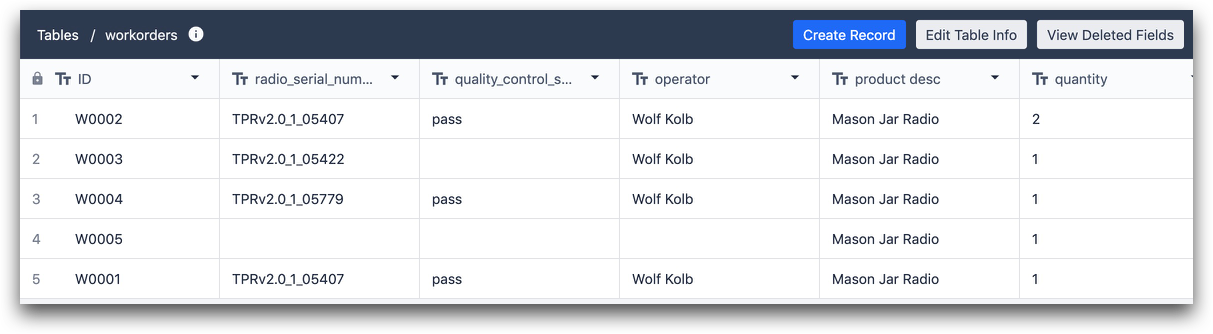
필드
테이블의 각 열을 **Field**라고 합니다.
Each table can have a maximum of 200 fields, which includes fields that have been archived in the past. So, if 20 fields have been archived previously, the table can have 180 fields.
필드에는 데이터 유형을 결정하는 지정된 유형이 있습니다.
필드 유형
- 텍스트: 텍스트 필드
- 숫자: 소수점이 포함된 숫자
- 부울: “true” 또는 “false”
- 정수: 정수
- 간격: 초 단위의 시간, 예: 단계별 소요 시간
- 이미지: 이미지 URL 또는 컴퓨터에서 업로드한 이미지
- 동영상: 동영상 URL 또는 컴퓨터에서 업로드한 동영상
- 파일: 지원되는 파일 형식(pdf, stl, txt, xls, xlsx, doc, docx, step, stp, qif, nc, form, mp4, gif, png, svg, jpeg, jpg) 중 하나로 컴퓨터에서 업로드한 파일
- 사용자: Tulip 관리자 또는 운영자
- 날짜 및 시간: 날짜와 시간. 값을 수동으로 지정하거나 앱에서 현재 날짜/시간을 저장할 수 있습니다
- 색상: 색상 선택기 또는 16진수 코드를 통해 정의된 단일 색상.
- 연결된 레코드: 테이블 간 레코드 연결. 자세한 내용을 보려면 여기를 클릭하십시오.
- 머신: 머신 변수
- 스테이션: Tulip 인스턴스에 존재하는 스테이션
Learn more about each data type and their technical details [tulip](https://support.<span translate=).co/docs/data-types-in-tulip-1">here.
레코드
테이블의 각 행을 레코드라고 합니다. 레코드에는 사용자가 생성한 모든 필드가 자동으로 포함됩니다.
개별 레코드의 예시는 다음과 같습니다:
- 작업 지시서
- SKU
- 많은 양의 재료
- 작업자에 대한 권한 세트
- 제품에 필요한 자재 목록
각 레코드에는 고유한 ID 값이 있어야 합니다. 이를 통해 개별 레코드와 관련된 모든 데이터를 앱에 불러올 수 있습니다. ID는 텍스트 값으로, 문자와 숫자로 구성될 수 있는 작업 지시서 및 SKU를 지원합니다.
일반적인 ID 예시:
- 작업자 배지 ID
- 작업 지시서/SKU 번호
- 로트 번호
- 제품명
Tulip에서는 ID 필드를 배치(Batch) 또는 장비 ID와 같이 실제 물품을 고유하게 식별할 수 있는 식별자로 설정할 것을 권장합니다.
테이블 편집기에서 직접 테이블에 레코드를 추가하거나, 테이블에 연결된 앱에서 레코드를 추가할 수 있습니다.
Learn how tables can be edited via an app [tulip](https://support.<span translate=).co/docs/how-to-modify-tables-within-the-app-editor">here.
테이블 설정
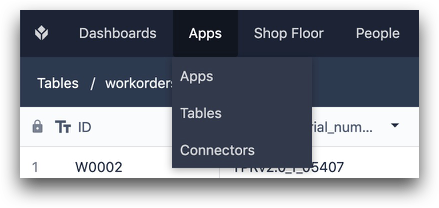
'테이블'에 액세스하려면 '앱' 탭을 클릭하고 '테이블'을 선택하십시오.
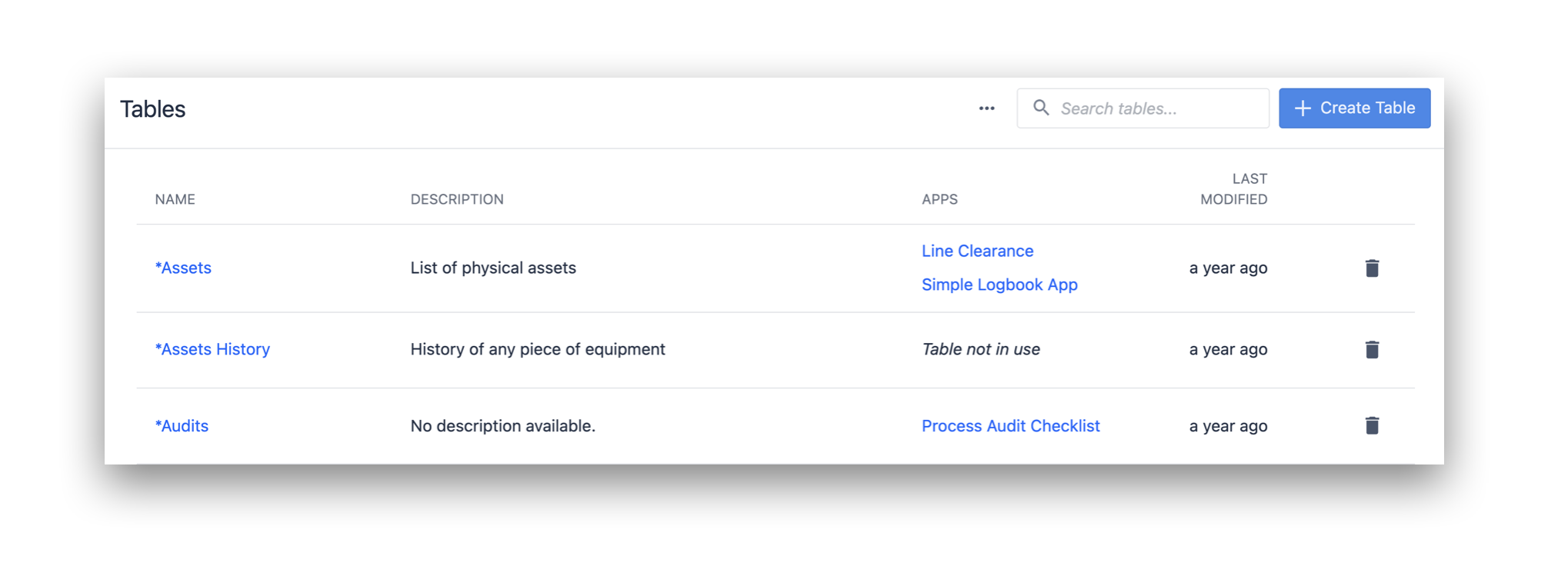
화면 오른쪽 상단에서 테이블을 생성하거나, 해당 테이블 옆에 있는 휴지통 아이콘을 사용하여 테이블을 보관할 수 있습니다. 또한 각 테이블을 참조하는 앱 목록을 확인하고 이 페이지에서 직접 해당 앱으로 이동할 수도 있습니다.
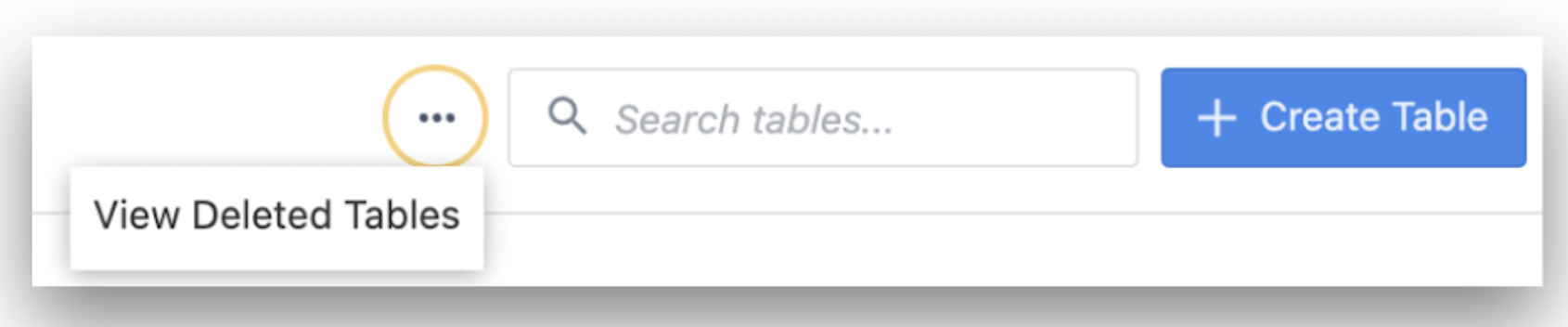
- '+ 테이블 생성'을 클릭하세요.
- 이름과 설명을 입력한 후 '생성'을 클릭하세요.
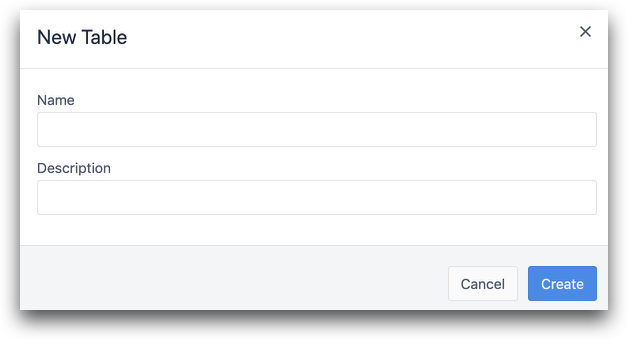
추적하려는 모든 데이터에 대한 테이블 레코드 필드를 추가하세요. Field는 스프레드시트의 개별 열과 같습니다.
- 새 필드를 생성하려면 ID 옆의 + 버튼을 클릭하세요.
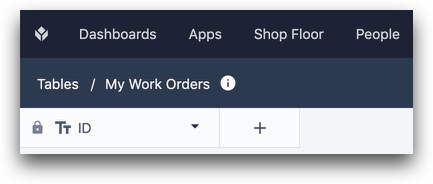
또한 필드 중 하나의 화살표를 클릭한 다음 '왼쪽 삽입' 또는 '오른쪽 삽입'을 선택하여 필드를 추가할 수도 있습니다.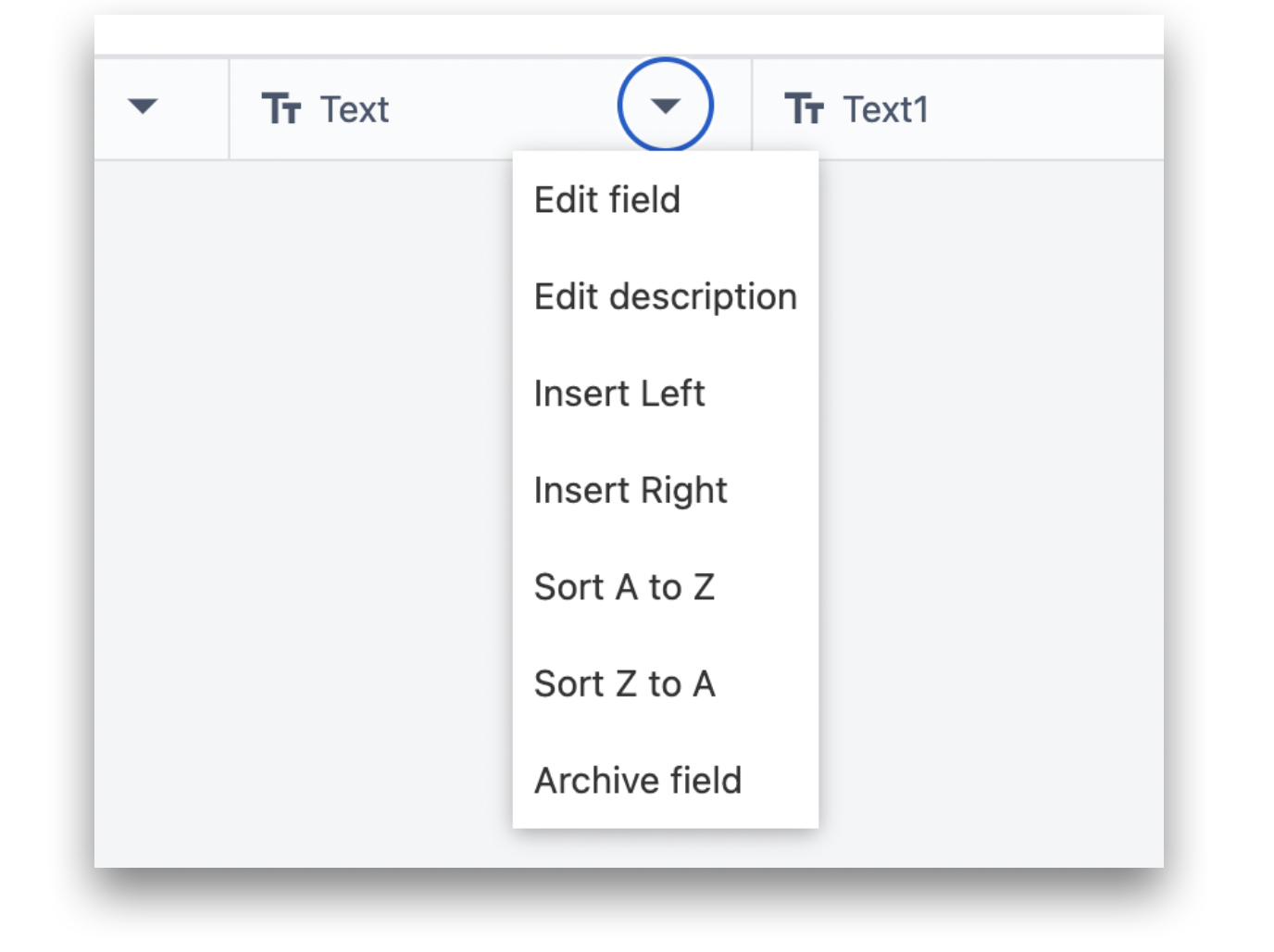
- 필드 유형을 선택하세요.
- 레이블을 추가한 다음 ‘저장’을 클릭하세요.
테이블 편집
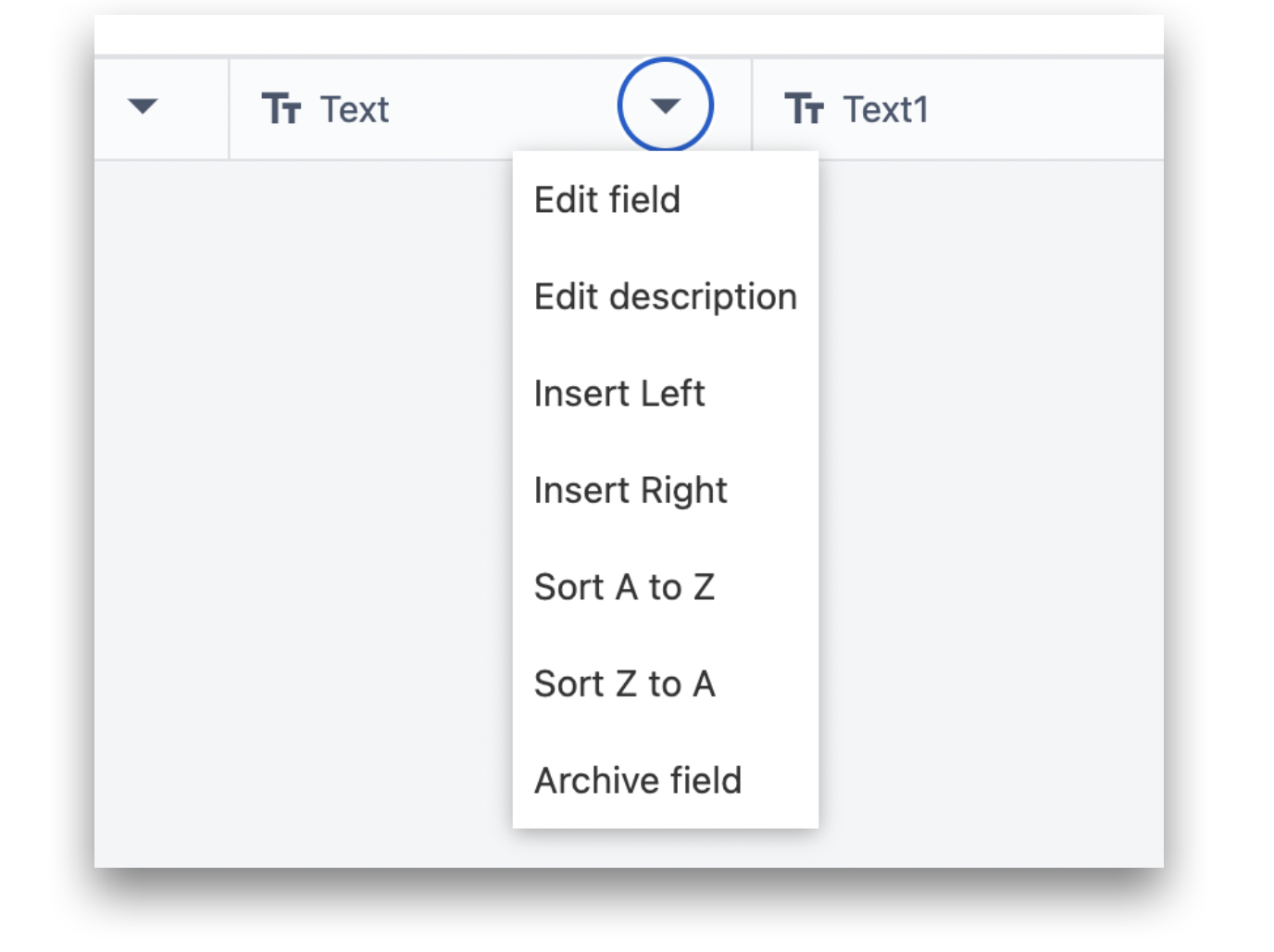
필드 이름 옆에 있는 아래쪽 화살표를 클릭하면 ID 필드를 포함하여 언제든지 필드를 편집할 수 있습니다. 테이블에서 필드를 제거하려면 ‘필드 보관’을 클릭하세요.
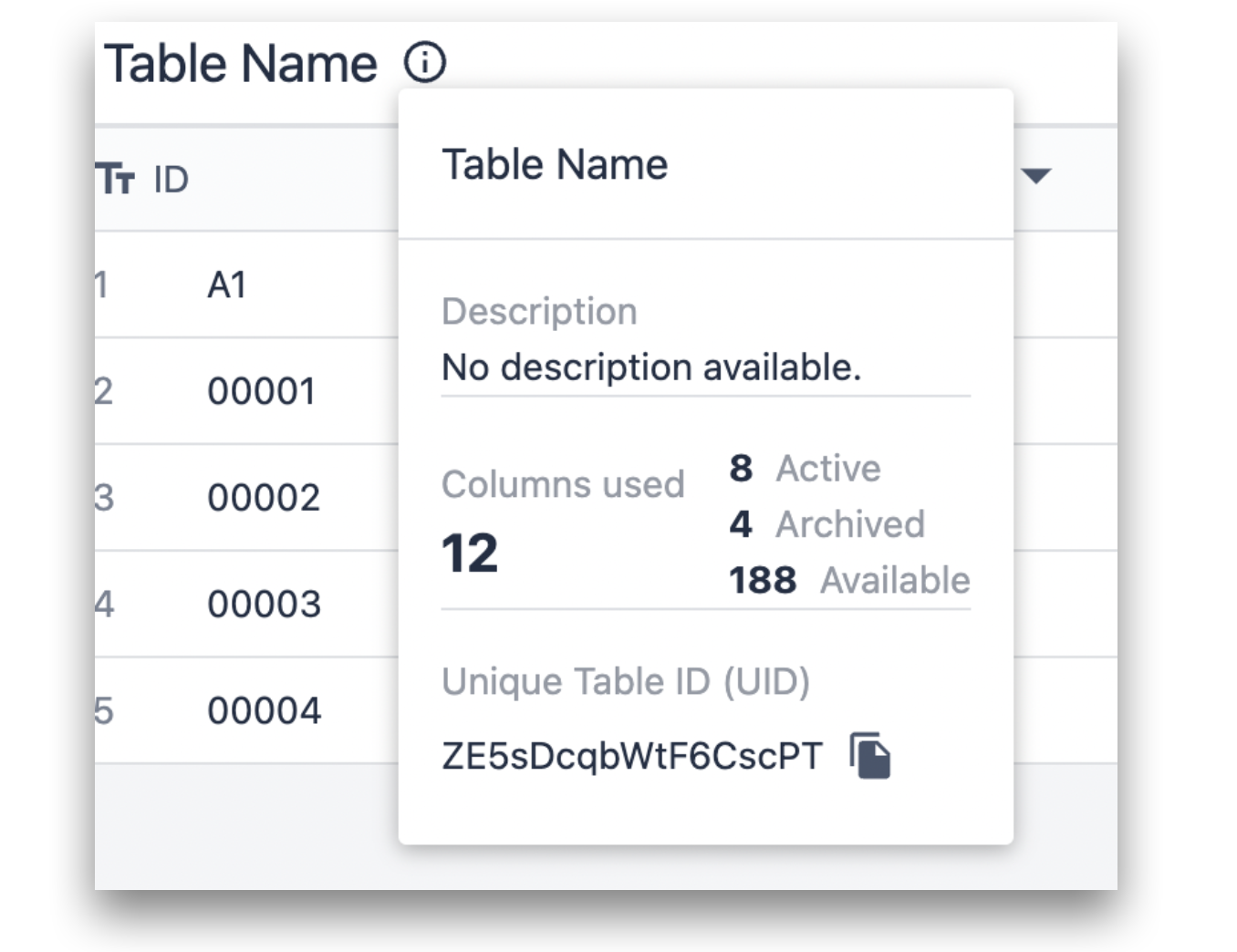
테이블 이름 옆에 있는 정보 아이콘을 클릭하면 이 테이블에 포함된 필드 수에 대한 정보를 확인할 수 있습니다.
'테이블' 페이지에서 새 레코드를 생성할 때 ID 필드만 필수 입력 항목입니다. 레코드를 클릭하면 해당 레코드를 지우거나 편집할 수 있습니다.
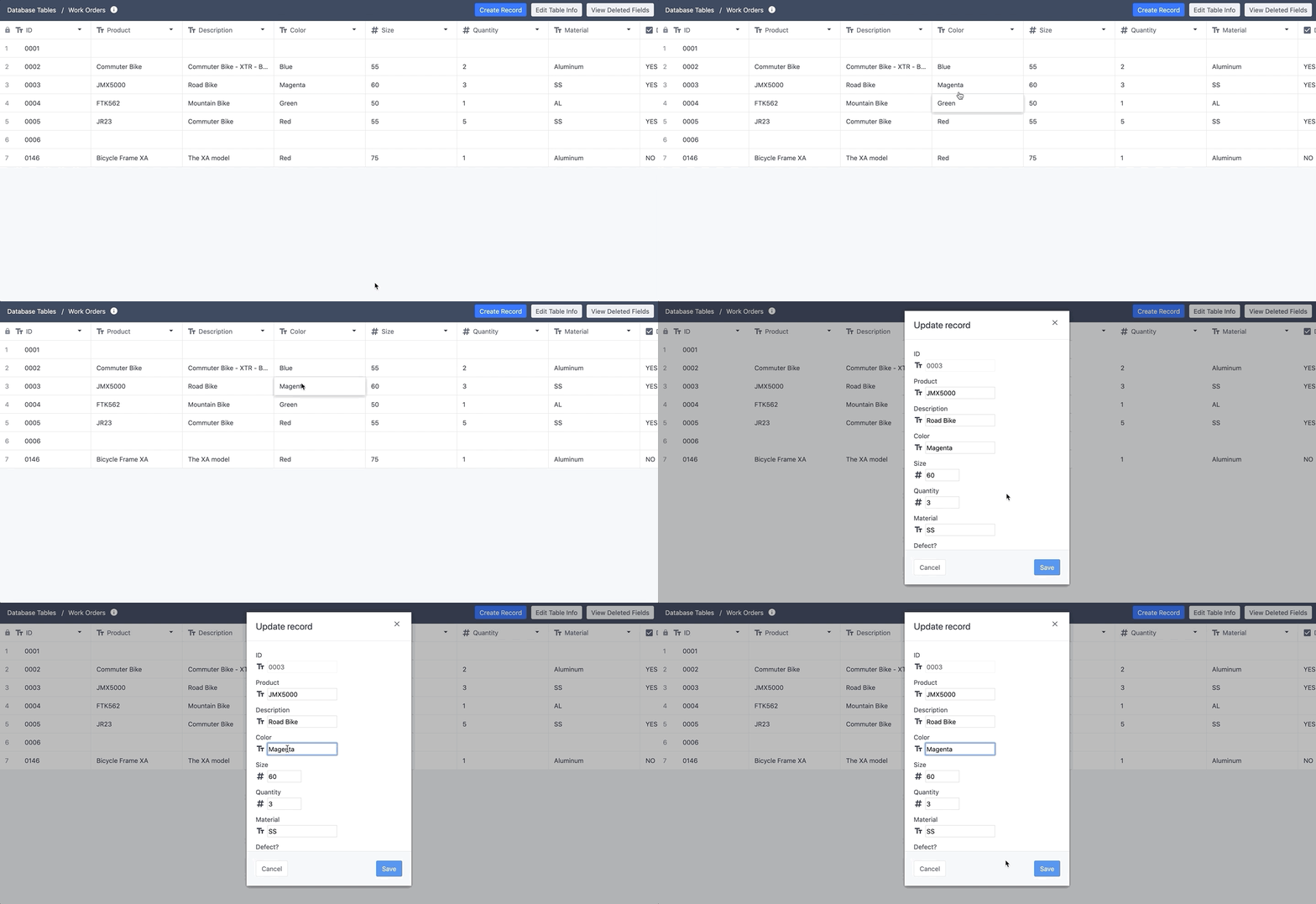
레코드를 쉽게 확인하고 편집할 수 있도록 ID 열의 위치가 고정됩니다. 테이블을 아래로 스크롤할 때도 헤더 행이 고정됩니다.
레코드 삭제
테이블에서 레코드를 삭제하는 방법에는 3가지가 있습니다.
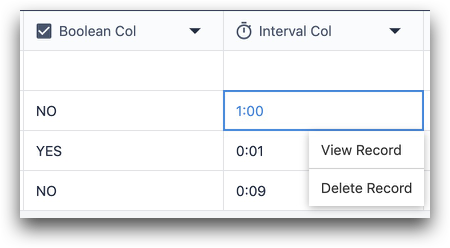
- 레코드를 마우스 오른쪽 버튼으로 클릭하고 ‘레코드 삭제’를 선택합니다.
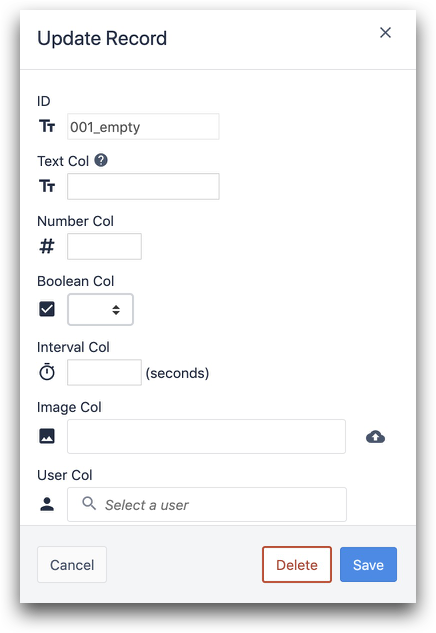
- 레코드를 마우스 왼쪽 버튼으로 클릭한 후 하단의 ‘삭제’를 클릭합니다.
- 앱에서 레코드를 동적으로 삭제하려면 '레코드 삭제' 트리거 액션을 사용하세요.
ID fields cannot be deleted.
테이블에서 데이터 내보내기
테이블에 레코드를 저장하고 업데이트하기 시작한 후에는 언제든지 두 가지 방법으로 데이터를 내보낼 수 있습니다.
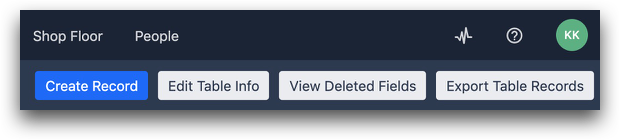
- '테이블 레코드 내보내기' 버튼을 사용하여 모든 레코드와 해당 필드를 CSV로 내보낼 수 있습니다.
- 테이블 레코드가 앱에 로드되면 해당 테이블 레코드의 필드는 앱 완료 시점에 함께 저장됩니다. 따라서 특정 앱이 완료되었을 때 테이블 레코드의 값을 확인하려면, 앱 데이터를 CSV로 내보내는 방법에 대한 별도의 가이드를 참조하십시오.
레코드 메타데이터 보기
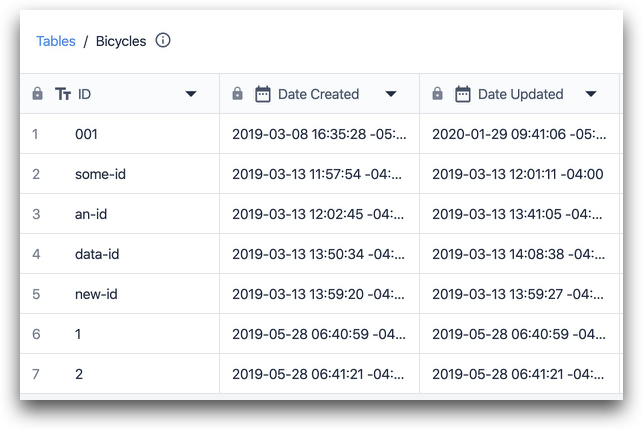
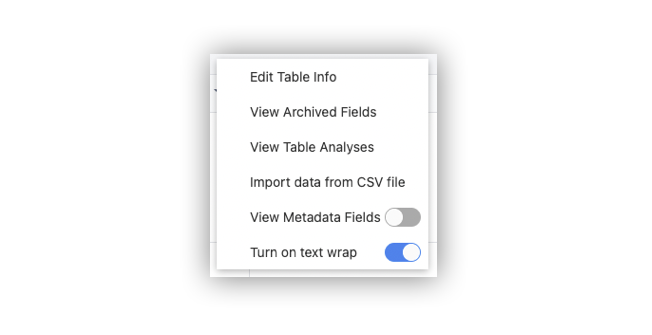
화면 우측 상단의 ‘메타데이터 필드 보기’를 사용하여 각 레코드가 생성 및 업데이트된 시간을 확인할 수 있습니다.

'...' 버튼 아래에서 해당 옵션을 토글하면 테이블에 두 개의 새 열이 표시됩니다:
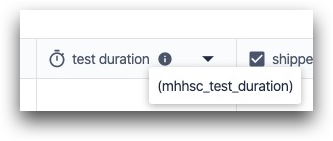
GXP 고객은 각 필드의 정보 아이콘을 통해 테이블 내 각 필드의 고유 ID를 확인할 수도 있습니다. 다음은 그 예시입니다:
계정에서 이 기능을 활성화하고 싶으시면 Tulip 담당자에게 문의해 주십시오.
레코드 텍스트 줄 바꿈
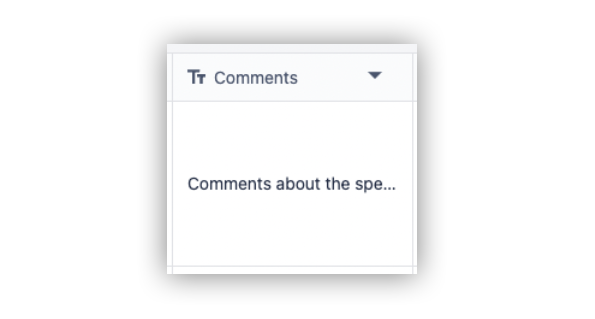
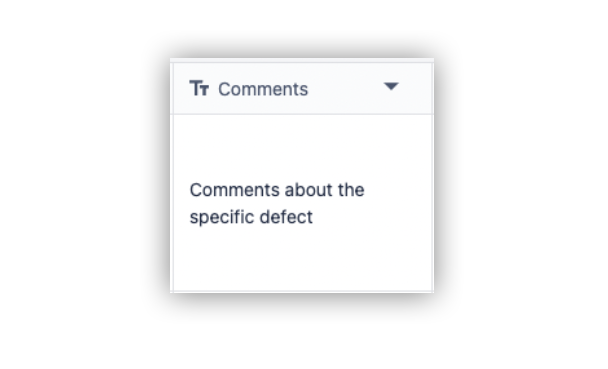
'텍스트 줄 바꿈' 버튼을 토글하여 텍스트를 새 줄로 줄 바꿈할 수도 있습니다.
텍스트 줄 바꿈 전 예시:
텍스트 줄 바꿈 적용 후 예시:
테이블 보관
테이블 페이지에서 ‘보관’ 아이콘을 클릭하면 테이블을 보관할 수 있습니다.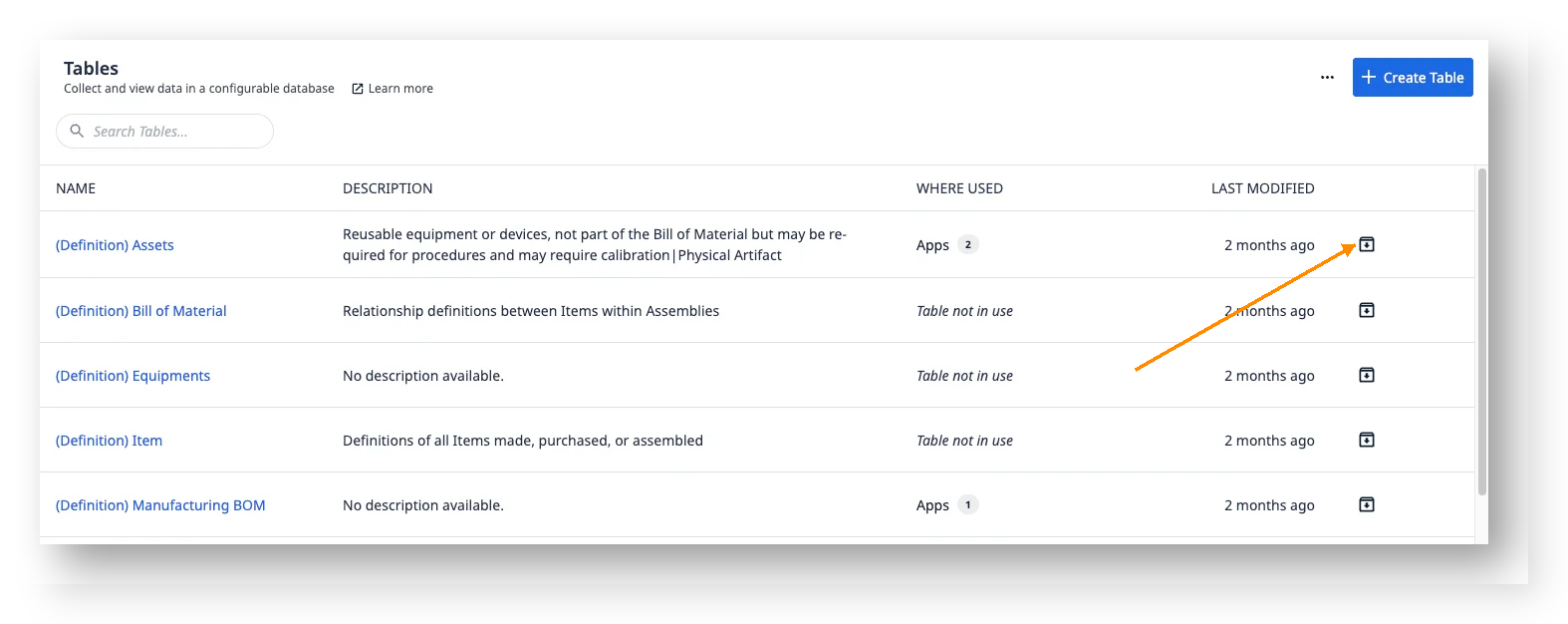
또한 특정 테이블의 ‘... ’ 버튼을 클릭한 후 ‘보관’ 옵션을 선택하여 테이블을 보관할 수도 있습니다.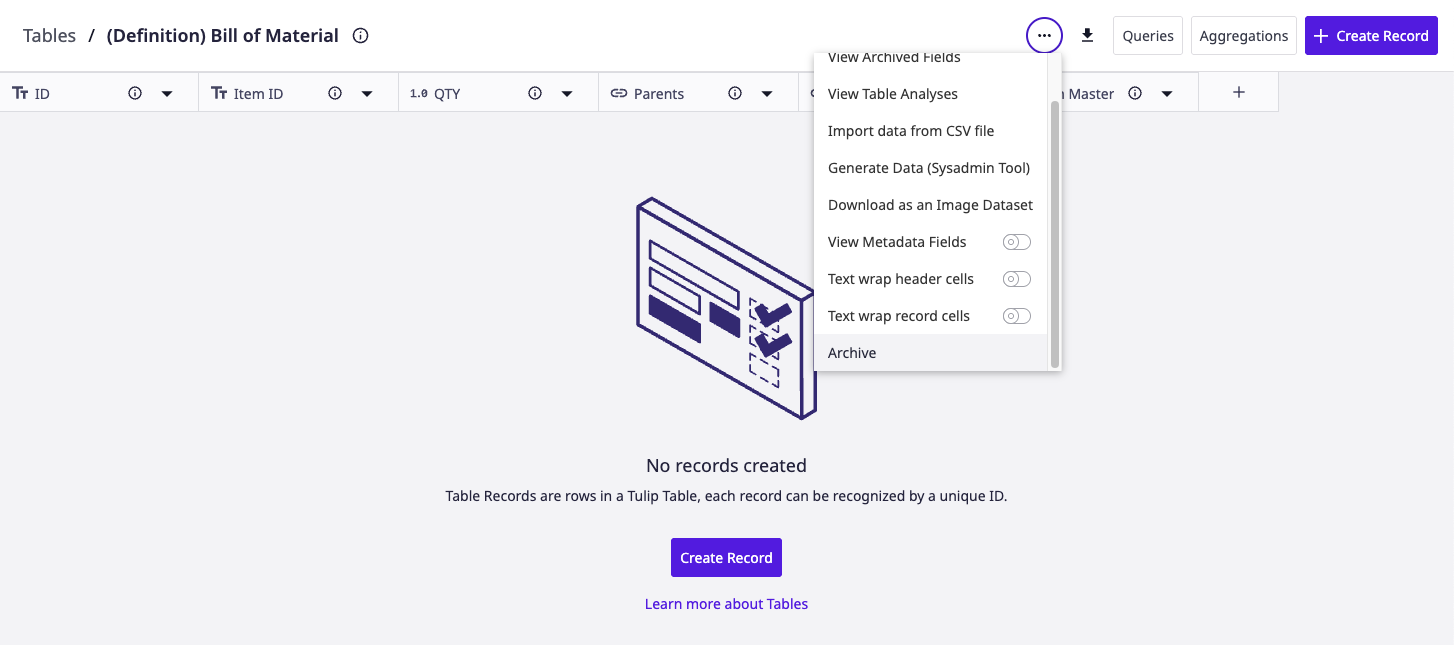
사용 사례
다음은 테이블 사용에 대한 일반적인 예시입니다:
- 작업 지시서: 작업 지시서의 실시간 상태를 확인하려면, 작업 지시서가 현장의 작업 스테이션을 통과할 때마다 테이블을 업데이트할 수 있습니다.
- 작업자 권한/기술 매트릭스: 특정 앱에 액세스할 수 있는 작업자를 정의하려면, 팀의 각 작업자를 포함하는 테이블을 생성하고 모든 앱에 대한 권한을 정의할 수 있습니다.
- 자재 명세서(BOM): 제품별 또는 SKU별로 다양한 자재 목록을 추적합니다.
- 재고: 현재 재고 수준을 추적하고, 제품이 완성되거나 폐기될 때마다 재고에서 차감합니다.
- 제품 계보: 제품 내 모든 구성품의 SKU 또는 로트 번호를 추적합니다.
추가 자료
원하는 정보를 찾으셨나요?
community.tulip.co에 방문하여 질문을 올리거나, 다른 사용자들이 비슷한 질문을 한 적이 있는지 확인해 보세요!
.gif)