
이 기사에서는 다음을 수행하는 방법을 알아봅니다:* Tulip 내에서 커넥터 또는 커넥터 함수가 사용되는 위치를 찾는 방법.* 특정 앱과 자동화 프로세스 중 어떤 것이 커넥터 함수를 활용하는지 파악하는 방법.* 커넥터 함수를 사용하는 트리거를 찾아 구성을 확인하는 방법.
커넥터가 사용되고 있는 위치 찾기
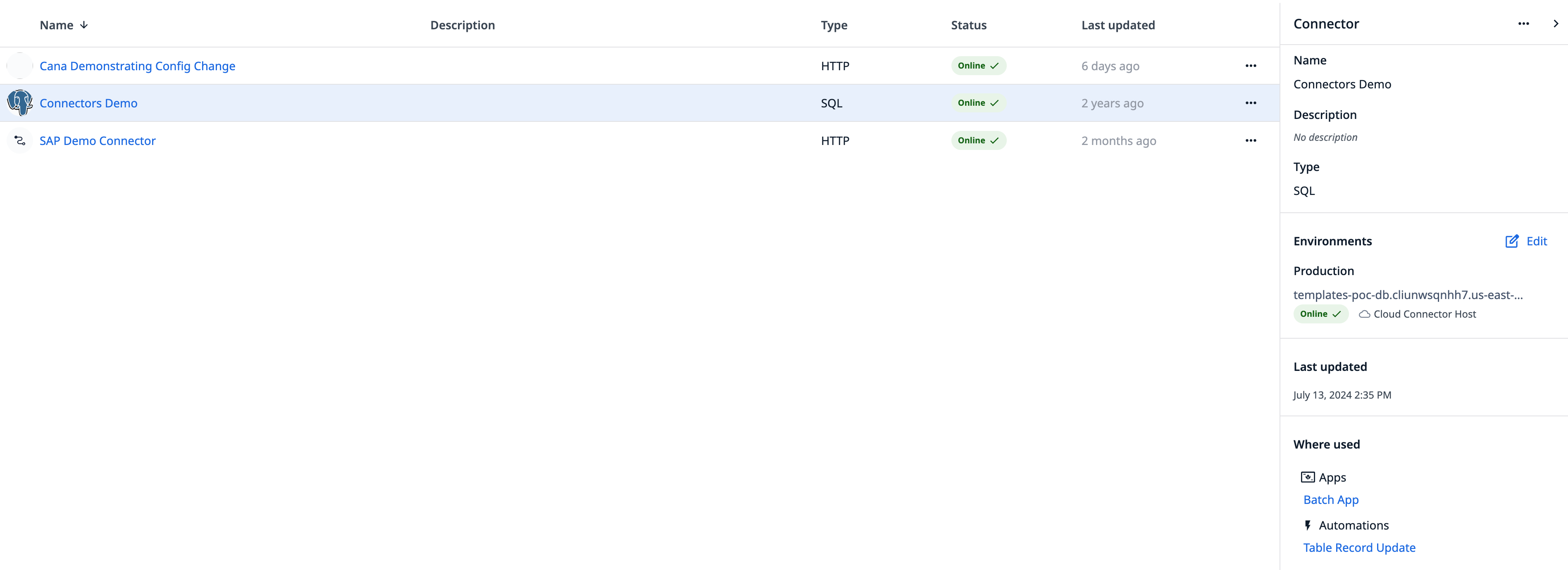
최근에 커넥터 환경을 업데이트한 경우, Tulip 내에서 해당 커넥터가 어디에 사용되고 있는지 확인하고 싶을 수 있습니다. 1. ‘커넥터 ( Connectors )’ 페이지에서 커넥터 행의 아무 곳이나(이름 제외) 클릭하여 사이드 패널을 엽니다. 2. 아래로 스크롤하여 현재 해당 커넥터를 사용하는 모든 개발 앱 및 자동화 기능을 확인합니다.
커넥터 함수가 사용되고 있는 위치 찾기
- '커넥터' 페이지에서 커넥터를 선택합니다.
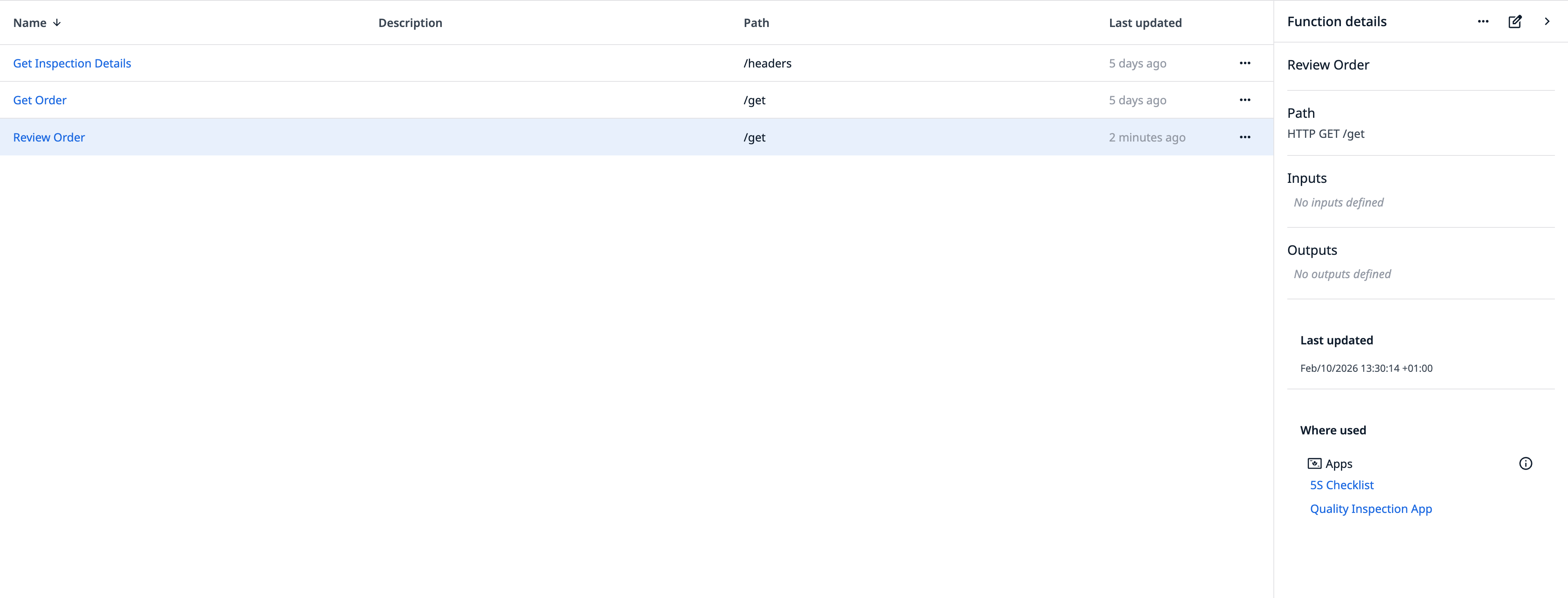
- 커넥터 함수 행의 아무 곳이나(이름 제외) 클릭하여 사이드 패널을 엽니다.
- 아래로 스크롤하여 해당 특정 기능을 활용하는 모든 개발용 앱과 자동화 작업을 확인하세요.
커넥터 함수를 사용하는 트리거 찾기
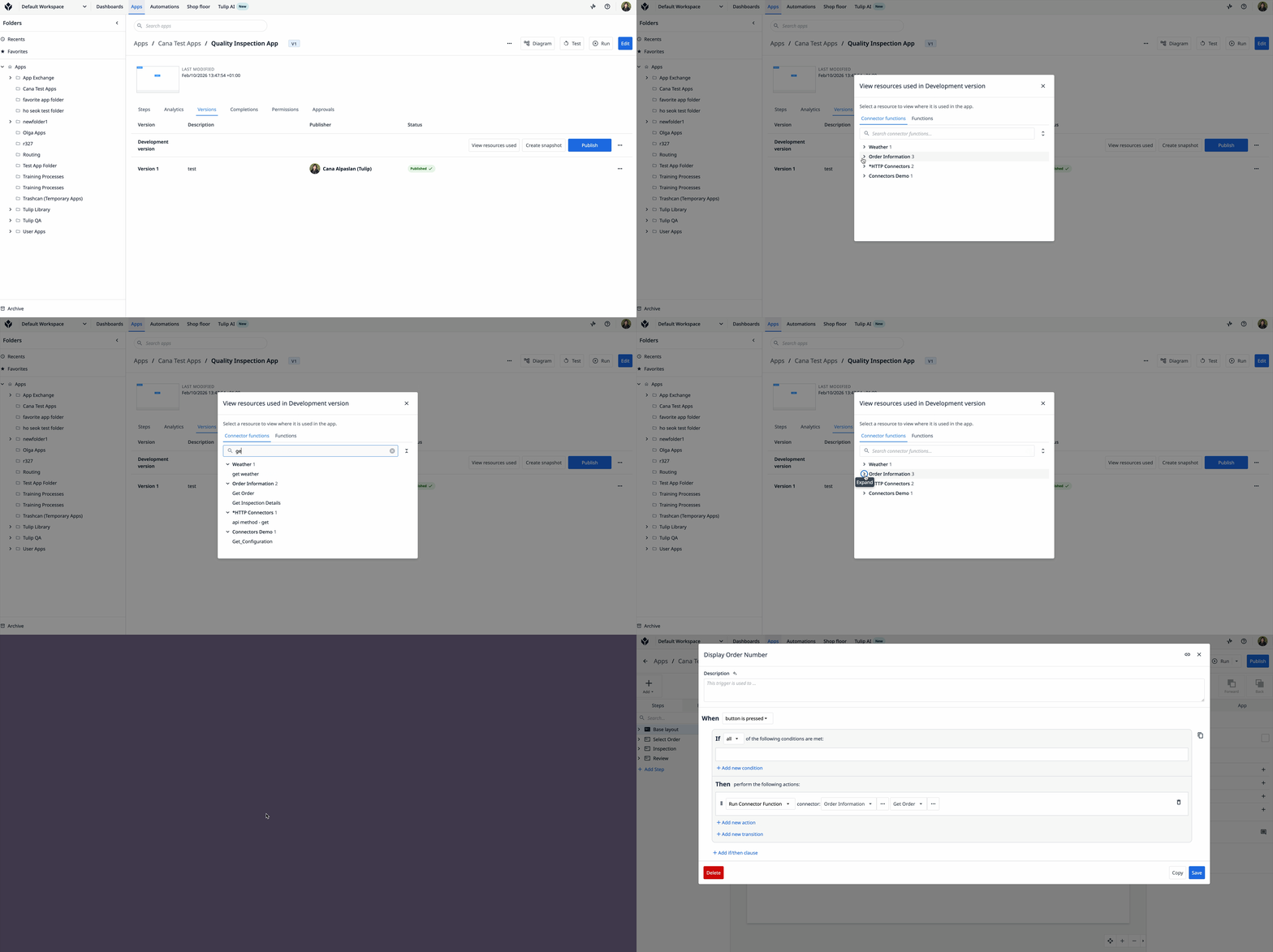
- '앱' 페이지에서 앱 목록을 클릭하여 해당 앱의 '리소스 모달 '로 이동합니다. 이 화면에서 해당 앱의 개발 버전에 어떤 커넥터가 사용되고 있는지 확인할 수 있습니다.
또한 앱 개요 페이지의 ‘버전 ’ 탭에서 ‘사용된 리소스 보기’를 클릭하여 리소스 모달로 이동할 수도 있습니다.
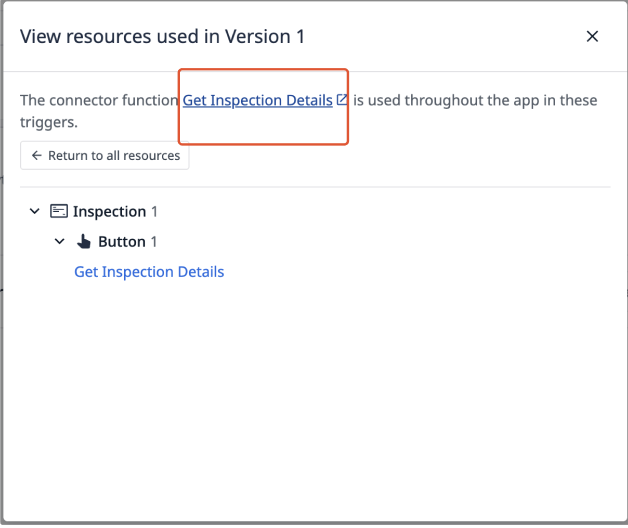
- 커넥터 함수 이름을 클릭하면 해당 앱에서 해당 커넥터 함수를 사용하는 트리거 목록을 볼 수 있습니다.
- 트리거 이름을 클릭하면 새 탭에서 해당 트리거로 이동합니다.
이전 앱 버전에서 커넥터 함수를 사용하는 트리거 찾기
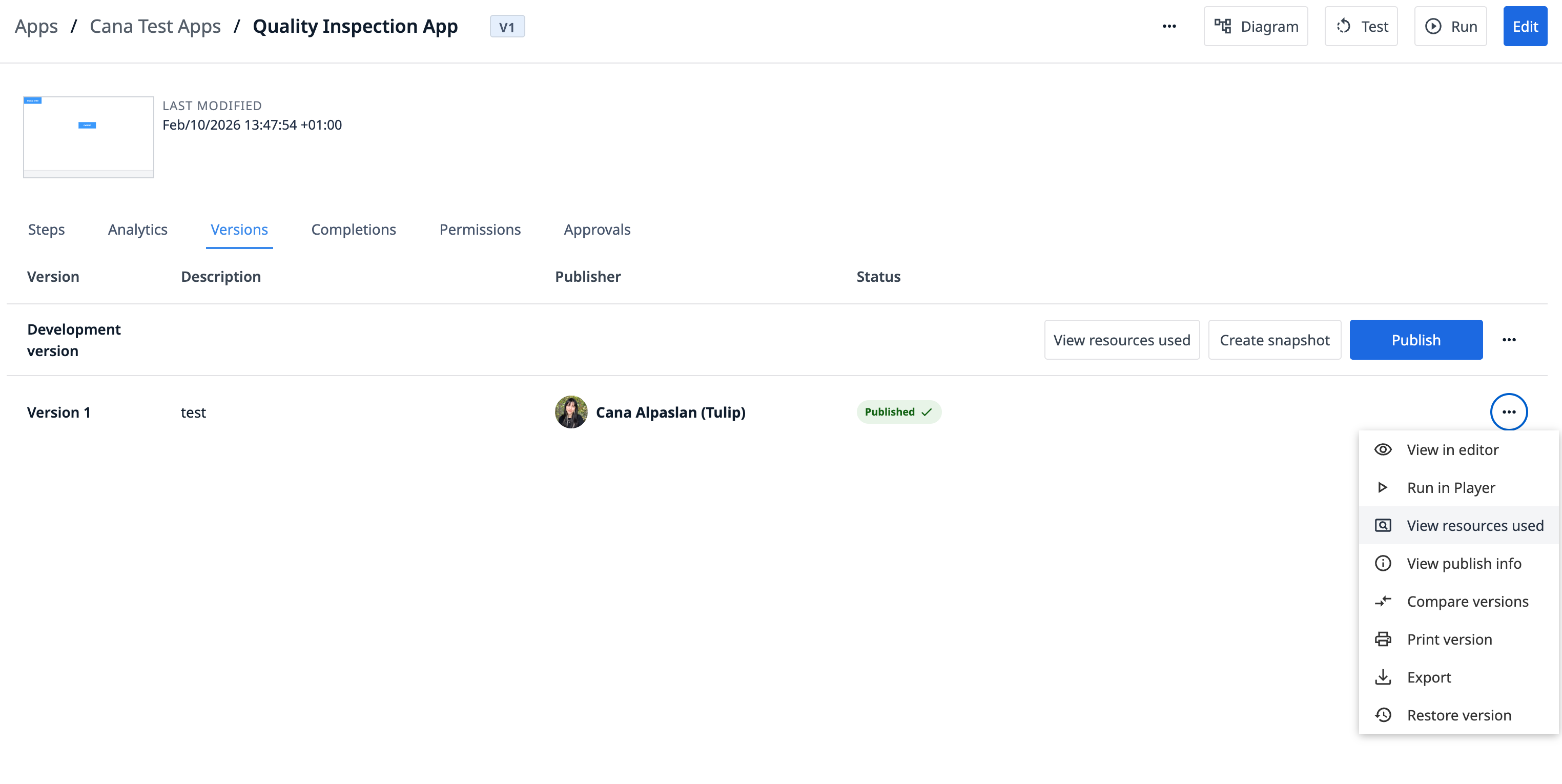
- 앱의 다른 버전에서 사용된 커넥터 함수의 세부 정보를 보려면 앱 개요 페이지의 '버전' 탭으로 이동하세요.
- 앱 버전의 점 세 개 메뉴를 클릭한 다음 ‘사용된 리소스 보기’를 클릭하세요 .
이전 앱 버전에서 스냅샷 찾기
- 다른 버전의 앱에서 사용된 커넥터 함수의 세부 정보를 보려면 앱 개요 페이지의 ‘버전’ 탭으로 이동하세요.
- 앱 버전의 점 세 개 메뉴를 클릭한 다음 "사용된 리소스 보기"를 클릭합니다 .
- 모달 창에서 커넥터 기능의 이름을 클릭하세요.
스냅샷이 사용되는 위치 찾기
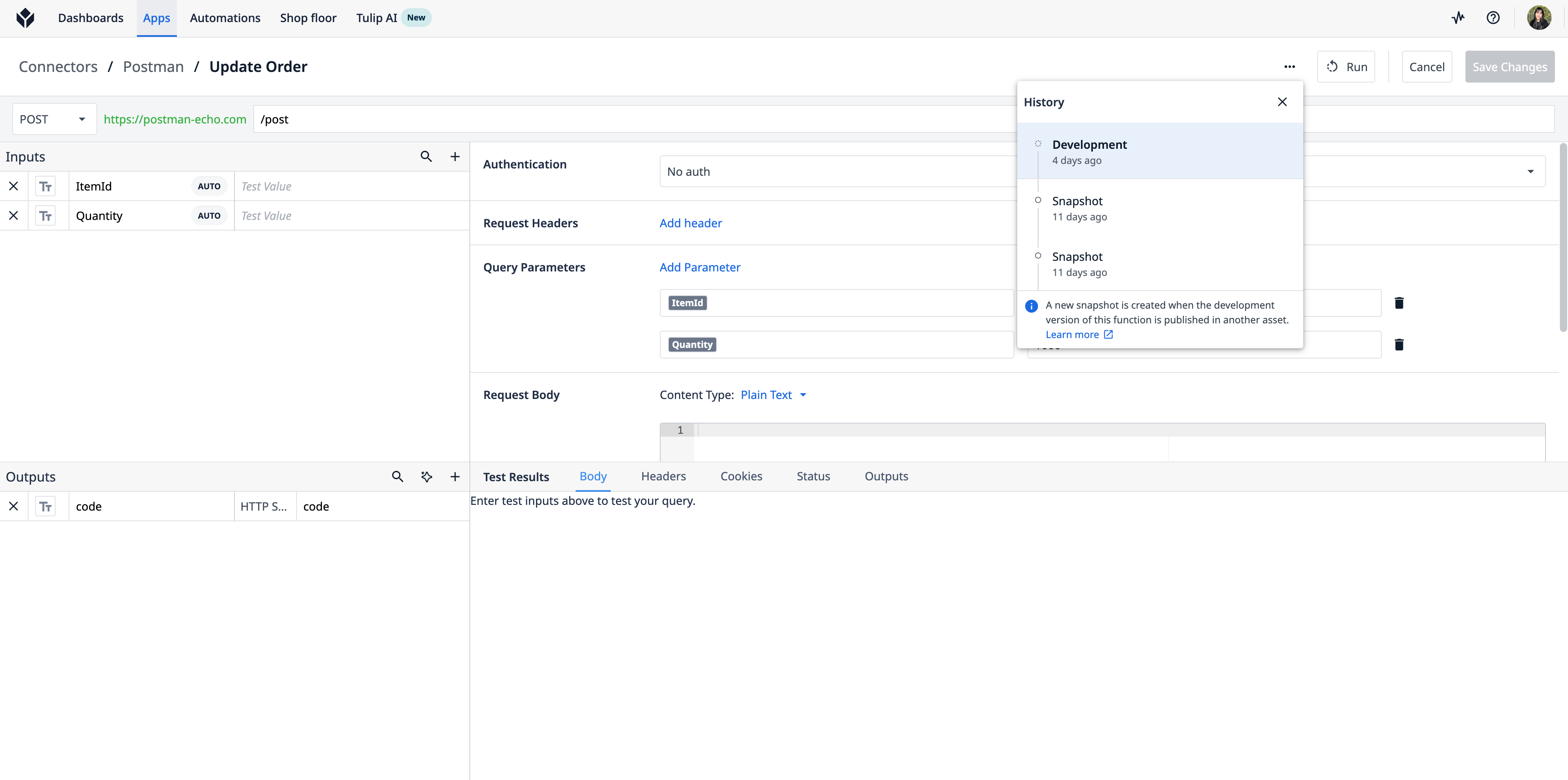
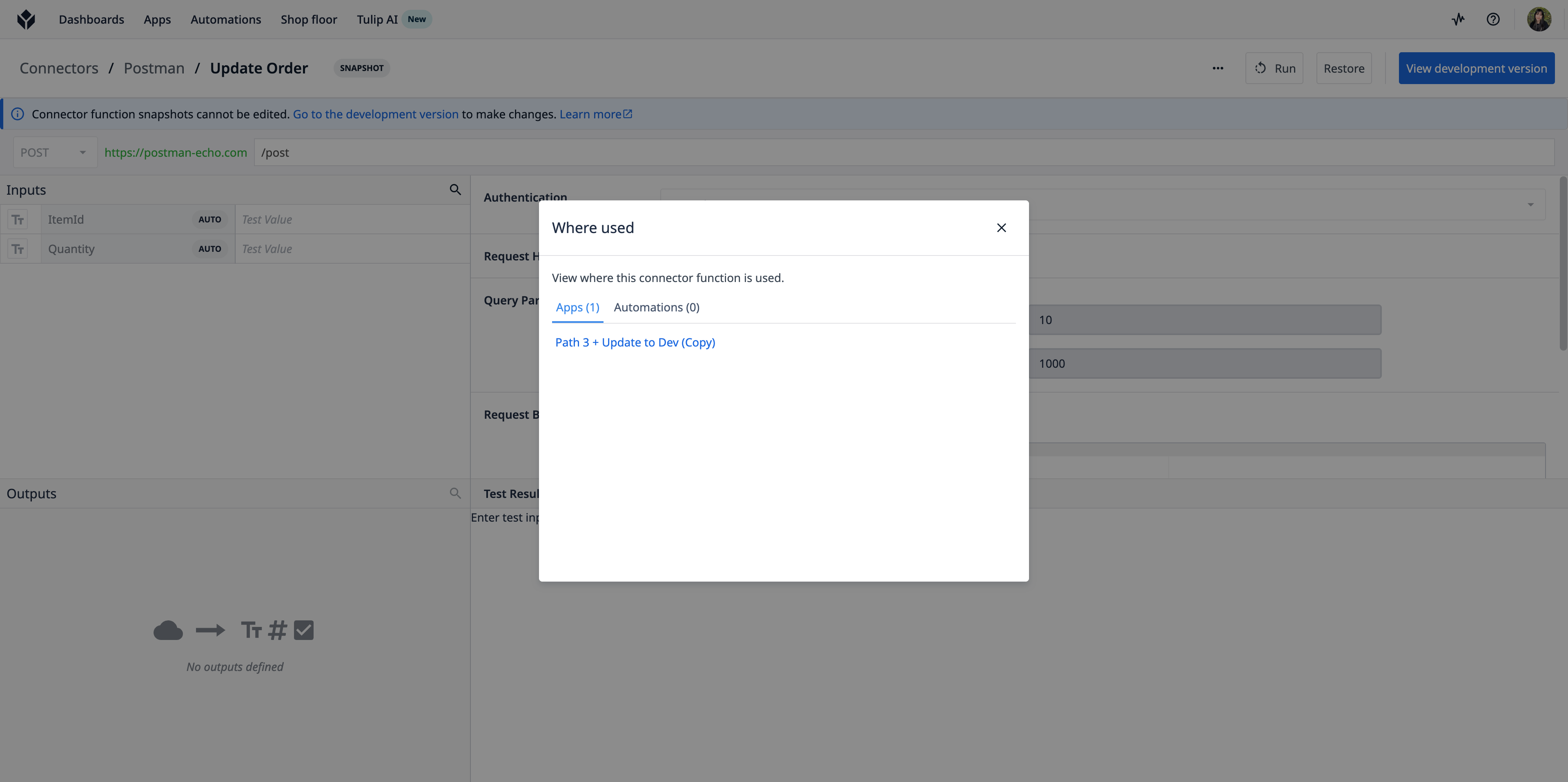
- 이터레이트 내의 커넥터 함수에서 이전 스냅샷 구성이 사용되는 위치를 확인하려면 해당 커넥터 함수로 이동하십시오.
- "이력 보기"에서 스냅샷 구성을 클릭하세요.
- "사용 위치"를 클릭하십시오.
 {height="" width=""}
 {height="" width=""}
추가 정보
{{snippet.원하는 정보를 찾으셨나요?}}