

このチュートリアルでは、*入力ウィジェットを使用して、ステップに入力フォームを作成する * 変数とテーブルに入力データを保存する * ステップでテーブルのレコードを確認する
このチュートリアルでは、アプリにデータを保存する方法と、アプリからテーブルに入力データを保存する方法を学びます。
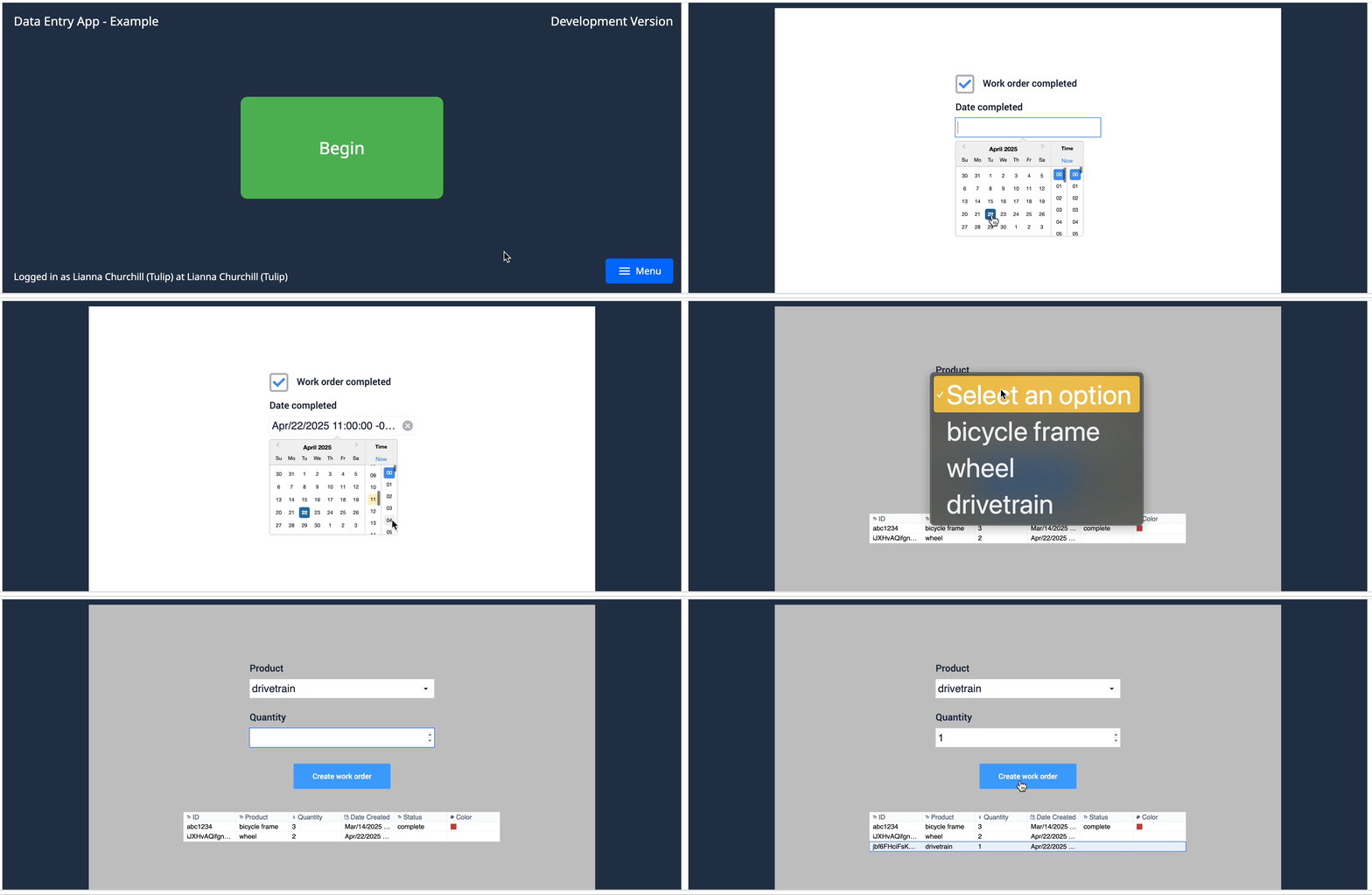 {height="" width=""} この2つの演習の最後には、次のようなデータ入力アプリができあがります。
練習1:入力データをアプリに保存する
この演習では、入力データを変数に保存する基本的なステップを作成します。
新規アプリの作成
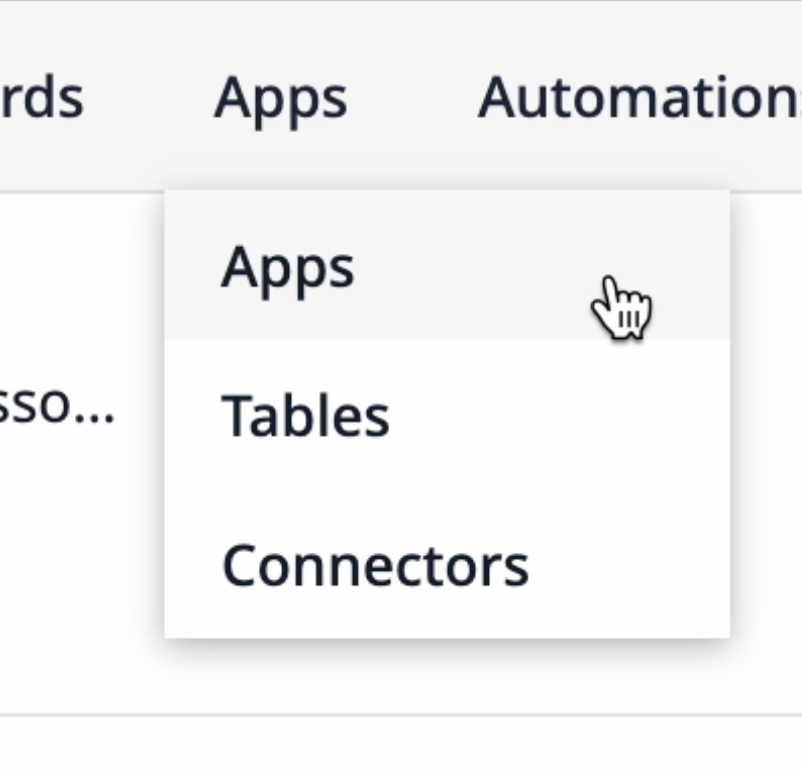 {height=""幅=""}。
- 右上の**+ Create App**をクリックします。
- アプリ名を「Data Entry Form - Example」とする。
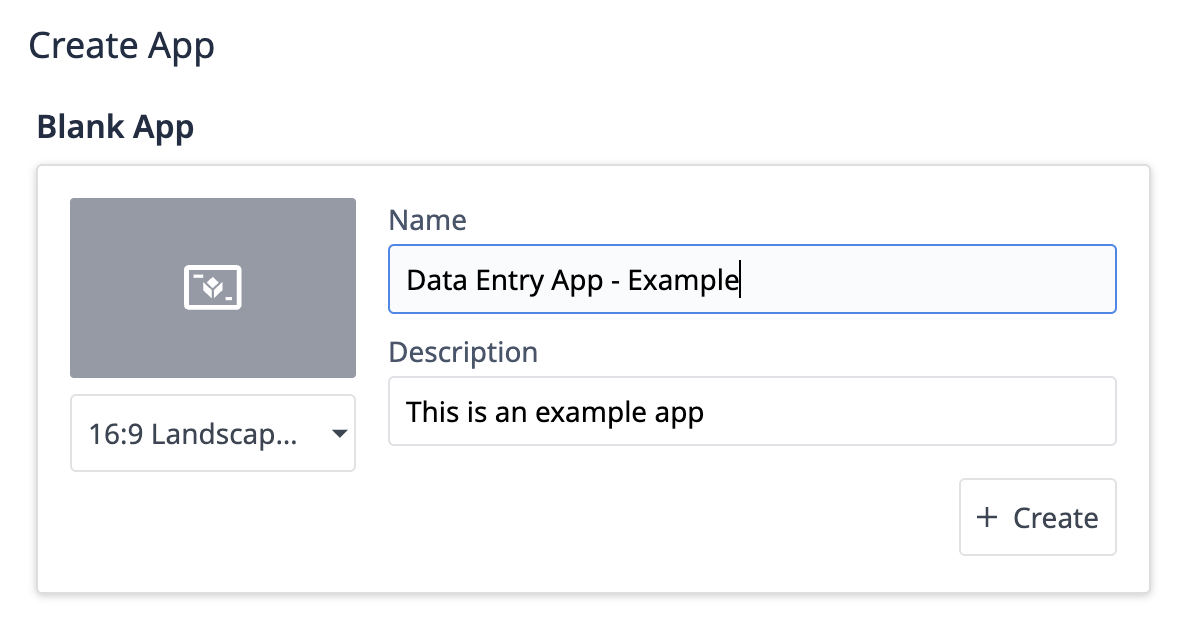 {height="" width=""}。
 - 作成」をクリックします。
アプリの詳細ページから、右上の[**編集]**をクリックするか、無題のステップ名をクリックしてアプリエディタに入ります。
可変データソースによる入力ウィジェットの追加
- **Inputs]**タブをクリックし、[Checkbox]を選択します。
- サイドペインで、ラベルに名前を付けます:「Work order completed(作業指示完了)」という名前を付けます。
- データソース]で空のボックスをクリックし、[ 変数を追加]をクリックします。
- 変数名を "Work order completed "とし、デフォルト値を"**no "**に変更する。
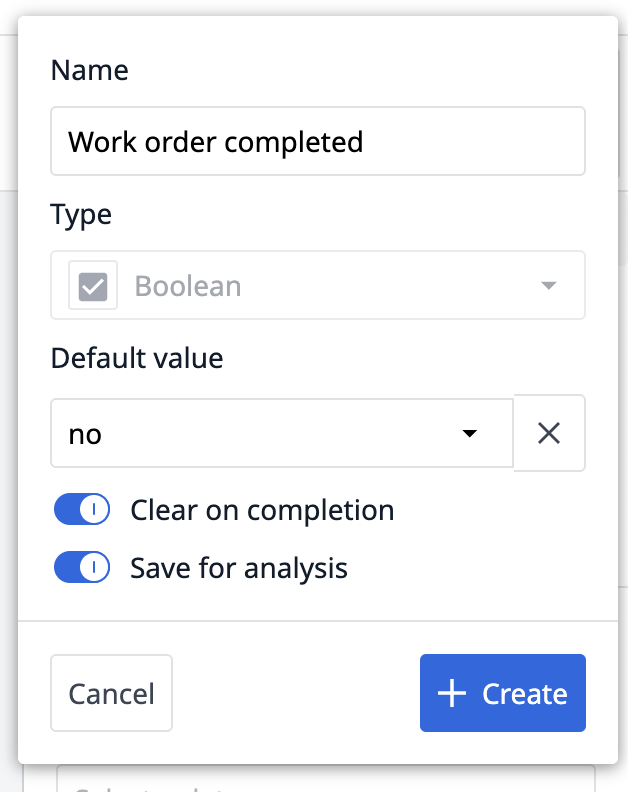 {height="" width=""}.
ウィジェットの構成は以下のようになる:
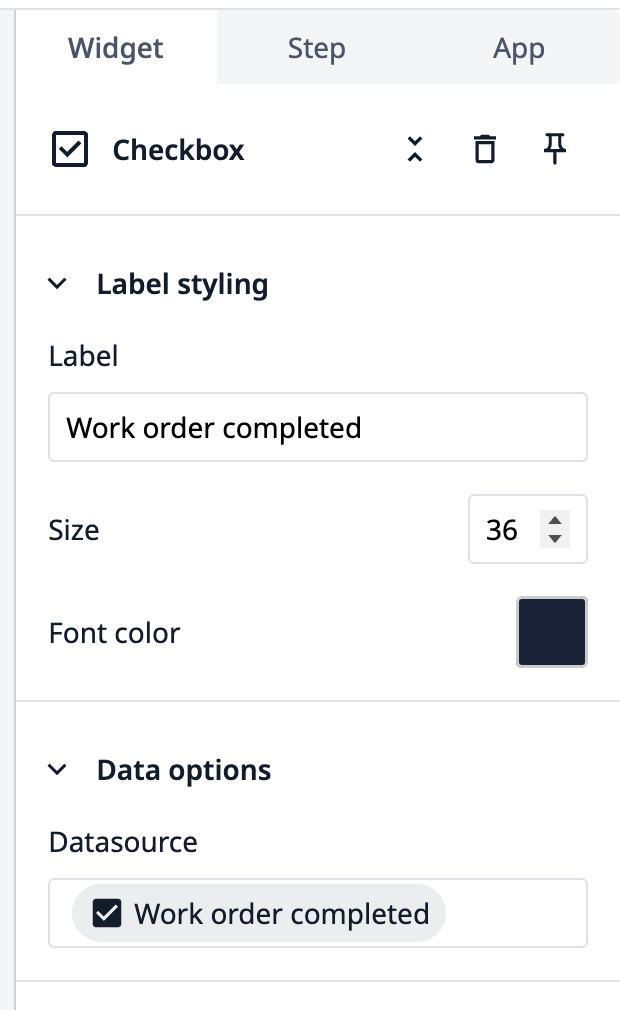 {height=""幅=""}」のようになります。
- **Inputs]**タブから[**Date picker]**ウィジェットを追加します。
- サイド・ペインで、ラベルに名前を付けます:サイド・ペインで、Labelに "Date completed "という名前を付けます。
- Datasource]で空のボックスをクリックし、[+ Add variable]をクリックします。
- 変数名を "Date completed "とし、+ Createをクリックする。
ウィジェットの構成は次のようになります: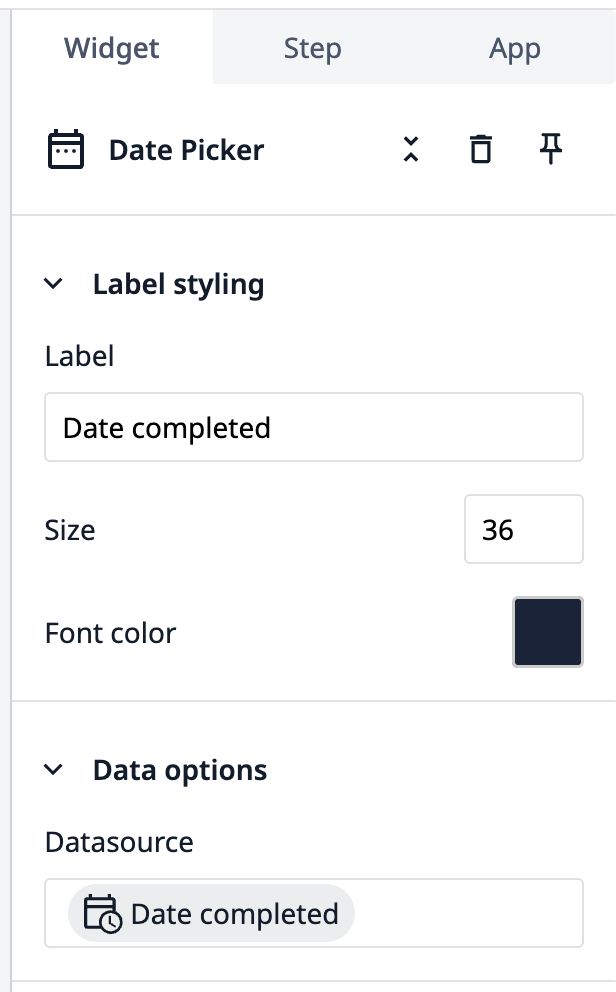 {height="" width=""}.
入力データを保存するトリガーを作成する
- **Buttons]**タブをクリックし、[**Submit]**を選択します。
- サイド・ペインで、「Triggers」の隣にある「+」記号をクリックします。
- トリガーのタイトルを "Save app data "とする。
- Thenセクションで、ドロップダウンからAppを選択する。次に、「Save All App Data」を選択する。
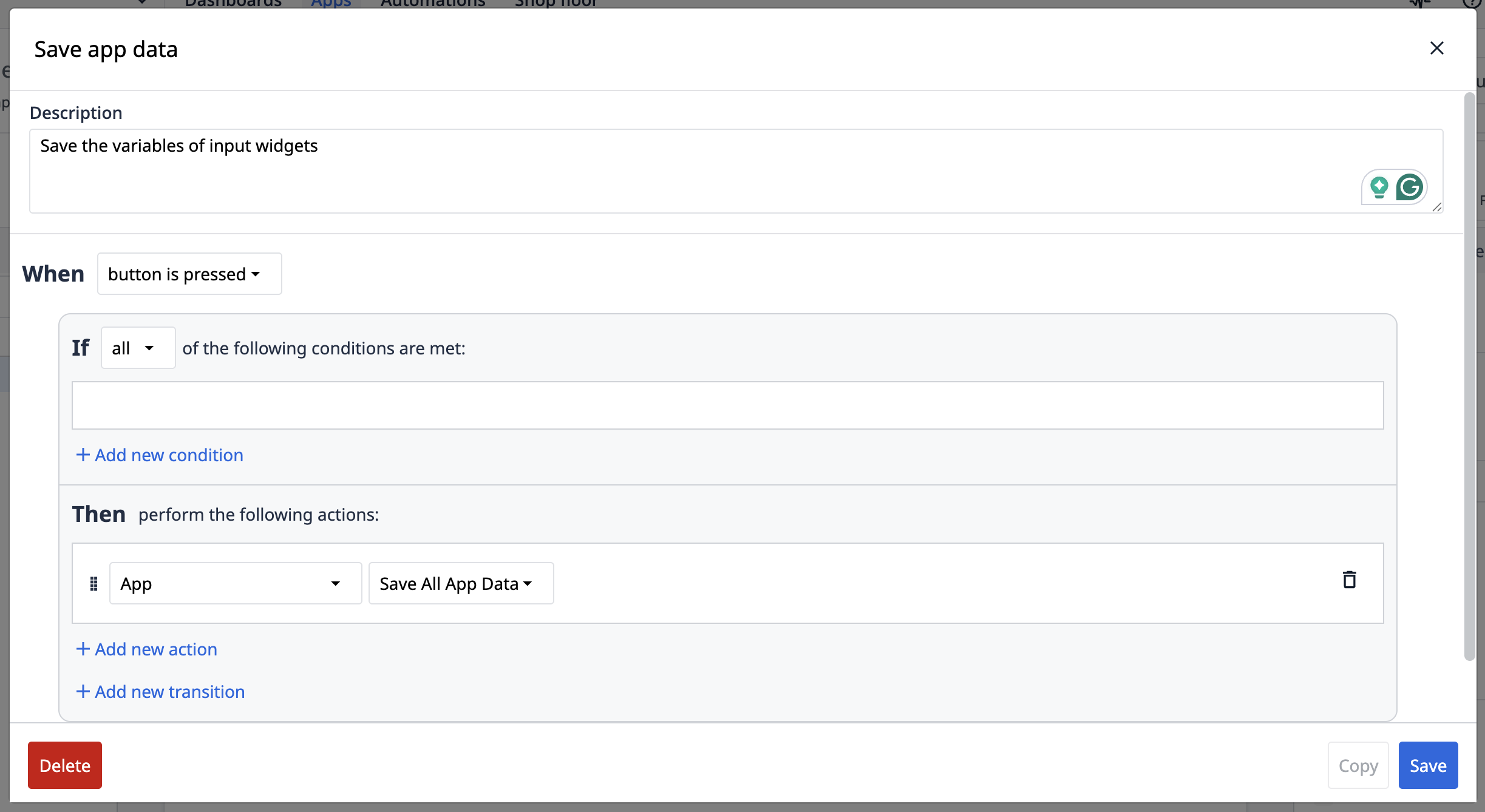 {height="" width=""}保存をクリックする。
これで、変数を使用して値を保存する基本的なデータ入力ステップができました。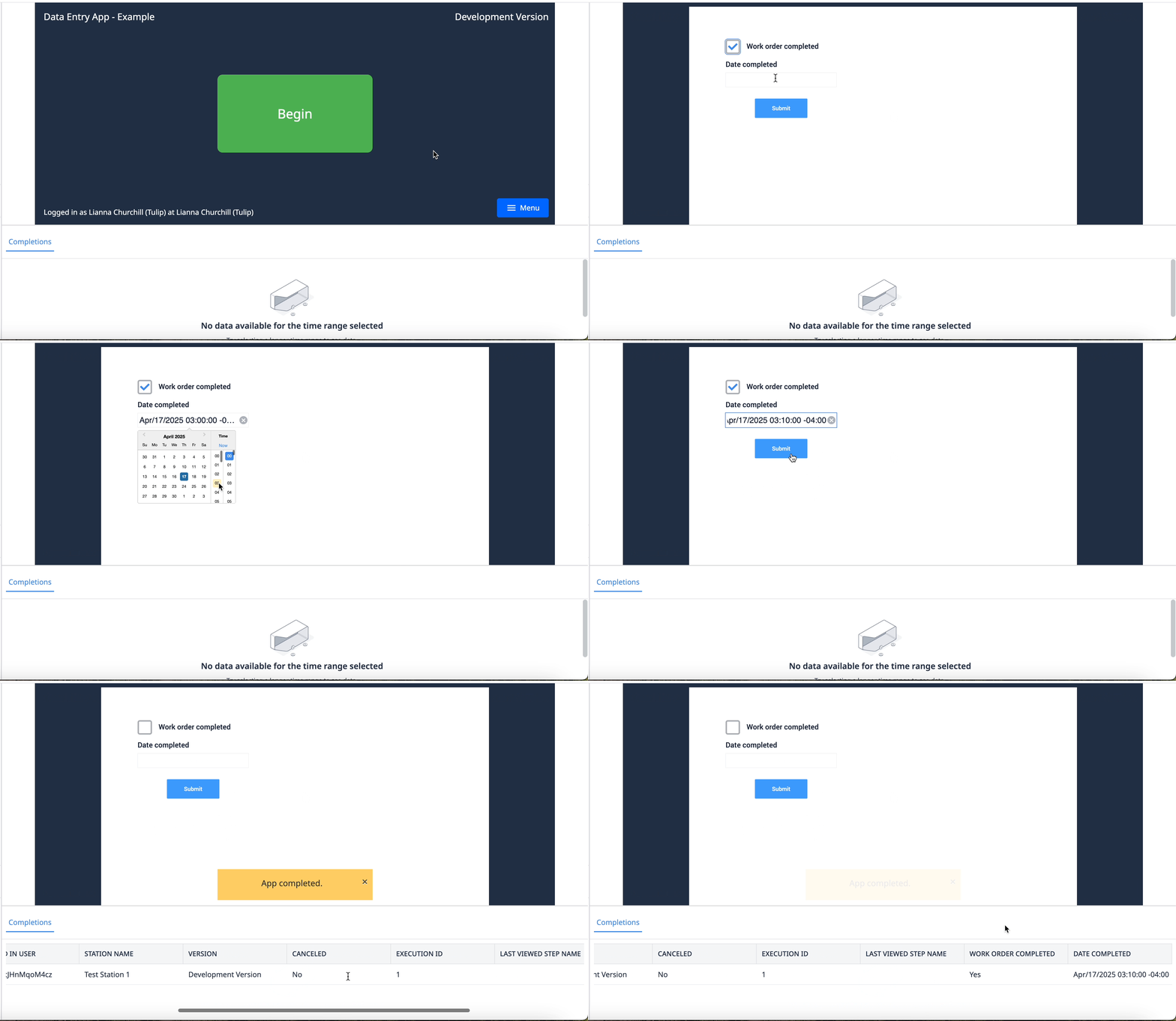 {height="" width=""} このアプリを開発者モードでテストすると、以下のようになります。
変数が補完データに格納されていることに注目してください。
練習2:入力データをテーブルに保存する
In order to follow this walkthrough, you must first complete the exercises in Build Your First Table.
このエクササイズでは、値を Work Orders テーブルに保存するデータ入力ステップを作成します。また、アプリのステップからテーブルのレコードを表示できるようにします。1.新しいステップを追加し、名前を「演習 2」とします。
テーブルをアプリに追加します。
- Recordsタブをクリックし、+ Add tableを選択します。
- Work Ordersテーブルを選択し、Addをクリックします。
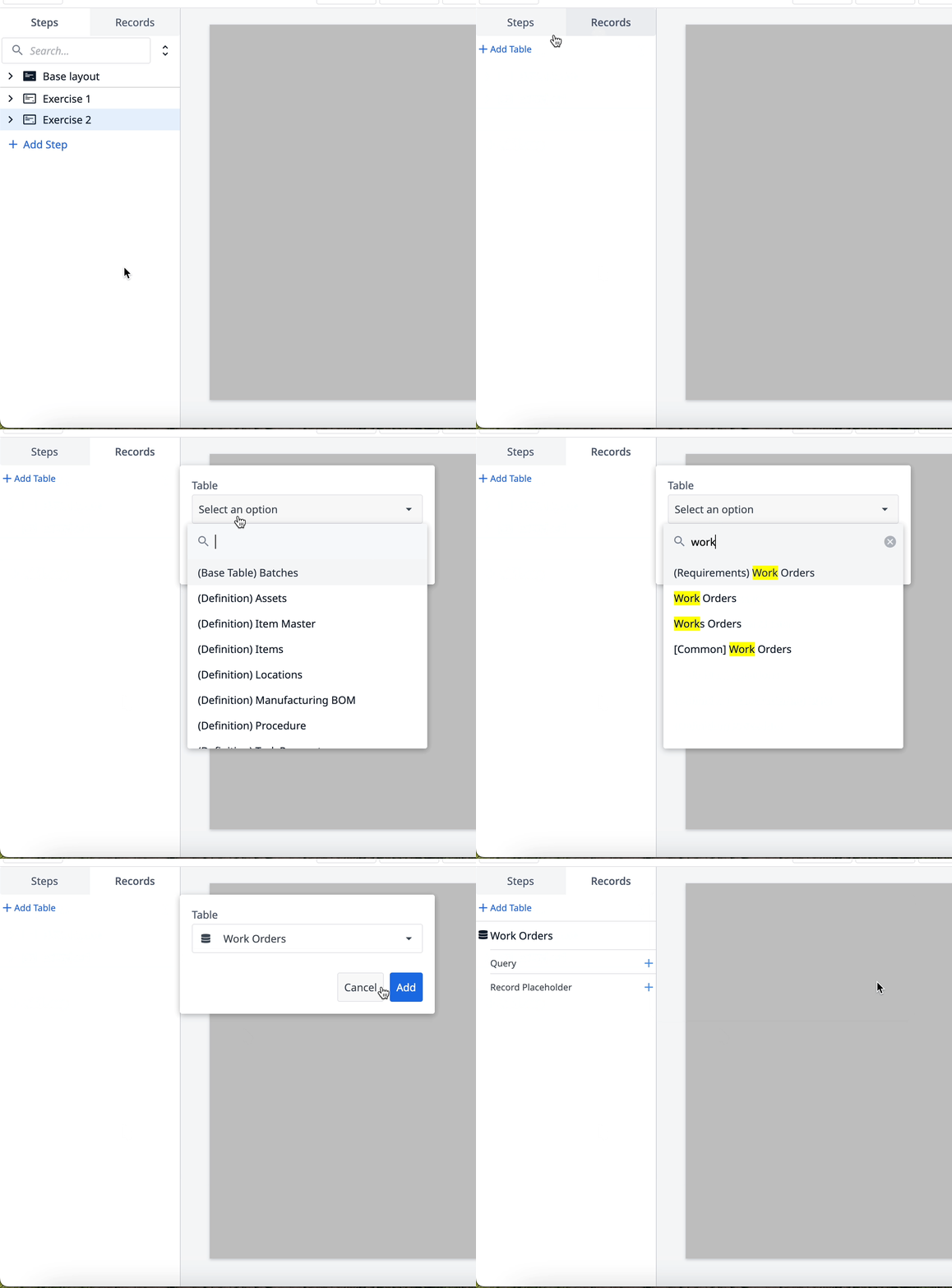 {height="" width=""}。
 - レコードプレースホルダーの横にある**+**アイコンをクリックします。
- レコード・プレースホルダーに名前を付けます:「Current Work Orders(現在の作業指示)」と名付けます。レコード・プレースホルダの追加]をクリックする。
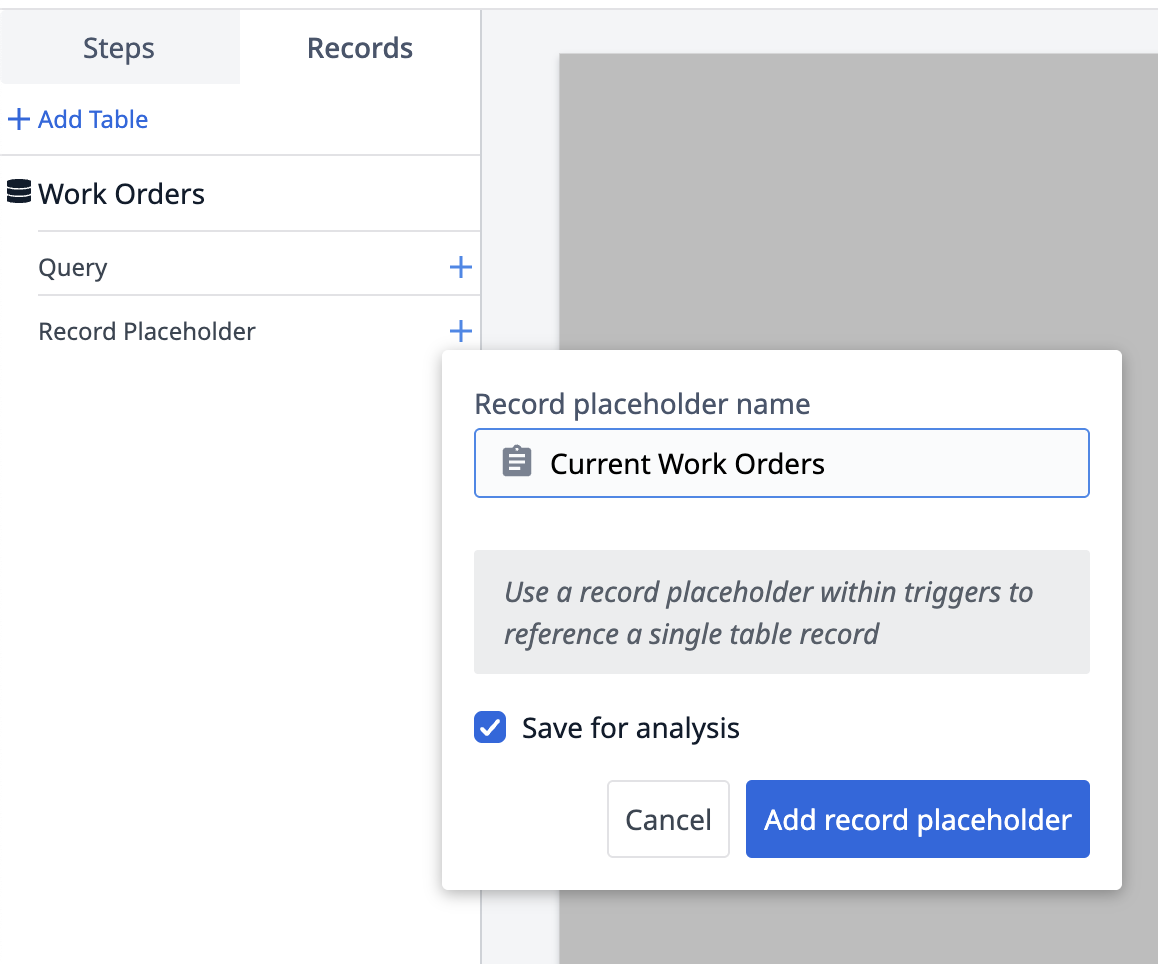 {height="" width=""} をクリックします。
データフォームの入力を作成する
- **入力]**をクリックし、[**単一選択]**を選択します。
- サイド・ペインで、ウィジェットにラベルを付けます:「Product" とラベル付けします。
- データ・オプション]で、空白の**[データ・ソース]フィールドをクリックし、[変数を追加**]をクリックします。
- 変数名を "Product "とし、+ Createをクリックする。
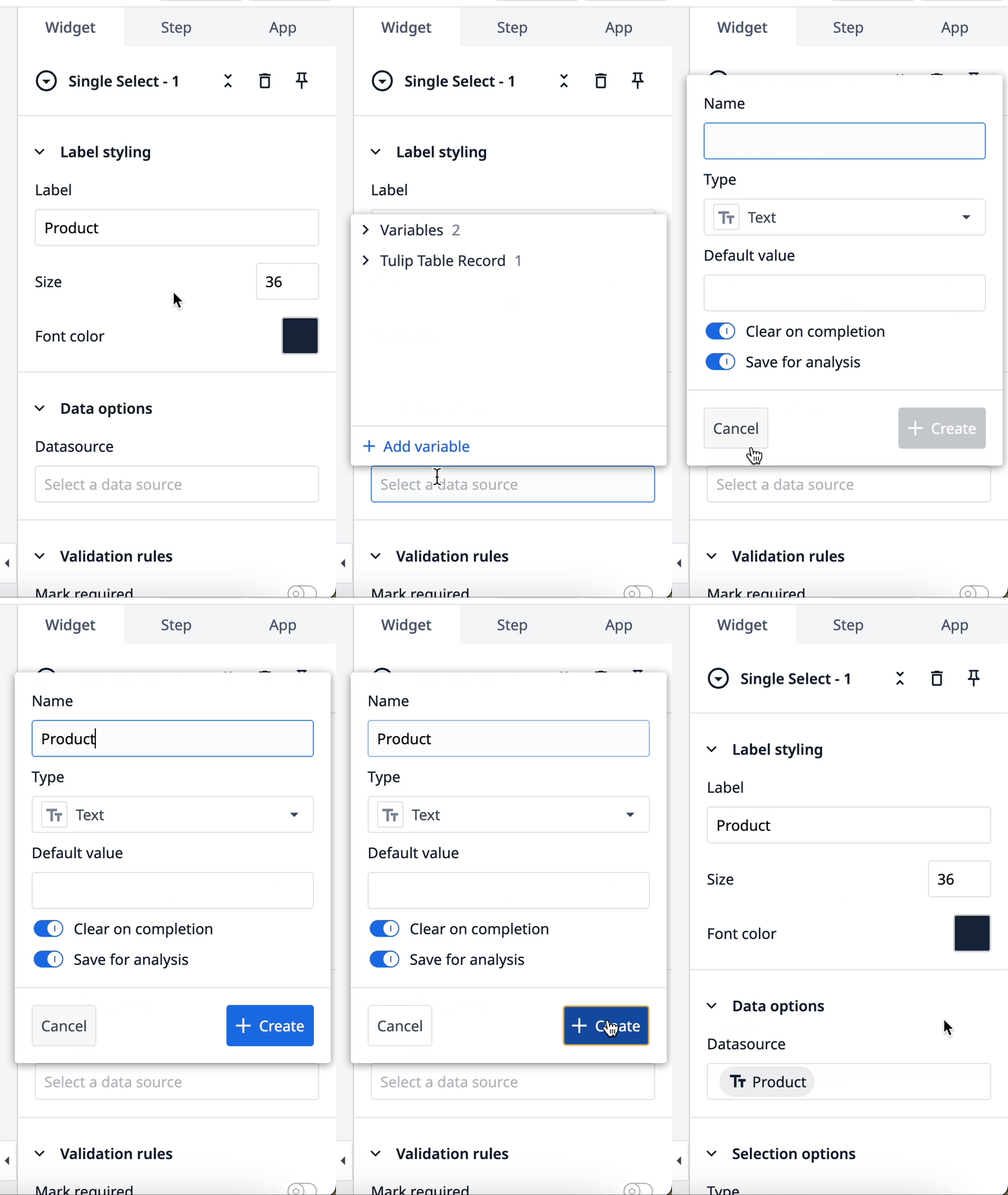 {height="" width=""}.
 - 選択オプションで、以下のオプションを追加する:
- 自転車フレーム
- ホイール
- ドライブトレイン
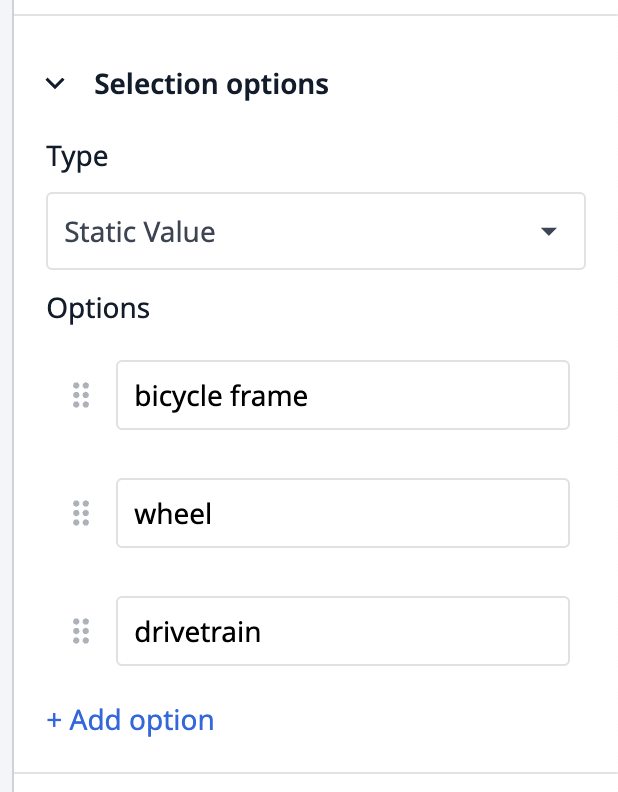 {数値入力ウィジェットを追加します。}
- ステップにNumber Inputウィジェットを追加します。
- ラベルに名前を付ける:"数量 "と名付ける。
- データ・オプション]で、空白の[データ・ソース]フィールドをクリックし、[変数を追加]をクリックする。
- 変数名を "Product "とし、+ Createをクリックする。
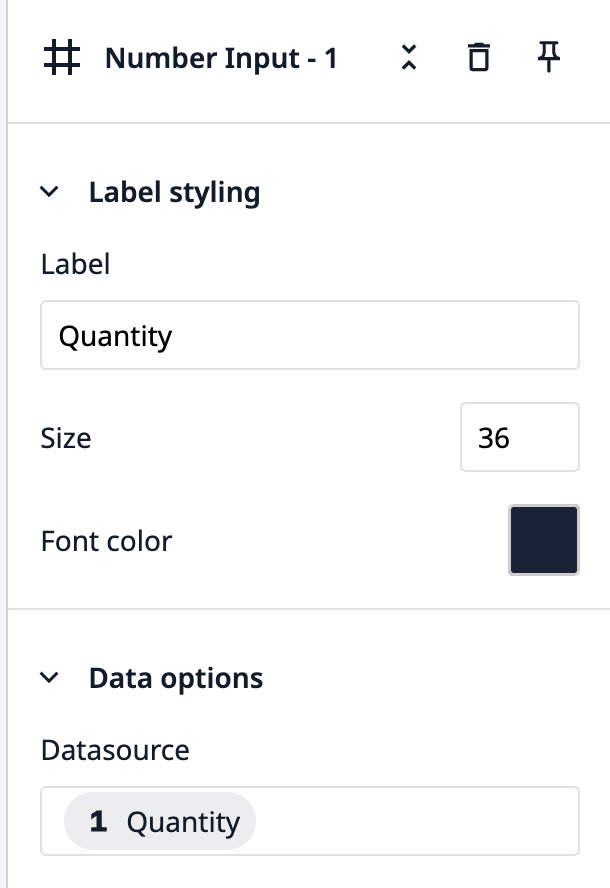 {height="" width=""}。
 - Validation Rules(検証ルール)で、+をクリックしてルールを追加する。
- Greater Than」を選択し、静的値として「0」を入力する。
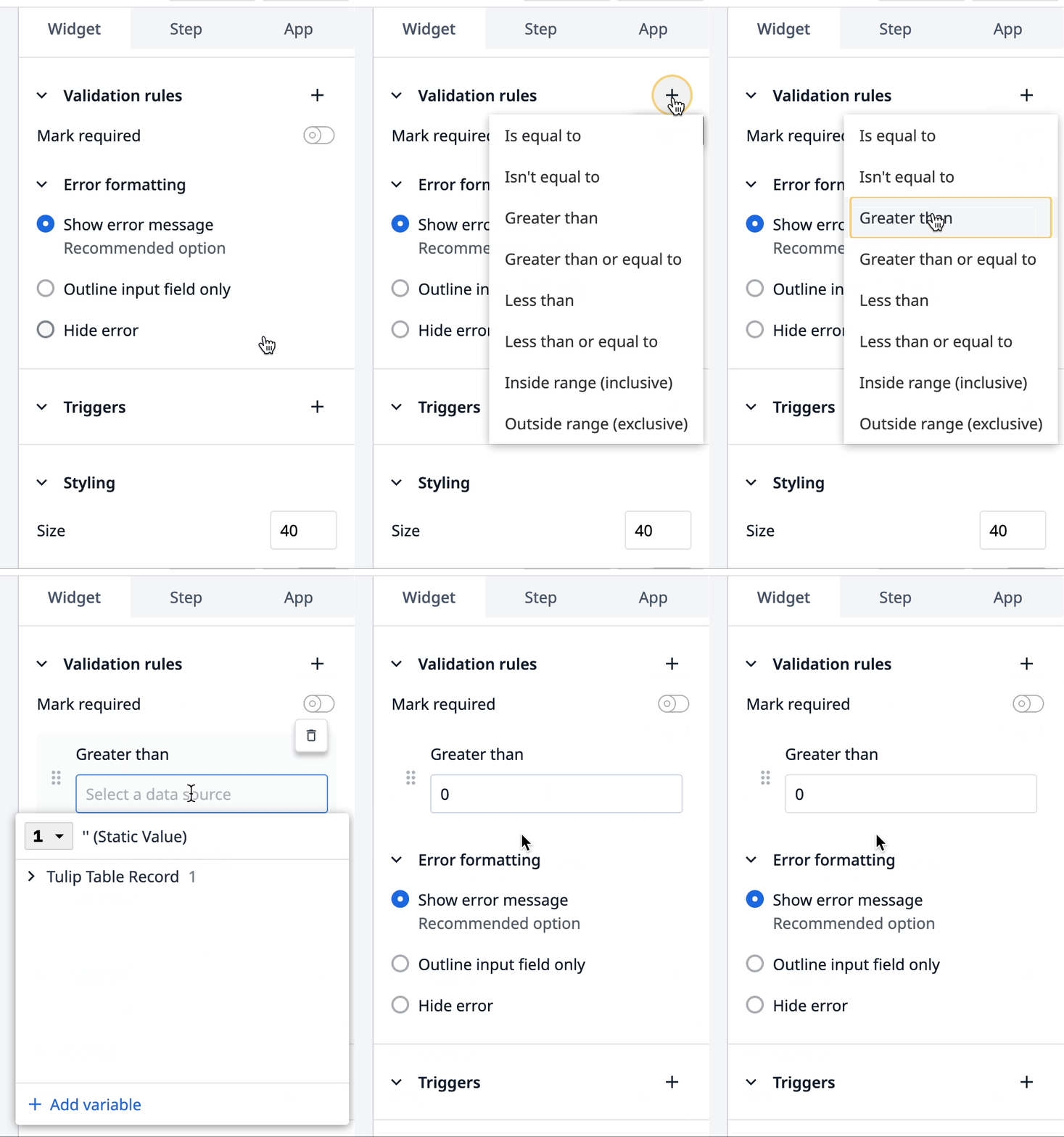 {高さ="" 幅=""}。
入力値を保存するボタン・トリガーを作成する
- ステップにボタンを追加する。
- サイドペインにテキストを追加する:「作業指示書を作成する。
- トリガー]で [+]をクリックする。
- トリガーに名前を付ける:「入力値を新しい作業指示レコードに保存する。
- トリガーに以下のアクションを追加する:
- テーブルレコード → レコードの作成 → 式:
RANDOMSTRING()→ 現在の作業オーダー - データ操作 → 保存 → 変数 → 商品 → テーブルレコード → 現在の受注 → 商品
- データ操作 → ストア → 変数 → 数量 → テーブルレコード → 現在の受注 → 数量
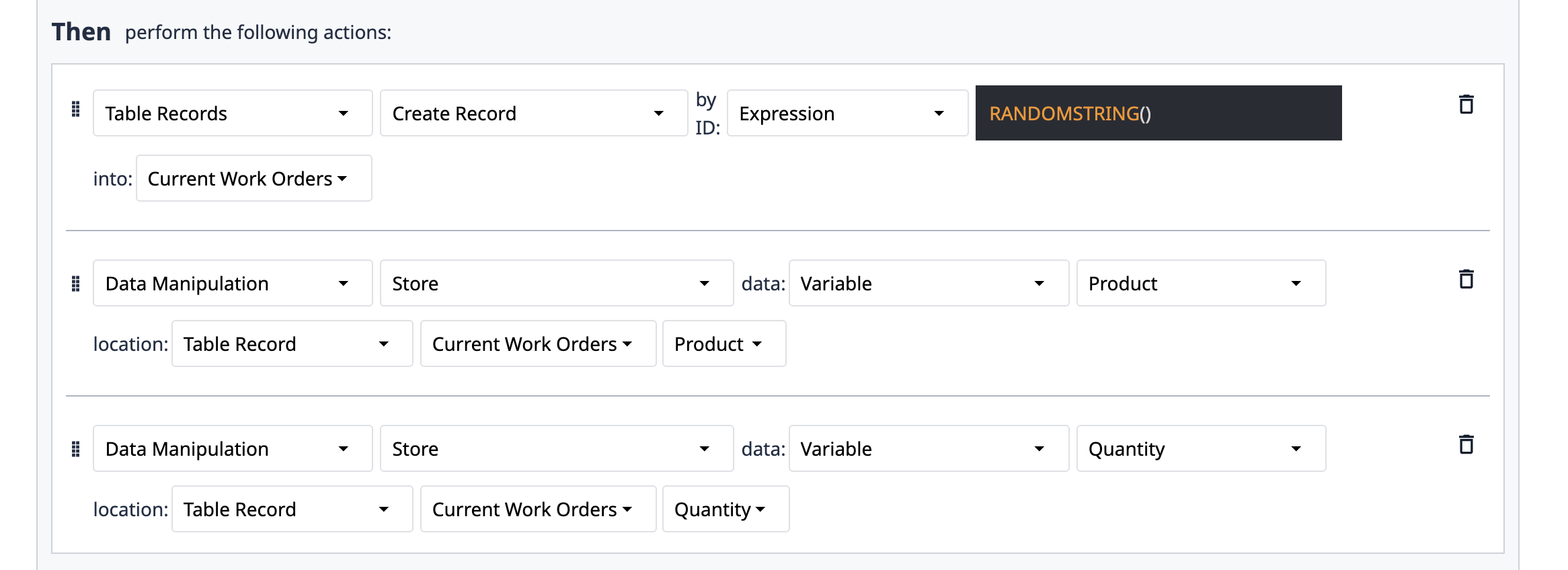 {高さ="" 幅=""}
ステップで受注表を表示する
- 埋め込み]をクリックし、[インタラクティブ・テーブル]を選択します。
- サイド・ペインの[データソース]で、[チューリップ・テーブル]を選択します。
- 次のドロップダウンで、作業指示テーブルを選択します。
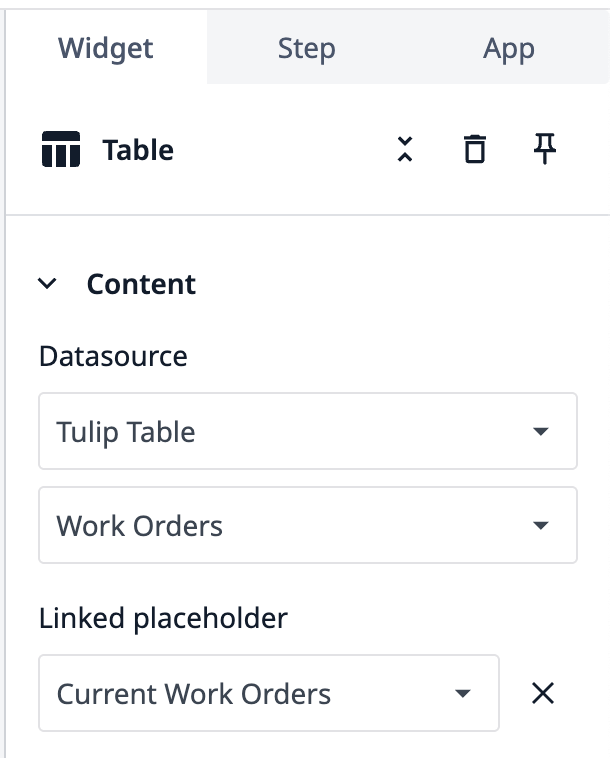 {height="" width=""}.
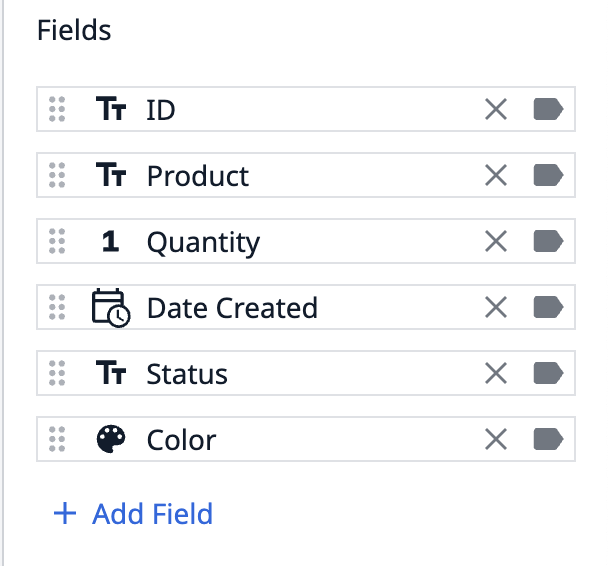
- Fields]の下に、以下のフィールドを追加する:
- ID
- 製品
- 数量
- 作成日
- ステータス
- カラー
 {高さ="" 幅=""}
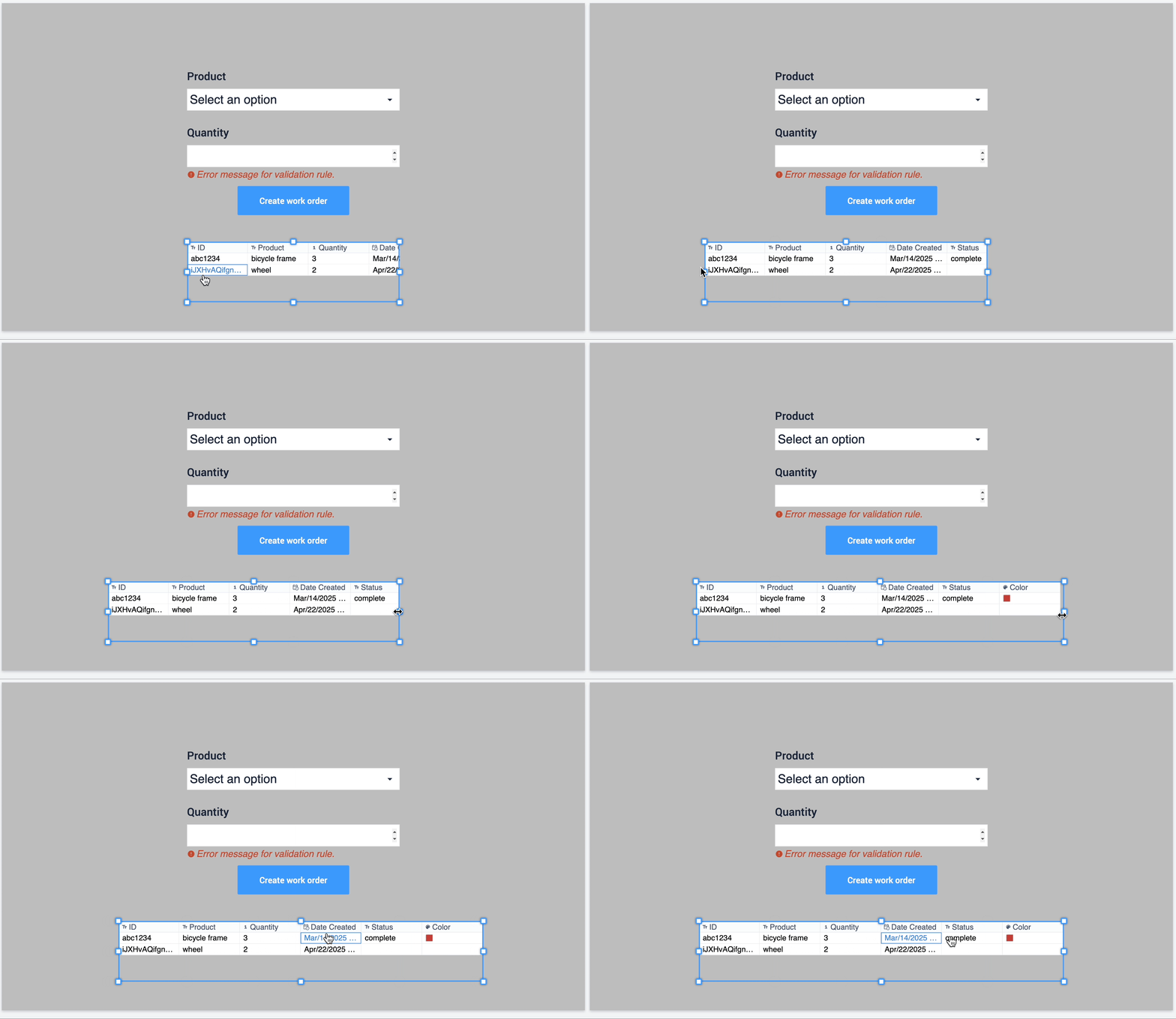 {height=""width=""}。
これで、レコード・プレースホルダに変数を格納し、現在のプレースホルダからテーブル・レコードを作成するデータ入力フォームができました。このステップを開発者モードでテストすると、次のようになります:
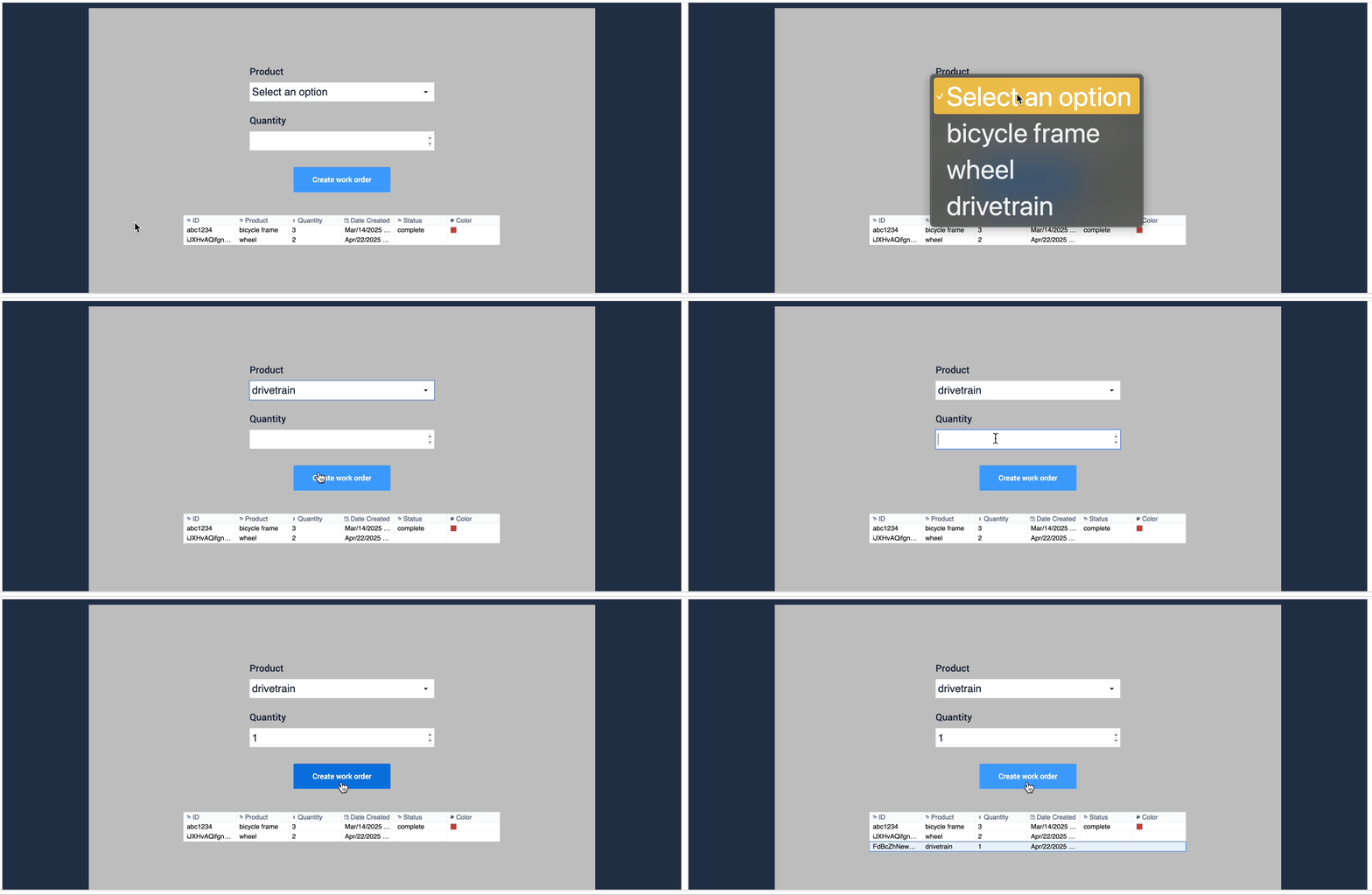 {height="" width=""} です。
数量に "0 "を入力すると、エラーメッセージが表示され、許容可能な値を入力するようユーザーに促します。これは、ウィジェットに設定したバリデーションルールから可能です。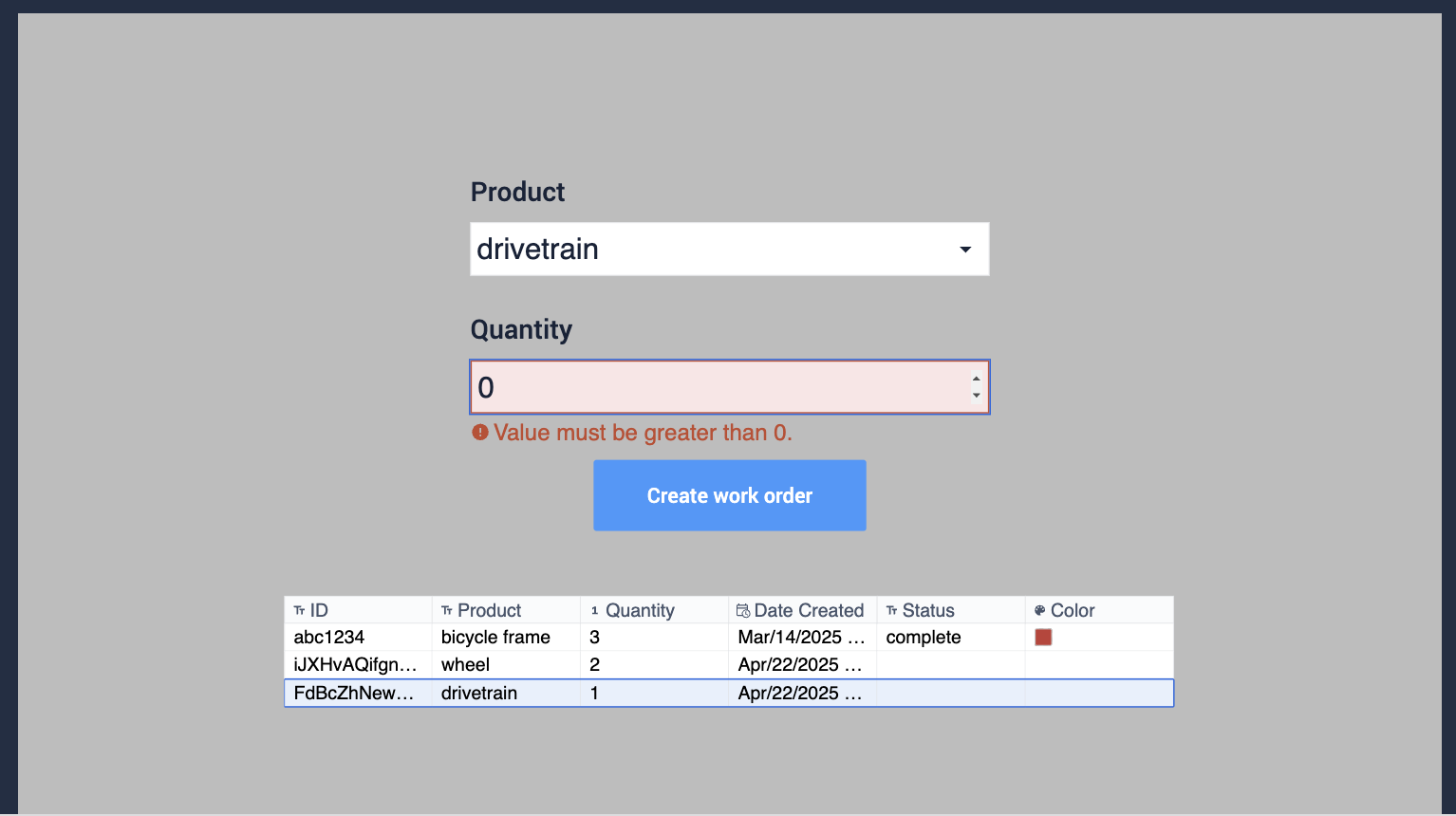
次のステップ
データ入力フォームを作成したので、アプリの構築やデータの視覚化方法について学びましょう: