
If you have the and Edge Device driver active, the station will default to the Player driver.
With OS61 and release r334, you can now run the Multi-Torque Tool Driver on Edge Devices.With Player 2.9.0 and release 334, the multi-torque tool driver will be available on Player.To learn more, see the Torque OP drive guide
概要
Tulip EdgeデバイスおよびPlayer上のMulti-Torque Tool Driverは、Atlas Copco Open Protocol仕様をサポートするさまざまなトルクコントローラと通信するように設計されています。
アトラスコプコがこの規格を先駆けて策定しましたが、現在では多くのメーカーがこれを採用しています。このドライバーは、以下のメーカーのトルクコントローラーで正常に動作することが確認されています:
- アトラスコプコ
- クレコ
- インガーソル・ランド
- スタンレー・ブラック&デッカー
- デソウター
- KolverK-Ducer
お使いのトルクコントローラがこのプロトコルに対応しているかどうかを確認するには、製品のマニュアルを参照するか、販売担当者または代理店にお問い合わせください。
この記事では、ブランドによって異なる場合のある以下の用語を使用しています。*パラメータセット- トルクコントローラに対する一連の指示。多くの場合、特定のトルクおよび角度の要件が詳細に記述されています。*ジョブ- パラメータセットの集合。
サポートされている機能
Multi-Torque Tool Driver は、以下の機能をサポートしています:
- ツールの接続:Player からトルクコントローラへの接続を確立するためのコマンド。
- 注:IP アドレスの末尾に「:4545」を追加する必要がある場合があります。
- コントローラに「Enable Tool」コマンドを送信します。
- コントローラに「Disable Tool」コマンドを送信します。
- コントローラに「Set Parameter Set ID」コマンドを送信します。
- 「Set Job ID」コマンドをコントローラに送信します。
- コントローラから「Tool Status」メッセージを受信し、コントローラが有効か無効かを確認します。
- コントローラから「Tightening Event」メッセージを受信します。このメッセージには、トルク、角度、測定値が範囲内であったかどうかなど、最後の締め付けイベントに関する詳細が含まれています。
- コントローラから「Trace Data」メッセージを受信します。このメッセージには、前回の締め付けにおける 1 つのトレースタイプのトレース曲線データが含まれています。トレースタイプごとに 1 つのメッセージが出力されます。ドライバの設定で、互換性のあるトレースタイプを選択してください。注:このデータタイプは、Kolver 互換モードでのみ検証されています。
ドライバの使用方法
このドライバはTulip Edgeデバイスと互換性があります。まず、EdgeデバイスにMulti-Torque Toolドライバをインストールし、その後、この接続を使用するアプリを構築する必要があります。
Player/Stationでのドライバの有効化
トルクデバイスへの接続を予定している各ステーションで、ドライバーを有効にしてください。
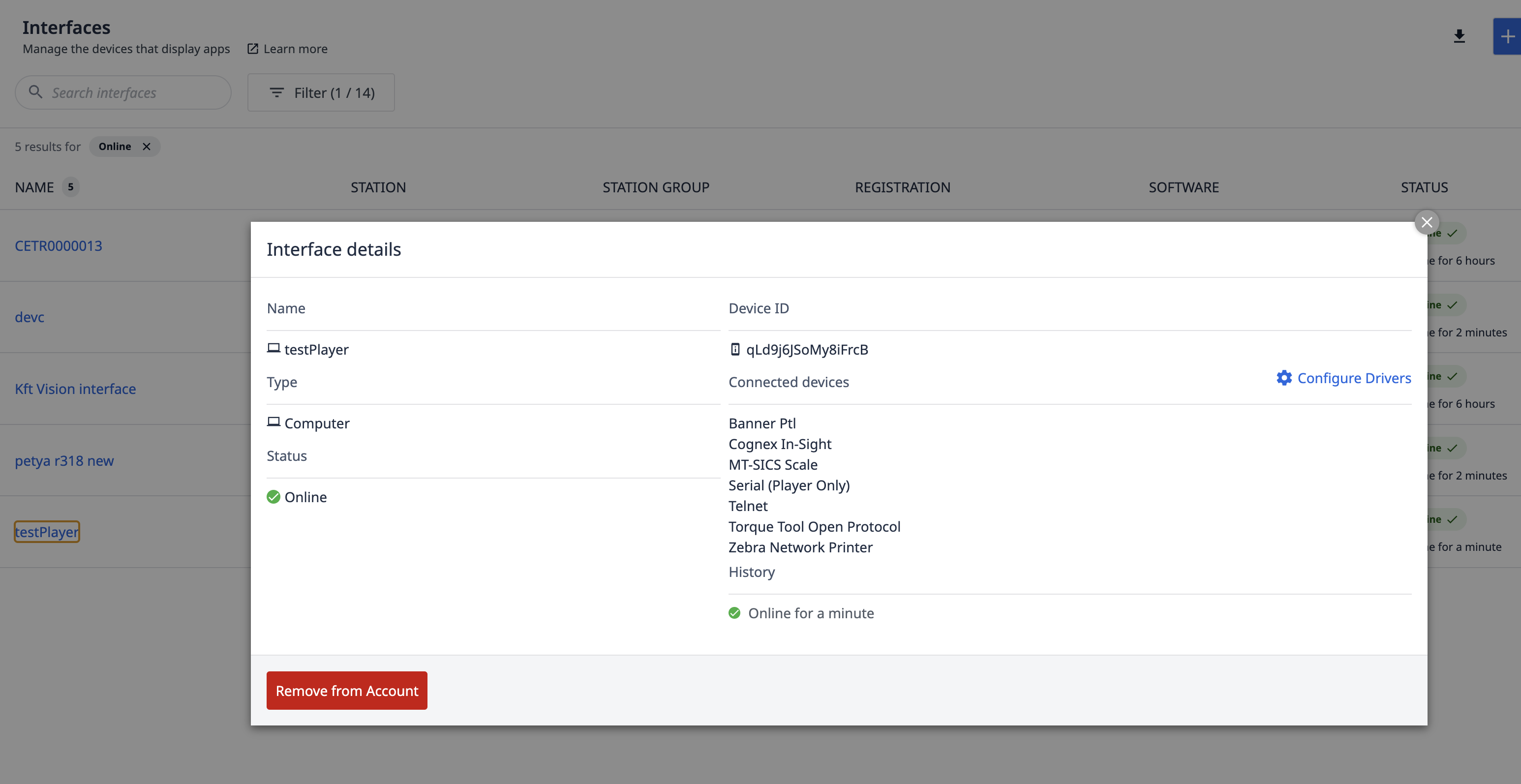
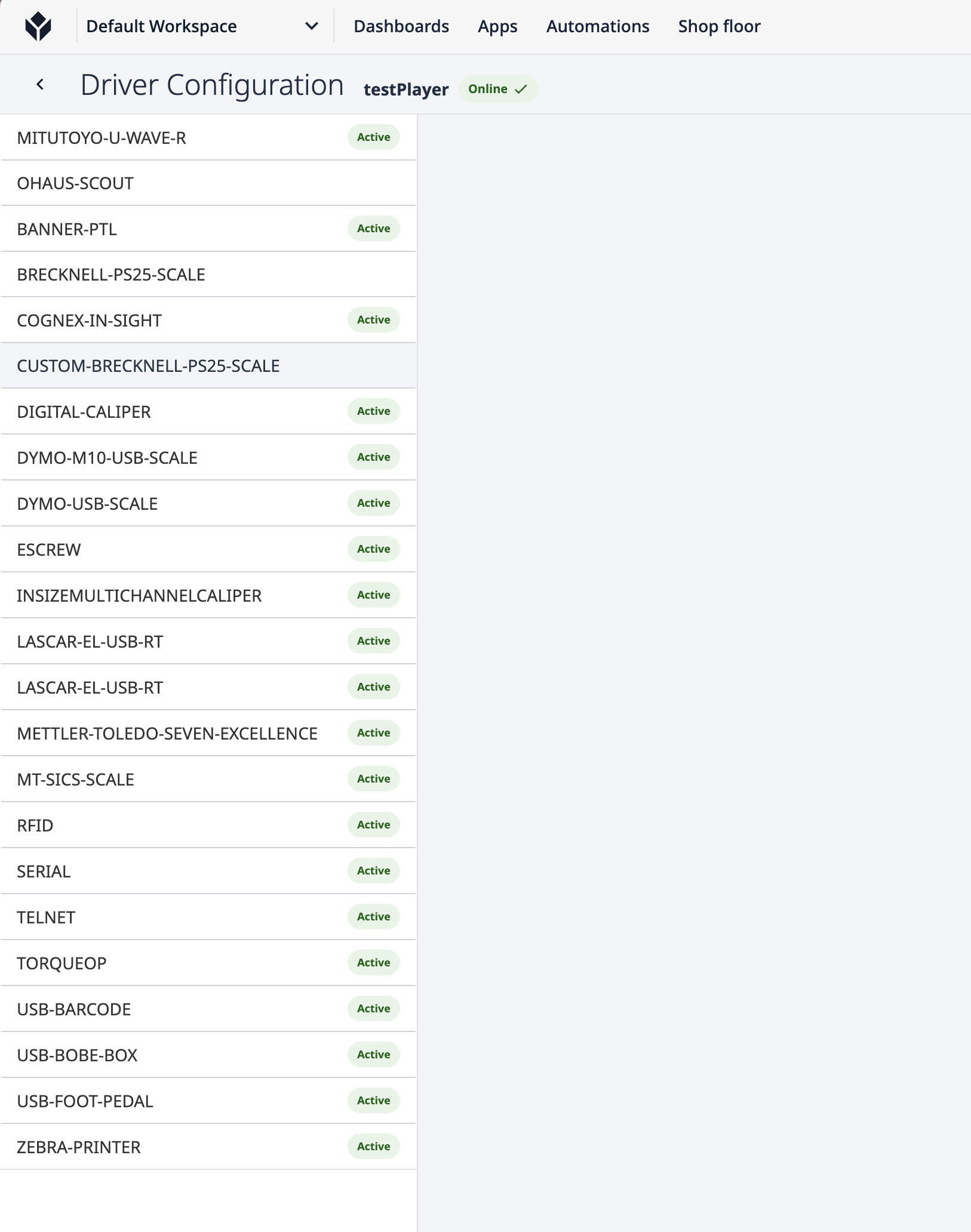
エッジデバイスでのドライバーの有効化
- Torqueコントローラがエッジデバイスと同じネットワークに接続されていることを確認してください。
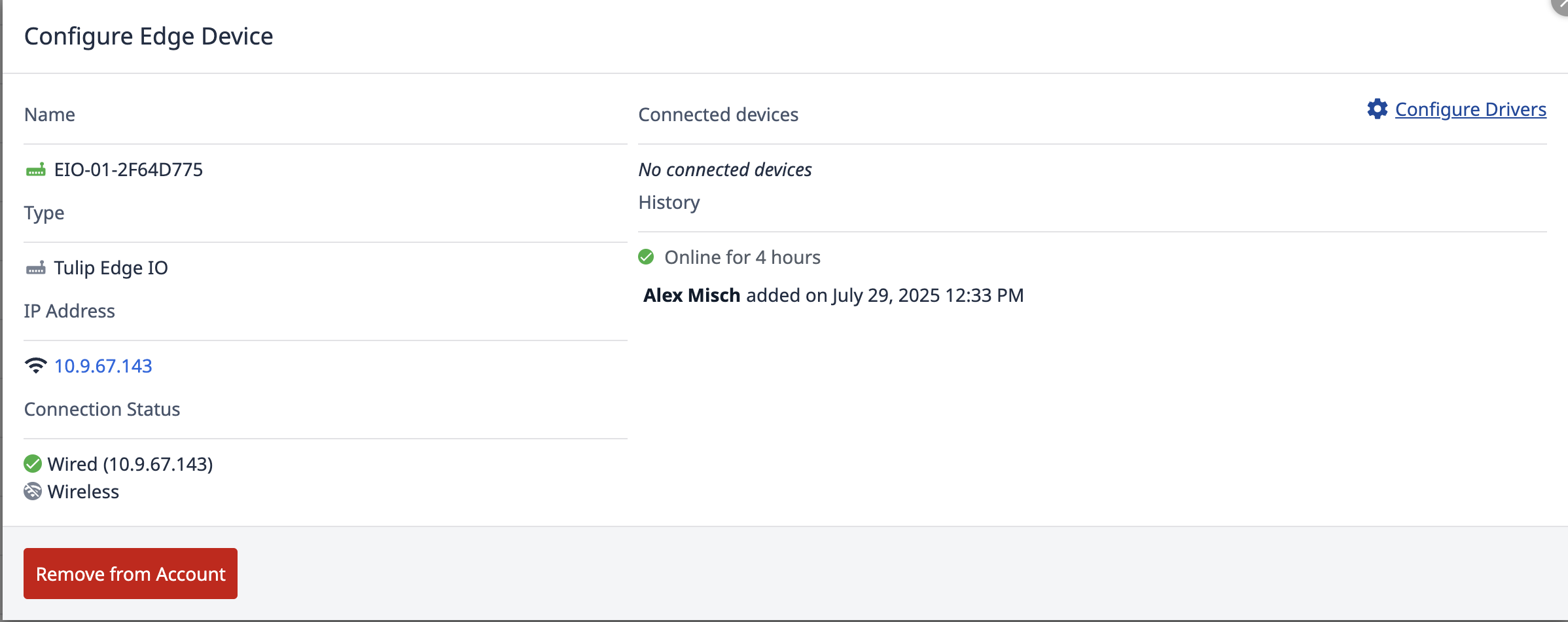
- [Shop Floor] タブをクリックし、[Edge Devices] を選択します。
- このドライバーを有効にするエッジデバイスを選択します。次に、「Configure Drivers」をクリックします。
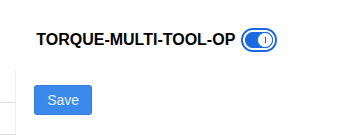
- マルチトルクツールドライバを有効にするには、「TORQUE-MULTI-TOOL-OP」を選択してください。
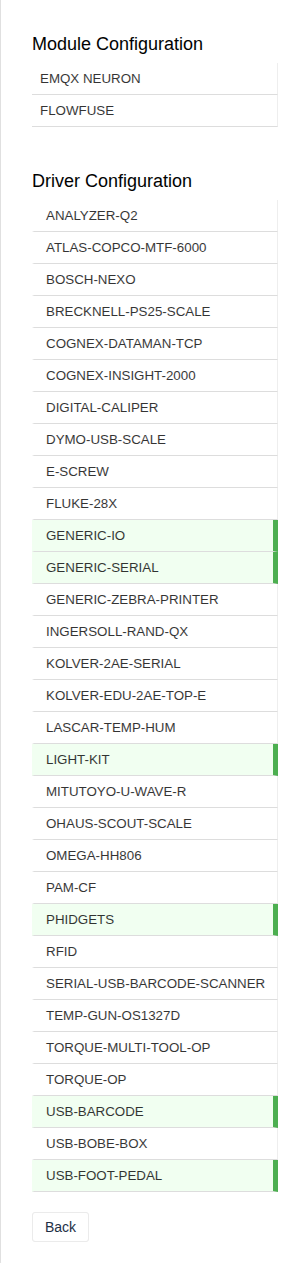
- ピルの選択を切り替え、「保存」をクリックします。
If you have questions about enabling the Torque Open Protocol server on your torque controller, refer to your product's manual or contact your sales or distribution representative.
Tulipアプリの作成
次に、このドライバーを利用する Tulip アプリを作成する必要があります。
- アプリを作成し、ドライバーと連携するためのトリガーを作成します。
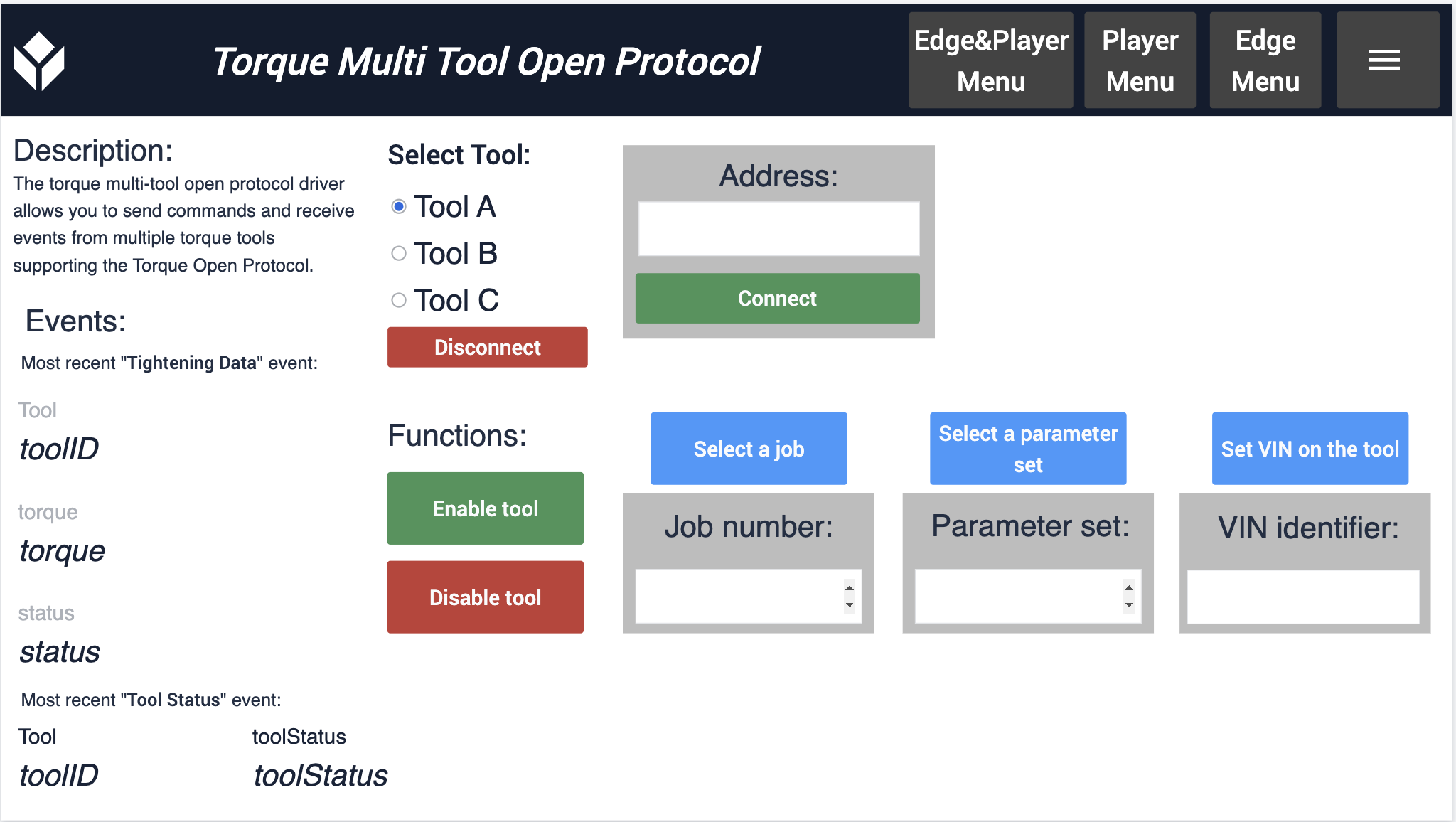
サポートされているトリガーイベント
このドライバは、2 種類のトリガーイベントをサポートしています:
- 情報の送信:このコマンドは、Torqueコントローラーに情報を送信します。このコマンドはトリガーアクションとして実行されます。サポートされているアクションの種類については、以下の画像を参照してください:
THEN
- 「デバイス機能の実行」「マルチトルクツールオープンプロトコル」(アクションを選択)
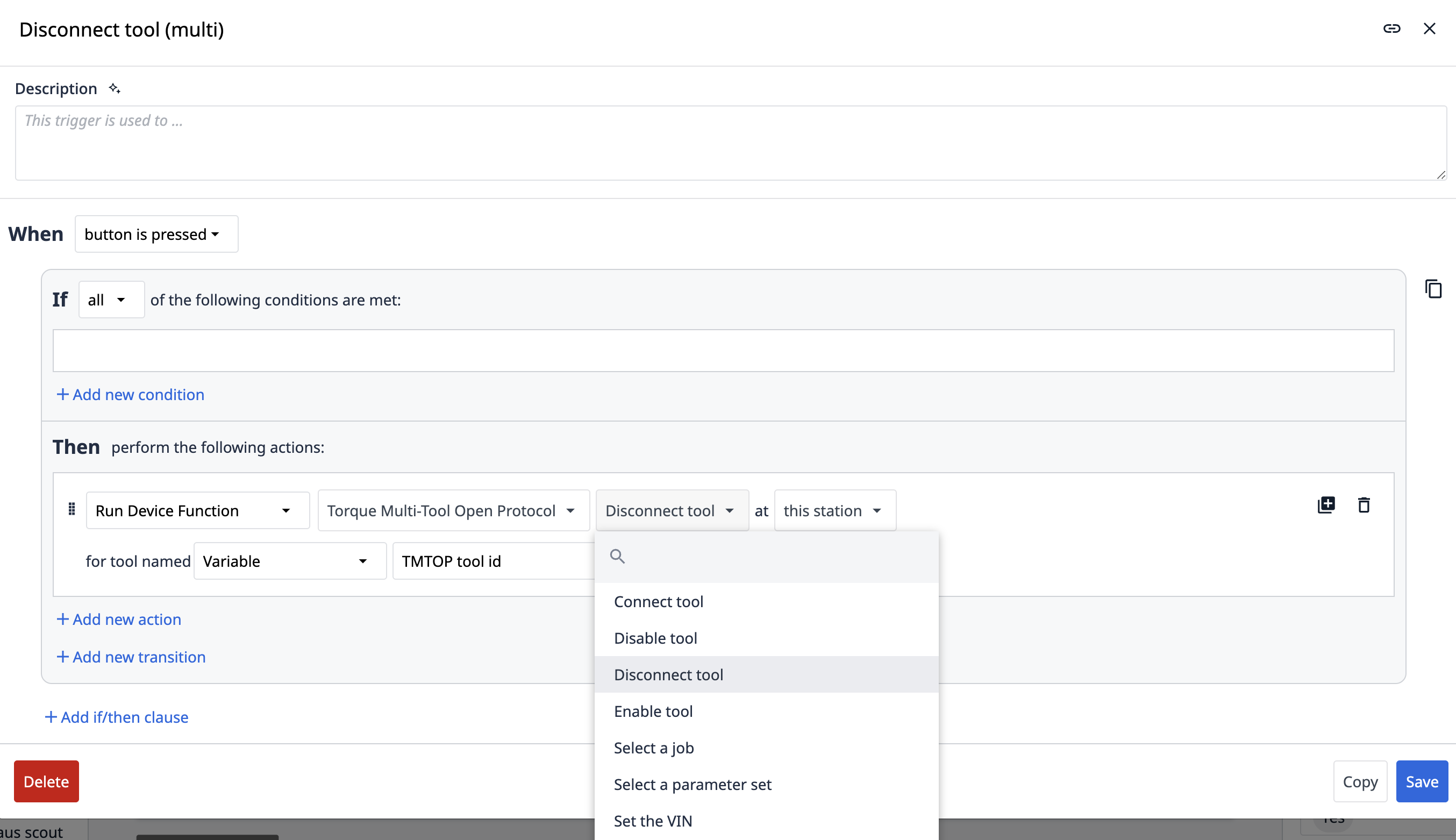
その後、各コマンドについて、そのコマンドに関連する必要な情報の入力が求められます。
- **受信:**このトリガーイベントは、トルクコントローラからデータを受信します。これらのトリガーは、「When」イベント節において、ステップレベルのトリガーとしてのみ利用可能です。以下のオプションに注意してください:
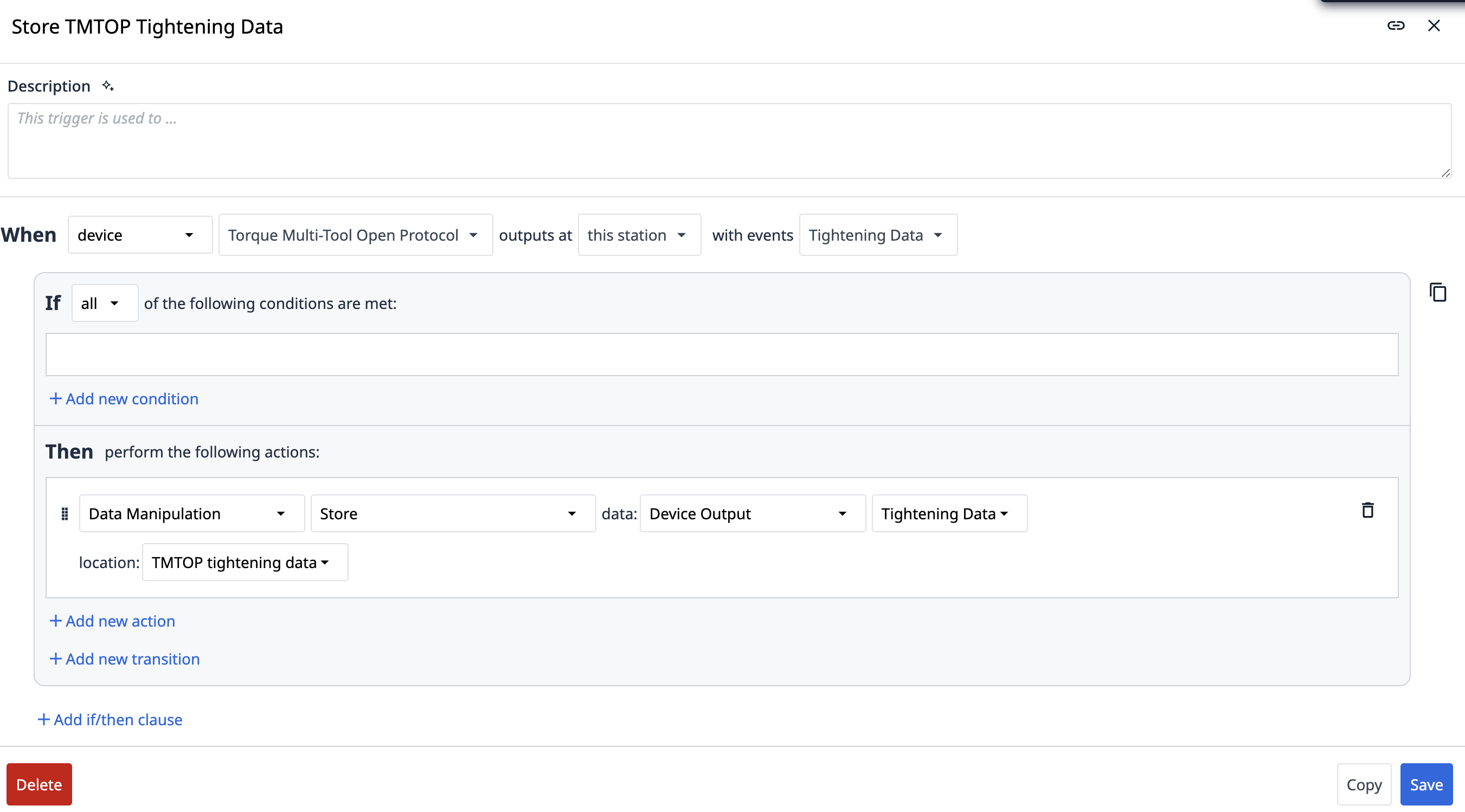
WHEN
- 「device」の「Multi Torque Tool Open Protocol」出力は、「this station」の「with events」として表示されます... これにより、マルチトルクツールドライバから情報を送信したツールを特定できるようになります。
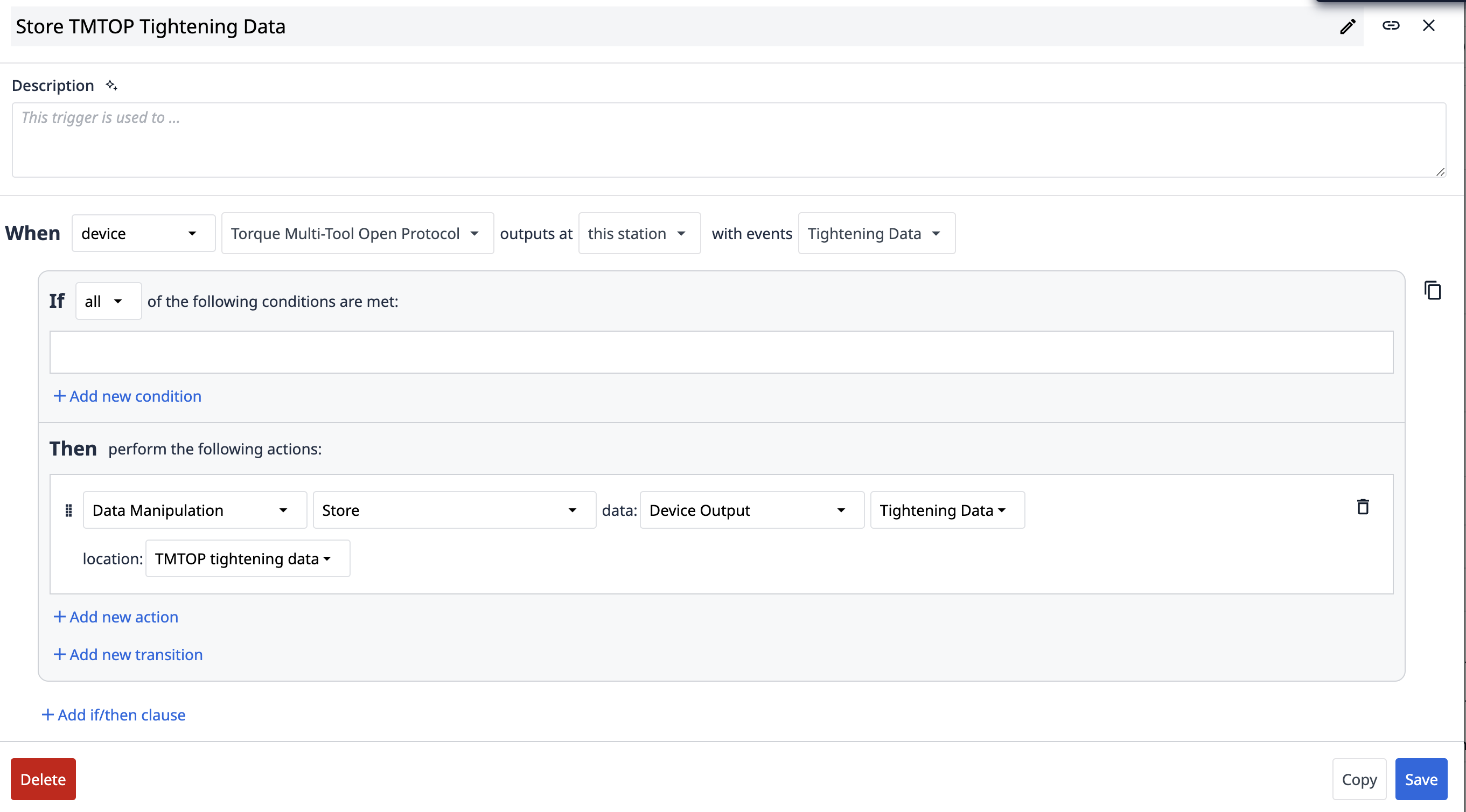
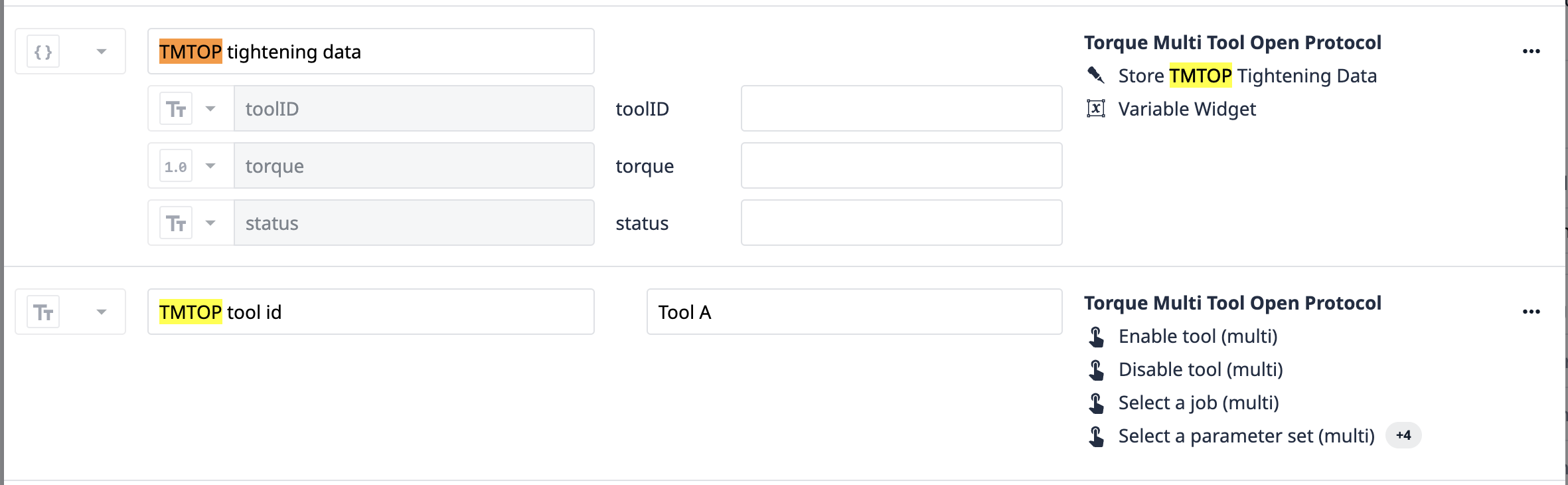
ここで、「Tightening Data」イベントには、トルク値と、そのトルク測定値が許容範囲内であったかどうかが含まれます。
「拡張締め付けデータ」イベントは、はるかに多くの情報を提供しますが、すべてのユースケースに関連するとは限りません。
どちらのイベントについても、デバイスの出力はトリガー内で利用可能になり、さまざまなシナリオで使用できます。