

In questa guida, si potrà:* Creare un modulo di input su un passo utilizzando i widget di input* Salvare i dati di input in variabili e in una tabella* Esaminare i record della tabella su un passo
In questa guida imparerete a memorizzare i dati in un'applicazione e a salvare i dati di input da un'applicazione a una tabella.
Alla fine di entrambi gli esercizi, si avrà un'applicazione per l'inserimento dei dati che avrà questo aspetto: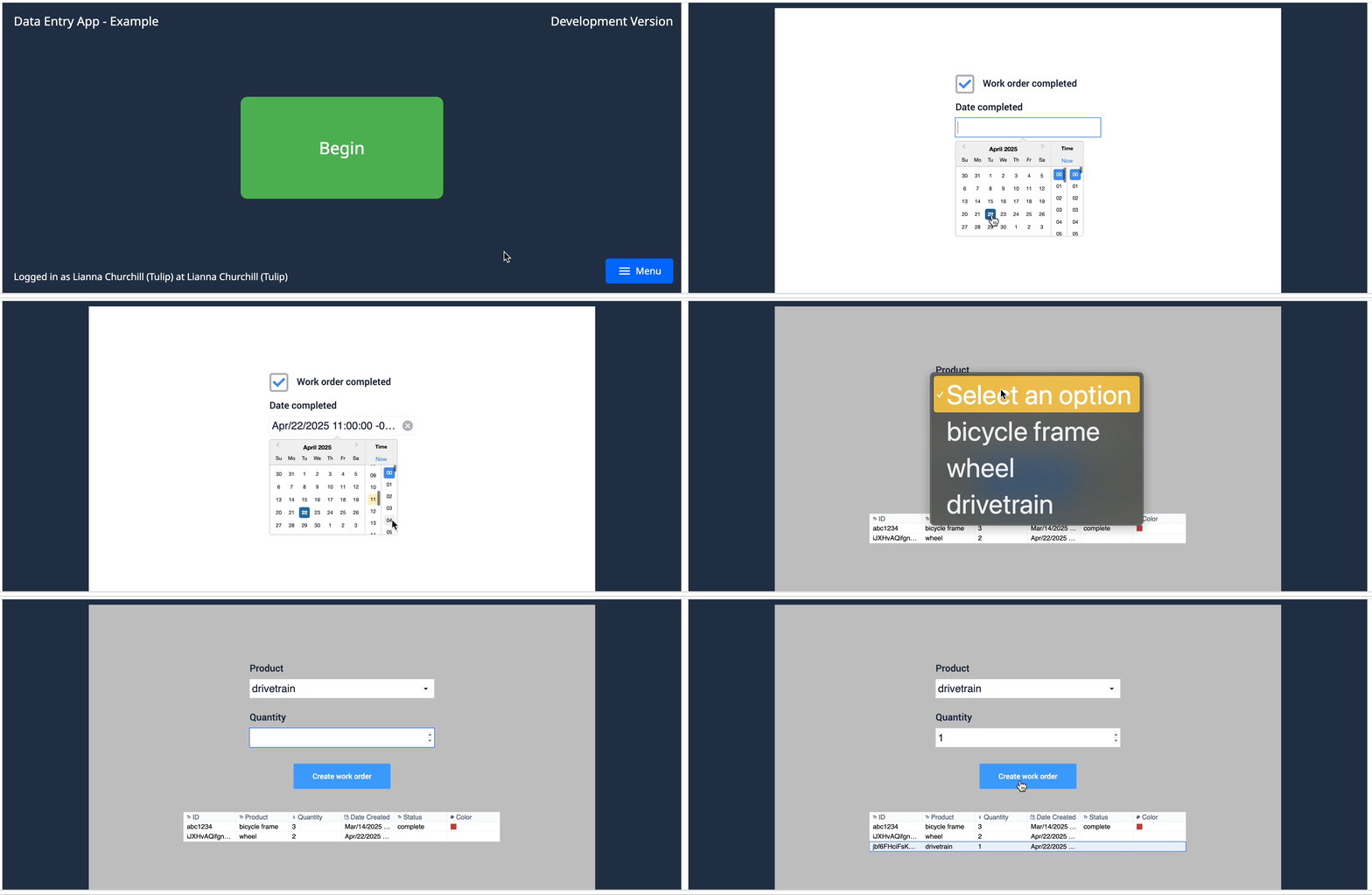
Esercizio 1: Salvare i dati di input nell'app
In questo esercizio, creerete un passo di base che salva i dati di input nelle variabili.
Creare una nuova applicazione
- Nella scheda Applicazioni, fare clic su Applicazioni.
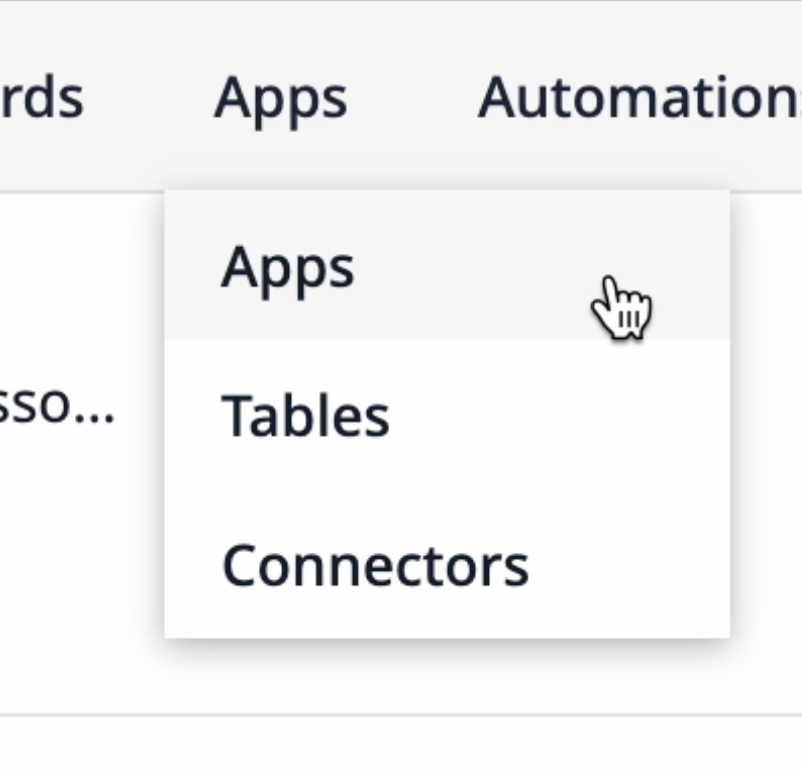
- Fare clic su + Crea applicazione nell'angolo in alto a destra.
- Nominare l'applicazione "Modulo di immissione dati - Esempio". È possibile aggiungere una descrizione, in modo che gli altri utenti sappiano a cosa serve questa applicazione.
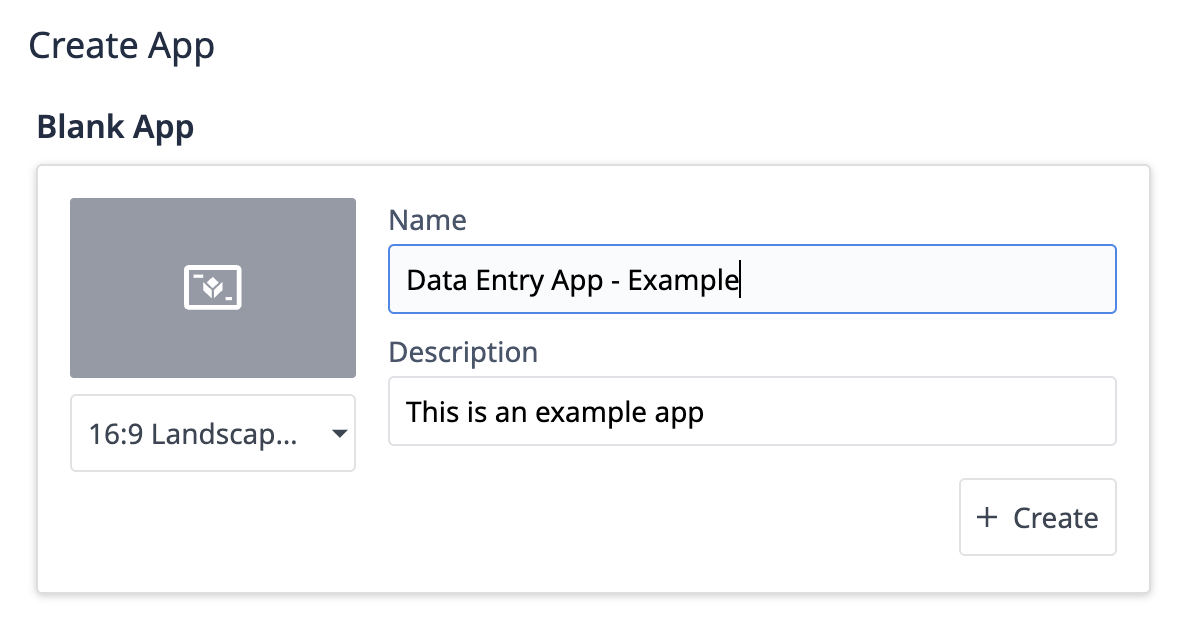
- Fare clic su + Crea.
Dalla pagina dei dettagli dell'applicazione, è possibile fare clic su Modifica nell'angolo in alto a destra oppure sul nome del passo senza titolo per accedere all'Editor di app.
Aggiungere widget di input con fonti di dati variabili
- Fare clic sulla scheda Input e selezionare Checkbox.
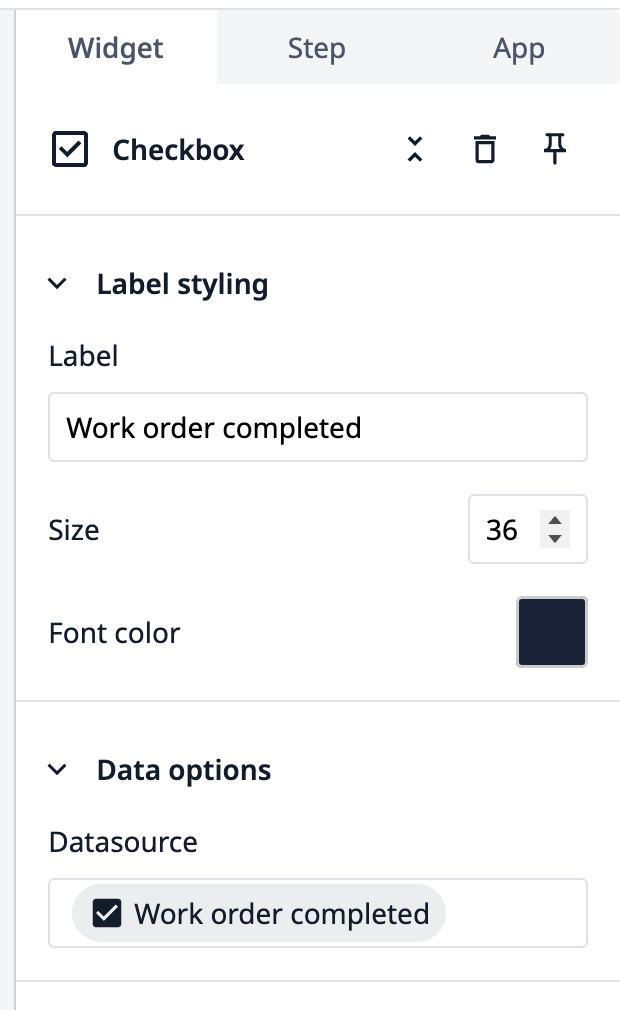
- Nel riquadro laterale, assegnare un nome all'etichetta: "Ordine di lavoro completato".
- In Origine dati, fare clic sulla casella vuota e poi su Aggiungi variabile.
- Nominare la variabile "Ordine di lavoro completato" e modificare il valore predefinito in no. Fare clic su + Crea.
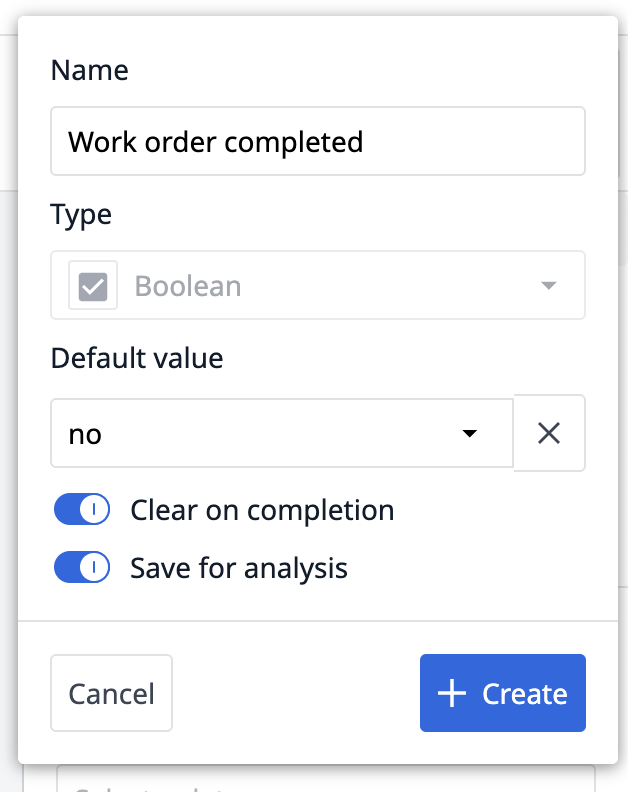
La configurazione del widget apparirà come segue:
- Aggiungere un widget Scegli data dalla scheda Ingressi.
- Nel riquadro laterale, assegnare un nome all'etichetta: "Data completata".
- In Origine dati, fare clic sulla casella vuota e poi su Aggiungi variabile.
- Nominare la variabile "Data completamento" e fare clic su + Crea.
La configurazione del widget apparirà come segue: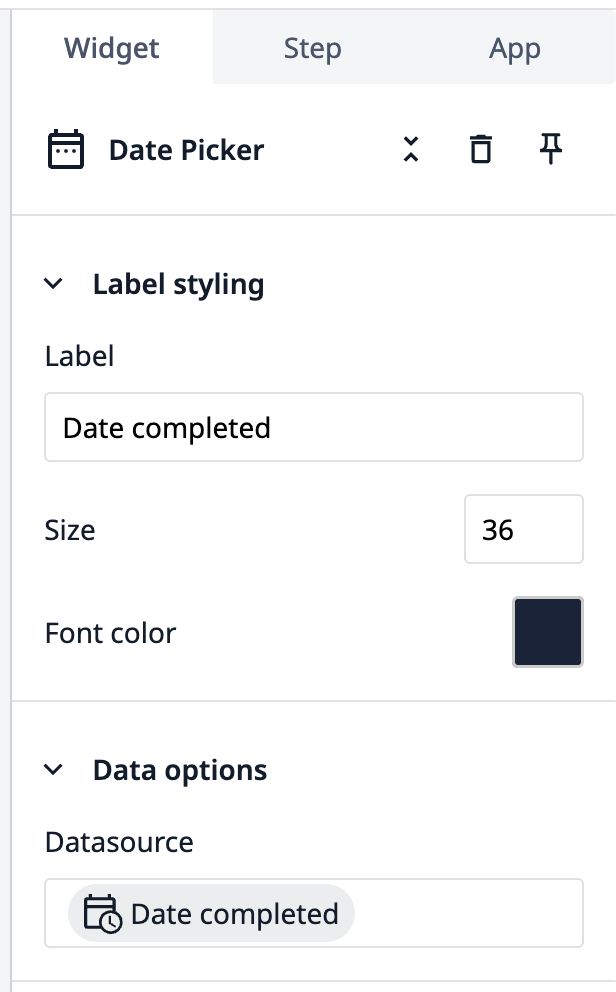
Creare un trigger per salvare i dati inseriti
- Fare clic sulla scheda Pulsanti e selezionare Invia.
- Nel riquadro laterale, fare clic sul segno + più accanto a Trigger.
- Intitolare il trigger "Salva dati app".
- Nella sezione Allora, selezionare App dal menu a tendina. Quindi selezionare Salva tutti i dati dell'app. Fare clic su Salva.
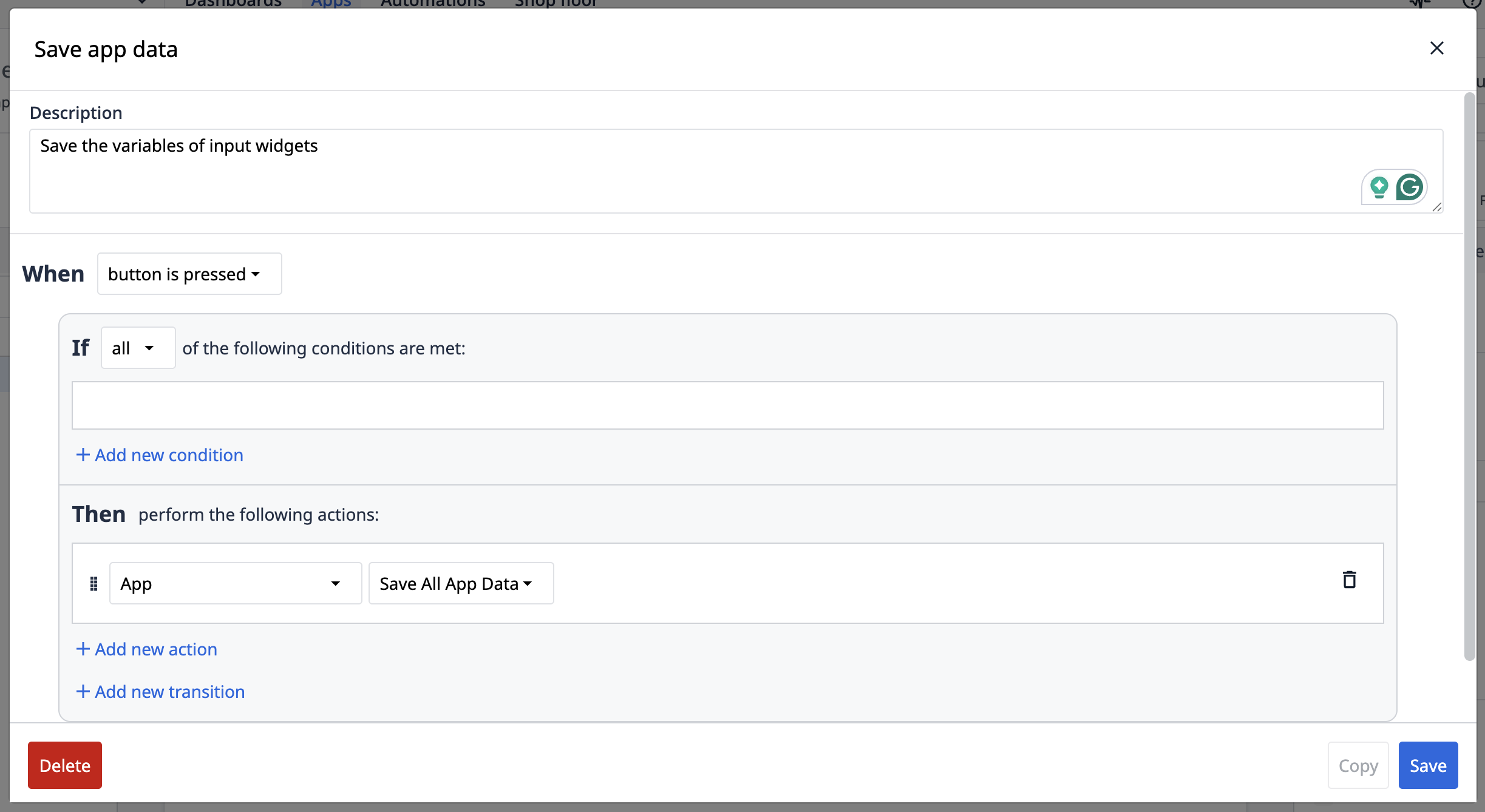
Ora si dispone di un passo di immissione dati di base che utilizza le variabili per memorizzare i valori. Ecco come appare l'applicazione quando la si testa in modalità sviluppatore: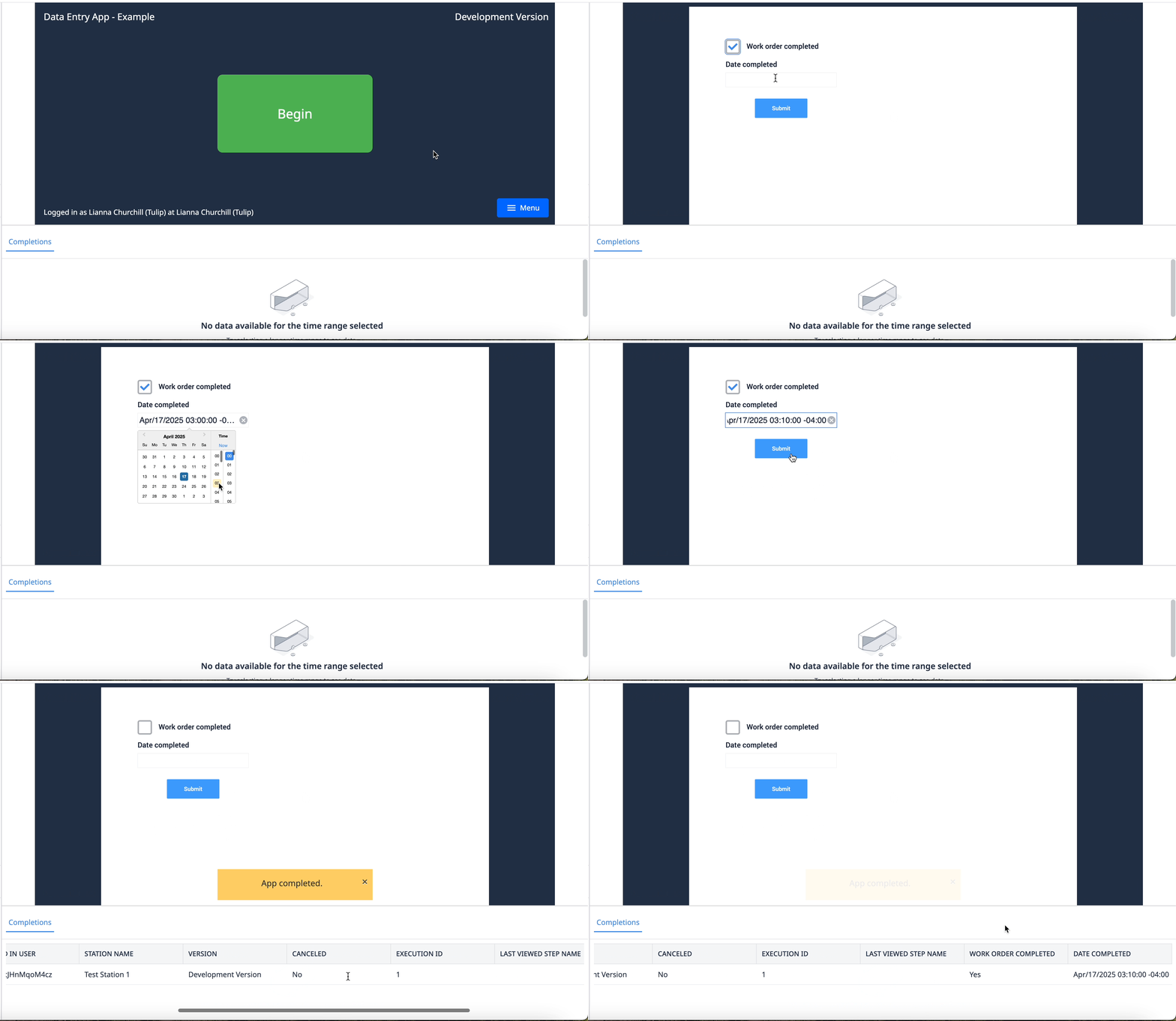
Si noti che le variabili memorizzano i dati di completamento, che si possono vedere sotto la schermata del passo.
Esercizio 2: Memorizzare i dati di input in una tabella
In order to follow this walkthrough, you must first complete the exercises in Build Your First Table.
In questo esercizio, si creerà un passo di inserimento dati che salva i valori in una tabella Ordini di lavoro. Sarà inoltre possibile visualizzare i record della tabella dal passo dell'applicazione. Aggiungete un nuovo passo e chiamatelo "Esercizio 2".
Aggiungere la tabella all'applicazione
- Fare clic sulla scheda Record e selezionare + Aggiungi tabella.
- Selezionare la tabella Ordini di lavoro, quindi fare clic su Aggiungi.
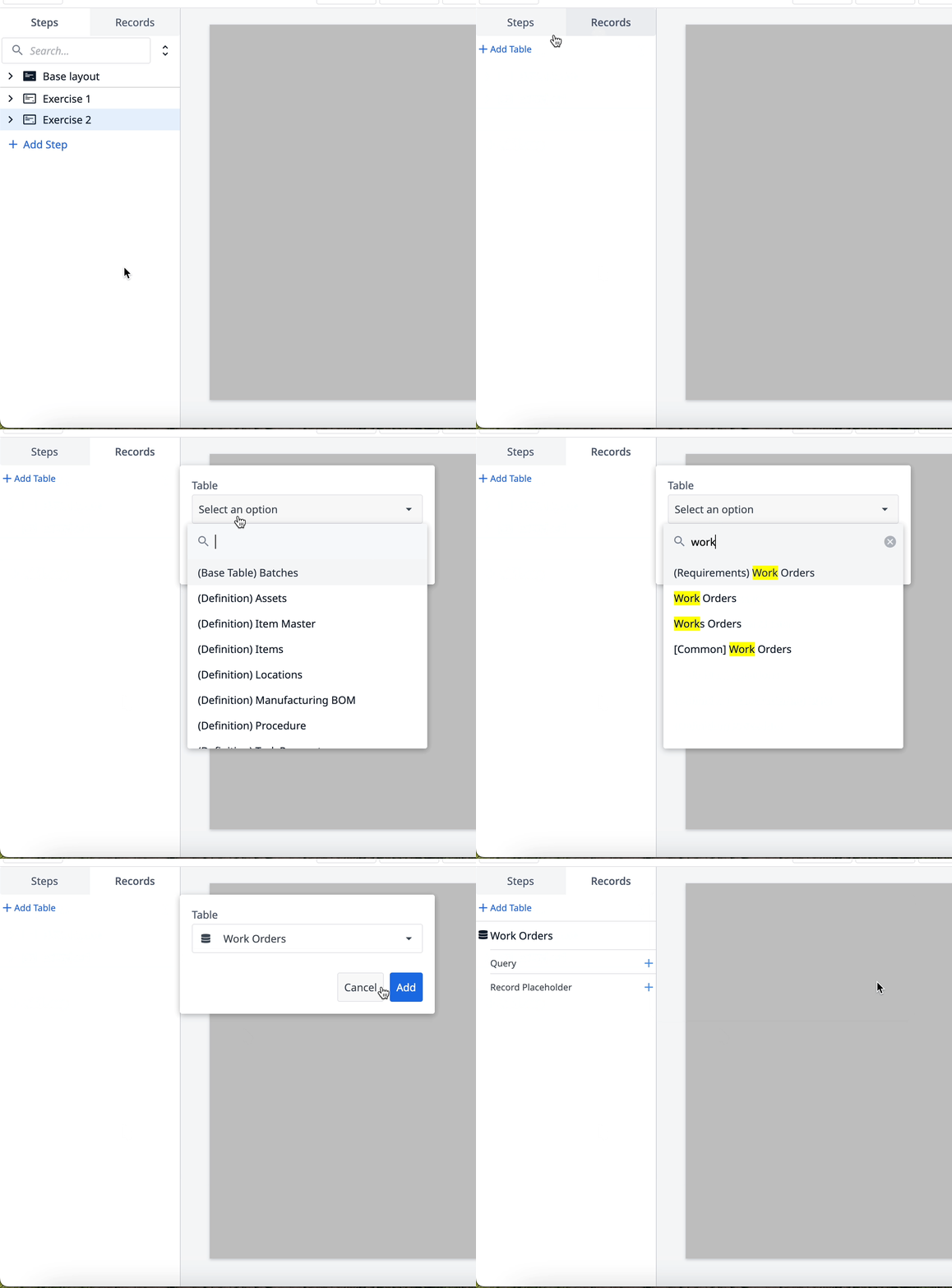
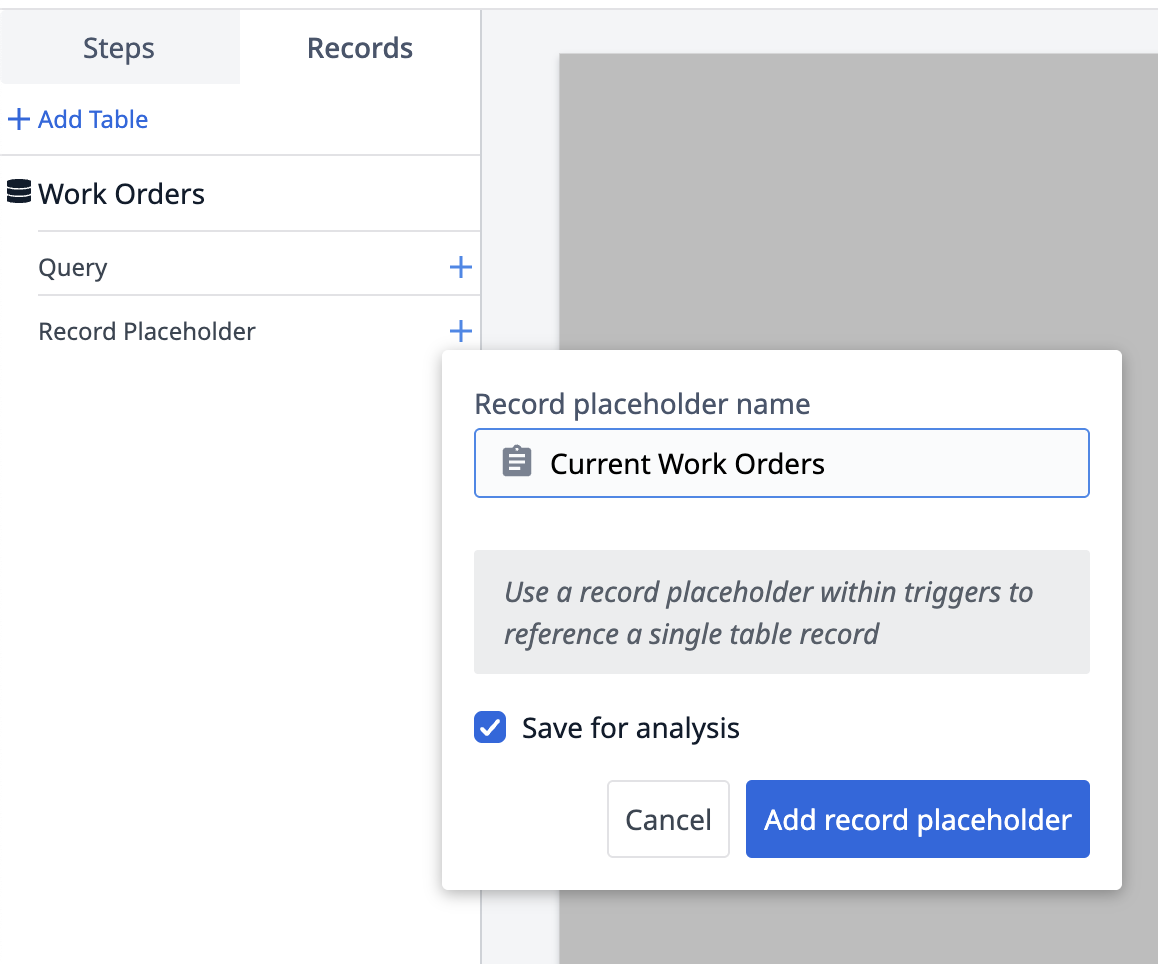
- Fare clic sull'icona + accanto a Segnaposto record.
- Assegnare un nome al segnaposto del record: "Ordini di lavoro correnti". Fare clic su Aggiungi segnaposto record.
Creare gli input del modulo dati
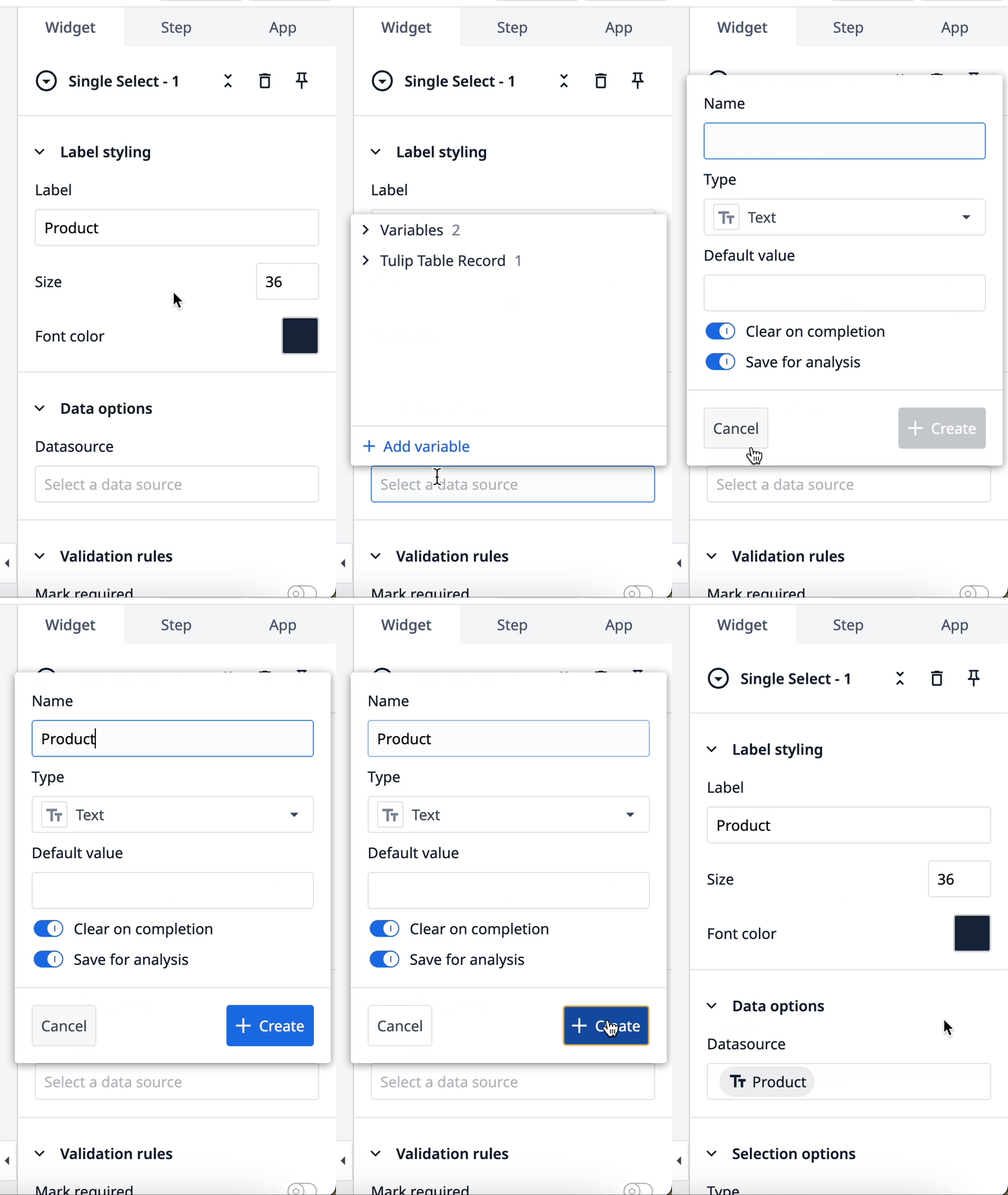
- Fare clic su Inputs e selezionare Single select.
- Nel riquadro laterale, etichettare il widget: "Prodotto".
- In Opzioni dati, fare clic sul campo Sorgente dati vuoto e quindi su + Aggiungi variabile.
- Nominare la variabile "Prodotto" e fare clic su + Crea.
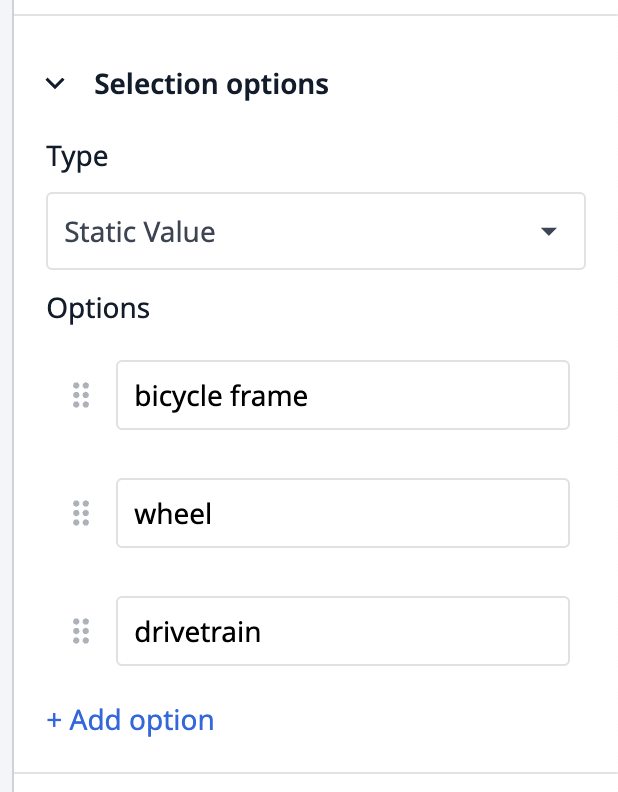
- In Opzioni di selezione, aggiungere le seguenti opzioni:
- Telaio di bicicletta
- Ruota
- Trasmissione
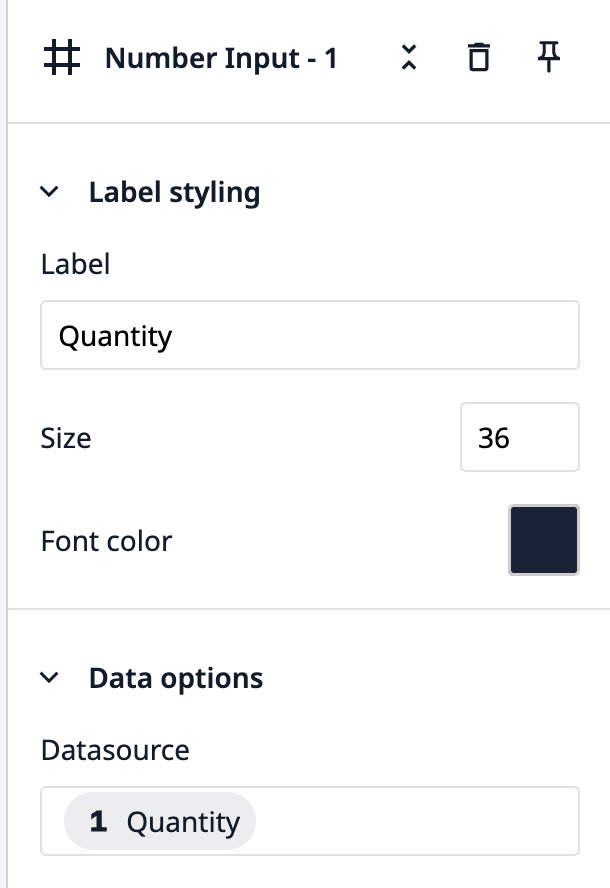
- Aggiungere un widget di input numerico al passo.
- Assegnare un nome all'etichetta: "Quantità".
- In Opzioni dati, fare clic sul campo Sorgente dati vuoto e quindi su + Aggiungi variabile.
- Nominare la variabile "Prodotto" e poi fare clic su + Crea.
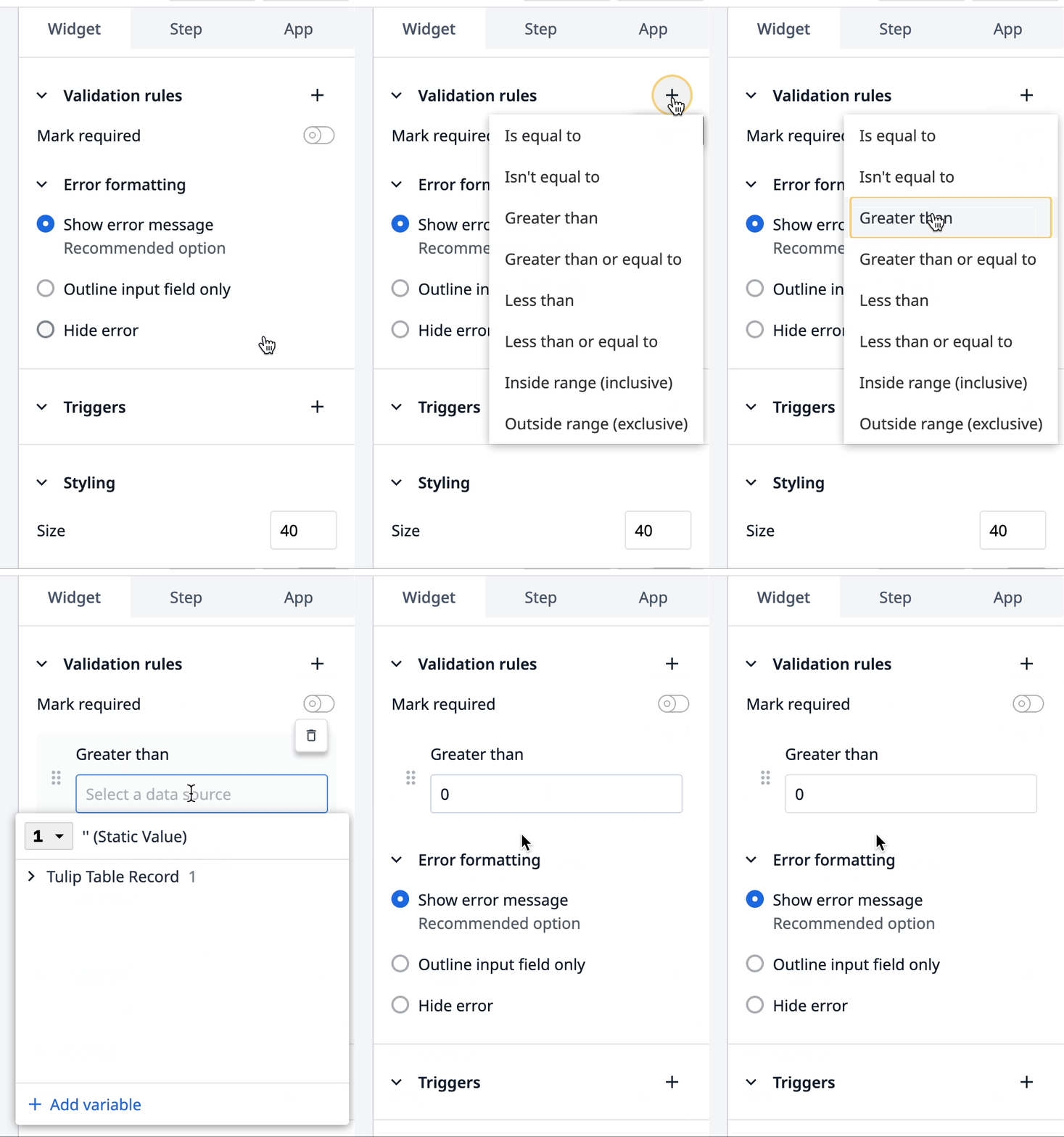
- In Regole di convalida, fare clic su + per aggiungere una regola.
- Selezionare Maggiore di e digitare "0" come valore statico.
Creare un pulsante di attivazione per memorizzare i valori di input
- Aggiungere un pulsante al passo.
- Nel riquadro laterale, aggiungere il testo: "Crea ordine di lavoro".
- In Trigger, fare clic su +.
- Assegnare un nome al trigger: "Memorizza i valori di input nel nuovo record dell'ordine di lavoro".
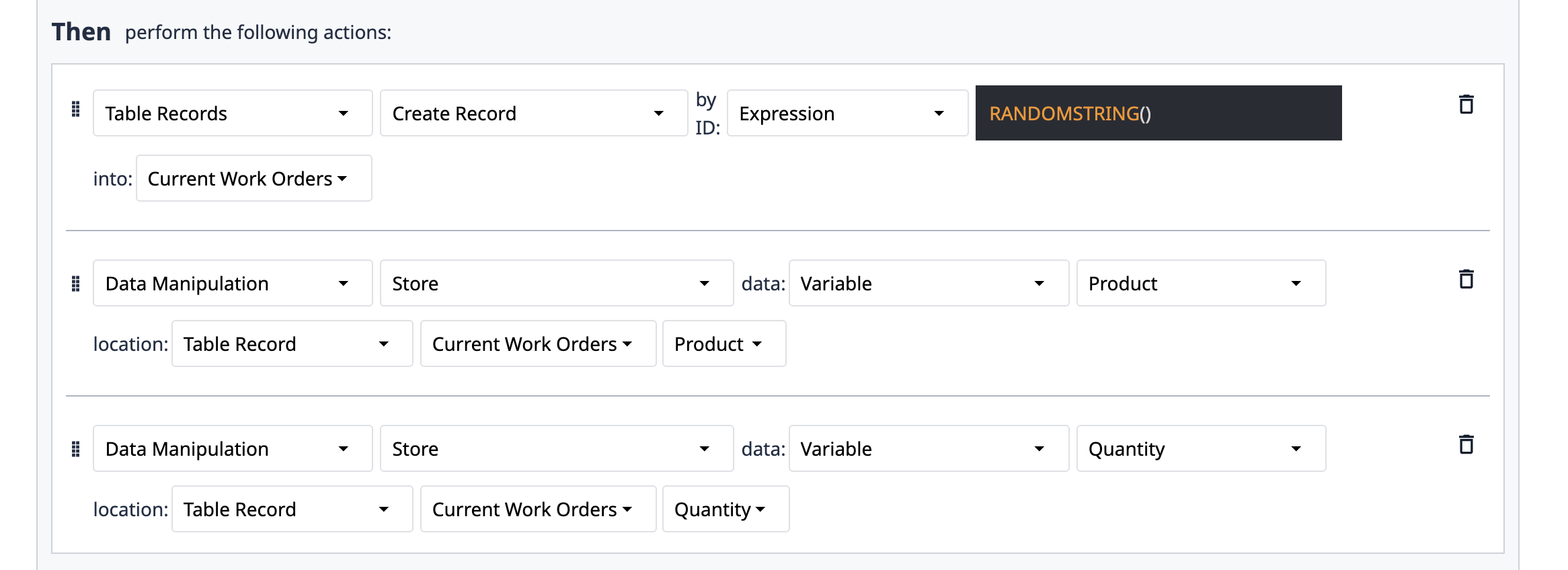
- Aggiungere le seguenti azioni al trigger:
- Record della tabella → Crea record → Espressione:
RANDOMSTRING()→ Ordini di lavoro correnti - Manipolazione dei dati → Memorizzare → Variabile → Prodotto → Record della tabella → Ordini di lavoro correnti → Prodotto
- Manipolazione dei dati → Store → Variabile → Quantità → Record di tabella → Ordini di lavoro correnti → Quantità
Visualizzare la tabella degli ordini di lavoro in una fase
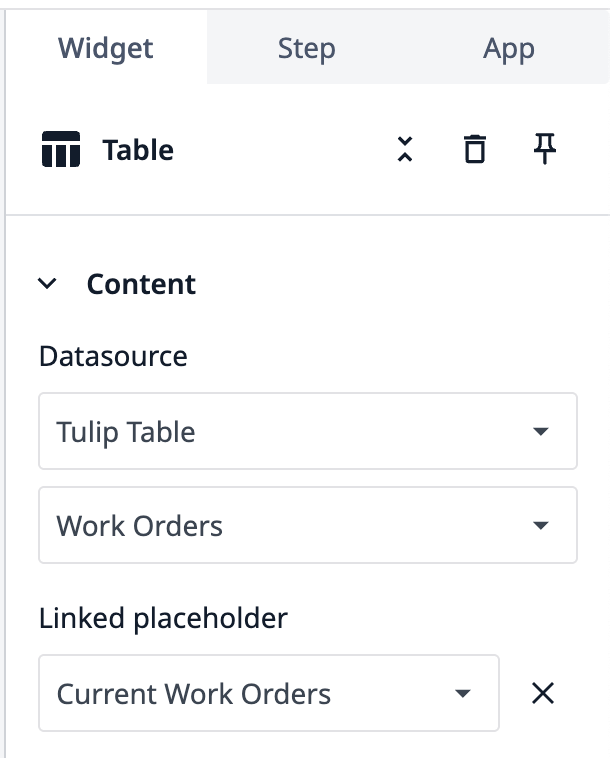
- Fare clic su Incorpora e selezionare Tabella interattiva.
- Nel riquadro laterale sotto Origine dati, selezionare Tabella Tulipano.
- Nel menu a tendina successivo, selezionare la tabella Ordini di lavoro.
- In Segnaposto collegato, selezionare Ordini di lavoro correnti.
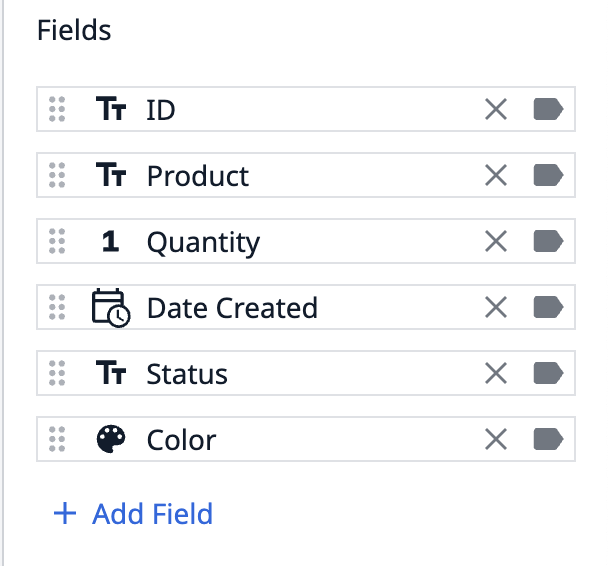
- In Campi, aggiungere i seguenti campi:
- ID
- Prodotto
- Quantità
- Data di creazione
- Stato
- Colore
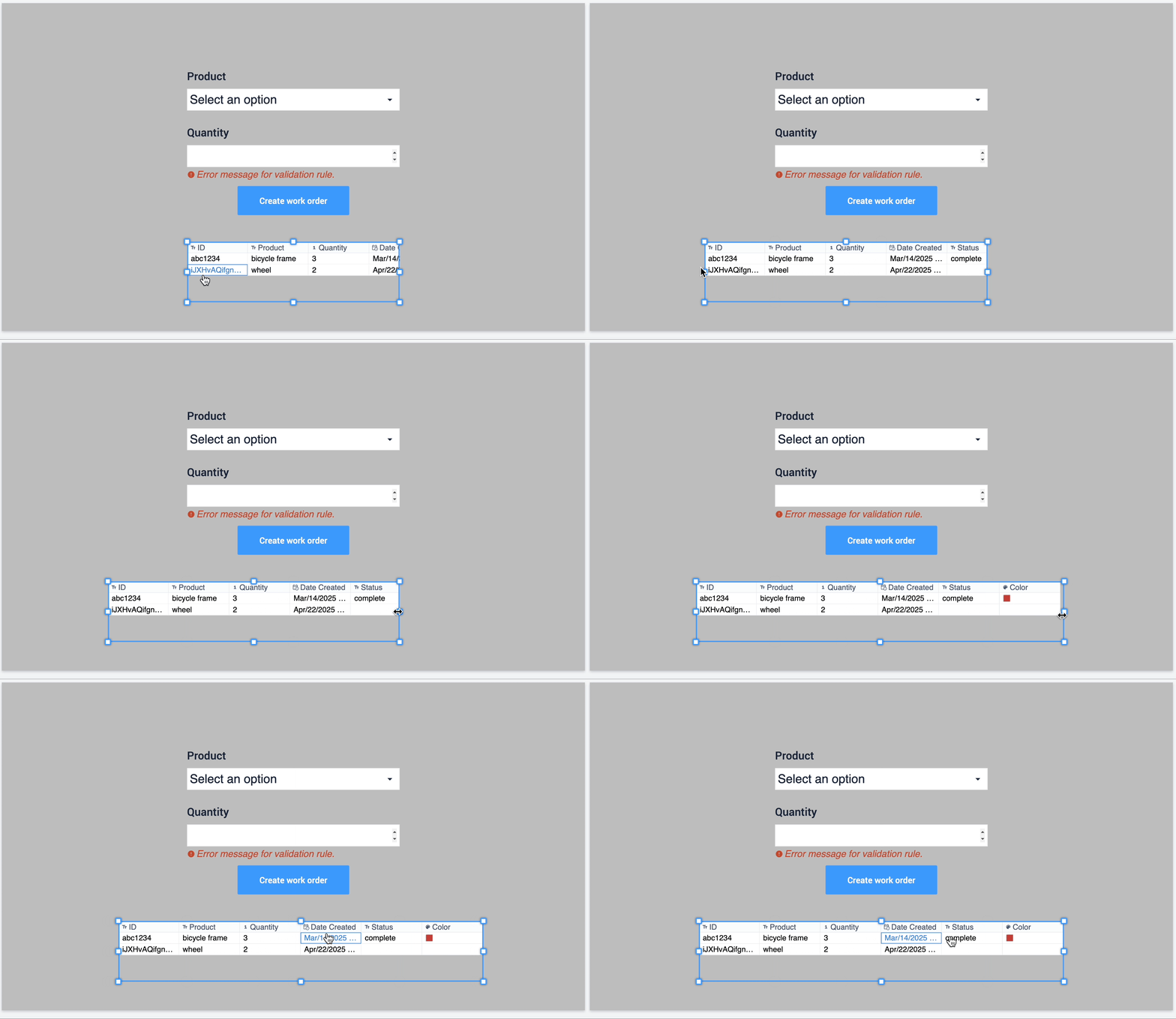
- Fare clic e trascinare i quadrati intorno al widget per regolare le dimensioni e visualizzare tutti i campi.
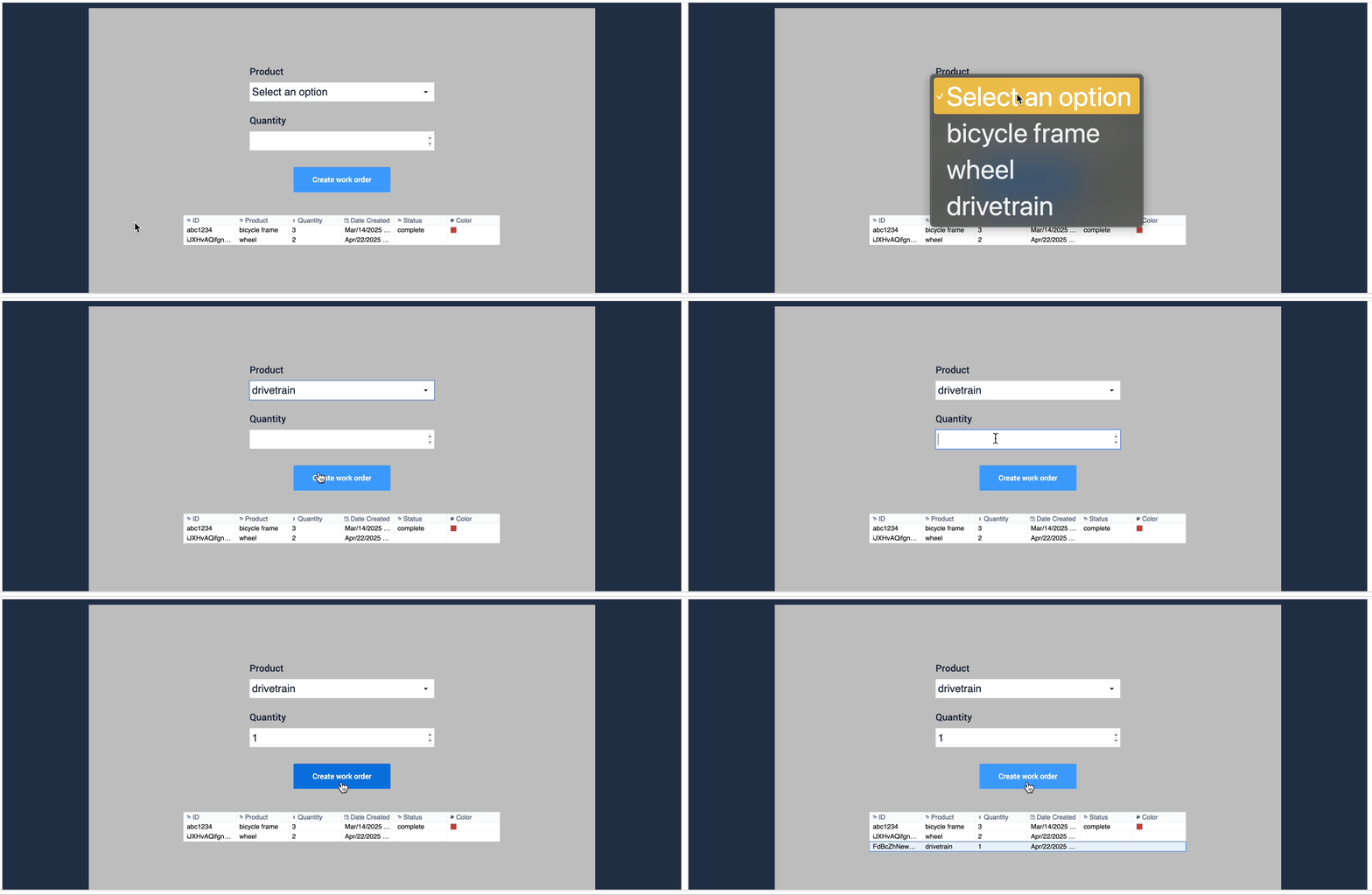
Ora abbiamo un modulo di inserimento dati che memorizza le variabili in un segnaposto record e crea un record di tabella dal segnaposto corrente. Ecco come appare il passo quando lo si prova in modalità sviluppatore:
Se si digita "0" nella quantità, si noterà un messaggio di errore che richiede all'utente di inserire un valore accettabile. Questo è possibile grazie alla regola di validazione impostata sul widget.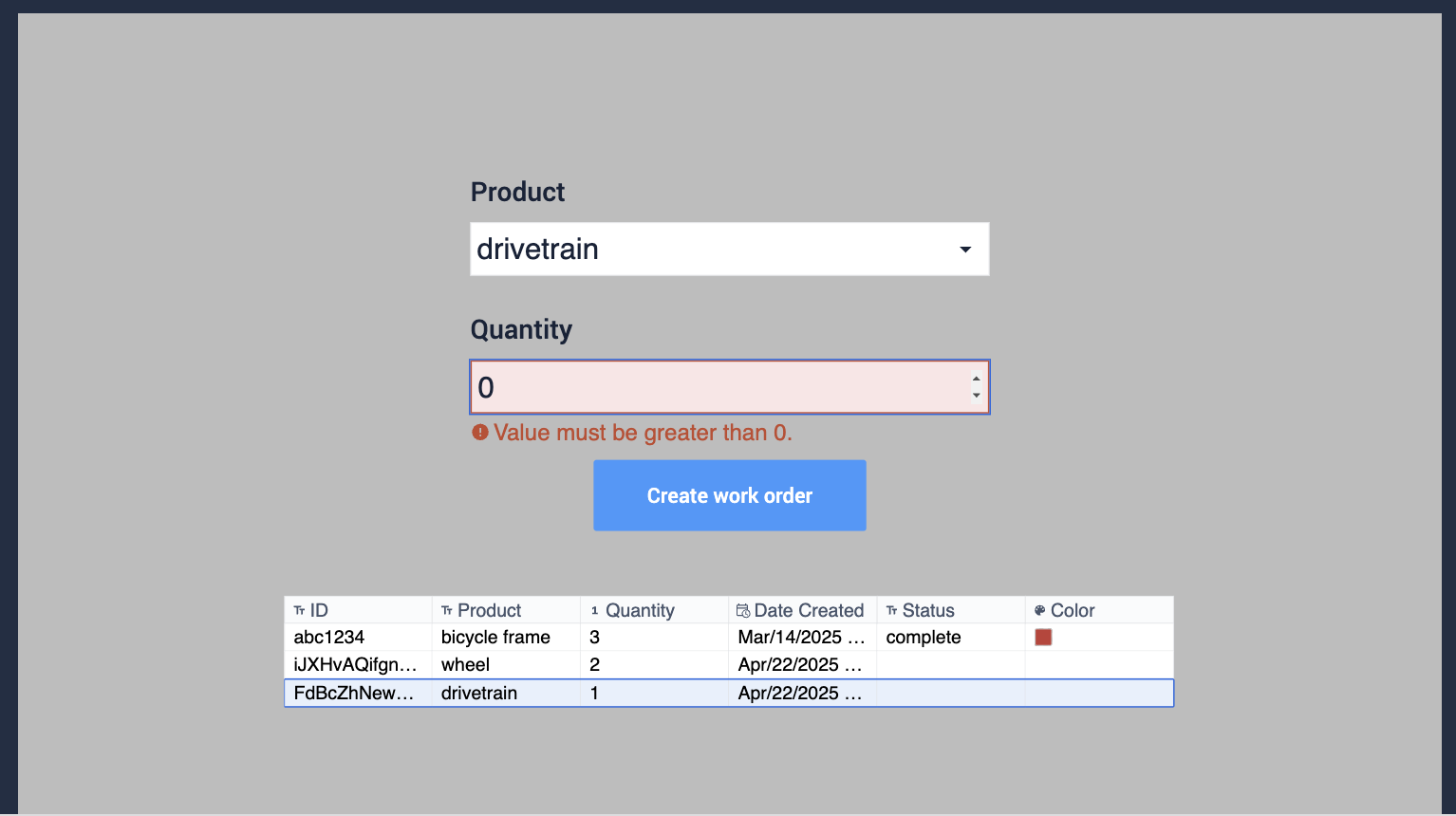
Passi successivi
Dopo aver creato un modulo di inserimento dati, è possibile imparare a costruire un'app o a visualizzare i dati: