
:::(Info) To download this app, visit: Library.
:::
Questo articolo descrive le tabelle utilizzate nel modello di assemblaggio e le configurazioni necessarie per il corretto funzionamento dell’applicazione.* Il modello offre due opzioni di avvio, a seconda del tipo di informazioni fornite nell’etichetta di identificazione.* La descrizione illustra inoltre i trigger importanti e la loro logica all’interno del sistema.
L’app del modello di assemblaggio fa parte della Traceability App Suite. Se desideri saperne di più sulla Traceability App Suite, puoi trovare ulteriori informazioni a questo link: Traceability App Suite.
Panoramica
L’app di assemblaggio viene utilizzata per verificare i componenti e completare il processo di assemblaggio per un ordine di lavoro selezionato.
Funzionalità ibrida dell’applicazioneL’applicazione opera in modalità ibrida, combinando caratteristiche sia dinamiche che statiche:
-
Identificazione dinamica dei materiali:
- L'app gestisce in modo dinamico l'identificazione dei materiali, il che significa che è in grado di gestire senza problemi le modifiche agli ID dei materiali dei componenti.
-
Istruzioni di assemblaggio statiche:
- Le istruzioni di assemblaggio sono fisse all’interno dell’app, garantendo che, sebbene i materiali dei componenti possano cambiare, il processo di assemblaggio del prodotto rimanga lo stesso.
Vantaggi dell’approccio ibrido
-
Facilità di gestione:
- Con questo approccio, non è più necessario aggiornare l’app ogni volta che cambia un materiale. Non è necessario ripetere i test o approvare l’app per ogni aggiornamento dei materiali.
-
Aggiornamenti efficienti:
- Quando si verificano modifiche ai materiali, è sufficiente aggiornare la tabella della distinta base (BOM), semplificando il processo e riducendo la necessità di frequenti aggiornamenti dell'app.
Questa soluzione ibrida garantisce un'esperienza più flessibile e intuitiva, snellendo i processi e riducendo al minimo le interruzioni in caso di modifiche ai materiali.
Tabelle Tulip nell’app
Commenti ed eccezioni
Nell’App Assemblaggio, i commenti creati durante il processo vengono salvati nelle tabelle Commenti ed Eccezioni.
Quando viene creato un commento, l’app salva automaticamente i seguenti dettagli nella tabella Commenti:
- ID ordine di lavoro – Identifica l’ordine di lavoro specifico in cui è stato inserito il commento.
- ID del materiale principale: collega il commento al materiale correlato.
- Nome dell’app – Il nome dell’applicazione in cui è stato registrato il commento.
- Nome della fase – La fase specifica del processo in cui è stato creato il commento.
- Descrizione dell’operatore – Il testo inserito dall’operatore.
- Immagine – Se l’operatore allega un’immagine, questa viene archiviata insieme al commento.
A ogni nuovo commento viene assegnato lo stato NUOVO e il tipo MANUALE.
Questa struttura garantisce che tutti i commenti siano correttamente tracciati, rendendo più facile esaminare i problemi, dare seguito agli input degli operatori e mantenere una documentazione chiara durante tutto il processo di assemblaggio.
(Artefatto operativo) Ordini di lavoro
I requisiti di produzione della vostra attività. Questi vengono generati dagli Ordini e rappresentano una richiesta di materiali specifici da produrre per evadere l’ordine.
Nell’App di Assemblaggio, l’applicazione modifica la quantità completata di un ordine di lavoro in corso durante il processo.
Ciò significa che, man mano che il lavoro procede, il sistema aggiorna dinamicamente il campo della quantità completata per riflettere i dati di produzione in tempo reale. Ciò garantisce che gli operatori e i supervisori abbiano sempre una visione accurata di quanto lavoro sia stato completato all’interno di un ordine di lavoro specifico.
Unità (di registro)
I materiali componenti e i materiali principali vengono memorizzati nella tabella “Unità di registro”. All’interno del gruppo di app “Regolamentato”, monitoriamo il processo utilizzando lo stato dell’unità principale. Gli stati sono i seguenti:

Quando un’unità principale viene selezionata all’avvio dell’App di Assemblaggio, il suo stato si aggiorna automaticamente a IN FASE DI ASSEMBLAGGIO. Al completamento del processo di assemblaggio, lo stato passa a IN ATTESA DI ISPEZIONE. Lo stato IN ATTESA DI ISPEZIONE avvierà il processo di automazione.
(Registro) Genealogia
Ogni record rappresenta una relazione padre/figlio. Il figlio può essere un sottoassieme serializzato o non serializzato oppure un singolo componente.
Campi chiave:
ID unità principale: l’identificatore univoco dell’assieme principale, che fa riferimento al record dell’unità corrispondente nella tabella delle unità.ID definizione materiale padre: rappresentala definizione del materiale dell’unità padre, collegandosi alla tabella delle definizioni dei materiali.ID unità componente: l’identificatoreunivoco dell’unità componente (che può essere un sottoassieme serializzato o non serializzato oppure un singolo componente).ID definizione materiale componente: si collegaalla tabella delle definizioni dei materiali per l’unità/componente componente.ID ordine di lavoro: collegala relazione padre-figlio a uno specifico ordine di lavoro dalla tabella degli ordini di lavoro.
Pulsanti di simulazione
Nell’app sono presenti diversi pulsanti visualizzati in colore rosa. Questi pulsanti hanno solo scopo dimostrativo e consentono agli utenti di simulare le funzionalità dell’app utilizzando dati predefiniti dopo averla scaricata.
Note importanti:
- Non necessari nell'ambiente di produzione finale: questi pulsanti servono esclusivamente a scopo di simulazione.
- Prima di distribuire l’app in un ambiente live, questi pulsanti devono essere rimossi per garantire una configurazione di produzione pulita e accurata.
Configurazione e personalizzazione
Per utilizzare diverse funzioni dell’applicazione, è necessario uno scanner di codici a barre. È possibile trovare ulteriori informazioni sulla configurazione degli scanner di codici a barre al seguente link:Come configurare uno scanner di codici a barre
Inoltre, per la stampa delle etichette è necessaria la configurazione di una stampante. Tra le stampanti supportate figurano quelle Zebra; è possibile trovare una guida alla configurazione qui:Come integrare una stampante Zebra con Tulip
Opzioni di selezione nell’applicazione
L’applicazione offre due opzioni tra cui scegliere. Selezionare quella più adatta alle proprie esigenze; l’altra opzione può essere rimossa.
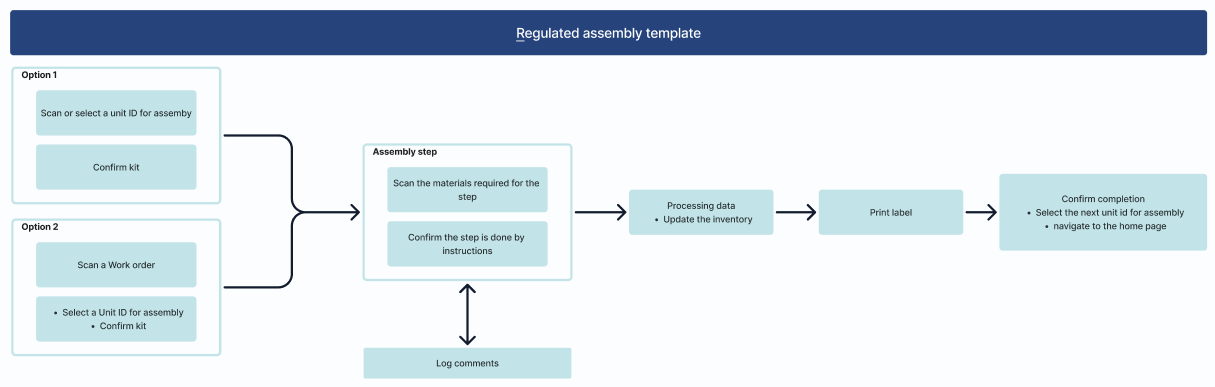
Opzione 1: Scansione dell’ID unità* Il codice a barre da scansionare contiene l’ID dell’unità assemblata.* L’app visualizza in una tabella un elenco di unità con stato KITTED.* Dopo aver selezionato un’unità, l’app passa alla fase di conferma, dove è possibile visualizzare informazioni dettagliate sull’ordine di lavoro.* Una volta confermato, il processo passa alla fase di identificazione dei materiali.
Opzione 2: Scansione dell’ID dell’ordine di lavoro* L’etichetta contiene l’ID dell’ordine di lavoro anziché l’ID dell’unità.* Dopo aver scansionato l’ordine di lavoro, l’app passa direttamente alla fase di conferma, visualizzando informazioni dettagliate sull’ordine di lavoro.* L’app elenca inoltre tutte le unità con stato “KITTED” correlate all’ordine di lavoro.* Dopo aver selezionato l’unità appropriata, il processo prosegue con la fase di conferma.
Seguendo questi passaggi, è possibile configurare e personalizzare l’applicazione in modo da adattarla efficacemente al proprio flusso di lavoro
Trigger e logica chiave nell’app
Fase “Identifica i materiali”
- Quando si accede alla fase “Identifica i materiali”, se le variabili componentList e genealogyIdList sono vuote, gli elenchi vengono popolati tramite aggregazioni.
- Il processo di aggregazione utilizza l’ID dell’ordine di lavoro e l’ID dell’unità principale per caricare gli elenchi.
- componentList: questo elenco viene compilato con gli ID delle unità dei componenti (numeri di LOT).
- genealogyIdList: questo elenco viene popolato con gli ID dei record presenti nella tabella.
Processo di scansione
- Durante il processo di scansione, viene scansionato l’ID dell’unità del materiale.
- Se l’ID scansionato è presente nella componentList, si verifica quanto segue:
- Il trigger "Scan Component Unit ID" rimuove l’ID dell’unità scansionata dalla componentList e lo trasferisce alla variabile scannedComponentList.
- La variabile
scannedComponentListviene utilizzata per filtrare la tabella dei componenti confermati per l’assemblaggio.
Passaggio automatico alla fase di assemblaggio
- Una volta identificati e confermati tutti gli ID delle unità dei componenti, l’app passerà automaticamente alla fase di assemblaggio.
Fase di assemblaggio
Nella fase di assemblaggio è possibile aggiungere un video o un'immagine guida, insieme a una descrizione testuale, per assistere gli utenti durante il processo di assemblaggio.
- Se necessario, il processo può essere suddiviso in più fasi.
- È possibile utilizzare le caselle di controllo per confermare il completamento di ciascuna fase, assicurando che il flusso di lavoro venga seguito correttamente.
- È possibile contrassegnare determinate caselle di controllo come obbligatorie nella sezione delle regole di convalida della finestra del widget.
Logica di convalida e interazione: al pulsante "Completato" è possibile associare una logica tale da impedirne l’utilizzo finché non vengono compilati tutti i campi richiesti (come le caselle di controllo obbligatorie). Ciò garantisce che nessuna fase venga saltata e che il processo di assemblaggio venga completato correttamente, come mostrato in questo esempio di modello.
Fase di elaborazione dei dati
In questa fase, il trigger di elaborazione dei dati è responsabile dell’aggiornamento delle quantità (QTY) nella tabella "Unità" al termine del processo di assemblaggio.
Durante la fase dell’app "Kitting", la quantità delle unità dei componenti viene ridotta delle quantità specificate e le stesse quantità vengono aggiunte al campo della quantità riservata. Ciò garantisce l’accuratezza dei livelli di inventario dei materiali in magazzino.
Una volta completato l’assemblaggio, l’app riduce la quantità riservata per le unità dei componenti pertinenti, in base alla quantità necessaria per l’assemblaggio del prodotto (determinata dalla quantità dei componenti nel record di genealogia).
Risultati dell’automazione: inoltre, questa fase include una tabella che mostra i risultati dell’automazione. L’automazione genera record dei risultati di ispezione per le unità di sottoassemblaggio che si trovano nello stato ISPEZIONE IN SOSPESO, in base al piano di campionamento.
Modifiche opzionali: la tabella e il pulsante Avanti possono essere rimossi (eliminati dalla fase), se necessario, e il trigger dei dati di elaborazione può essere modificato in modo che, se la variabile genealogyIdList diventa vuota, il sistema passi automaticamente alla fase successiva.