
:::(Info)To download this app, visit: Library.
:::
L’app Kitting fa parte della Traceability App Suite. Se desideri saperne di più sul Traceability App Group, puoi trovare ulteriori informazioni in questa Traceability App Suite.
Panoramica
L’app Kitting aiuta gli operatori a raccogliere i componenti necessari per un ordine di lavoro selezionato, assegnandoli al sottogruppo appropriato.

Selezione e assegnazione dei componenti
- Gli operatori possono raccogliere i componenti necessari per un ordine di lavoro e collegarli alla corretta unità di sottoassemblaggio.
Verifica automatizzata: l’app controlla i seguenti aspetti per garantire un funzionamento privo di errori:* Disponibilità: conferma che il componente scansionato sia disponibile in magazzino.* Requisiti: verifica che il componente sia necessario per l’ordine di lavoro selezionato.* Prevenzione dei doppioni: garantisce che il componente non sia già stato prelevato. Automatizzando questi controlli, l’app Kitting aiuta gli operatori a lavorare in modo efficiente e accurato, riducendo gli errori nel processo.
Tabelle Tulip nell’app
(Artefatto operativo) Ordini di lavoro
I requisiti di produzione della vostra attività. Questi vengono generati dagli ordini e rappresentano una richiesta di materiali specifici da produrre per evadere l’ordine.
CampichiaveID definizione materiale: questocampo memorizza l’identificatore univoco del prodotto. Questo ID deve essere presente anche nella tabella “Definizione materiale”, dove si possono trovare ulteriori dettagli sul prodotto. Mantenendo una chiara connessione tra i requisiti di produzione e le definizioni dei materiali, la vostra attività può tracciare, gestire e produrre in modo efficiente i materiali necessari per evadere gli ordini con precisione e puntualità.
Stato: Inun’attività produttiva, lo stato di un ordine di lavoro (WO) indica il suo avanzamento all’interno del sistema. Gli stati possono essere i seguenti:APERTO – Questo stato viene assegnato quando l’ordine viene creato e inserito nel sistema.IN CORSO – L’ordine di lavoro assume questo stato quando un operatore interagisce con esso per la prima volta.COMPLETATO - Questo stato viene assegnato quando l’ultima fase del processo è stata eseguita sul prodotto prima che sia pronto per la spedizione. Nella maggior parte dei casi, un ordine di lavoro è considerato COMPLETATO una volta che il controllo qualità è stato effettuato con esito positivo.
**QTY Required (Quantità richiesta)**Questo campo indica la quantità necessaria di un materiale che deve essere prodotta per evadere l’ordine. Garantire l’accuratezza di questo valore è essenziale per soddisfare la domanda dei clienti e mantenere flussi di lavoro di produzione efficienti.
(Riferimento) Definizioni dei materiali
Definizioni di tutti gli articoli prodotti, acquistati o assemblati. Descrive gli articoli e le loro proprietà specifiche.
CampichiaveID**:** Il campo ID identifica in modo univoco il materiale. In ogni altra tabella in cui compare il campo ID della definizione del materiale, esso fa riferimento a questa tabella. Il valore salvato in tali tabelle rappresenta l’ID di un record della tabella “Definizioni dei materiali”.:::(warning)Since this table is marked as a reference table, it may not be needed if there is an ERP system and a connector between the system and Tulip. Whether this table is necessary depends on how the connector is set up.
:::
**Tipo:**il campo Tipo memorizza il tipo di materiale, che può essere Serializzato, All’ingrosso, Interno al prodotto o Prodotto finito. Questa classificazione è importante in applicazioni come l’app Kitting, dove il tipo di materiale influisce sul processo.
Ad esempio, nel caso dei materiali sfusi, è necessario un passaggio aggiuntivo per suddividere il materiale in unità più piccole prima di associarlo a un Ordine di lavoro (WO) o a un’Unità di assemblaggio. Ciò garantisce la tracciabilità durante l’intero processo.
(Riferimento) Distinta base
Questa tabella viene tipicamente utilizzata in sostituzione dell’integrazione con un sistema di registrazione in grado di trasmettere questi dati in tempo reale. Questa tabella contiene una distinta base e le procedure relative a un determinato prodotto o articolo padre. Può essere utilizzata per visualizzare gli articoli e le quantità dei componenti richiesti, suddivisi per fase del processo.
La distinta base (BOM) viene creata specificamente per ciascun prodotto. Se un’unità principale presenta più componenti, si crea un record separato per ciascun componente, tutti collegati allo stesso materiale principale.
Sia l’ID di definizione del materiale principale che l’ID di definizione del materiale componente fanno riferimento alla tabella di definizione dei materiali descritta in precedenza.:::(warning)Since this table is marked as a reference table, it may not be needed if there is an ERP system and a connector between the system and Tulip. Whether this table is necessary depends on how the connector is set up.
:::
Campi****chiaveID: L’ID è l’identificatore univoco di un determinato record.
ID definizione materiale principale: l’IDdefinizione materiale principale è l’ID del record della tabella di definizione dei materiali che rappresenta il prodotto finale nel processo/ordine di lavoro.
Descrizione del materiale principale: la descrizione del materiale principale è il nome del prodotto, che corrisponde al campo "Nome" nella tabella delle definizioni dei materiali.
ID definizione materiale componente: l’ID definizione materiale componente è l’ID del record della tabella Definizione materiale che rappresenta il componente del prodotto nel processo o nell’ordine di lavoro.
Descrizione del materiale componente: la descrizione del materiale componente è il nome del prodotto, che corrisponde al campo "Nome" nella tabella "Definizione del materiale".
Quantità del componente: la quantità di un componente necessaria per produrre un’unità del prodotto. Nel nostro esempio, si tratta della quantità necessaria per fabbricare un prodotto.
Unità (di registro)
Utilizzate per memorizzare lotti fisici univoci, numeri di serie e lotti.
Nella tabella delle unità vengono memorizzate anche le unità di sottoassieme. Un’unità di sottoassieme viene creata all’inizio della fase di prelievo dei materiali quando si utilizza l’app di kitting.
Lo stato di un’unità di sottoassemblaggio può essere utilizzato per monitorare lo stato di avanzamento e, una volta completato il processo, le vengono assegnati gli stati standard del materiale. Gli stati possibili sono:
(Log) Record di genealogia
Ogni record rappresenta una relazione padre/figlio. Il figlio può essere un sottoassieme serializzato o non serializzato oppure un singolo componente.
CampichiaveID unità padre: l’identificatore univoco dell’assieme padre, che fa riferimento al record dell’unità corrispondente nella tabella delle unità.ID definizione materiale padre: rappresentala definizione del materiale dell’unità padre, collegandosi alla tabella delle definizioni dei materiali.ID unità componente: l’identificatoreunivoco dell’unità componente (che può essere un sottoassieme serializzato o non serializzato oppure un singolo componente).ID definizione materiale componente: si collegaalla tabella delle definizioni dei materiali per l’unità/componente componente.ID ordine di lavoro: collegala relazione padre-figlio a uno specifico ordine di lavoro dalla tabella degli ordini di lavoro.
Pulsanti di simulazione
Nell’app sono presenti diversi pulsanti visualizzati in colore rosa. Questi pulsanti hanno solo scopo dimostrativo e consentono agli utenti di simulare le funzionalità dell’app utilizzando dati predefiniti dopo averla scaricata.
Note importanti:
- Non necessari nell'ambiente di produzione finale: questi pulsanti servono esclusivamente a scopo di simulazione.
- Prima di distribuire l’app in un ambiente live, questi pulsanti devono essere rimossi per garantire una configurazione di produzione pulita e accurata.
Configurazione e personalizzazione
Per utilizzare diverse funzioni dell’applicazione, è necessario uno scanner di codici a barre. È possibile trovare ulteriori informazioni sulla configurazione degli scanner di codici a barre al seguente link:Come configurare uno scanner di codici a barre
Inoltre, per la stampa delle etichette è necessaria la configurazione di una stampante. Tra le stampanti supportate figurano quelle Zebra; la guida alla configurazione è disponibile qui:Come integrare una stampante Zebra con Tulip
Trigger chiave e logica nell’app
Fase di prelievo dei materiali
- L’ID dell’unità principale viene caricato automaticamente se un ordine di lavoro presenta un record associato con stato AT KITTING nella tabella (Log) Units.
- Se tale record non esiste, l’app genera automaticamente un ID.
- La logica di generazione dell’ID può essere modificata in base alla propria metodologia.
- La logica è disponibile nel trigger “Imposta ID unità principale”.
Tabelle interattive* In questa fase sono presenti due tabelle:
* **Tabella Distinta dei materiali**: filtra in base all’ID della definizione del materiale presente nell’ordine di lavoro, abbinandolo al campo ID definizione materiale principale nella tabella.* **Tabella genealogica**: filtra in base ai campi ID ordine di lavoro e ID unità principale.
Utilizzo del lettore di codici a barre: questafase si avvale del lettore di codici a barre. Il codice a barre deve puntare al campo ID nella tabella "Unità (Log)". Dopo aver scansionato il codice a barre, l’app verifica se l’ID scansionato esiste nella tabella "Unità (Log)". Trigger: Convalida: Scansione ID materiale.
Trigger di convalida del materiale
-
Trigger: Convalida: Scansione dell’ID materiale
- Dopo aver scansionato il codice a barre, l’app verifica se l’ID scansionato esiste nella tabella (Log) Unità.
-
Convalida: verifica dell’ID materiale e della quantità disponibile
- L’app verifica se nel sistema è presente una quantità disponibile per il materiale scansionato.
-
Convalida: verifica che il materiale sia necessario per l’ordine di lavoro
- Verifica se il materiale deve essere utilizzato per l’ordine di lavoro specificato.
-
Convalida: verifica che il materiale non sia già stato prelevato
- L'app verifica se il materiale scansionato è già stato inserito in un kit.
Trigger di navigazione * Navigazione: vai a "Stampa etichetta LOT" in caso di materiale sfuso * Per i materiali sfusi, quando è necessario utilizzare più articoli dello stesso numero di LOT, l'app passa alla fase "Stampa etichetta LOT".
-
Navigazione: vai al successivo
- Una volta che tutti i materiali richiesti sono stati inseriti nel kit con successo nelle quantità corrette, l’app passa alla fase “Stampa etichetta”.
Crea record di genealogia per unità serializzate Peri materiali serializzati, dopo la scansione, l’app crea un record di genealogia e: Riduce di 1 la quantità nella tabella “Unità”. Aumenta di 1 la “Quantità riservata”.
Stampa etichetta LOT
In questa fase, il trigger “Calcola quantità rimanente” è responsabile del calcolo della quantità di materiale necessaria per completare il processo di prelievo. Ecco come funziona:
- Il trigger sottrae la quantità già registrata nella tabella "Genealogia" per l’ordine di lavoro e l’unità di produzione specificati dalla quantità richiesta del materiale registrata nella tabella "Distinta base" (BOM).
- Se nella tabella Genealogia non è stata registrata alcuna quantità per questo materiale, il trigger sottrae 0 dalla quantità richiesta.
- L’espressione if(isnull) viene utilizzata per gestire i casi in cui la quantità non sia ancora stata registrata nella tabella genealogica.

Calcolo delle regole di convalida per il widget di immissione del numero.
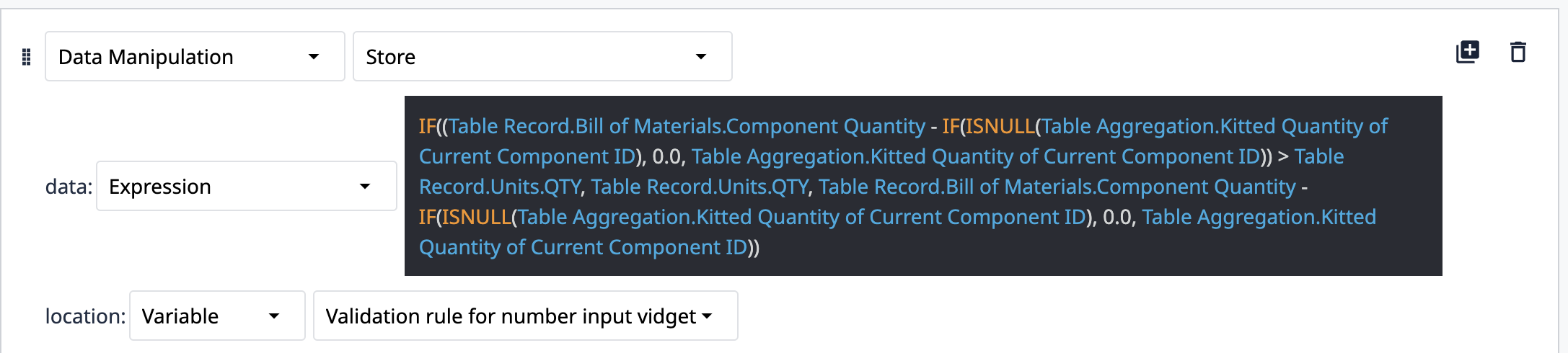
Calcolo della quantità rimanente* La prima parte dell’espressione calcola la quantità rimanente necessaria per il componente sottraendo la quantità in kit (dalla tabella genealogica) dalla quantità richiesta (dalla tabella della distinta base (BOM)).
Impostazione dei limiti massimi
- L'istruzione if verifica se la quantità residua è maggiore delle unità disponibili nella tabella delle unità (@Table Record.Units.QTY).
- Se la quantità residua è maggiore delle unità disponibili, utilizza le unità disponibili (@Table Record.Units.QTY) come limite massimo per l’immissione.
- Se la quantità rimanente è minore o uguale alle unità disponibili, utilizza la quantità rimanente calcolata come limite superiore per l’immissione.
Gestione dei valori nulli per la quantità in kit* La parte if(isnull(...)) garantisce che, se non è presente alcun valore per la quantità in kit del componente nella tabella della genealogia, questa venga considerata pari a 0, evitando errori nel calcolo.
**Pulsante "Stampa"**L’utente può inserire la quantità desiderata da prelevare nel widget di immissione. Se la quantità inserita rientra nell’intervallo specificato, il pulsante "Stampa" diventa attivo.
Facendo clic sul pulsante «Stampa», vengono eseguite le seguenti azioni:
- La quantità disponibile nel LOT viene ridotta della quantità immessa.
- La quantità riservata nella tabella "Unità" viene aumentata dello stesso importo.
- Viene creato un nuovo record di genealogia con i dettagli necessari.
- Navigazione.
- Si torna alla fase "Prelievo materiali", oppure
- se tutti i componenti sono stati inseriti nel kit per l’ordine di lavoro, si passa alla fase “Stampa etichetta”.
Stampa etichetta
Nella fase "Stampa etichetta" viene visualizzata l'etichetta da stampare. Il contenuto dell'etichetta può essere modificato secondo necessità.
The label printer must be integrated with the system, and the necessary data should be provided to the printer for proper printing
Pulsante Conferma Quandosi fa clic sul pulsante Conferma:* L’app verifica se tutte le unità di sottoassemblaggio sono state preparate per l’ordine di lavoro specificato.* Se tutte le unità di sottoassemblaggio sono state preparate, l’app passa alla fase “Conferma l’ Completion e”. Da lì, consente di passare alla fase “Seleziona ordine di lavoro”.* Se mancano delle unità di sottoassemblaggio, l’app torna alla fase “Preleva materiali” per ricominciare il processo.