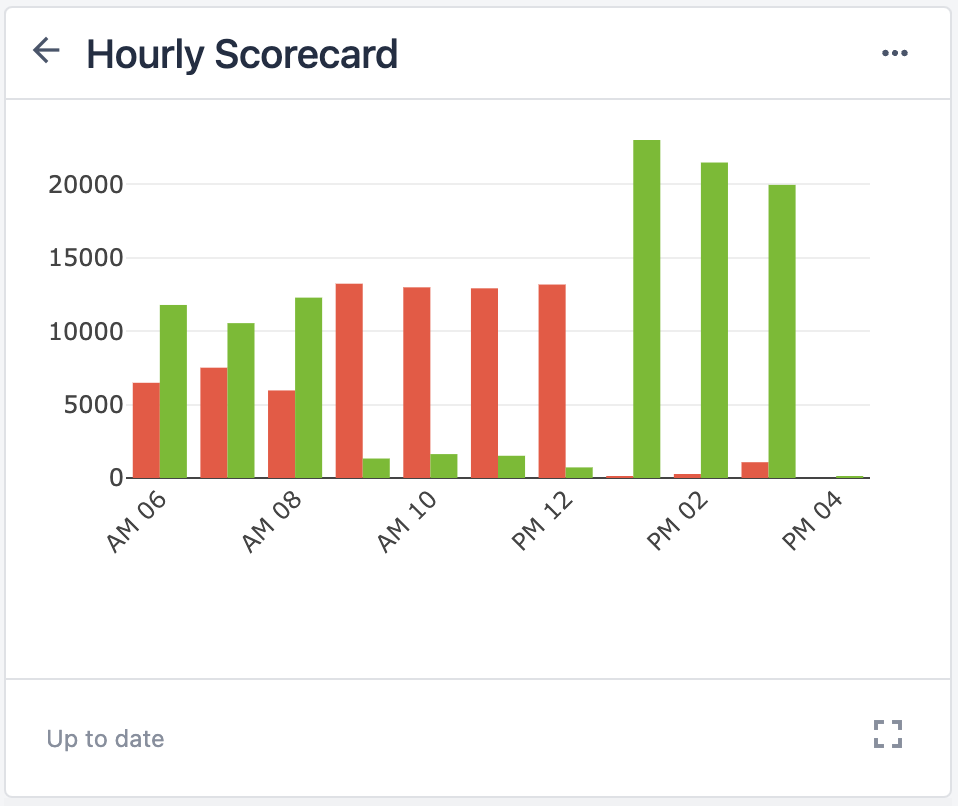
Ebben az ismertetőben:* Egyszerű elemzést hoz létre a táblázat adataiból* Konkrét adatokat céloz meg rendezés és szűrők alkalmazásával.
Egy Analysis a Tulipban tárolt adatok vizualizációja. Az elemzések automatikusan frissülnek, hogy tükrözzék a friss adatokat.
Ebben az ismertetőben az elemzések alapjaival ismerkedik meg, azáltal, hogy létrehoz egyet az elemzési szerkesztőben.
In order to follow this walkthrough, you must first complete the exercises in Build Your First Table.
A gyakorlat végére egy olyan elemzéssel fog rendelkezni, amely így néz ki: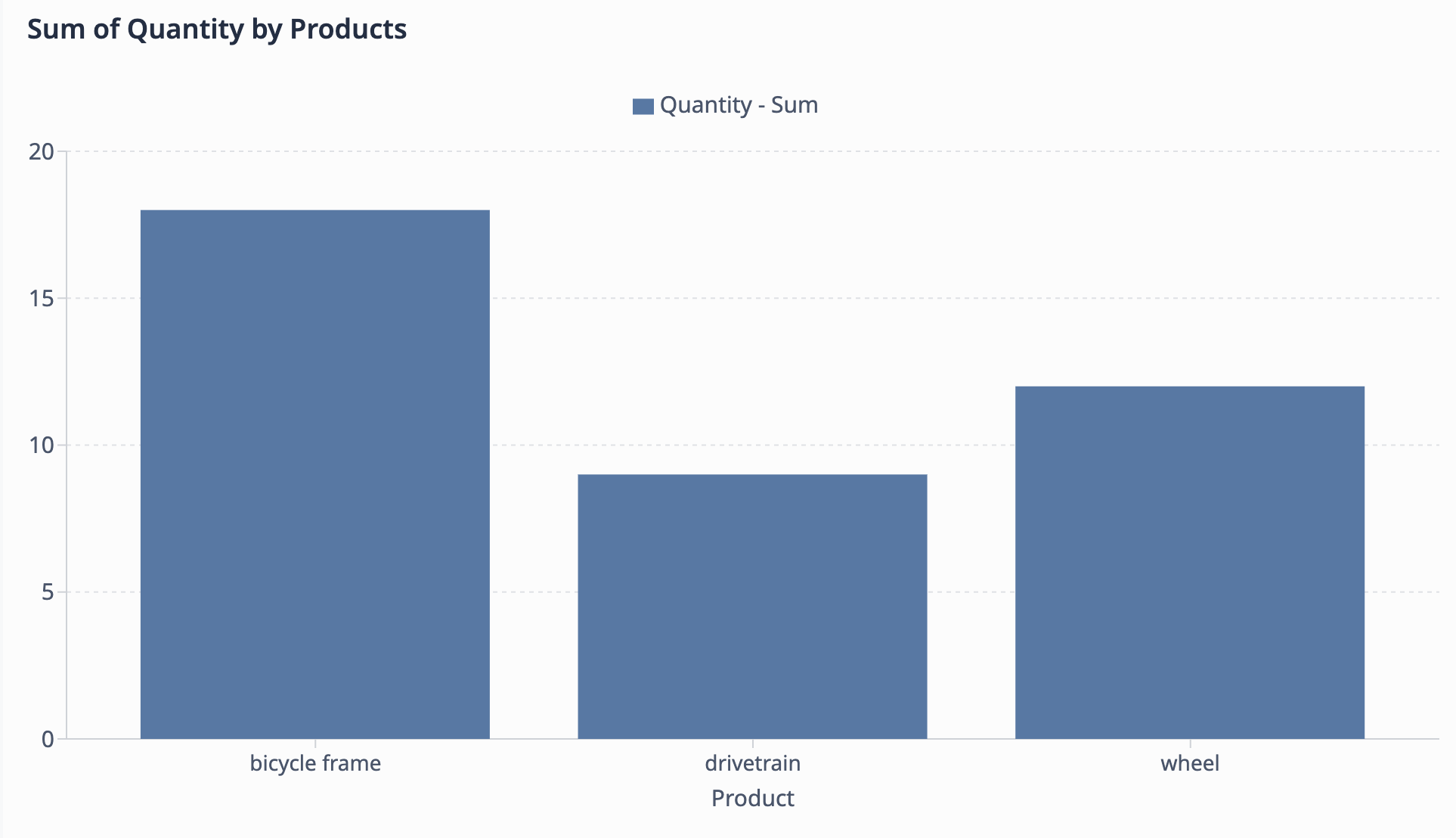
Gyakorlat: Mennyiségek ábrázolása termékenként
Ebben a gyakorlatban egy oszlopdiagram-elemzést fogunk létrehozni, amely az egyes terméktípusok mennyiségének összegét mutatja. Szeretnénk látni az egyes terméktípusok (kerékpárváz, hajtáslánc, kerék) között a gyártott darabszámok eltérését.
Válassza ki a Munkamegrendelések táblázatot az új elemzéshez
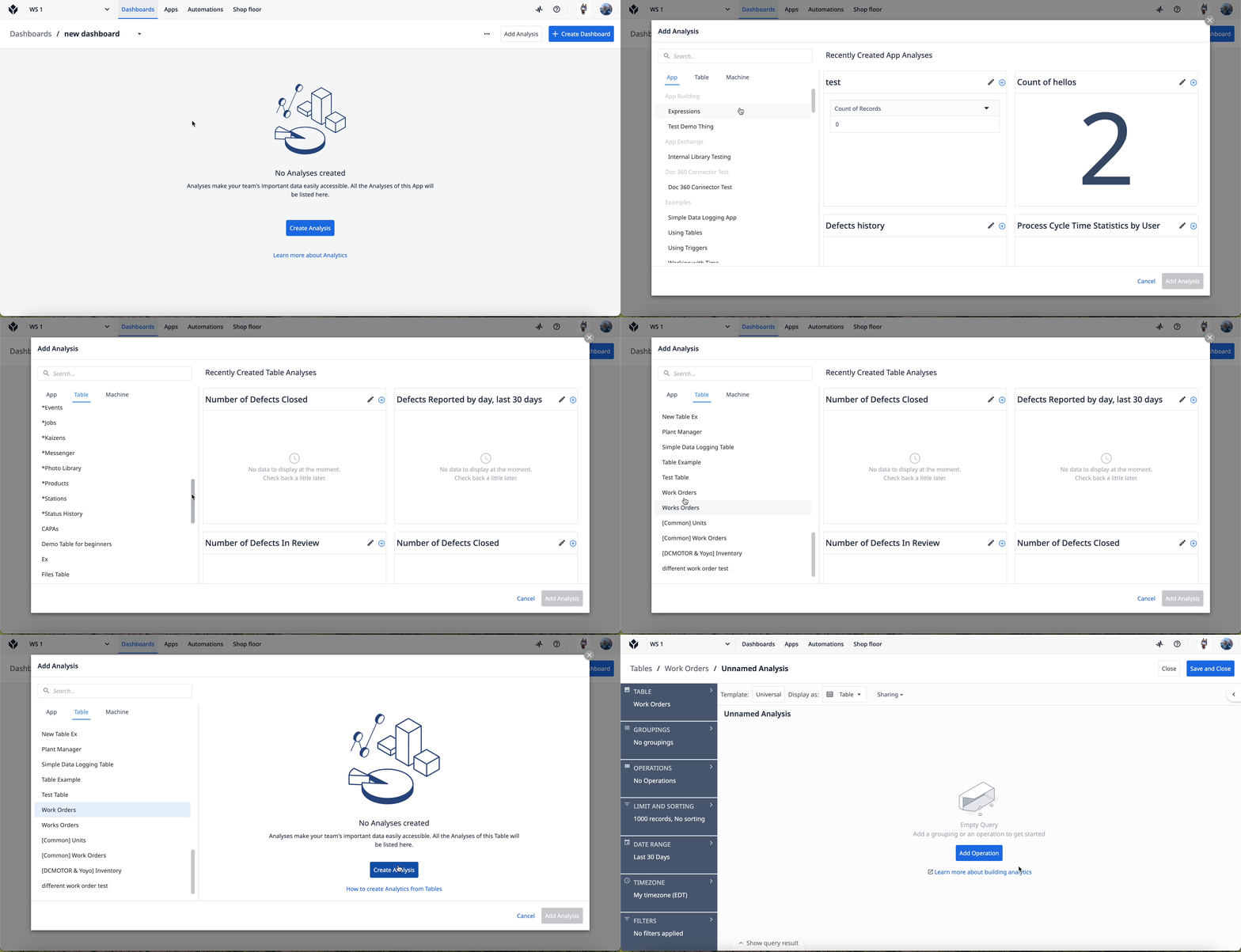
- Válassza ki a felső navigációs sávban a Dashboards lapot. Kattintson az Elemzés létrehozása gombra.
- Kattintson a Table (Táblázat ) fülre, és válassza ki a Work Orders (Munkamegrendelések ) táblát.
Az elemzési adatok konfigurálása
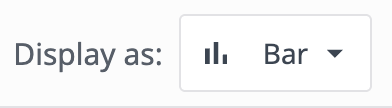
- Kattintson a Megjelenítés legördülő menüpontra, és válassza a Sávot.
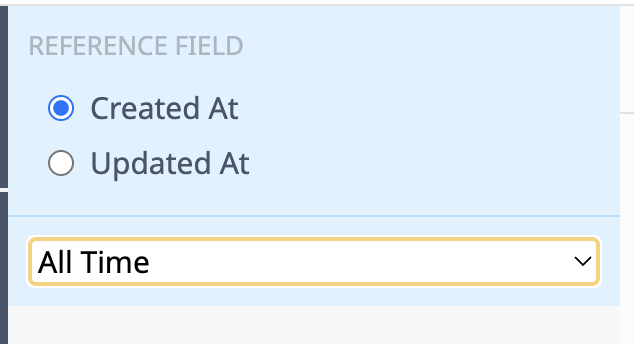
- Kattintson a Dátumtartomány fülre. A legördülő menüben válassza a Minden időpontot.
- Kattintson a Műveletek fülre, majd az Új művelet hozzáadása lehetőségre.
- Válassza az Aggregációs függvények → Összegzés.
- Kattintson a ** gombra. Válassza a Táblamező → Munkarendelések mennyisége lehetőséget.
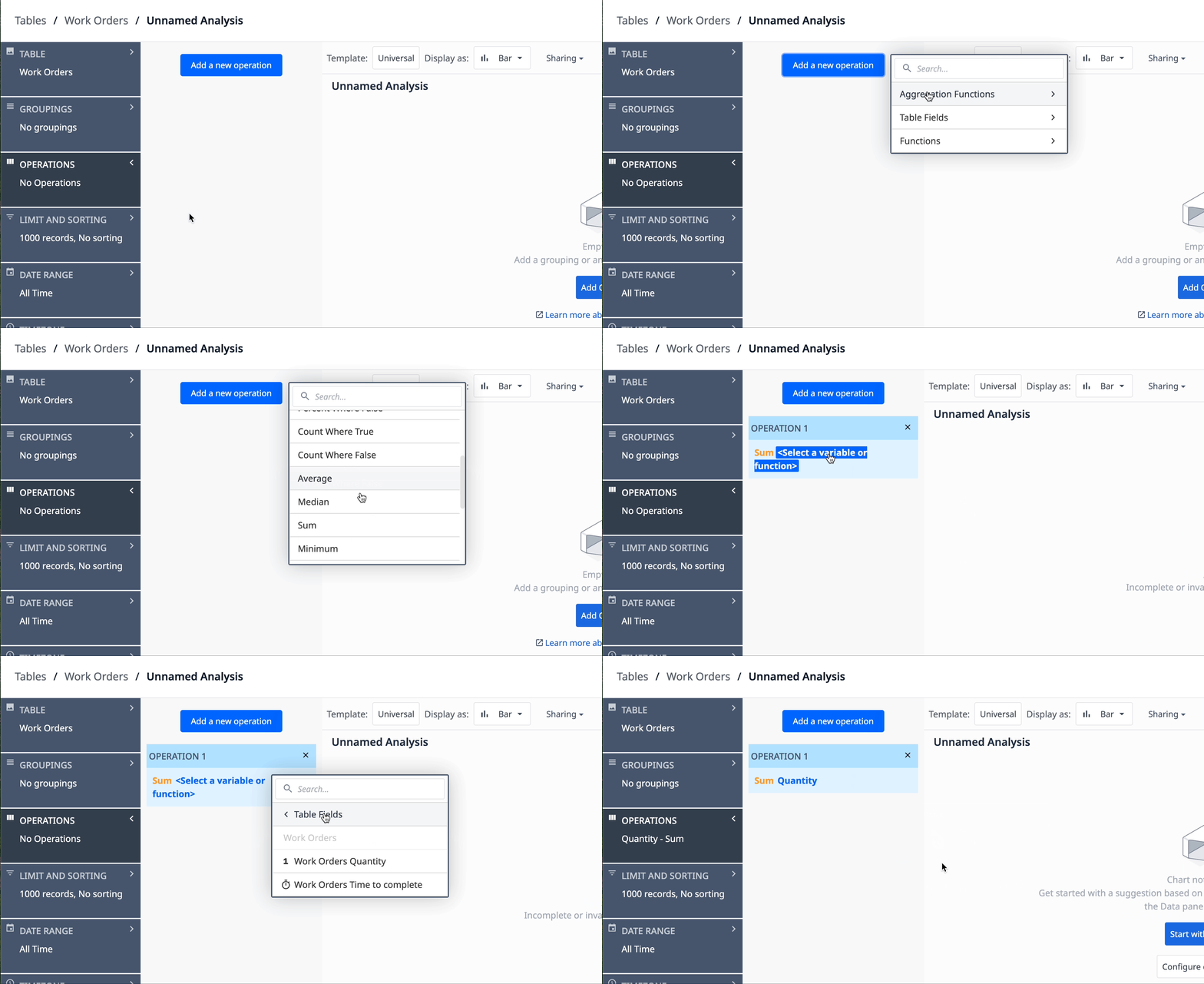
A művelet meghatározza a megjeleníteni kívánt adatokat. Ebben az esetben a termékmennyiségek összegét szeretnénk látni.
- Kattintson a Csoportosítások fülre, majd a Csoportosítás hozzáadása parancsra.
- Válassza a Table Fields → Work Orders Product.
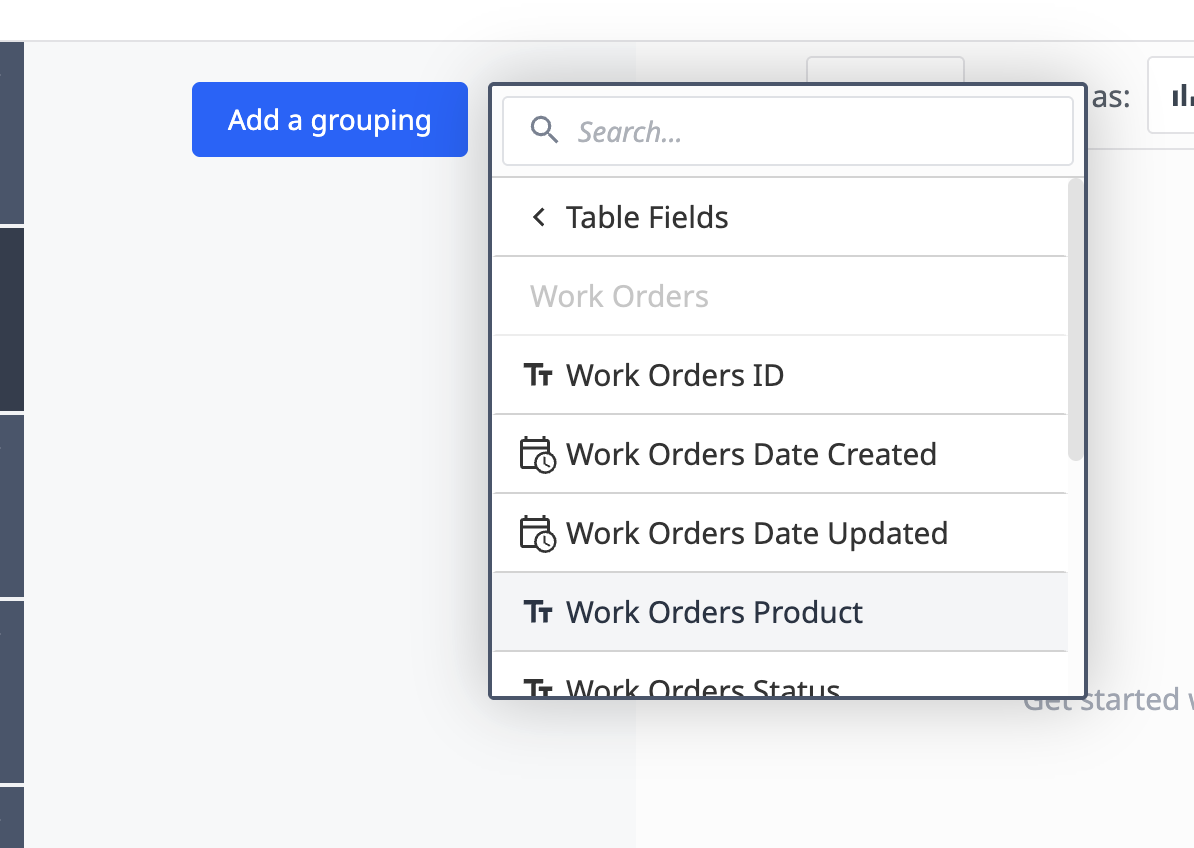
A csoportosítás határozza meg, hogy hogyan kívánja rendszerezni az adatokat. Ebben az esetben az adatokat termékenként szeretnénk csoportosítani.
- A Vizualizáció panelen adja hozzá a következő mezőket az egyes tengelyekhez:
- X tengely - Termék
- Y tengely - Mennyiség
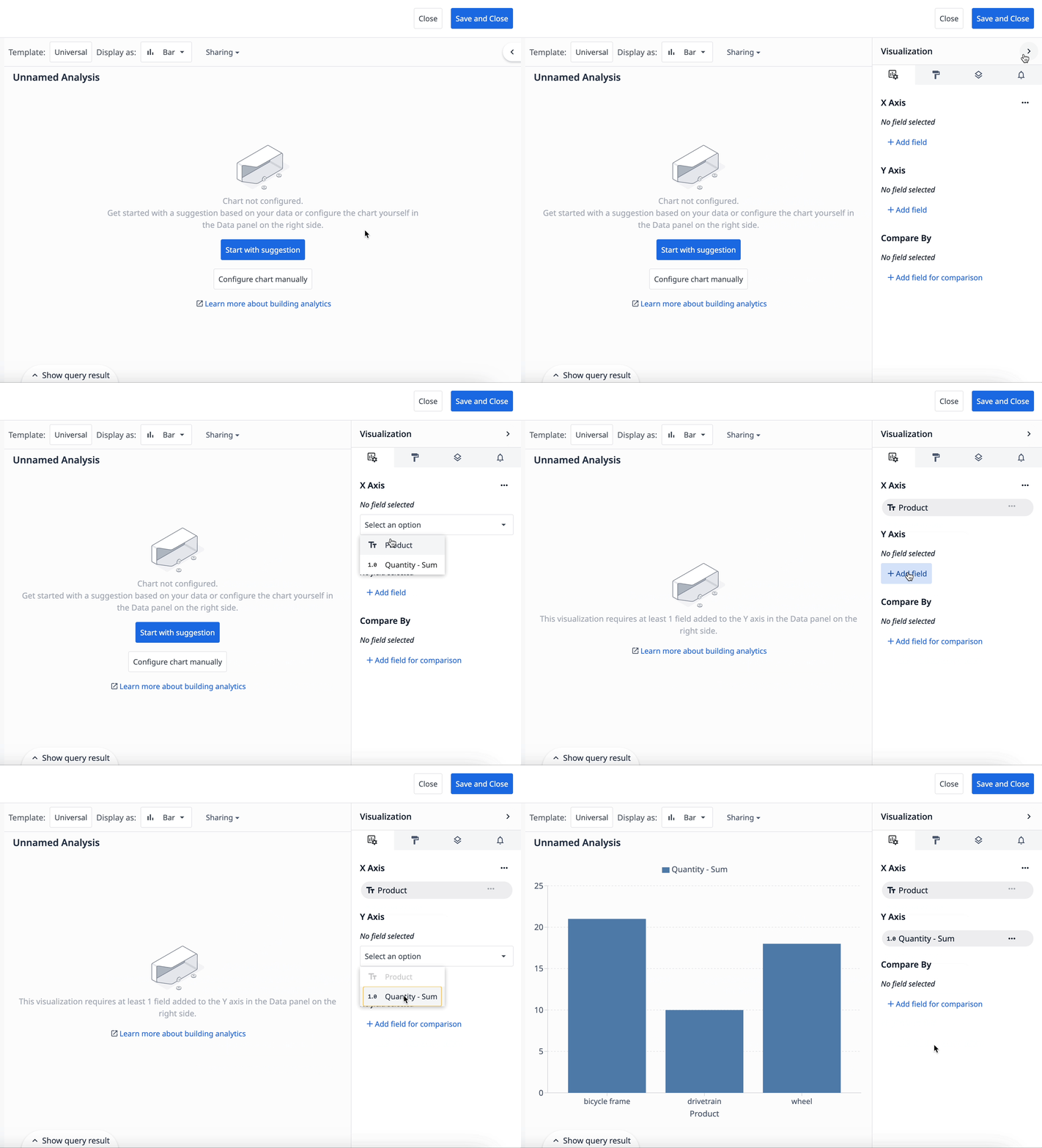
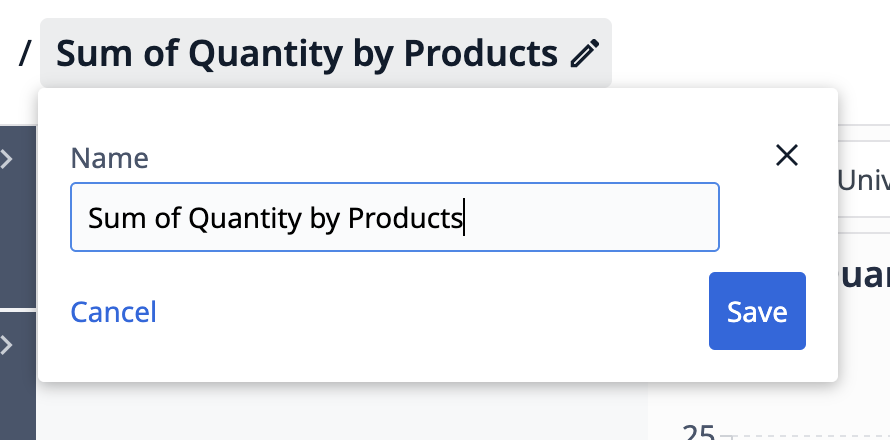
- Adjon nevet az elemzésnek, hogy könnyen beazonosítható legyen a célja, például "A mennyiség összege termékek szerint".
Az adatok szűrése státusz szerint
Az adatok leszűkítéséhez szűrjük az adatokat úgy, hogy csak a befejezett munkamegrendelésekre vonatkozzanak.
- Kattintson a Szűrők fülre, majd az Új szűrő hozzáadása menüpontra.
- Válassza a Funkció → Tartalmaz.
- A mezőhöz válassza a Munkamegrendelések állapota lehetőséget.
A String Value mezőbe írja be a "Complete" (Befejezett) szót.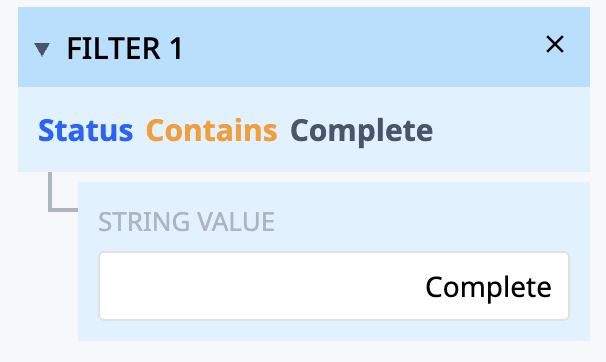
Most már van egy oszlopdiagramja, amely az összes befejezett munkamegrendelés darabszámának összegét mutatja terméktípusonként.
Következő lépések
Ismerje meg, mit érhet el az elemzésekkel:
- Intro: Adatmegjelenítés műszerfalakkal
- Folyamatos fejlesztés a betekintésekkel
- Dashboard-fejlesztés egyetemi tanfolyam
Megtalálta, amit keresett?
Akkor látogass el a community.tulip.co oldalra, hogy feltedd a kérdésed, vagy nézd meg, hogy mások is szembesültek-e hasonló kérdéssel!