
A Machine Attributes API használata
Hozzon létre egy Tulip-gépet a Node-RED, a Python vagy más szolgáltatások adatai felhasználásával.
Advanced Article - assumes previous experience with REST APIs.Click here to view our Machines API documentation.
Összefoglalás
A Machine Attributes API lehetővé teszi, hogy a /attributes/report végpont használatával RESTful API-n keresztül adatokat küldjön egy Machine adott attribútumához. Ez számos rugalmas lehetőséget kínál a Node-RED-ből, Pythonból vagy más nyelvekből és szolgáltatásokból a Tulipba történő integrációra.
A Machine API beállítása
Prior to r383, Service Accounts were called "API Tokens".
Megjegyzés: Ha már beállított egy Tulip Table API-t, akkor használhatja annak API-kulcsát és titkos kulcsát.
- Lépjen a Beállítások > Tulip API menüpontra
- Kattintson a képernyő jobb felső sarkában található Szolgáltatási fiók létrehozása gombra
- Adjon nevet a szolgáltatási fiókjának, és válassza ki
az attributes:report értéketa hatókörként:
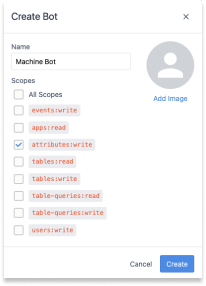
- Megjelenik egy ablak az API-kulccsal, a titkos kulccsal és az hitelesítési fejlécvel. Kérjük, mentse el ezeket az adatokat, mivel később már nem érheti el őket!
Új gép beállítása
Miután beállította a gép API-ját, egy új gépadatforrás jelenik meg az instanciáján. Az adatforrás megtekintéséhez kattintson a „Gyártócsarnok” > „Gépek” menüpontra, majd lépjen a „Gépadatforrások” részhez :
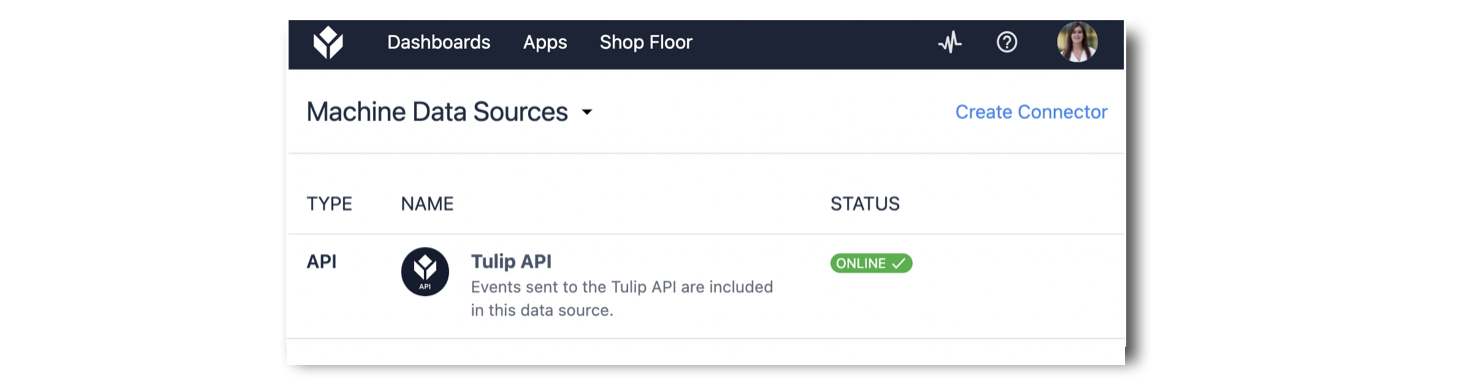
Létre kell hoznia egy új gépet, amely ehhez az adatforráshoz kapcsolódik. Új gép létrehozásához lépjen a Gépkönyvtár menüpontra, majd kattintson a Gép létrehozása gombra.
A következő modális ablak jelenik meg:
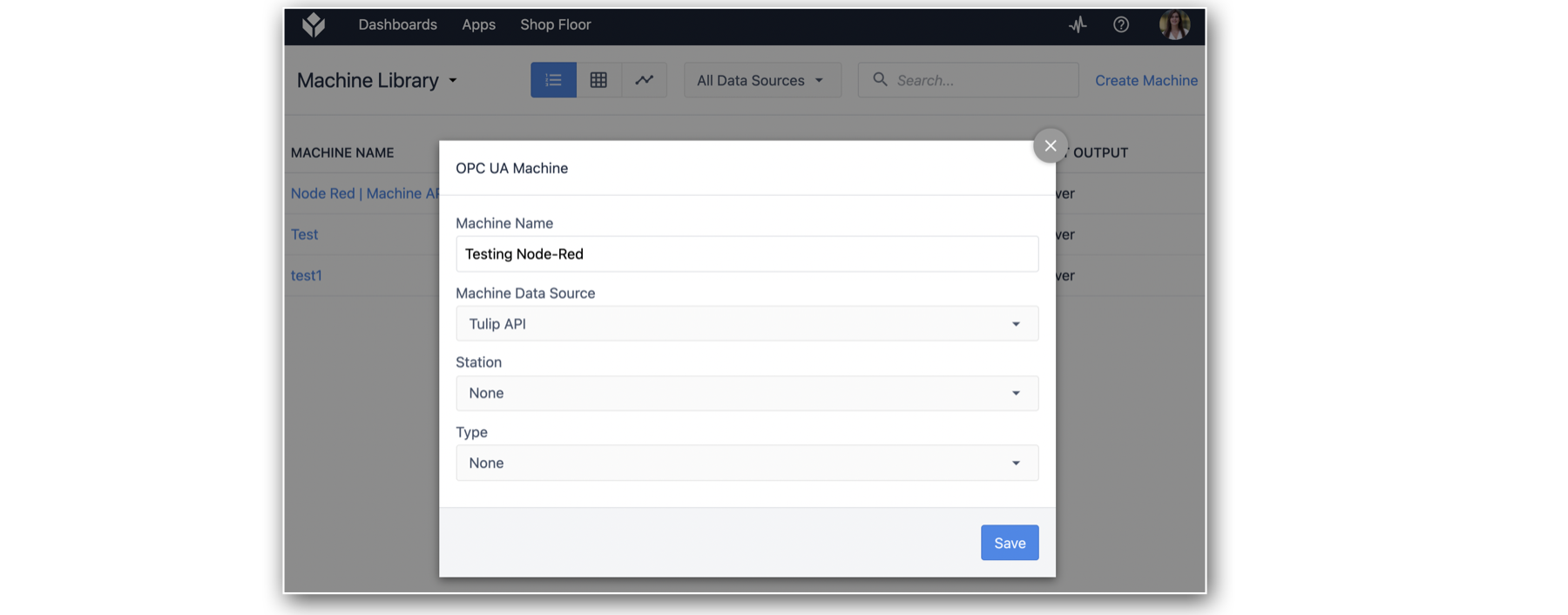
- Gép neve (kötelező): Adjon nevet a gépének
- Gép adatforrása (kötelező): Válassza ki a Tulip API-t
- Állomás (opcionális)
- Típus (kötelező): Ha nincs elérhető típus, először hozzon létre egyet; ebben a példában a létrehozott típus neve „default”
Miután létrehozta a gépet, hozzá kell adnia egy attribútumot. Kattintson a képernyő jobb felső sarkában található „Szerkesztés” gombra. Ezután kattintson a képernyő jobb felső sarkában található „+” gombra:
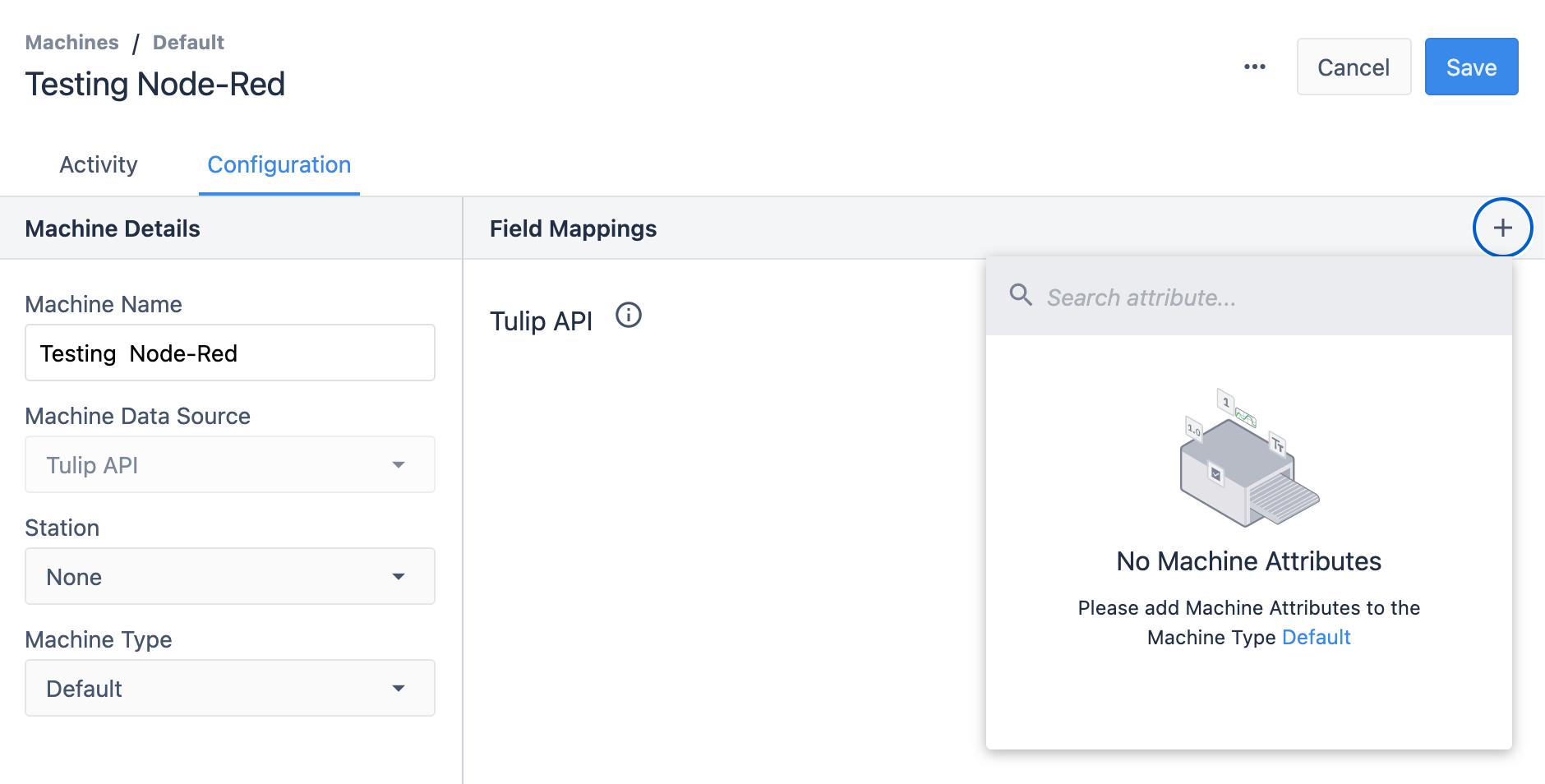
Mivel még nem hozott létre gépattribútumokat, kattintson a kék színű „Géptípus” elemre, ebben az esetben az „Alapértelmezett” elemre.
Ezzel a géppel társított géptípusra lép. Kattintson a képernyő jobb felső sarkában található „Szerkesztés” gombra.
Ezután kattintson a bal alsó sarokban a „Gépattribútumok” mellett található „+” gombra.
Most kattintson a jobb alsó sarokban található „+ Gépi attribútum létrehozása” gombra
Ebben a példában egy „Számláló” nevű, „Egész szám” típusú attribútumot hozunk létre.
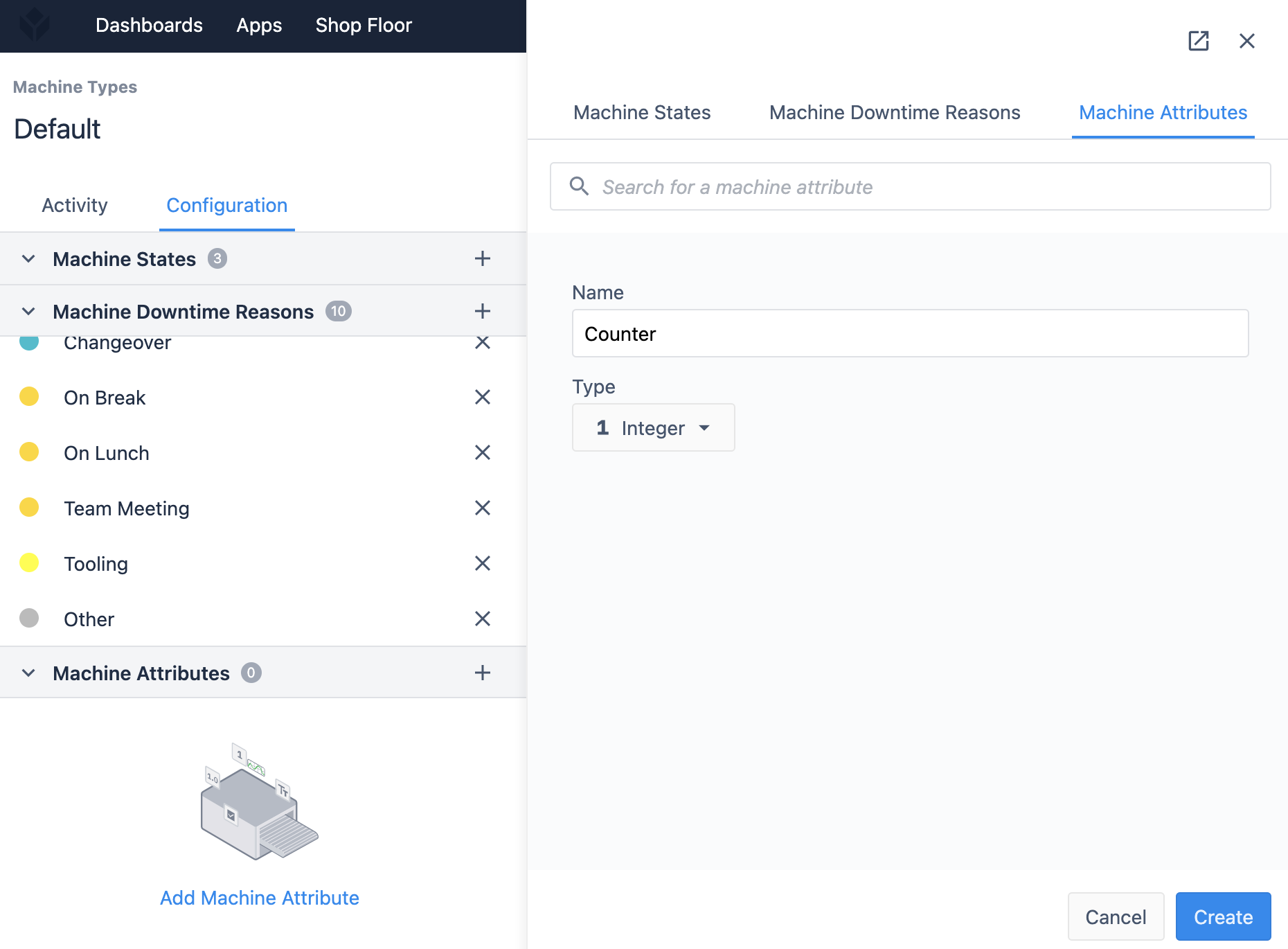
Miután létrehozta az attribútumot, kattintson a „Gépattribútumok” listájában a „Számláló” attribútumra, majd nyomja meg a jobb felső sarokban található „Mentés” gombot.
Térjen vissza a gép oldalára.
Most, hogy létrehozta a gépattribútumot, hozzáadhatja azt a gépéhez. Nyomja meg a jobb felső sarokban található „Szerkesztés” gombot. Ezután kattintson a jobb felső sarokban található „+” gombra, és válassza ki az imént létrehozott „Számláló” attribútumot:
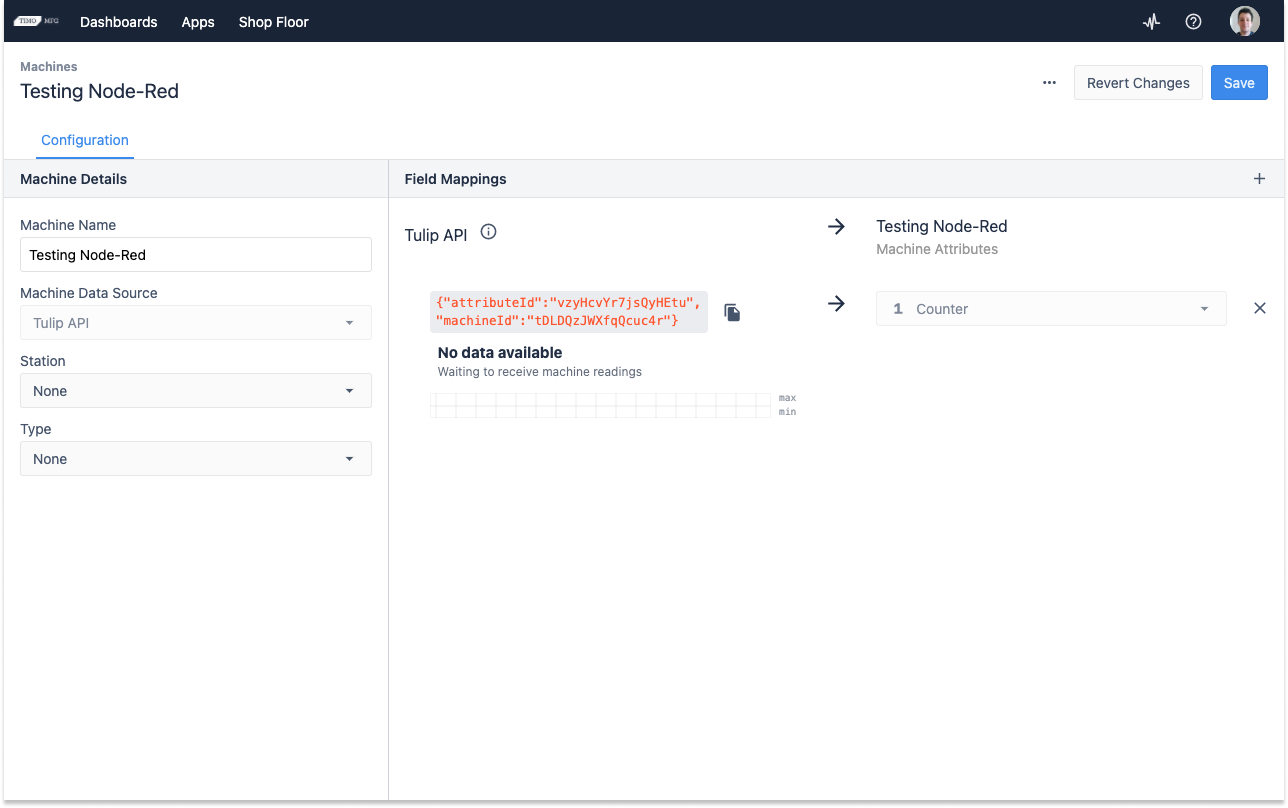
Kérjük, kattintson a jobb felső sarokban található „Mentés” gombra.
A Tulip-példánya most már be van állítva a Machine API-val, egy géppel és egy gépattribútummal – mostantól bárhonnan küldhet adatokat egy Tulip-gépnek!
Itt láthatja a „Counter” attribútum attributeId és machineID azonosítóit. Ezeket az adatokat az ikonra kattintva másolhatja ki, és az http-kérés törzsében fogja felhasználni.
Ehhez ismernie kell a REST API-kat. A /attributes/report végpont használatáról szóló teljes dokumentáció, beleértve a lekérdezési paramétereket és a test formátumát, megtalálható a your-company.tulip.co/apidocs oldalon, vagy a Tulip API oldalán található linkre kattintva...

... és a dokumentációban található egy szakasz a gépfelügyeletről

További olvasnivaló
Olvassa el ezt a cikket, ha tovább szeretné mélyíteni az API ismereteit, és meg szeretné tudni, hogyan használható az Edge MC-vel és a Node-RED-del!