

Ismerje meg a Tulipban a gépfelügyelet alapjait, mielőtt megtanulná, hogyan állítsa be az első gépét.
Ebben a cikkben a következőkről olvashat:
- A Tulip gépfigyelési funkciójának képességeiről
- Hogyan lehet nyomon követni a gépi adatokat alkalmazás beállítása nélkül
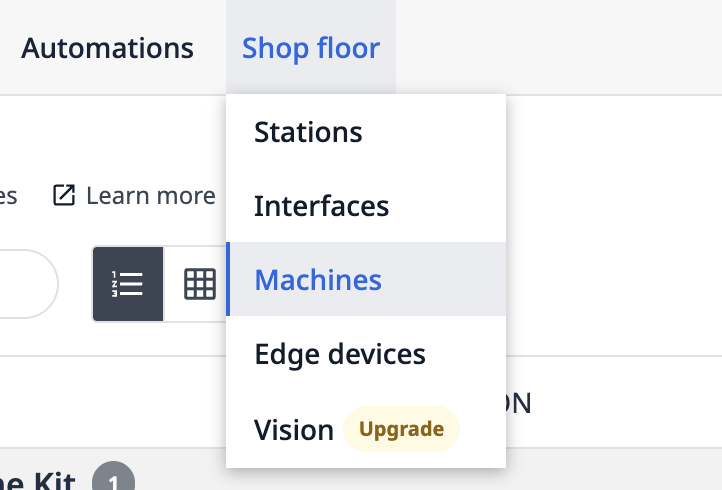
A „Shop Floor” fülön található „Machines ” oldalon kezelheti a gépi adatait a Tulipban.
A Tulipban kétféle módon figyelheti a gépadatokat:
- Alkalmazás nélkül: Egyszerűen beállíthat egy OPC UA-csatlakozót, és összekapcsolhatja az OPC UA-mezőket a Tulip attribútumaival, így máris elkezdheti az adatok nyomon követését és elemzését.
- Alkalmazásokon belül: Ha valós időben össze kell vonnia az emberközpontú adatokat (auditok, gépi ellenőrzések, karbantartási előzmények) a gépi adatokkal, be kell állítania egy olyan alkalmazást, amely a Tulip Playerben futtatható, és amely összevonja az emberközpontú és a gépi adatokat.
A Tulip segítségével egy vagy akár több száz gépet is figyelhet. Az adatokat több gépen átnyúlóan, egy kategória alatt is nyomon követheti.
A gépi felügyelet beállítása
Íme a 7 lépés, amely a gépfigyelés beállításához szükséges a Tulipban:
- Állítson be egy OPC UA csatlakozót a „Gépadat-források” menüpontban
- Hozzon létre egy géptípust a gépeinek rendszerezéséhez
- Hozzon létre egy attribútumot a több gépről származó adatok rendszerezéséhez
- Csatlakoztassa gépeit a Tuliphoz, és rendelje hozzá adataikat a „Gépkönyvtár” oldalon
- Állítson be gépes triggereket az attribútumok és a gépállapotok közötti összekapcsolásához
- Hozzon létre elemzést a gépi adataihoz (opcionális)
- Frissítse a gép előzményeit egy alkalmazásból (opcionális)
Itt olvashat bővebben az első gép beállításáról.
Gépek oldal
Tekintse meg a Tuliphoz csatlakoztatott összes gép listáját.
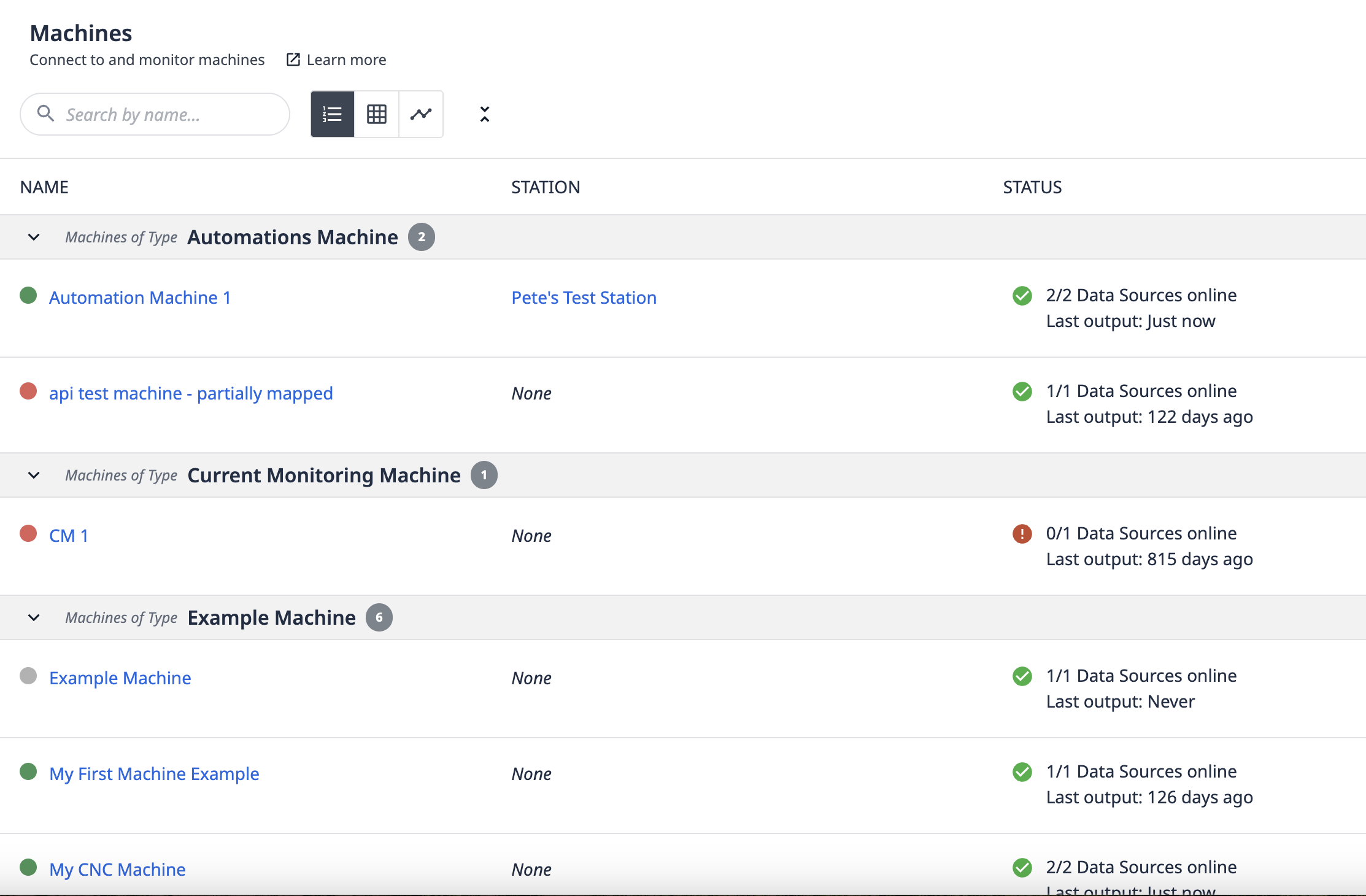
A Rácsnézet segítségével vizuális áttekintést kaphat az összes jelenlegi gépről. Az alábbi példában az 5 gép közül 4 offline állapotban van.
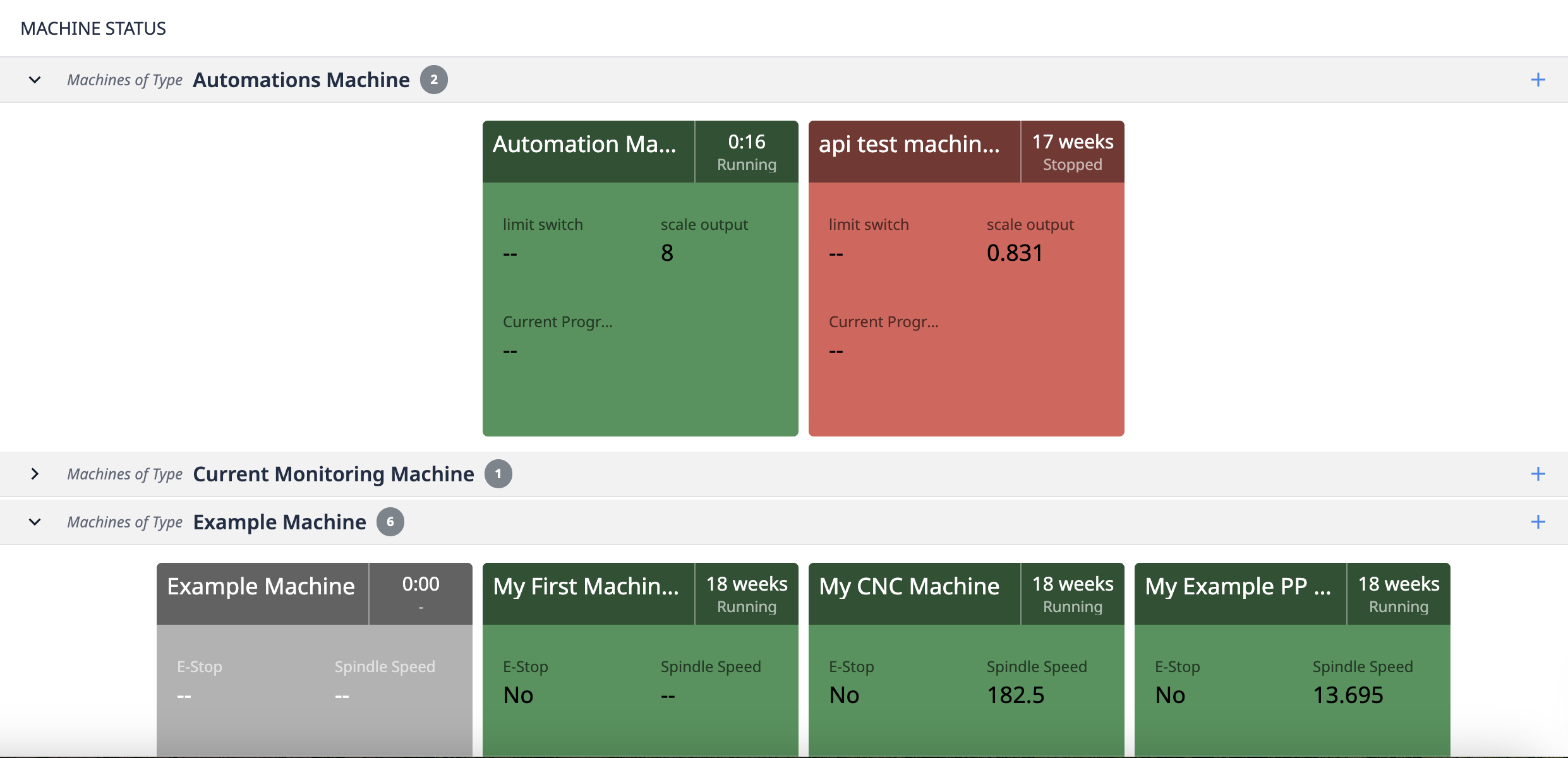
A Haladási sáv nézet segítségével megtekintheti az egyes gépek elmúlt 3 órában történt eseményeit.
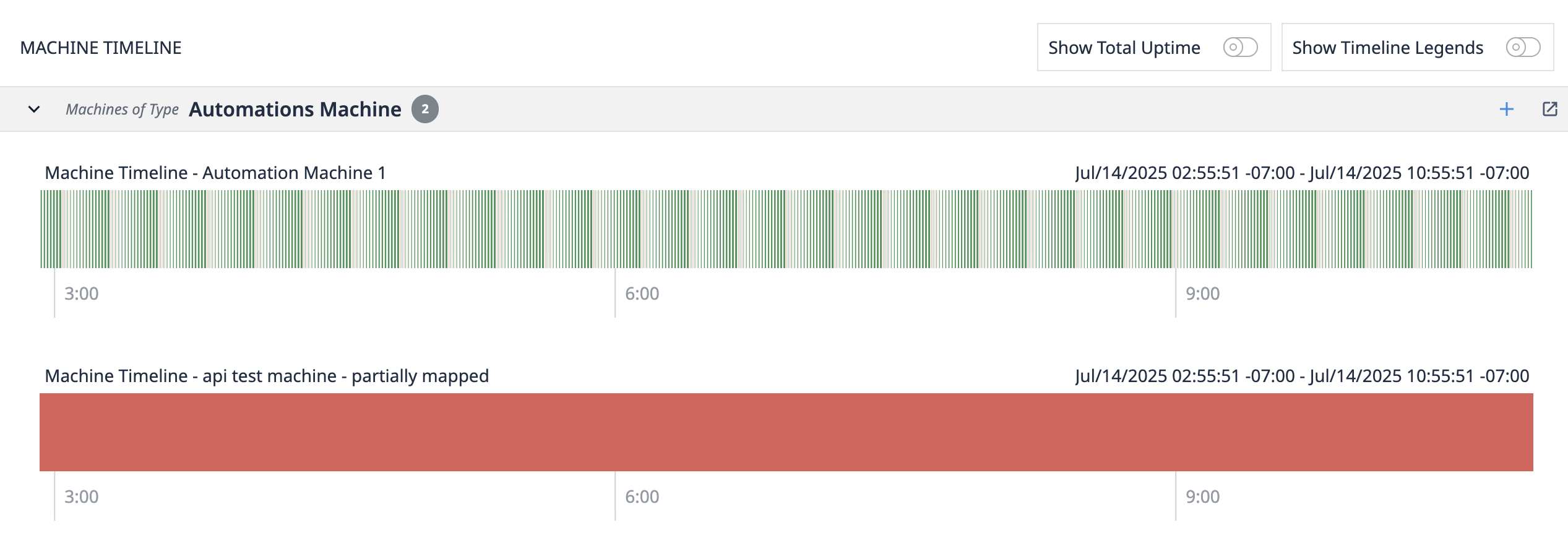
Válasszon ki egy gépet a részletek, a tevékenység és a konfiguráció megtekintéséhez.
Gép típusok
Rendezze gépeit típus szerint. A géptípus egy meghatározott kritériumkészlet, amely hasonló gépek kategorizálására szolgál.
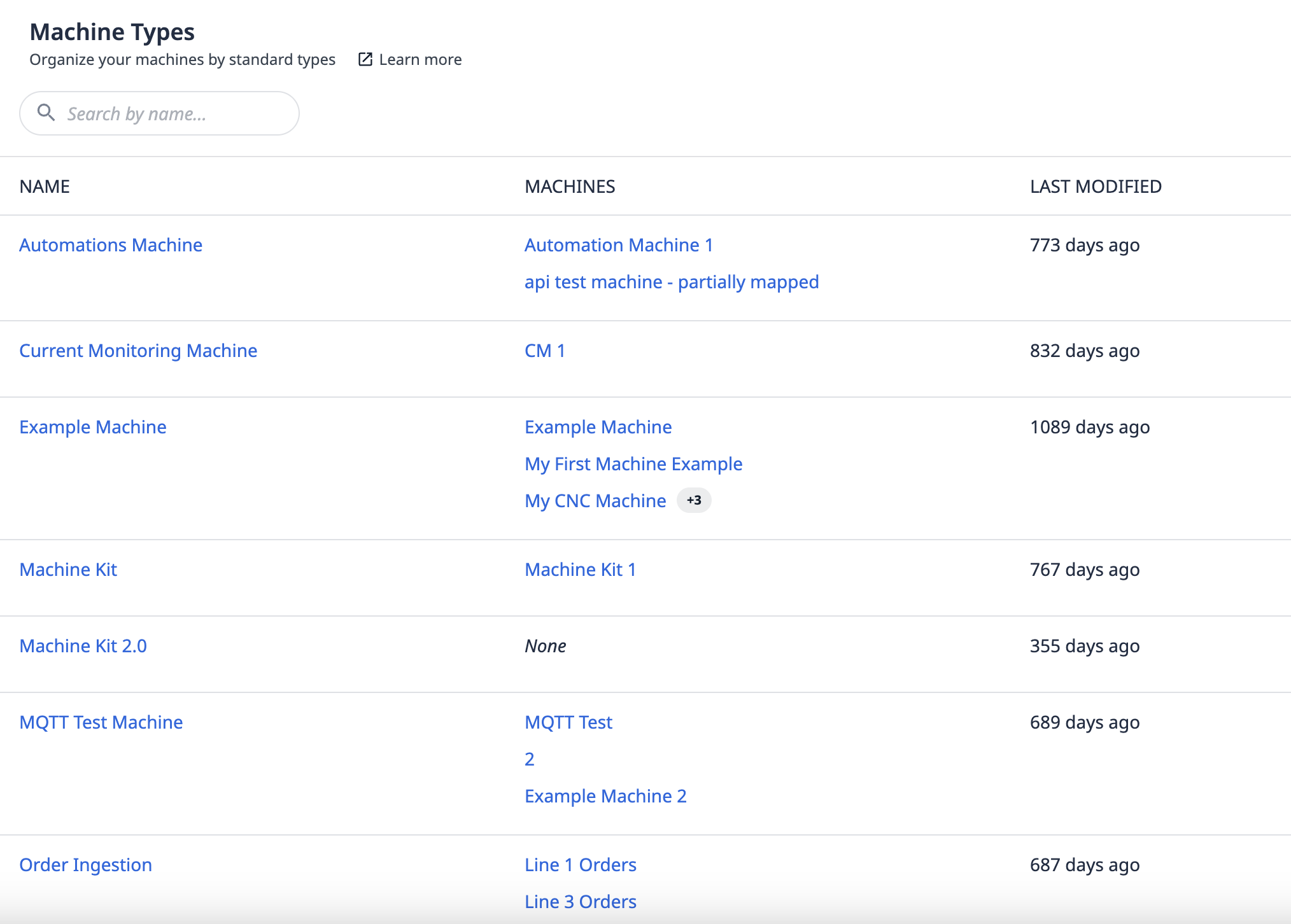
Amikor egy új géphez gép típust rendel, az a konfigurált állapotokat, leállási okokat, attribútumokat és kiváltó eseményeket is hozzárendeli.
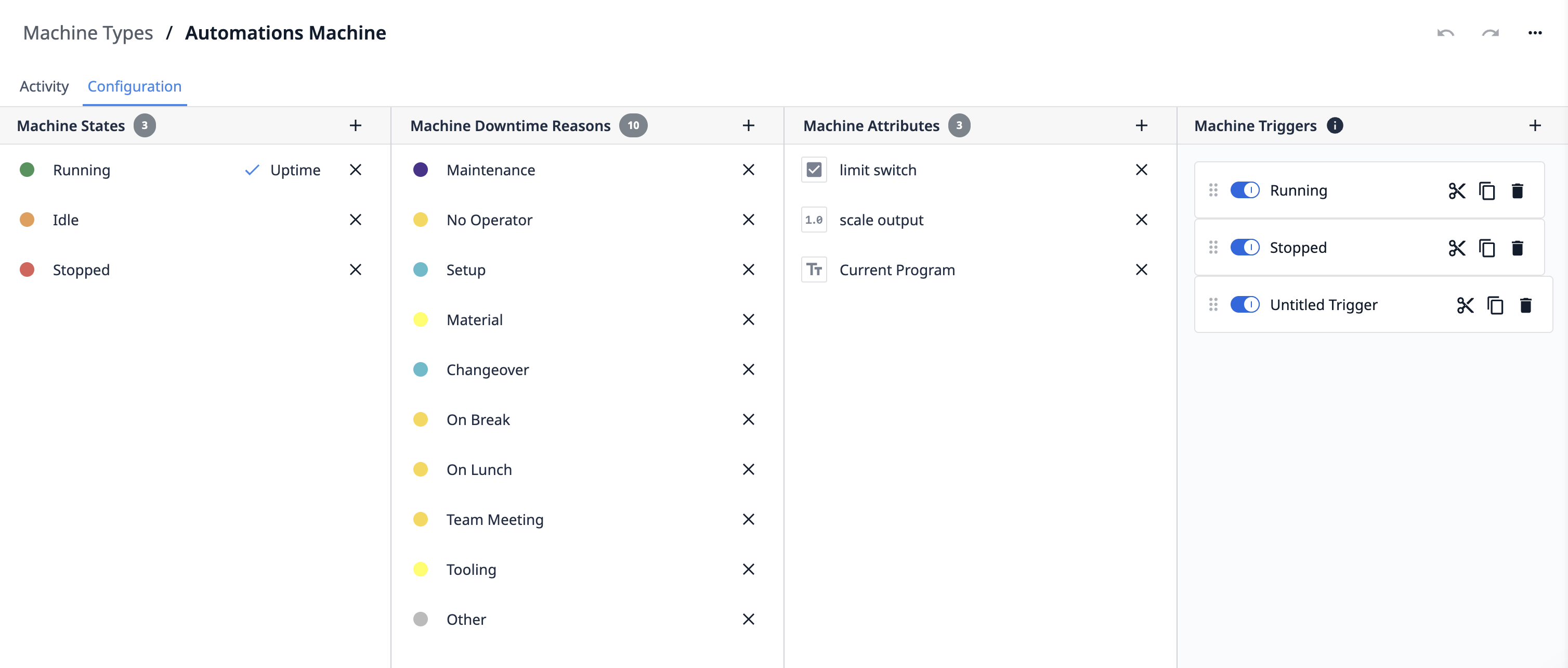
Itt megtudhatja, hogyan állíthatja be a géptípusokat.
Gépattribútumok
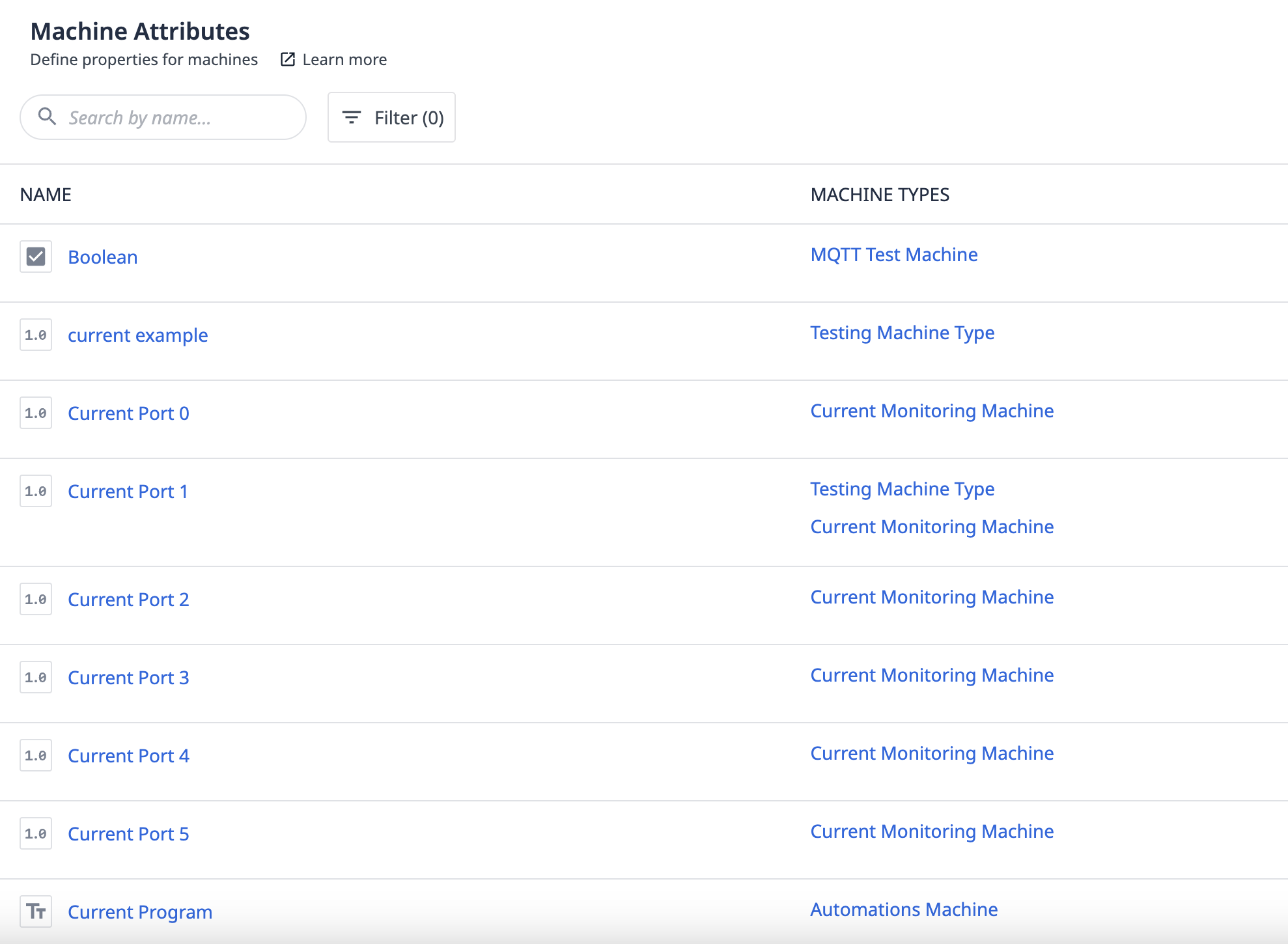
Határozza meg és kezelje az összes olyan attribútumot, amely a gépadatok rendszerezéséhez használható. A gépi attribútumok szükségesek a gépekről érkező adatok rögzítéséhez.
Tevékenységi mezők
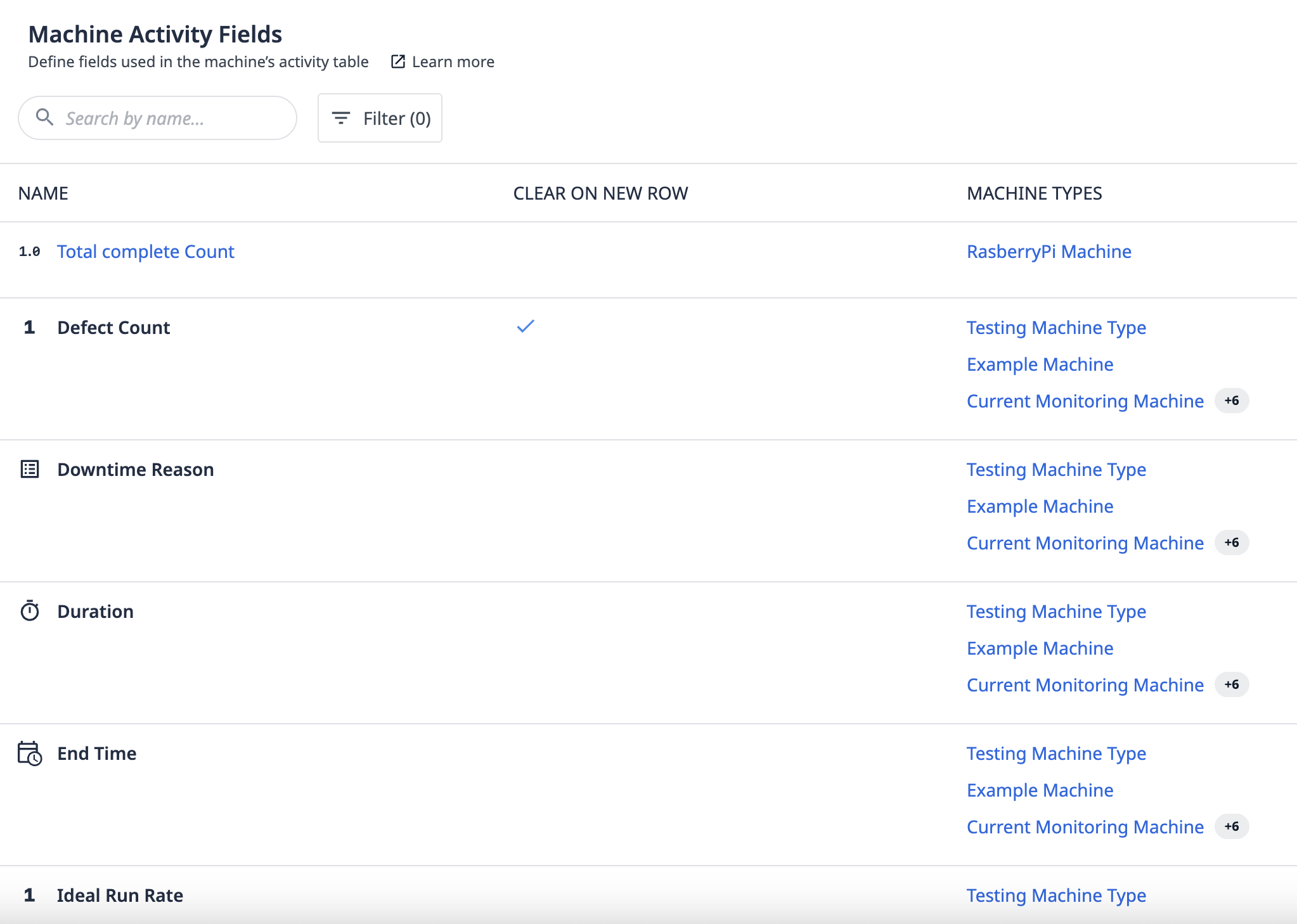
A tevékenységi mezők határozzák meg a gép tevékenységi táblázatában szereplő adatokat.
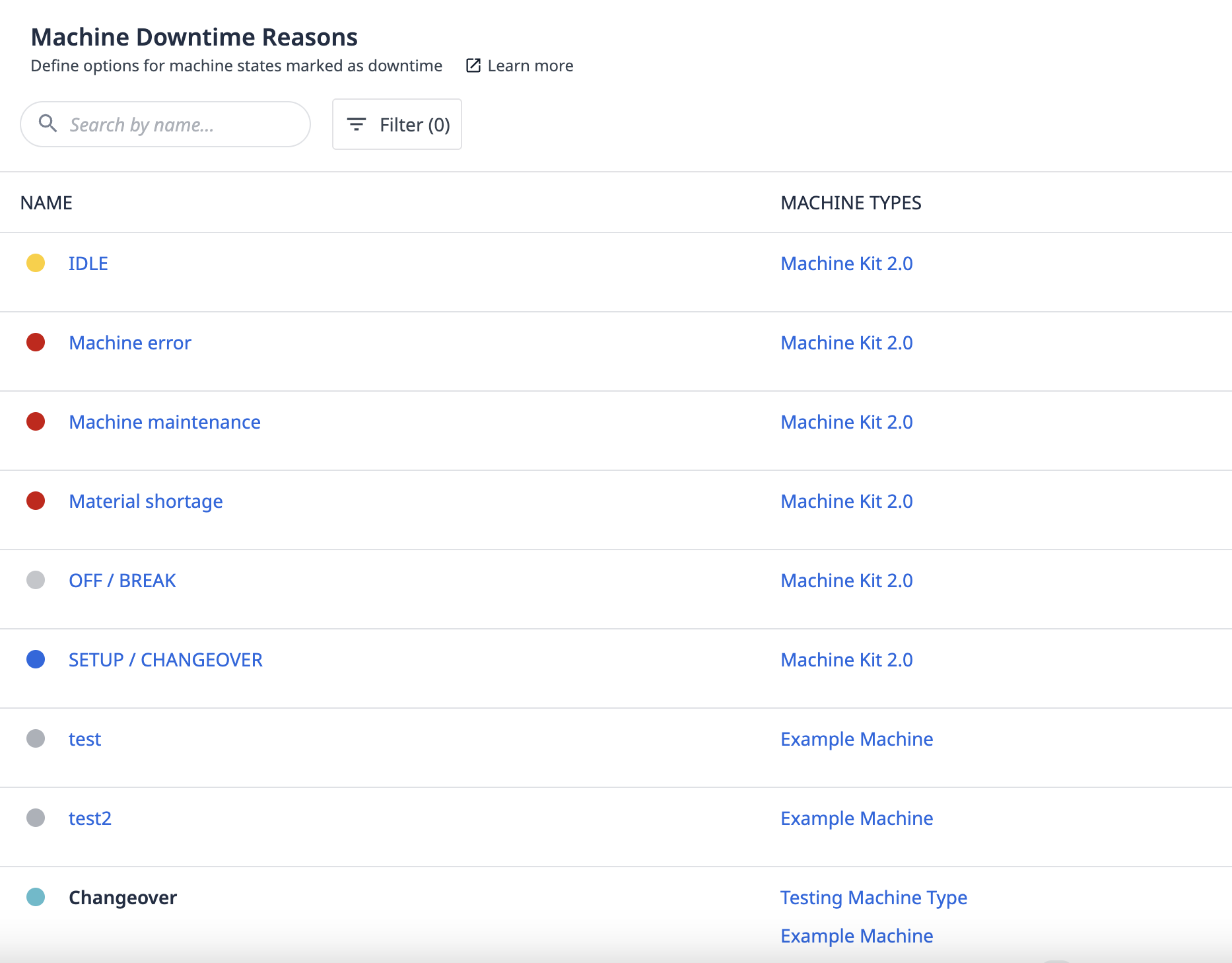
Leállási okok
Az állásidő okai kontextust nyújtanak az állásidő eseményekhez. Az állásidő okai alapértelmezettek, de saját okokat is létrehozhat.
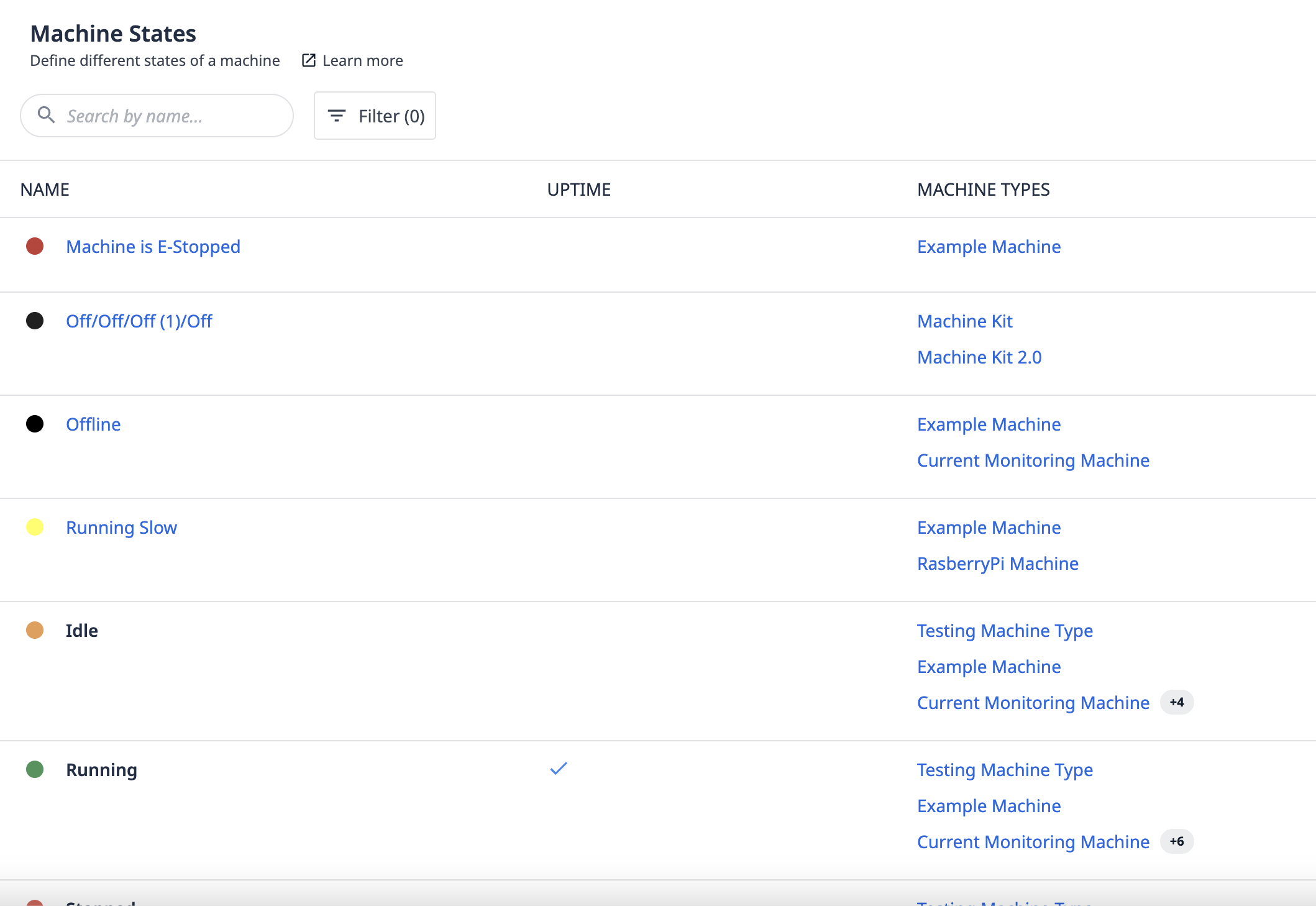
Állapotok
Az állapotokat elemzésekben használják, például az OEE-számításokhoz. Ezek hasznosak lehetnek annak nyomon követéséhez is, hogy a gépek a nap folyamán milyen állapotban vannak.
Elemzések készítése a gépi adatok alapján
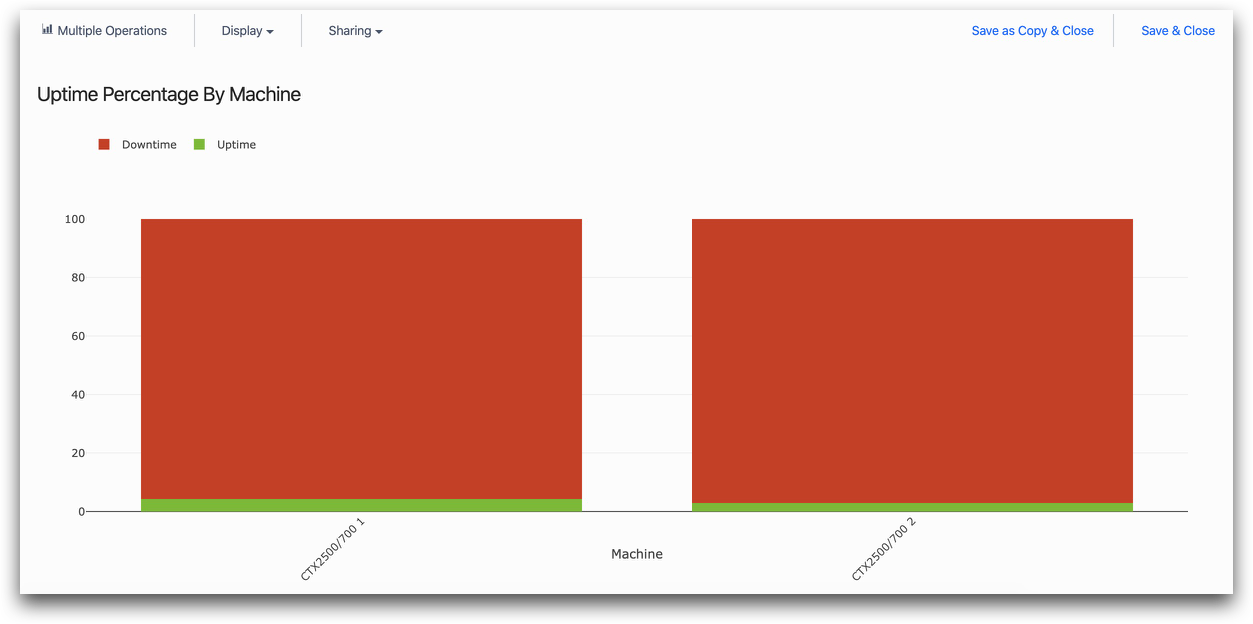
Itt olvashat arról, hogyan készíthet elemzéseket a gépi adatok felhasználásával.
Gépadatok használata az alkalmazásokban
Itt olvashat arról, hogyan használhatja a gépi adatokat az első vonalbeli műveleti alkalmazásokban.
GYIK
Használhatok gépi triggereket és automatizálásokat ugyanazon a gépen?
V: Igen. Először a gépi triggerek futnak le, majd az automatizálások. Ez hasznos olyan hibrid helyzetekben, amikor egy gépi trigger frissíti az állapotot, és egy automatizálás ír a Tulip táblába.
Hogyan figyelhetem a gépeket a nap 24 órájában, automatizálások nélkül?
V: Kizárólag gépi triggereket használjon. Ezek a platform részei, és headless módon futnak. A gépi triggerek azonban nem írhatnak a Tulip táblákba, és nem hívhatnak meg csatlakozófüggvényeket.
Másolhatom-e a géptípusokat az instanciák között (Fejlesztés → Termelés)?
V: Igen, a konfiguráció importálásával és exportálásával. A gépeket és a géptípusokat közvetlenül nem lehet exportálni és importálni. A gépek és a géptípusok egy kapcsolódó alkalmazás részeként kerülnek exportálásra és importálásra (amelyben a gépet valamilyen módon használják).
Mi történik, ha az OPC UA-kiszolgálóm offline állapotba kerül?
V: A Tulip az érintett gépeket „Offline” állapotúnak jelöli meg. Amikor a kapcsolat helyreáll, a gépek az attribútumértékek alapján visszatérnek korábbi állapotukba (Fut/Leállt). Az OPC UA a leállás ideje alatt sorba állítja az attribútumértékeket, így nem vesznek el adatok.
Használhatom a gépfelügyeletet GxP-validált környezetekben?
V: Igen. A gépi triggerek és az automatizálások determinisztikusak, és auditnaplóba kerülnek. Vegye fel a géptípusokat és a triggereket a validációs dokumentációba (IQ/OQ), és alkalmazza a változáskezelési eljárásokat, mielőtt módosítaná a termelési géptípusokat.
Hogyan kezeljem az időzónákat több telephelyen történő telepítés esetén?
V: A Tulip minden időbélyeget UTC-ben tárol. Az Instancia időzónáját a Beállítások menüpontban konfigurálhatja. A gépi adatok időbélyegei az instancia időzónáját használják. Több időzónára kiterjedő elemzések esetén használjon időzóna-átalakító kifejezéseket az elemzésekben.
Integrálhatom-e a Tulip gépi adatait külső MES/ERP-rendszerekkel?
V: Igen. Az Automatizálások segítségével írhatja a gépi adatokat a Tulip táblákba, majd a csatlakozó funkciók segítségével továbbíthatja az adatokat külső rendszerekbe. Alternatív megoldásként a külső rendszerek a Tulip táblák API-jait használva is lekérhetik az adatokat.
További olvasnivaló
{{snippet.Megtalálta, amit keresett?}}