


Használja ezt a hibaelhárítási útmutatót a Tulip Player újraindításához.
Számos módszer áll rendelkezésre a Tulip Player újraindításához.
Ezek a módszerek segítenek a probléma kiváltó okának feltárásában.
Tesztelje a lejátszót a Google Chrome böngészőben
- Próbáljon meg megnyitni bármely weboldalt a Google Chrome böngészőben, például a google.com oldalt.
Ha más weboldalak (például a https://google.com vagy a vállalat weboldala) sem töltődnek be, akkor a probléma szinte biztosan a számítógép internetkapcsolatával kapcsolatos. Az informatikai részleg segíthet a kapcsolat helyreállításában.
- Próbálja meg megnyitni a https://{Your Tulip Instance}.tulip.co/player oldalt a Google Chrome böngészőben.
Például: https://acme.tulip.co/player.
- Ha ez nem jár sikerrel, nyissa meg a „Hálózati ellenőrzés” képernyőt egy böngészőablakban a https://{Your Tulip Instance}.tulip.co/networkCheck címen.
Ellenőrizze, hogy minden teszt sikeres-e. Ha nem, készítsen képernyőképet erről a képernyőről, majd kattintson a „Diagnosztika letöltése” gombra. Küldje el a képernyőképet és a diagnosztikai fájlt a support.tulip.co címre, és a Tulip egyik képviselője segíteni fog Önnek.
Ezeket a fájlokat megoszthatja a vállalati IT-csapatával is, hogy ők is segíthessenek a probléma megoldásában.
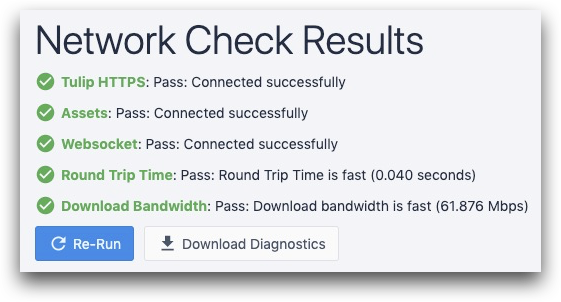
- Ha a 3. lépésben minden teszt sikeres, próbálja meg megnyitni a lejátszót a Google Chrome „inkognitó” ablakában úgy, hogy a https://{Your Tulip Instance}.tulip.co/player címet írja be URL-ként.
Ha ez betöltődik, a letölthető Tulip Player viszont nem, akkor valószínűleg az IT-osztályának olyan proxy-beállításai vannak, amelyek blokkolnak mindent, ami nem a proxyn keresztül van engedélyezve.
With the assistance of your IT team, use this guide to use the Tulip Player with a proxy server
- Megfelelő kapcsolat esetén, ha nincs proxy vagy proxy-beállítás, ellenőrizze, hogy a tűzfal-beállítások nem blokkolják-e a Tulip Playert.
Tesztelje a lejátszót az alkalmazásban
- Nyisd meg a Tulip Player asztali alkalmazást.
- Lépjen az Eszközök menübe, és válassza a Hálózati ellenőrzés lehetőséget.
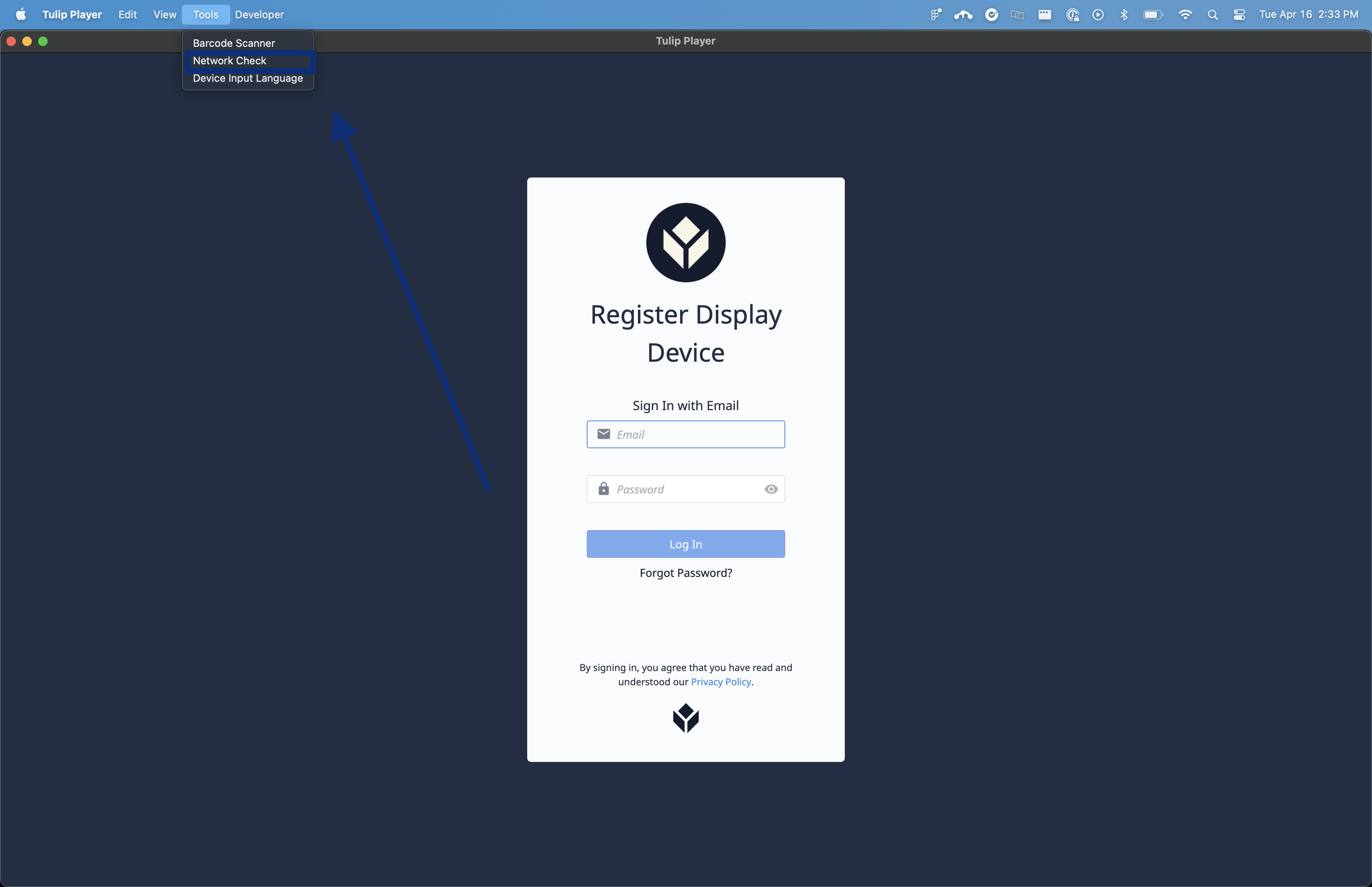
Ellenőrizze, hogy minden teszt sikeres-e. Ha nem, készítsen képernyőképet erről a képernyőről, majd nyomja meg a „Diagnosztika letöltése” gombot. Küldje el a képernyőképet és a diagnosztikai fájlt a support.tulip.co címre, és a Tulip egyik képviselője segíteni fog Önnek.
Ezeket a fájlokat megoszthatja a vállalati IT-csapatával is, hogy ők is segíthessenek a probléma megoldásában.
A lejátszó naplófájljainak rögzítése
Szükség esetén kérhetjük Öntől a lejátszó naplófájljainak megküldését. Ehhez tegye a következőket: 1. Nyissa meg a lejátszót, válassza a „Fejlesztő” menüpontot, majd a felső sávban a „Fejlesztői eszközök (tartalom) bekapcsolása” lehetőséget. 2. A fejlesztői eszközök ablakában válassza a „Konzol” menüpontot. 3. Kattintson a jobb gombbal a naplófájlokra, és válassza a „Mentés másként” lehetőséget. 4. Csatolja ezt a naplófájlt a támogatási kéréséhez.
Csatlakoztatott eszközök tesztelése
Ha problémája van egy vonalkód-leolvasóval, lábfékkarral vagy RFID-olvasóval, amelyet közvetlenül a Tulip Player-t futtató Windows-számítógépéhez csatlakoztatott, győződjön meg arról, hogy az eszközt támogatjuk, majd próbálja meg kihúzni az eszközt, várjon néhány másodpercet, majd csatlakoztassa vissza.
A Tulip által támogatott eszközökről ebben az útmutatóban olvashat.
Indítsa újra a Tulip Playert
Két gyakori jel utal arra, hogy a Tulip Playert újra kell indítani:
- A képernyő elsötétül, és a Tulip Player bezárásával és újbóli megnyitásával sem állítható vissza.
- Egy alkalmazás „fut” a Tulip Playerben, de az alkalmazáson belül egyetlen gombot sem lehet megnyomni, és az alkalmazás nem frissül, ha változtatásokat hajt végre az App Editorban.
A Tulip Player újraindítására kétféle módszer létezik:
Lágy újraindítás
- Indítsa újra a Tulip Playert, ha problémája van egy adott lépés elérésével, vagy a lejátszó egy adott lépésnél elakad.
Ha a Player alkalmazás teljes képernyős módban van, hosszan nyomja meg (érintőképernyős eszközön) vagy kattintson a jobb gombbal (egérrel rendelkező eszközön), majd válassza a Toggle Fullscreen (Teljes képernyős mód váltása) lehetőséget a teljes képernyős módból való kilépéshez.
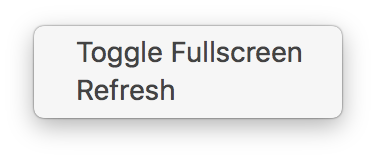
Ezután kattintson az ablak jobb felső sarkában található X gombra a Tulip Player bezárásához. Alternatív megoldásként érintőképernyős eszközön csúsztassa ujját a képernyő bal szélétől jobbra a Windows alkalmazásváltó megnyitásához, majd kattintson a Tulip ablak jobb felső sarkában található X gombra az ablak bezárásához. Ezután nyissa meg újra az alkalmazást.
- Ha a fenti lépés nem jár sikerrel, ellenőrizze, hogy elérhető-e frissítés. Válassza a „Fájl”, majd a „Frissítések keresése” menüpontot a Tulip Playerben, és frissítse az alkalmazást, ha elérhető frissítés.
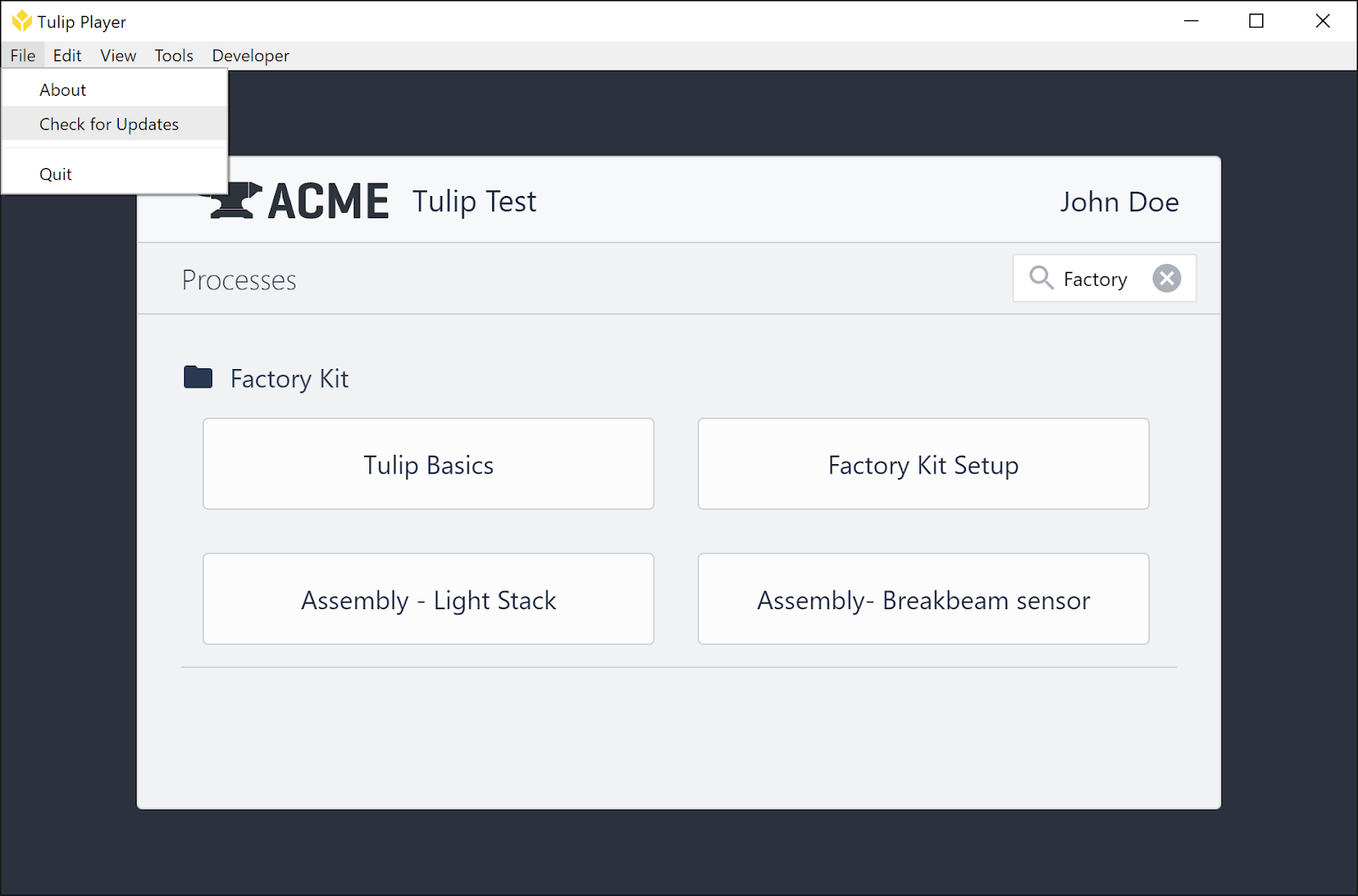
- Indítsa újra a számítógépet. Nyissa meg a Windows menüt a képernyő bal alsó sarkában található Windows-ikonra kattintva, majd válassza az Újraindítás lehetőséget az energia menüből.
Kemény visszaállítás
Ha a fenti lépések egyike sem oldja meg a problémát, megpróbálhatja visszaállítani a Tulip Player programot.
You will need to re-authenticate the device after performing a hard reset.
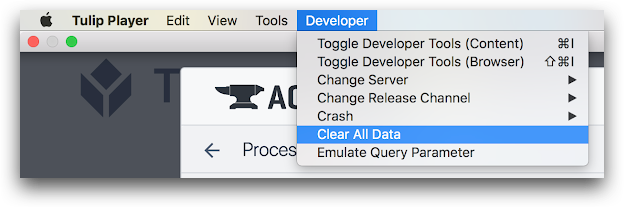
- A menüsoron lépjen a „Fejlesztő” menüpontra, és válassza az „Összes adat törlése” lehetőséget. Amikor megjelenik egy felugró ablak, válassza a „Megerősítés” lehetőséget.
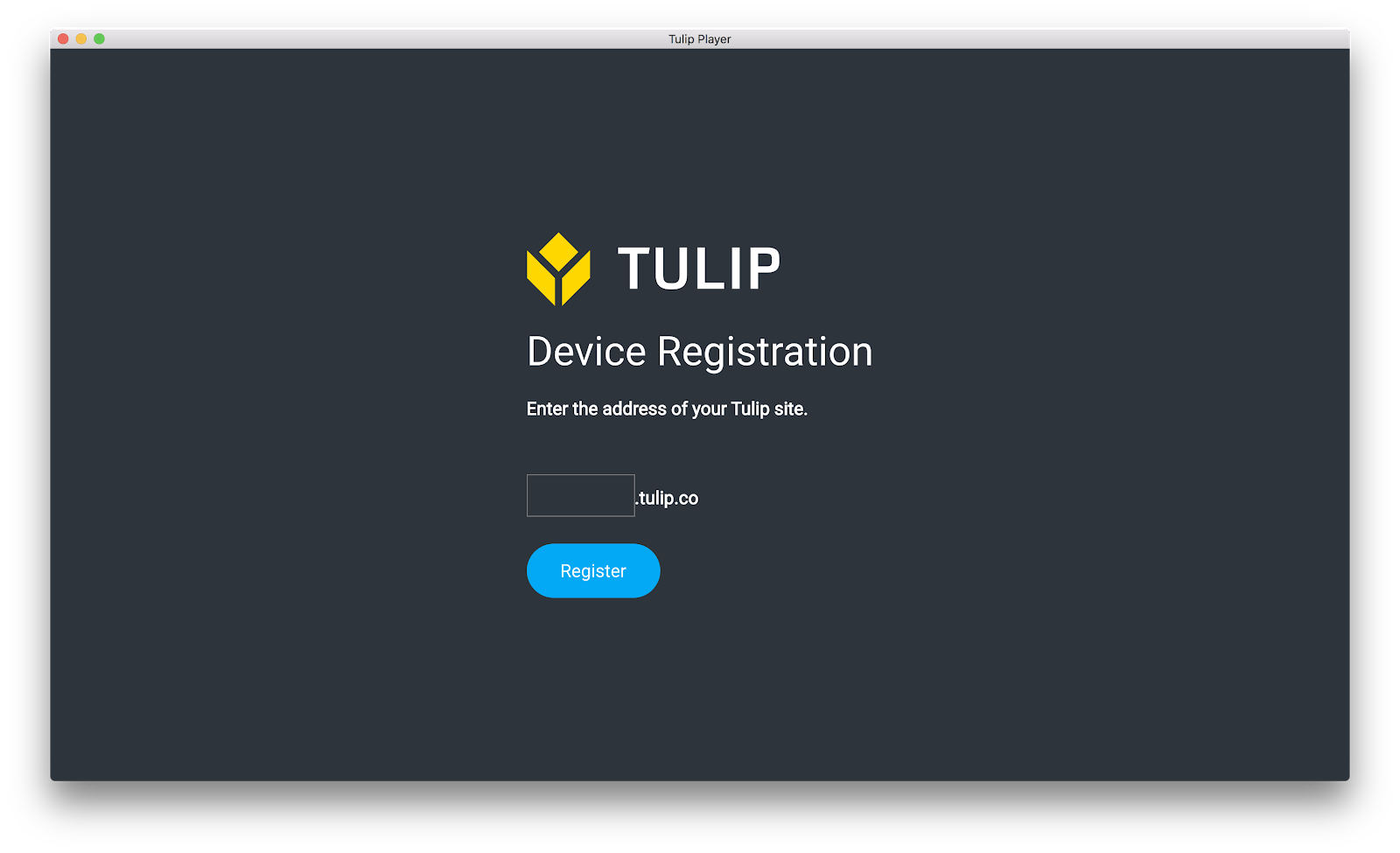
- Ezzel a Tulip Player bezárul, majd újra megnyílik a következő képernyőn. Írja be Tulip-fiókjának nevét az üres mezőbe, majd kattintson a „Regisztráció” gombra.
Type only the name and not the entire url. Ex: If your Tulip account is mytulip.tulip.co, then type only mytulip).
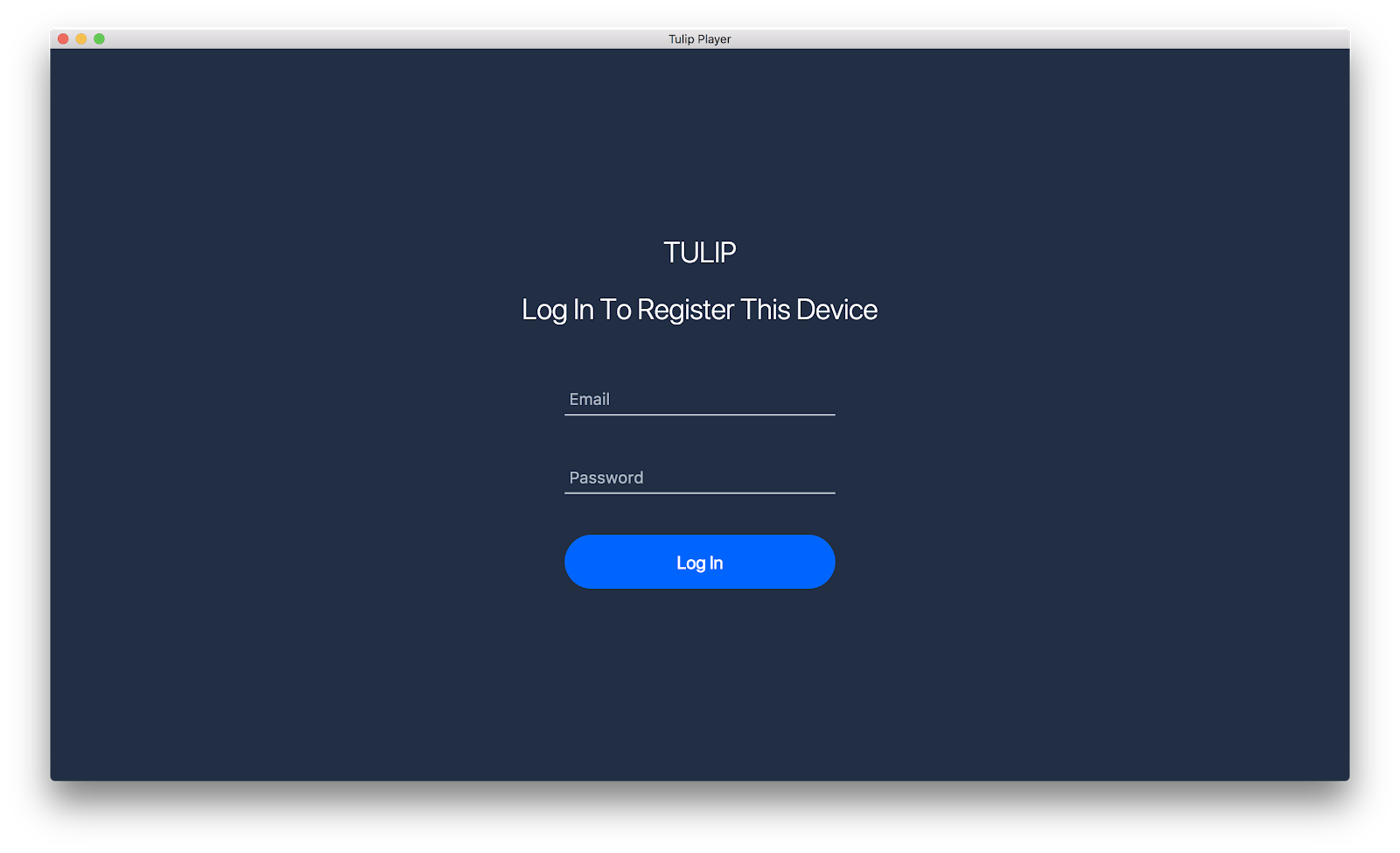
- Ezen a képernyőn adja meg e-mail címét és jelszavát a rendszer utasításainak megfelelően.
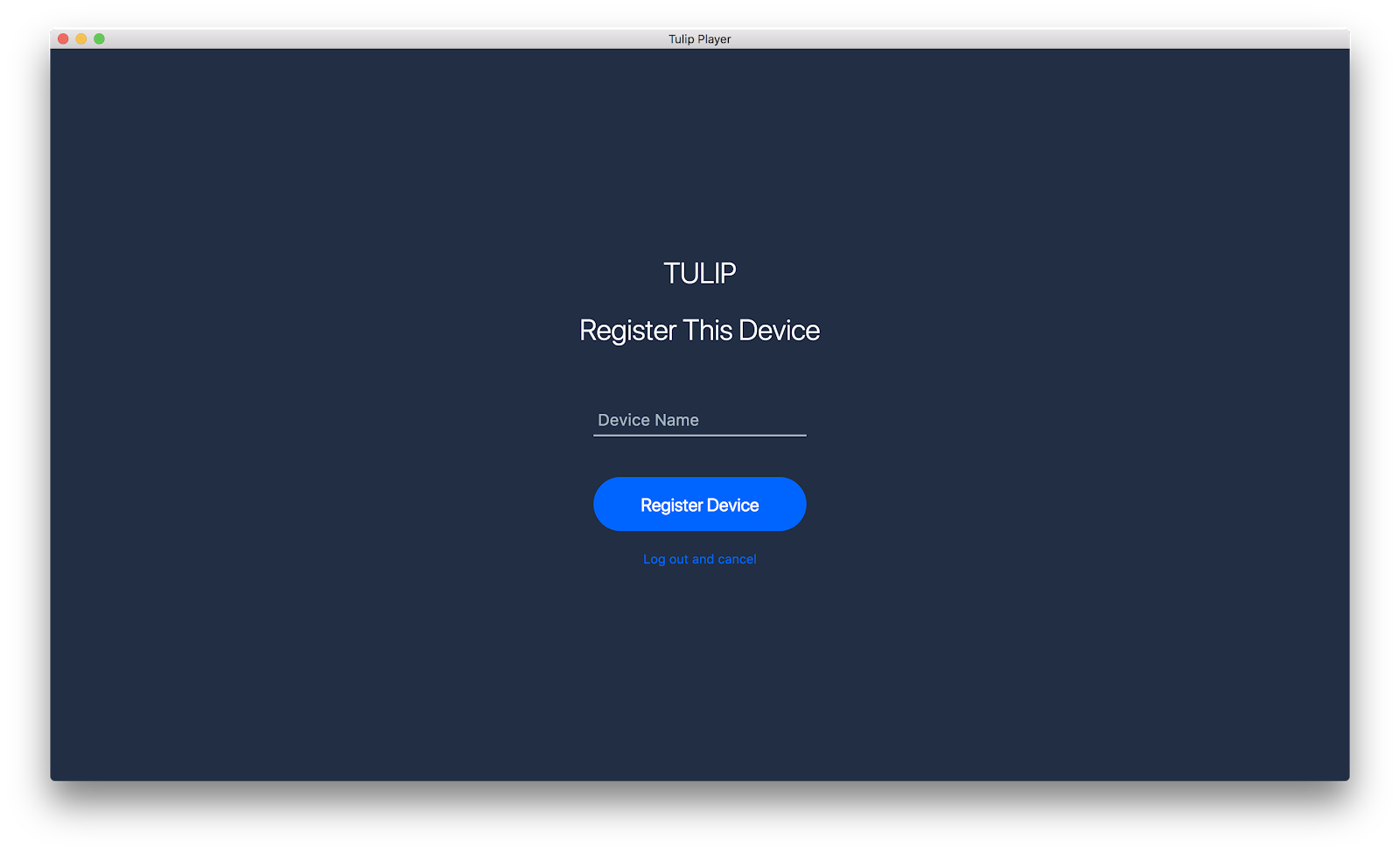
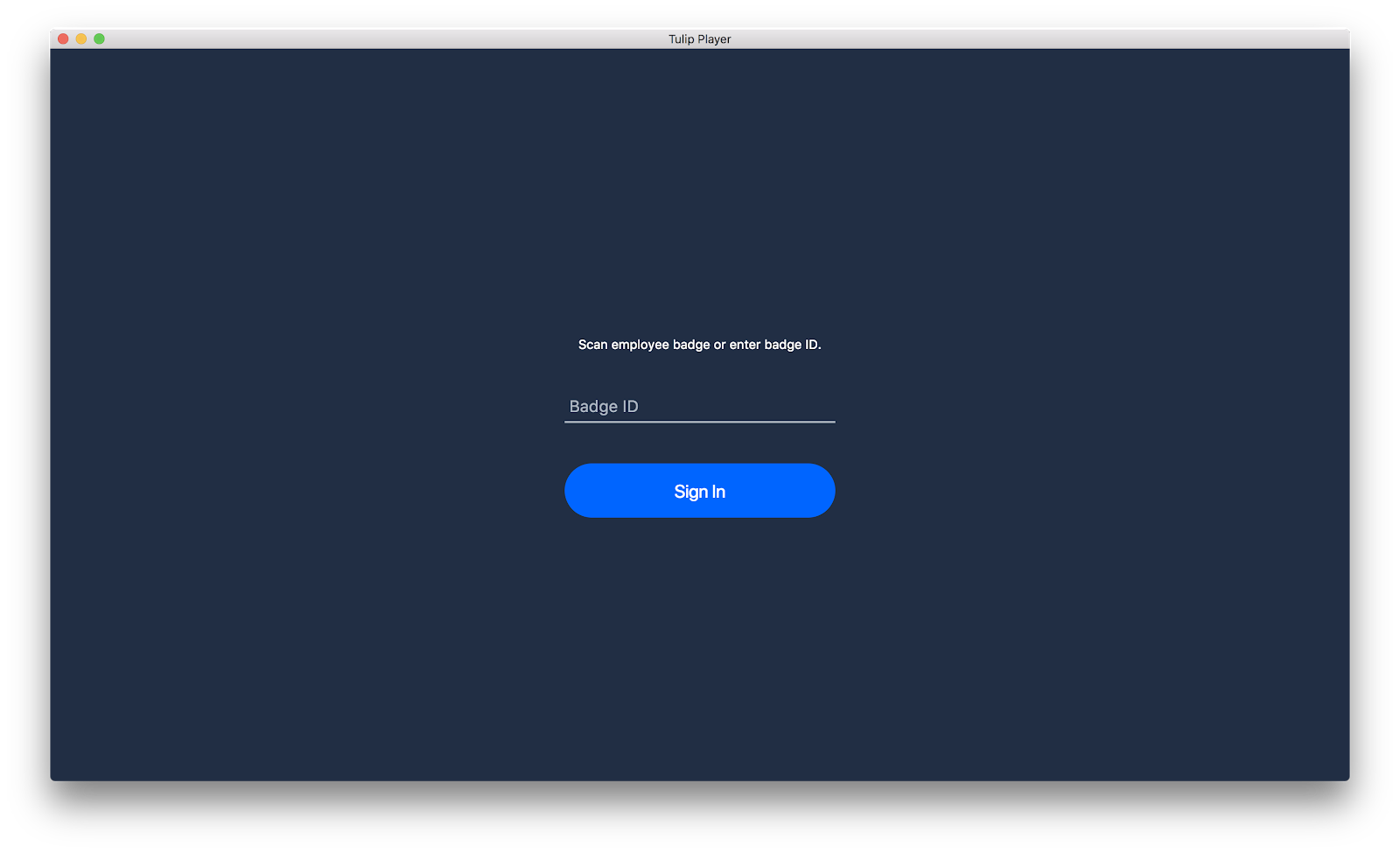
- A következő képernyőn adja meg az eszköz nevét, majd a kérésre a jelvény azonosítóját. Ha nem biztos a jelvény azonosítójában, használja a 0000 azonosítót.
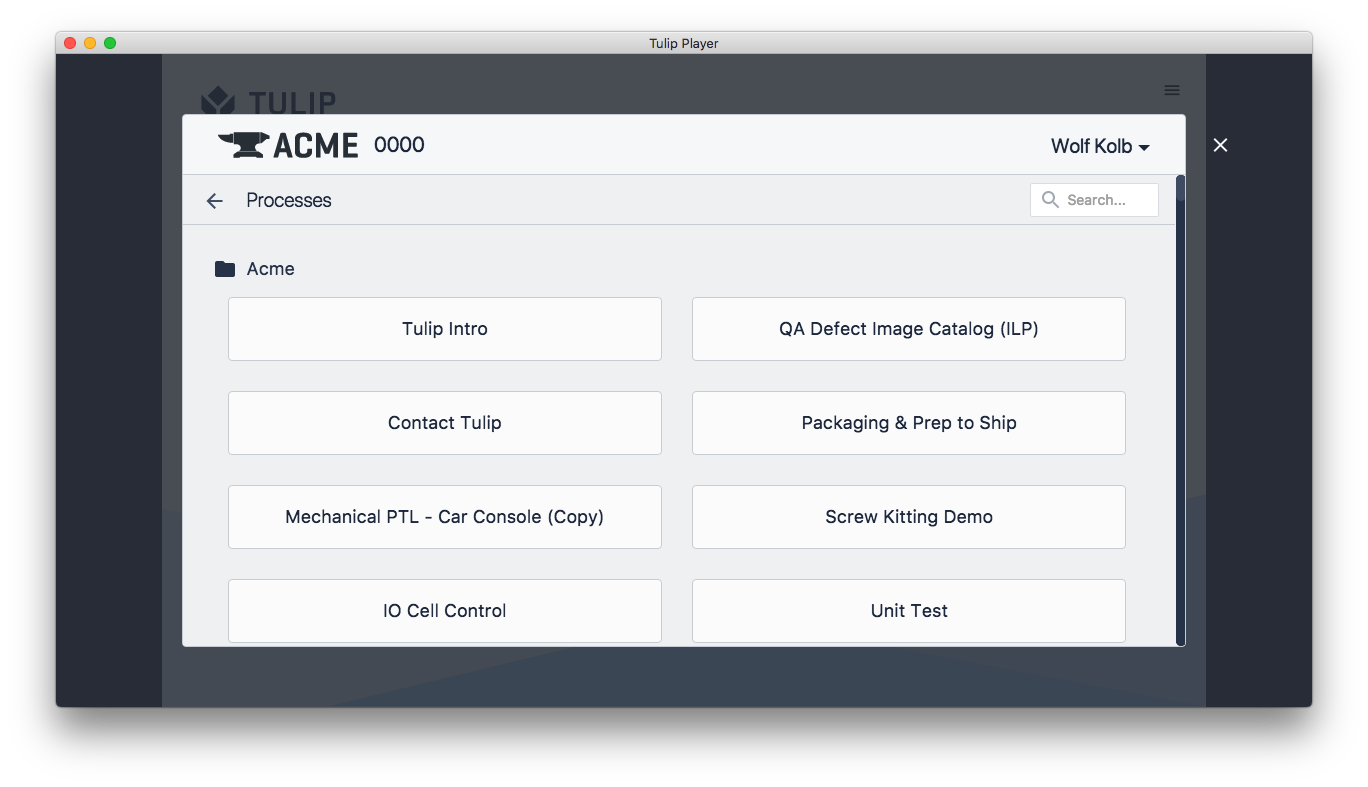
- Ezután a következő fülre kerül. Válassza ki azt az alkalmazást, amelyet a Tulip Player-en futtatni szeretne.
Segítség kérése
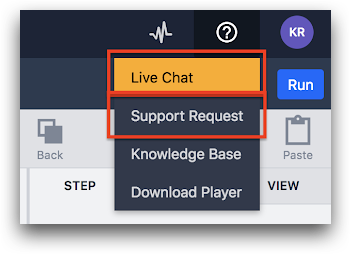
Ha vissza kell állítania a Tulip Player alkalmazást (6. lépés), vagy gyakran tapasztal problémákat az alkalmazással, küldjön be egy támogatási kérést, hogy kivizsgálhassuk a problémát.
Ha hibát jelent be a Tulip Player alkalmazással kapcsolatban, kérjük, adja meg készüléke sorozatszámát (amelyet a Fájl -> Névjegy párbeszédpanelen talál), hogy a lehető leggyorsabban megoldhassuk a problémát.