
:::(Info) To download this app, visit: Library.
:::
Cet article décrit les tableaux utilisés dans le modèle d’assemblage ainsi que les configurations nécessaires au bon fonctionnement de l’application.* Le modèle propose deux options de démarrage, en fonction du type d’informations fournies dans l’étiquette d’identification.* La description aborde également les déclencheurs importants et leur logique au sein du système.
L’application « Modèle d’assemblage » fait partie de la suite d’applications de traçabilité. Si vous souhaitez en savoir plus sur la suite d’applications de traçabilité, vous pouvez consulter davantage d’informations via ce lien : Suite d’applications de traçabilité.
Présentation
L’application d’assemblage sert à vérifier les composants et à mener à bien le processus d’assemblage pour un ordre de travail sélectionné.
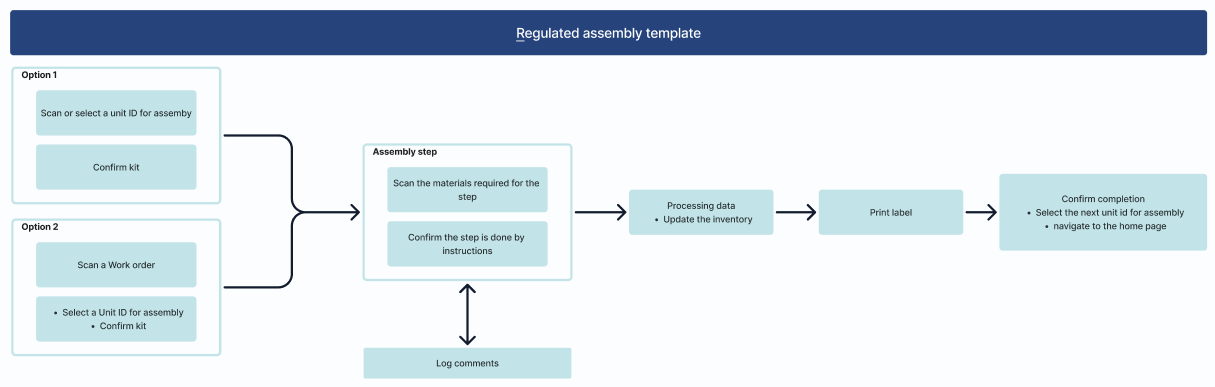
Fonctionnalité hybride de l’applicationL’application fonctionne en mode hybride, combinant des fonctionnalités dynamiques et statiques :
-
Identification dynamique des matériaux :
- L'application gère de manière dynamique l'identification des matériaux, ce qui signifie qu'elle peut prendre en charge sans problème les modifications apportées aux identifiants des matériaux des composants.
-
Instructions d'assemblage statiques :
- Les instructions d’assemblage sont fixes au sein de l’application, ce qui garantit que, même si les matériaux des composants peuvent changer, le processus d’assemblage du produit reste le même.
Avantages de l'approche hybride
-
Facilité de gestion :
- Grâce à cette approche, vous n’avez plus besoin de mettre à jour l’application à chaque changement de matériau. Vous n’avez pas besoin de retester ou de valider l’application à chaque mise à jour des matériaux.
-
Mises à jour efficaces :
- Seul le tableau de la nomenclature (BOM) doit être mis à jour lorsque des changements interviennent au niveau des matériaux, ce qui simplifie le processus et réduit la nécessité de mises à jour fréquentes de l’application.
Cette solution hybride garantit une expérience plus flexible et plus conviviale, en rationalisant les processus et en minimisant les perturbations en cas de changement de composants.
Tableaux Tulip dans l’application
Commentaires et exceptions
Dans l’application d’assemblage, les commentaires créés au cours du processus sont enregistrés dans les tables « Commentaires » et « Exceptions ».
Lorsqu’un commentaire est créé, l’application enregistre automatiquement les informations suivantes dans le tableau « Commentaires » :
- ID de l'ordre de travail – Identifie l'ordre de travail spécifique pour lequel le commentaire a été rédigé.
- ID du matériau parent : relie le commentaire au matériau concerné.
- Nom de l’application : nom de l’application dans laquelle le commentaire a été enregistré.
- Nom de l’étape – Étape spécifique du processus au cours de laquelle le commentaire a été créé.
- Description de l’opérateur – Texte saisi par l’opérateur.
- Image – Si l’opérateur joint une image, celle-ci est enregistrée avec le commentaire.
Chaque nouveau commentaire se voit attribuer le statut « NOUVEAU » et le type « MANUEL ».
Cette structure garantit un suivi adéquat de tous les commentaires, ce qui facilite l’examen des problèmes, le suivi des saisies des opérateurs et la tenue d’une documentation claire tout au long du processus d’assemblage.
(Artefact opérationnel) Ordres de travail
Les exigences de production de votre opération. Celles-ci sont générées à partir des commandes et représentent une demande de matériaux spécifiques à produire afin d’honorer la commande.
Dans l’application d’assemblage, le système met à jour en temps réel la quantité réalisée d’un ordre de travail en cours au fur et à mesure de son exécution.
Cela signifie qu’à mesure que le travail avance, le système met à jour dynamiquement le champ « quantité réalisée » pour refléter les données de production en temps réel. Cela garantit que les opérateurs et les superviseurs disposent toujours d’une vue précise de la quantité de travail achevée au sein d’un ordre de travail spécifique.
Unités (de journal)
Nous stockons les matériaux composants et les matériaux parents dans la table « Unités de journal ». Au sein du groupe d’applications « Réglementé », nous suivons le processus à l’aide du statut de l’unité parente. Les statuts sont les suivants :

Lorsqu’une unité parente est sélectionnée au début de l’application « Assemblage », son statut passe automatiquement à « EN ASSEMBLAGE ». Une fois le processus d’assemblage terminé, le statut passe à « EN ATTENTE D’INSPECTION ». Le statut « EN ATTENTE D’INSPECTION » déclenche le démarrage du processus d’automatisation.
(Journal) Généalogie
Chaque enregistrement correspond à une relation parent/enfant. L’enfant peut être soit un sous-ensemble sérialisé ou non sérialisé, soit une pièce individuelle.
Champs clés :
ID de l’unité parente: identifiant unique de l’assemblage parent, faisant référence à l’enregistrement correspondant dans la table des unités.ID de la définition du matériau parent : représentela définition du matériau de l’unité parent, en lien avec la table des définitions de matériaux.ID de l’unité composante : identifiantunique de l’unité composante (qui peut être un sous-ensemble sérialisé ou non sérialisé, ou une pièce individuelle).ID de la définition du matériau composant : lienvers la table des définitions de matériaux pour l’unité composante ou la pièce.ID de l'ordre de fabrication : reliela relation parent-enfant à un ordre de fabrication spécifique issu de la table des ordres de fabrication.
Boutons de simulation
Dans l’application, plusieurs boutons s’affichent en rose. Ces boutons sont uniquement destinés à des fins de démonstration et permettent aux utilisateurs de simuler les fonctionnalités de l’application à l’aide de données prédéfinies après son téléchargement.
Remarques importantes :
- Ils ne sont pas nécessaires dans l’environnement de production final : ces boutons sont uniquement destinés à la simulation.
- Avant de déployer l'application dans un environnement de production, ces boutons doivent être supprimés afin de garantir une configuration de production propre et précise.
Configuration et personnalisation
Pour utiliser certaines fonctions de l’application, un lecteur de codes-barres est nécessaire. Vous trouverez plus d’informations sur la configuration des lecteurs de codes-barres via le lien suivant :Comment configurer un lecteur de codes-barres
De plus, la configuration d’une imprimante est nécessaire pour l’impression d’étiquettes. Les imprimantes Zebra sont prises en charge ; vous trouverez un guide de configuration pour celles-ci ici :Comment intégrer une imprimante Zebra à Tulip
Options de sélection dans l’application
L’application propose deux options au choix. Sélectionnez celle qui correspond le mieux à vos besoins ; l’autre option peut être désactivée.
Option 1 : Lecture de l’ID de l’unité* Le code-barres à scanner contient l’ID de l’unité assemblée.* L’application affiche dans un tableau la liste des unités dont le statut est « KITTED ».* Après avoir sélectionné une unité, l’application passe à l’étape de confirmation, où vous pouvez consulter les informations détaillées relatives à l’ordre de travail.* Une fois l’opération confirmée, le processus passe à l’étape d’identification des matériaux.
Option 2 : Lecture de l’identifiant de l’ordre de travail* L’étiquette contient l’identifiant de l’ordre de travail au lieu de l’identifiant de l’unité.* Après la lecture de l’ordre de travail, l’application passe directement à l’étape « Confirmer », affichant des informations détaillées sur l’ordre de travail.* L’application répertorie également toutes les unités ayant le statut « KITTED » liées à l’ordre de travail.* Après avoir sélectionné l’unité appropriée, le processus se poursuit avec l’étape « Confirmation ».
En suivant ces étapes, vous pouvez configurer et personnaliser l’application pour l’adapter efficacement à votre flux de travail
Déclencheurs et logique clés de l’application
Étape « Identifier les matériaux »
- Lors de l’accès à l’étape « Identification des matériaux », si les variables **
componentList**etgenealogyIdListsont vides, les listes sont renseignées à l’aide d’agrégations. - Le processus d’agrégation utilise l’ID de l’ordre de travail et l’ID de l’unité parente pour charger les listes.
- componentList: cette liste est remplie avec les ID d’unité des composants (numéros de LOT).
- genealogyIdList: cette liste est remplie avec les ID des enregistrements de la table.
Processus de numérisation
- Au cours du processus de lecture, l’ID de l’unité de matériel est lu.
- Si l’ID scanné existe dans la variable componentList, les événements suivants se produisent :
- Le déclencheur « Scan Component Unit ID » supprime l’identifiant d’unité scanné de la variable componentList et le transfère vers la variable scannedComponentList.
- La variable
scannedComponentListest utilisée pour filtrer la table des « Composants confirmés pour l’assemblage ».
Navigation automatique vers l'étape d'assemblage
- Une fois que tous les identifiants d’unité de composant ont été identifiés et confirmés, l’application accède automatiquement à l’étape d’assemblage.
Étape d’assemblage
Dans l’étape d’assemblage, vous pouvez ajouter une vidéo ou une image explicative, accompagnée d’une description textuelle, afin d’aider les utilisateurs tout au long du processus d’assemblage.
- Si nécessaire, le processus peut être divisé en plusieurs étapes.
- Des cases à cocher permettent de valider la réalisation de chaque étape, garantissant ainsi le respect du flux de travail.
- Vous pouvez marquer certaines cases à cocher comme obligatoires dans la section « Règles de validation » de la fenêtre du widget.
Logique de validation et d’interaction: le bouton « Terminé » peut être associé à une logique empêchant toute interaction tant que tous les champs requis (tels que les cases à cocher obligatoires) n’ont pas été renseignés. Cela garantit qu’aucune étape n’est ignorée et que le processus d’assemblage est correctement mené à bien, comme le montre cet exemple de modèle.
Étape de traitement des données
Au cours de cette étape, le déclencheur de traitement des données est chargé de mettre à jour les quantités (QTY) dans la table « Units » à l’issue du processus d’assemblage.
Au cours de la phase de l’application de préparation des kits, la quantité d’unités de composants est réduite des quantités spécifiées et ces mêmes quantités sont ajoutées au champ « Quantité réservée ». Cela garantit l’exactitude des niveaux de stock des articles en stock.
Une fois l’assemblage terminé, l’application diminue la quantité réservée pour les unités de composants concernées, en fonction de la quantité nécessaire à l’assemblage du produit (déterminée par la quantité de composants indiquée dans l’enregistrement de généalogie).
Résultats de l’automatisation : en outre, cette étape comprend un tableau affichant les résultats de l’automatisation. L’automatisation génère des enregistrements de résultats d’inspection pour les sous-ensembles se trouvant dans l’état « EN ATTENTE D’INSPECTION », sur la base du plan d’échantillonnage.
Ajustements facultatifs: Le tableau et le bouton « Suivant » peuvent être supprimés (retirés de l’étape) si nécessaire, et le déclencheur de traitement des données peut être ajusté de sorte que, si la variable « genealogyIdList » devient vide, le système passe automatiquement à l’étape suivante.