

Découvrez comment utiliser les automatisations pour créer des tâches de maintenance quotidiennes pour vos équipements. Ces tâches peuvent également être adaptées à une fréquence différente en fonction de vos besoins.
Lecture préalable
- Comment créer un connecteur HTTP
- Comment utiliser l’API Table
- Comment utiliser les boucles dans les automatisations
- Comment configurer des automatisations planifiées
- Présentation de l'éditeur d'automatisations
Scénario
Cette automatisation fait partie de la suite d'applications GMAO et peut être utilisée pour automatiser la génération d'ordres de travail de maintenance répétitifs, par exemple des tâches quotidiennes, hebdomadaires et mensuelles. Nous nous intéresserons ici uniquement à la création de tâches quotidiennes.
Par exemple, vous souhaitez déclencher une automatisation programmée qui s'exécute chaque jour pour générer un ordre de travail de maintenance pour les équipements configurés pour nécessiter un contrôle de maintenance quotidien.
Vidéo
Procédure pas à pas
L'automatisation utilise la table « Plans de maintenance » et la table « Actions » (Artéfacts de processus). Cette automatisation s'exécute quotidiennement pour vérifier, à l'aide d'une fonction de connecteur, si un équipement dispose d'un plan de maintenance quotidien défini dans la table « Plans de maintenance »; si c'est le cas, une nouvelle tâche est créée dans la table « Actions » (Artéfacts de processus).
Pour configurer le connecteur, ouvrez les environnements du connecteur et saisissez vos identifiants d’authentification. (Vous trouverez ici des détails sur la création d’un jeton)
Voici la configuration de la fonction du connecteur : 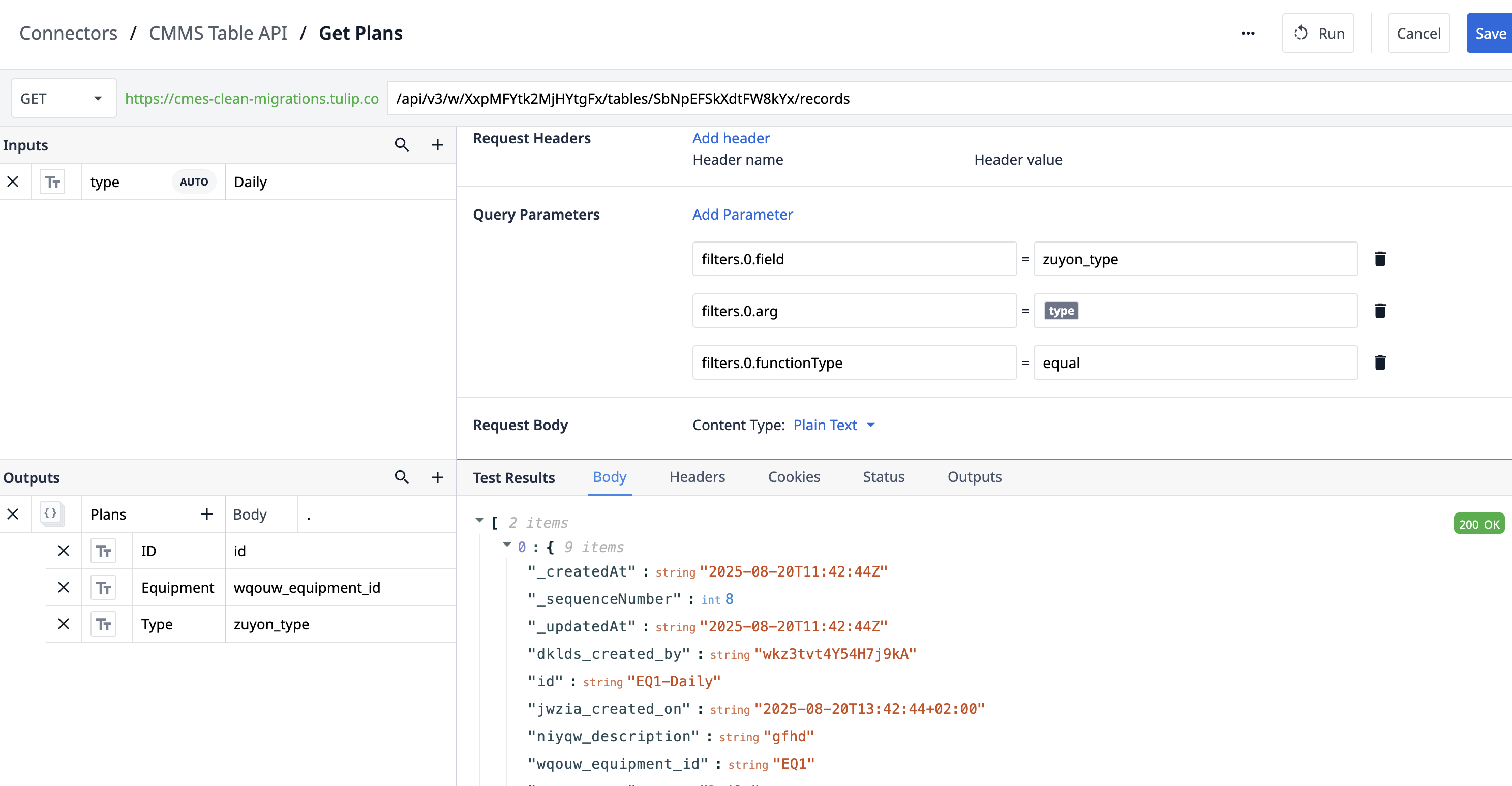
L’automatisation est déclenchée quotidiennement et exécute une fonction de connecteur pour récupérer tous les plans de maintenance de la table « Plans de maintenance » qui doivent être exécutés quotidiennement, c’est-à-dire dont le type est « Quotidien ».
Le nœud de boucle parcourt ensuite ces plans et génère une tâche de maintenance dans la table « Actions » (Artéfacts de processus), qui peut ensuite être attribuée à des techniciens pour qu’ils l’exécutent.
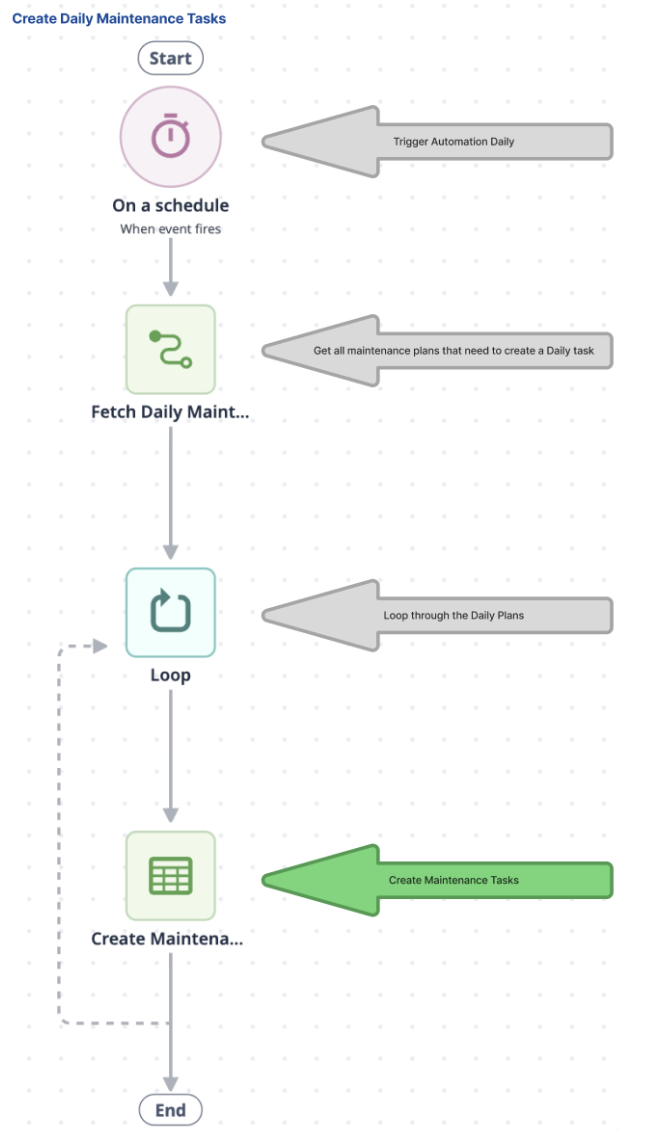
En fonction de vos besoins de maintenance récurrents, dupliquez cette automatisation pour prendre en compte les activités de maintenance hebdomadaires, mensuelles, etc.
Par exemple, pour configurer la création de tâches de maintenance hebdomadaires, dupliquez cette automatisation et configurez les nœuds suivants :
- Réglez le nœud « Modifier selon un calendrier » sur une fréquence hebdomadaire.
- Mettez à jour le nœud « Exécuter la fonction du connecteur » en indiquant « Hebdomadaire » dans le champ « Type ».
- Mettez à jour le nœud « Créer une tâche de maintenance » pour refléter cette modification, c'est-à-dire que le « Type » est « Hebdomadaire », la « Description » est « Contrôle de maintenance hebdomadaire » et l'« ID de l'ordre de travail » indique également la fréquence hebdomadaire.