

En este tutorial, aprenderás:* Crear un formulario de entrada en un paso utilizando widgets de entrada* Guardar datos de entrada en variables y en una tabla* Revisar registros de una tabla en un paso
En este tutorial, aprenderá a almacenar datos en una aplicación y también a almacenar datos de entrada de una aplicación en una tabla.
Al final de ambos ejercicios, tendrás una app de entrada de datos con el siguiente aspecto: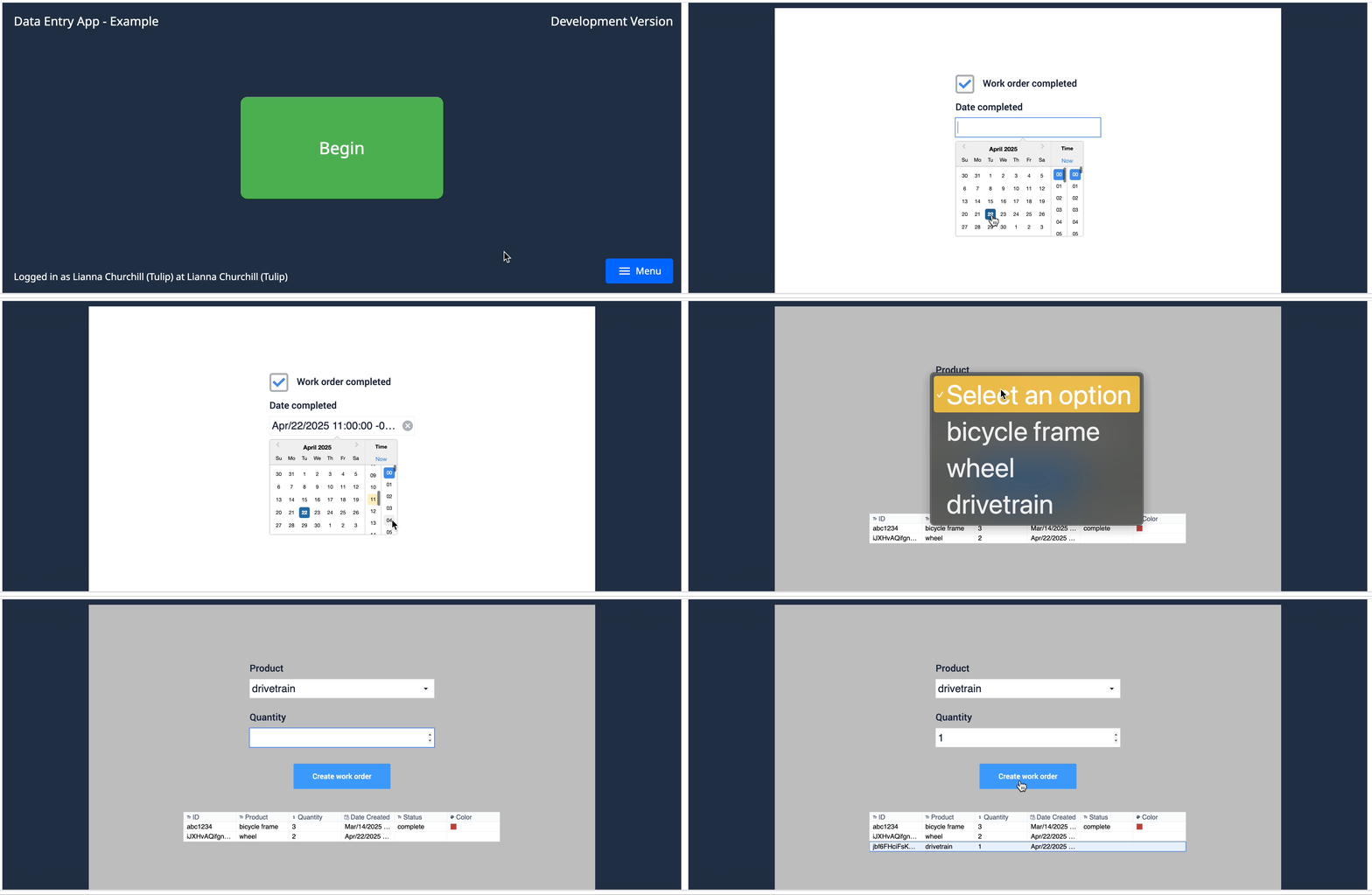
Ejercicio 1: Guardar datos de entrada en la app
En este ejercicio, crearás un paso básico que guarda los datos de entrada en variables.
Cree una nueva app
- En la pestaña Apps, haz click en Apps.
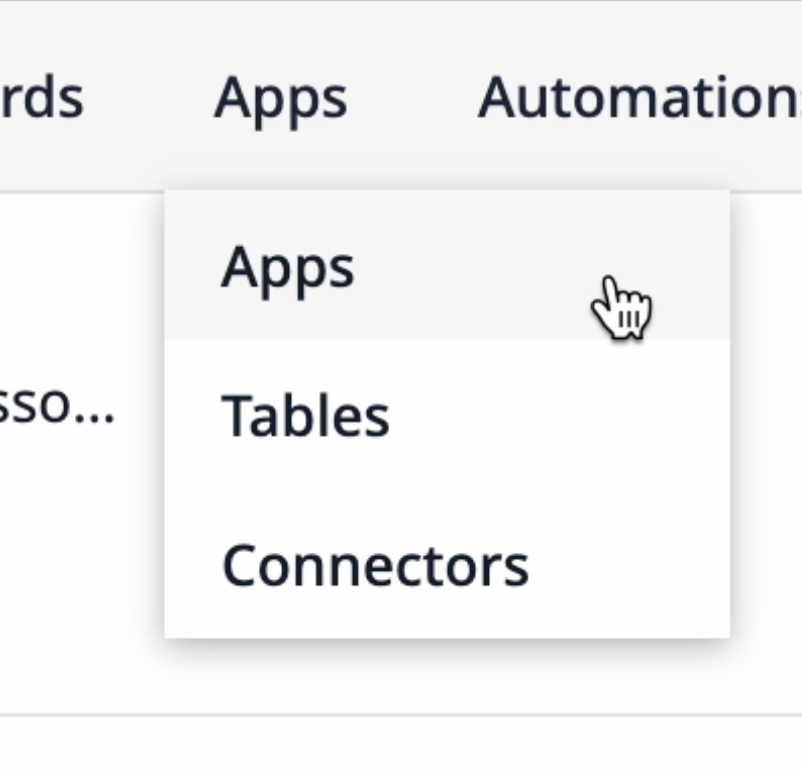
- Haz clic en + Crear App en la esquina superior derecha.
- Nombre la app "Formulario de entrada de datos - Ejemplo". Si lo desea, puede añadir una descripción para que otros usuarios sepan para qué sirve esta aplicación.
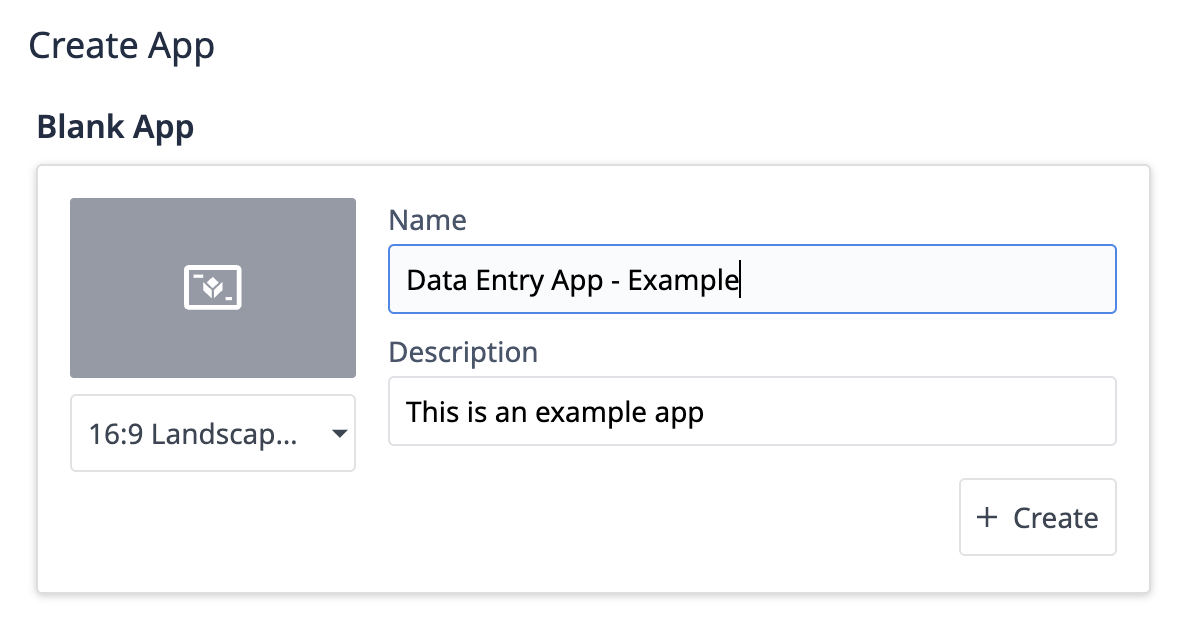
- Haz clic en + Crear.
En la página de detalles de la aplicación, puede hacer clic en Editar en la esquina superior derecha o en el nombre Paso sin título para acceder al Editor de aplicaciones.
Añadir widgets de entrada con fuentes de datos variables
- Haga clic en la pestaña Entradas y seleccione Casilla de verificación.
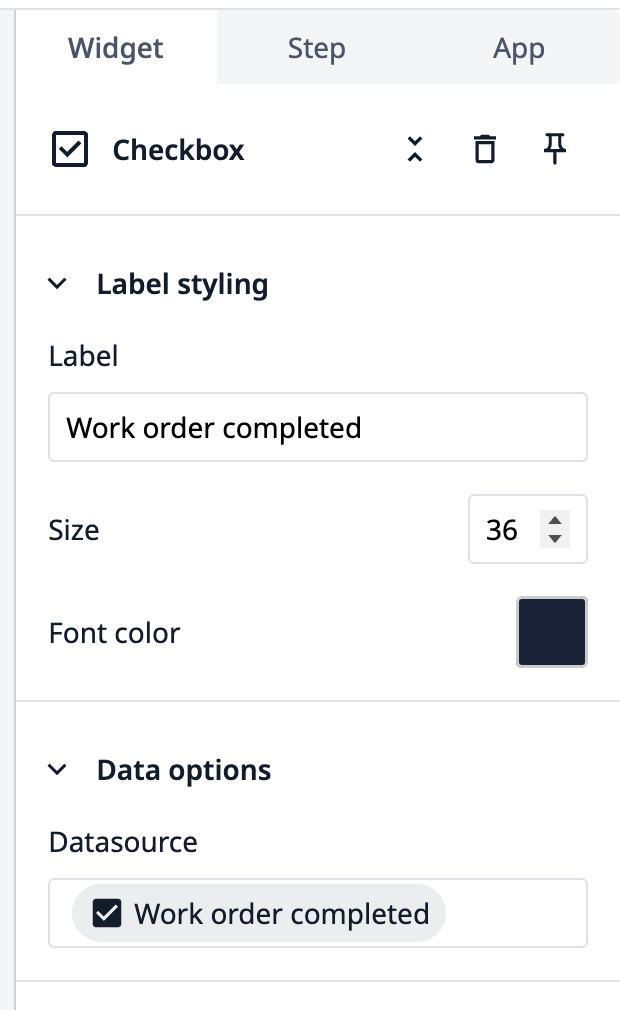
- En el panel lateral, asigne un nombre a la Etiqueta: "Orden de trabajo completada".
- En Fuente de datos, haga clic en la casilla vacía y, a continuación, en + Añadir variable.
- Nombre la variable "Orden de trabajo completada" y cambie el Valor por defecto a no. Haga clic en + Crear.
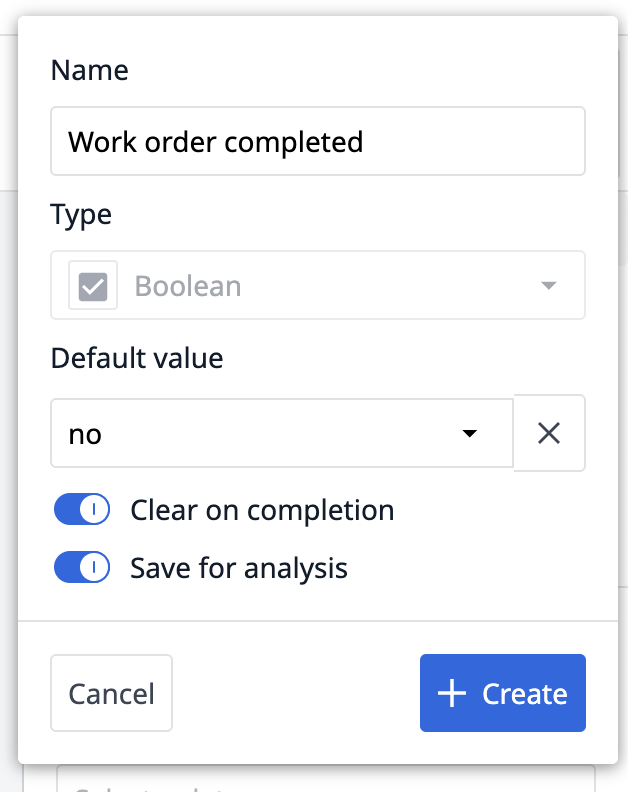
La configuración del widget tendrá este aspecto
- Añade un widget Selector de fecha desde la pestaña Entradas.
- En el panel lateral, nombre la Etiqueta"Fecha completada".
- En Fuente de datos, haga clic en la casilla vacía y luego + Añadir variable.
- Nombre la variable "Fecha de finalización" y haga clic en + Crear.
La configuración del widget será la siguiente: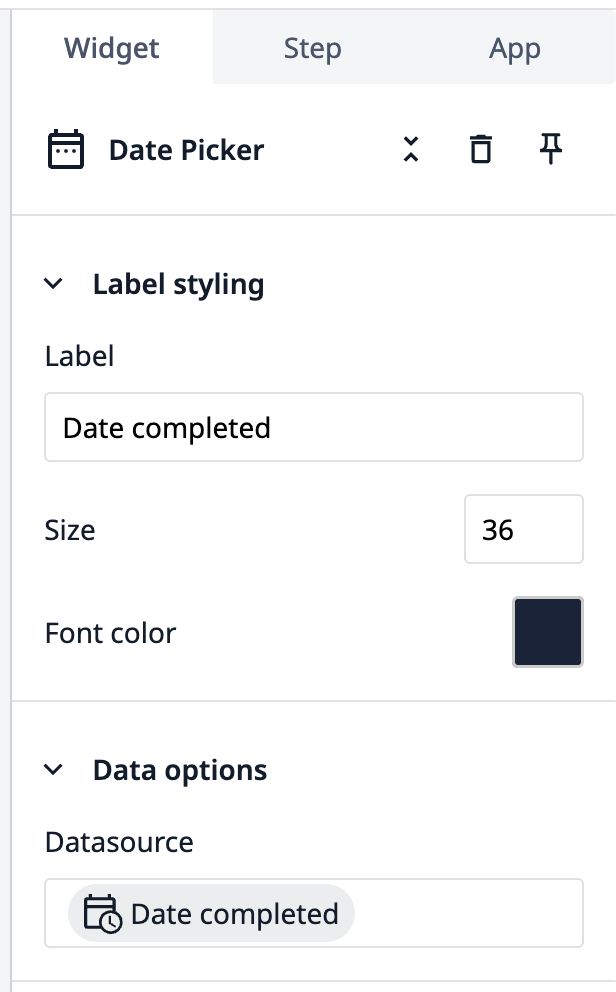
Crear un disparador para guardar los datos de entrada
- Haga clic en la pestaña Botones y seleccione Enviar.
- En el panel lateral, haga clic en el signo + junto a Activadores.
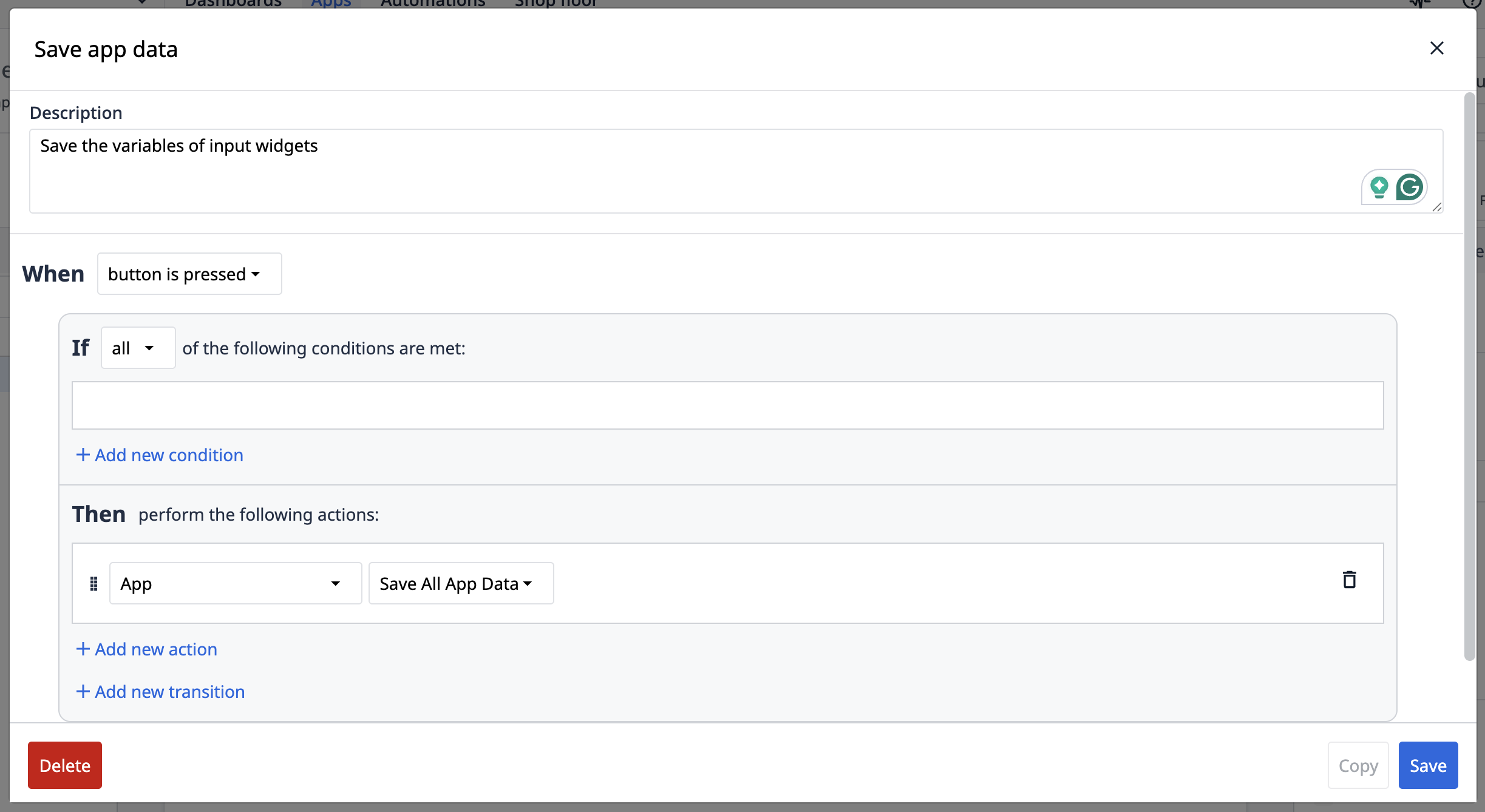
- Titule el disparador "Guardar datos de app".
- En la sección Entonces, seleccione App en el menú desplegable. A continuación, seleccione Guardar todos los datos de la aplicación. Haga clic en Guardar.
Ahora tienes un paso básico de entrada de datos que utiliza variables para almacenar valores. Este es el aspecto de la aplicación cuando la pruebas en modo desarrollador: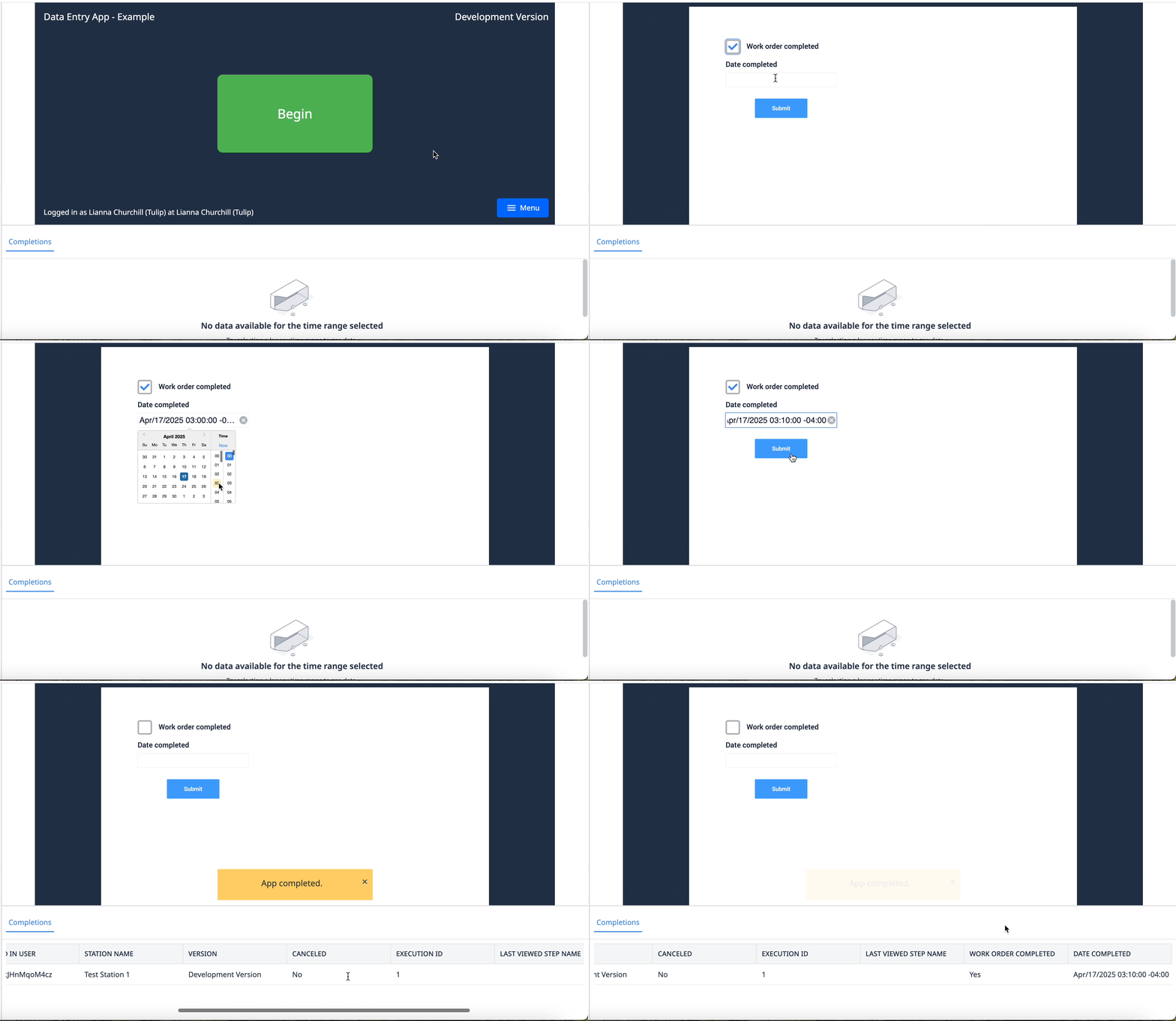
Fíjate que las variables almacenan en datos de compleción, que puedes ver debajo de la pantalla del paso.
Ejercicio 2: Almacenar datos de entrada en una tabla
In order to follow this walkthrough, you must first complete the exercises in Build Your First Table.
En este ejercicio, creará un paso de entrada de datos que guarda valores en una tabla de Órdenes de Trabajo. También podrá ver los registros en la tabla desde el paso de la aplicación.1. Añada un nuevo paso y nómbrelo "Paso". Añade un nuevo paso y nómbralo "Ejercicio 2".
Añada la tabla a la app
- Haga clic en la pestaña Registros y seleccione + Añadir tabla.
- Seleccione la tabla Órdenes de trabajo y haga clic en Añadir.
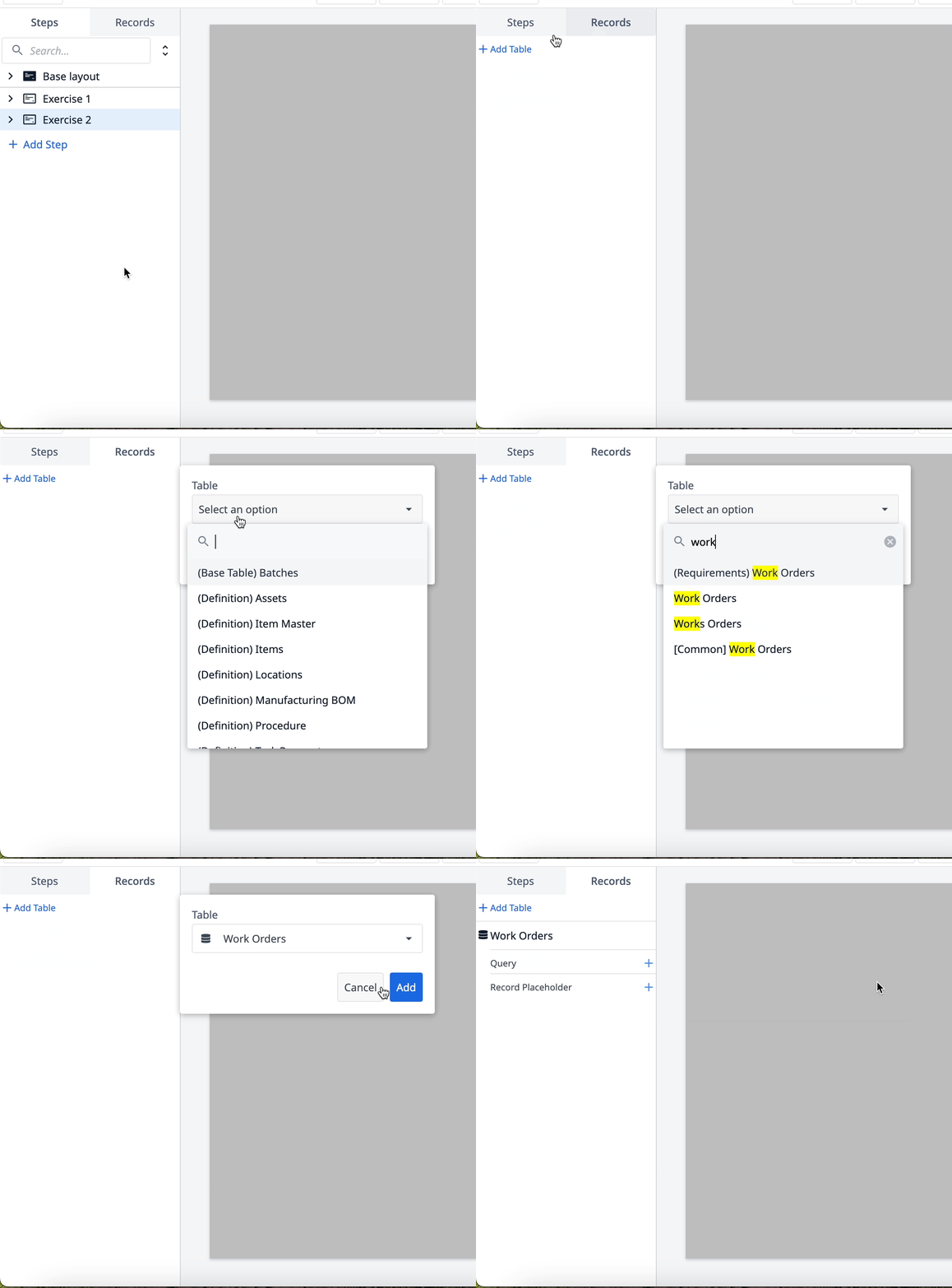
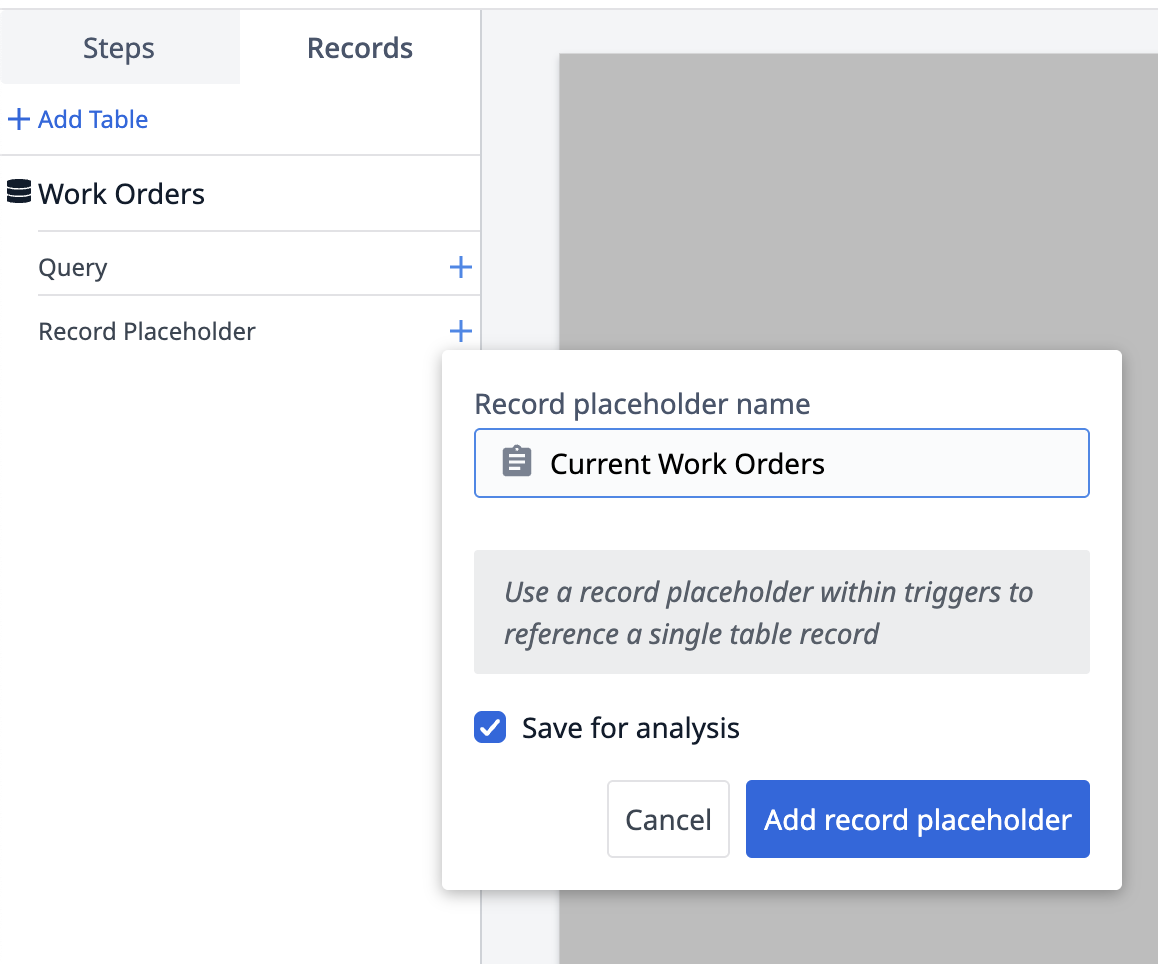
- Haga clic en el icono + junto a Marcador de posición de registro.
- Nombre el marcador de posición de registro "Órdenes de trabajo actuales". Haga clic en Añadir marcador de posición de registro.
Cree las entradas del formulario de datos
- Haga clic en Entradas y seleccione la opción Selección única.
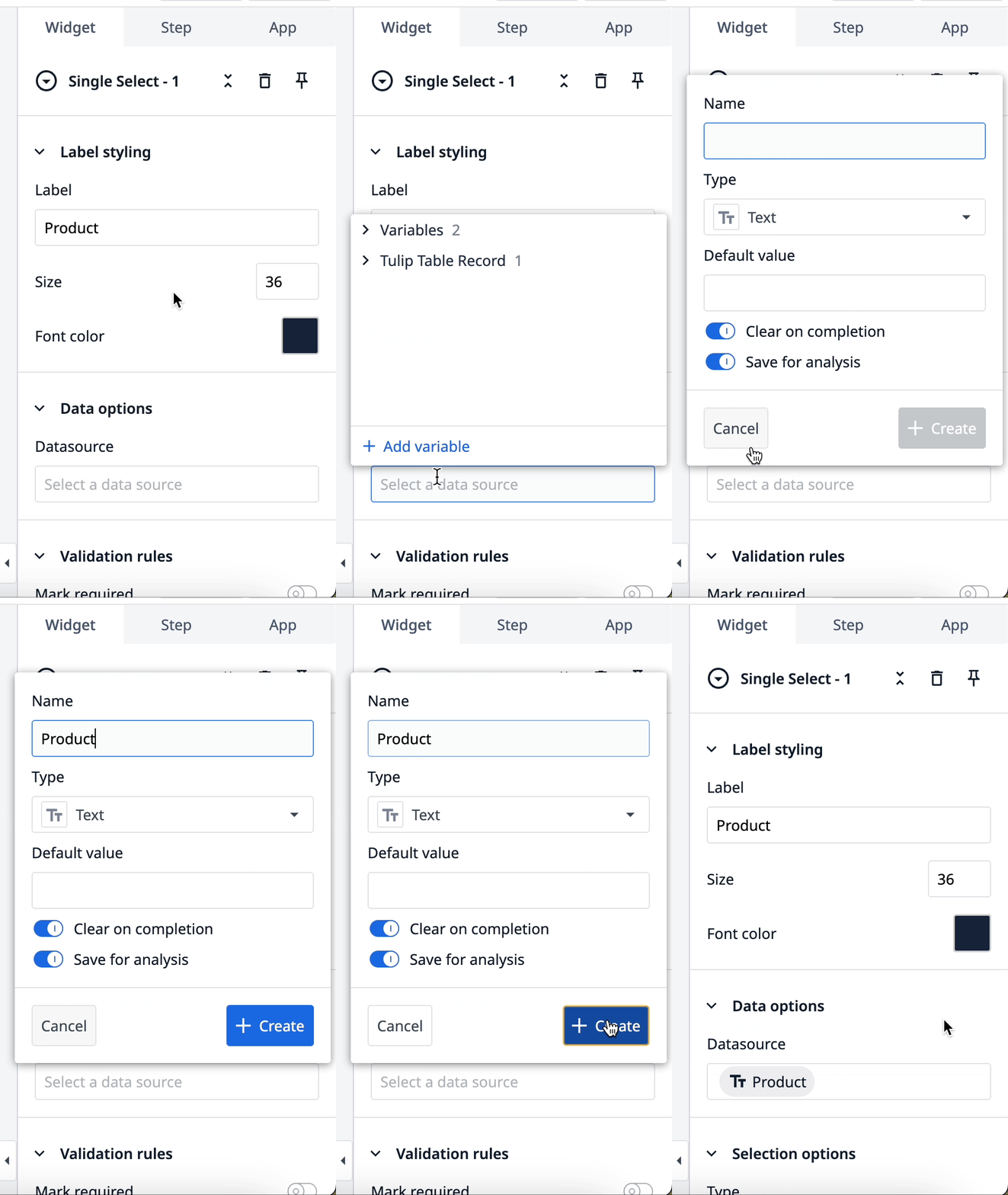
- En el Panel Lateral, etiquete el widget: "Producto".
- En Opciones de datos, haga clic en el campo Fuente de datos en blanco y, a continuación, en + Añadir variable.
- Nombre la variable "Producto" y haga clic en + Crear.
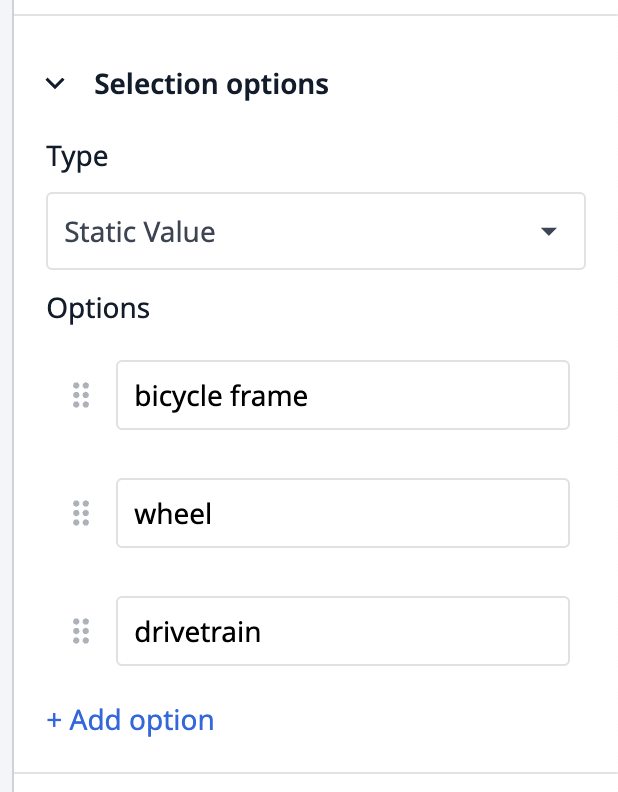
- En Opciones de selección, añade las siguientes opciones:
- Cuadro de bicicleta
- Rueda
- Transmisión
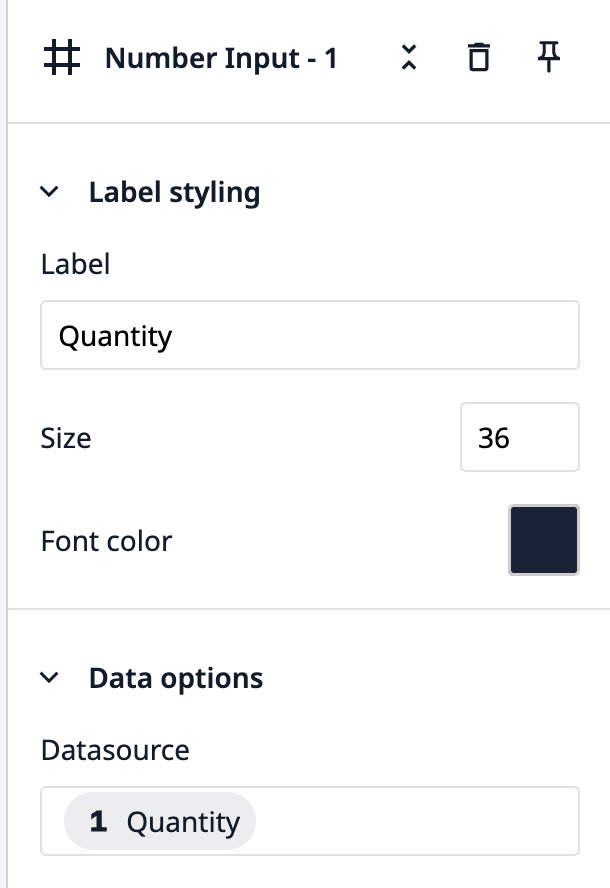
- Añada un widget de Entrada Numérica al paso.
- Nombra la etiqueta "Cantidad".
- En Opciones de datos, haga clic en el campo en blanco Fuente de datos y, a continuación, en + Añadir variable.
- Nombre la variable "Producto" y haga clic en + Crear.
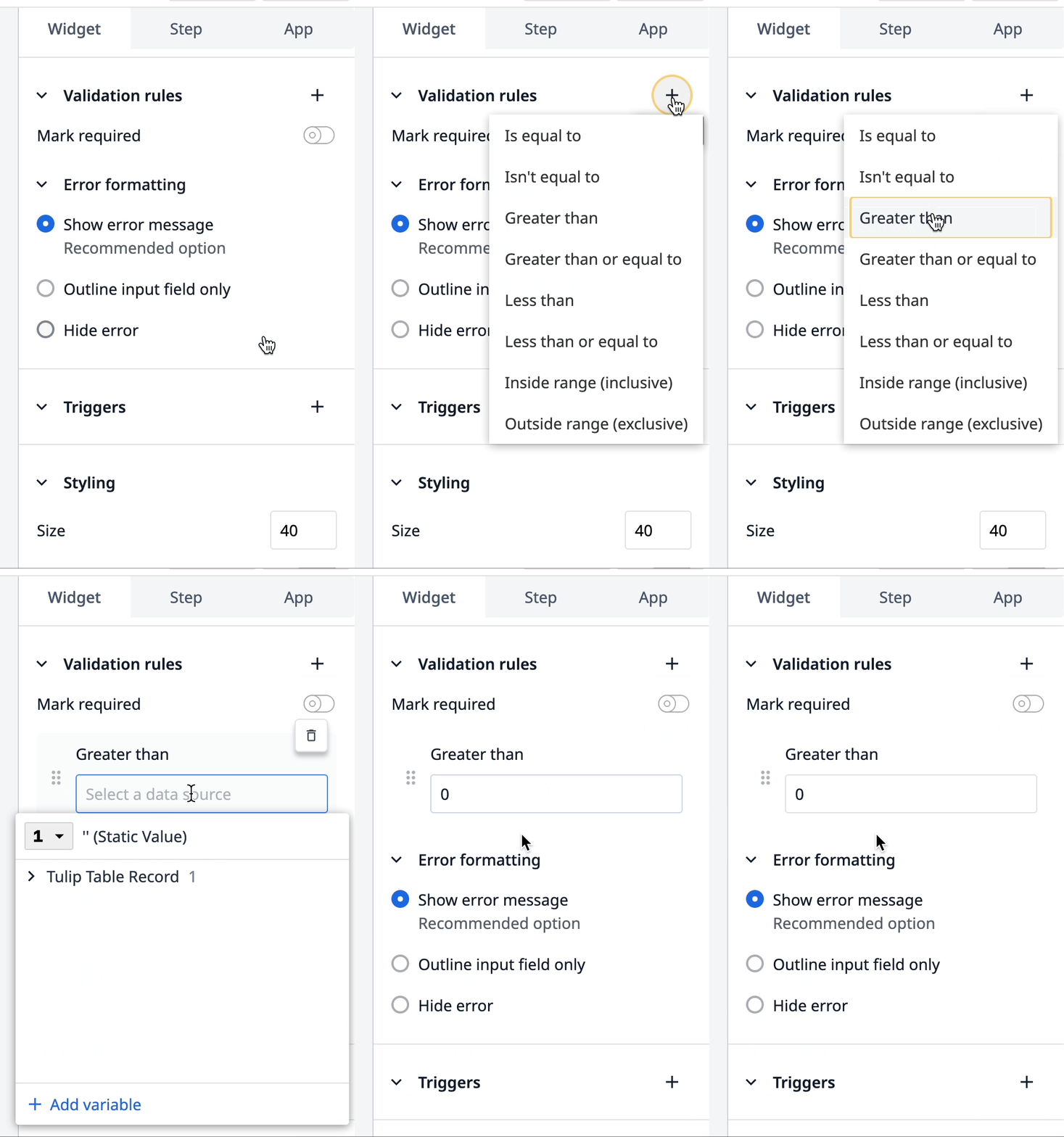
- En Reglas de validación, haga clic en + para añadir una regla.
- Seleccione Mayor que y escriba "0" como valor estático.
Crear disparador de botón para almacenar valores de entrada
- Añada un botón al paso.
- En el panel lateral, añada el texto "Crear orden de trabajo".
- En Disparadores, haga clic en +.
- Nombre el disparador "Almacenar valores de entrada en nuevo registro de orden de trabajo".
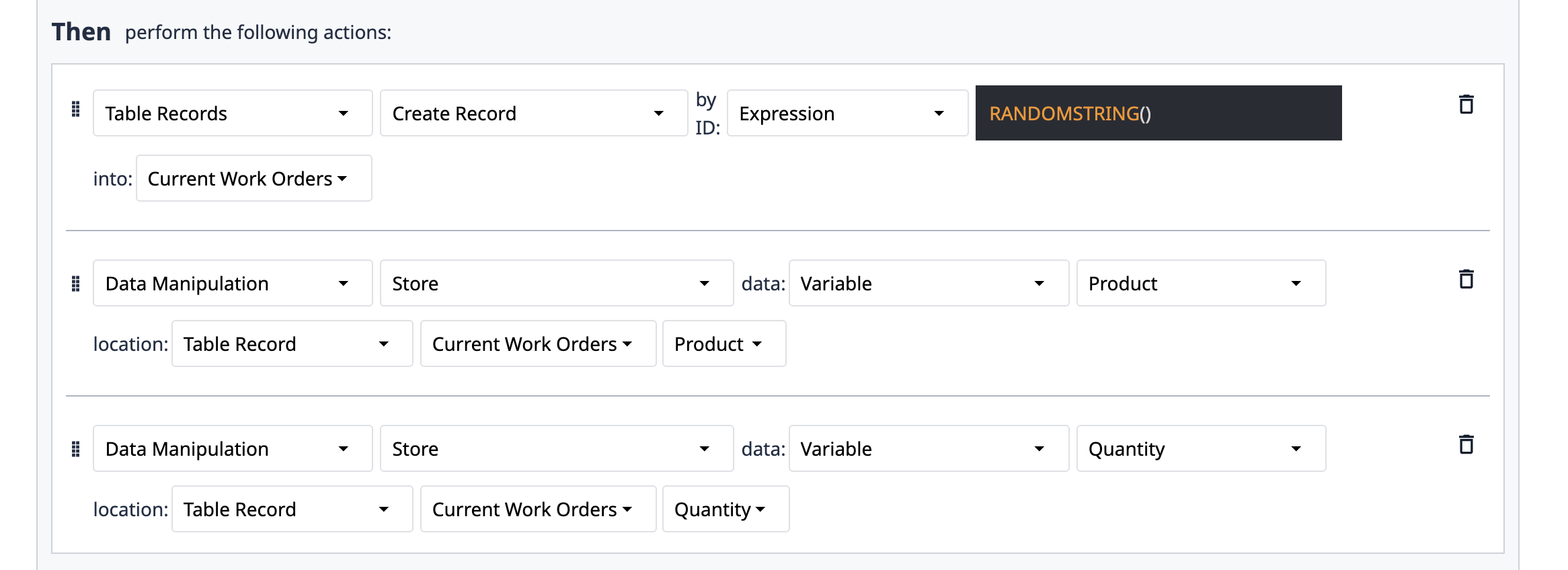
- Añada las siguientes acciones al desencadenador:
- Registros de tabla → Crear registro → Expresión:
RANDOMSTRING()→ Órdenes de trabajo actuales. - Manipulación de datos → Almacenar → Variable → Producto → Registro de tabla → Órdenes de trabajo actuales → Producto.
- Manipulación de datos → Almacenar → Variable → Cantidad → Registro de tabla→ Órdenes de trabajo actuales → Cantidad
Ver tabla de órdenes de trabajo en el paso
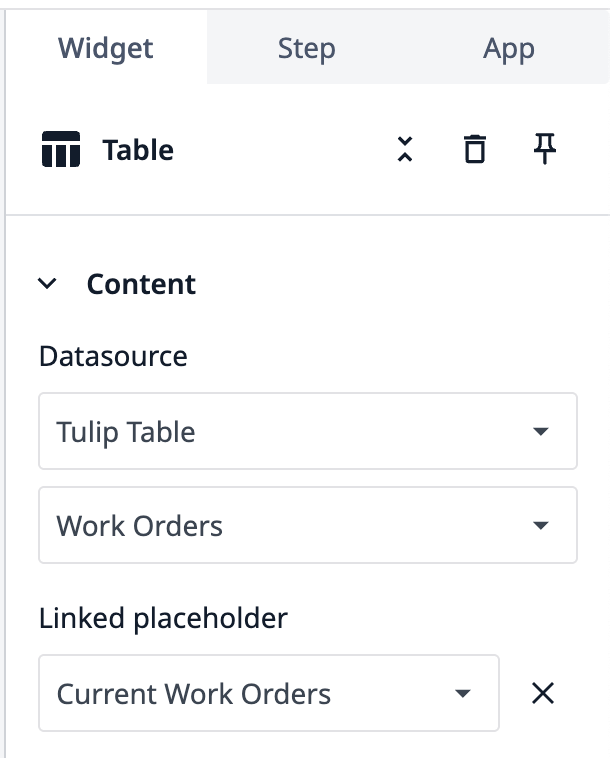
- Haga clic en Incrustar y seleccione Tabla interactiva.
- En el panel lateral, en Origen de datos, seleccione Tulip Table.
- En el siguiente desplegable, seleccione la tabla Órdenes de trabajo.
- En Marcador de posición vinculado, seleccione Órdenes de trabajo actuales.
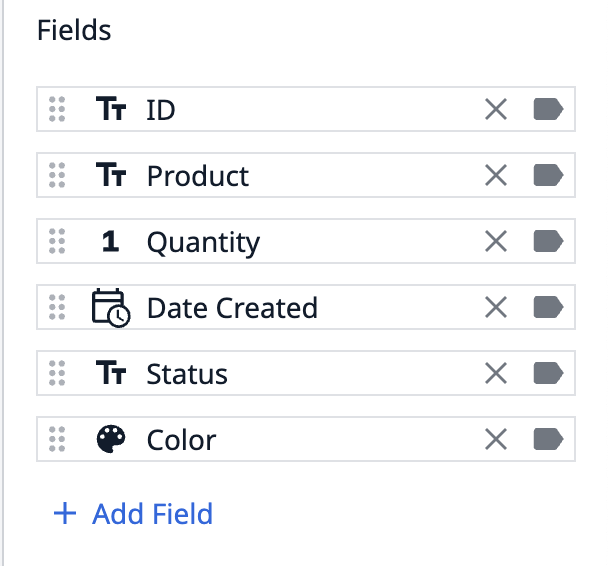
- En Campos, añada los siguientes campos:
- ID
- Producto
- Cantidad
- Fecha de creación
- Estado
- Color
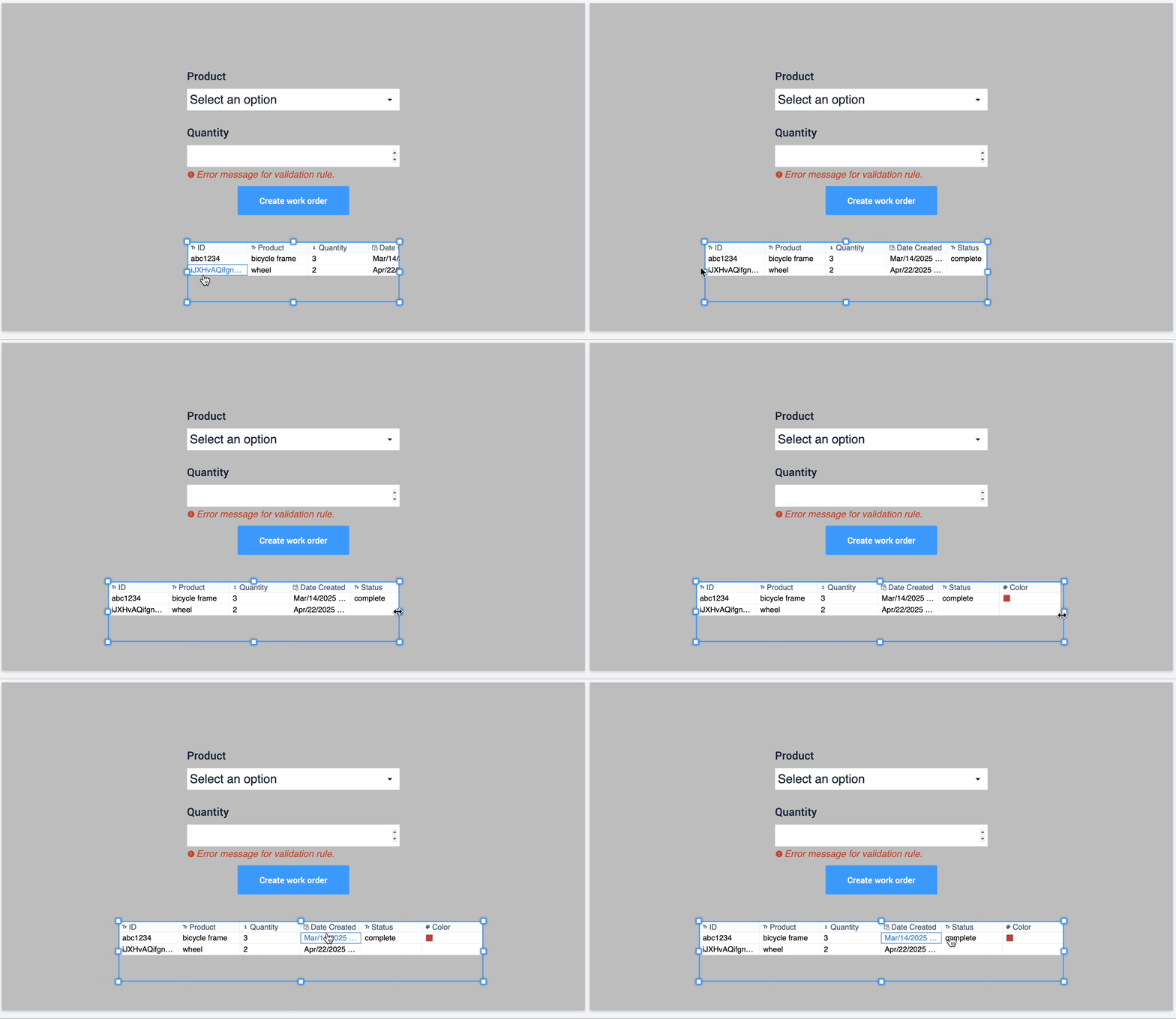
- Haga clic y arrastre los cuadrados alrededor del widget para ajustar las dimensiones y ver todos los campos.
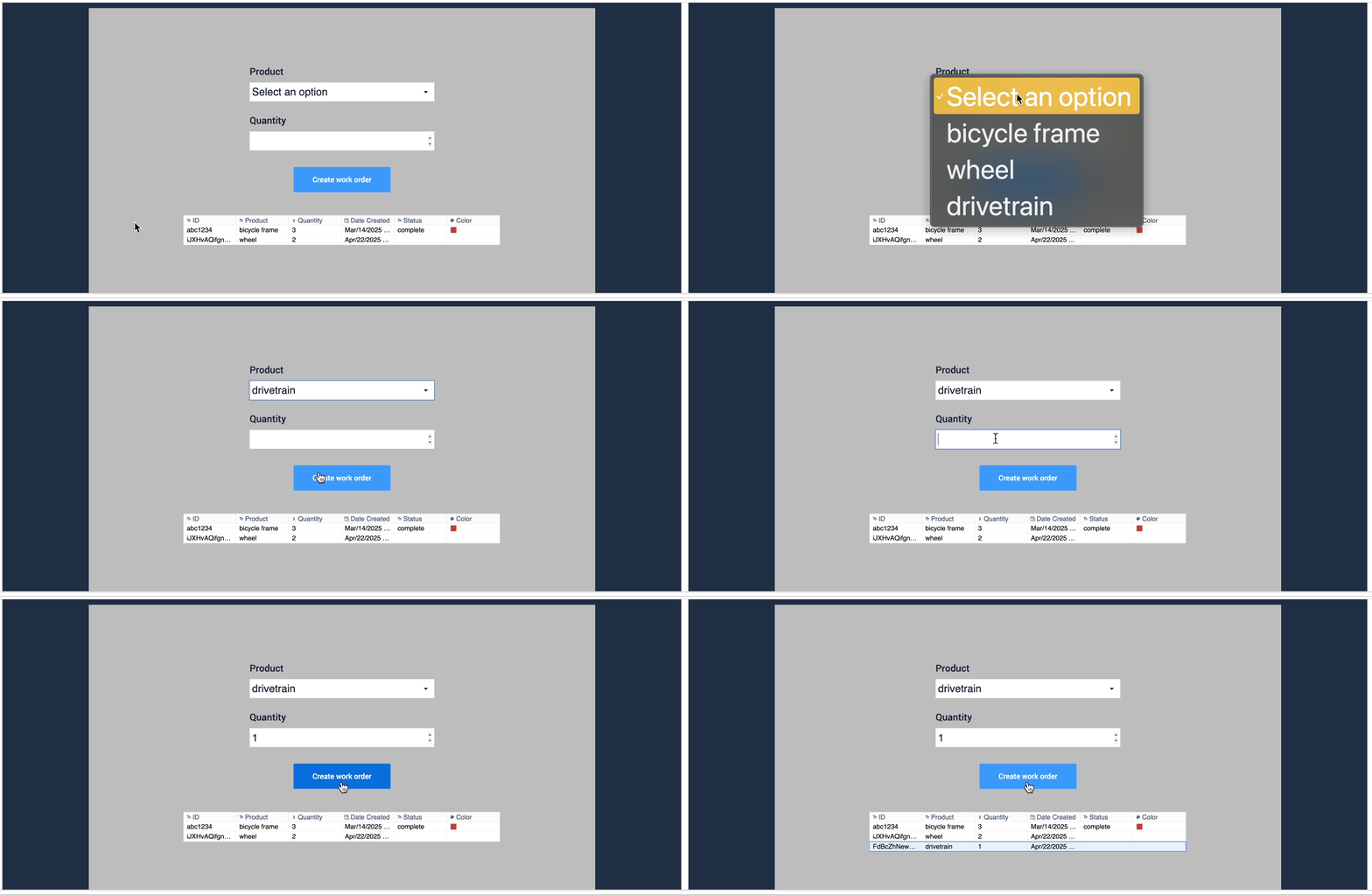
Ahora tiene un formulario de entrada de datos que almacena variables en un marcador de posición de registro y crea un registro de tabla a partir del marcador de posición actual. Este es el aspecto del paso cuando lo pruebas en modo desarrollador:
Si escribe "0" en la cantidad, observará un mensaje de error que solicita al usuario que introduzca un valor aceptable. Esto es posible gracias a la regla de validación que ha establecido en el widget.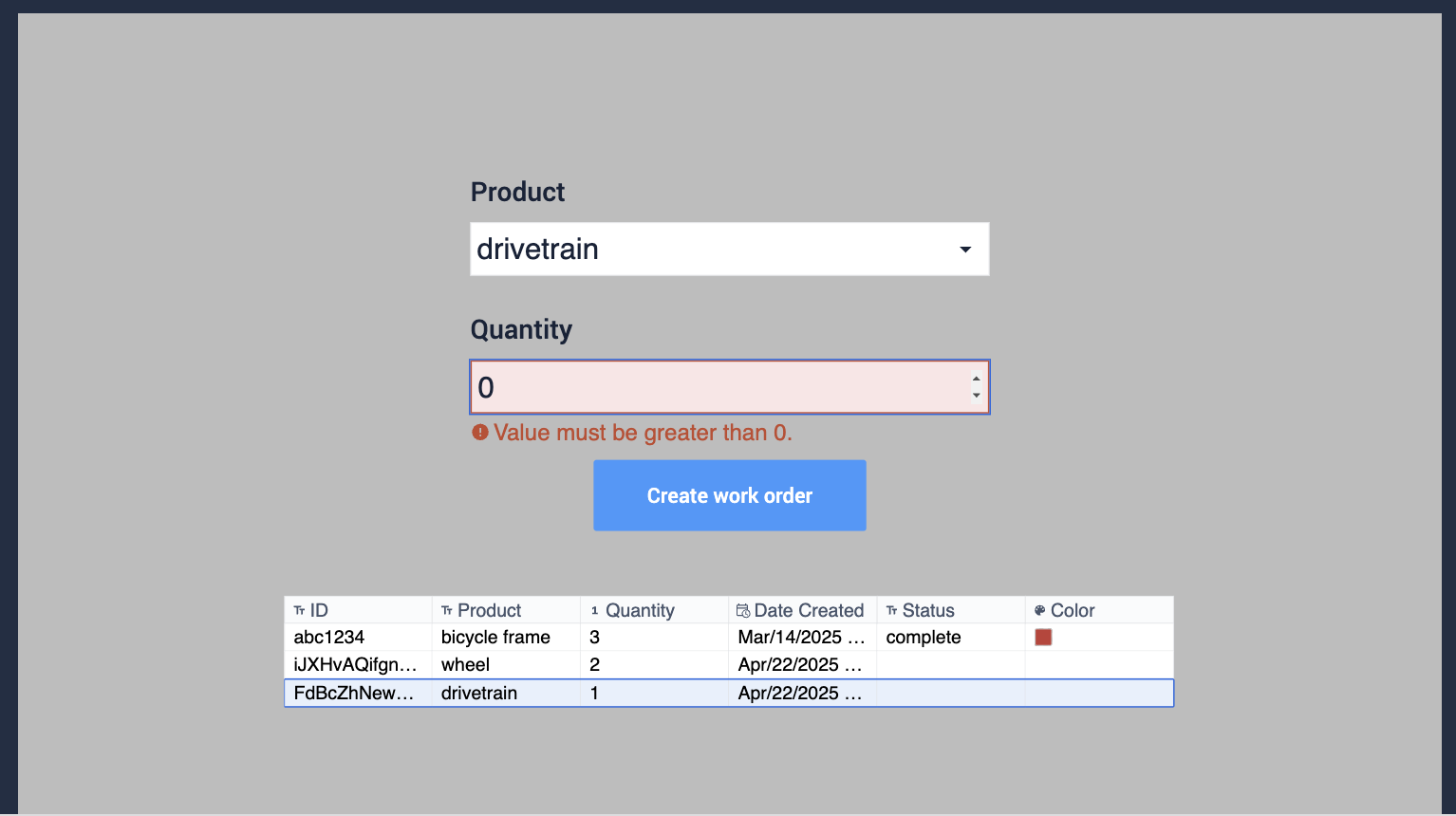
Siguientes Pasos
Ahora que has creado un formulario de entrada de datos, aprende sobre la creación de aplicaciones o cómo visualizar datos: