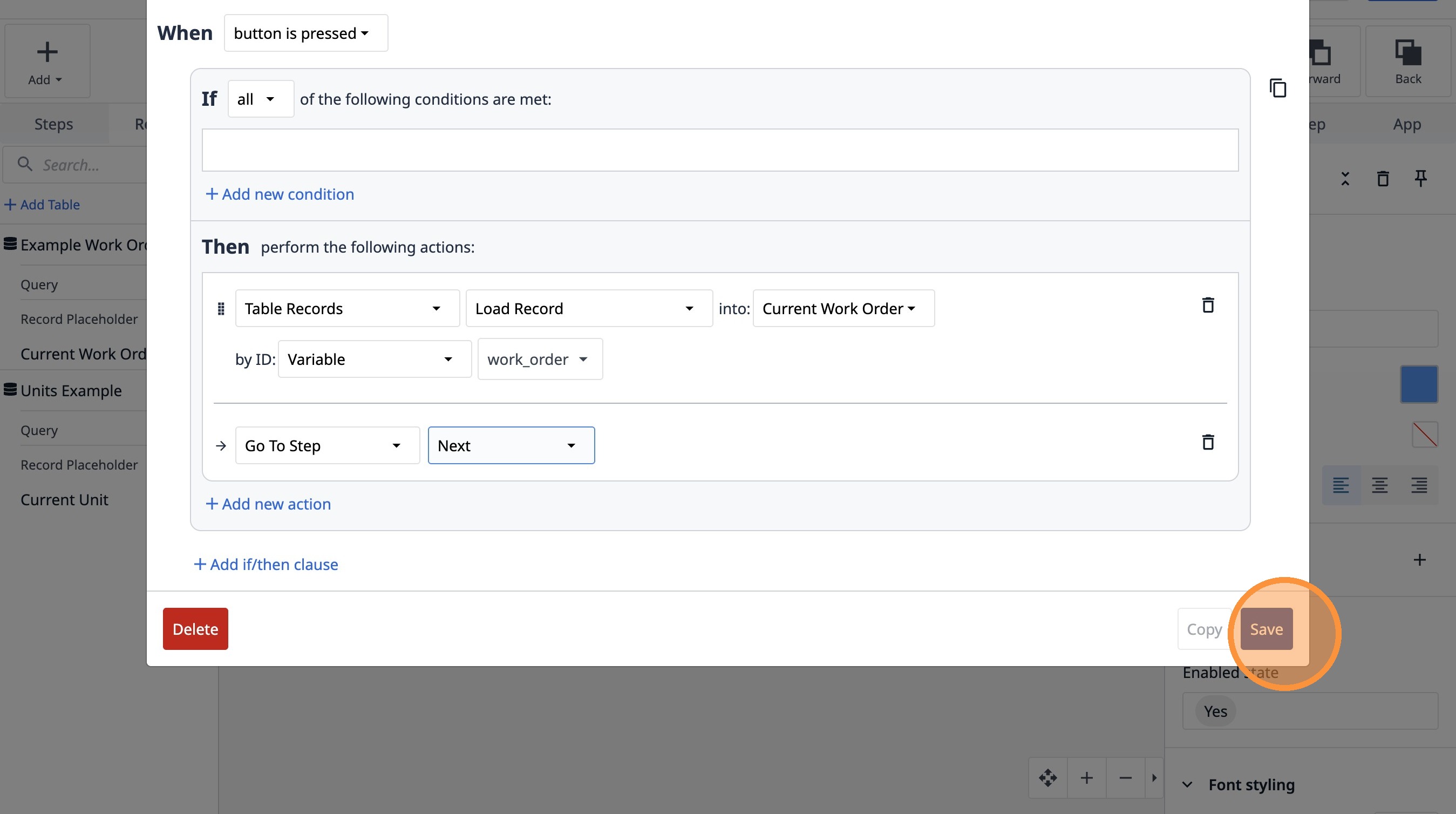
Descubre cómo crear una aplicación de Tulip que permita a los usuarios introducir un número de orden de trabajo y cargar el registro correspondiente. Esta guía detalla cómo añadir campos de texto y botones, y cómo configurar acciones para recuperar datos, lo que agiliza la gestión de las órdenes de trabajo.
- Accede al generador de aplicaciones.
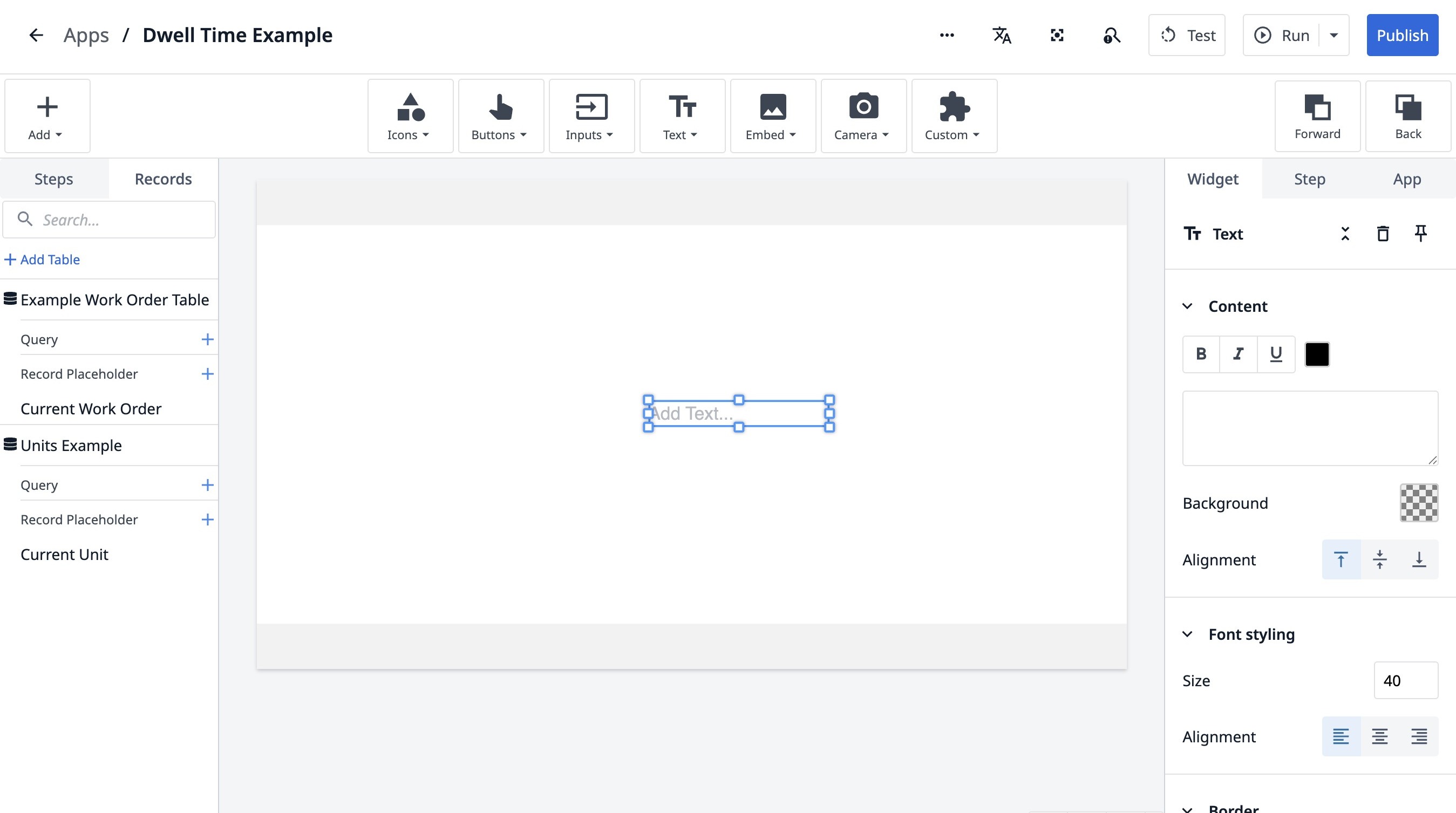
- Haz clic en «Añadir texto...»
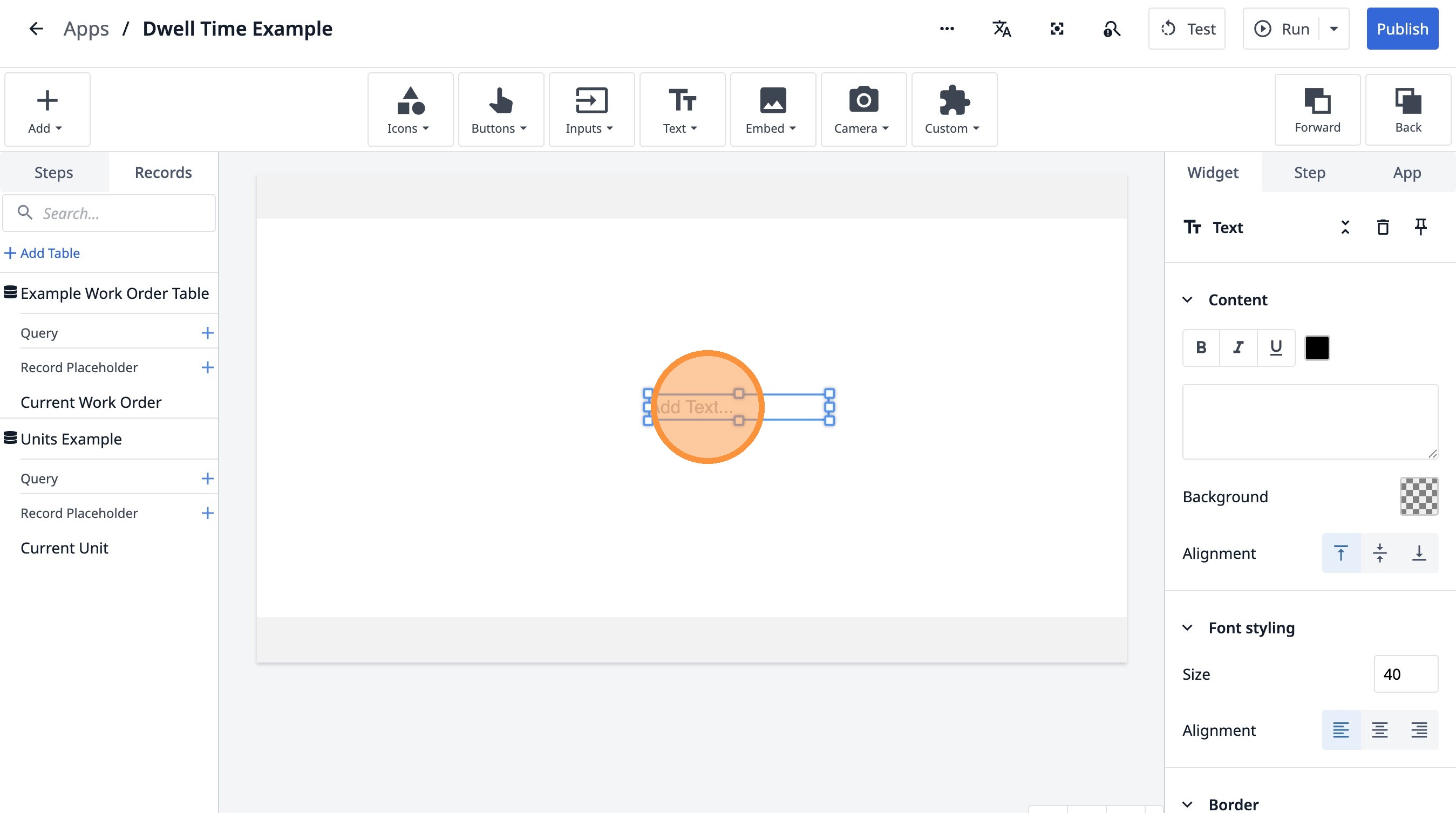
- Haz doble clic en «Añadir texto...».
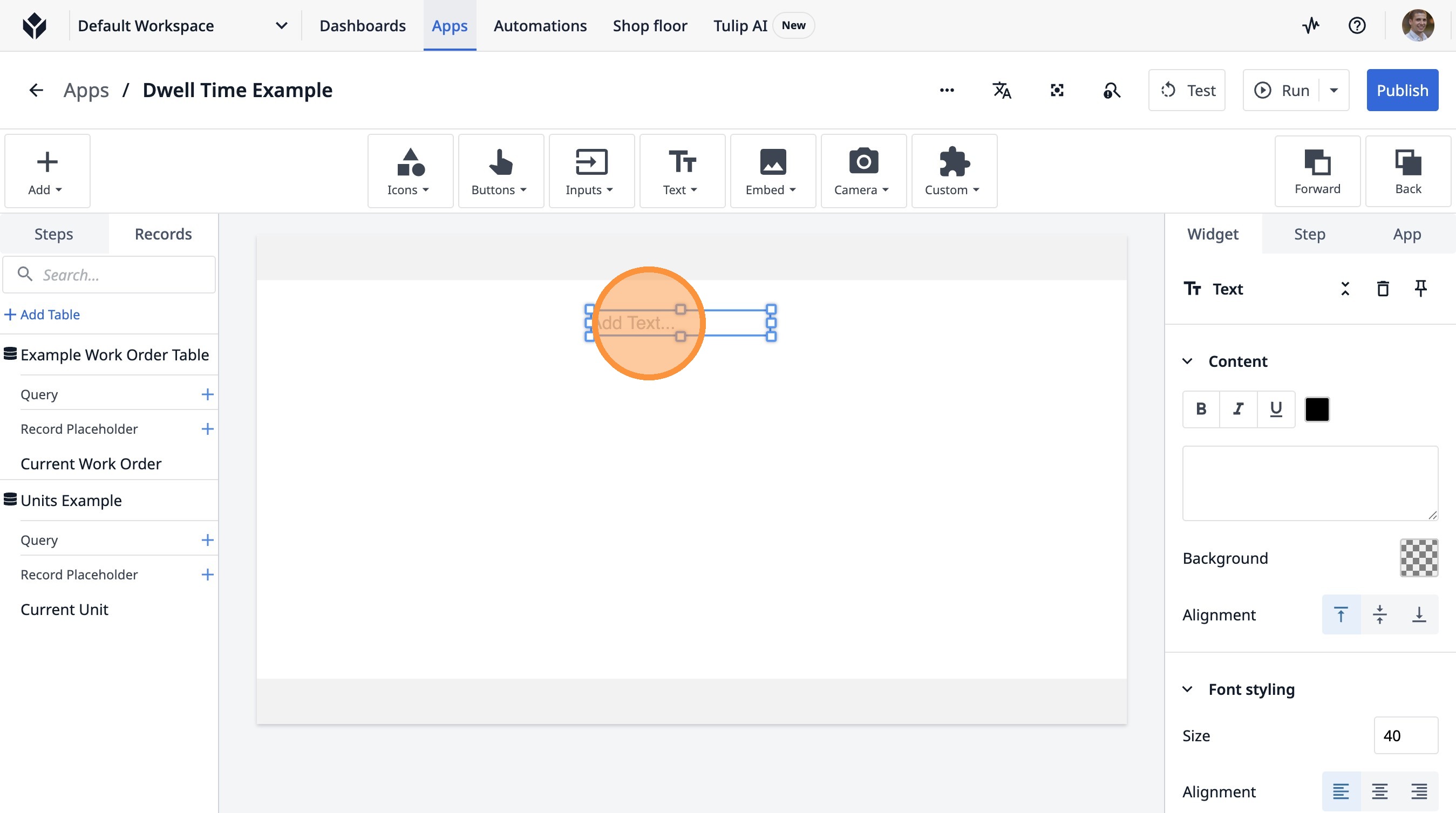
-
Escribe «Introduce tu número de orden de trabajo».
-
Haz clic aquí.
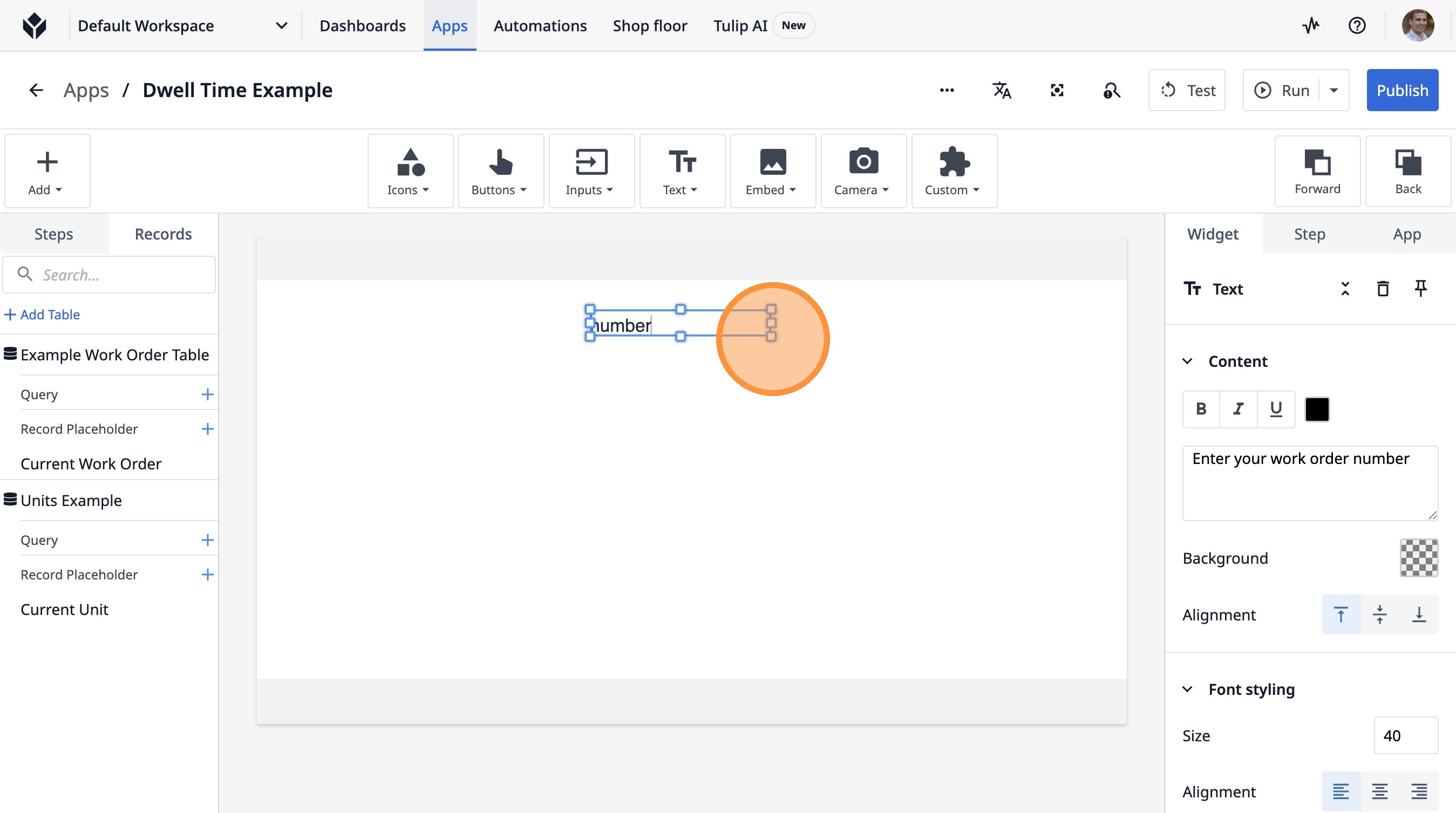
- Haz clic aquí.
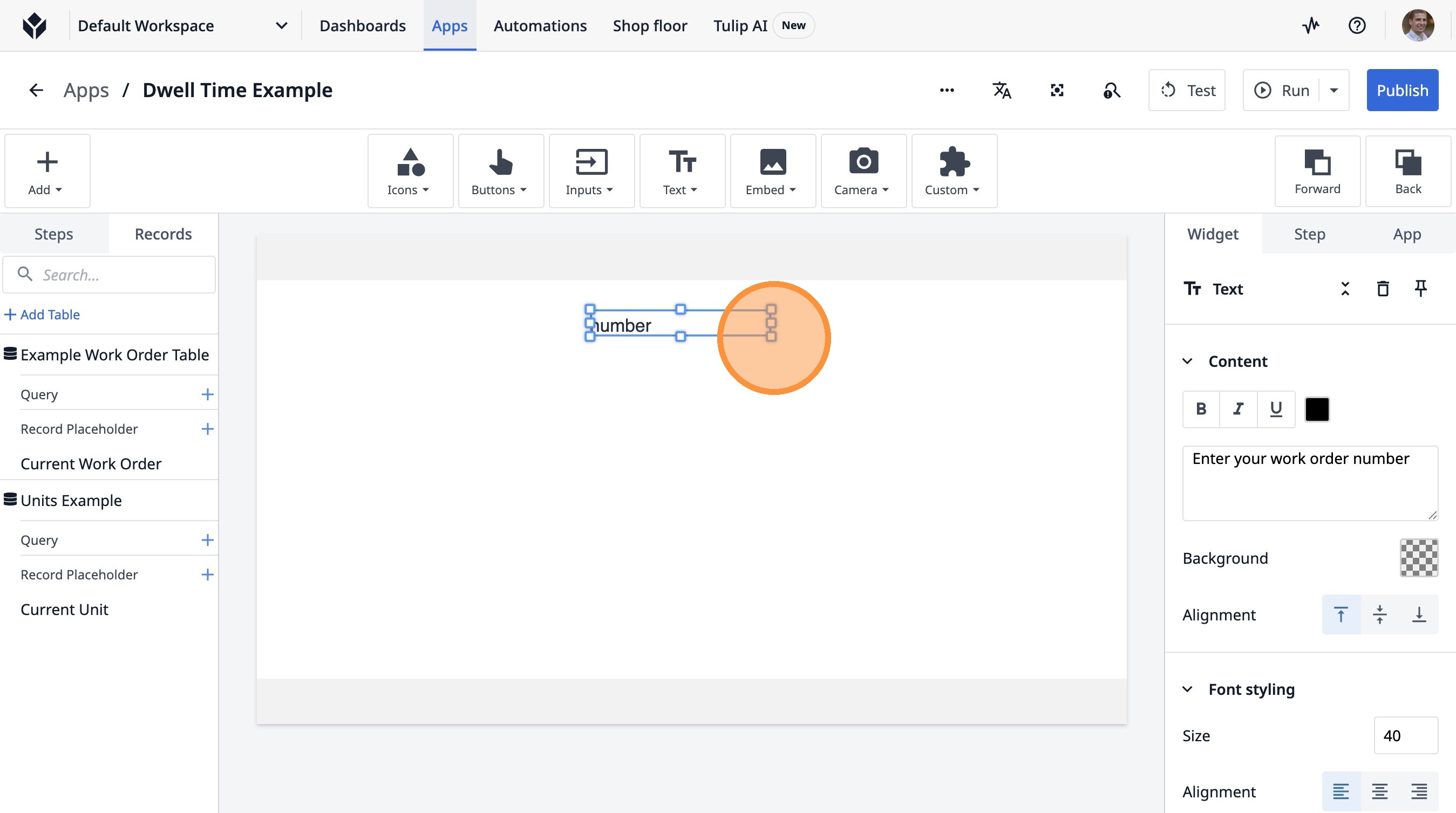
- Haz clic en este icono.
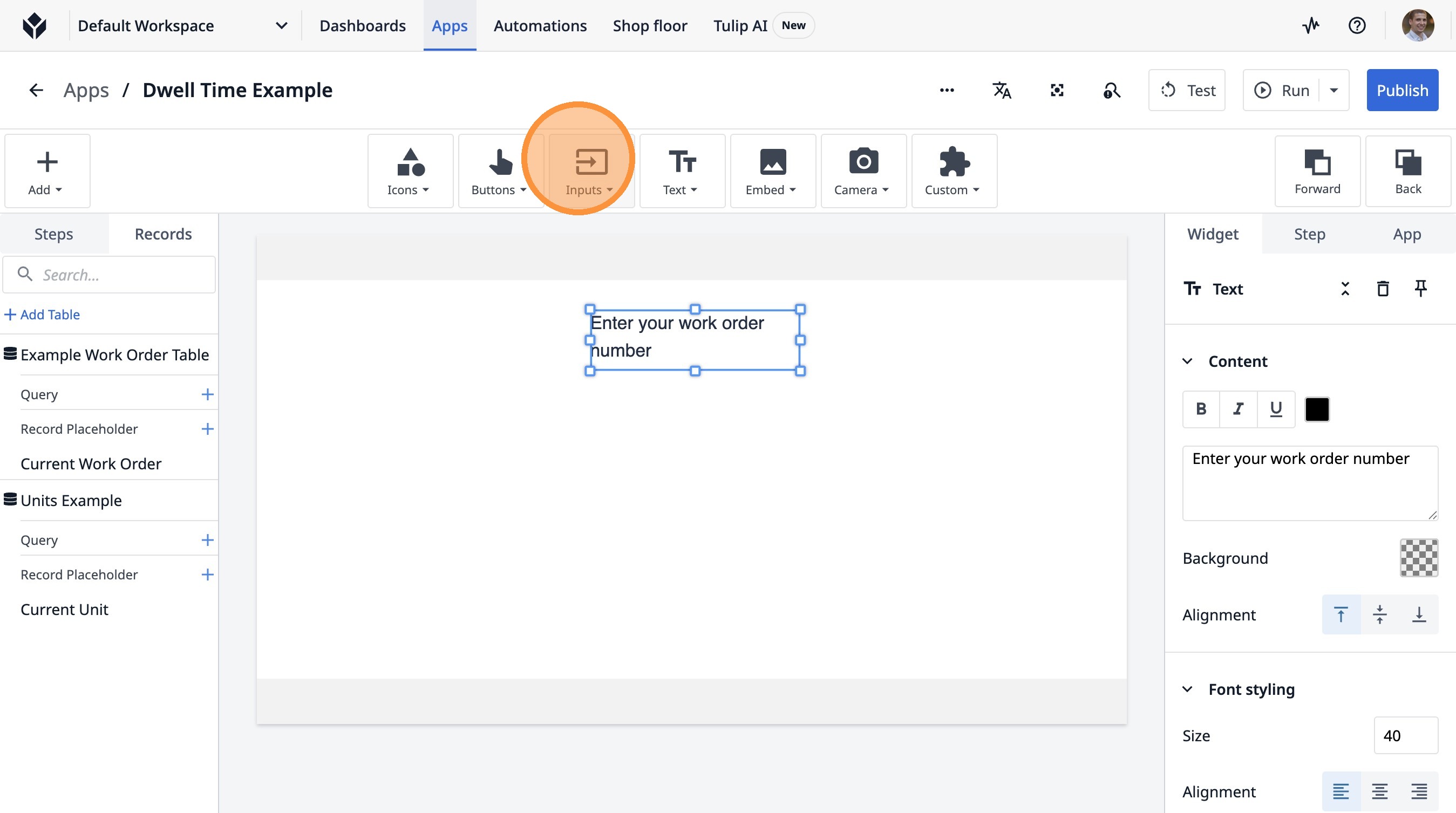
- Haz clic en «Texto».
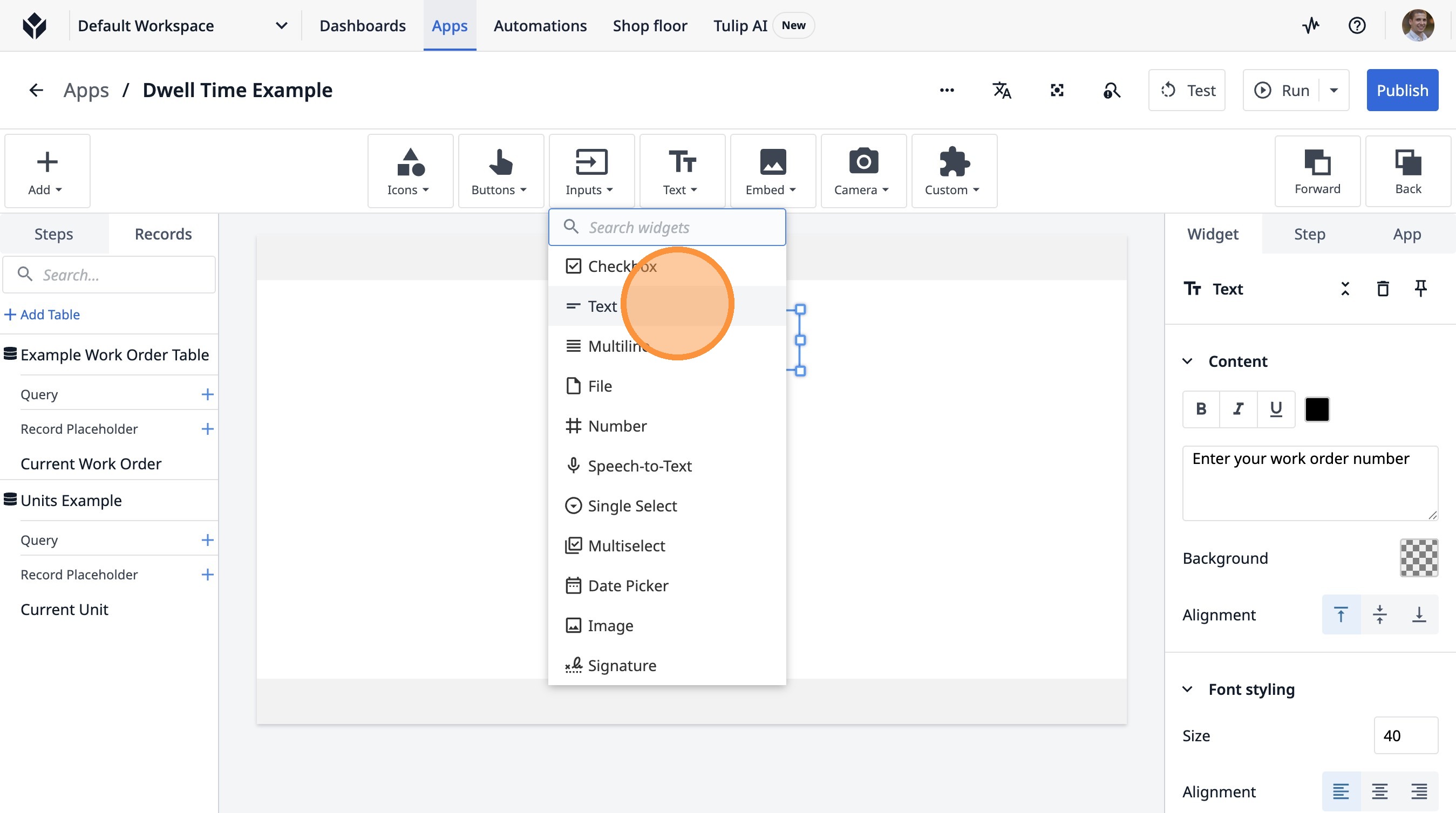
- Haz clic aquí.
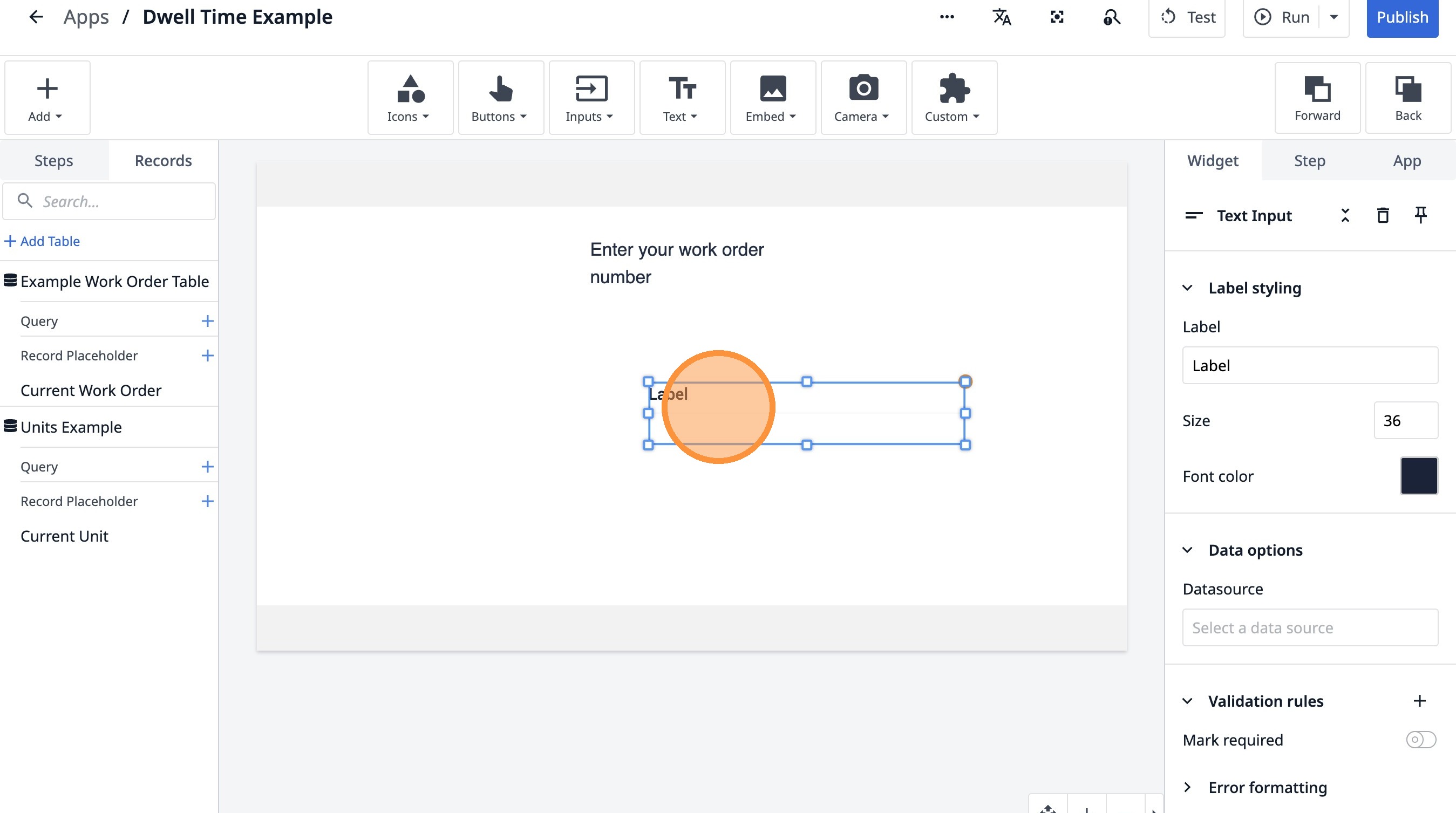
- Haz doble clic en el campo «Etiqueta».
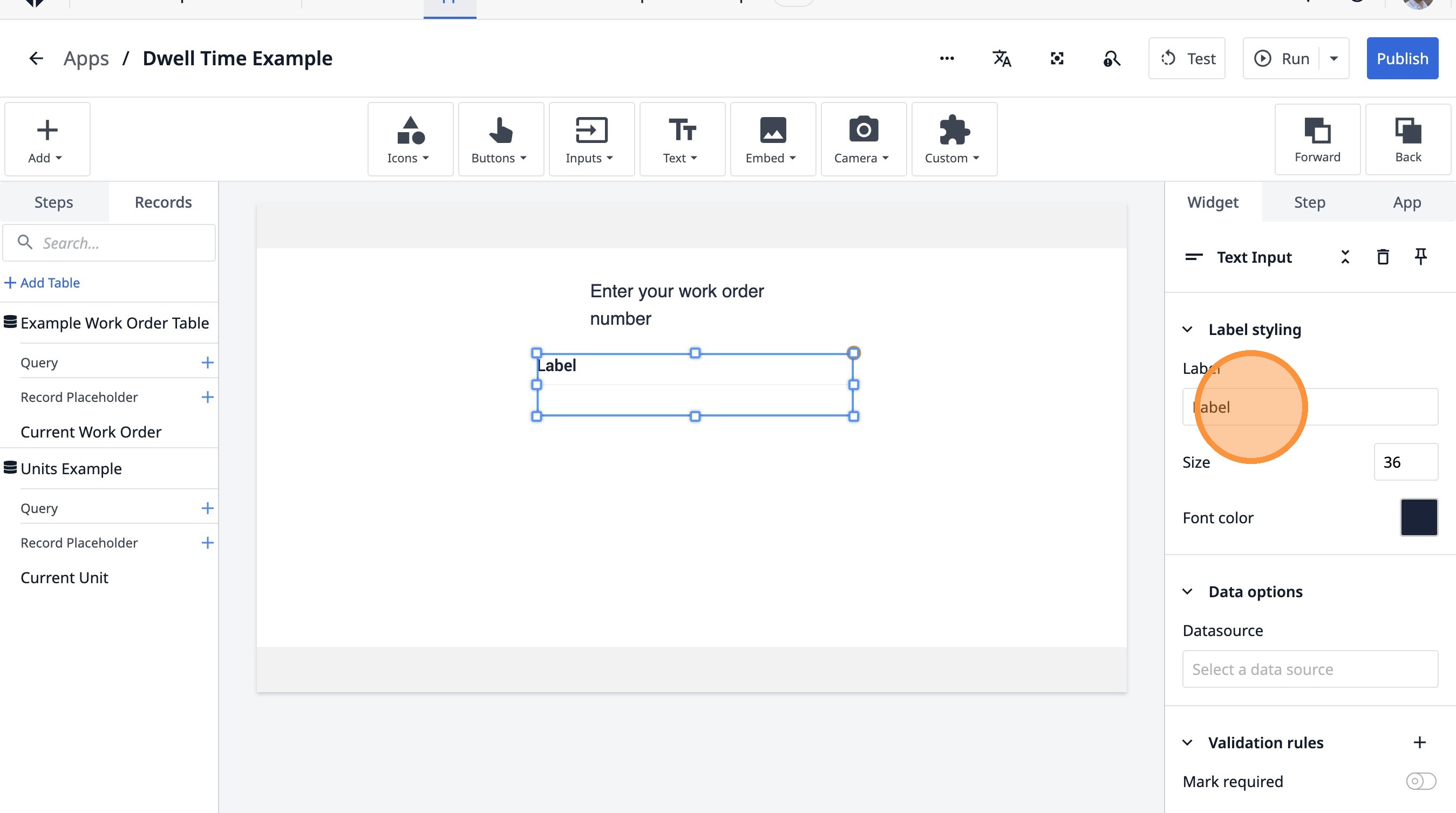
-
Escribe «[[Backspace]]».
-
Haz clic en «Estilo de etiqueta».
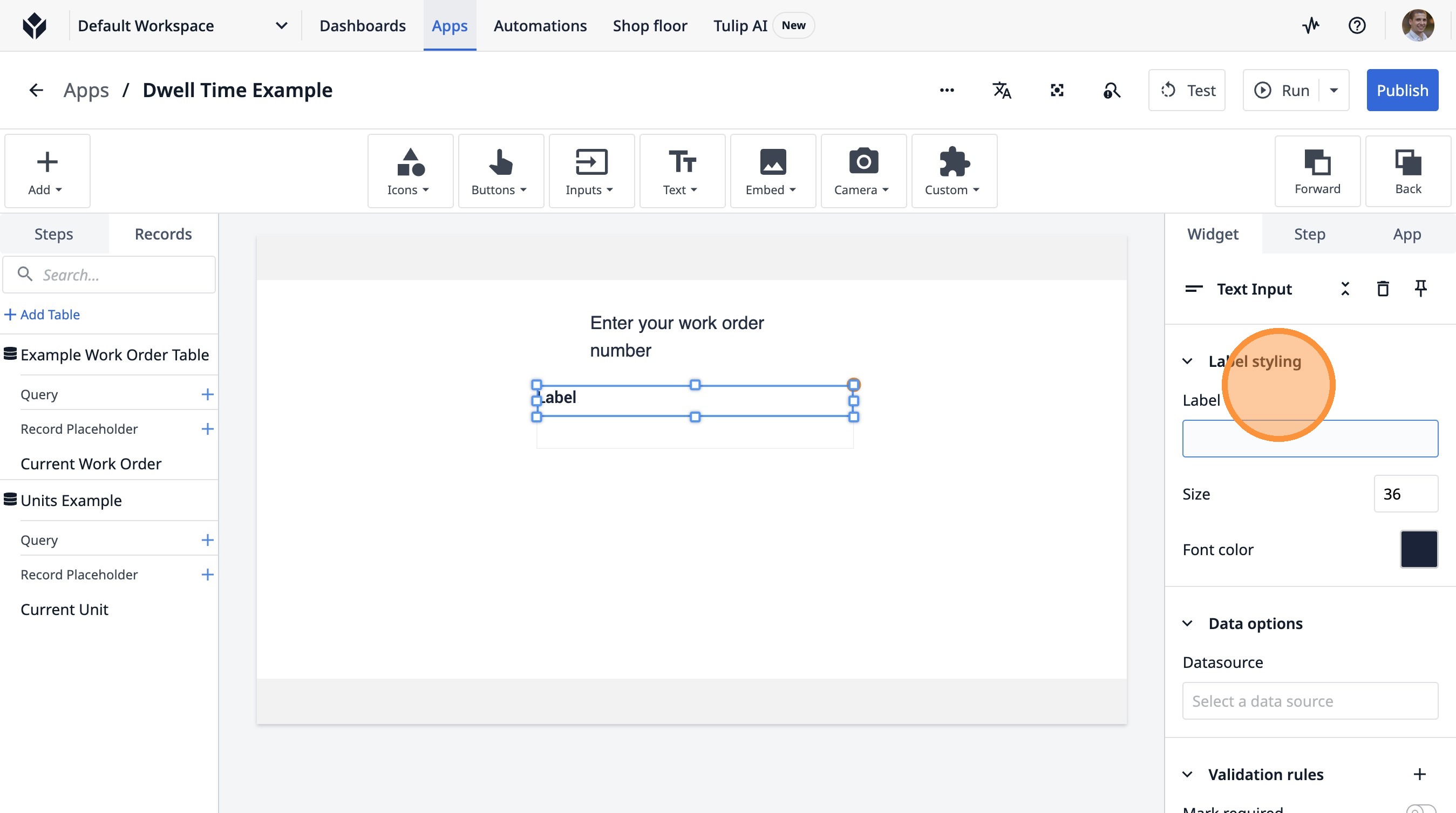
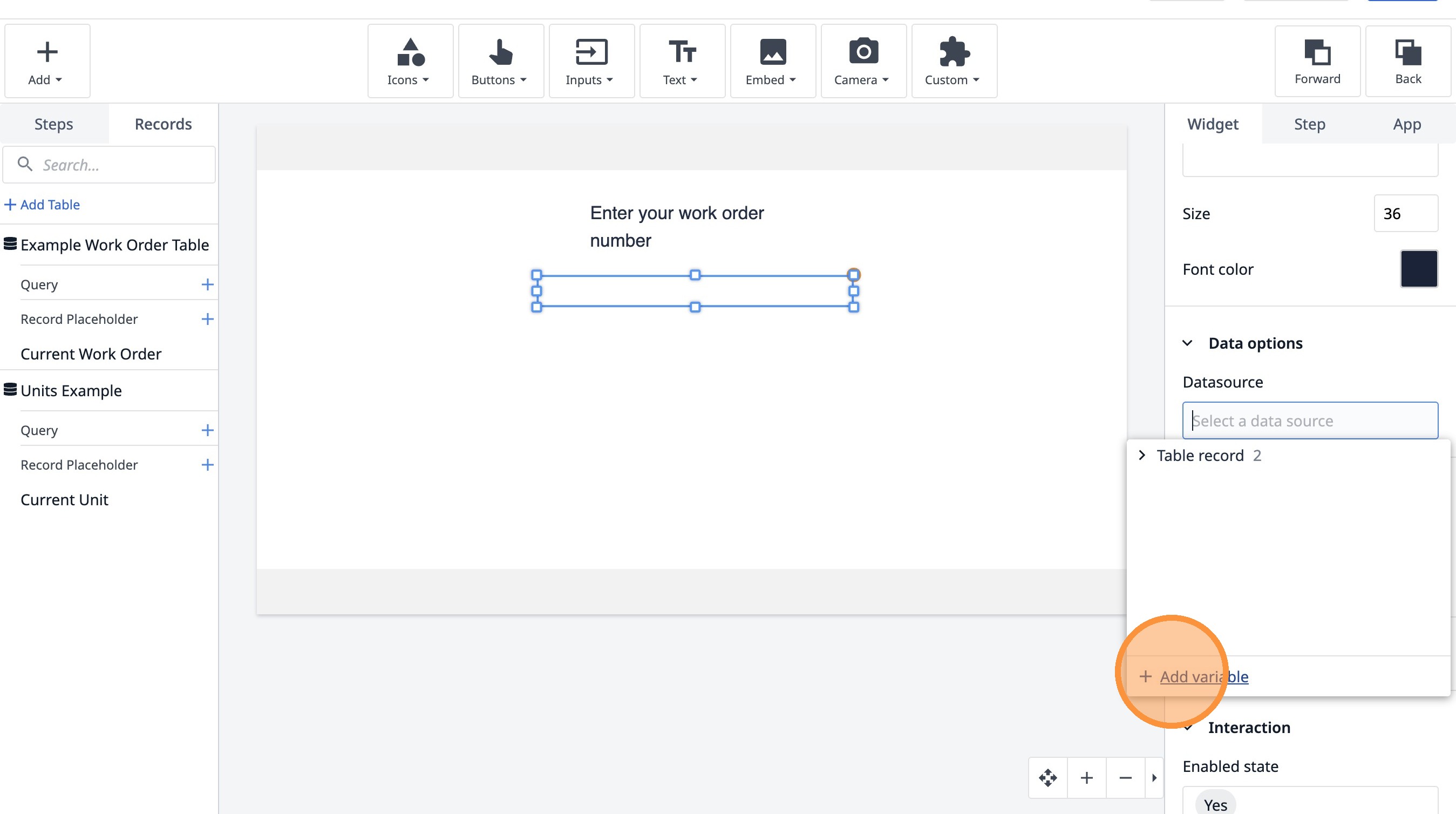
- Haz clic en «Seleccionar una fuente de datos».
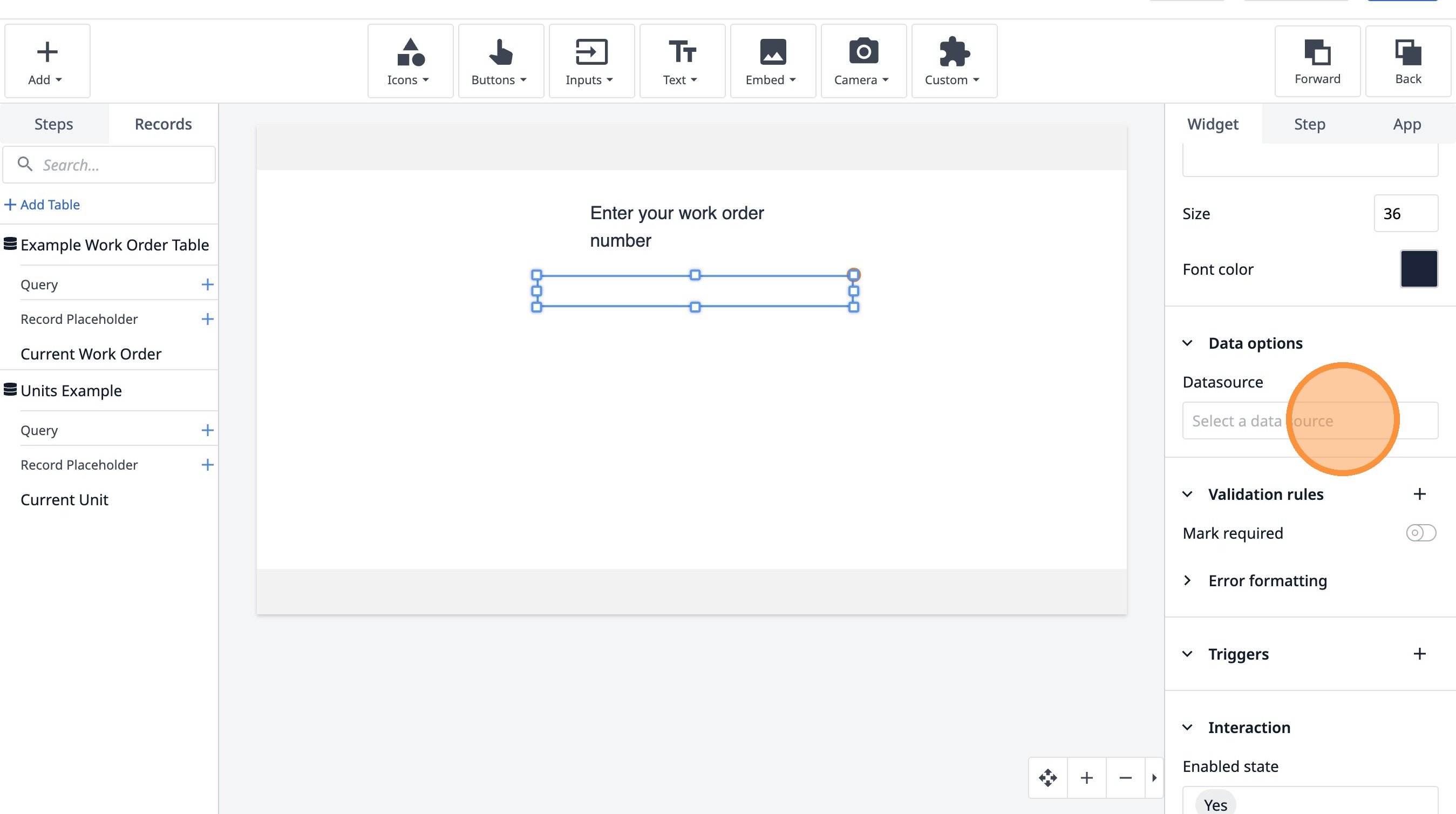
- Haz clic en «Añadir variable».
-
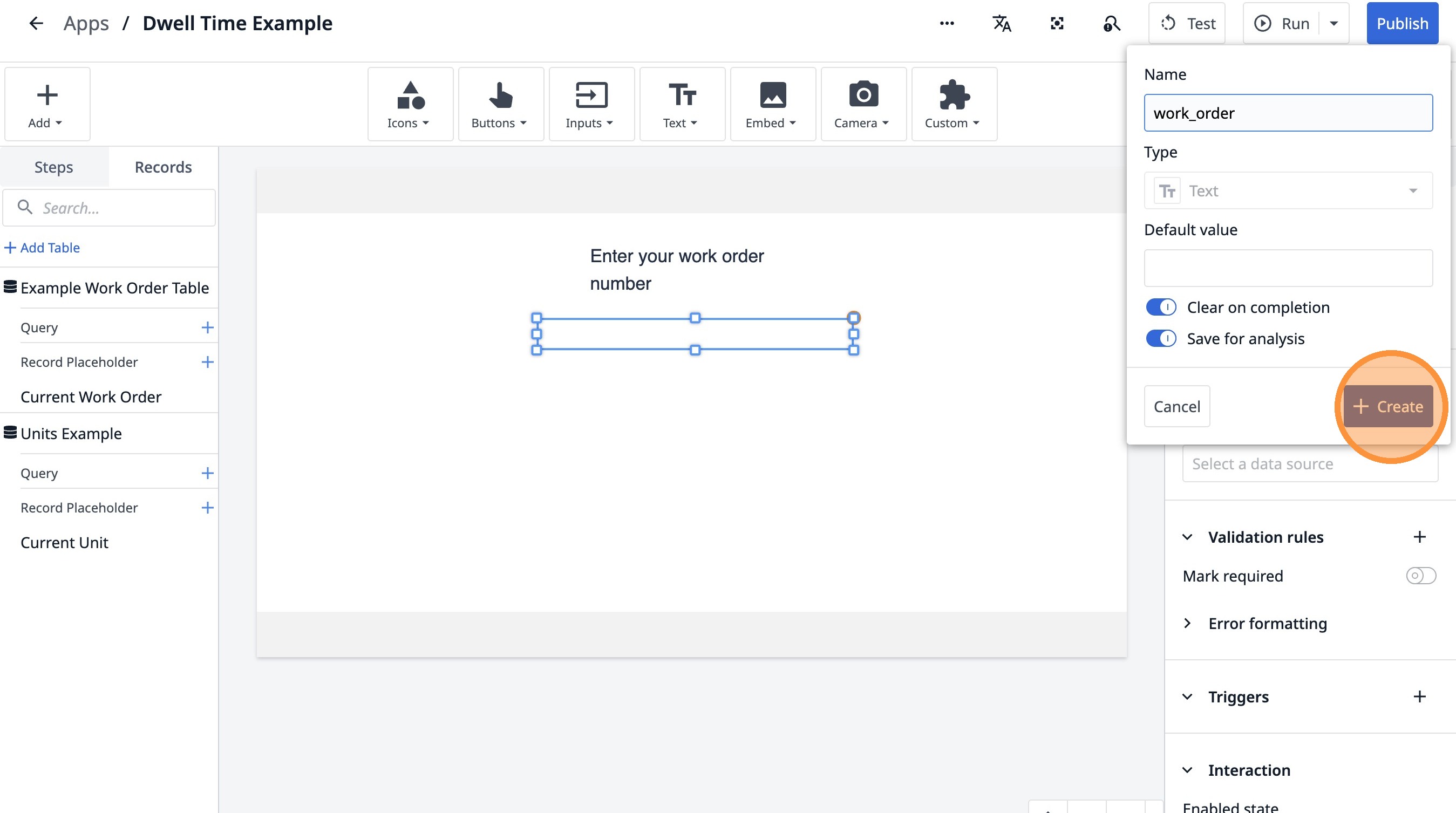
Escribe «work_order».
-
Haz clic en «Crear»
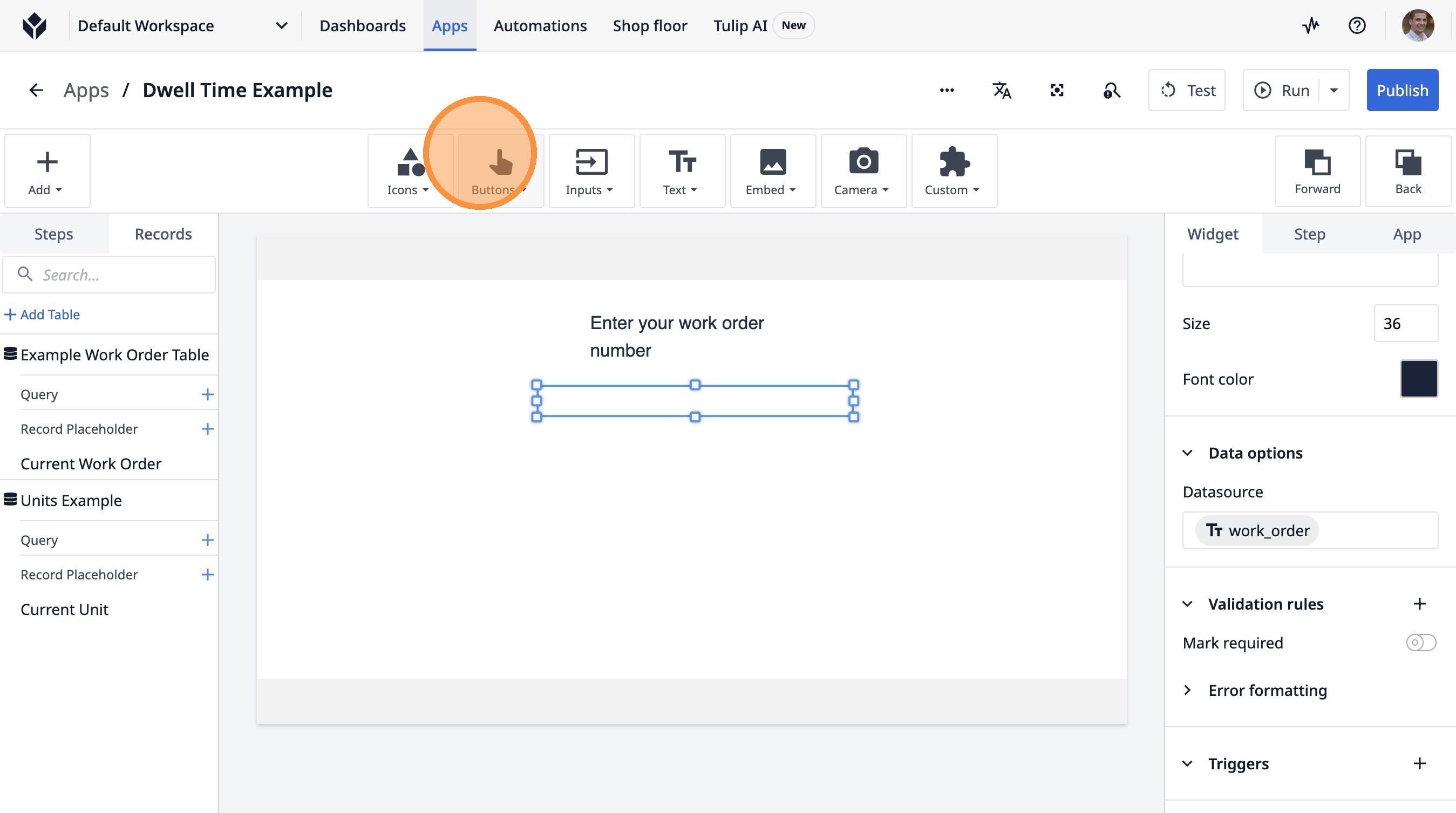
- Haz clic en «Botones».
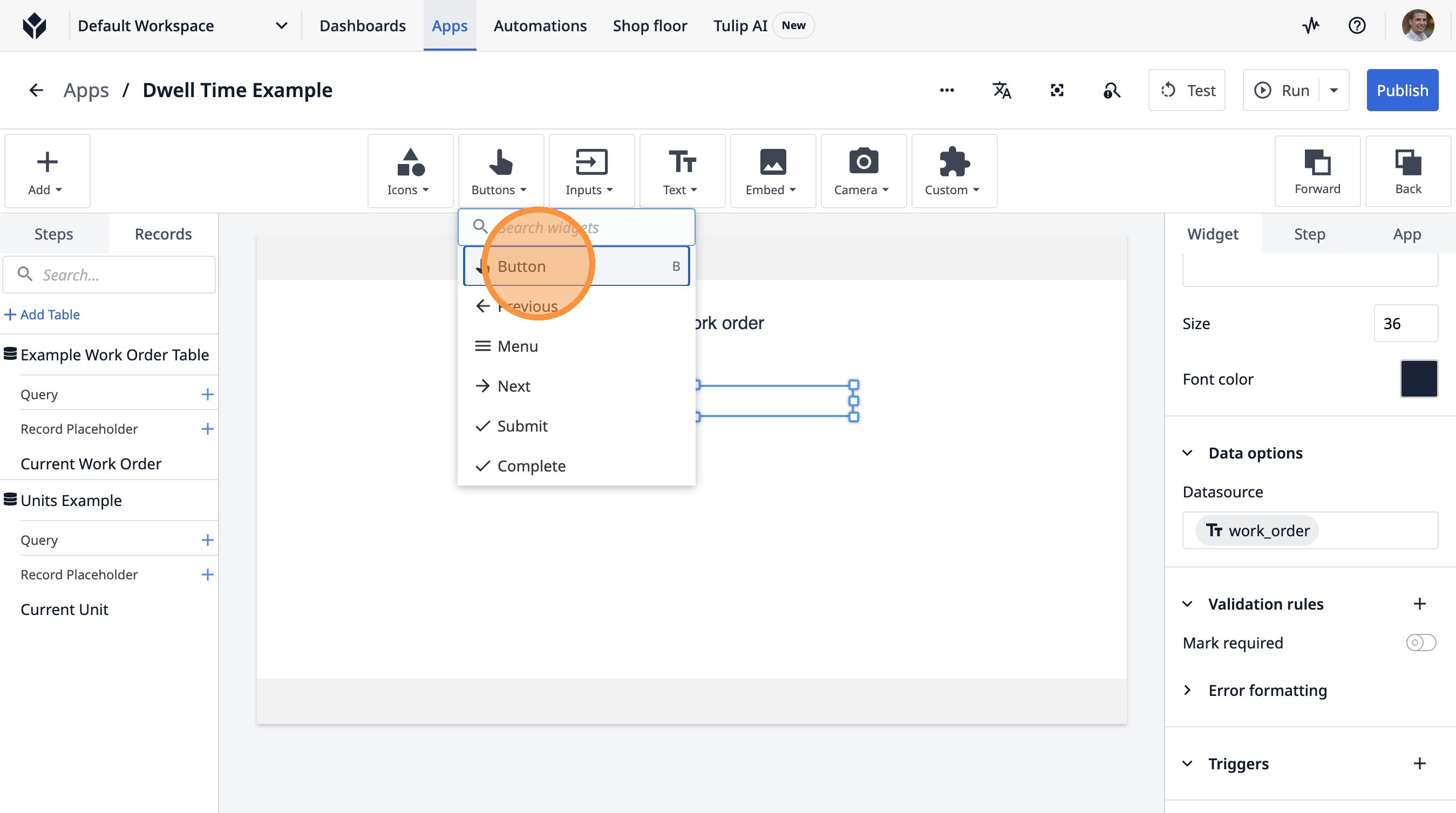
- Haz clic en «Botón».
- Haz clic aquí.
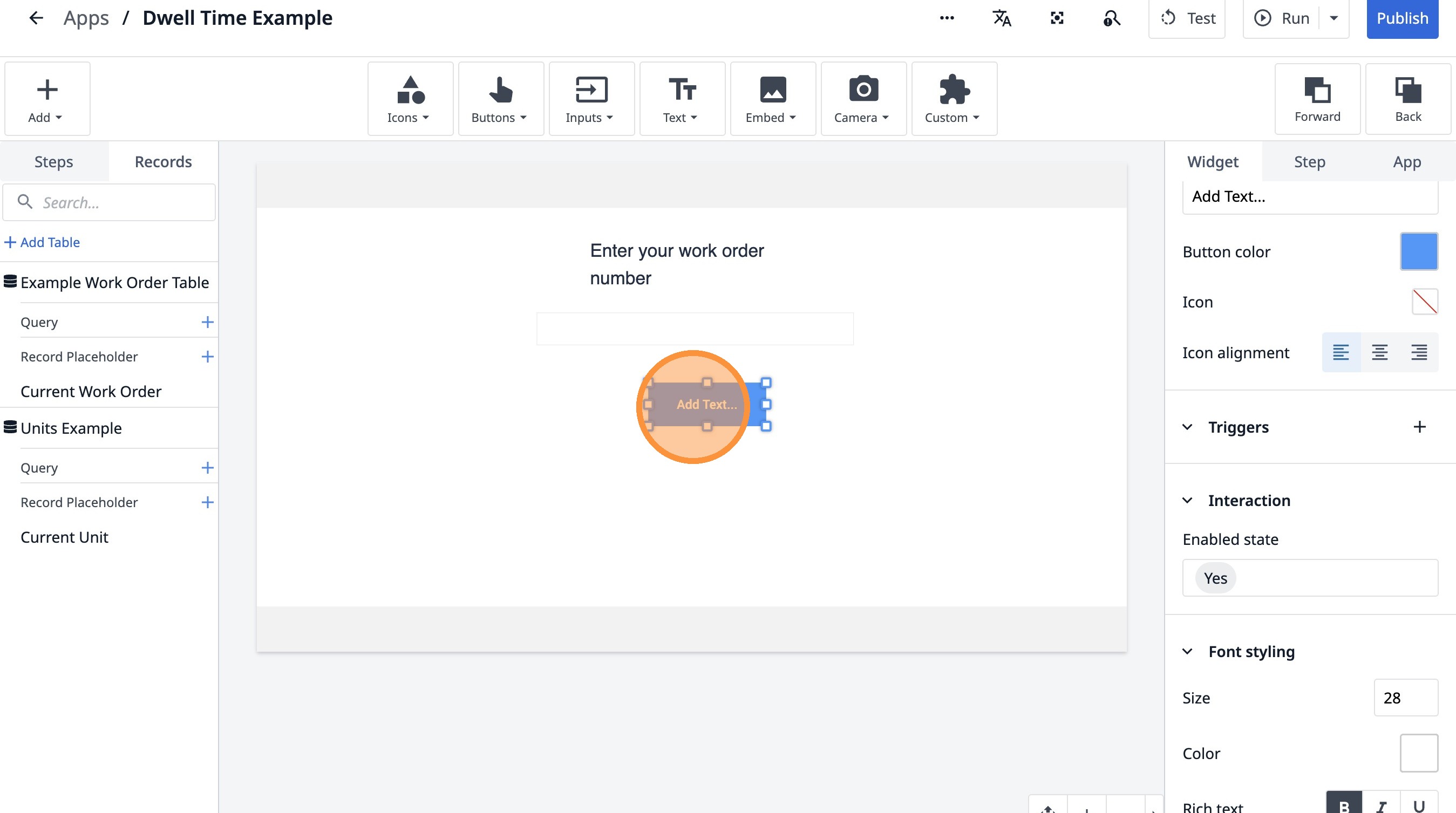
- Haz doble clic en el campo «Texto».
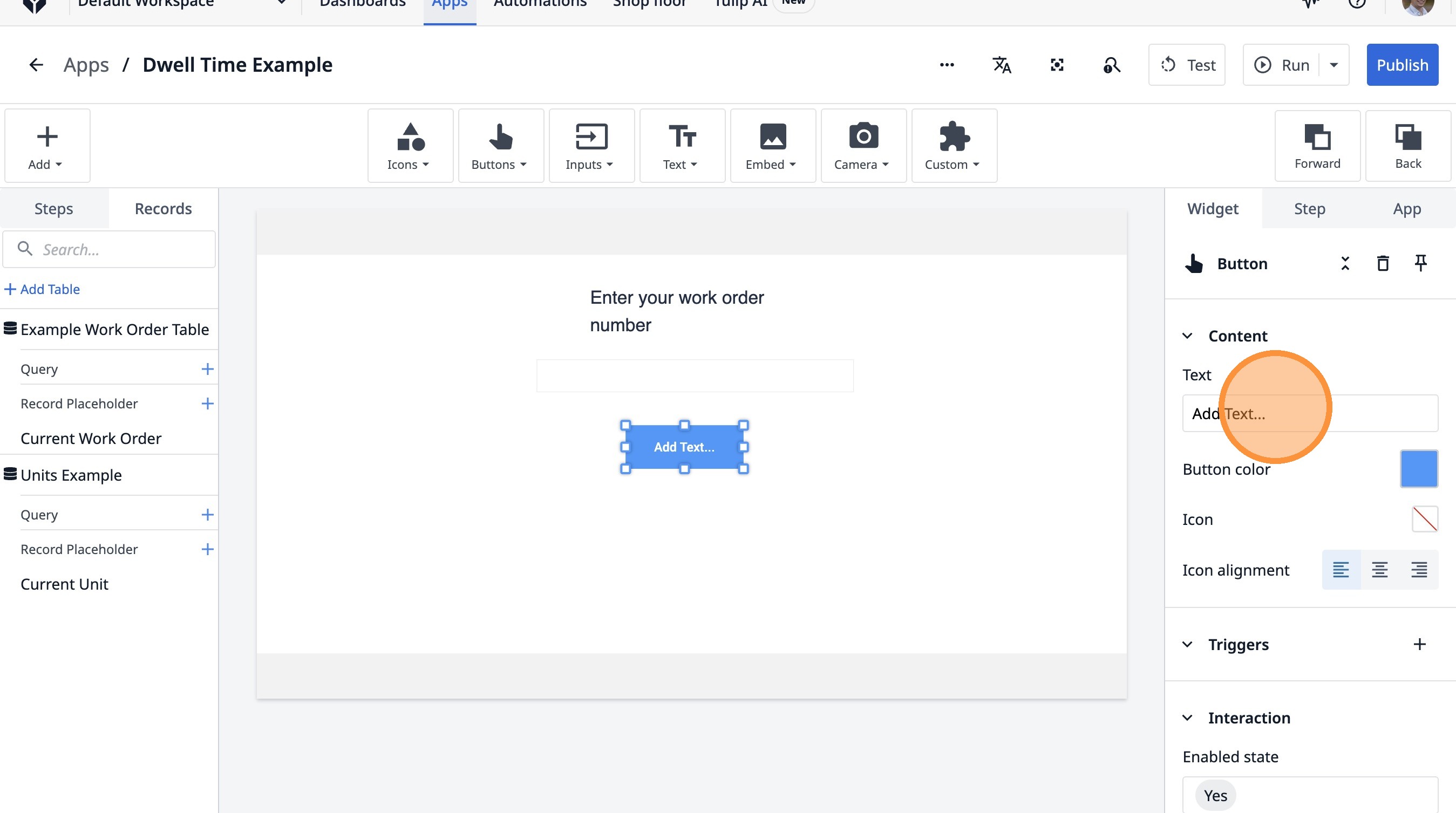
-
Escribe «Siguiente».
-
Haz clic en este icono.
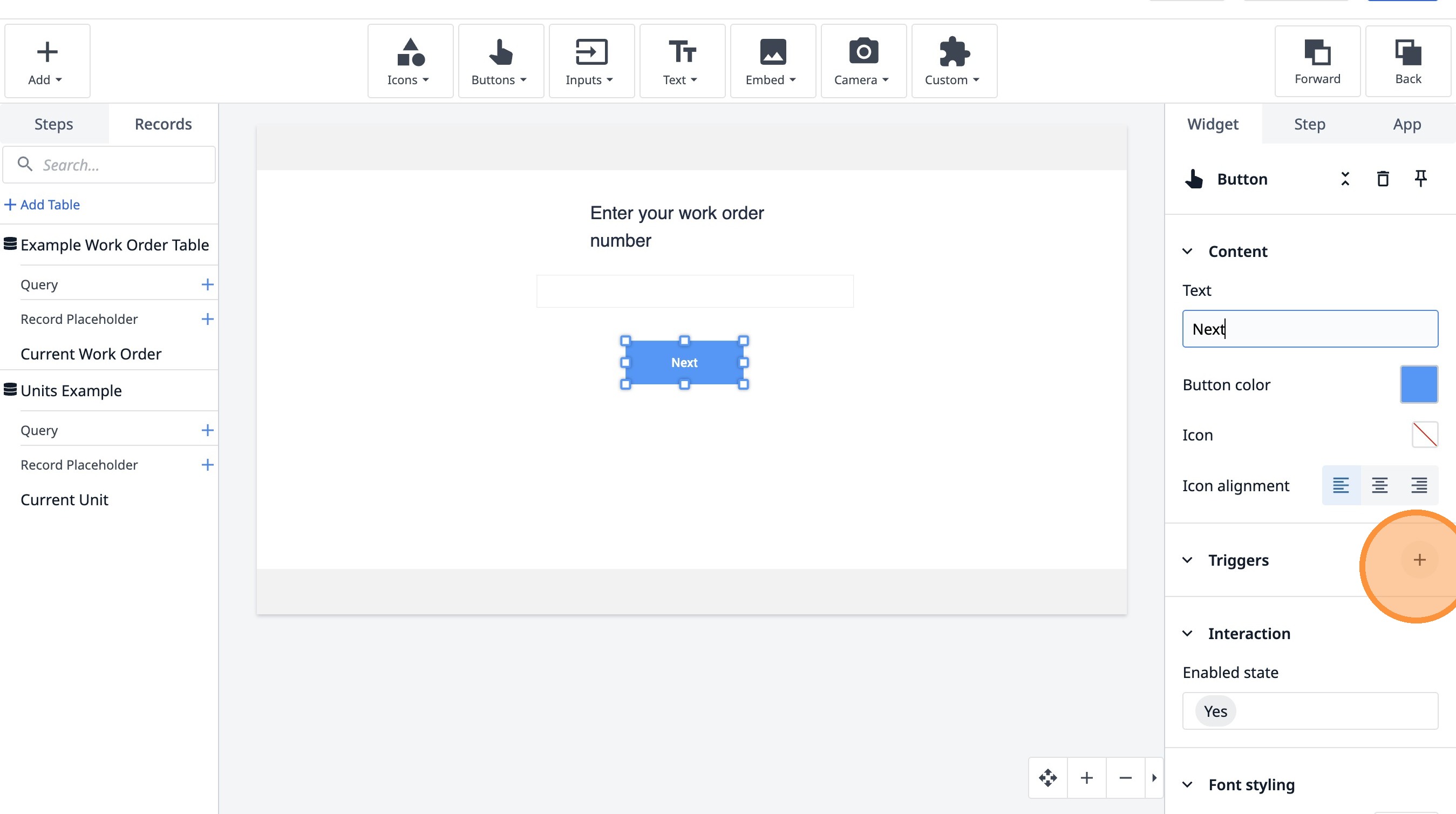
-
Escribe «Cargar orden de trabajo».
-
Haz clic en «Añadir nueva acción».
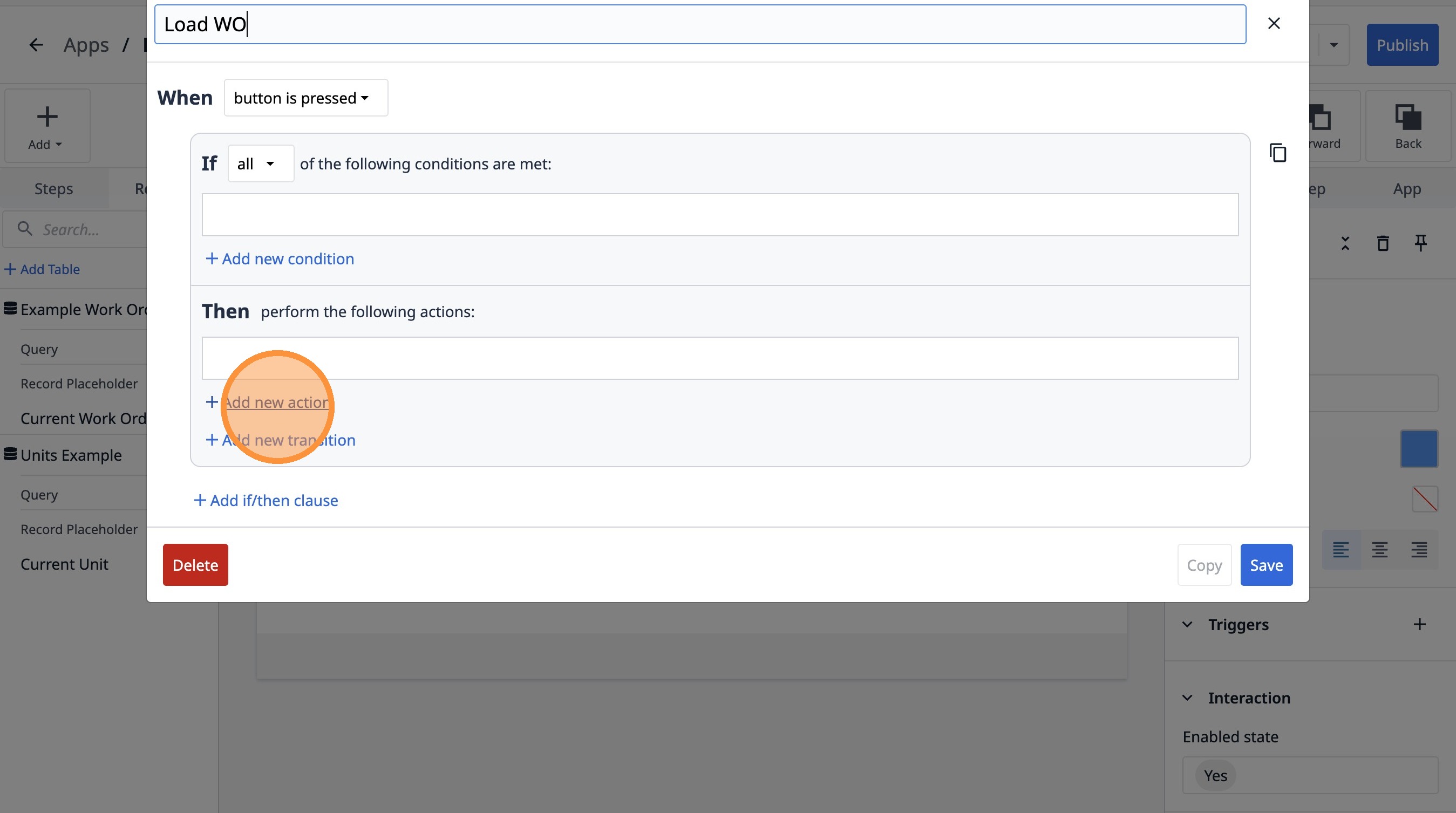
- Selecciona la opción «Registros de la tabla».
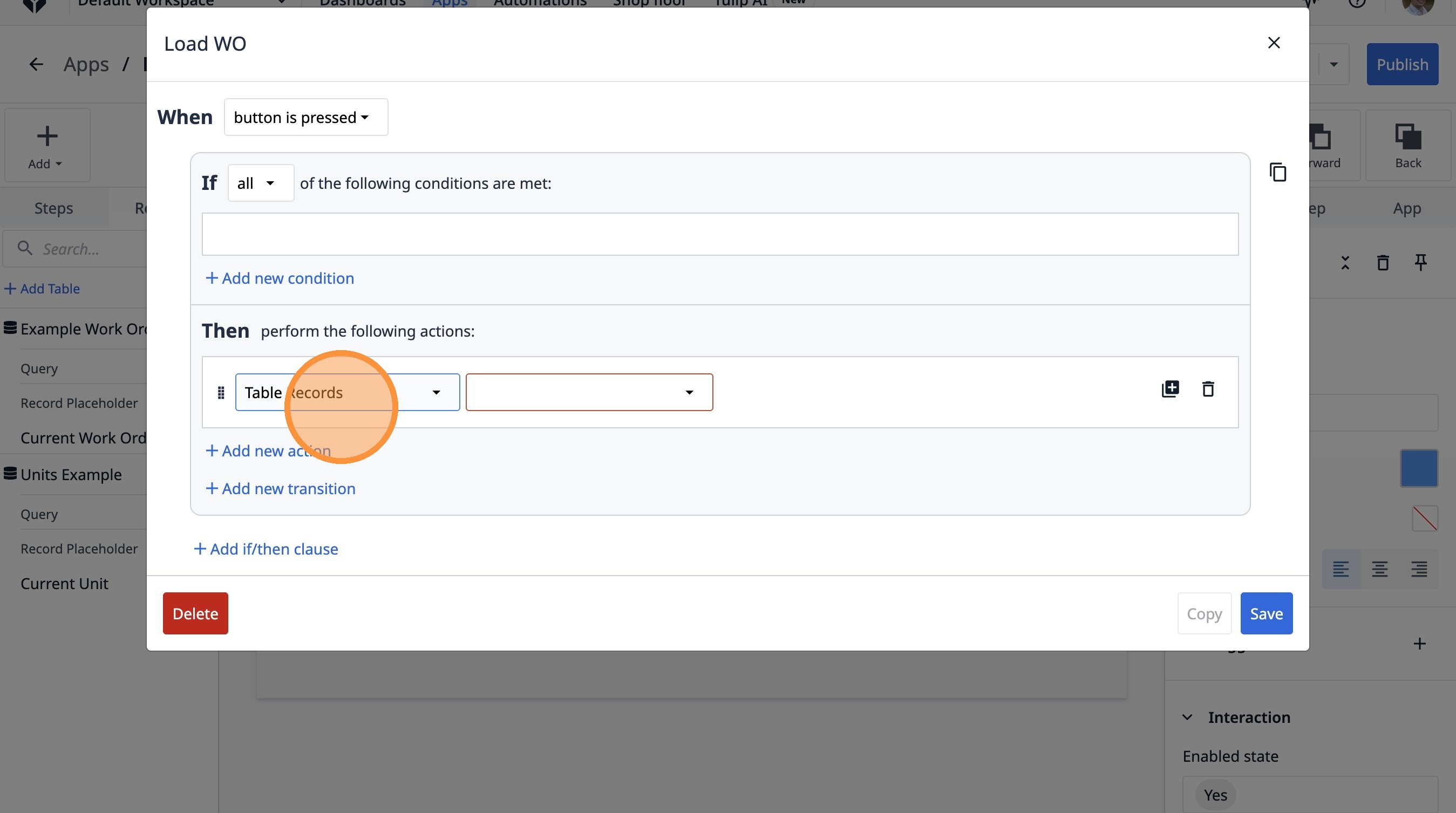
- Selecciona la opción «Cargar registro».
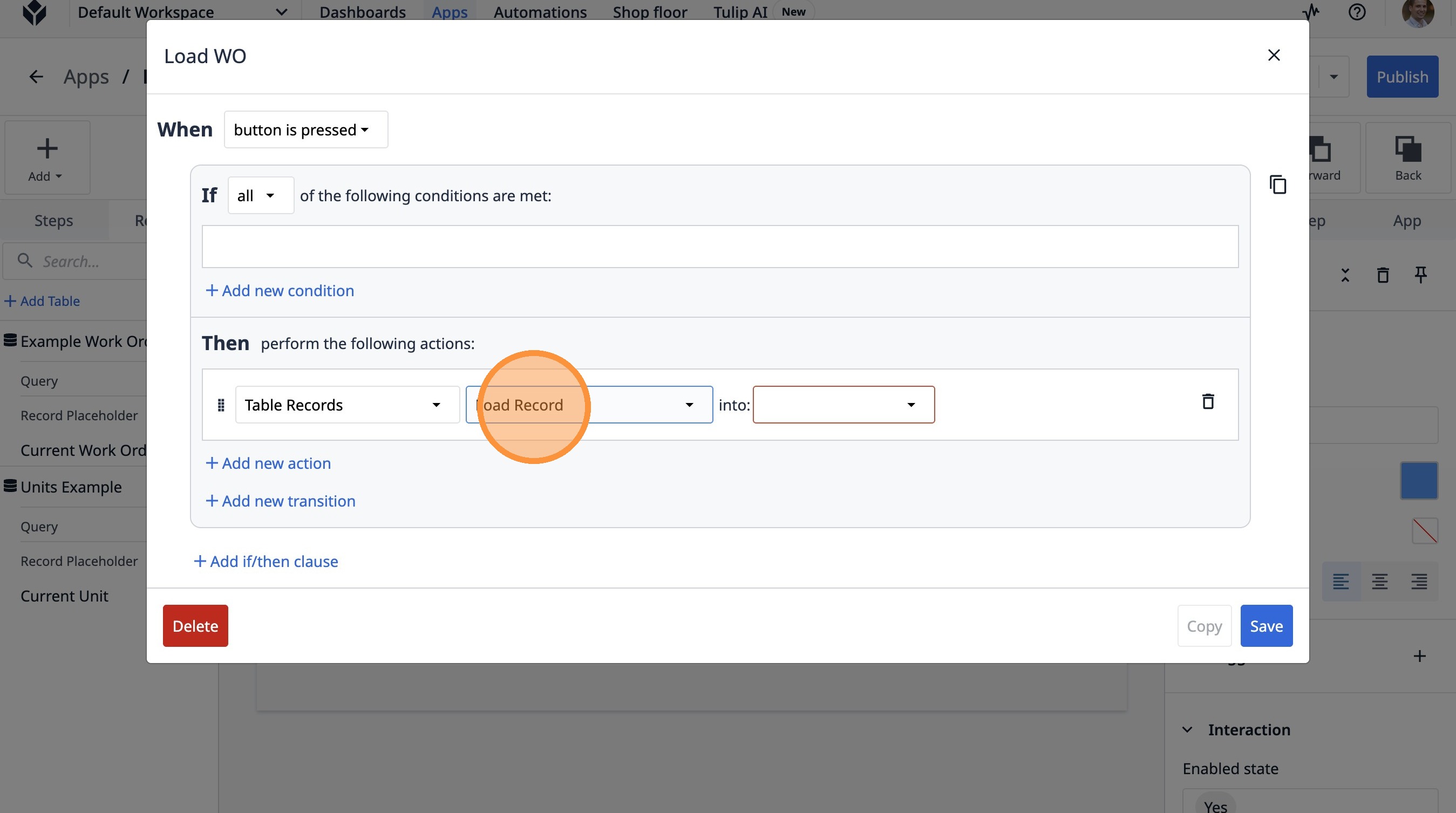
- Selecciona la opción «Orden de trabajo actual».
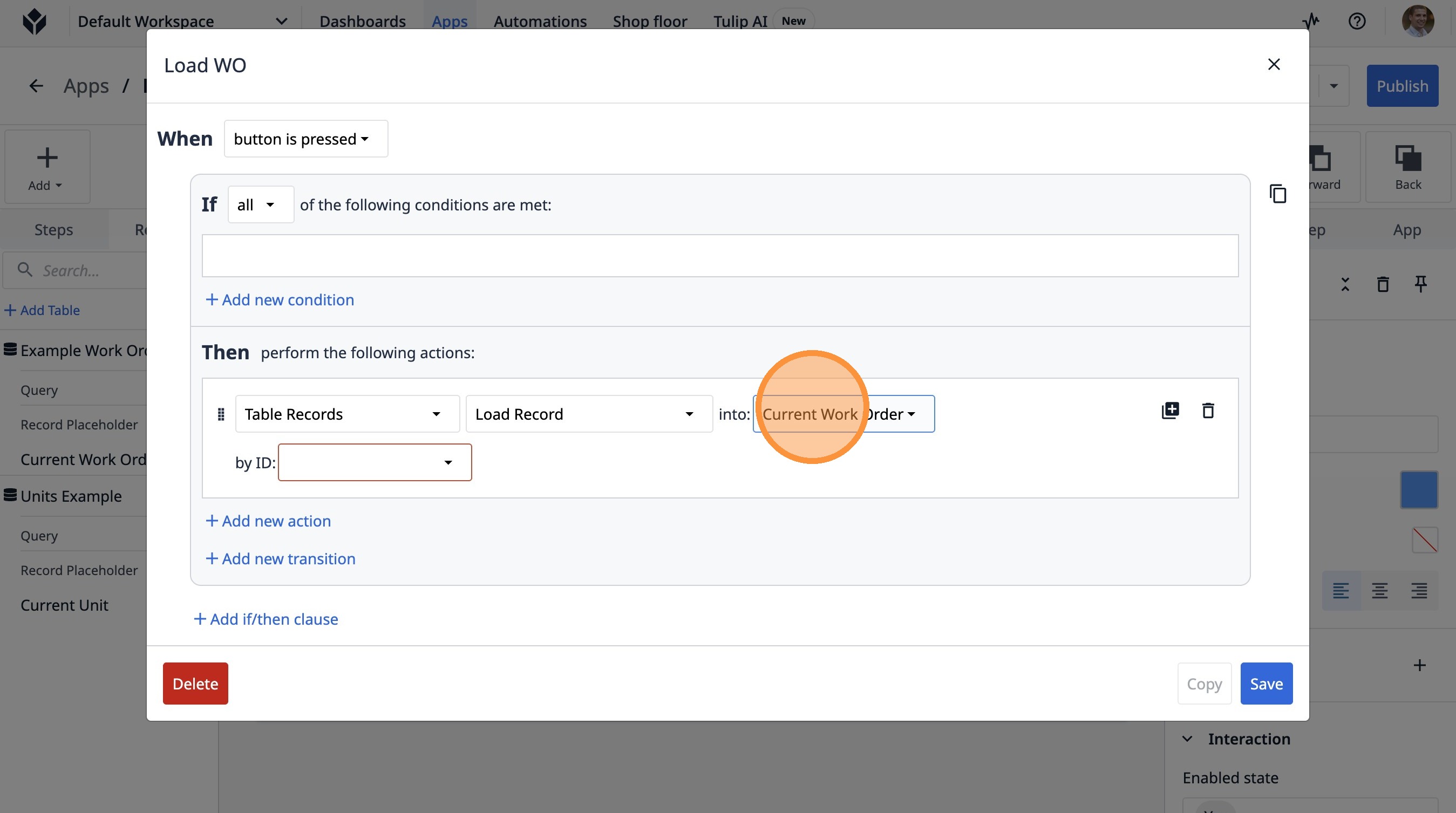
- Selecciona la opción «Variable».
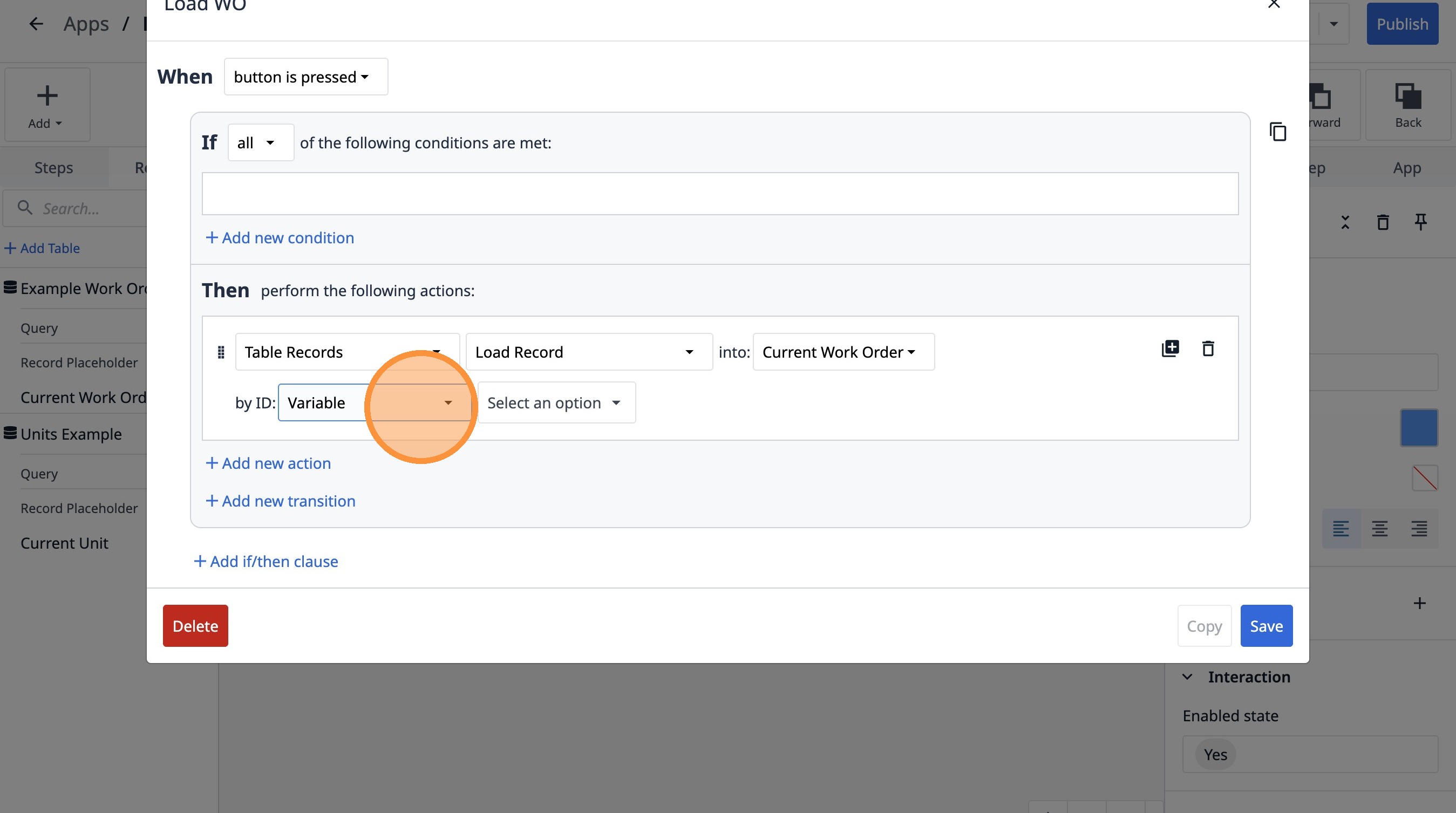
- Haz clic en «Seleccionar una opción».
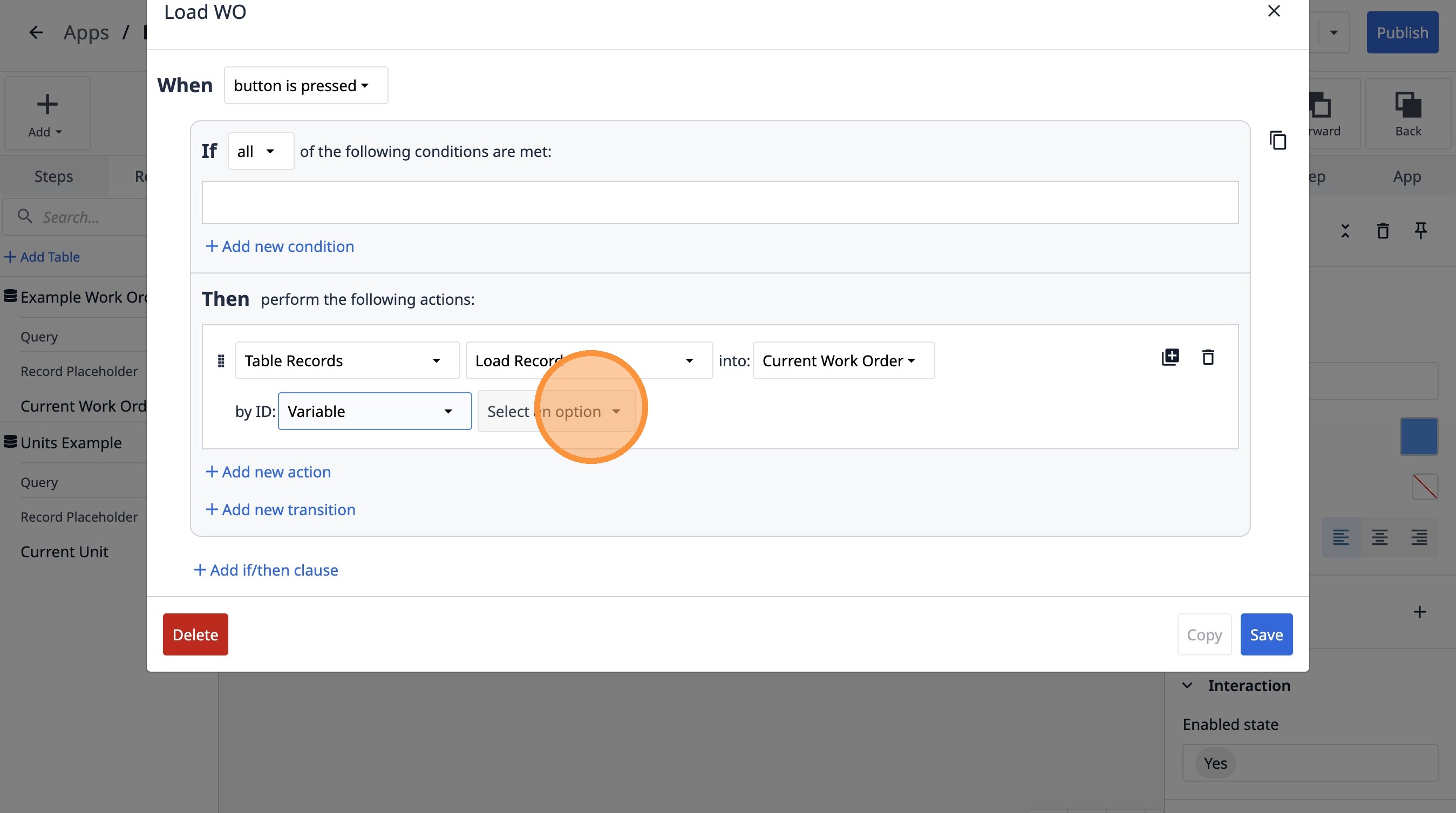
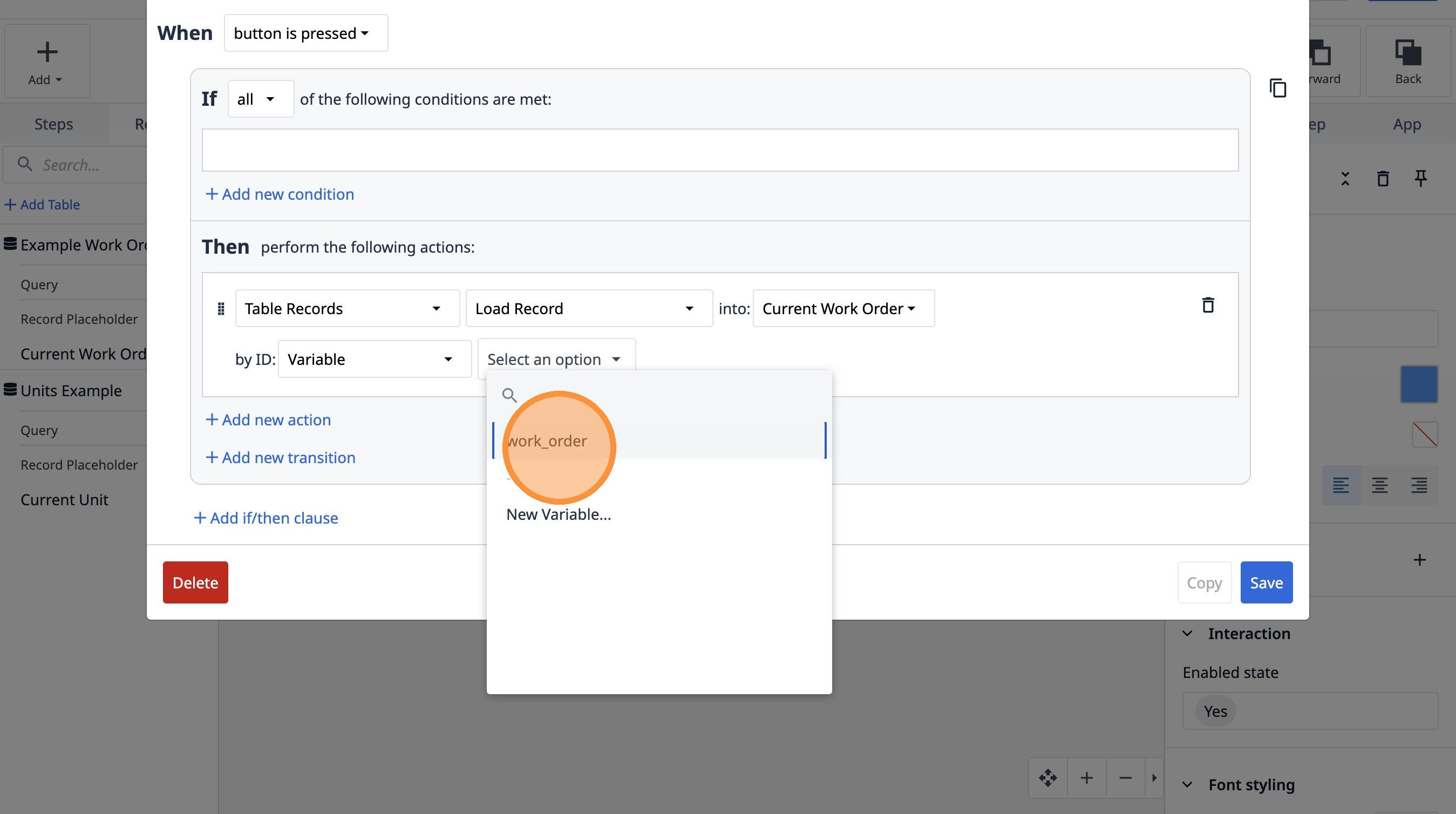
- Haz clic en «work_order».
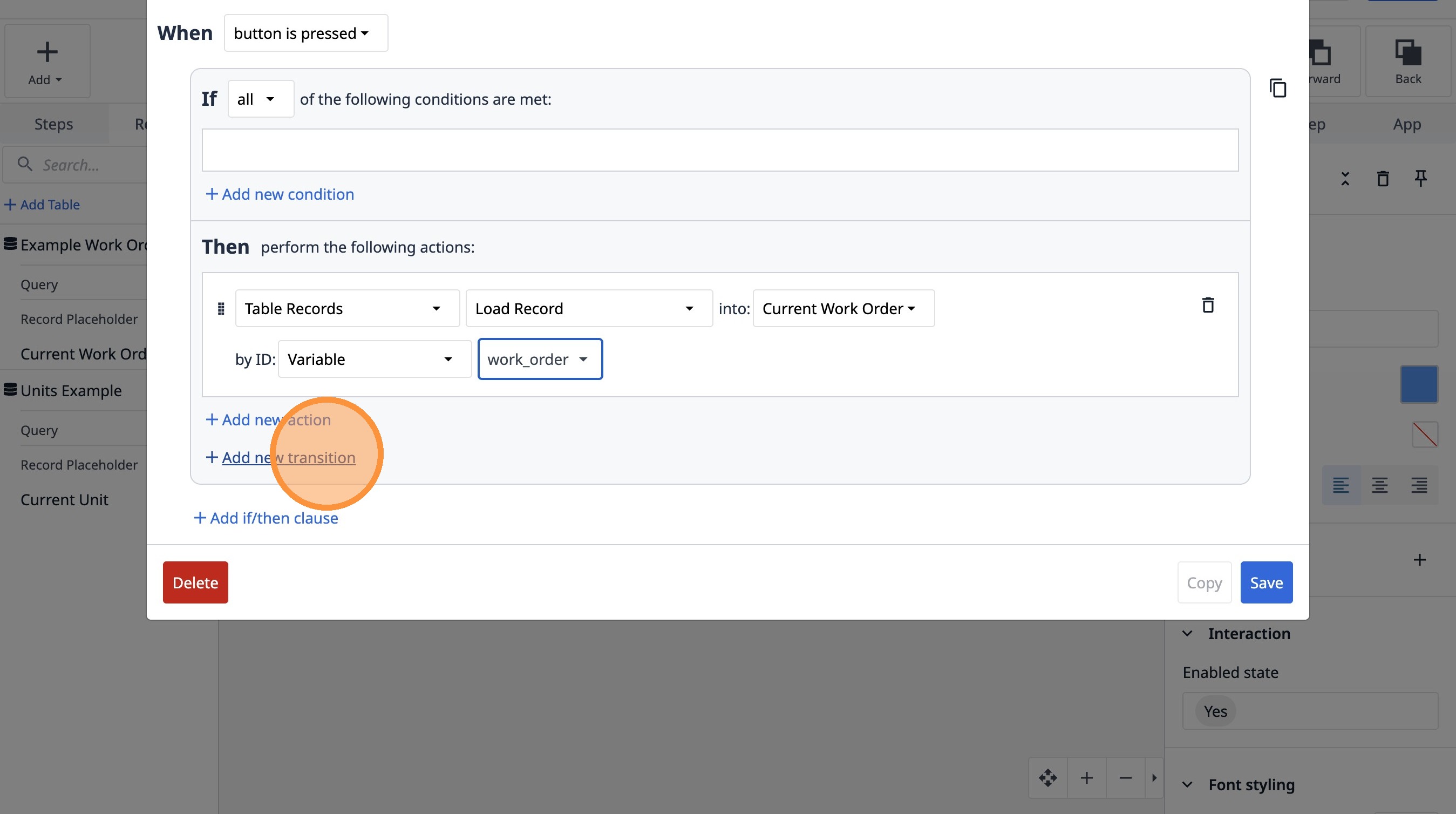
- Haz clic en «Añadir nueva transición».
- Selecciona la opción «Ir al paso».
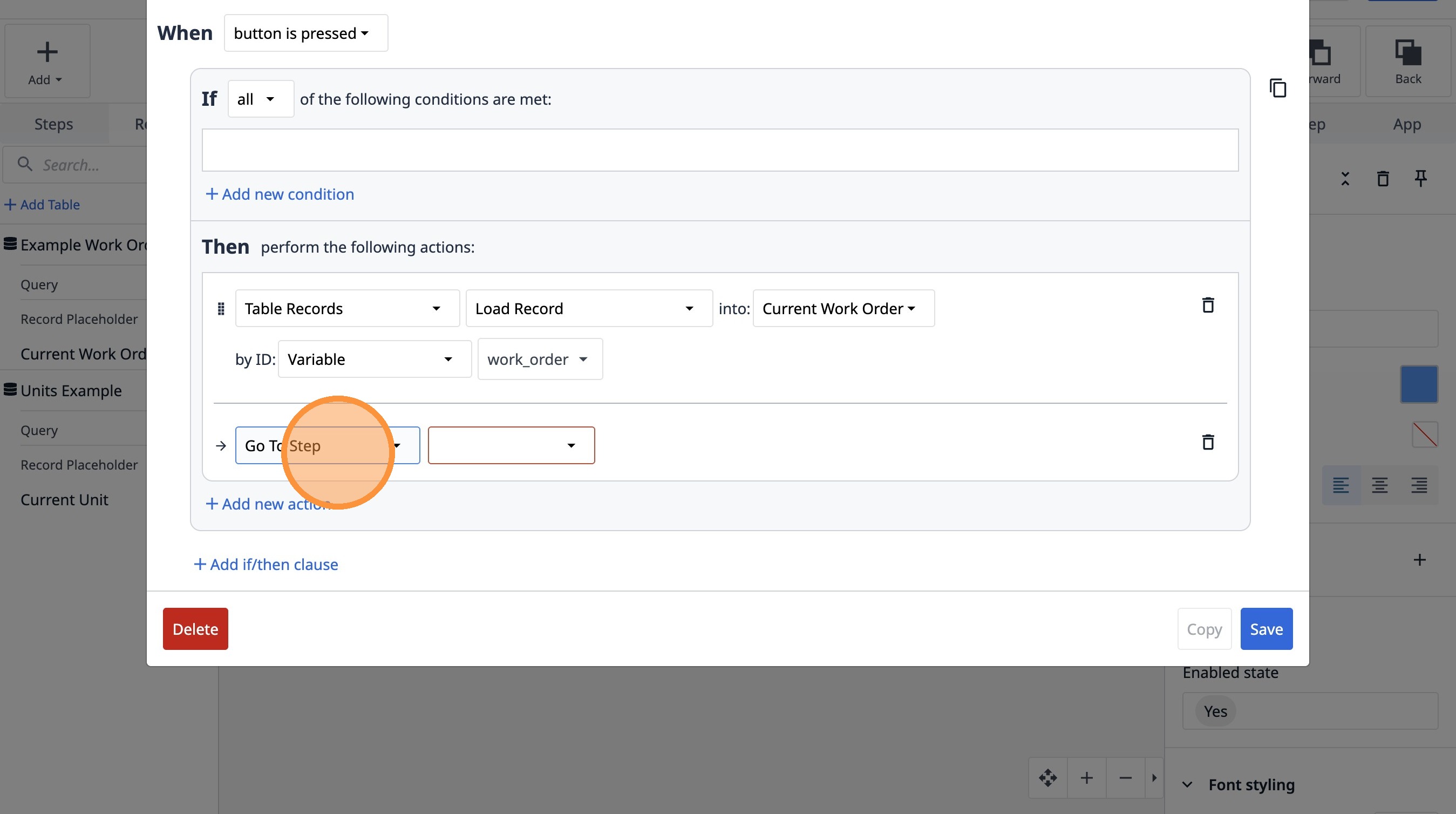
- Selecciona la opción «Siguiente».
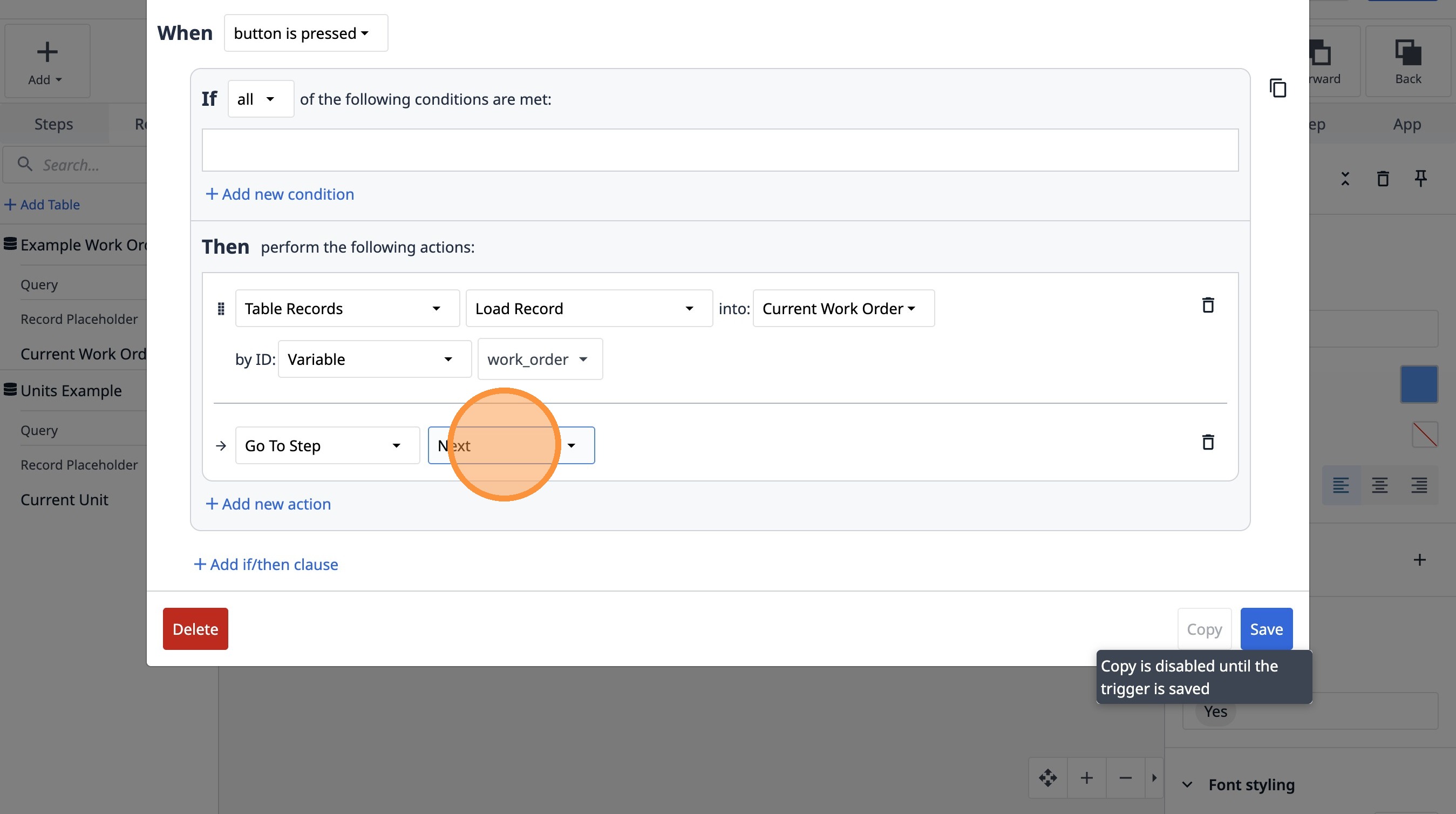
- Haz clic en «Guardar».