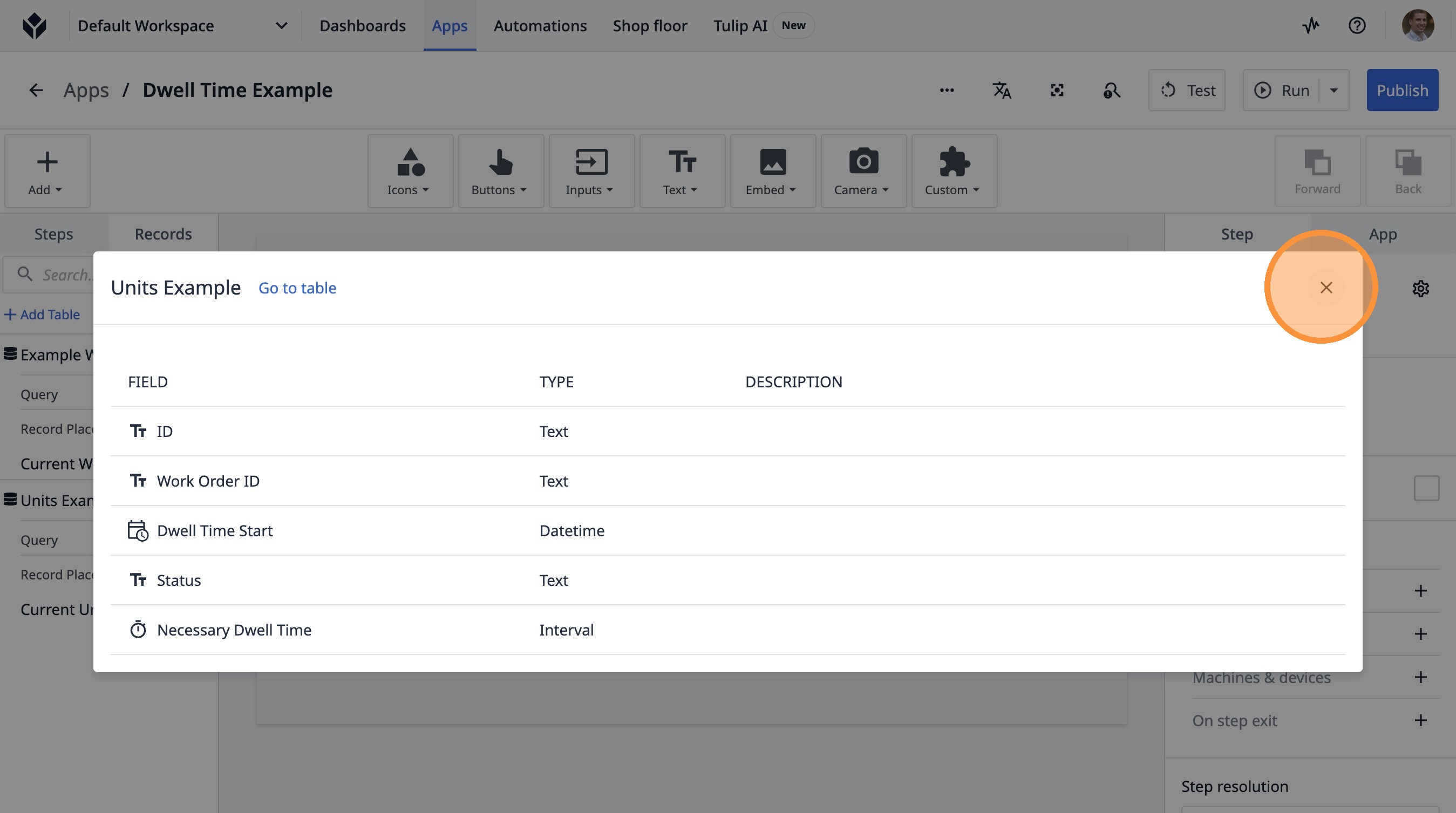
Descubre cómo añadir dos nuevas tablas, «Tabla de órdenes de trabajo de ejemplo» y «Ejemplo de unidades», a tu aplicación de Tulip. Esta guía te guiará a lo largo del proceso de creación y configuración de estas tablas para mejorar la organización y la gestión de los datos dentro de tus flujos de trabajo.
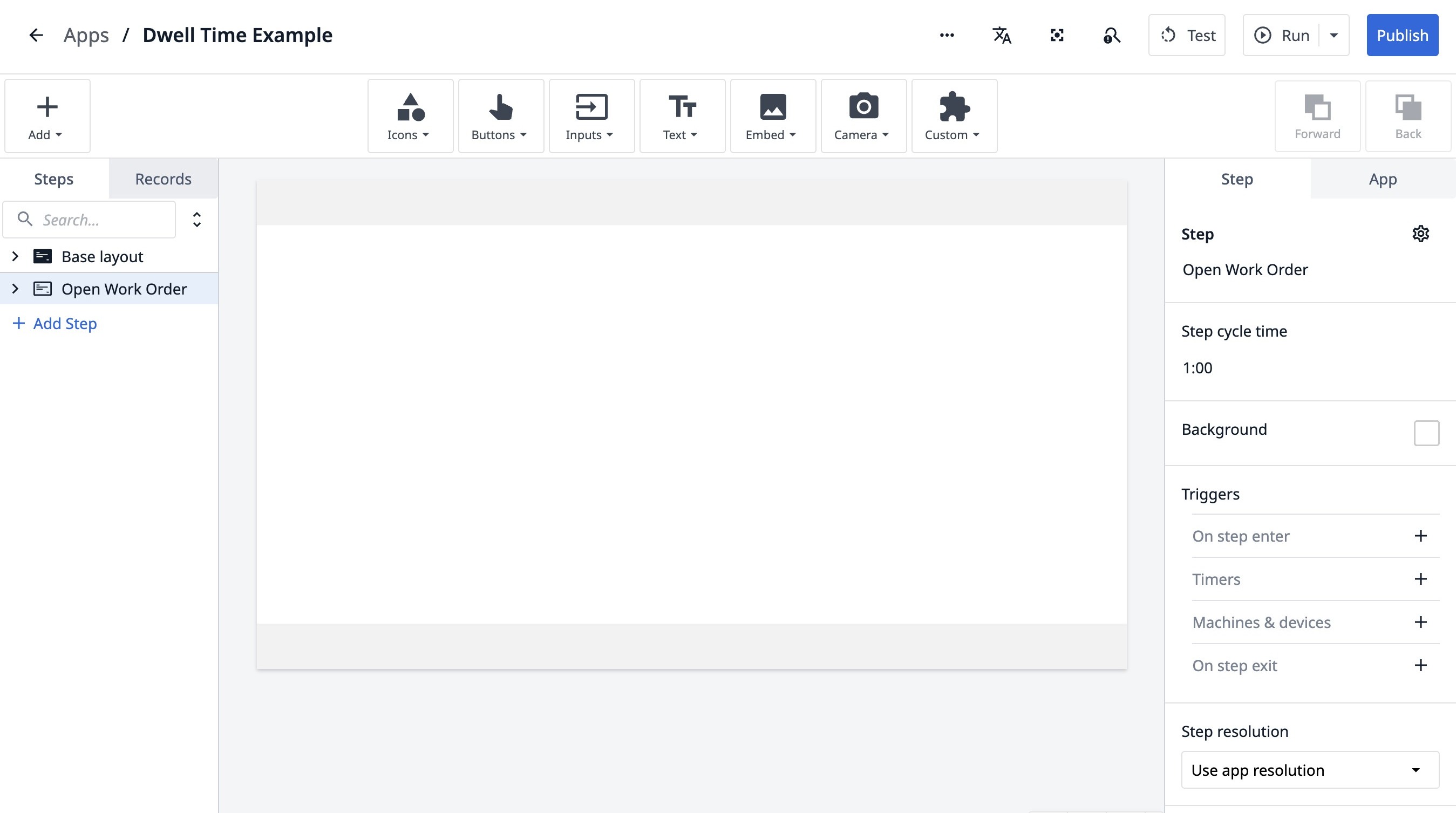
- Accede al generador de aplicaciones.
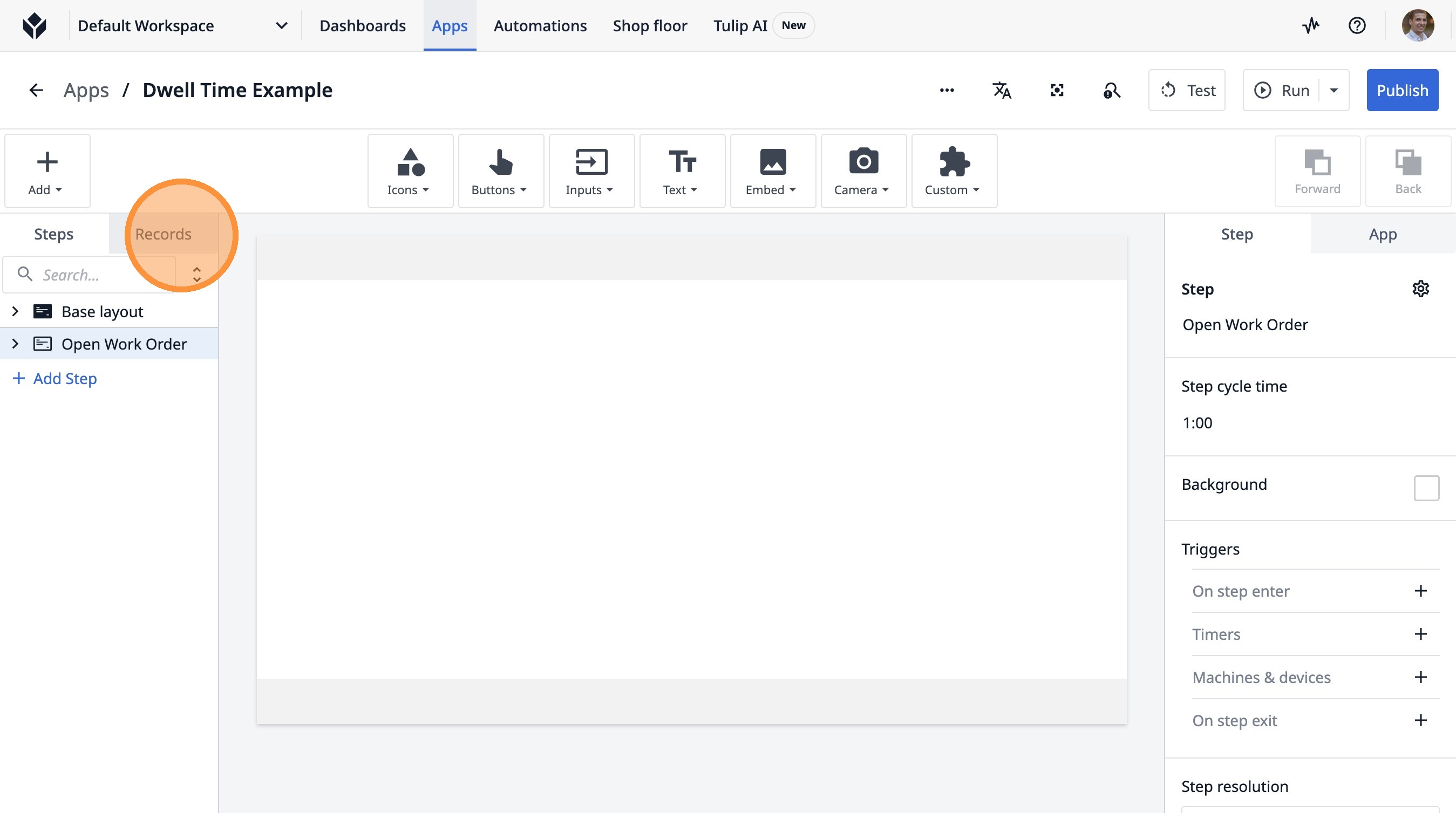
- Haz clic en «Registros».
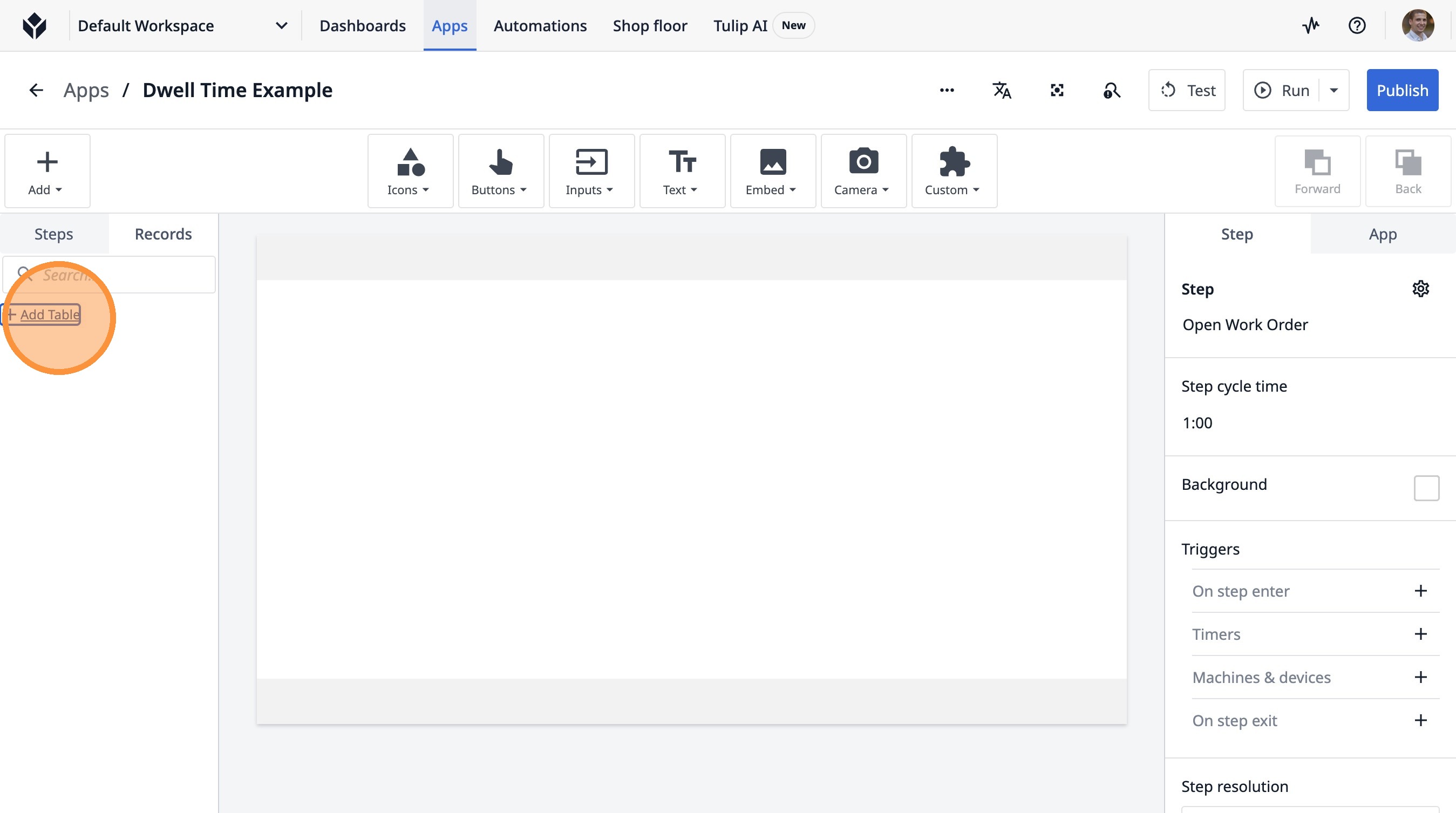
- Haz clic en «Añadir tabla».
- Haz clic en «Seleccionar una opción».
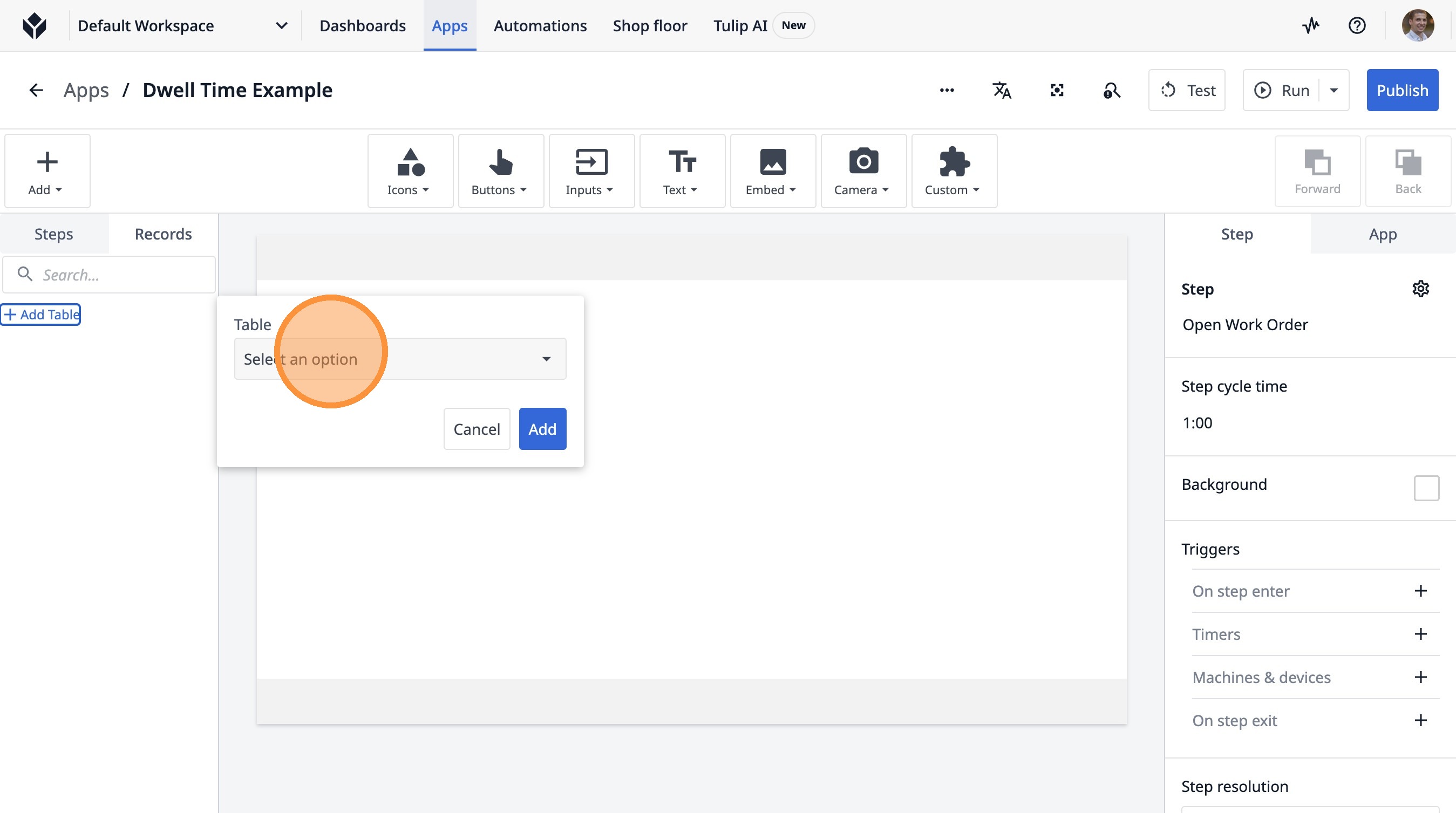
-
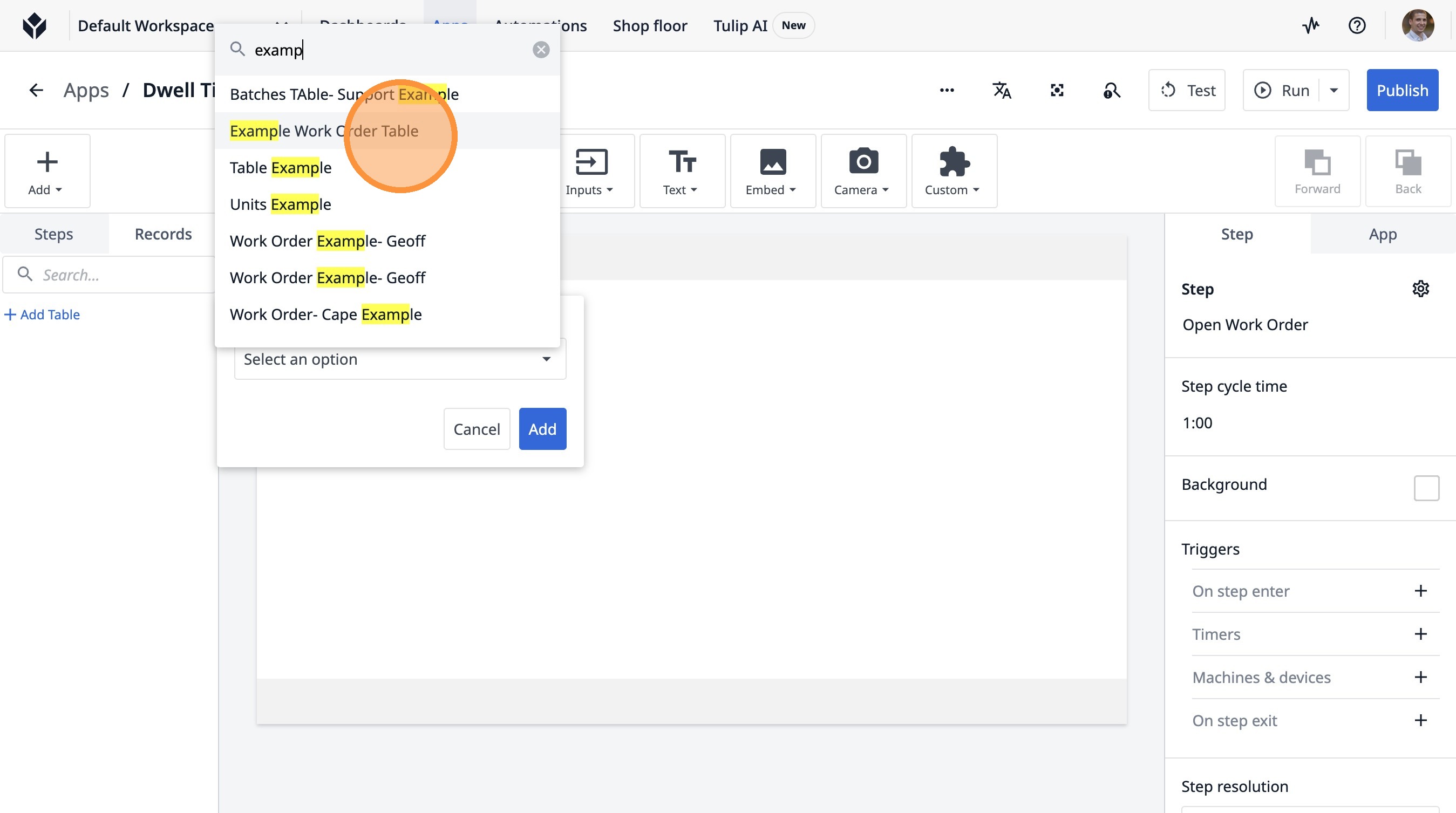
Escribe «examp».
-
Haz clic en «Tabla de órdenes de trabajo».
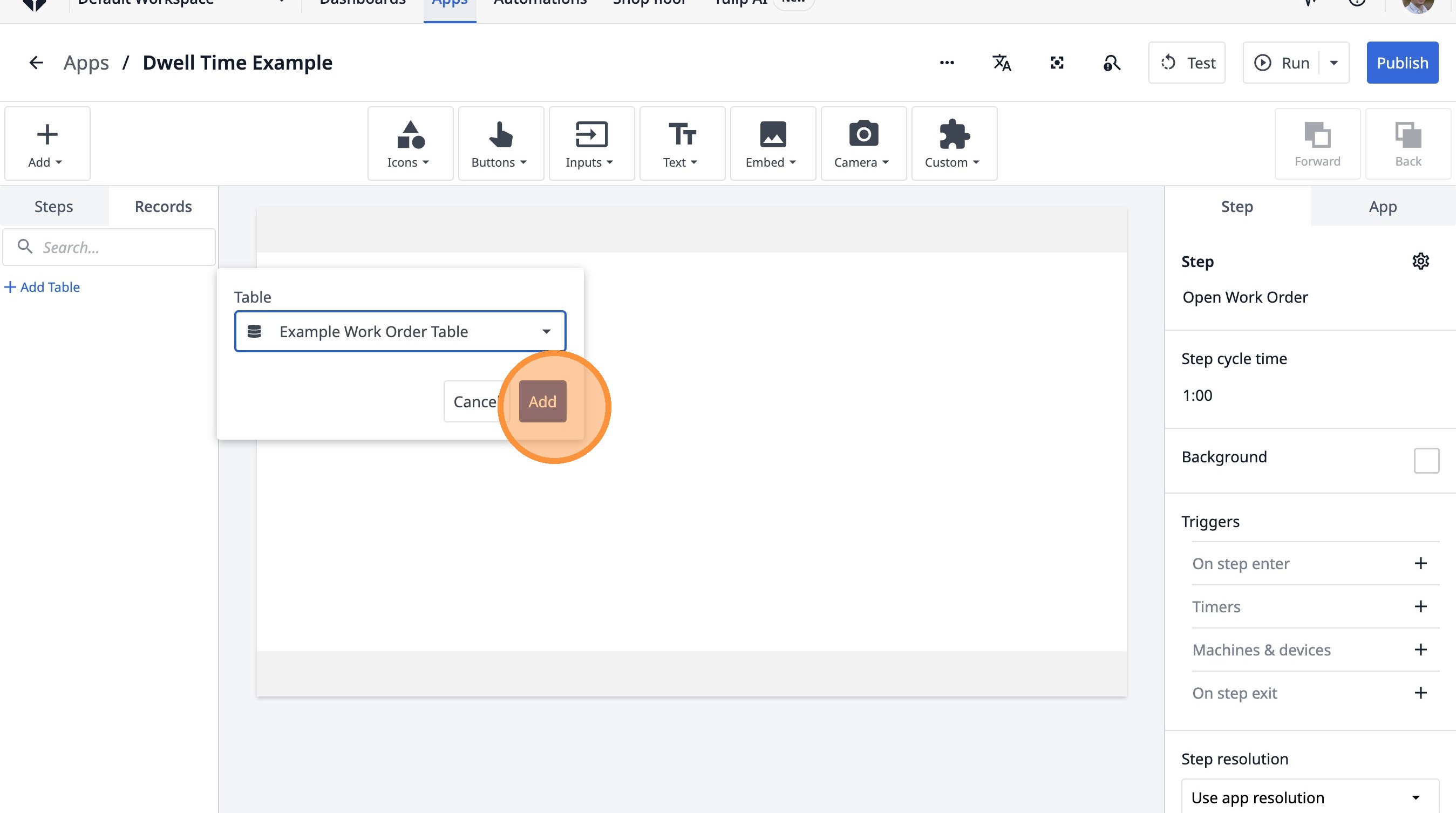
- Haz clic en «Añadir».
- Haz clic en este icono.
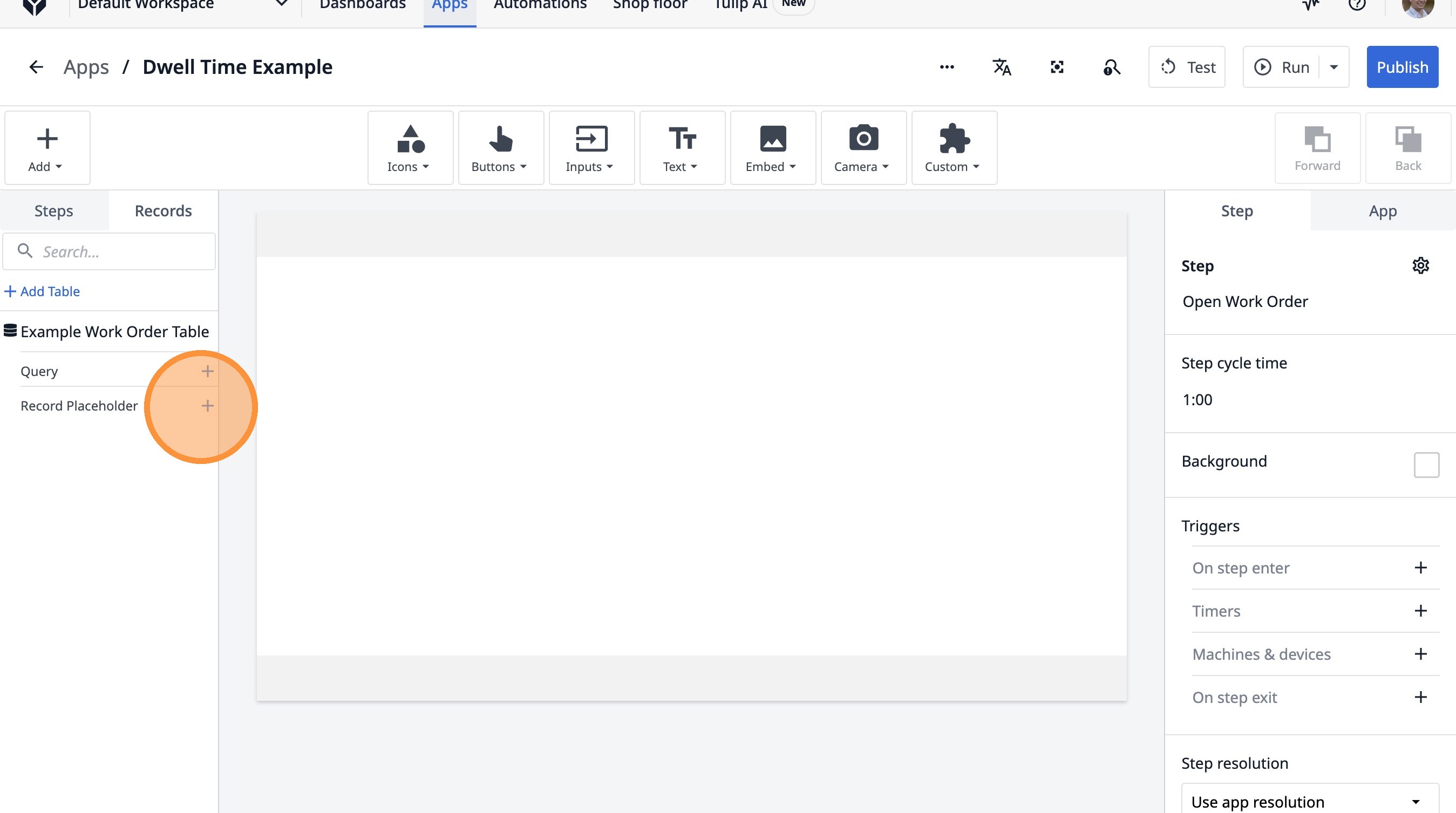
- Haz clic en el campo «Tabla de órdenes de trabajo de ejemplo actual».
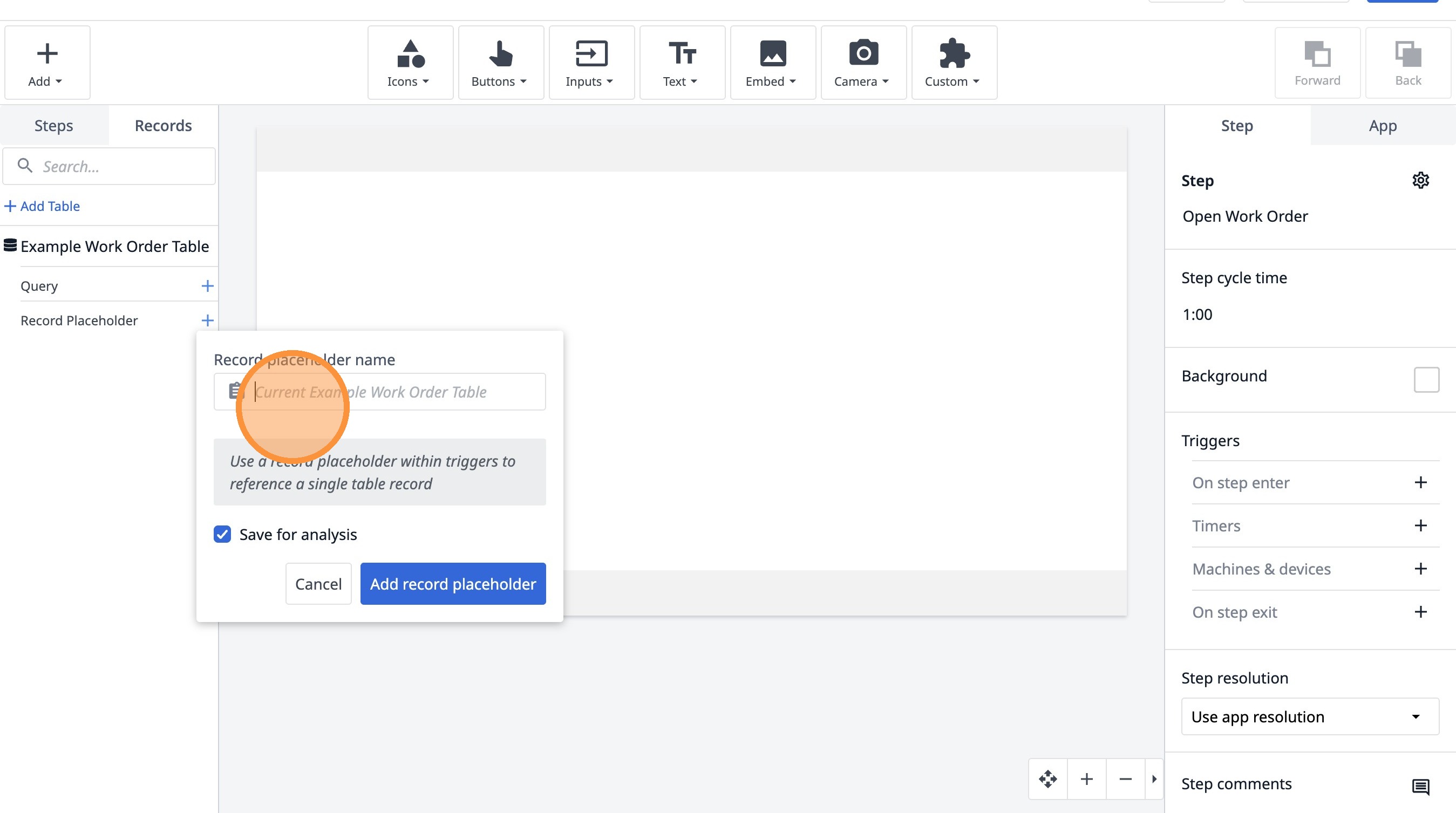
-
Escribe «Orden de trabajo actual»
-
Haz clic en «Añadir marcador de posición de registro».
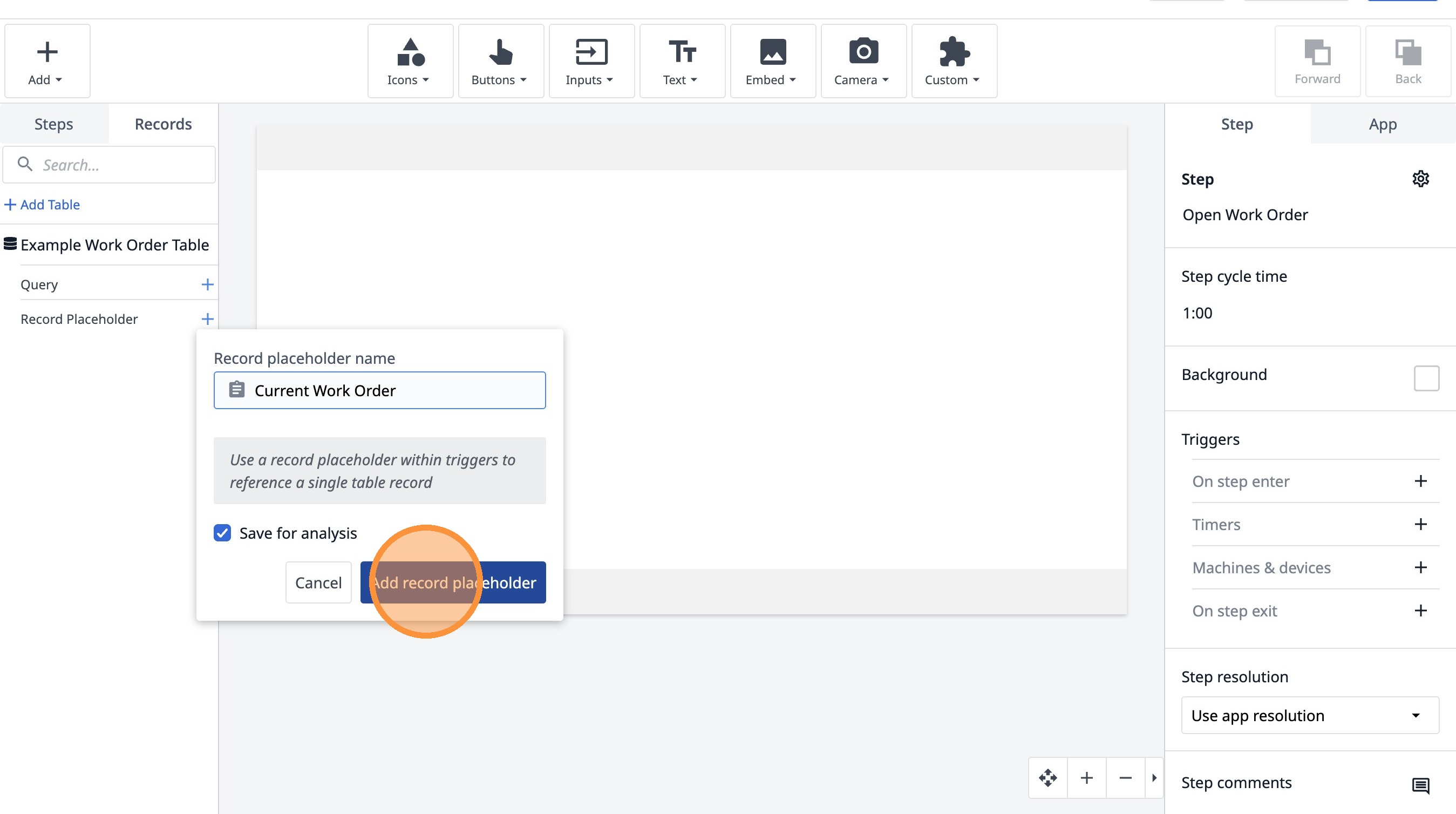
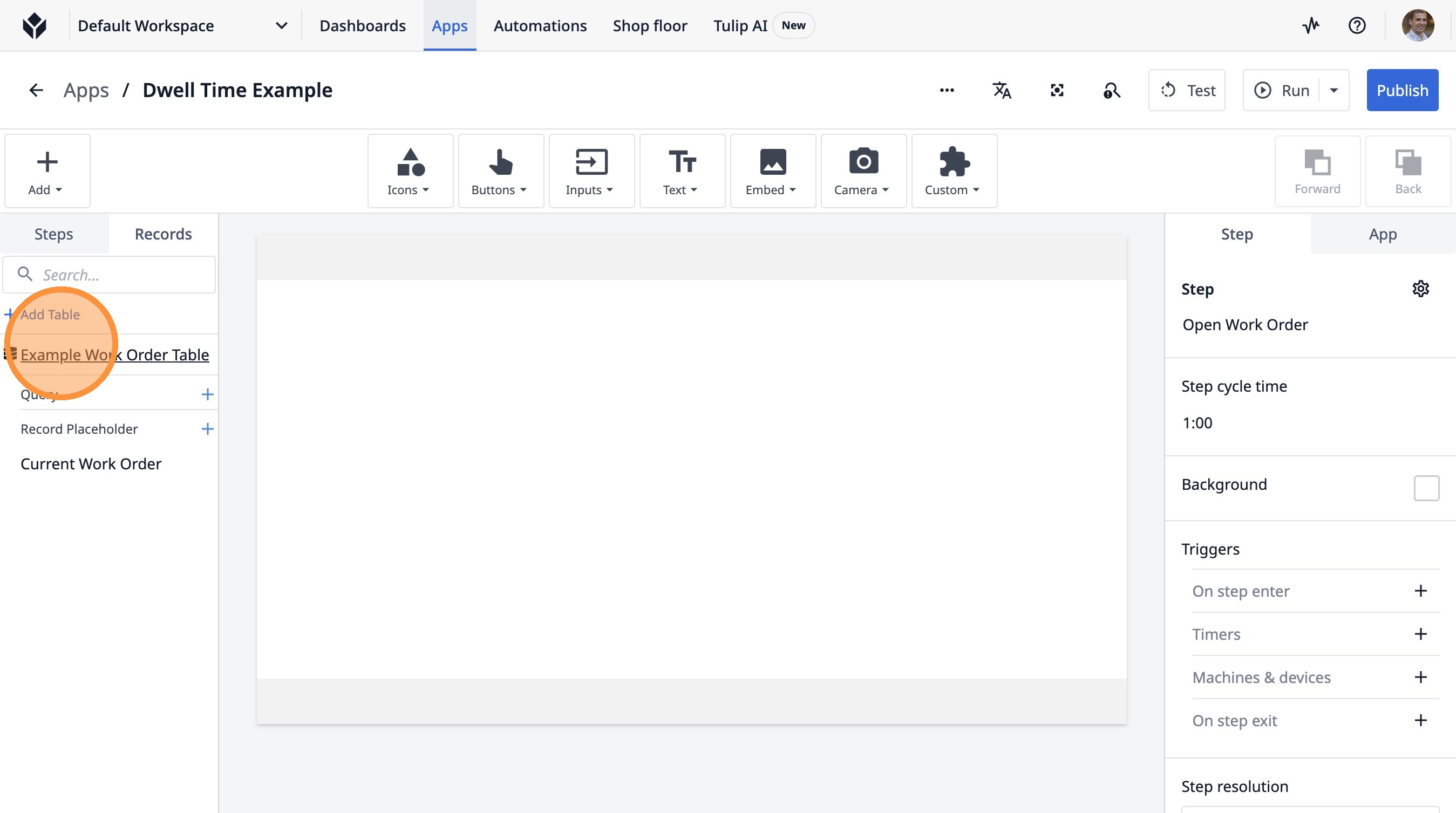
- Haz clic en «Tabla de órdenes de trabajo de ejemplo».
- Haz clic en «Ver».
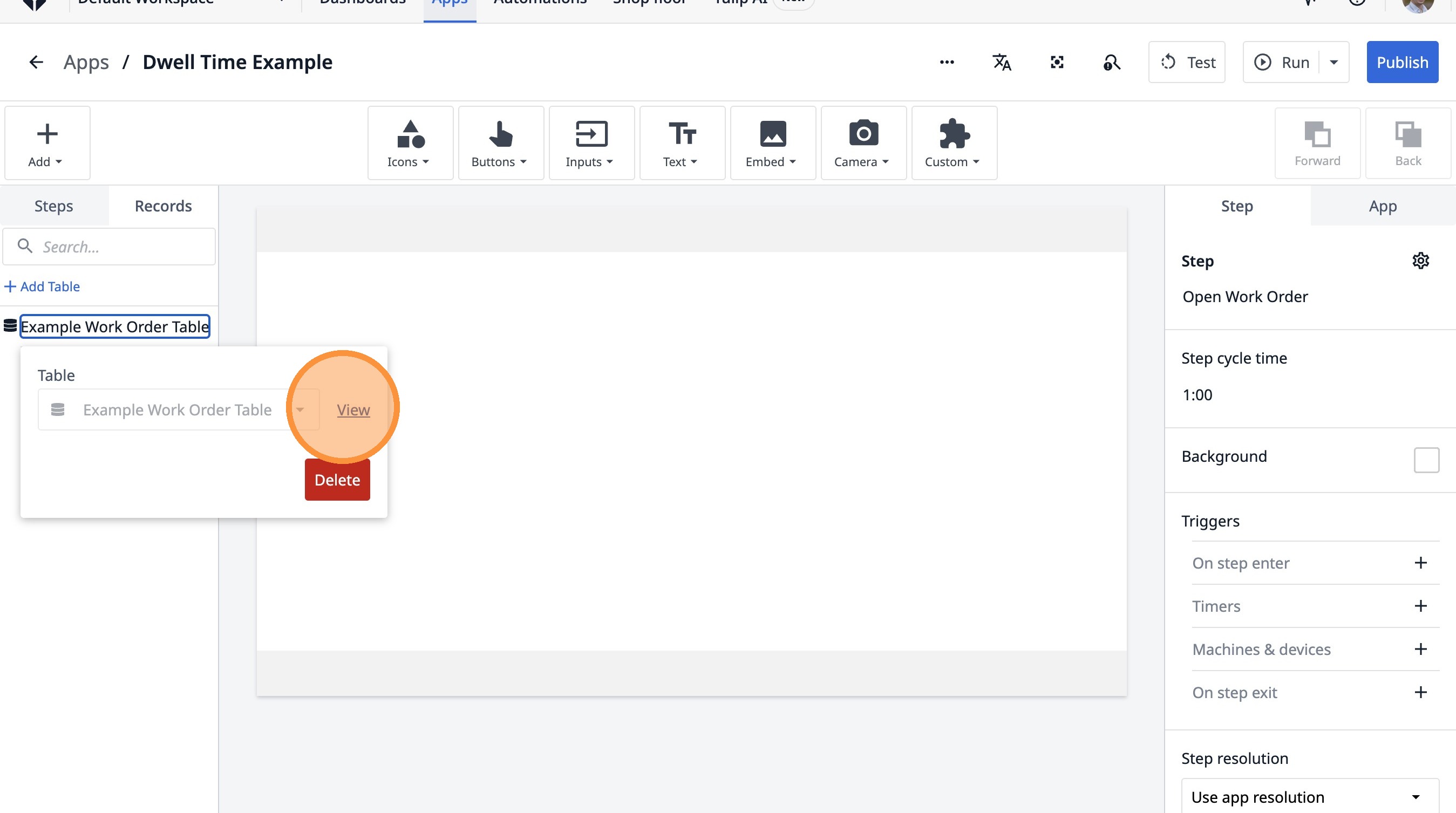
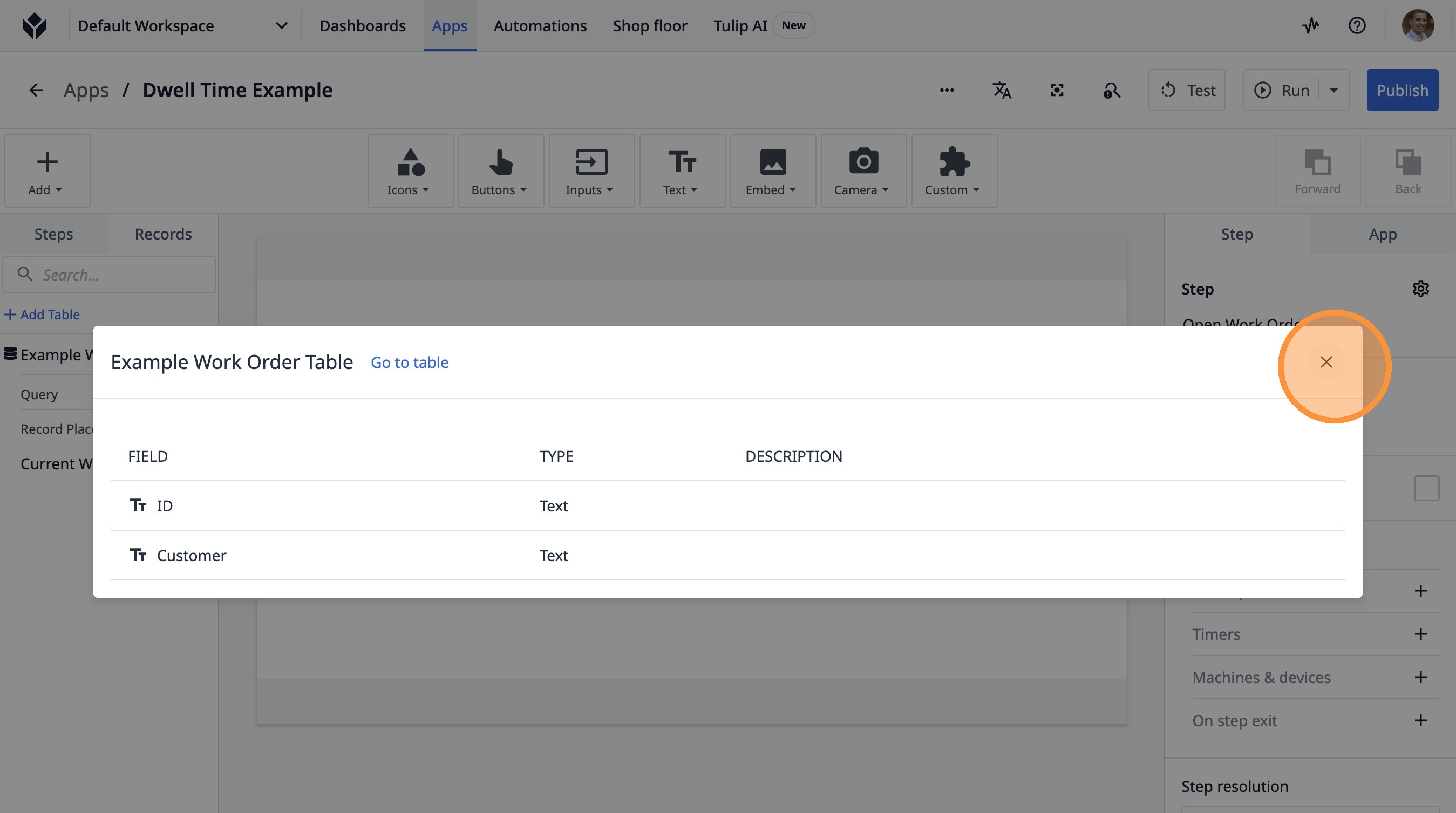
- Haz clic en este icono.
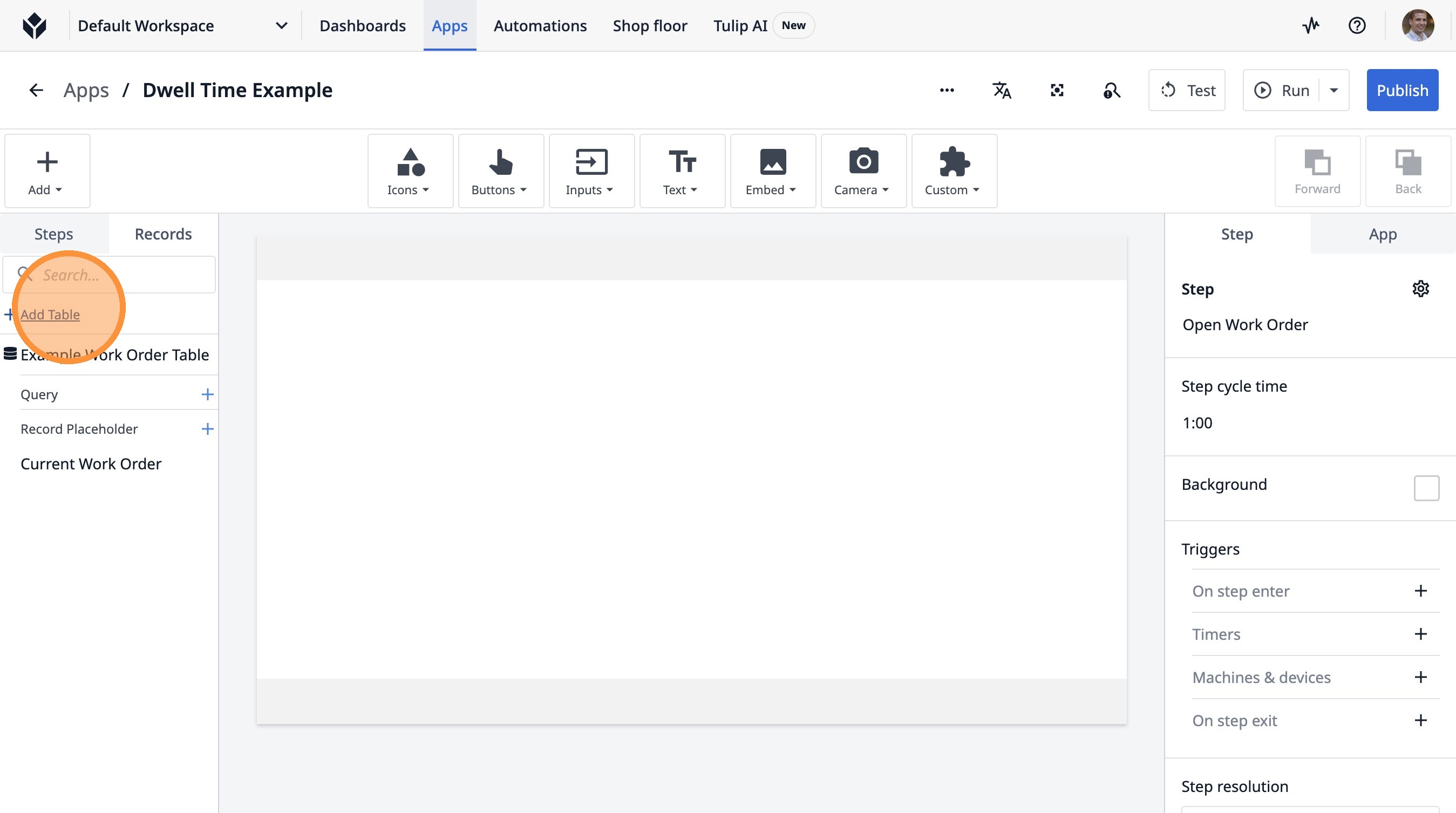
- Haz clic en «Añadir tabla».
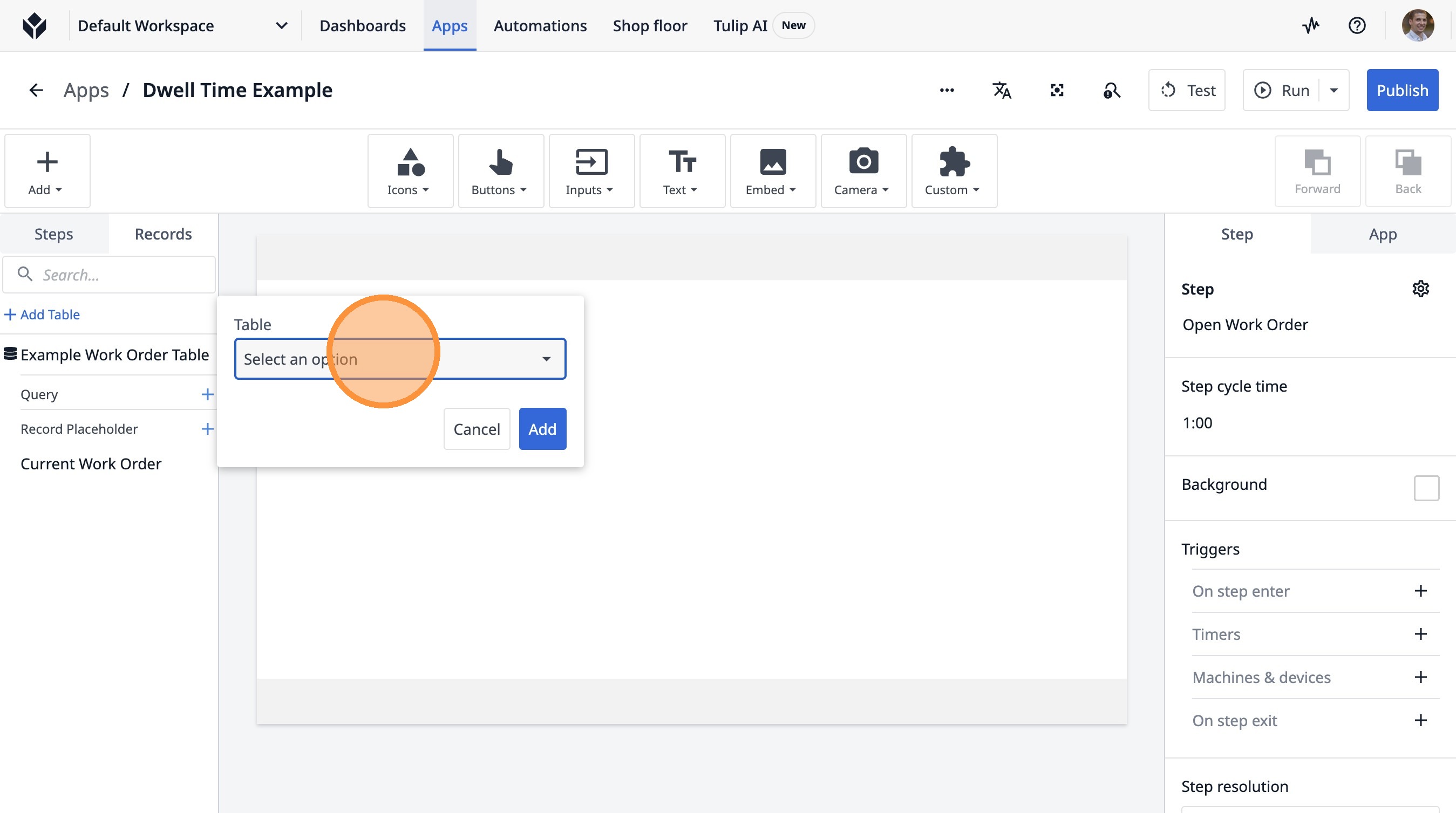
- Haz clic en «Seleccionar una opción».
-
Escribe «unidad».
-
Haz clic en «(Artefacto físico)».
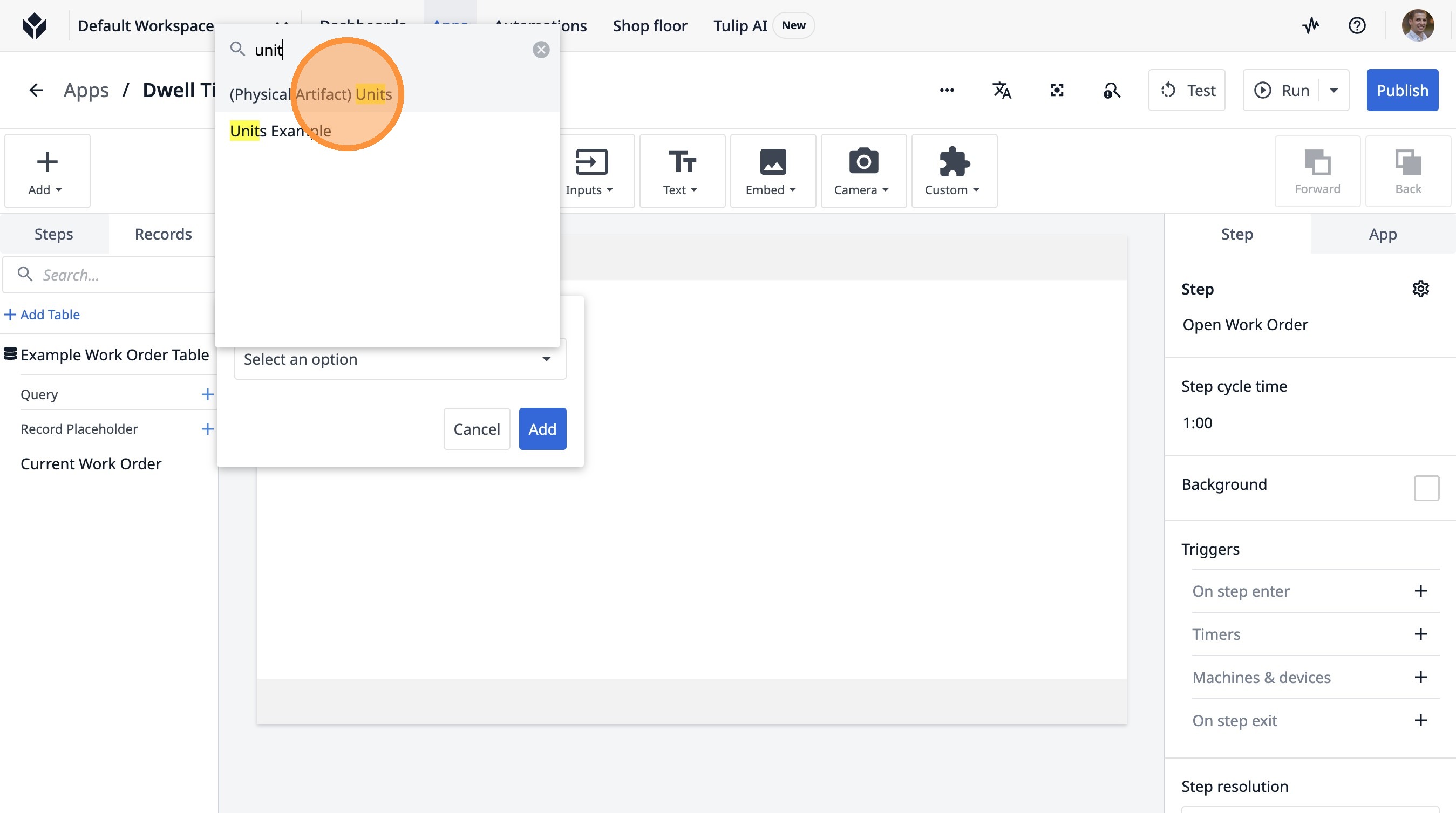
- Haz clic en «Unidades (artefacto físico)».
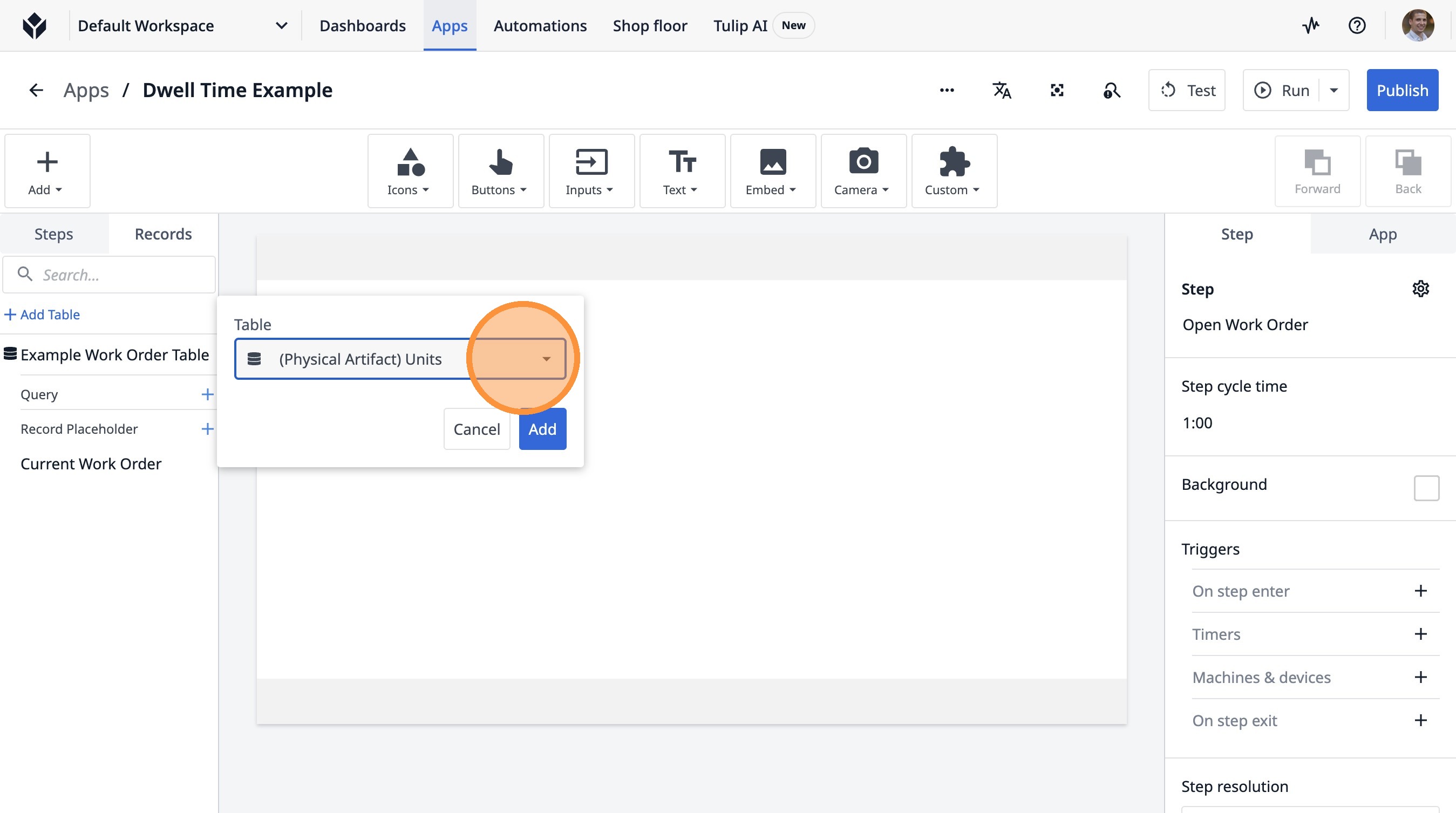
-
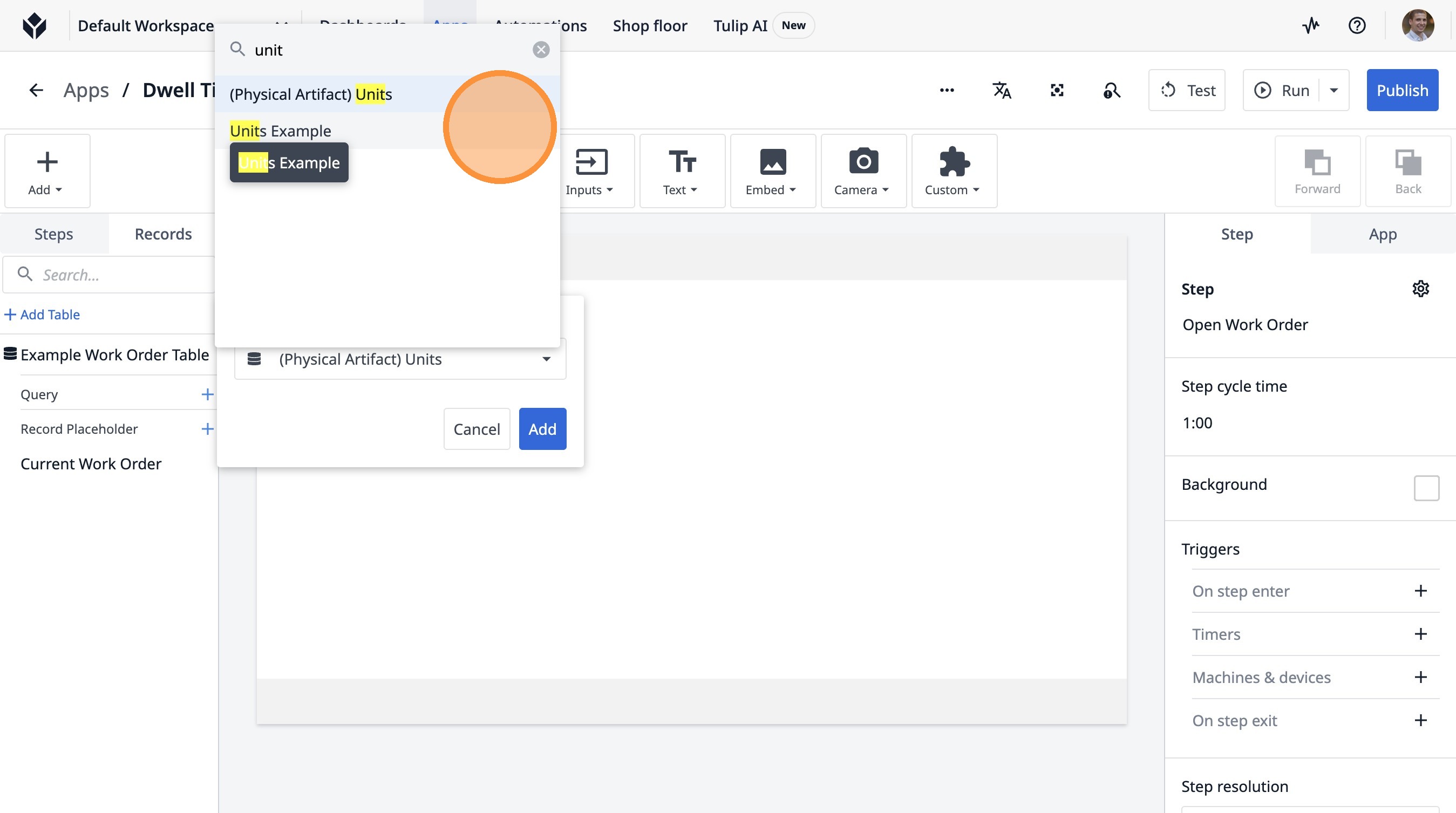
Escribe «unidad».
-
Haz clic en «Ejemplo de unidades».
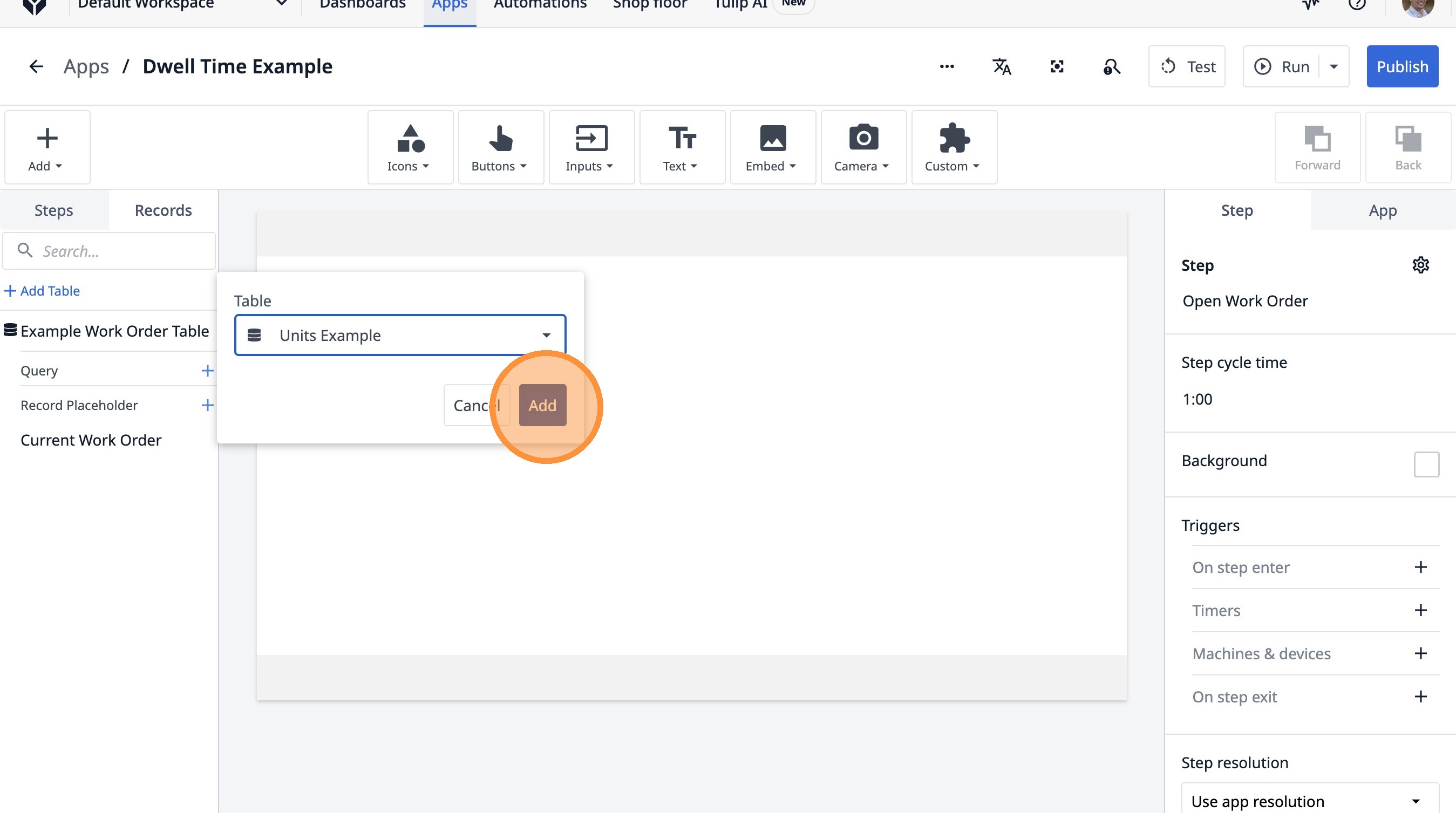
- Haz clic en «Añadir»
- Haz clic en este icono.
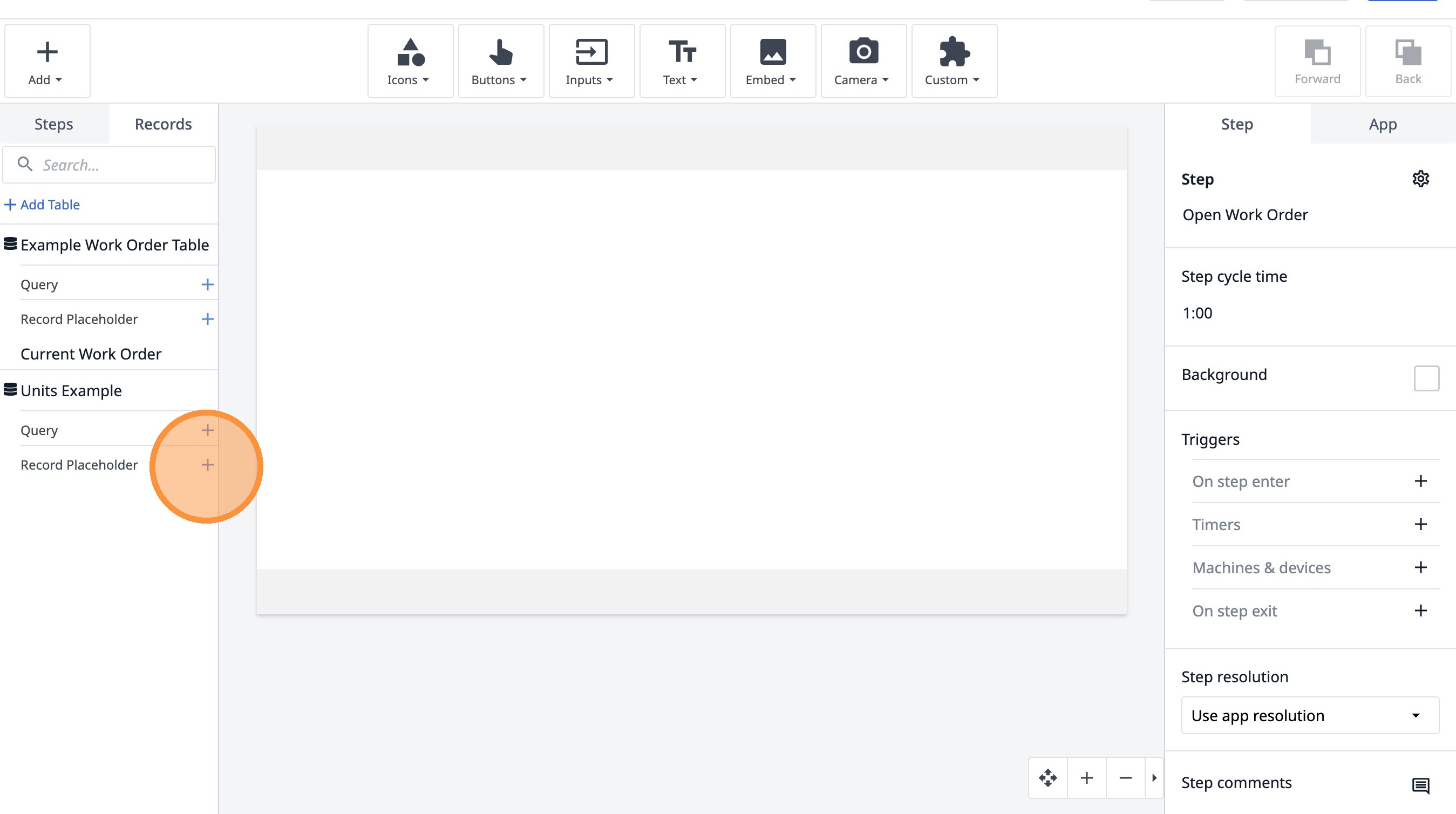
- Haz clic en el campo «Ejemplo de unidades actuales».
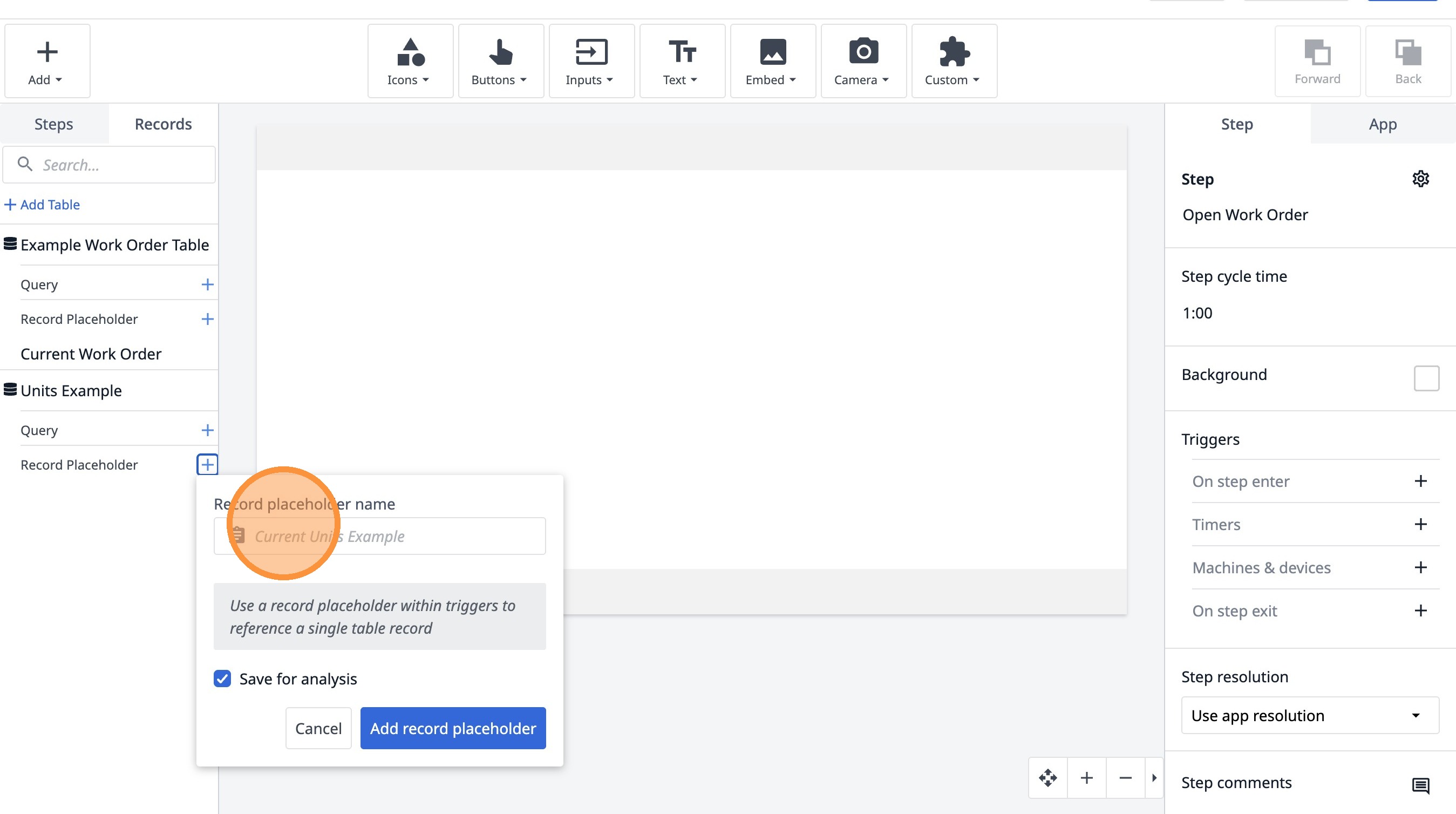
-
Escribe «Unidad actual»
-
Haz clic en «Añadir marcador de posición de registro».
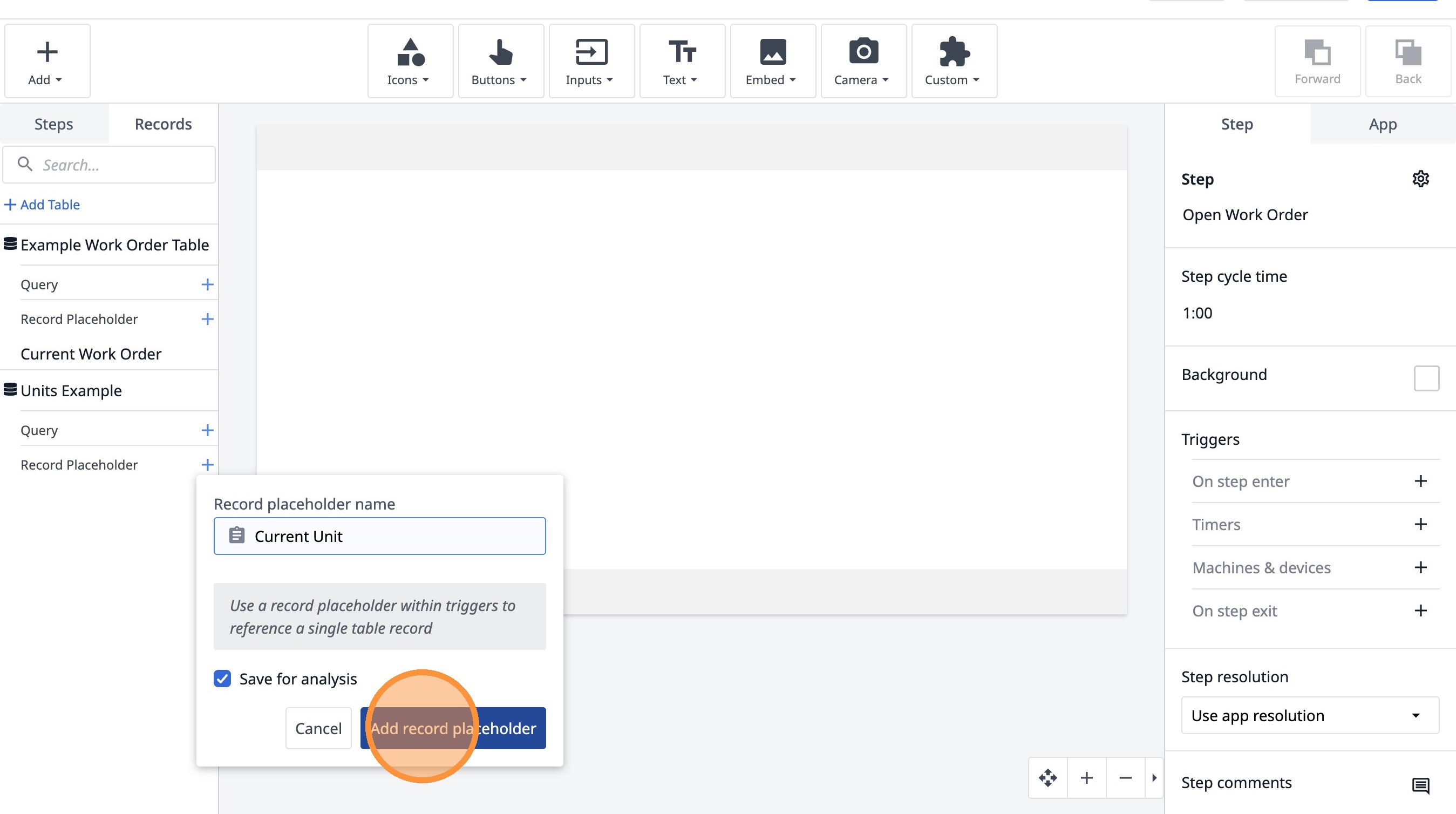
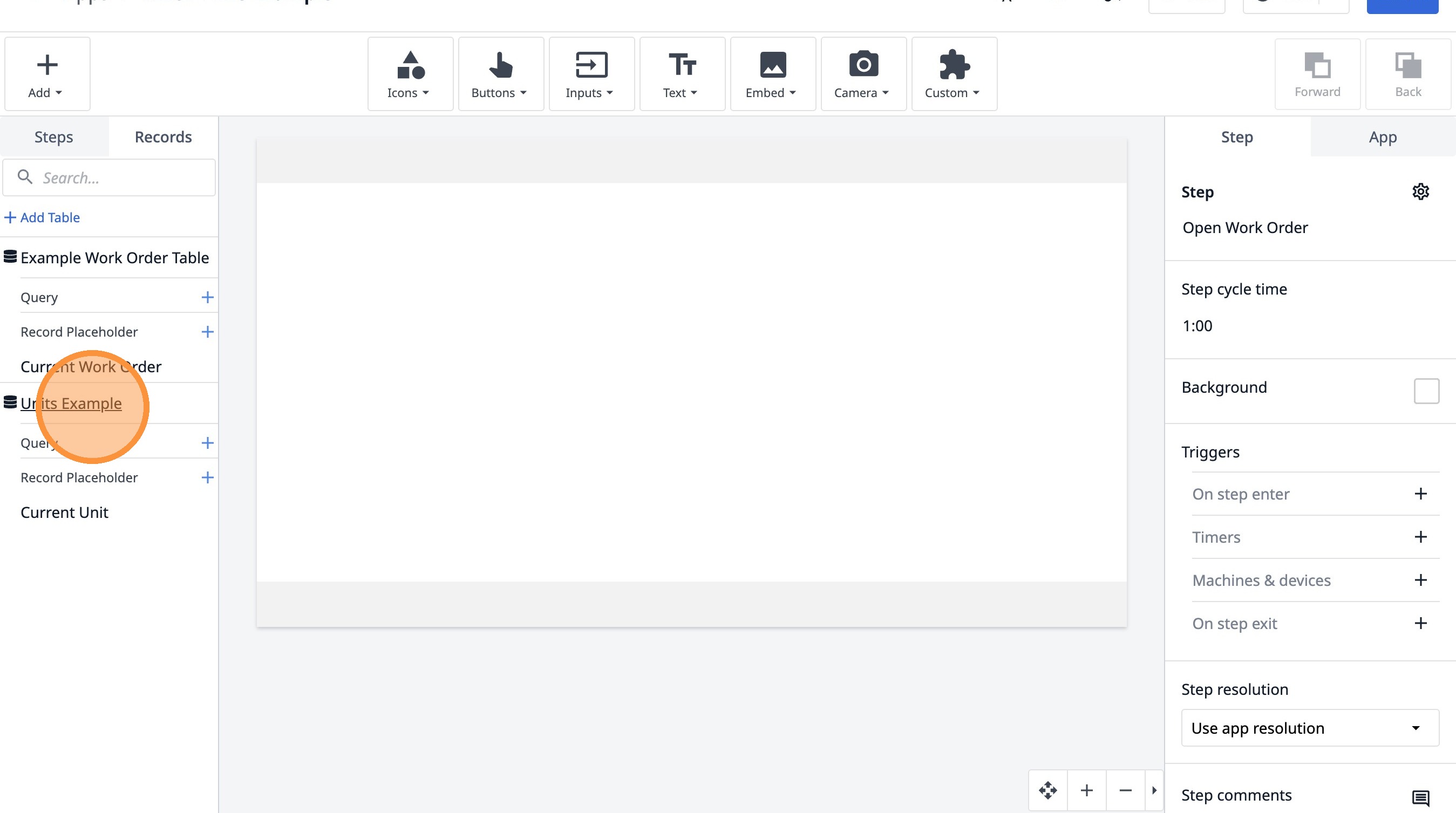
- Haz clic en «Ejemplo de unidades».
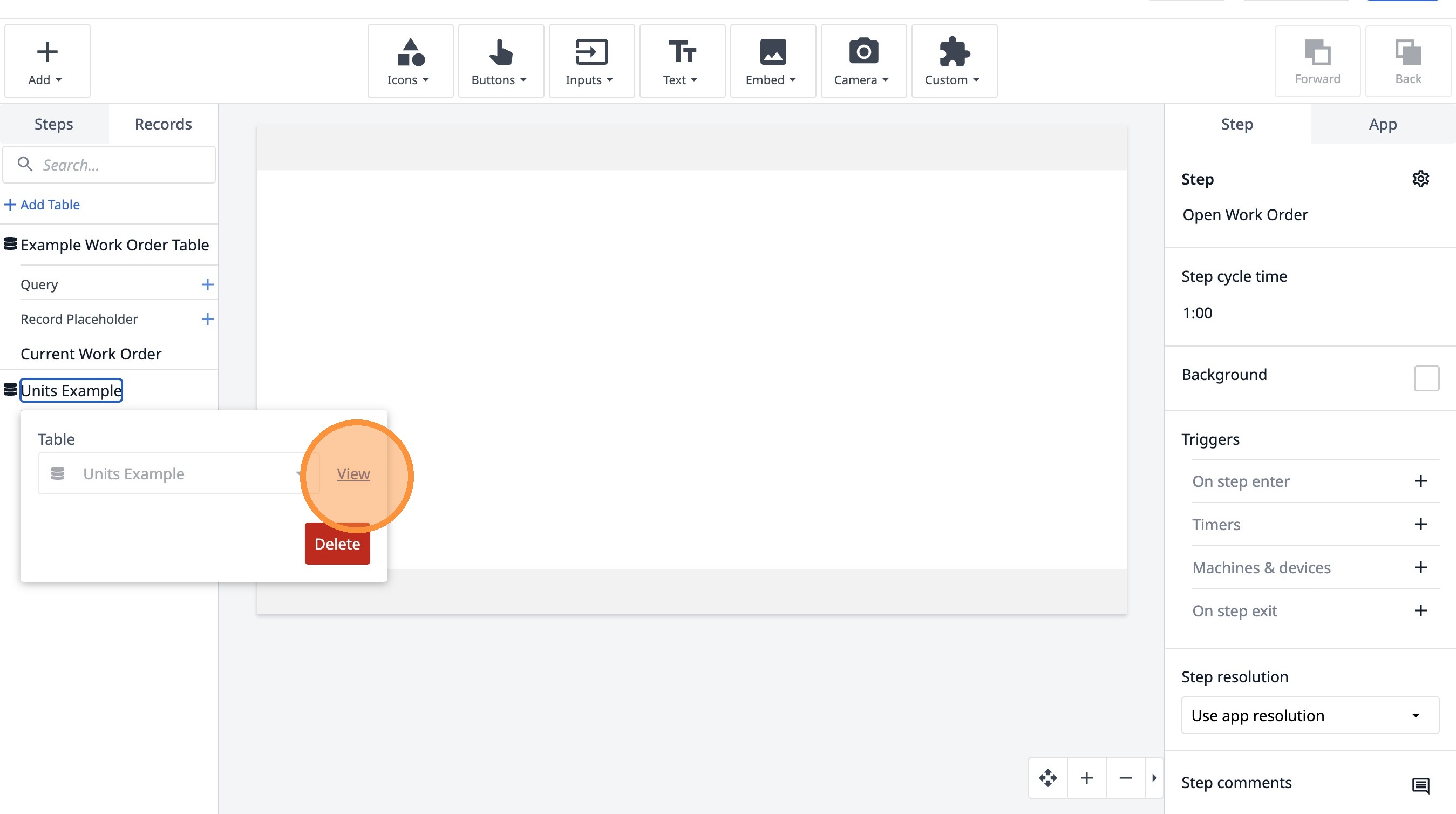
- Haz clic en «Ver».
- Haz clic en «ID de la orden de trabajo».
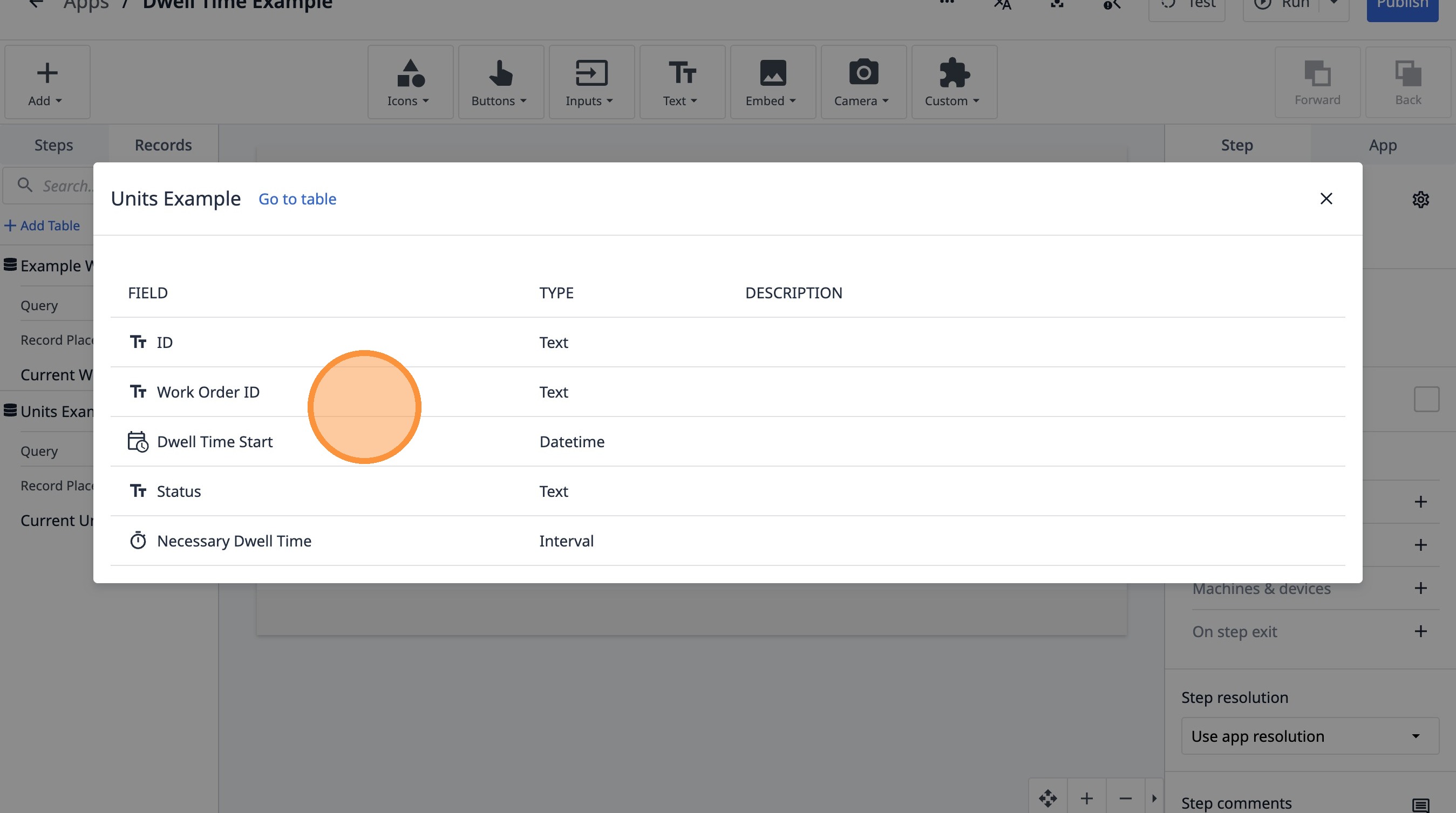
- Haz clic en este icono.