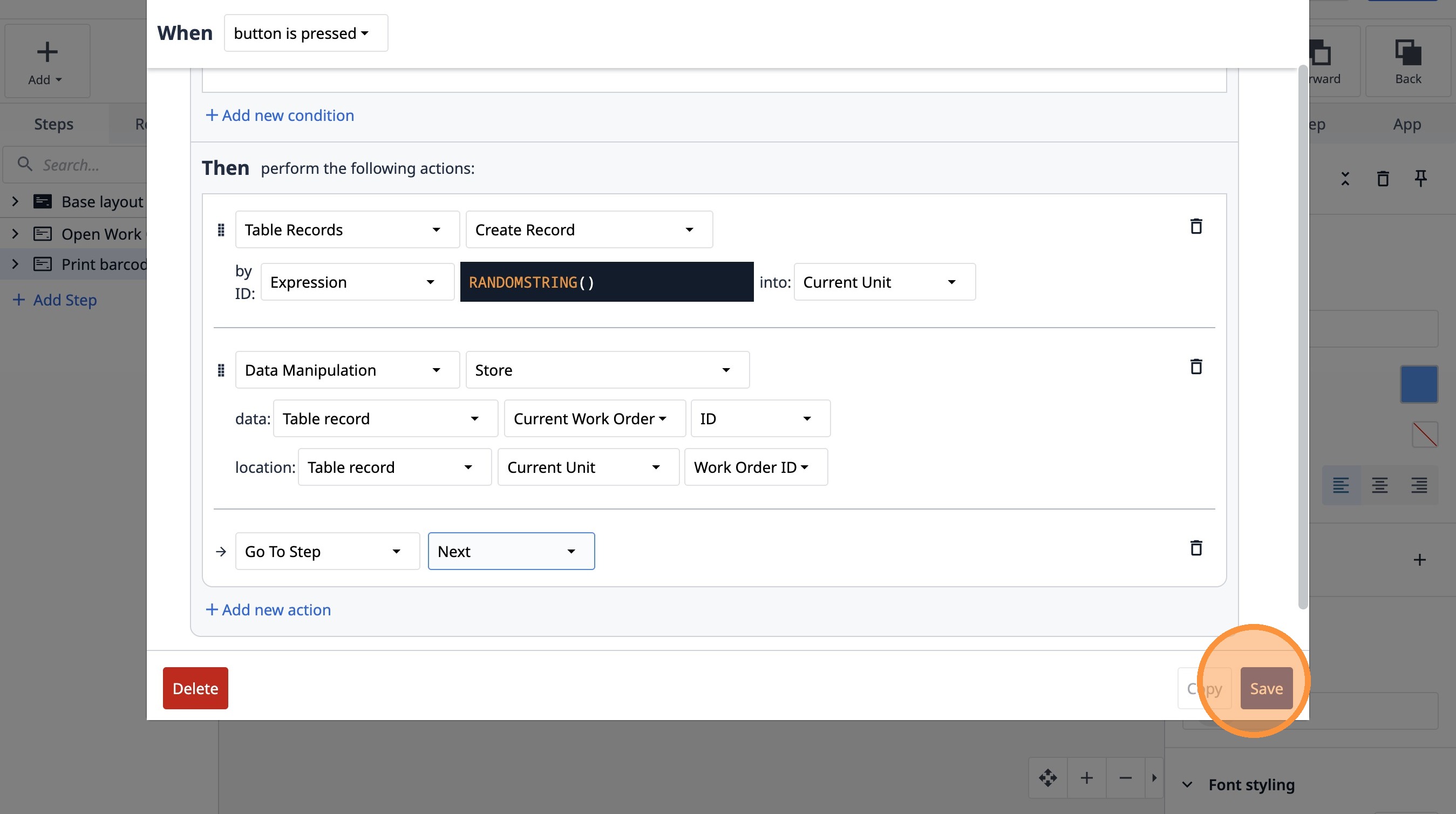
Descubre cómo añadir un nuevo botón a tu aplicación de Tulip que imprima un código de barras. Esta guía te guiará paso a paso para crear el botón, configurar sus acciones y vincularlo a tus órdenes de trabajo.
- Accede al generador de aplicaciones.
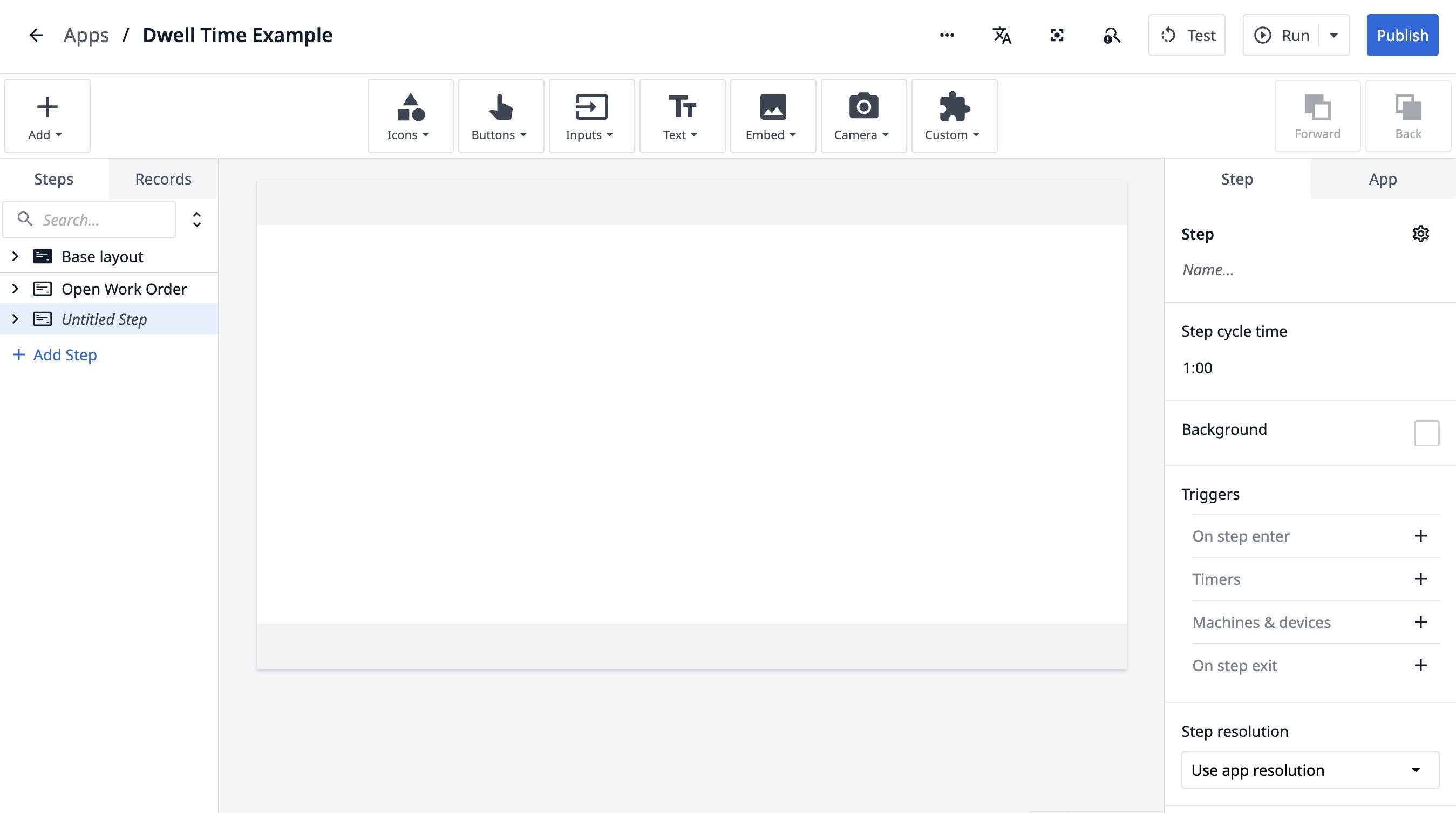
- Haz doble clic en «Paso sin título».
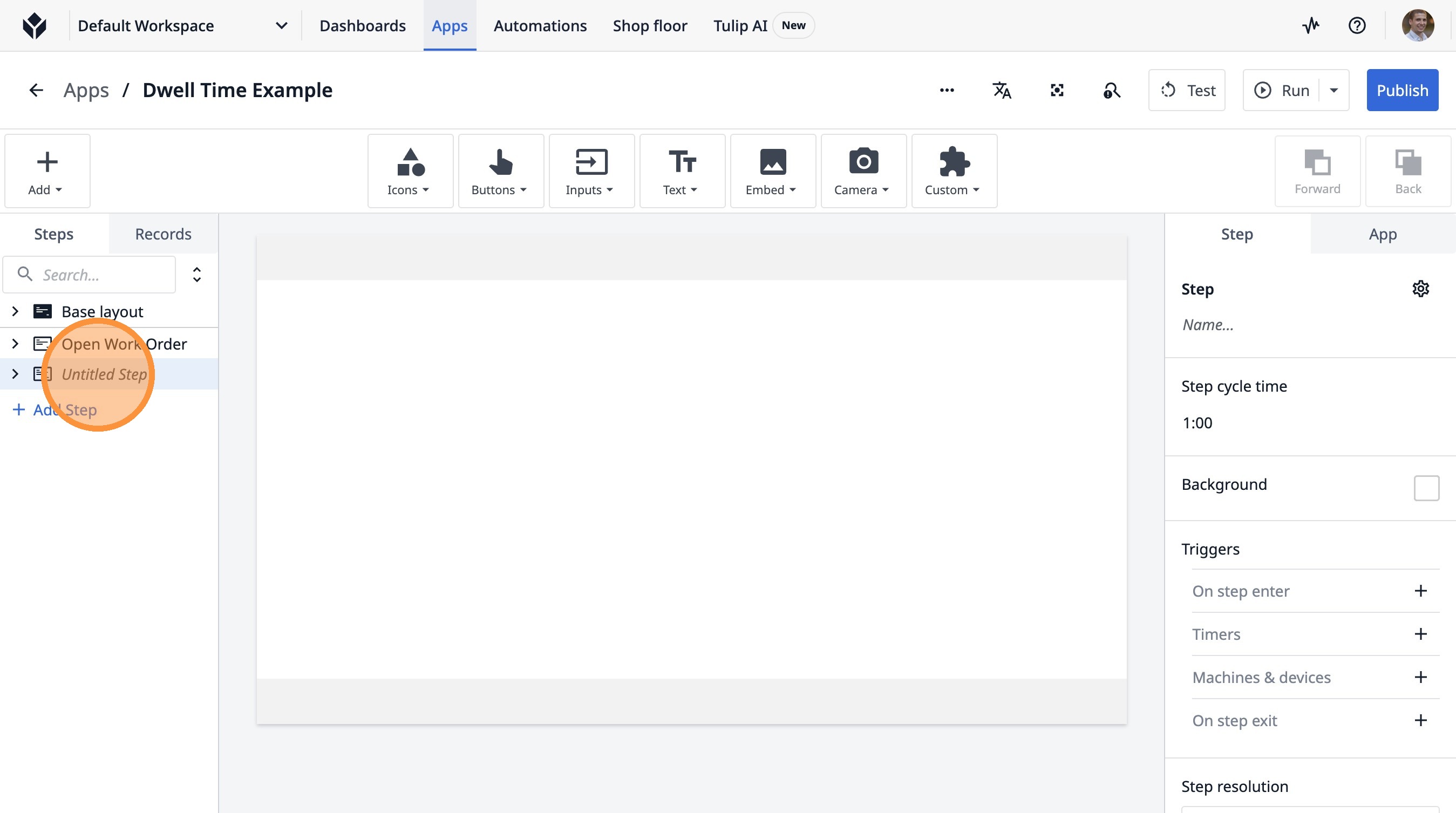
-
Escribe «Imprimir código de barras».
-
Haz clic aquí.
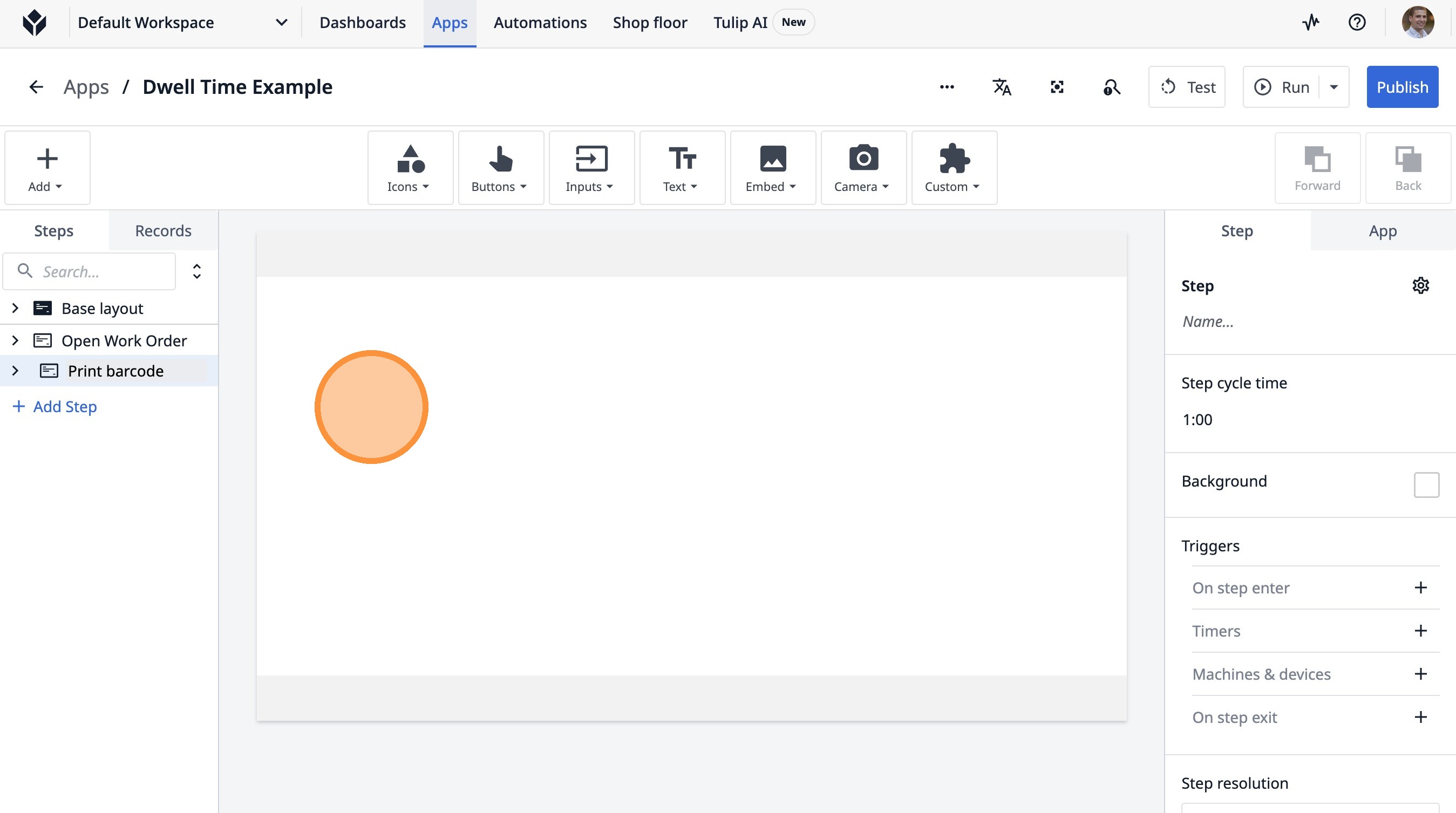
- Haz clic en «Texto».
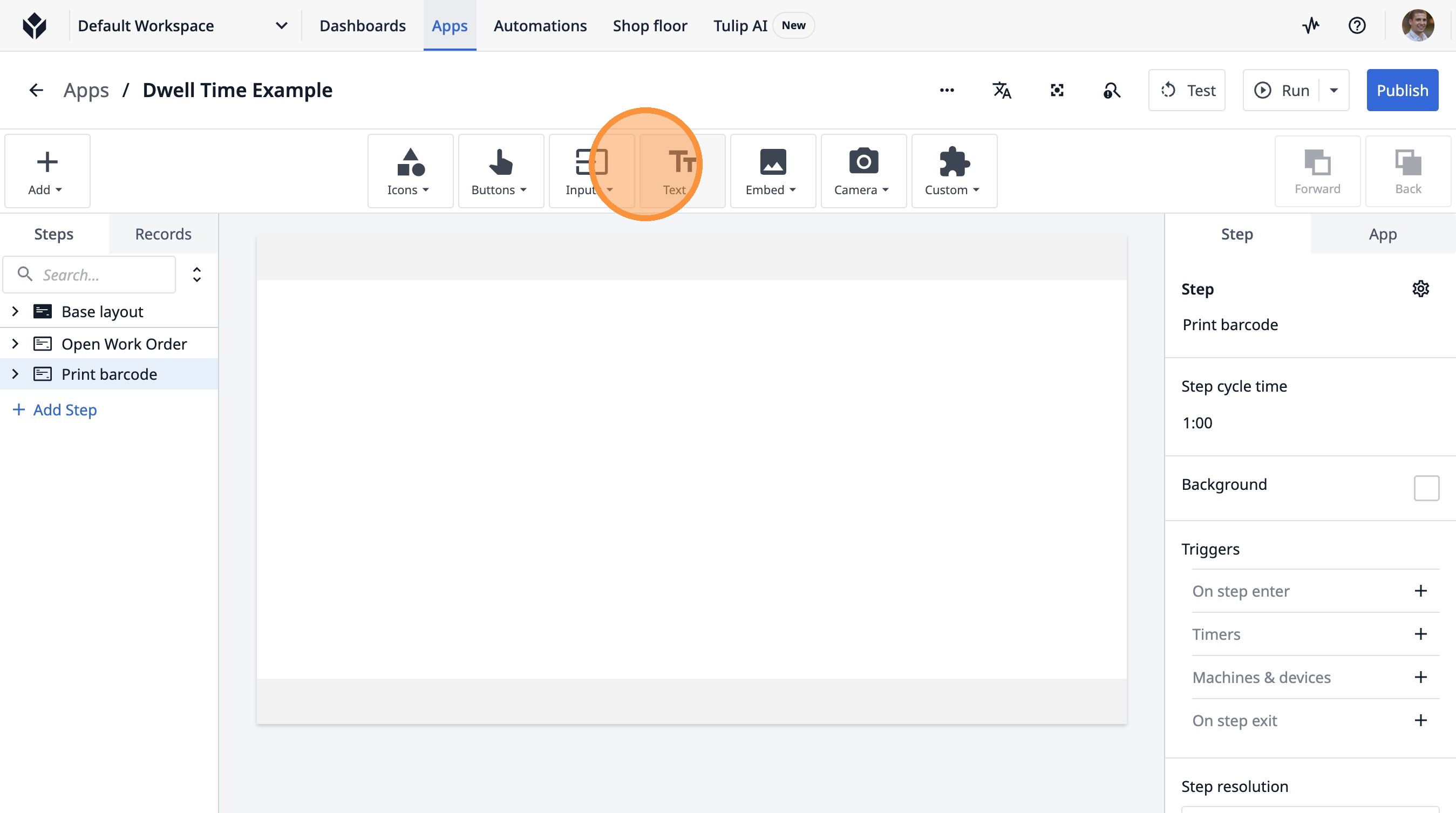
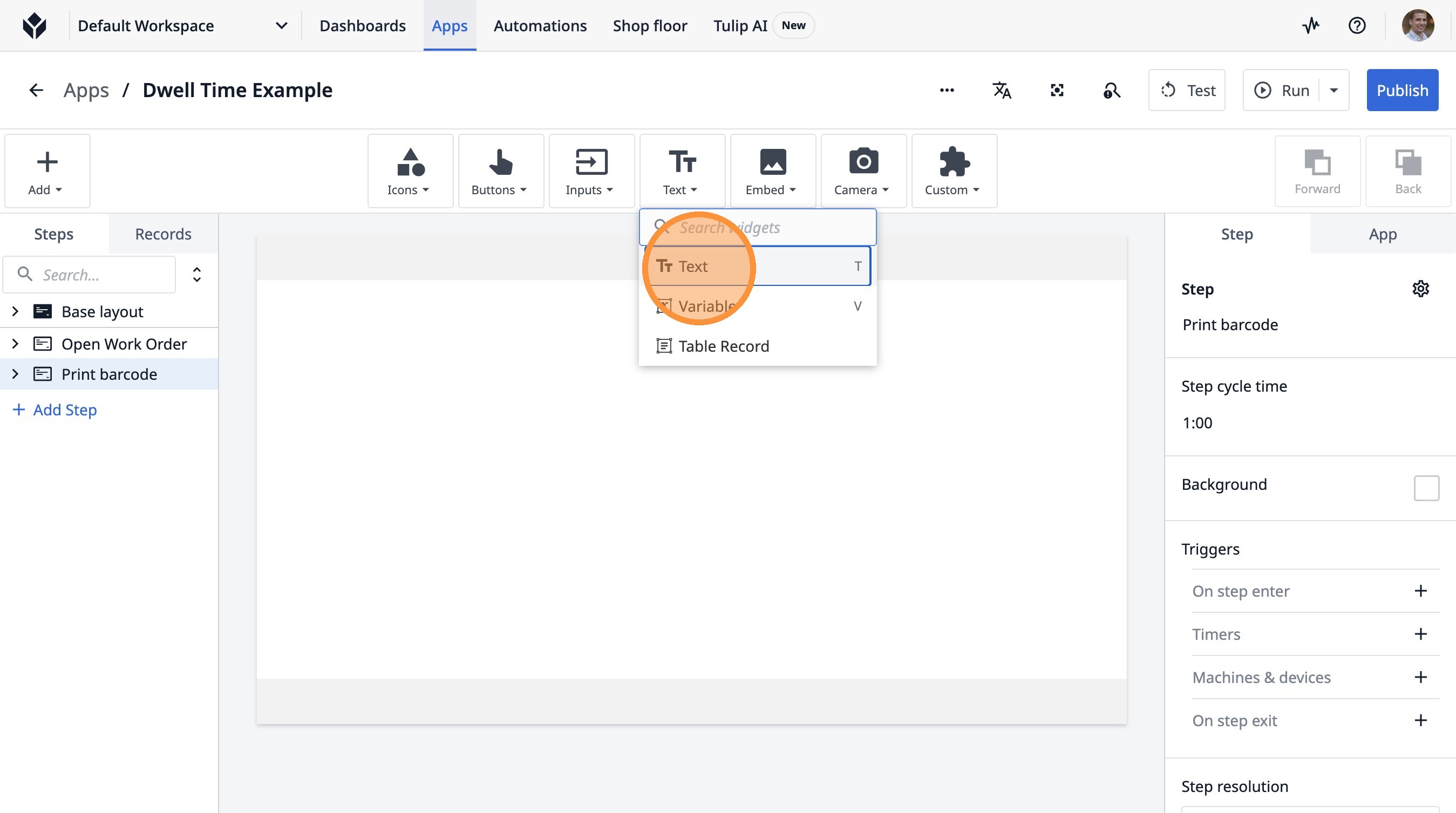
- Haz clic en «Texto».
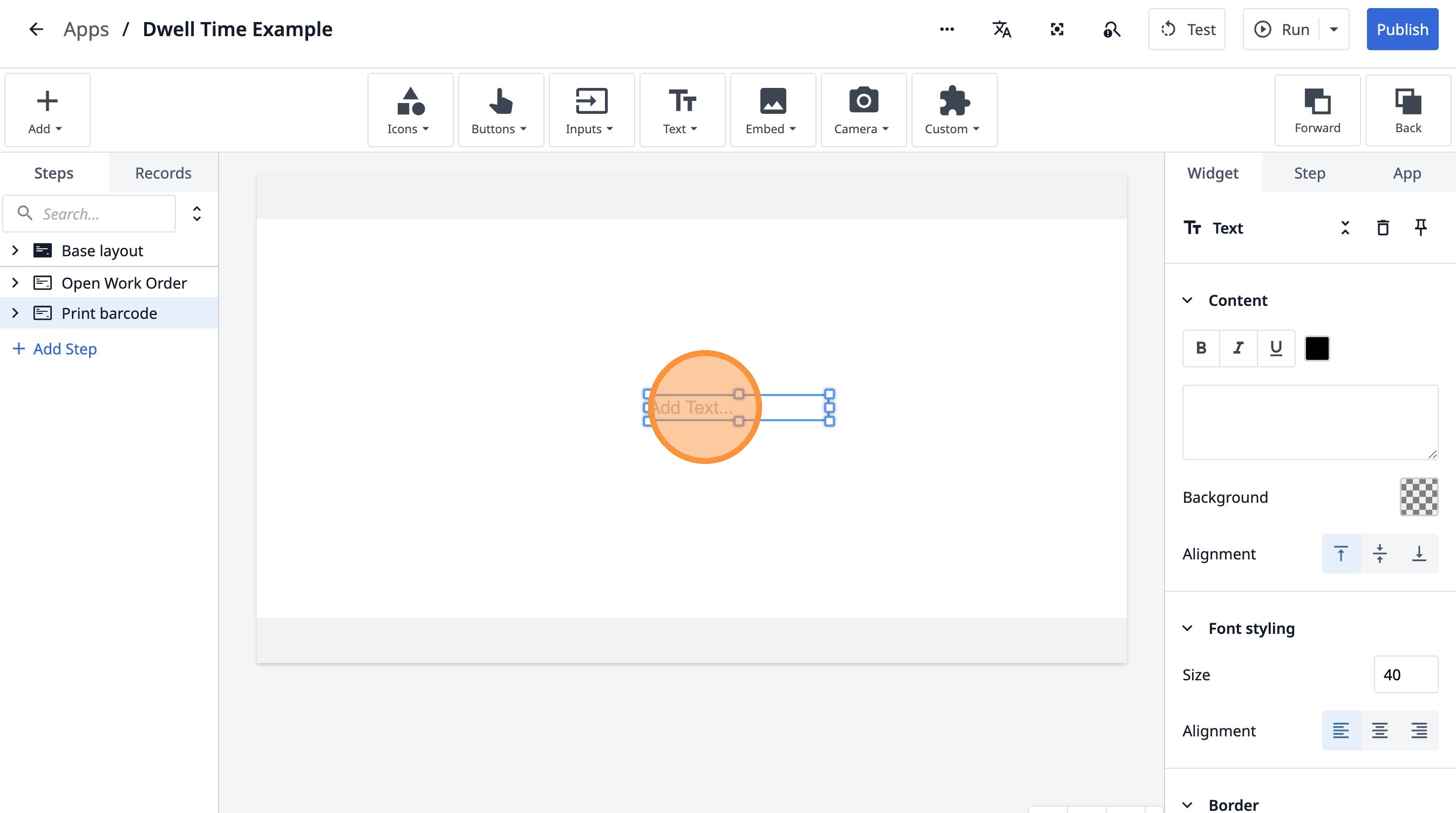
- Haz clic en «Añadir texto...».
- Haz clic aquí.
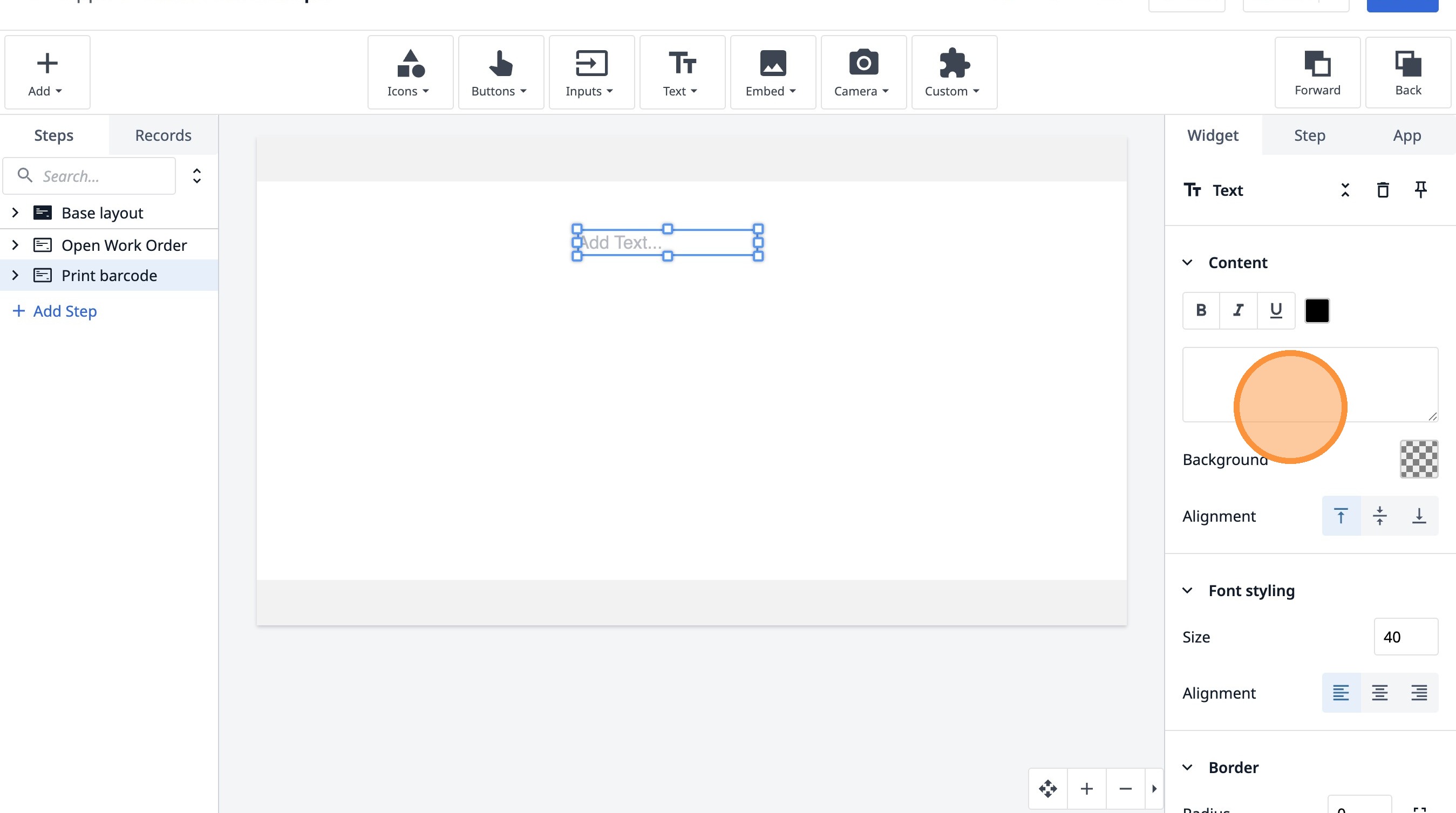
-
Escribe «Añade un código de barras a tu unidad».
-
Haz clic aquí.
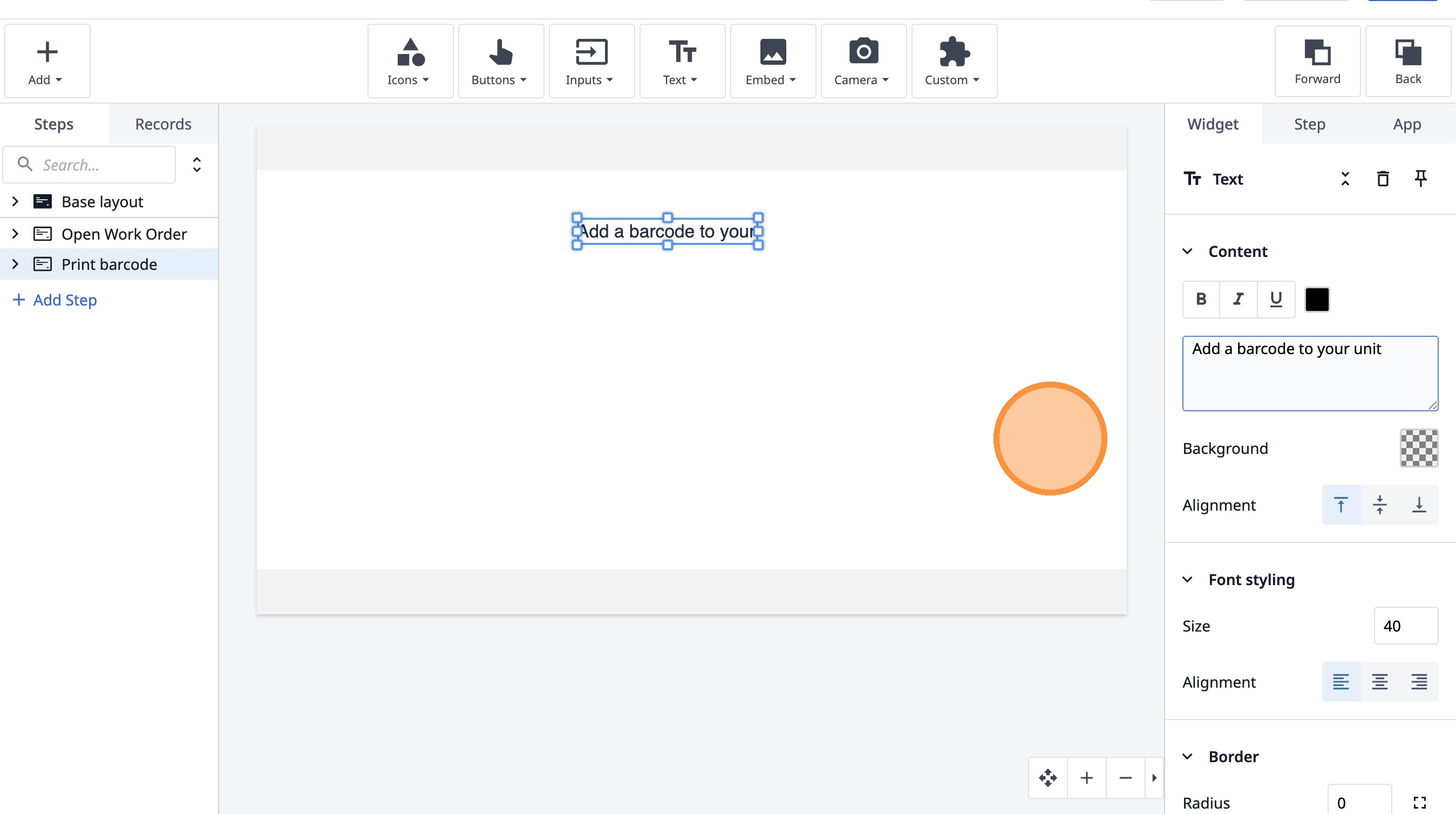
- Haz clic aquí.
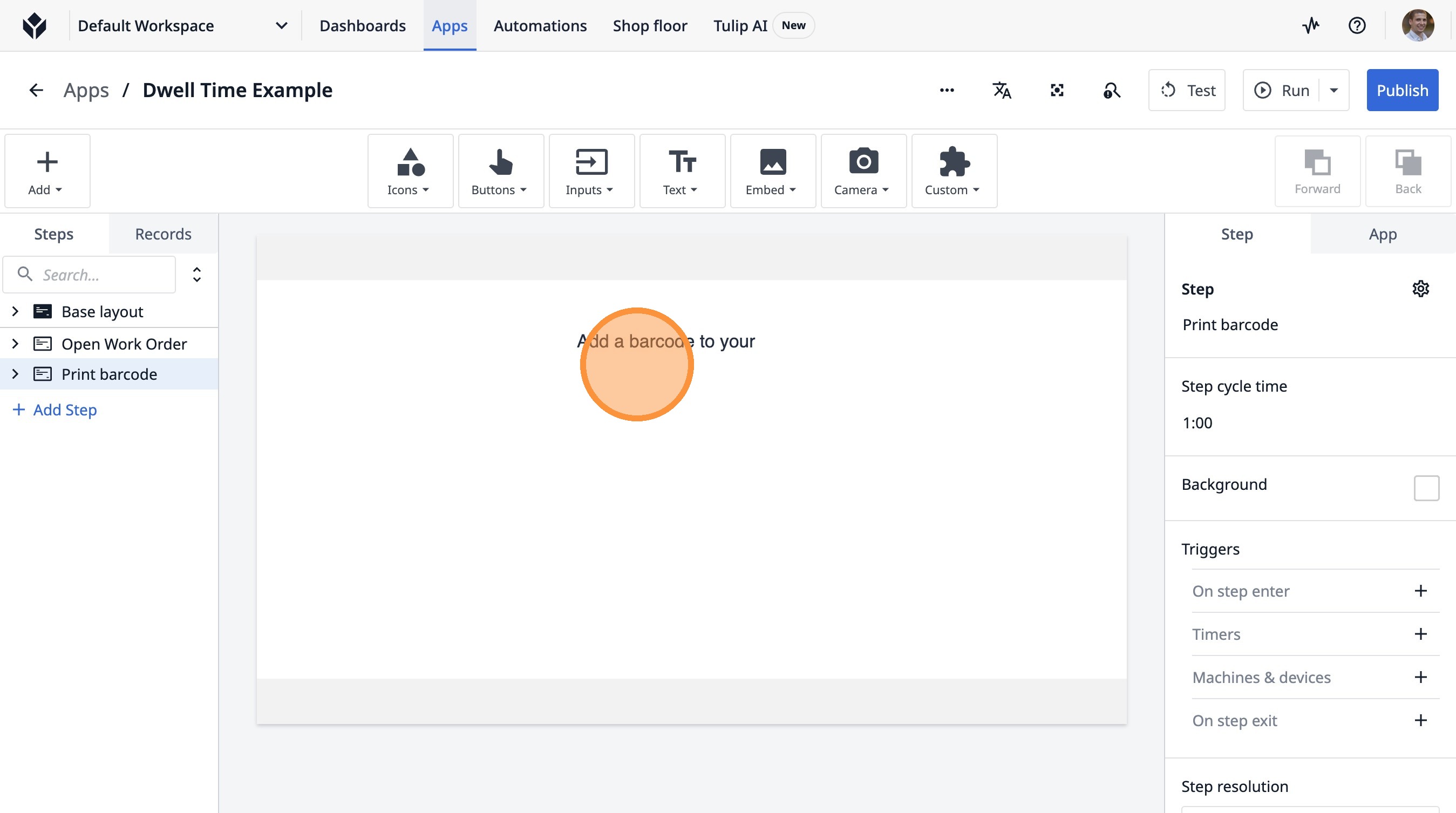
- Haz clic en «Añadir un código de barras a tu unidad».
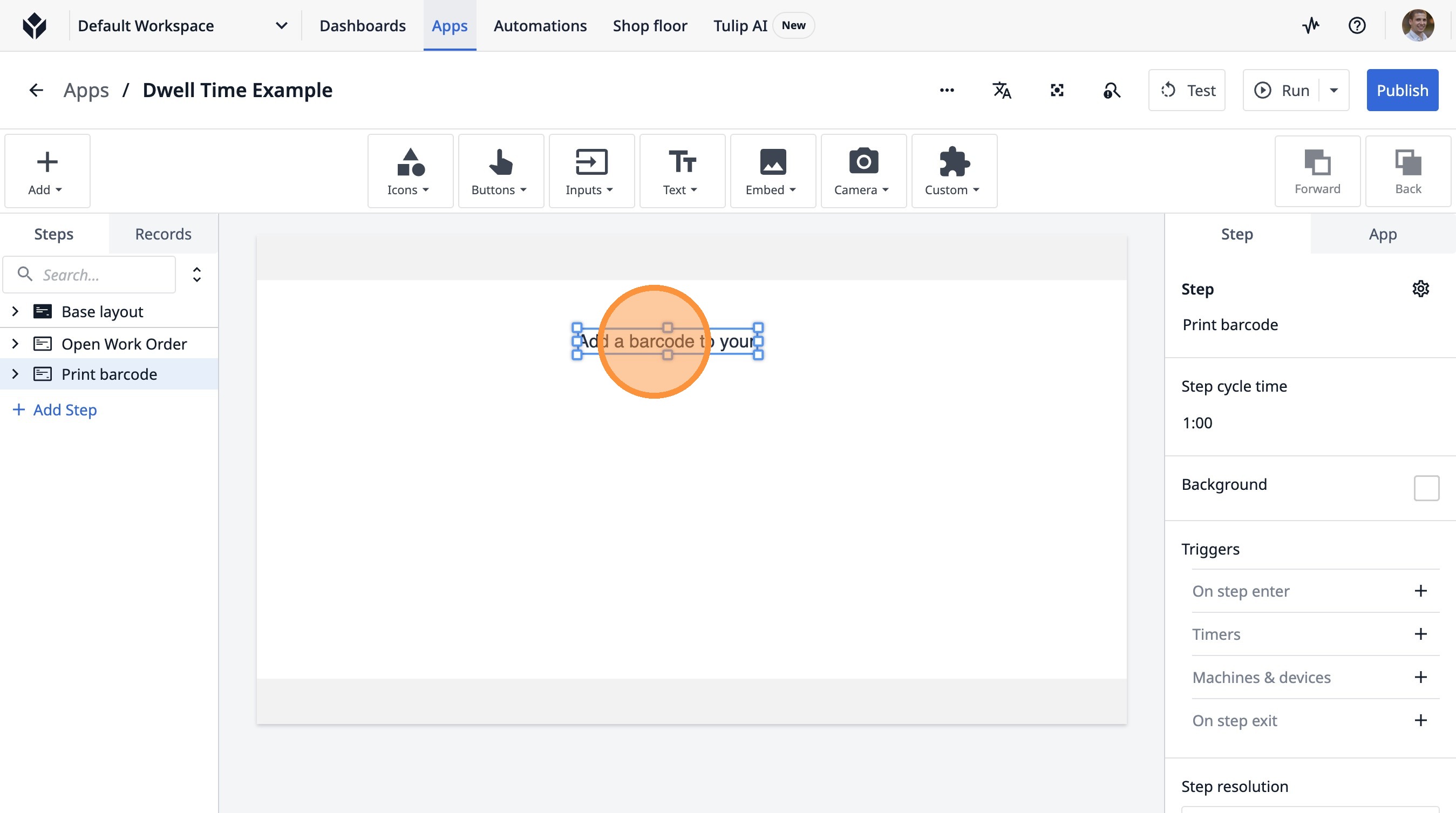
- Haz clic aquí.
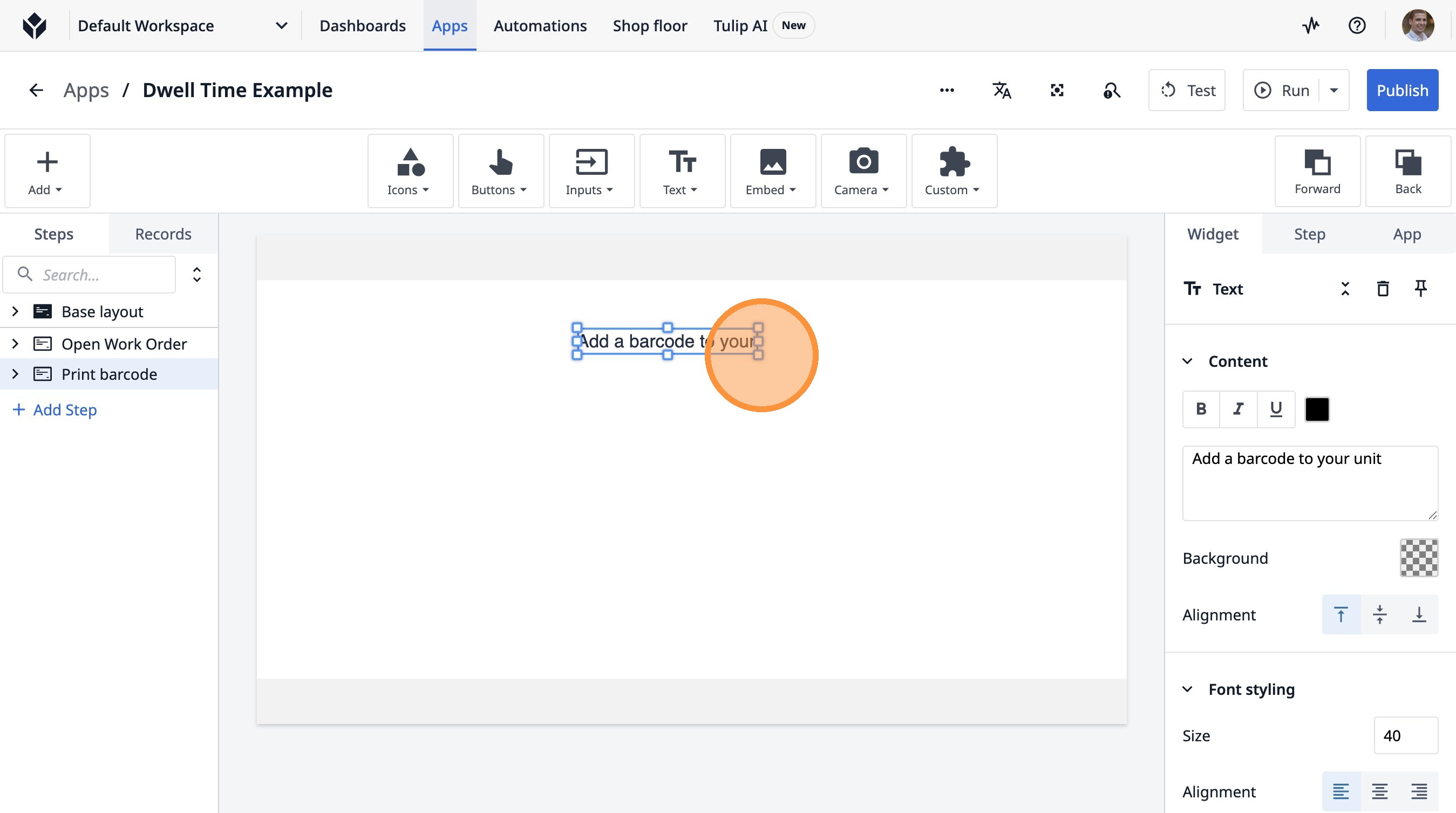
- Haz clic en este icono.
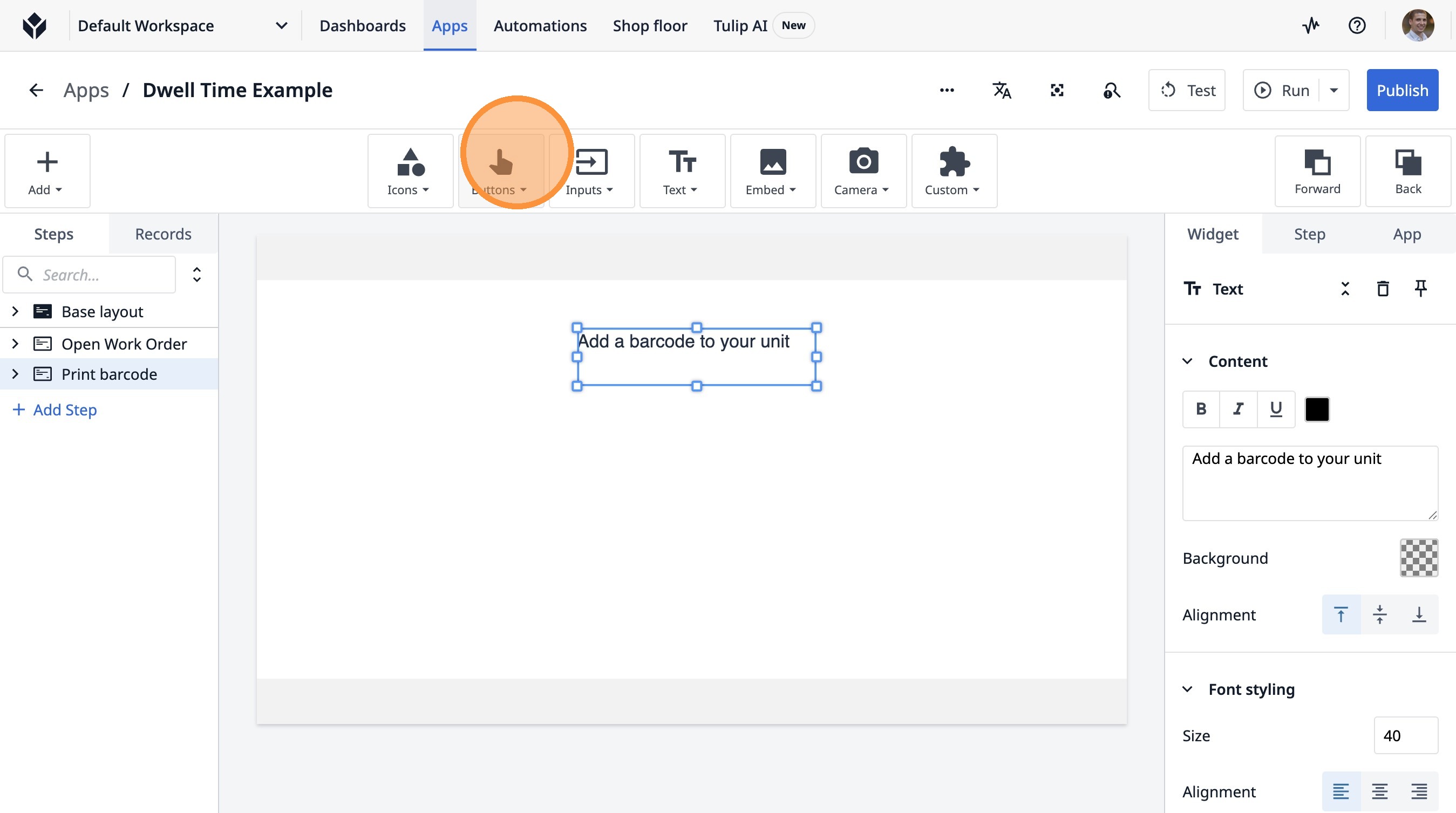
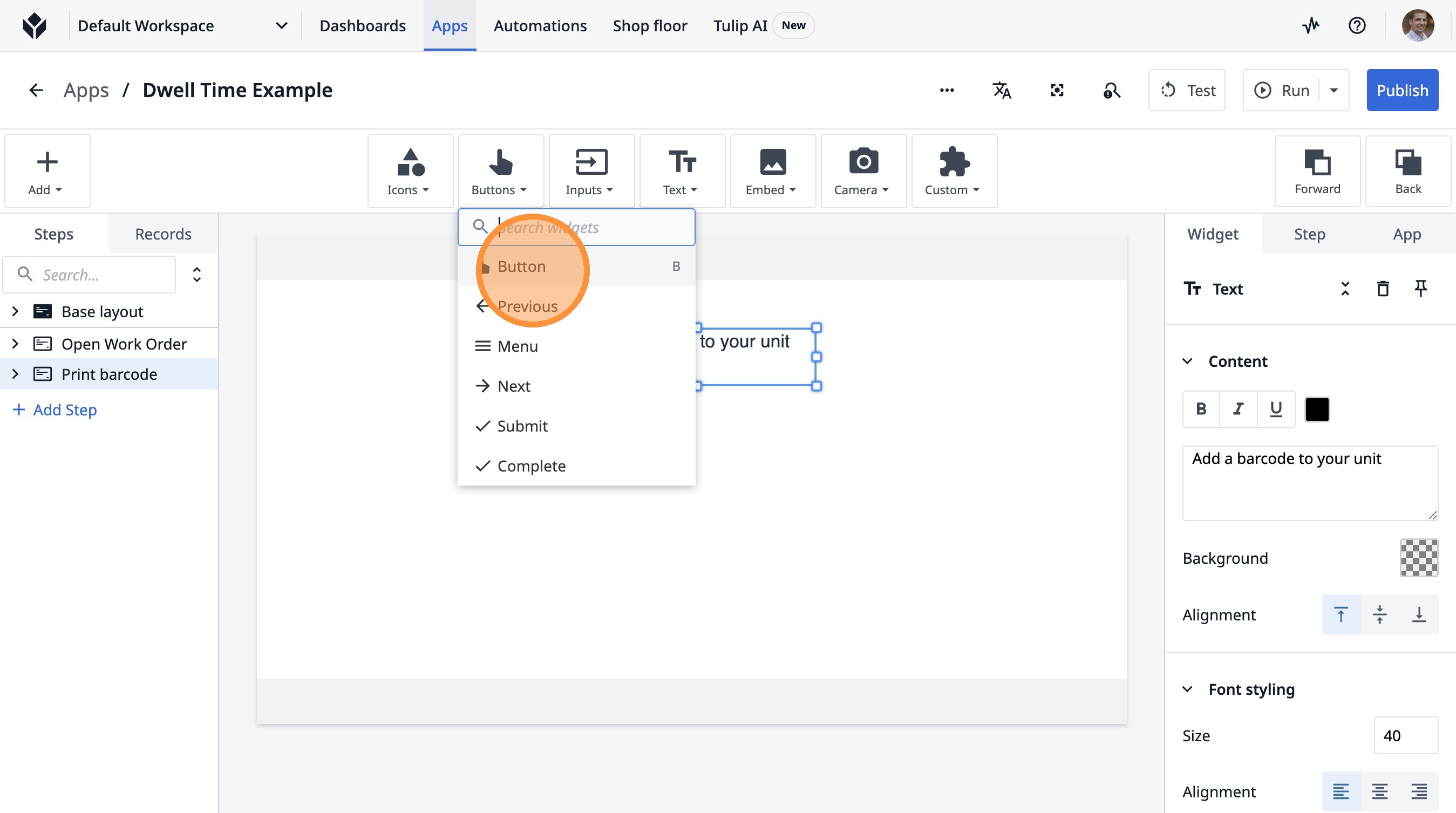
- Haz clic en «Botón».
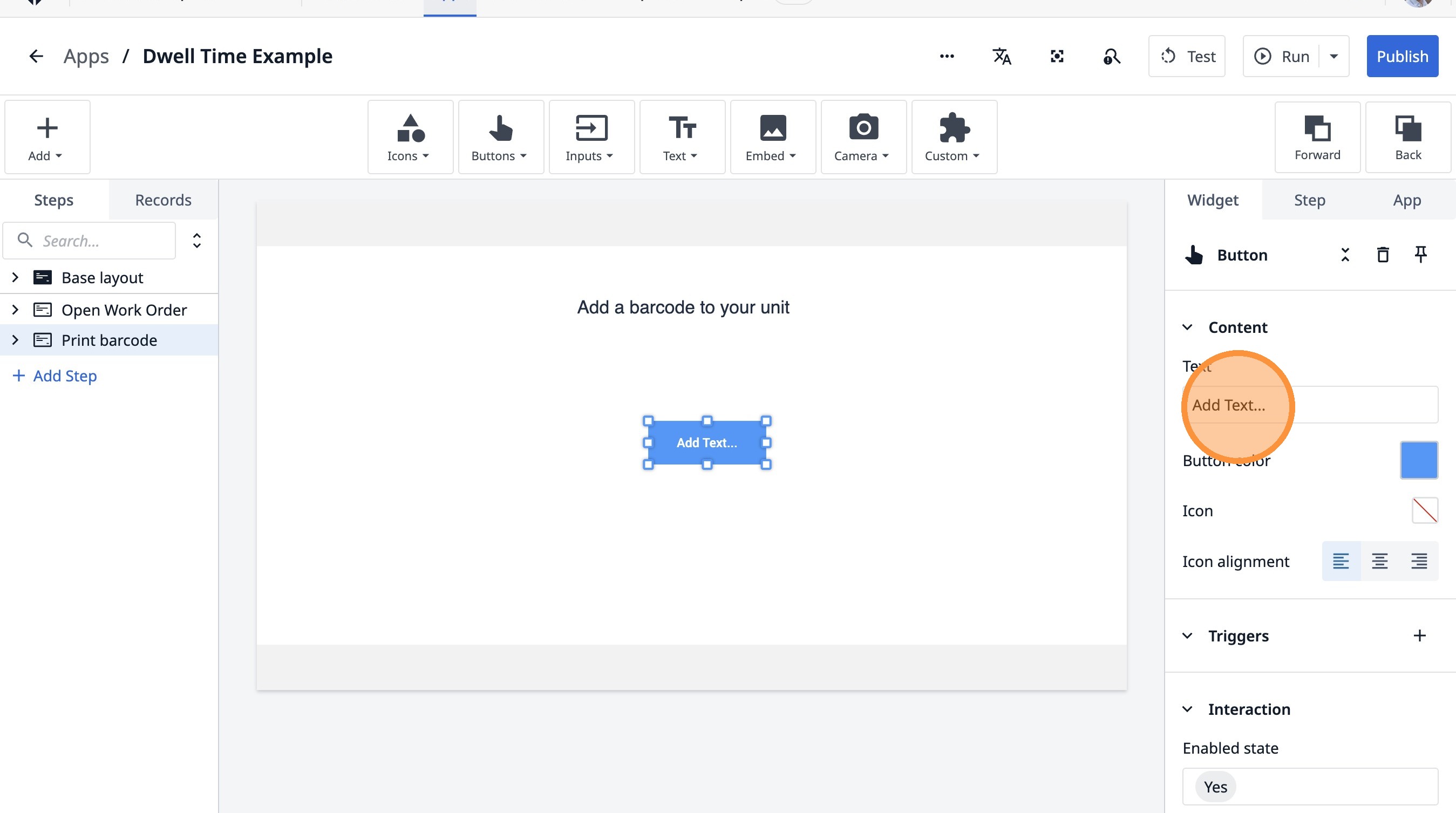
- Haz doble clic en el campo «Texto».
-
Escribe «Añadir código de barras».
-
Haz clic aquí.
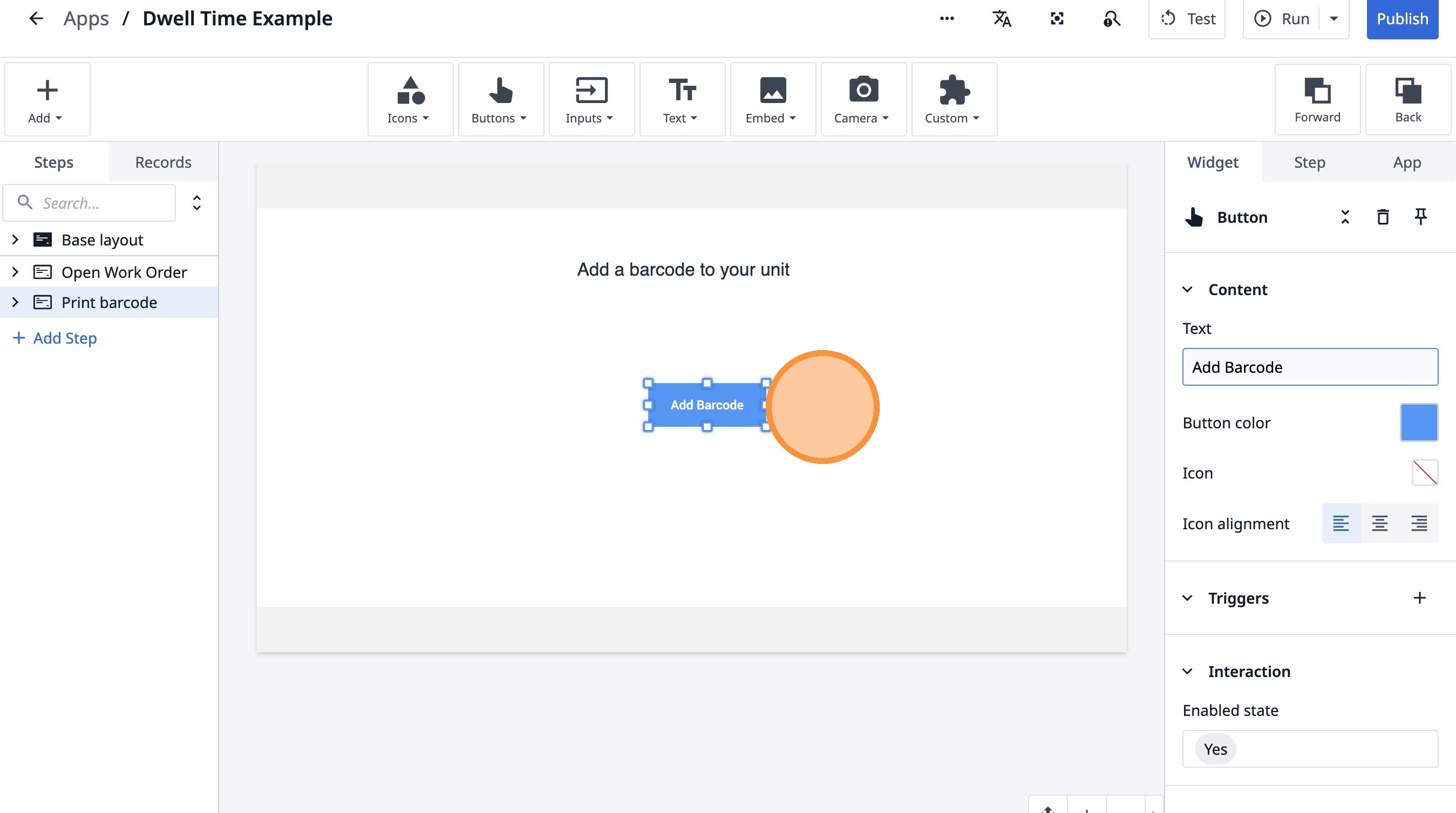
- Haz clic aquí.
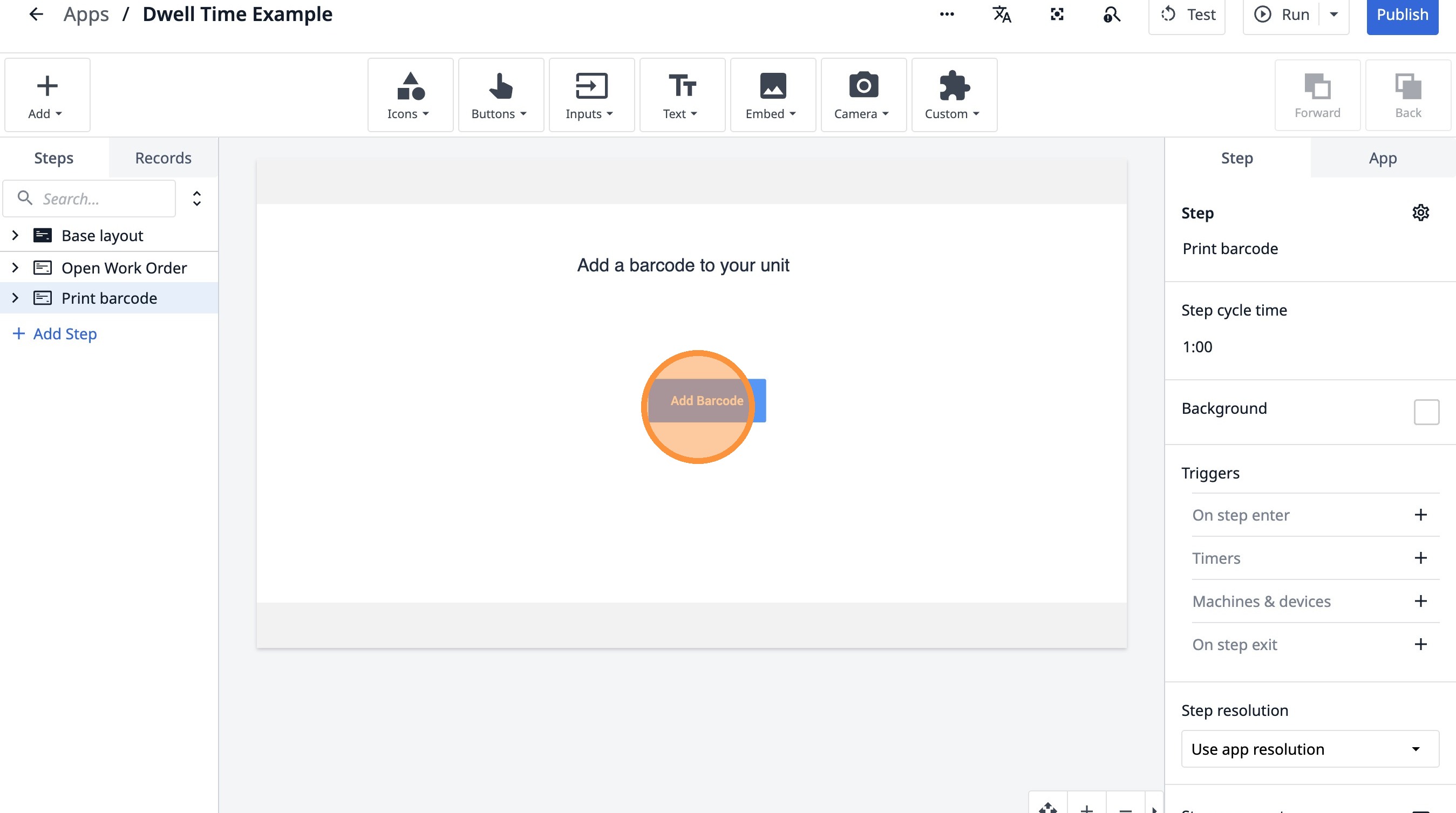
- Haz clic en este icono.
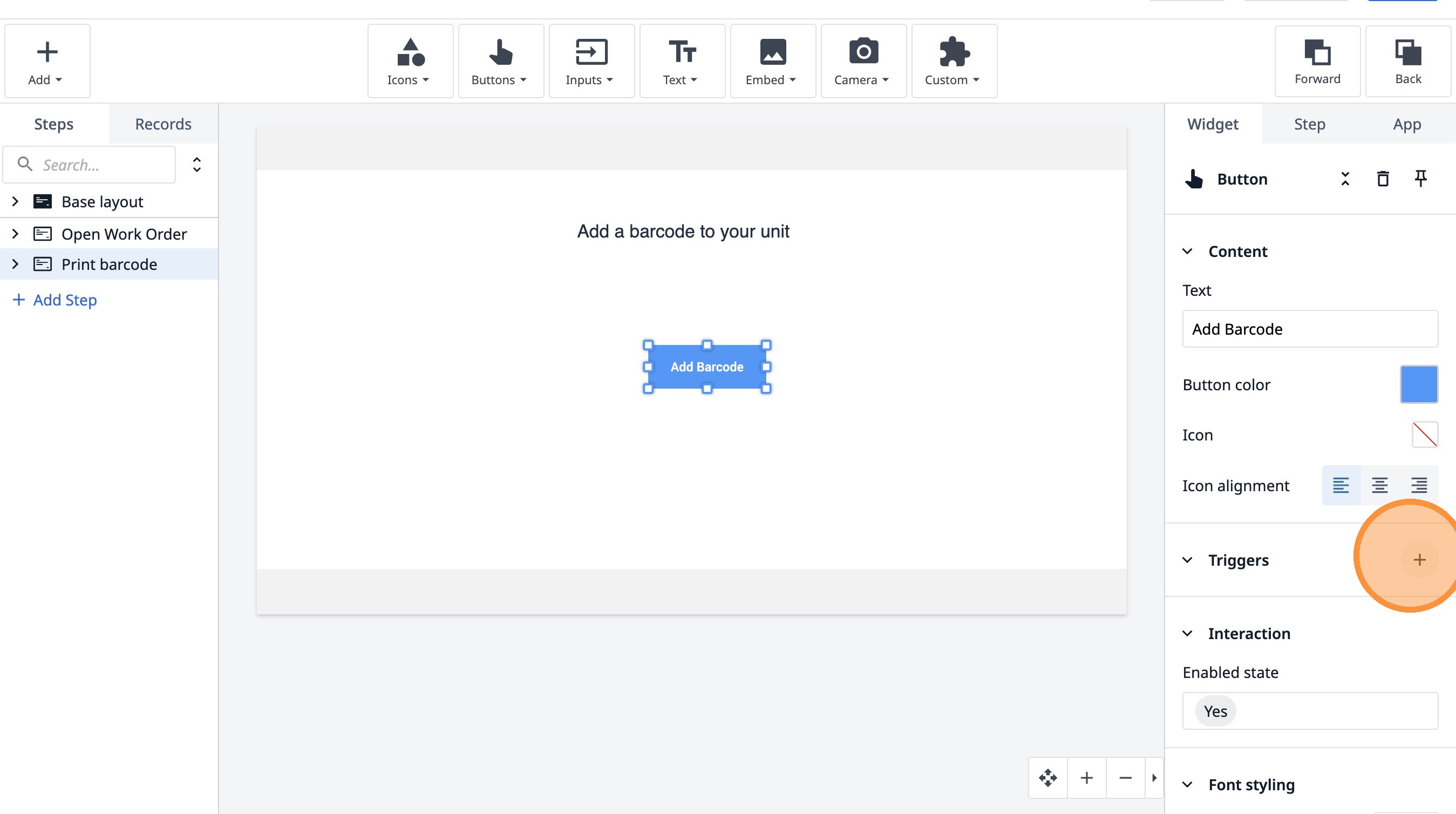
-
Escribe «Añadir unidad + enlace a la orden de trabajo».
-
Haz clic en «Añadir nueva acción».
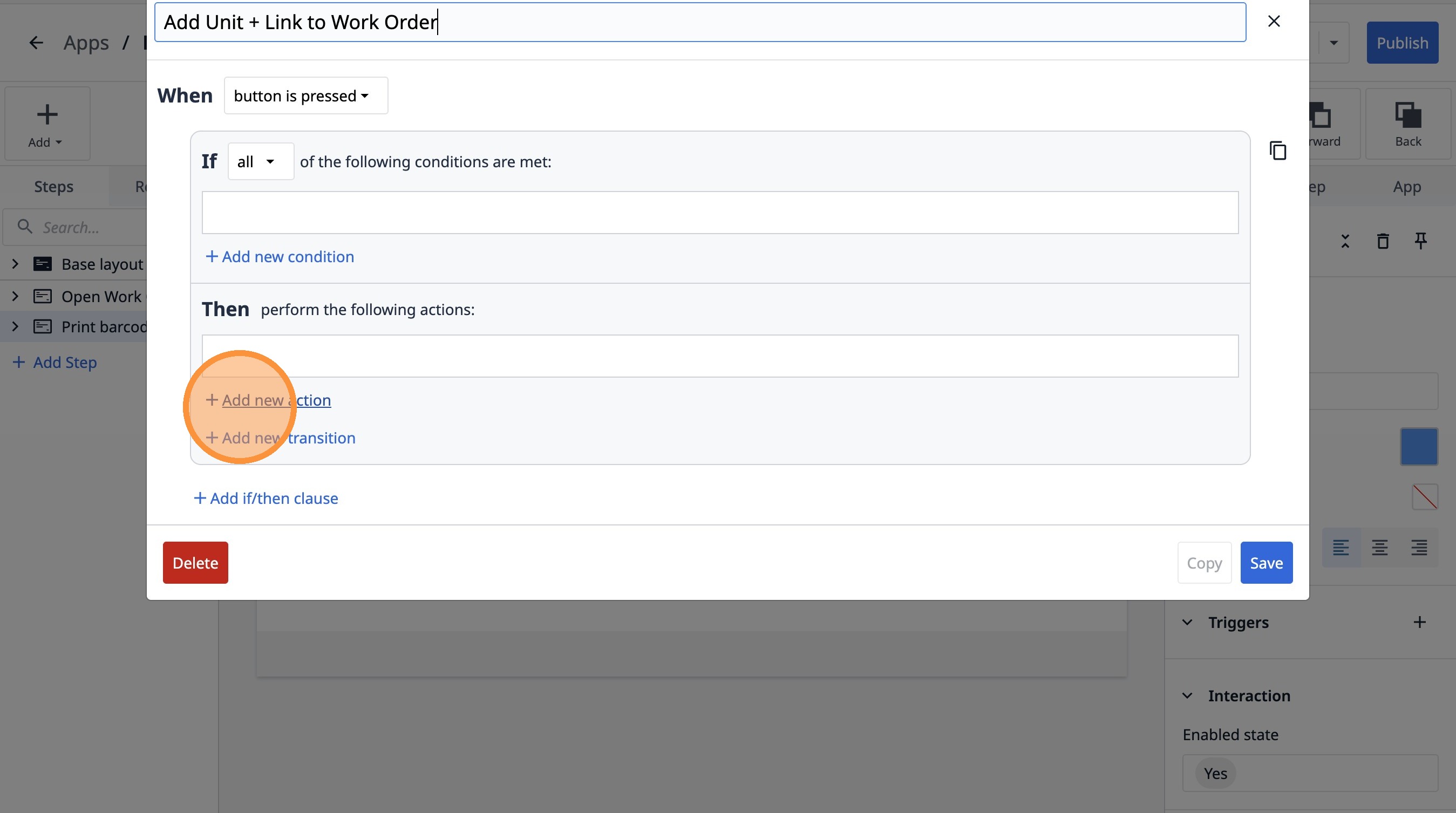
- Selecciona la opción «Registros de tabla».
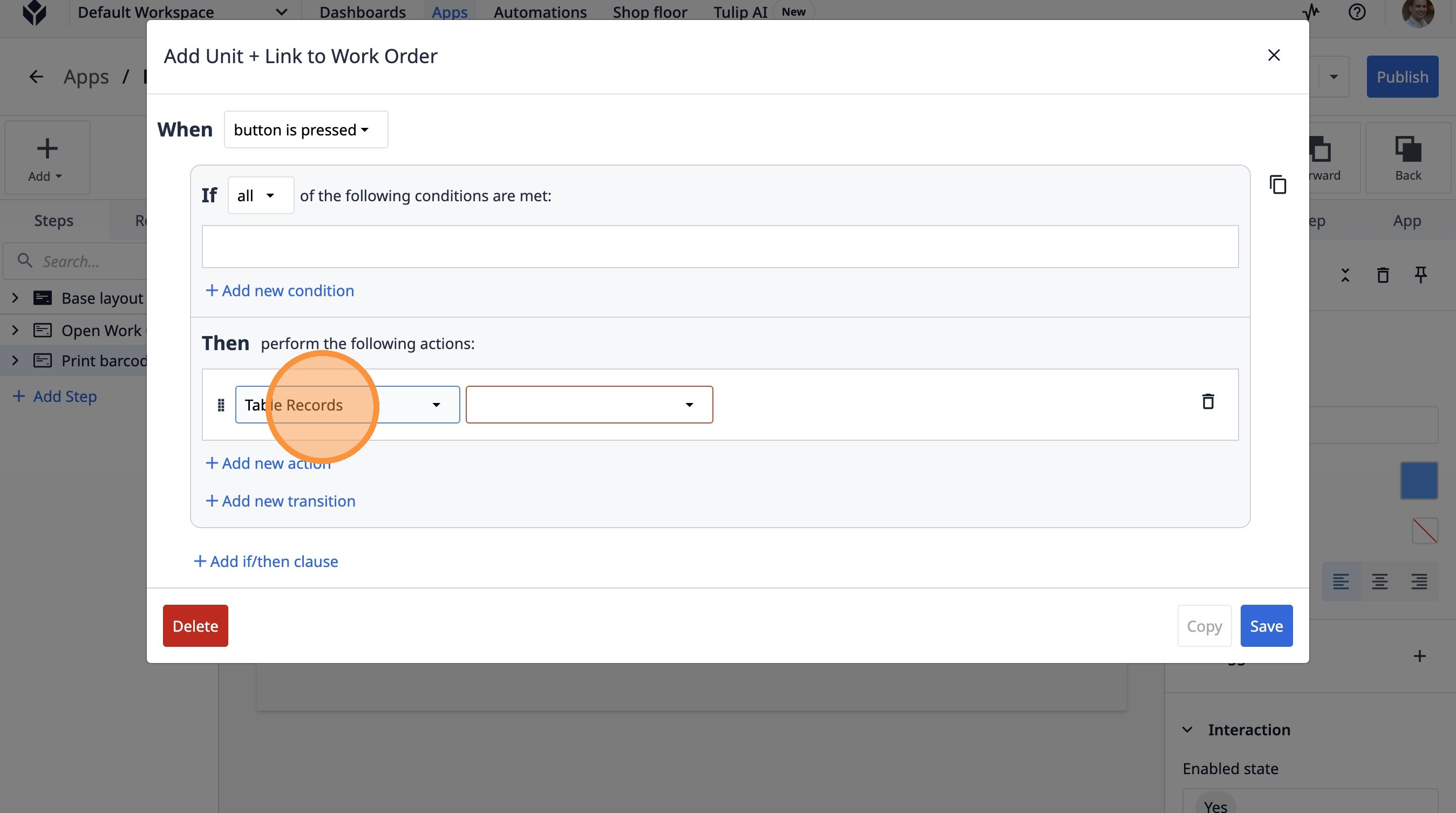
- Selecciona la opción «Crear registro».
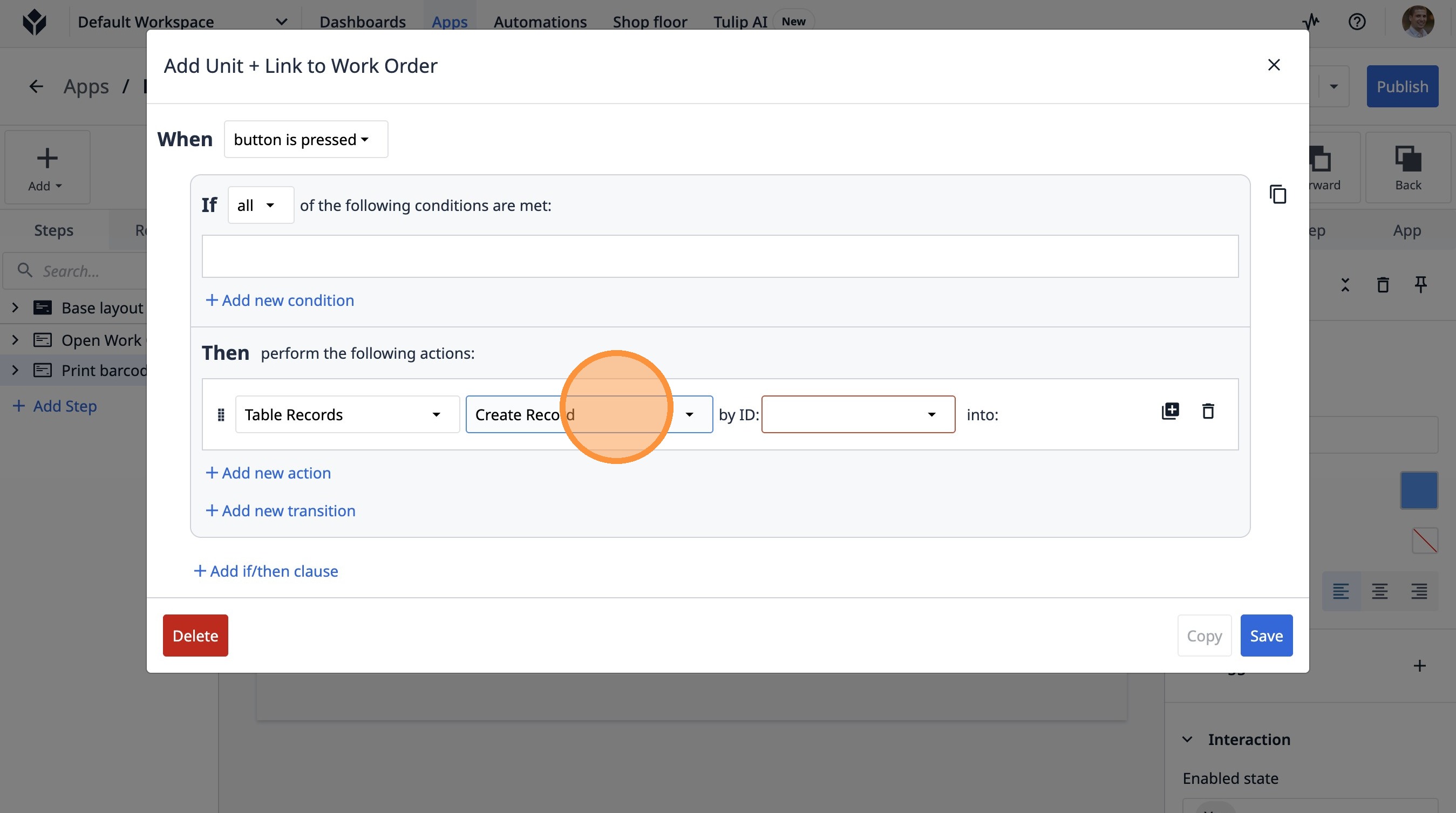
- Selecciona la opción «Expresión».
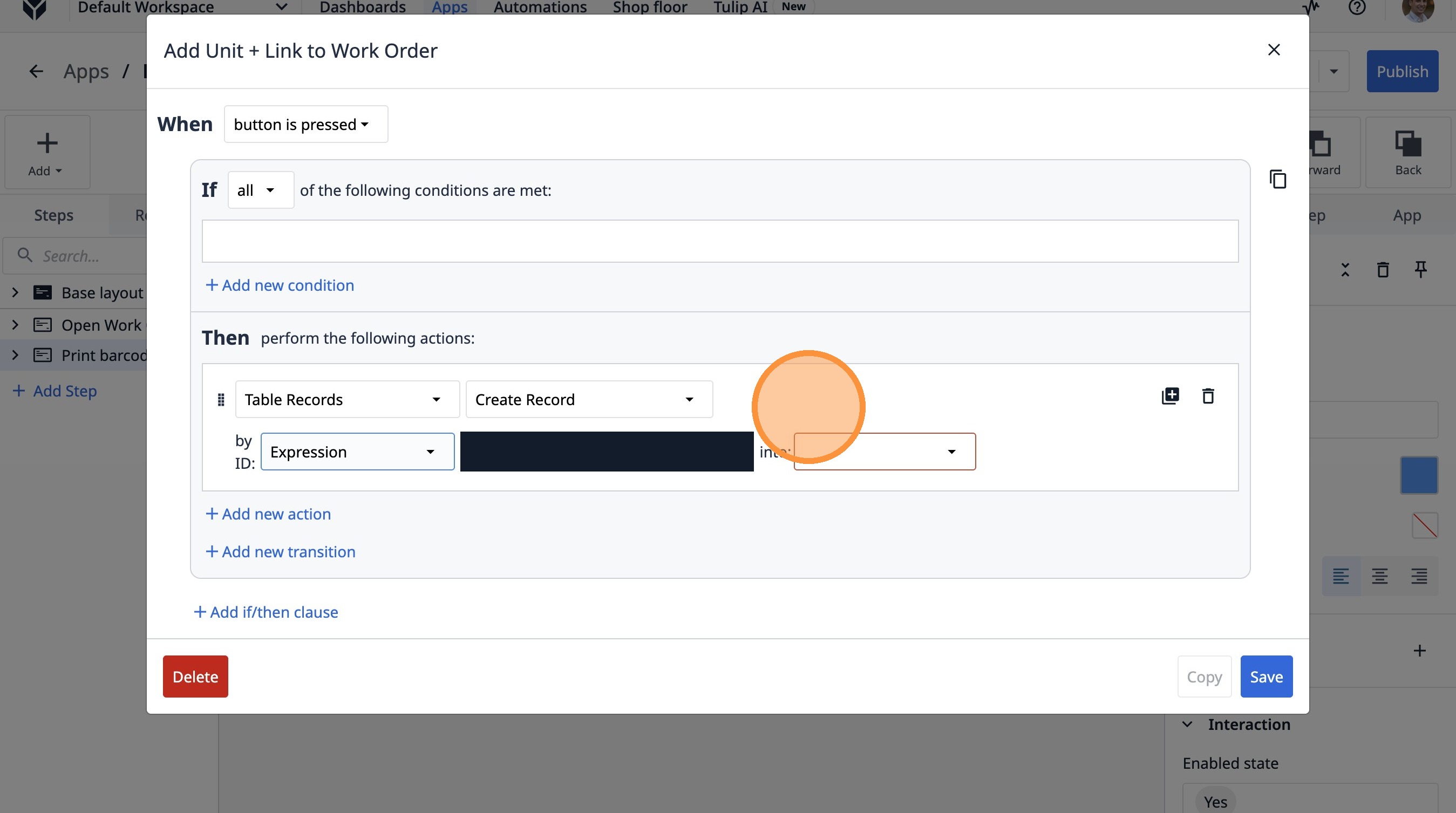
- Haz clic aquí.
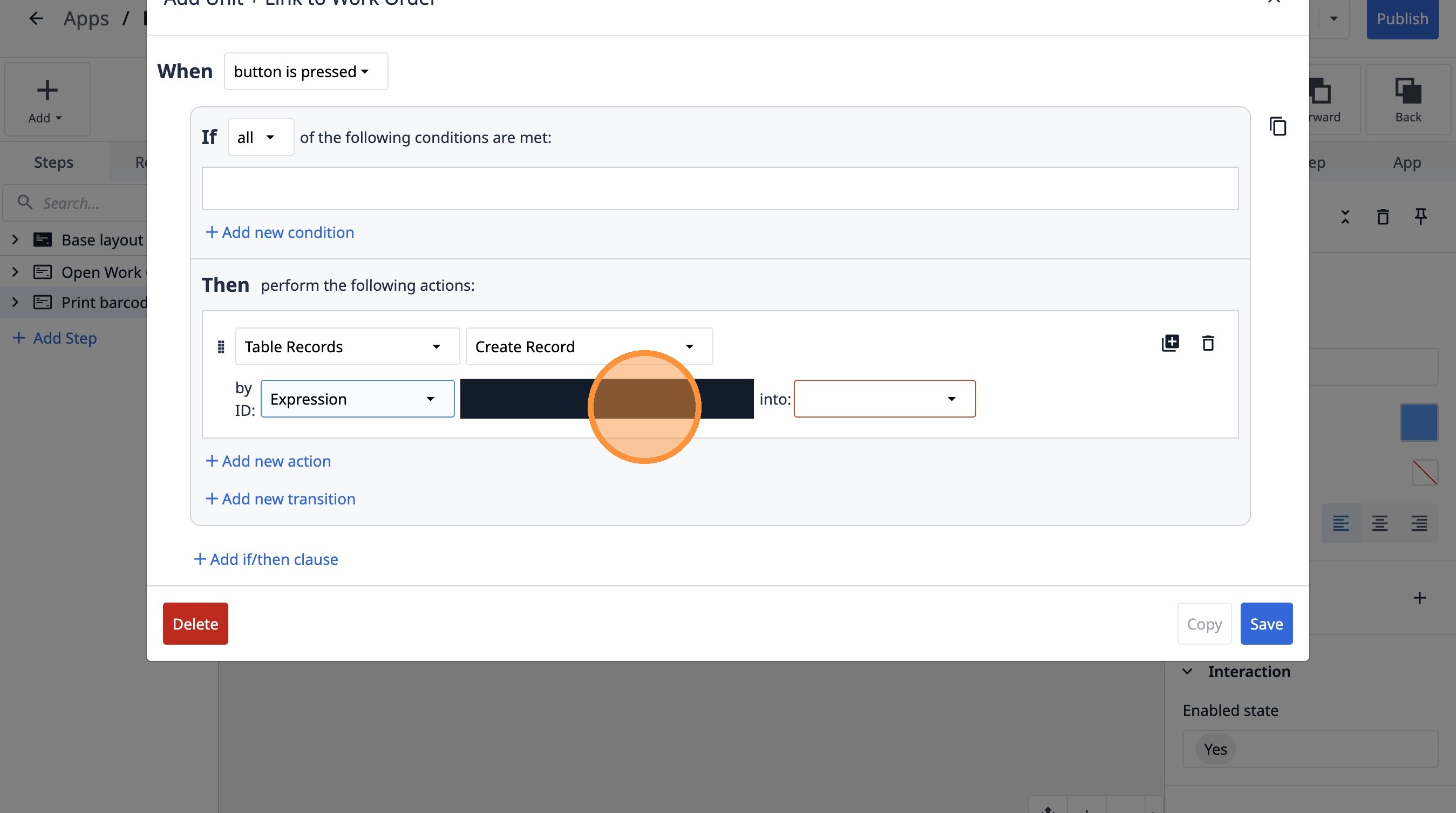
-
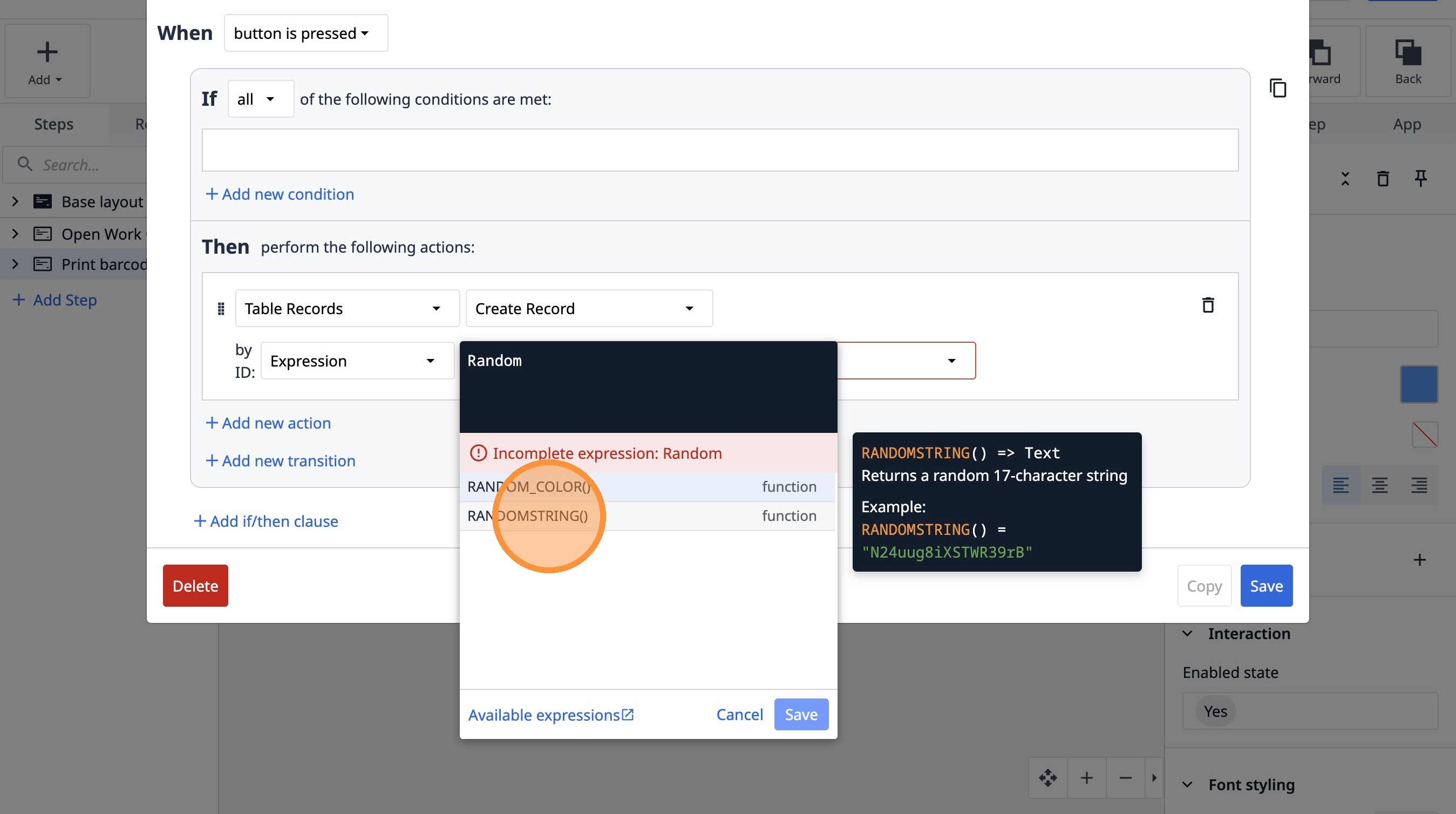
Escribe «Random».
-
Haz clic en «función randomstring()».
- Selecciona la opción «Unidad actual».
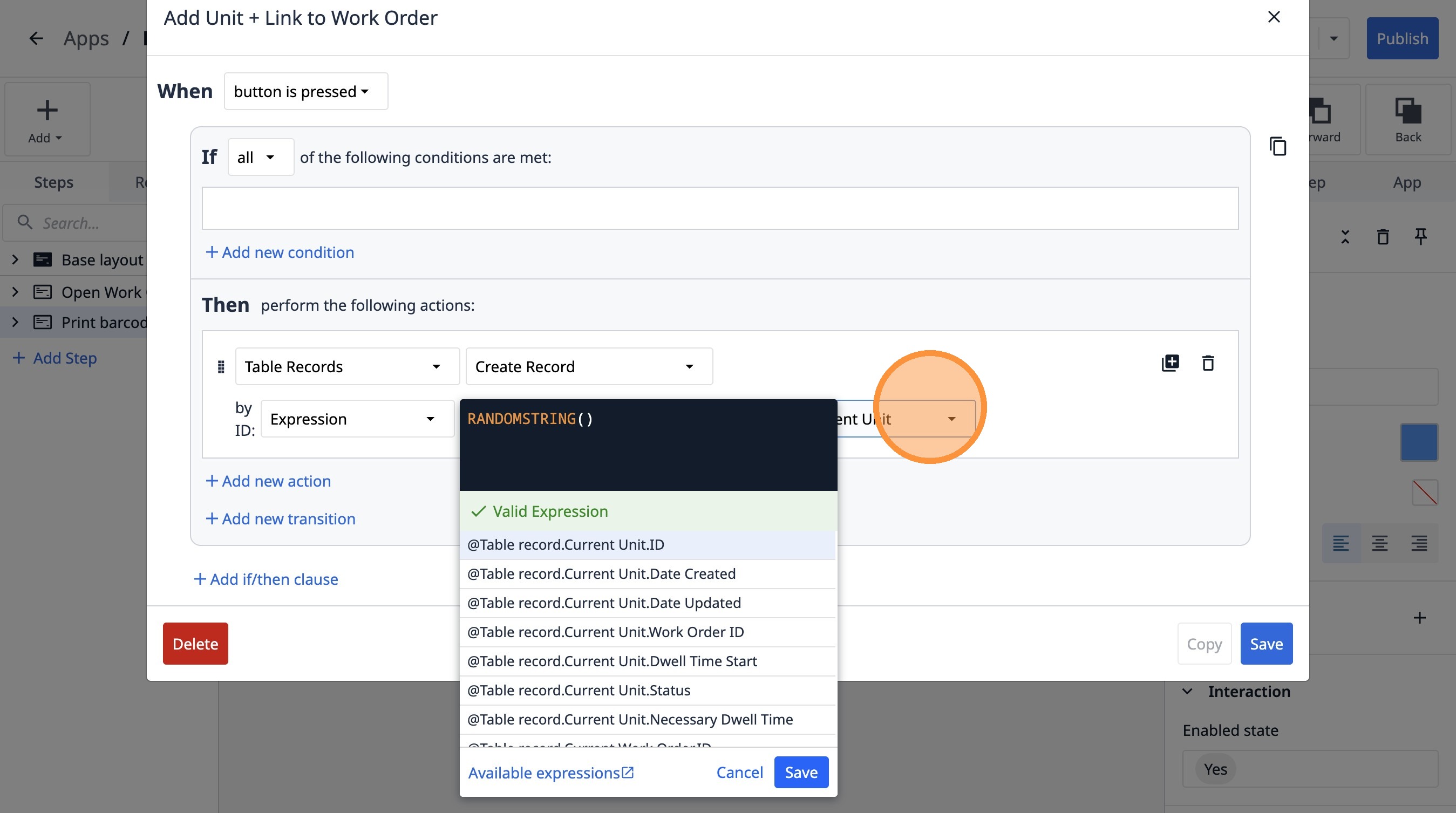
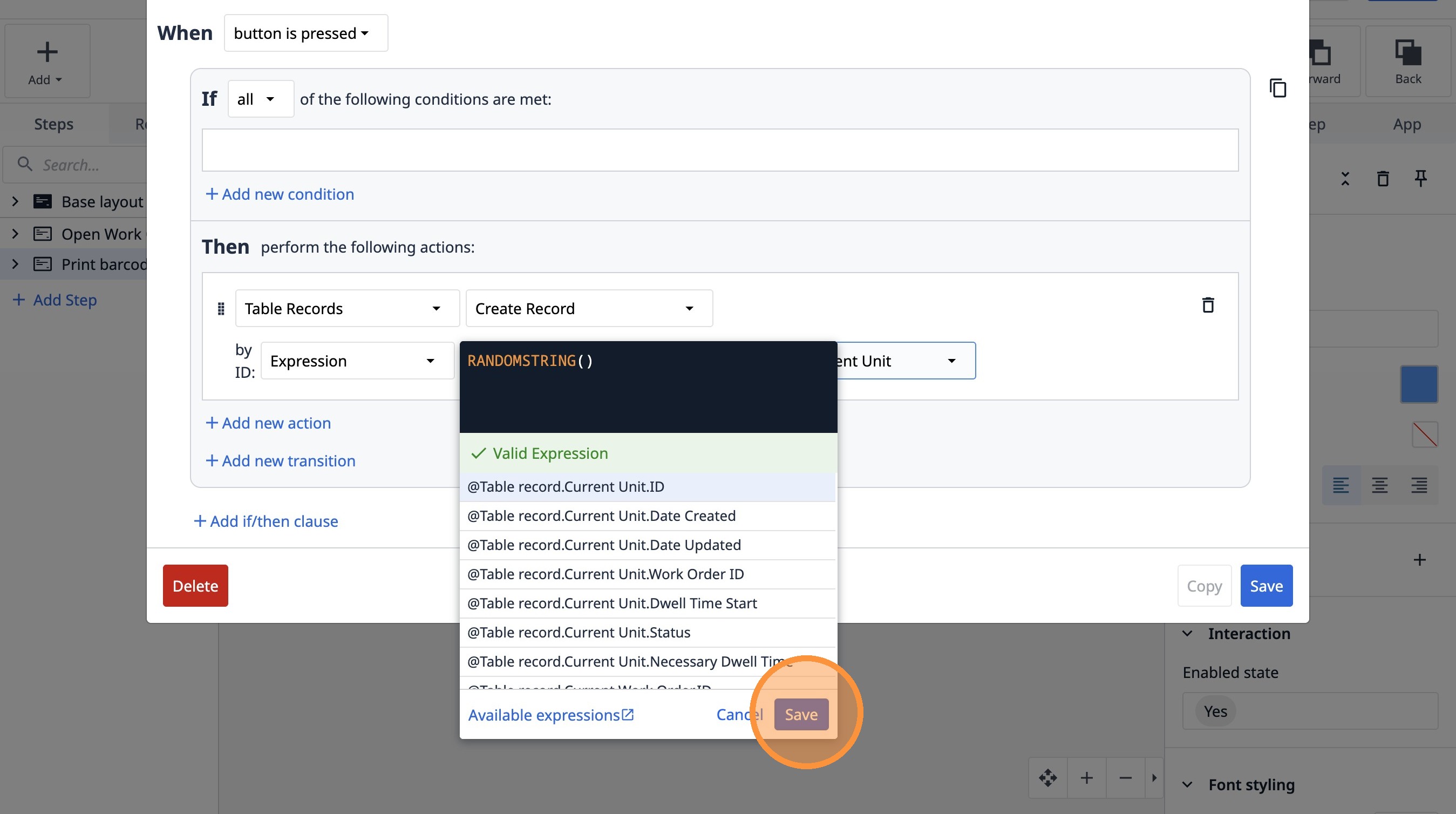
- Haz clic en «Guardar».
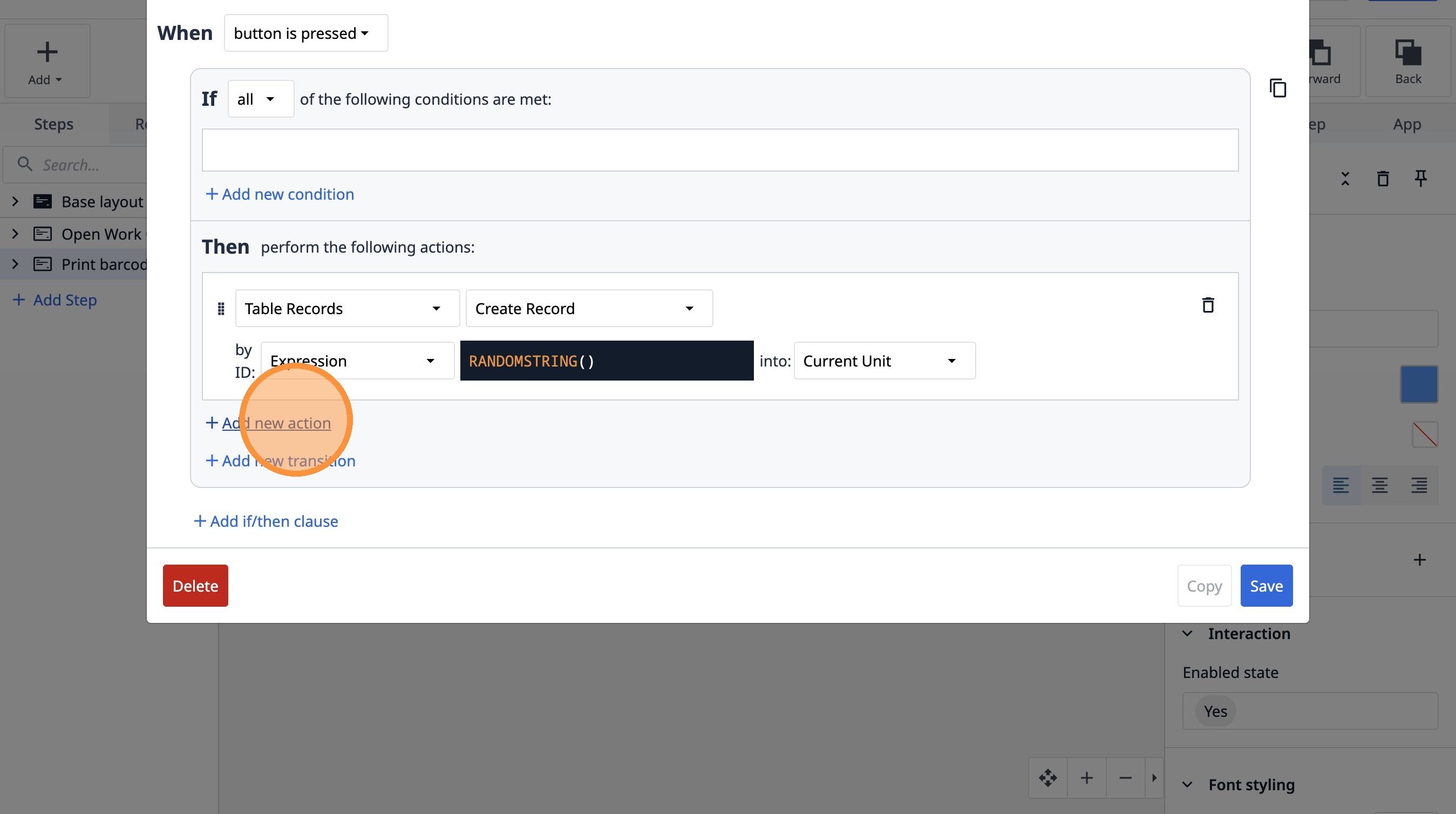
- Haz clic en «Añadir nueva acción».
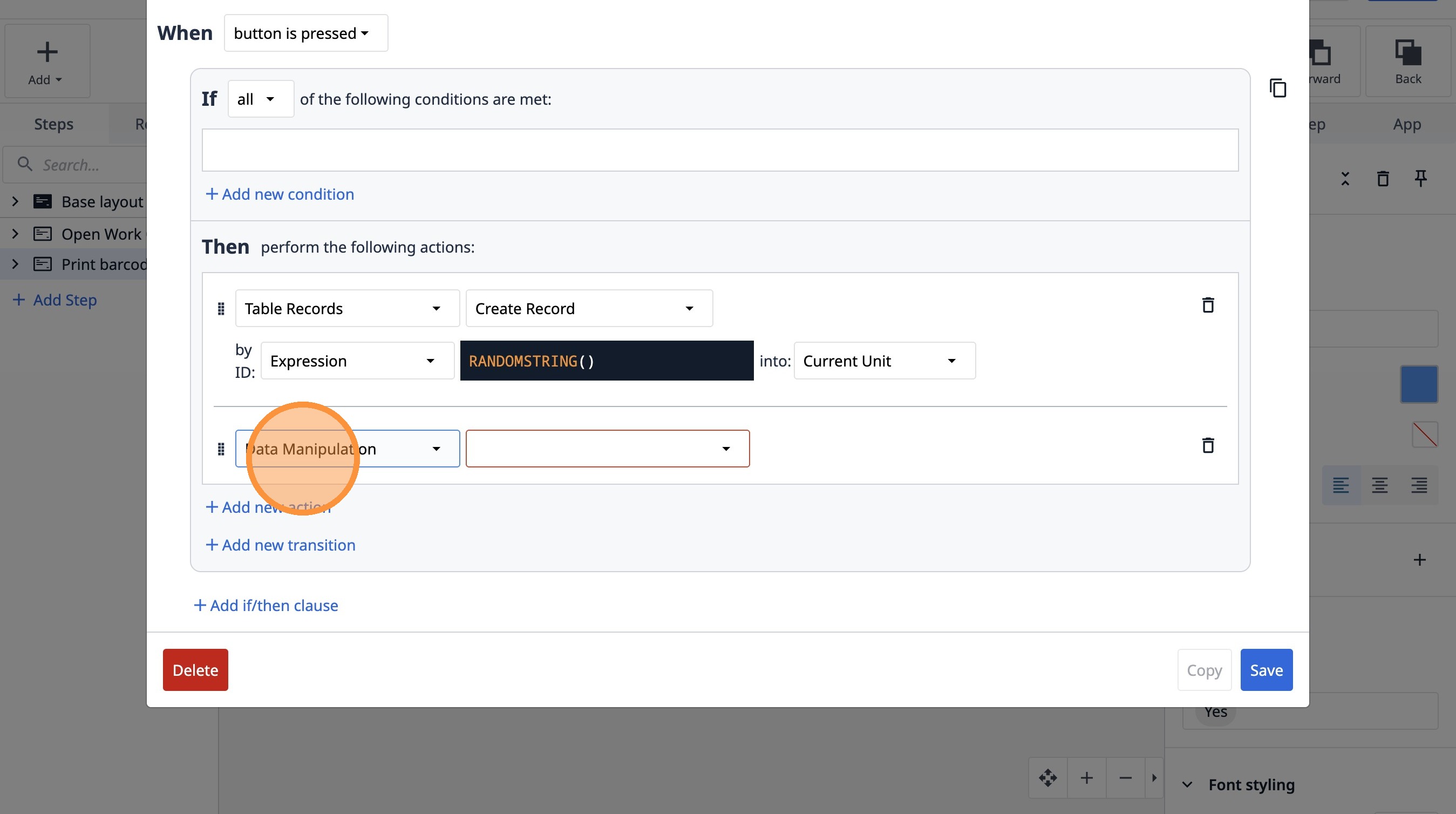
- Selecciona la opción «Manipulación de datos».
- Selecciona la opción «Almacenar».
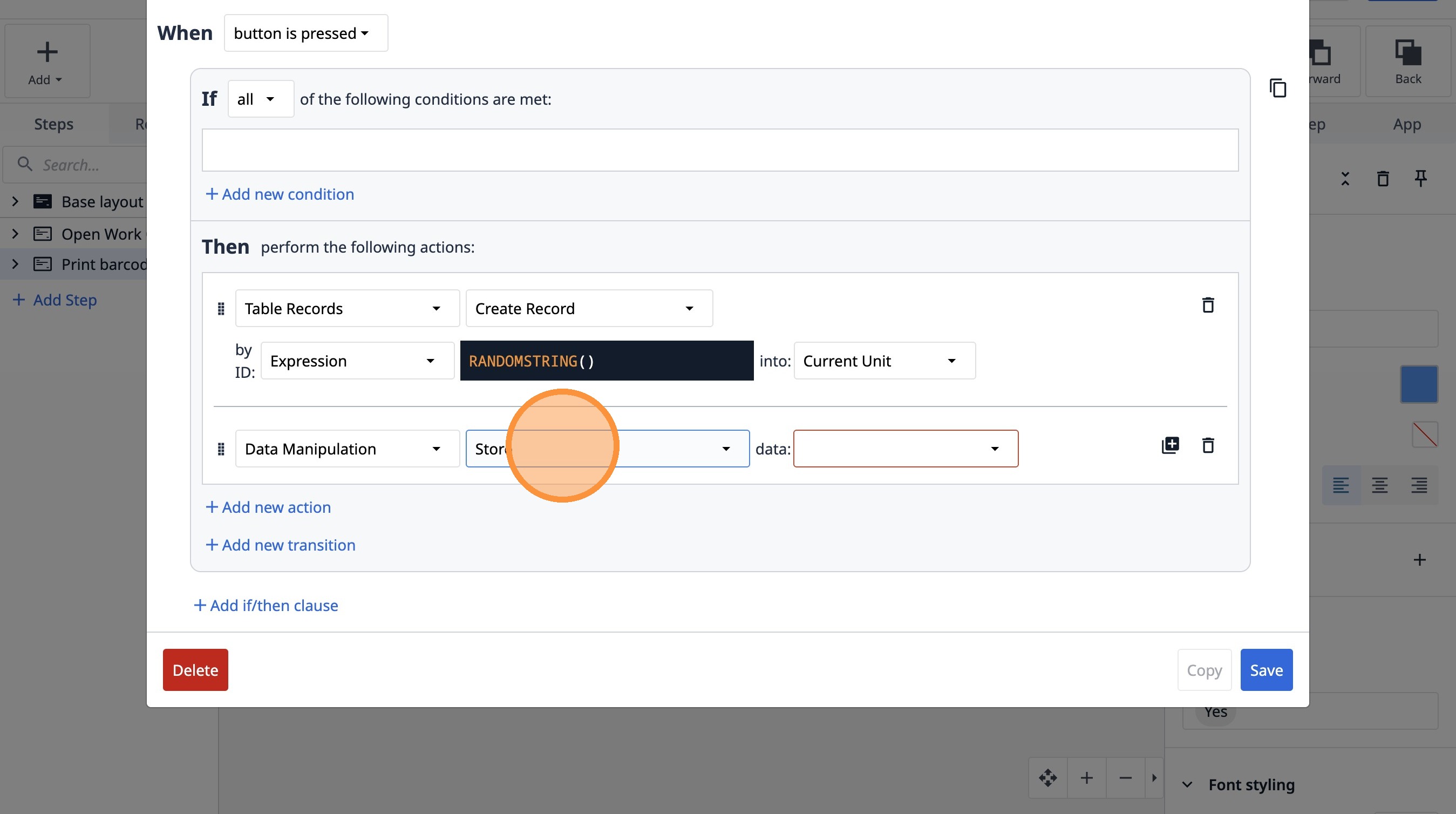
- Selecciona la opción «Registro de tabla».
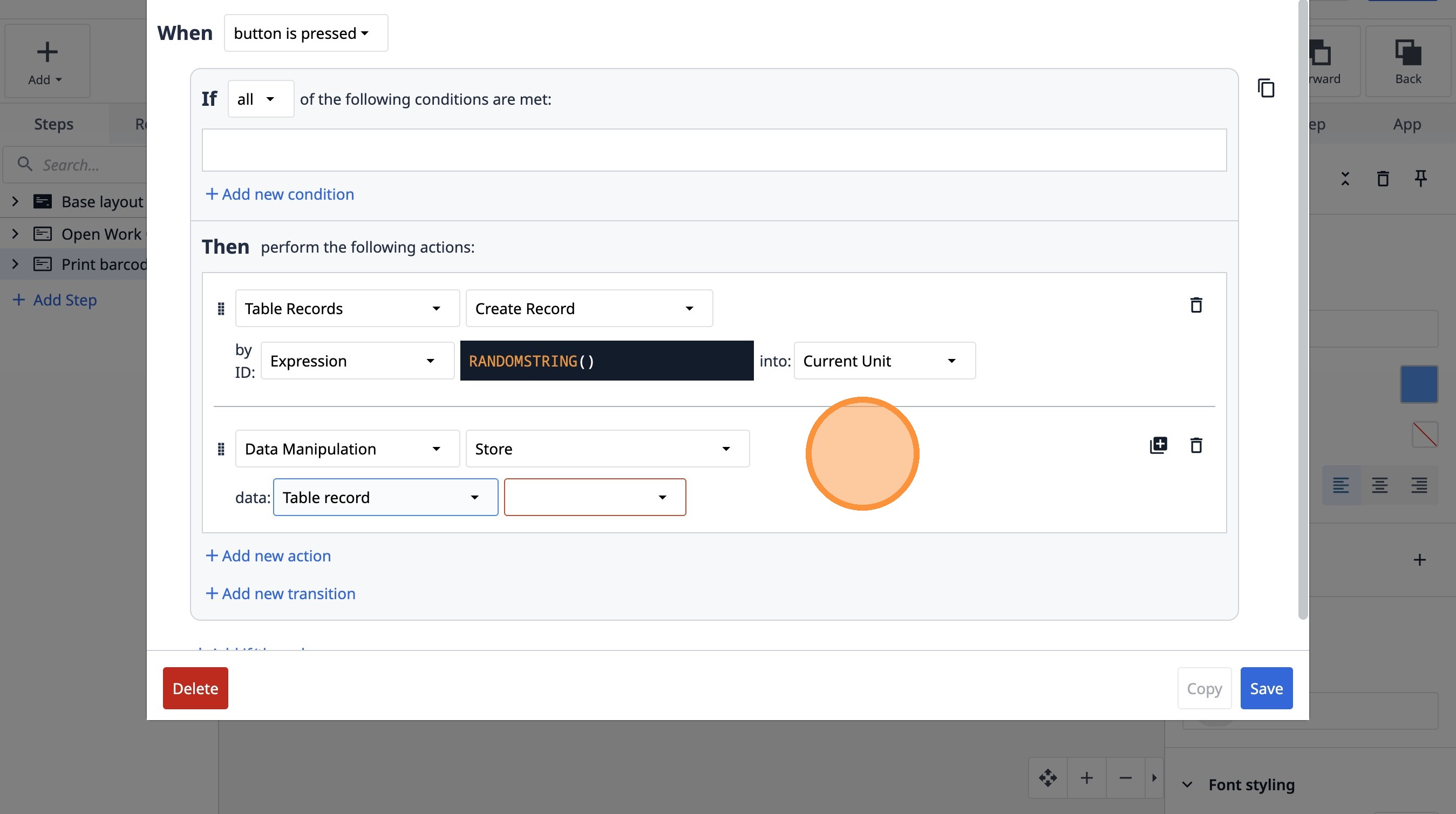
- Selecciona la opción «B5TEtkXqjN9QgvGJL».
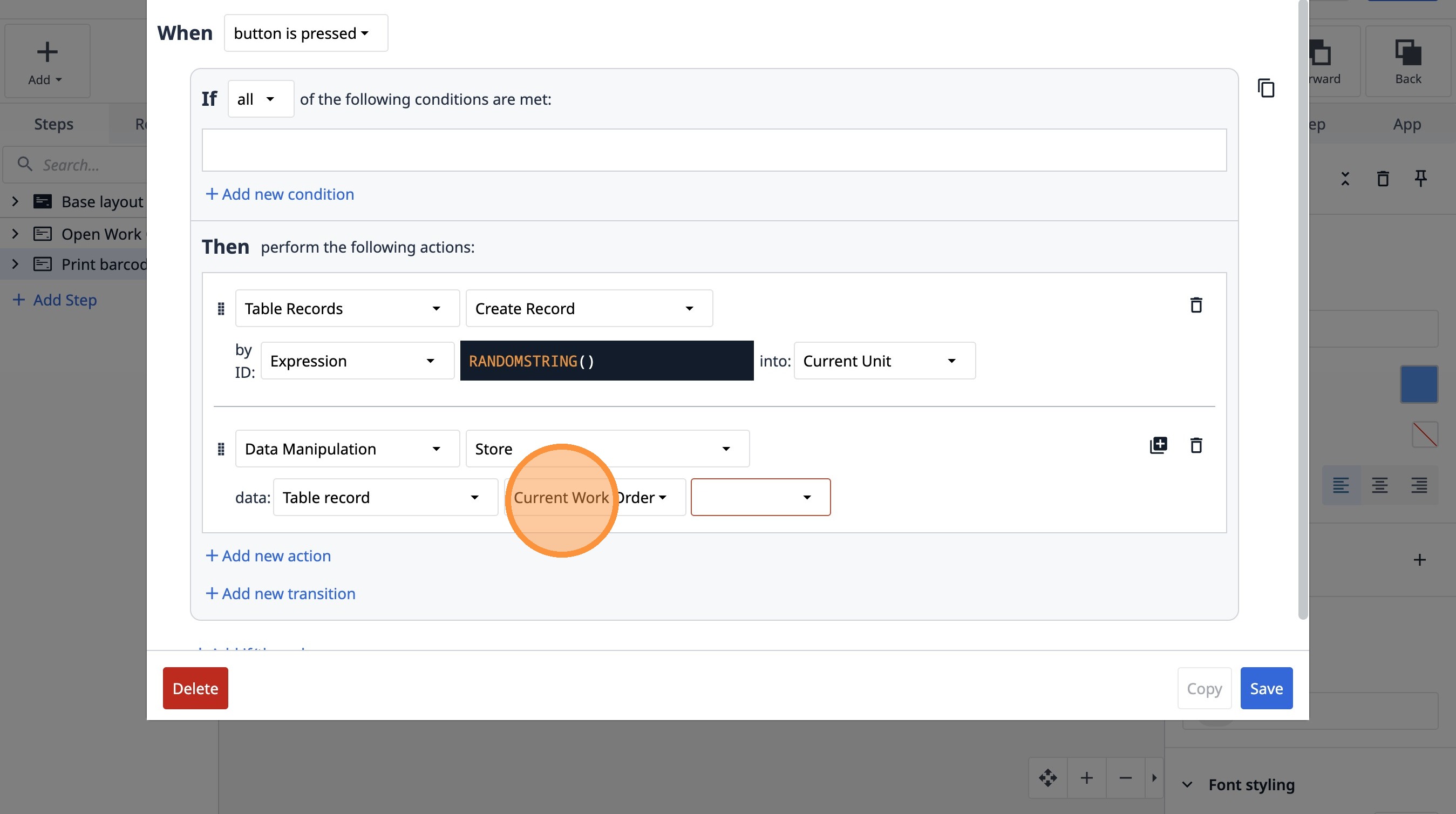
- Selecciona la opción «ID».
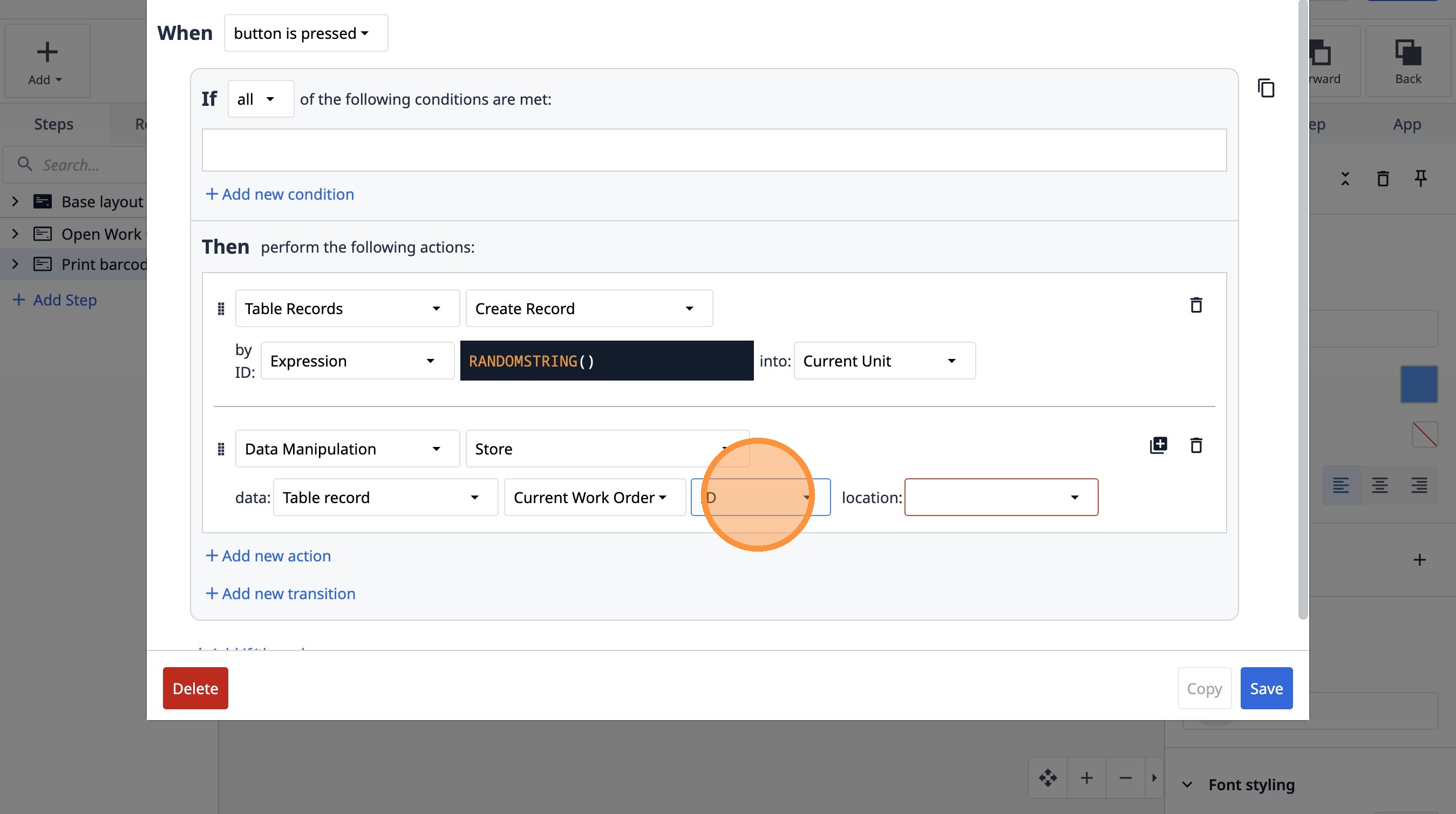
- Selecciona la opción «Registro de tabla».
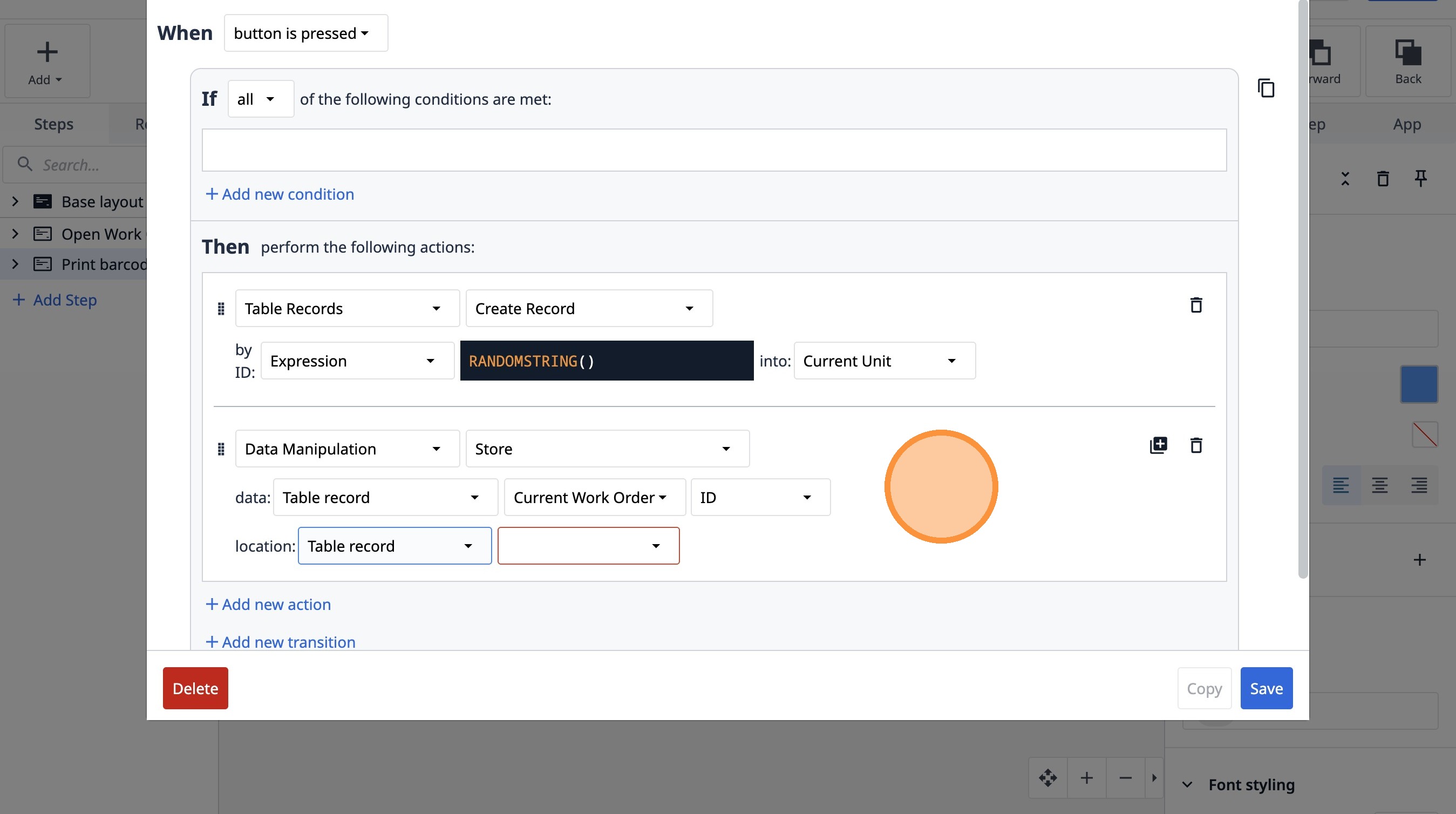
- Selecciona la opción «FTghJdF884NwQdJX9».
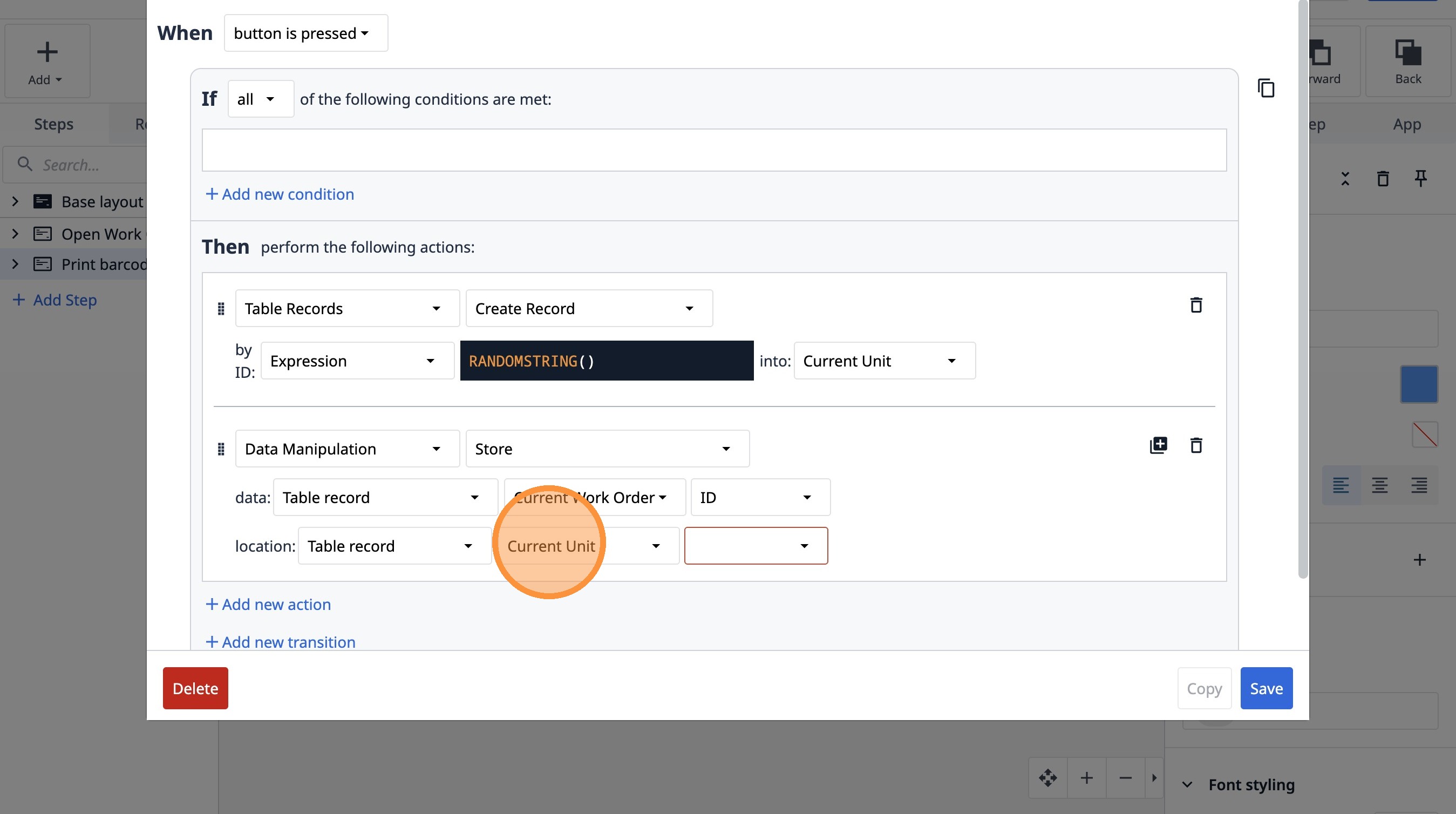
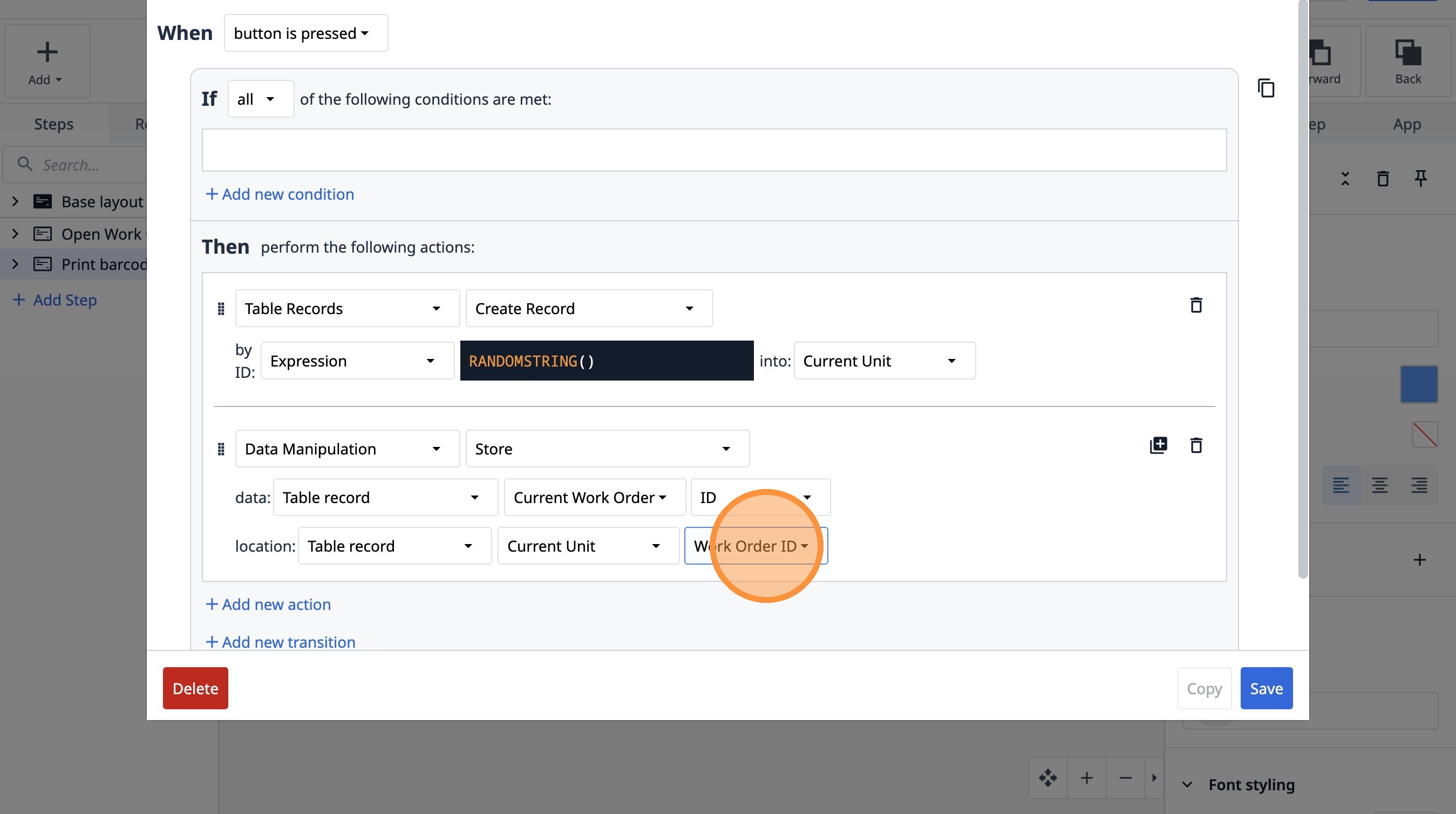
- Selecciona la opción «ID de orden de trabajo».
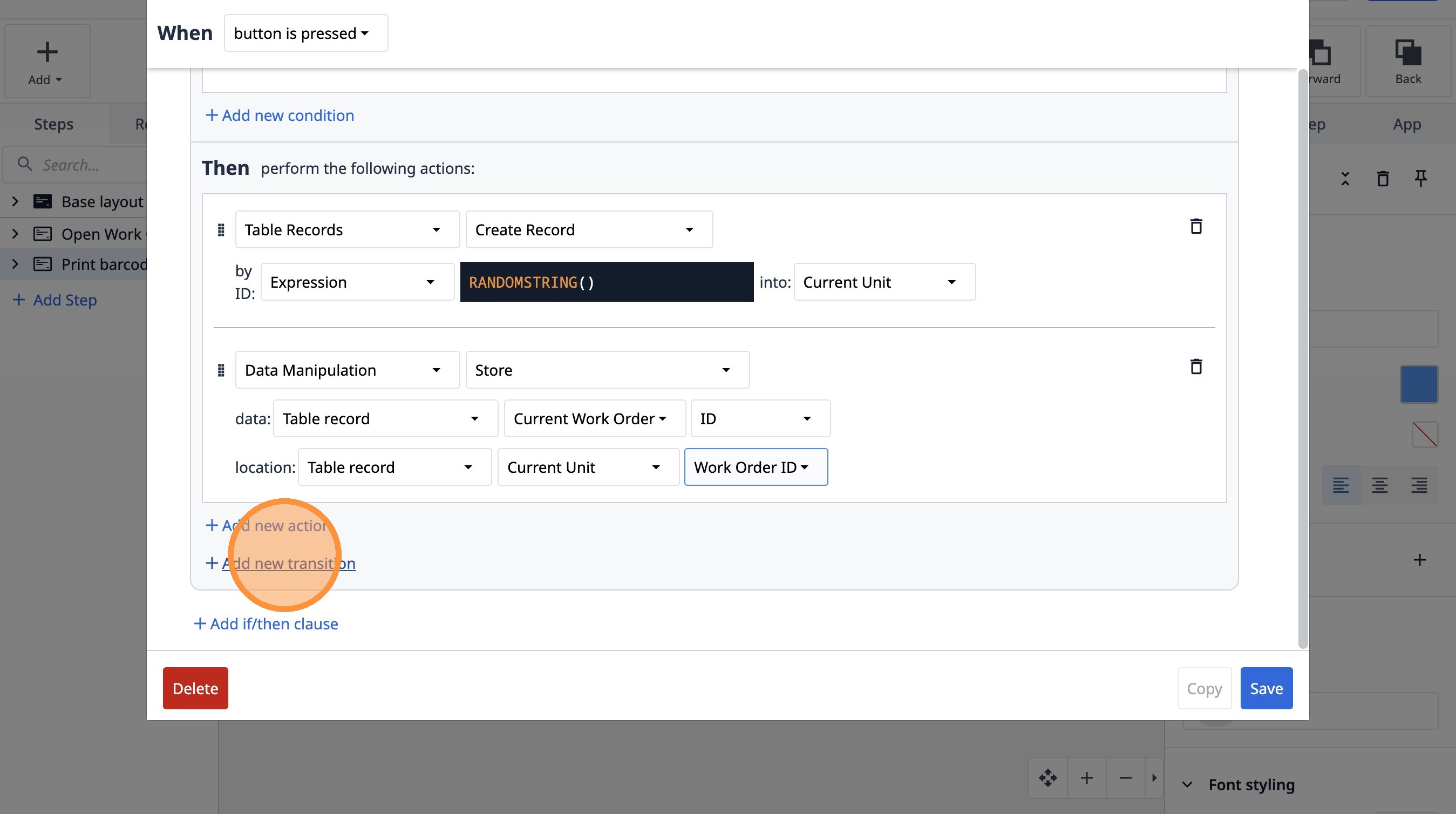
- Haz clic en «Añadir nueva transición».
- Selecciona la opción «Ir al paso».
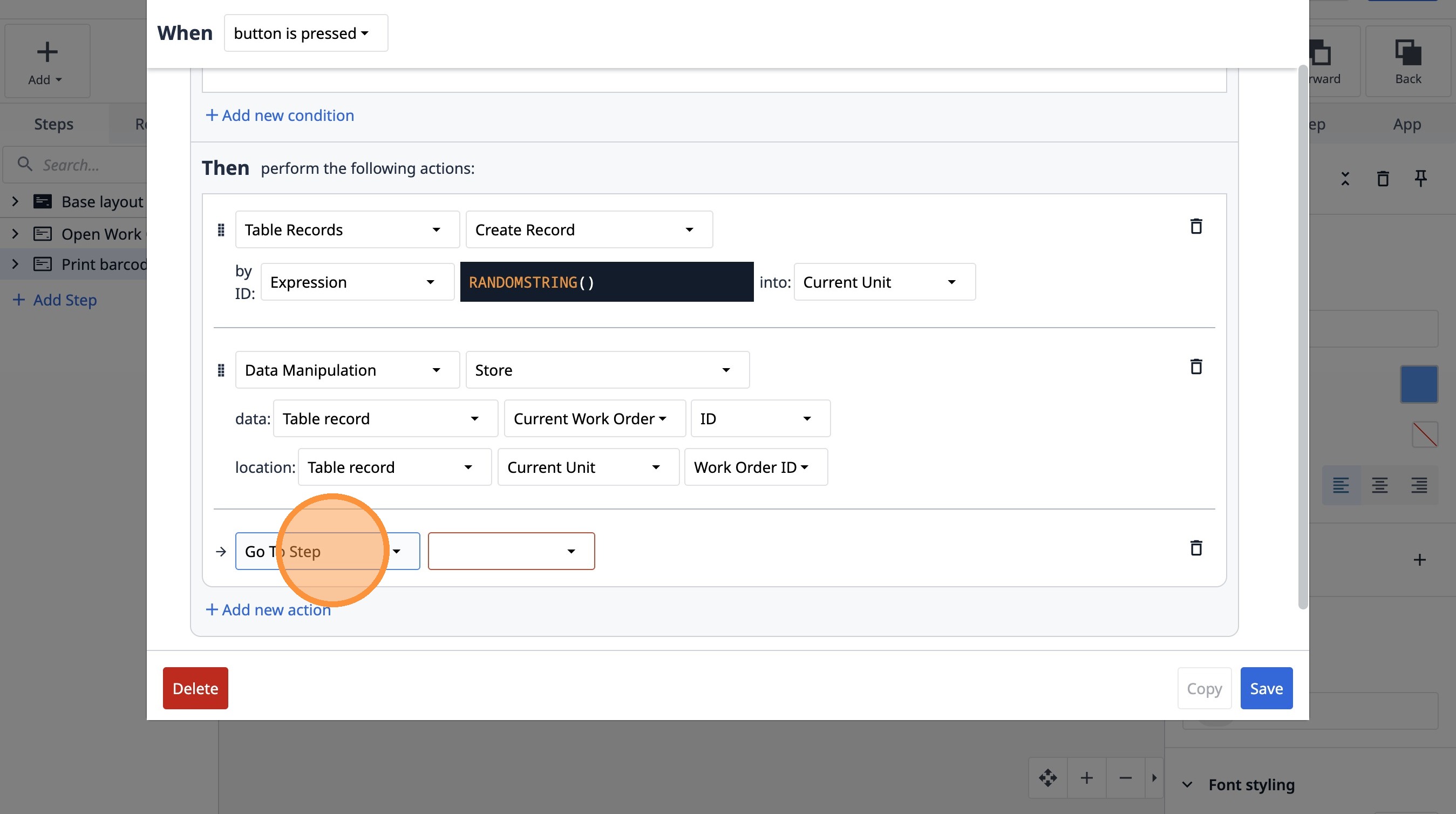
- Selecciona la opción «Siguiente».
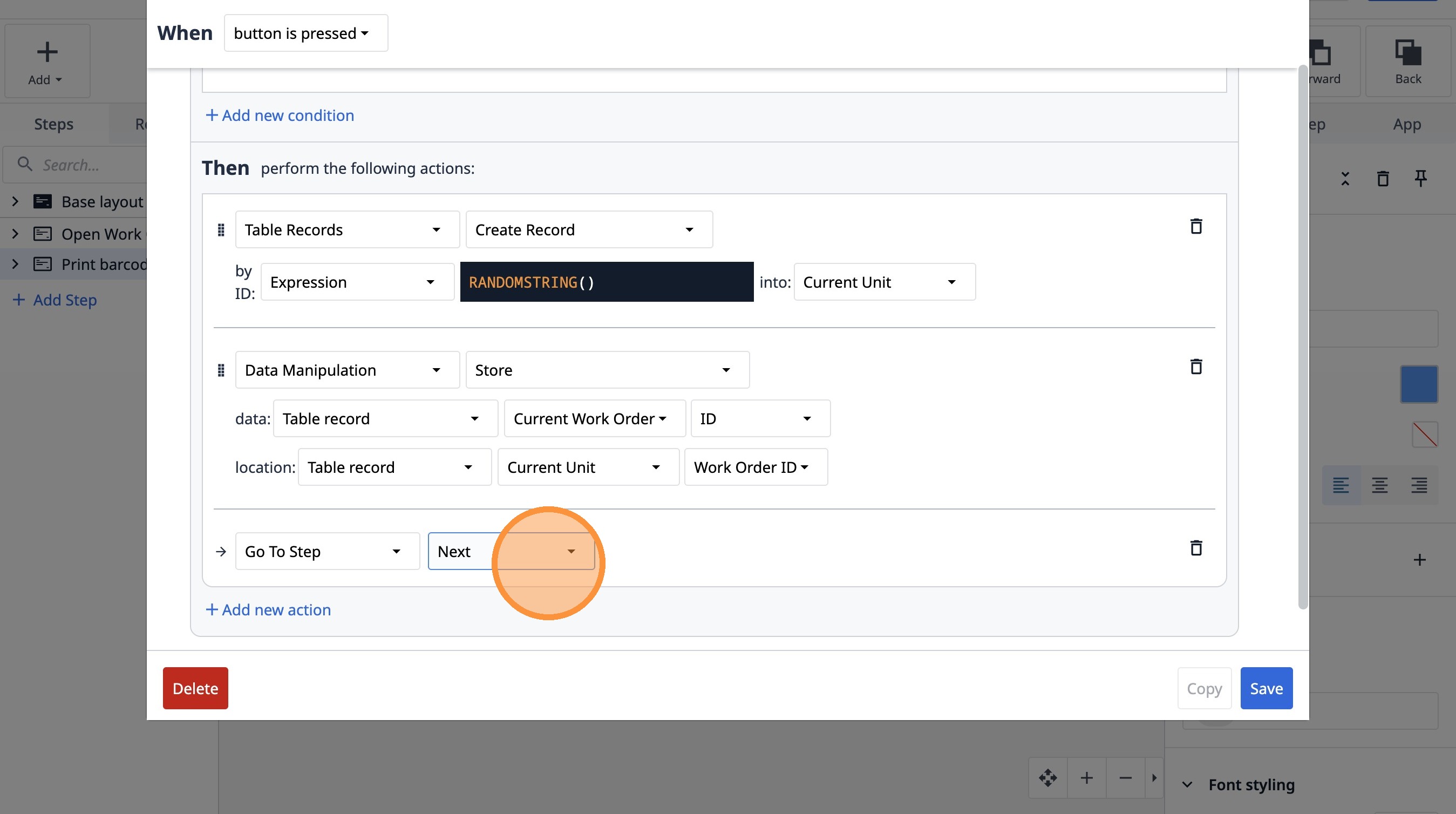
- Haz clic en «Guardar».