
Cómo utilizar la API de atributos de máquina
Crea una máquina Tulip utilizando datos de Node-RED, Python u otros servicios.
Advanced Article - assumes previous experience with REST APIs.Click here to view our Machines API documentation.
Resumen
La API de atributos de la máquina te permite enviar datos a un atributo específico de una máquina a través de una API RESTful utilizando el punto final /attributes/report. Esto ofrece numerosas opciones flexibles para integrarse con Tulip desde Node-RED, Python u otros lenguajes y servicios.
Configuración de la API de Machine
Prior to r383, Service Accounts were called "API Tokens".
Nota: Si ya tienes configurada una API de tablas de Tulip, puedes utilizar esa clave y ese secreto de API.
- Ve a Configuración > API de Tulip
- Haz clic en «Crear cuenta de servicio » en la esquina superior derecha de la pantalla
- Asigna un nombre a tu cuenta de servicio y selecciona
«attributes:report»como ámbito:
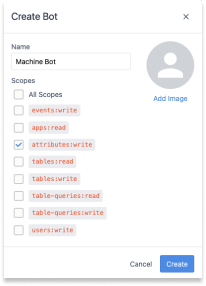
- Aparecerá una ventana modal con tu clave de API, tu clave secreta y el encabezado de autenticación. ¡Guarda esta información, ya que no podrás volver a acceder a ella!
Configuración de una nueva máquina
Una vez que hayas configurado la API de tu máquina, aparecerá una nueva fuente de datos de máquina en tu instancia. Para ver esta fuente de datos, haz clic en «Taller» > «Máquinas» y ve a «Fuentes de datos de máquina»:
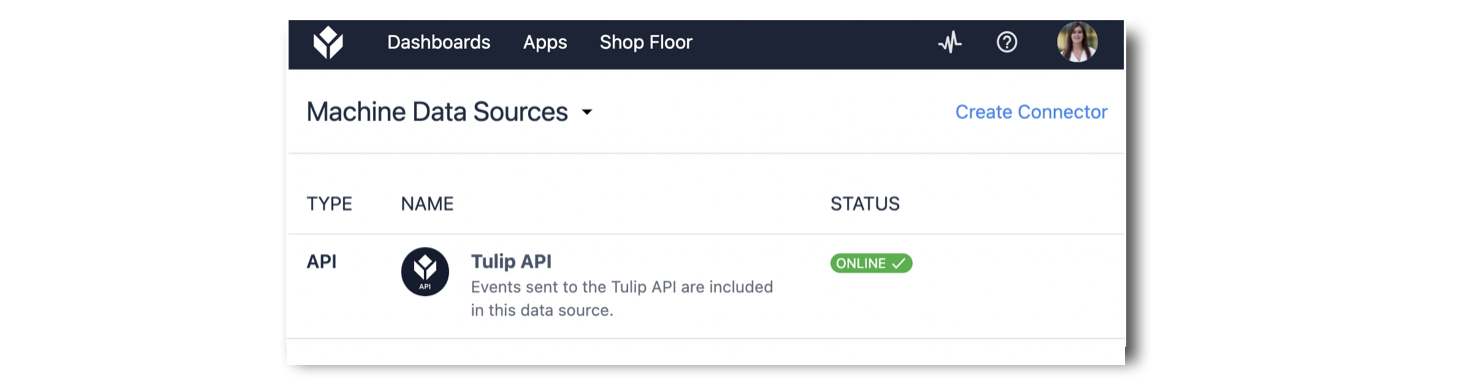
Tendrás que crear una nueva máquina vinculada a esta fuente de datos. Para crear una nueva máquina, ve a «Biblioteca de máquinas» y haz clic en «Crear máquina».
Aparecerá la siguiente ventana modal:
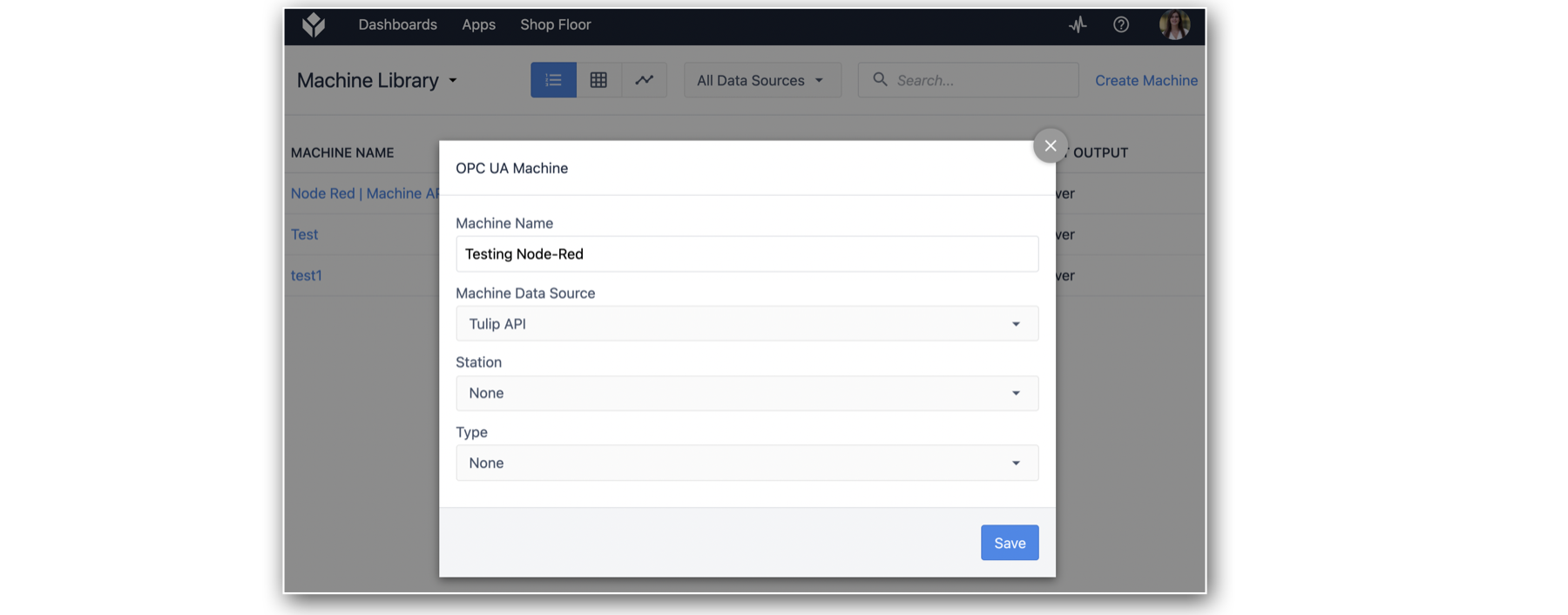
- Nombre de la máquina (obligatorio): Asigna un nombre a tu máquina
- Fuente de datos de la máquina (obligatorio): Selecciona «Tulip API»
- Estación (opcional)
- Tipo (obligatorio): si no hay ningún tipo disponible, crea uno primero; en este ejemplo, el tipo creado se llama «default»
Ahora que ya has creado tu máquina, tendrás que añadir un atributo. Haz clic en «Editar» en la esquina superior derecha de la pantalla. A continuación, haz clic en el botón «+» situado en la esquina superior derecha de la pantalla:
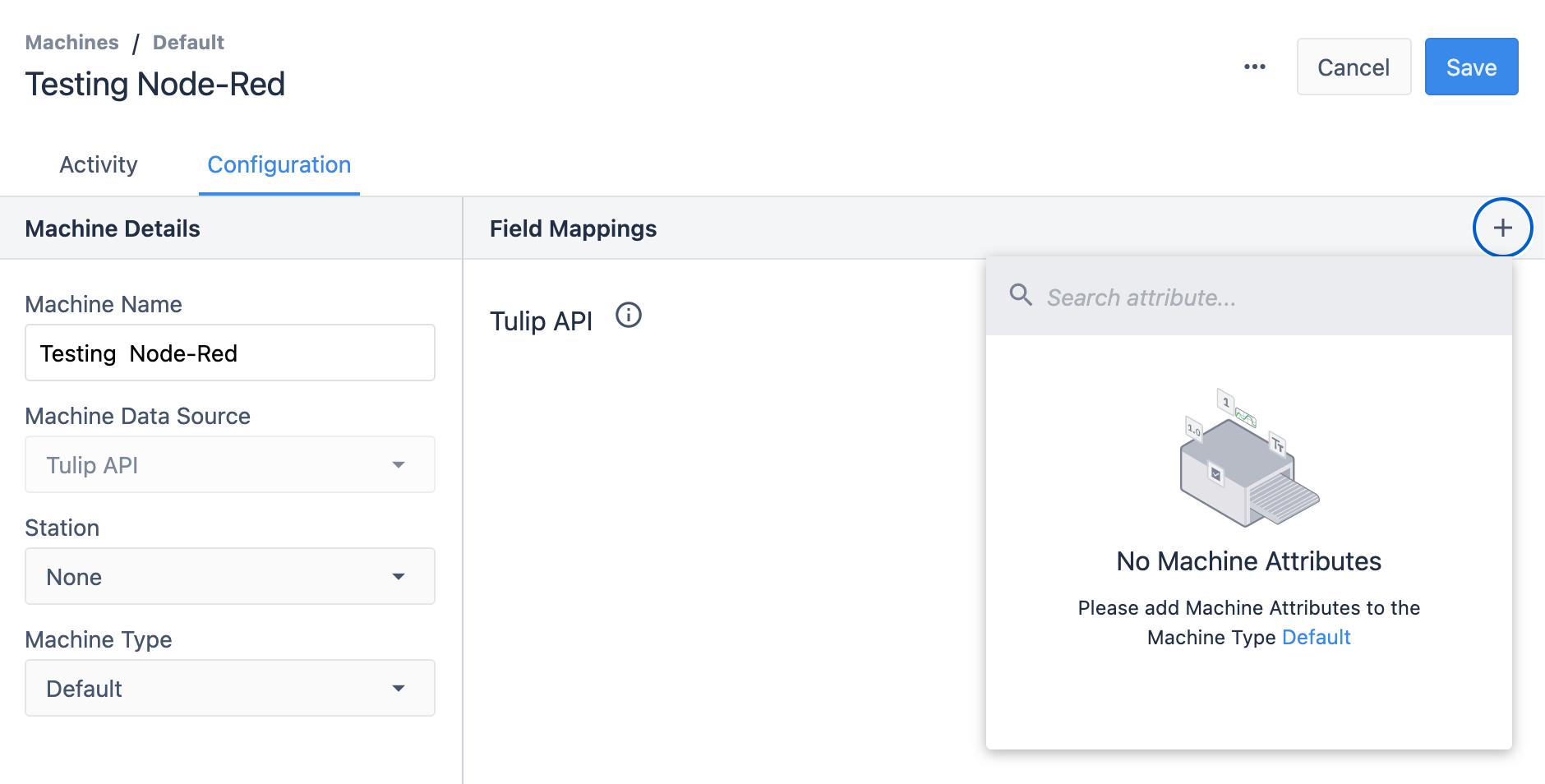
Dado que aún no se han creado atributos de máquina, pulsa el tipo de máquina en azul; en este caso, es «Predeterminado».
Esto te llevará al «Tipo de máquina» asociado a la máquina. Pulsa el botón «Editar» situado en la esquina superior derecha de la pantalla.
A continuación, pulsa el botón «+» situado junto a «Atributos de la máquina», en la esquina inferior izquierda.
Ahora pulsa «+ Crear atributo de máquina » en la esquina inferior derecha
Para este ejemplo, vamos a crear un atributo «Contador » de tipo «Entero».
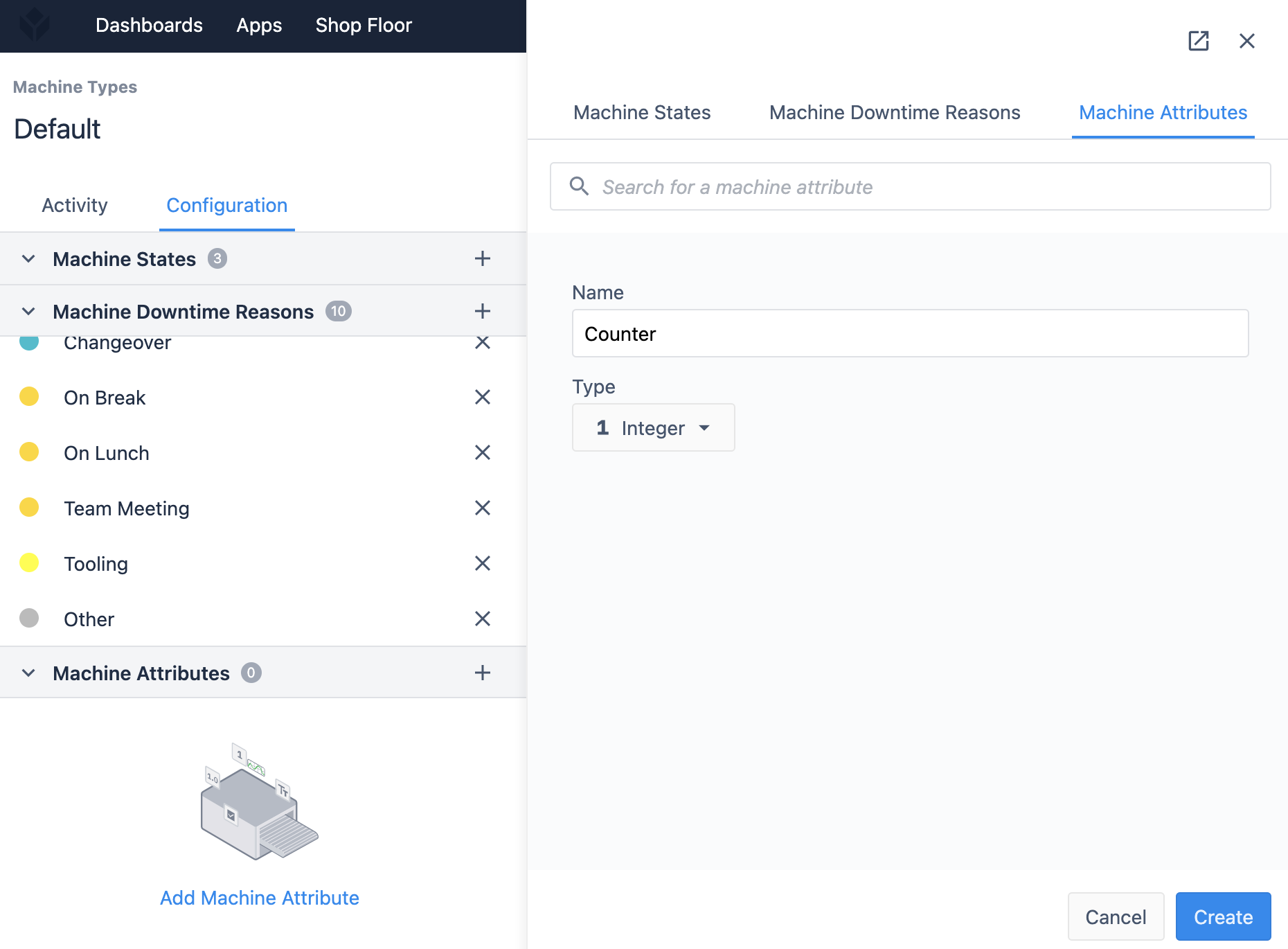
Una vez creado el atributo, haz clic en el atributo «Contador» en la lista de «Atributos de la máquina» y, a continuación, pulsa «Guardar» en la esquina superior derecha.
Vuelve a la página de tu máquina.
Ahora que ya ha creado el atributo de máquina, puede añadirlo a su máquina. Pulse el botón «Editar» en la esquina superior derecha. A continuación, haga clic en el botón «+» de la esquina superior derecha y seleccione el atributo «Contador» que acaba de crear:
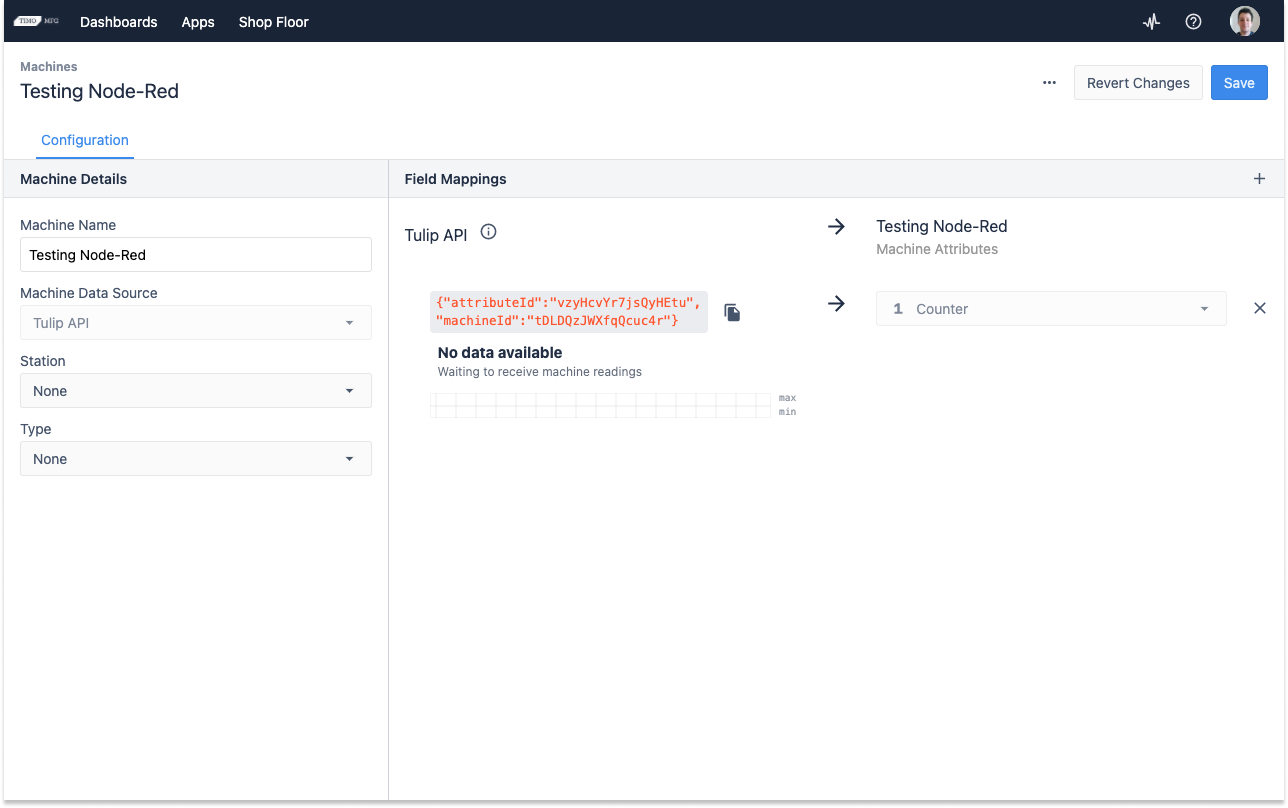
Haz clic en «Guardar » en la esquina superior derecha.
Tu instancia de Tulip ya está configurada con la API de Machine, una máquina y un atributo de máquina; ¡ahora puedes enviar datos a una máquina de Tulip desde cualquier lugar!
Desde aquí puedes ver el «attributeId» y el «machineID» del atributo «Counter ». Esta información se puede copiar haciendo clic en el icono y se utilizará en el cuerpo de la solicitud HTTP.
Para ello, deberá estar familiarizado con las API REST. La documentación completa sobre cómo utilizar el punto final /attributes/report, incluidos los parámetros de consulta y el formato del cuerpo, se puede encontrar en your-company.tulip.co/apidocs o siguiendo el enlace de la página de la API de Tulip...

... y en la documentación hay una sección dedicada a la supervisión de máquinas

Más información
¡Echa un vistazo a este artículo si quieres sacar más partido a la API y ver cómo se puede utilizar con Edge MC y Node-RED!