
:::(Warning) Before a user is able to perform certain actions on ANY app, they must have the correct Role in the platform. See this guide to Default Roles{target=_blank} or this guide to Custom Roles{target=_blank} to learn how to manage role capabilities across all apps.
:::
A continuación se explica cómo impedir que determinados usuarios de Tulip modifiquen aplicaciones concretas.
En tu instancia de Tulip, es posible que desees restringir las capacidades de edición de aplicaciones específicas. Por ejemplo, los ingenieros de una línea de producción pueden tener permiso únicamente para editar aplicaciones relacionadas con su línea.
Estos permisos existen para cada aplicación en Tulip. Sin embargo, un usuario debe disponer de dos tipos diferentes de permisos para poder completar con éxito una acción en una aplicación determinada: 1. Un rol que incluya ese permiso; 2. El nivel correcto de permisos para esa aplicación concreta, tal y como se indica a continuación
Cada nivel de permisos de una aplicación hereda los permisos del nivel anterior. A continuación se muestra cómo se asignan las diferentes acciones relacionadas con las aplicaciones a los distintos permisos de aplicación y a los permisos de rol de alto nivel.
| Nivel | Capacidad | Nivel de permisos de la aplicación | Permiso de rol requerido |
|---|---|---|---|
| 1 | Ver el contenido de la aplicación | Ver | Ver aplicaciones |
| 1 | Ver finalizaciones de aplicaciones | Ver | Ver aplicaciones |
| 1 | Duplicar aplicación | Ver | Crear, editar y archivar aplicaciones |
| 1 | Exportar aplicación | Ver | Exportar aplicaciones |
| 1 | Usar el modo de desarrollo{target=_blank} |
Ver | Acceder al modo de desarrollo |
| 1 | Aprobar la aplicación | Ver | Aprobar aplicaciones |
| 1 | Restaurar aplicación | Ver | Crear, editar y archivar aplicaciones |
| 1 | Importar una nueva versión | Ver | Importar aplicaciones |
| 2 | Editar aplicaciones | Editar | Editar aplicaciones |
| 2 | Archivar aplicación | Editar | Crear, editar y archivar aplicaciones |
| 2 | Cambiar el nombre de una aplicación | Editar | Editar aplicaciones |
| 2 | Mover una aplicación | Editar | Editar aplicaciones |
| 2 | Restaurar versiones de aplicaciones | Editar | Crear, editar y archivar aplicaciones |
| 3 | Publicar una nueva versión de la aplicación | Publicar | Crear, editar y archivar aplicaciones |
| 4 | Modificar los permisos de la aplicación | Propietario | Crear, editar y archivar aplicaciones |
| 4 | Asignar responsables de aprobación | Propio | Puede asignar responsables de aprobación |
Para cambiar los permisos de edición de una aplicación concreta, haz clic en la pestaña «Permisos» de la vista de resumen de la aplicación.
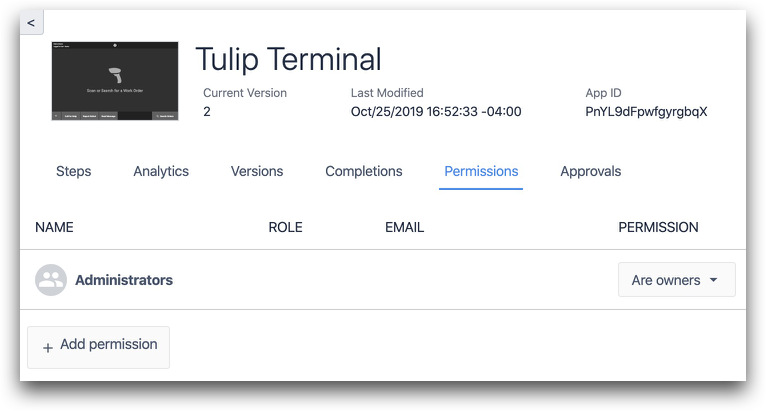
Cómo restringir los permisos de edición de aplicaciones
Todos los propietarios de la cuenta y los propietarios de Workspace tienen permisos de «propietario» para todas las aplicaciones. Esto permite a los usuarios con privilegios elevados realizar cambios en las aplicaciones.
Dependiendo de la configuración de tu cuenta y del espacio de trabajo, tendrás una de las siguientes configuraciones predeterminadas para todas las aplicaciones nuevas: 1. Todos los usuarios de Tulip son «propietarios» de cada aplicación nueva. 2. Solo el creador de la aplicación es propietario de una aplicación nueva (junto con los propietarios de la cuenta y los propietarios del espacio de trabajo).
Para restringir la lista de posibles editores de aplicaciones, haz clic en «Añadir permiso» y añádete a ti mismo como propietario de la aplicación si aún no figuras como tal.
A continuación, haz clic en la marca de verificación para confirmar el cambio.
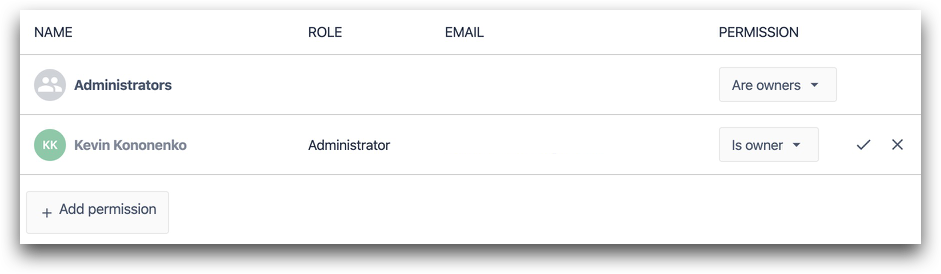
Añade a cualquier otro usuario de Tulip que deba ser propietario o editor de la aplicación.
A continuación, cambia el permiso de «Todos» a «Puede ver». Haz clic en la marca de verificación para confirmar ese cambio. Esto impedirá que otros usuarios modifiquen la aplicación.
De forma predeterminada, todos los usuarios de Tulip pueden ver cualquier aplicación dentro de tu cuenta de Tulip (o dentro de los espacios de trabajo de los que sean miembros).
Cambios en los permisos al copiar e importar aplicaciones
Cuando copias una aplicación o importas una aplicación a una nueva instancia, todos los permisos se restablecen automáticamente a la configuración predeterminada de tu cuenta o espacio de trabajo. Esto depende de la configuración de tu cuenta.
¿Has encontrado lo que buscabas?
También puedes visitar community.tulip.co para publicar tu pregunta o ver si otros usuarios se han encontrado con un problema similar.