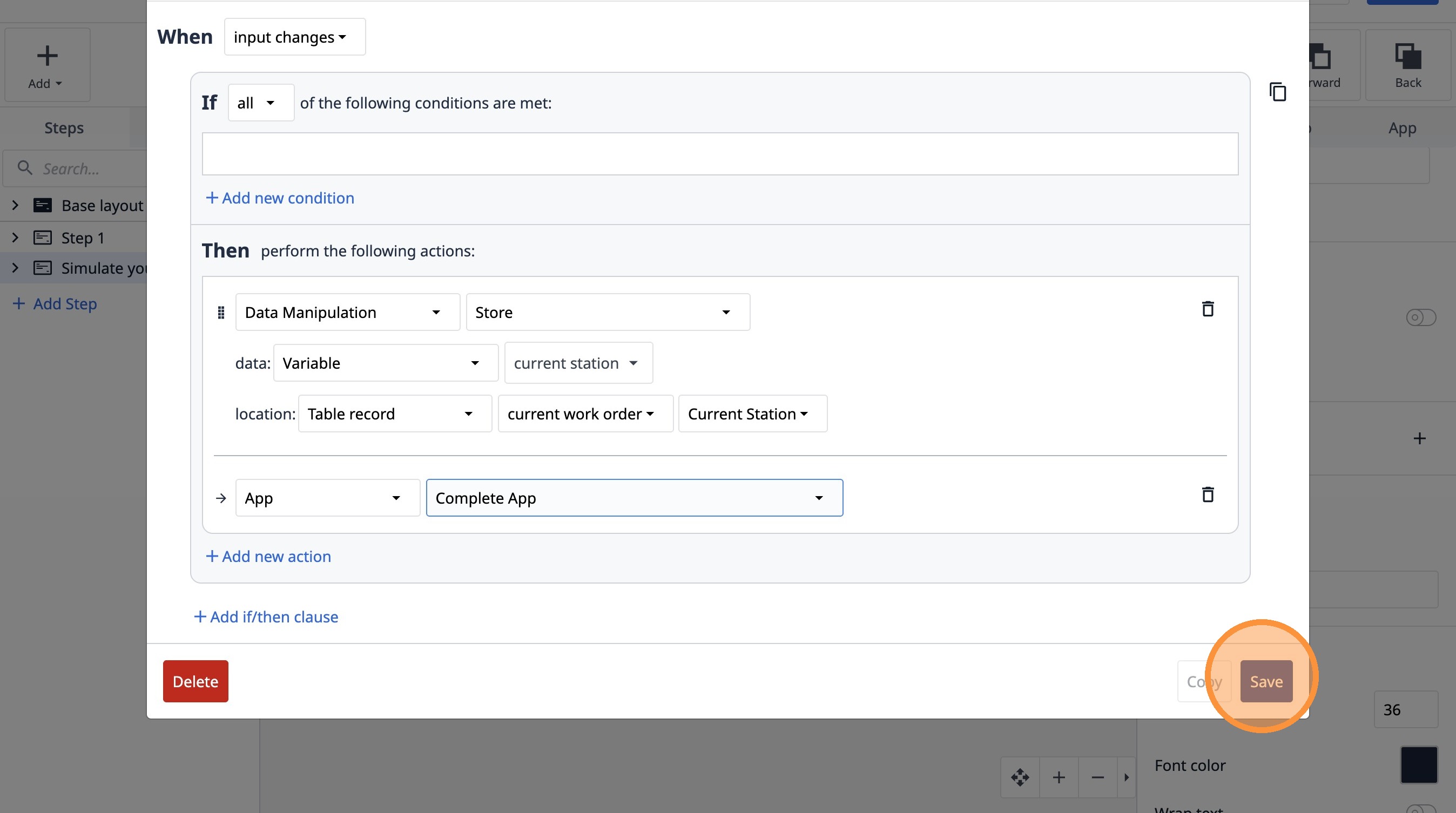
Presentación de diapositivas
Vídeo
Guía paso a paso
Creación de una tabla de órdenes de trabajo
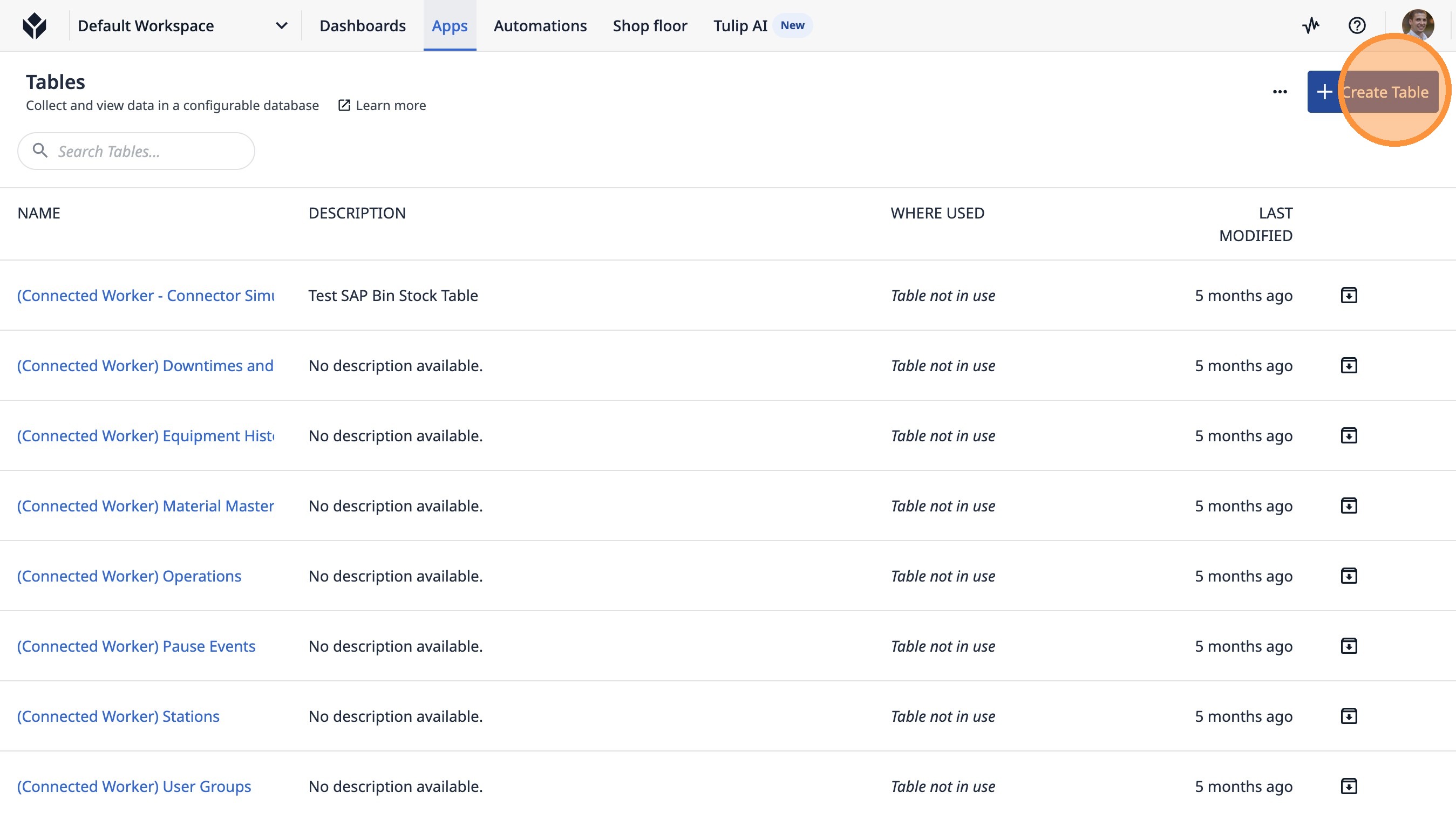
- Haz clic en «Crear tabla»
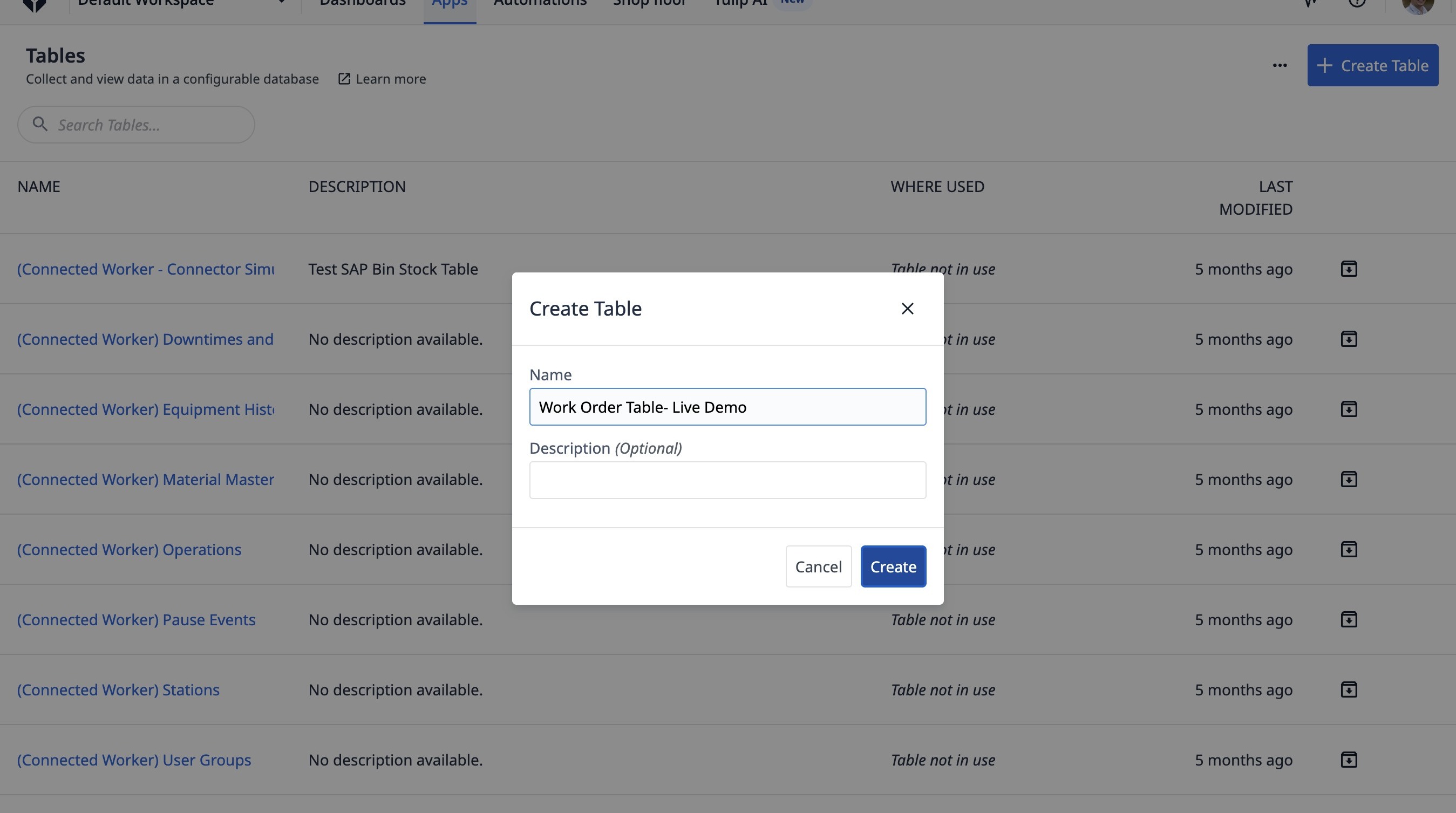
- Escribe «Tabla de órdenes de trabajo - Demostración en directo»
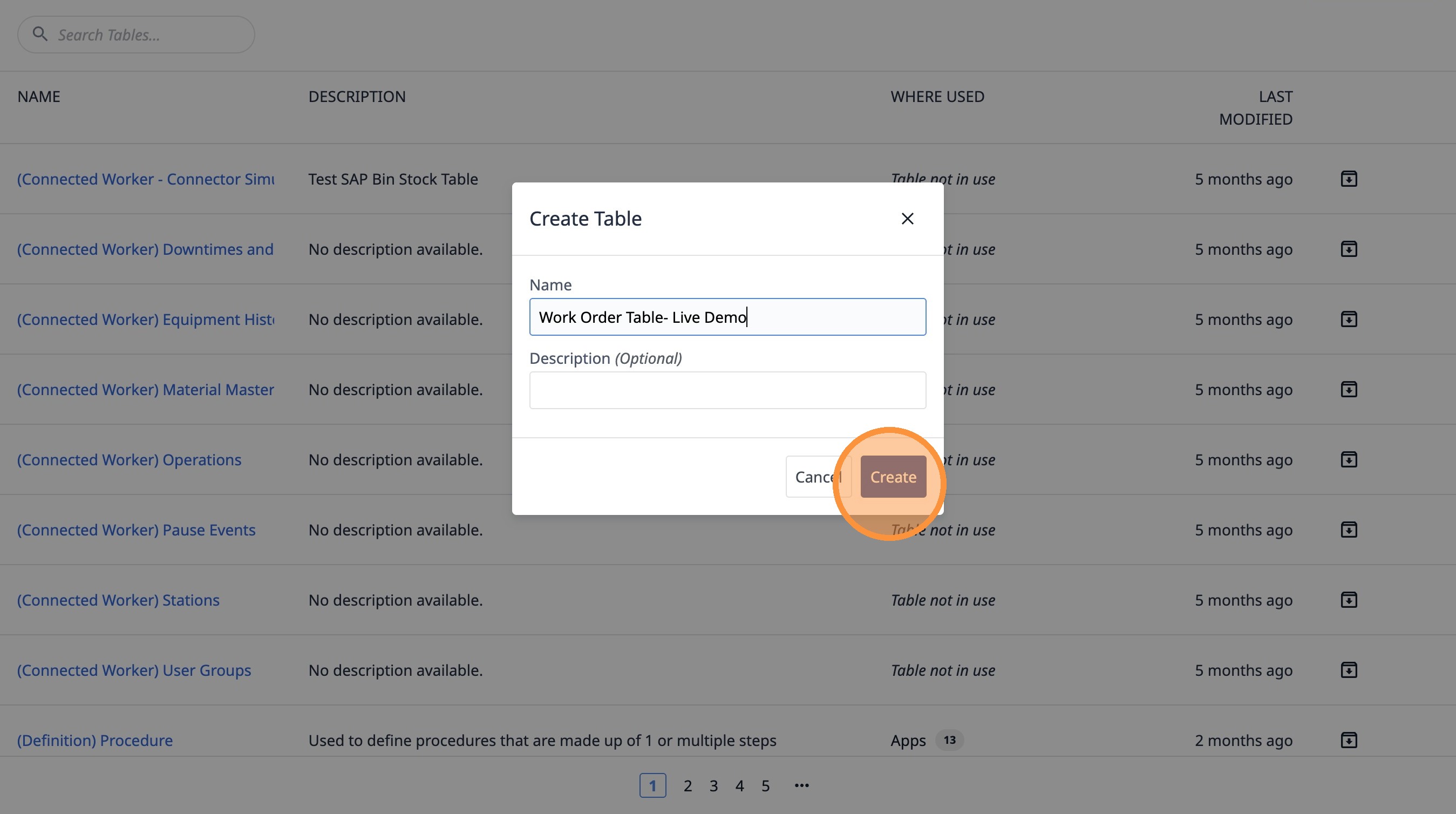
- Haz clic en «Crear»
- Haz clic en este botón.
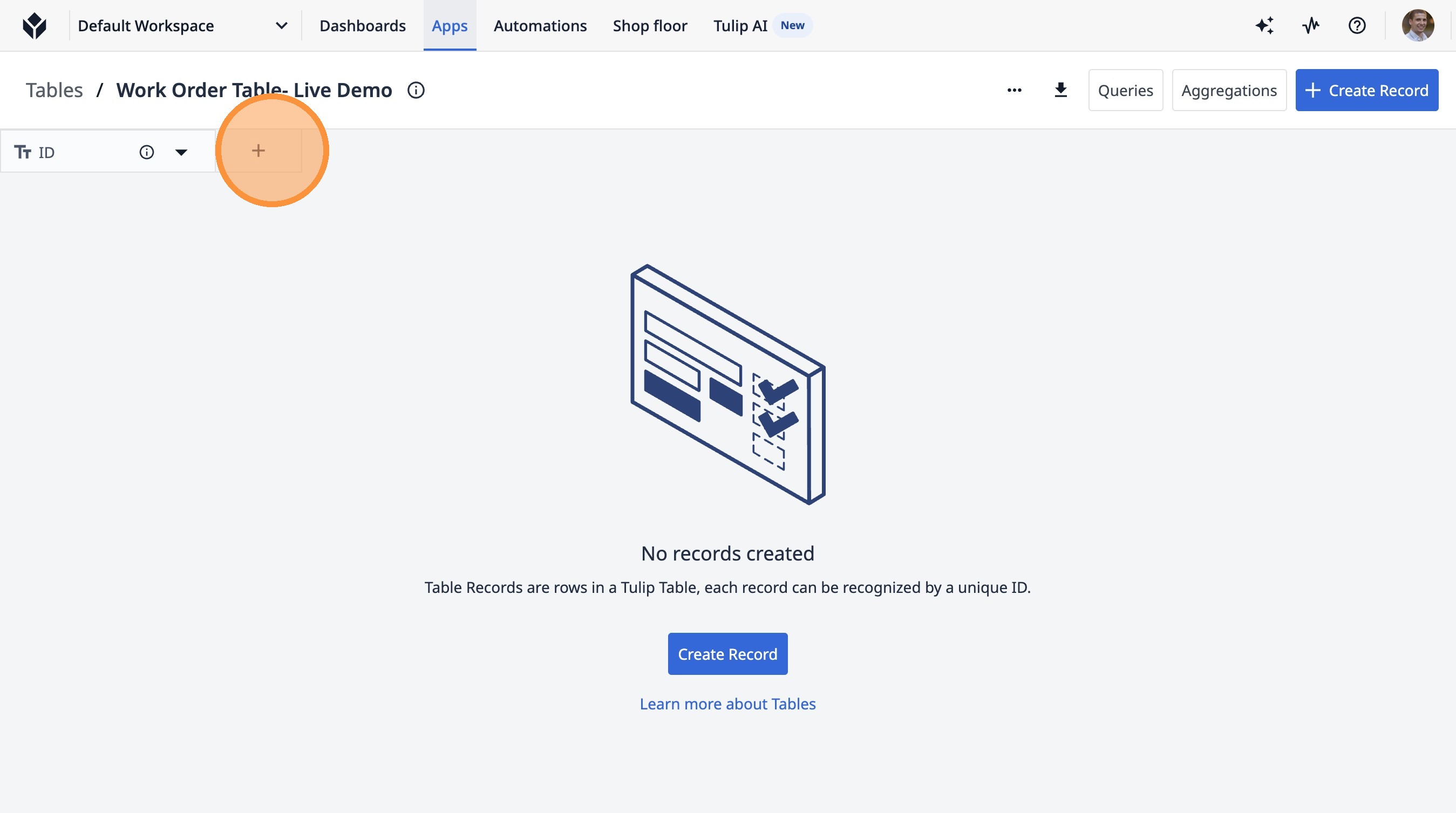
- Haz clic en este campo de texto.
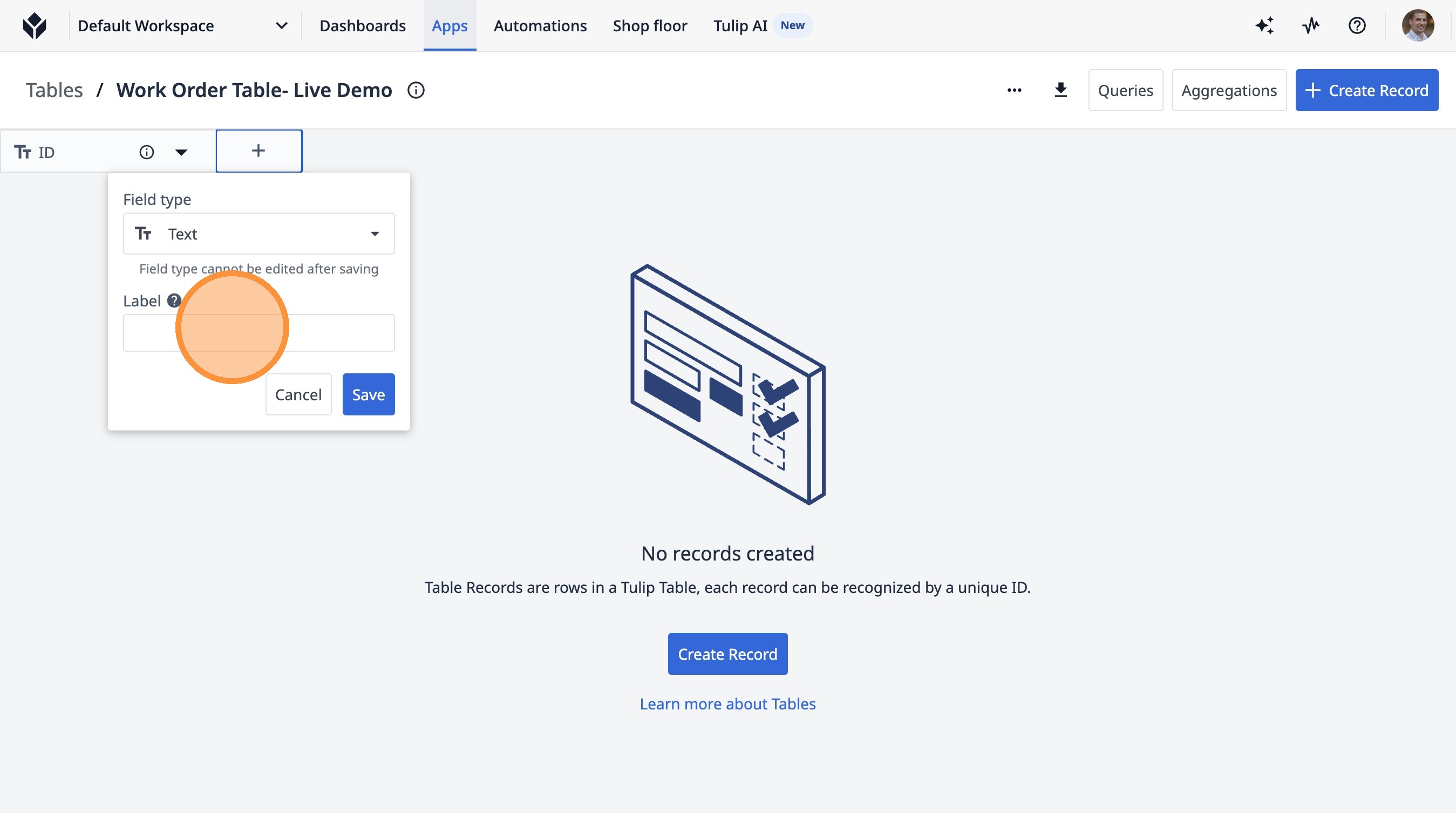
- Escribe «Cliente».
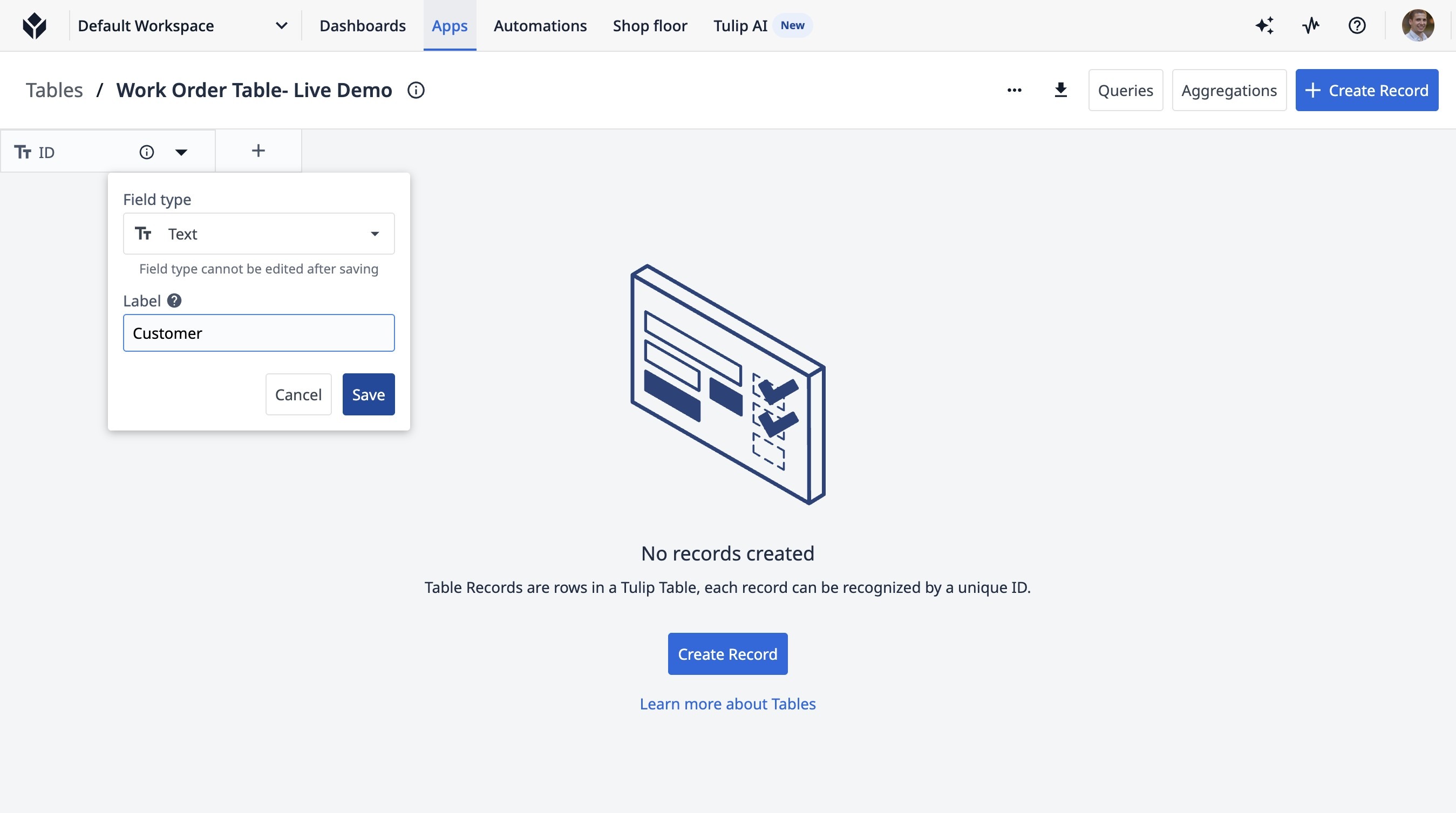
- Haz clic en «Guardar»
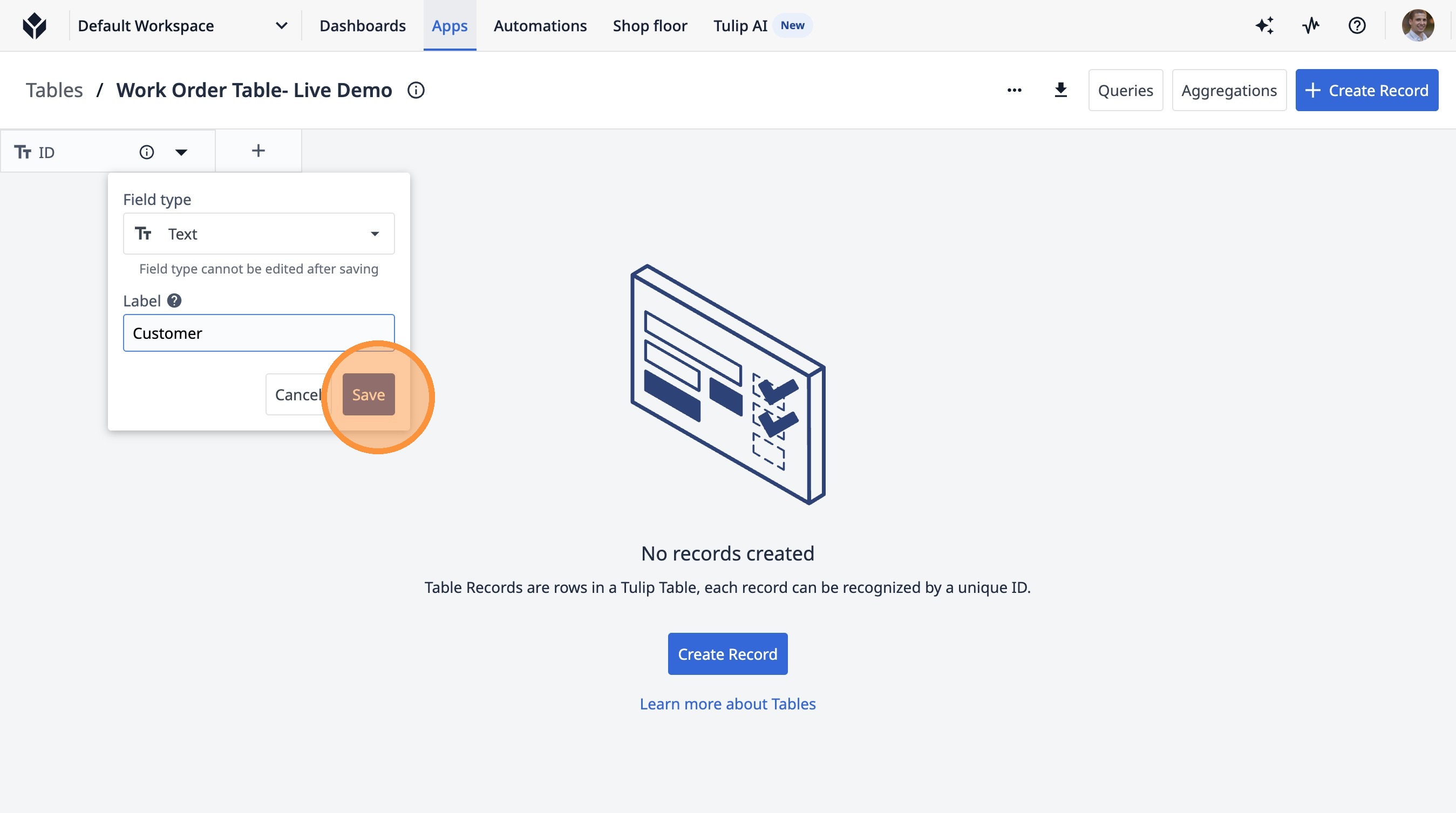
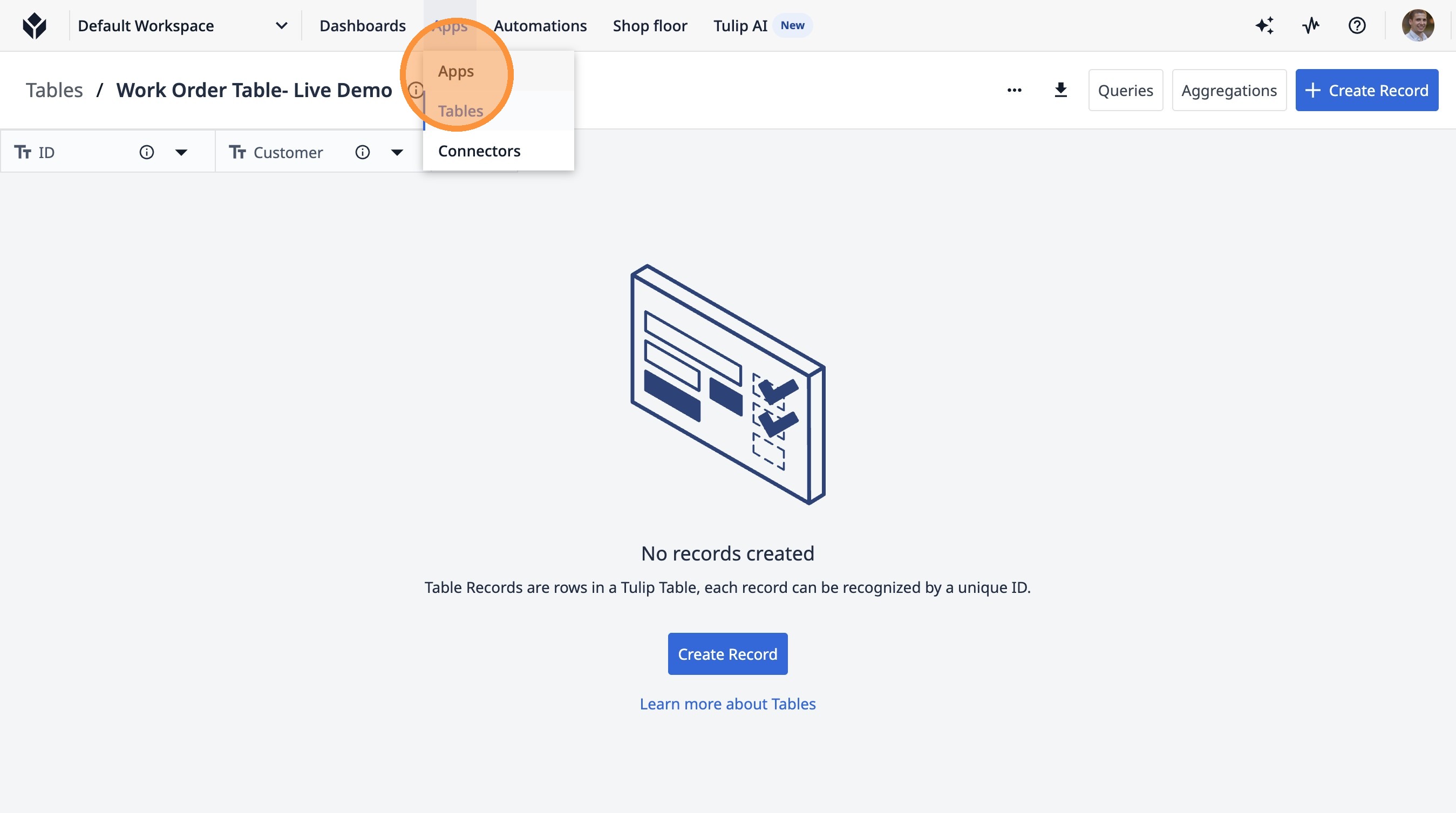
- Haz clic en «Aplicaciones».
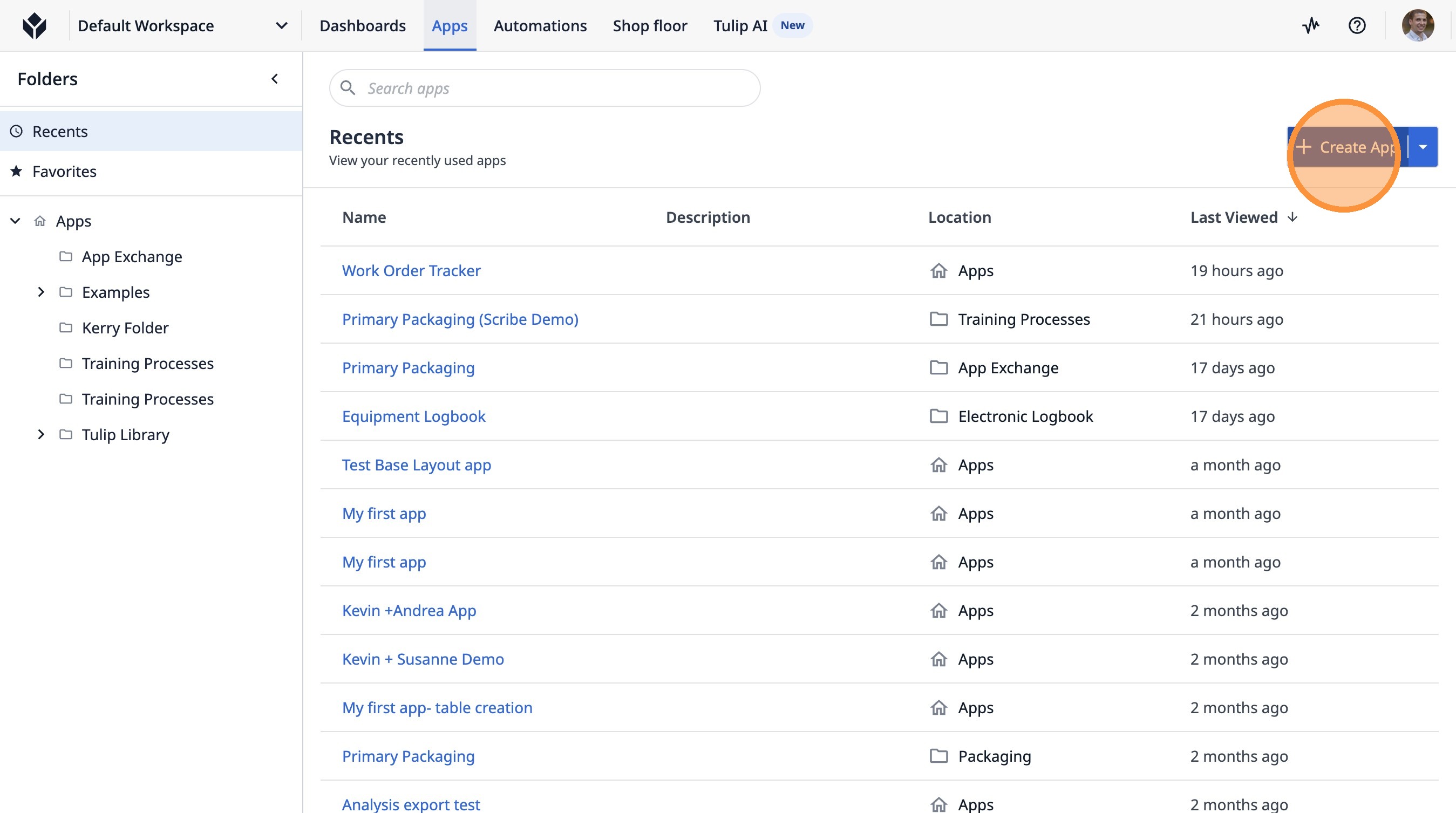
- Haz clic en «Crear aplicación».
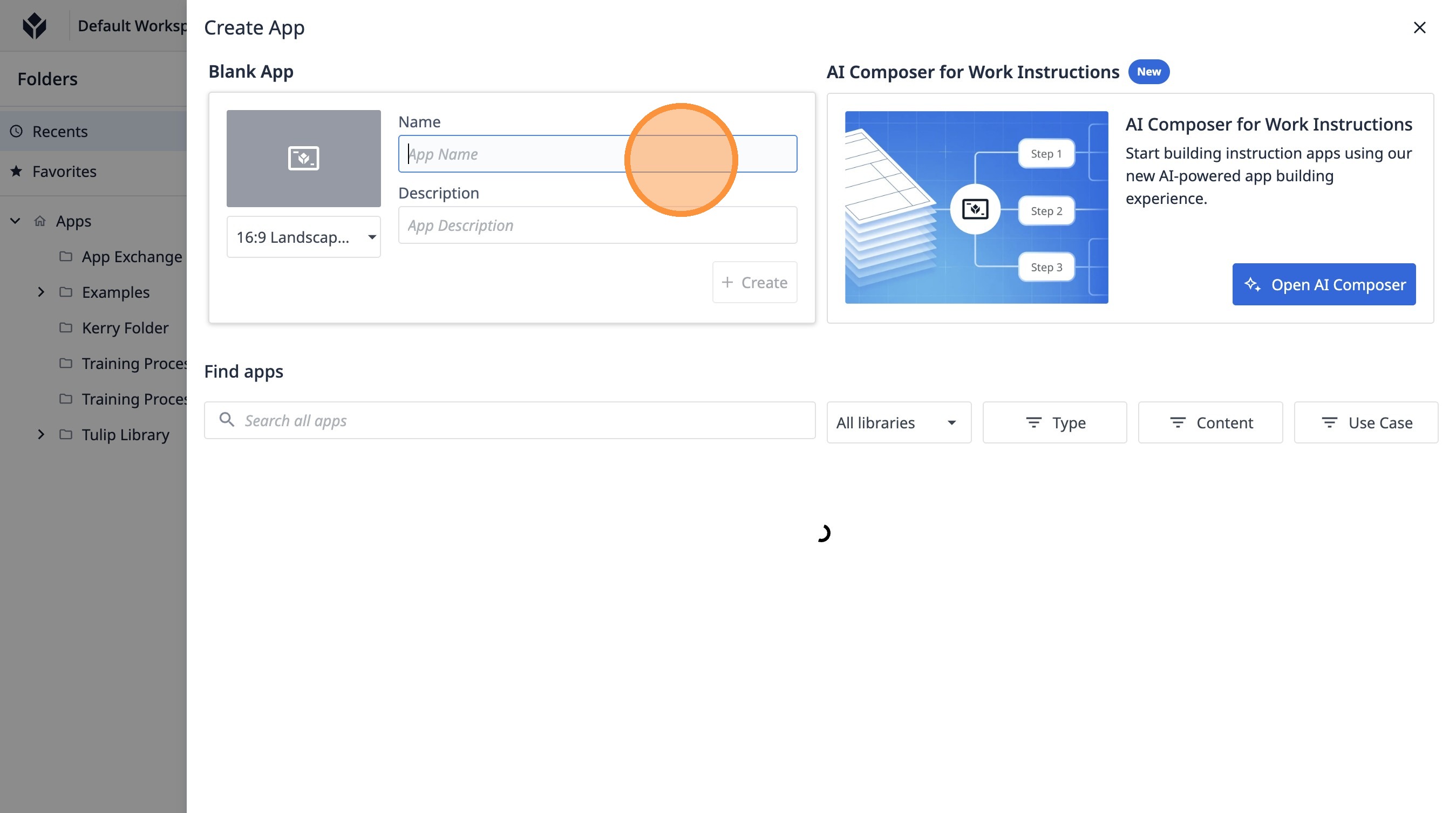
- Haz clic en el campo «Nombre de la aplicación».
- Escribe «Seguimiento de órdenes de trabajo (en tiempo real)»
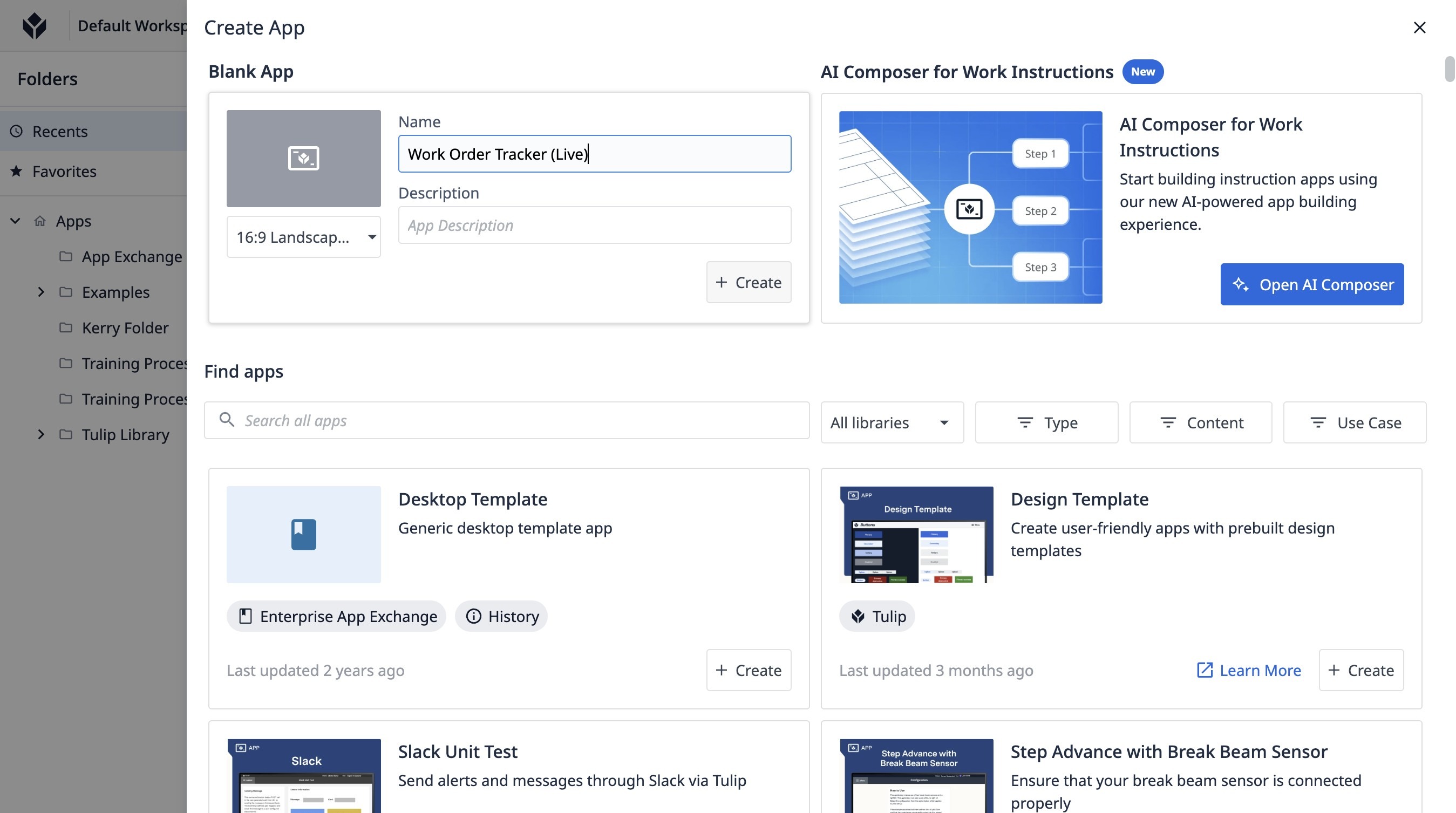
- Haz clic en «Crear»
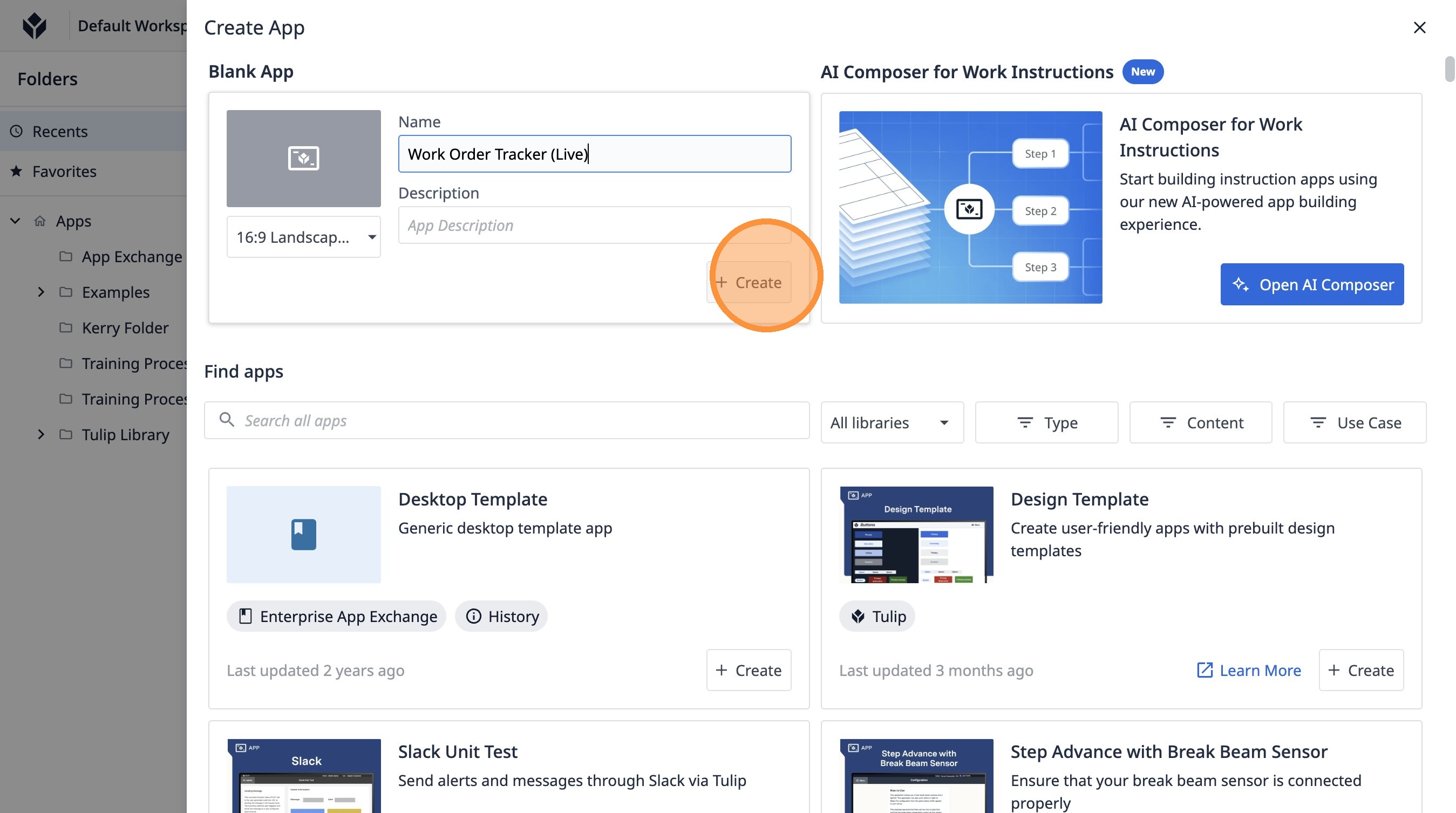
- Haz clic en «Paso sin título».
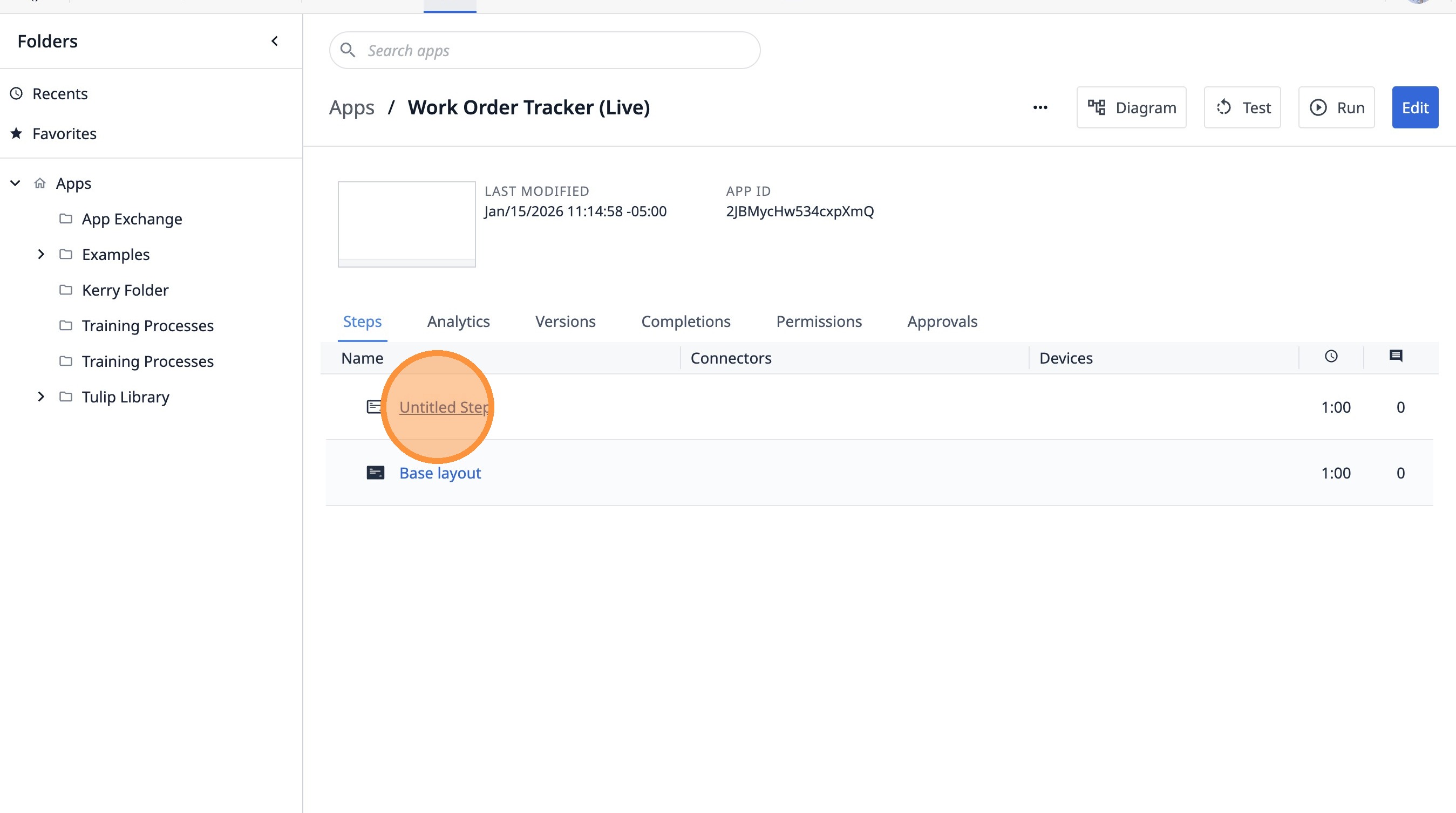
Añádelo a una aplicación
- Haz clic en «Registros».
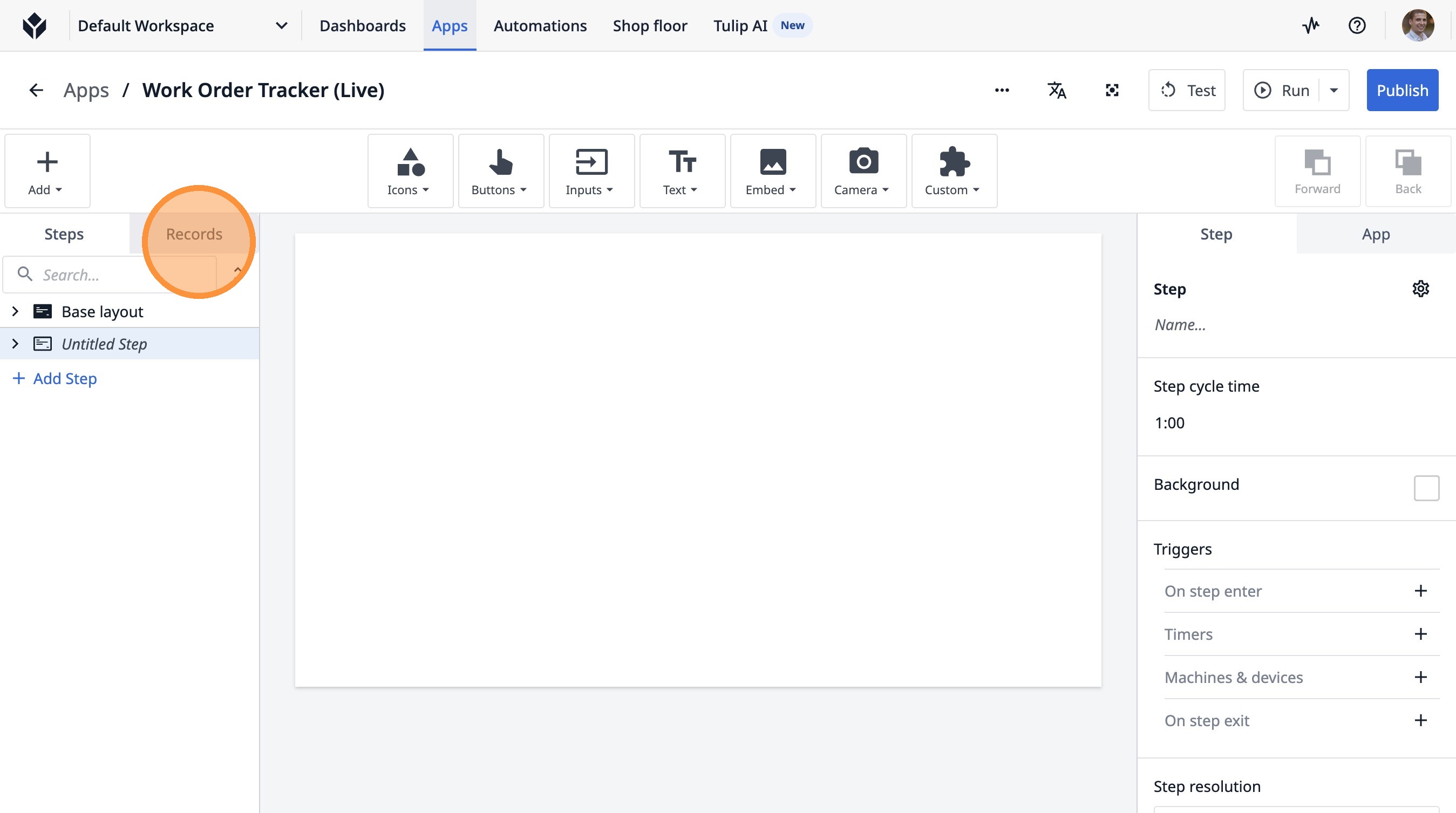
- Haz clic en «Añadir tabla»
- Haz clic en «Seleccionar una opción».
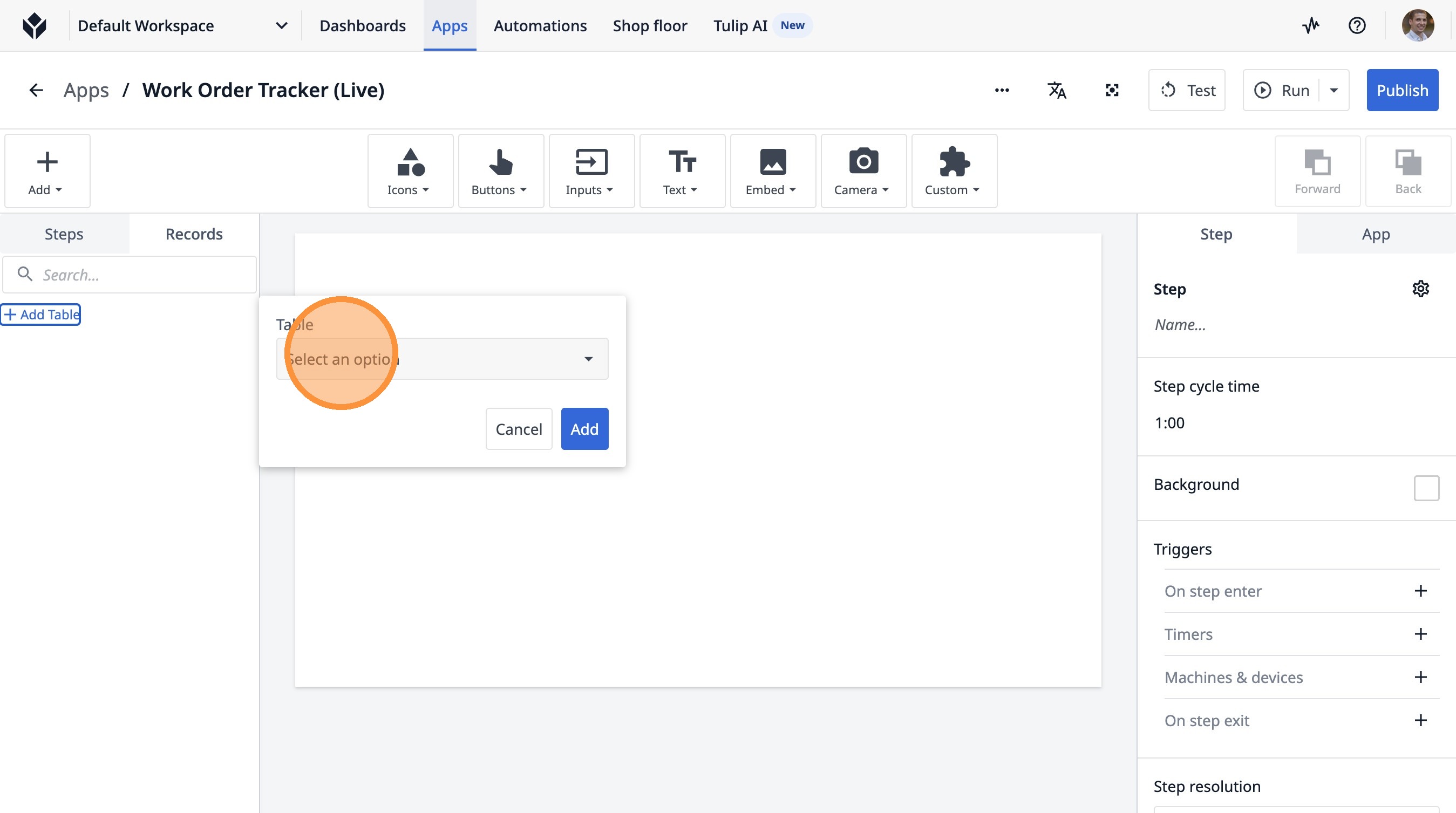
- Escribe «orden de trabajo»
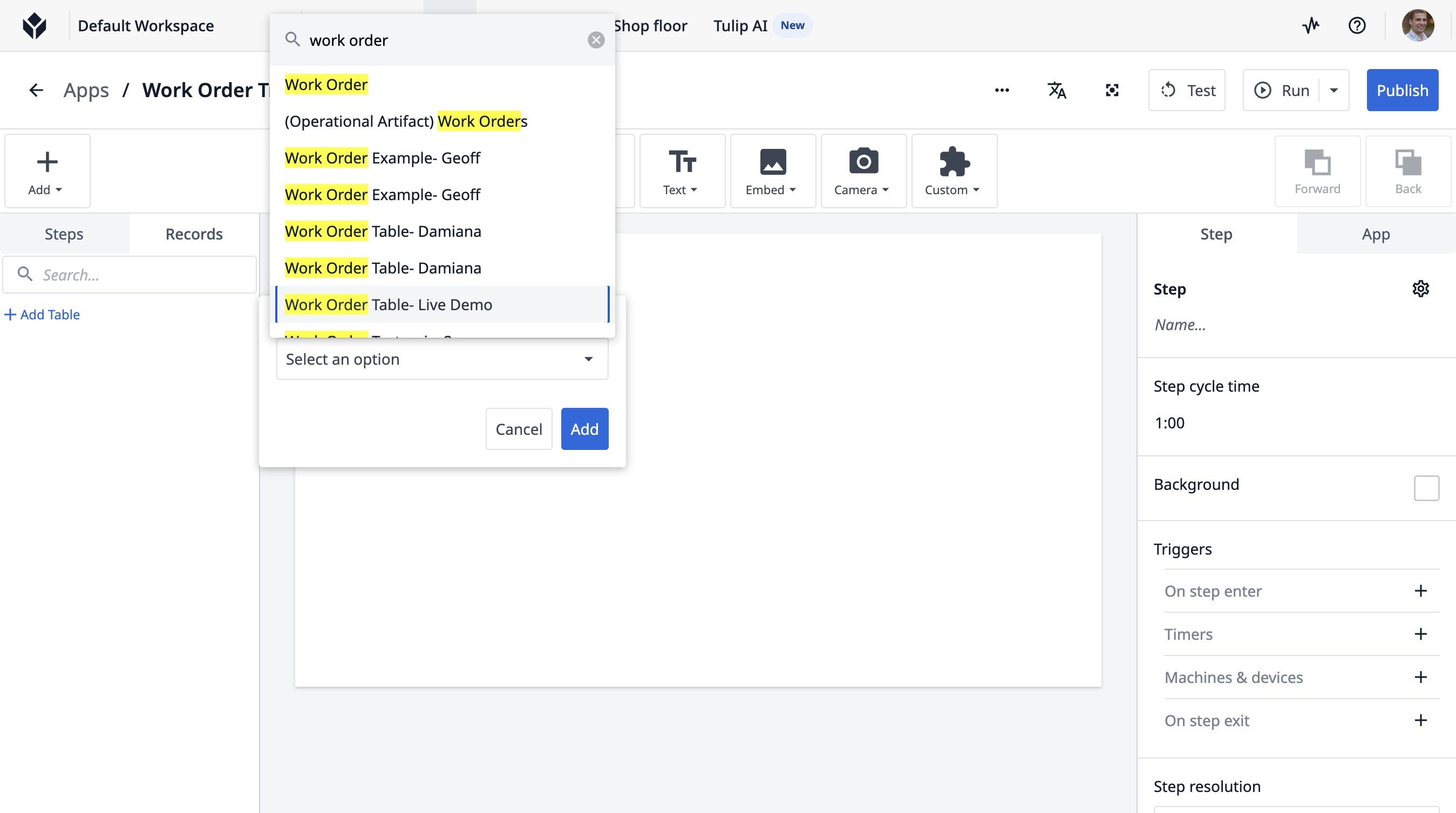
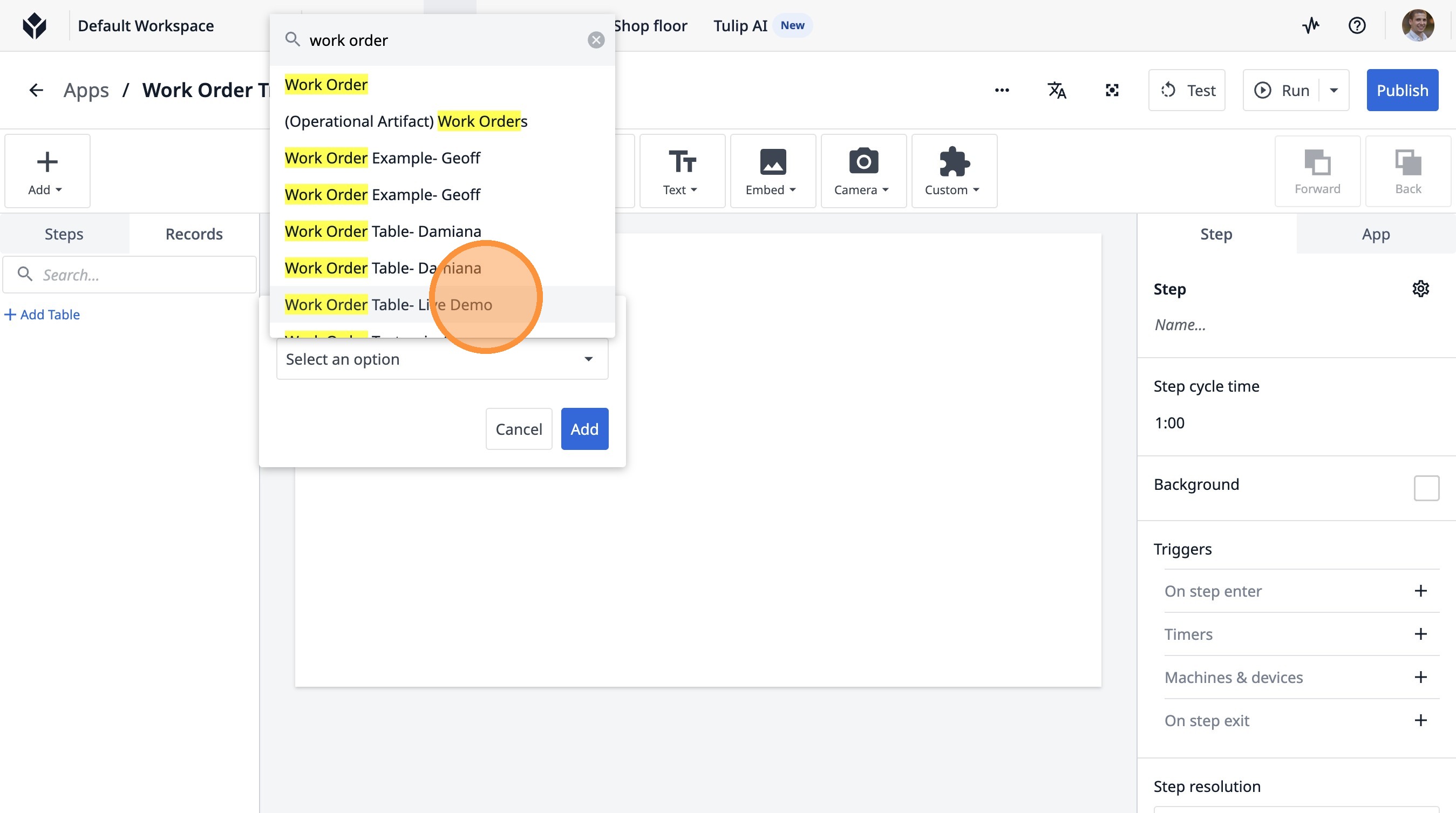
- Haz clic en «Tabla - Demostración en vivo»
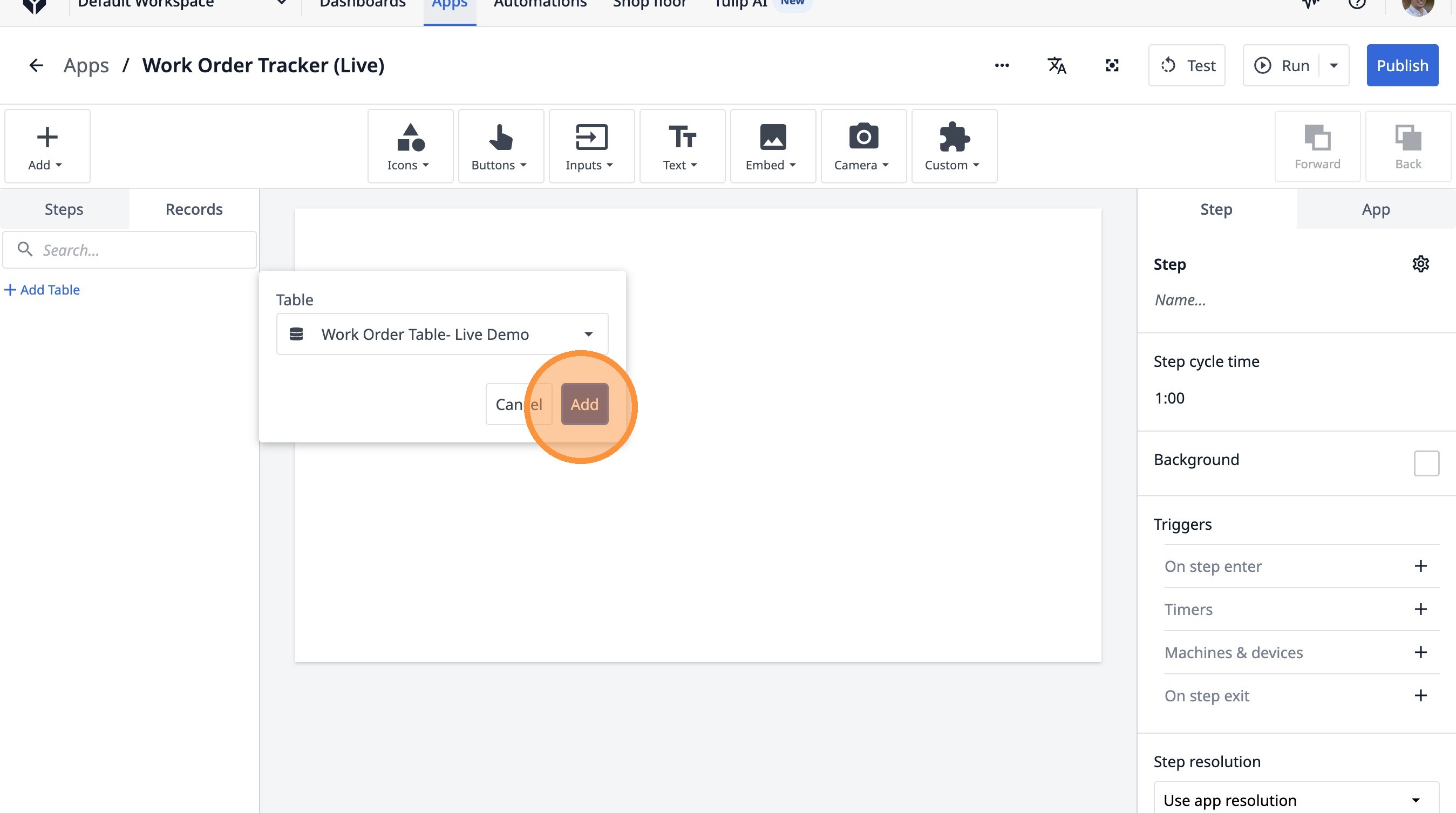
- Haz clic en «Añadir».
- Haz clic aquí.
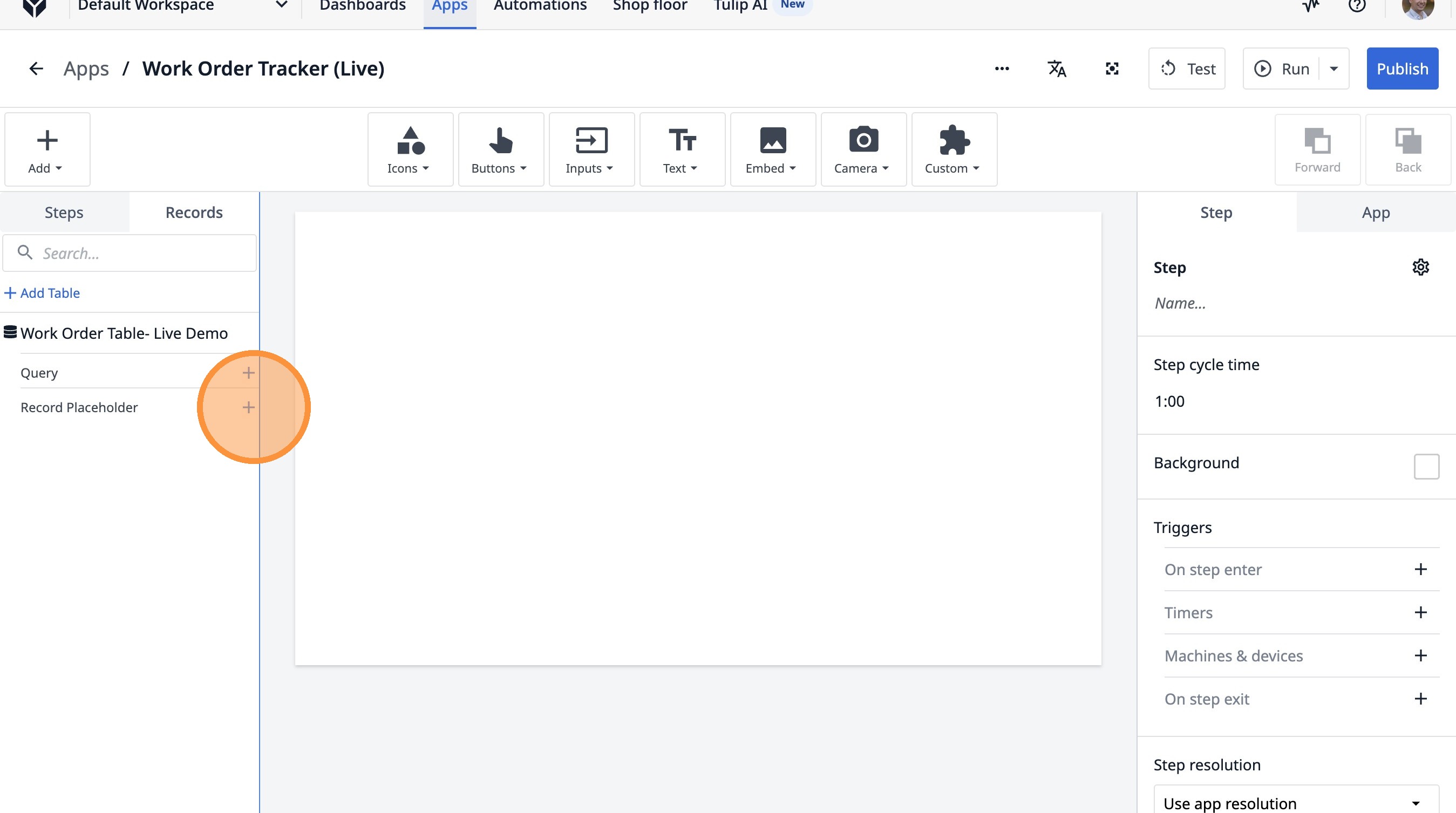
- Haz clic en este icono.
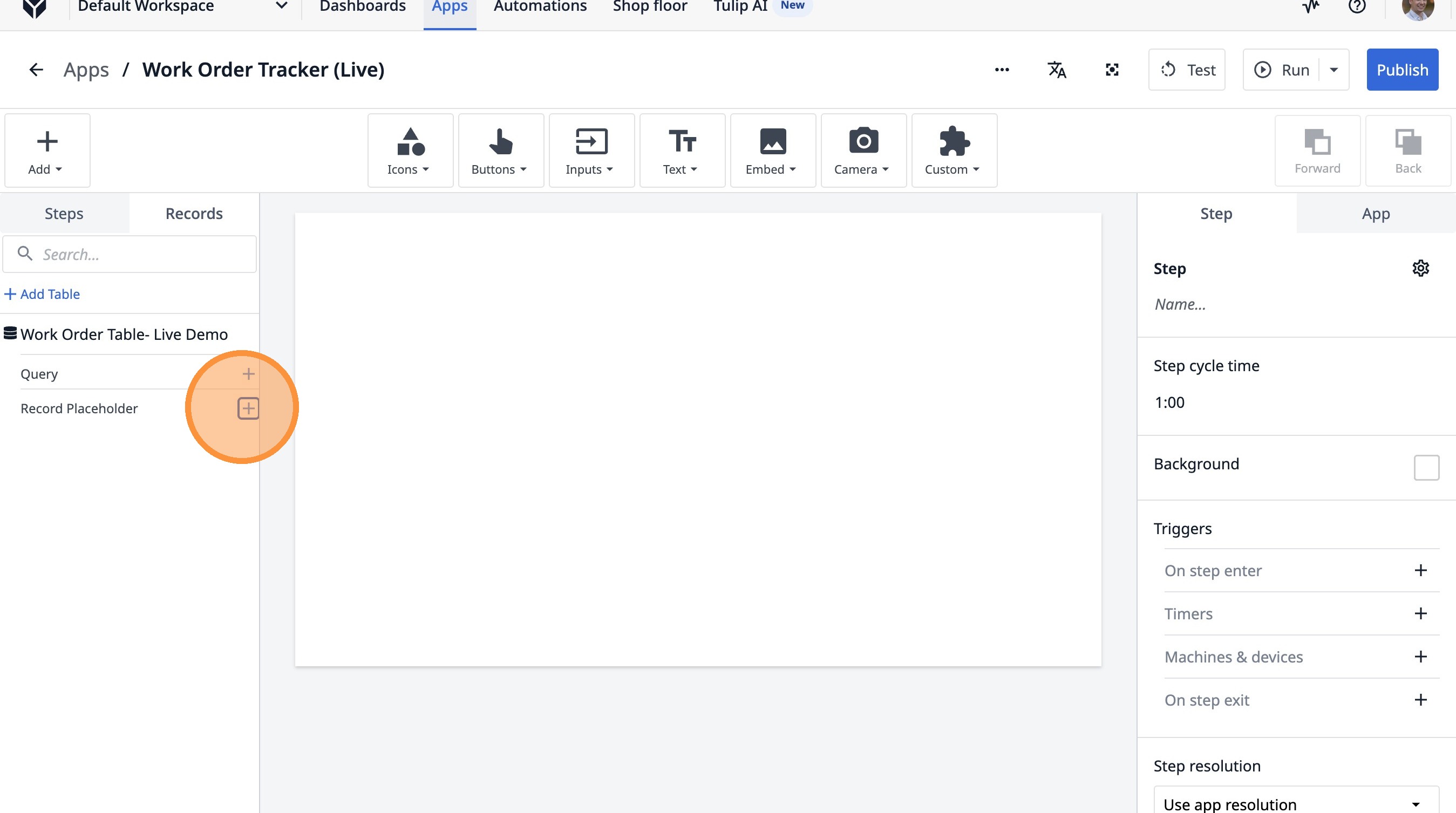
- Haz clic en el campo «Tabla de órdenes de trabajo actuales - Demostración en vivo».
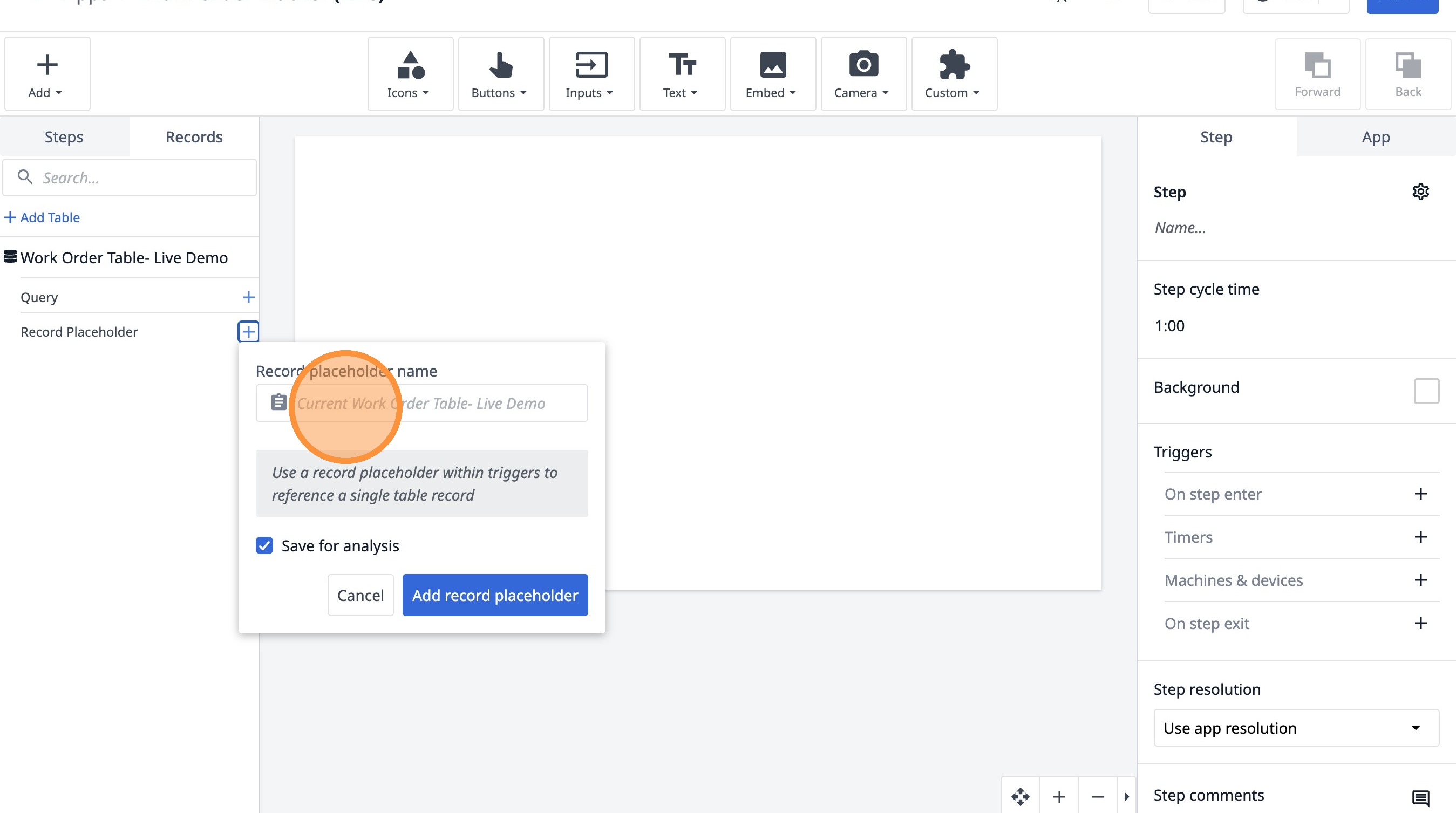
- Escribe «[[up]] orden de trabajo actual».
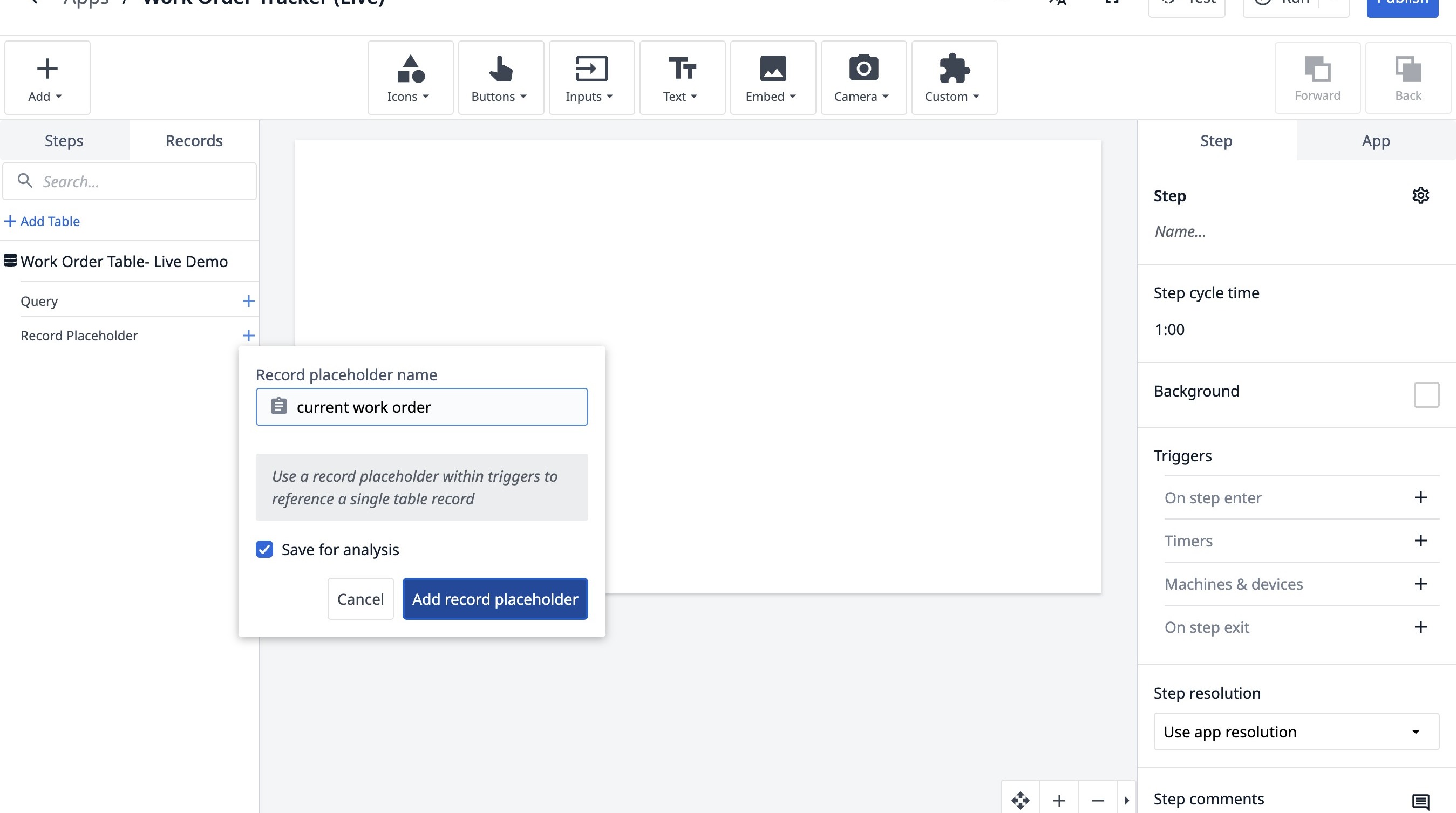
- Haz clic en «Añadir marcador de posición de registro».
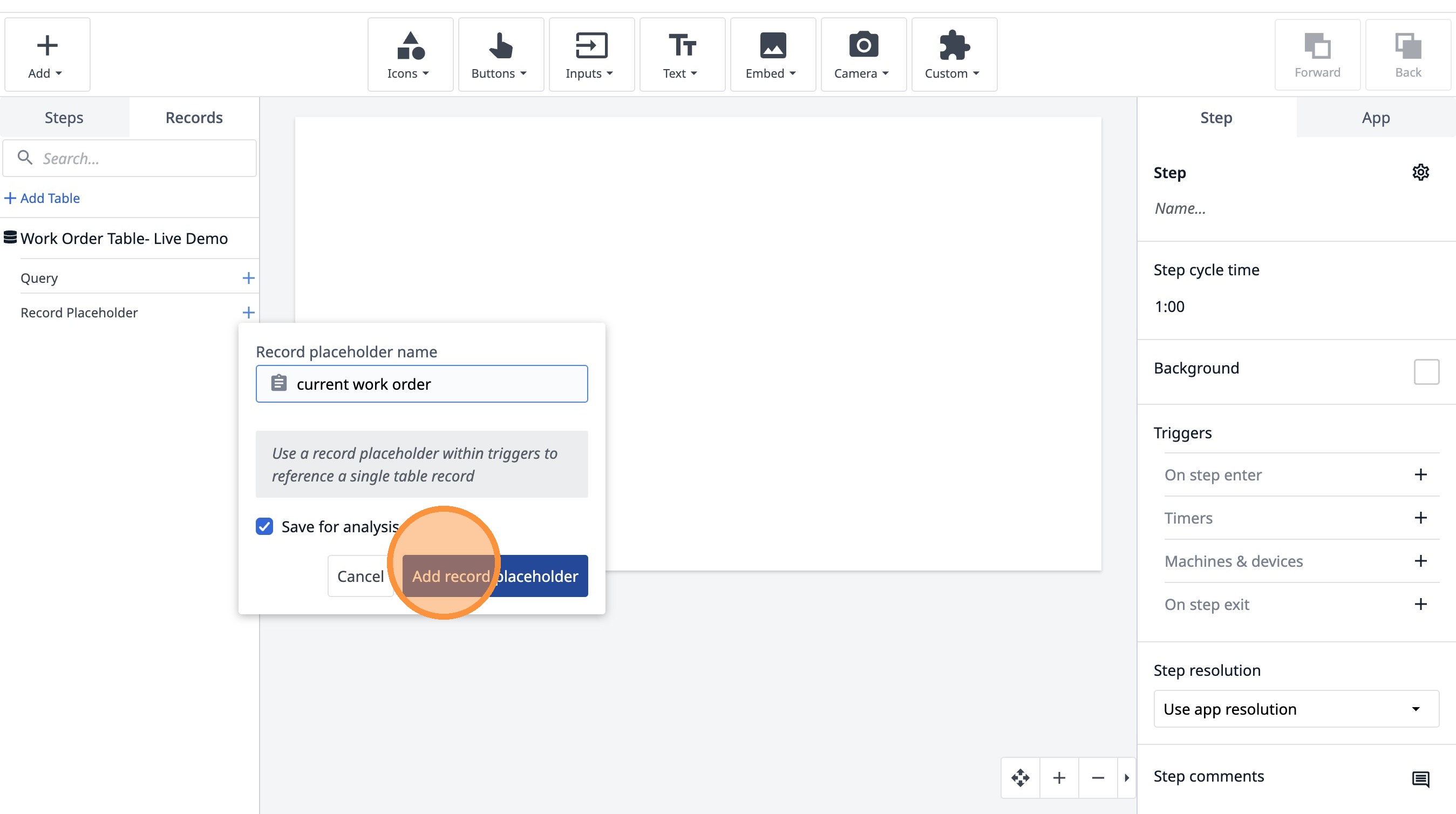
- Haz clic en «Botones».
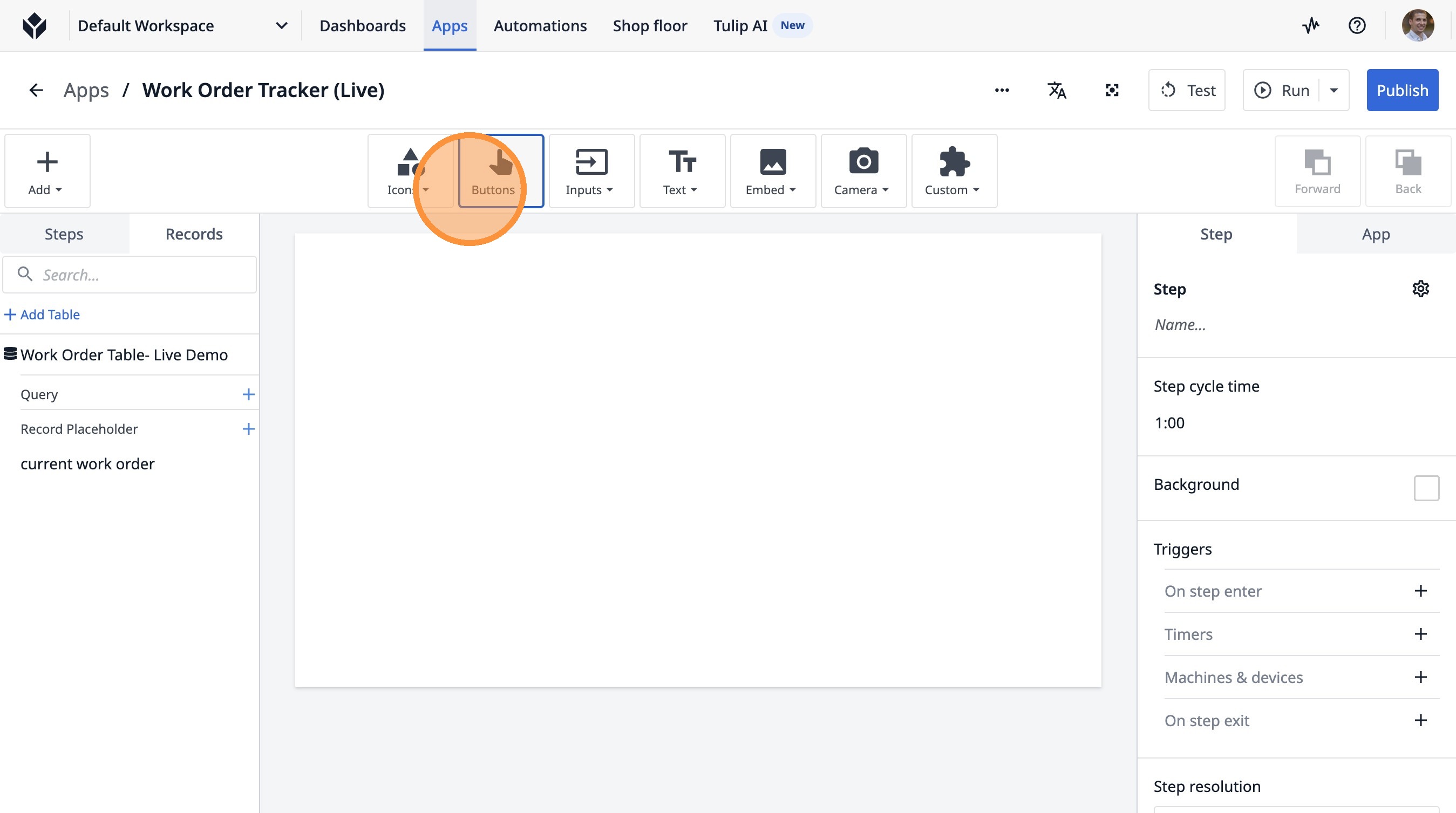
- Haz clic en «Botón».
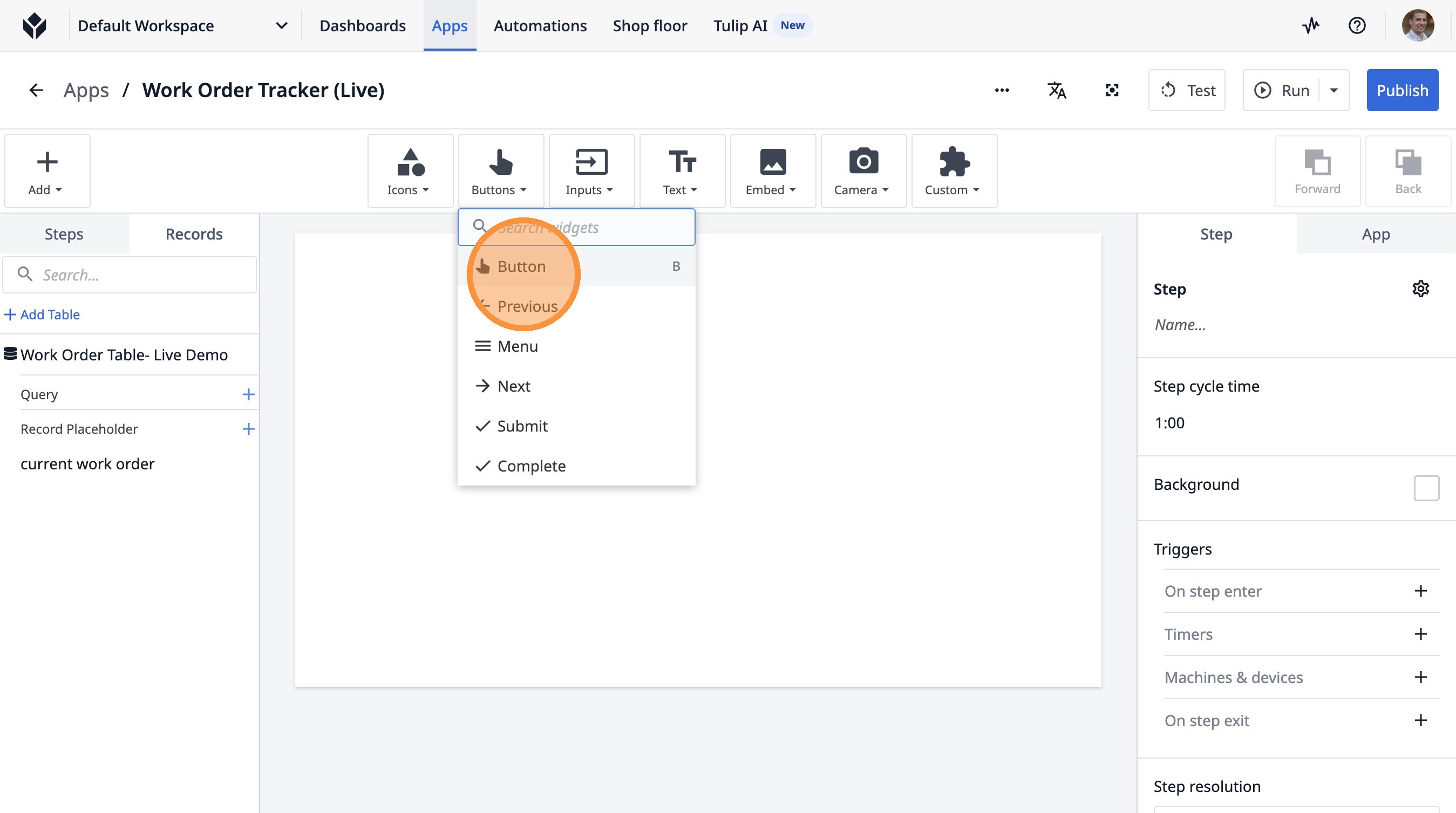
- Haz clic en este icono.
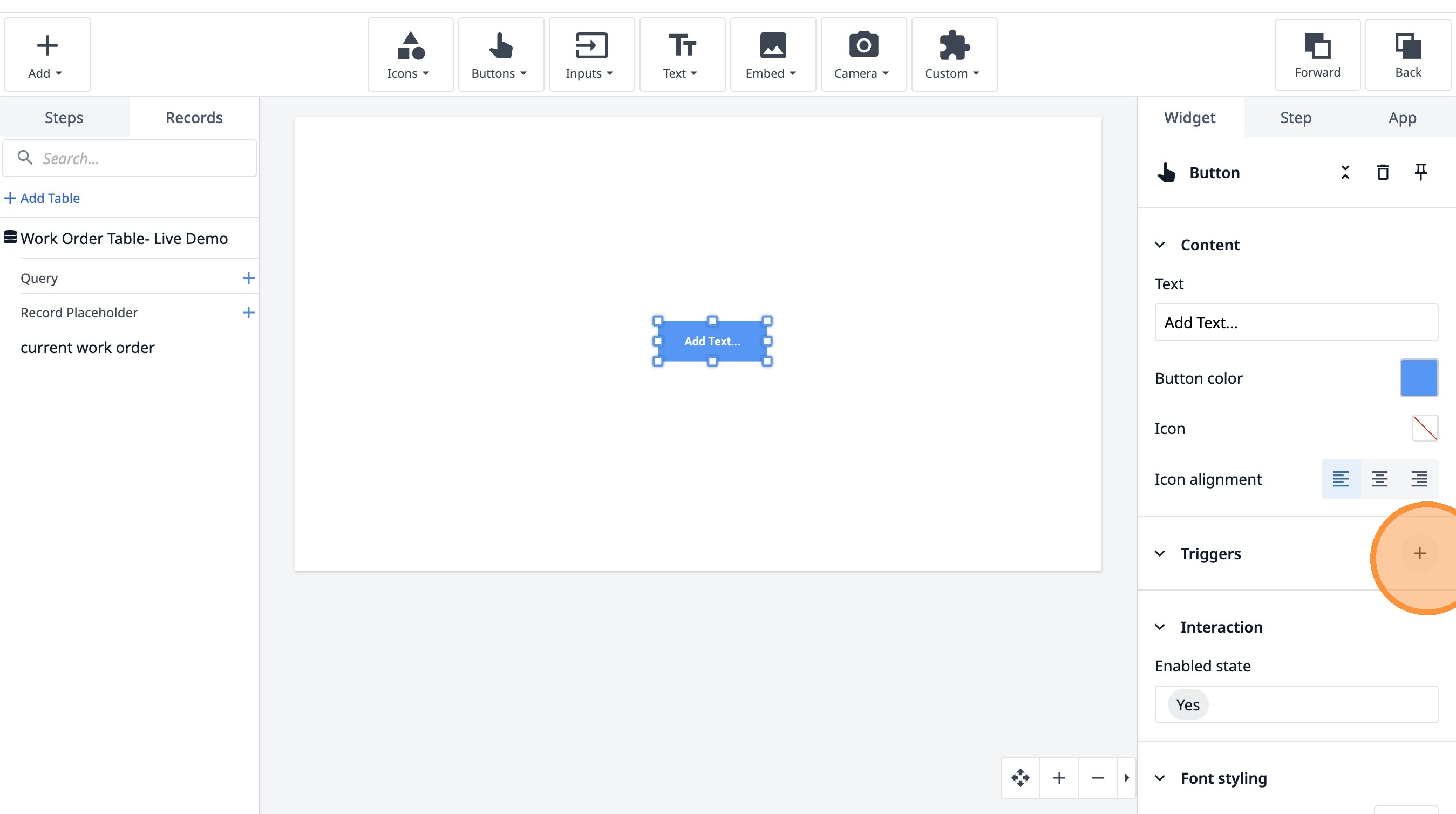
-
Escribe «crear orden de trabajo»
-
Haz clic en «Añadir nueva acción».
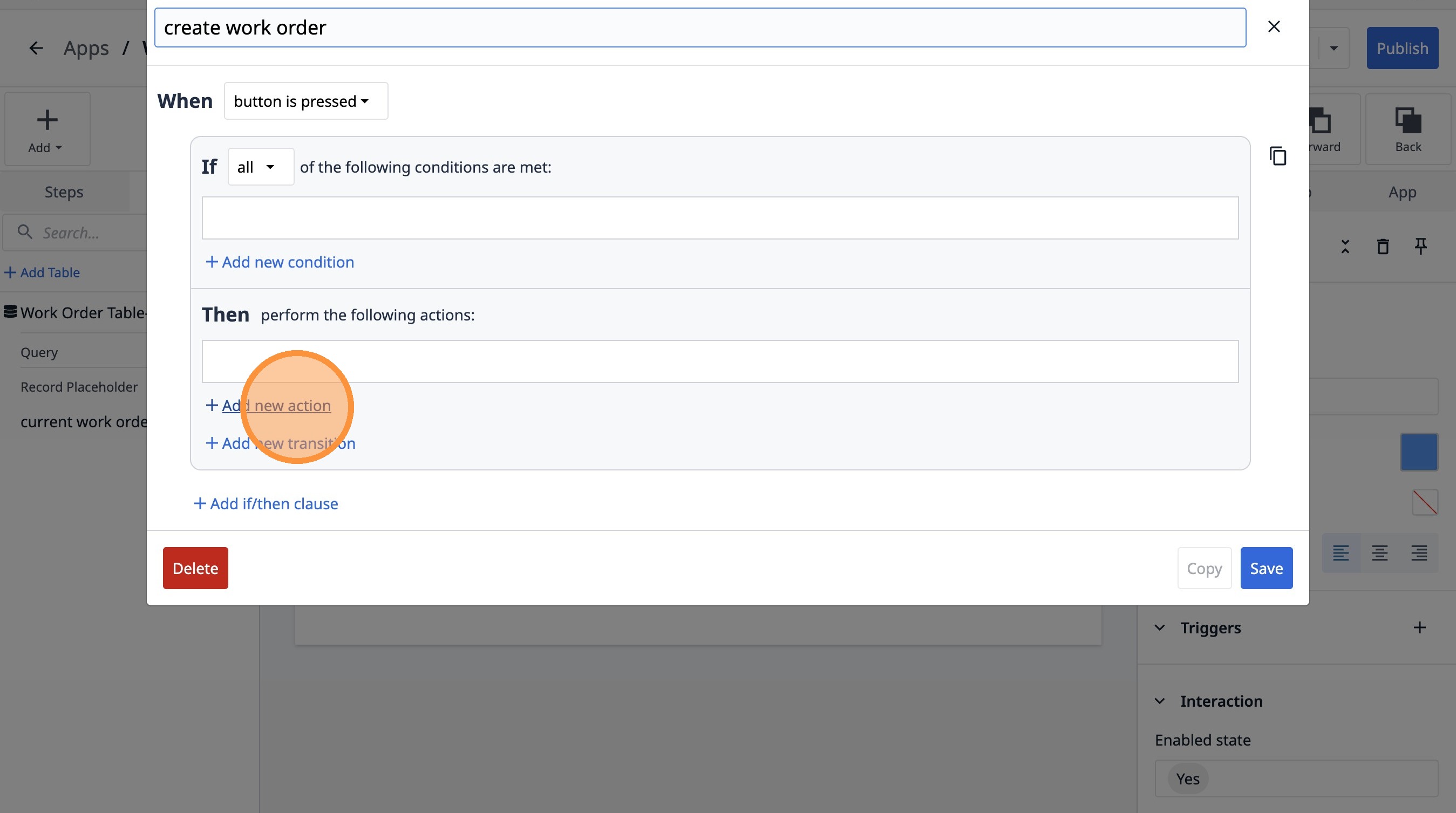
- Selecciona la opción «Registros de tabla».
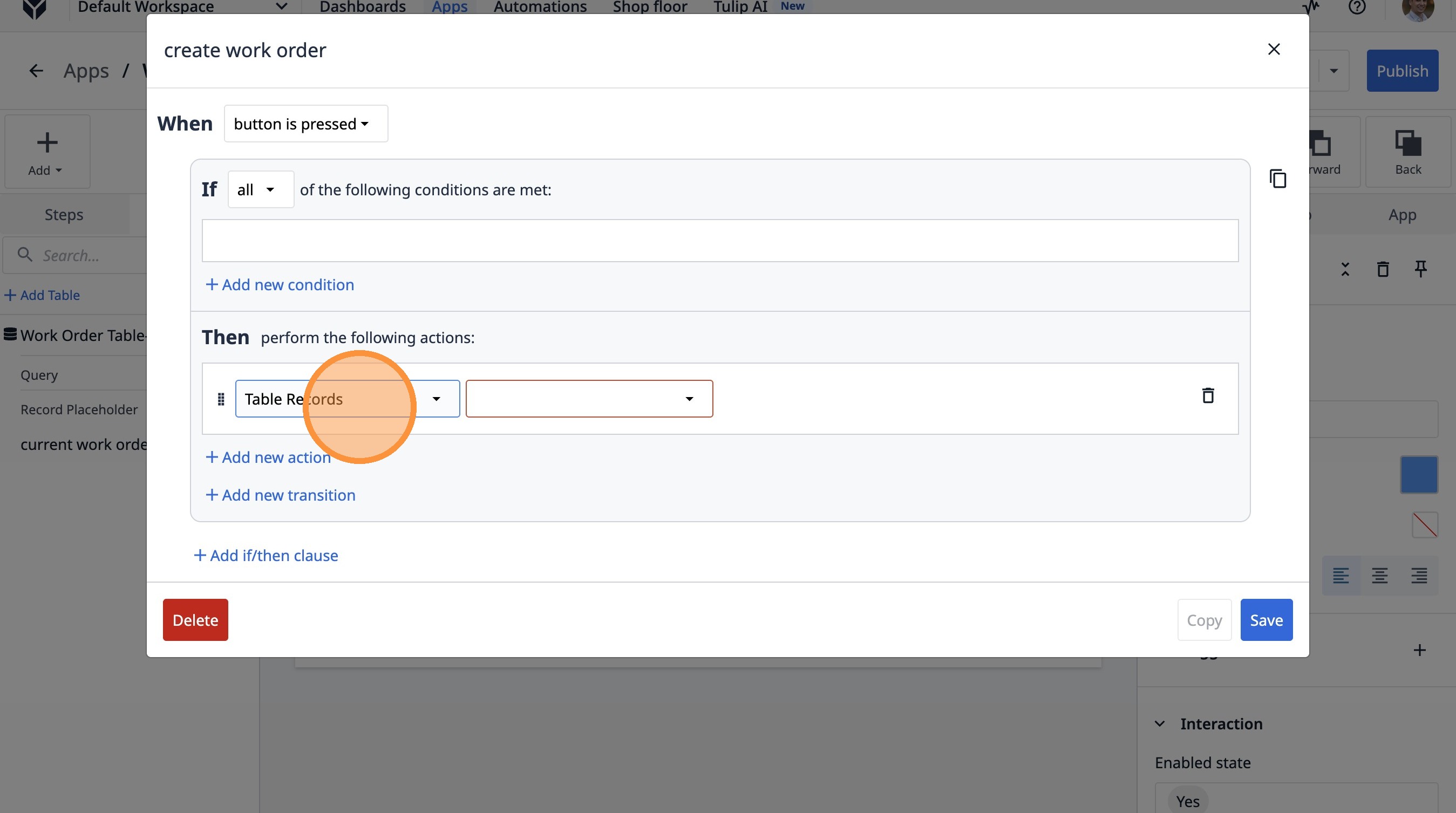
- Selecciona la opción «Crear registro».
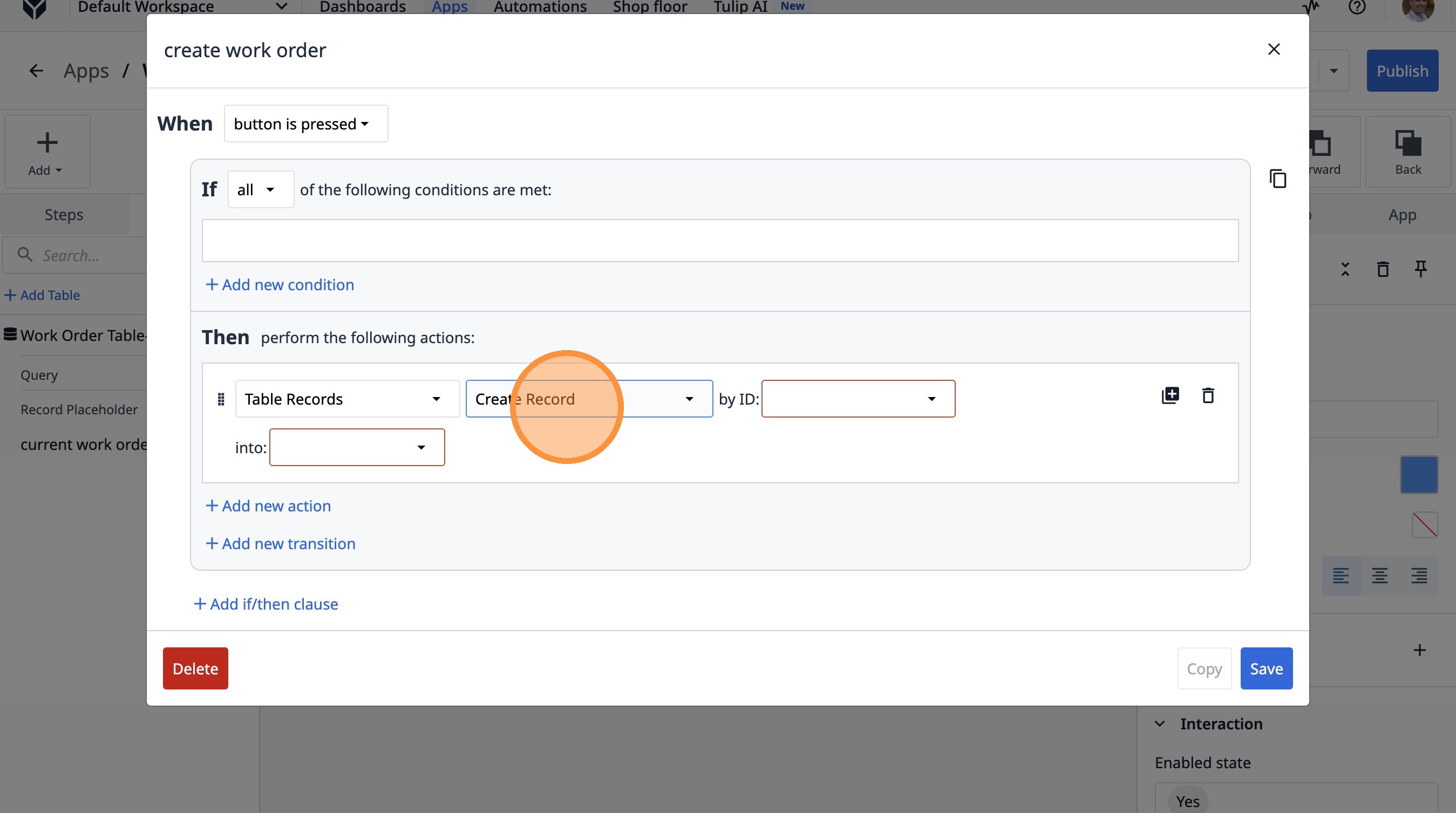
- Selecciona la opción «Valor estático».
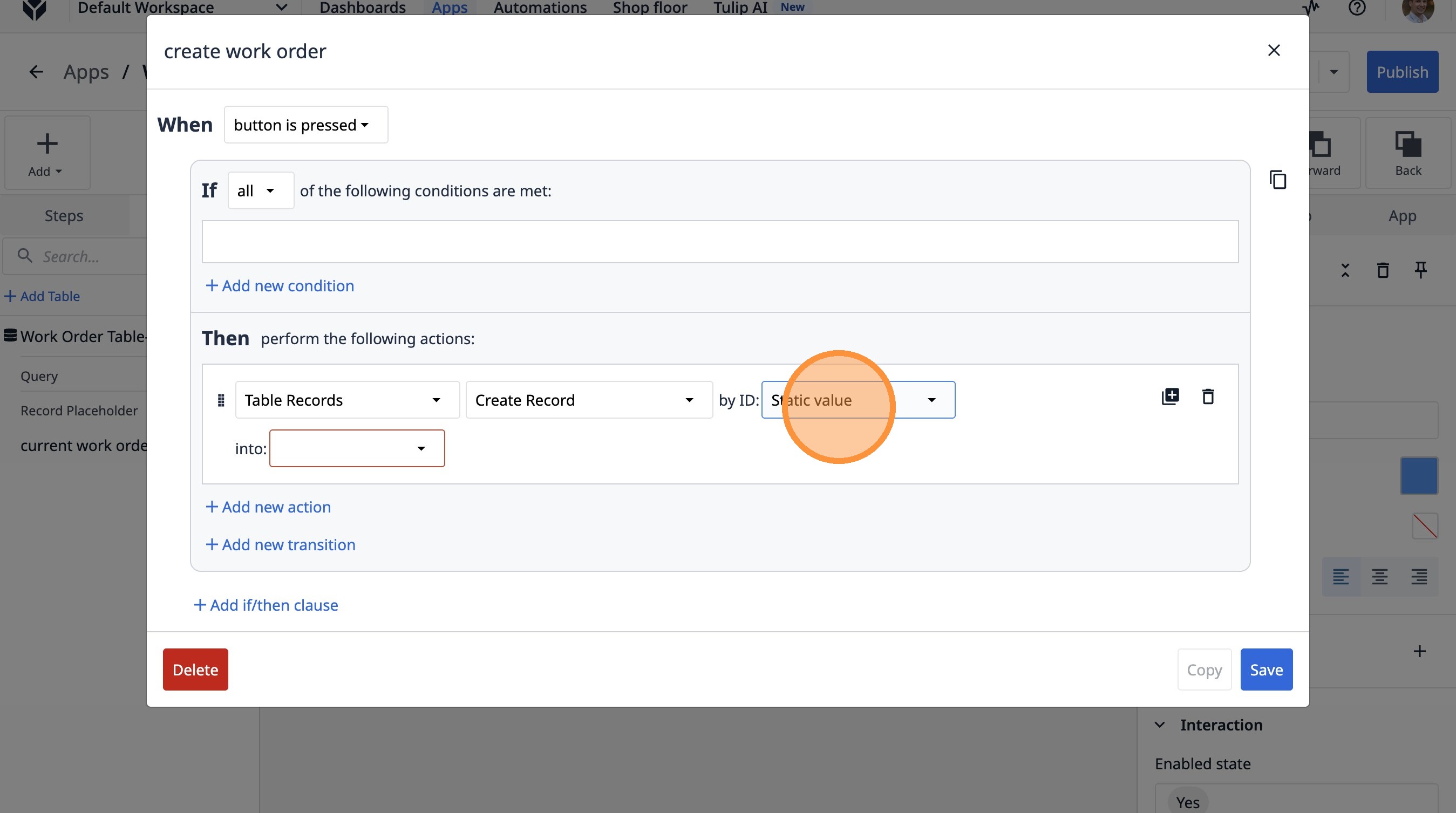
- Haz clic en este campo de texto.
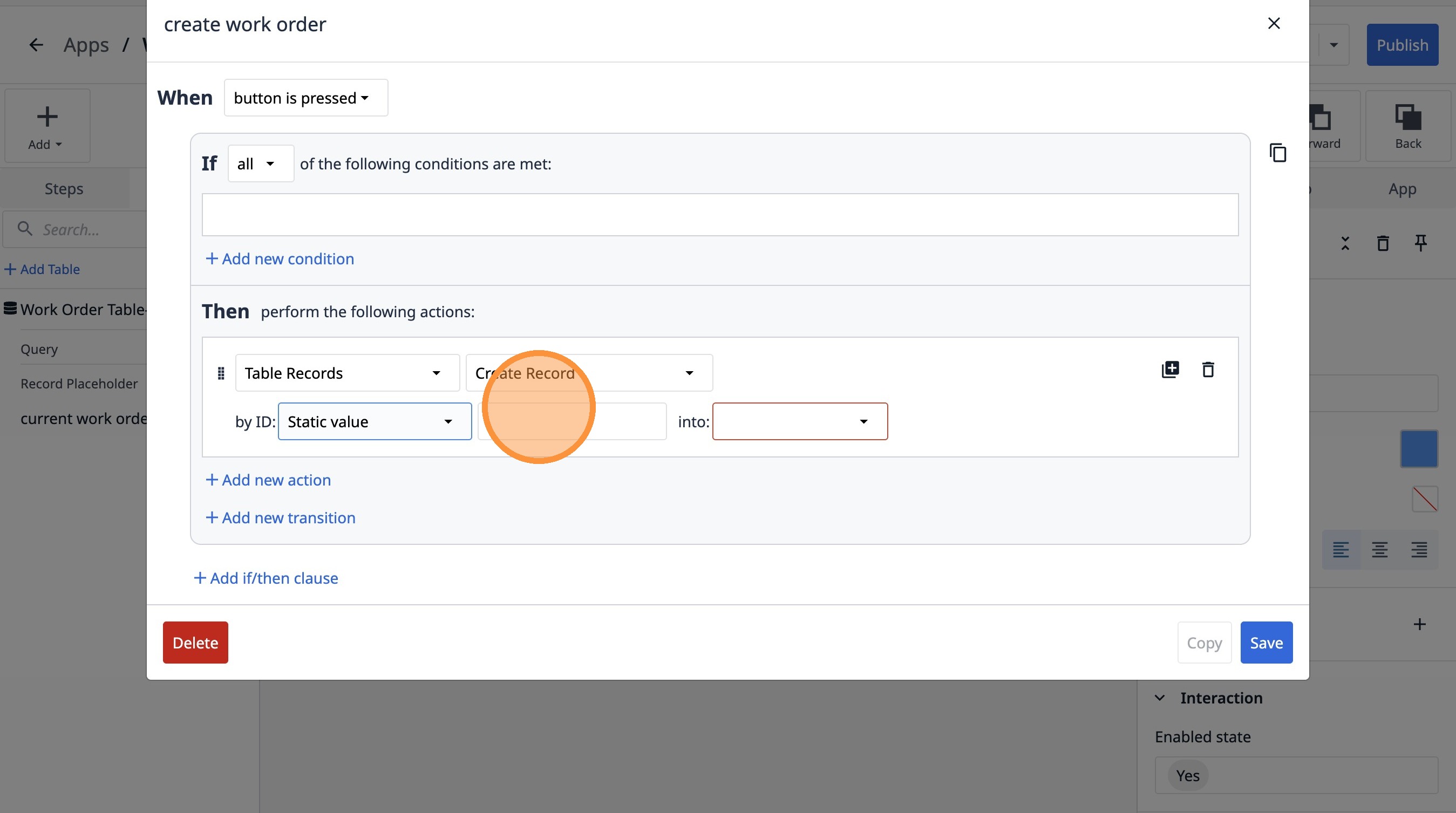
- Escribe «123».
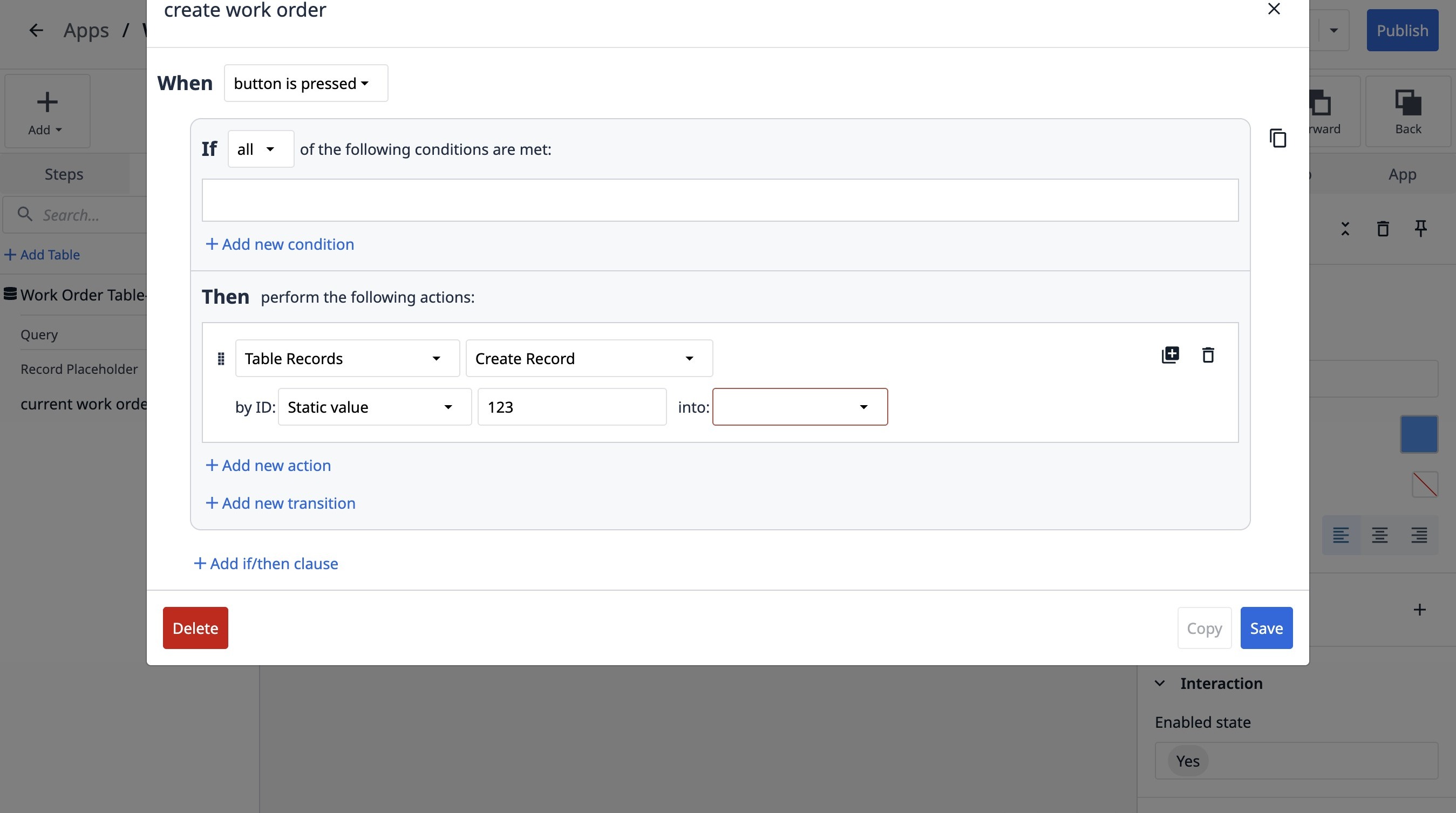
- Selecciona la opción «orden de trabajo actual».
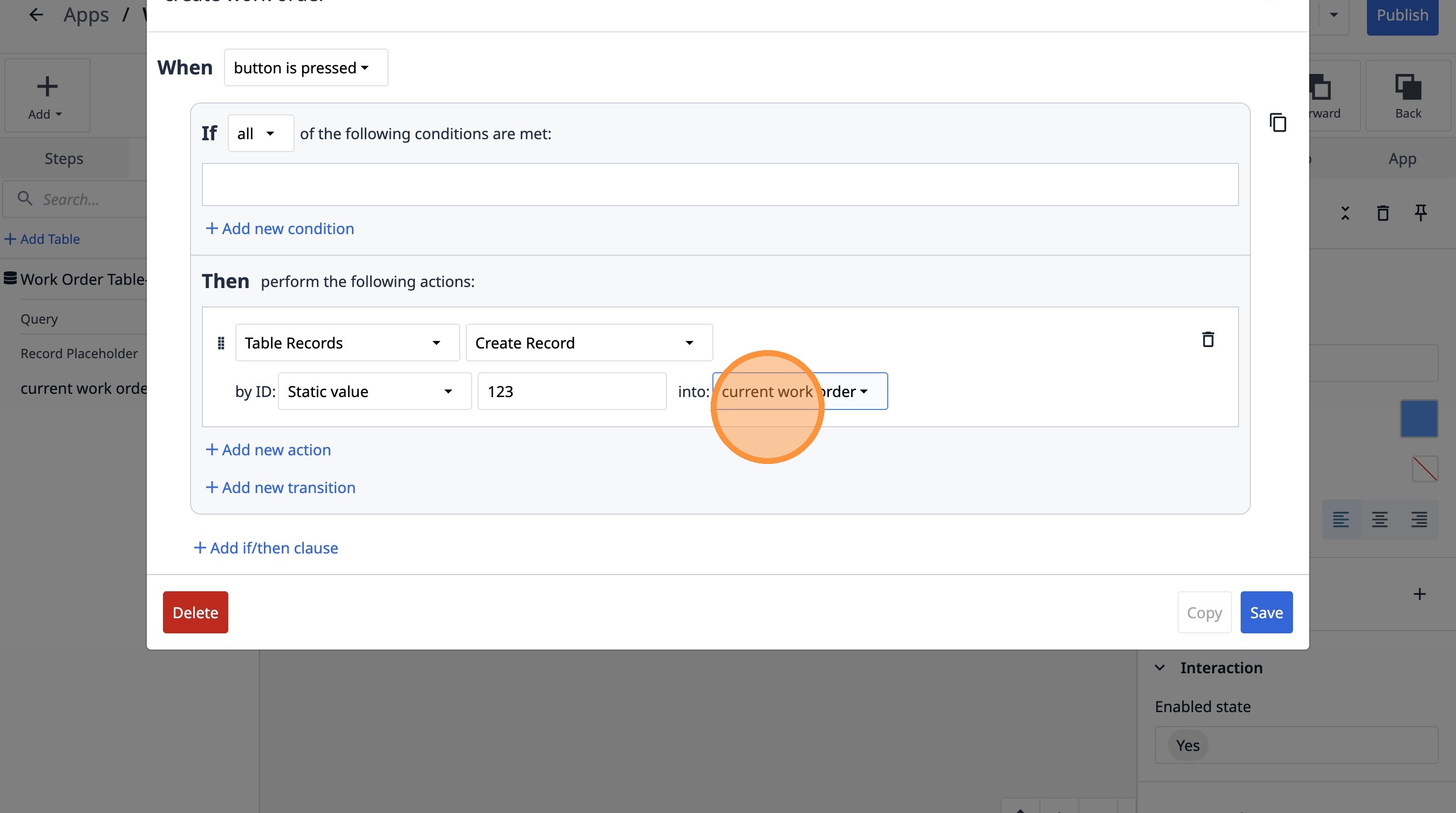
- Haz clic en «Añadir nueva transición».
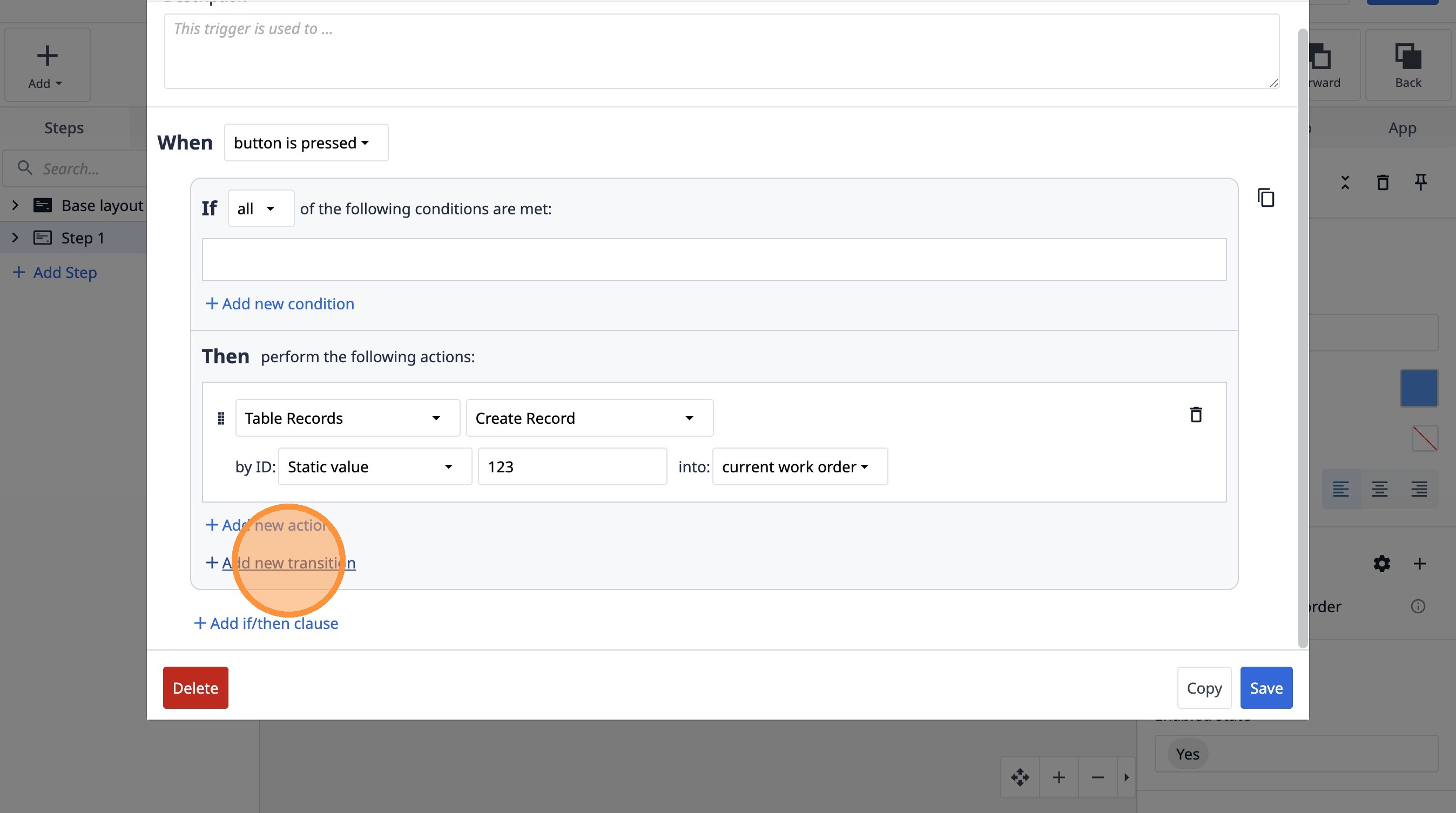
- Selecciona la opción «Ir al paso».
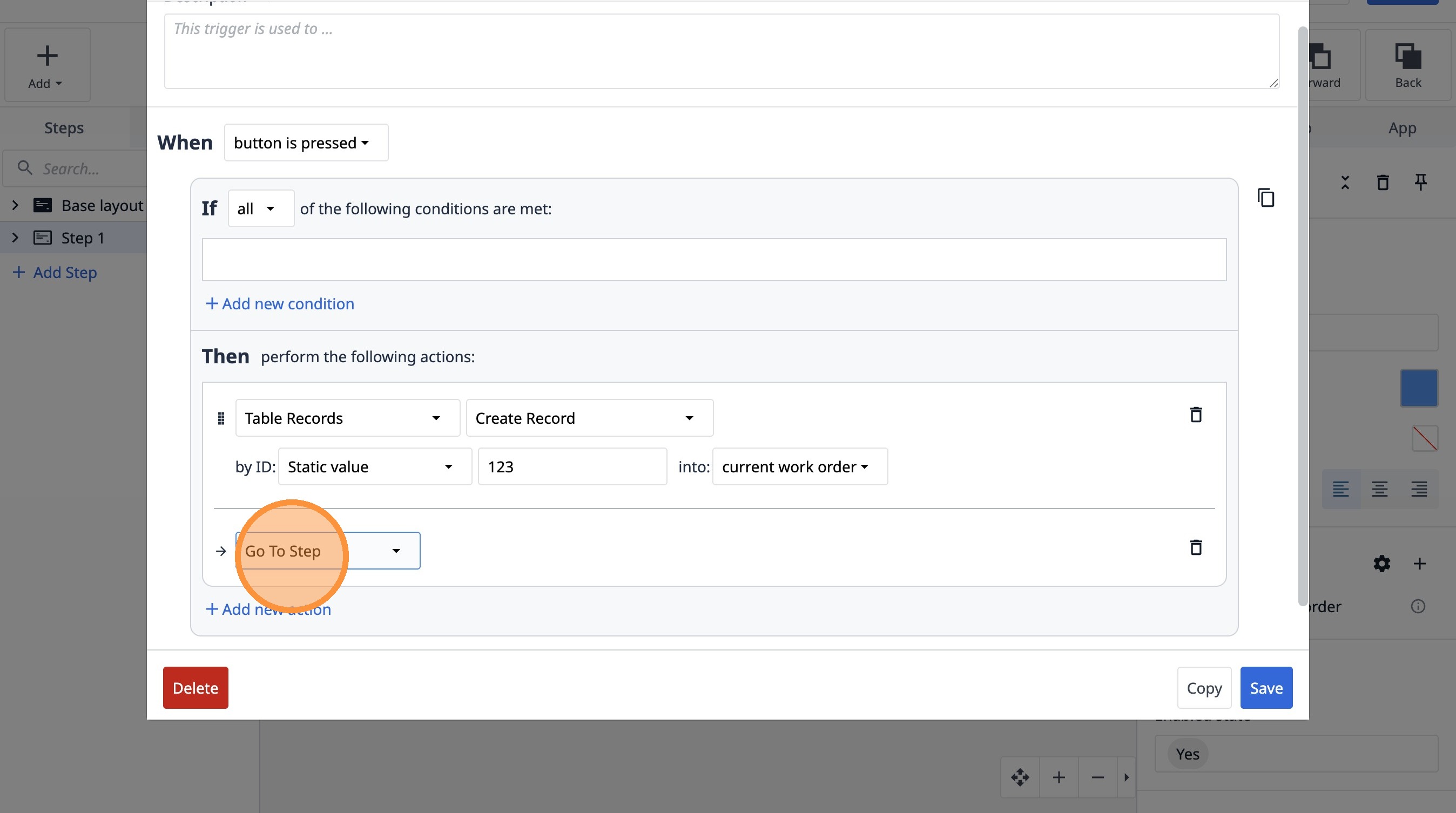
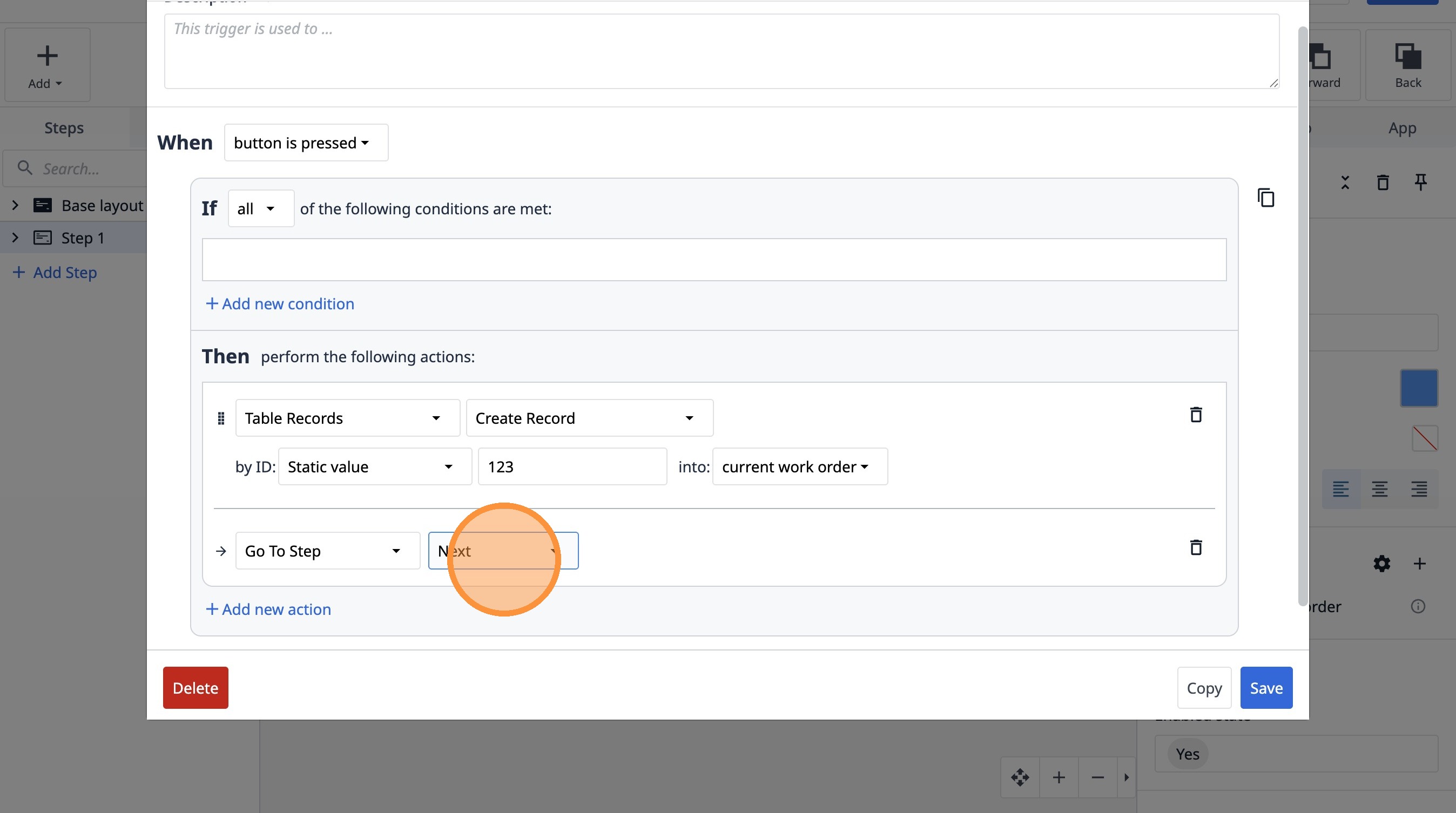
- Selecciona la opción «Siguiente».
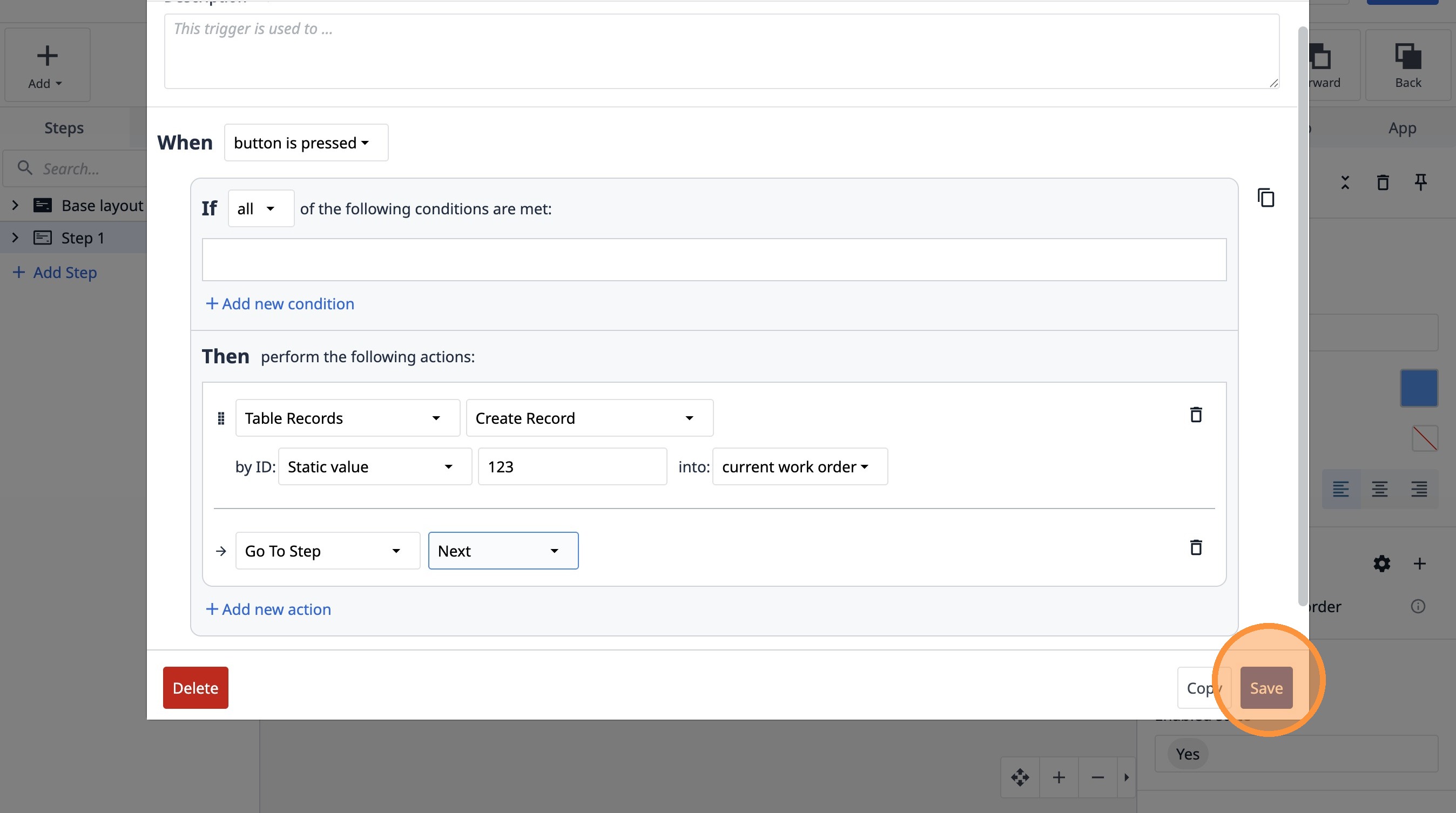
- Haz clic en «Guardar»
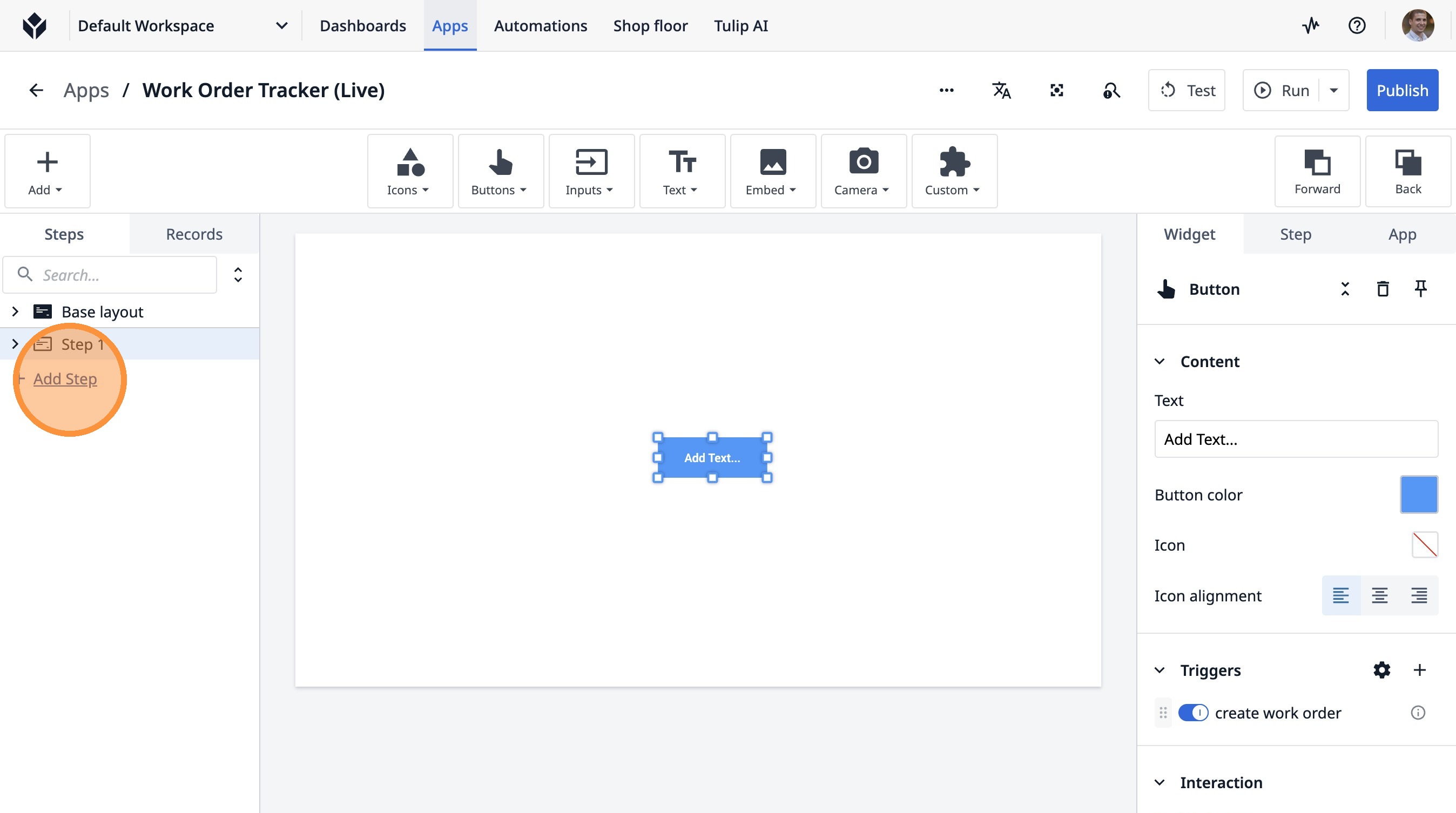
- Haz clic en «Añadir paso».
-
Escribe «Simula tu estación».
-
Haz clic aquí.
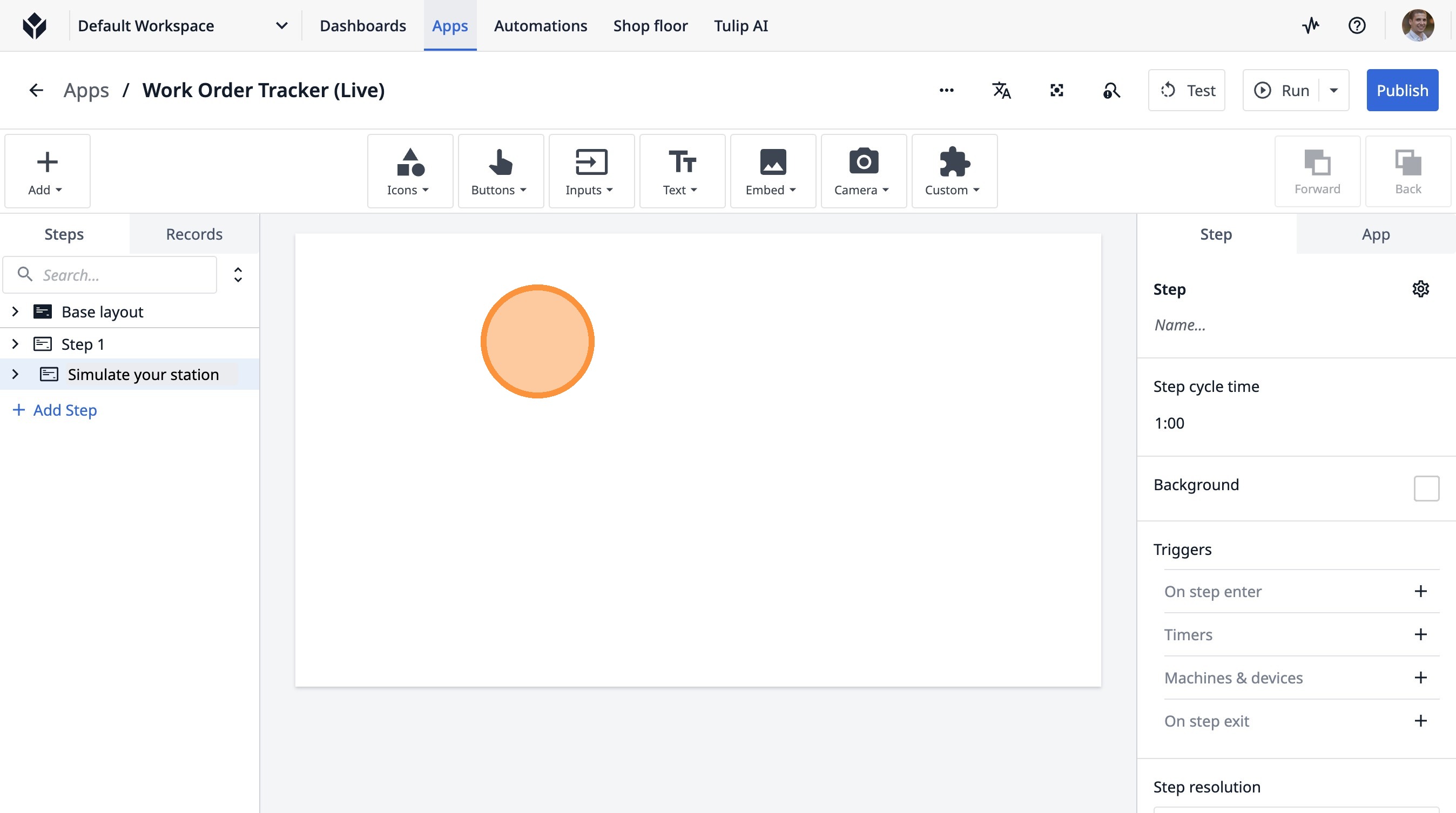
- Haz clic en «Texto».
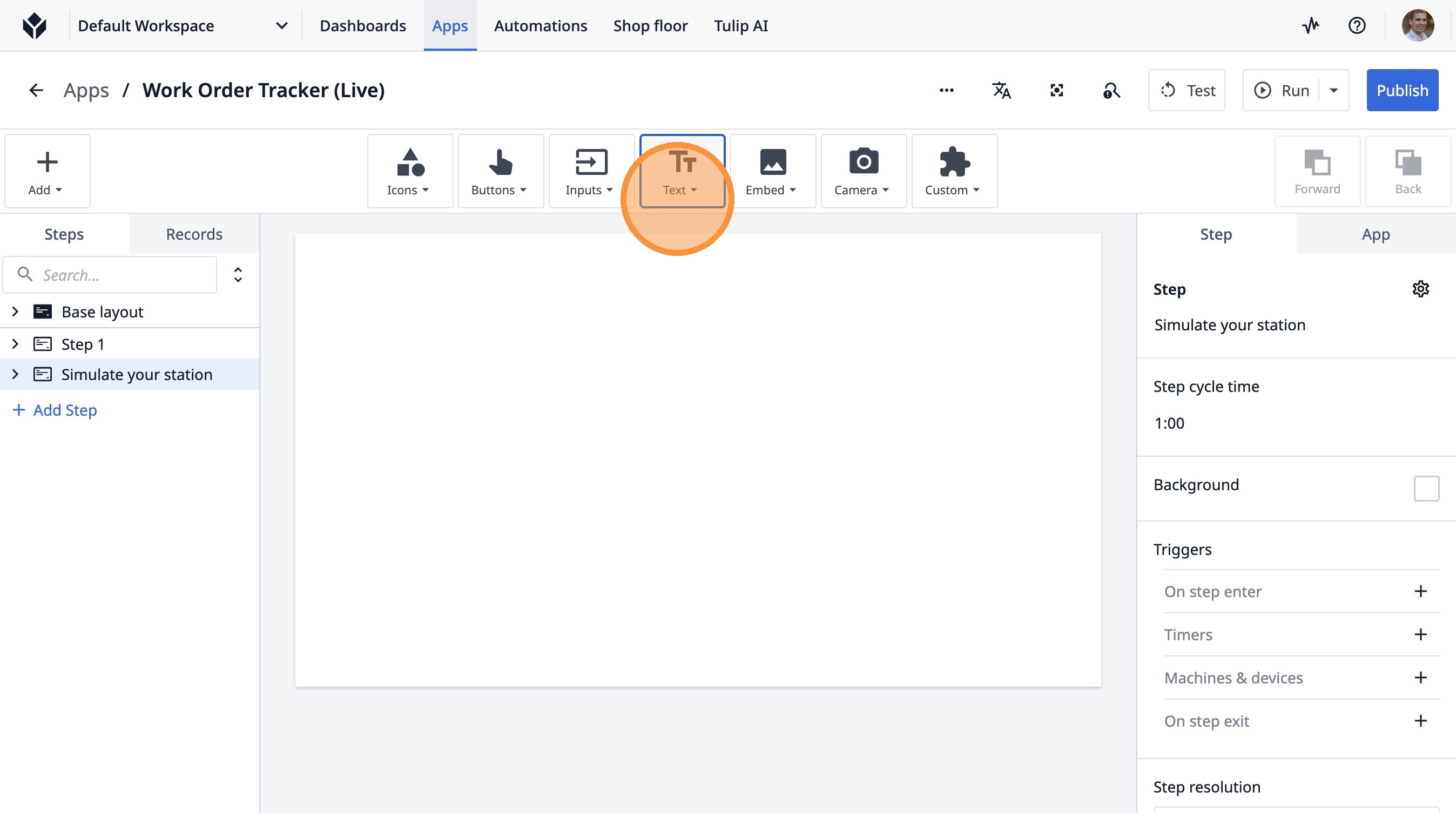
- Haz clic en «Texto».
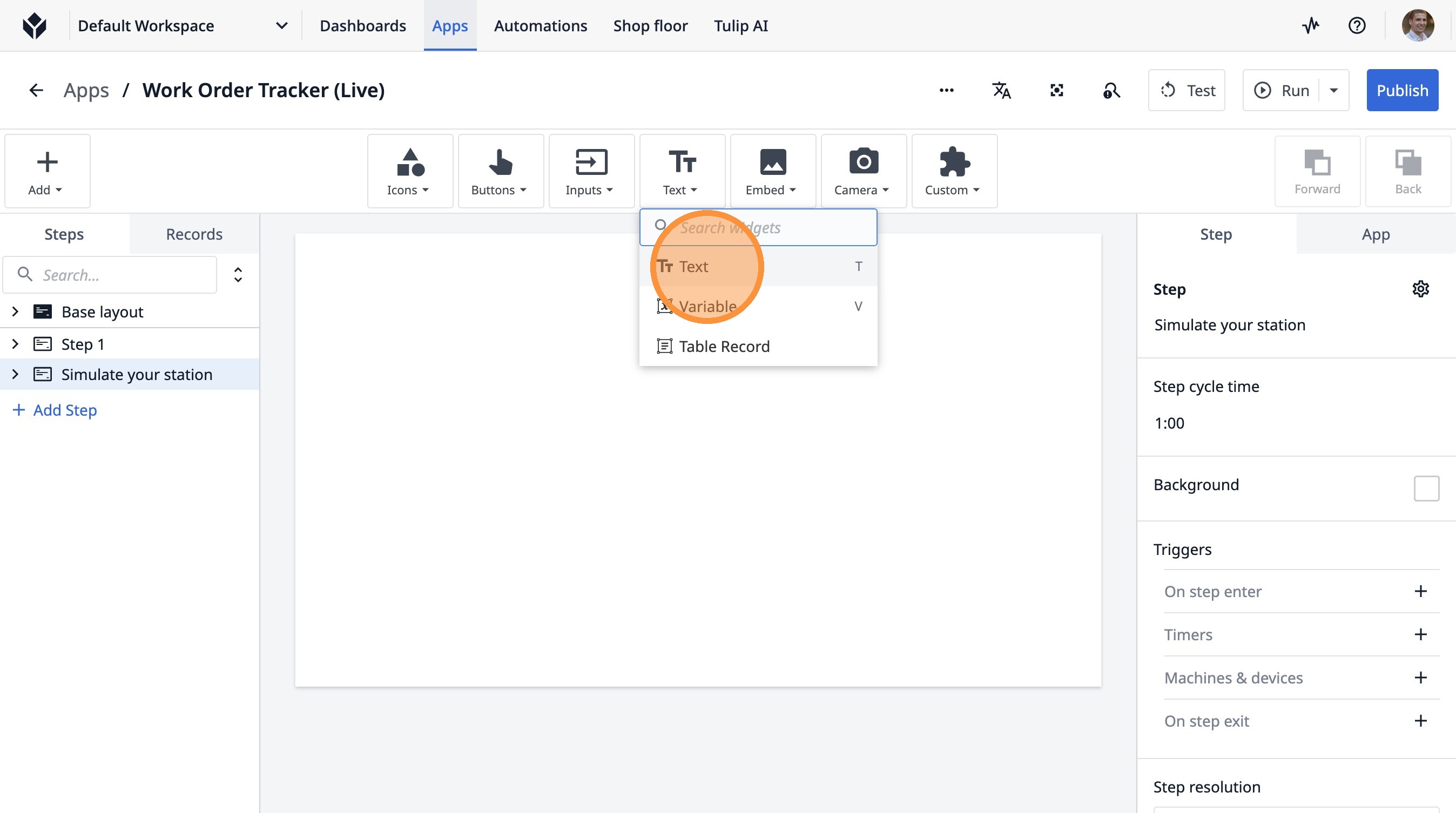
- Haz clic en «Añadir texto...».
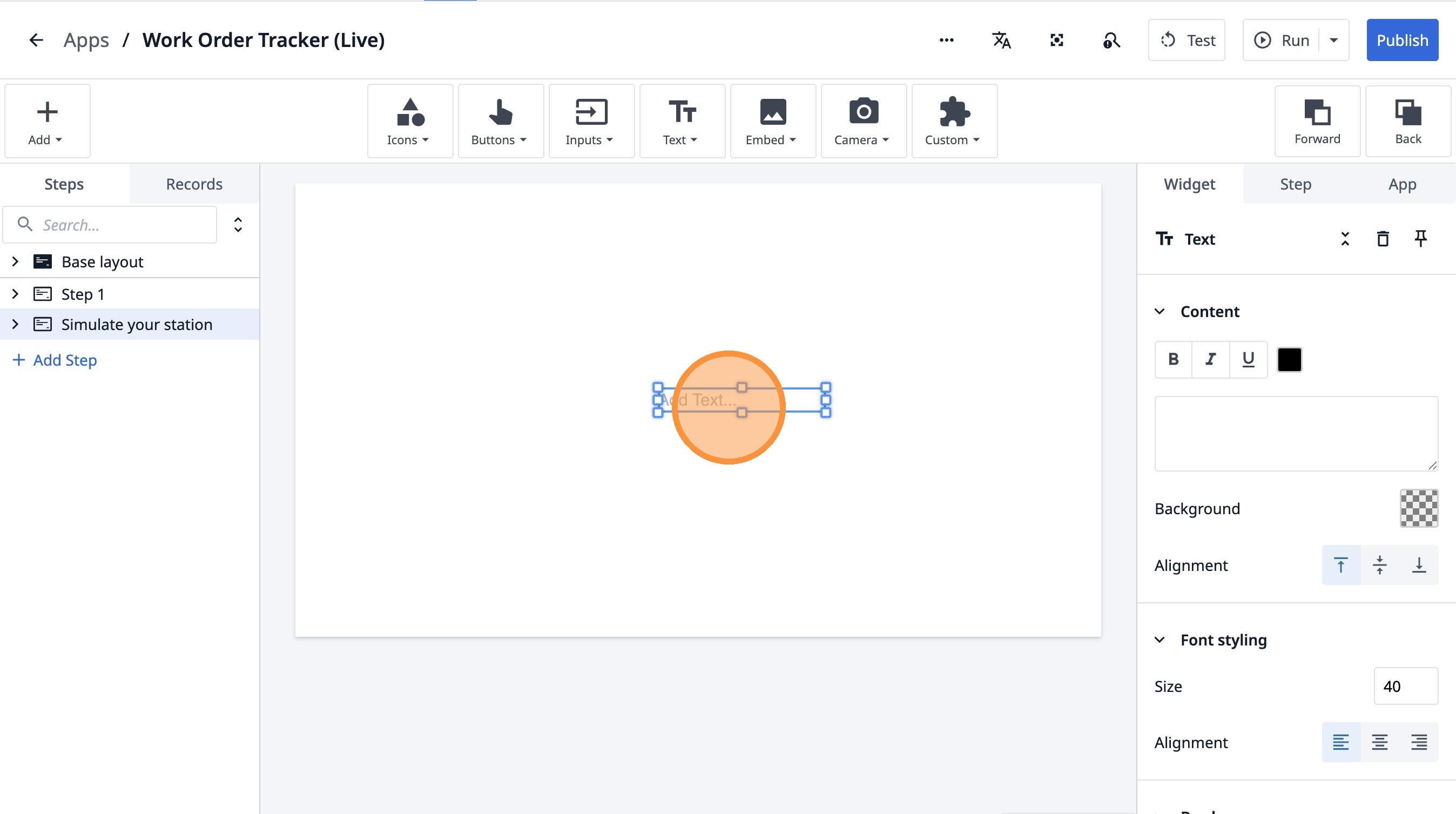
- Haz clic aquí.
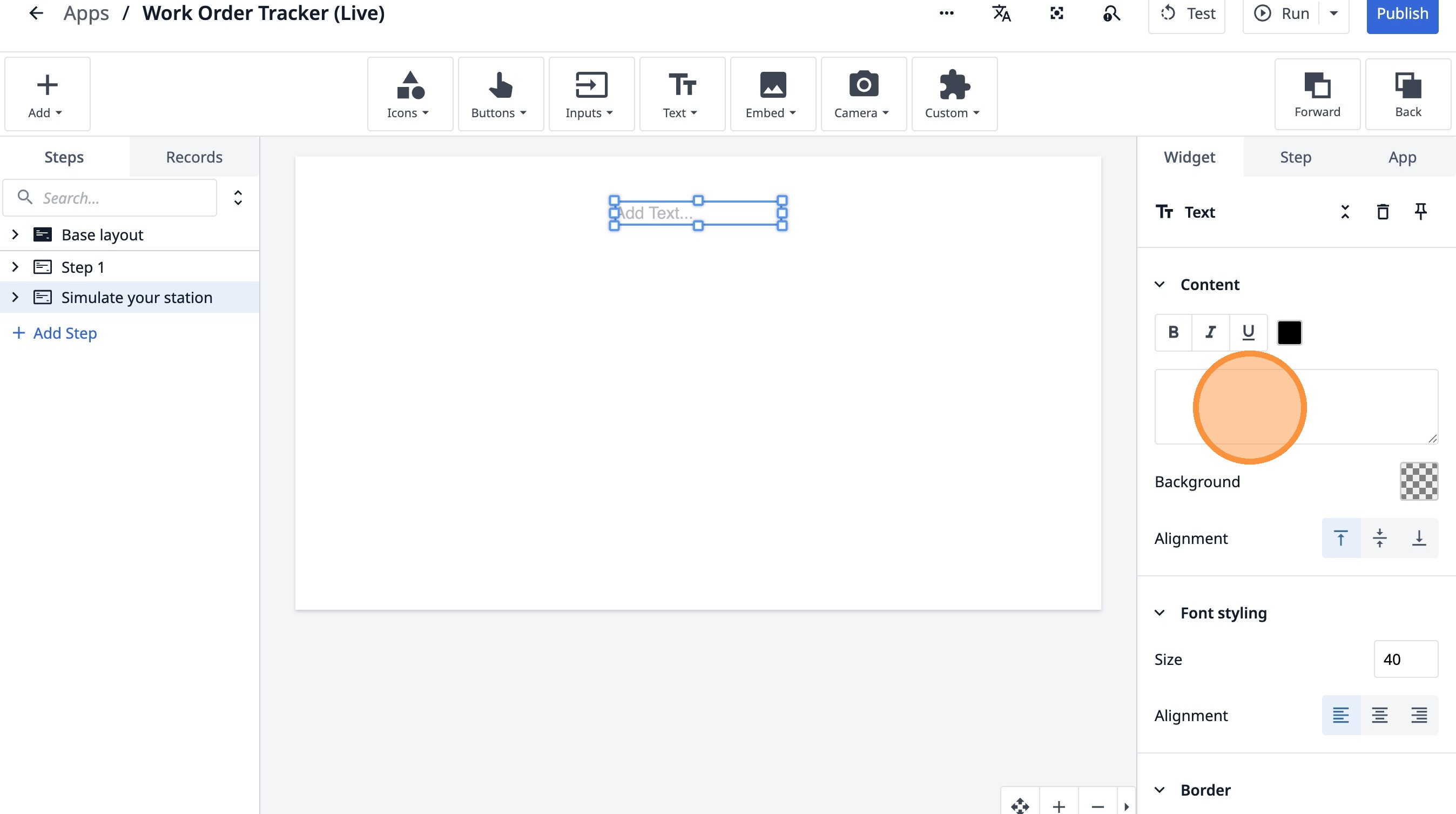
-
Escribe «Indica tu estación actual».
-
Haz clic aquí.
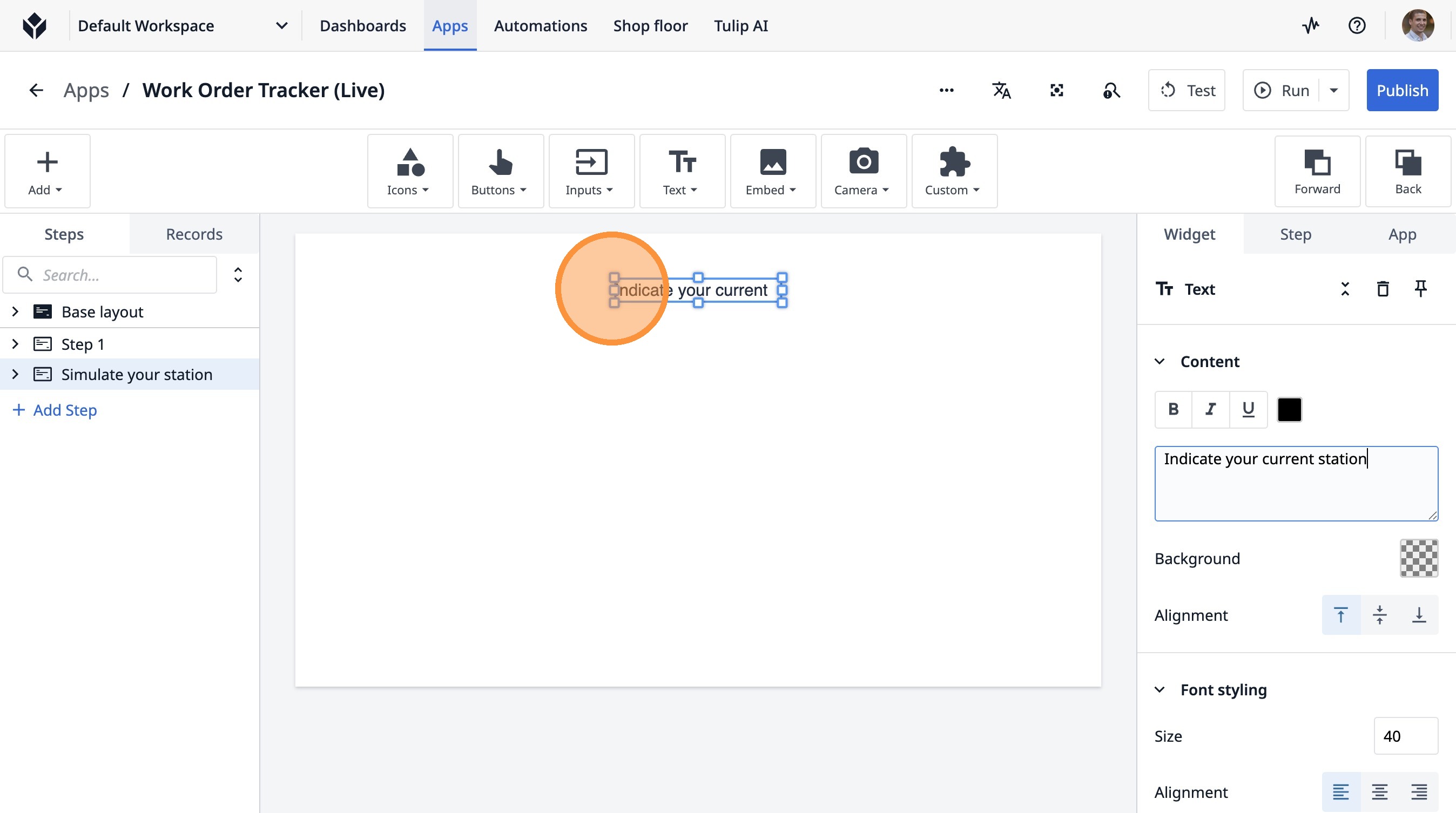
- Haz clic en «Paso 1».
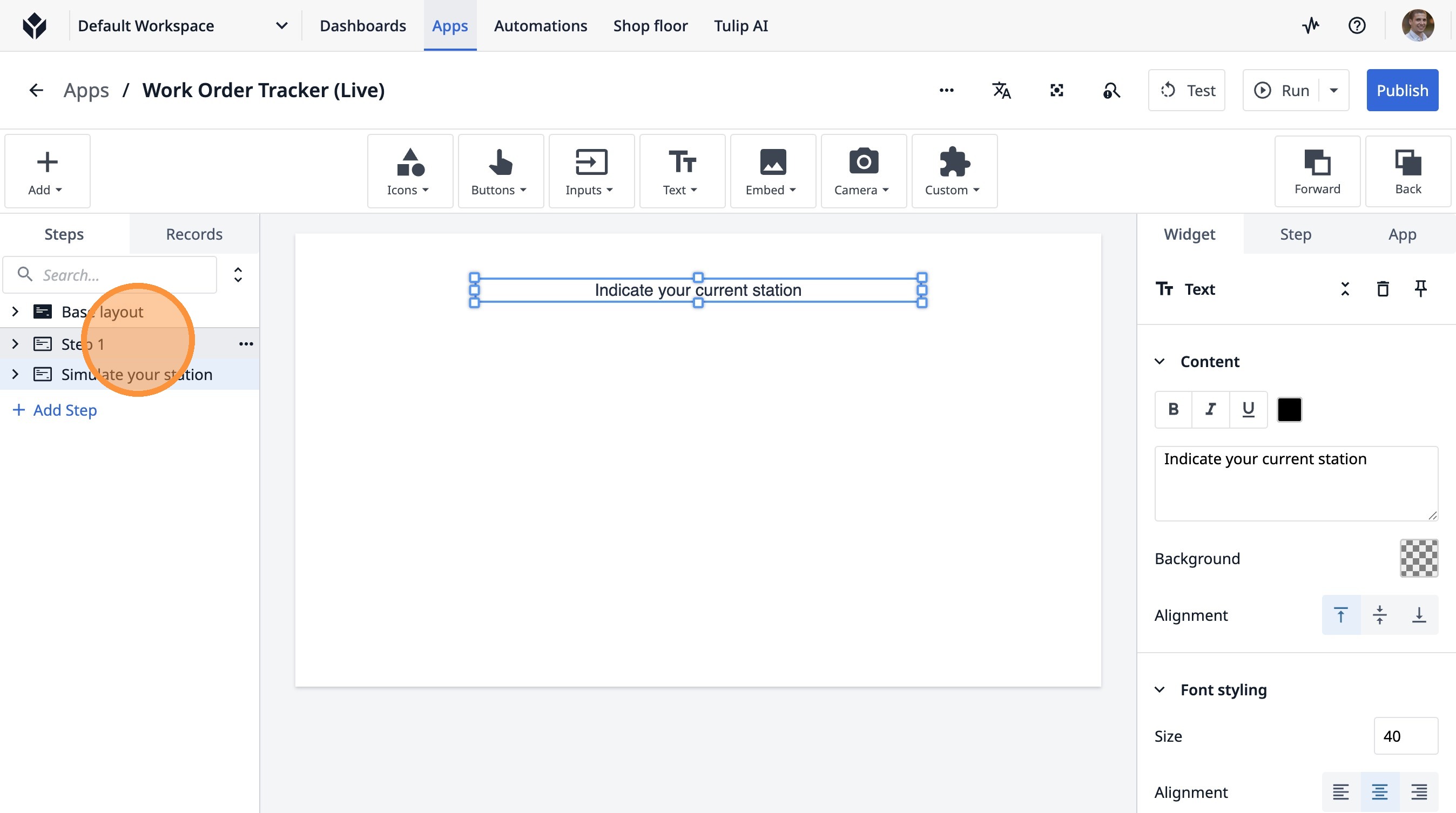
- Haz clic aquí.
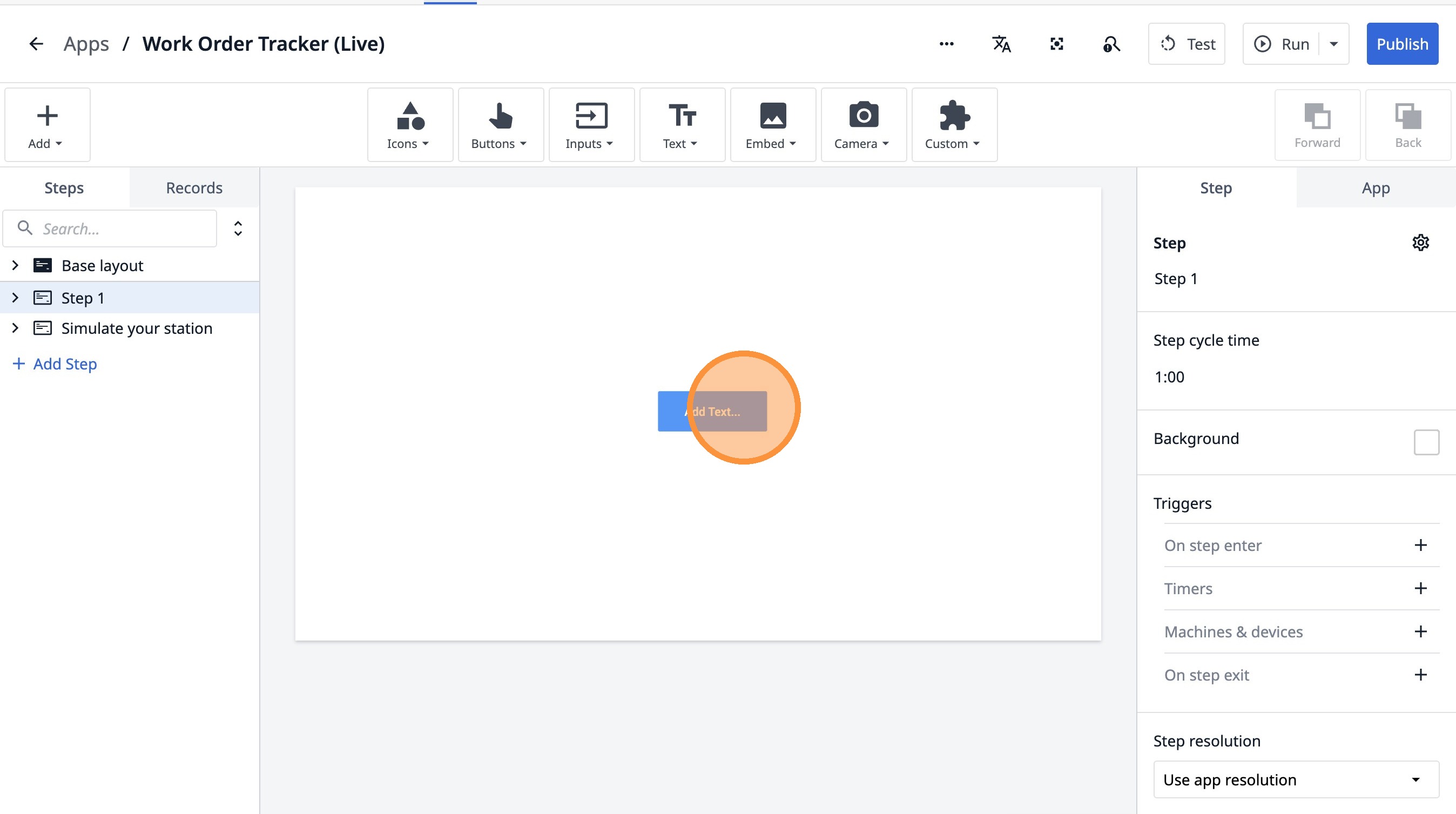
- Haz clic en «Crear orden de trabajo».
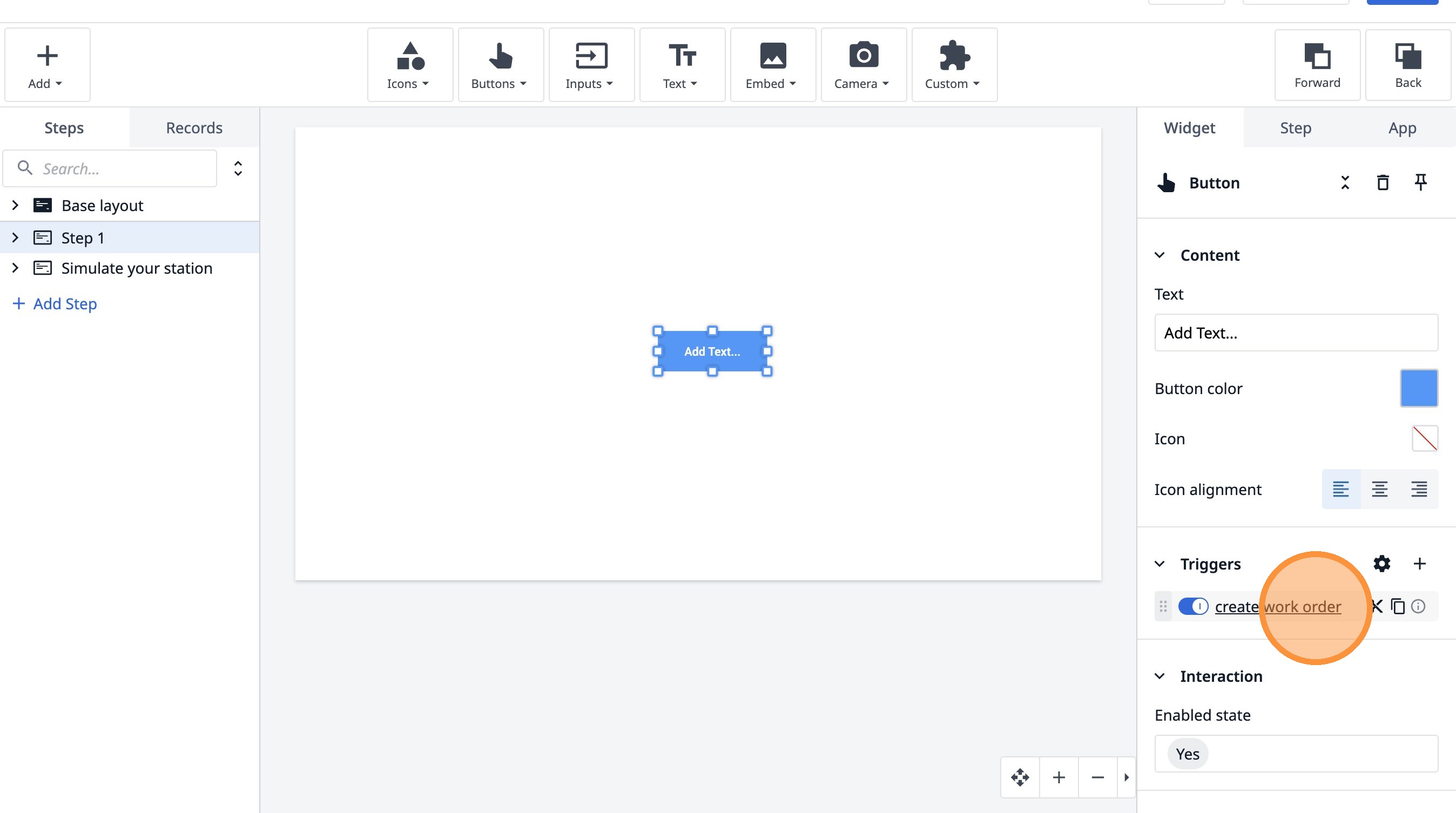
- Haz doble clic en este campo de texto.
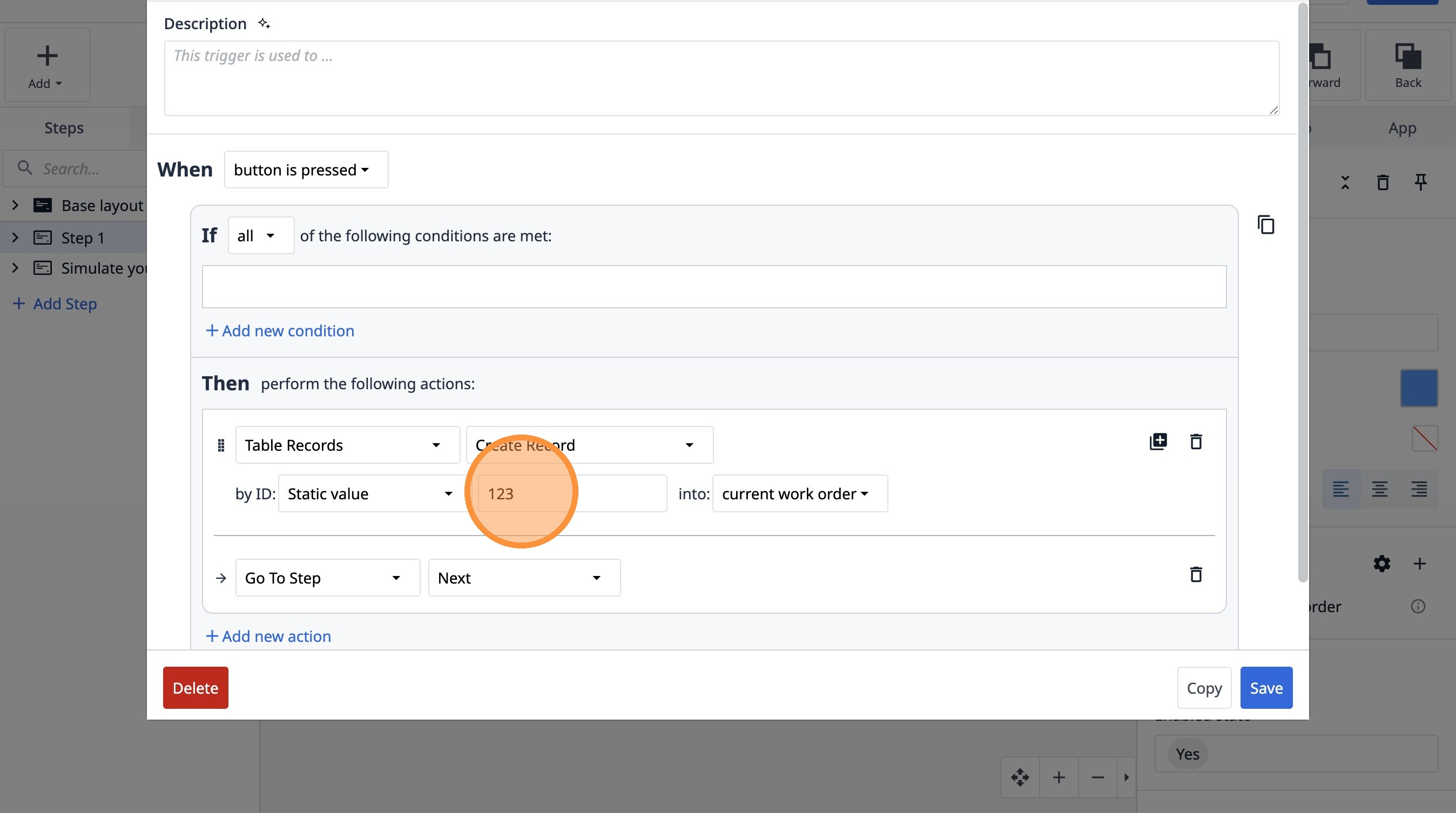
- Selecciona la opción «Expresión».
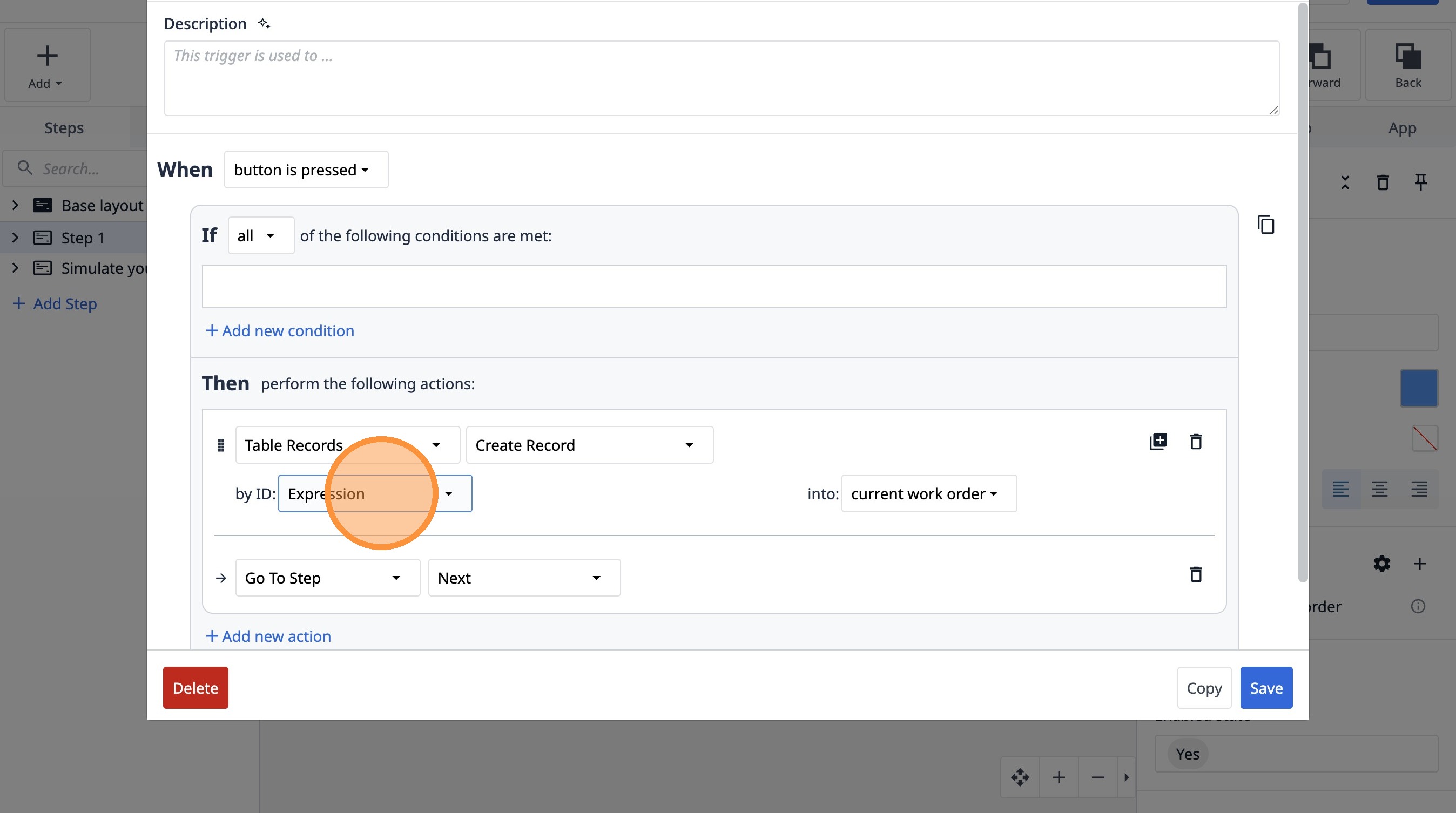
- Haz clic aquí.
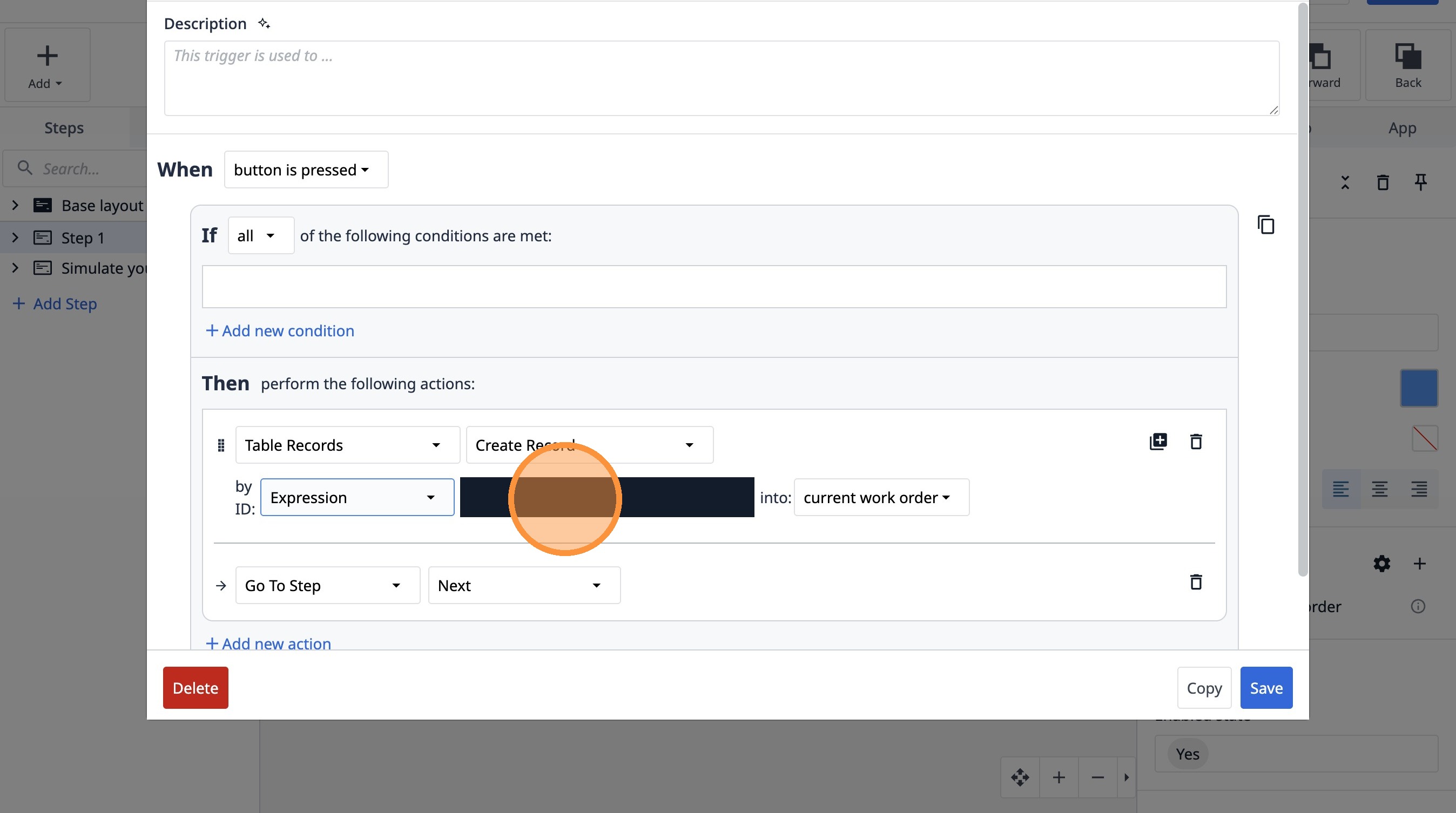
- Haz clic en «función randomstring()».
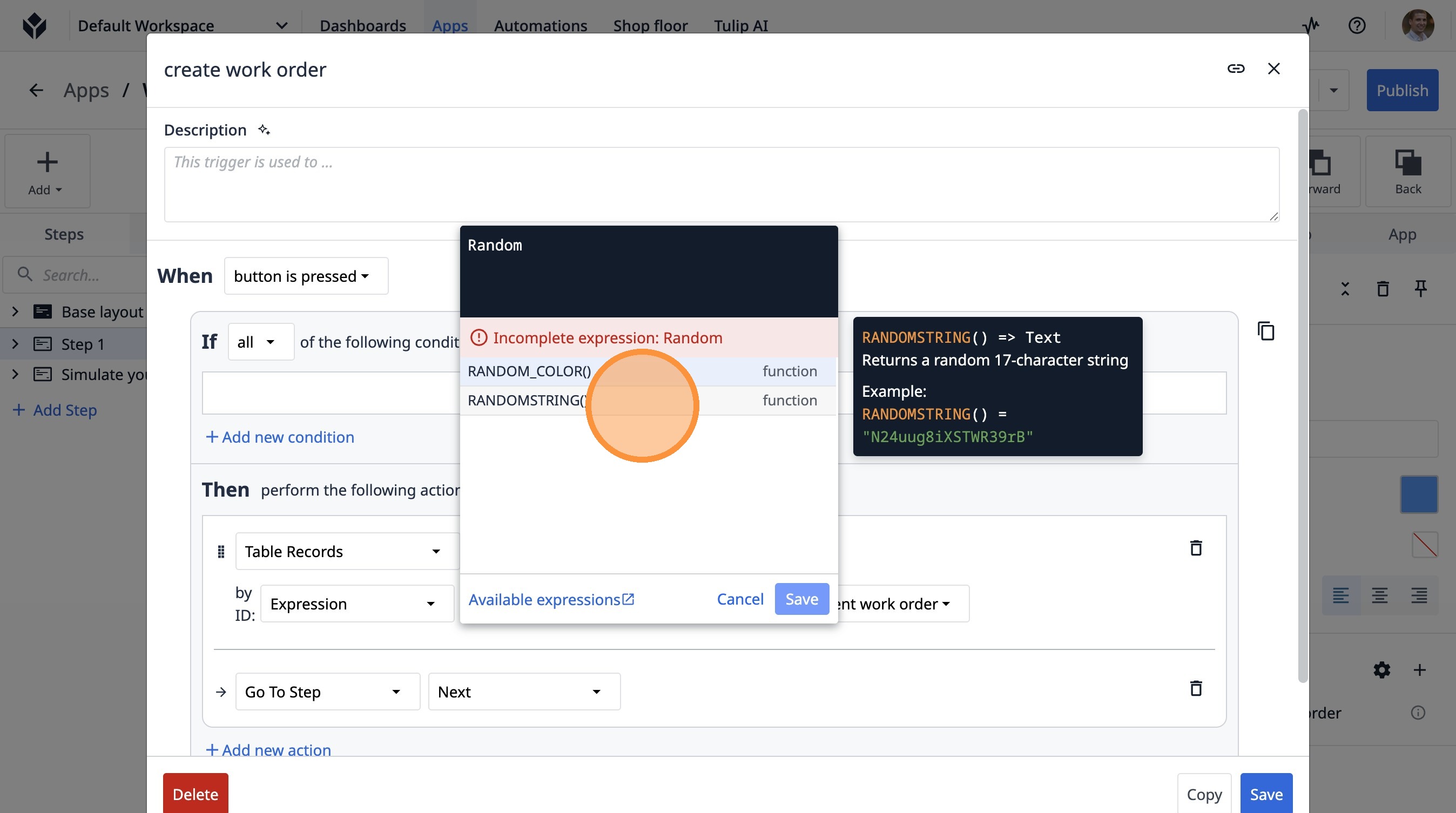
- Haz clic en «Guardar».
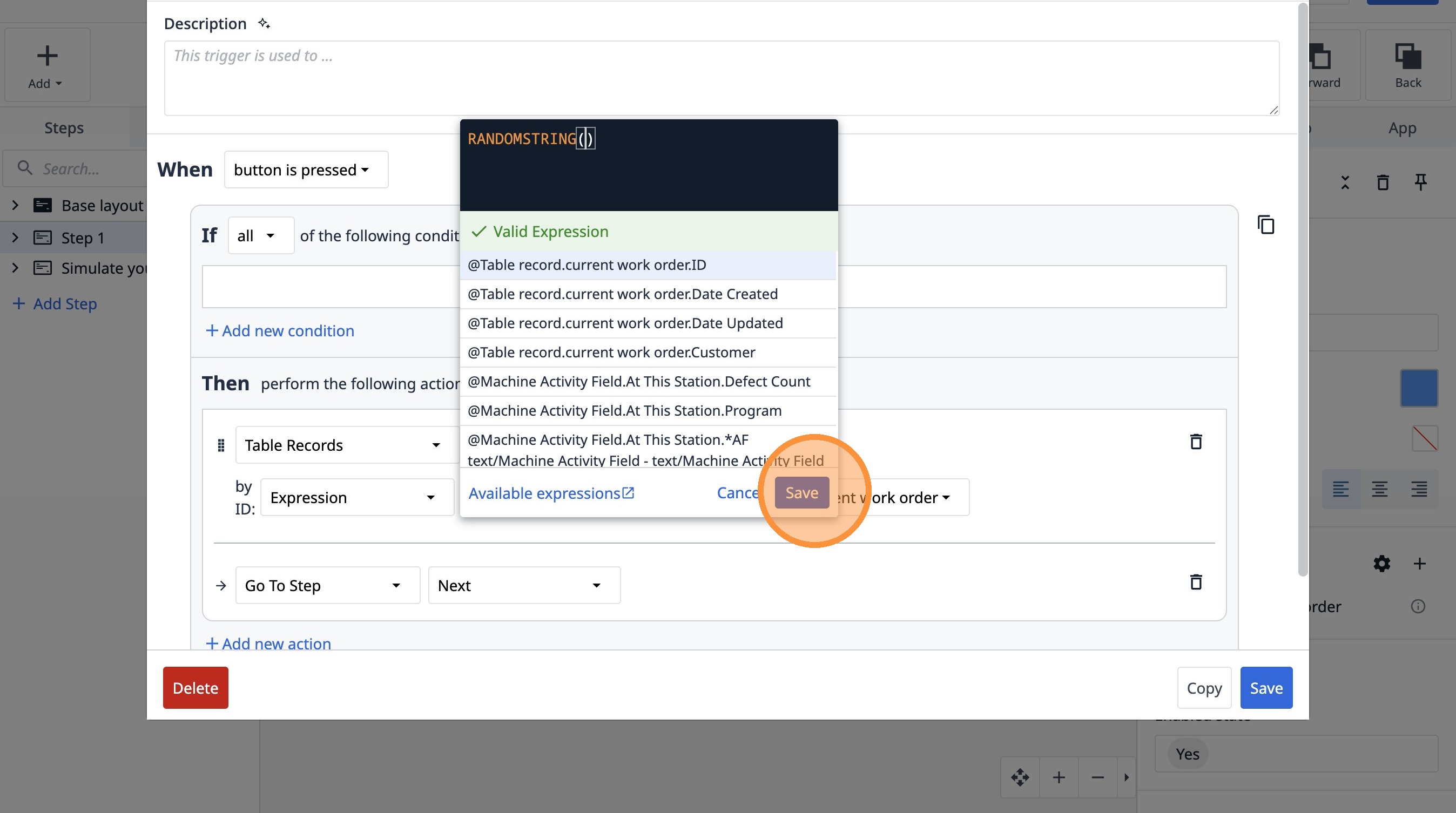
- Haz clic en «Guardar».
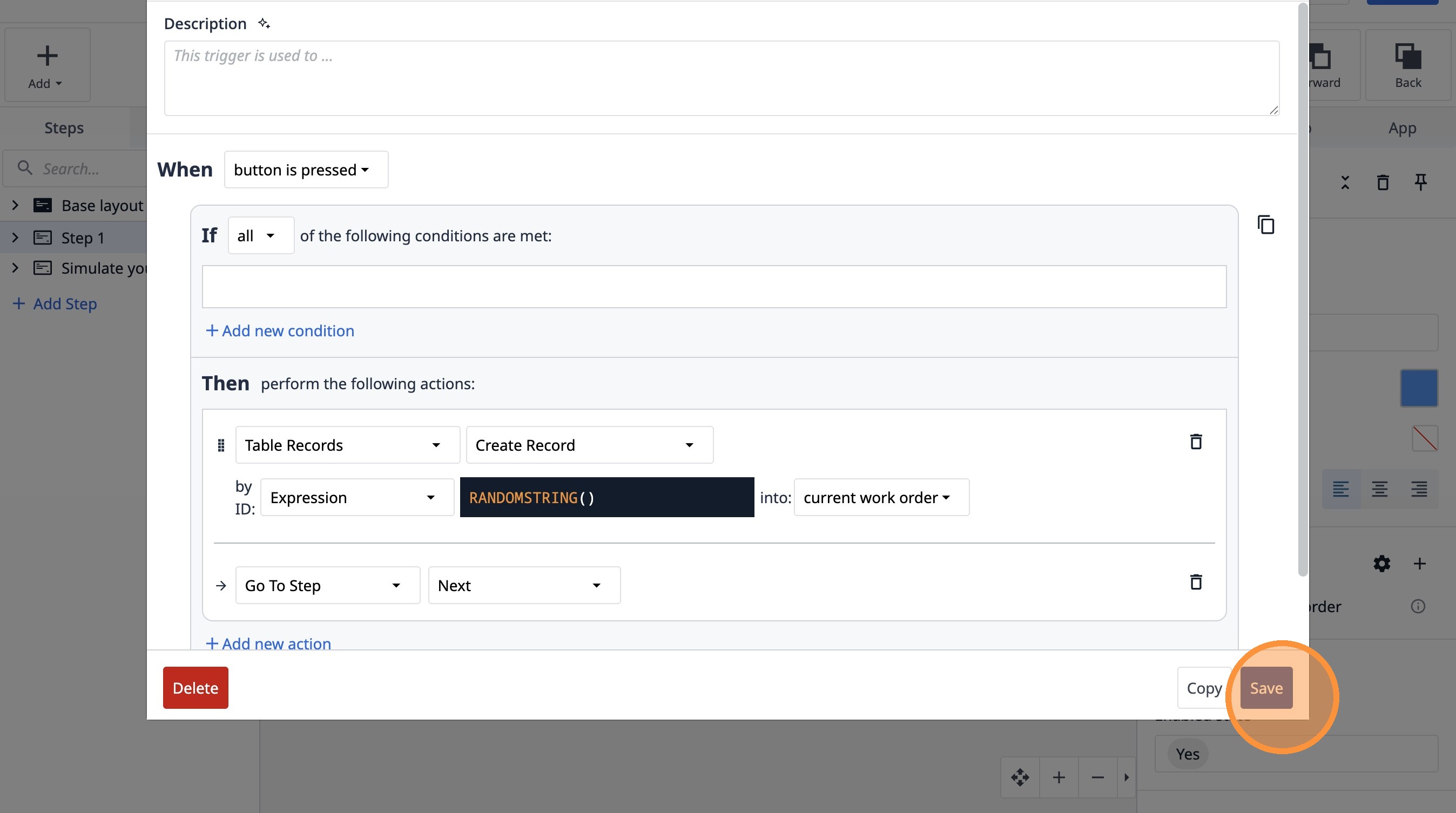
- Haz clic en «Simular tu emisora».
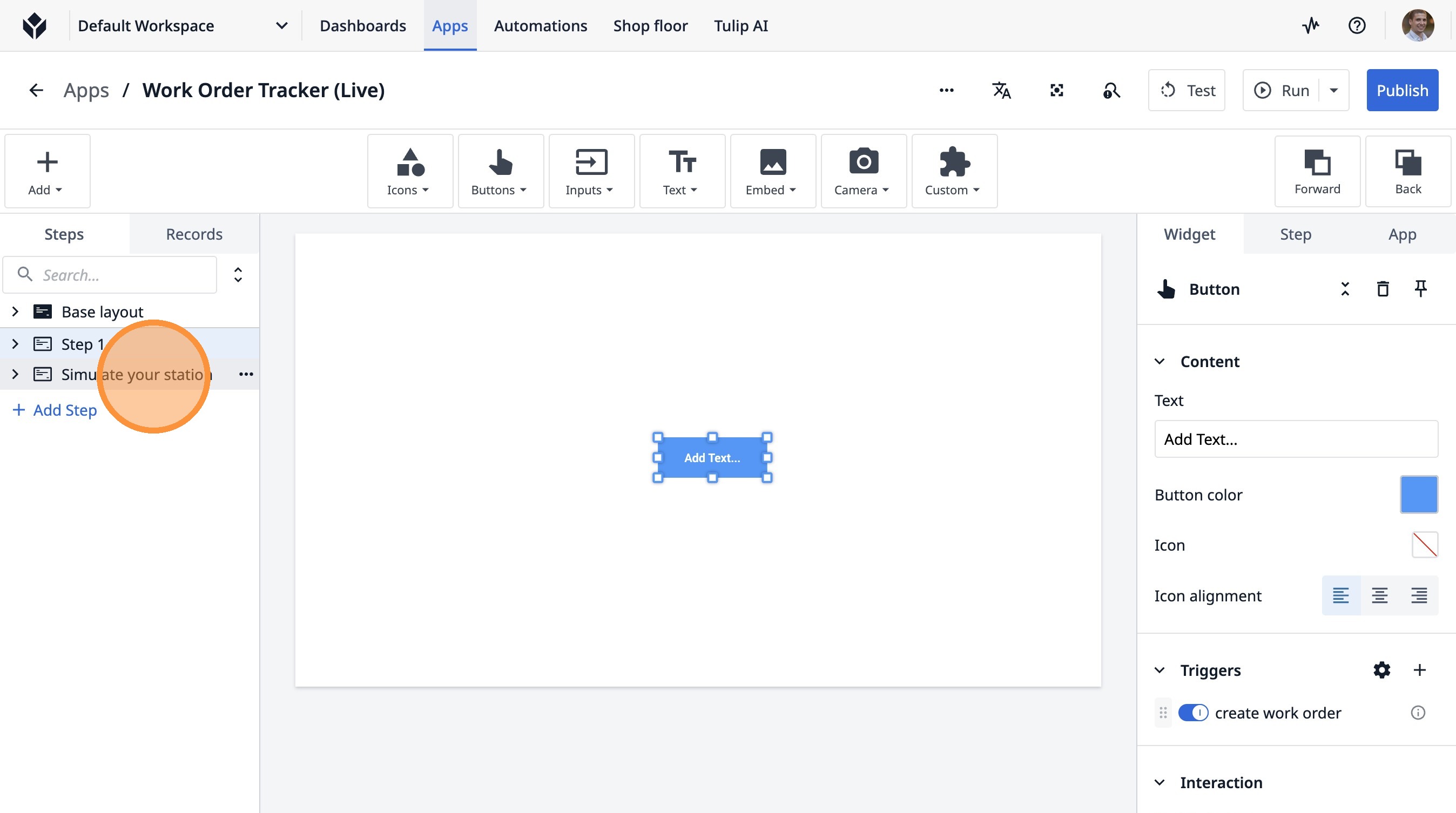
- Haz clic en «Indica tu estación actual».
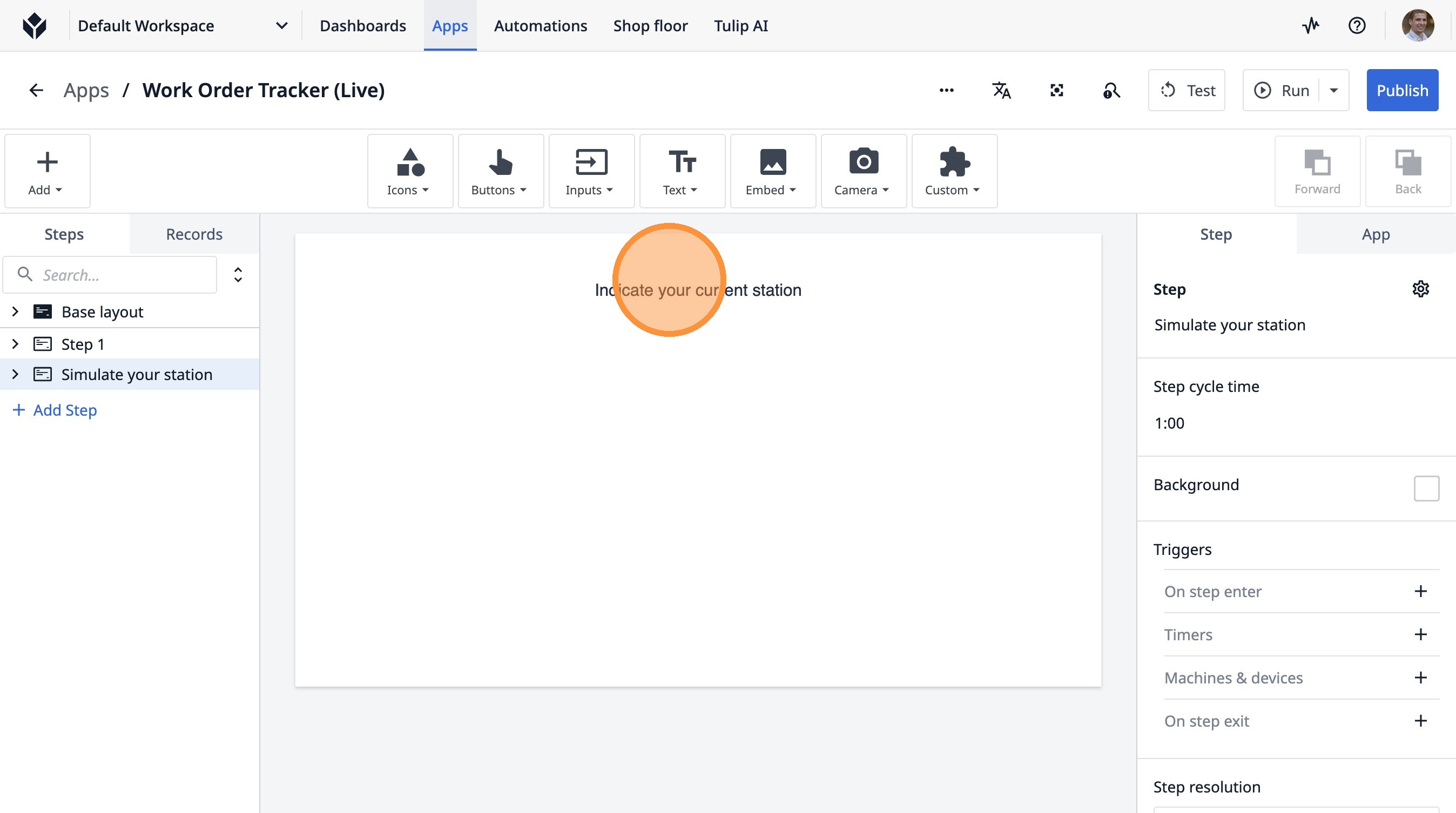
- Haz clic aquí.
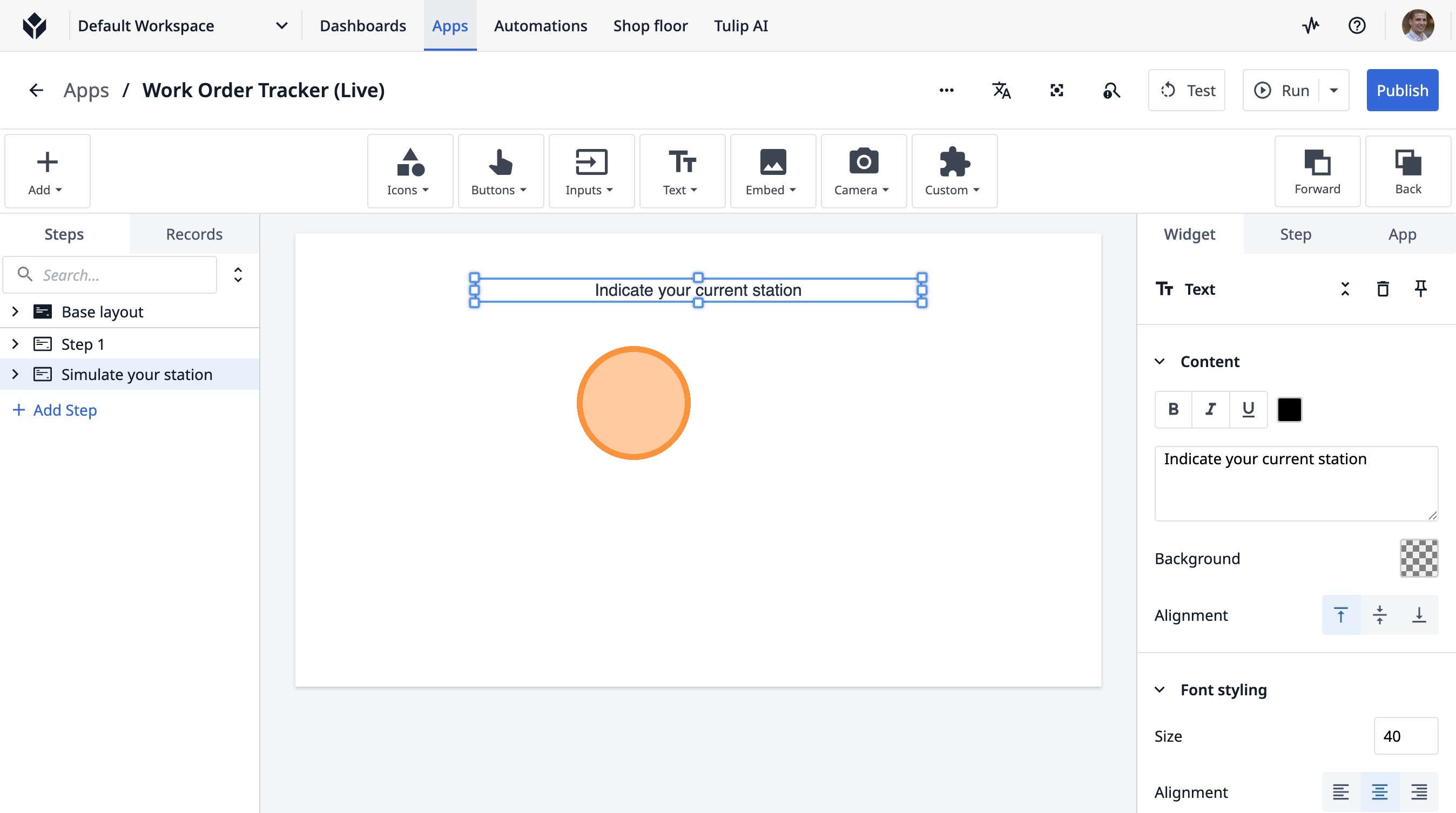
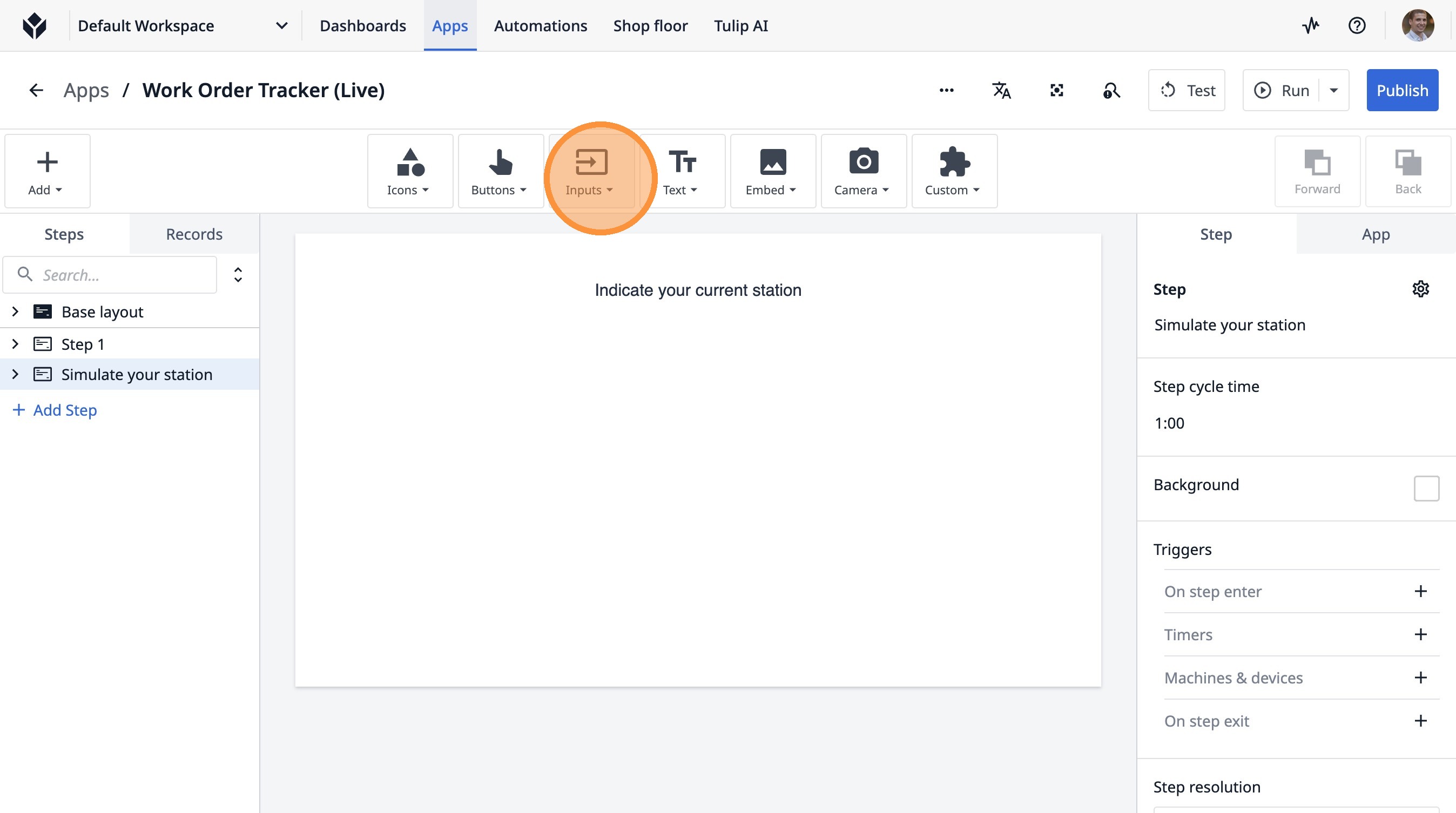
- Haz clic en este icono.
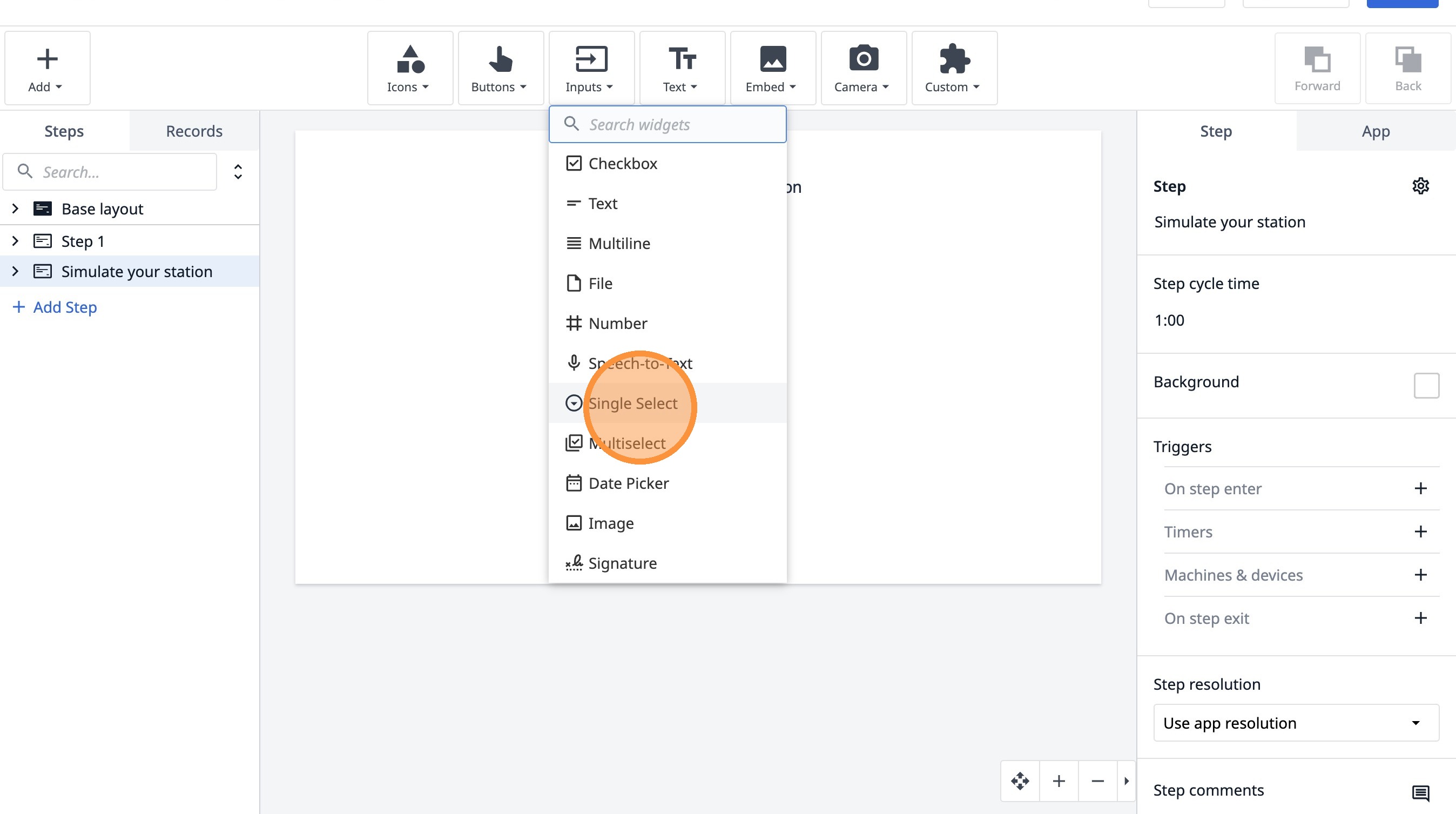
- Haz clic en «Selección única».
- Haz clic aquí.
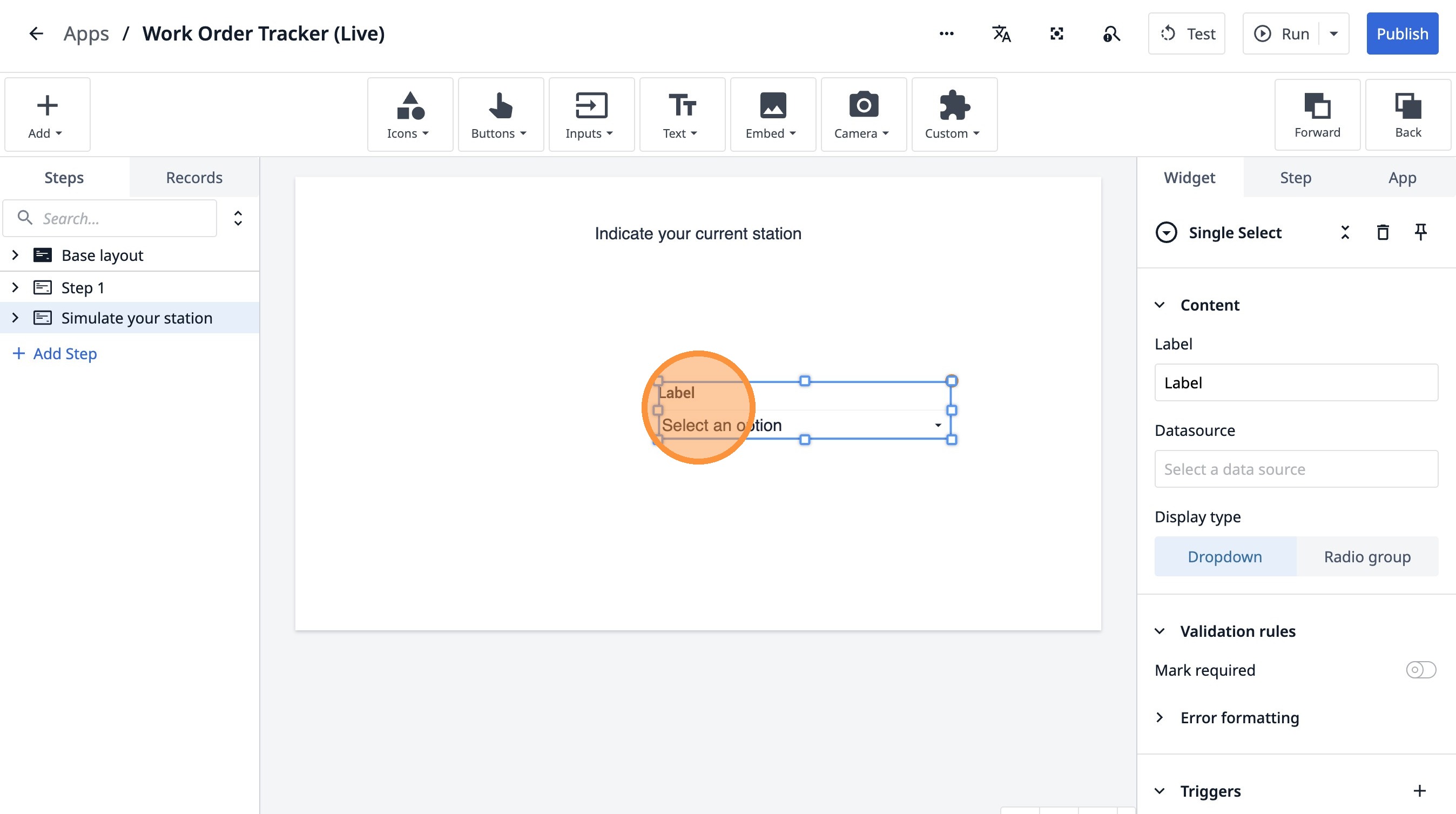
- Haz doble clic en el campo «Etiqueta».
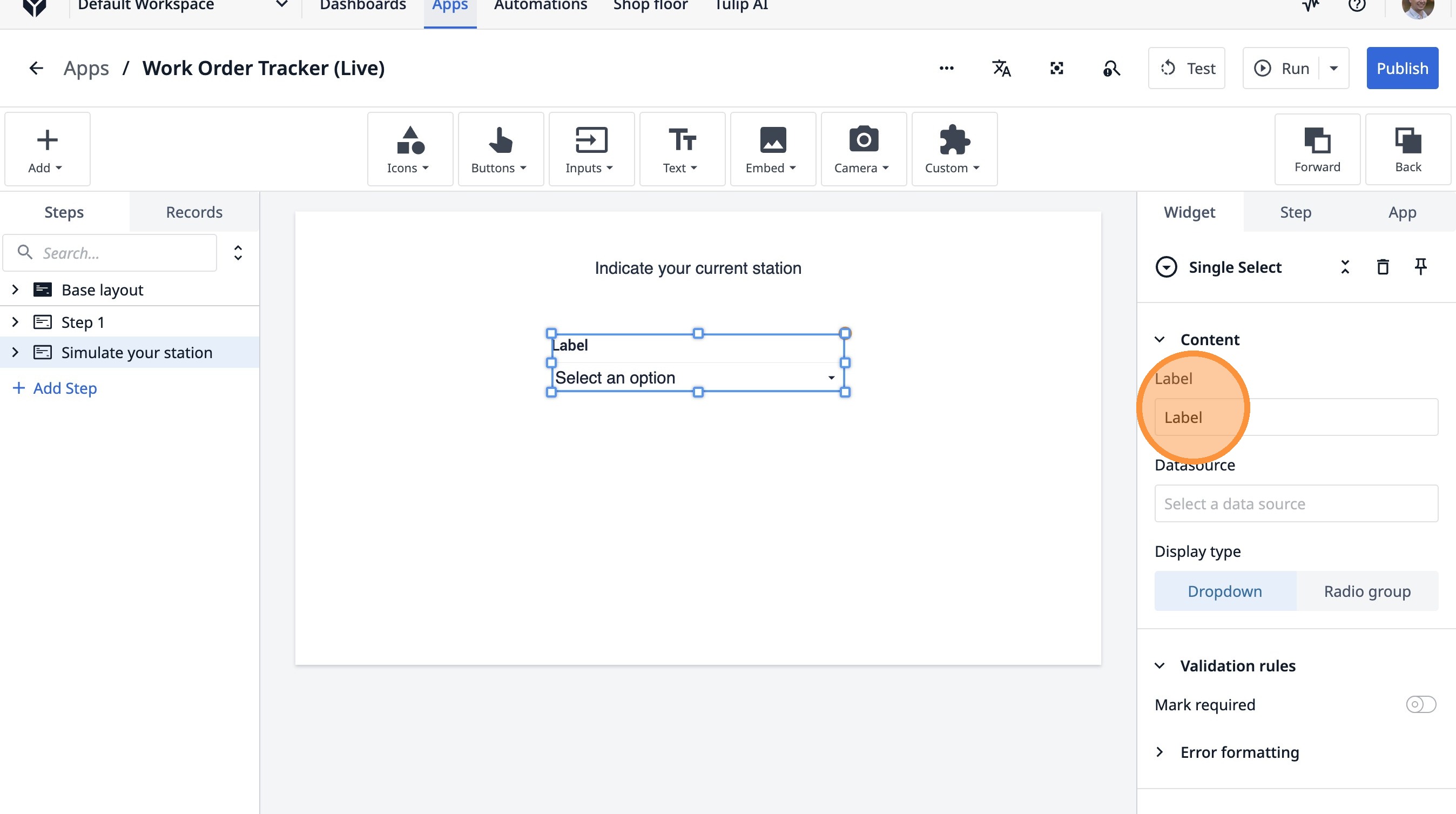
-
Escribe «Estación actual».
-
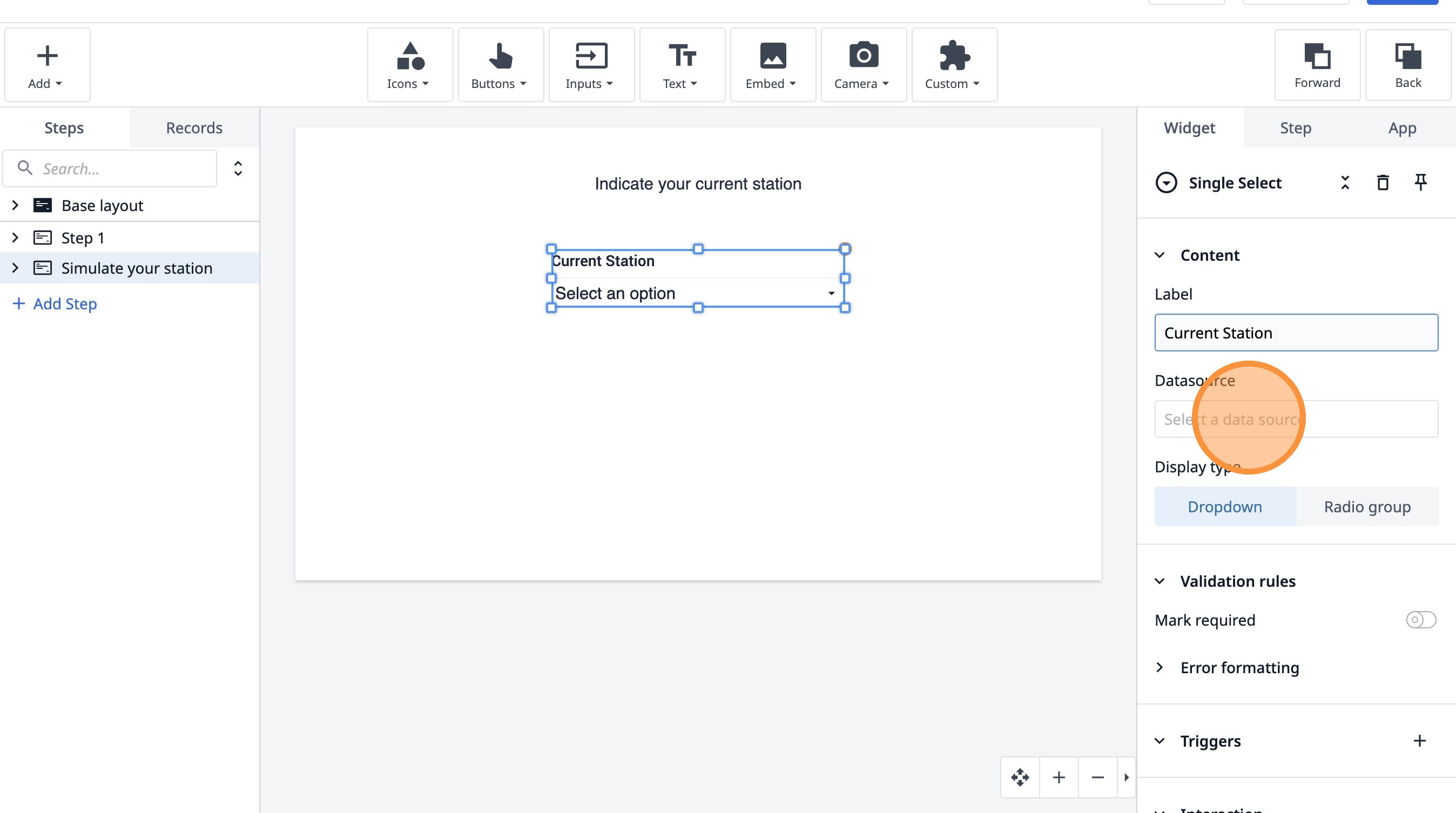
Haz clic en «Seleccionar una fuente de datos».
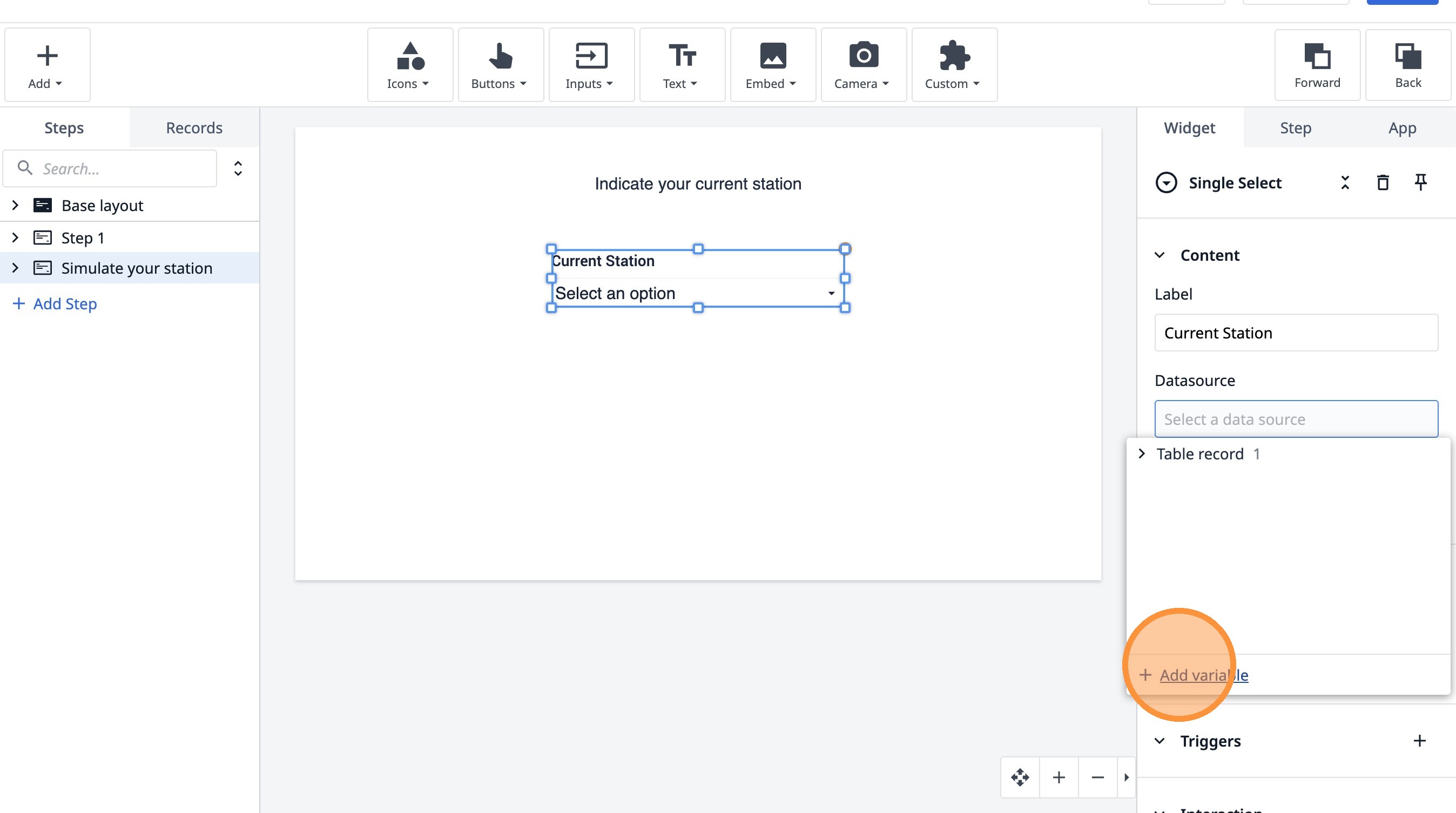
- Haz clic en «Añadir variable».
-
Escribe «estación actual».
-
Haz clic en «Crear».
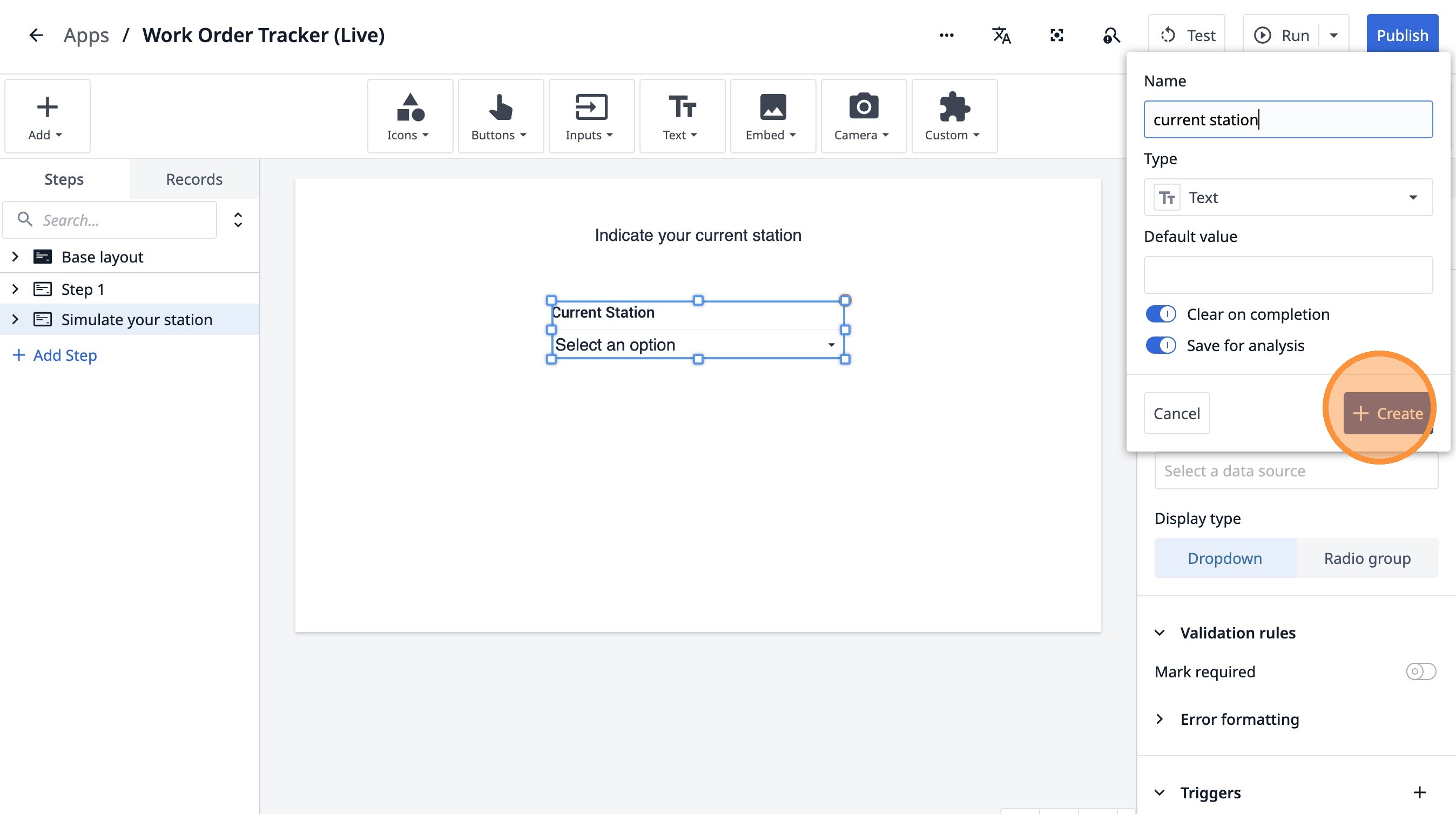
- Haz clic en «Grupo de radio».
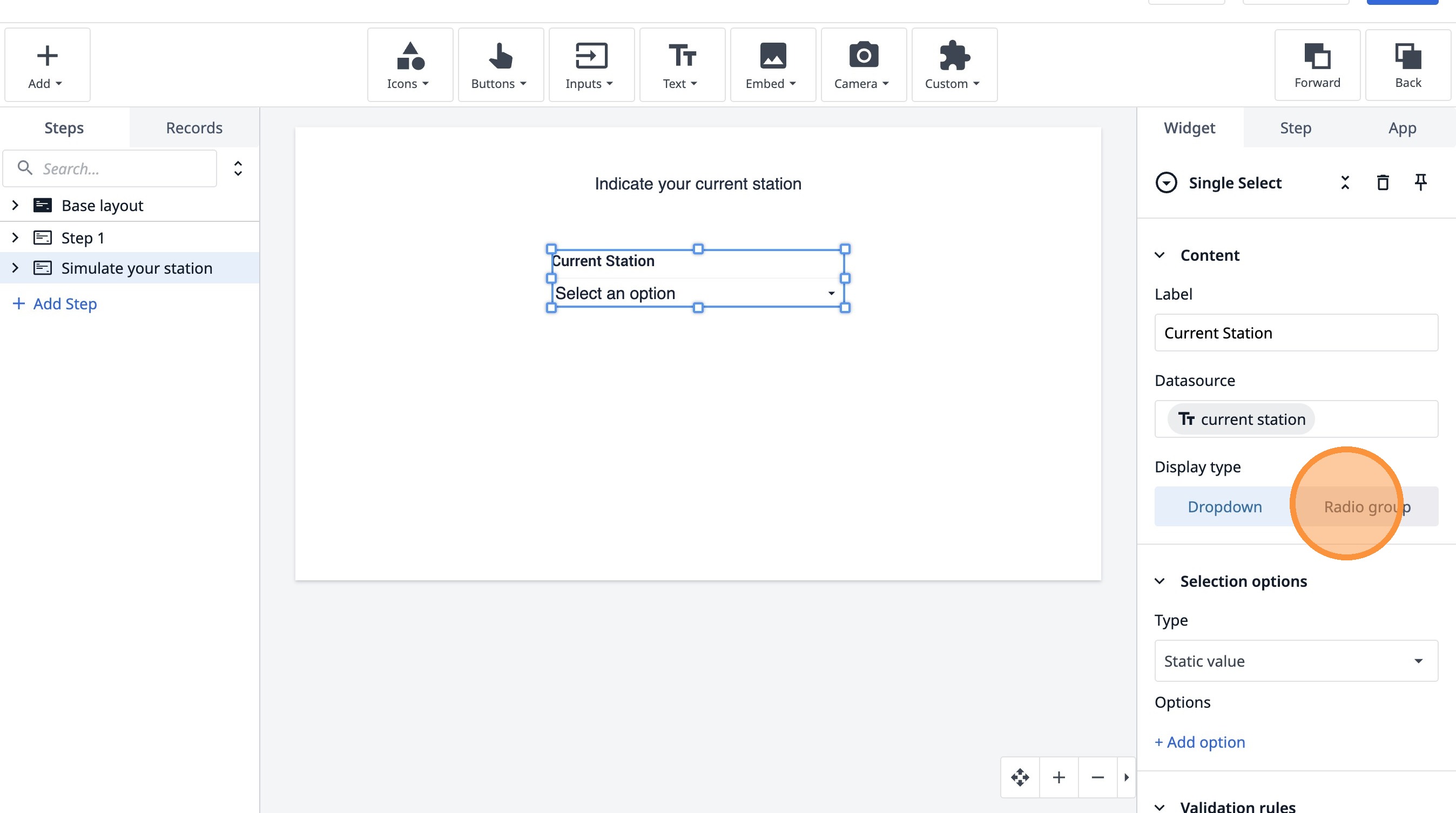
- Haz clic en «+ Añadir opción».
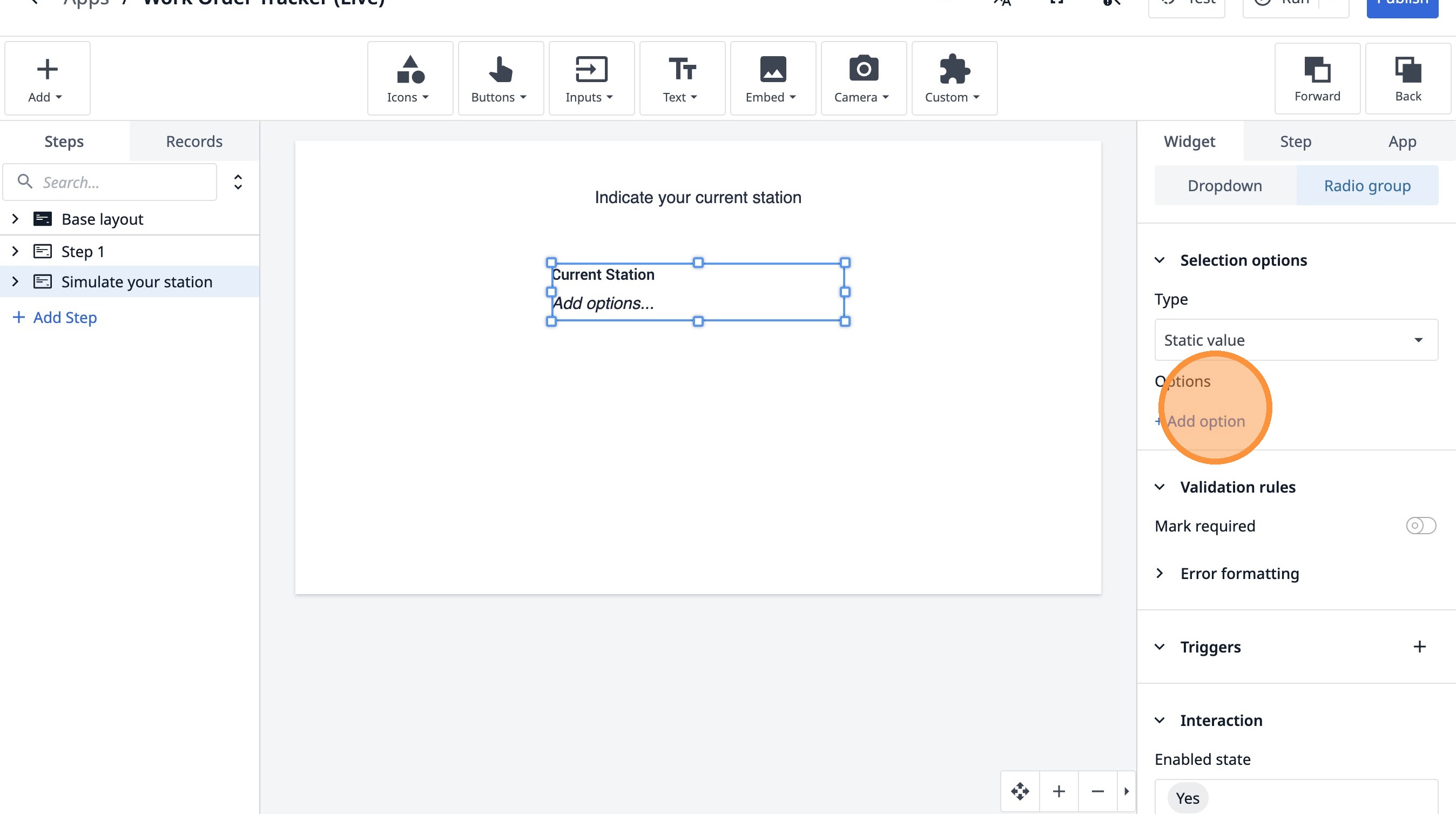
-
Escribe «Emisora 1»
-
Haz clic en «+ Añadir opción»
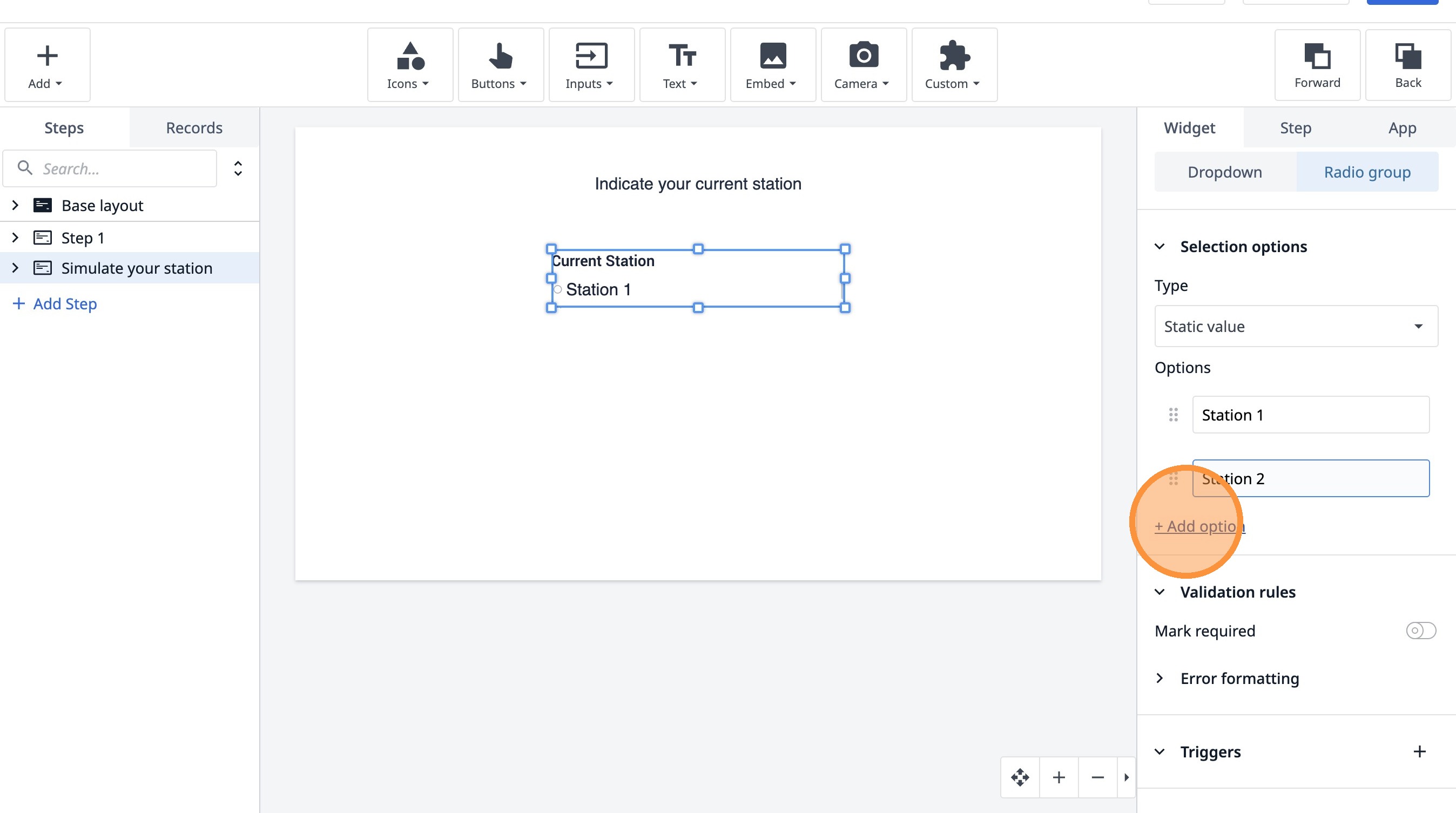
- Haz clic en «+ Añadir opción».
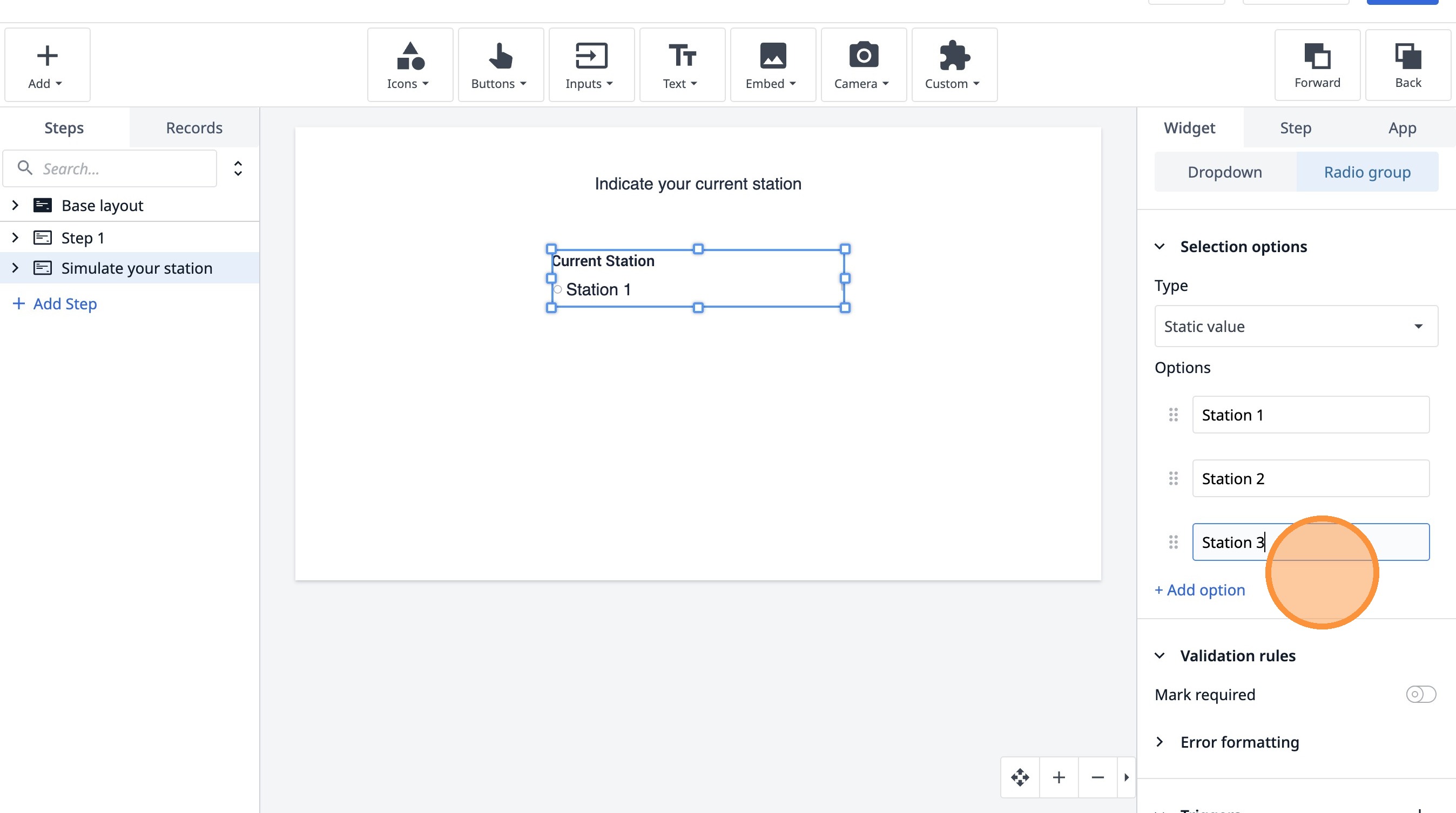
- Haz clic en este icono.
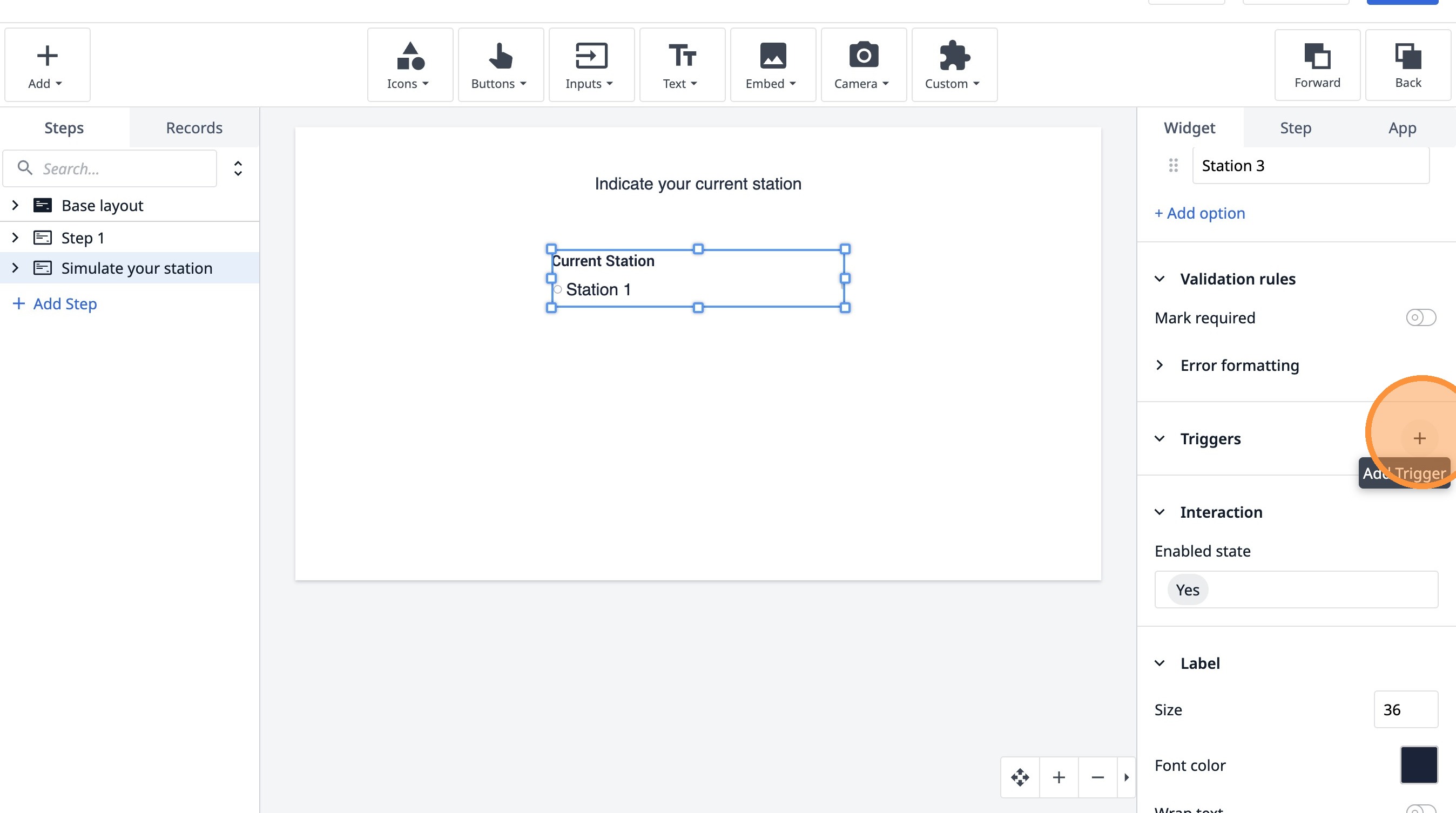
- Haz clic en «Añadir nueva acción».
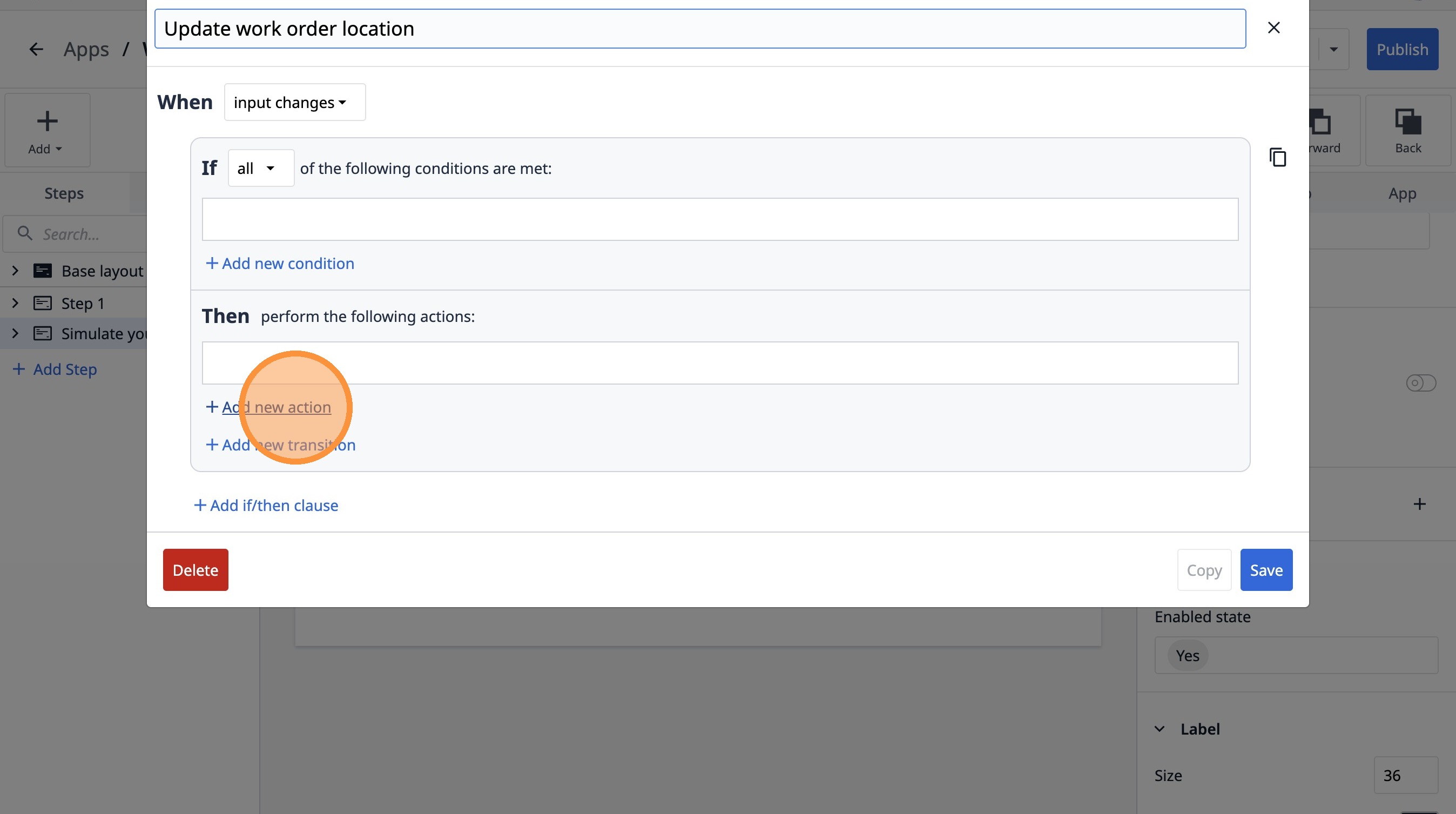
- Selecciona la opción «Manipulación de datos».
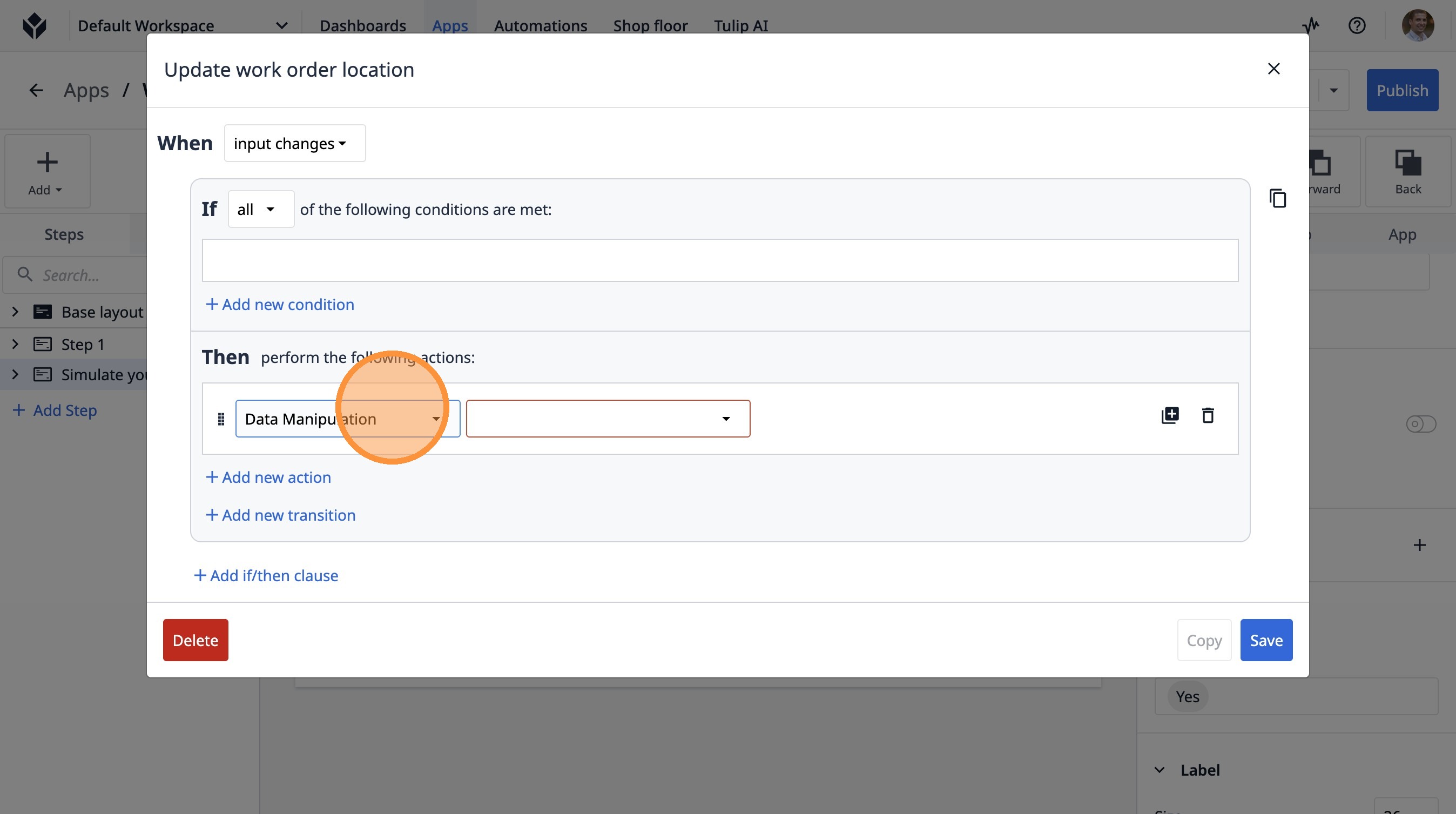
- Selecciona la opción «Almacenar».
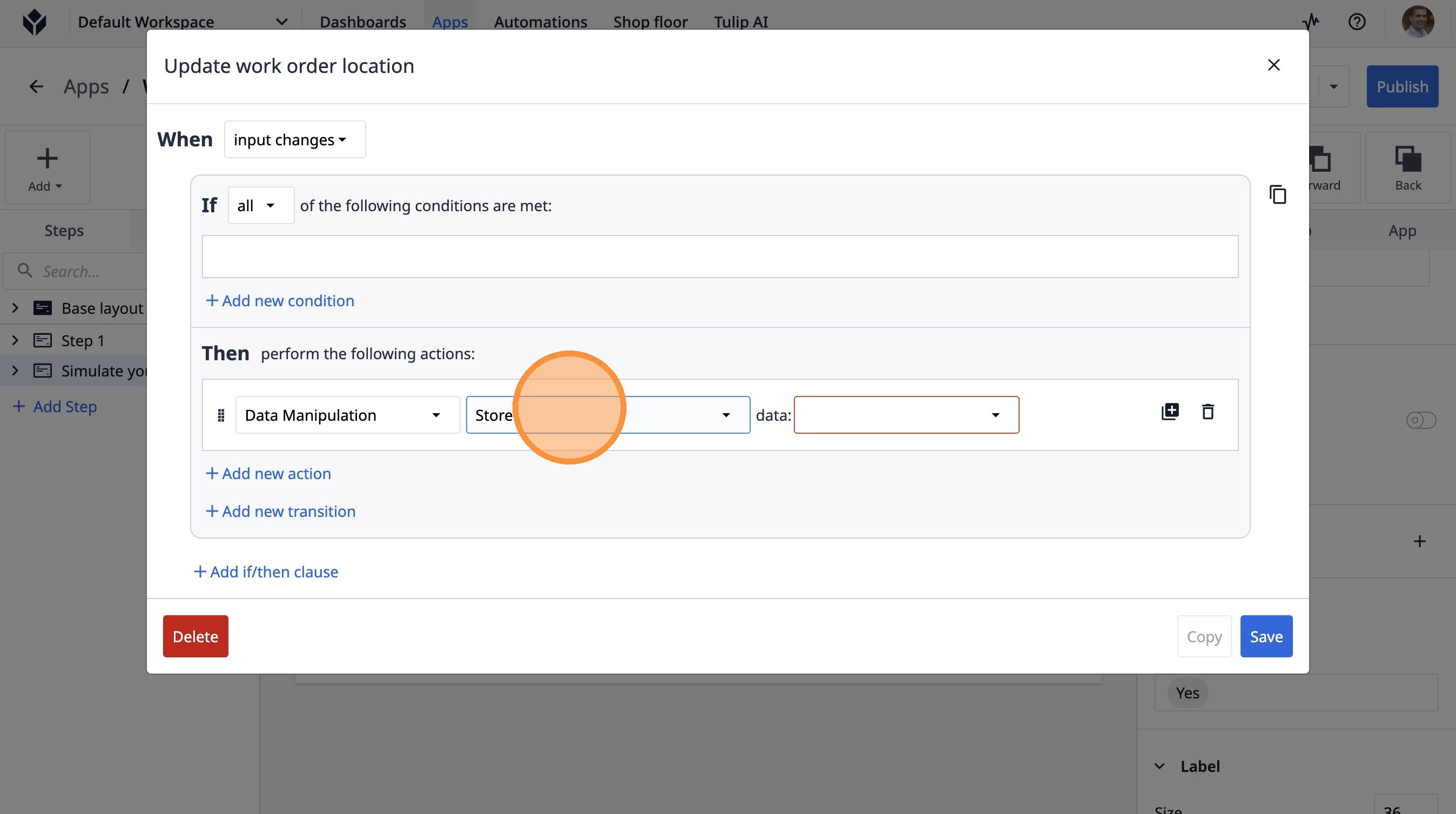
- Selecciona la opción «Variable».
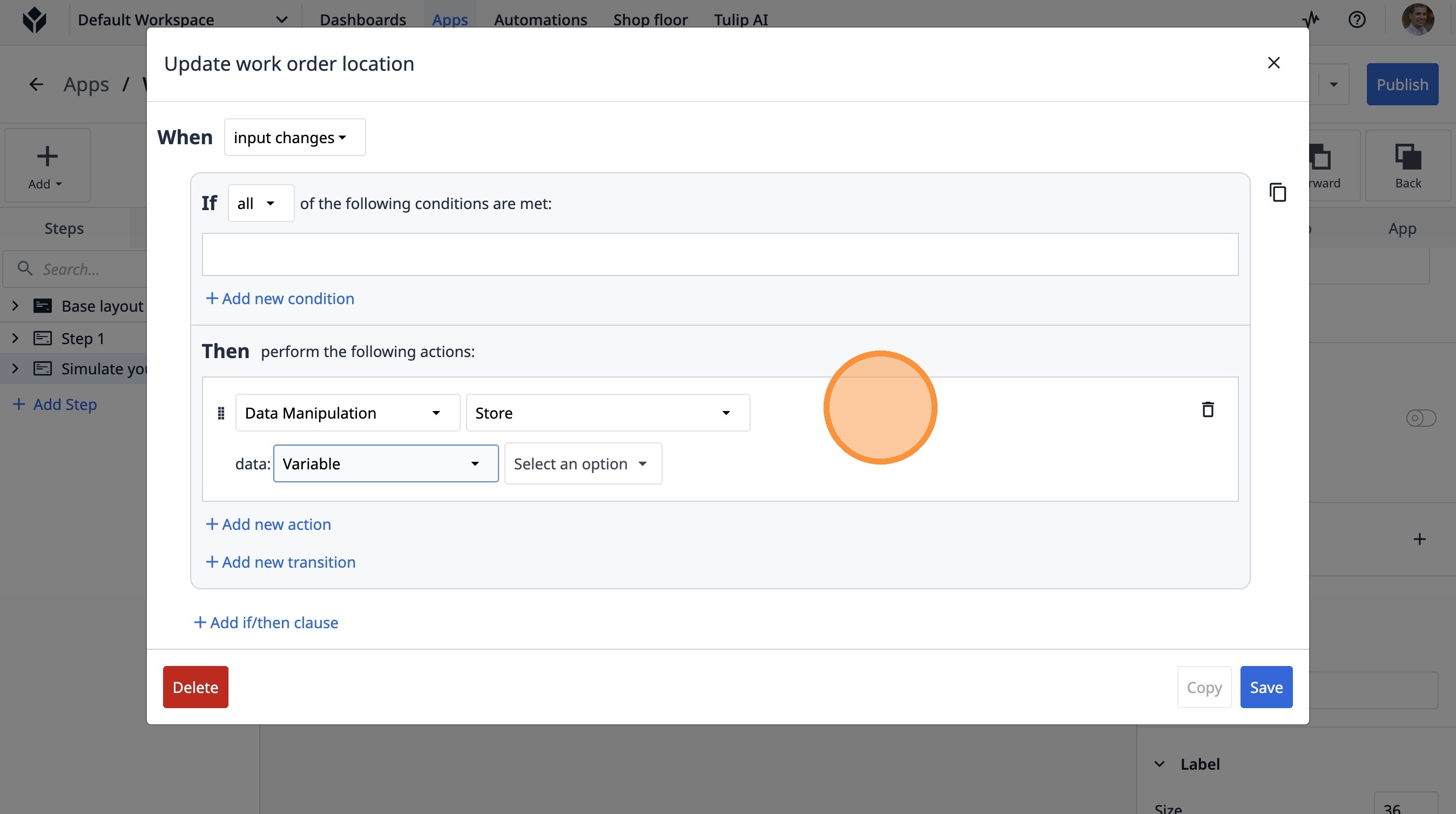
- Haz clic en «Seleccionar una opción».
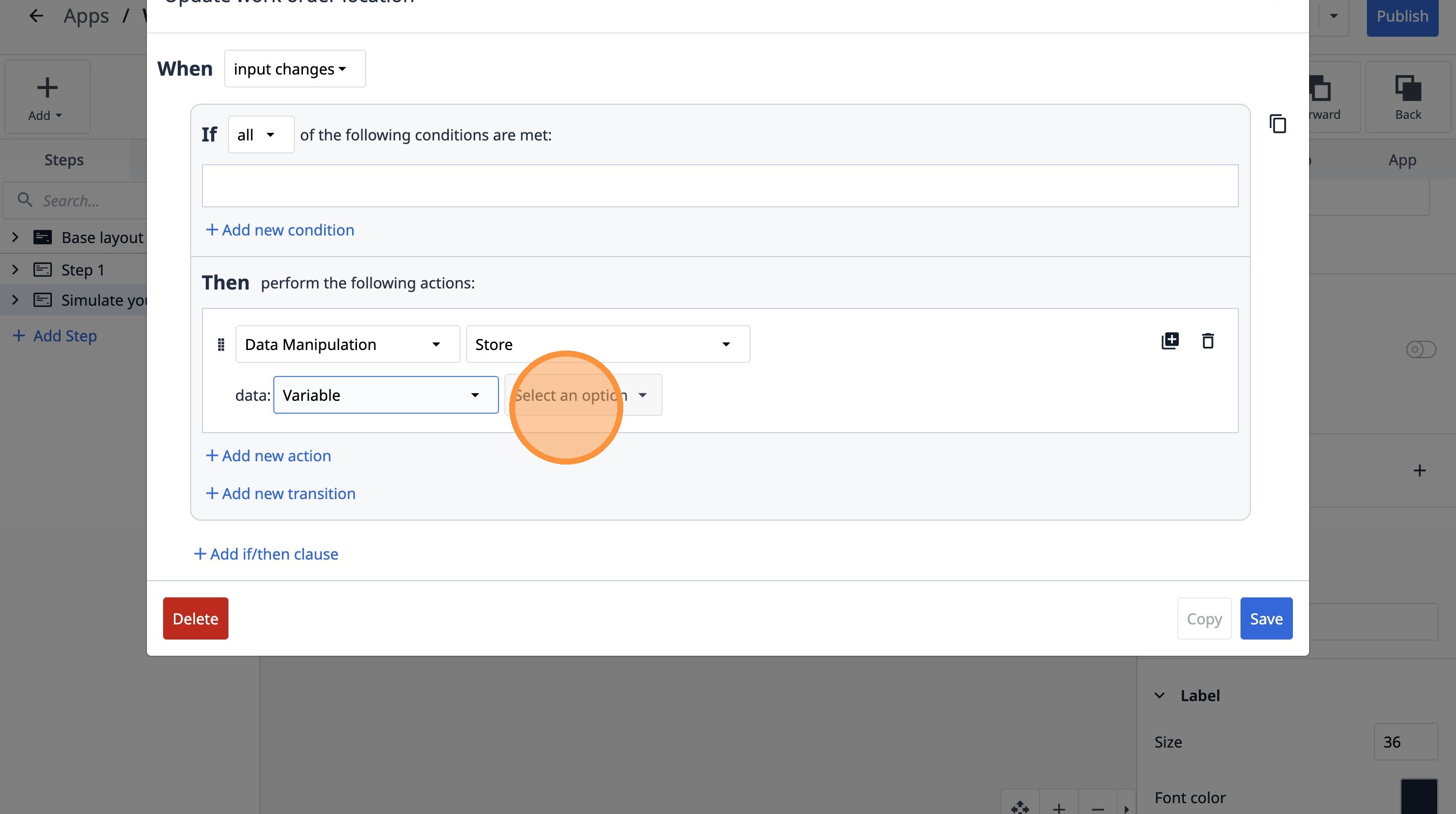
- Haz clic en «Estación actual».
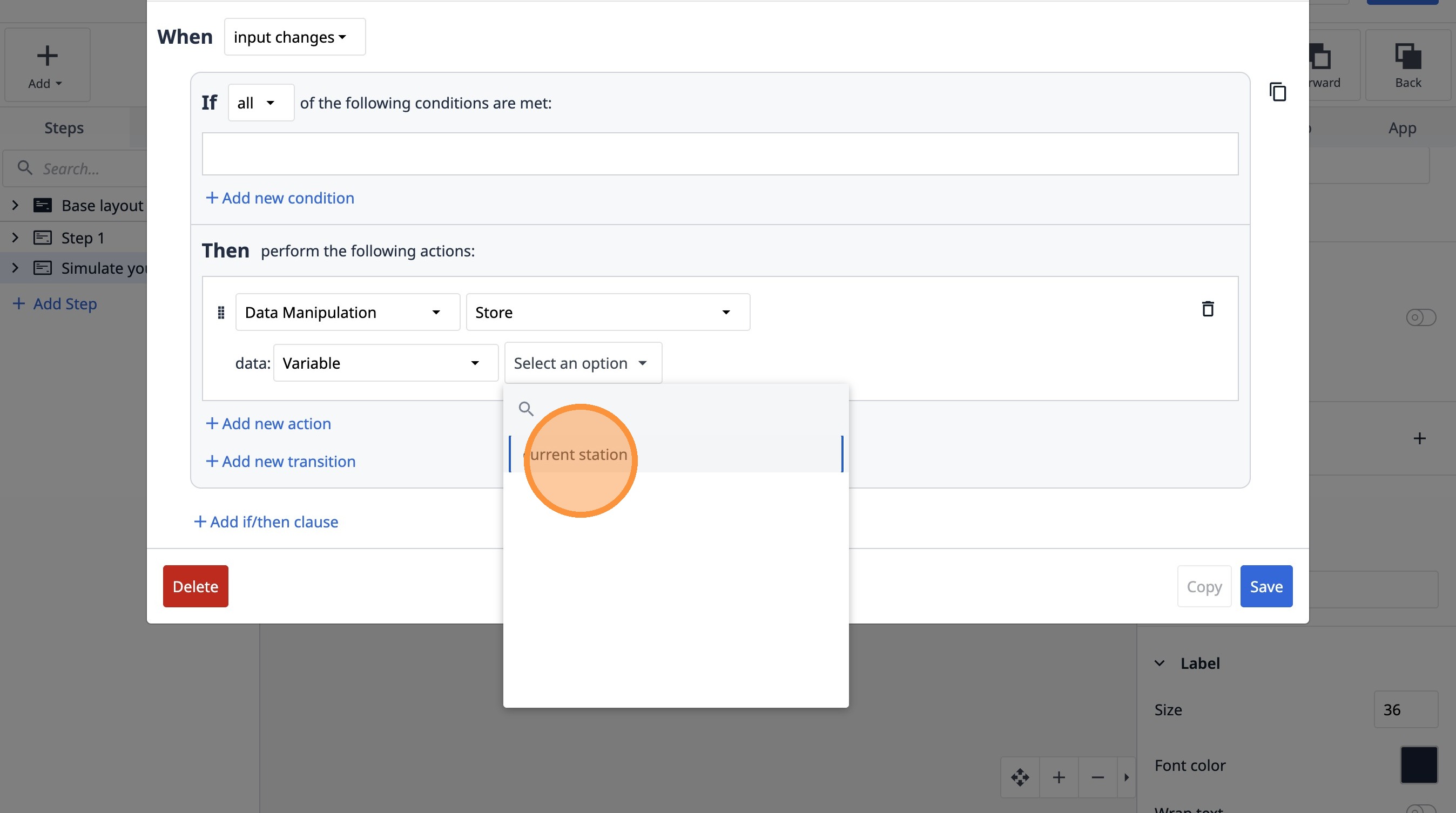
- Selecciona la opción «Registro de tabla».
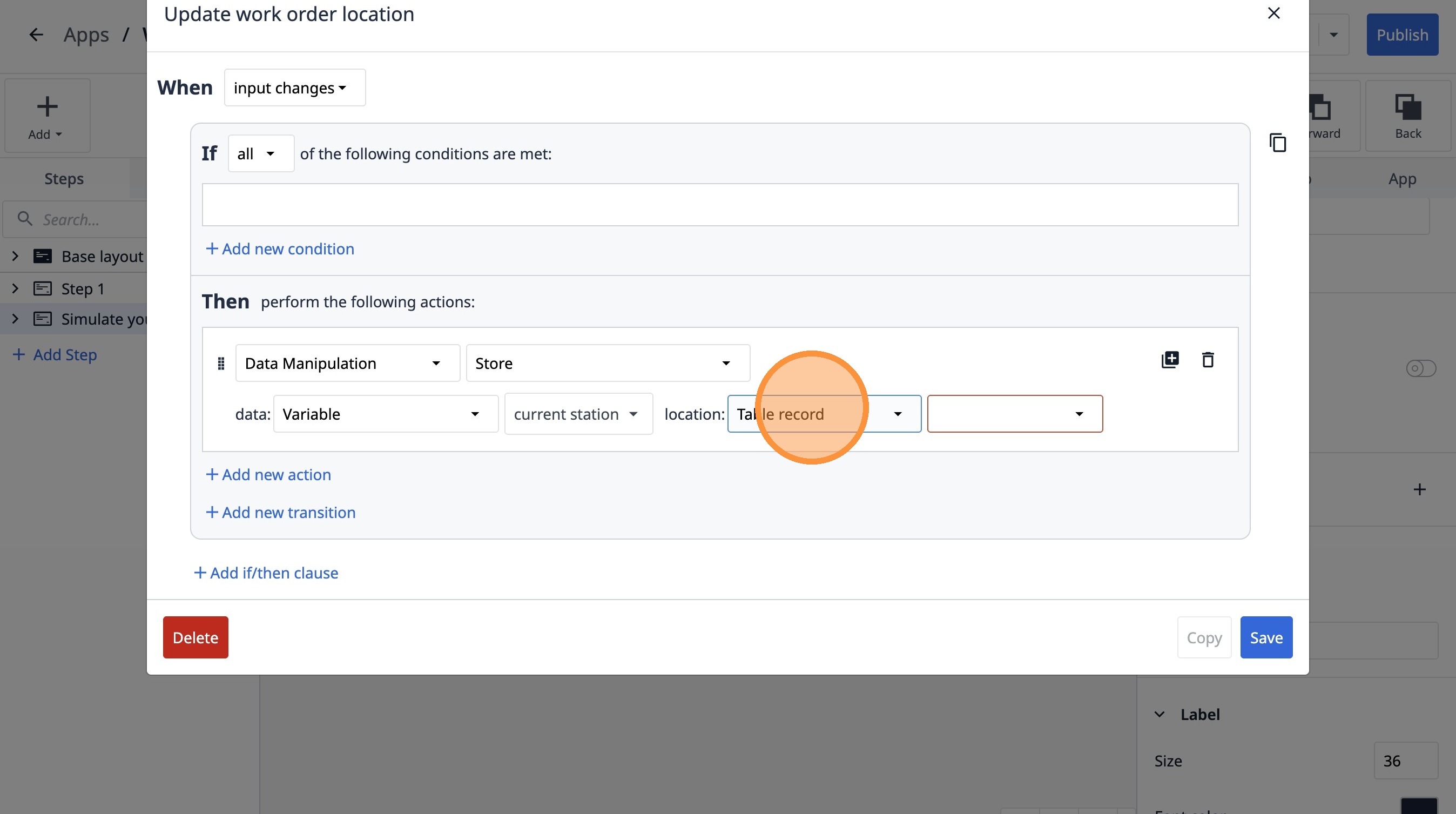
- Haz clic en este menú desplegable.
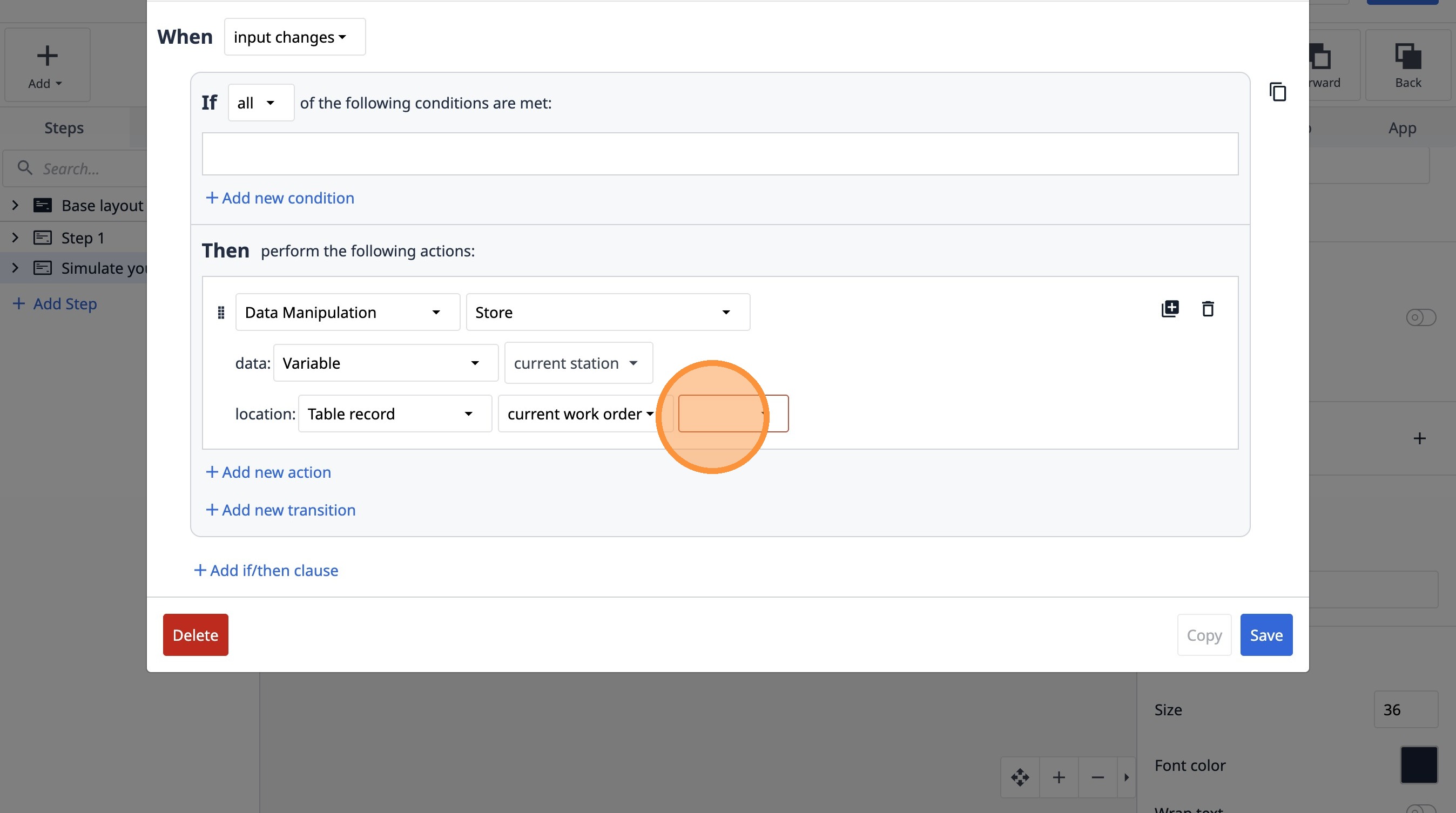
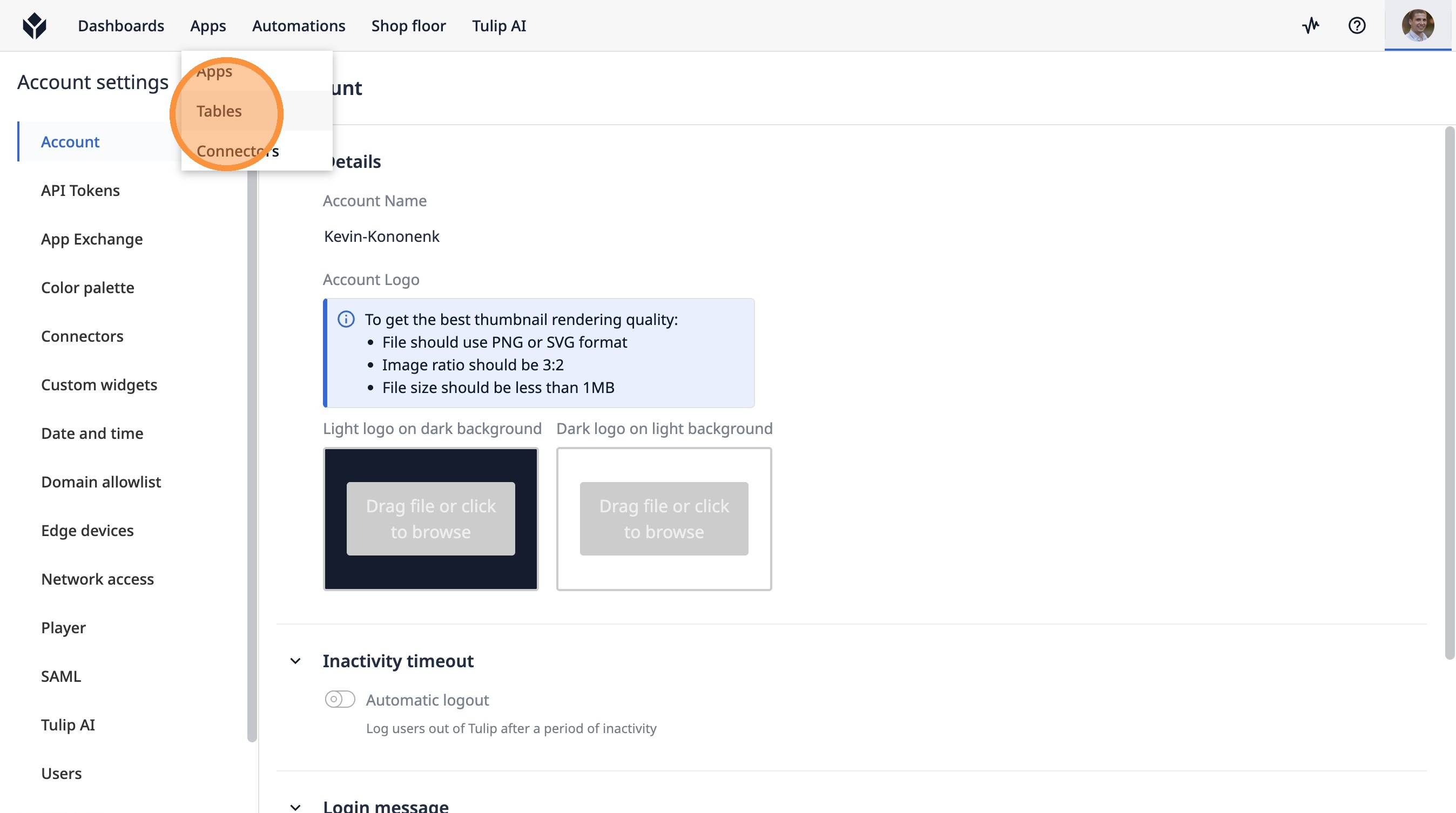
- Haz clic en «Tablas».
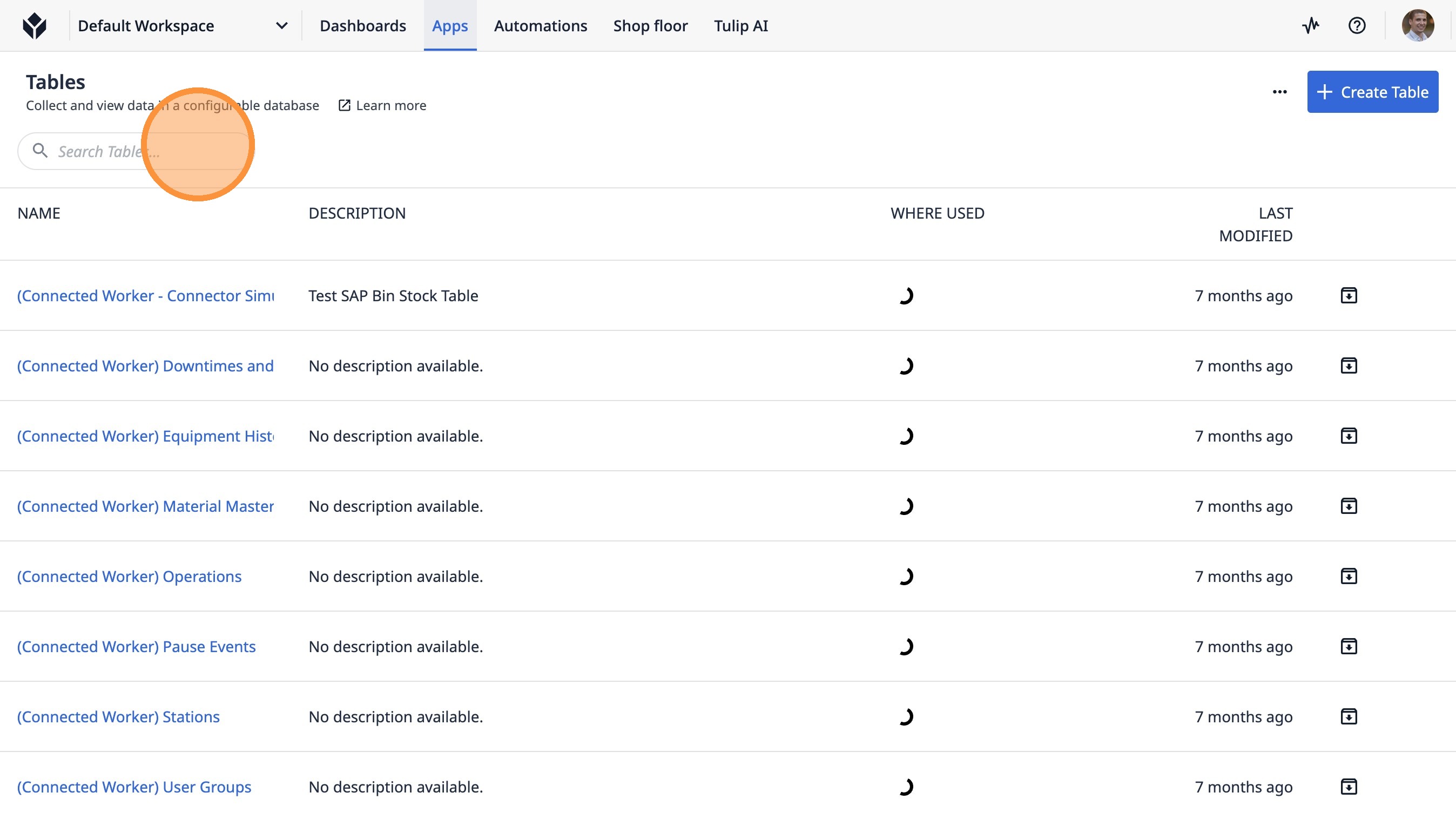
- Haz clic en el campo «Buscar tablas...».
-
Escribe «orden de trabajo».
-
Haz clic en «Tabla de órdenes de trabajo - Demostración en vivo».
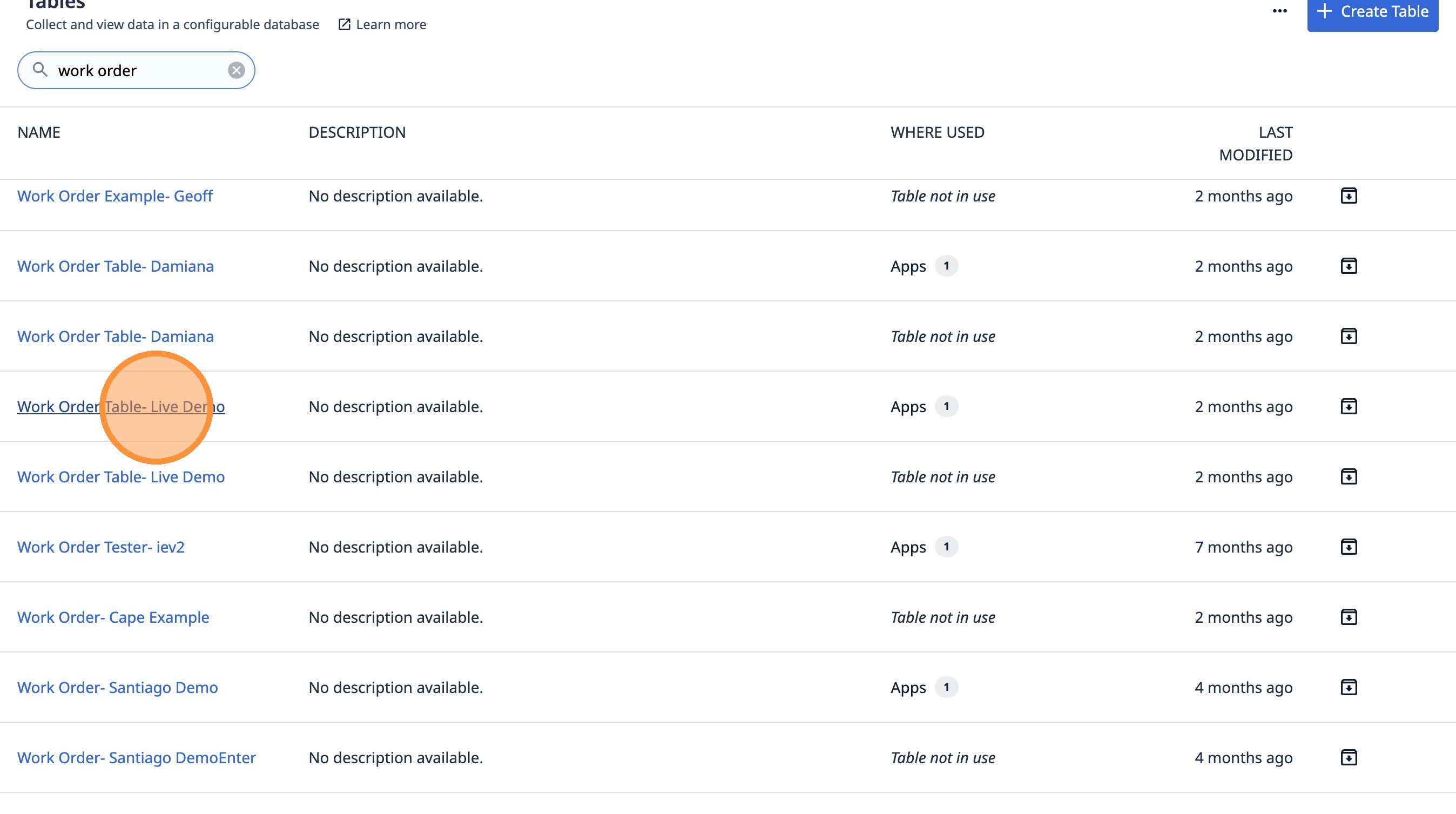
- Haz clic en este botón.
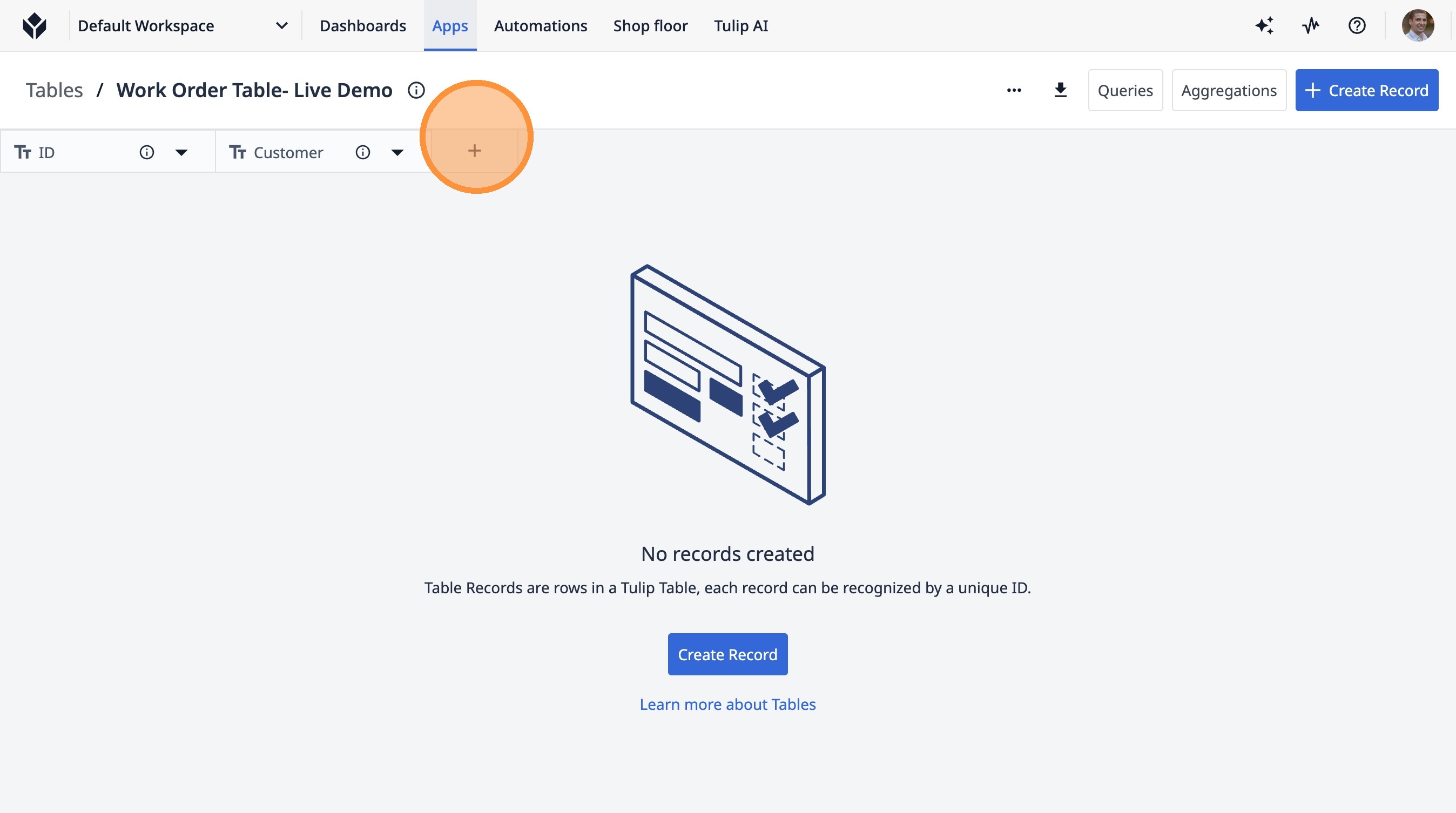
- Haz clic en este campo de texto.
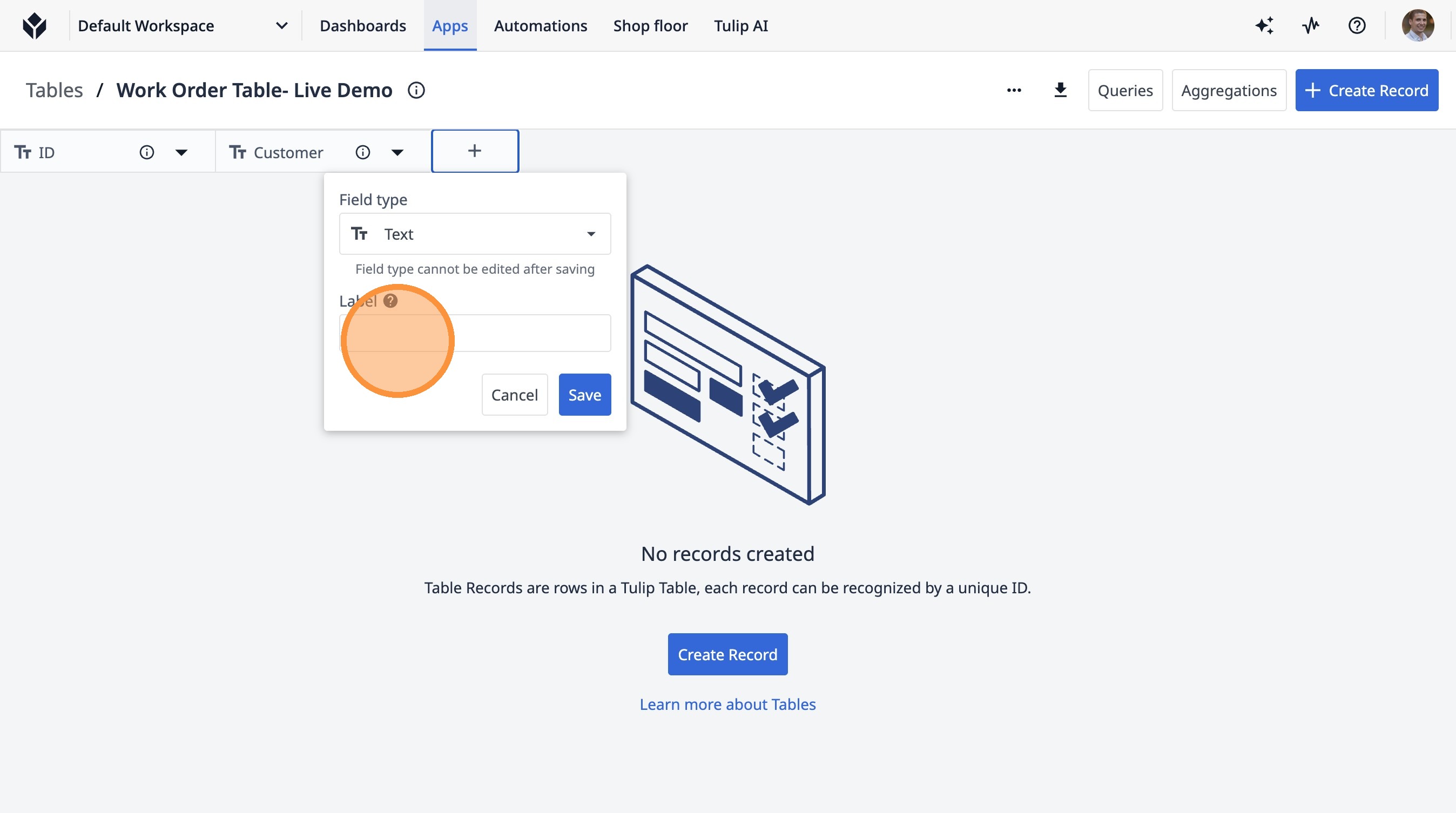
-
Escribe «Estación actual».
-
Haz clic en «Guardar»
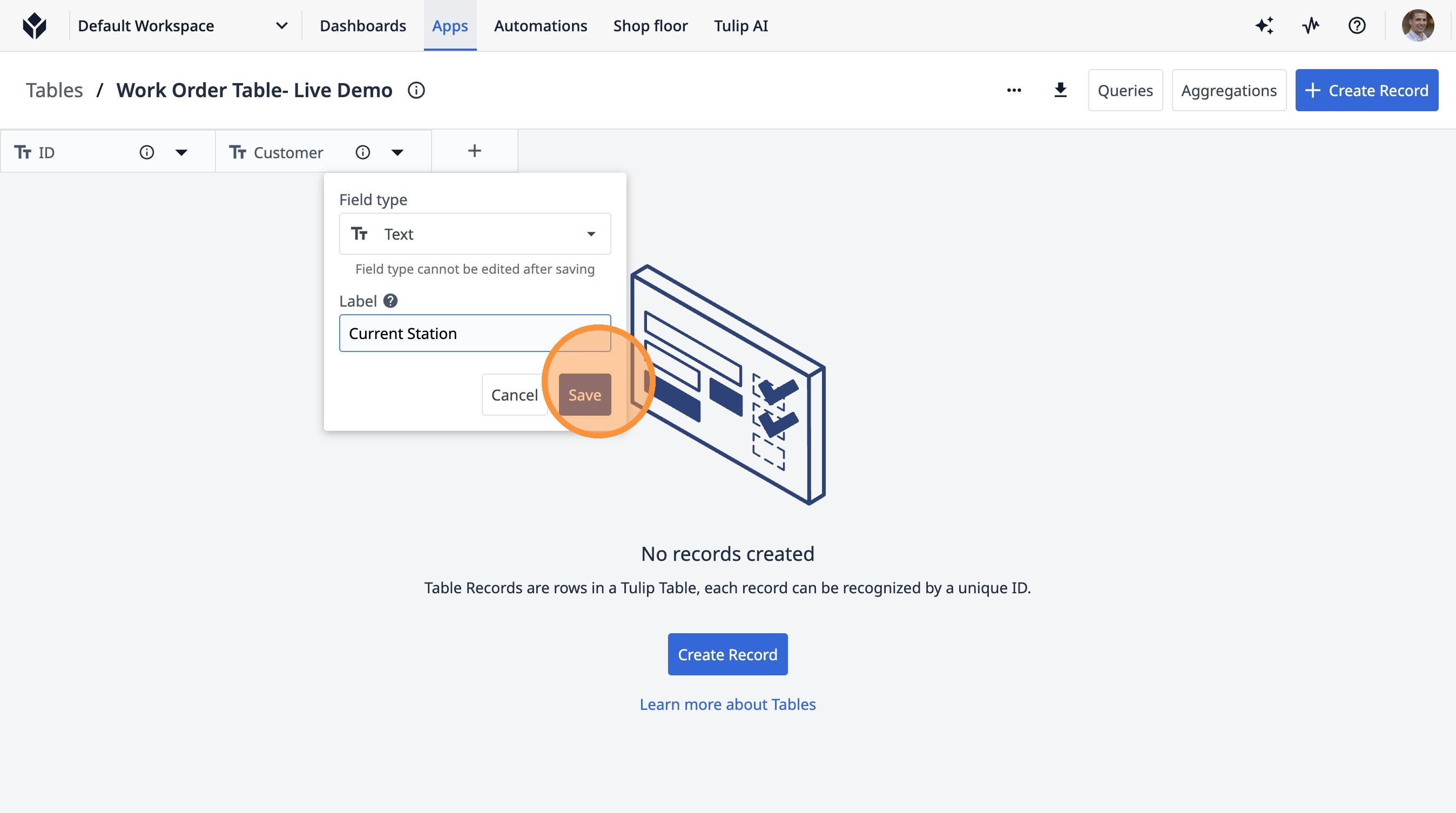
- Selecciona la opción «Estación actual».
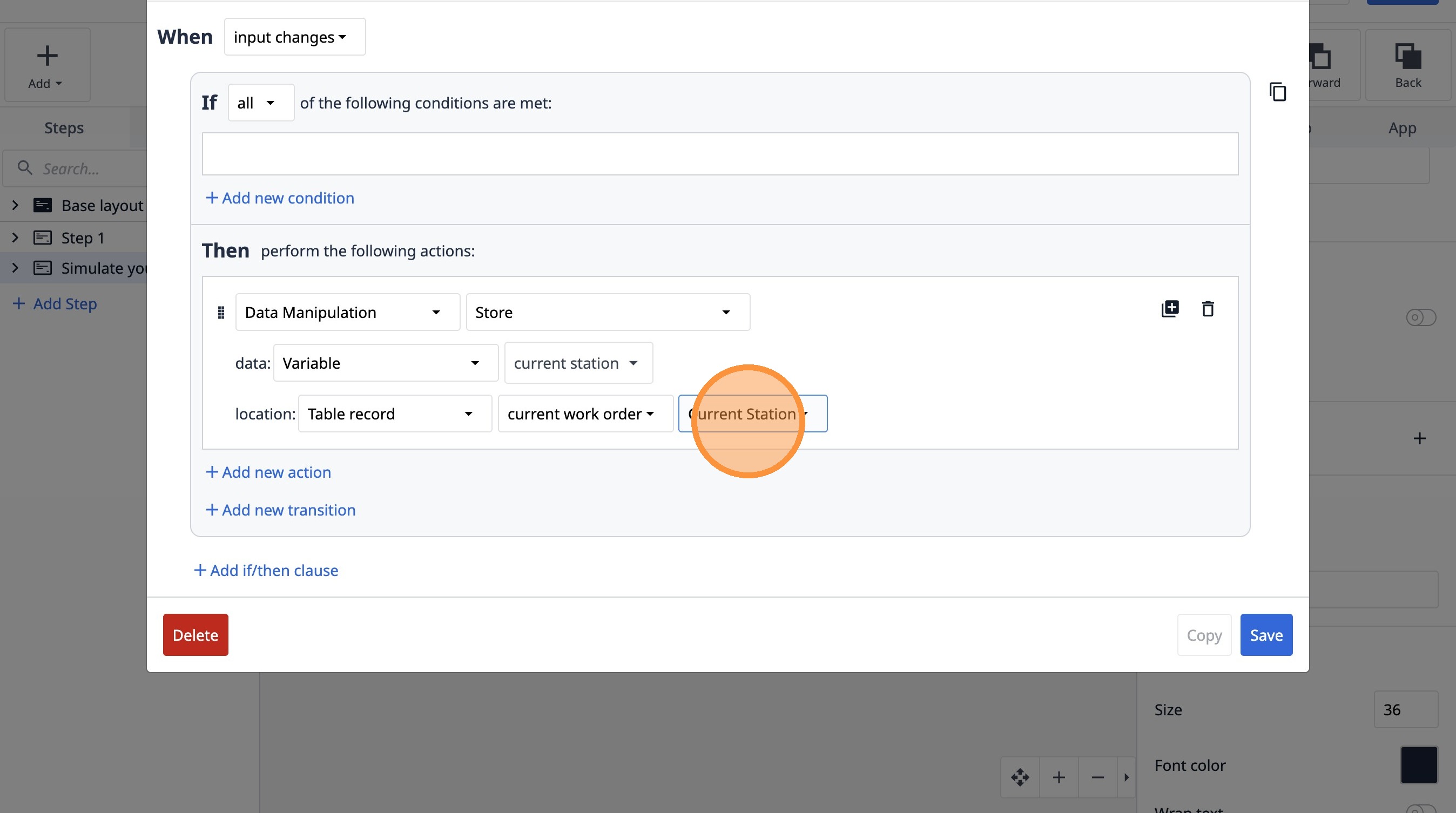
- Haz clic en «Añadir nueva transición».
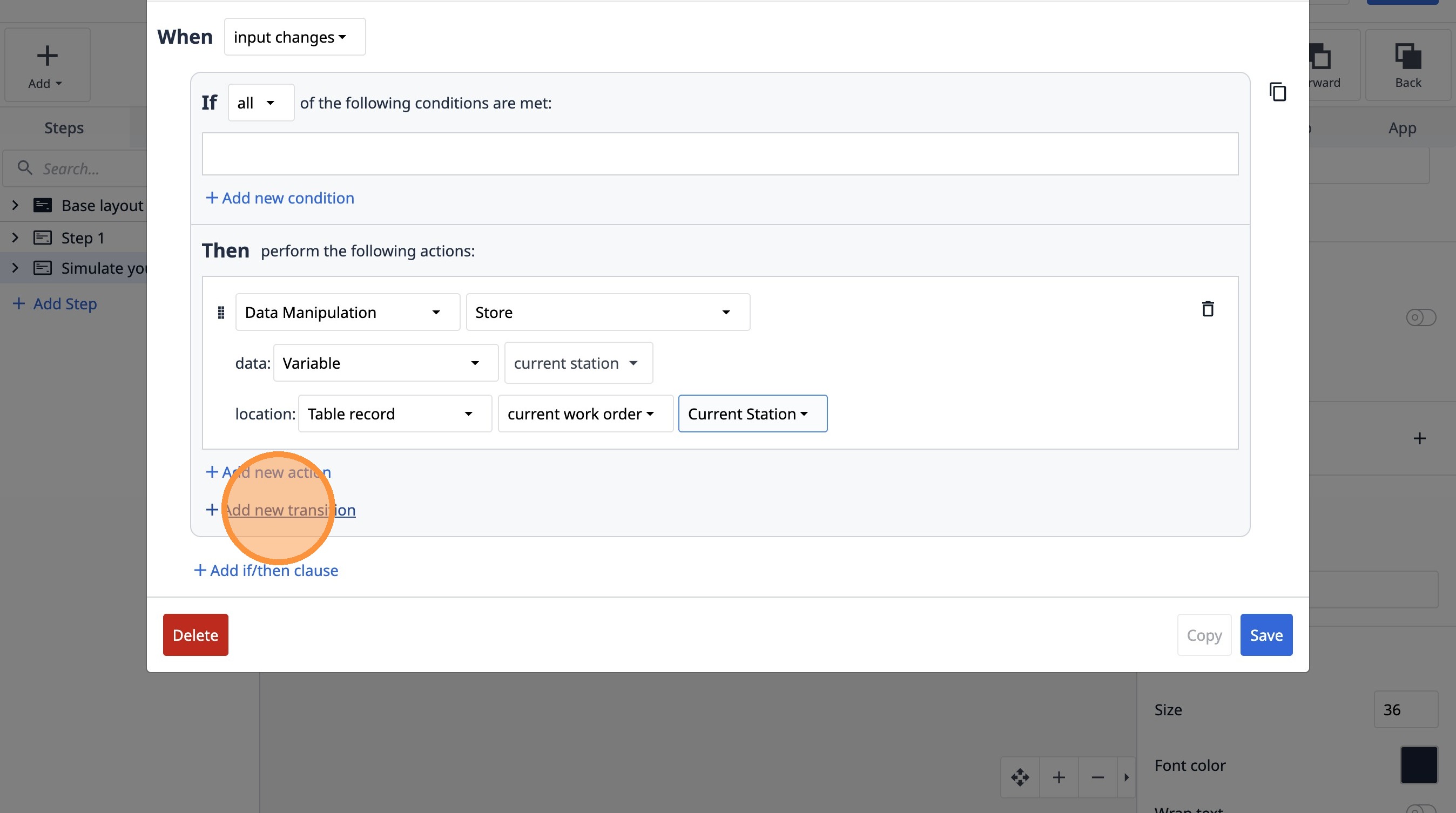
- Selecciona la opción «Aplicación».
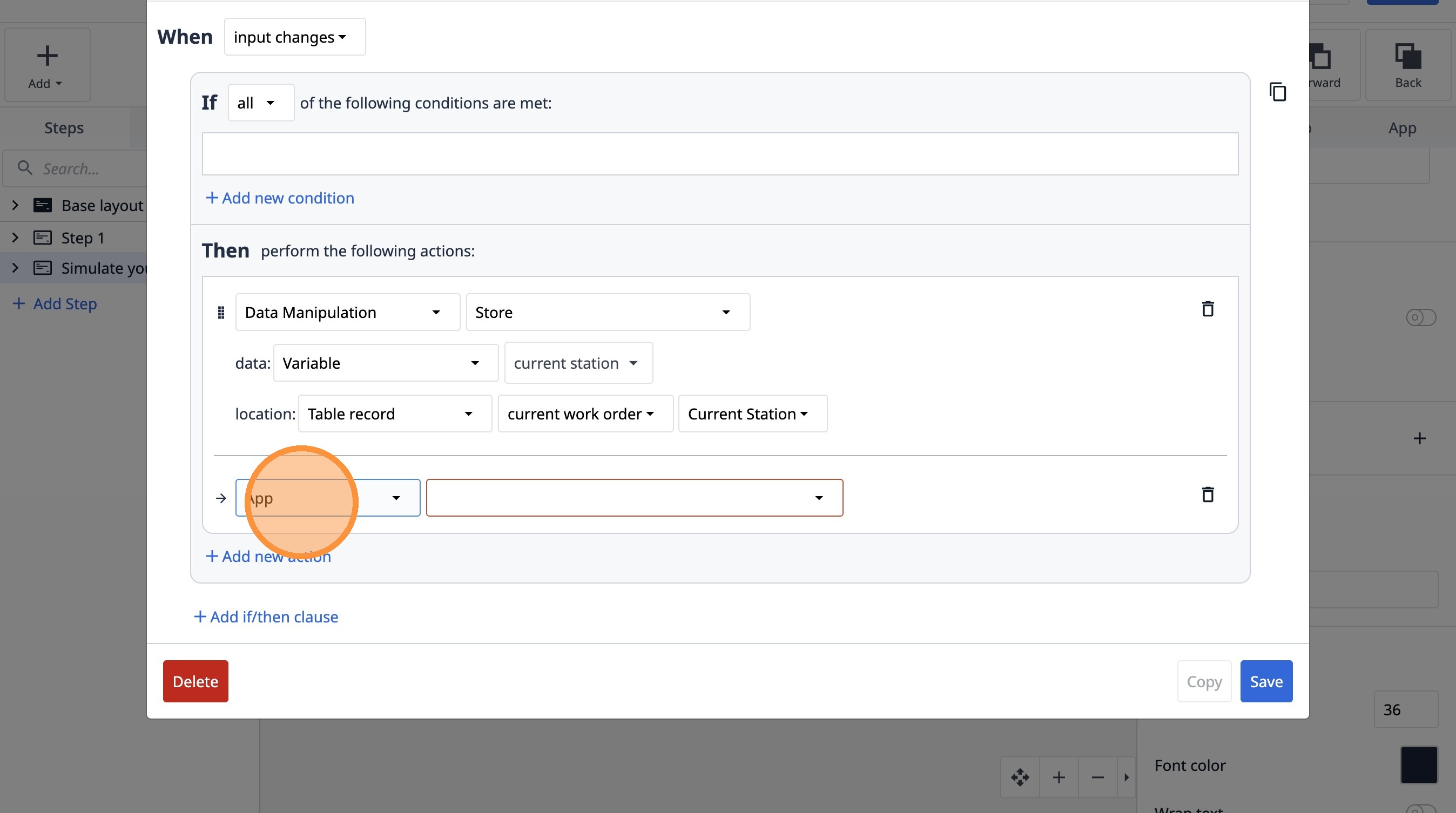
- Selecciona la opción «Aplicación completa».
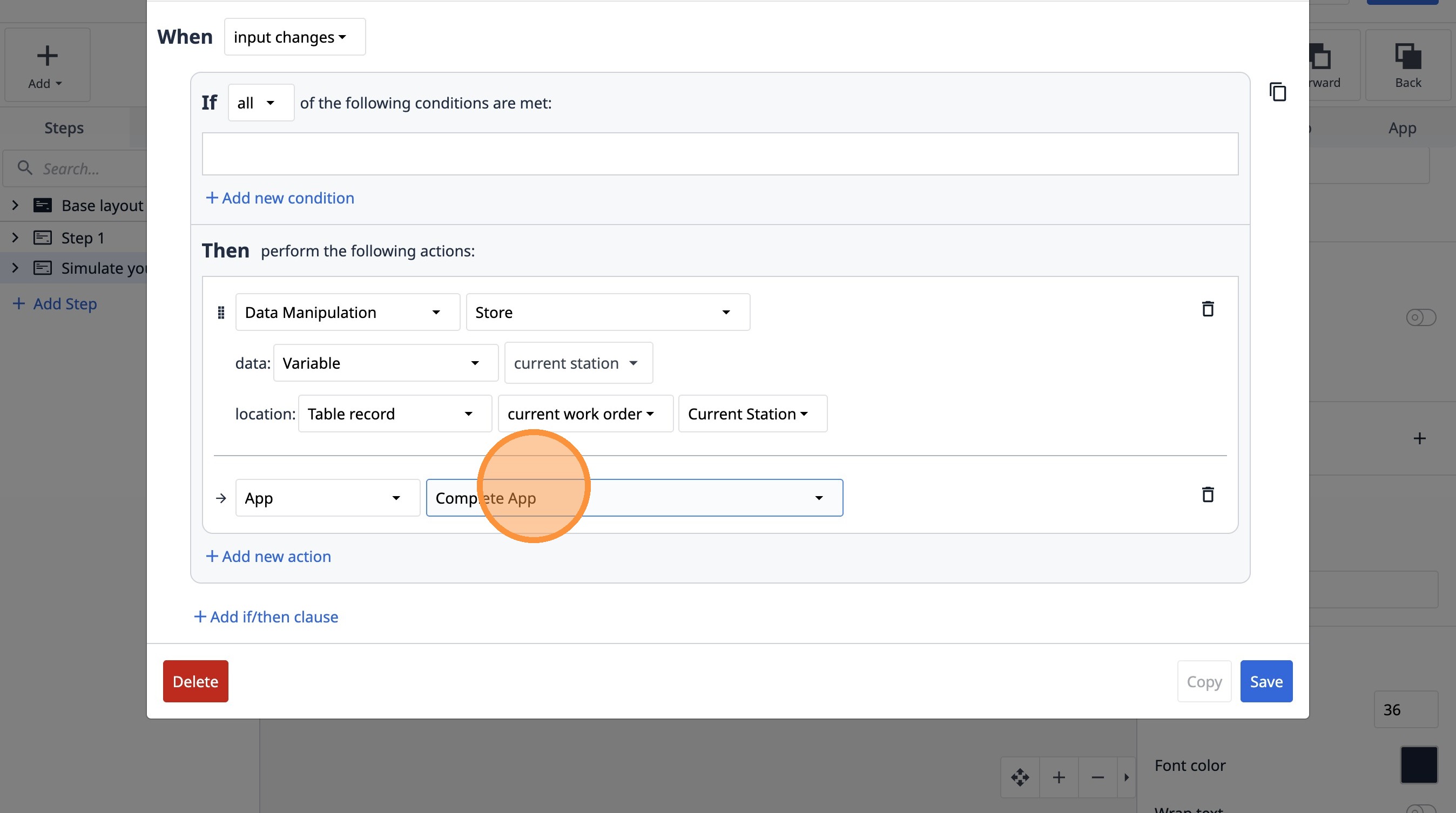
- Haz clic en «Guardar».