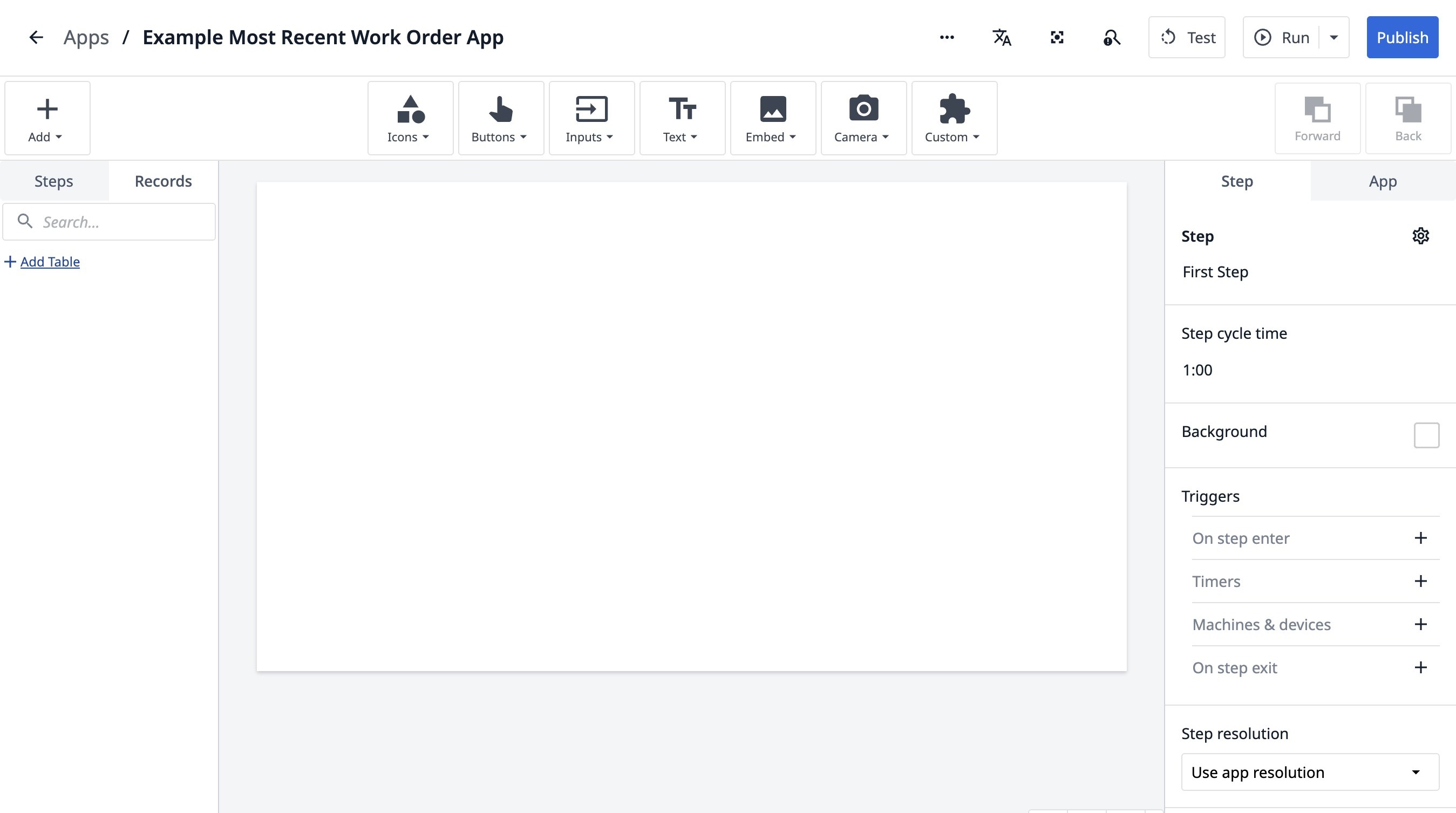
Esta guía muestra cómo añadir una nueva tabla para órdenes de trabajo, configurarla con los campos pertinentes y crear botones para cargar datos específicos de órdenes de trabajo. Aprende a mejorar tu aplicación de Tulip con la gestión dinámica de órdenes de trabajo.
- Accede al generador de aplicaciones.
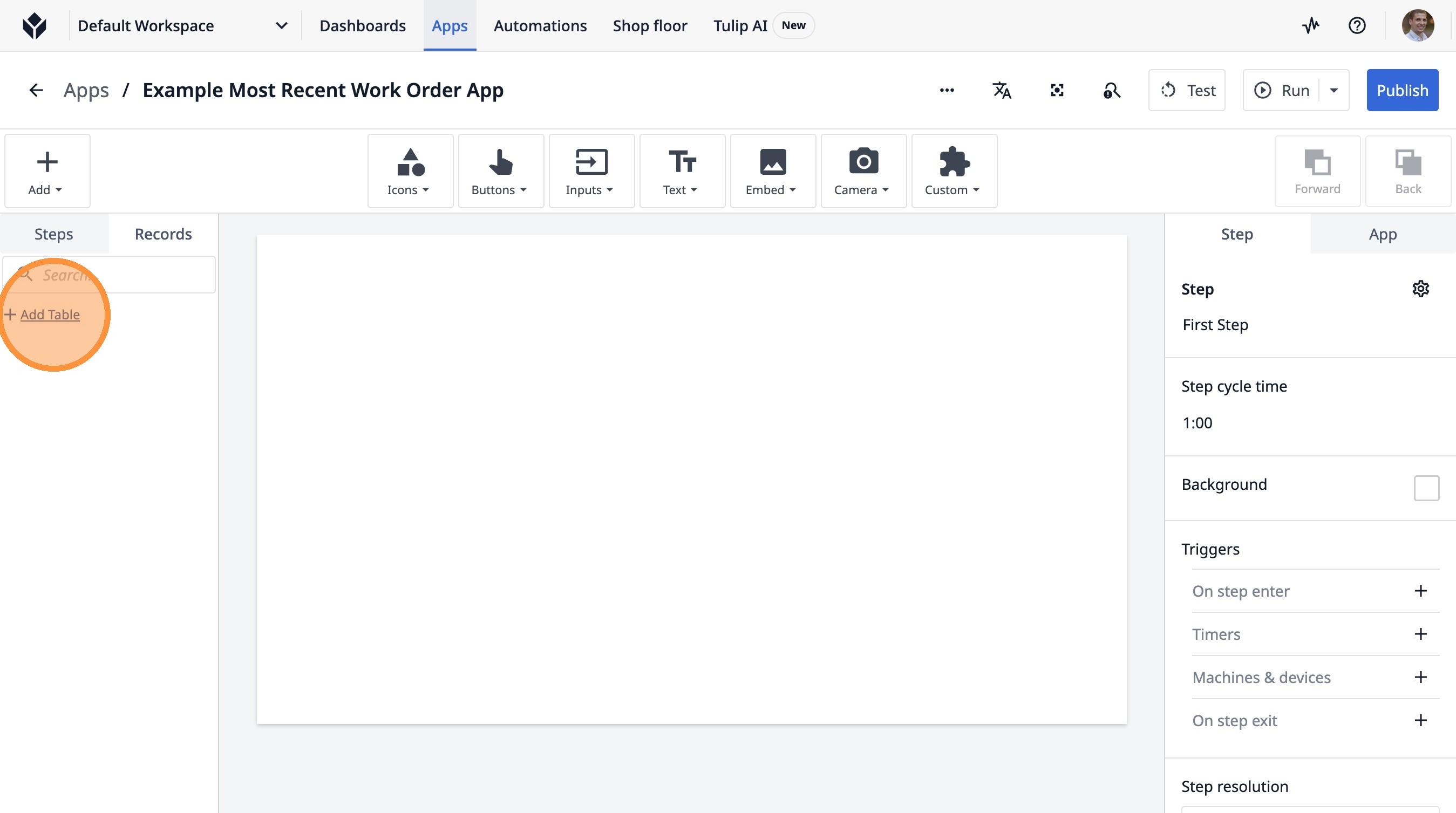
- Haz clic en «Añadir tabla».
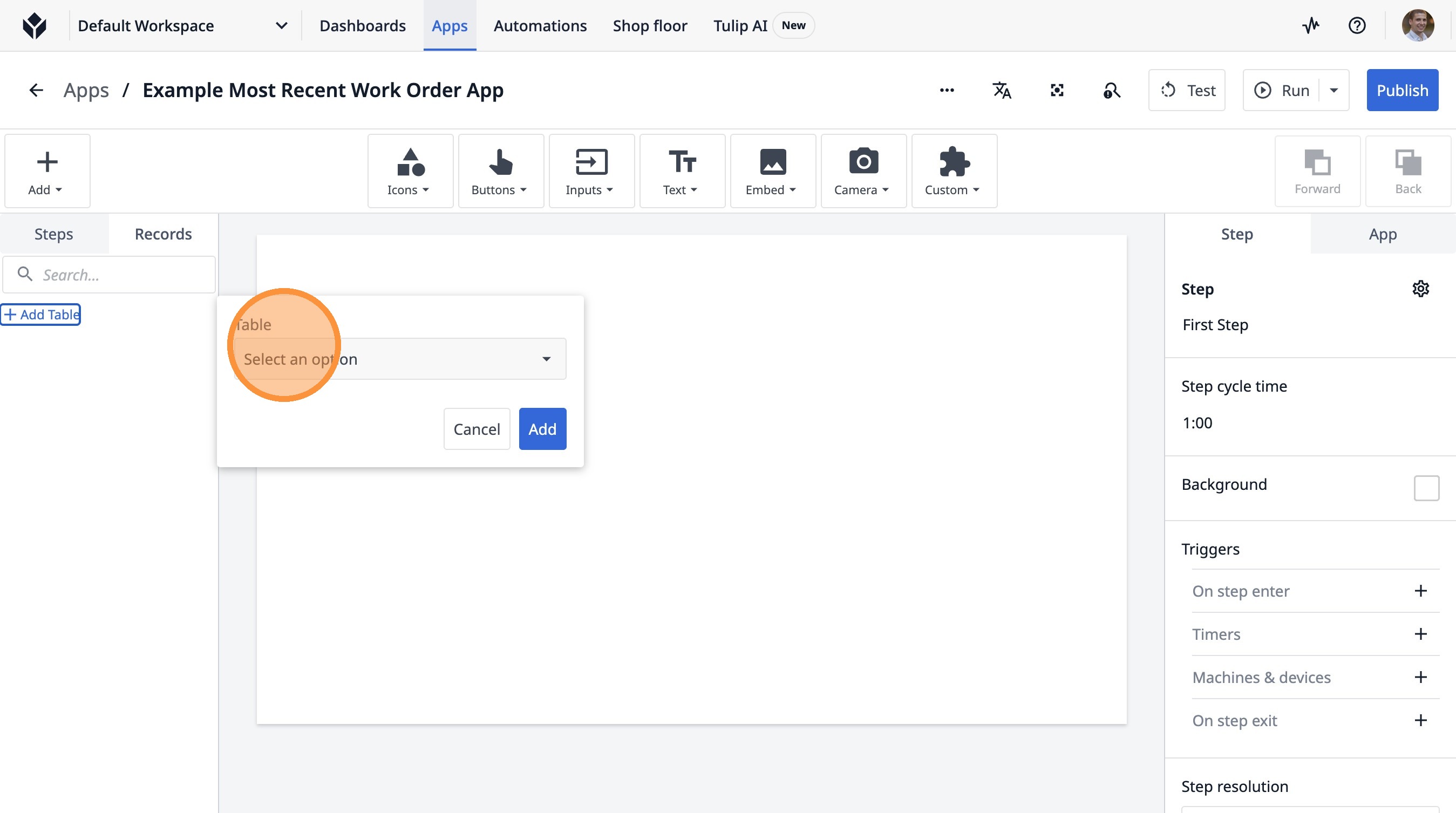
- Haz clic en «Seleccionar una opción».
-
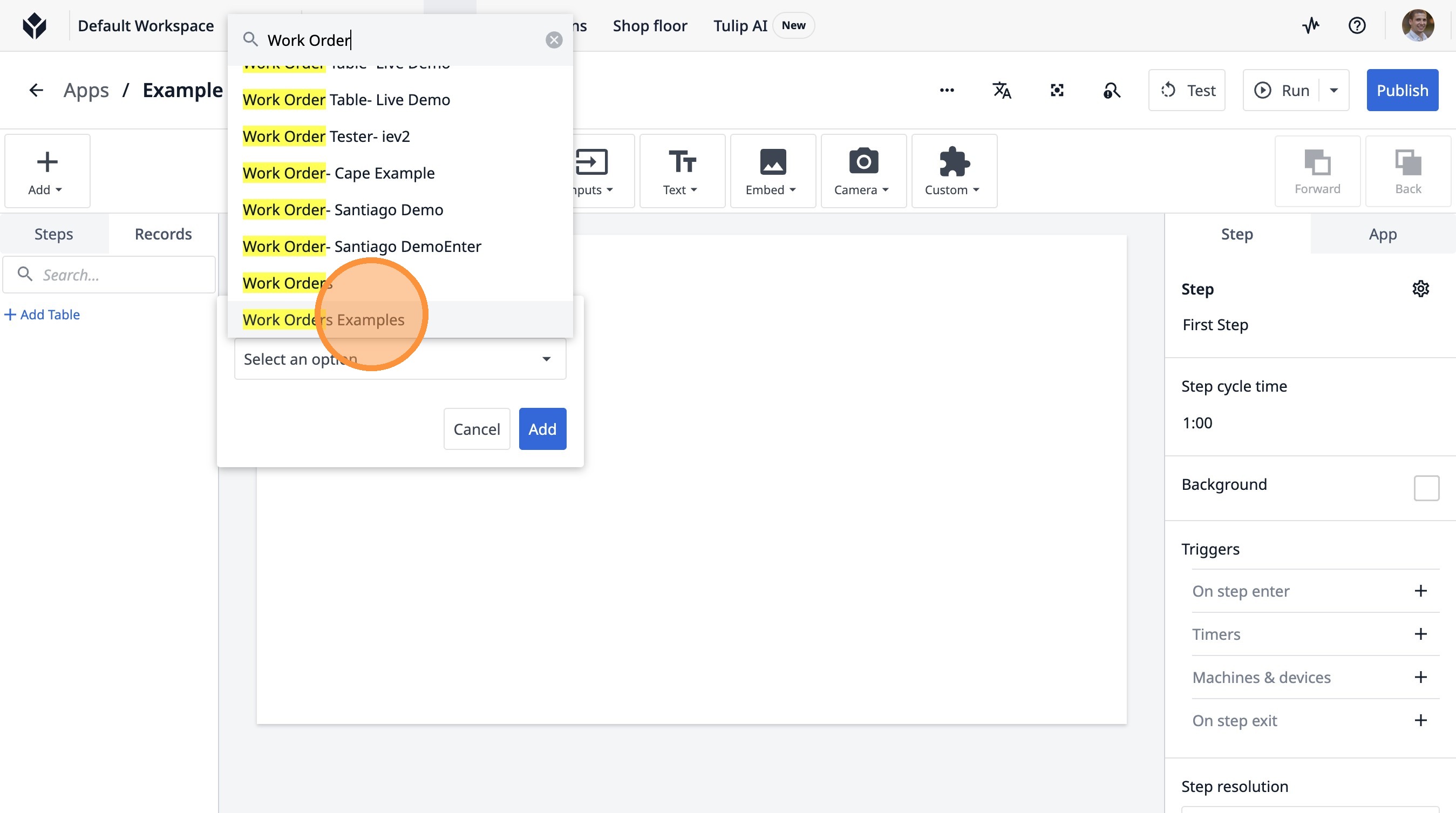
Escribe «Orden de trabajo».
-
Haz clic en «Ejemplos».
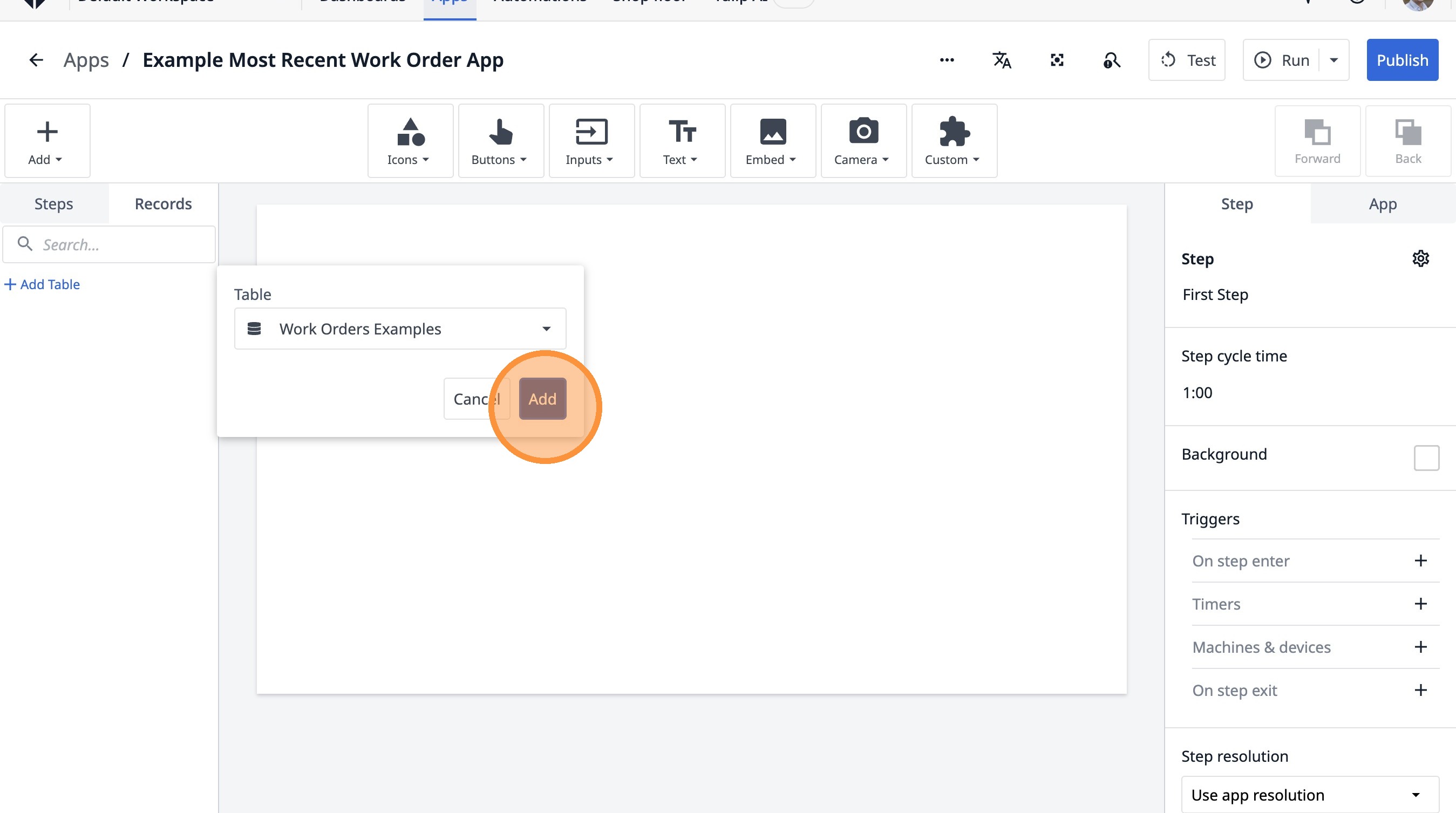
- Haz clic en «Añadir».
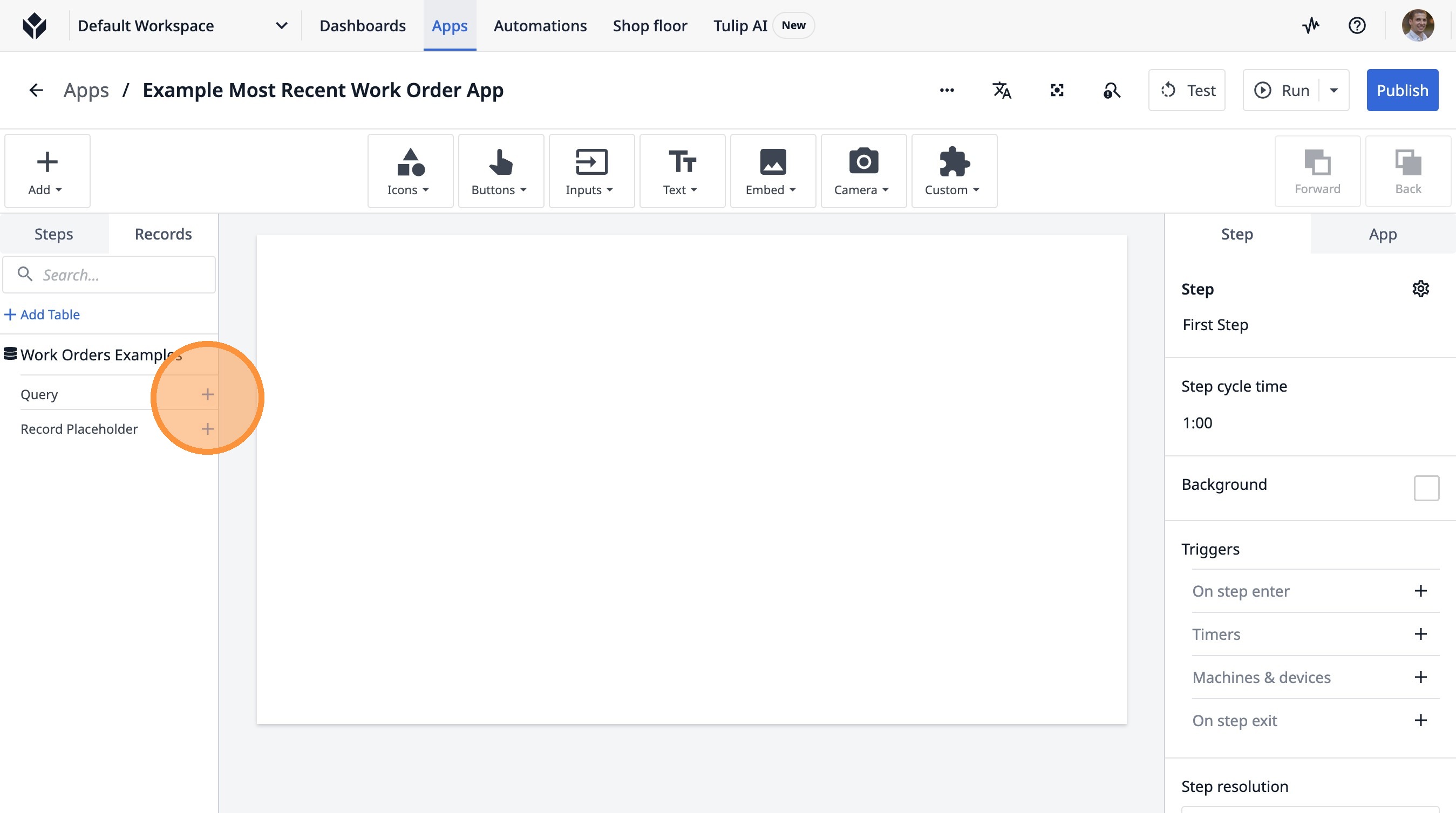
- Haz clic aquí.
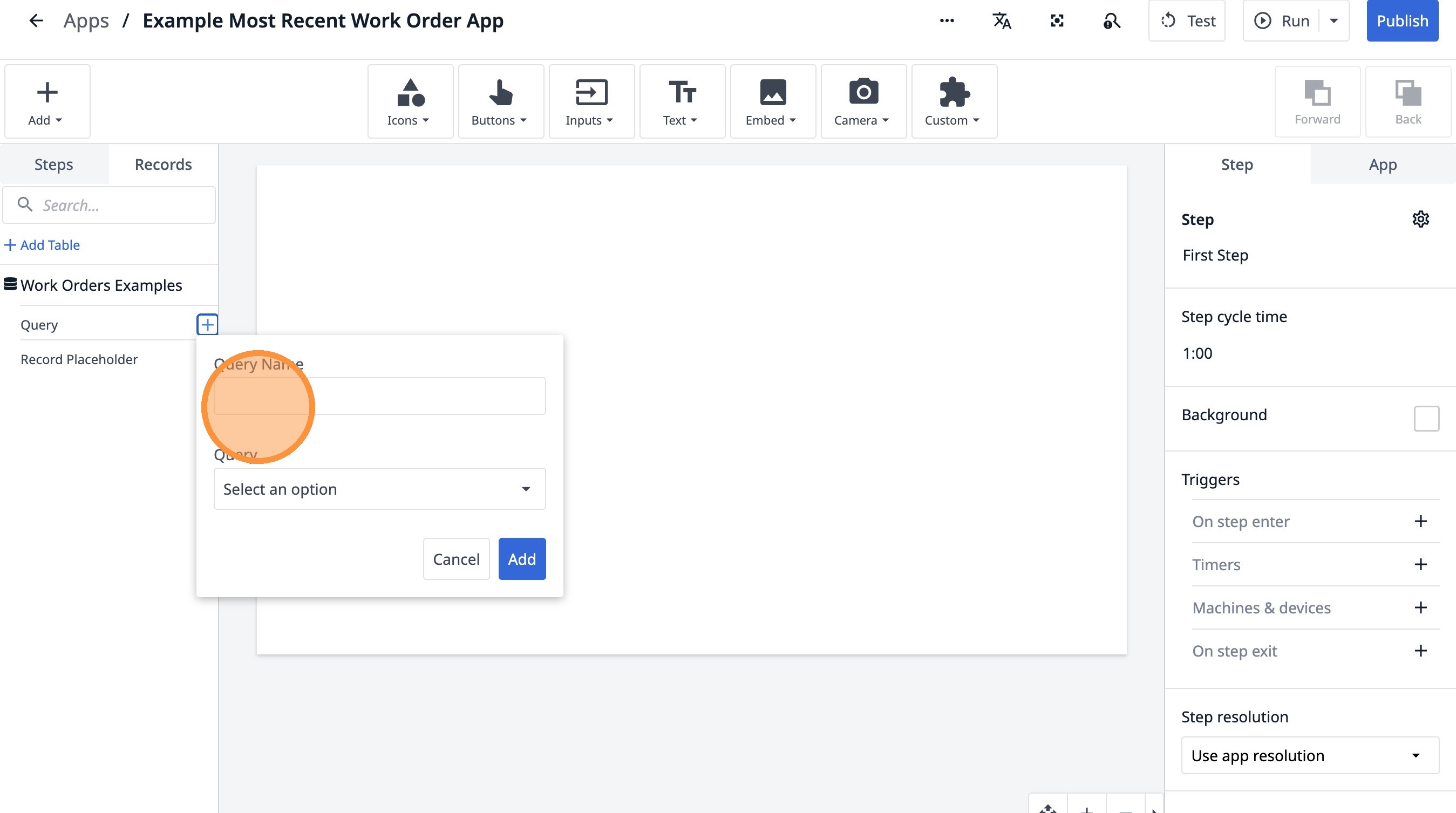
- Haz clic en este campo de texto.
-
Escribe «Orden de trabajo más reciente»
-
Haz clic en «Seleccionar una opción».
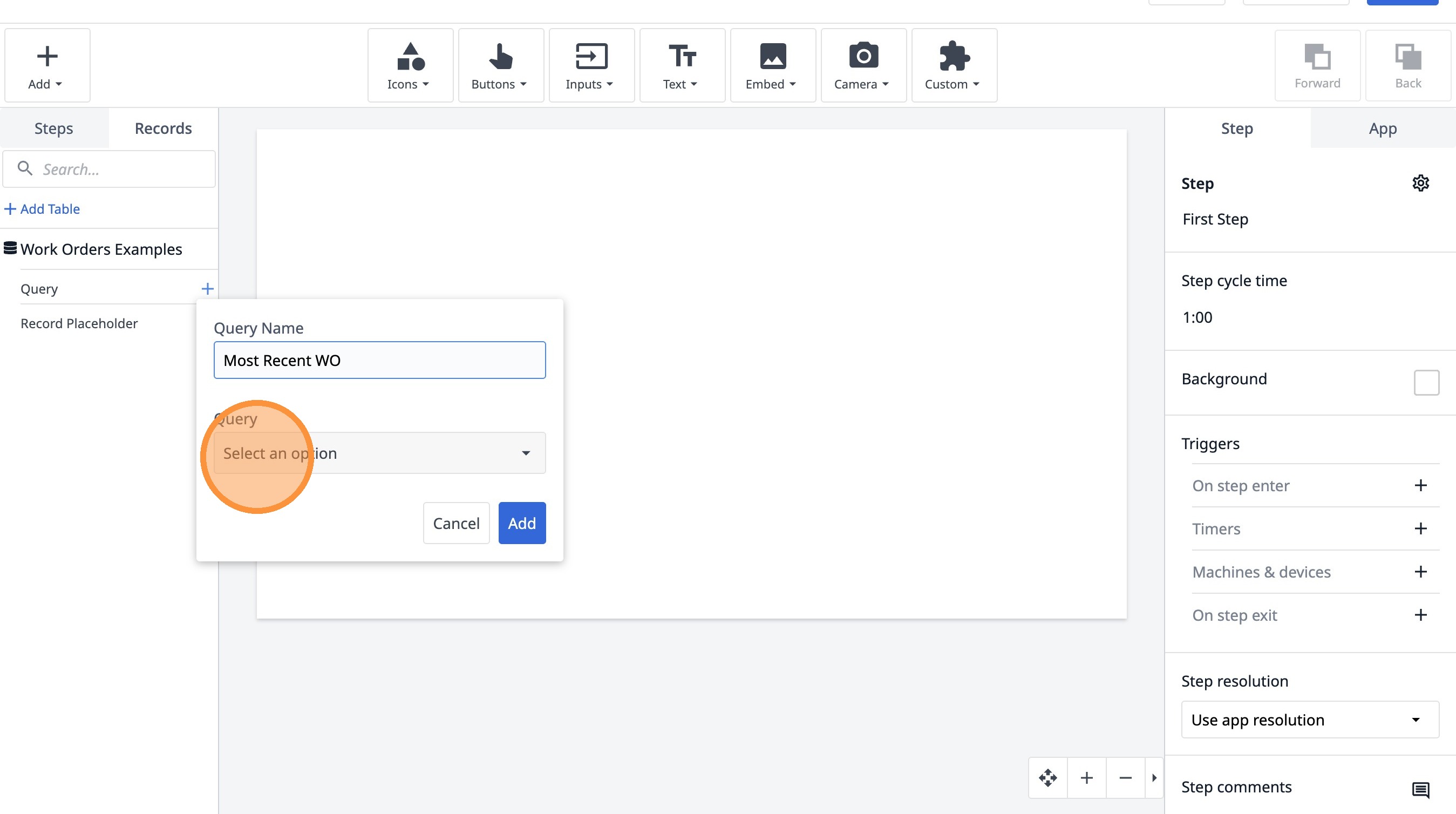
- Haz clic en «Orden de trabajo más reciente».
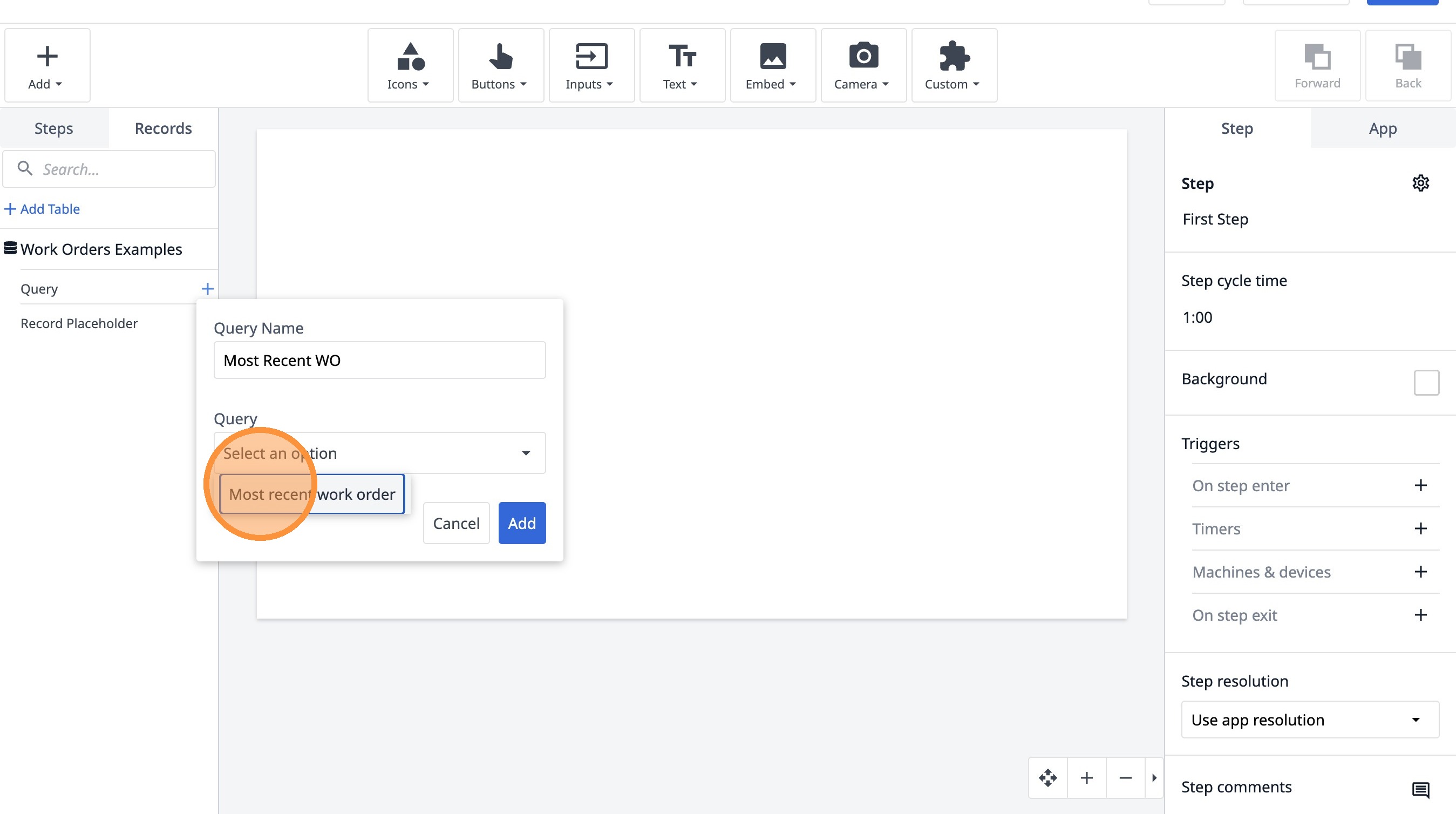
- Haz clic en «Añadir».
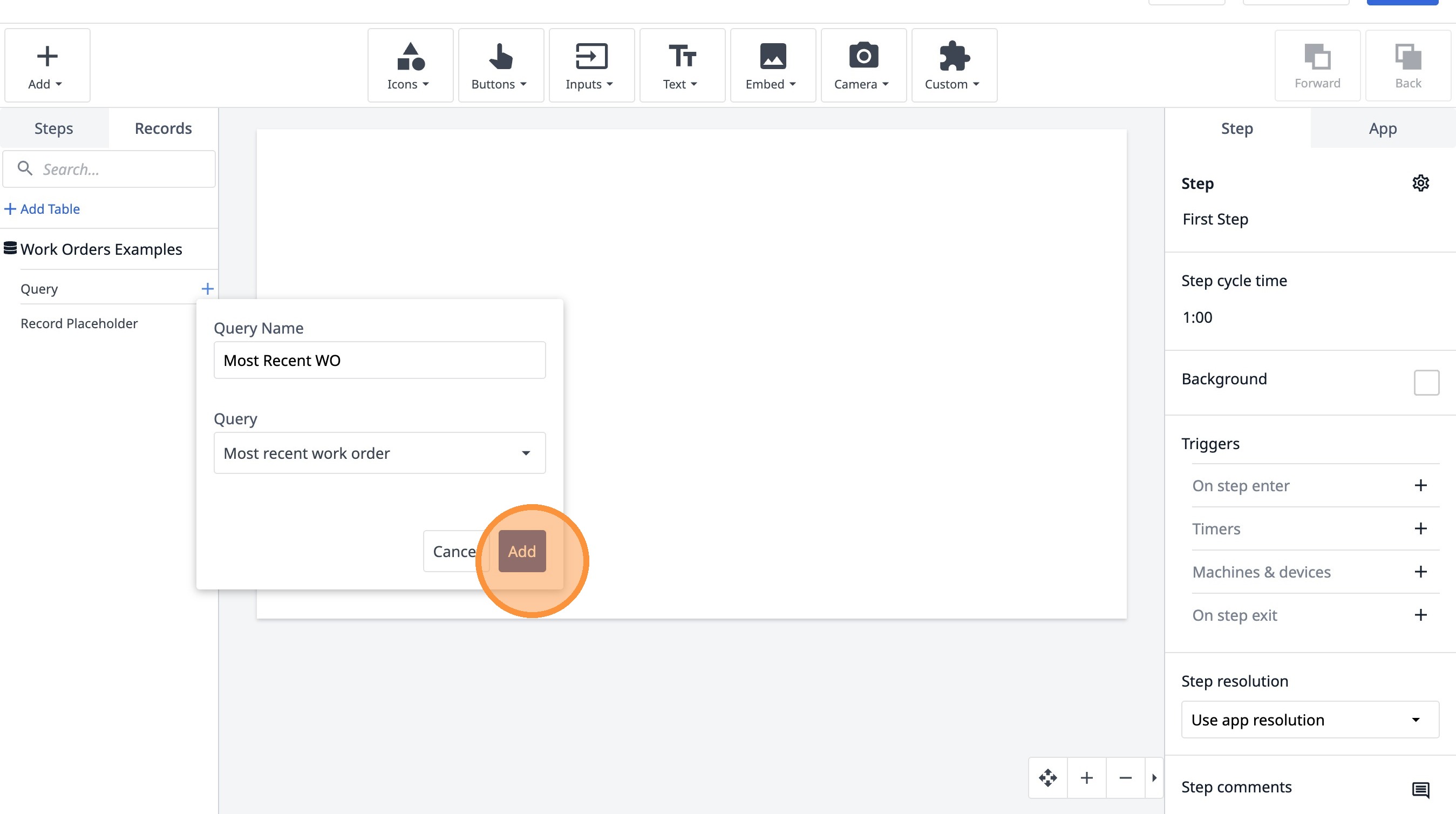
- Haz clic en «Añadir agregación».
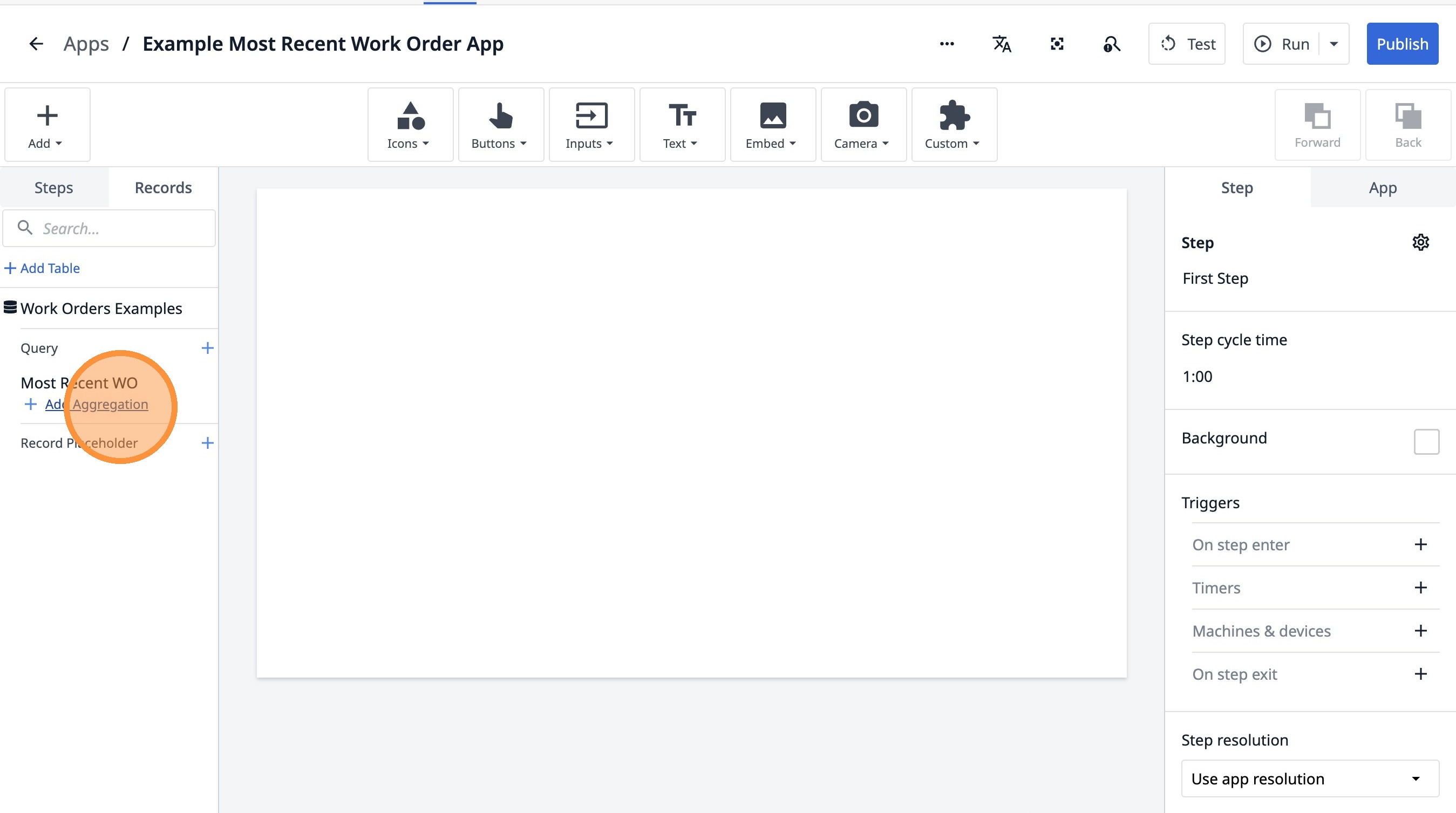
- Haz clic en este campo de texto.
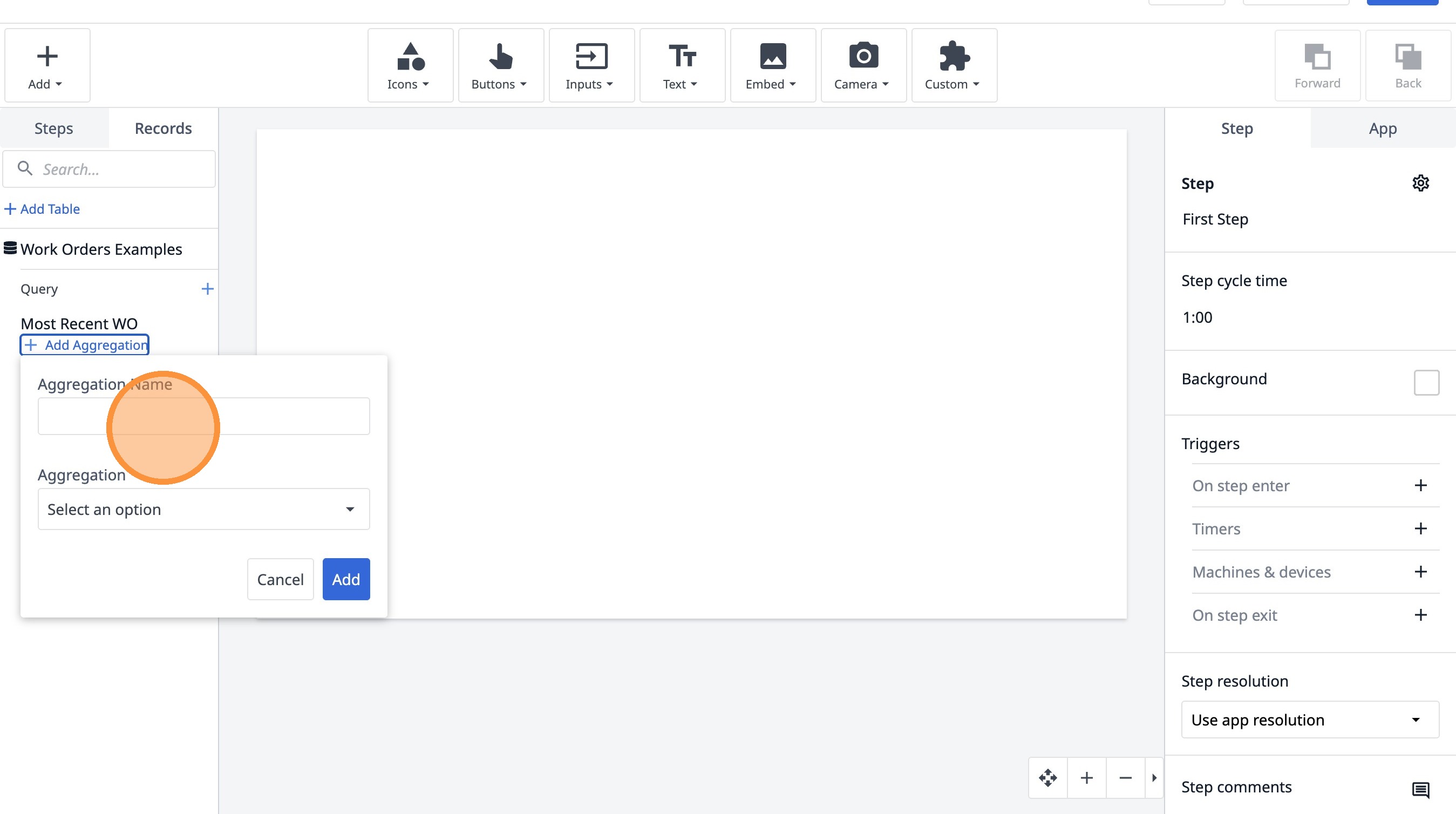
-
Escribe «Una sola orden de trabajo reciente».
-
Haz clic en «Seleccionar una opción».
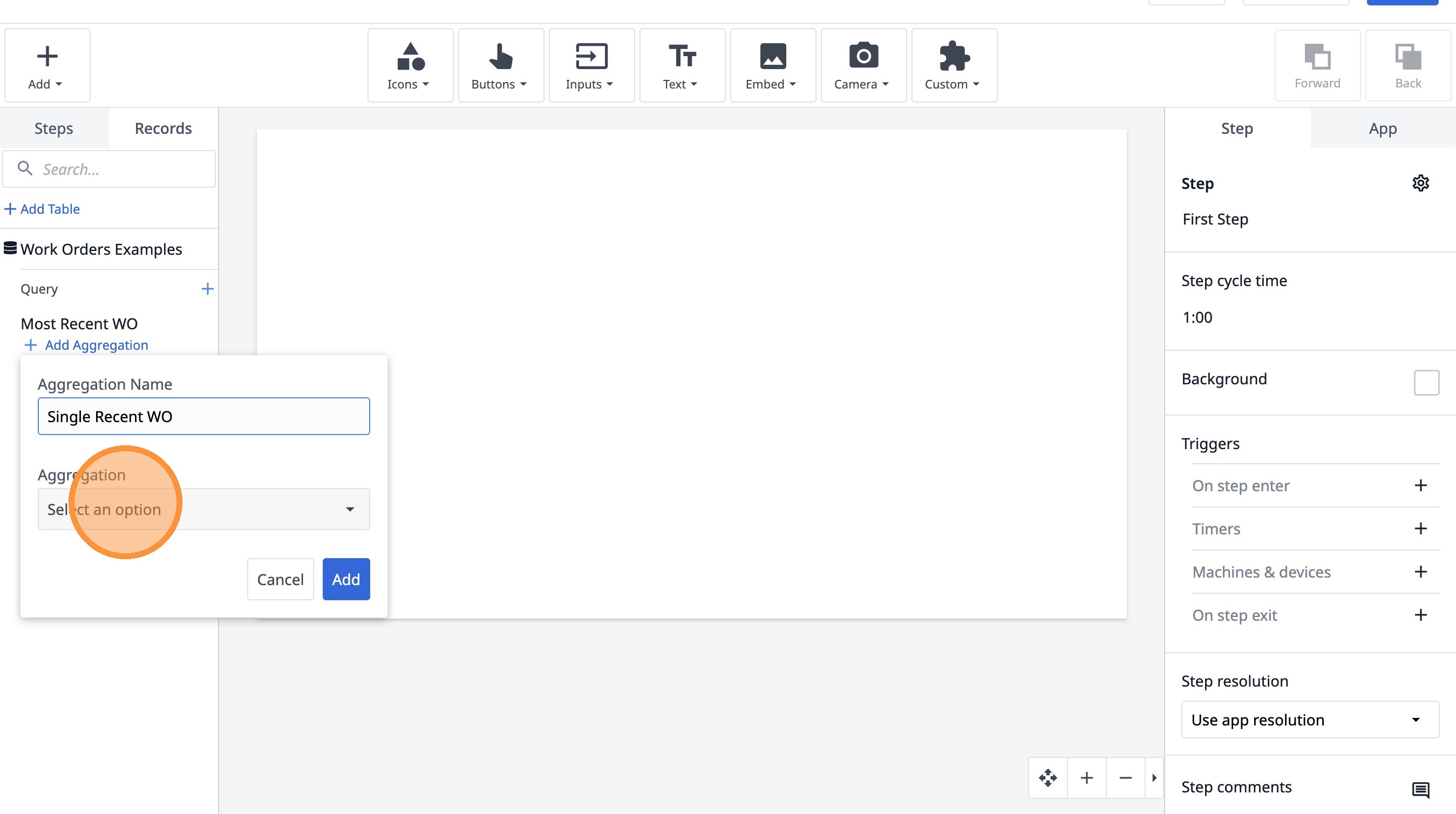
- Haz clic en «Orden de trabajo más reciente».
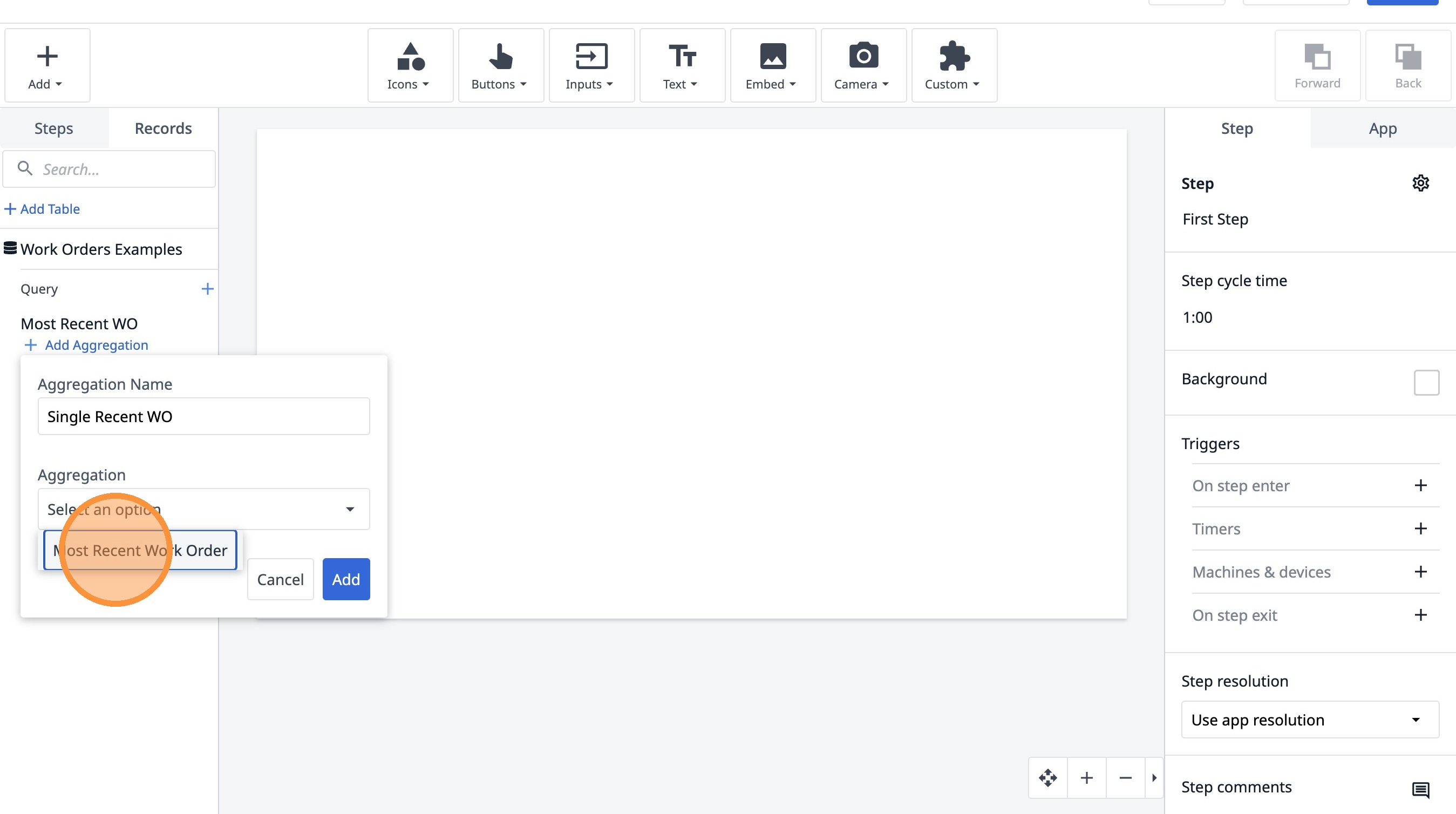
- Haz clic en «Añadir».
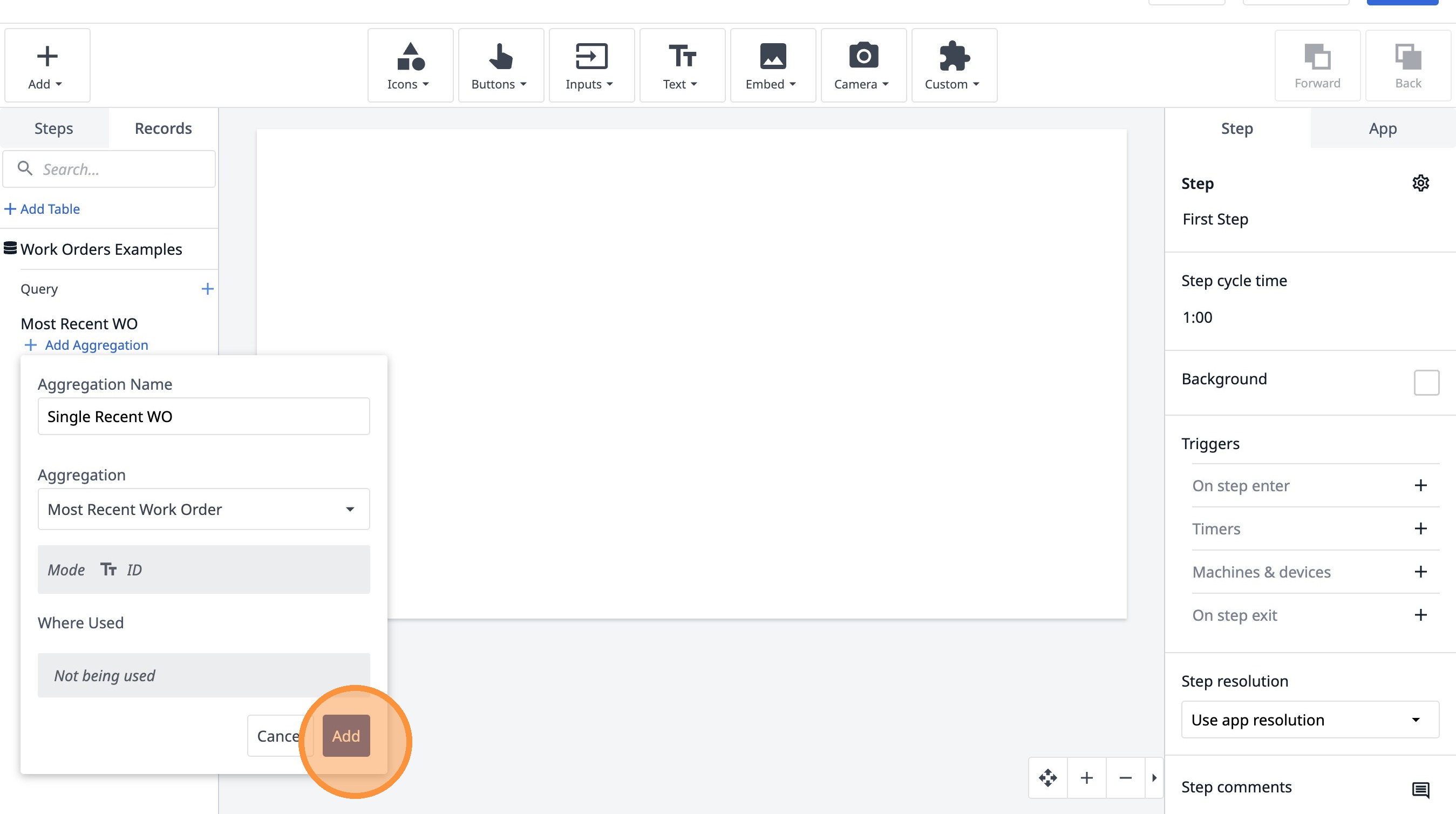
- Haz clic en «Botones».
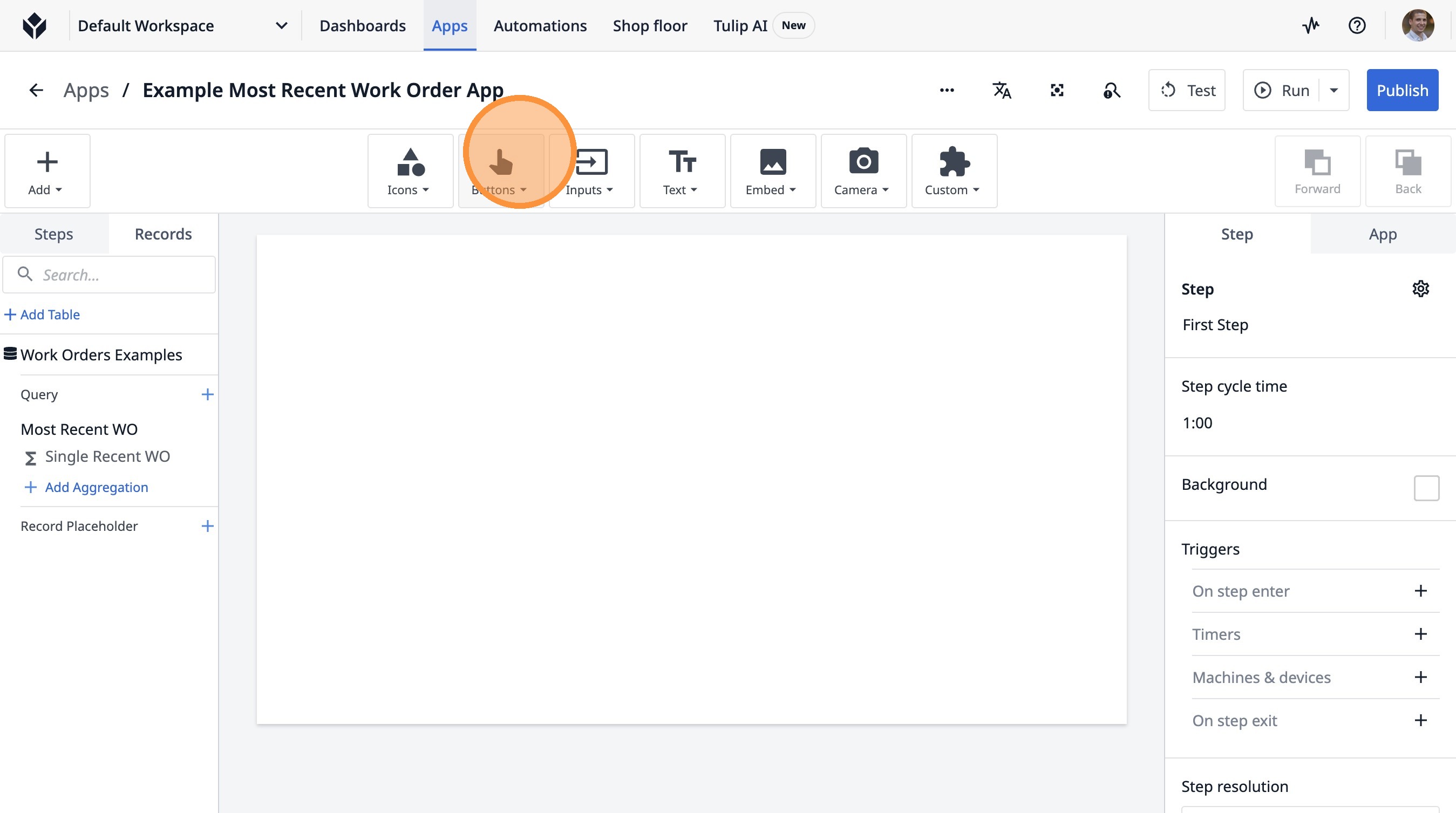
- Haz clic en «Botón».
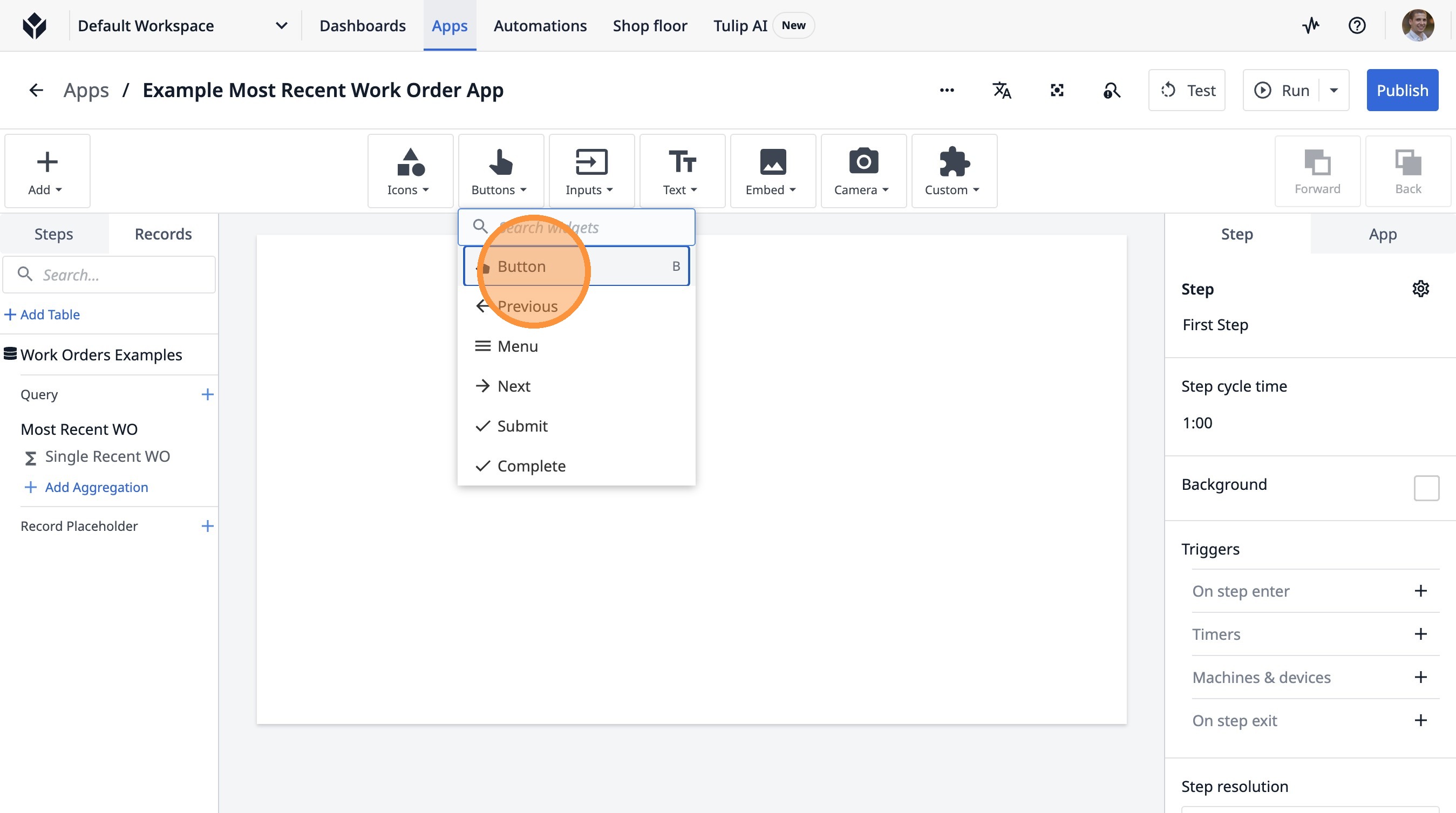
- Haz clic aquí.
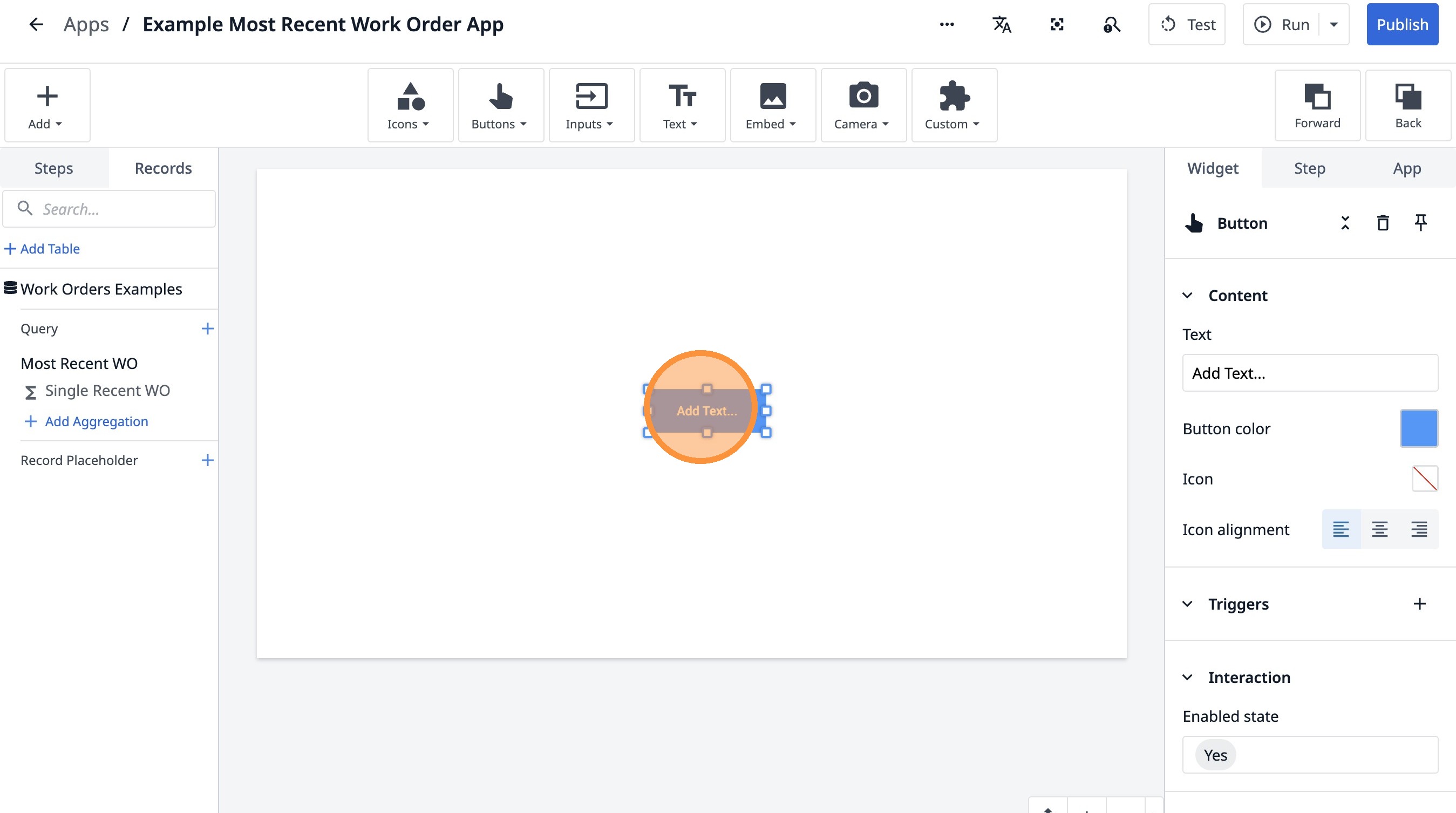
- Haz doble clic en el campo «Texto».
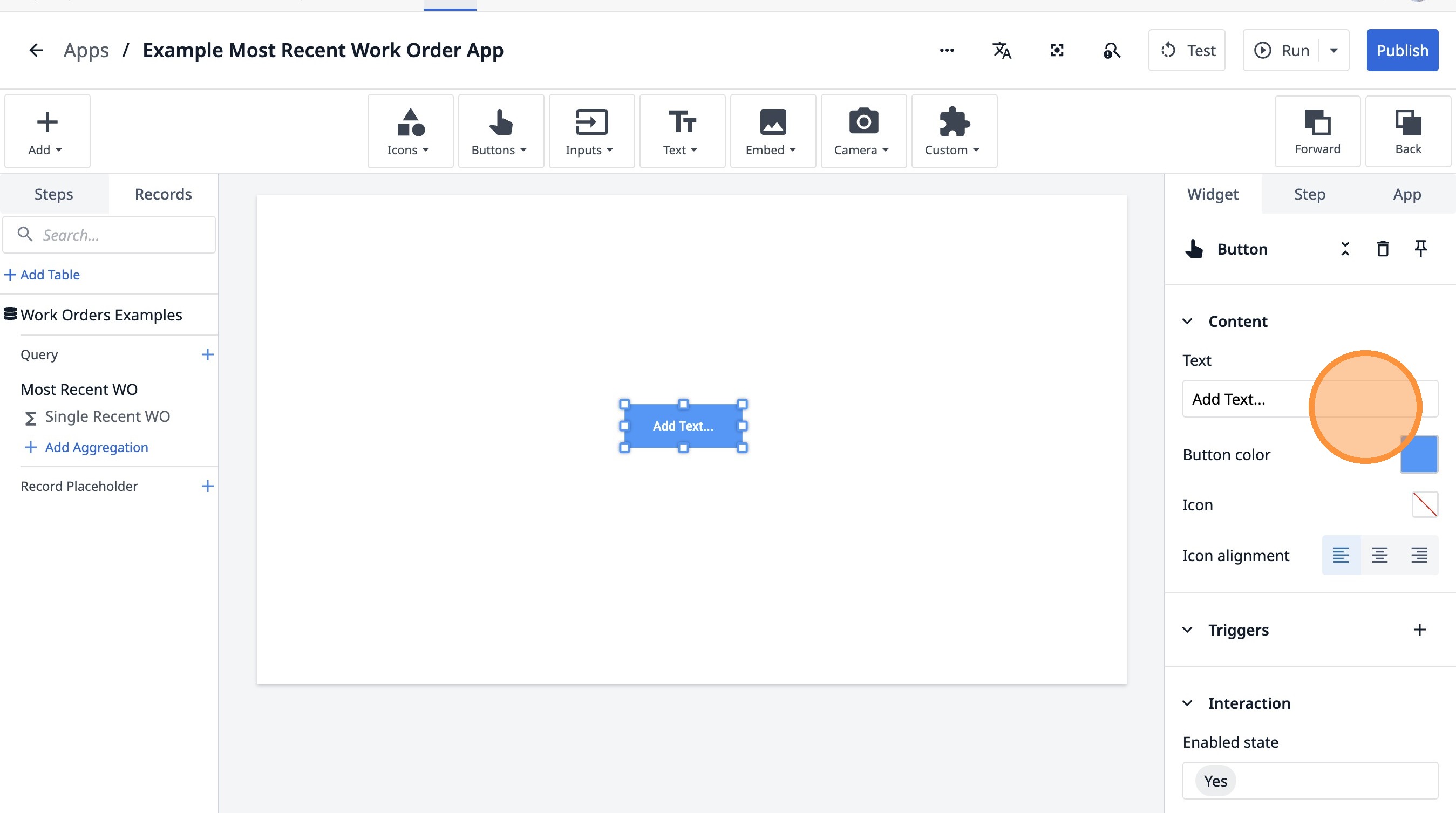
-
Escribe «Cargar la orden de trabajo más reciente».
-
Haz clic aquí.
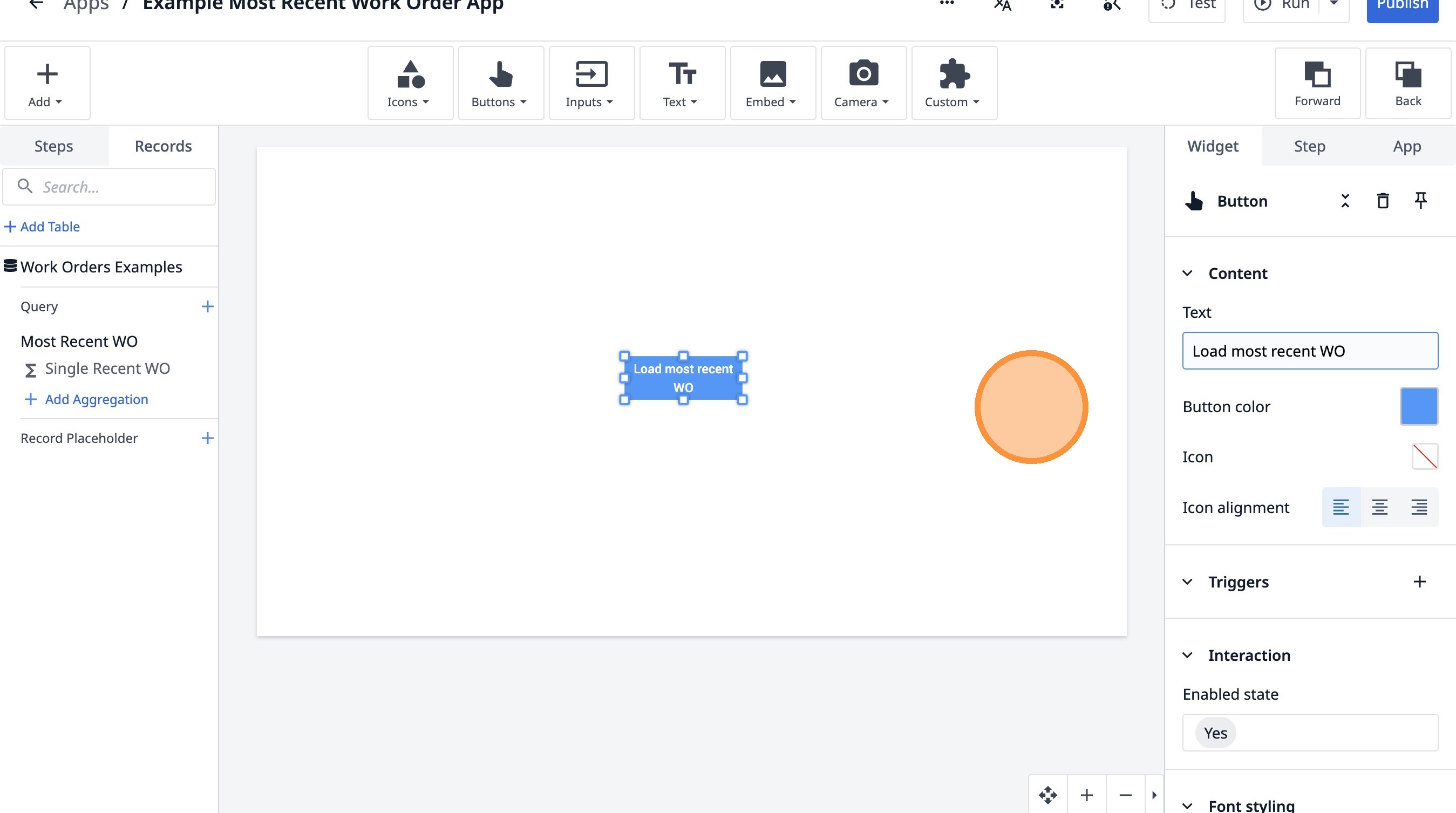
- Haz clic aquí.
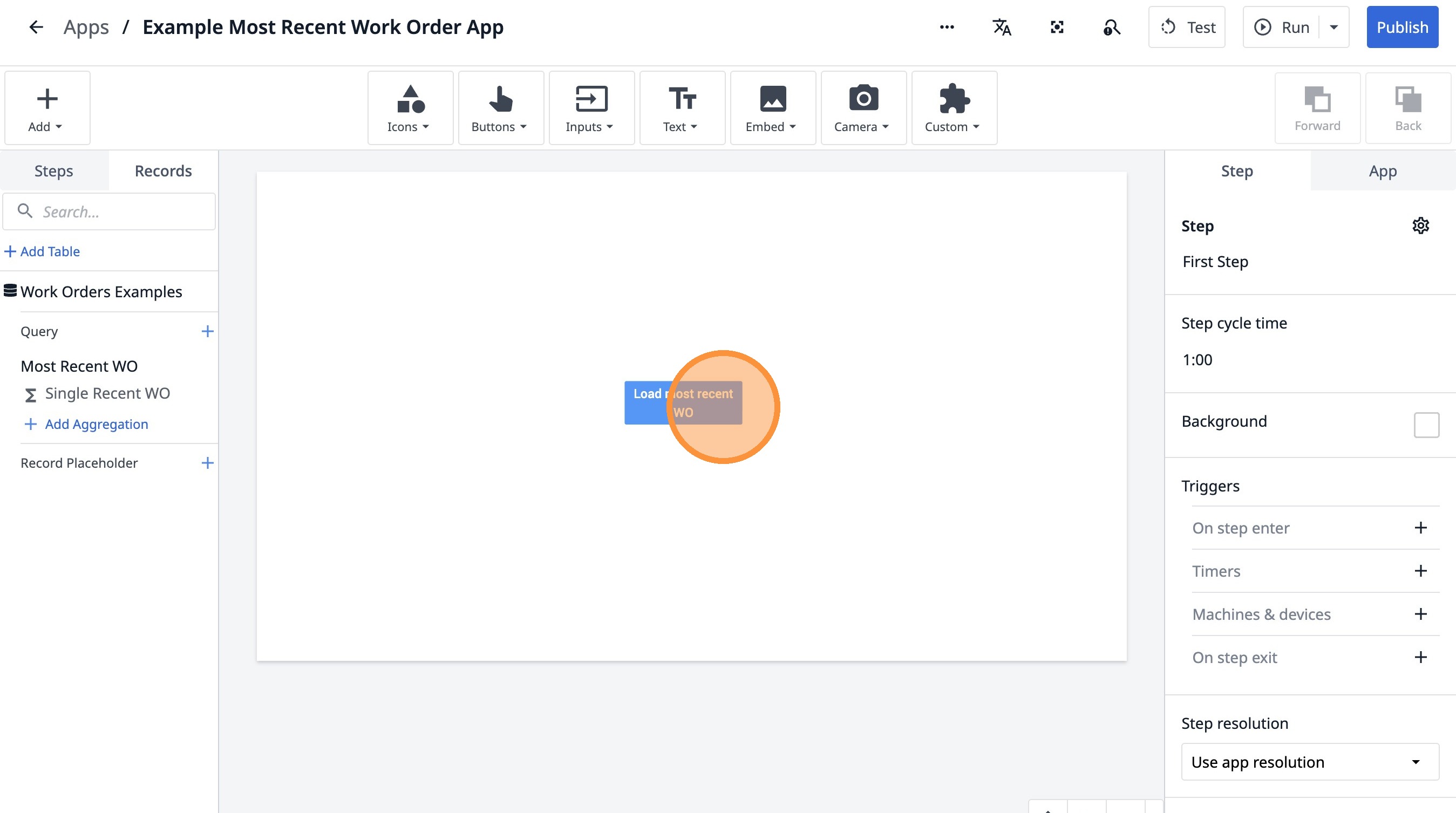
- Haz clic en este icono.
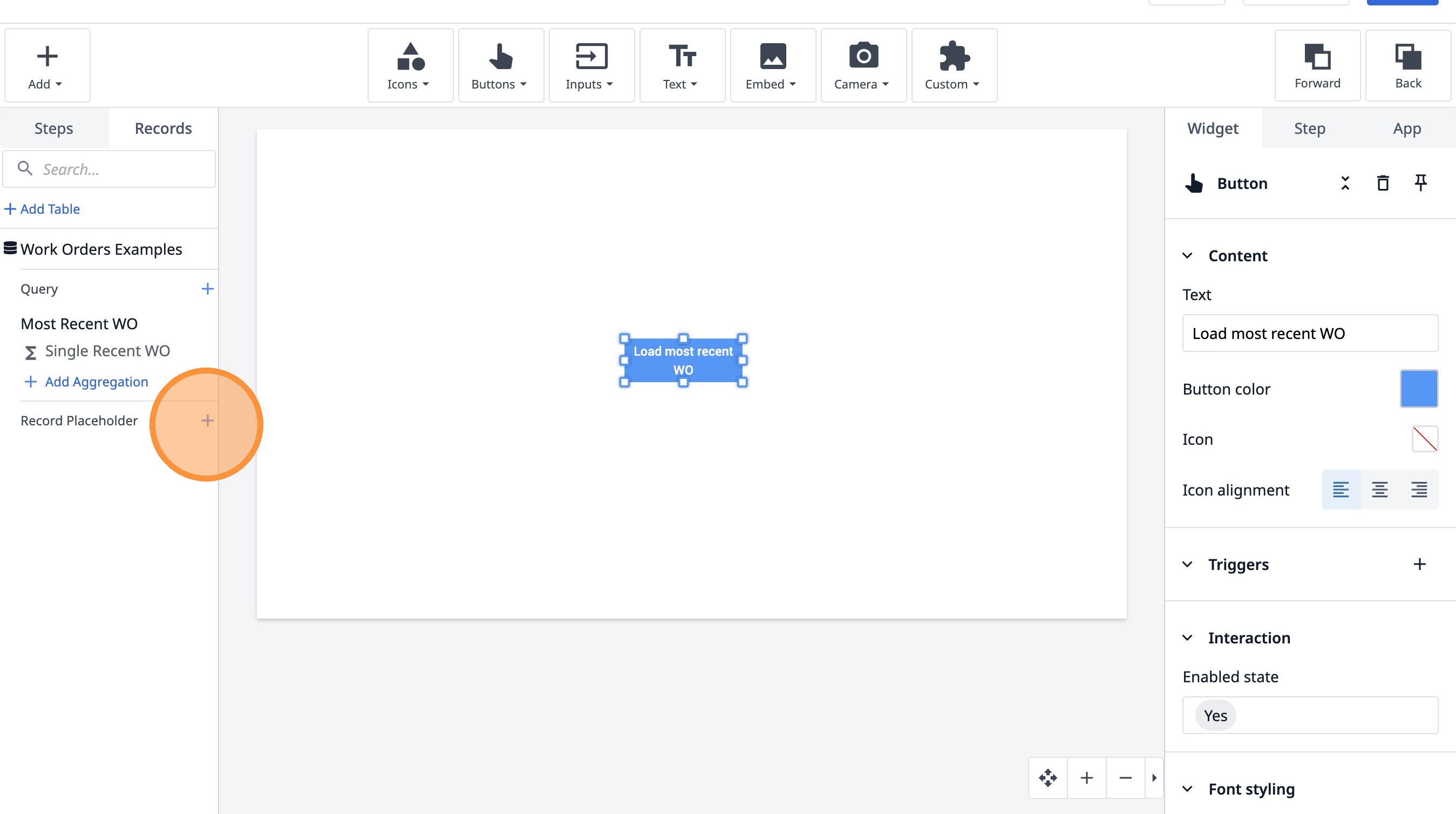
- Haz clic en el campo «Ejemplos de órdenes de trabajo actuales».
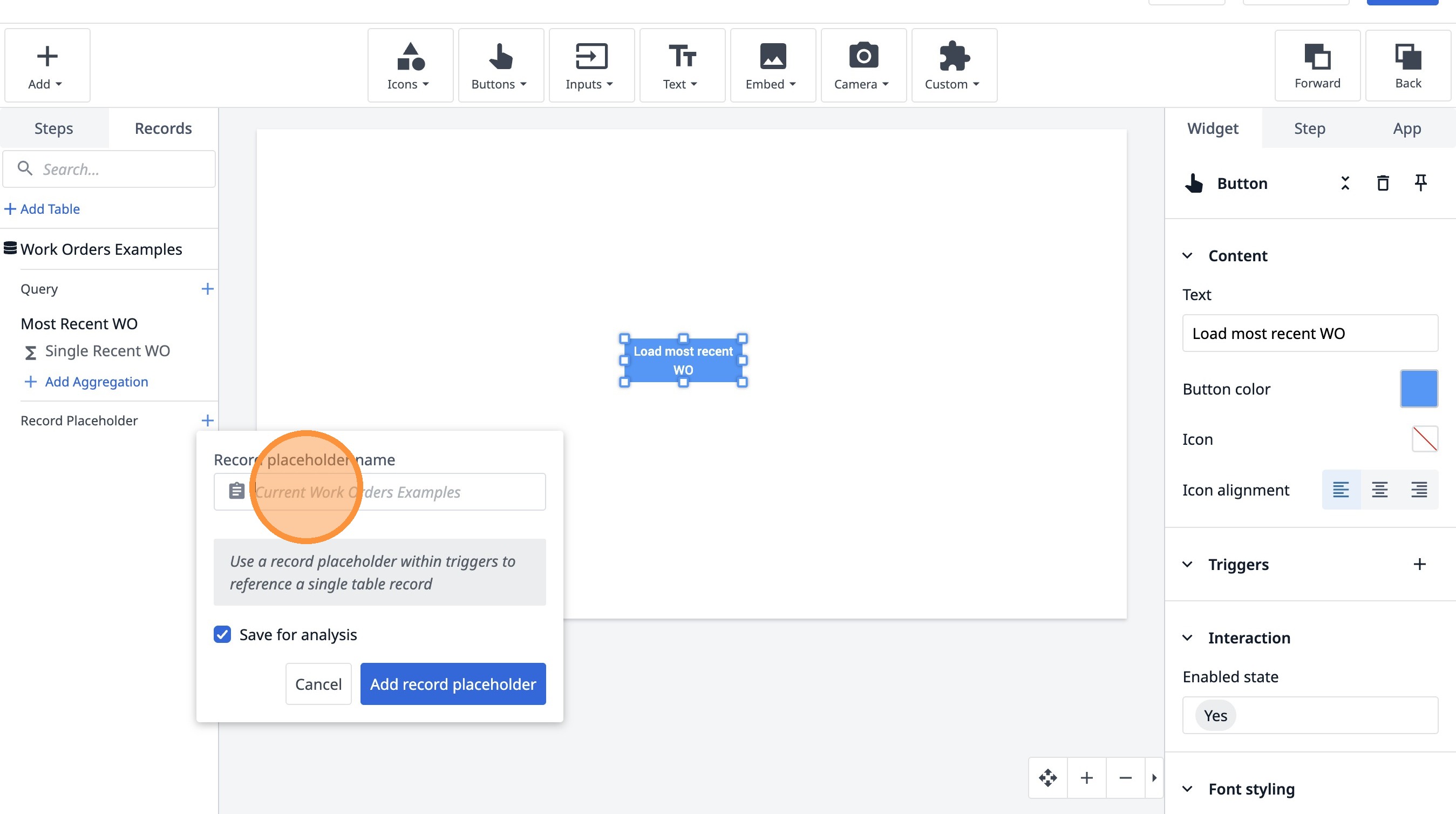
-
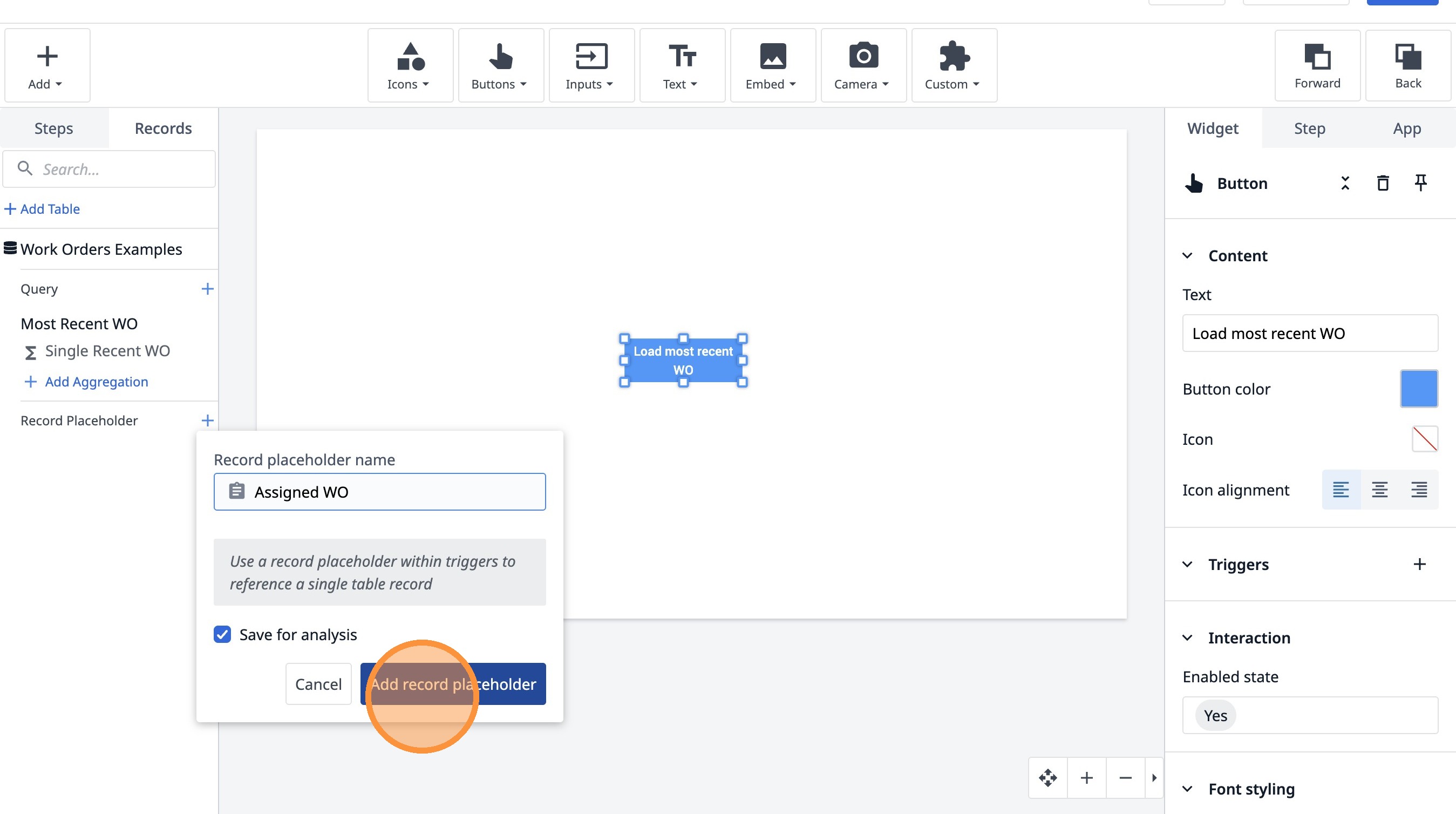
Escribe «Orden de trabajo asignada».
-
Haz clic en «Añadir marcador de posición de registro».
- Haz clic en este icono.
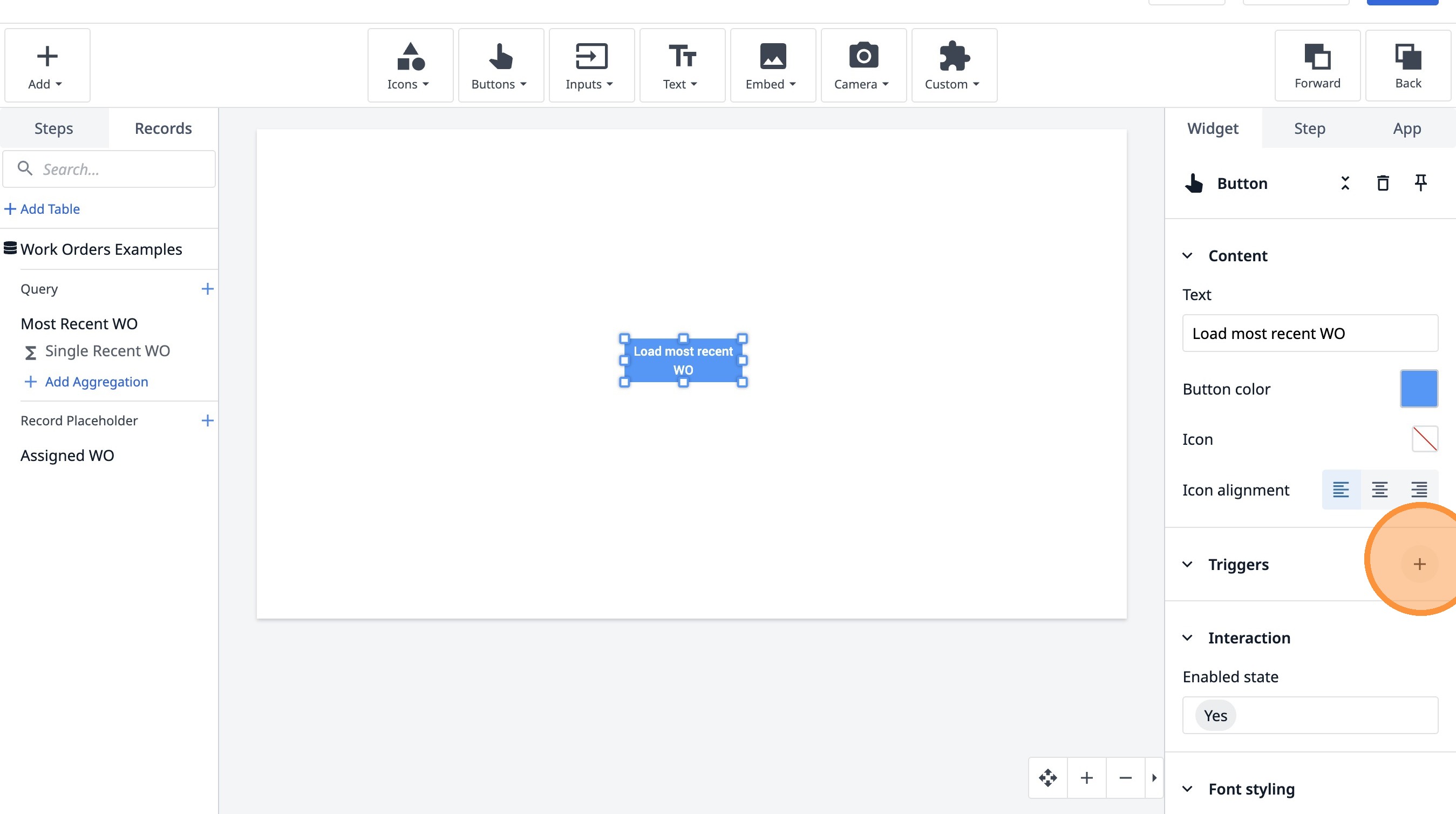
-
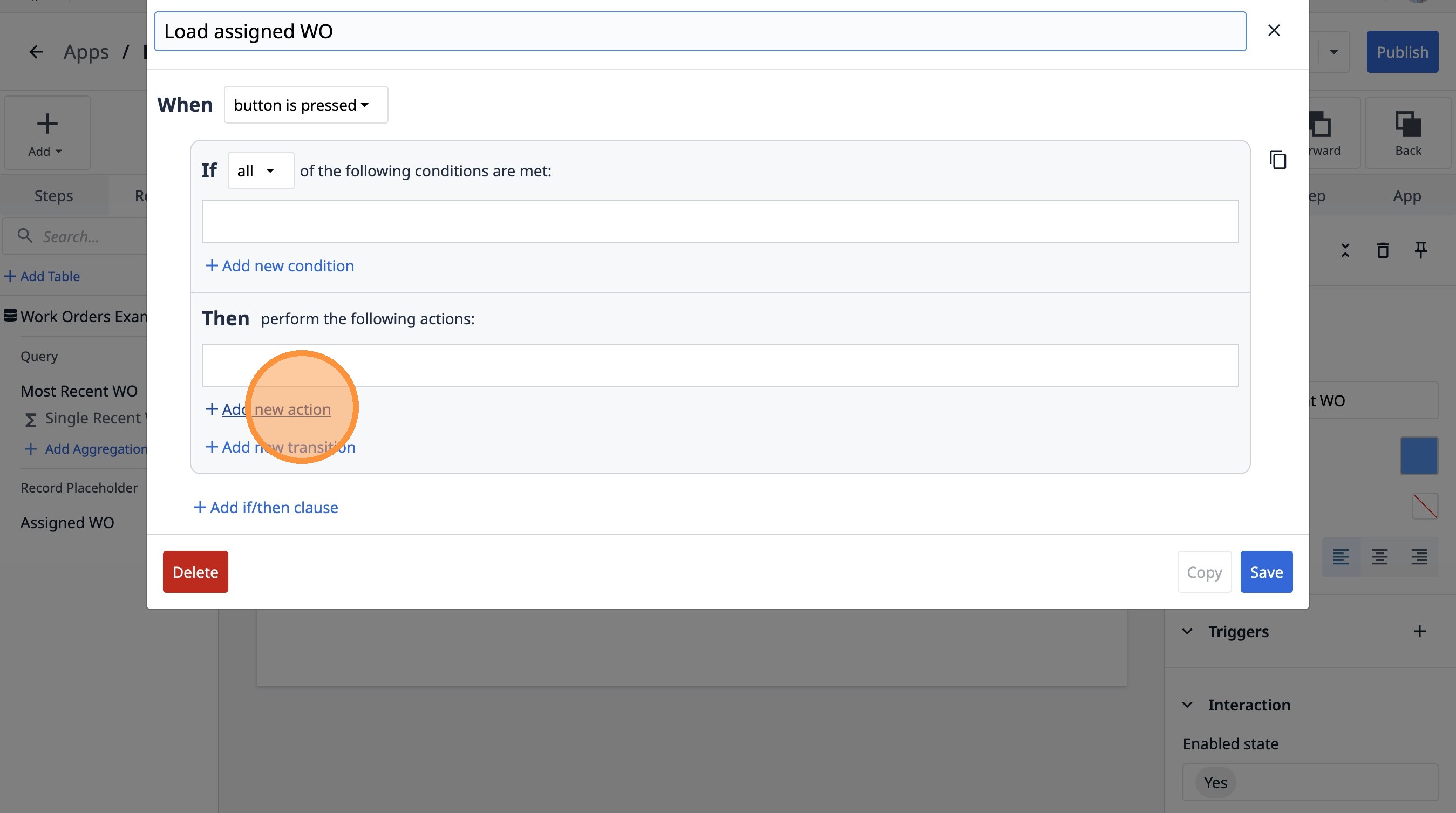
Escribe «Cargar órdenes de trabajo asignadas».
-
Haz clic en «Añadir nueva acción».
- Selecciona la opción «Registros de tabla».
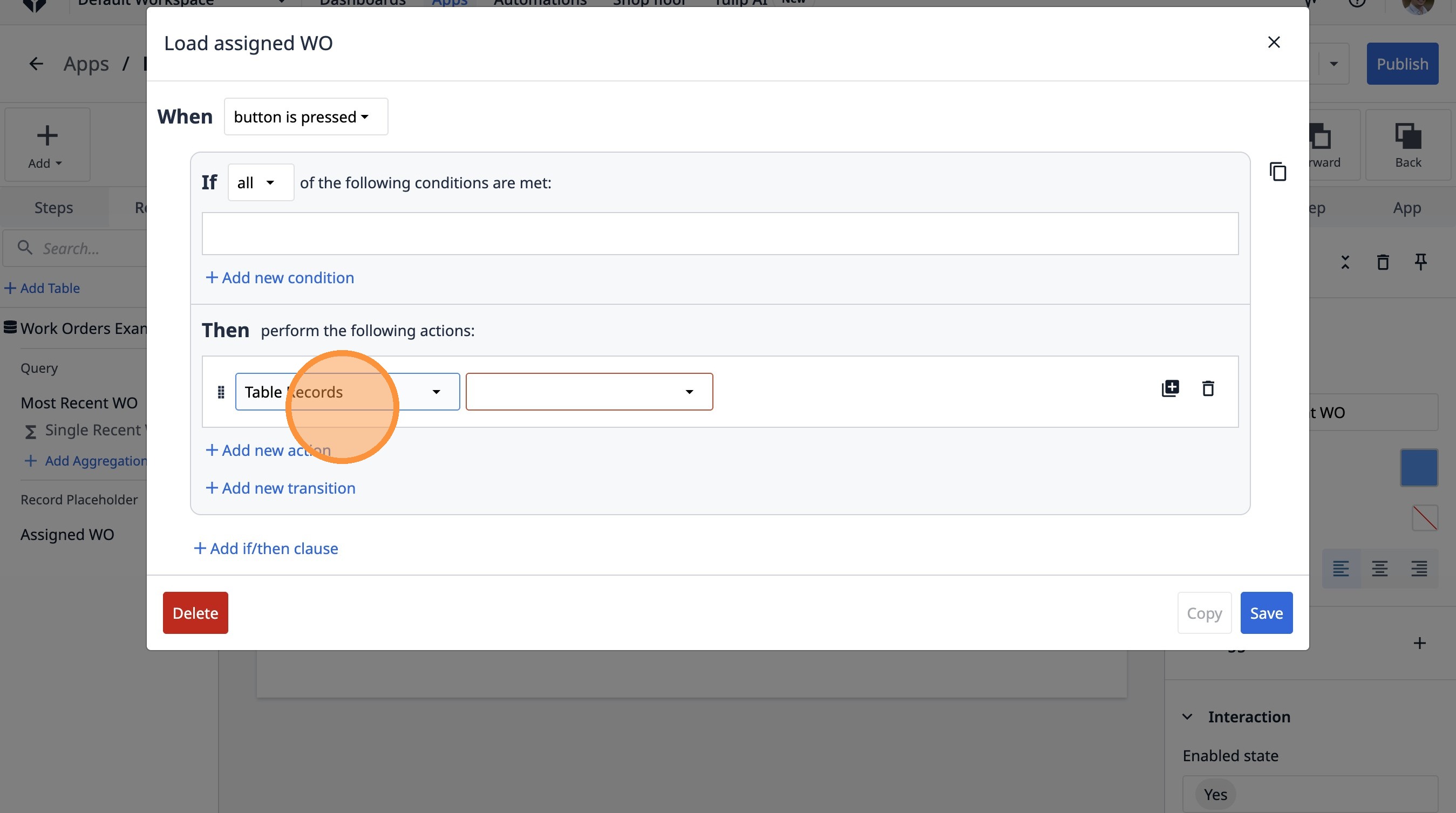
- Selecciona la opción «Cargar registro».
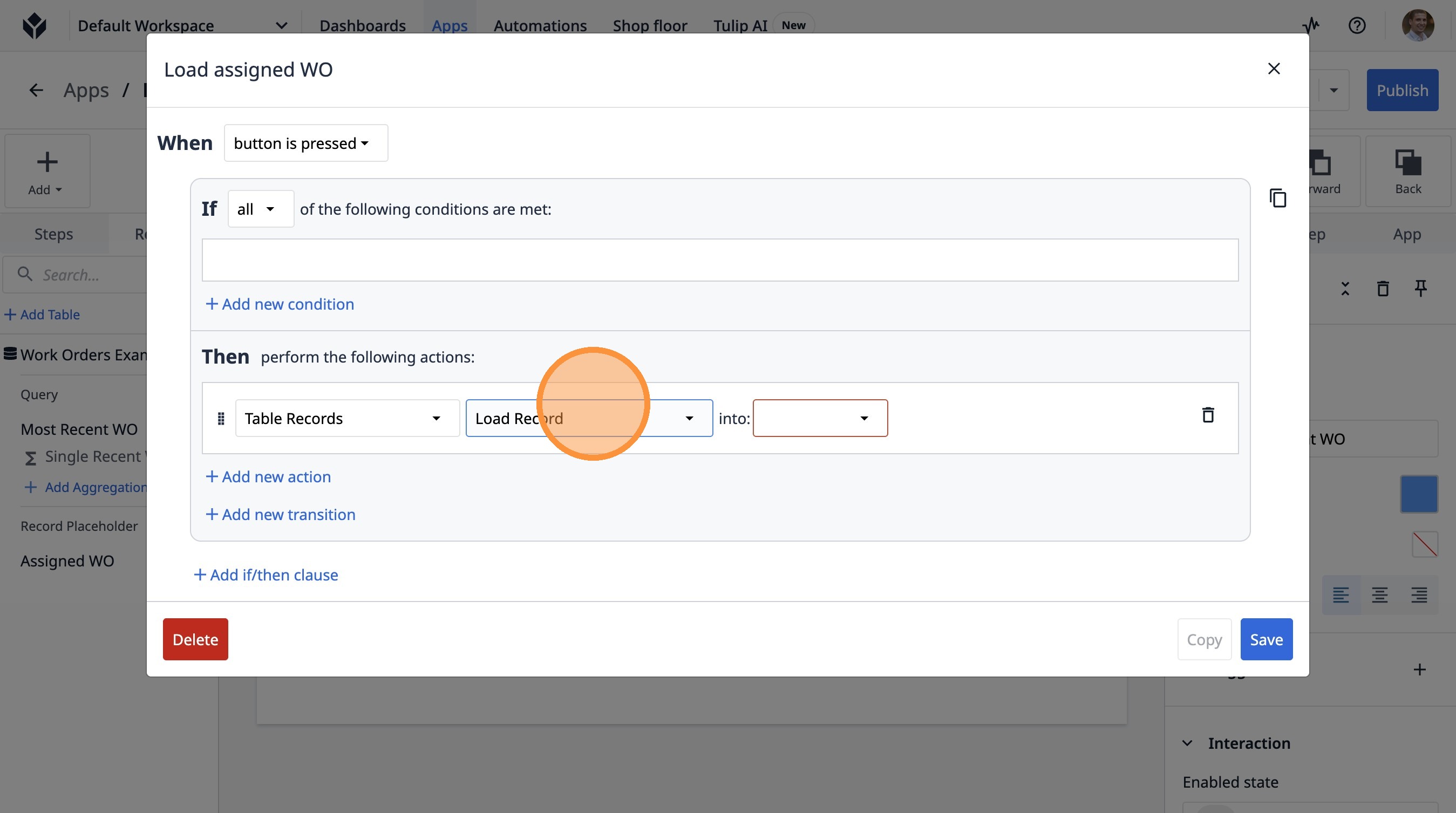
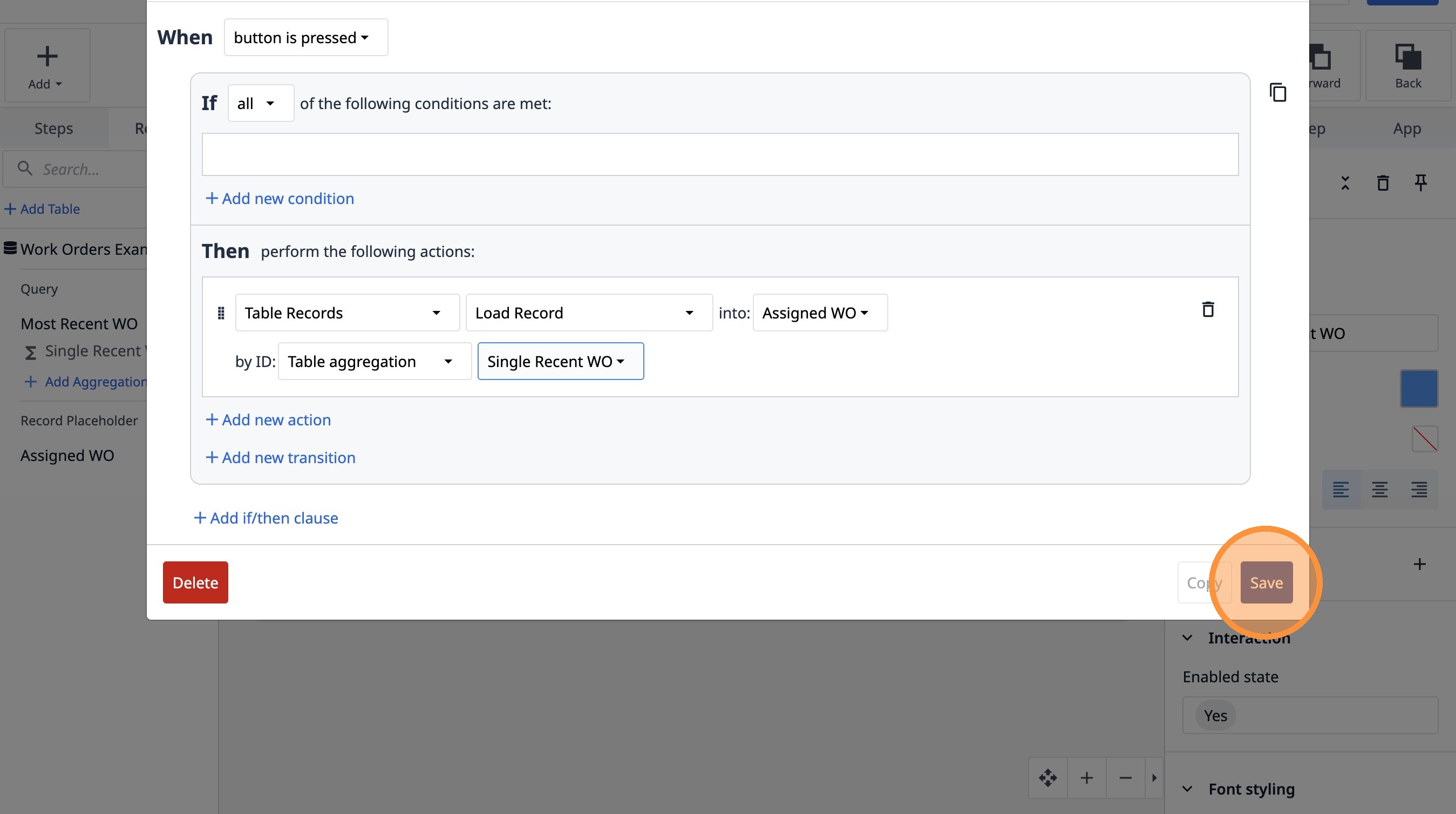
- Selecciona la opción «Orden de trabajo asignada».
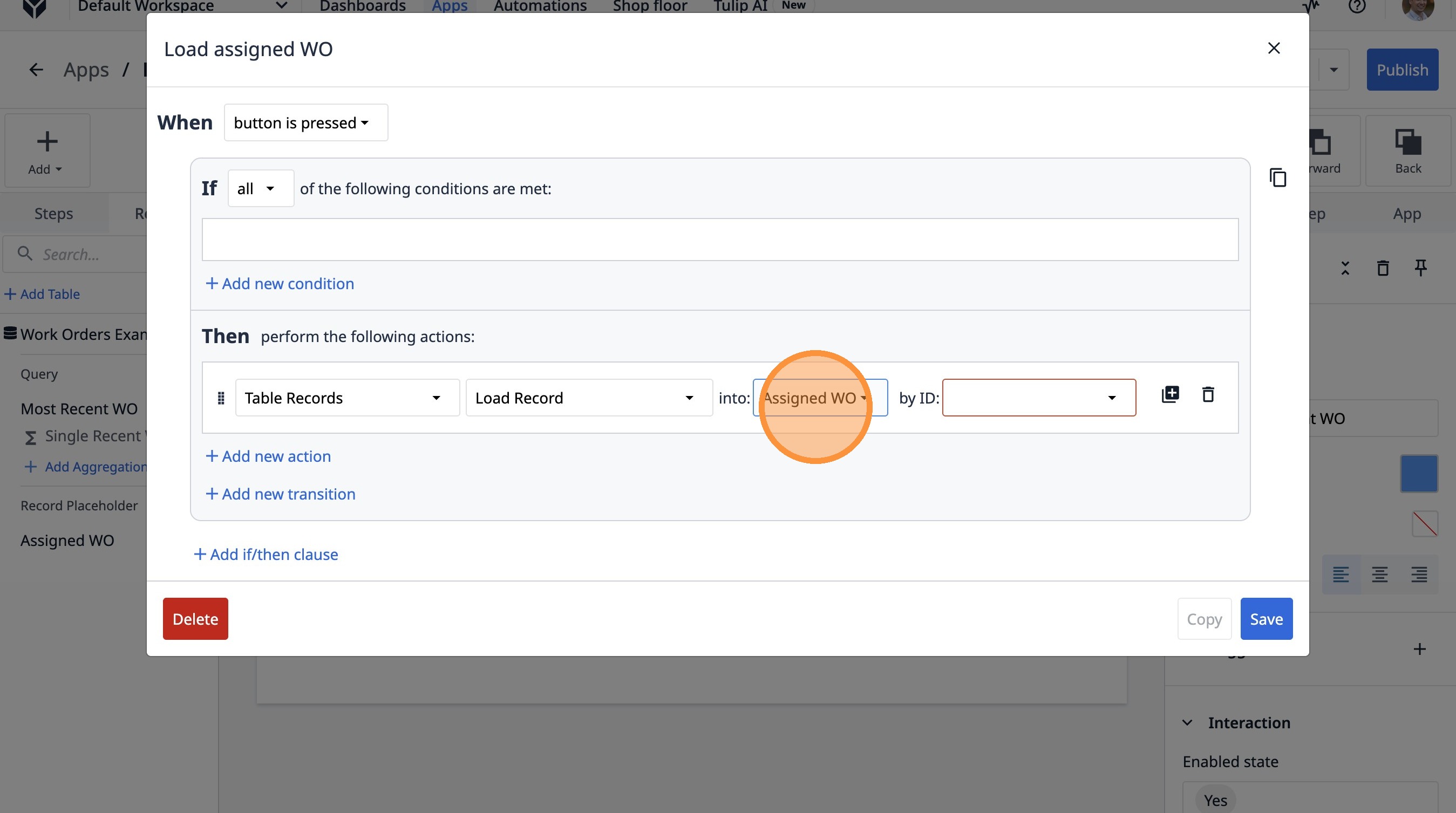
- Selecciona la opción «Agregación de tabla».
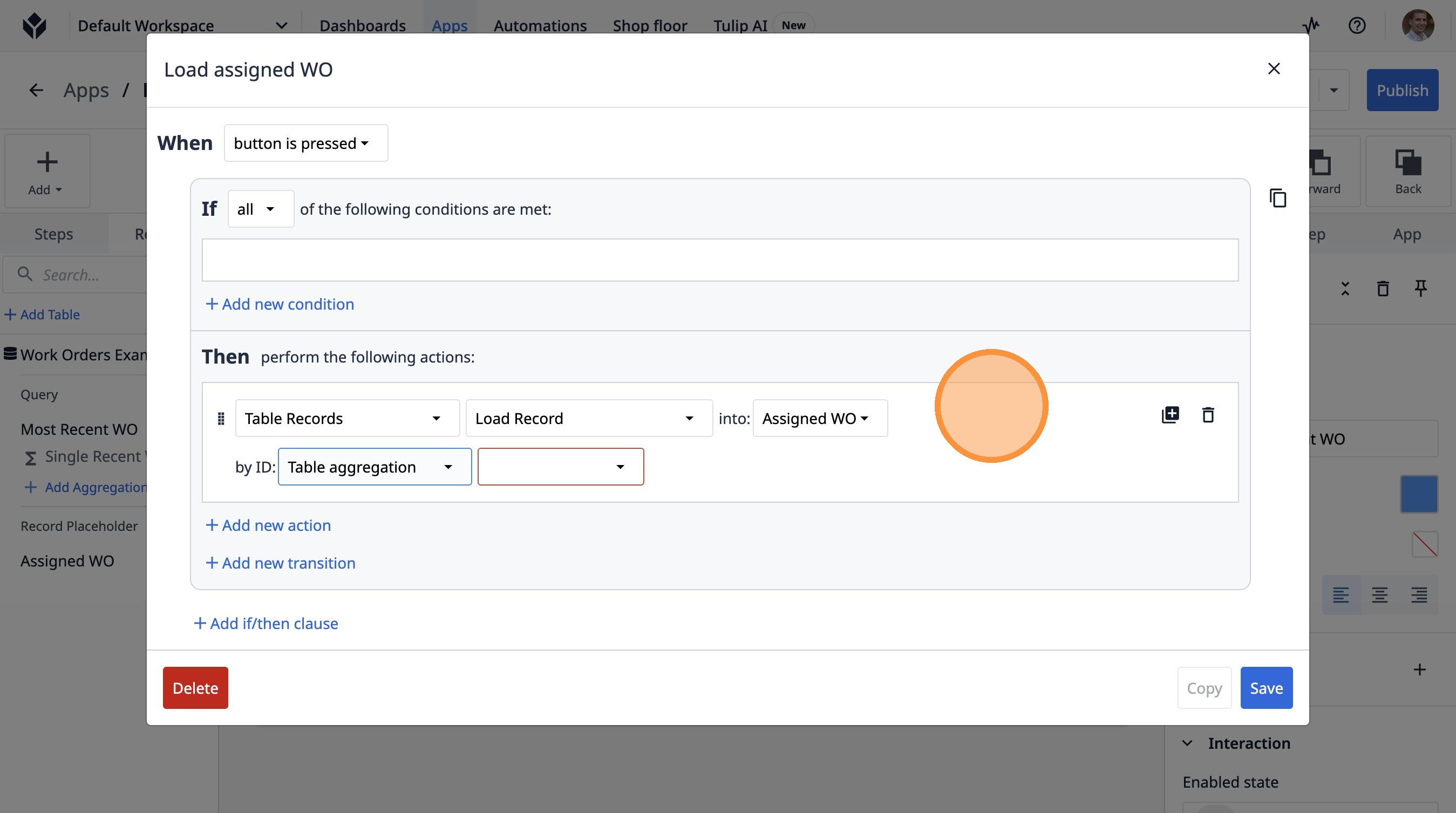
- Selecciona la opción «Una sola orden de trabajo reciente».
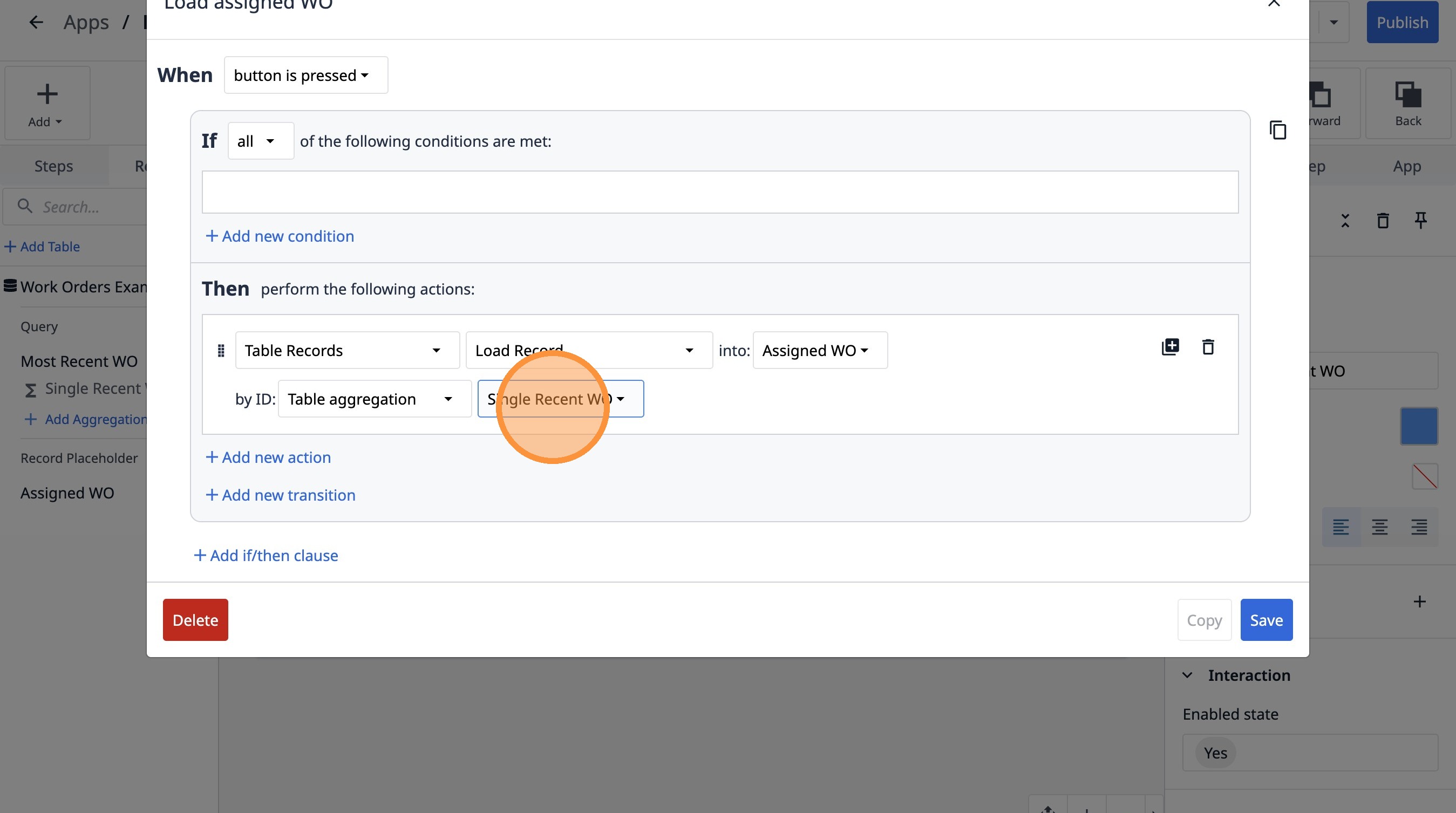
- Haz clic en «Guardar».