Descubre cómo configurar tu aplicación Tulip para registrar las mediciones de la inspección de rotores. Esta guía explica cómo añadir tablas, definir variables y crear lógica para la validación y el almacenamiento de datos.
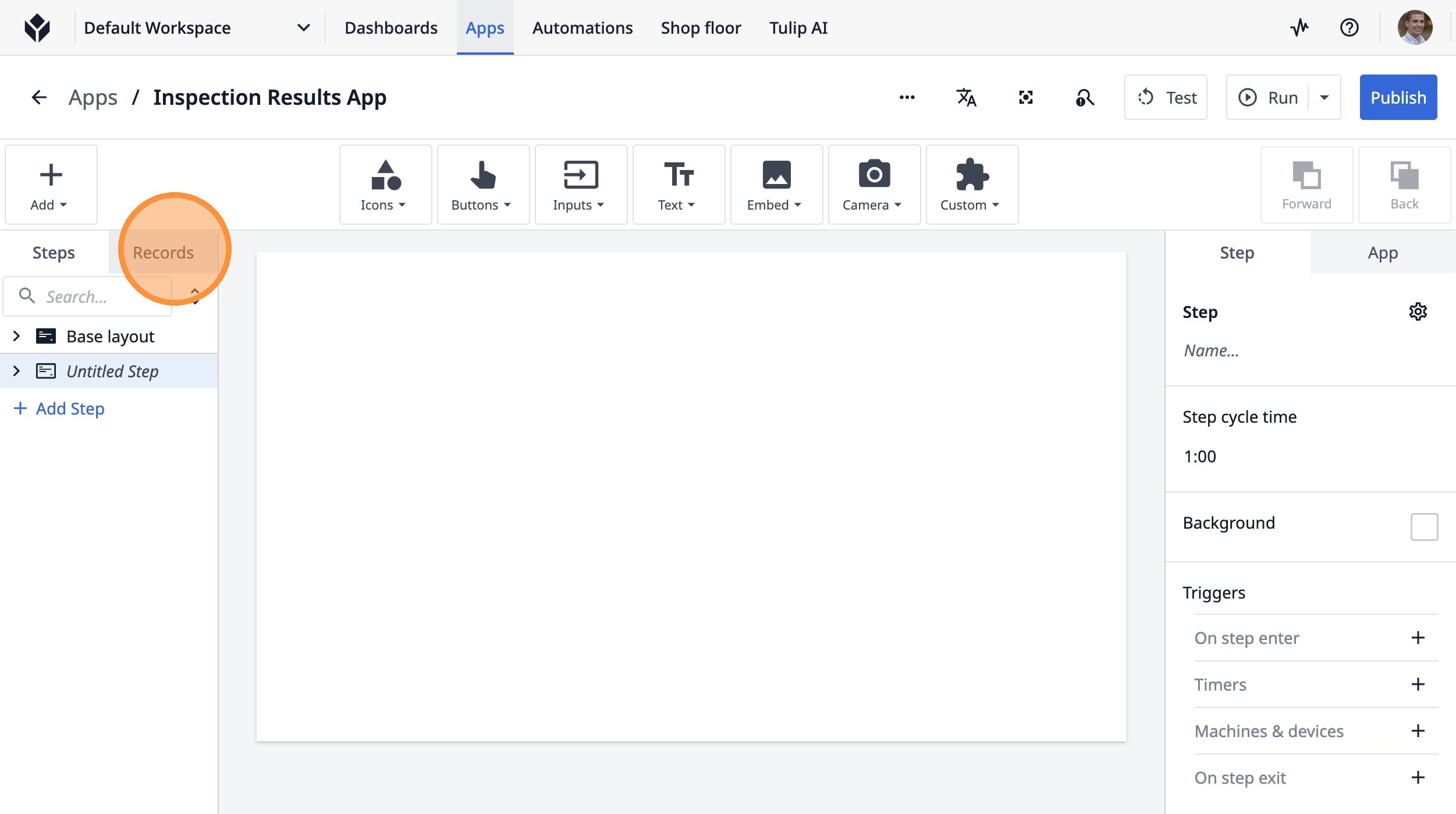
- Haz clic en «Registros»
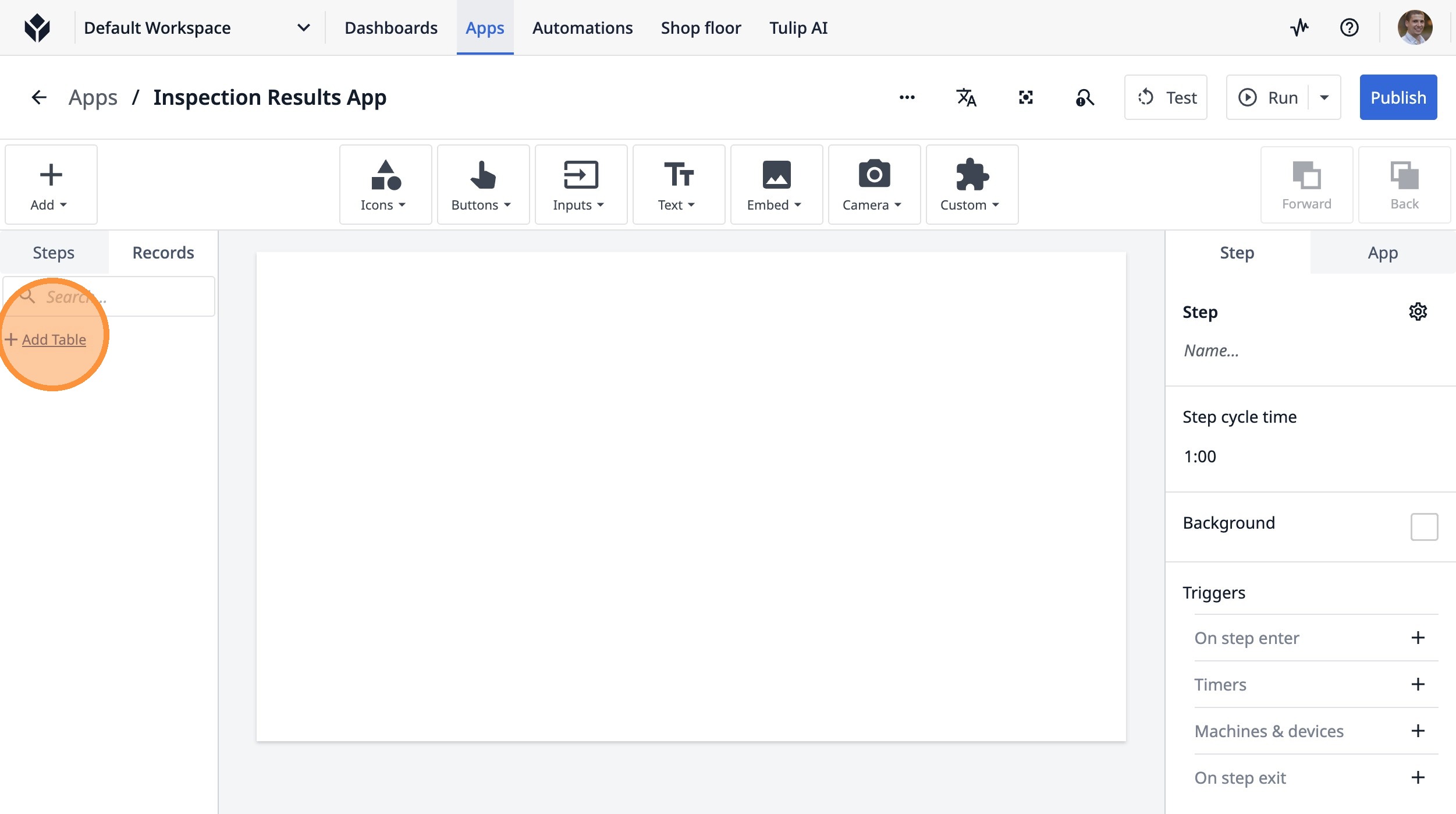
- Haz clic en «Añadir tabla»
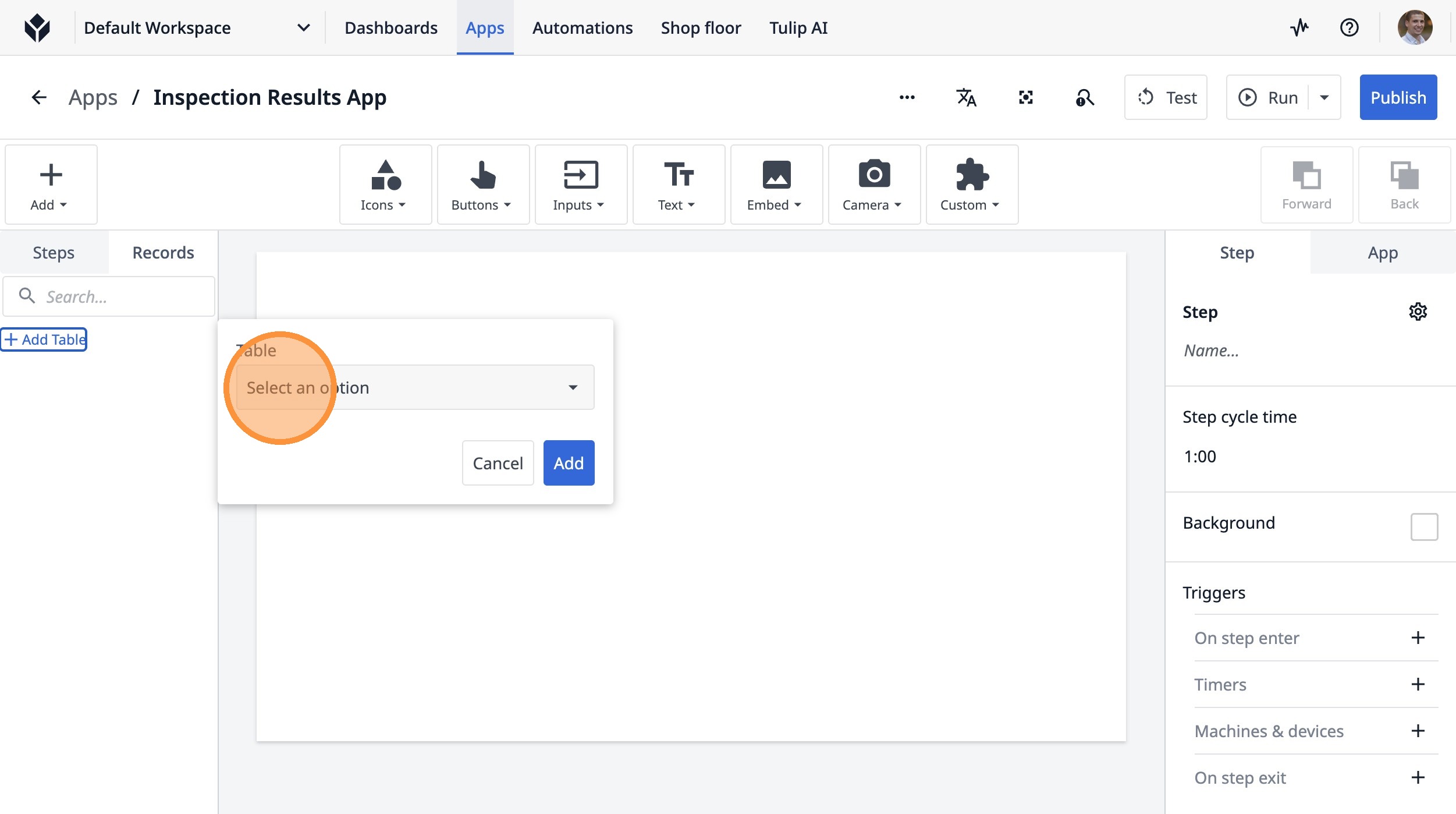
- Haz clic en «Seleccionar una opción»
- Haz clic en «Resultados de la inspección»
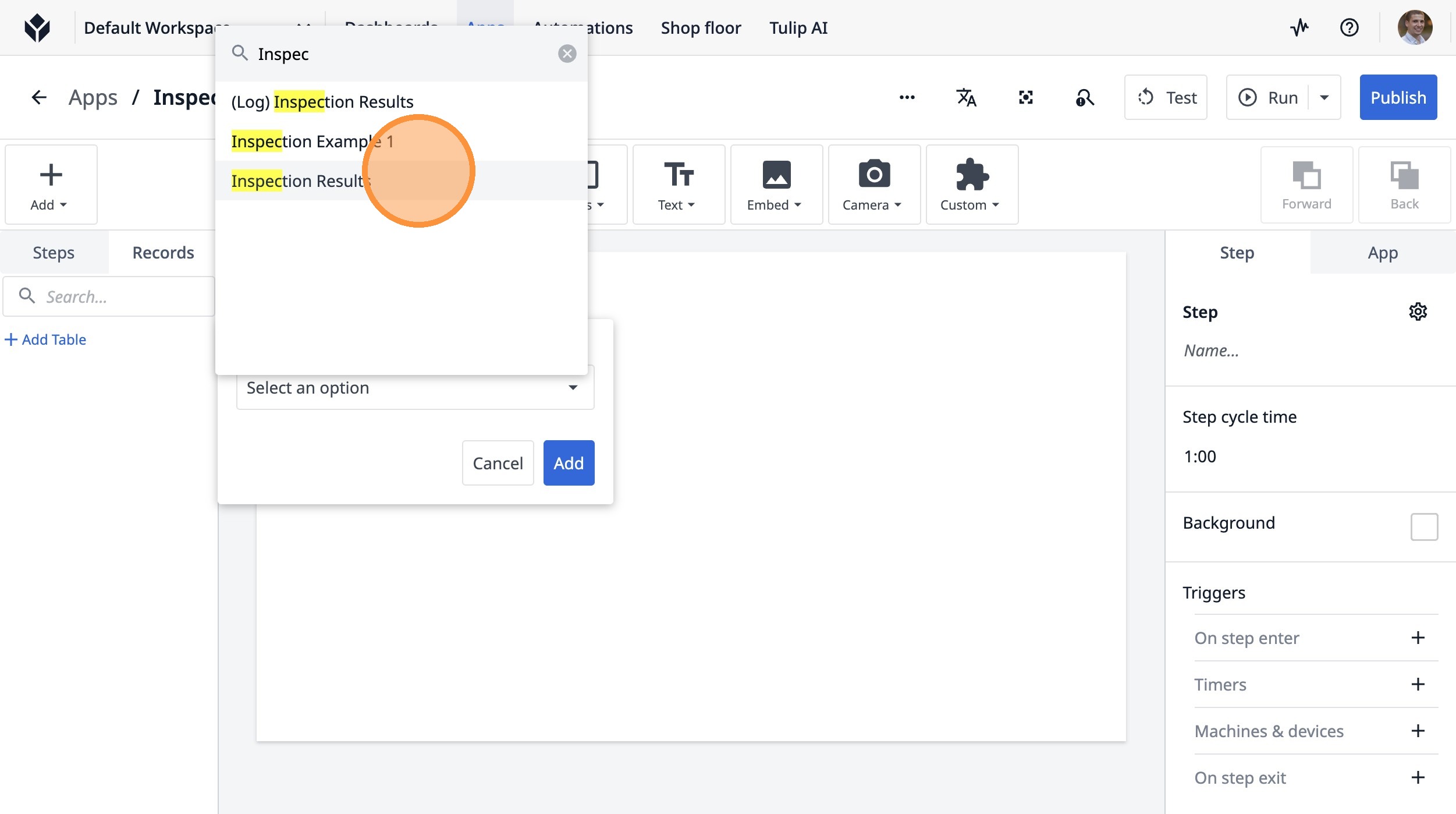
- Haz clic en «Añadir»
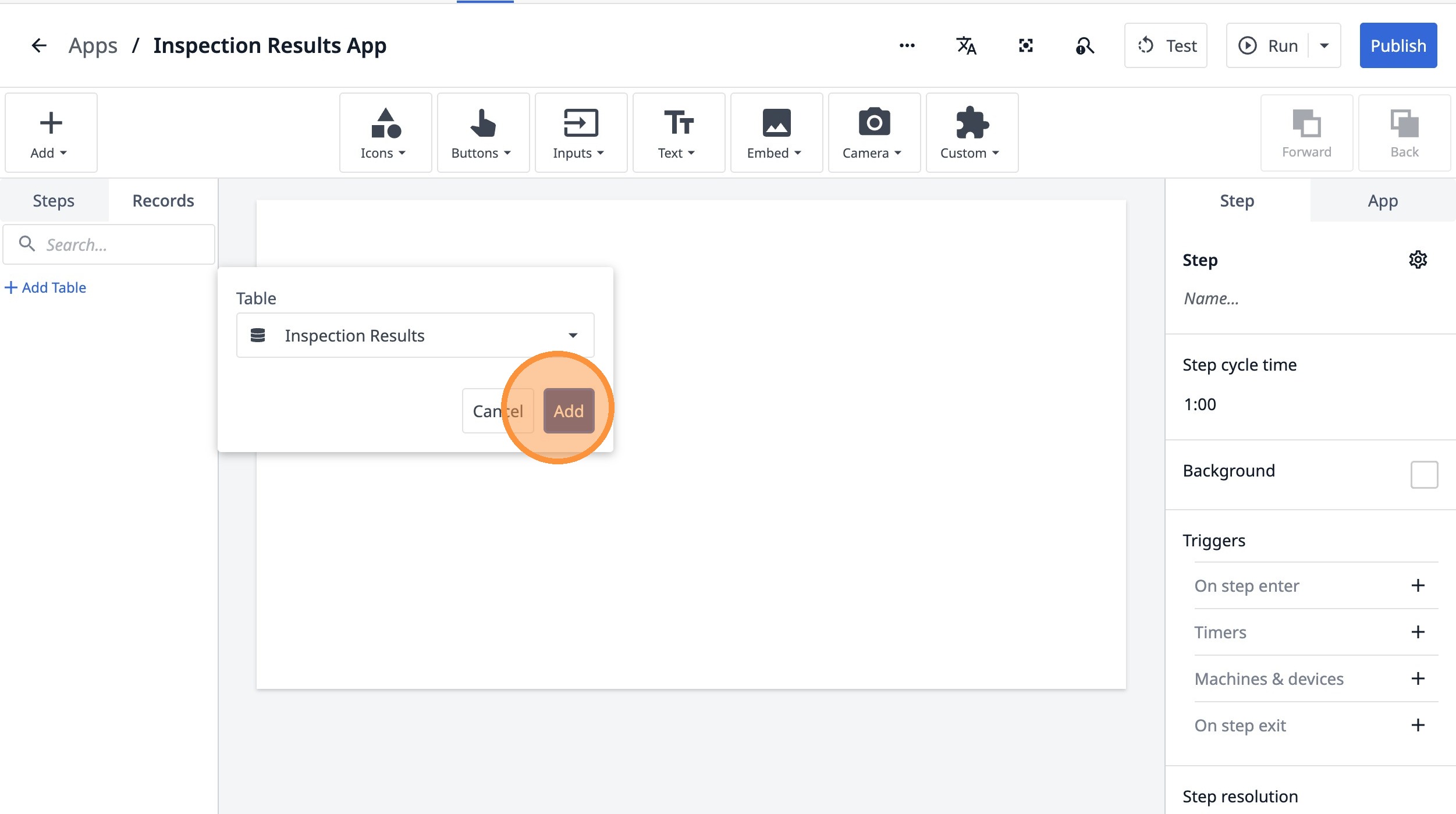
- Haz clic en este icono.
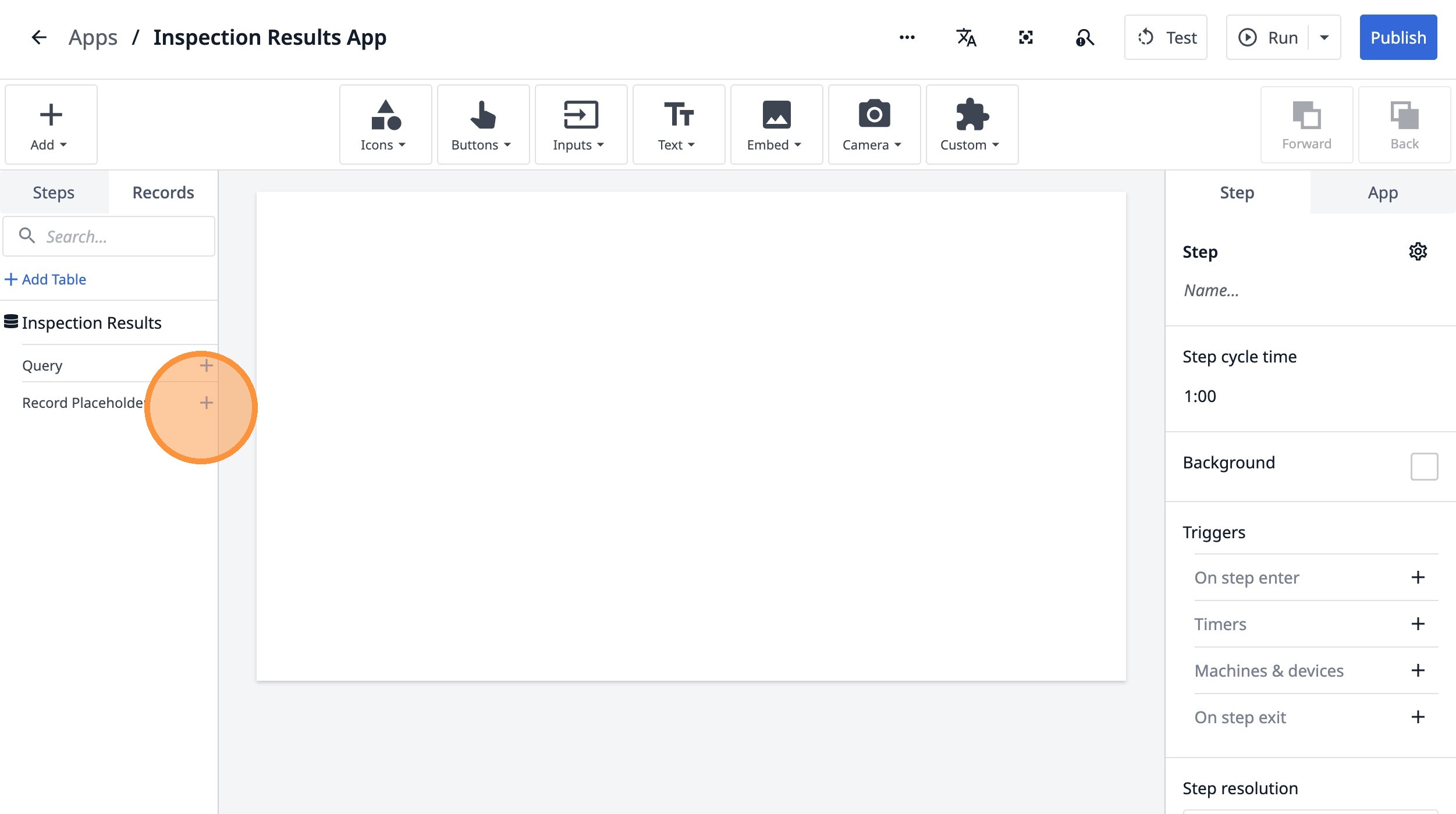
- Haz clic en el campo «Resultados de la inspección actual».
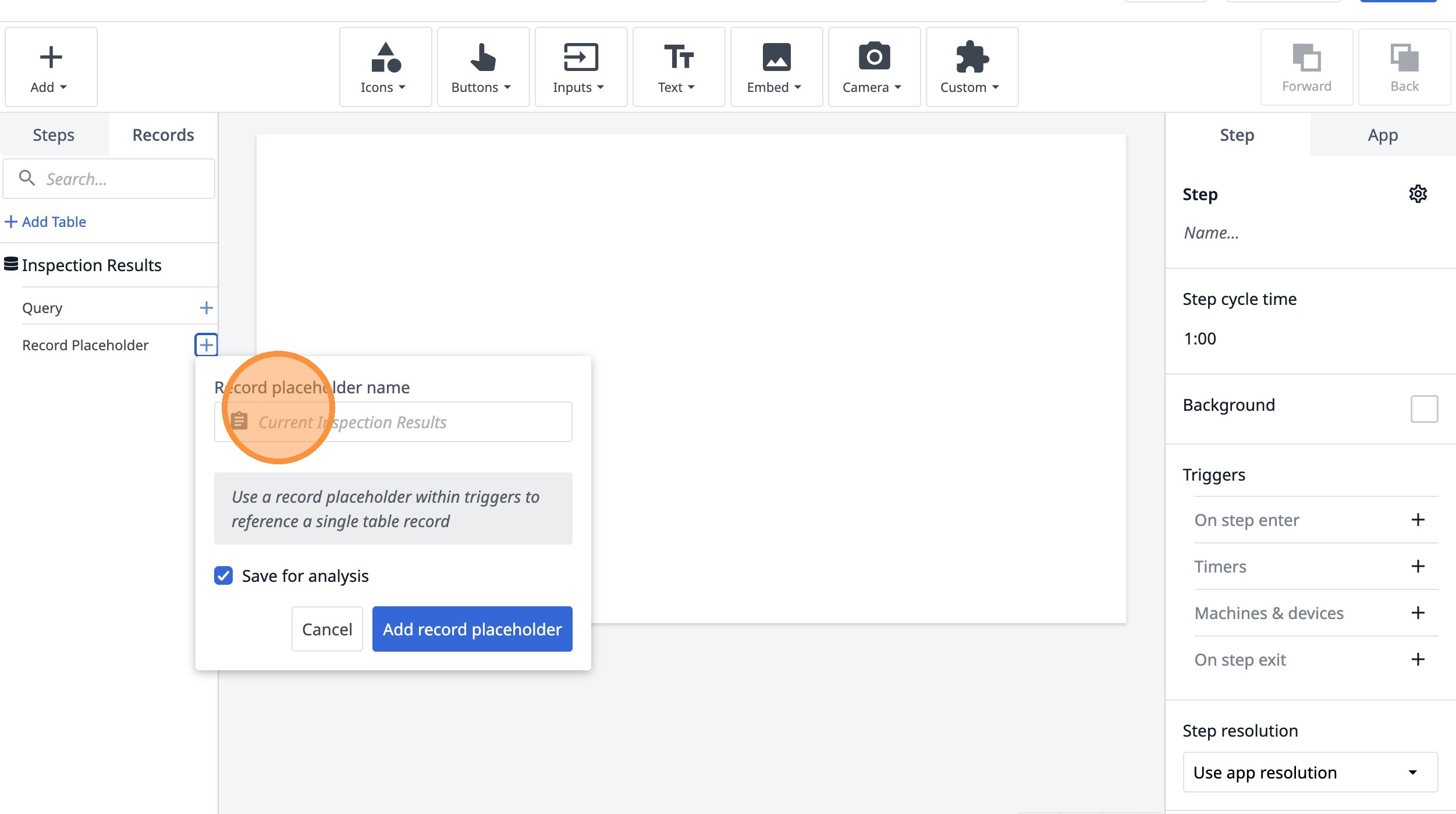
-
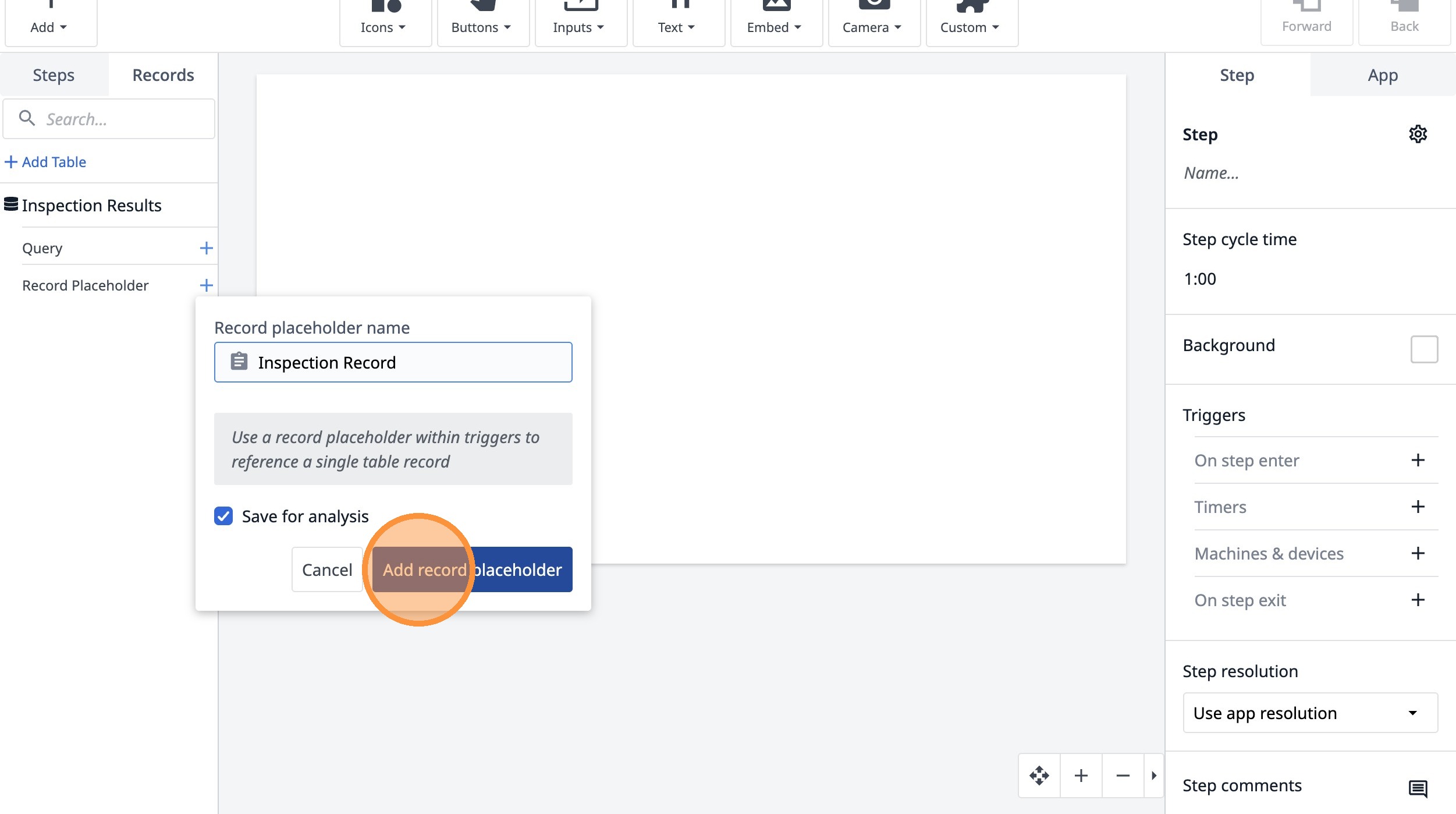
Escribe «Registro de inspección».
-
Haz clic en «Añadir marcador de posición de registro».
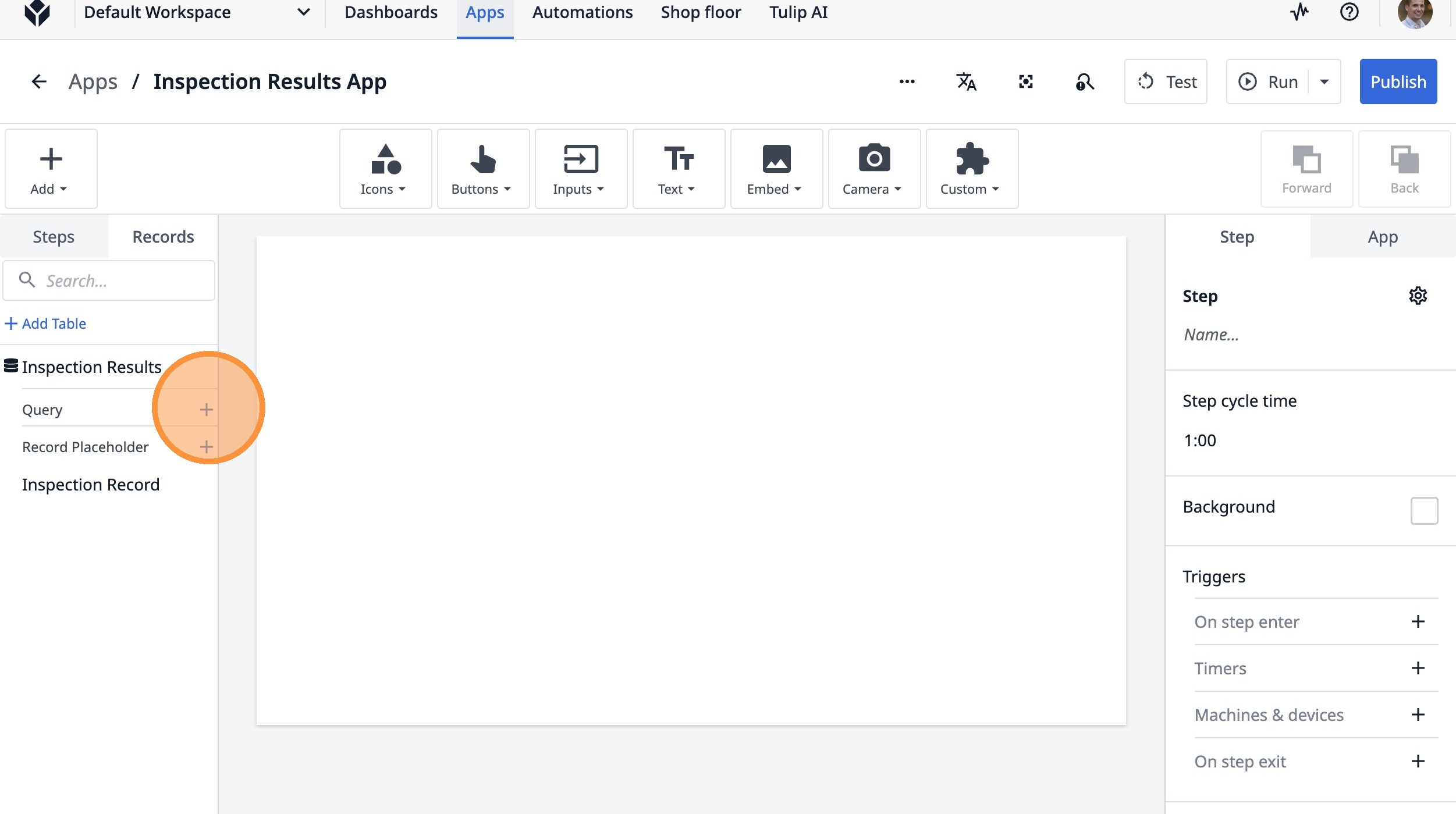
- Haz clic en este icono.
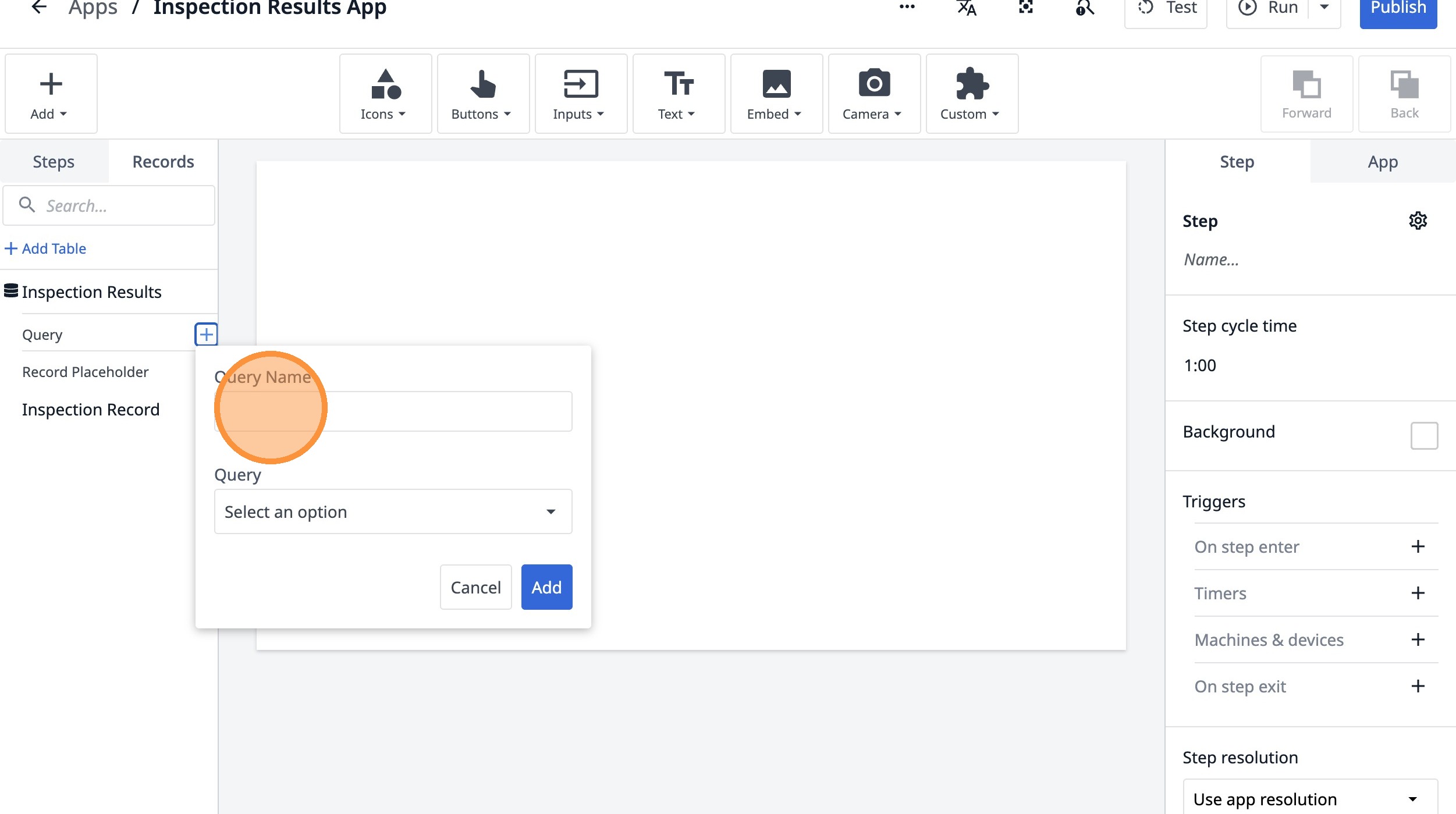
- Haz clic en este campo de texto.
-
Escribe «Inspección actual».
-
Haz clic en «Seleccionar una opción».
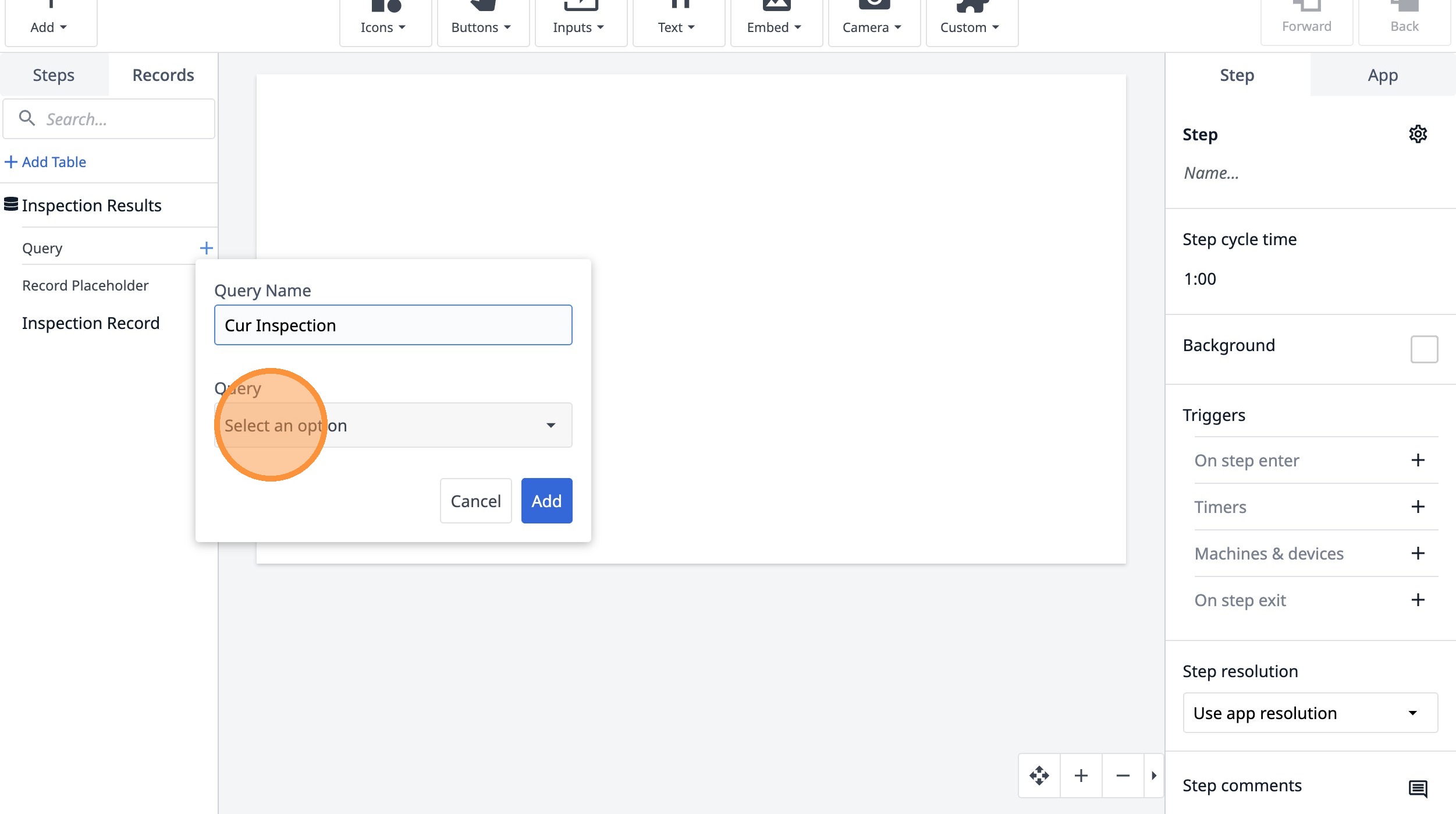
- Haz clic en «Inspección actual».
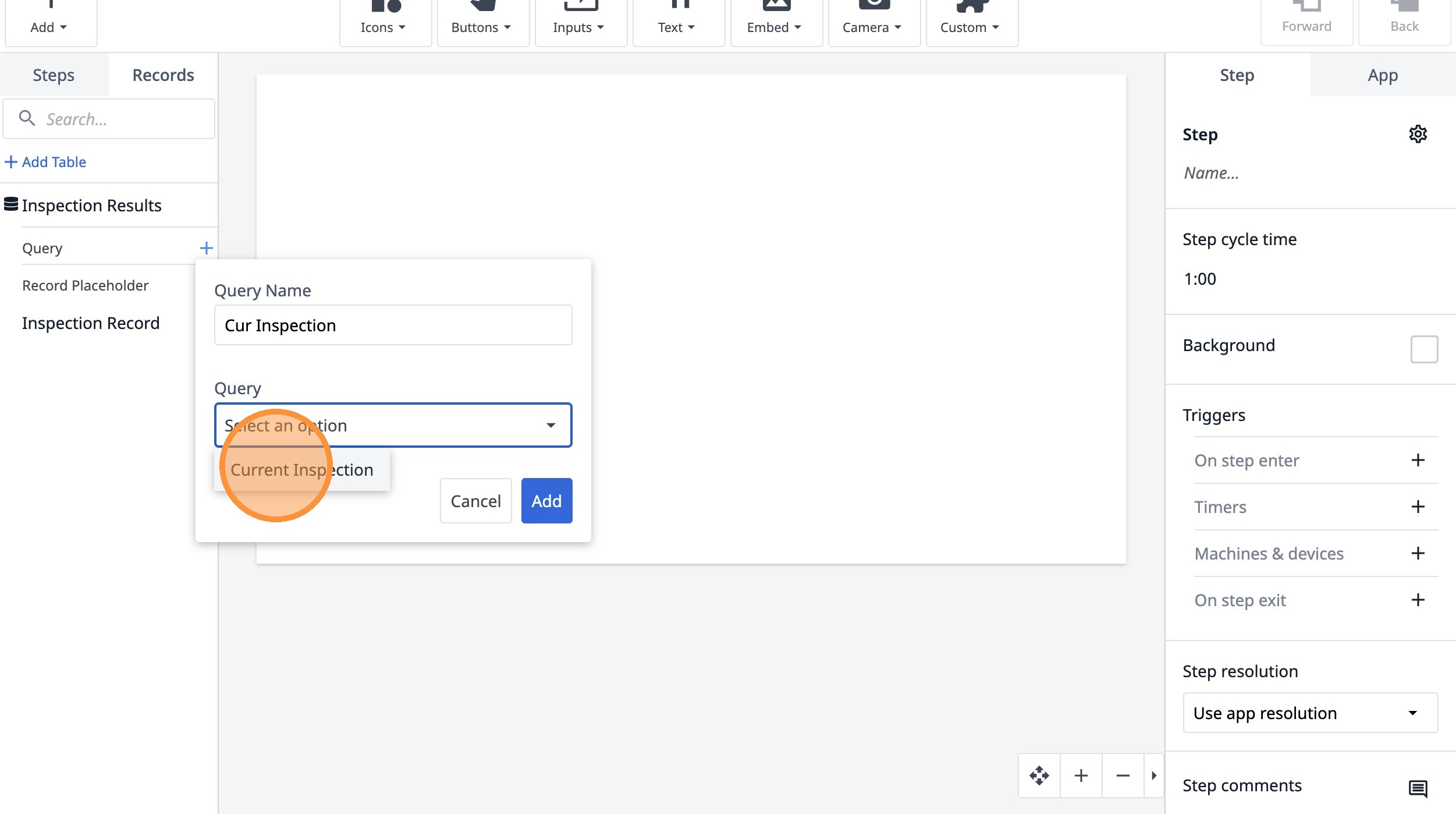
- Haz clic en «Seleccionar una opción».
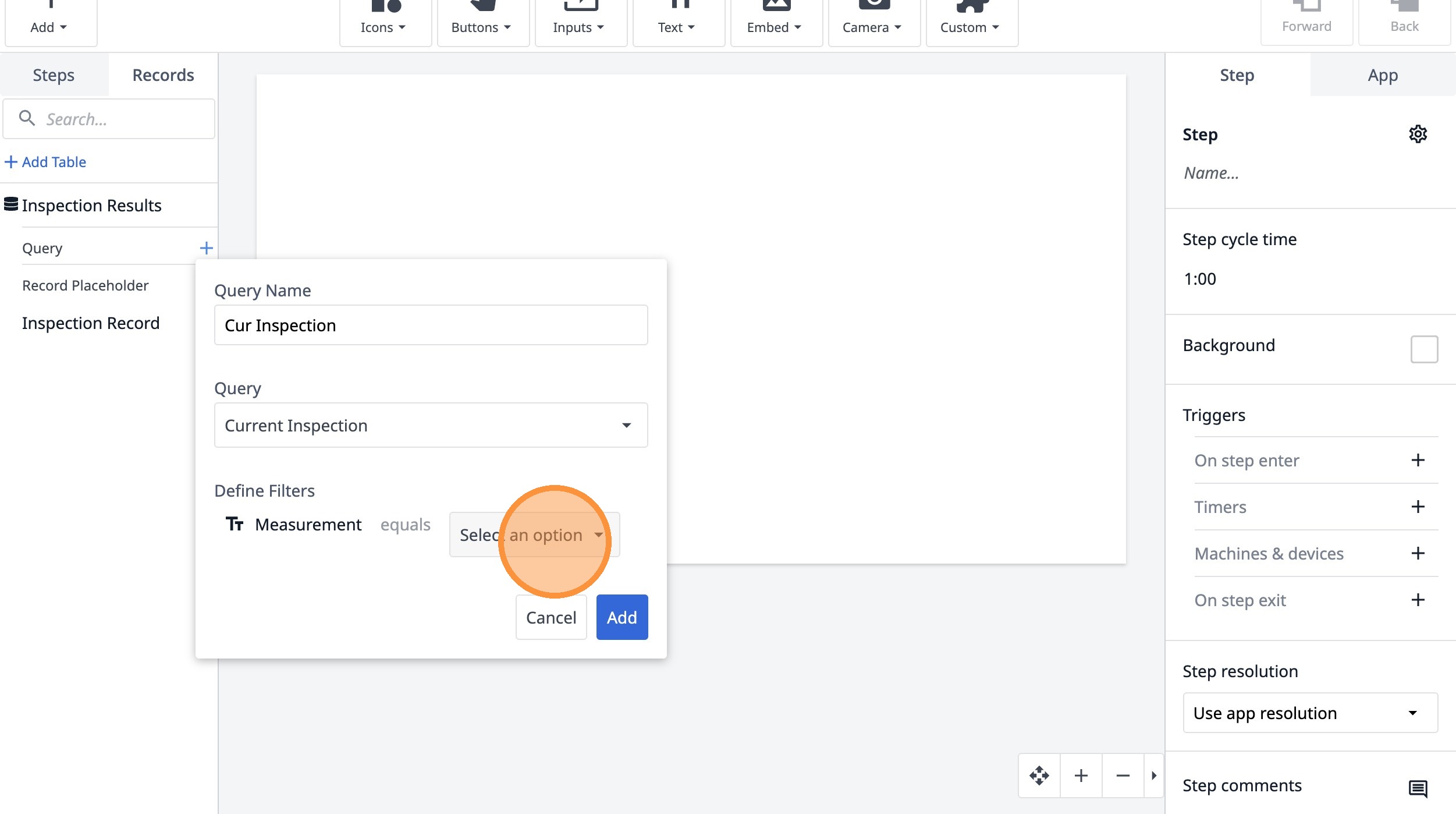
- Haz clic en «Información de la aplicación».
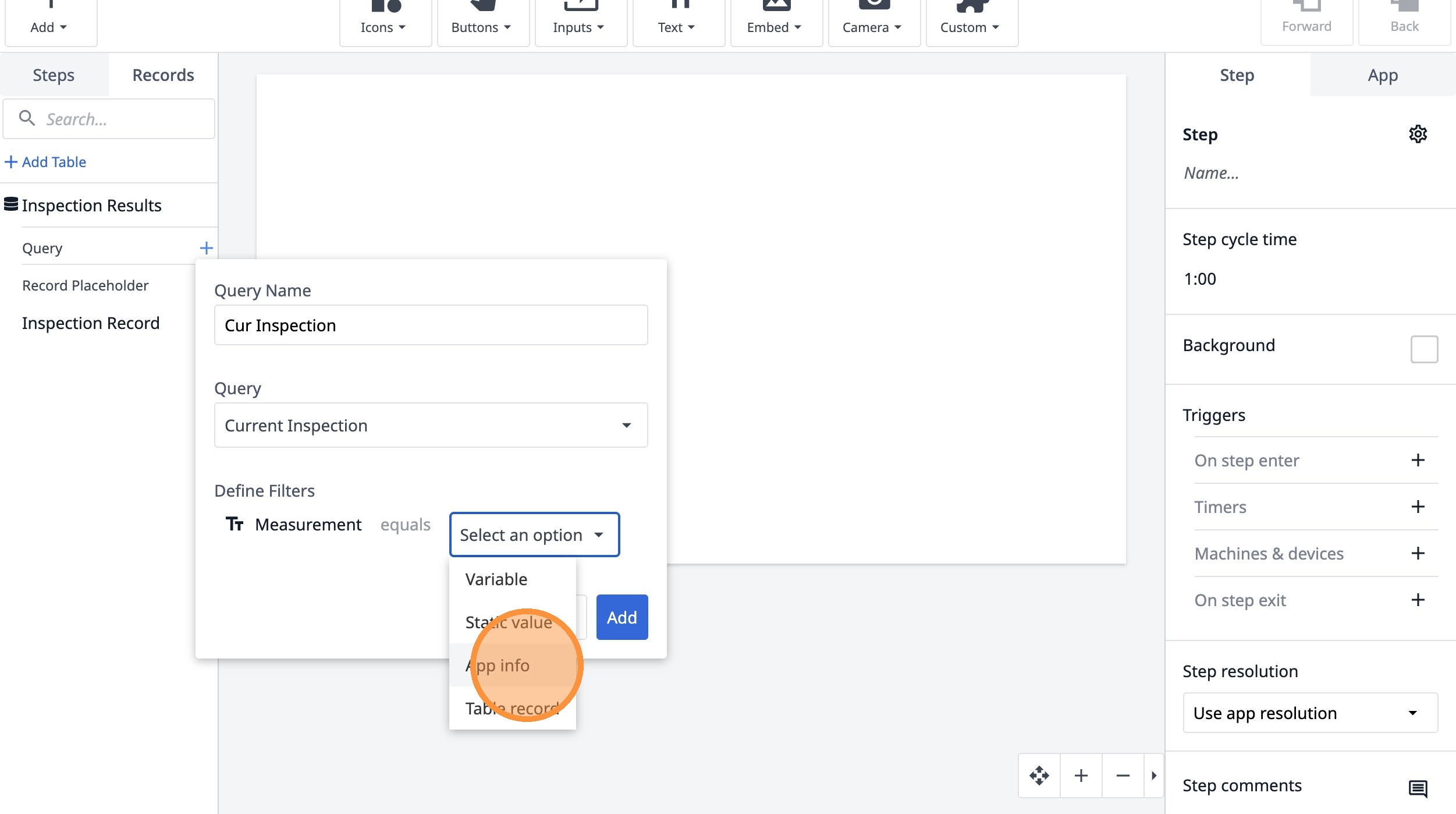
- Haz clic en «Seleccionar información de la aplicación...».
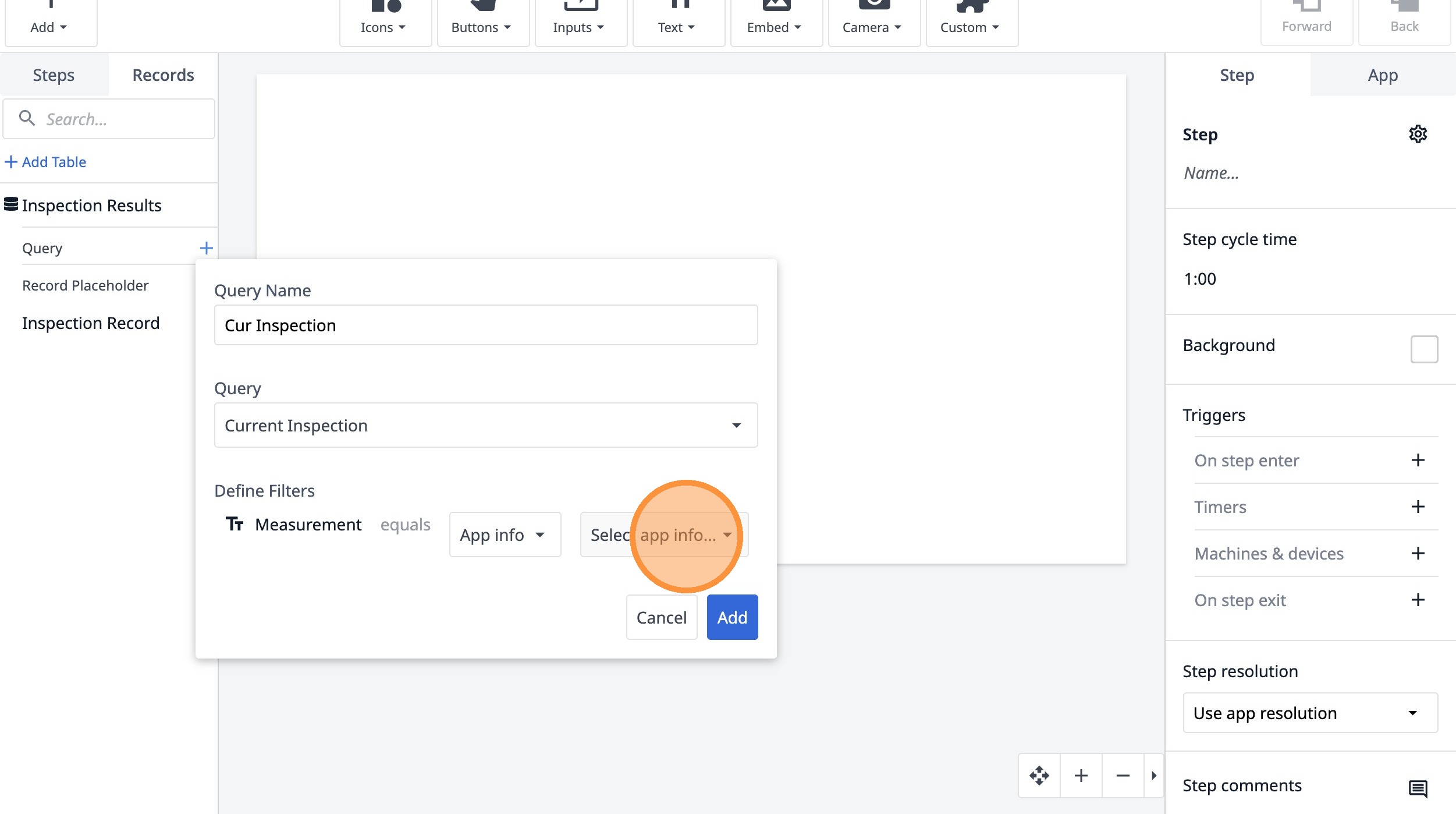
- Haz clic en «Nombre del paso».
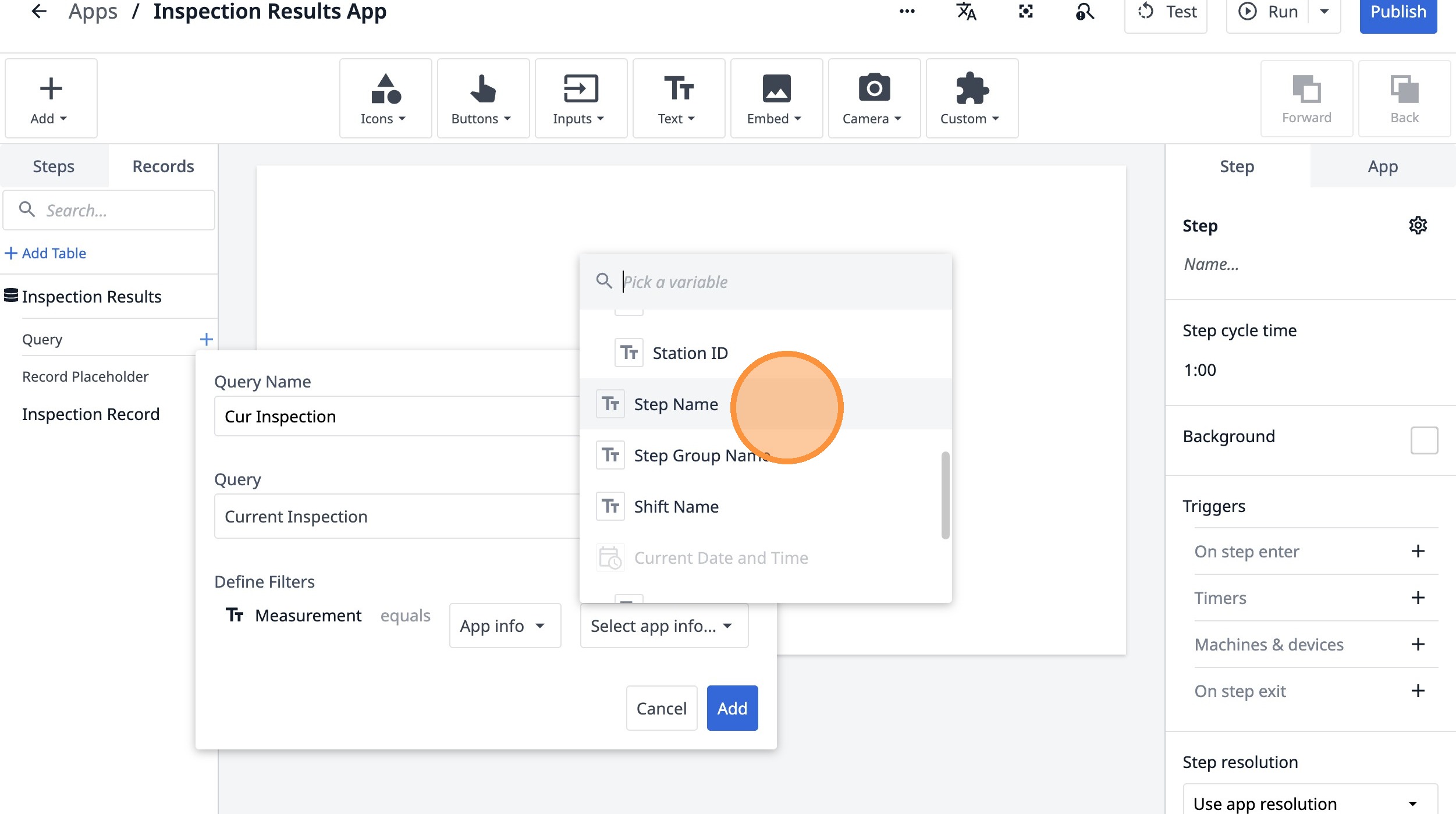
- Haz clic en «Añadir».
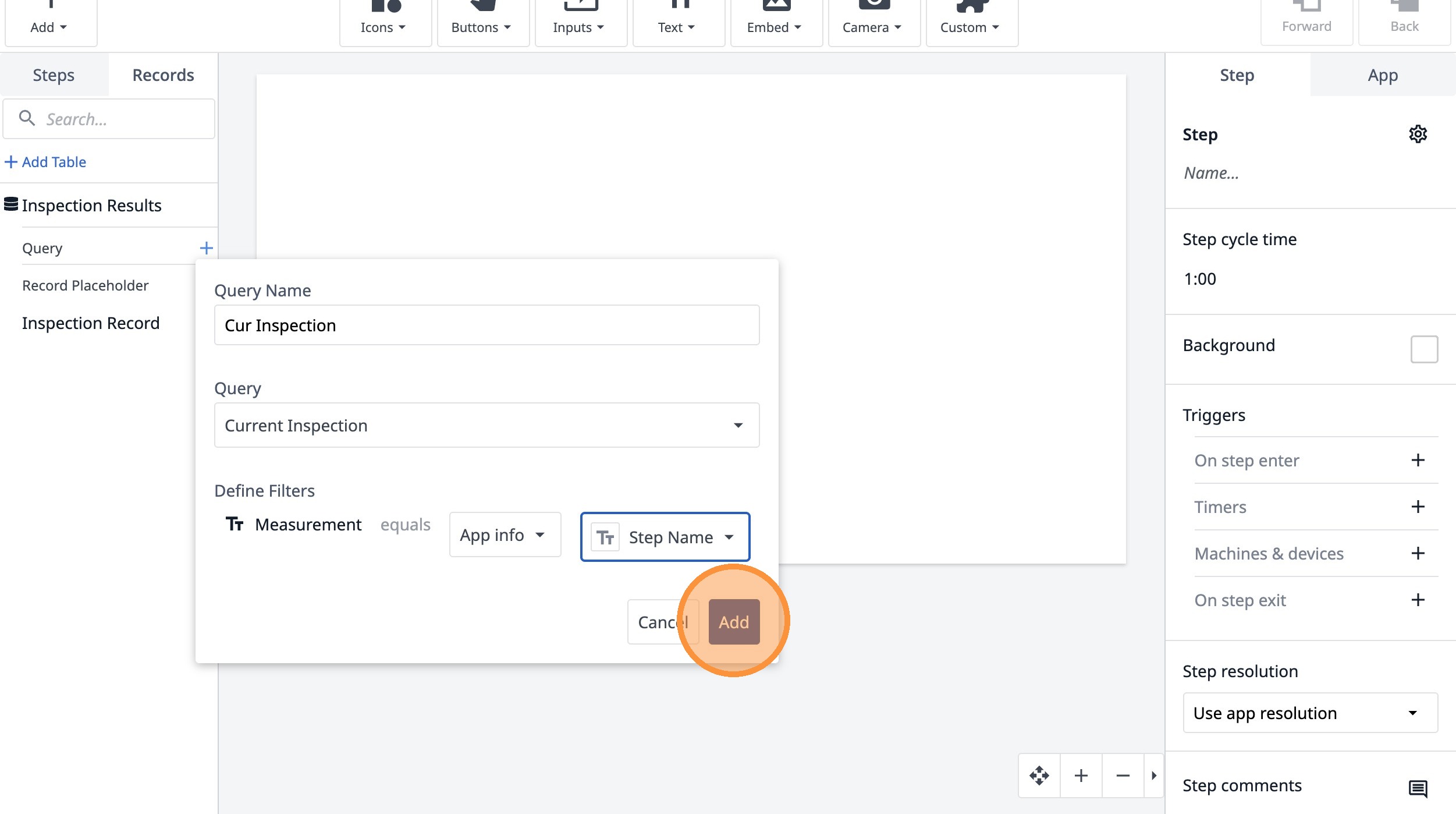
- Haz clic en «Añadir agregación».
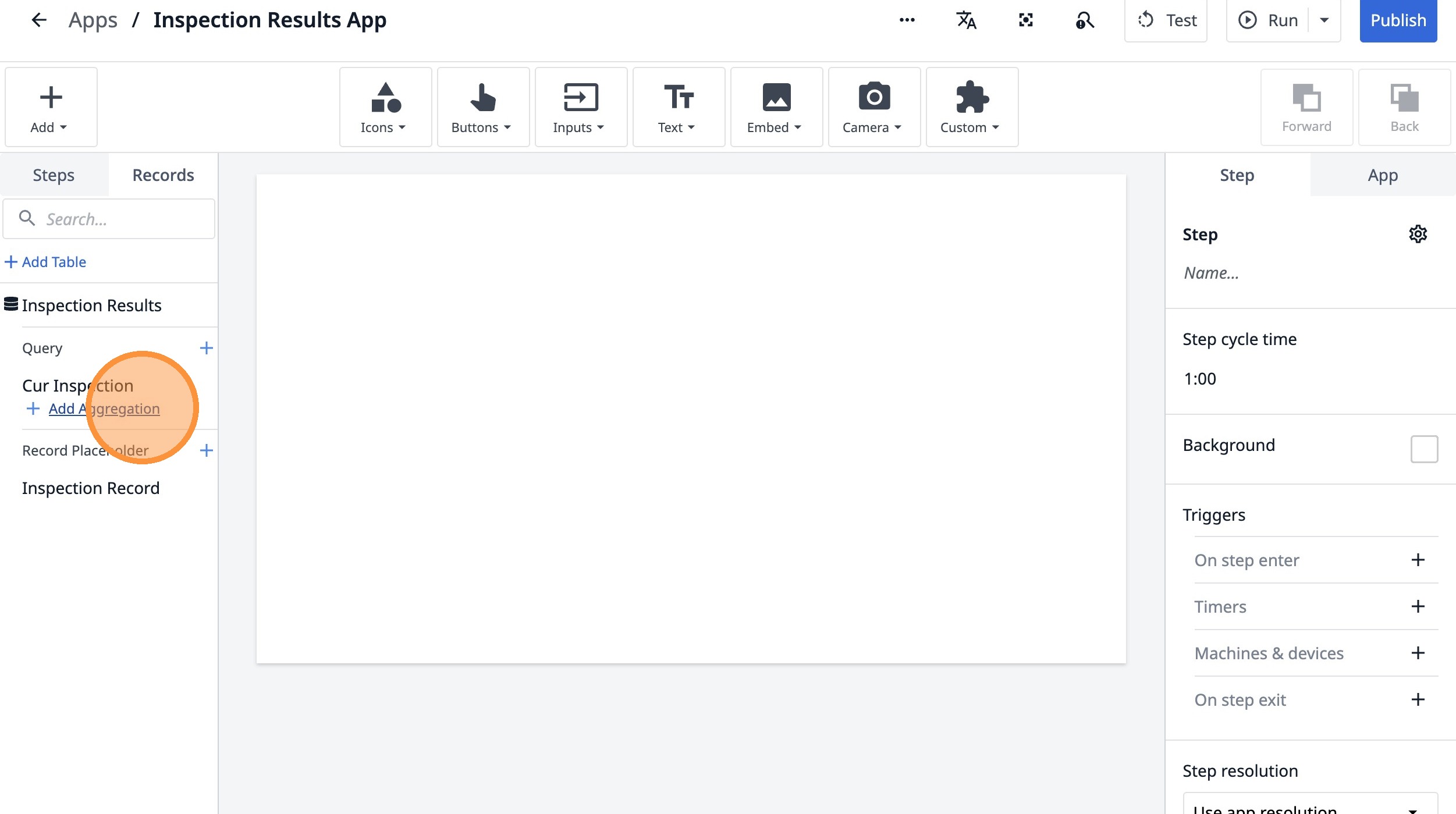
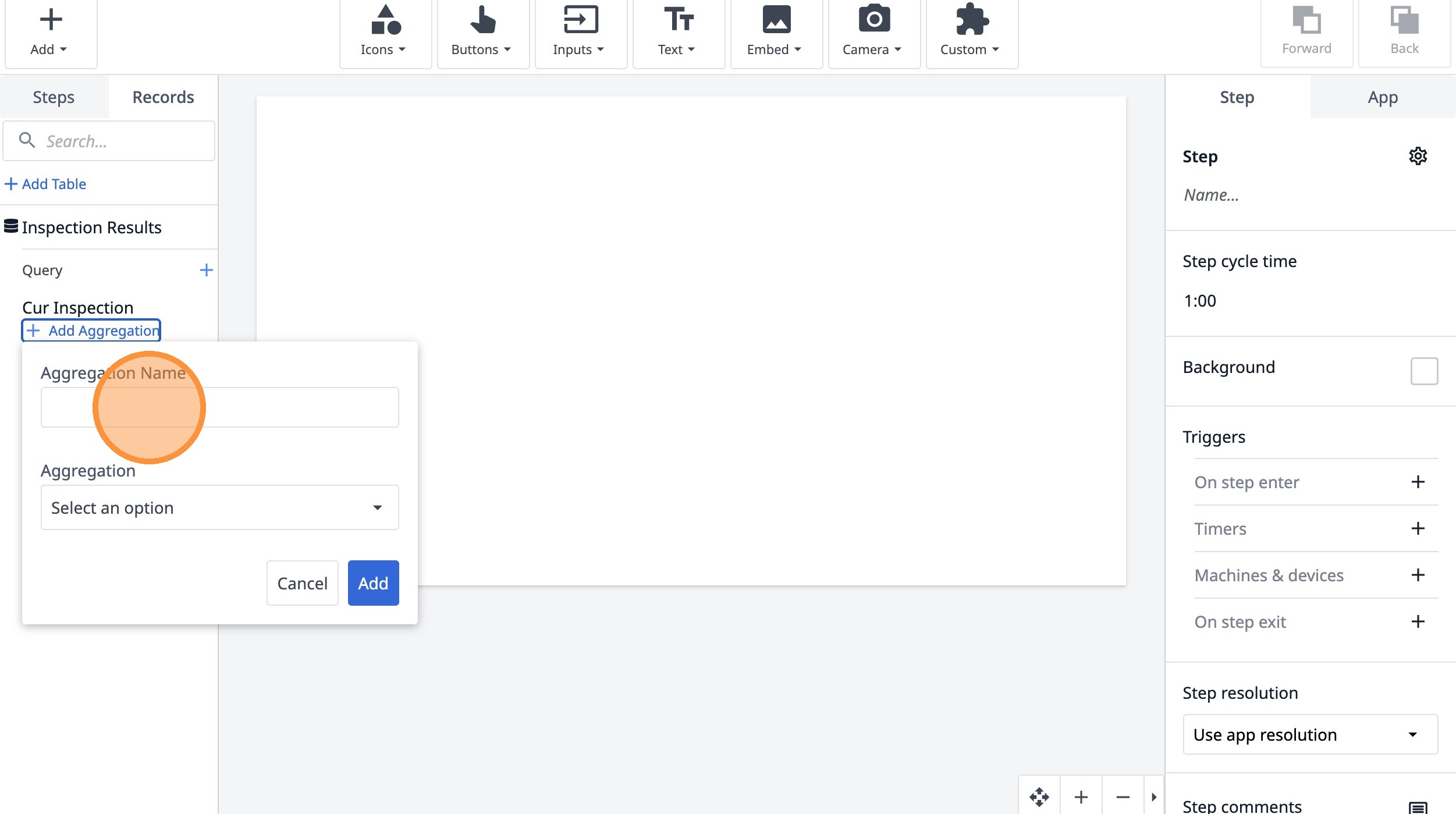
- Haz clic en este campo de texto.
-
Escribe «Active ID».
-
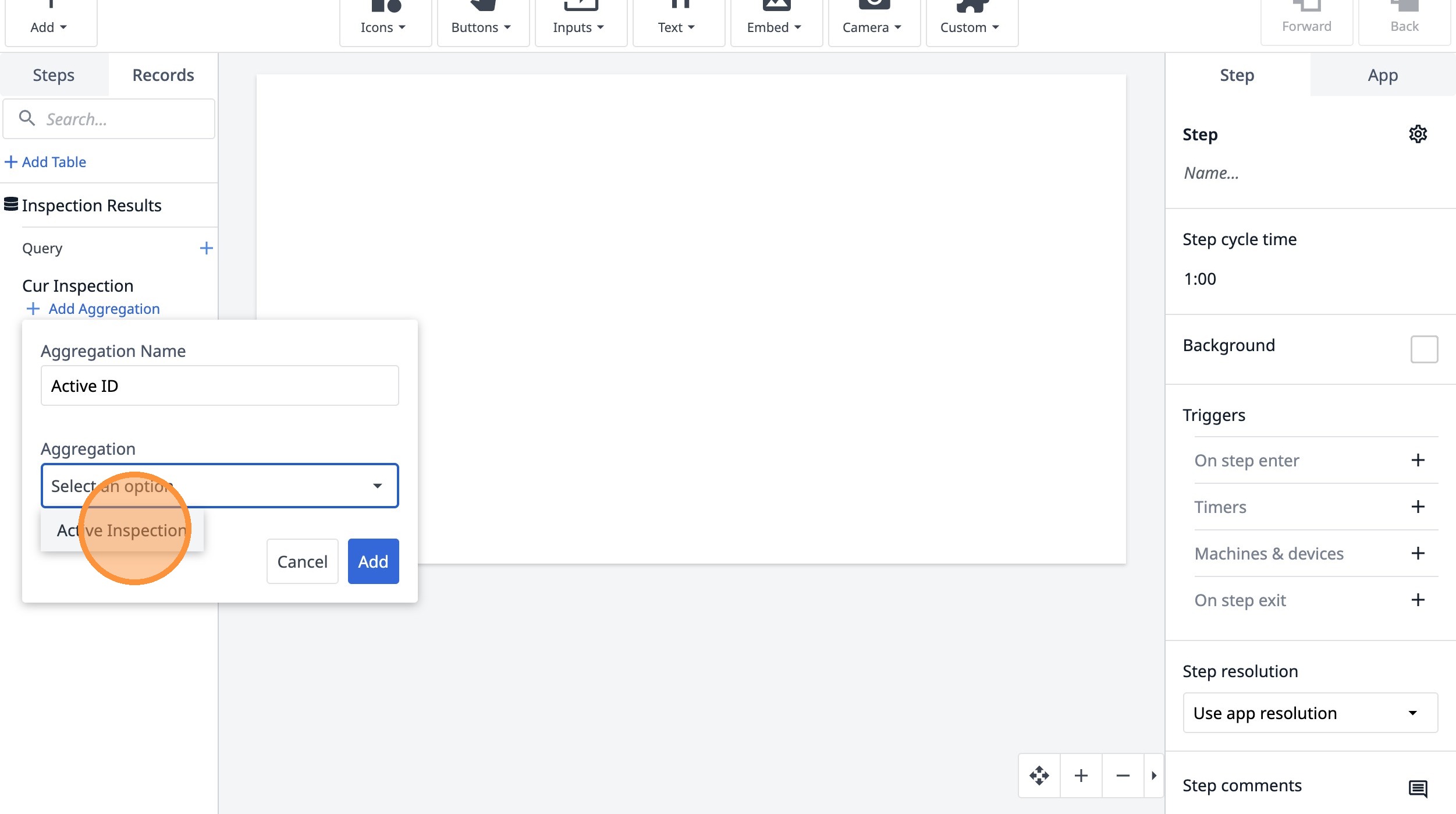
Haz clic en «Seleccionar una opción».
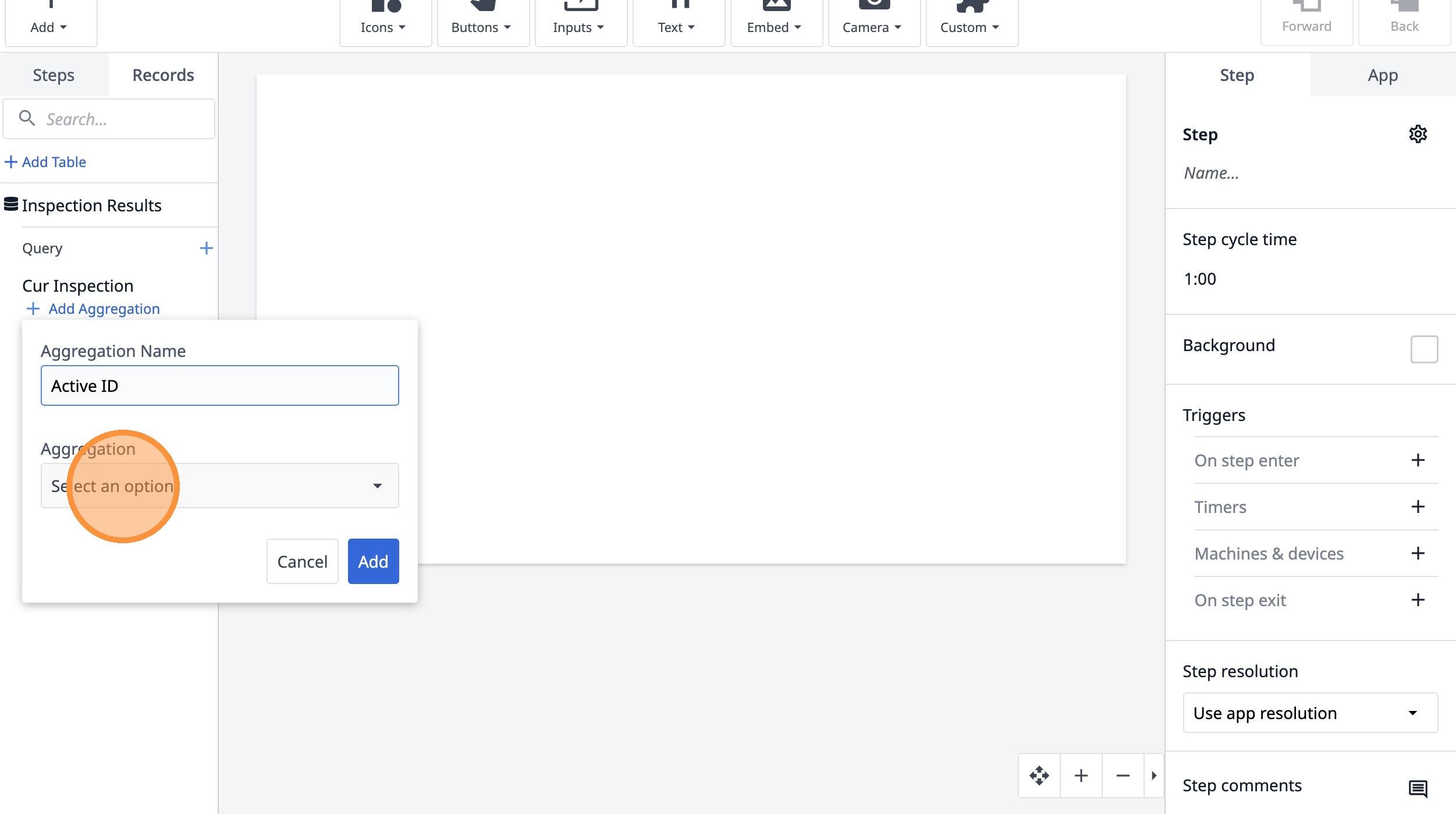
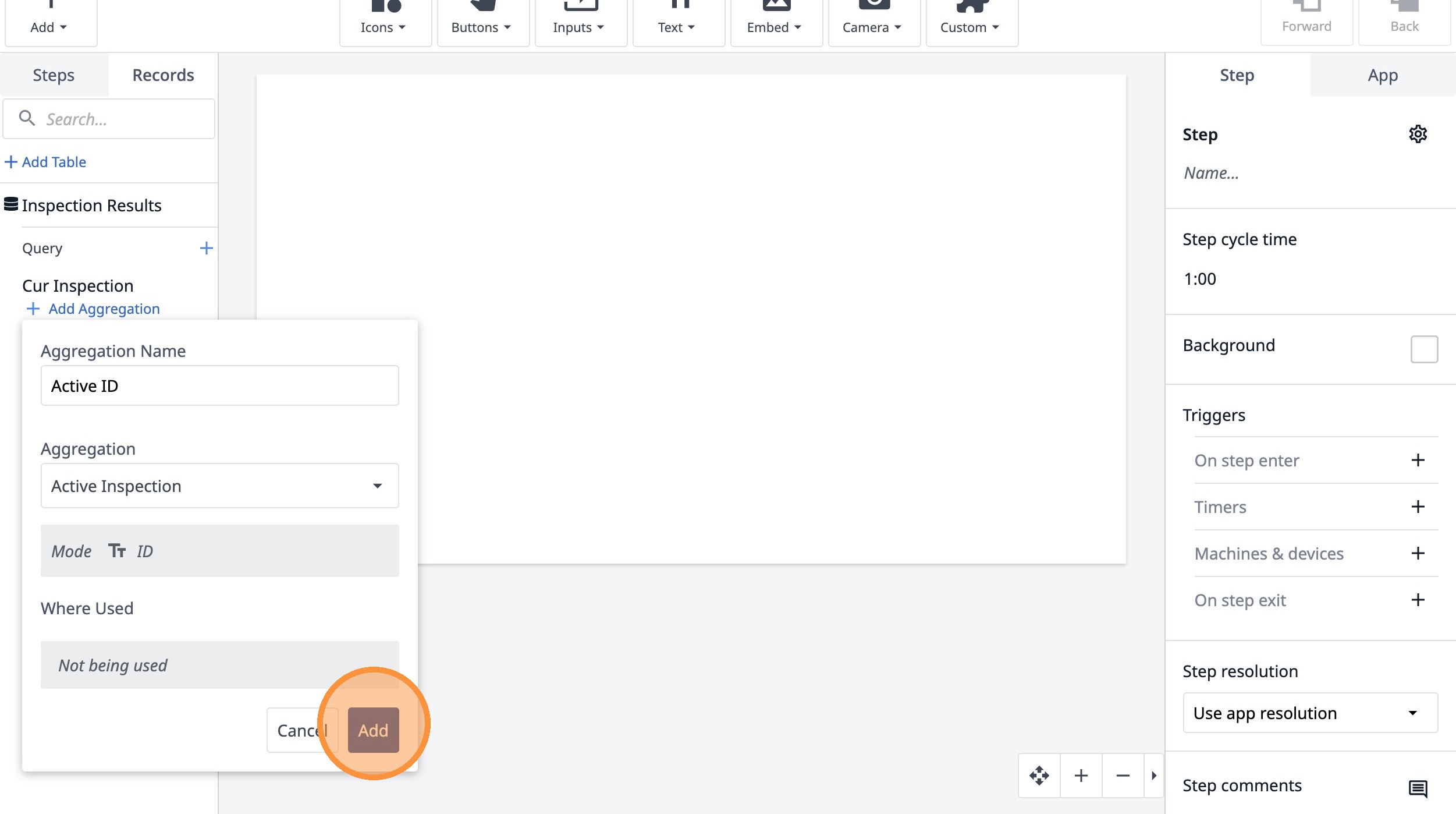
- Haz clic en «Inspección activa».
- Haz clic en «Añadir».
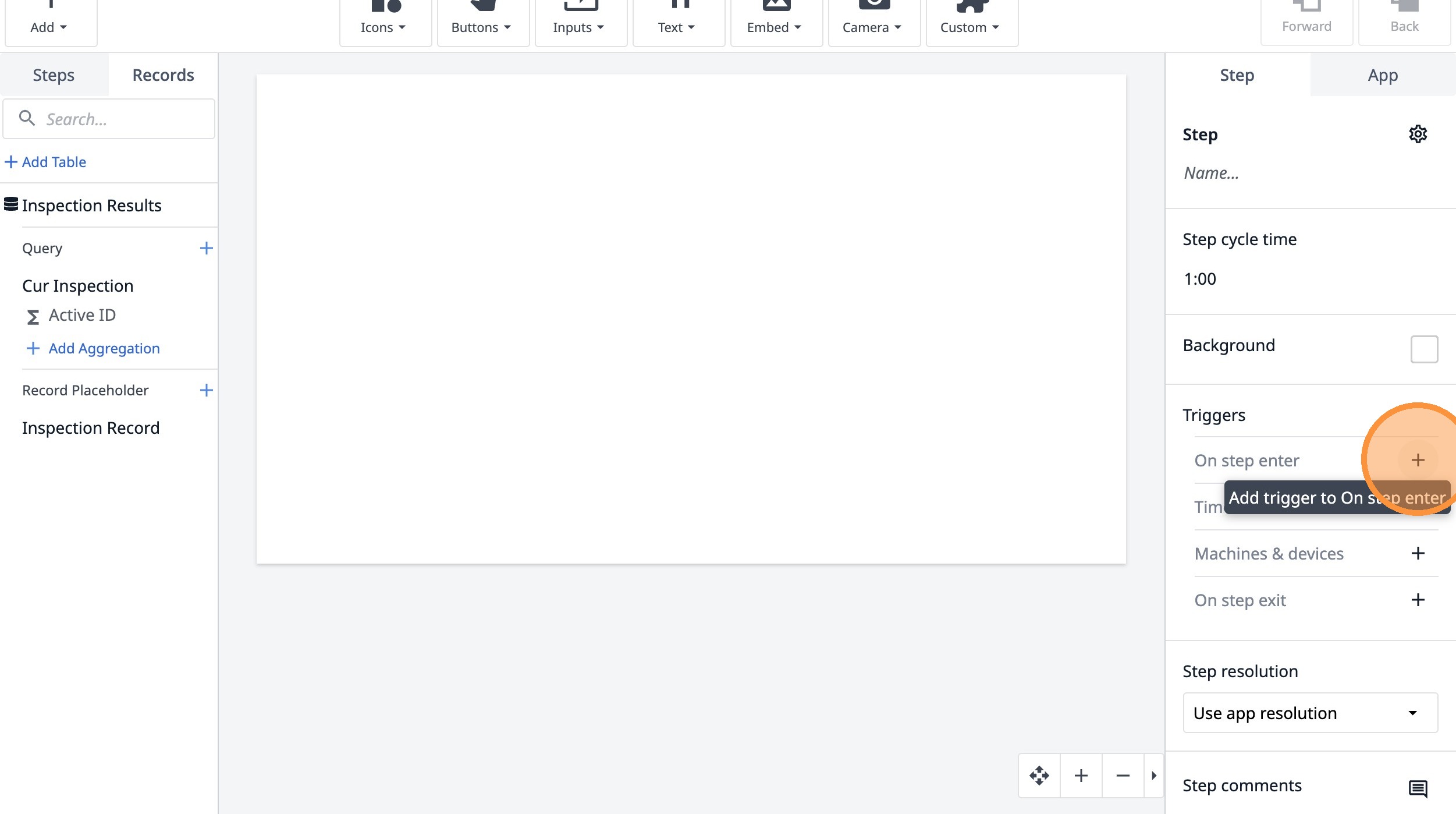
- Haz clic aquí.
-
Escribe «Cargar la inspección actual según el nombre del paso»
-
Haz clic en «Añadir nueva acción».
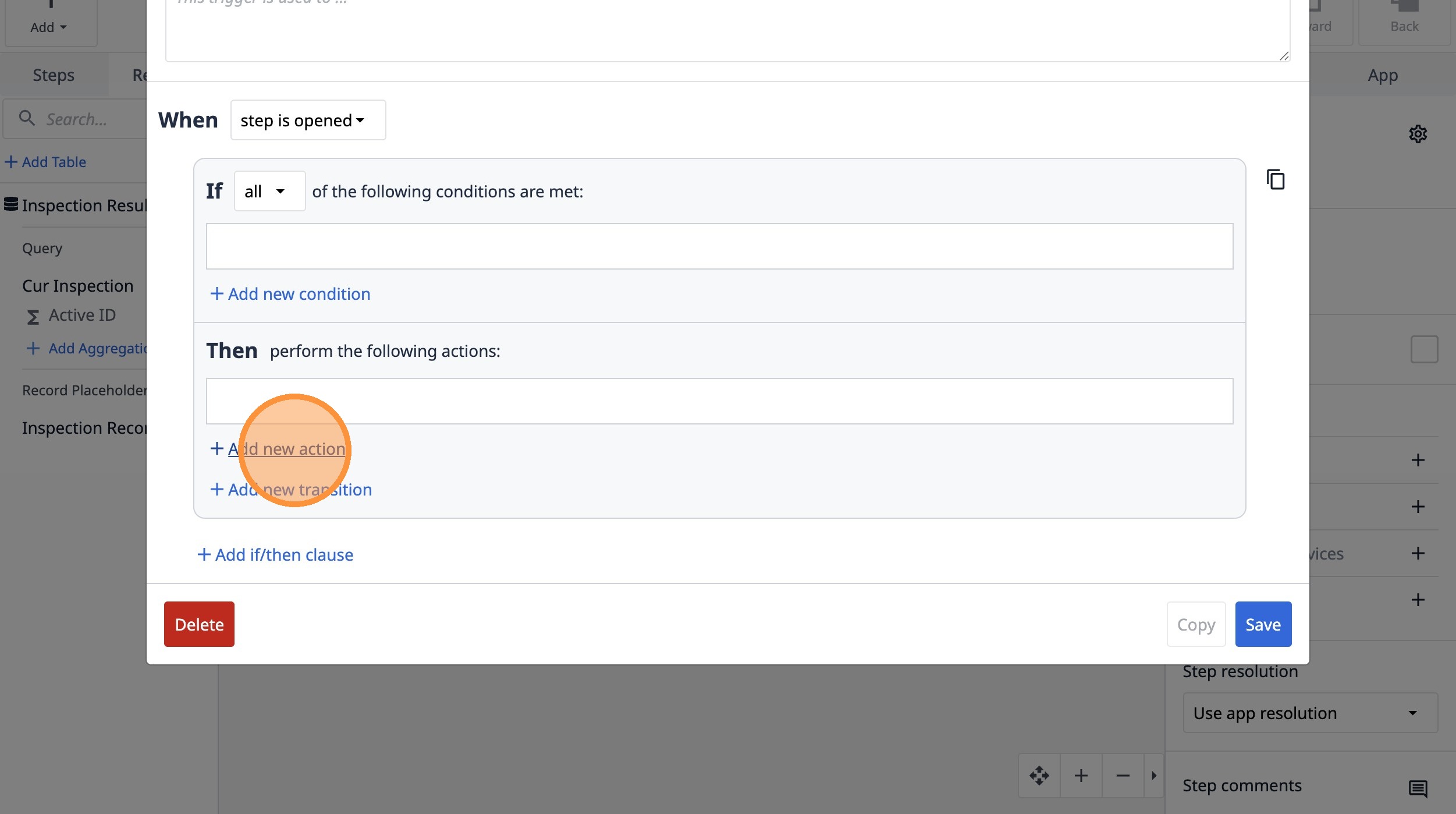
- Selecciona la opción «Registros de la tabla».
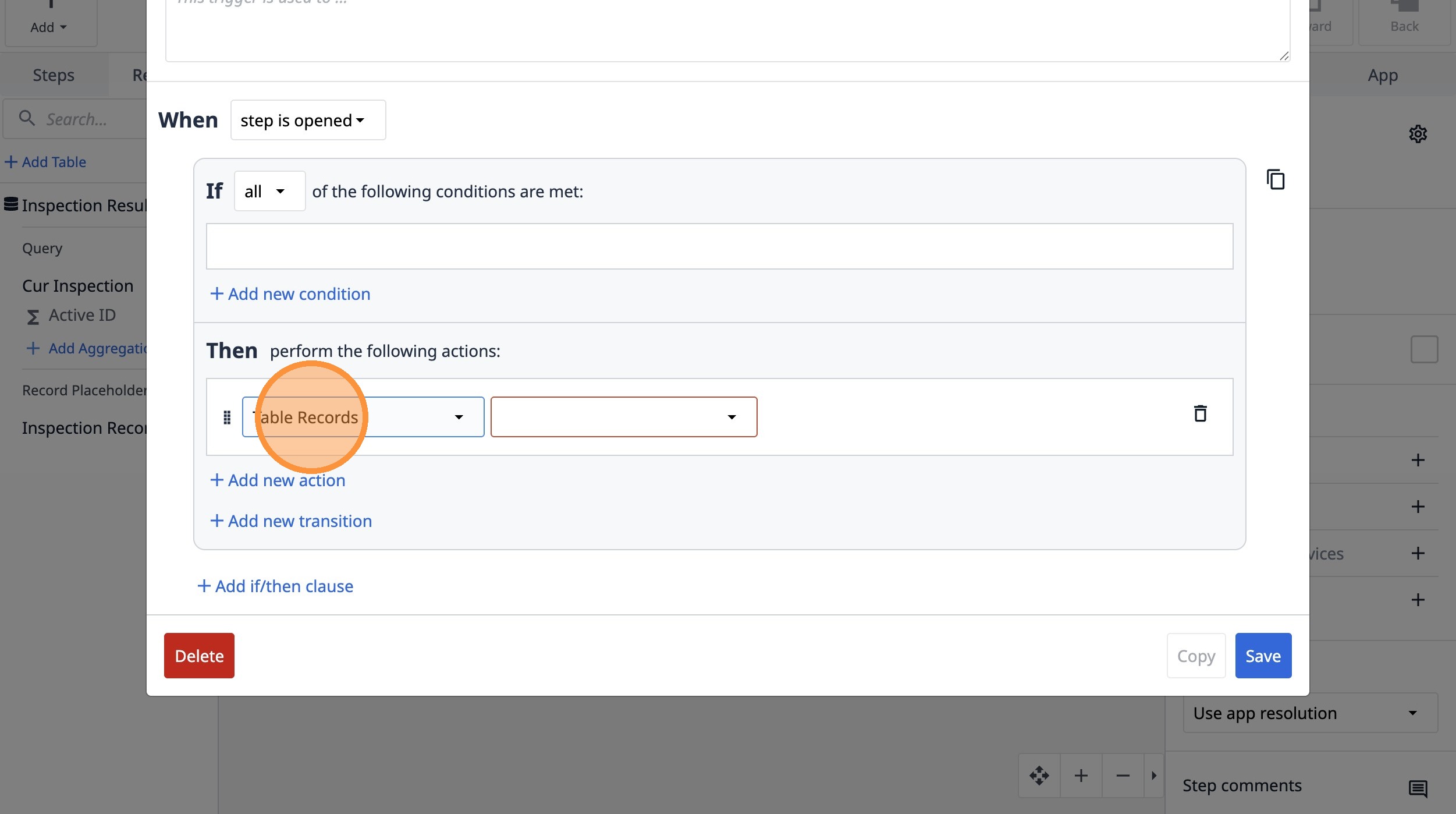
- Selecciona la opción «Cargar registro».
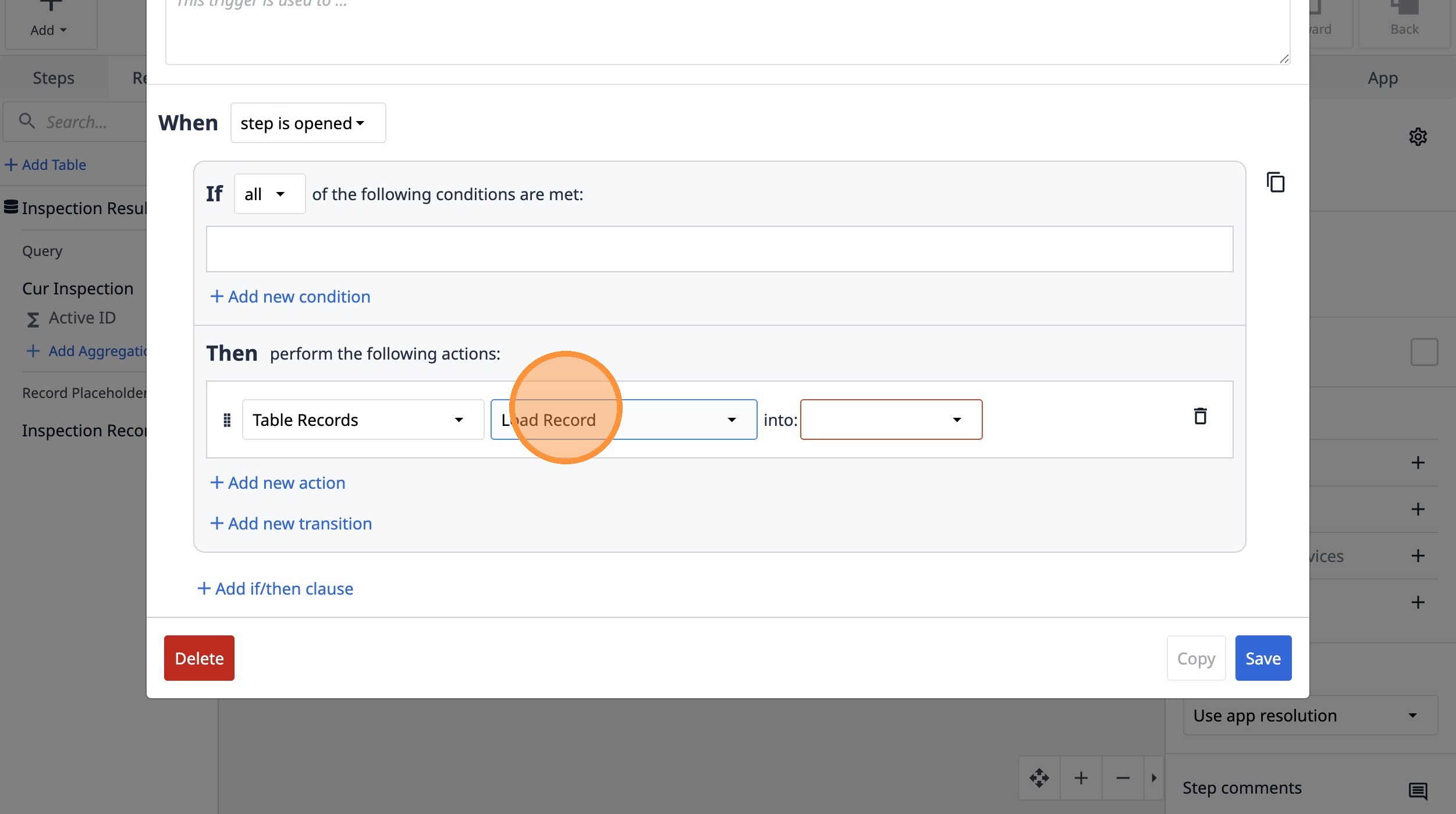
- Selecciona la opción «Registro de inspección».
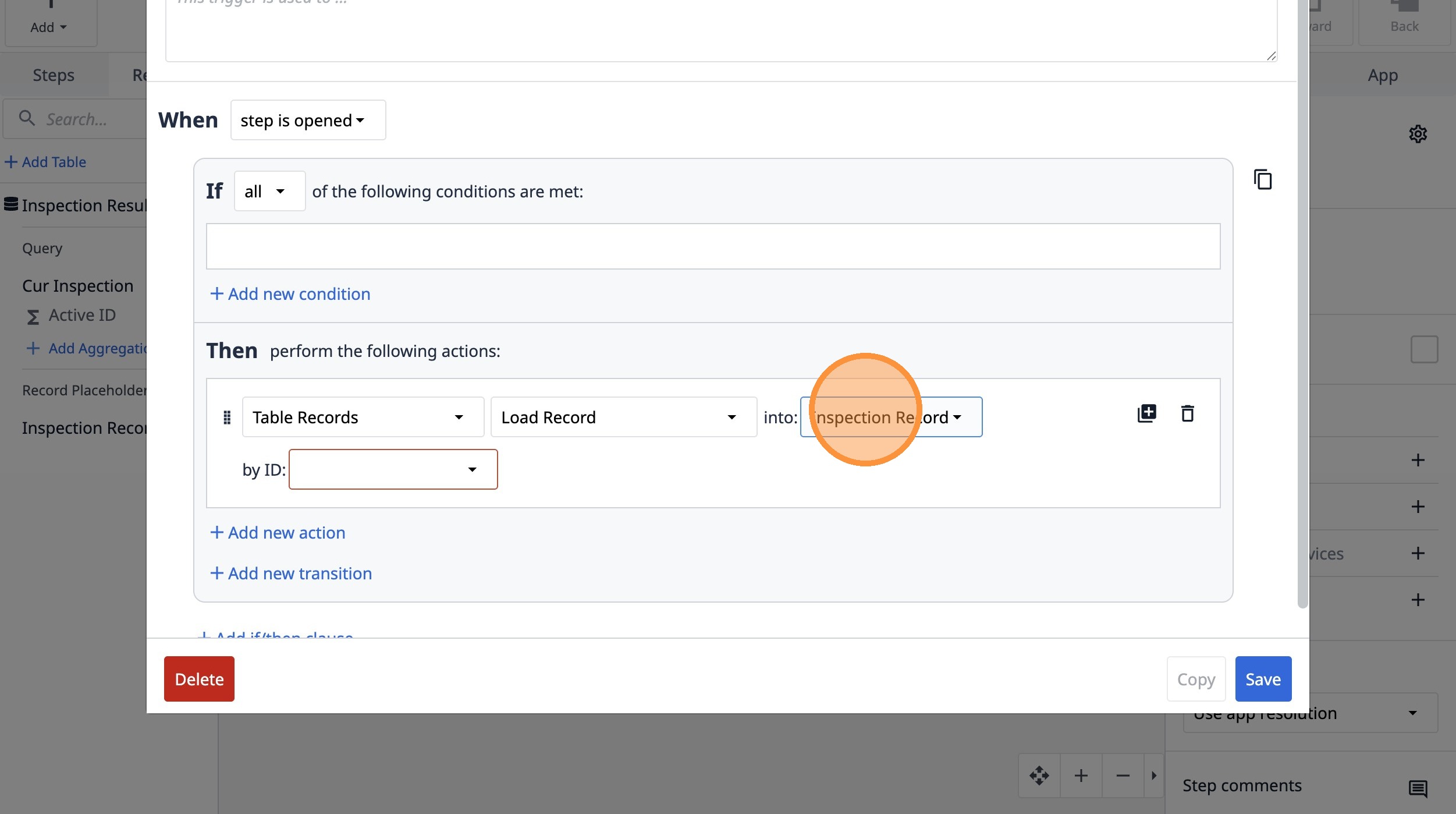
- Selecciona la opción «Agregación de tabla».
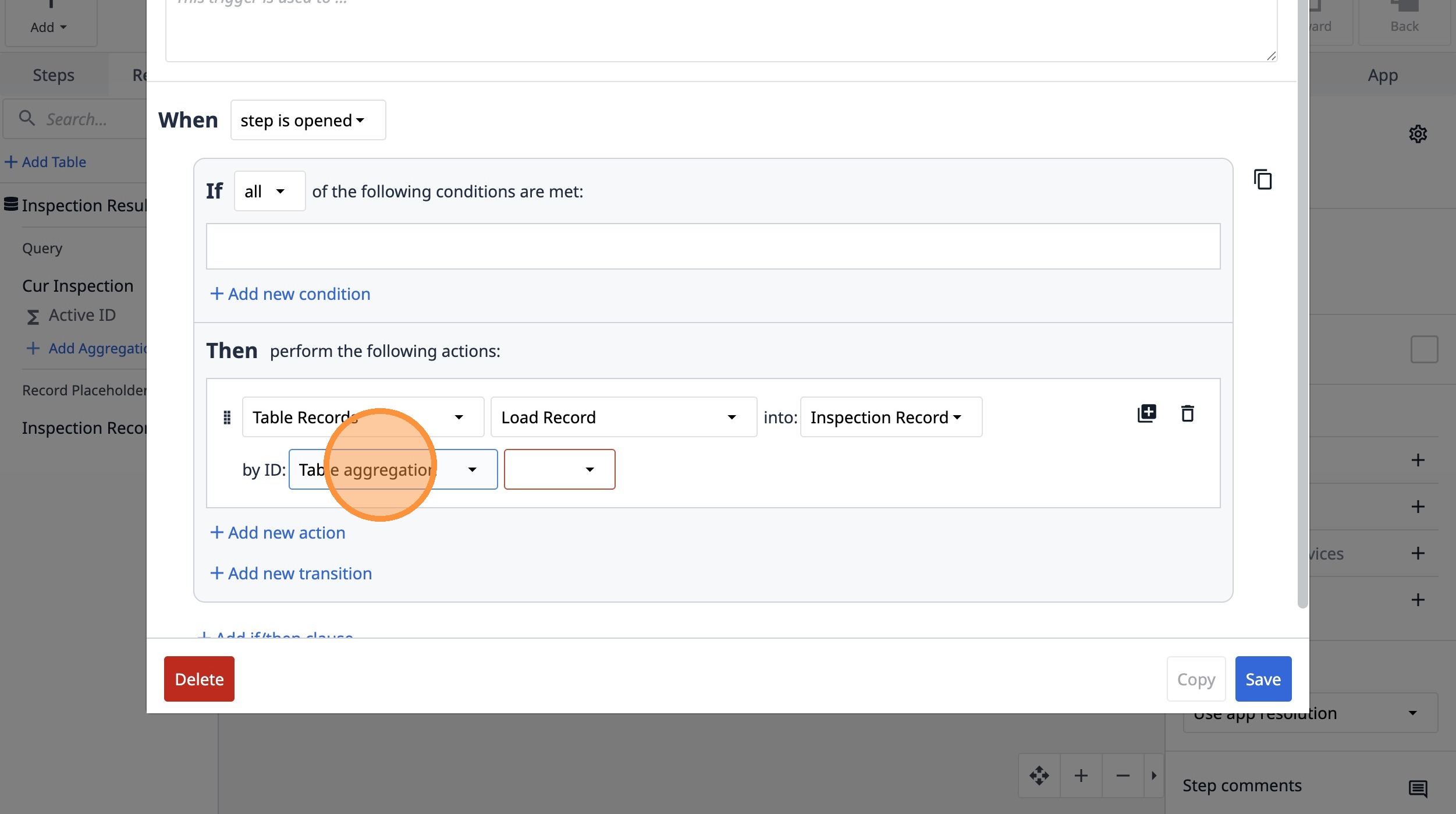
- Selecciona la opción «ID activo».
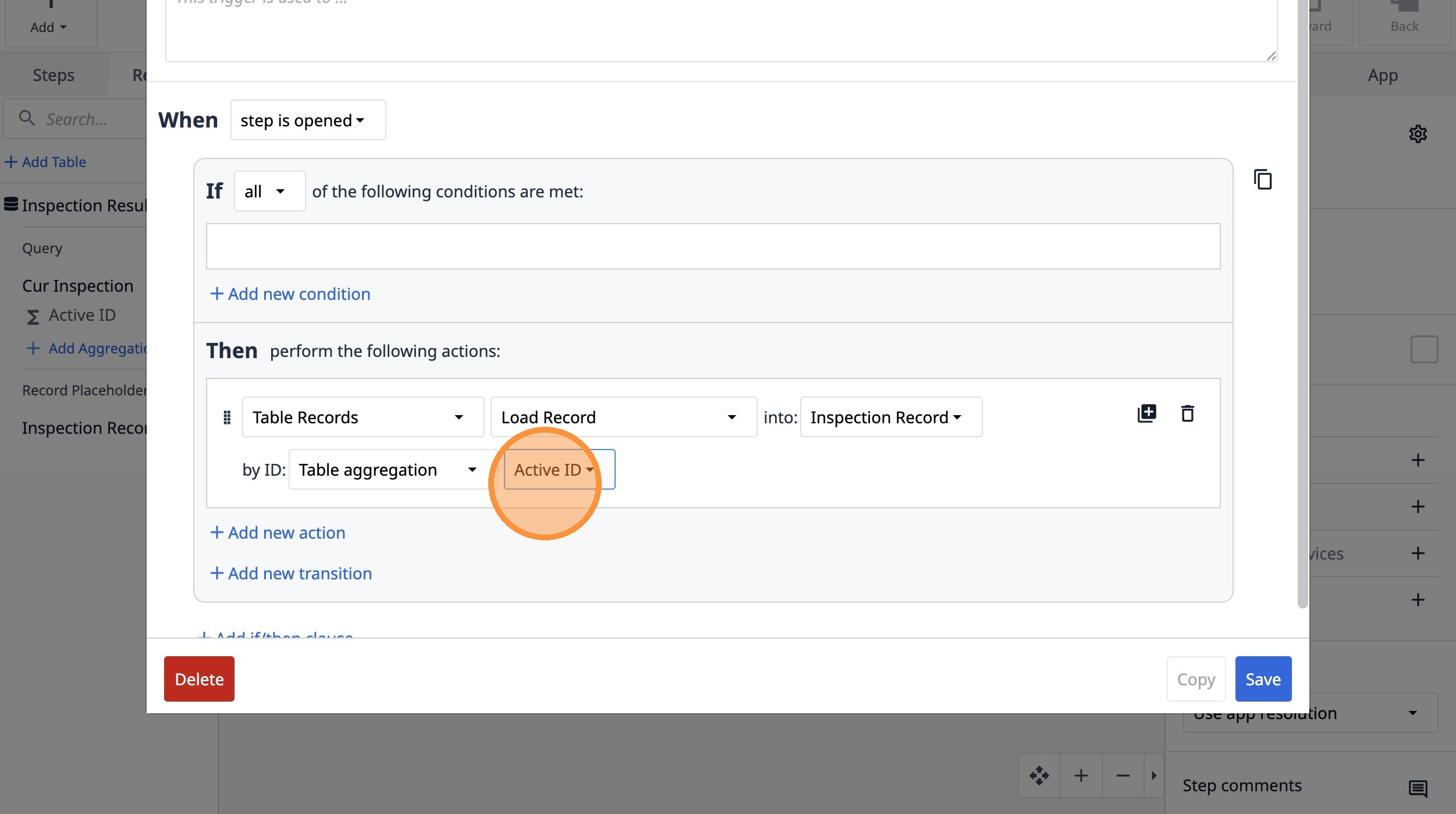
- Haz clic en «Guardar».
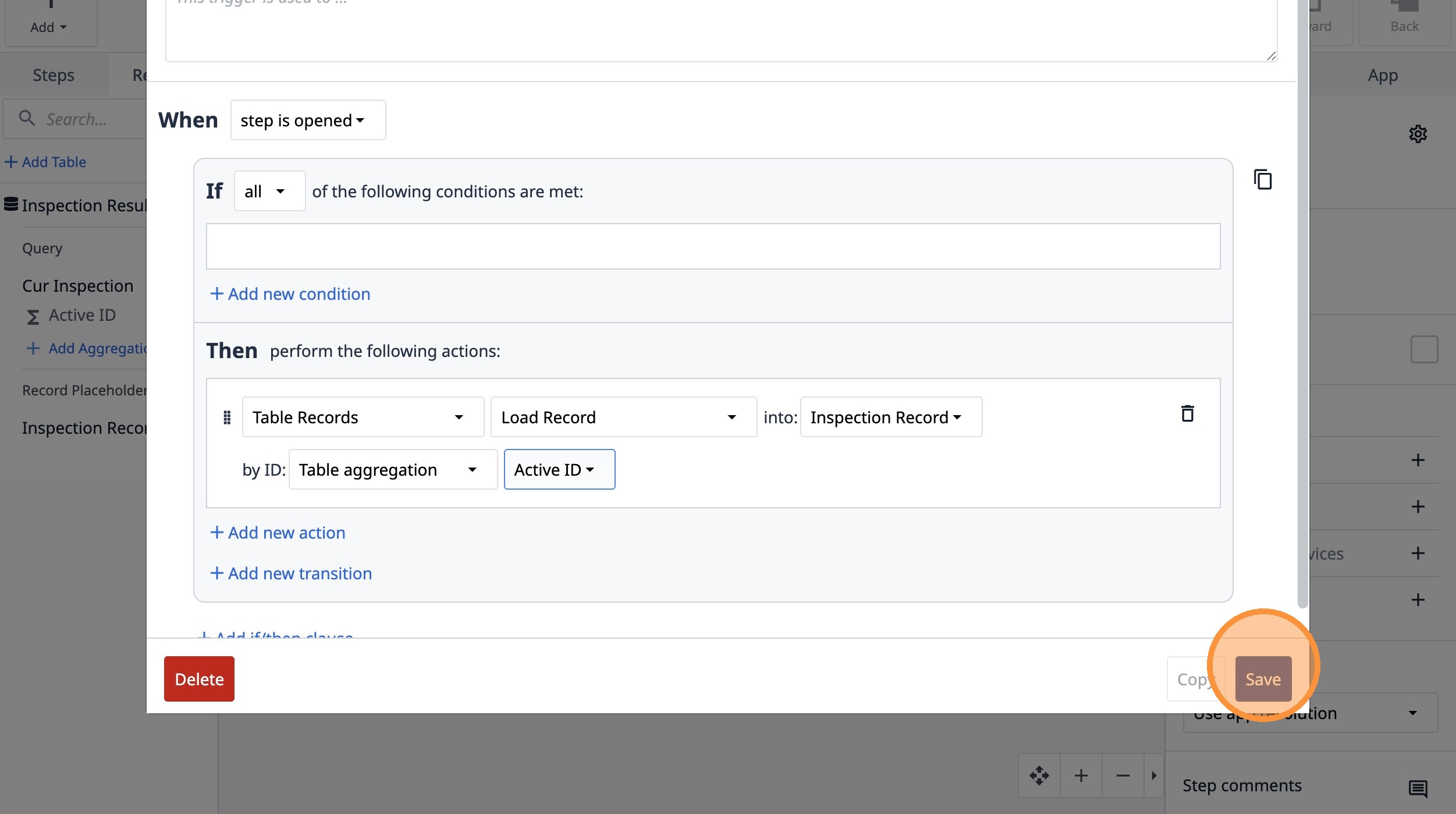
- Haz clic en «Pasos».
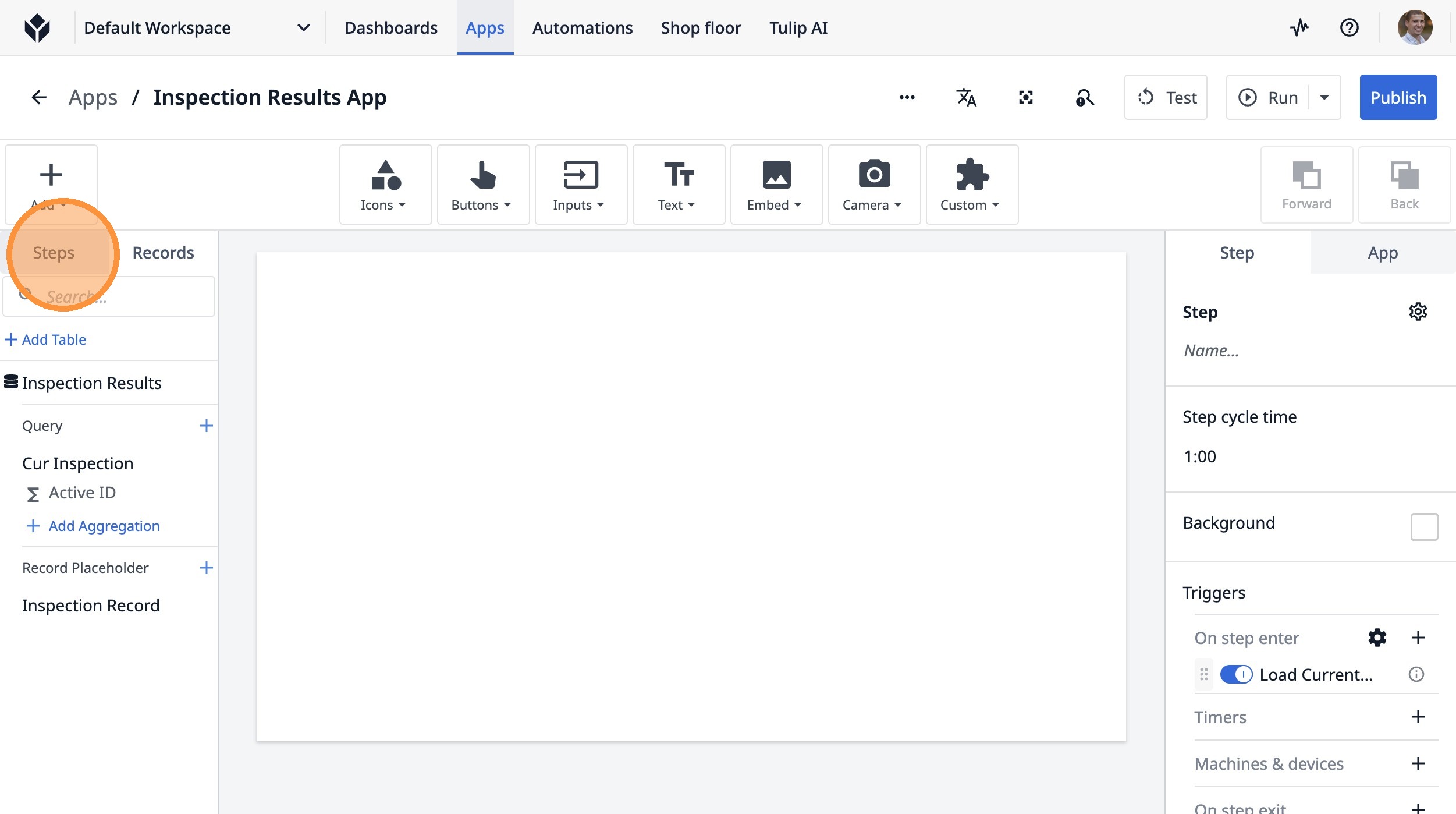
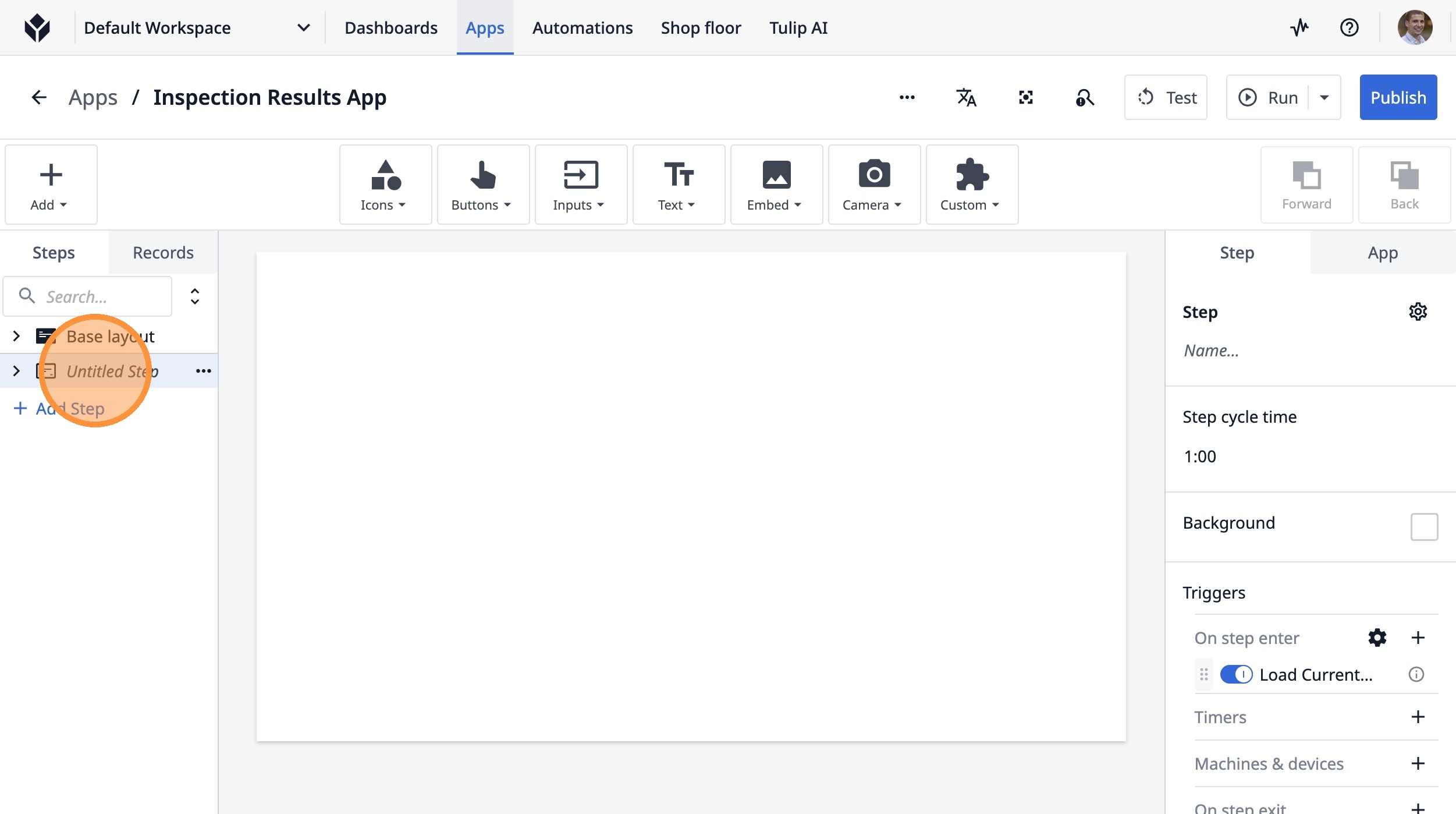
- Haz doble clic en «Paso sin título».
-
Escribe «Rotor».
-
Haz clic en este icono.
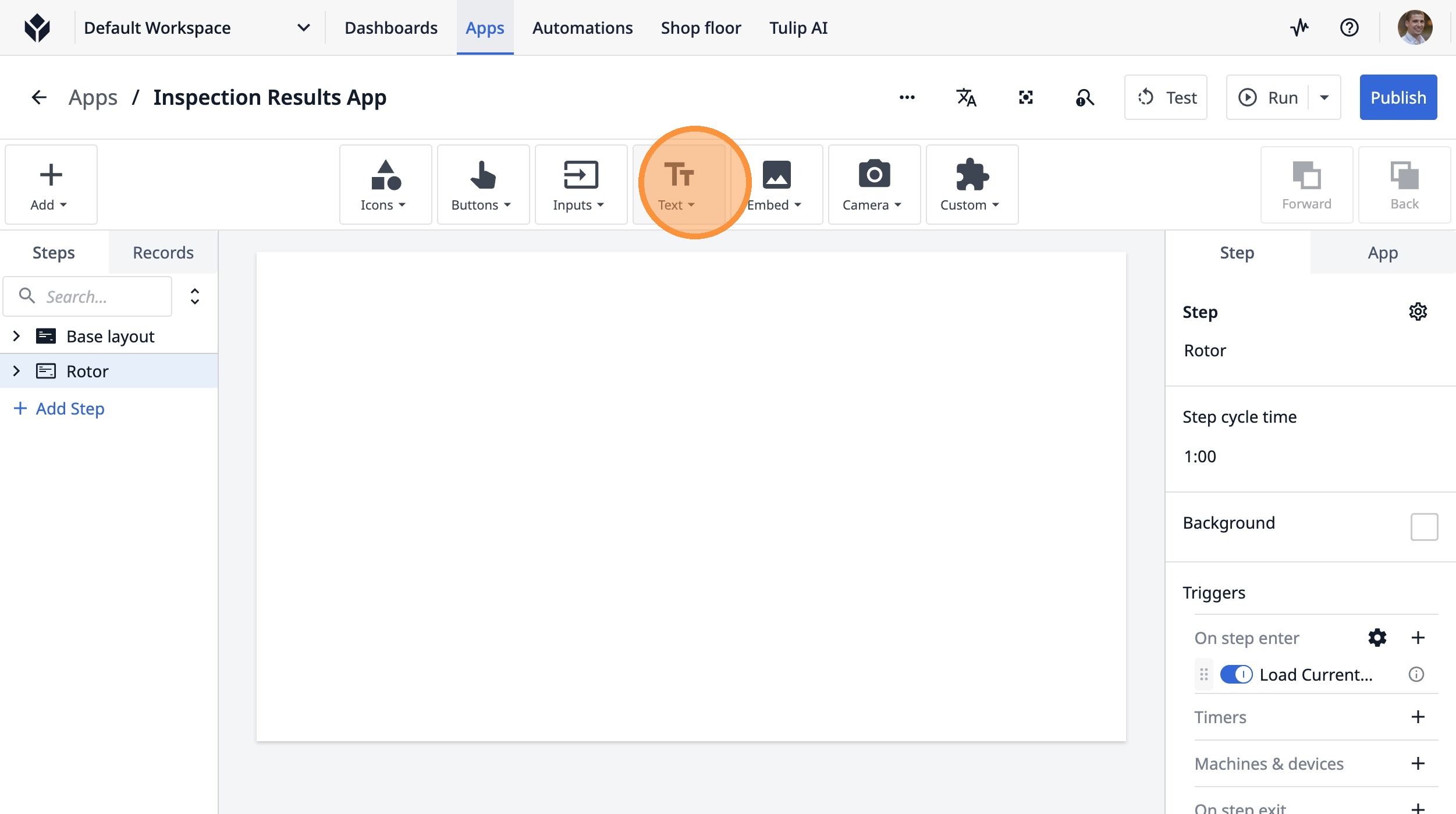
- Haz clic en «Texto».
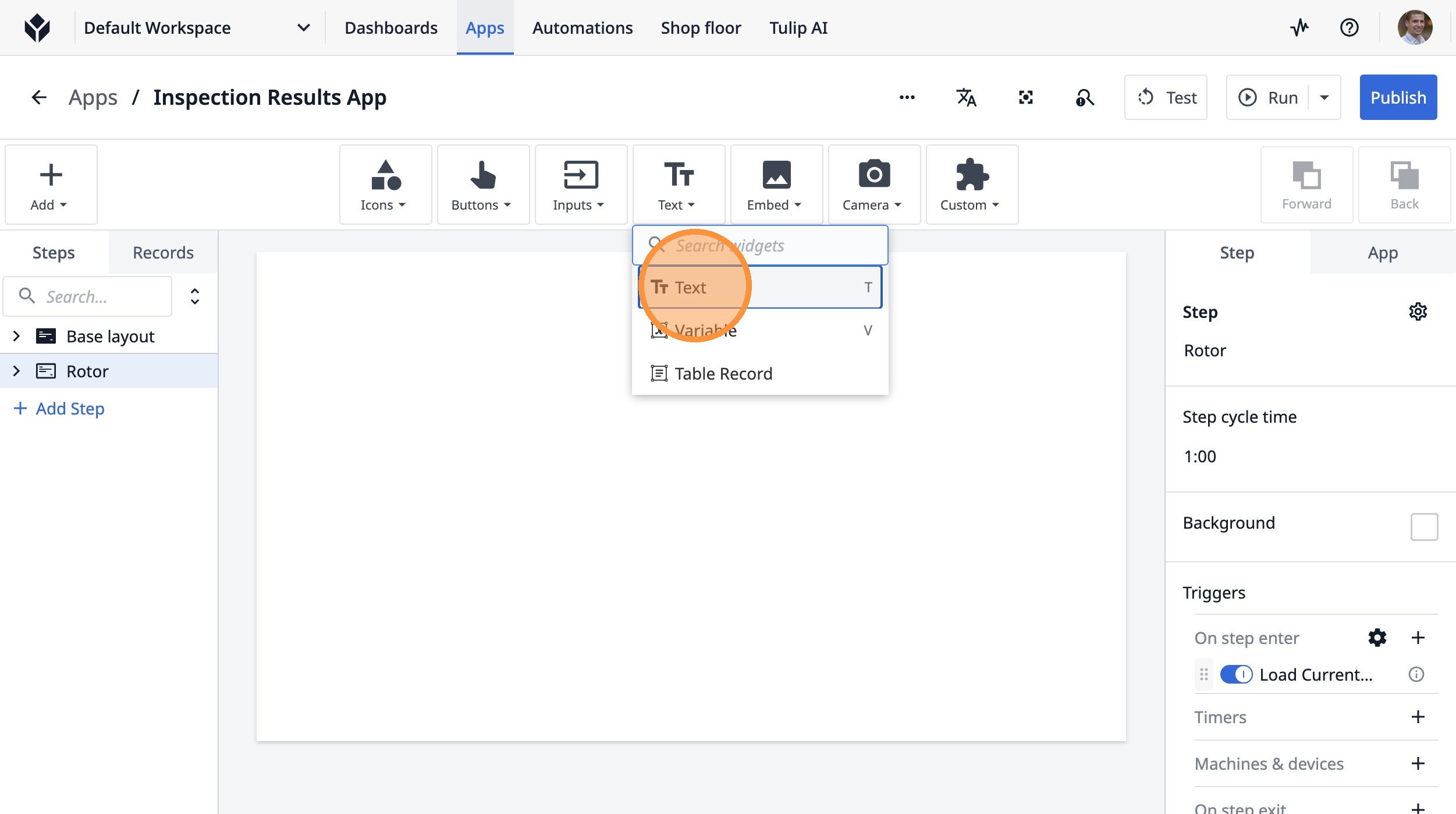
-
Escribe «Introducir valor de inspección».
-
Haz clic aquí.
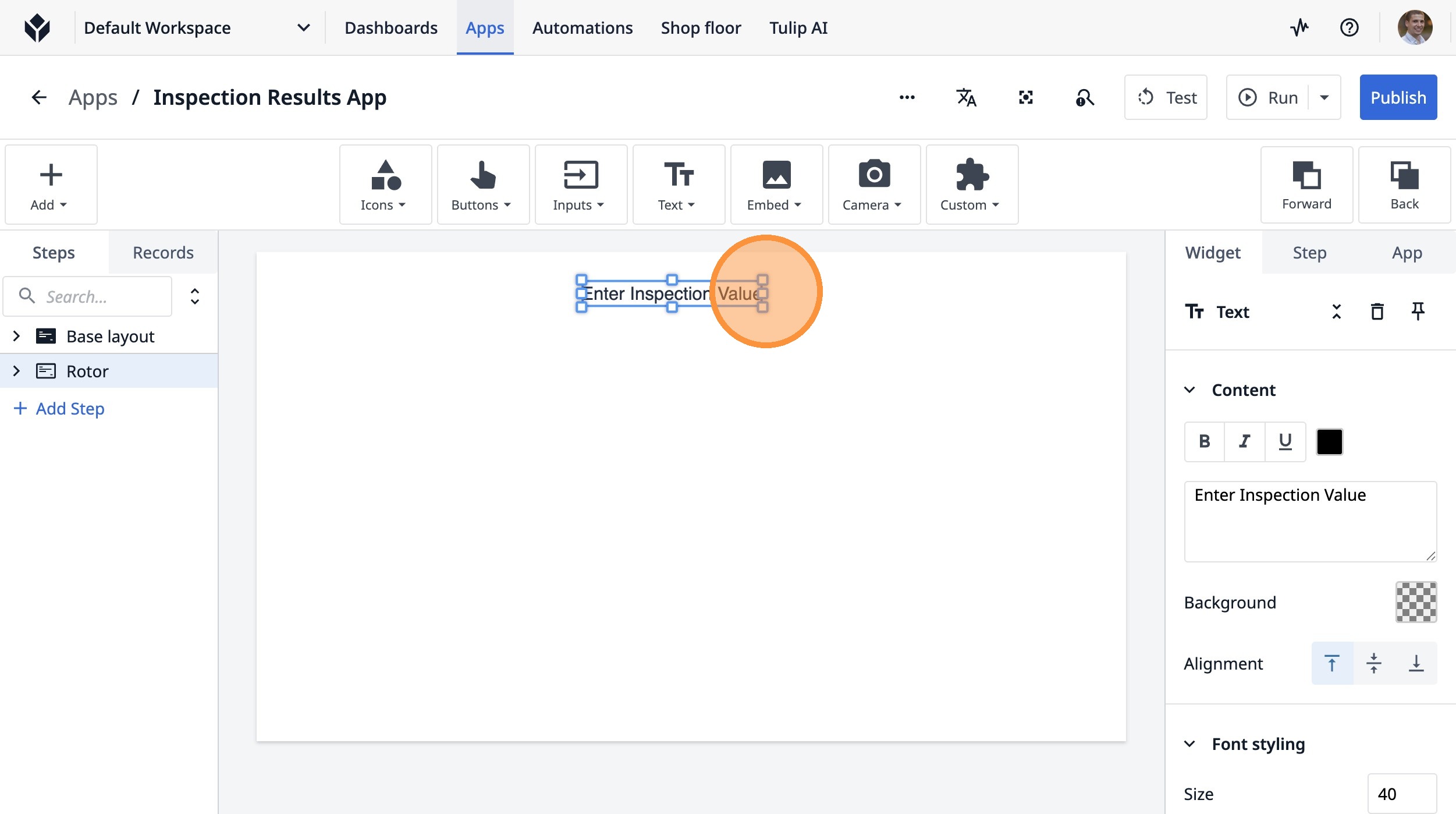
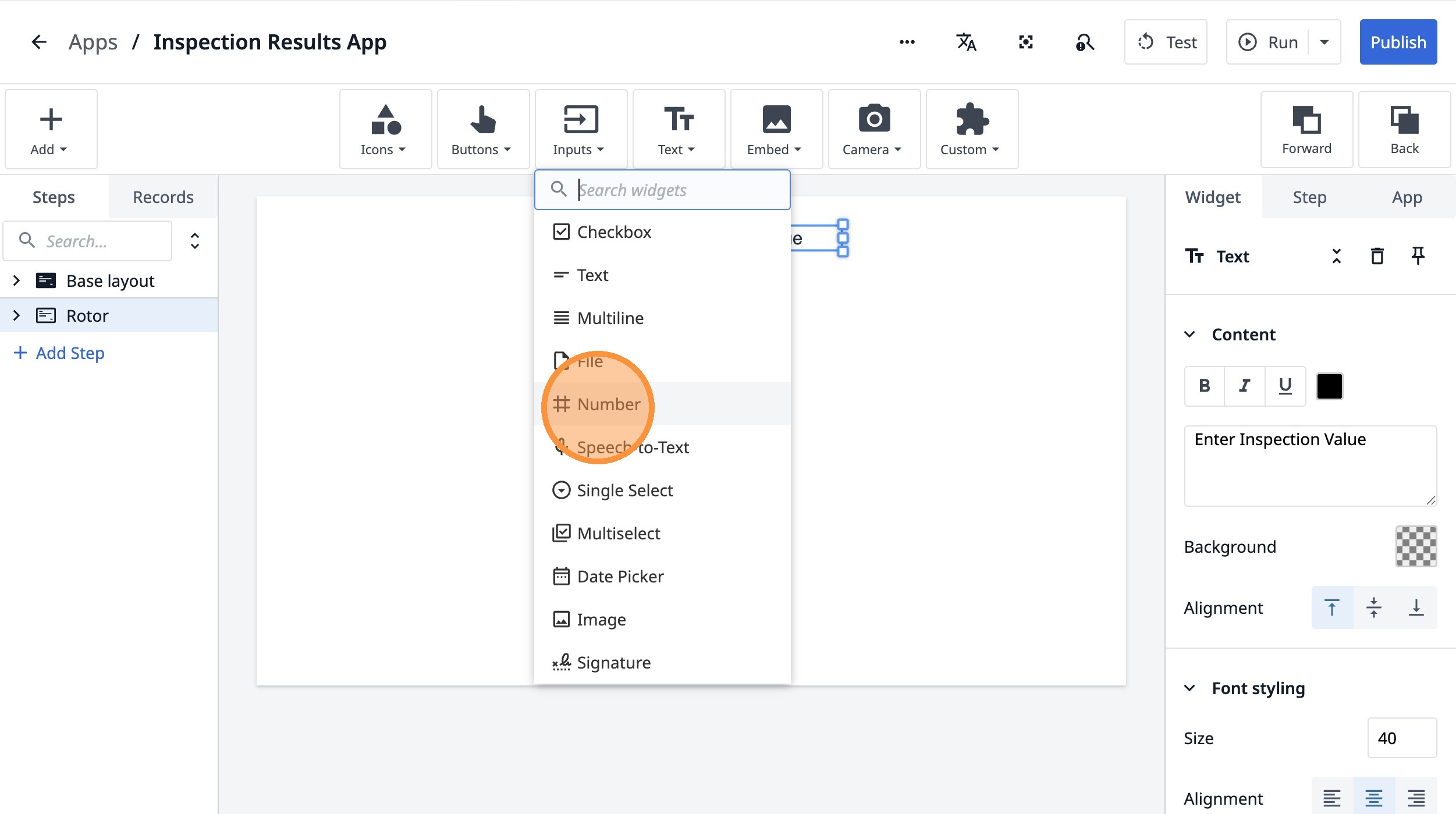
- Haz clic en este icono.
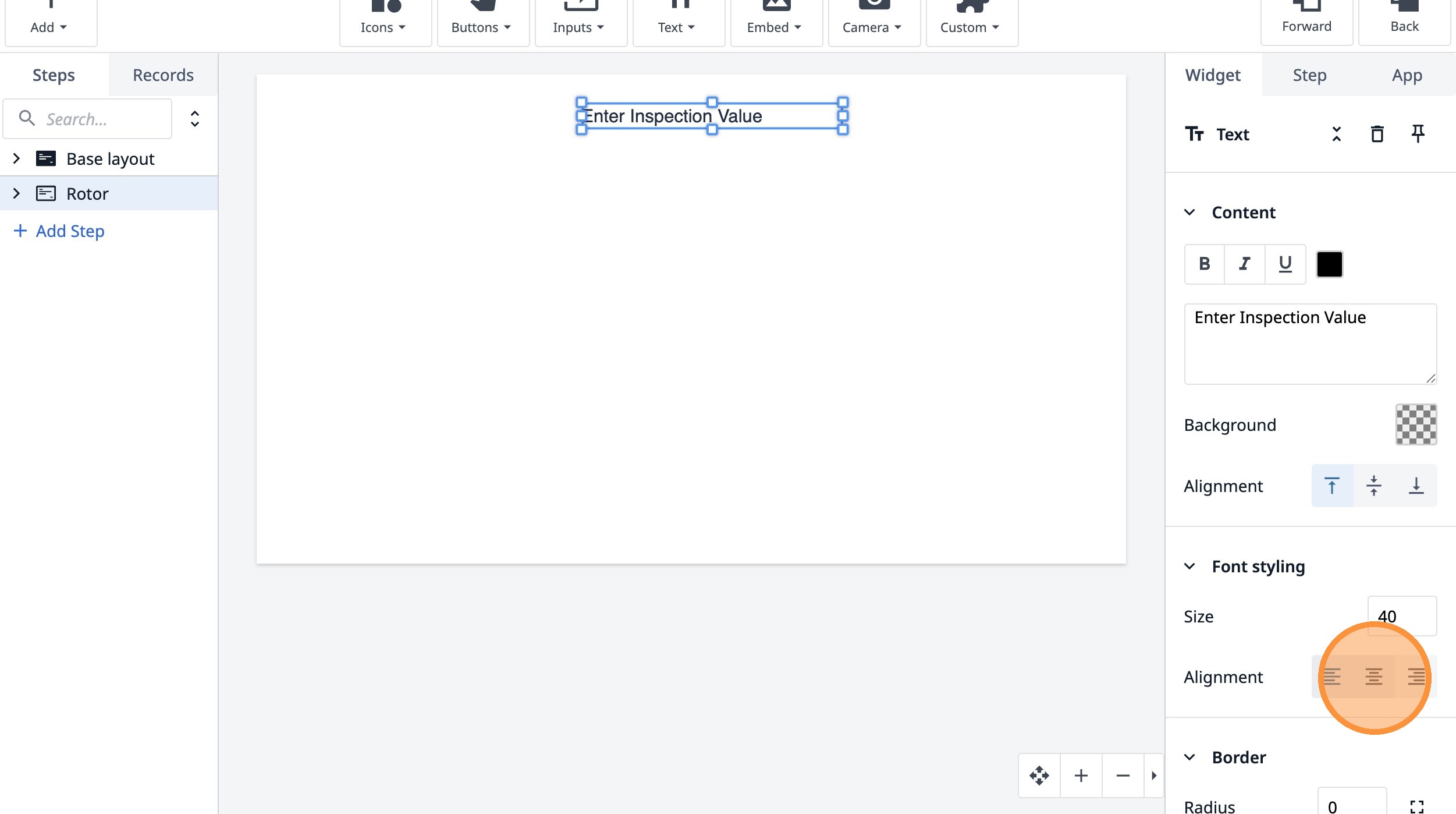
- Haz clic en «Número».
- Haz doble clic en el campo «Etiqueta».
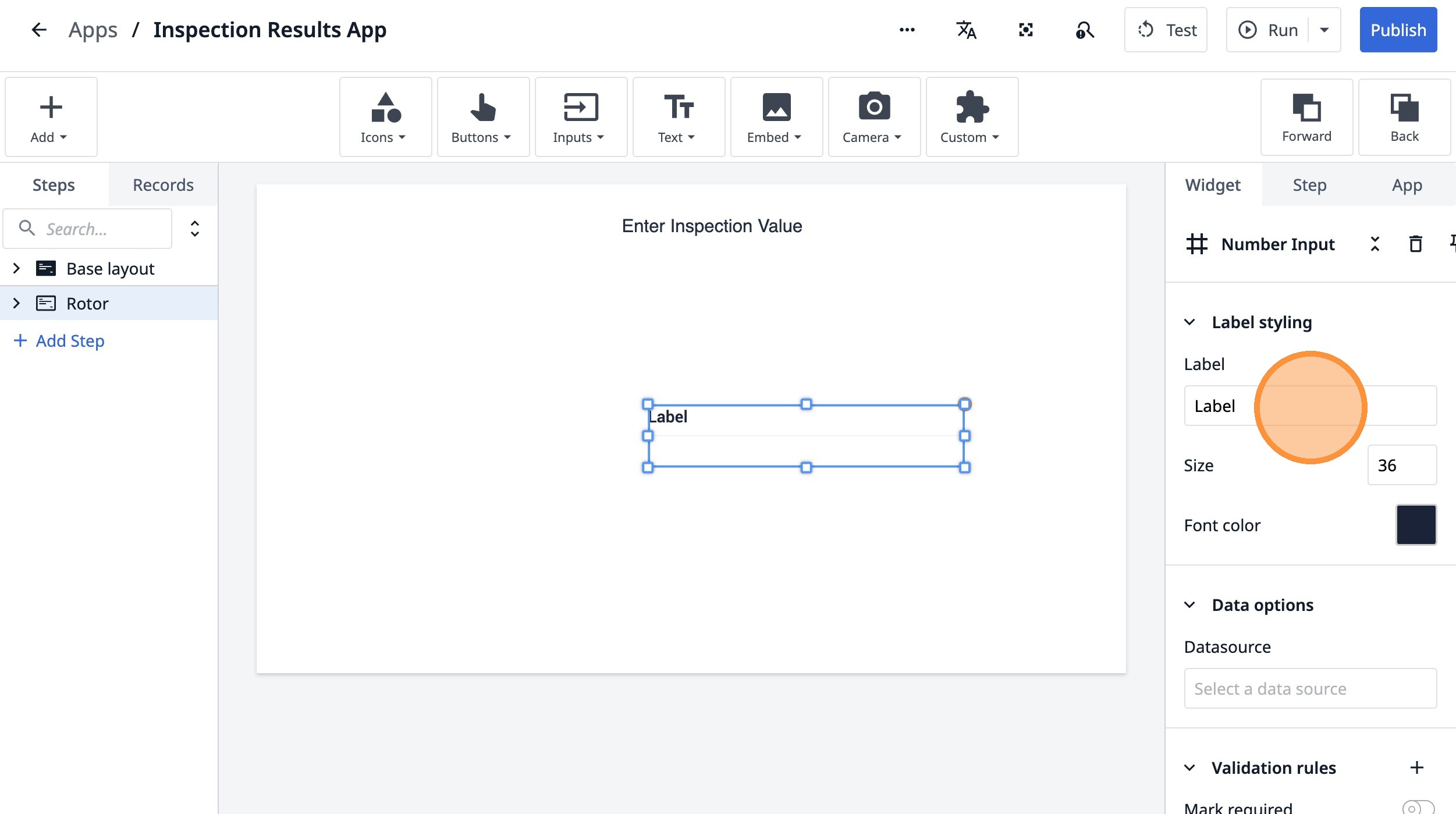
-
Escribe «Medición del diámetro».
-
Haz clic aquí.
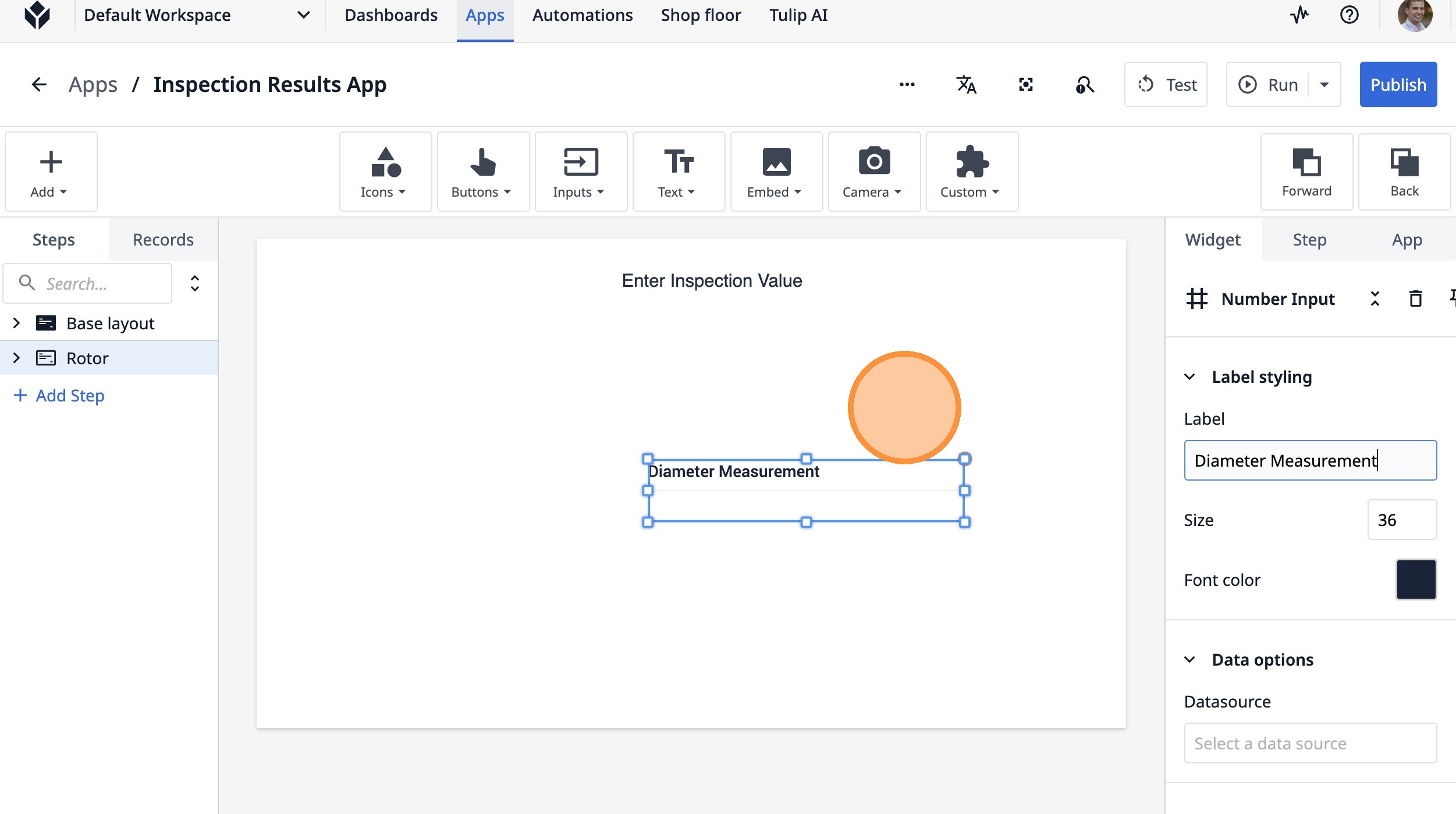
- Haz clic en «Seleccionar una fuente de datos».
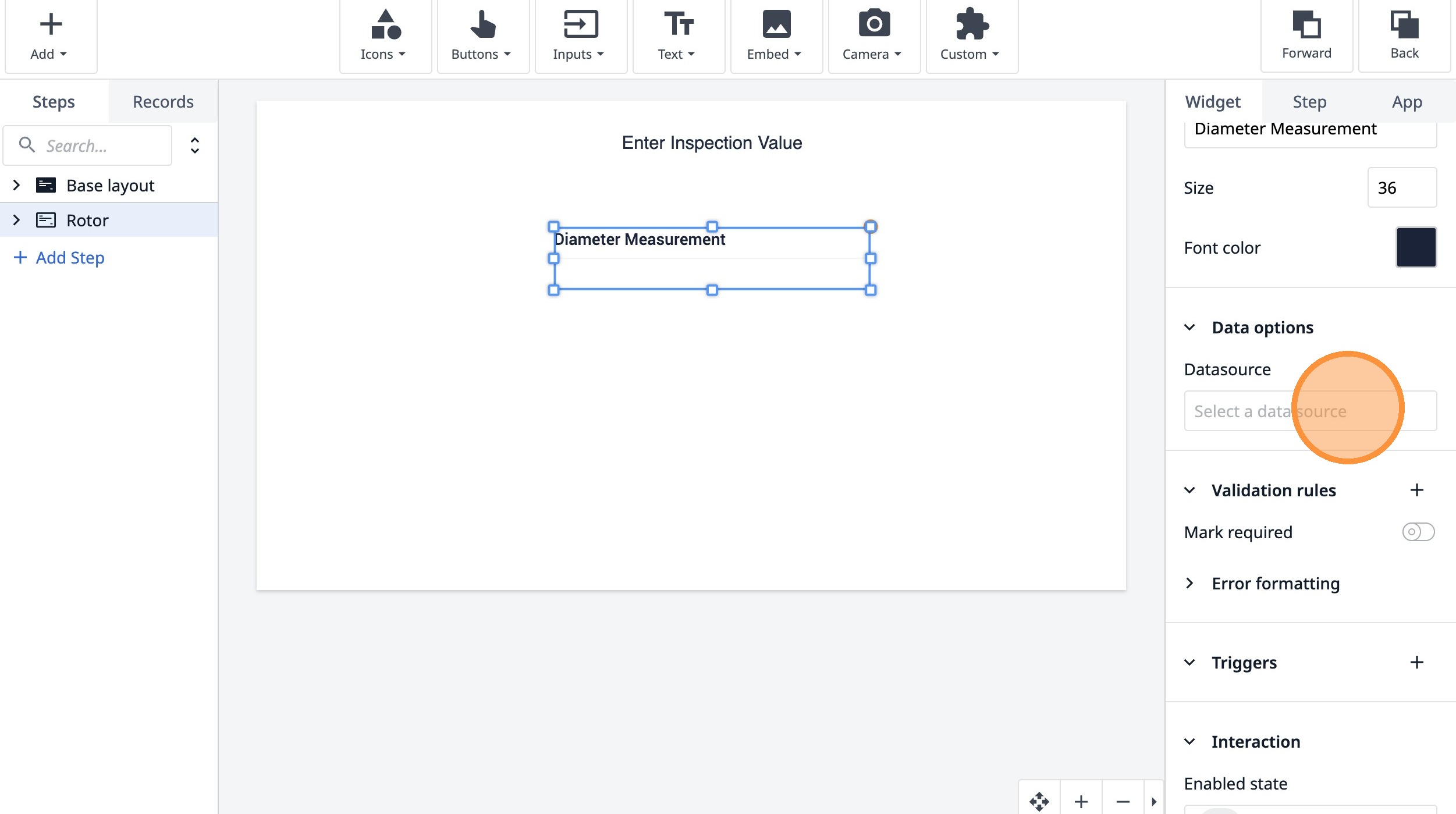
- Haz clic en «Añadir variable».
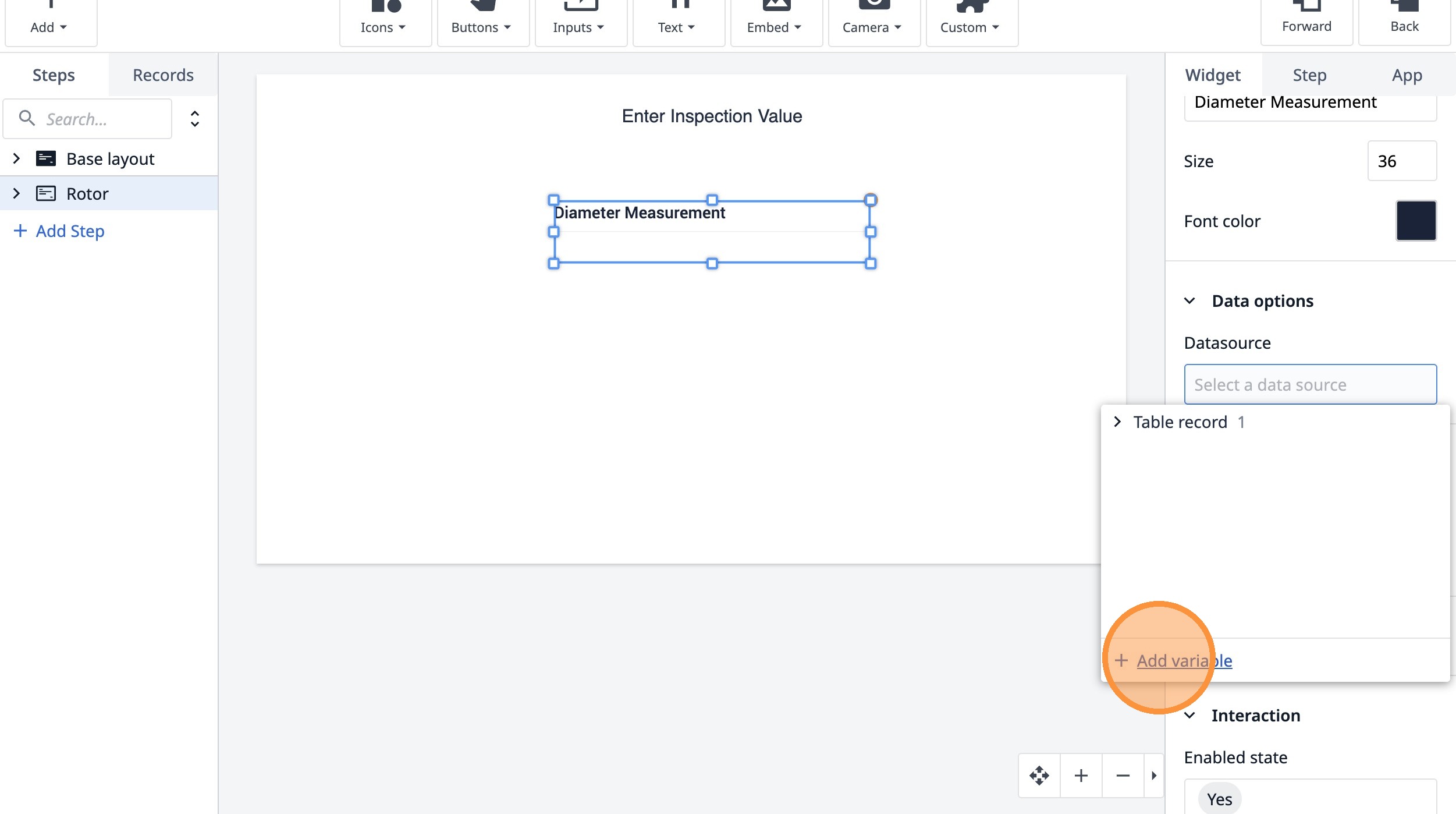
- Haz clic en «Entero».
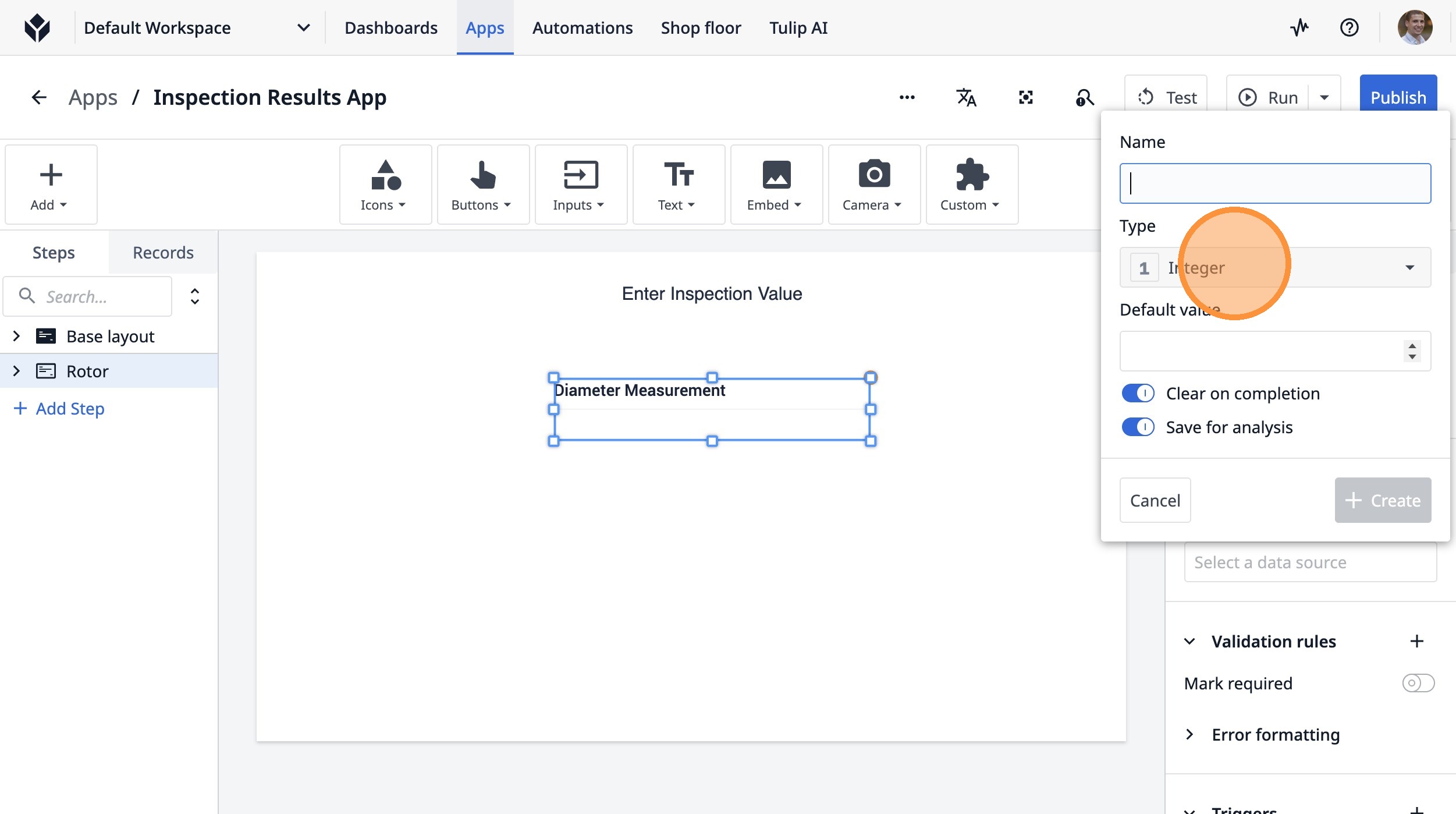
- Haz clic en «Número».
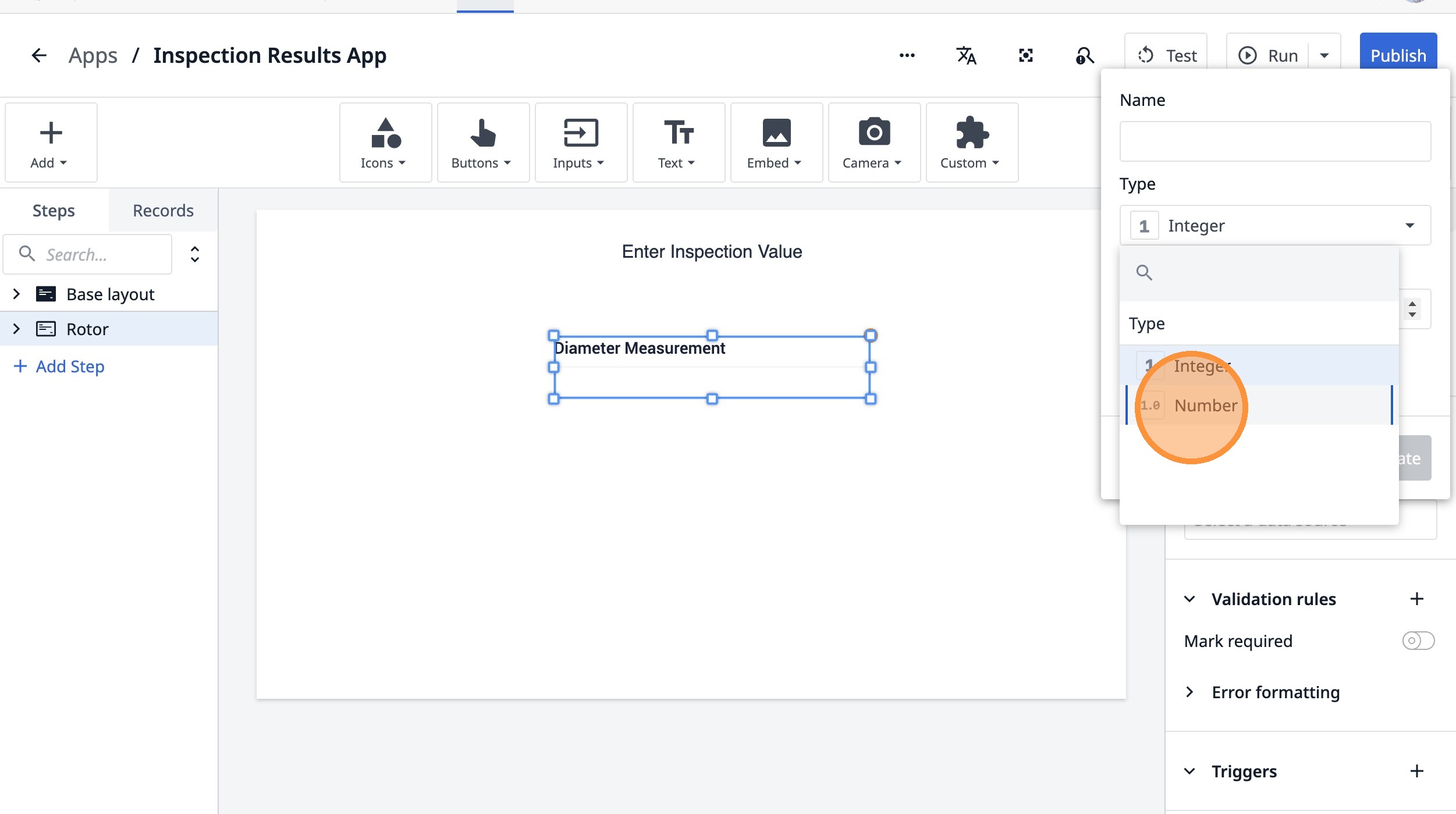
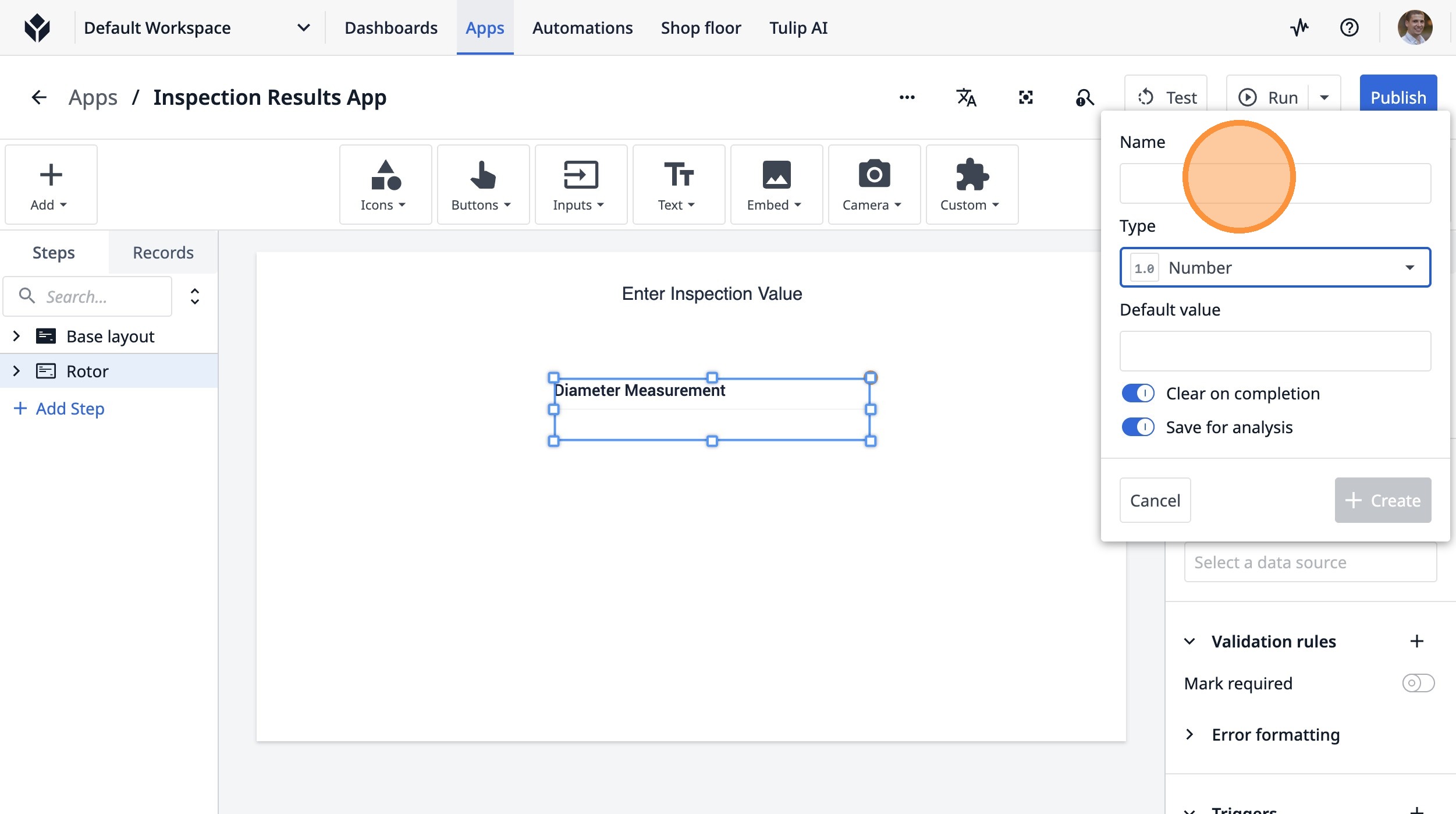
- Haz clic en el campo «Nombre».
-
Escribe «current_measure_var».
-
Haz clic en «Crear».
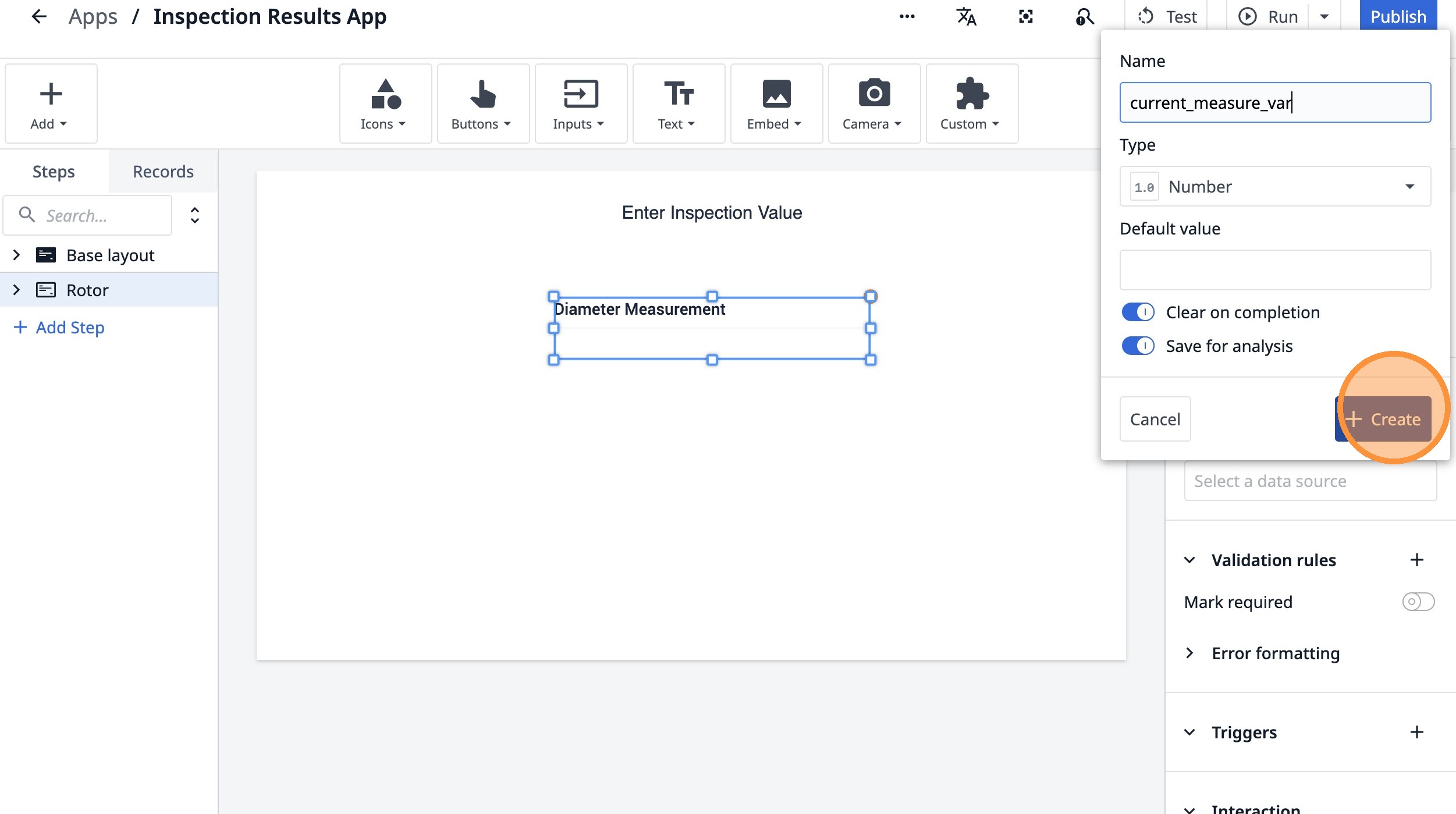
- Haz clic aquí.
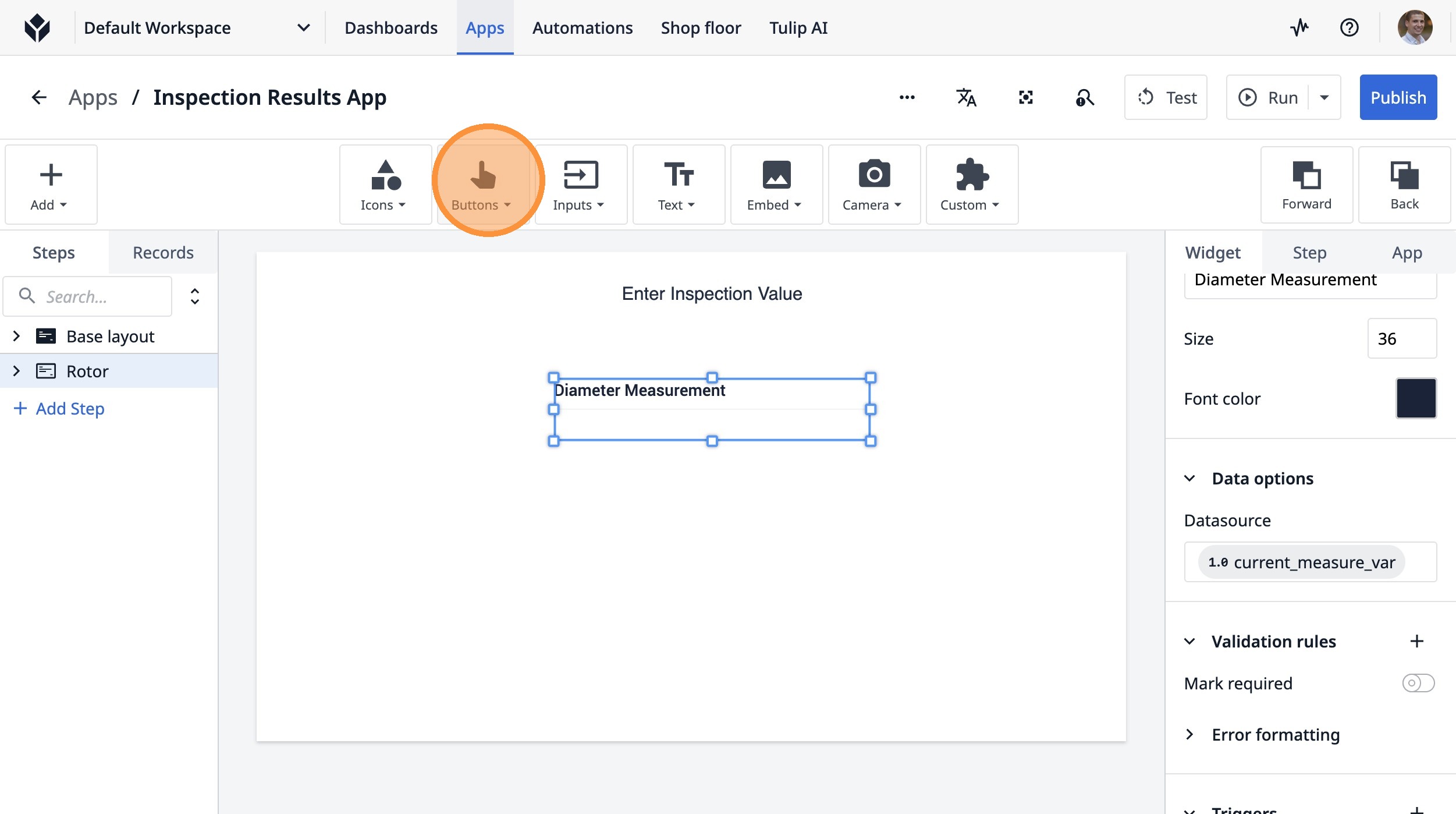
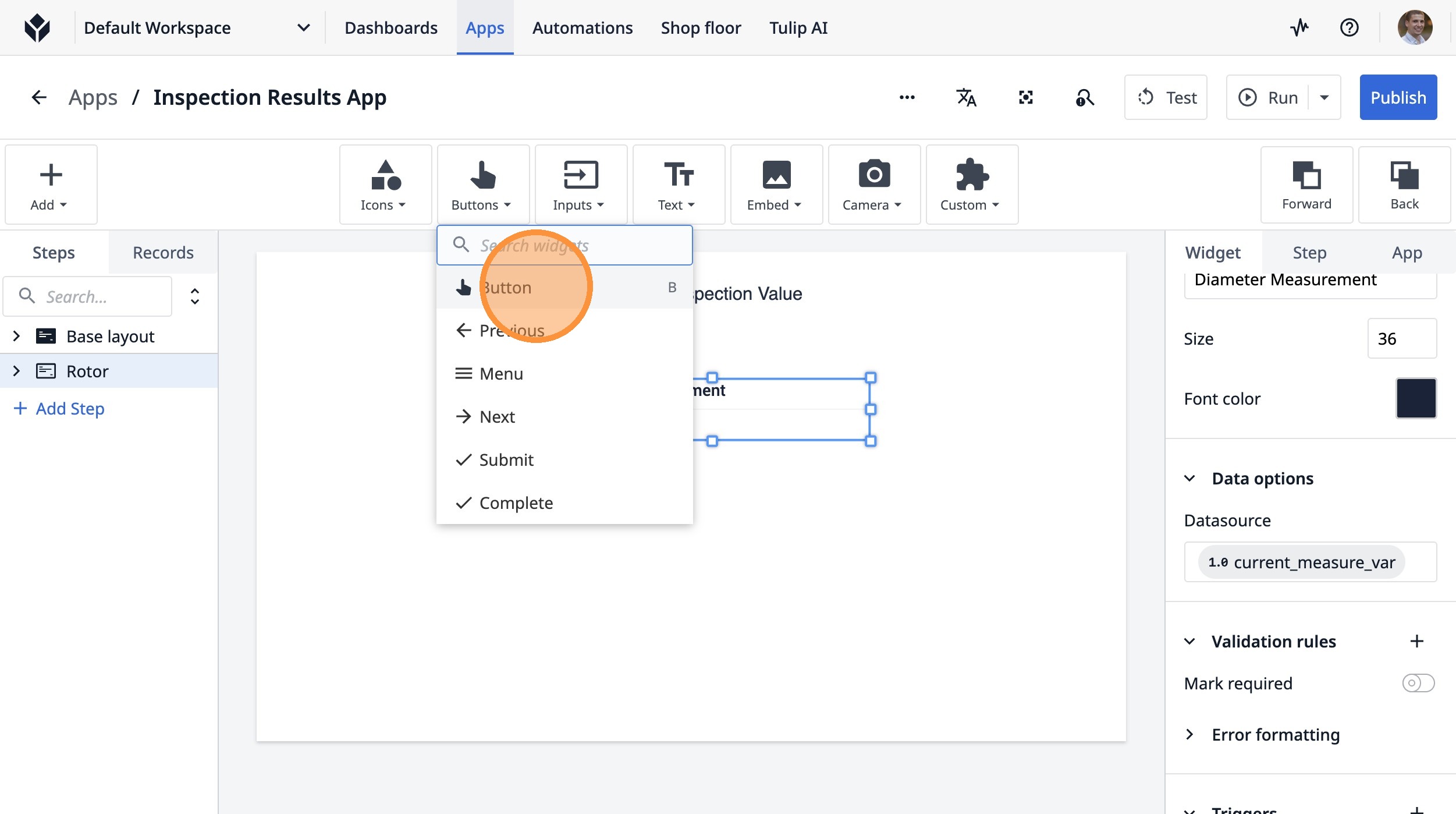
- Haz clic en «ButtonB».
- Haz clic aquí.
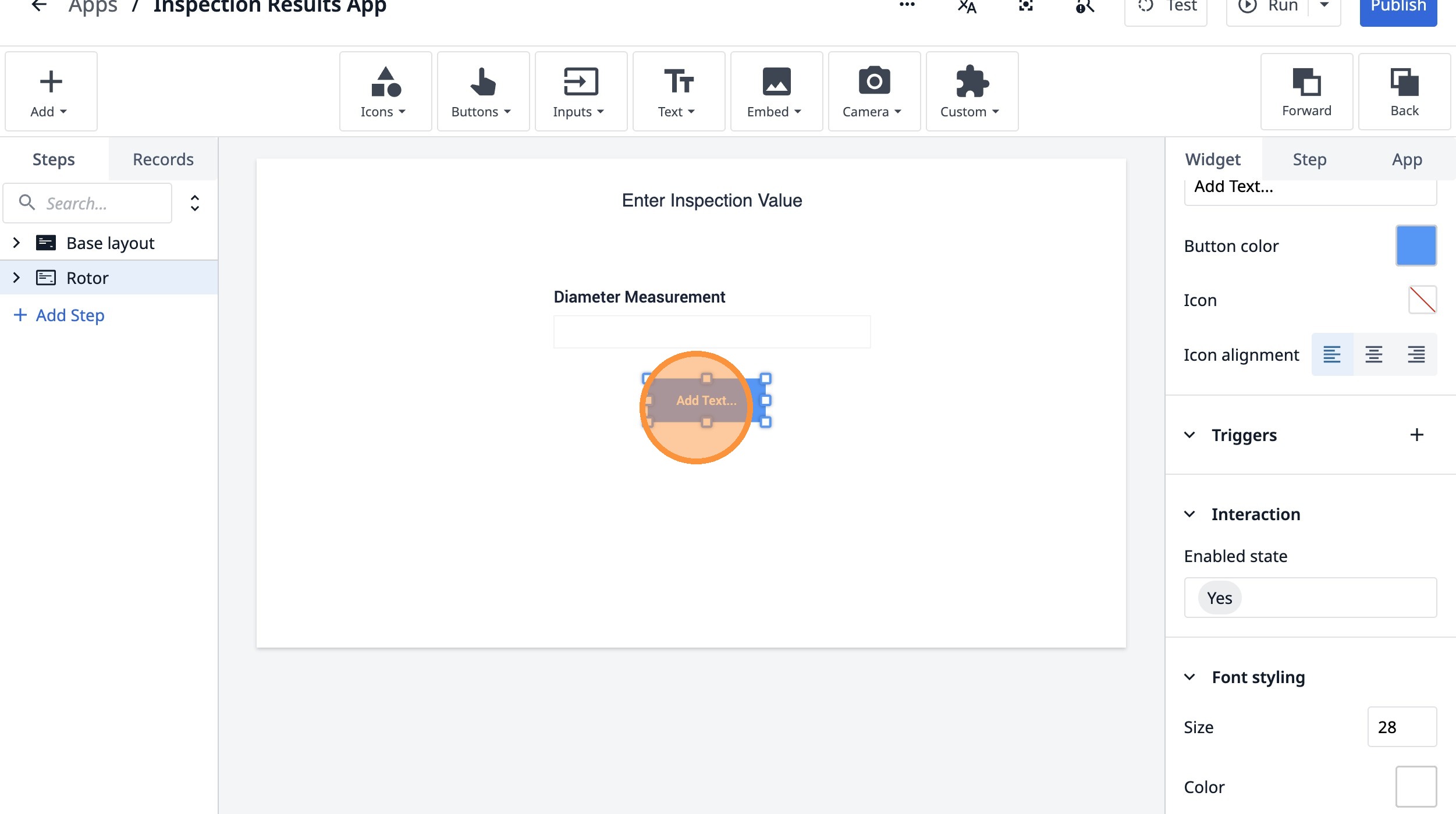
- Haz doble clic en el campo «Texto».
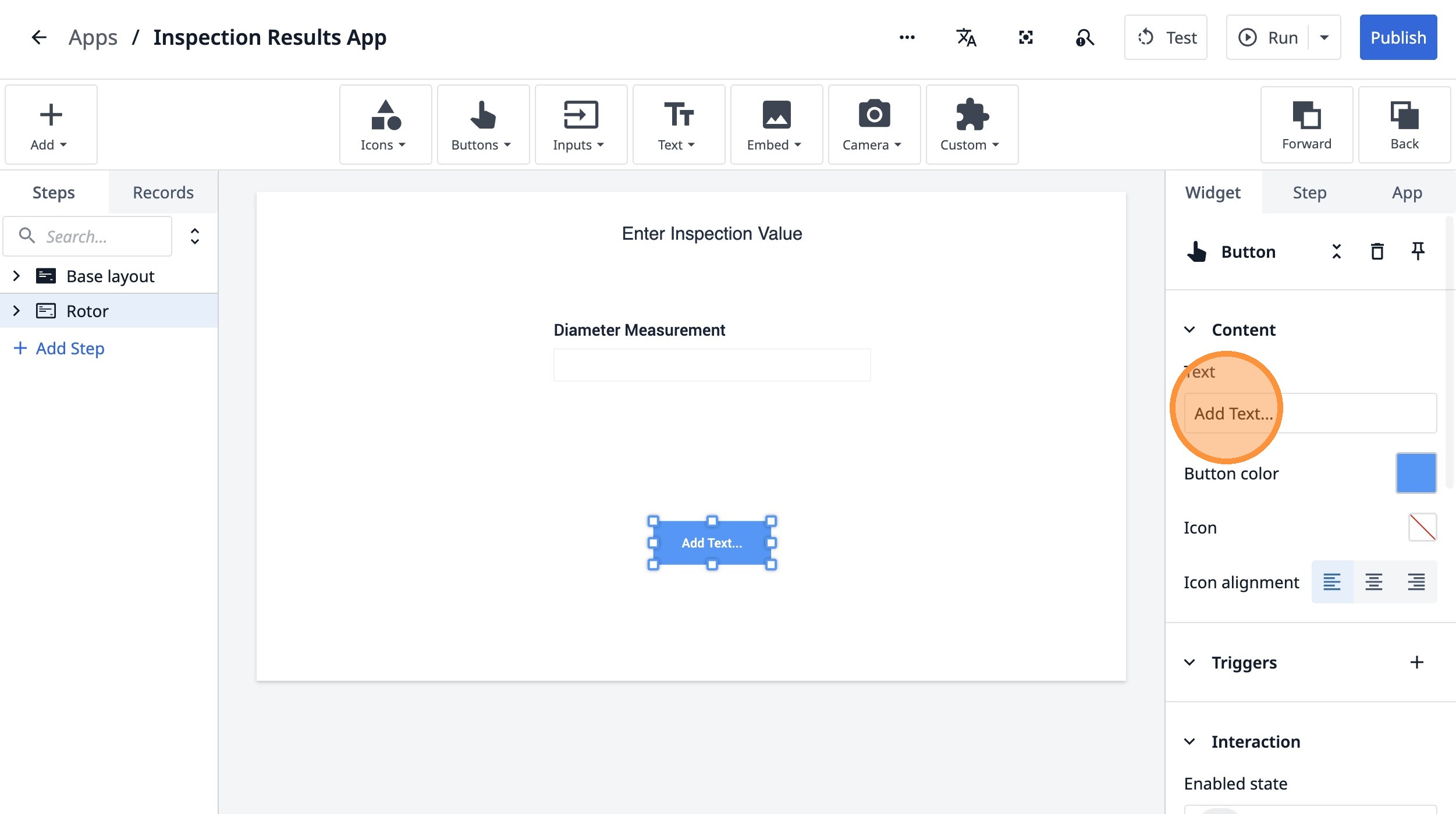
-
Escribe «Continuar».
-
Haz clic en «Contenido».
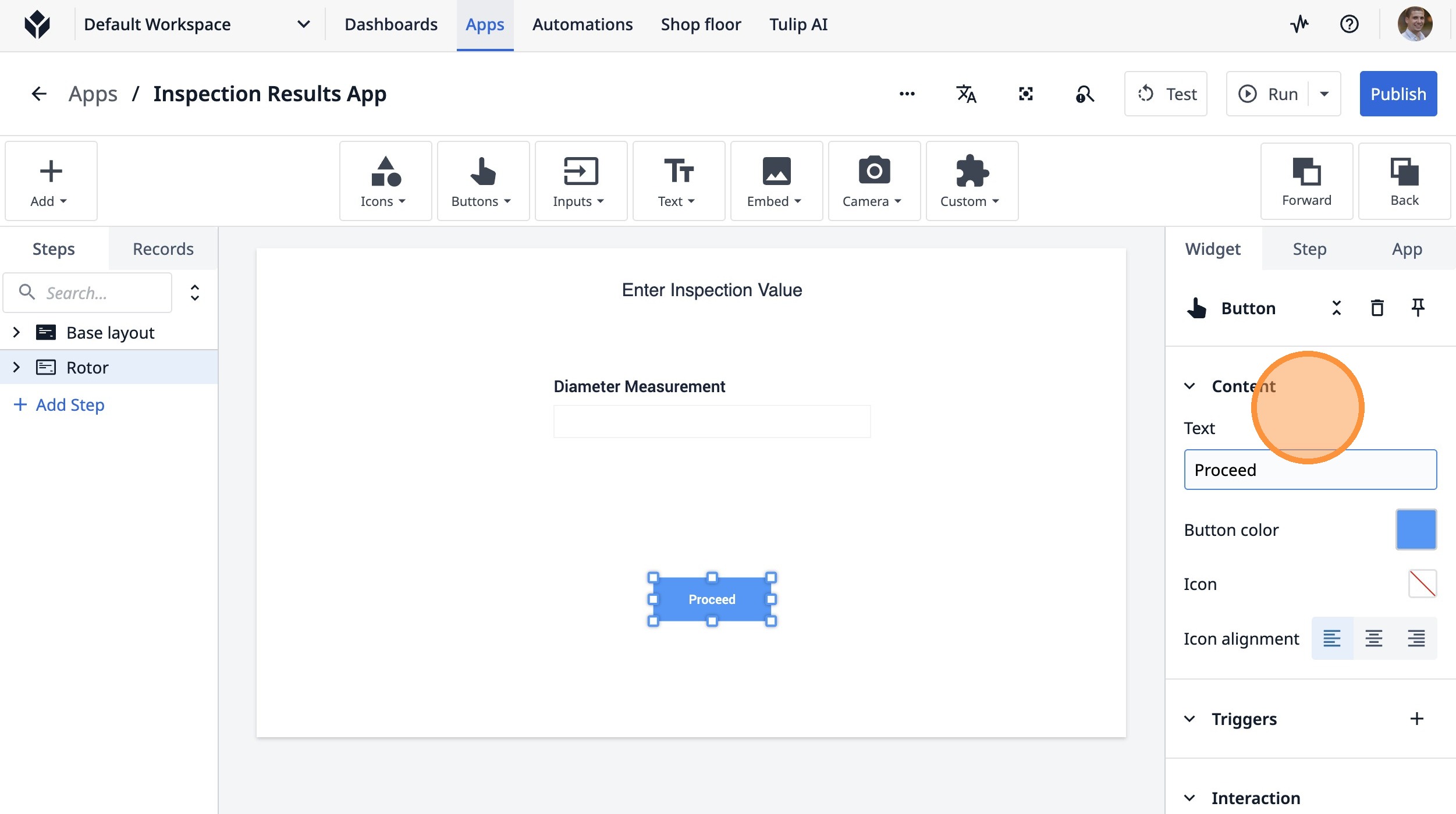
- Haz clic en este icono.
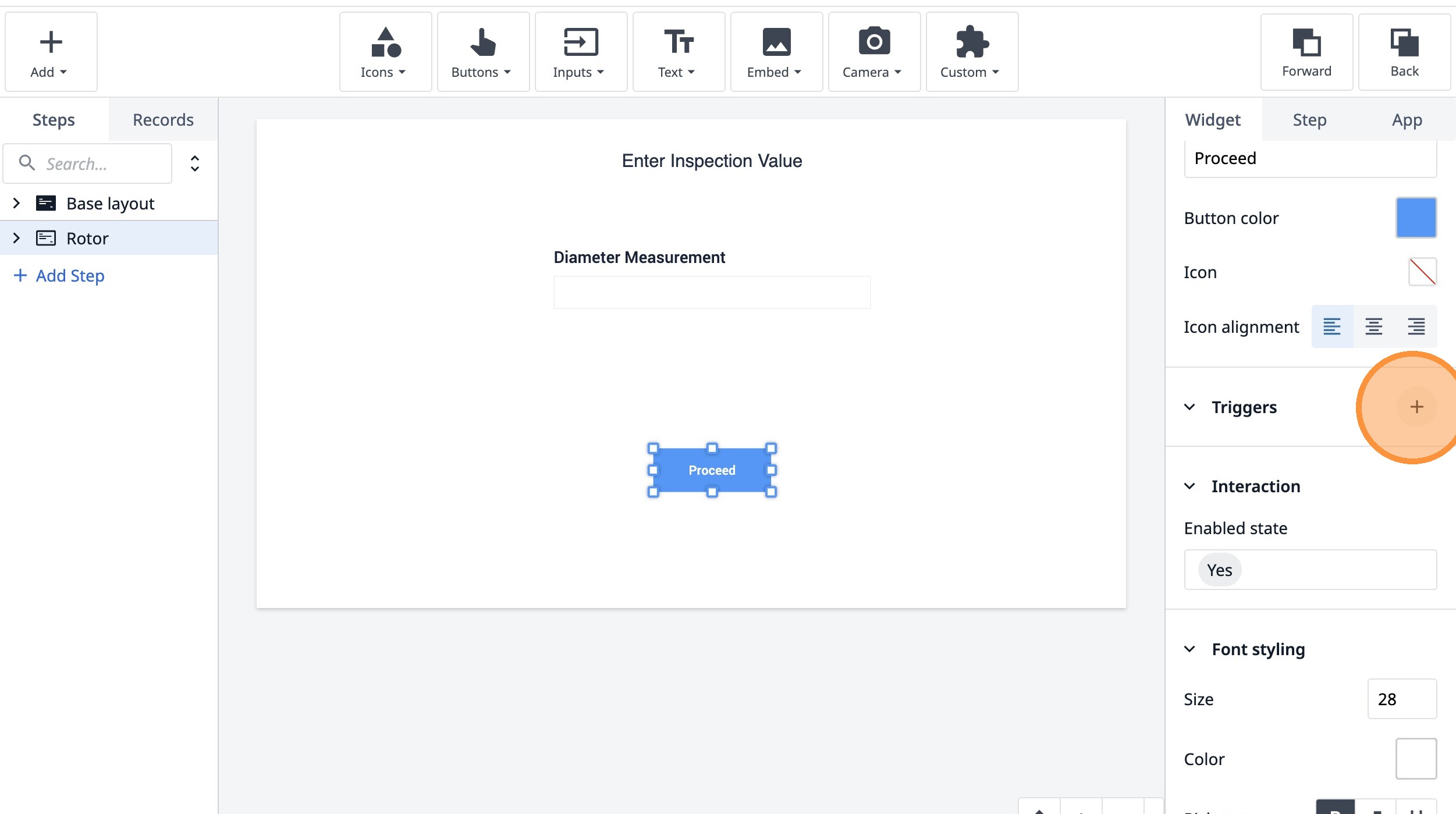
-
Escribe «Comprobar si el valor es aceptable y continuar si lo es».
-
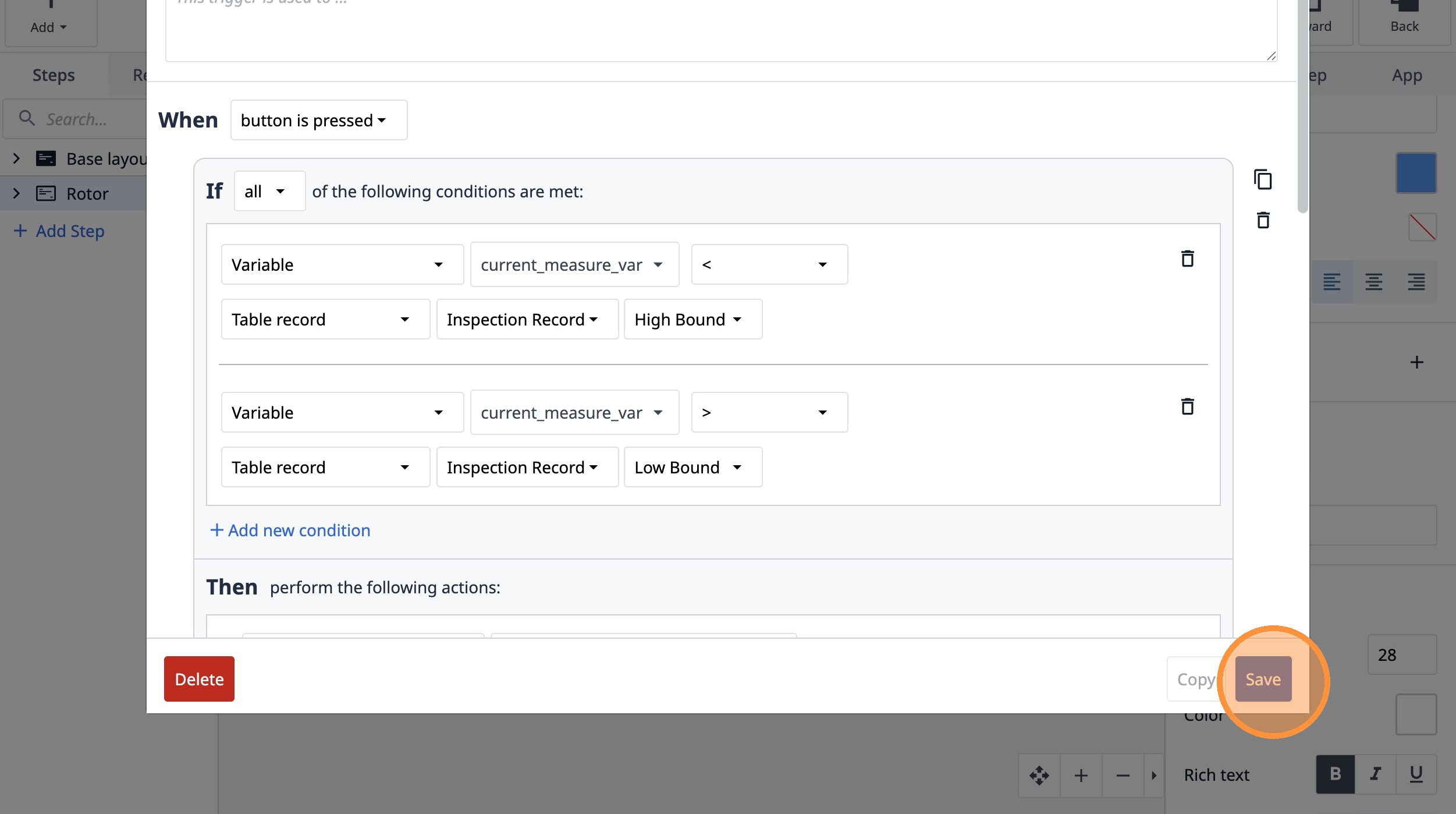
Haz clic en «Añadir nueva condición».
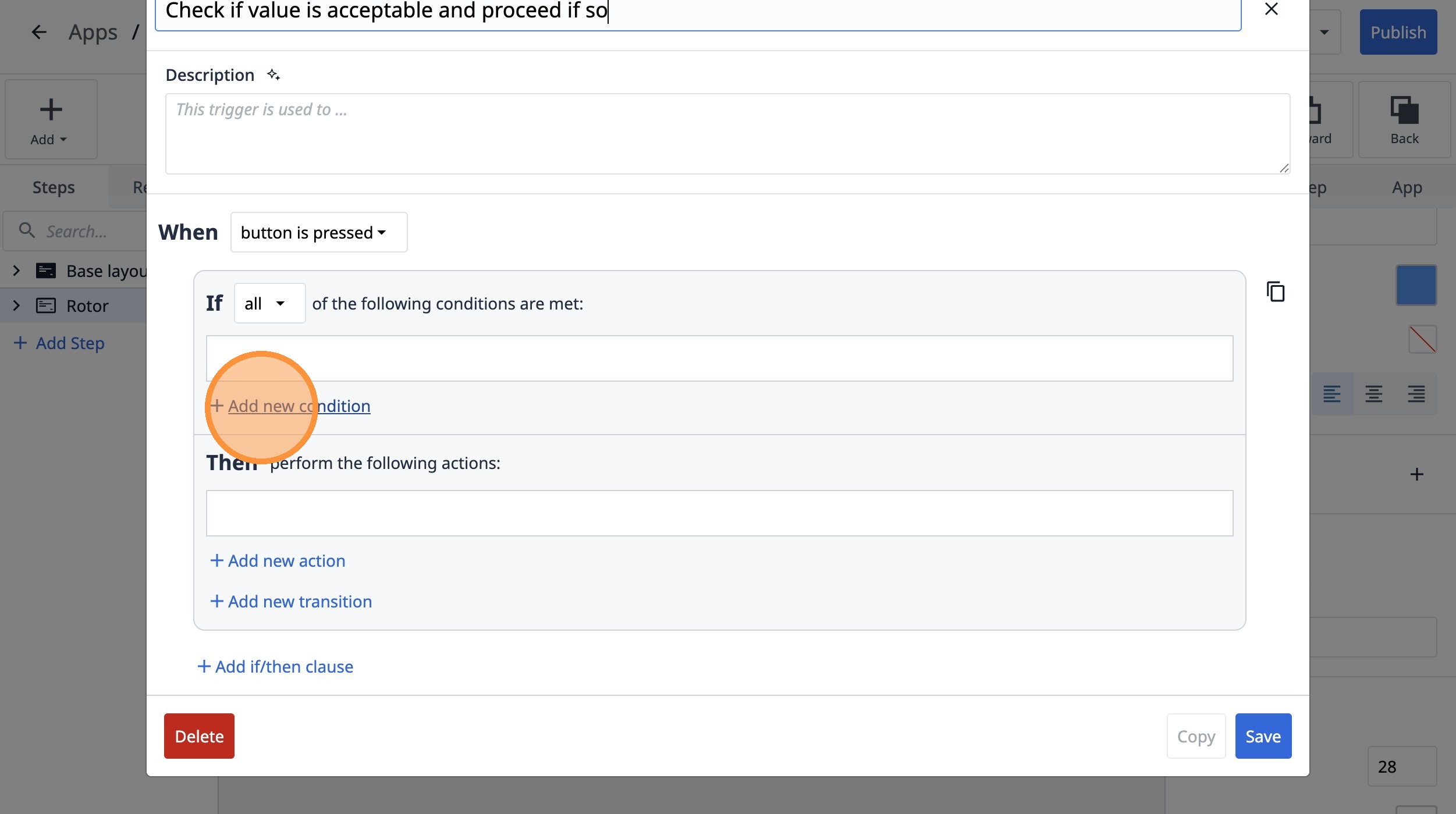
- Selecciona la opción «Variable».
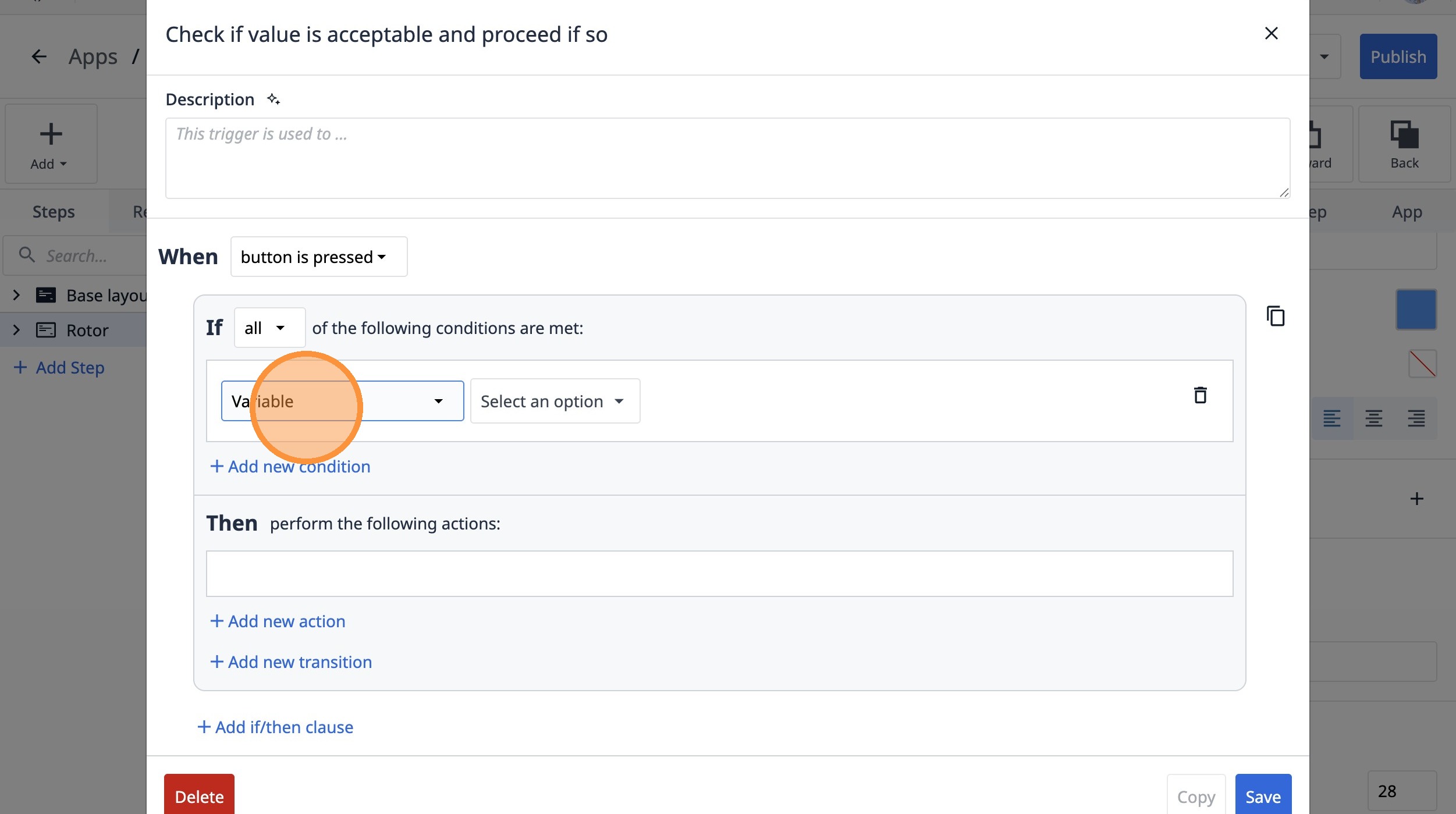
- Haz clic en «Seleccionar una opción».
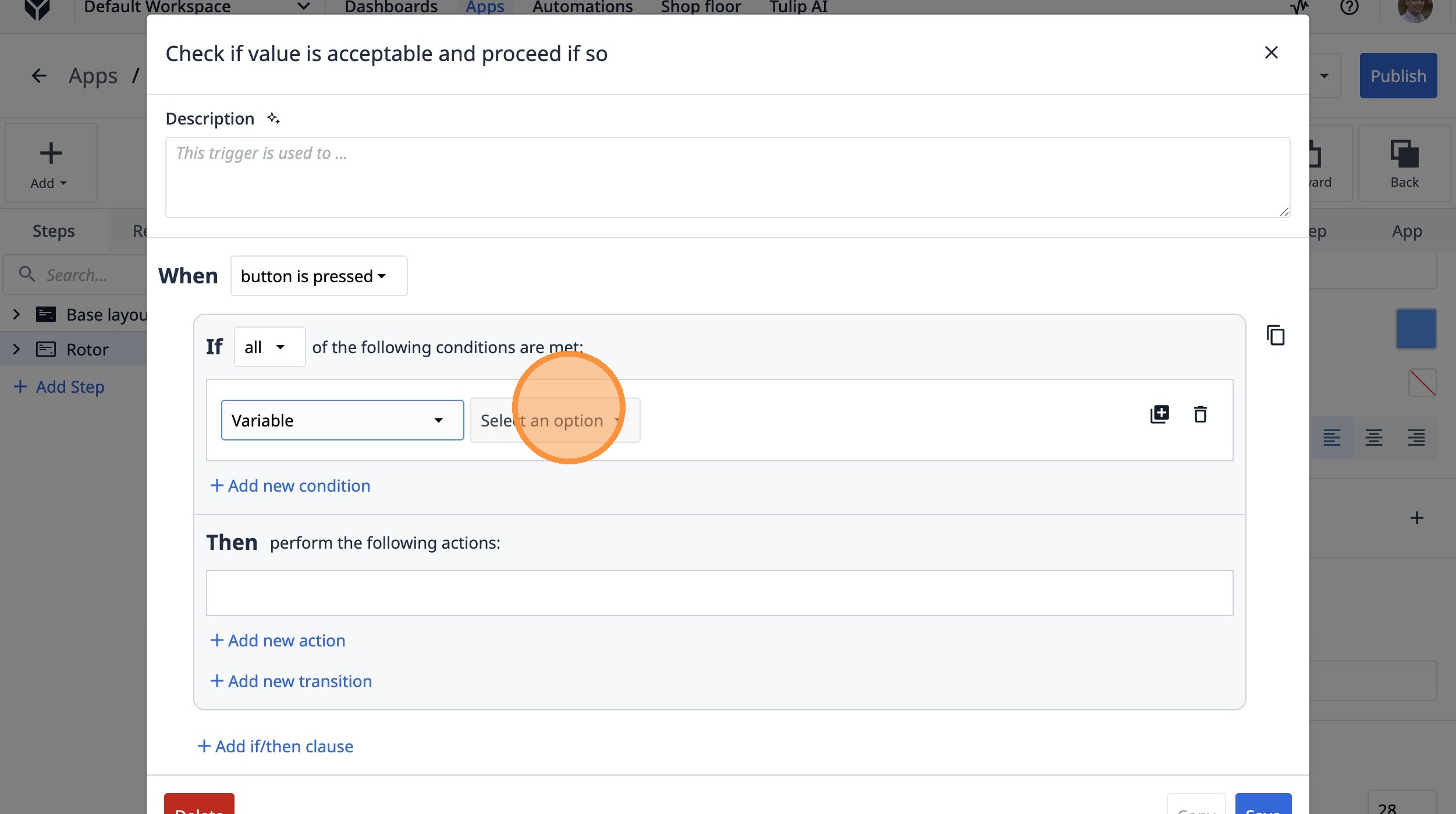
- Haz clic en «current_measure_var».
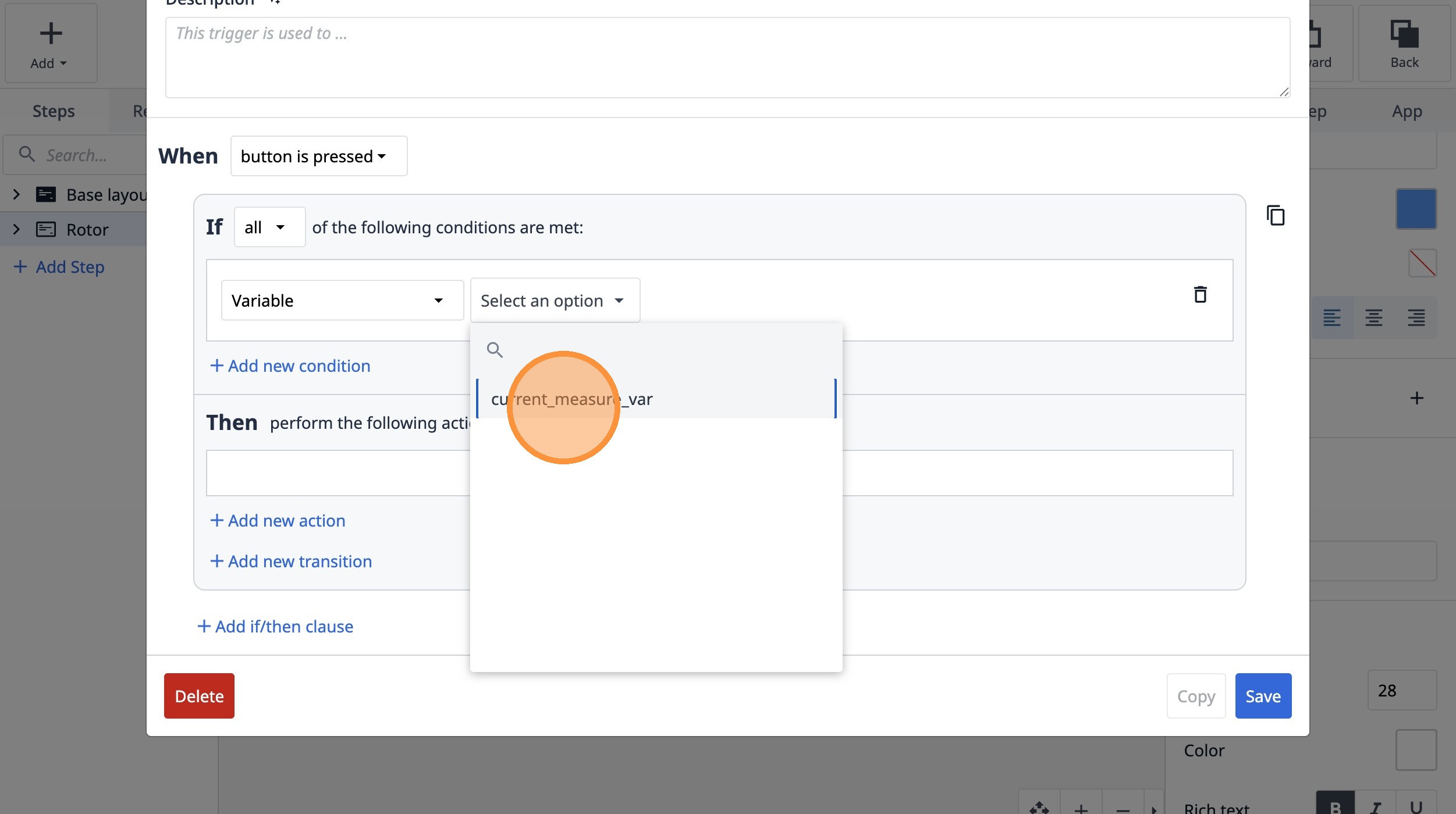
- Selecciona la opción «<».
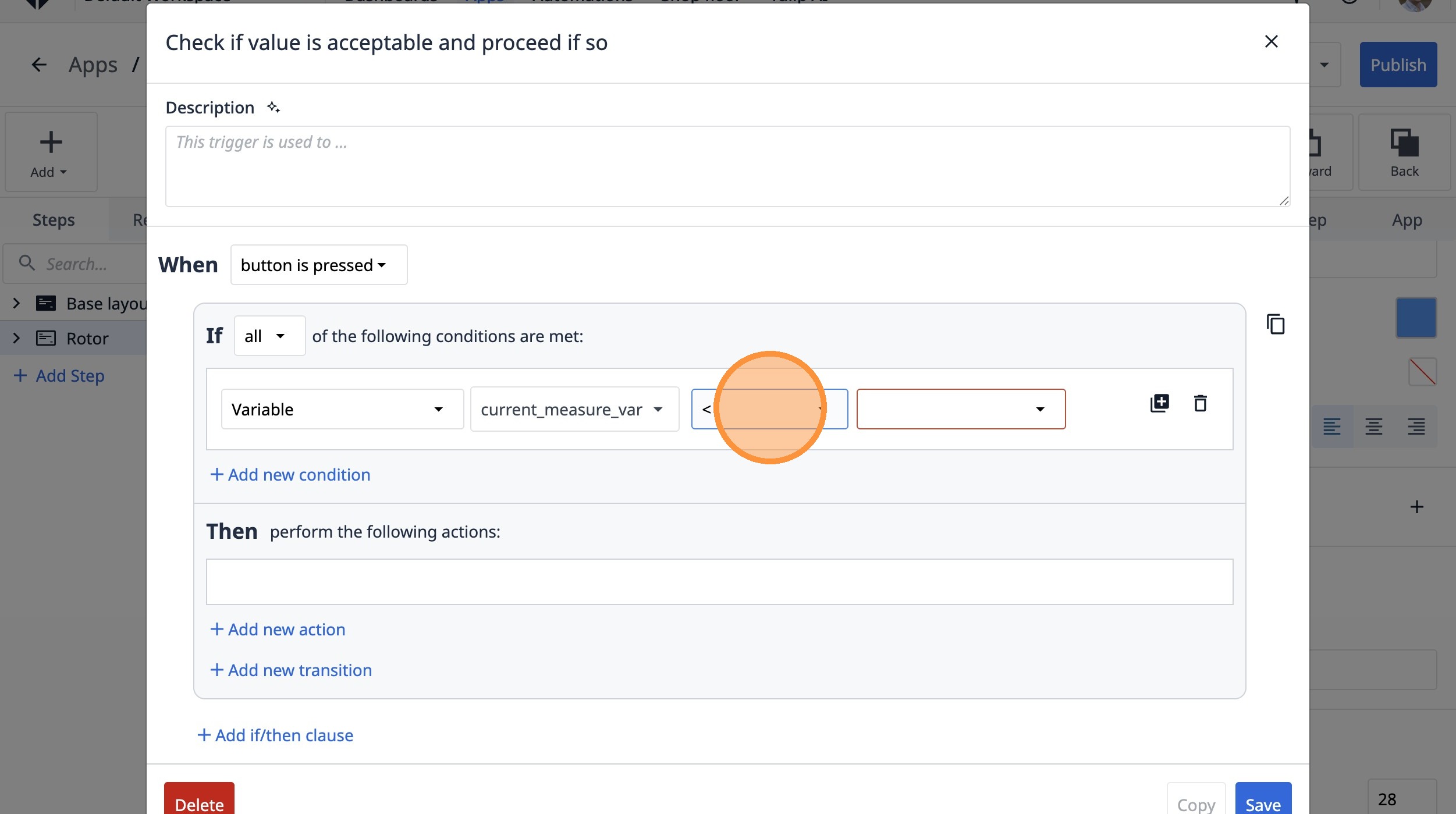
- Selecciona la opción «Registro de tabla».
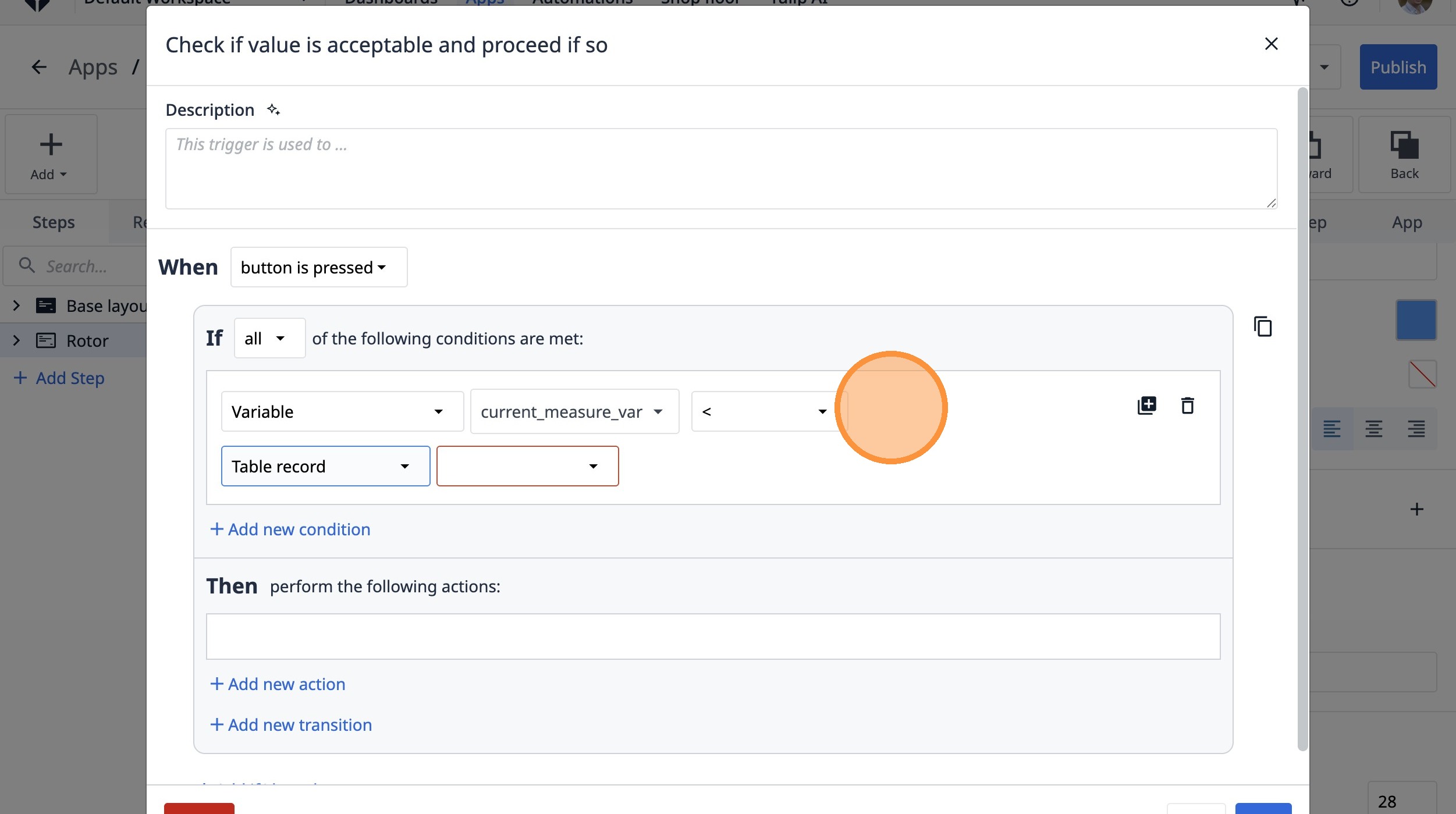
- Selecciona la opción «NEMJhEW9TYqZPect8».
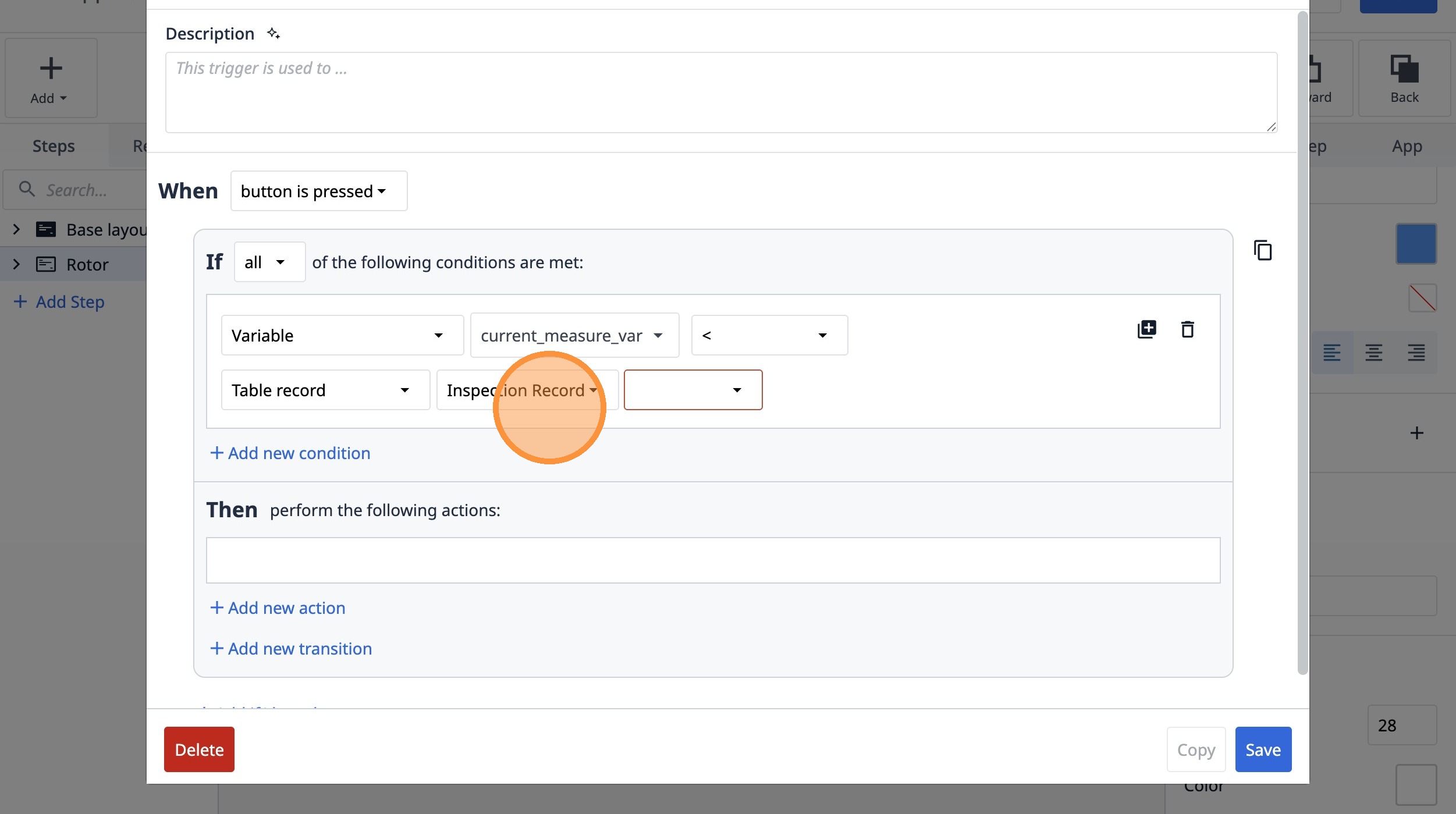
- Selecciona la opción «Límite superior».
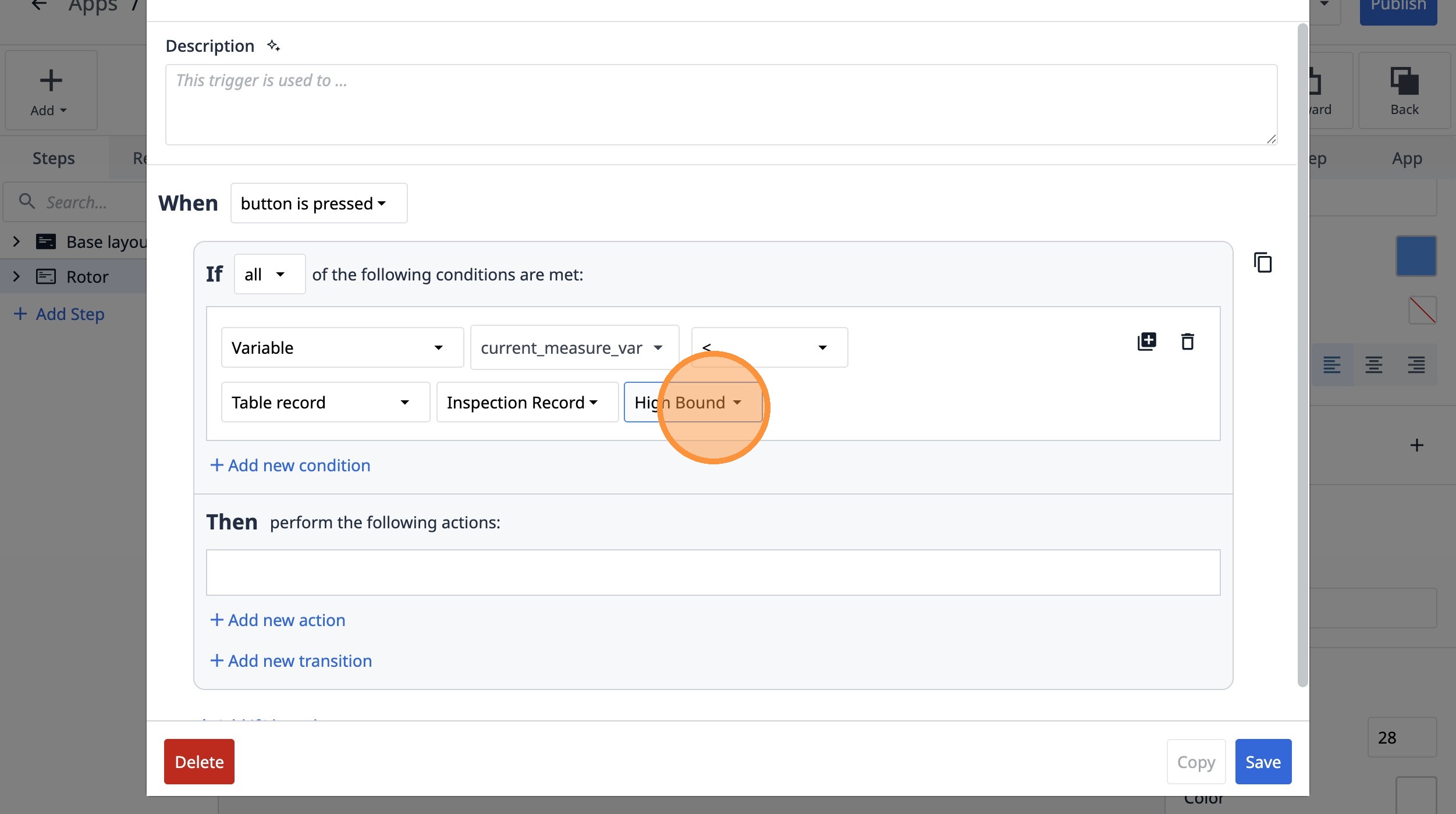
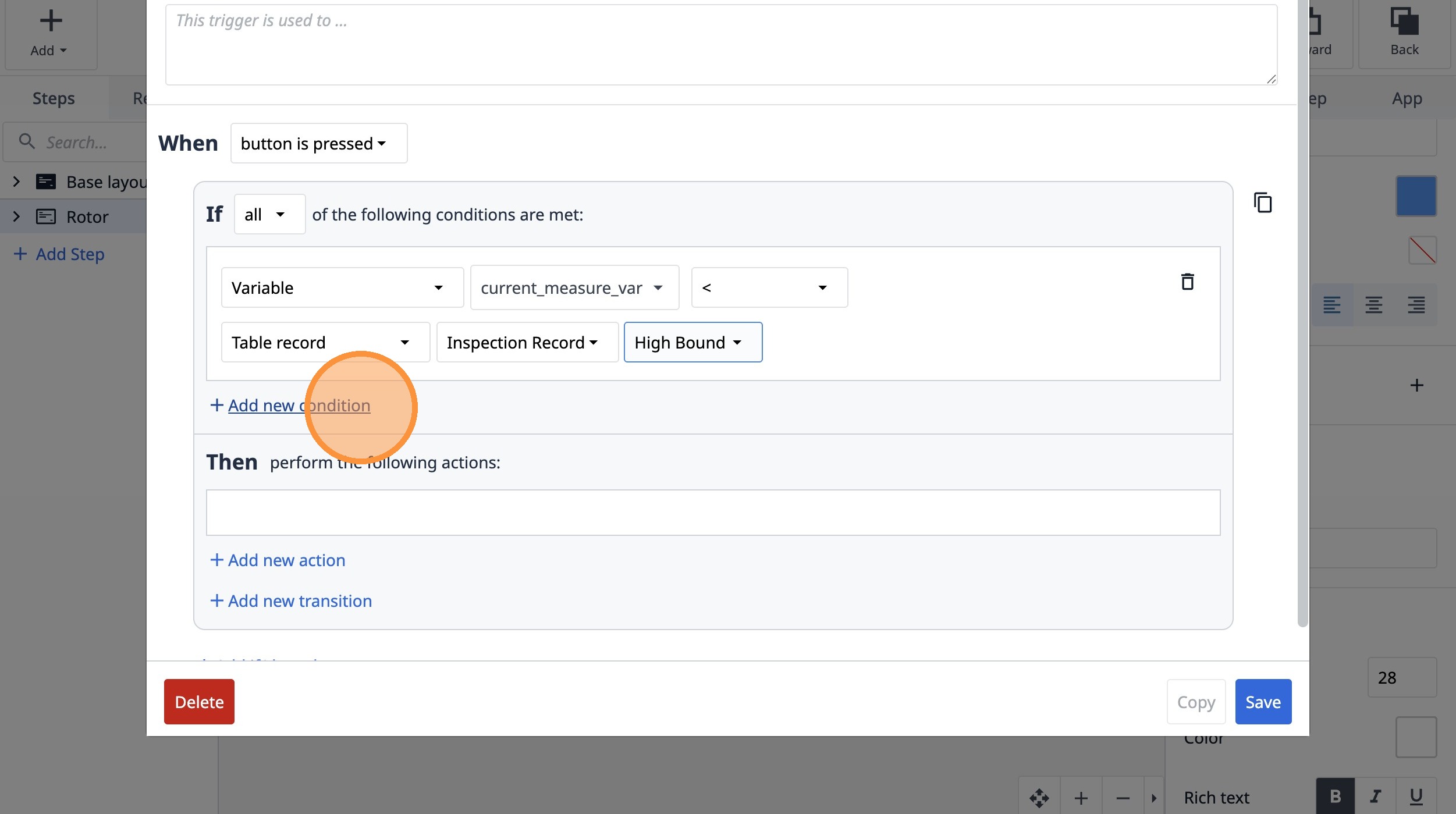
- Haz clic en «Añadir nueva condición».
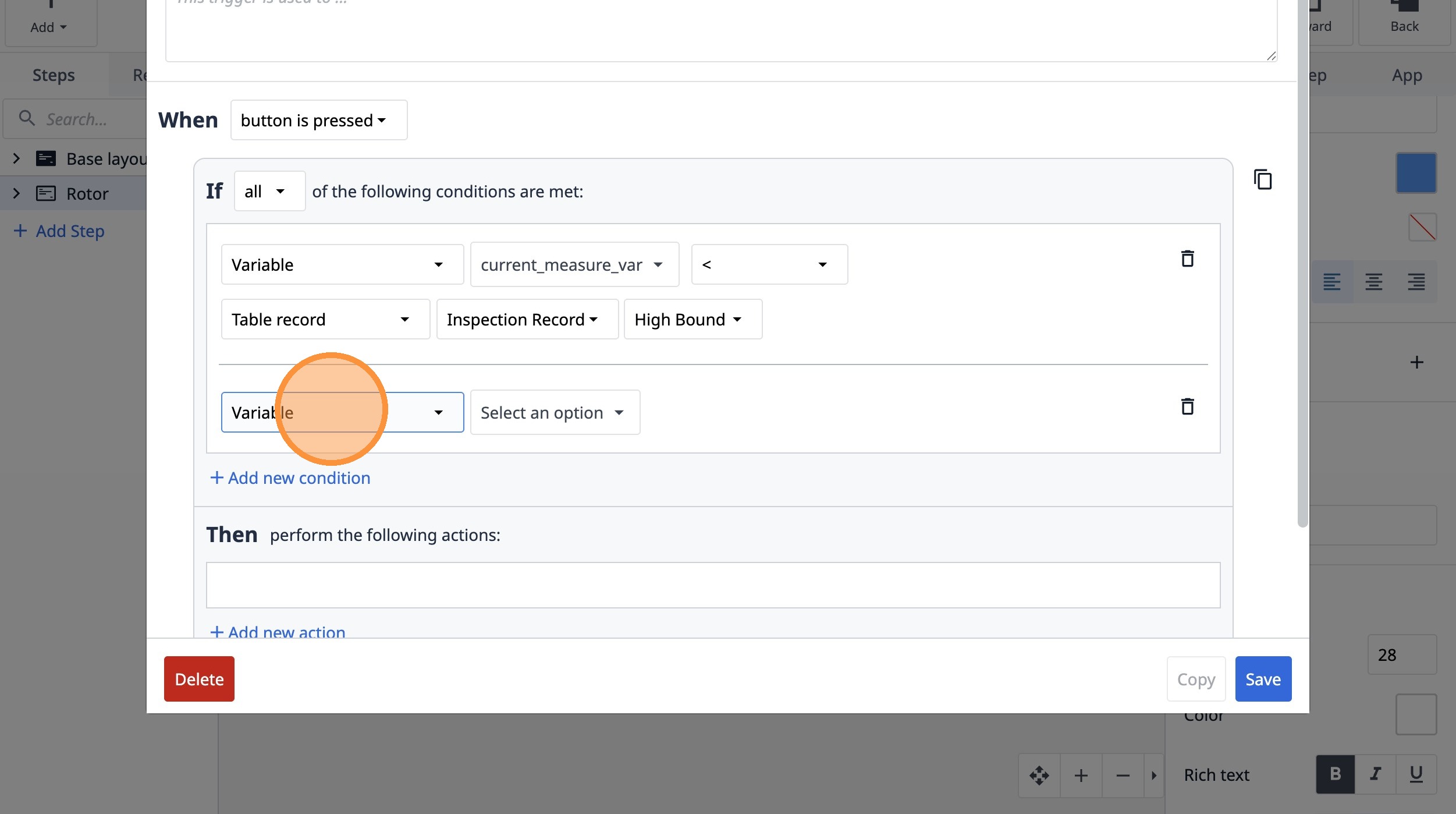
- Selecciona la opción «Variable».
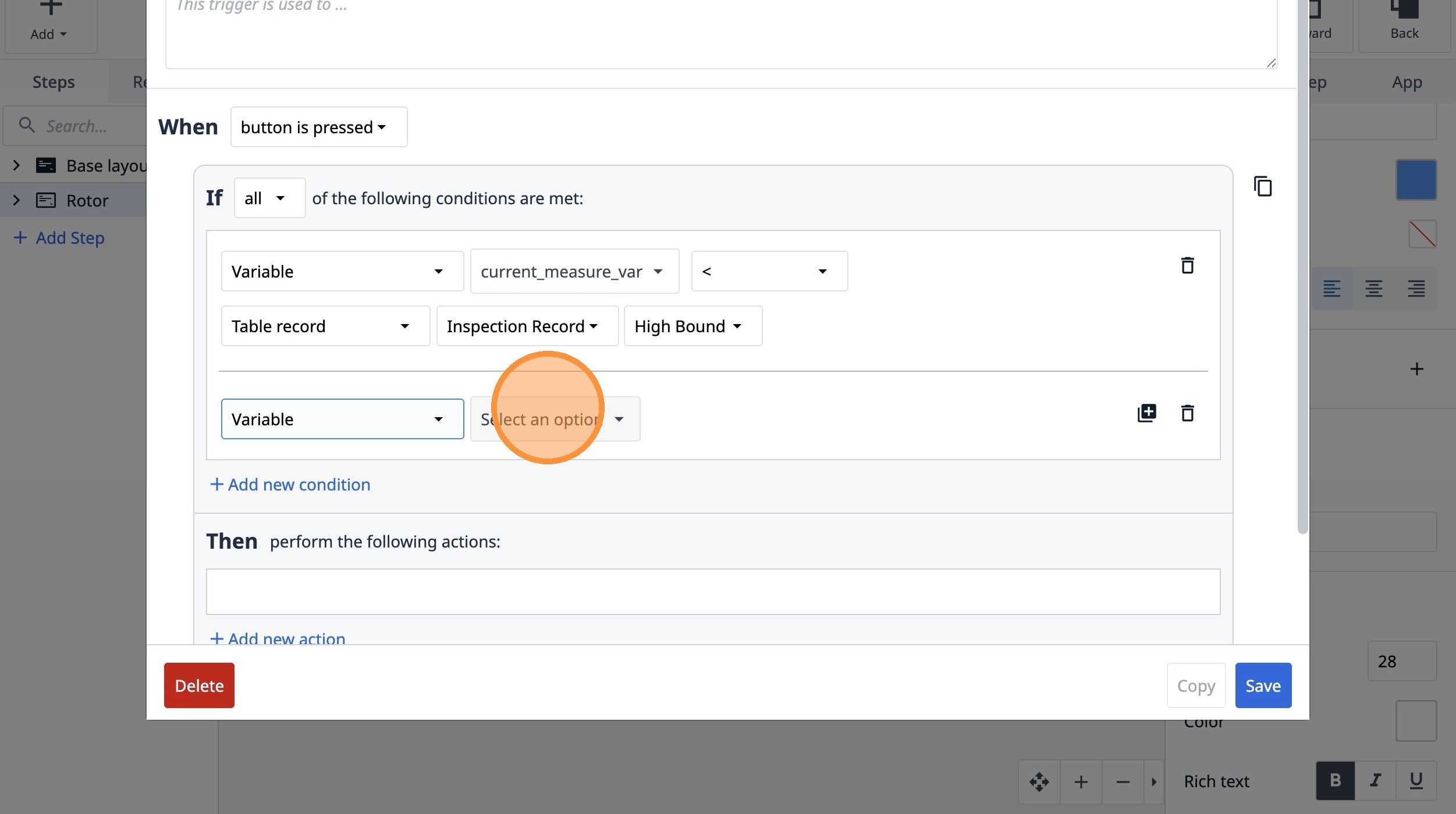
- Haz clic en «Seleccionar una opción».
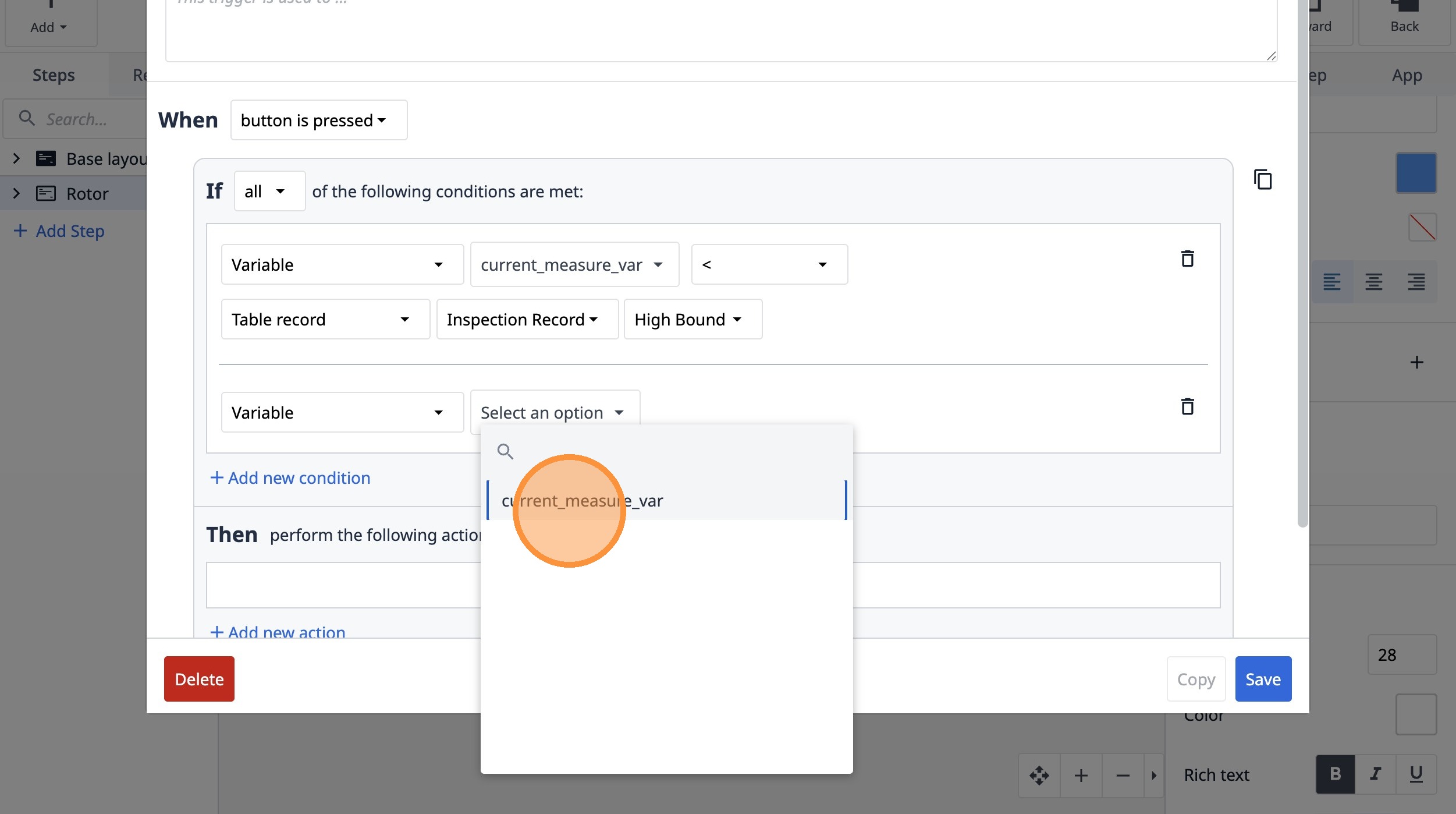
- Haz clic en «current_measure_var».
- Selecciona la opción «>».
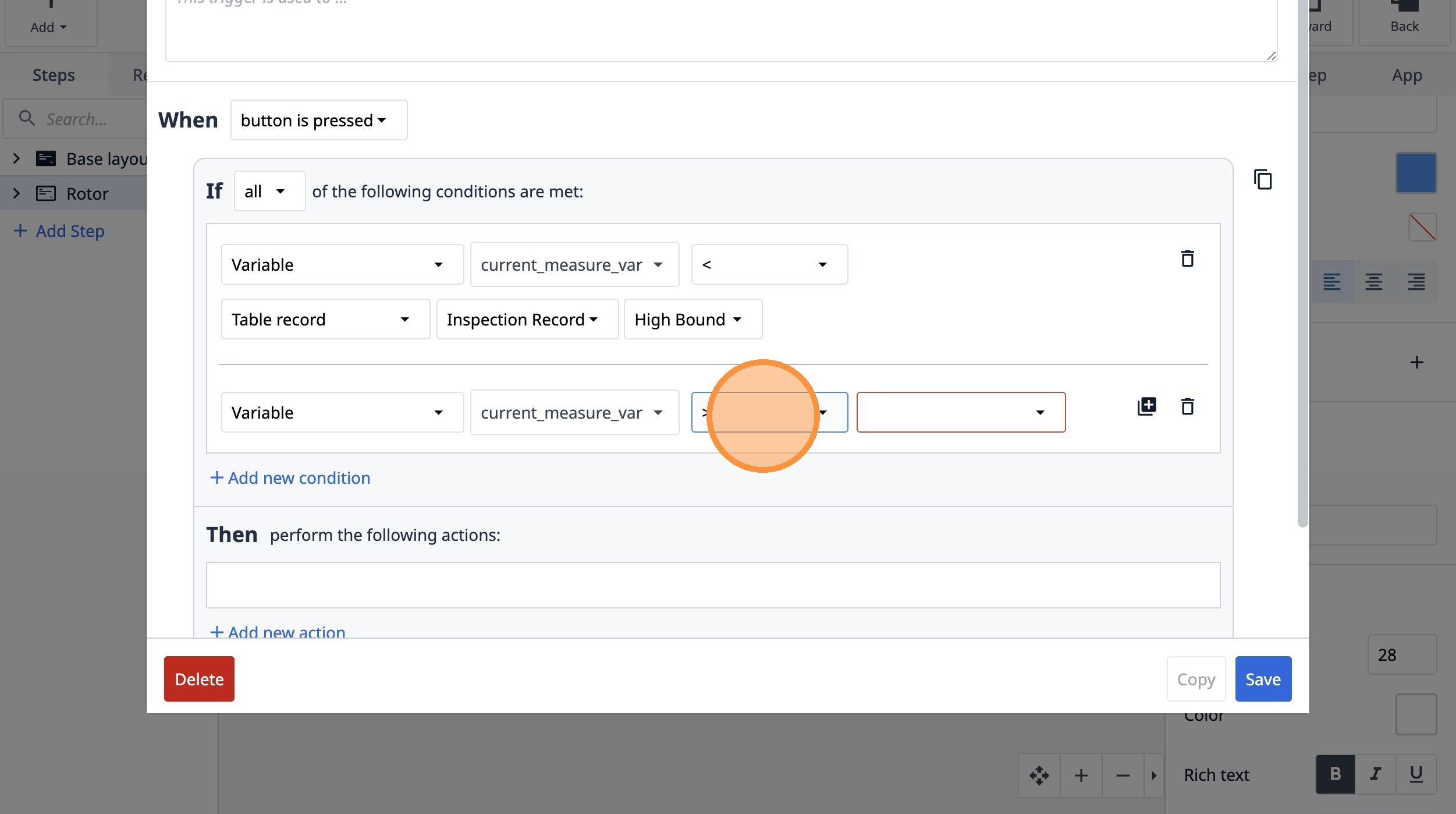
- Selecciona la opción «Registro de tabla».
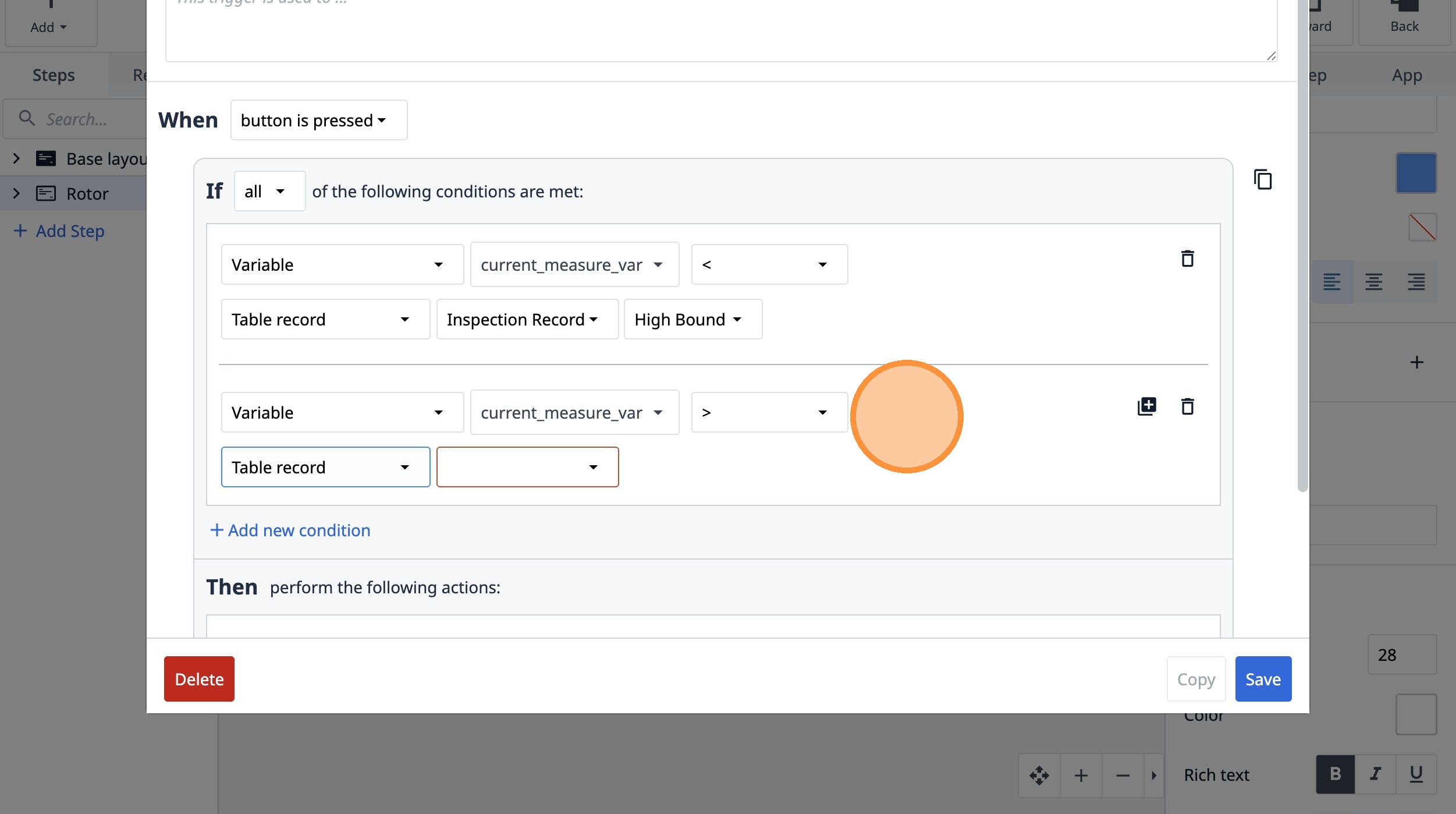
- Selecciona la opción «8EtdAFFx4RL9r7iTX».
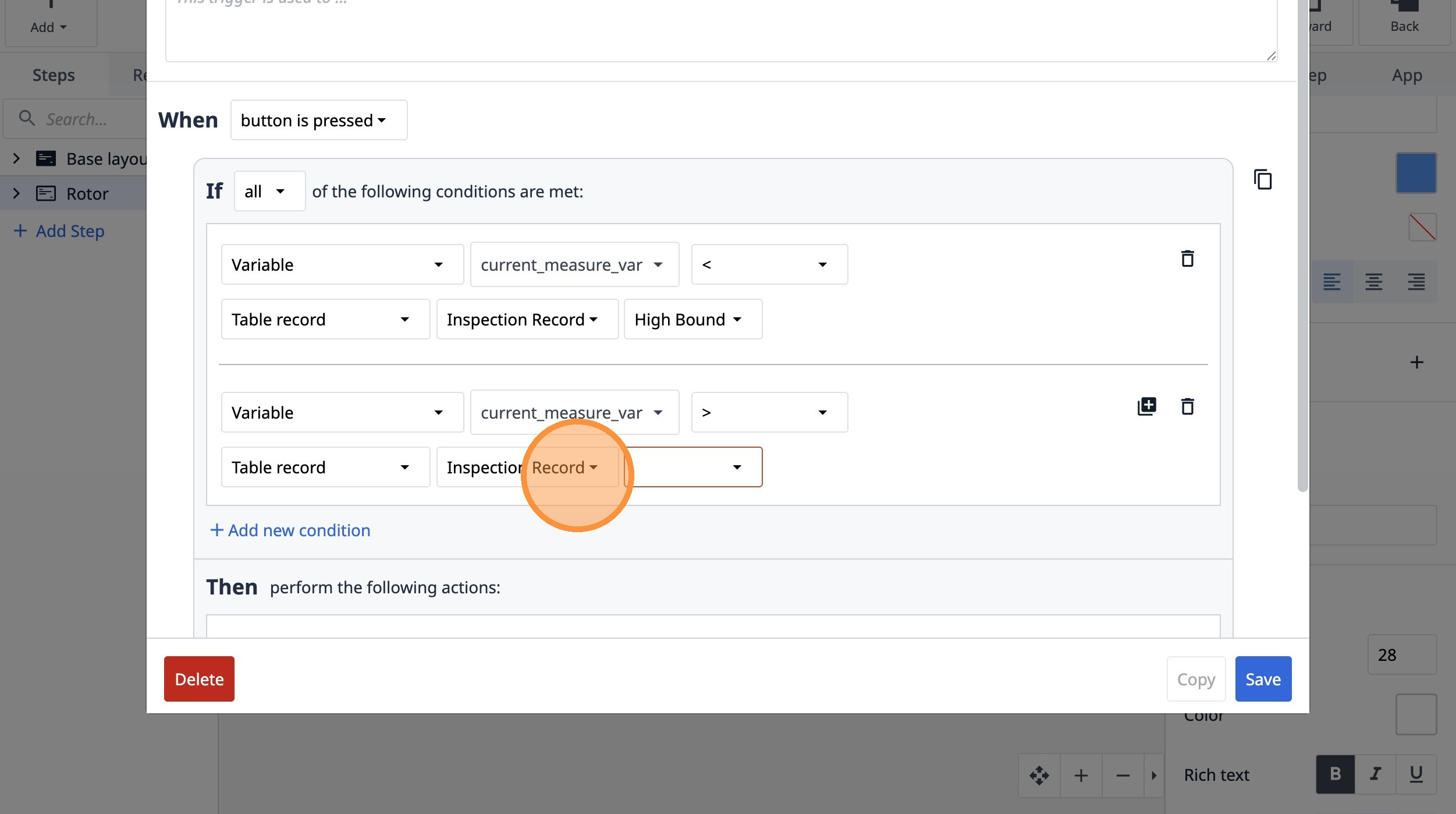
- Selecciona la opción «Límite inferior».
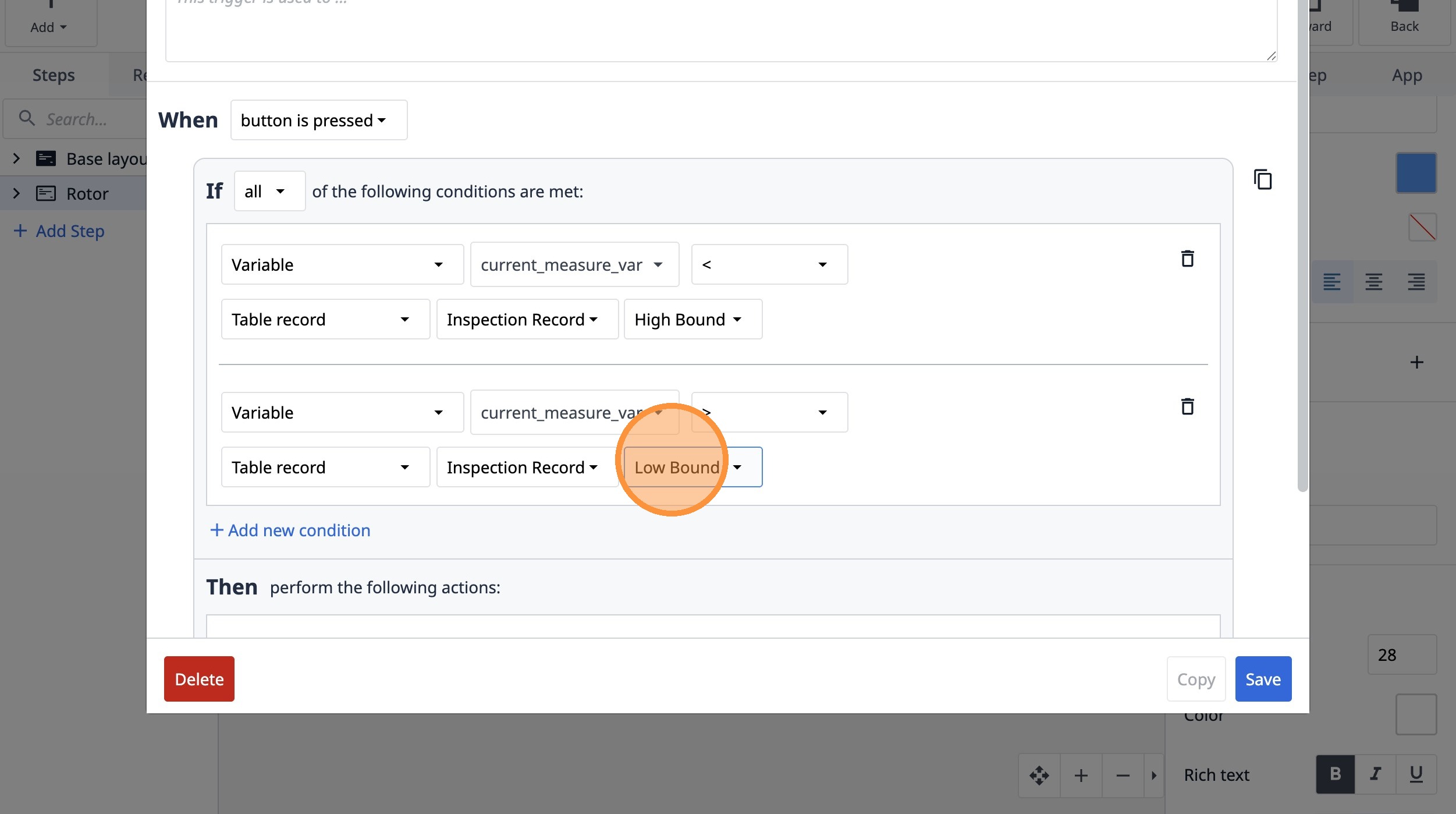
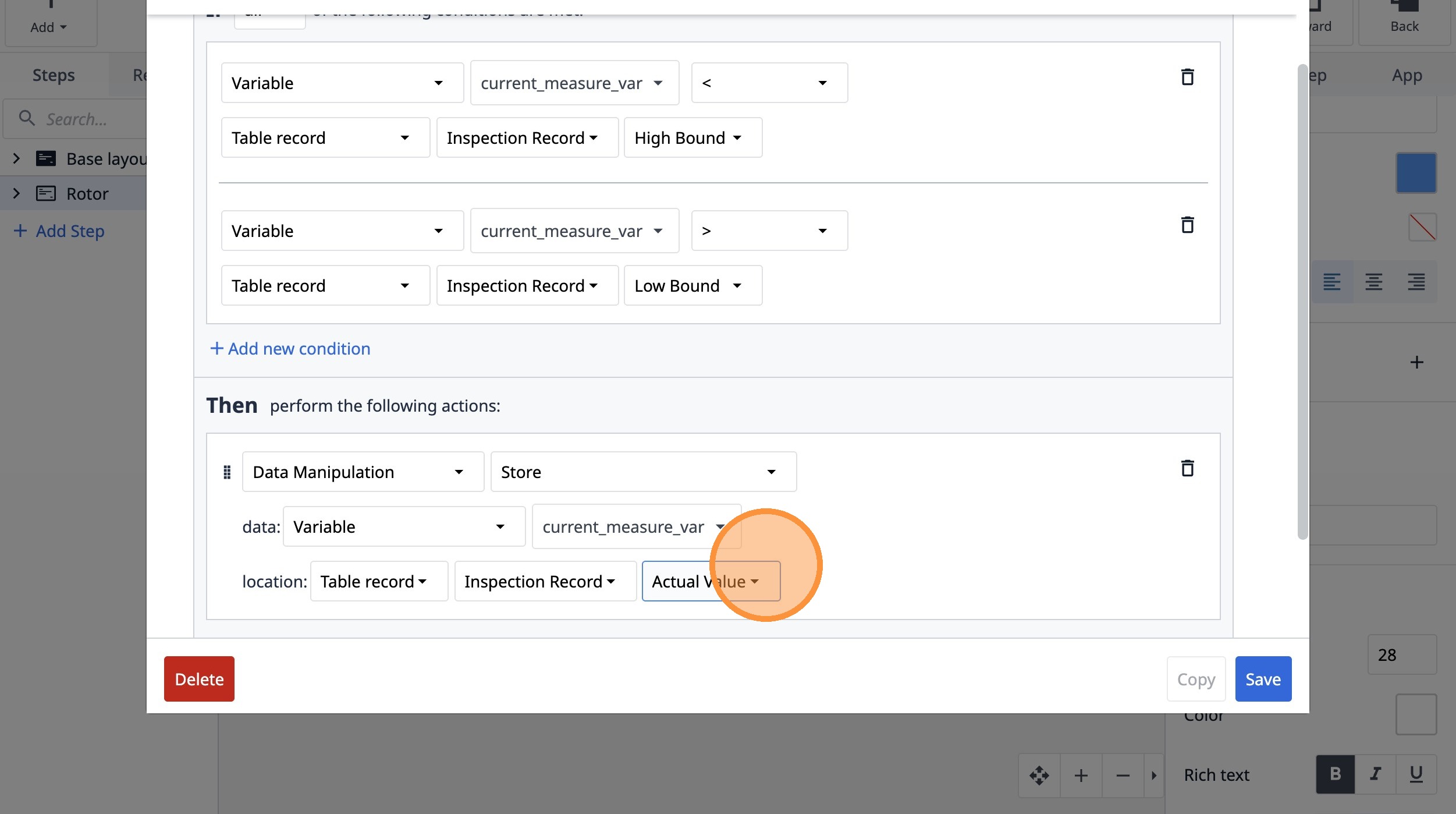
- Haz clic en «Añadir nueva acción».
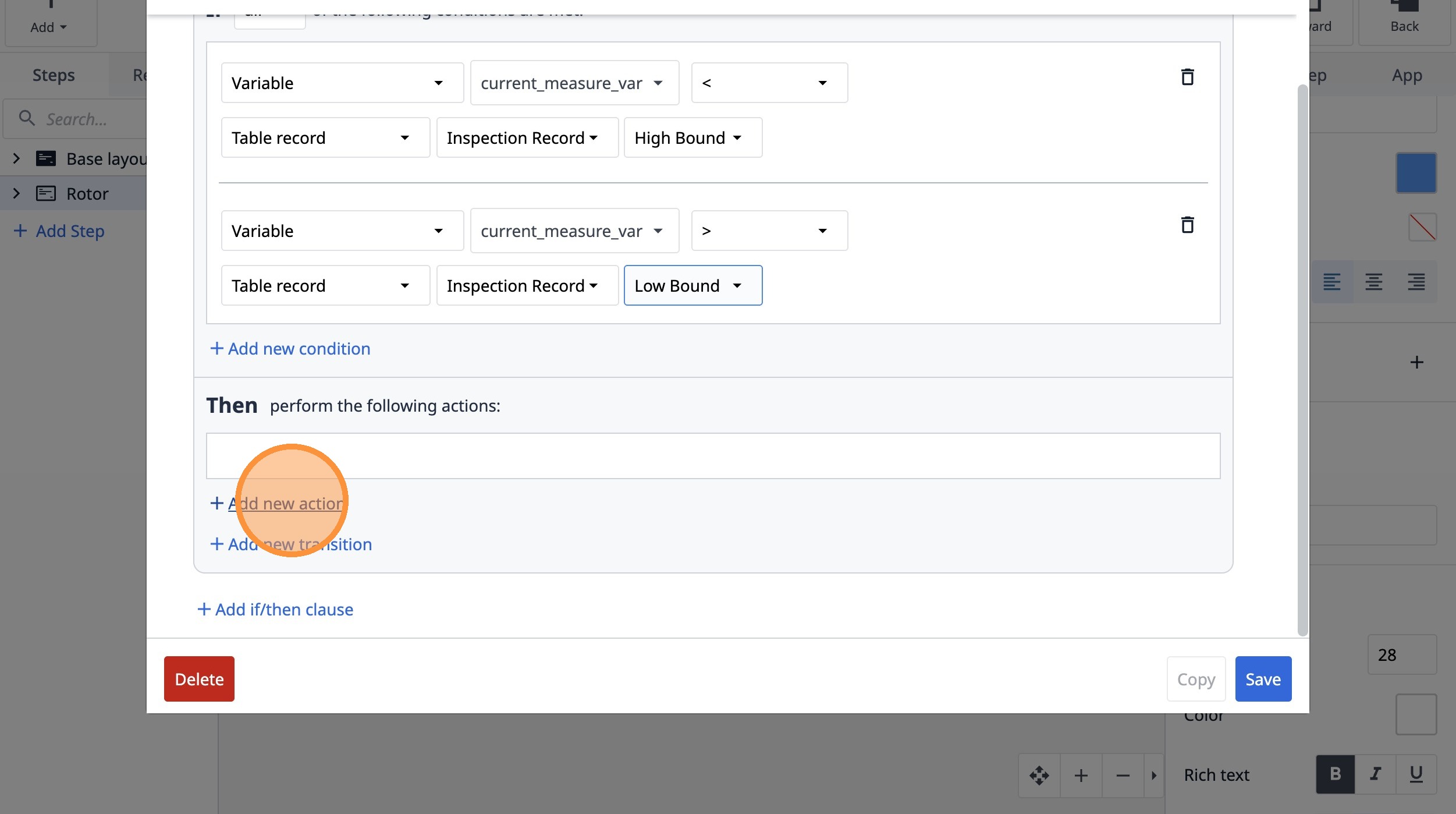
- Selecciona la opción «Manipulación de datos».
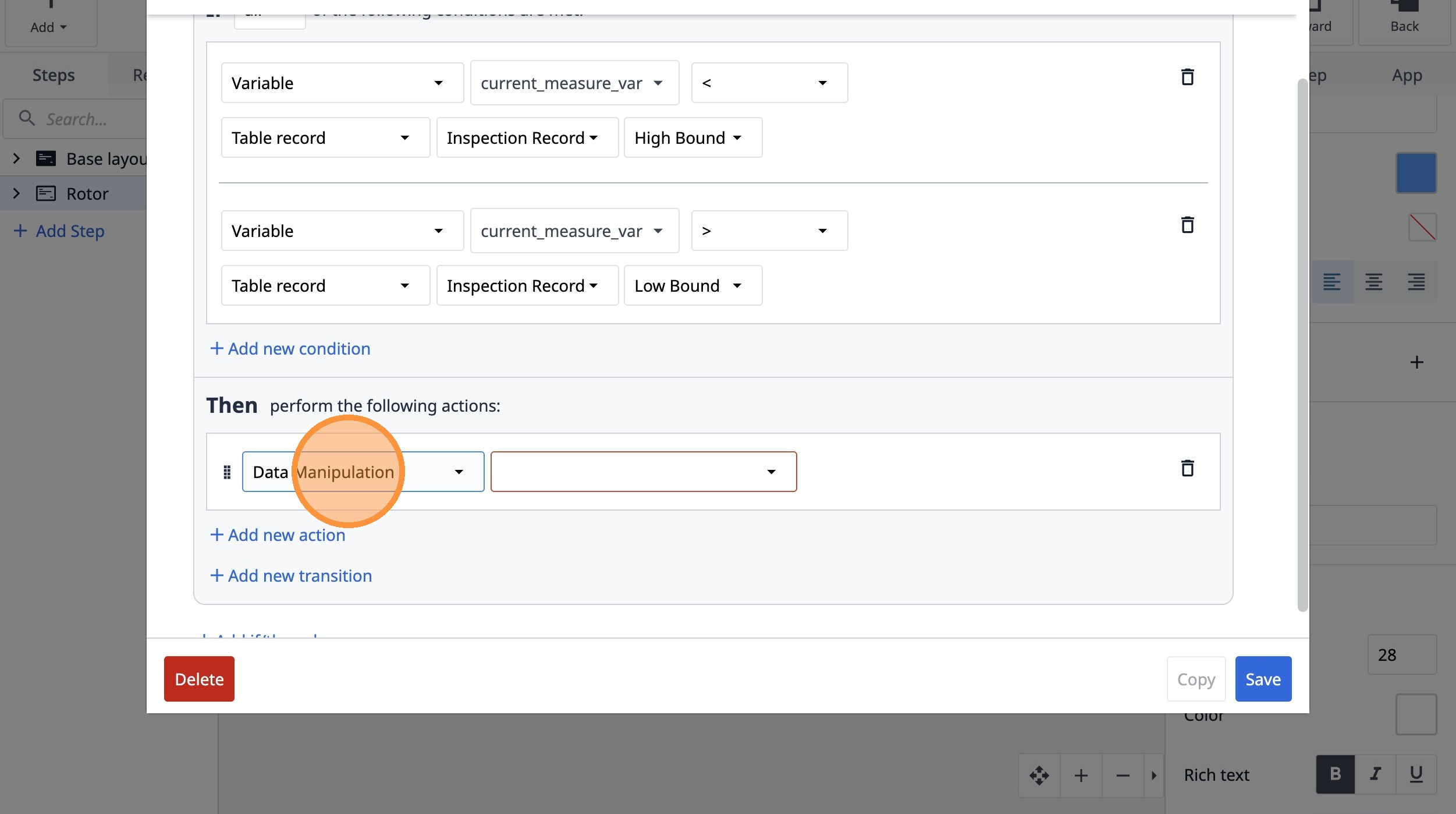
- Selecciona la opción «Almacenar».
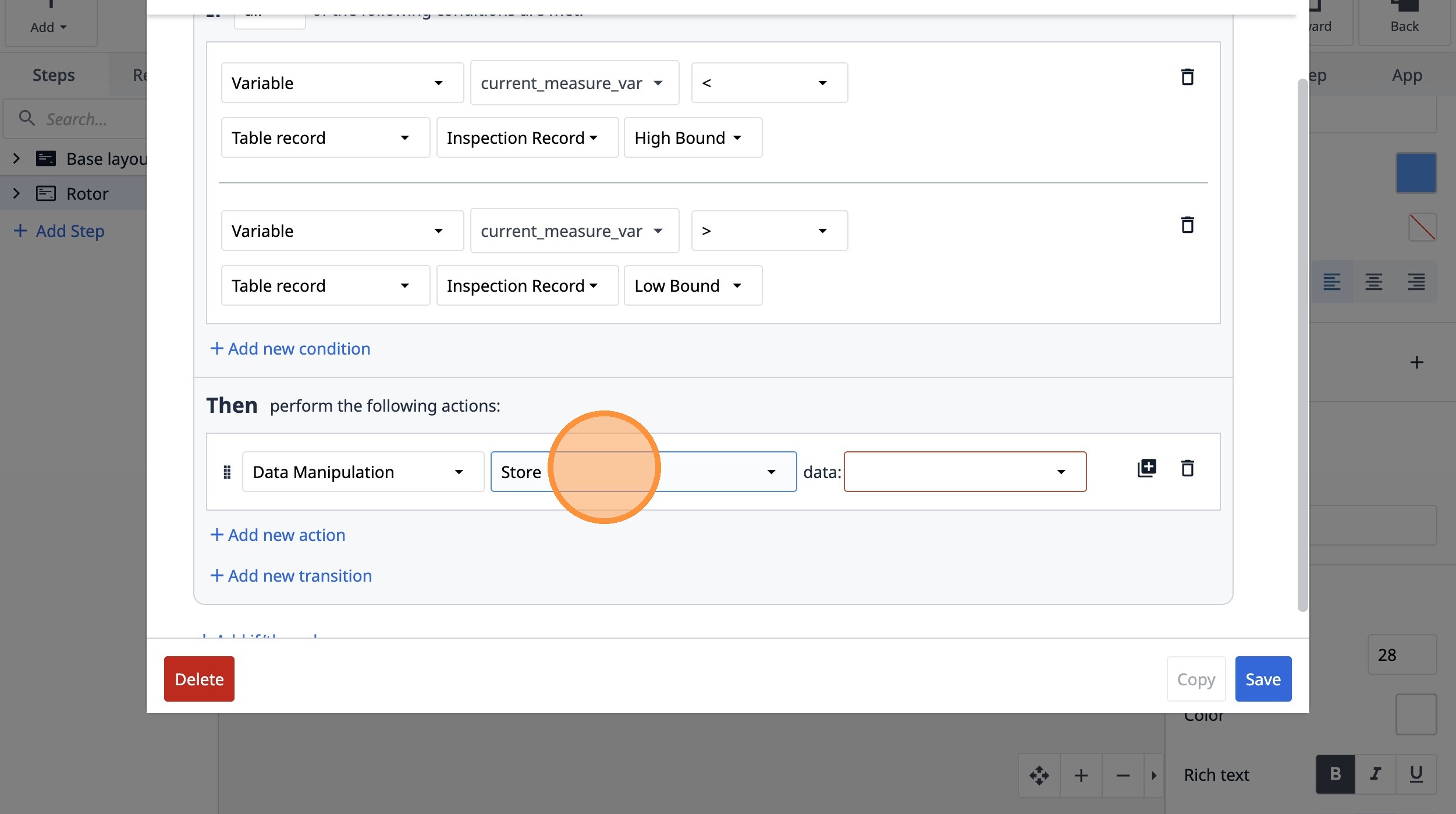
- Selecciona la opción «Variable».
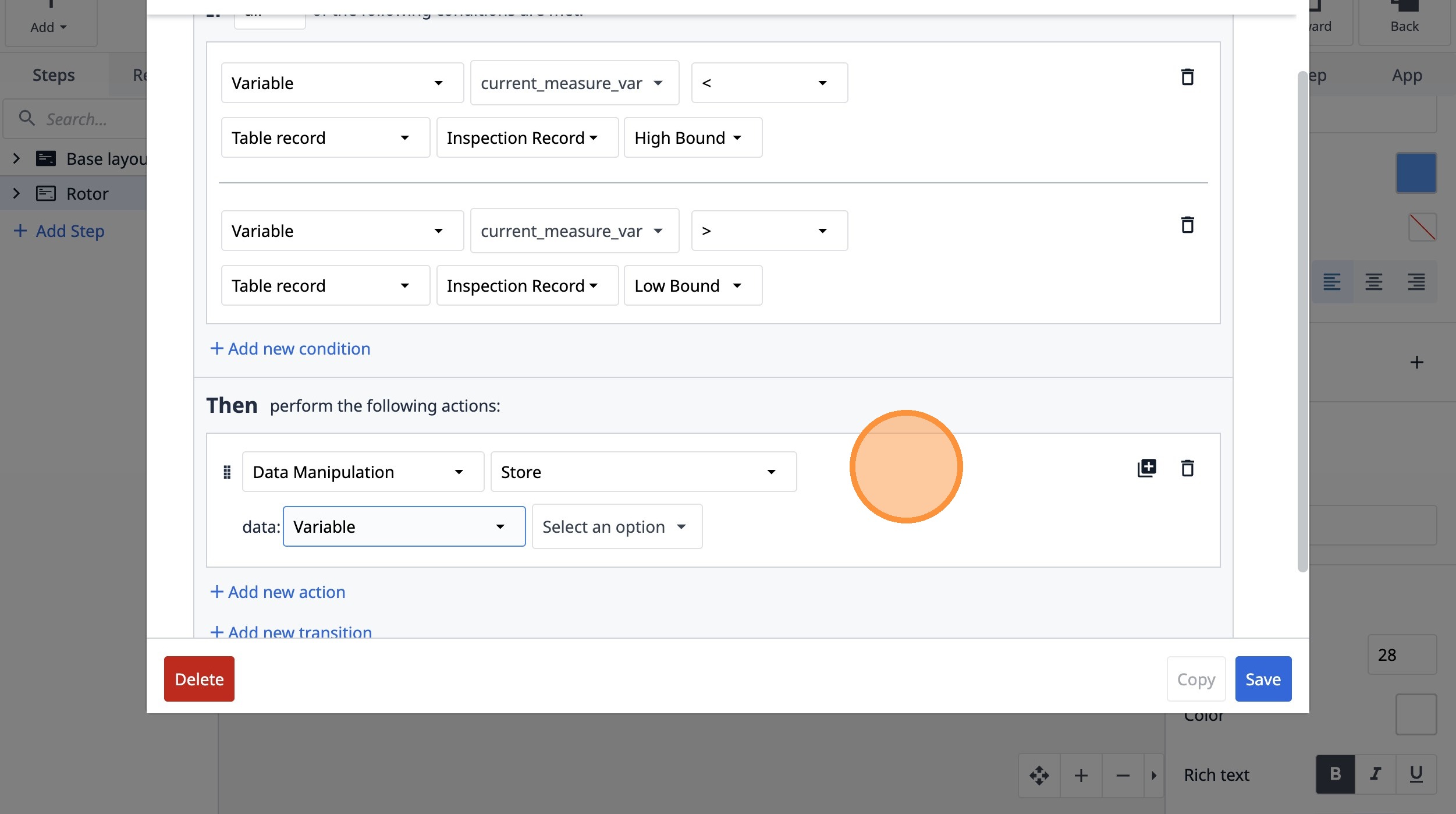
- Haz clic en «Seleccionar una opción».
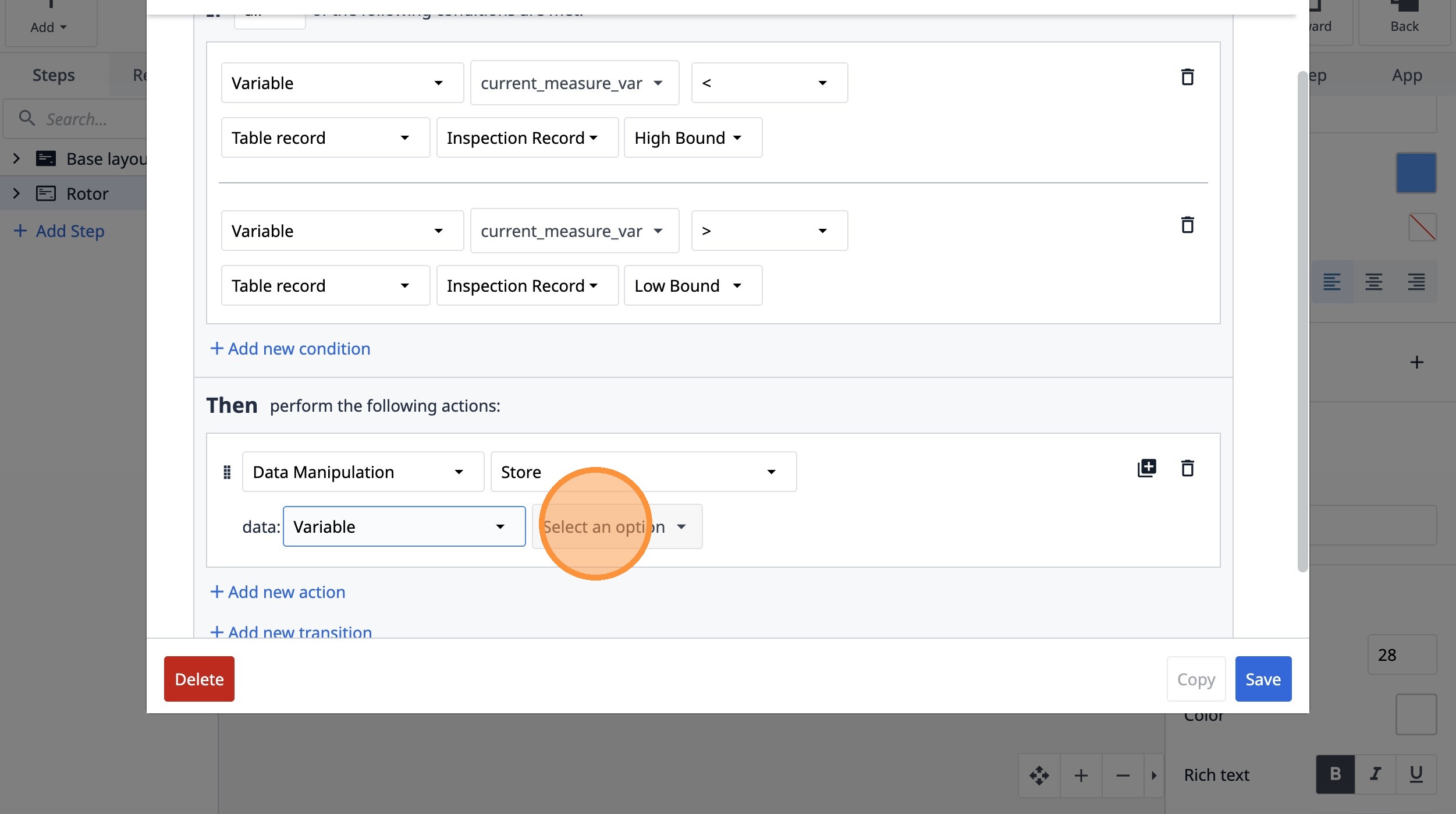
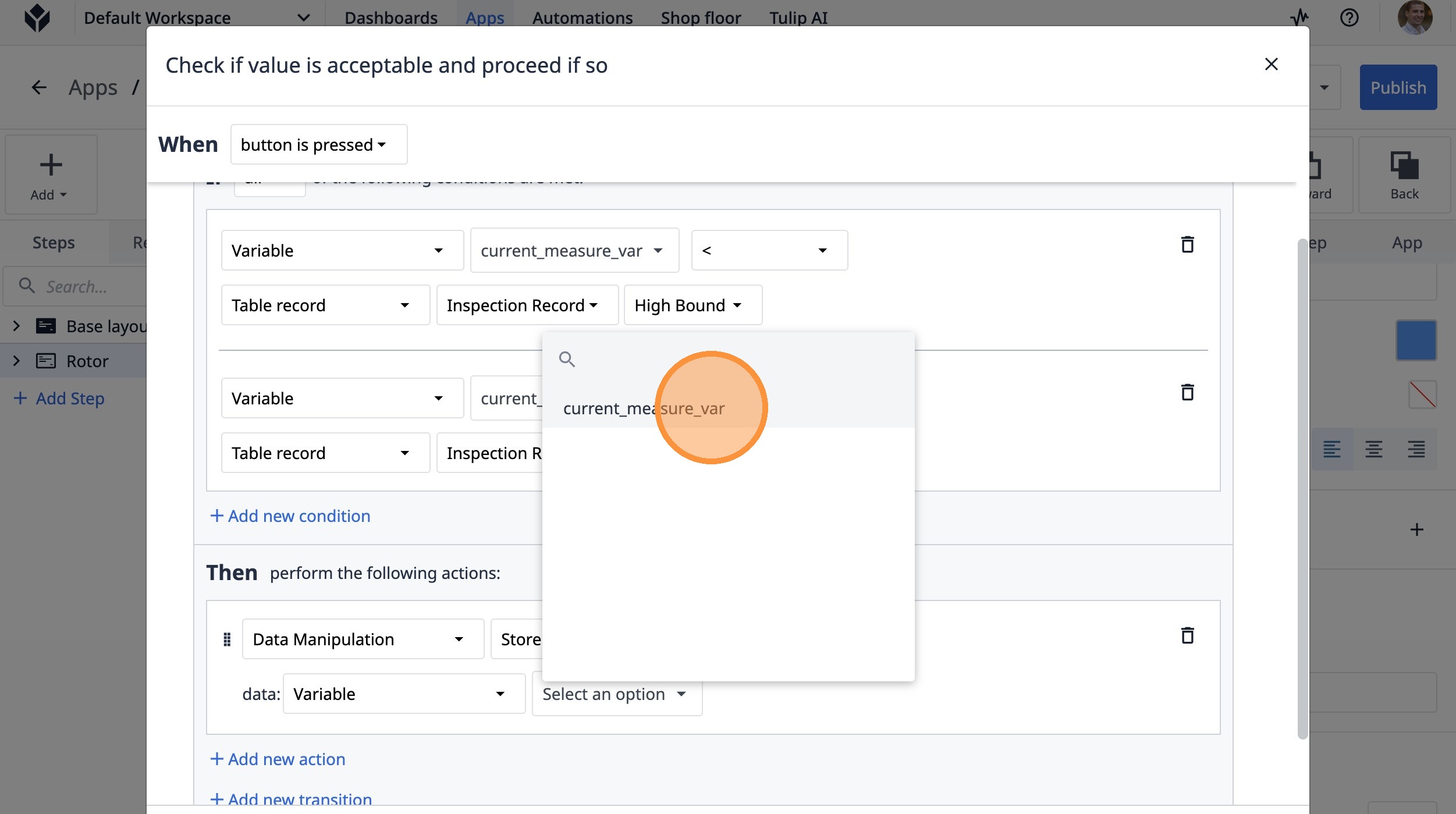
- Haz clic en «current_measure_var».
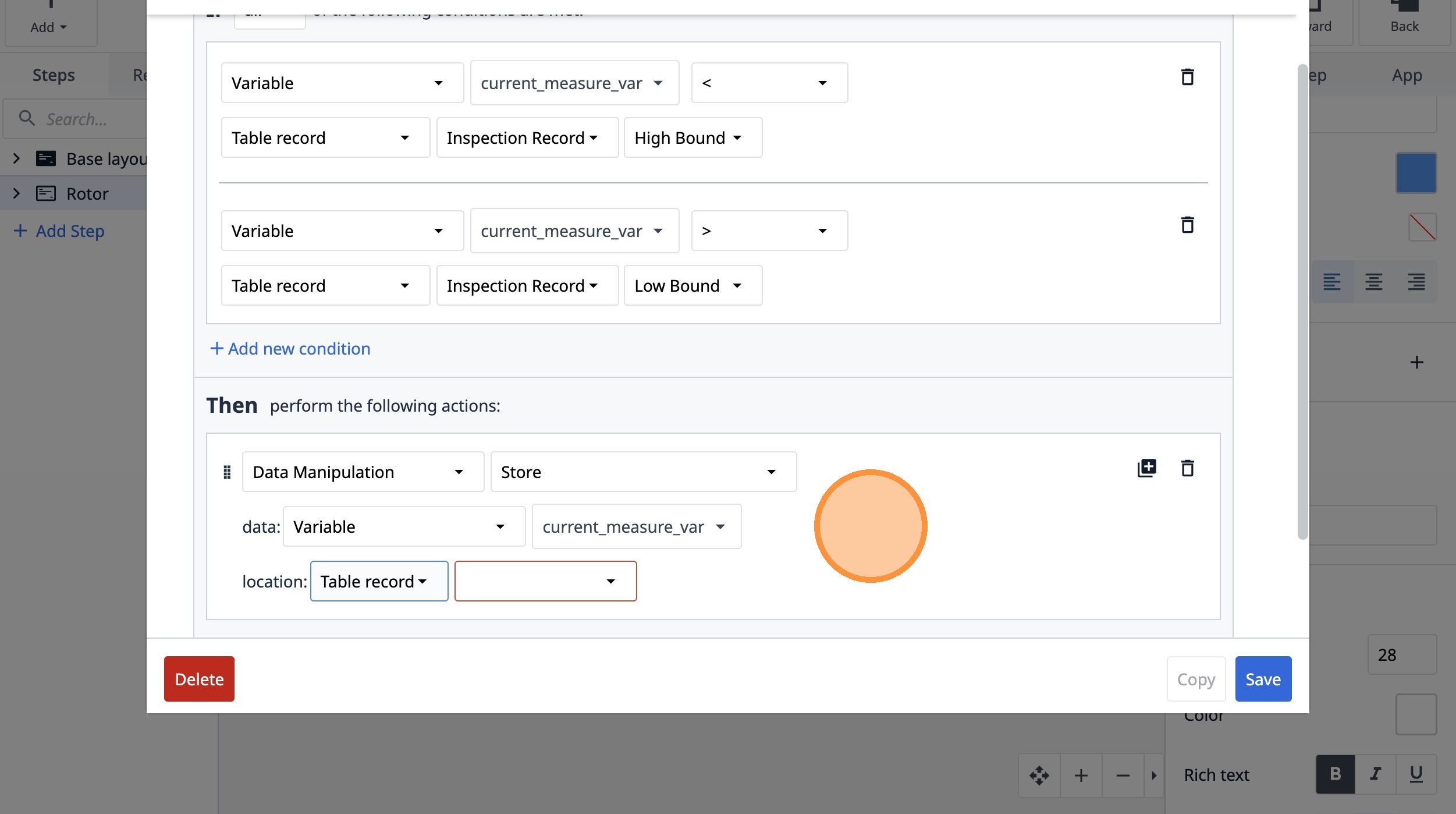
- Selecciona la opción «Registro de tabla».
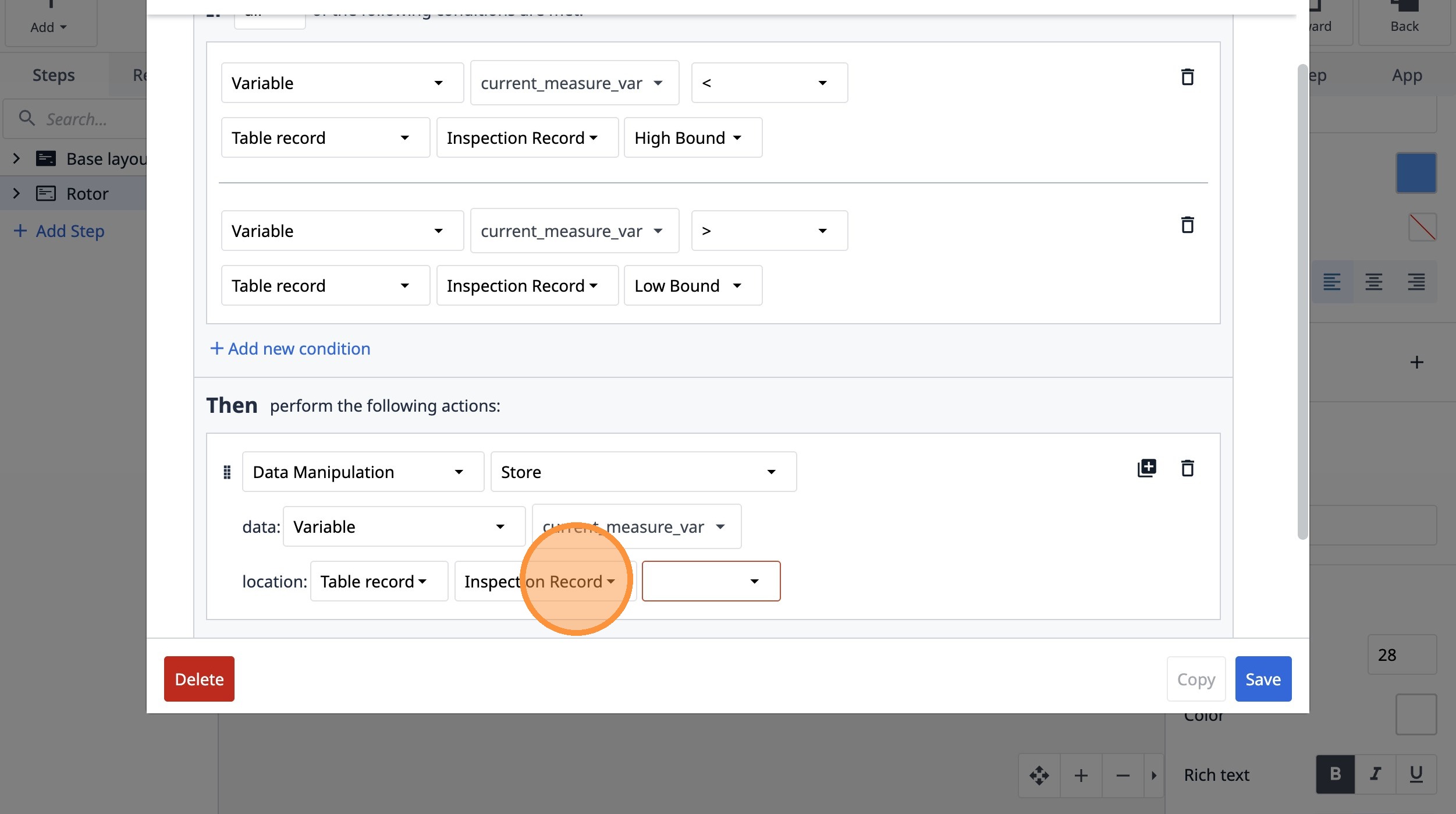
- Selecciona la opción «yqRsH7KkZxJXP7hyA».
- Selecciona la opción «Valor real».
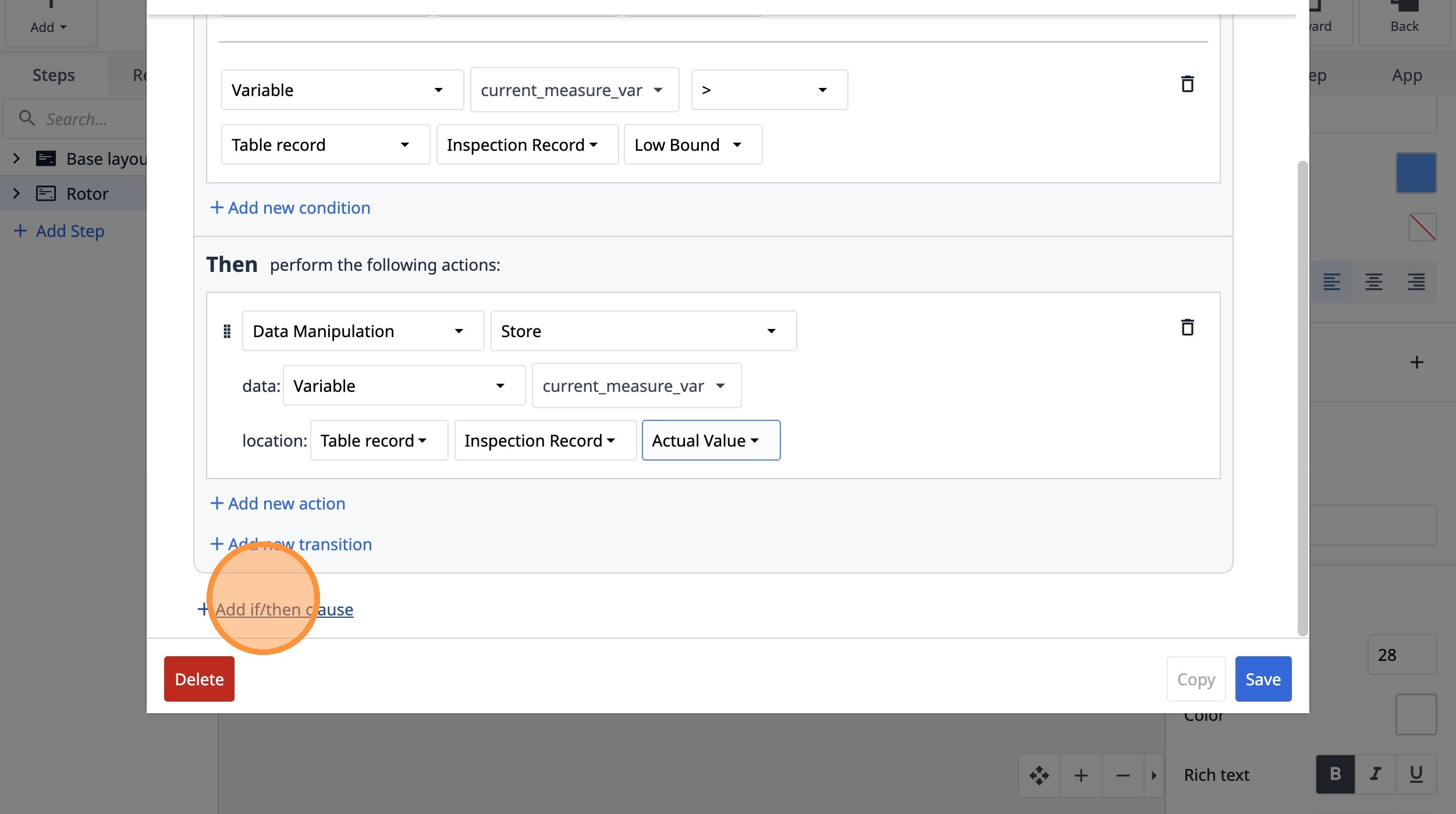
- Haz clic en «Añadir cláusula si/entonces».
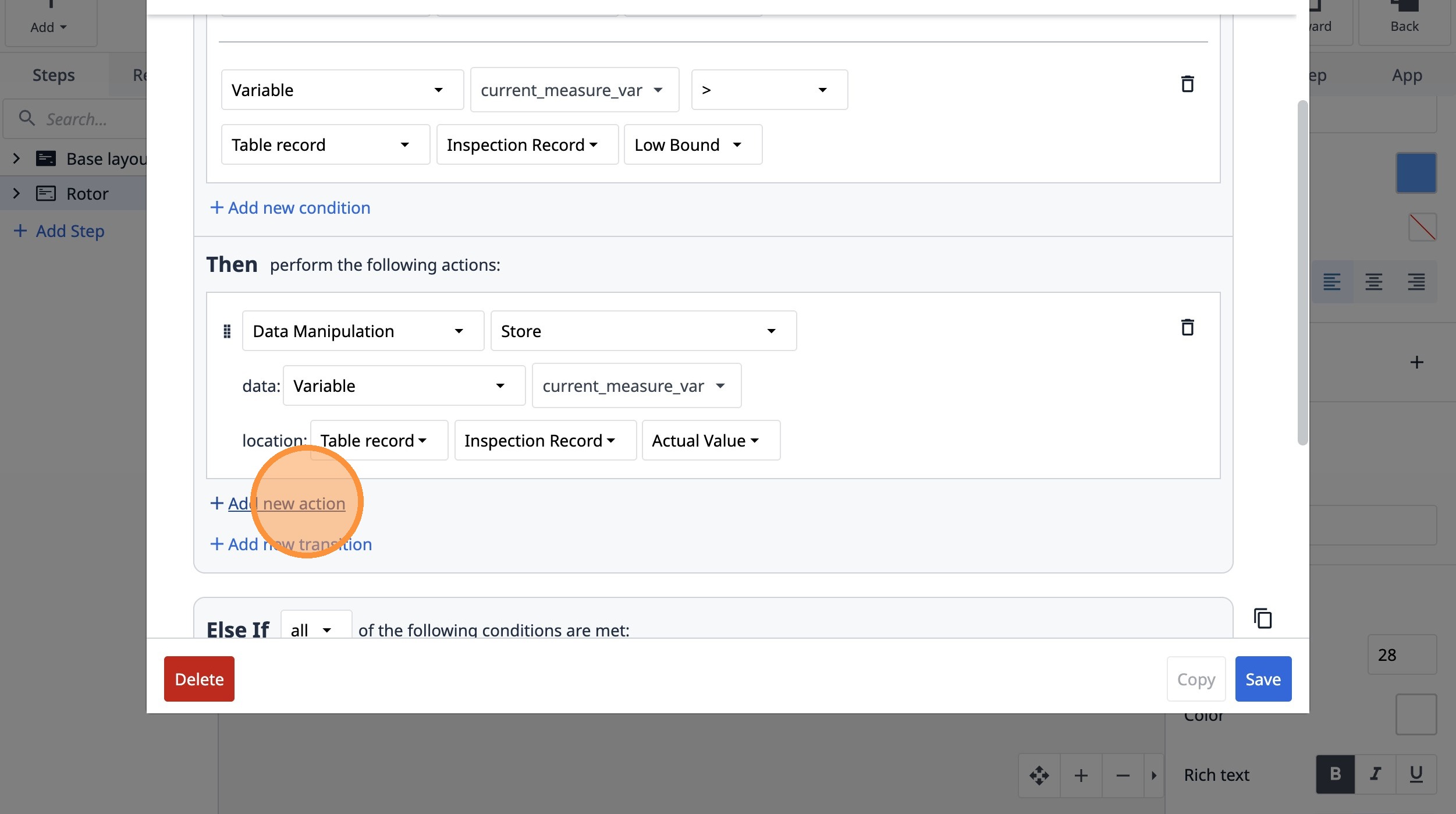
- Haz clic en «Añadir nueva acción».
- Selecciona la opción «Manipulación de datos».
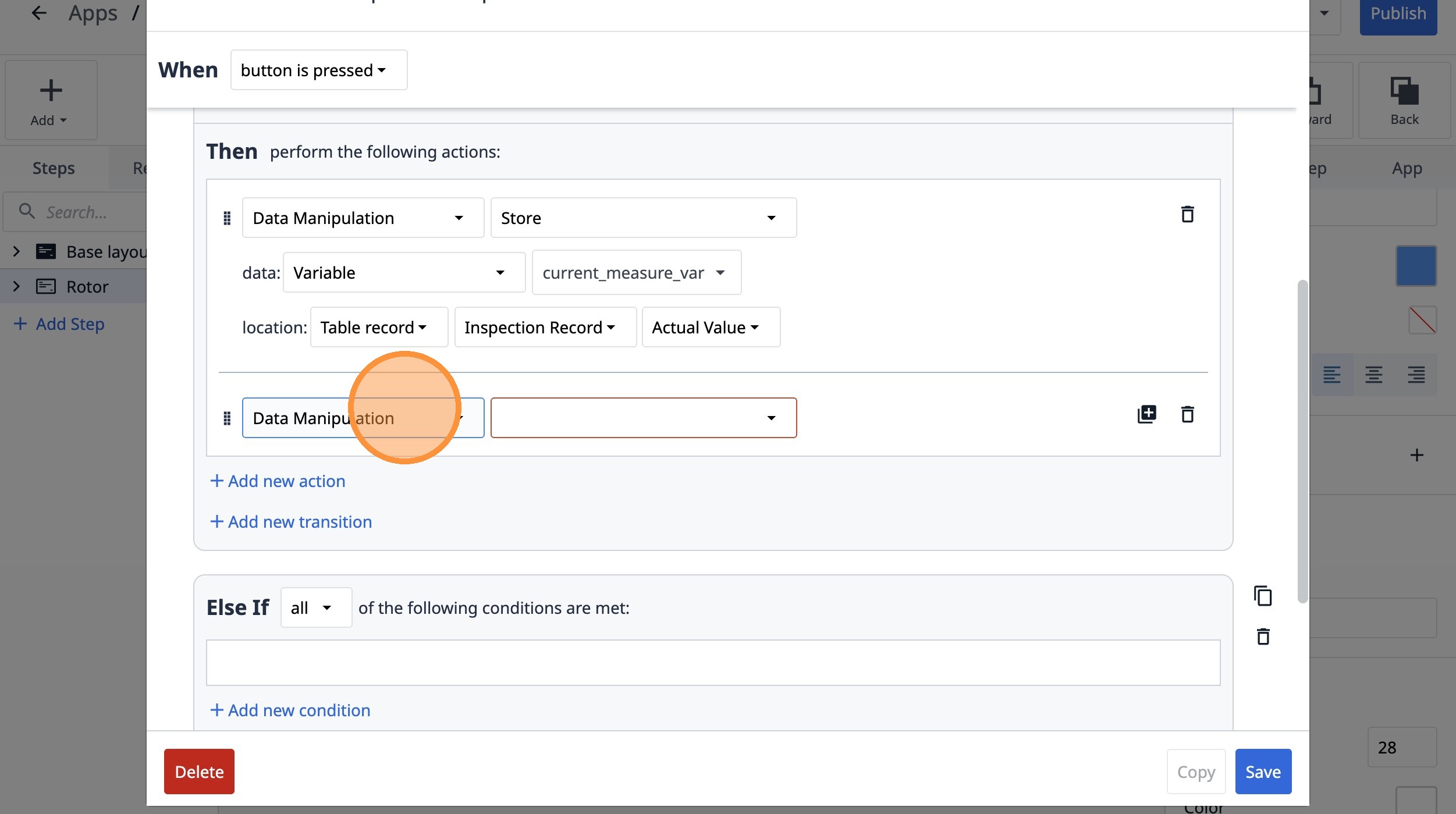
- Selecciona la opción «Almacenar».
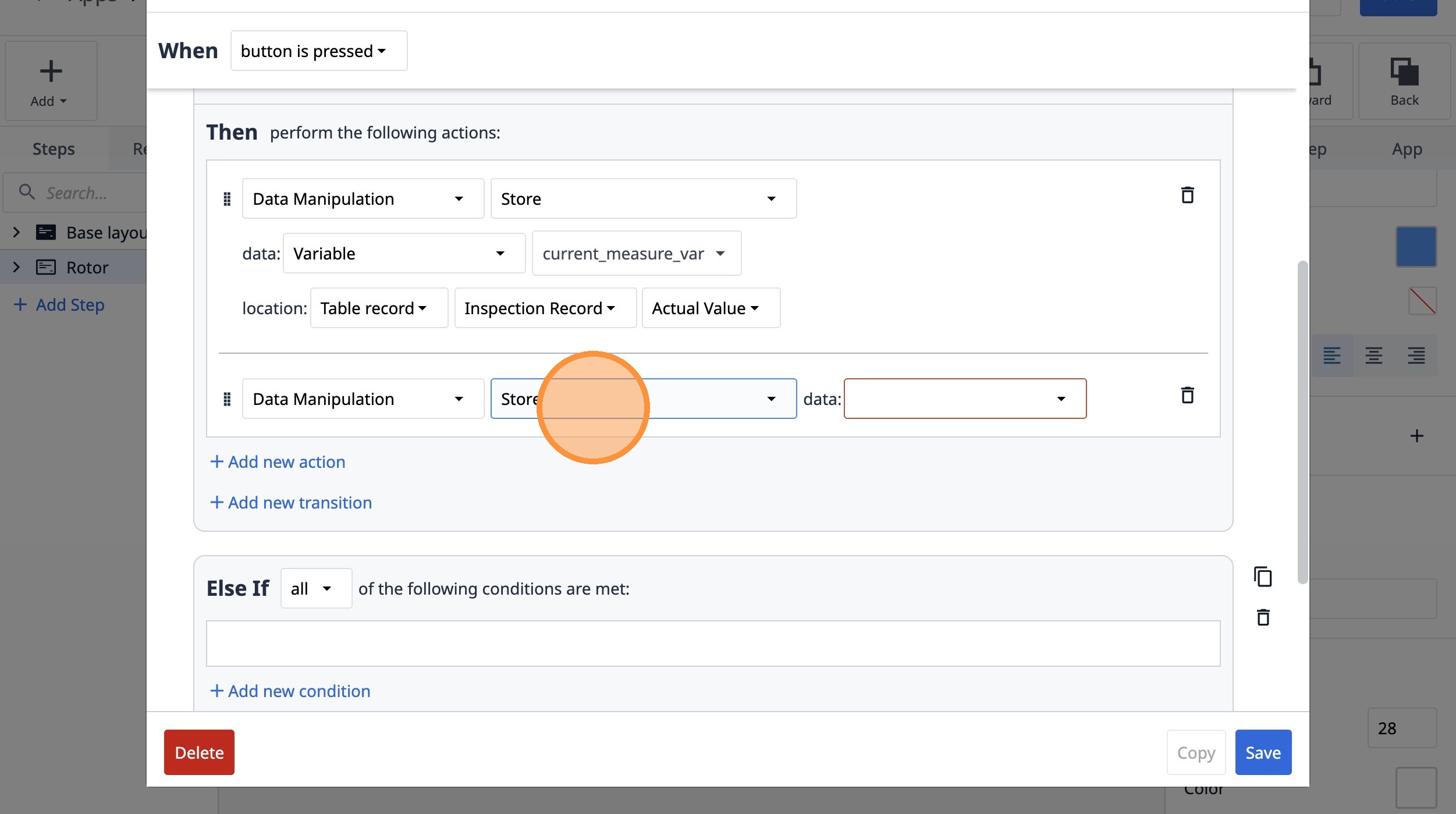
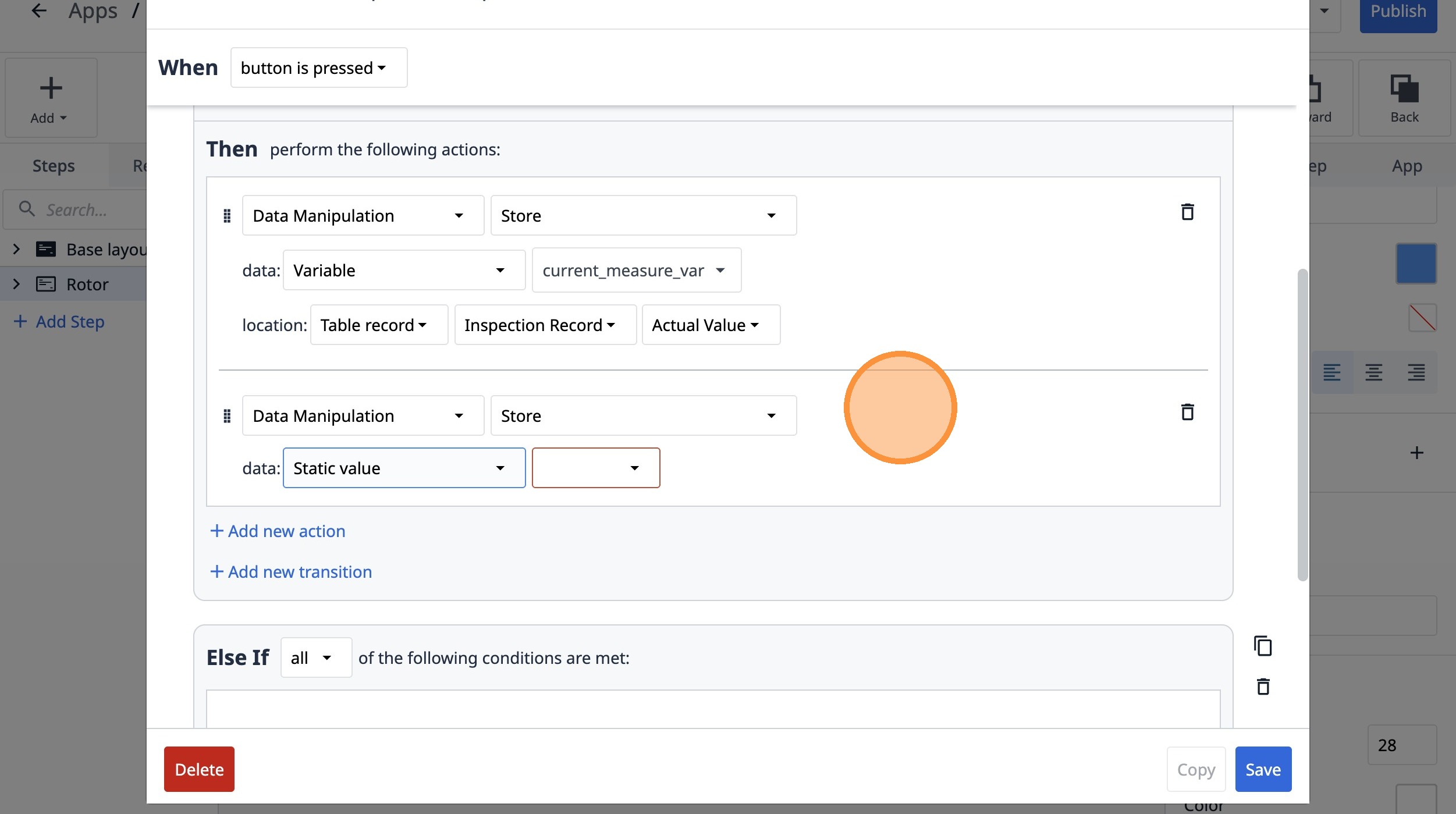
- Selecciona la opción «Valor estático».
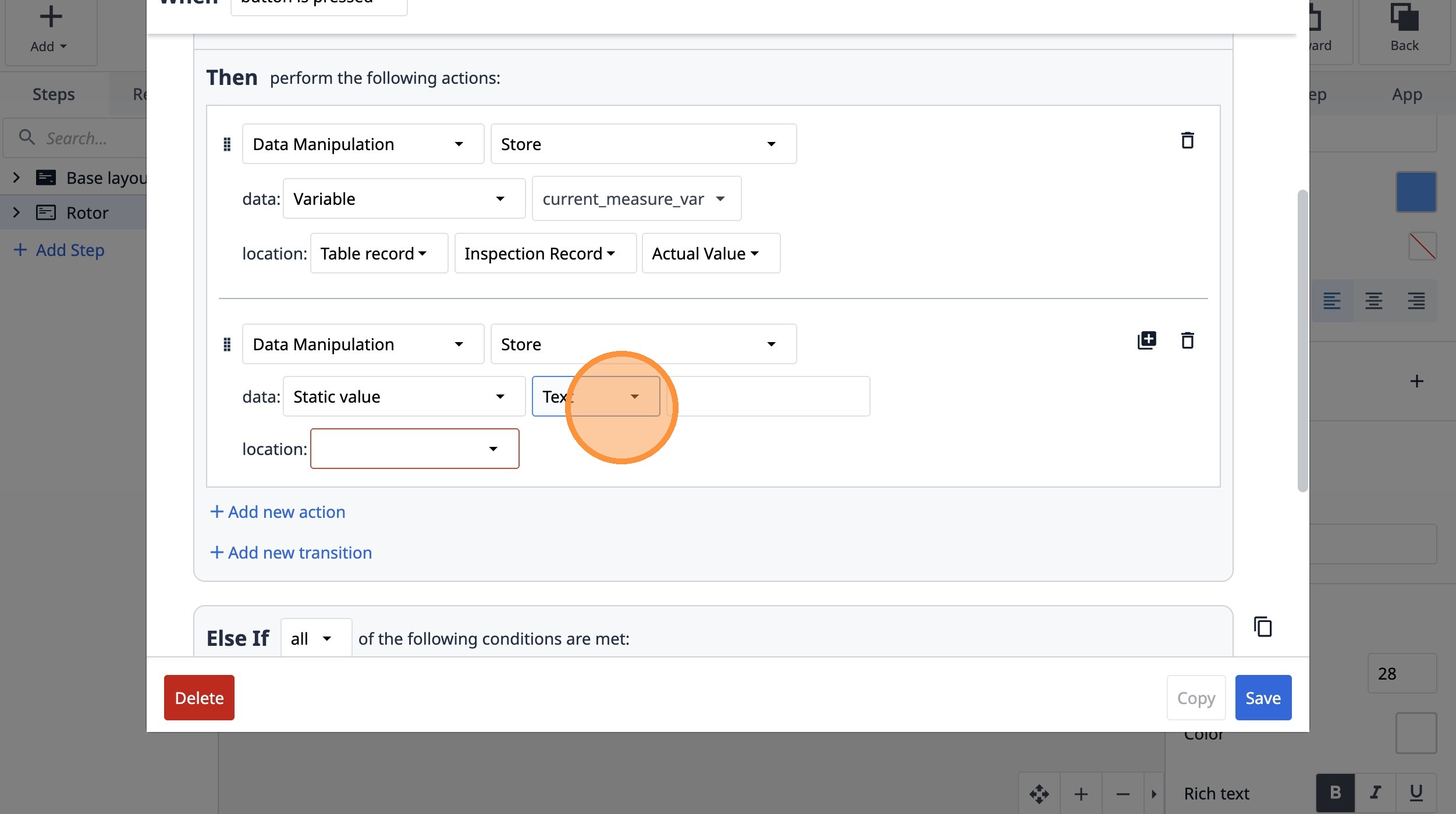
- Selecciona la opción «Texto».
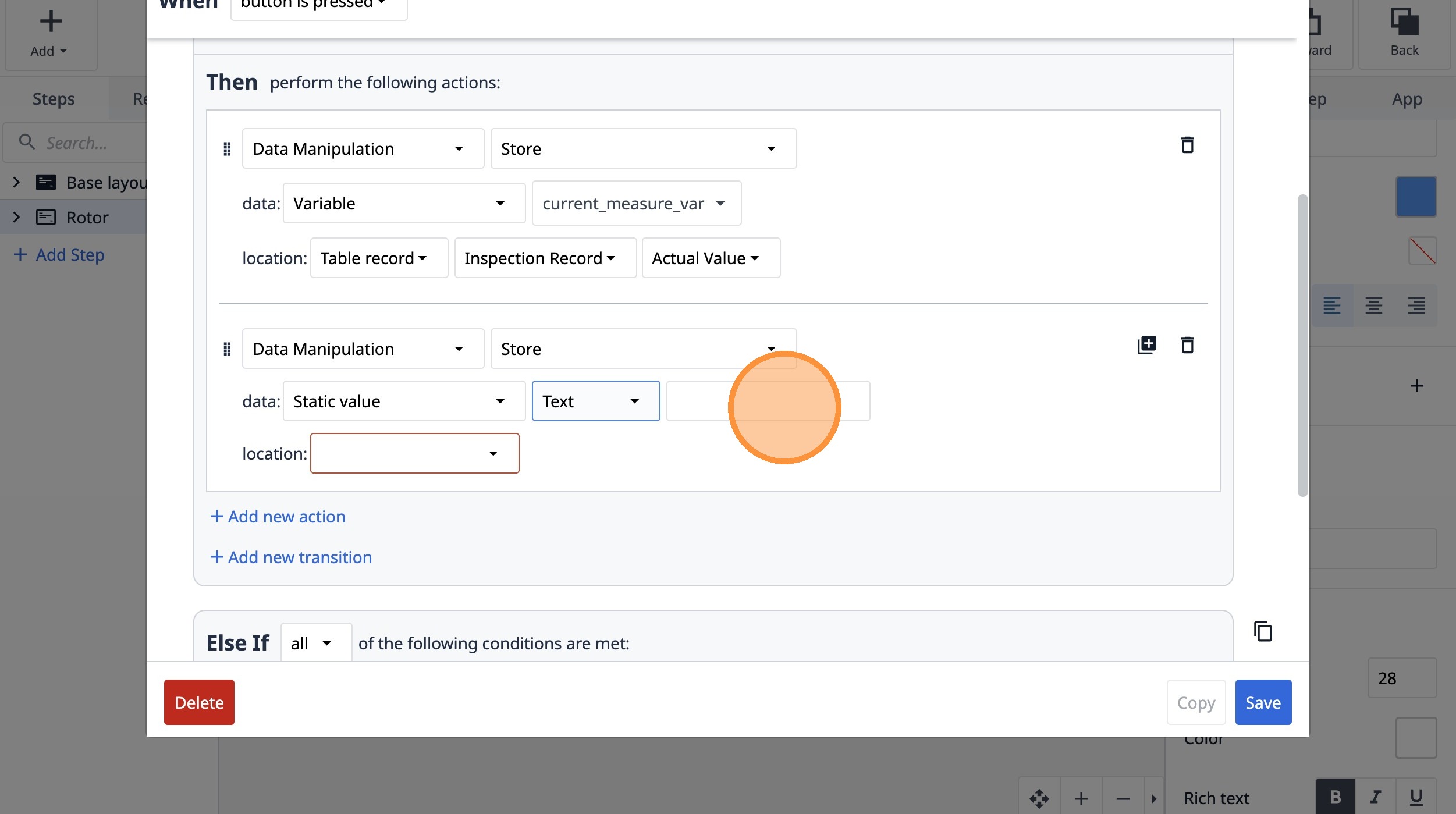
- Haz clic en este campo de texto.
-
Escribe «CLOSED»
-
Haz clic en «AIAppArraysCapture Captura de pantalla de la aplicación Copiar al portapapeles Manipulación de datos Cerrar sesión del usuario actual Abrir archivo o carpeta Abrir enlace Reproducir sonido Menú del reproductor Imprimir Ste...»
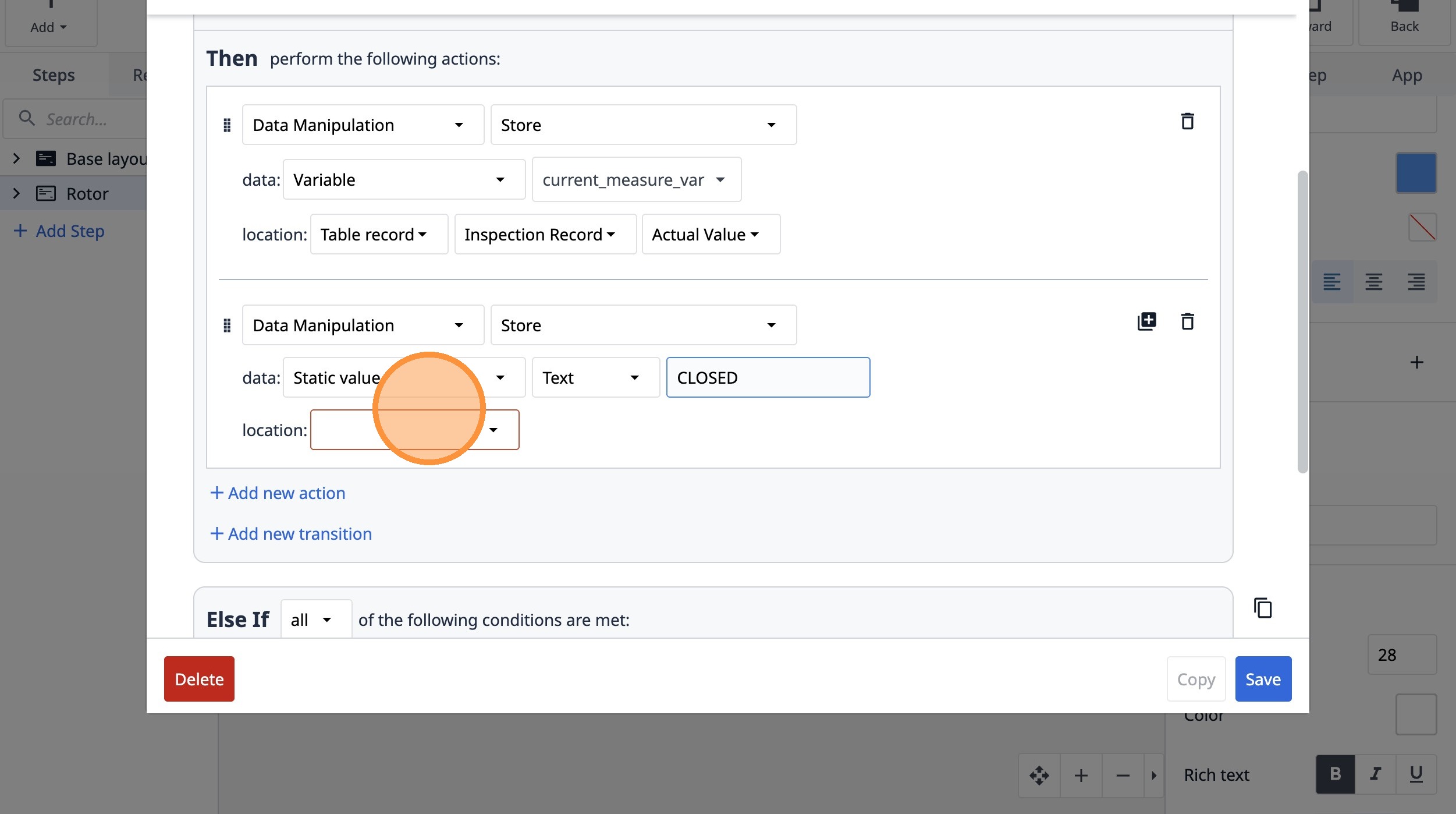
- Selecciona la opción «Registro de tabla».
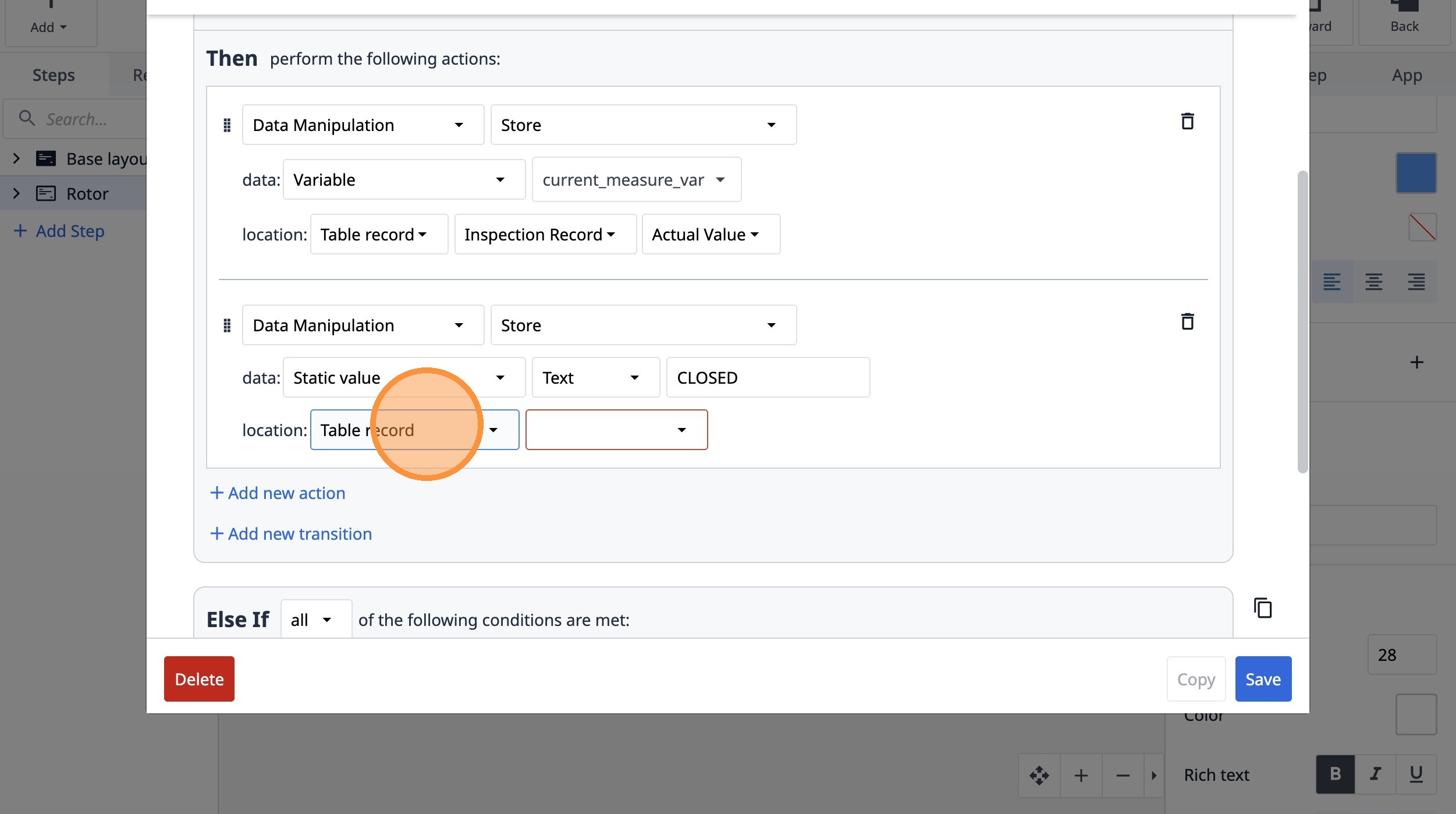
- Selecciona la opción «E8CHu4nttEjRPfTKC».
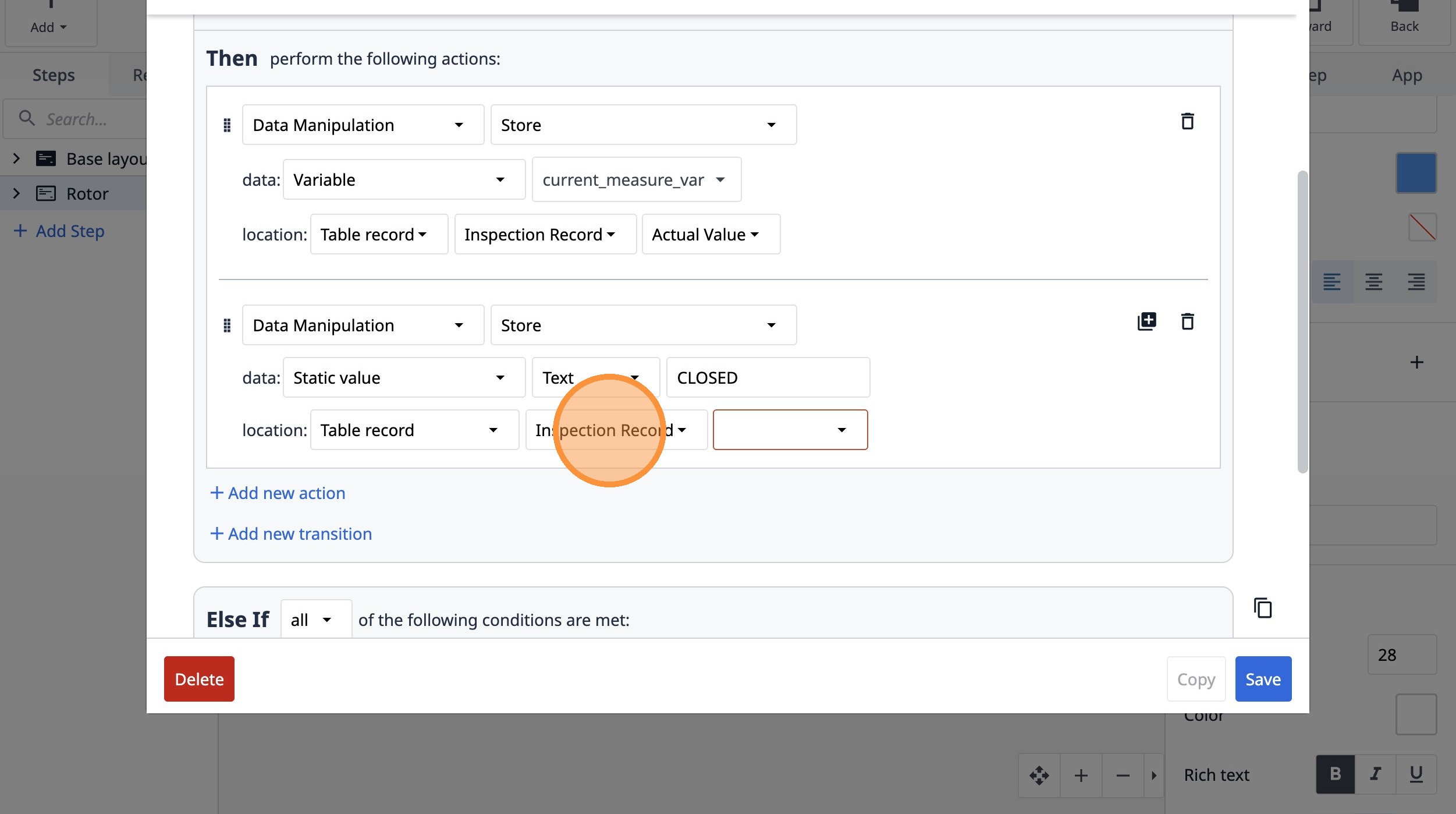
- Selecciona la opción «Resultado».
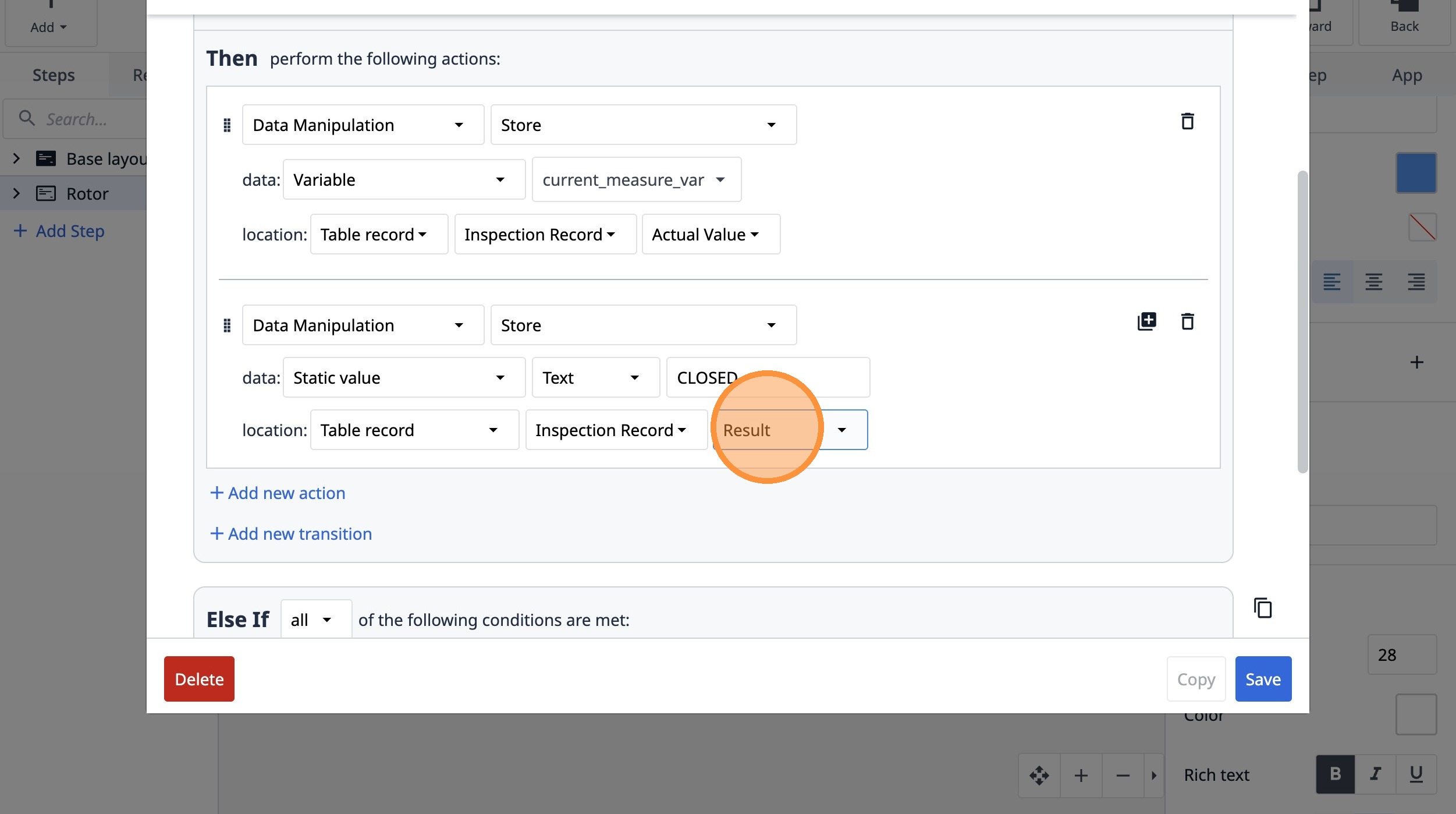
- Haz clic en «Añadir nueva transición»
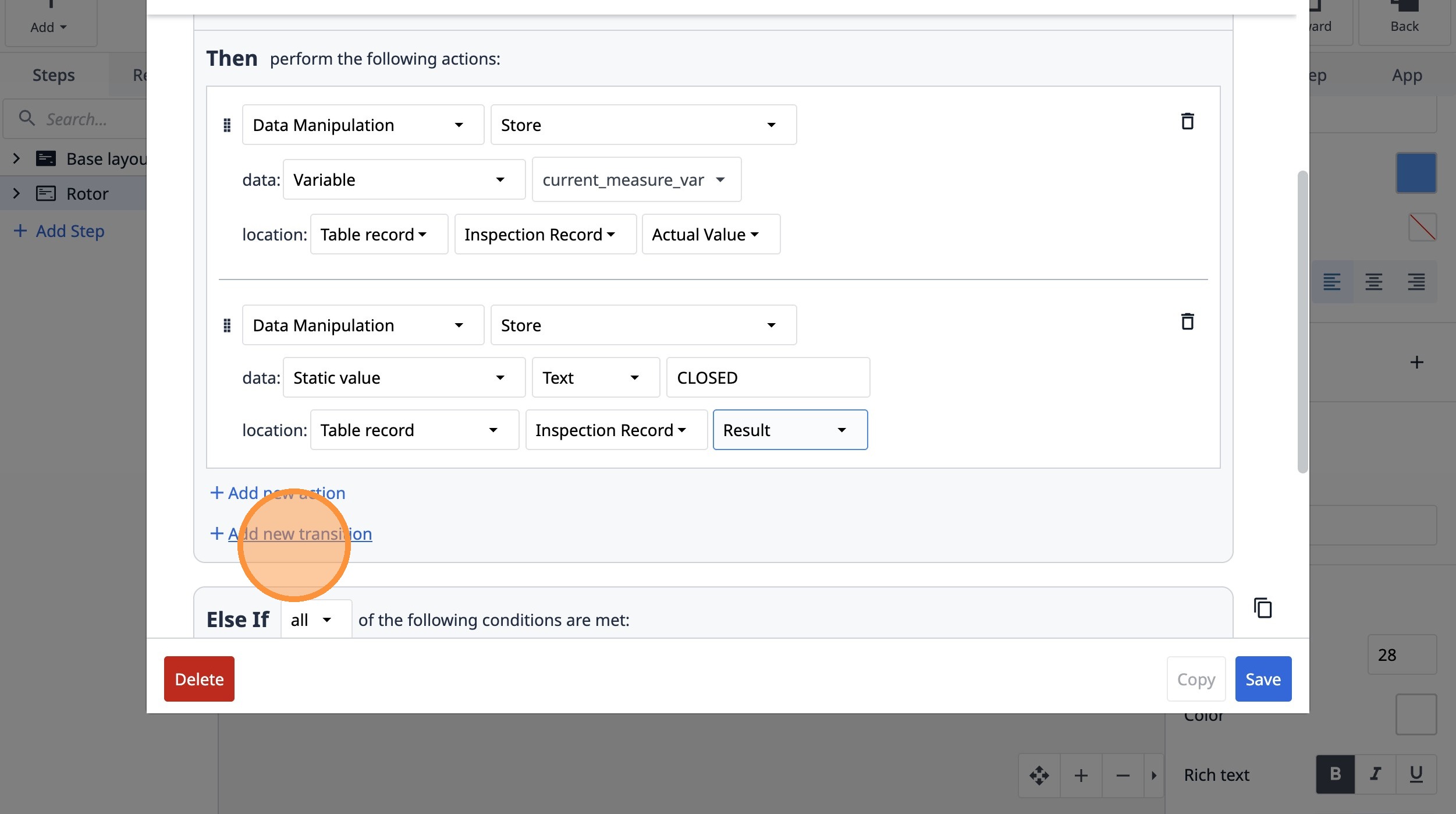
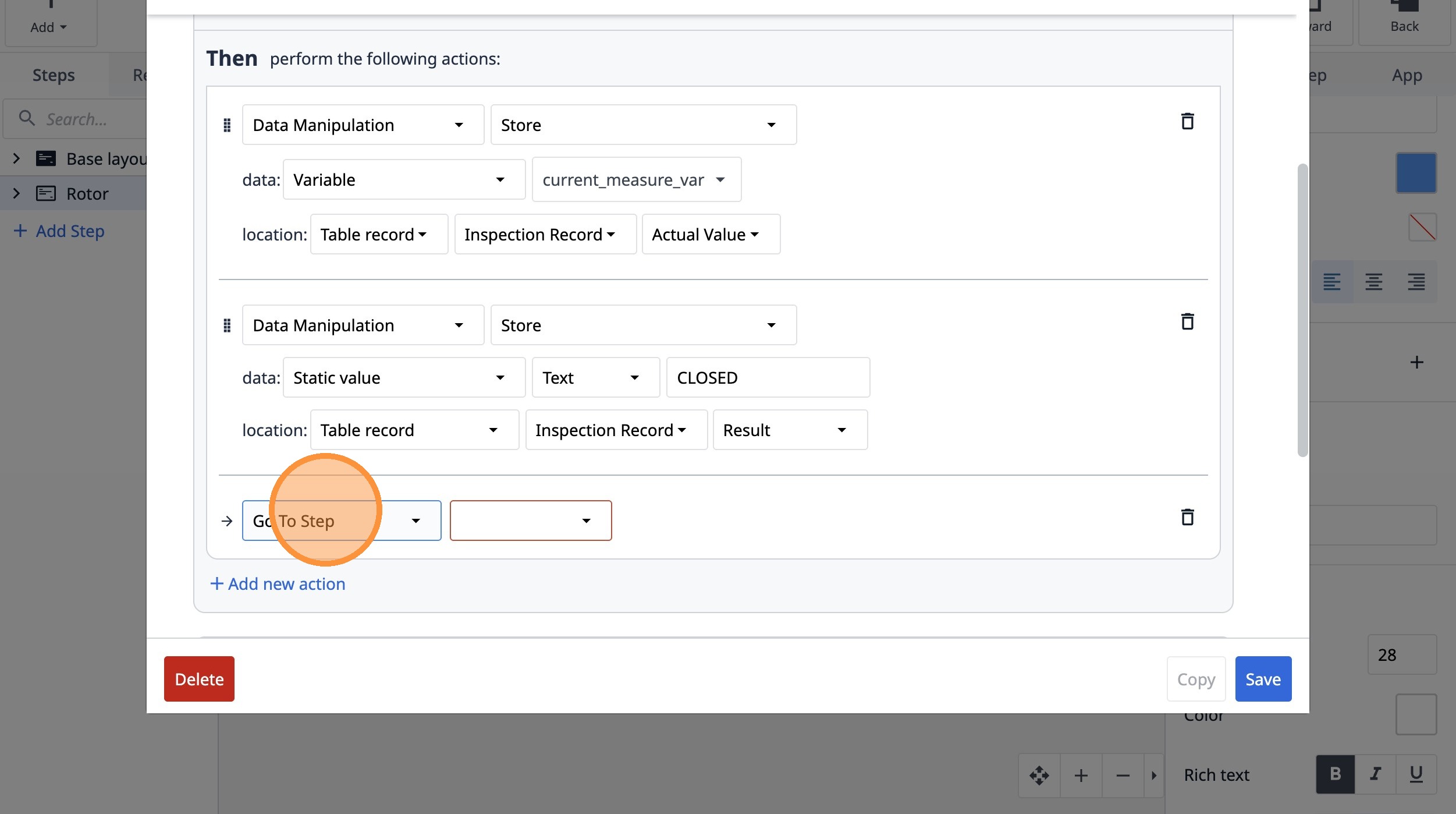
- Selecciona la opción «Ir al paso».
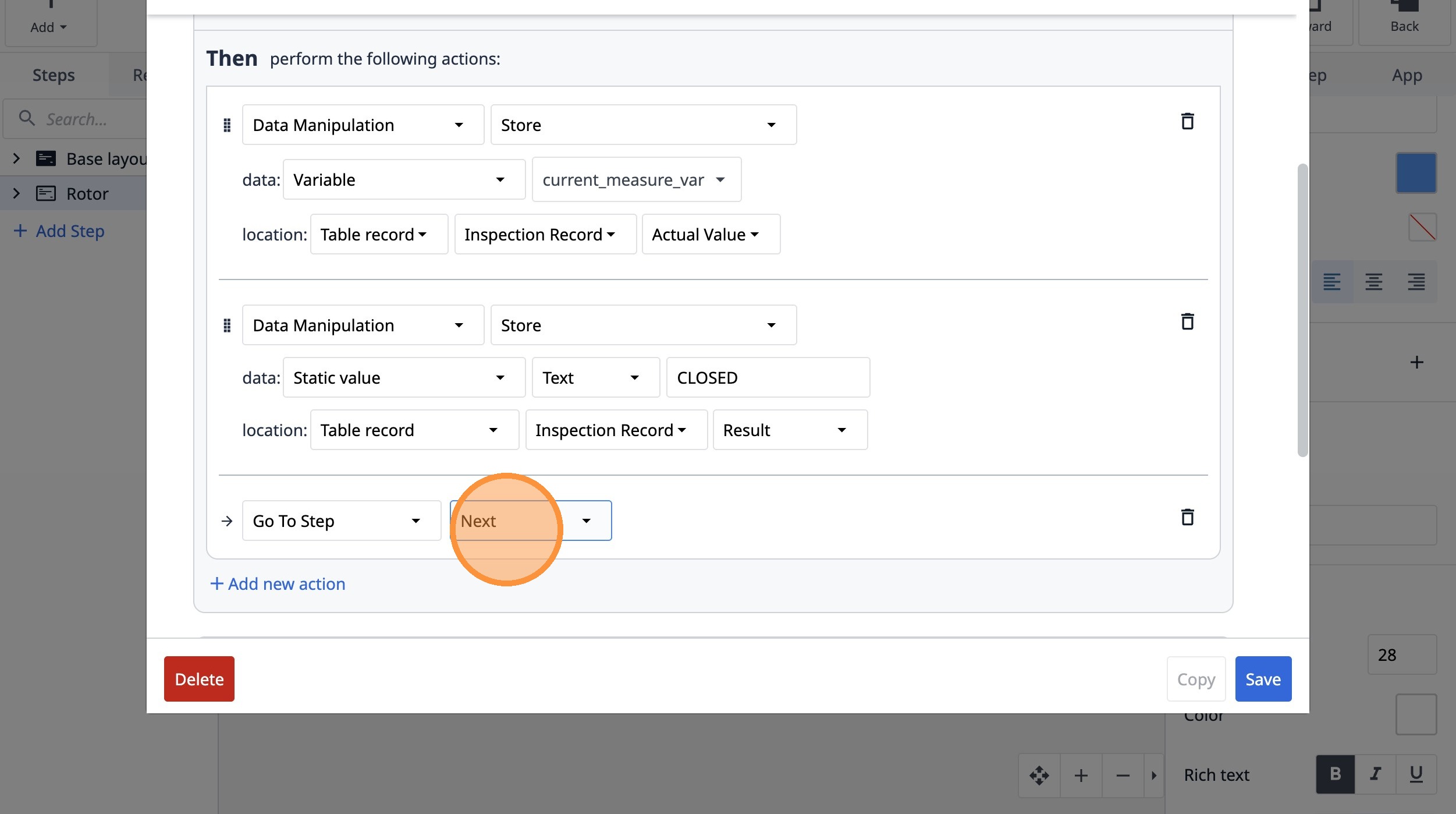
- Selecciona la opción «Siguiente».
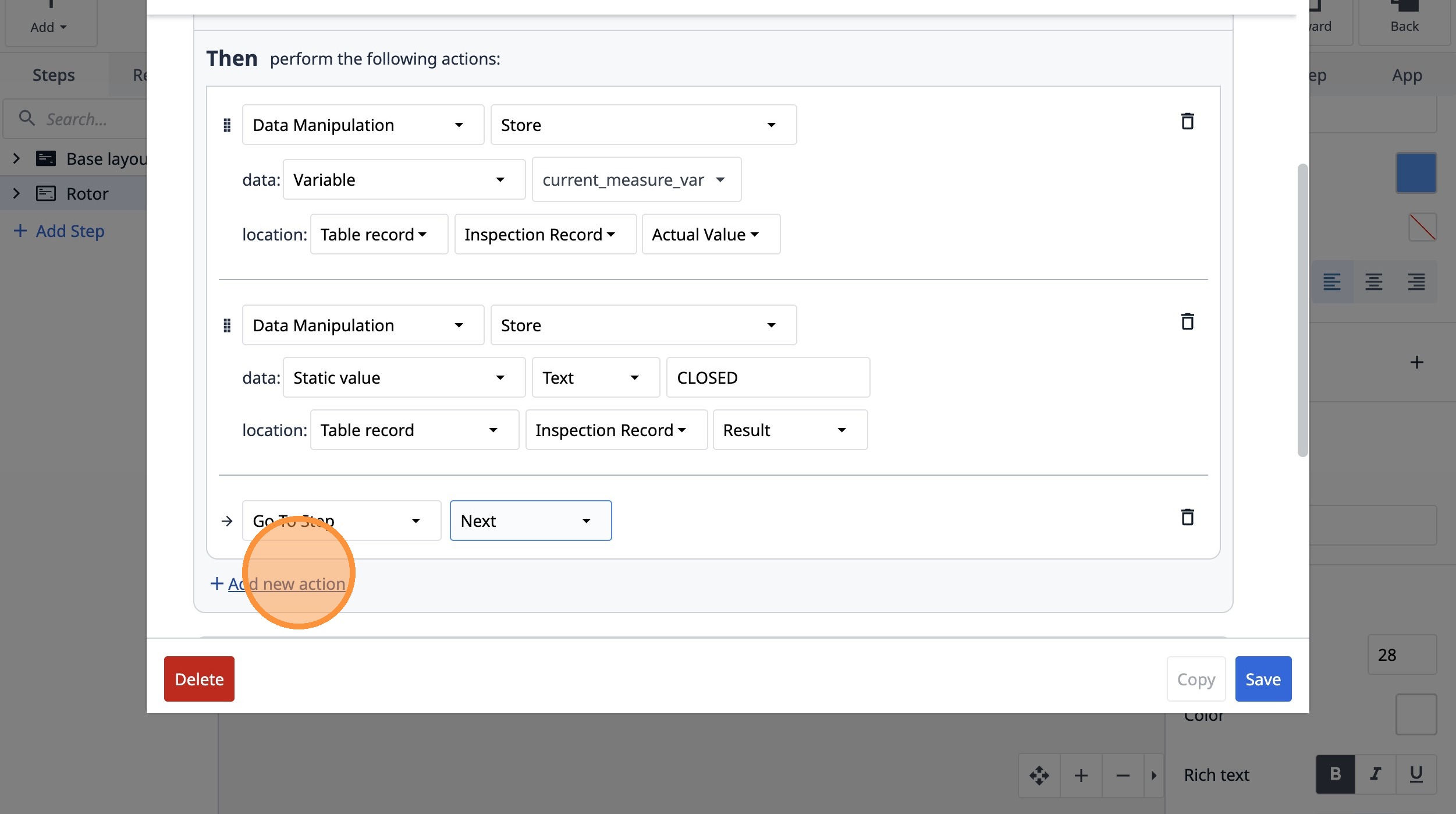
- Haz clic en «Añadir nueva acción».
- Selecciona la opción «Registros de la tabla».
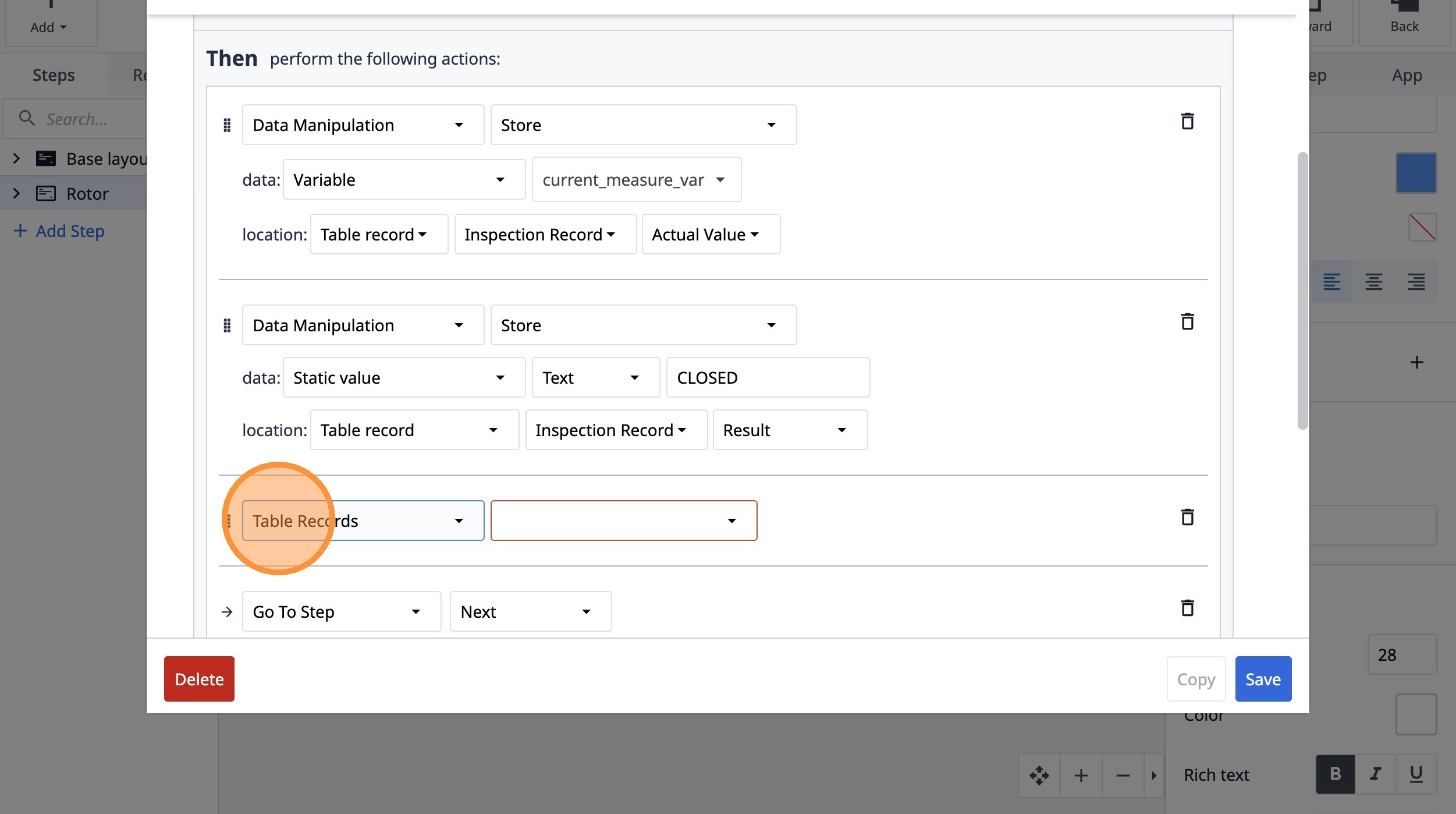
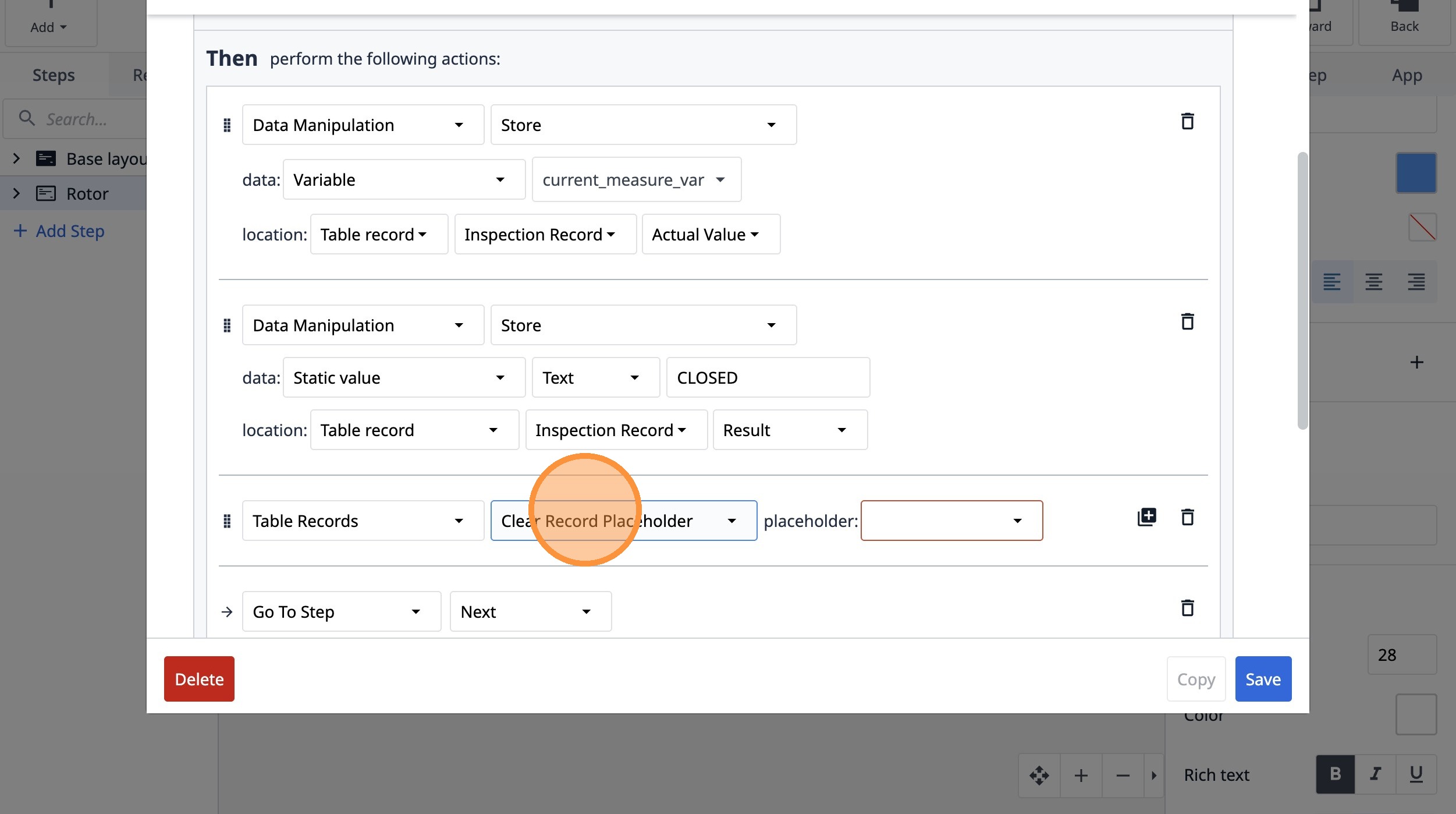
- Selecciona la opción «Borrar marcador de posición de registro».
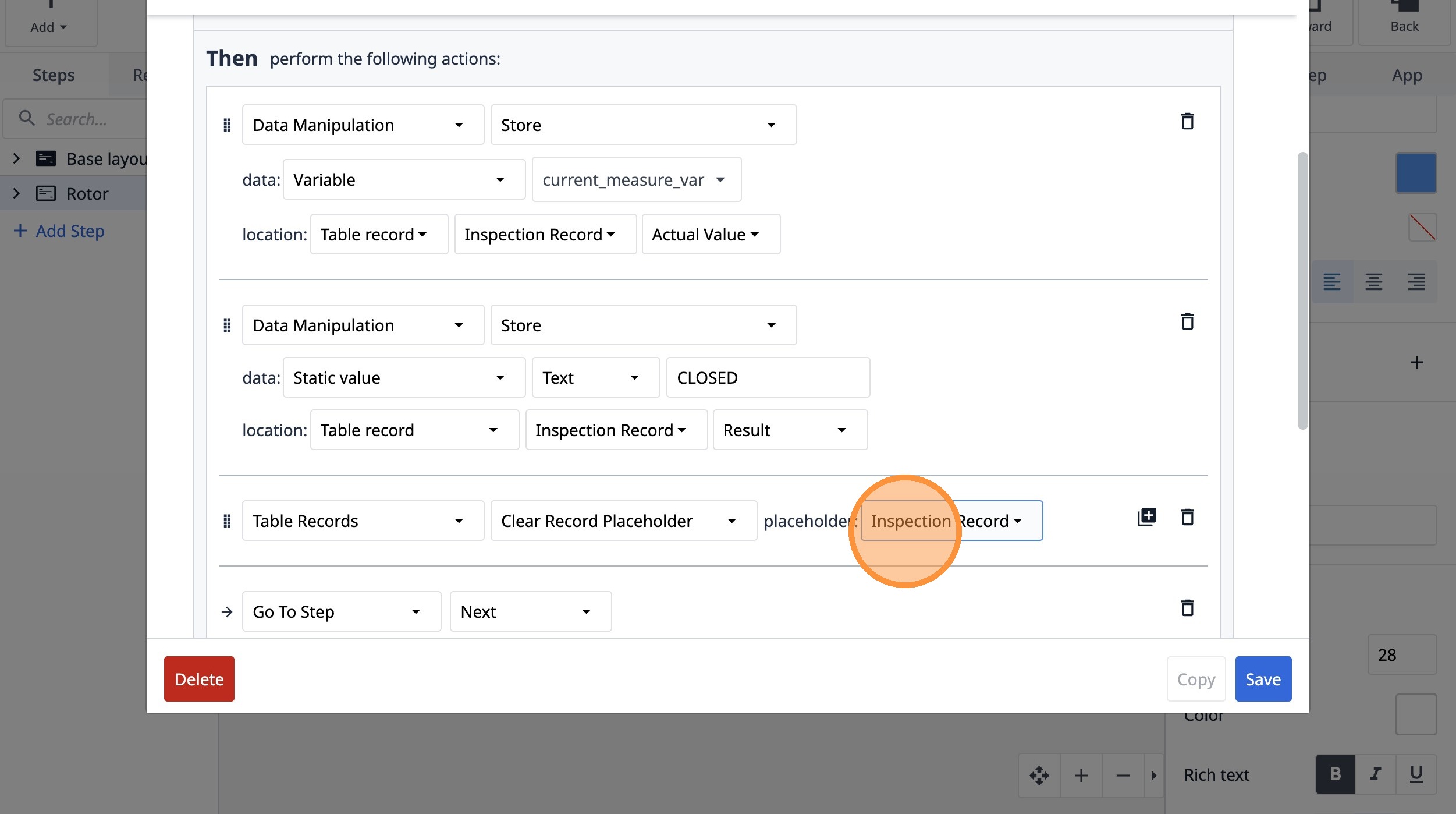
- Selecciona la opción «Registro de inspección».
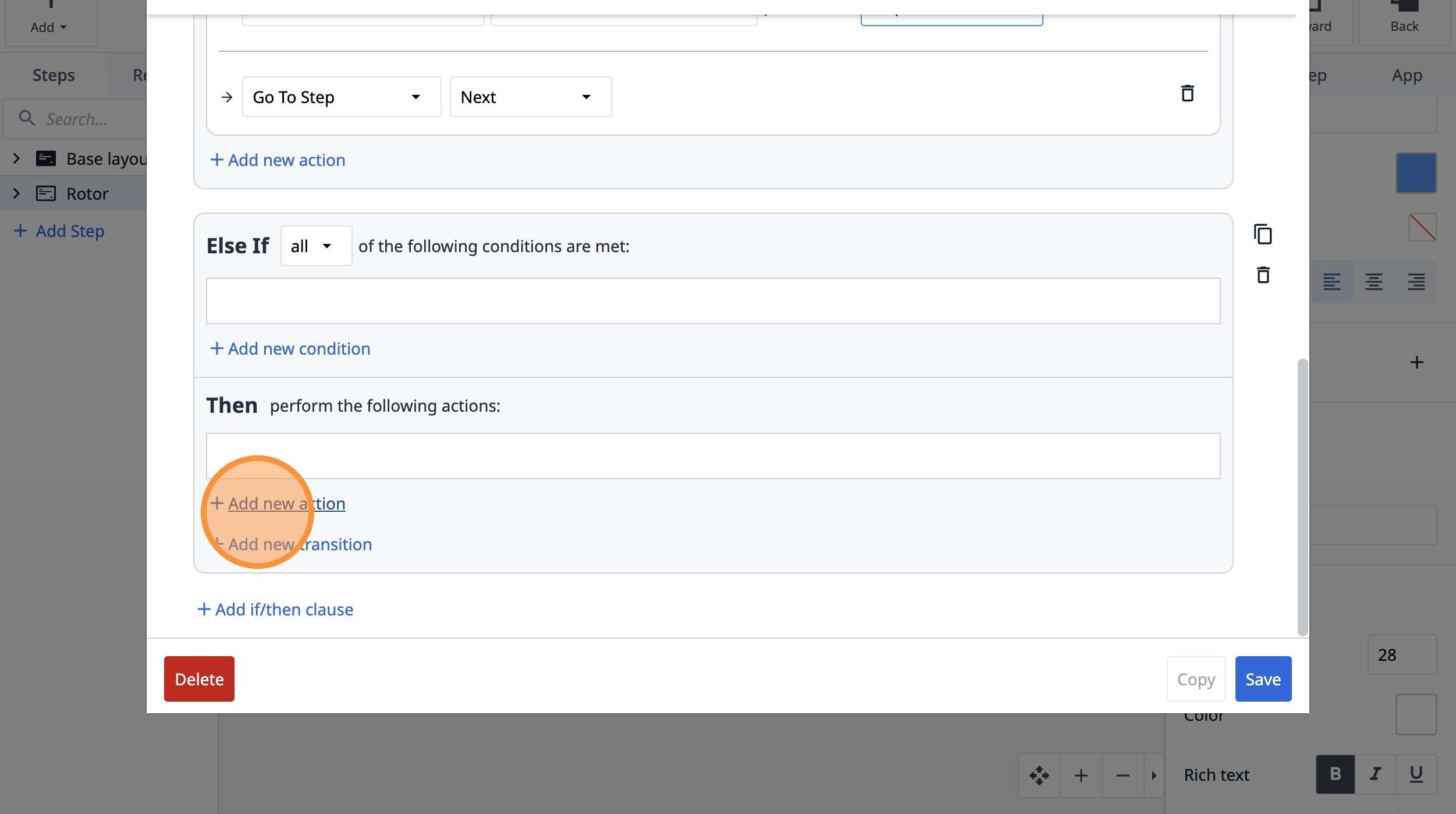
- Haz clic en «Añadir nueva acción».
- Selecciona la opción «Mostrar mensaje».
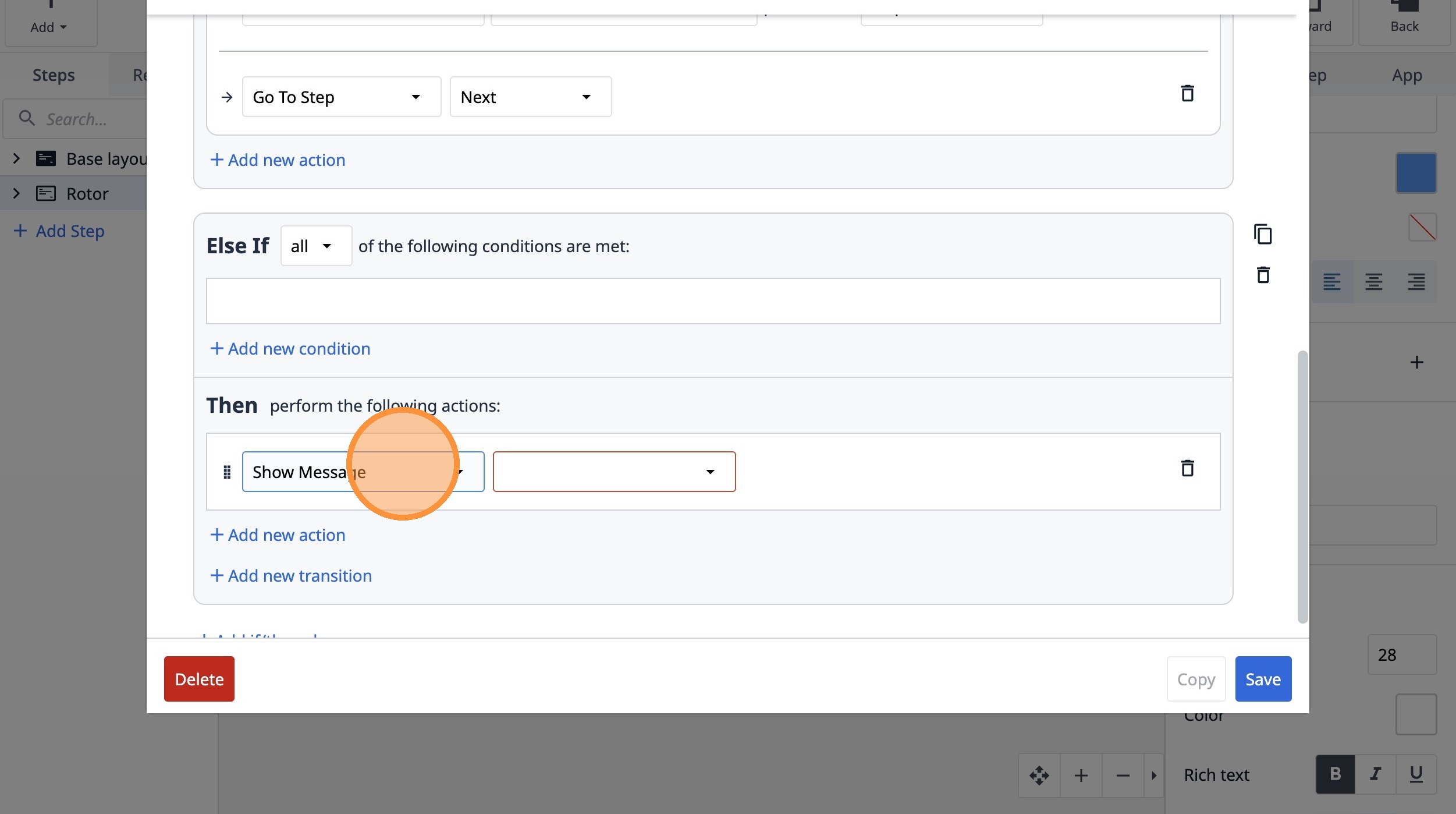
- Selecciona la opción «Valor estático».
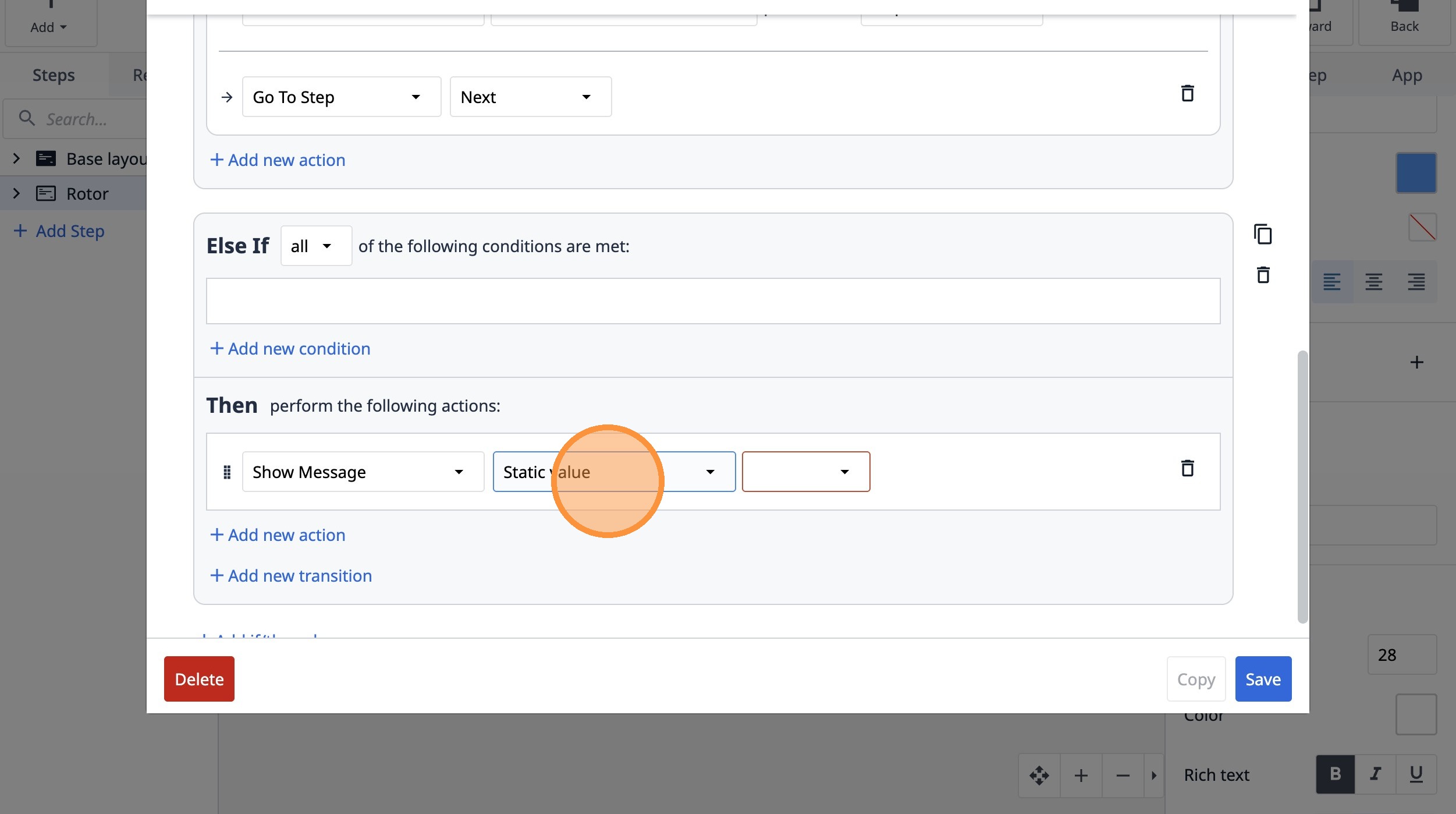
- Selecciona la opción «Texto».
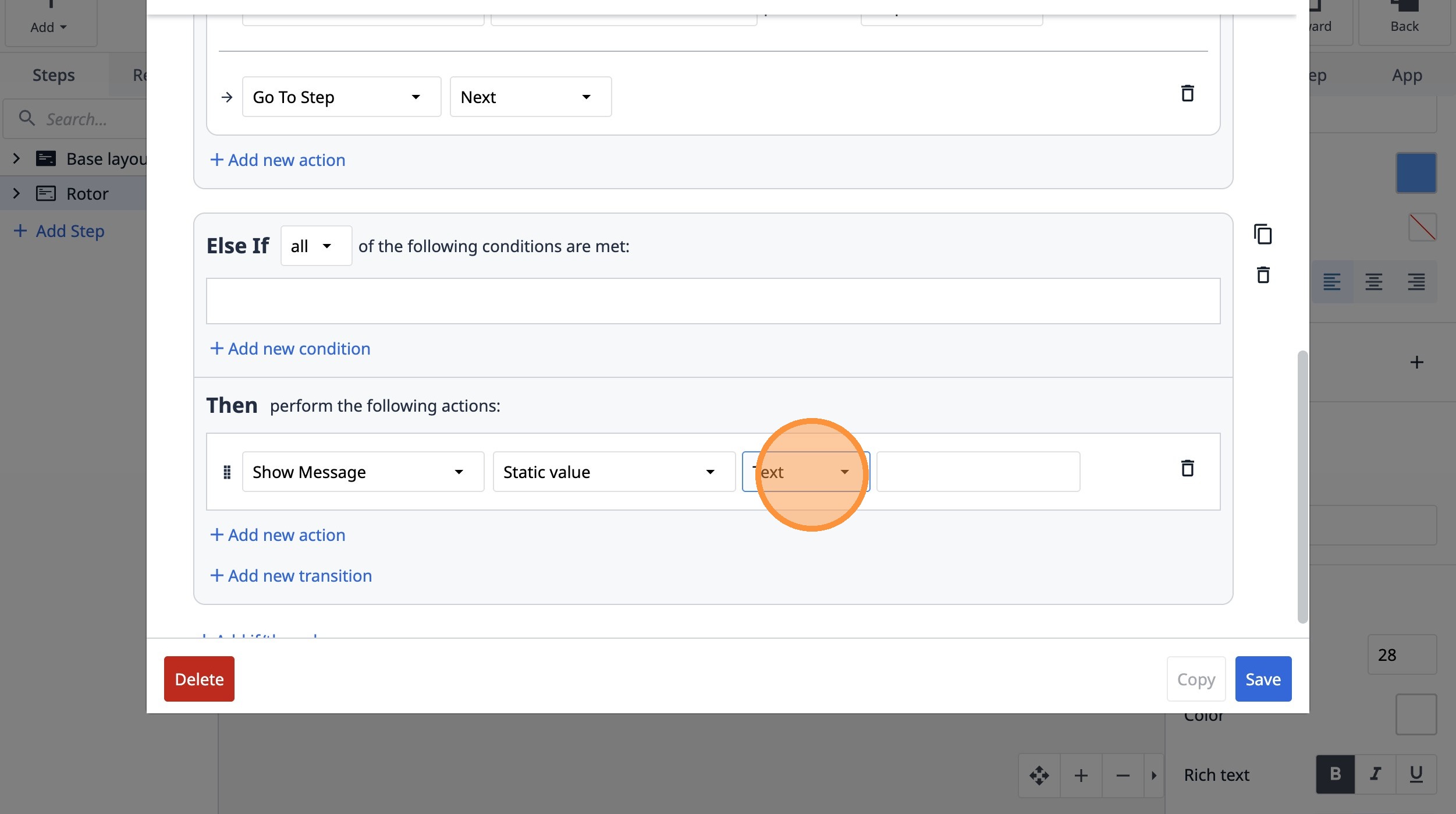
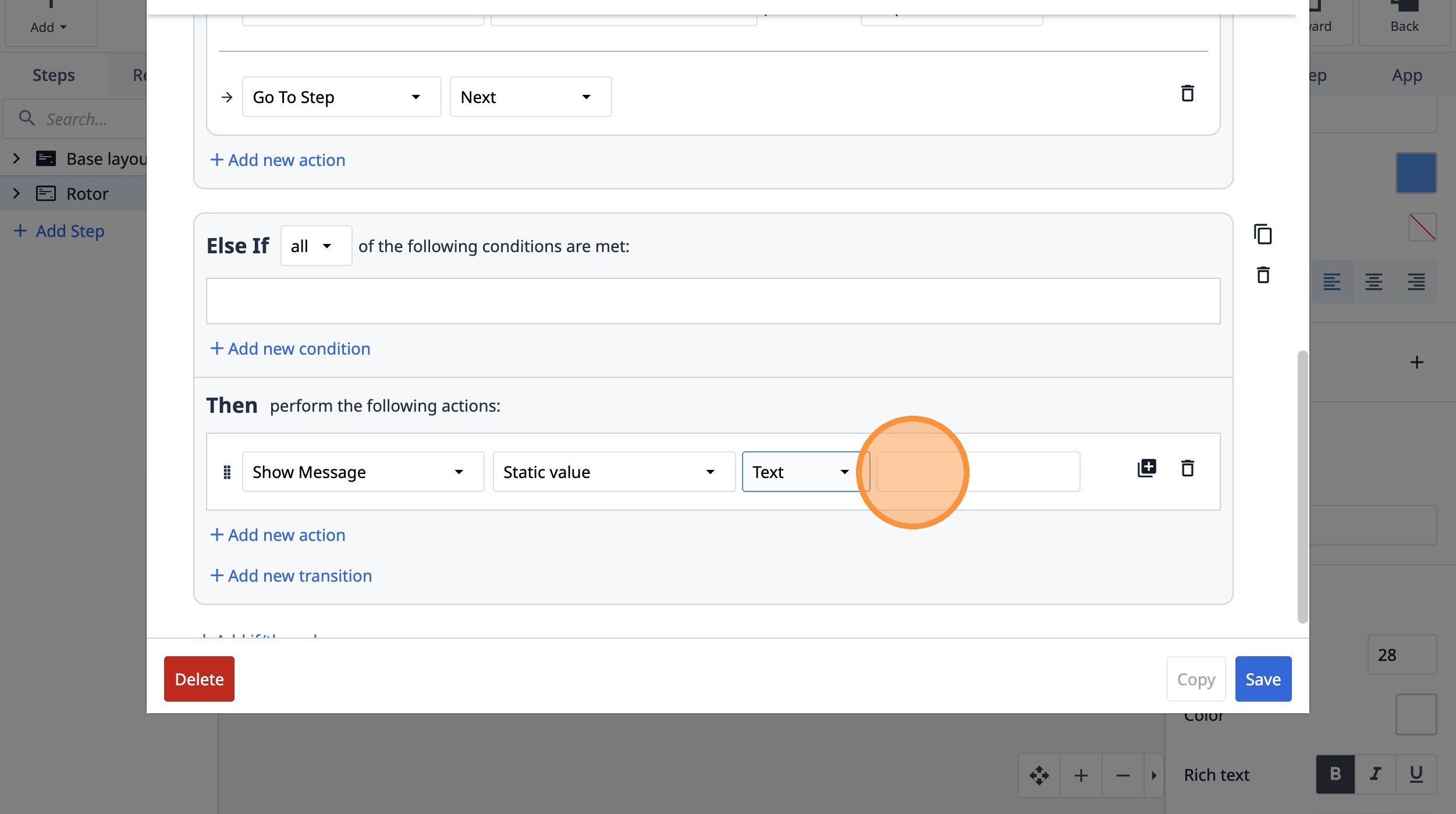
- Haz clic en este campo de texto.
-
Escribe «Esto no está dentro de los límites aceptables».
-
Haz clic en «Guardar».