Descubre cómo crear un widget de tabla interactiva para mostrar datos de inspección. Esta guía te guiará paso a paso por la configuración de una tabla para mostrar los detalles de la inspección y por la configuración de la visualización dinámica de datos para mejorar la visualización del flujo de trabajo.
- Accede a un paso en el App Builder.
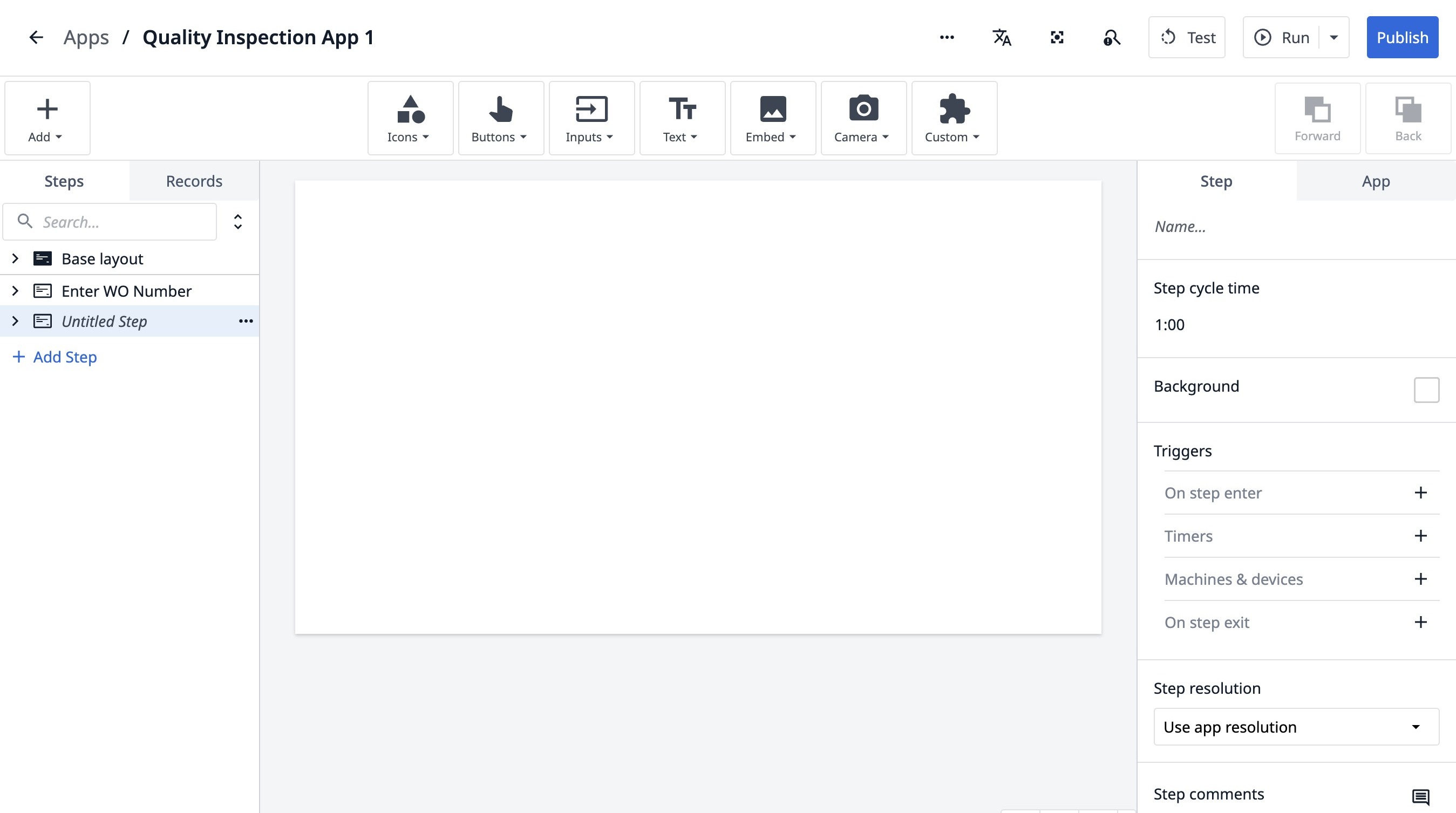
- Haz doble clic en «Paso sin título».
-
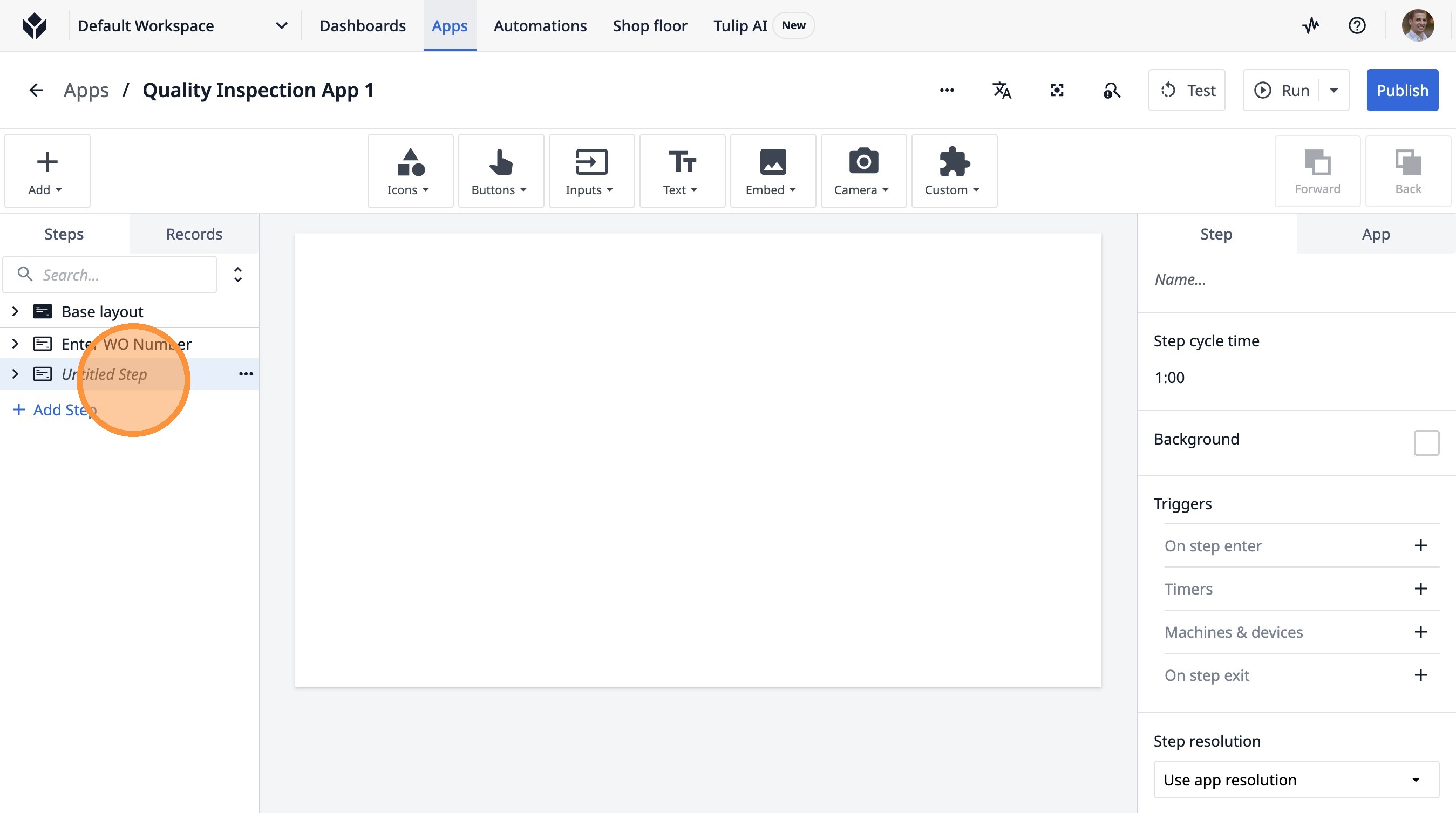
Escribe «Inspecciones actuales».
-
Haz clic en este icono.
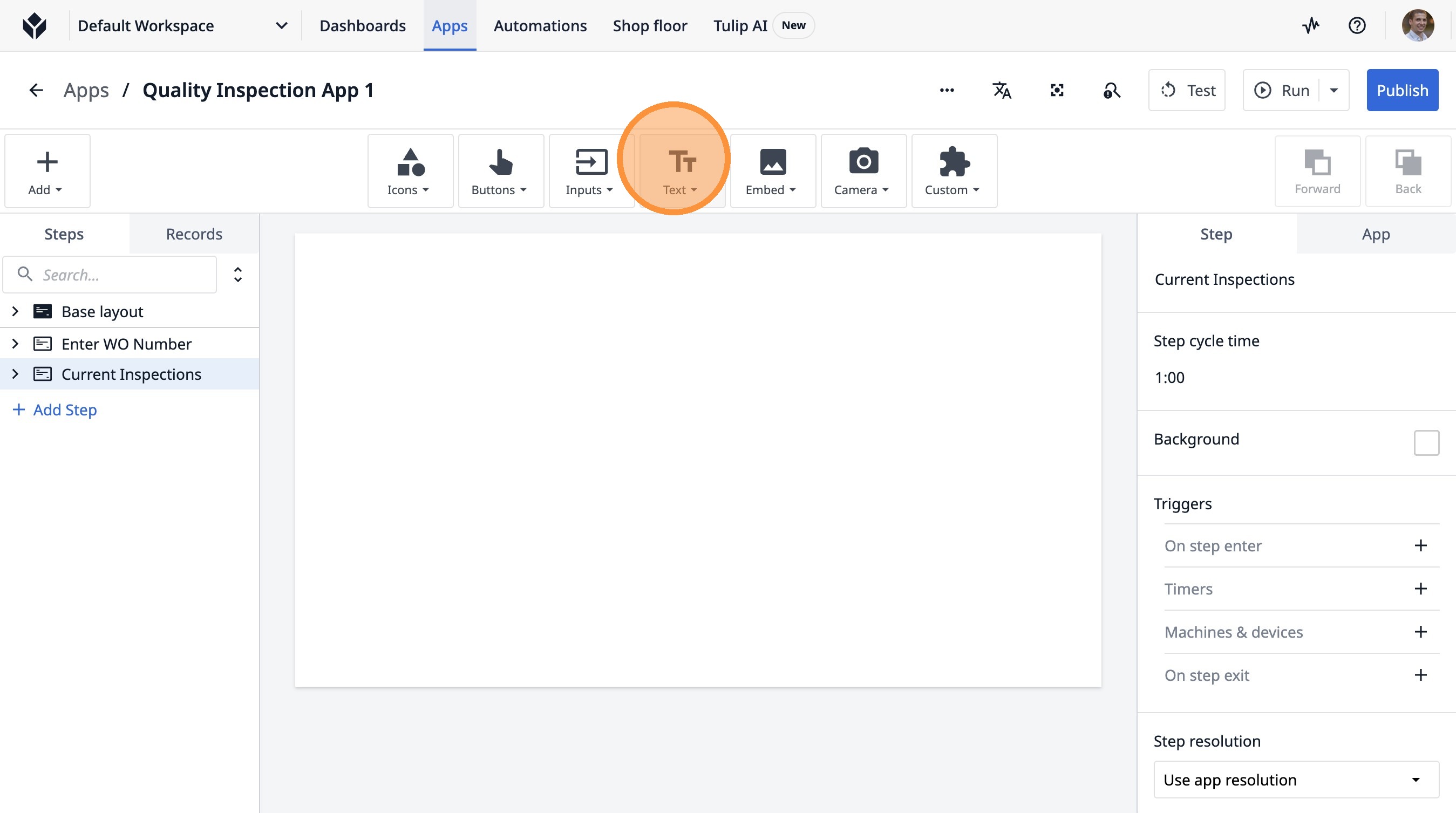
- Haz clic en «Texto».
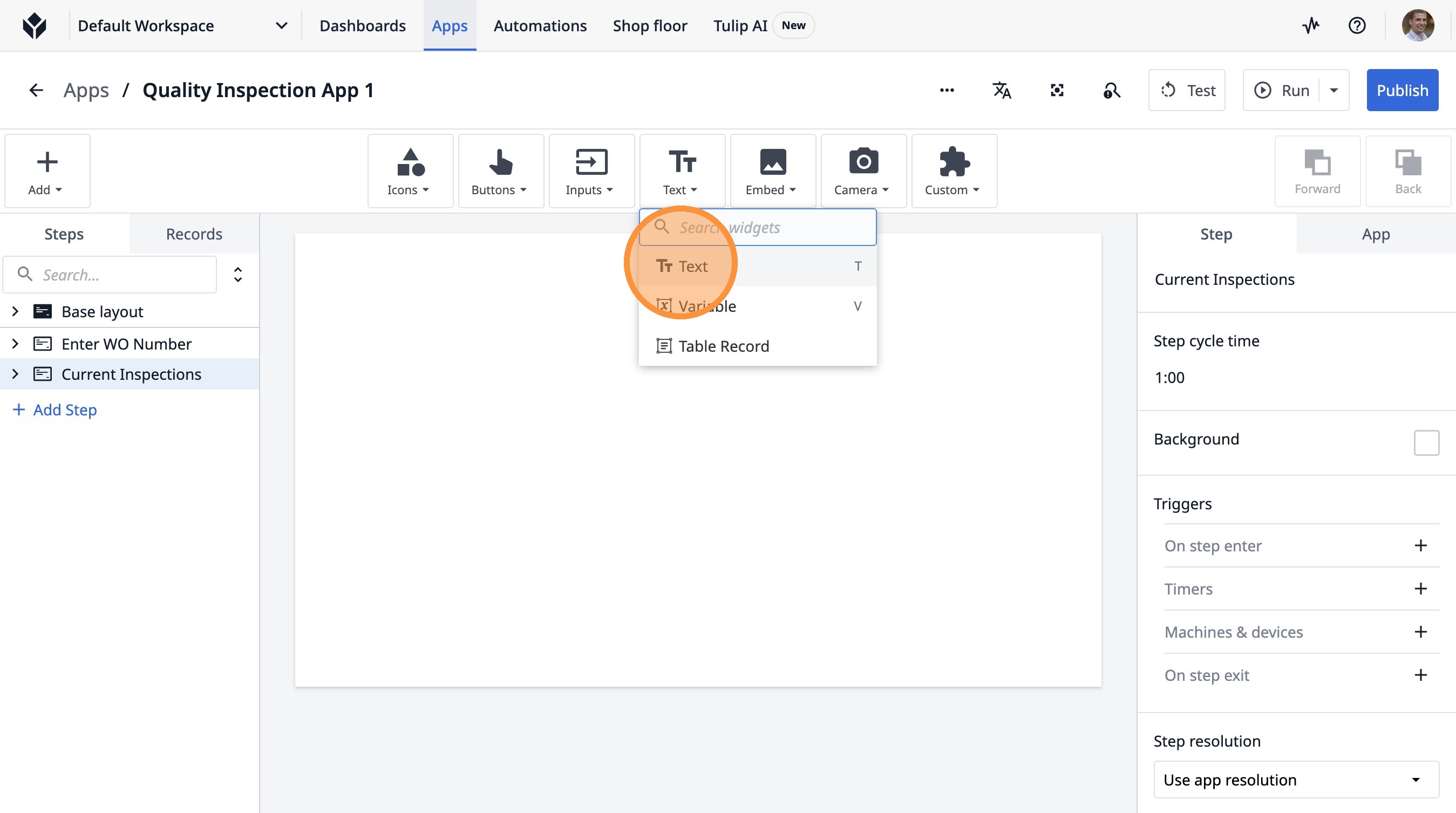
- Haz clic en «Añadir texto...».
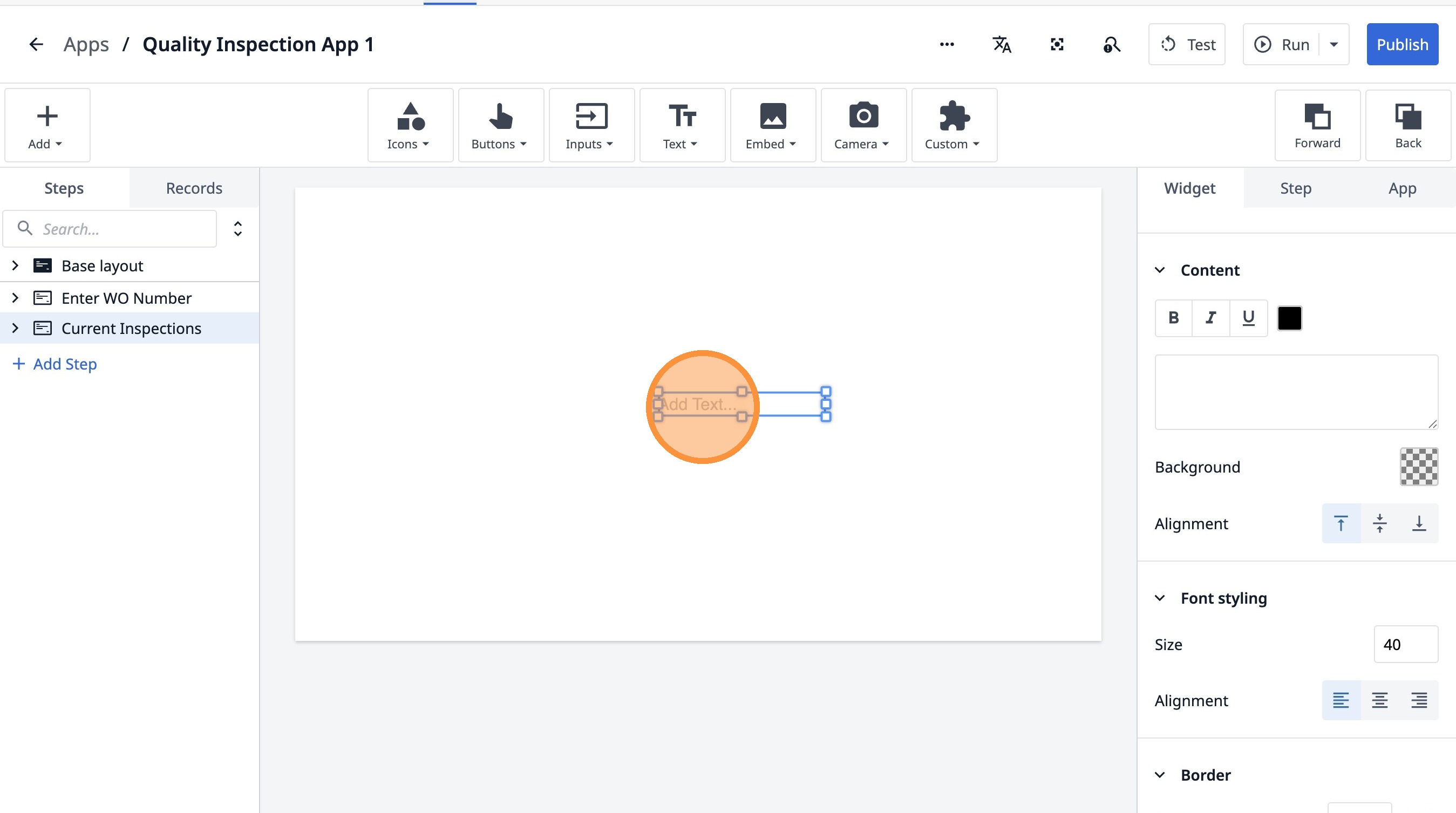
- Haz clic en «Añadir texto...».
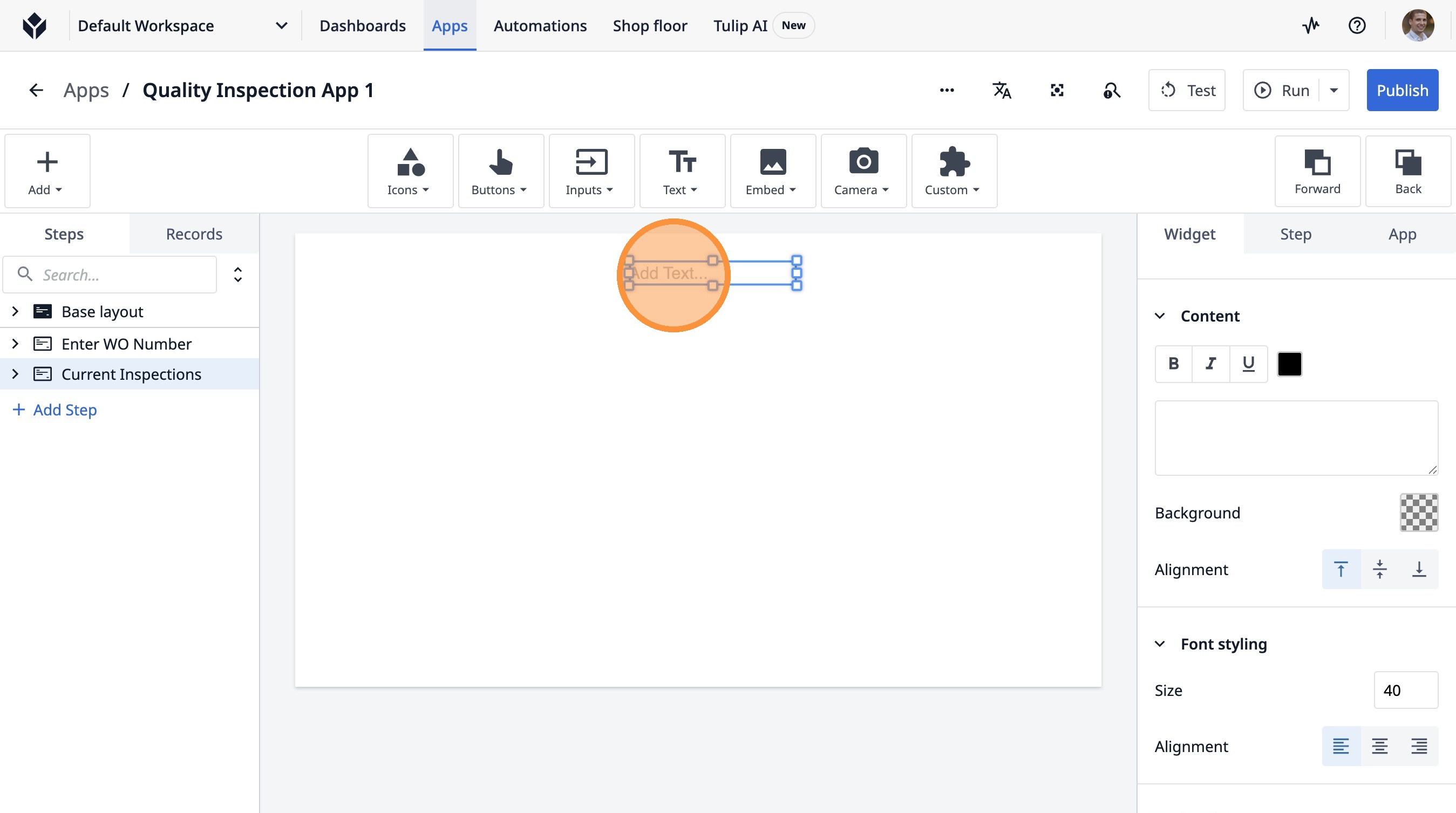
- Haz doble clic en «Añadir texto...».
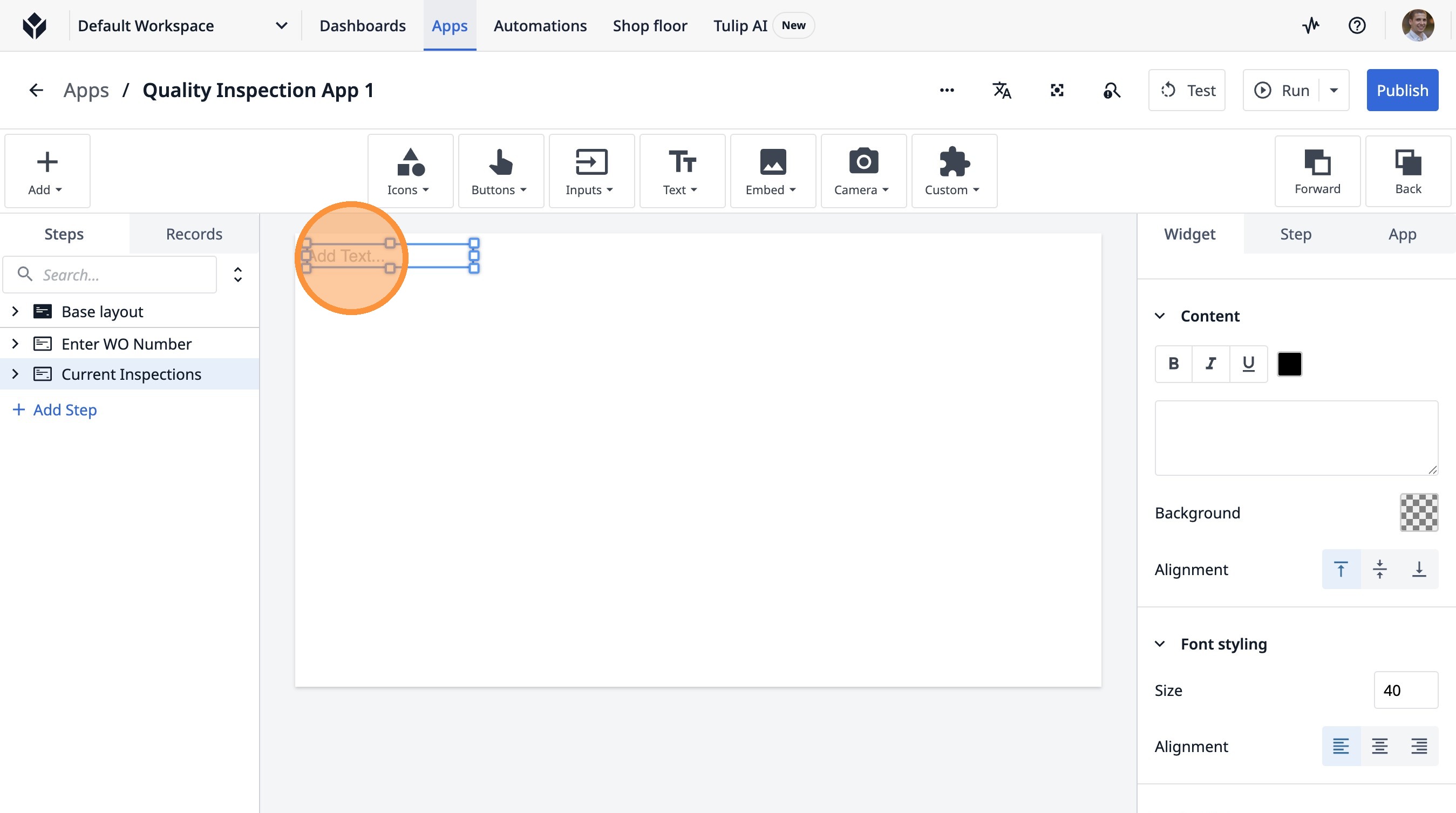
-
Escribe «Lista de inspecciones».
-
Haz clic aquí.
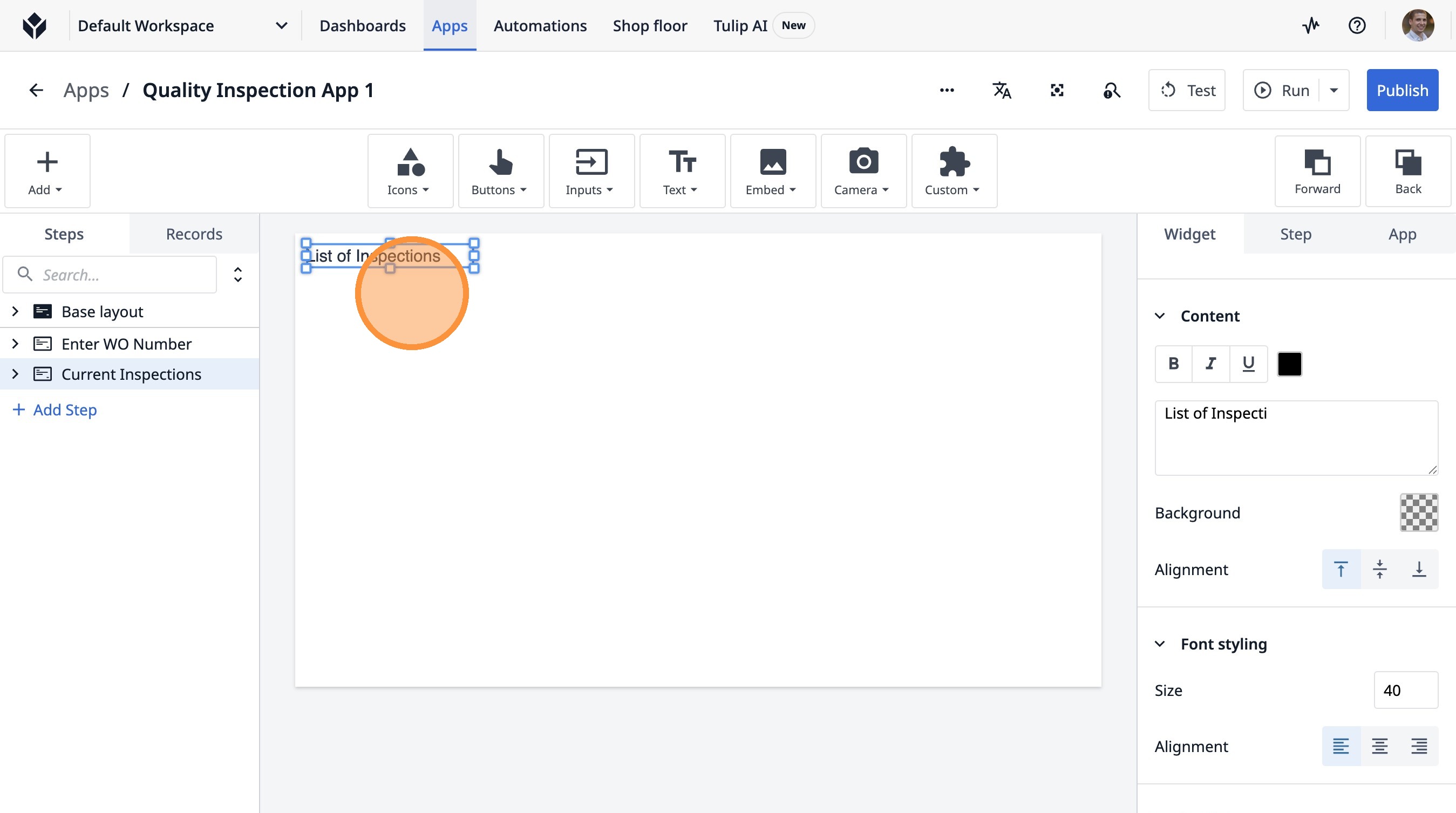
- Haz clic en «Lista de inspecciones».
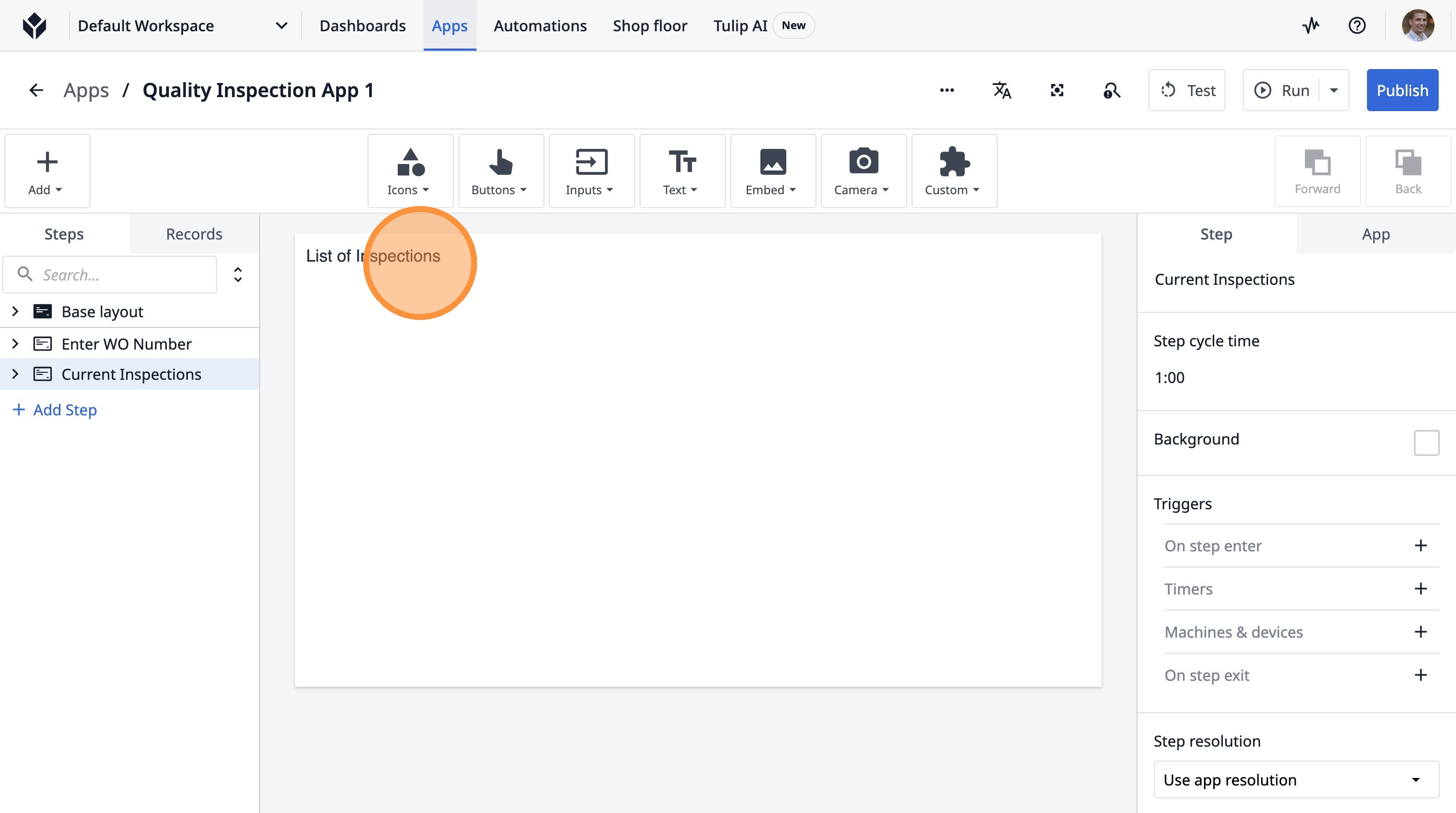
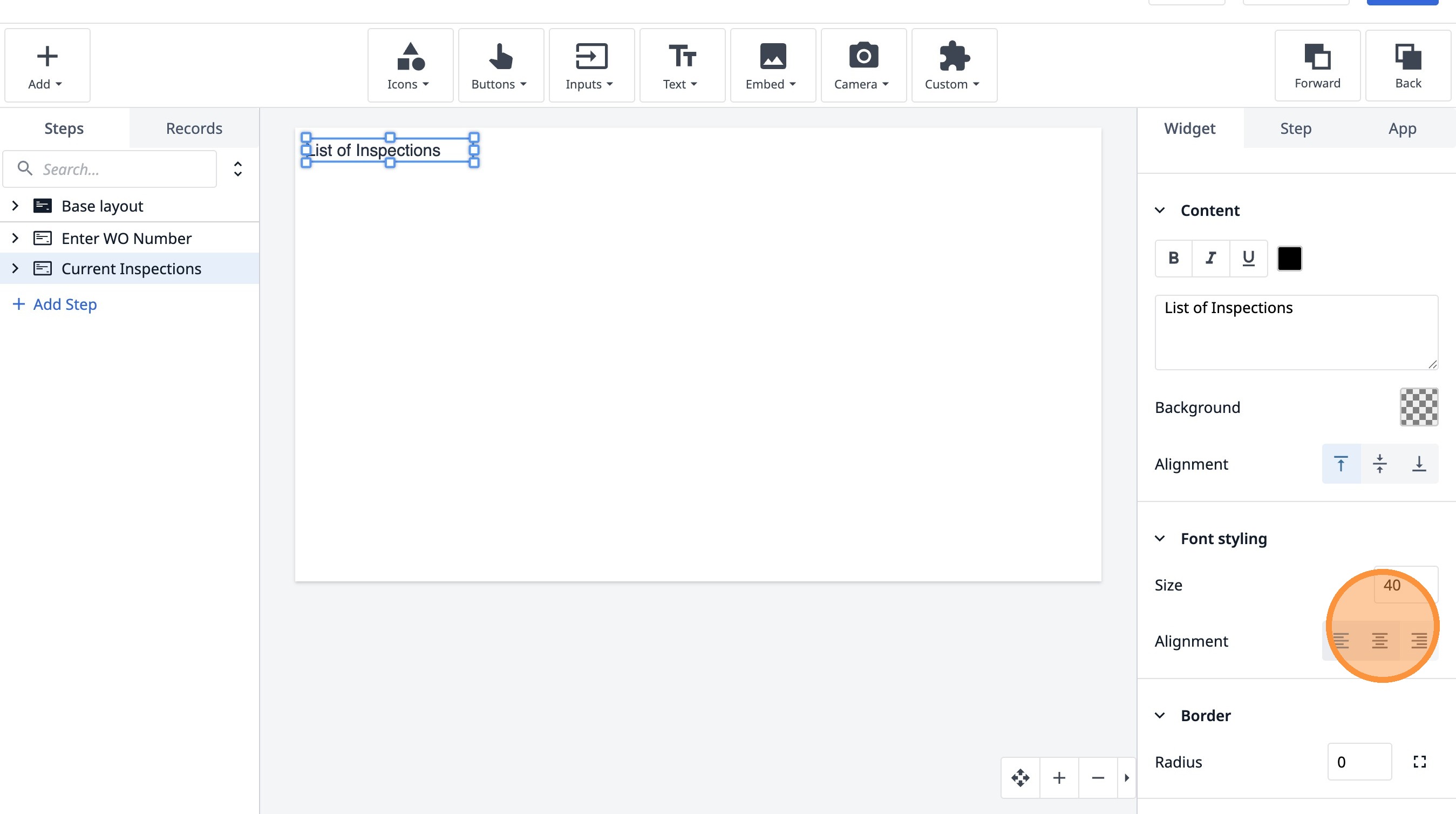
- Haz clic en este botón.
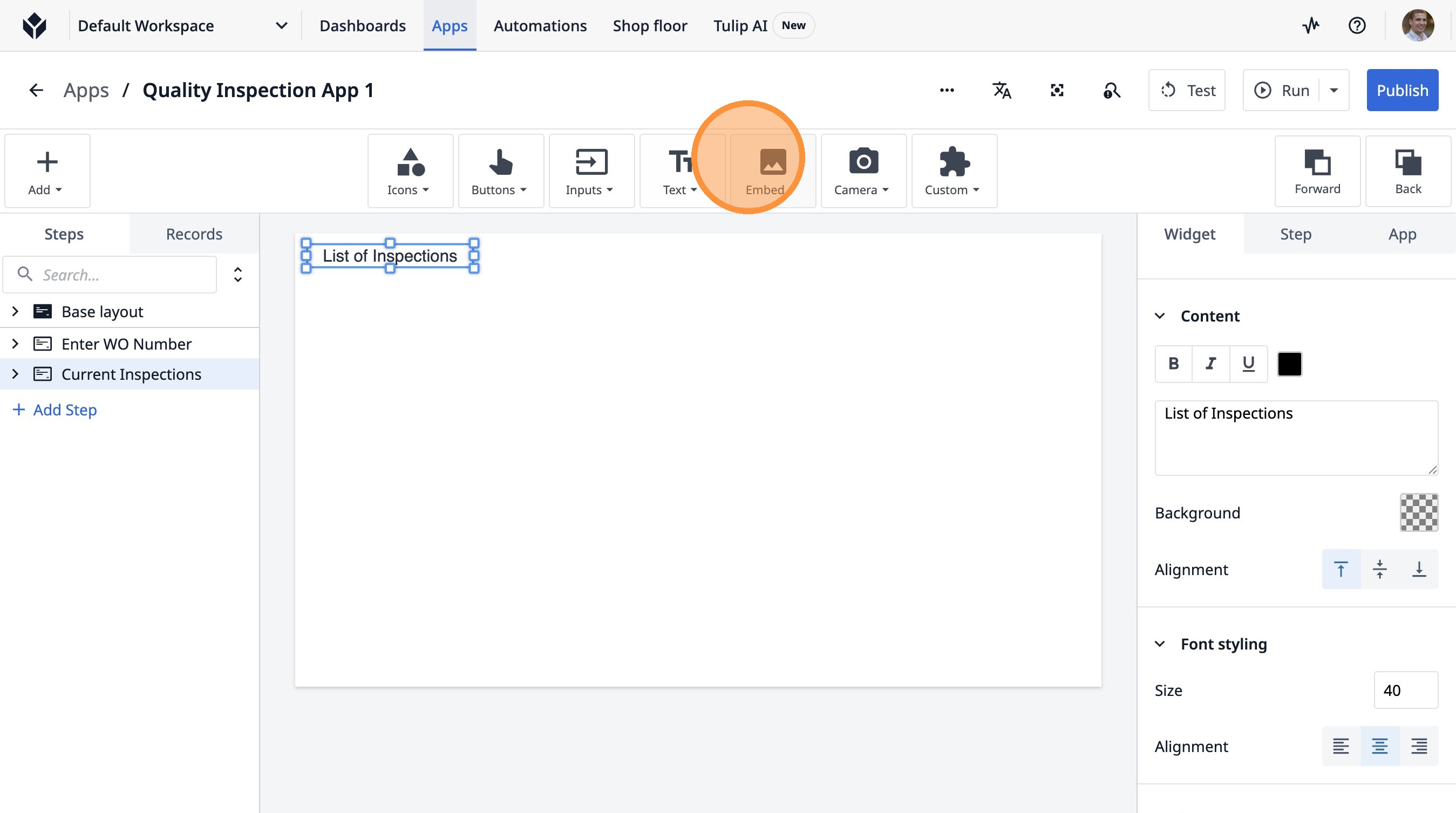
- Haz clic en «Incrustar».
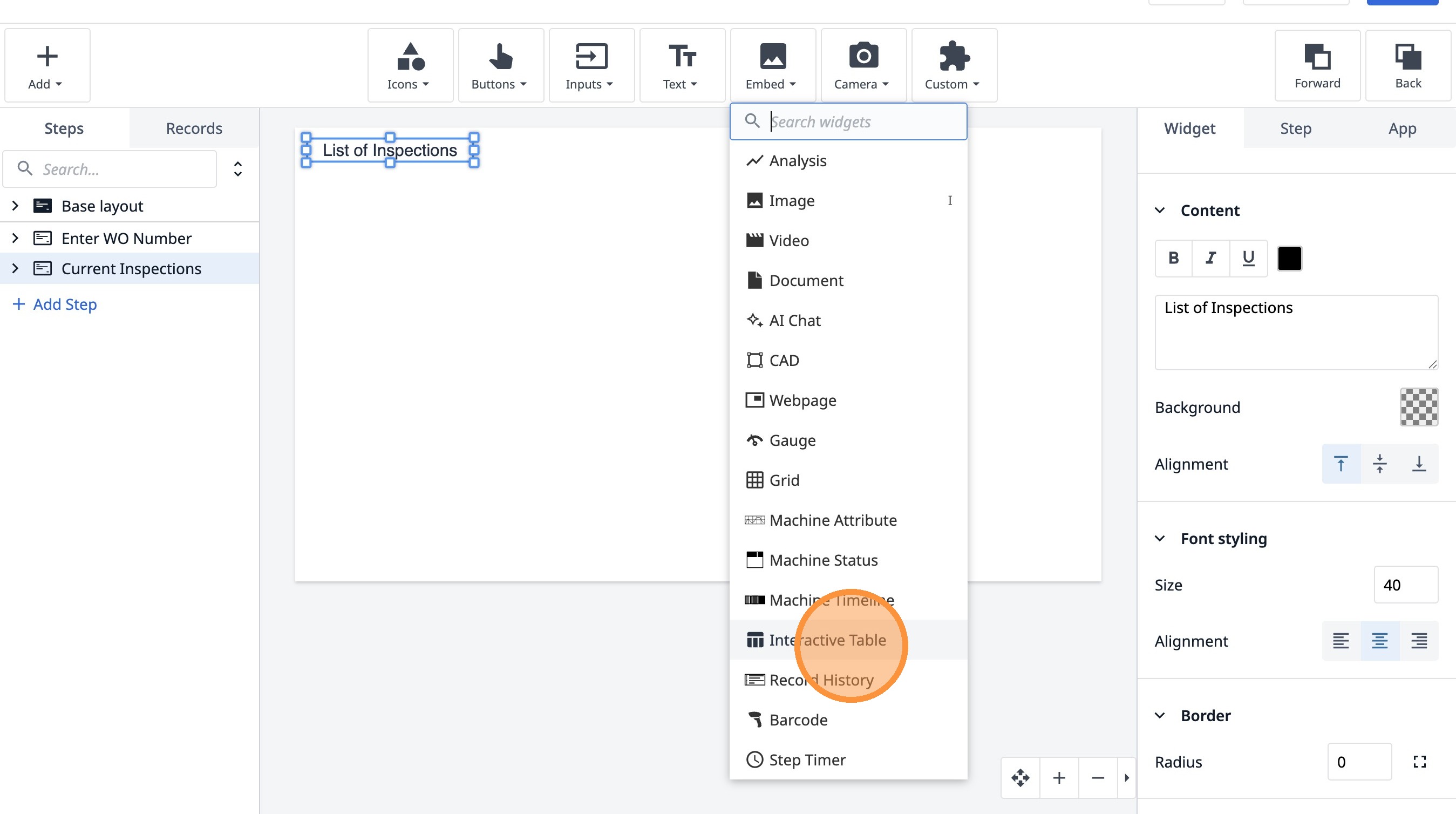
- Haz clic en «Tabla interactiva».
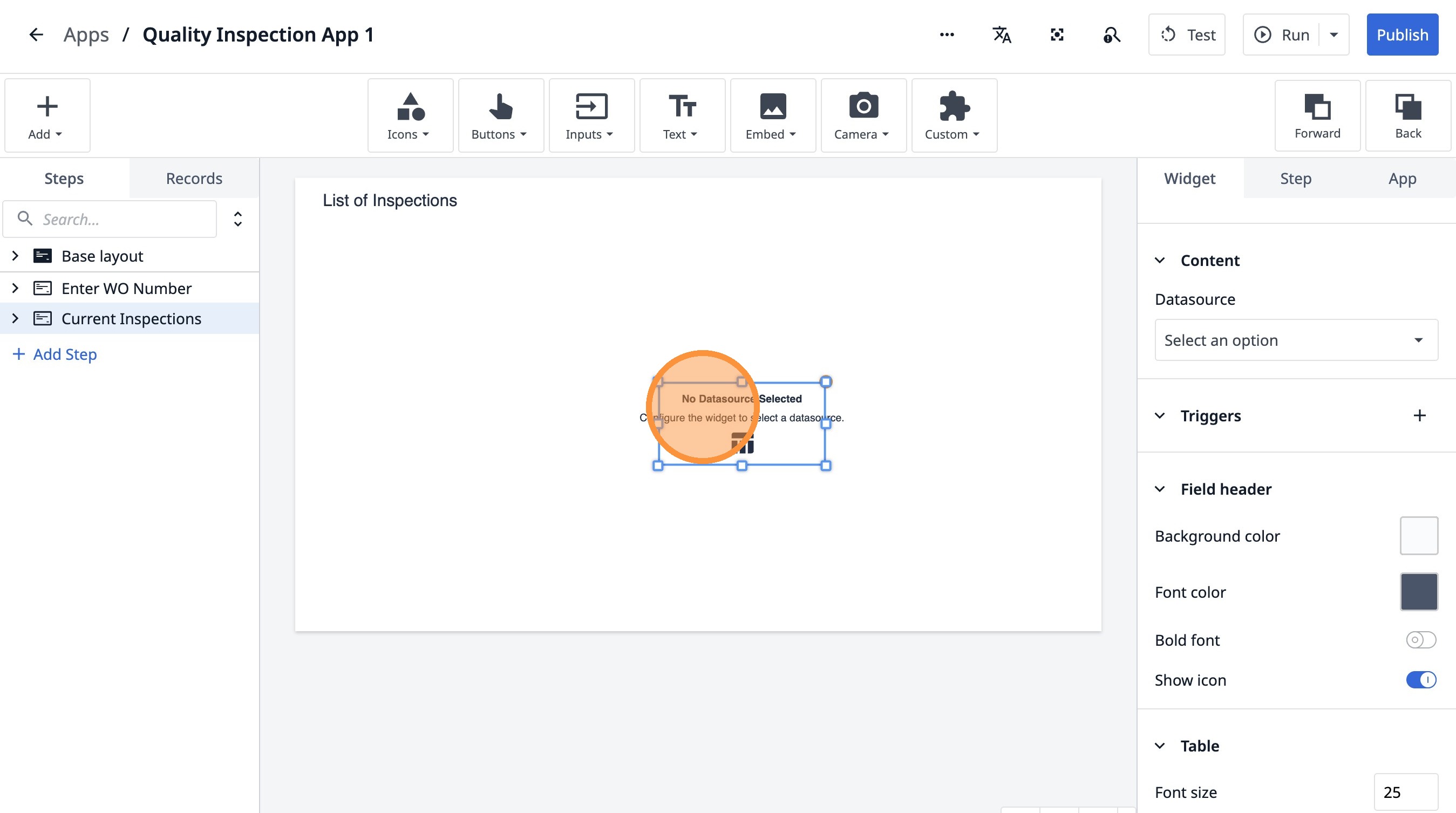
- Haz clic en «No hay fuente de datos seleccionada. Configura el widget para seleccionar una fuente de datos».
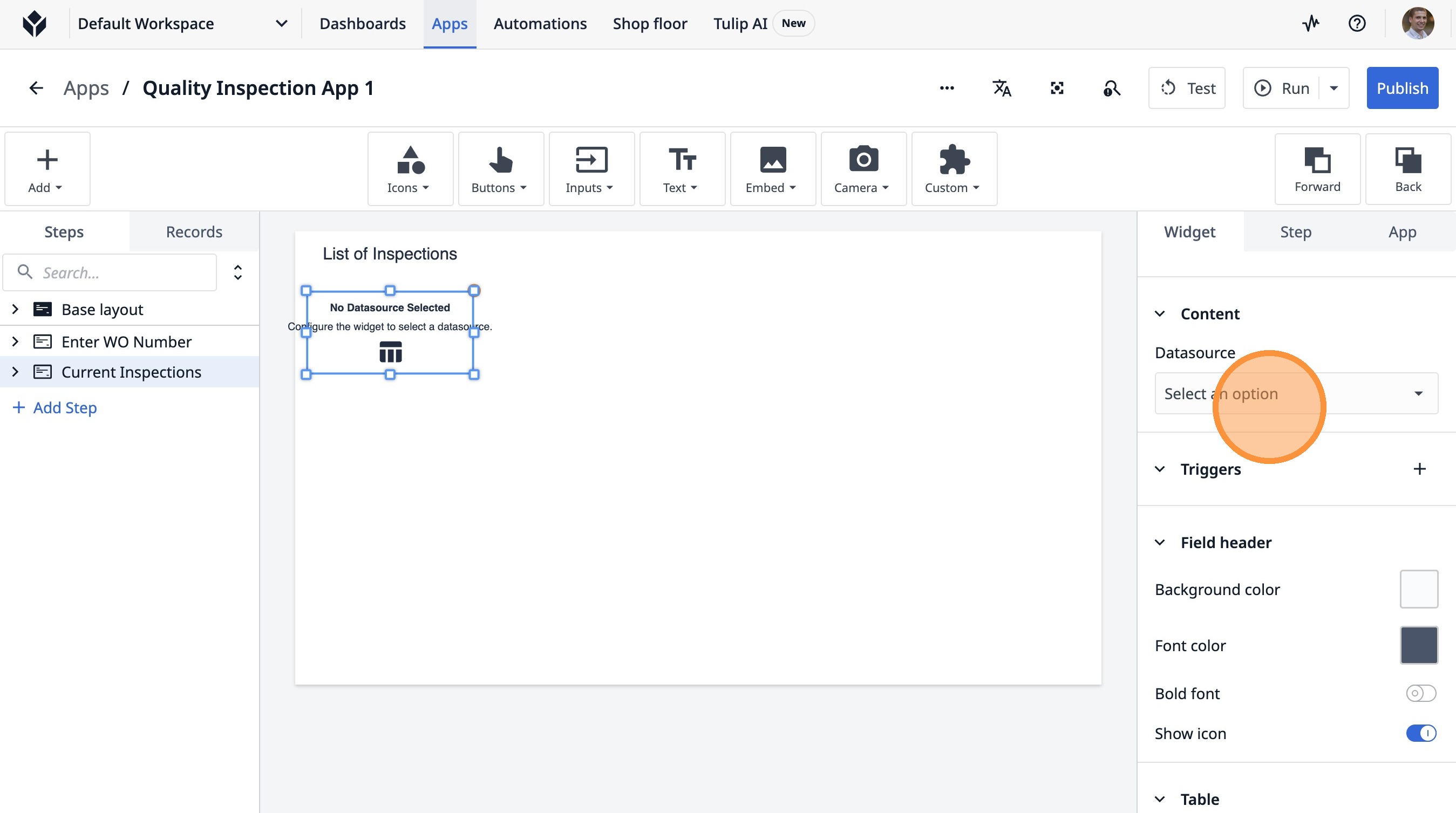
- Haz clic en «Seleccionar una opción».
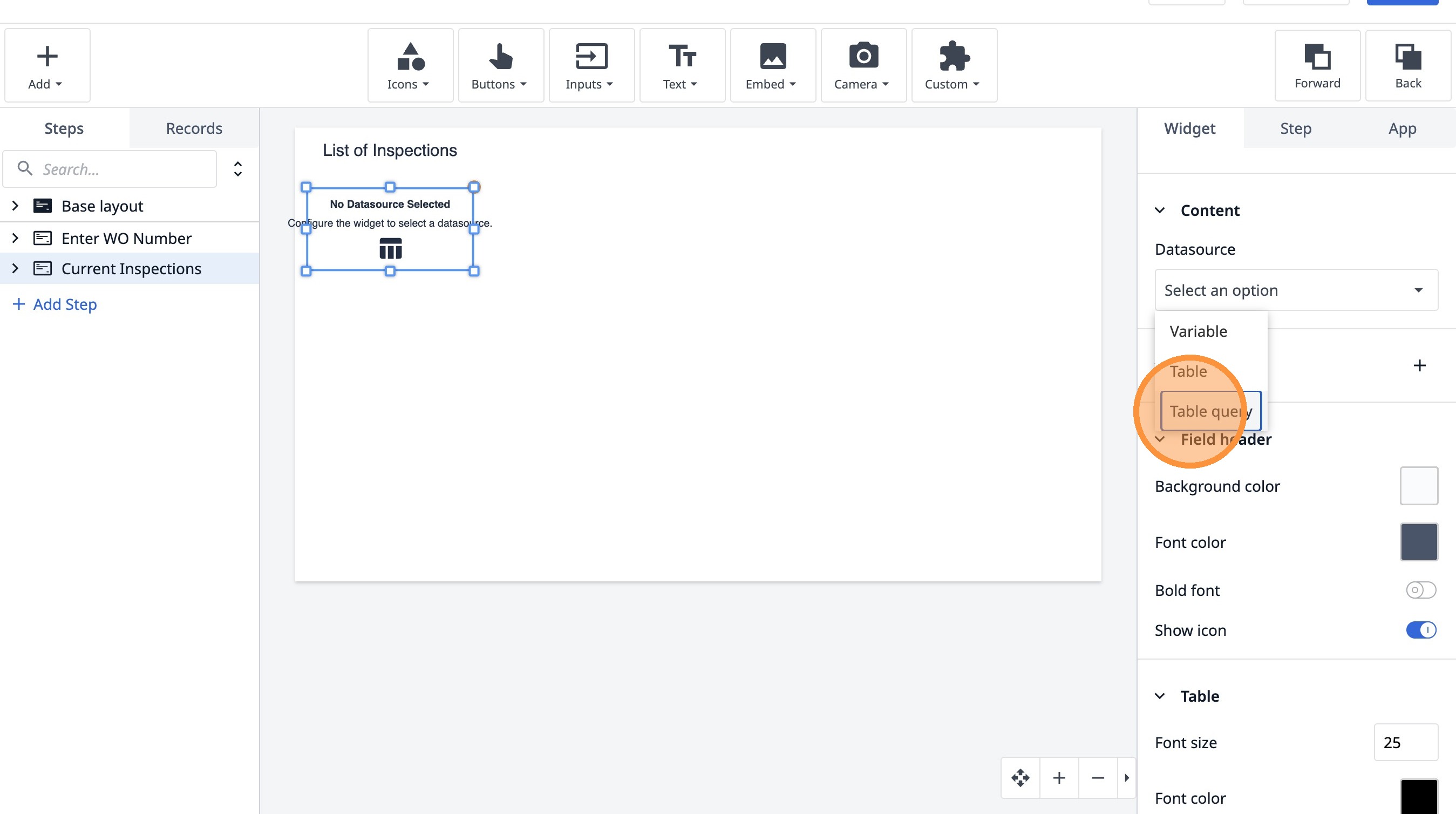
- Haz clic en «Consulta de tabla».
- Haz clic en «Seleccionar consulta de tabla».
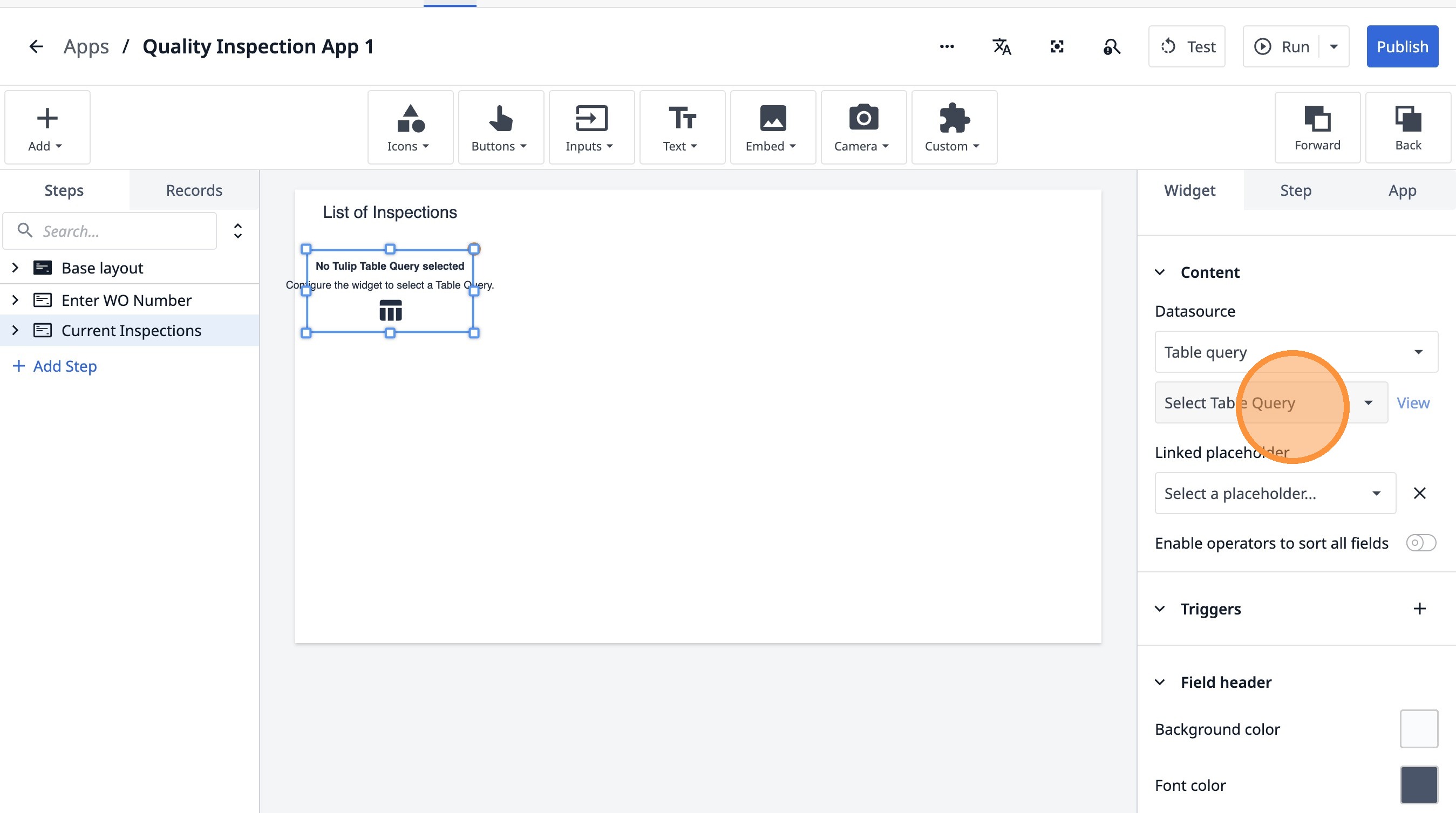
- Haz clic en «Lista de inspección».
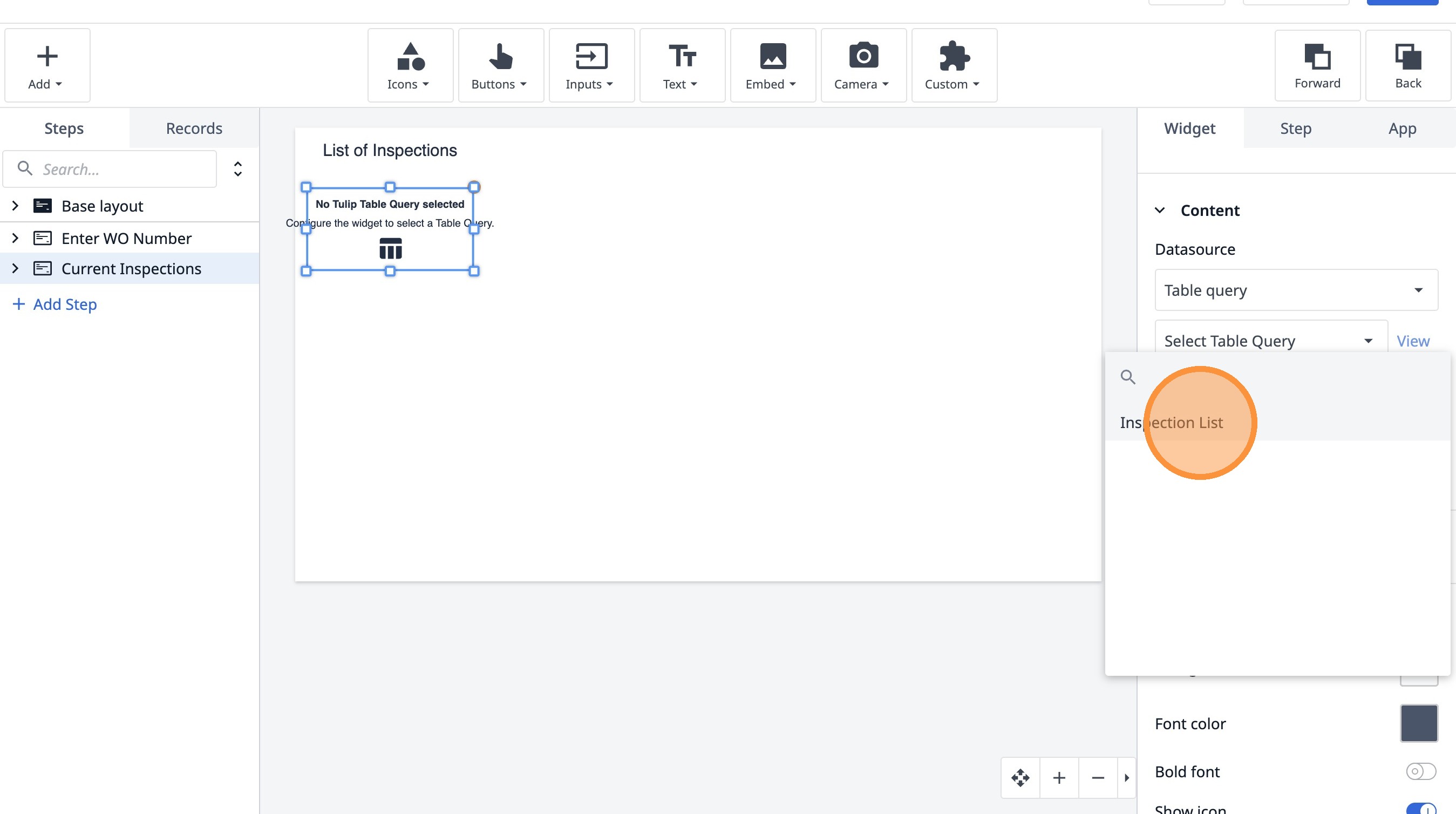
- Haz clic en «Añadir campo».
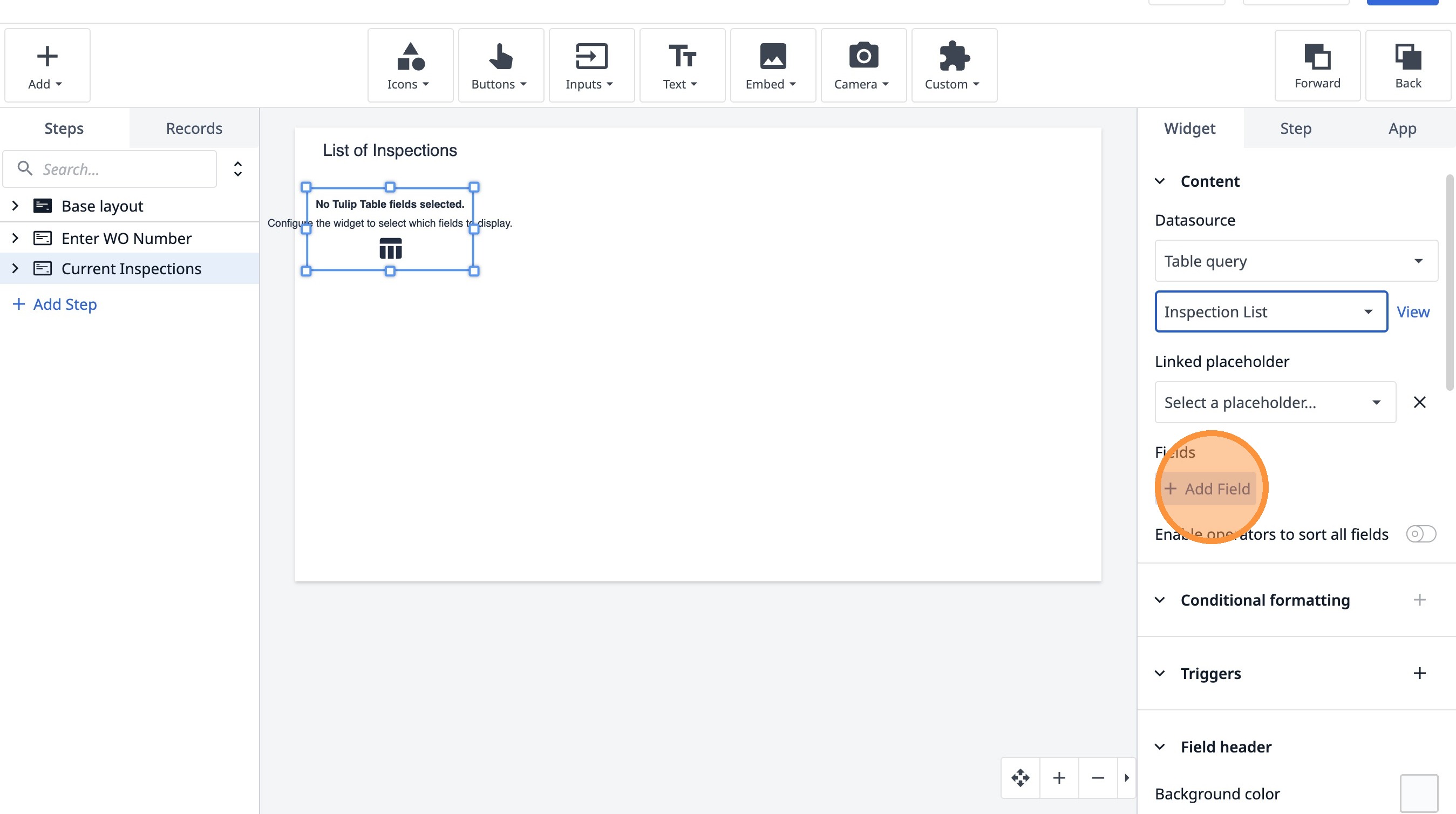
- Haz clic en «ID».
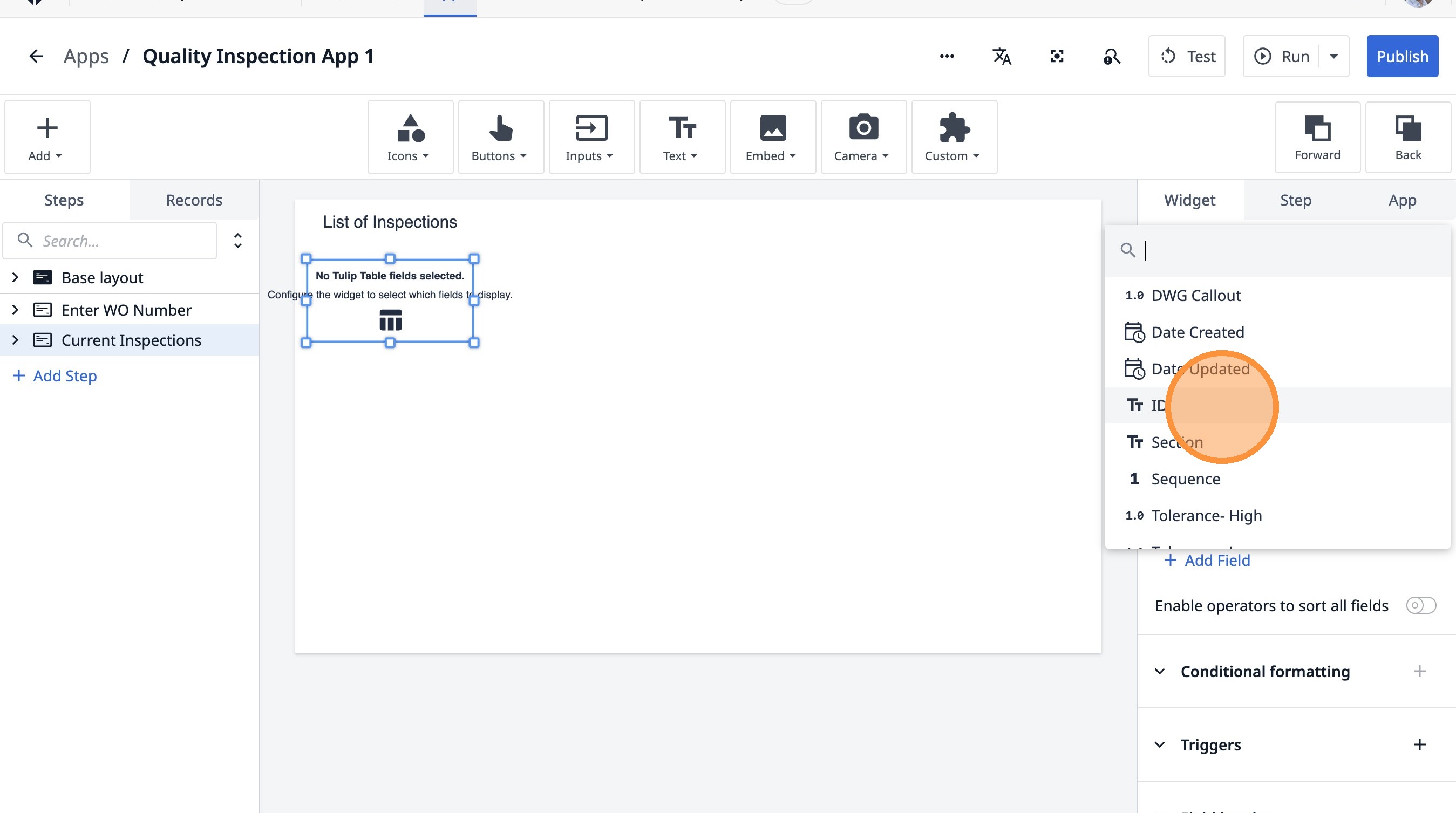
- Haz clic en «Añadir campo».
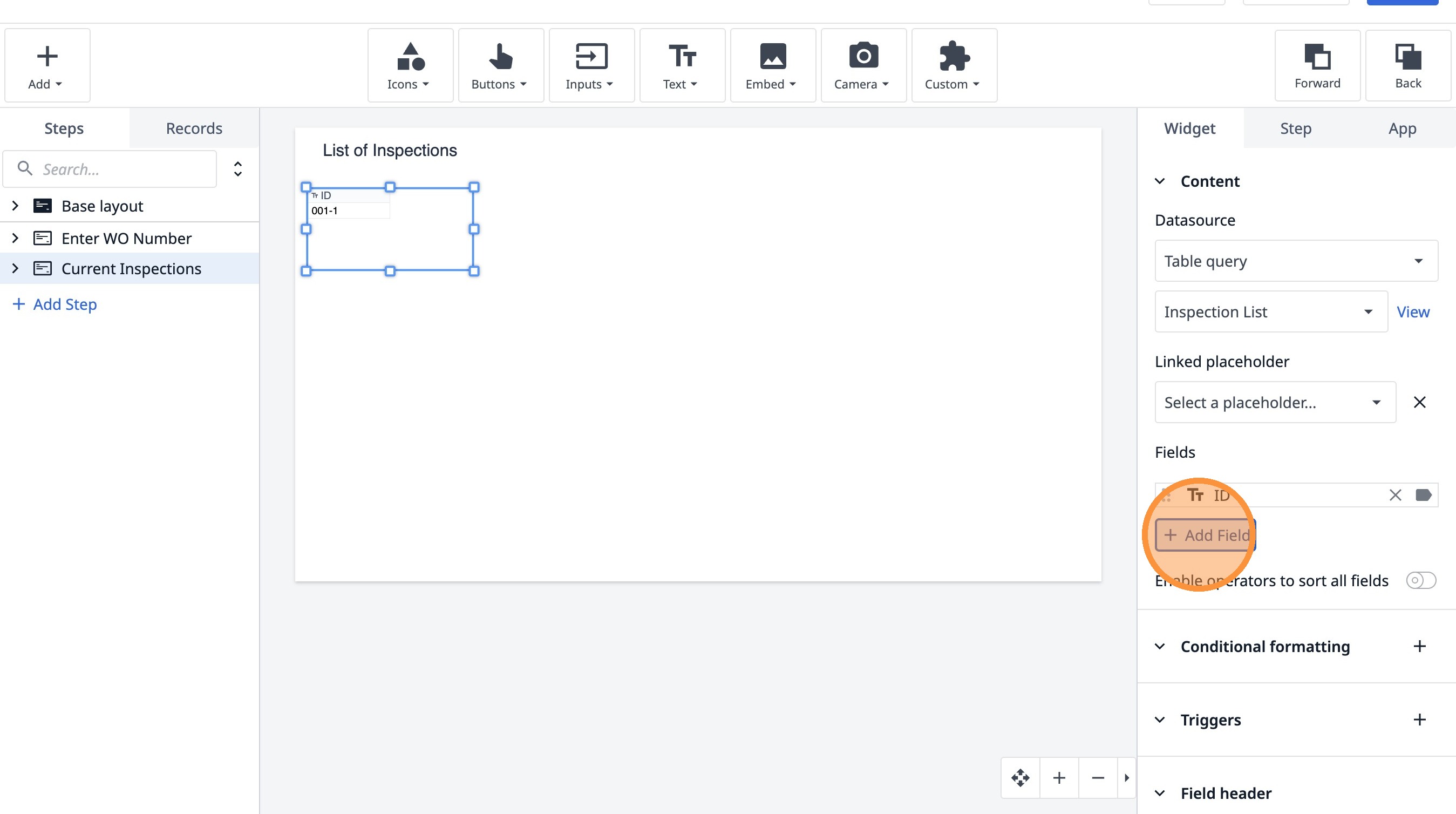
- Haz clic en «Sección».
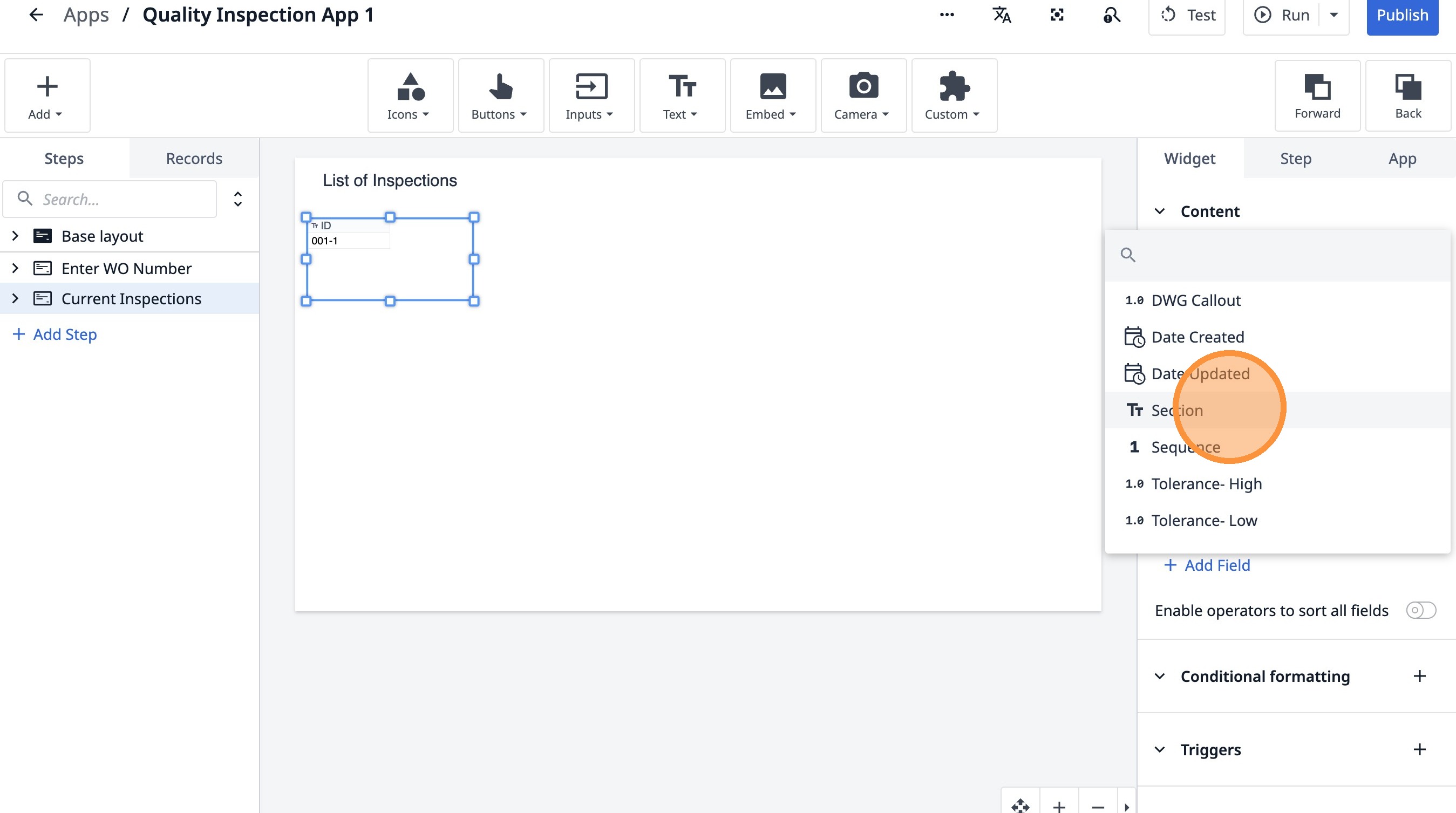
- Haz clic en «Añadir campo».
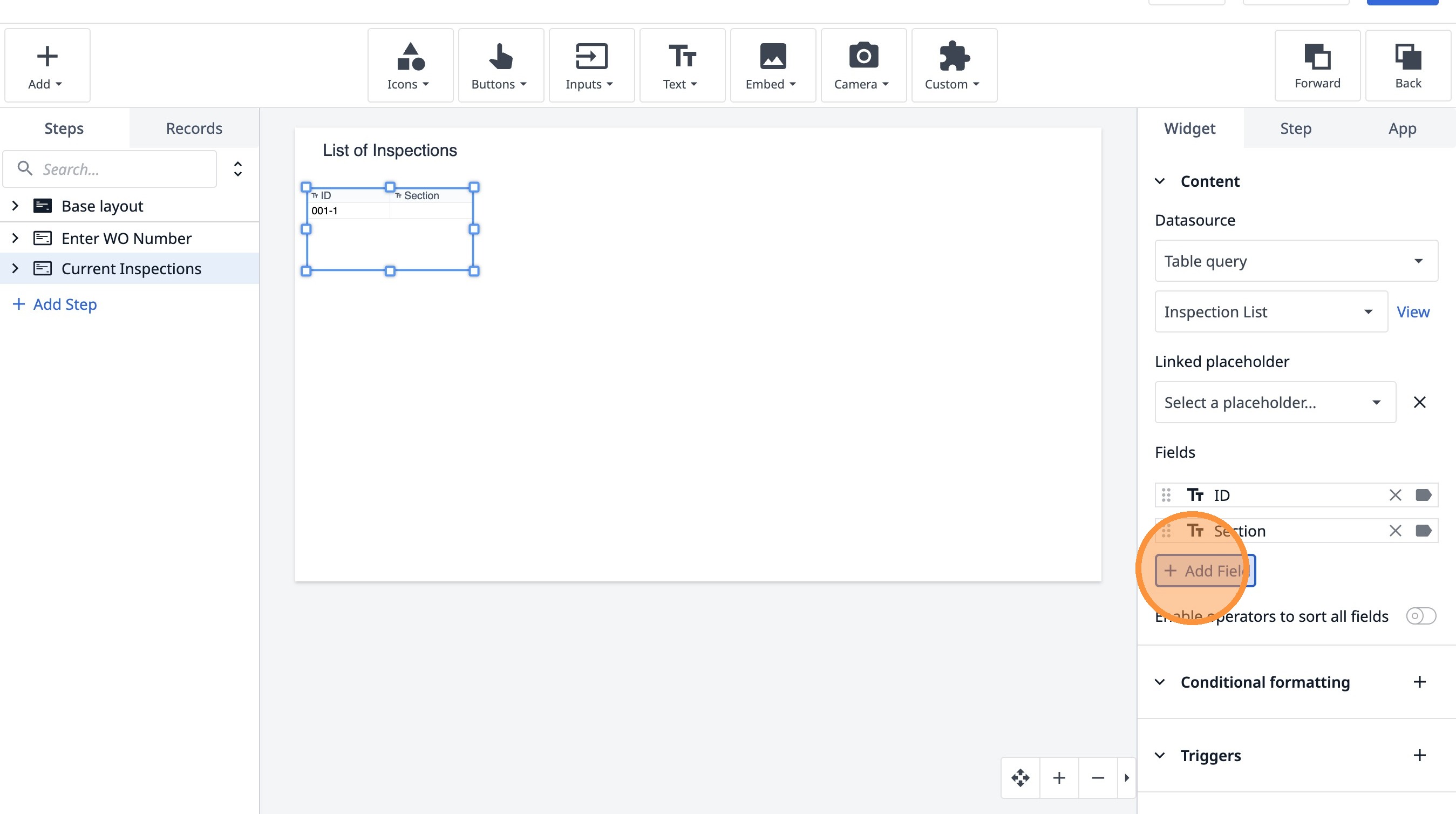
- Haz clic en «Secuencia».
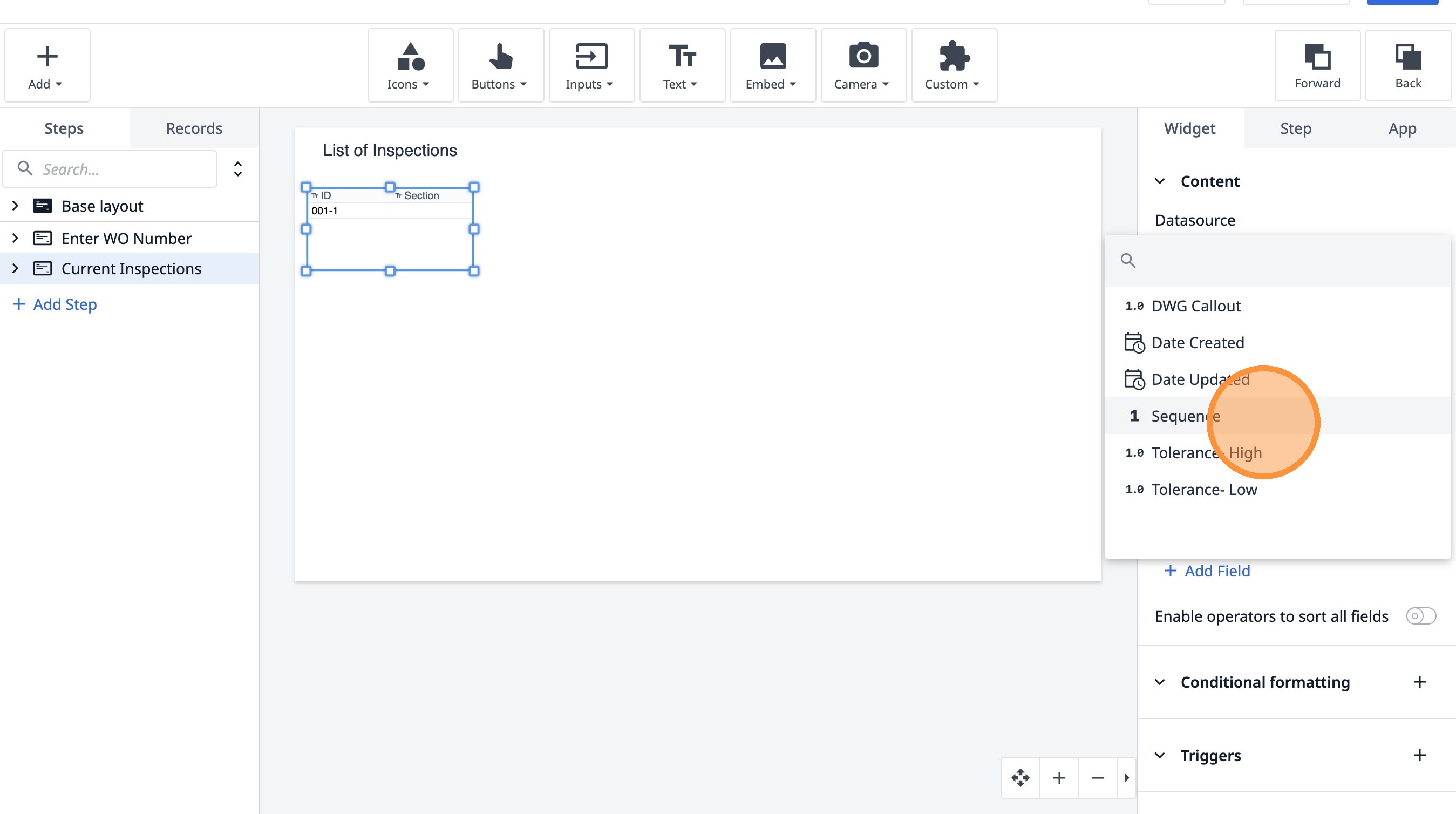
- Haz clic en «Añadir campo».
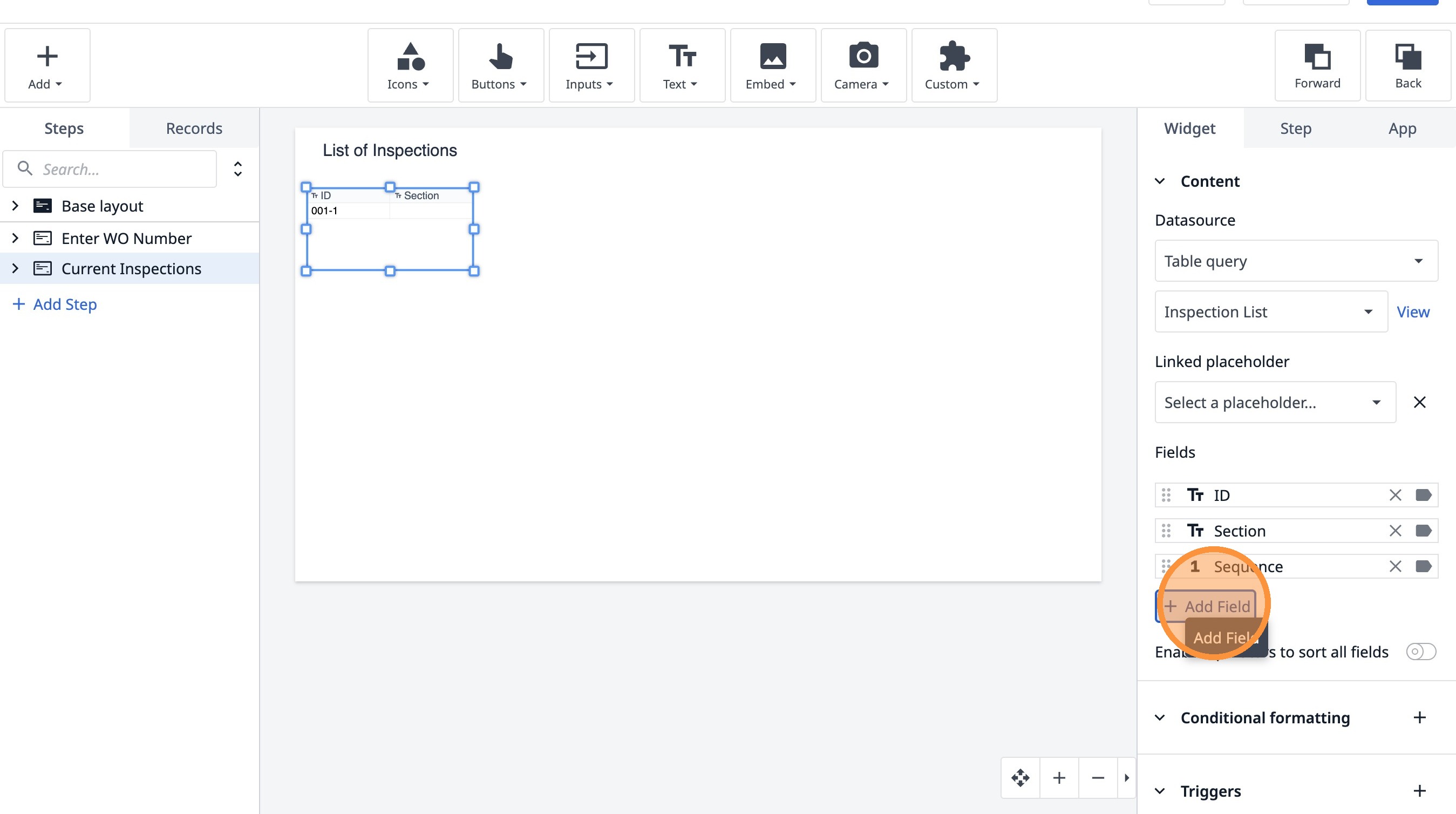
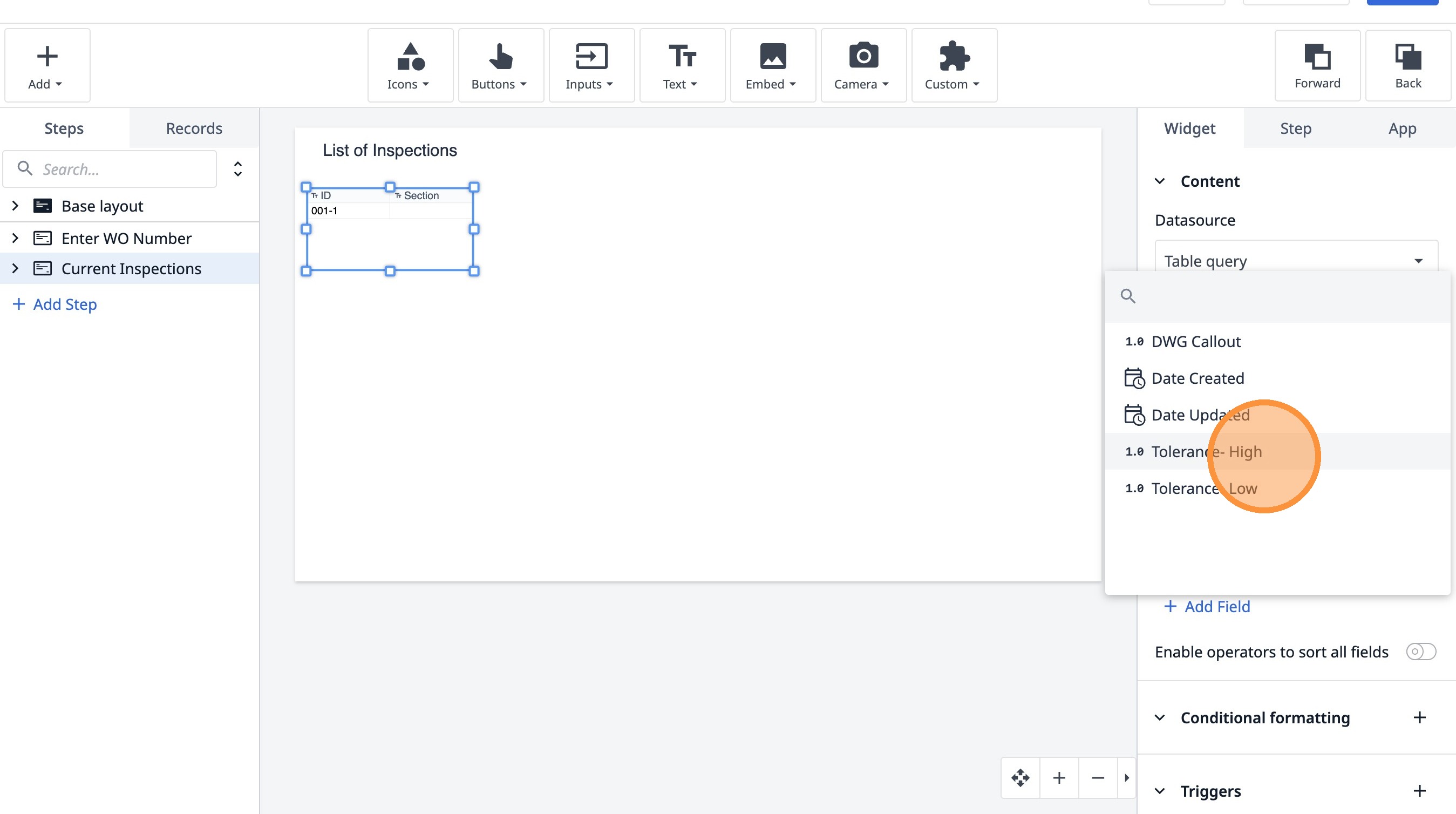
- Haz clic en «Tolerancia: alta».
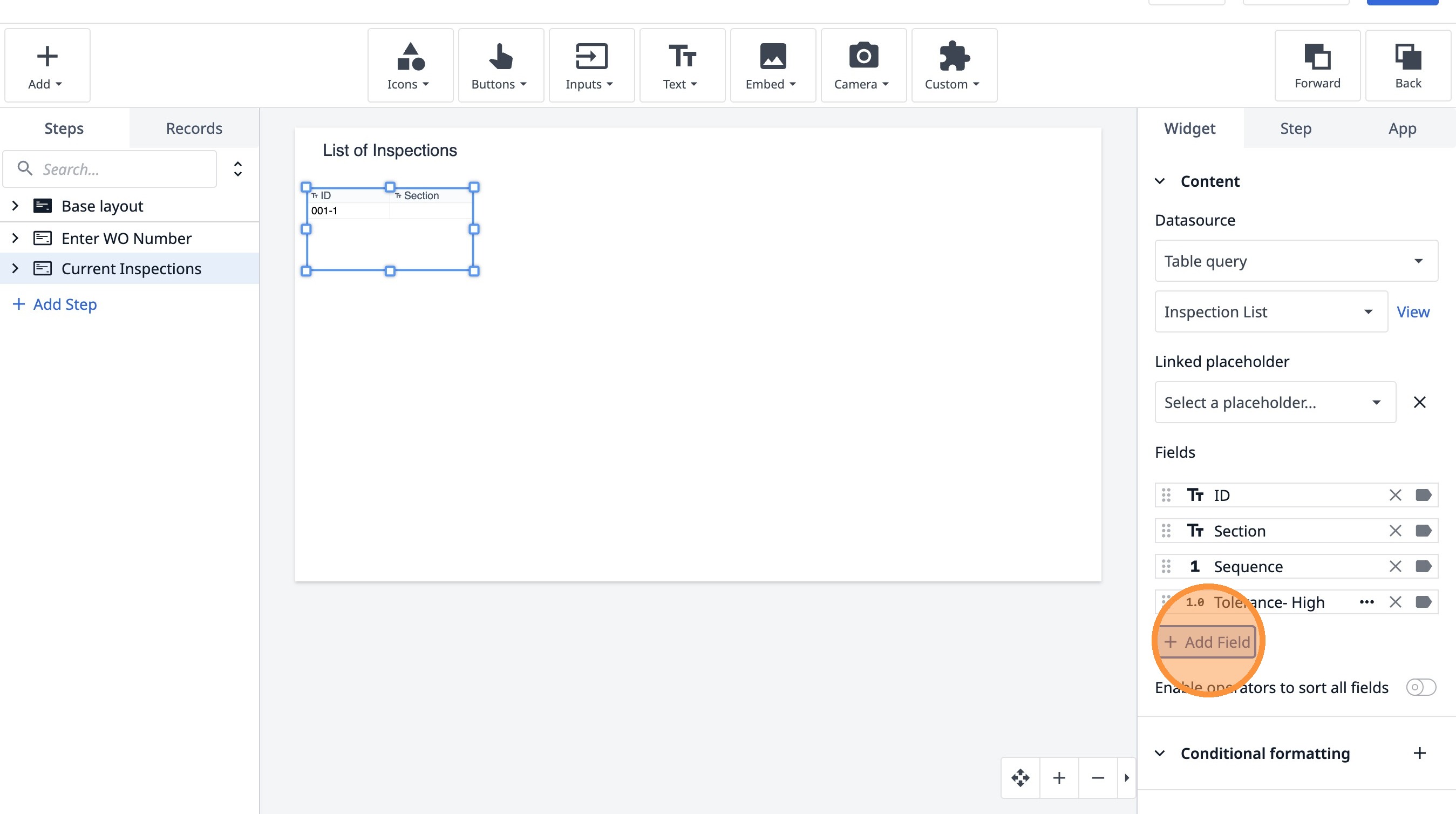
- Haz clic en «Añadir campo»
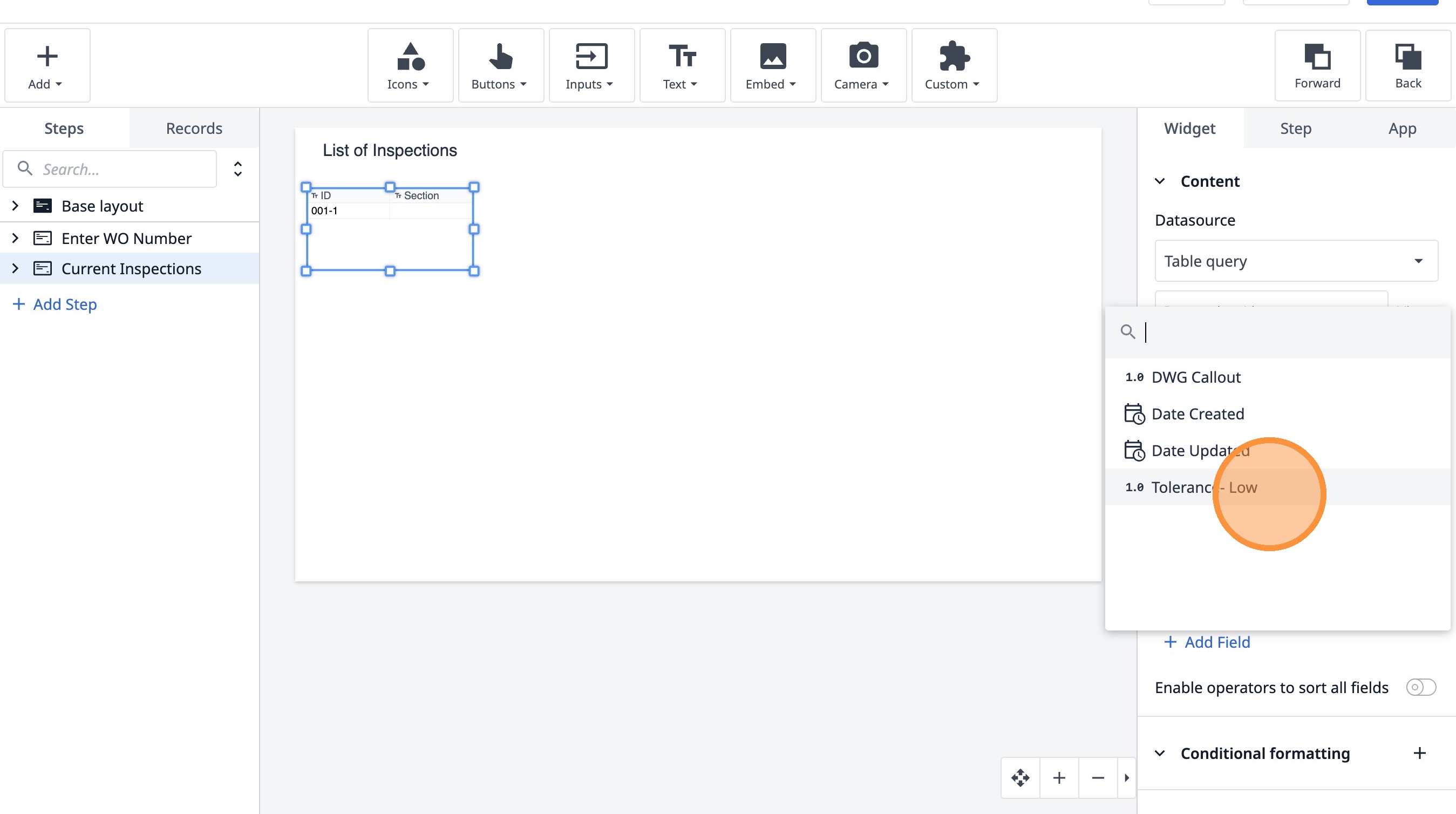
- Haz clic en «Tolerancia: baja».
- Haz clic aquí.
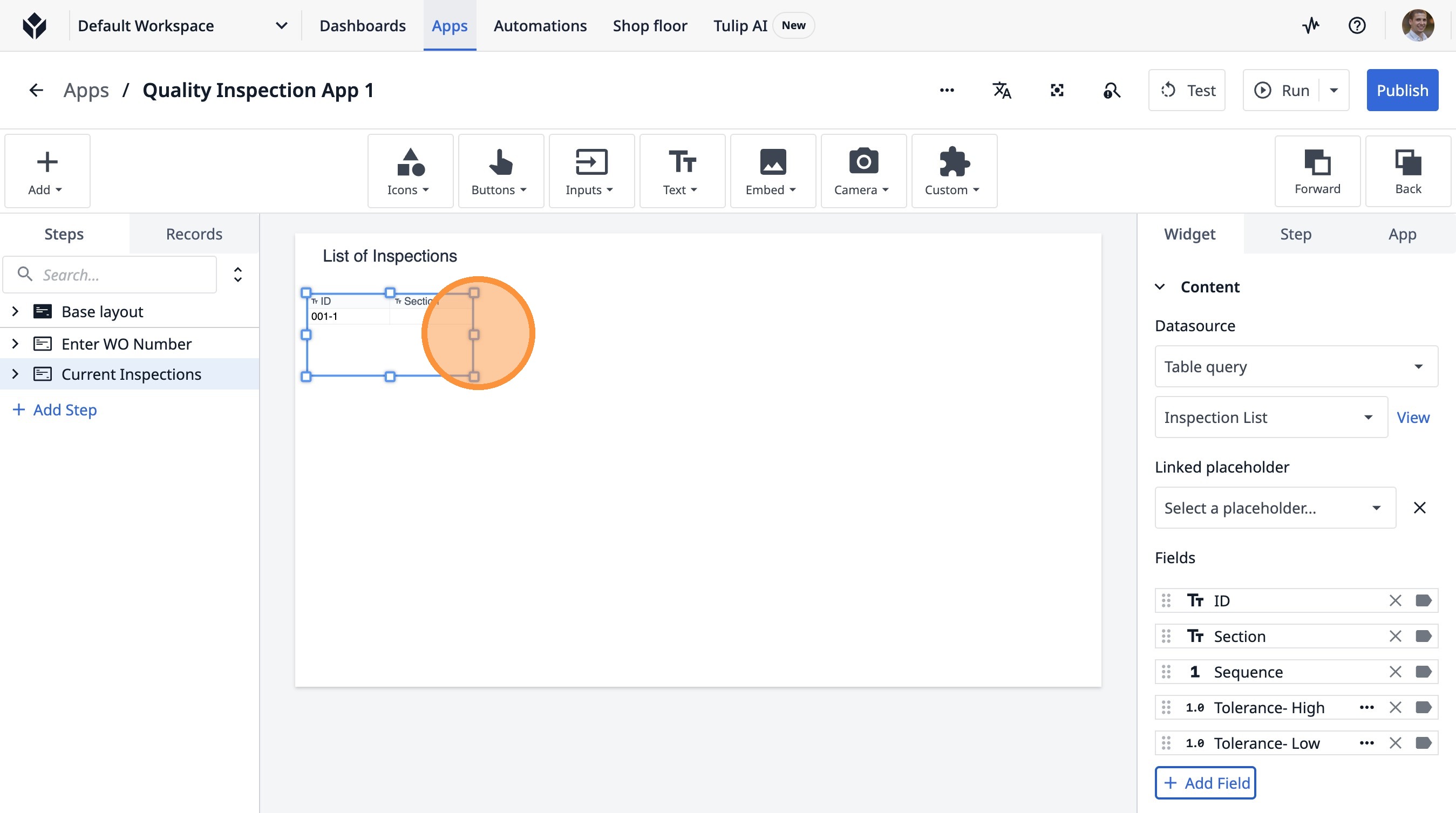
- Haz clic aquí.
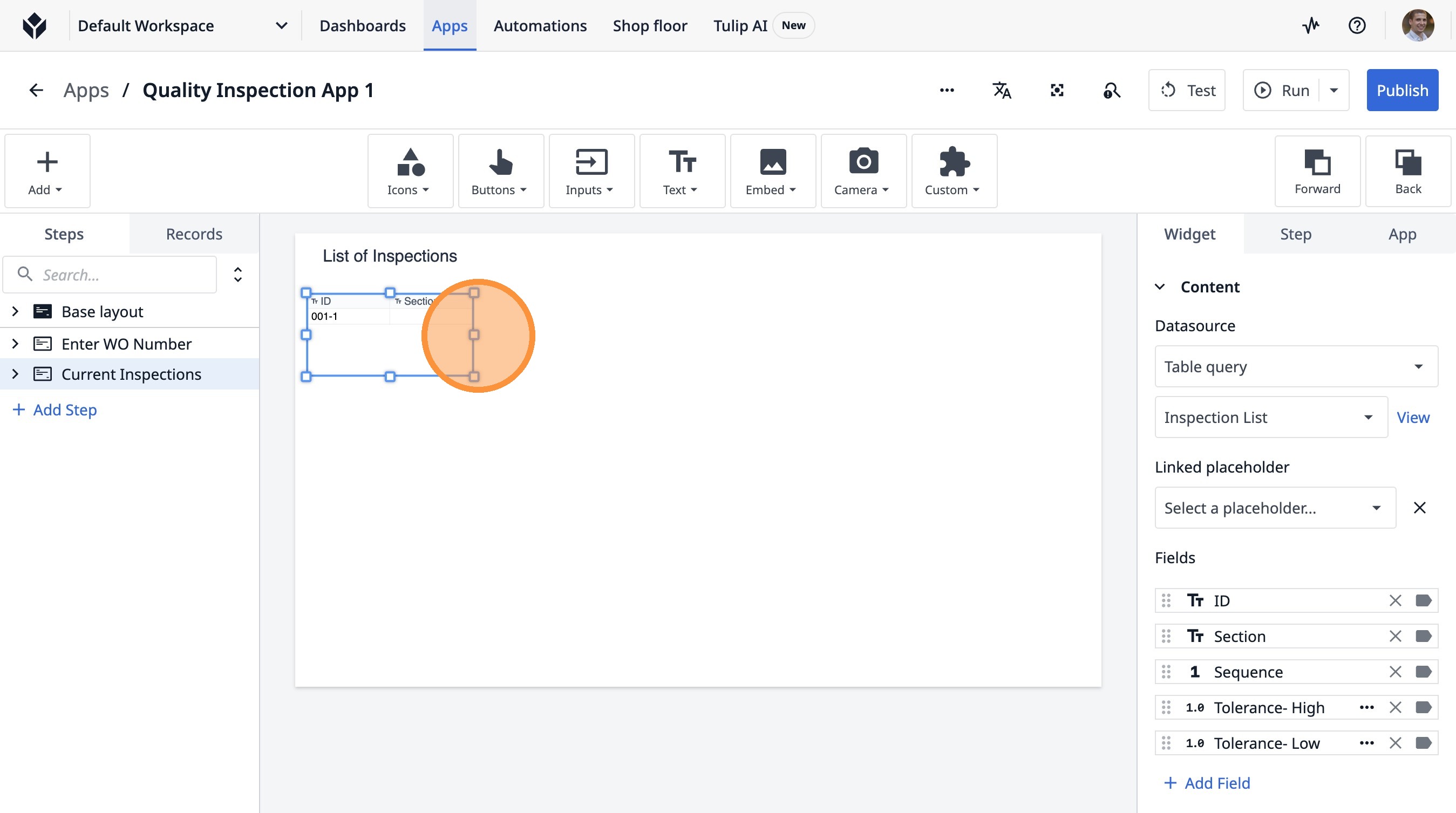
- Haz clic en «Seleccionar un marcador de posición...».
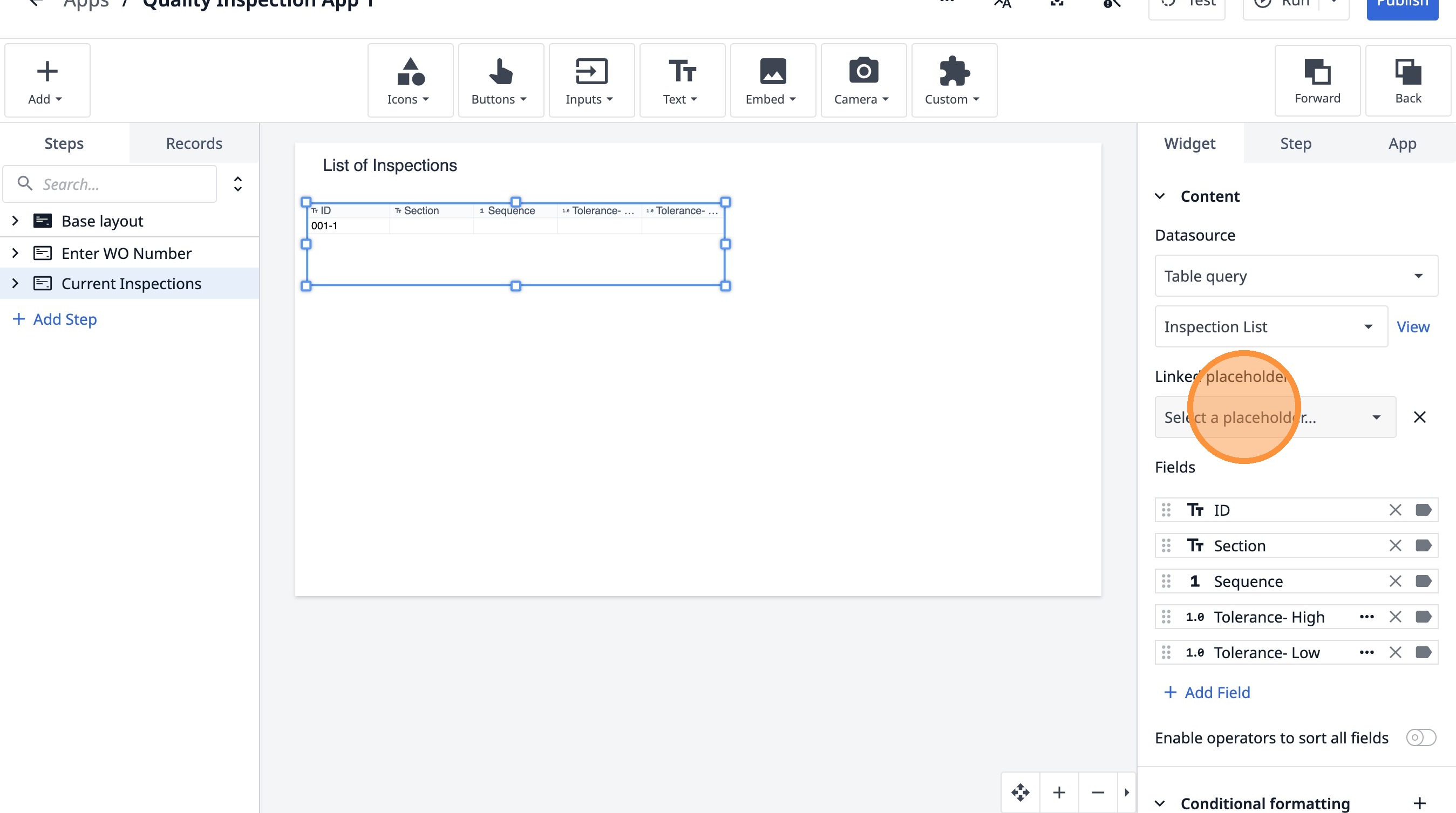
- Haz clic en «Inspección actual».
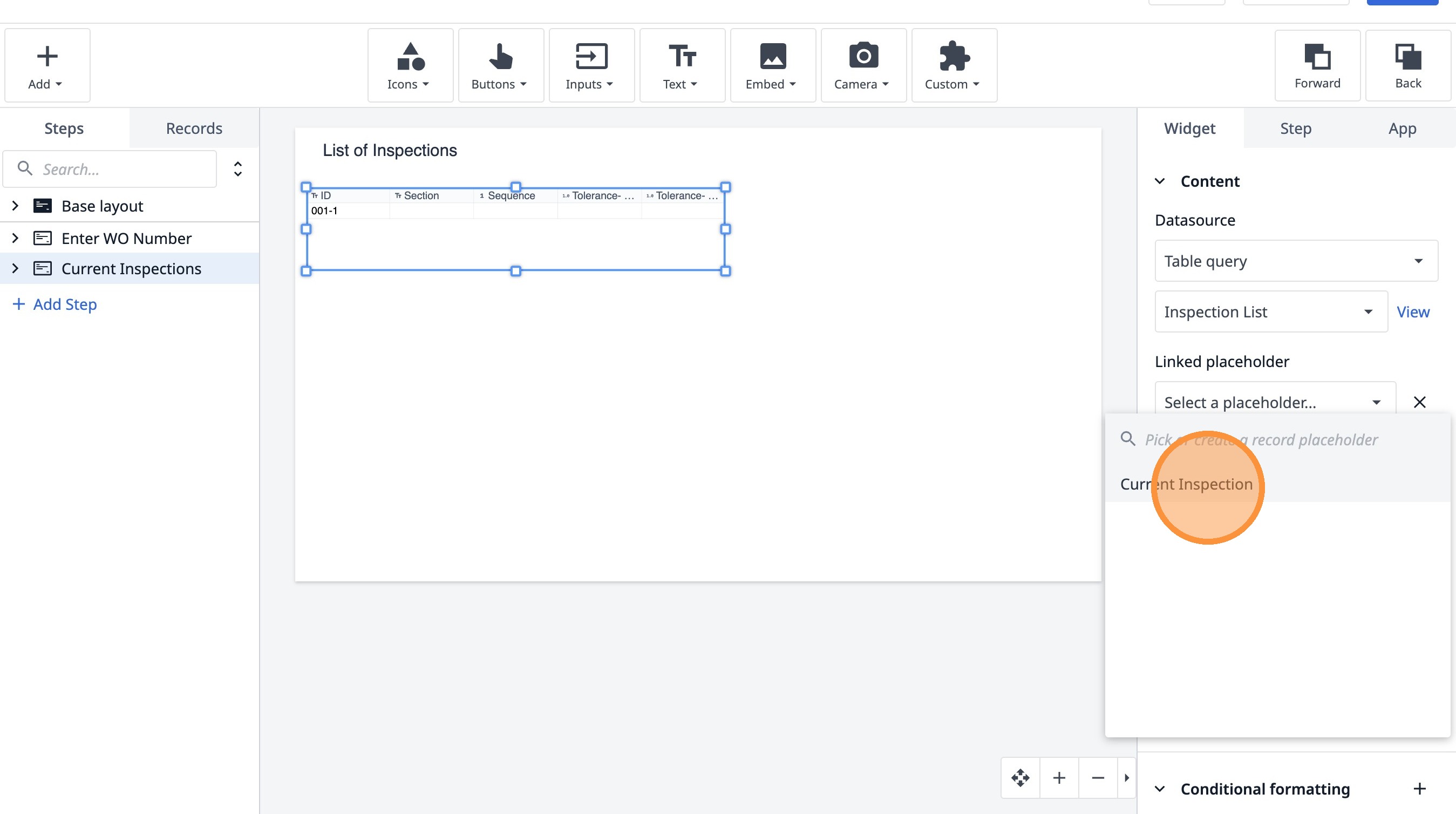
- Haz clic en este icono.
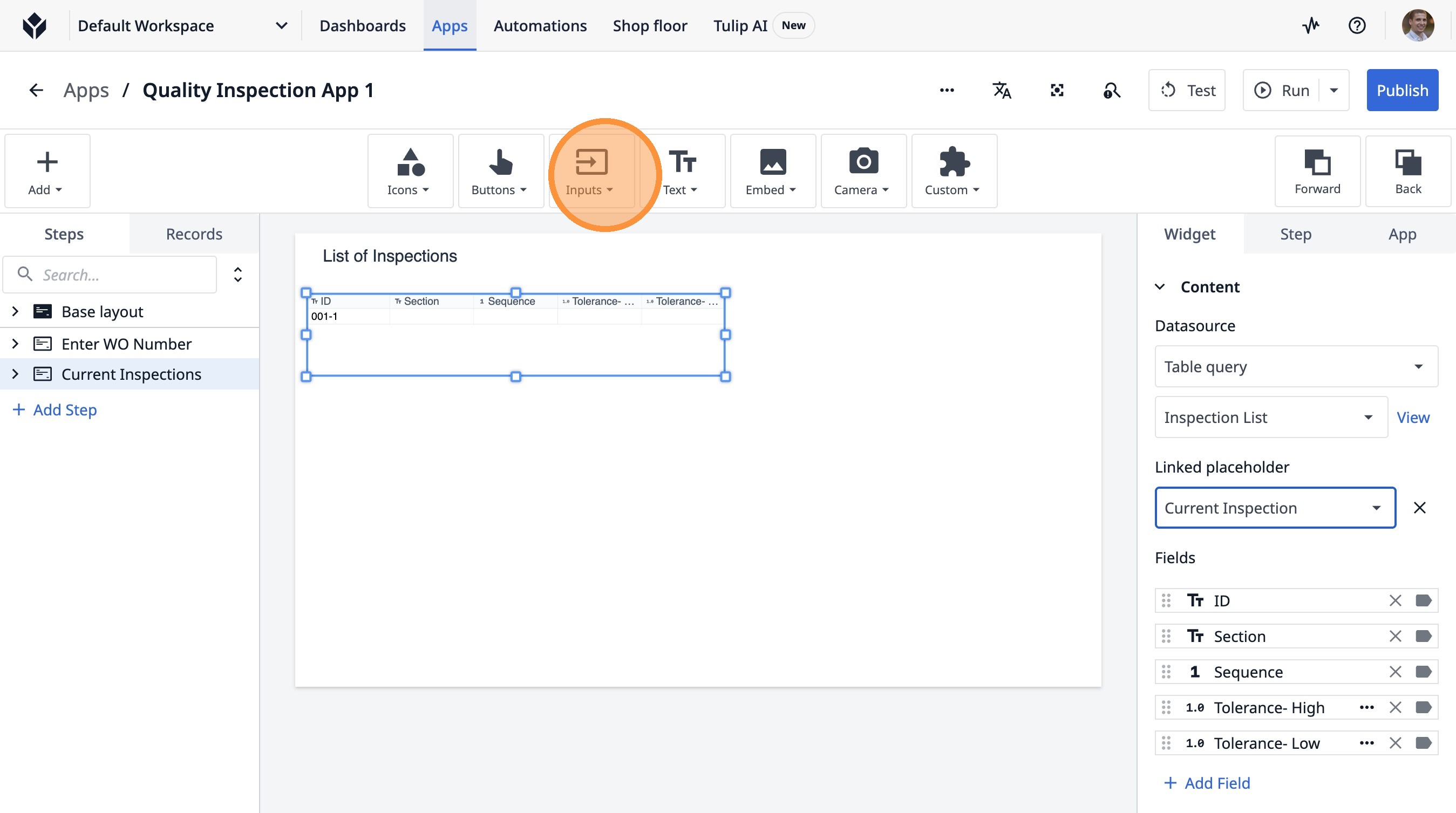
- Haz clic en «Número».
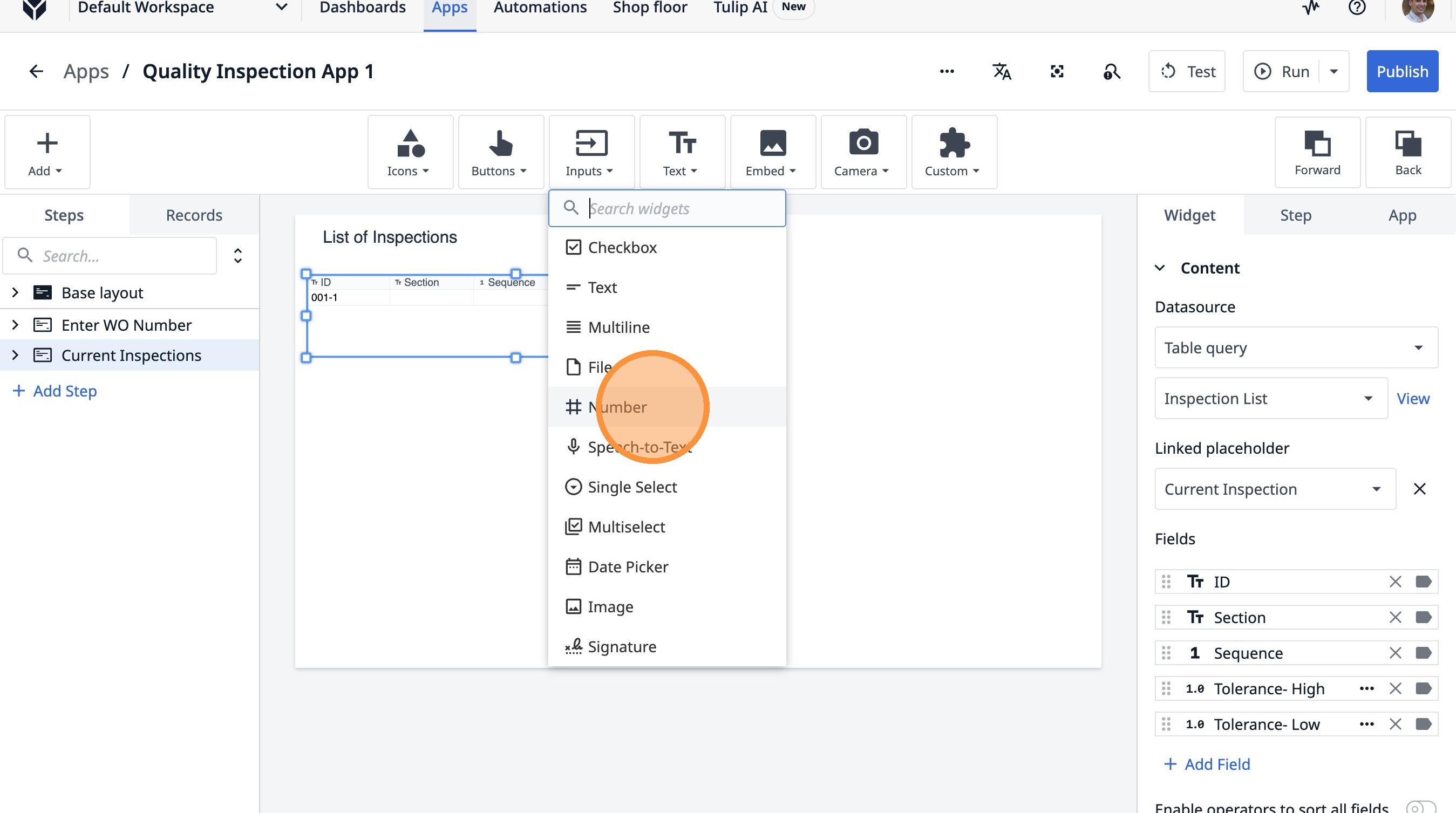
- Haz clic aquí.
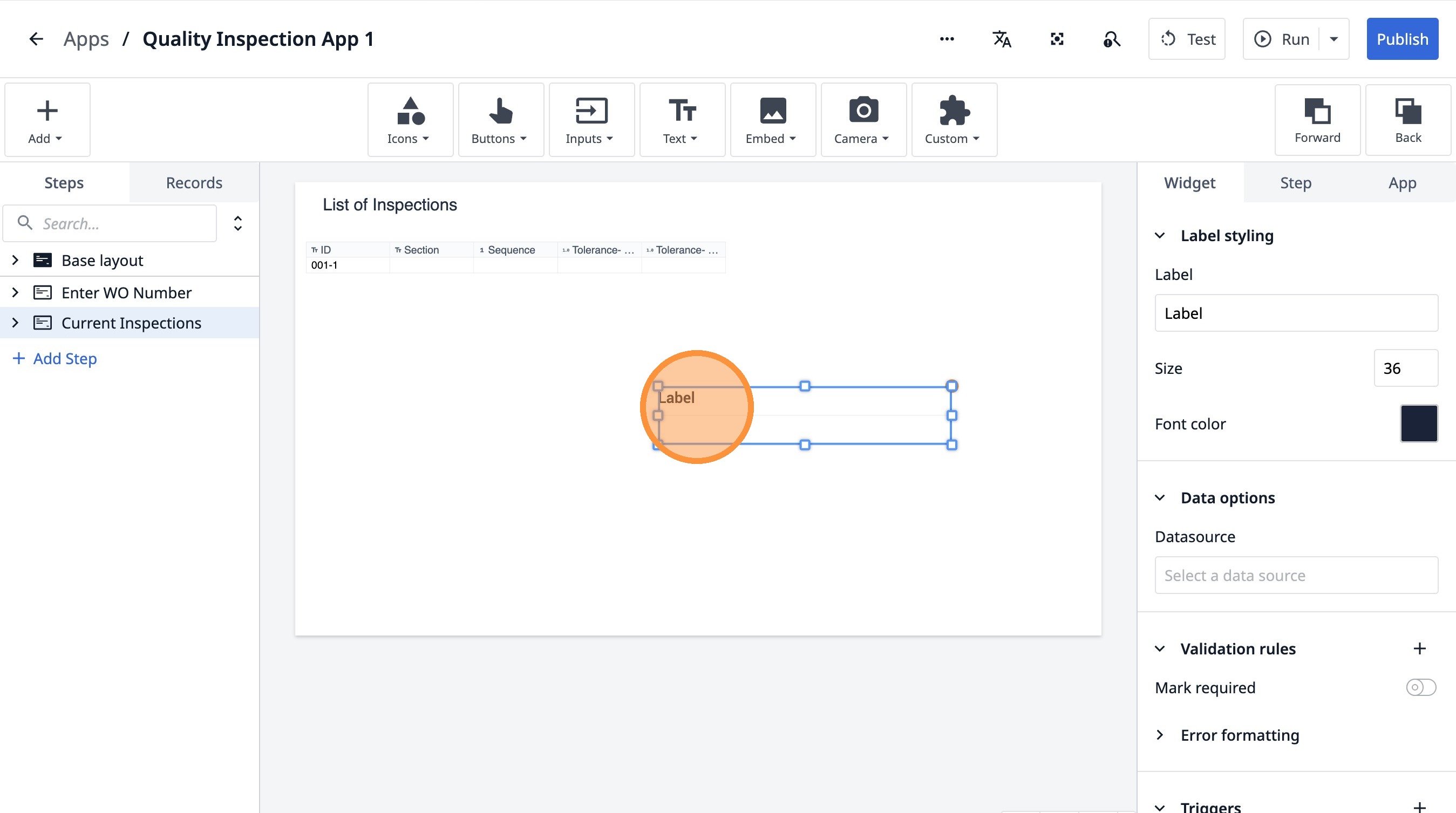
- Haz doble clic en el campo «Etiqueta».
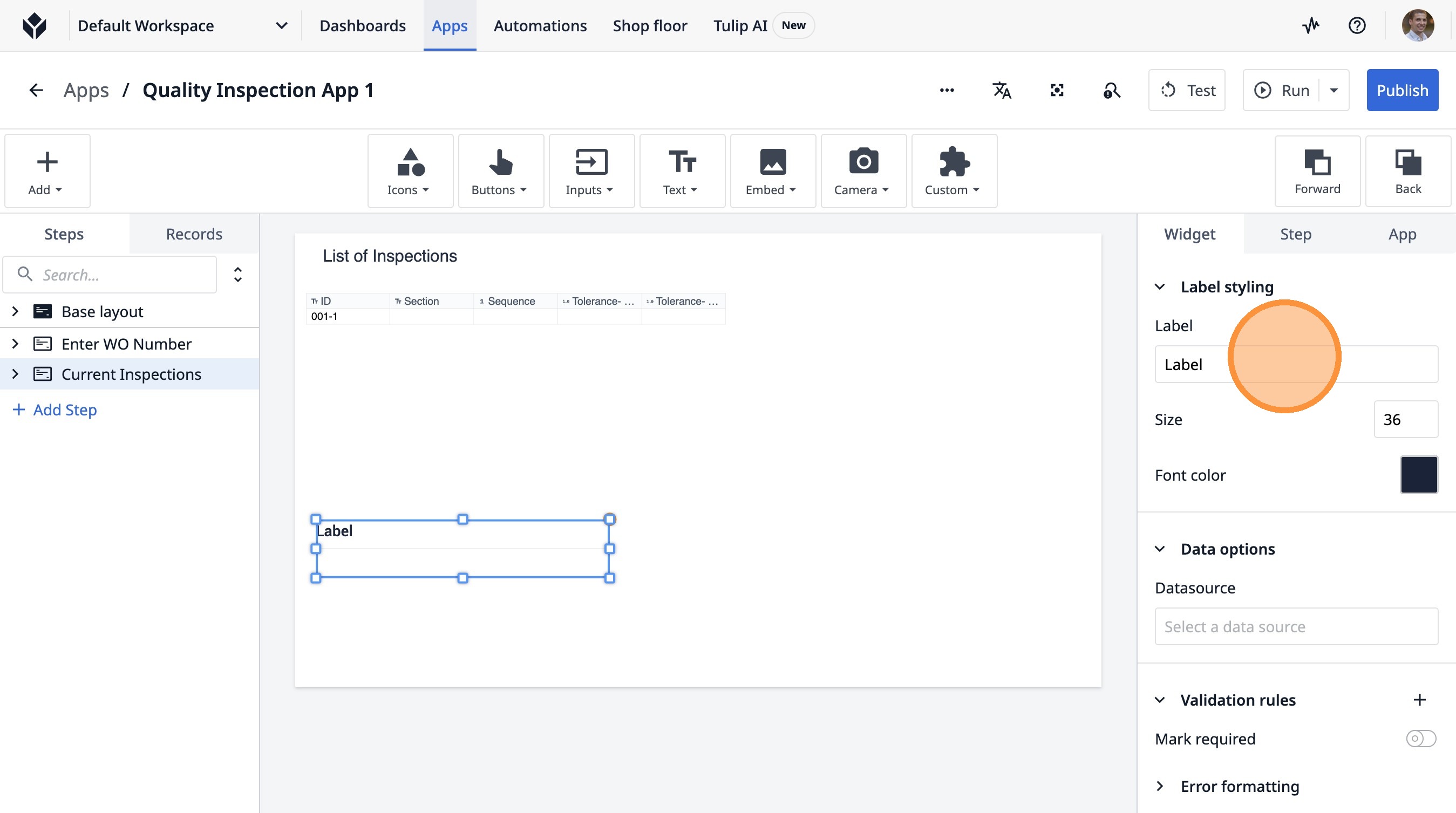
-
Escribe «Valor de inspección».
-
Haz clic en este botón.
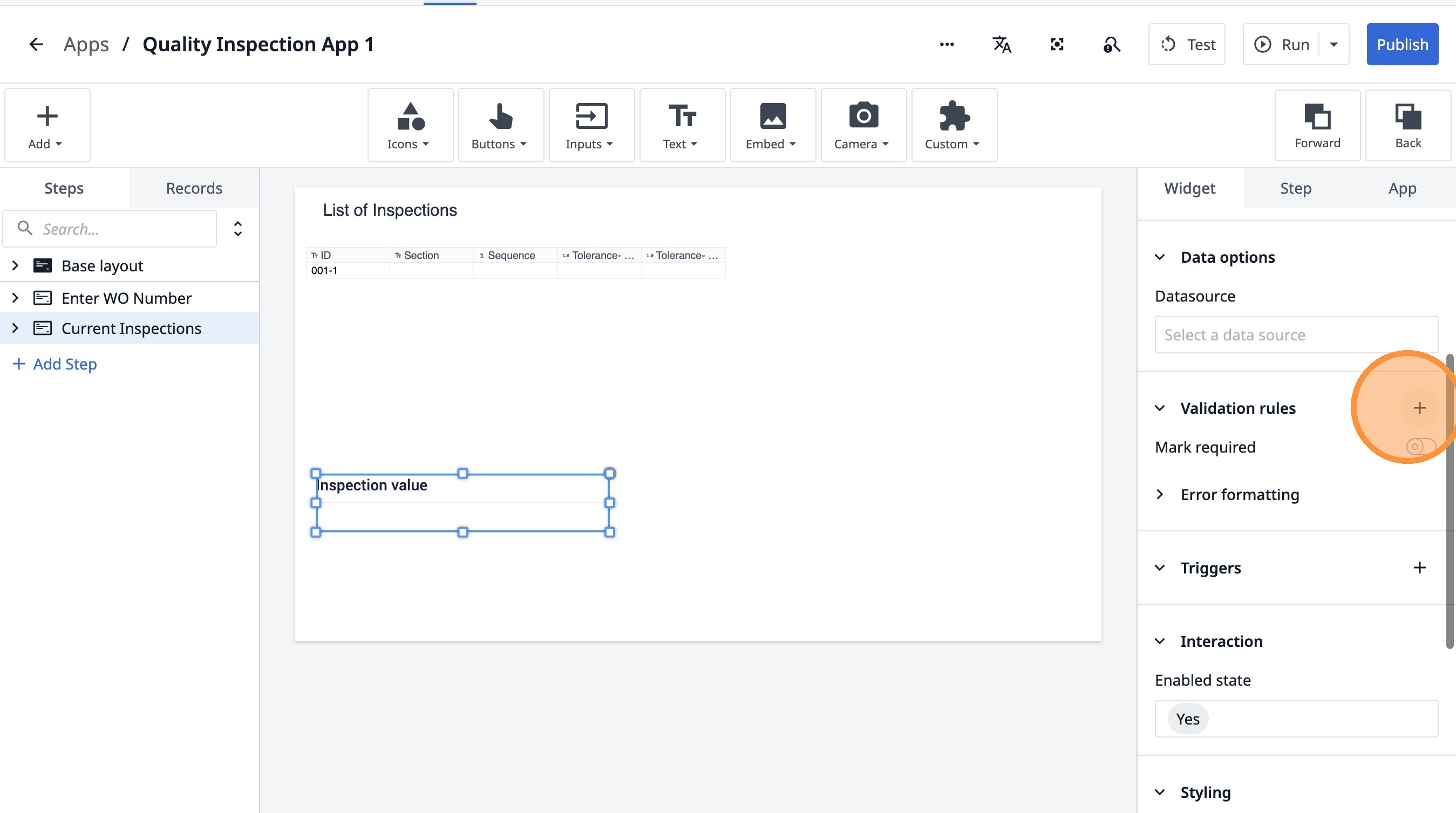
- Haz clic en «Dentro del rango (incluido)».
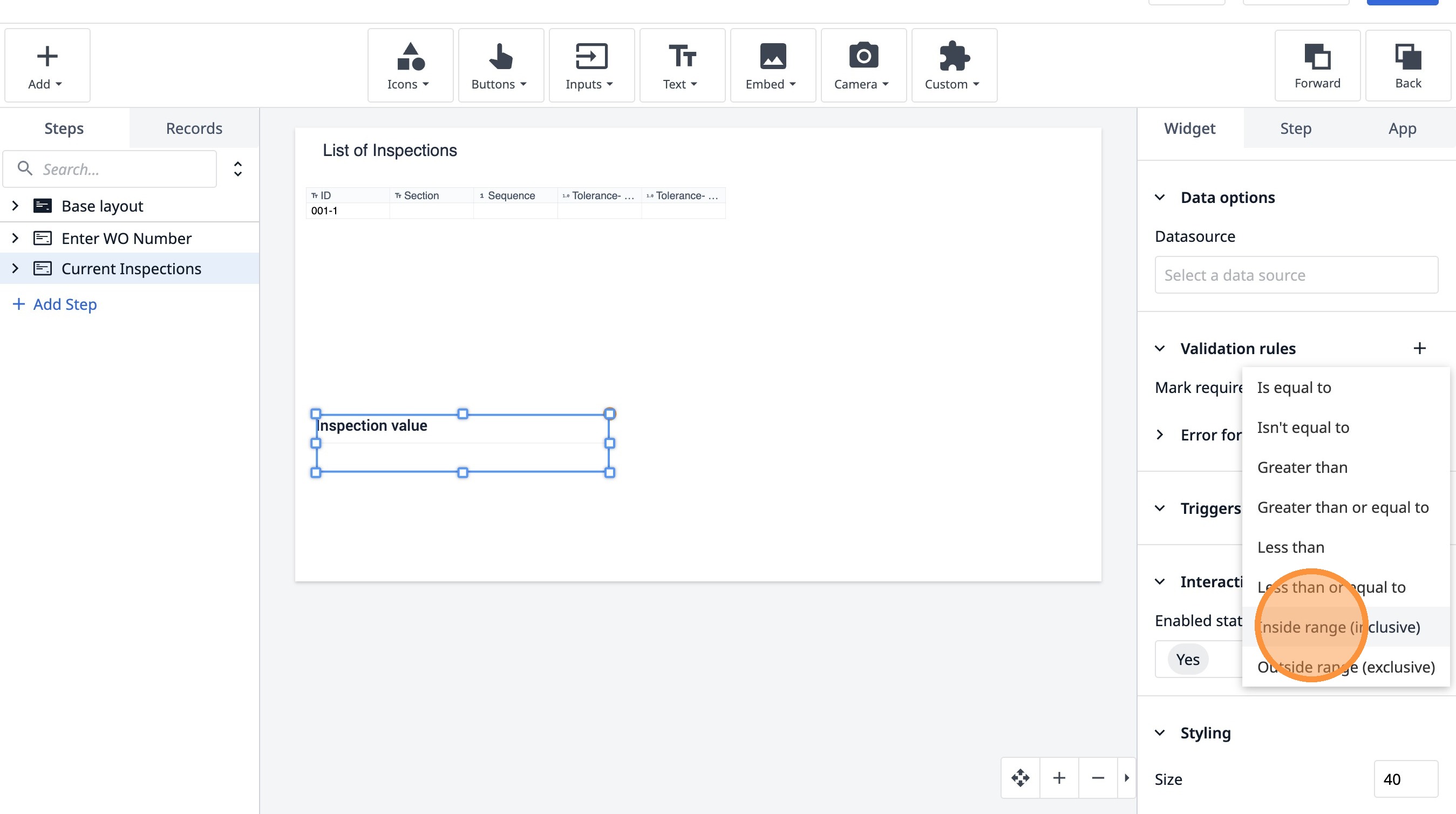
- Haz clic en «Seleccionar una fuente de datos».
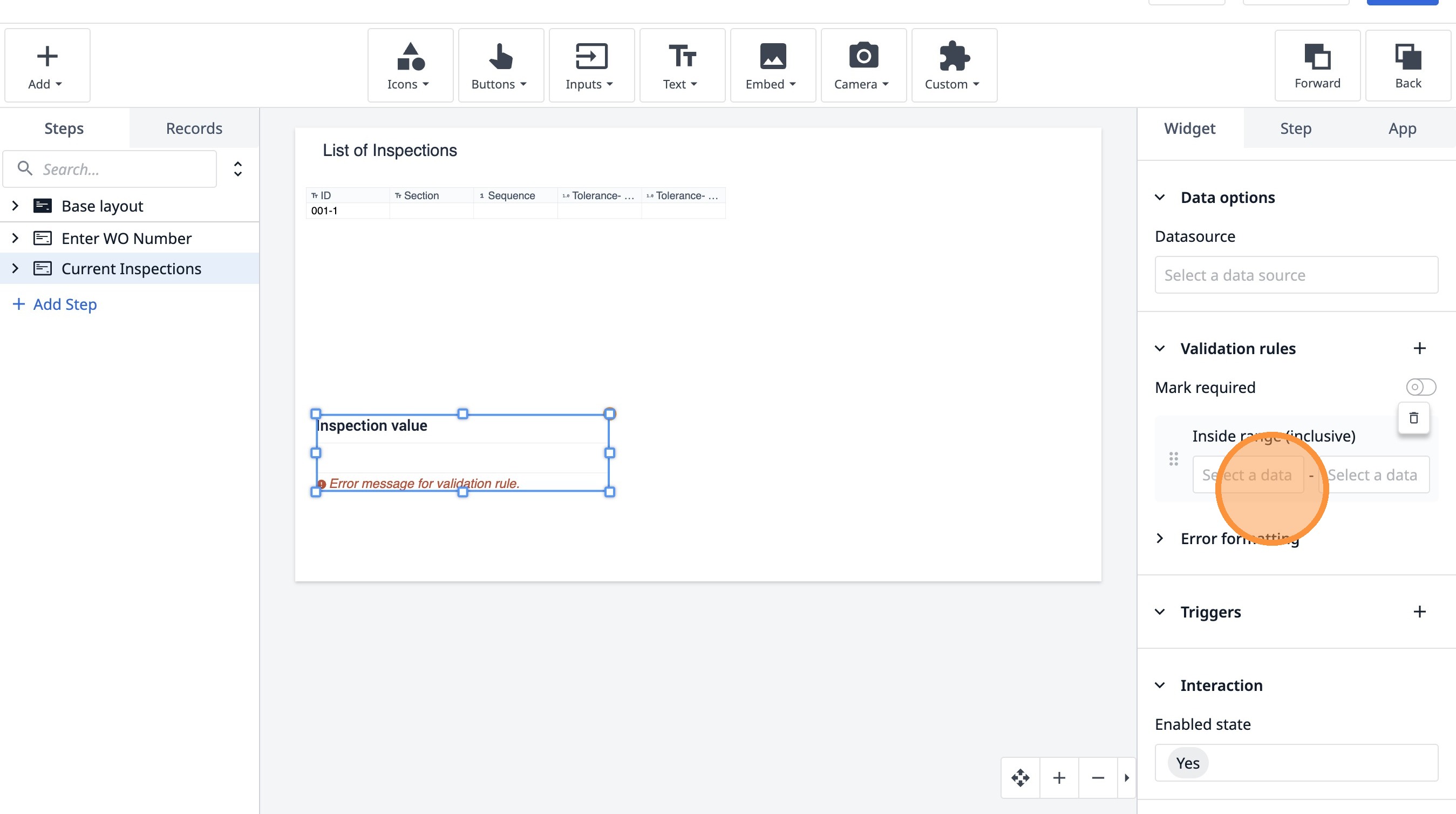
- Haz clic en «Seleccionar una fuente de datos».
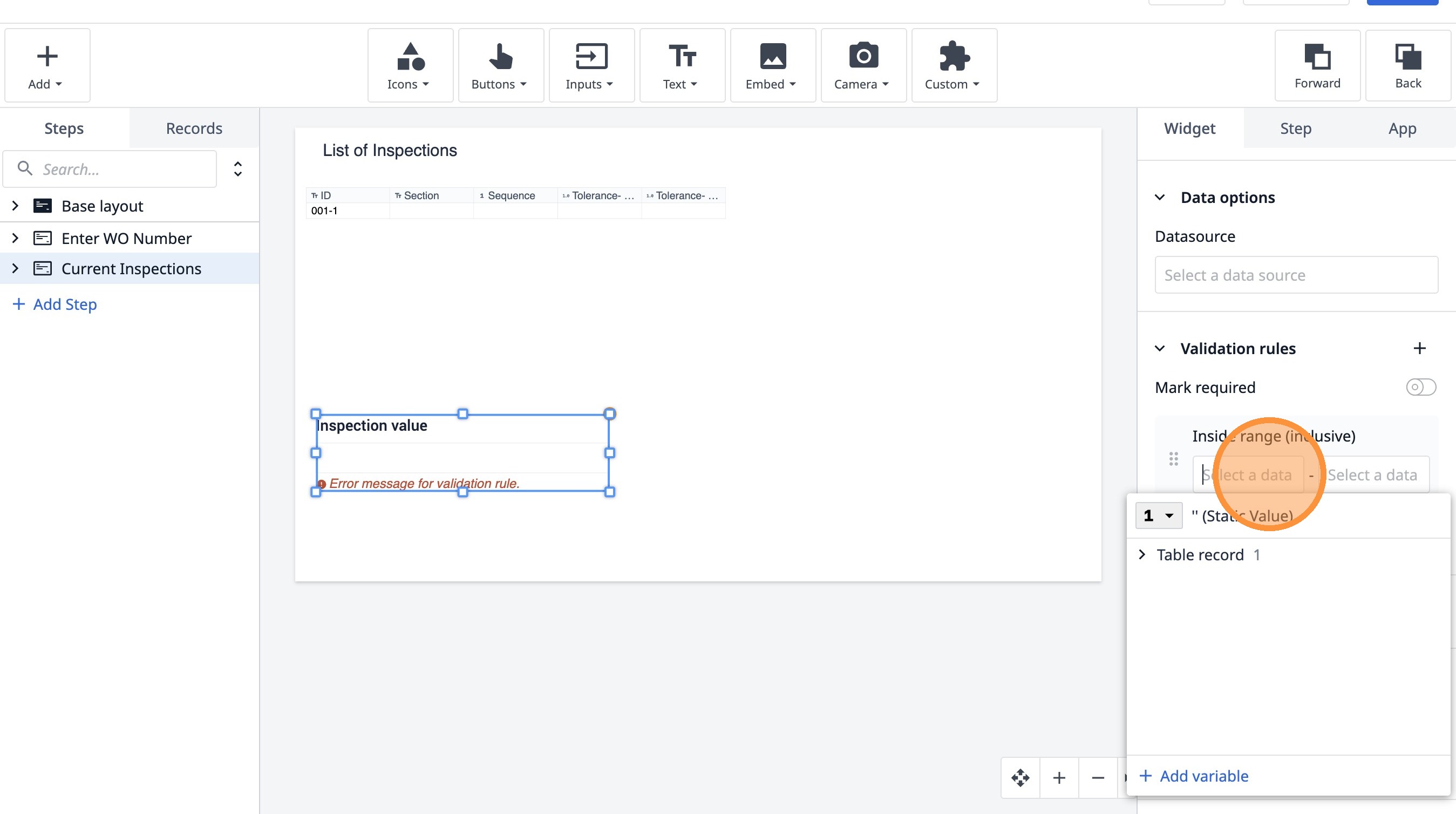
- Haz clic en este botón.
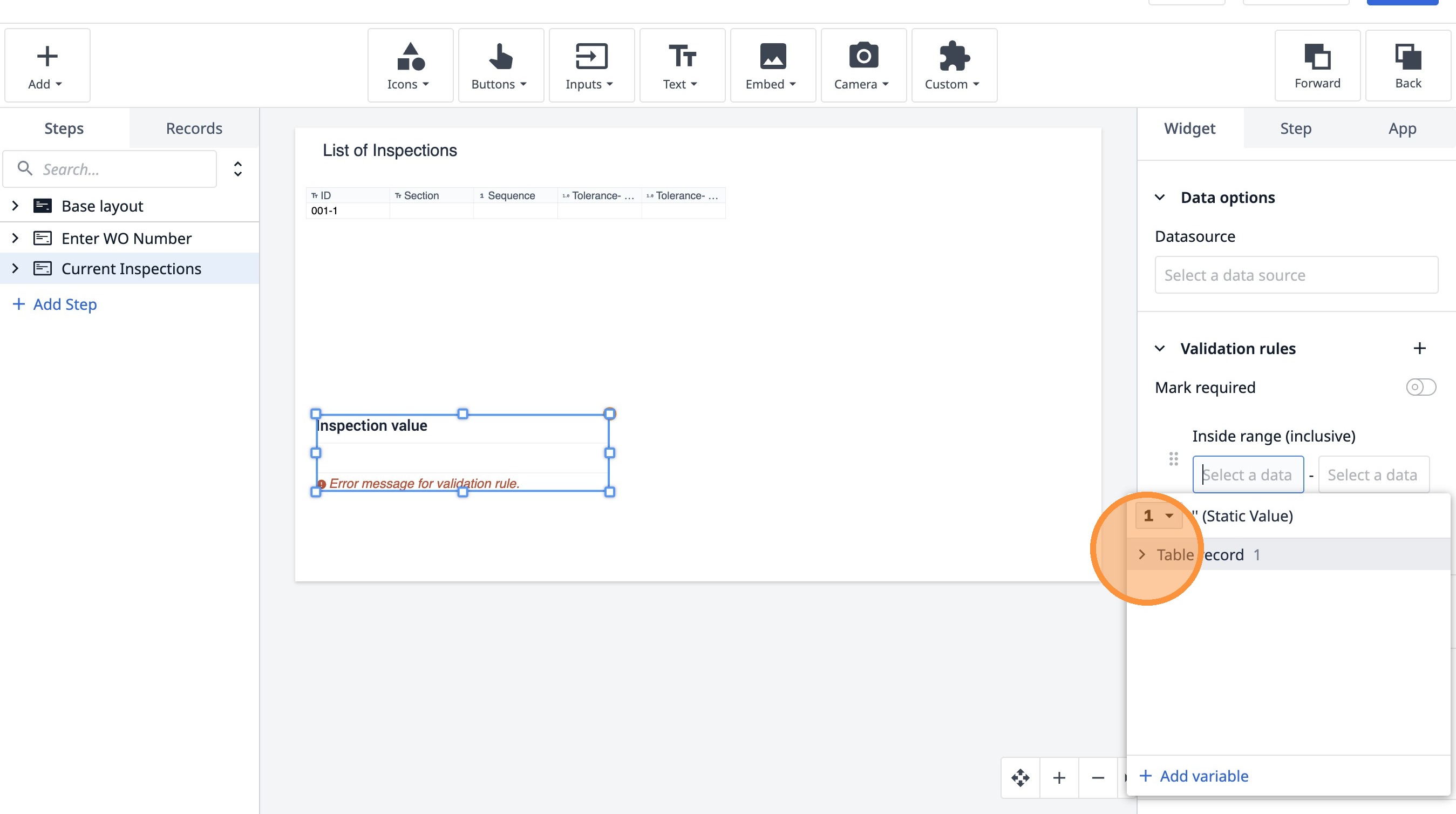
- Haz clic en este botón.
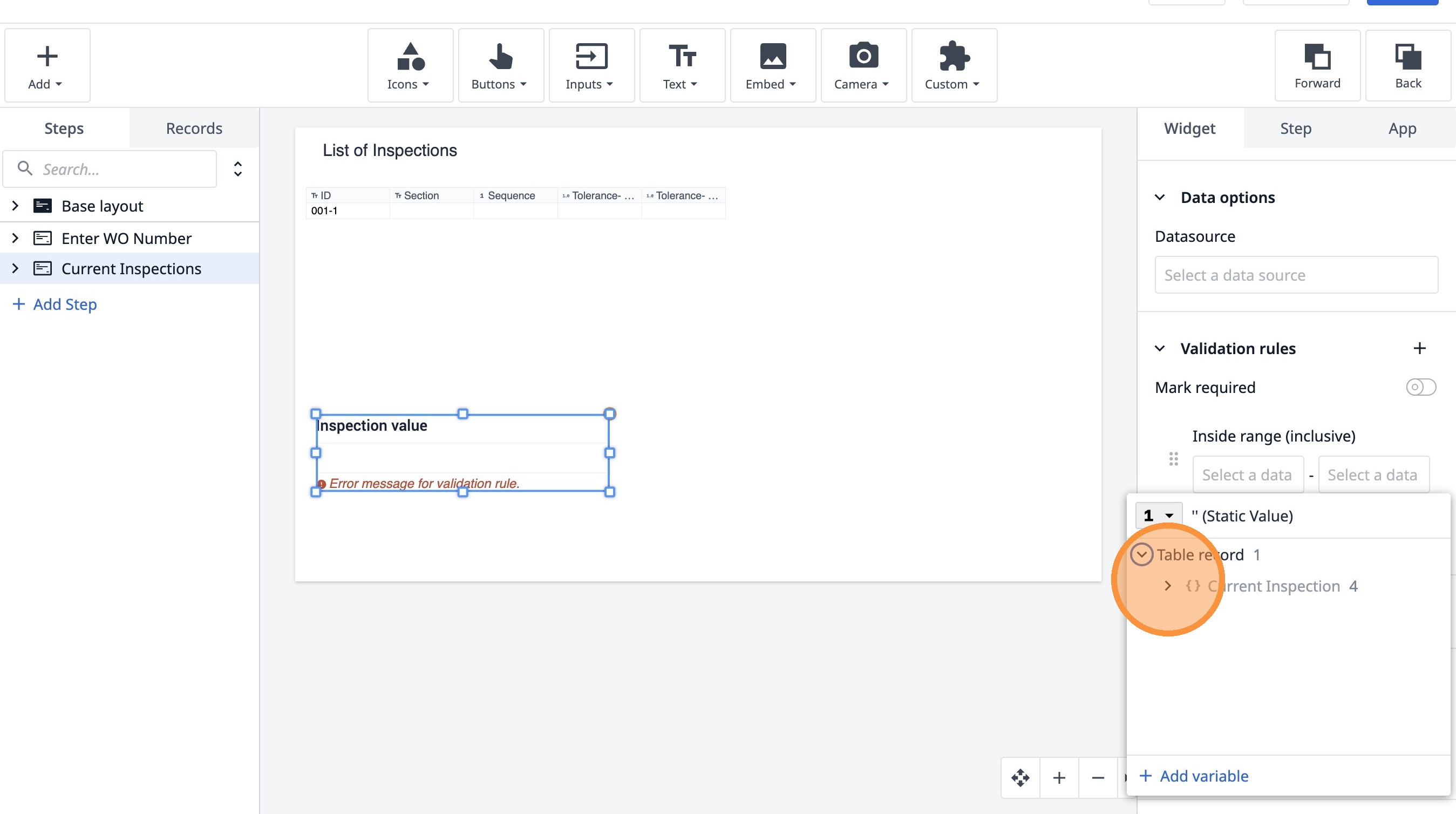
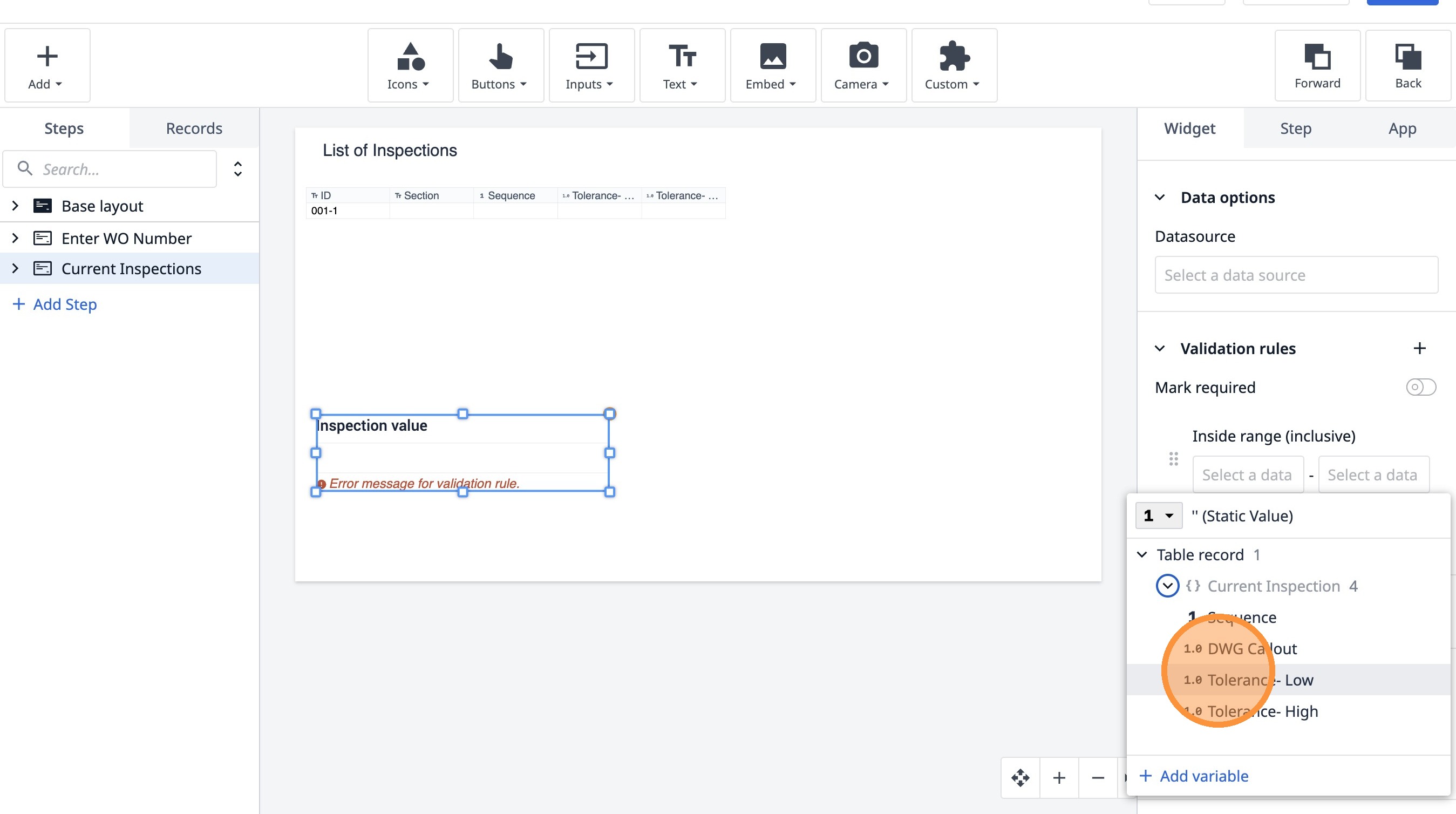
- Haz clic en «Tolerancia: baja».
- Haz clic en «Seleccionar una fuente de datos».
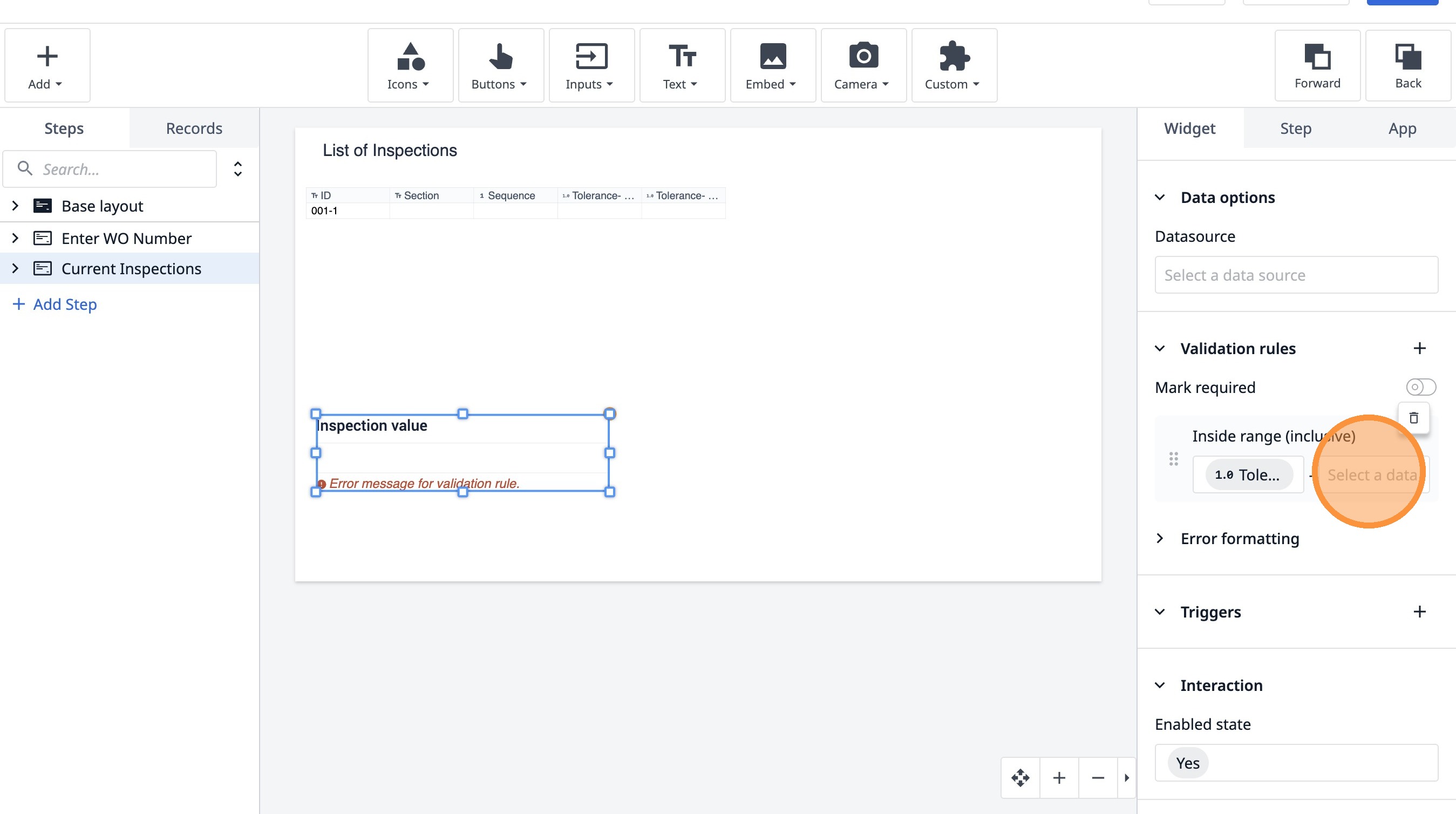
- Haz clic en este botón.
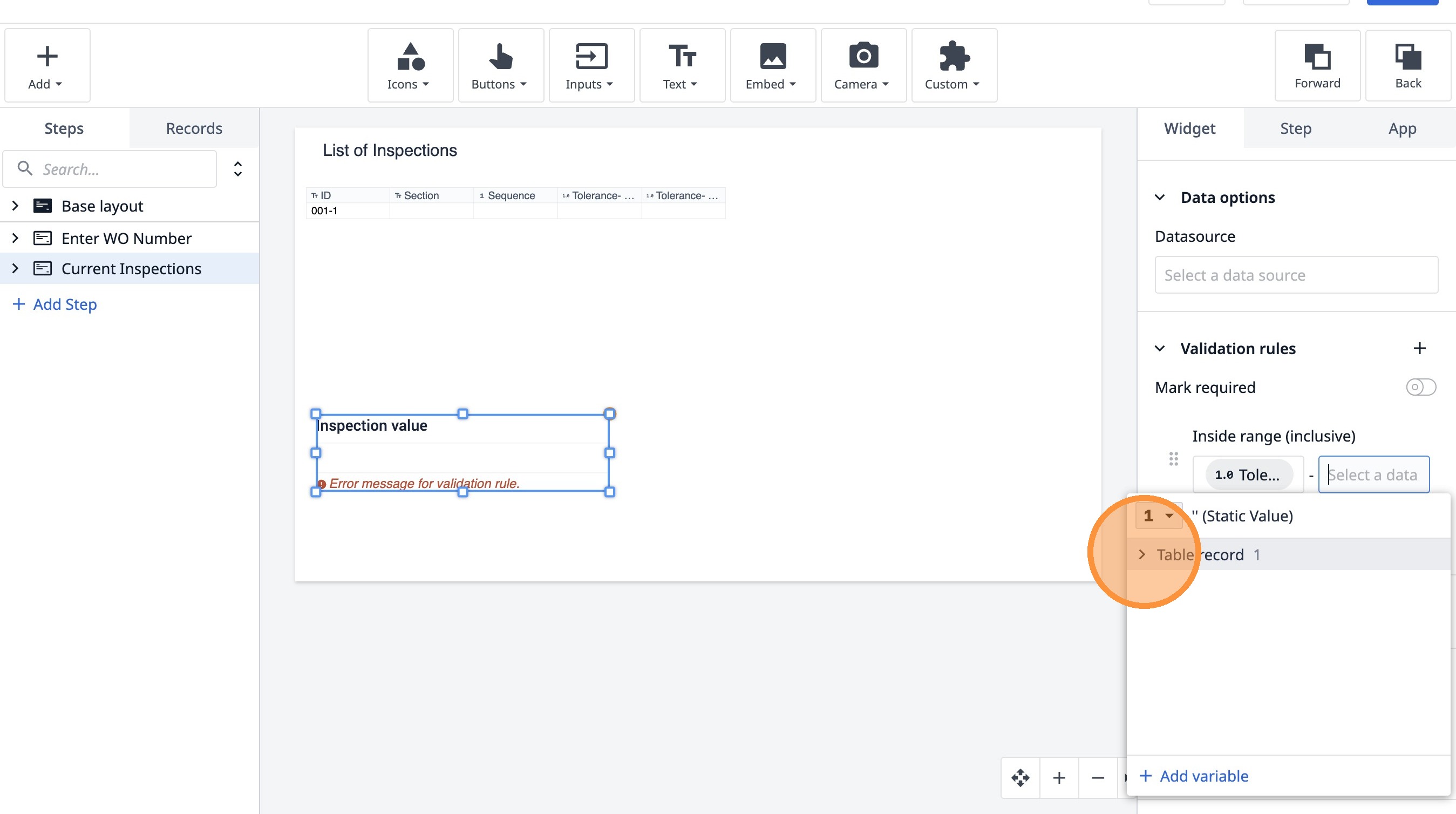
- Haz clic en este botón.
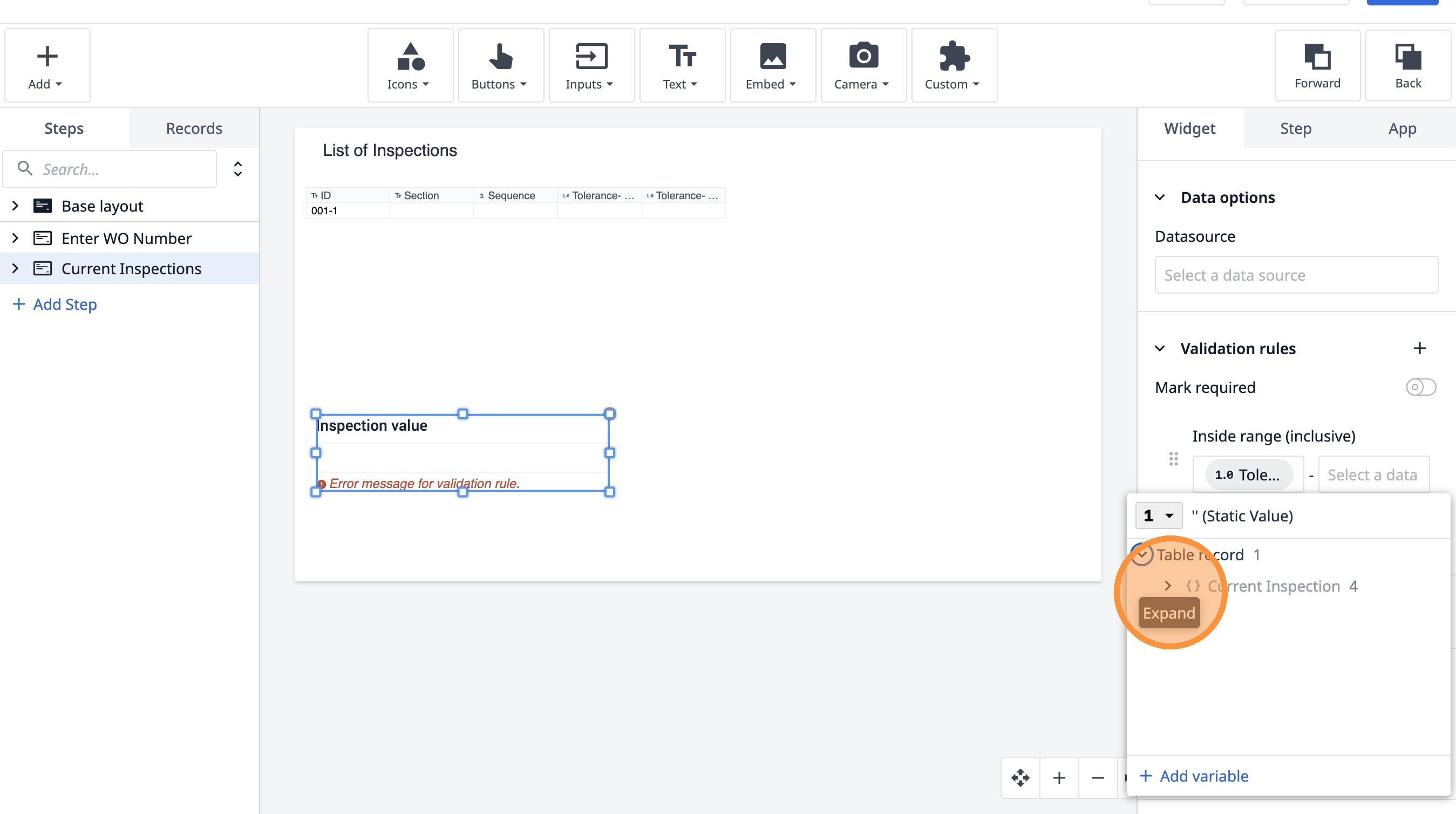
- Haz clic aquí.
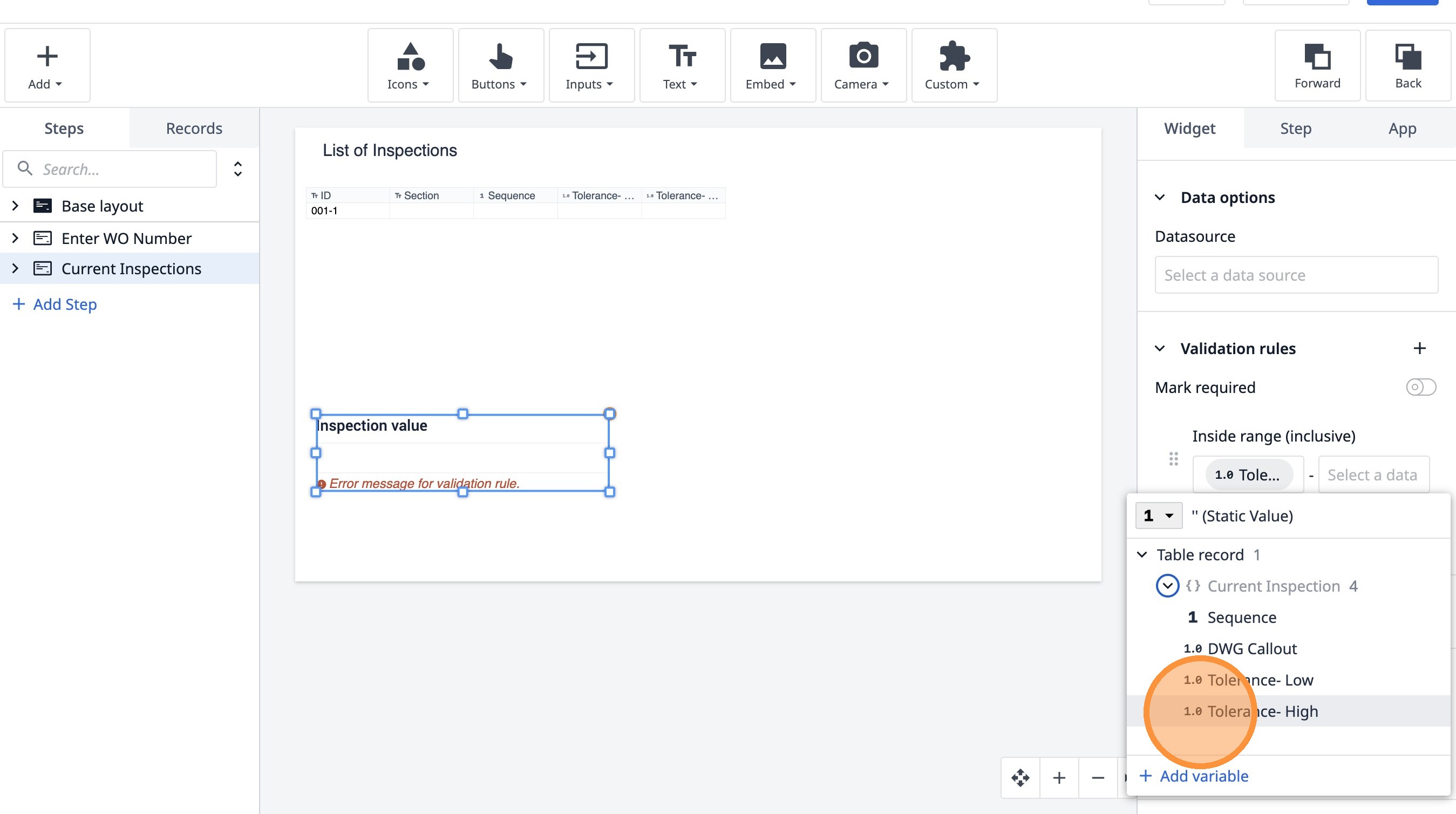
- Haz clic en «Habilitar».
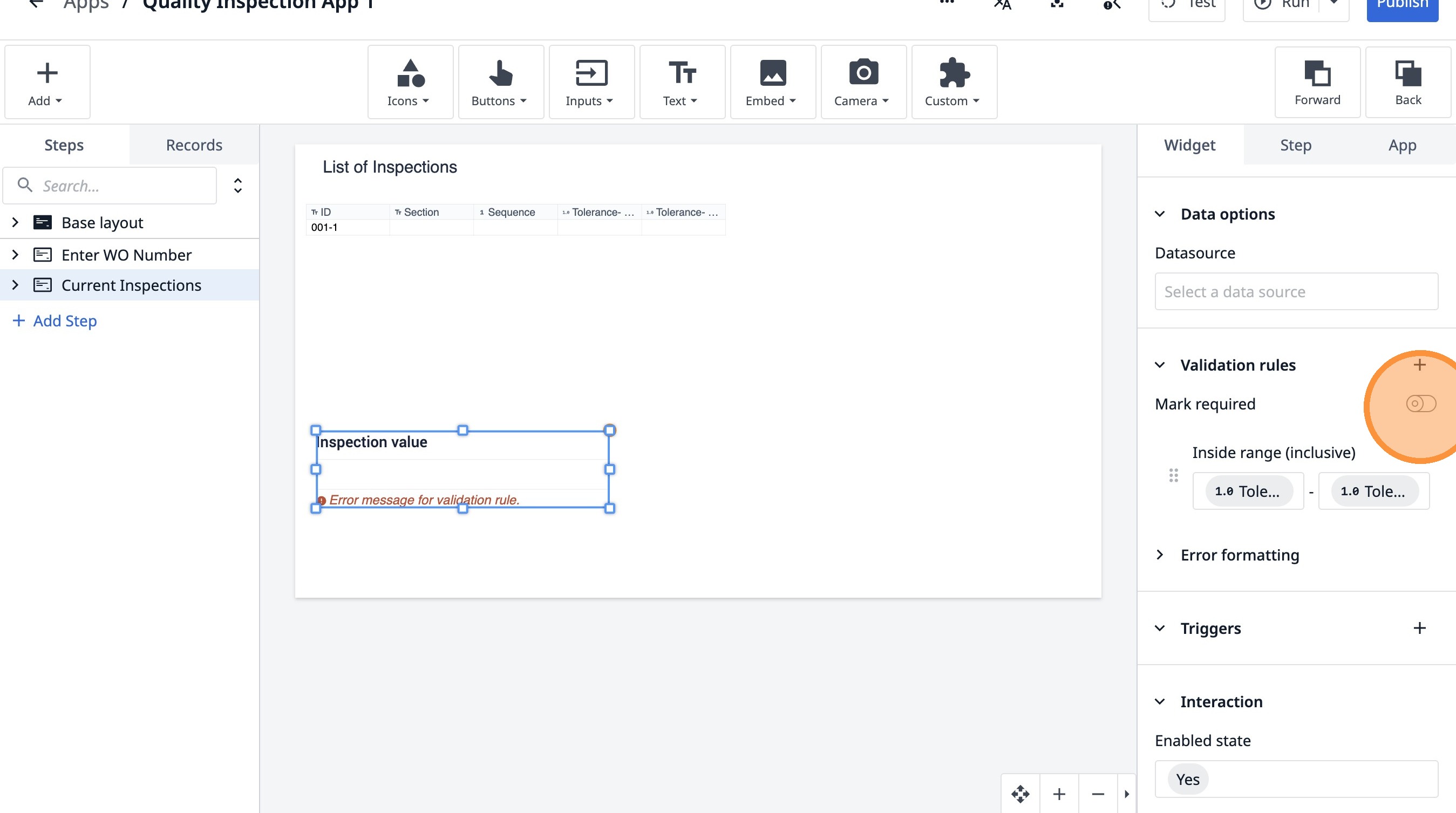
- Haz doble clic en «Lista de inspecciones».
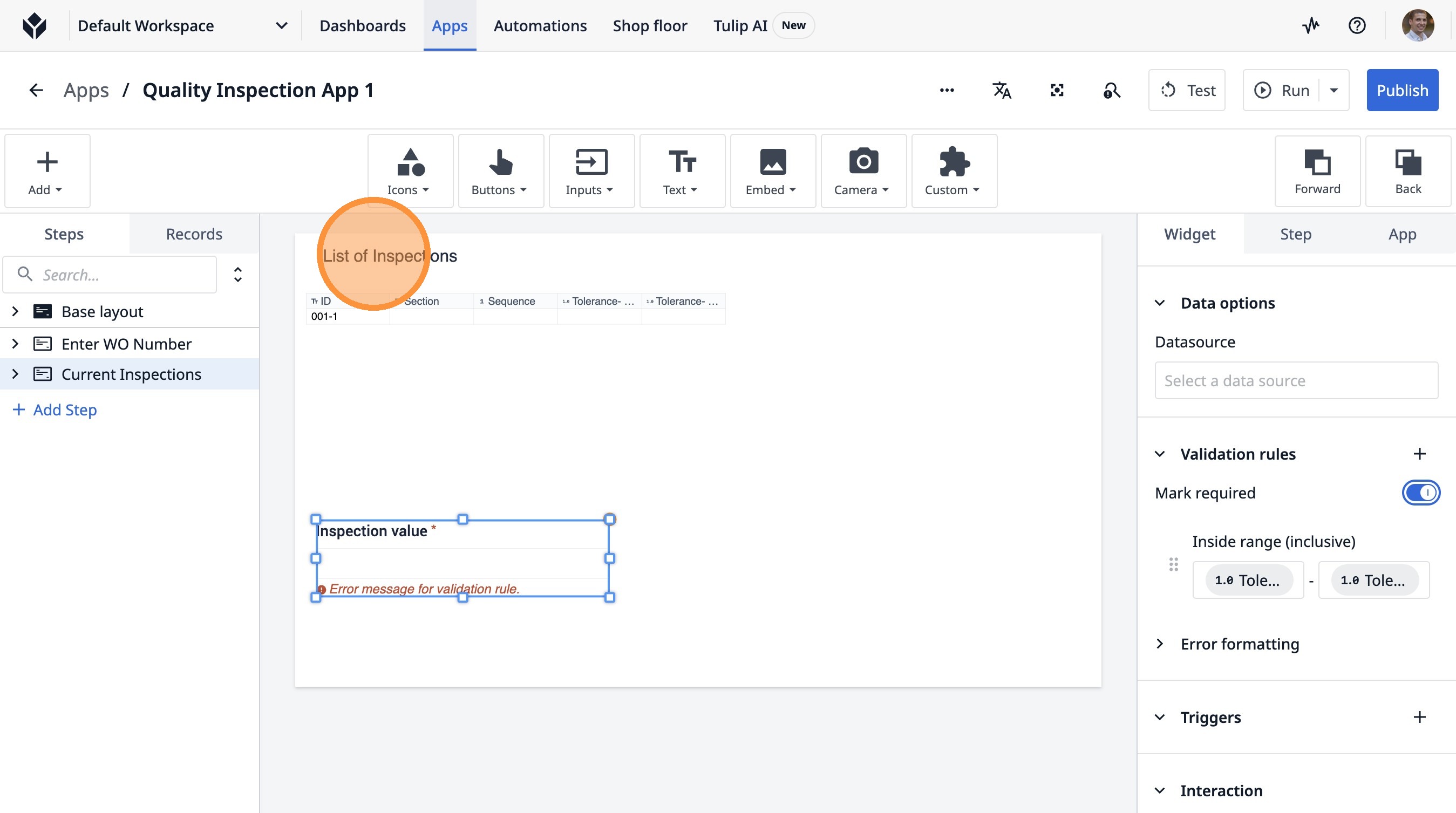
- Haz clic en «Lista de inspecciones».
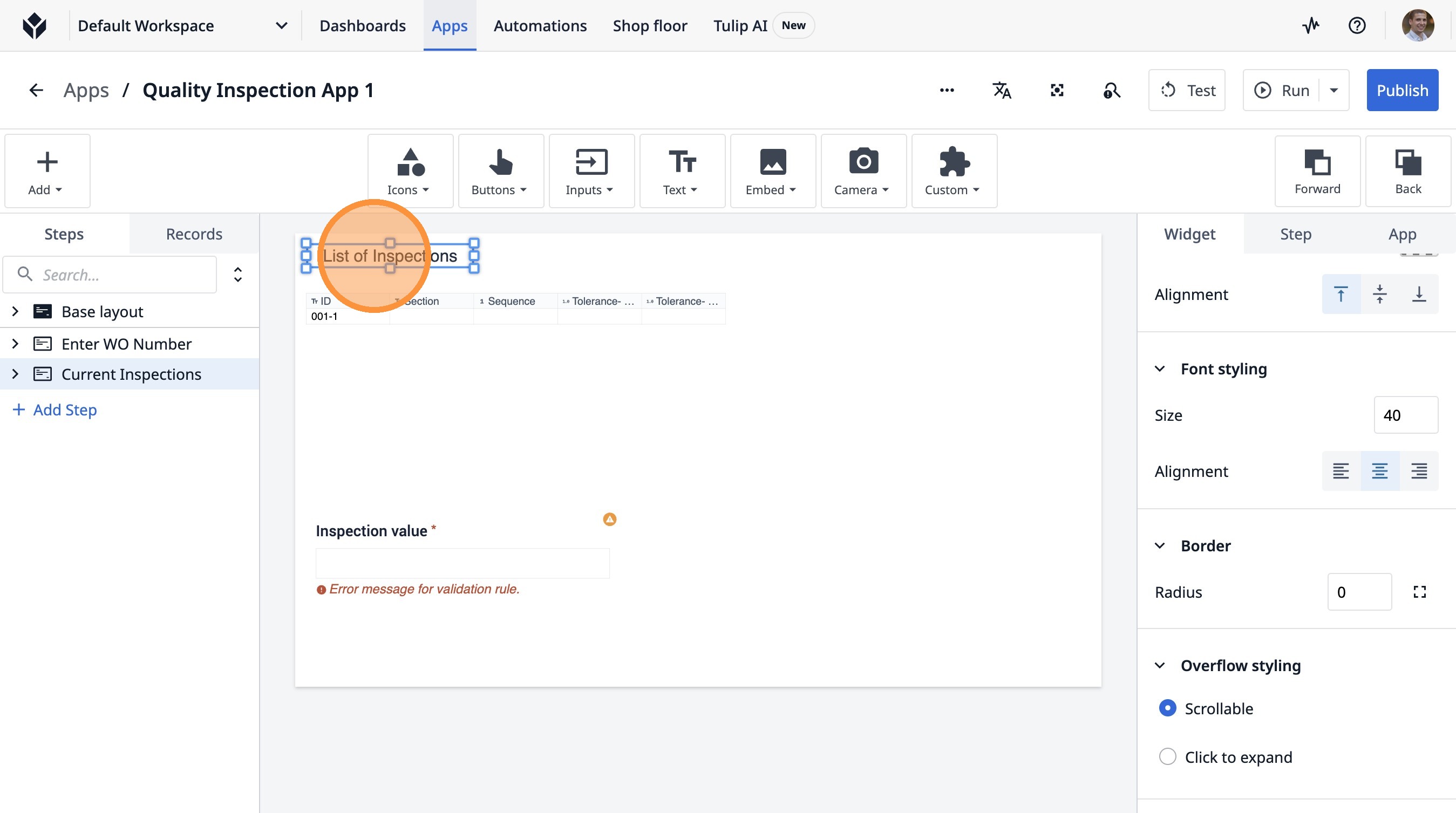
-
Escribe «Seleccionar una».
-
Haz clic aquí.
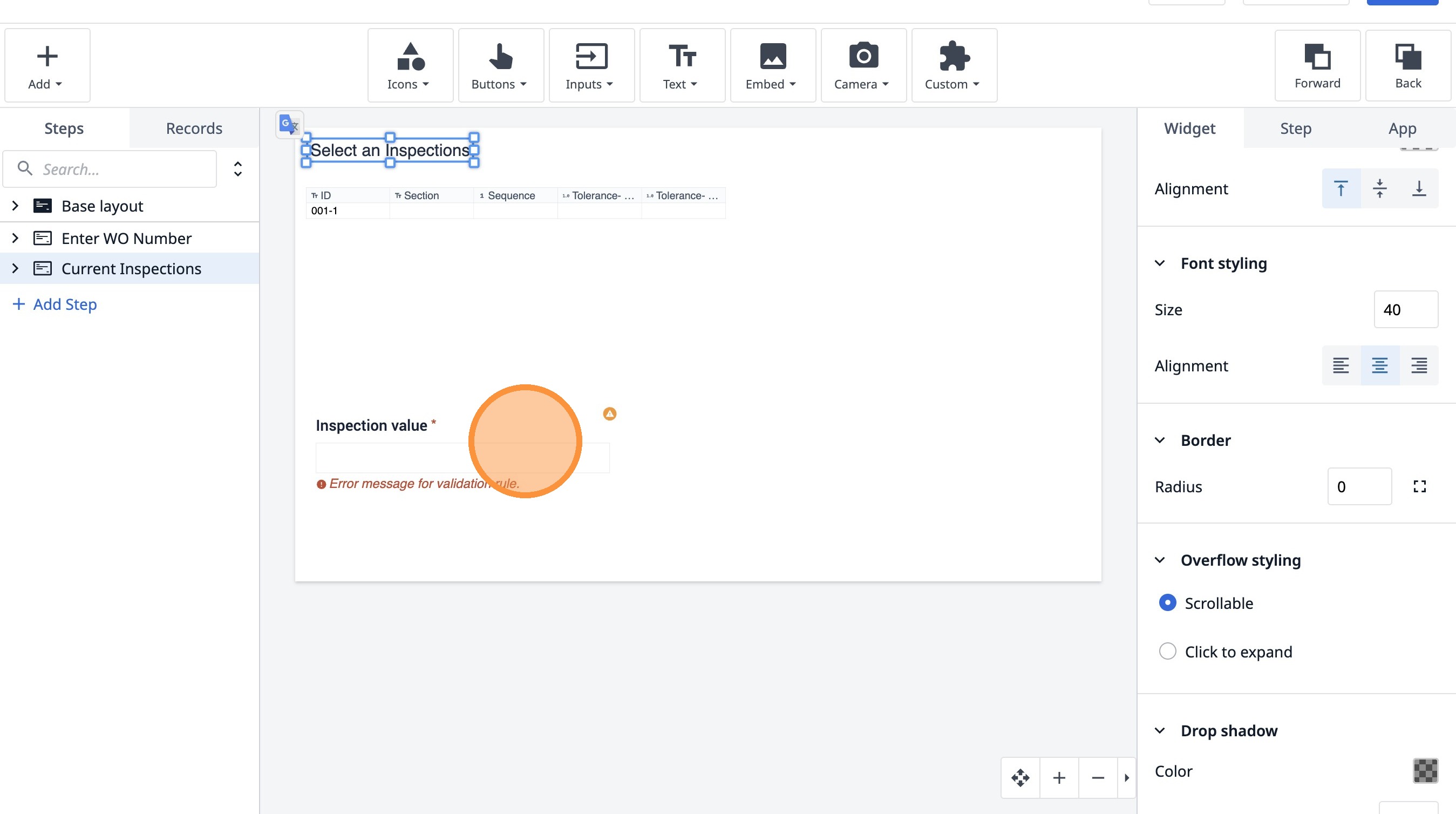
- Haz clic en «Seleccionar una fuente de datos».
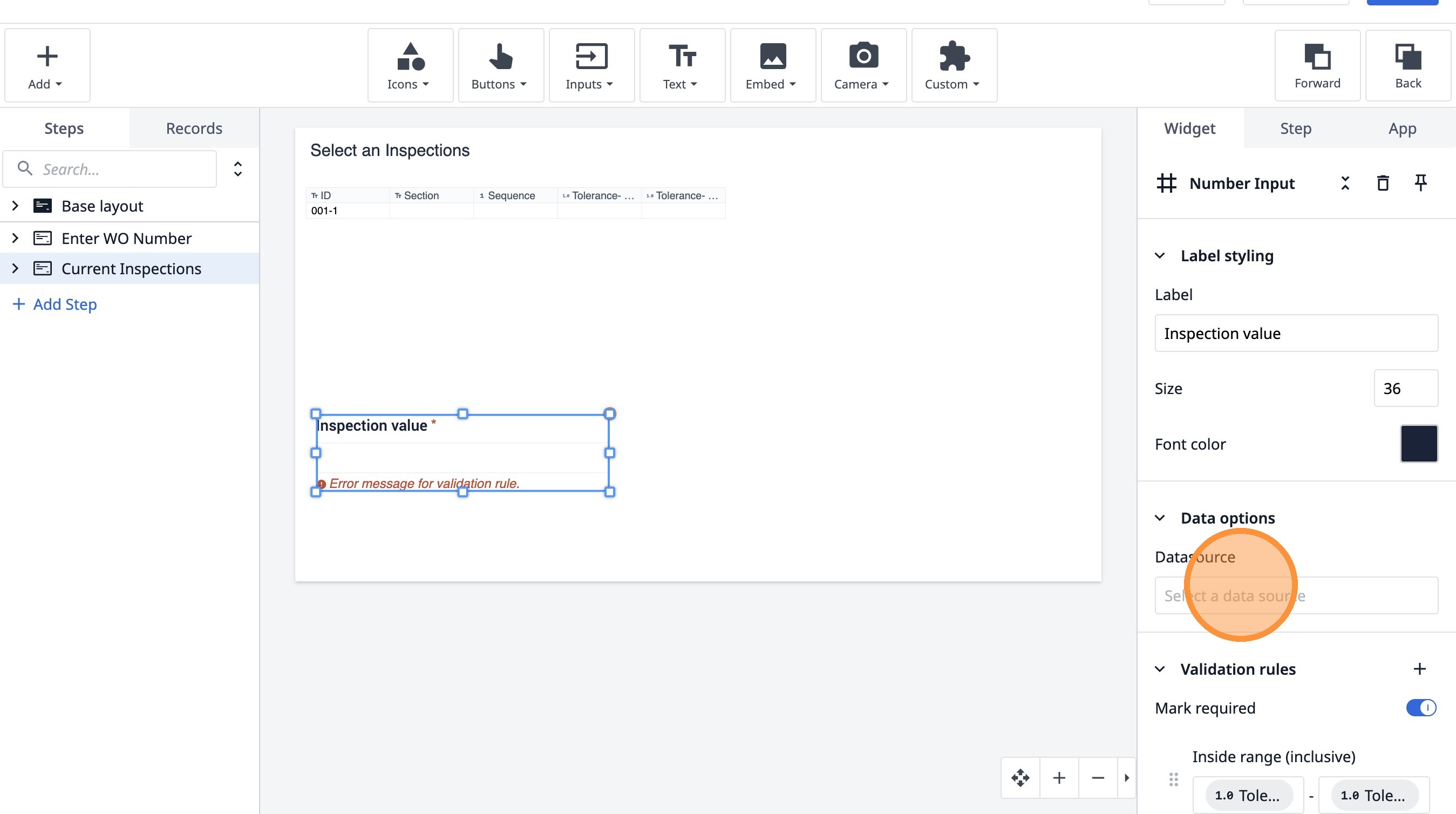
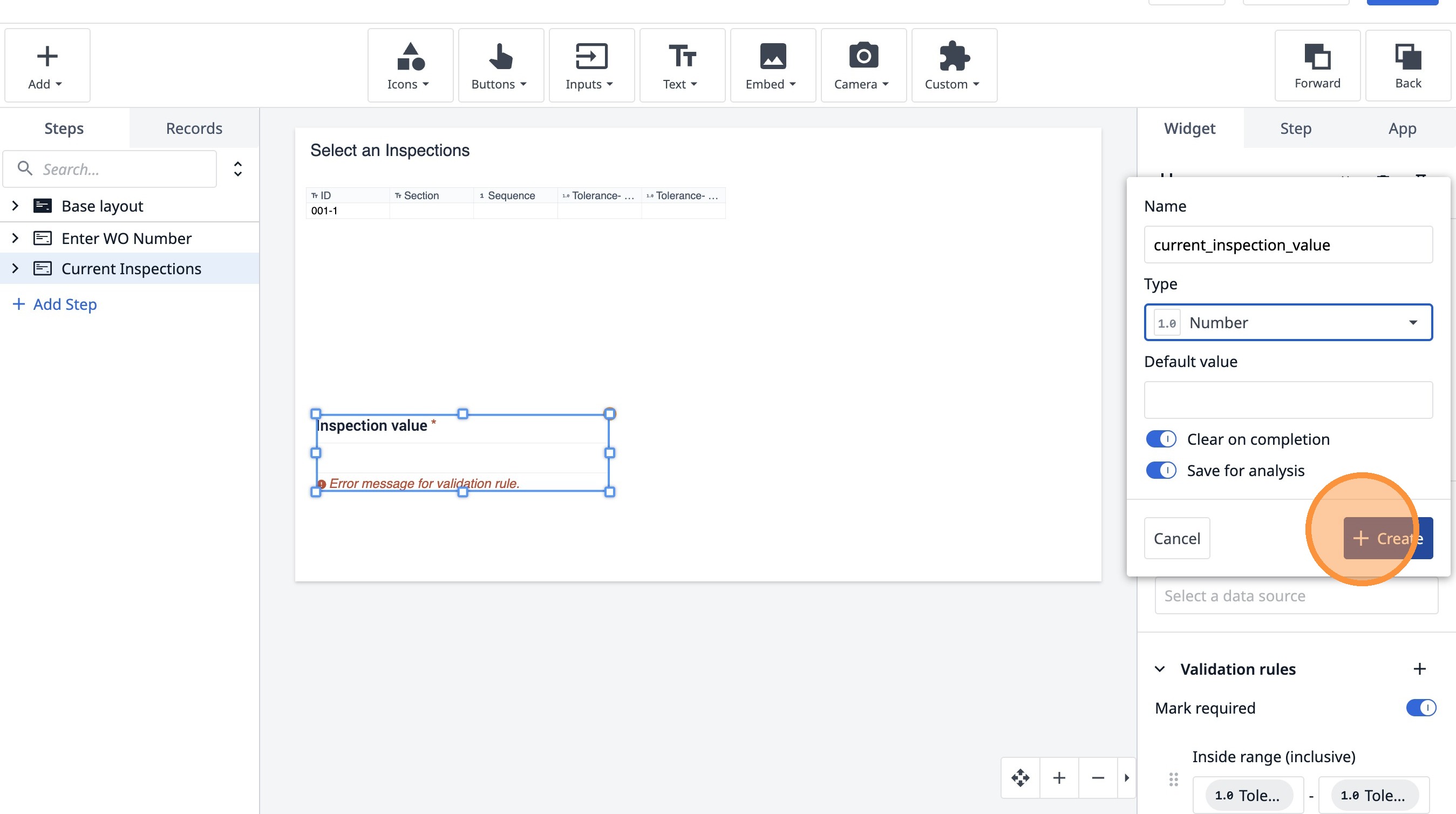
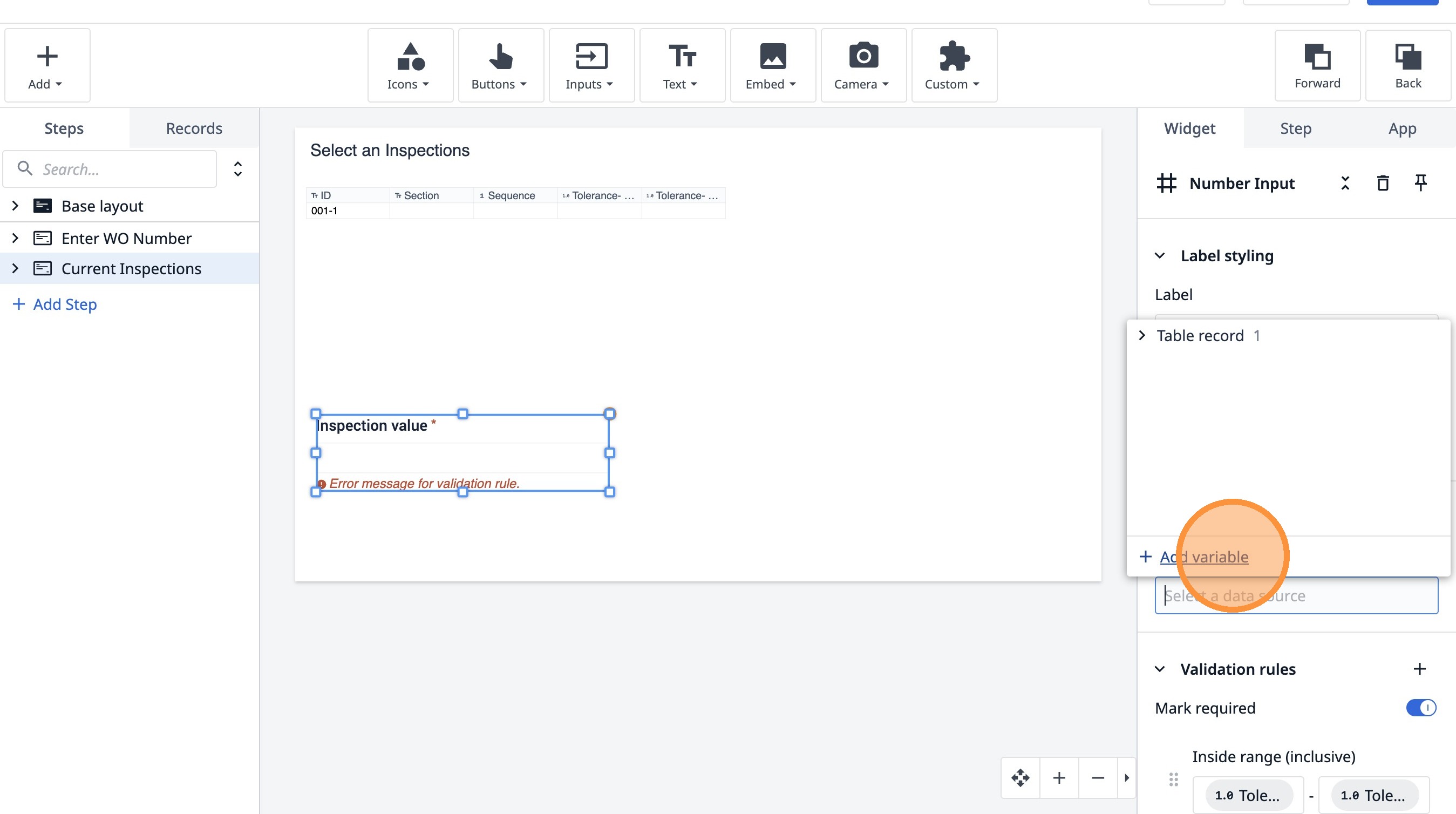
- Haz clic en «Añadir variable».
-
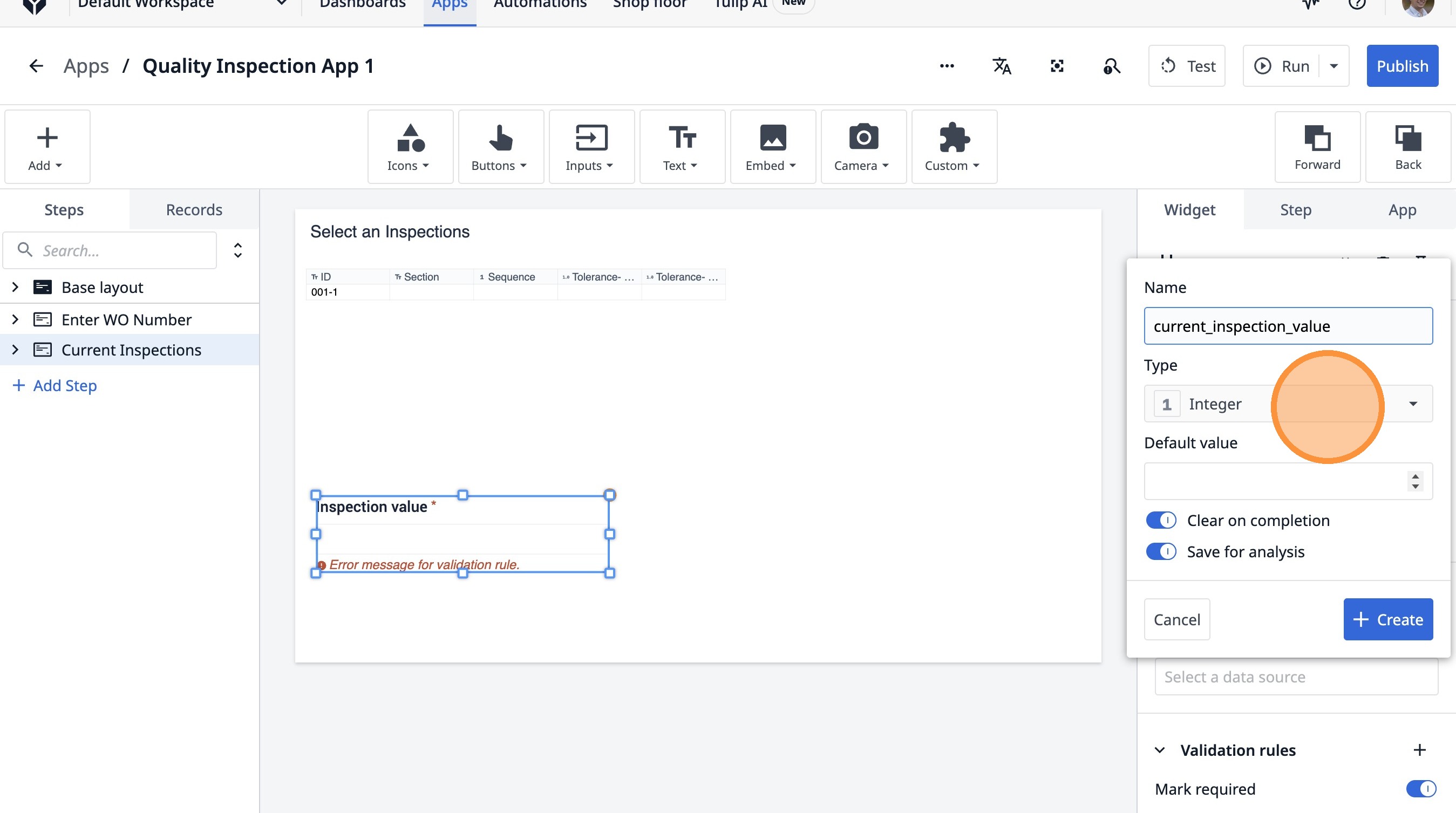
Escribe «current_inspection_value».
-
Haz clic en «Entero»
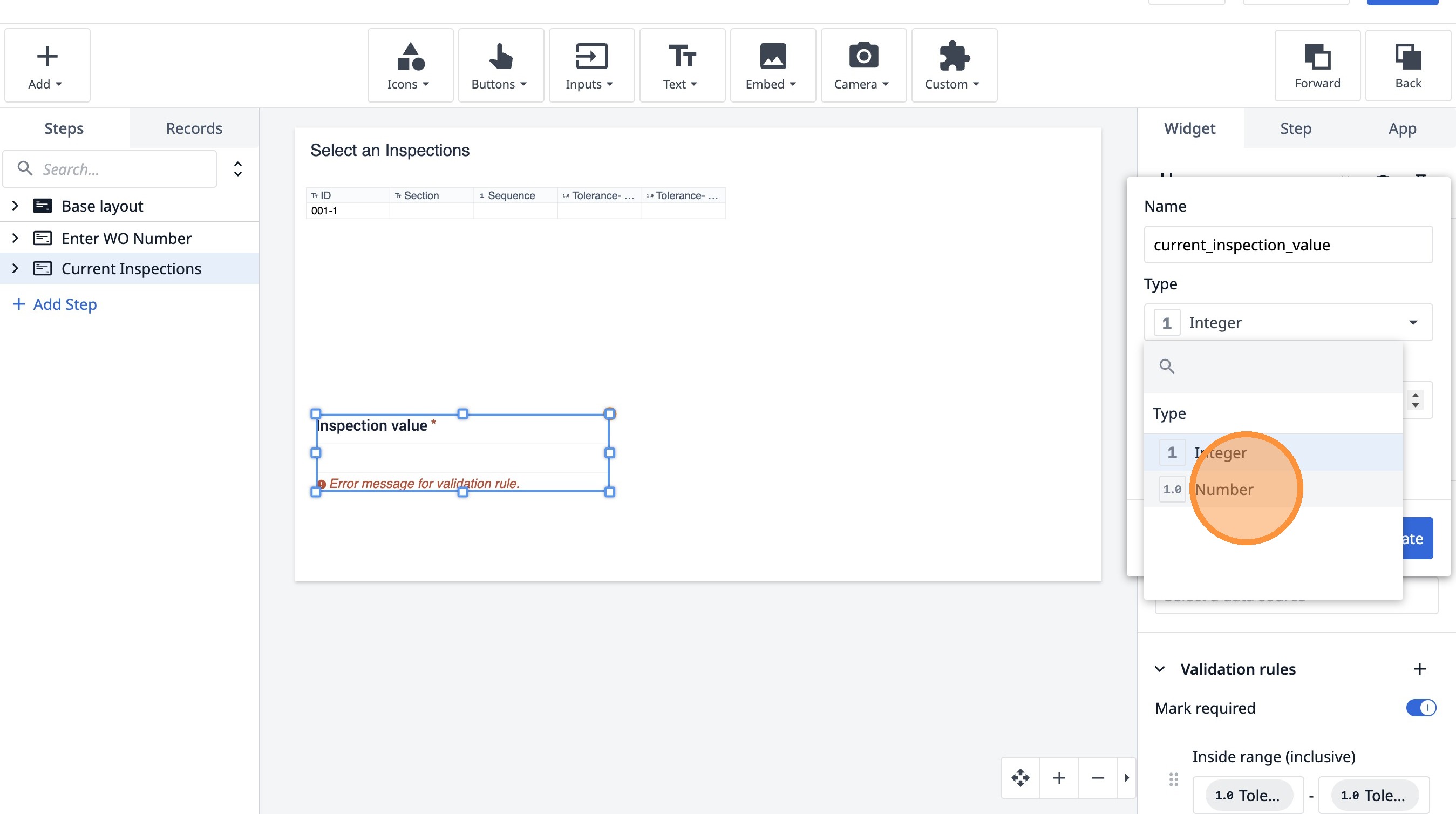
- Haz clic en «Número».
- Haz clic en «Crear».