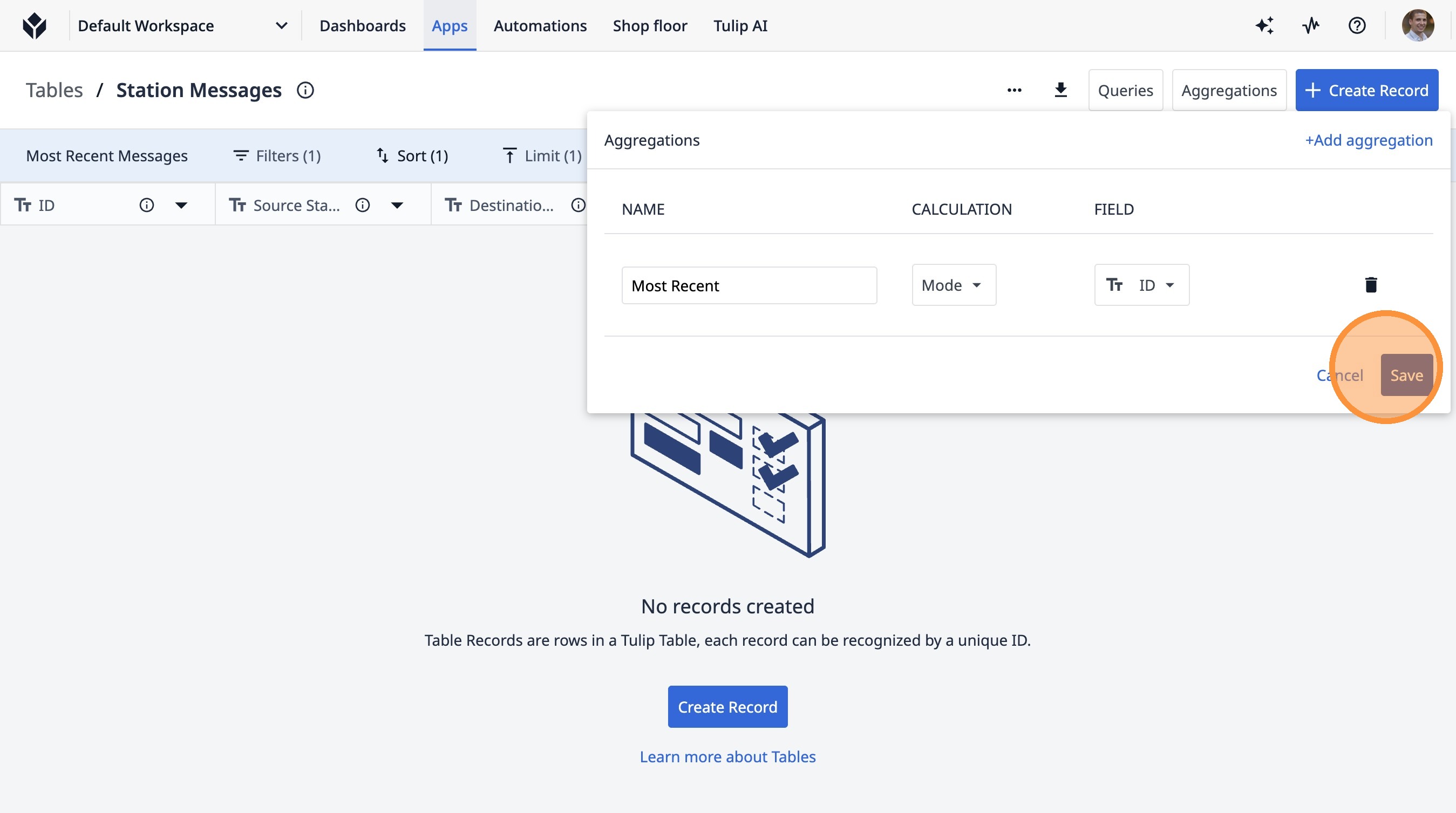
Descubre cómo crear una nueva tabla en Tulip para almacenar los mensajes de la estación. Esta guía te explica paso a paso cómo configurar una consulta para encontrar los mensajes más recientes y definir una agregación para acceder fácilmente a ellos.
- Haz clic en «Crear tabla»
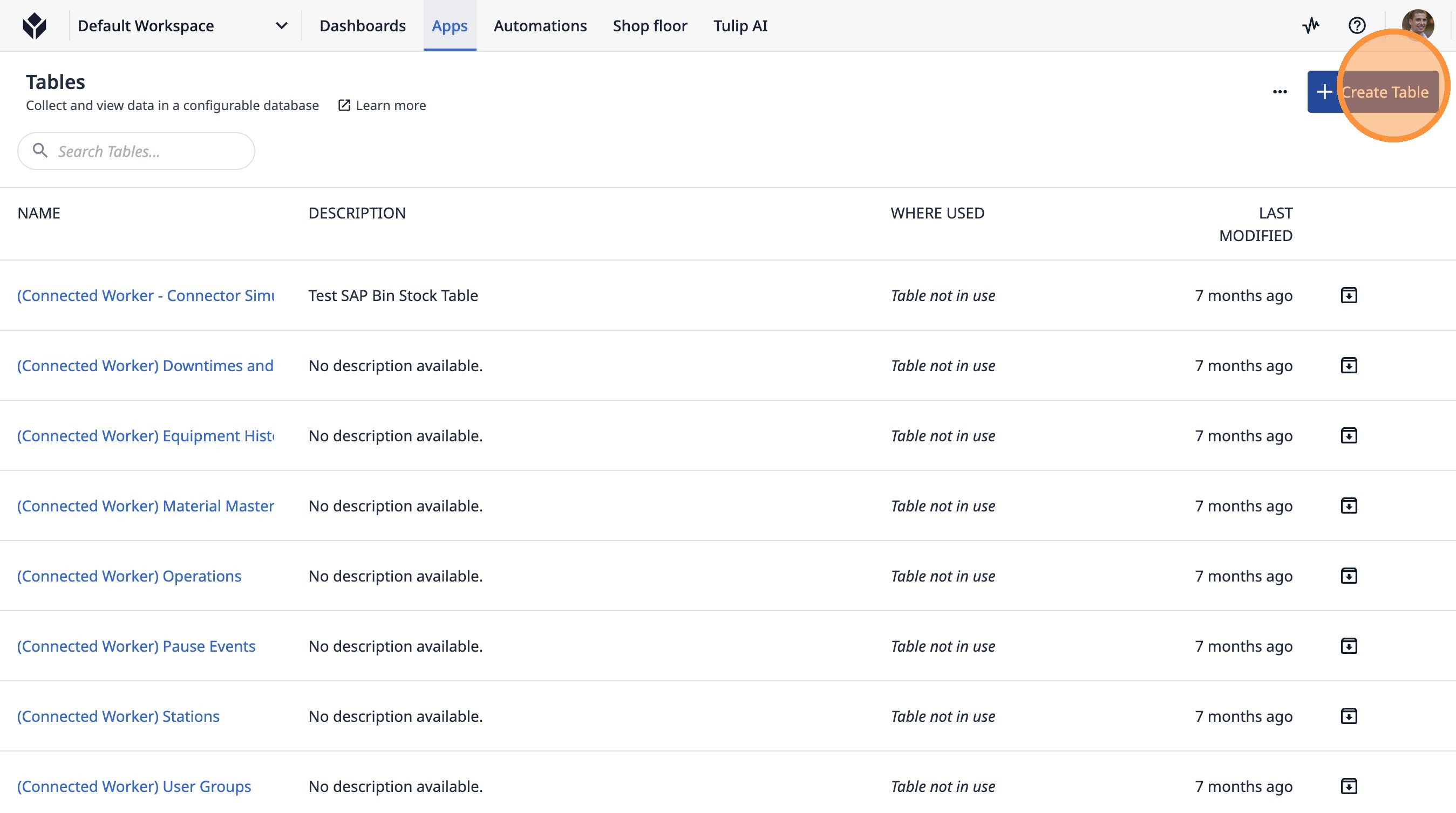
- Escribe «Mensajes de estación»
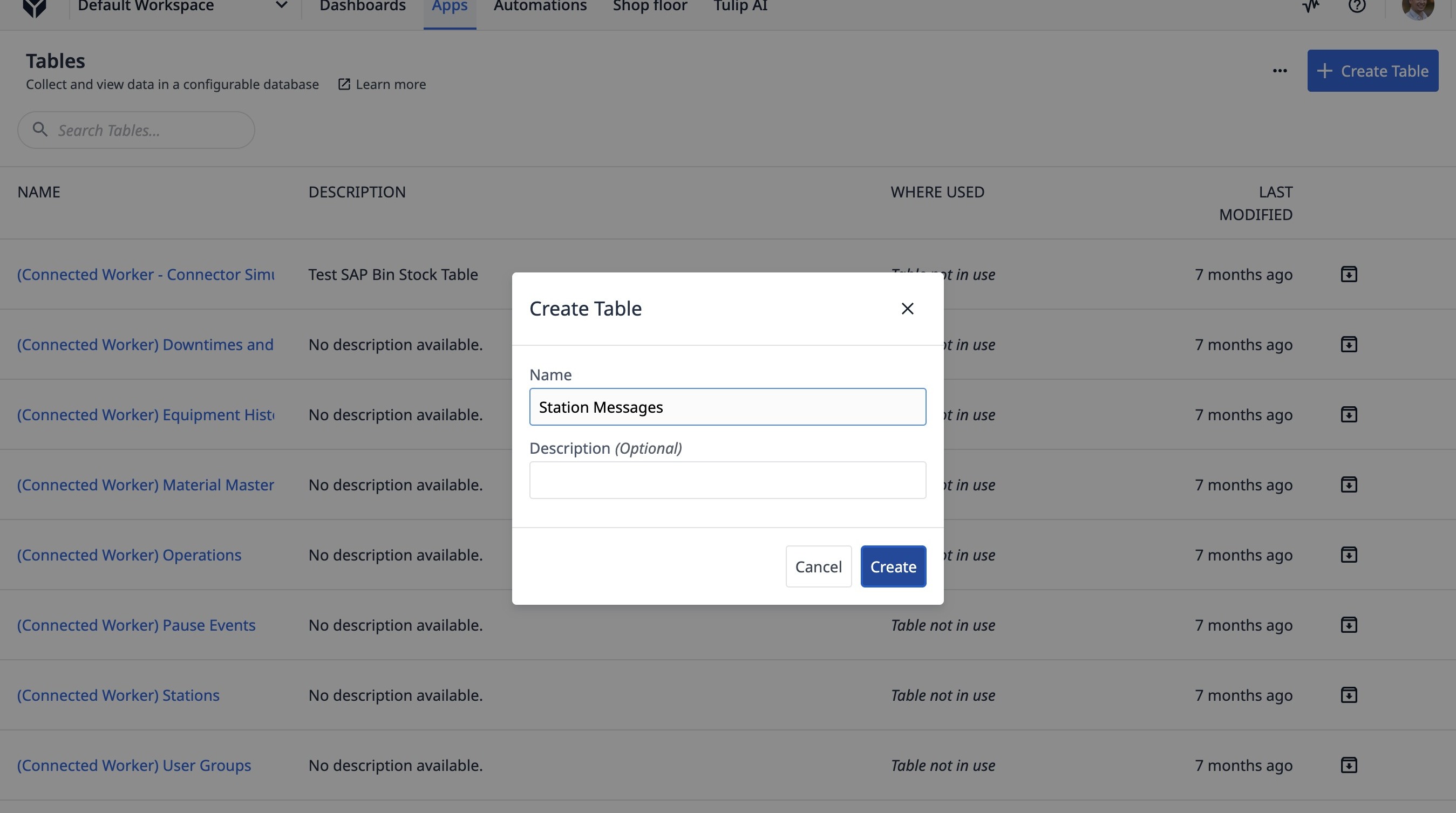
- Haz clic en «Crear»
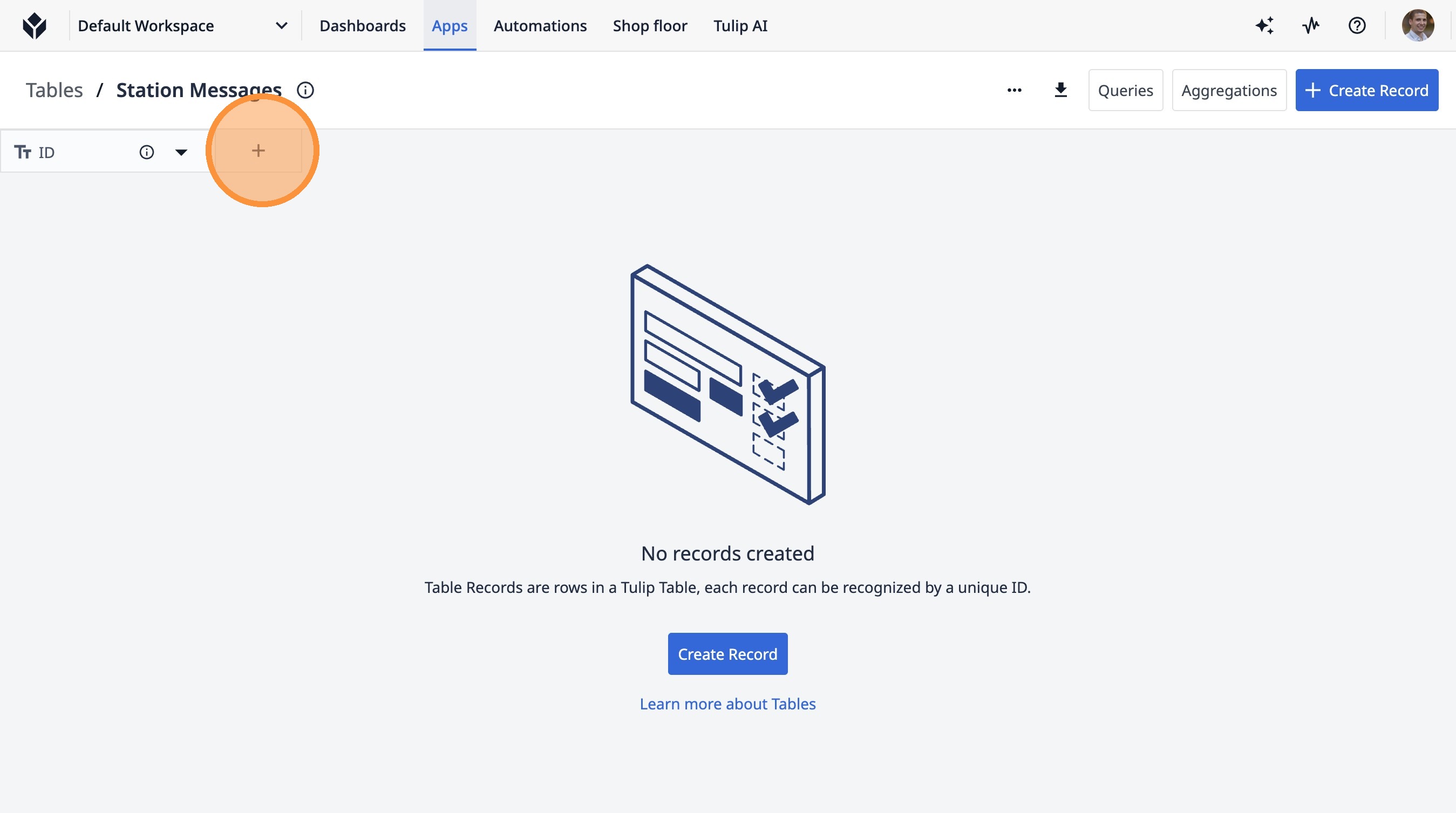
- Haz clic aquí.
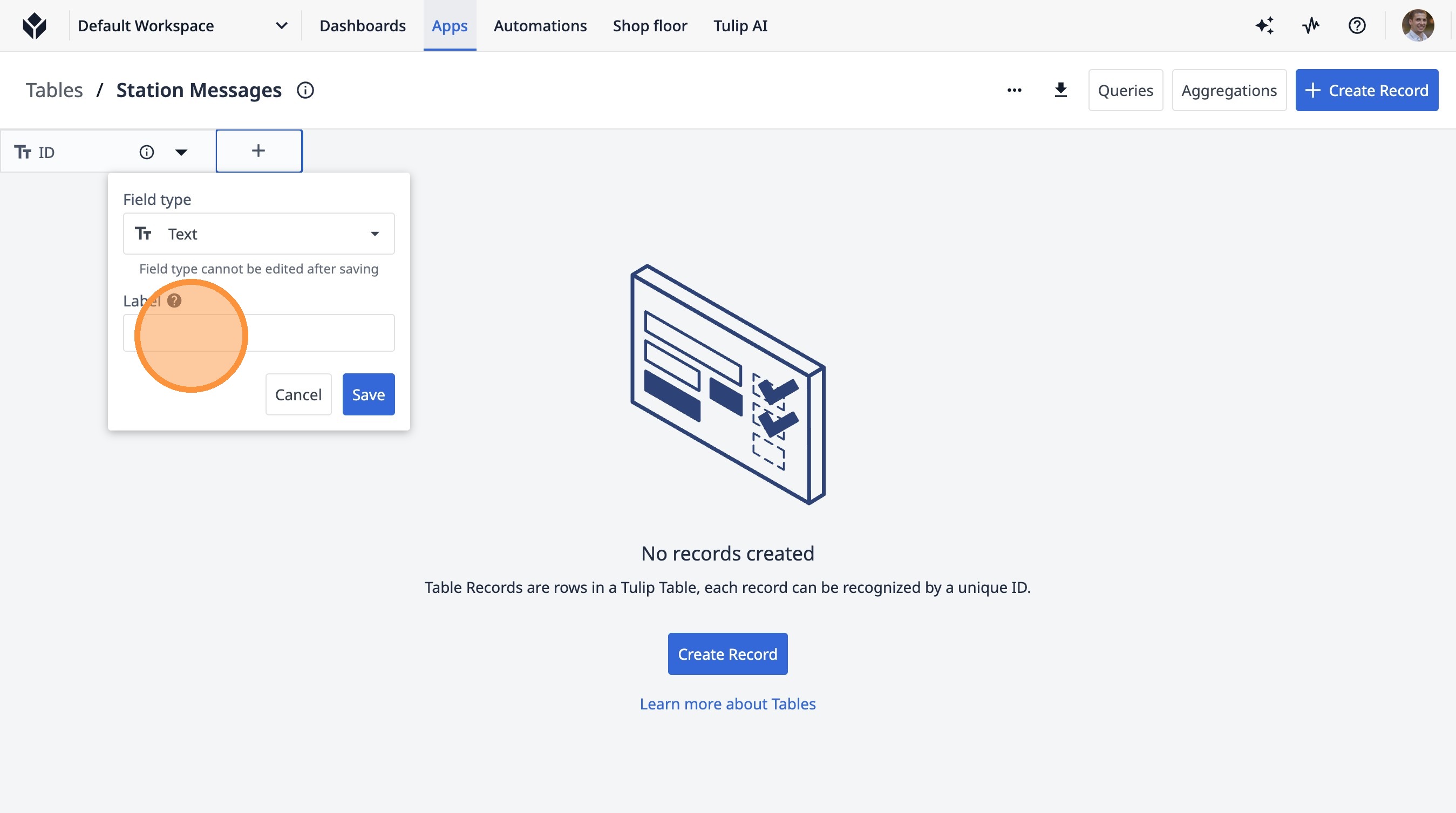
- Haz clic en este campo de texto.
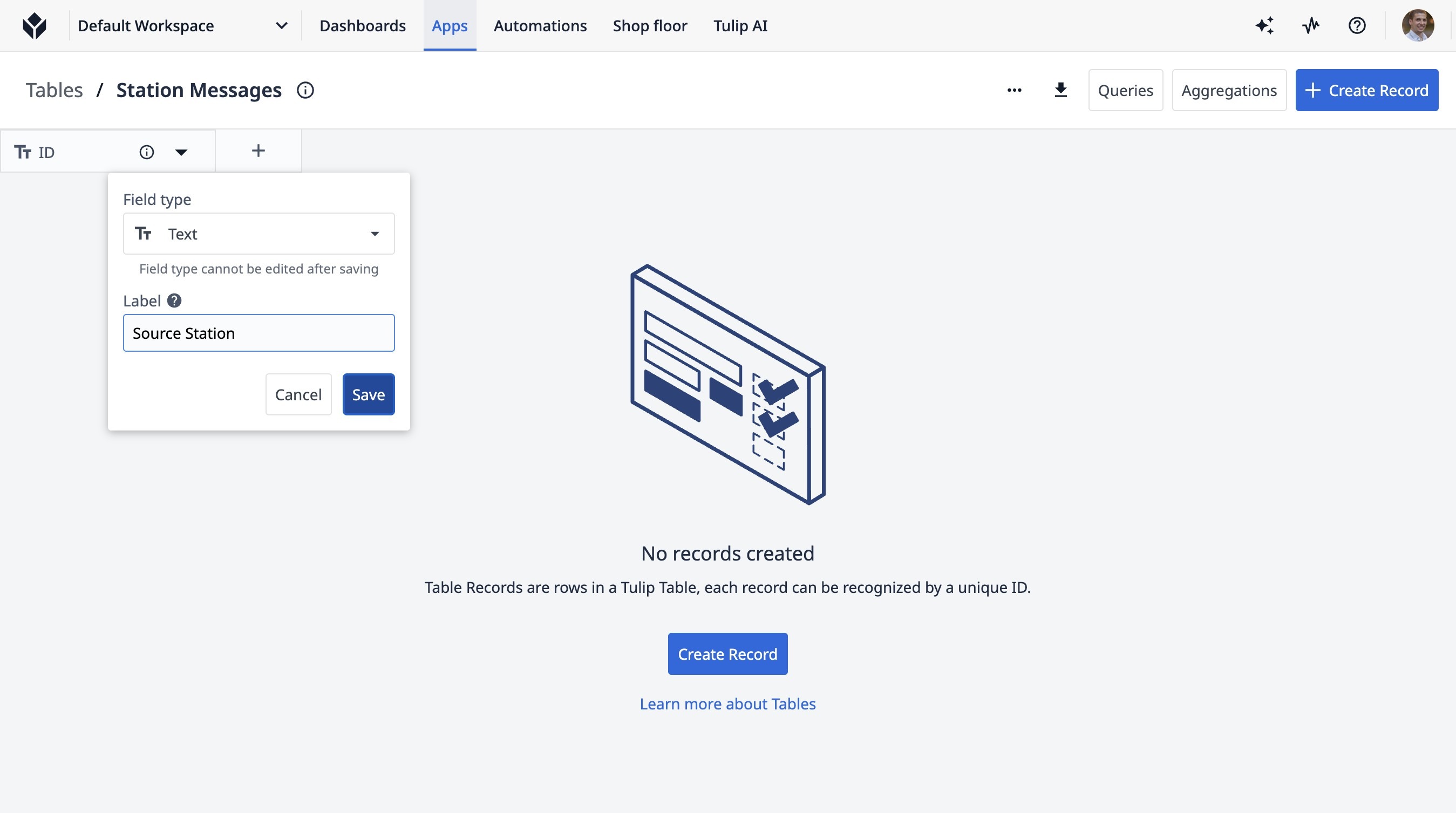
- Escribe «Estación de origen».
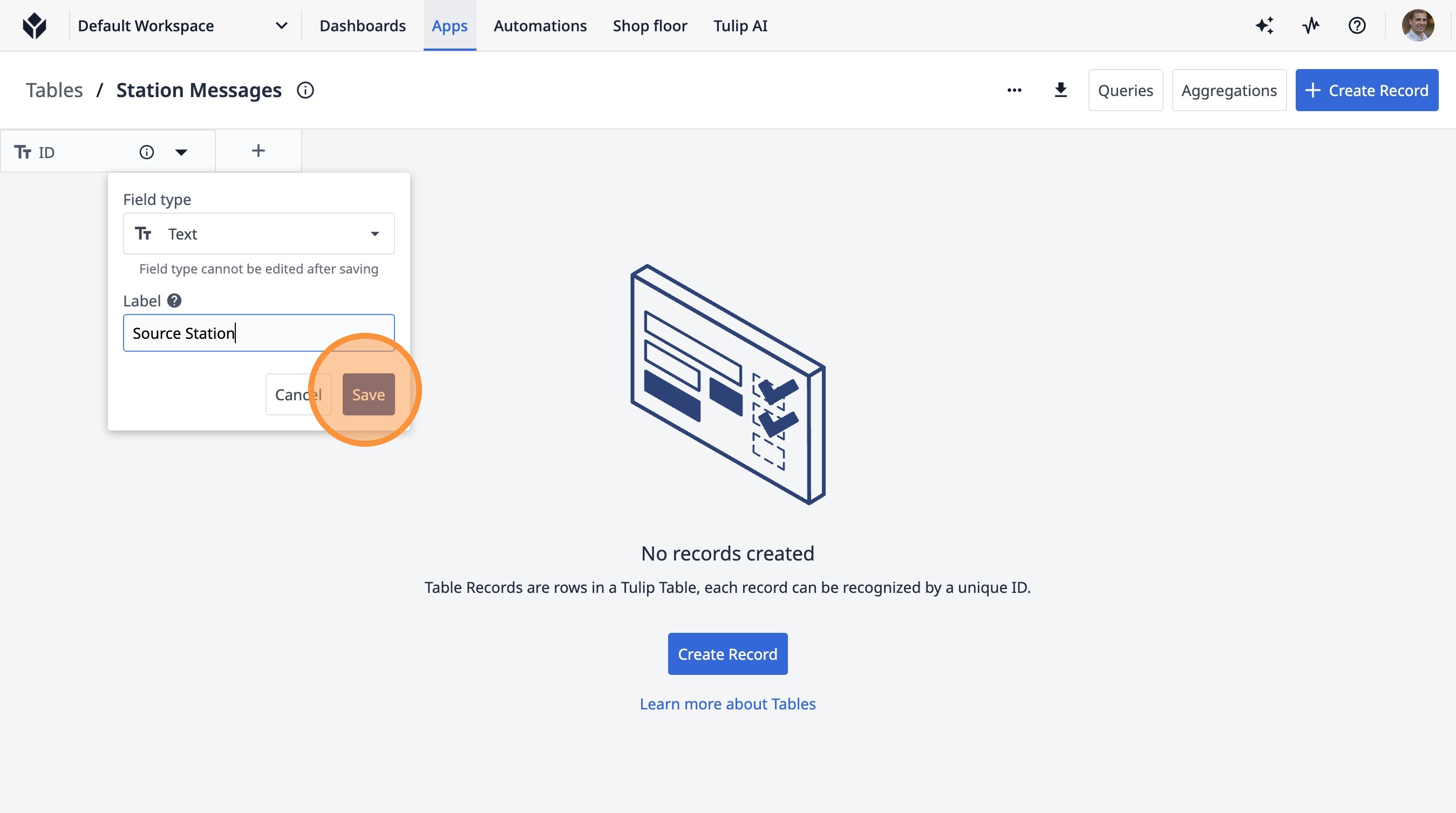
- Haz clic en «Guardar»
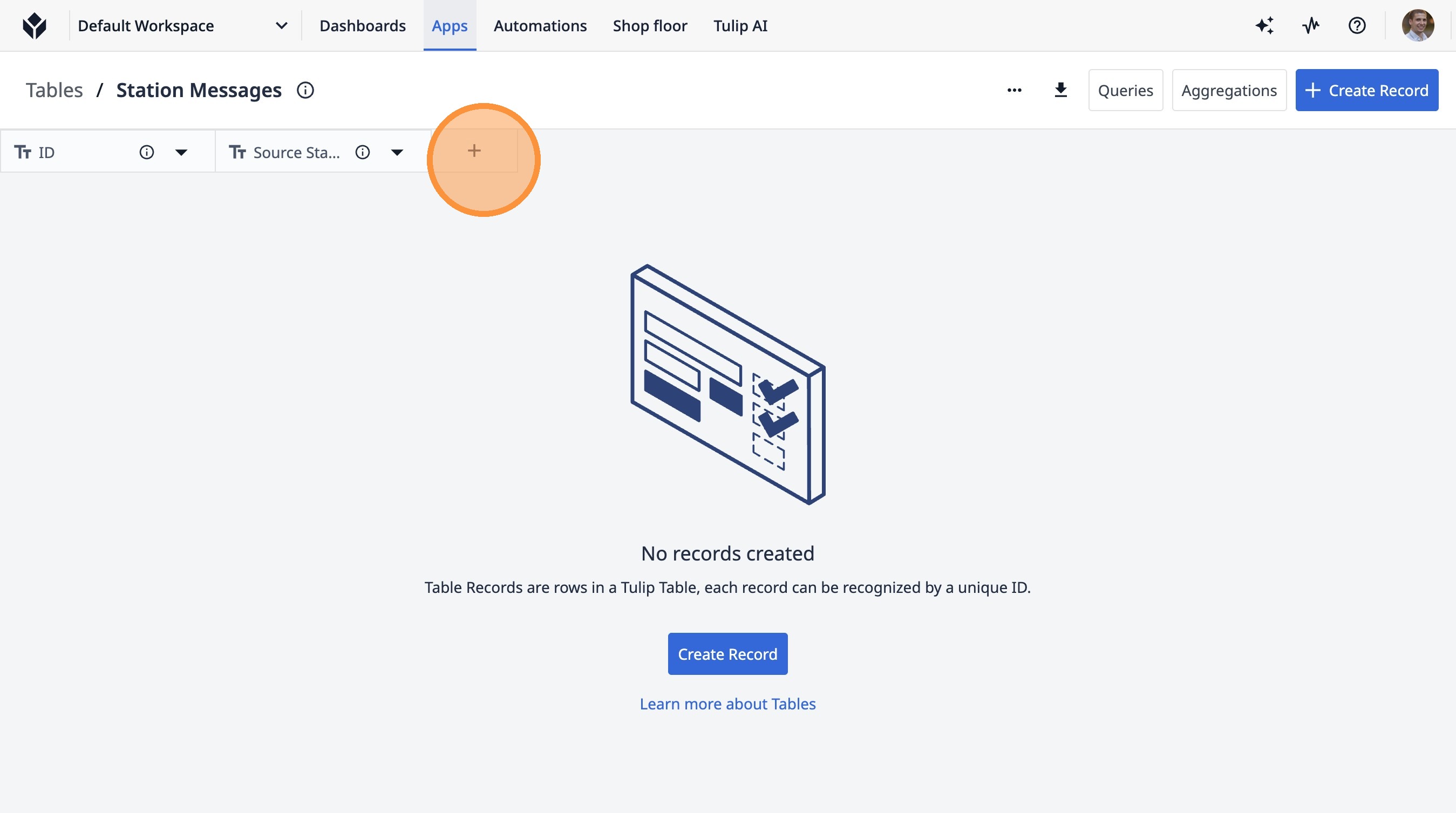
- Haz clic en este icono.
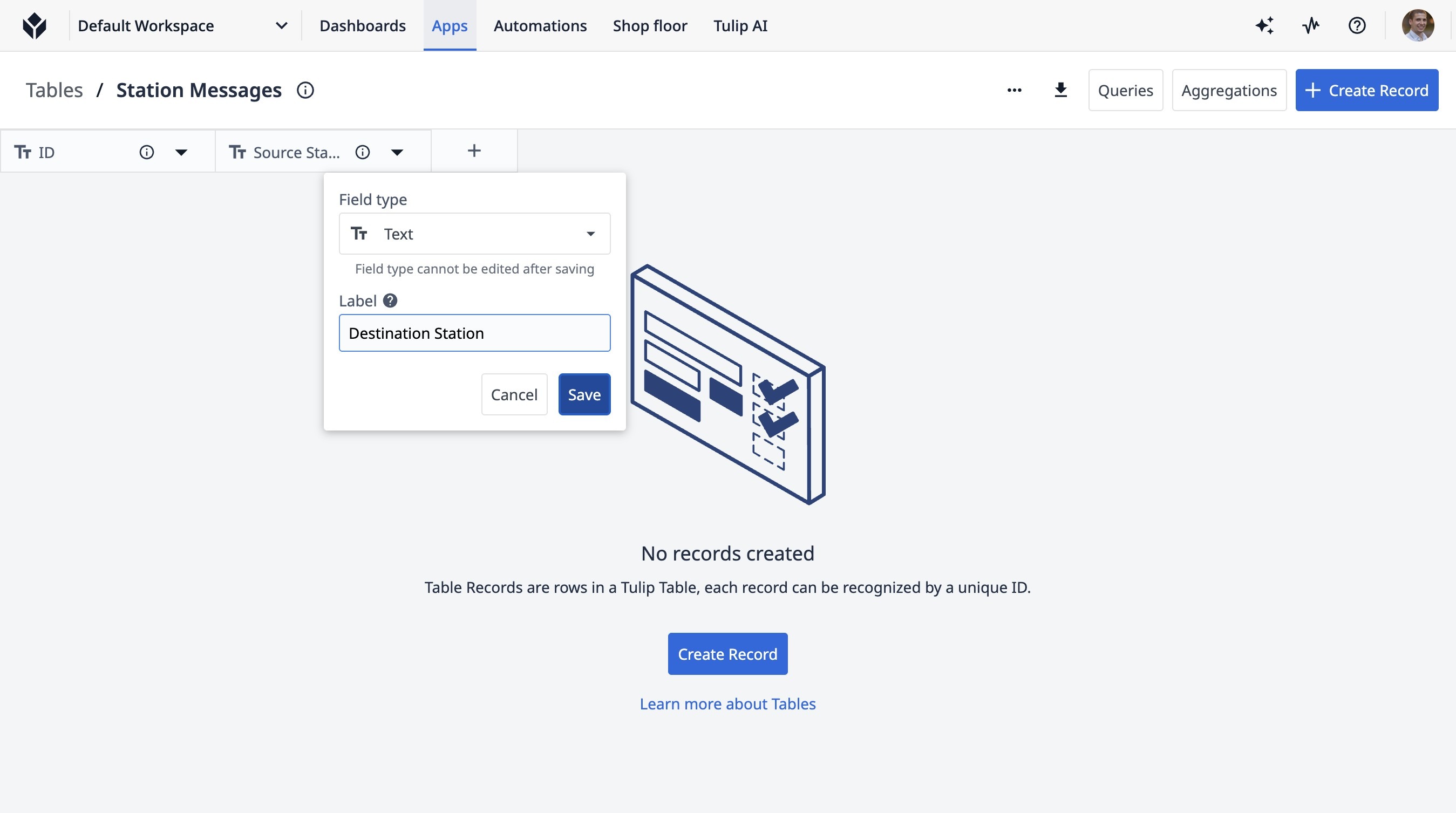
- Escribe «Estación de destino».
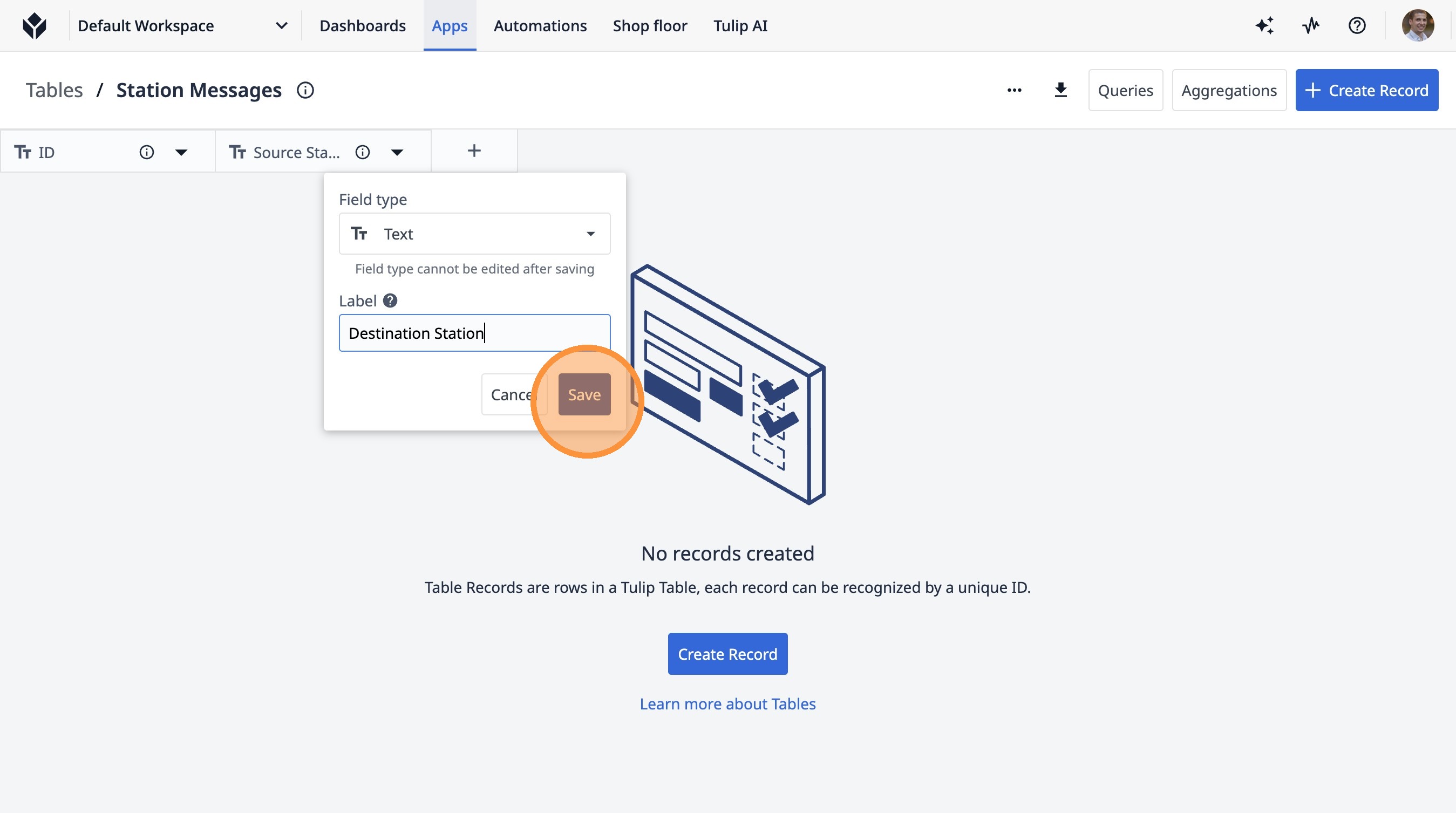
- Haz clic en «Guardar».
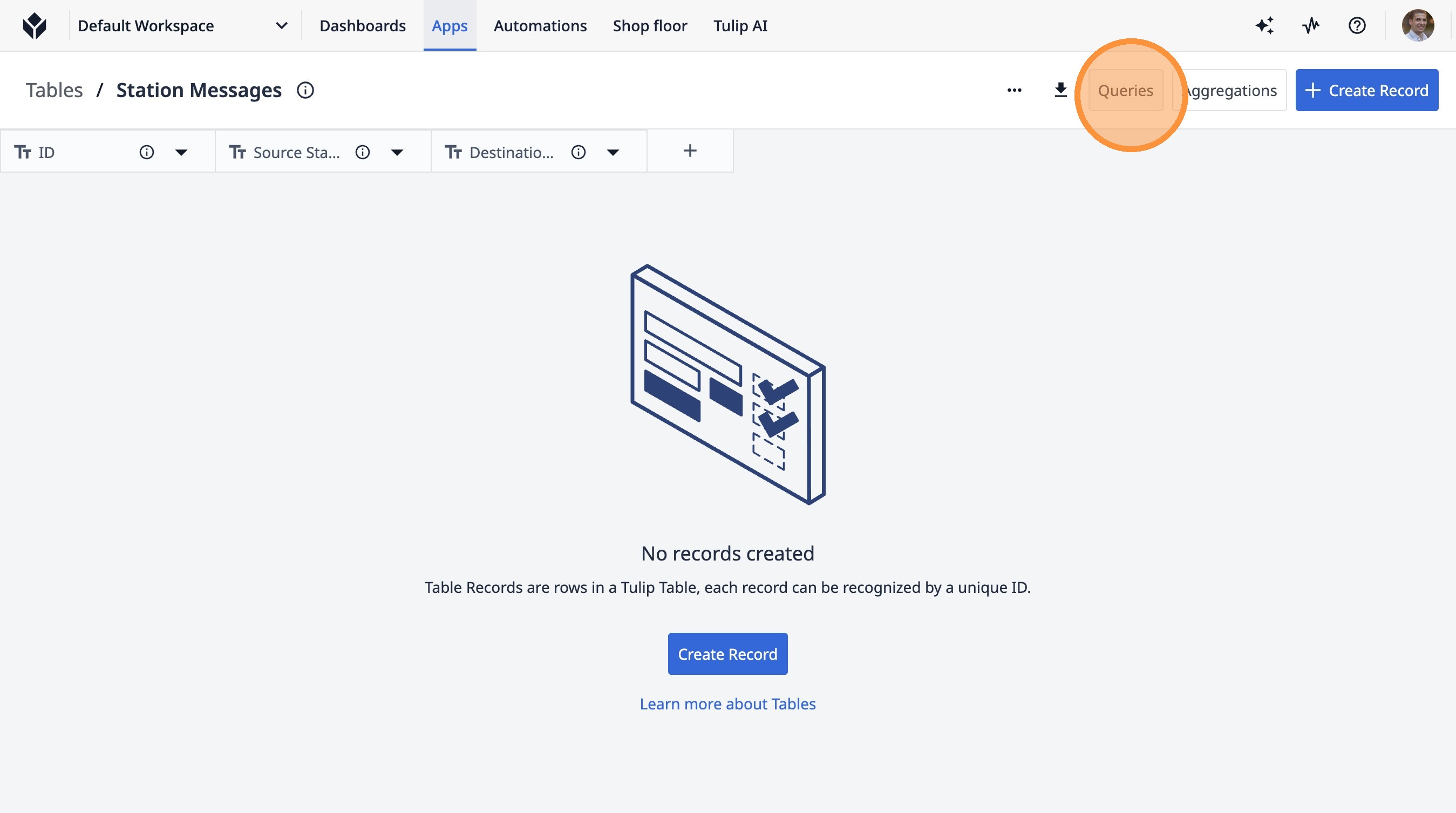
- Haz clic en «Consultas»
- Haz clic en «Crear nueva consulta».
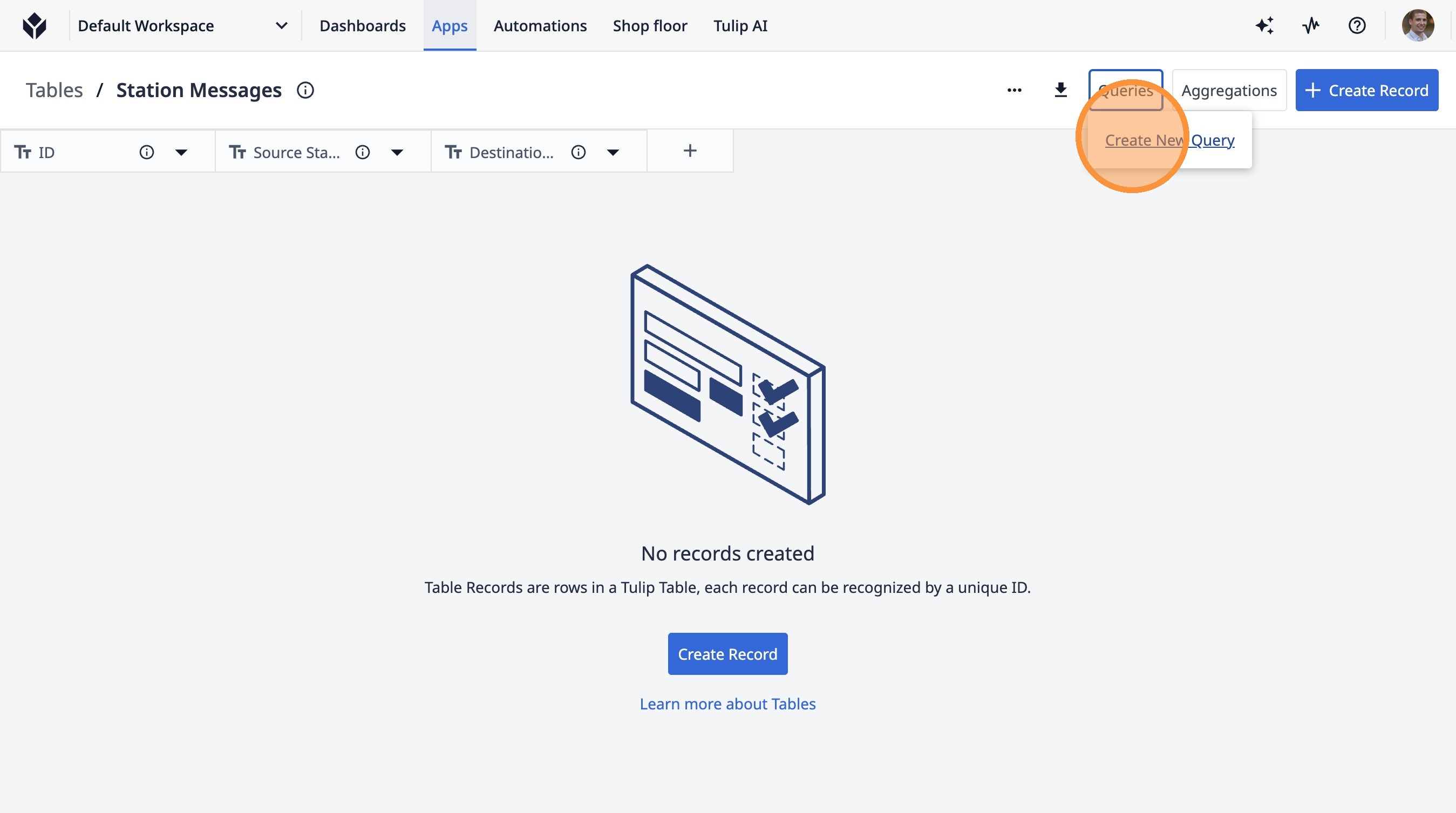
- Haz clic en el campo «Nombre de la consulta».
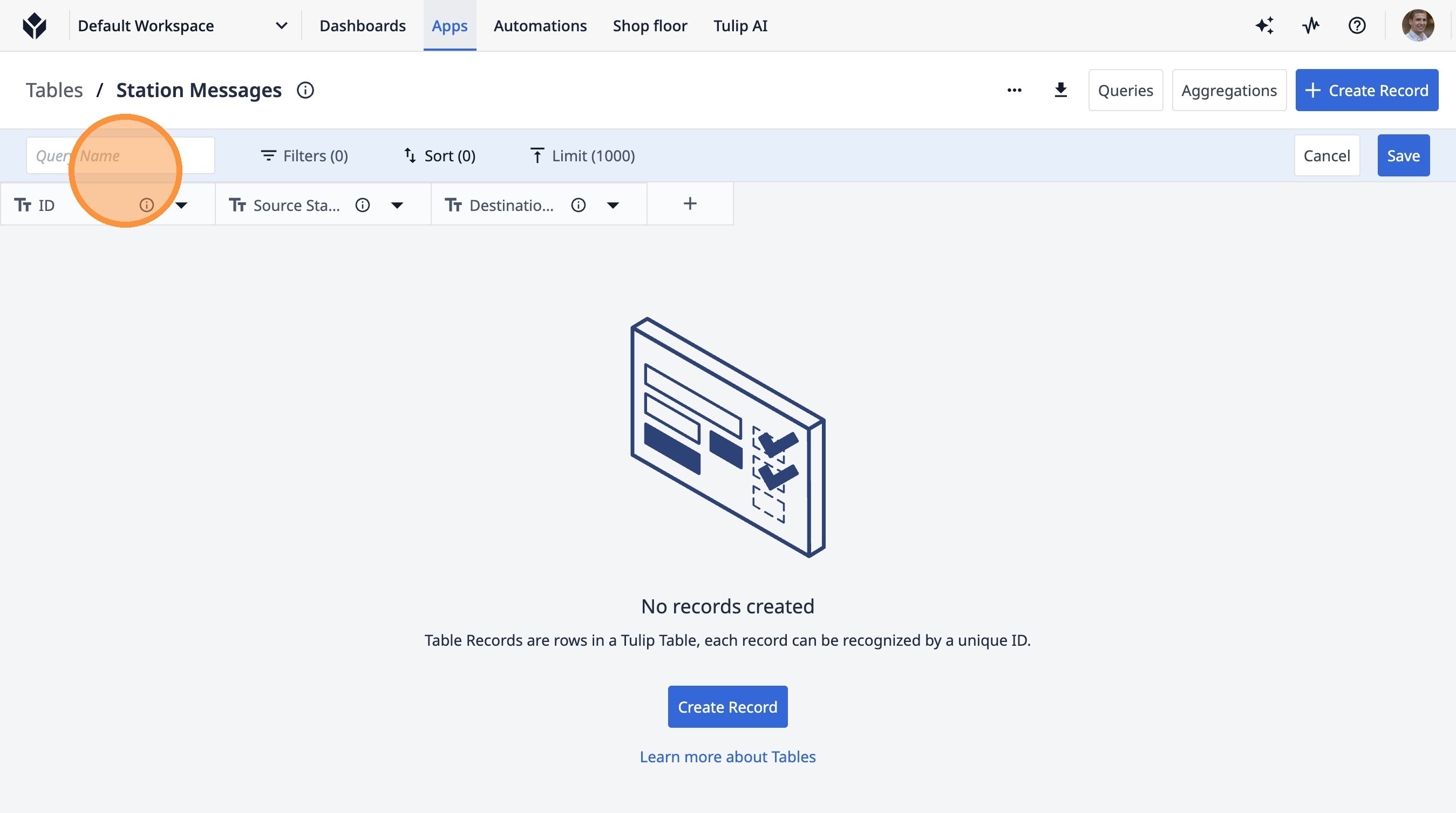
- Escribe «Mensajes más recientes»
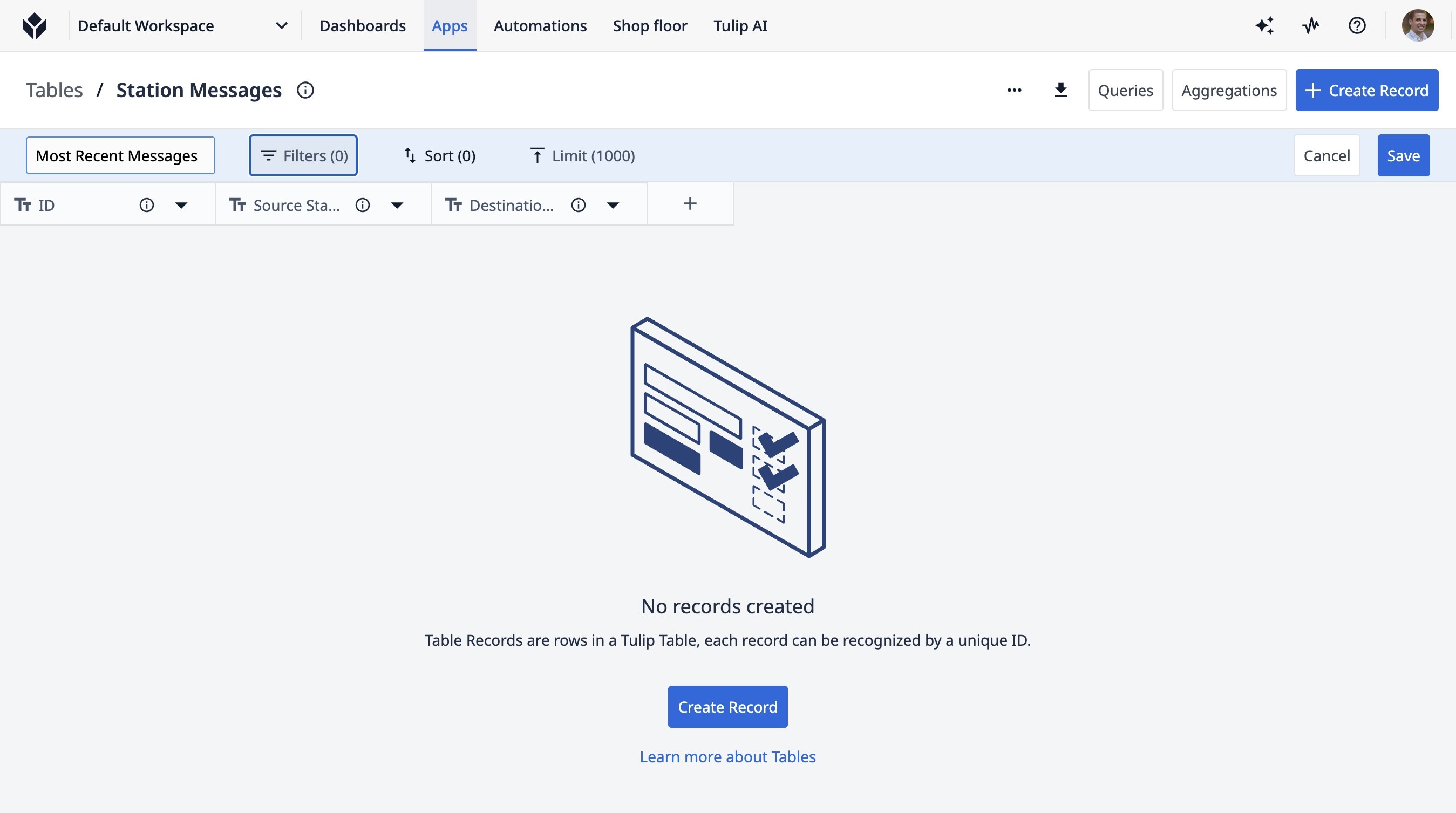
- Haz clic en «Filtros (0)».
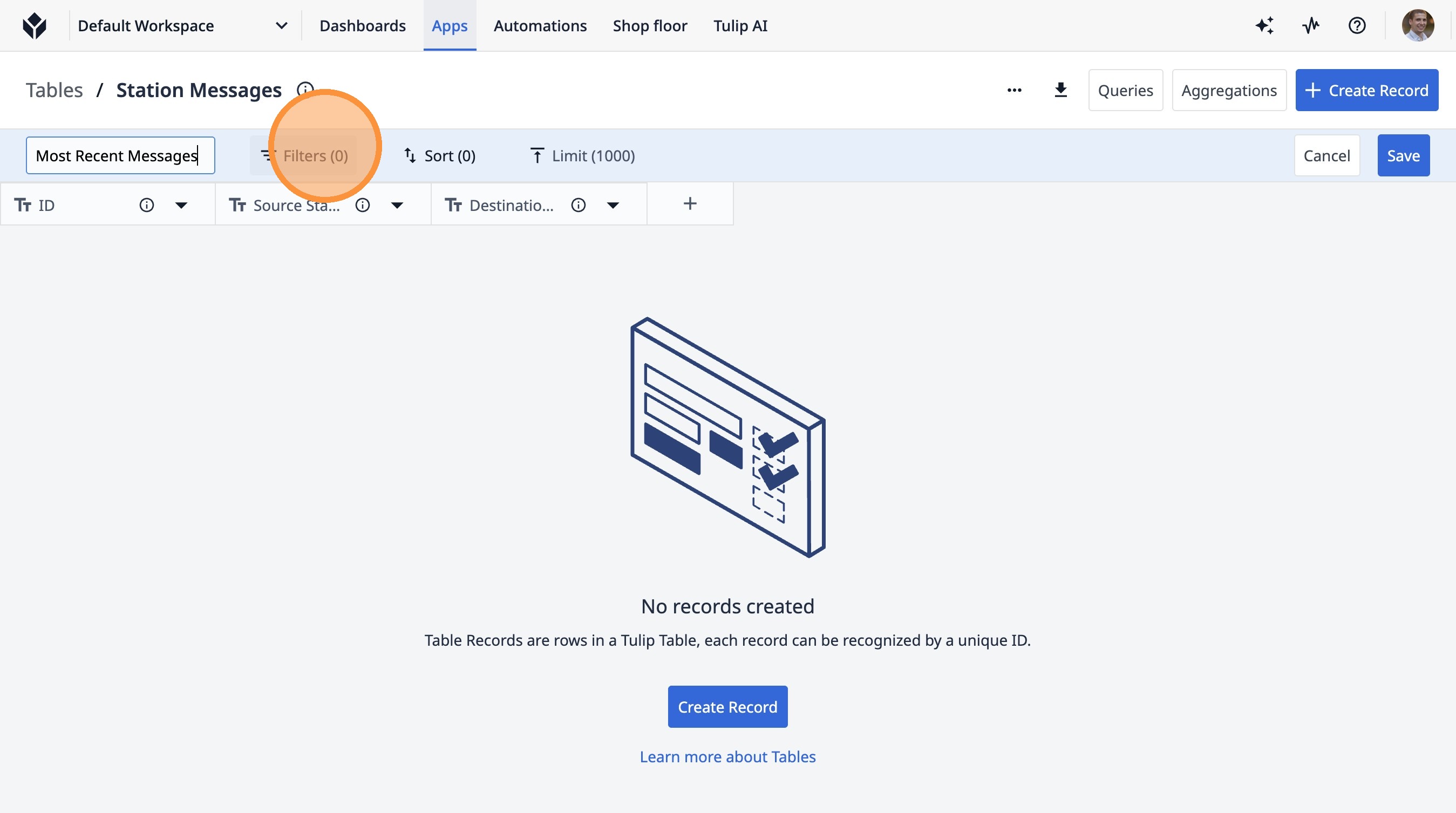
- Haz clic en «+ Añadir filtro».
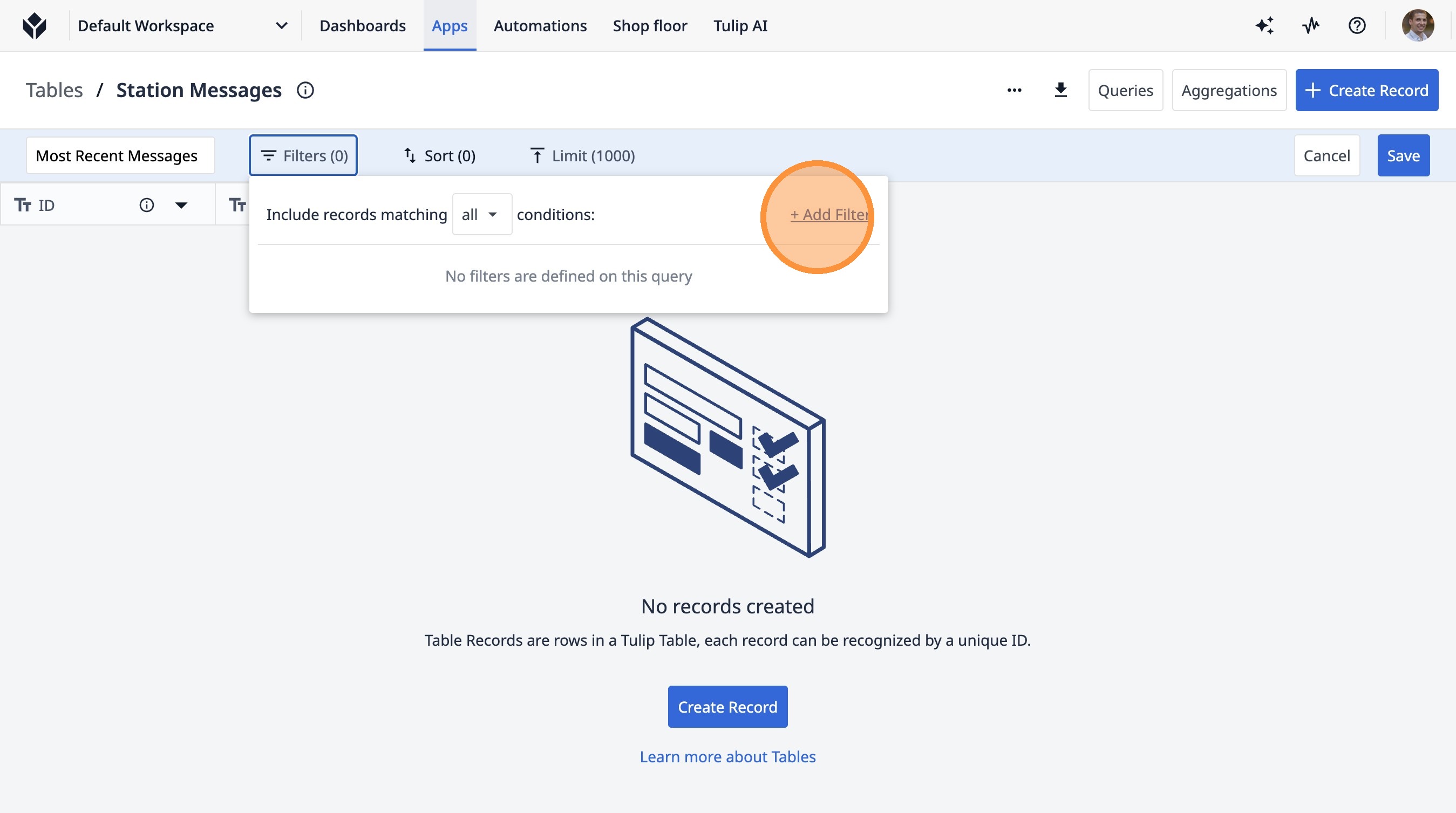
- Haz clic en «ID».
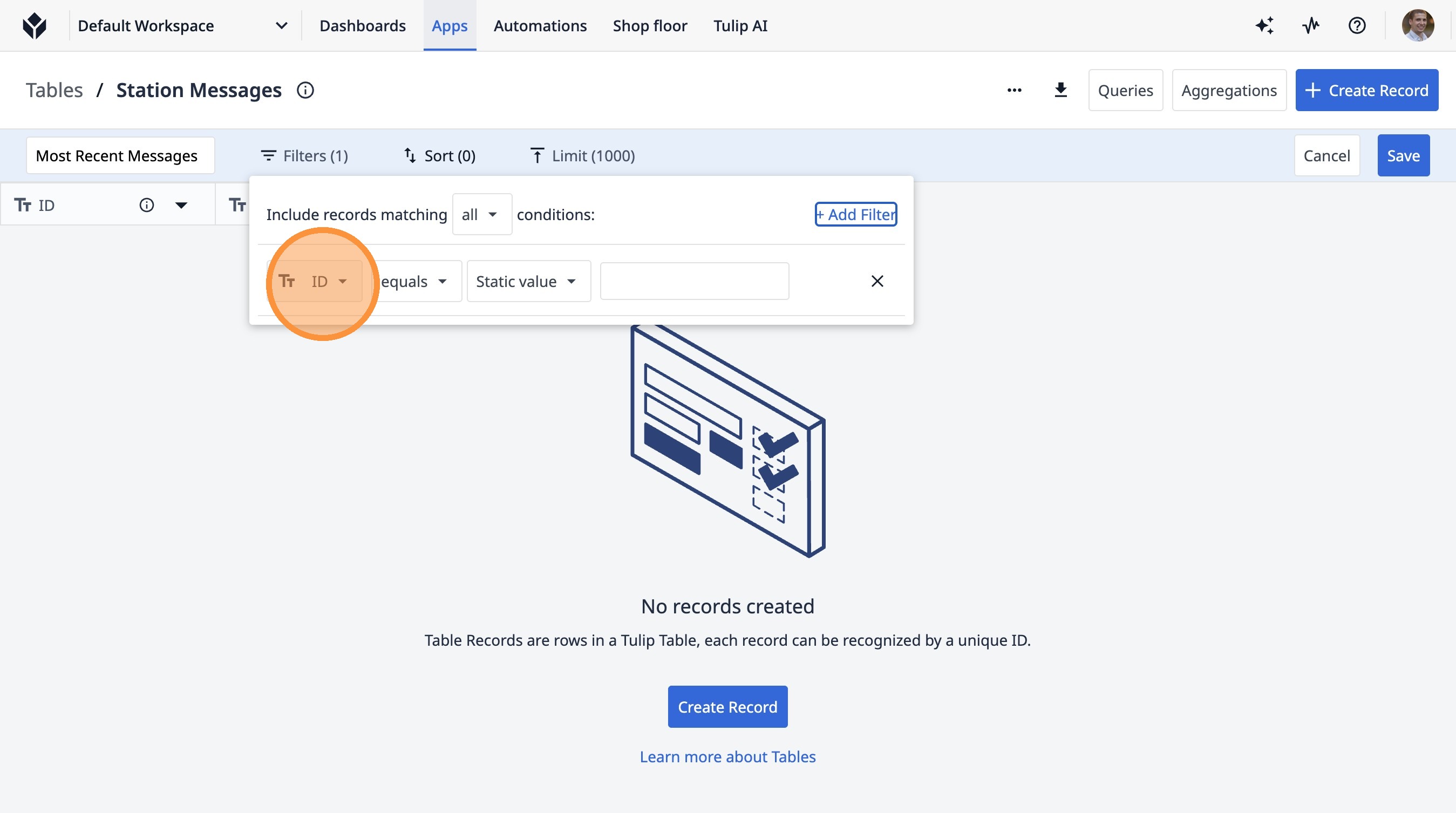
- Haz clic en «Estación de destino».
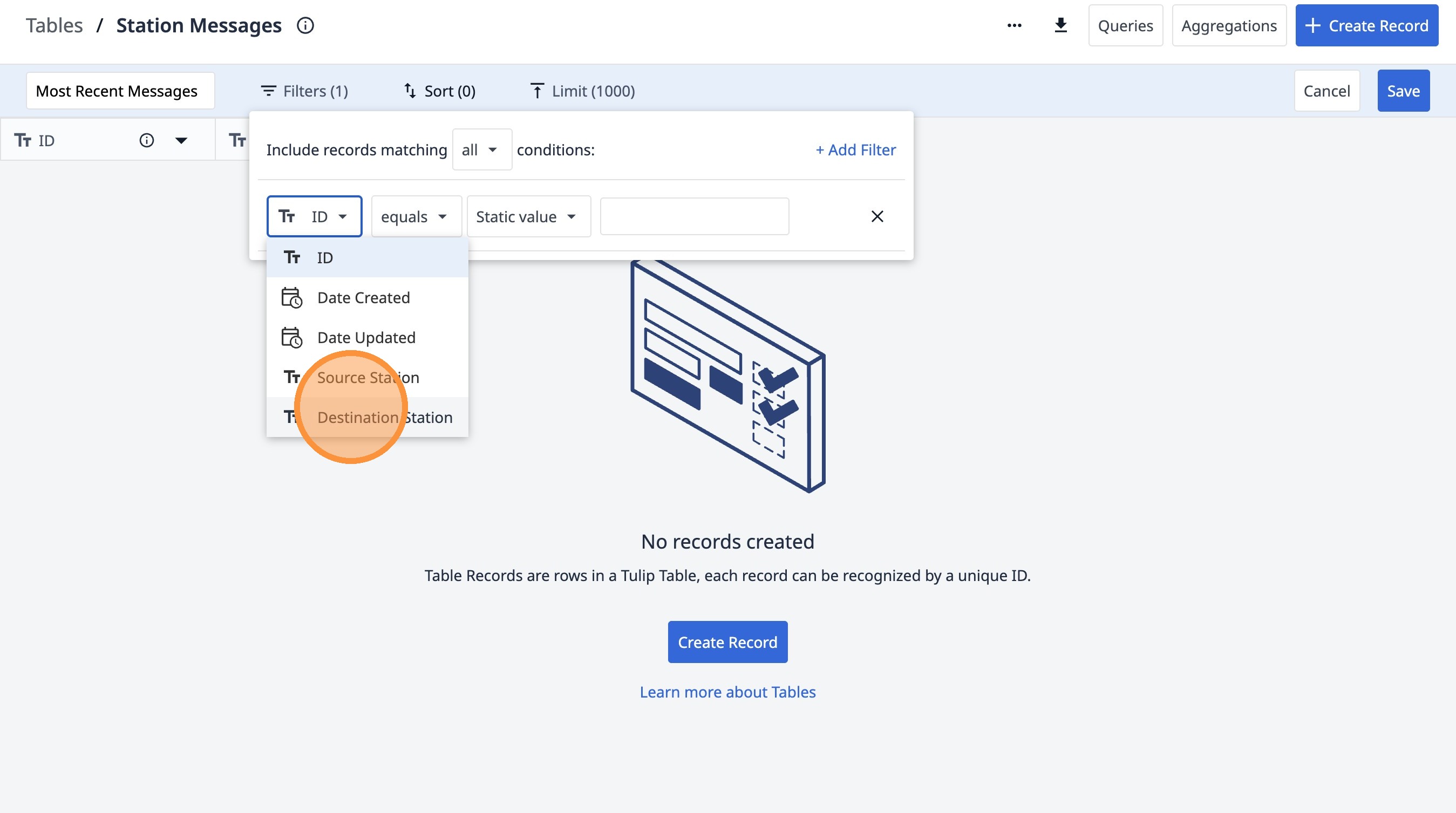
- Haz clic en «Valor estático».
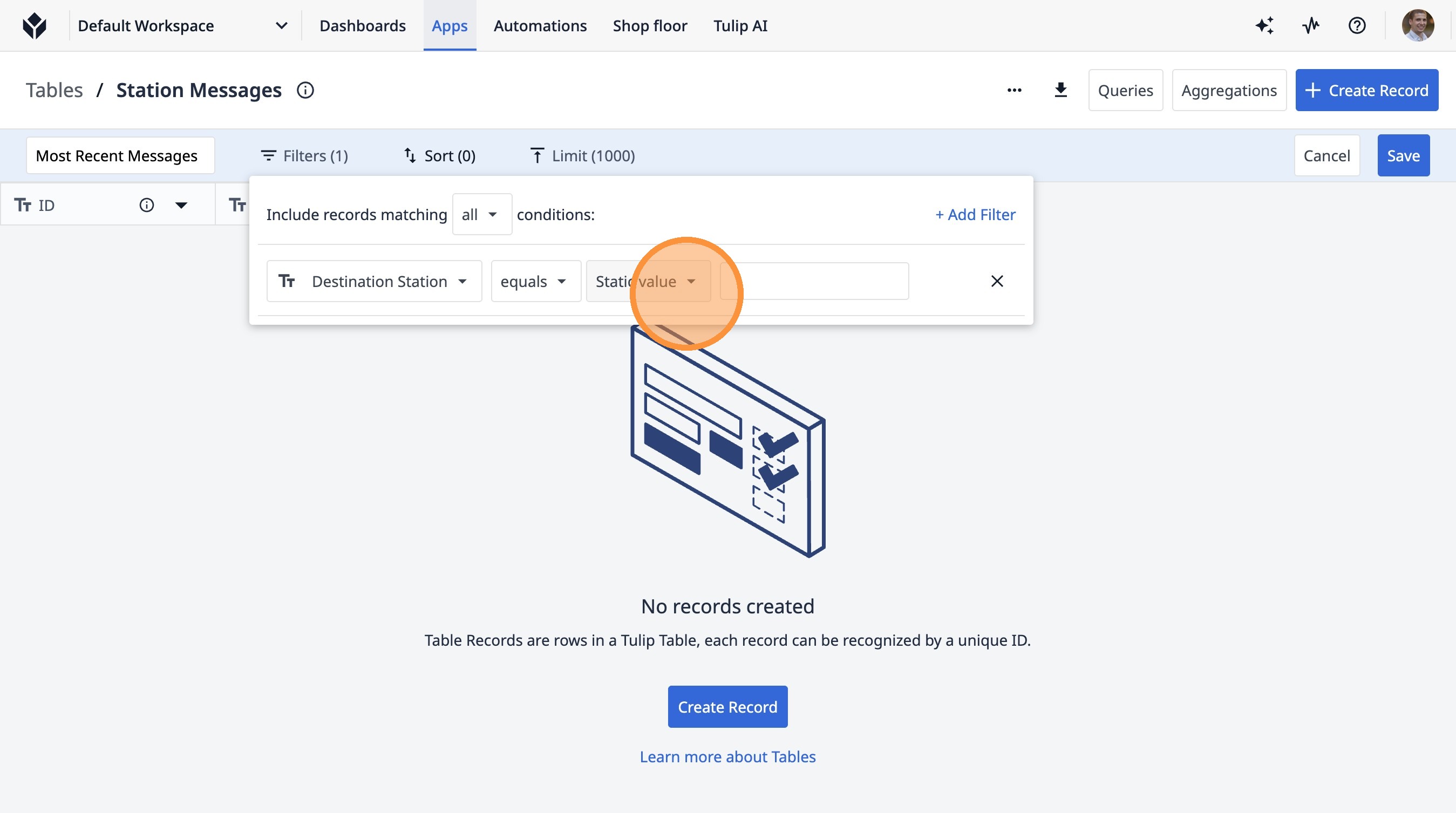
- Haz clic en «Entrada de la aplicación».
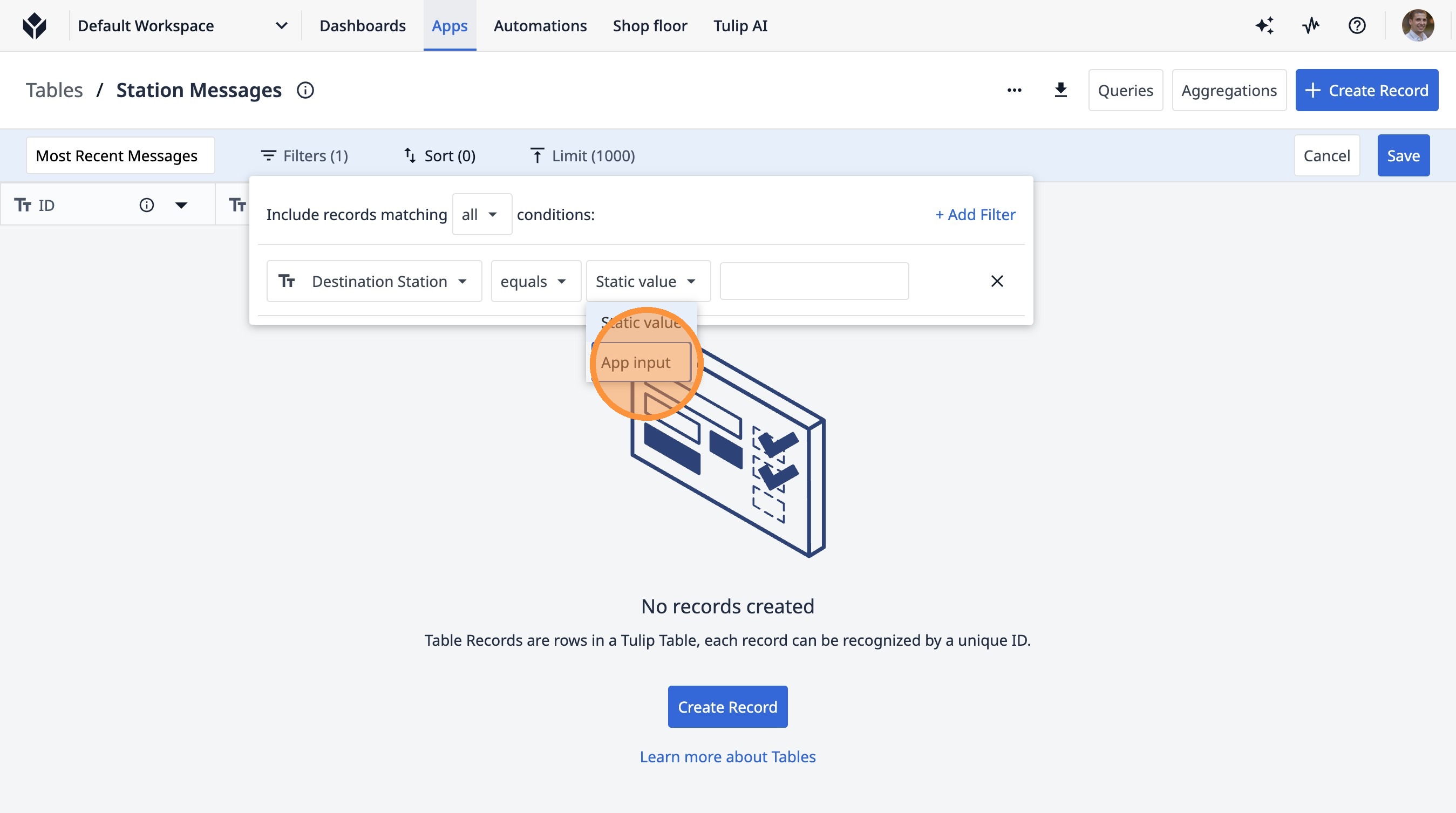
- Haz clic en «Ordenar (0)».
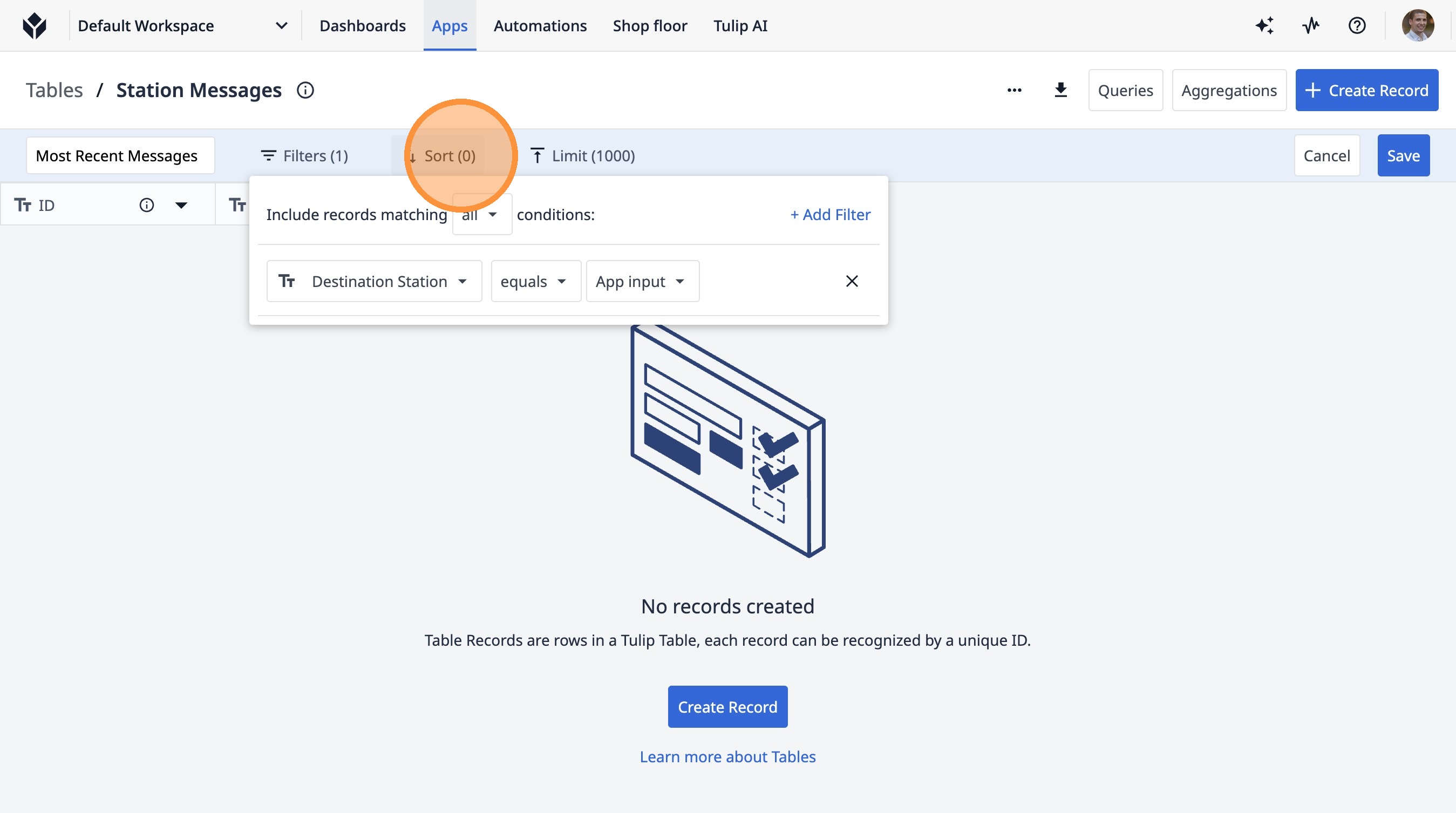
- Haz clic en «+ Añadir método de clasificación».
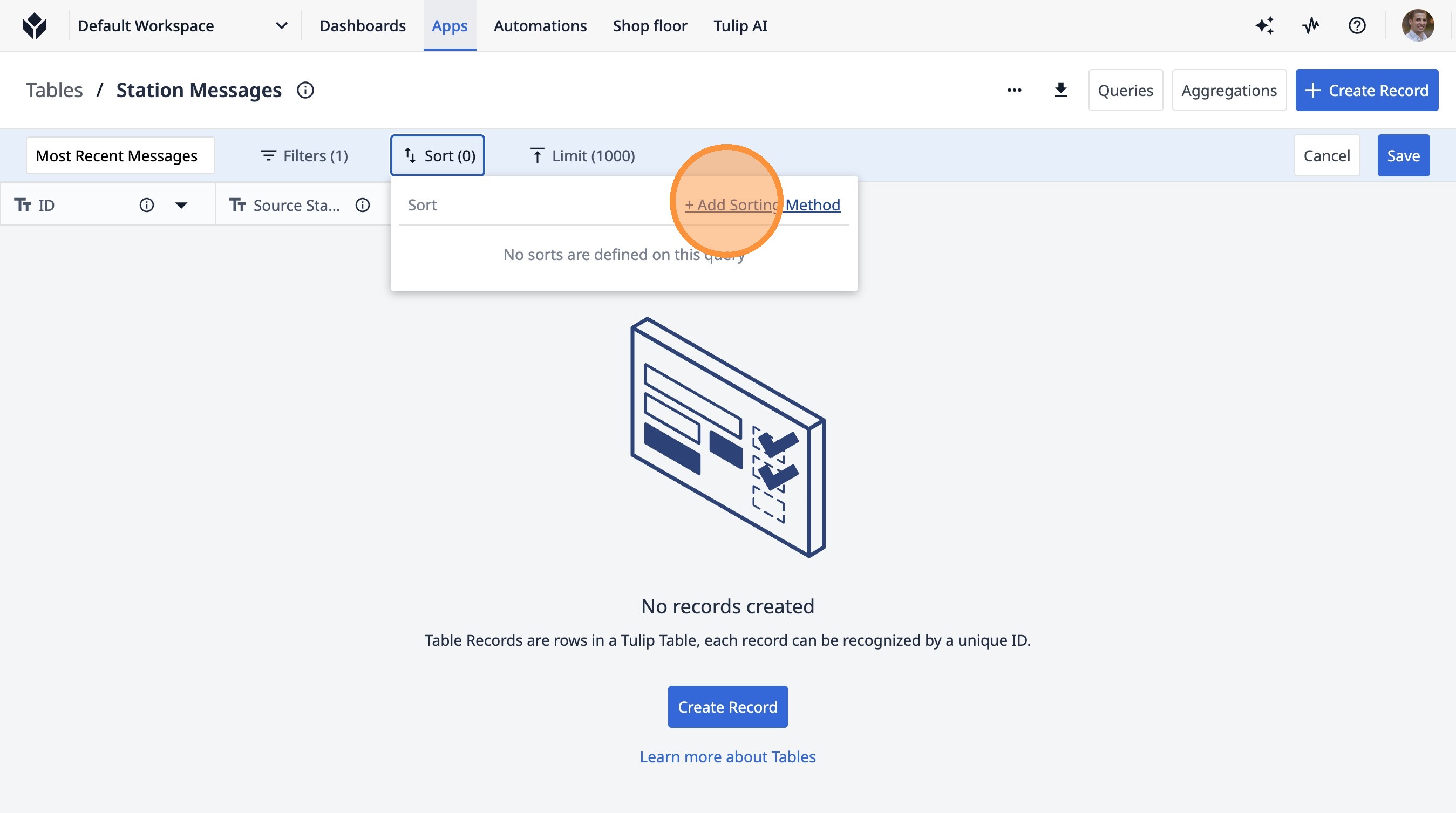
- Haz clic en este icono.
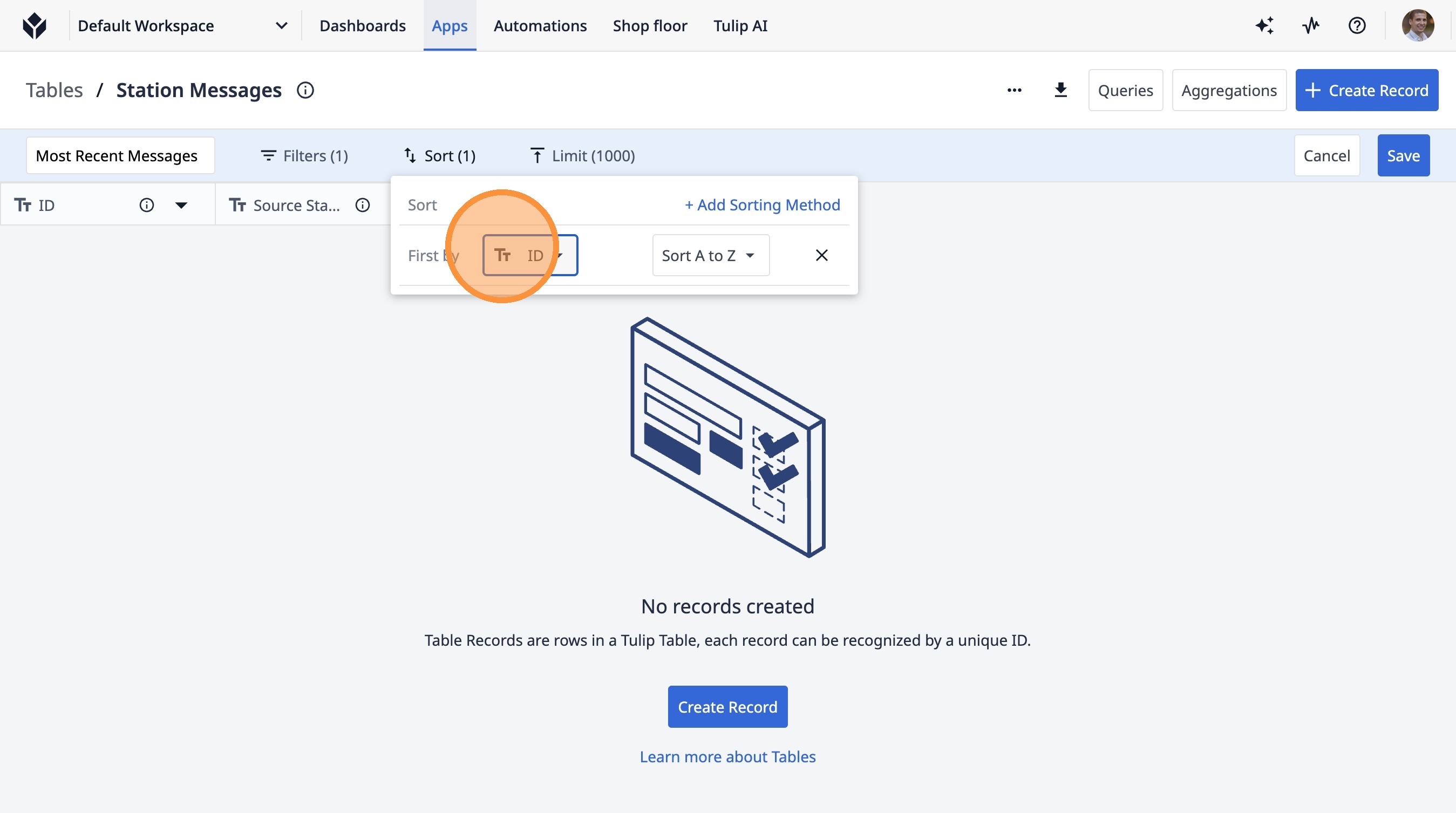
- Haz clic en «Fecha de creación».
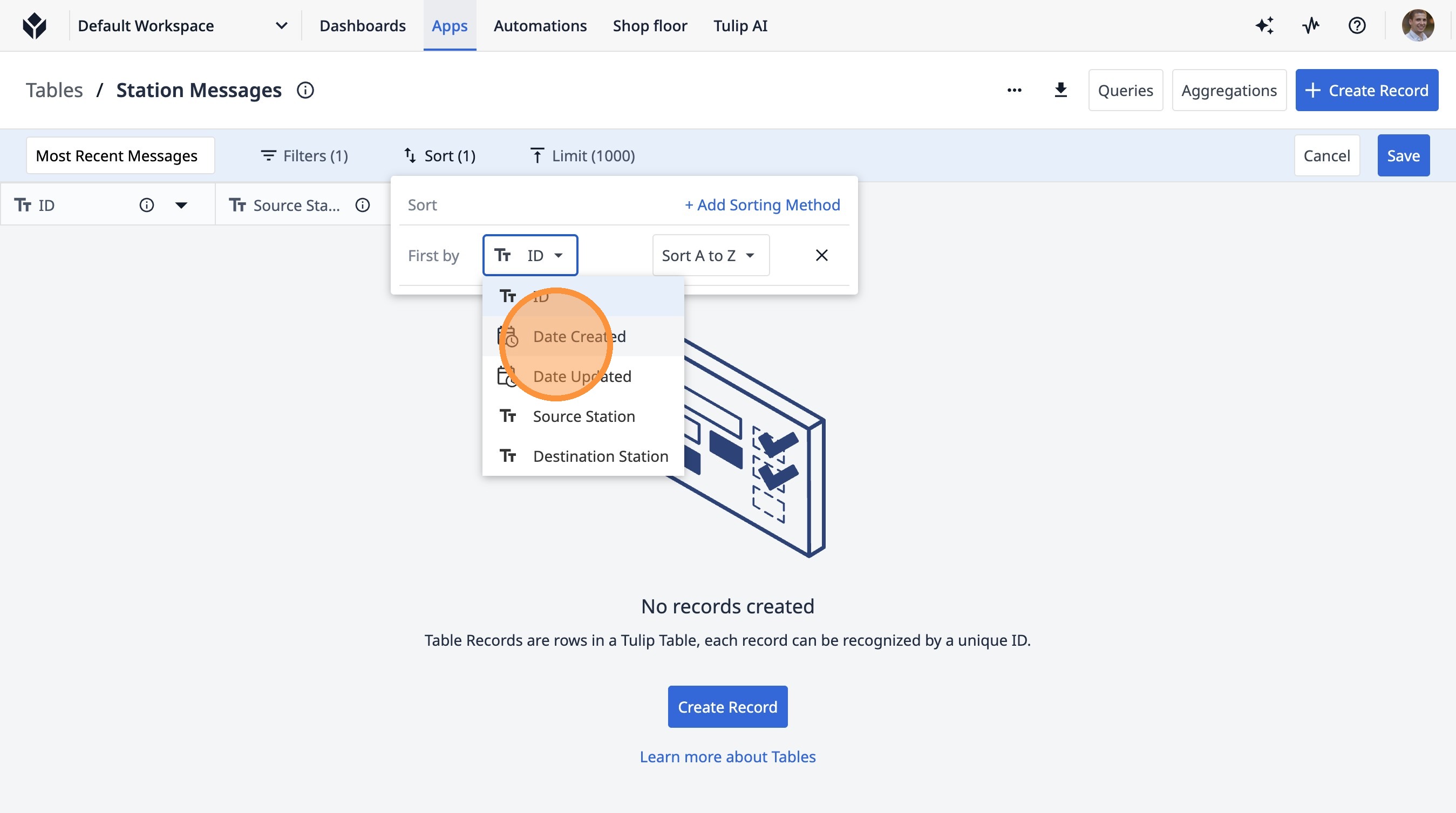
- Haz clic en «Ordenar de más antiguo a más reciente».
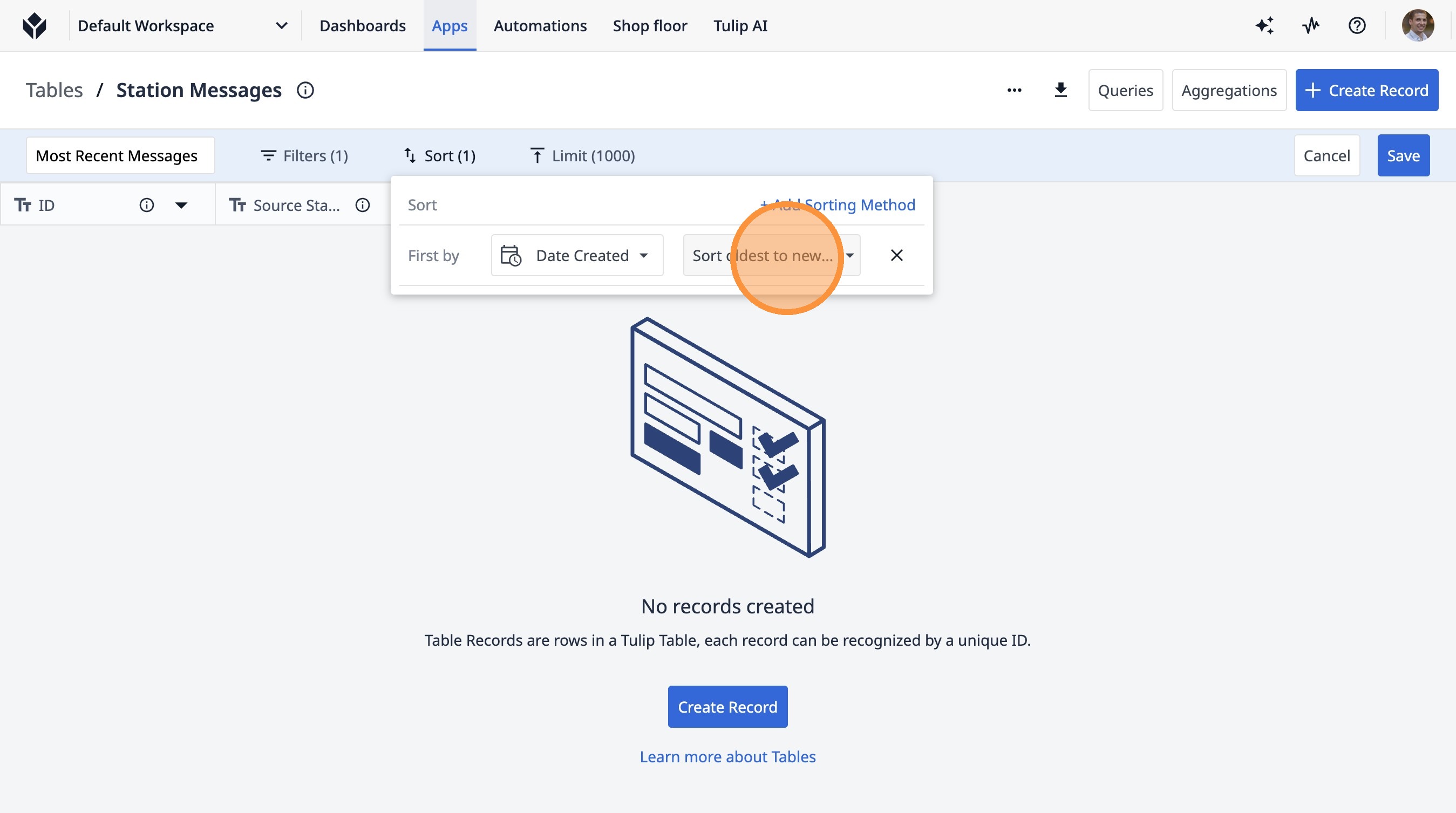
- Haz clic en «Ordenar de más reciente a más antigua».
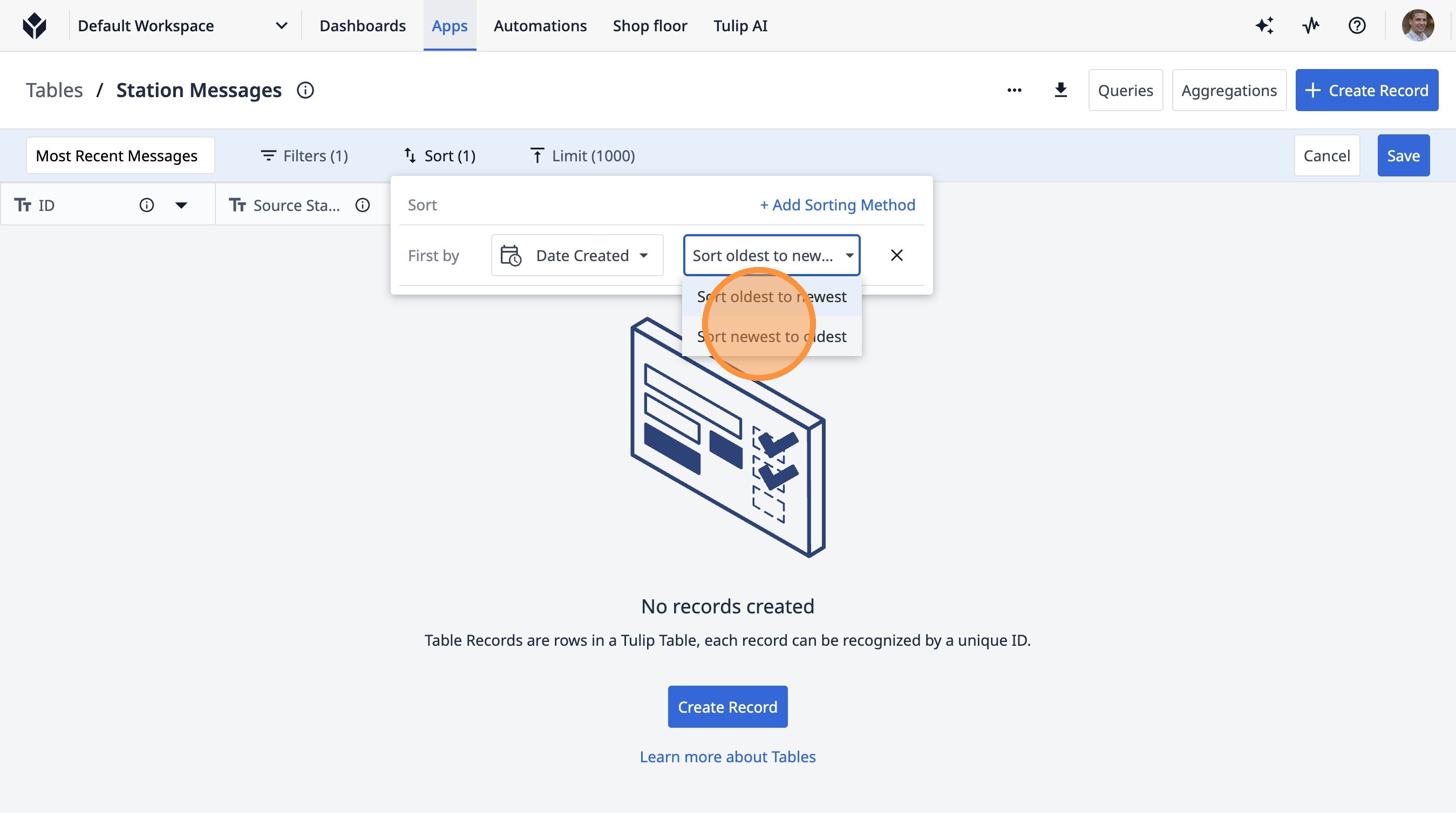
- Haz clic en «Limitar (1000)».
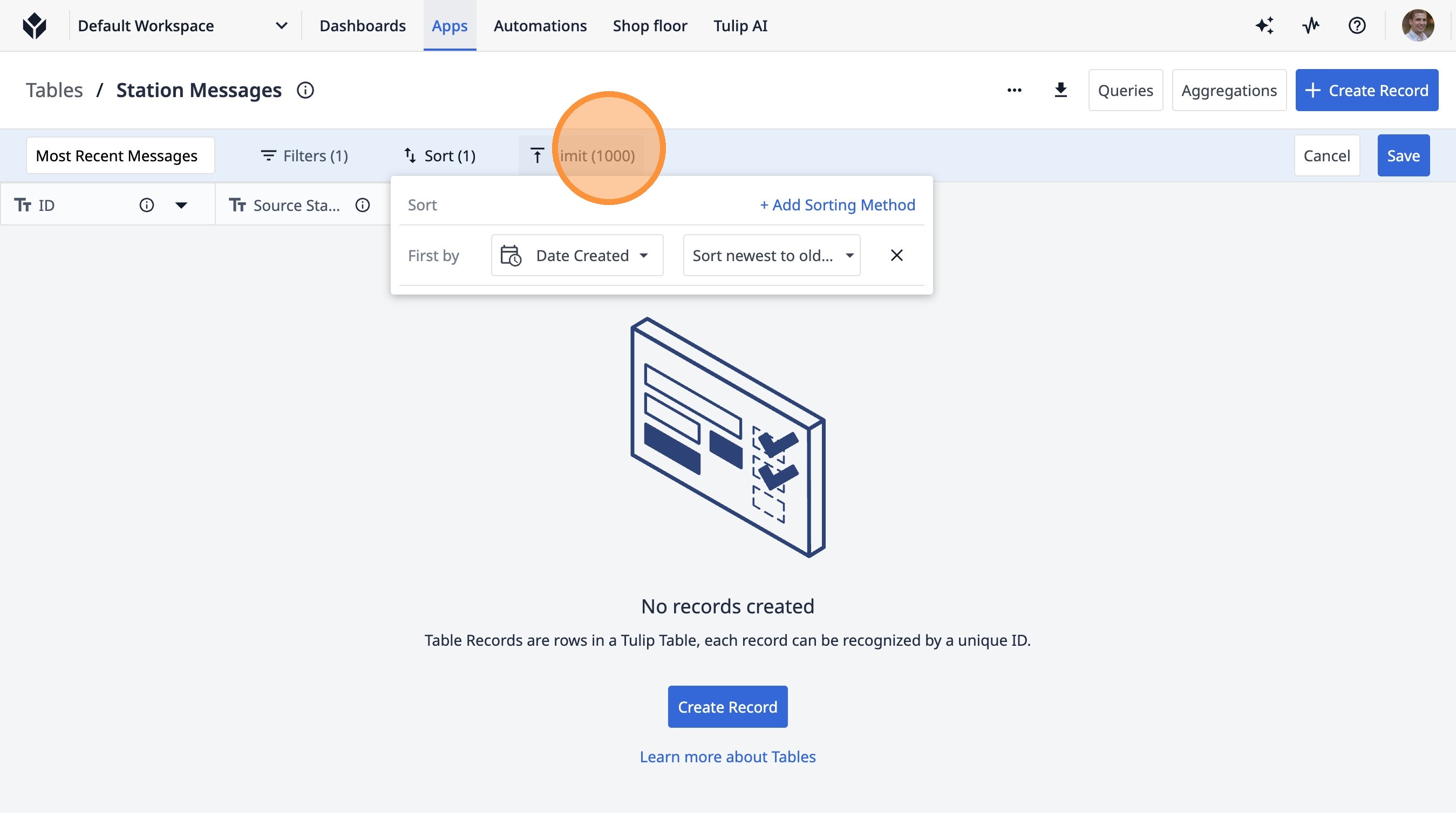
- Haz clic en este campo de texto.
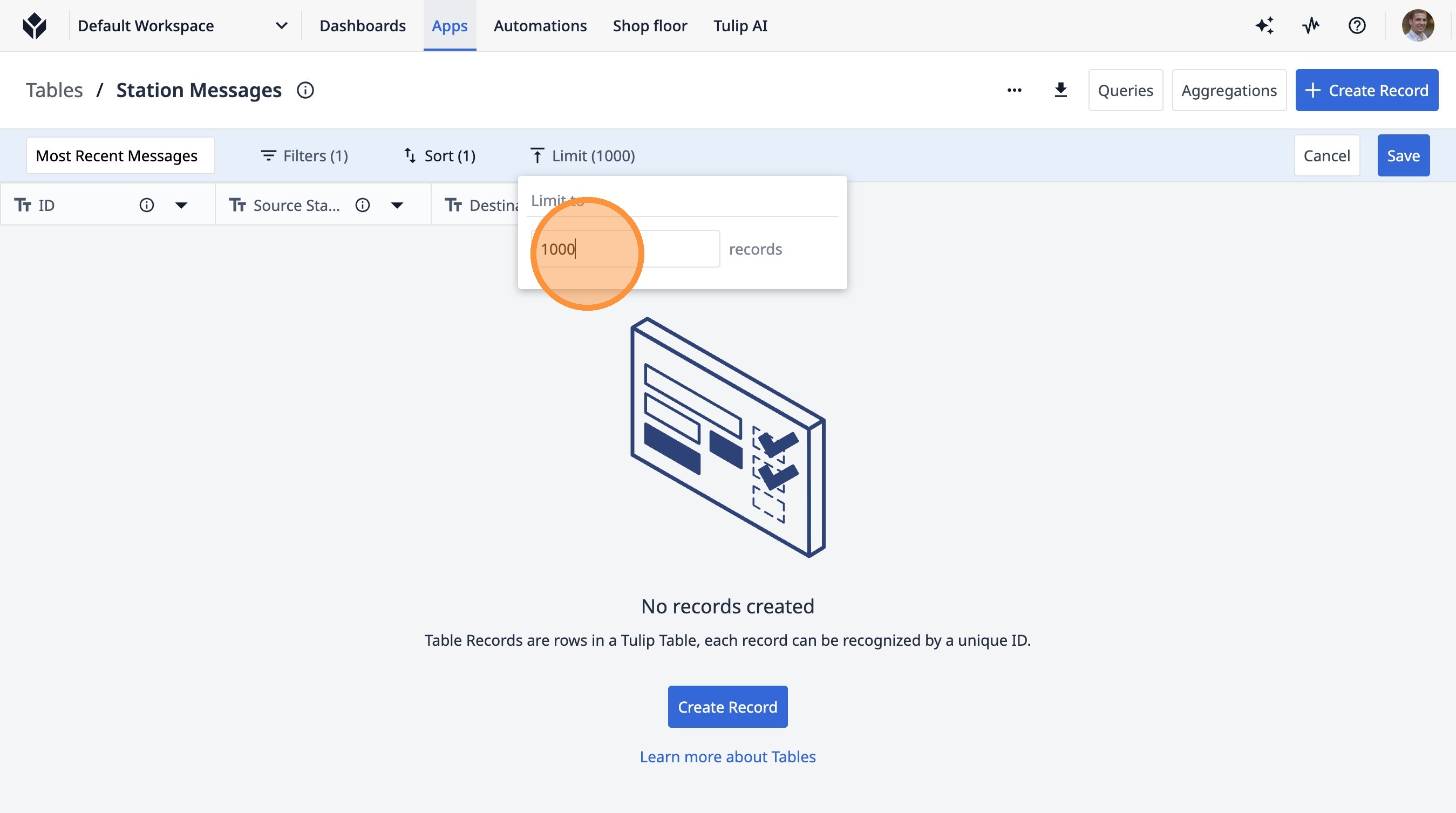
- Escribe «[[Retroceso]] [[Intro]]».
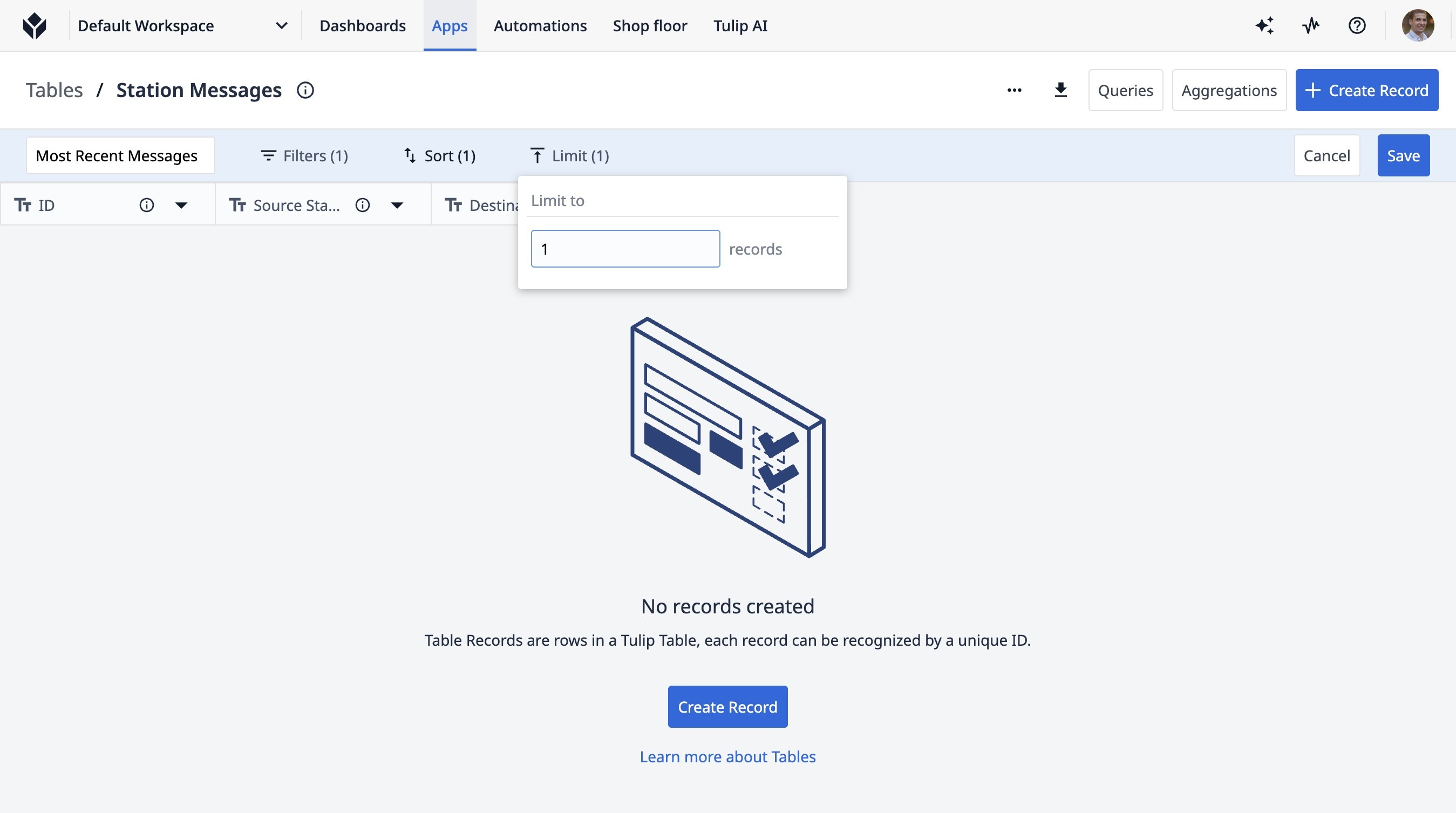
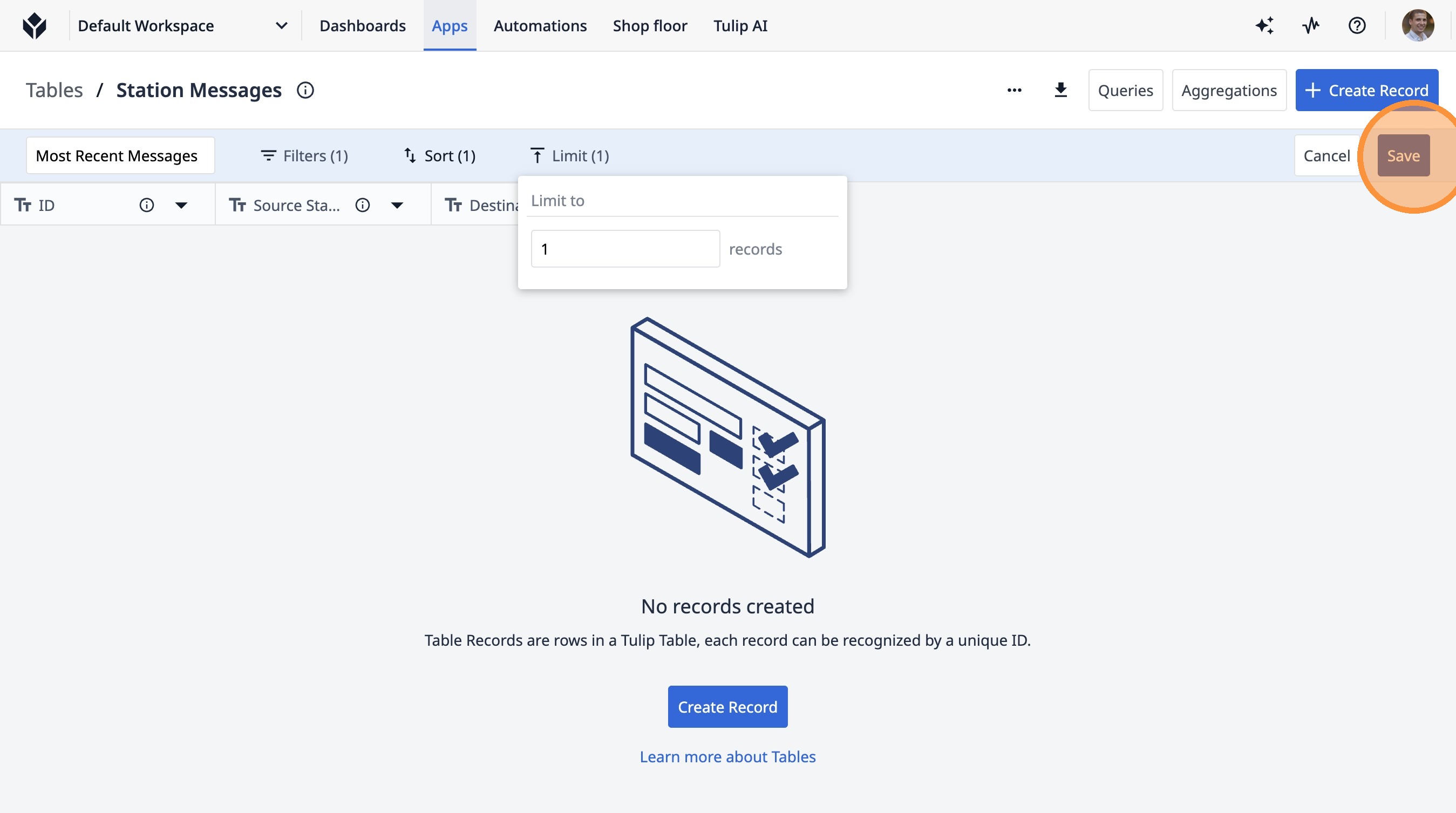
- Haz clic en «Guardar».
- Haz clic en «Agregaciones».
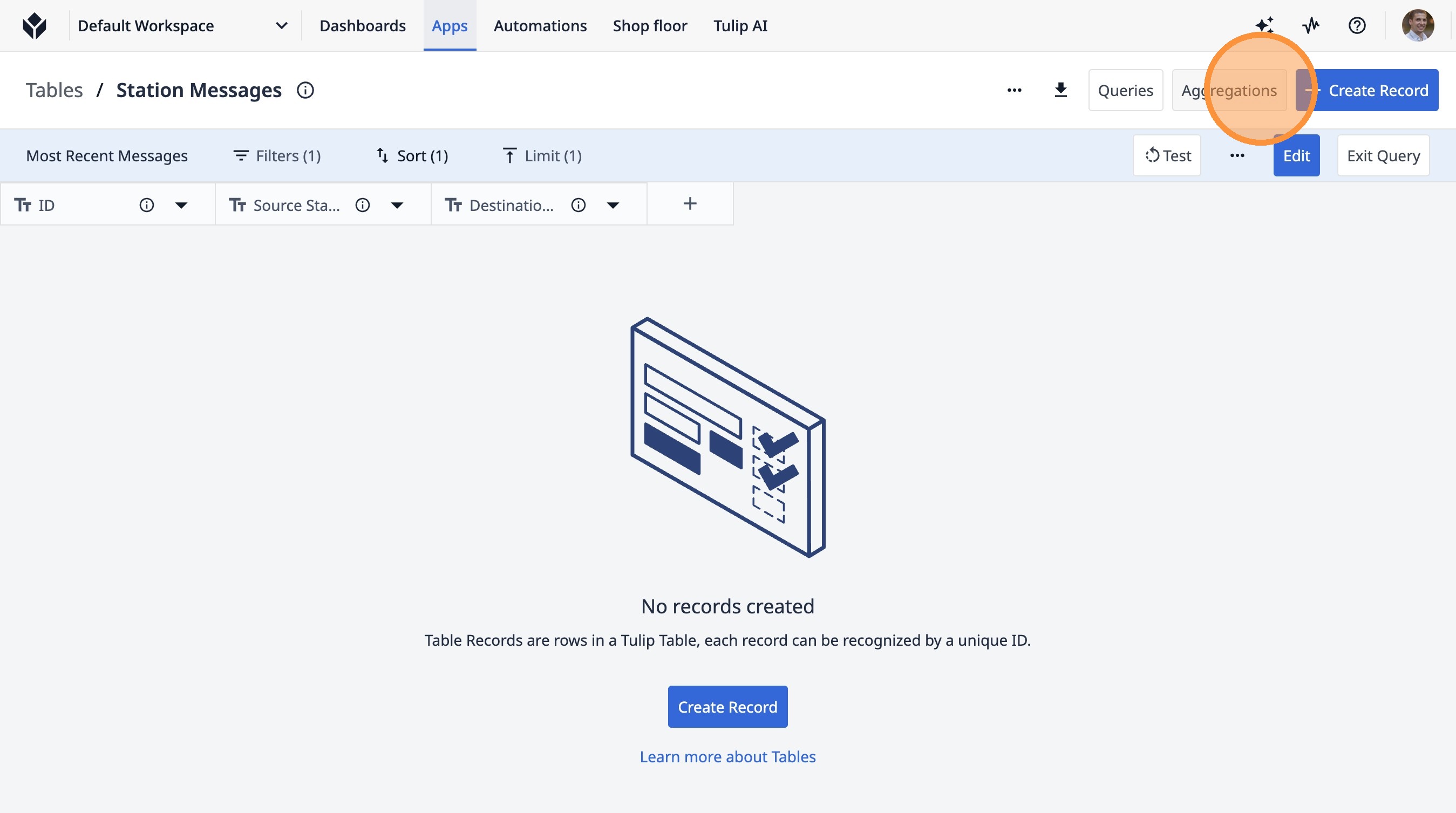
- Haz clic en «Editar».
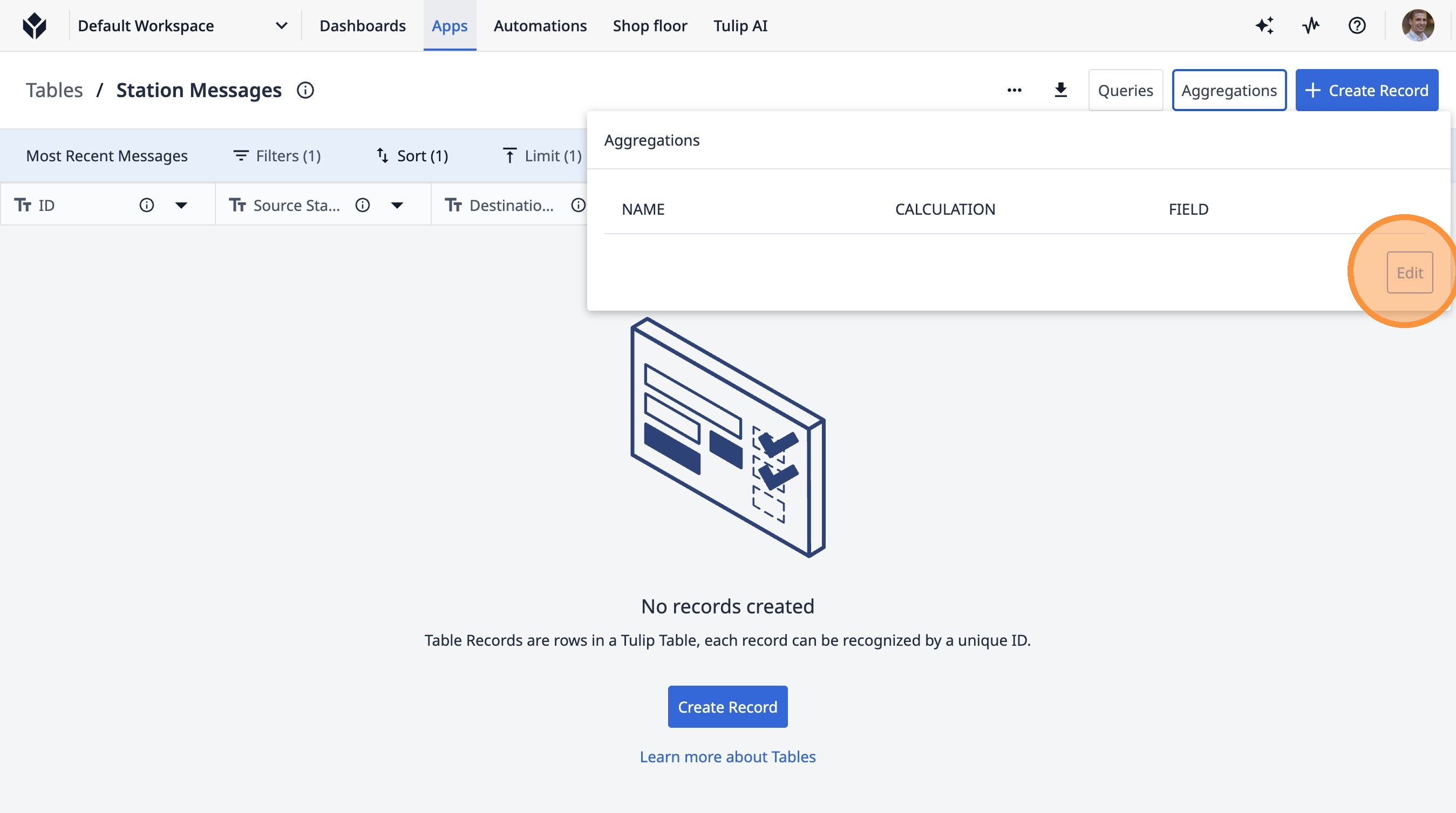
- Haz clic en «+Añadir agregación».
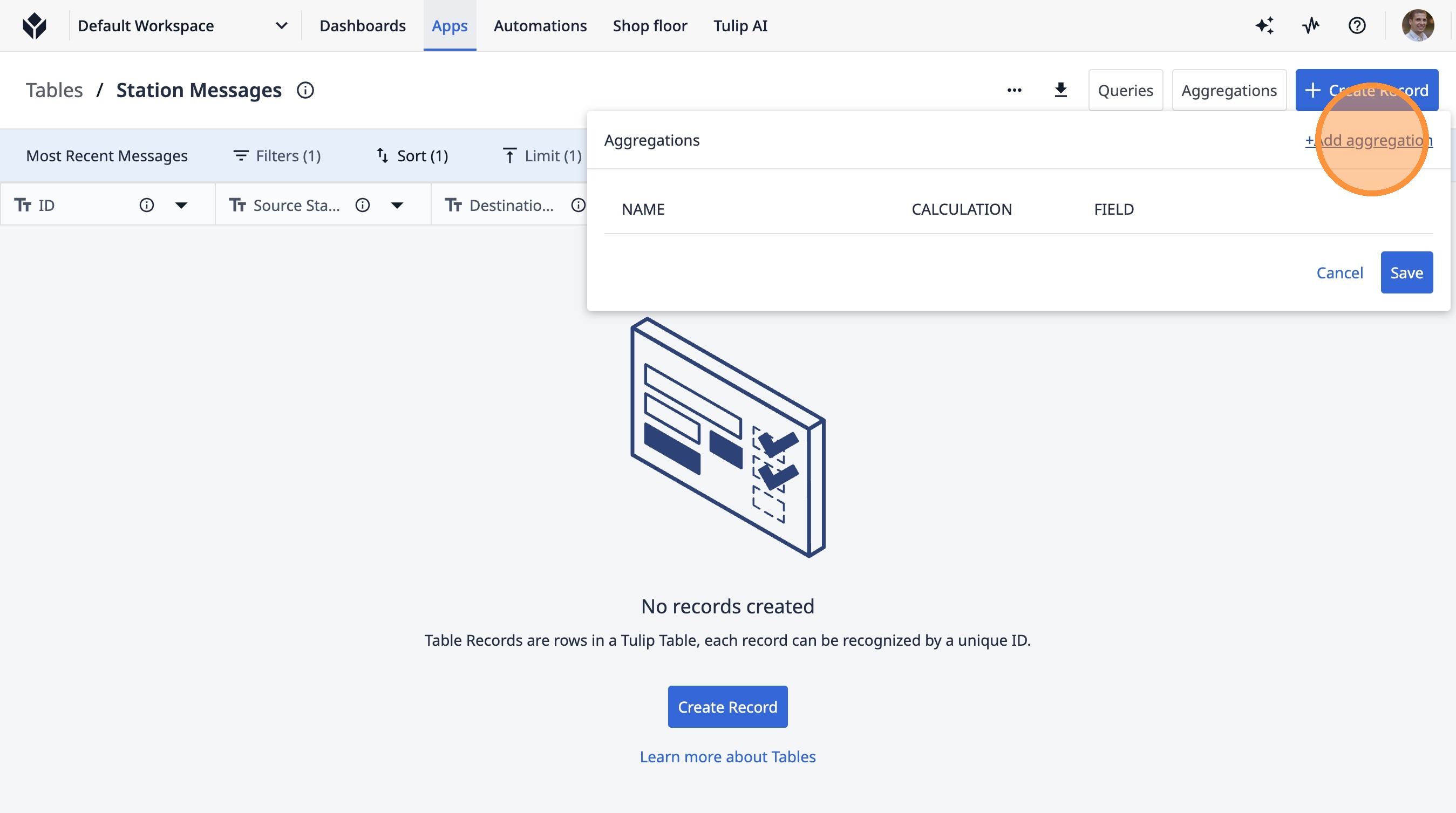
- Haz clic en el campo «Nombre de la agregación».
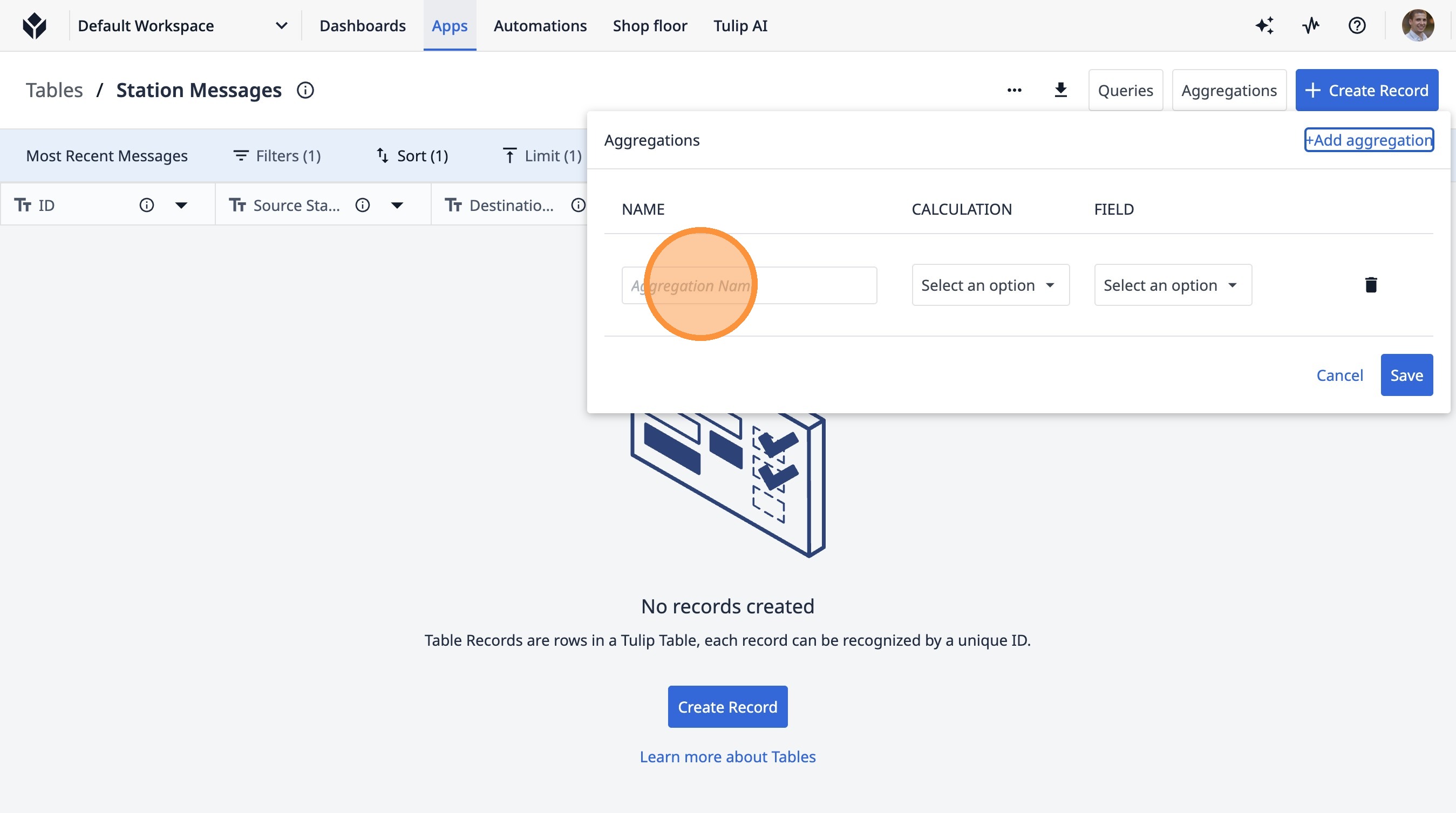
- Escribe «Más reciente».
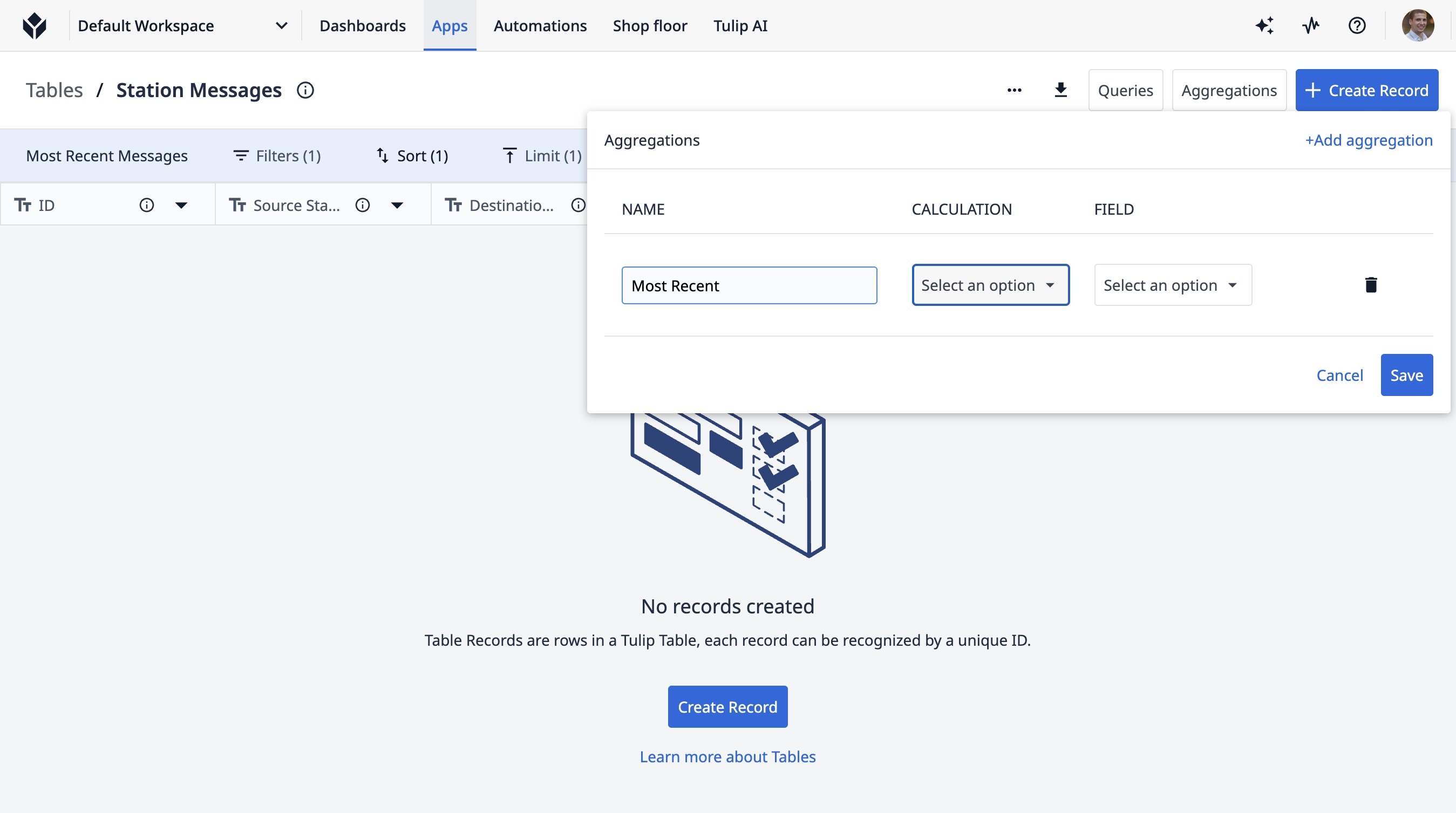
- Haz clic en «Seleccionar una opción».
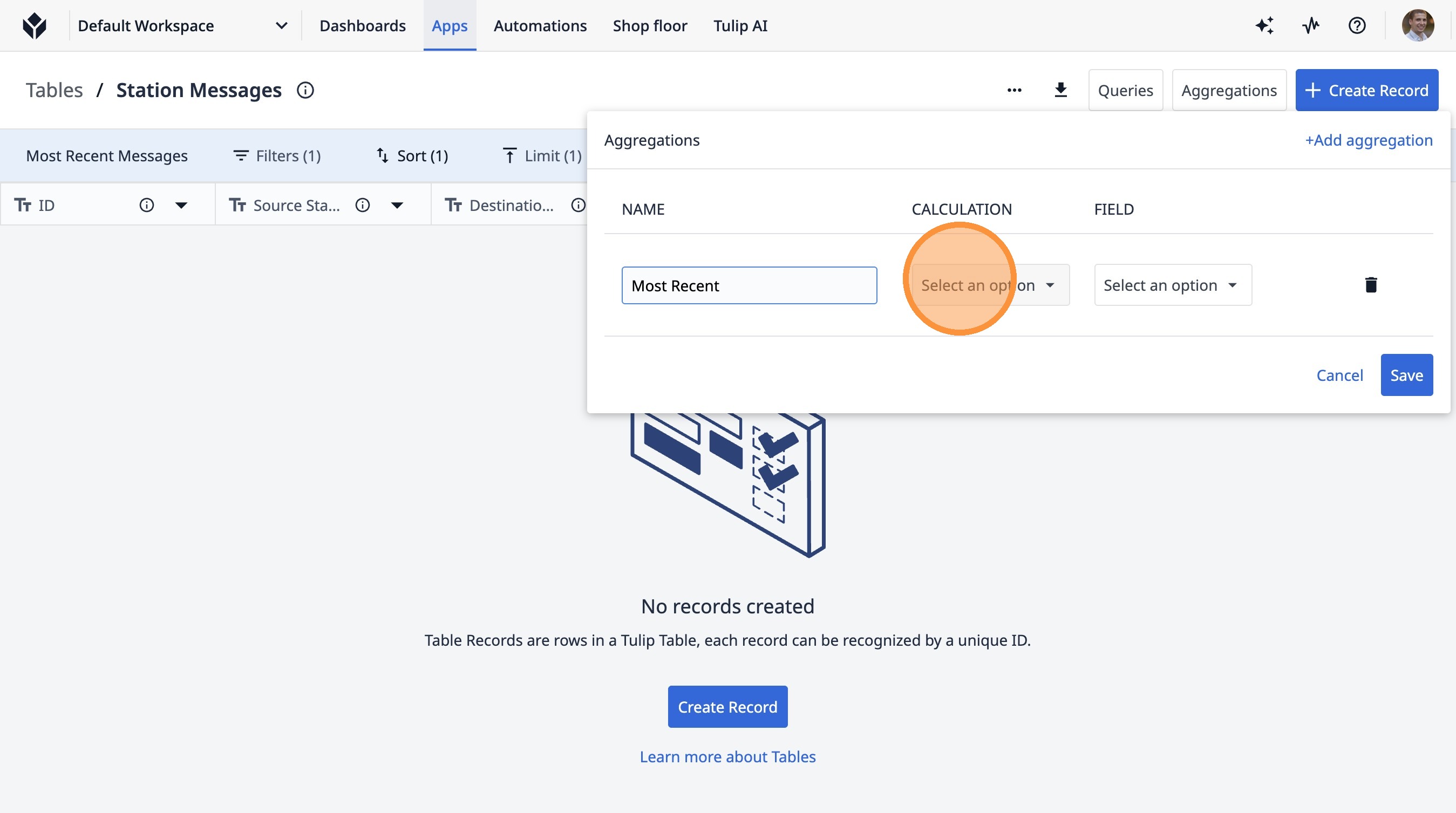
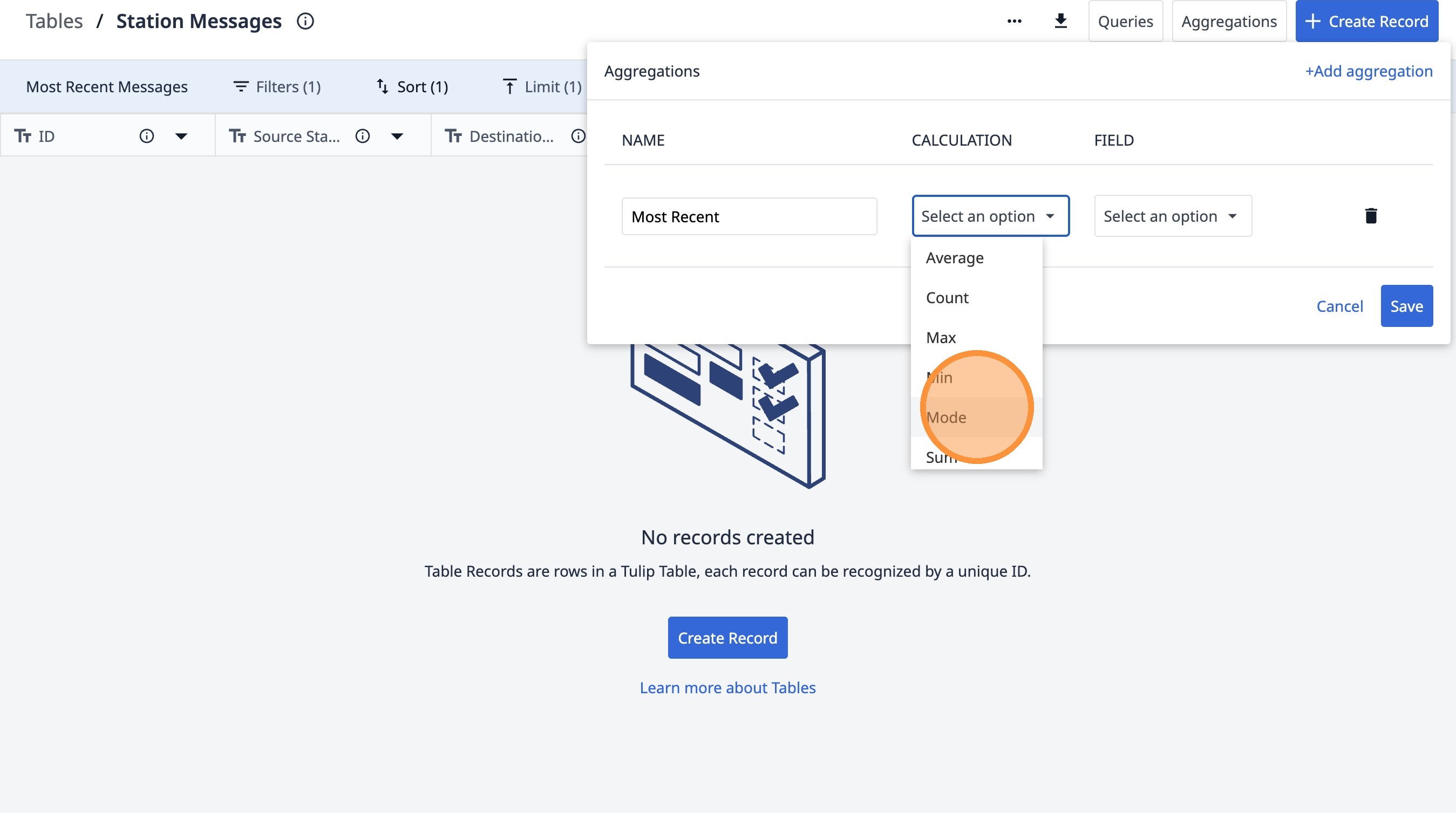
- Haz clic en «Modo».
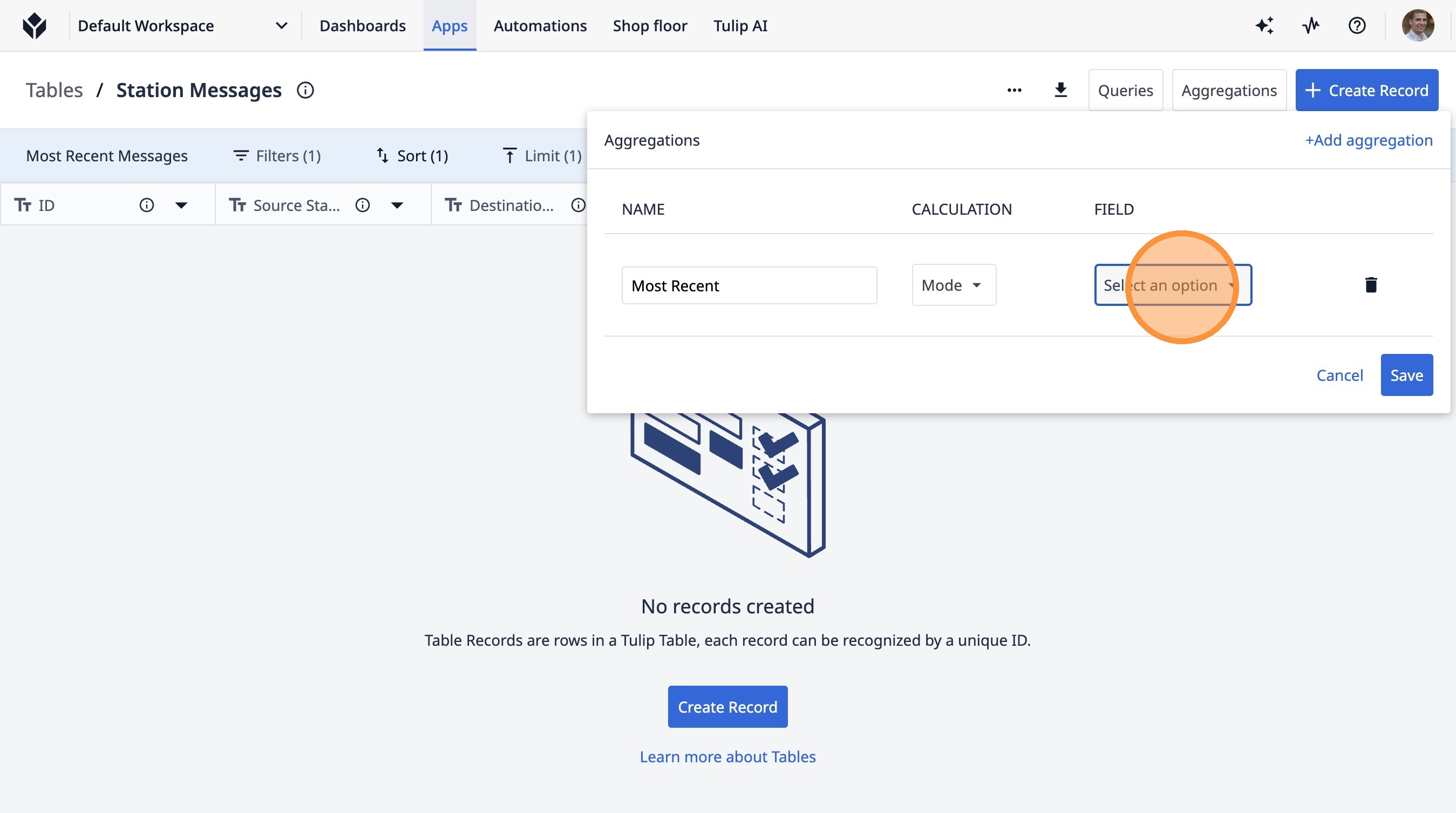
- Haz clic en «Seleccionar una opción».
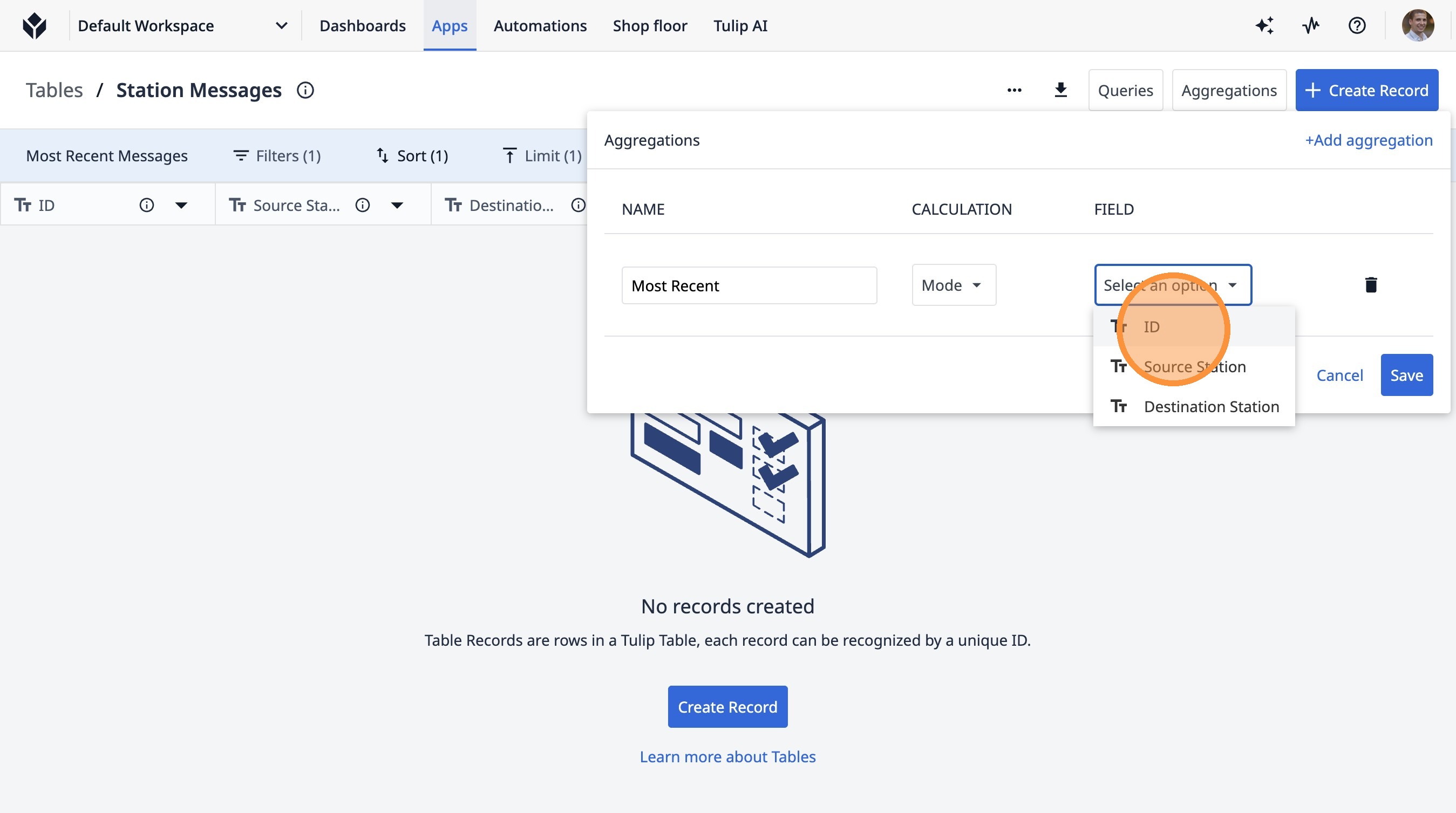
- Haz clic en «ID».
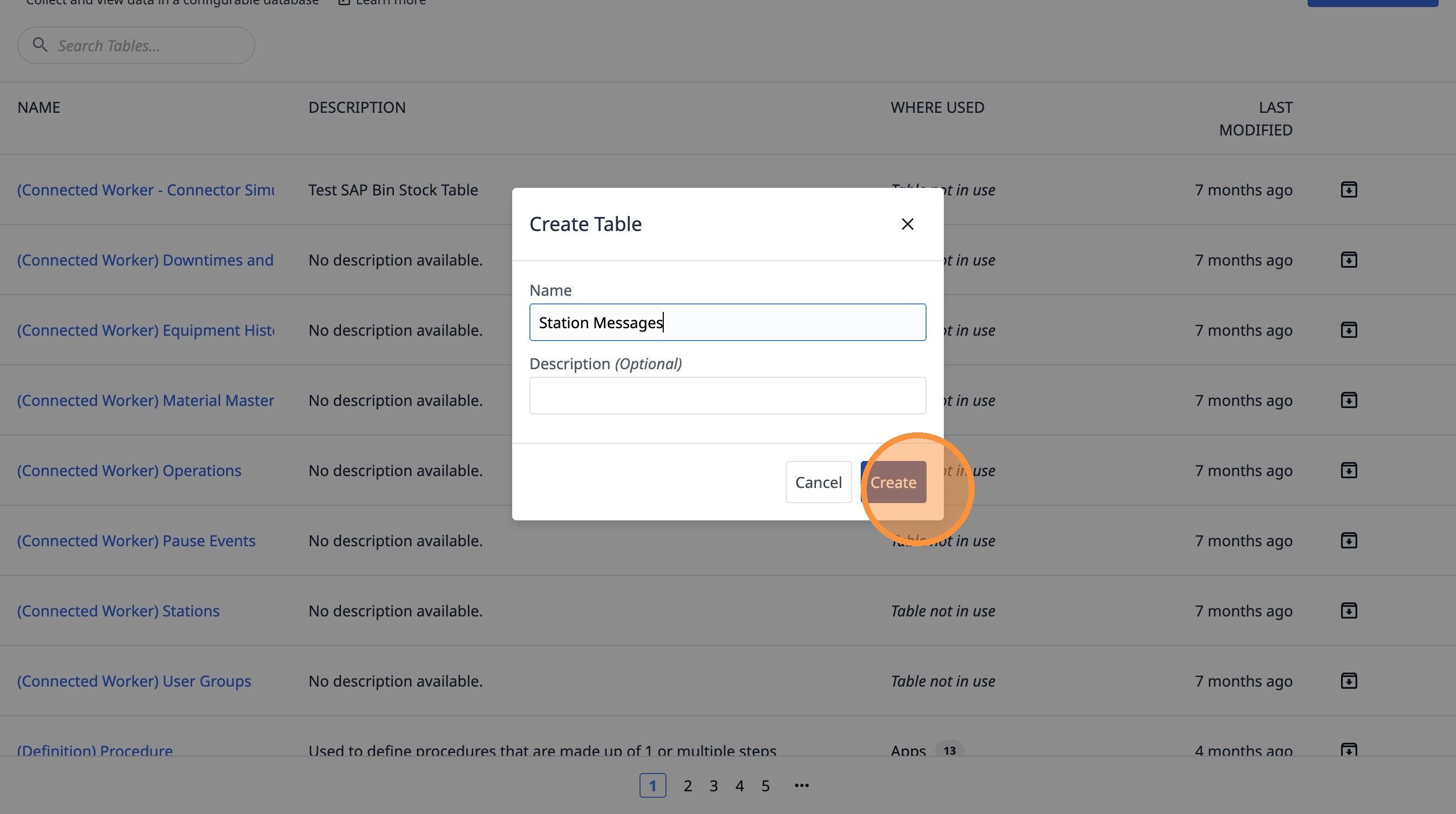
- Haz clic en «Guardar»