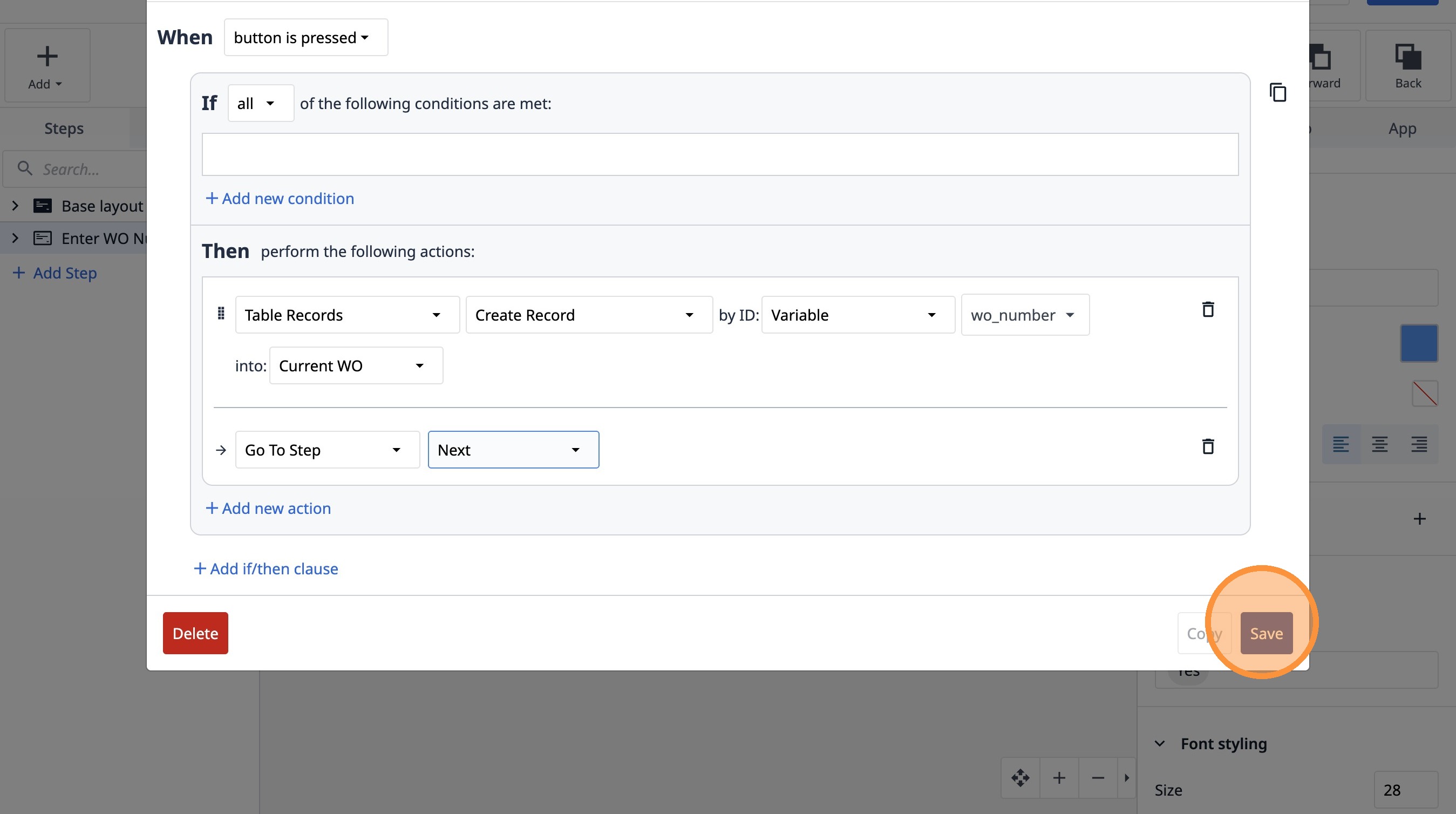
Descubre cómo crear un nuevo registro de orden de trabajo en Tulip. Esta guía explica cómo añadir campos de texto, configurar botones y establecer acciones para guardar datos.
- Accede al generador de aplicaciones.
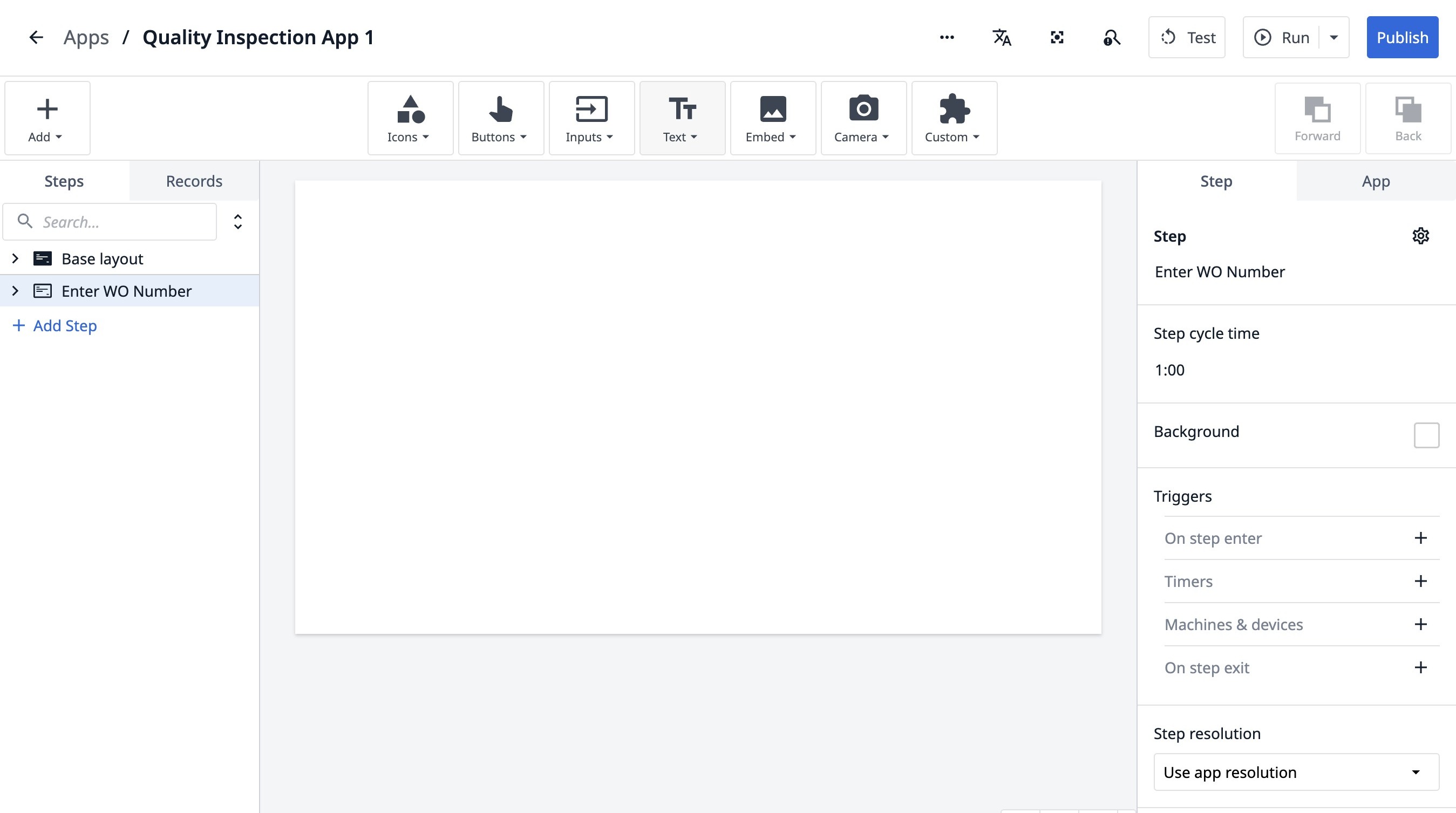
- Haz clic en este icono.

- Haz clic en «Texto».
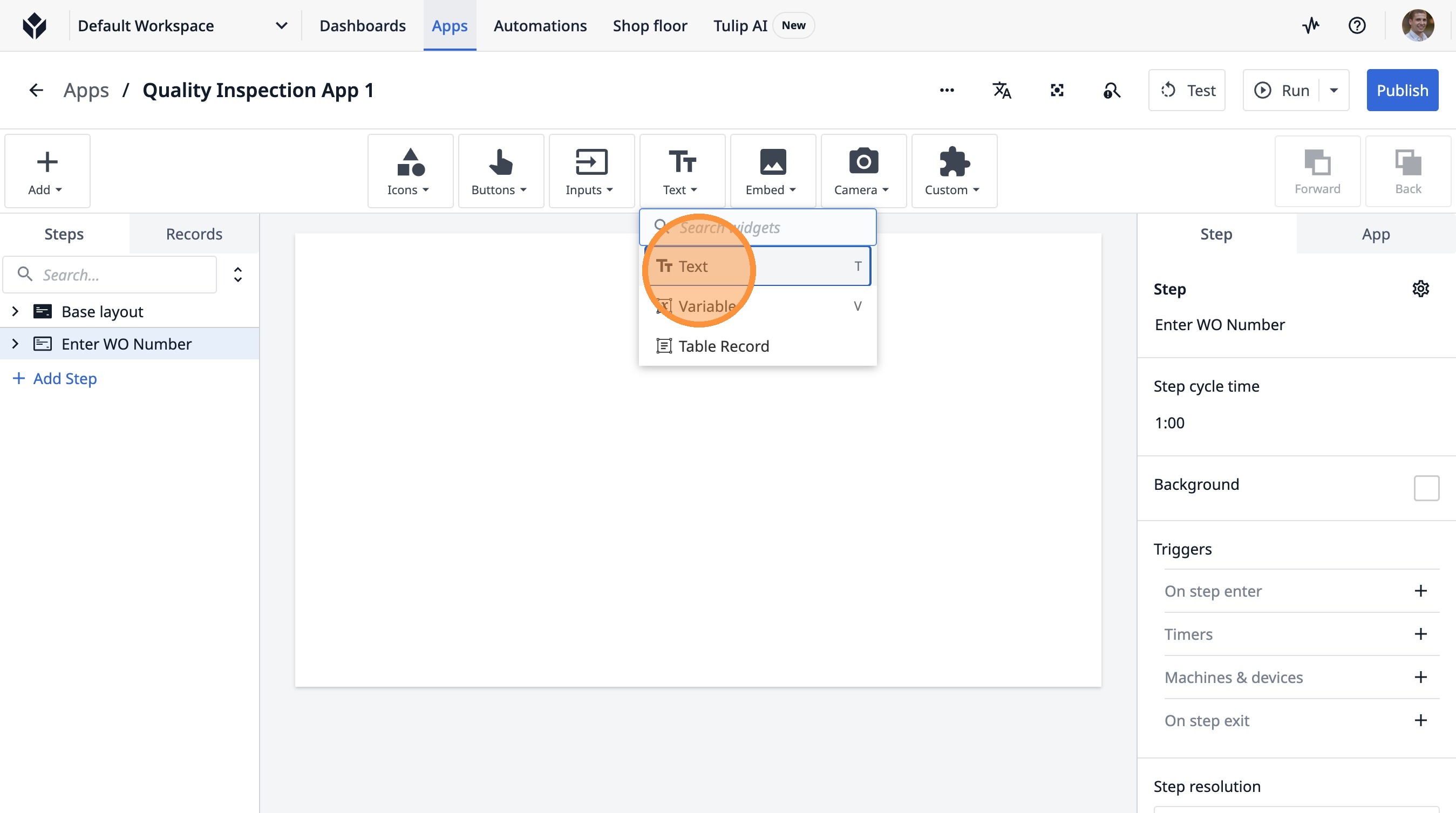
- Haz clic en «Añadir texto...».
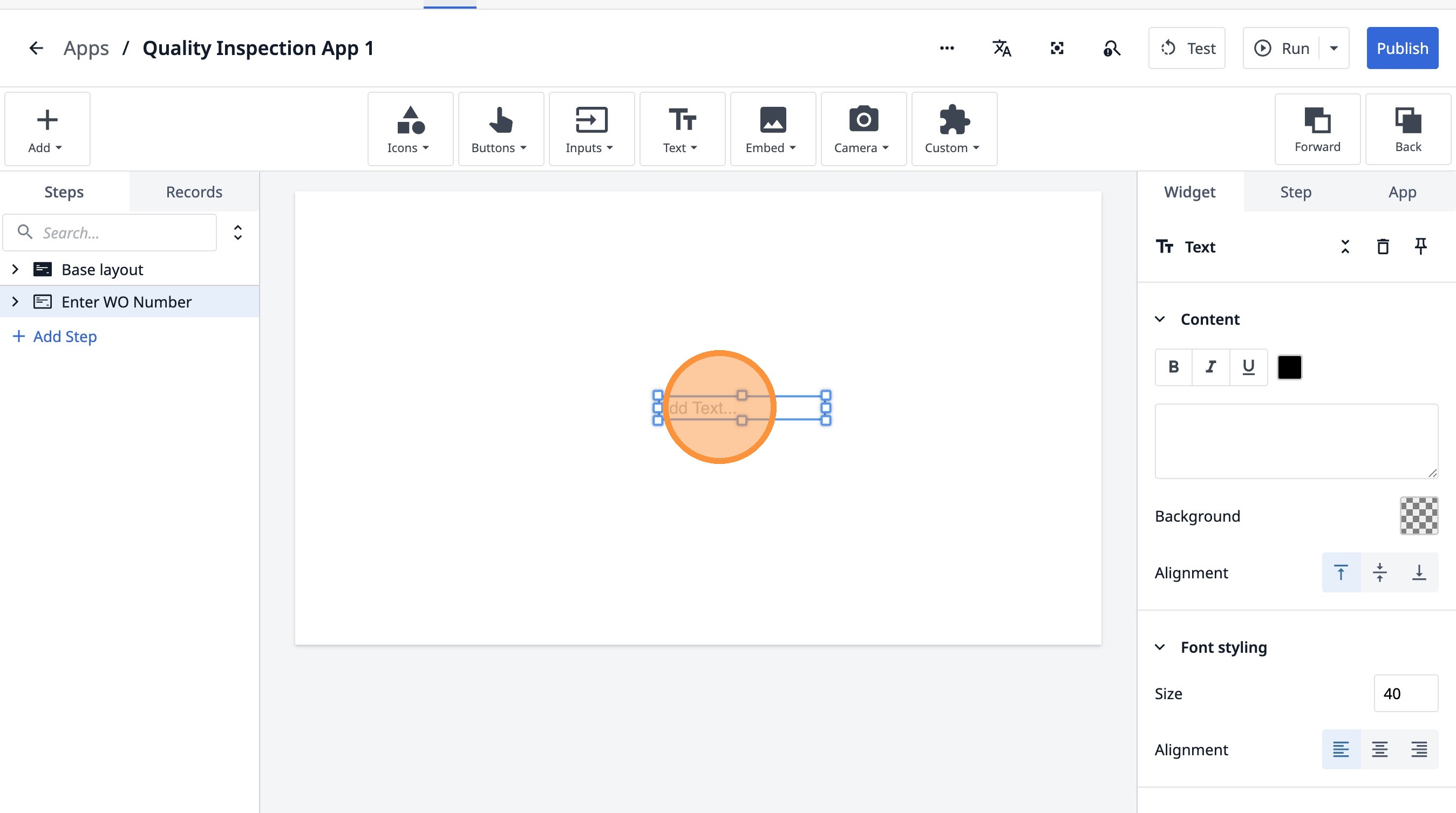
- Haz clic aquí.
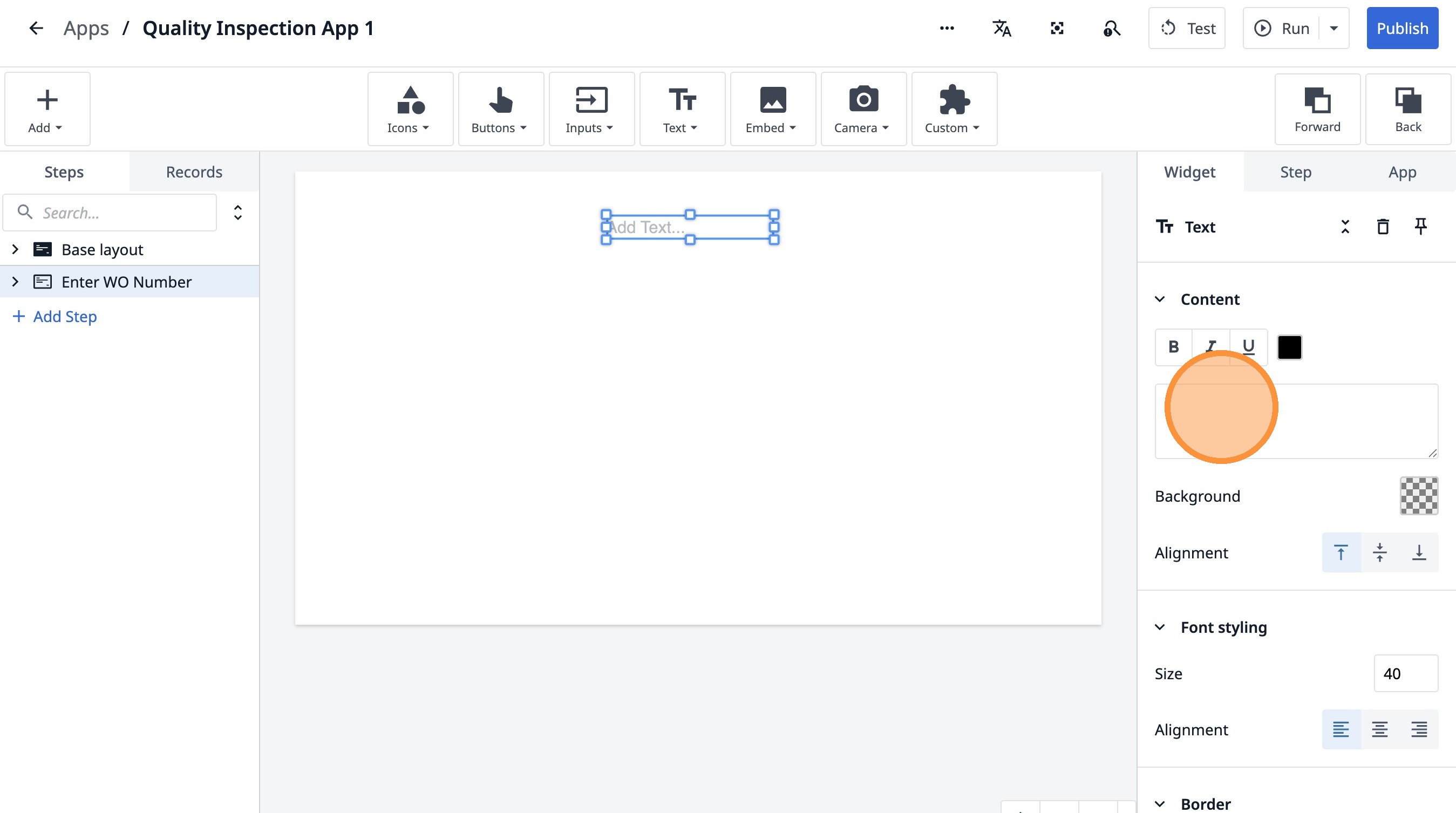
-
Escribe «Introduce tu número de orden de trabajo».
-
Haz clic aquí.
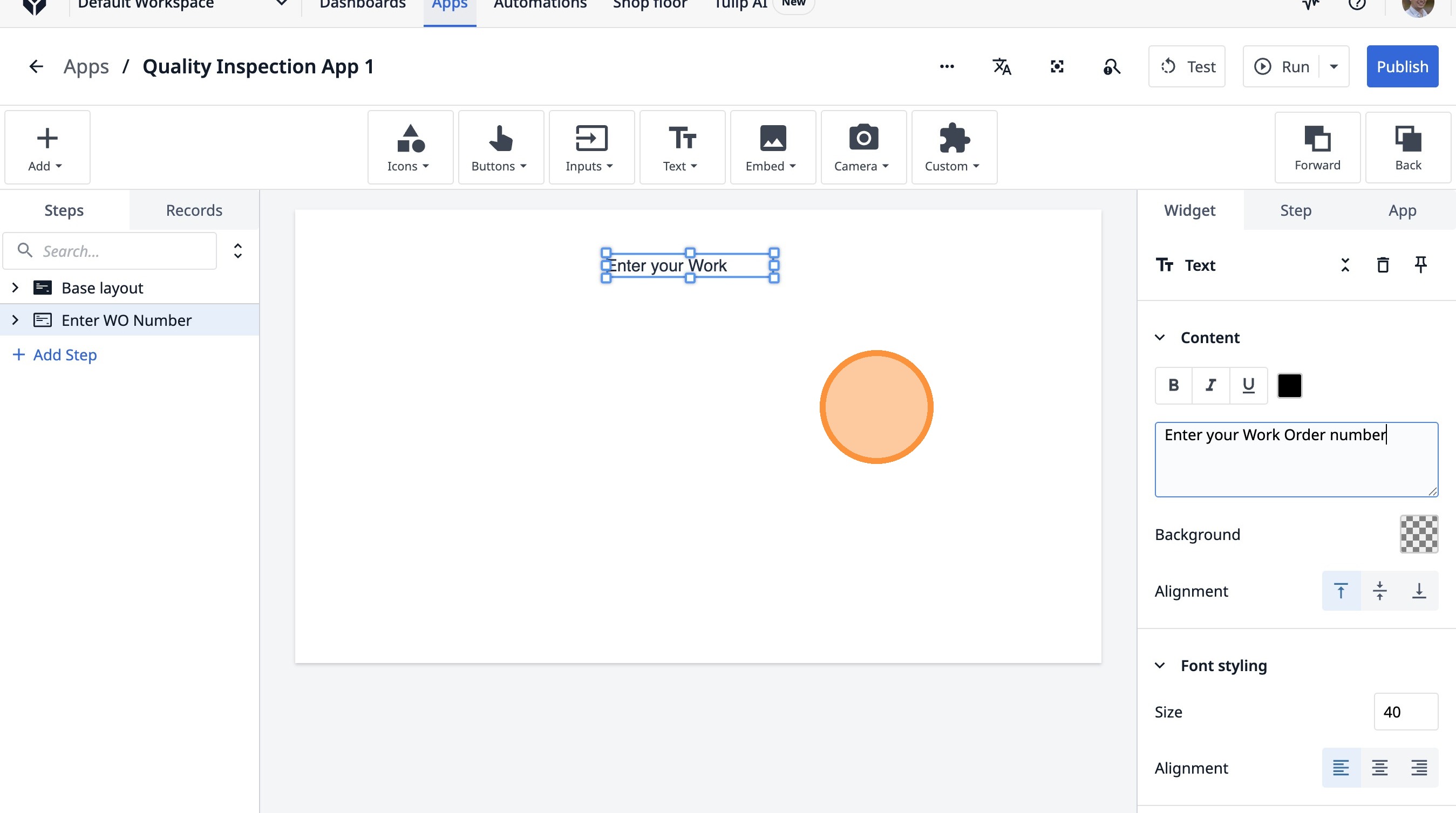
- Haz clic aquí.
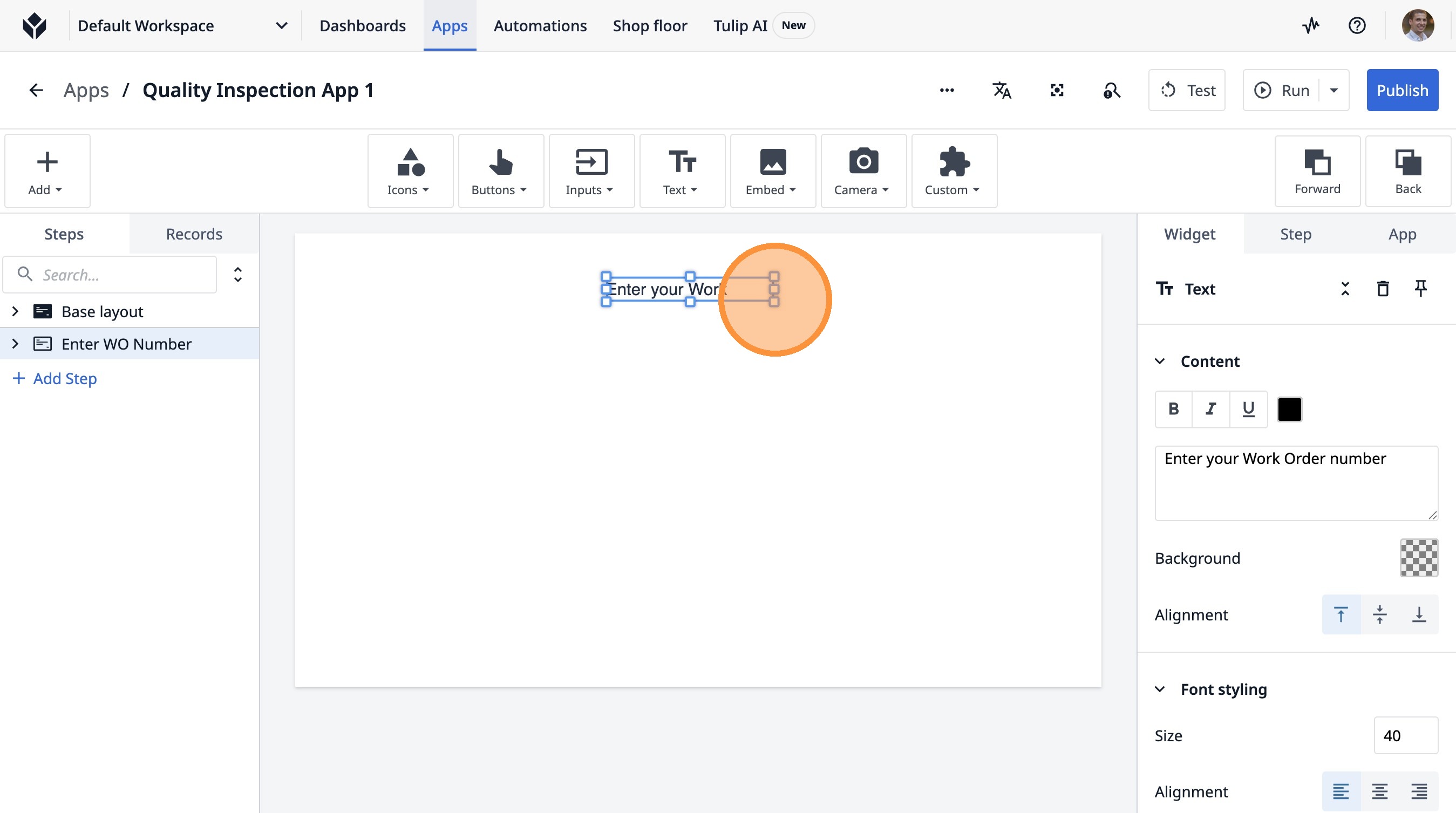
- Haz clic en este icono.
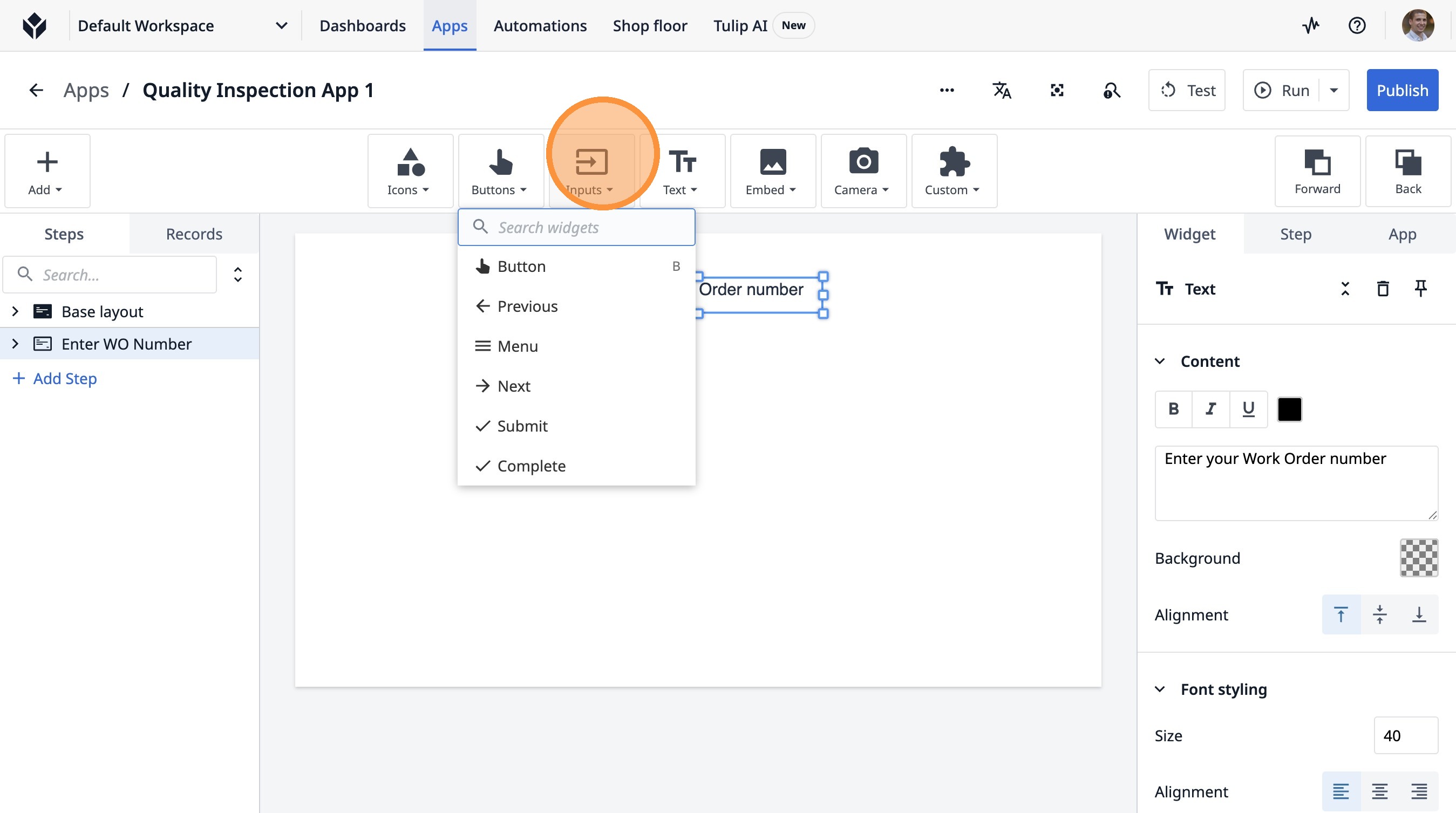
- Haz clic en «Mensaje de texto».
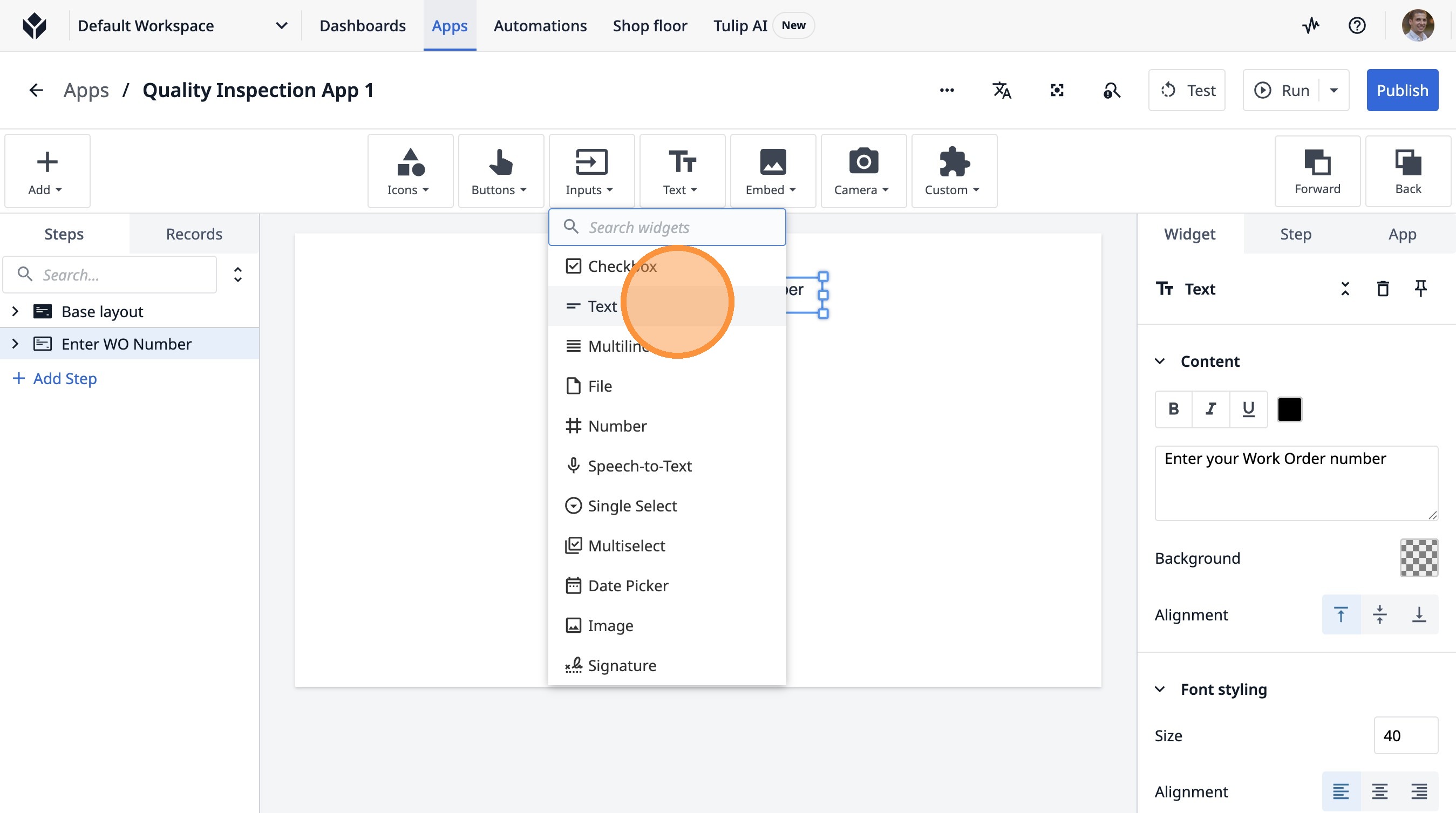
- Haz clic aquí.
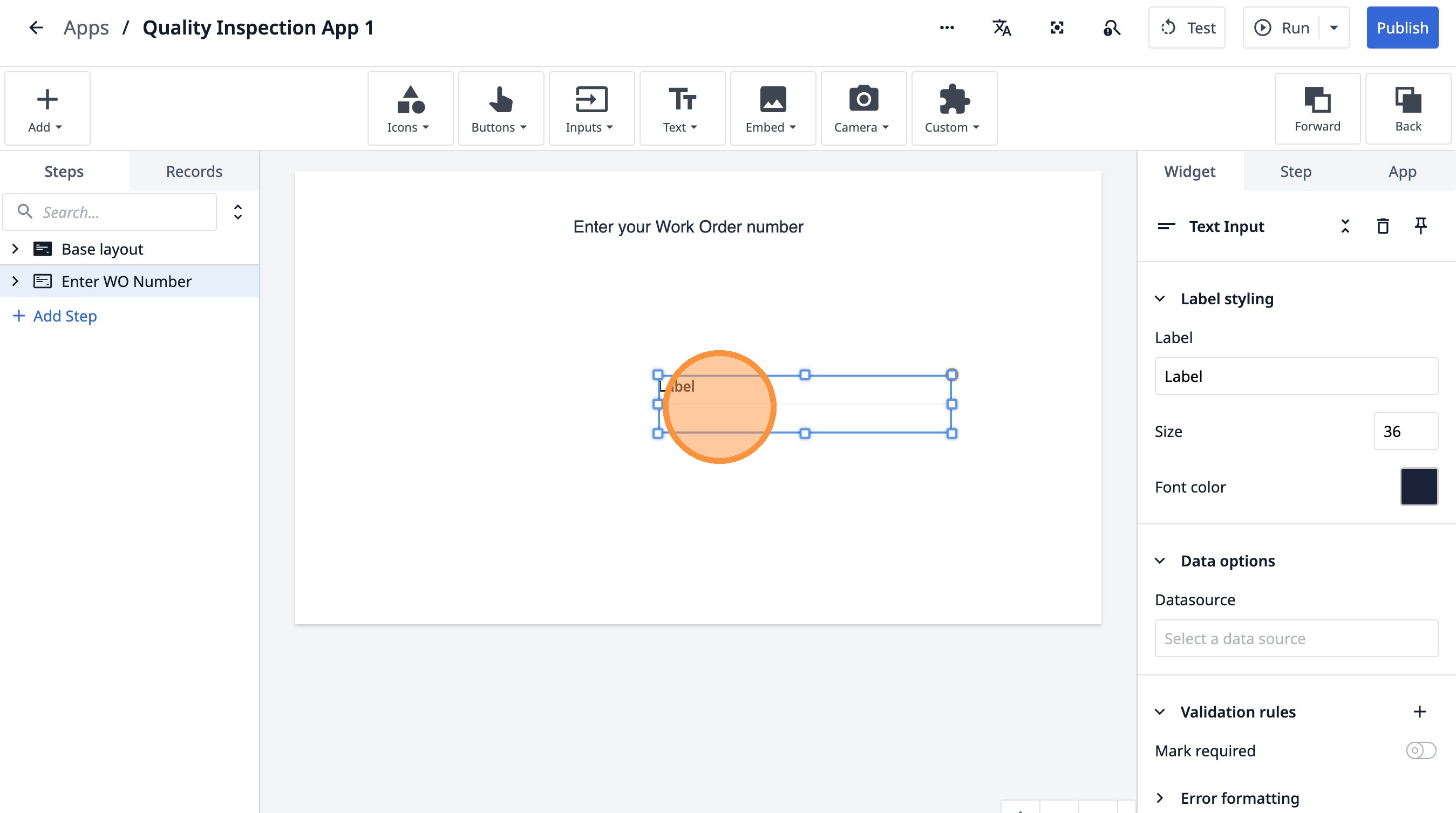
- Haz doble clic en el campo «Etiqueta».
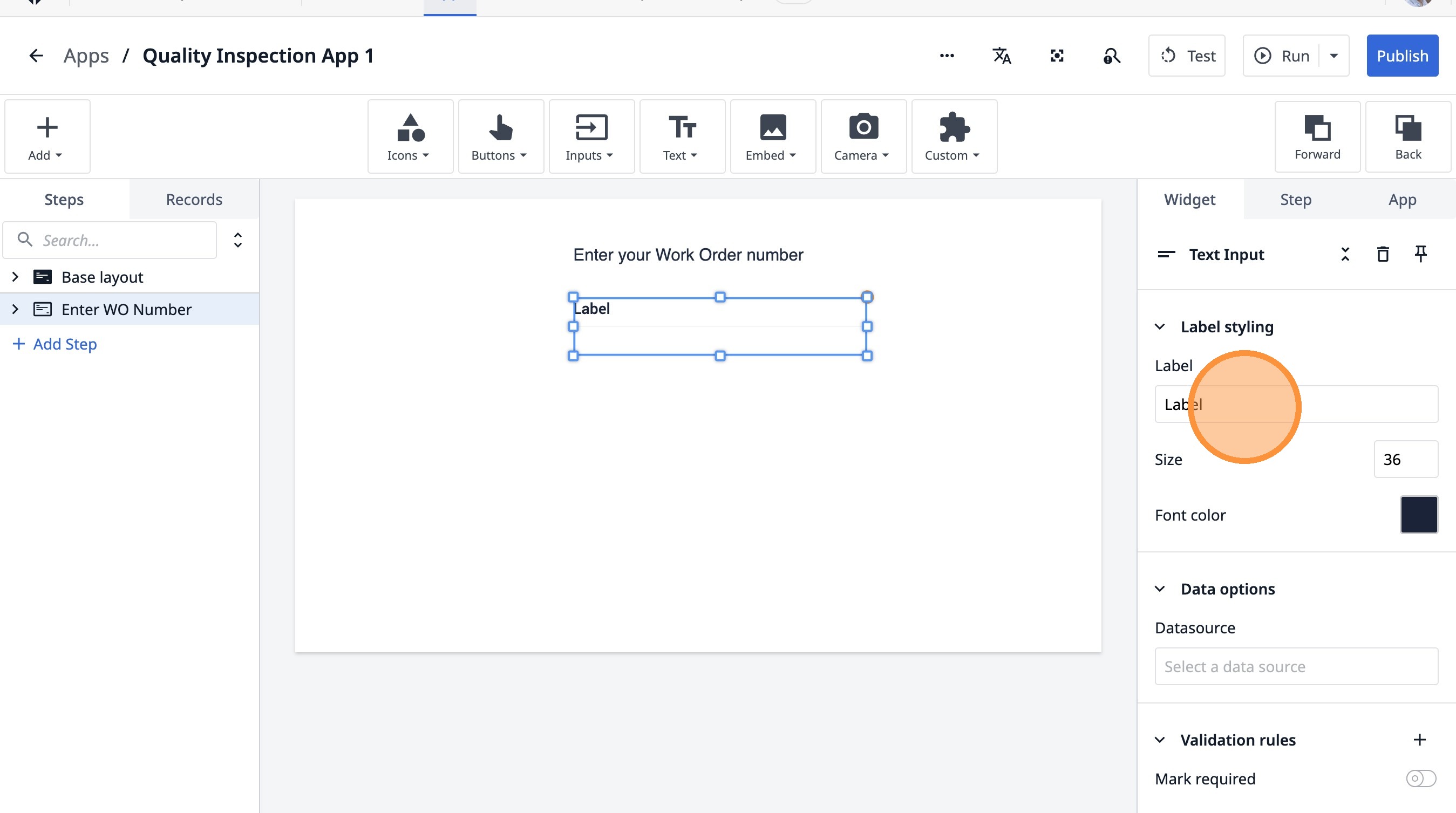
-
Escribe «[[Backspace]]».
-
Haz clic en «Tamaño».
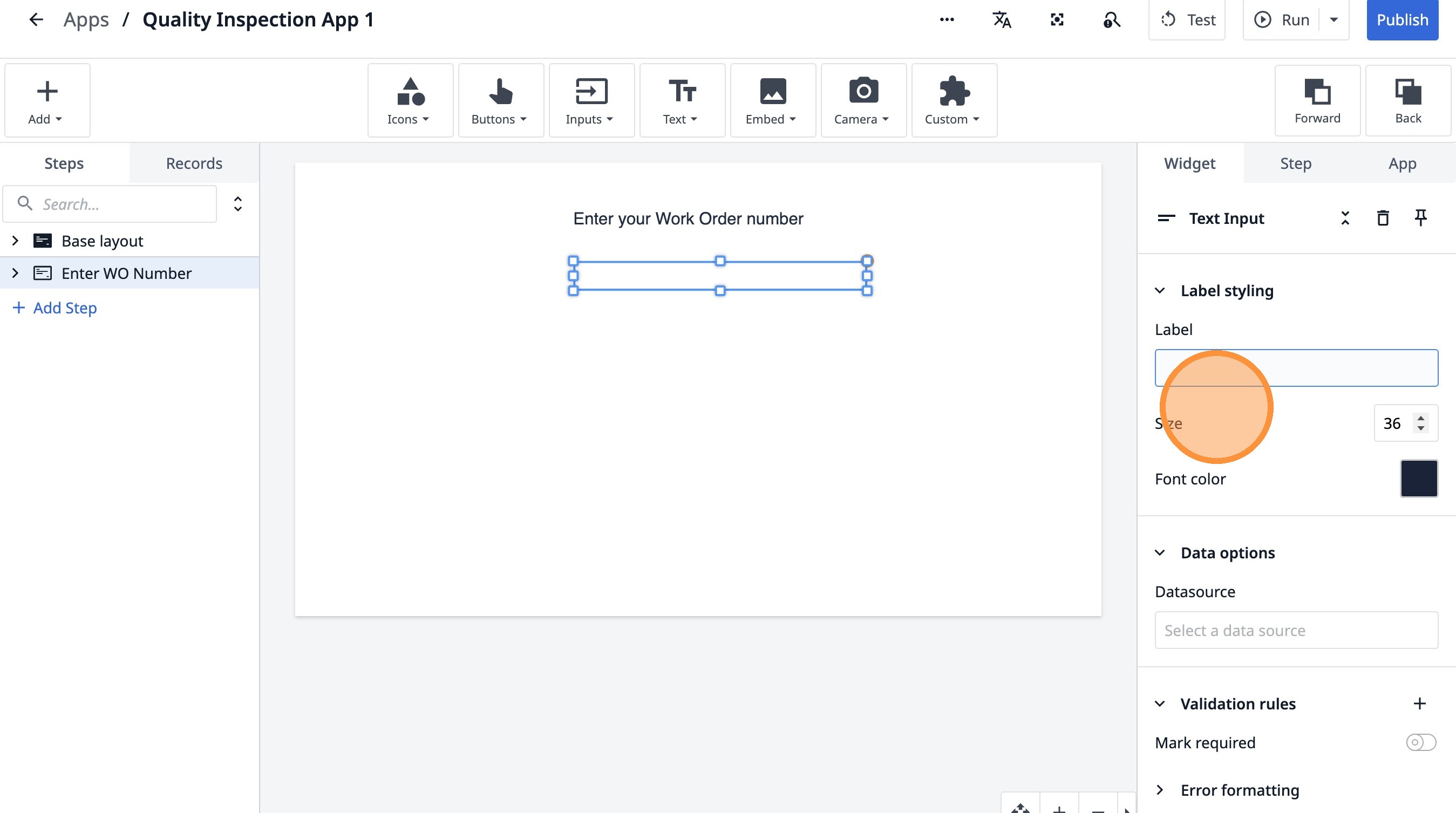
- Haz clic en «Tamaño».
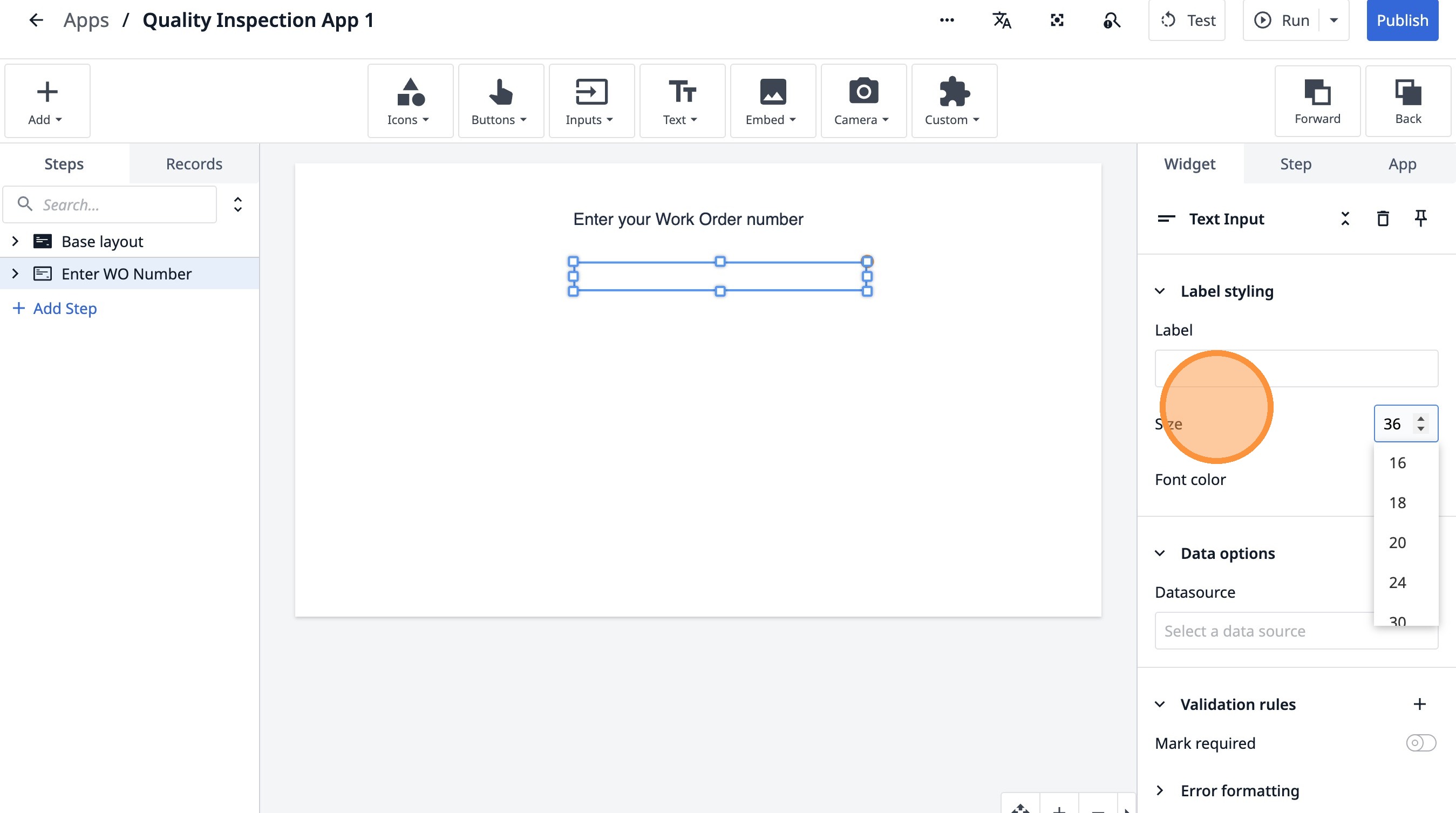
- Haz clic en «Estilo de etiqueta: Tamaño de etiqueta, Color de fuente».
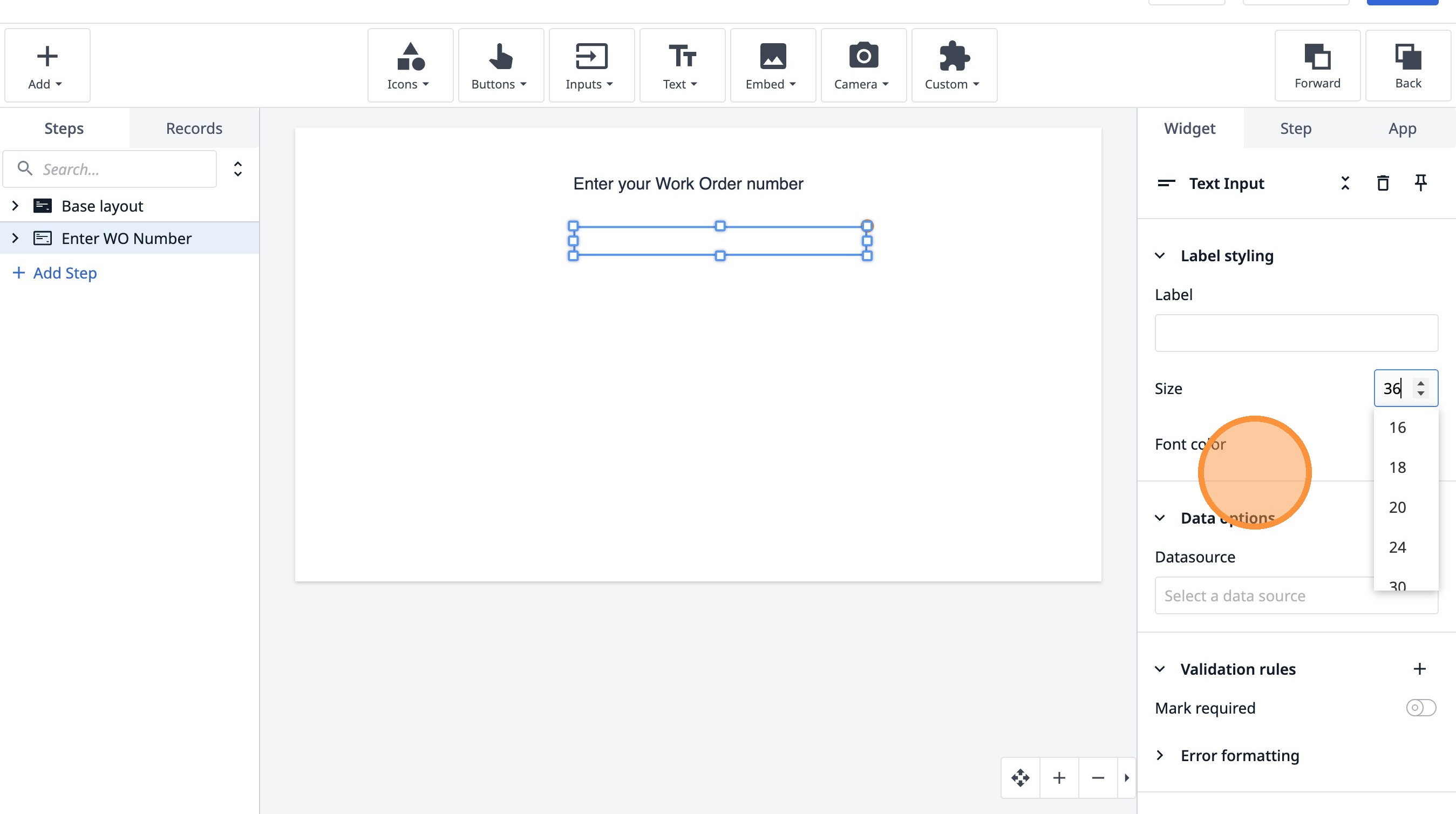
- Haz clic en «Seleccionar una fuente de datos».
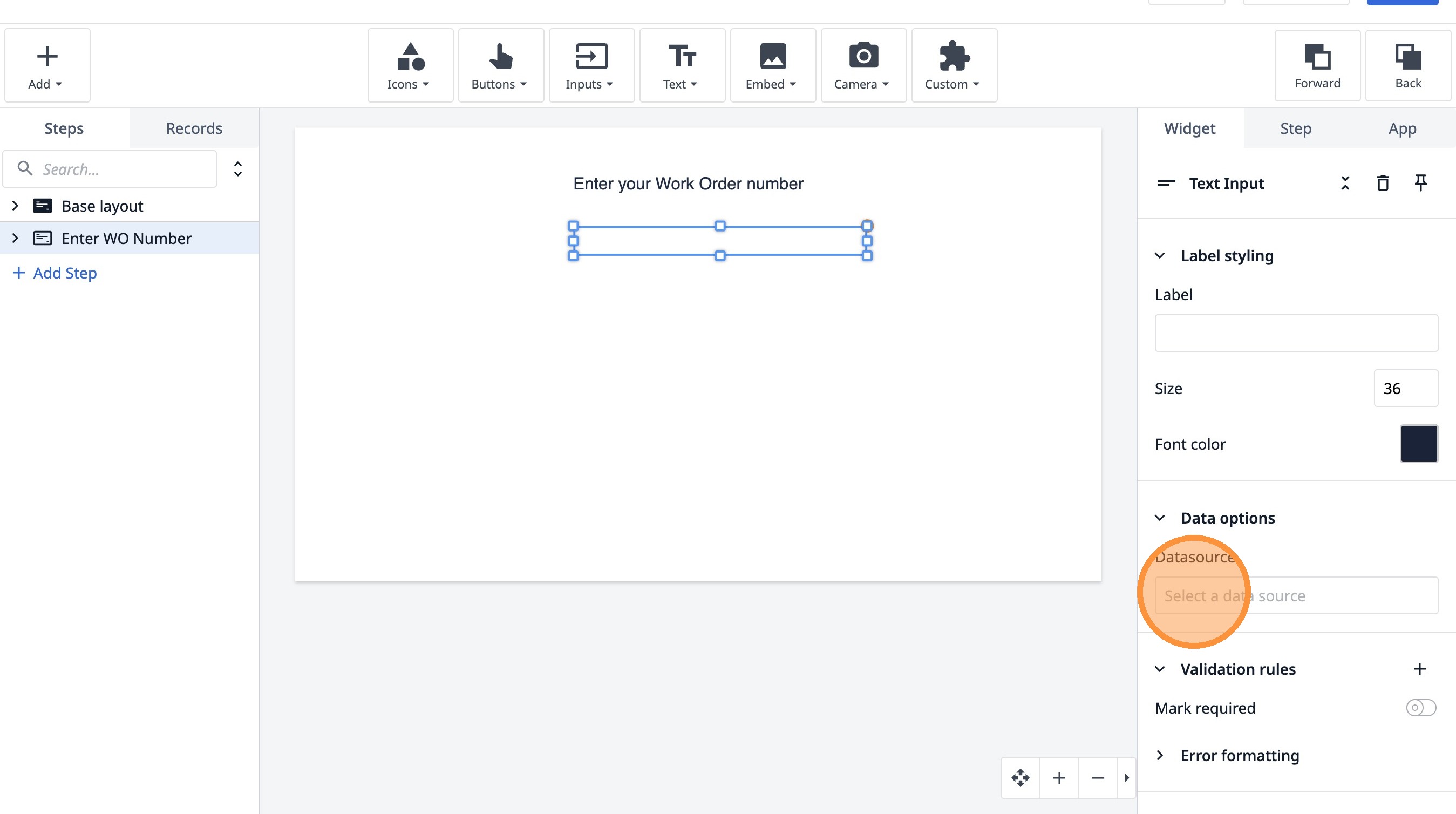
- Haz clic en «Reglas de validación: marcar como obligatorio, formato de error».
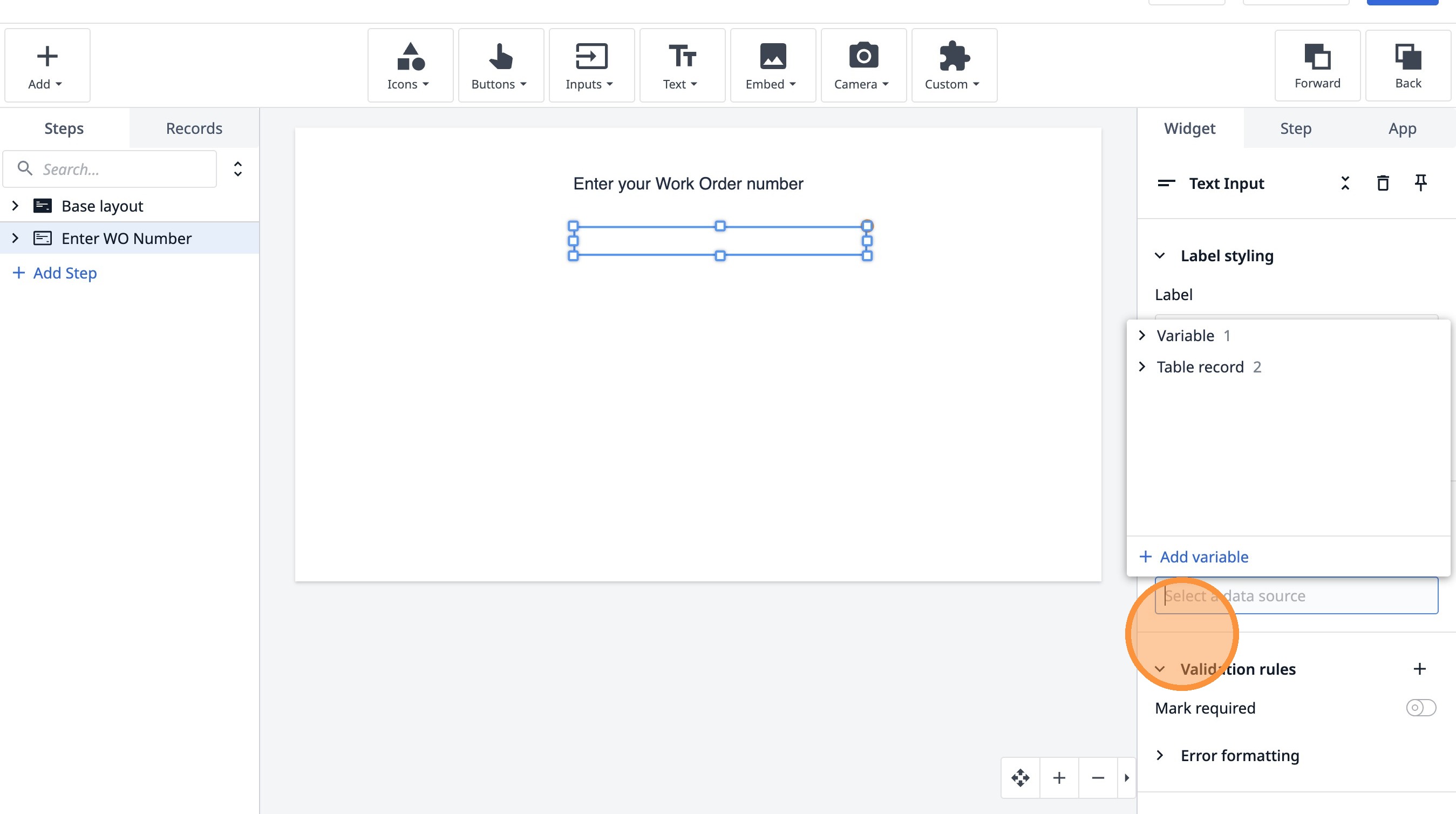
- Haz clic en «Seleccionar una fuente de datos»
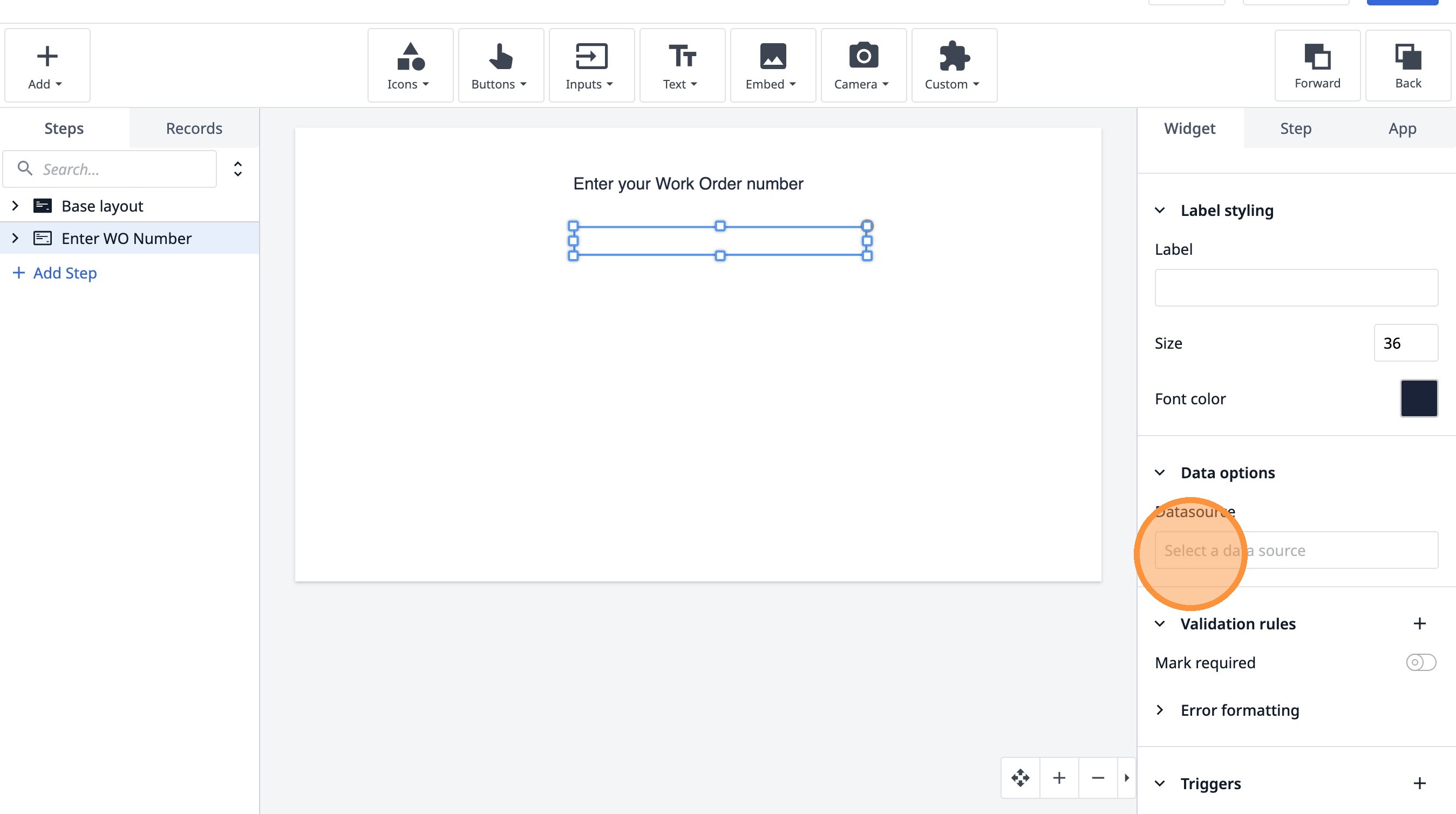
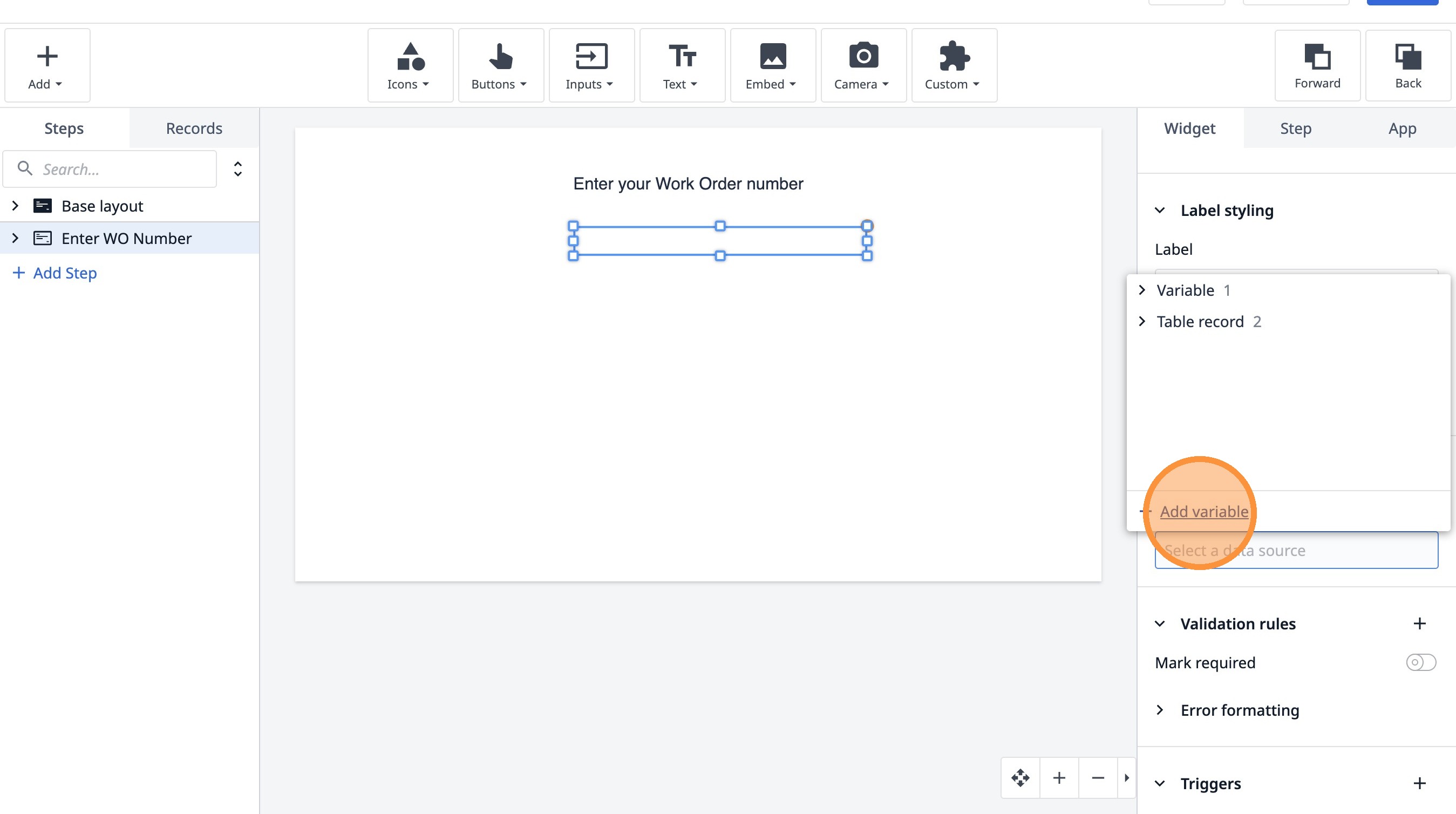
- Haz clic en «Añadir variable».
-
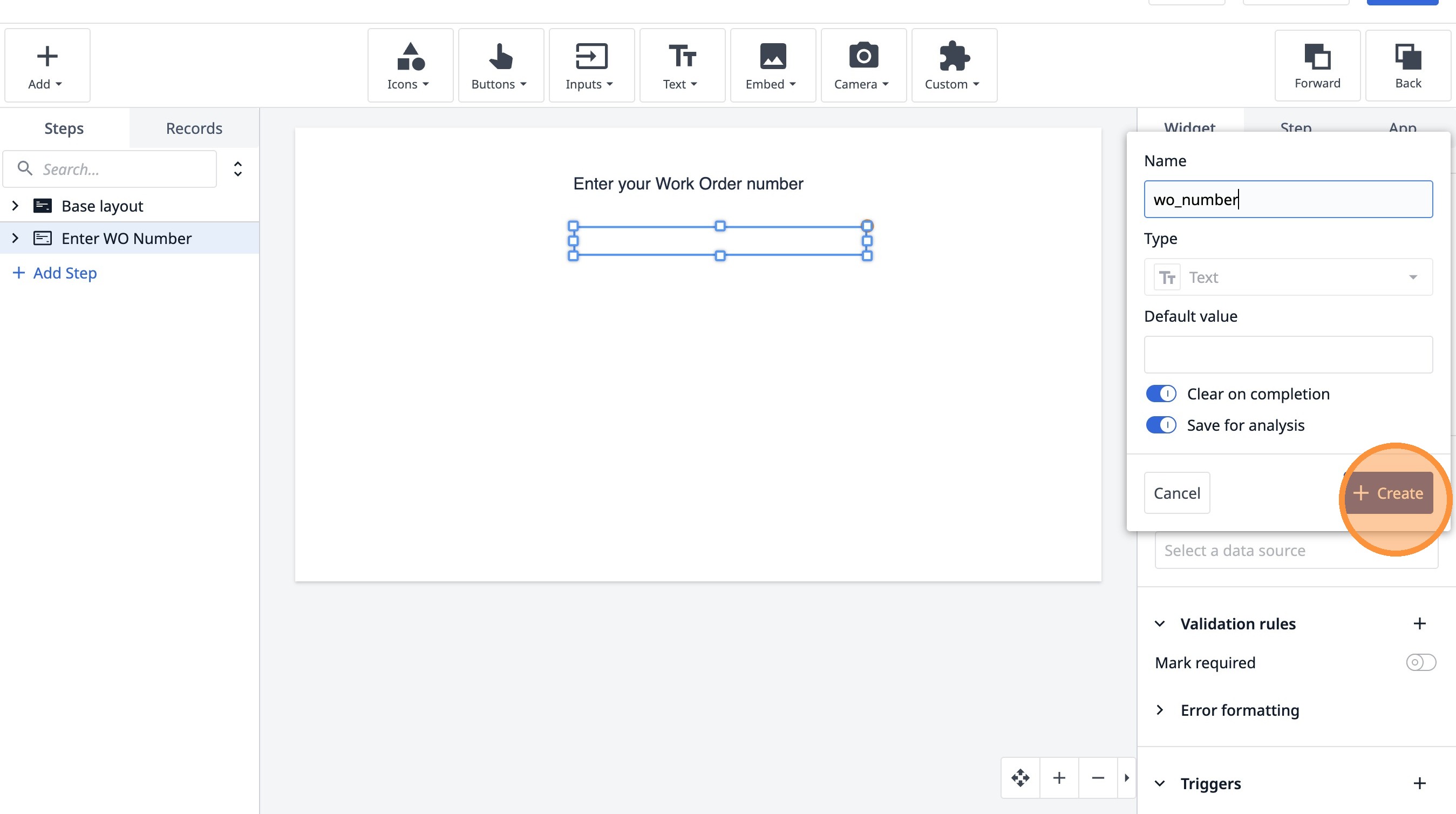
Escribe «wo_number».
-
Haz clic en «Crear».
- Haz clic aquí.
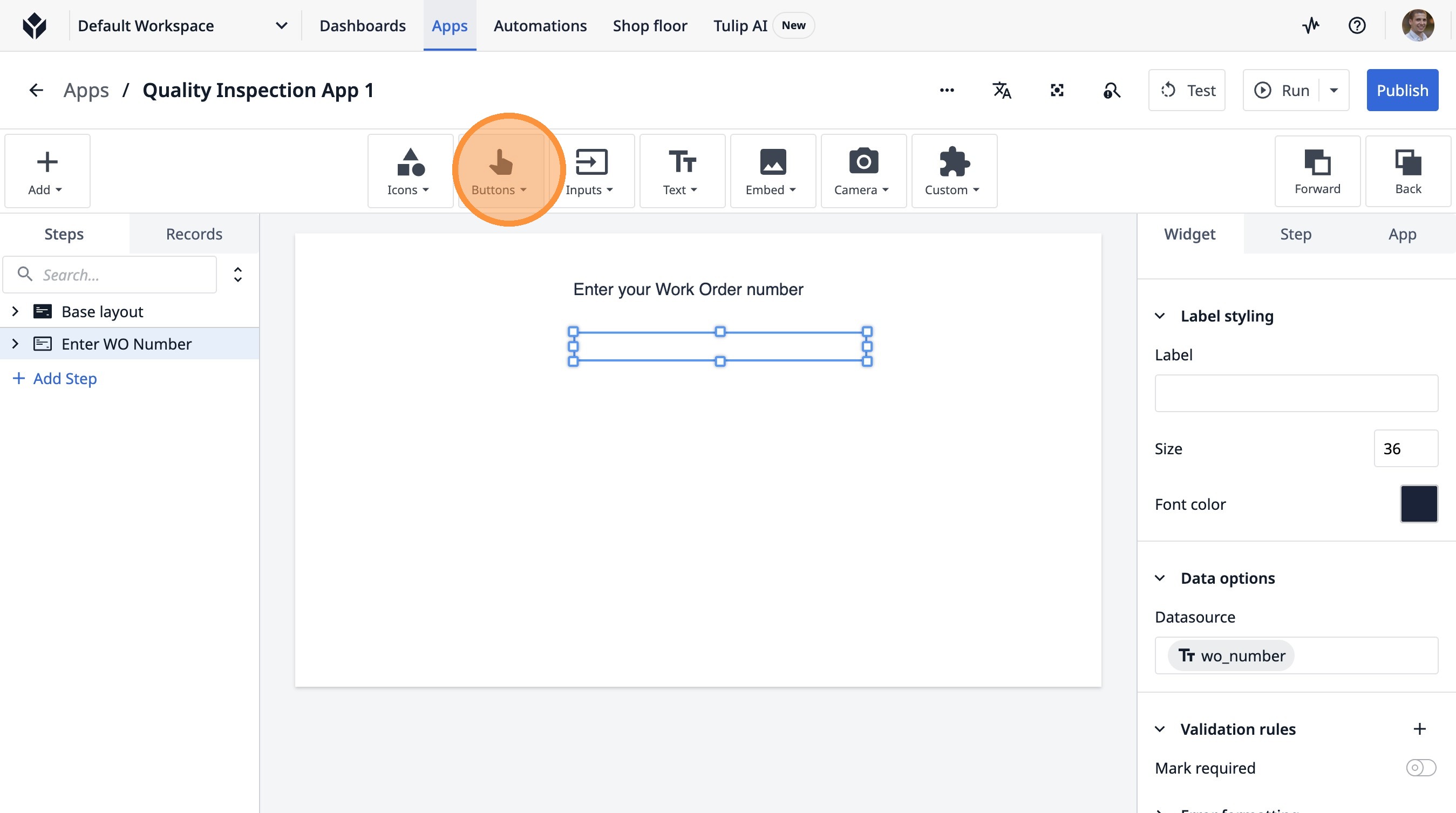
- Haz clic en «Botón».
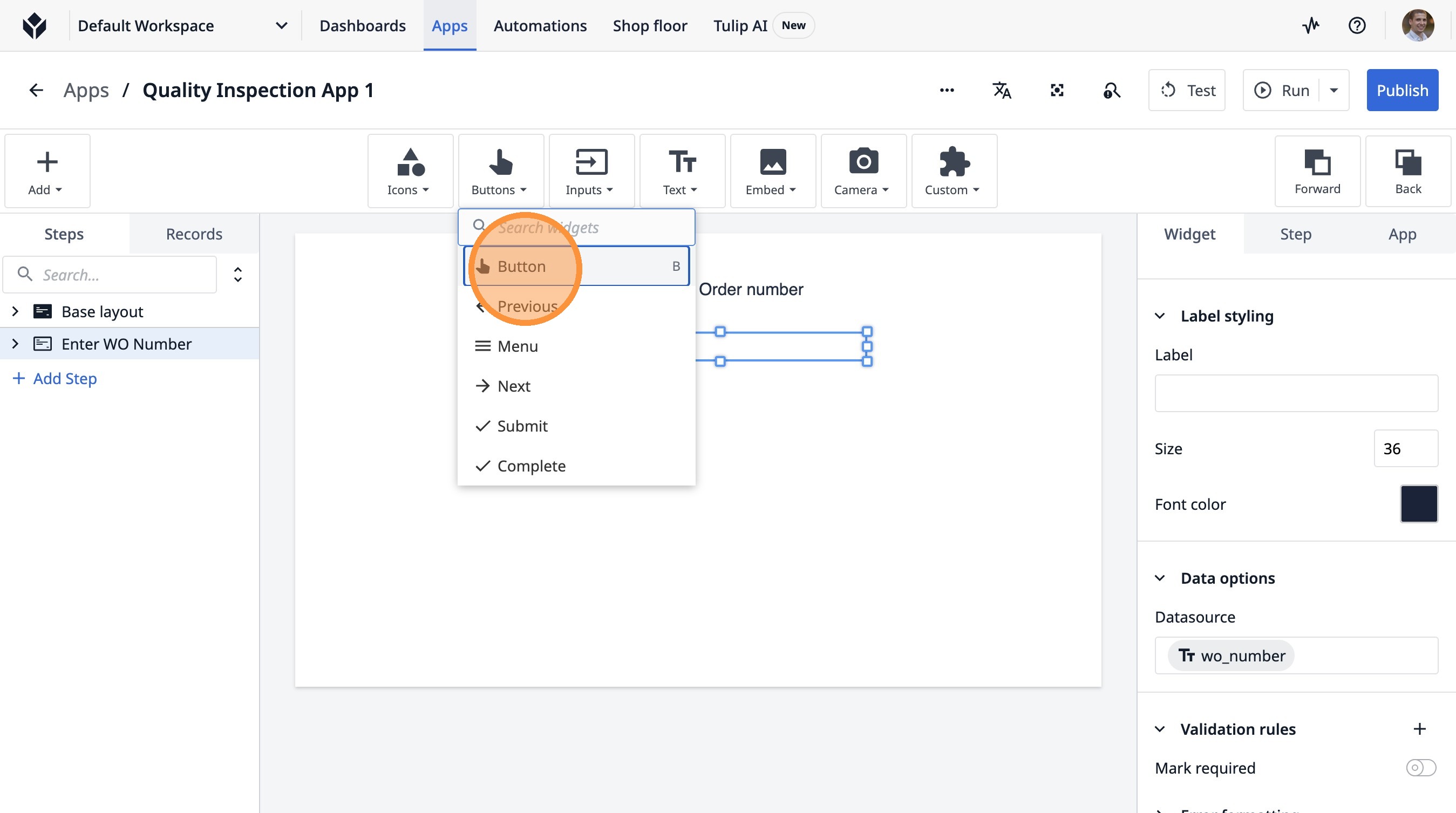
- Haz clic aquí.
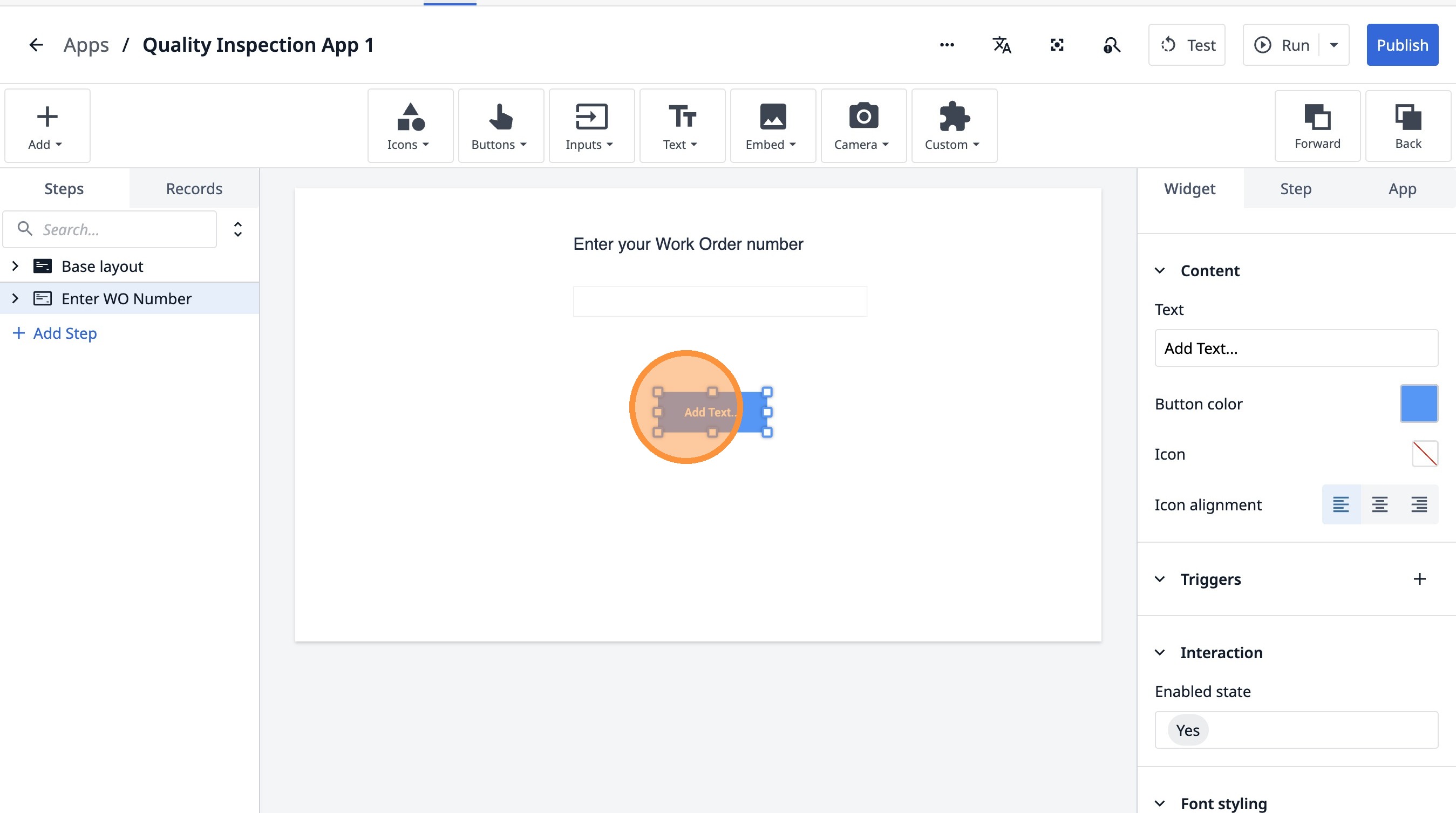
- Haz doble clic en el campo «Texto».
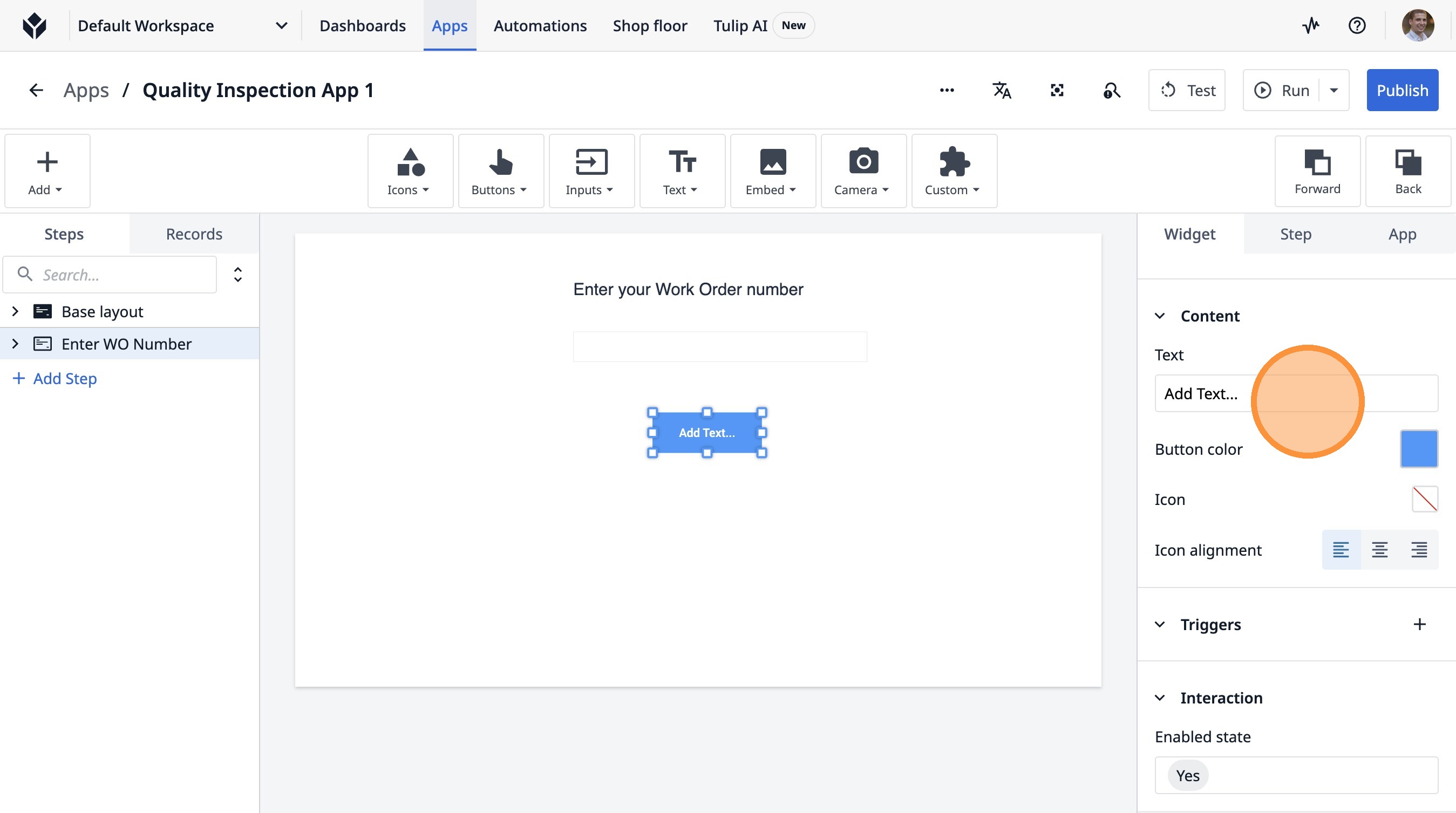
-
Escribe «Continuar».
-
Haz clic en este icono.
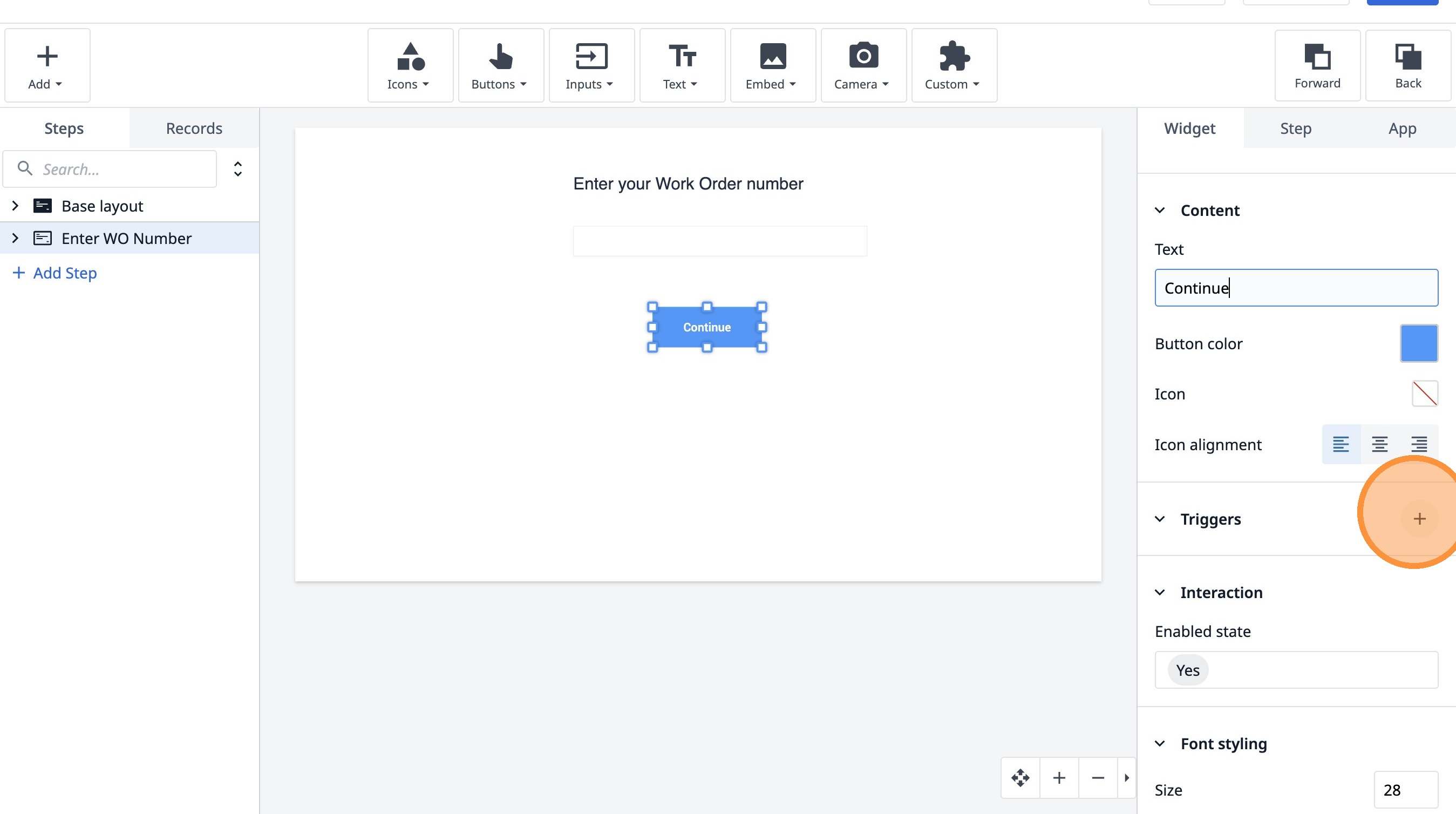
-
Escribe «Crear registro de orden de trabajo».
-
Haz clic en «Añadir nueva acción».
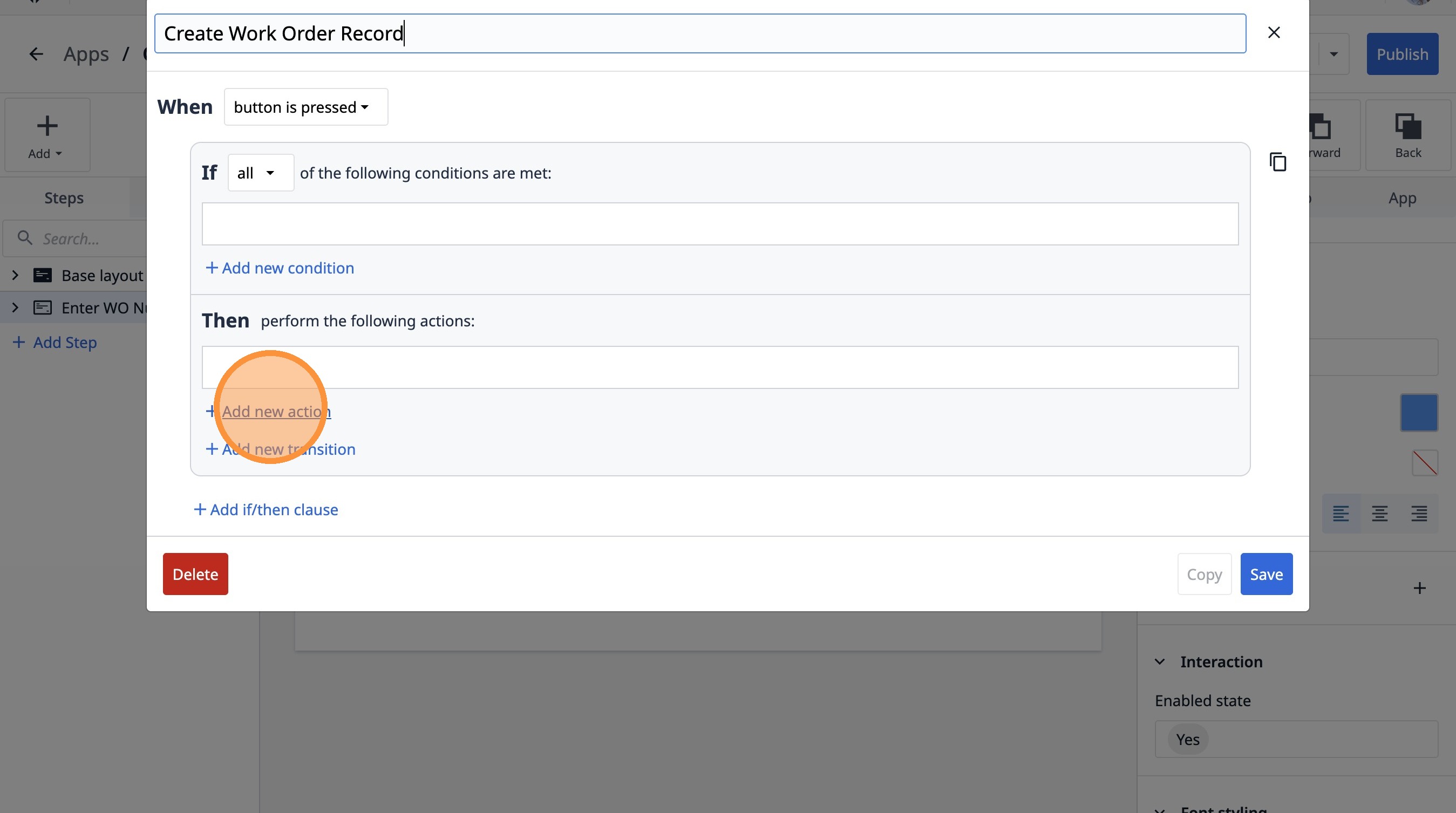
- Haz clic en «AIAppArraysCapture App Captura de pantalla Copiar al portapapeles Manipulación de datos Cerrar sesión del usuario actual Abrir archivo o carpeta Abrir enlace Reproducir sonido Menú del reproductor Imprimir Ste...»
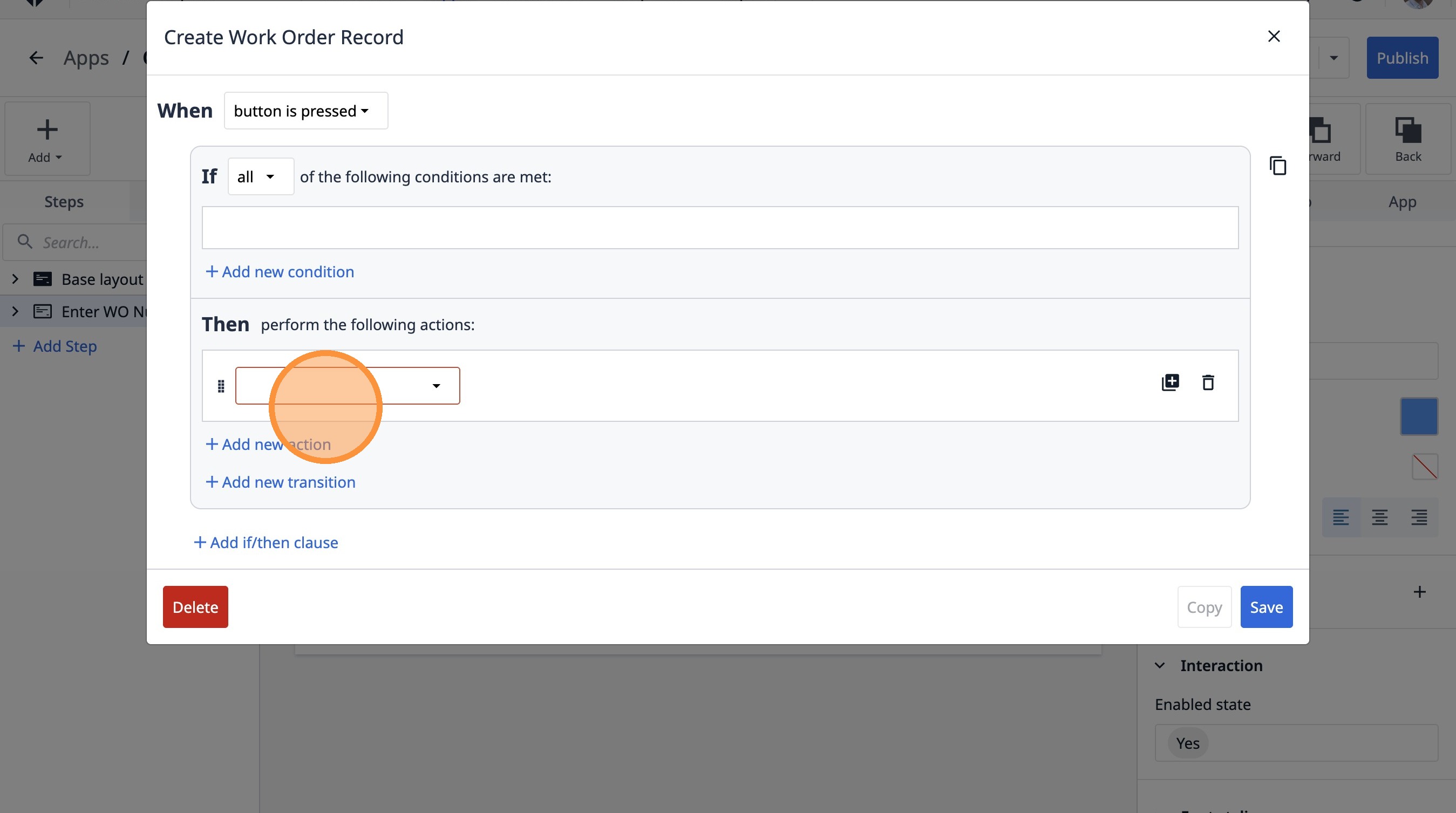
- Selecciona la opción «Registros de tabla».
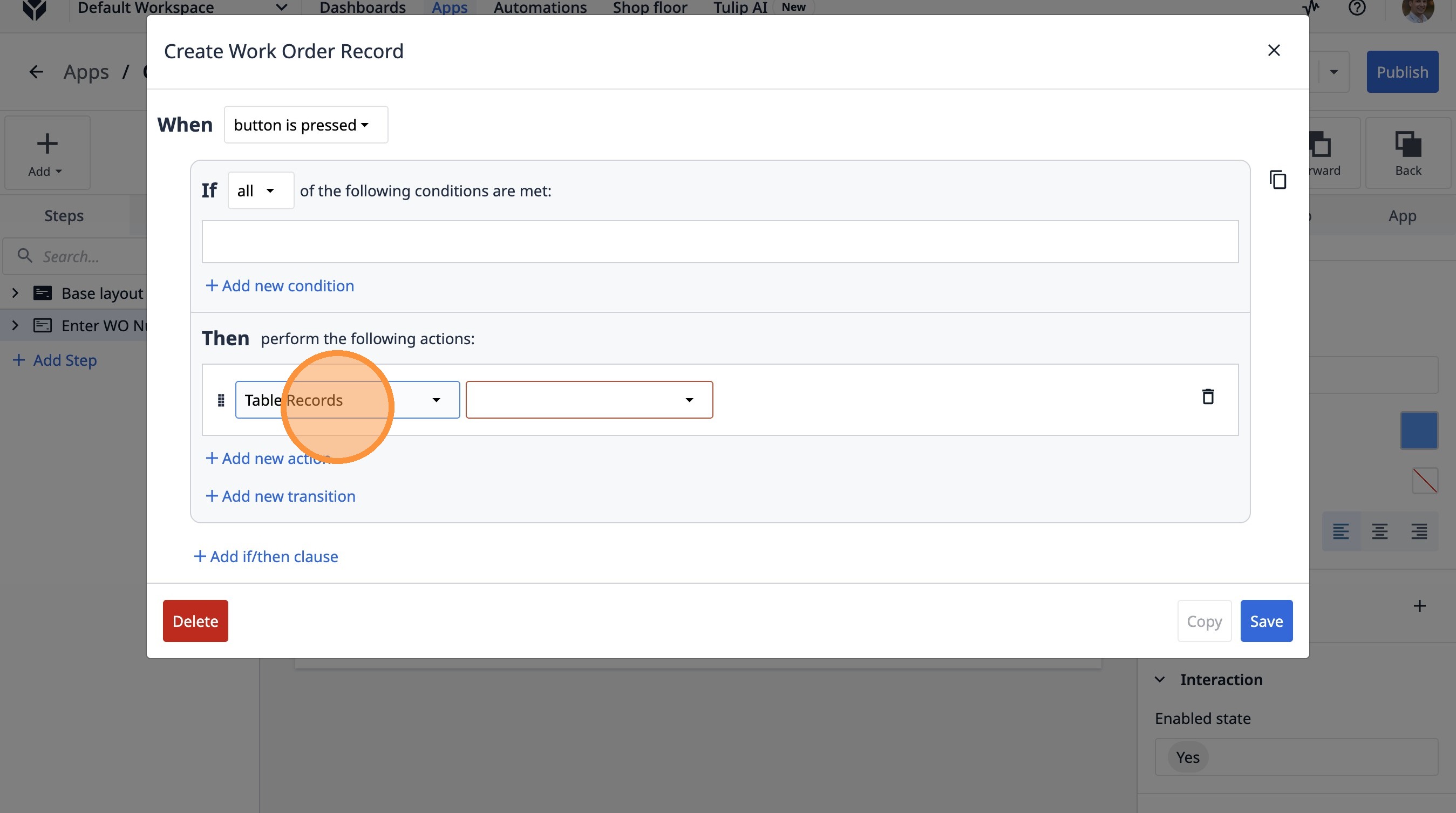
- Selecciona la opción «Crear registro».
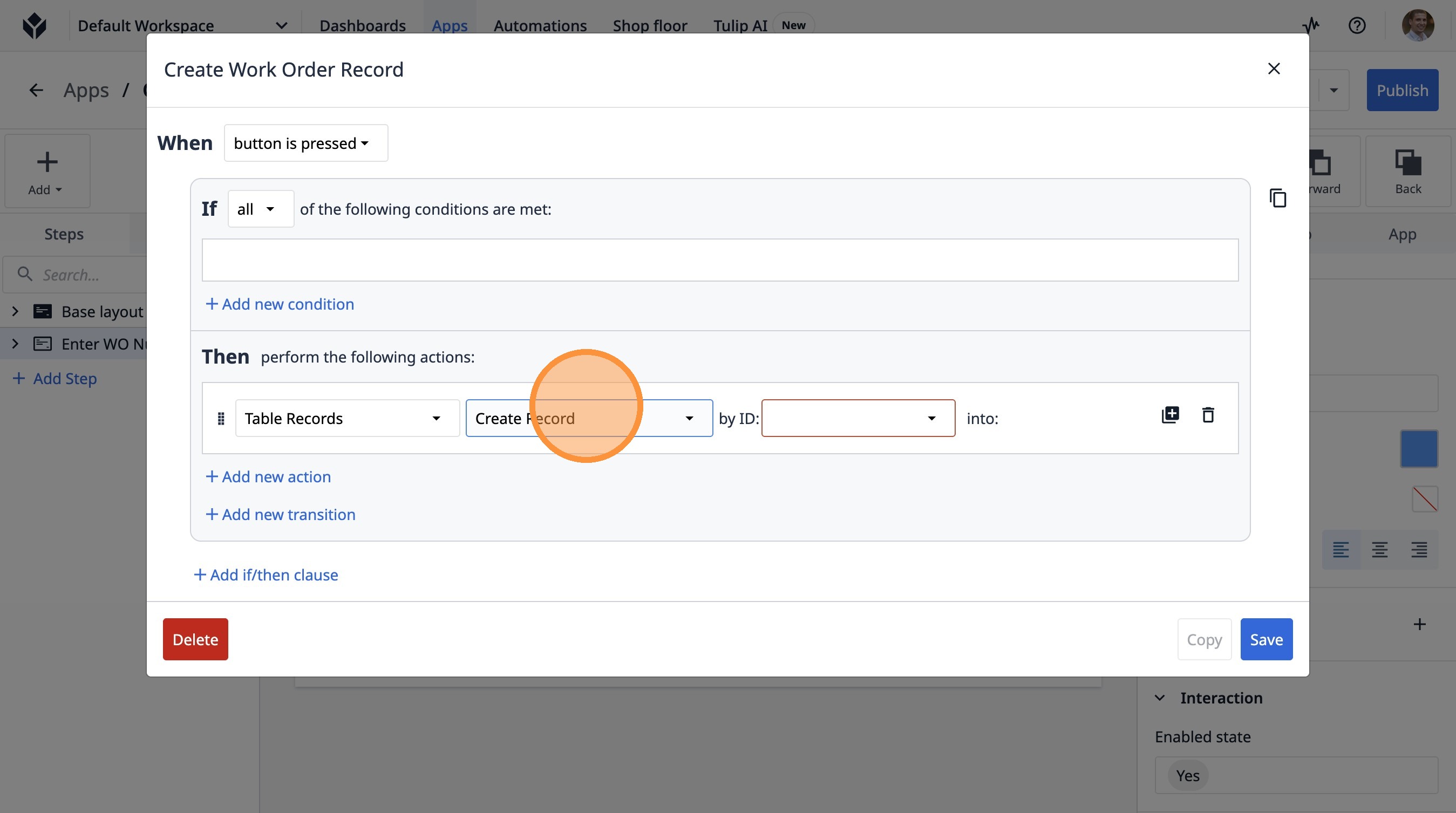
- Selecciona la opción «Variable».
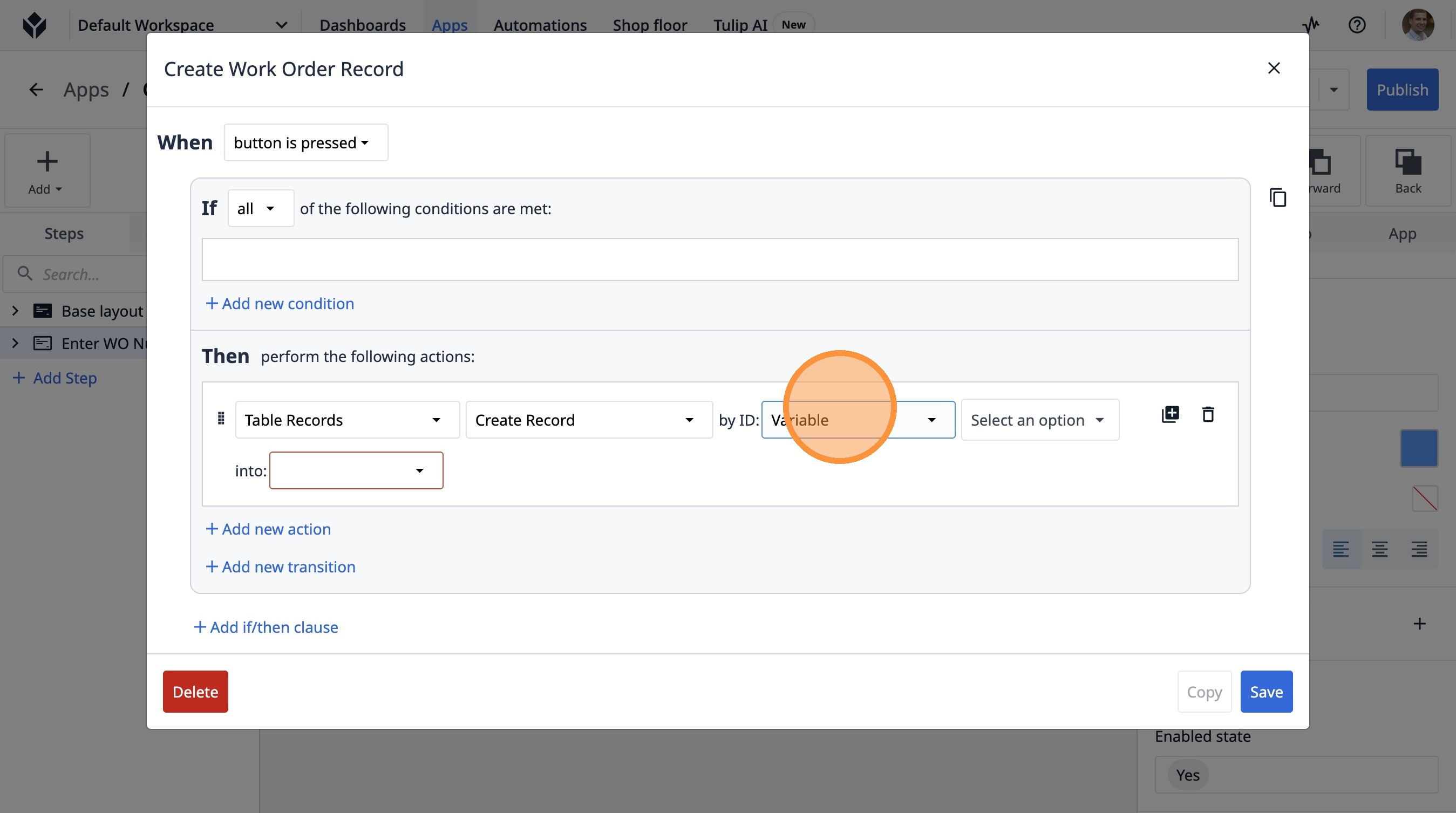
- Haz clic en «Seleccionar una opción».
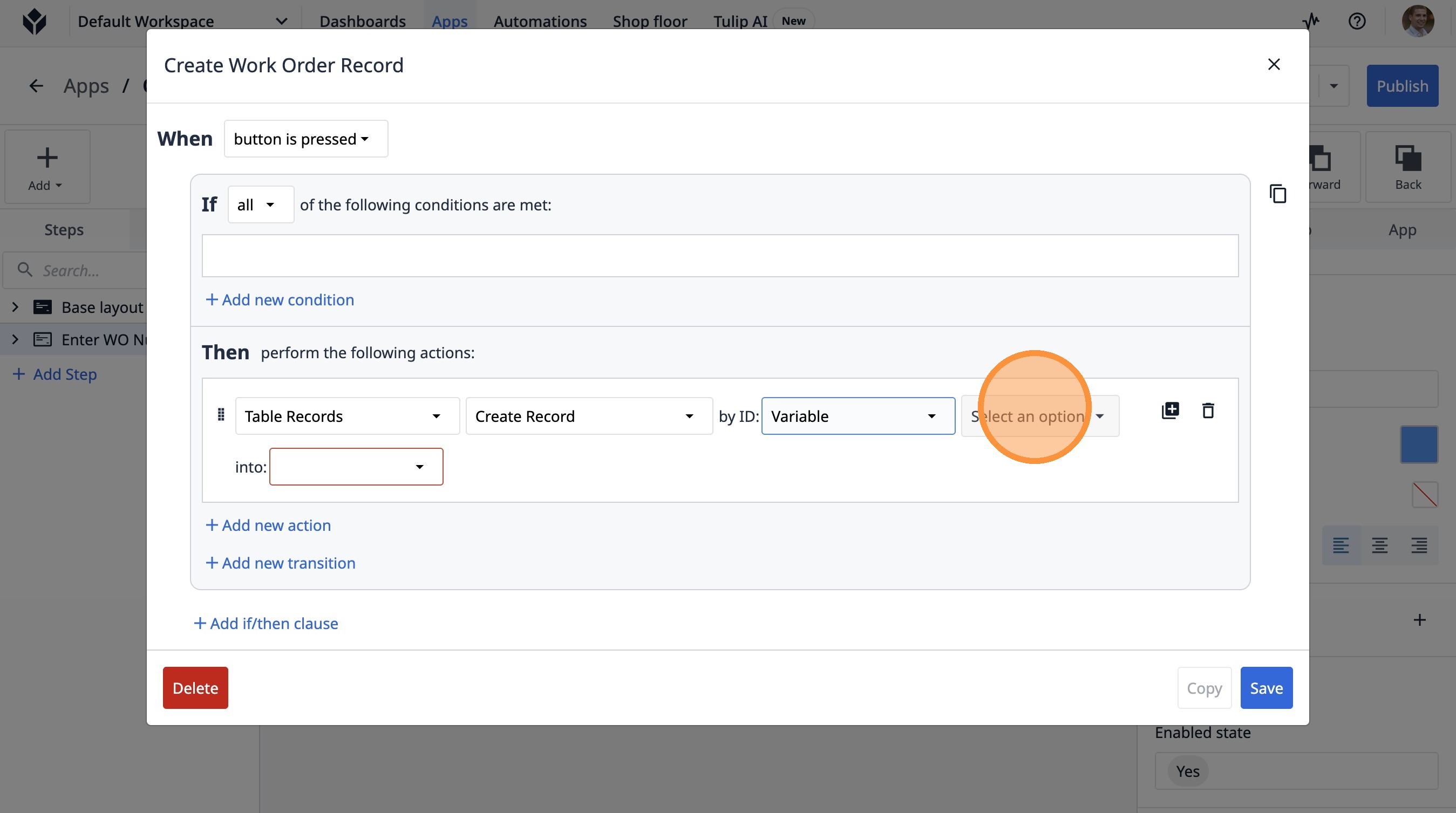
- Haz clic en «wo_number».
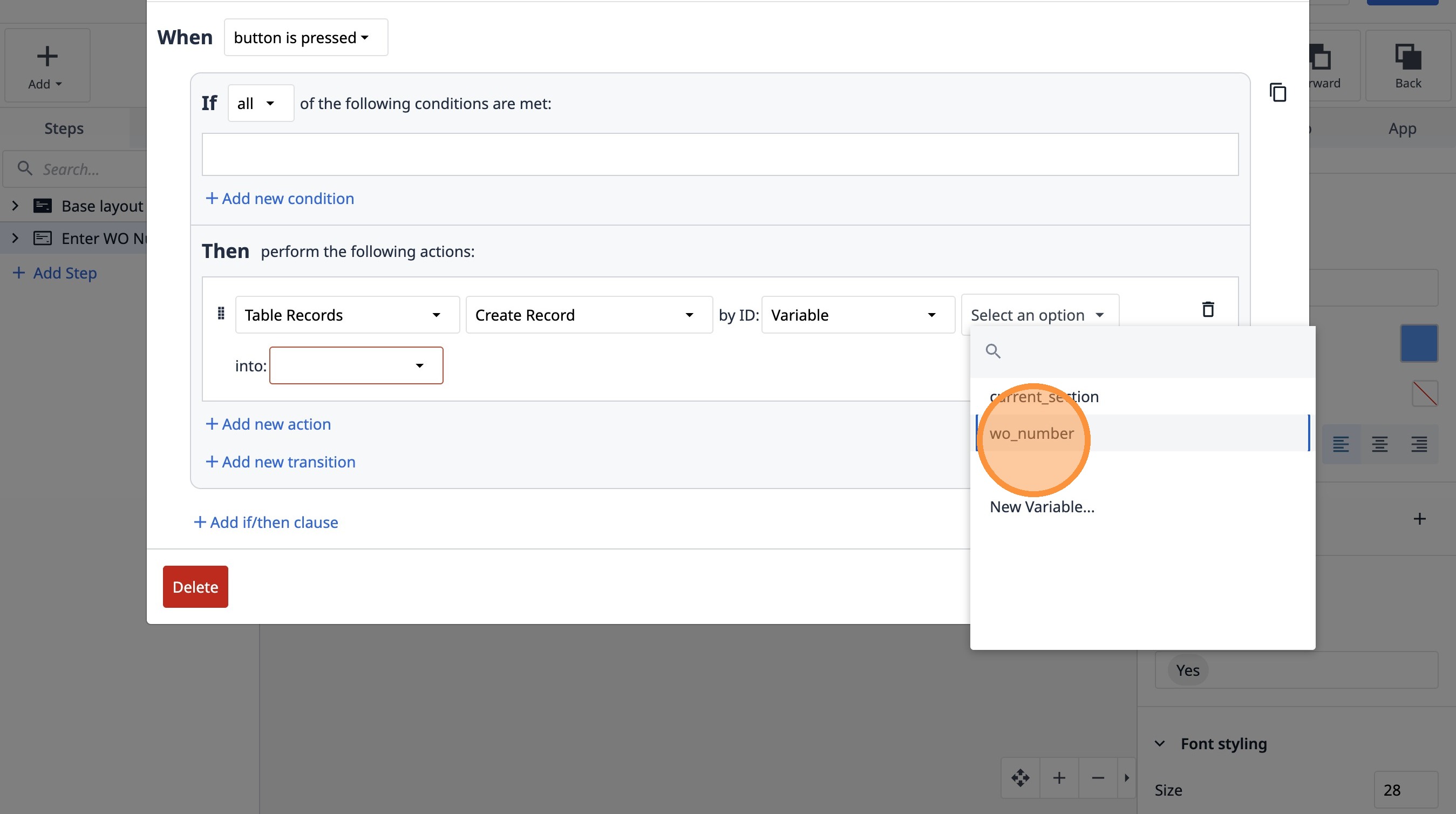
- Selecciona la opción «Orden de trabajo actual».
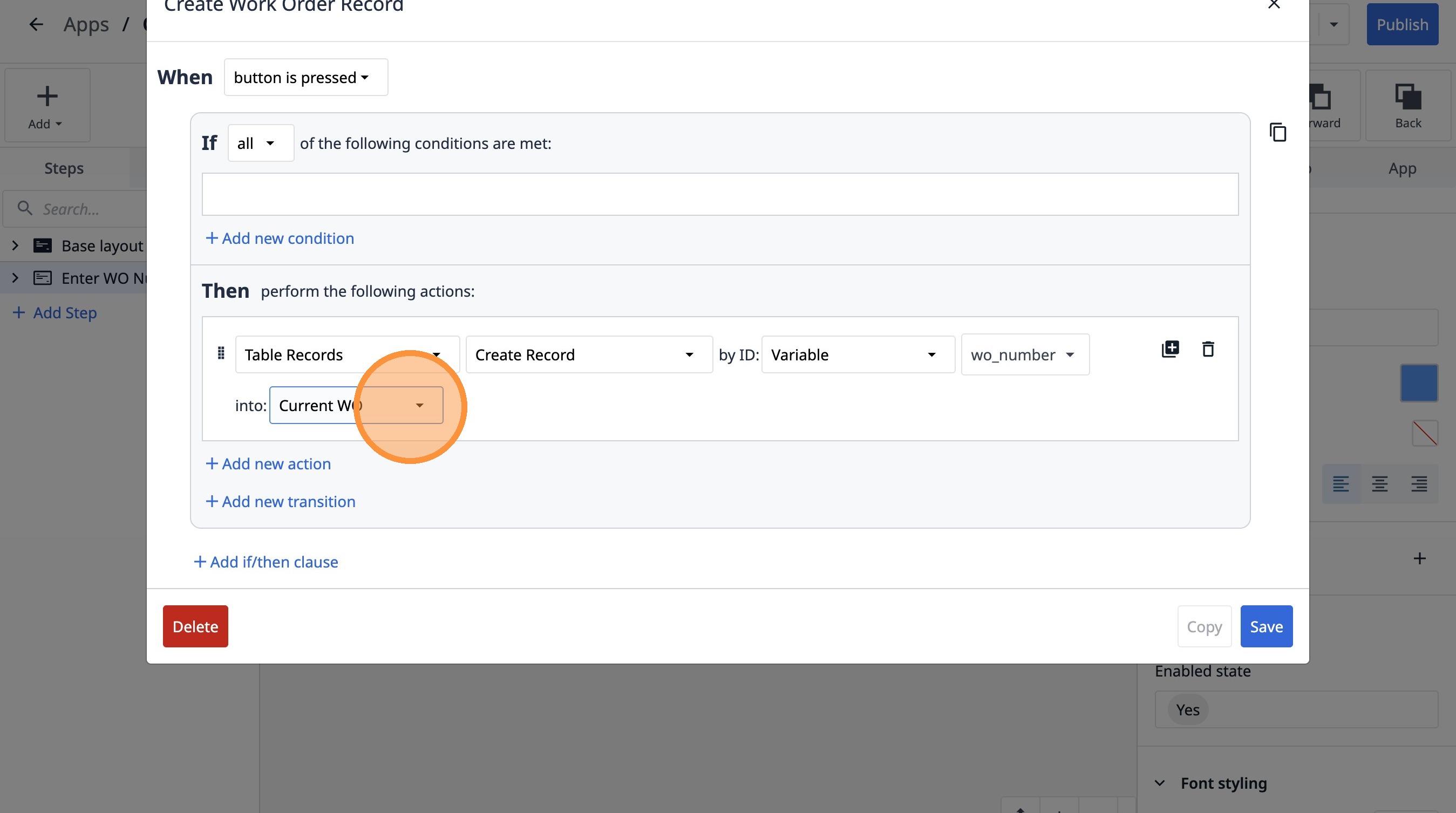
- Haz clic en «Añadir nueva transición».
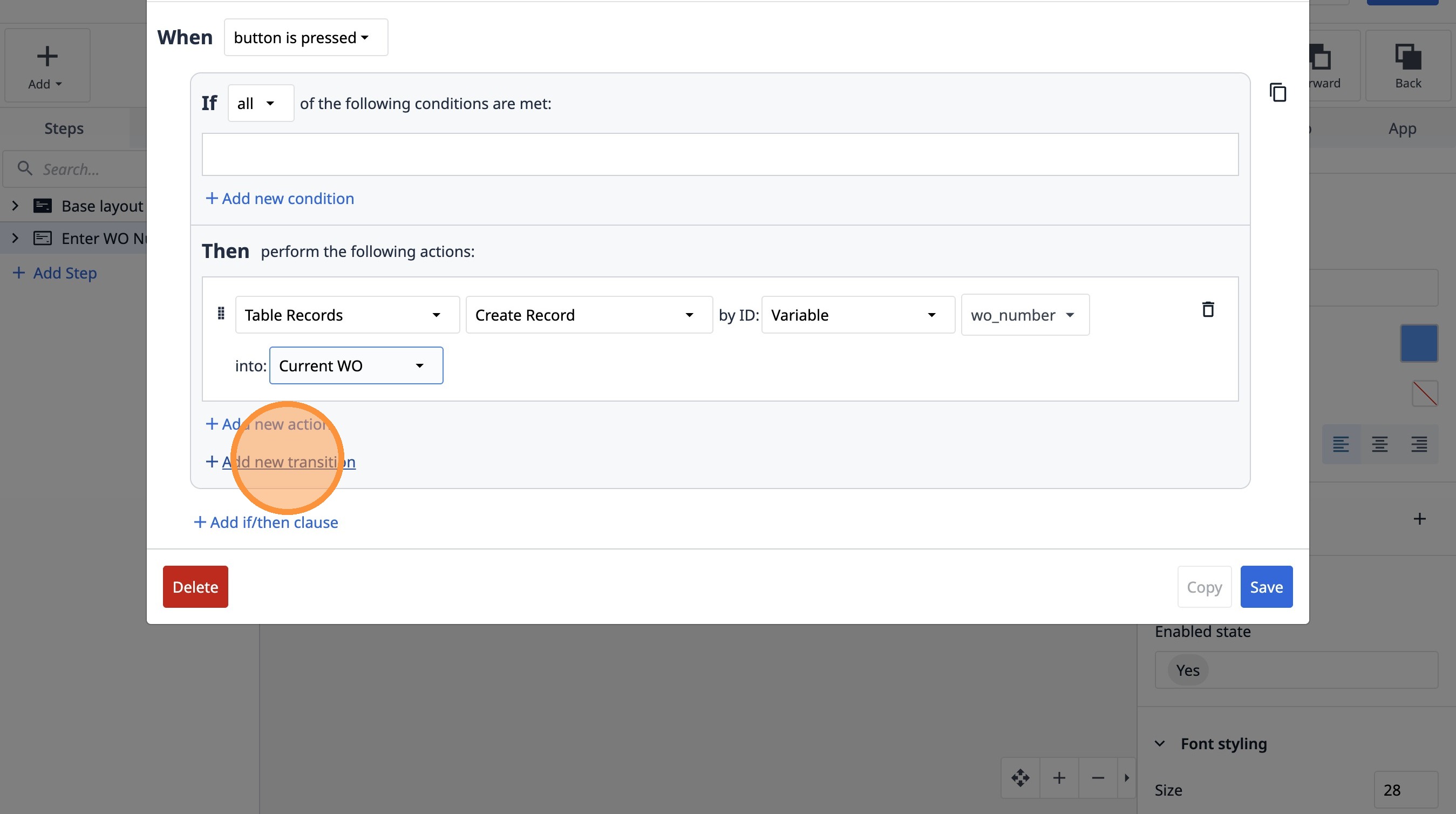
- Selecciona la opción «Ir al paso».
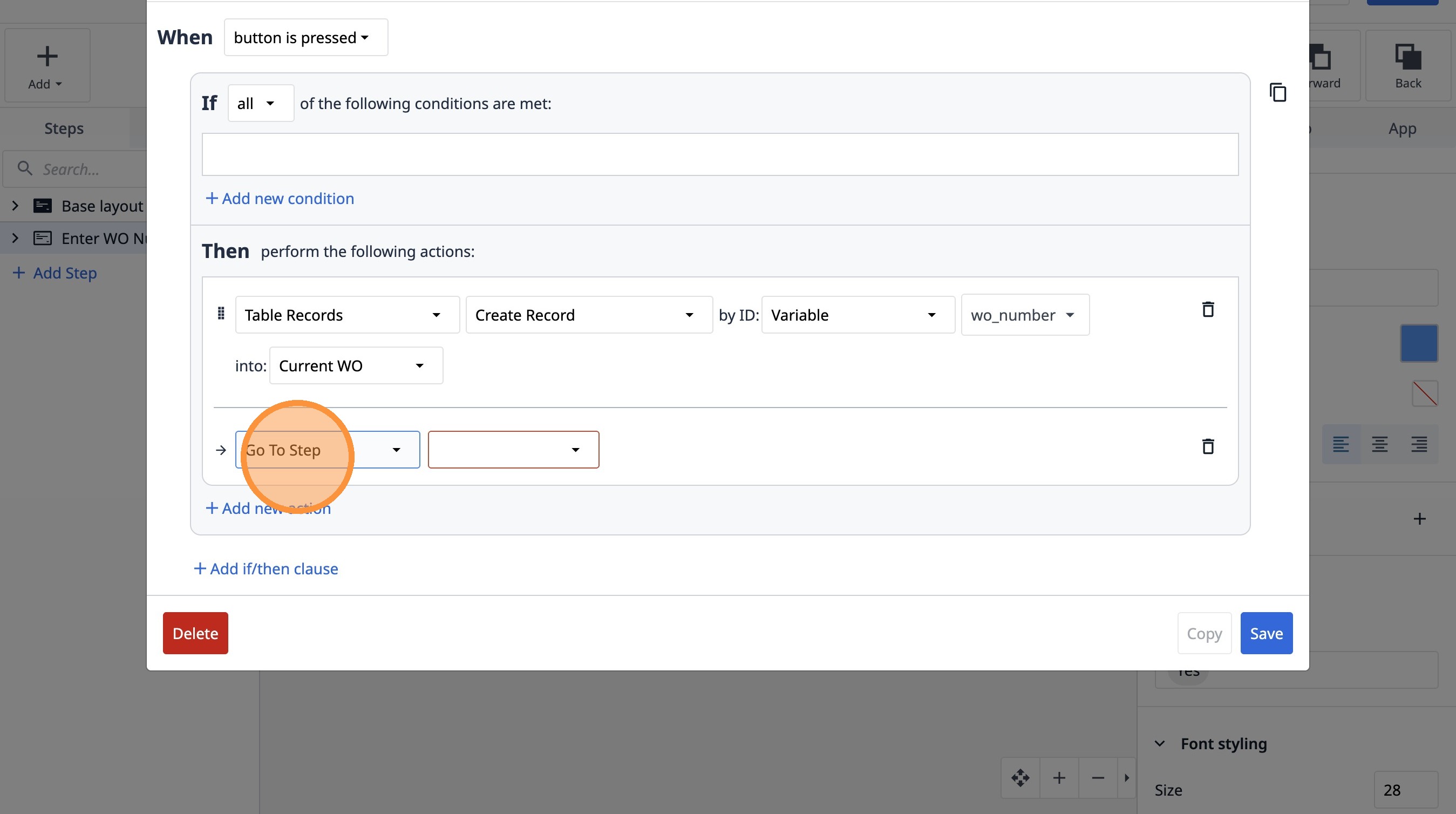
- Selecciona la opción «Siguiente».
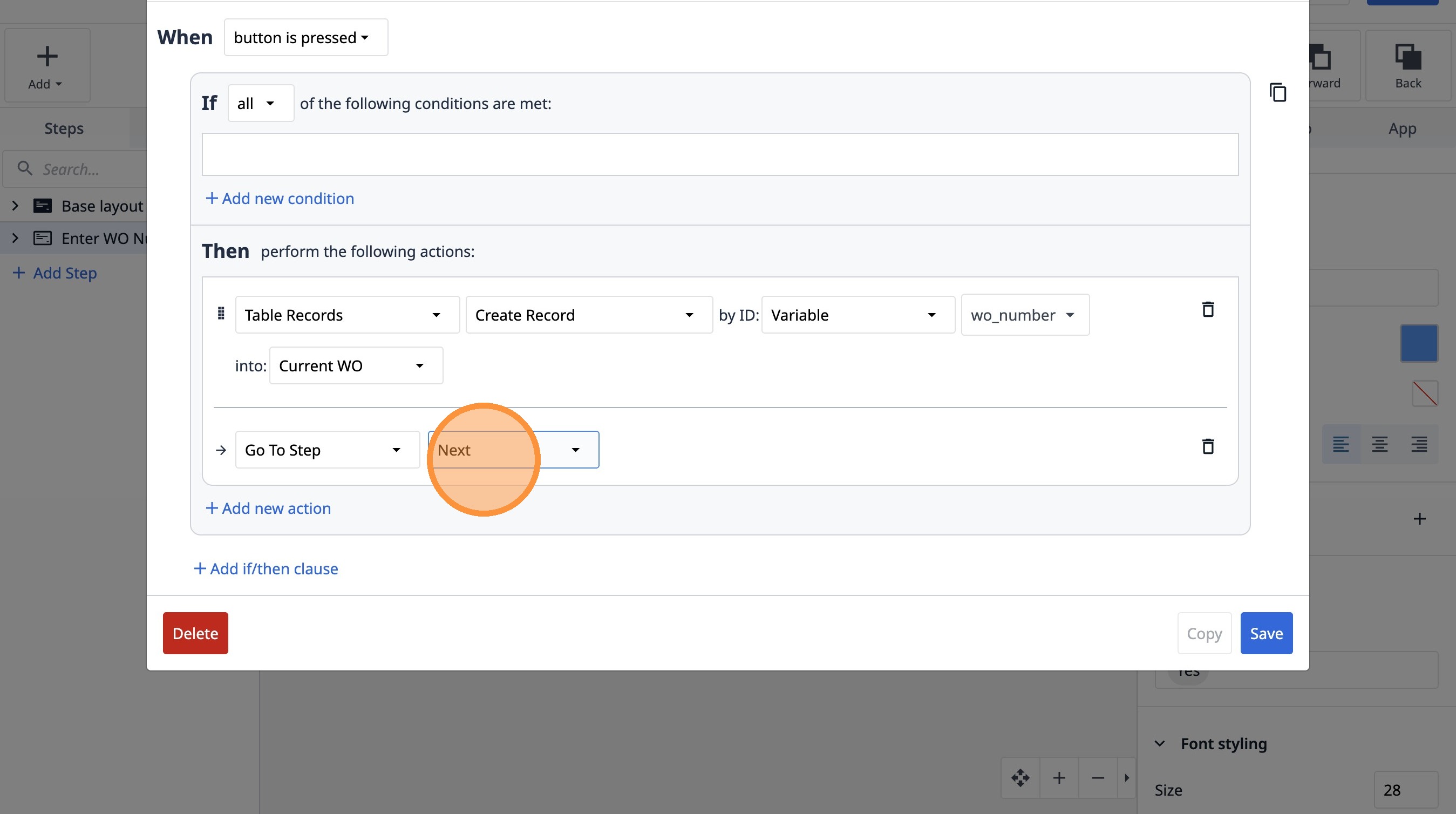
- Haz clic en «Guardar».