Descubre cómo crear una aplicación personalizada de inspección de calidad con Tulip. Esta guía te explica paso a paso cómo configurar la estructura de la aplicación, añadir tablas de datos para órdenes de trabajo e inspecciones, y configurar variables para ofrecer una experiencia de usuario fluida.
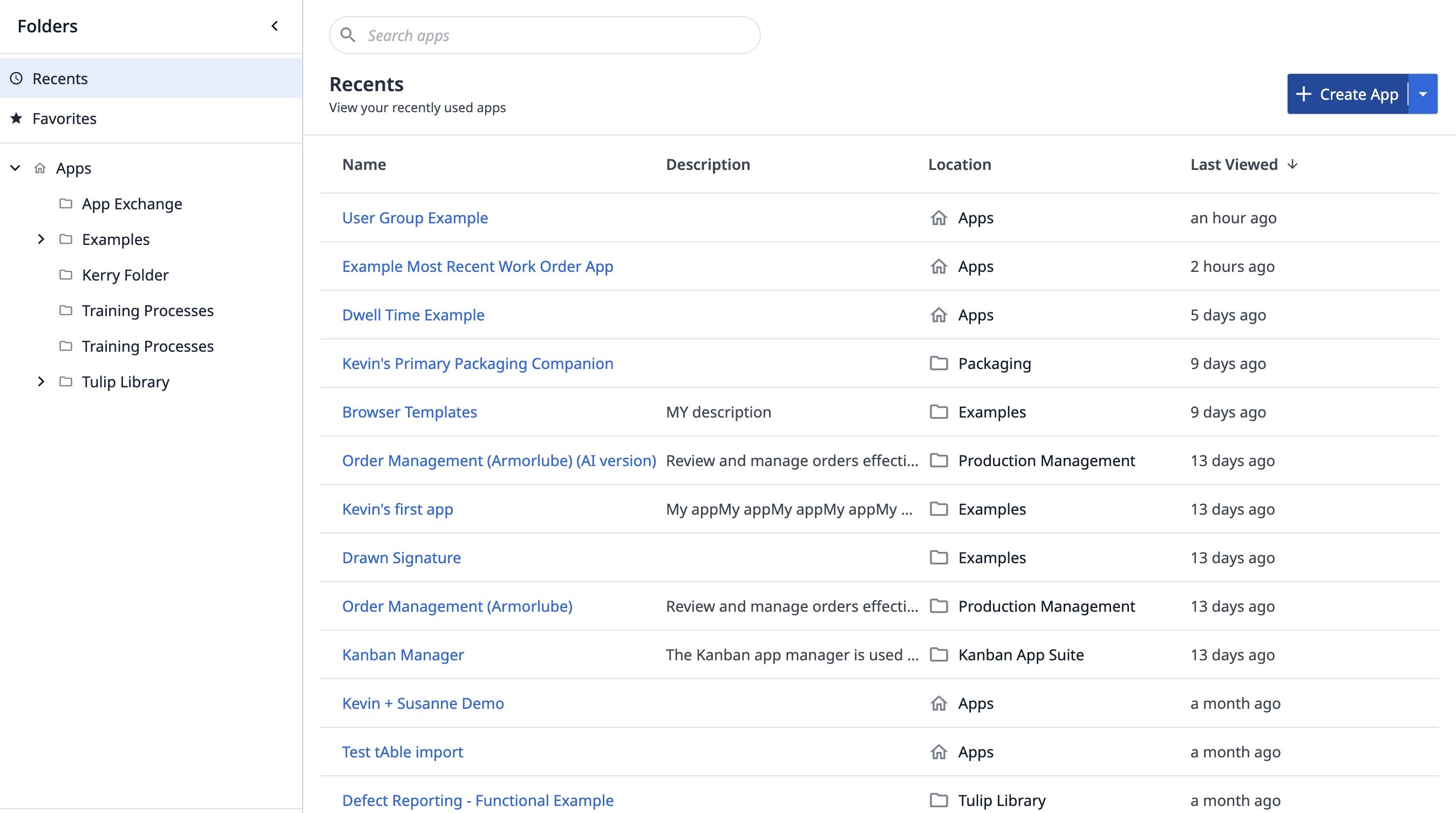
- Accede a la lista de aplicaciones de tu instancia.
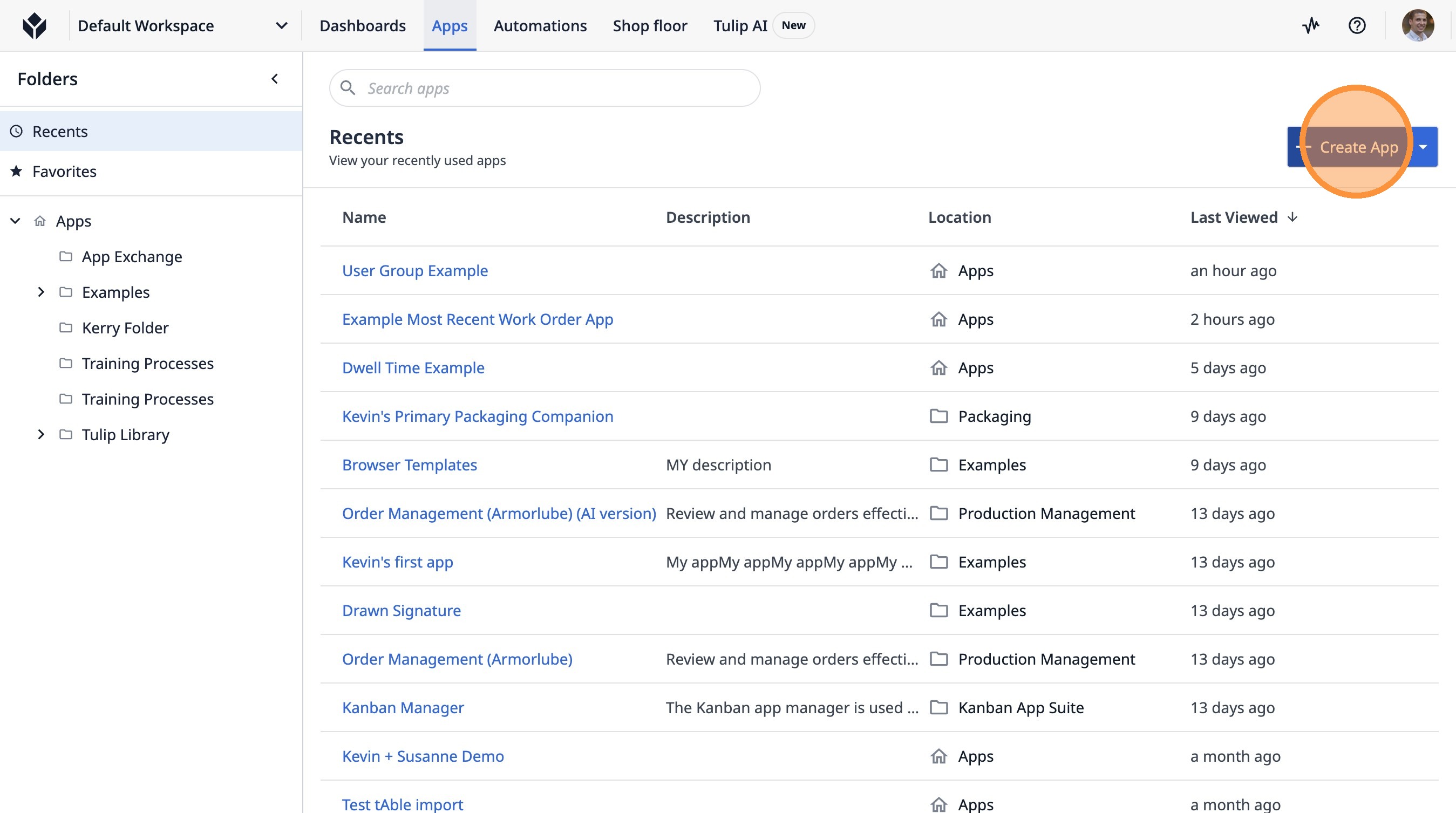
- Haz clic en «Crear aplicación».
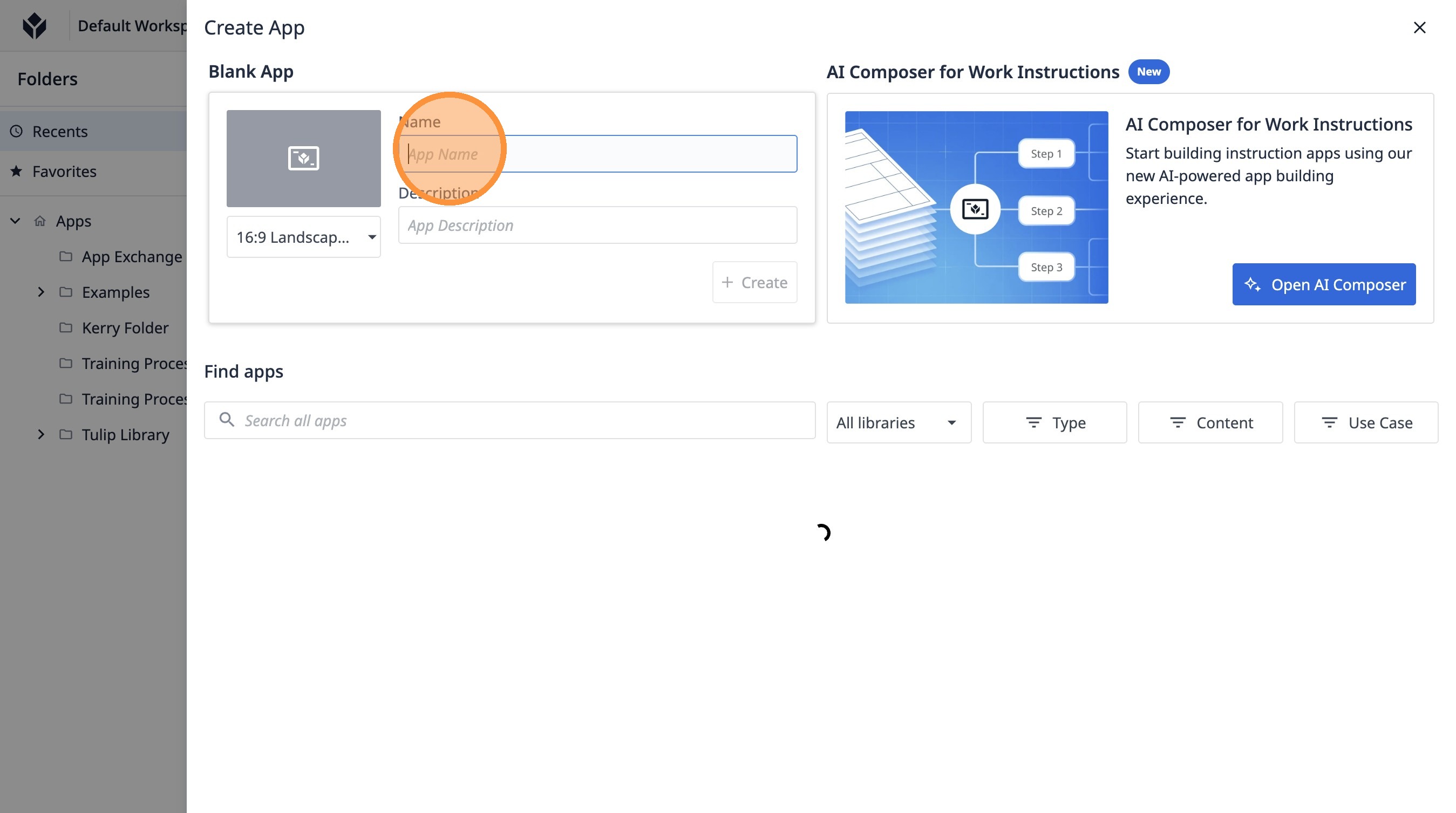
- Haz clic en el campo «Nombre de la aplicación».
-
Escribe «Aplicación de inspección de calidad 1».
-
Haz clic en «Crear».
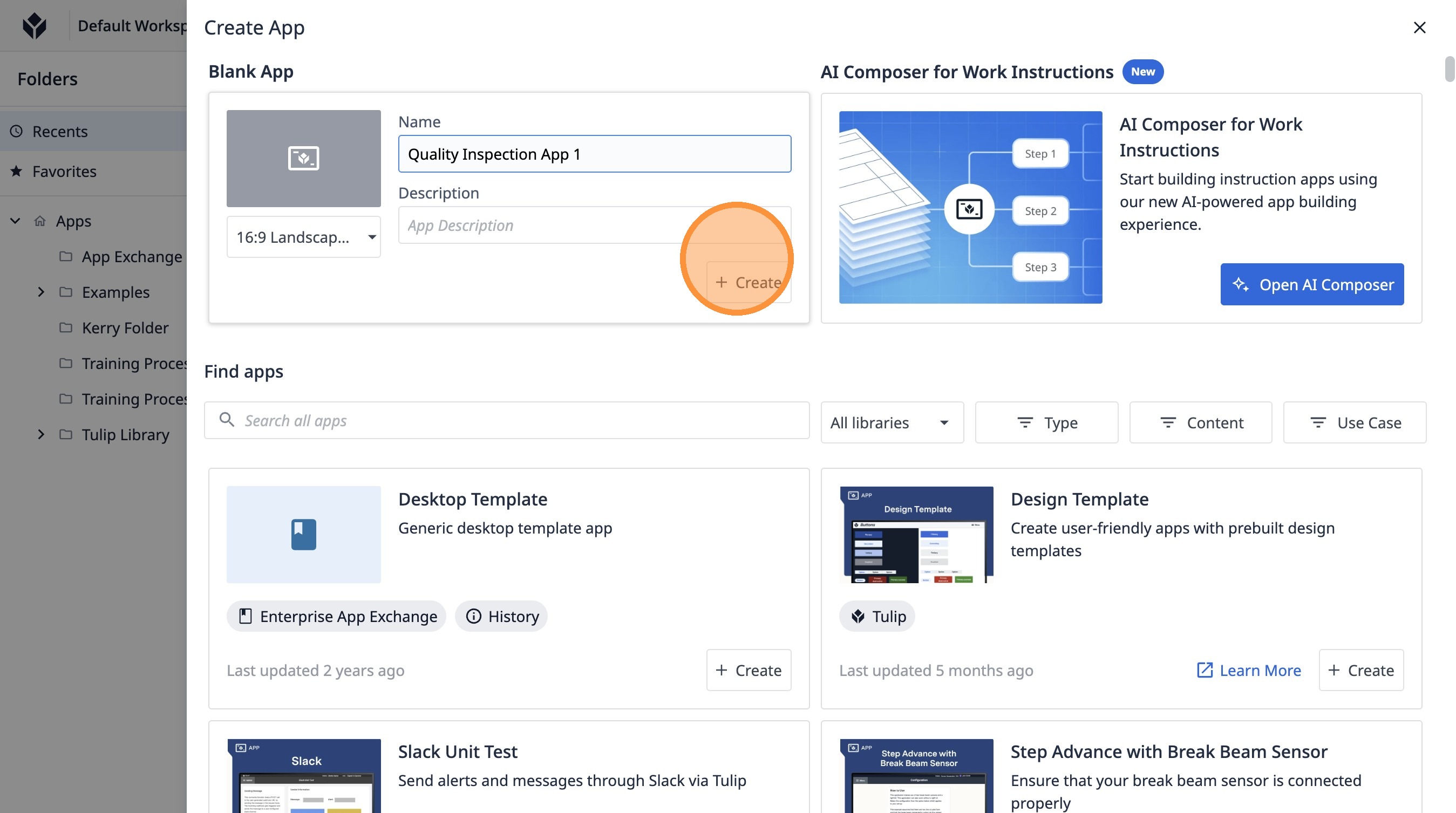
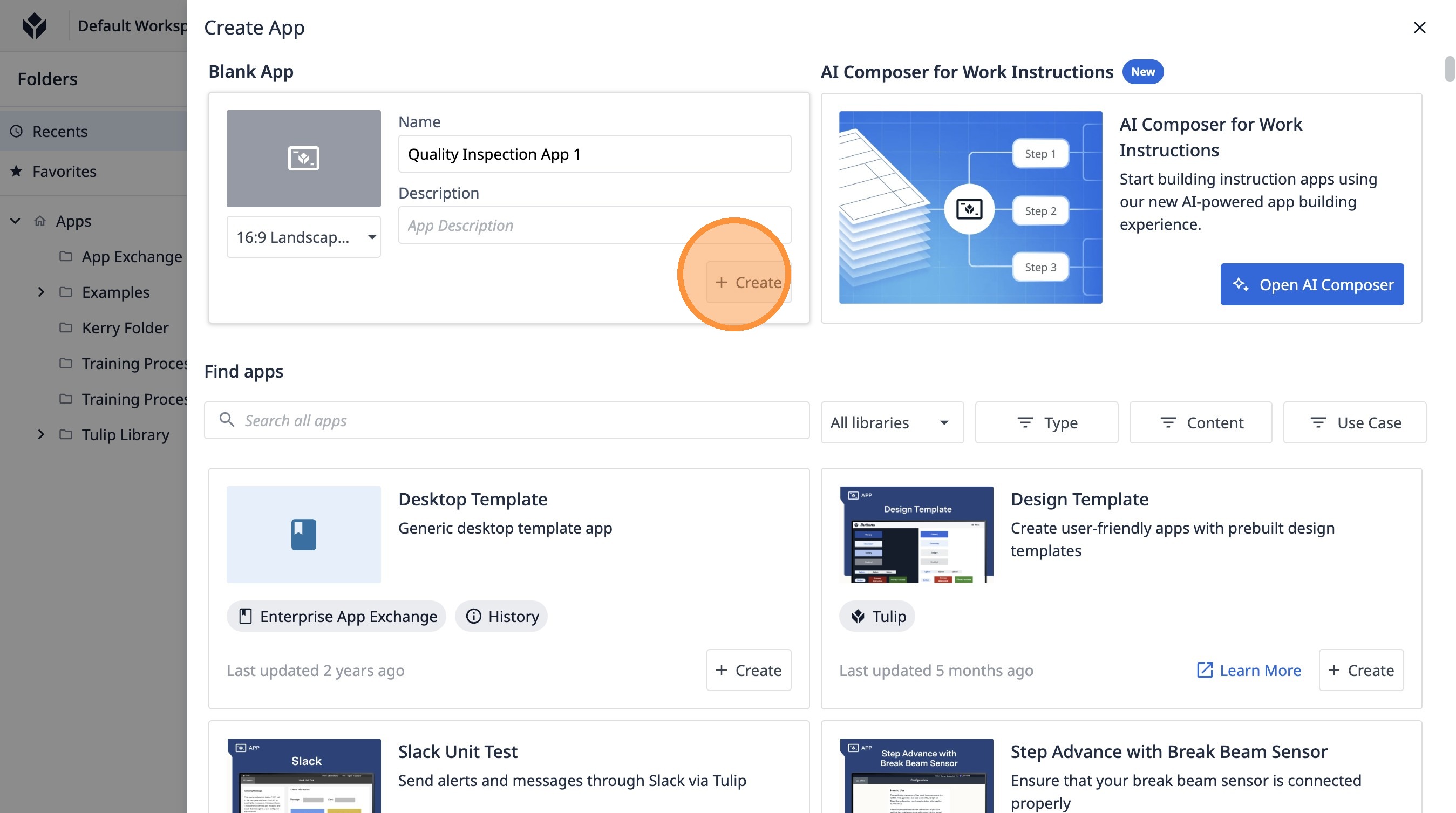
- Haz clic en «Crear».
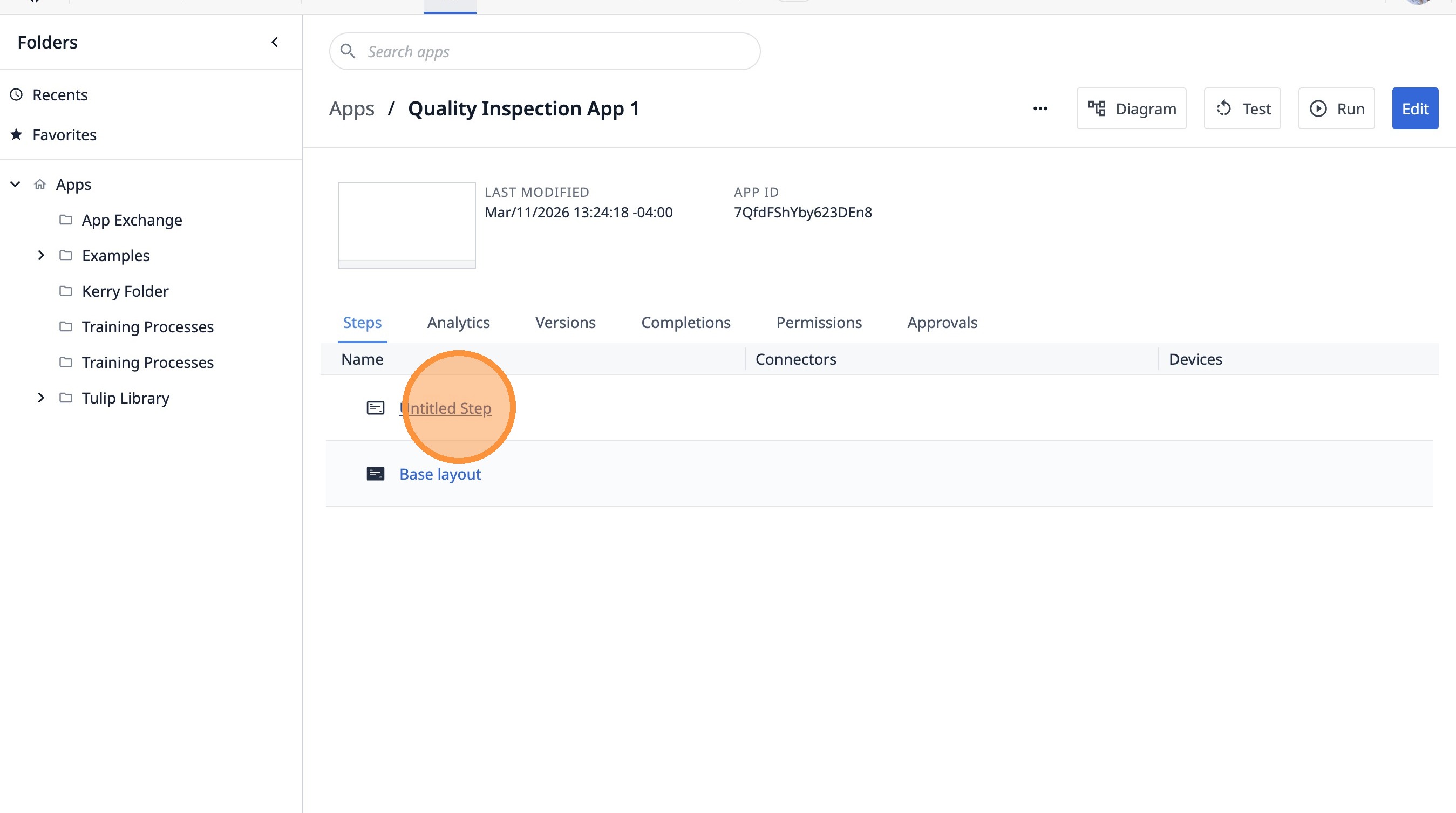
- Haz clic en «Paso sin título».
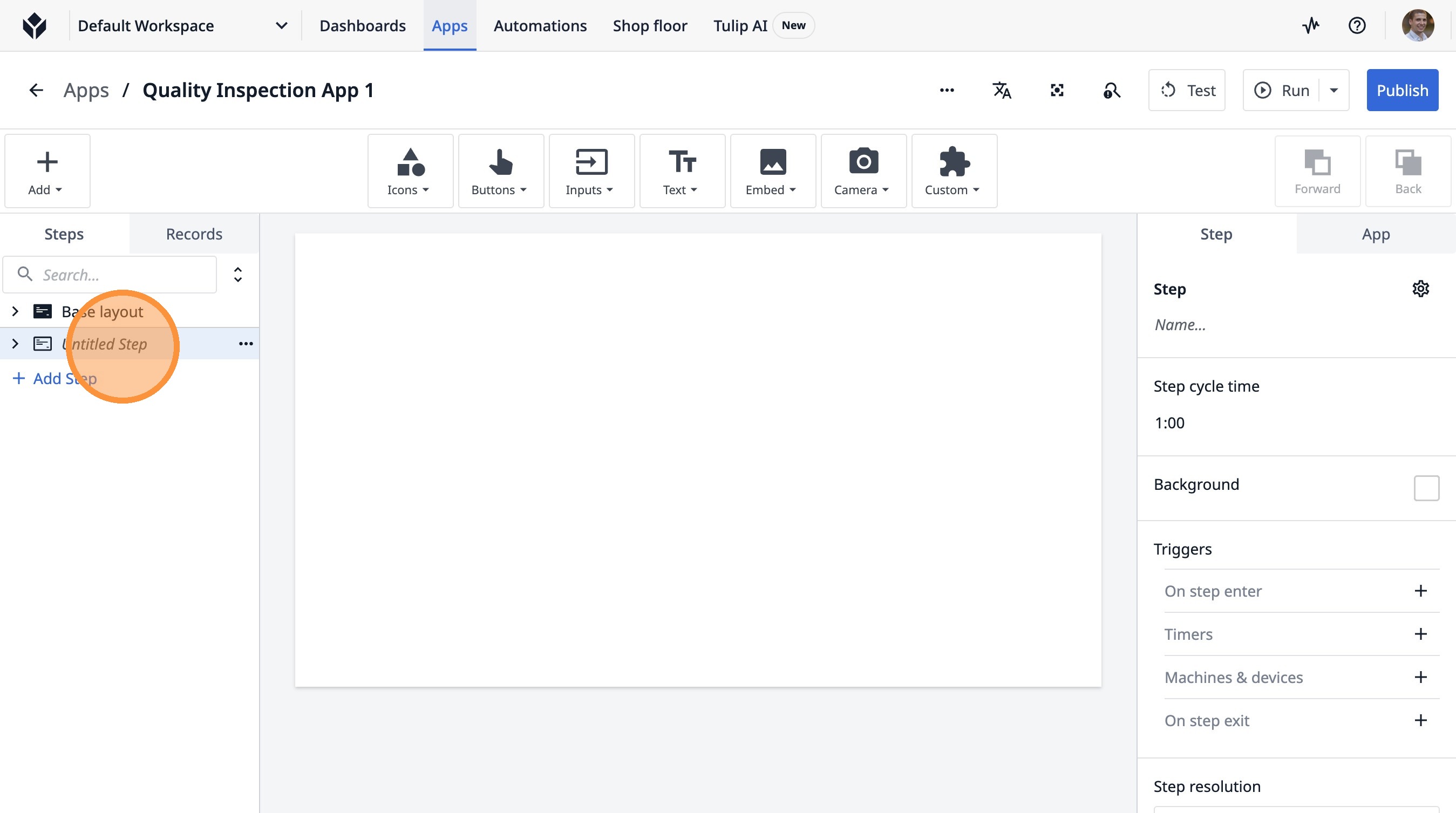
- Haz doble clic en «Paso sin título».
-
Escribe «Introducir número de orden de trabajo»
-
Haz clic en «Diseño base: Añadir paso»
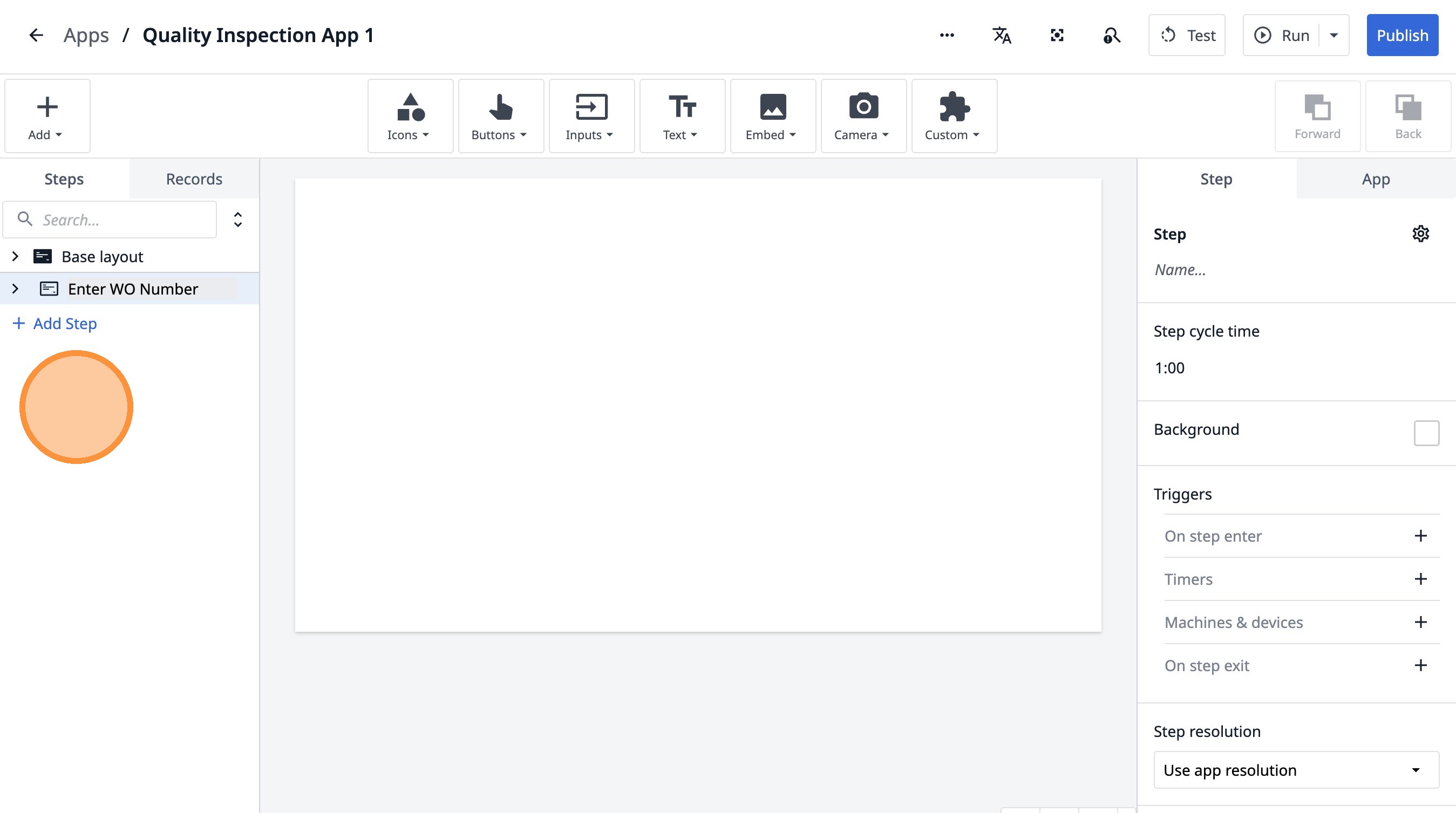
- Haz clic en «Registros».
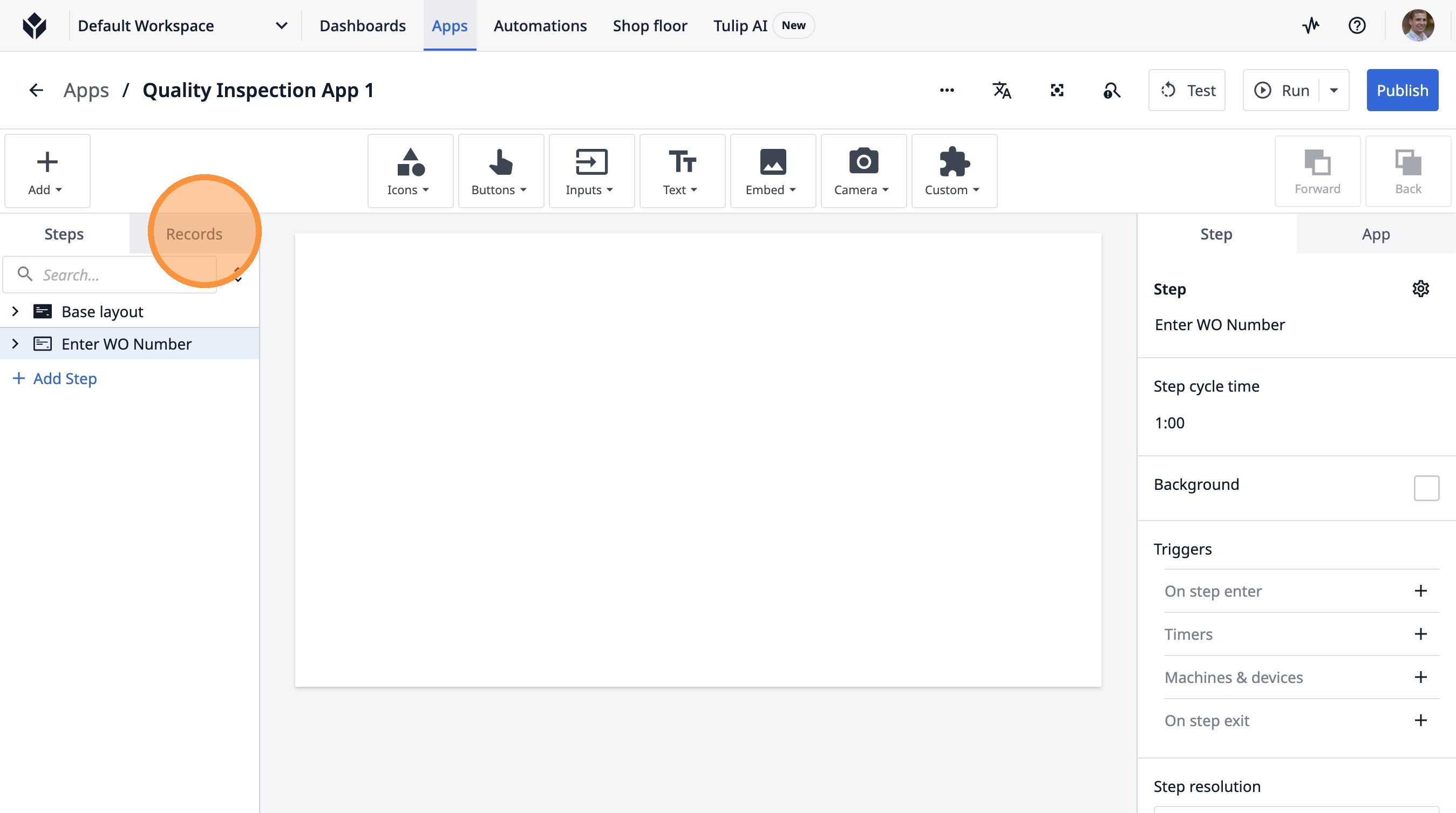
- Haz clic en «Añadir tabla».
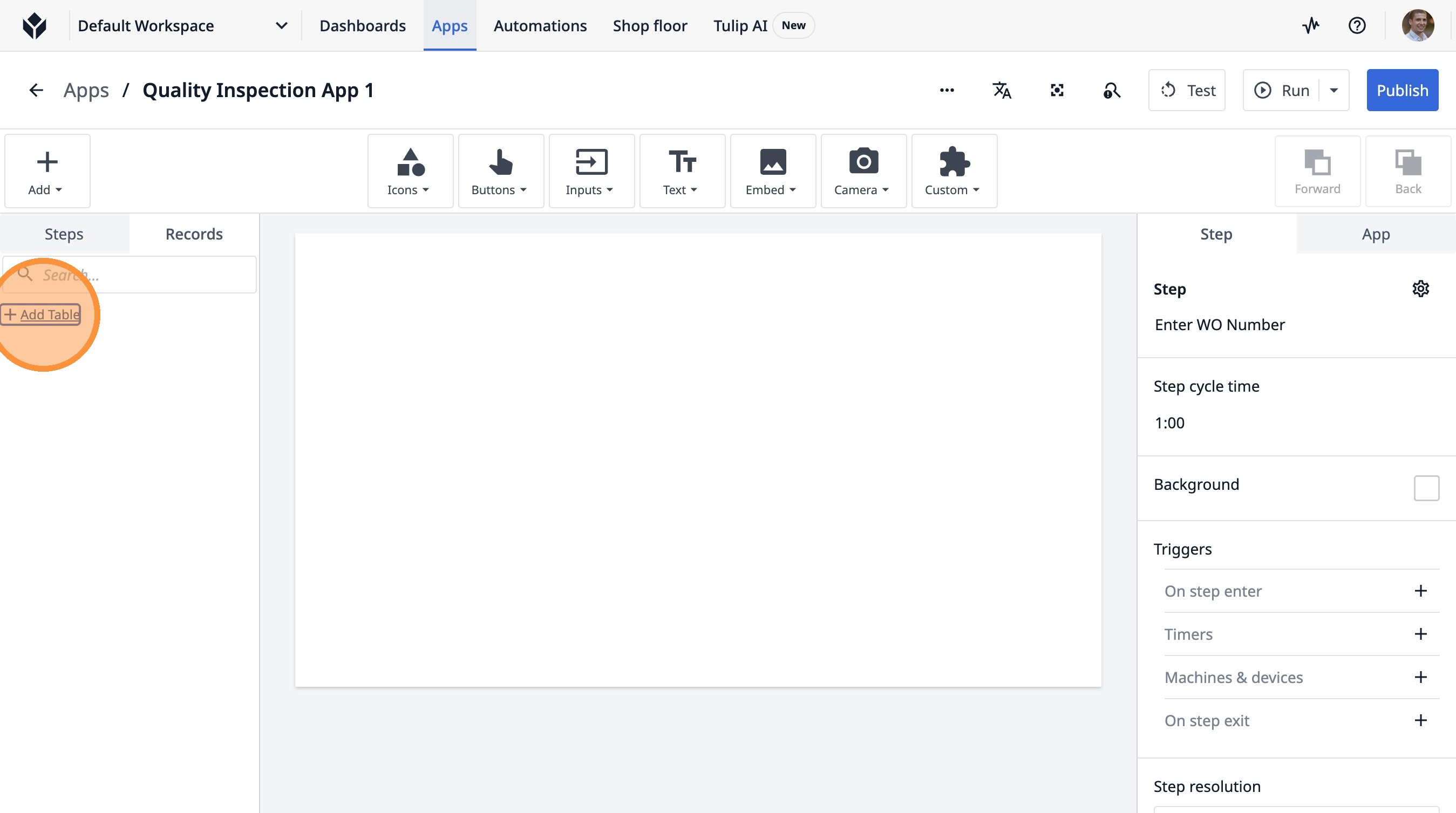
- Haz clic en «Seleccionar una opción».
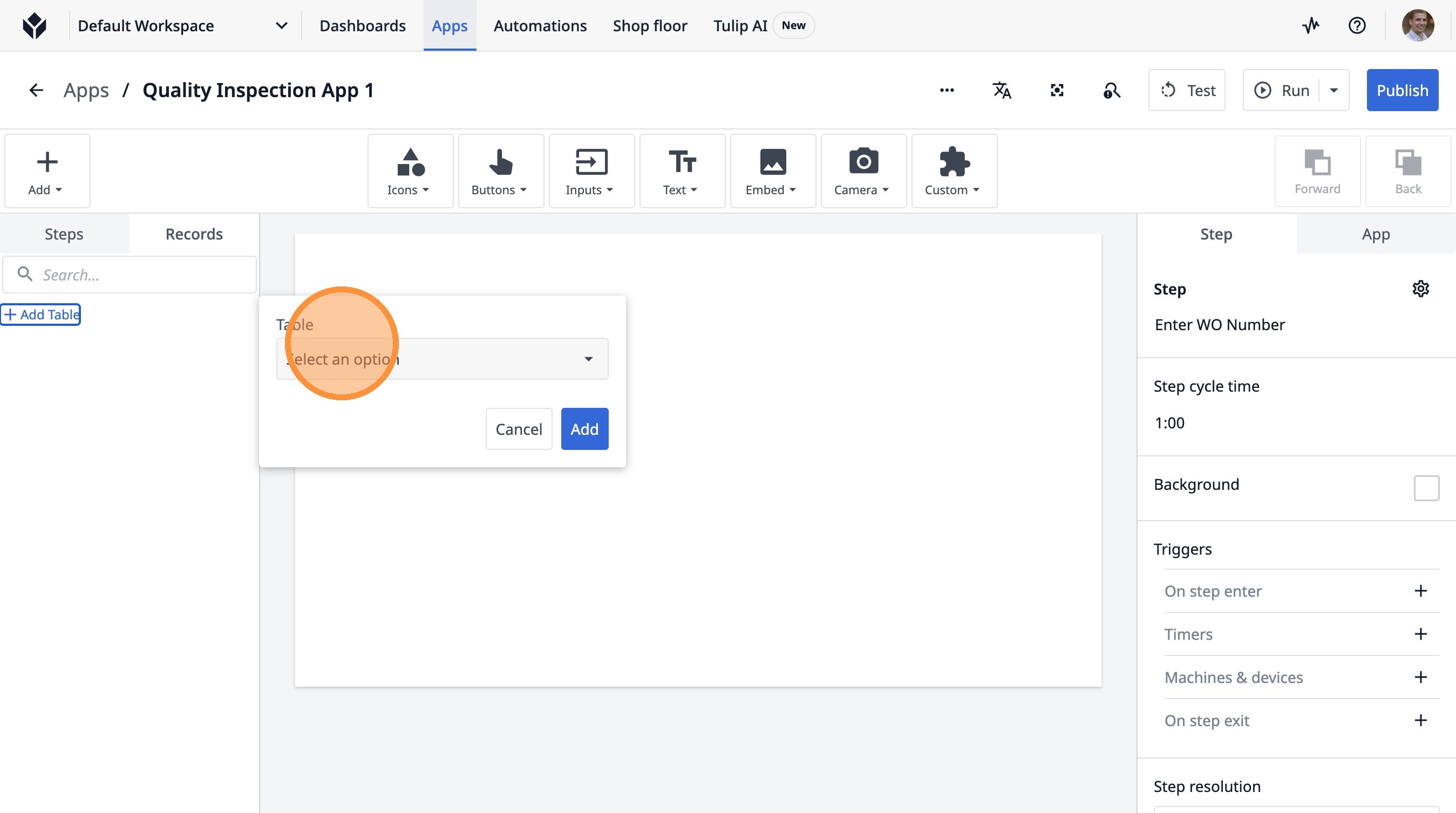
-
Escribe «Orden de trabajo»
-
Haz clic en «Orden de trabajo - Ejemplo 1».
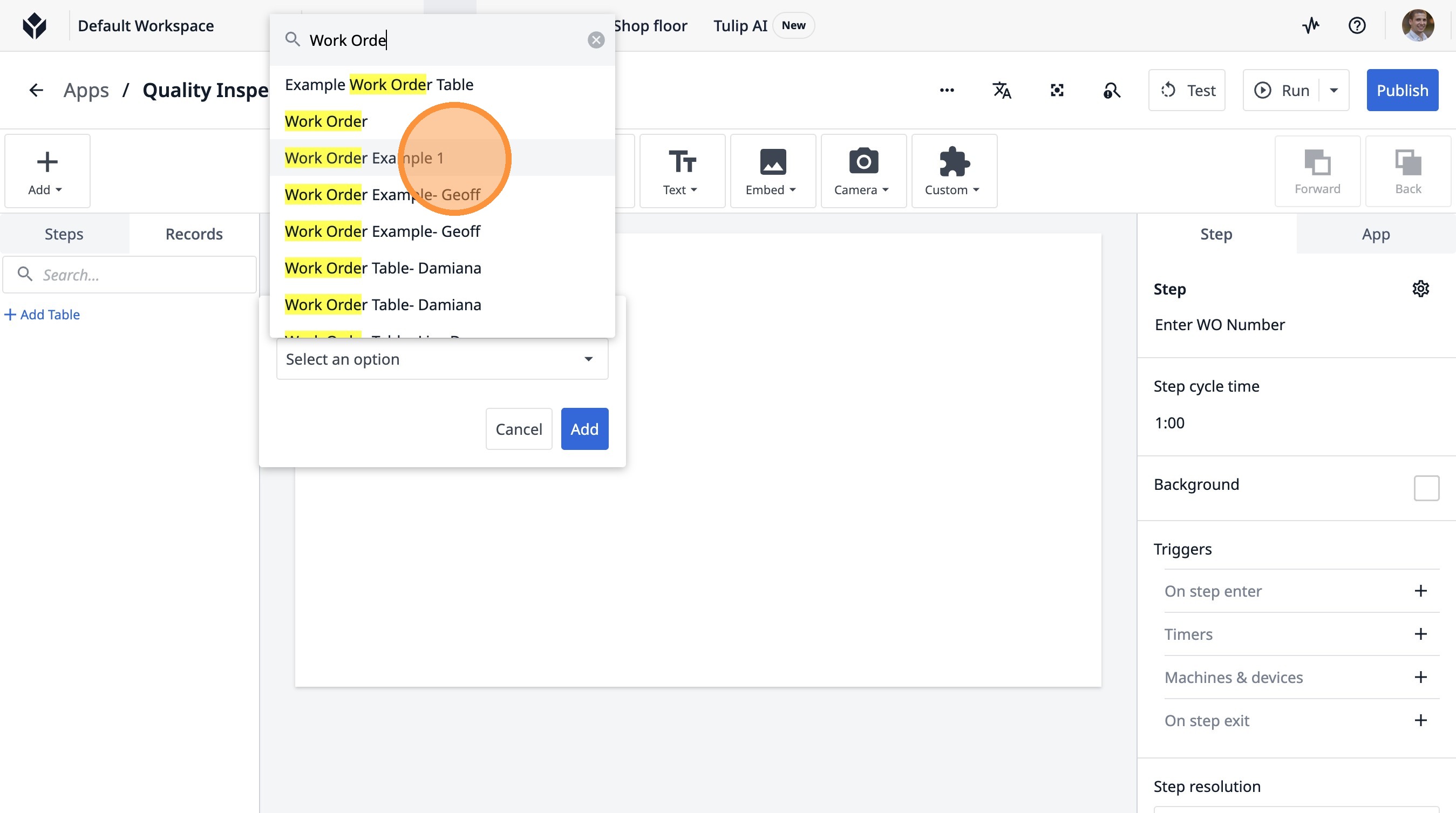
- Haz clic en «Añadir».
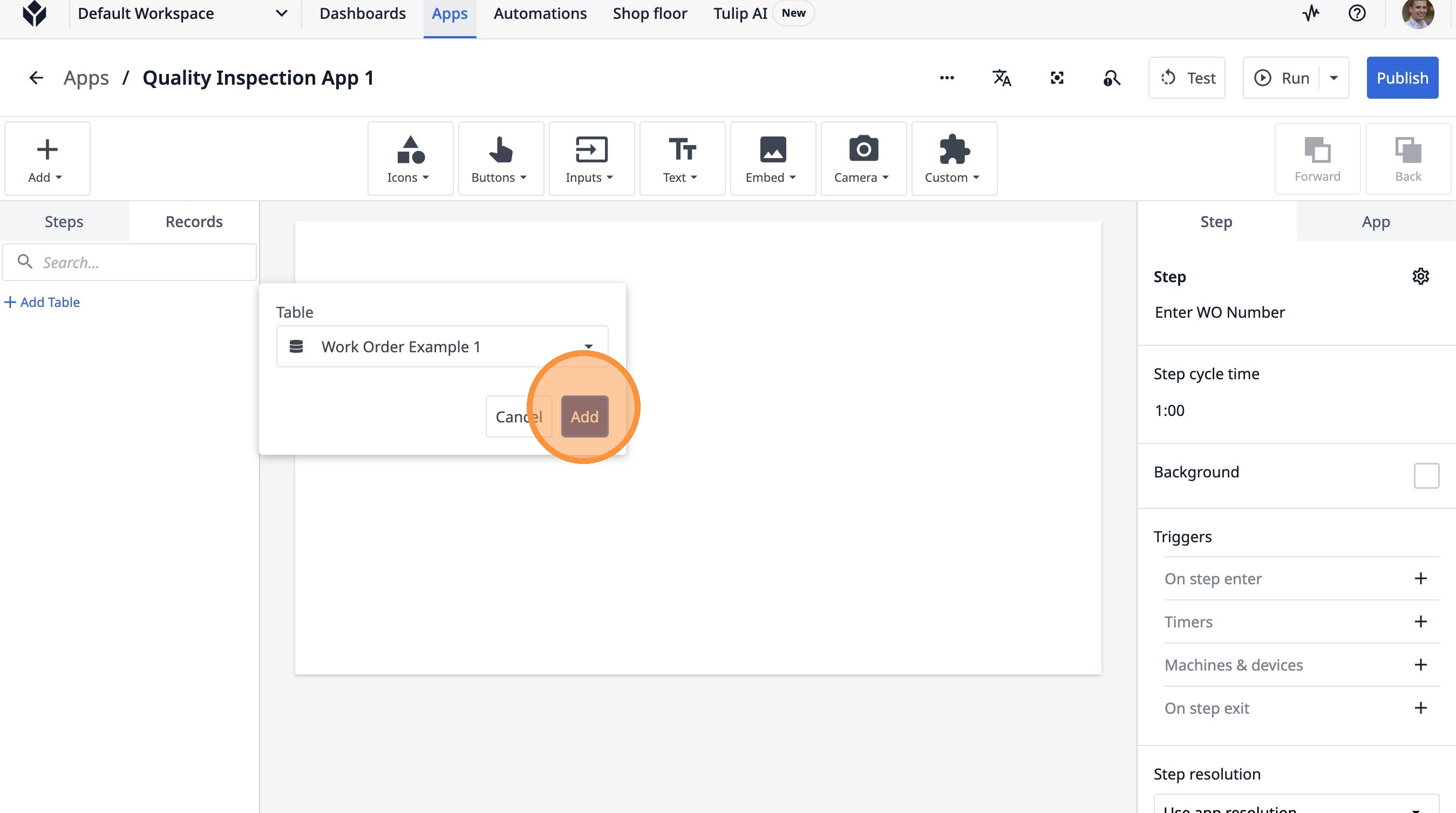
- Haz clic en este icono.
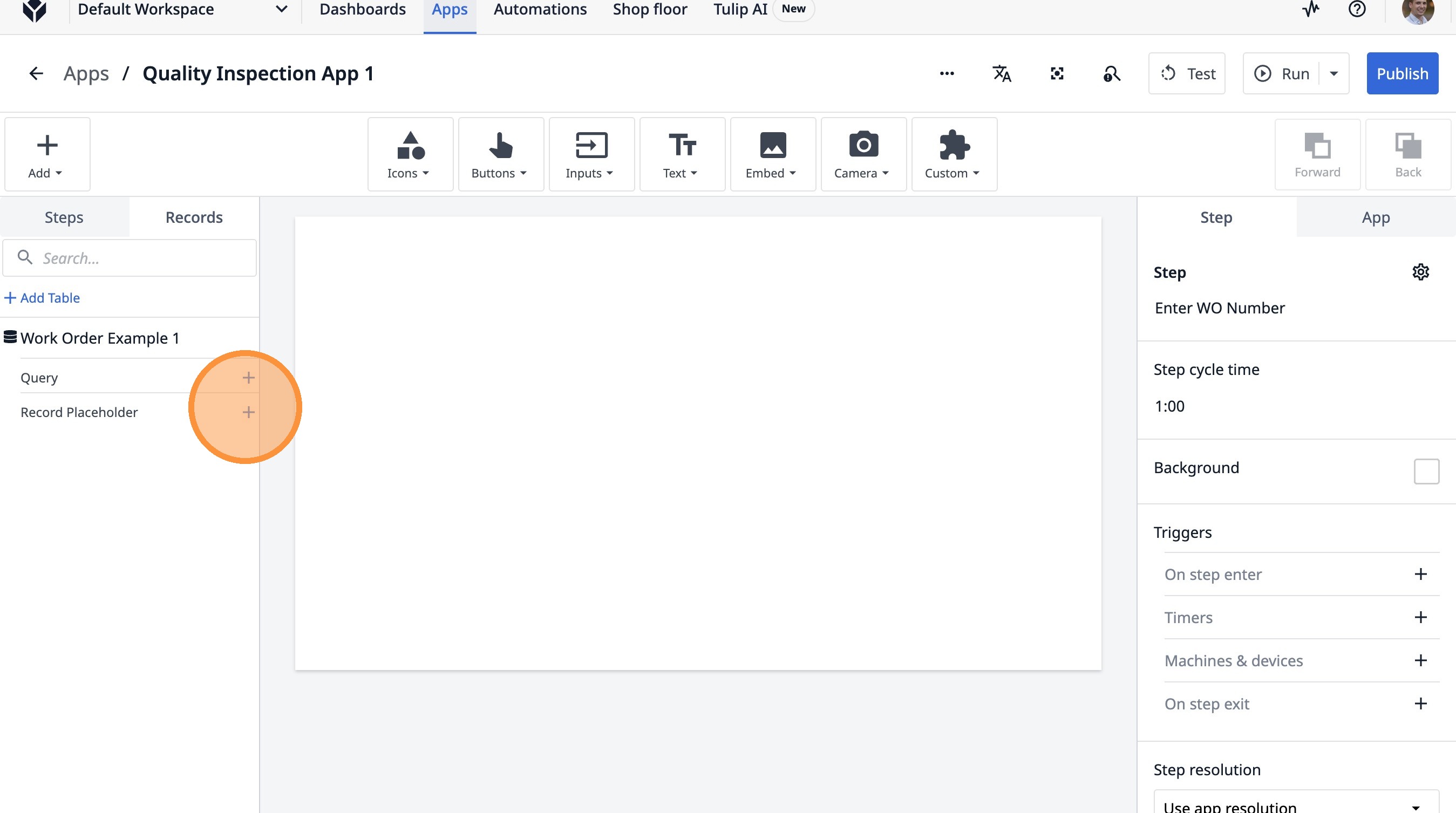
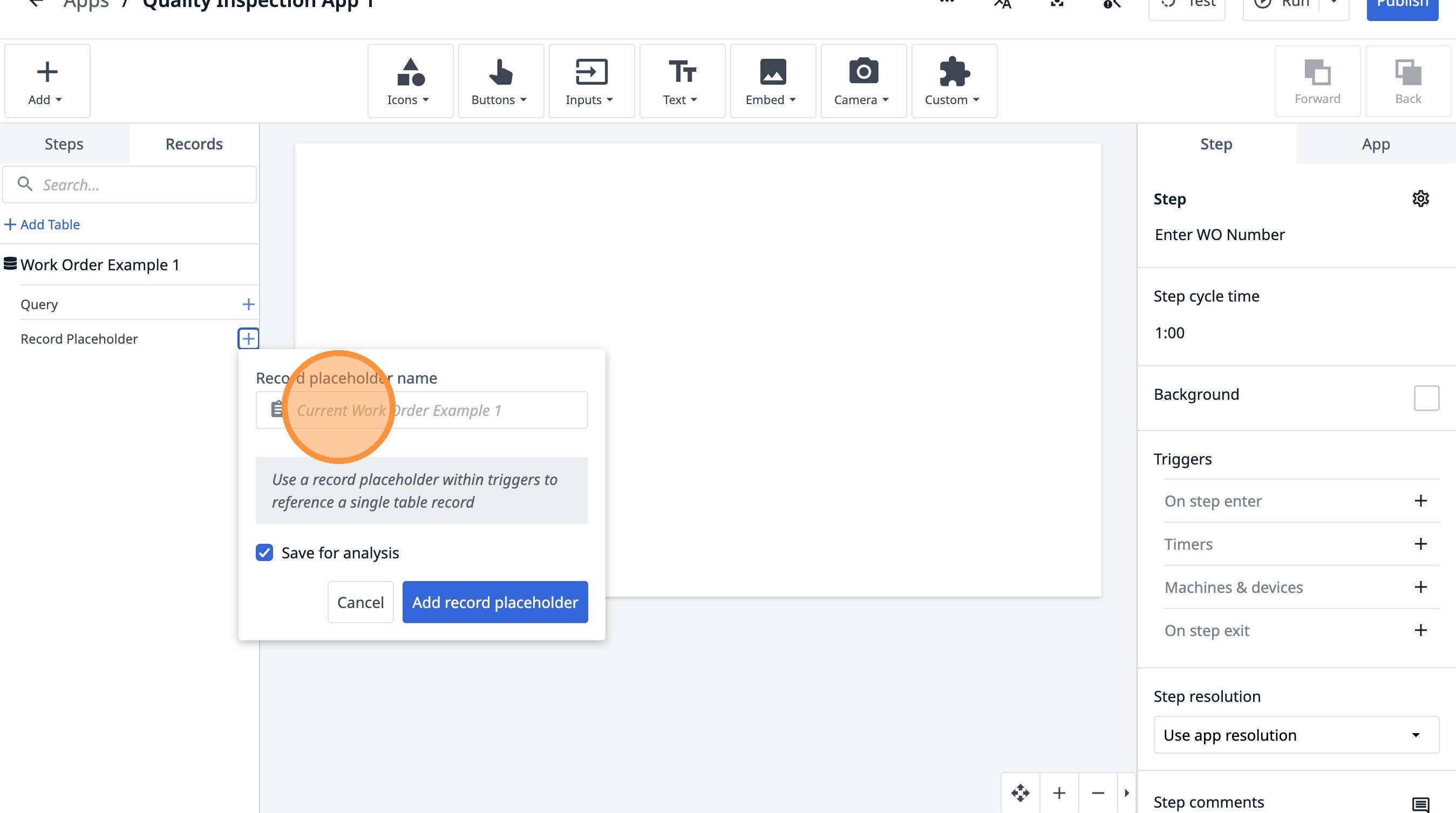
- Haz clic en el campo «Ejemplo de orden de trabajo actual 1».
-
Escribe «Orden de trabajo actual»
-
Haz clic en «Añadir marcador de posición de registro».
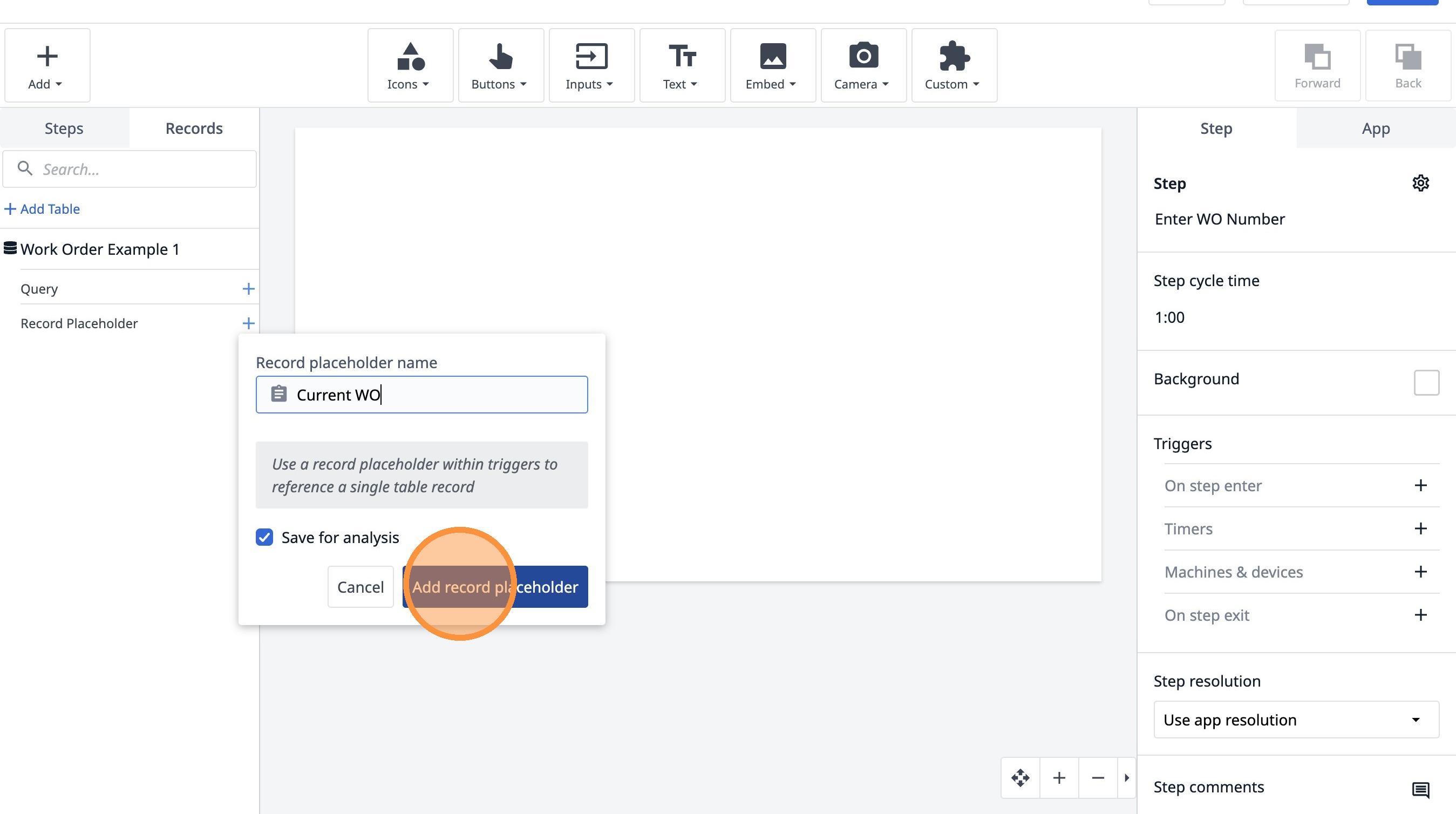
- Haz clic en «Añadir tabla».
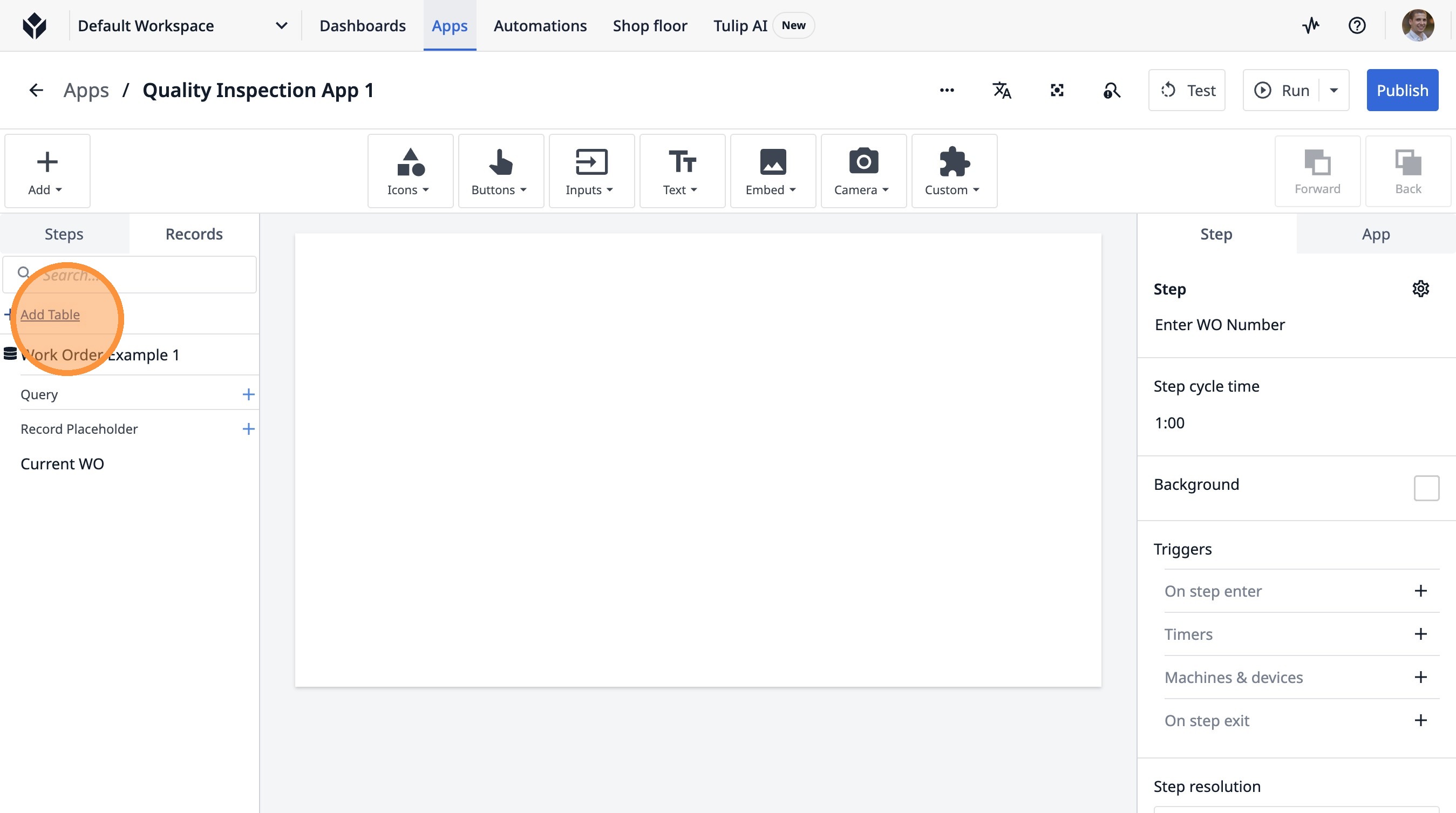
- Haz clic en «Seleccionar una opción».
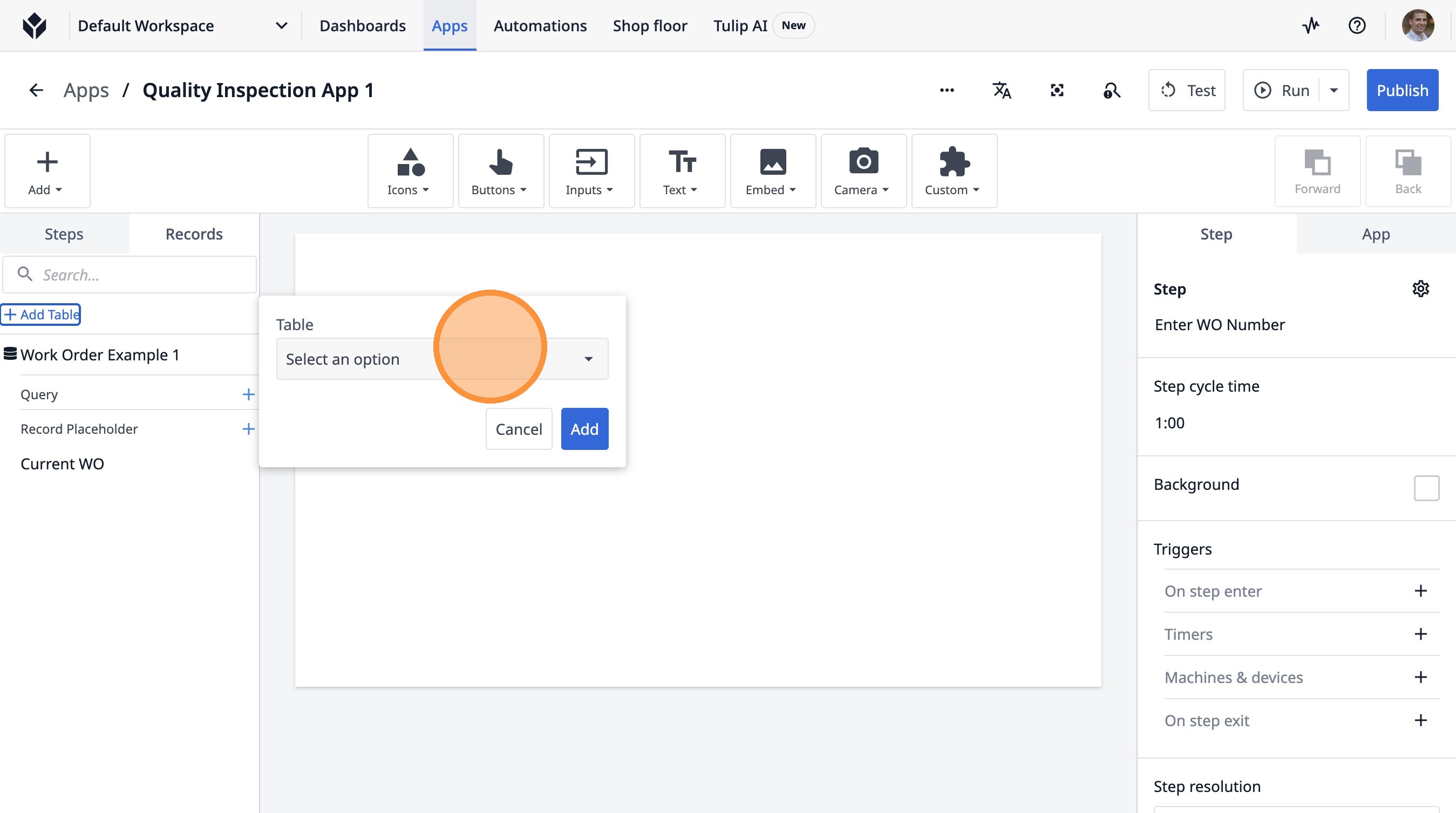
-
Escribe «Inspe».
-
Haz clic en «Ejemplo de inspección 1»
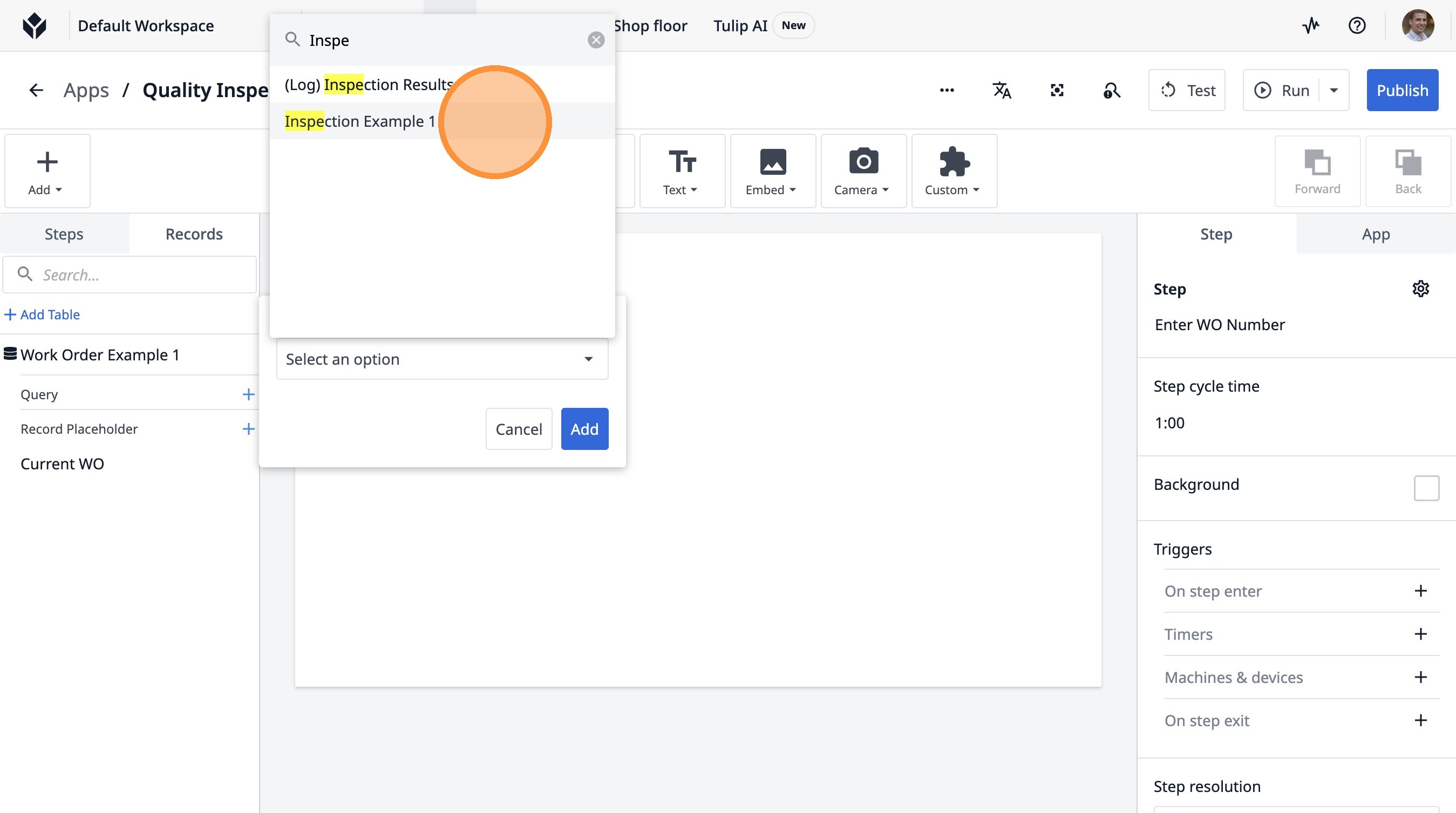
- Haz clic en «Añadir».
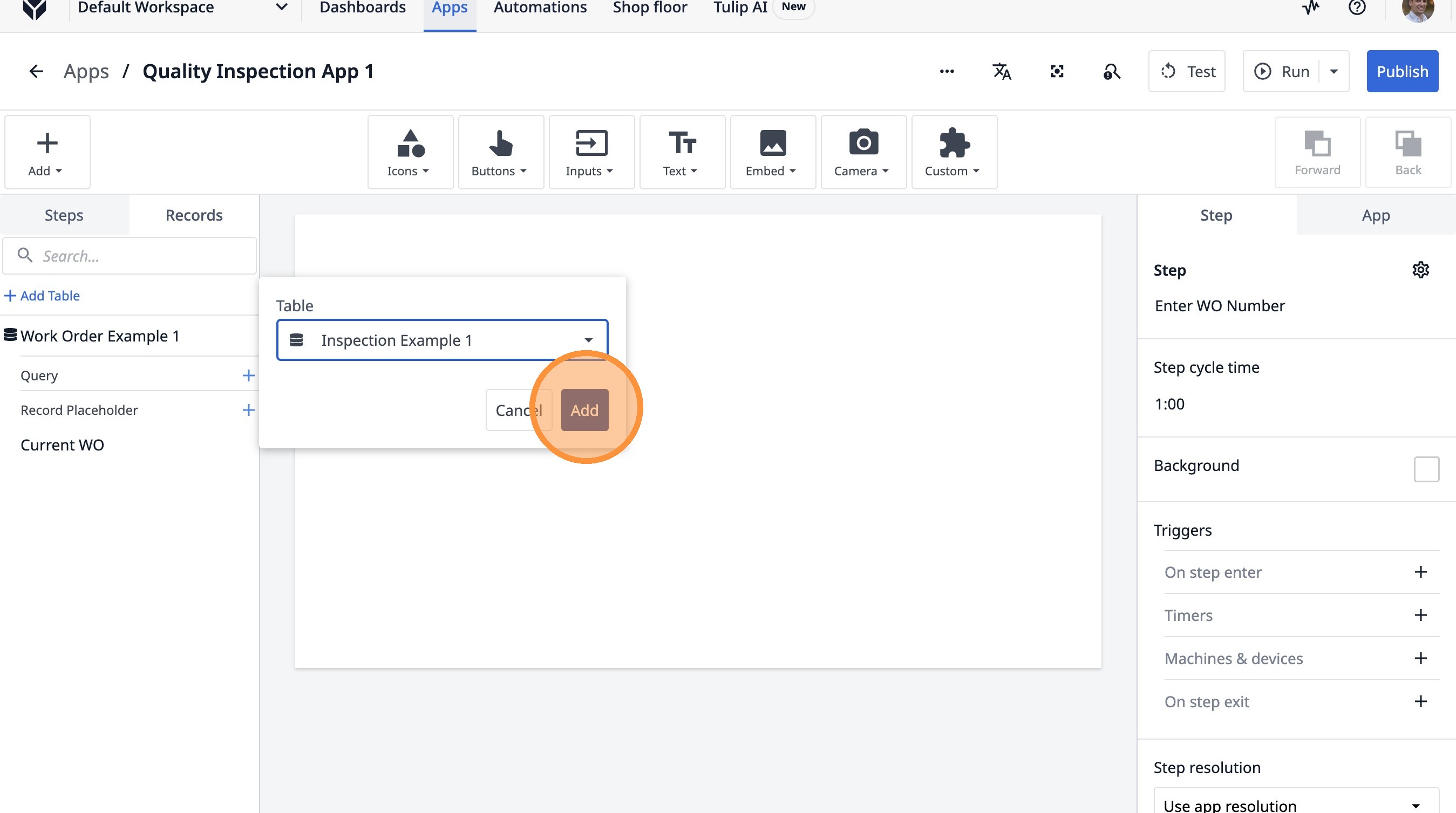
- Haz clic aquí.
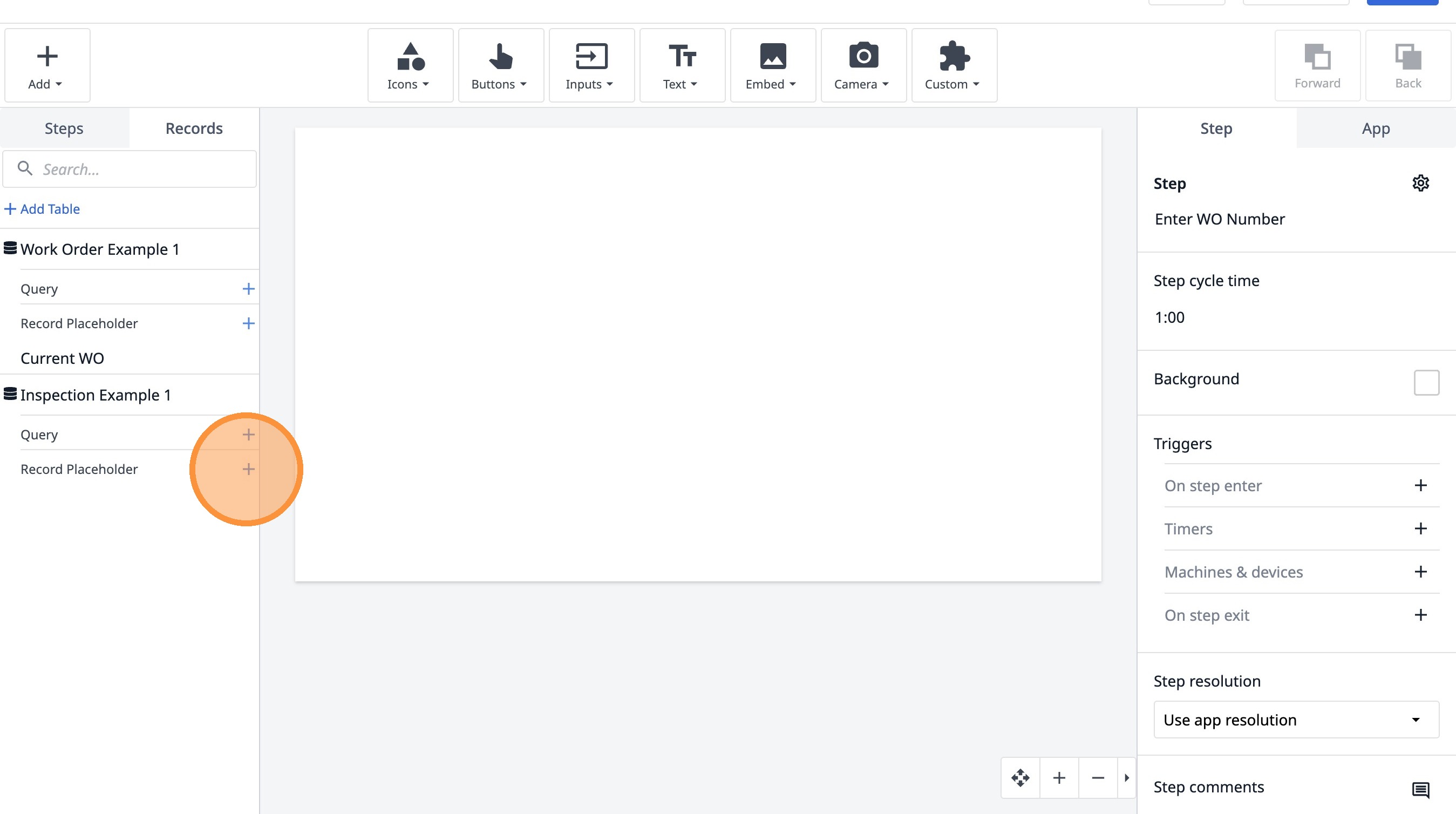
- Haz clic en el campo «Ejemplo de inspección actual 1».
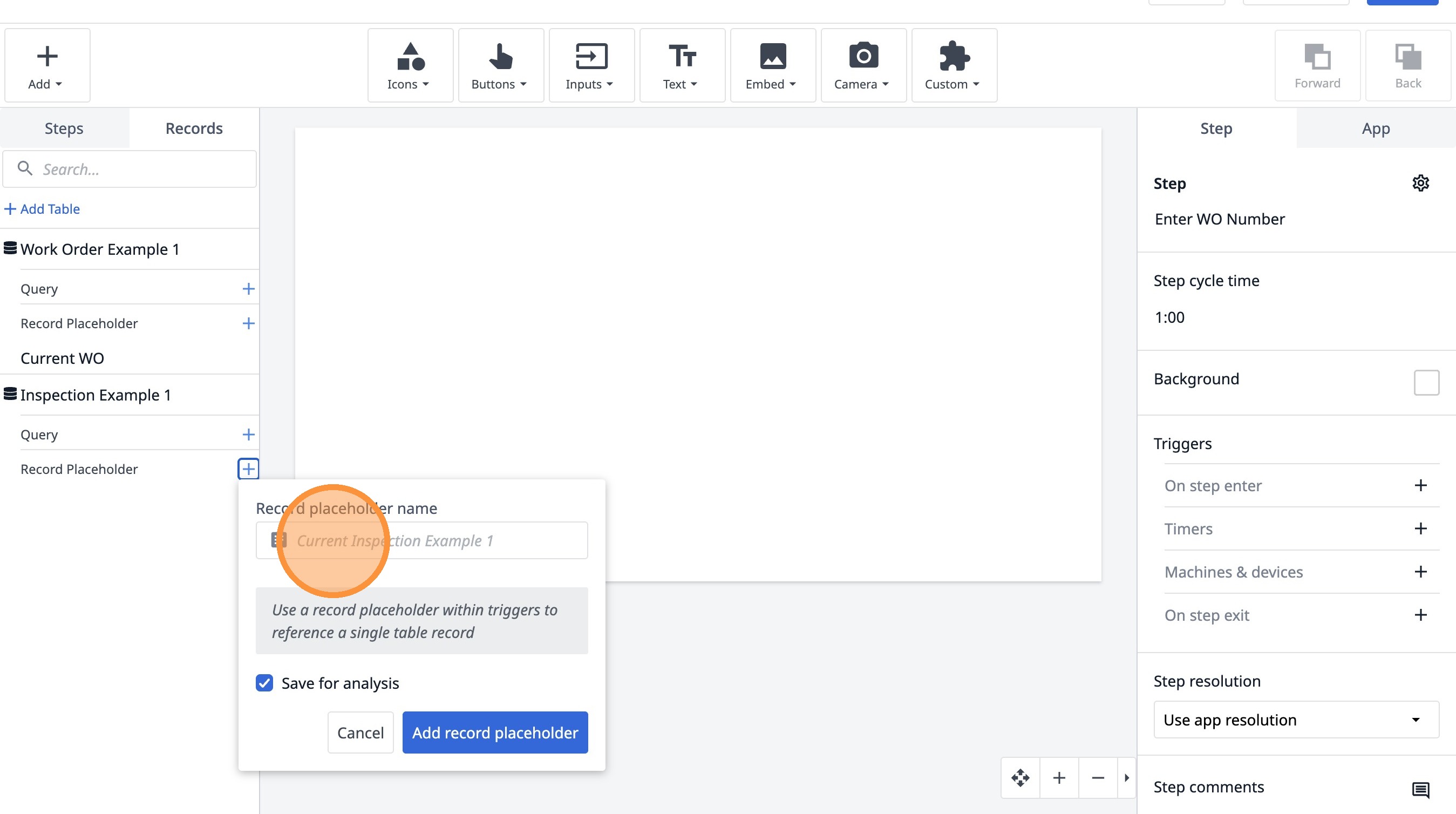
-
Escribe «Inspección actual»
-
Haz clic en «Añadir marcador de posición de registro».
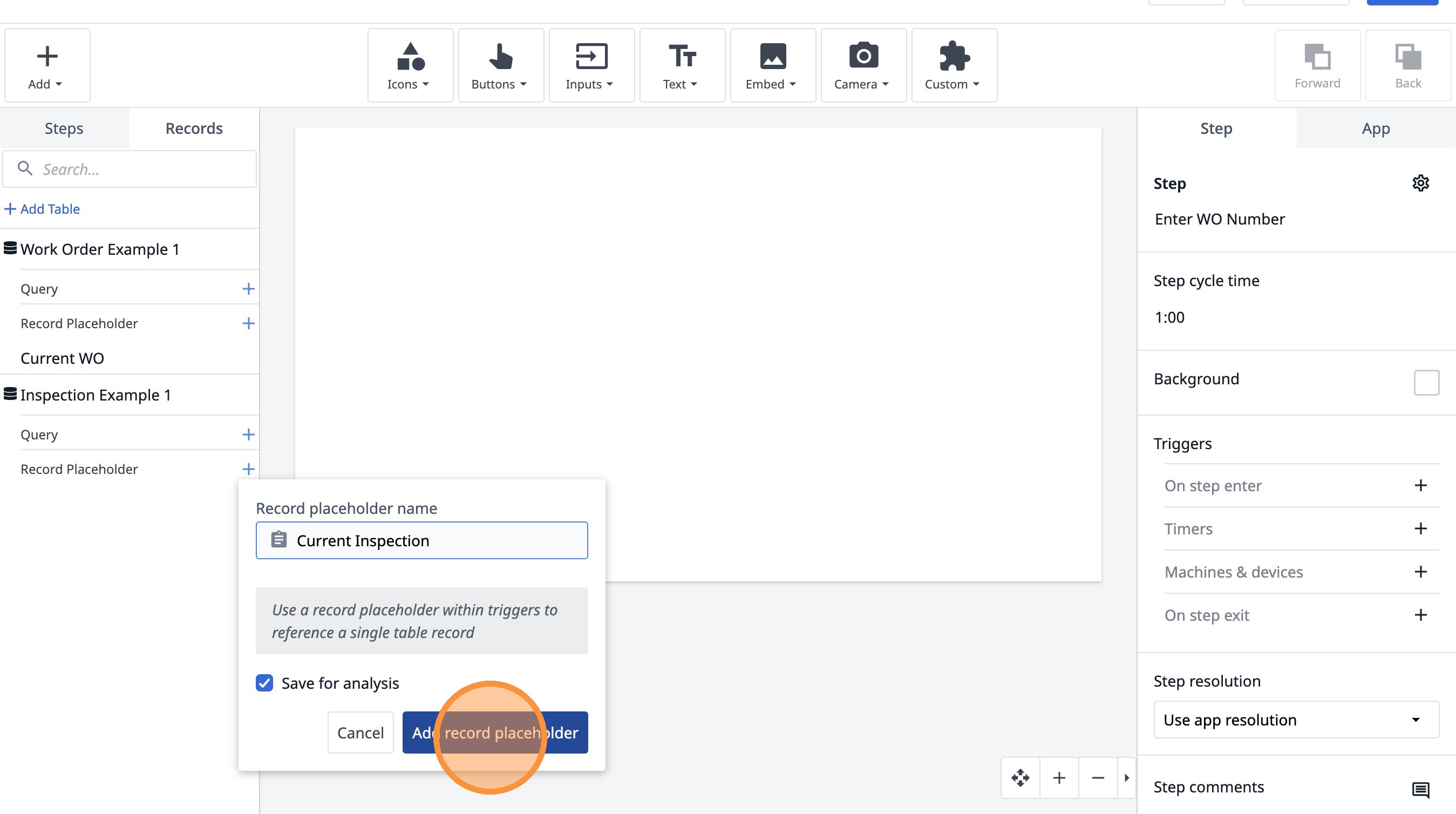
- Haz clic en este icono.
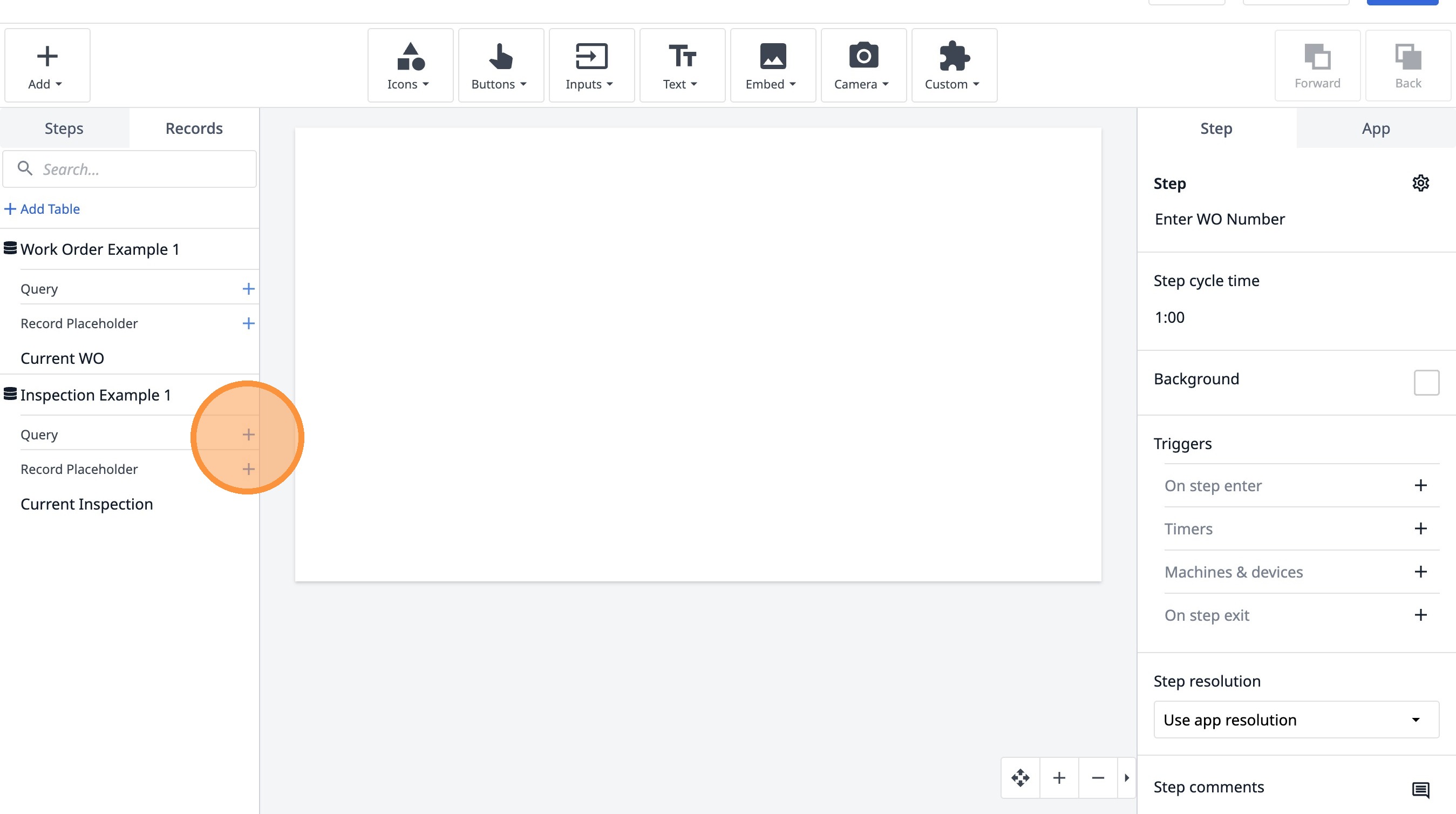
- Haz clic en este campo de texto.
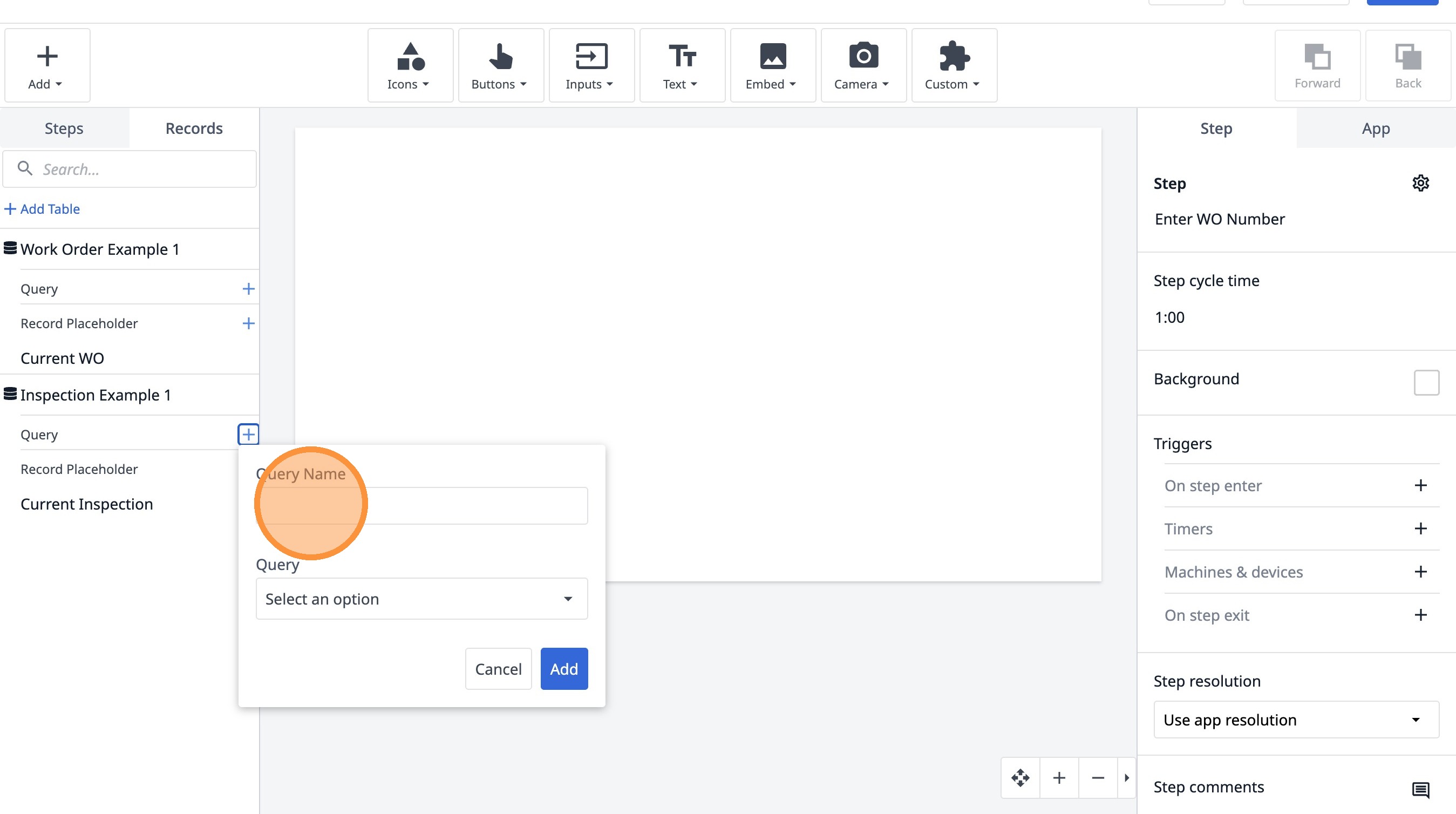
-
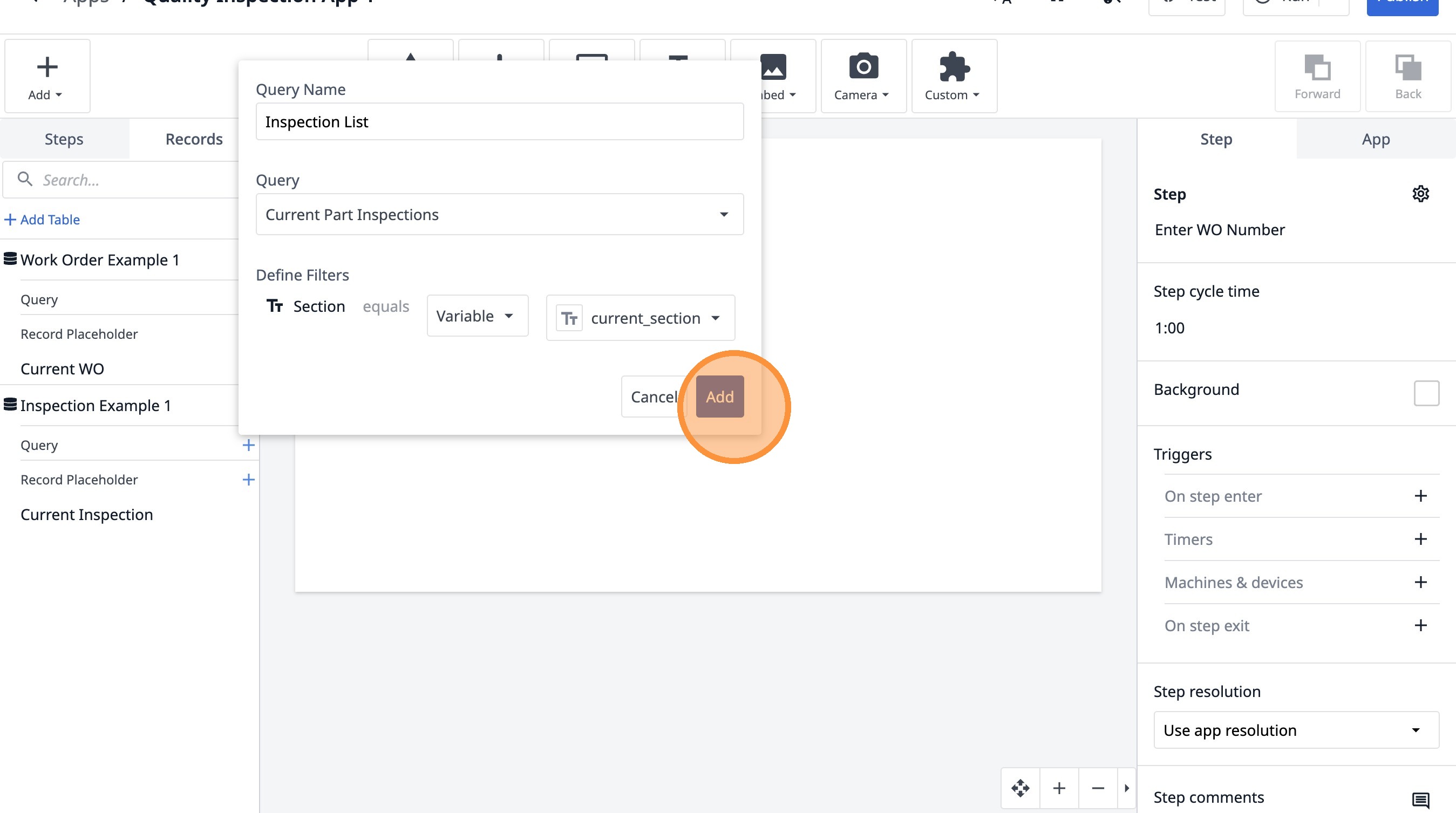
Escribe «Lista de inspecciones».
-
Haz clic en «Seleccionar una opción».
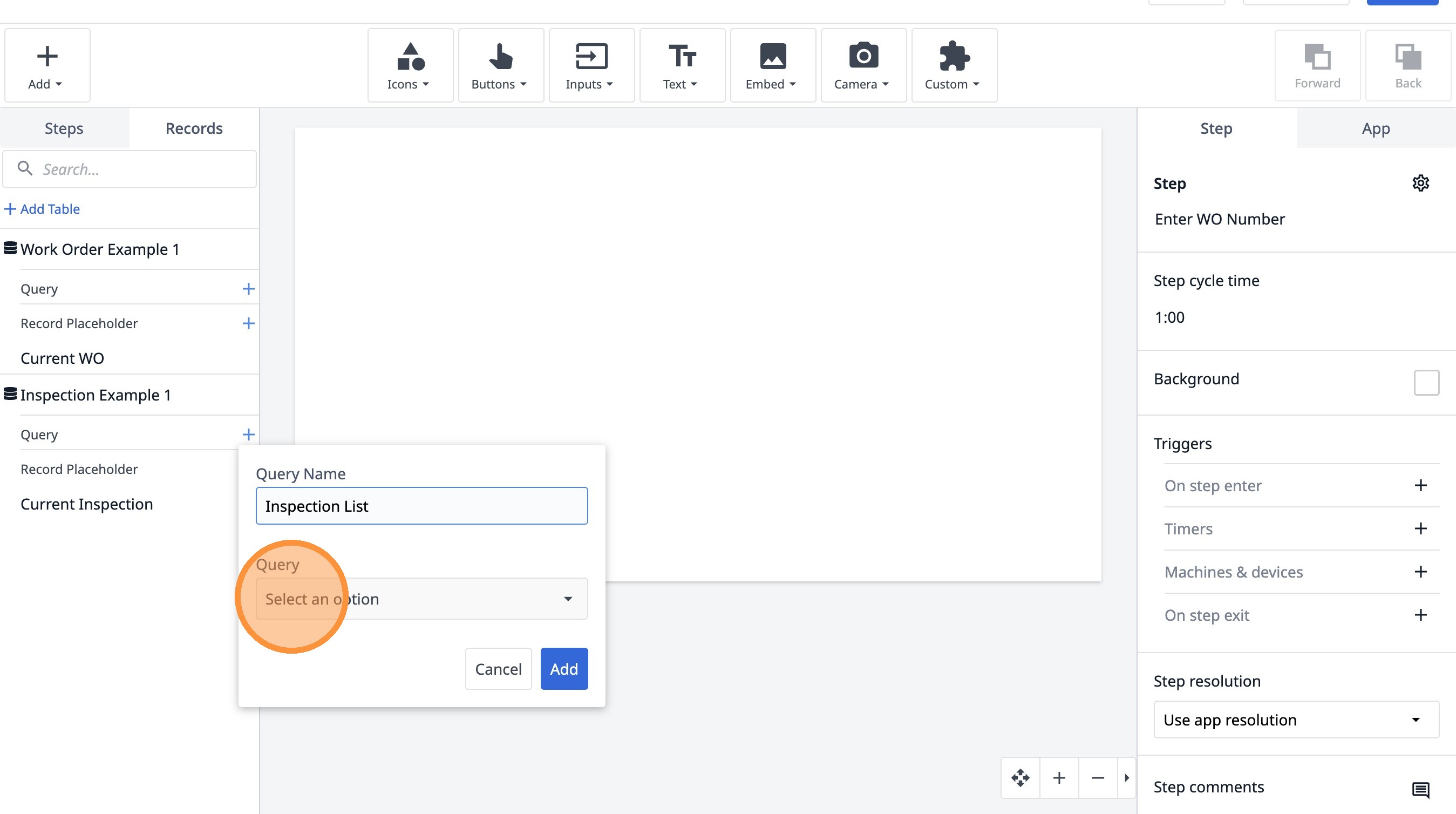
- Haz clic en «Inspecciones de piezas actuales».
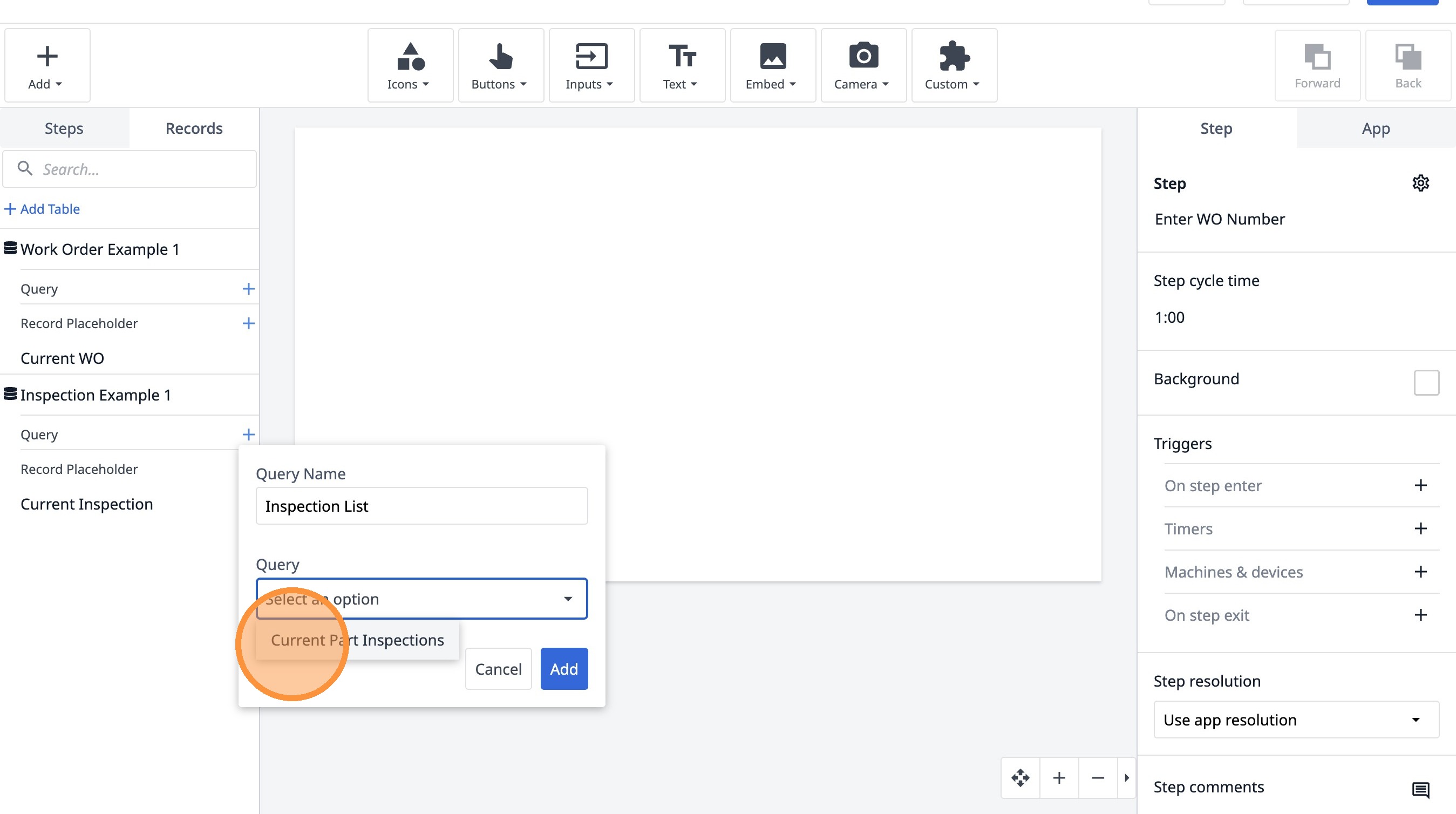
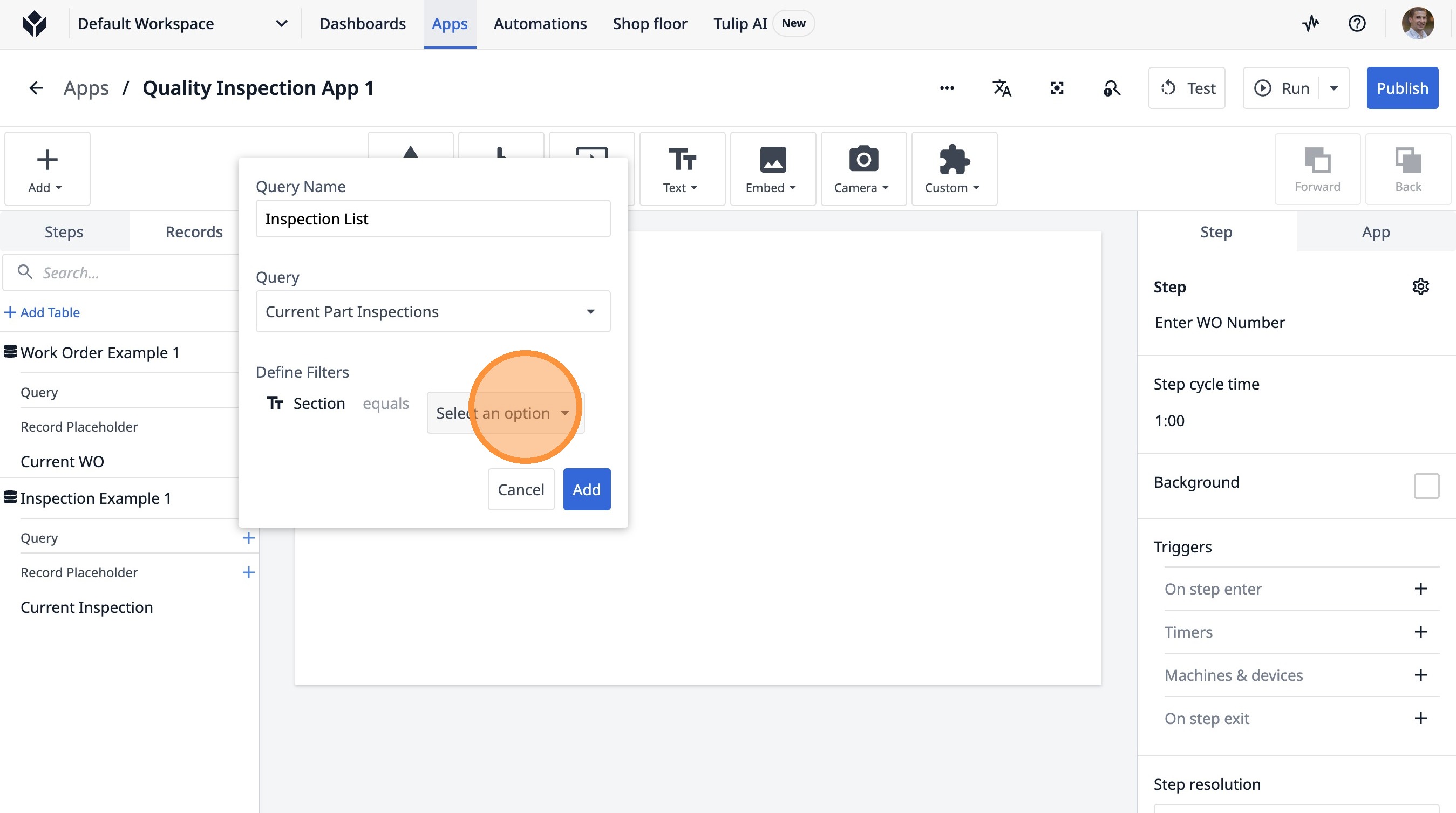
- Haz clic en «Seleccionar una opción».
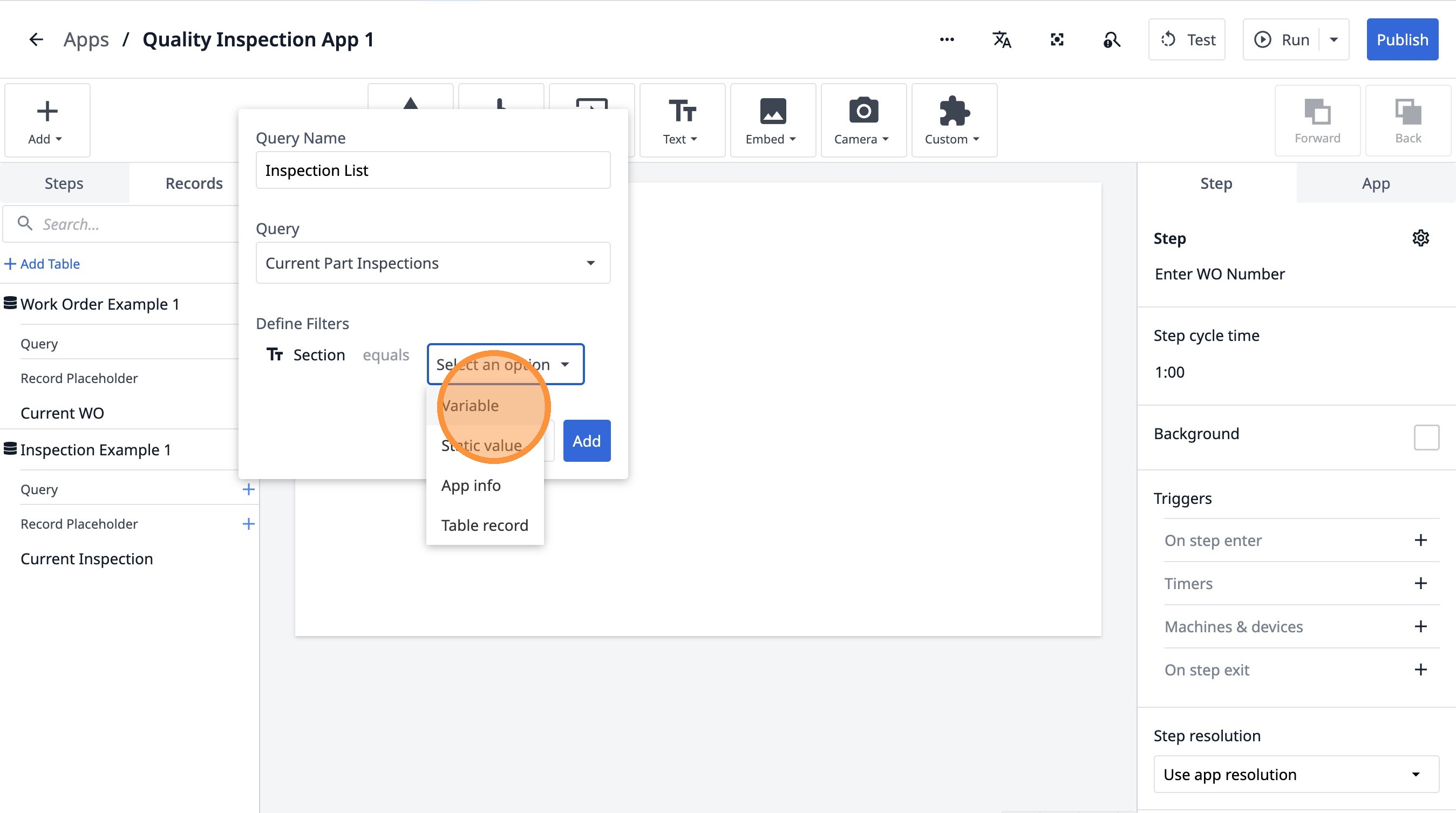
- Haz clic en «Variable».
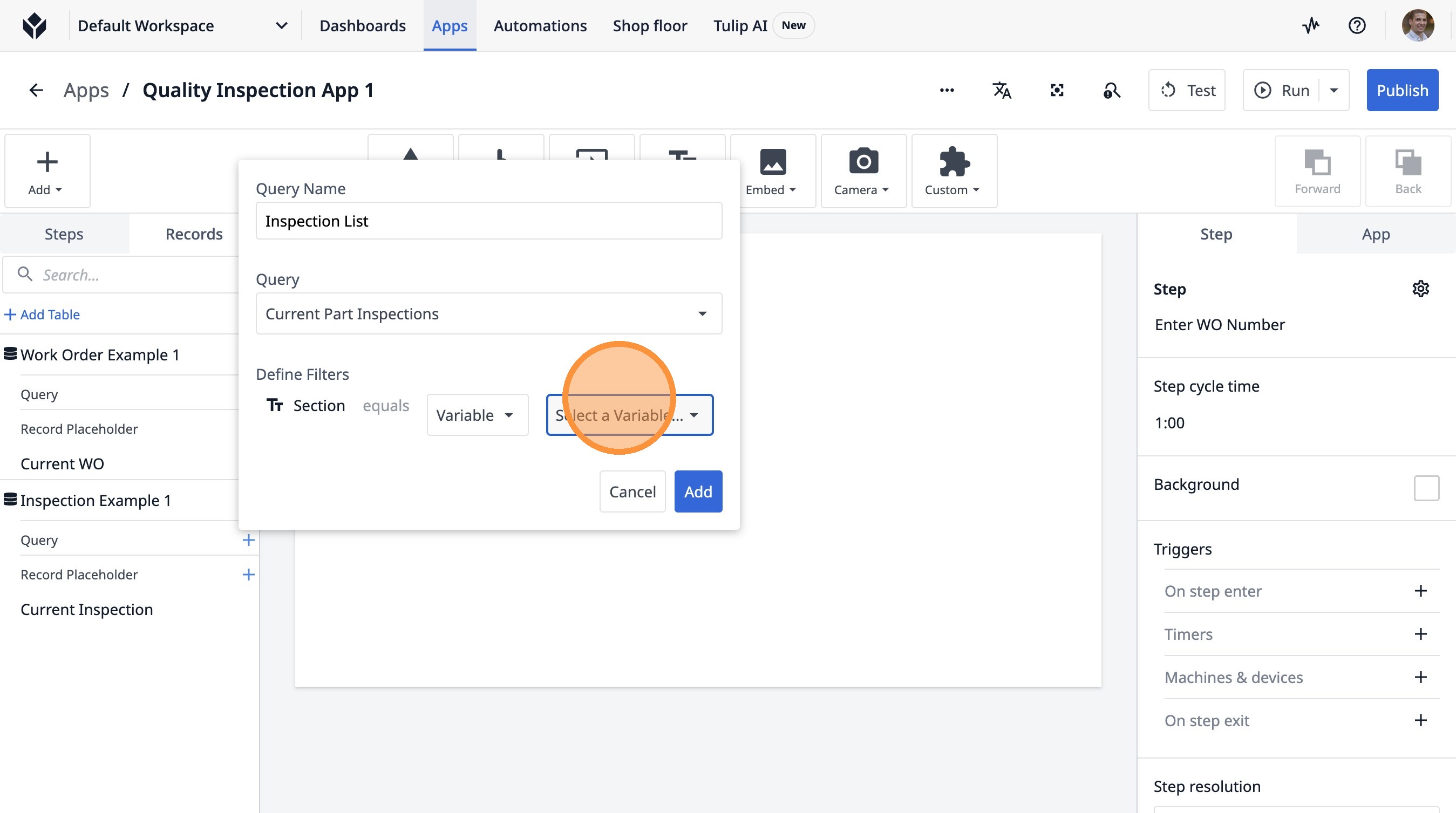
- Haz clic en «Seleccionar una variable...»
-
Escribe «current_section»
-
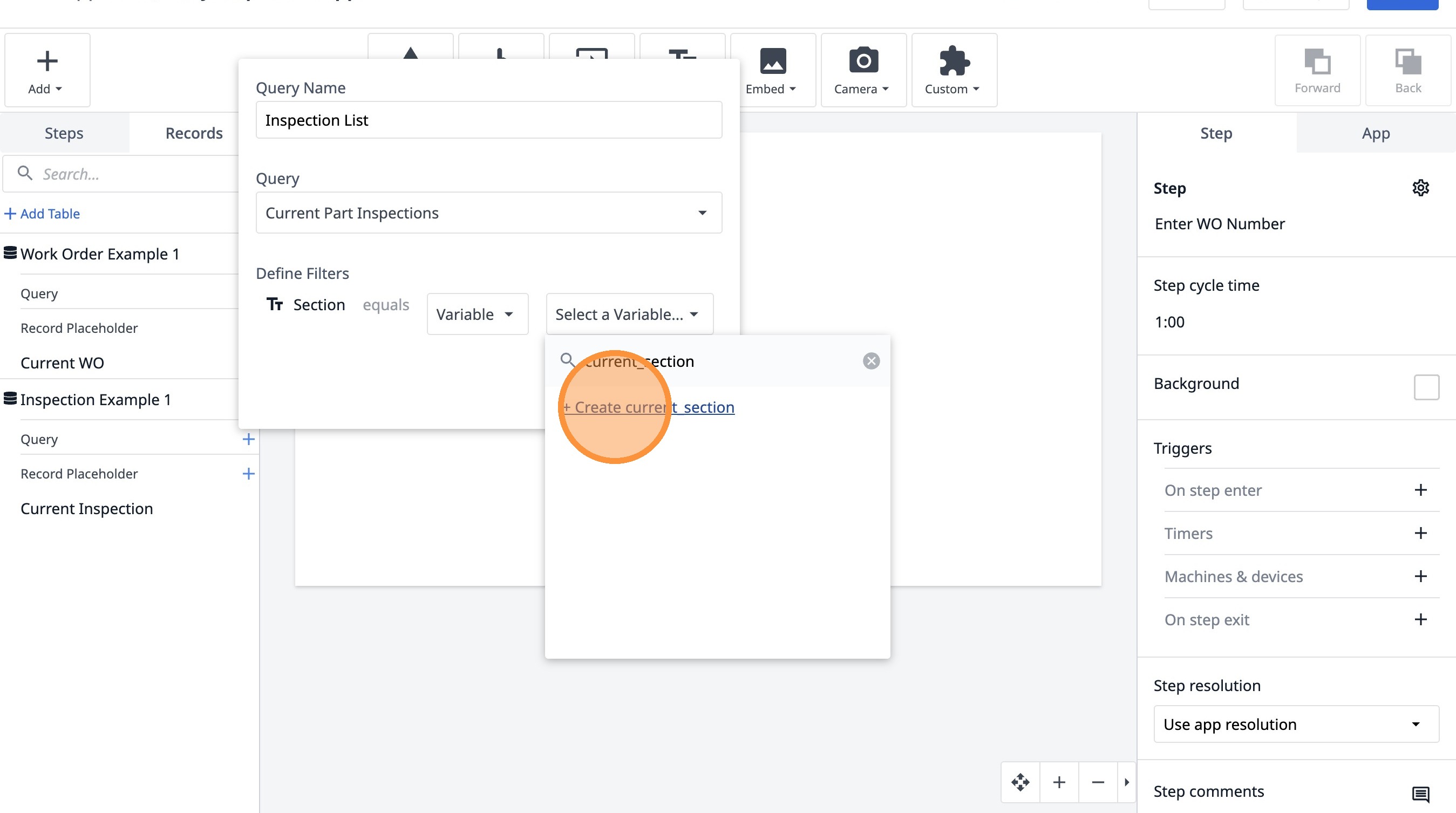
Haz clic en «+ Crear current_section».
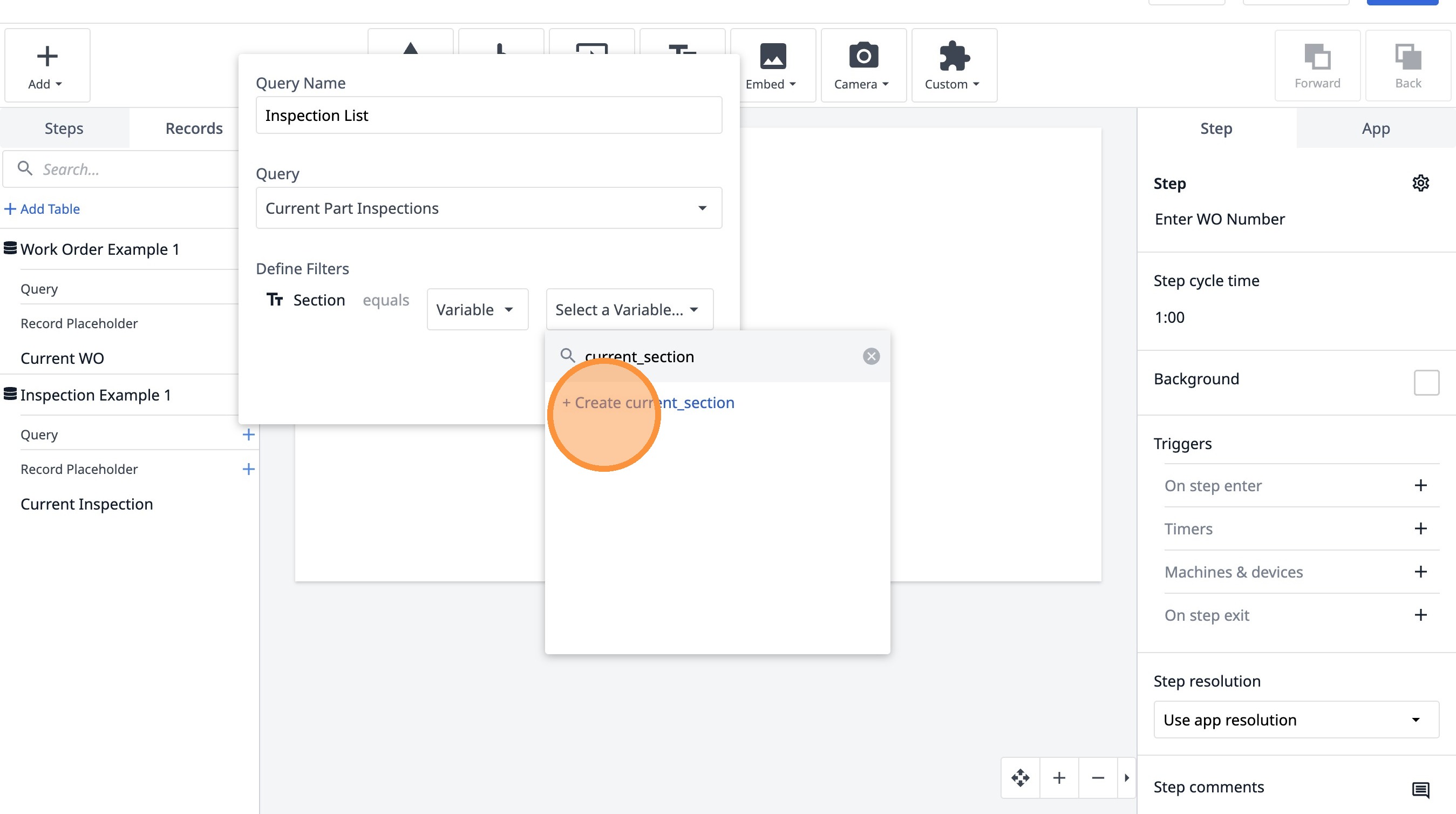
- Haz clic en «+ Crear current_section».
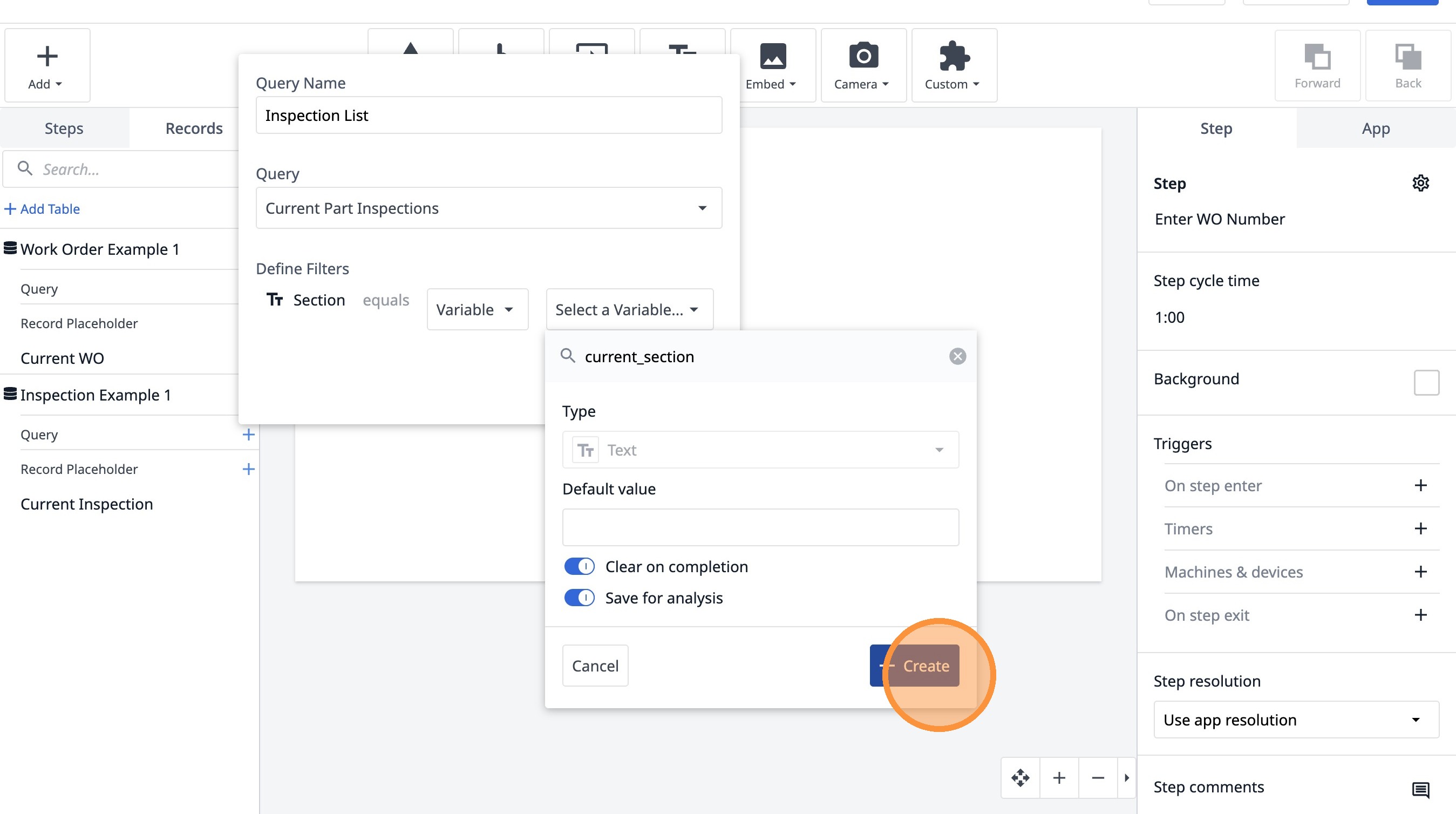
- Haz clic en «Crear».
- Haz clic en «Añadir».