Descubre cómo crear una aplicación de Tulip que permita a los usuarios enviar mensajes entre estaciones. Esta guía explica cómo instalar la aplicación, configurar los registros de mensajes e implementar la función de envío.
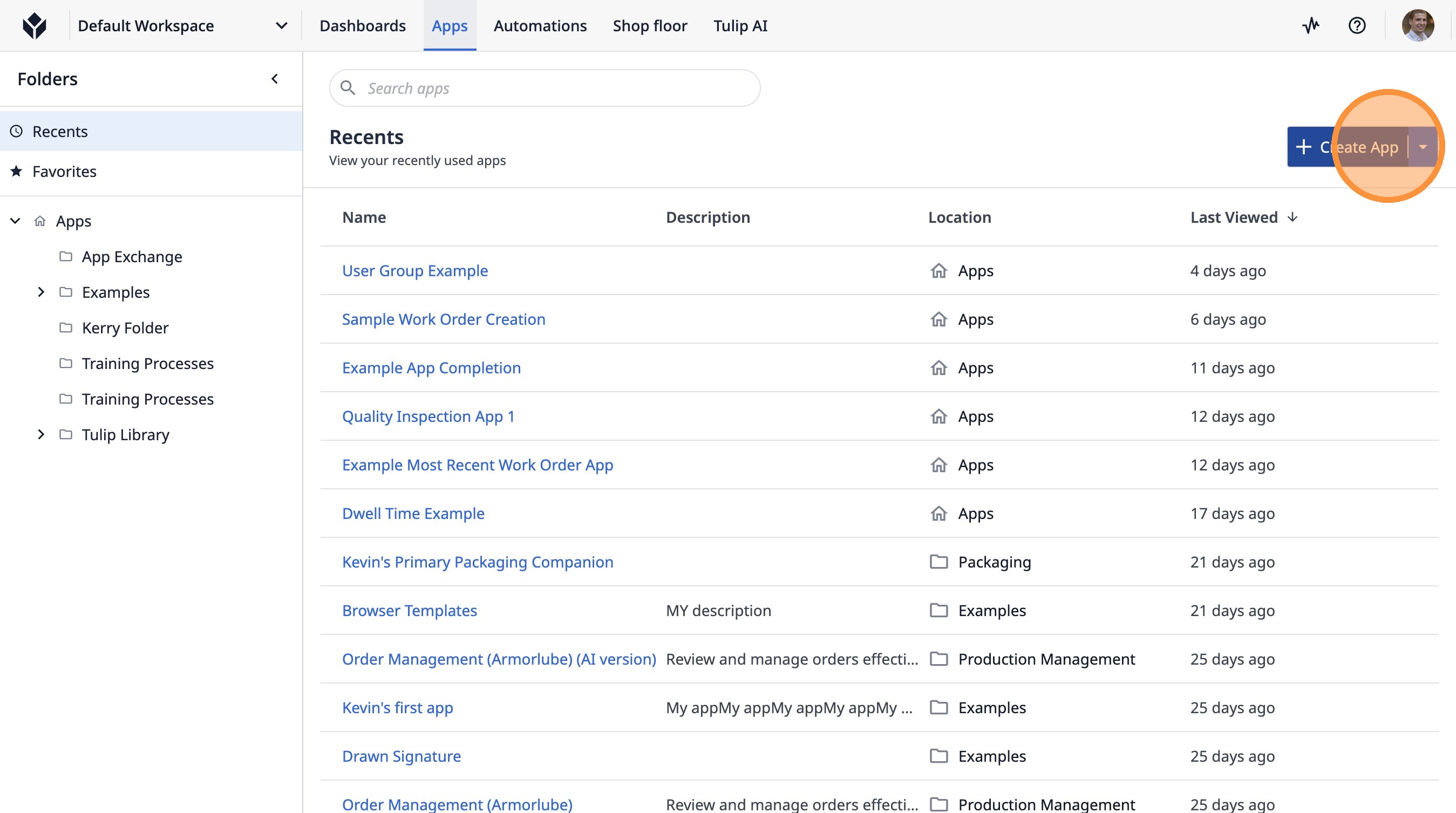
- Haz clic en «Crear aplicación»
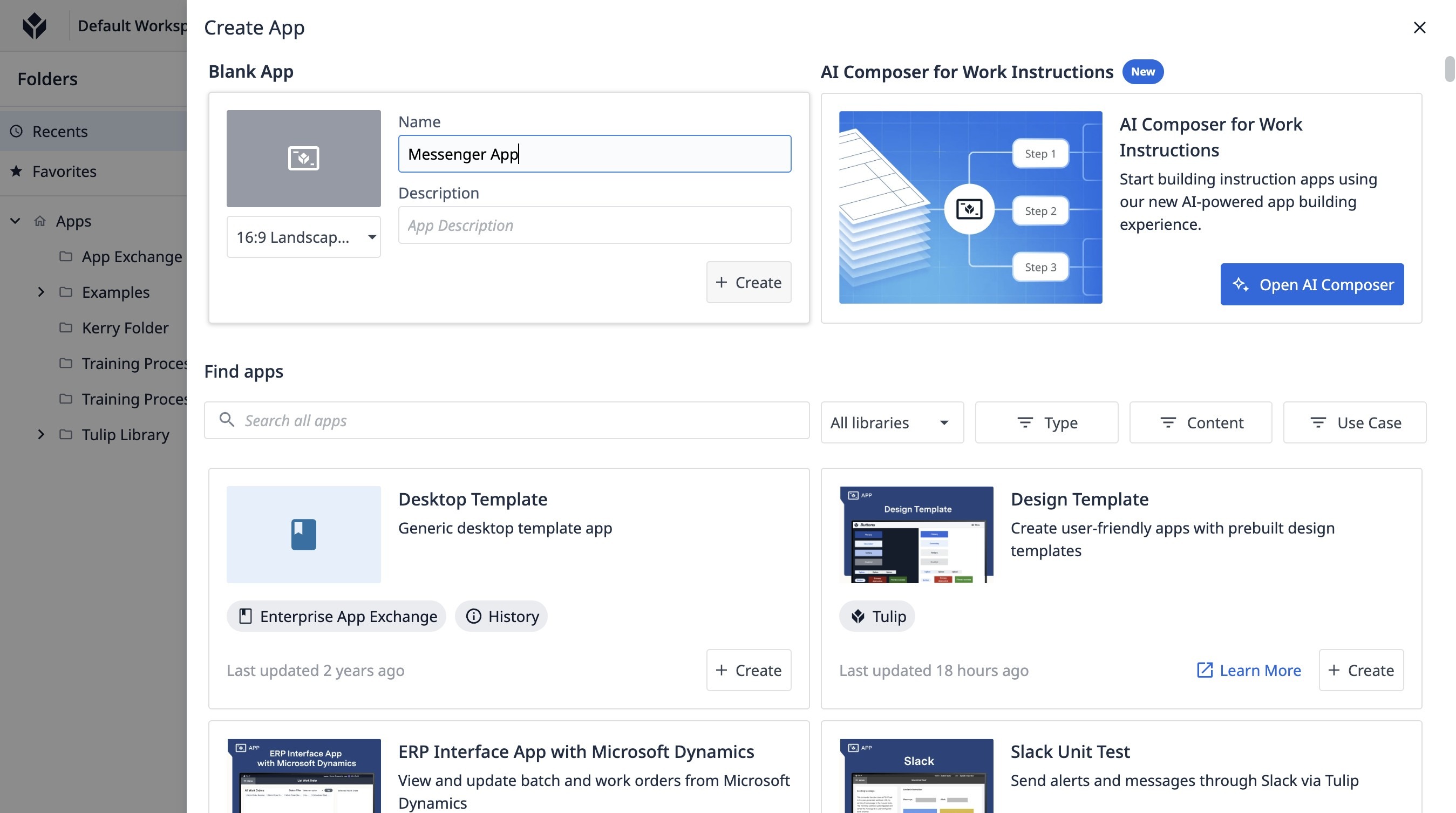
- Escribe «Aplicación de mensajería»
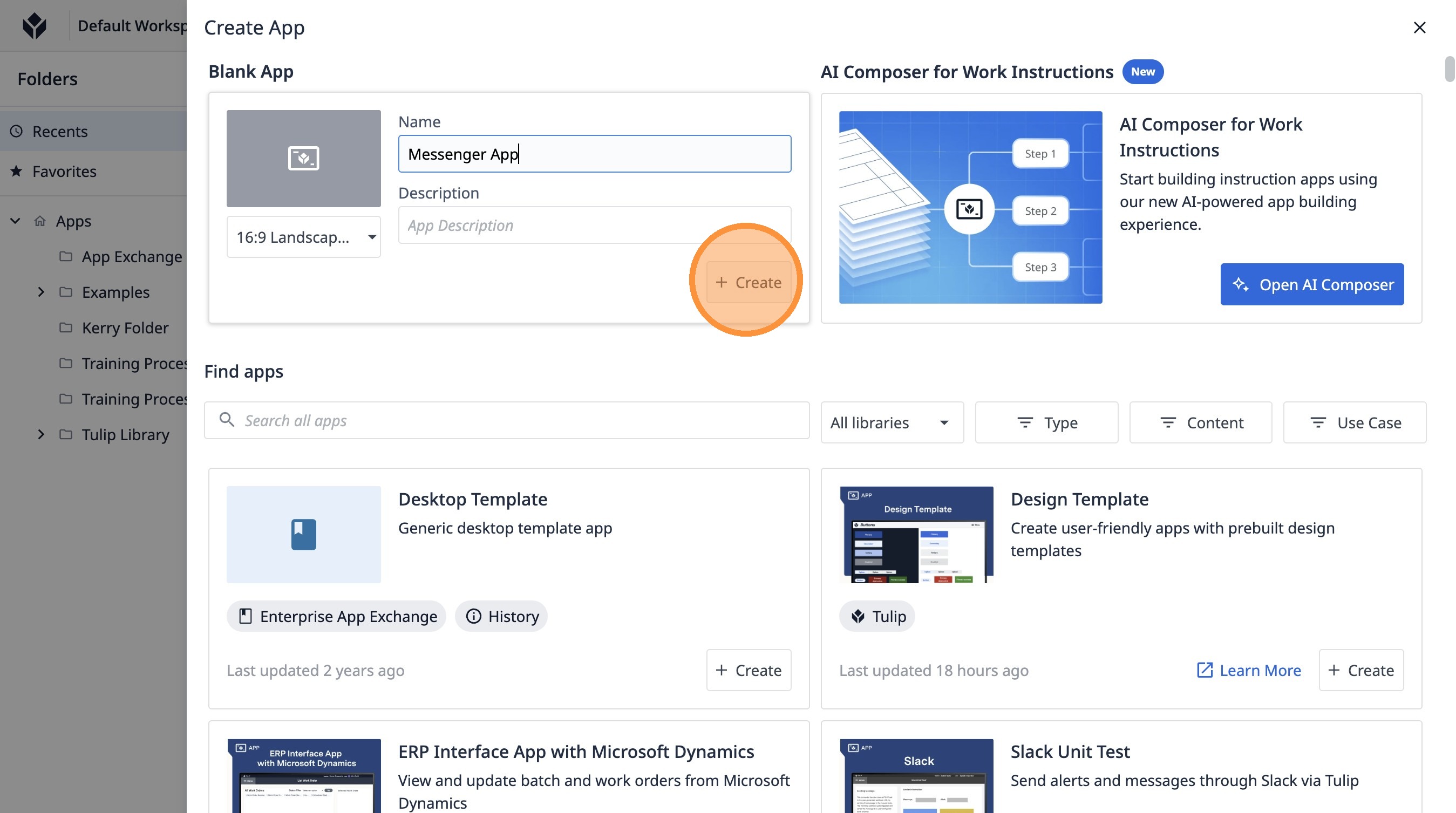
- Haz clic en «Crear»
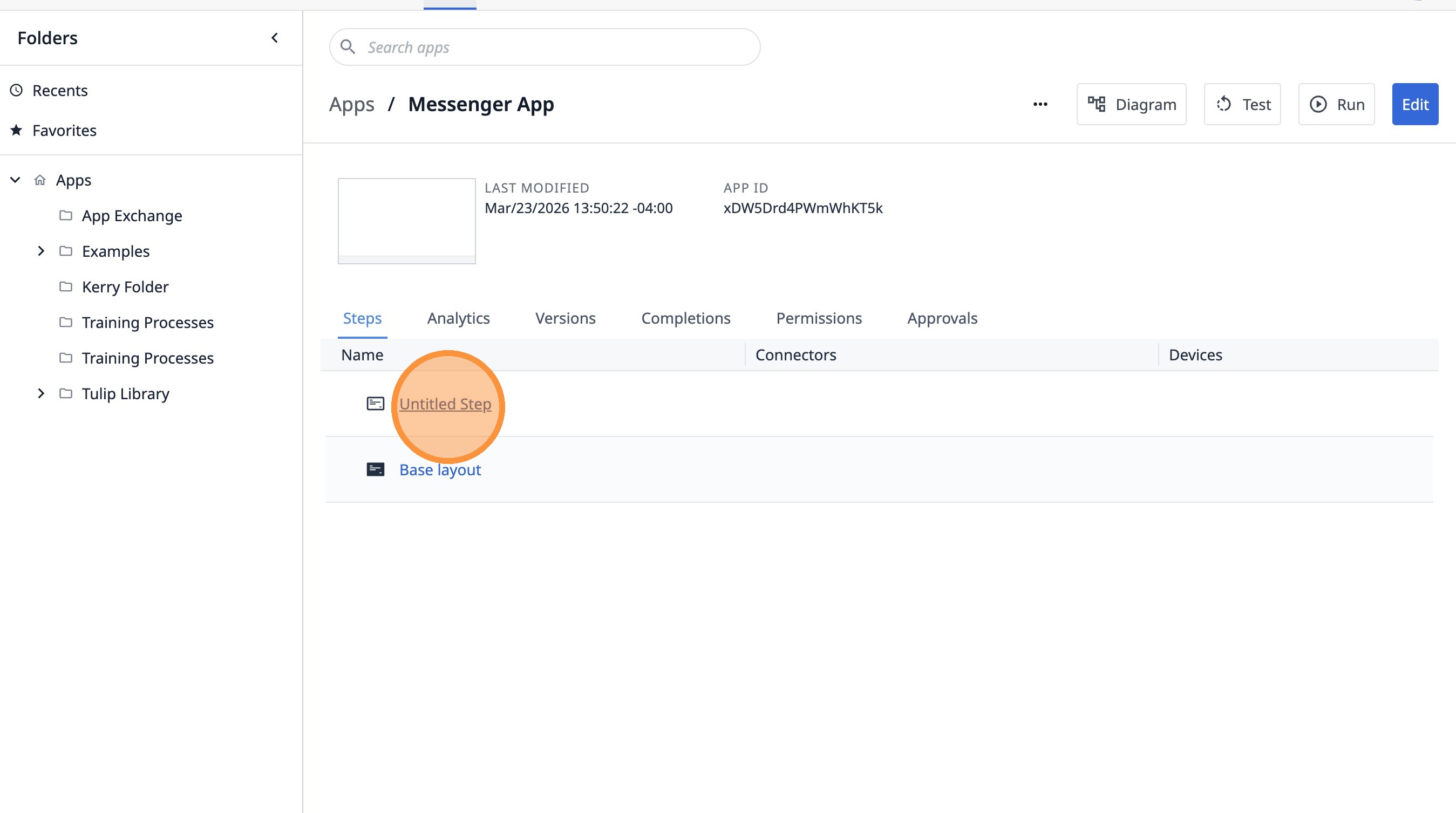
- Haz clic en «Paso sin título»
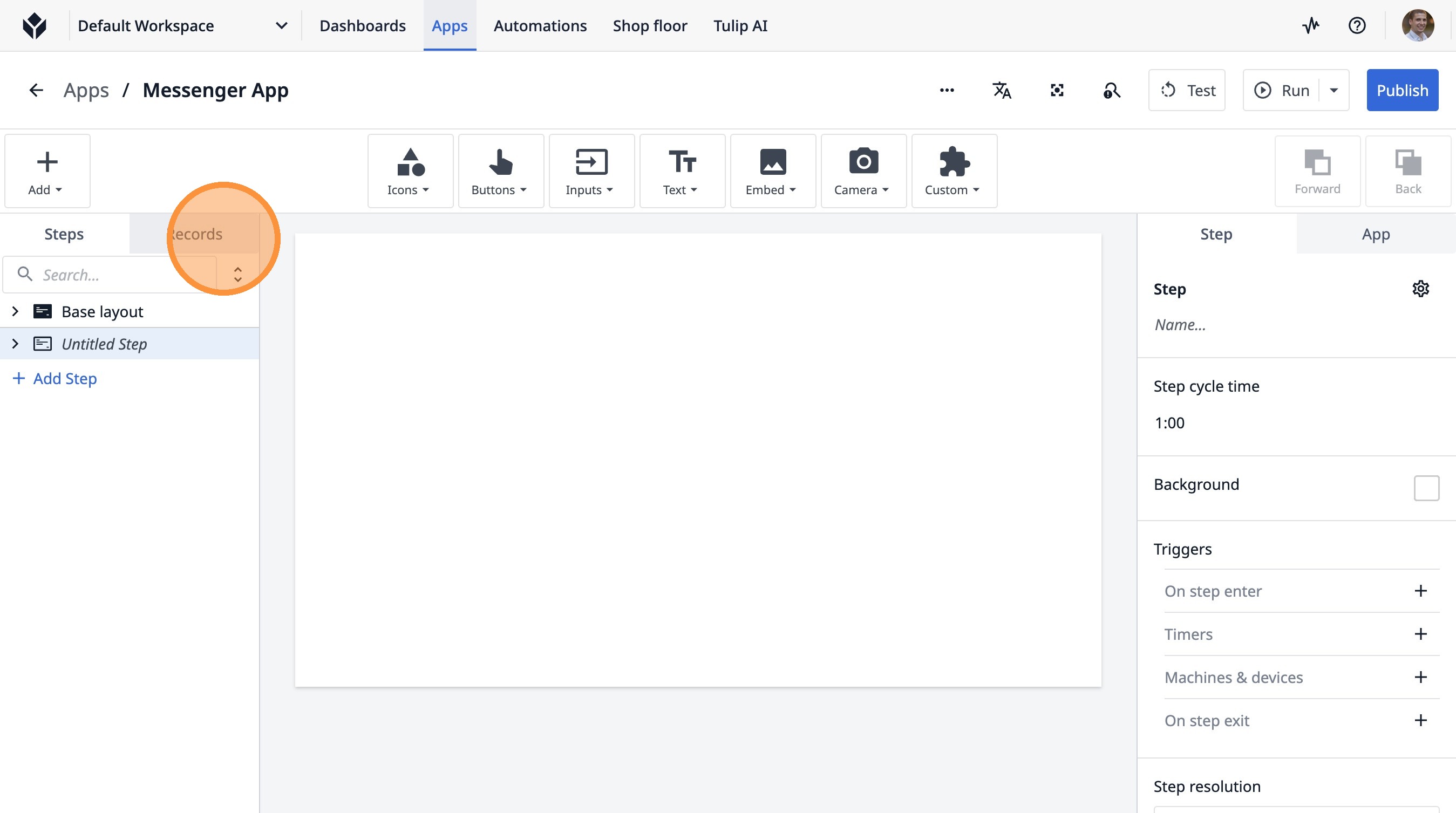
- Haz clic en «Registros».
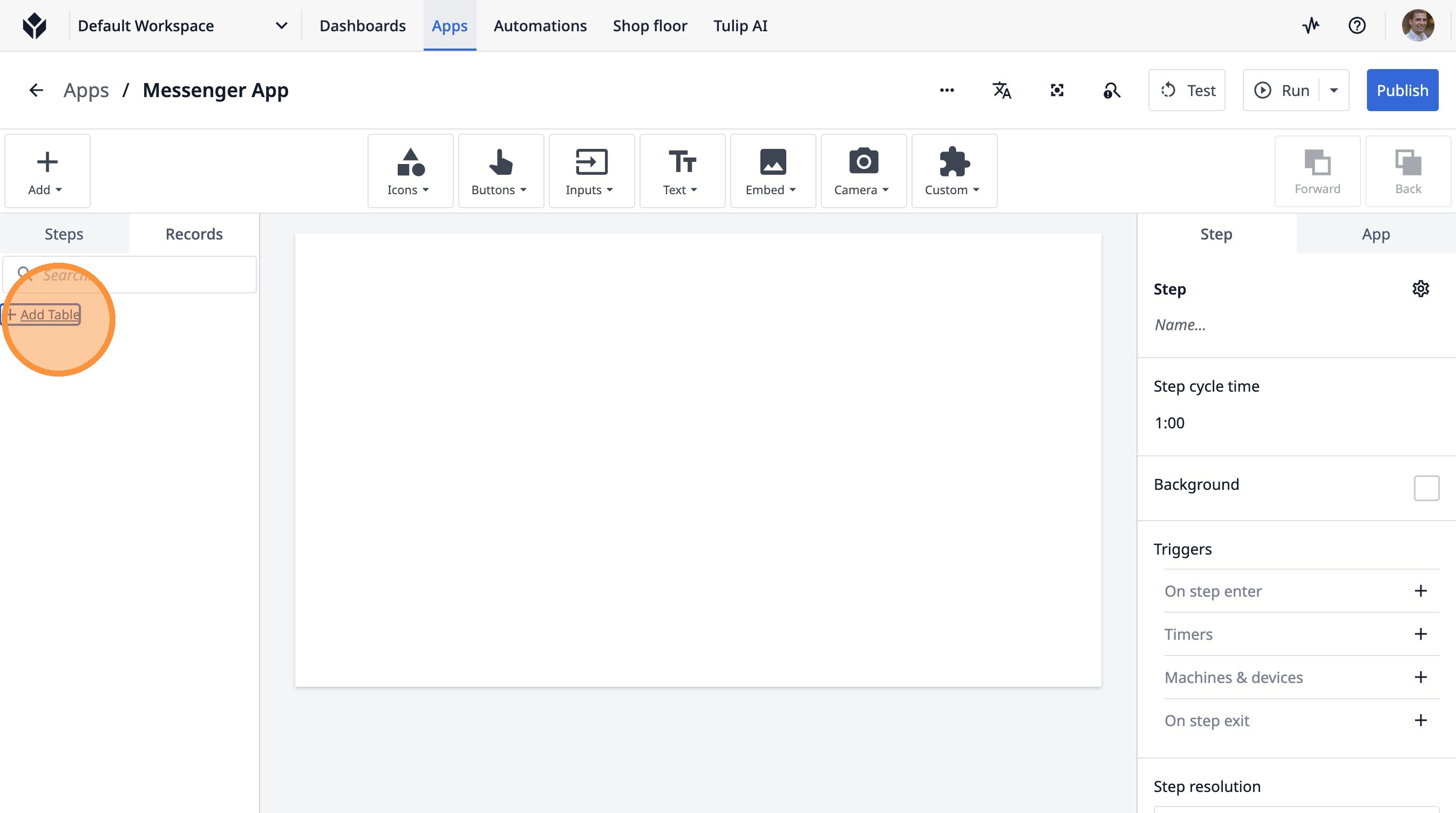
- Haz clic en «Añadir tabla».
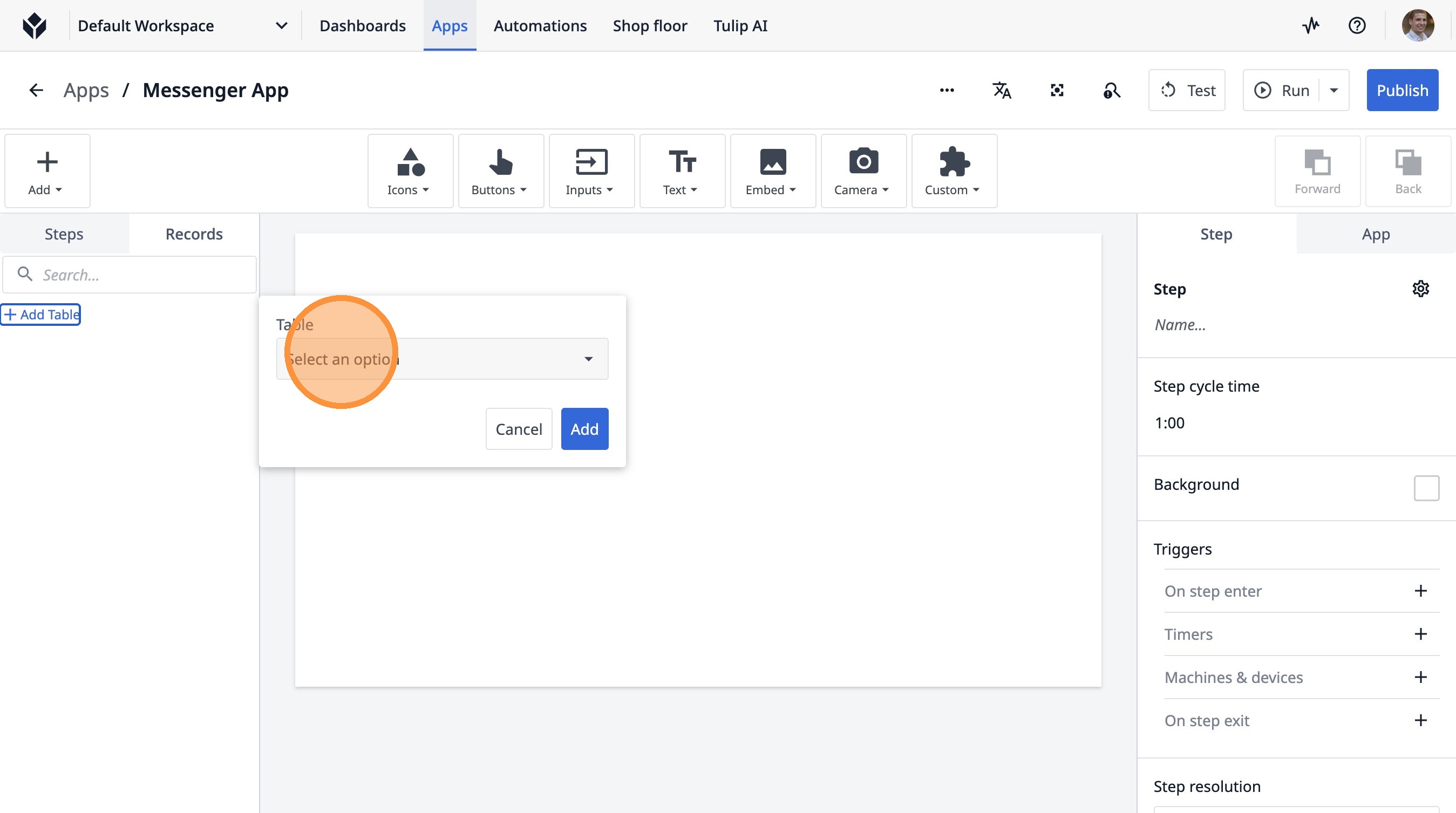
- Haz clic en «Seleccionar una opción»
- Escribe «statio»
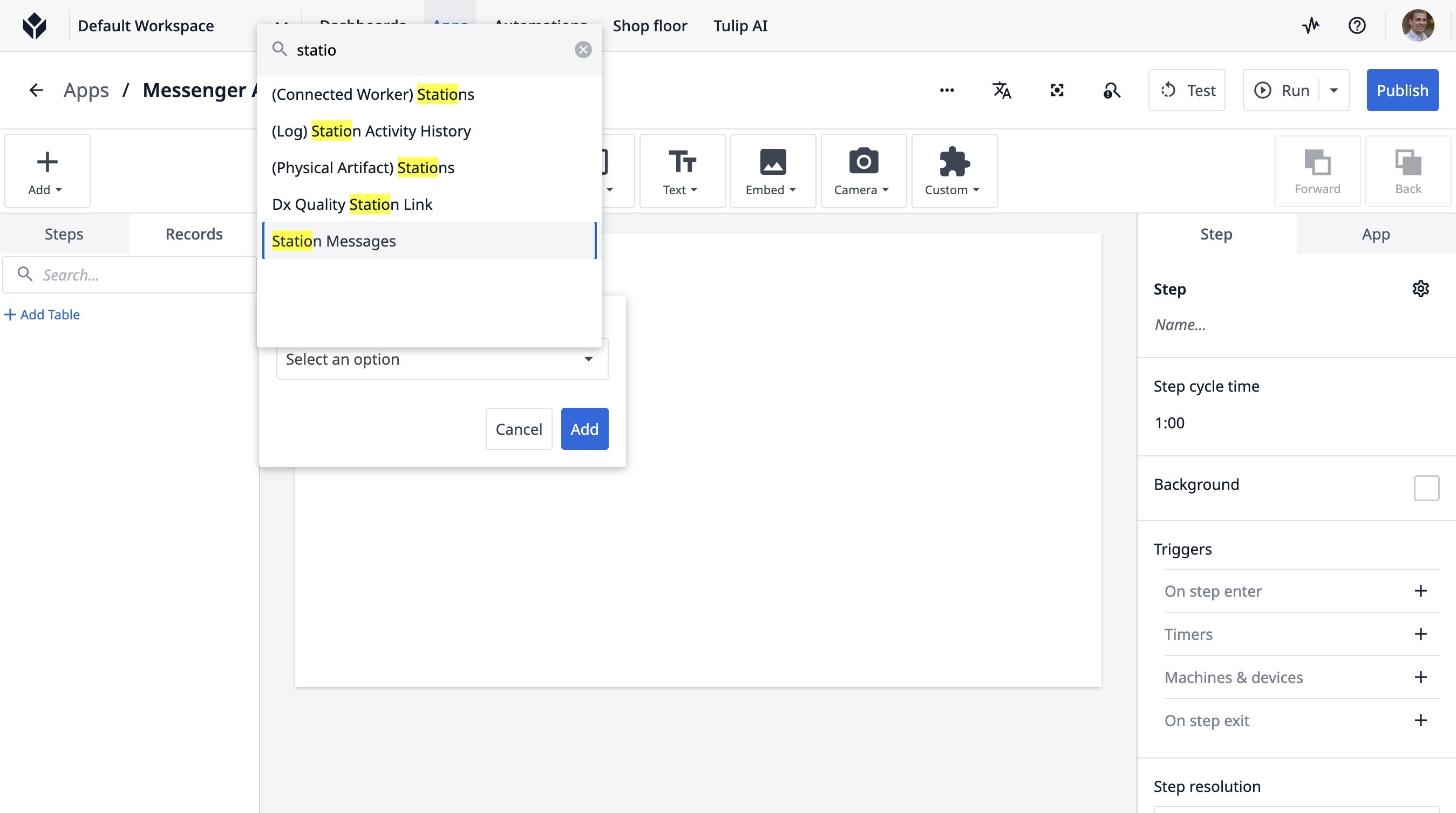
- Haz clic en «Mensajes de la estación».
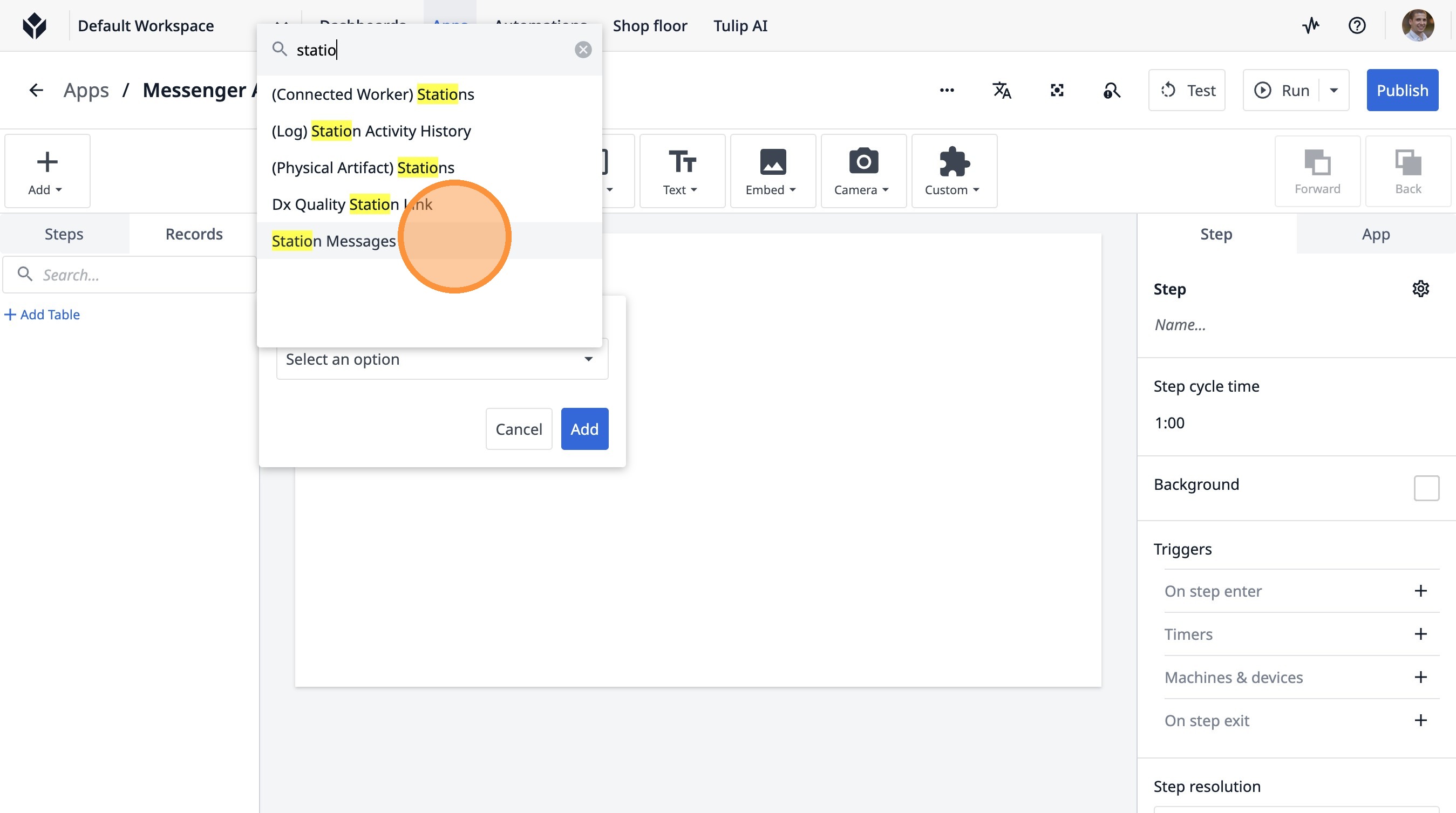
- Haz clic en «Añadir».
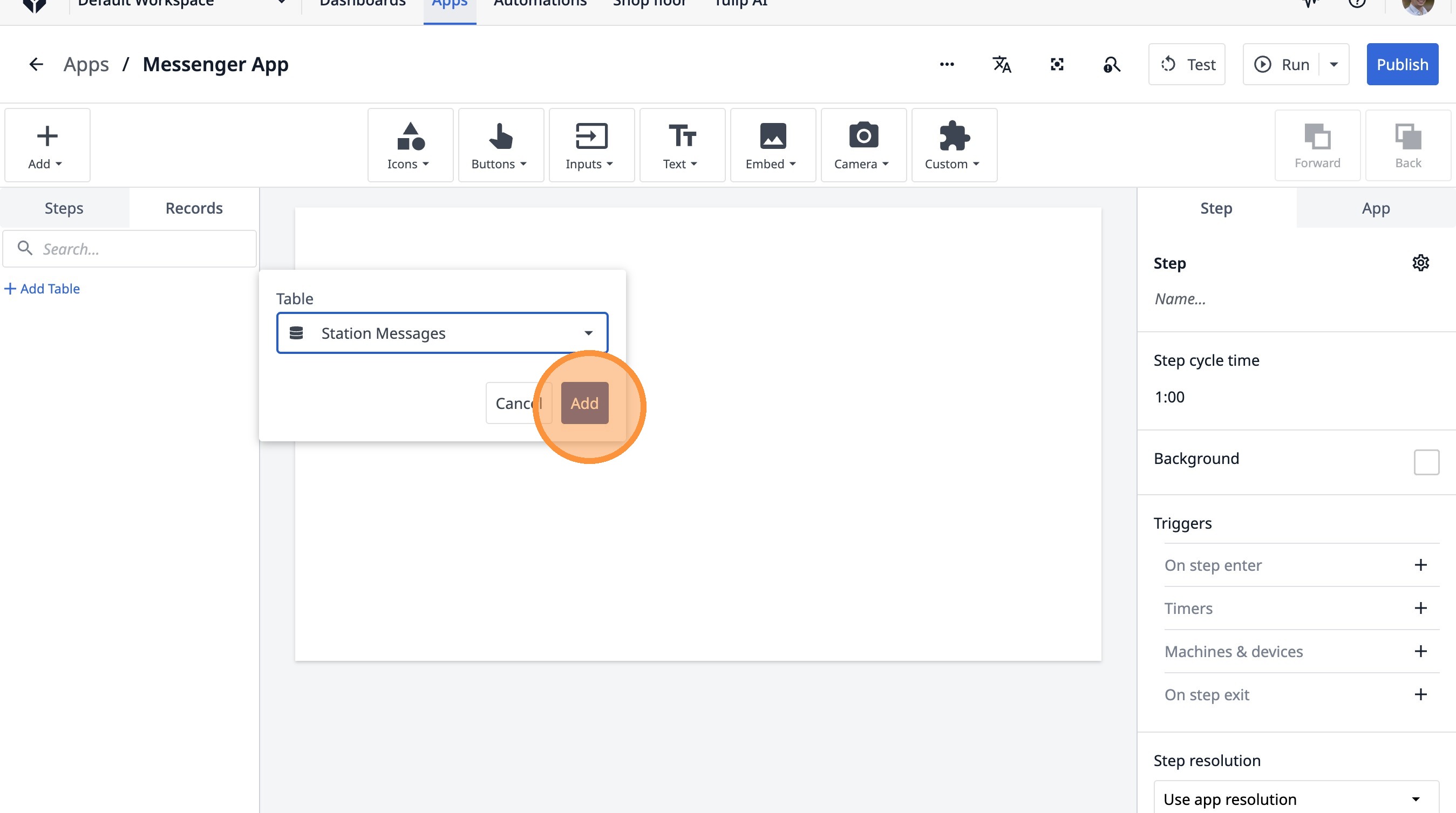
- Haz clic en este icono.
- Haz clic en el campo «Mensajes de la estación actual».
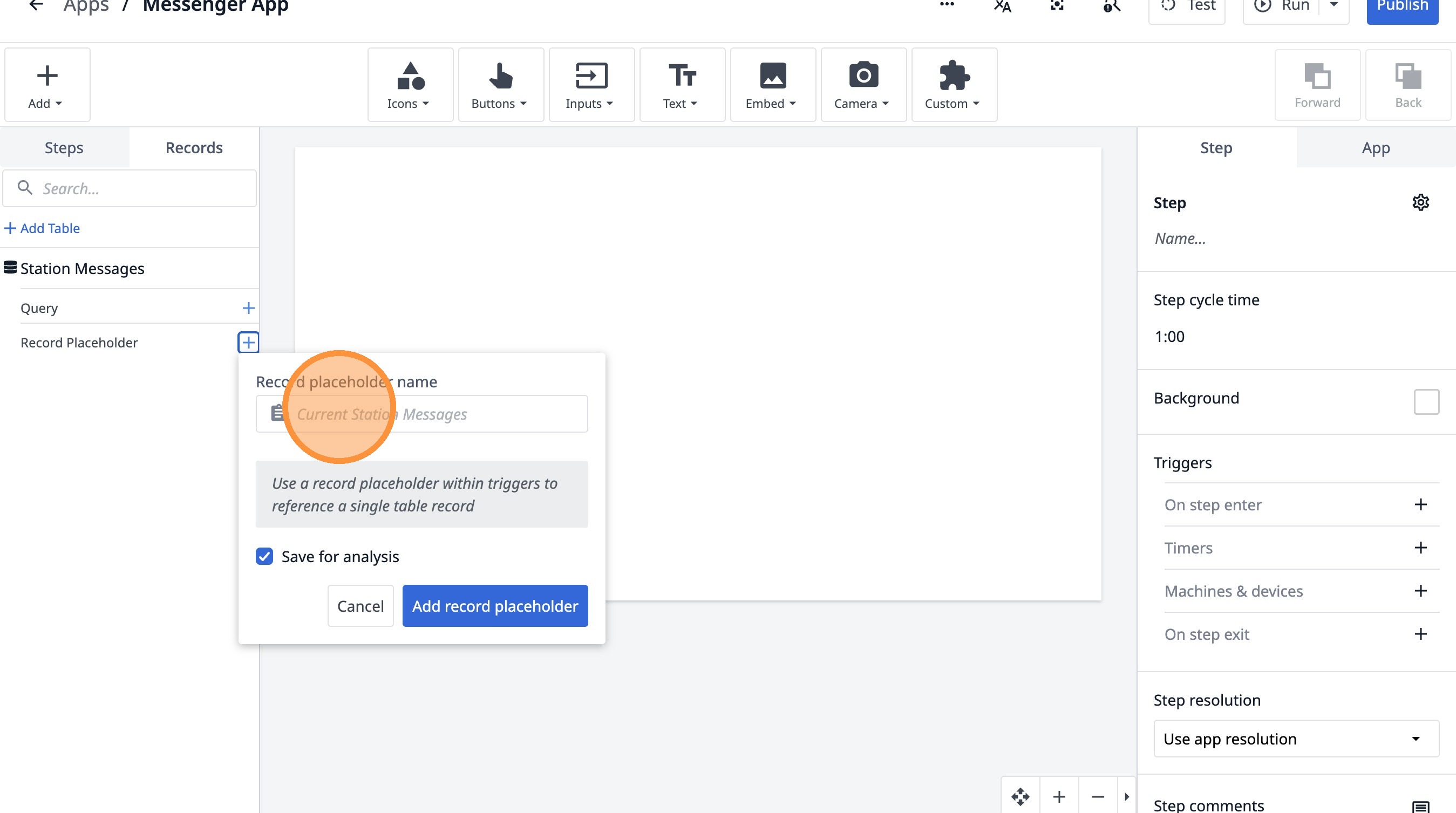
- Escribe «Mensaje enviado»
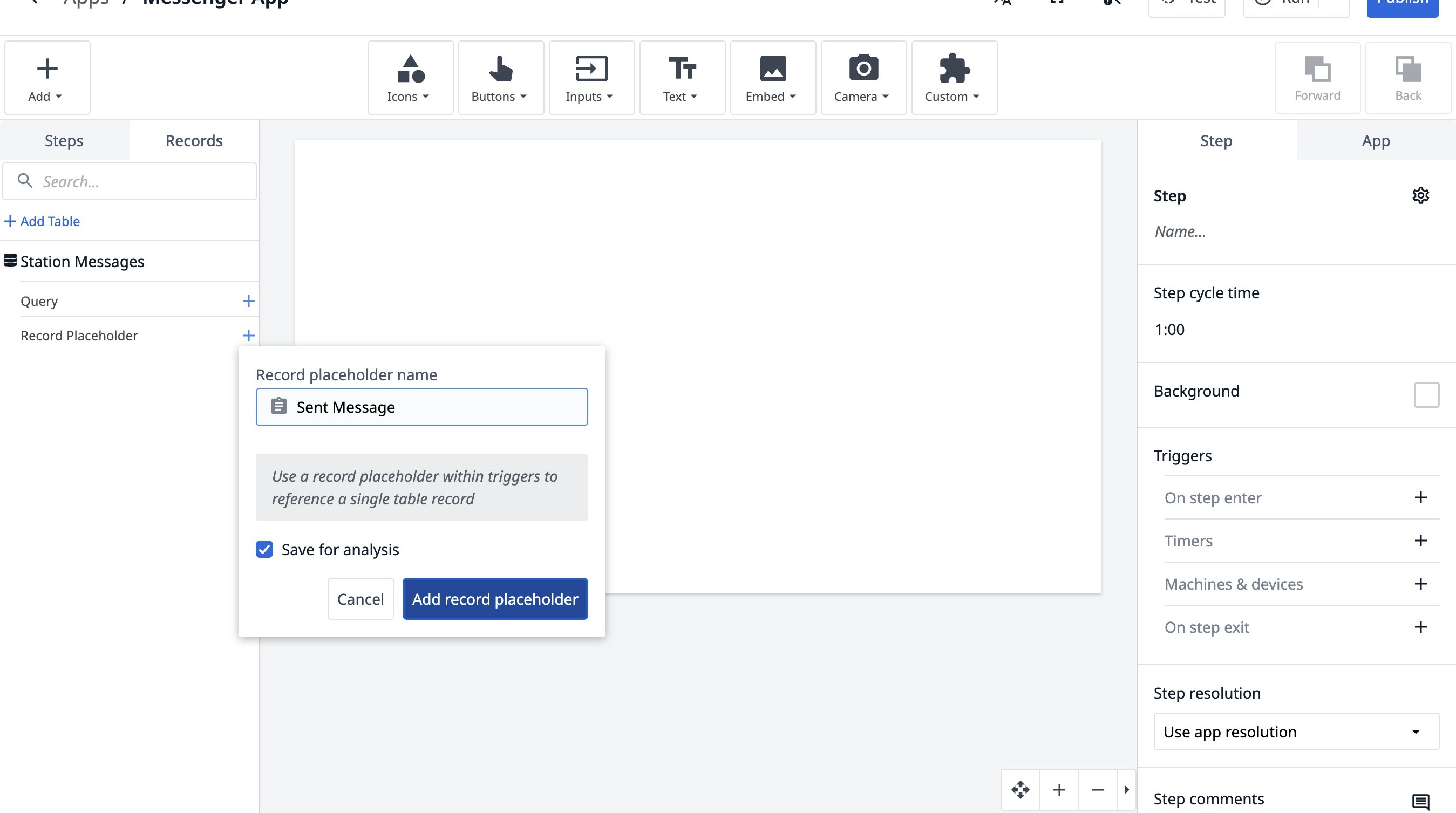
- Haz clic en «Añadir marcador de posición de registro».
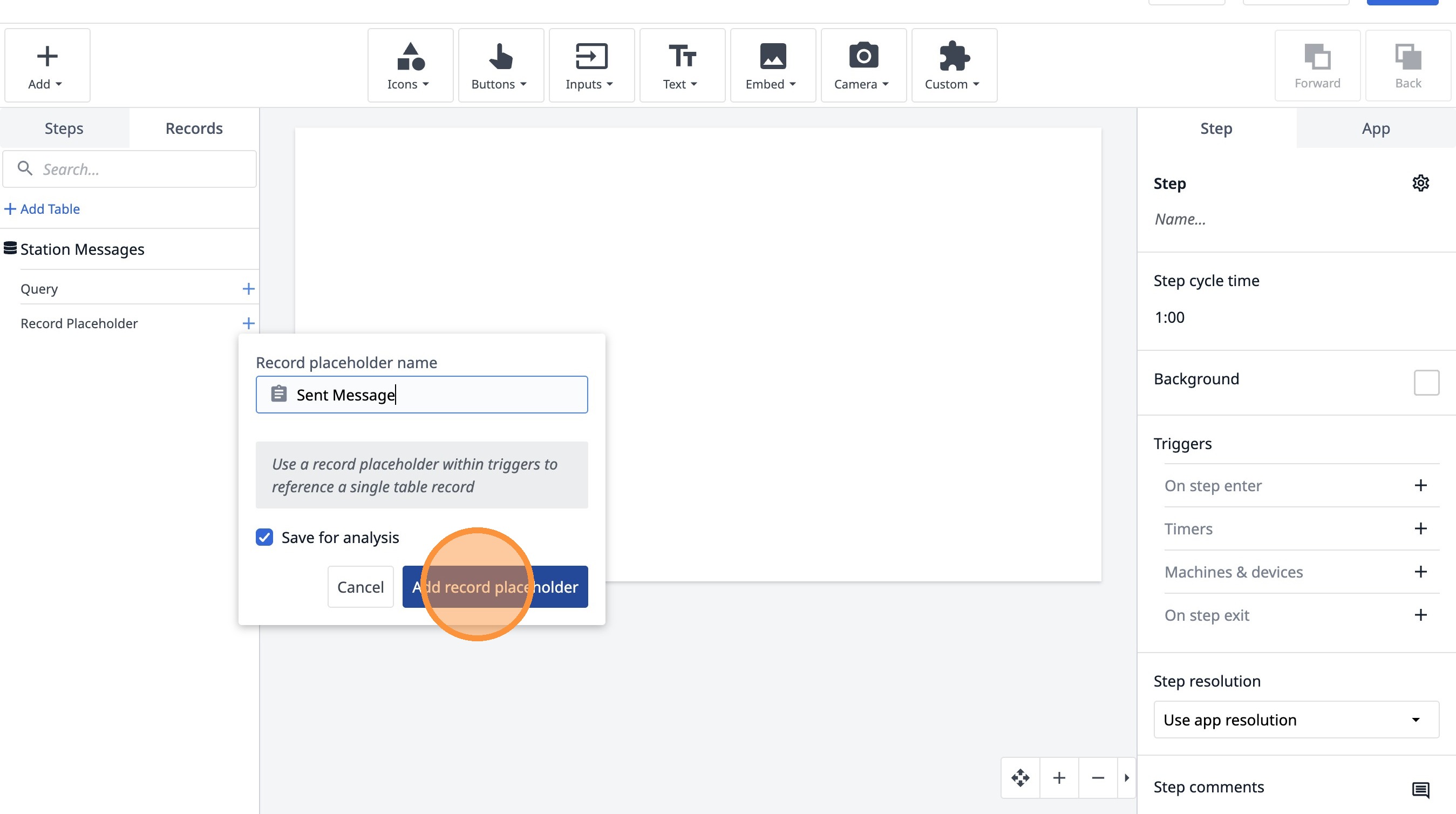
- Haz clic en este icono.
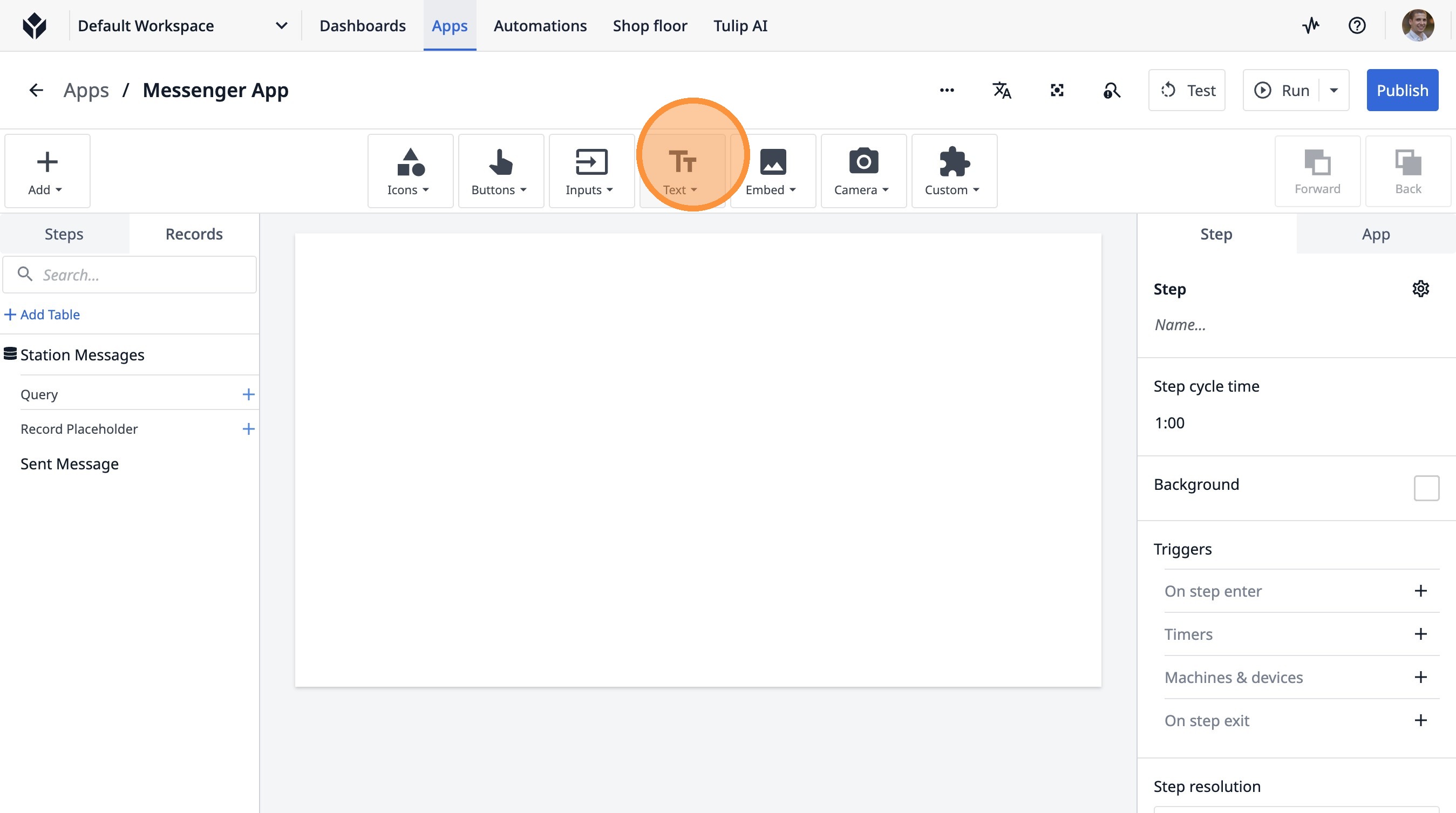
- Haz clic en «TextT».
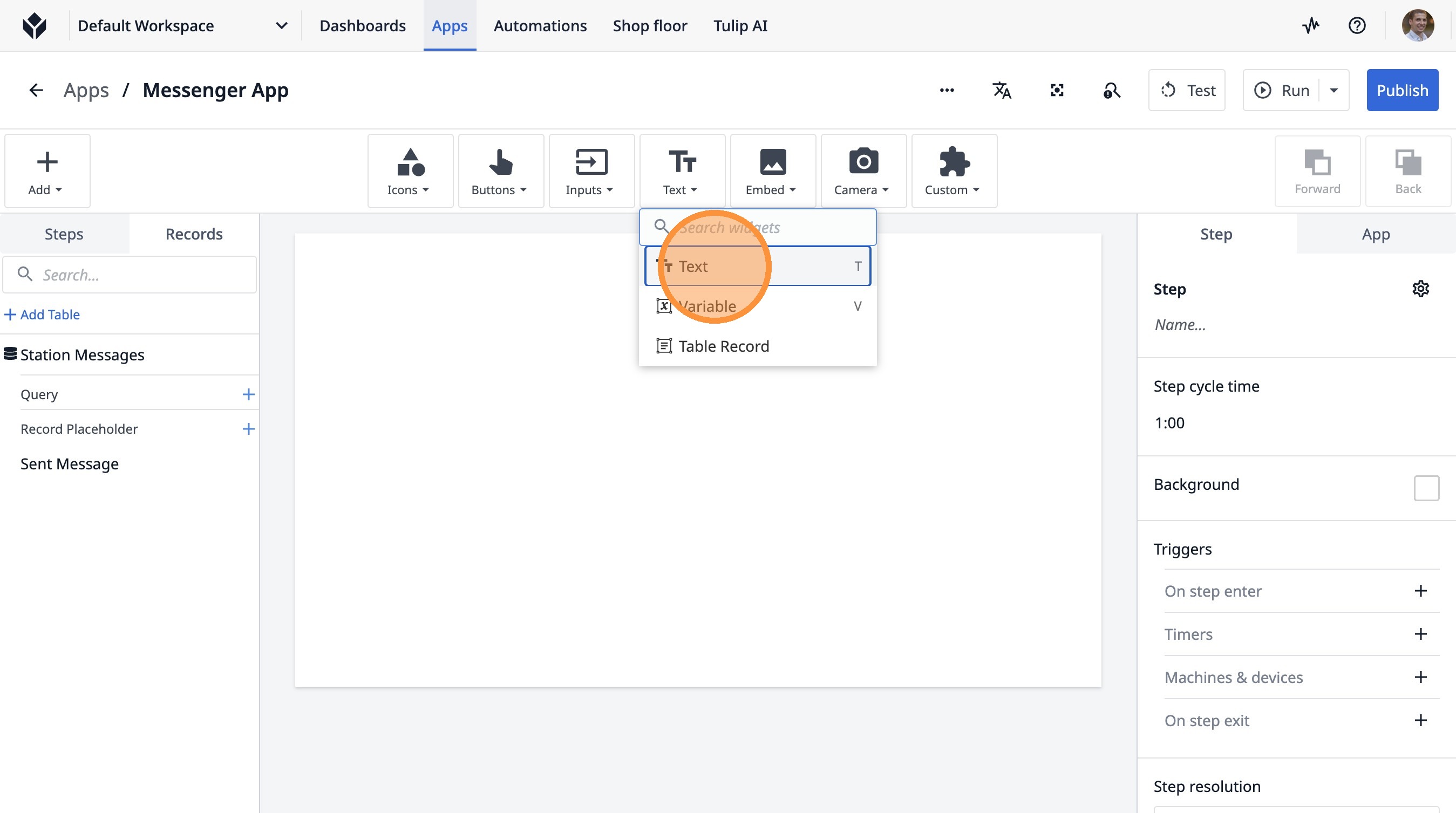
- Haz clic en «Añadir texto...».
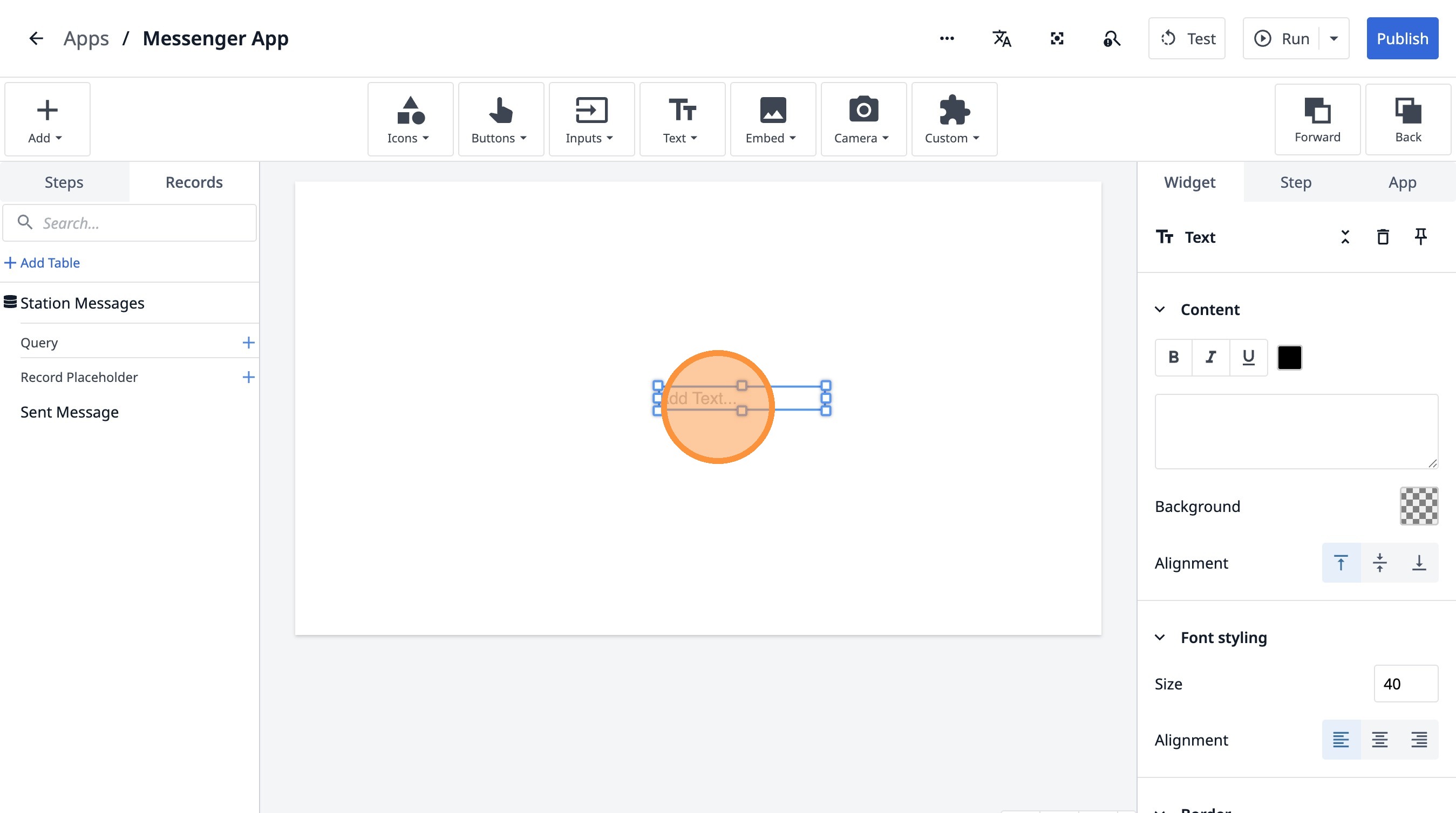
- Haz clic aquí.
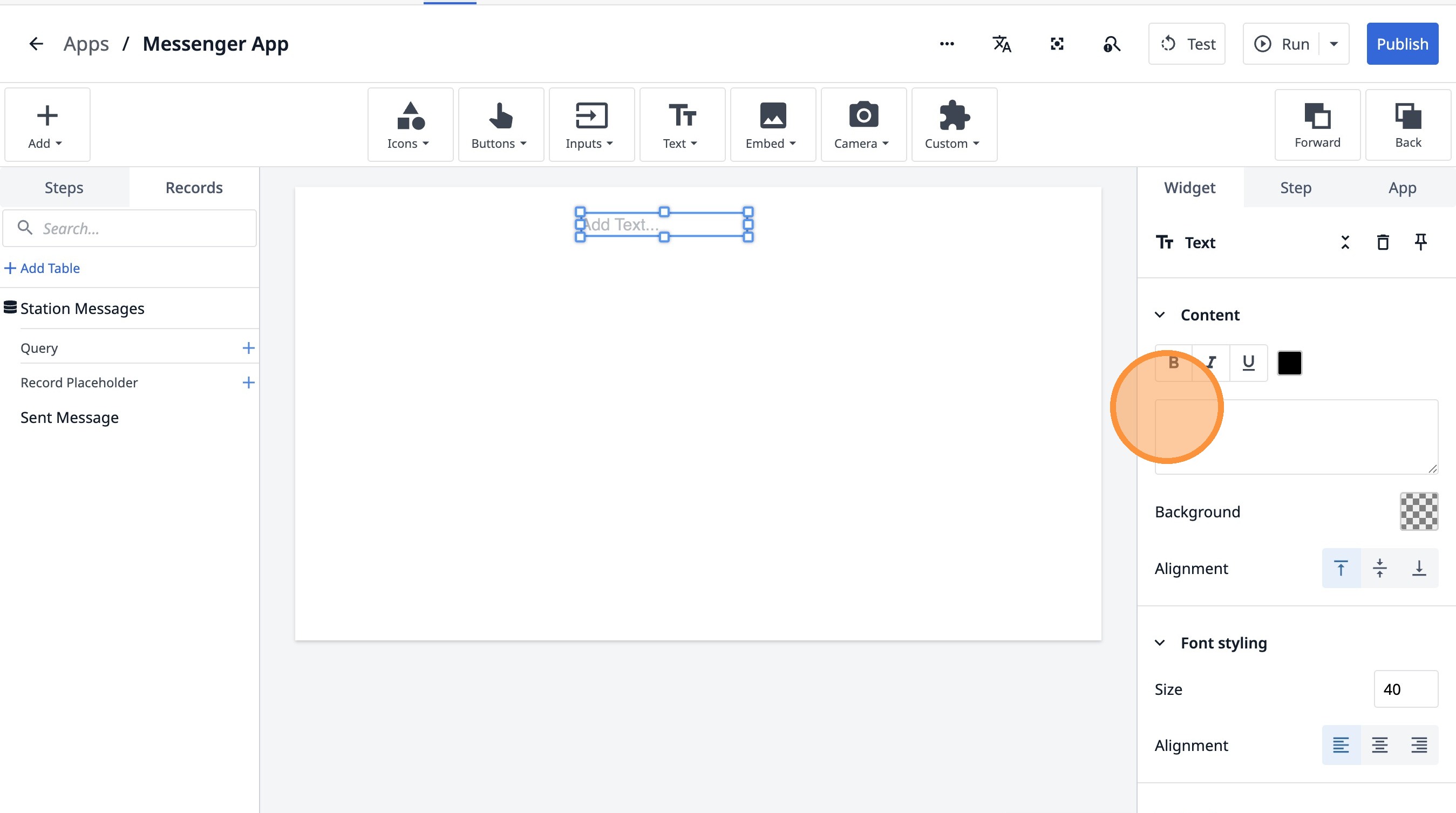
- Escribe «Enviar un mensaje».
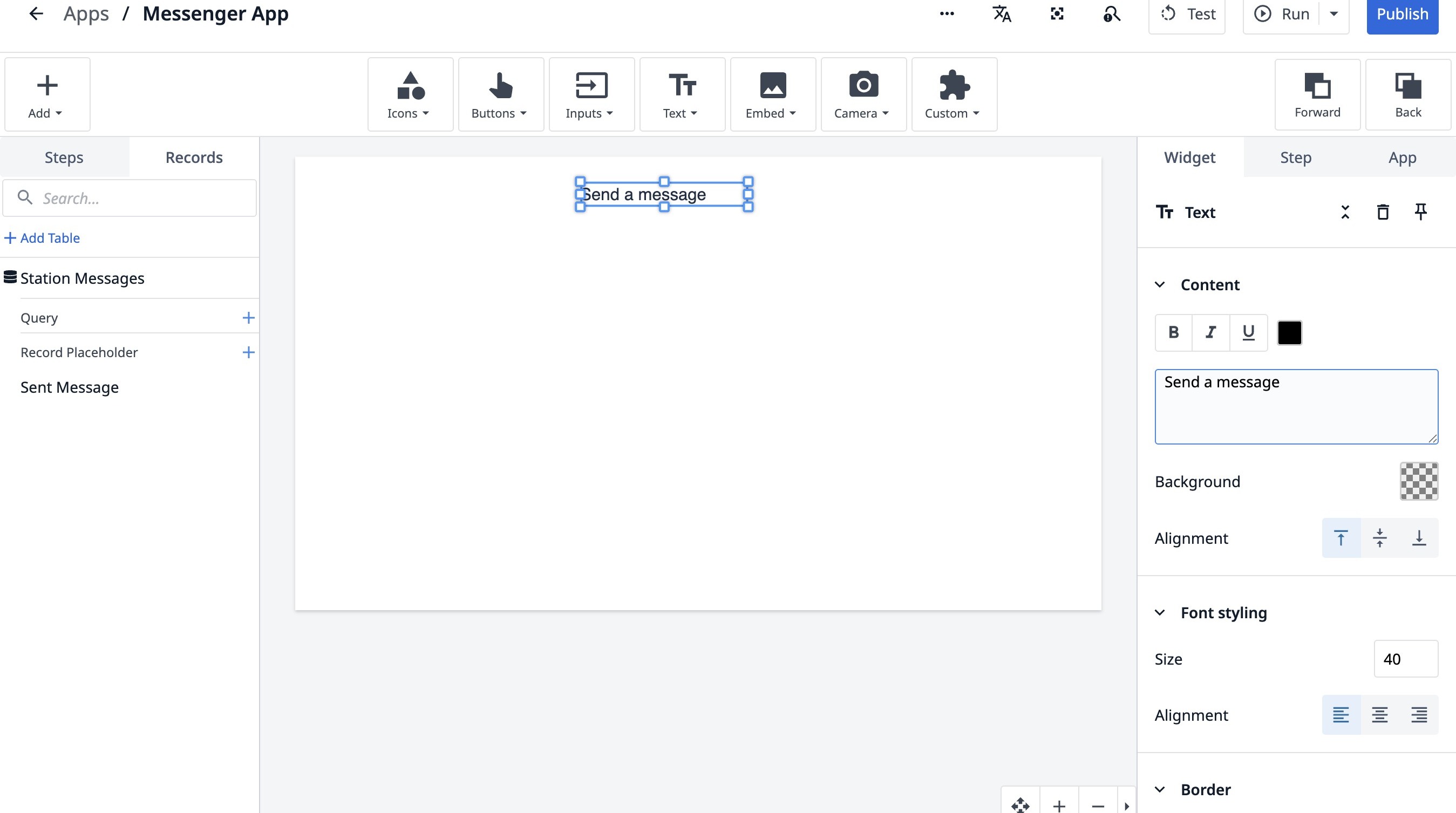
- Haz clic en «Enviar un mensaje».
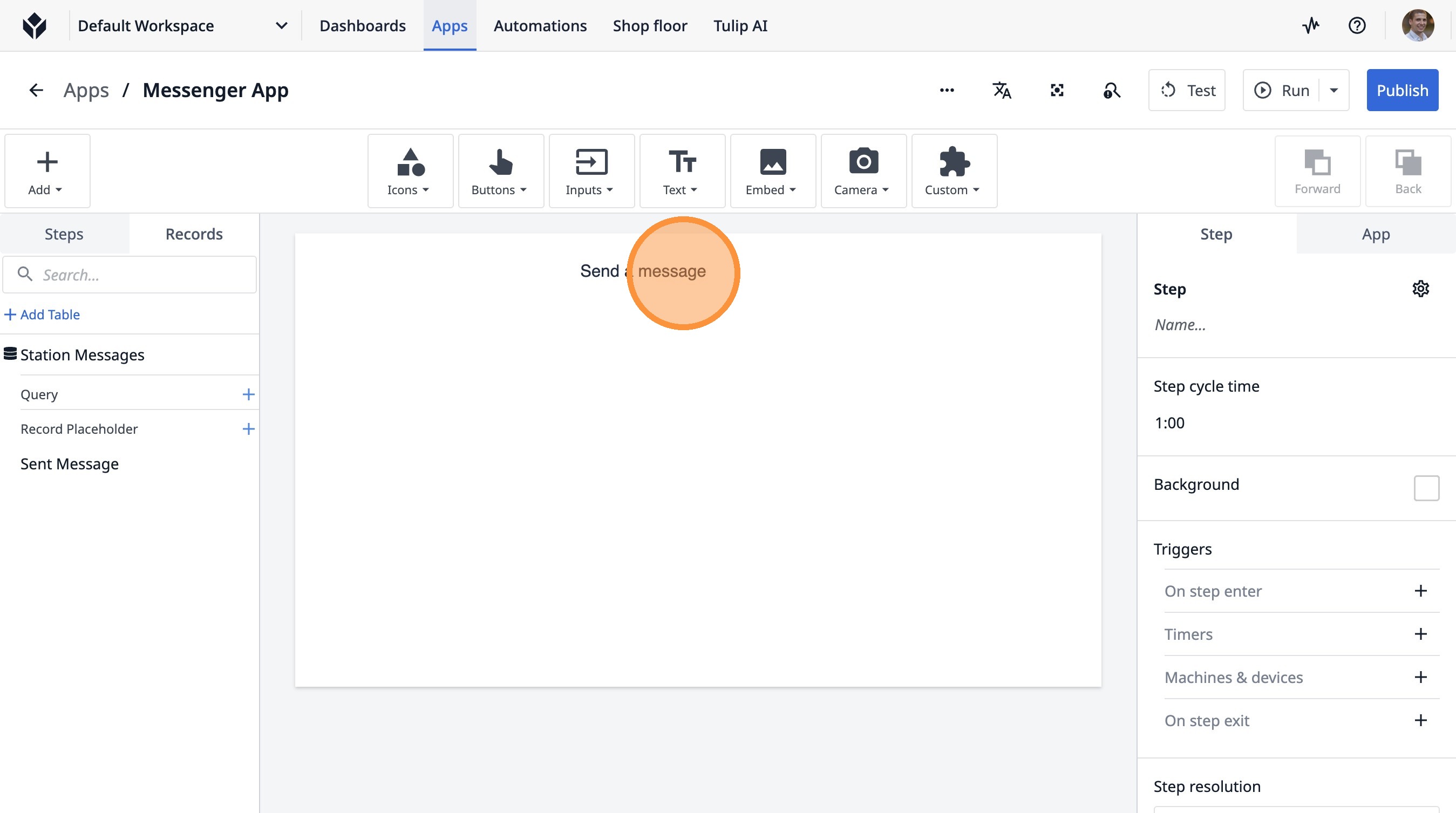
- Haz clic en este icono.
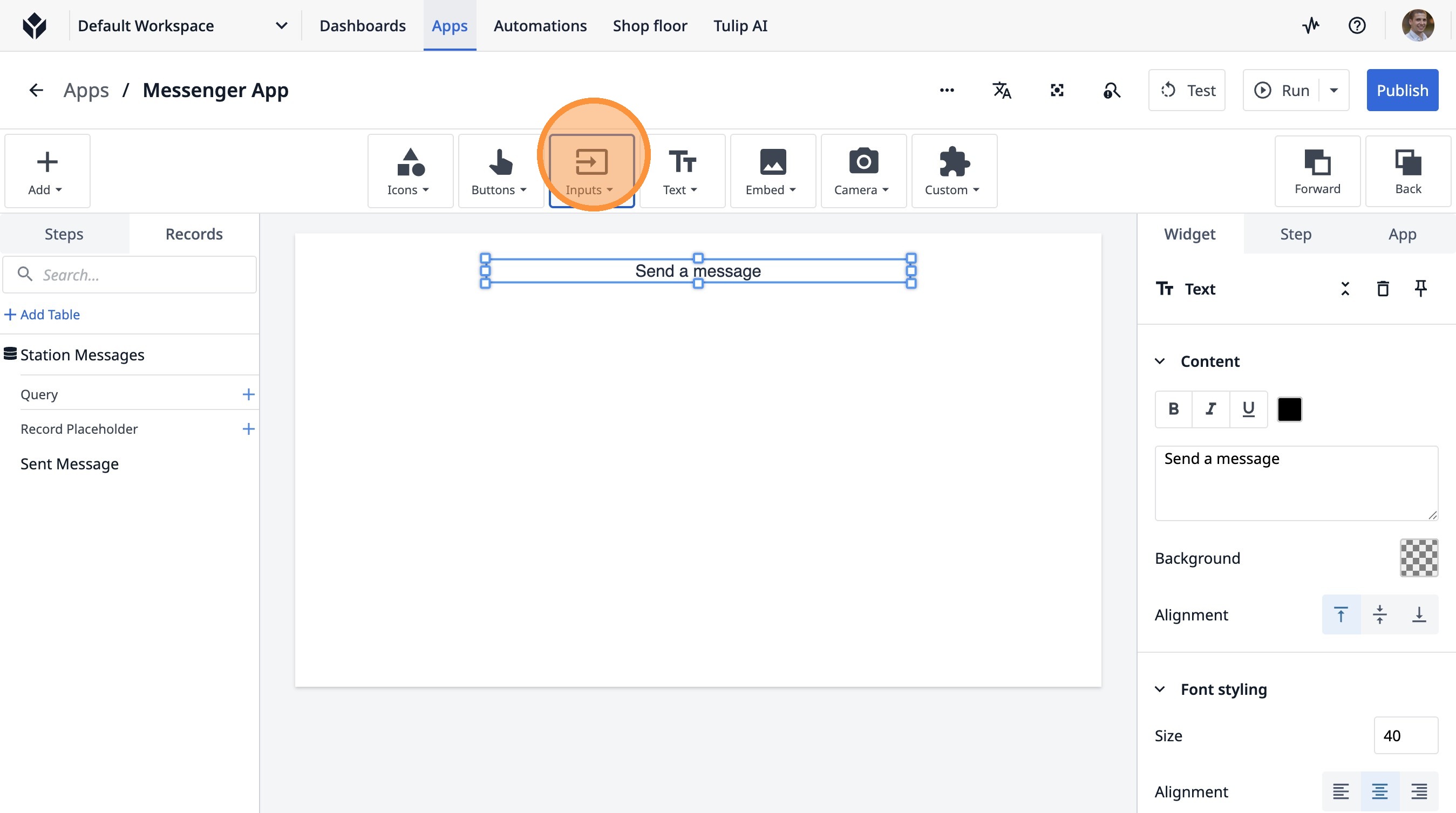
- Haz clic en «Varias líneas».
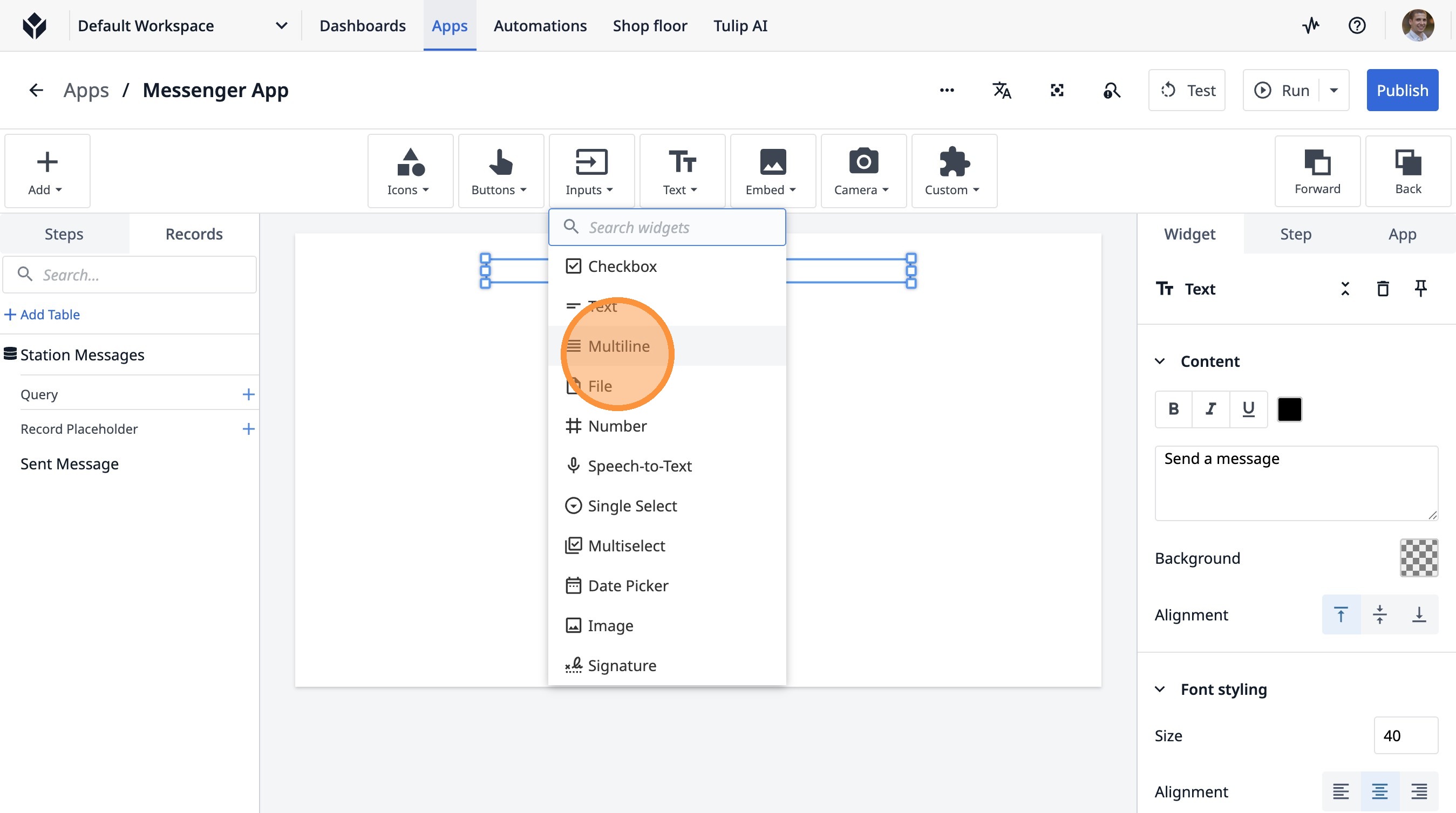
- Haz clic aquí.
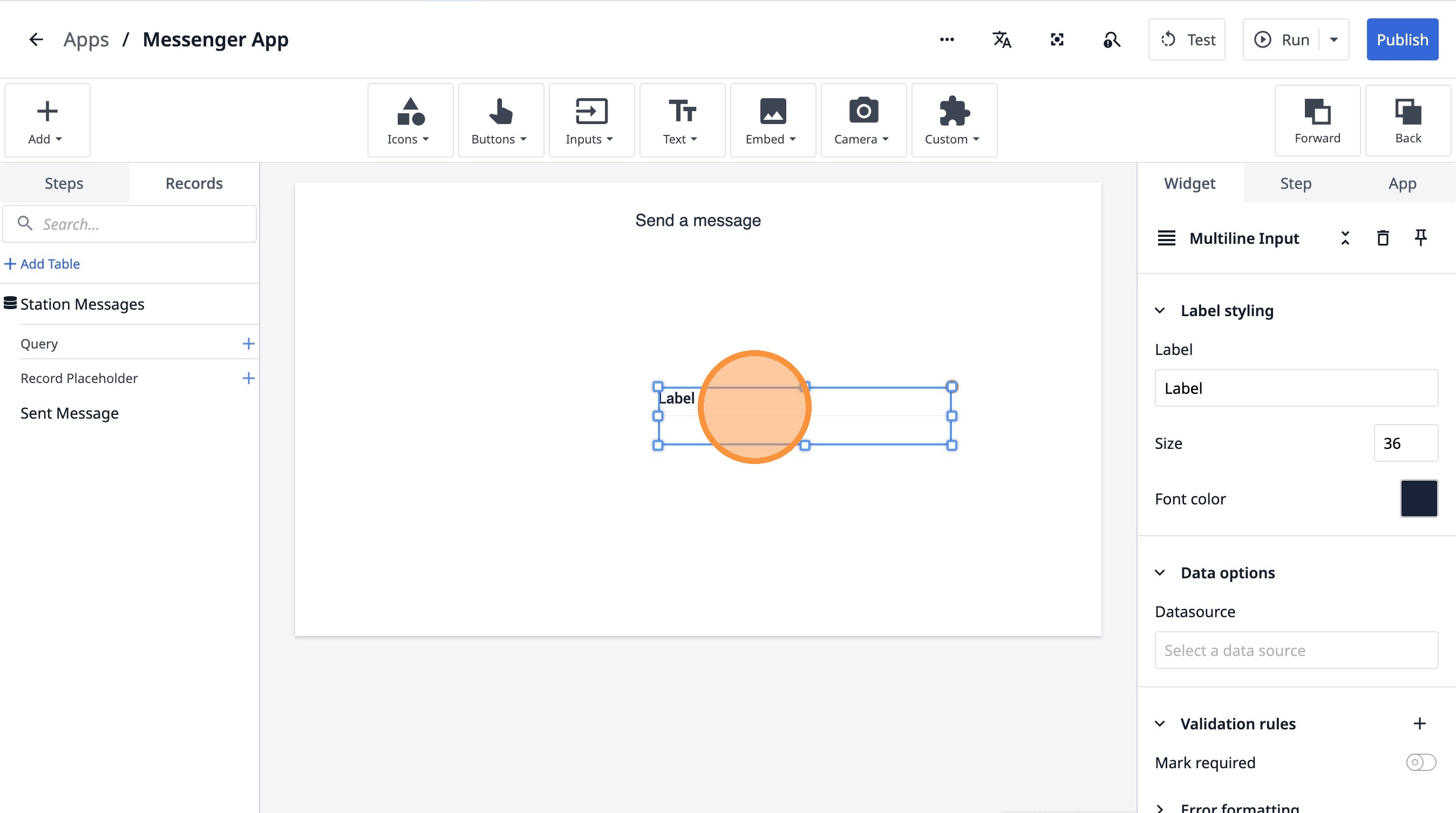
- Haz doble clic en el campo «Etiqueta».
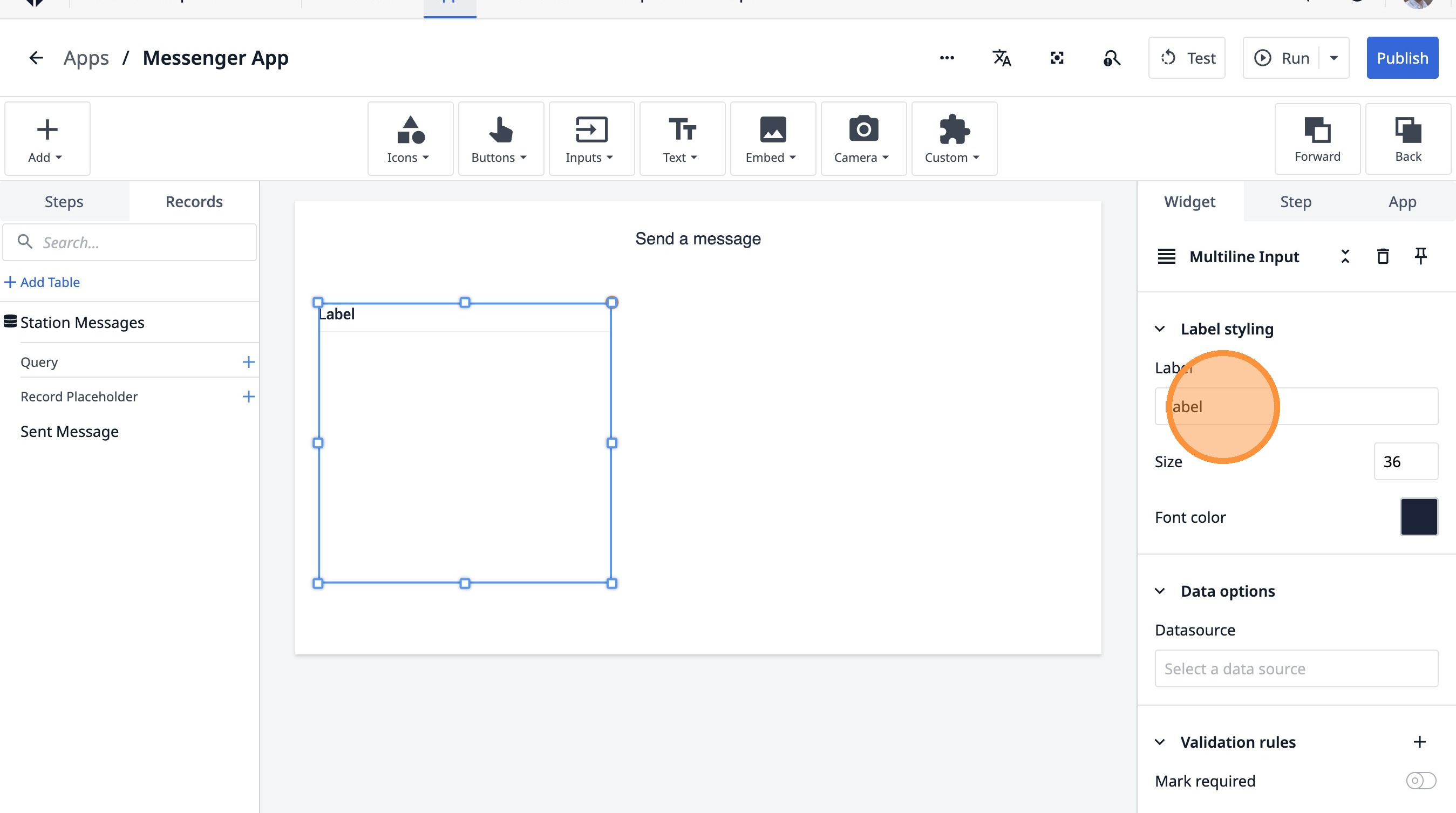
- Escribe «Destinatario».
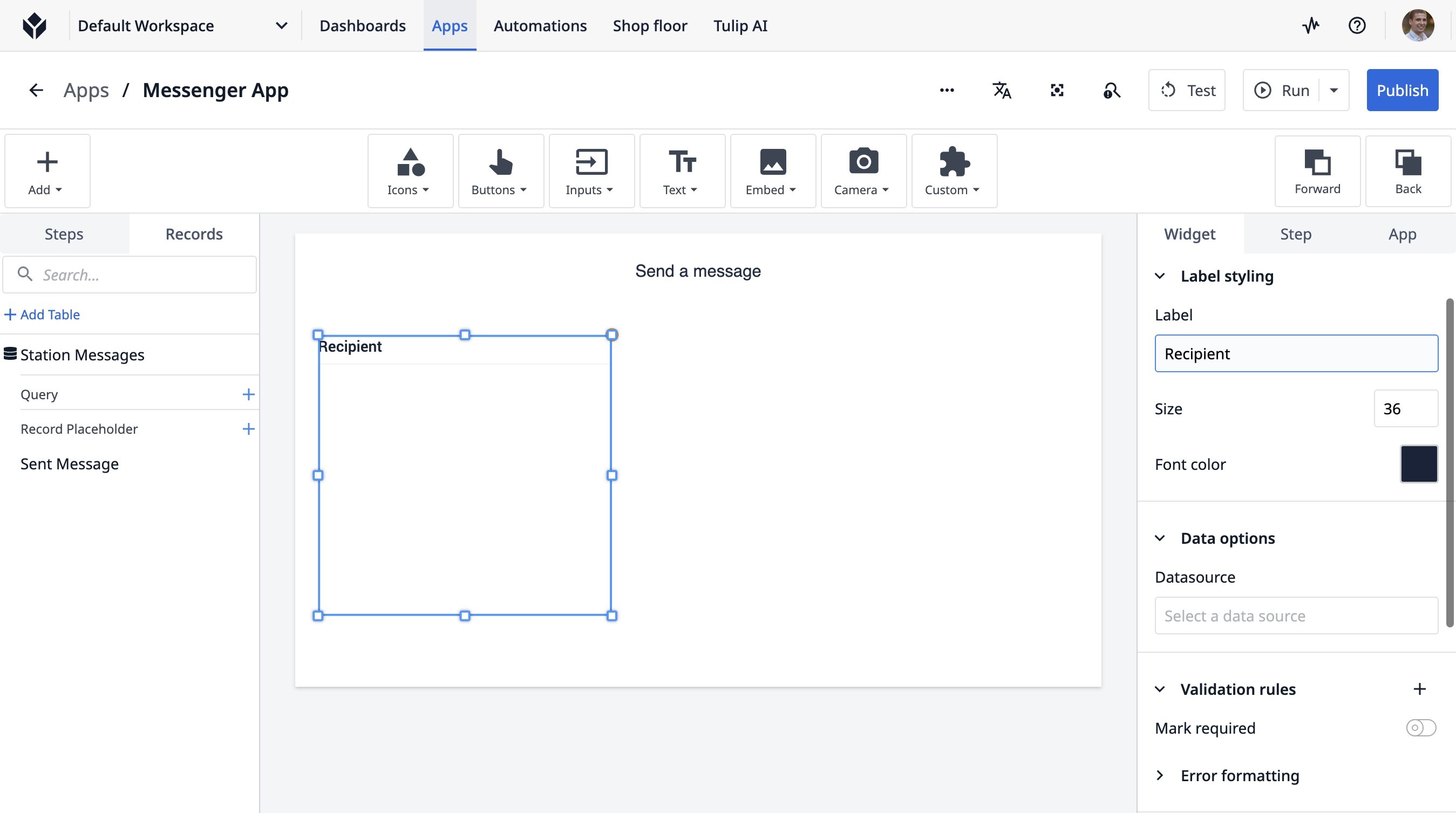
- Haz clic en «Seleccionar una fuente de datos».
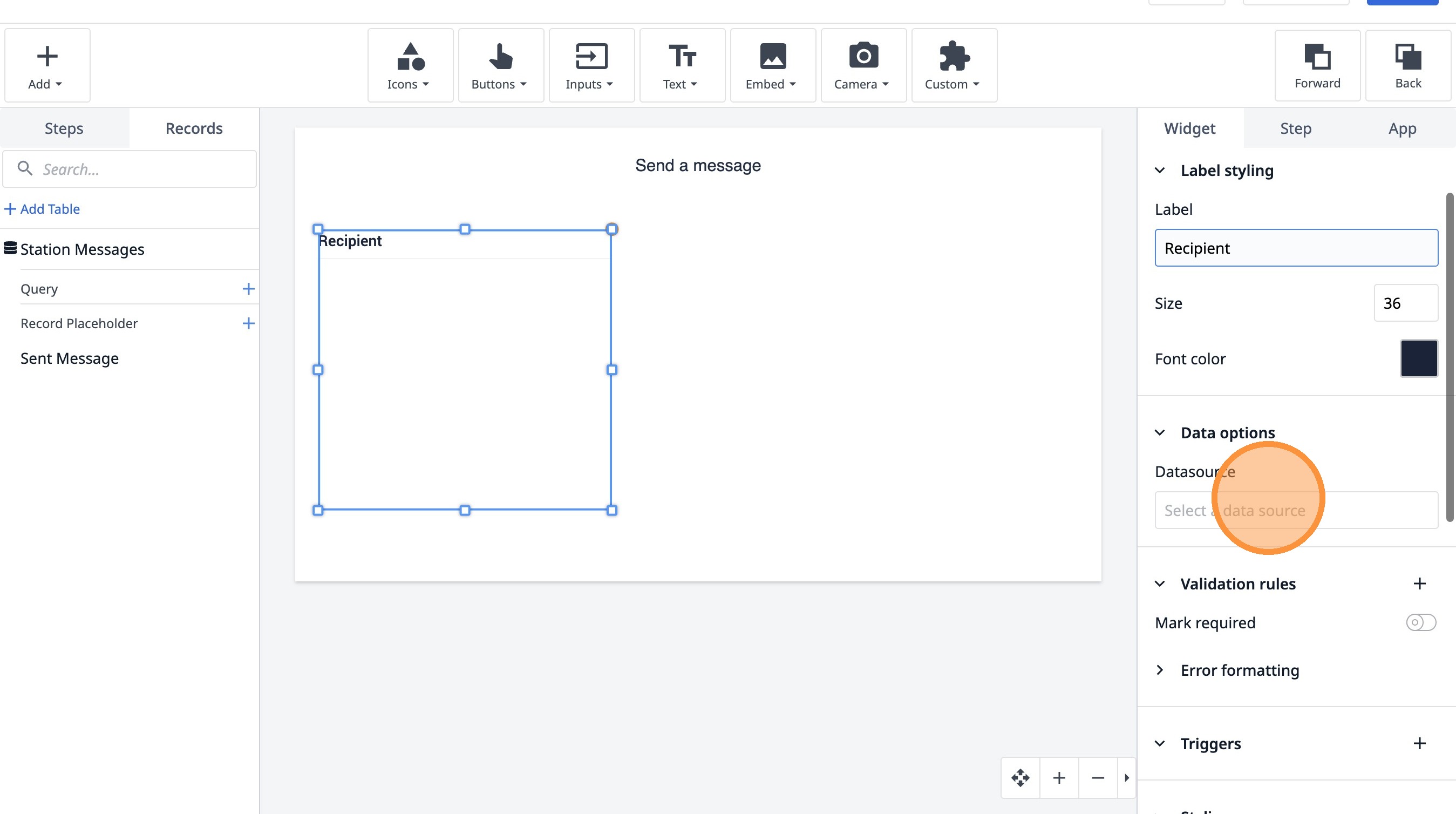
- Haz clic en «Seleccionar una fuente de datos».
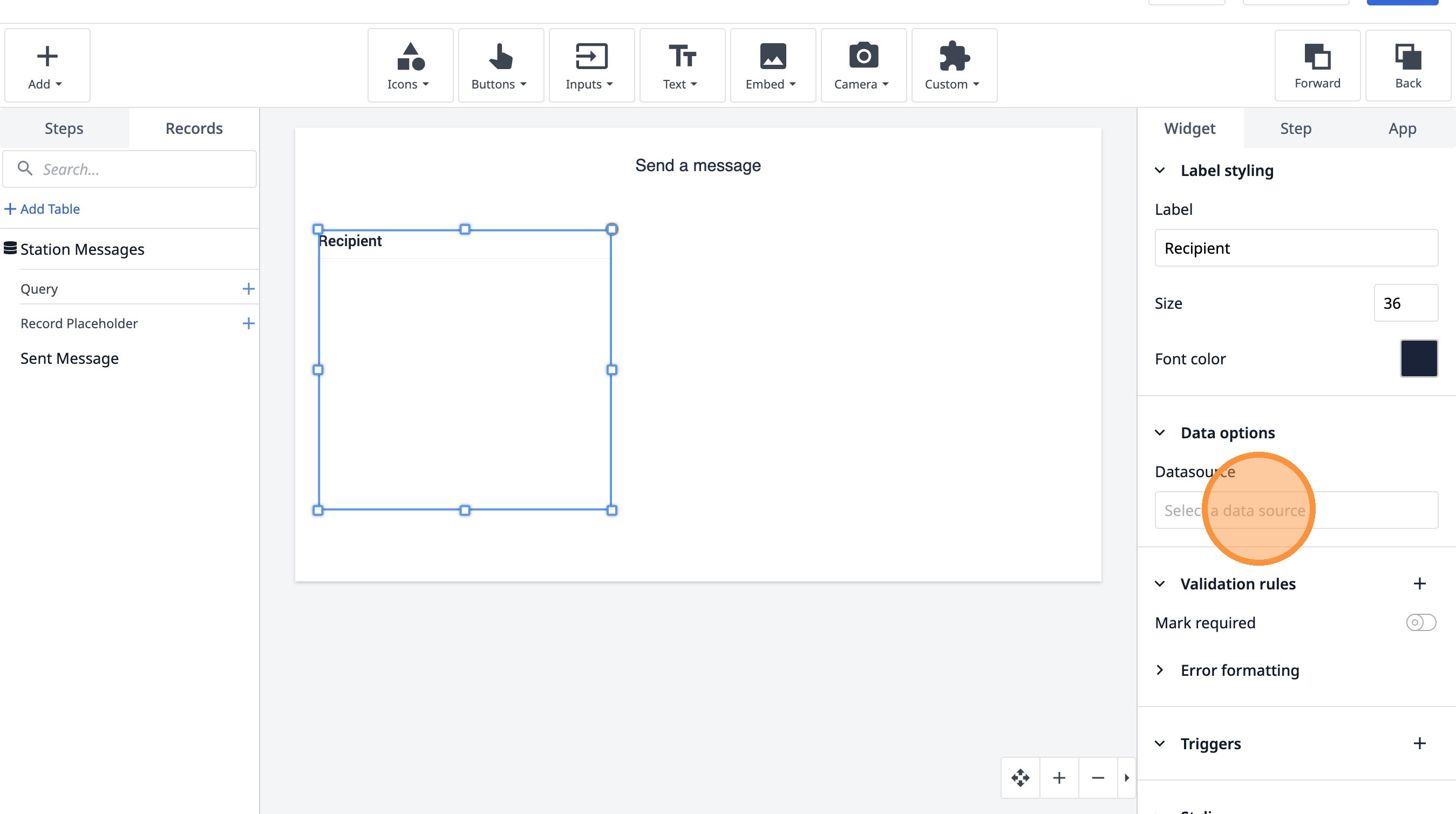
- Haz clic en «Añadir variable».
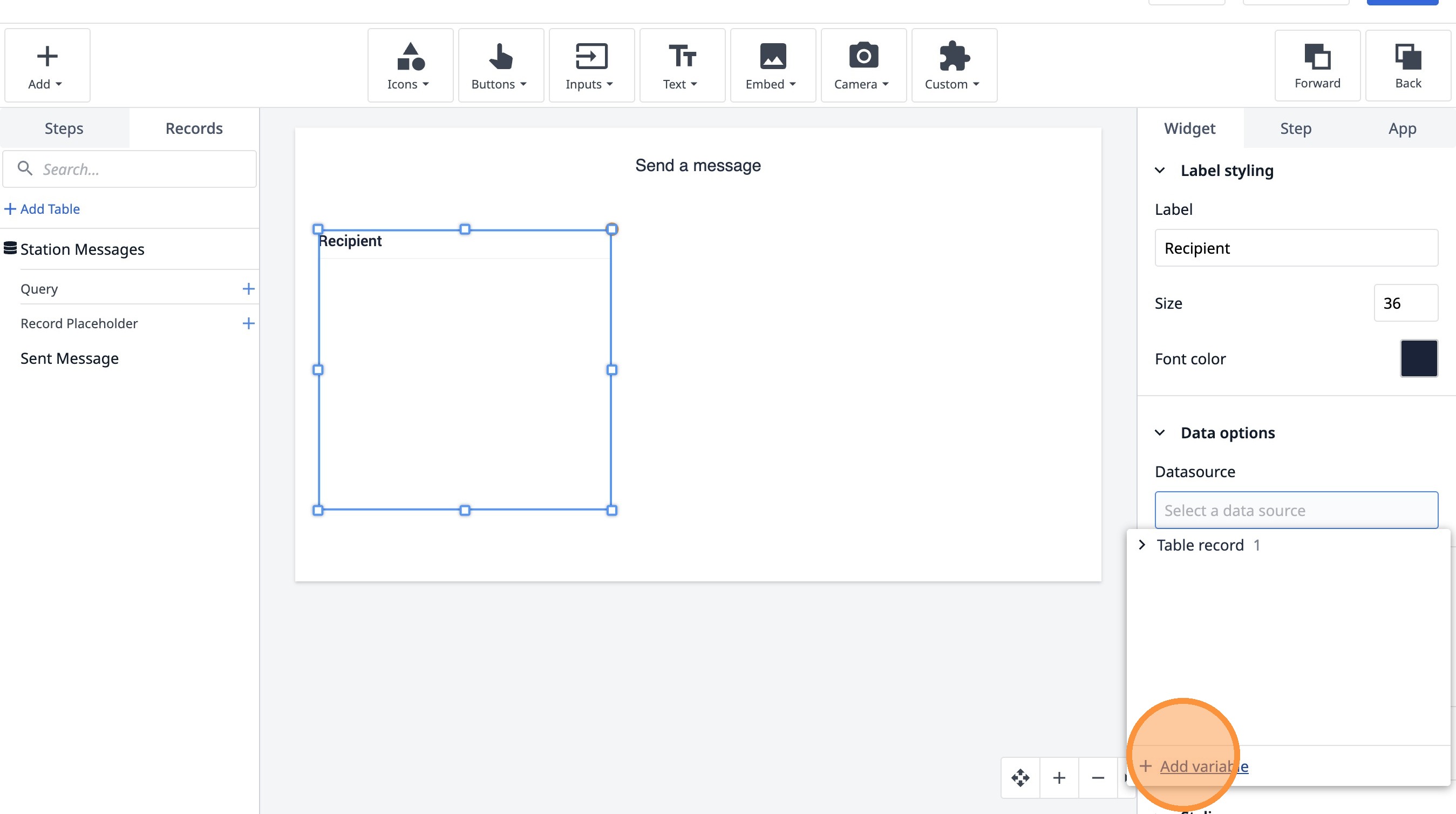
- Escribe «message_text».
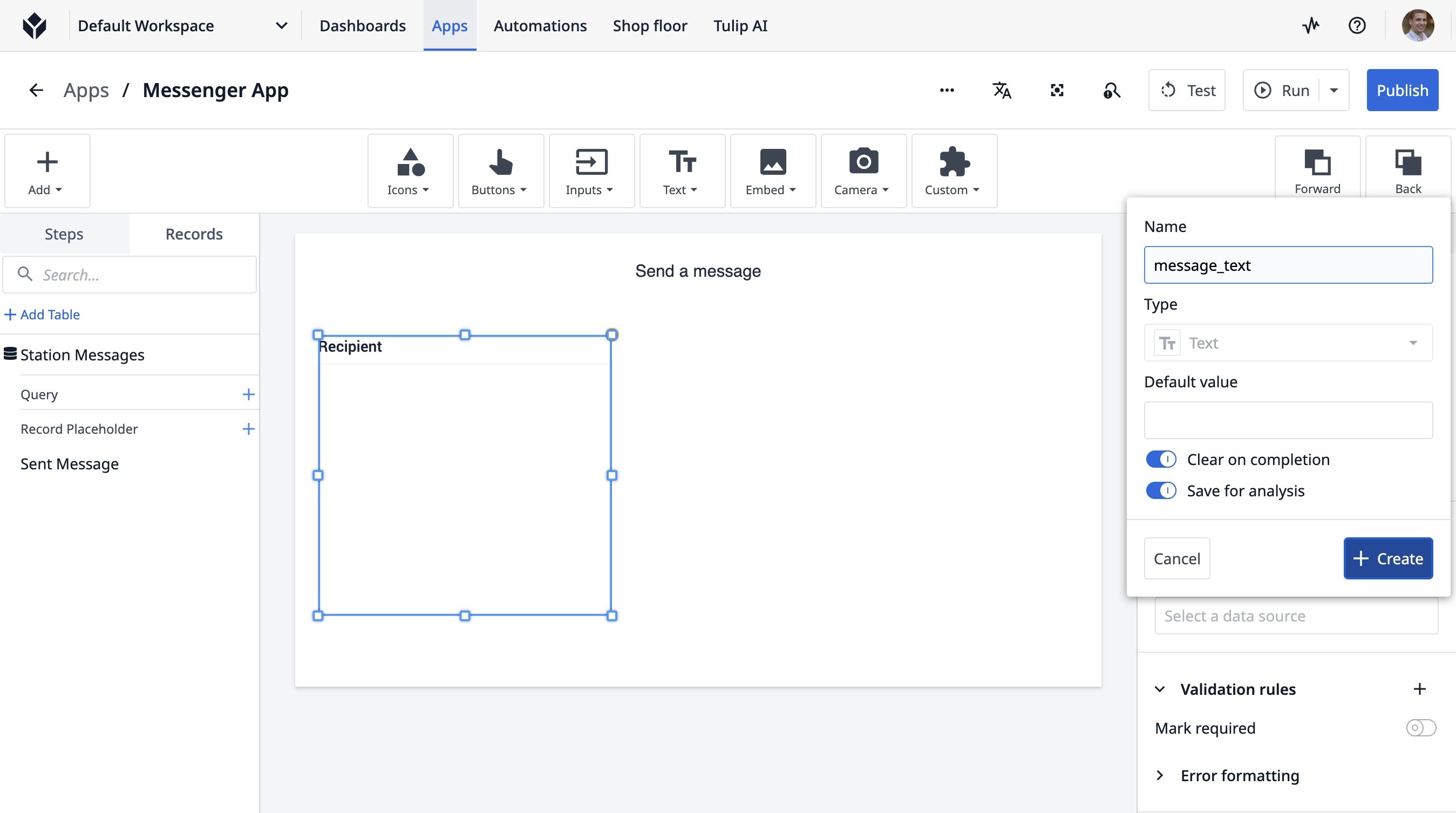
- Haz clic en «Crear»
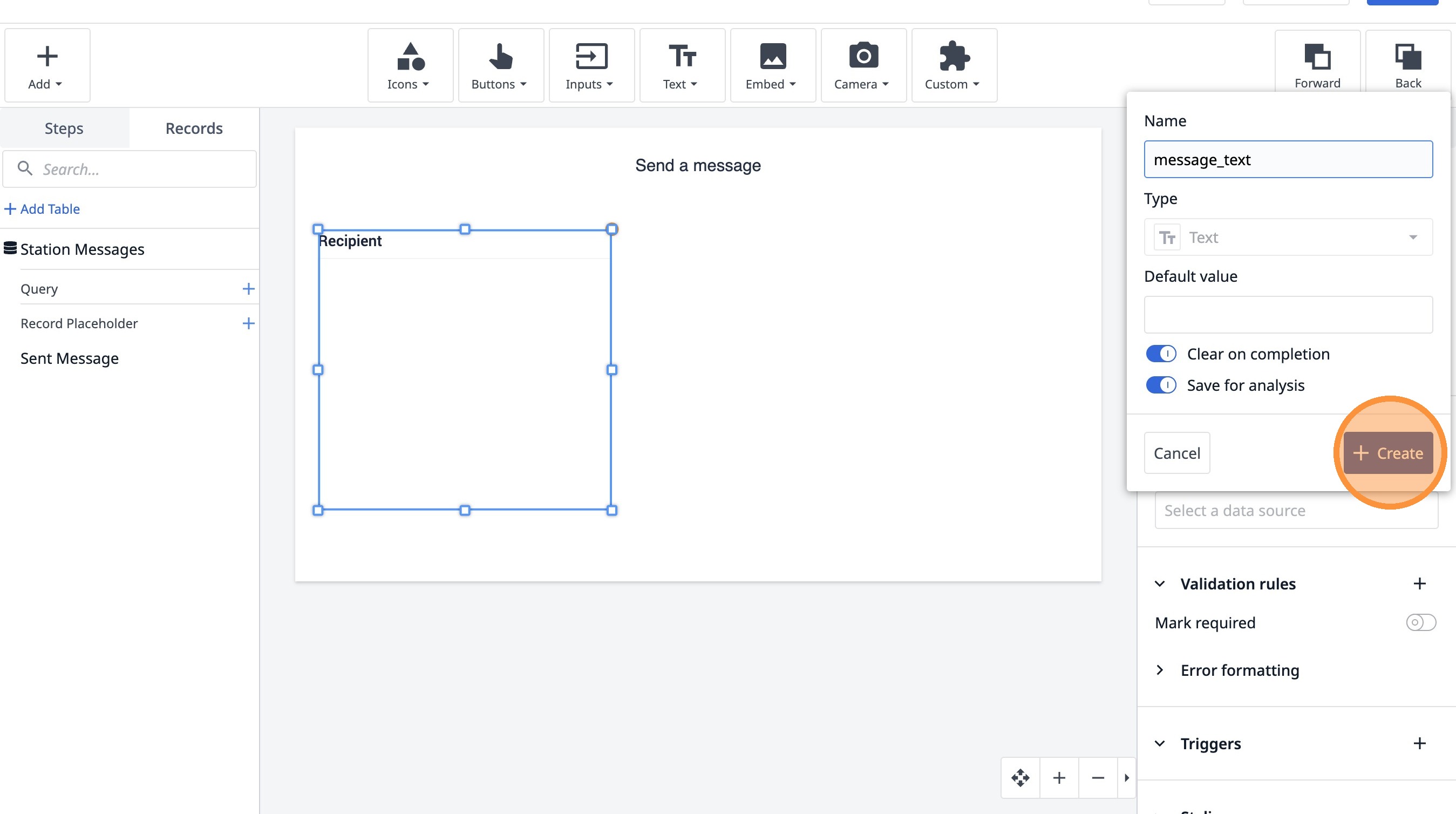
- Haz clic en este icono.
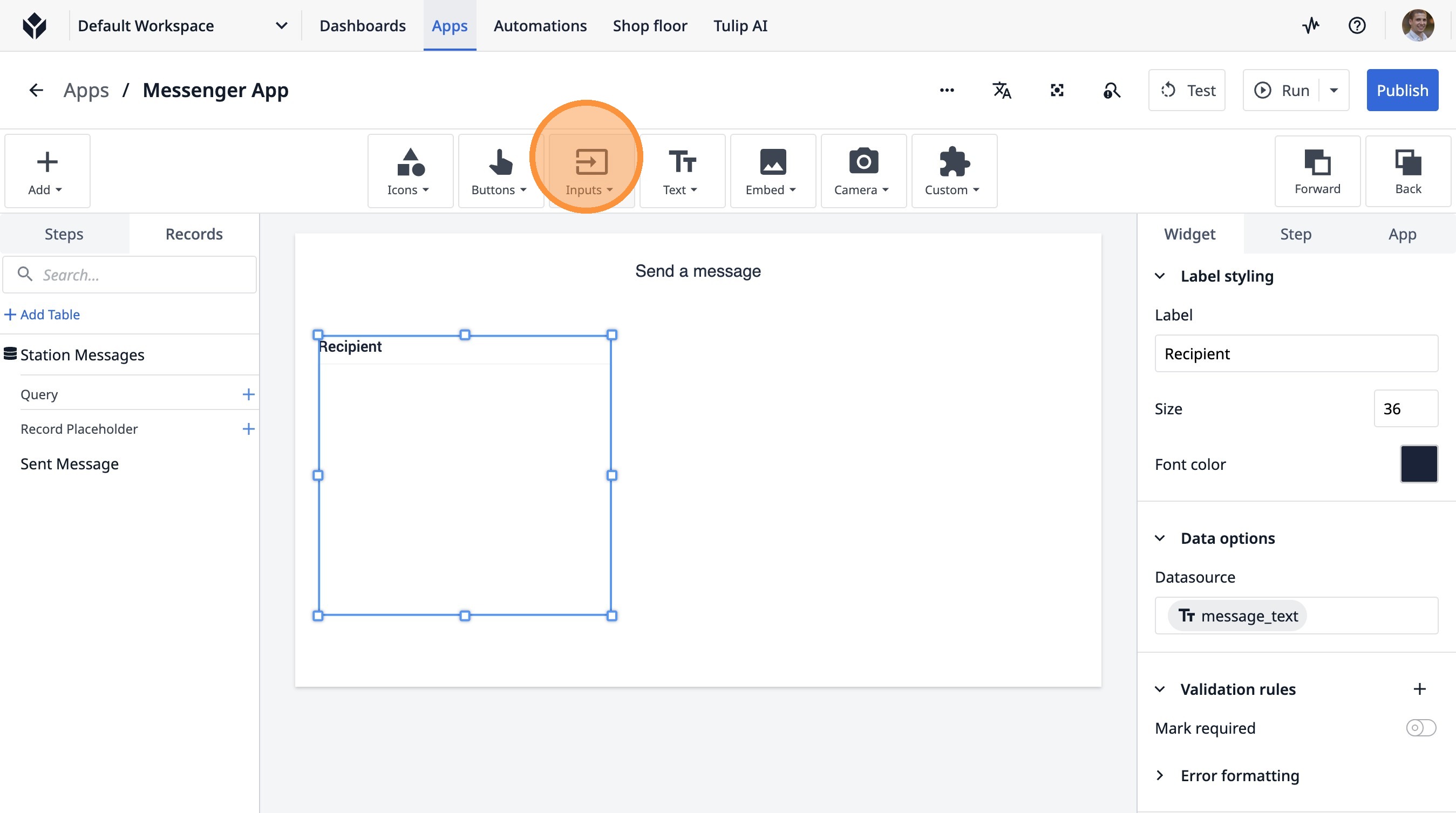
- Haz clic en «Selección única».
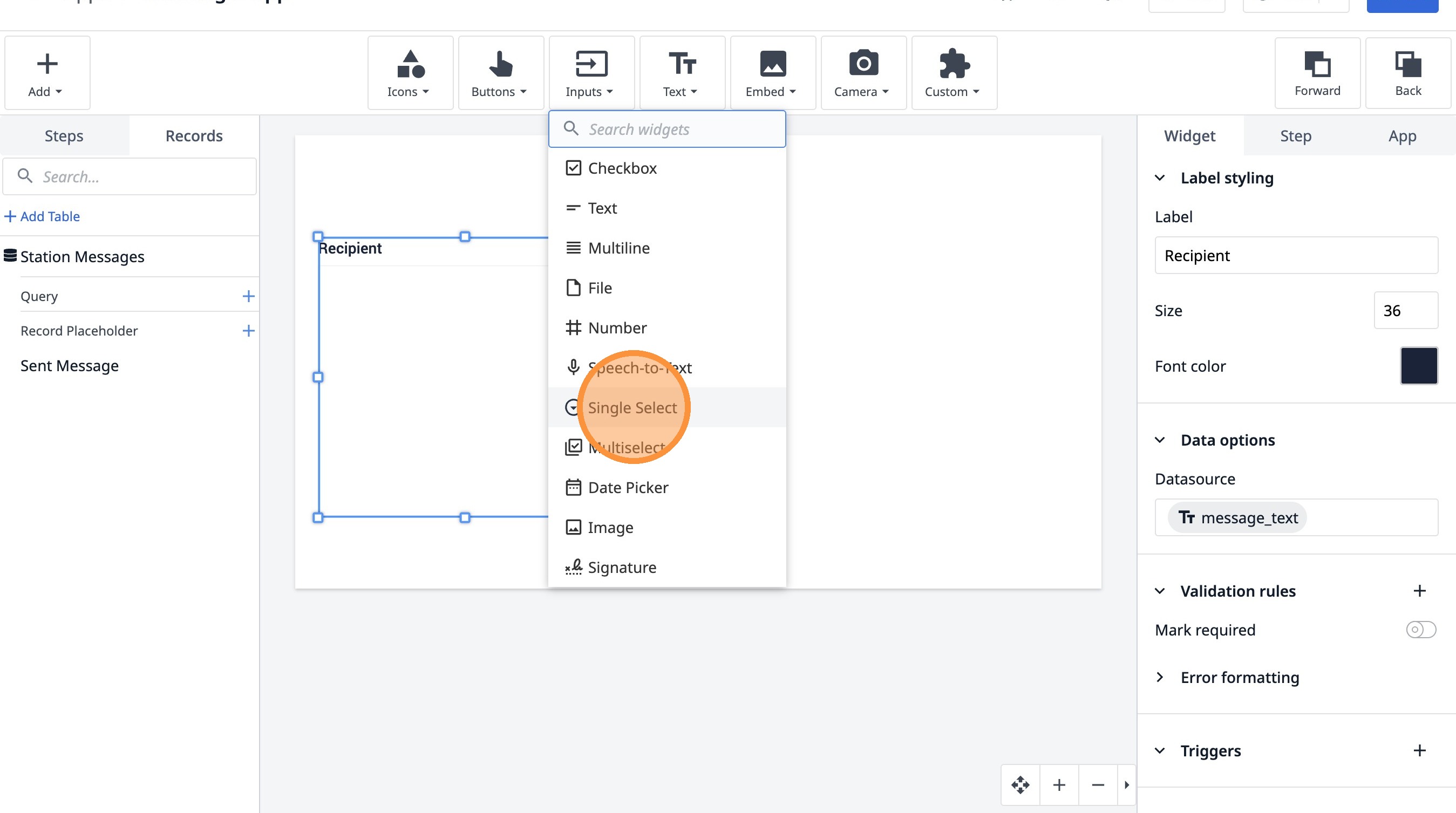
- Haz clic aquí.
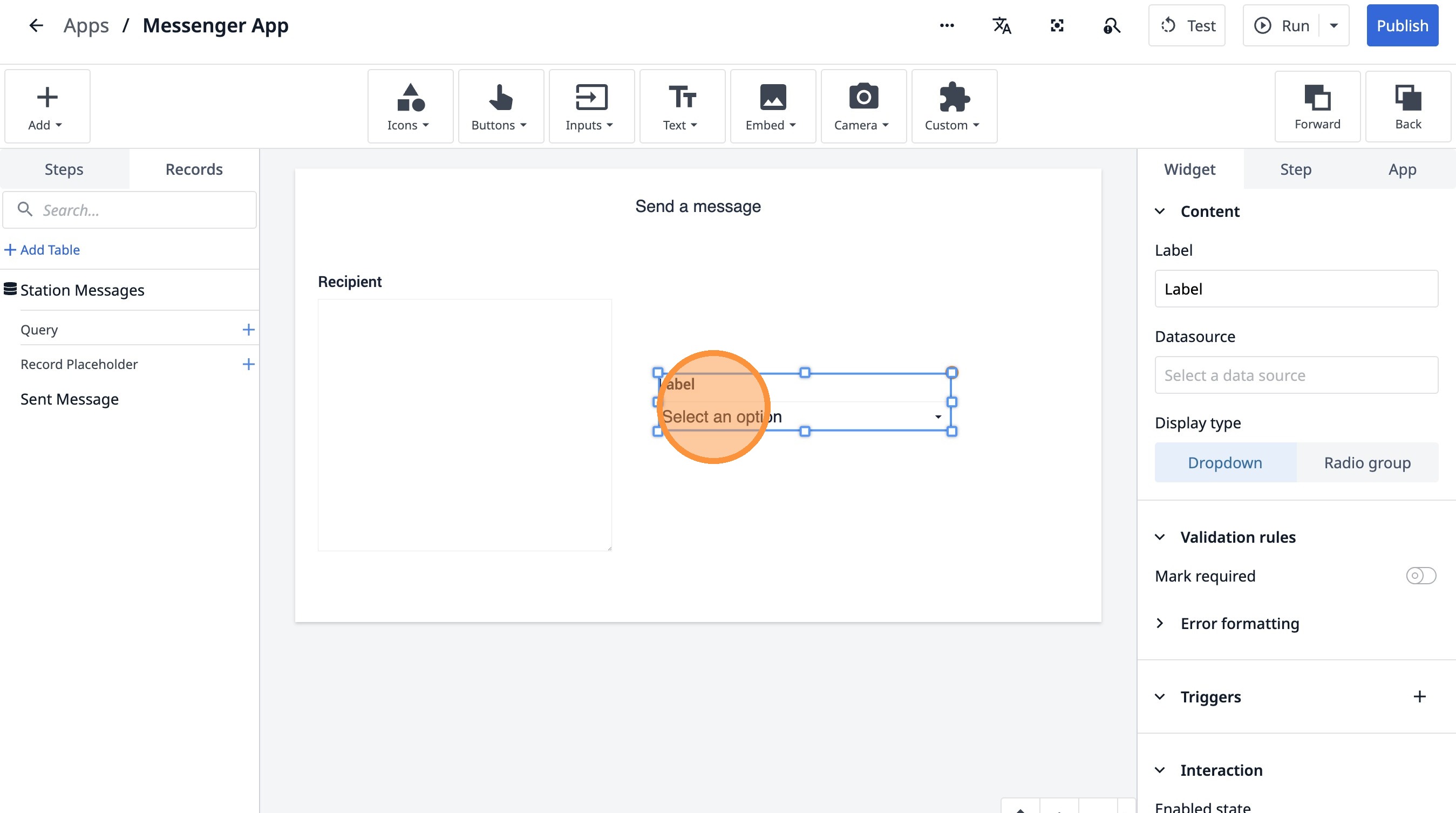
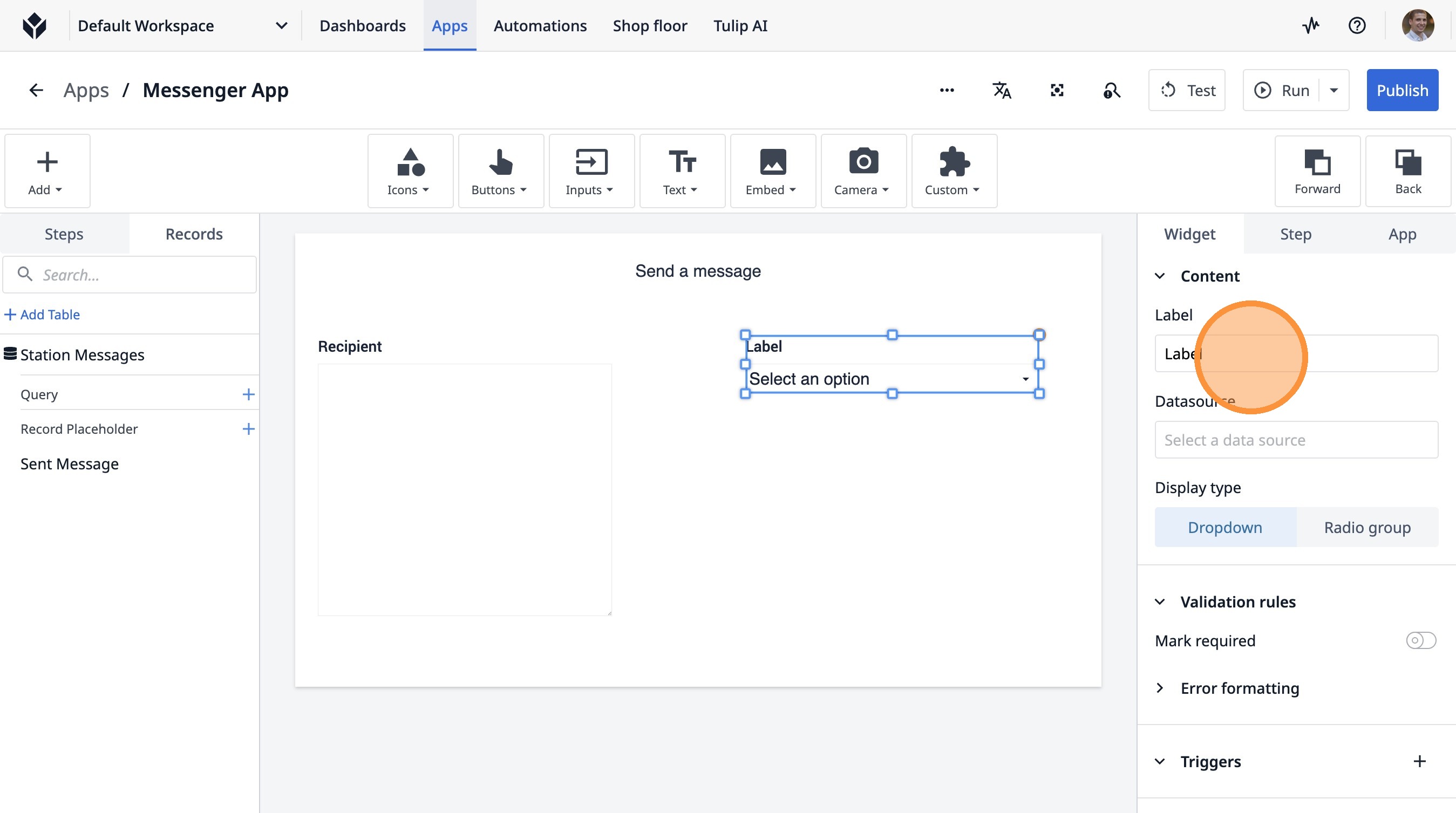
- Haz doble clic en el campo «Etiqueta».
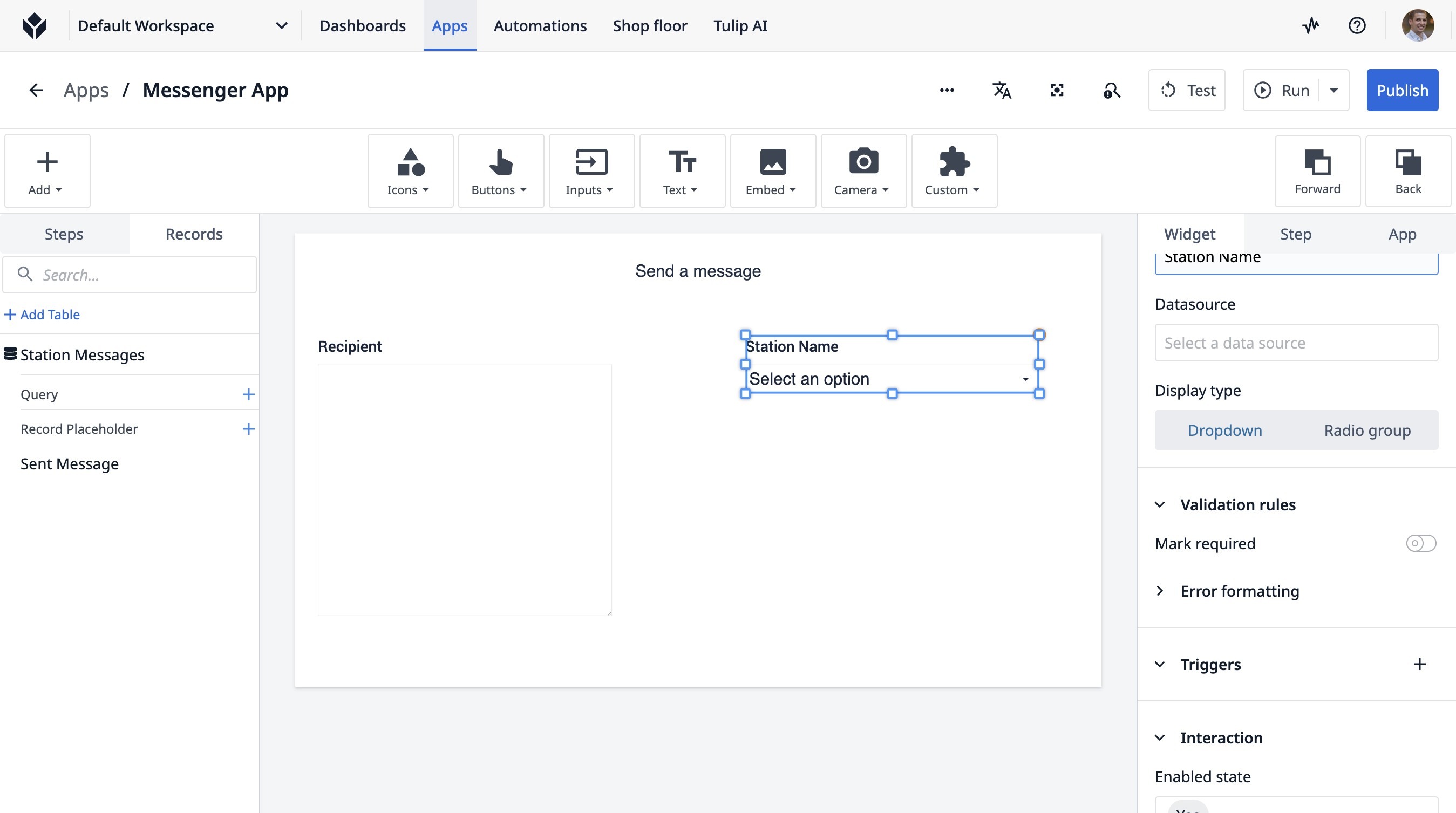
- Escribe «Nombre de la emisora».
- Haz clic en «Grupo de radio».
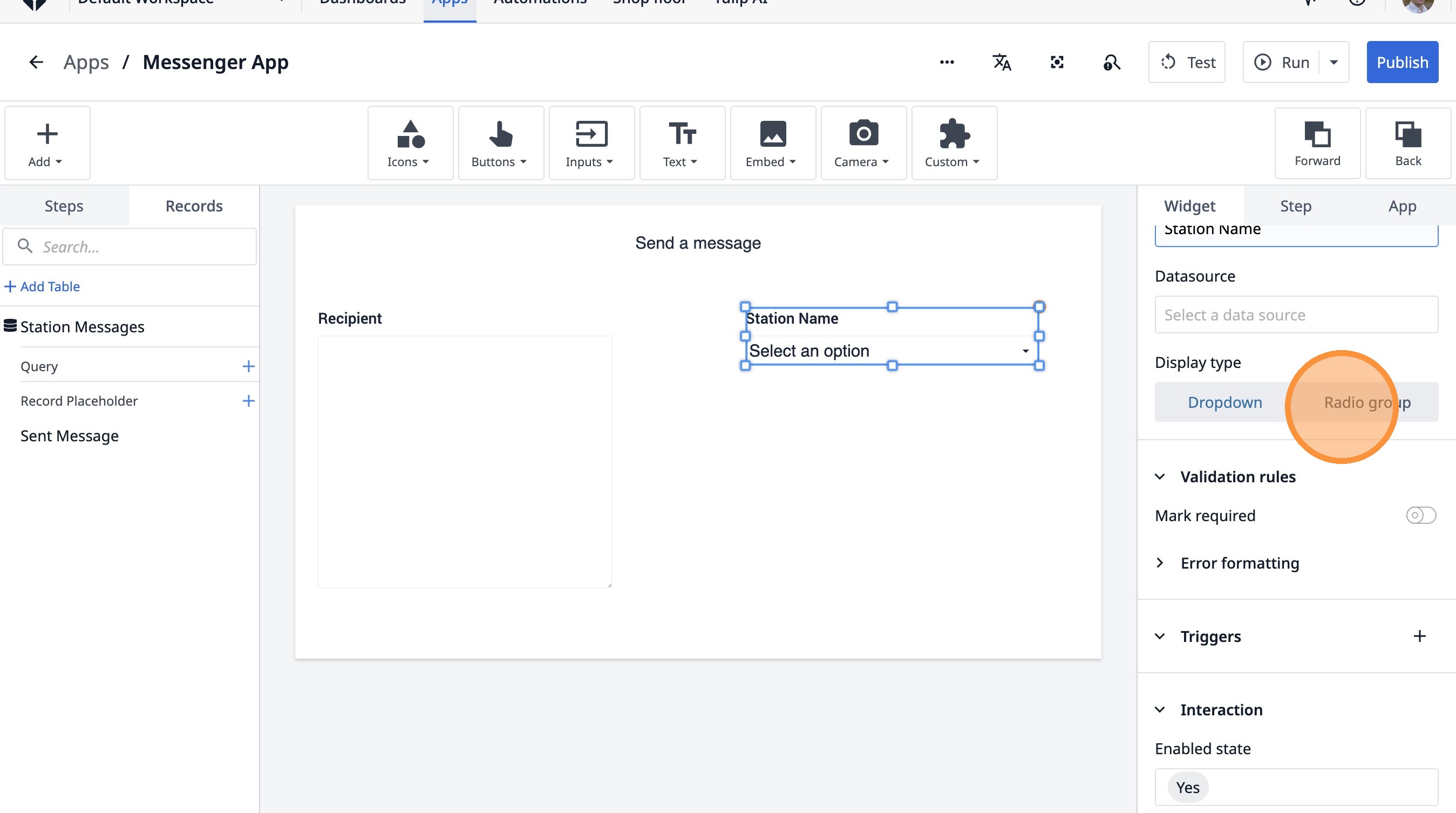
- Haz clic en «Seleccionar una fuente de datos».
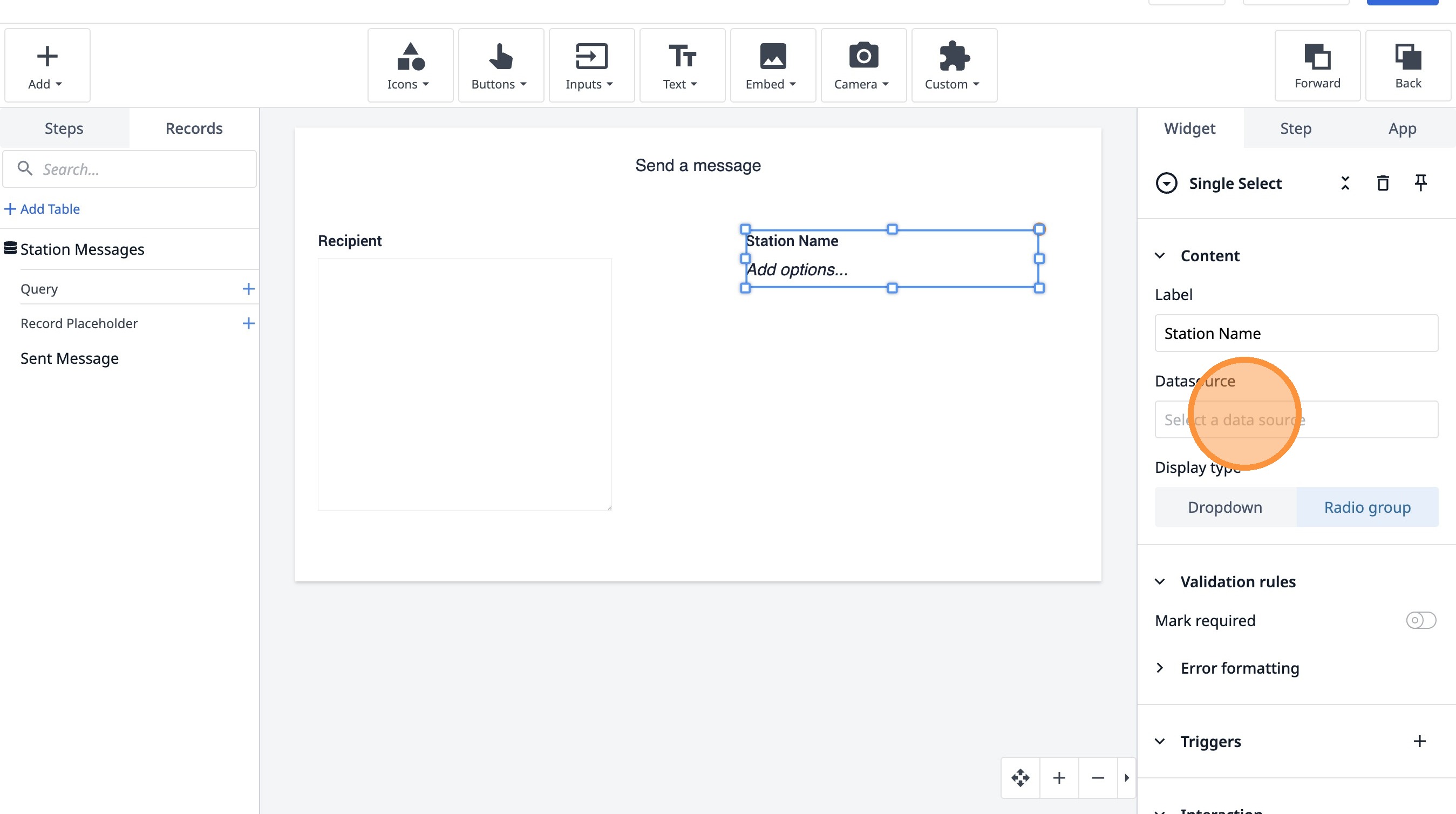
- Haz clic en «Seleccionar una fuente de datos».
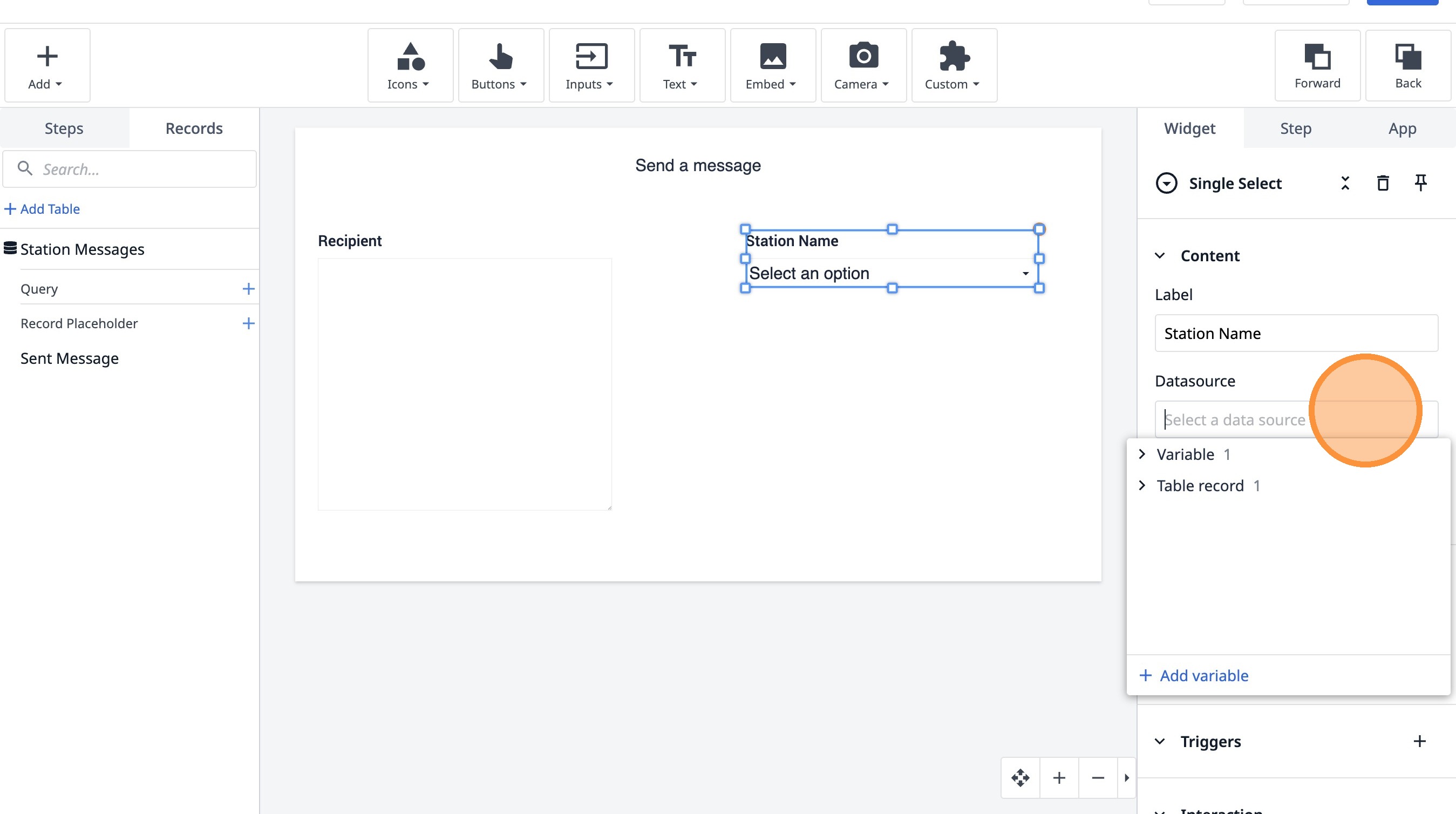
- Haz clic en «Añadir variable».
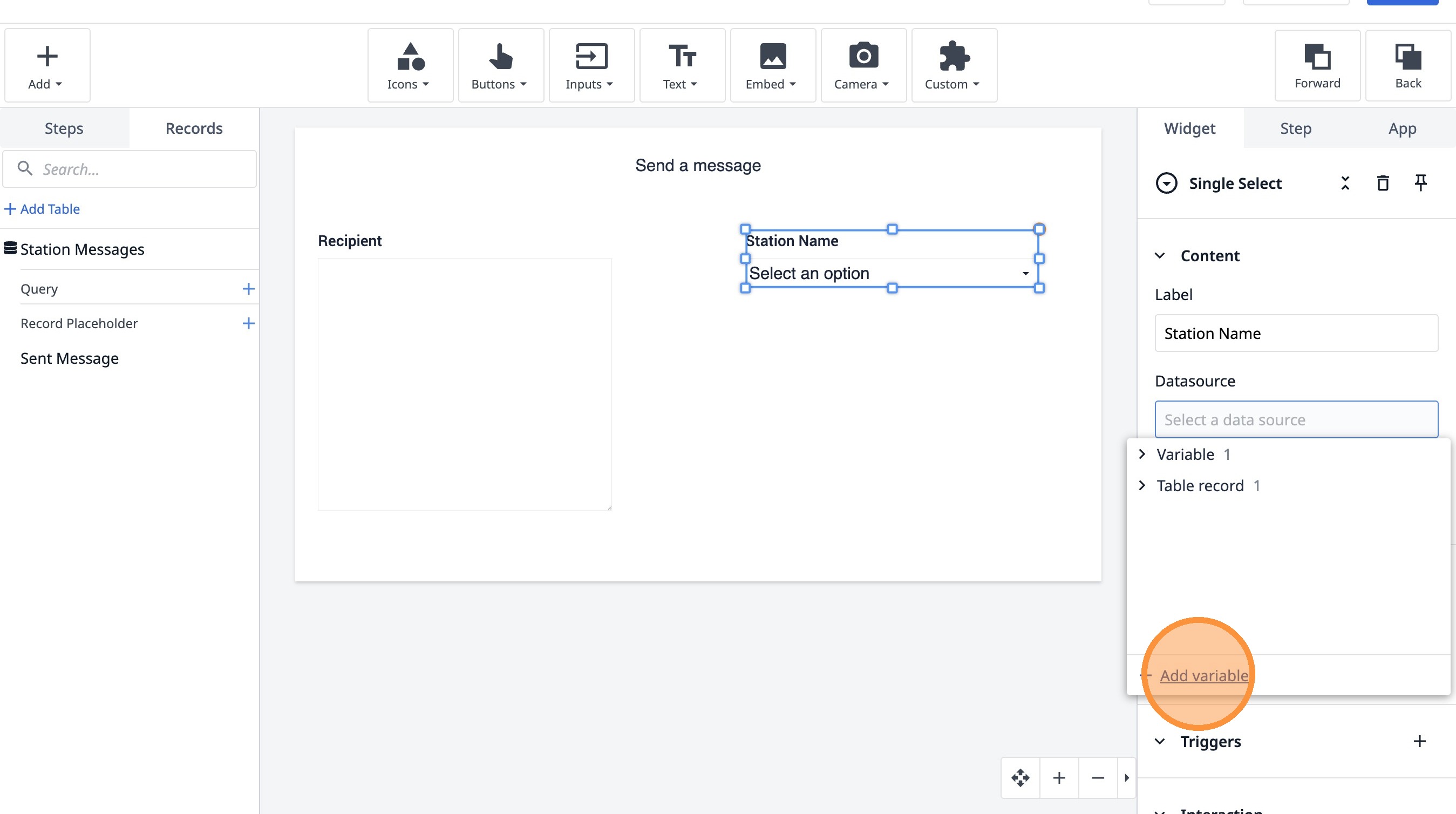
- Escribe «destination_station»
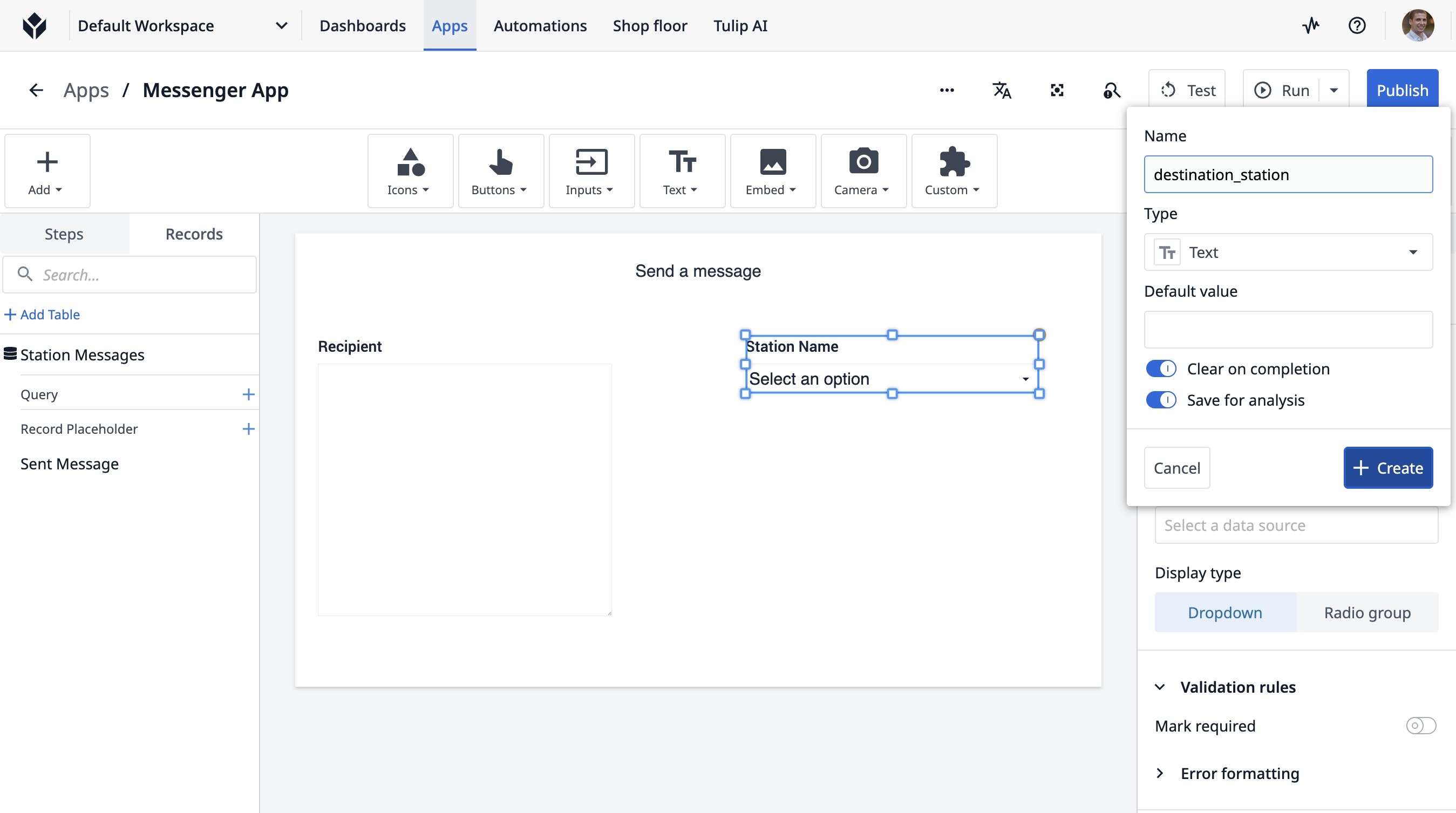
- Haz clic en «Crear».
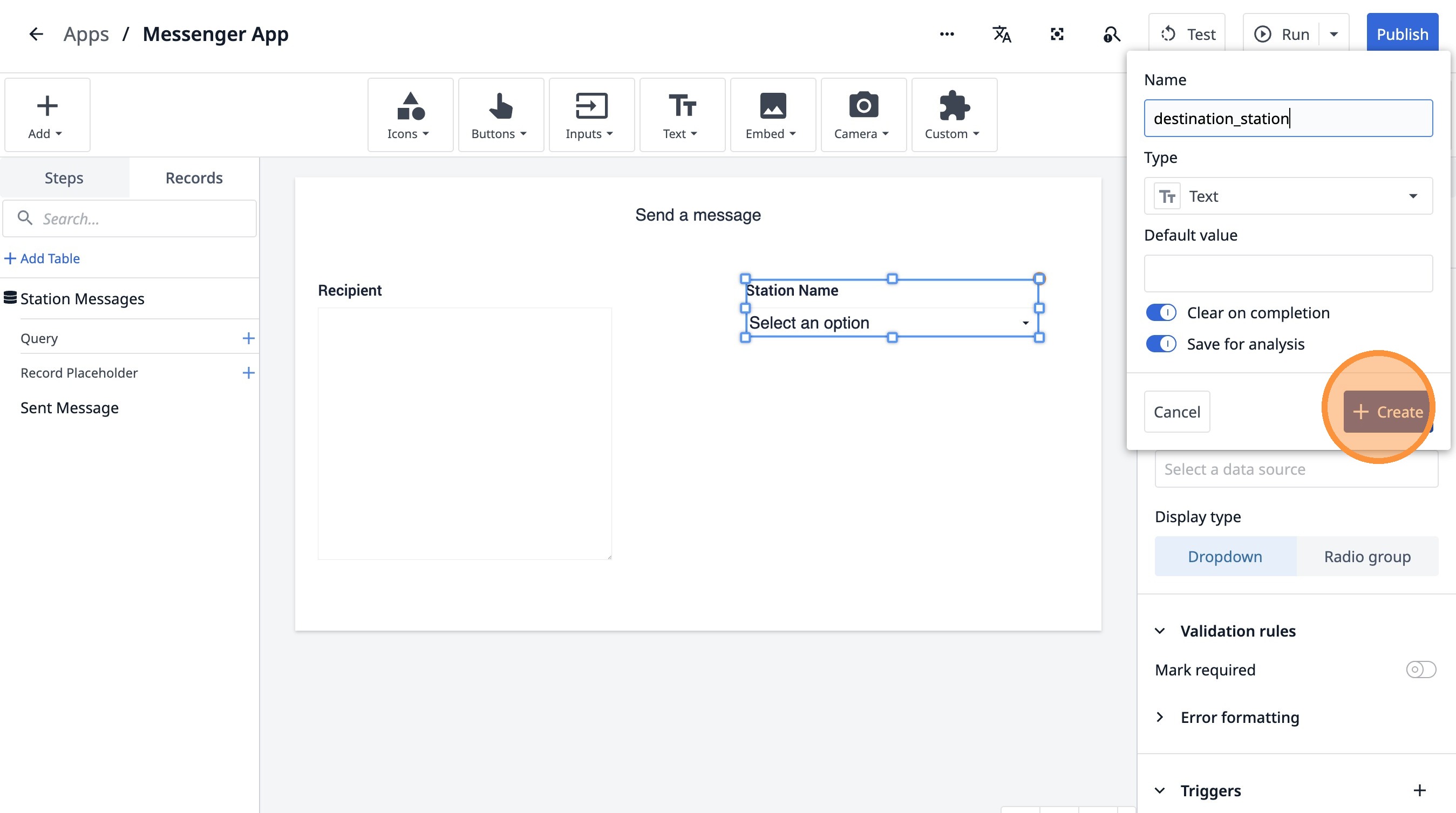
- Haz clic en «+ Añadir opción».
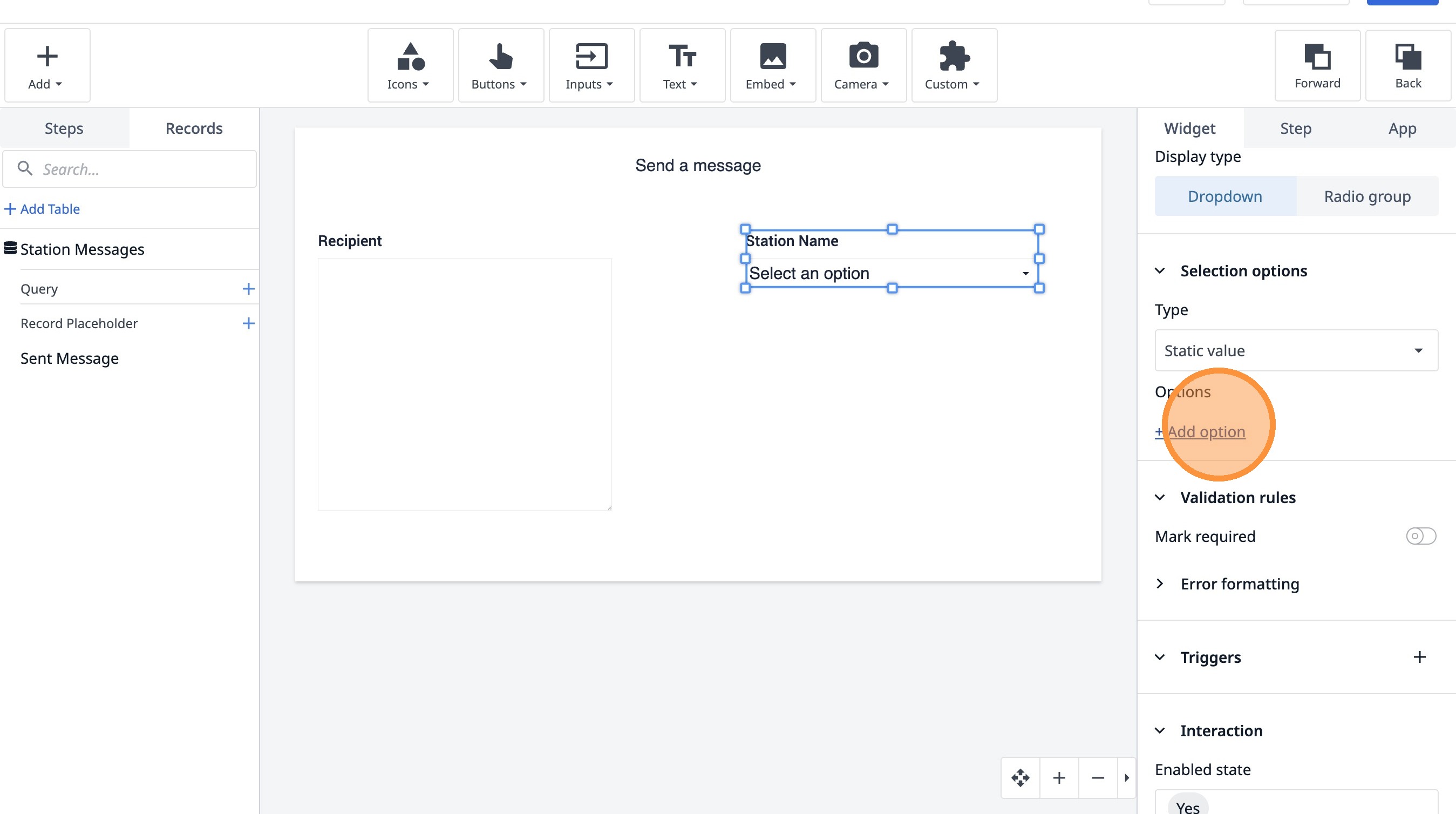
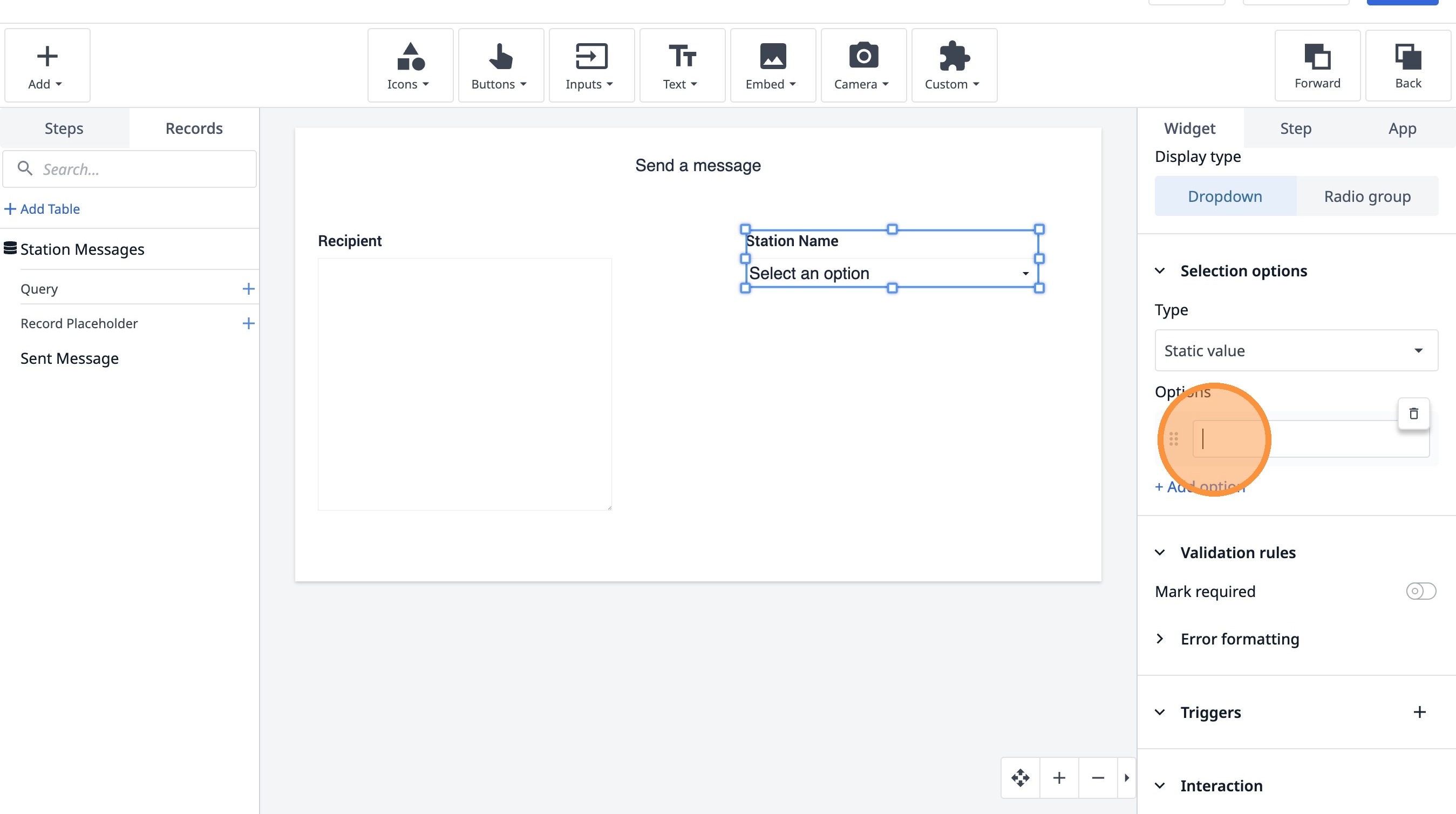
- Haz clic en este campo de texto.
-
Escribe «Nombre de la estación 1».
-
Haz doble clic en este campo de texto.
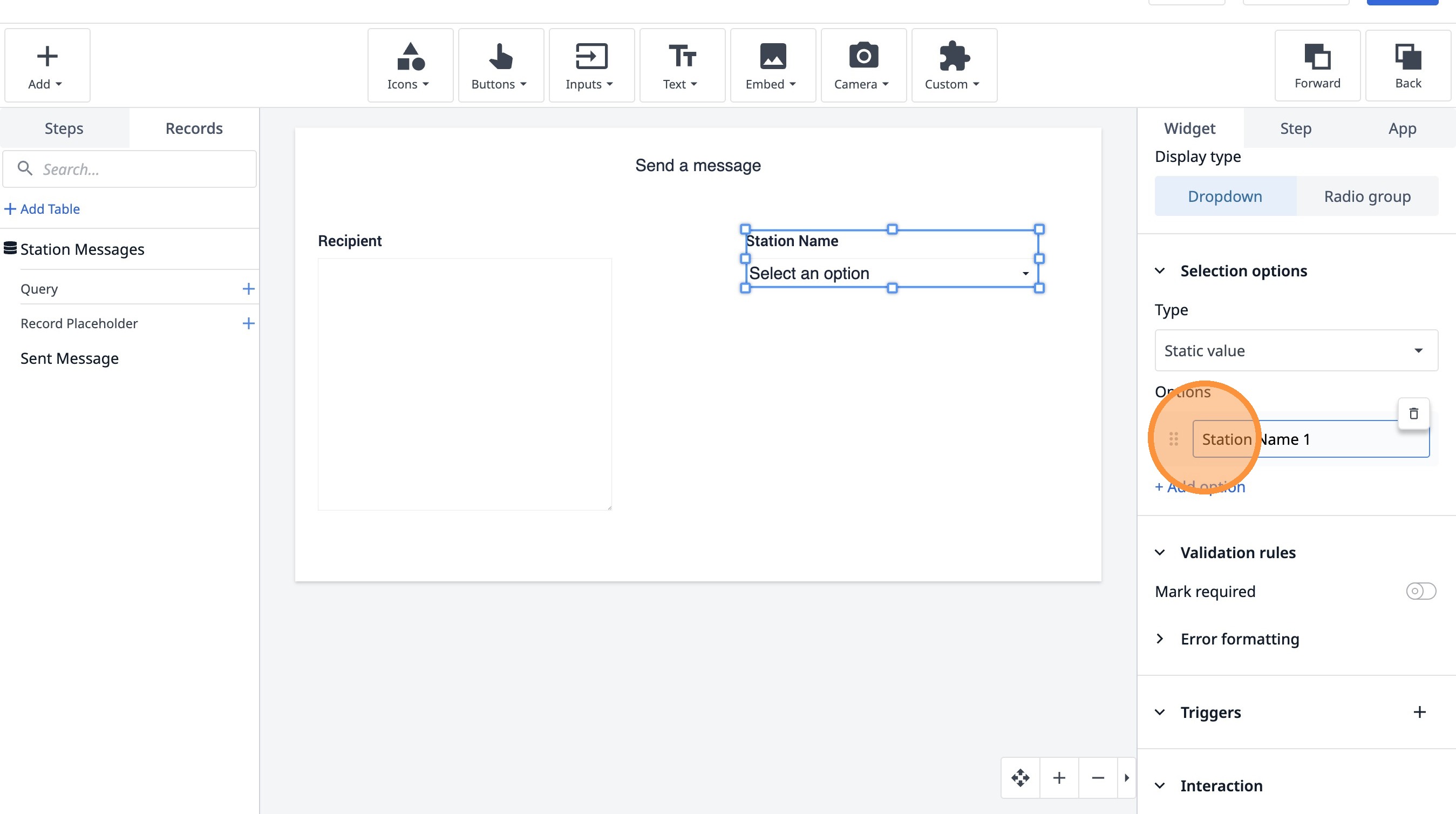
- Haz clic en «+ Añadir opción».
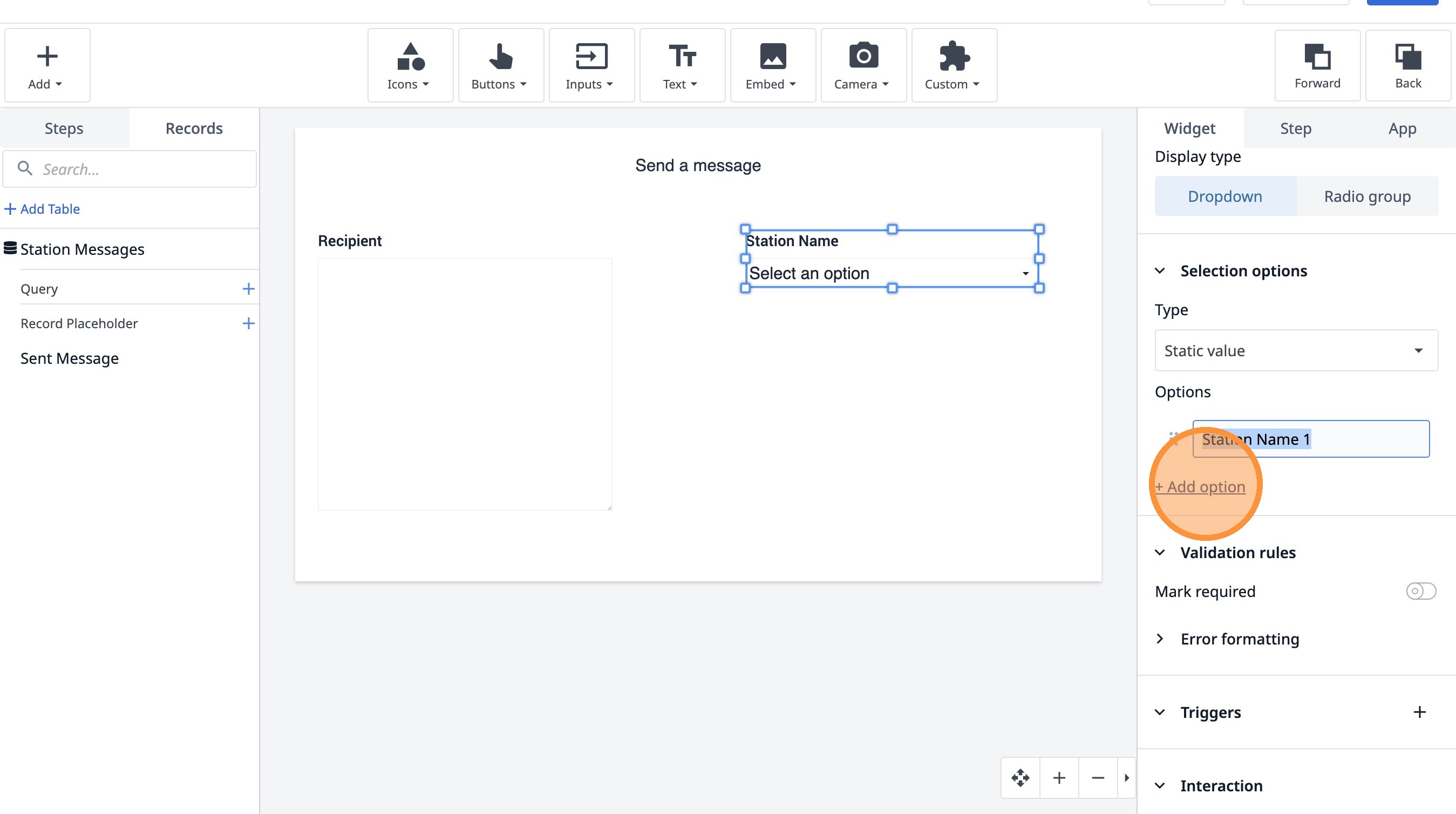
- Haz clic en este campo de texto.
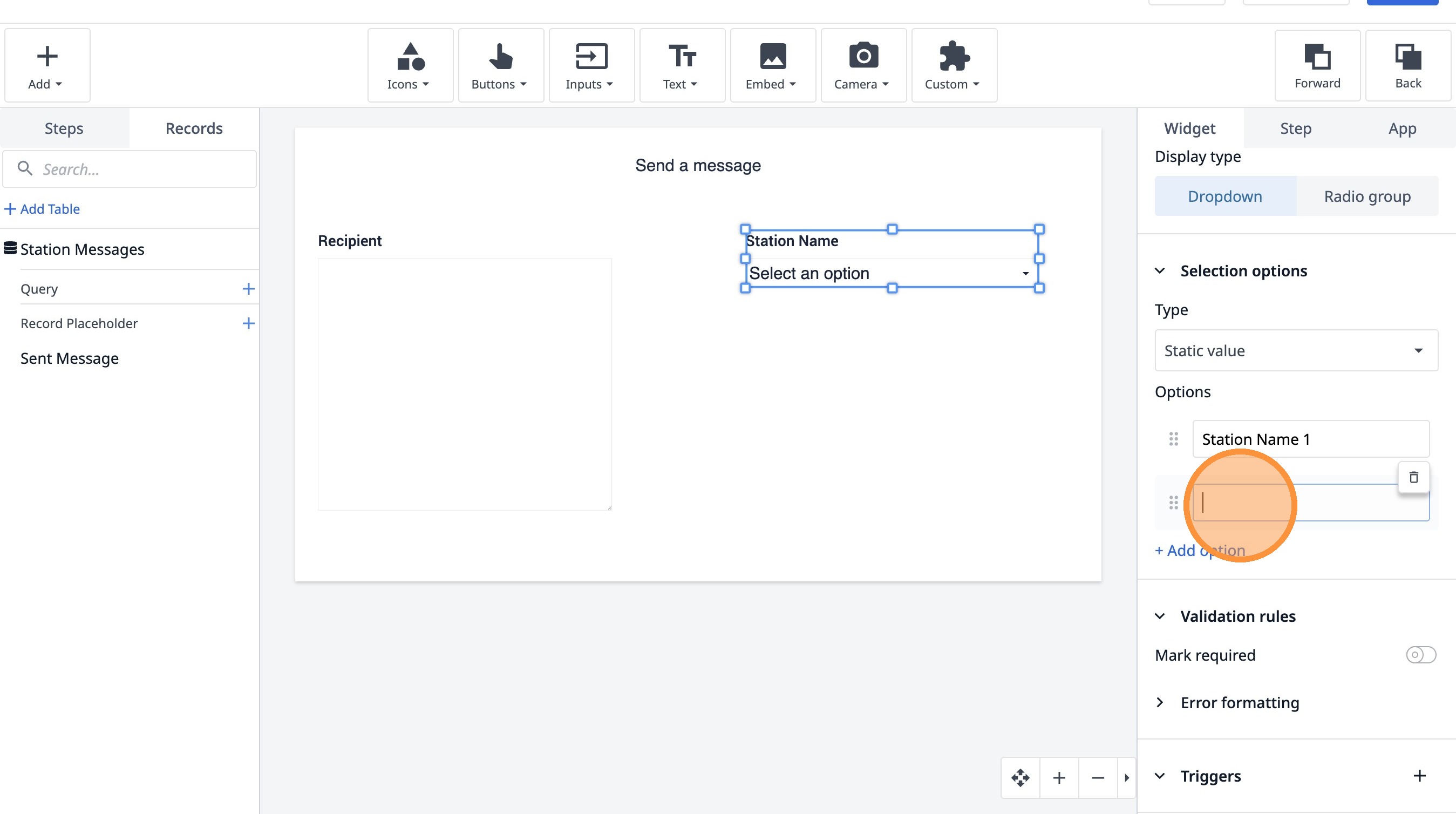
- Haz clic aquí.
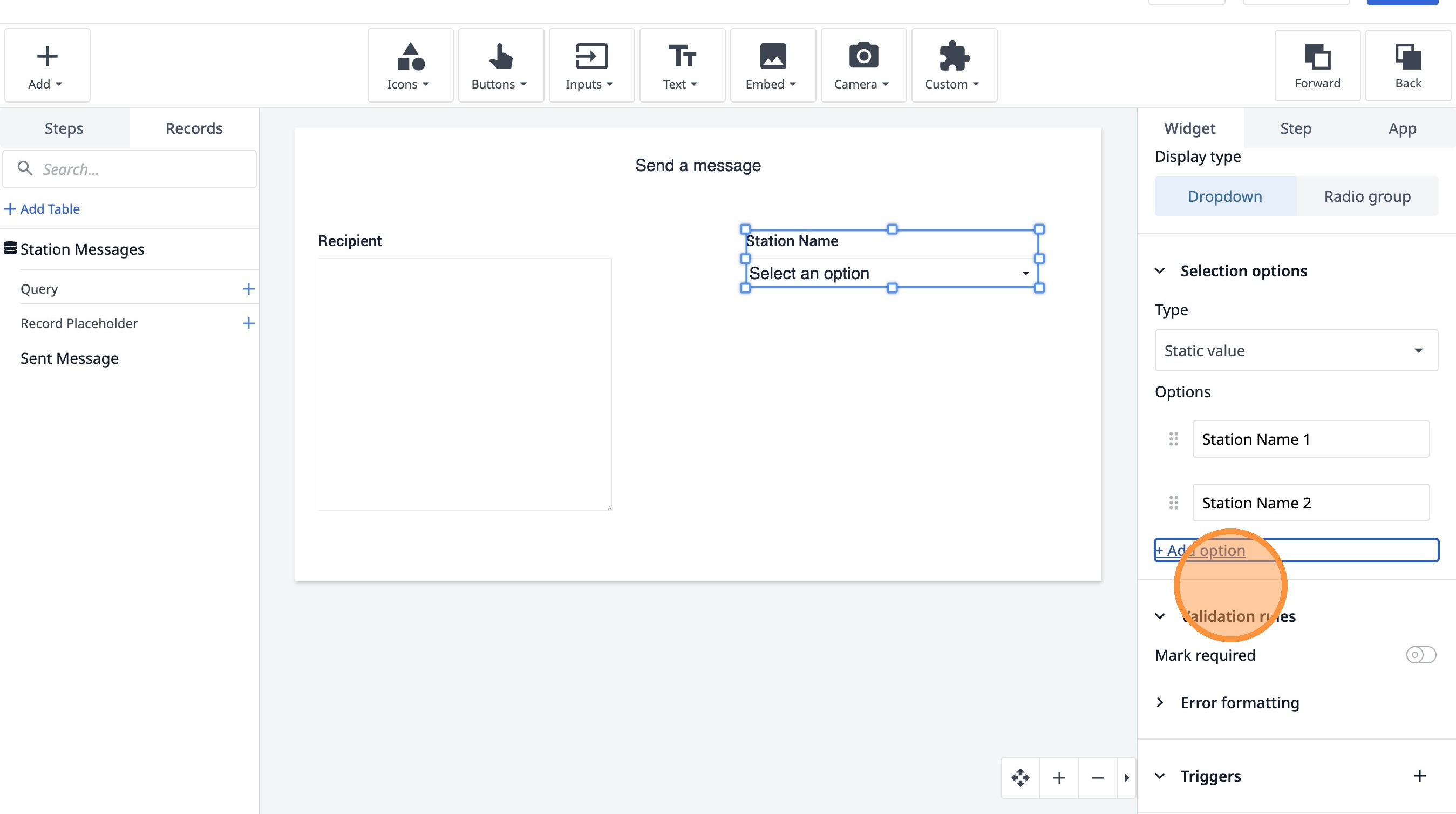
- Haz clic en este campo de texto.
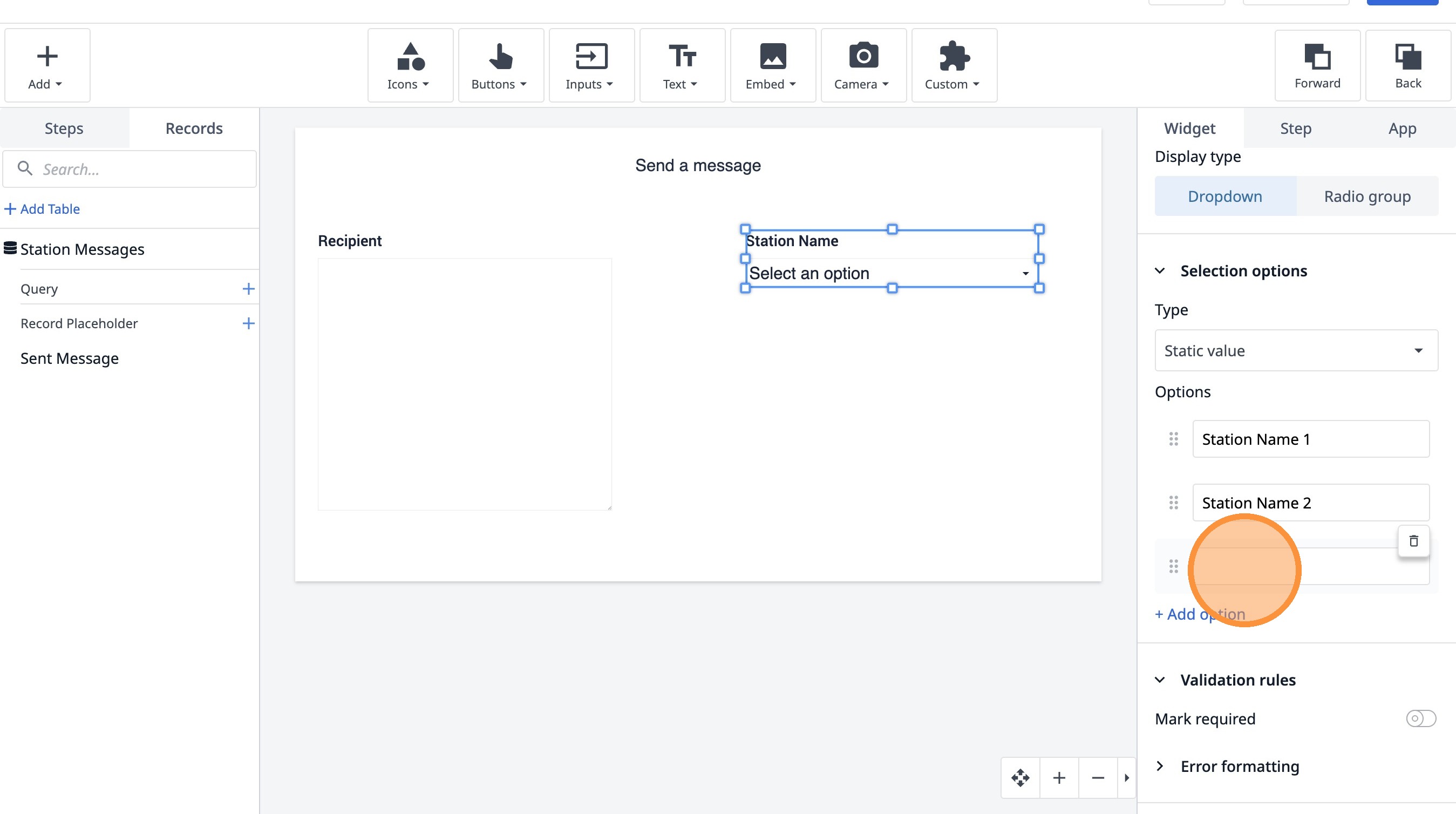
- Haz clic aquí.
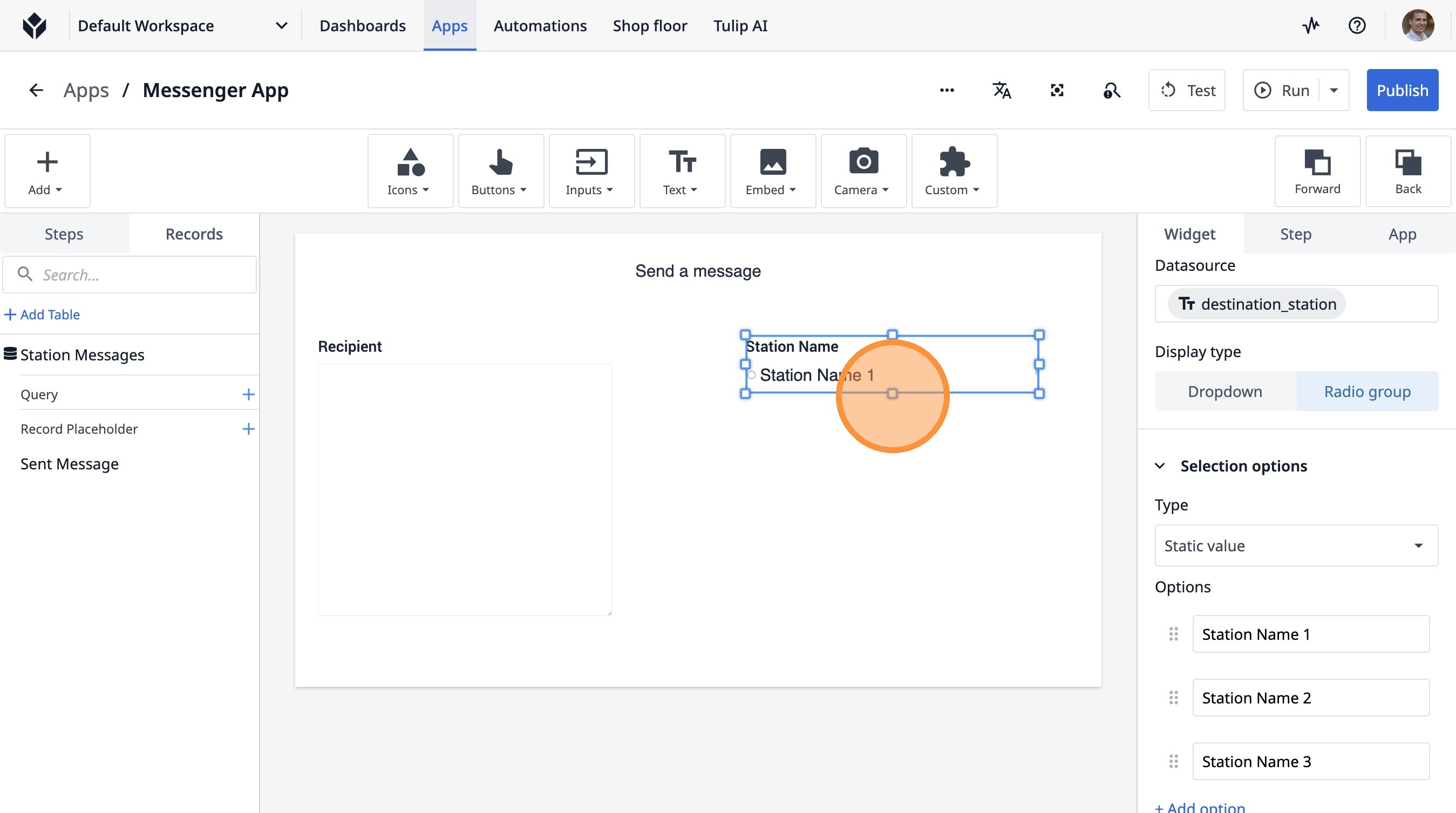
- Haz clic aquí.
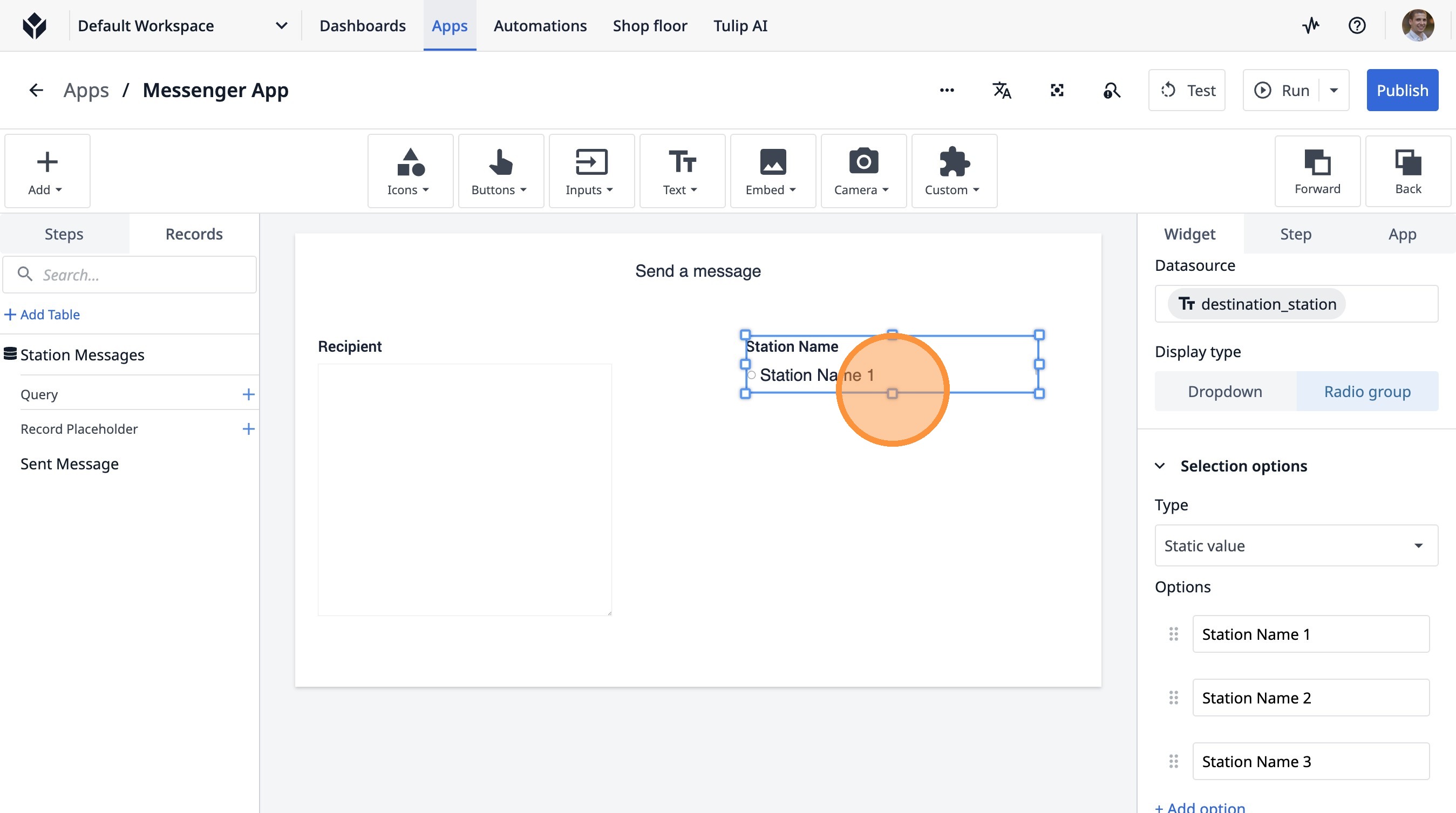
- Haz clic en «Botones».
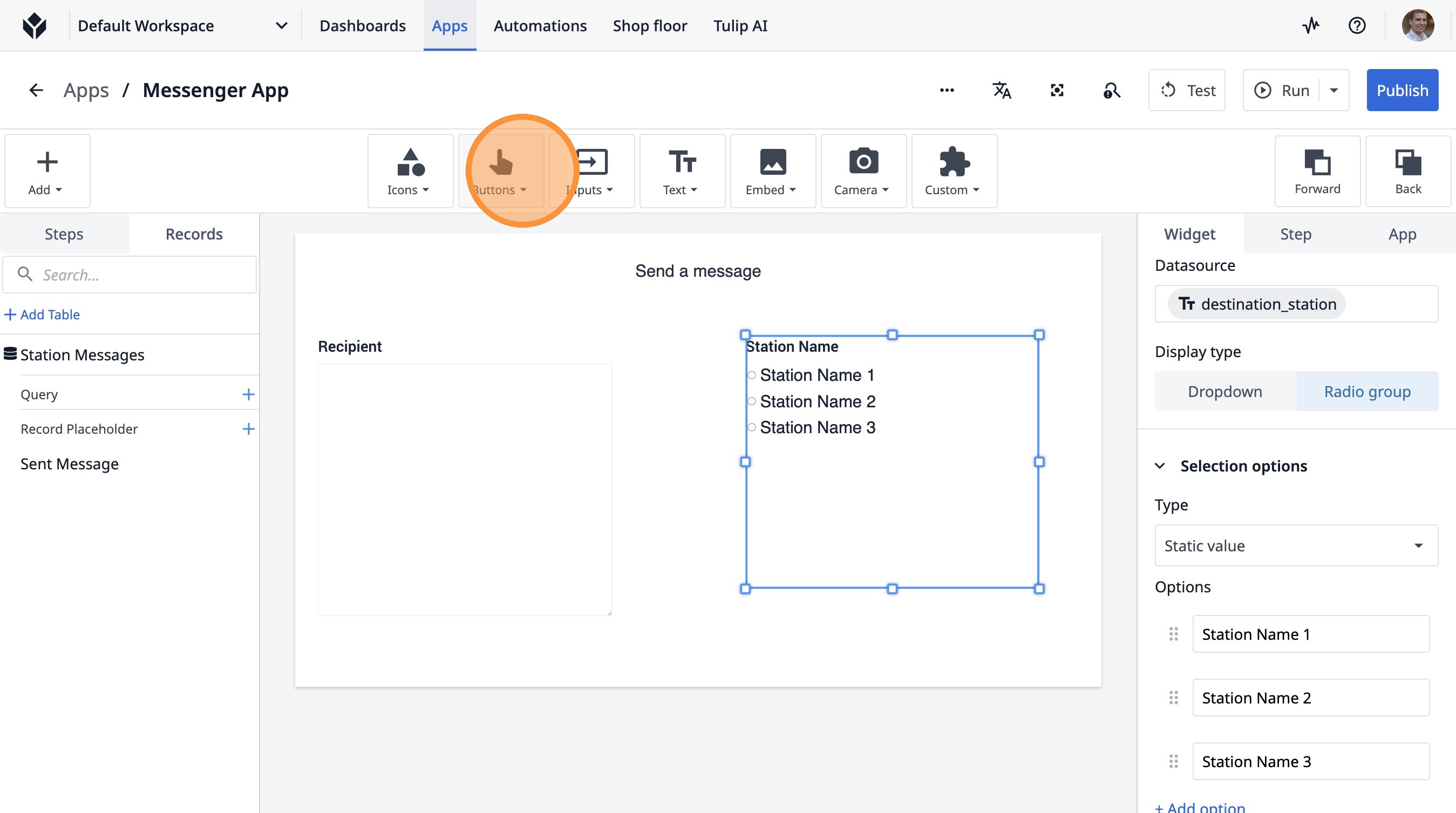
- Haz clic en «ButtonB».
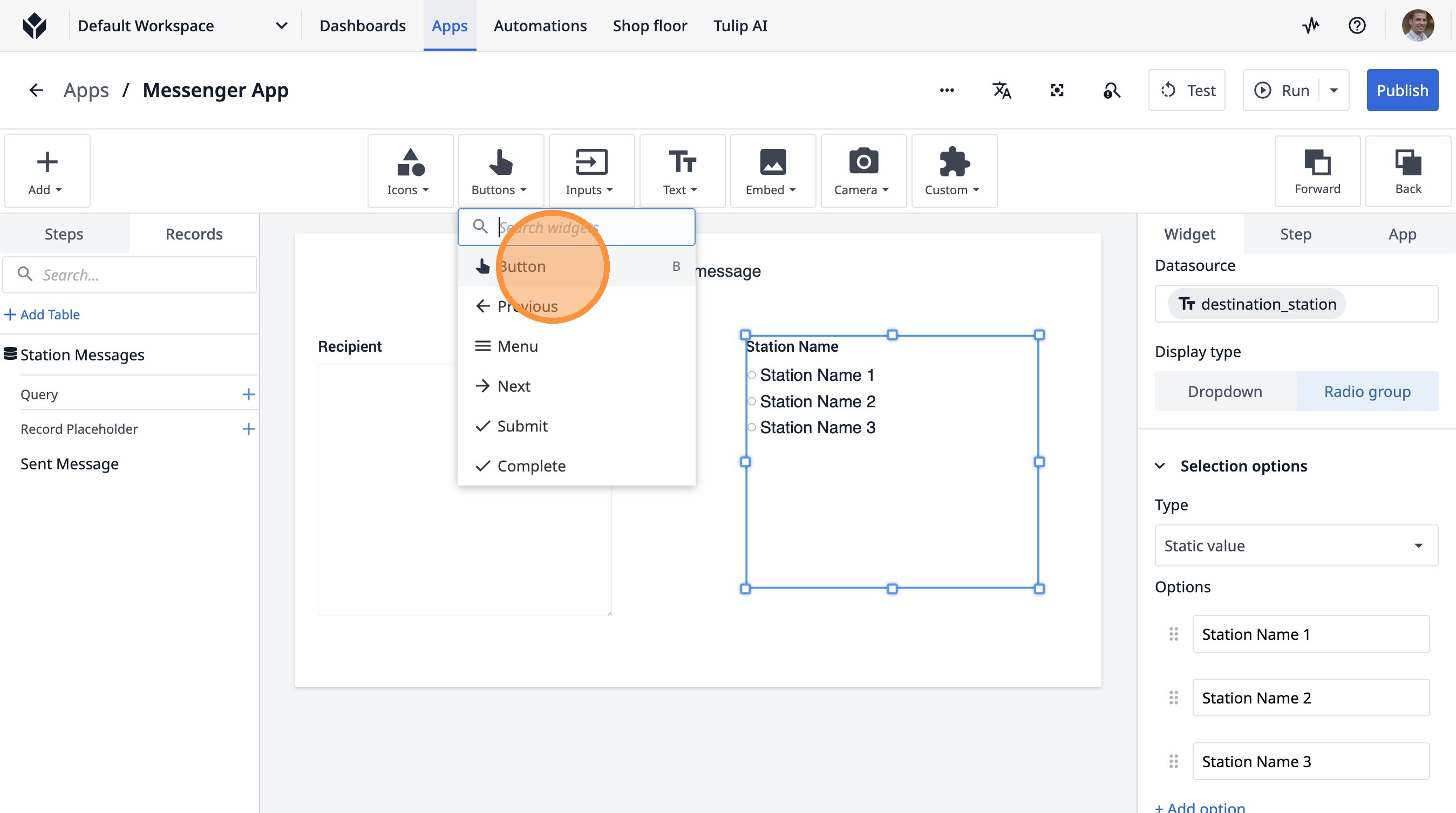
- Haz clic aquí.
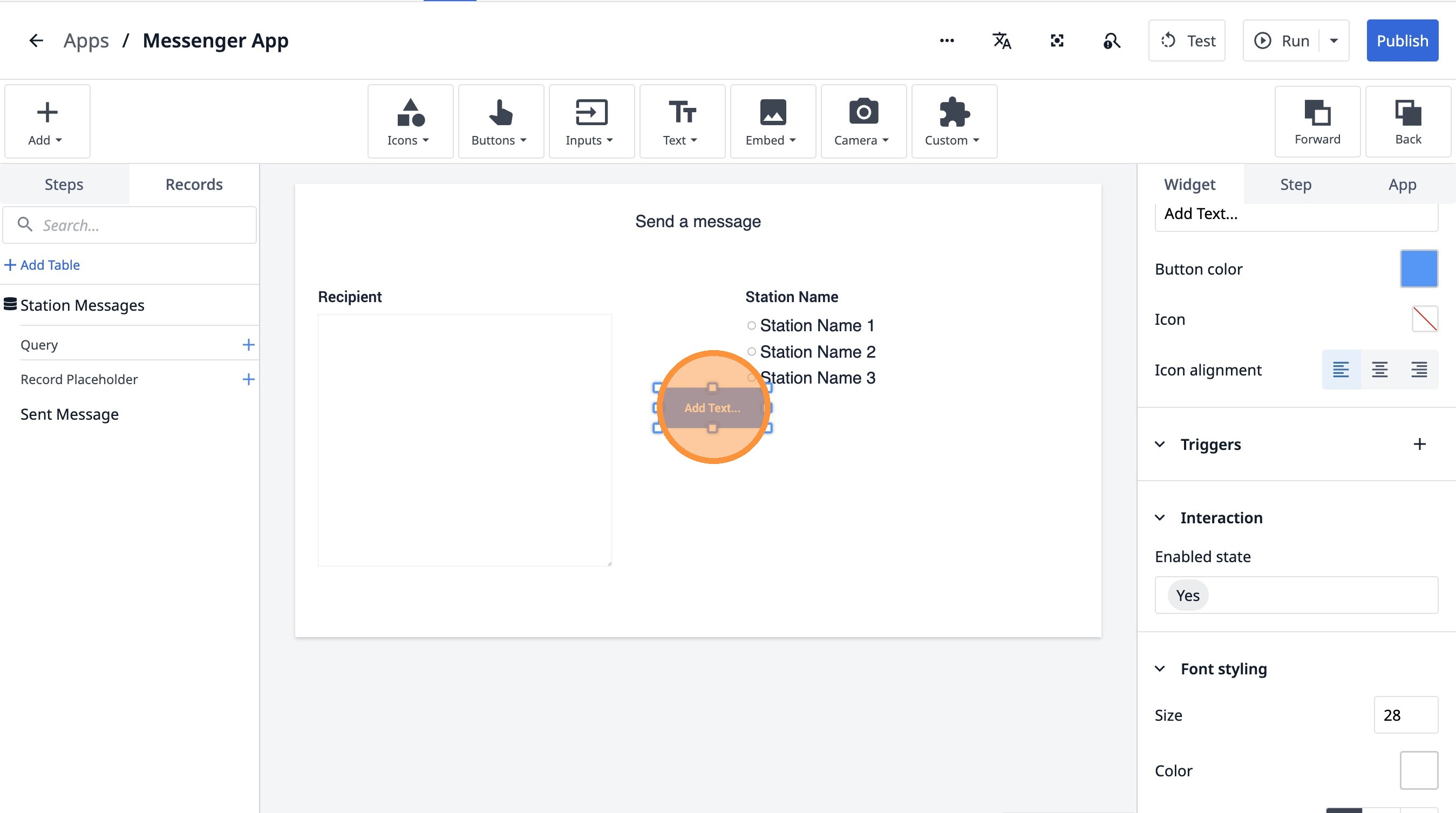
- Haz doble clic en el campo «Texto».
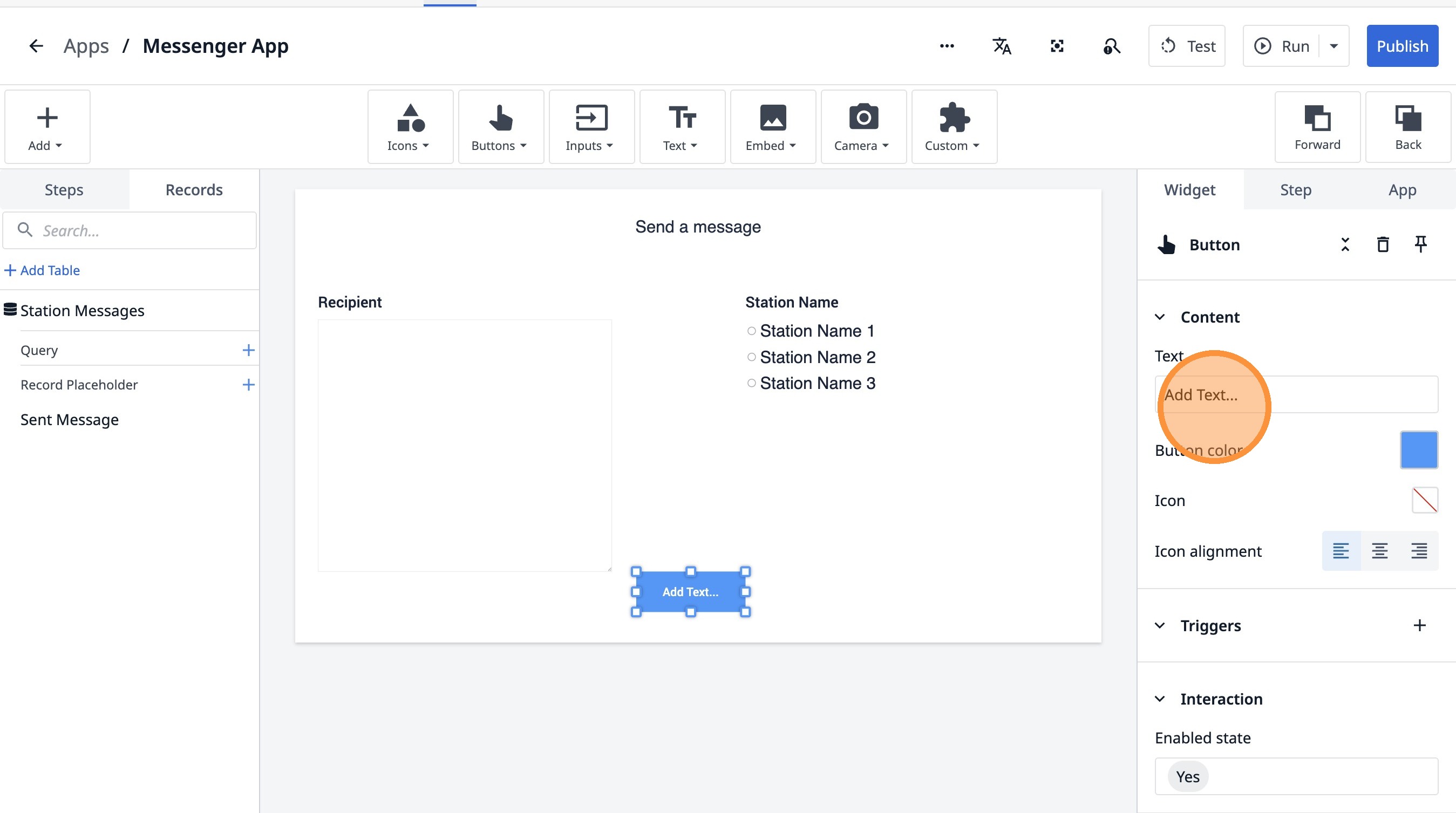
- Escribe «Enviar».
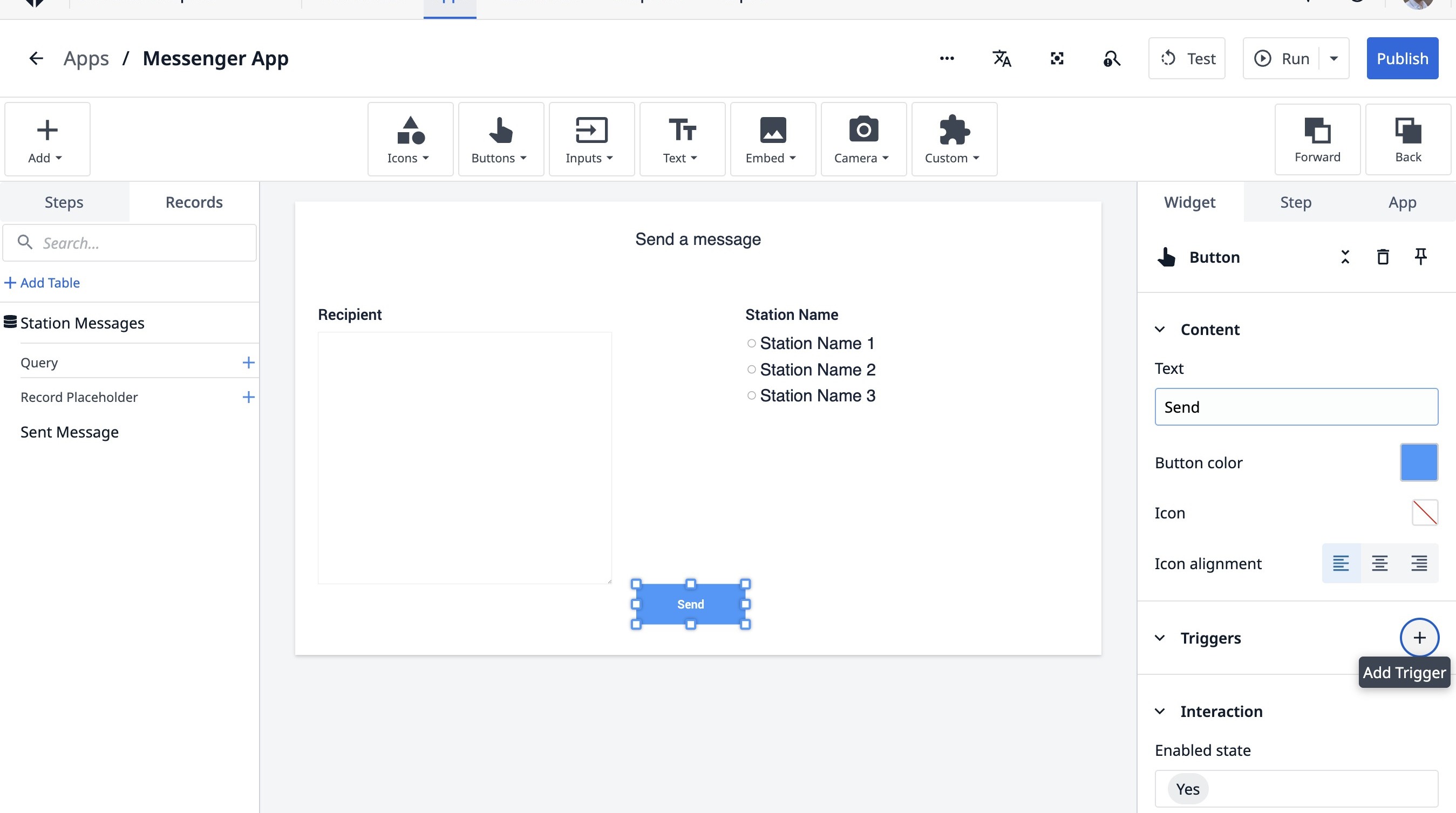
- Haz clic en este icono.
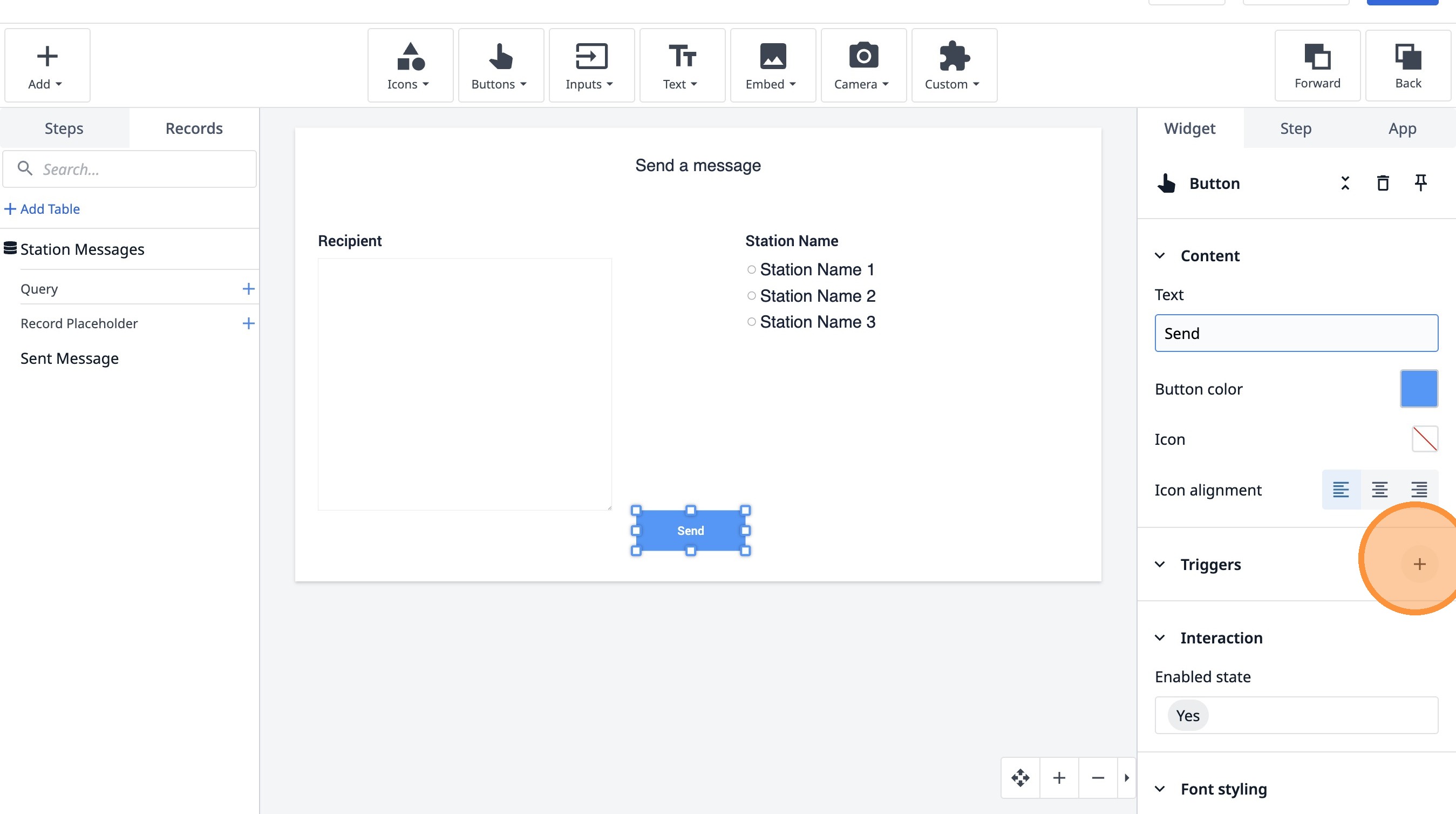
-
Escribe «Enviar un mensaje».
-
Haz clic en «Añadir nueva acción».
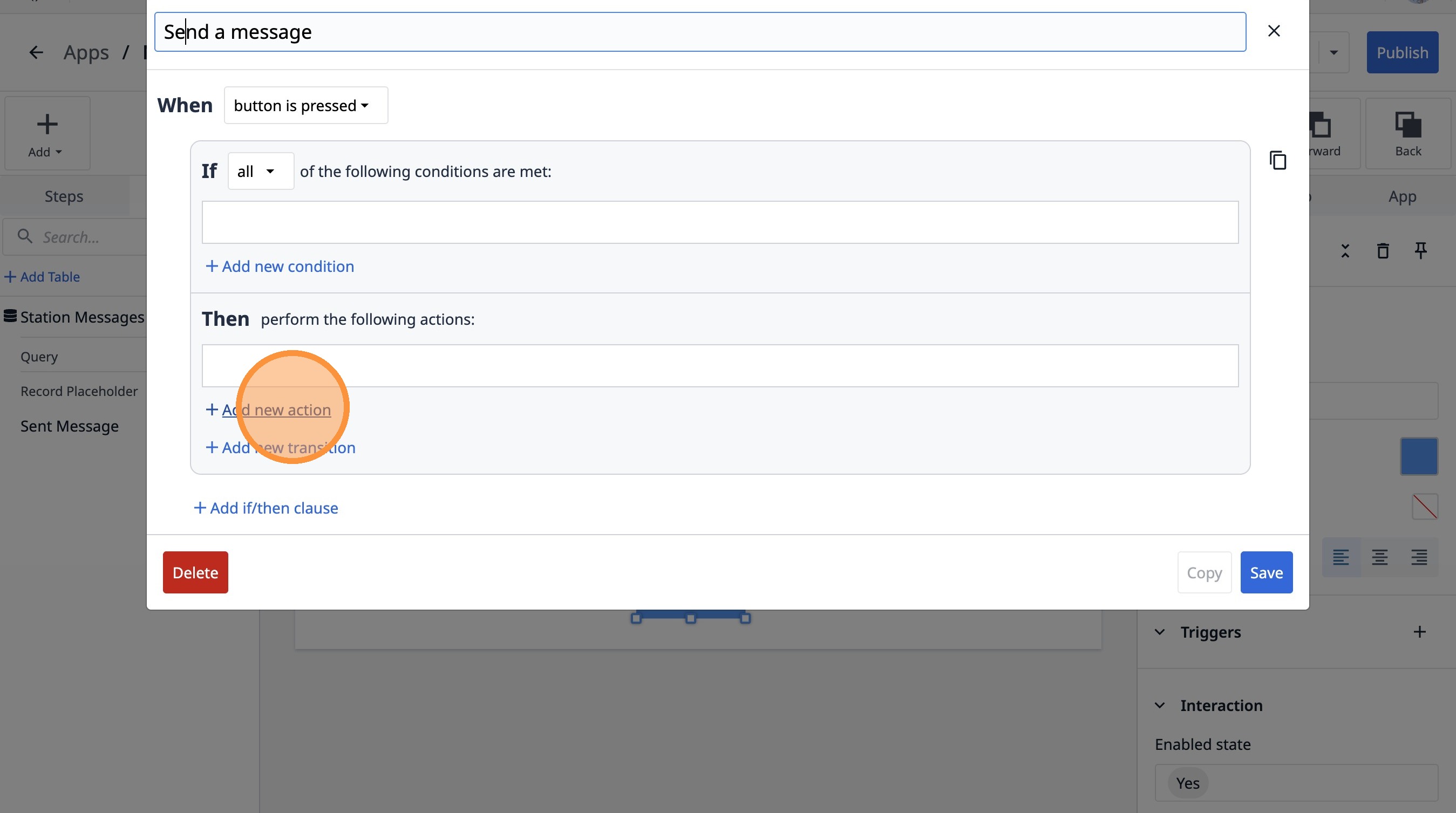
- Selecciona la opción «Registros de la tabla».
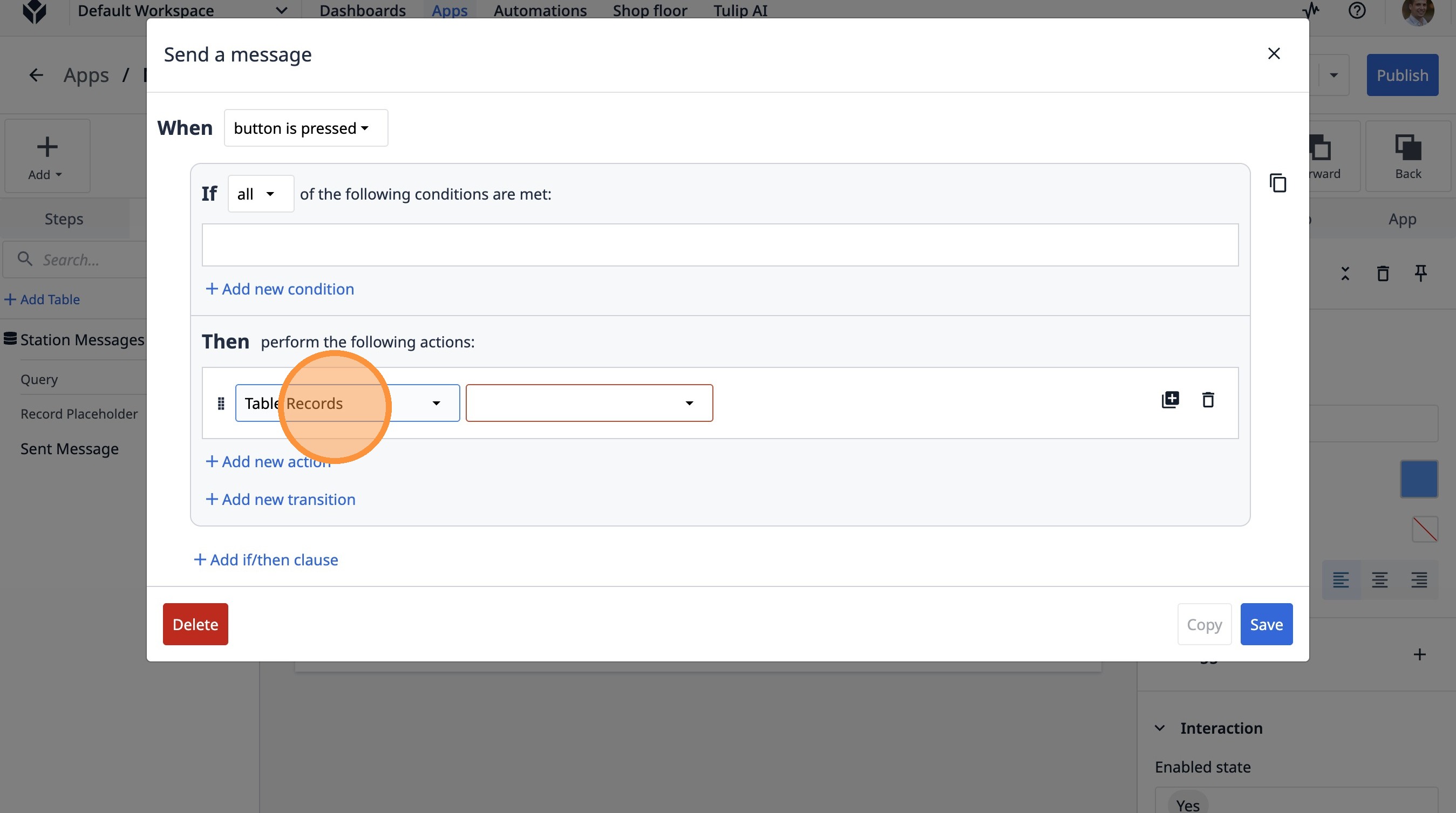
- Selecciona la opción «Crear registro».
- Selecciona la opción «Expresión».
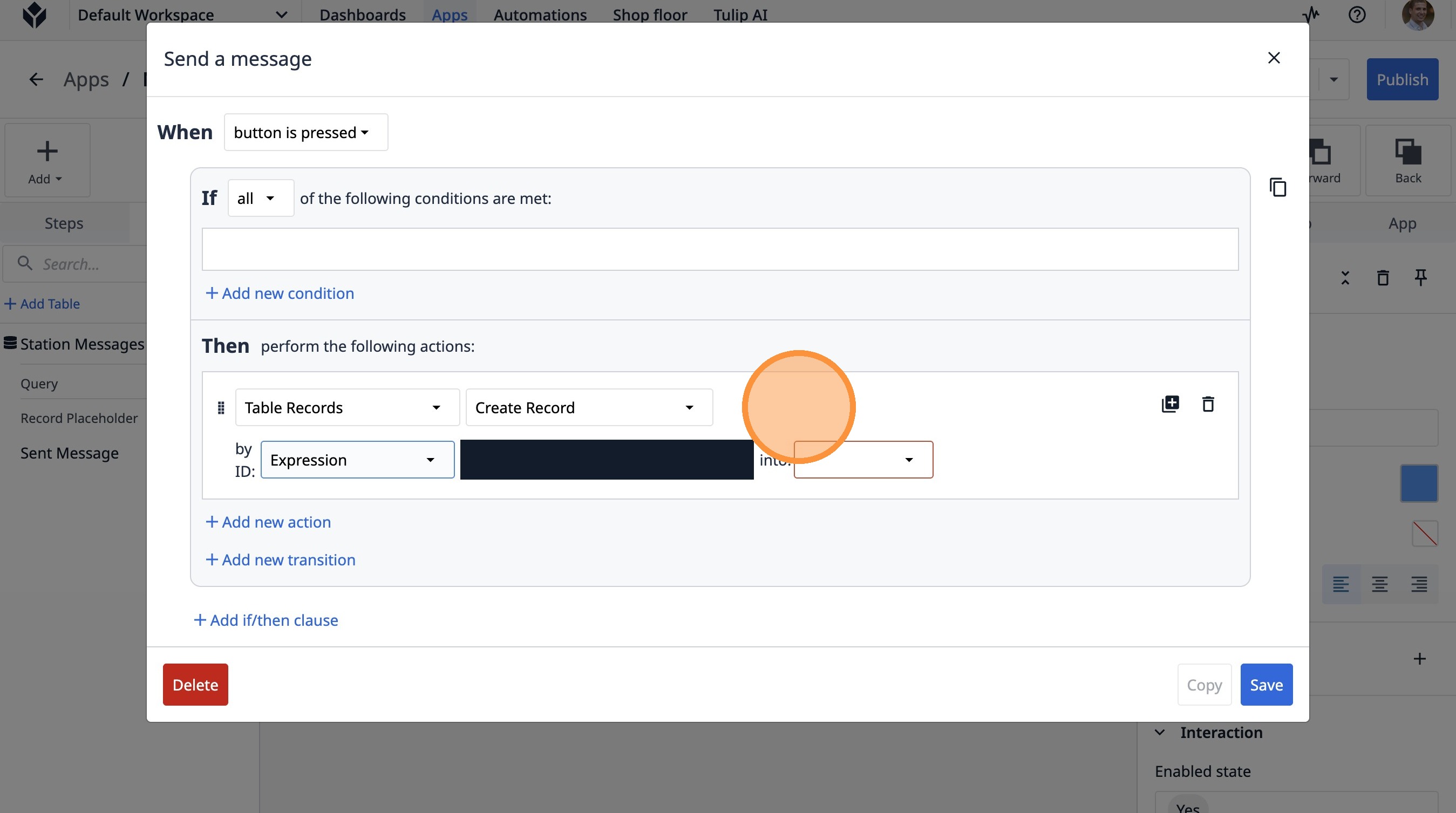
- Haz clic aquí.
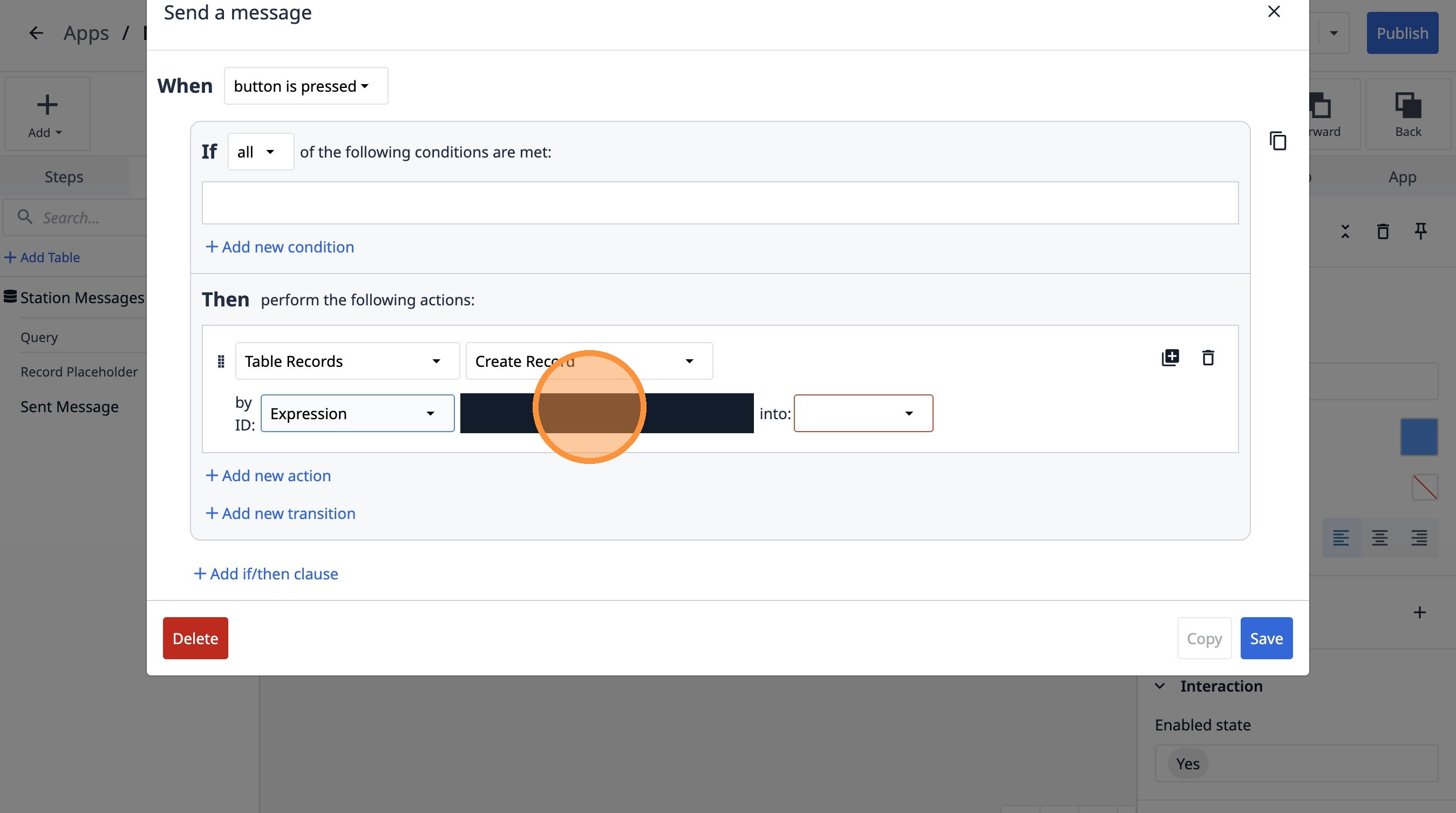
-
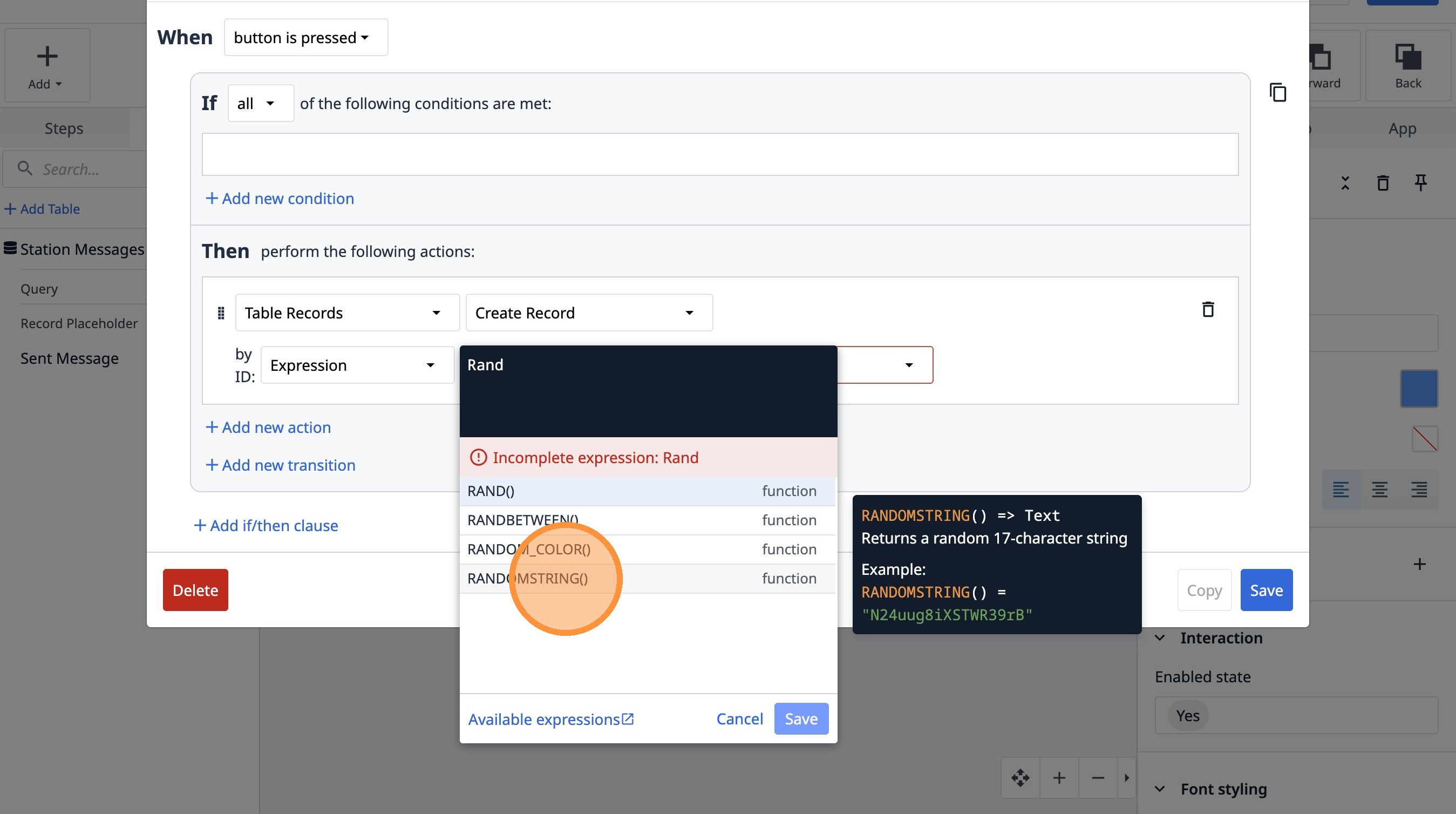
Escribe «Rand».
-
Haz clic en «función randomstring()».
- Selecciona la opción «Mensaje enviado».
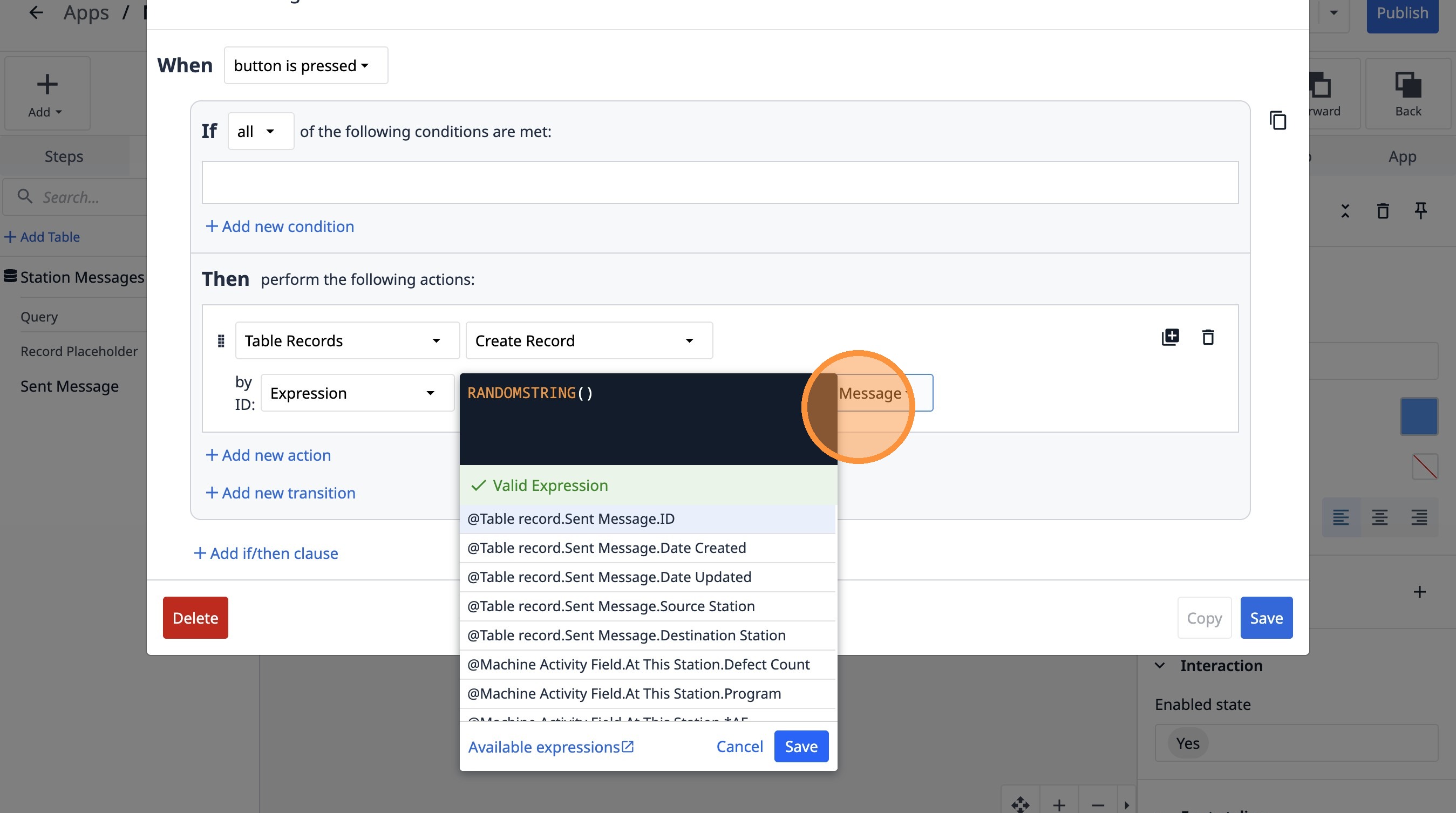
- Haz clic en «Guardar».
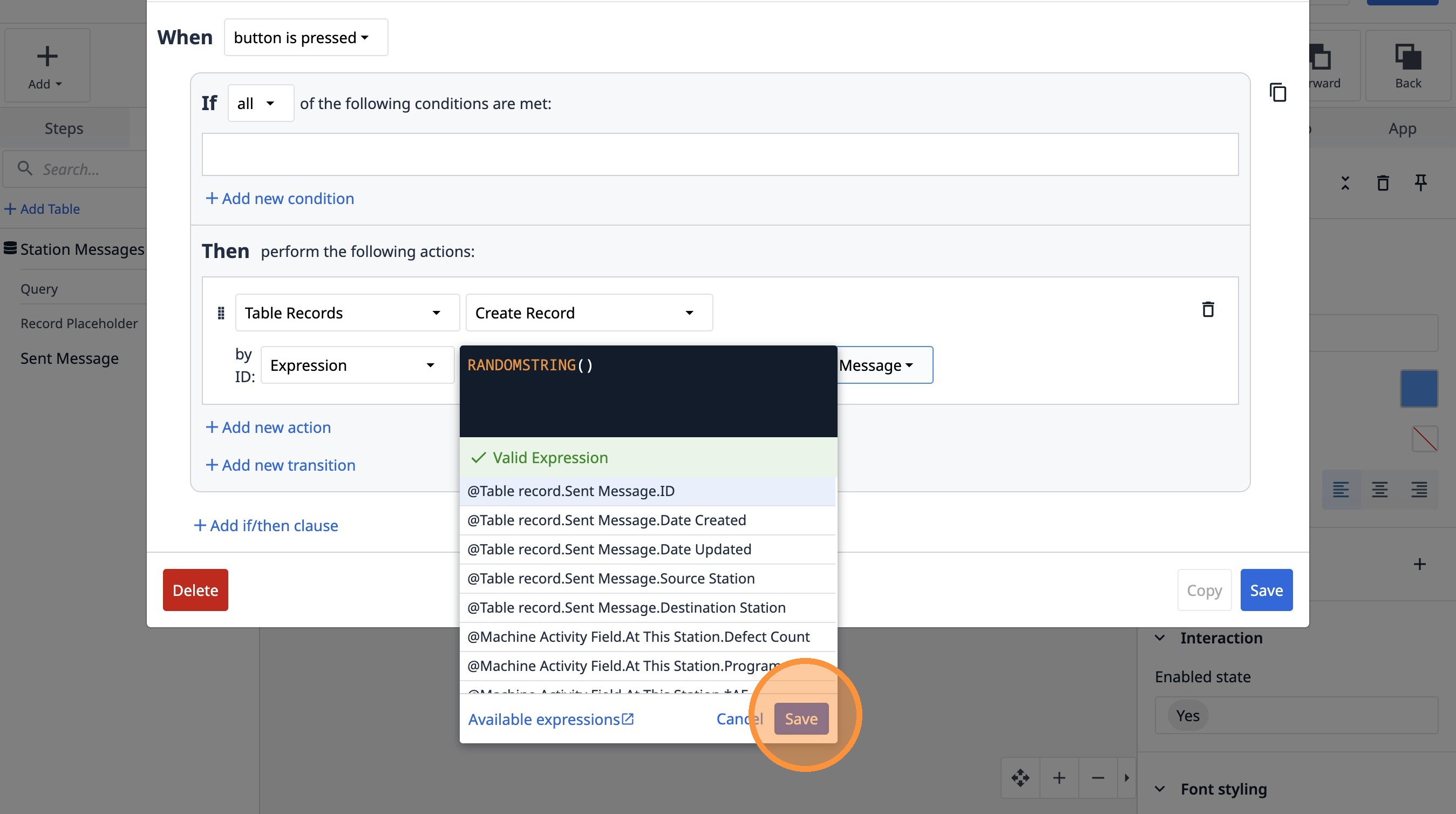
- Haz clic en «Añadir nueva acción».
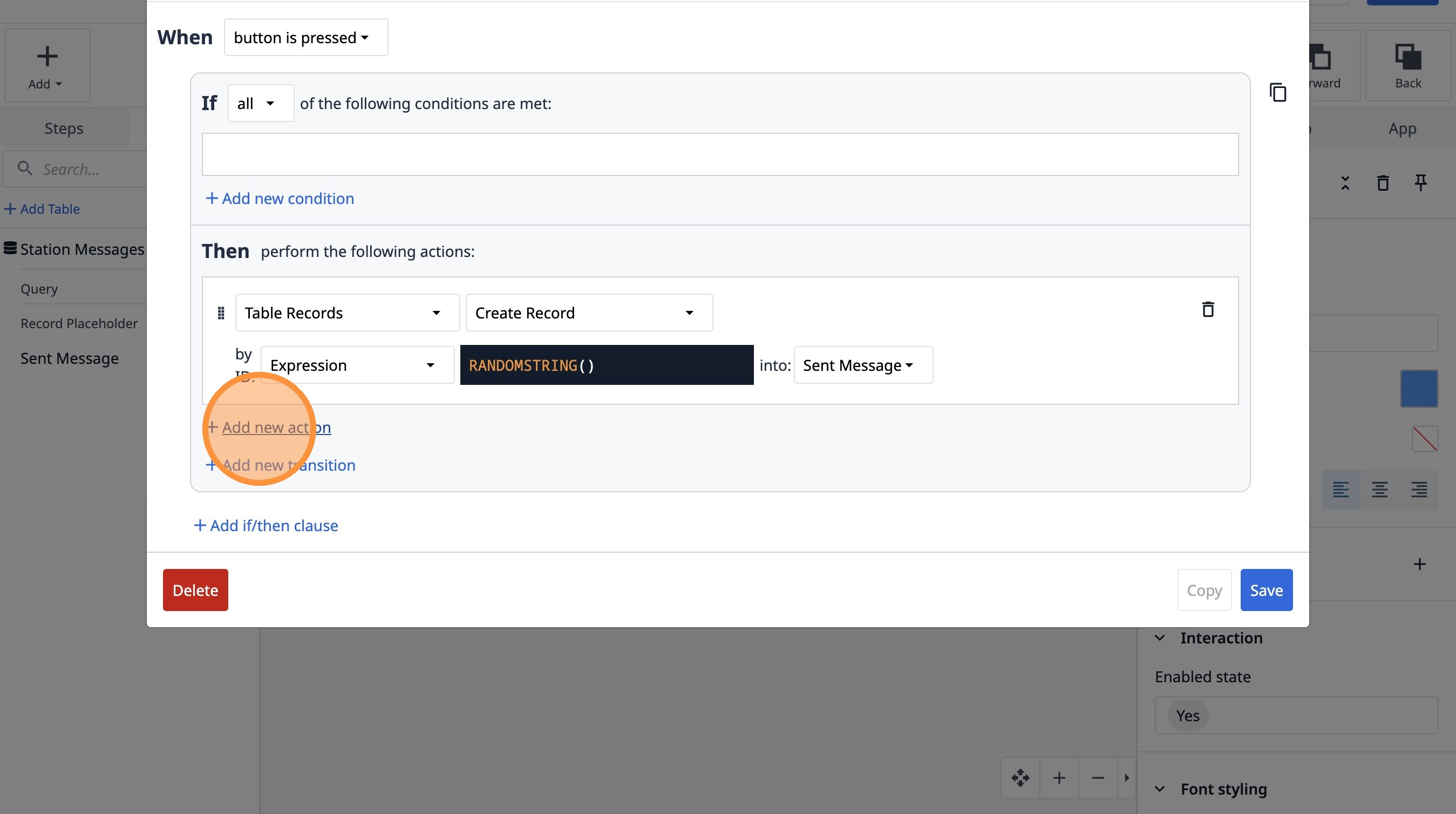
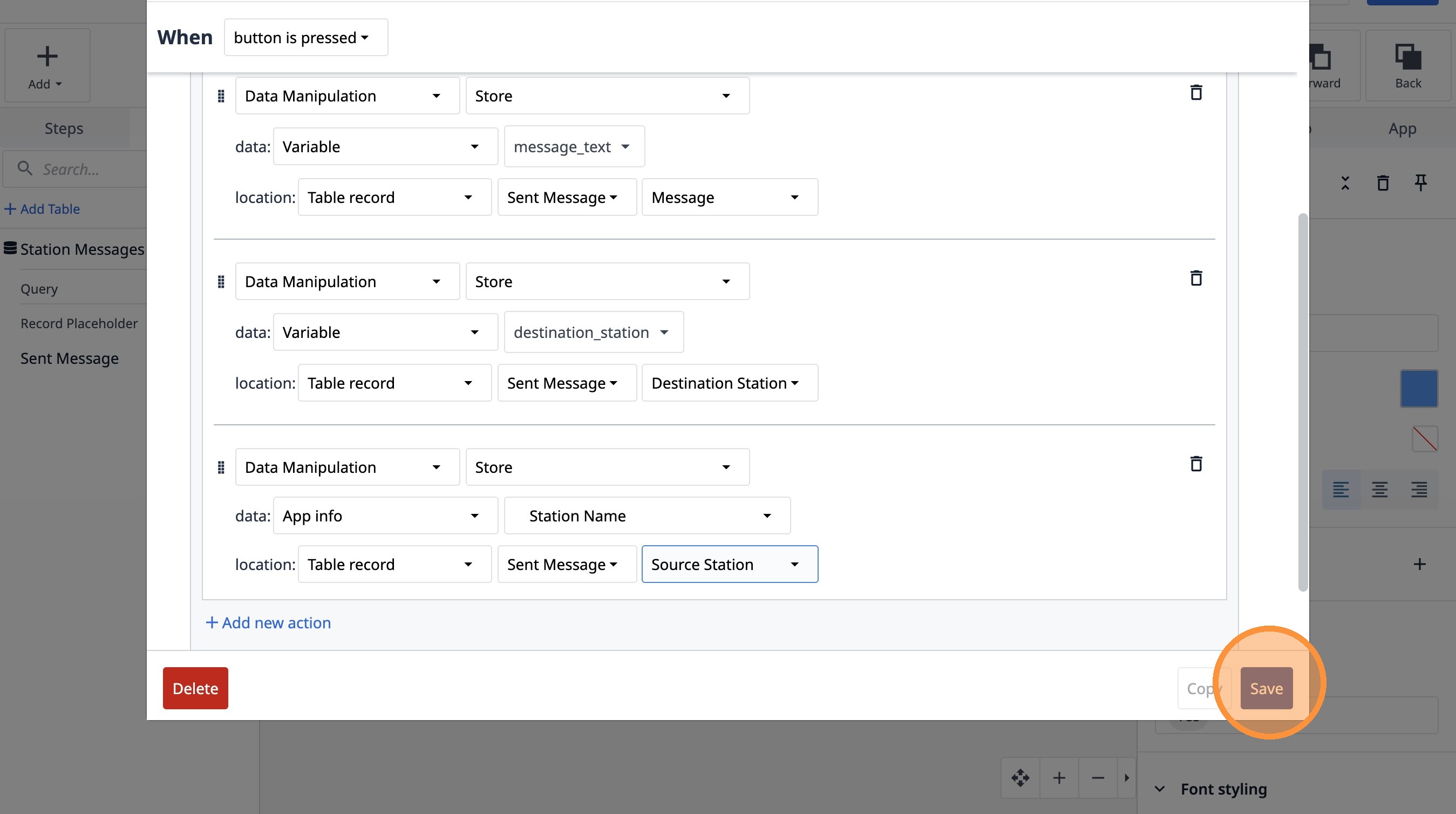
- Selecciona la opción «Manipulación de datos».
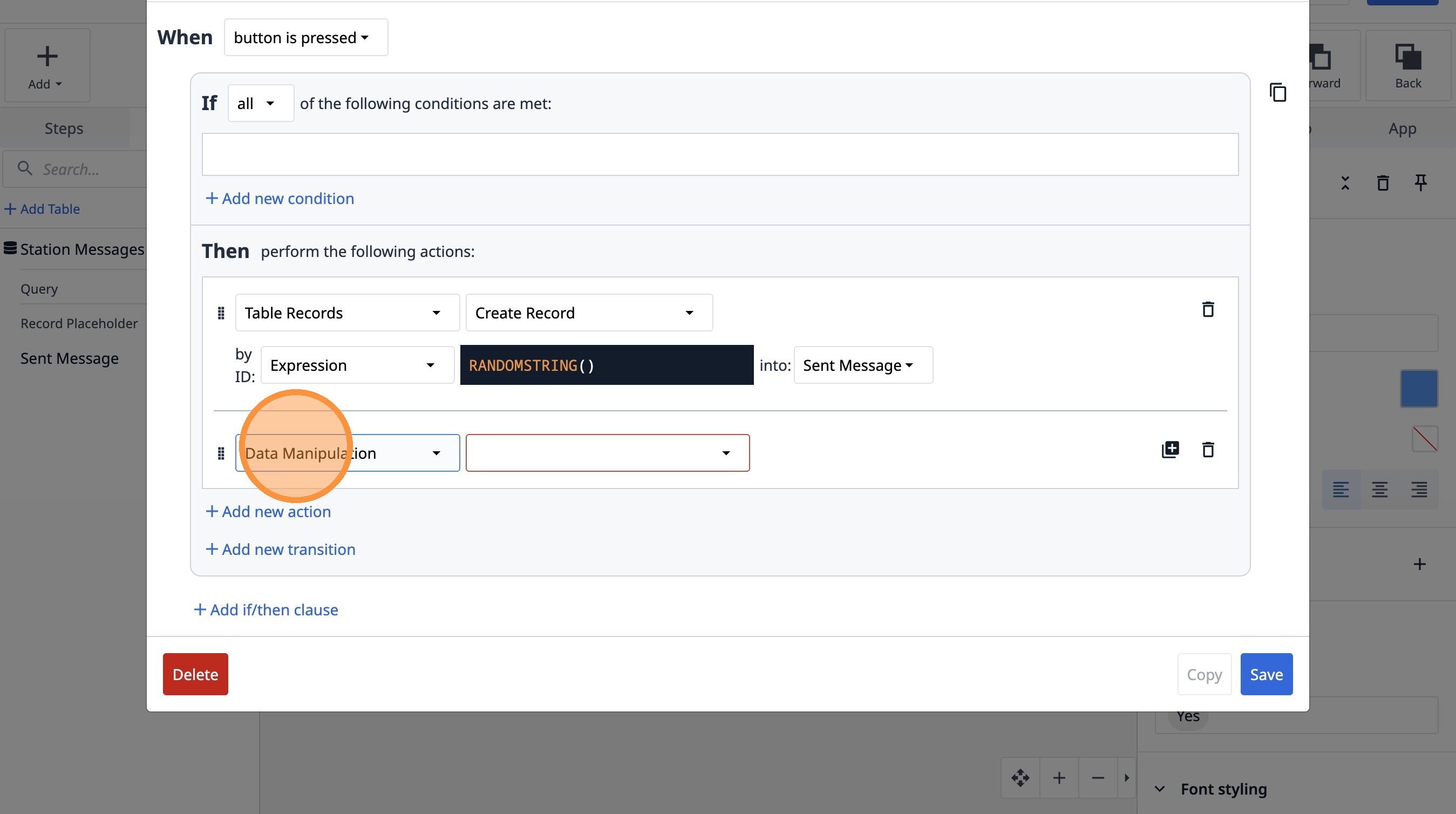
- Selecciona la opción «Almacenar».
- Selecciona la opción «Variable».
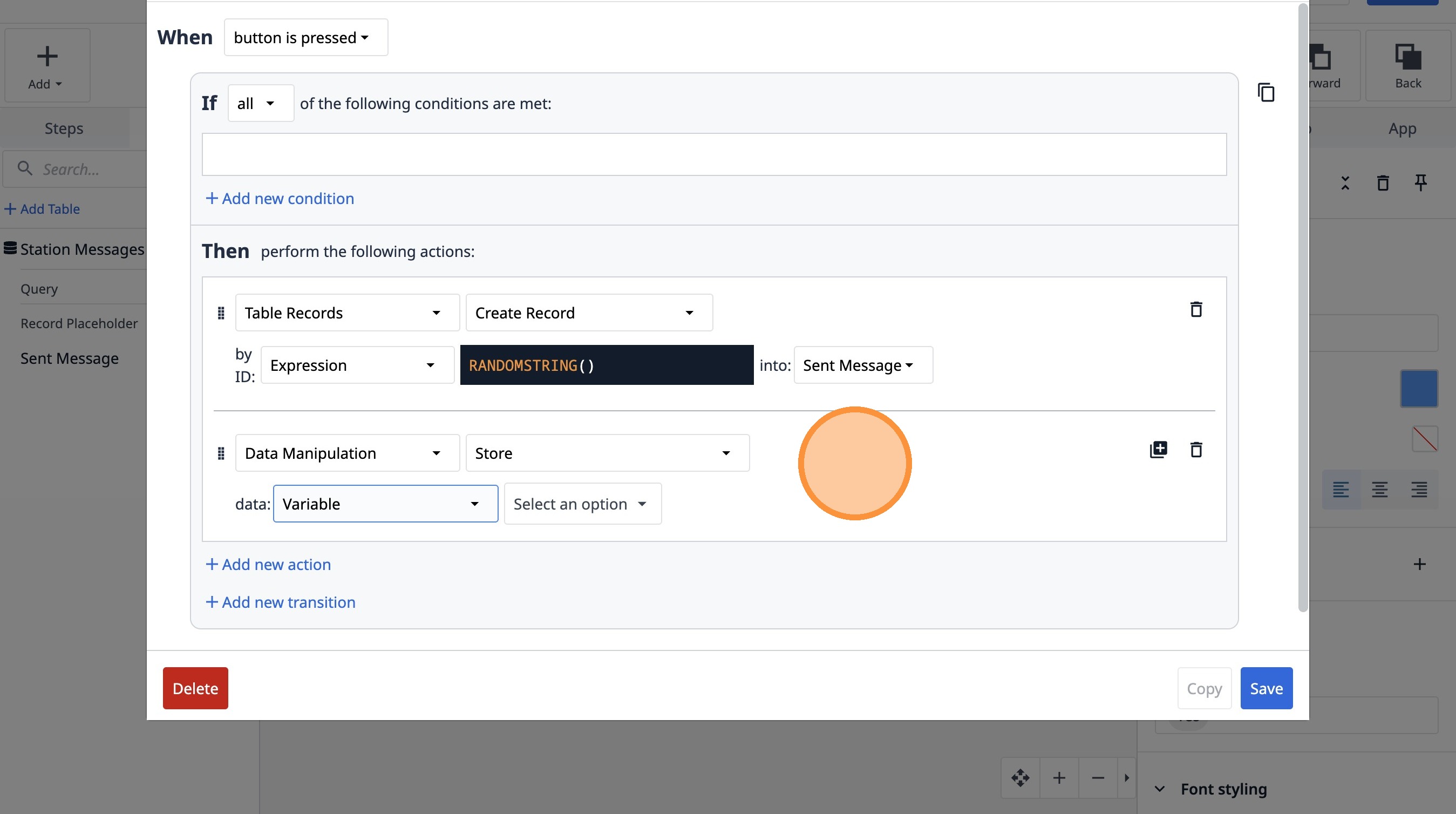
- Haz clic en «Seleccionar una opción».
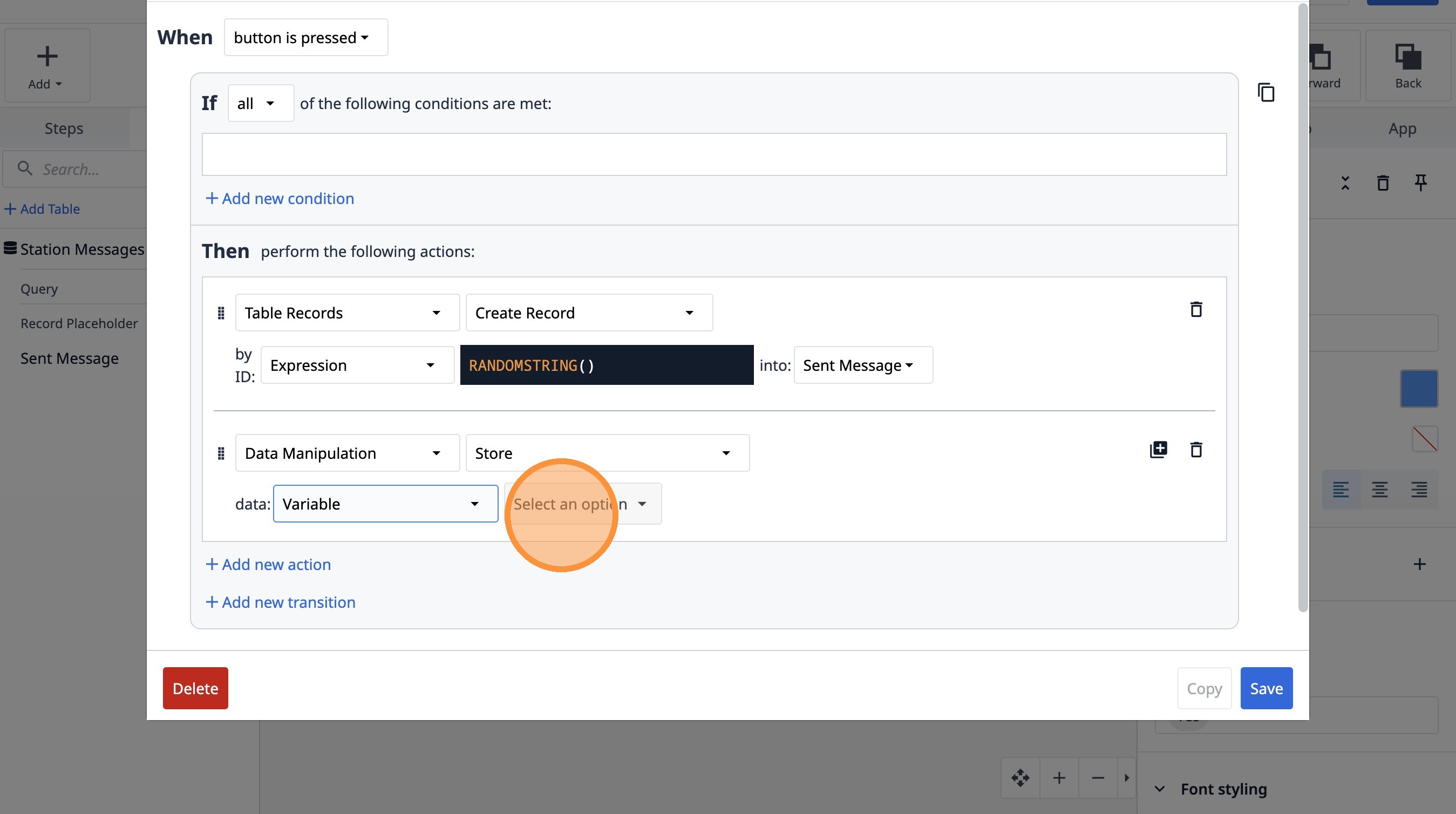
- Haz clic en «message_text».
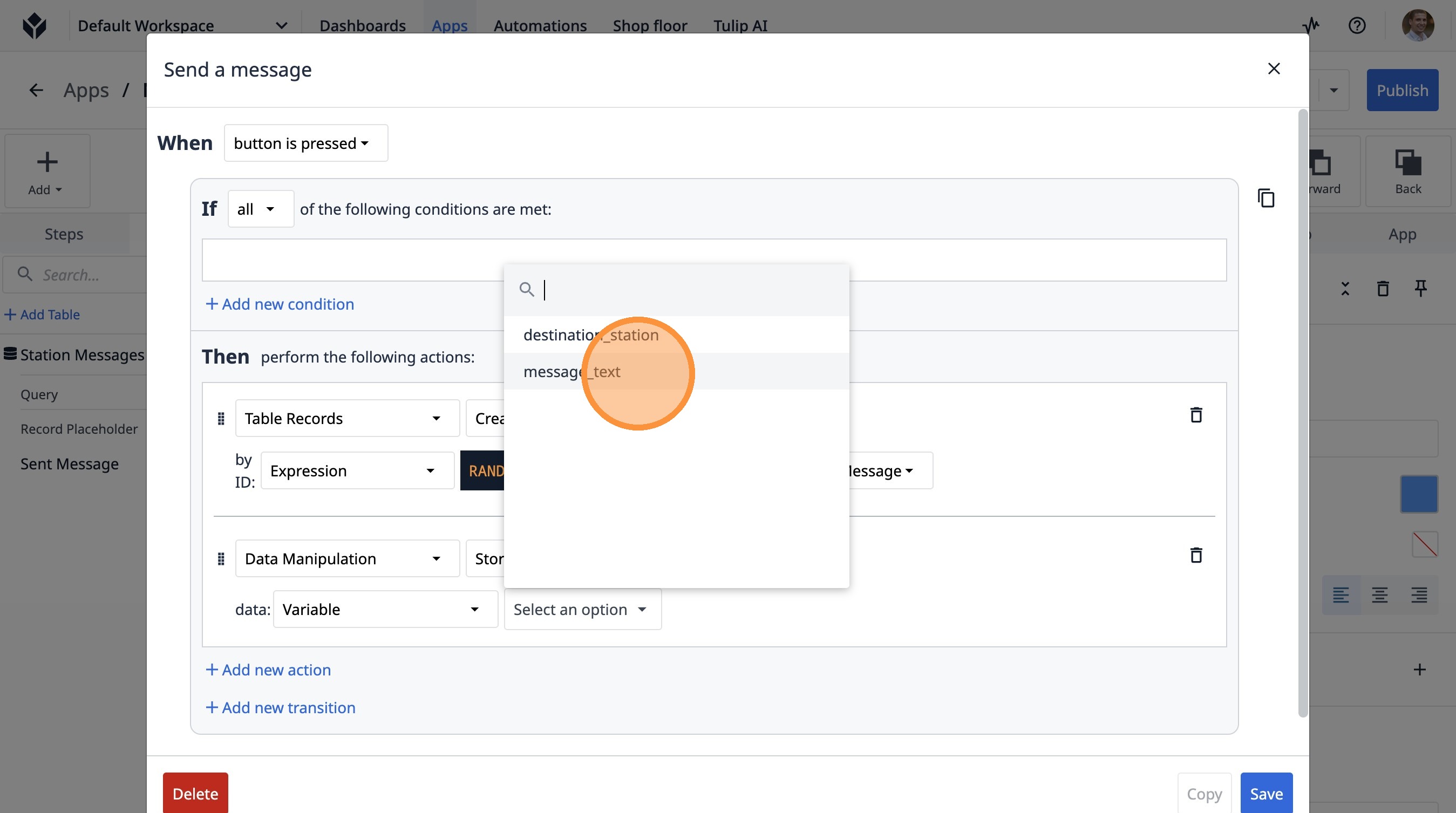
- Haz clic en «Tablas».
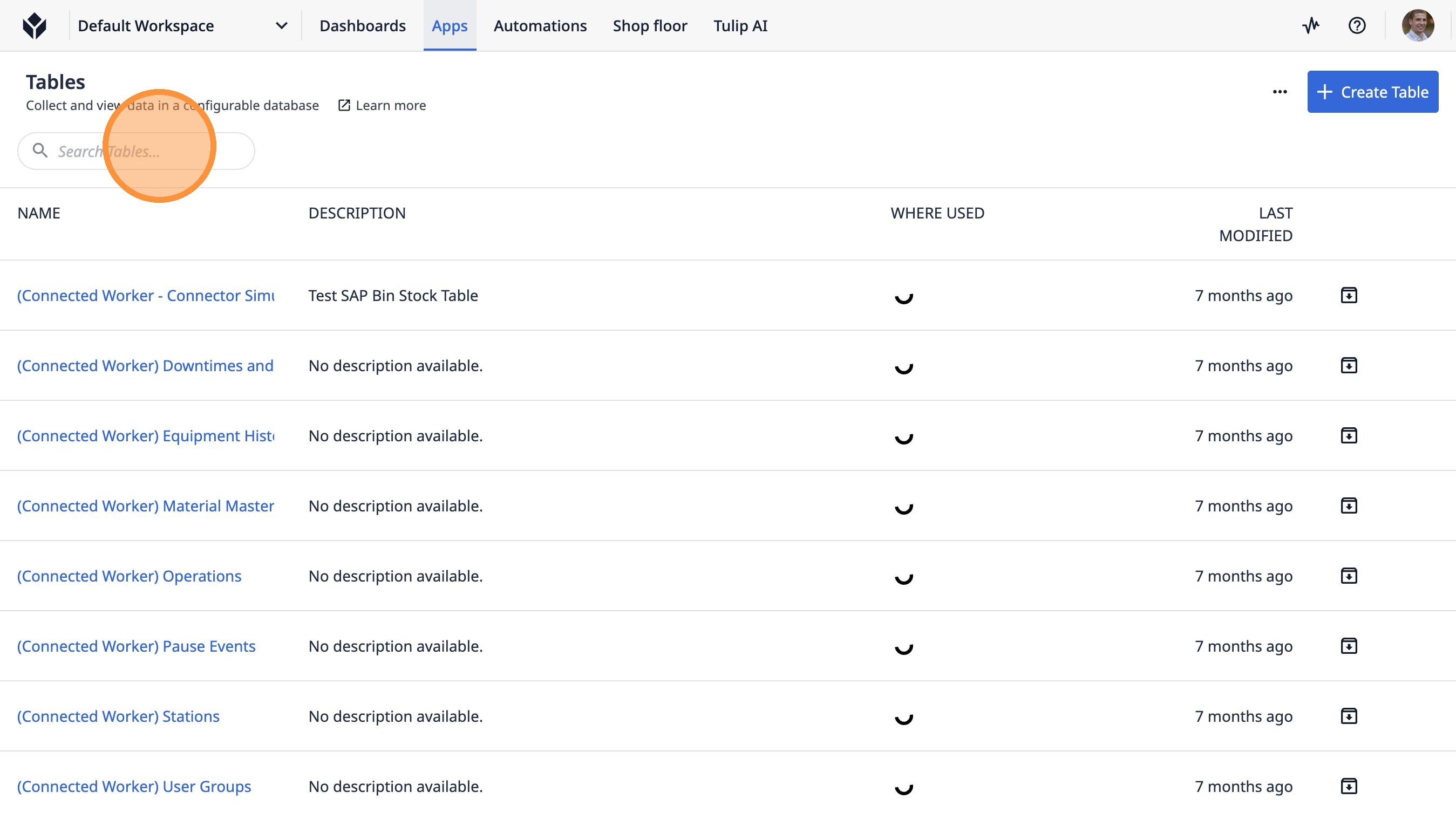
- Haz clic en el campo «Buscar tablas...».
-
Escribe «station».
-
Haz clic en «Mensajes de la estación».
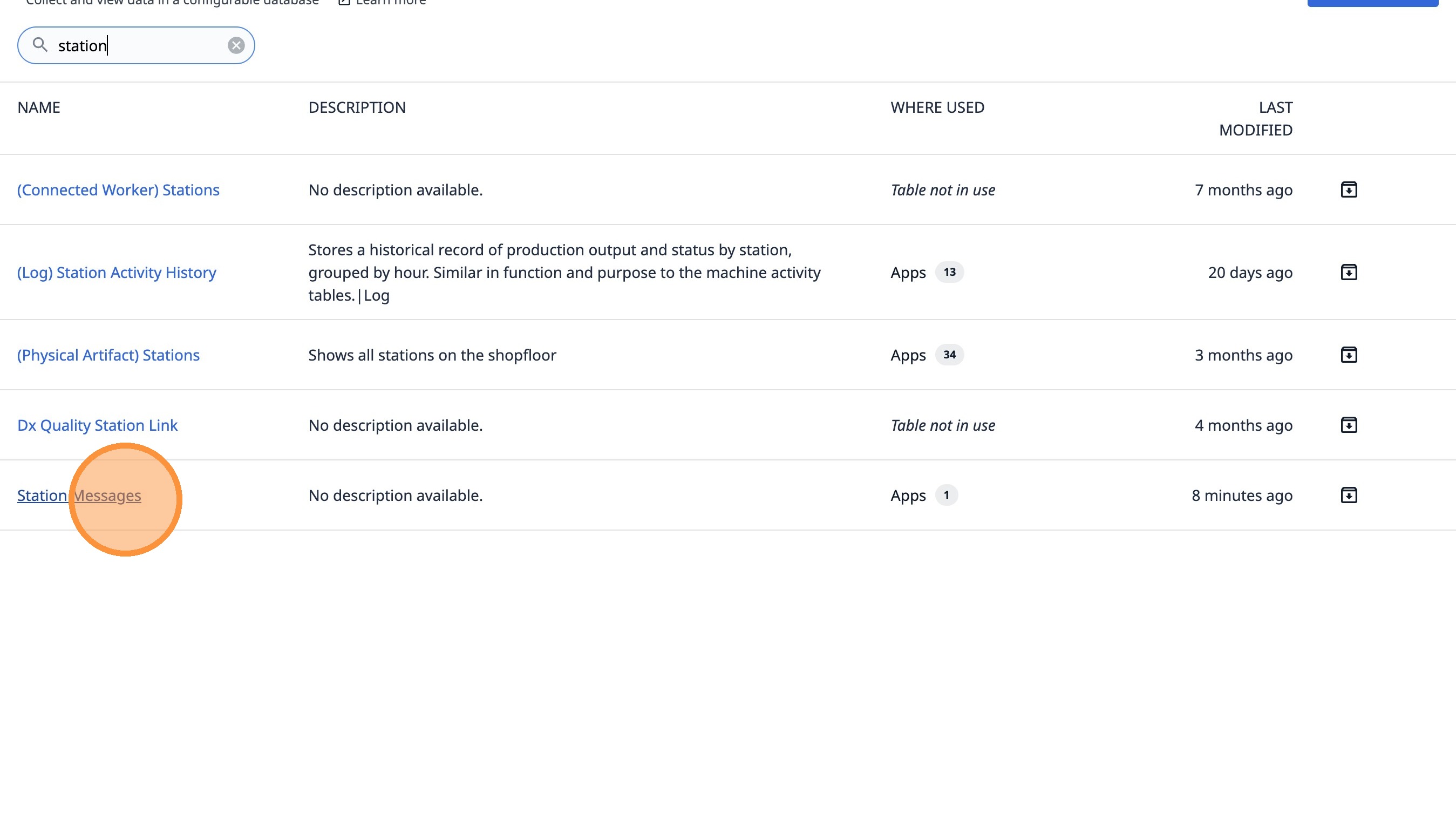
- Haz clic en este icono.
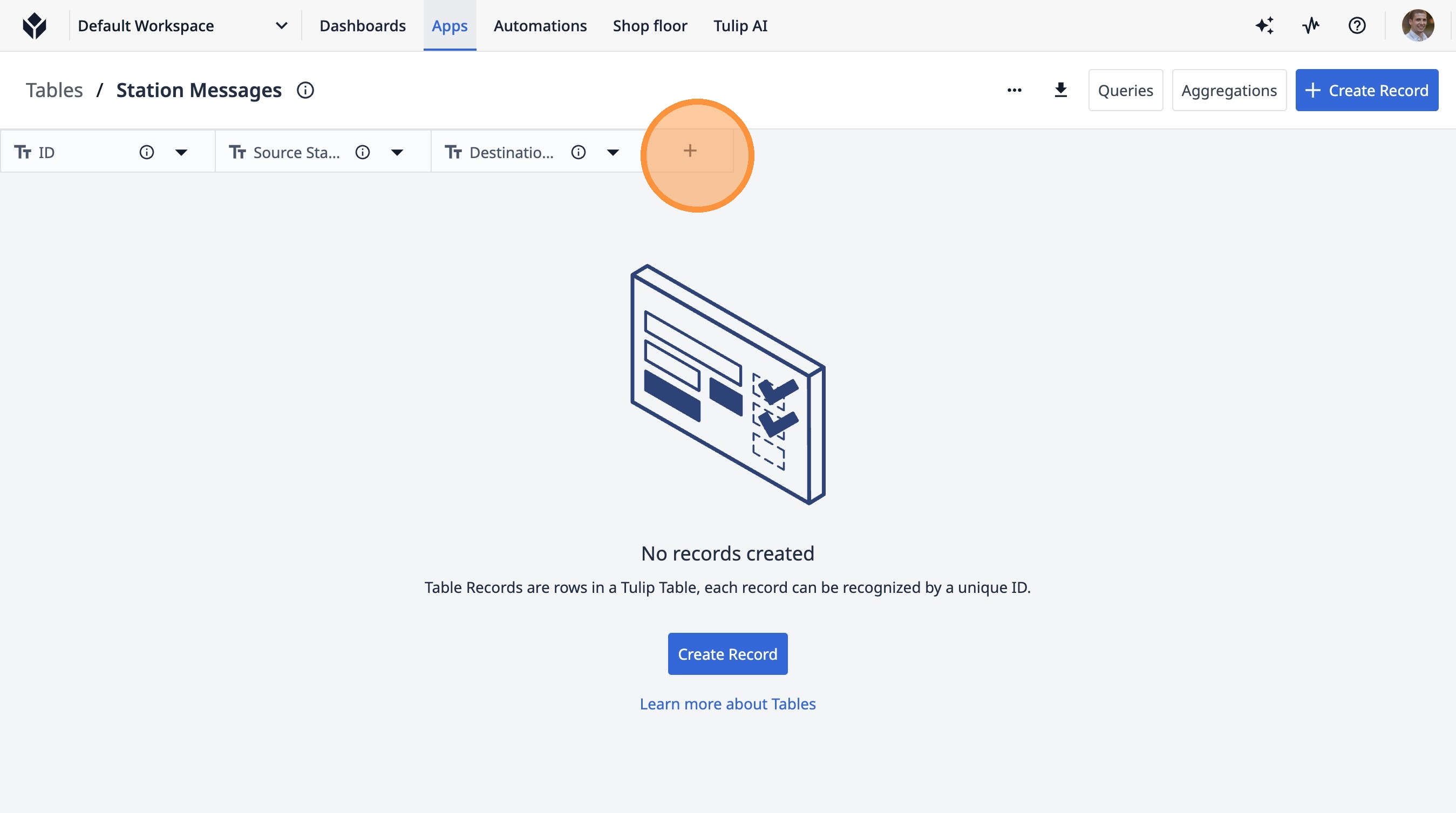
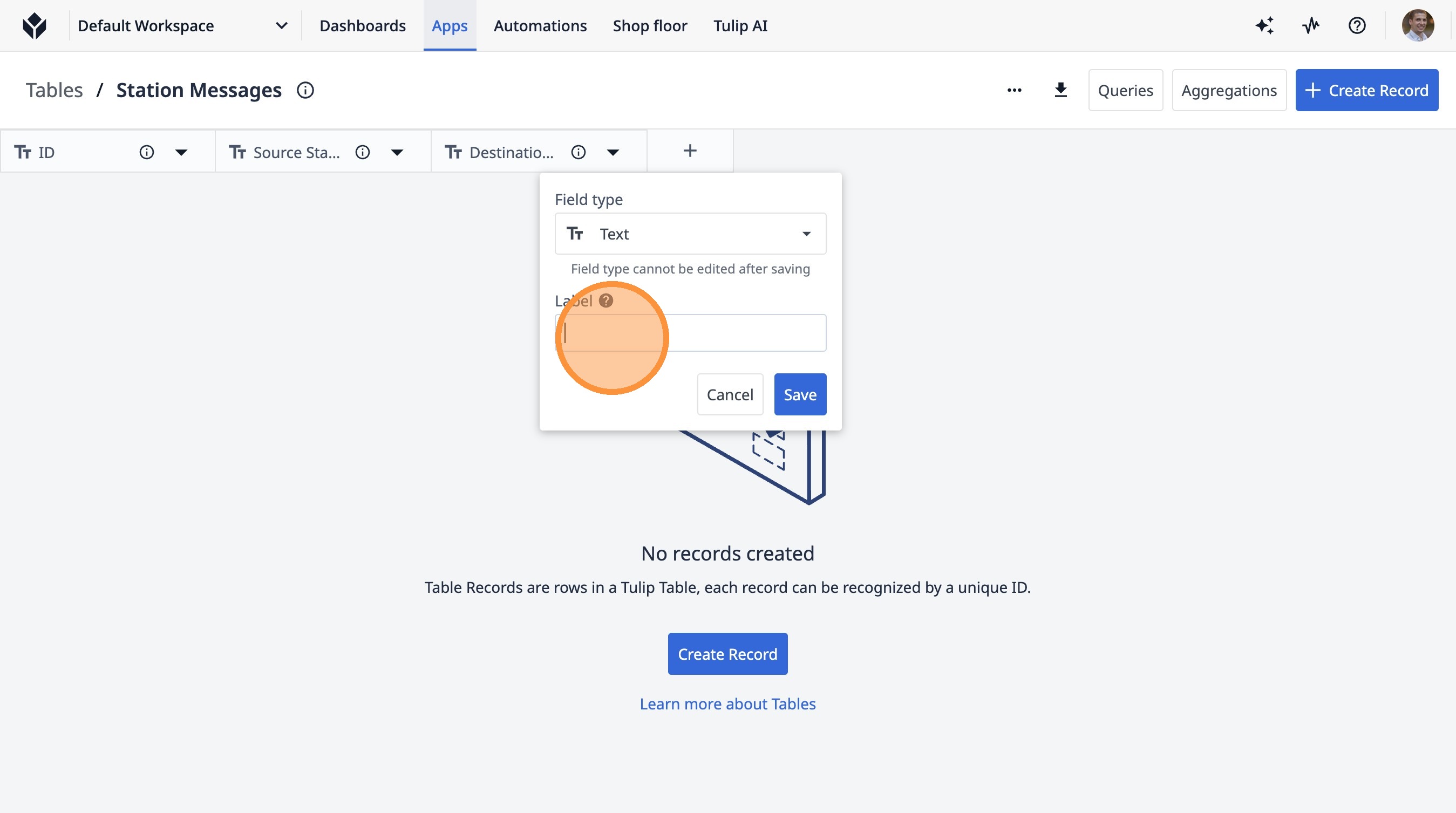
- Haz clic en este campo de texto.
-
Escribe «Mensaje».
-
Haz clic en «Guardar»
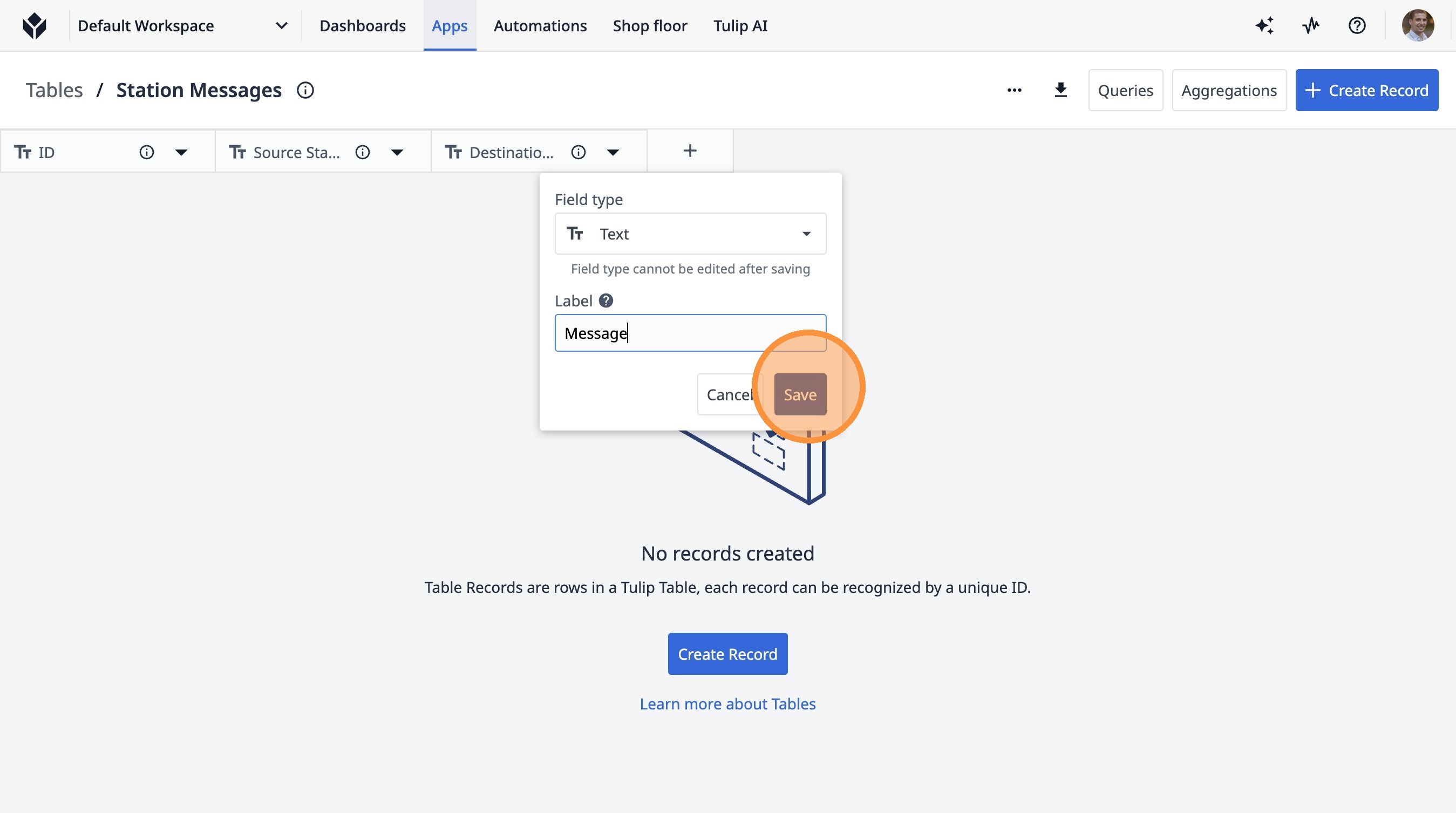
-
Cambia a la pestaña «Tulip | Aplicación Messenger».
-
Selecciona la opción «Registro de tabla».
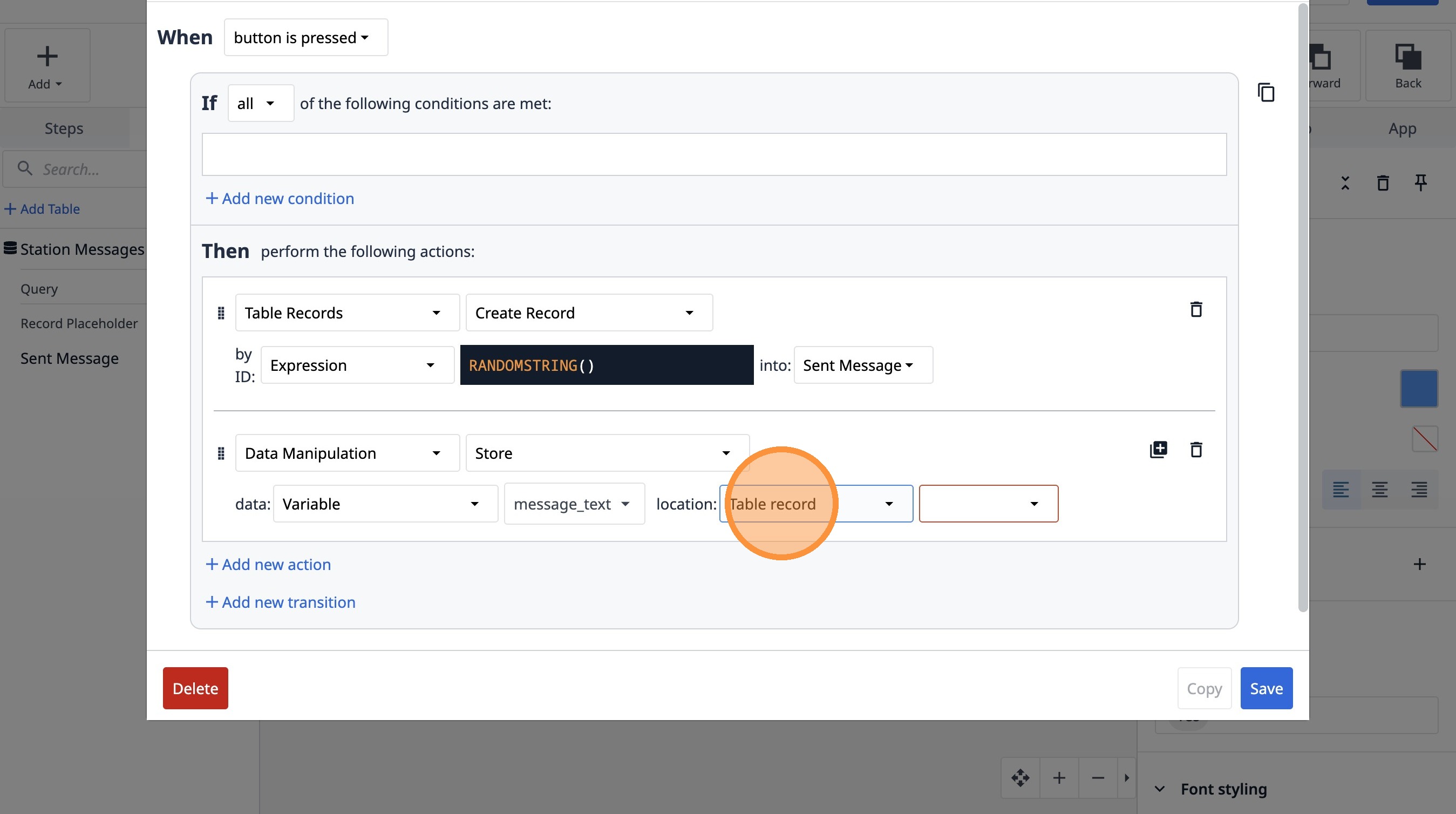
- Selecciona la opción «AXWEEwyJB2E3XhjYv».
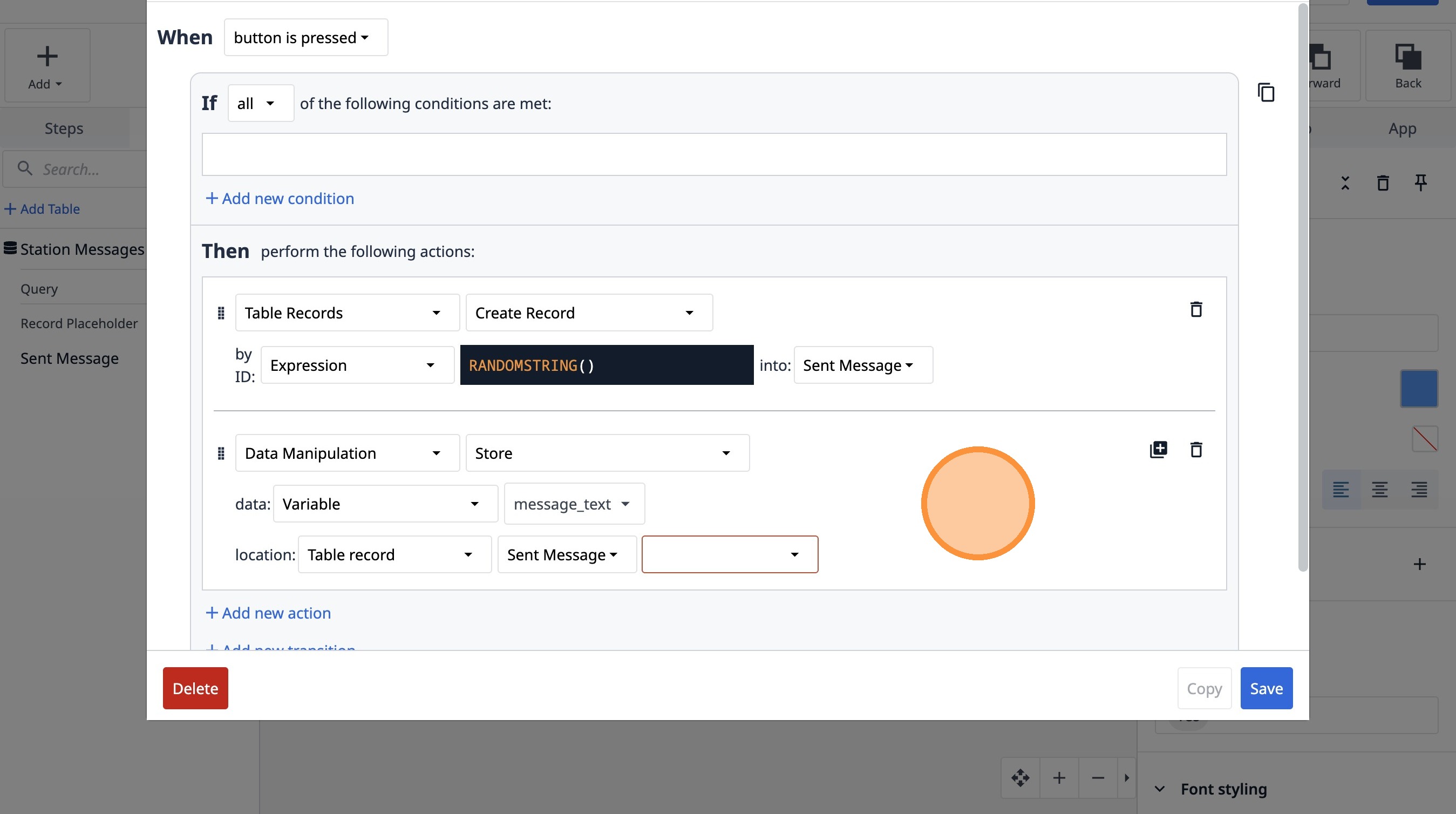
- Selecciona la opción «Mensaje».
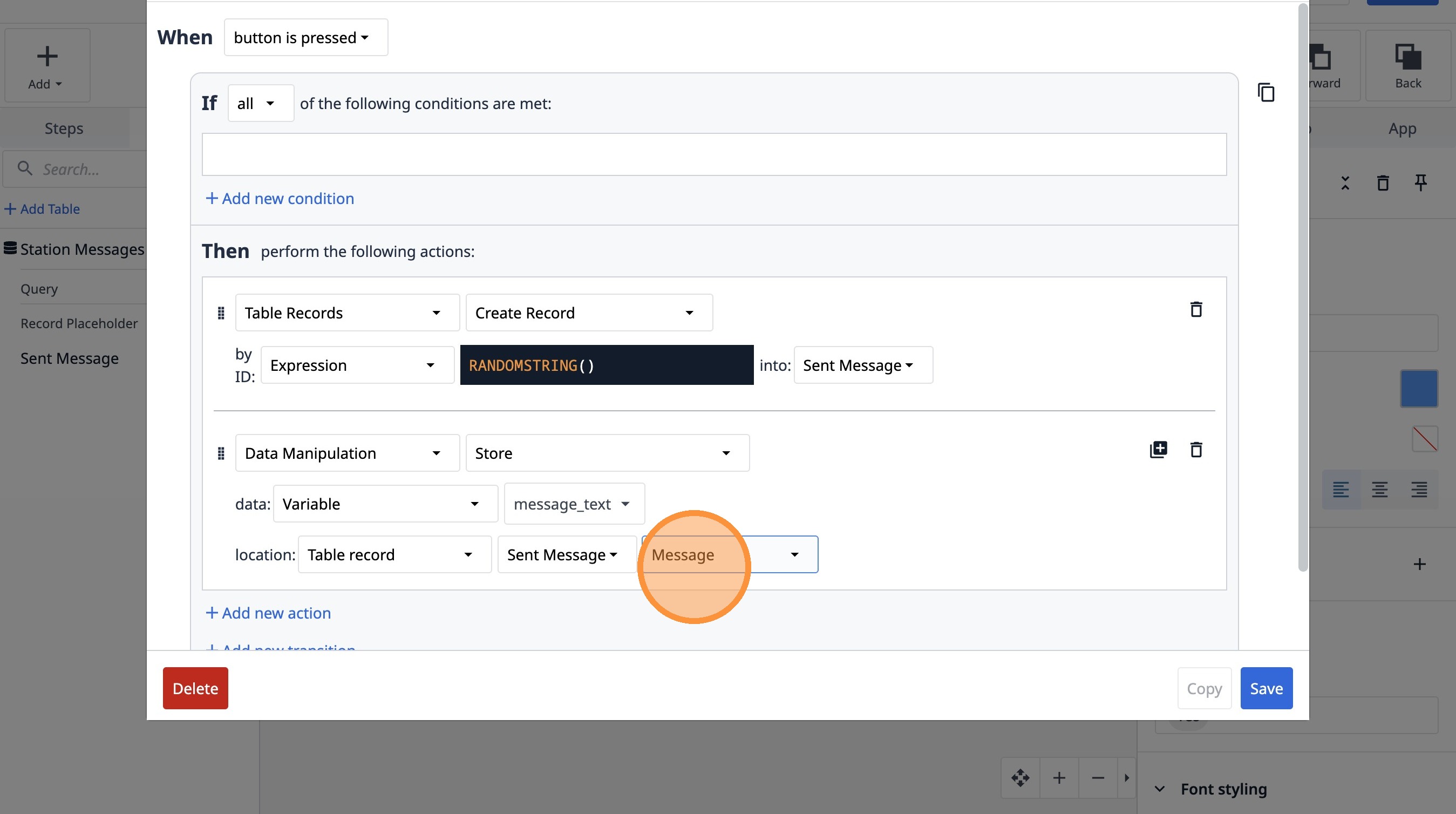
- Haz clic en «Añadir nueva acción».
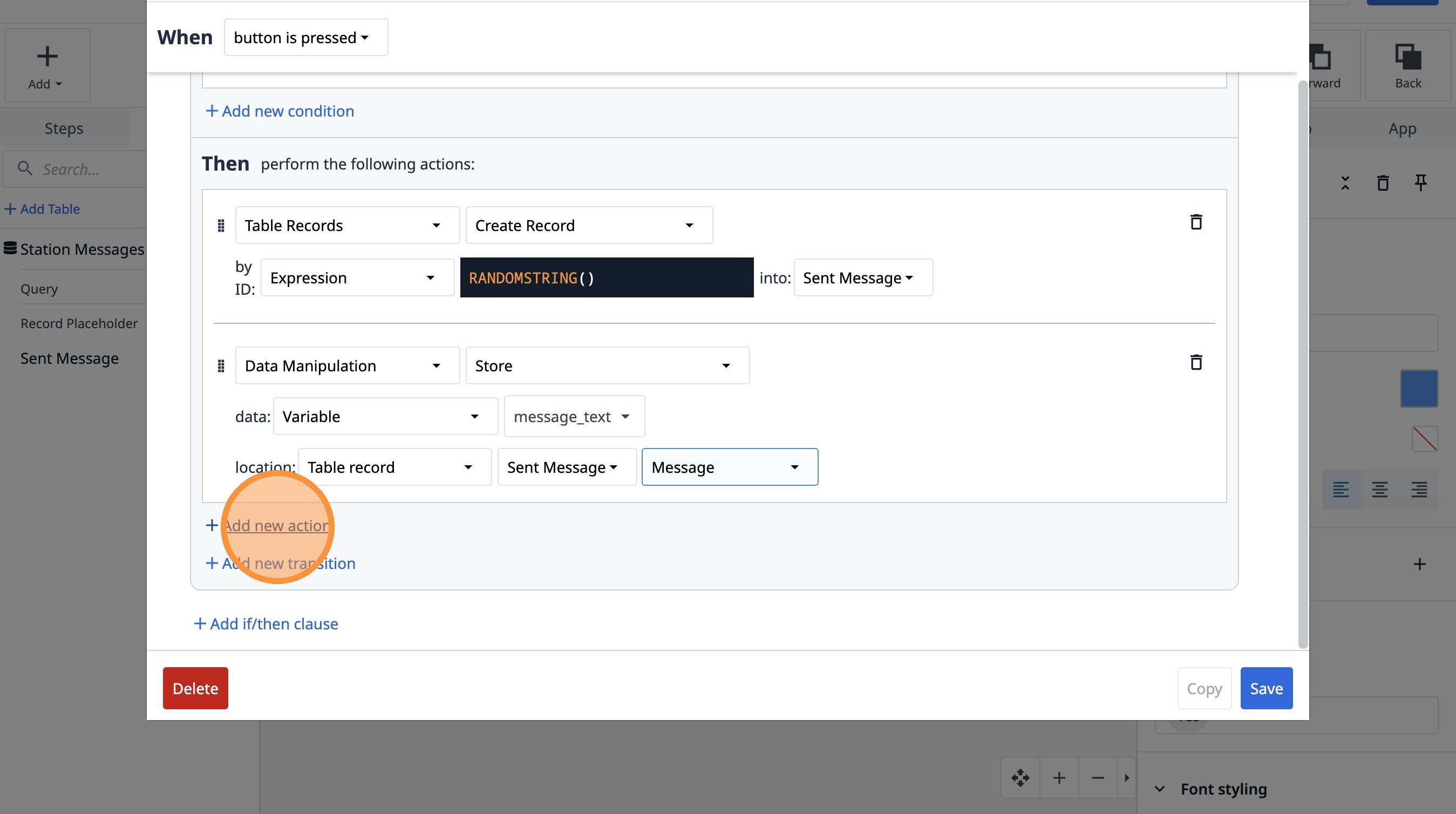
- Selecciona la opción «Manipulación de datos».
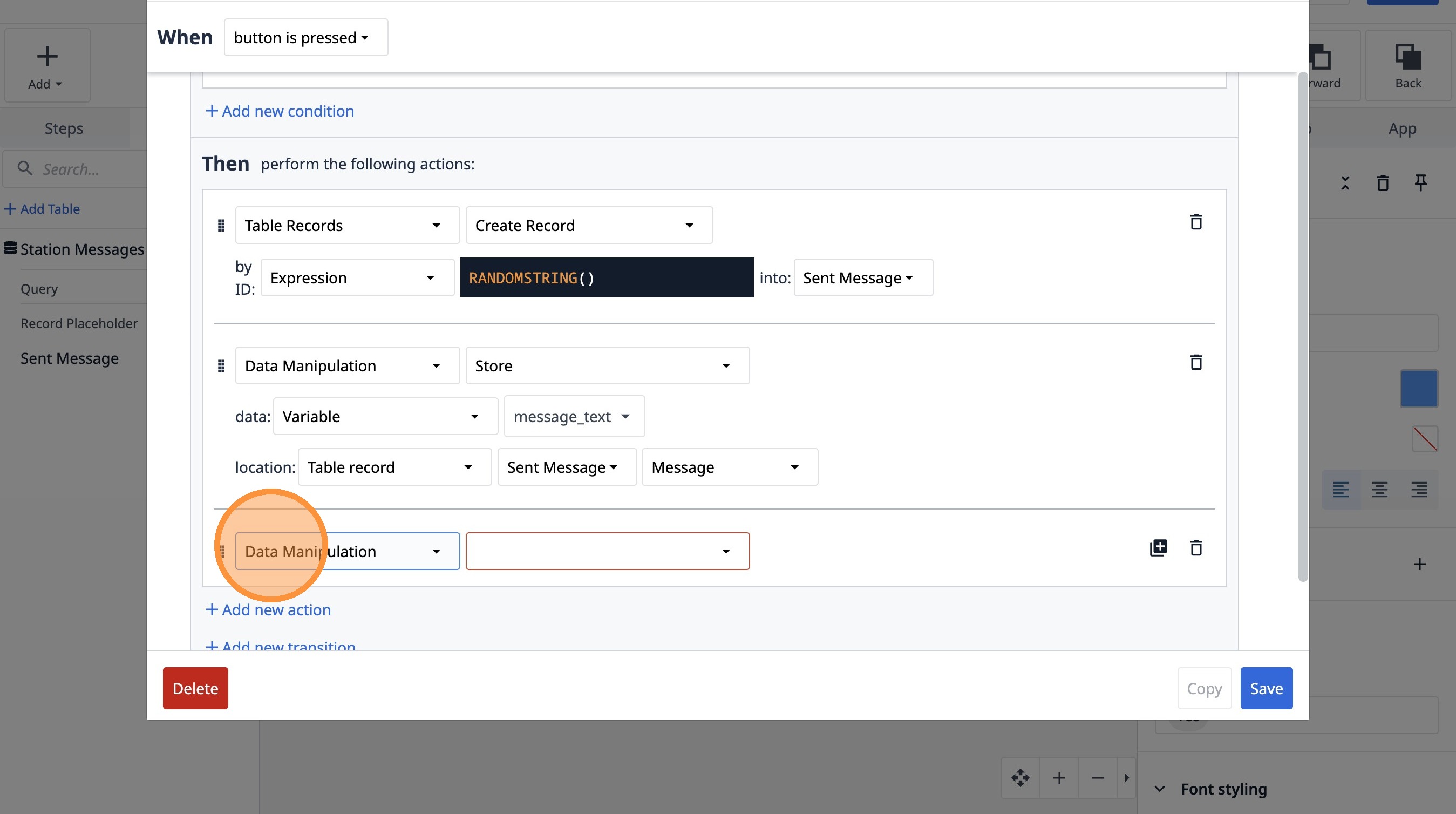
- Selecciona la opción «Almacenar».
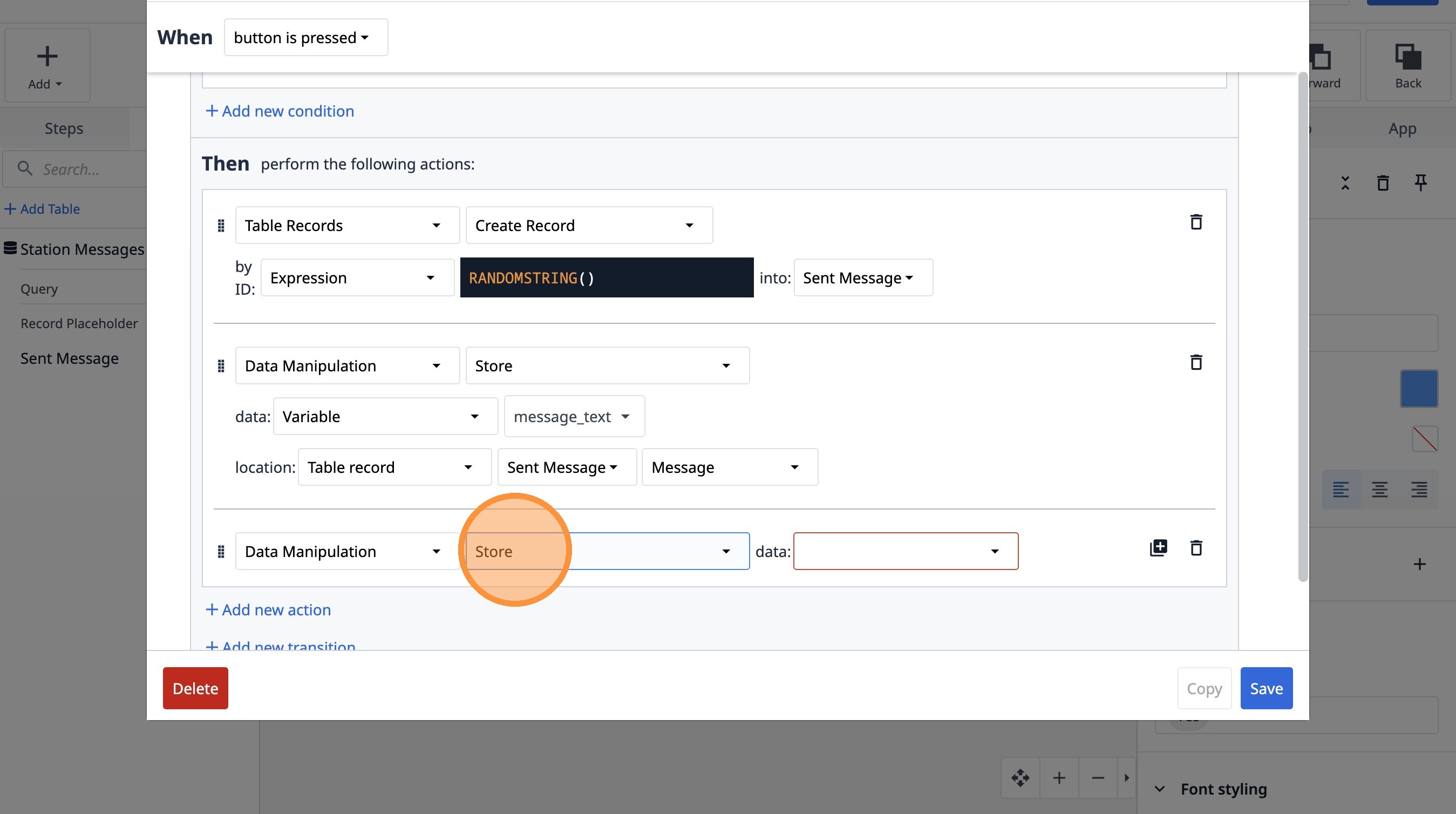
- Selecciona la opción «Variable».
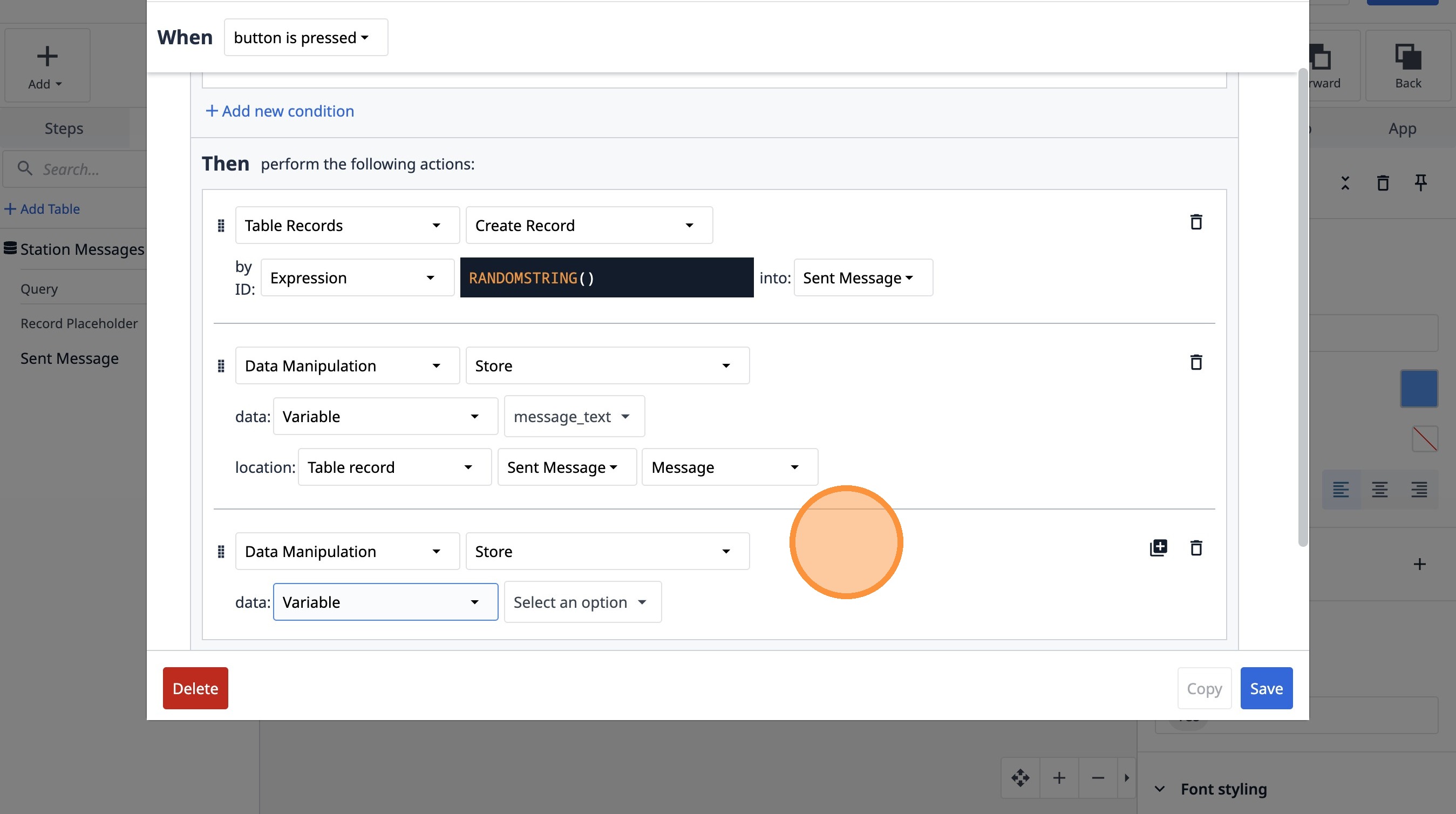
- Haz clic en «Seleccionar una opción».
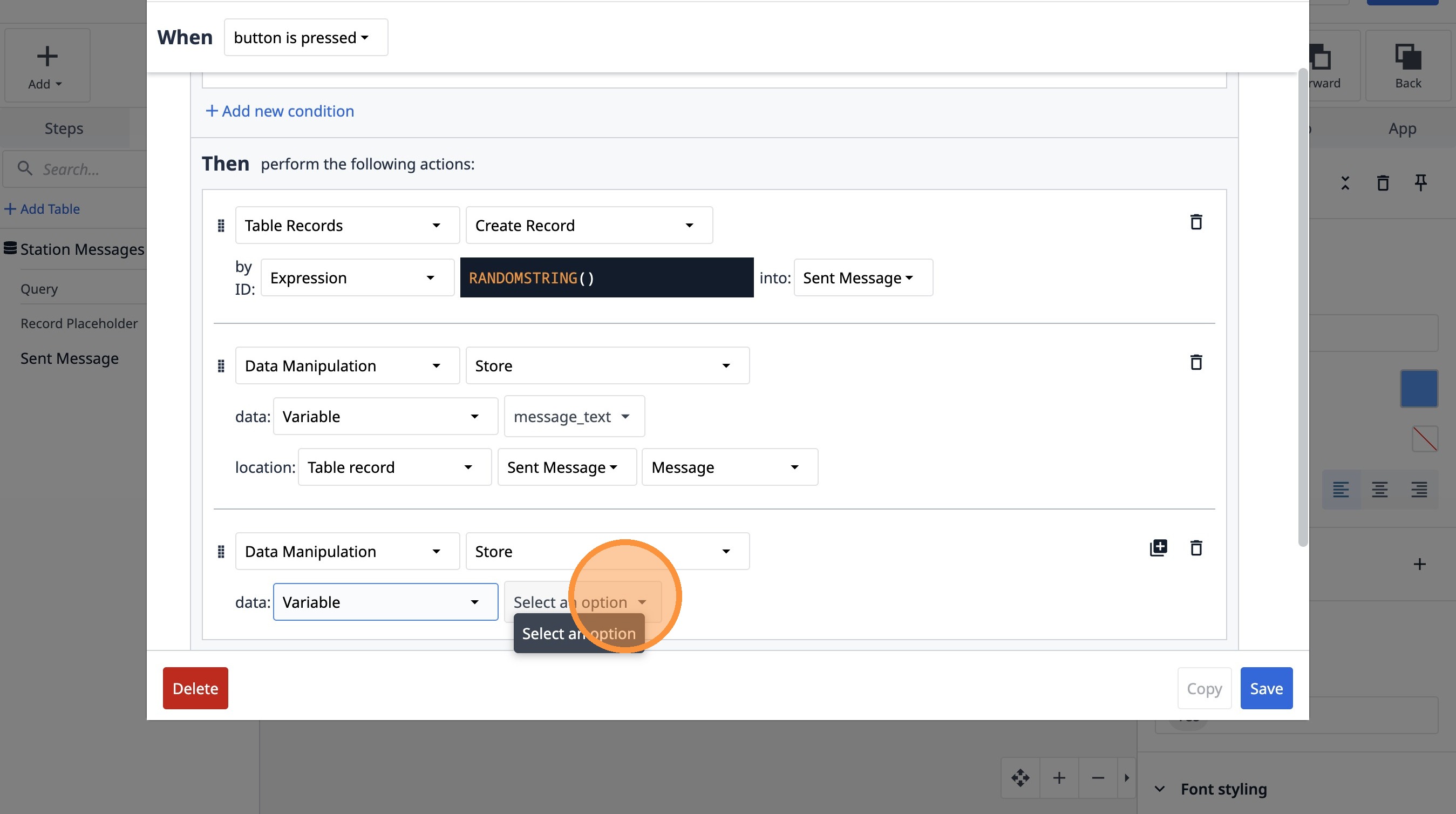
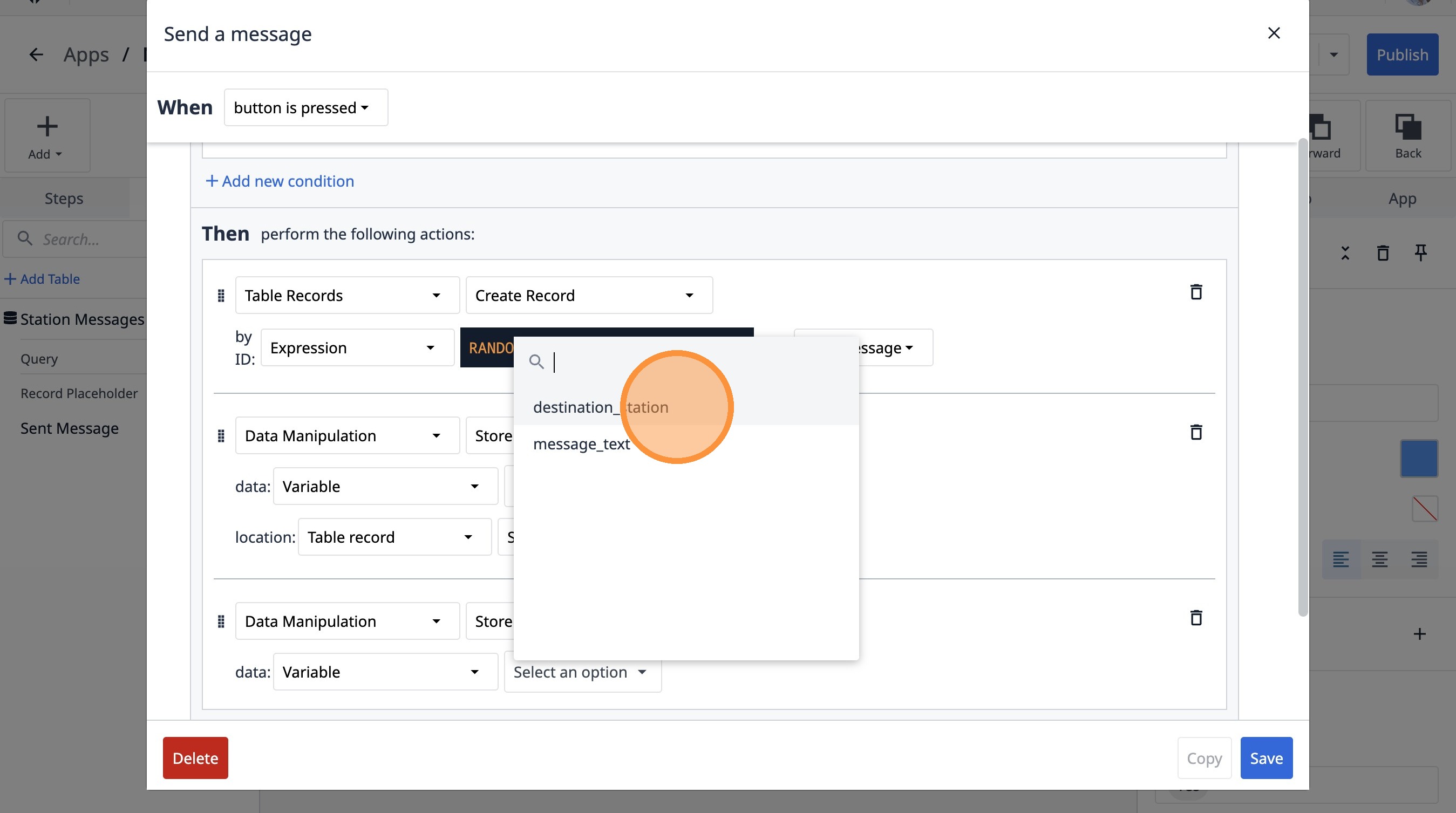
- Haz clic en «destination_station».
- Selecciona la opción «Registro de tabla».
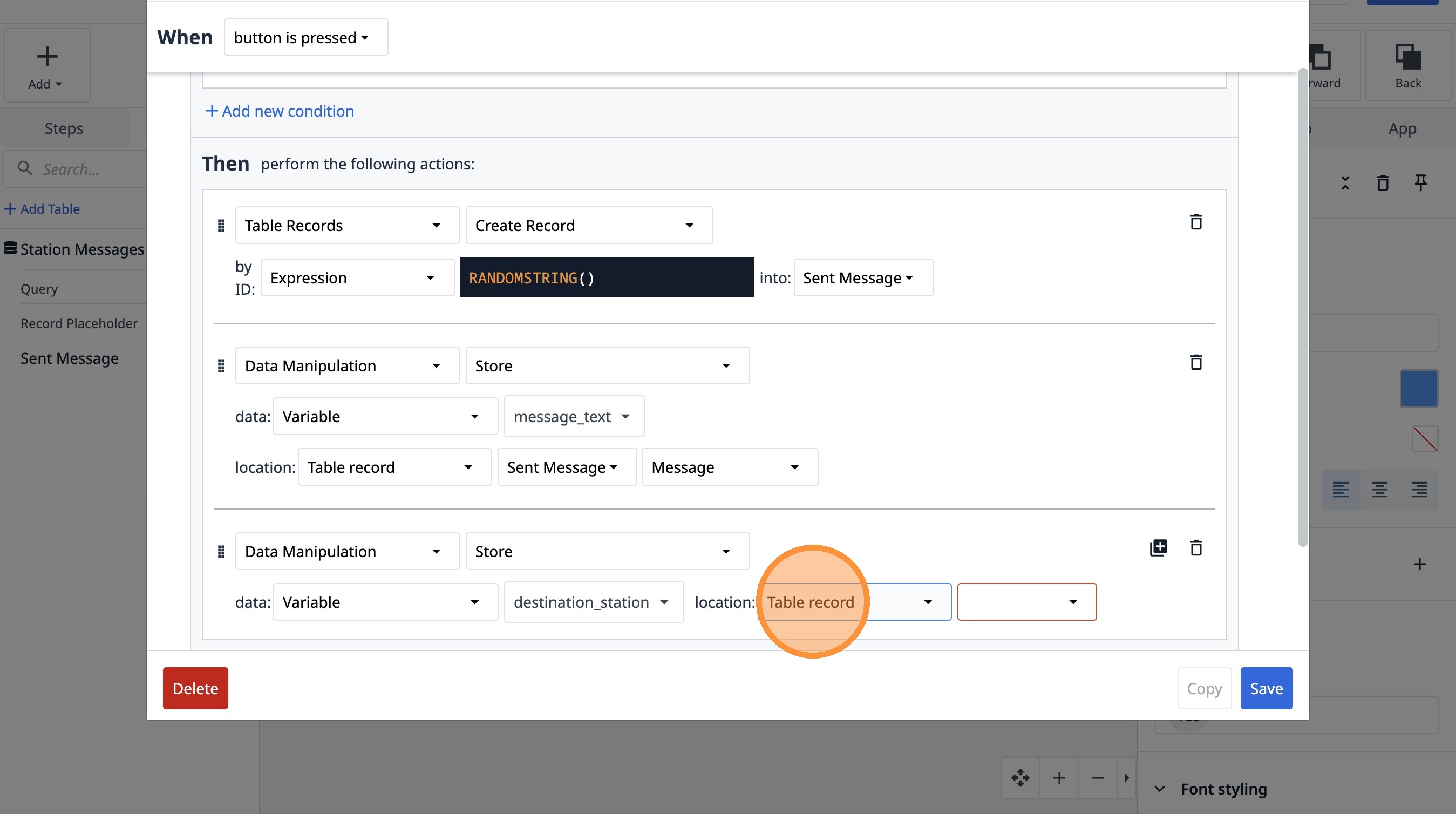
- Selecciona la opción «pPpBX5DBjzXgwwqqd».
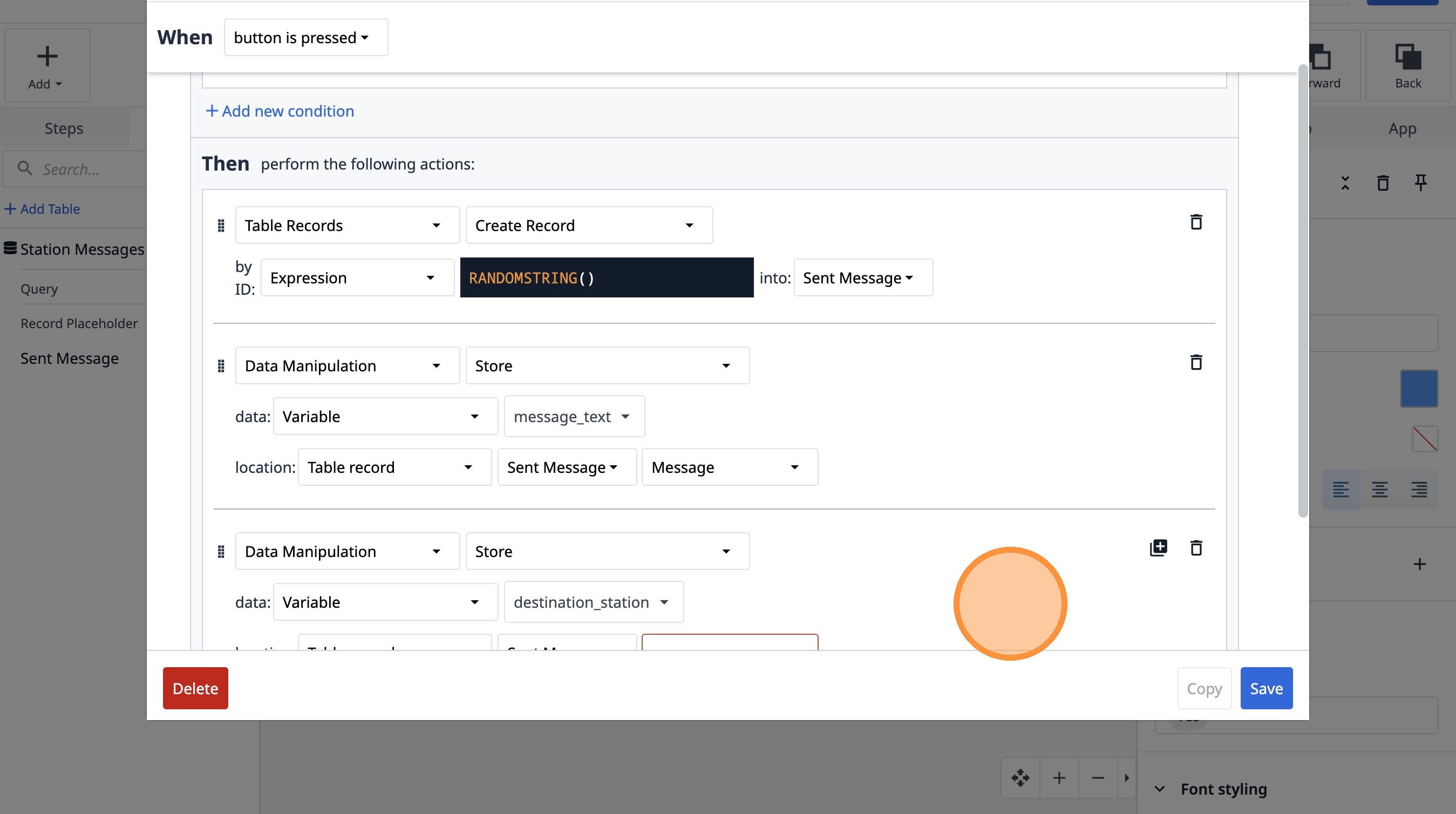
- Selecciona la opción «Estación de destino».
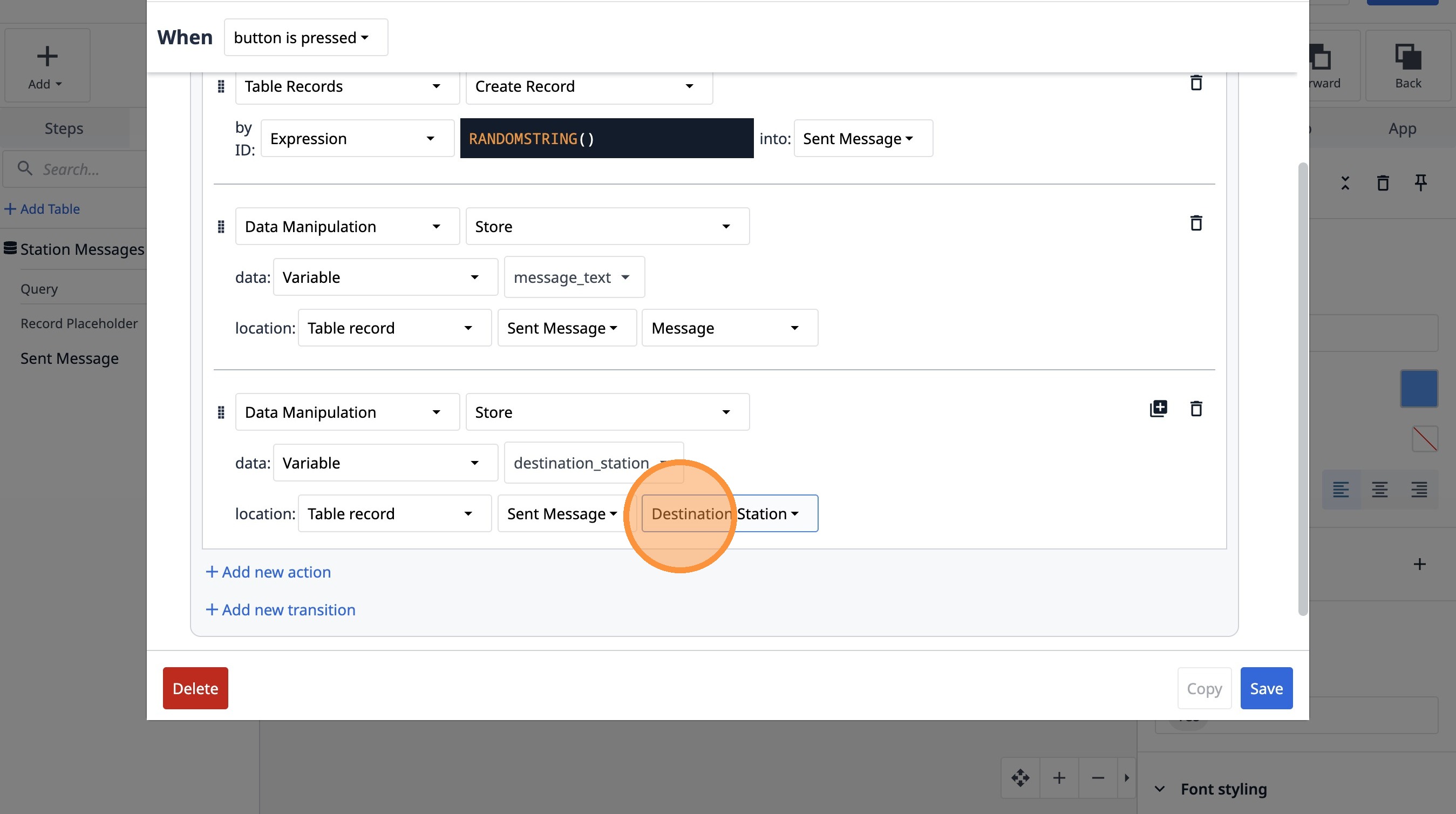
- Haz clic en «Añadir nueva acción».
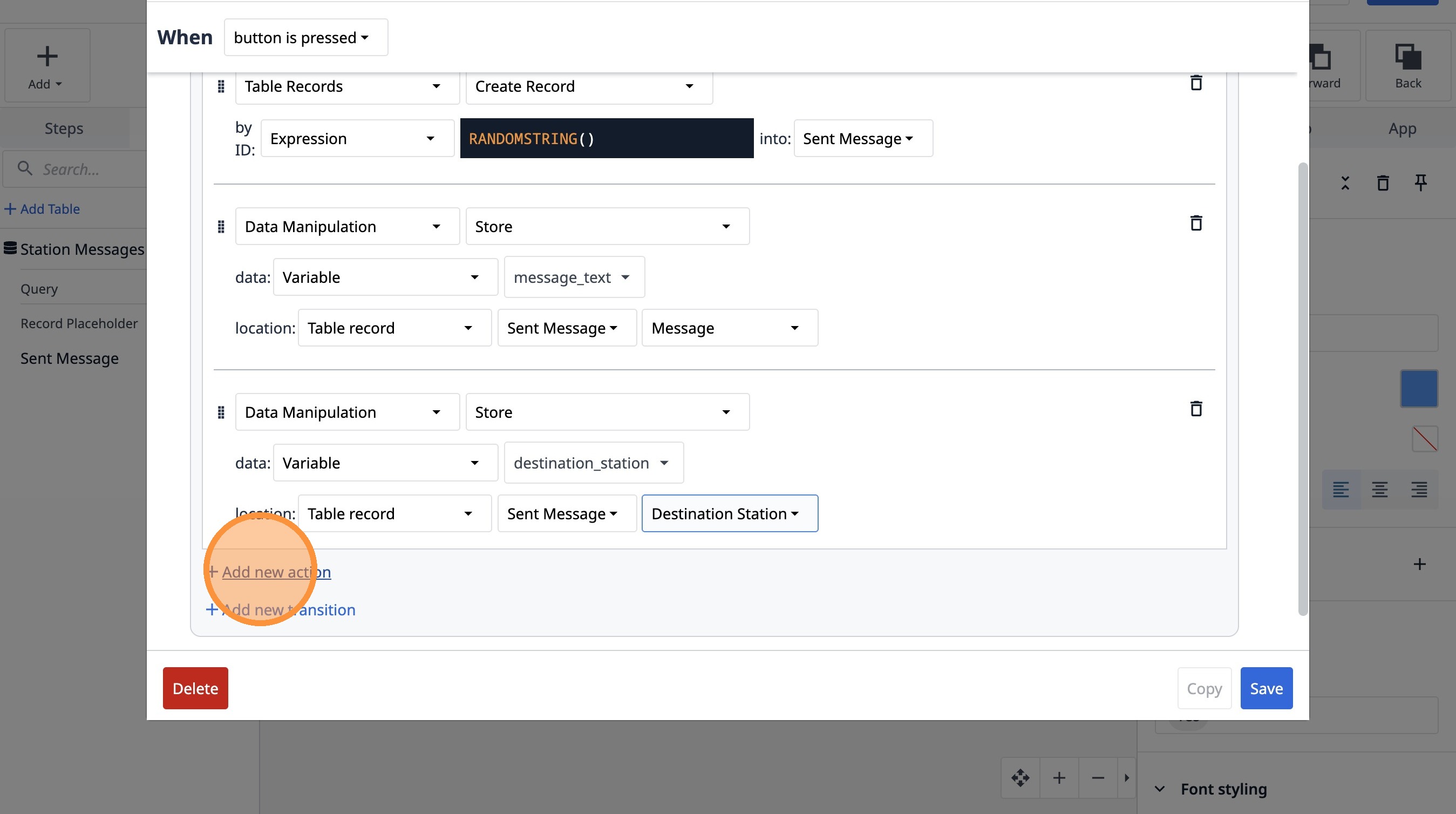
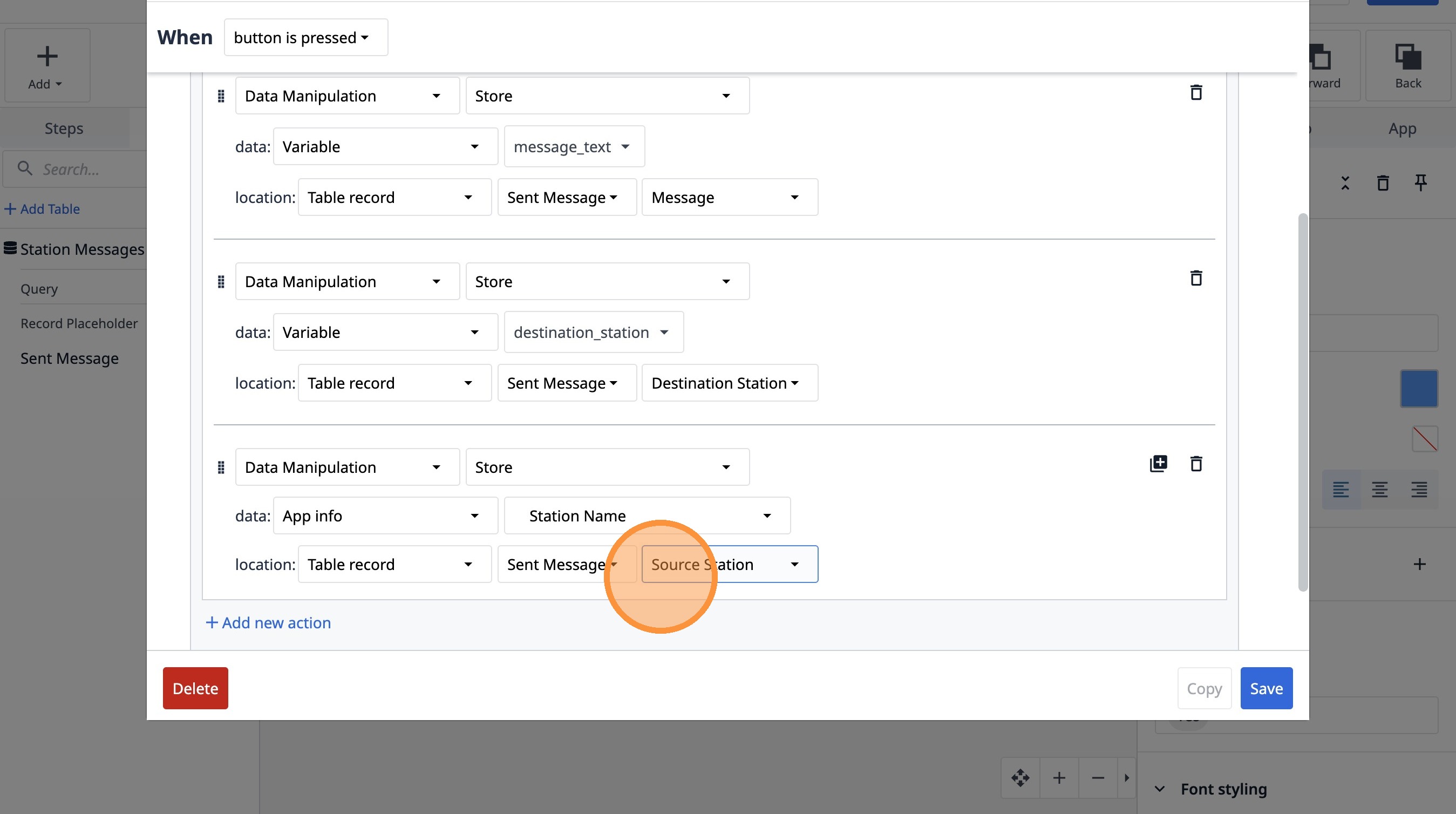
- Selecciona la opción «Manipulación de datos».
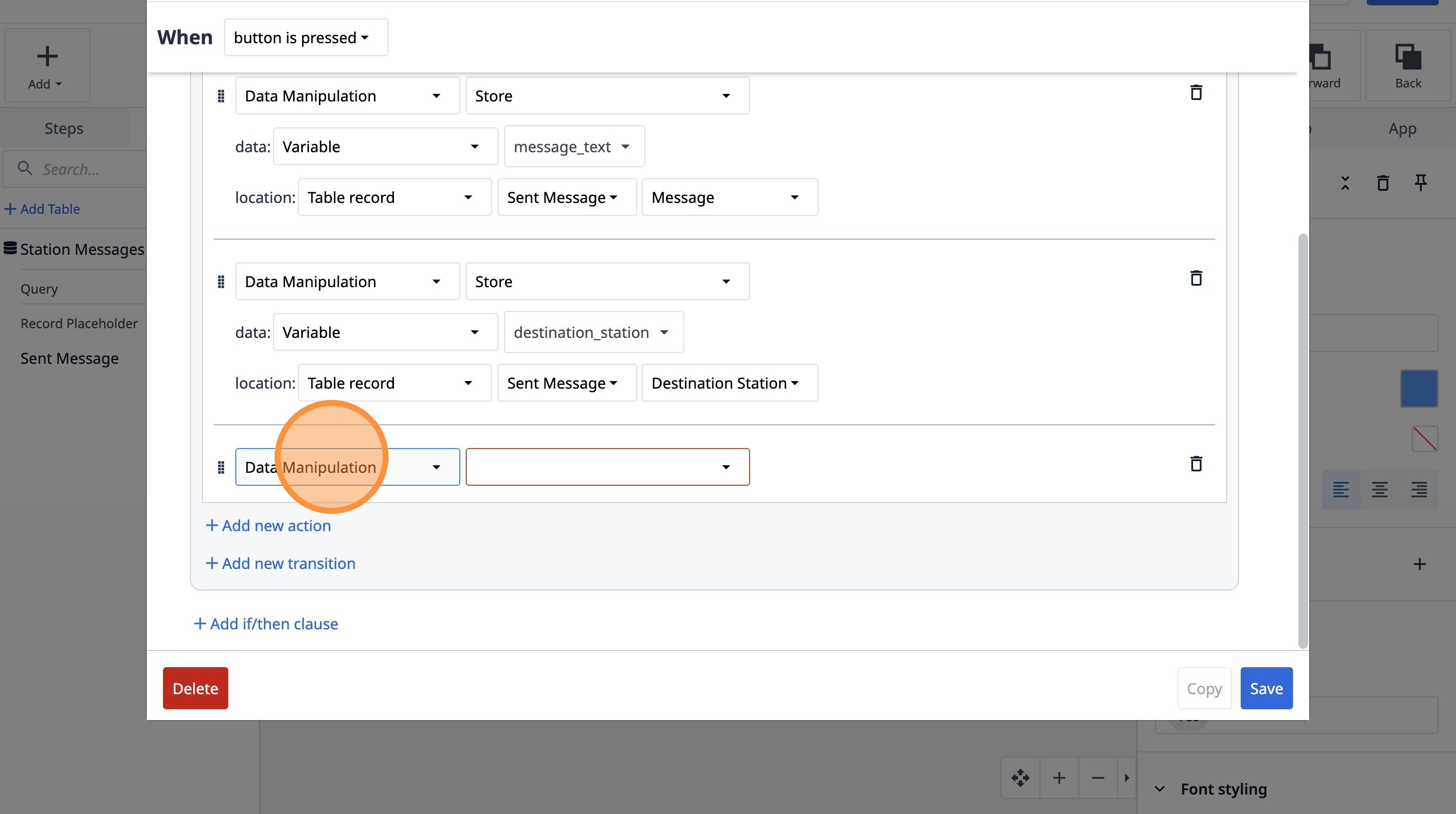
- Selecciona la opción «Almacenar».
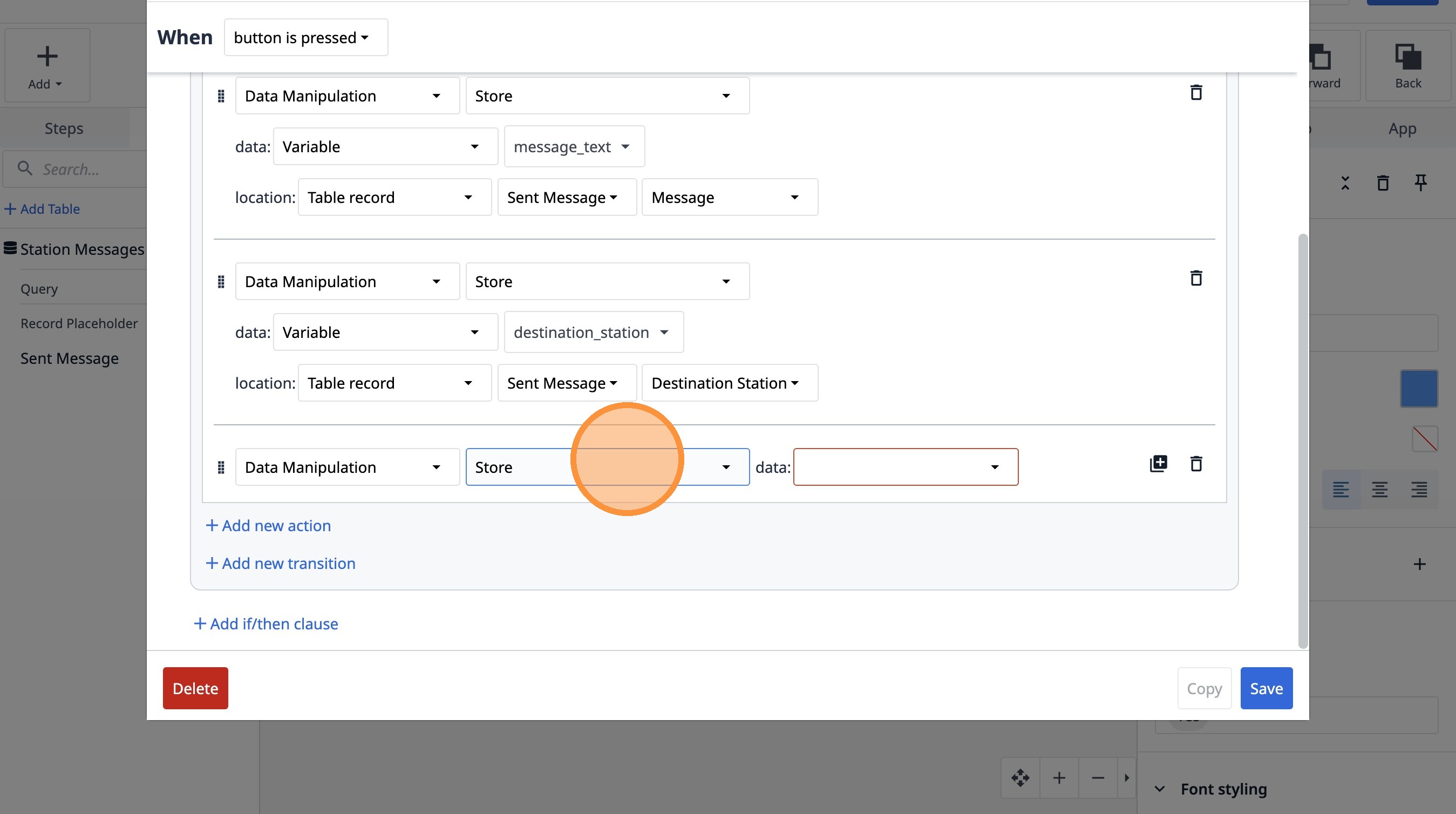
- Selecciona la opción «Información de la aplicación».
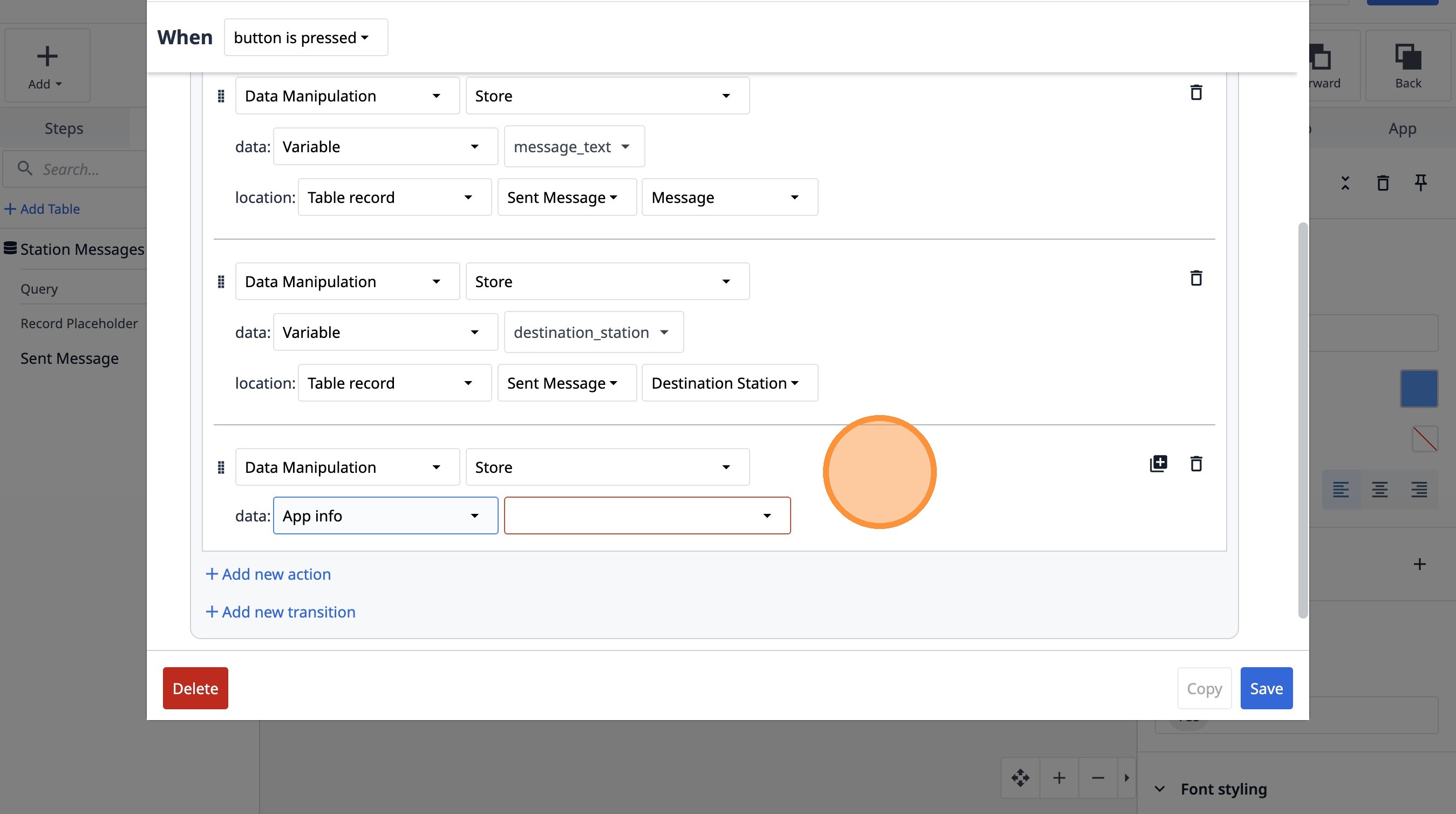
- Selecciona la opción «Nombre de la estación».
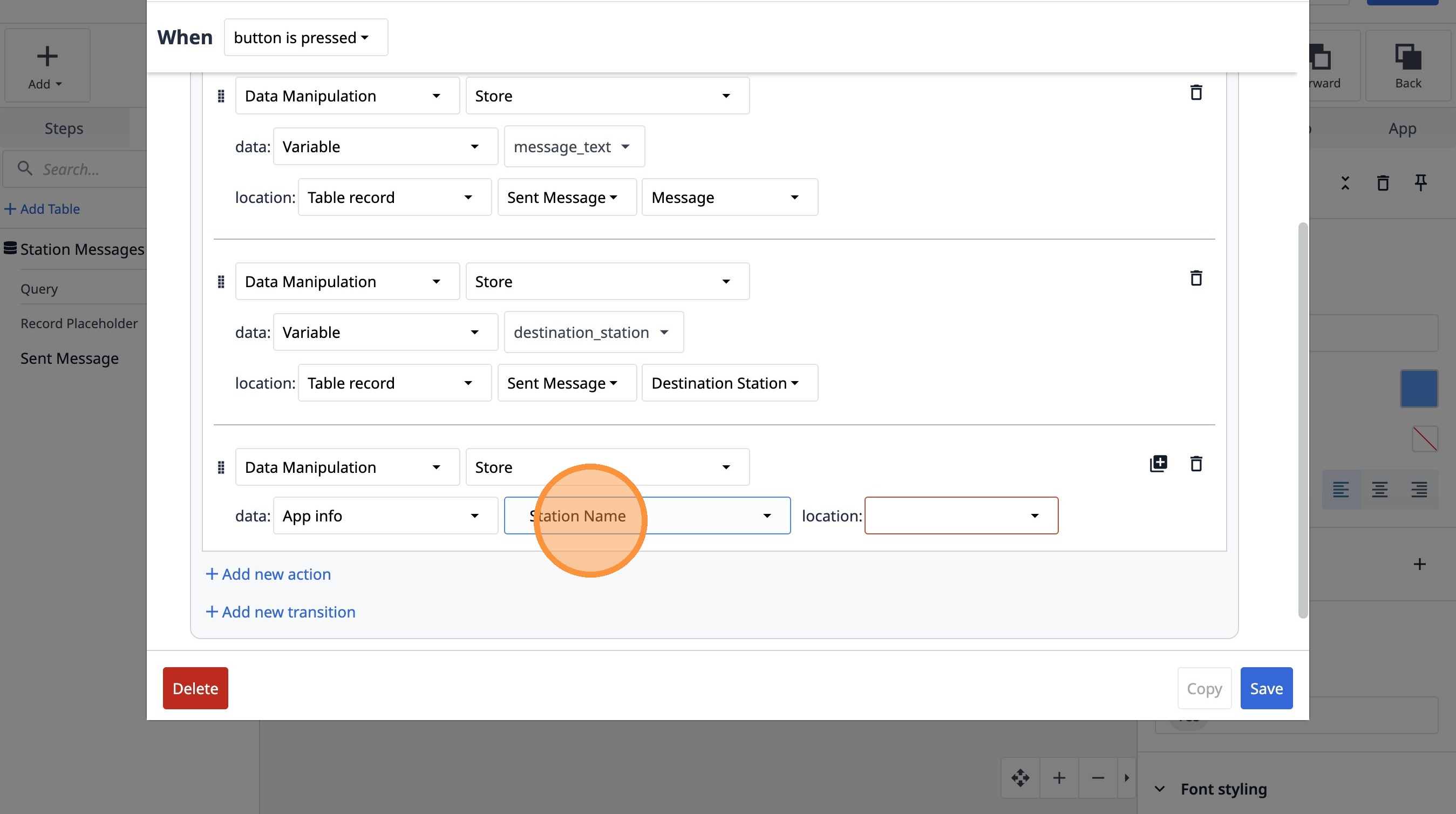
- Selecciona la opción «Registro de tabla».
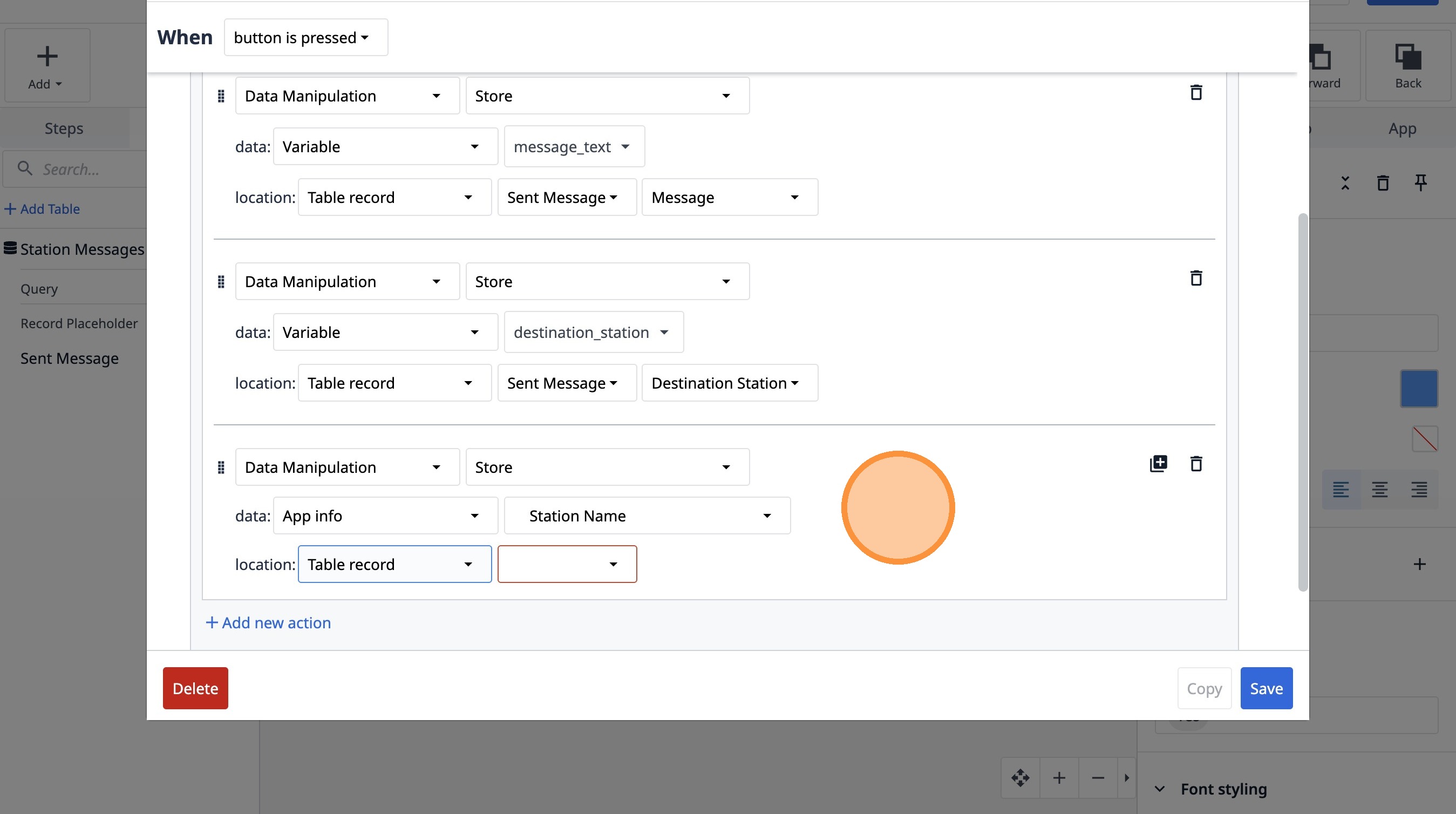
- Selecciona la opción «KSdDbJJADZQ7oSxeo».
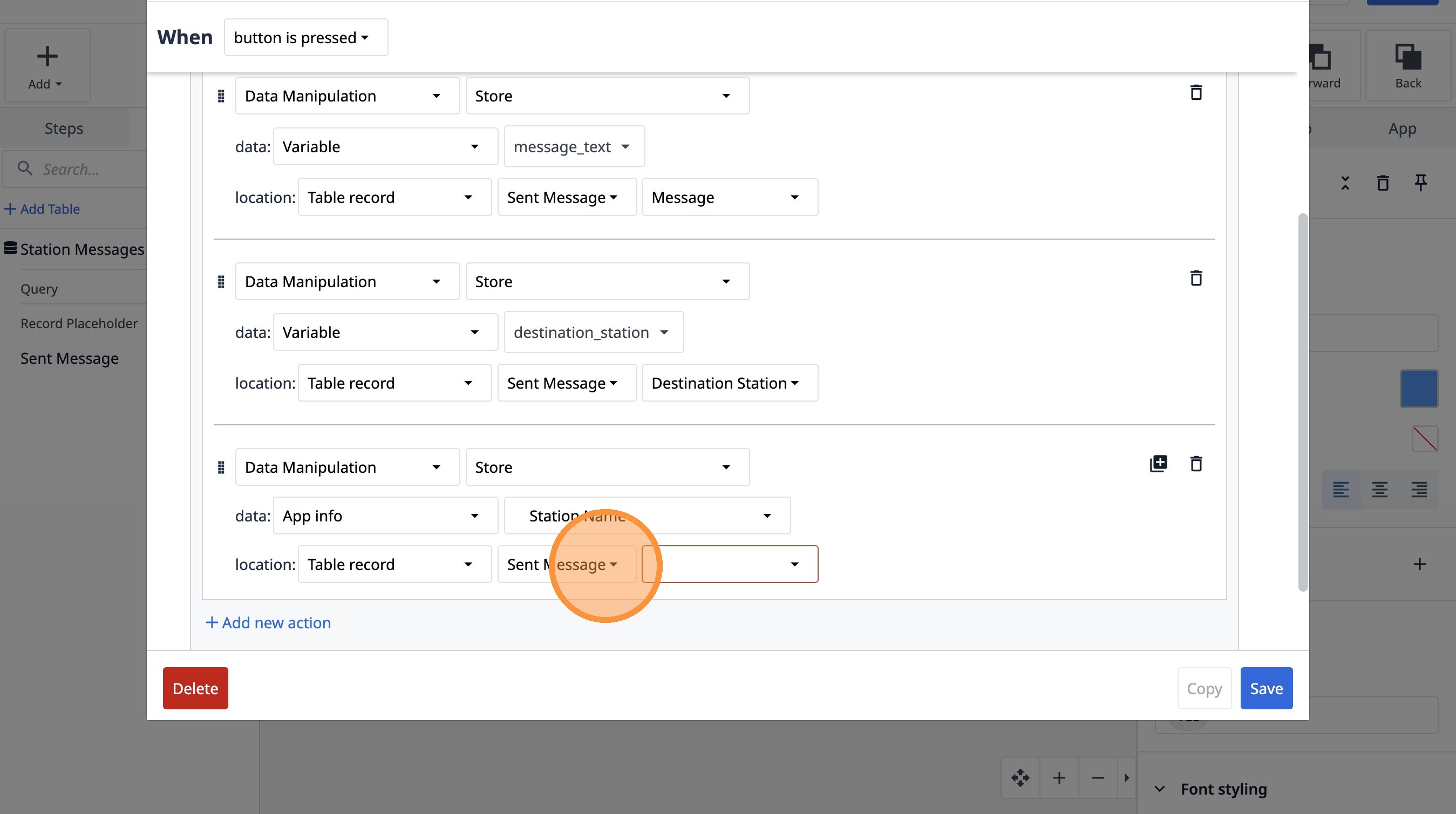
- Selecciona la opción «Estación de origen».
- Haz clic en «Guardar».