Descubre cómo configurar tu aplicación Tulip para que muestre el mensaje más reciente recibido. Esta guía te guiará a través de la configuración de registros, agregaciones y pasos para mostrar de forma eficaz la comunicación más reciente.
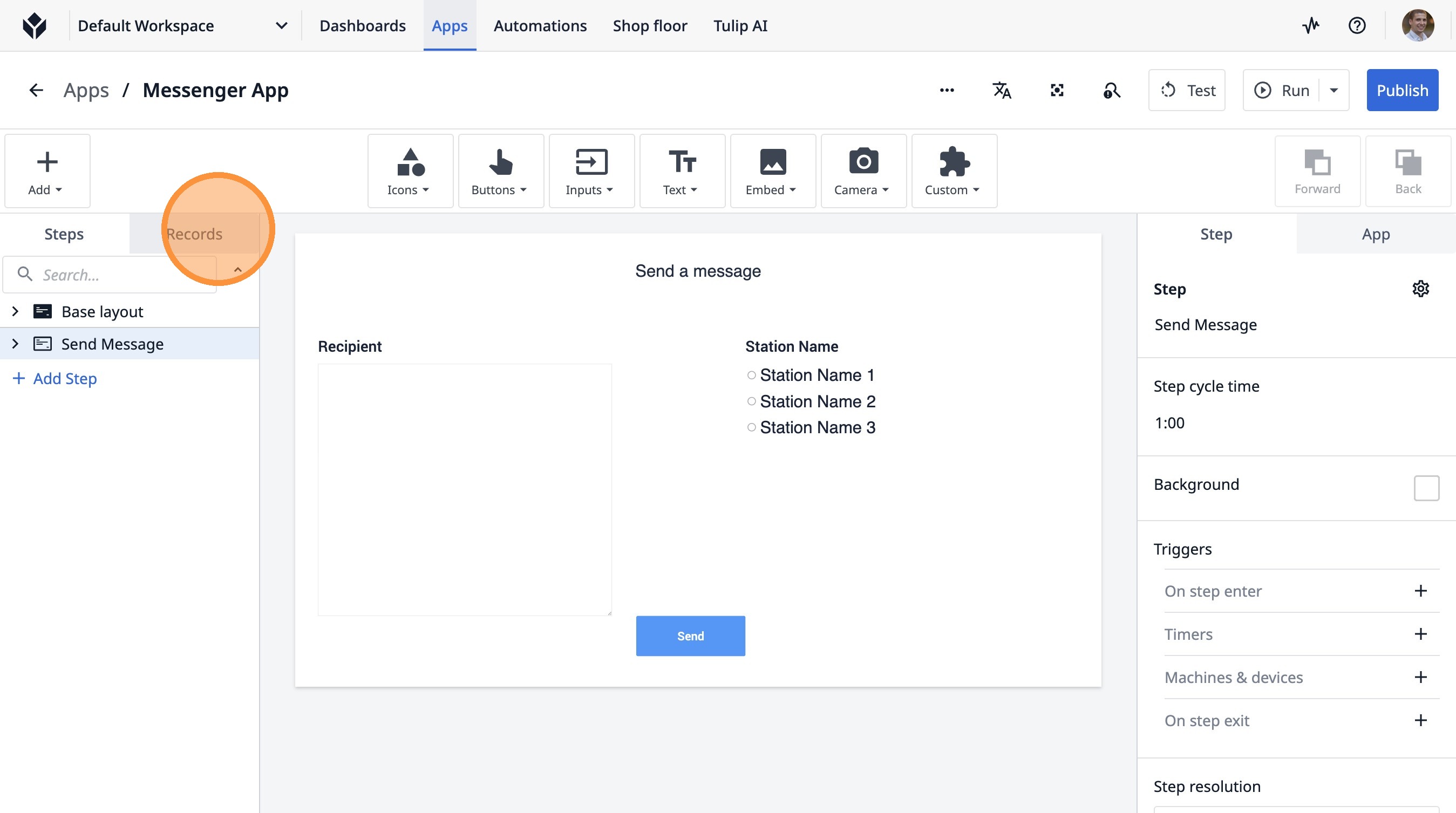
- Haz clic en «Registros»
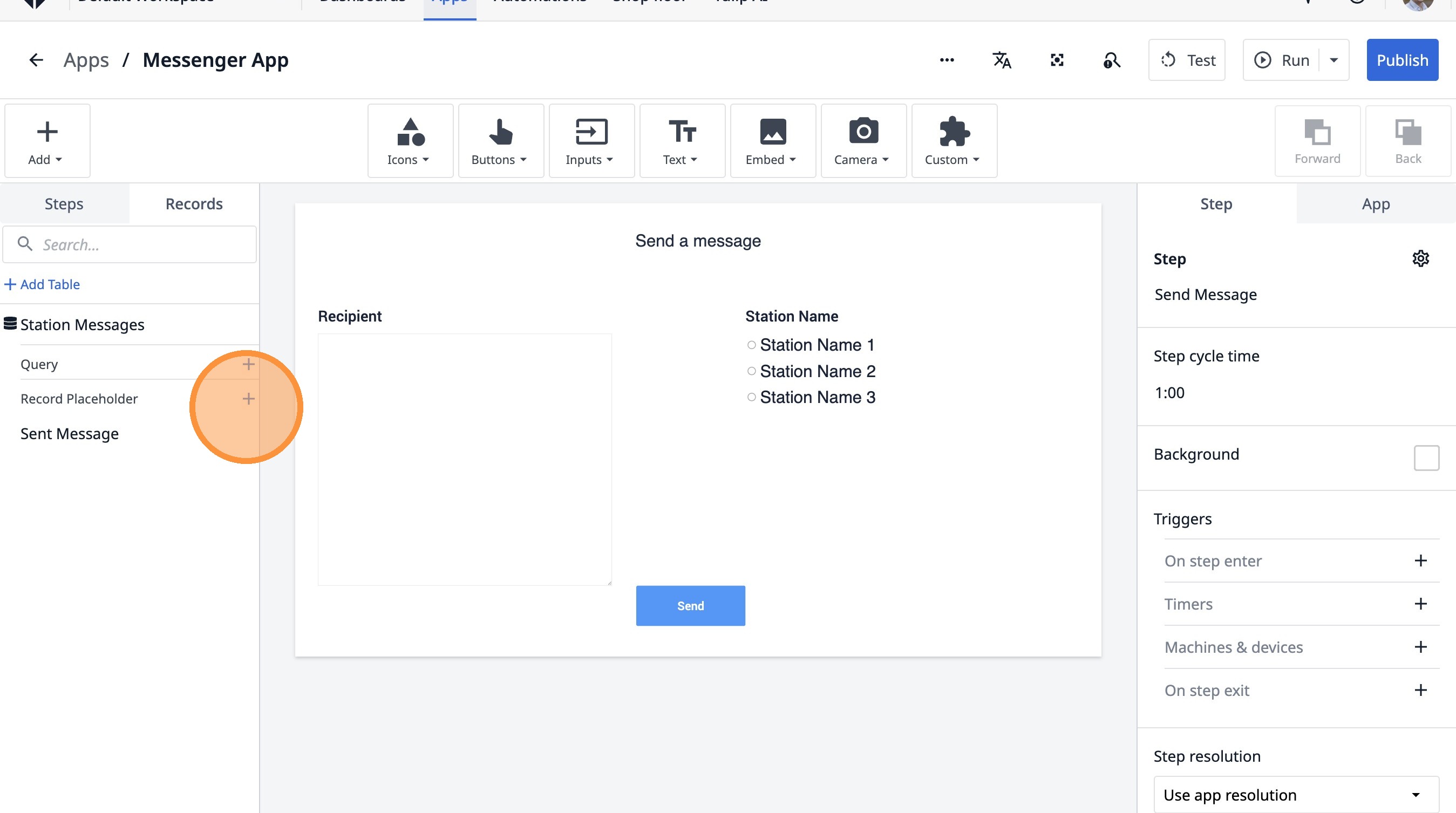
- Haz clic en este icono.
- Haz clic en el campo «Mensajes de la estación actual».
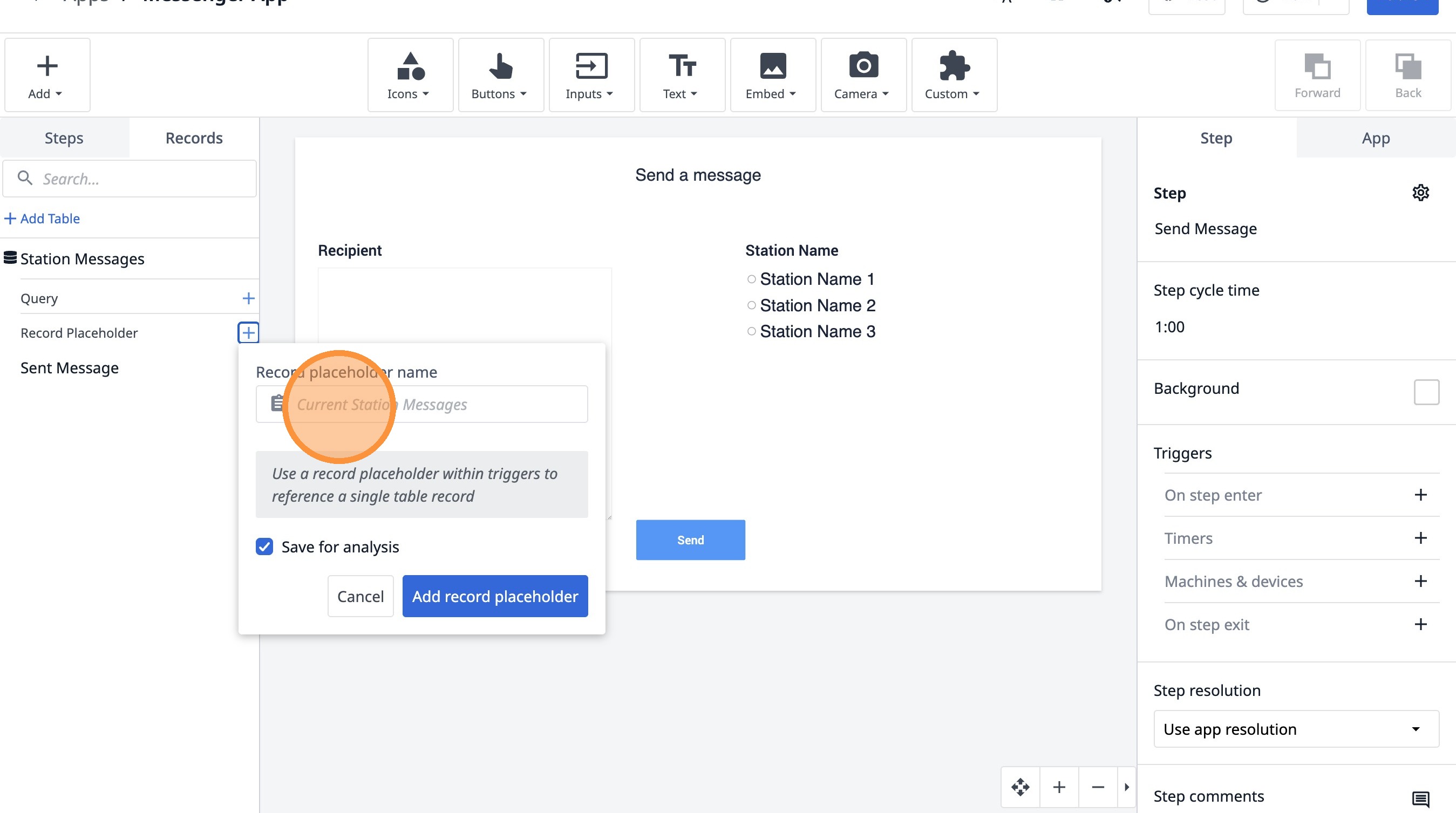
- Escribe «Mensaje recibido»
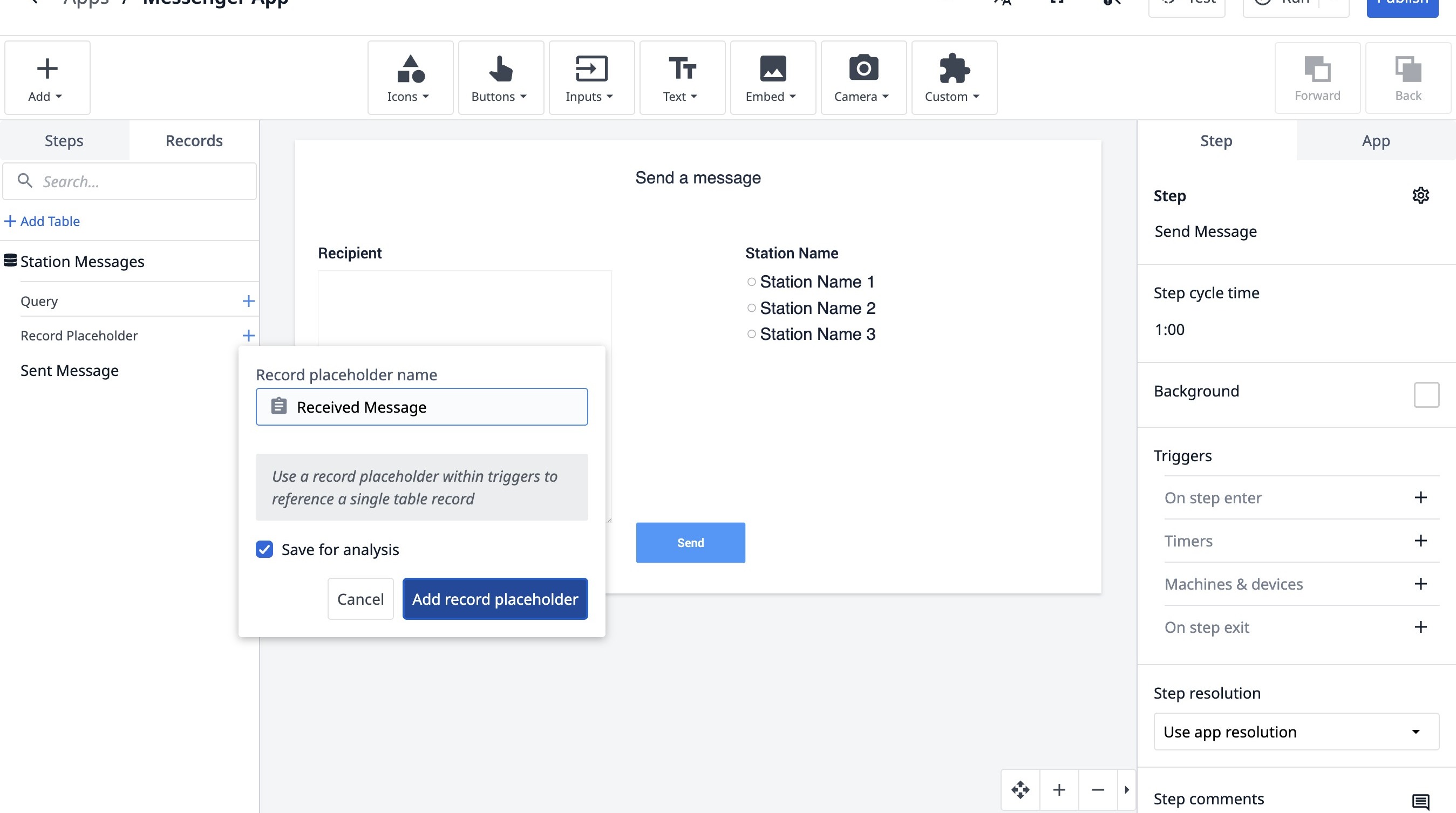
- Haz clic en «Añadir marcador de posición de registro».
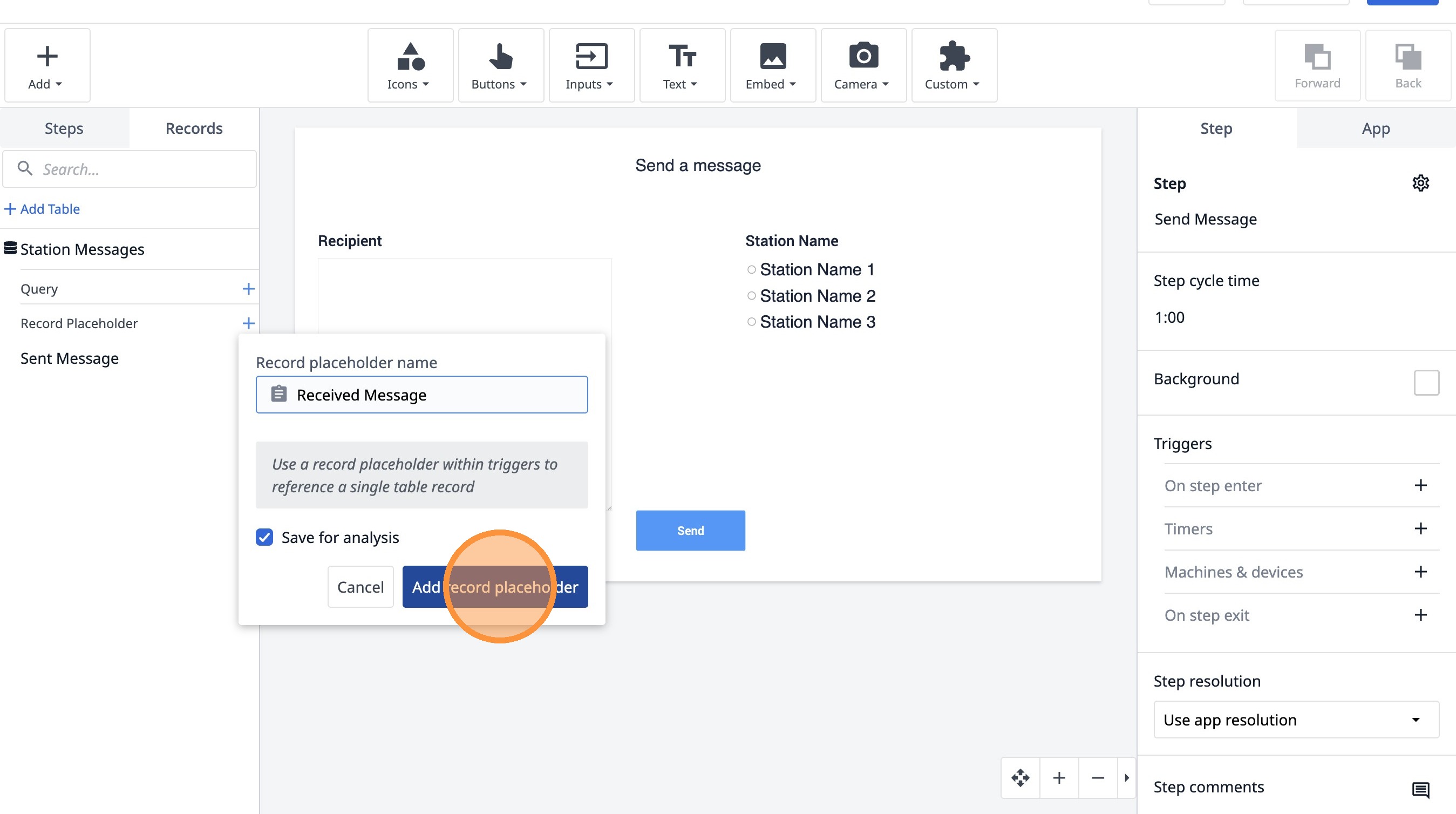
- Haz clic en este icono.
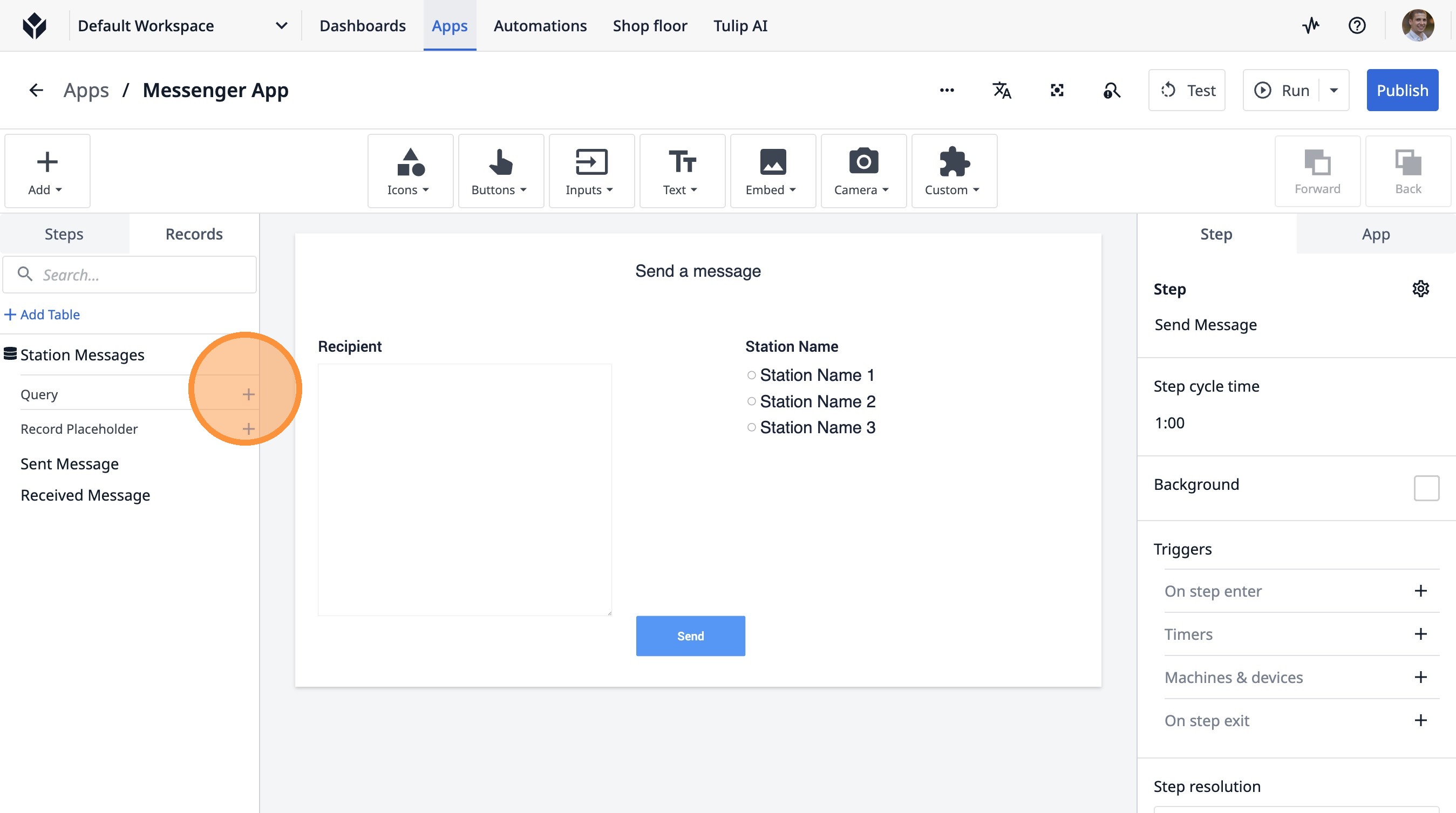
- Haz clic en este campo de texto.
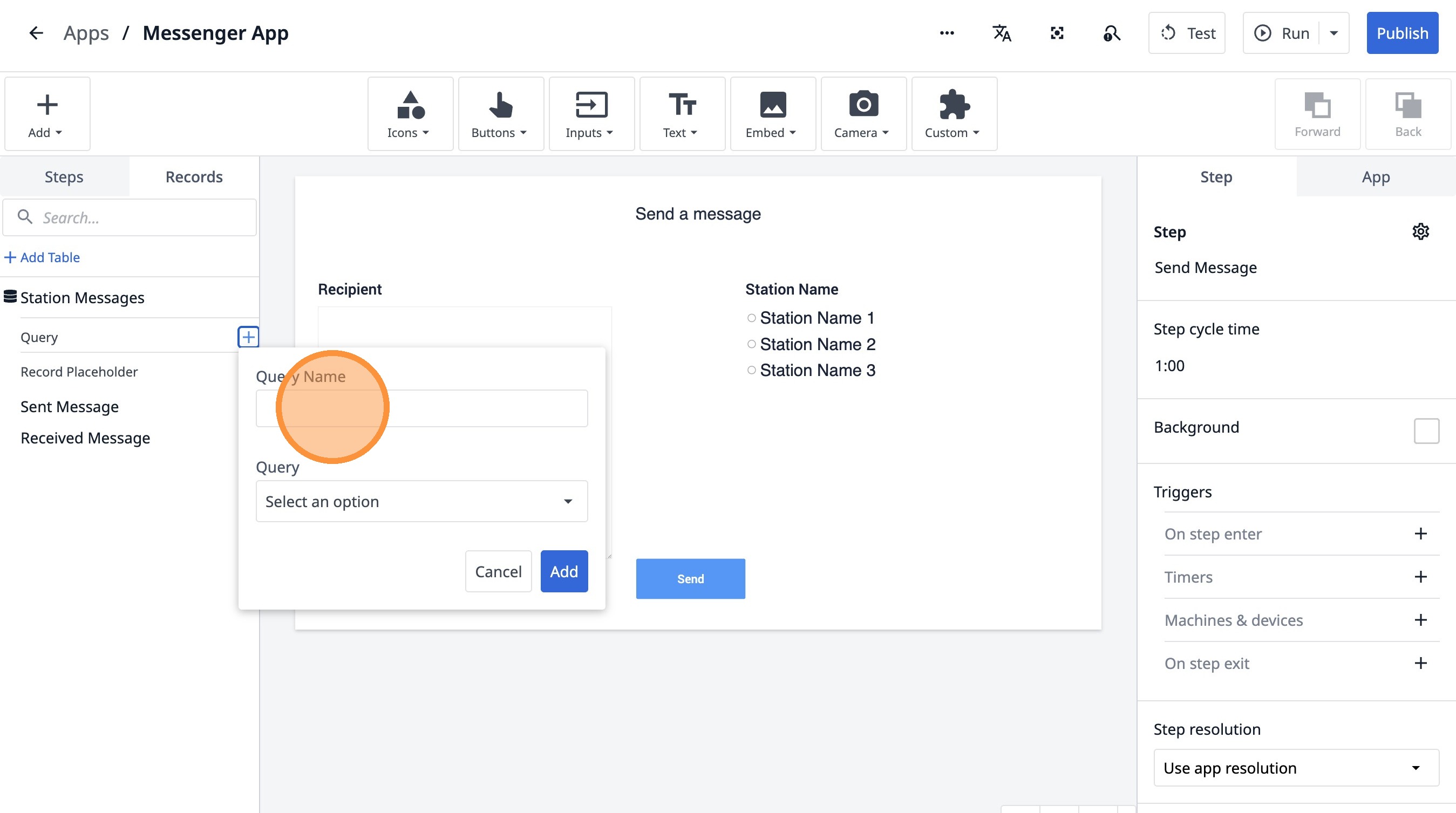
- Escribe «Mensaje más reciente».
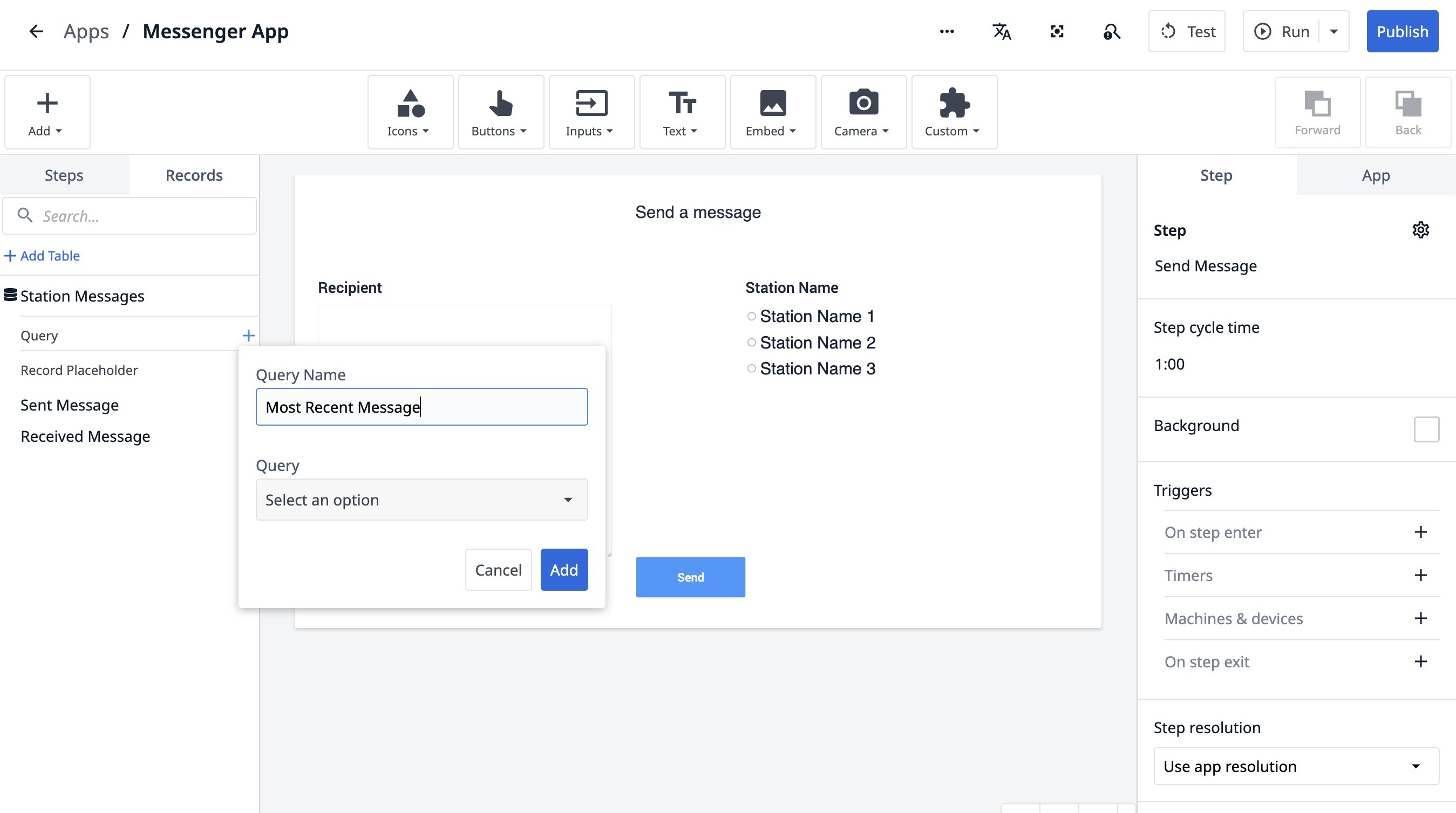
- Haz clic en «Seleccionar una opción»
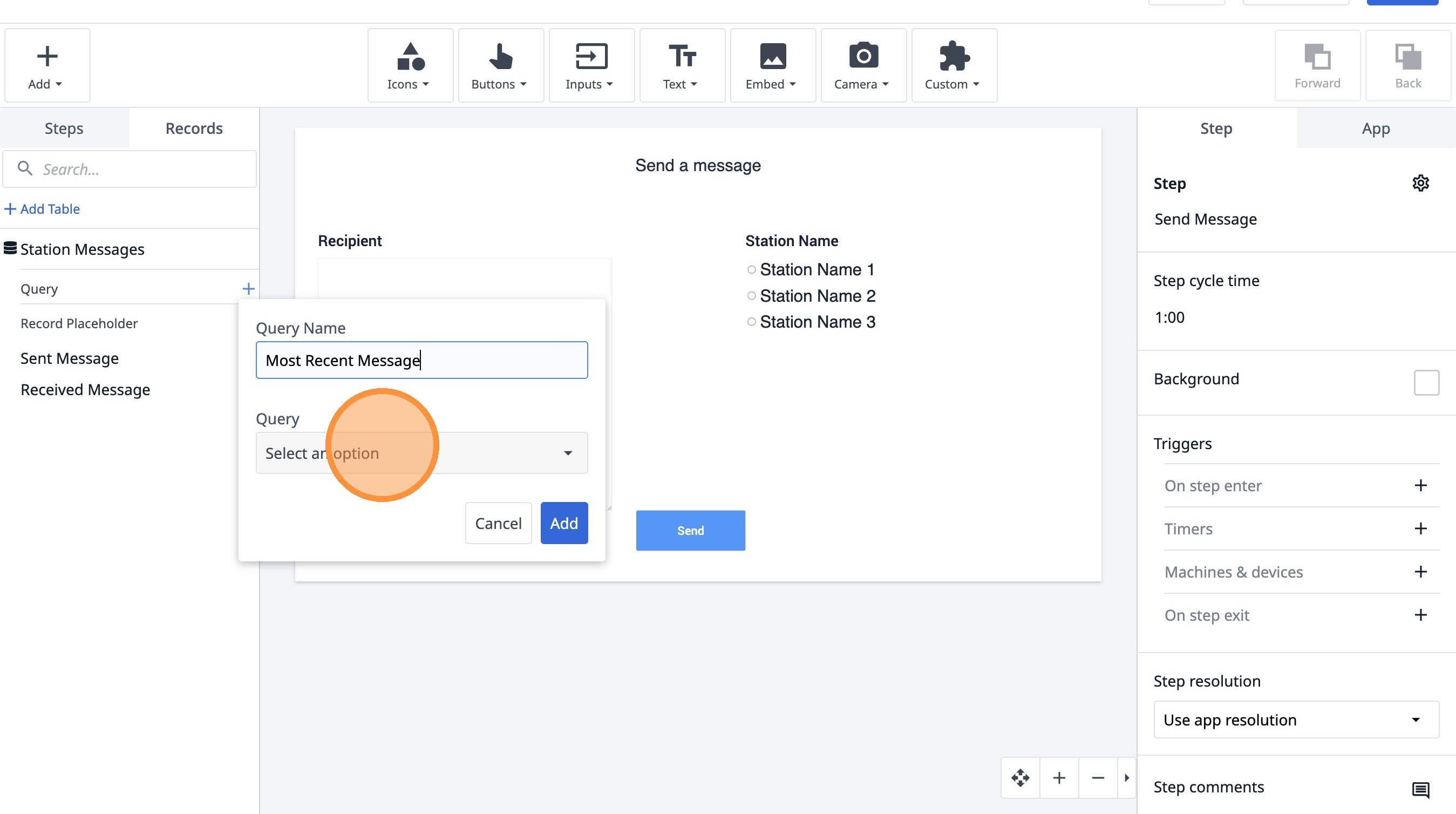
- Haz clic en «Mensajes más recientes».
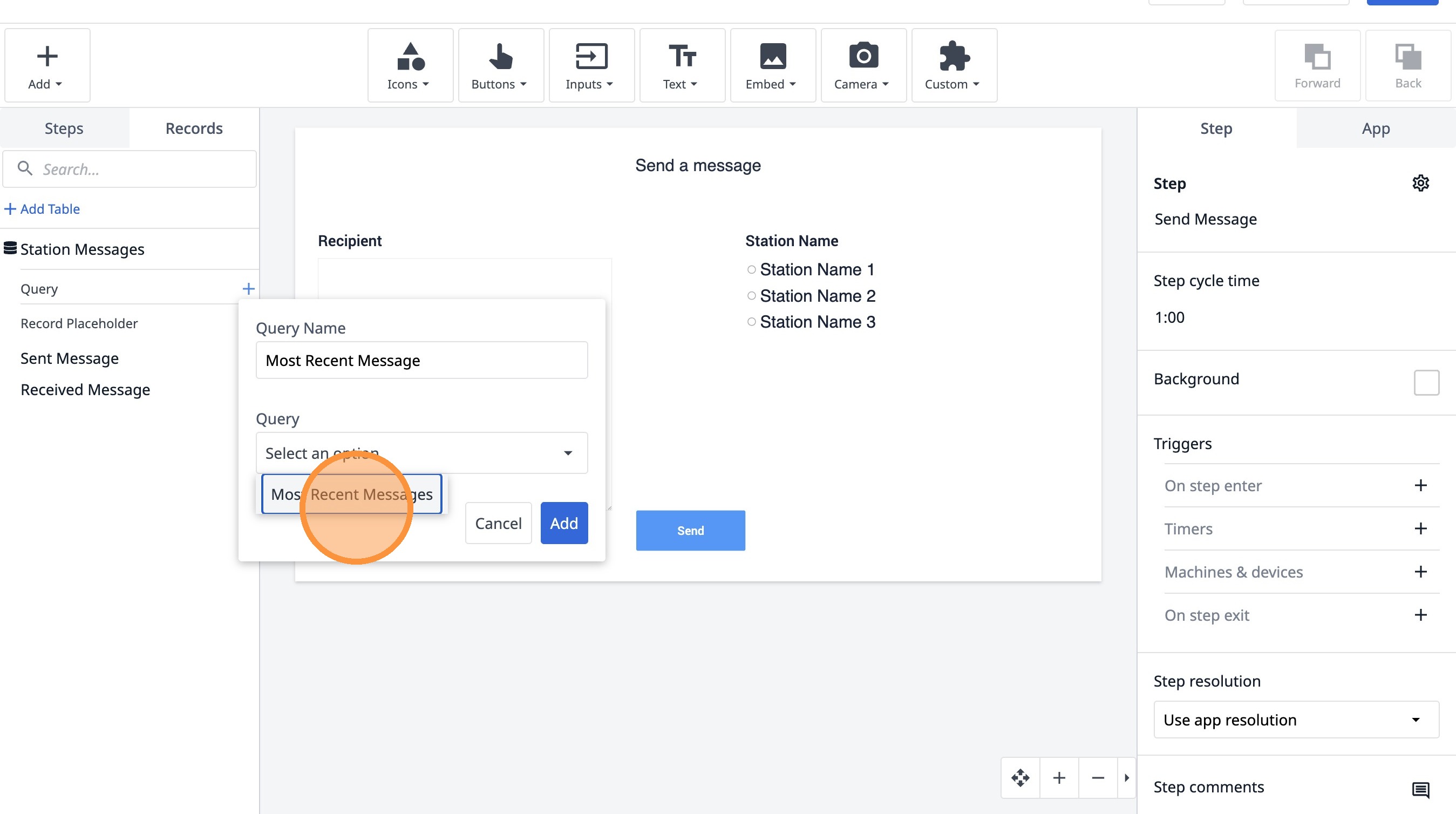
- Haz clic en «Selecciona una opción».
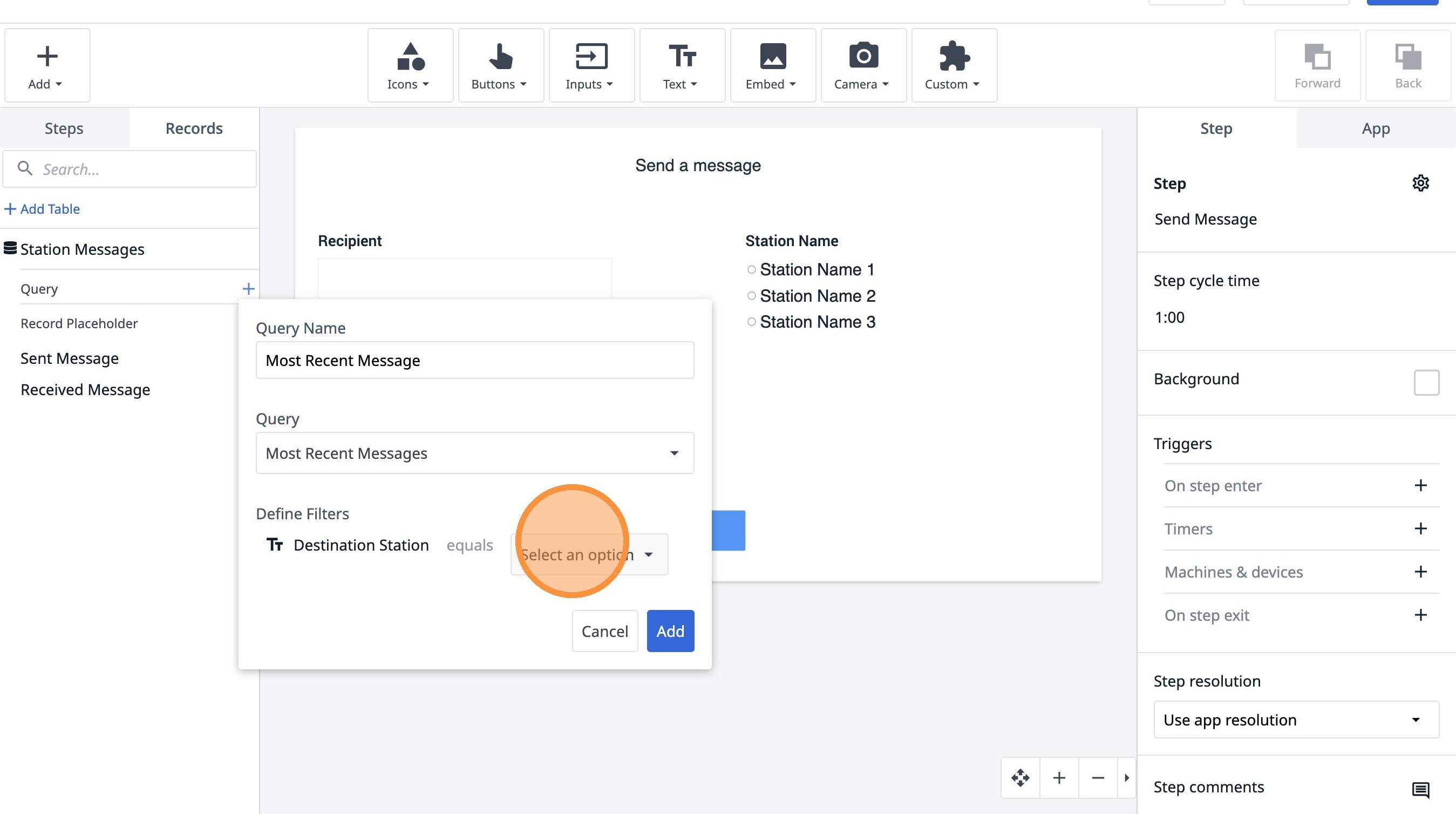
- Haz clic en «Información de la aplicación».
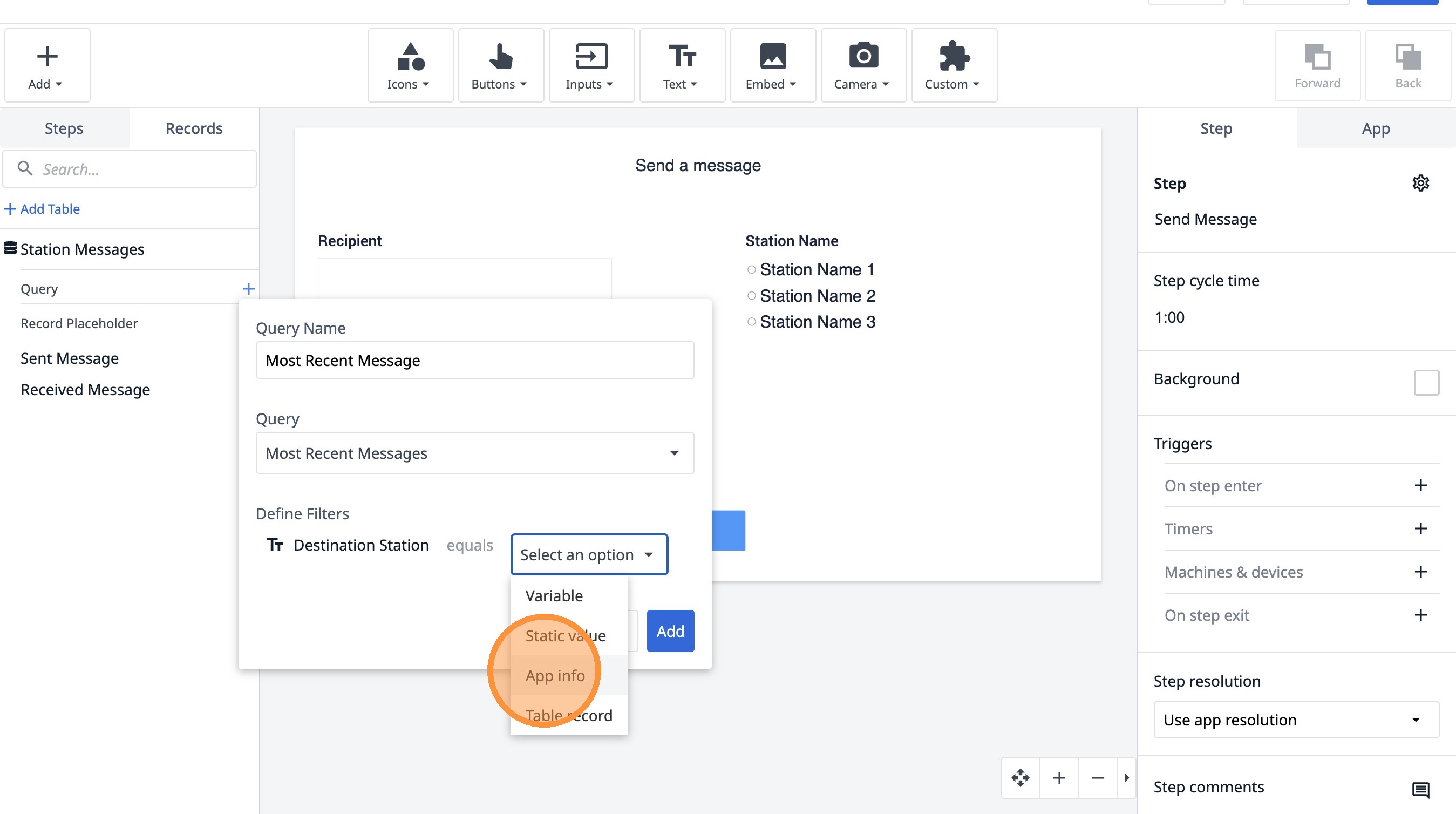
- Haz clic en «Seleccionar información de la aplicación...».
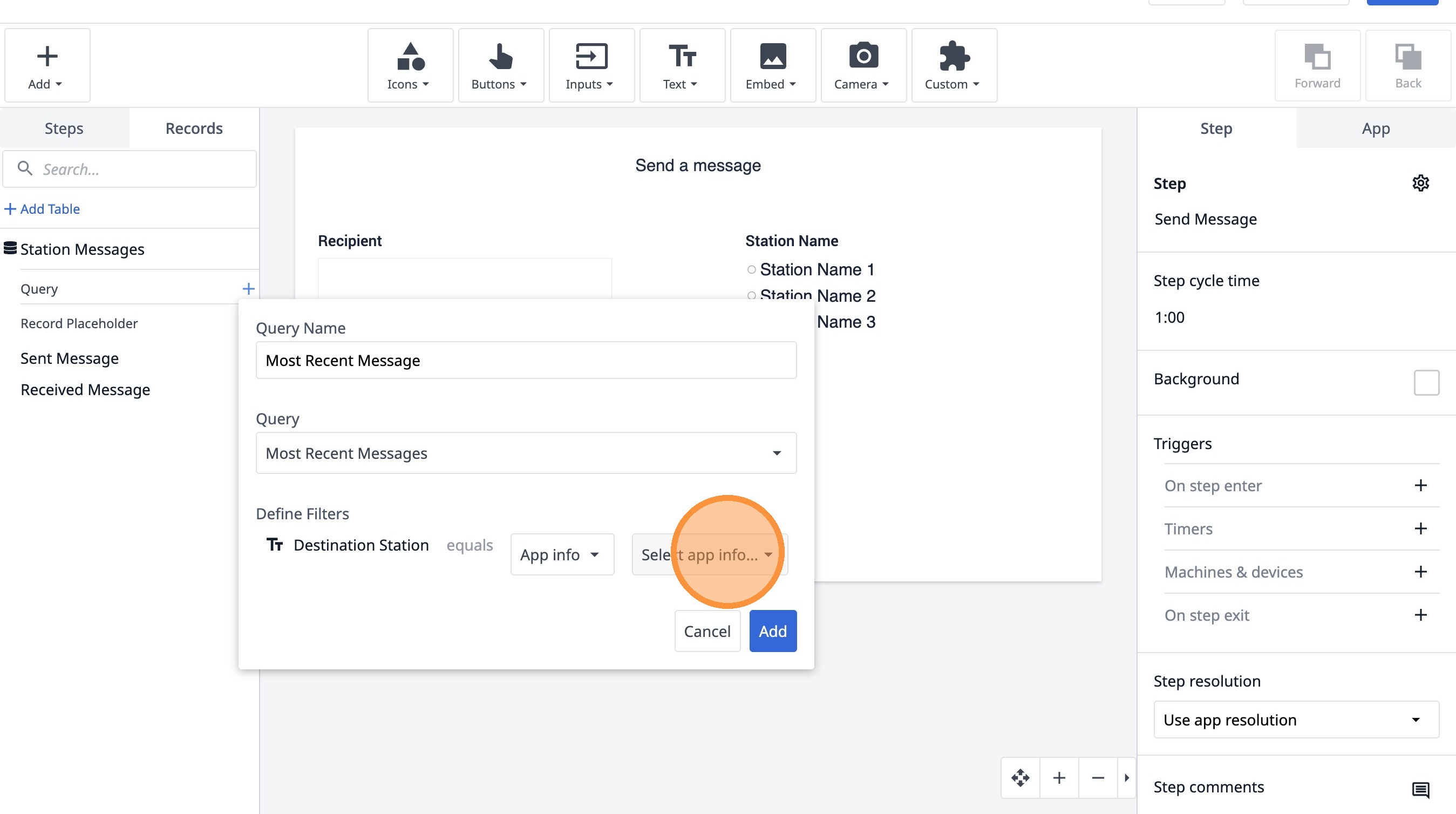
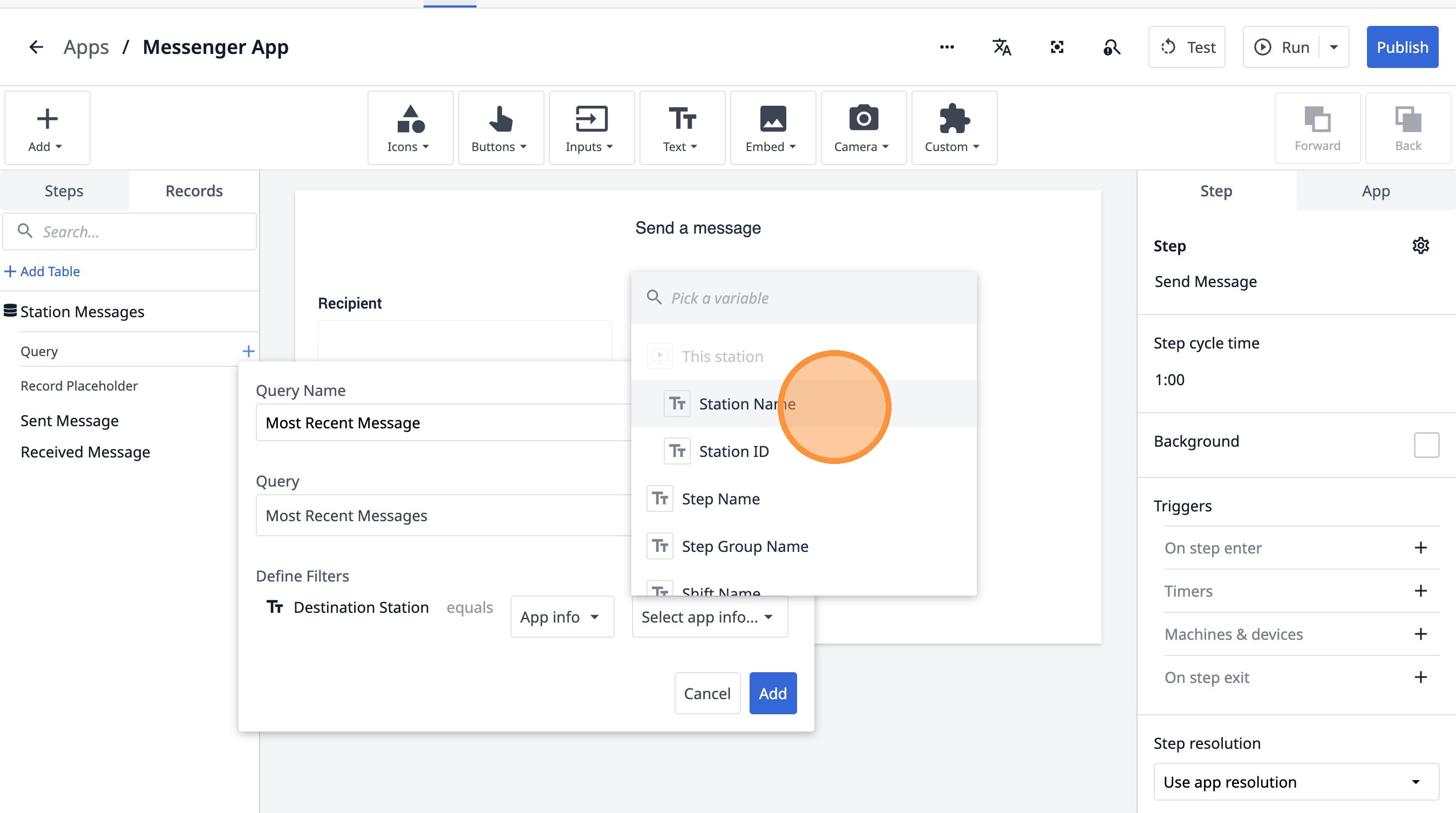
- Haz clic en «Nombre de la emisora».
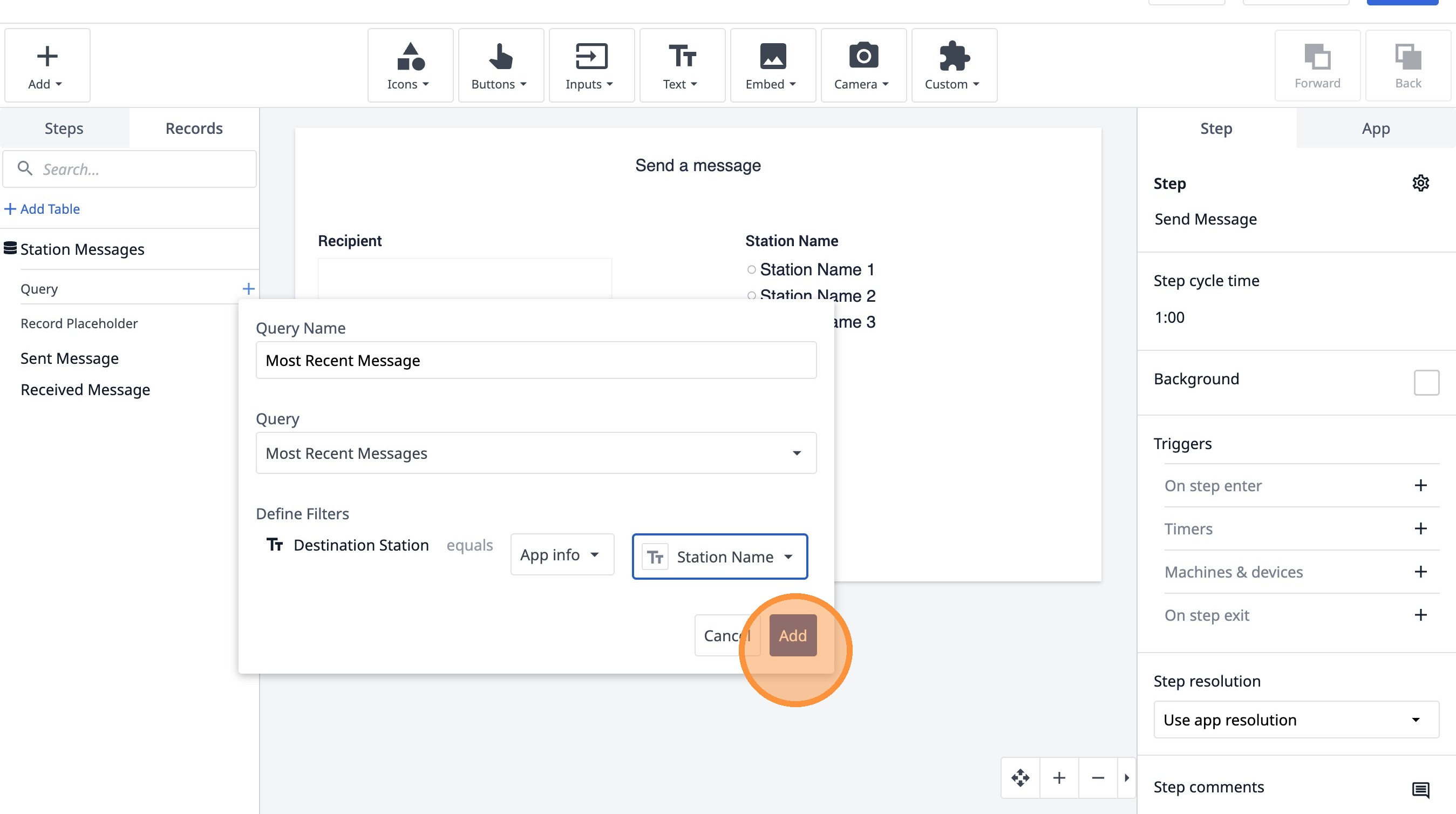
- Haz clic en «Añadir».
- Haz clic en «Añadir agregación».
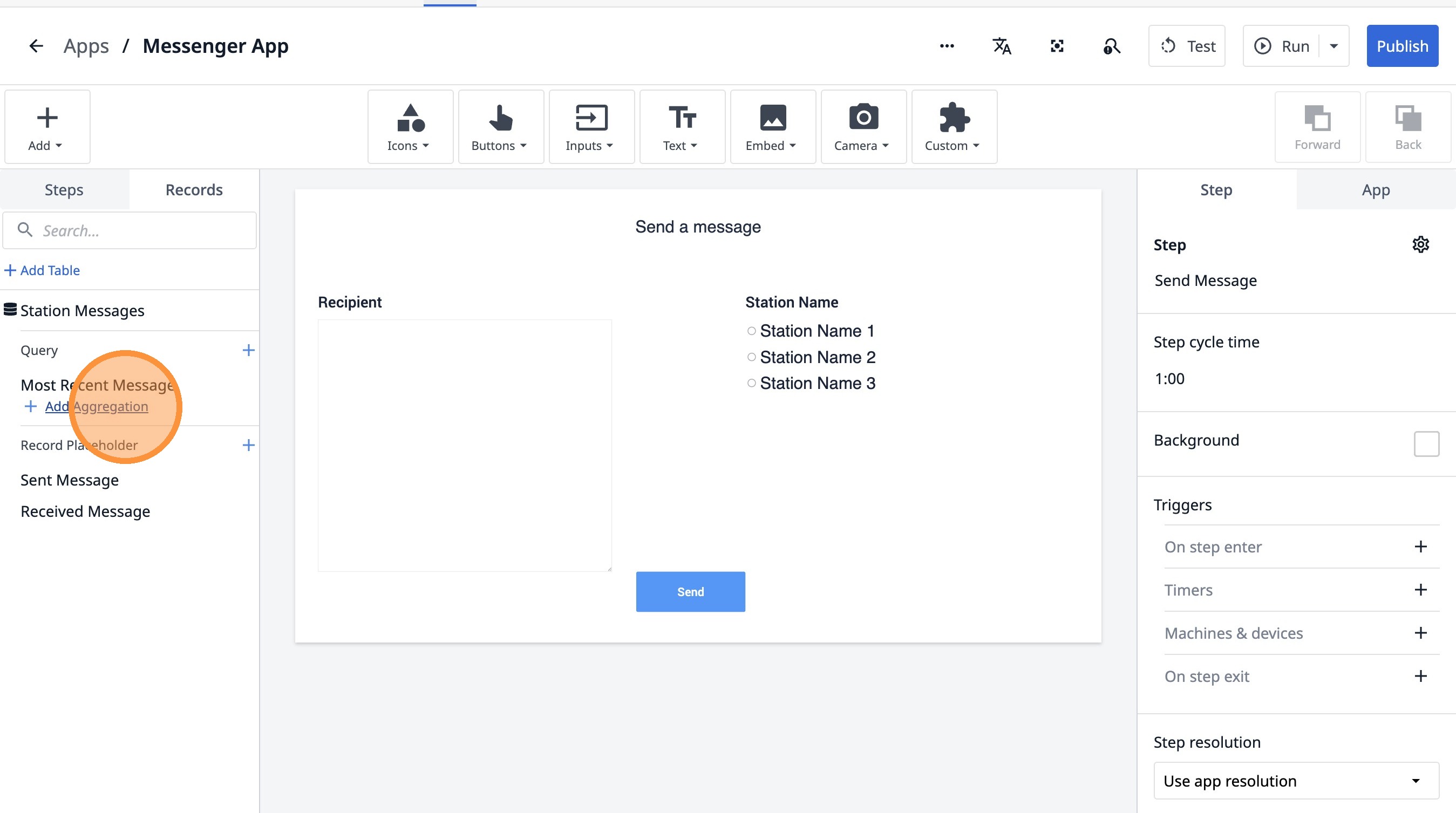
- Haz clic en este campo de texto.
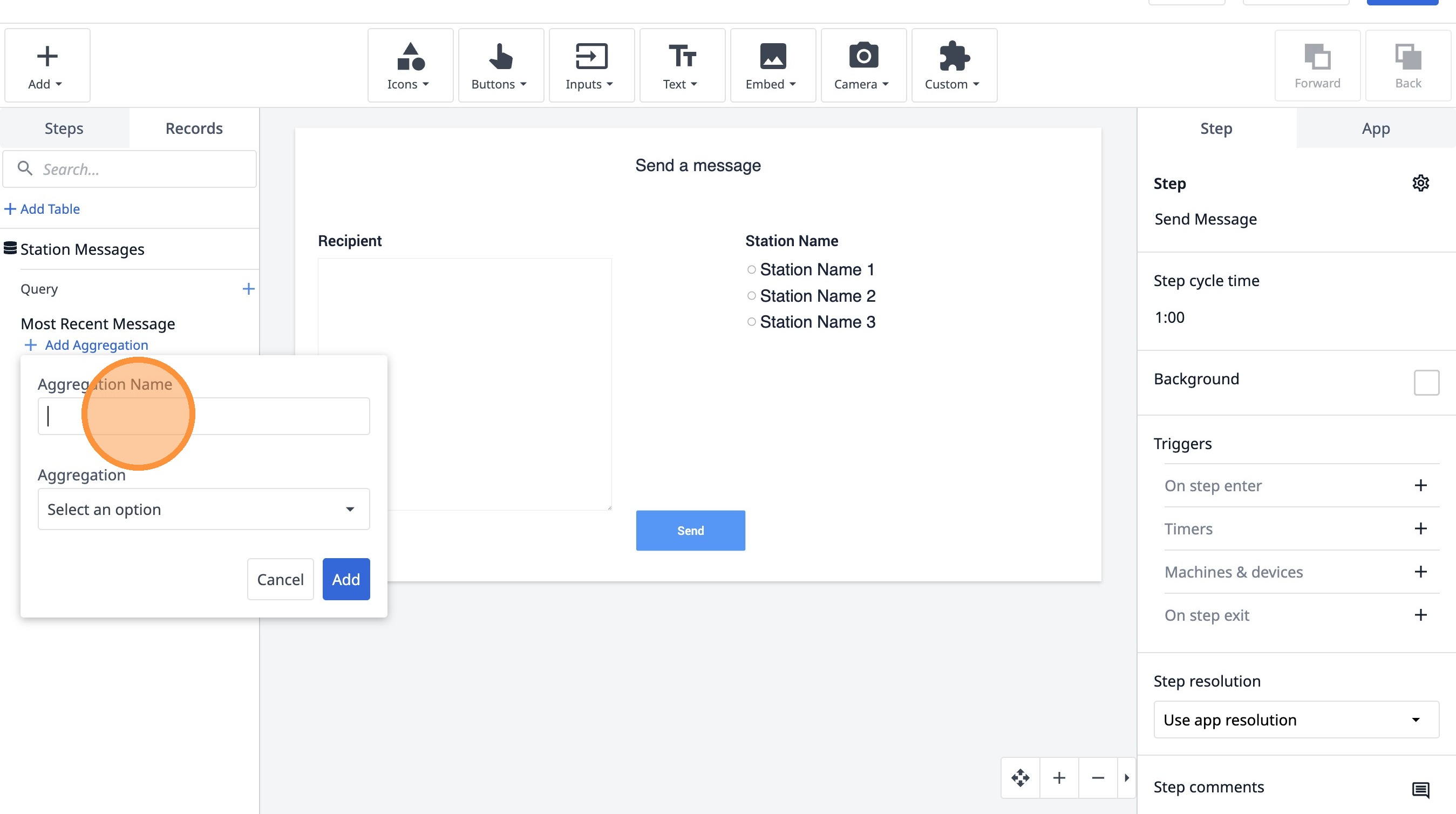
- Escribe «ID del mensaje».
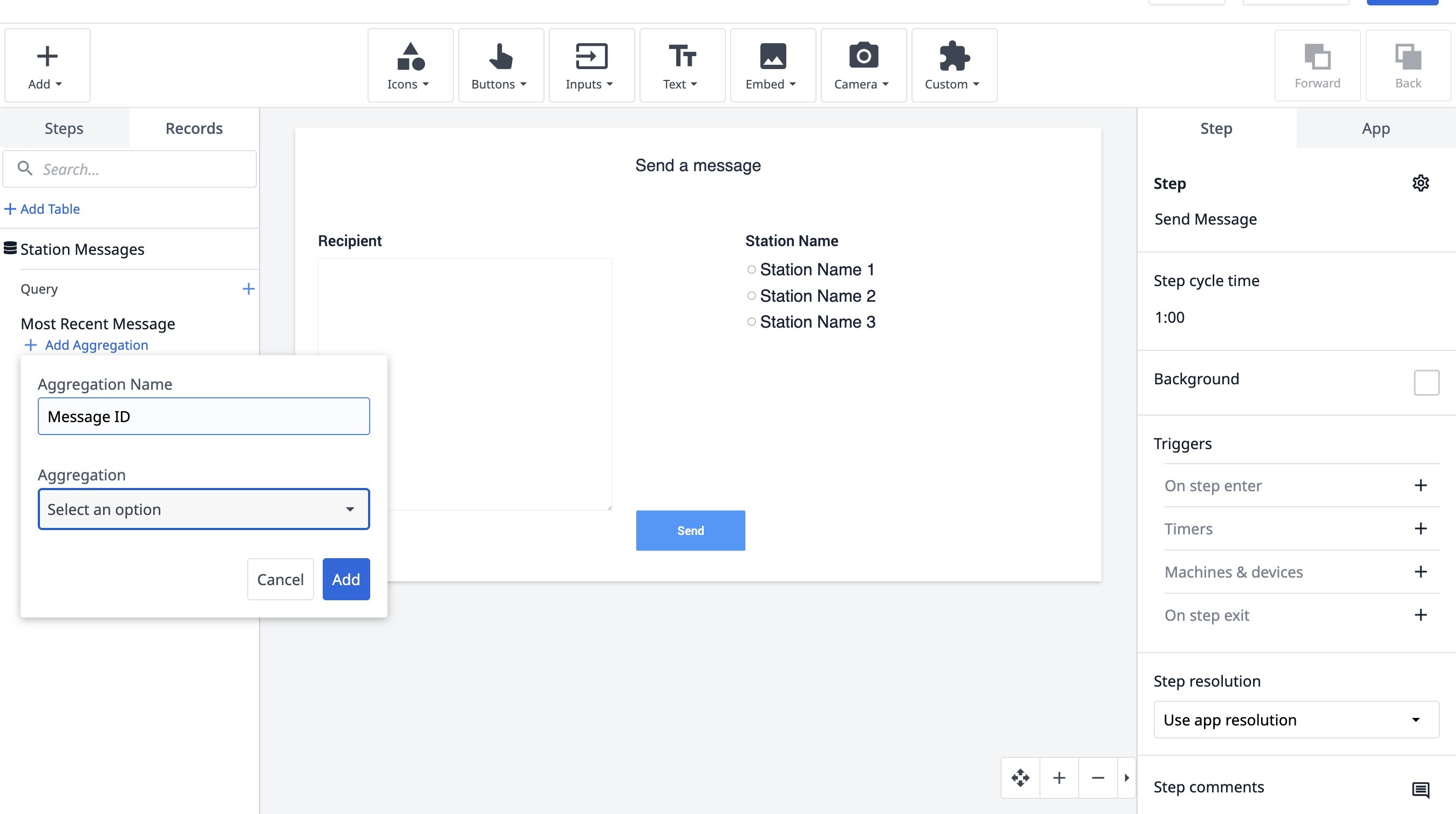
- Haz clic en «Seleccionar una opción».
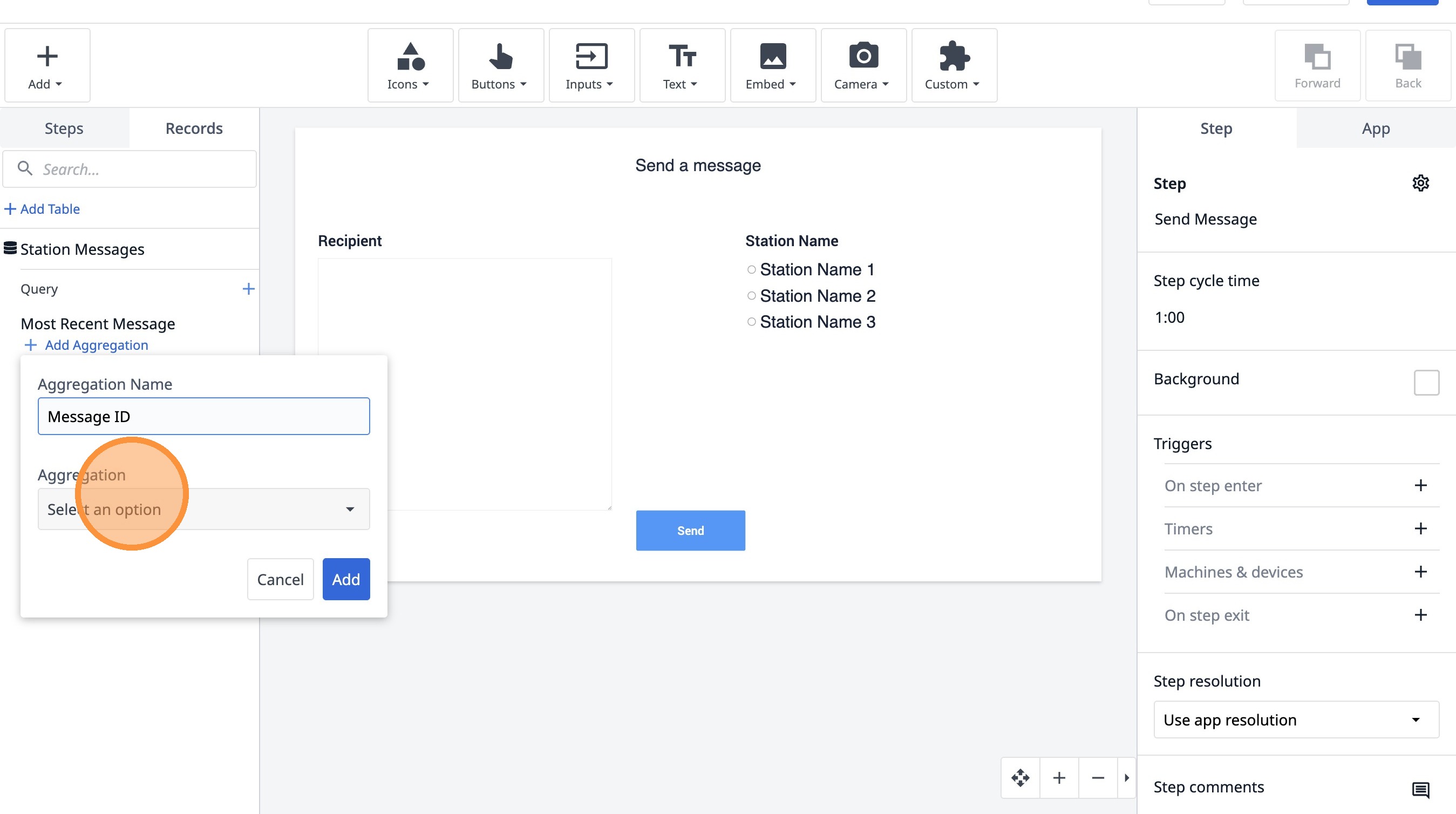
- Haz clic en «Más reciente».
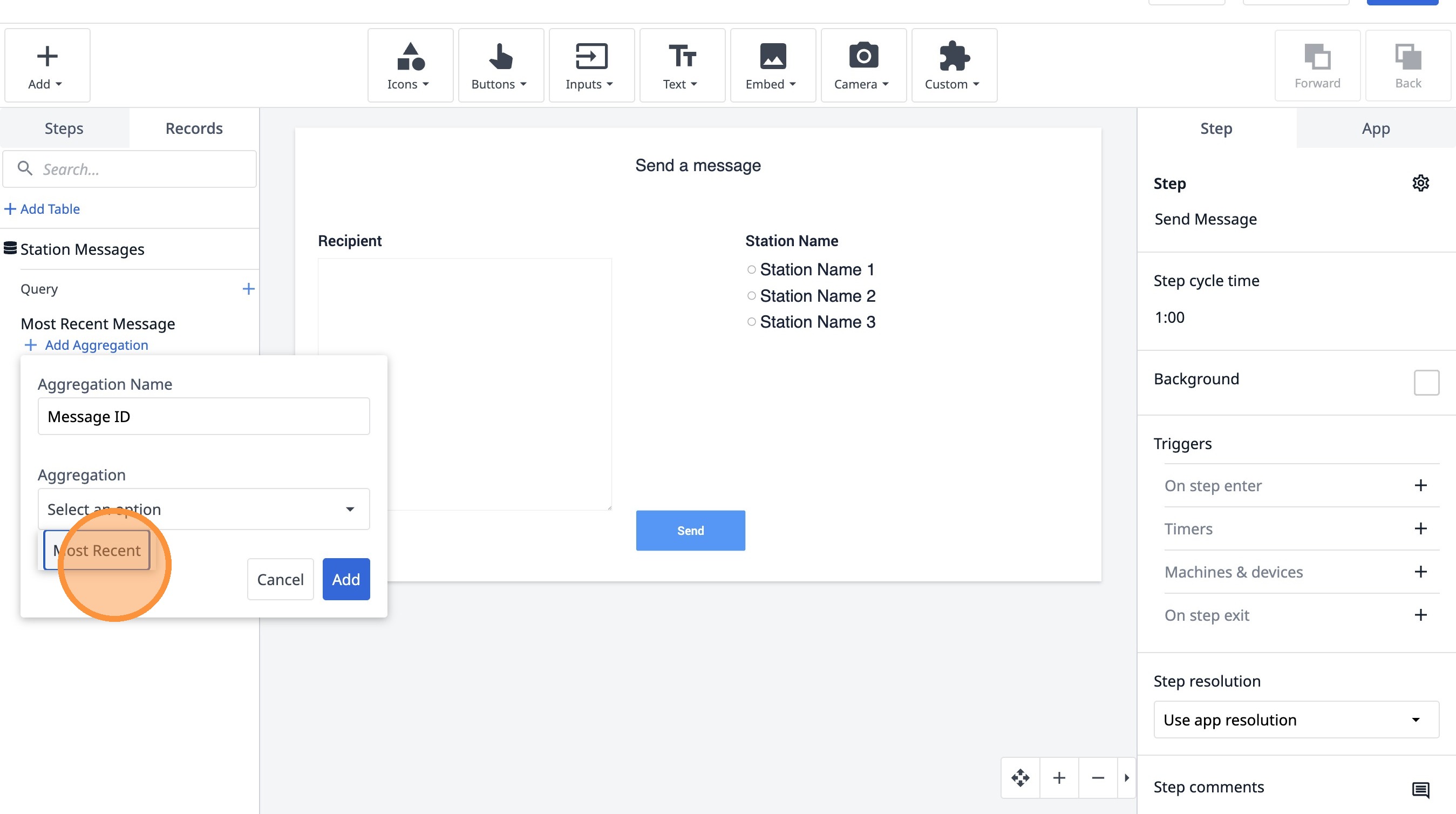
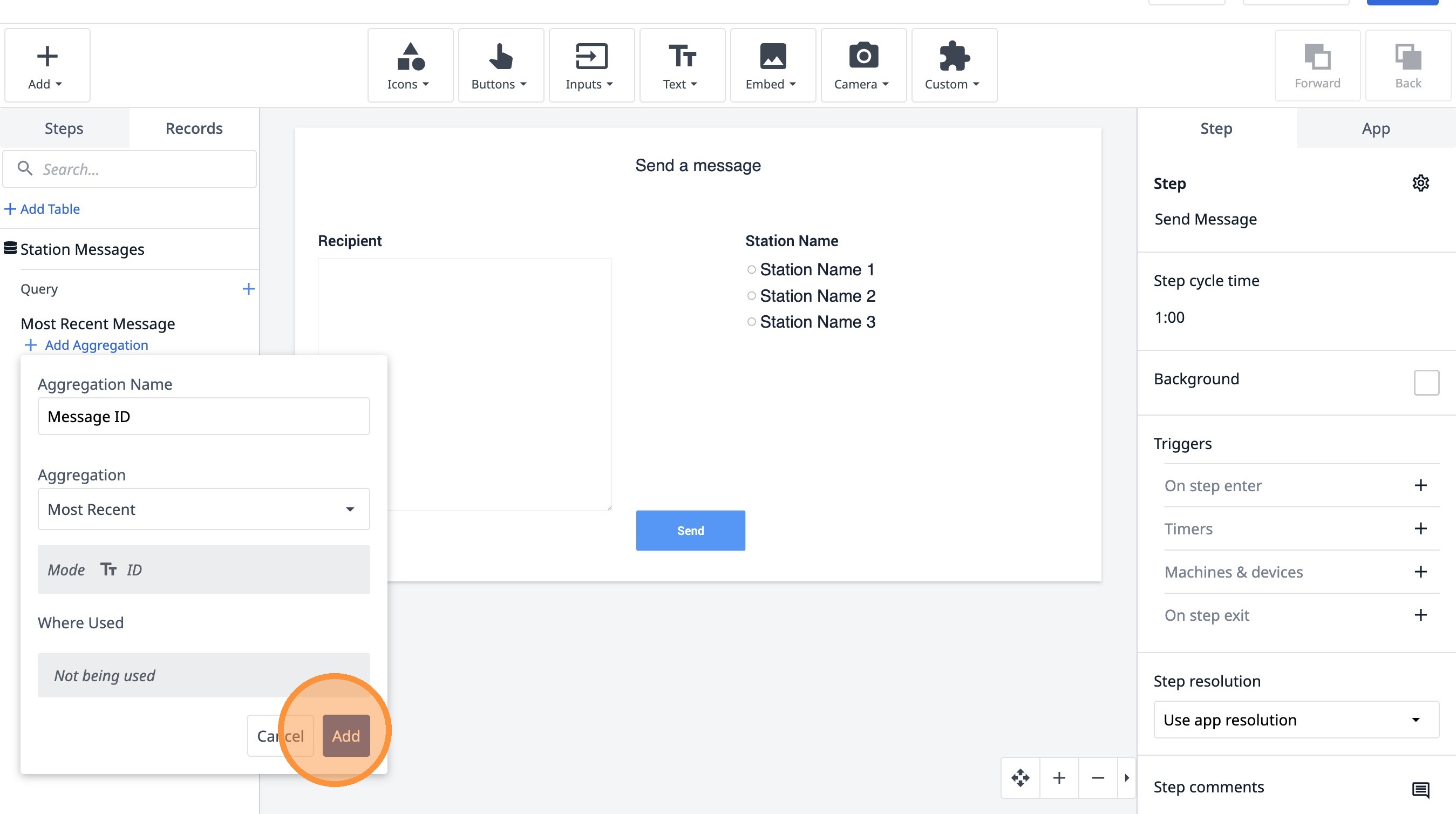
- Haz clic en «Añadir».
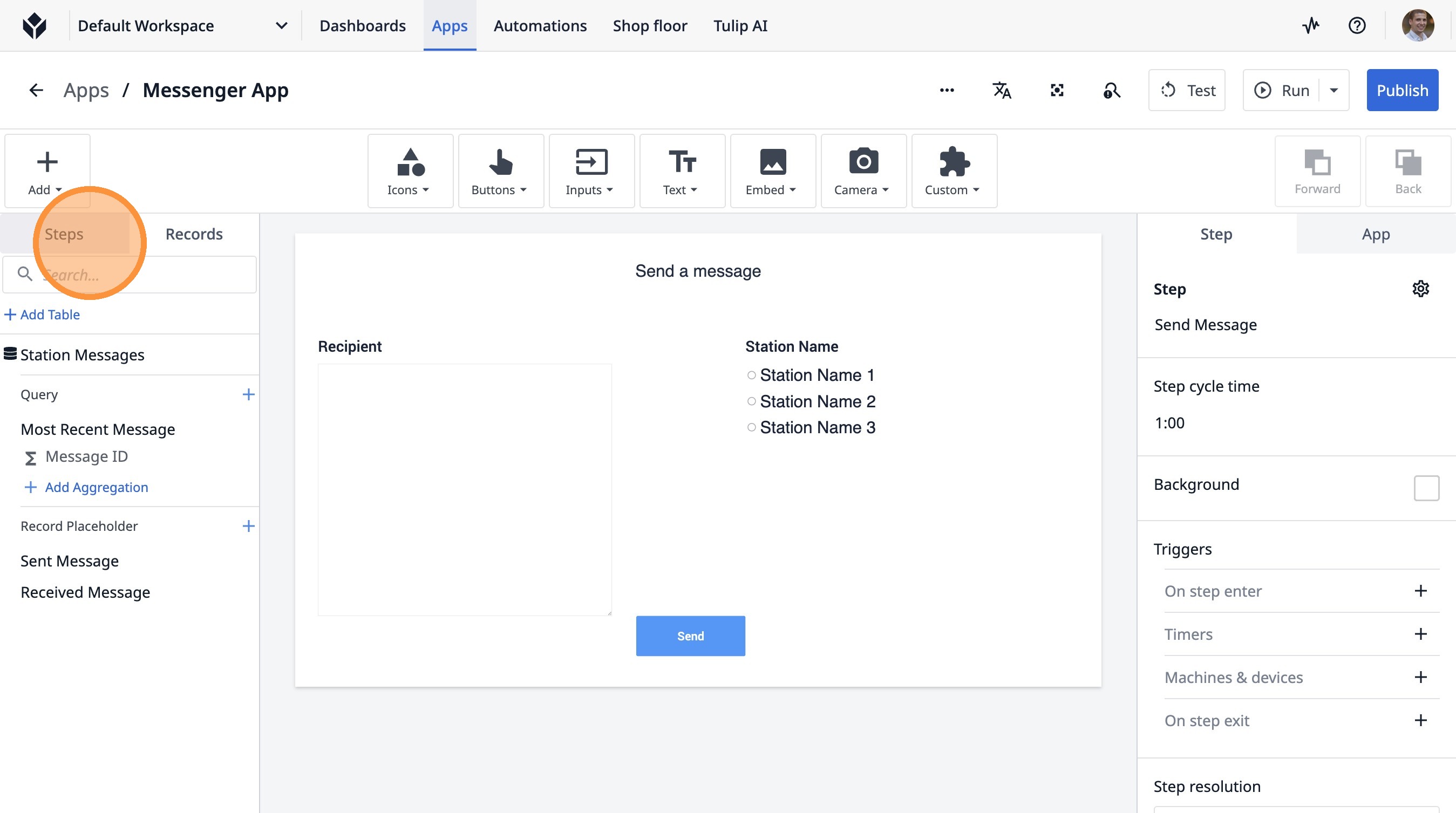
- Haz clic en «Pasos».
- Haz clic en «Añadir paso»
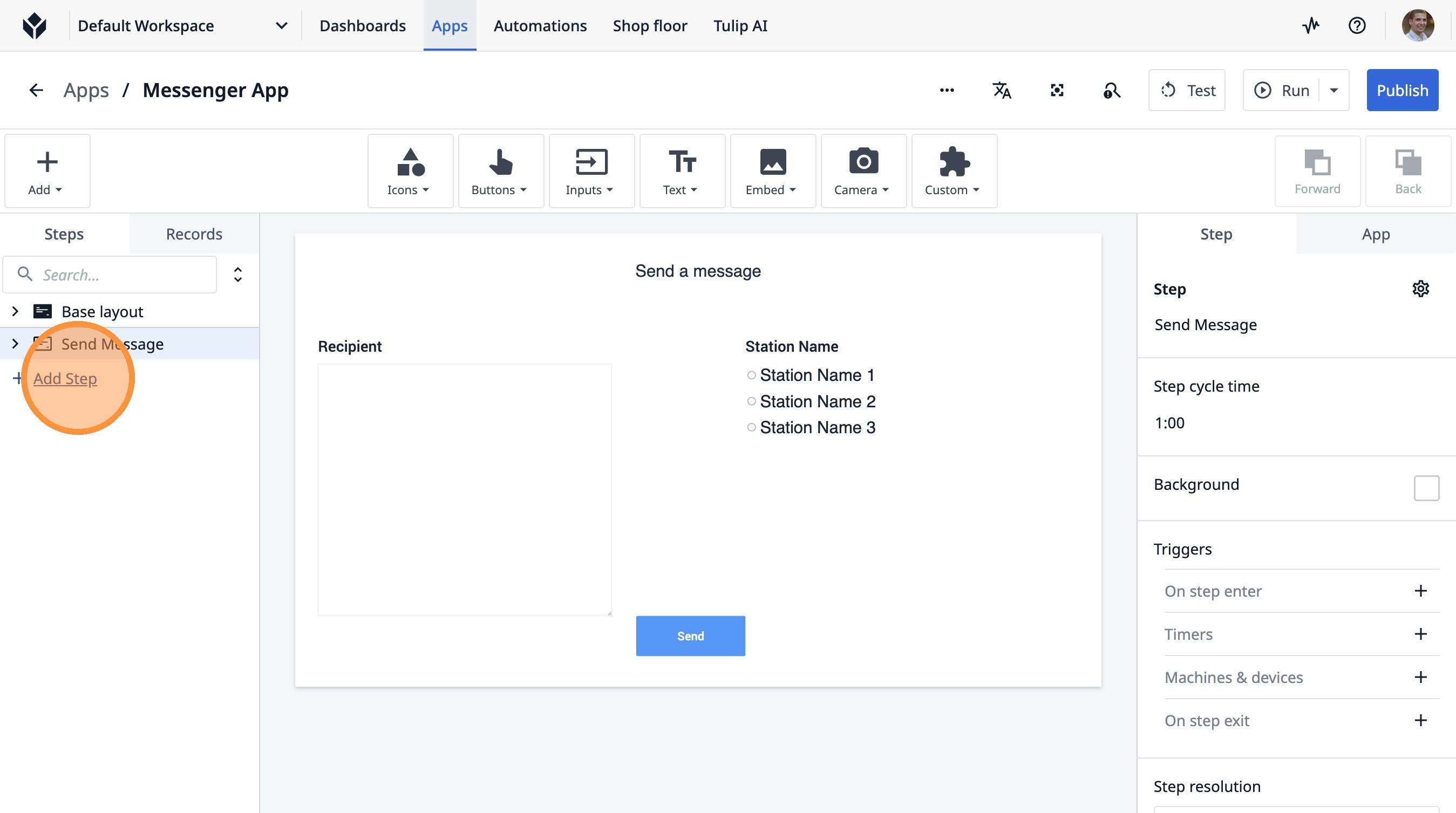
- Escribe «Último mensaje recibido».
- Haz clic aquí.
- Haz clic en este icono.
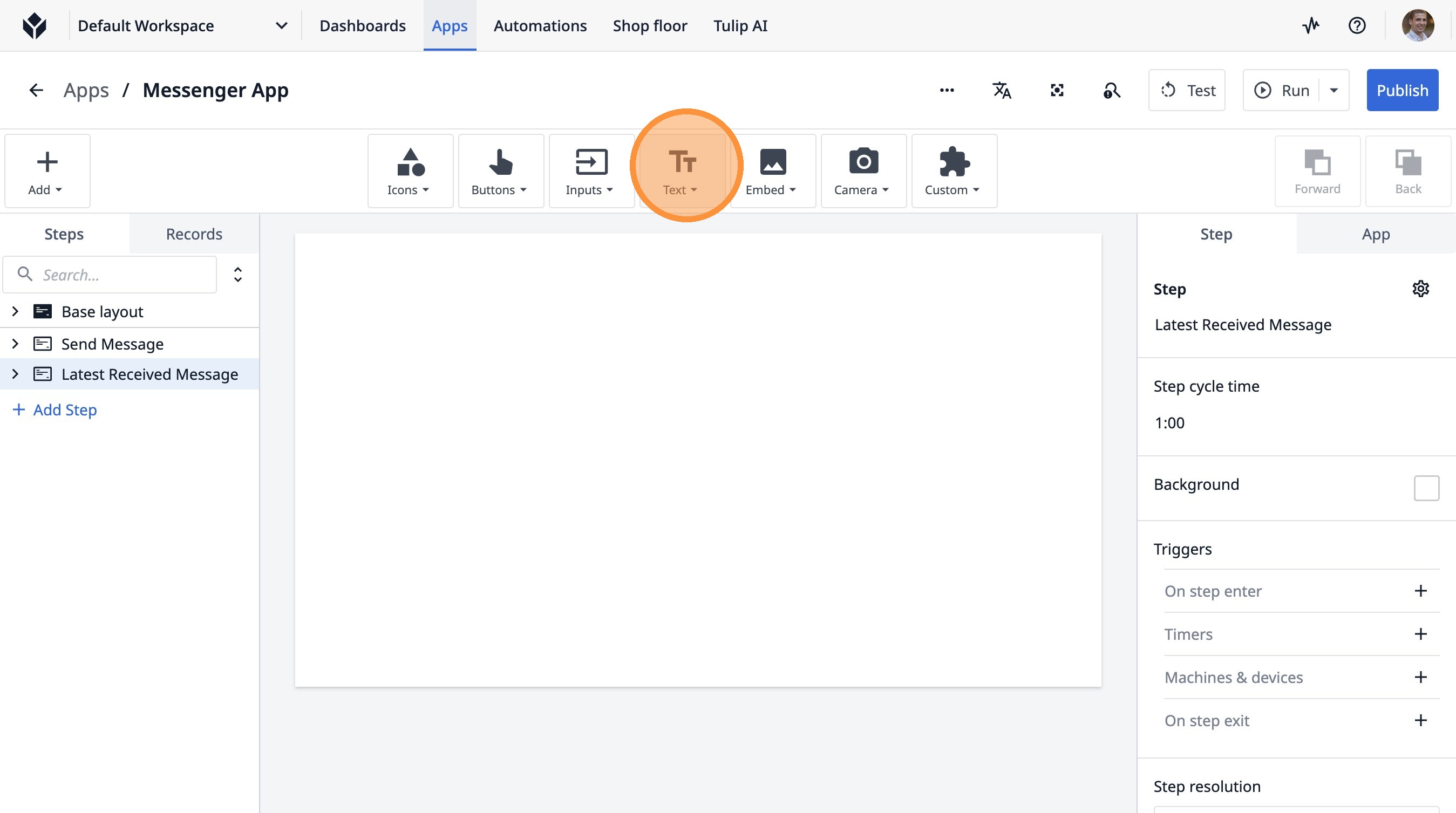
- Haz clic en «TextT».
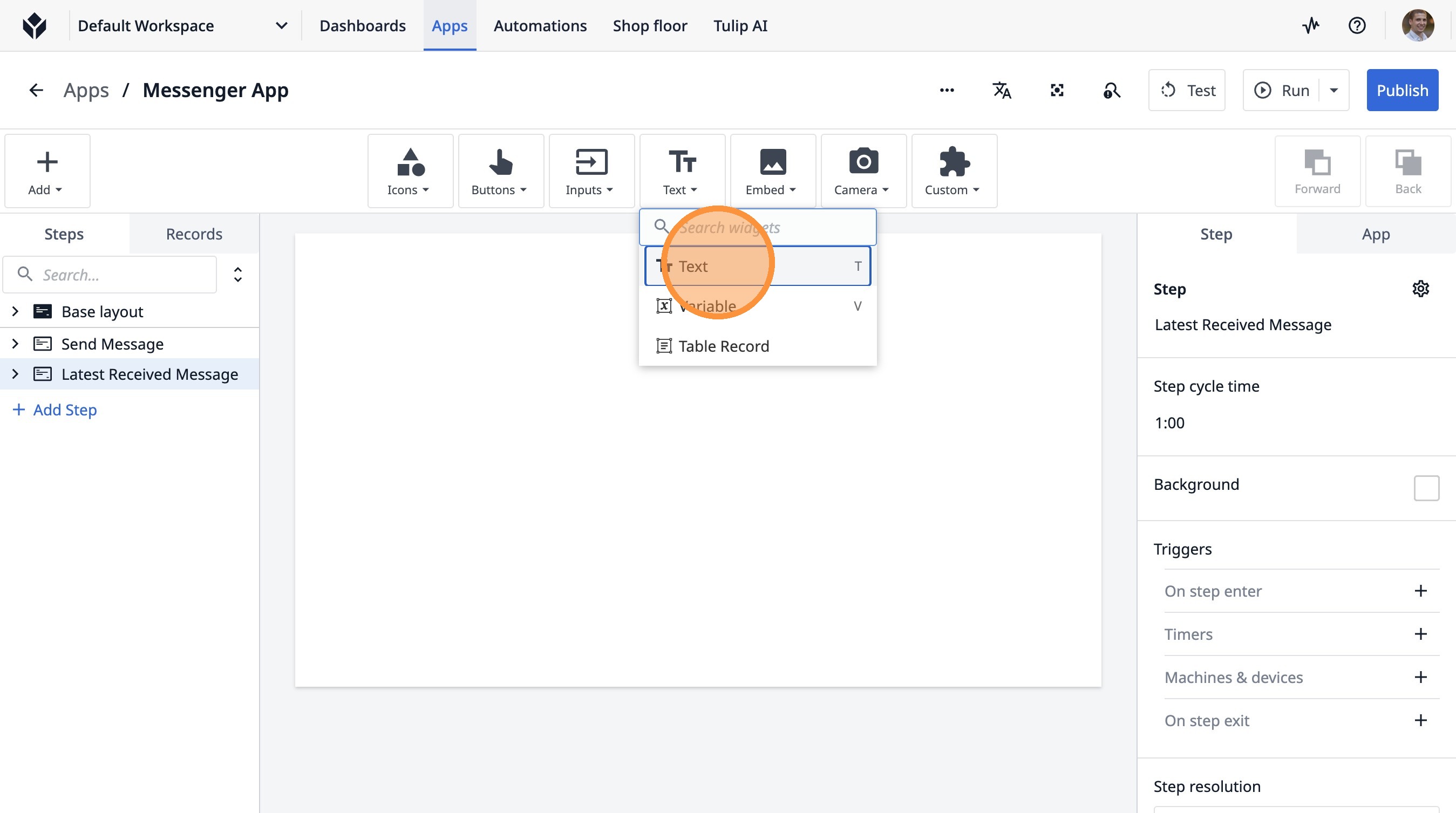
- Haz clic en «Añadir texto...».
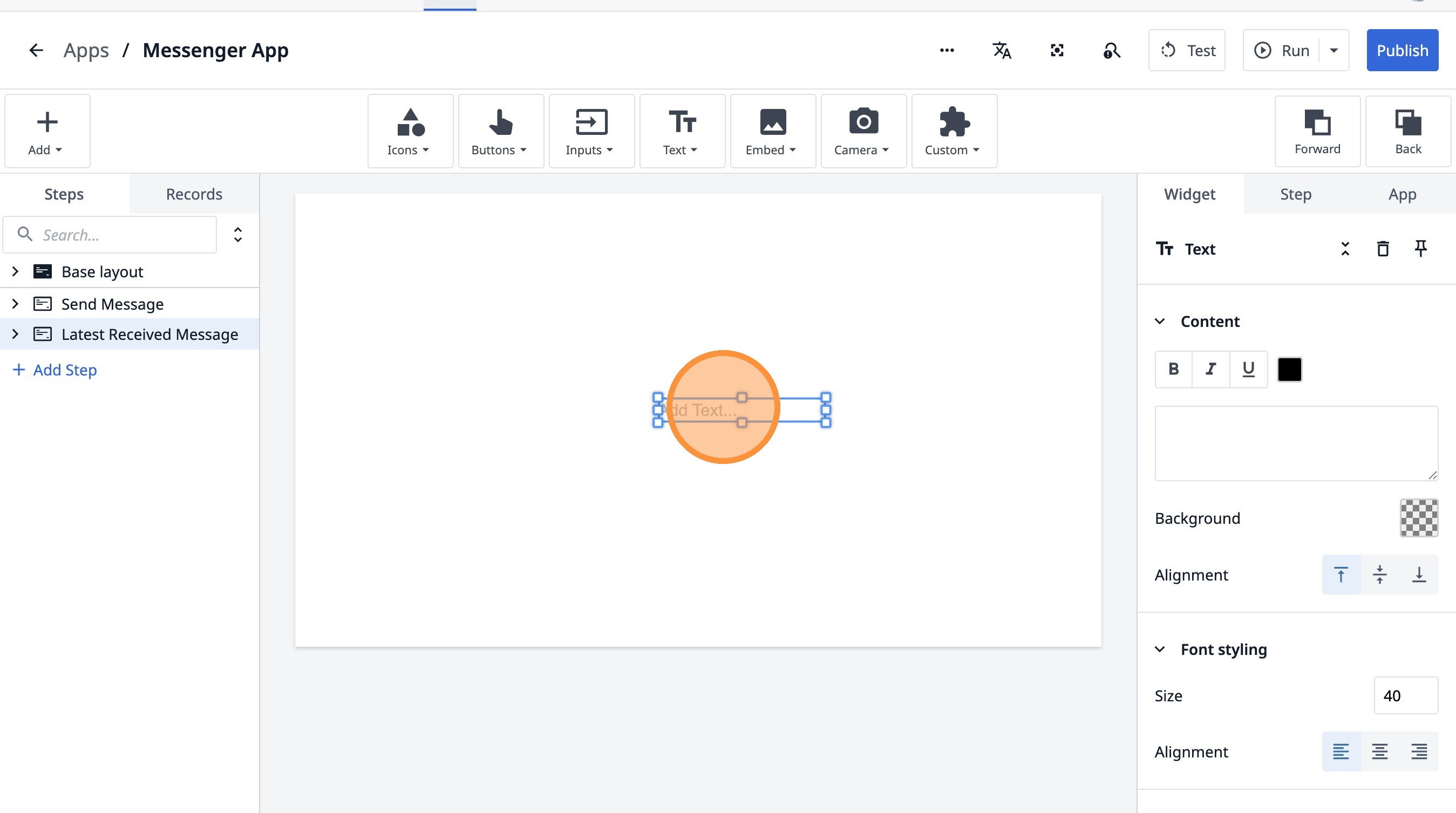
- Haz clic aquí.
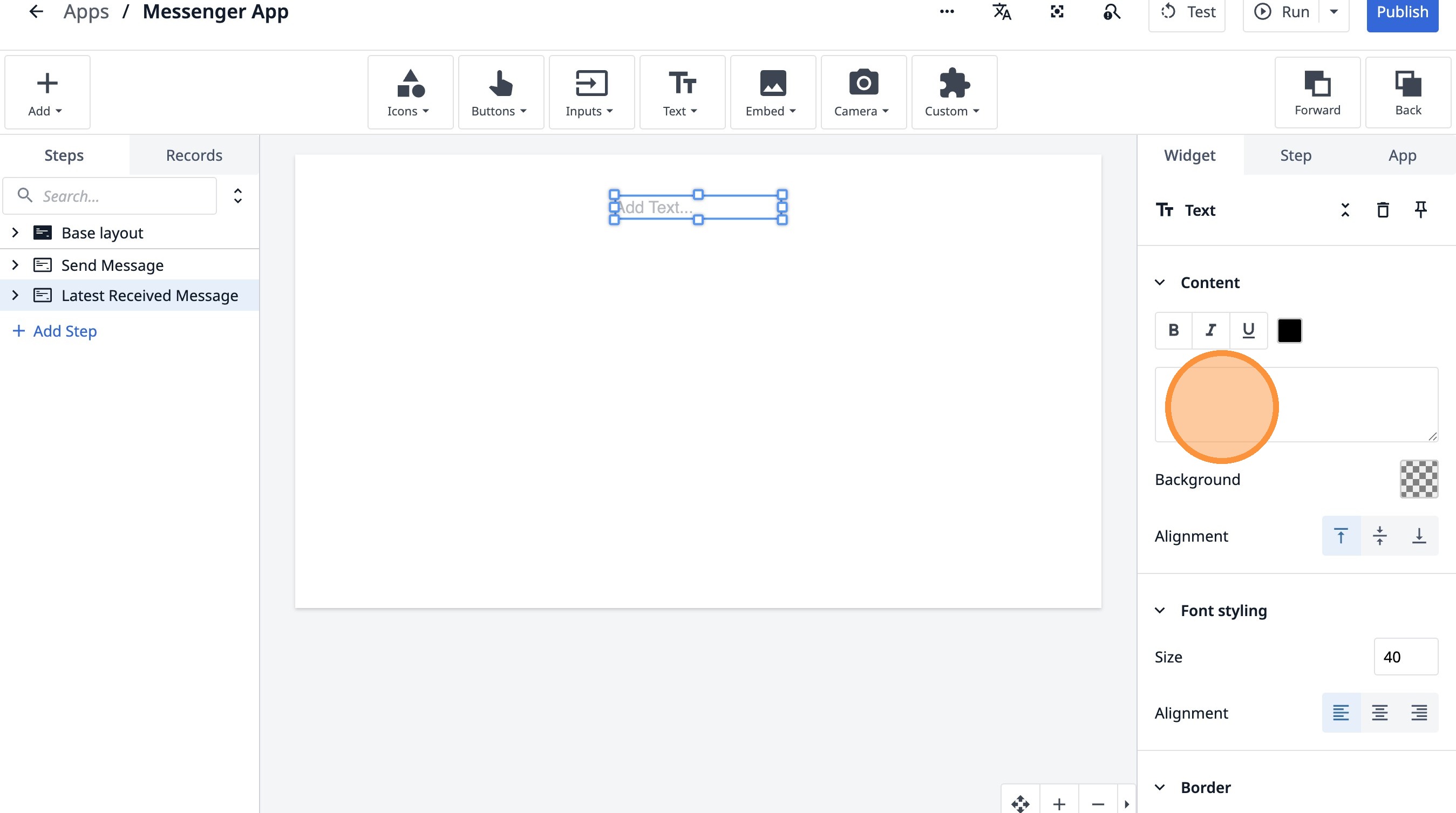
- Escribe «Último mensaje general».
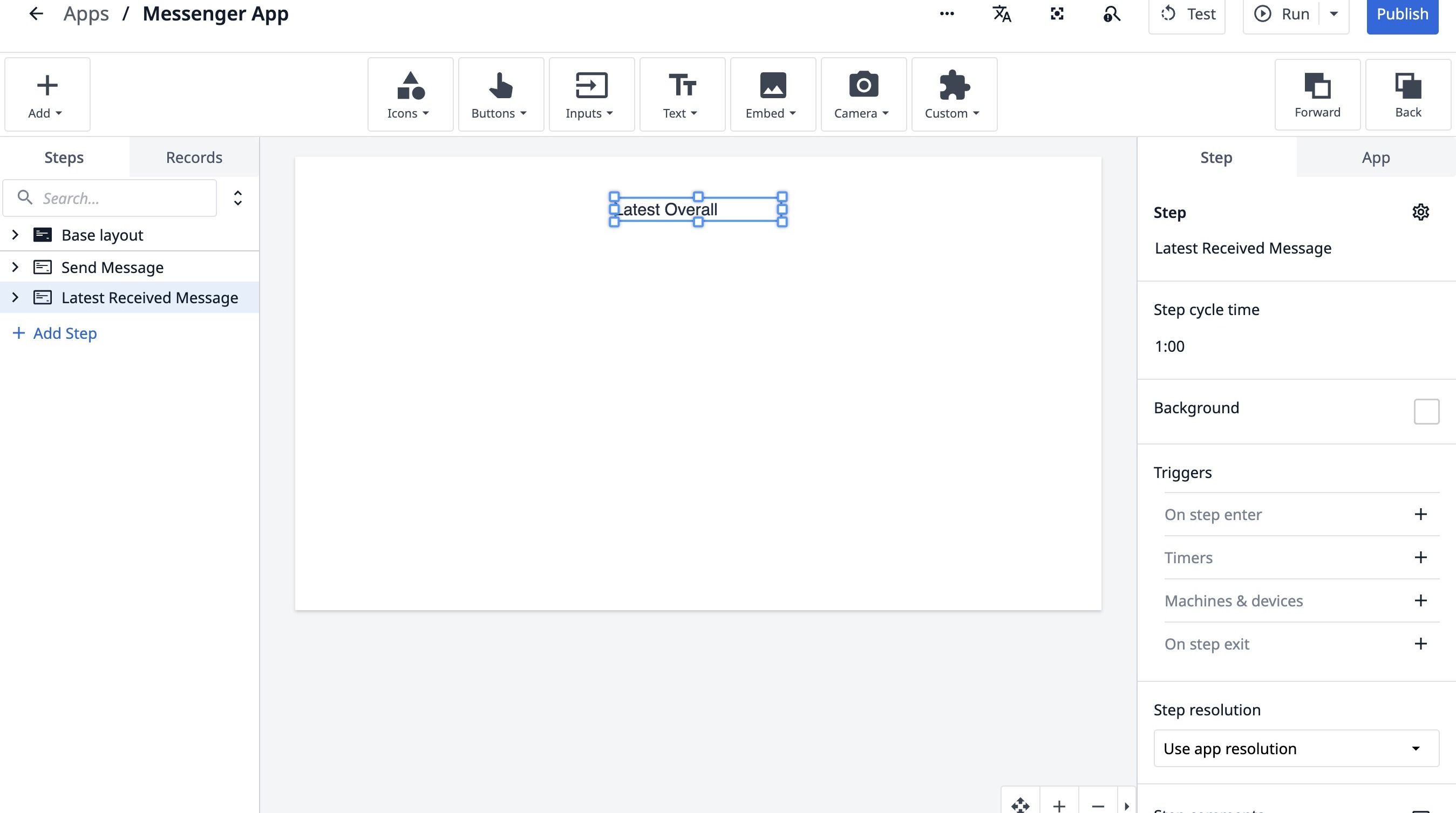
- Haz clic aquí.
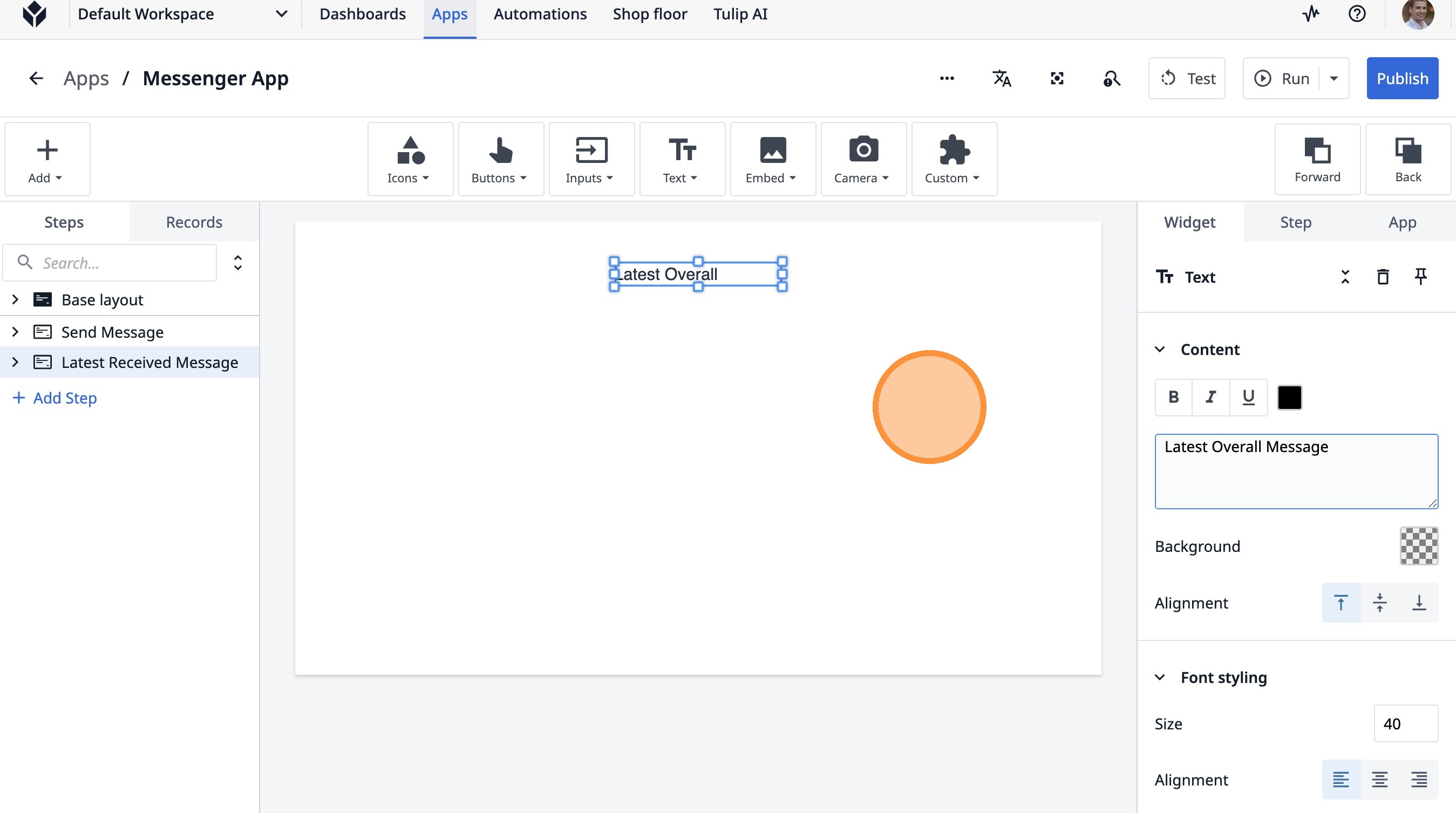
- Haz clic en «Último mensaje general».
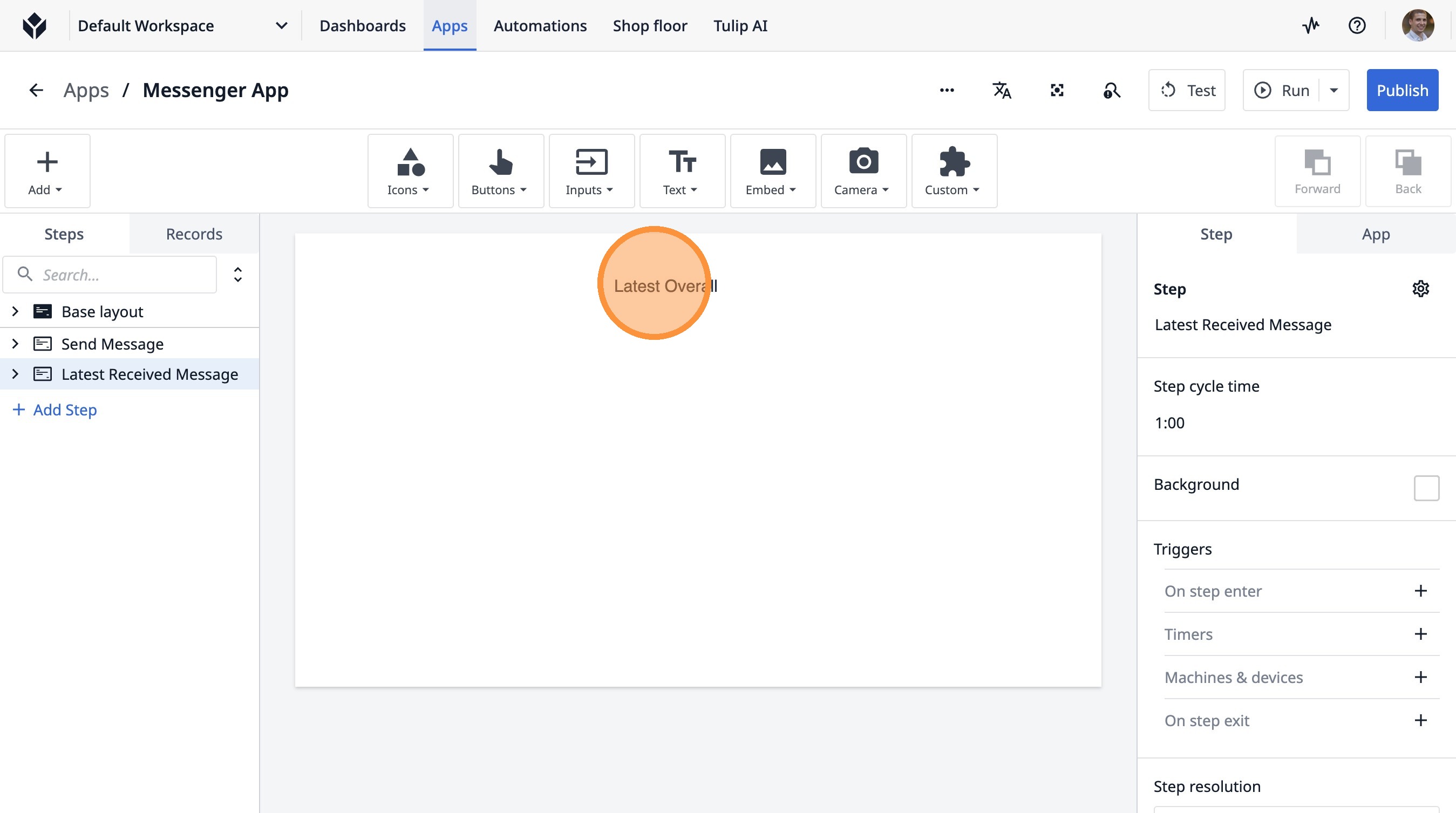
- Haz clic en este botón.
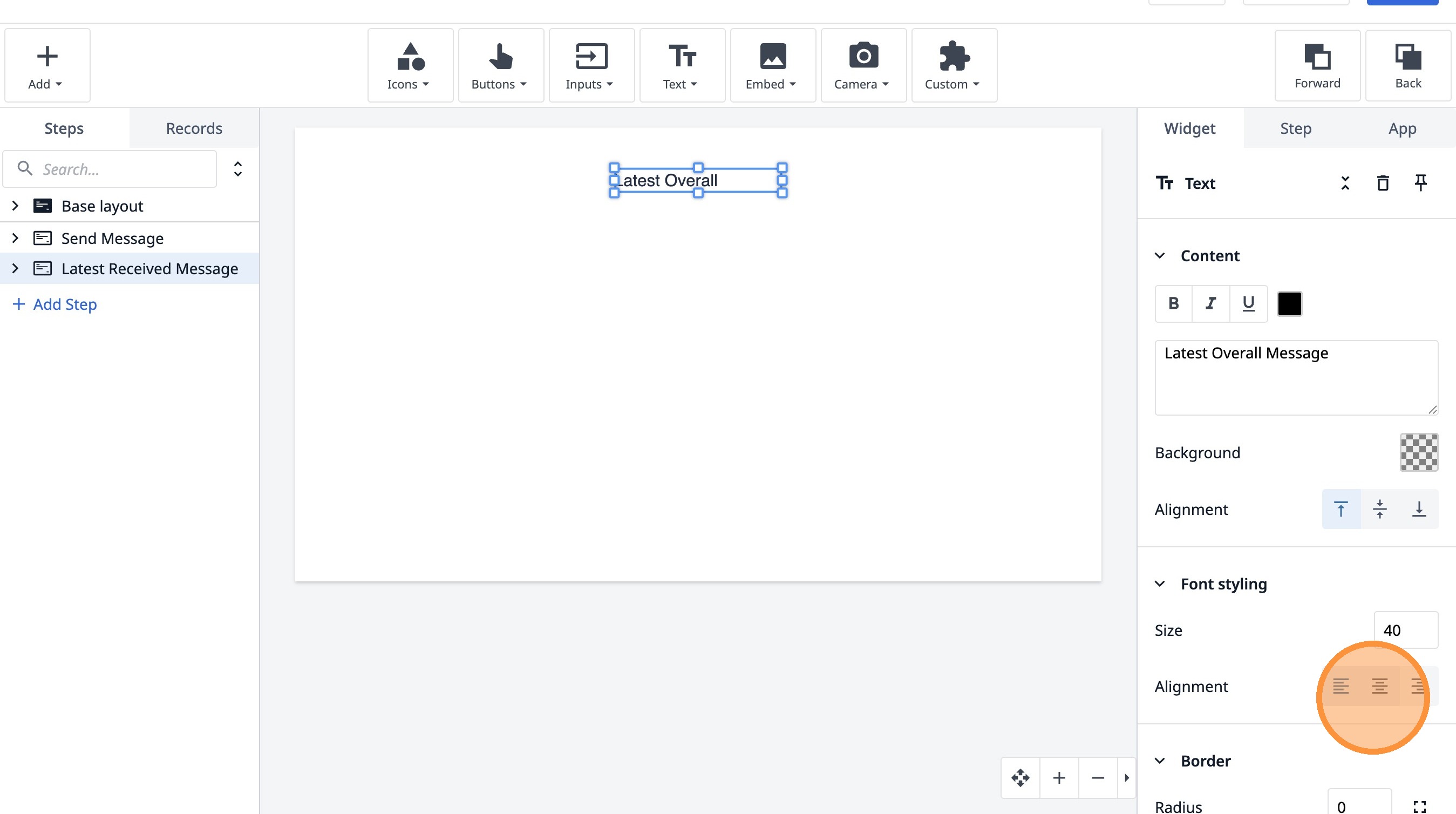
- Haz clic aquí.
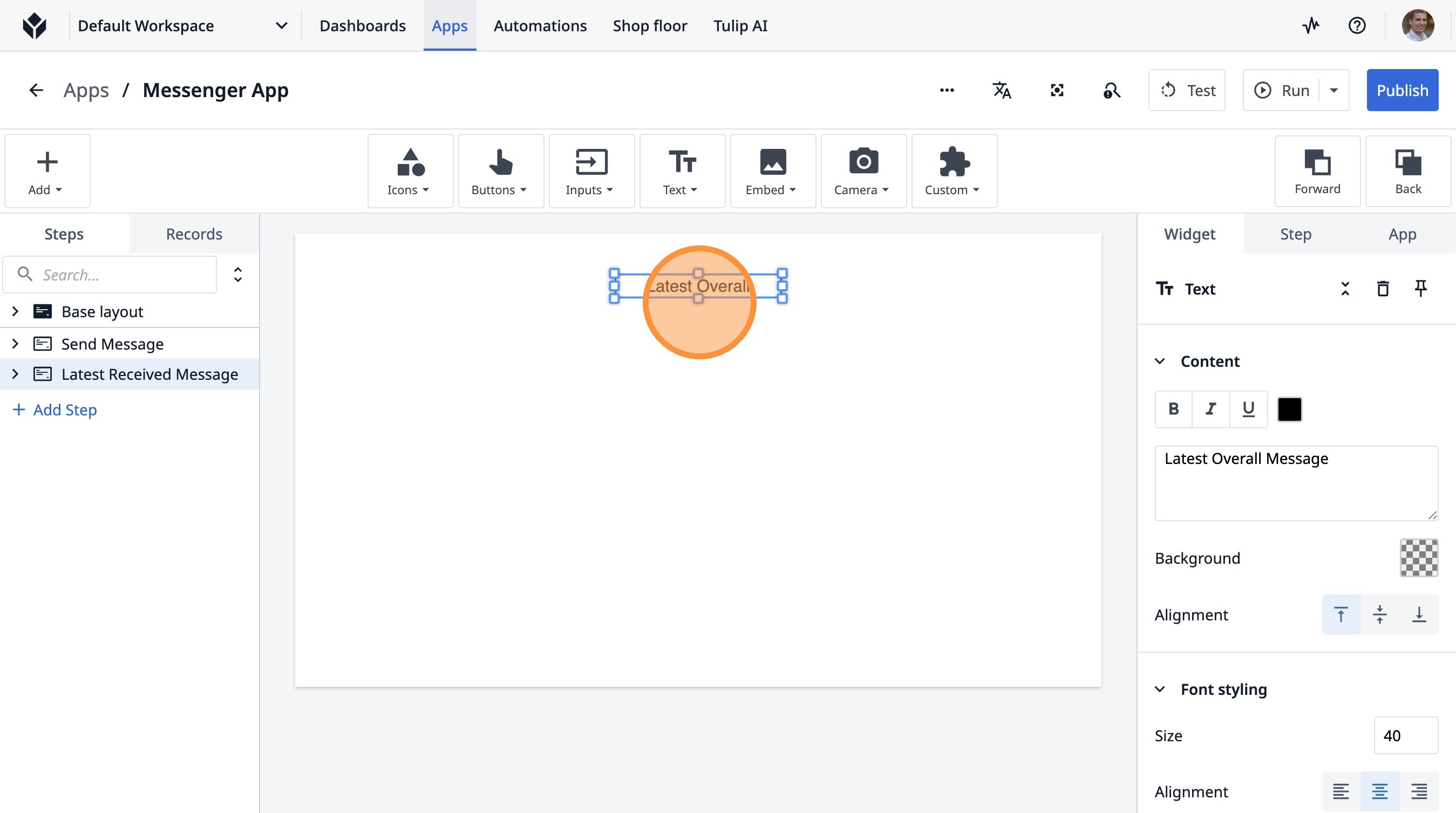
- Haz clic aquí.
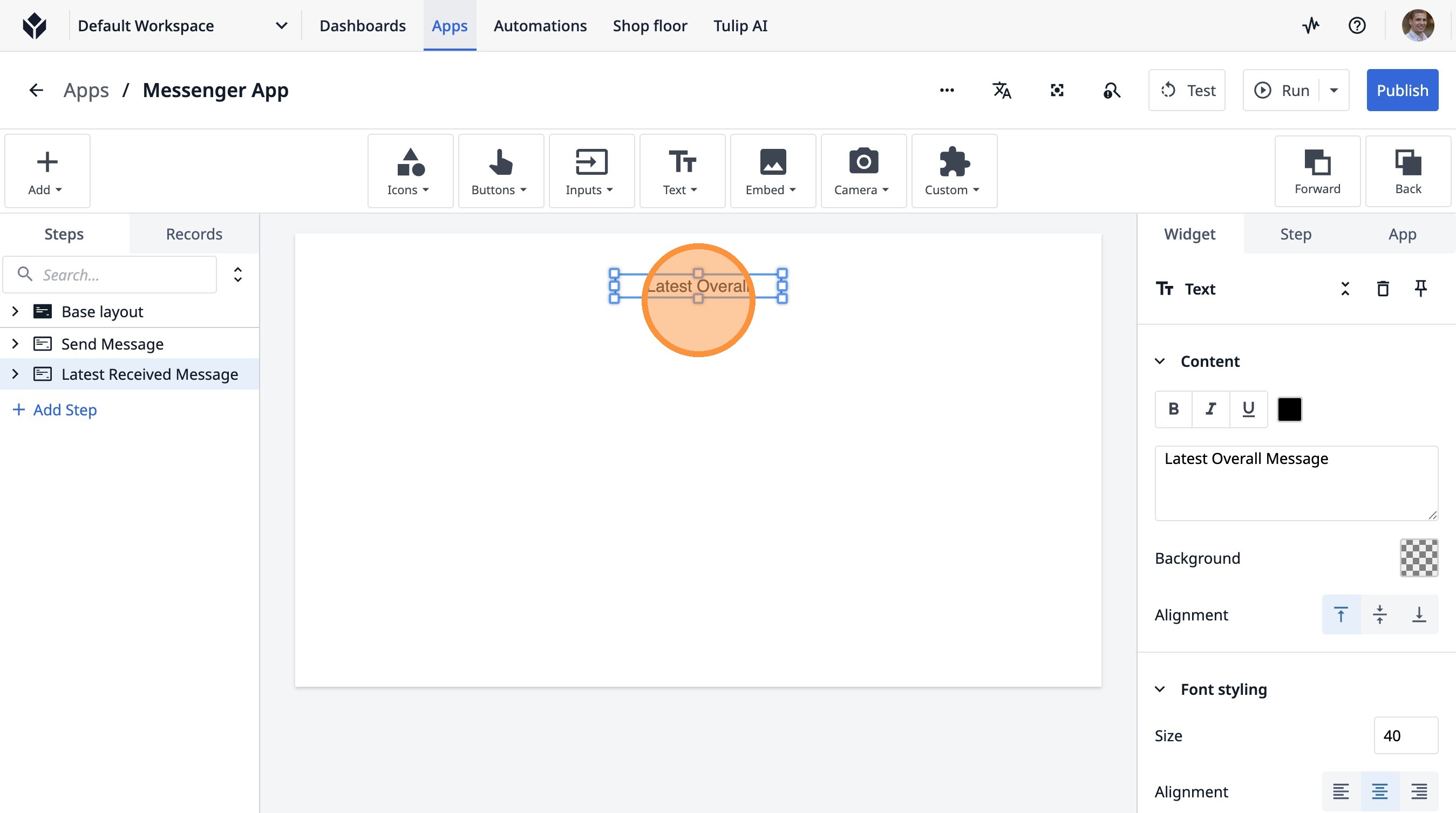
- Haz clic en este icono.
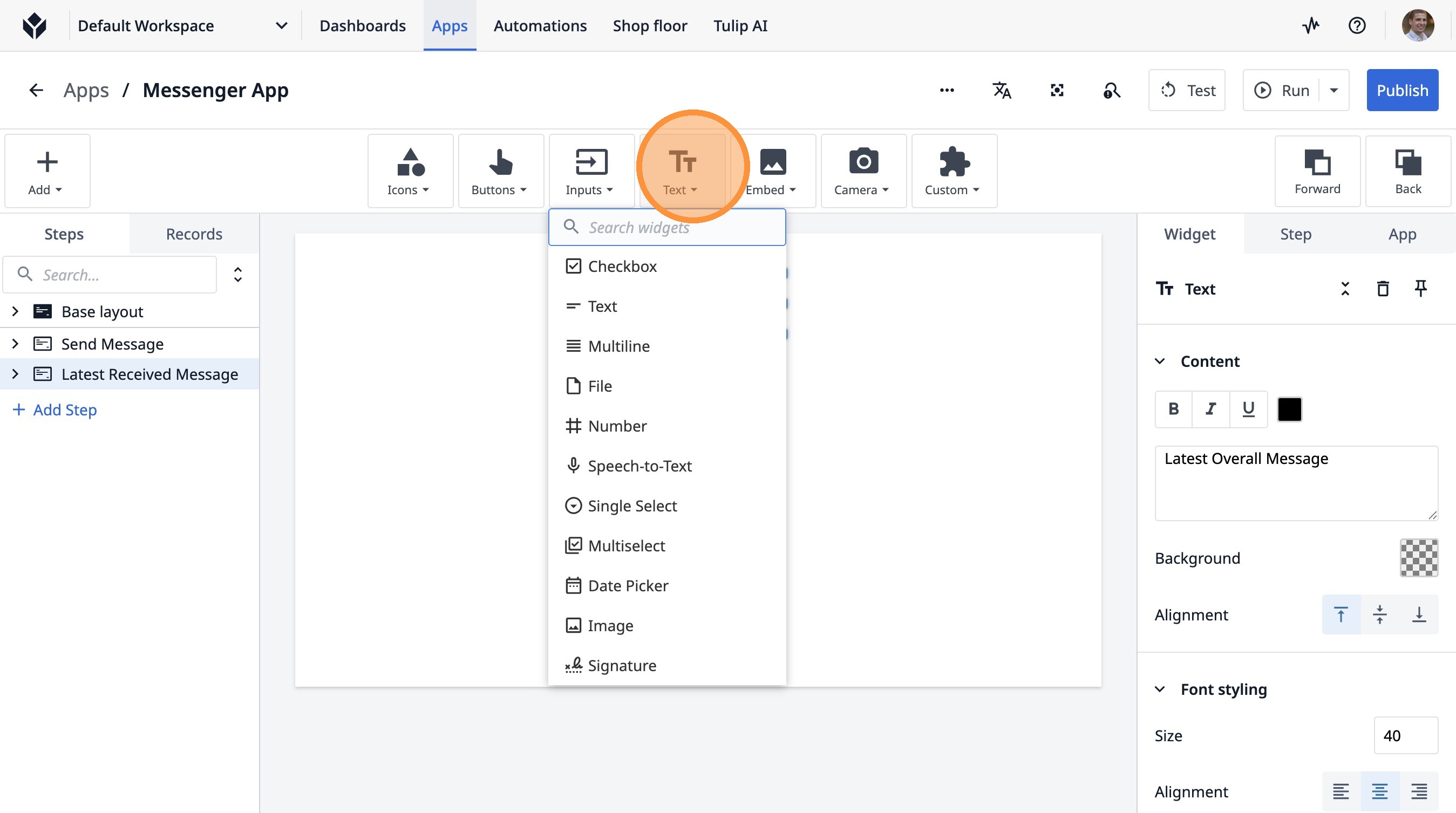
- Haz clic en «Registro de tabla».
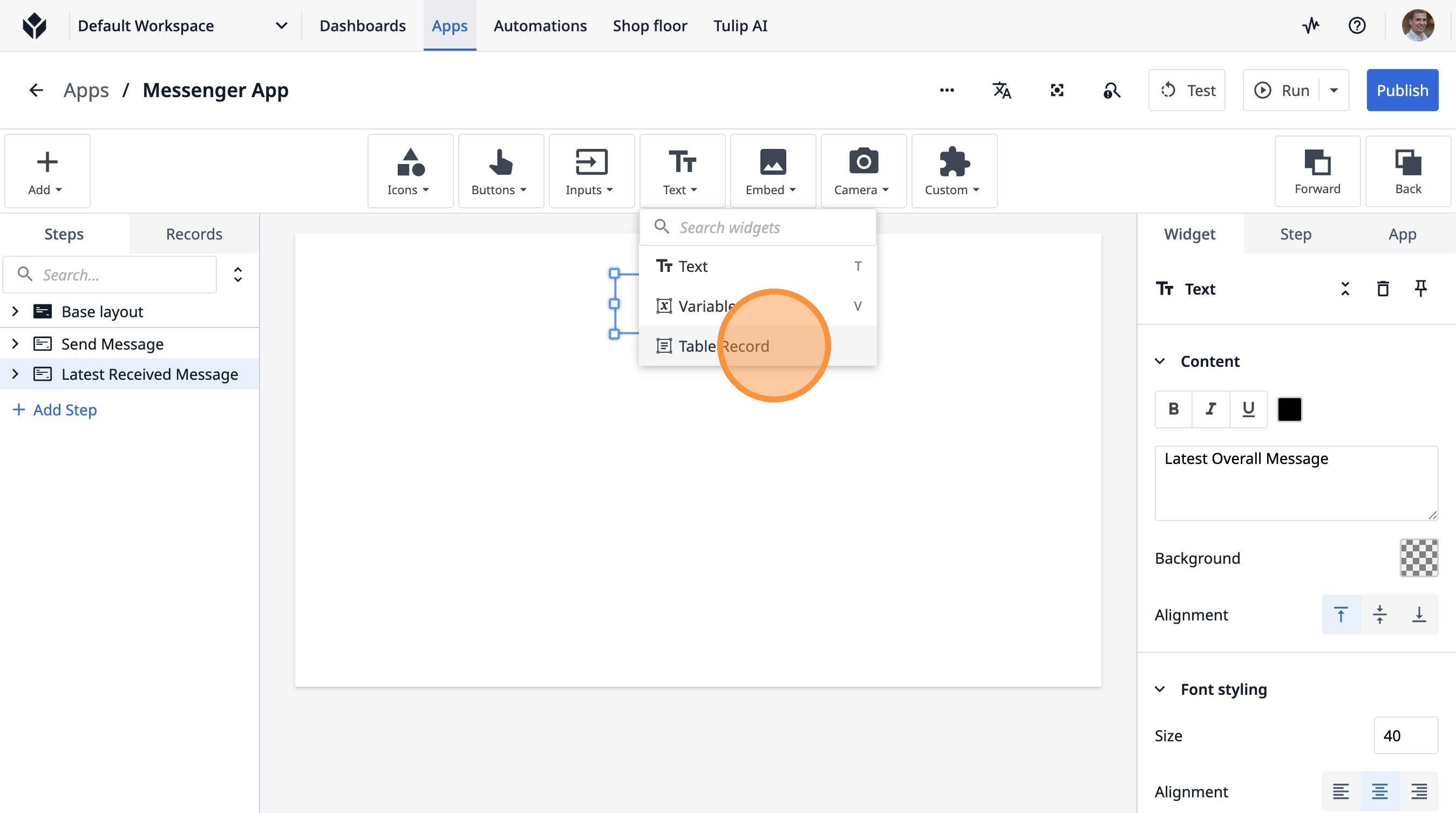
- Haz clic en «Seleccionar un registro...».
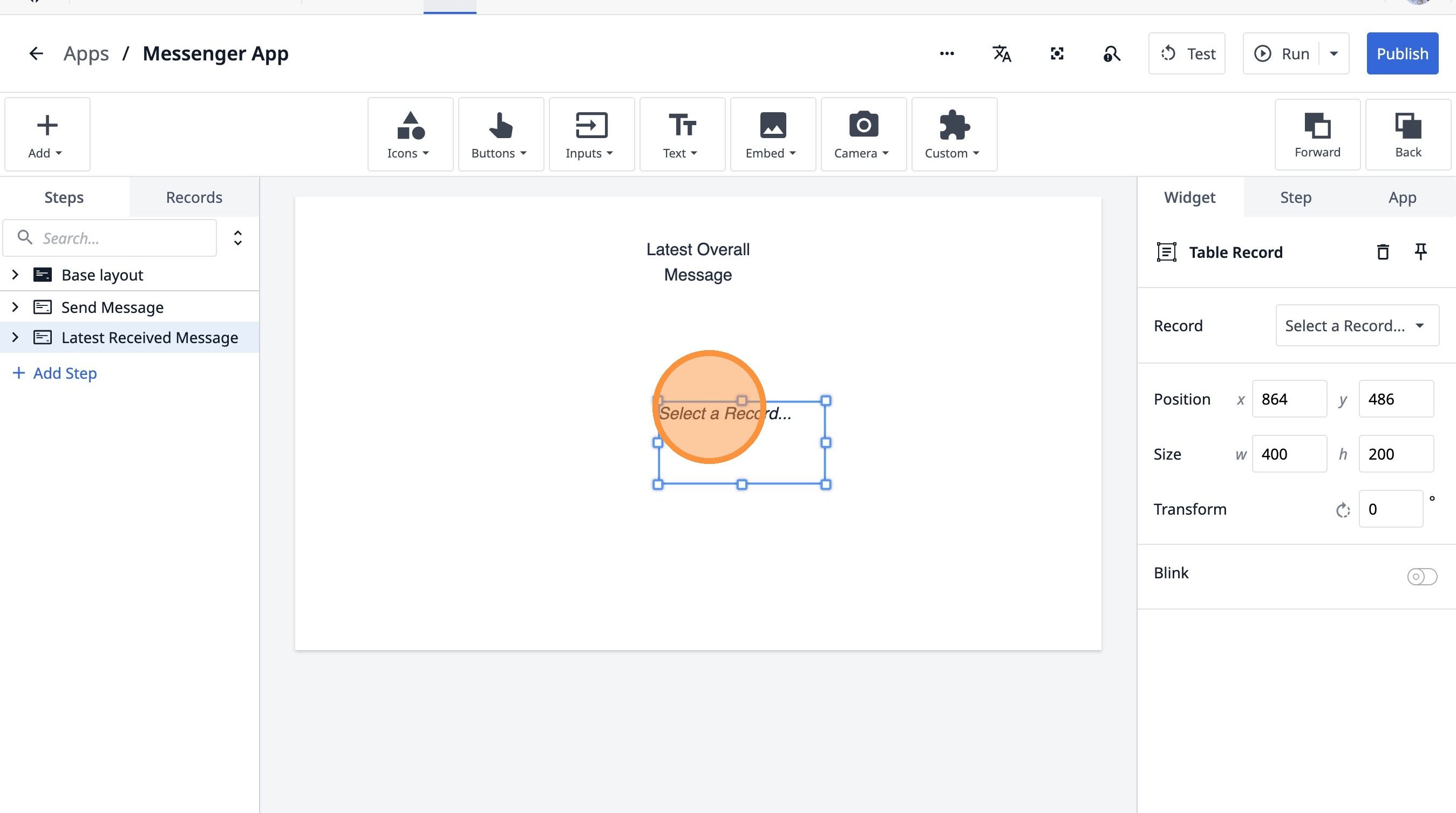
- Haz clic en «Seleccionar un registro...».
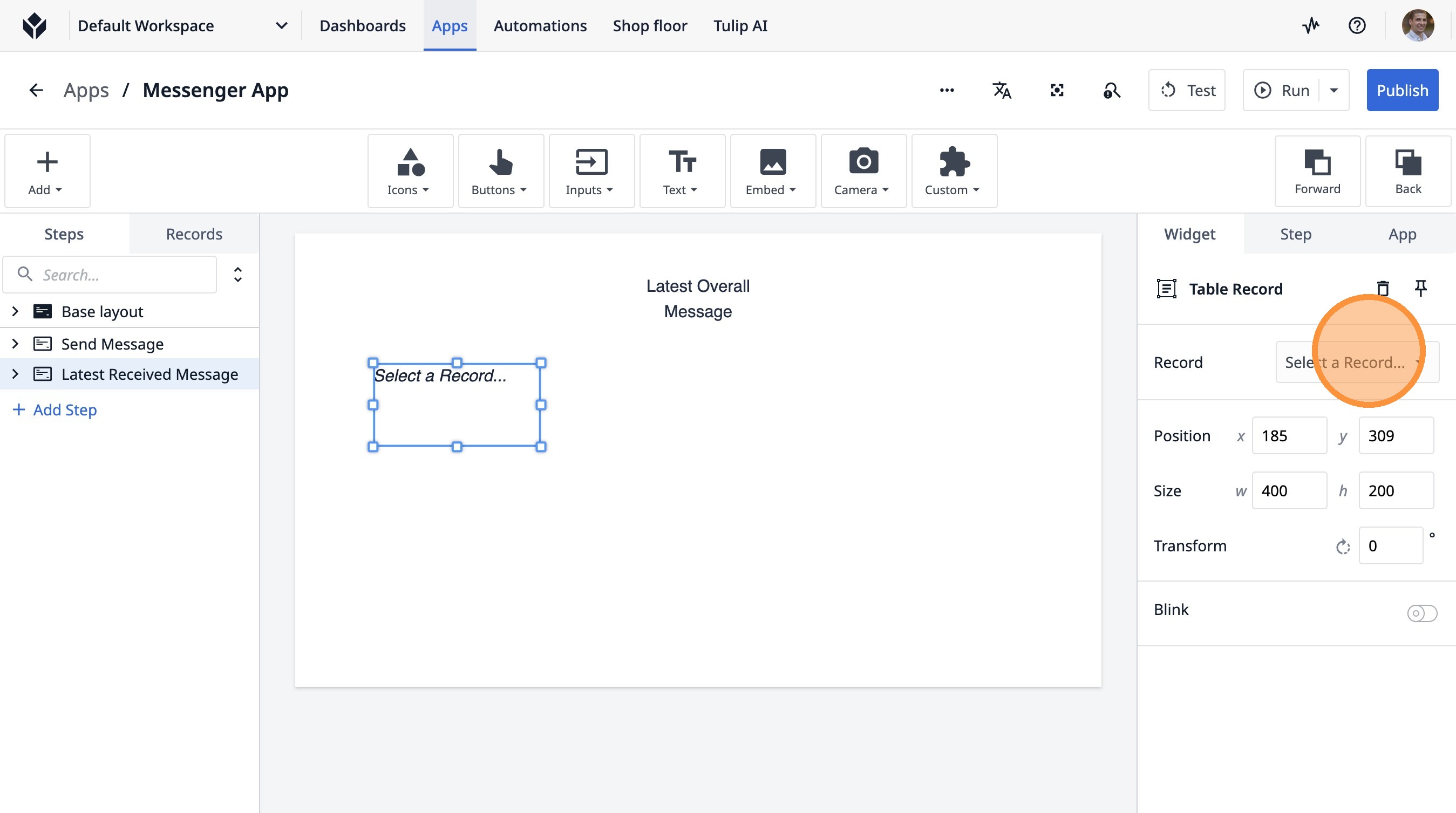
- Haz clic en «Mensaje recibido».
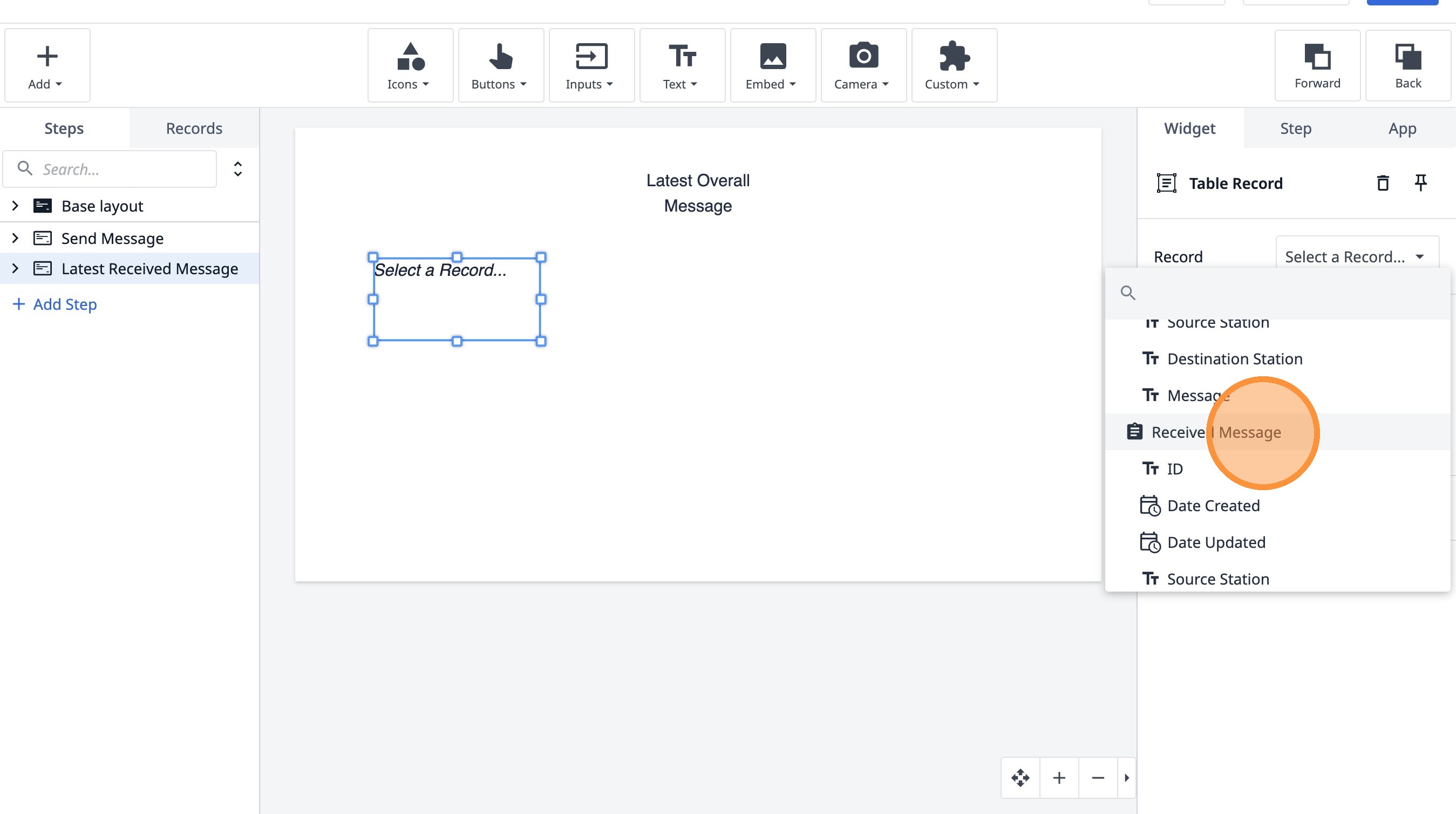
- Haz clic aquí.
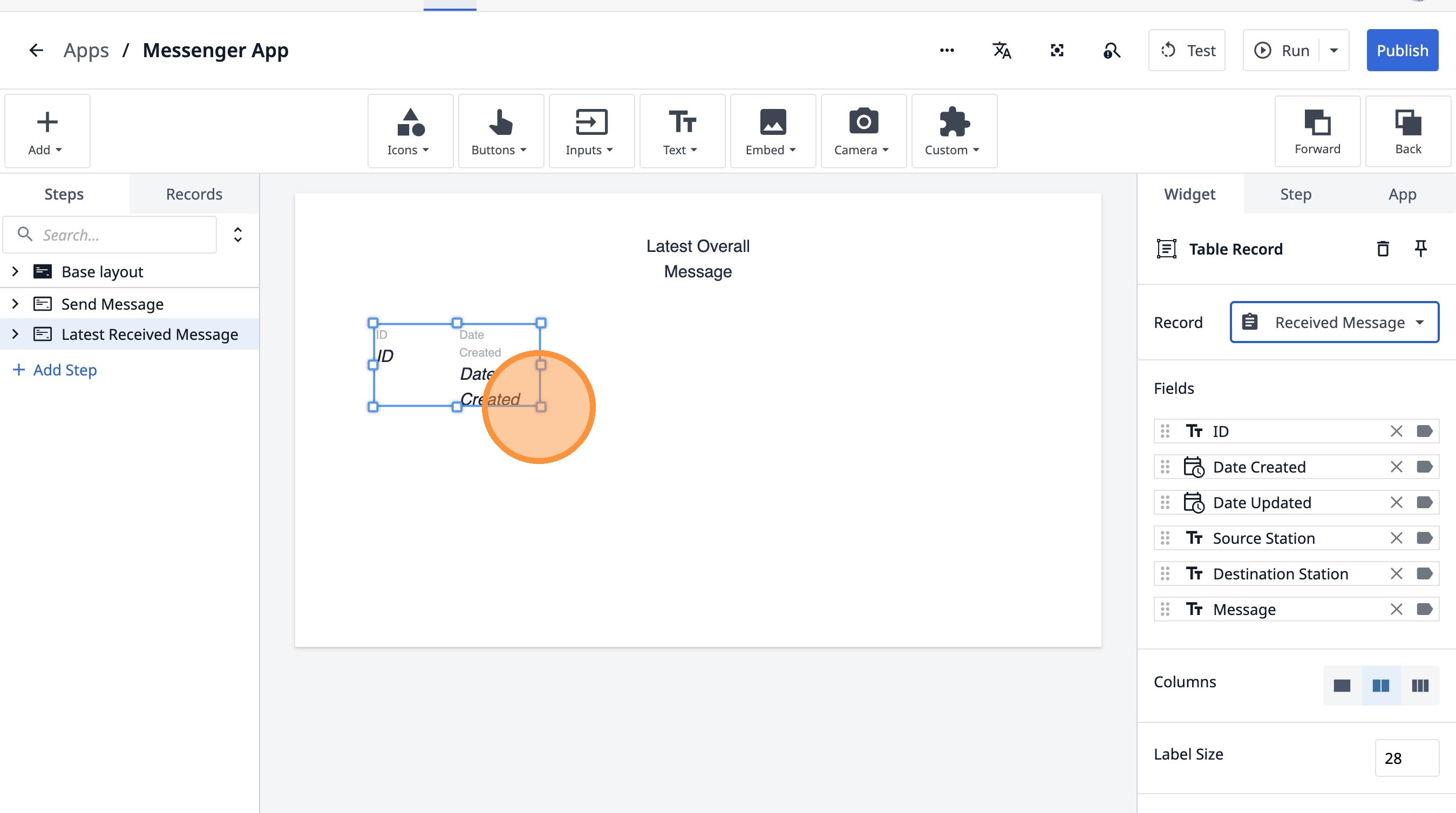
- Haz clic aquí.
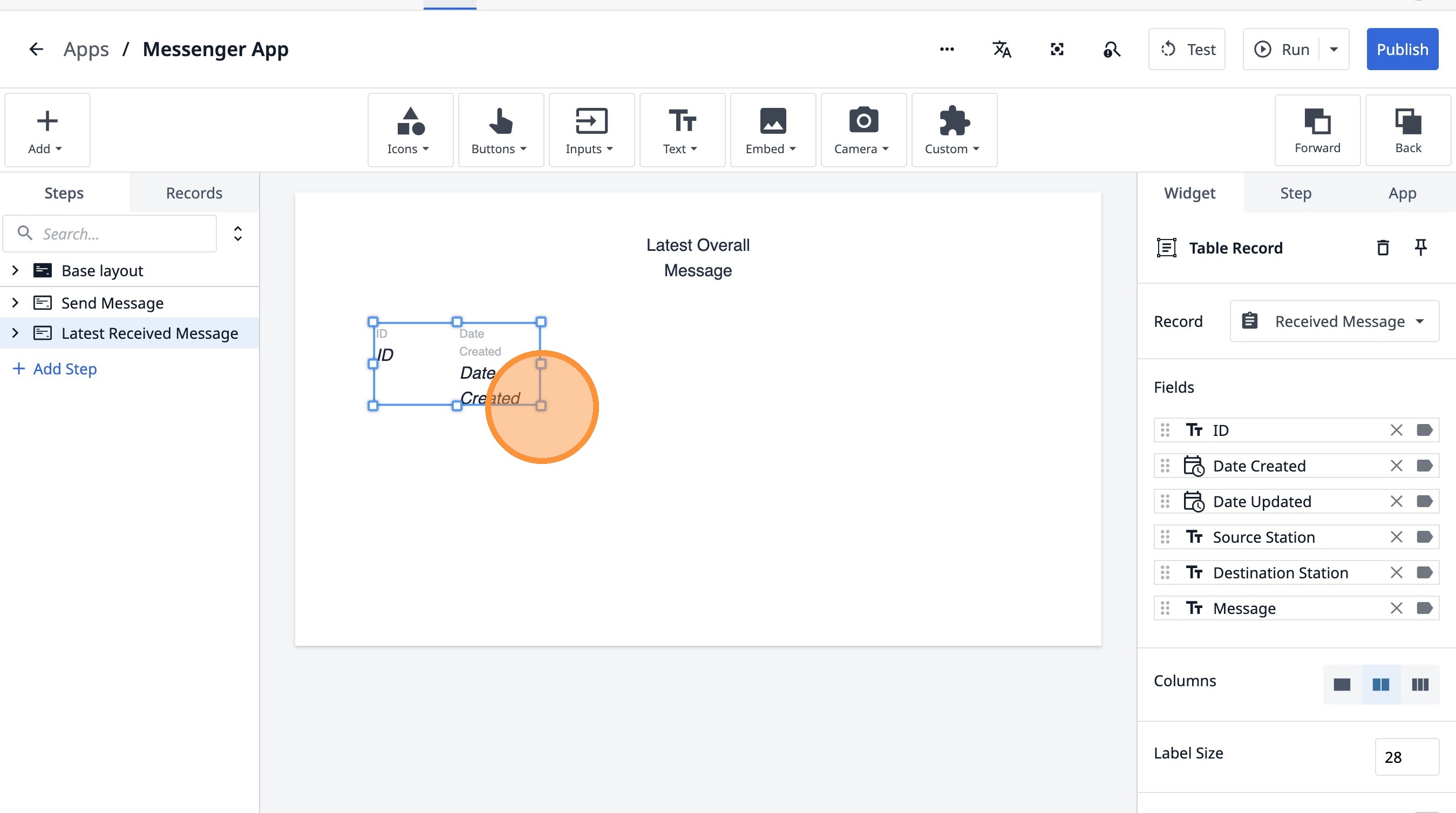
- Haz clic aquí.
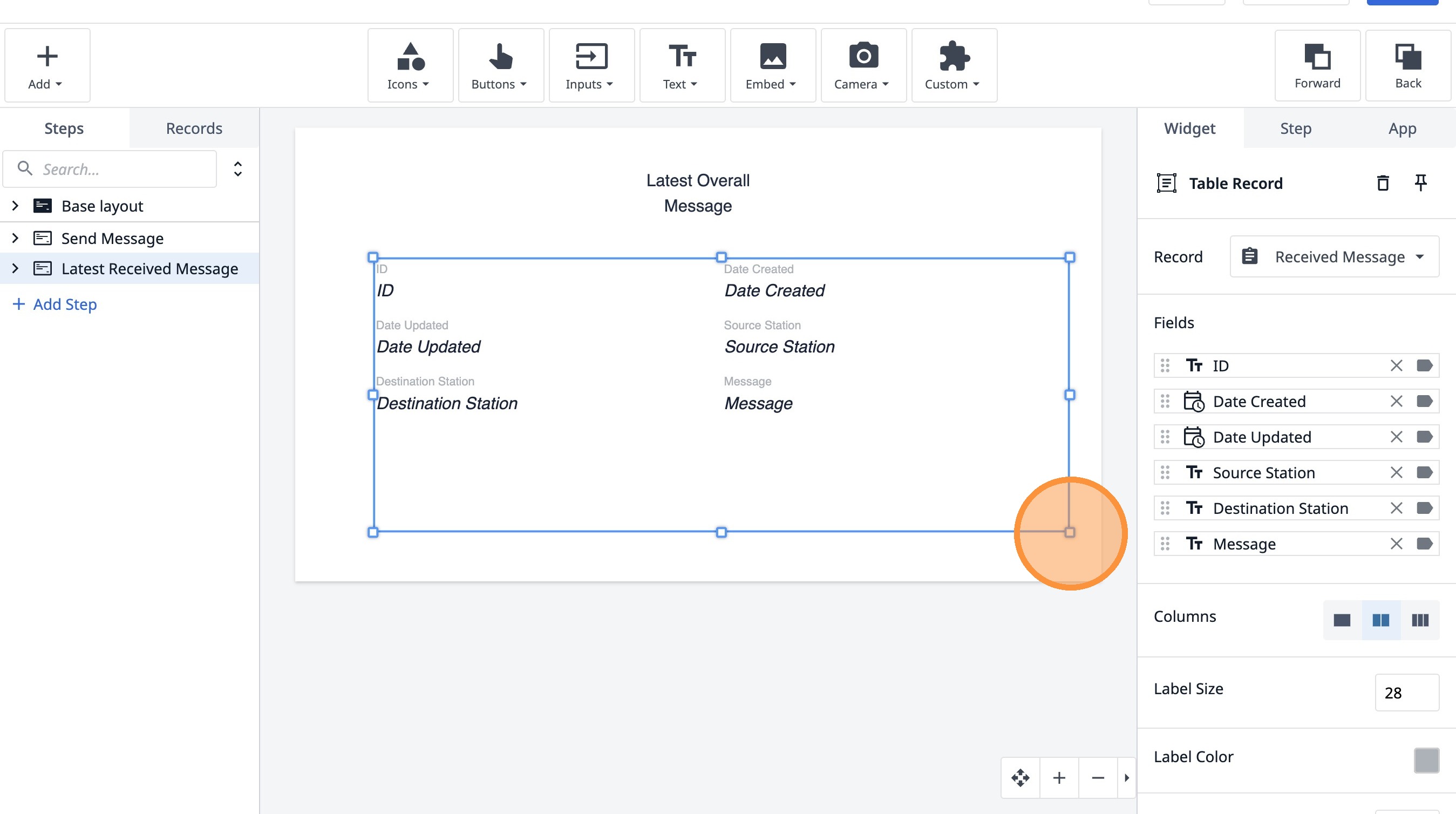
- Haz clic en «Paso».
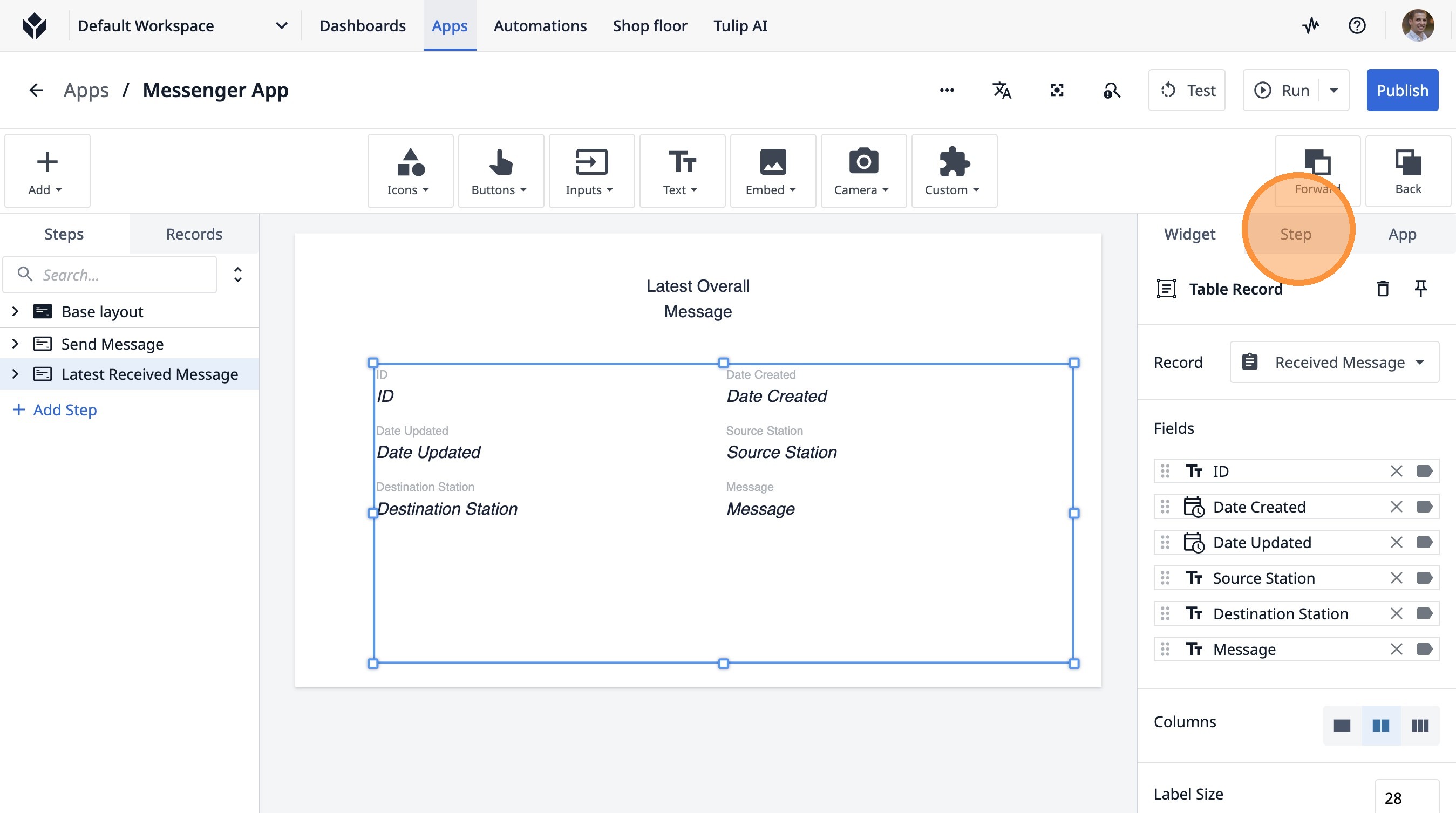
- Haz clic en este icono.
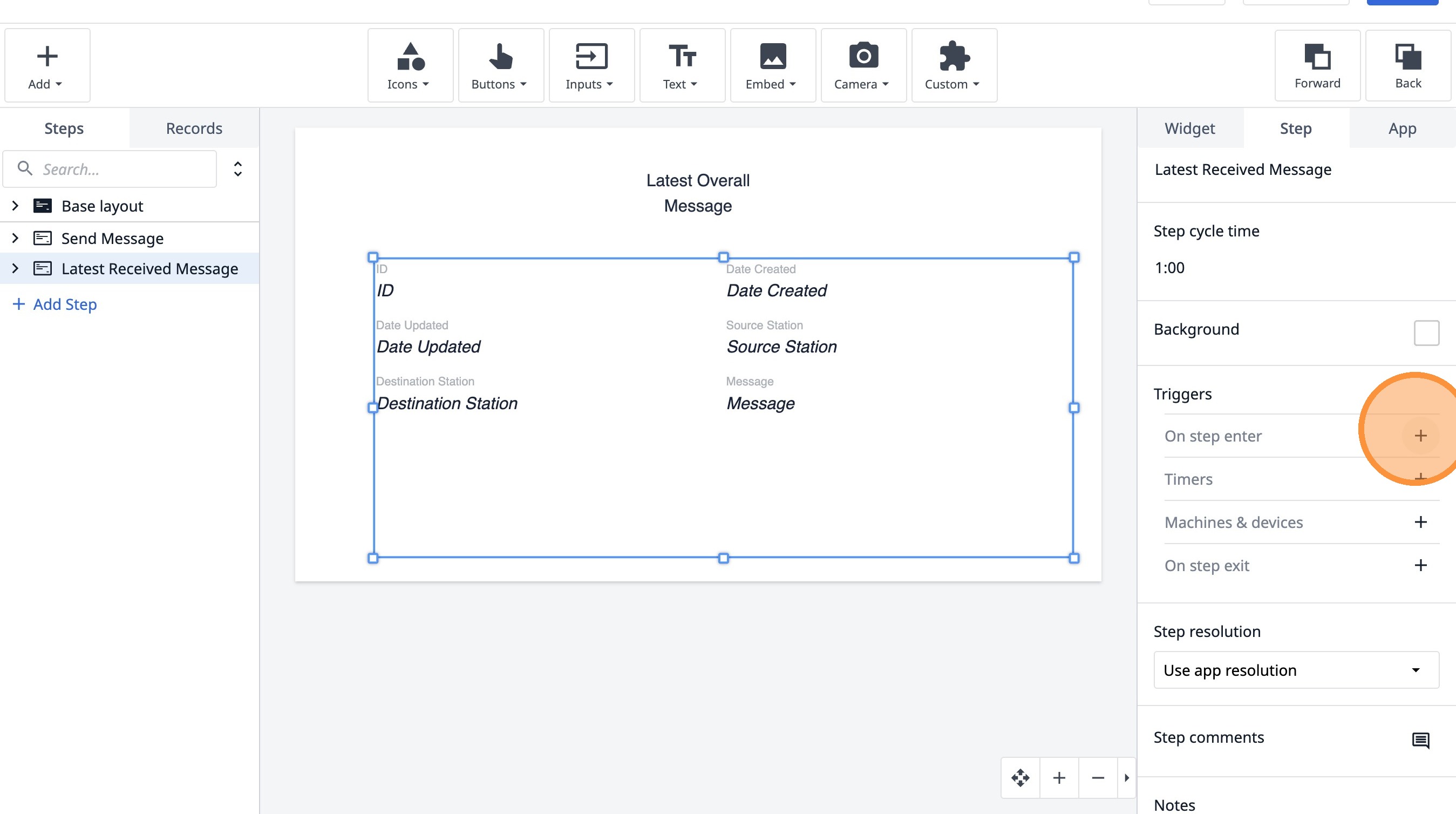
-
Escribe «Cargar el último mensaje que me han enviado».
-
Haz clic en «Añadir nueva acción».
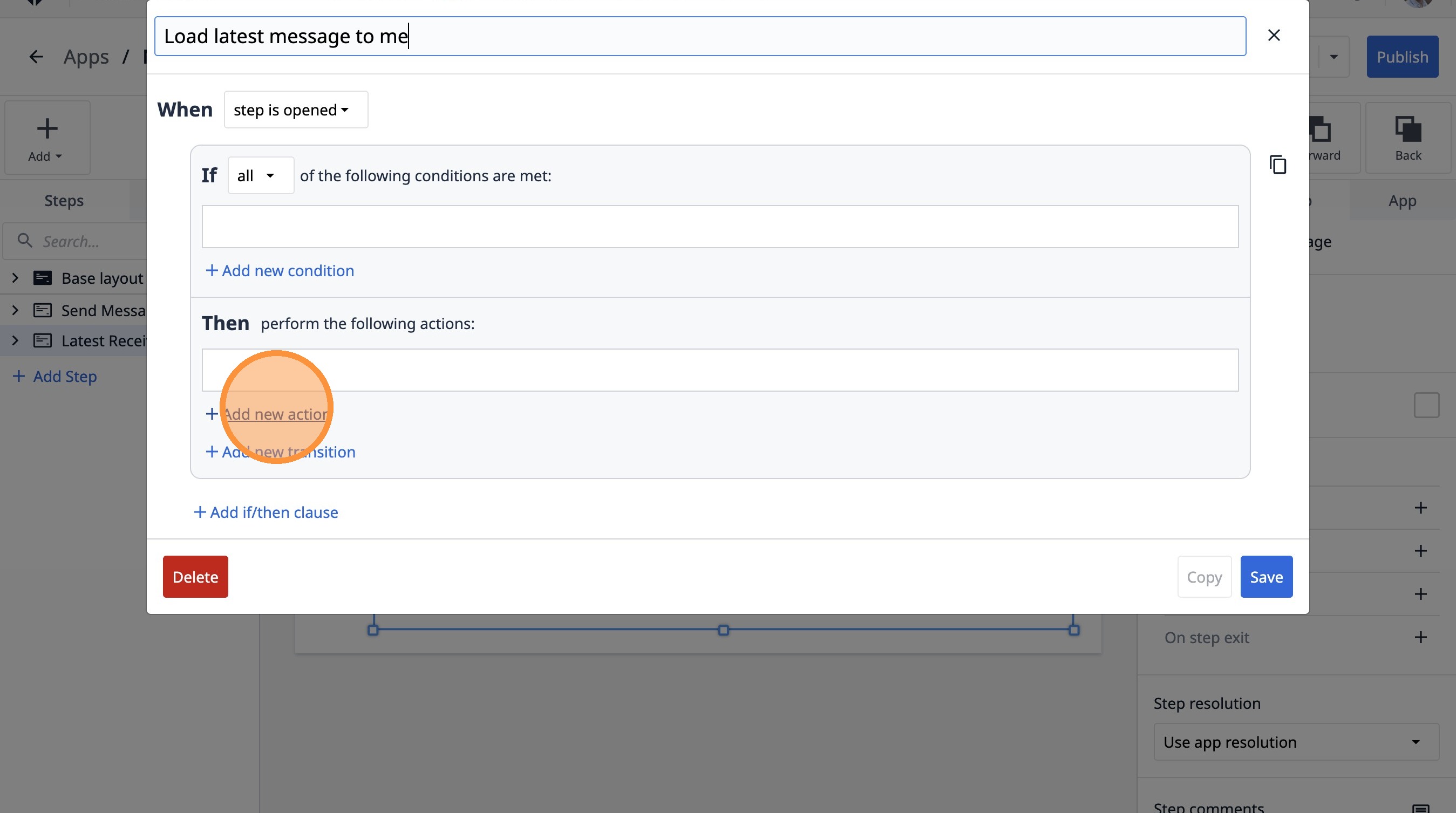
- Selecciona la opción «Registros de la tabla».
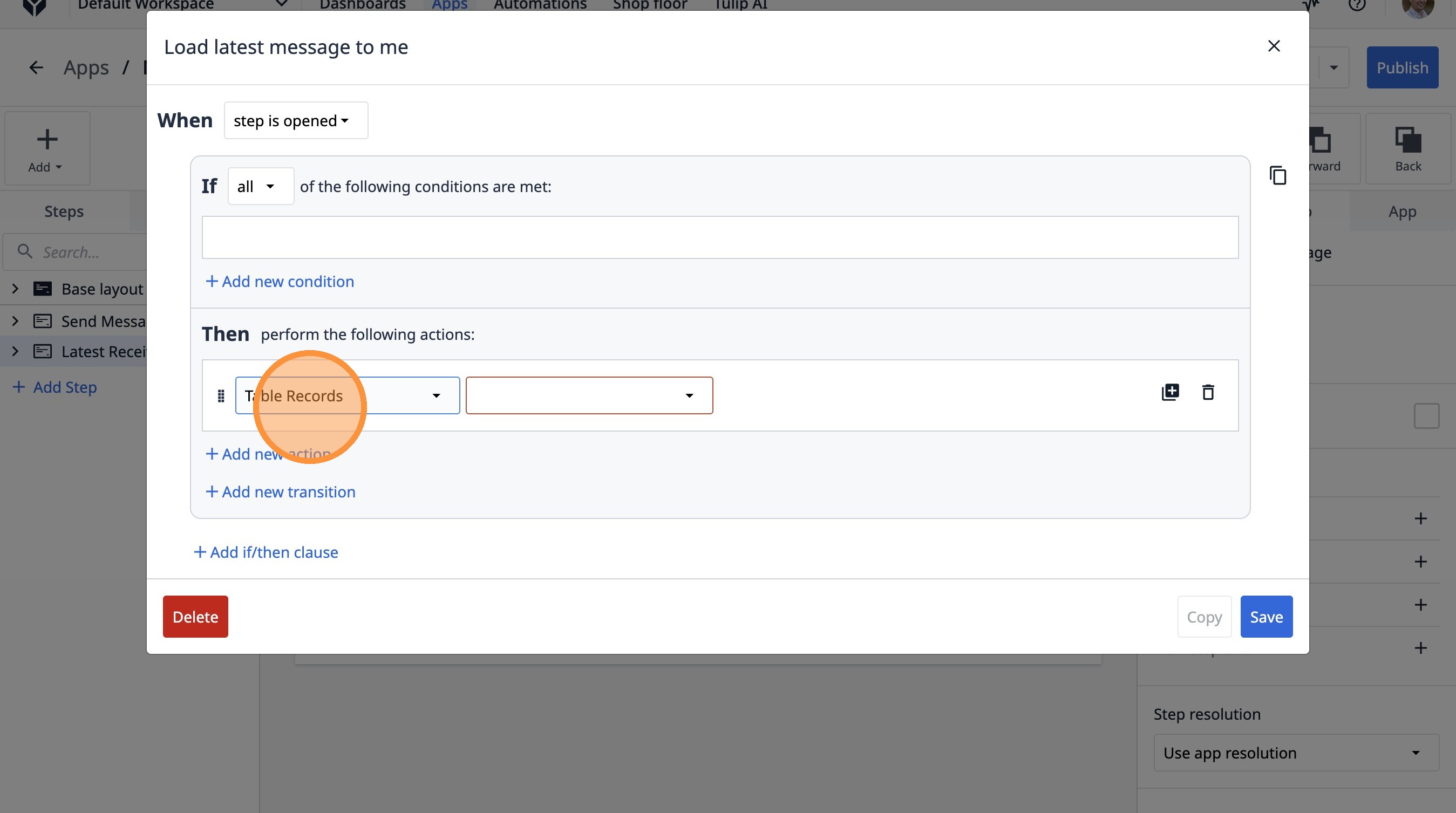
- Selecciona la opción «Cargar registro».
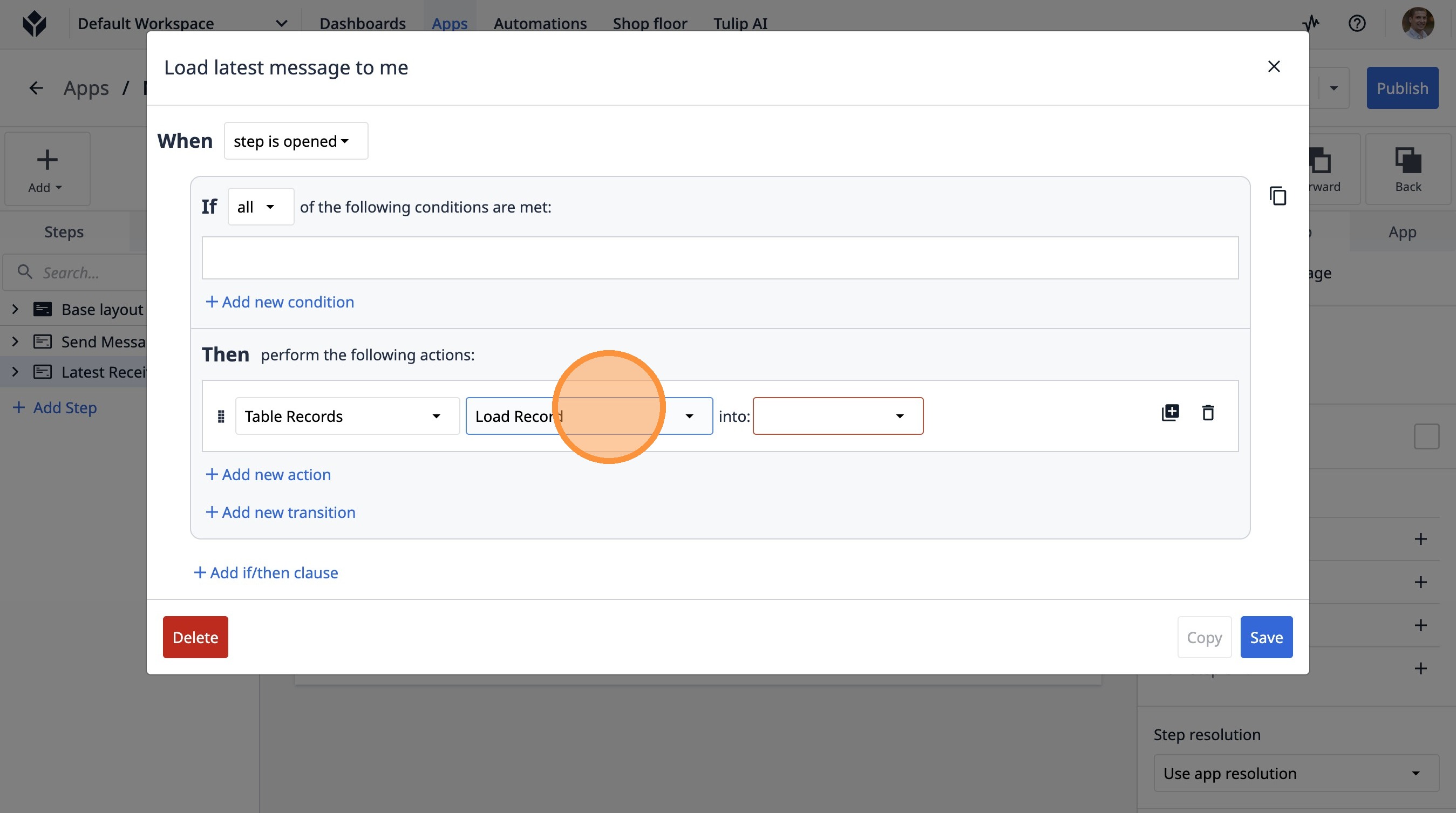
- Selecciona la opción «Mensaje recibido».
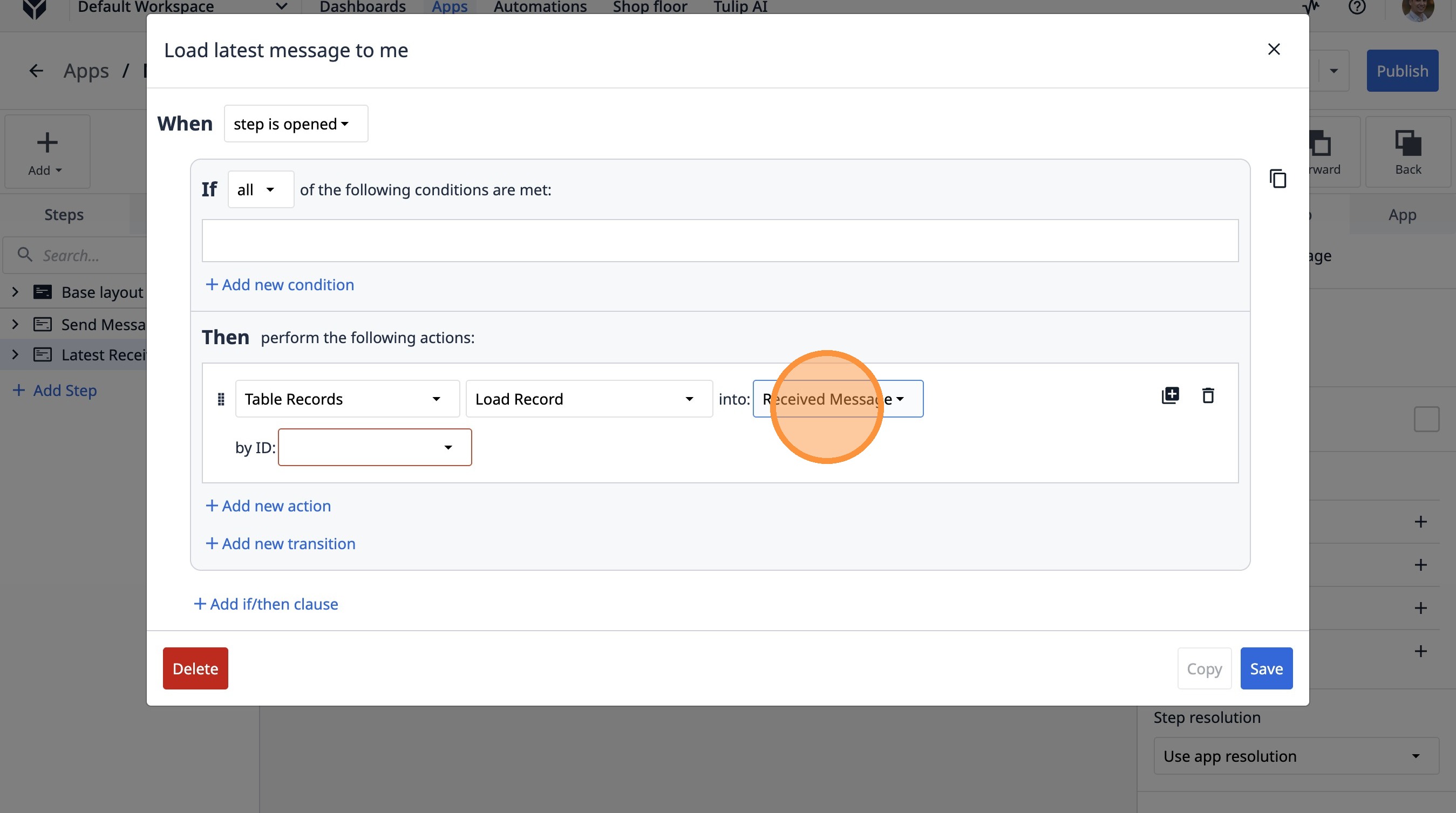
- Selecciona la opción «Agregación de tabla».
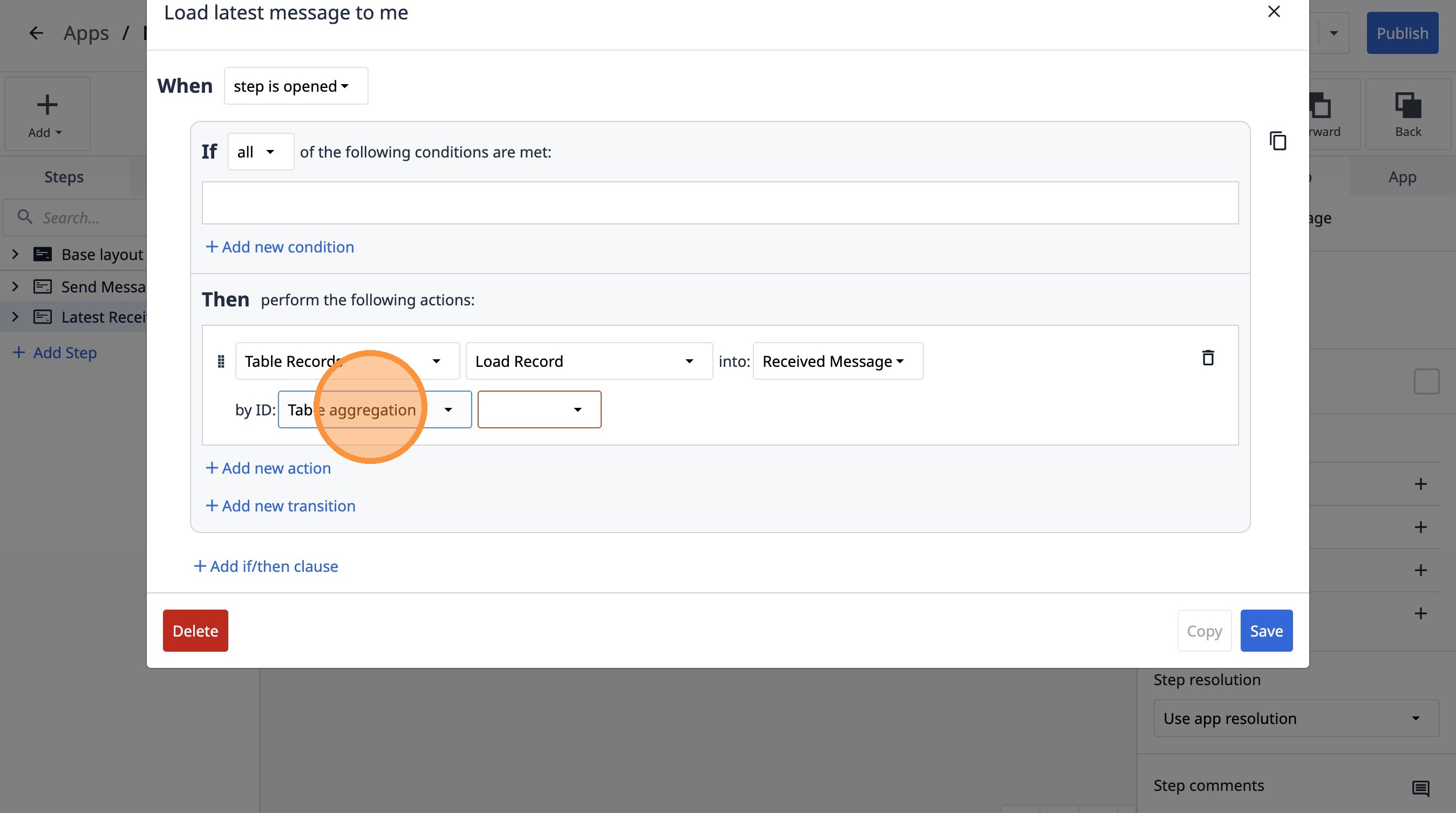
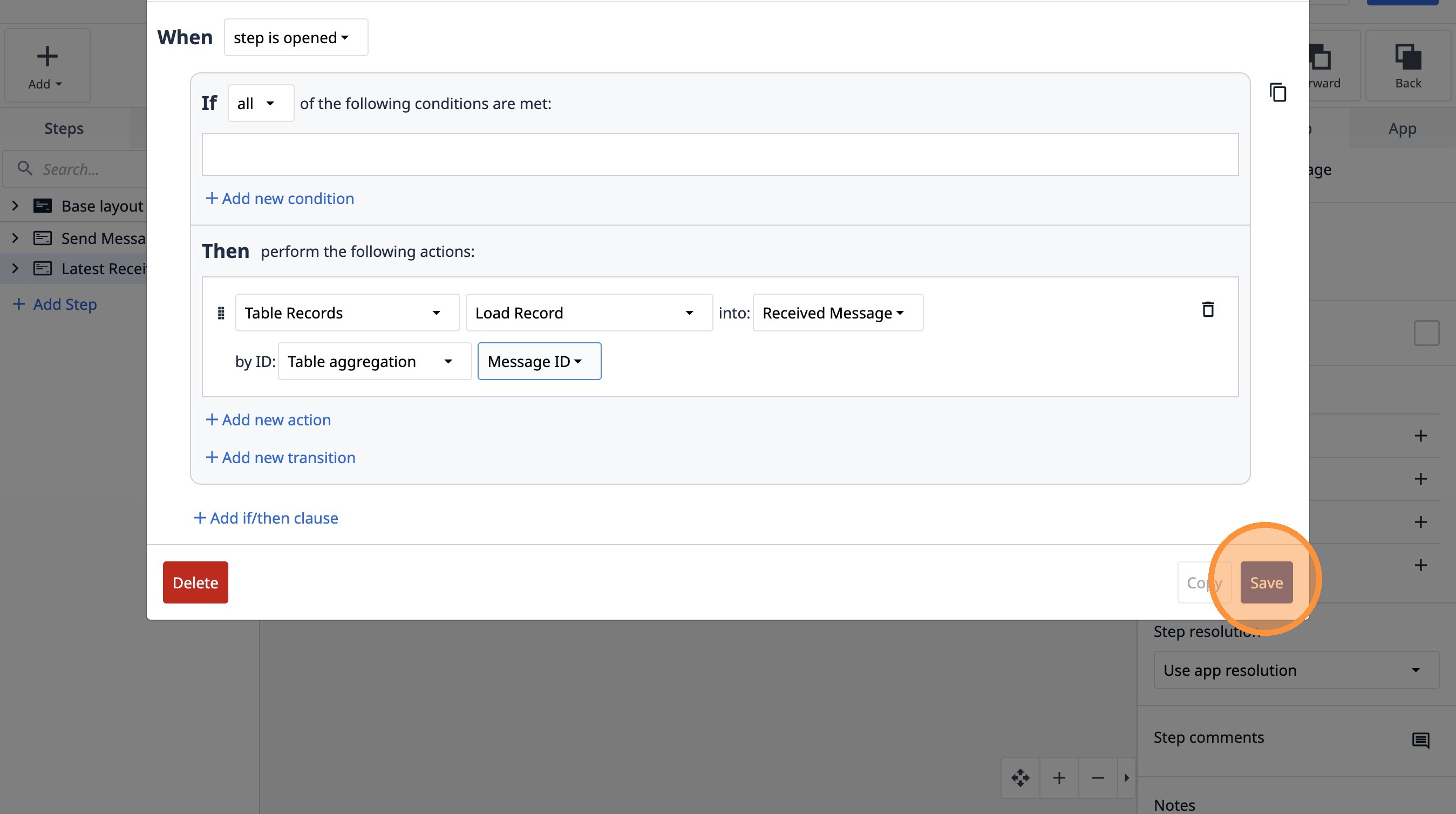
- Selecciona la opción «ID del mensaje».
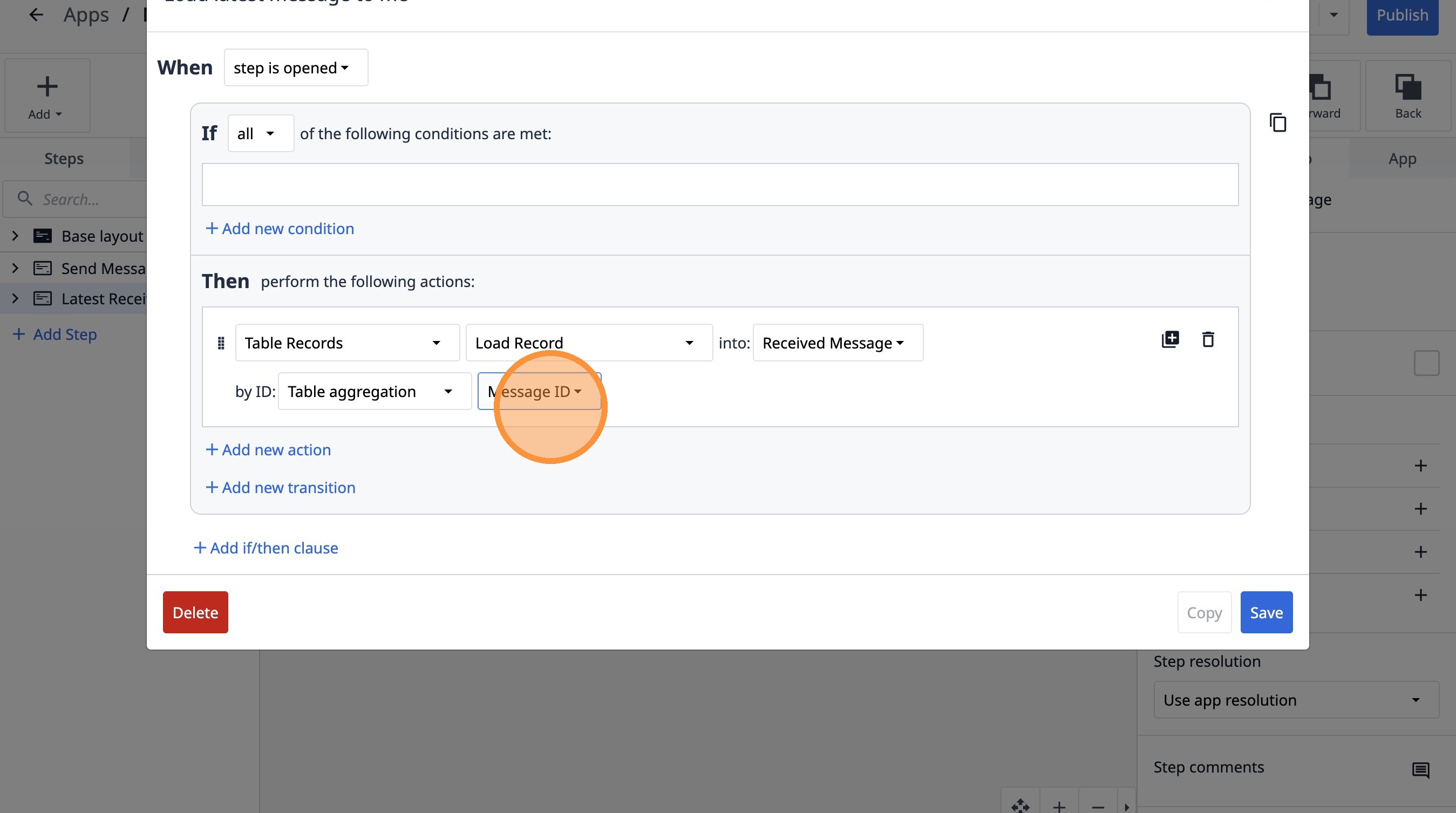
- Haz clic en «Guardar».