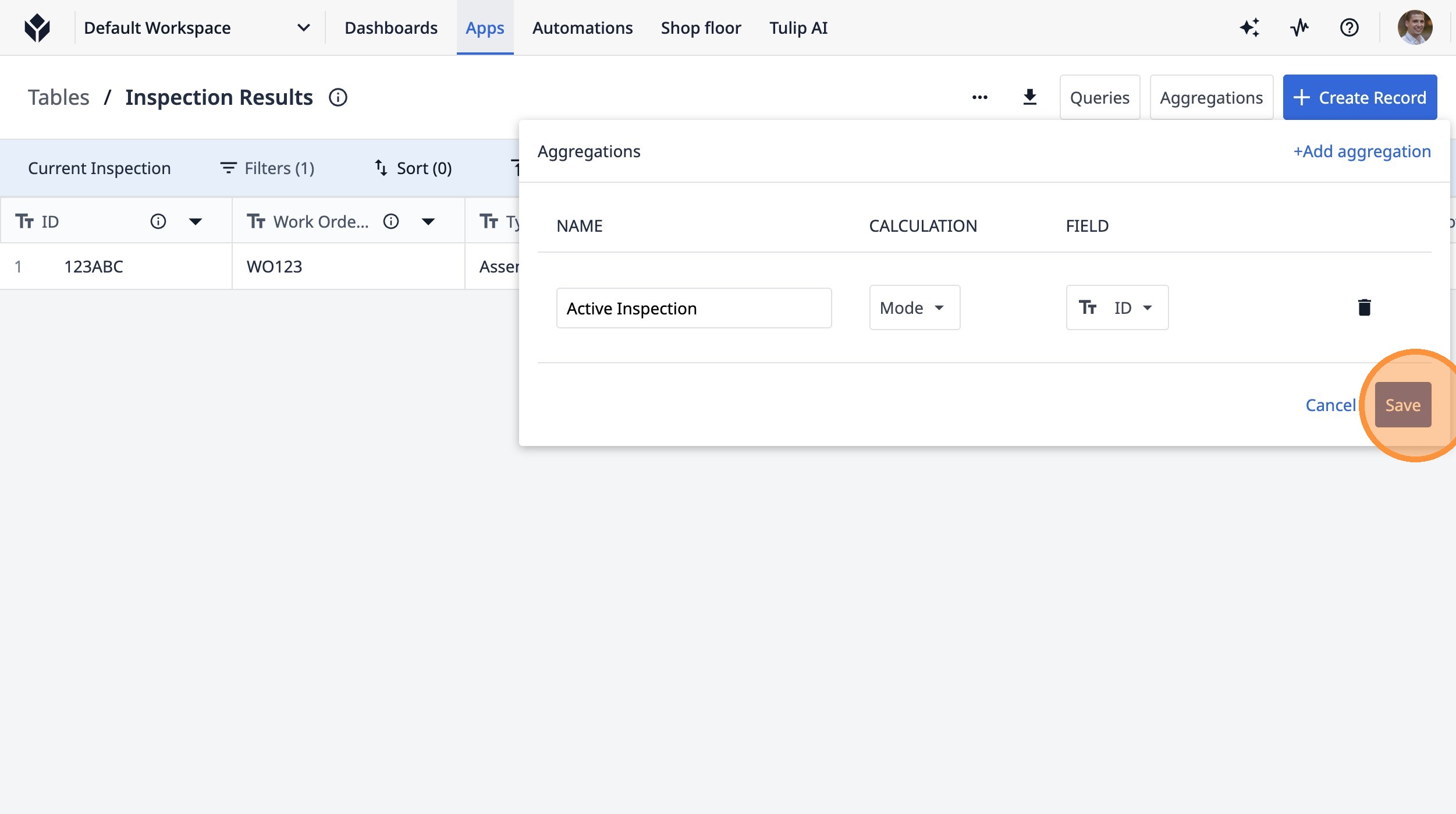
Descubre cómo crear una nueva consulta en Tulip añadiendo filtros y agregaciones. Esta guía te explica paso a paso cómo configurar una consulta para identificar puntos de datos específicos dentro de tus tablas de Tulip, lo que te garantiza poder acceder y analizar la información que necesitas de forma eficiente.
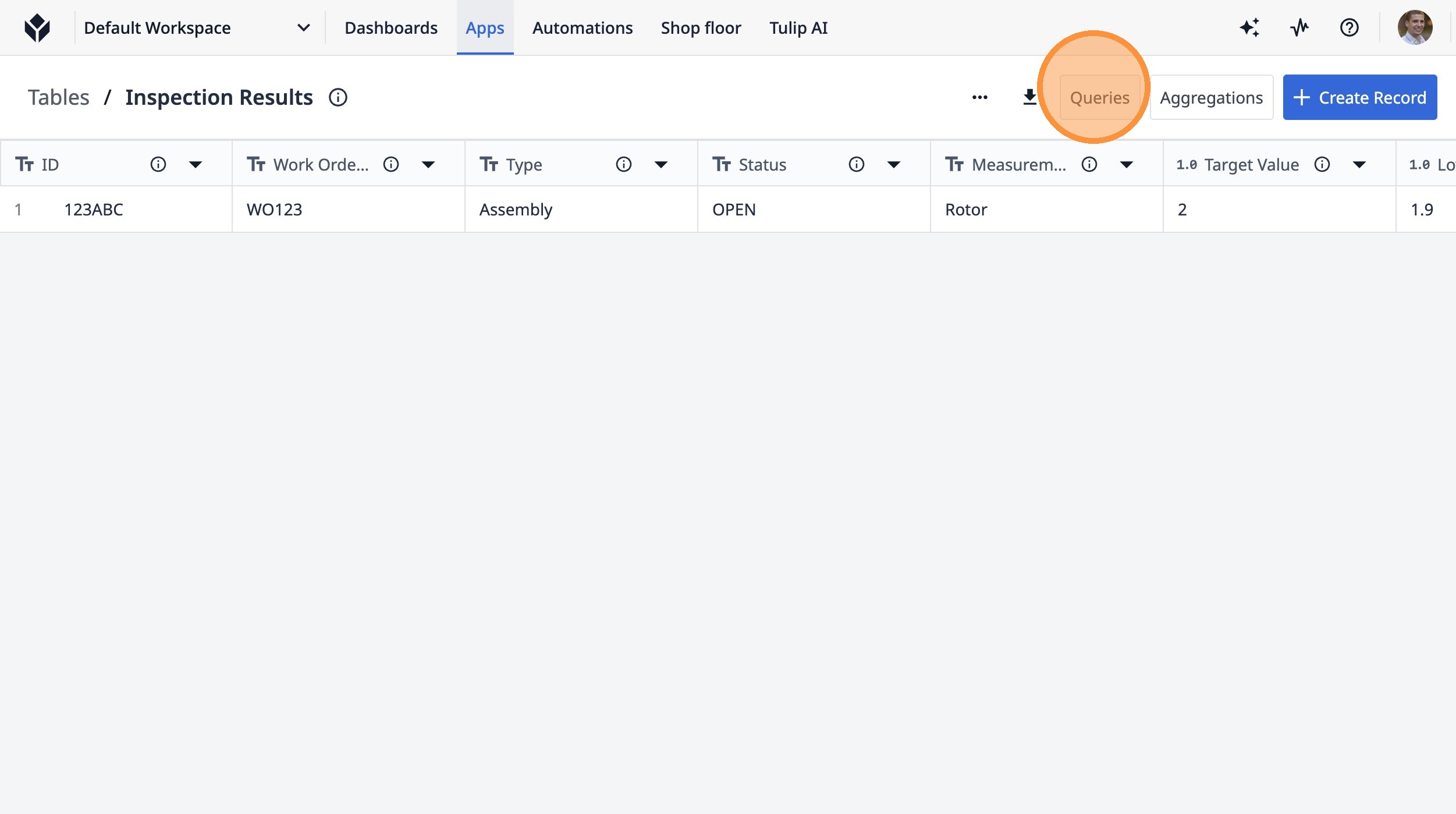
- Haz clic en «Consultas»
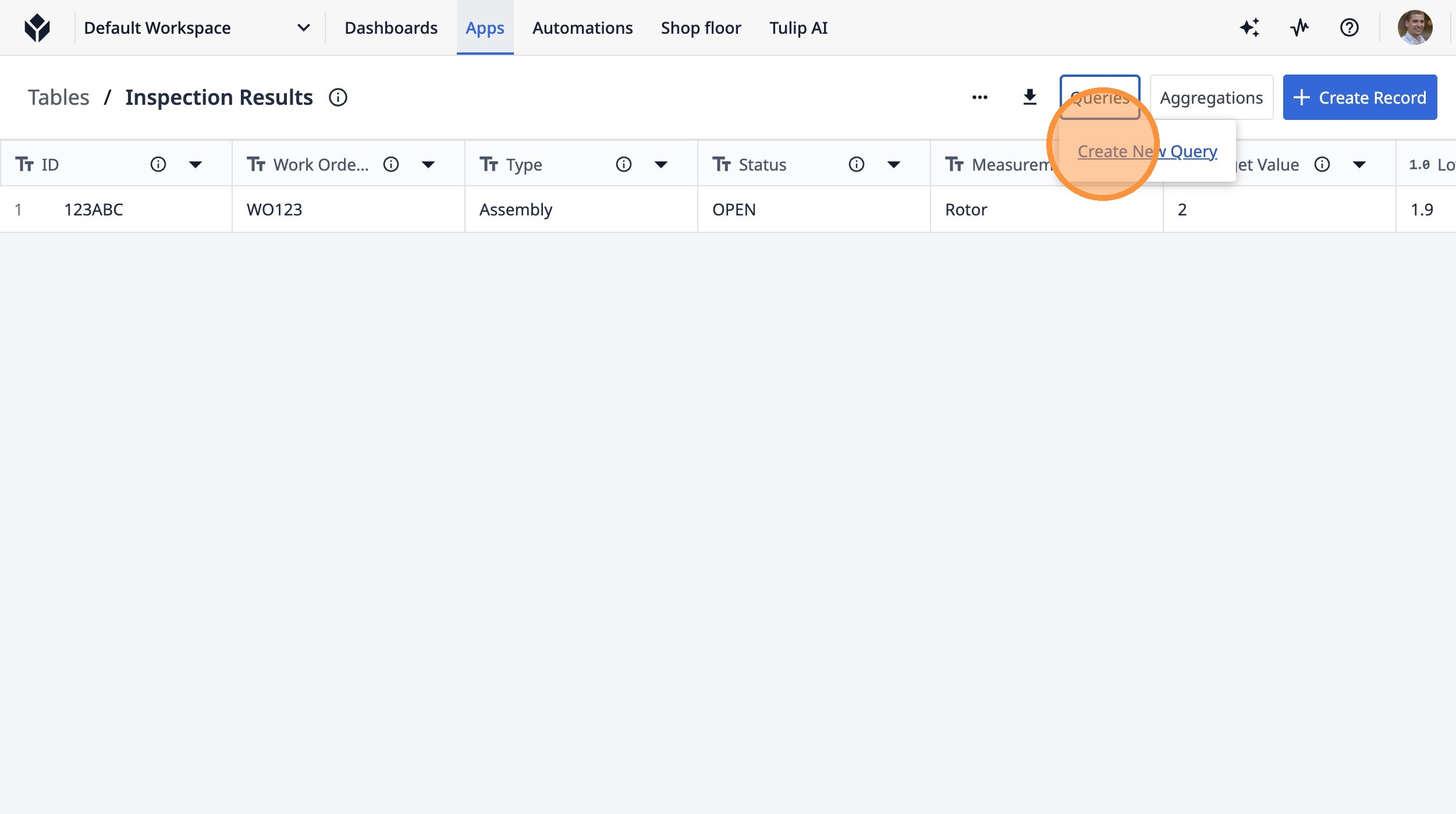
- Haz clic en «Crear nueva consulta»
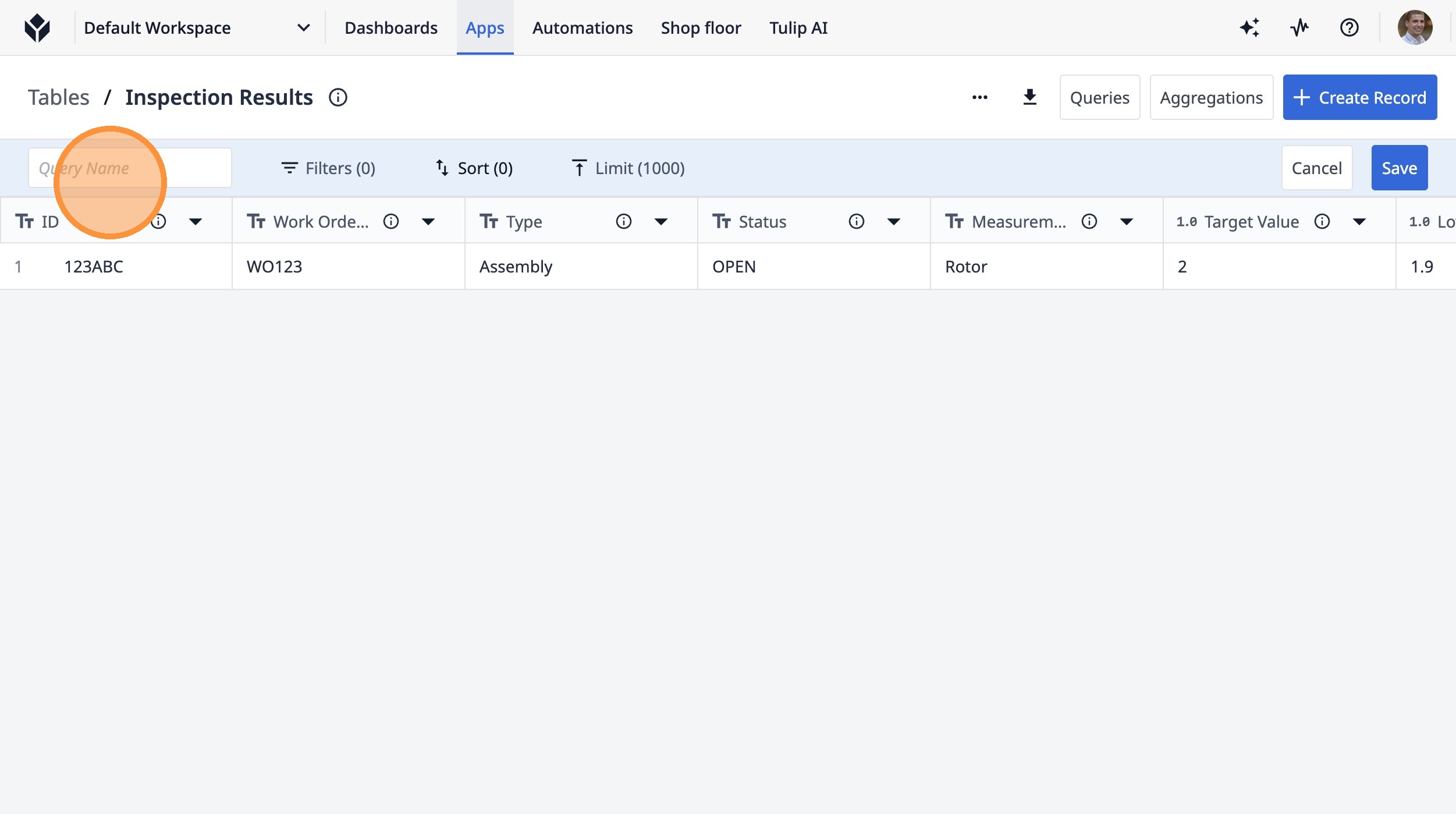
- Haz clic en el campo «Nombre de la consulta».
-
Escribe «Inspección actual»
-
Haz clic en «Filtros (0)»
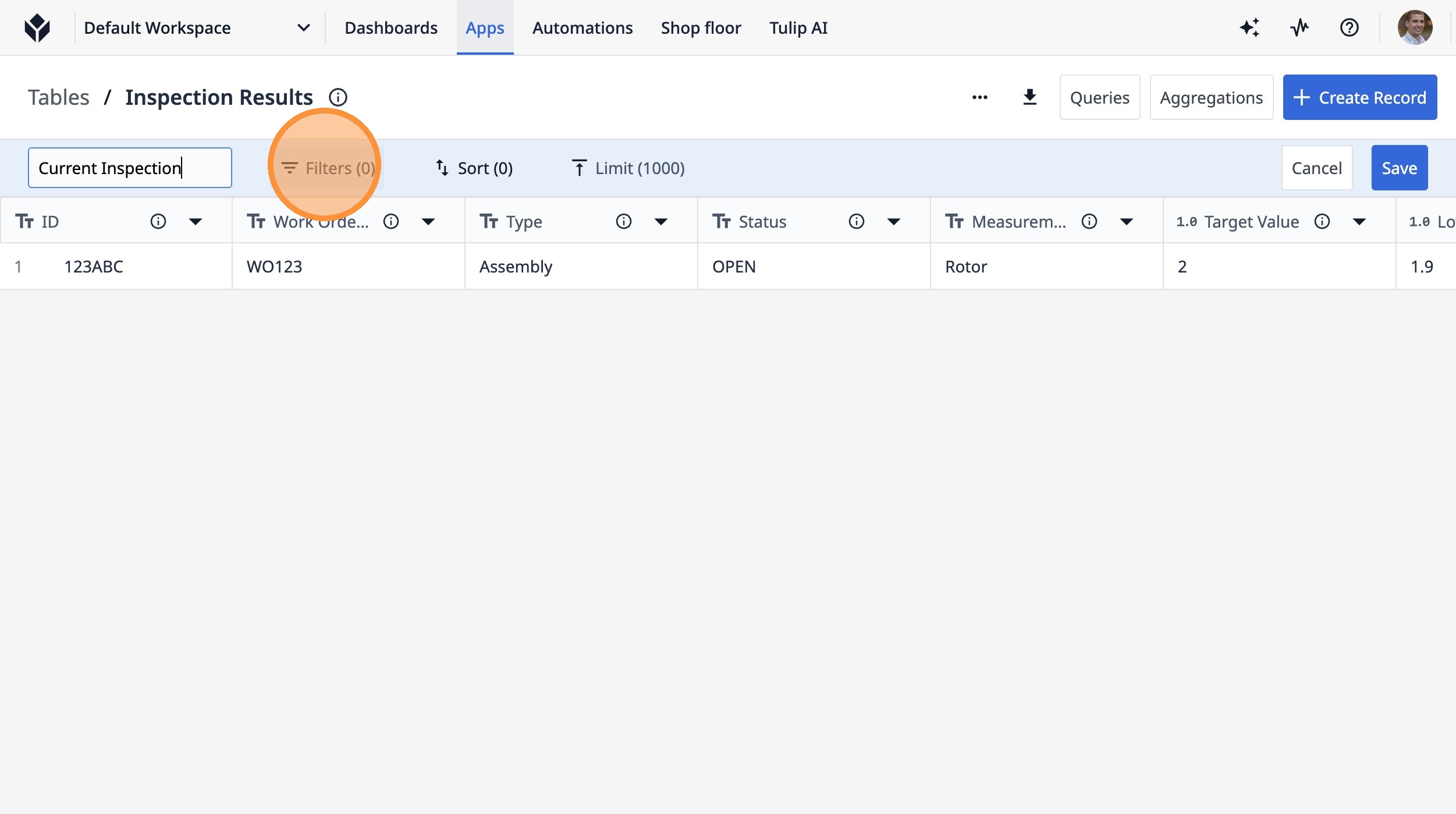
- Haz clic en «+ Añadir filtro».
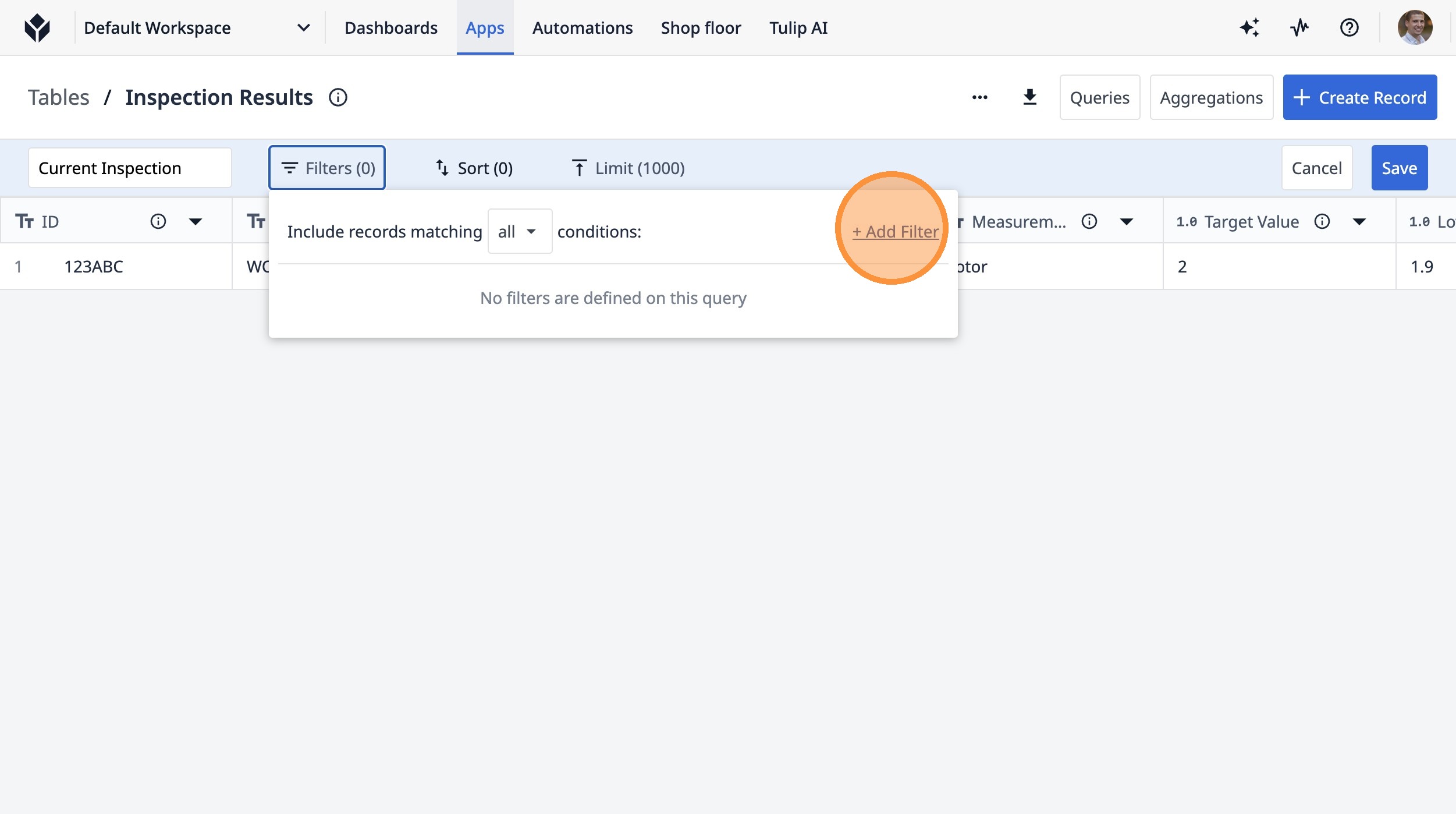
- Haz clic en este icono.
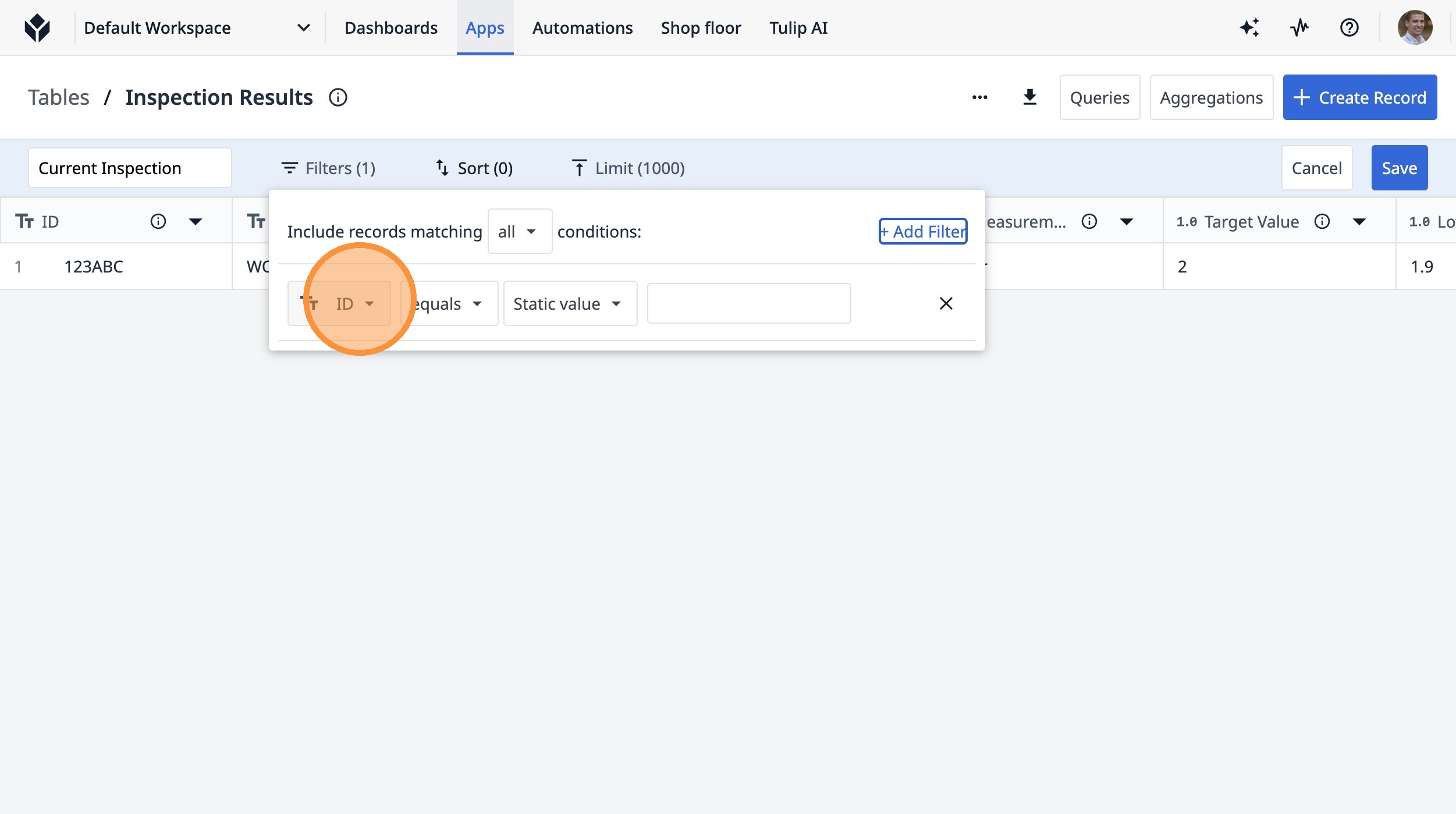
- Haz clic en «Medida».
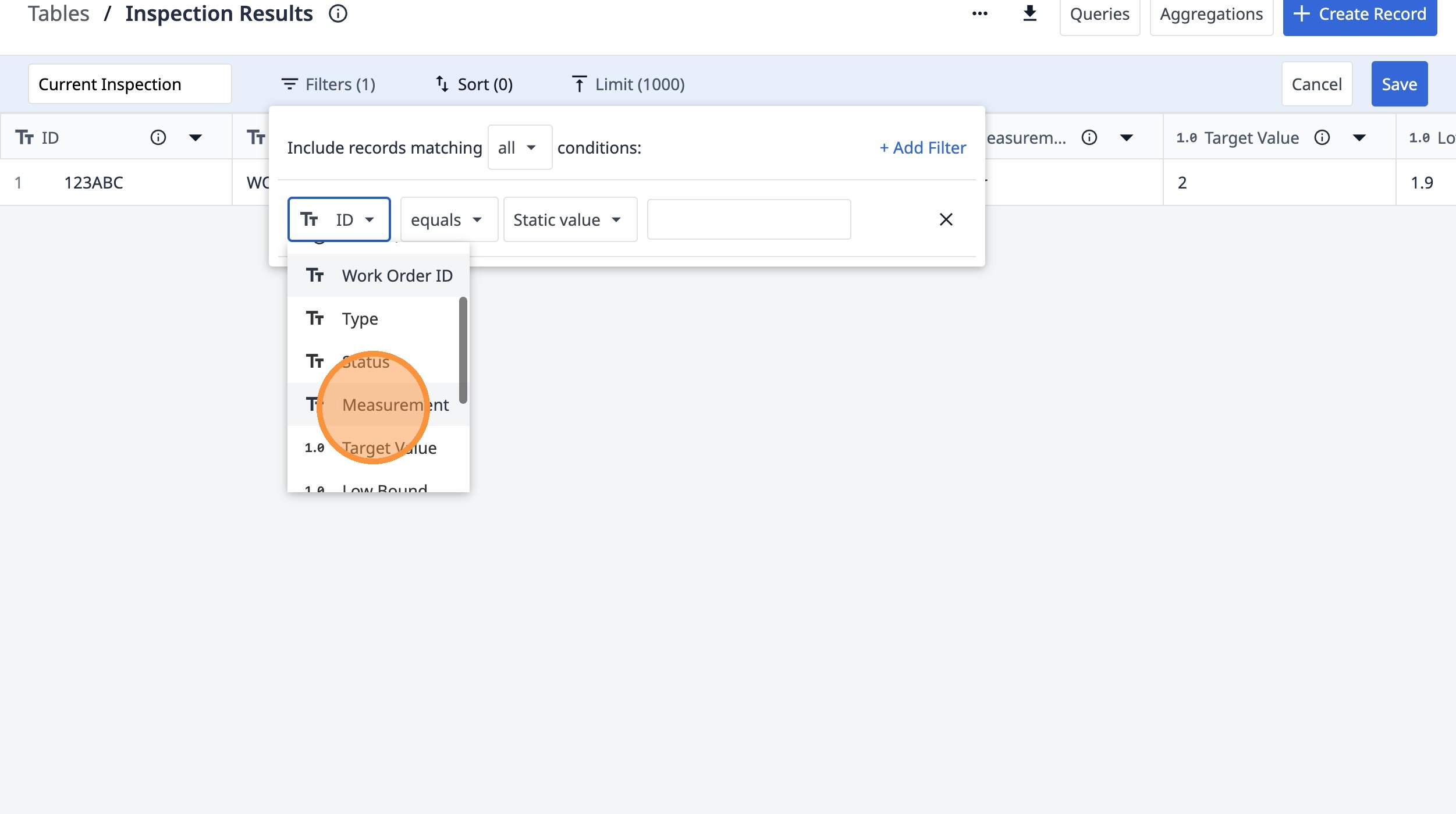
- Haz clic en «Valor estático».
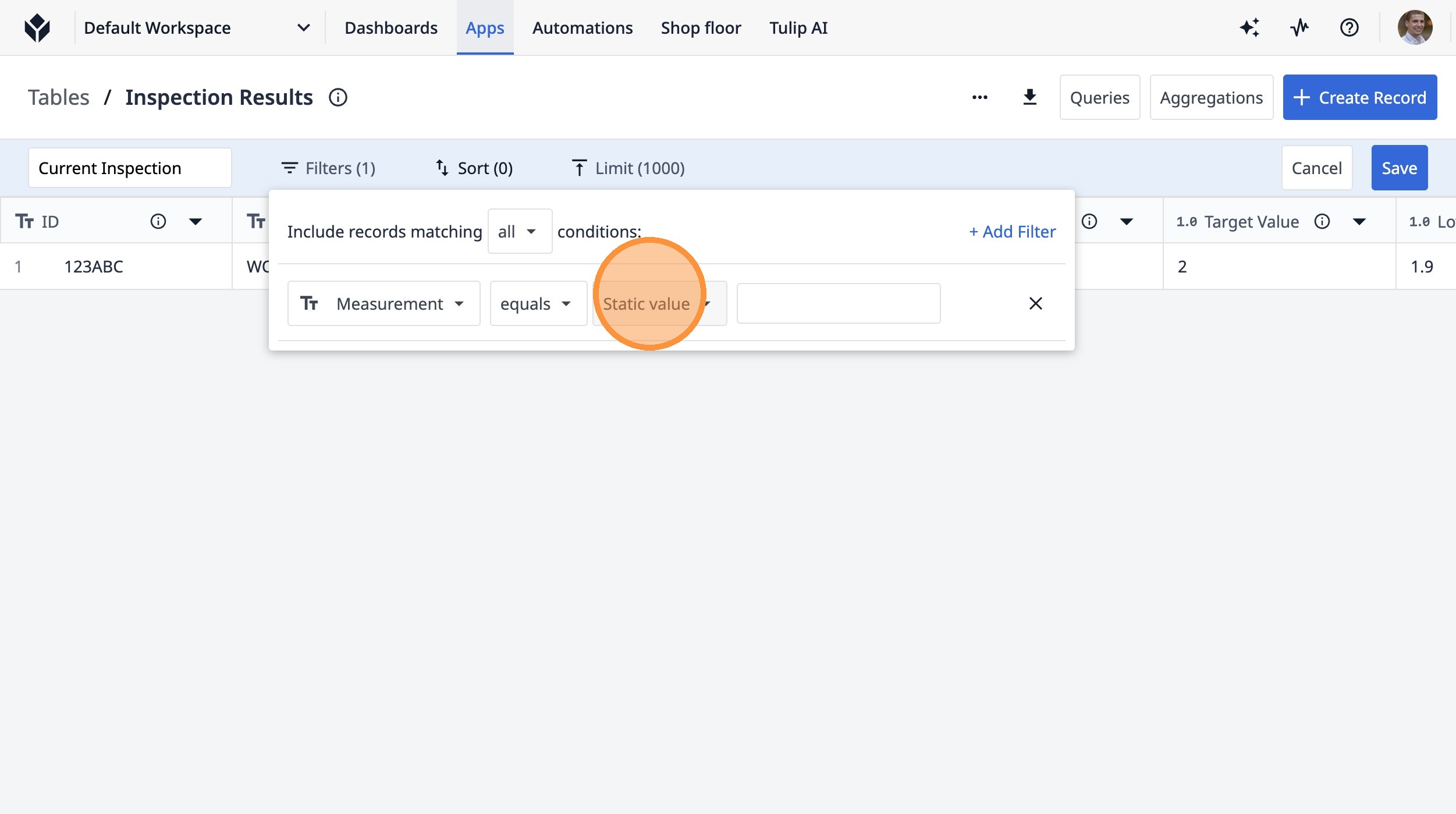
- Haz clic en «Entrada de la aplicación».
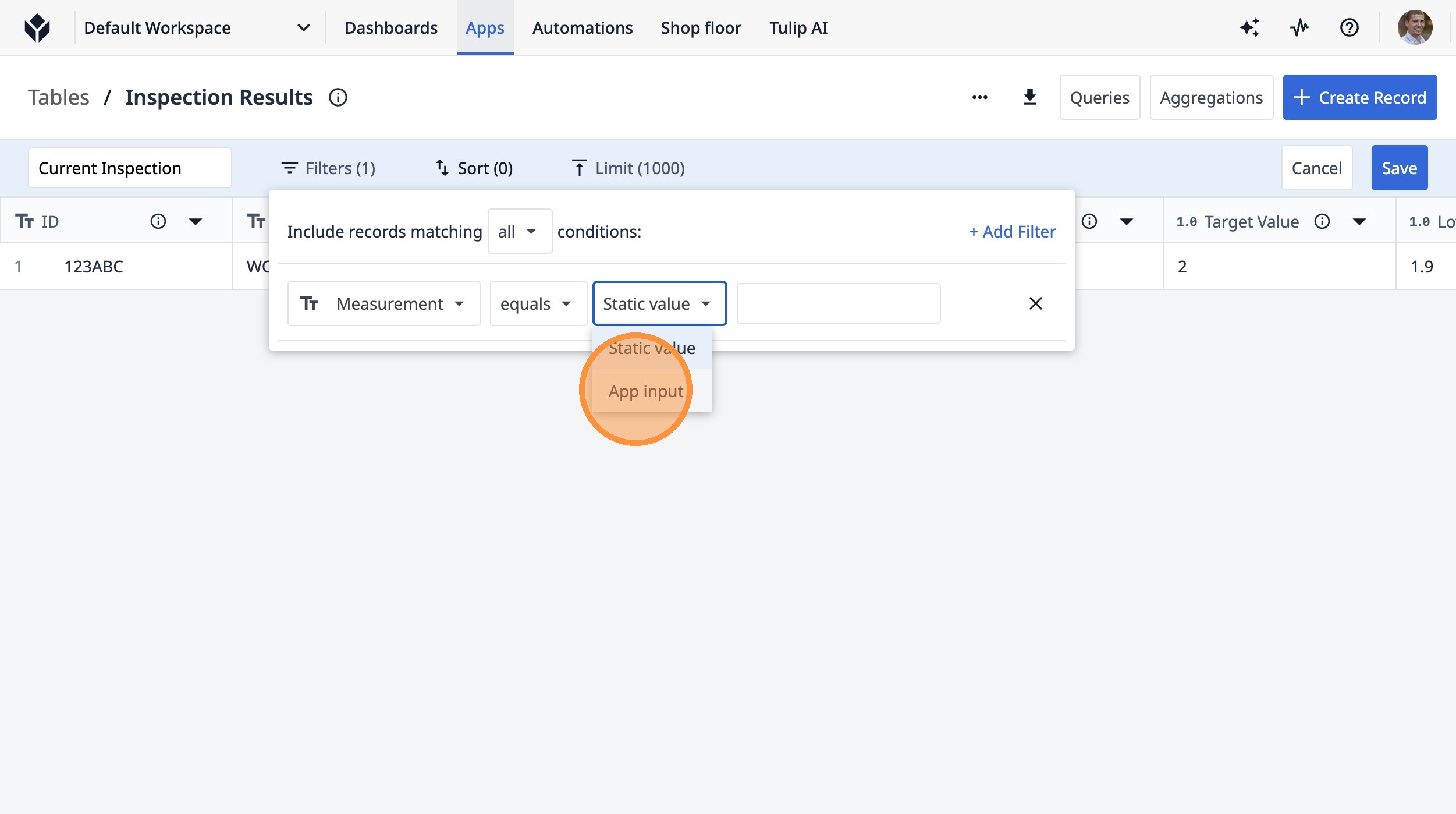
- Haz clic en «Límite (1000)».
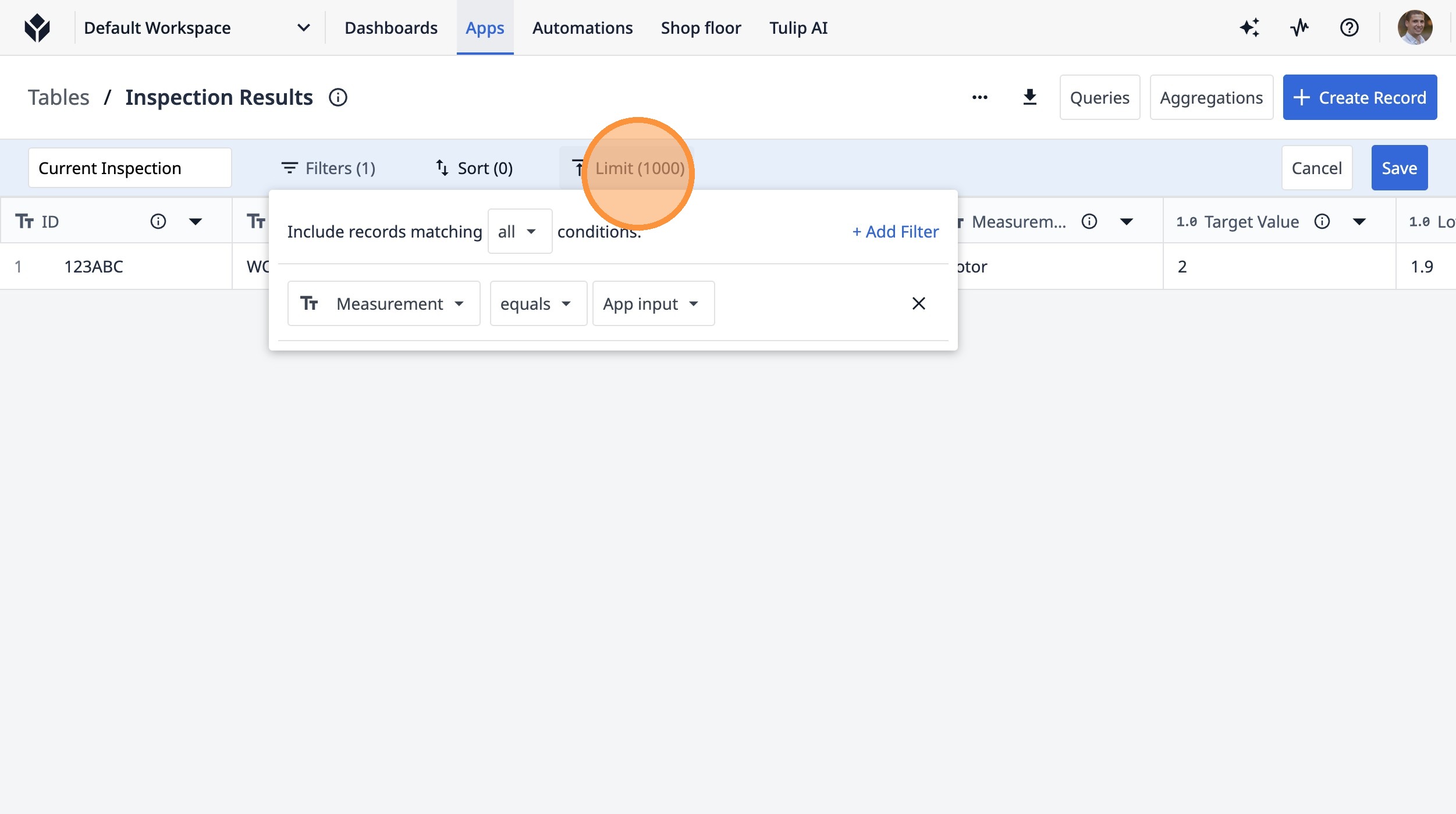
- Haz clic en este campo de texto.
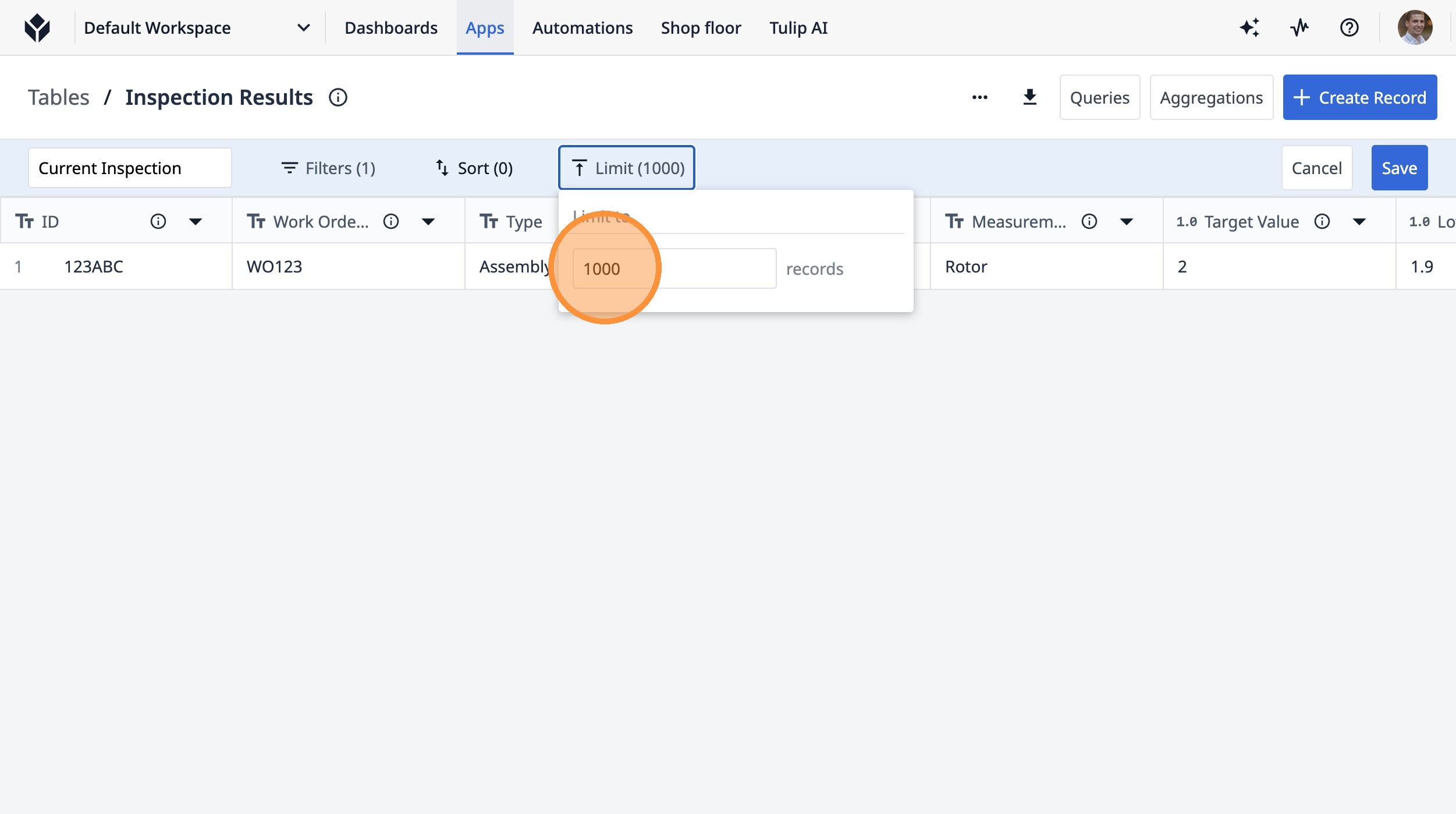
- Haz clic en este campo de texto.
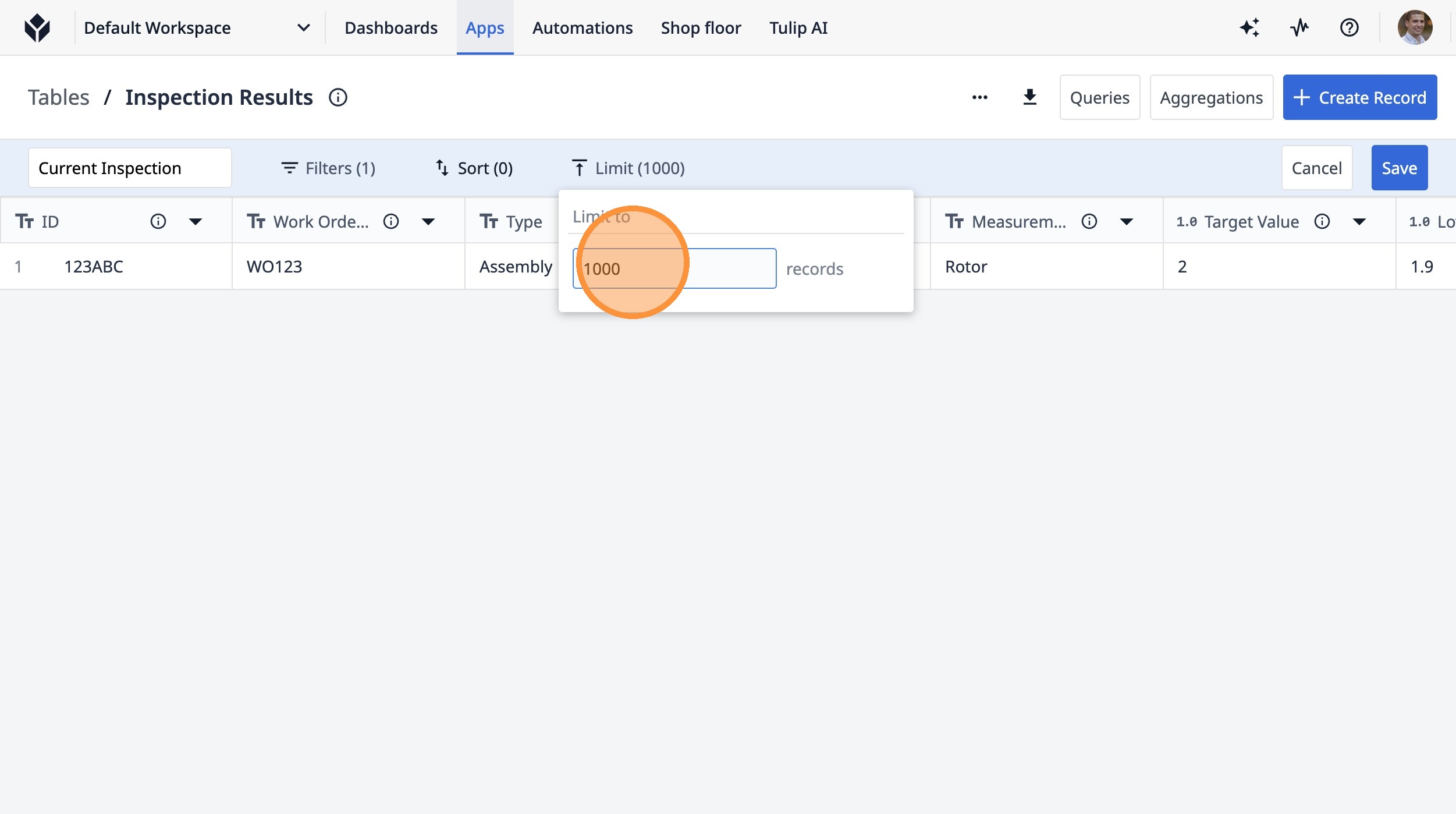
-
Escribe «[[Backspace]]».
-
Haz clic en «Guardar».
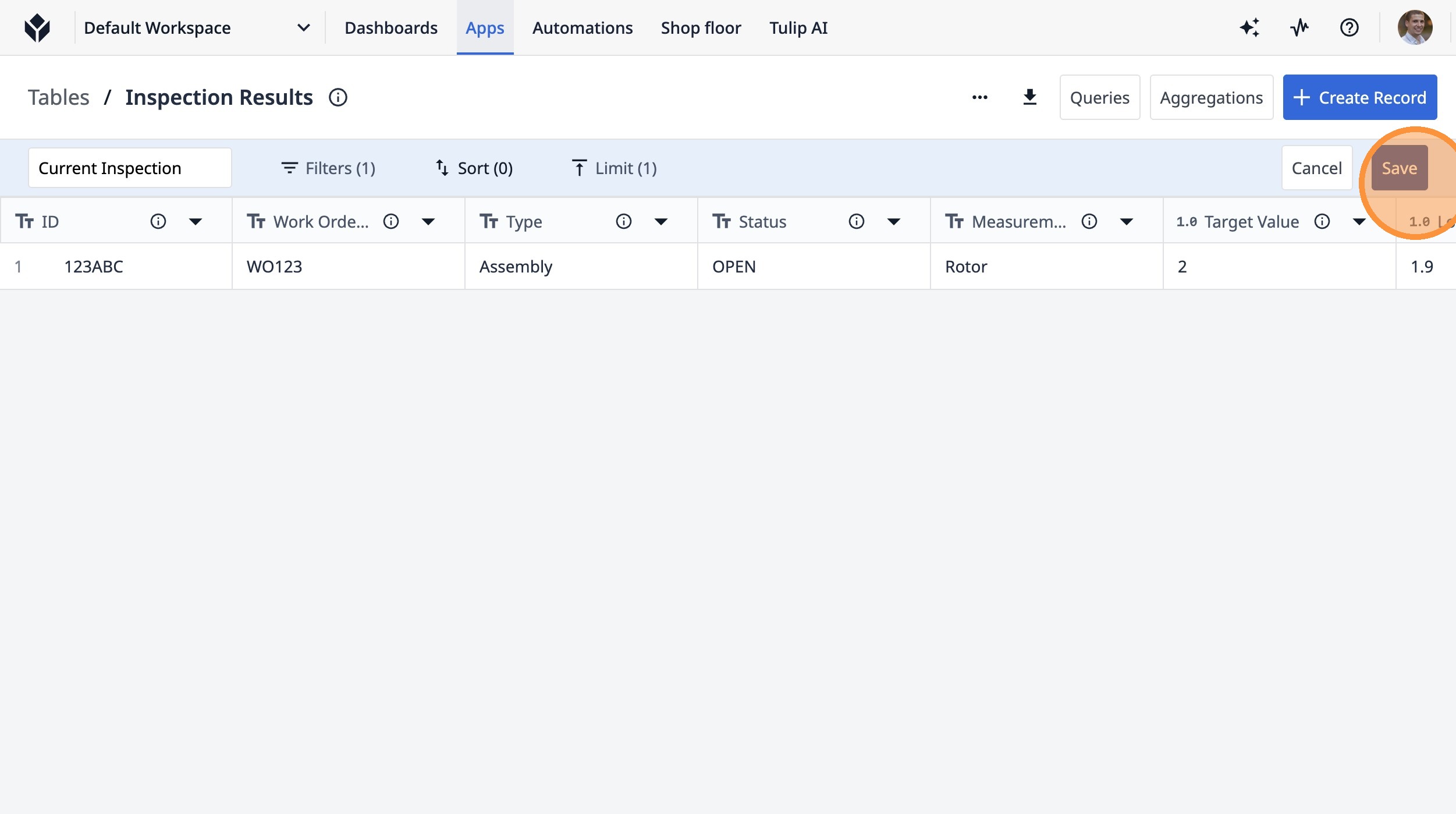
- Haz clic en «Agregaciones».
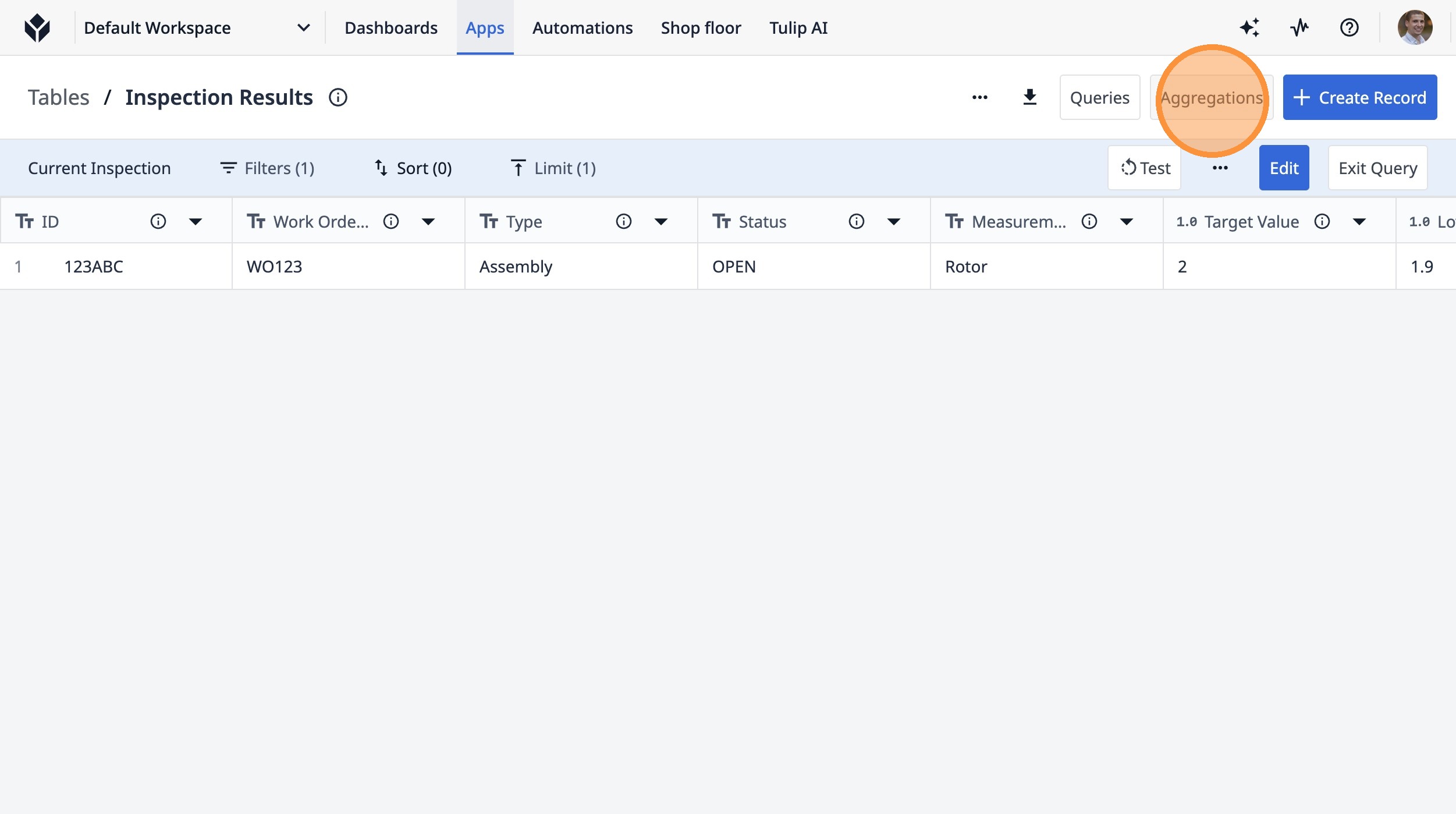
- Haz clic en «Editar».
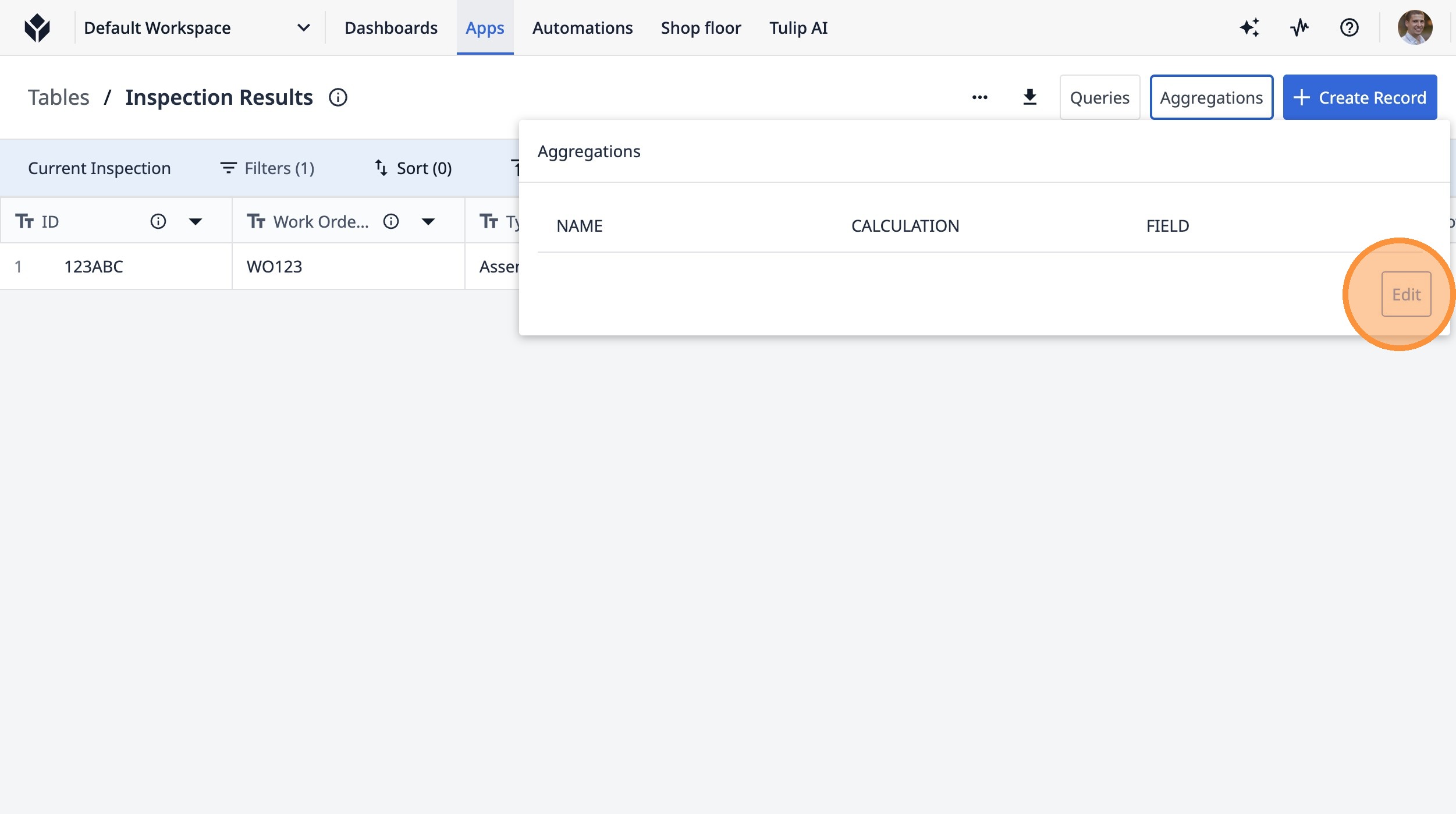
- Haz clic en «+Añadir agregación».
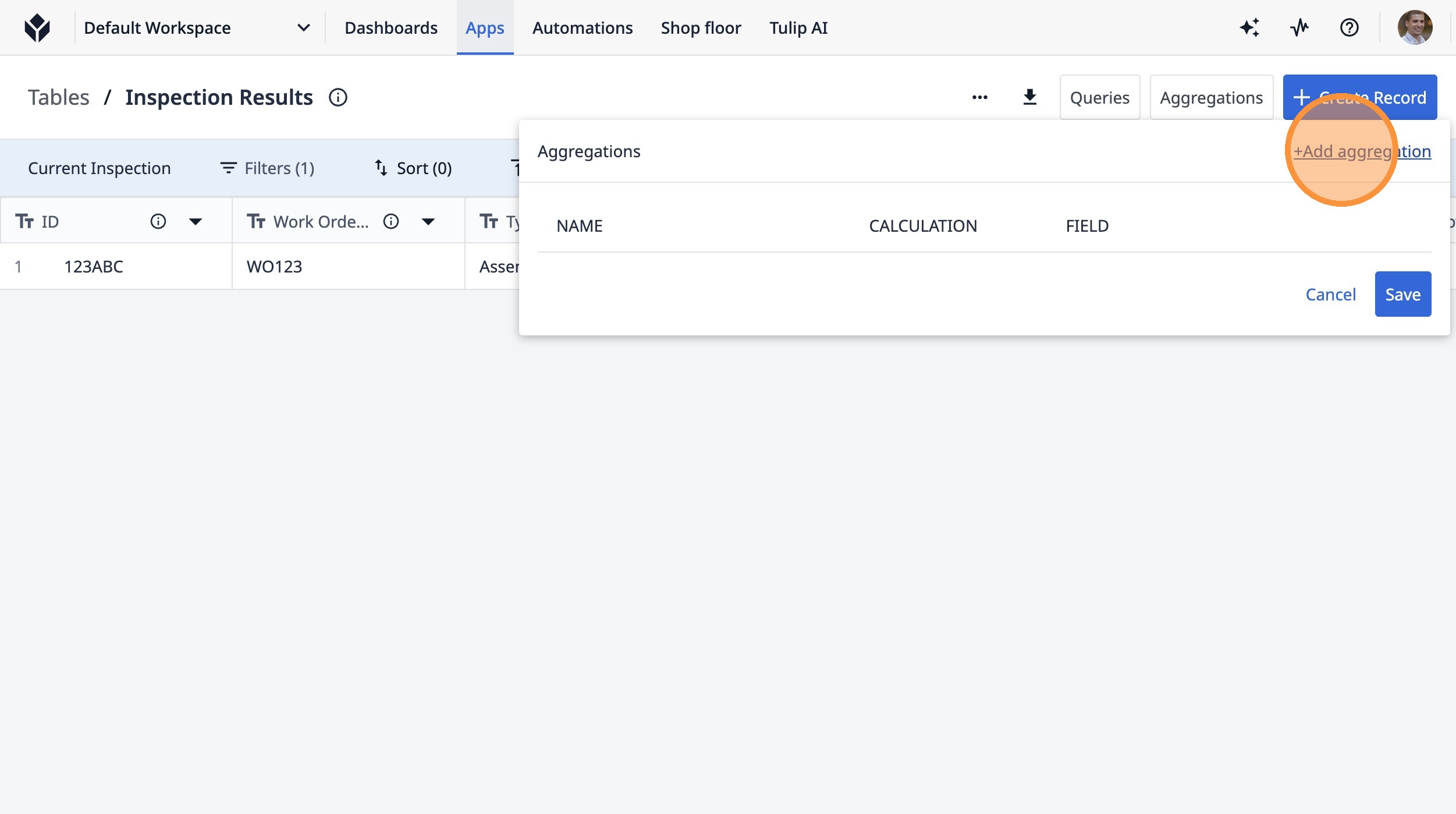
- Haz clic en el campo «Nombre de la agregación».
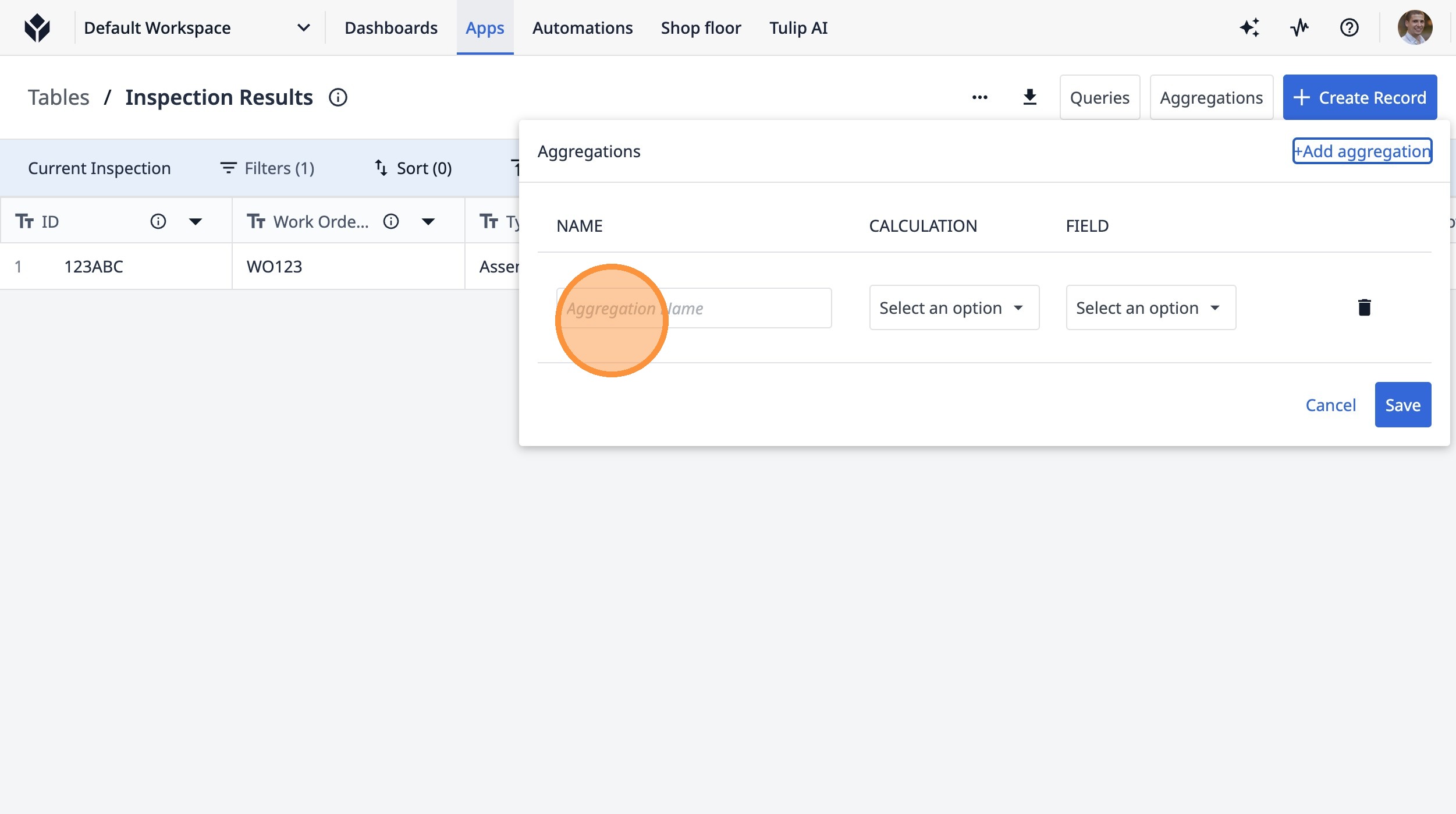
-
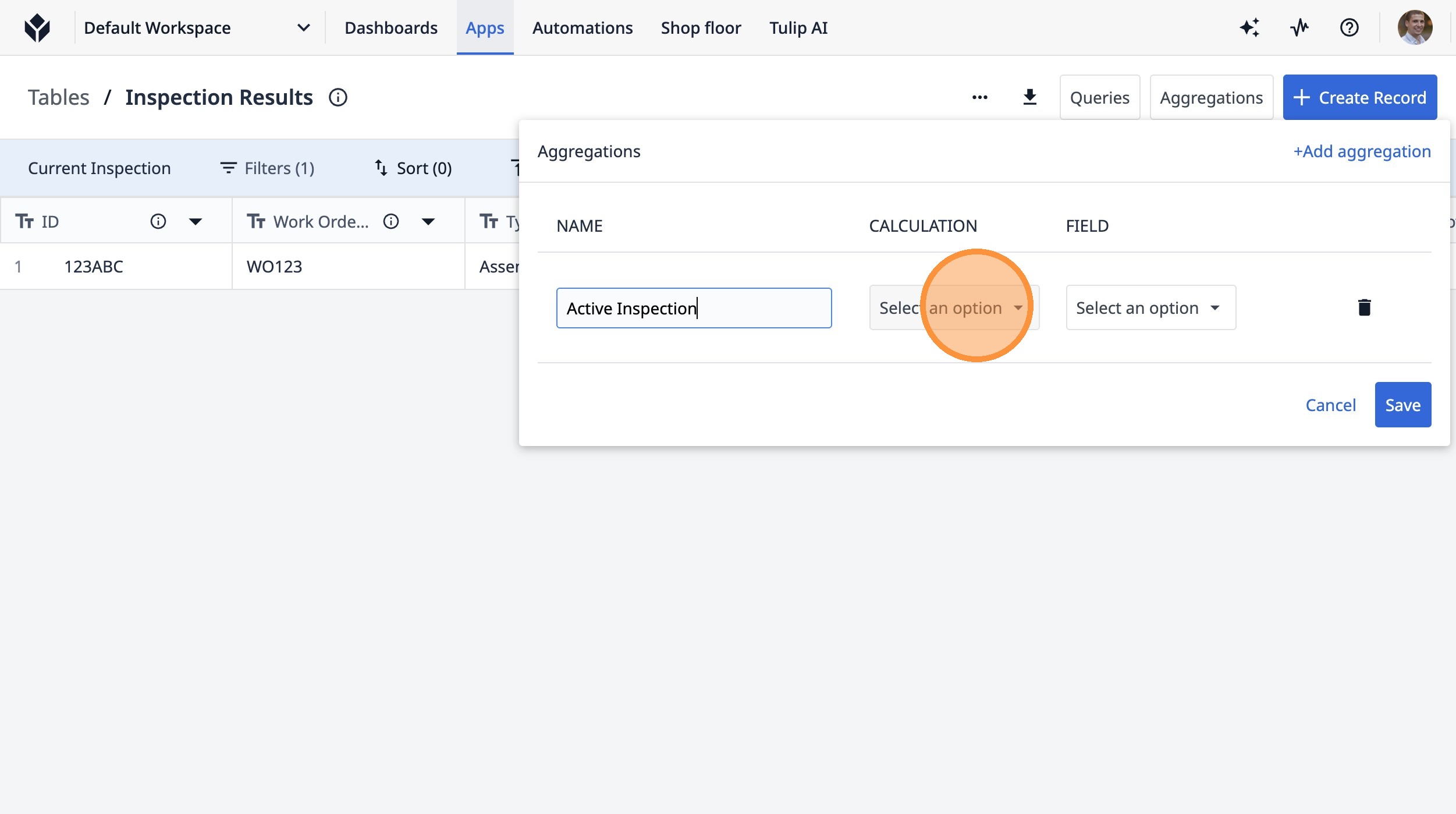
Escribe «Inspección activa».
-
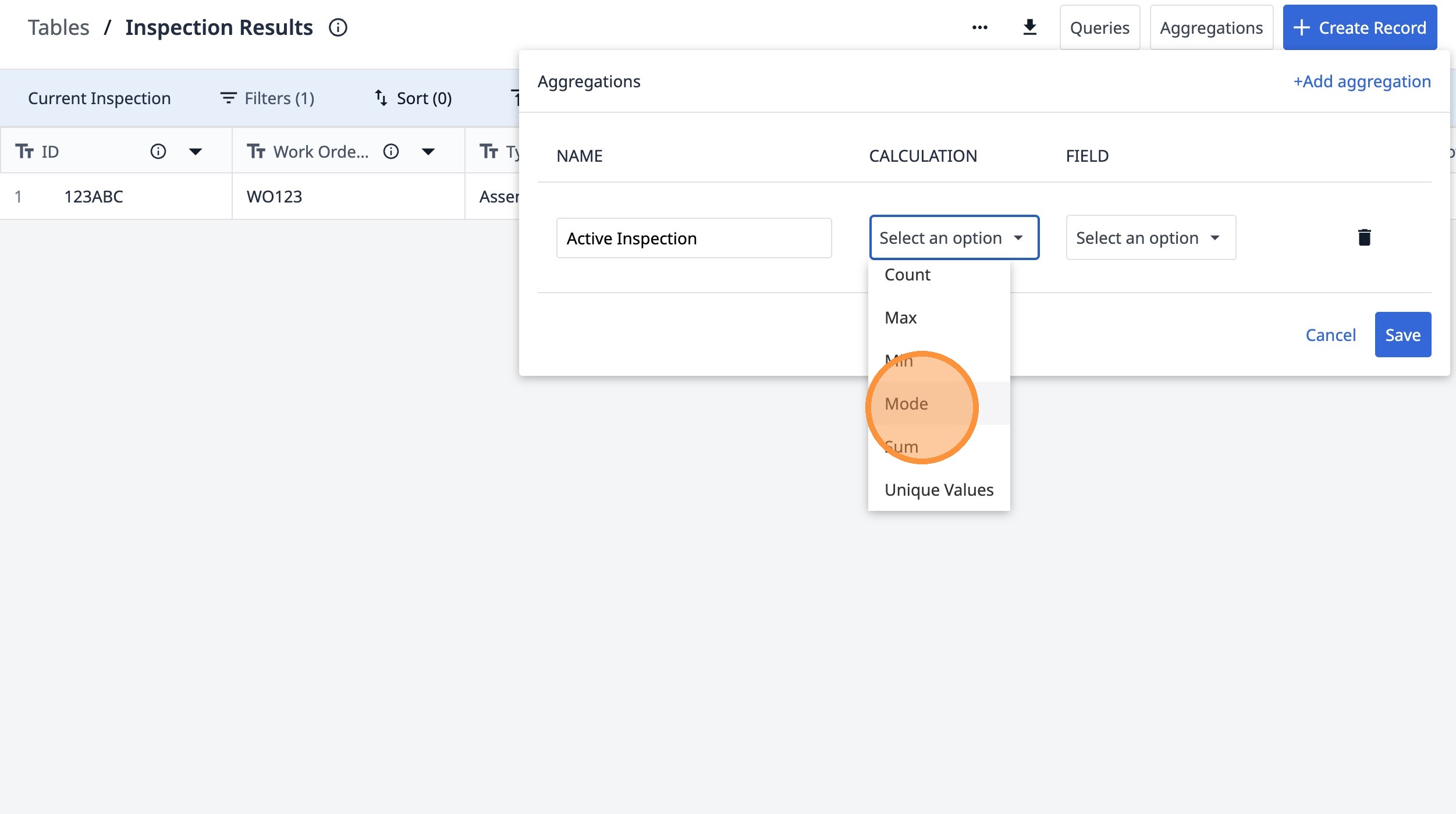
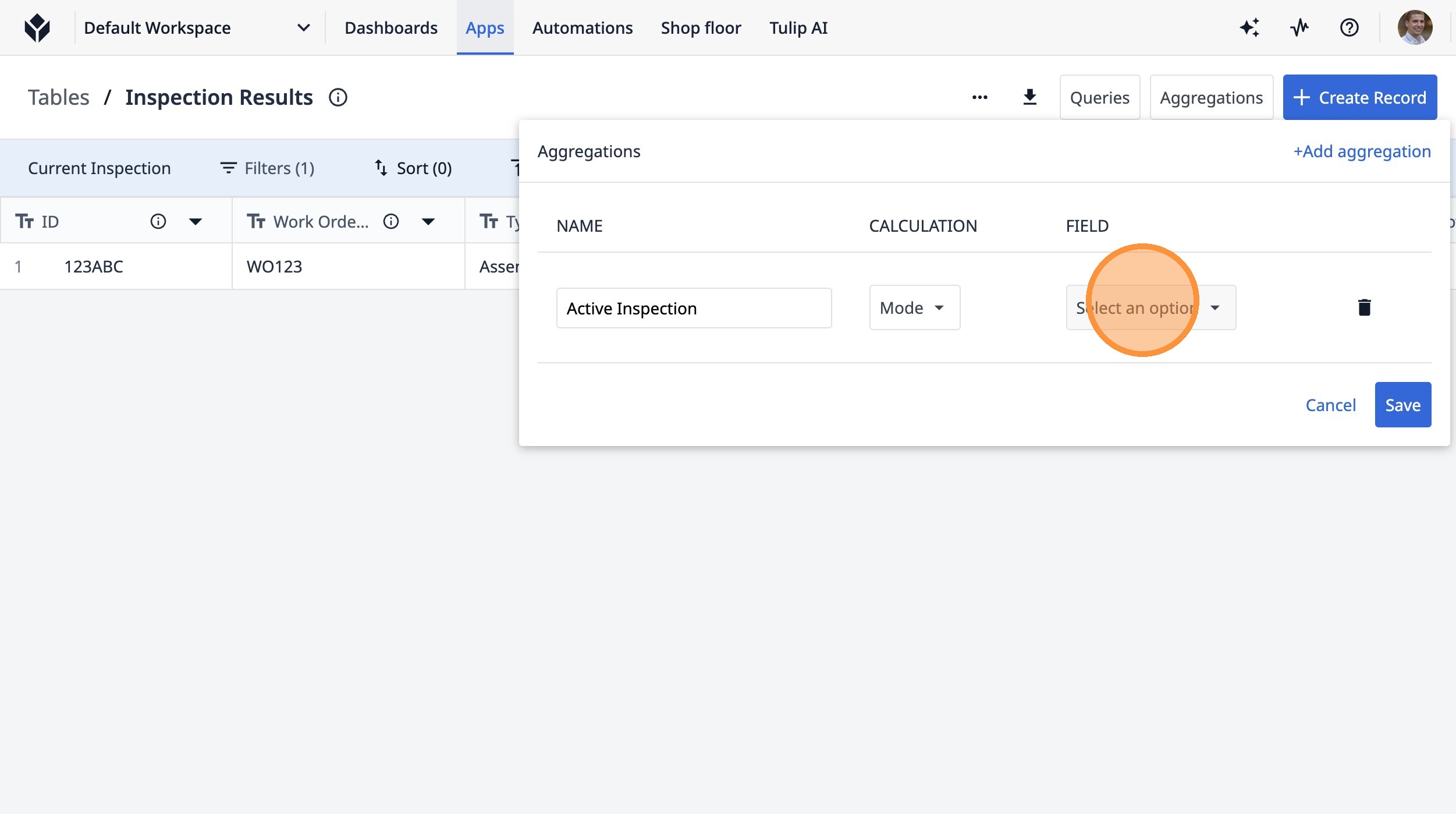
Haz clic en «Seleccionar una opción».
- Haz clic en «Modo».
- Haz clic en «Seleccionar una opción».
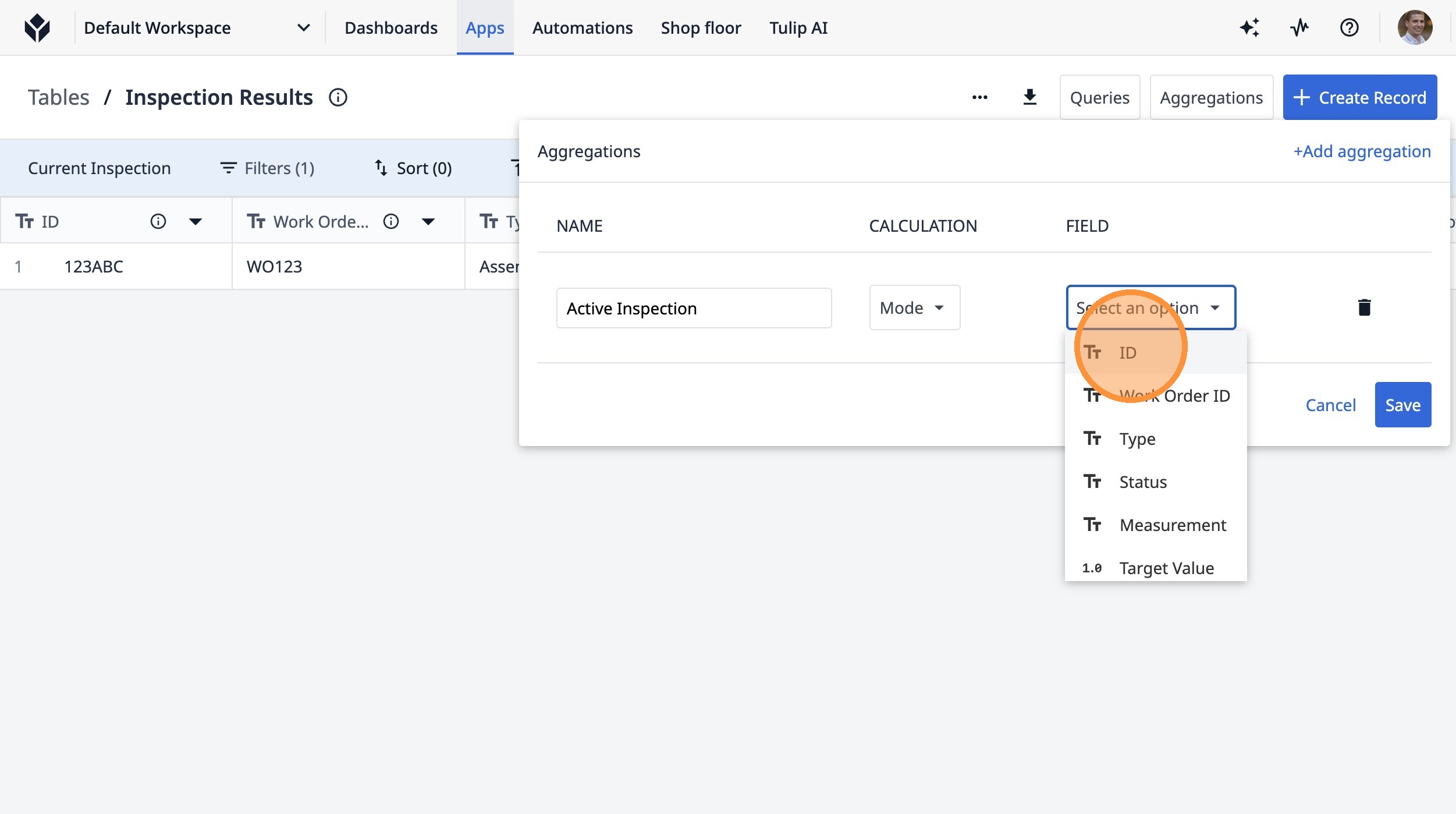
- Haz clic en «ID».
- Haz clic en «Guardar»