Descubre cómo crear una nueva tabla en Tulip, definir sus campos y rellenarla con datos iniciales. Esta guía es perfecta para configurar tu sistema de seguimiento de inspecciones.
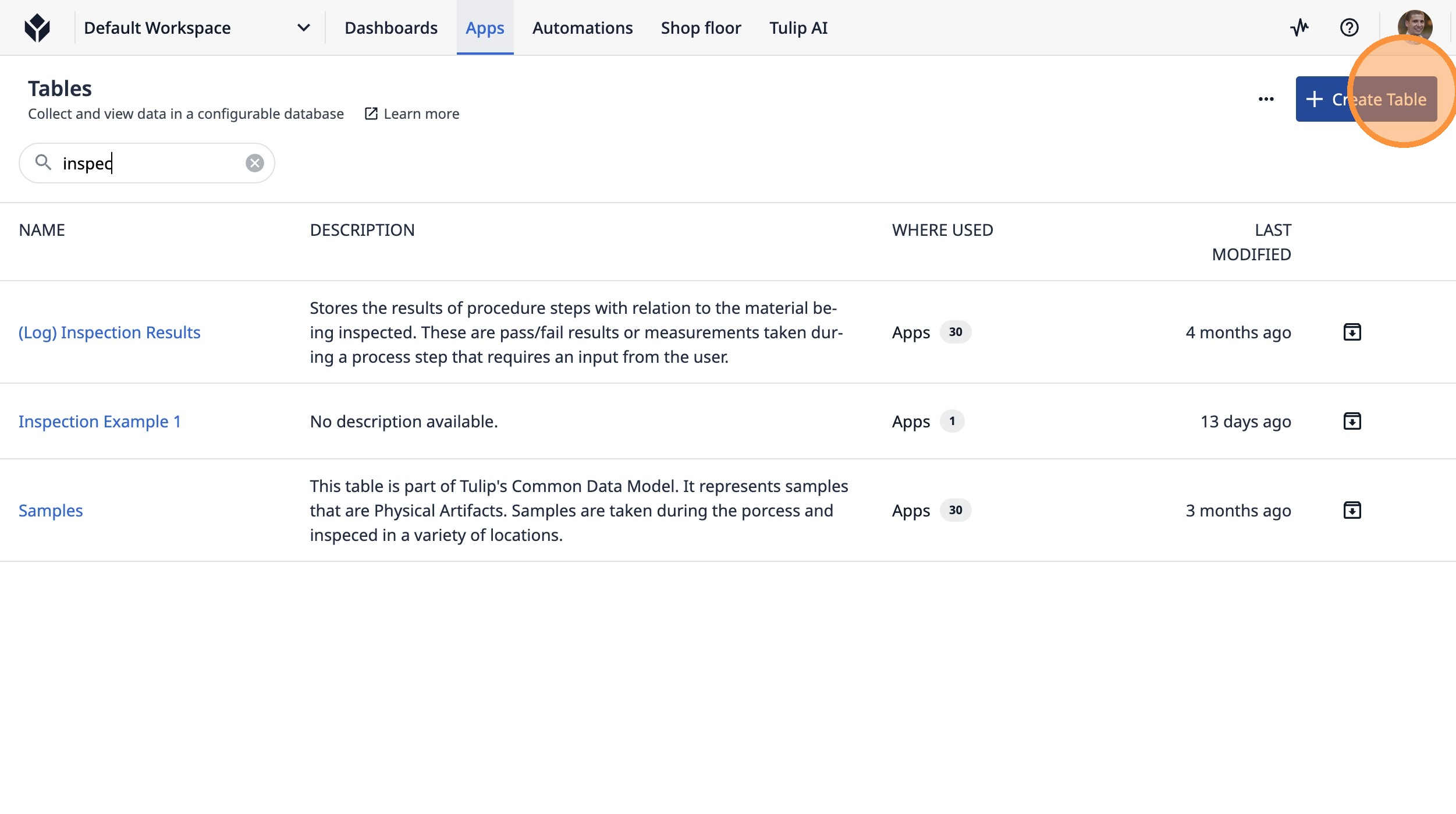
- Haz clic en «Crear tabla»
-
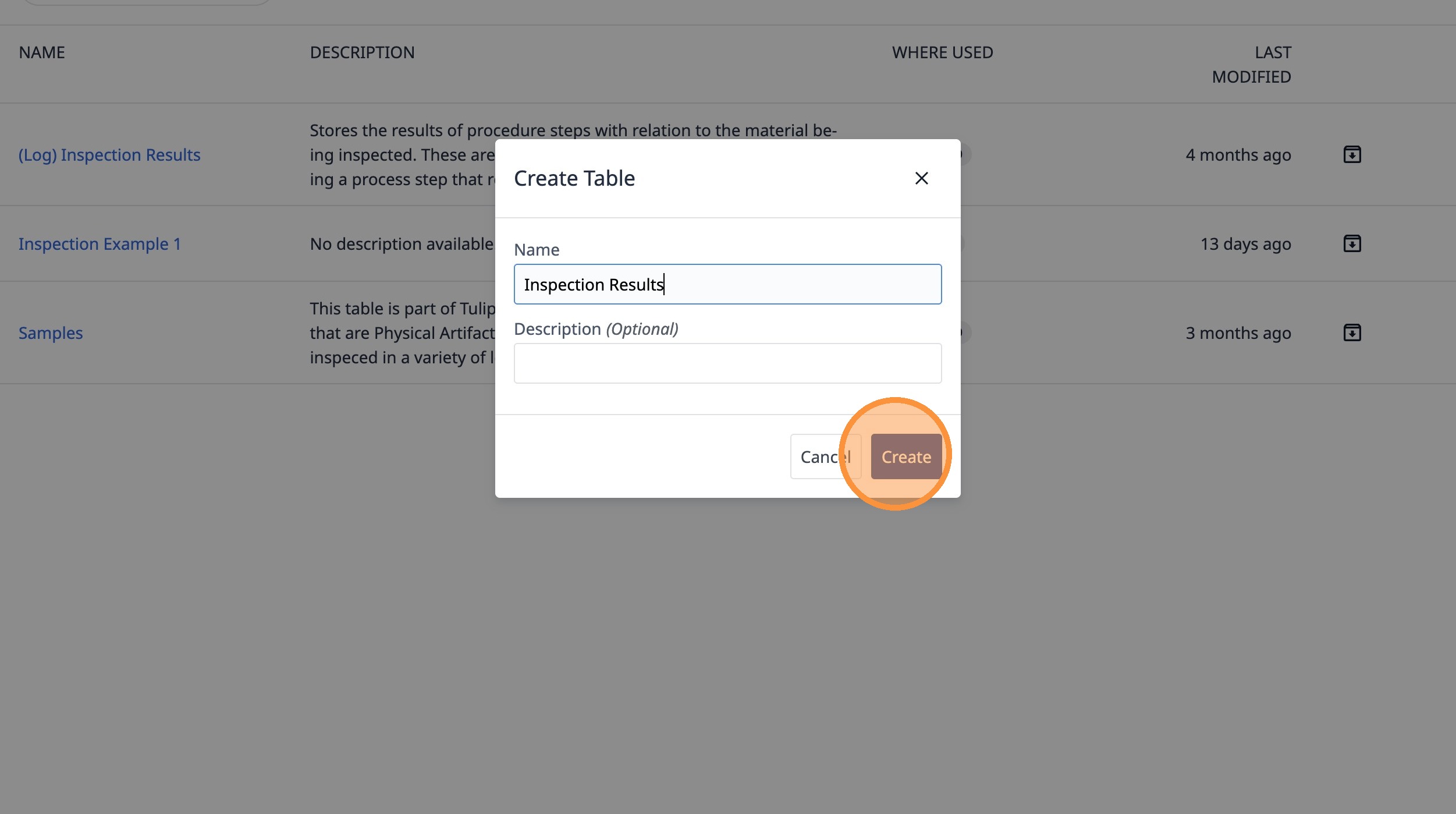
Escribe «Resultados de inspección»
-
Haz clic en «Crear»
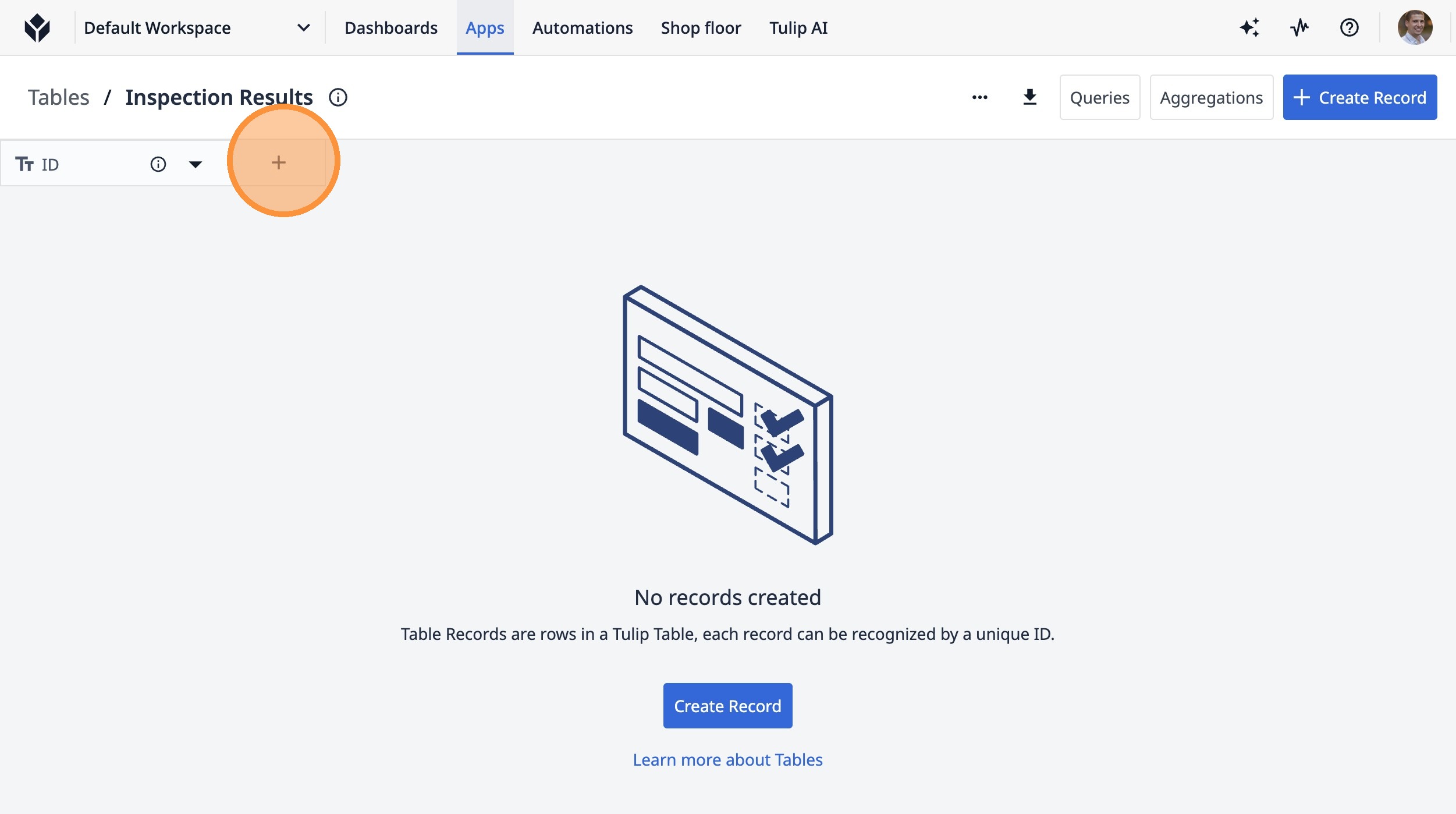
- Haz clic en este icono.
-
Escribe «ID de orden de trabajo».
-
Haz clic en este botón.
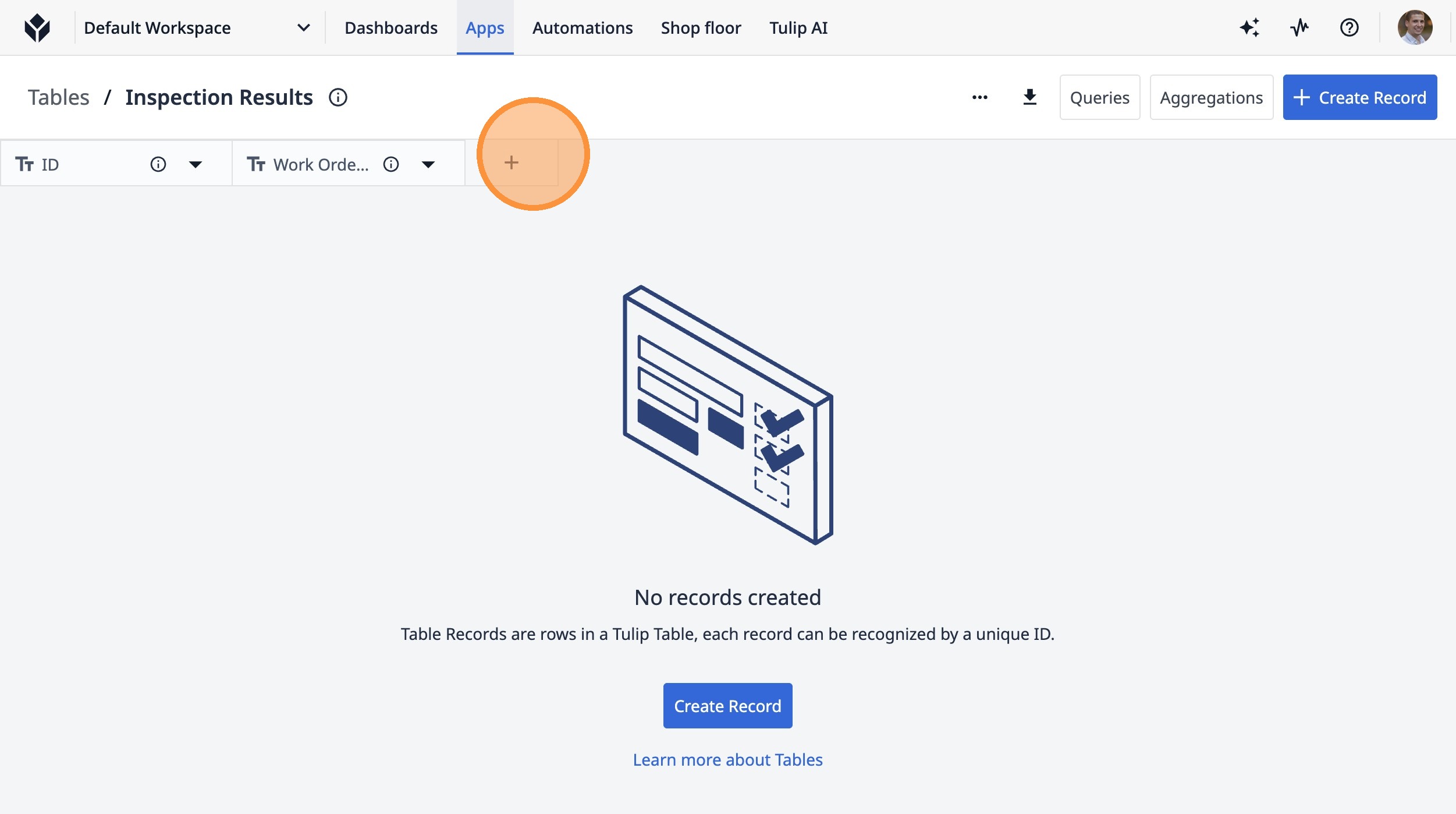
-
Escribe «Tipo».
-
Haz clic en este botón.
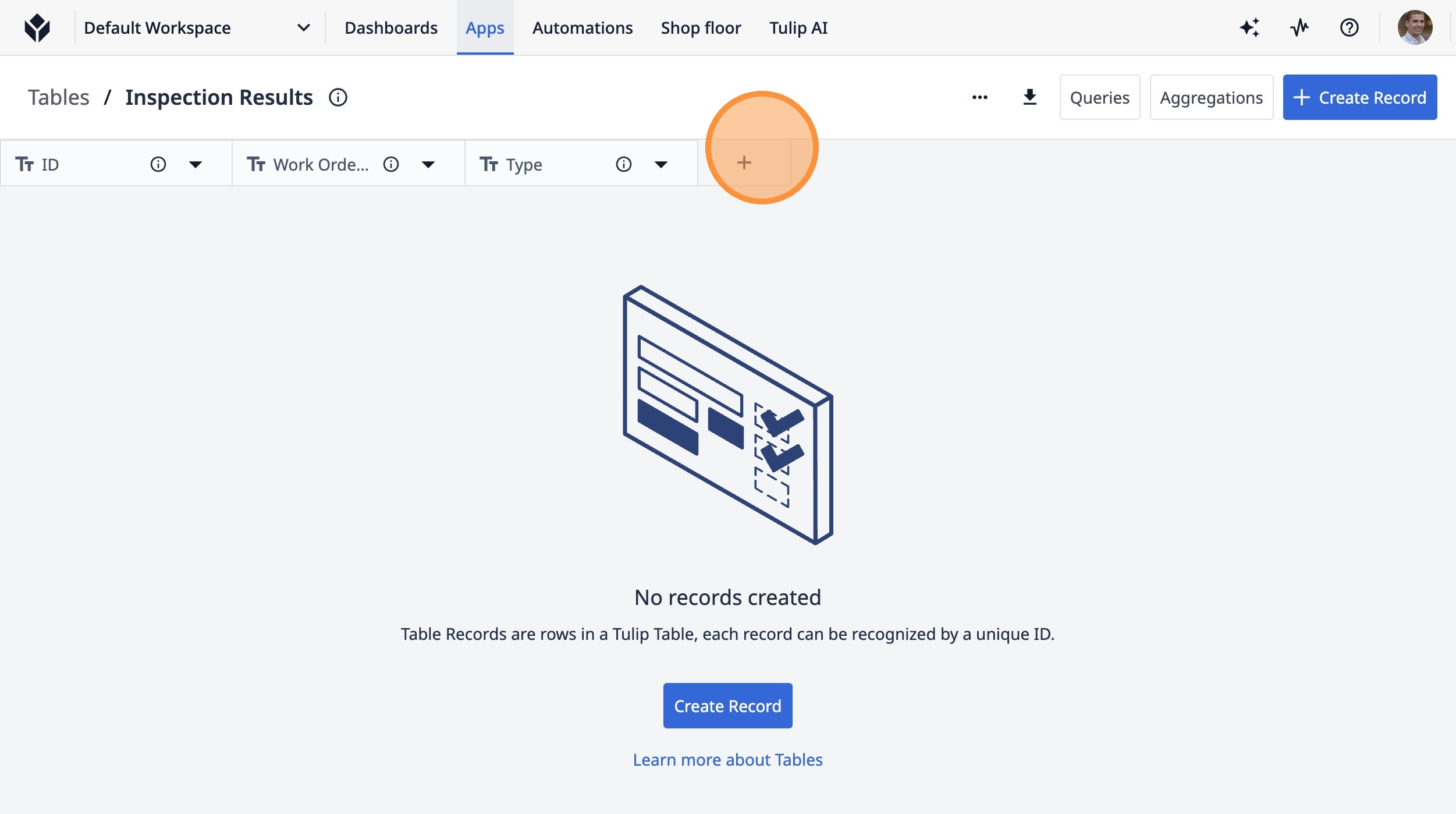
-
Escribe «Estado».
-
Haz clic en este icono.
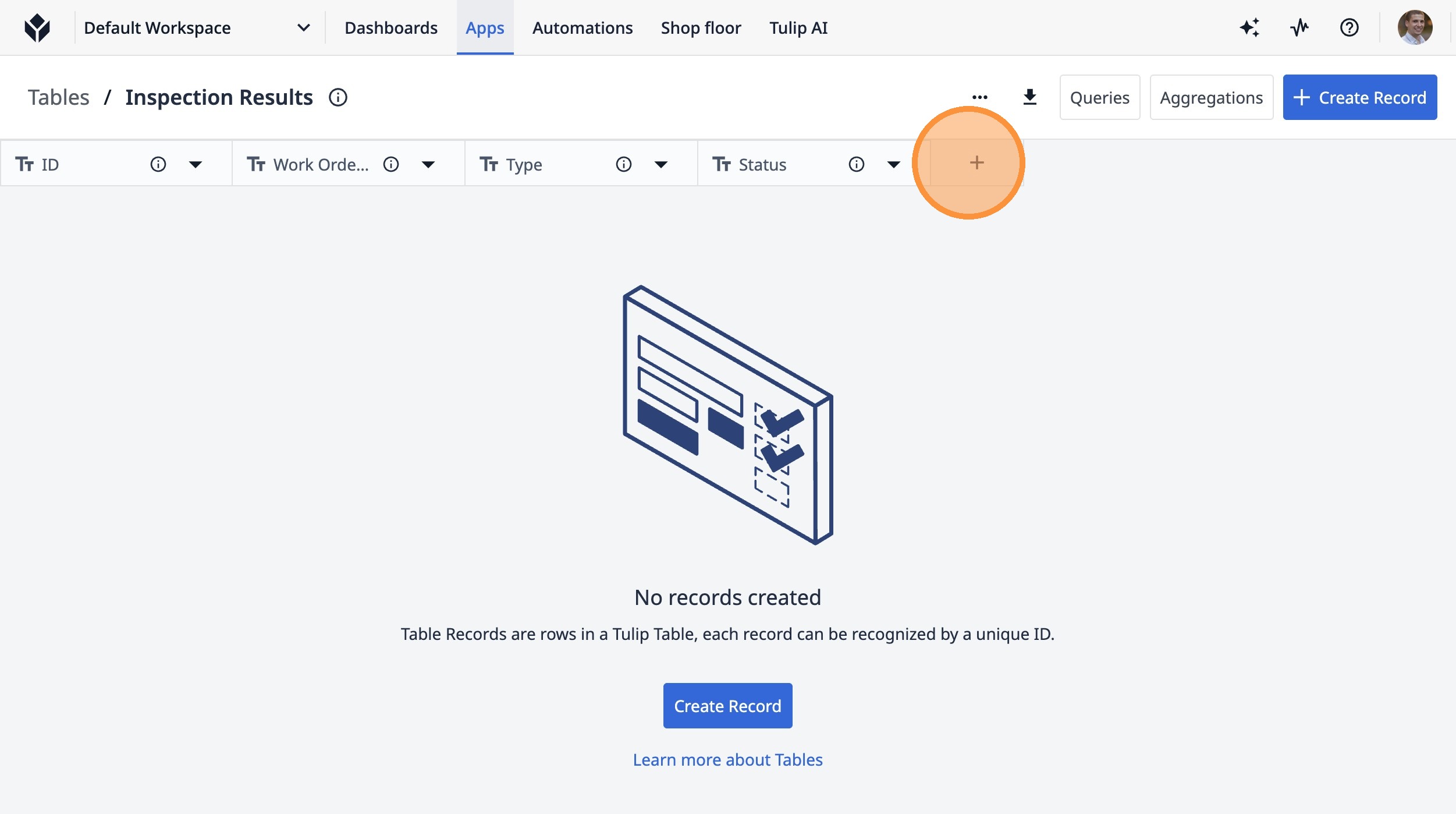
-
Escribe «Medición».
-
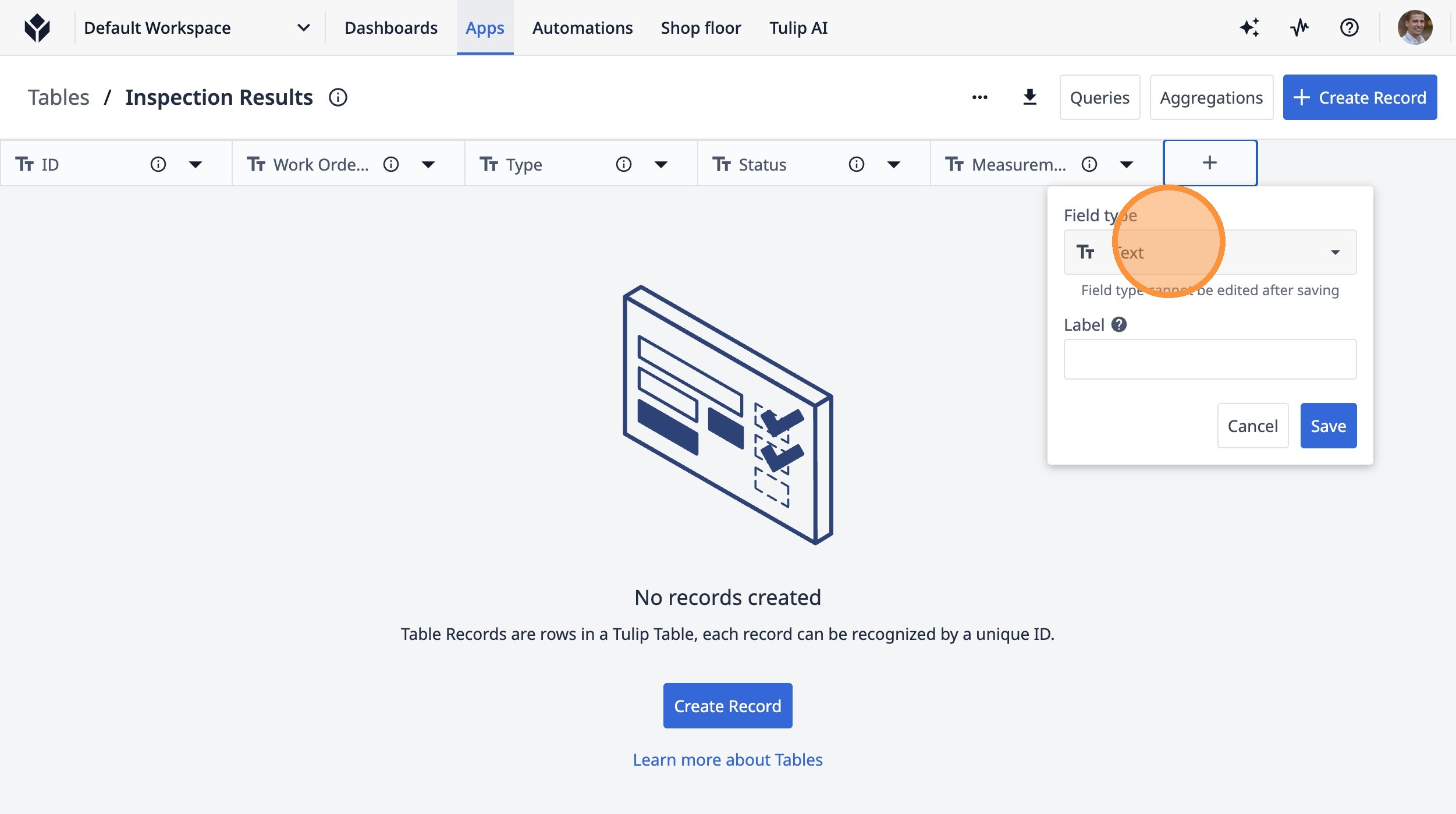
Haz clic en este botón.
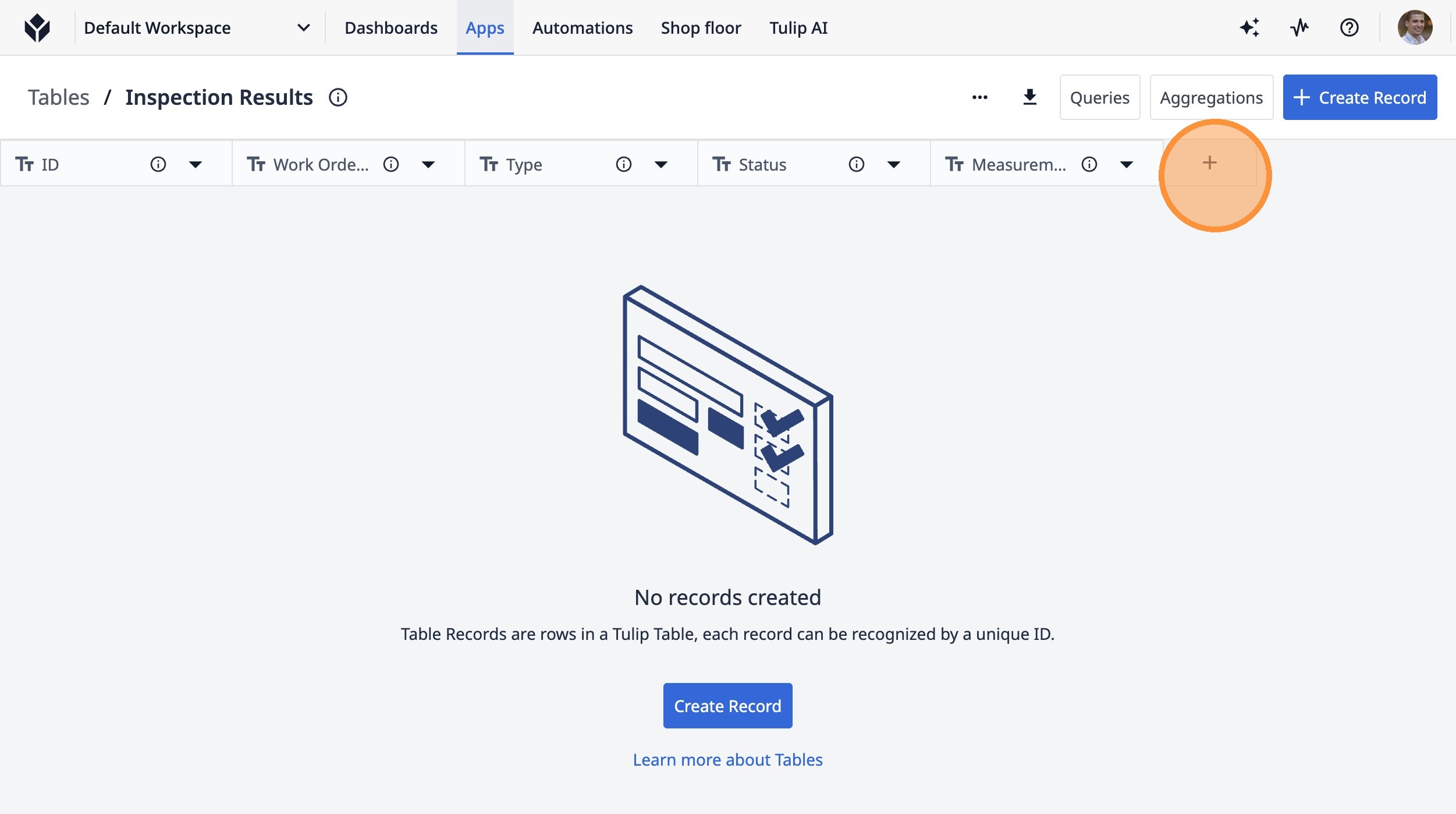
- Haz clic en «Texto».
- Haz clic en «Número».
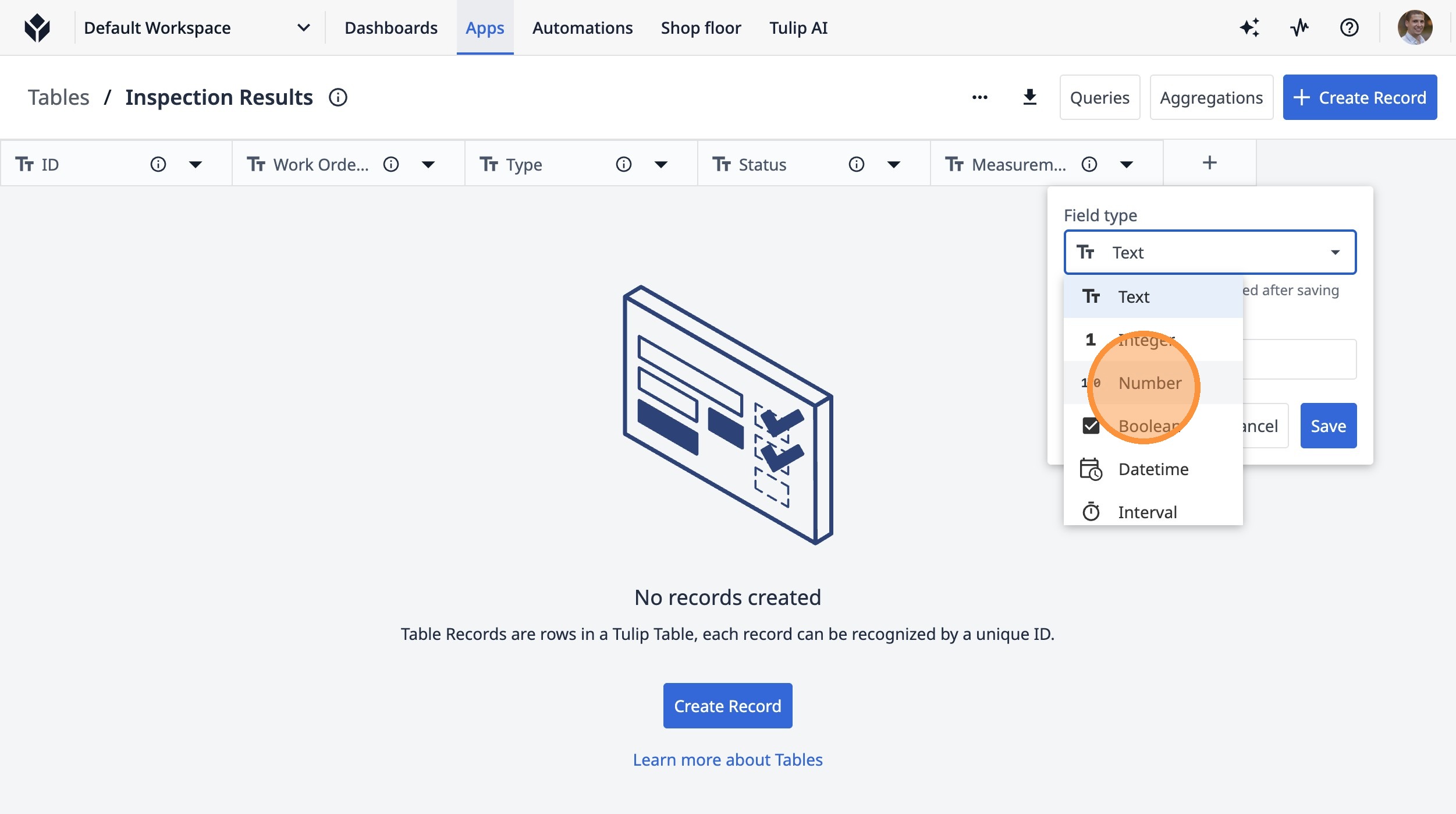
-
Escribe «Valor objetivo».
-
Haz clic en este icono.
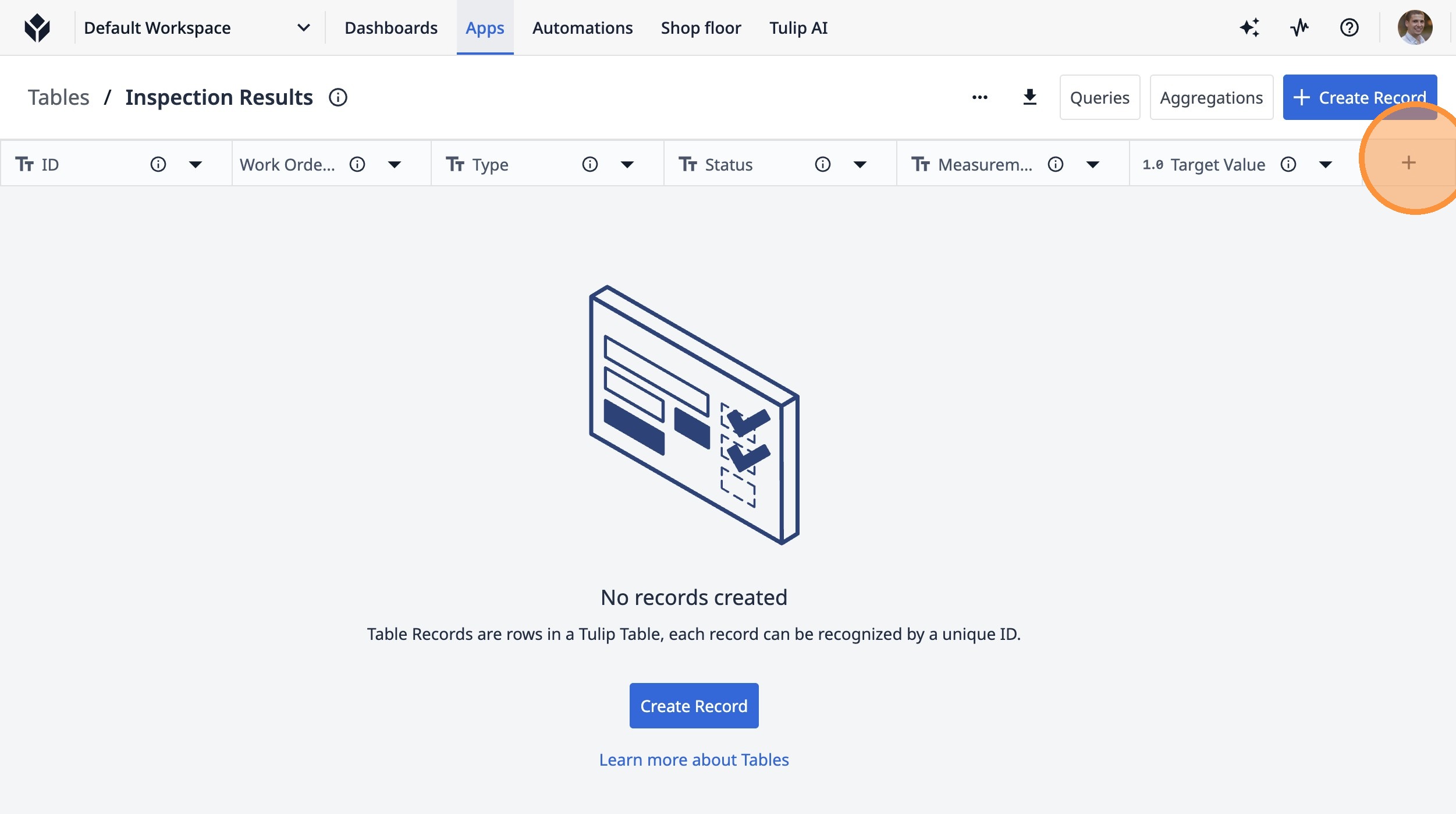
-
Escribe «Límite inferior».
-
Haz clic en «Texto».
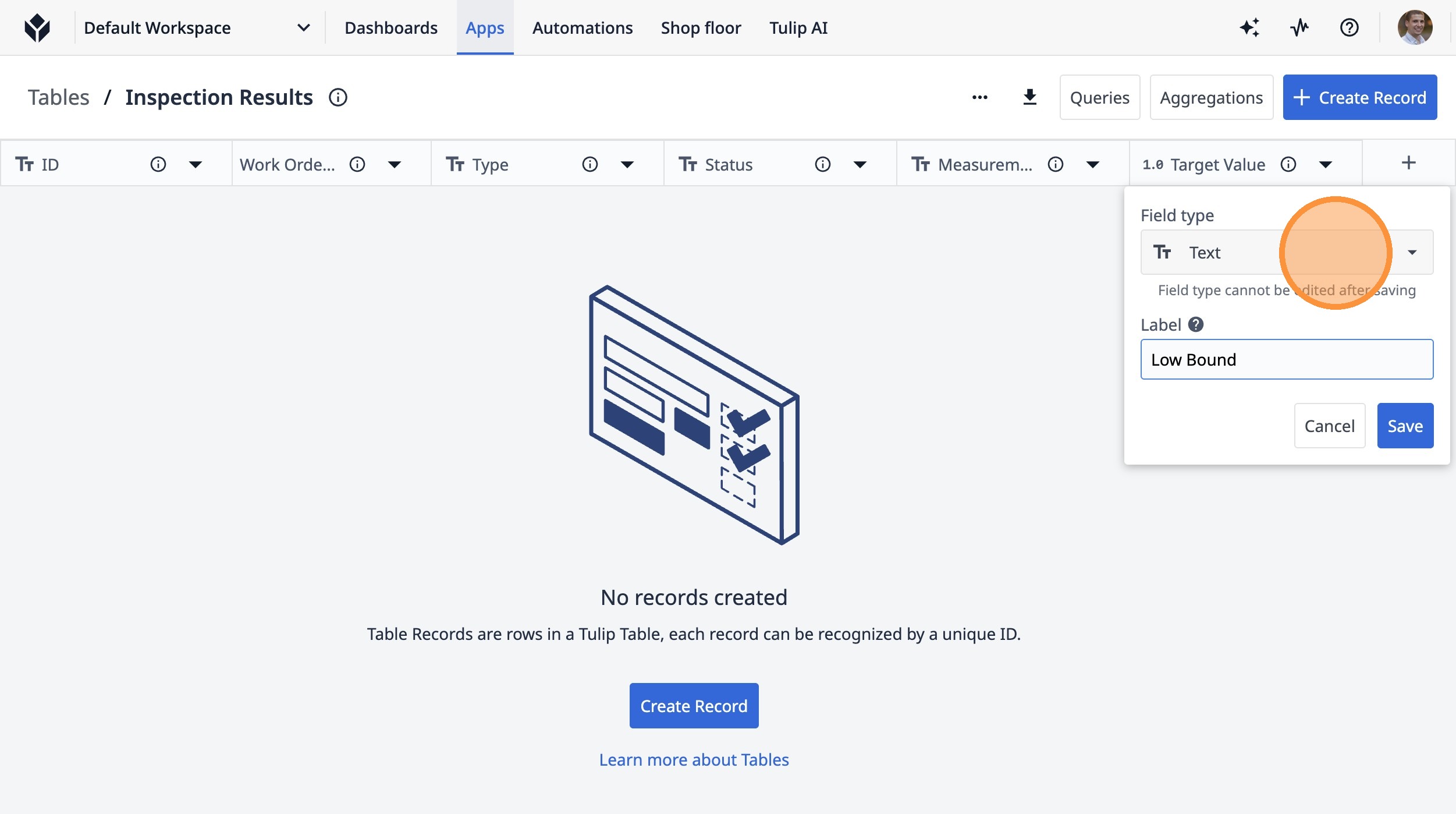
- Haz clic en «Número».
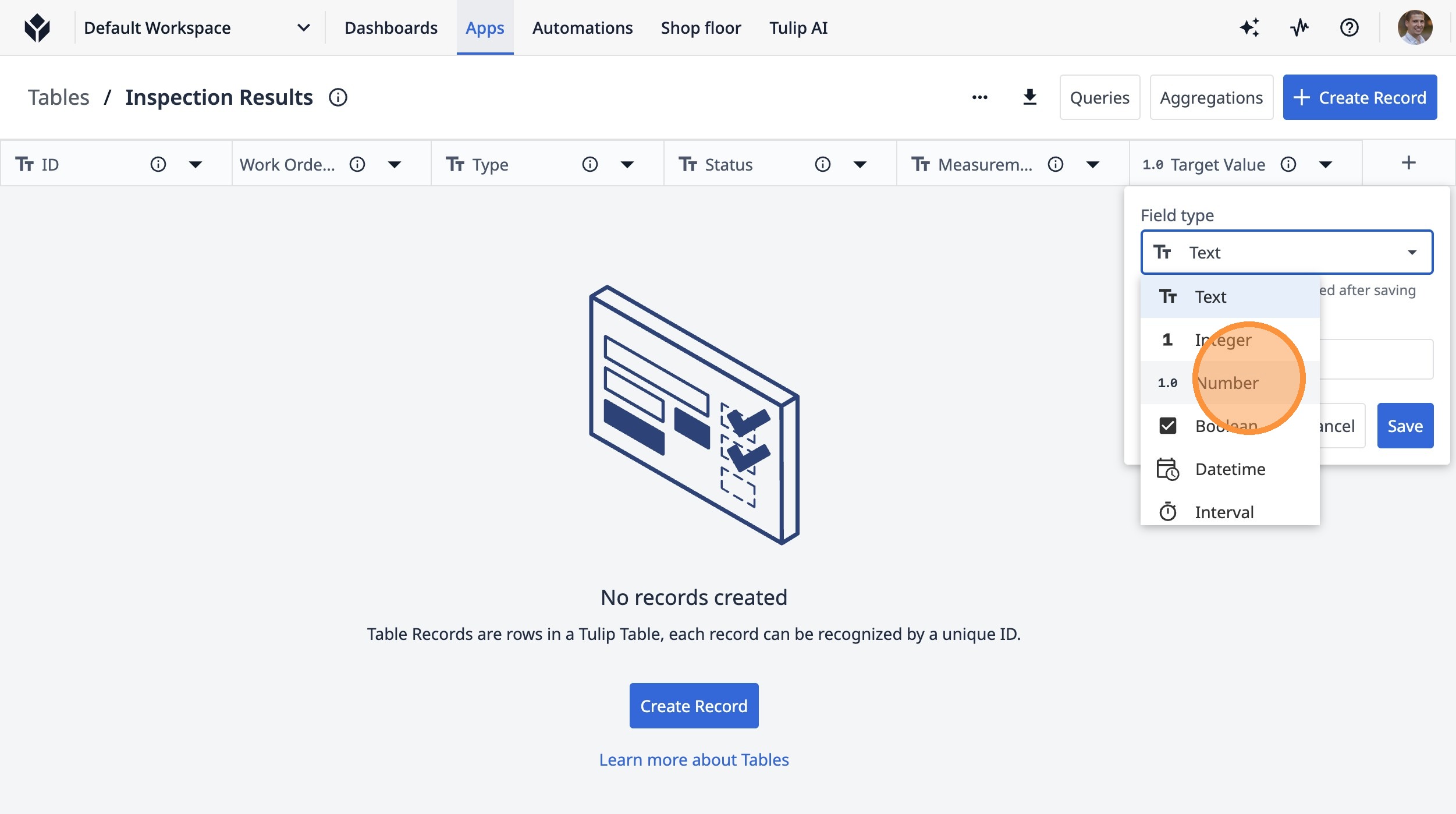
- Haz clic en este icono.
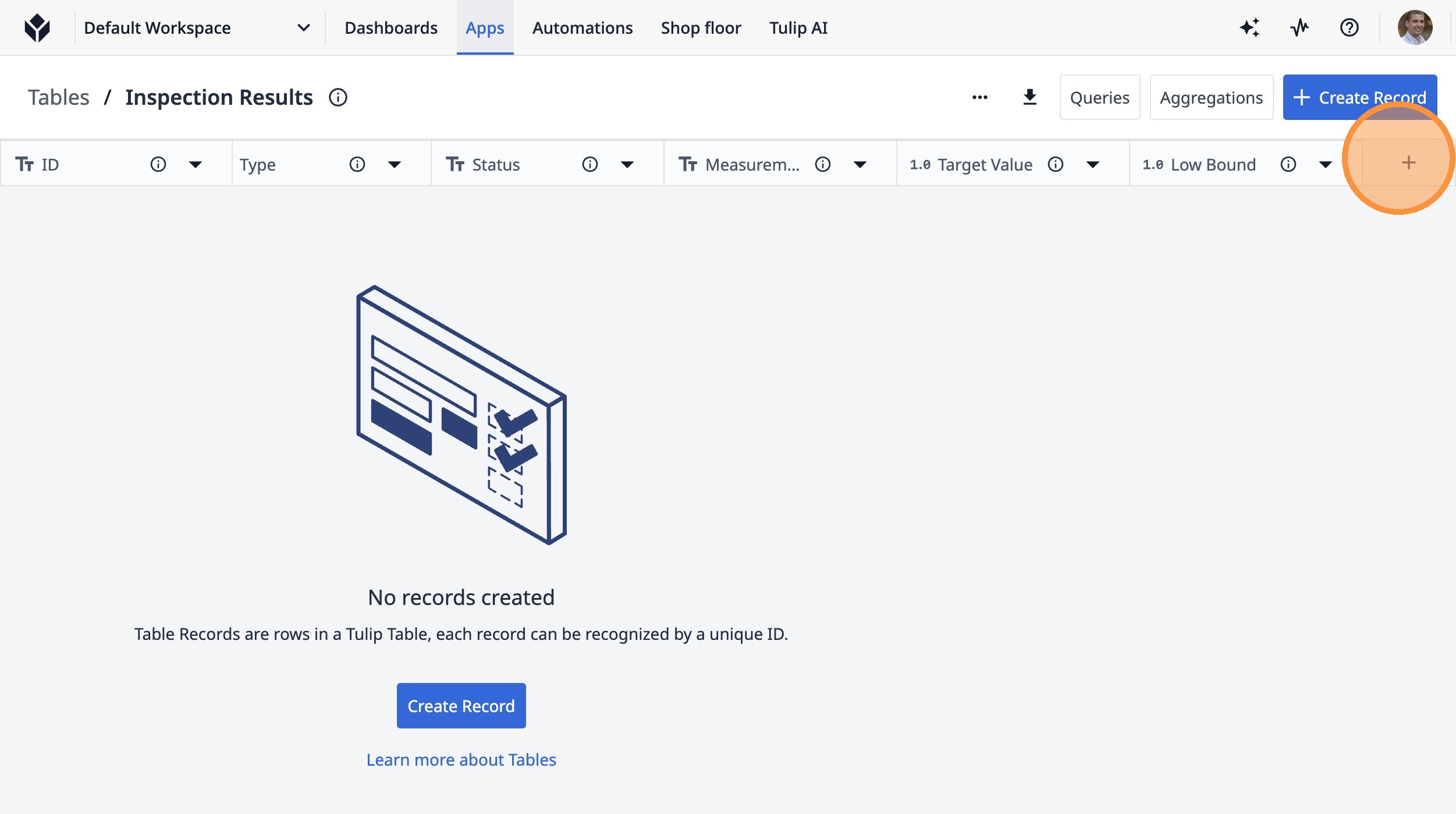
- Haz clic en «Texto».
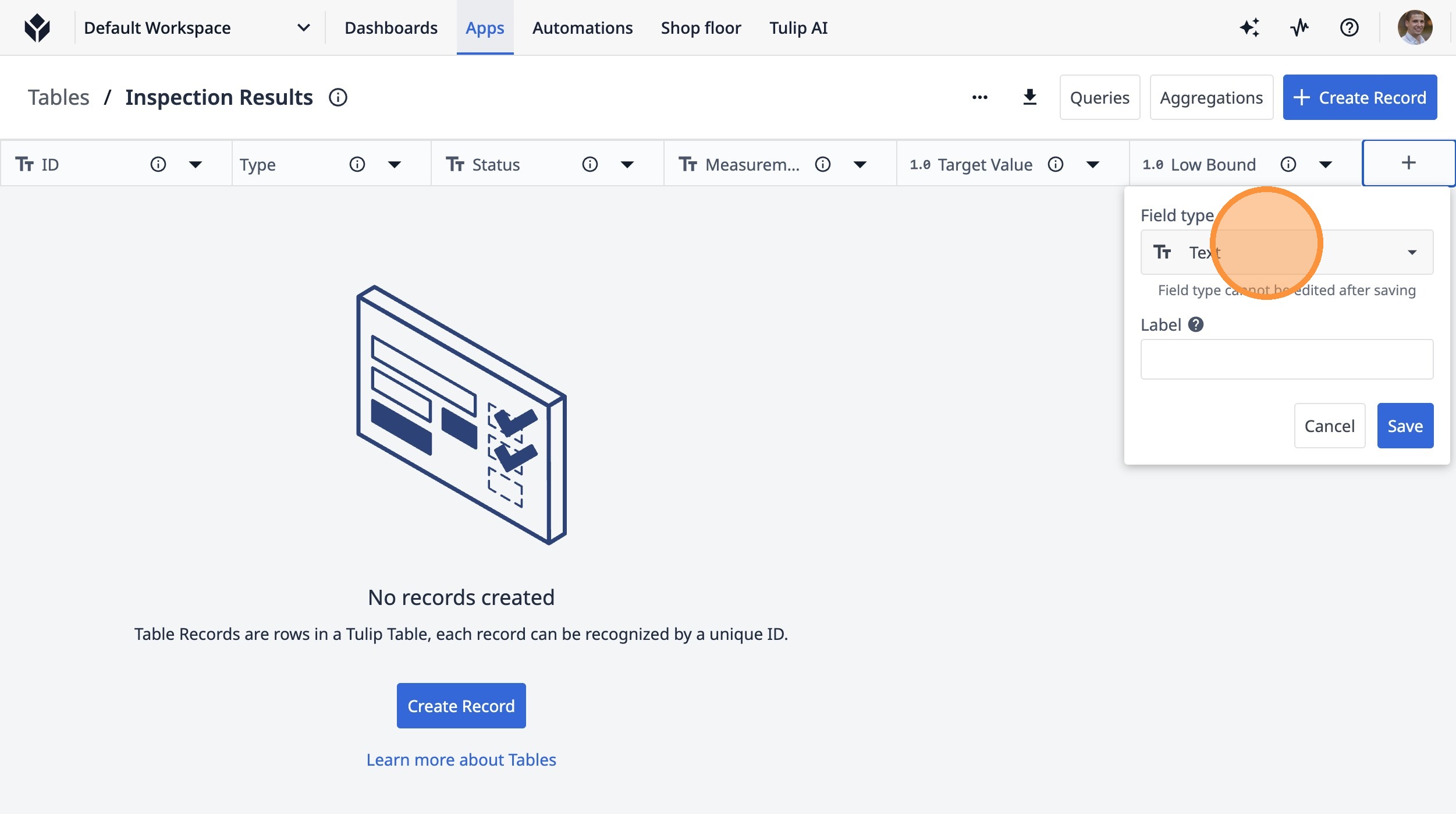
- Haz clic en «Número»
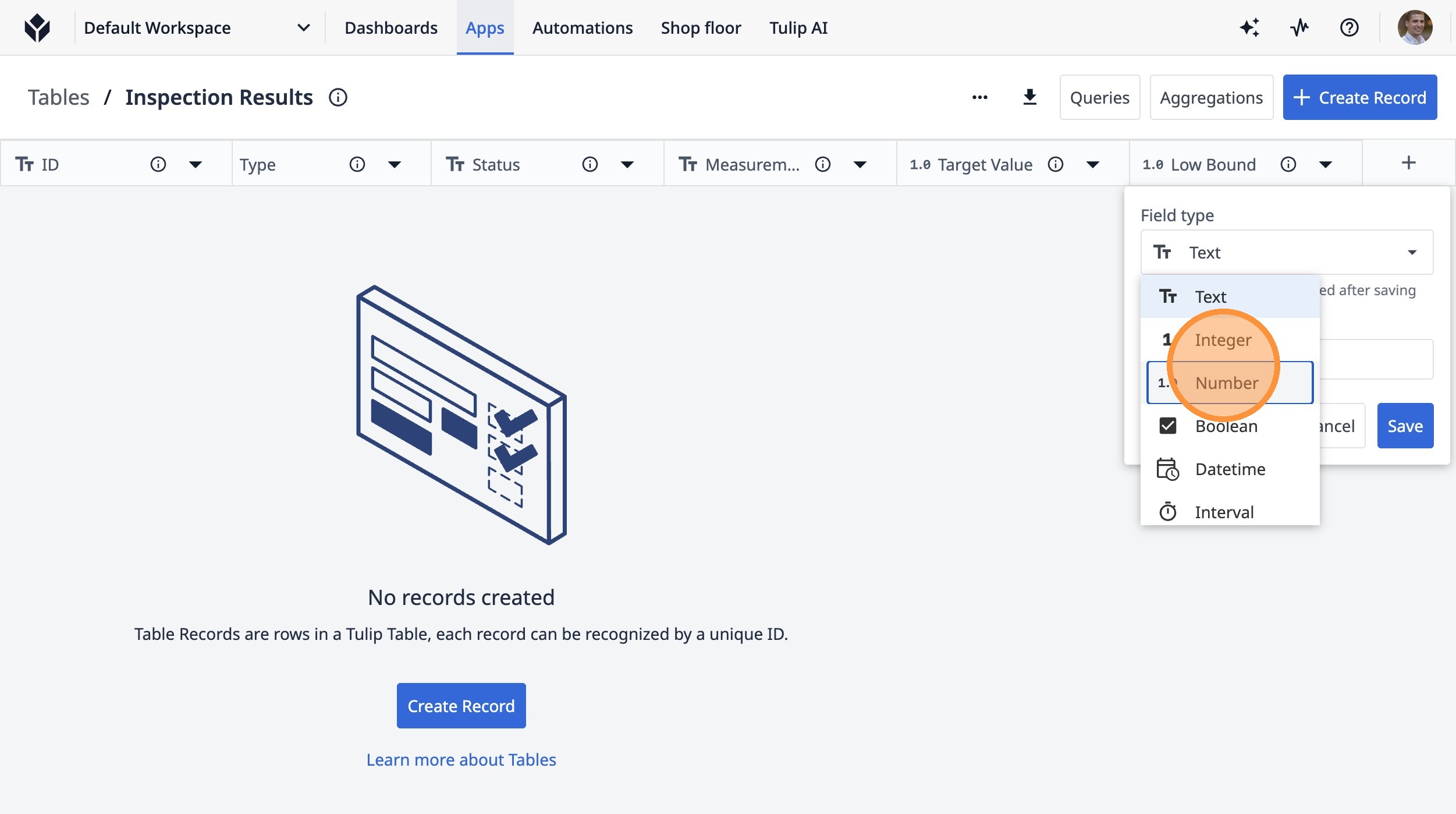
-
Escribe «Límite superior».
-
Haz clic en este icono.
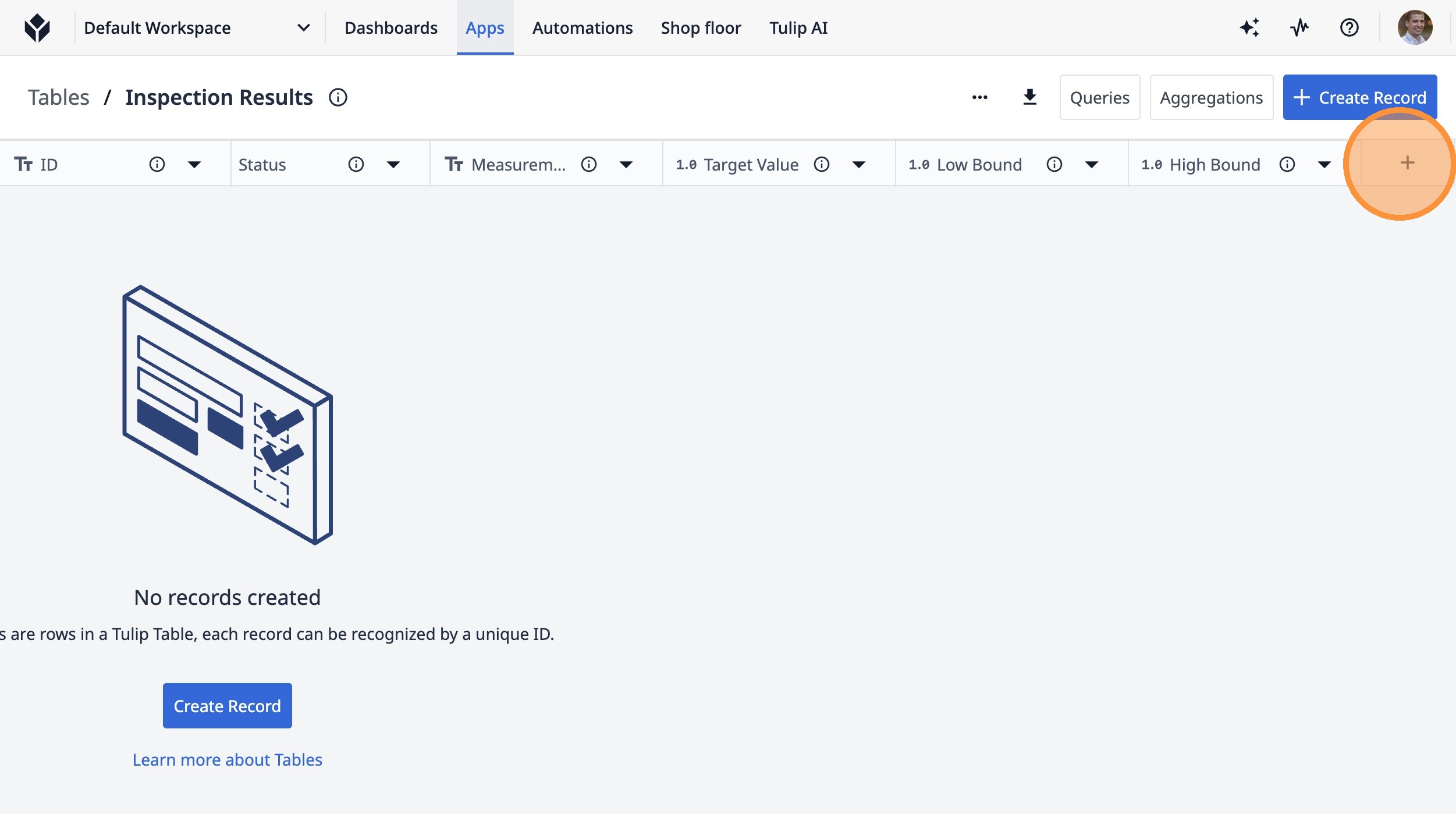
-
Escribe «Unidades».
-
Haz clic en este botón.
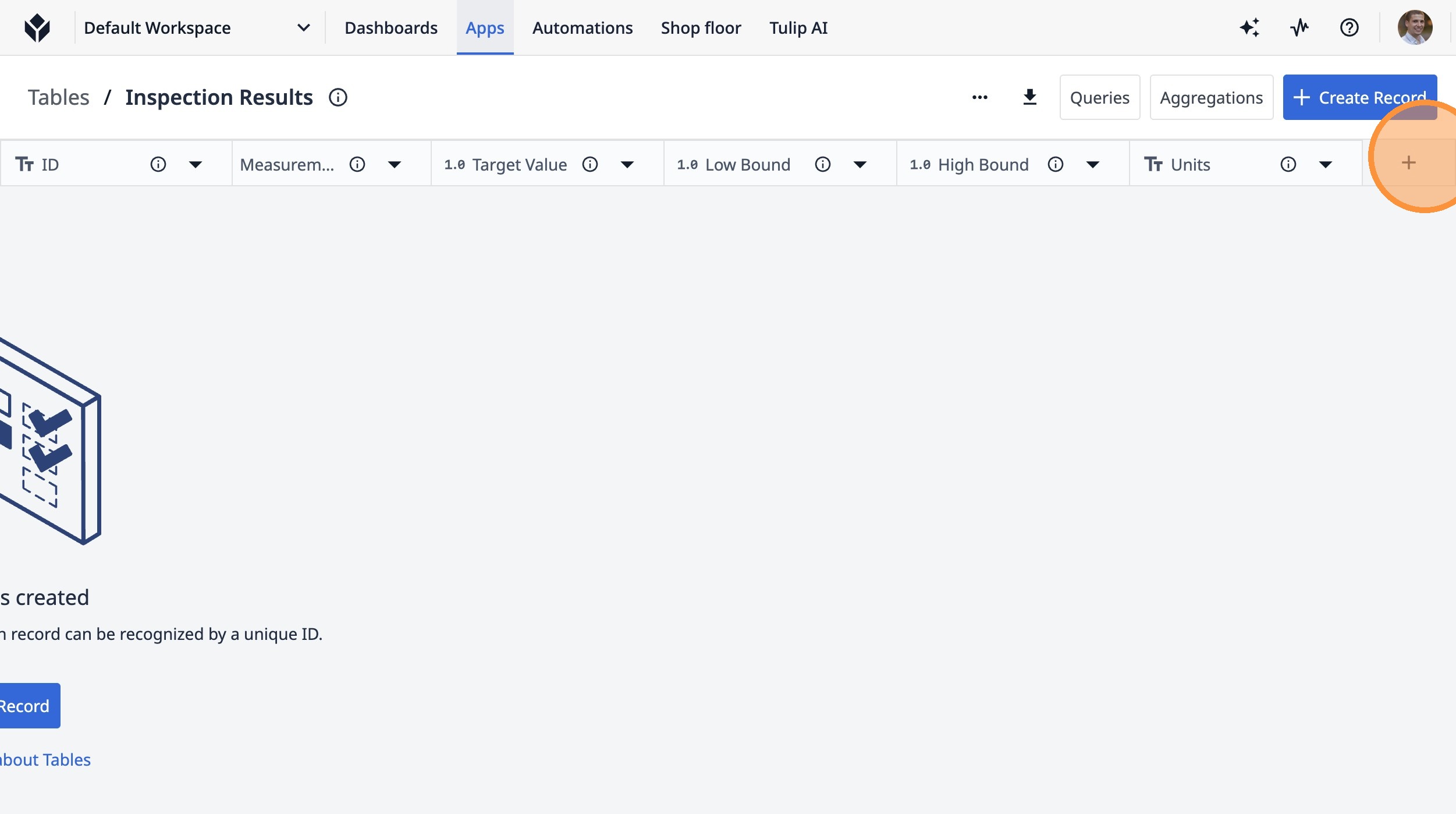
- Haz clic en «Texto».
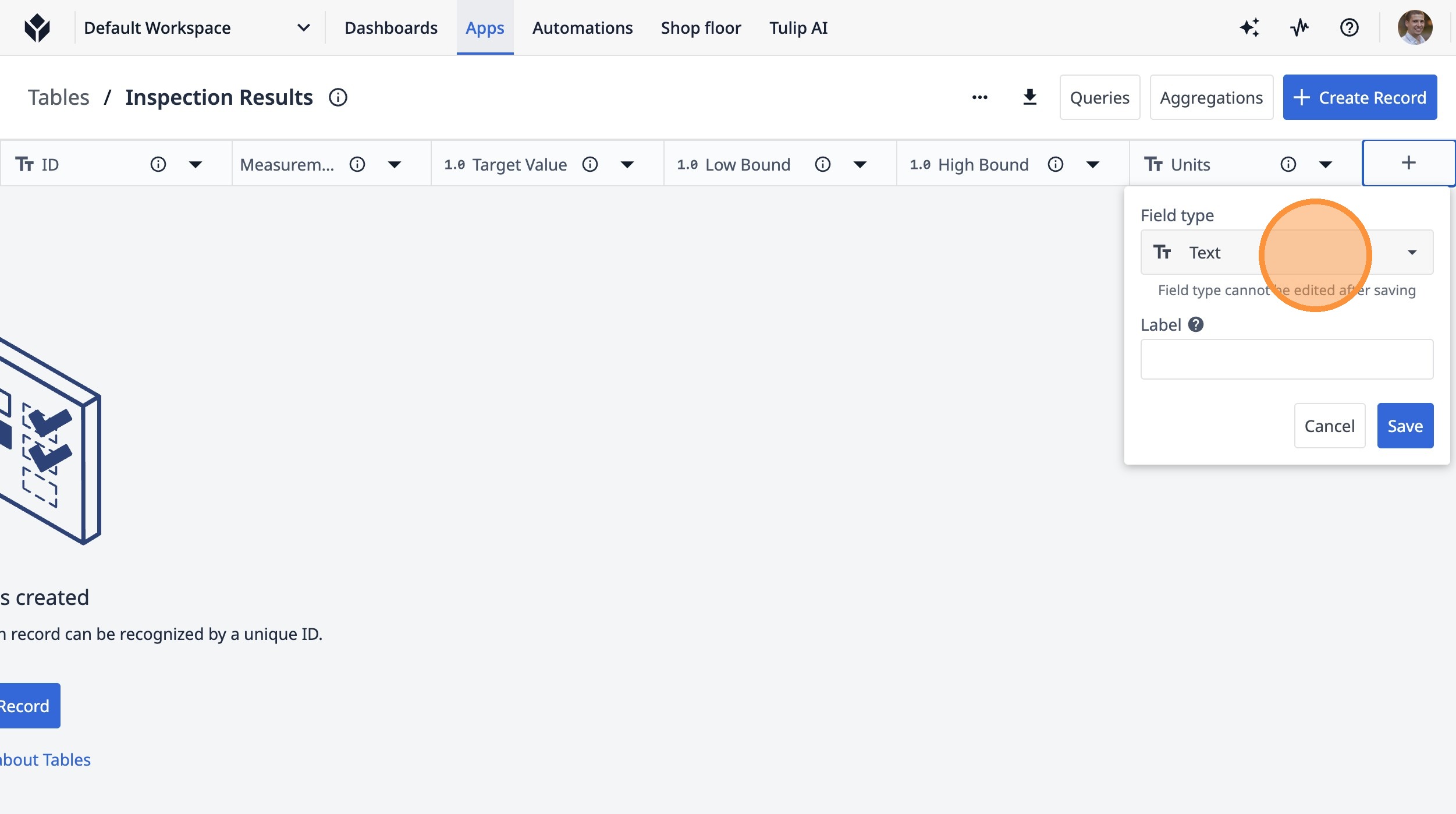
- Haz doble clic en «Número»
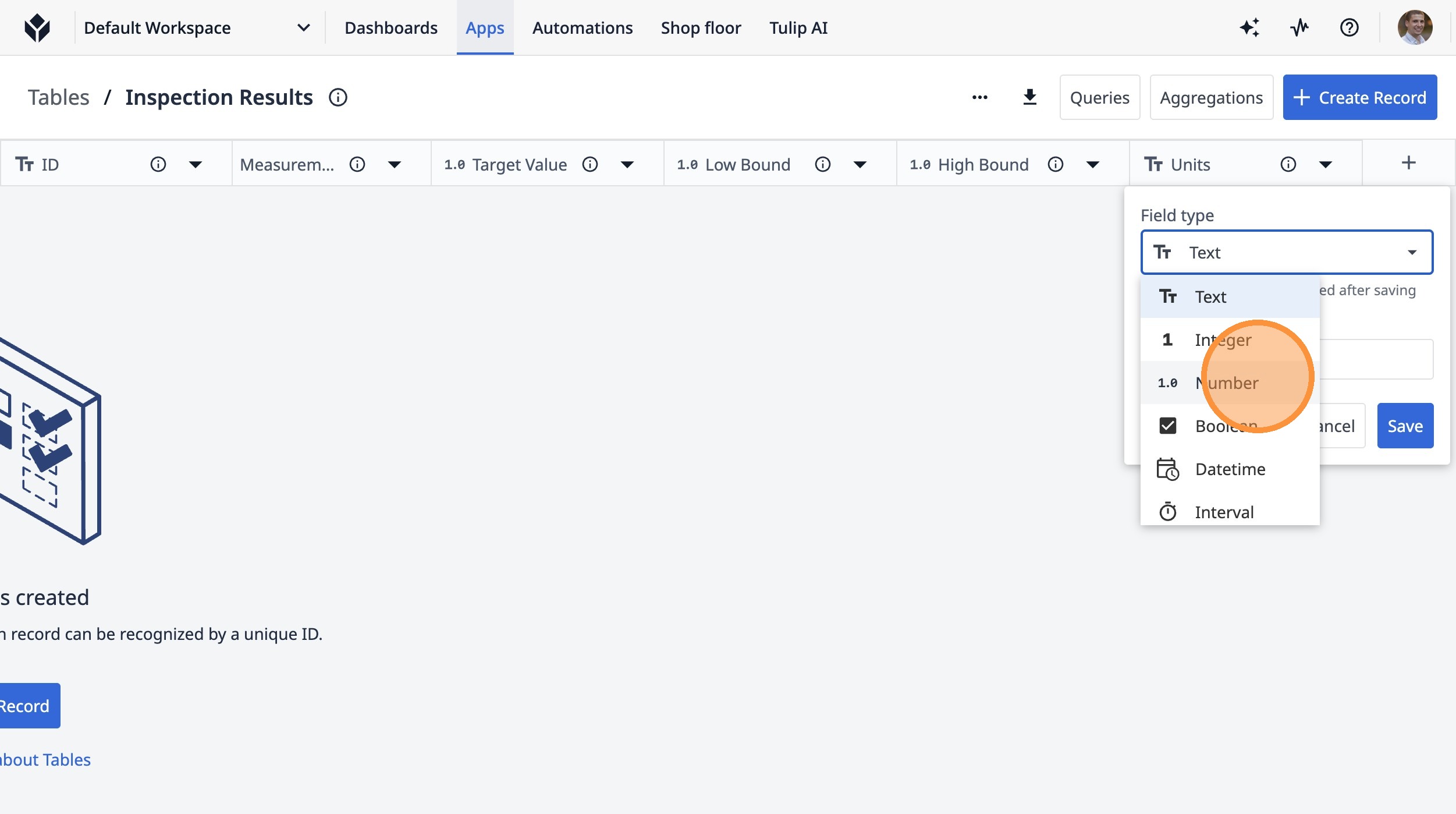
-
Escribe «Valor real».
-
Haz clic en este botón.
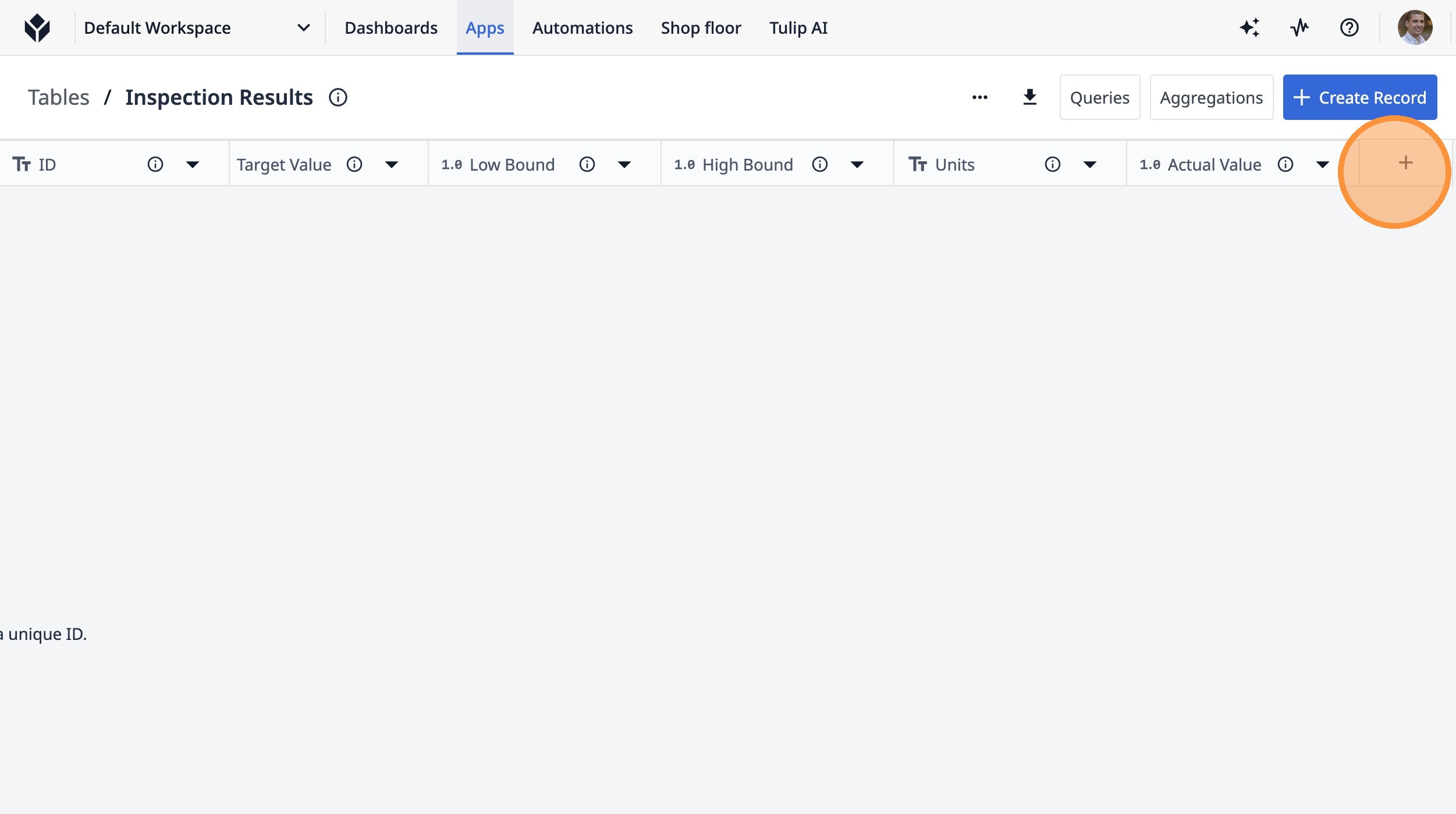
-
Escribe «Resultado».
-
Haz clic en «Crear registro».
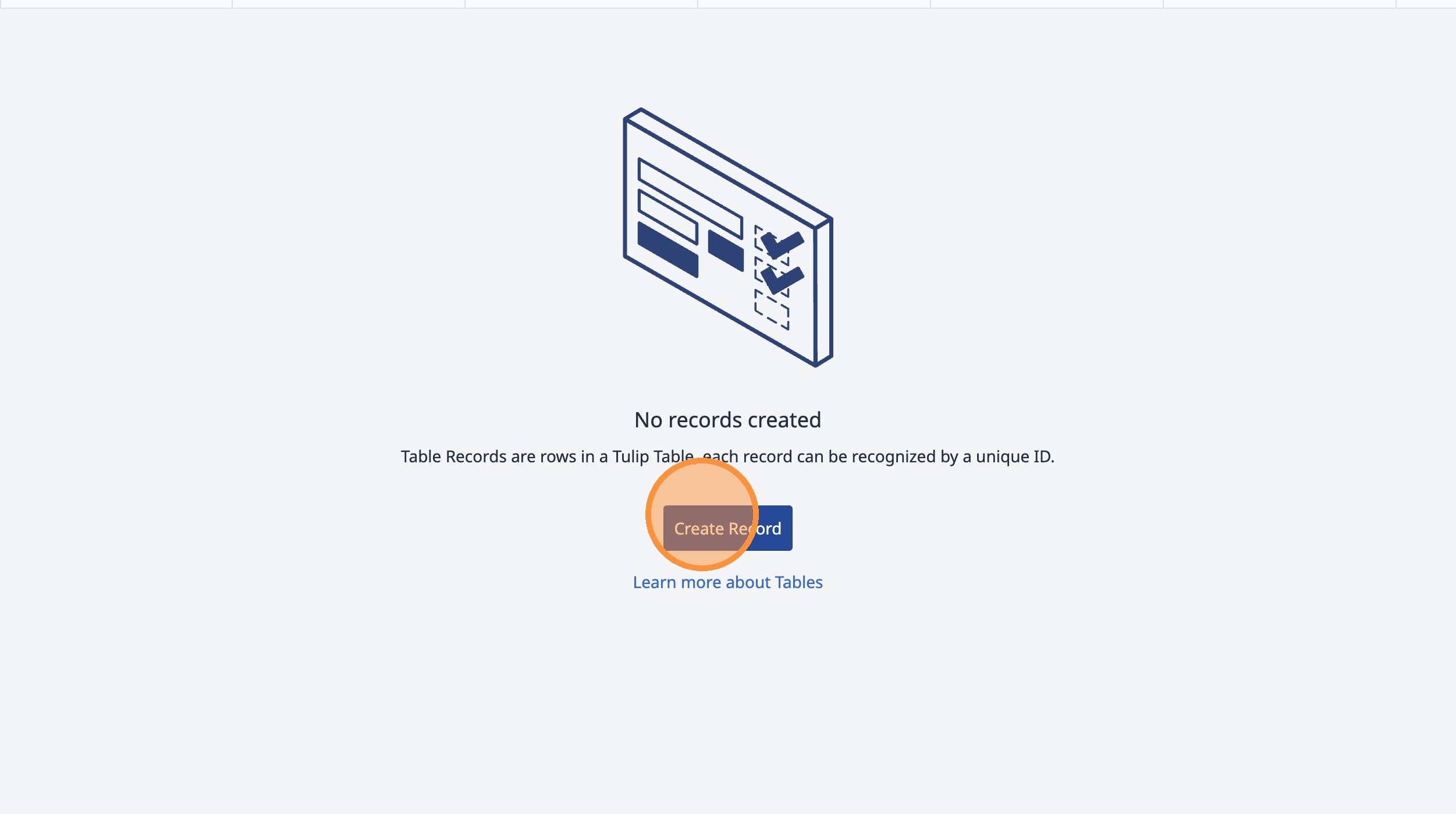
- Haz clic en este campo de texto.
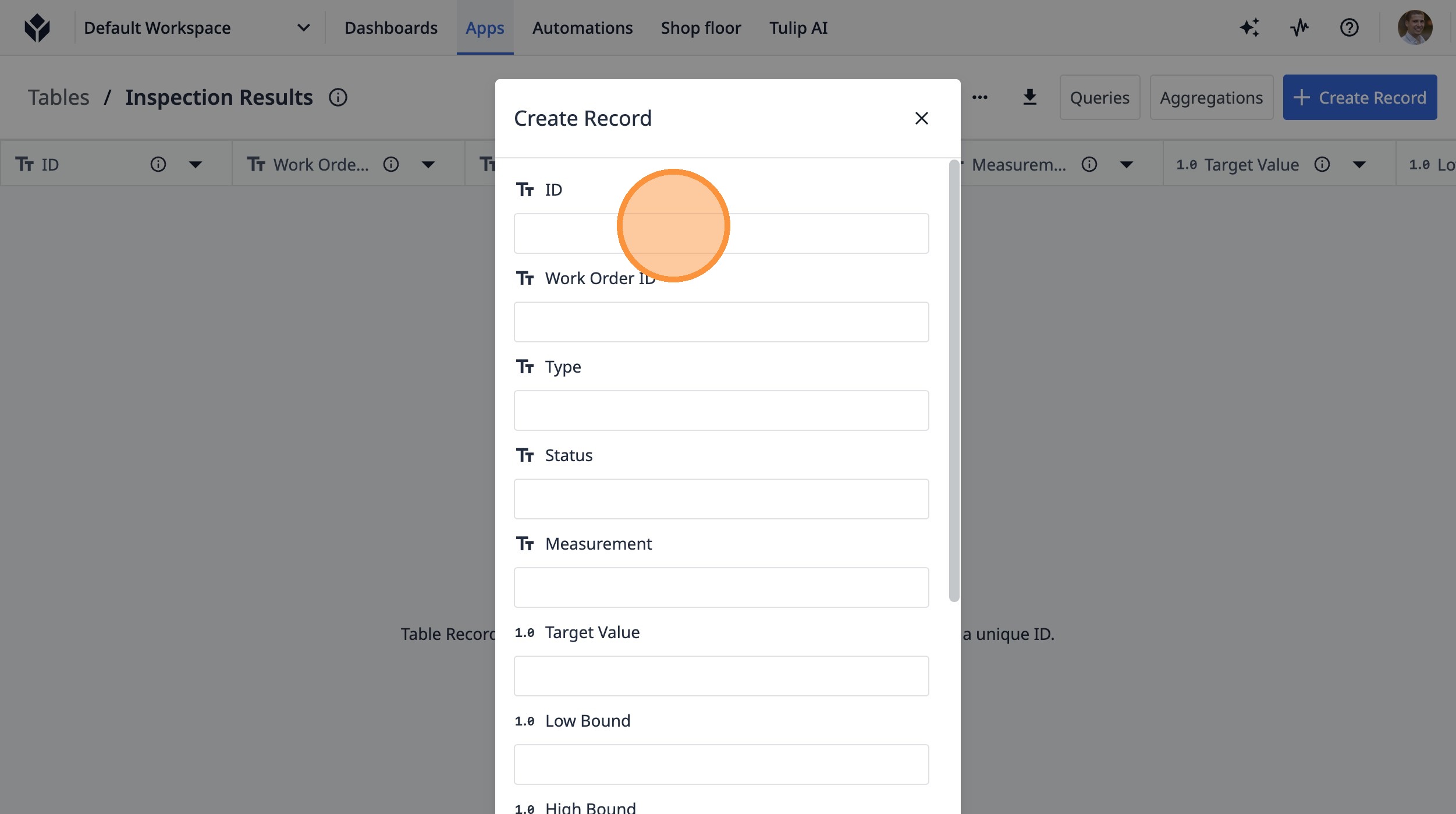
-
Escribe «123ABC»
-
Haz clic en este campo de texto.
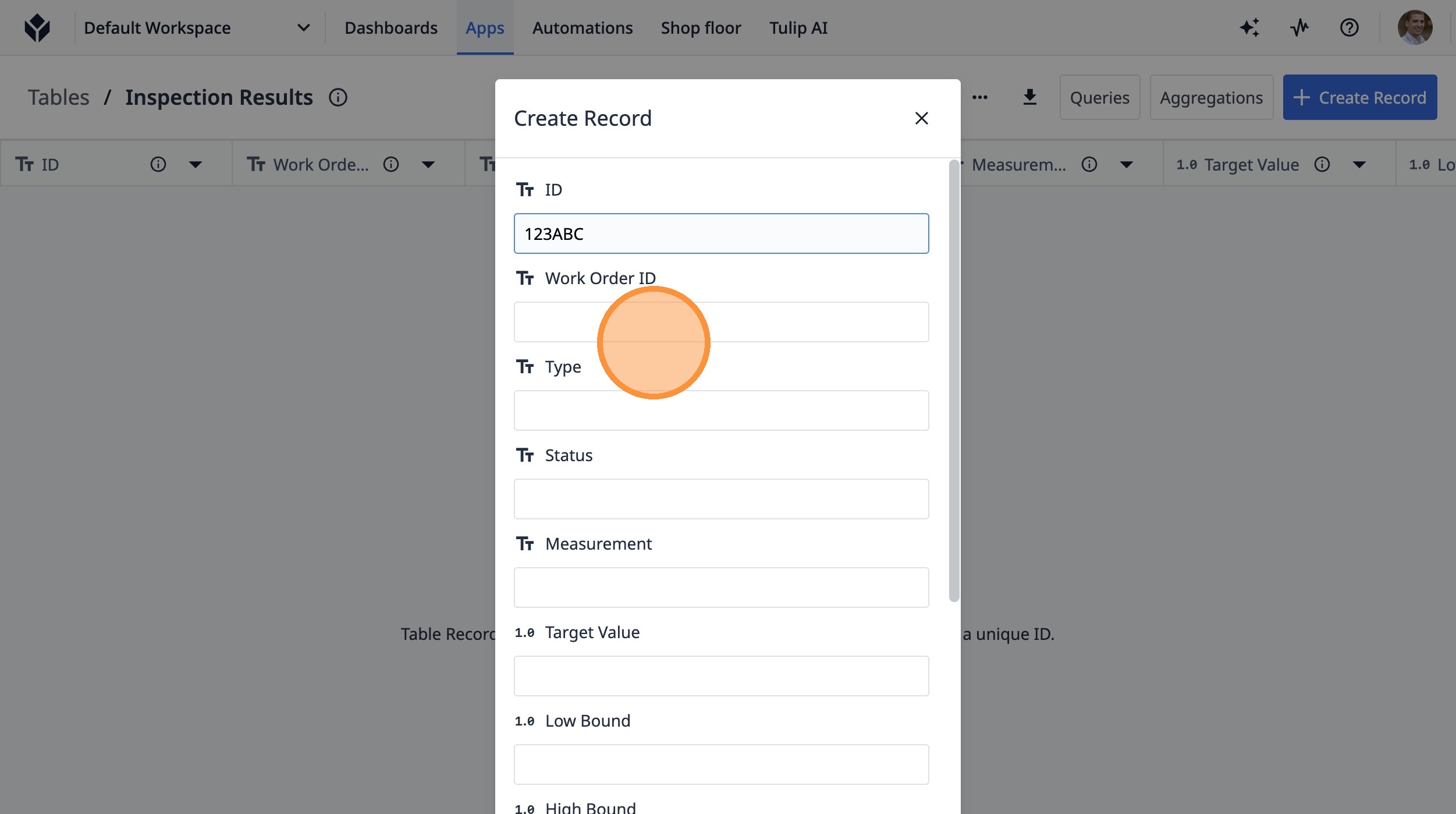
-
Escribe «WO123»
-
Haz clic en este campo de texto.
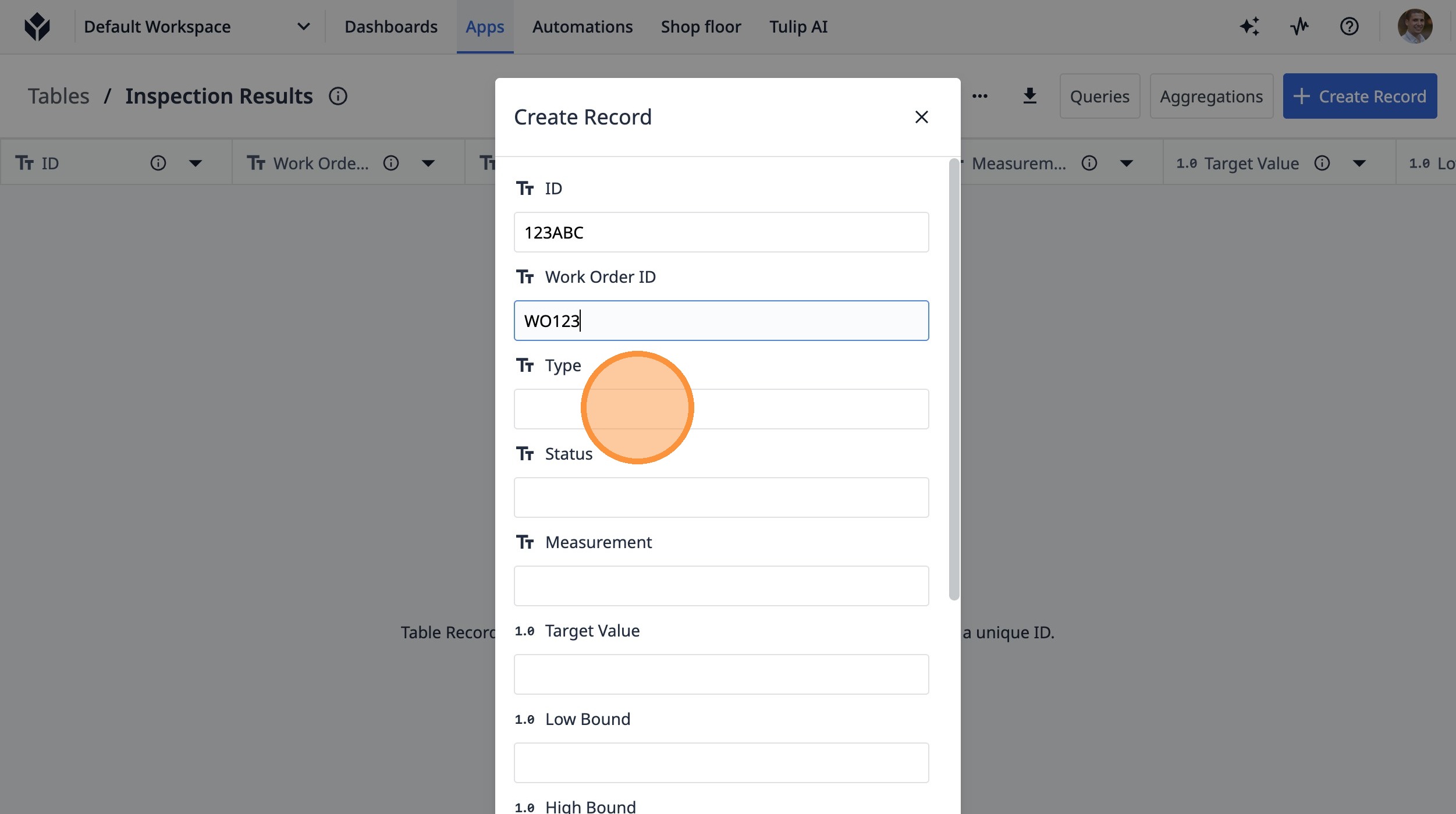
-
Escribe «Assembly».
-
Haz clic en este campo de texto.
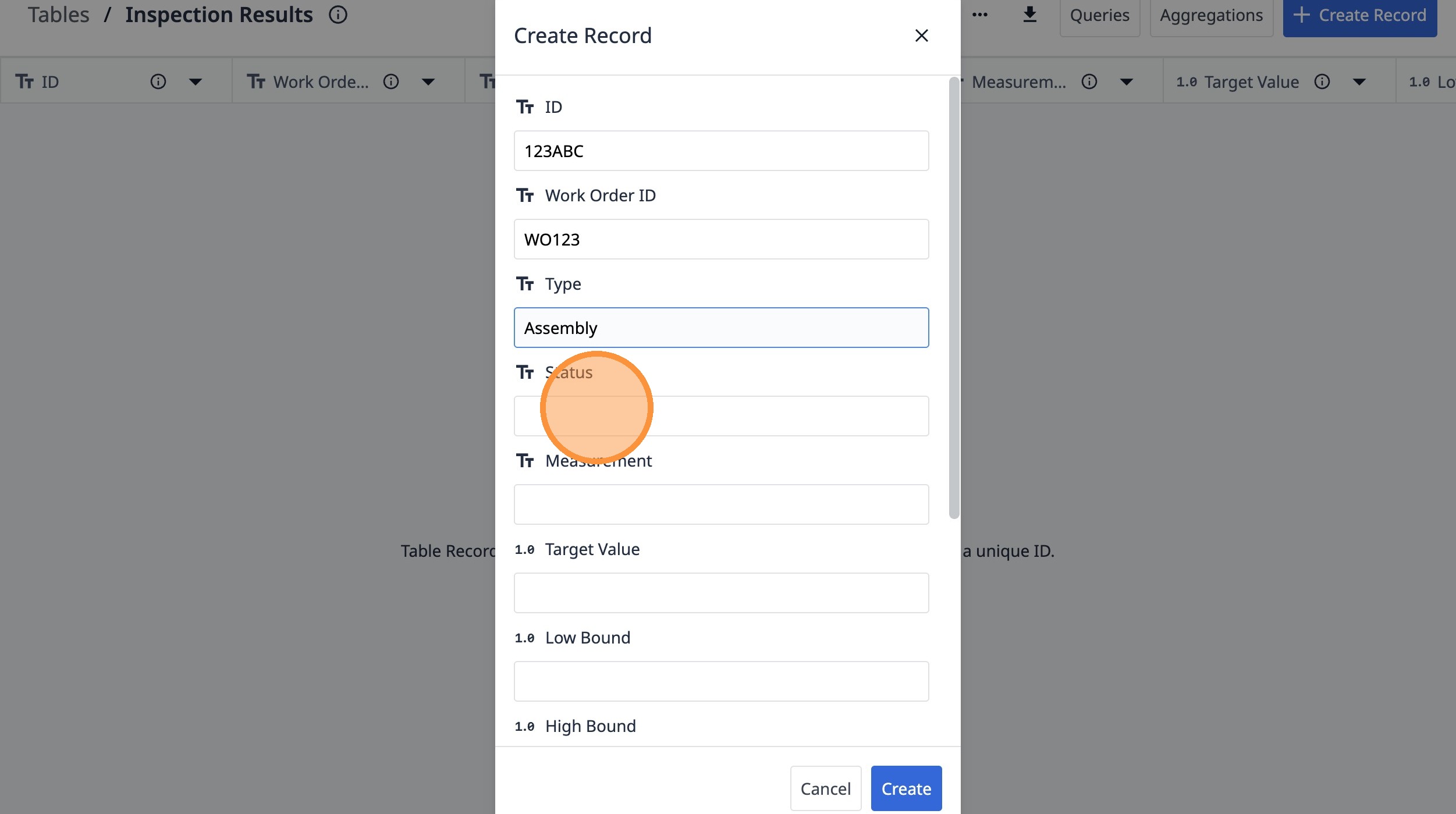
-
Escribe «OPEN».
-
Haz clic en este campo de texto.
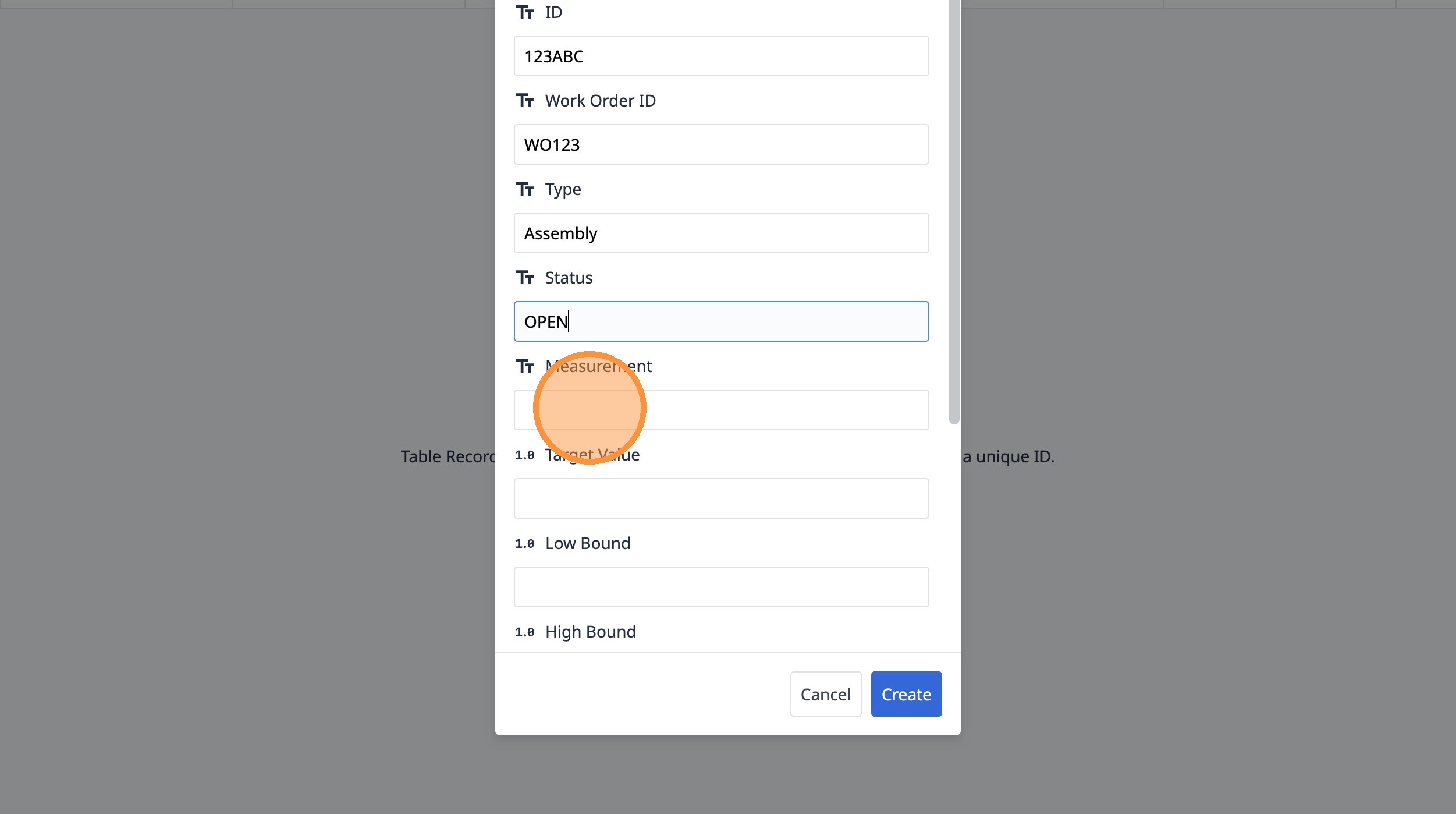
-
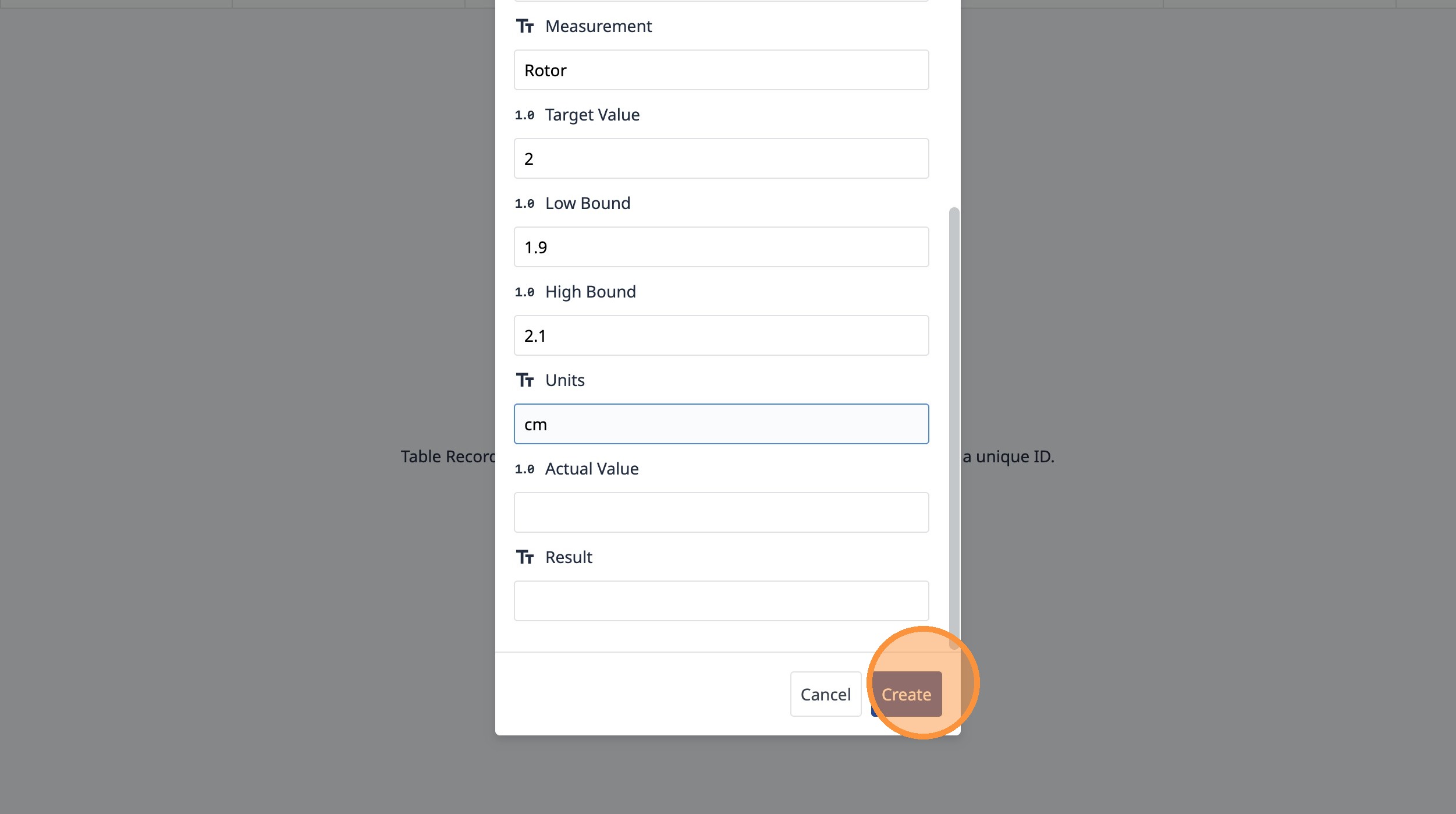
Escribe «Rotor».
-
Haz clic en este campo de texto.
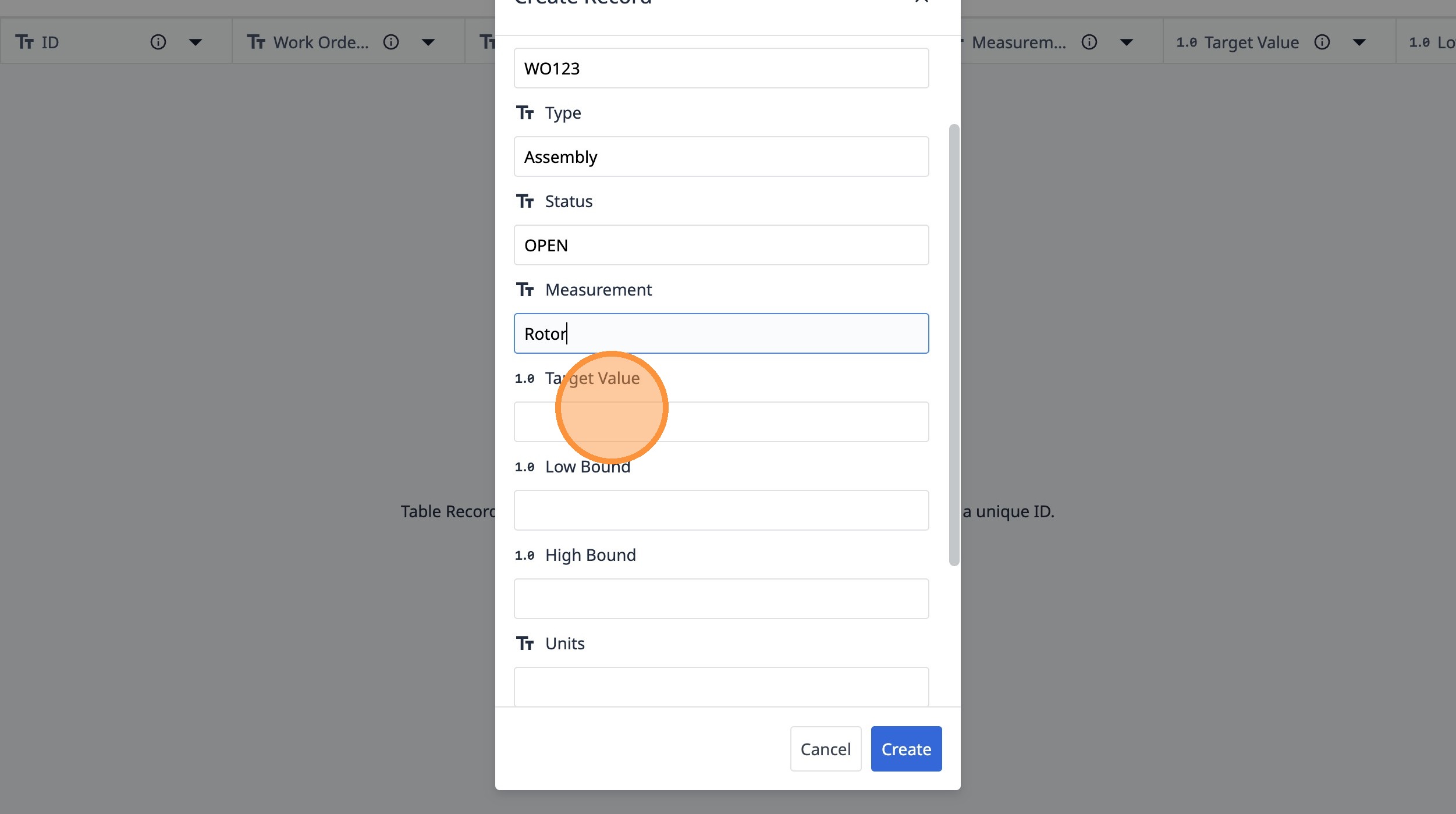
-
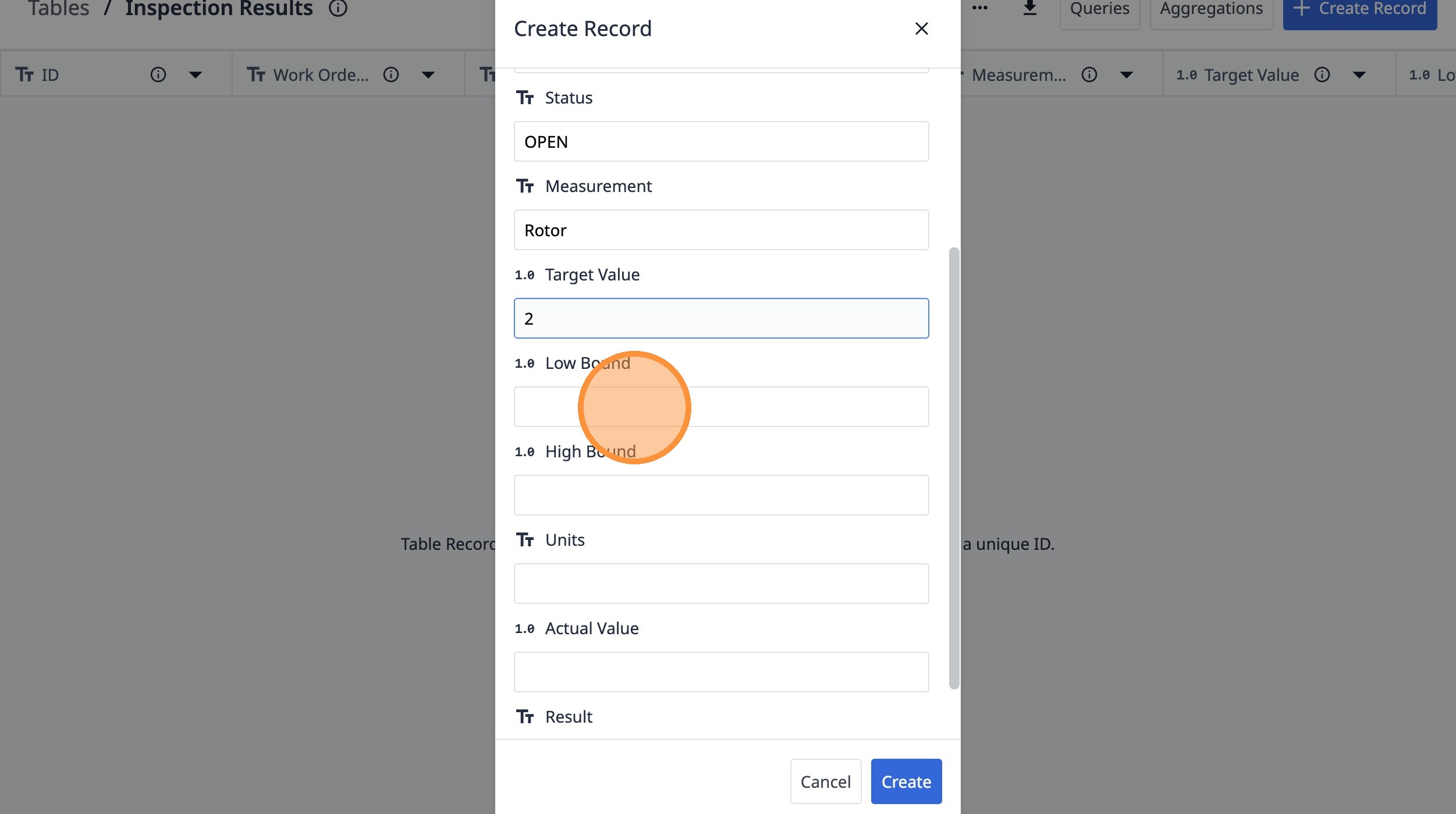
Escribe «2».
-
Haz clic en este campo de texto.
-
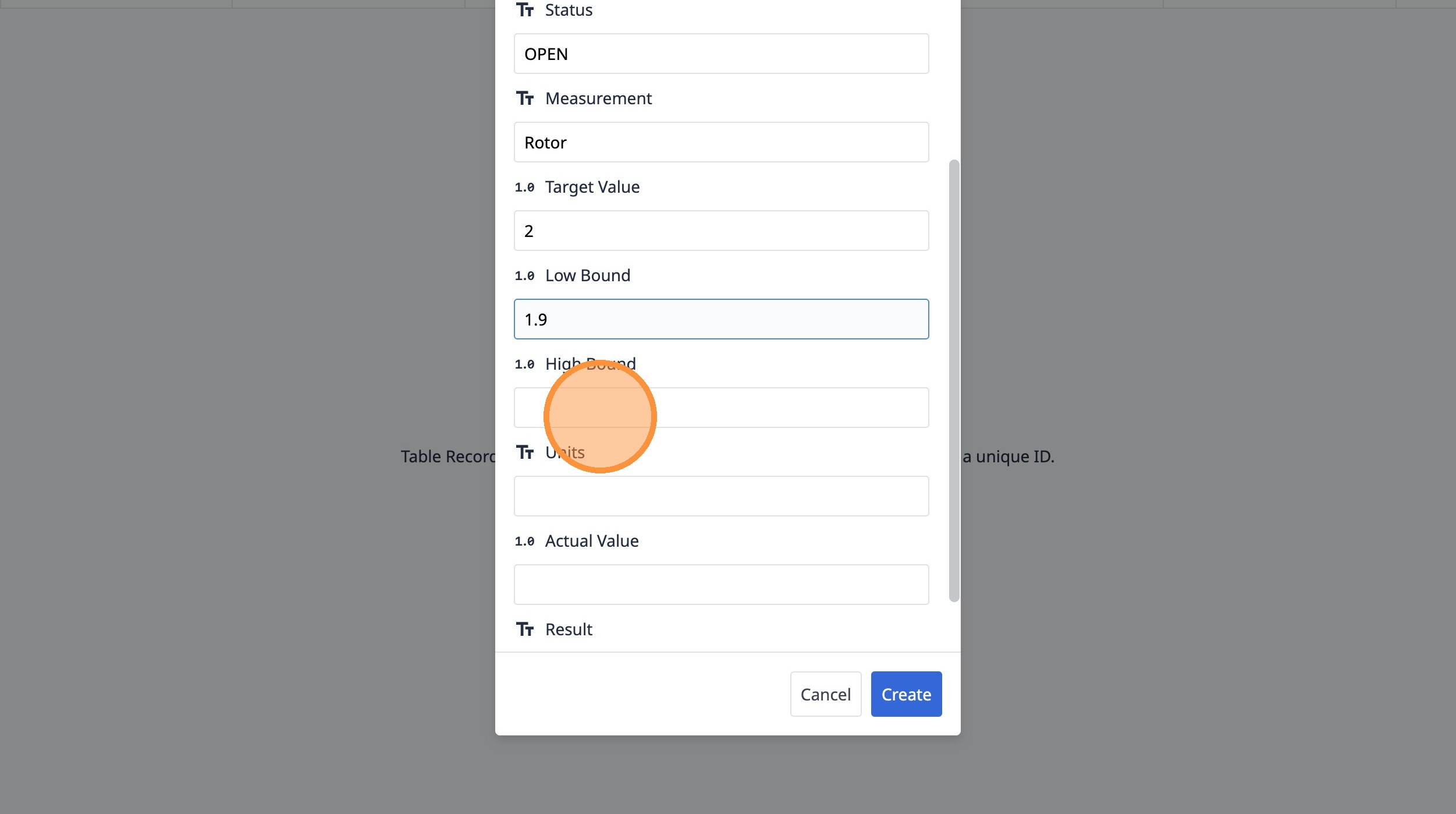
Escribe «1,9».
-
Haz clic en este campo de texto.
-
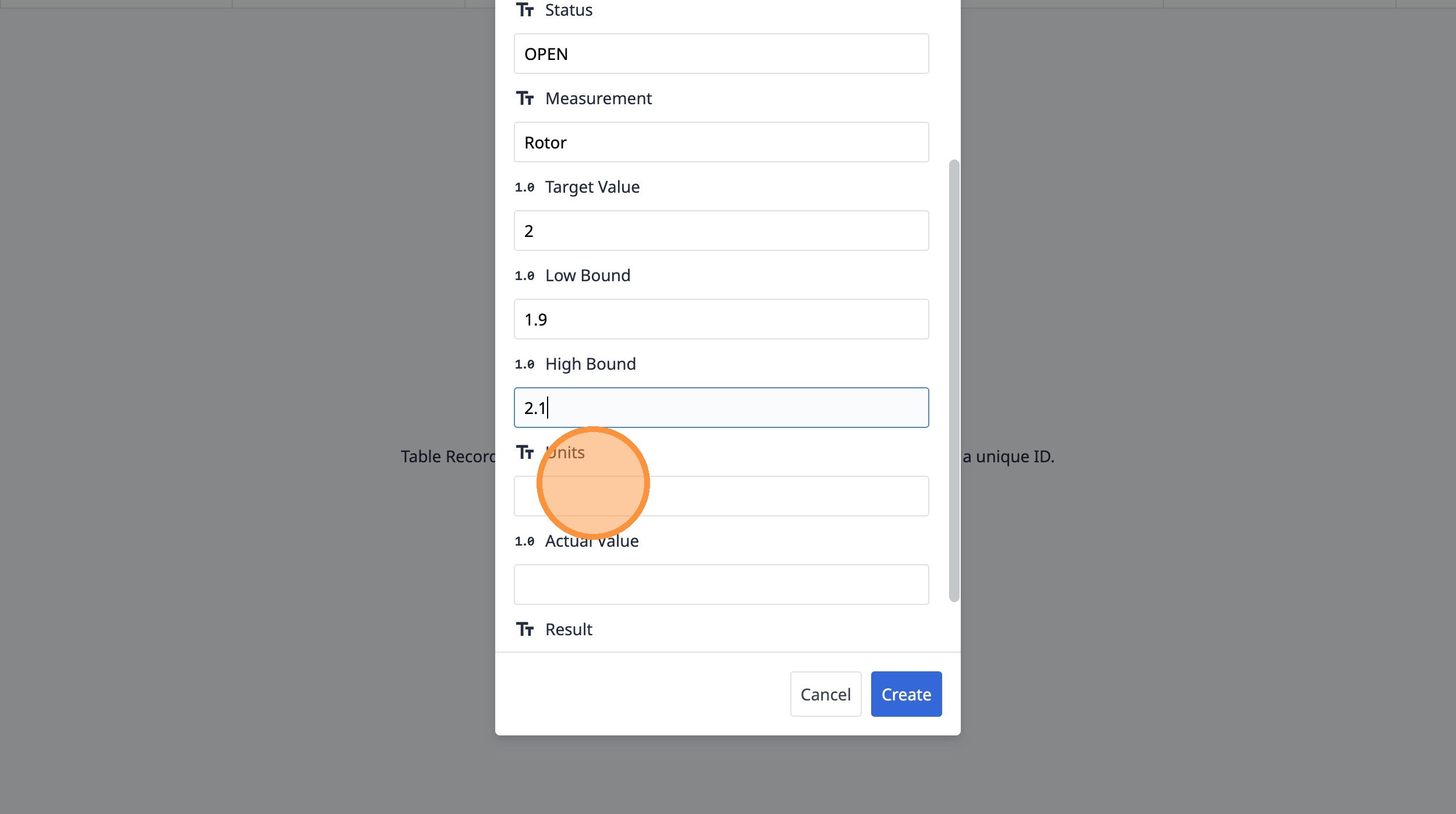
Escribe «2,1».
-
Haz clic en este campo de texto.
-
Escribe «cm».
-
Haz clic en «Crear»