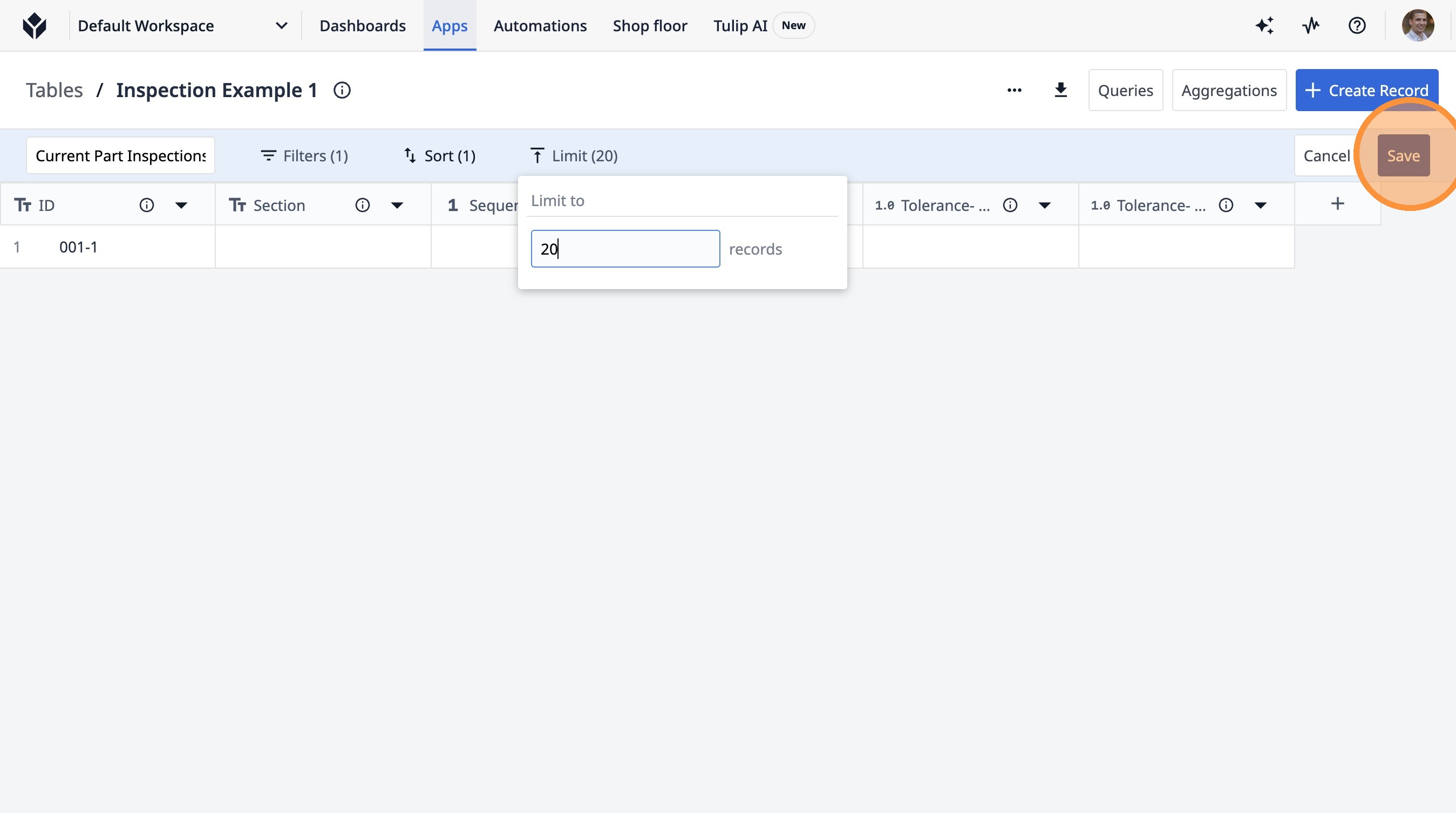
Descubre cómo crear una nueva consulta en Tulip. Esta guía te guiará a través del proceso para nombrar tu consulta, añadir filtros y configurar opciones de ordenación y filtrado para refinar tus datos.
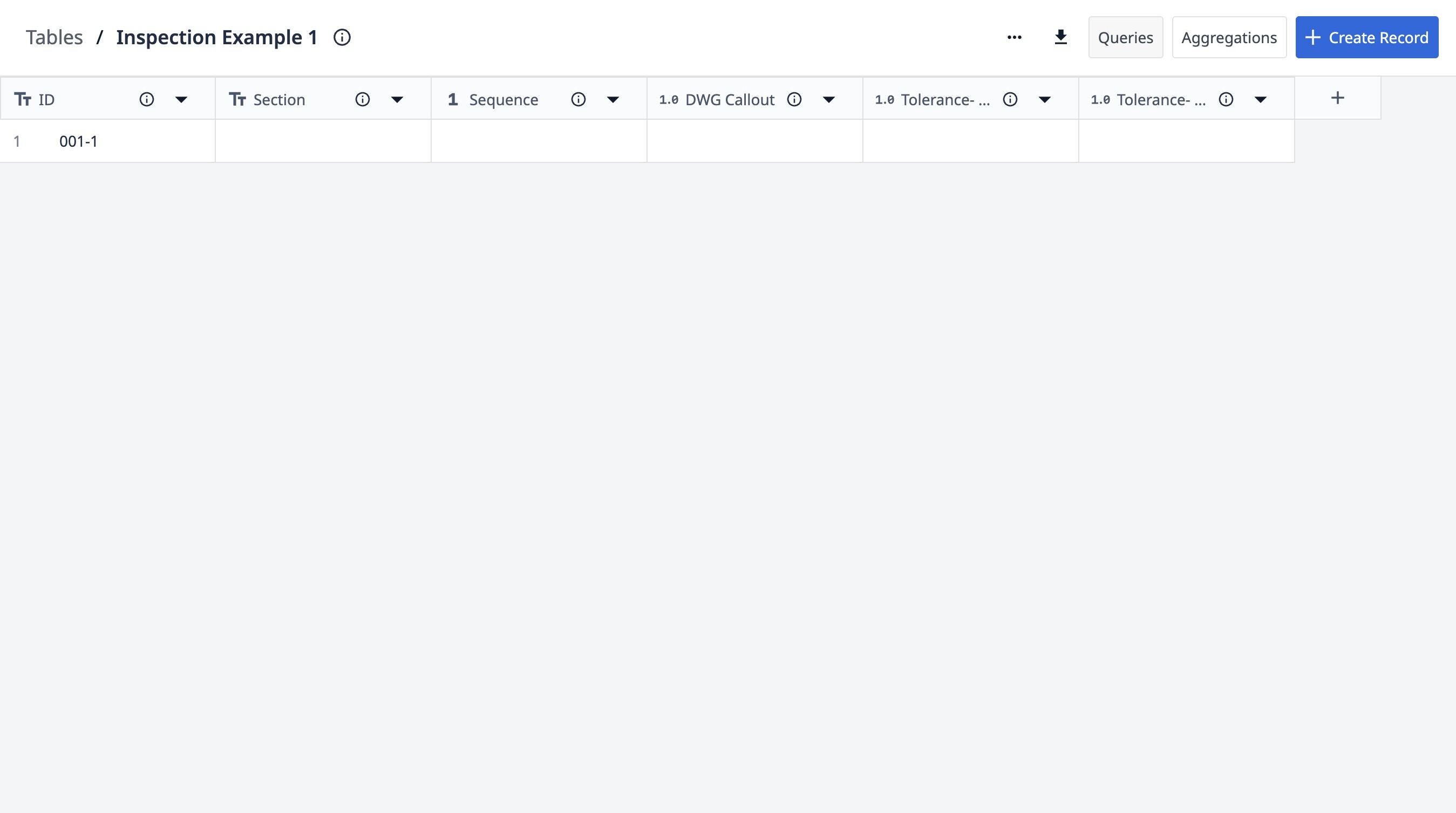
- Accede a la página de una tabla concreta.
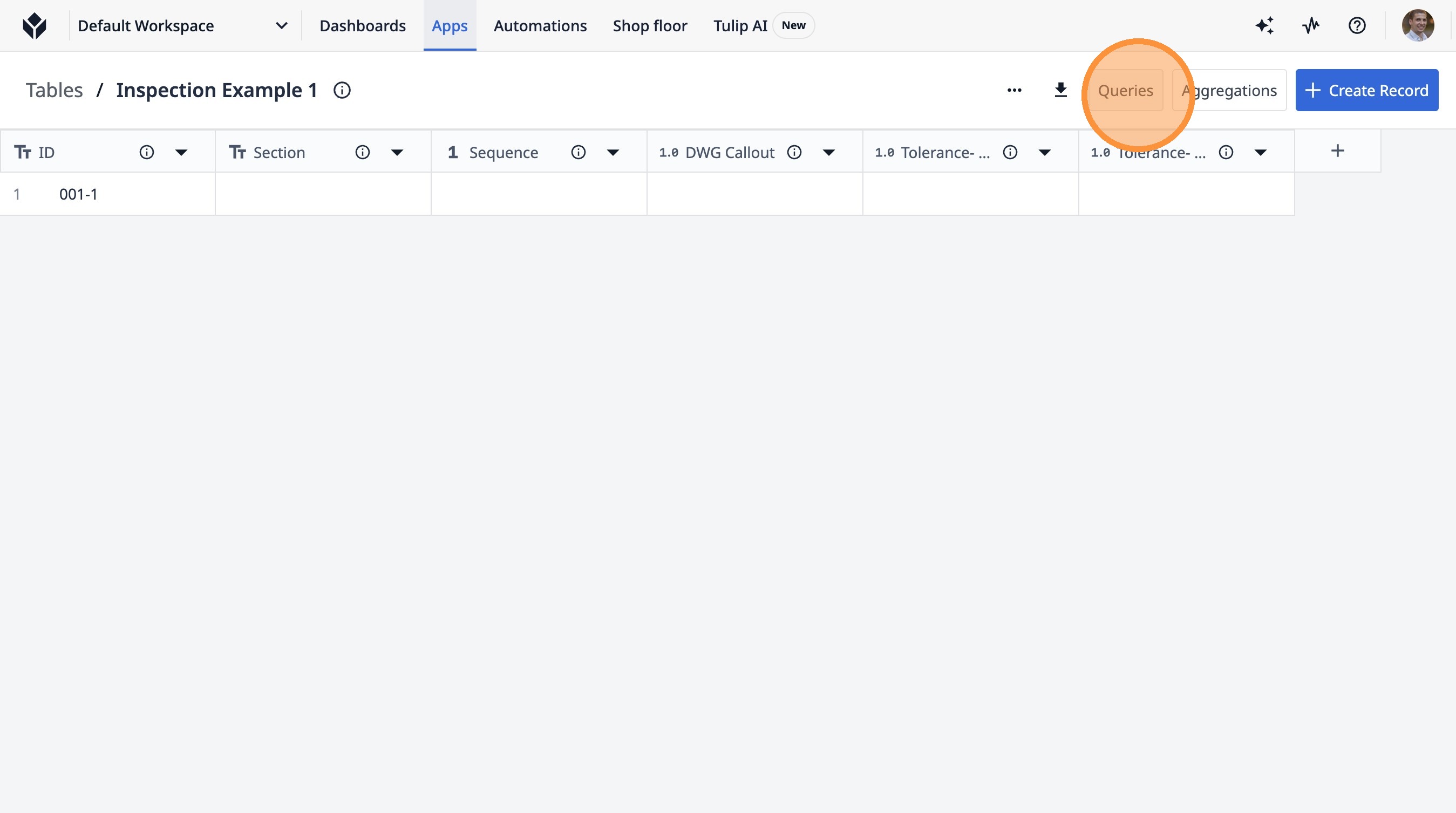
- Haz clic en «Consultas».
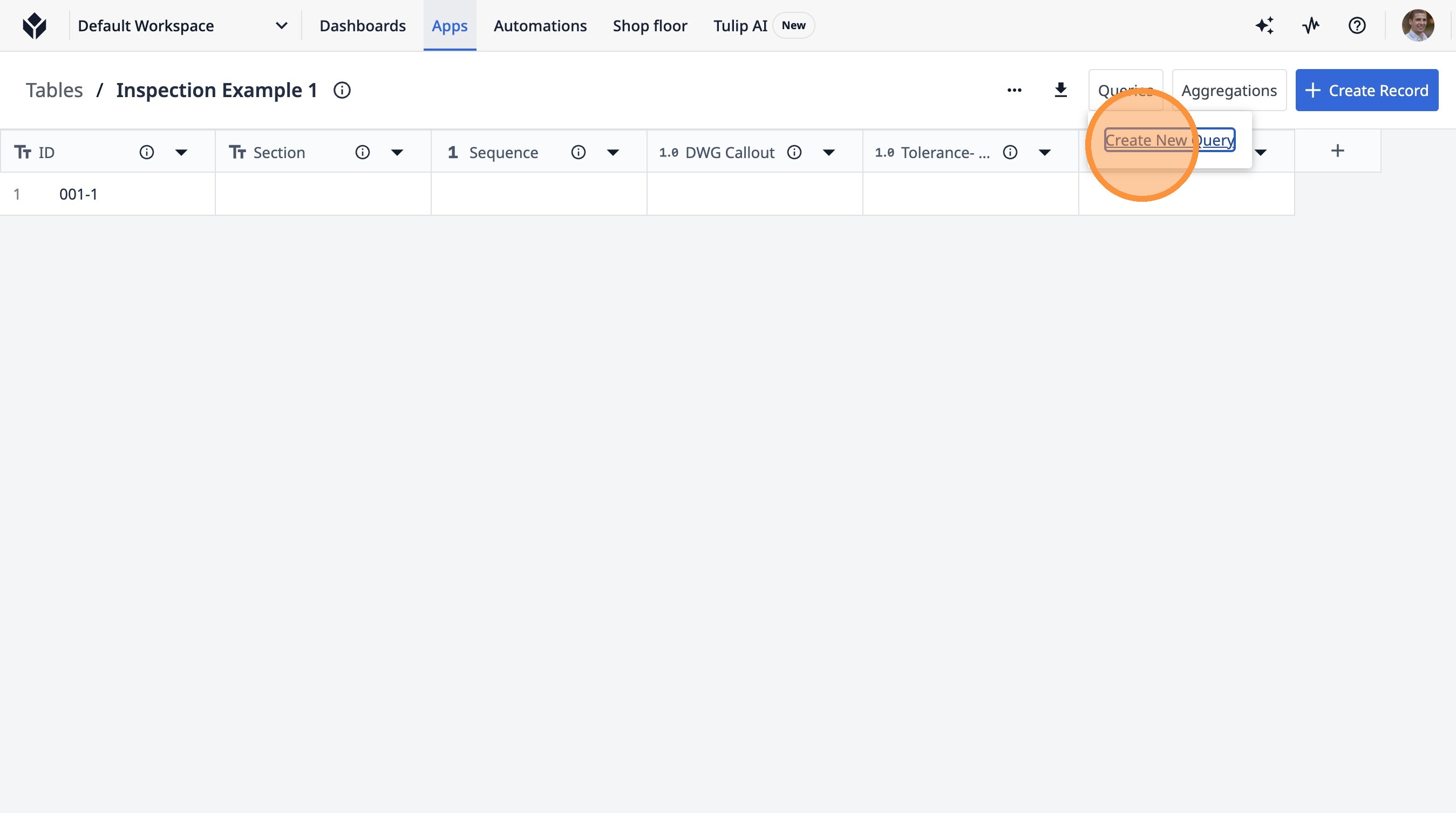
- Haz clic en «Crear nueva consulta».
- Haz clic en el campo «Nombre de la consulta».
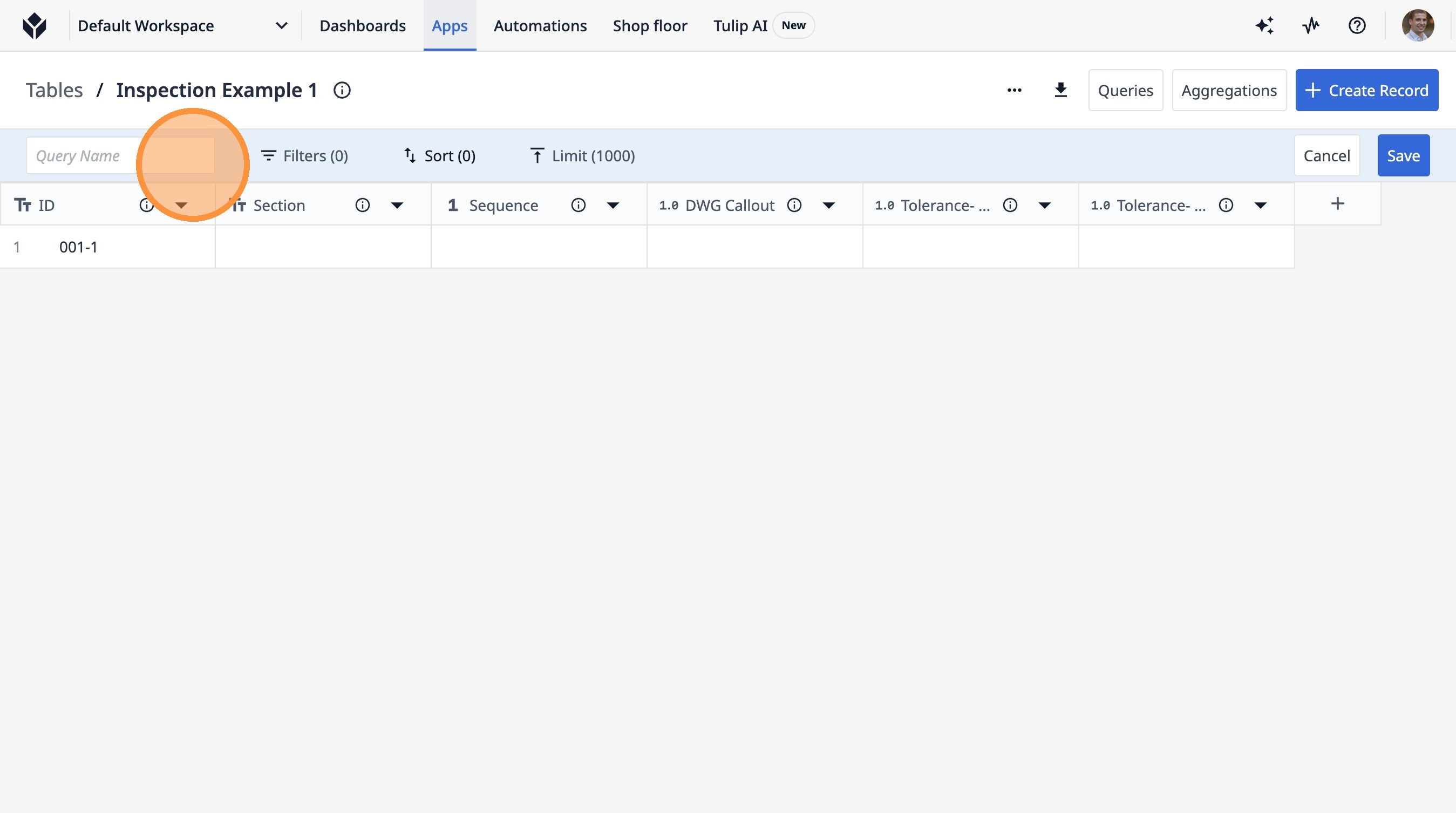
-
Escribe «Inspecciones de piezas actuales».
-
Haz clic en «Filtros (0)».
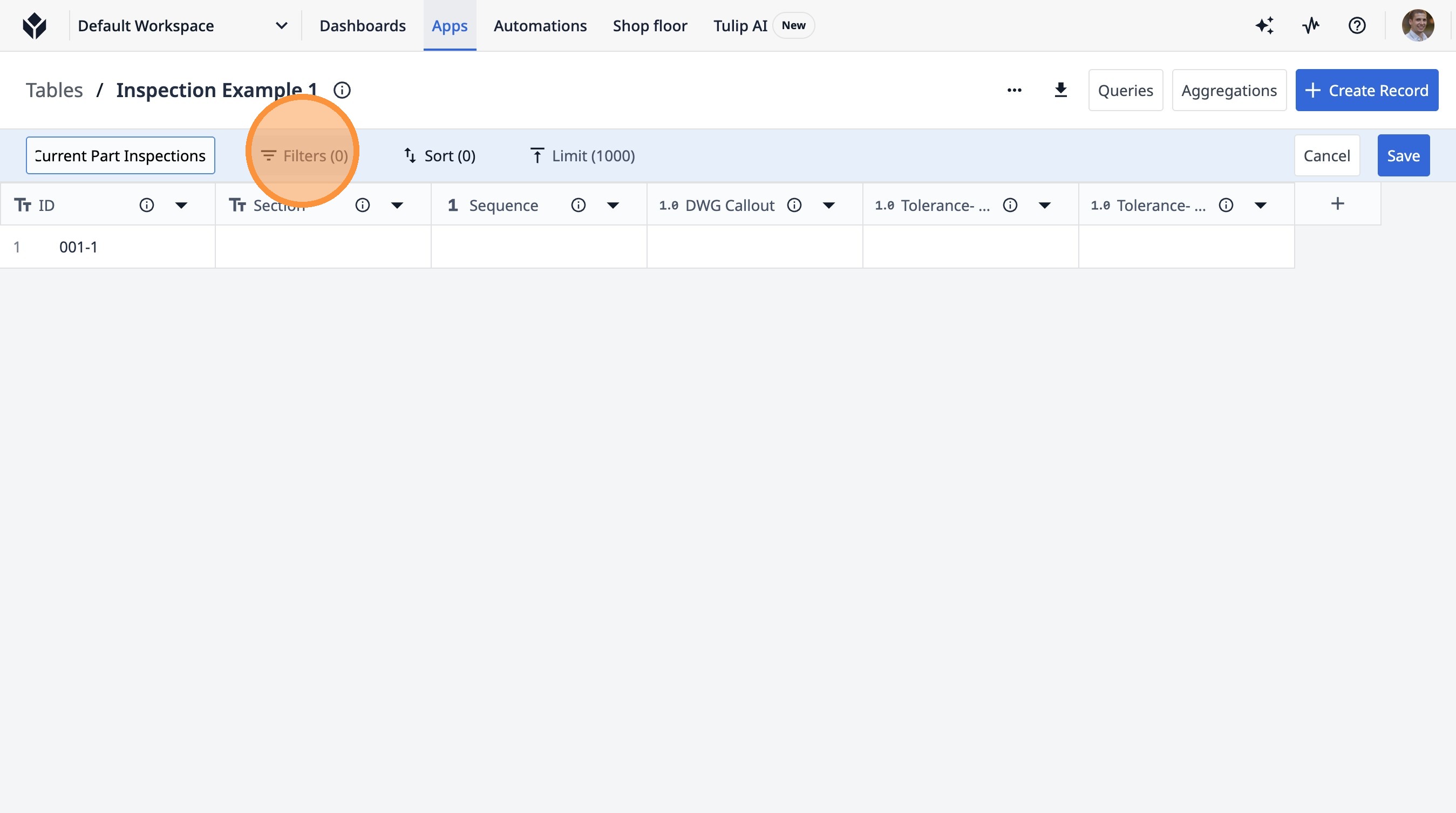
- Haz clic en «+ Añadir filtro».
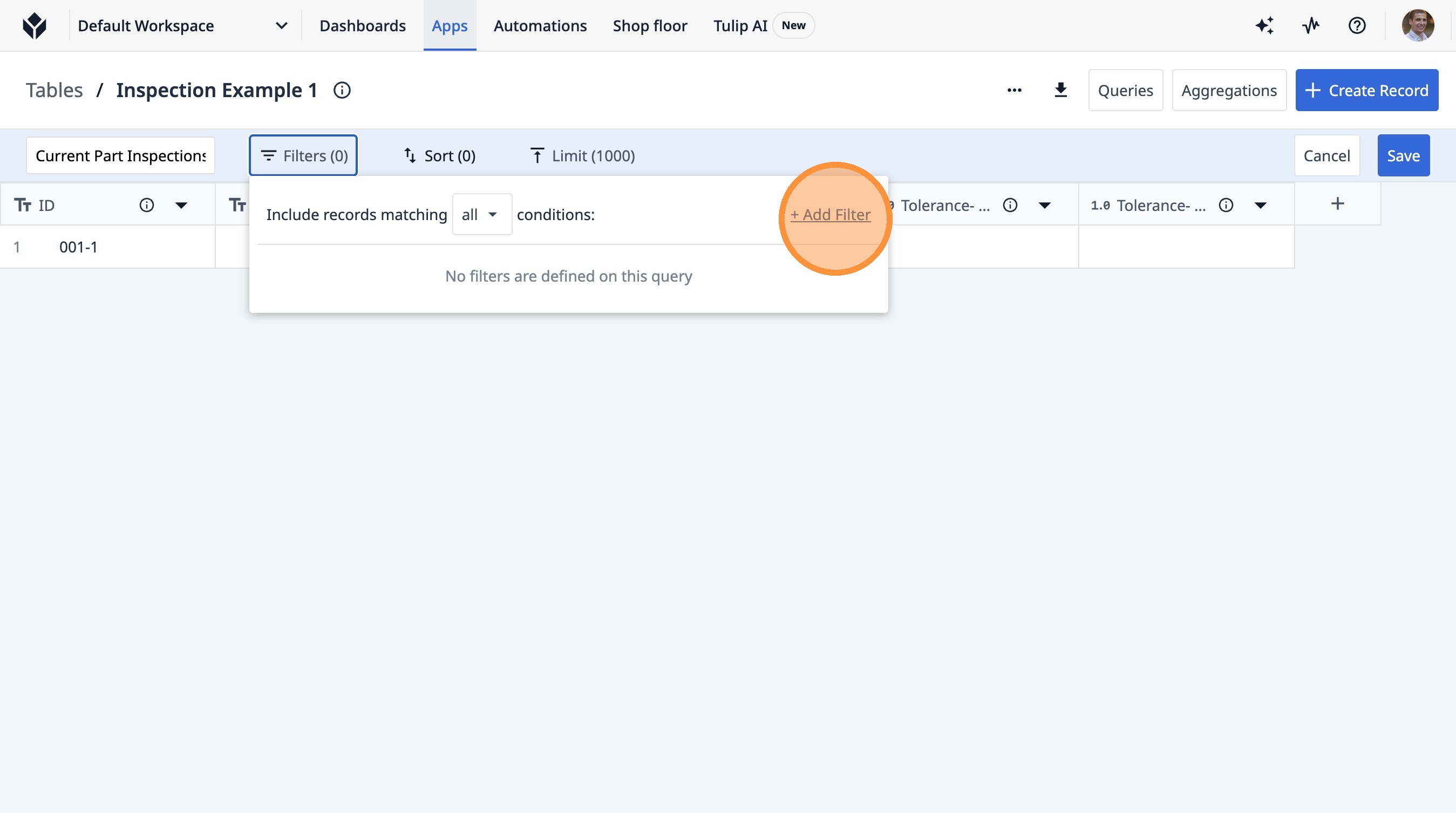
- Haz clic aquí.
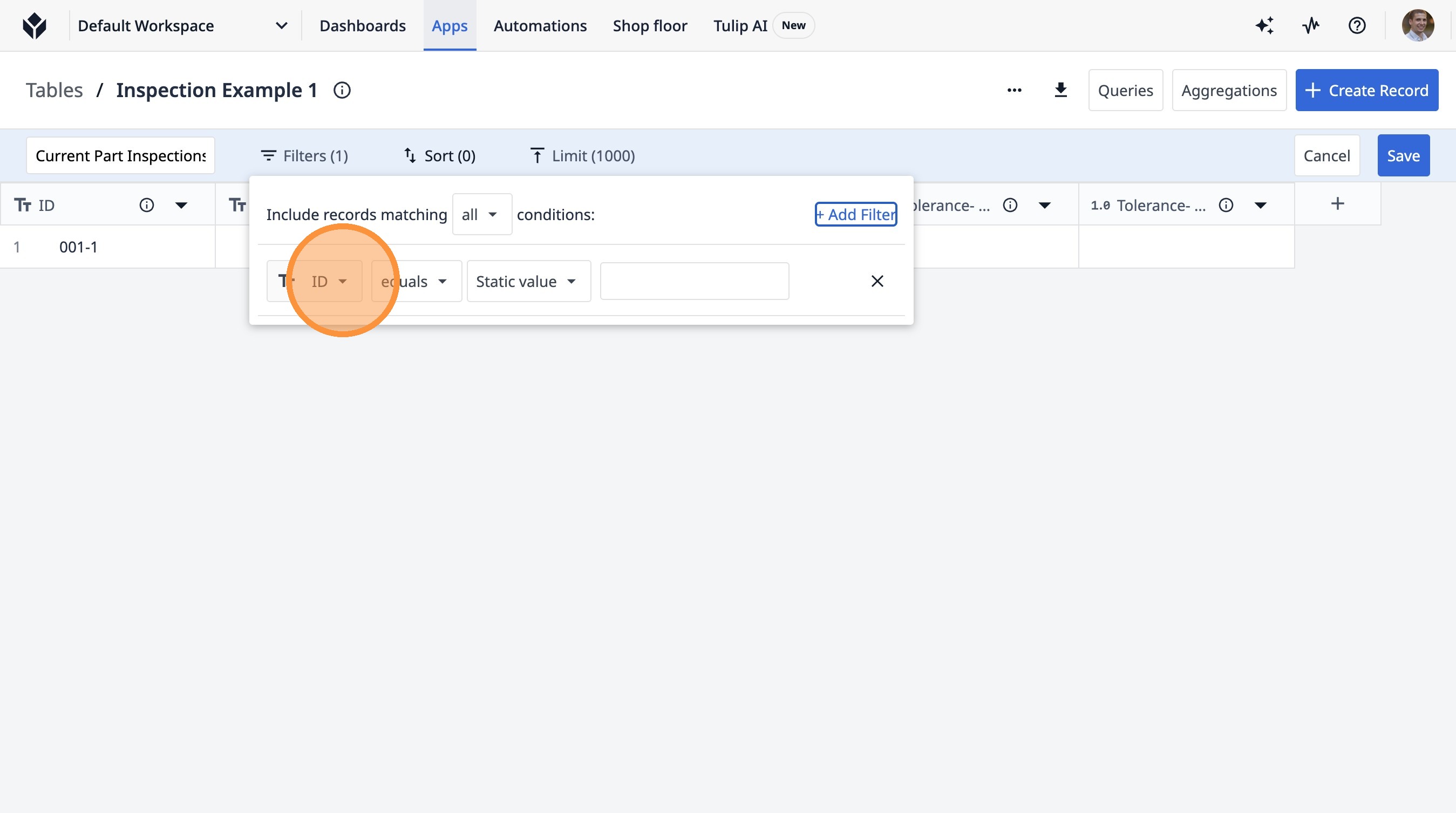
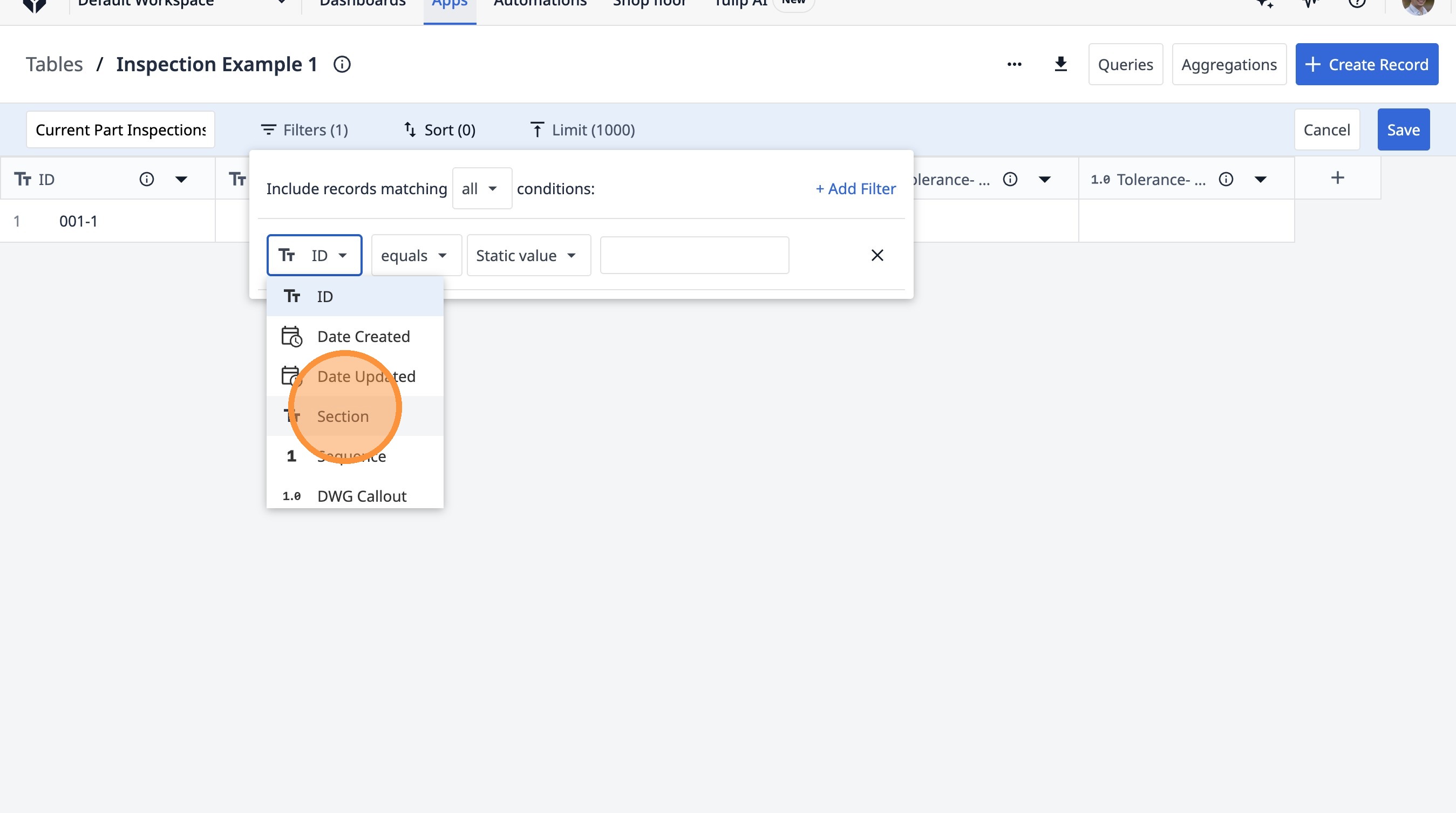
- Haz clic en «Sección».
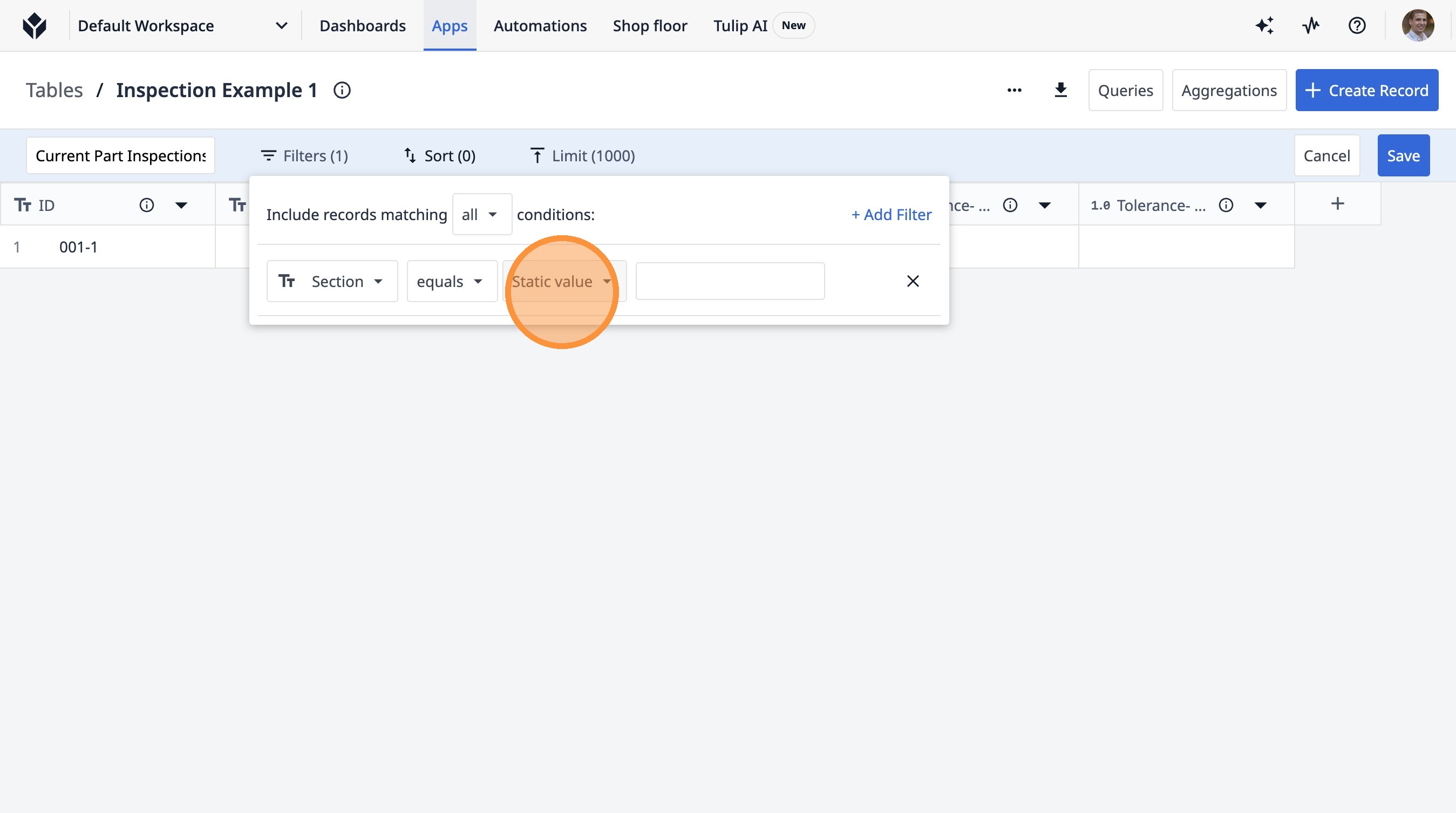
- Haz clic en «Valor estático».
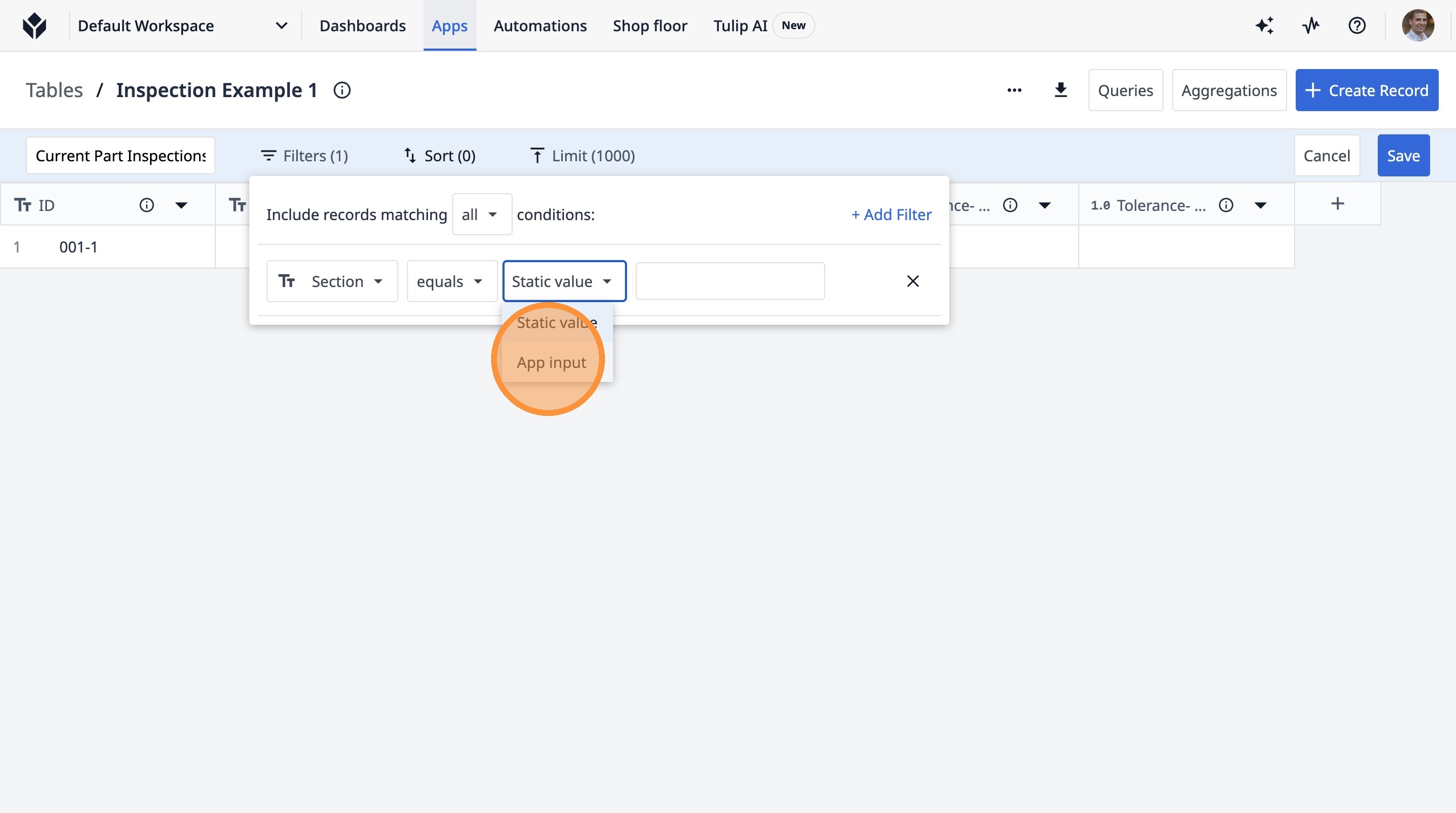
- Haz clic en «Entrada de la aplicación».
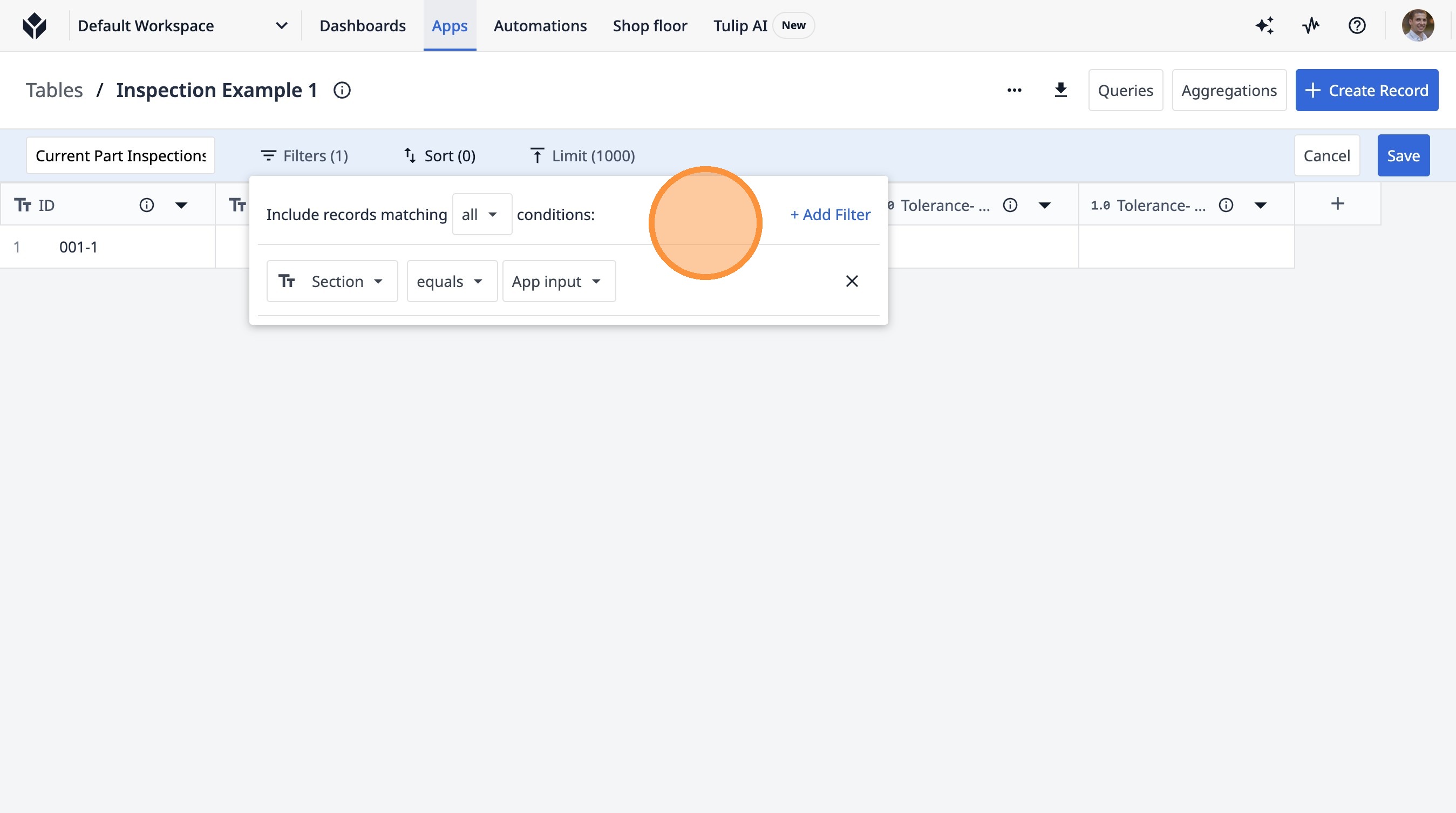
- Haz clic en «Incluir registros que cumplan todas las condiciones: + Añadir filtro».
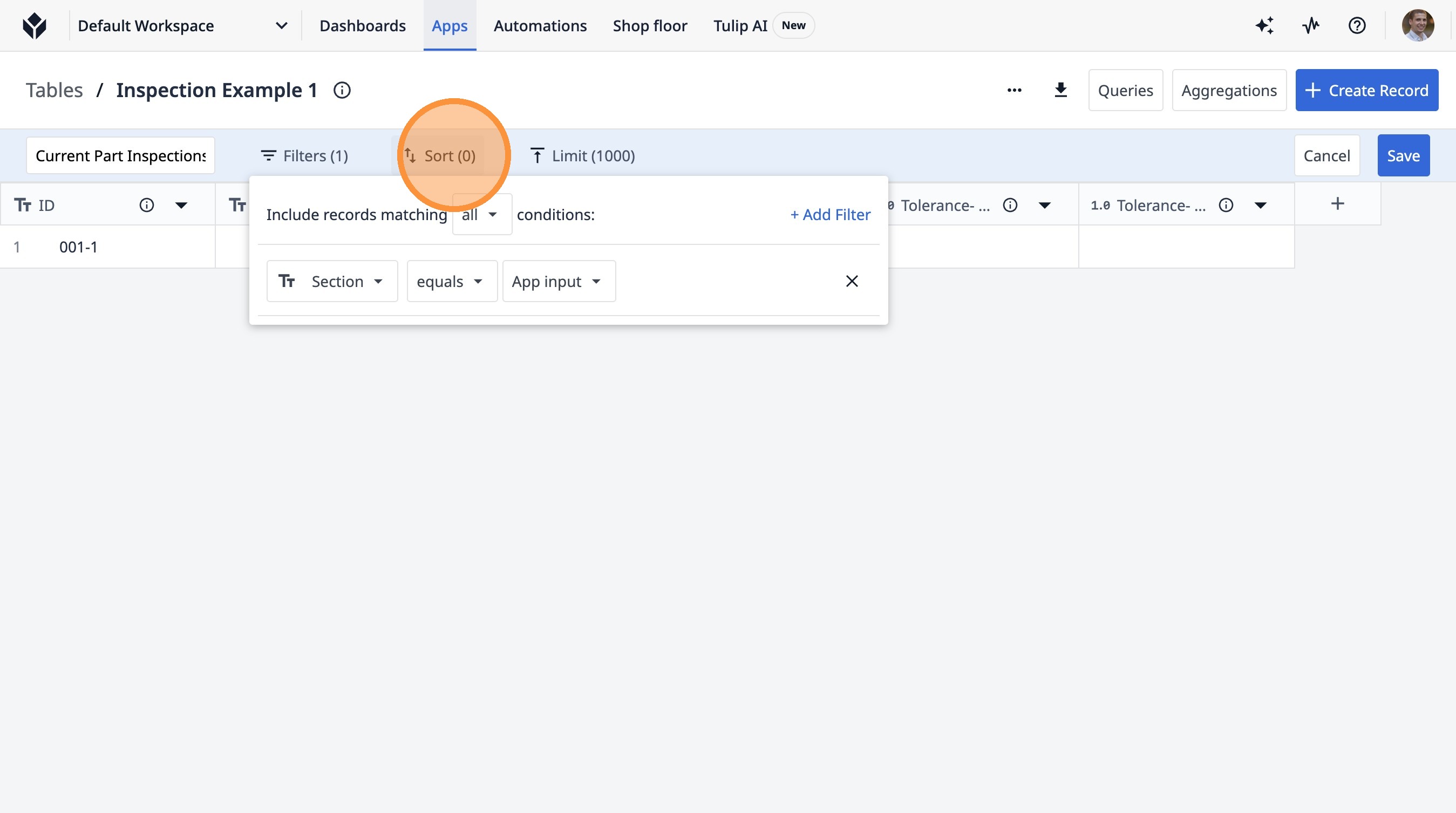
- Haz clic en «Ordenar (0)».
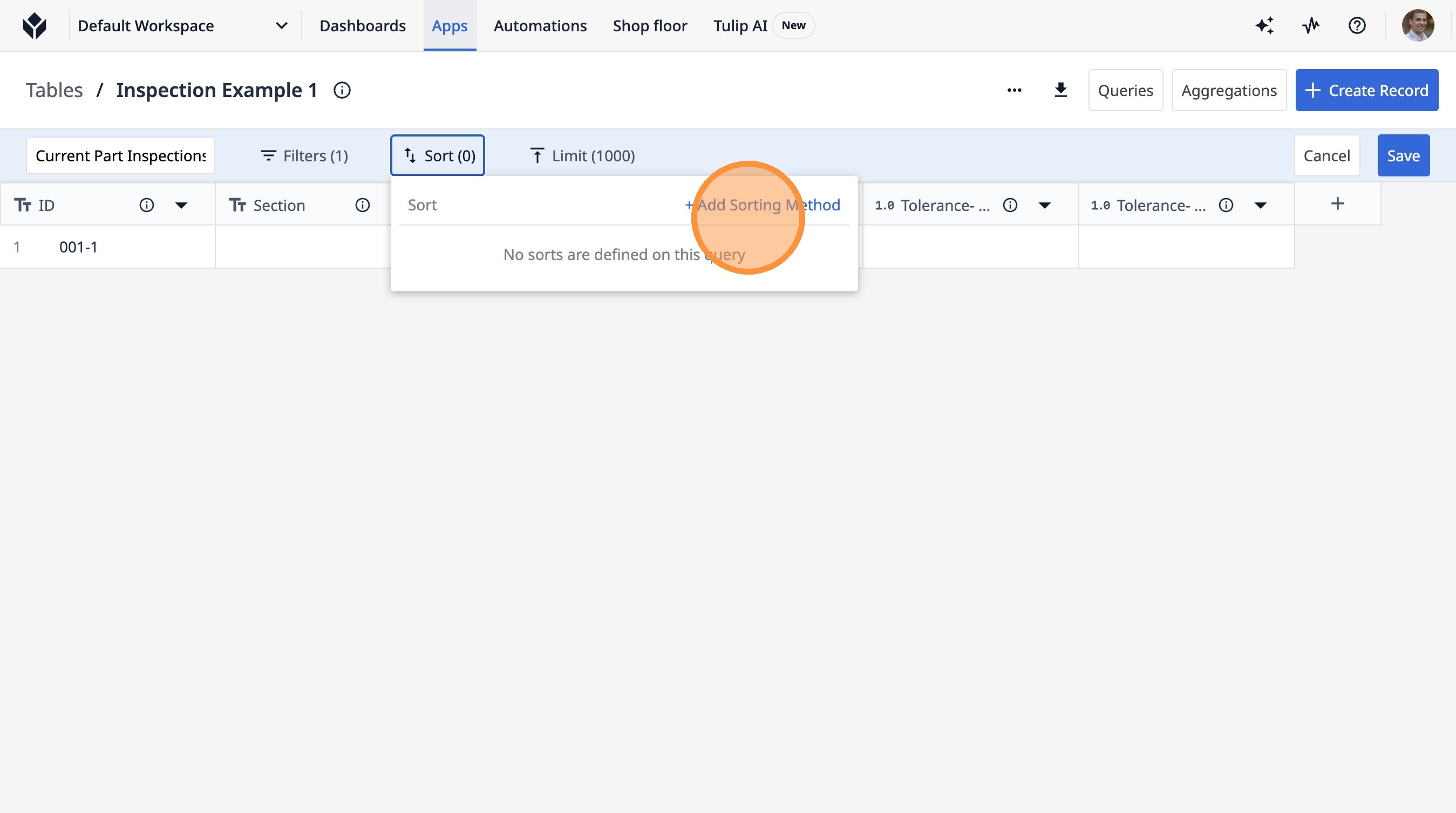
- Haz clic en «Ordenar + Añadir método de ordenación».
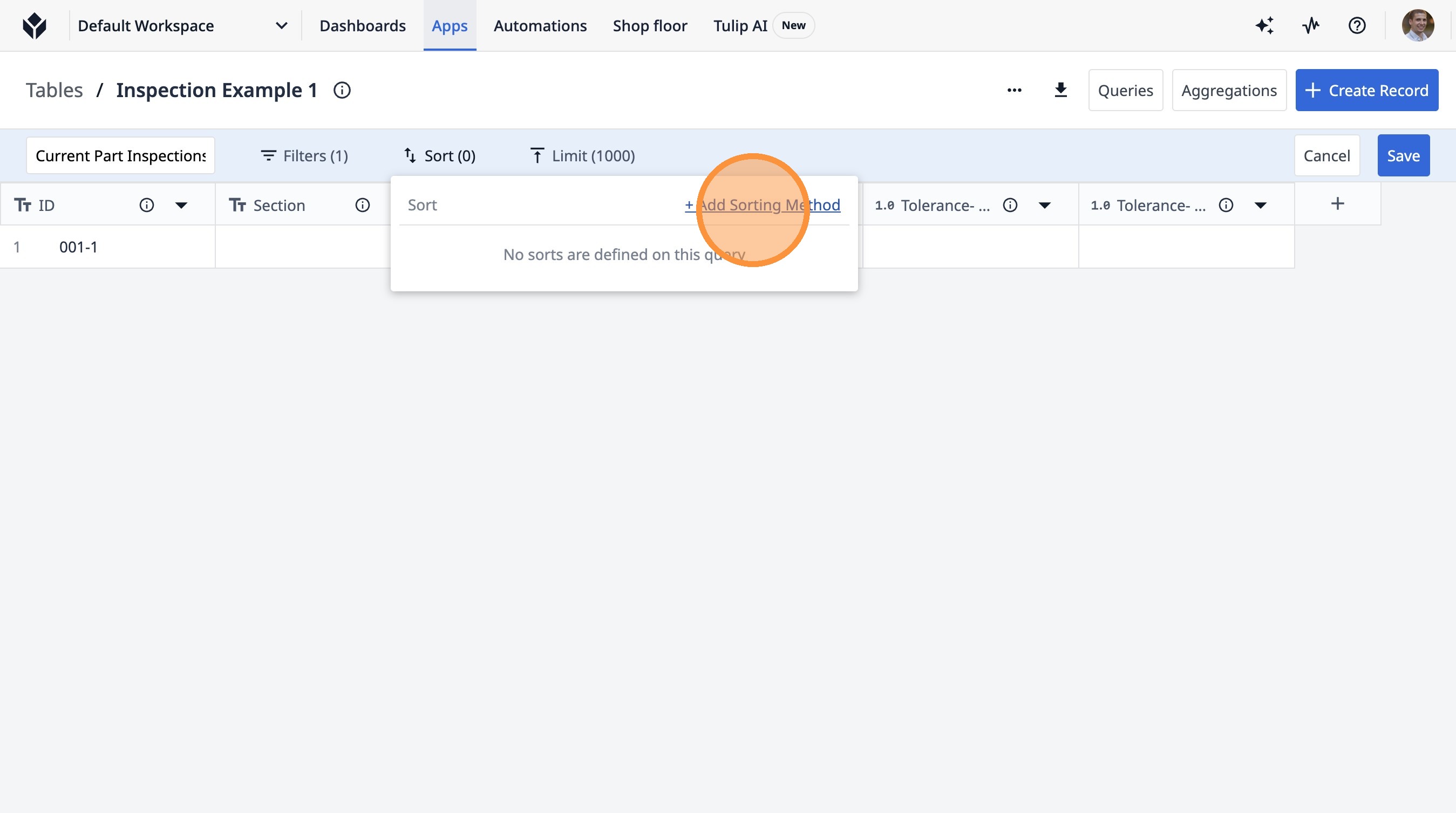
- Haz clic en «+ Añadir método de ordenación».
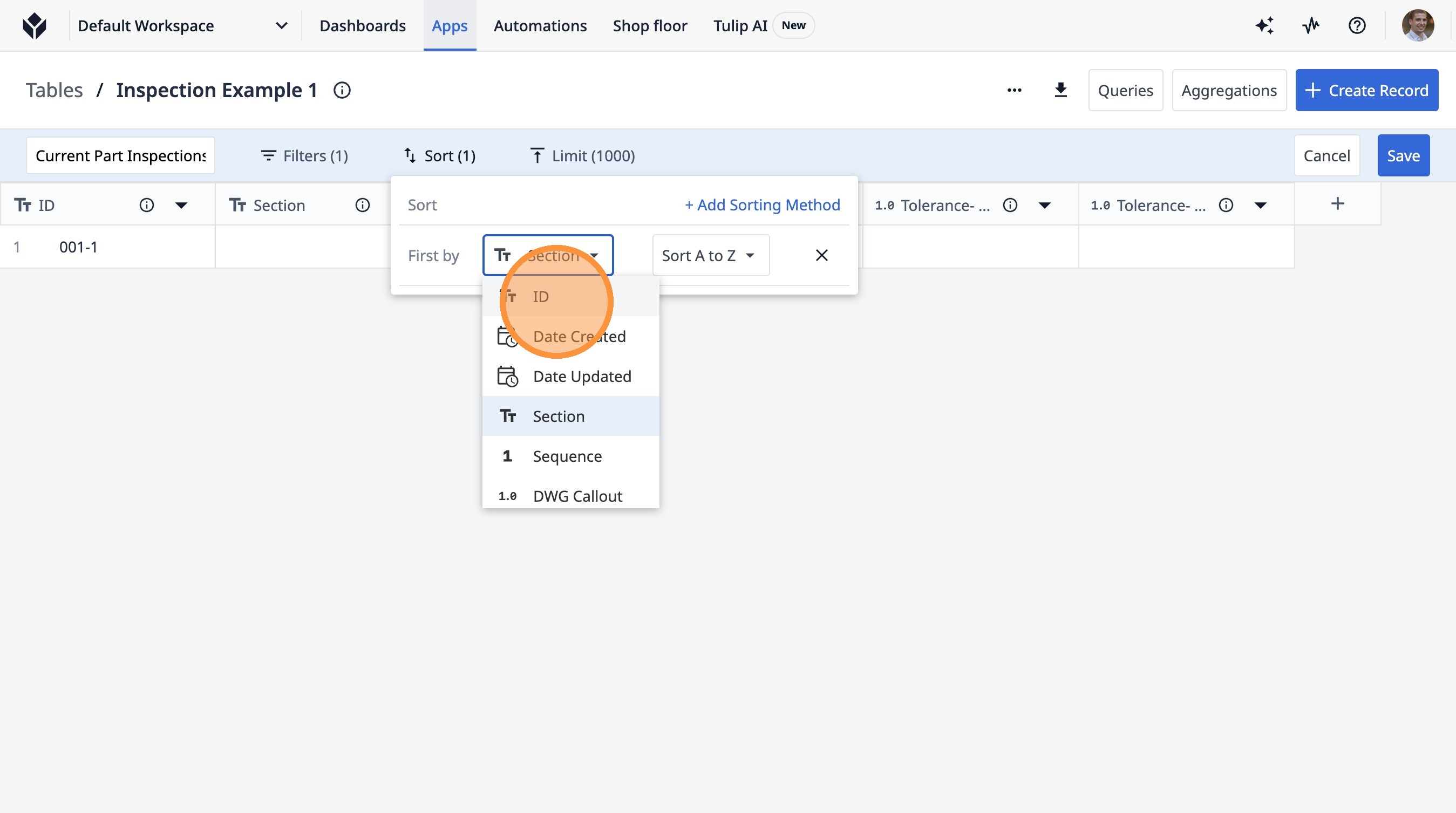
- Haz clic en «ID».
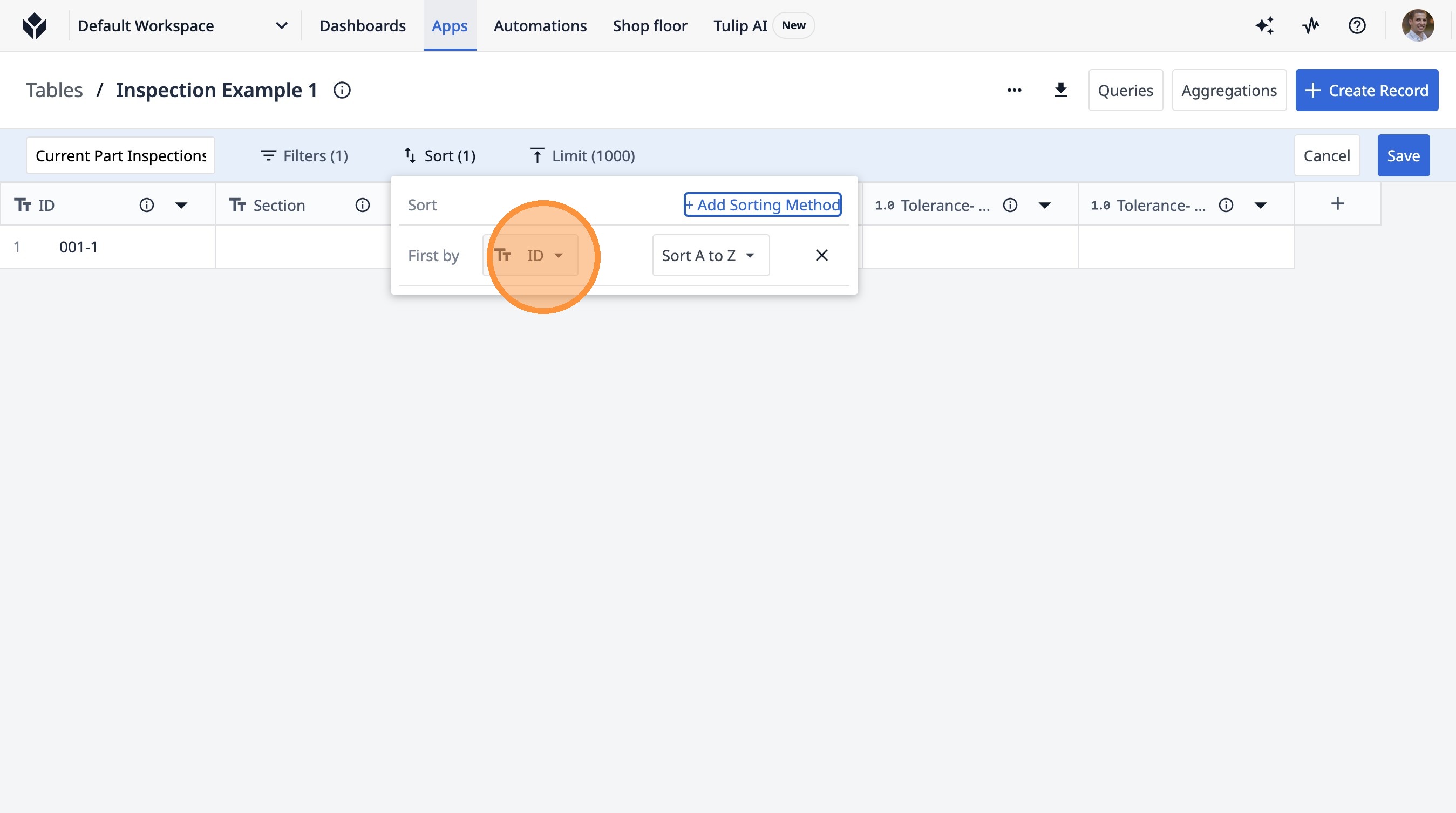
- Haz clic en «ID».
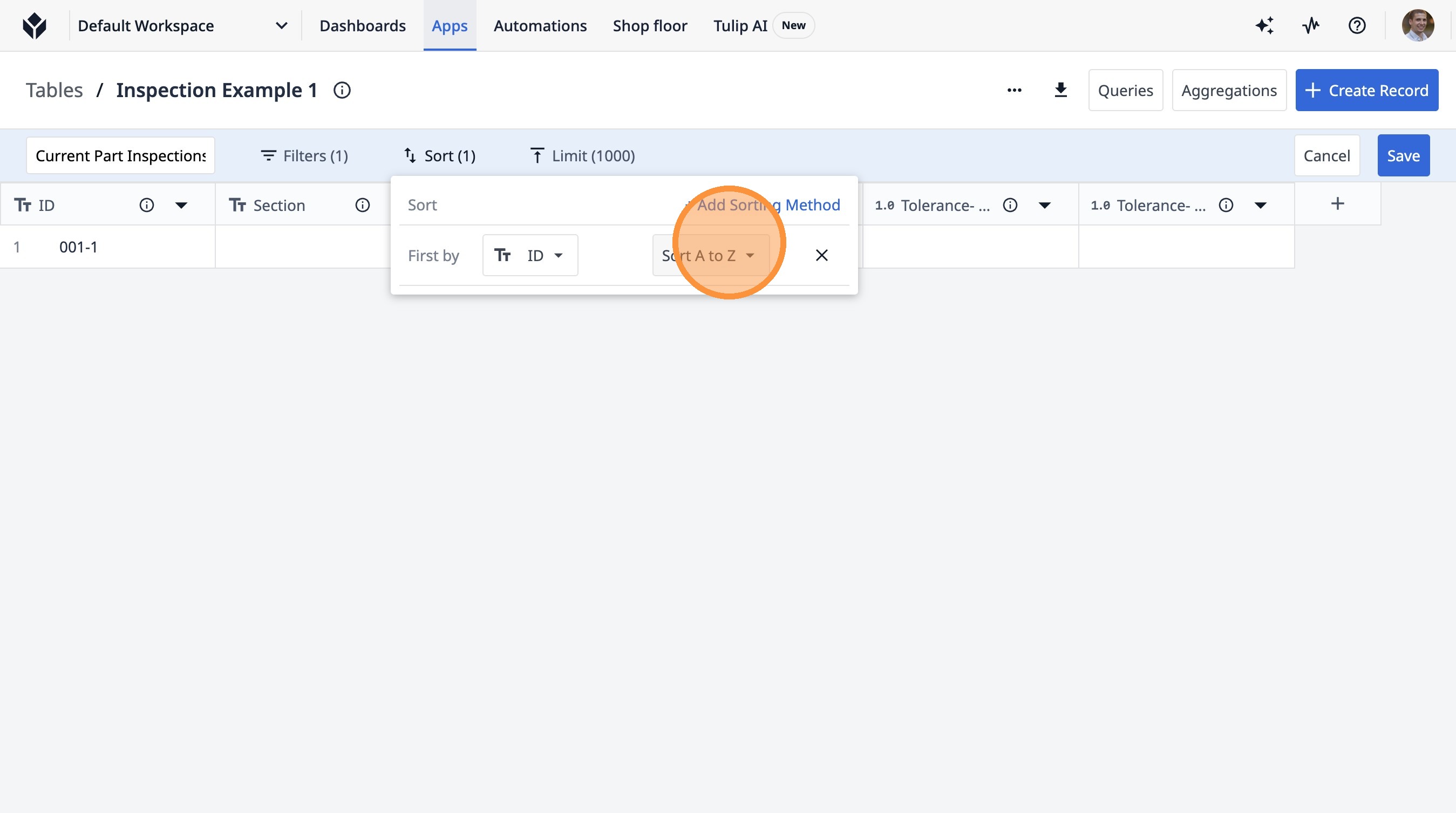
- Haz clic en «Ordenar de la A a la Z».
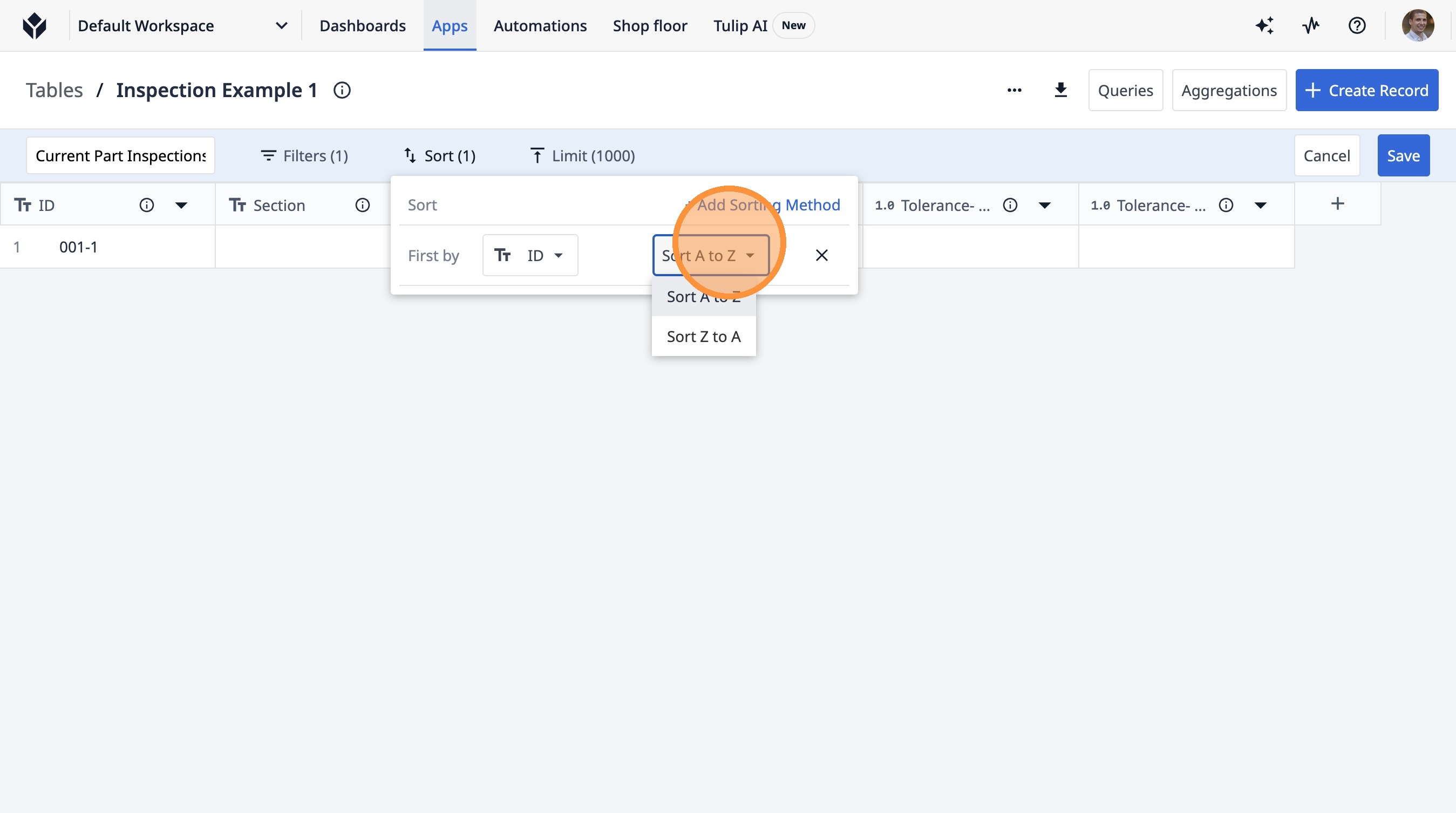
- Haz clic en «Ordenar de la A a la Z».
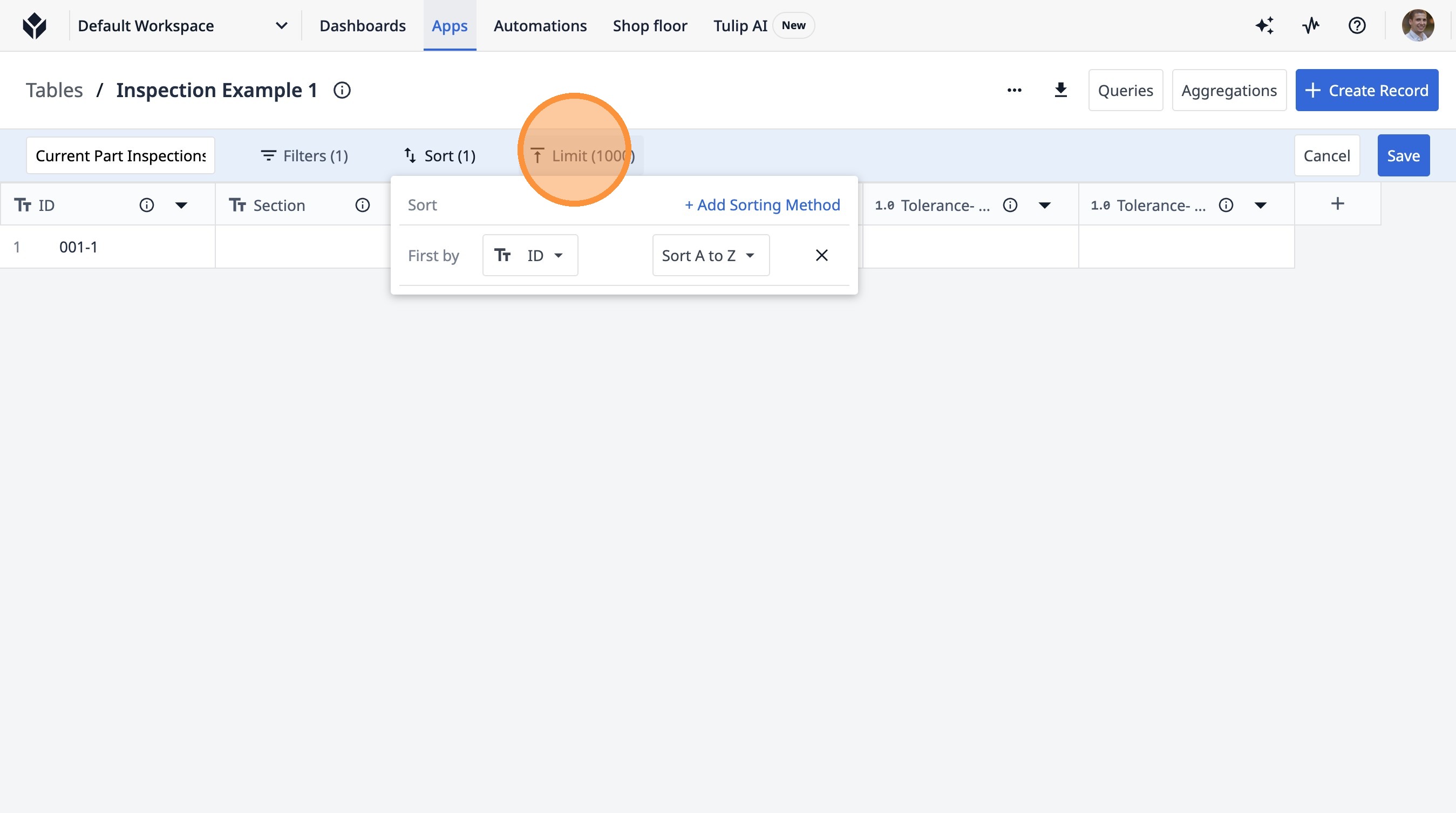
- Haz clic en «Límite (1000)».
- Haz doble clic en este campo de texto.
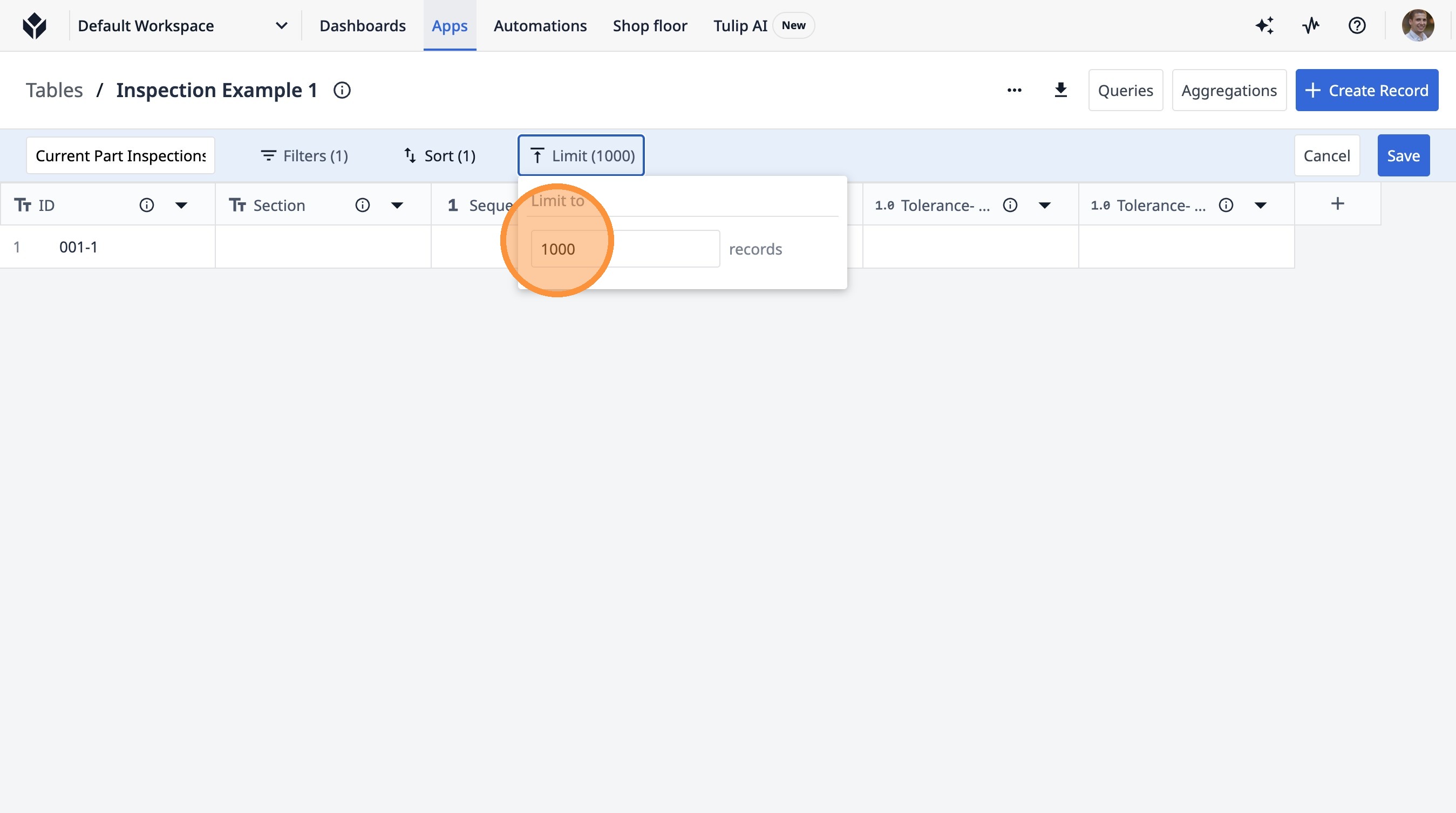
-
Escribe «20».
-
Haz clic en «Guardar».