

In dieser Schritt-für-Schritt-Anleitung werden Sie:* eine einfache Analyse aus Tabellendaten erstellen* spezifische Daten durch Anwendung von Sortierung und Filtern anvisieren
Eine {{Glossar.Analyse}} ist eine Visualisierung der in Tulip gespeicherten Daten. Analysen werden automatisch aktualisiert, um die neuesten Daten wiederzugeben.
In dieser Übung lernen Sie die Grundlagen von Analysen kennen, indem Sie eine Analyse im Analyse-Editor erstellen.
In order to follow this walkthrough, you must first complete the exercises in Build Your First Table.
Am Ende der Übung werden Sie eine Analyse haben, die wie folgt aussieht: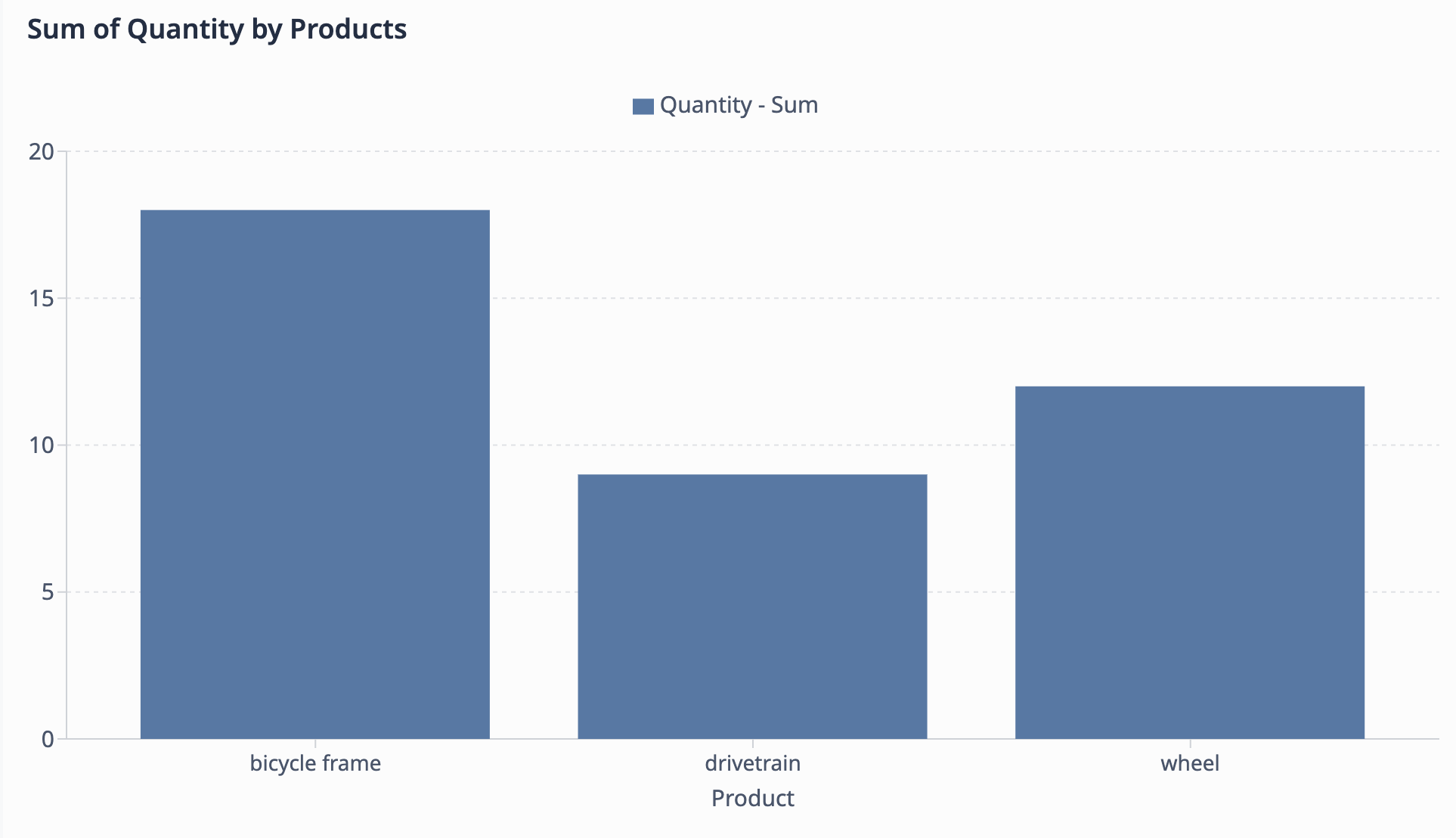
Übung: Mengen nach Produkt grafisch darstellen
In dieser Übung werden wir ein Balkendiagramm erstellen, das die Summe der Mengen für jeden Produkttyp anzeigt. Wir wollen die Unterschiede der produzierten Einheiten zwischen den einzelnen Produkttypen (Fahrradrahmen, Antriebsstrang, Rad) sehen.
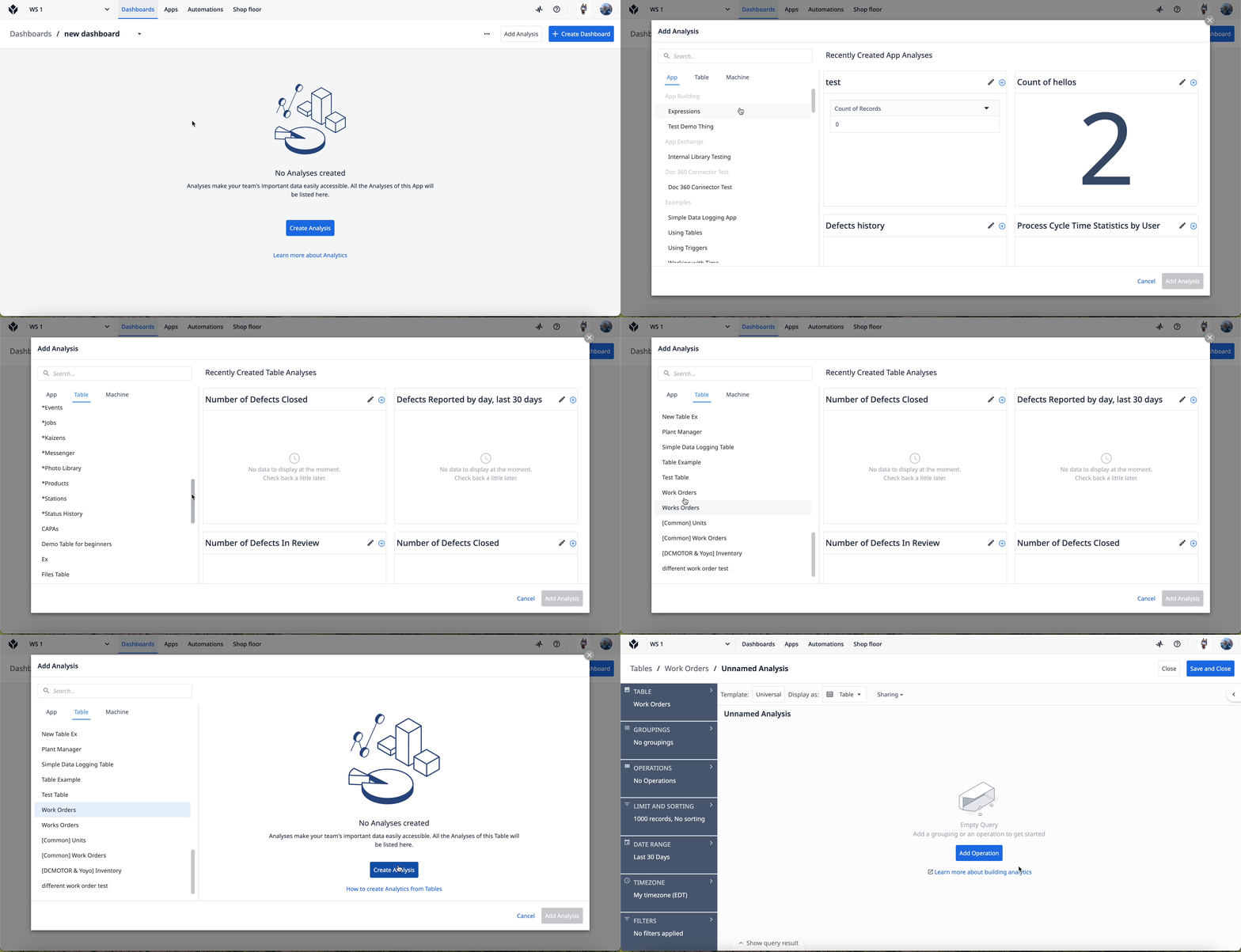
Wählen Sie die Tabelle Arbeitsaufträge für die neue Analyse
- Wählen Sie die Registerkarte Dashboards in der oberen Navigationsleiste. Klicken Sie auf Analyse erstellen.
- Klicken Sie auf die Registerkarte Tabelle und wählen Sie die Tabelle Work Orders aus.
Analysedaten konfigurieren
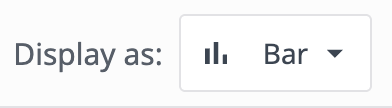
- Klicken Sie auf das Dropdown-Menü Anzeige und wählen Sie Balken.
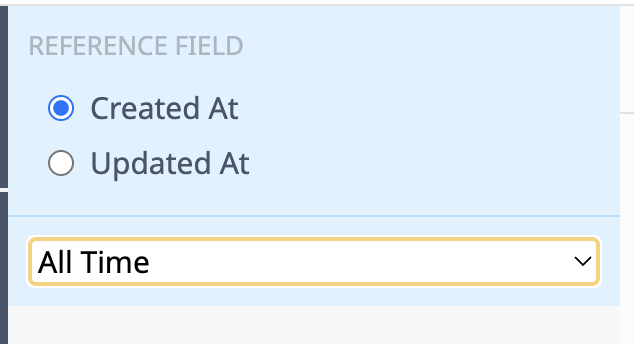
- Klicken Sie auf die Registerkarte Datumsbereich. Wählen Sie in der Dropdown-Liste Alle Zeiten.
- Klicken Sie auf die Registerkarte Operationen und fügen Sie eine neue Operation hinzu.
- Wählen Sie Aggregationsfunktionen → Summe.
- Klicken Sie auf ****. Wählen Sie Tabellenfeld → Arbeitsaufträge Menge.
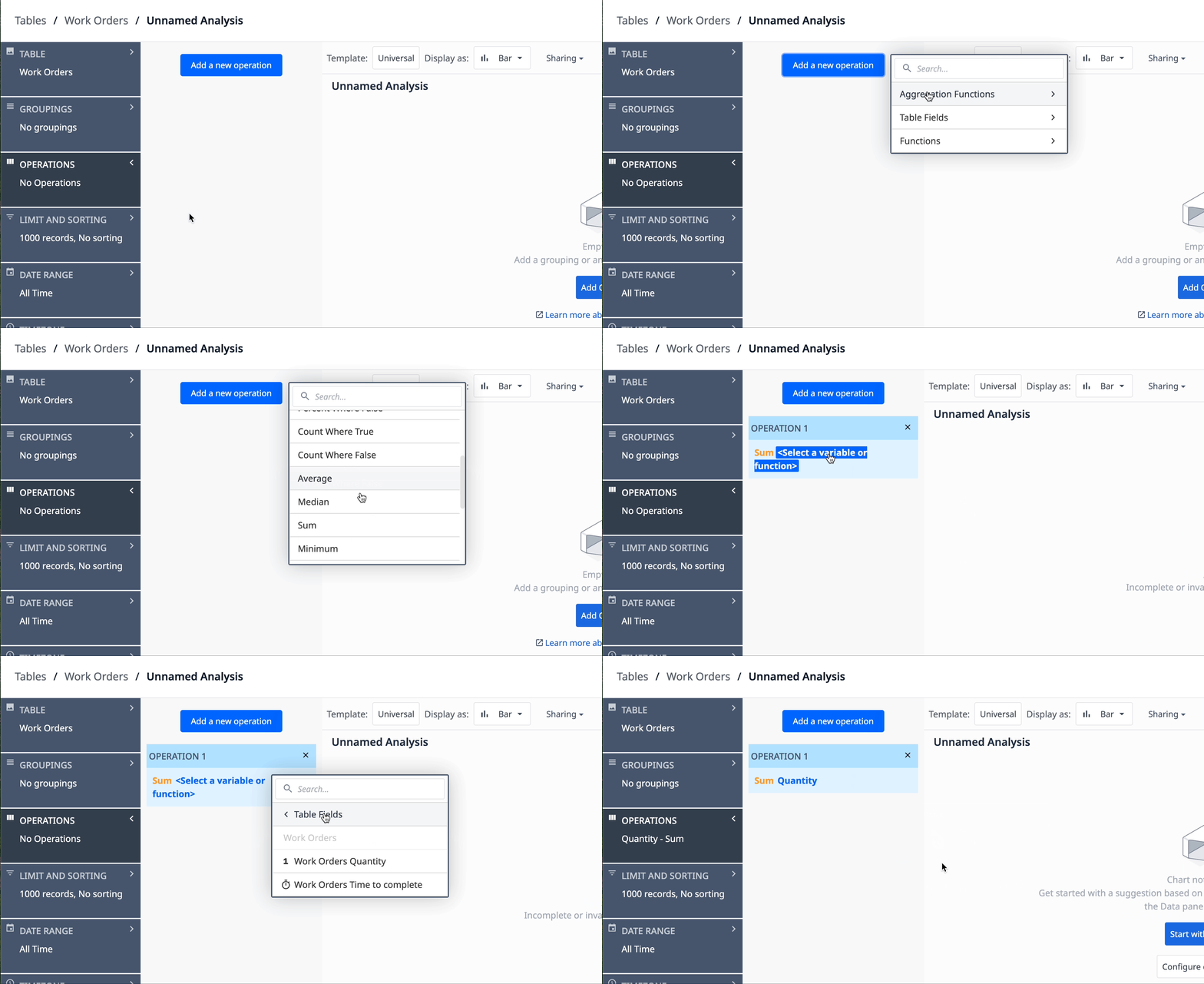
Die Operation bestimmt die Daten, die Sie sehen möchten. In diesem Fall möchten wir die Summe der Produktmengen anzeigen.
- Klicken Sie auf die Registerkarte Gruppierungen und fügen Sie eine Gruppierung hinzu.
- Wählen Sie Tabellenfelder → Arbeitsaufträge Produkt.
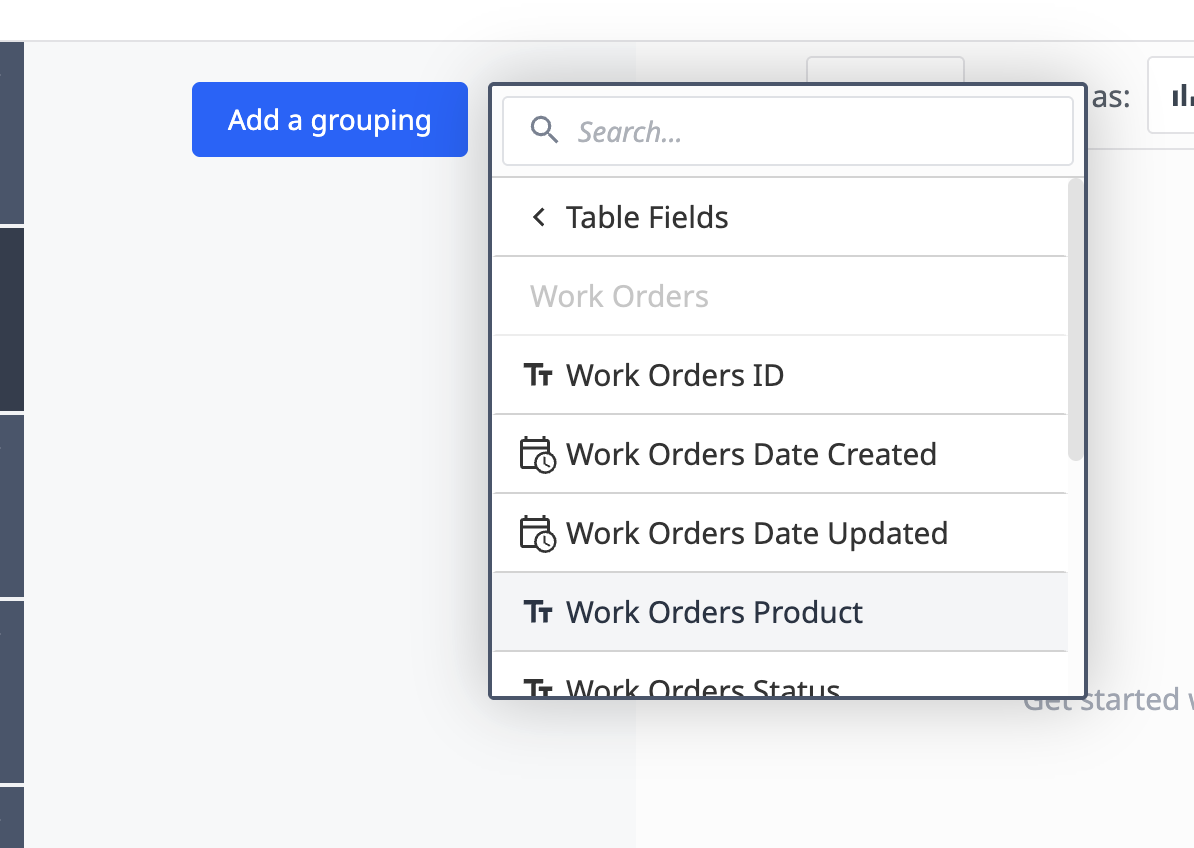
Die Gruppierung bestimmt, wie Sie die Daten organisieren wollen. In diesem Fall wollen wir die Daten nach jedem Produkt gruppieren.
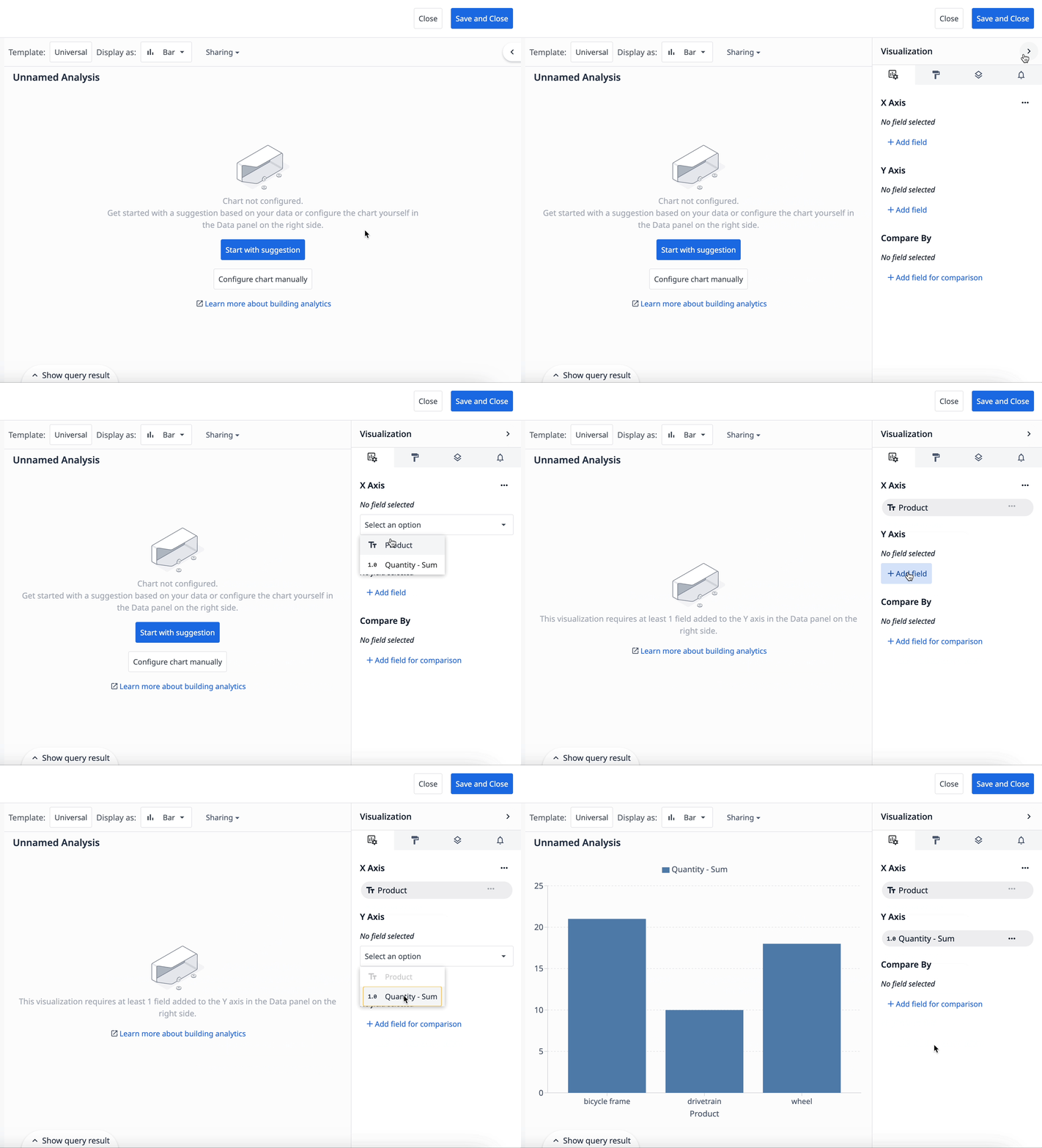
- Fügen Sie im Bedienfeld Visualisierung die folgenden Felder für jede Achse hinzu:
- X-Achse - Produkt
- Y-Achse - Menge
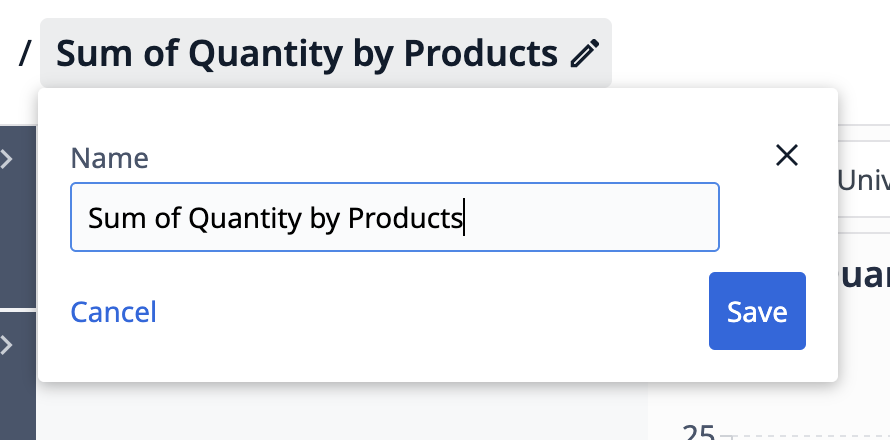
- Benennen Sie Ihre Analyse so, dass Sie ihren Zweck leicht erkennen können, z. B. "Summe der Menge nach Produkten".
Daten nach Status filtern
Um die Daten einzugrenzen, lassen Sie uns die Daten so filtern, dass sie nur abgeschlossene Arbeitsaufträge enthalten.
- Klicken Sie auf die Registerkarte Filter und fügen Sie dann einen neuen Filter hinzu.
- Wählen Sie Funktion → Enthält.
- Wählen Sie für das Feld Arbeitsauftragsstatus.
Geben Sie in das Feld String Value den Wert "Complete" ein.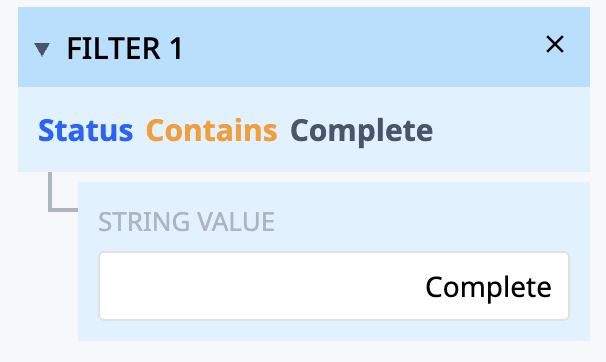
Jetzt haben Sie ein Balkendiagramm, das die Summe der Einheiten für alle abgeschlossenen Arbeitsaufträge für jeden Produkttyp anzeigt.
Nächste Schritte
Erfahren Sie, was Sie mit Analysen erreichen können:
- Intro: Datenvisualisierung mit Dashboards
- Kontinuierliche Verbesserung mit Erkenntnissen vorantreiben
- Dashboard-Entwicklung Universitätskurs
Haben Sie gefunden, wonach Sie gesucht haben?
Auf community.tulip.co können Sie Ihre Frage stellen oder sehen, ob andere eine ähnliche Frage hatten!