
:::(Info) To download this app, visit: Library.
:::
Dieser Artikel beschreibt die in der Montagevorlage verwendeten Tabellen und die Konfigurationen, die für den korrekten Betrieb der Anwendung erforderlich sind.* Die Vorlage bietet zwei Startoptionen, abhängig von der Art der auf dem Identifikationsetikett angegebenen Informationen.* Die Beschreibung behandelt außerdem wichtige Auslöser und deren Logik im System.
Die App „Montagevorlage“ ist Teil der Traceability App Suite. Wenn Sie mehr über die Traceability App Suite erfahren möchten, finden Sie weitere Informationen unter diesem Link: Traceability App Suite.
Übersicht
Die Montage-App dient dazu, Komponenten zu überprüfen und den Montageprozess für einen ausgewählten Arbeitsauftrag abzuschließen.
Hybride Funktionalität der Anwendung DieAnwendung arbeitet im Hybridmodus und kombiniert sowohl dynamische als auch statische Funktionen:
-
Dynamische Materialidentifikation:
- Die App verwaltet die Materialidentifikation dynamisch, d. h., sie kann Änderungen an den Material-IDs von Komponenten problemlos verarbeiten.
-
Statische Montageanweisungen:
- Die Montageanleitungen sind in der App fest hinterlegt, wodurch sichergestellt wird, dass der Produktmontageprozess trotz möglicher Änderungen der Komponentenmaterialien unverändert bleibt.
Vorteile des hybriden Ansatzes
-
Einfache Verwaltung:
- Mit diesem Ansatz müssen Sie die App nicht mehr bei jeder Materialänderung aktualisieren. Sie müssen die App nicht bei jeder Materialaktualisierung erneut testen oder freigeben.
-
Effiziente Aktualisierungen:
- Bei Materialänderungen muss lediglich die Stücklistentabelle (BOM) aktualisiert werden, was den Prozess vereinfacht und die Notwendigkeit häufiger App-Aktualisierungen verringert.
Diese Hybridlösung sorgt für eine flexiblere und benutzerfreundlichere Erfahrung, rationalisiert Prozesse und minimiert Störungen bei Materialänderungen.
Tulip-Tabellen in der App
Kommentare und Ausnahmen
In der Montage-App werden Kommentare, die während des Prozesses erstellt werden, in den Tabellen „Kommentare“ und „Ausnahmen“ gespeichert.
Wenn ein Kommentar erstellt wird, speichert die App automatisch die folgenden Details in der Kommentar-Tabelle:
- Auftrags-ID – Identifiziert den spezifischen Auftrag, zu dem der Kommentar erstellt wurde.
- ID des übergeordneten Materials – Verknüpft den Kommentar mit dem zugehörigen Material.
- App-Name – Der Name der Anwendung, in der der Kommentar erfasst wurde.
- Schrittname – Der spezifische Schritt im Prozess, in dem der Kommentar erstellt wurde.
- Beschreibung des Bedieners – Der vom Bediener eingegebene Text.
- Bild – Wenn der Bediener ein Bild anhängt, wird dieses zusammen mit dem Kommentar gespeichert.
Jedem neuen Kommentar wird der Status „NEU“ und der Typ „MANUELL“ zugewiesen.
Diese Struktur gewährleistet, dass alle Kommentare ordnungsgemäß nachverfolgt werden, was die Überprüfung von Problemen, die Nachverfolgung von Bedienereingaben und die Führung einer übersichtlichen Dokumentation während des gesamten Montageprozesses erleichtert.
(Betriebsartefakt) Arbeitsaufträge
Die Produktionsanforderungen Ihres Betriebs. Diese werden aus Aufträgen generiert und stellen einen Bedarf an bestimmten Materialien dar, die zur Erfüllung des Auftrags produziert werden müssen.
In der Montage-App passt die Anwendung die Fertigstellungsmenge eines laufenden Arbeitsauftrags während des Prozesses an.
Das bedeutet, dass das System im Verlauf der Arbeiten das Feld „Fertigstellungsmenge“ dynamisch aktualisiert, um die Produktionsdaten in Echtzeit widerzuspiegeln. Dadurch wird sichergestellt, dass Bediener und Vorgesetzte stets einen genauen Überblick darüber haben, wie viel Arbeit im Rahmen eines bestimmten Arbeitsauftrags bereits erledigt wurde.
(Protokoll-)Einheiten
Wir speichern die Komponentenmaterialien und übergeordneten Materialien in der Tabelle „Log-Einheiten“. Innerhalb der App-Gruppe „Regulated“ verfolgen wir den Prozess anhand des Status der übergeordneten Einheit. Die Status lauten wie folgt:

Wenn zu Beginn der App „Montage“ eine übergeordnete Einheit ausgewählt wird, ändert sich ihr Status automatisch auf „IN MONTAGE“. Nach Abschluss des Montageprozesses ändert sich der Status auf „AUF PRÜFUNG“. Der Status „AUF PRÜFUNG “ löst den Start des Automatisierungsprozesses aus.
(Protokoll) Genealogie
Jeder Datensatz stellt eine Eltern-Kind-Beziehung dar. Das Kind kann entweder eine serialisierte oder eine nicht serialisierte Unterbaugruppe oder ein Einzelteil sein.
Schlüsselfelder:
ID der übergeordneten Baugruppe: Die eindeutige Kennung der übergeordneten Baugruppe, die auf den entsprechenden Datensatz in der Baugruppentabelle verweist.ID der übergeordneten Materialdefinition: Stelltdie Materialdefinition der übergeordneten Baugruppedarund verweist auf die Materialdefinitionstabelle.ID der Komponentenbaugruppe: Dieeindeutige Kennung der Komponentenbaugruppe (bei der es sich um eine serialisierte oder nicht serialisierte Unterbaugruppe oder ein Einzelteil handeln kann).ID der Komponentenmaterialdefinition: Verweistauf die Materialdefinitionstabelle für die Komponentenbaugruppe bzw. das Einzelteil.Auftrags-ID: Verknüpftdie über- und untergeordnete Beziehung mit einem bestimmten Auftrag aus der Auftragstabelle.
Simulationsschaltflächen
In der App werden mehrere Schaltflächen in der Farbe „Rose“ angezeigt. Diese Schaltflächen dienen ausschließlich zu Demonstrationszwecken und ermöglichen es Benutzern, die Funktionalität der App nach dem Herunterladen anhand vordefinierter Daten zu simulieren.
Wichtige Hinweise:
- In der endgültigen Produktionsumgebung nicht erforderlich – diese Schaltflächen dienen ausschließlich der Simulation.
- Vor der Bereitstellung der App in einer Live-Umgebung müssen diese Schaltflächen entfernt werden, um eine saubere und korrekte Produktionskonfiguration zu gewährleisten.
Konfiguration und Anpassung
Um verschiedene Funktionen der Anwendung nutzen zu können, ist ein Barcode-Scanner erforderlich. Weitere Informationen zur Einrichtung von Barcode-Scannern finden Sie unter folgendem Link:So richten Sie einen Barcode-Scanner ein
Zudem ist für den Etikettendruck eine Druckereinrichtung erforderlich. Zu den unterstützten Druckern gehören Zebra-Drucker; eine Einrichtungsanleitung dafür finden Sie hier:So integrieren Sie einen Zebra-Drucker in Tulip
Auswahloptionen in der Anwendung
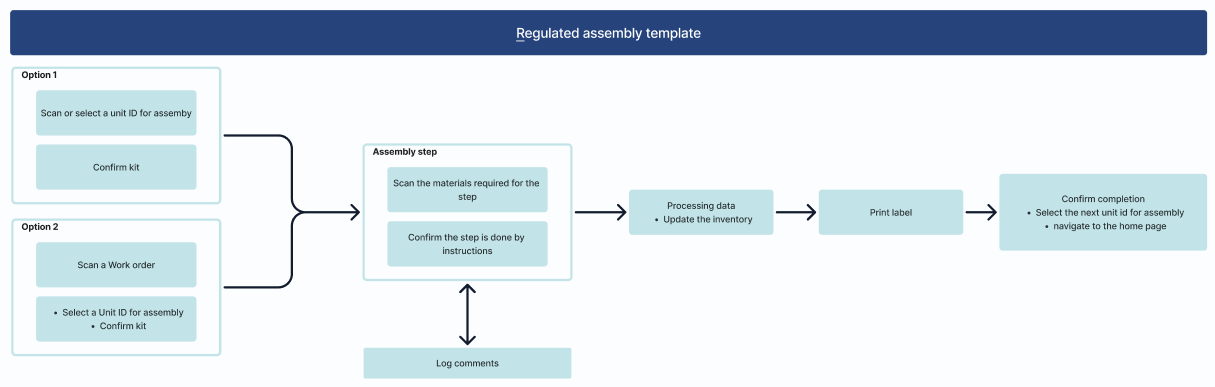
Die Anwendung bietet zwei Optionen zur Auswahl. Wählen Sie diejenige aus, die Ihren Anforderungen am besten entspricht – die andere Option kann deaktiviert werden.
Option 1: Scannen der Einheiten-ID* Der zu scannende Barcode enthält die Einheiten-ID der montierten Einheit.* Die App zeigt eine Liste der Einheiten mit dem Status „KITTED“ in einer Tabelle an.* Nach der Auswahl einer Einheit wechselt die App zum Schritt „Bestätigen“, wo Sie detaillierte Informationen zum Arbeitsauftrag einsehen können.* Nach der Bestätigung geht der Vorgang zum Schritt „Materialien identifizieren“ über.
Option 2: Scannen der Arbeitsauftrags-ID* Das Etikett enthält anstelle der Einheits-ID die Arbeitsauftrags-ID.* Nach dem Scannen des Arbeitsauftrags wechselt die App direkt zum Bestätigungsschritt und zeigt detaillierte Informationen zum Arbeitsauftrag an.* Die App listet außerdem alle Einheiten mit dem Status „KITTED“ auf, die mit dem Arbeitsauftrag in Verbindung stehen.* Nach Auswahl der entsprechenden Einheit wird der Vorgang mit dem Schritt „Bestätigen“ fortgesetzt.
Indem Sie diese Schritte befolgen, können Sie die Anwendung effizient an Ihren Arbeitsablauf anpassen und individualisieren
Wichtige Auslöser und Logik in der App
Schritt „Materialien identifizieren“
- Wenn beim Aufrufen des Schritts „Materialien identifizieren“ die Variablen „componentList“ und „genealogyIdList“ leer sind, werden die Listen mithilfe von Aggregationen gefüllt.
- Der Aggregationsprozess verwendet die Arbeitsauftrags-ID und die ID der übergeordneten Einheit, um die Listen zu laden.
- componentList: Diese Liste wird mit den Komponenten-Einheits-IDs (LOT-Nummern) gefüllt.
- genealogyIdList: Diese Liste wird mit den IDs der Datensätze in der Tabelle gefüllt.
Scanvorgang
- Während des Scanvorgangs wird die Material-Einheits-ID gescannt.
- Wenn die gescannte ID in der componentList vorhanden ist, geschieht Folgendes:
- Der Trigger „Scan Component Unit ID“ entfernt die gescannte Einheits-ID aus der componentList und überträgt sie in die Variable scannedComponentList.
- Die „scannedComponentList“ wird verwendet, um die Tabelle der für die Montage bestätigten Komponenten zu filtern.
Automatische Navigation zum Montageschritt
- Sobald alle Komponenten-Einheits-IDs identifiziert und bestätigt wurden, navigiert die App automatisch zum Montageschritt.
Montageschritt
Im Montageschritt können Sie ein Anleitungsvideo oder ein Bild zusammen mit einer Textbeschreibung hinzufügen, um die Benutzer durch den Montageprozess zu führen.
- Bei Bedarf kann der Prozess in mehrere Schritte unterteilt werden.
- Mithilfe von Kontrollkästchen lässt sich die Fertigstellung jedes Schritts bestätigen, wodurch sichergestellt wird, dass der Arbeitsablauf korrekt befolgt wird.
- Im Abschnitt „Validierungsregeln“ des Widget-Fensters können Sie bestimmte Kontrollkästchen als Pflichtfelder kennzeichnen.
**Validierungs- und Interaktionslogik:**Der Schaltfläche „Abgeschlossen“ kann eine Logik zugewiesen werden, sodass sie erst dann betätigt werden kann, wenn alle erforderlichen Felder (z. B. die Pflichtfelder) ausgefüllt sind. Dadurch wird sichergestellt, dass keine Schritte übersprungen werden und der Montageprozess korrekt abgeschlossen wird, wie in diesem Vorlagenbeispiel zu sehen ist.
Schritt „Datenverarbeitung“
In diesem Schritt ist der Trigger „Datenverarbeitung“ dafür zuständig, die Mengenangaben in der Tabelle „Einheiten“ nach Abschluss des Montageprozesses zu aktualisieren.
Während der „Kitting“-App-Phase wird die Menge der Komponenten um die angegebenen Mengen reduziert**,** und dieselben Mengen werden dem Feld „Reservierte Menge“ hinzugefügt. Dies gewährleistet die korrekten Bestandsmengen der vorrätigen Materialien.
Sobald die Montage abgeschlossen ist, verringert die App die reservierte Menge für die entsprechenden Komponenten, basierend auf der für die Produktmontage benötigten Menge (die durch die Komponentenmenge im Genealogie-Datensatz bestimmt wird).
Automatisierungsergebnisse: Zusätzlichenthält dieser Schritt eine Tabelle, in der die Ergebnisse der Automatisierung angezeigt werden. Die Automatisierung generiert Prüfprotokolle für Unterbaugruppen, die sich im Status „PENDING INSPECTION“ befinden, basierend auf dem Stichprobenplan.
Optionale Anpassungen: Die Tabelle und die Schaltfläche „Weiter“ können bei Bedarf entfernt (aus dem Schritt gelöscht) werden, und der Auslöser für die Verarbeitungsdaten kann so angepasst werden, dass das System automatisch zum nächsten Schritt übergeht, sobald die Variable „genealogyIdList“ leer ist.