
:::(Info)To download this app, visit: Library.
:::
Die Kitting-App ist Teil der Traceability App Suite. Wenn Sie mehr über die Traceability App Group erfahren möchten, finden Sie weitere Informationen in dieser Traceability App Suite.
Übersicht
Die Kitting-App unterstützt Bediener dabei, die für einen ausgewählten Arbeitsauftrag erforderlichen Komponenten zusammenzustellen und diese der entsprechenden Baugruppe zuzuordnen.

Komponentenauswahl und -zuordnung
- Bediener können die für einen Arbeitsauftrag erforderlichen Komponenten zusammenstellen und sie der richtigen Unterbaugruppe zuordnen.
Automatisierte Überprüfung: Die App überprüft Folgendes, um einen fehlerfreien Ablauf zu gewährleisten:* Verfügbarkeit: Stellt sicher, dass die gescannte Komponente vorrätig ist.* Bedarf: Überprüft, ob die Komponente für den ausgewählten Arbeitsauftrag benötigt wird.* Vermeidung von Doppelentnahmen: Stellt sicher, dass die Komponente nicht bereits entnommen wurde. Durch die Automatisierung dieser Prüfungen unterstützt die Kitting-App die Bediener dabei, effizient und präzise zu arbeiten, und reduziert so Fehler im Prozess.
Tulip-Tabellen in der App
(Betriebsartefakt) Arbeitsaufträge
Die Produktionsanforderungen Ihres Betriebs. Diese werden aus Aufträgen generiert und stellen den Bedarf an bestimmten Materialien dar, die zur Erfüllung des Auftrags produziert werden müssen.
SchlüsselfelderMaterialdefinitions-ID: In diesem Feldwird die eindeutige Kennung des Produkts gespeichert. Diese ID muss auch in der Materialdefinitionstabelle vorhanden sein, in der weitere Details zum Produkt zu finden sind. Durch die Aufrechterhaltung einer klaren Verbindung zwischen Produktionsanforderungen und Materialdefinitionen kann Ihr Betrieb die erforderlichen Materialien effizient nachverfolgen, verwalten und produzieren, um Aufträge präzise und pünktlich zu erfüllen.
Status: Ineinem Produktionsbetrieb gibt der Status eines Arbeitsauftrags (WO) dessen Fortschritt im System an. Mögliche Status sind:„OFFEN“ – Dieser Status wird zugewiesen, wenn der Auftrag angelegt wird und ins System gelangt.„IN BEARBEITUNG “ – Der Arbeitsauftrag erhält diesen Status, wenn ein Mitarbeiter zum ersten Mal mit ihm interagiert.„ABGESCHLOSSEN“ – Dieser Status wird zugewiesen, wenn der letzte Prozessschritt am Produkt ausgeführt wurde und es versandfertig ist. In den meisten Fällen gilt ein Arbeitsauftrag als „ABGESCHLOSSEN“, sobald die Qualitätsprüfung erfolgreich durchgeführt wurde.
**QTY Required (Erforderliche Menge)**Dieses Feld gibt die erforderliche Menge eines Materials an, die zur Erfüllung des Auftrags produziert werden muss. Die Gewährleistung der Genauigkeit dieses Werts ist unerlässlich, um die Kundennachfrage zu befriedigen und effiziente Produktionsabläufe aufrechtzuerhalten.
(Referenz) Materialdefinitionen
Definitionen aller hergestellten, eingekauften oder montierten Artikel. Hier werden Artikel und ihre spezifischen Eigenschaften beschrieben.
Schlüsselfelder: ID– Das Feld „ID“ identifiziert das Material eindeutig. In jeder anderen Tabelle, in der das Feld „Materialdefinitions-ID“ vorkommt, verweist es auf diese Tabelle zurück. Der in diesen Tabellen gespeicherte Wert entspricht der ID eines Datensatzes aus der Tabelle „Materialdefinitionen“.:::(warning)Since this table is marked as a reference table, it may not be needed if there is an ERP system and a connector between the system and Tulip. Whether this table is necessary depends on how the connector is set up.
:::
**Typ:**Das Feld „Typ“ speichert den Materialtyp, der „serialisiert“, „Schüttgut“, „produktintern“ oder „Fertigprodukt“ sein kann. Diese Klassifizierung ist in Anwendungen wie der Kitting-App wichtig, in denen der Materialtyp den Prozess beeinflusst.
Bei Schüttgut ist beispielsweise ein zusätzlicher Schritt erforderlich, um das Material in kleinere Einheiten aufzuteilen, bevor es einem Arbeitsauftrag (WO) oder einer Montageeinheit zugeordnet wird. Dies gewährleistet die Rückverfolgbarkeit während des gesamten Prozesses.
(Referenz) Stückliste
Diese Tabelle wird in der Regel anstelle einer Integration mit einem Stammdatensystem verwendet, das diese Daten in Echtzeit übermitteln könnte. Diese Tabelle enthält eine Stückliste und Verfahren für ein bestimmtes Produkt oder einen übergeordneten Artikel. Sie kann verwendet werden, um die erforderlichen Komponenten und Mengen, aufgeschlüsselt nach Prozessschritten, anzuzeigen.
Die Stückliste (BOM) wird produktspezifisch erstellt. Wenn eine übergeordnete Einheit mehrere Komponenten umfasst, erstellen wir für jede Komponente einen separaten Datensatz, die alle mit demselben übergeordneten Material verknüpft sind.
Sowohl die ID der übergeordneten Materialdefinition als auch die ID der Komponentenmaterialdefinition verweisen auf die zuvor beschriebene Materialdefinitionstabelle.:::(warning)Since this table is marked as a reference table, it may not be needed if there is an ERP system and a connector between the system and Tulip. Whether this table is necessary depends on how the connector is set up.
:::
SchlüsselfelderIDDie IDist die eindeutige Kennung für einen bestimmten Datensatz.
ID der übergeordneten Materialdefinition: Die ID der übergeordneten Materialdefinition ist die ID des Datensatzes aus der Materialdefinitionstabelle, der das Endprodukt im Prozess bzw. im Arbeitsauftrag darstellt.
Beschreibung des übergeordneten Materials: DieBeschreibung des übergeordneten Materials ist der Name des Produkts, der dem Feld „Name“ in der Materialdefinitionstabelle entspricht.
ID der Komponentenmaterialdefinition: Die ID der Komponentenmaterialdefinition ist die ID des Datensatzes aus der Materialdefinitionstabelle, der die Komponente des Produkts im Prozess oder Arbeitsauftrag darstellt.
**Beschreibung des Komponentenmaterials:**Die Beschreibung des Komponentenmaterials ist der Name des Produkts, der dem Feld „Name“ in der Tabelle „Materialdefinition“ entspricht.
Komponentenmenge: DieMenge einer Komponente, die zur Herstellung einer Einheit des Produkts benötigt wird. In unserem Beispiel ist dies die Menge, die zur Herstellung eines Produkts benötigt wird.
(Protokoll-)Einheiten
Dienen zur Speicherung von eindeutigen physischen Chargen, Seriennummern und Losen.
In der Einheitentabelle speichern wir auch die Unterbaugruppeneinheiten. Eine Unterbaugruppeneinheit wird zu Beginn des Schritts „Material kommissionieren“ erstellt, wenn die Kitting-App verwendet wird.
Der Status einer Unterbaugruppe kann zur Verfolgung des Fortschritts verwendet werden, und sobald der Prozess abgeschlossen ist, erhält sie die Standard-Materialstatus. Die möglichen Status sind:
(Protokoll) Genealogie-Datensätze
Jeder Datensatz stellt eine Eltern-Kind-Beziehung dar. Das Kind kann entweder eine serialisierte oder eine nicht serialisierte Unterbaugruppe oder ein Einzelteil sein.
Schlüsselfelder: ID der übergeordneten Baugruppe – Dieeindeutige Kennung der übergeordneten Baugruppe, die auf den entsprechenden Eintrag in der Baugruppentabelle verweist.ID der übergeordneten Materialdefinition: Stelltdie Materialdefinition der übergeordneten Baugruppedarund verweist auf die Materialdefinitionstabelle.ID der Komponentenbaugruppe: Dieeindeutige Kennung der Komponentenbaugruppe (bei der es sich um eine serialisierte oder nicht serialisierte Unterbaugruppe oder ein Einzelteil handeln kann).ID der Komponentenmaterialdefinition: Verweistauf die Materialdefinitionstabelle für die Komponentenbaugruppe bzw. das Einzelteil.Auftrags-ID: Verknüpftdie über- und untergeordnete Beziehung mit einem bestimmten Auftrag aus der Auftragstabelle.
Simulationsschaltflächen
In der App werden mehrere Schaltflächen in der Farbe „Rose“ angezeigt. Diese Schaltflächen dienen ausschließlich zu Demonstrationszwecken und ermöglichen es Benutzern, die Funktionalität der App nach dem Herunterladen anhand vordefinierter Daten zu simulieren.
Wichtige Hinweise:
- In der endgültigen Produktionsumgebung nicht erforderlich – diese Schaltflächen dienen ausschließlich der Simulation.
- Vor der Bereitstellung der App in einer Live-Umgebung müssen diese Schaltflächen entfernt werden, um eine saubere und korrekte Produktionskonfiguration zu gewährleisten.
Konfiguration und Anpassung
Um verschiedene Funktionen der Anwendung nutzen zu können, ist ein Barcode-Scanner erforderlich. Weitere Informationen zur Einrichtung von Barcode-Scannern finden Sie unter folgendem Link:So richten Sie einen Barcode-Scanner ein
Zudem ist für den Etikettendruck eine Druckereinrichtung erforderlich. Zu den unterstützten Druckern gehören Zebra-Drucker; eine Einrichtungsanleitung dafür finden Sie hier:So integrieren Sie einen Zebra-Drucker in Tulip
Wichtige Auslöser und Logik in der App
Schritt „Materialien kommissionieren“
- Die ID der übergeordneten Einheit wird automatisch geladen, wenn ein Arbeitsauftrag einen zugehörigen Datensatz mit dem Status „AT KITTING“ in der Tabelle „(Log) Units“ enthält.
- Wenn kein solcher Datensatz vorhanden ist, generiert die App automatisch eine ID.
- Die Logik zur ID-Generierung kann entsprechend Ihrer Methodik angepasst werden.
- Die Logik finden Sie im Trigger „Set Parent Unit ID“.
Interaktive Tabellen* In diesem Schritt sind zwei Tabellen vorhanden:
* **Stücklistentabelle**: Filtert anhand der Materialdefinitions-ID aus dem Arbeitsauftrag und gleicht diese mit dem Feld „ID der übergeordneten Materialdefinition“ in der Tabelle ab.* **Genealogietabelle**: Filtert anhand der Felder „Arbeitsauftrags-ID“ und „ID der übergeordneten Einheit“.
**Verwendung des Barcode-Lesegeräts:**Der Schritt ist auf das Barcode-Lesegerät angewiesen. Der Barcode muss auf das ID-Feld in der Tabelle „(Log) Units“ verweisen. Nach dem Scannen des Barcodes prüft die App, ob die gescannte ID in der Tabelle „(Log) Units“ vorhanden ist. Trigger: Validierung: Material-ID scannen.
Auslöser für die Materialvalidierung
-
Auslöser: Validierung: Material-ID scannen
- Nach dem Scannen des Barcodes prüft die App, ob die gescannte ID in der Tabelle „(Log) Einheiten“ vorhanden ist.
-
Validierung: Material-ID und verfügbare Menge prüfen
- Die App prüft, ob im System eine verfügbare Menge für das gescannte Material vorhanden ist.
-
Validierung: Prüfen, ob das Material für den Arbeitsauftrag benötigt wird
- Es wird überprüft, ob das Material für den angegebenen Arbeitsauftrag benötigt wird.
-
Validierung: Prüfen, ob das Material noch nicht kommissioniert wurde
- Die App prüft, ob das gescannte Material bereits kommissioniert wurde.
Navigationsauslöser * Navigation: Weiter zum Schritt „LOT-Etikett drucken“ bei Schüttgut * Bei Schüttgut, bei dem mehrere Artikel aus derselben LOT-Nummer verwendet werden müssen, navigiert die App zum Schritt „LOT-Etikett drucken“.
-
Navigation: Weiter
- Sobald alle erforderlichen Materialien in den richtigen Mengen erfolgreich kommissioniert wurden, navigiert die App zum Schritt „Etikett drucken“.
Genealogie-Datensatz für serialisierte Einheit erstellen Beiserialisierten Materialien erstellt die App nach dem Scannen einen Genealogie-Datensatz und: Verringert die Menge in der Tabelle „Einheiten“ um 1. Erhöht die reservierte Menge um 1.
LOT-Etikett drucken
In diesem Schritt ist der Auslöser „Restmenge berechnen“ dafür zuständig, die zum Abschluss des Kommissioniervorgangs erforderliche Materialmenge zu berechnen. So funktioniert es:
- Der Trigger zieht die bereits in der Genealogietabelle für den angegebenen Arbeitsauftrag und die Produktionseinheit erfasste Menge von der in der Stücklistentabelle (BOM) erfassten benötigten Materialmenge ab.
- Wenn für dieses Material noch keine Menge in der Genealogietabelle erfasst wurde, zieht der Trigger 0 von der benötigten Menge ab.
- Der Ausdruck „if(isnull)“ wird verwendet, um Fälle zu behandeln, in denen die Menge noch nicht in der Genealogietabelle erfasst wurde.

Berechnung der Validierungsregeln für das Eingabefeld „Anzahl“.
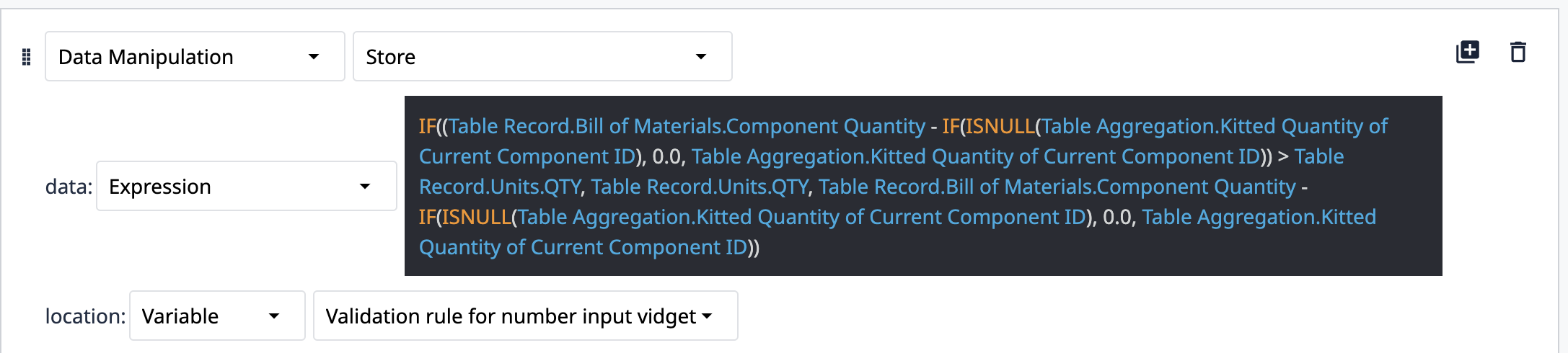
Berechnung der Restmenge* Der erste Teil des Ausdrucks berechnet die für die Komponente benötigte Restmenge, indem die Kit-Menge (aus der Genealogietabelle) von der benötigten Menge (aus der Stücklistentabelle) abgezogen wird.
Festlegen der Obergrenzen
- Die if-Anweisung prüft, ob die Restmenge größer ist als die verfügbaren Einheiten in der Einheitentabelle (@Table Record.Units.QTY).
- Ist die Restmenge größer als die verfügbaren Einheiten, werden die verfügbaren Einheiten (@Table Record.Units.QTY) als Obergrenze für die Eingabe verwendet.
- Ist die Restmenge kleiner oder gleich den verfügbaren Einheiten, wird die berechnete Restmenge als Obergrenze für die Eingabe verwendet.
Behandlung von Nullwerten für die „Kitted Quantity“* Der Teil „if(isnull(...))“ stellt sicher, dass, falls in der Genealogie-Tabelle kein Wert für die „Kitted Quantity“ der Komponente vorhanden ist, dieser als 0 behandelt wird, um Fehler bei der Berechnung zu vermeiden.
**Schaltfläche „Drucken“**Der Benutzer kann die gewünschte Kommissioniermenge im Eingabe-Widget eingeben. Liegt die eingegebene Menge innerhalb des angegebenen Bereichs, wird die Schaltfläche „Drucken“ aktiv.
Beim Klicken auf die Schaltfläche „Drucken“ erfolgen folgende Aktionen:
- Die verfügbare Menge im LOT wird um die eingegebene Menge reduziert.
- Die „Reservierte Menge“ in der Tabelle „Einheiten“ wird um denselben Betrag erhöht.
- Es wird ein neuer Genealogie-Datensatz mit den erforderlichen Angaben erstellt.
- Navigation.
- Navigiert zurück zum Schritt „Materialien kommissionieren“ oder
- Wenn alle Komponenten für den Arbeitsauftrag zusammengestellt wurden, wird zum Schritt „Etikett drucken“ gewechselt.
Etikett drucken
Im Schritt „Etikett drucken“ wird das zu druckende Etikett angezeigt. Der Inhalt des Etiketts kann nach Bedarf geändert werden.
The label printer must be integrated with the system, and the necessary data should be provided to the printer for proper printing
Schaltfläche „Bestätigen“ Wennauf die Schaltfläche „Bestätigen“ geklickt wird:* Die App prüft, ob alle Unterbaugruppen für den angegebenen Arbeitsauftrag zusammengestellt wurden.* Sind alle Unterbaugruppen zusammengestellt, wechselt die App zum Schritt „ Completion bestätigen“. Von dort aus kann zum Schritt „Auftrag auswählen“ gewechselt werden.* Falls Teilbaugruppen fehlen, springt die App zurück zum Schritt „Materialien kommissionieren“, um den Vorgang erneut zu starten.