
In diesem Artikel erfahren Sie, wie Sie:* herausfinden, wo Ihre Konnektoren oder Konnektorfunktionen in Tulip verwendet werden;* ermitteln, welche spezifischen Apps und Automatisierungen eine Konnektorfunktion nutzen;* Trigger finden, die Konnektorfunktionen verwenden, um deren Konfiguration zu überprüfen.
Ermitteln, wo ein Konnektor verwendet wird
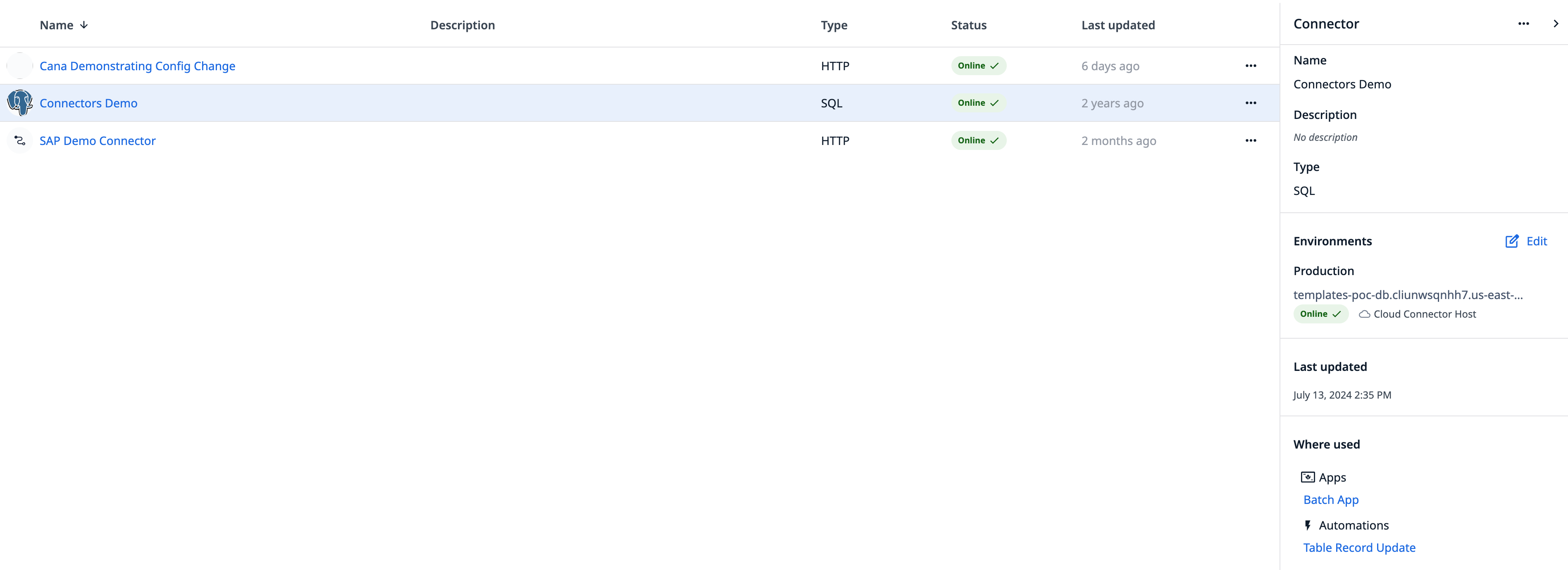
Wenn Sie kürzlich eine Konnektorumgebung aktualisiert haben, möchten Sie vielleicht sehen, wo dieser Konnektor innerhalb von Tulip verwendet wird.1. Klicken Sie auf der Seite „Konnektoren“ an einer beliebigen Stelle in der Zeile eines Konnektors (außer auf den Namen), um das Seitenpanel zu öffnen.2. Scrollen Sie nach unten, um alle Entwicklungs-Apps und Automatisierungen anzuzeigen, die diesen Konnektor derzeit verwenden.
Ermitteln, wo eine Connector-Funktion verwendet wird
- Wählen Sie auf der Seite „Konnektoren“ einen Konnektor aus.
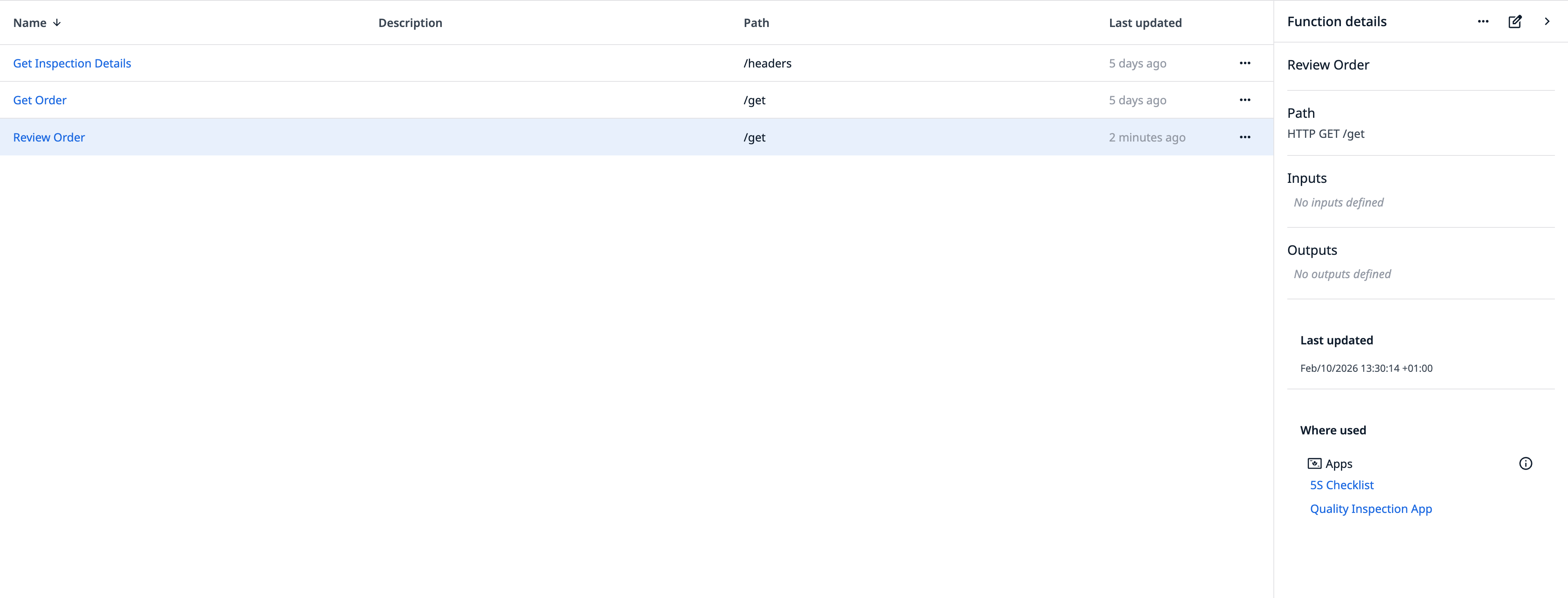
- Klicken Sie an einer beliebigen Stelle in der Zeile einer Connector-Funktion (außer auf den Namen), um das Seitenpanel zu öffnen.
- Scrollen Sie nach unten, um alle Entwicklungs-Apps und Automatisierungen anzuzeigen, die diese bestimmte Funktion nutzen.
Ermitteln, welcher Trigger eine Connector-Funktion verwendet
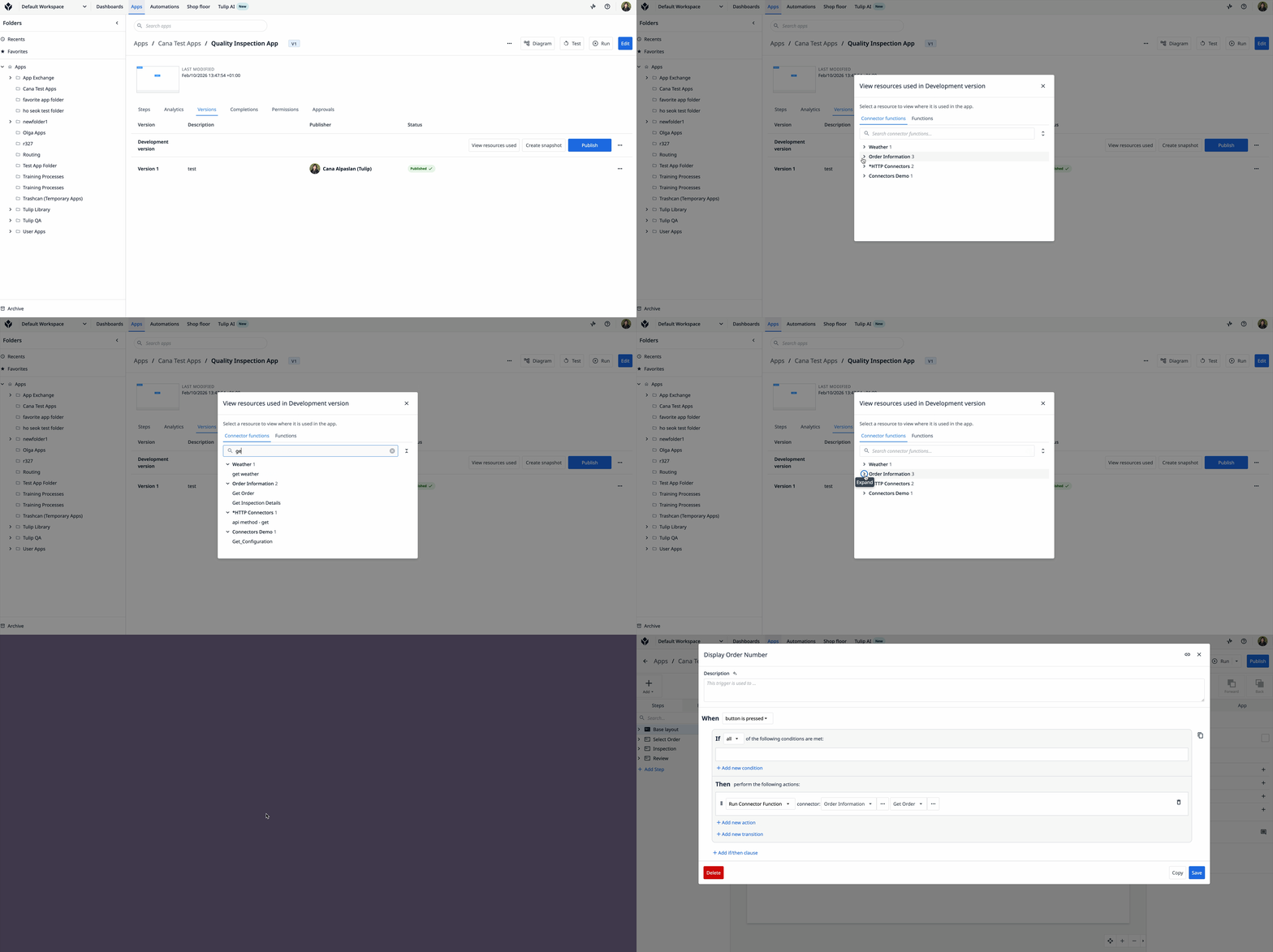
- Klicken Sie auf der Seite „Apps“ auf eine App-Liste, um zum Ressourcen-Modal für diese App zu navigieren. In dieser Ansicht können Sie sehen, welche Konnektoren in der Entwicklungsversion dieser App verwendet werden.
Sie können das Ressourcen-Modalfenster auch aufrufen, indem Sie auf der Seite „App-Übersicht“ auf der Registerkarte „Versionen“ auf „Verwendete Ressourcen anzeigen“ klicken.
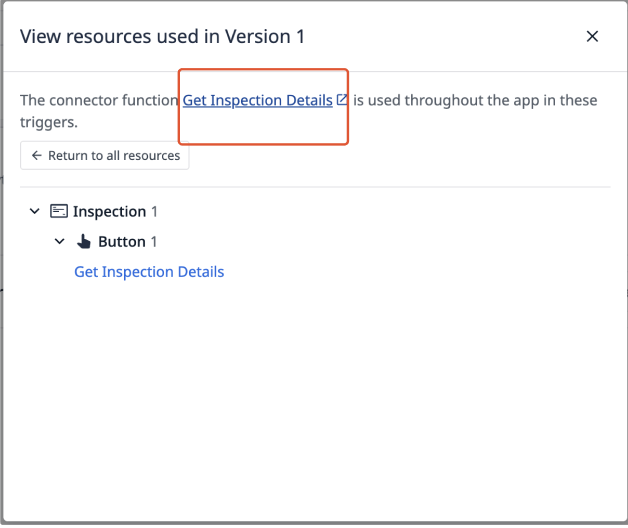
- Wenn Sie auf den Namen einer Connector-Funktion klicken, wird die Liste der Trigger in dieser App angezeigt, die diese Connector-Funktion verwenden.
- Klicken Sie auf den Namen eines Triggers, um in einem neuen Tab zu diesem Trigger zu navigieren.
Ermitteln, welcher Trigger eine Konnektorfunktion in einer älteren App-Version verwendet
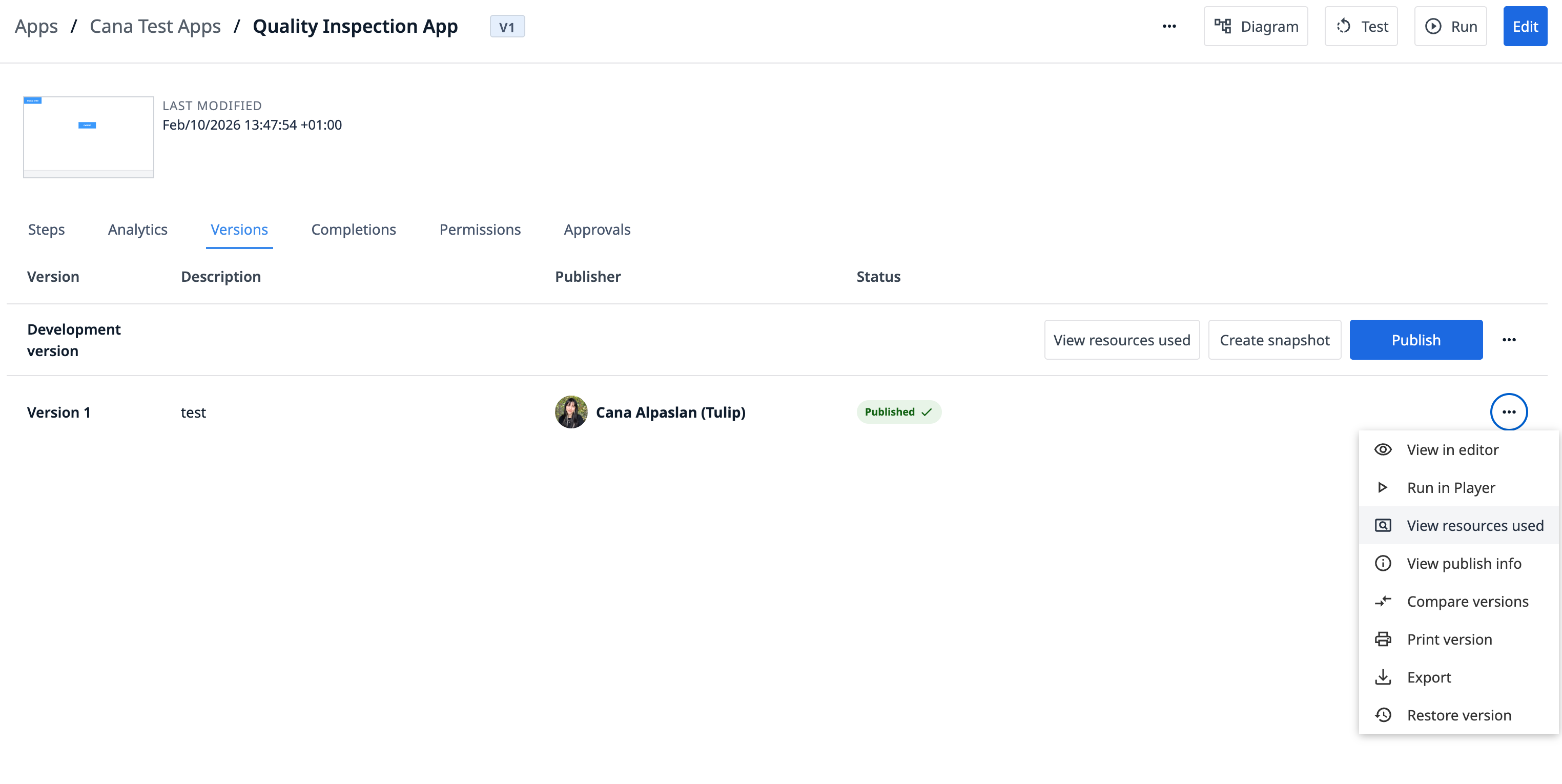
- Um eine Aufschlüsselung der in einer anderen Version einer App verwendeten Connector-Funktionen anzuzeigen, navigieren Sie zur Registerkarte „Versionen “ auf der Seite „App-Übersicht “.
- Klicken Sie auf das Drei-Punkte-Menü einer App-Version und dann auf „Verwendete Ressourcen anzeigen“.
Snapshots in einer älteren App-Version finden
- Um eine Aufschlüsselung der in einer anderen Version einer App verwendeten Connector-Funktionen anzuzeigen, wechseln Sie auf der Seite „App-Übersicht“ zur Registerkarte „Versionen “.
- Klicken Sie auf das Drei-Punkte-Menü einer App-Version und anschließend auf „Verwendete Ressourcen anzeigen“.
- Klicken Sie im Modalfenster auf den Namen der Connector-Funktion.
Ermitteln, wo Ihre Snapshots verwendet werden
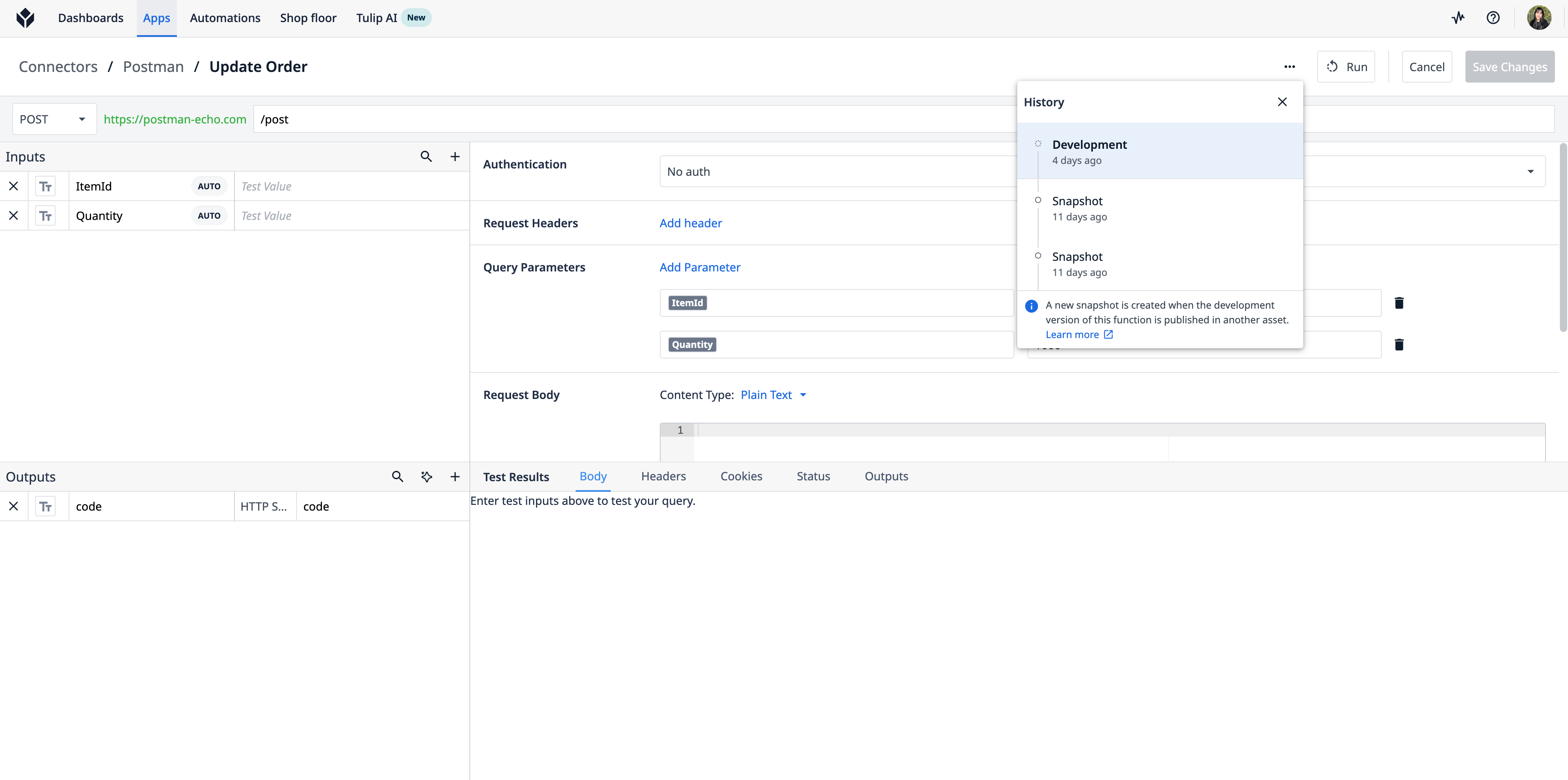
- Um zu sehen, wo Ihre alten Snapshot-Konfigurationen verwendet werden, navigieren Sie zur entsprechenden Connector-Funktion.
- Klicken Sie unter „Verlauf anzeigen“ auf eine Snapshot-Konfiguration.
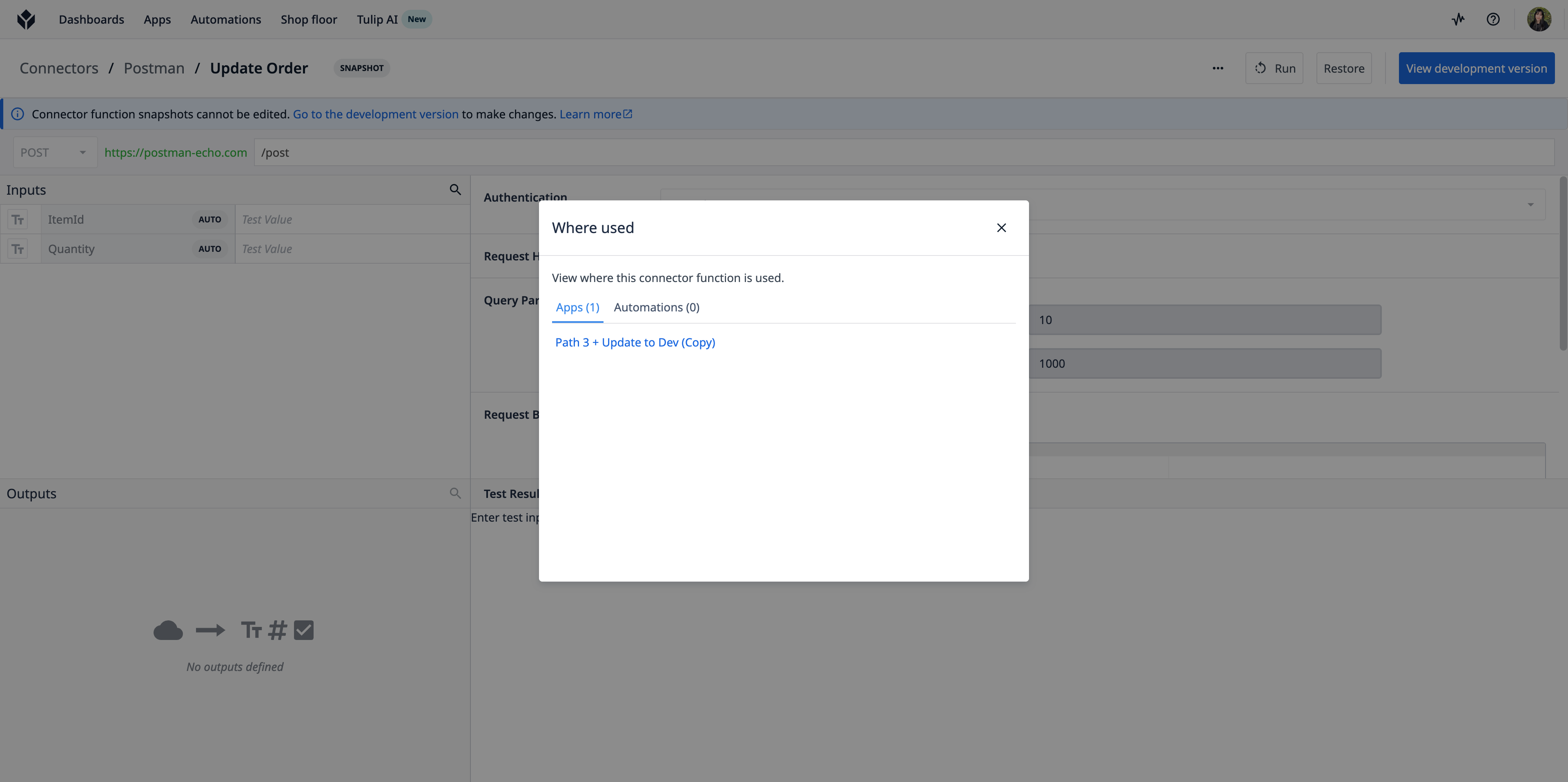
- Klicken Sie auf „Verwendungsorte“.
 {height="" width=""}
 {height="" width=""}
Weiterführende Informationen
{{snippet.Haben Sie gefunden, wonach Sie gesucht haben?}}