
In questa guida, si tratta di:* Creare una semplice tabella di Ordini di lavoro* Importare dati in una tabella da un file CSV
Una tabella è come un foglio di calcolo di dati memorizzati direttamente in Tulip. È possibile leggere e scrivere su una tabella direttamente da un'applicazione.
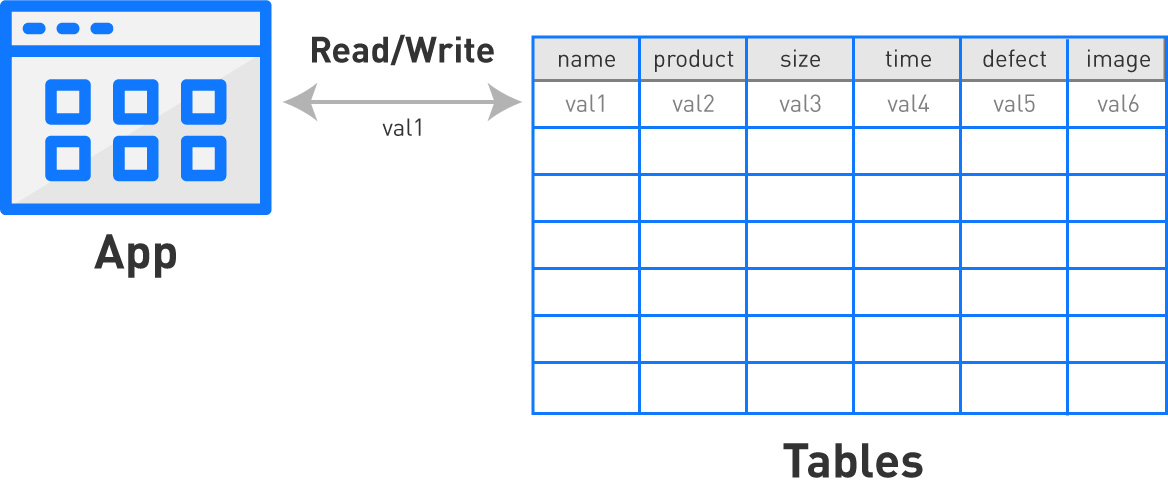
In questa guida imparerete le basi delle tabelle creandone una e aggiungendovi dei dati.
Alla fine di entrambi gli esercizi, si otterrà una tabella Ordini di lavoro che avrà questo aspetto: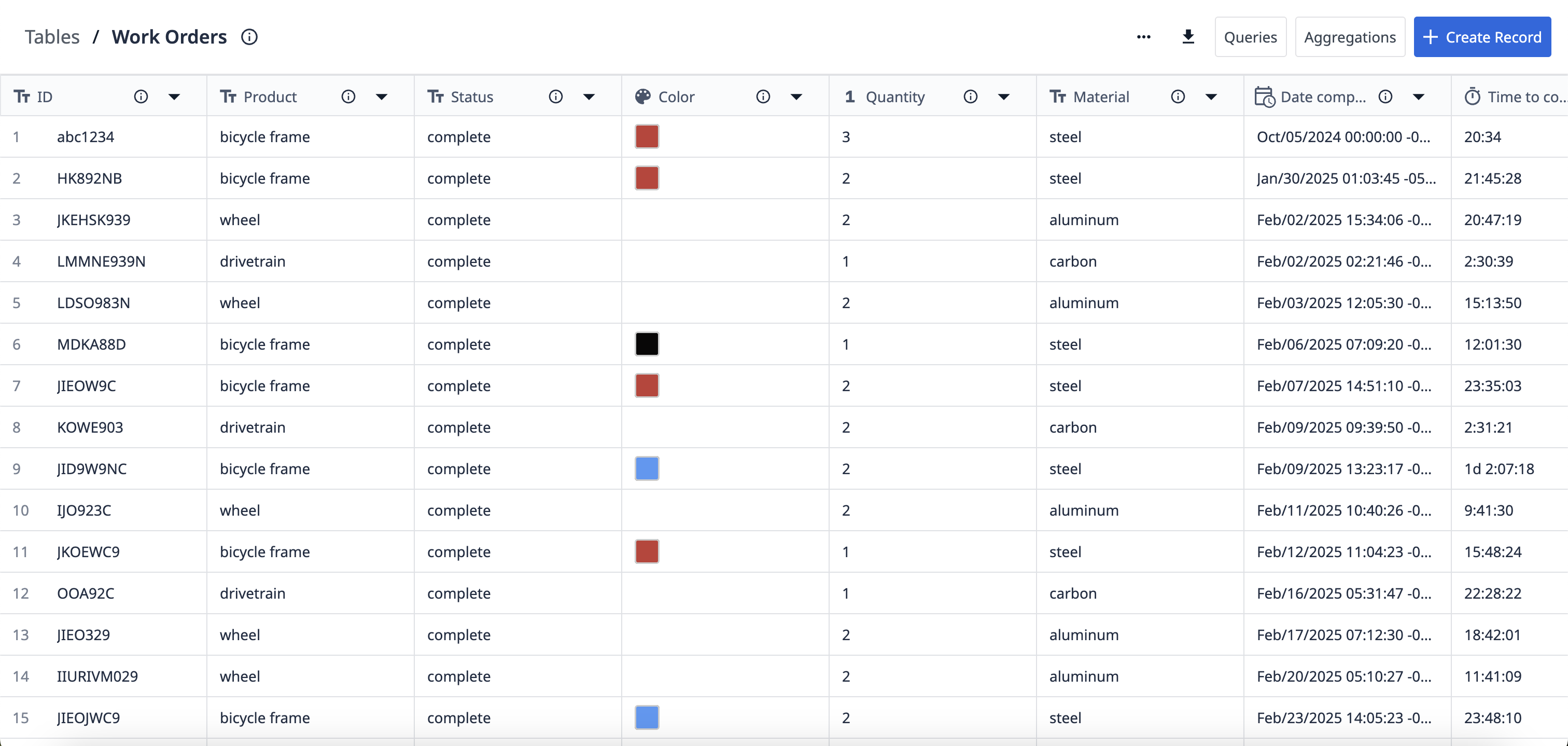
Esercizio 1: Creare una tabella ordini di lavoro
In questo esercizio si creerà una semplice tabella Ordini di lavoro.
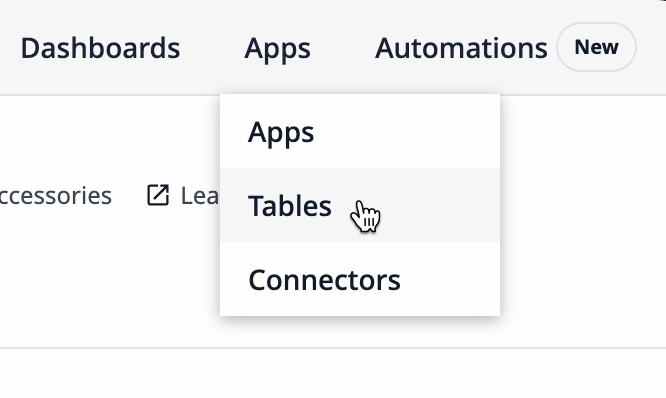
- Nella scheda Applicazioni, fare clic su Tabelle.
- Fare clic su + Crea tabella nell'angolo in alto a destra.
- Nominare la tabella "Ordini di lavoro". È possibile aggiungere una descrizione, in modo che gli altri utenti sappiano a cosa serve questa tabella.
- Fare clic su Crea.
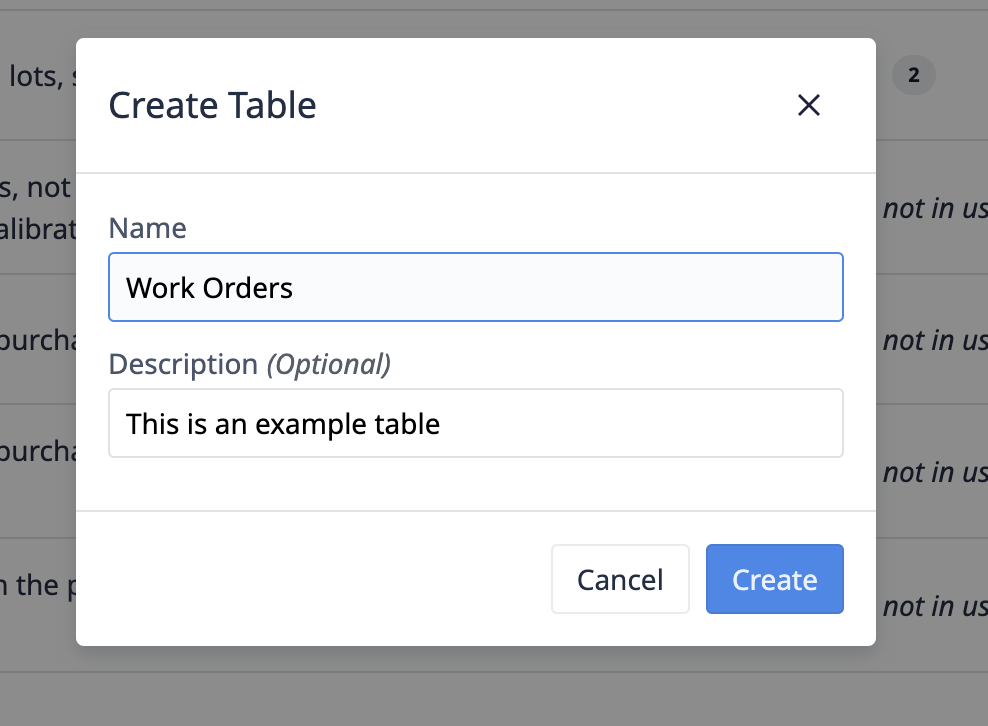
Ogni nuova tabella è vuota, a parte un unico campo, ID.
Il campo ID è un campo di testo necessario. Assicura che ogni record abbia un valore di testo unico per identificare gli artefatti del mondo reale.
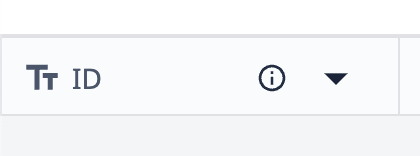
Aggiungiamo quindi nuovi campi alla tabella.
- Fare clic sul pulsante + accanto al campo ID.
- Per il tipo di campo, selezionare Testo dall'elenco a discesa. Etichettare il campo "Prodotto".
- Fare clic su Salva.
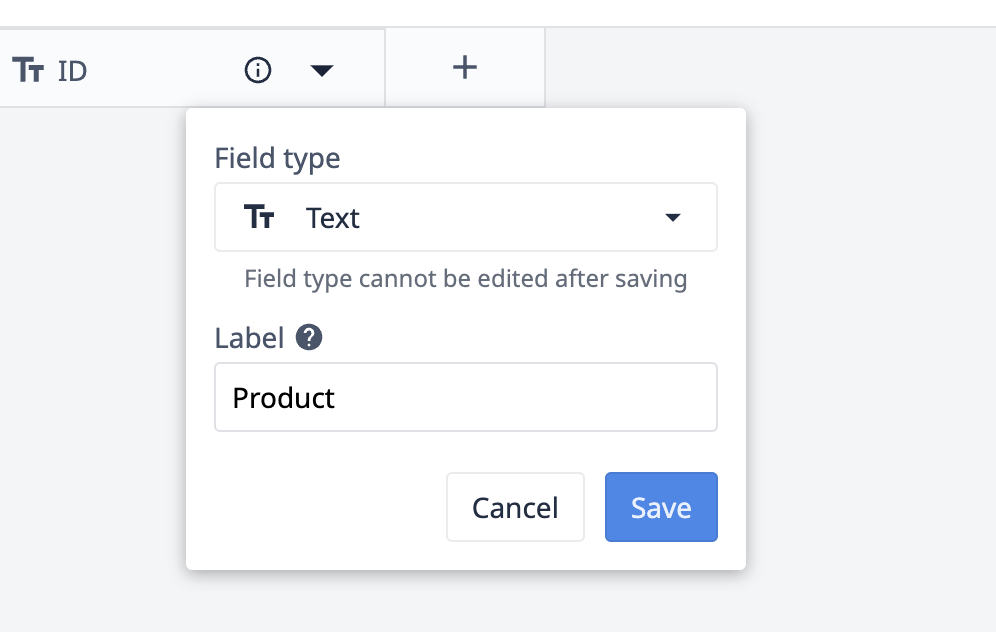
Il campo appena creato apparirà a destra del campo ID esistente.
- Aggiungere i seguenti campi alla tabella con i tipi di campo indicati:
- Stato (testo)
- Colore (colore)
- Quantità (numero intero)
- Materiale (testo)
- Data di completamento (datetime)
- Tempo di completamento (intervallo)
- Difetto (booleano)
Ora creiamo un record con i dati di ciascun campo.
- Fare clic su + Crea record nell'angolo in alto a destra.
- Inserire i seguenti dati per ogni campo:
- ID - "abc1234
- Prodotto - "Telaio di bicicletta".
- Stato: "completo".
- Colore - Rosso
- Quantità - 3
- Materiale - "acciaio
- Data di completamento - 10/05/24
- Tempo di completamento - 1234
- Difetto - No
Ora abbiamo il primo record della tabella Ordini di lavoro. I campi dovrebbero avere il seguente aspetto:
Esercizio 2: Importare i record da un file CSV
In questo esercizio, aggiungerete i record alla tabella Ordini di lavoro importando i dati da un file CSV.
- Scaricare qui il file CSV della tabella Ordini di lavoro.
- Dalla tabella Ordini di lavoro, fare clic sul menu a tre punti e selezionare Importa dati da file CSV.

- Leggere le regole di preparazione, quindi fare clic su Avanti.
- Fare clic su Carica dati da file e selezionare il file CSV scaricato al punto 1.
- Nel pannello Corrispondenza, assicurarsi che ogni colonna corrisponda al campo della tabella corrispondente.
Esempio'Prodotto' → 'Prodotto'

Per ogni campo mappato, fare clic su Conferma mappatura.
- Nel pannello Revisione, fare clic su Continua per verificare il set di dati.
- Fare clic su Sì per importare il file CSV.
- Rivedere le modifiche apportate alla tabella e fare clic su Avanti.
 {Altezza="" Larghezza=""}
Ora la tabella Ordini di lavoro contiene i record del file di dati esistente. La tabella avrà il seguente aspetto:
Passi successivi
Ora che avete creato una tabella per i dati, imparate cosa potete fare con quei dati:* Passaggio: costruire un modulo di inserimento dati* Passaggio: Creare la prima analisi
Avete trovato quello che cercavate?
Potete anche andare su community.tulip.co per postare la vostra domanda o vedere se altri hanno affrontato una domanda simile!