
了解如何使用工作站和界面、运行应用程序以及创建应用程序的不同版本。
From r283 onwards, display devices are renamed interfaces.
通过本文,您将了解:*如何以及何时创建和分配工作站与界面* 何时应在开发者模式下测试应用,何时应在Tulip Player中测试* 如何发布应用并创建应用版本* 收集反馈和迭代应用的重要性
工位
“工位”是执行工作或流程的虚拟实体。每个实例都需要设置一个工位才能运行。工位应模拟车间中的实际工位,以便您拥有一个可用于运行应用程序的生产就绪环境。
每个实例最多可使用 10,000 个工位。
请根据物理工位上进行的工作或操作为工位命名。
示例:- 测试 - 装配线 1 - 水蜘蛛
点击此处了解有关工位的更多信息。
接口
接口是用于运行应用程序的物理设备。每个工作站必须与一个接口建立 1:1 的映射关系。
请根据物理设备为接口命名。
示例——序列号——设备标签
点击此处了解有关接口的更多信息。
接口与工作站是分离的,因此您可以在需要时轻松切换接口,例如当设备停止工作时。
下图展示了配备设备的操作台、与工作站的一对一接口关系,以及在接口上运行的应用程序。

一个物理工作站可能拥有多个接口,例如一个接口上显示工作订单表,另一个接口上显示装配说明。但是,这两项工作都需要各自独立的工作站来执行。
将应用程序分配给工作站
如果适用,应首先在工位组级别将应用程序分配给工位。这可确保与特定流程相关的所有工位均使用相同的应用程序及版本。
Stations should always be assigned to the most recent published version of an app, unless the station is for a developer. Make sure you pay attention to the version of the app, and update the assigned app version whenever needed.
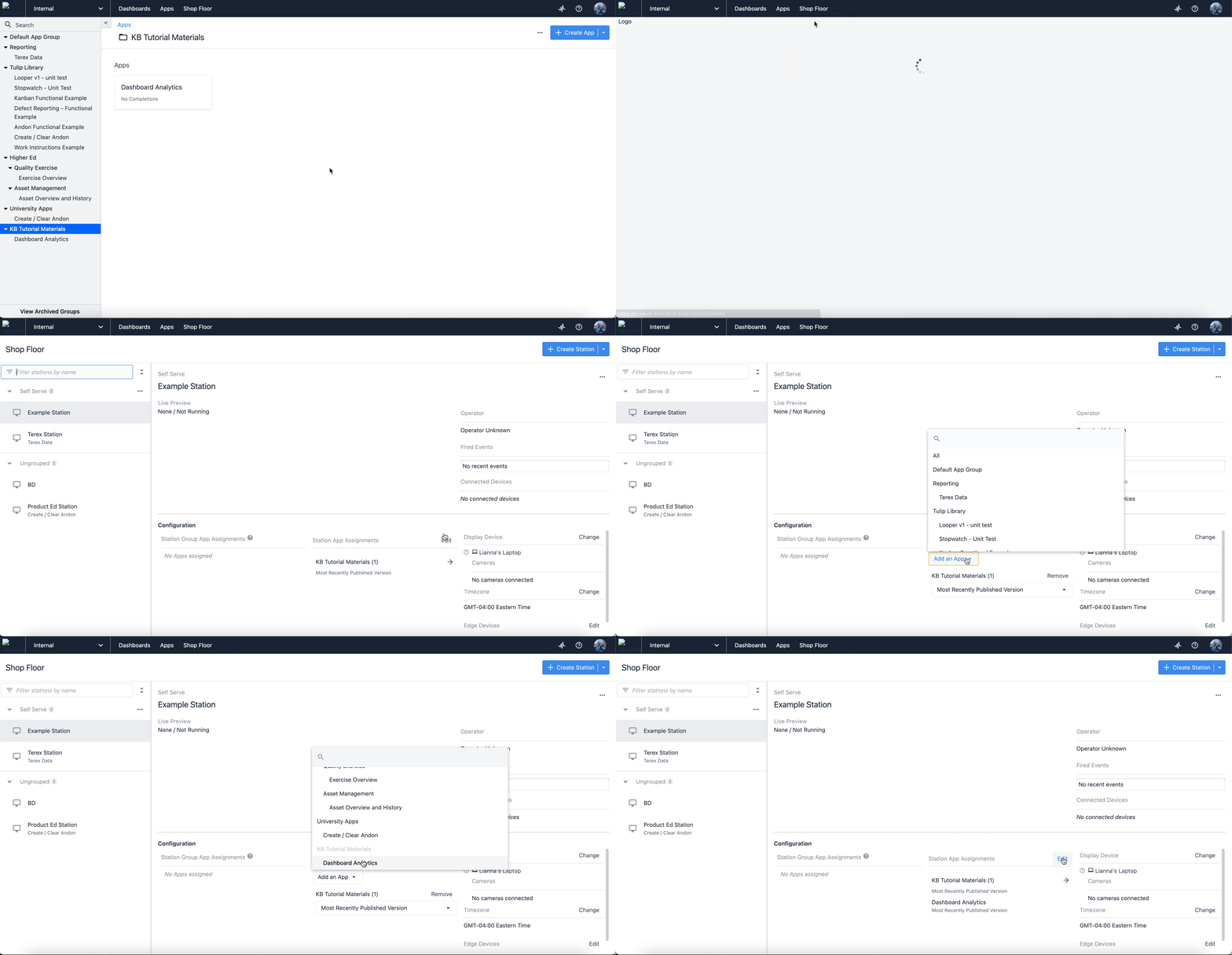
要将应用程序分配给工位:
- 将鼠标悬停在顶部导航栏的**“车间”**选项卡上,进入工作站页面。
- 选择要使用的工位,然后点击“工位应用分配”旁边的**“编辑”**。
- 点击**“添加应用程序**”下拉菜单,从列表中选择要分配的应用程序。
- 点击**“保存**”。
Only users with station management permissions can assign apps to a stations. Learn more here.
发布应用程序
应用程序的生命周期通常包含 2 至 4 个阶段,具体取决于流程的复杂程度:
- 开发
- 具有相应权限的用户可以自由、灵活地进行修改。
- 待审批[可选]
- 在此阶段,审批人员可以审查和测试应用程序。
- 待发布[可选]
- 在此阶段,应用程序可用于培训,并为发布做好准备。
- 已发布
- 在大多数情况下,这些将是实际在生产现场运行的版本。
点击此处了解有关应用程序发布流程的更多信息。
一旦您从应用程序的第一个开发阶段发布应用,即创建了一个应用版本。
已发布的版本是发布时开发版本的不可更改副本。发布后每次编辑应用时,您都在一个新版本中进行操作。
点击此处了解如何发布应用。
应用版本
在构建应用时,存在两种不同的版本:开发版本和已发布版本。开发版本是尚未向公众开放的应用迭代版本,而已发布版本则已发布并可供用户使用。
在对已发布版本进行编辑时,应用的开发版本非常有用:开发人员进行修改期间,用户仍可正常使用已发布的应用版本。发布新应用版本时,您的数据将保持与之前版本相同的状态,并从上一版本中继承过来。
在开发者模式下测试应用
在创建应用程序时,测试其功能至关重要,以确保按钮、小部件、步骤和其他资源均按预期运行。此时,开发者模式就成为测试的关键。
Developer Mode is meant to run in Google Chrome.
开发者模式是独立于应用编辑器的窗口,允许您在不影响应用生产环境使用的情况下进行测试。这意味着您输入的信息不会写入数据表、自动补全或连接器。 打开开发者模式时,表格将显示为初始状态。您对数据所做的任何更改都不会反映在应用的实际记录中。
开发者模式有助于提供应用程序中资产和功能的调试信息,以确保您的逻辑正常运行。您可以快速诊断问题,从而了解需要关注的错误。在开发者模式下测试时,您还可以访问每个步骤中使用的变量和记录占位符。
Since Aggregations are linked to tables, any data written to a table in Developer Mode will not impact your aggregation values.
要进入开发者模式,请点击“应用信息”和“应用编辑器”页面右上角的**“测试”**按钮。此时将打开一个新窗口,显示处于开发者模式下的应用。
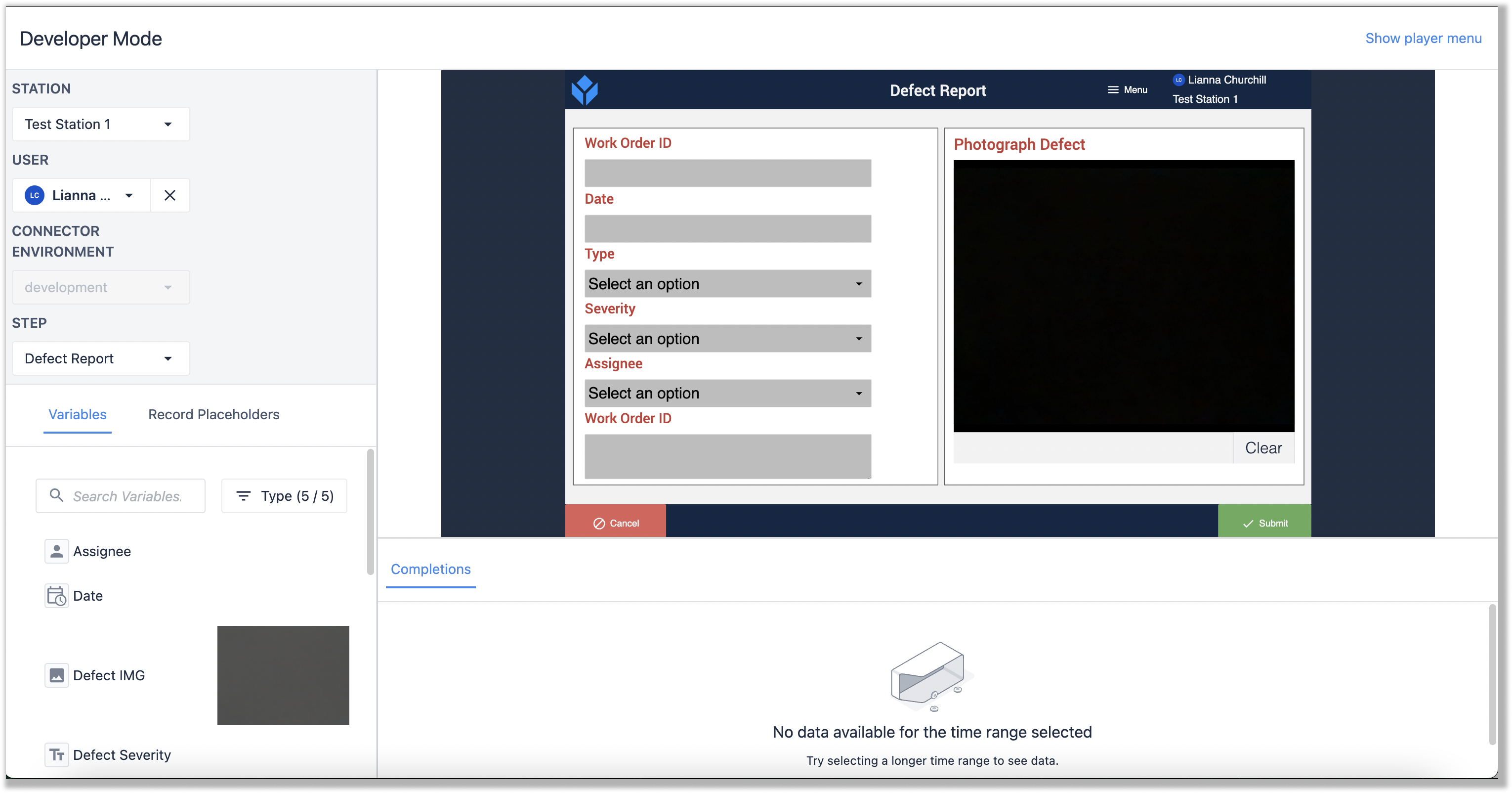
点击此处了解有关开发者模式可用功能的更多信息。
在 Tulip 播放器中运行应用程序
Tulip 播放器旨在运行您的应用并让您轻松地在不同应用之间切换。在 Tulip 播放器中,您将获得与用户完全相同的体验,并能够调用连接器函数、向表中写入数据以及与外部设备通信。
Tulip 播放器是一款用于运行您应用程序的外部应用程序,允许您在实例下切换不同应用程序。应待应用程序准备就绪后再通过 Tulip 播放器运行。
在播放器中运行应用程序之前,您需要下载 Tulip 播放器,可点击此处下载:下载 Tulip 播放器。
要在 Tulip Player 中打开应用程序,请点击“应用信息”和“应用编辑器”界面右上角的**“运行”按钮(位于“测试”**按钮旁边)。Tulip Player 将随即打开,您即可开始运行应用程序。
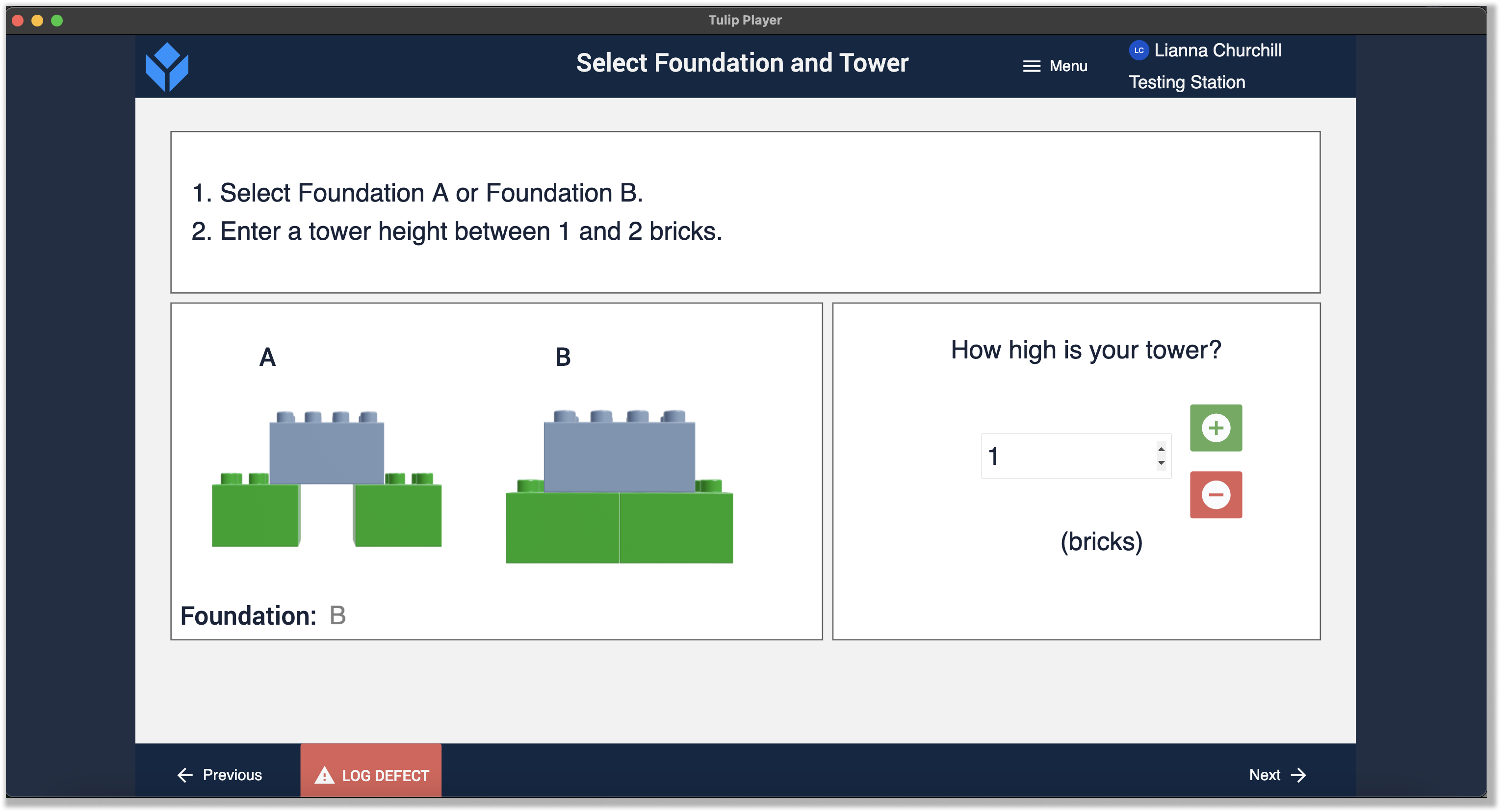
点击此处了解有关在 Tulip Player 中测试应用的更多信息。
改进和迭代应用
应用程序版本的改进应基于运营团队和应用用户的反馈,并遵循您在应用开发过程中制定的关键绩效指标(KPI)和目标。
为收集反馈,请在运营部门开始使用应用后尽快进行可用性测试。测试可包括观察可用性,以记录用户感到困惑、操作困难、出现错误或工作流程过于繁琐的环节。这些观察结果将为应用的必要修改提供依据。
点击此处了解有关可用性测试的更多信息。
下一步
想深入了解?请查阅以下相关文章,巩固您所学的内容:*创建和管理应用版本* 简介:用户管理* 简介:设置您的 Tulip 实例
找到您需要的内容了吗?
您也可以访问community.tulip.co发布问题,或查看其他人是否遇到过类似问题!