

在本攻略中,你将:*使用输入部件在步骤中创建输入表单* 将输入数据保存到变量和表格中* 查看步骤中的表格记录
在本练习中,您将学习如何在应用程序中存储数据,以及如何将输入数据从应用程序存储到表格中。
两个练习结束后,您将拥有一个数据录入应用程序,其外观如下: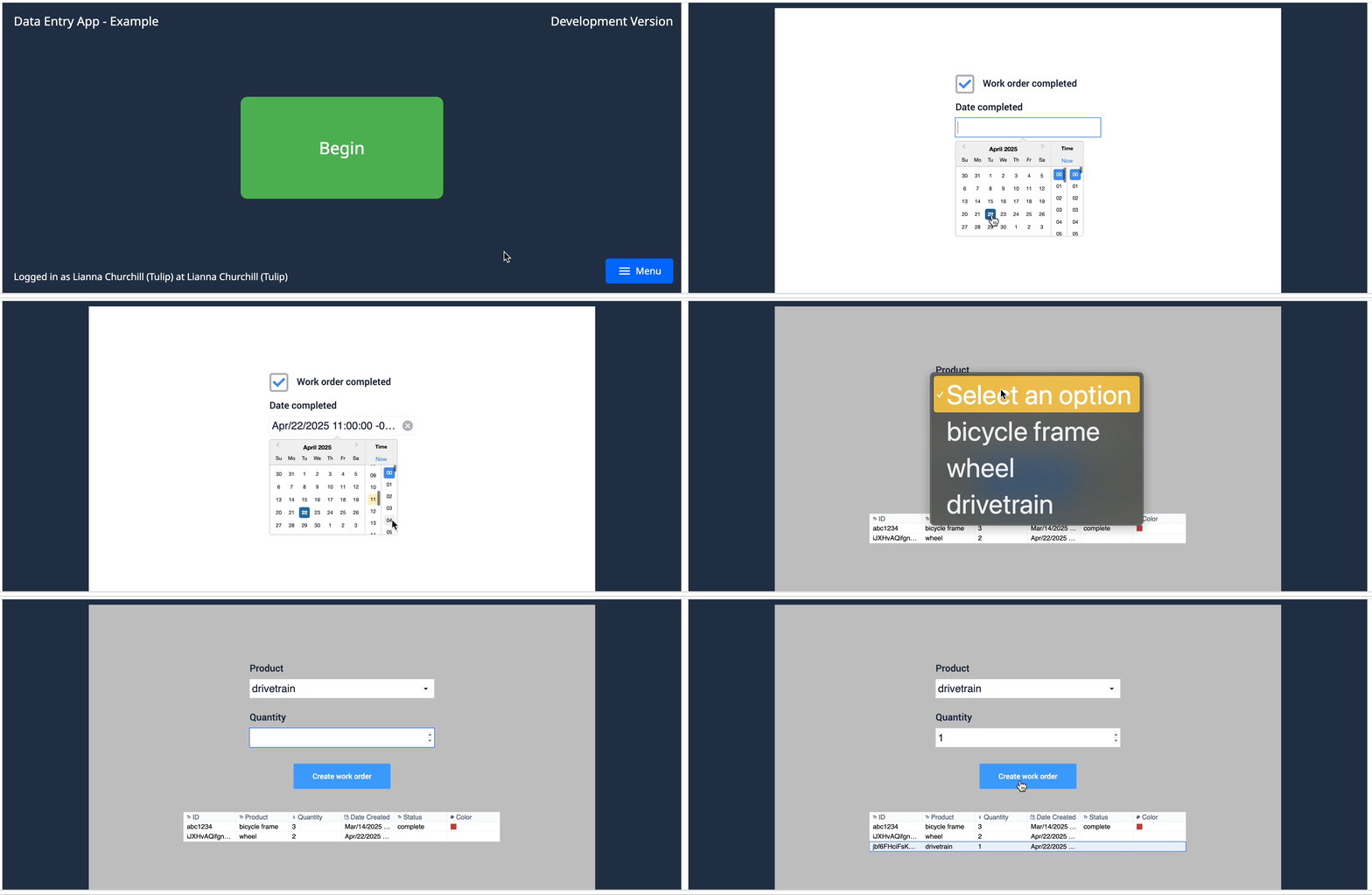
练习 1:将输入数据保存到应用程序中
在本练习中,您将创建一个将输入数据保存到变量中的基本步骤。
创建新应用程序
- 在 "应用程序"选项卡中,单击 "应用程序"。
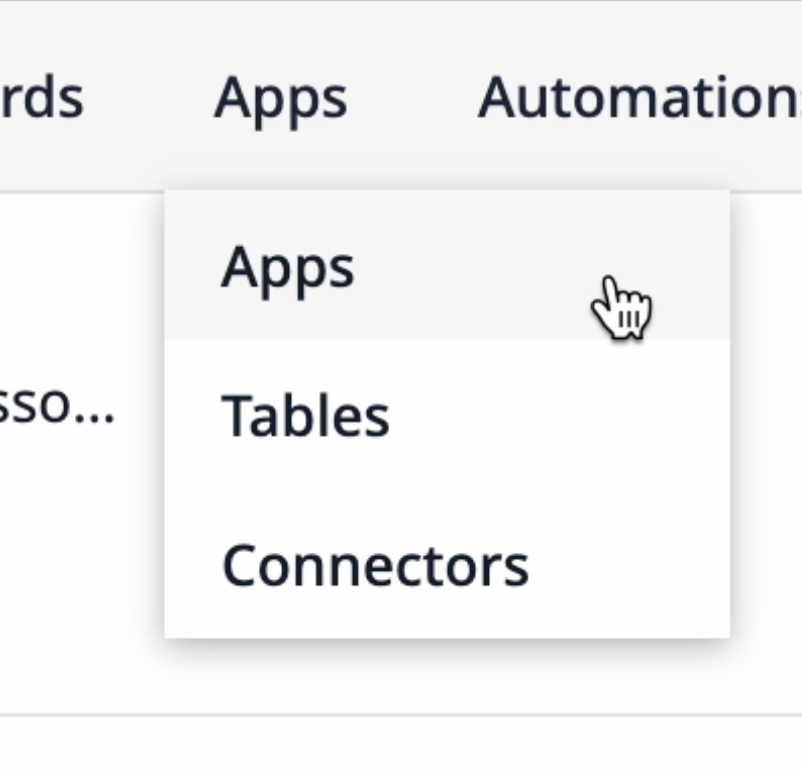
- 单击右上角的**+ 创建应用程序**。
- 将应用程序命名为 "数据输入表单 - 示例"。您可以选择添加说明,以便其他用户知道此应用程序的用途。
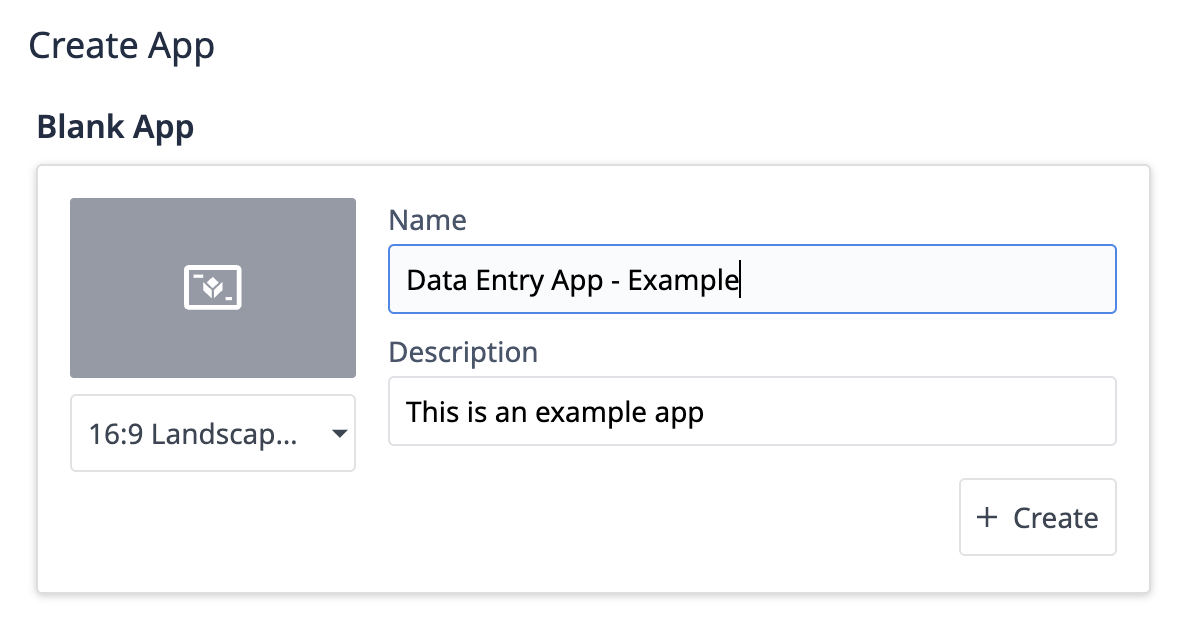
- 单击**+ 创建**。
在应用程序详细信息页面,您可以单击右上角的 "编辑",或单击无标题步骤名称进入应用程序编辑器。
使用可变数据源添加输入部件
- 单击 "输入"选项卡并选择 "复选框"。
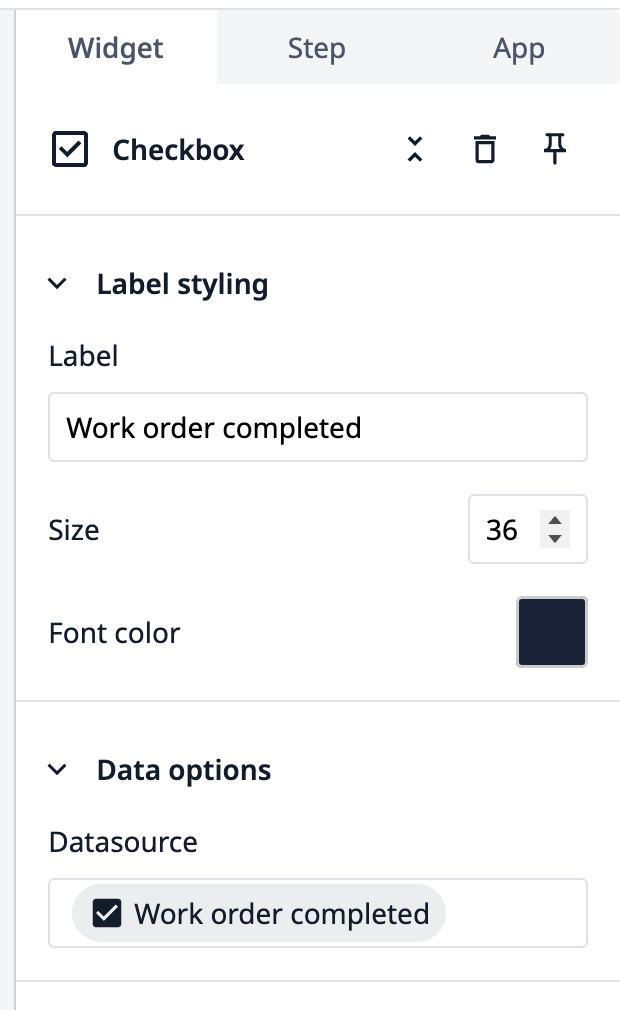
- 在侧窗格中,命名标签:"工单已完成"。
- 在数据源下,单击空框,然后**+** 添加变量。
- 将变量命名为 "工单已完成",并将默认值更改为 "否"。单击**+ 创建**。
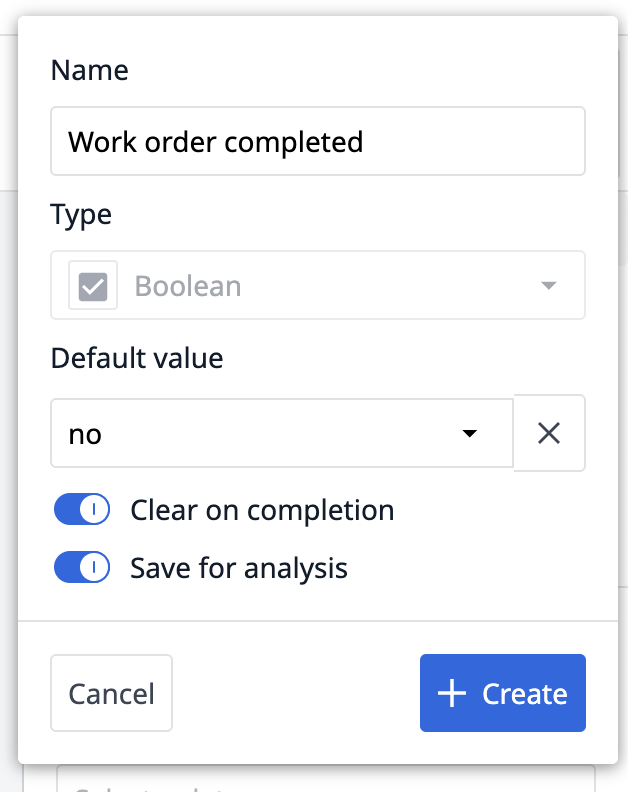
小部件配置将如下所示:
- 从 "输入 "选项卡中添加日期选择器部件。
- 在侧窗格中,命名标签:"已完成日期"。
- 在数据源下,单击空框,然后**+** 添加变量。
- 将变量命名为 "完成日期",然后点击**+ 创建**。
小部件配置将如下所示: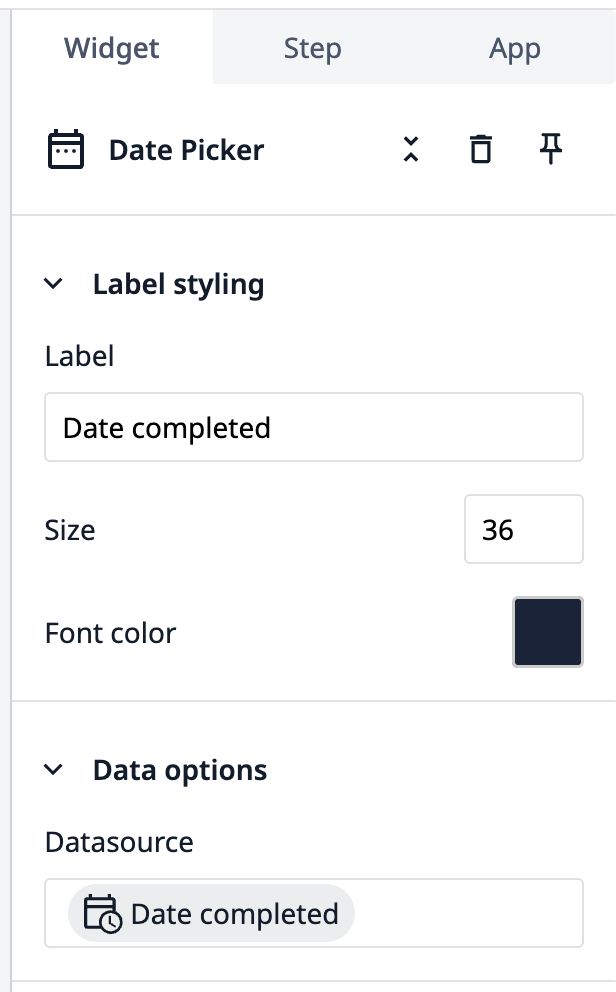
创建触发器以保存输入数据
- 单击 "按钮"选项卡并选择 "提交"。
- 在侧窗格中,单击触发器旁边的**+ 加号**。
- 将触发器命名为 "保存应用程序数据"。
- 在**"然后**"部分,从下拉菜单中选择应用程序。然后选择 "保存所有应用程序数据"。单击 "保存"。
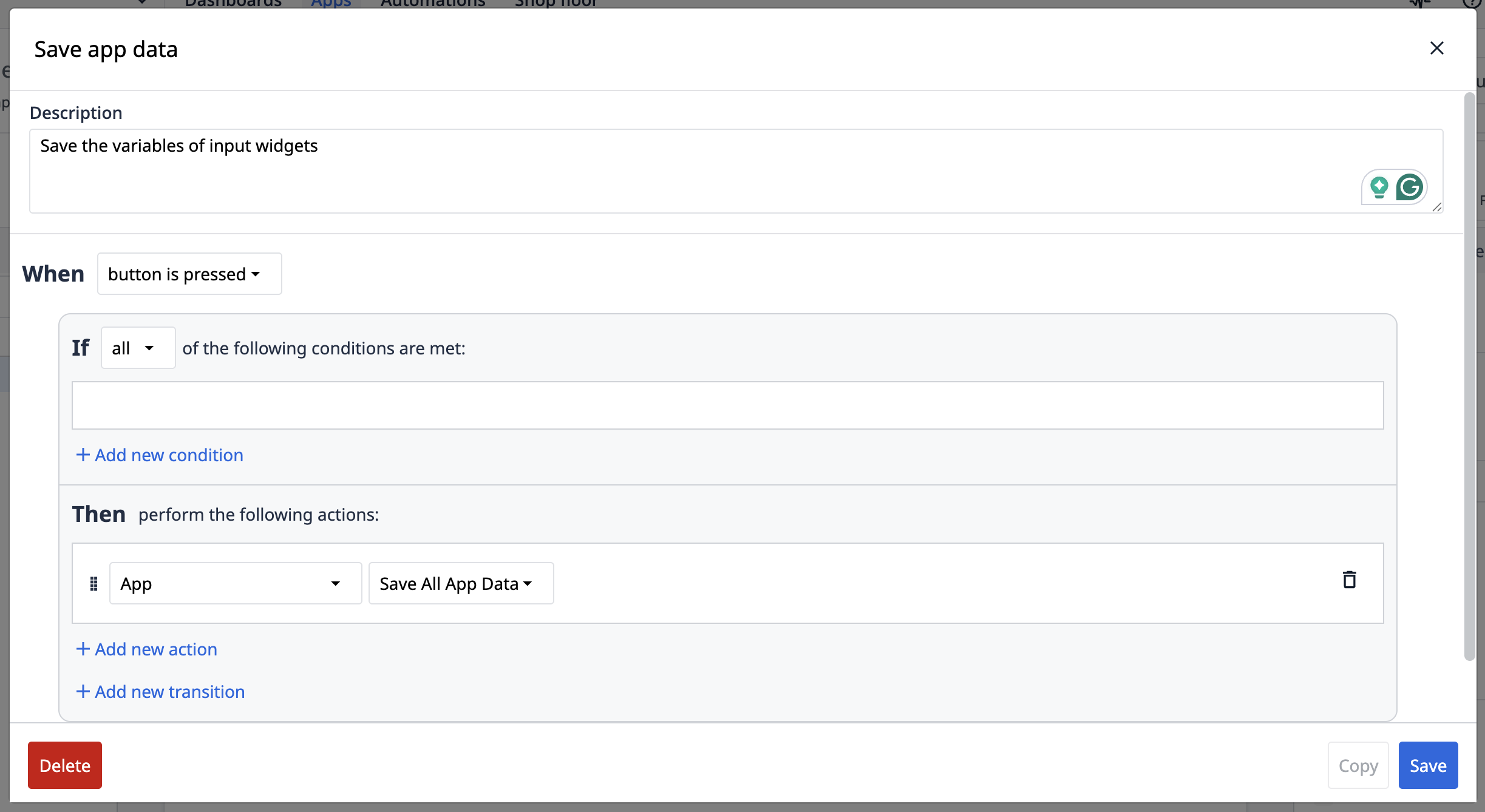
现在你有了一个使用变量存储值的基本数据输入步骤。下面是在开发者模式下测试应用程序时的样子: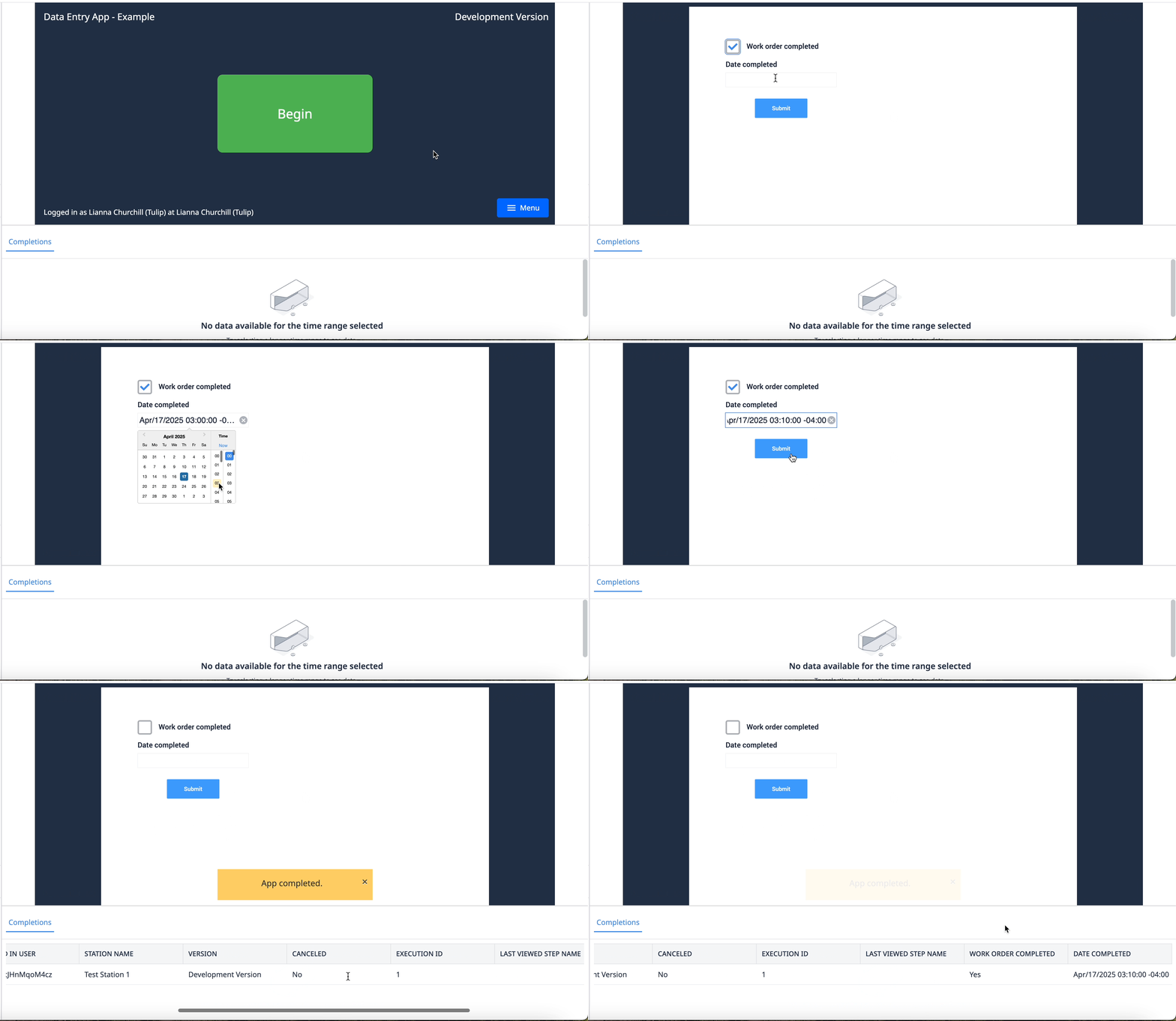
请注意,变量存储的是完成数据,您可以在步骤屏幕下方看到。
练习 2:将输入数据存储到表格中
In order to follow this walkthrough, you must first complete the exercises in Build Your First Table.
在本练习中,您将创建一个数据输入步骤,将值保存到工单表格中。您还可以通过应用程序步骤查看表中的记录。1. 添加一个新步骤并将其命名为 "练习 2"。
将表添加到应用程序
- 单击 "记录"选项卡并选择**+ 添加表**。
- 选择 "工单"表,然后单击 "添加"。
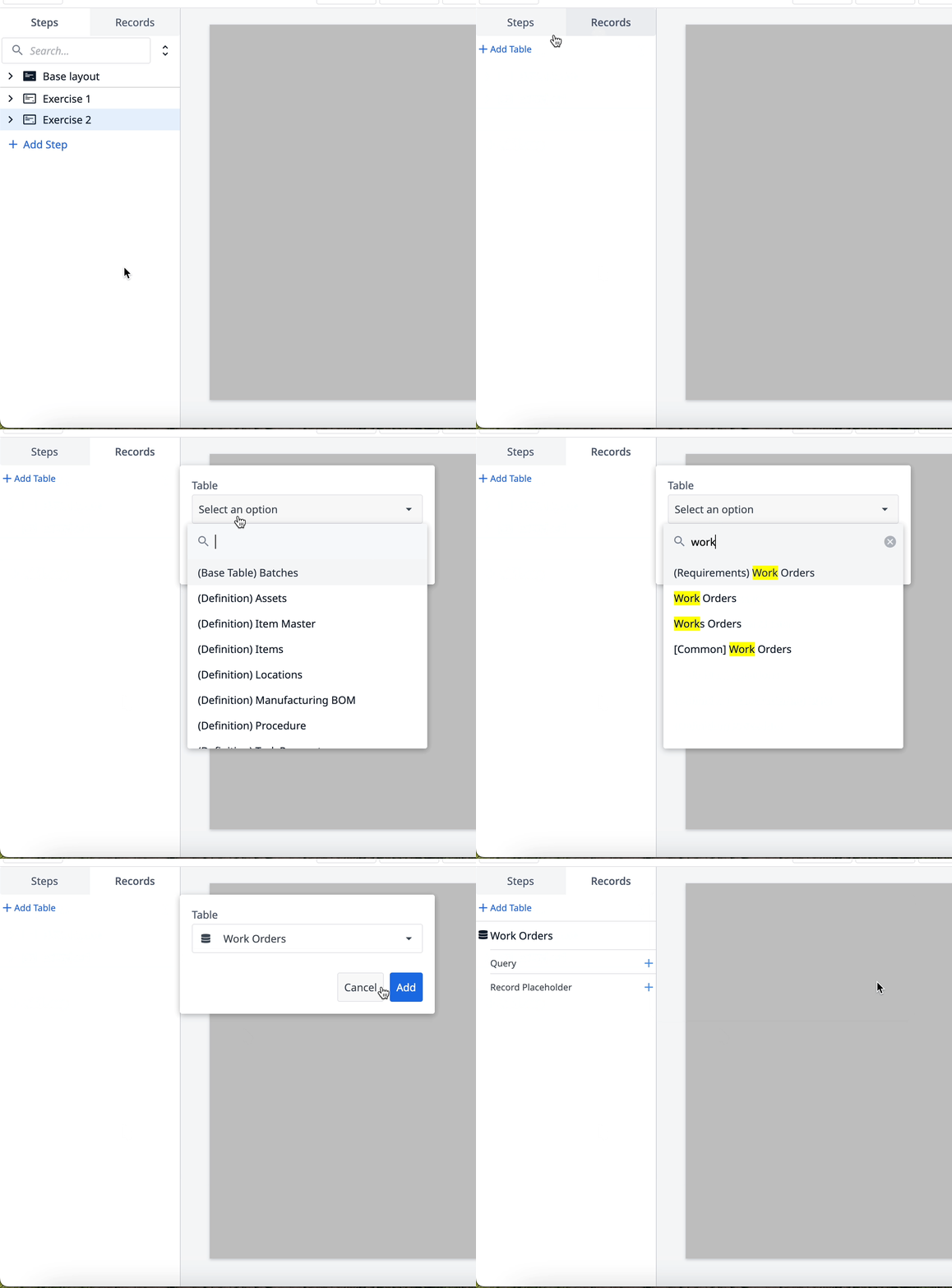
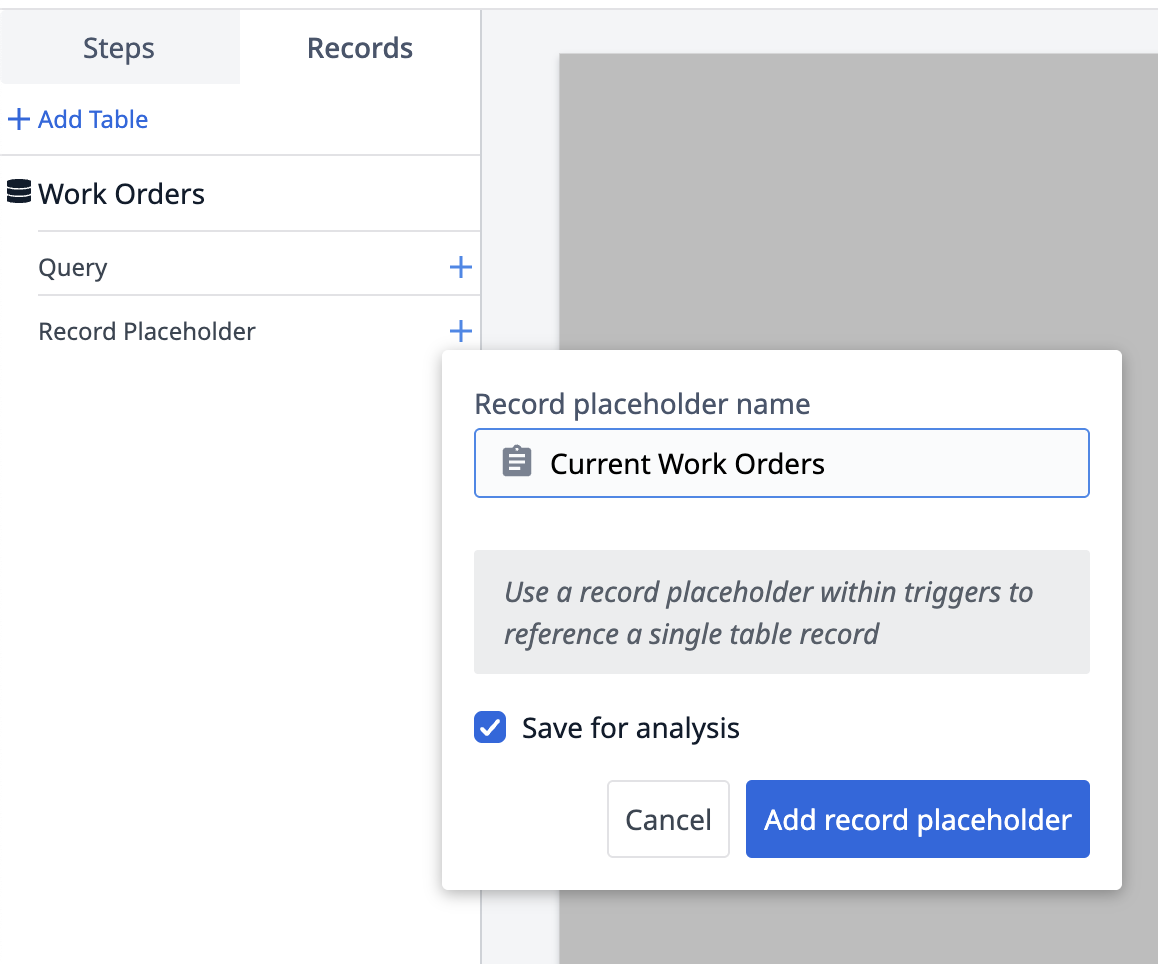
- 单击记录占位符旁边的**+**图标。
- 将记录占位符命名为"当前工单"。单击添加记录占位符。
 {height="" width="""}
创建数据表输入
- 单击"输入"并选择 "单选"。
- 在 "侧窗格 "中,给小工具贴上标签:"产品"。
- 在数据选项下,单击空白数据源字段,然后**+ 添加变量**。
- 将变量命名为 "产品",然后单击**+ 创建**。
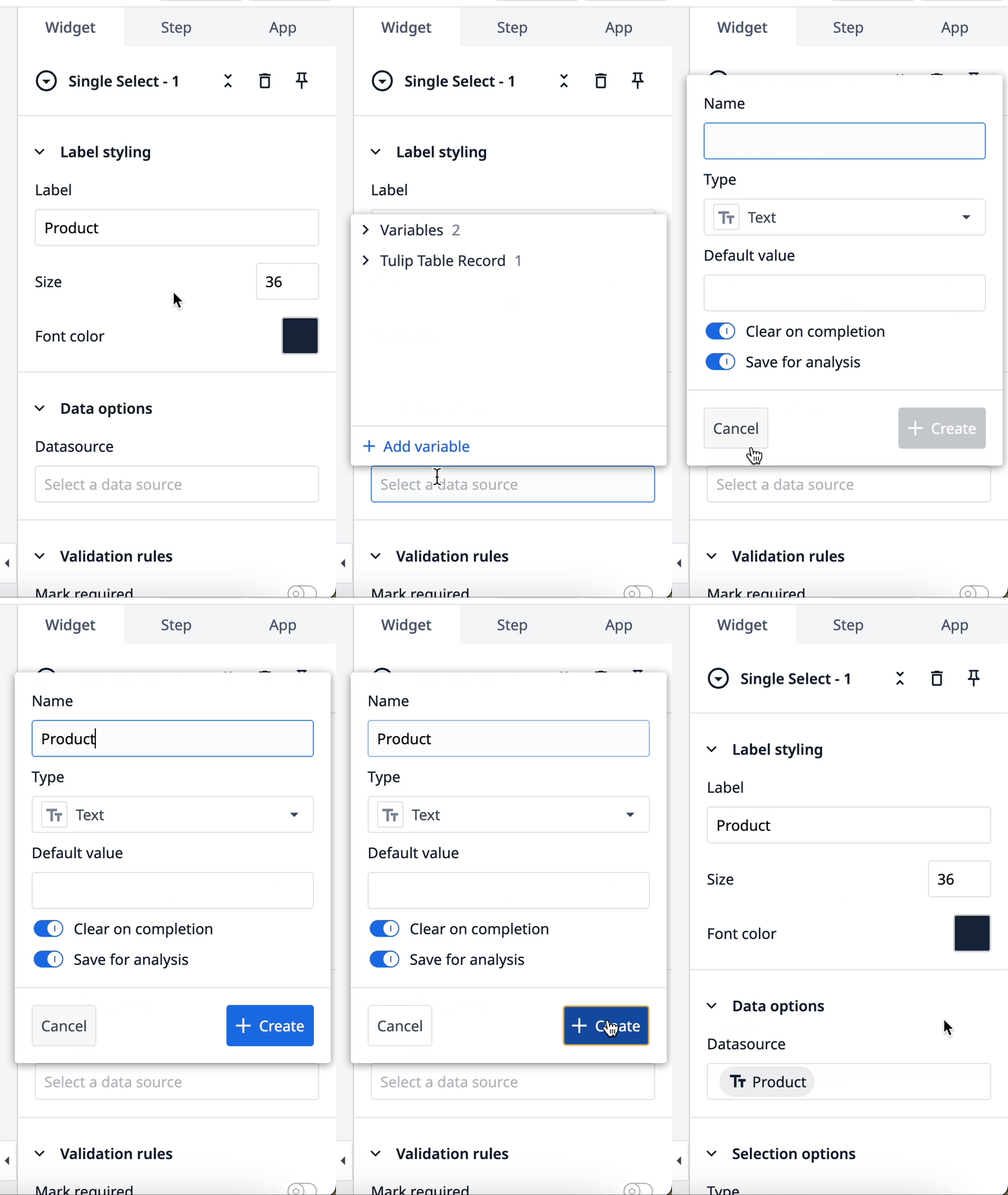
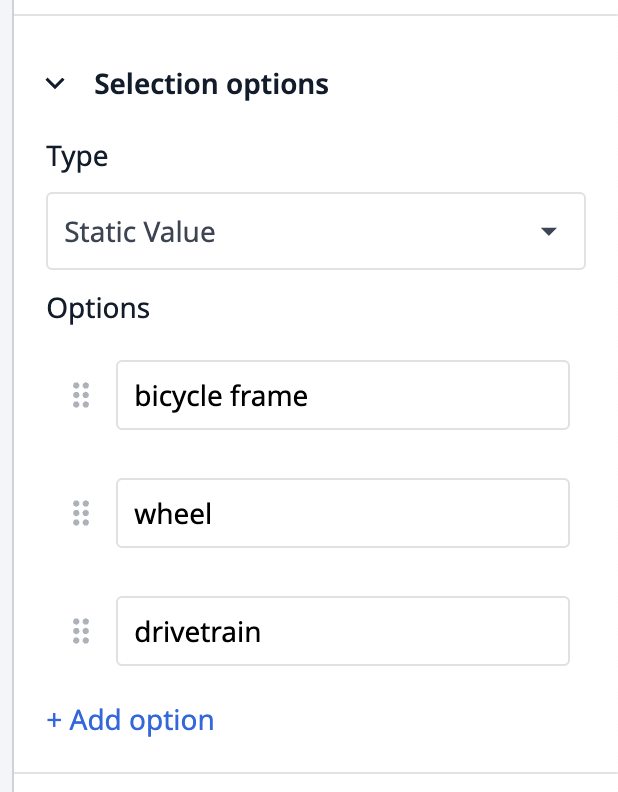
- 在 "选择选项"中,添加以下选项:
- 自行车车架
- 车轮
- 传动系统
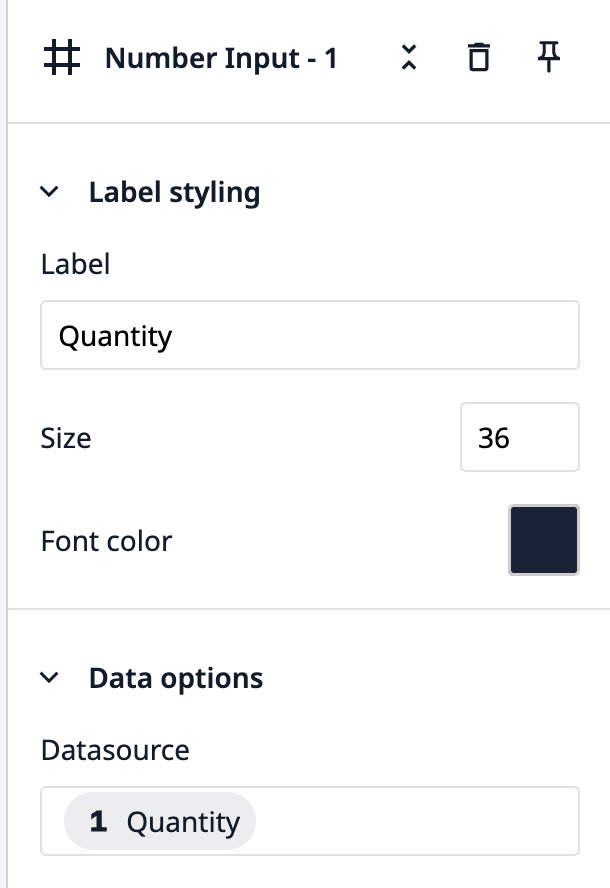
- 在步骤中添加一个数字输入widget。
- 将标签命名为"数量"。
- 在数据选项下,单击空白数据源字段,然后**+ 添加变量**。
- 将变量命名为 "产品",然后单击**+ 创建**。
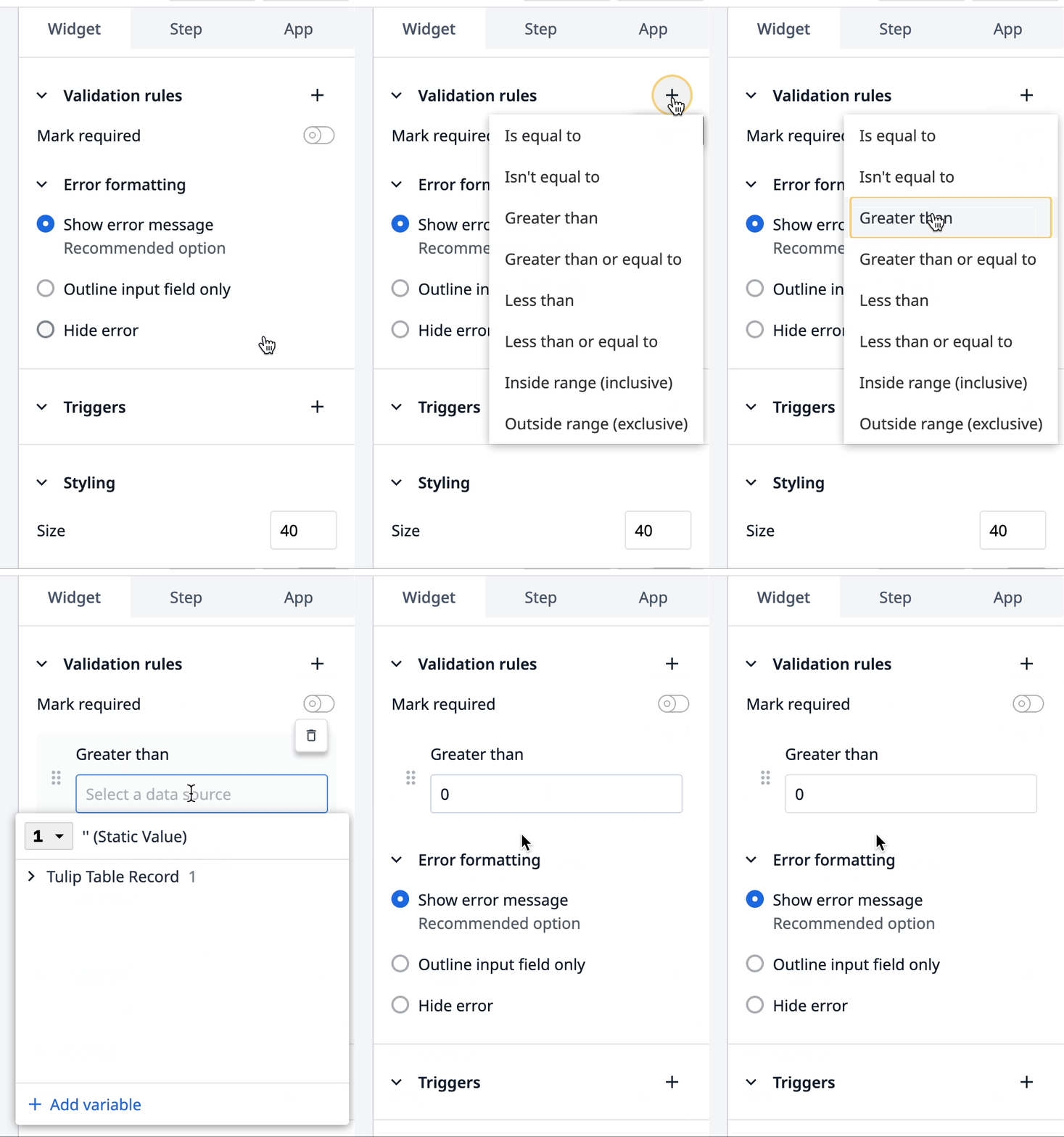
- 在验证规则下,单击**+**添加规则。
- 选择大于,然后键入 "0 "作为静态值。
创建按钮触发器以存储输入值
- 在步骤中添加一个按钮。
- 在侧窗格中添加文本:"创建工单"。
- 在**"触发器**"下单击 "+"。
- 为触发器命名:"将输入值存储到新的工单记录中"。
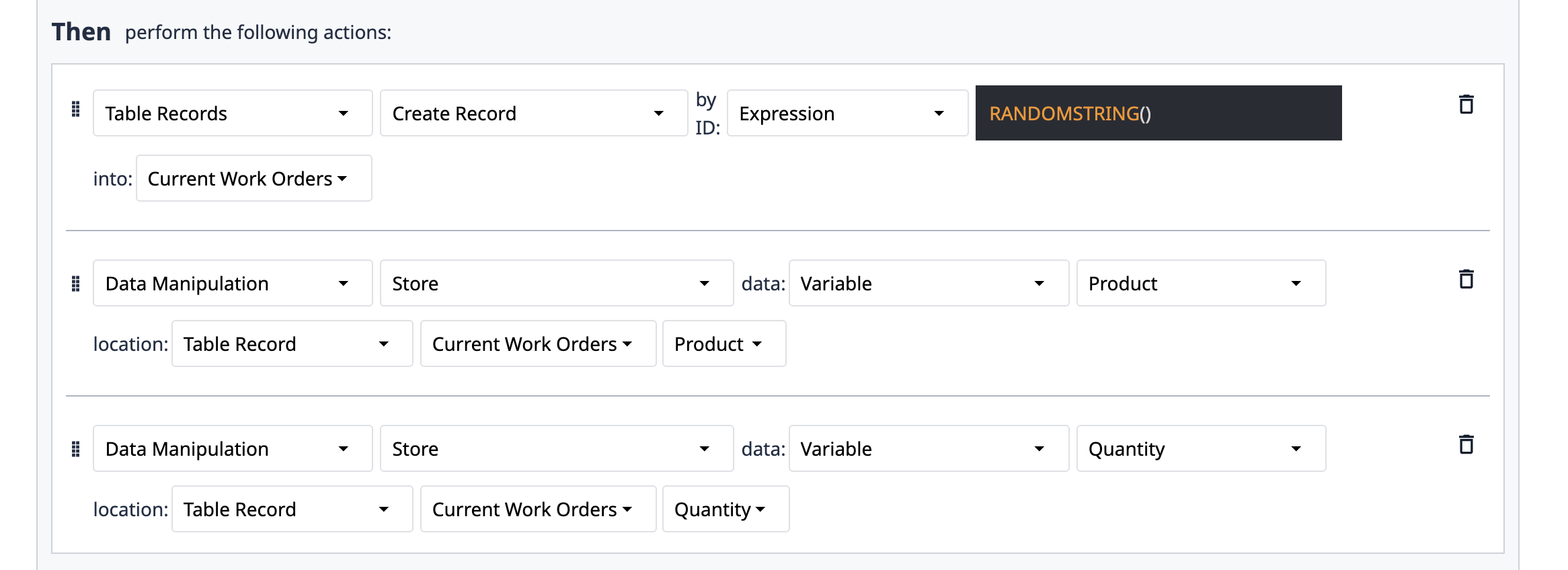
- 在触发器中添加以下操作:
- 表记录 → 创建记录 → 表达式:
RANDOMSTRING()→ 当前工单 - 数据操作 → 存储 → 变量 → 产品 → 表记录 → 当前工单 → 产品
- 数据操作 → 存储 → 变量 → 数量 → 表记录 → 当前工单 → 数量
在步骤中查看工单表
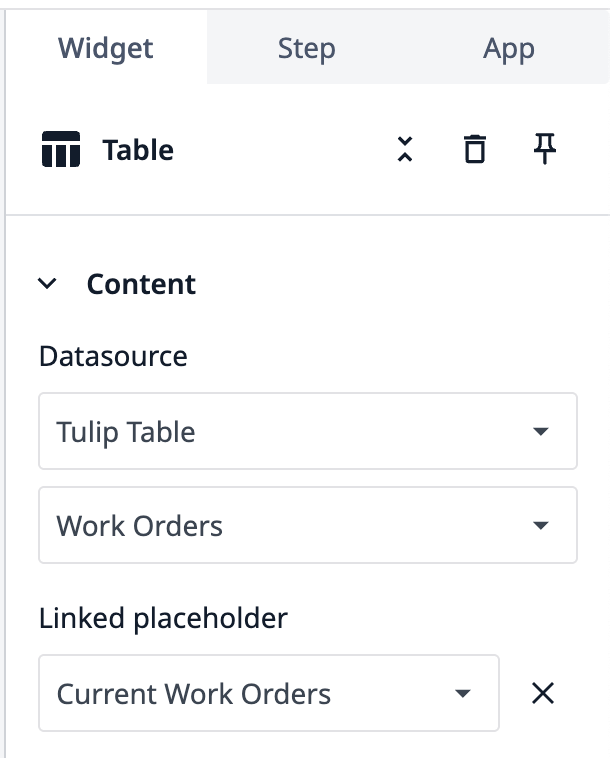
- 单击 "**嵌入 "**并选择 "交互表"。
- 在数据源下的侧窗格中,选择郁金香表。
- 在下一个下拉菜单中,选择工单表。
- 在链接占位符下,选择当前工单。
- 在 "字段 "下,添加以下字段:
- ID
- 产品
- 数量
- 创建日期
- 状态
- 颜色
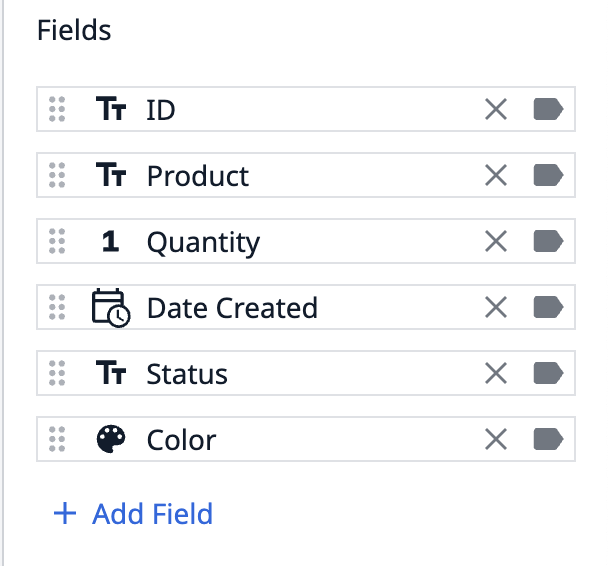 {height="" width="""}
- 单击并拖动 widget 周围的方格,调整尺寸并查看所有字段。
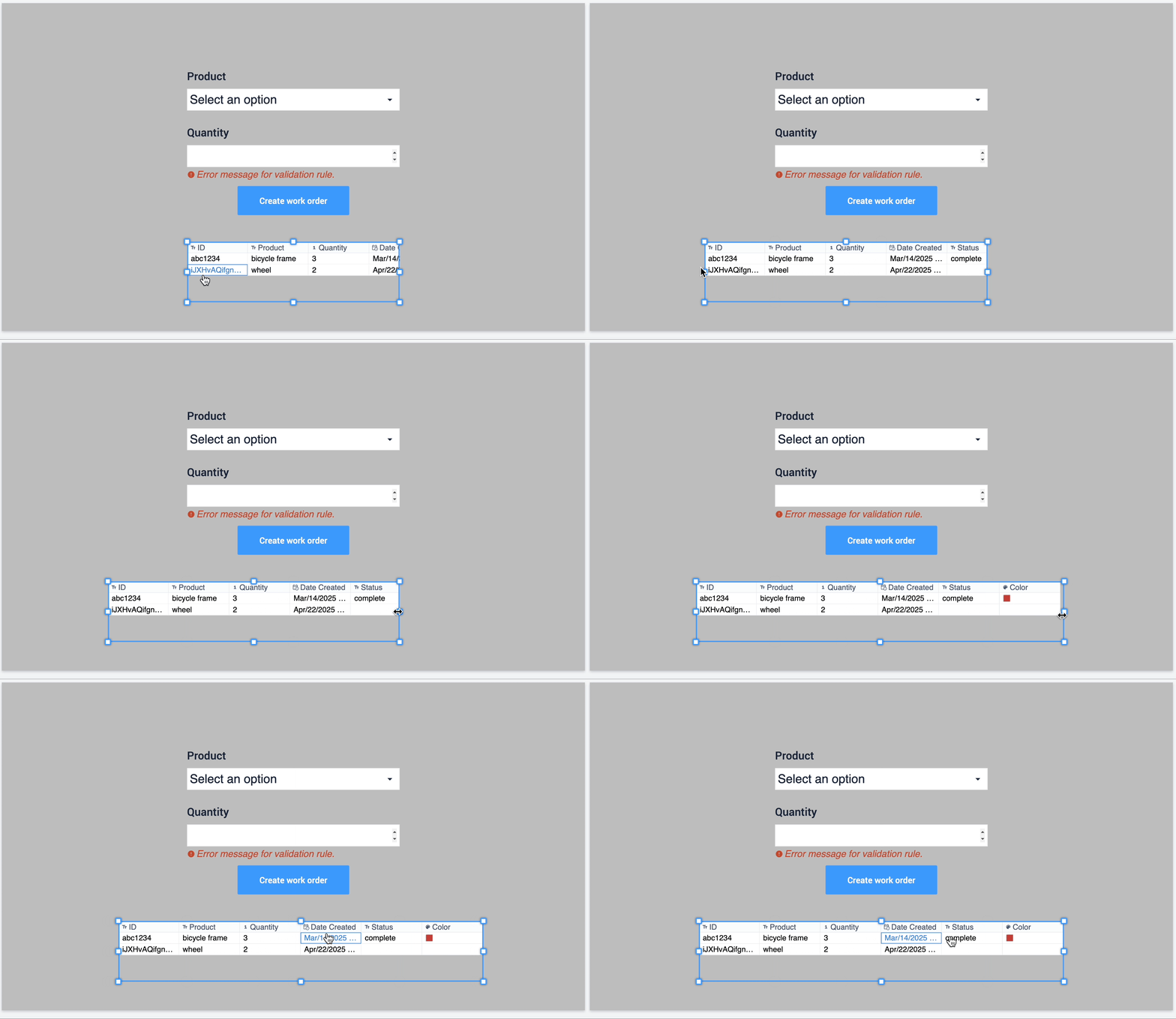
现在你有了一个数据输入表单,它可以将变量存储到记录占位符中,并从当前占位符创建表格记录。下面是在开发人员模式下测试时的步骤:
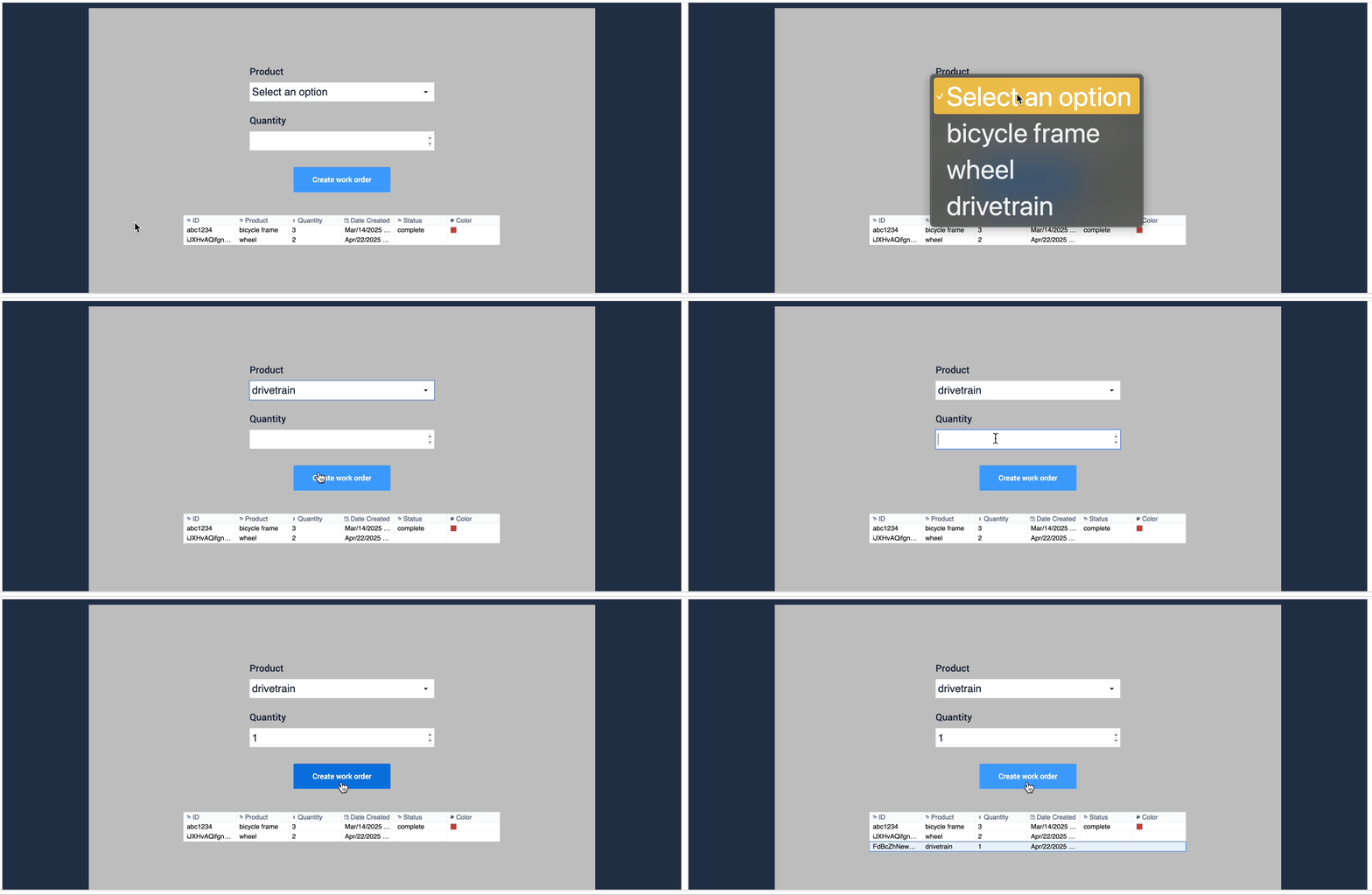 {height="" width="""}
如果在数量中输入 "0",就会出现一条错误信息,提示用户输入一个可接受的值。这是通过在 widget 上设置的验证规则实现的。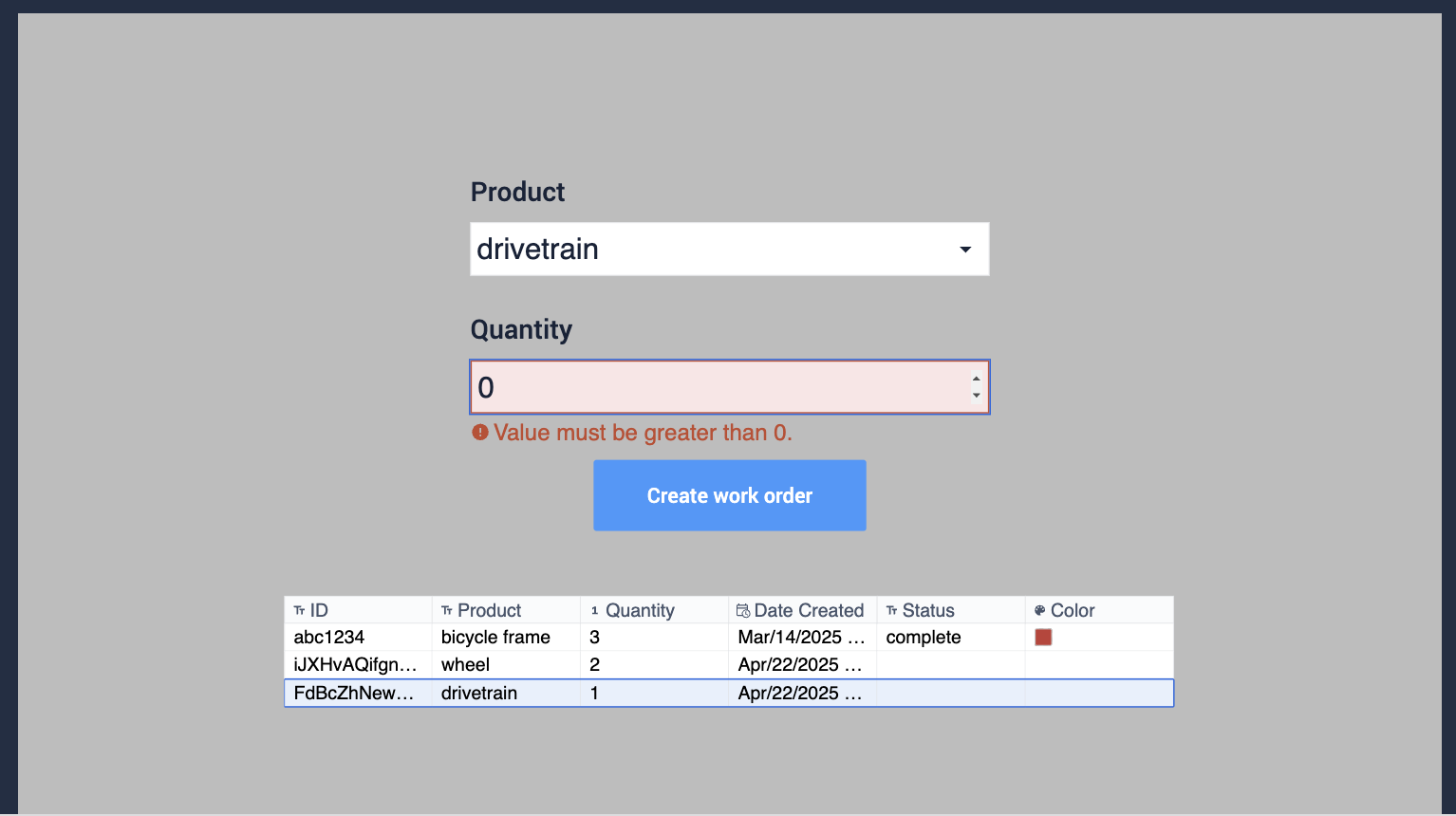
下一步
现在您已经创建了一个数据输入表单,可以学习一下应用程序的构建或如何将数据可视化: