了解如何构建一个 Tulip 应用程序,让用户能够输入工单号并加载相应的记录。本指南详细介绍了如何添加文本字段、按钮以及配置操作以获取数据,从而简化工单管理。
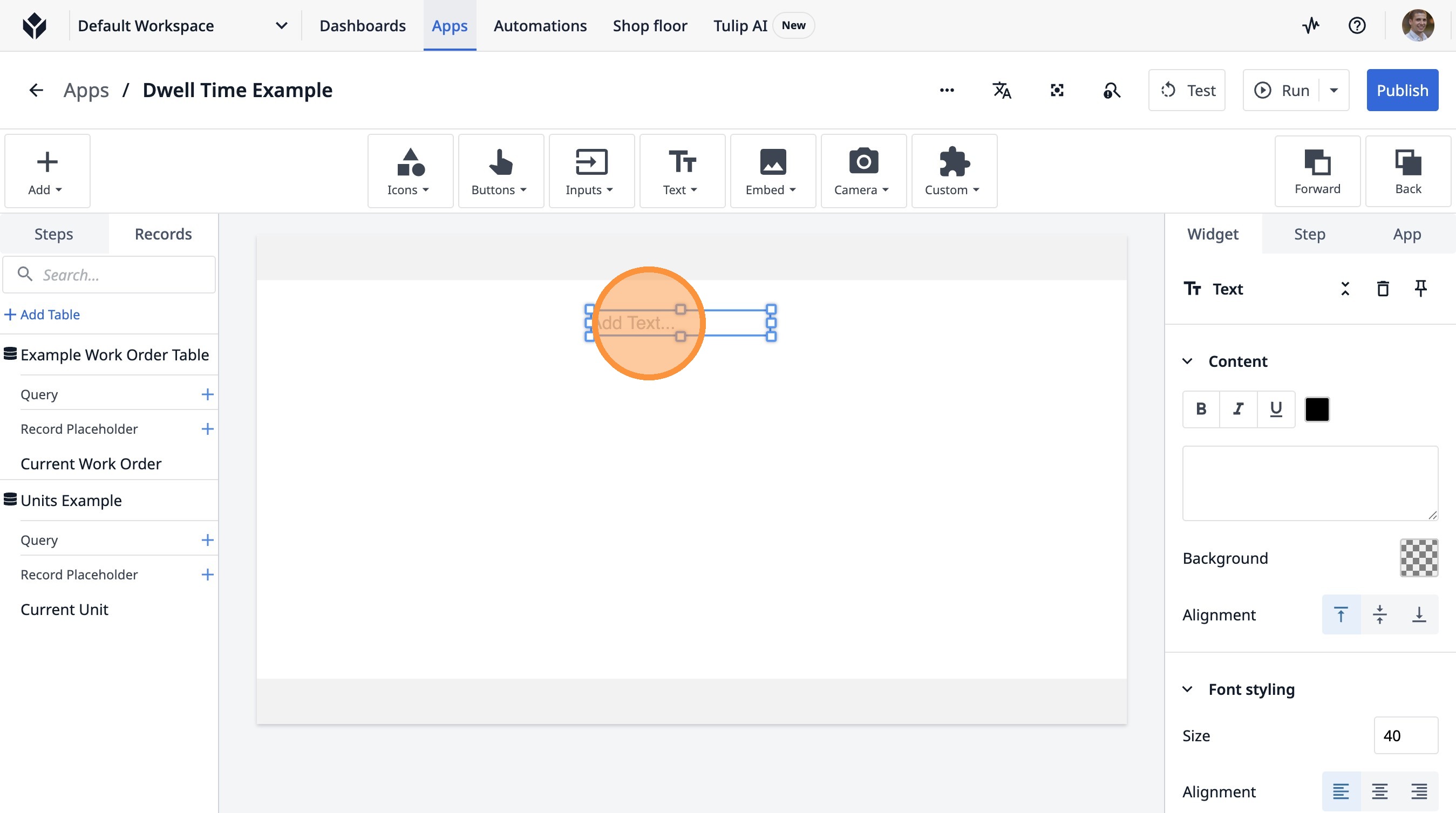
- 进入应用程序构建器。
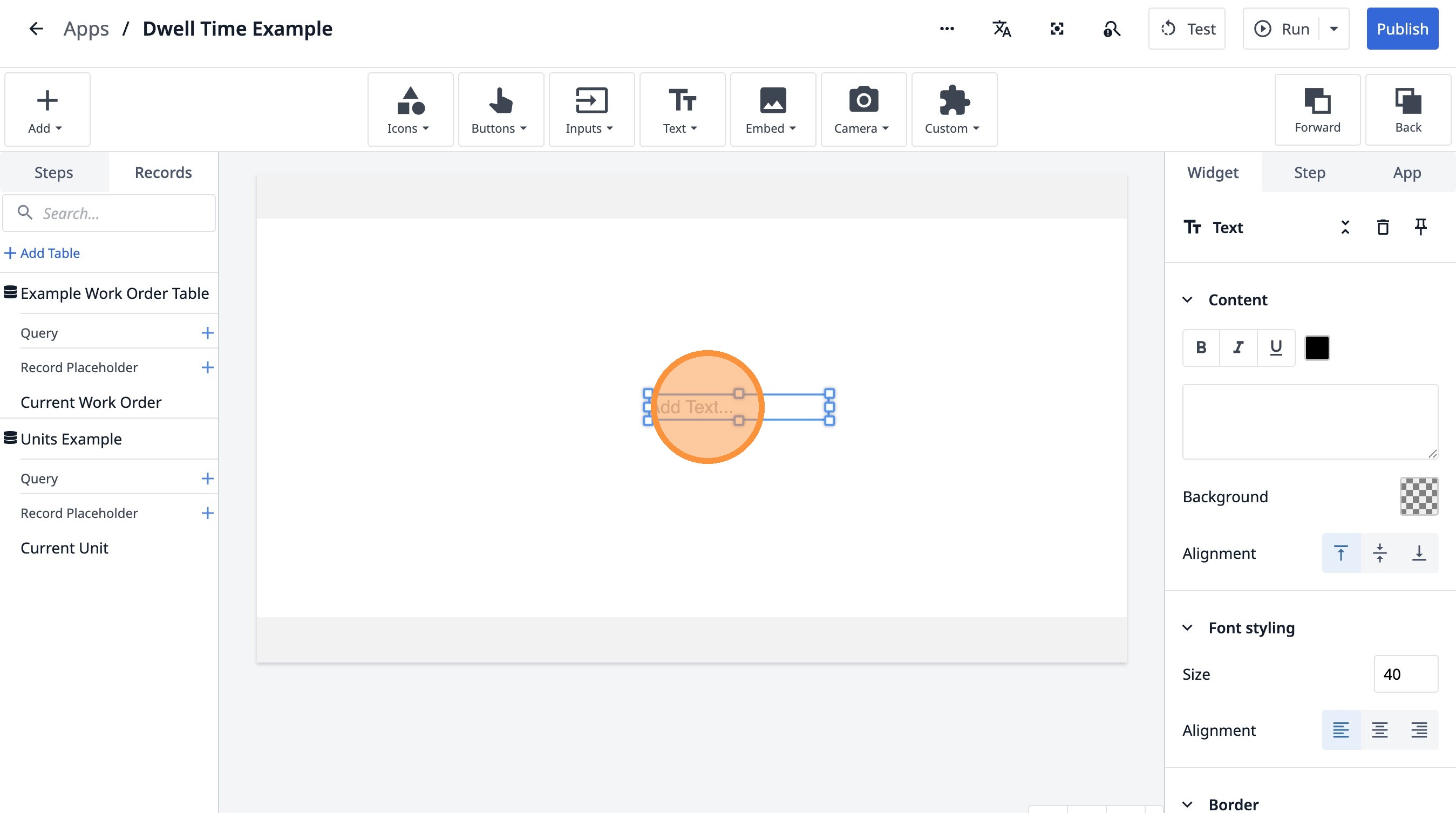
- 点击“添加文本...”
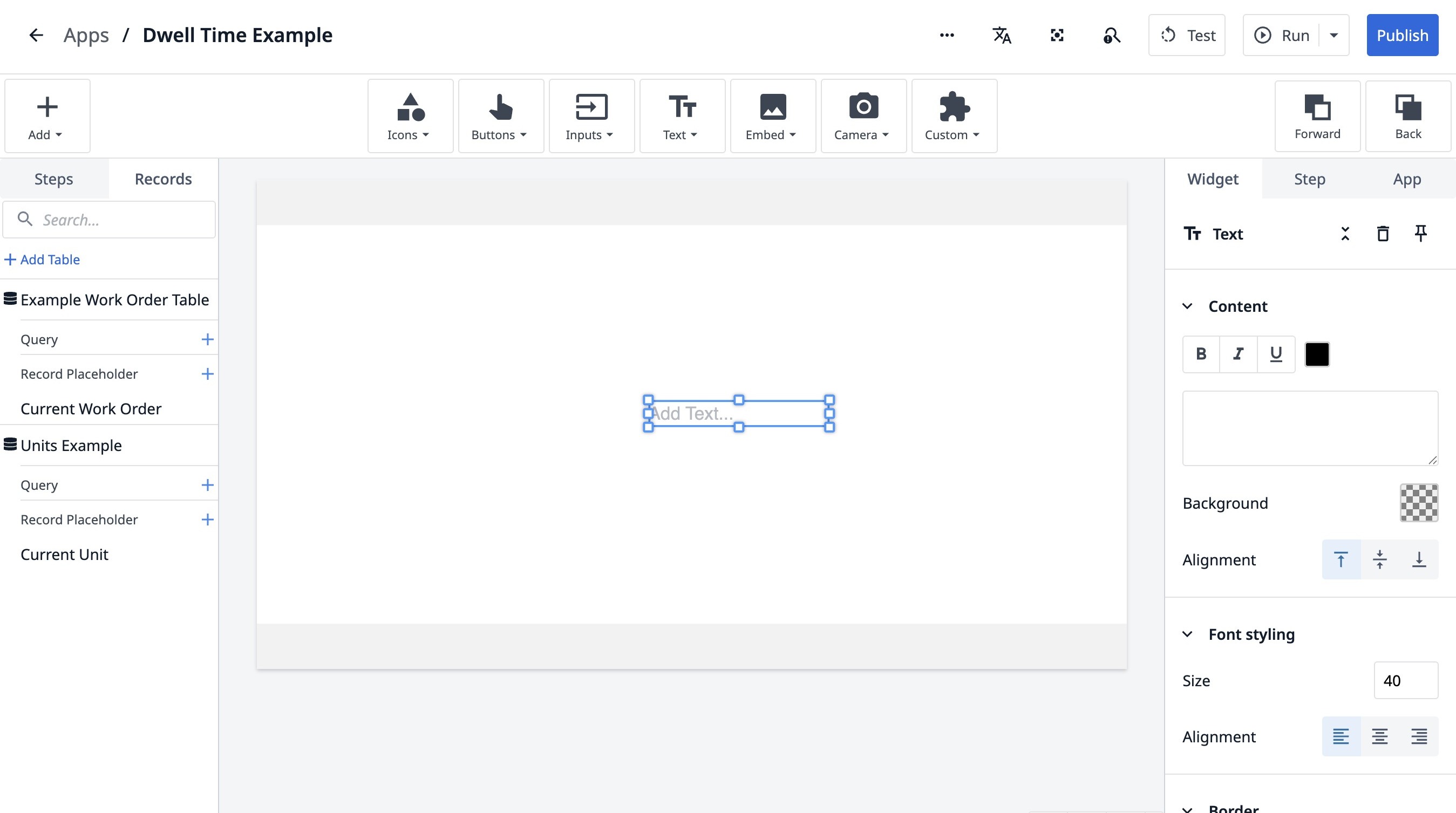
- 双击“添加文本...”
-
输入“请输入您的工作单号”
-
点击此处。
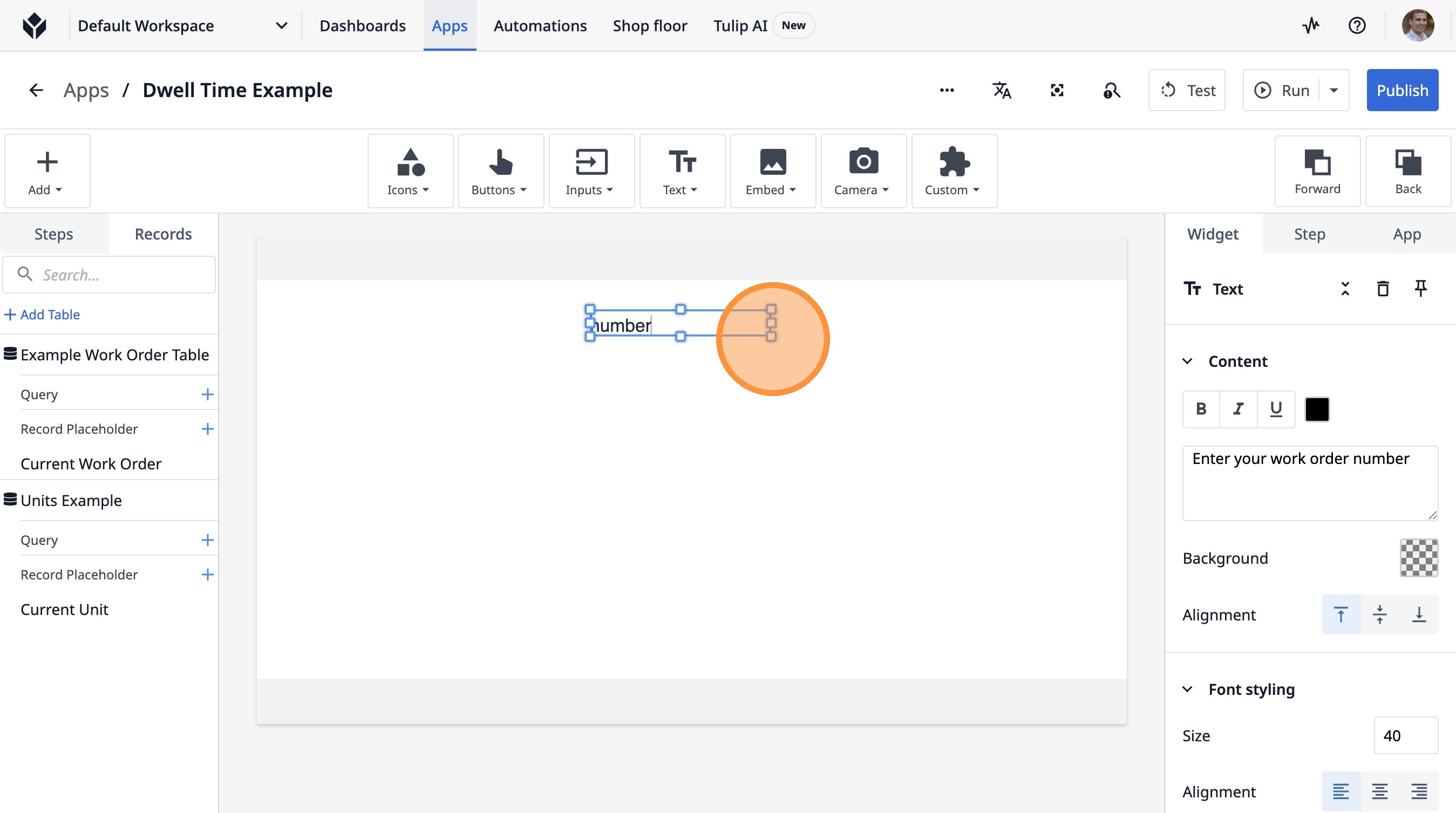
- 点击此处。
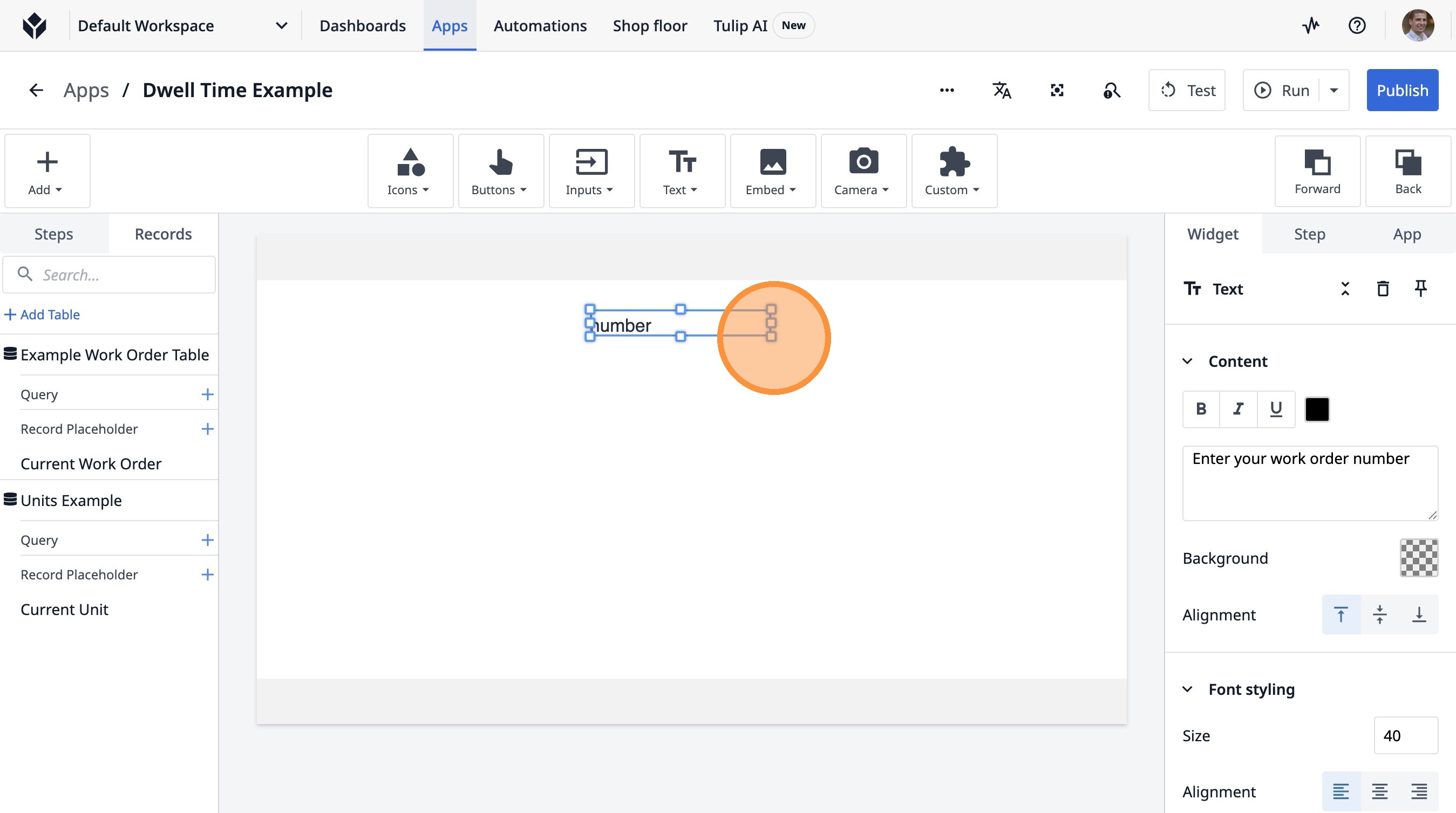
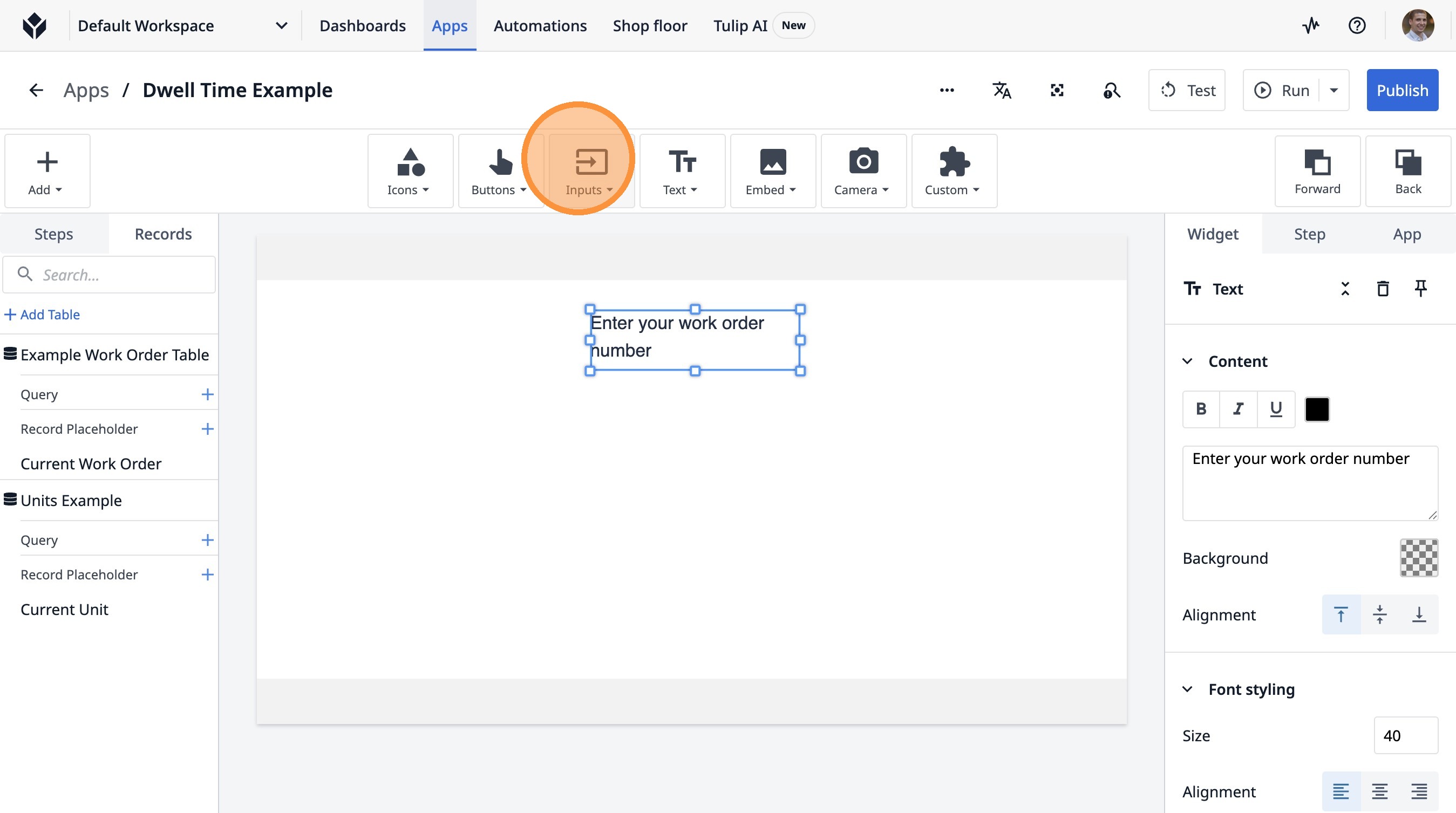
- 点击此图标。
- 点击“文本”
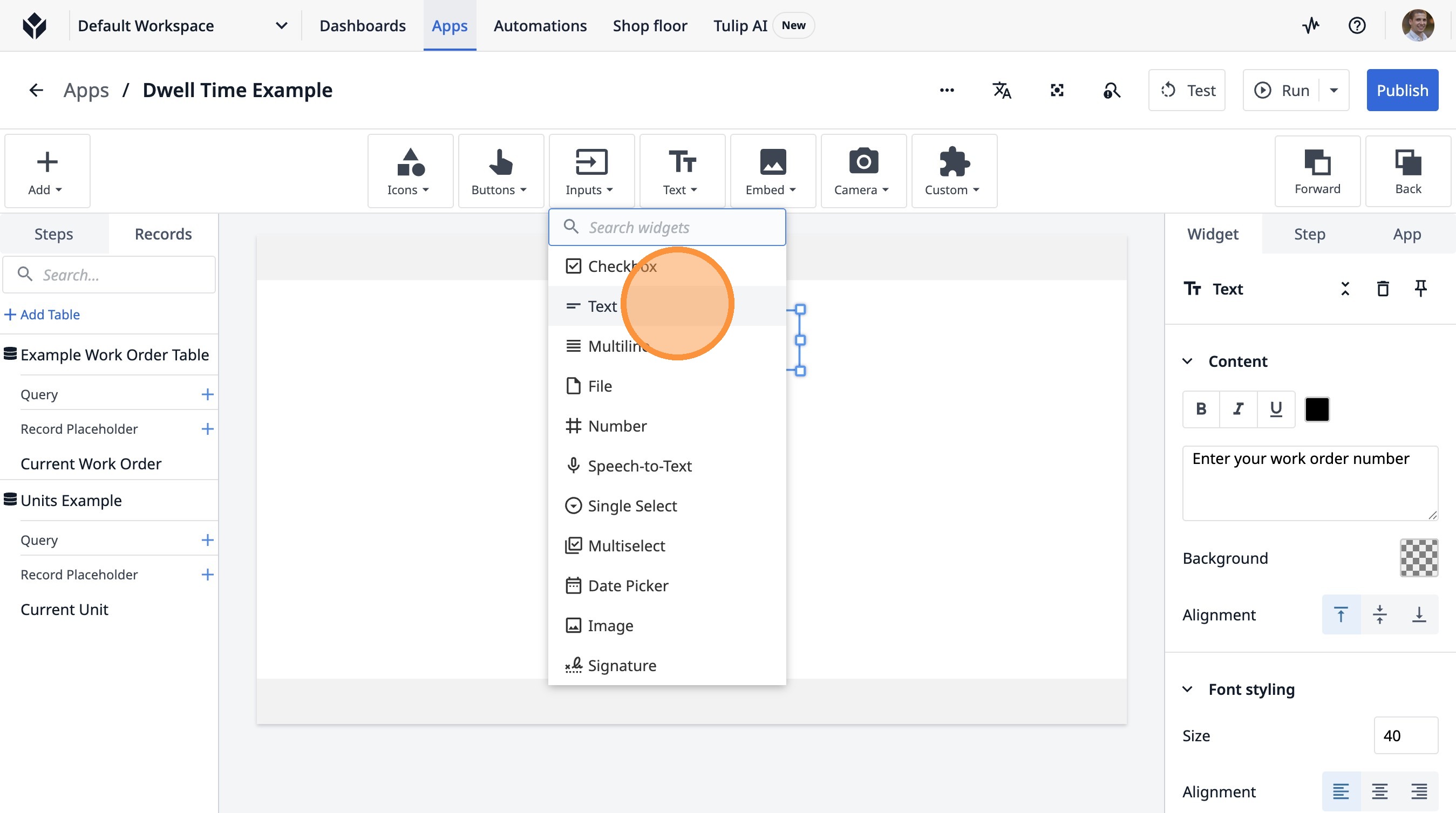
- 点击此处。
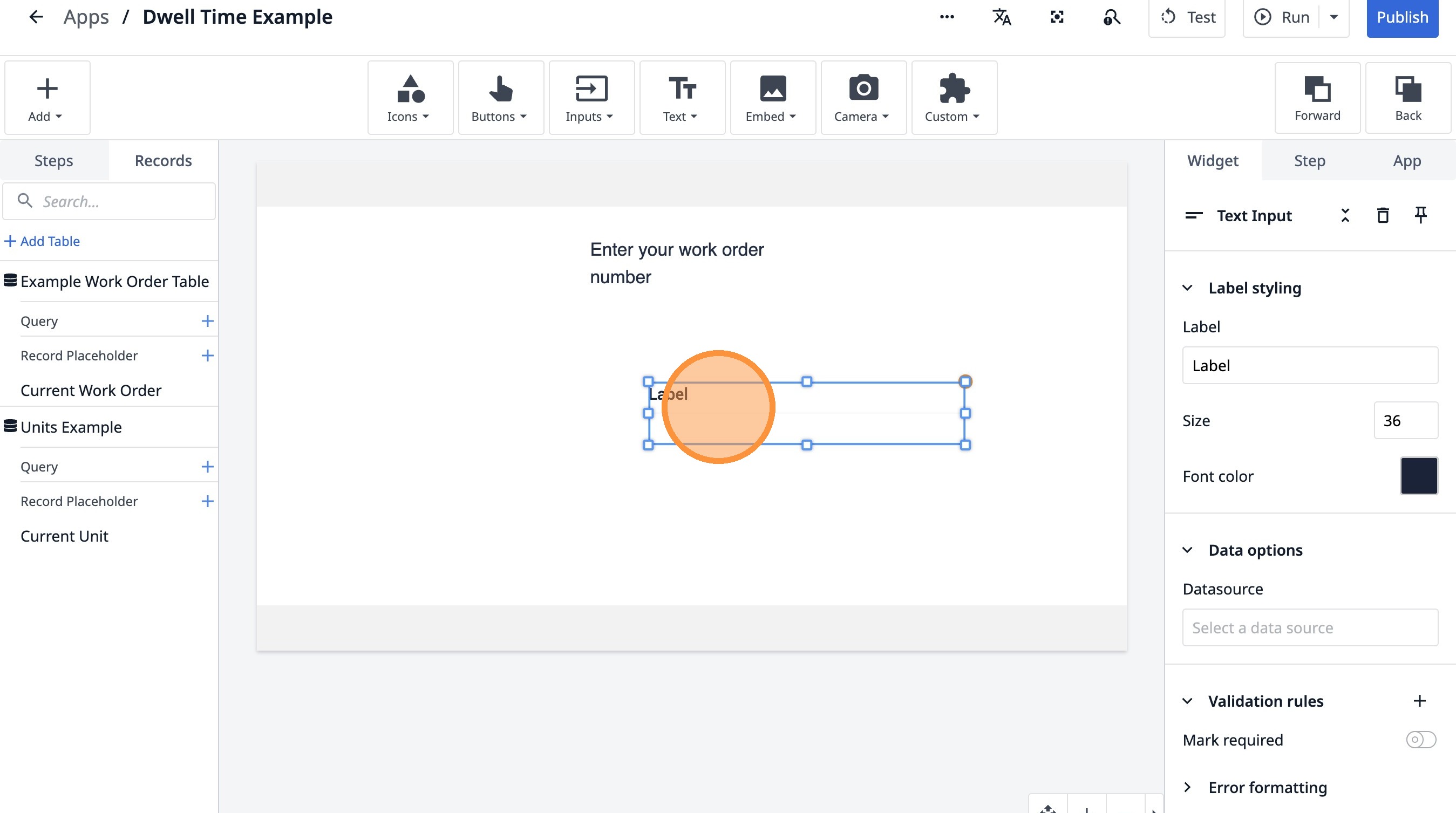
- 双击“标签”字段。
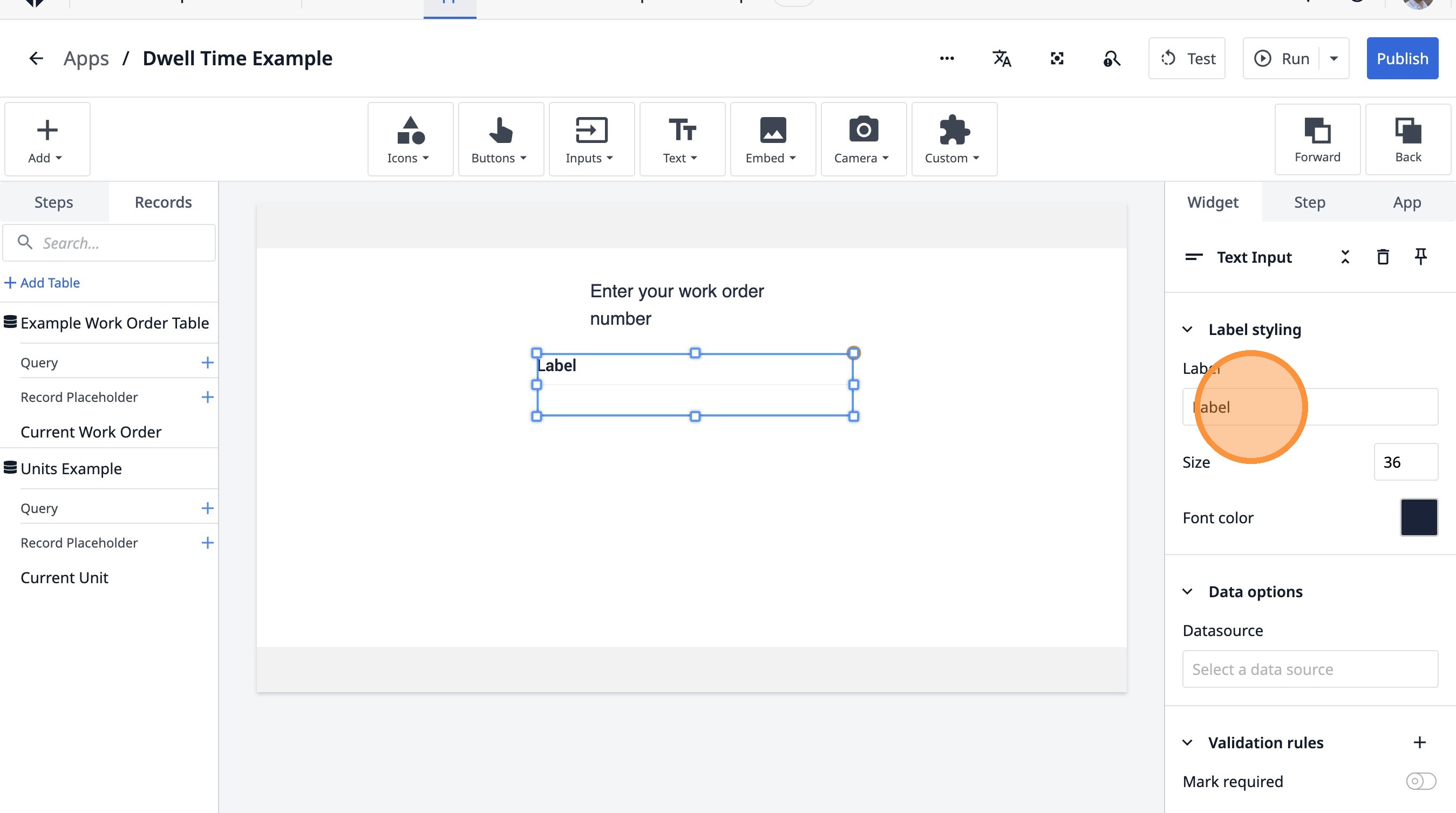
-
输入“[[Backspace]]”
-
点击“标签样式”
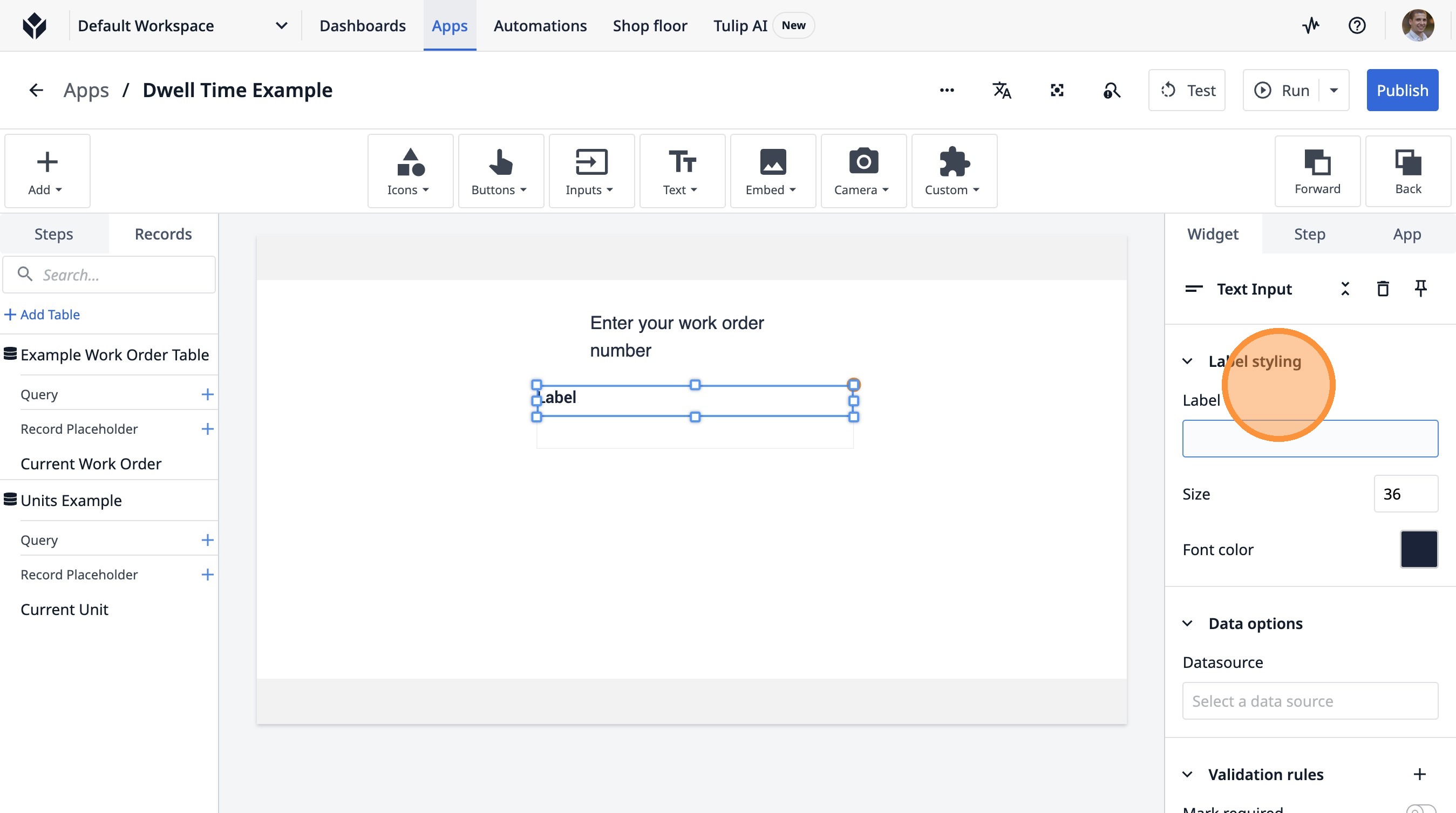
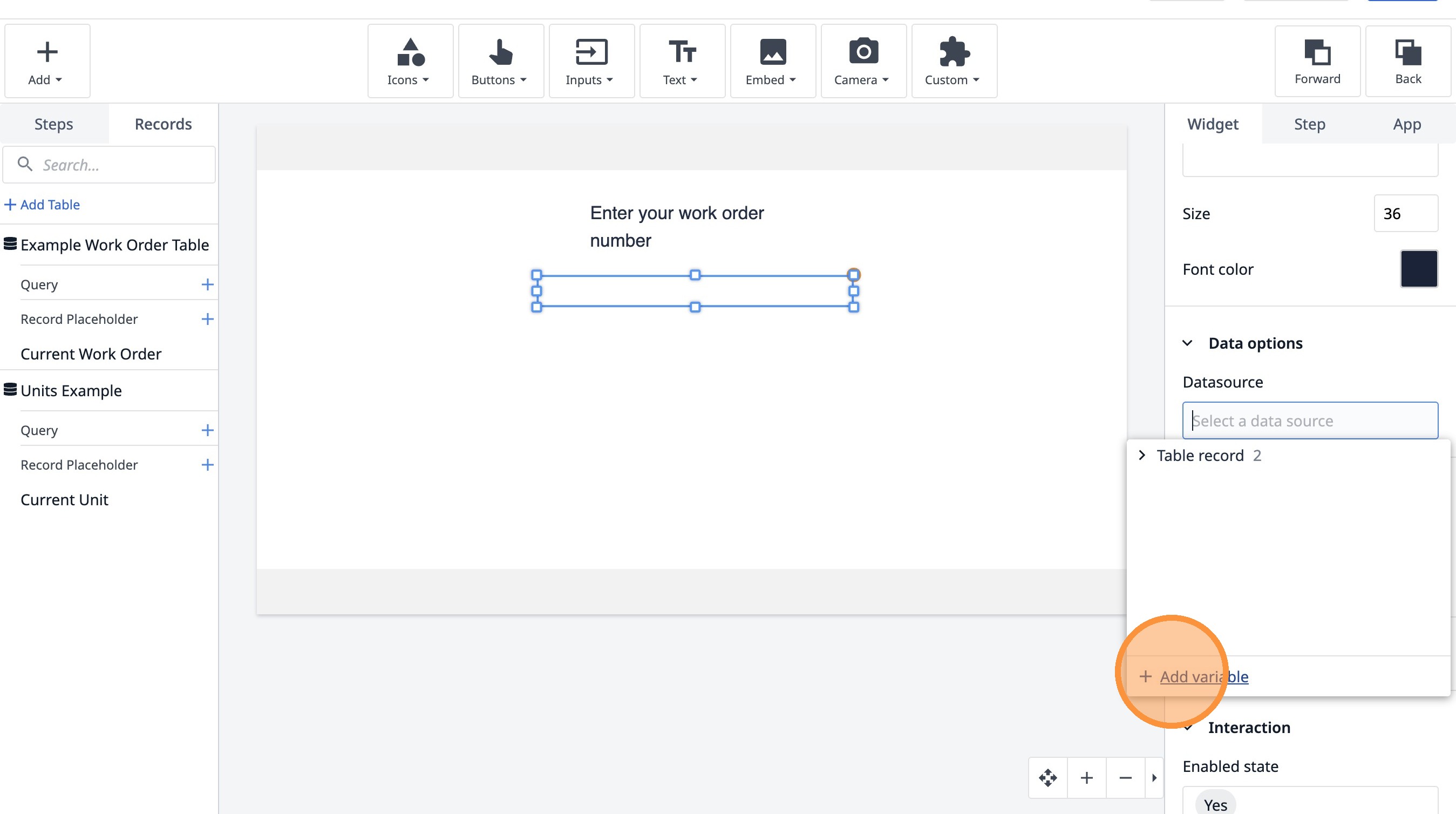
- 点击“选择数据源”
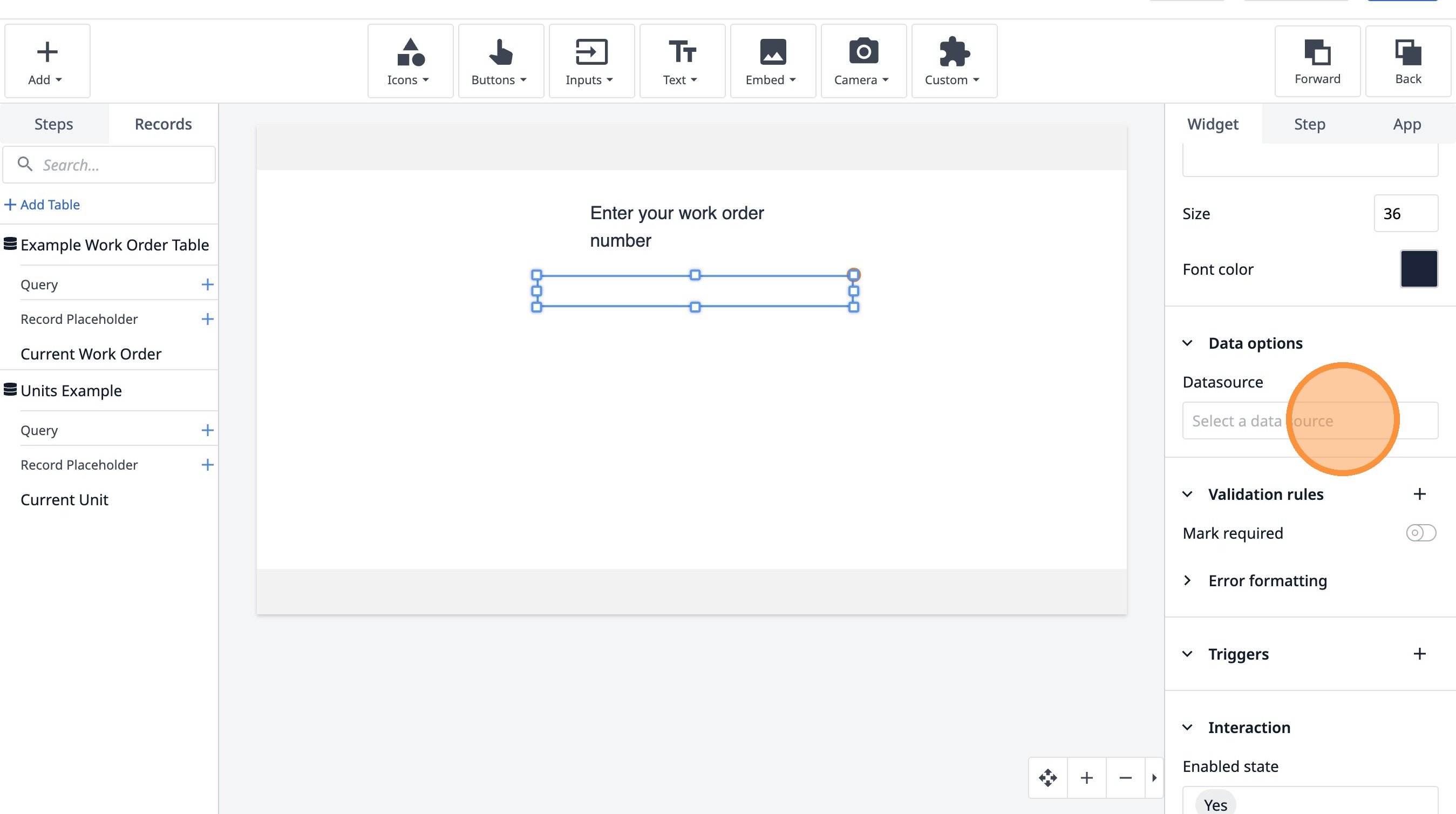
- 点击“添加变量”
-
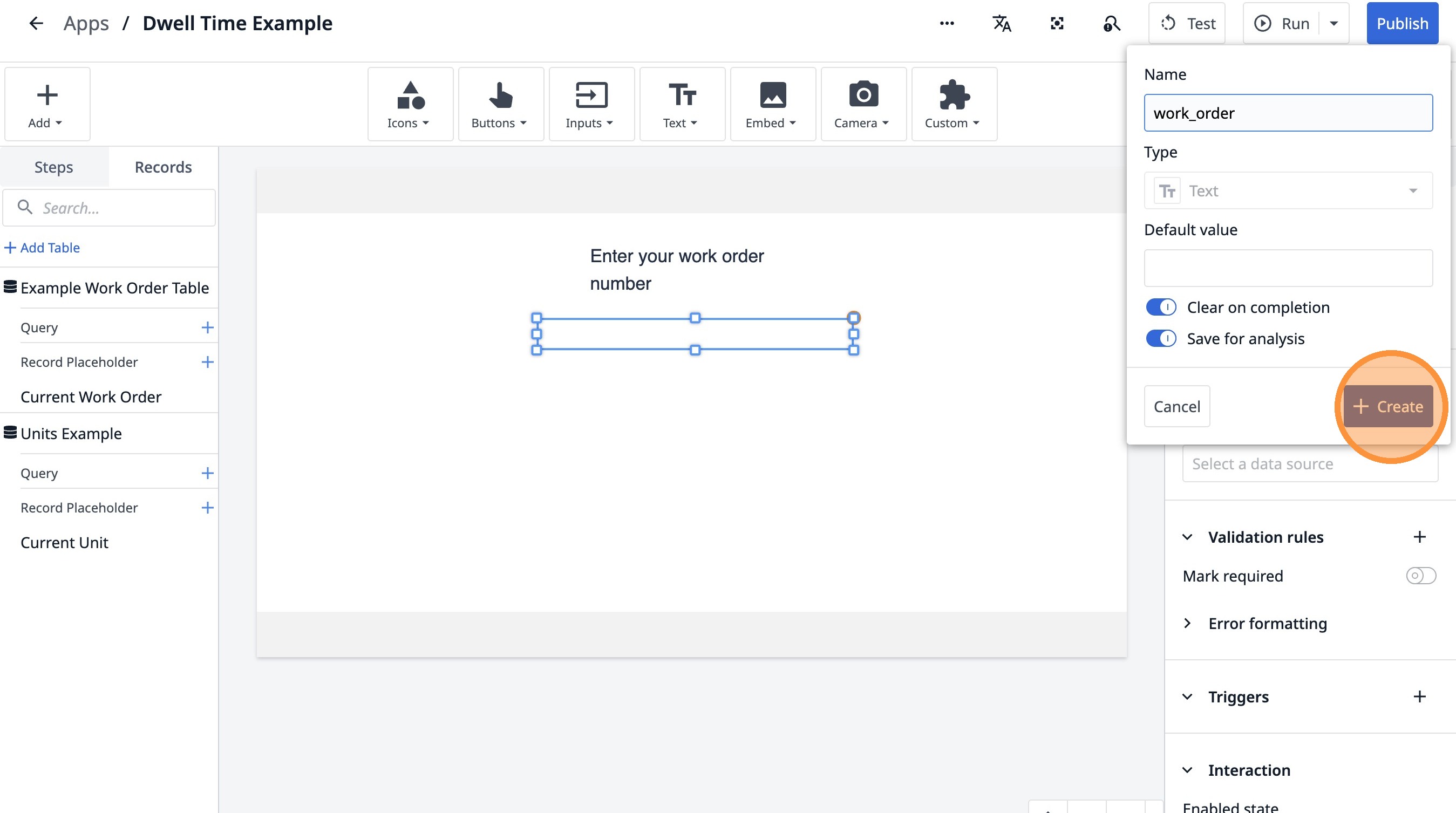
输入“work_order”
-
点击“创建”
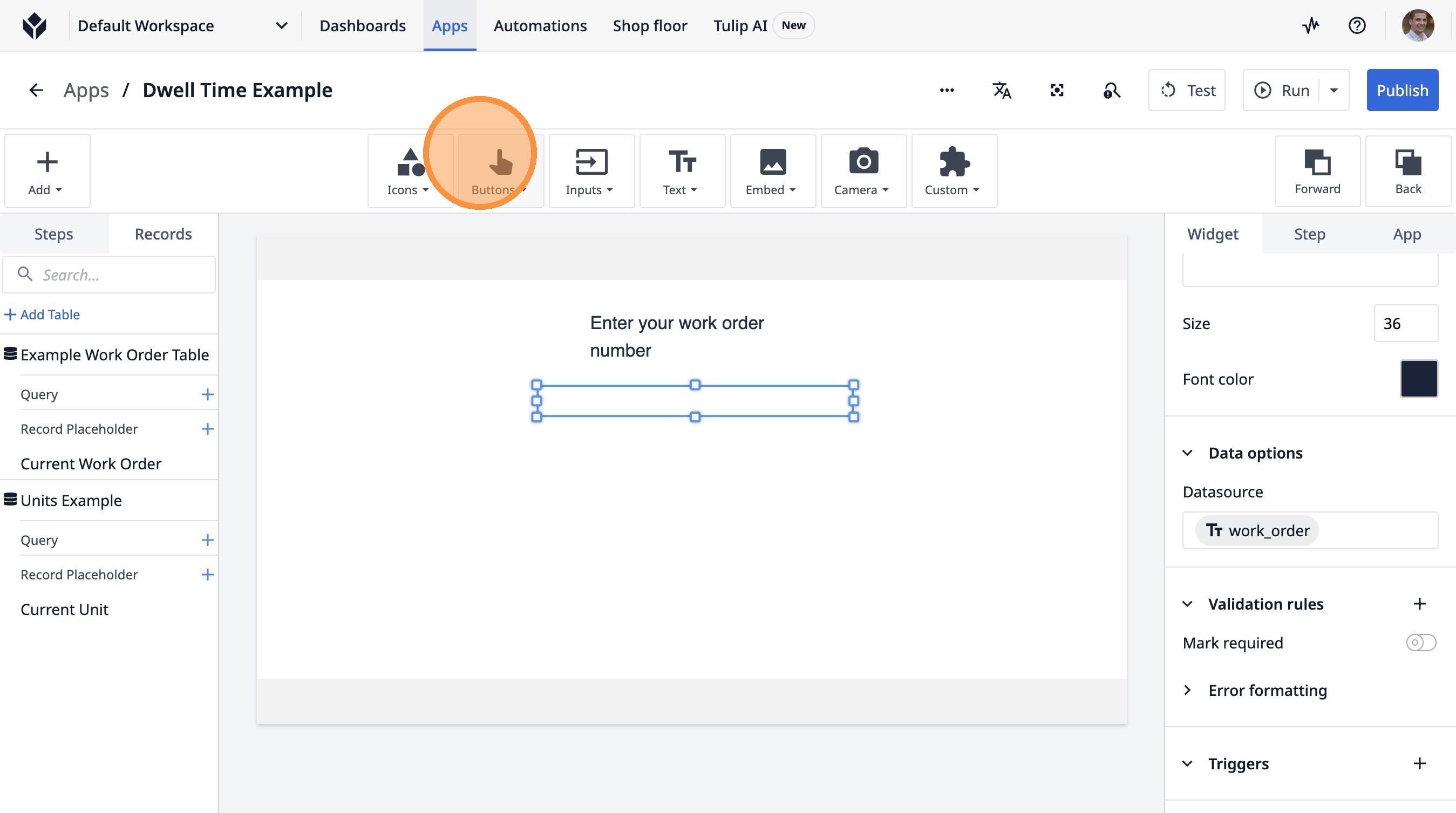
- 点击“按钮”
- 点击“按钮”
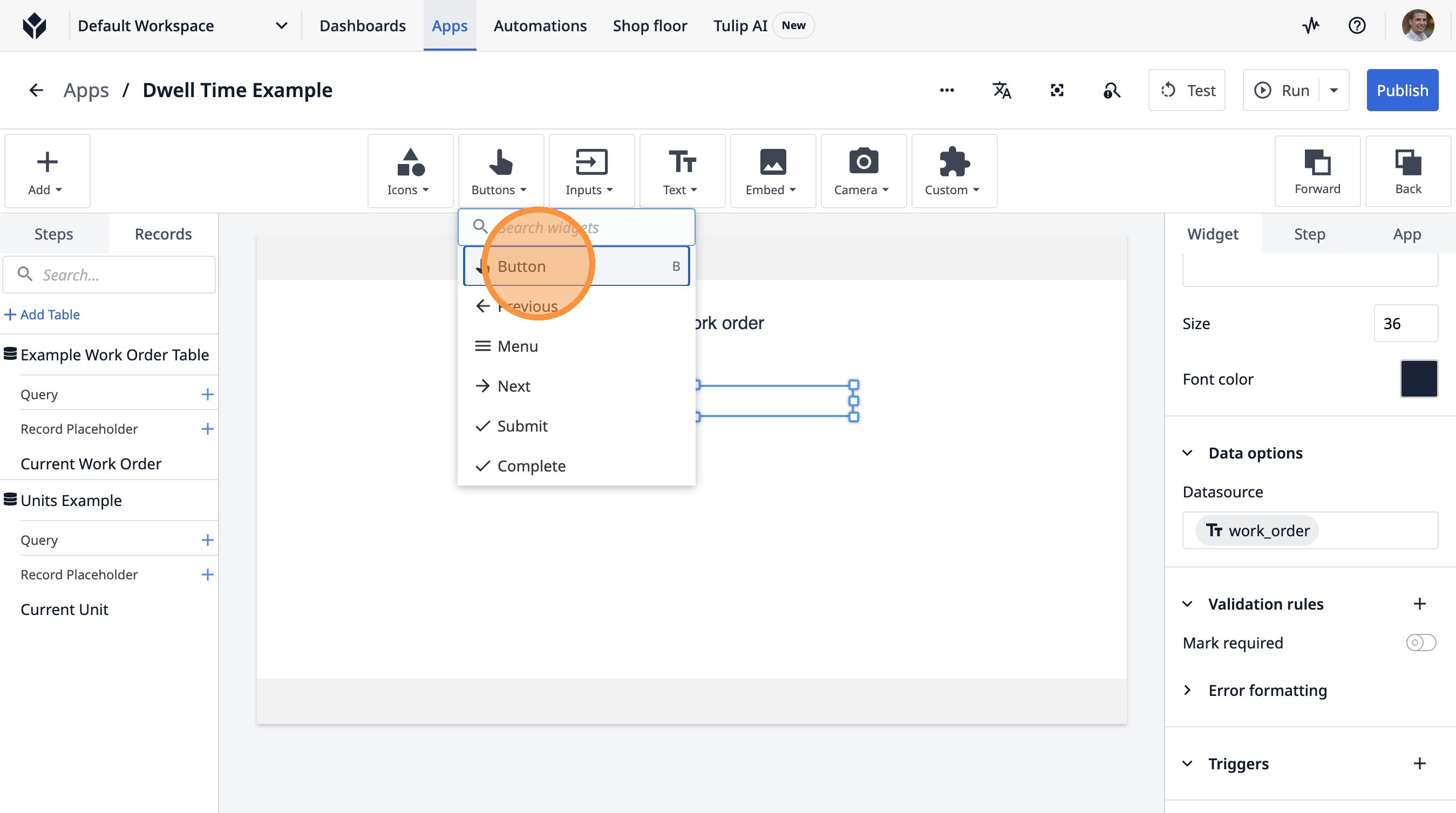
- 点击此处。
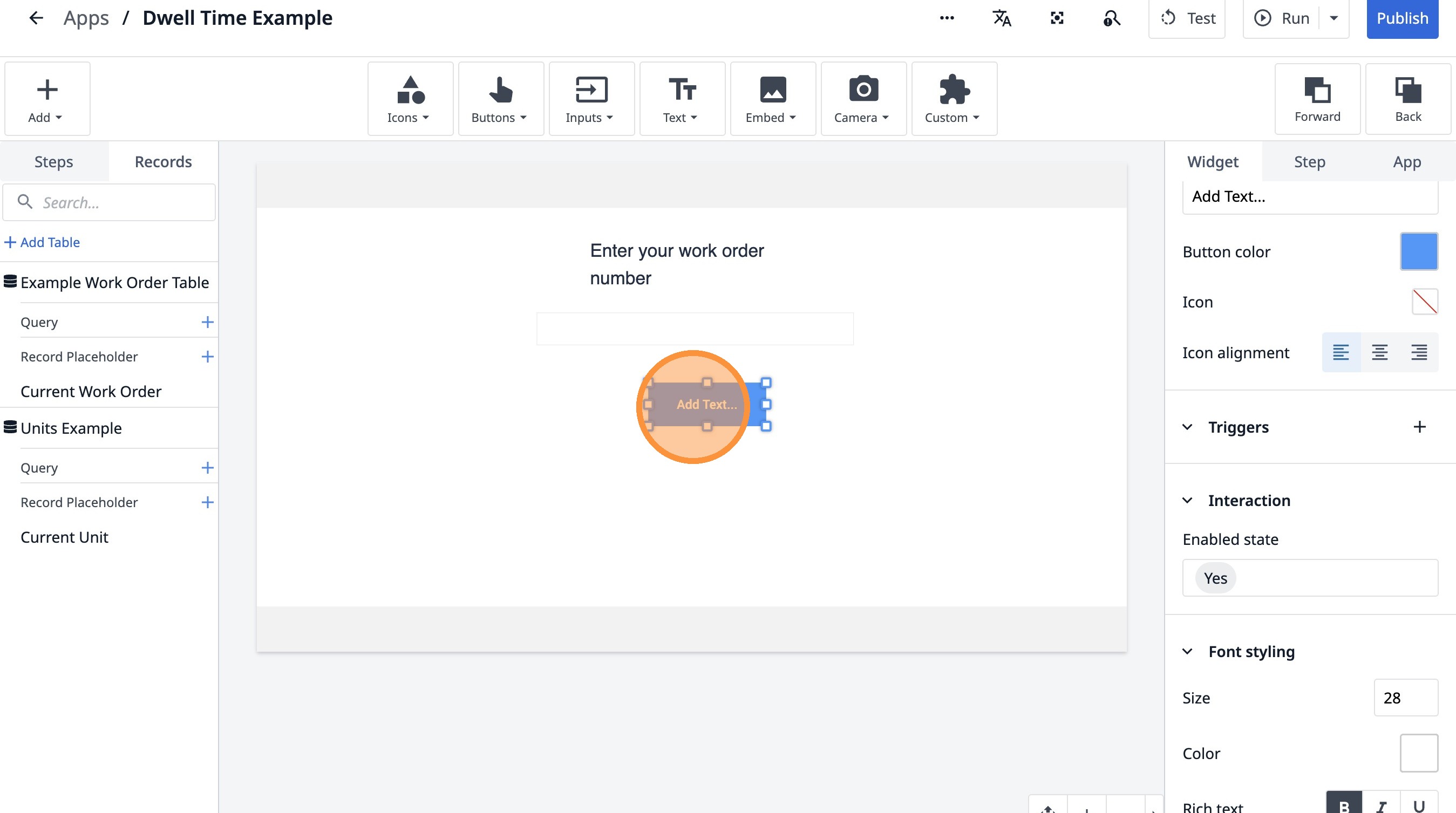
- 双击“文本”字段。
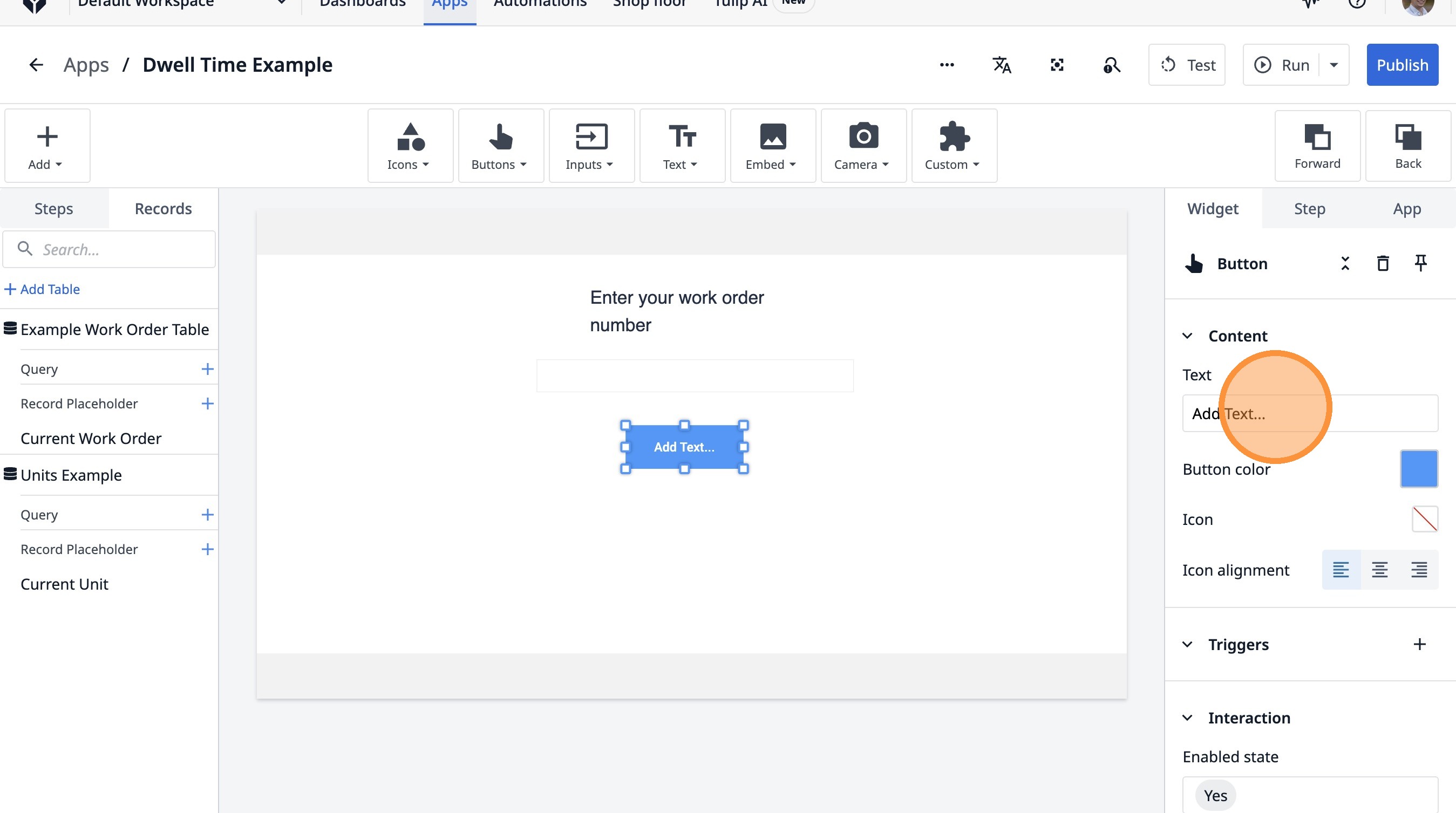
-
输入“下一步”
-
点击此图标。
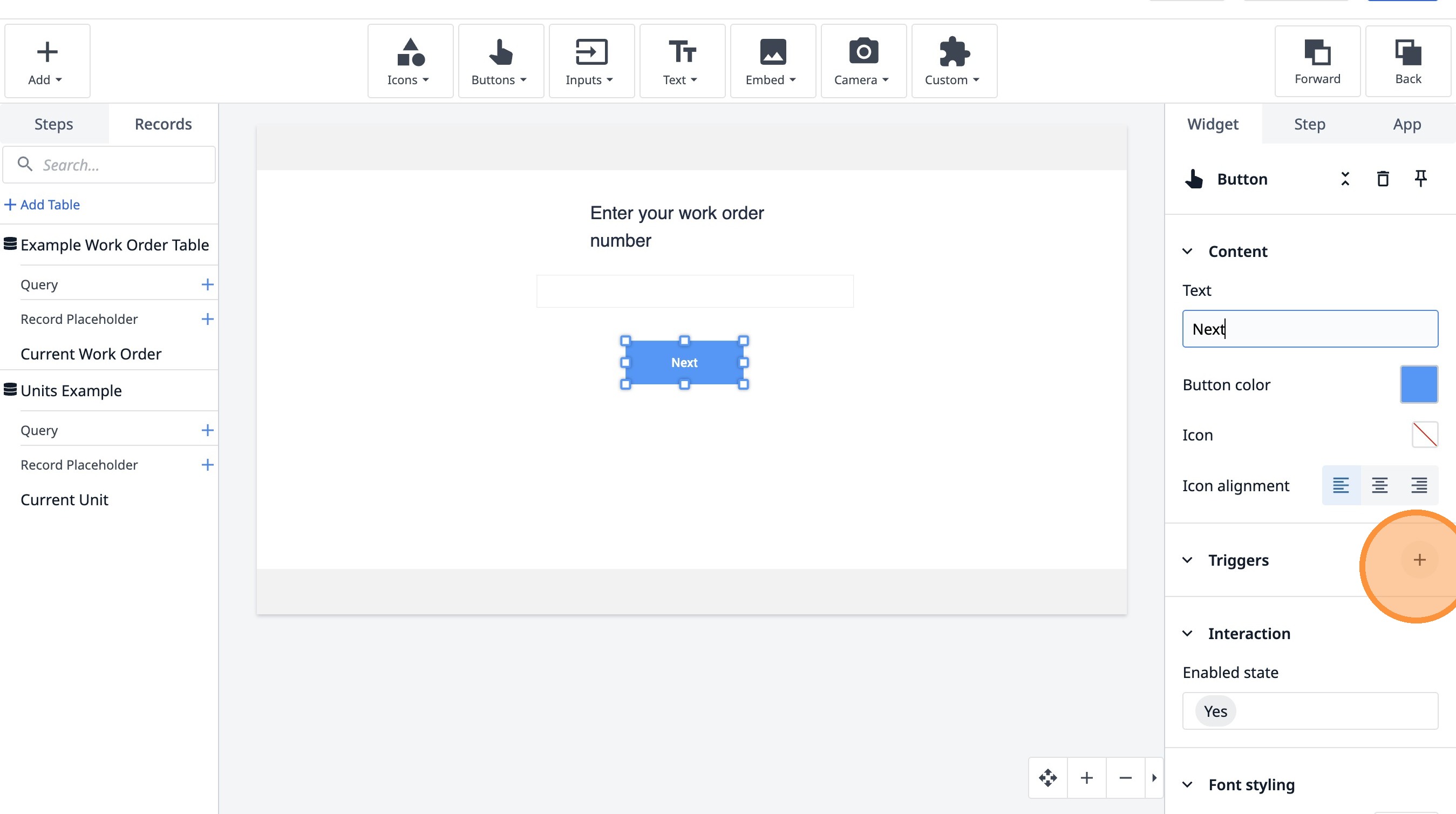
-
输入“加载工作订单”
-
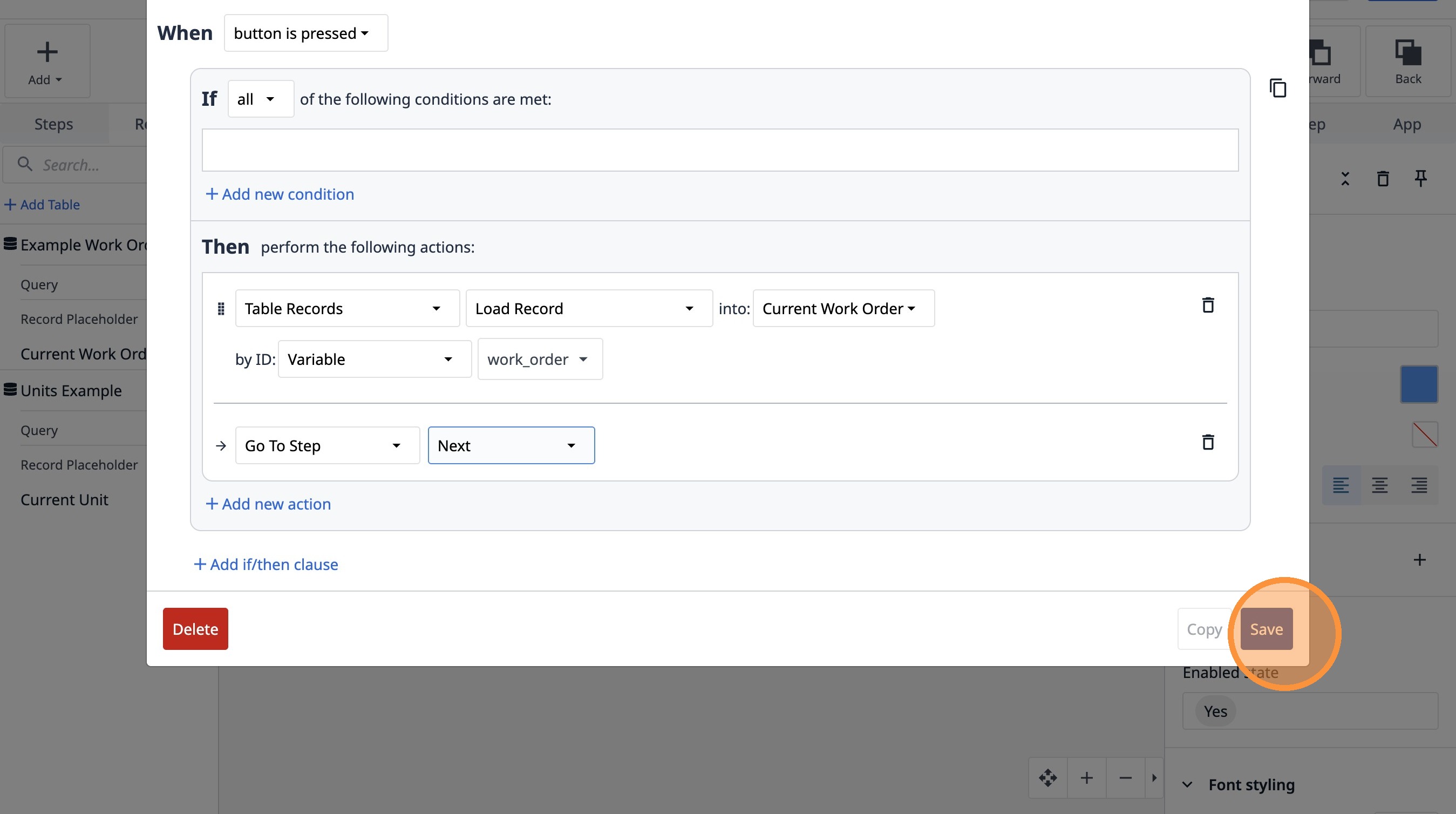
点击“添加新操作”
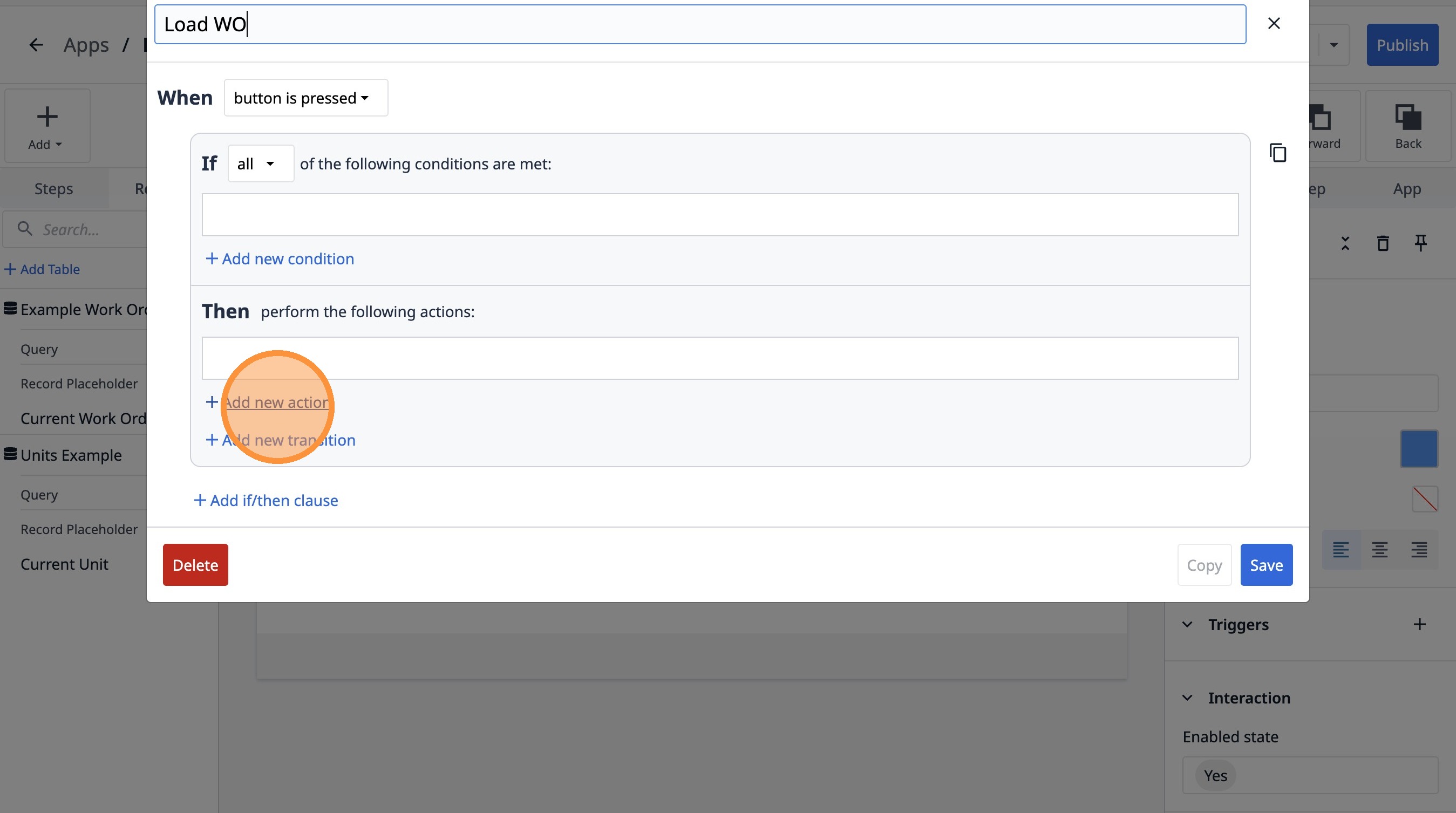
- 选择“表记录”选项。
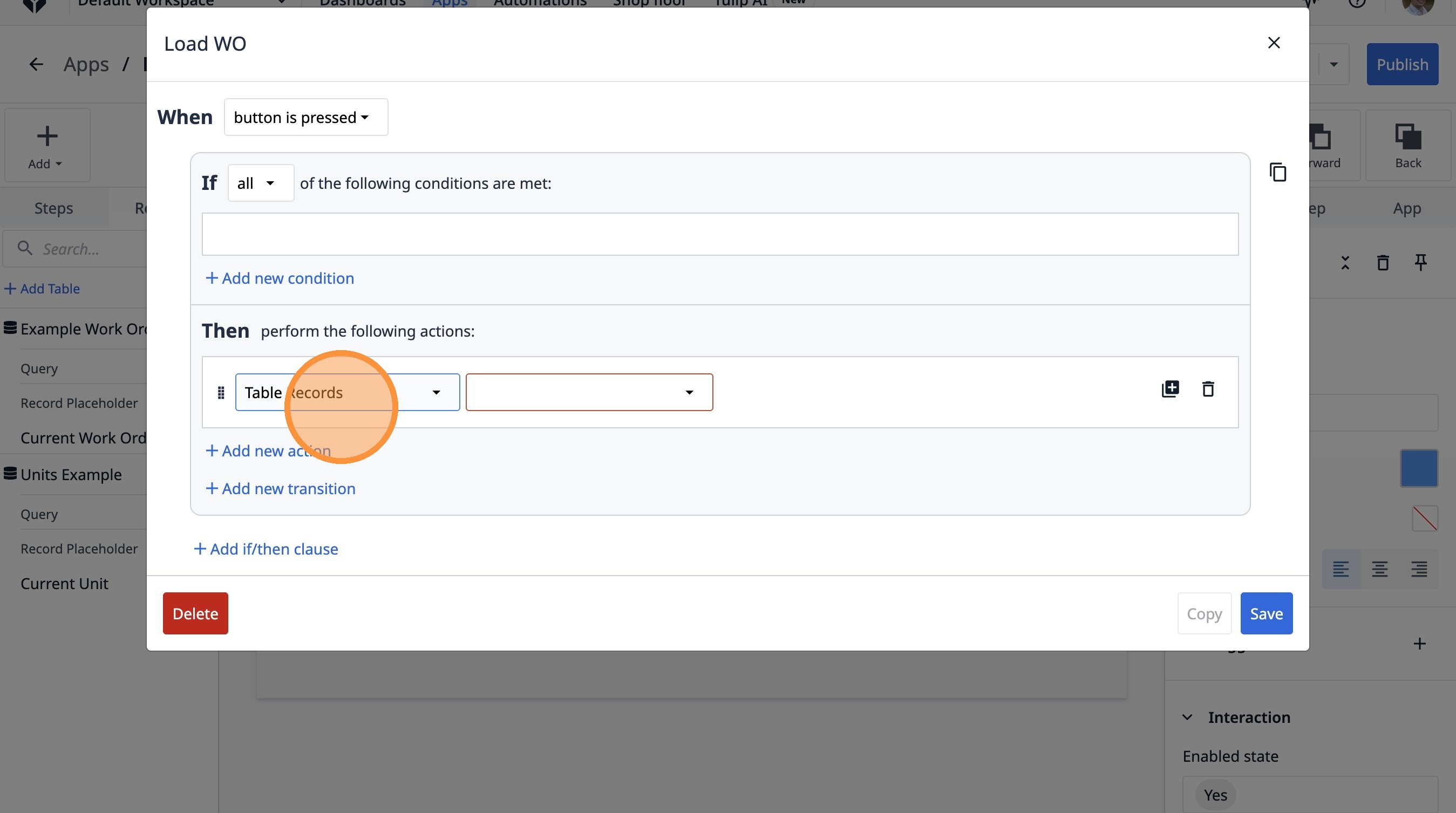
- 选择“加载记录”选项。
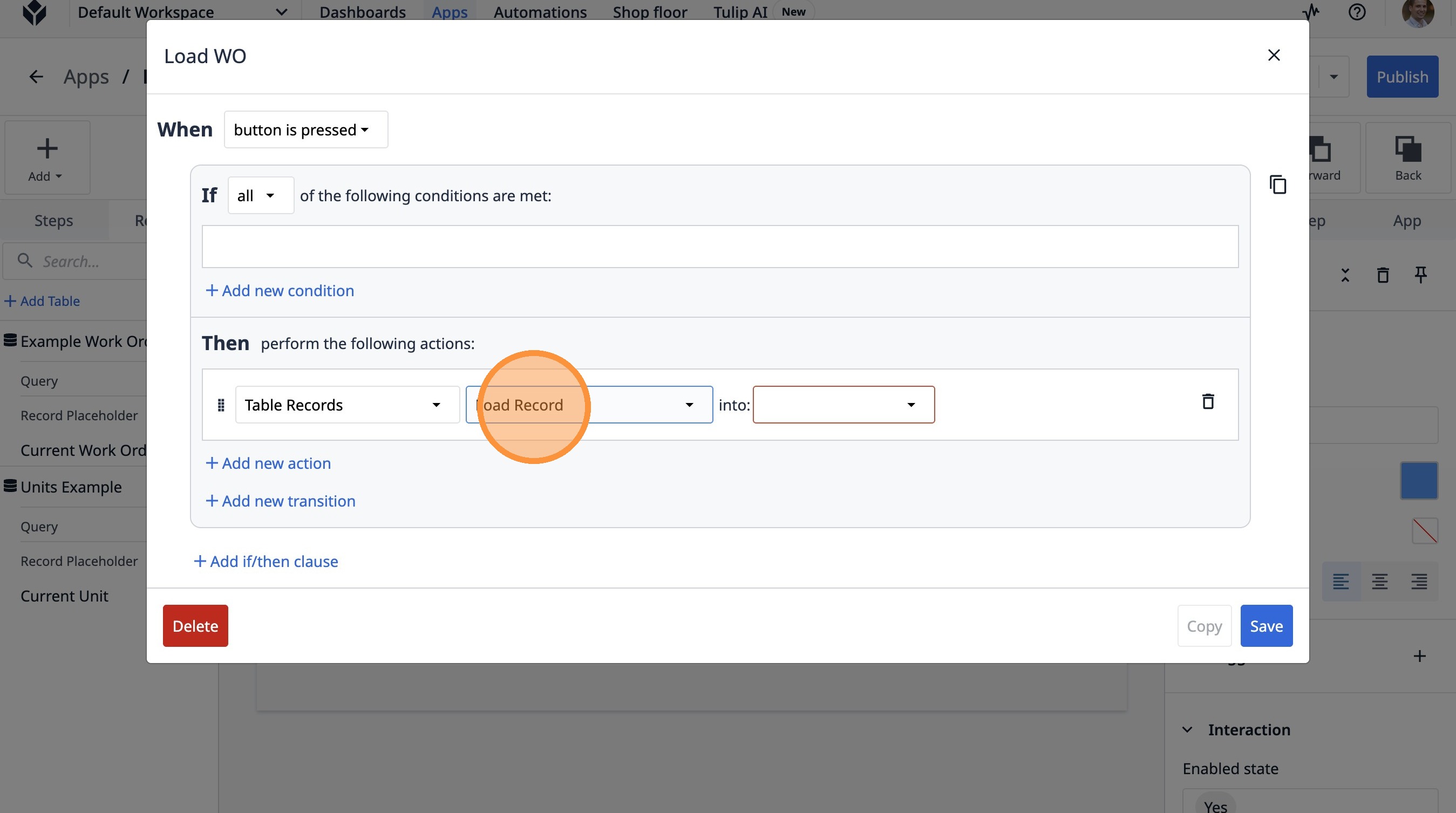
- 选择“当前工作订单”选项。
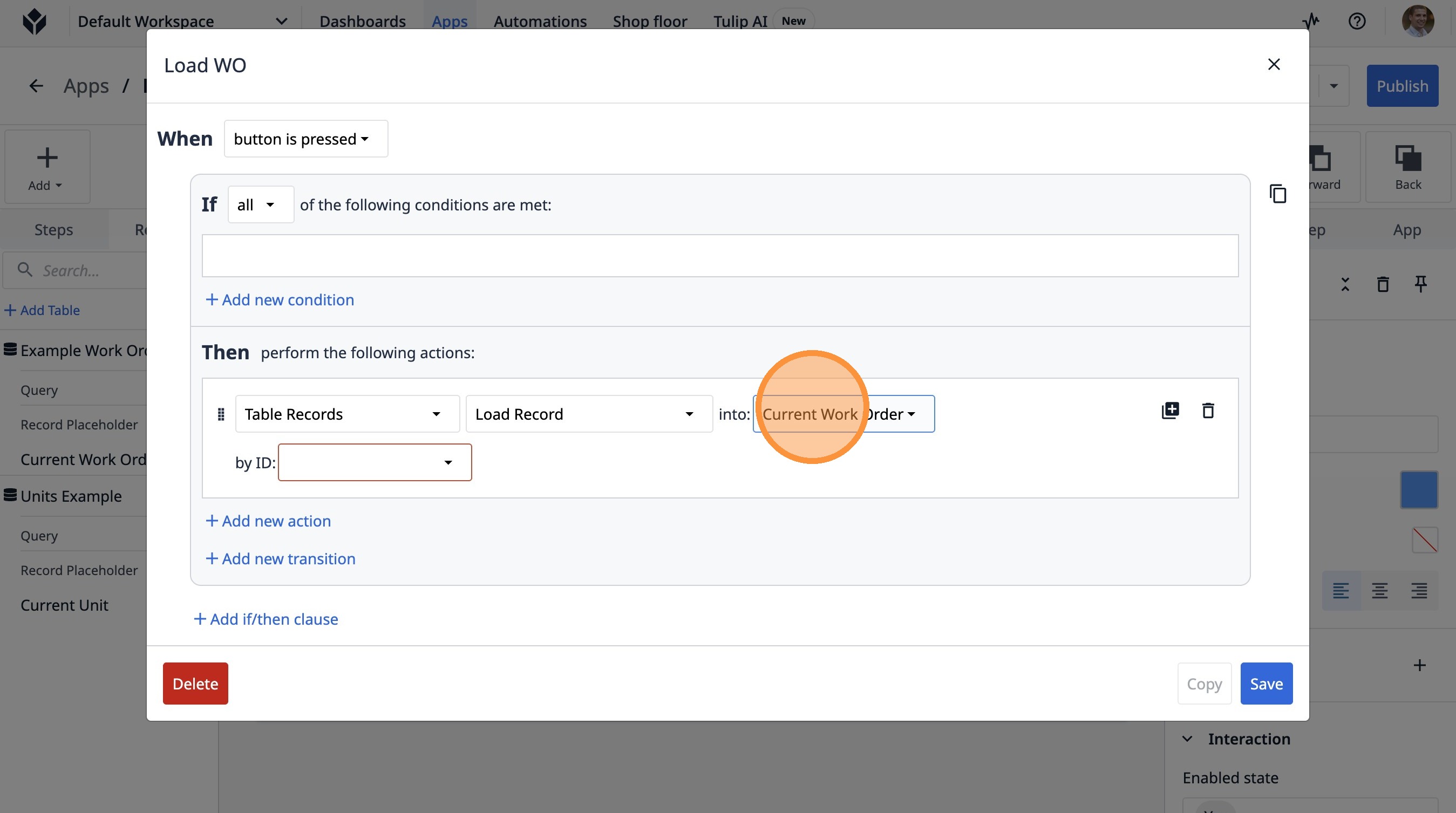
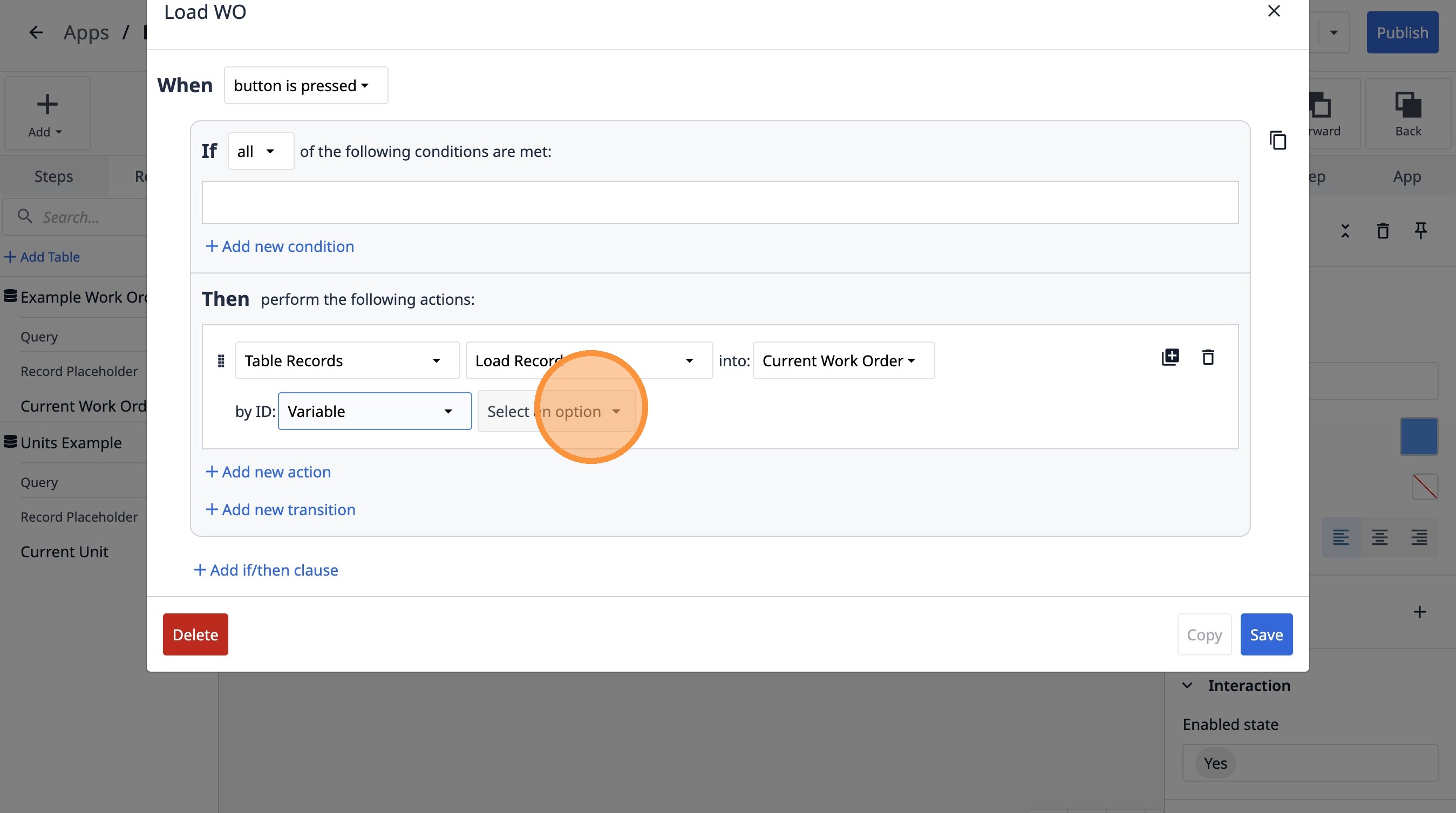
- 选择“变量”选项。
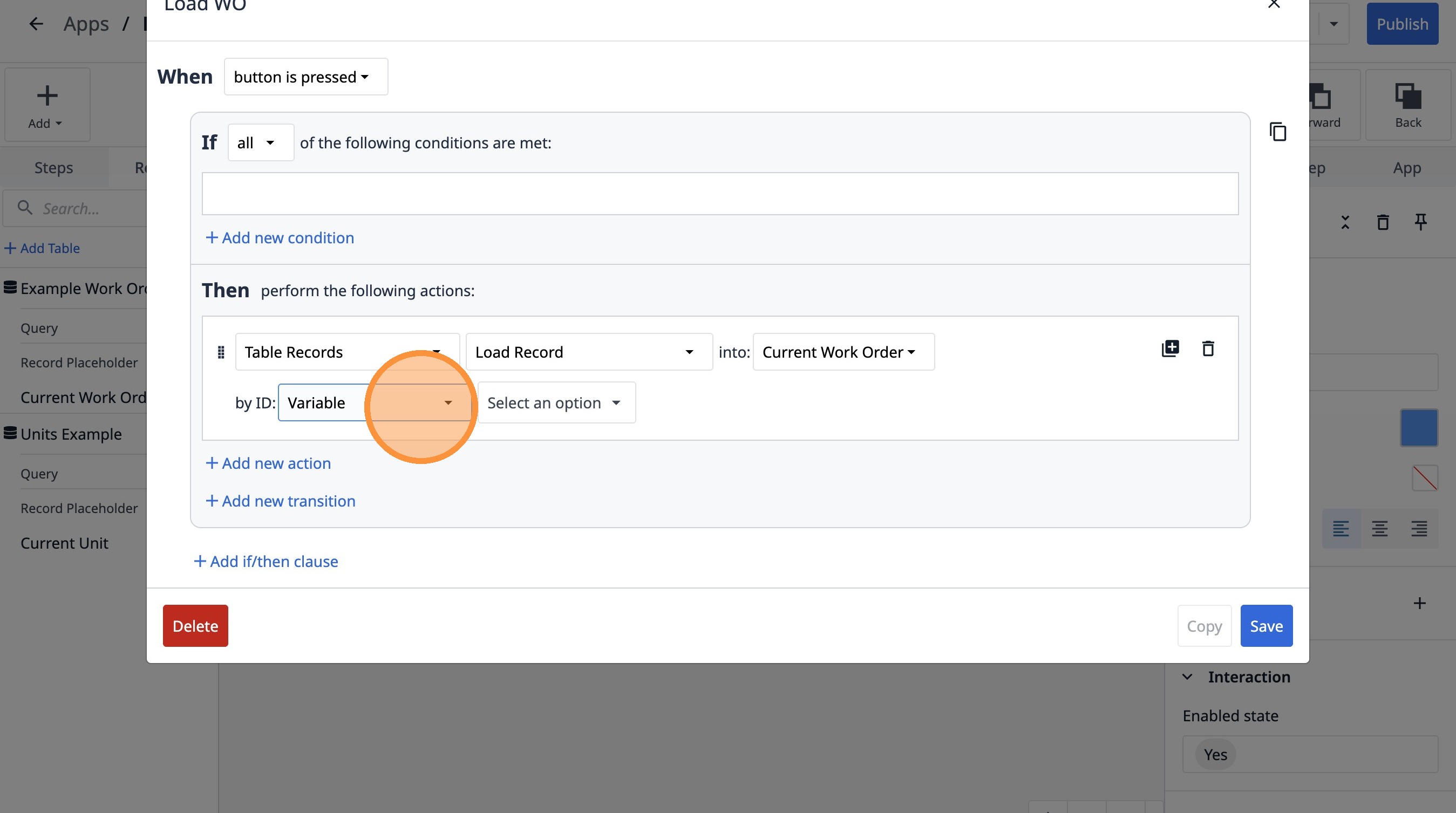
- 点击“选择一个选项”
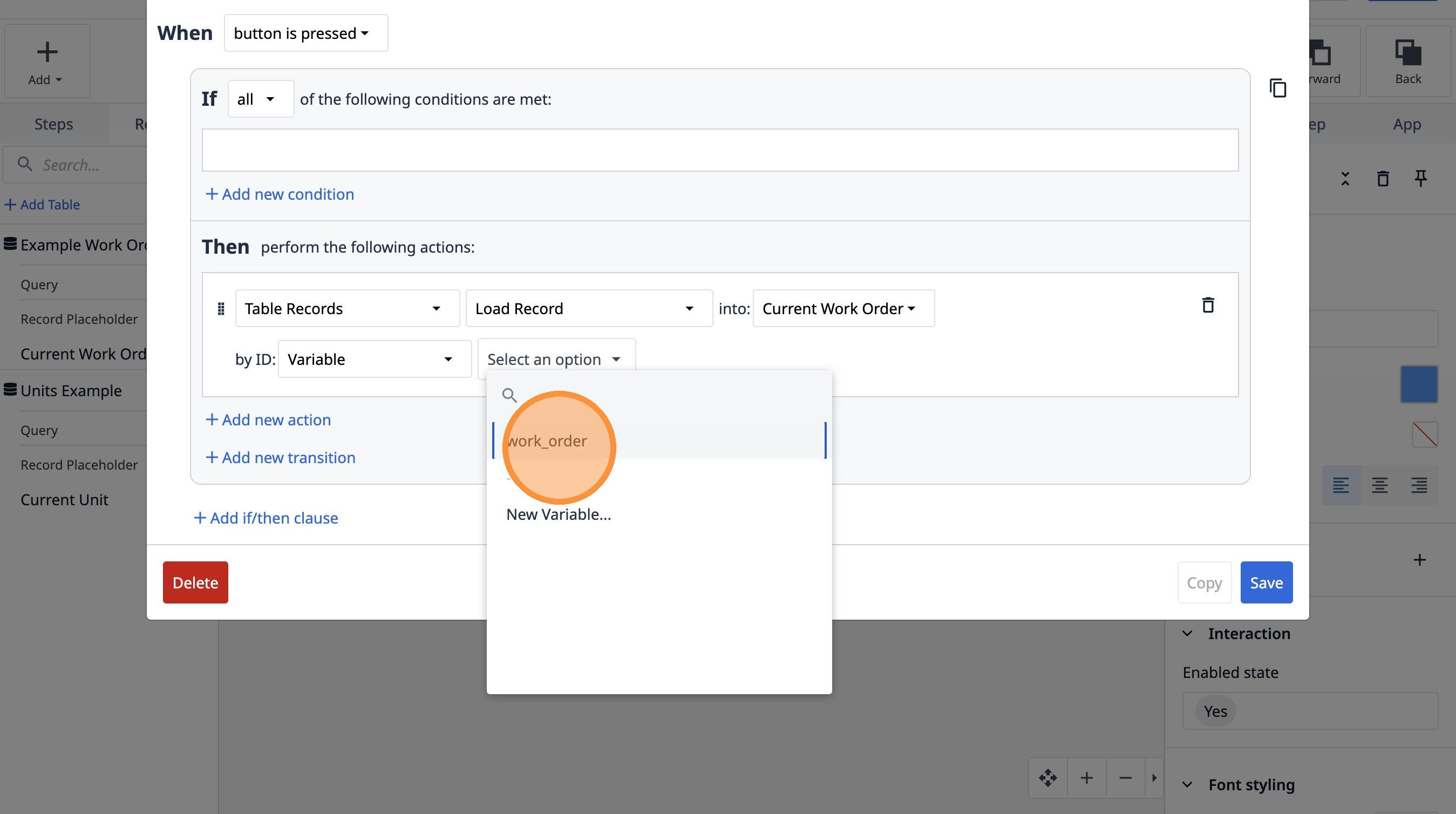
- 点击“work_order”
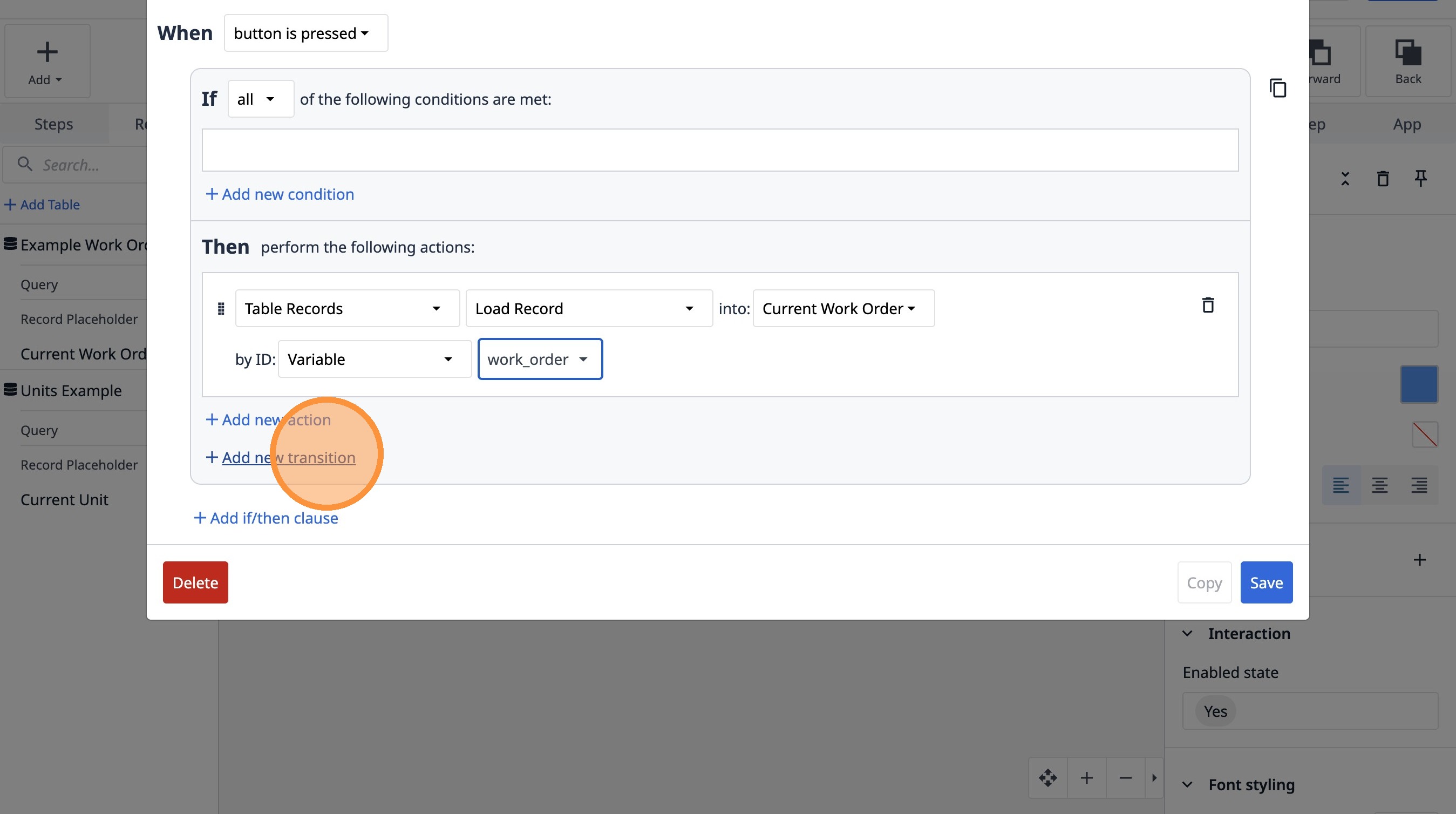
- 点击“添加新过渡”
- 选择“转到步骤”选项。
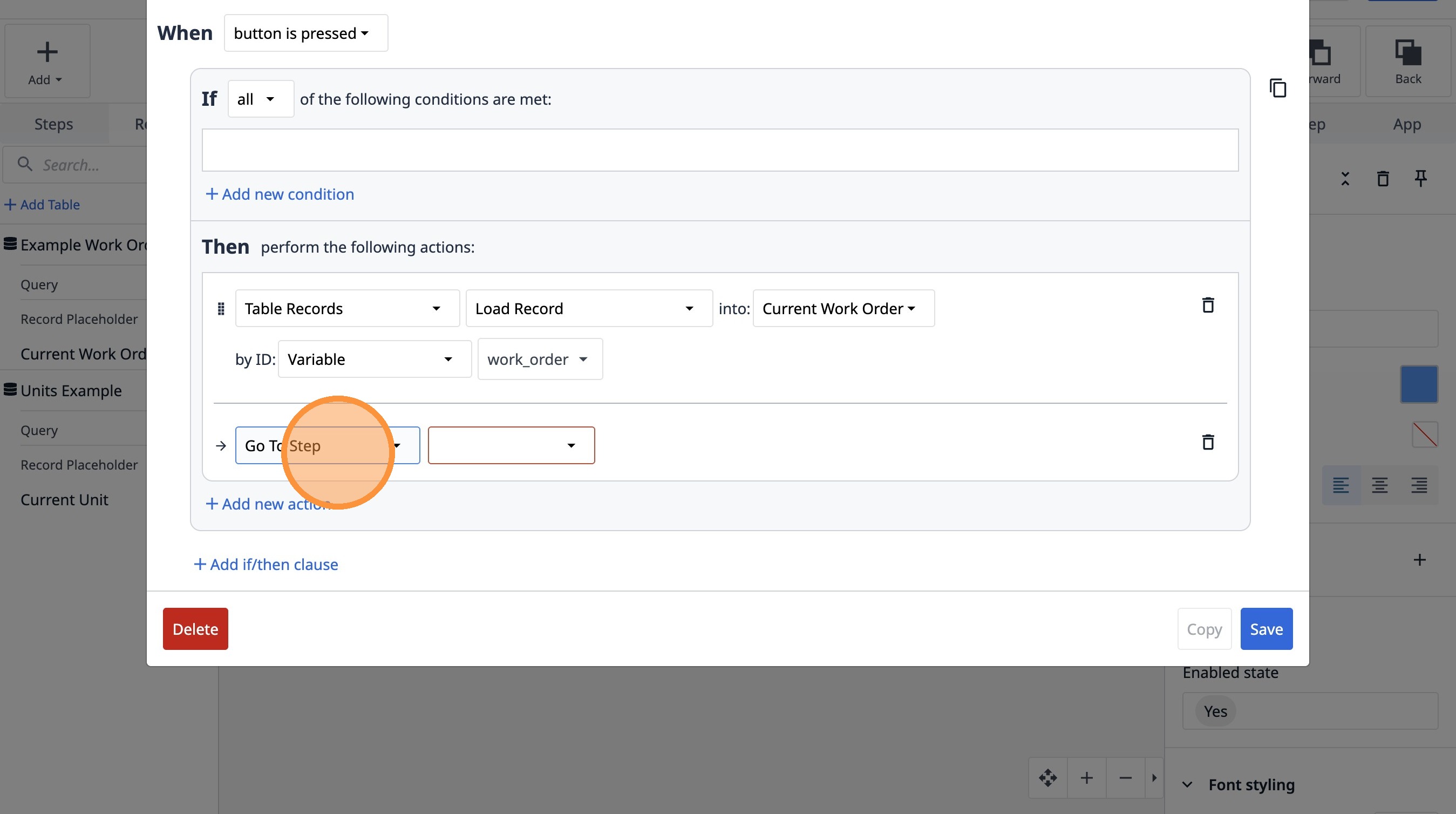
- 选择“下一步”选项。
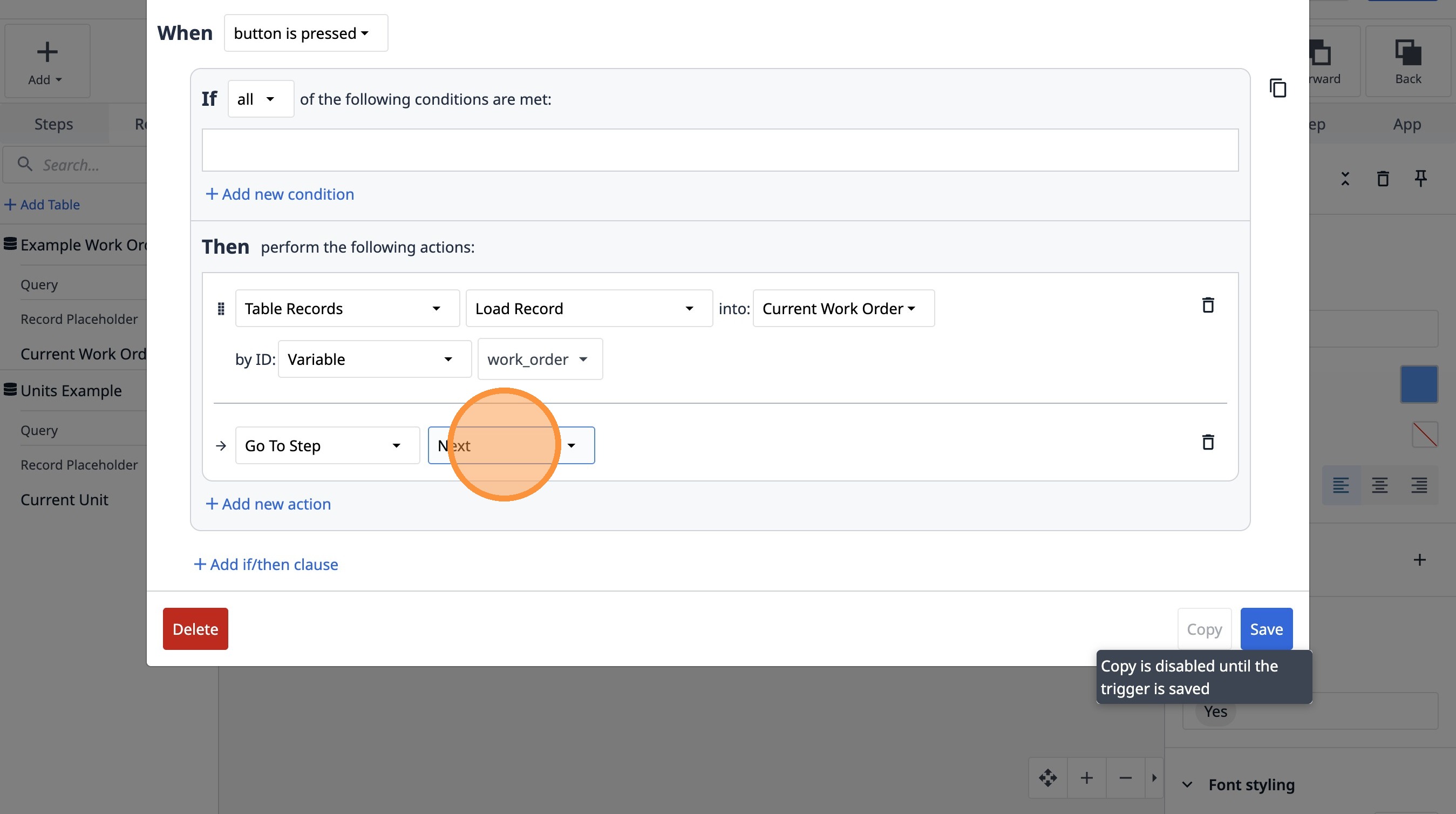
- 点击“保存”