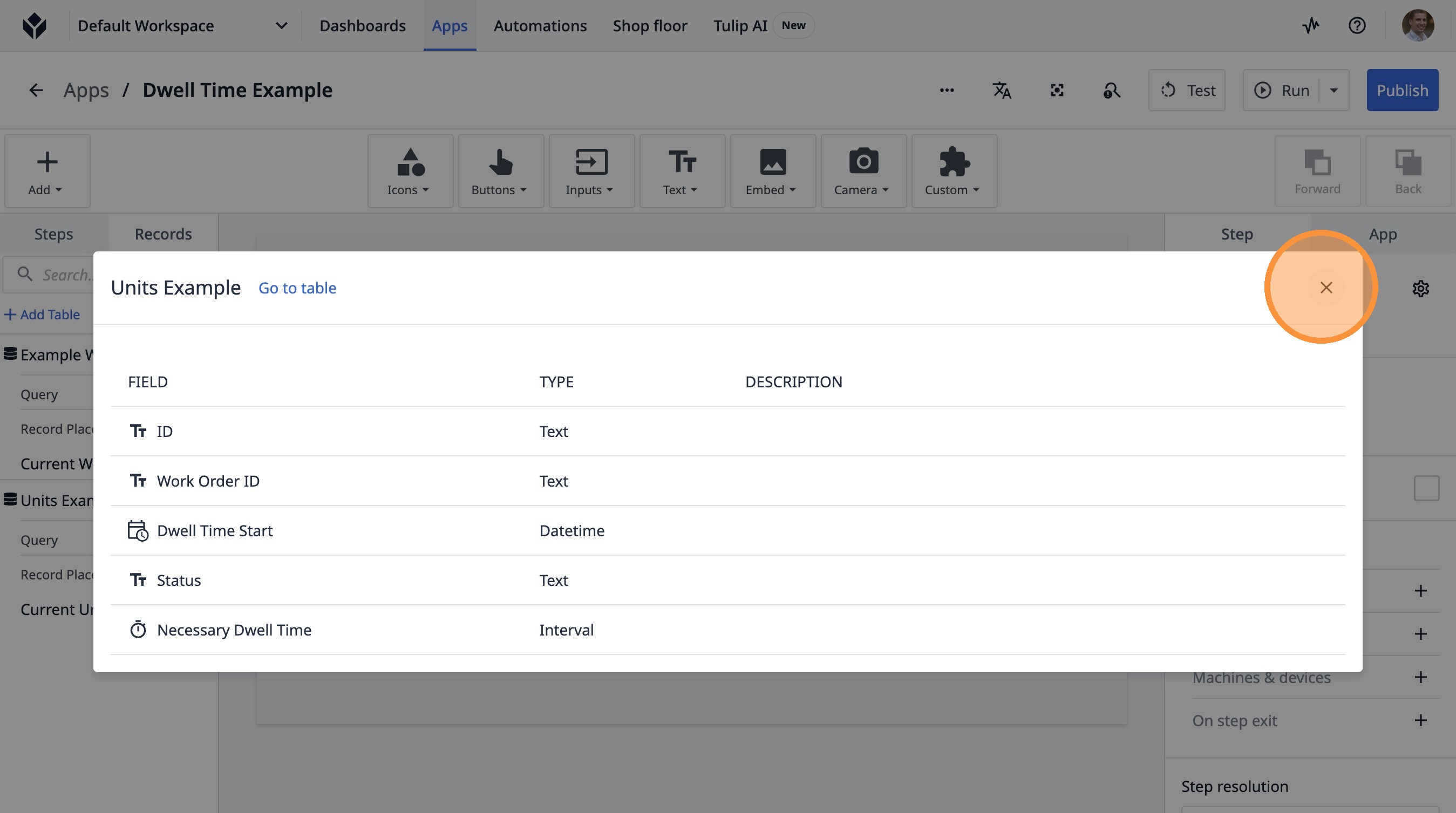
了解如何在您的 Tulip 应用程序中添加两个新表:“示例工单表”和“单位示例”。本指南将引导您完成创建和配置这些表的过程,以便在您的工作流中更好地组织和管理数据。
- 进入应用程序构建器。
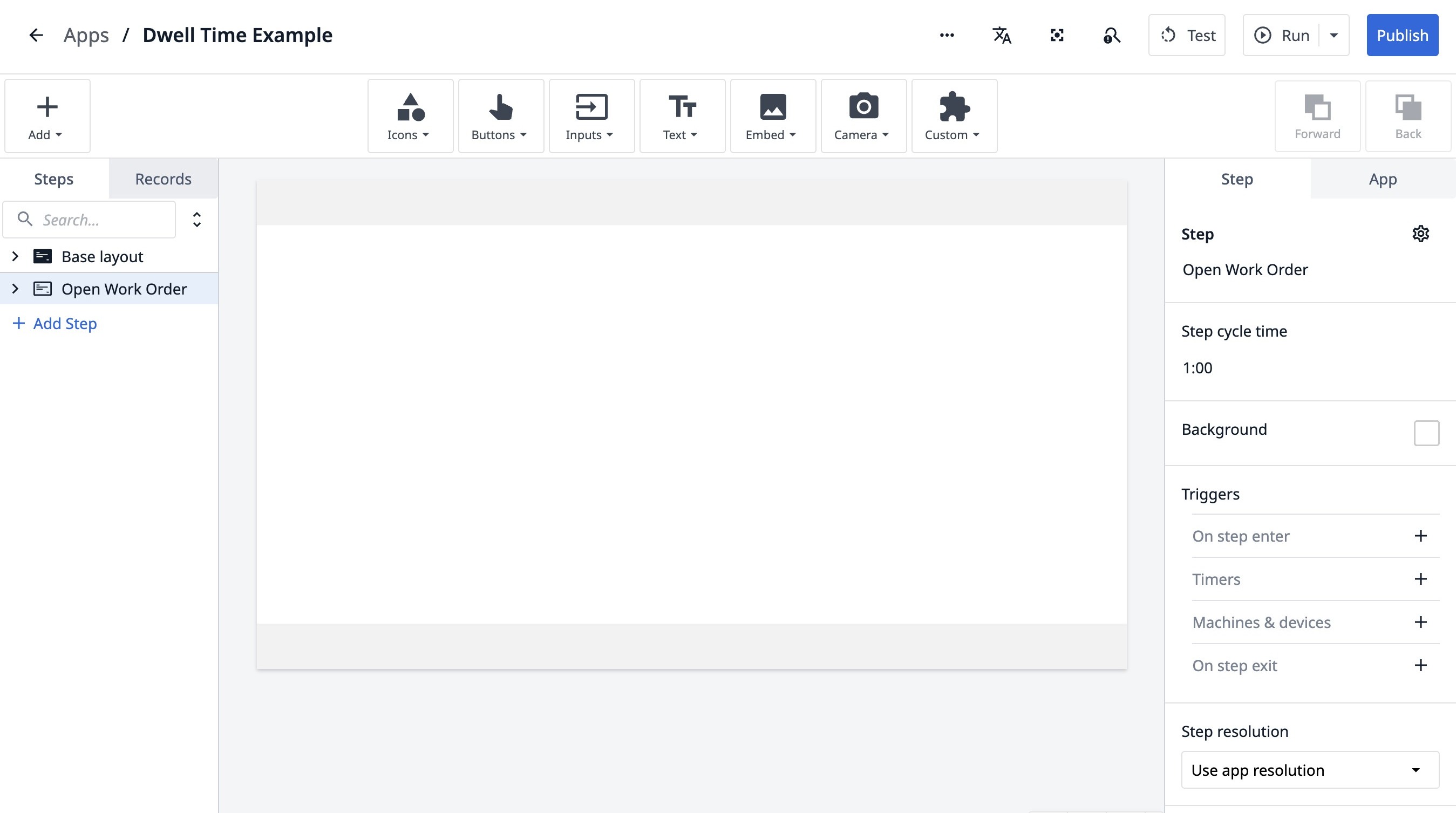
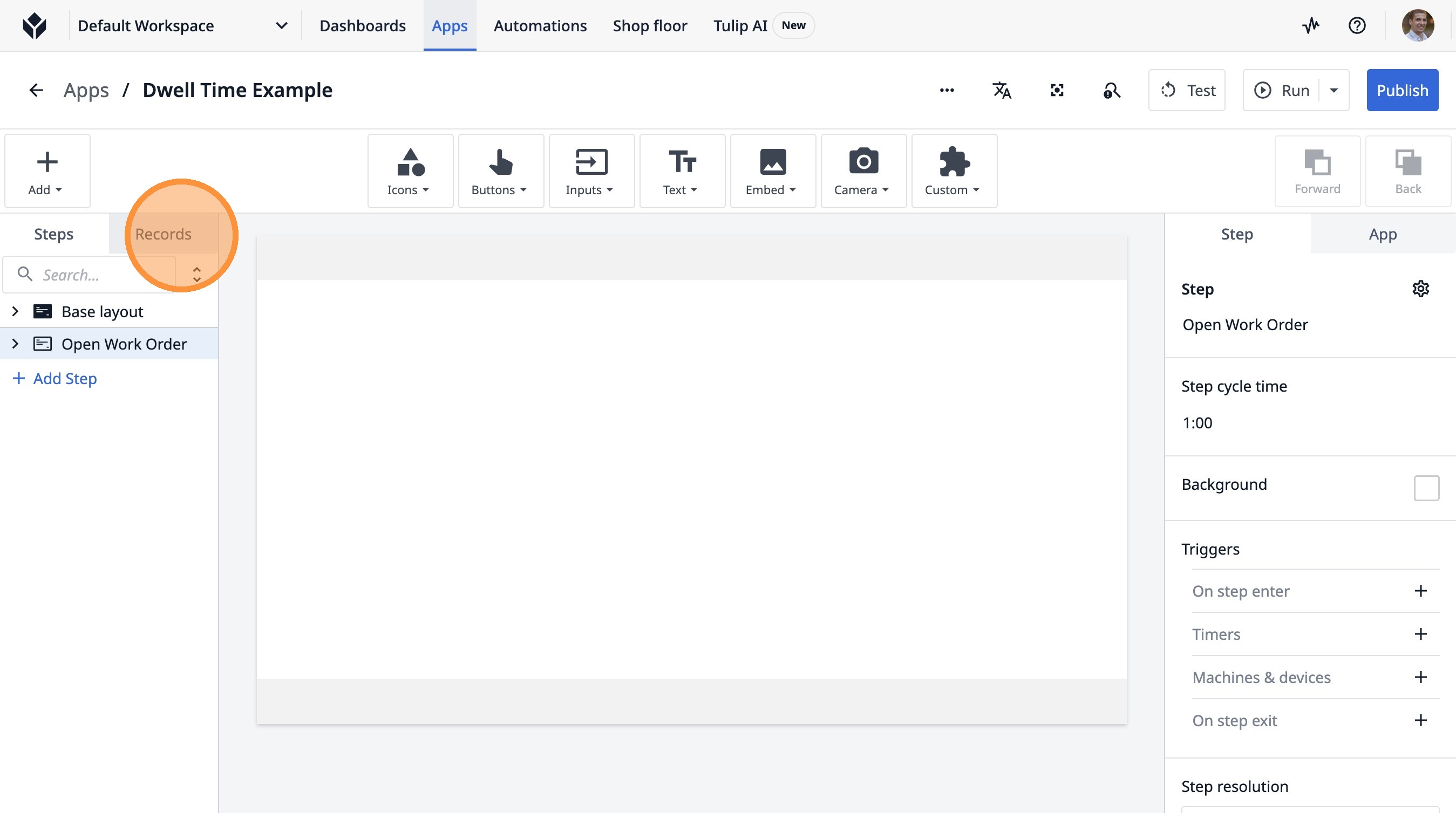
- 点击“记录”
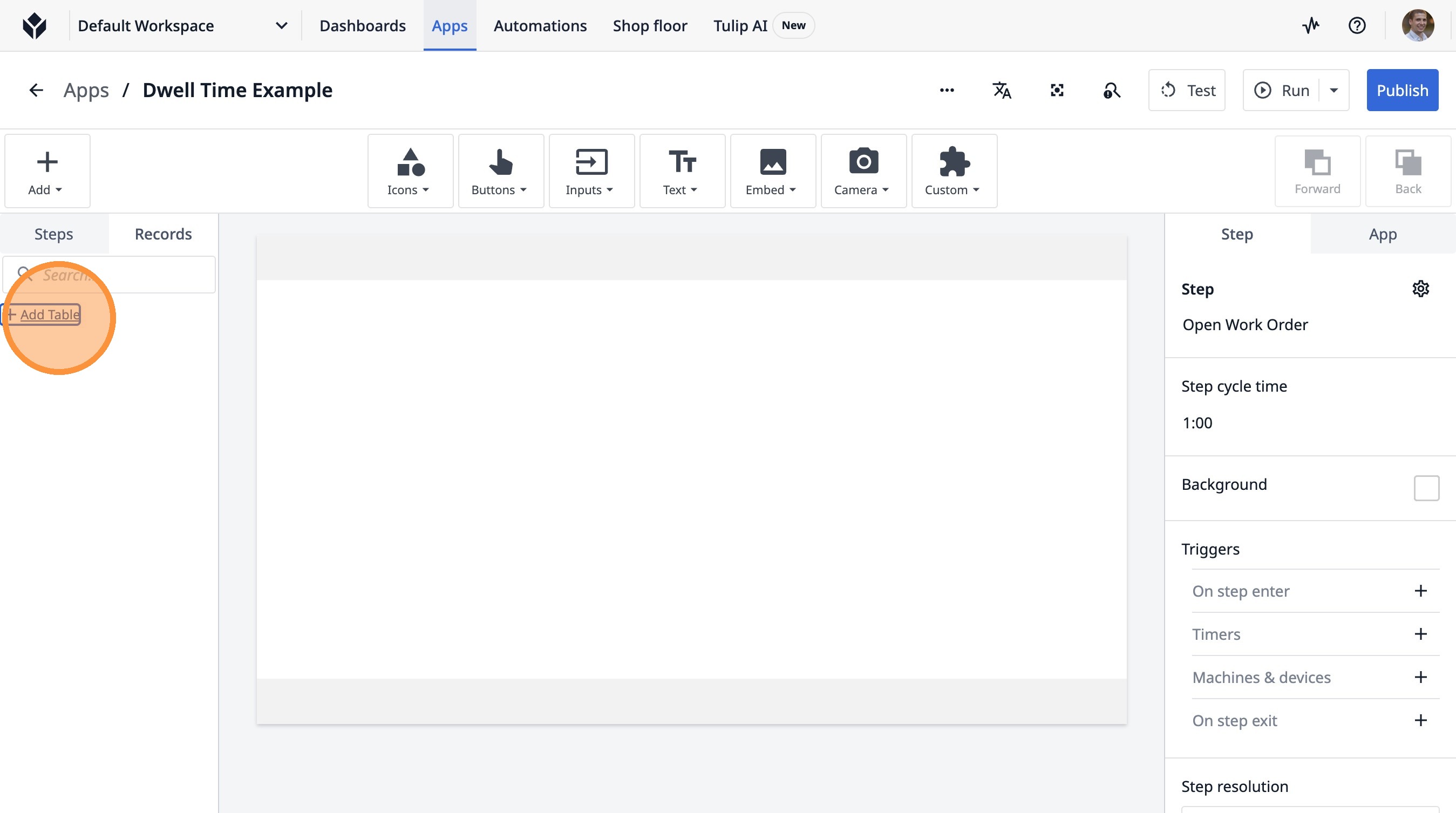
- 点击“添加表”
- 点击“选择选项”
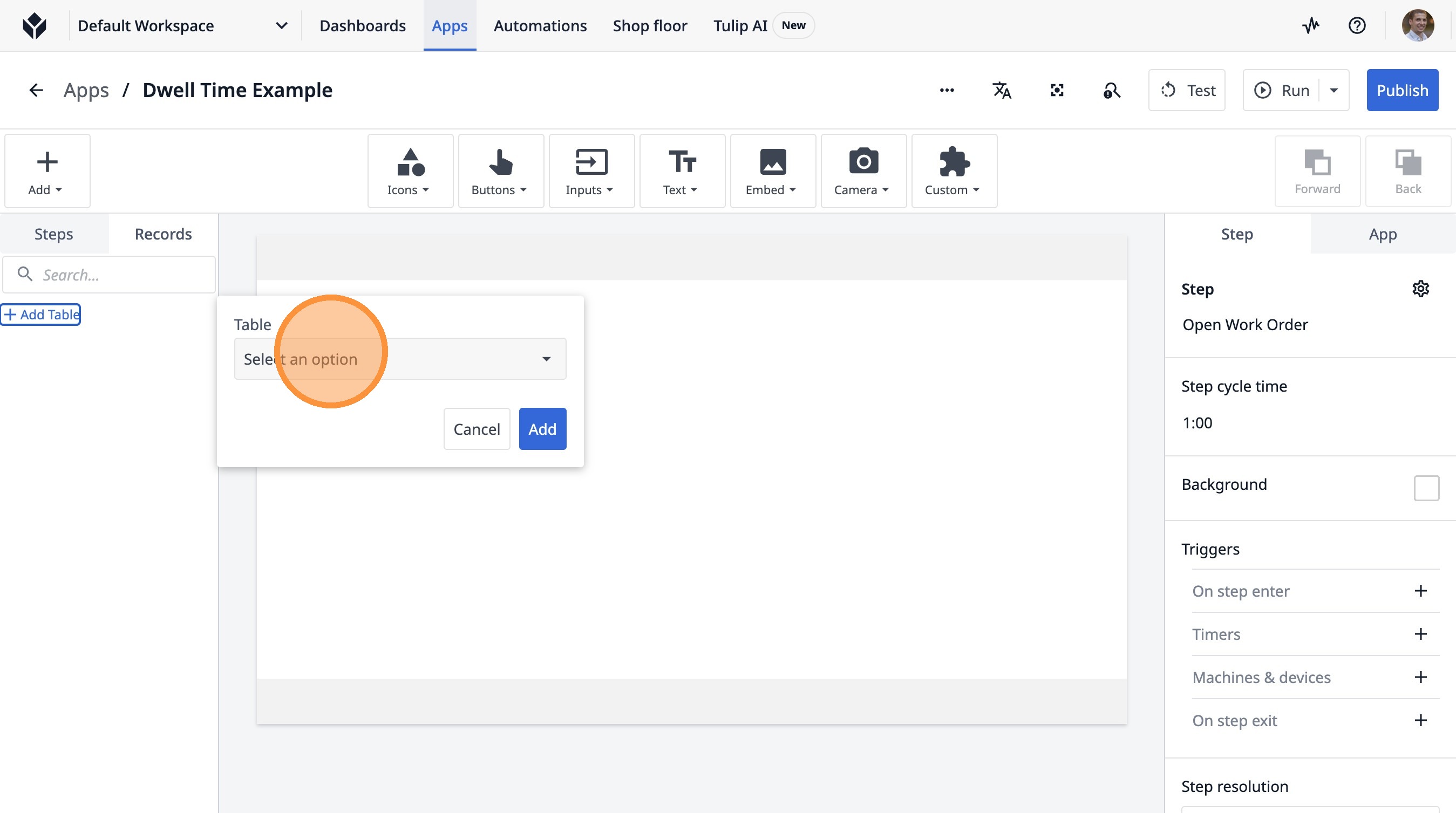
-
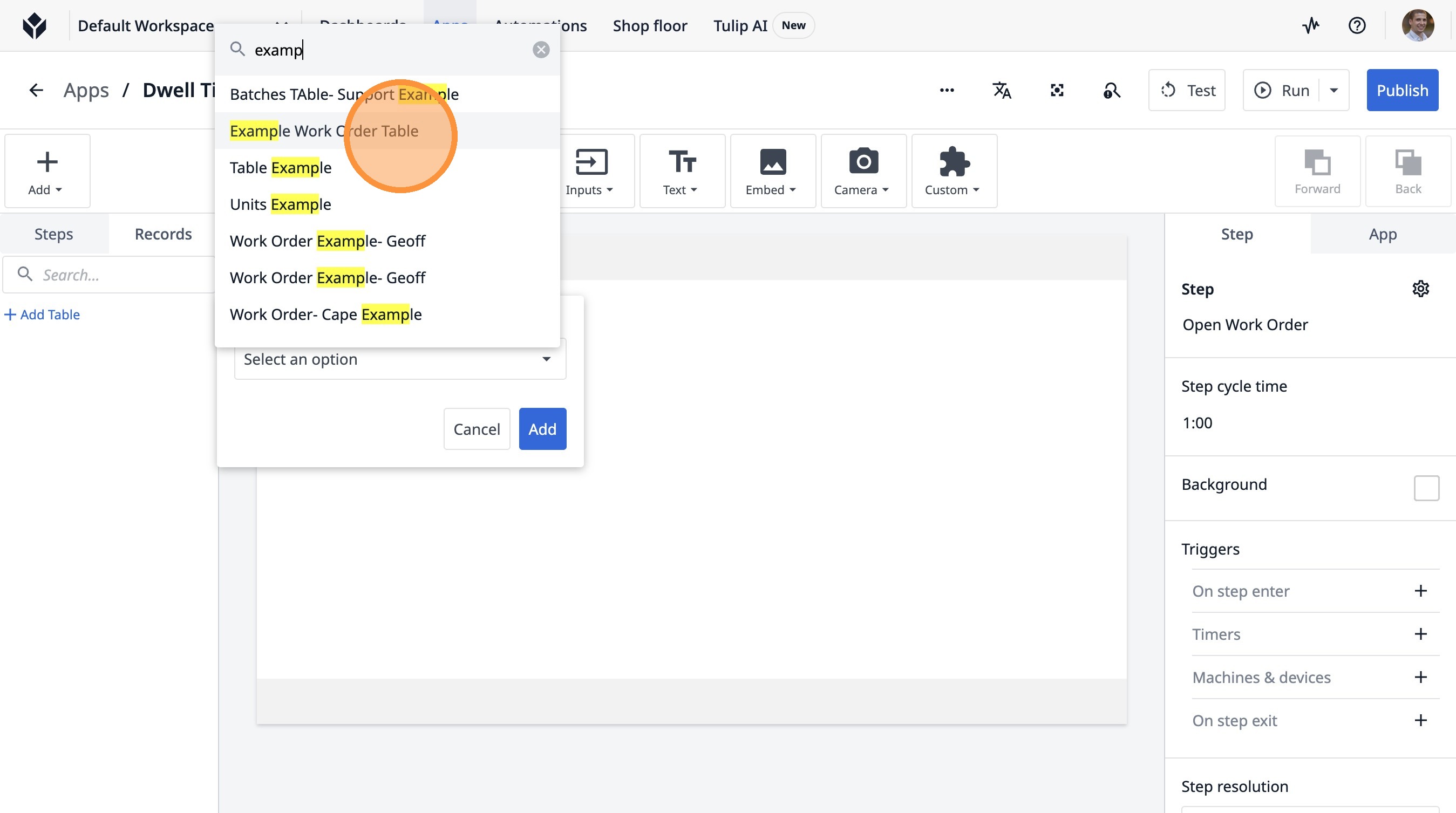
输入“examp”
-
点击“工作单表”
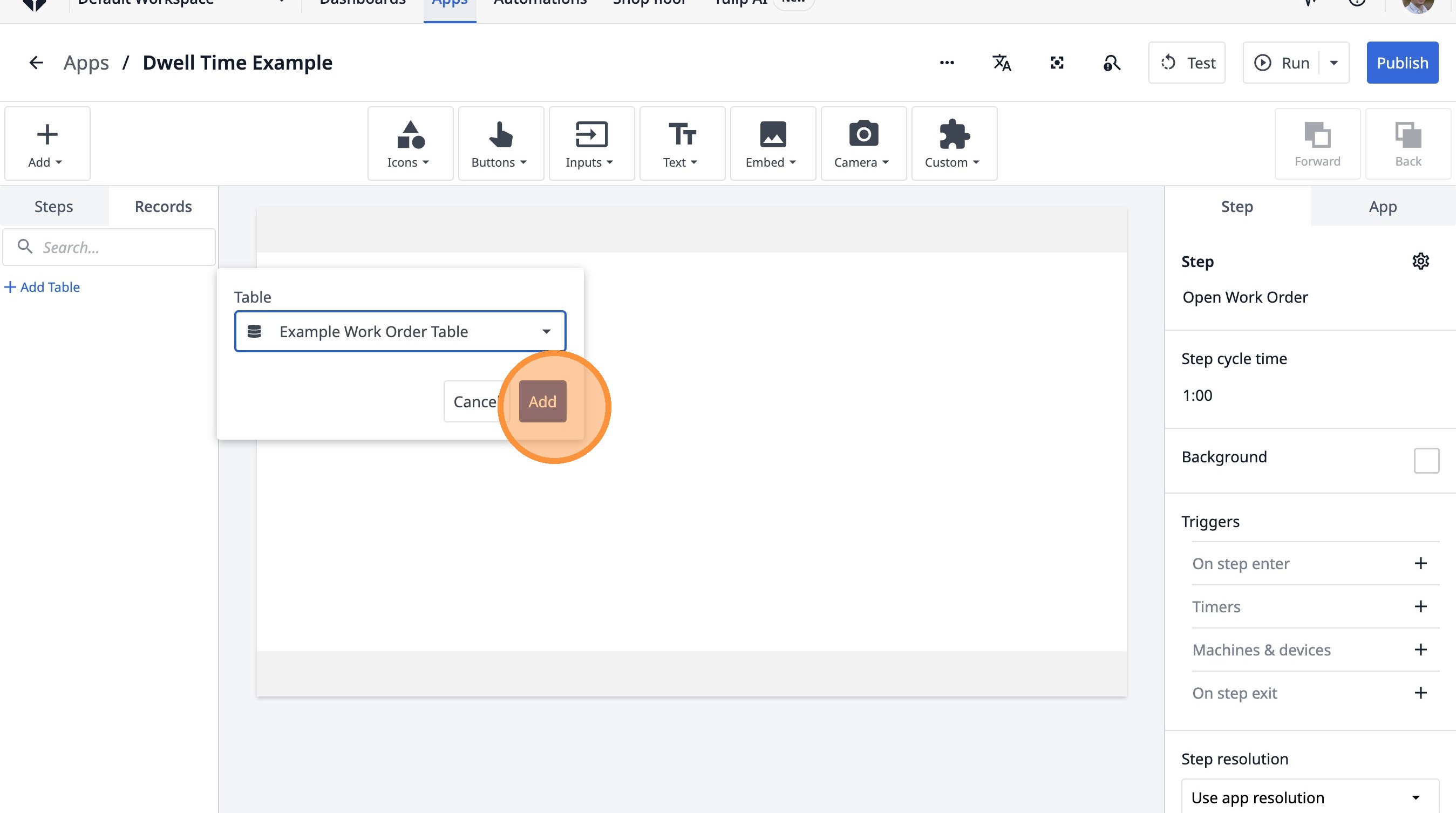
- 点击“添加”
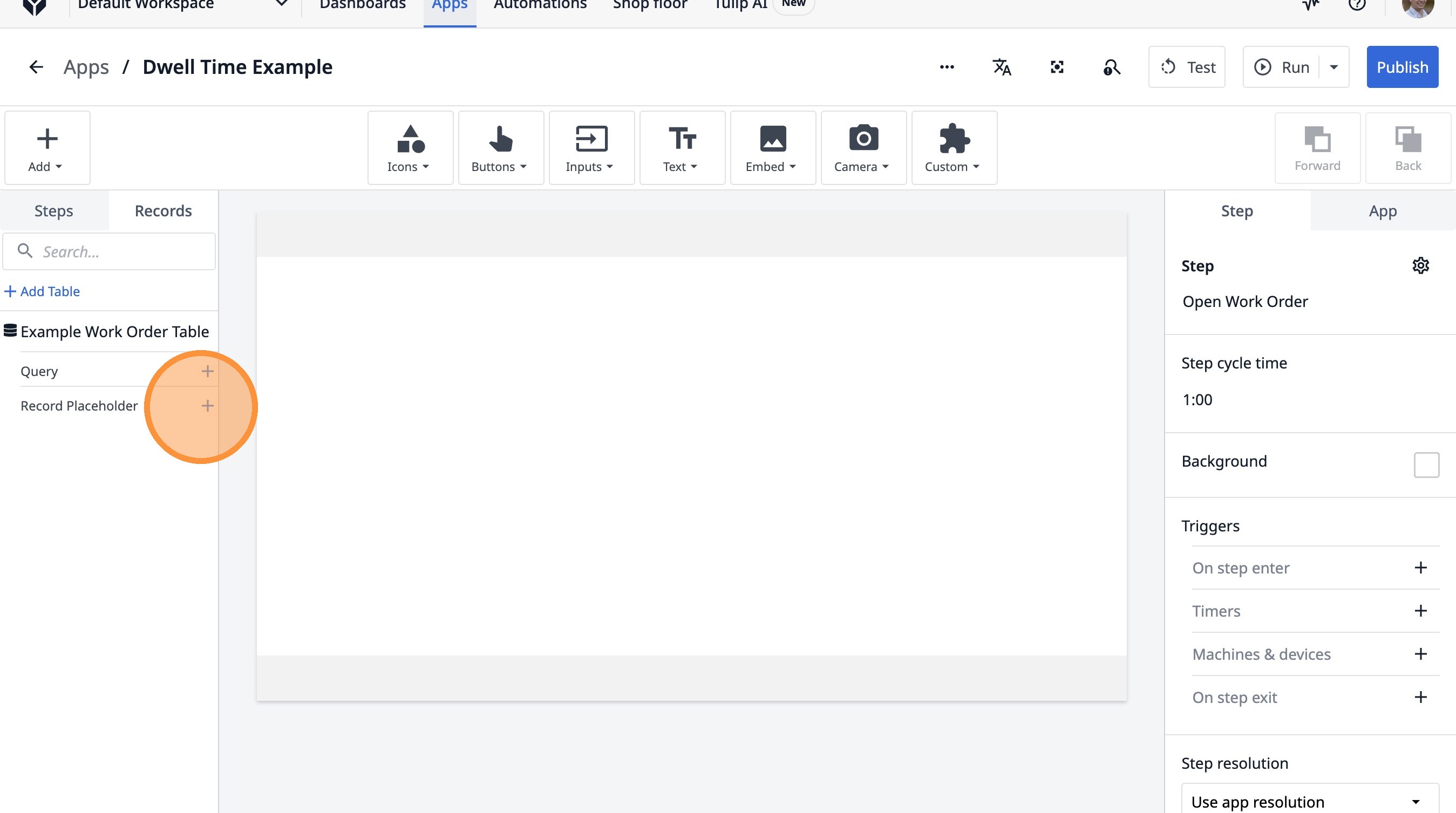
- 点击此图标。
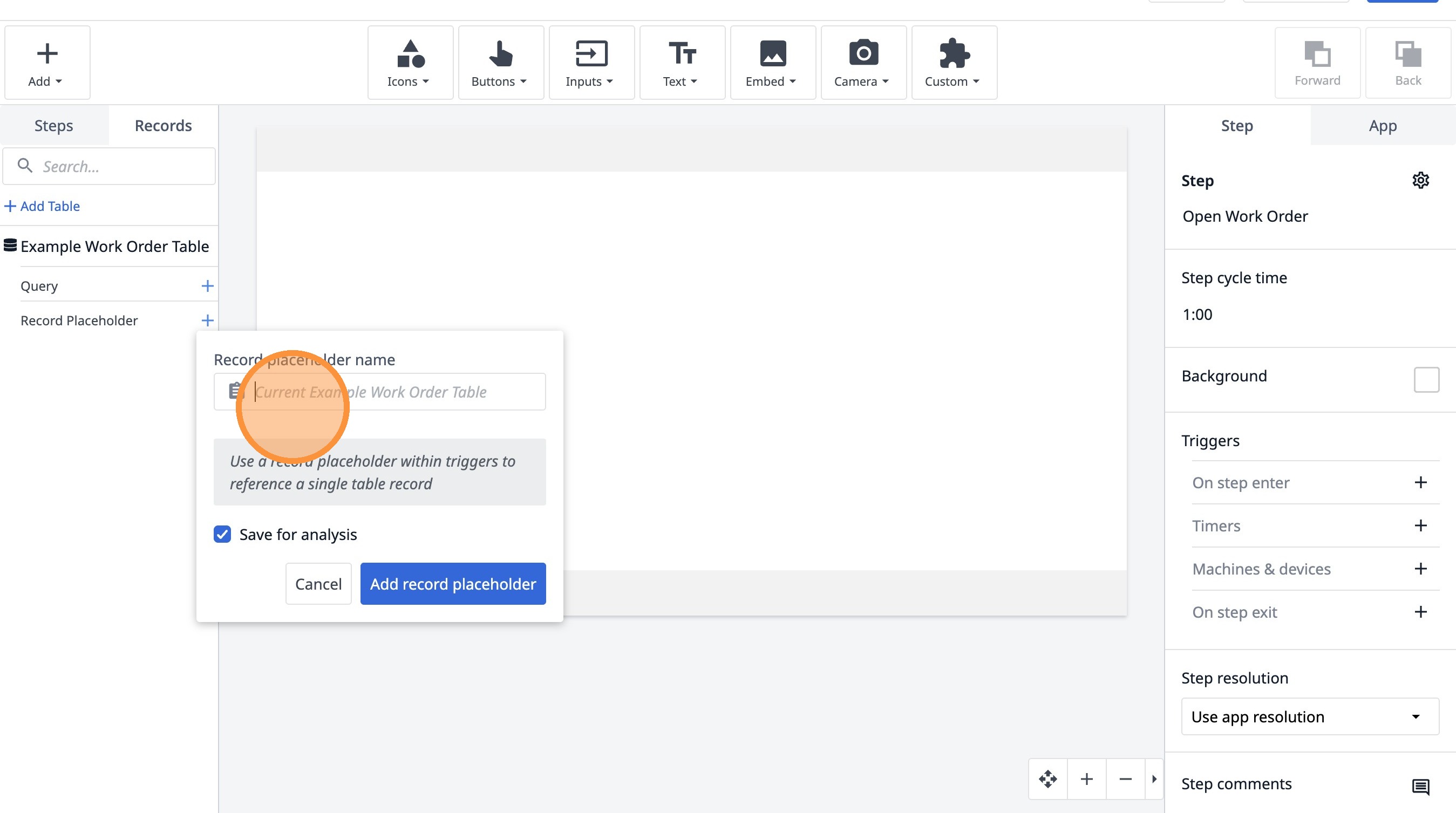
- 点击“当前示例工作单表”字段。
-
输入“当前工作单”
-
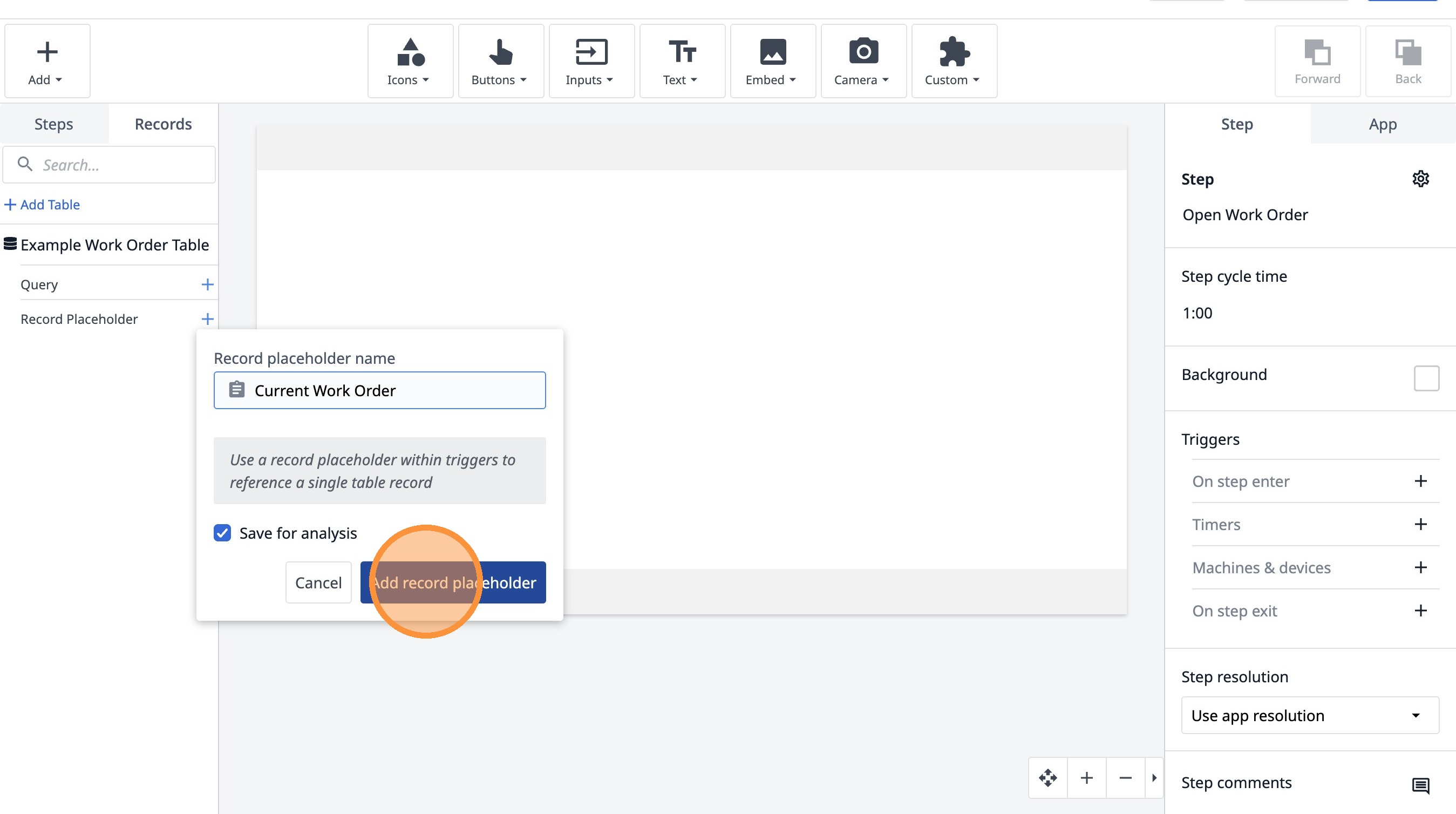
点击“添加记录占位符”
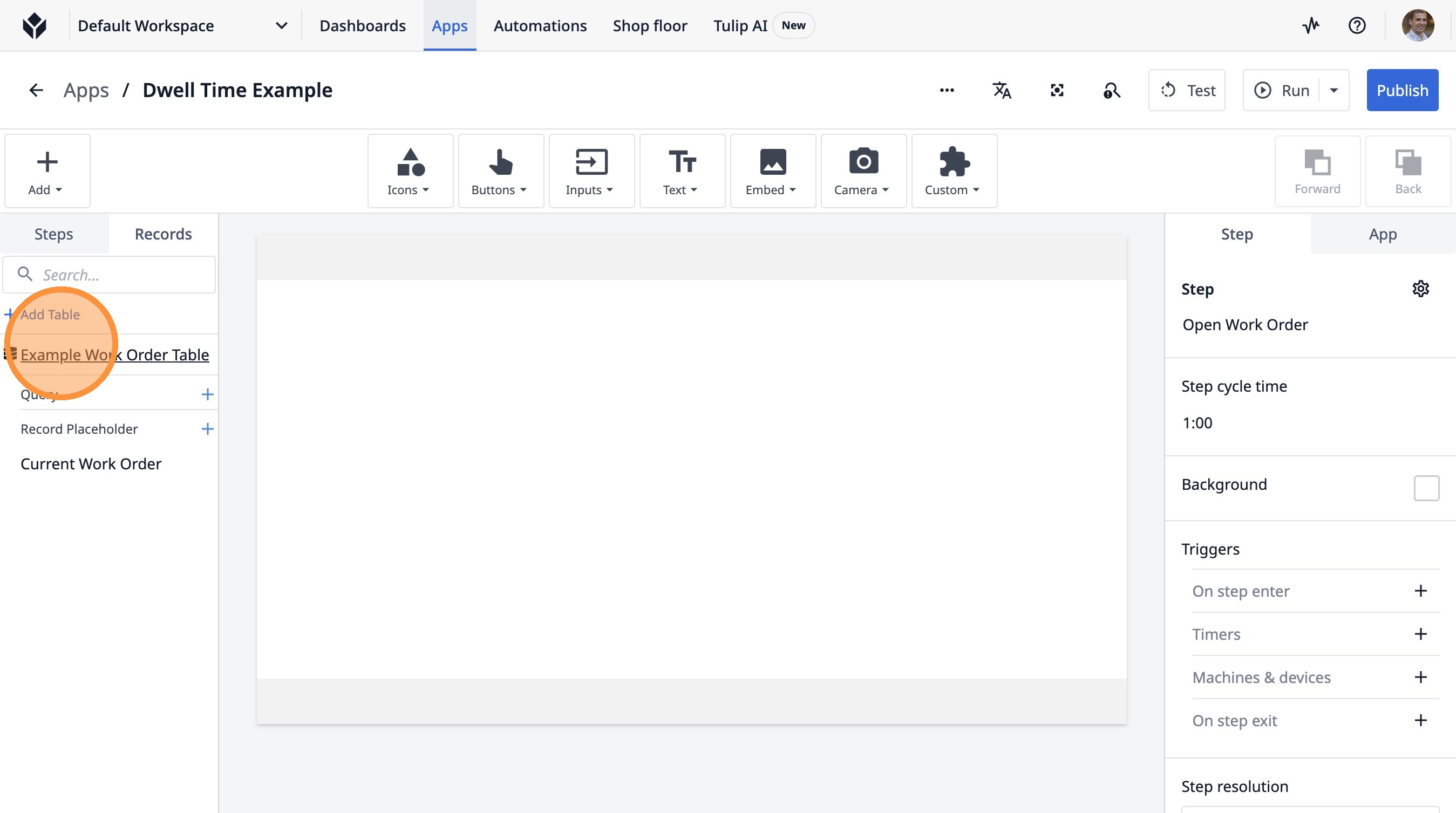
- 点击“示例工单表”
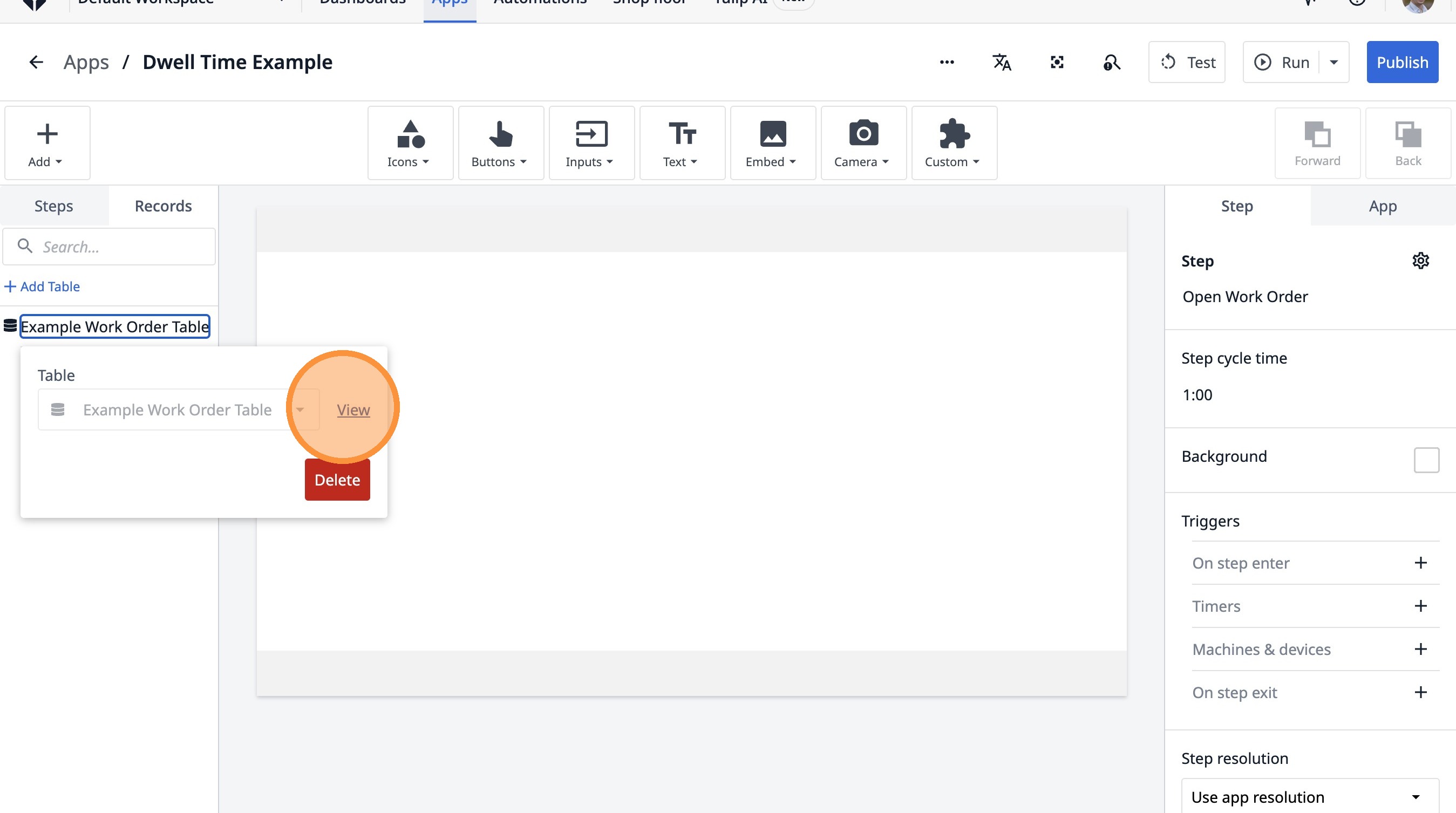
- 点击“查看”
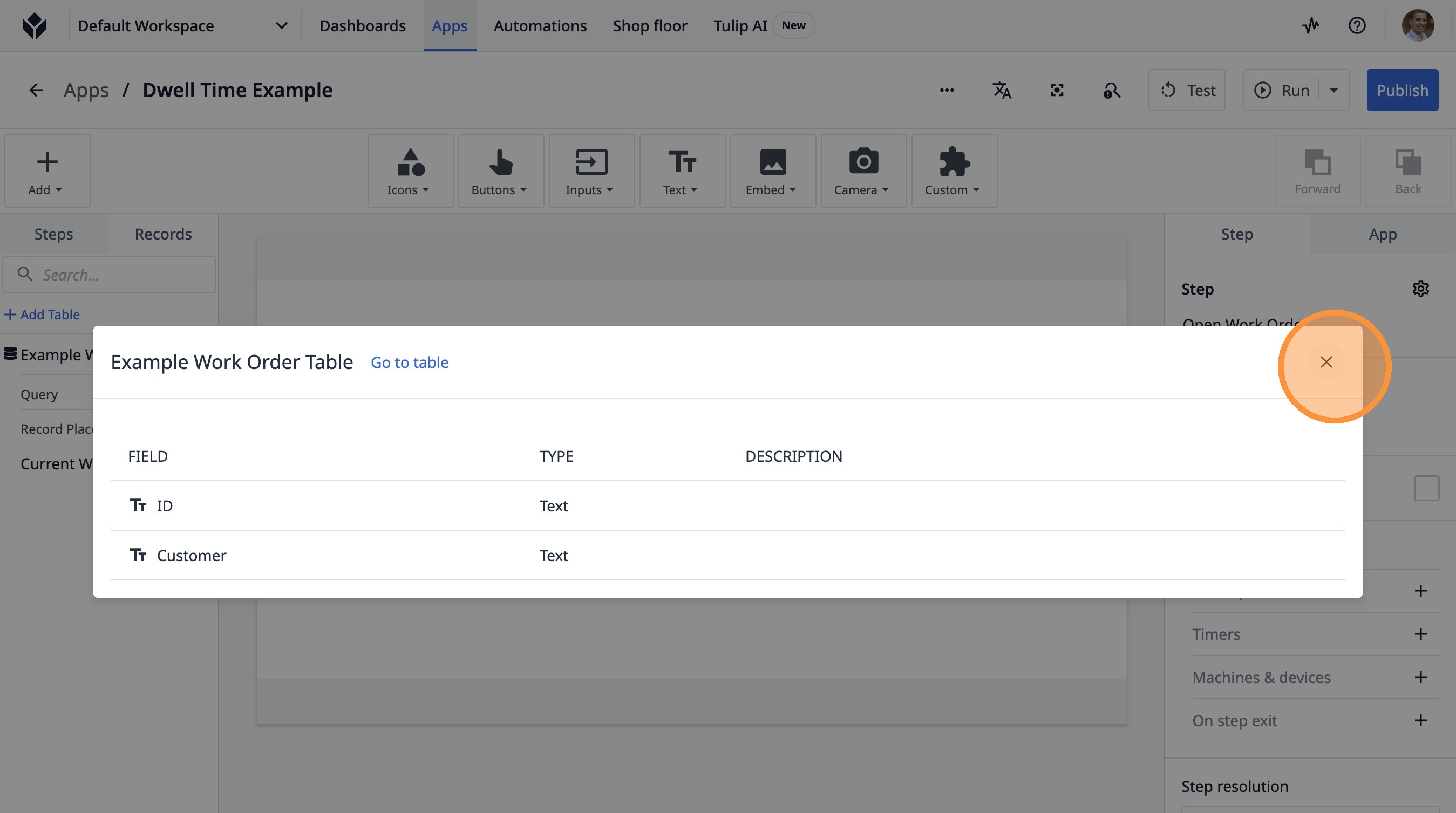
- 单击此图标。
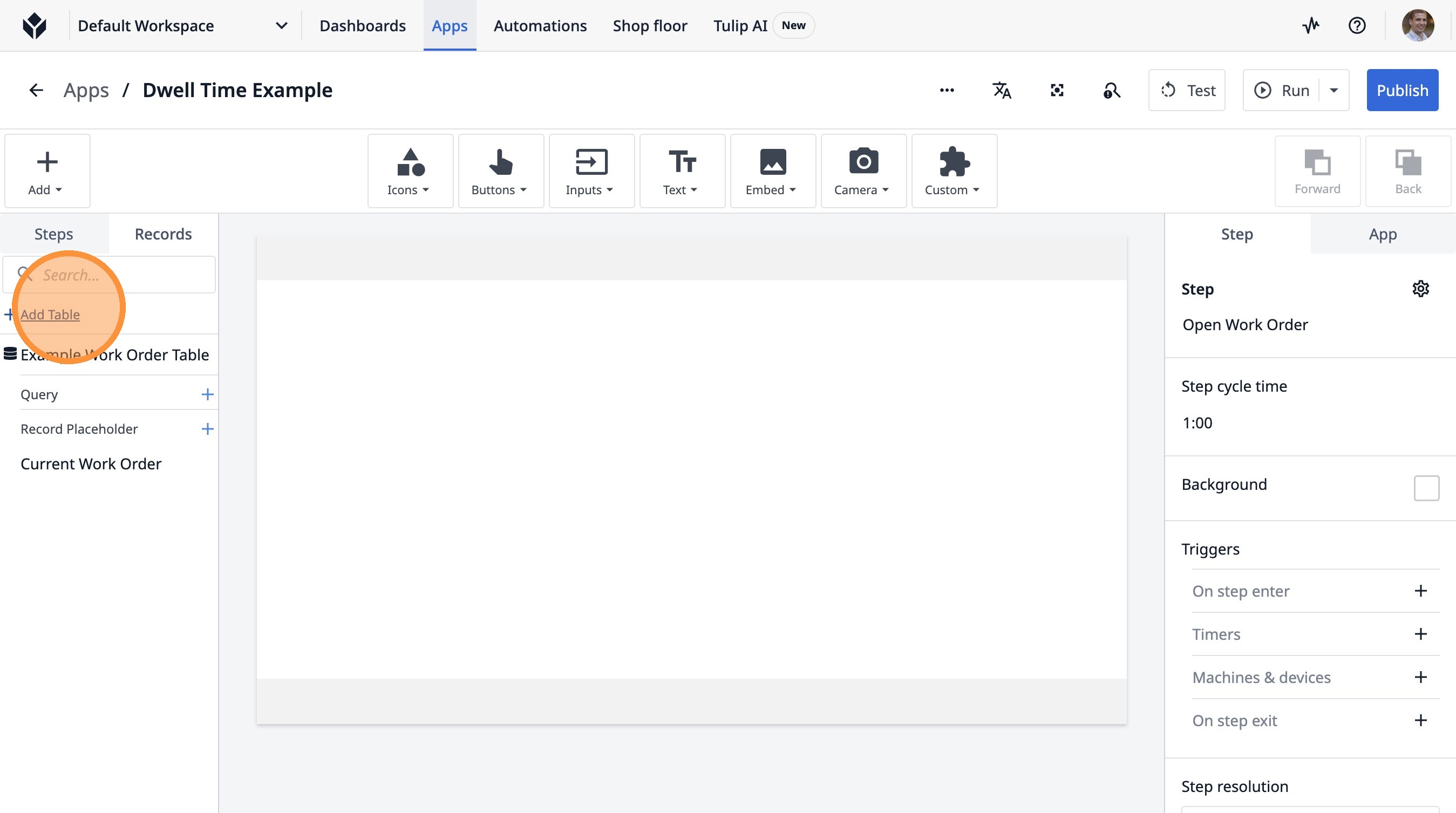
- 点击“添加表格”
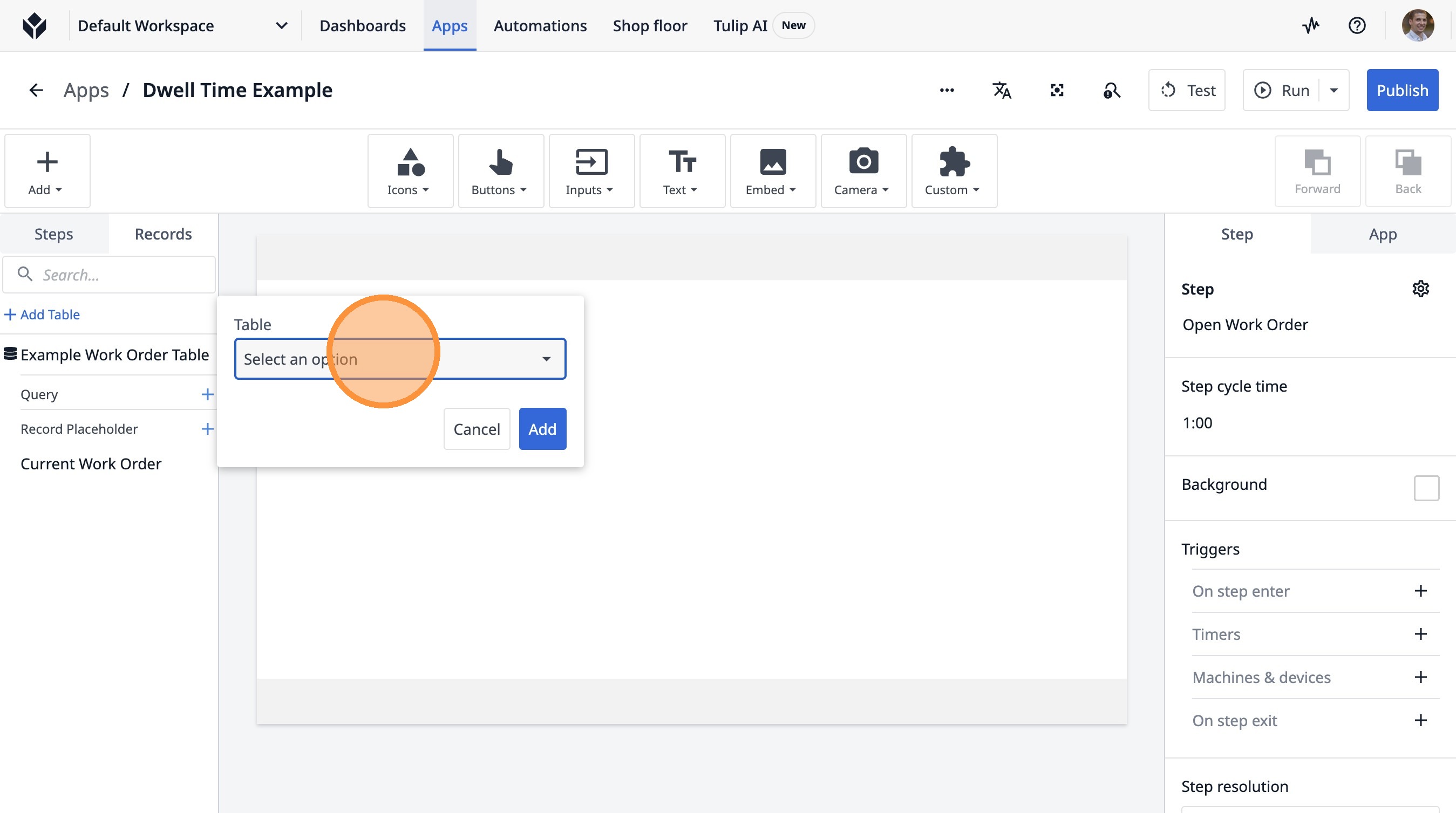
- 点击“选择一个选项”
-
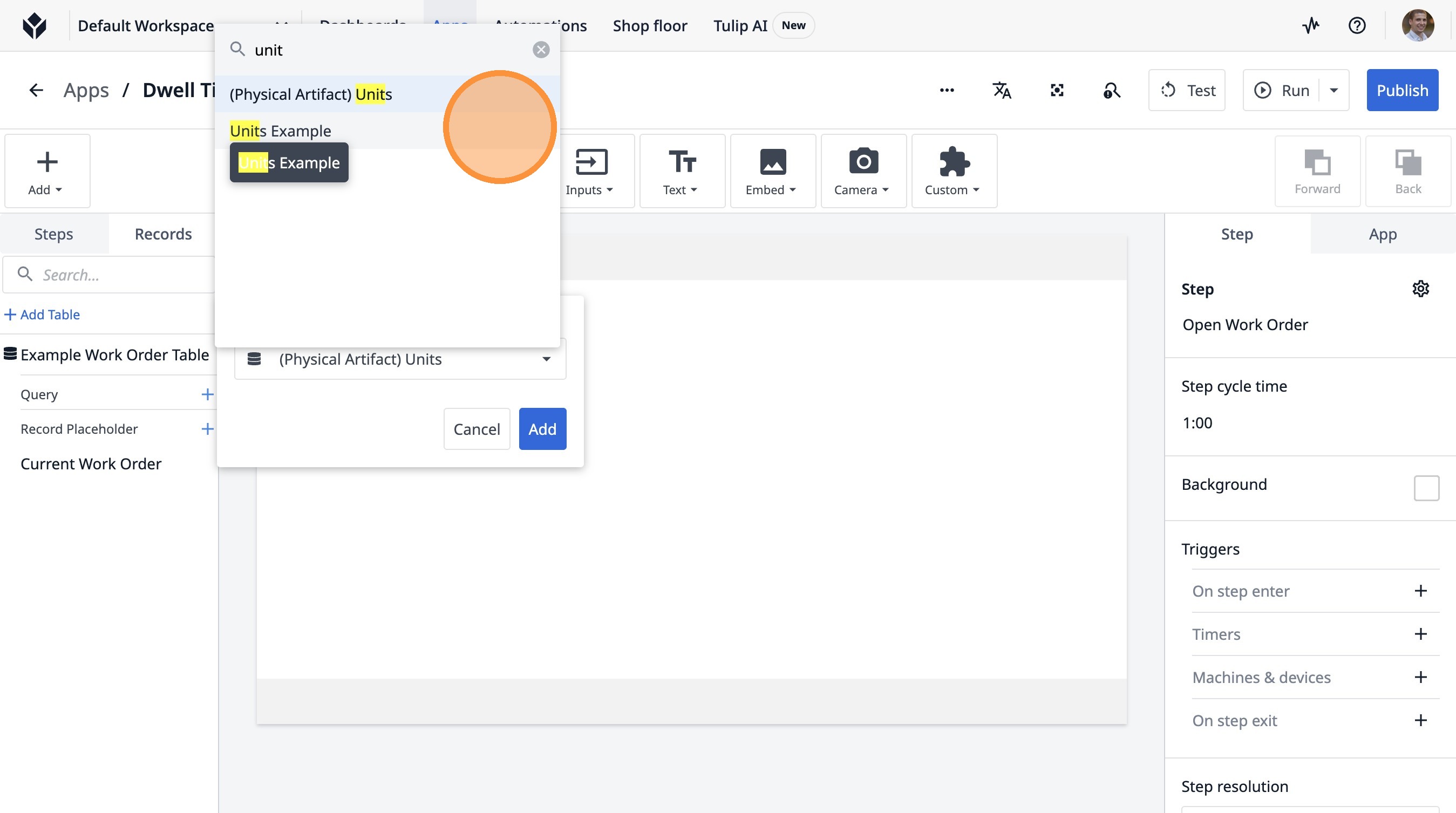
输入“unit”
-
点击“(实物)”
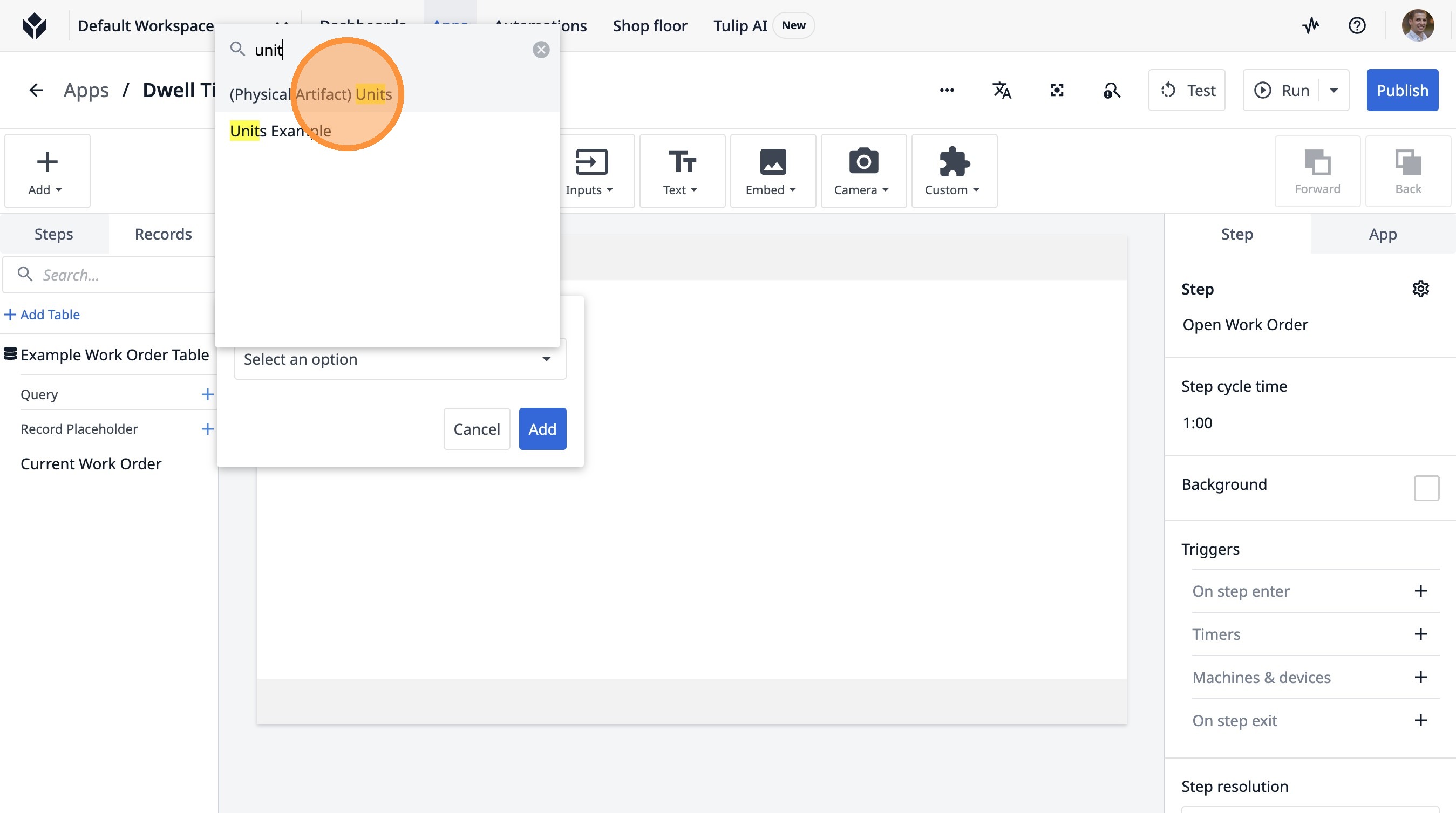
- 点击“(物理实物)单位”
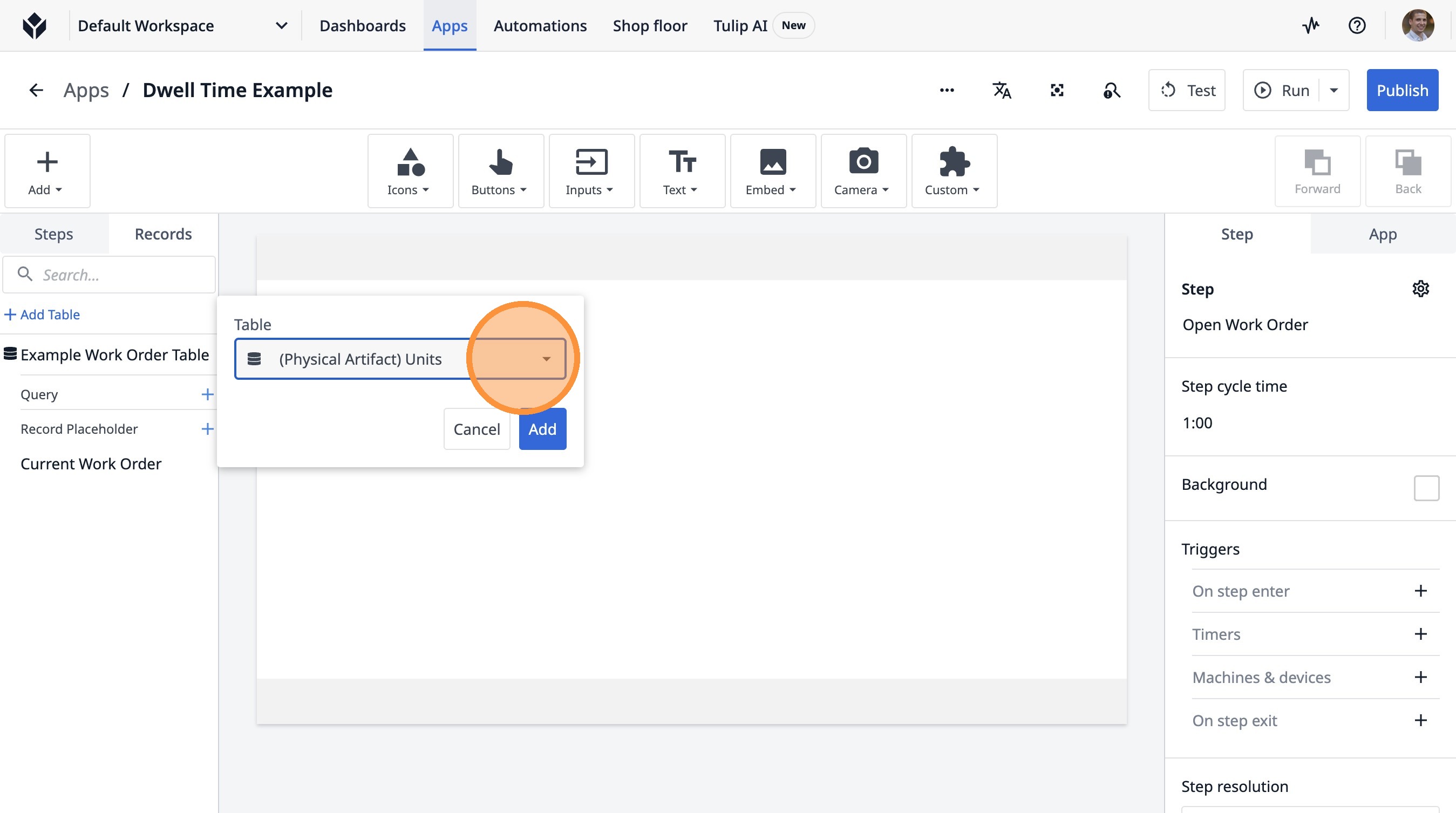
-
输入“unit”
-
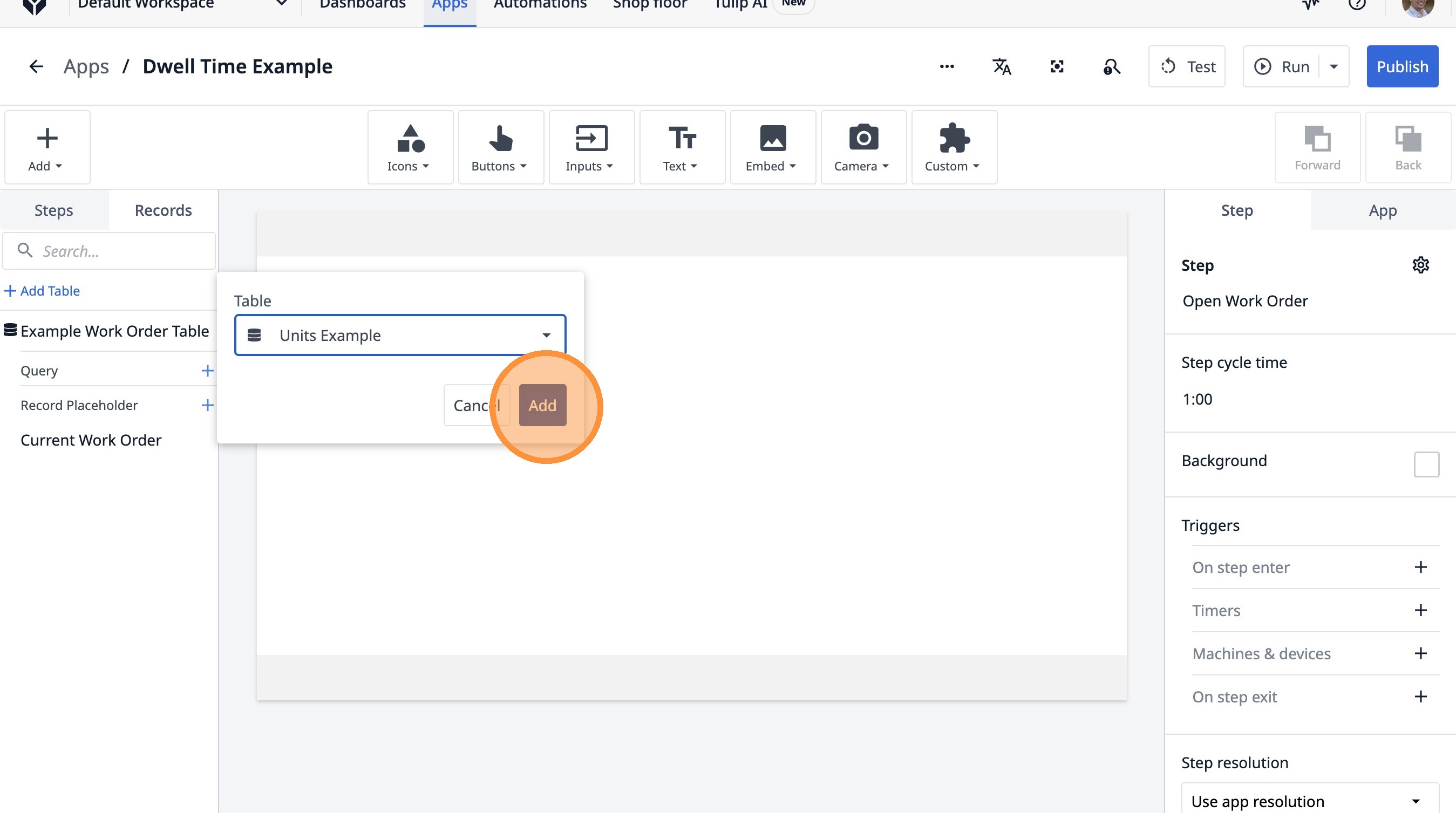
点击“单位示例”
- 点击“添加”
- 点击此图标。
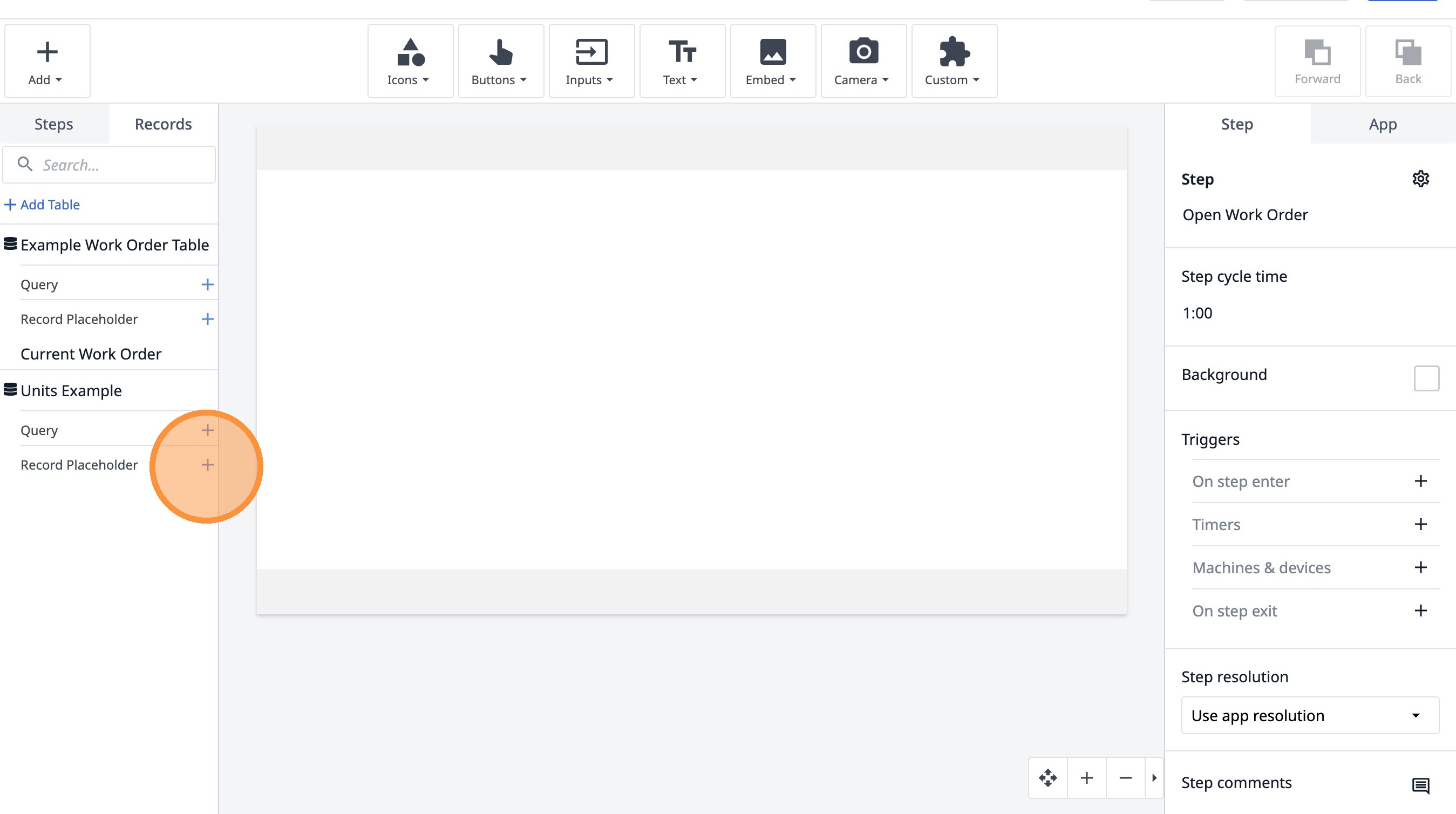
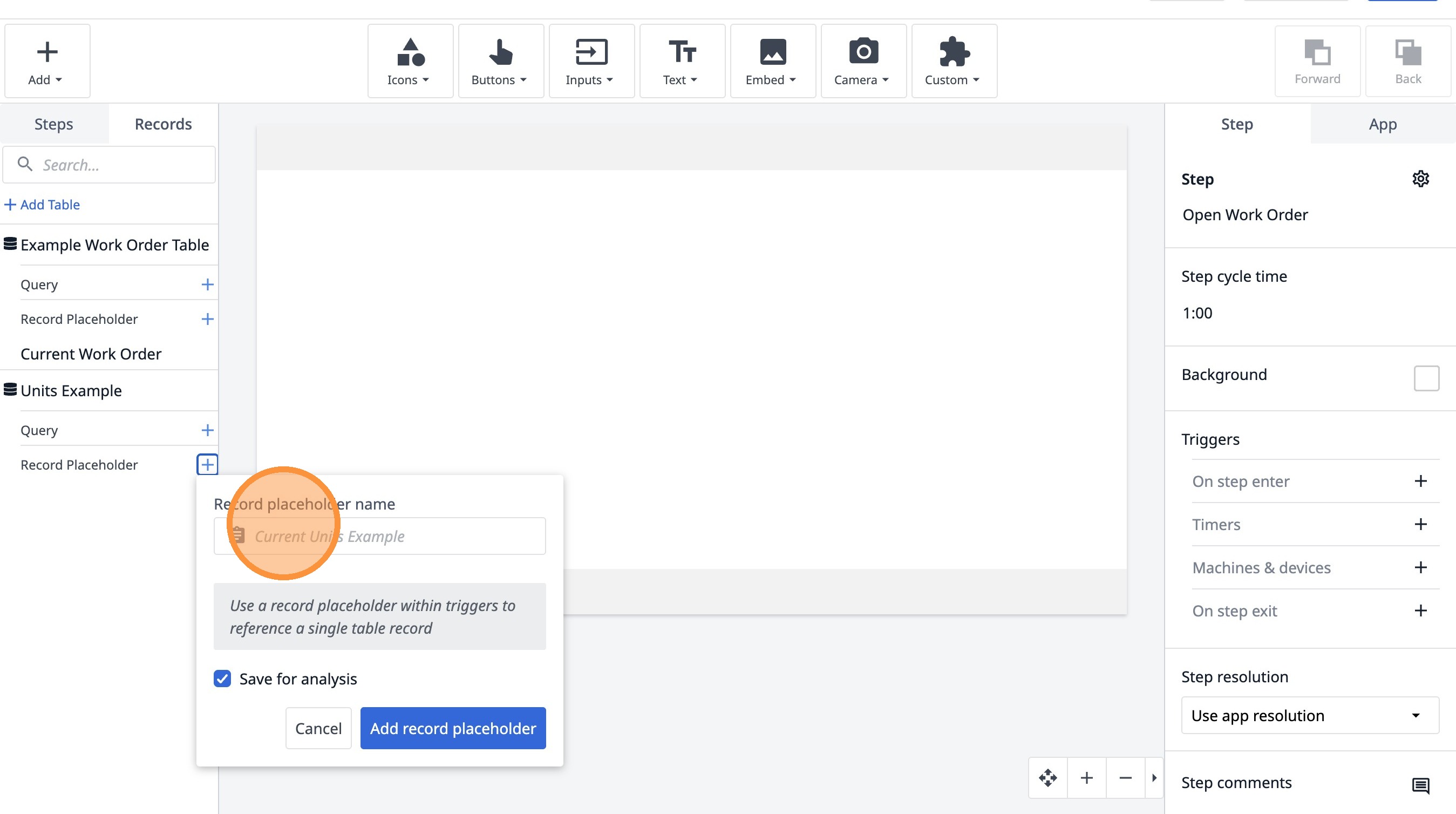
- 点击“当前单位示例”字段。
-
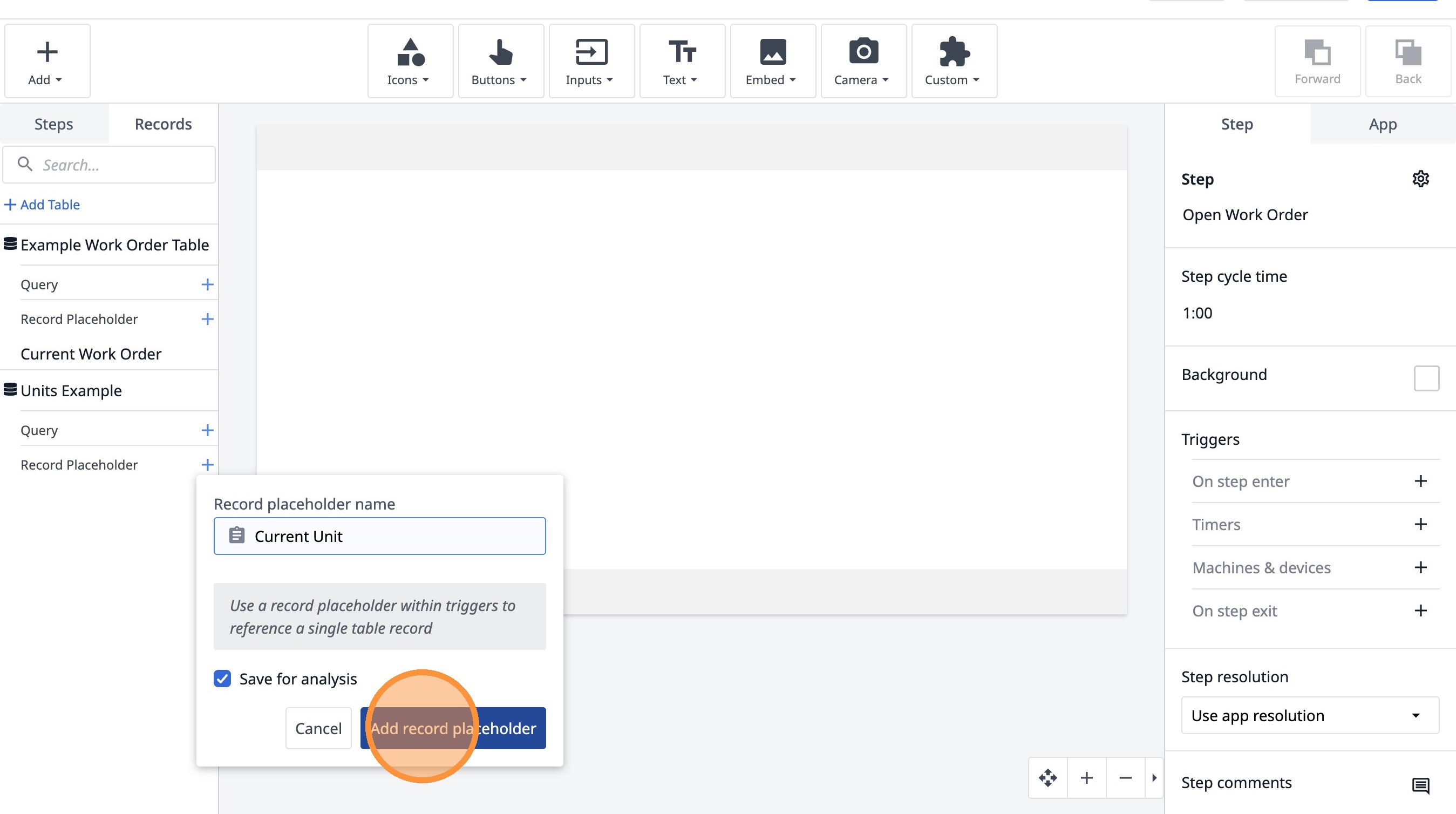
输入“当前单位”
-
点击“添加记录占位符”
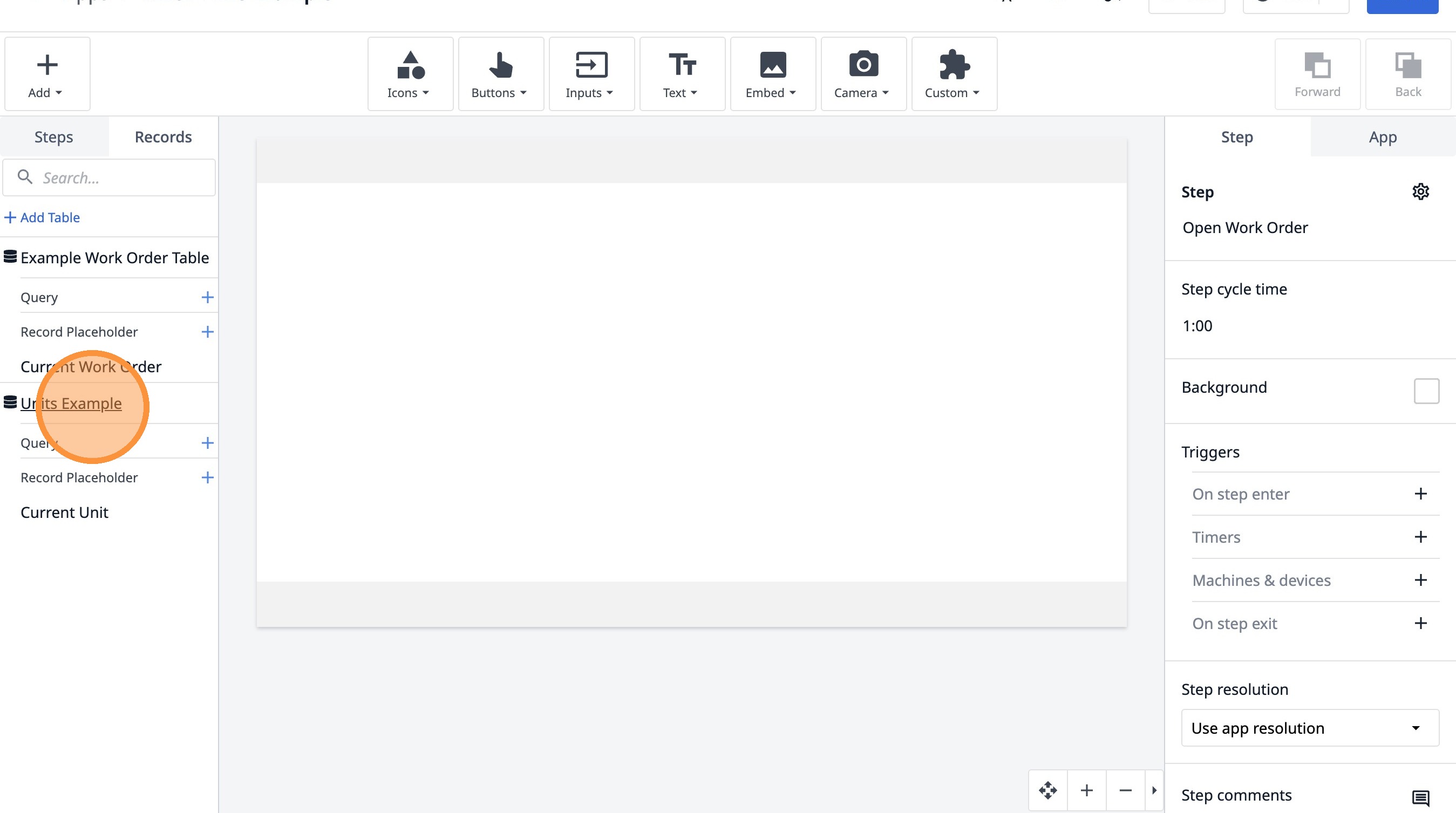
- 点击“单位示例”
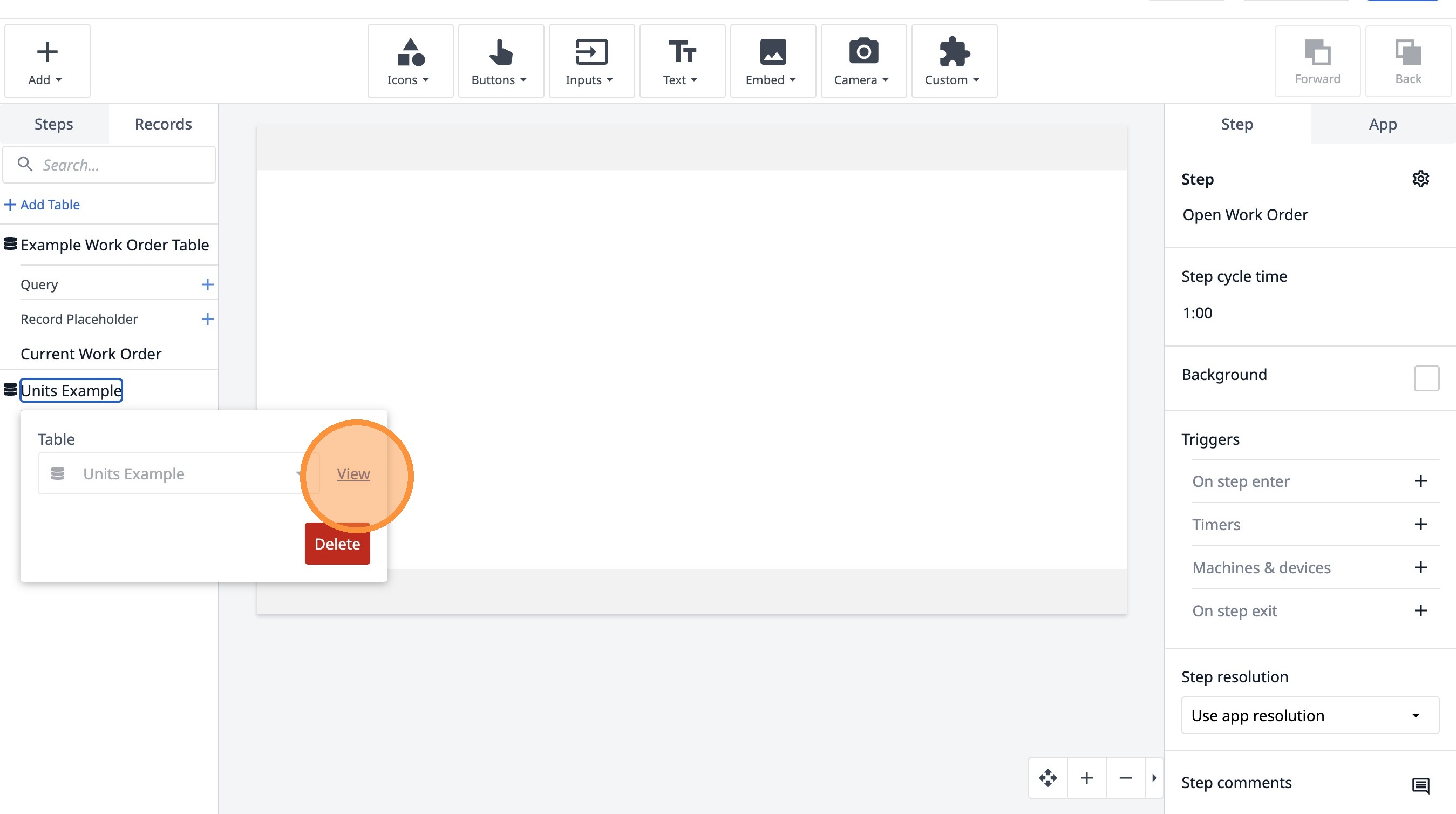
- 点击“查看”
- 点击“工作单 ID”
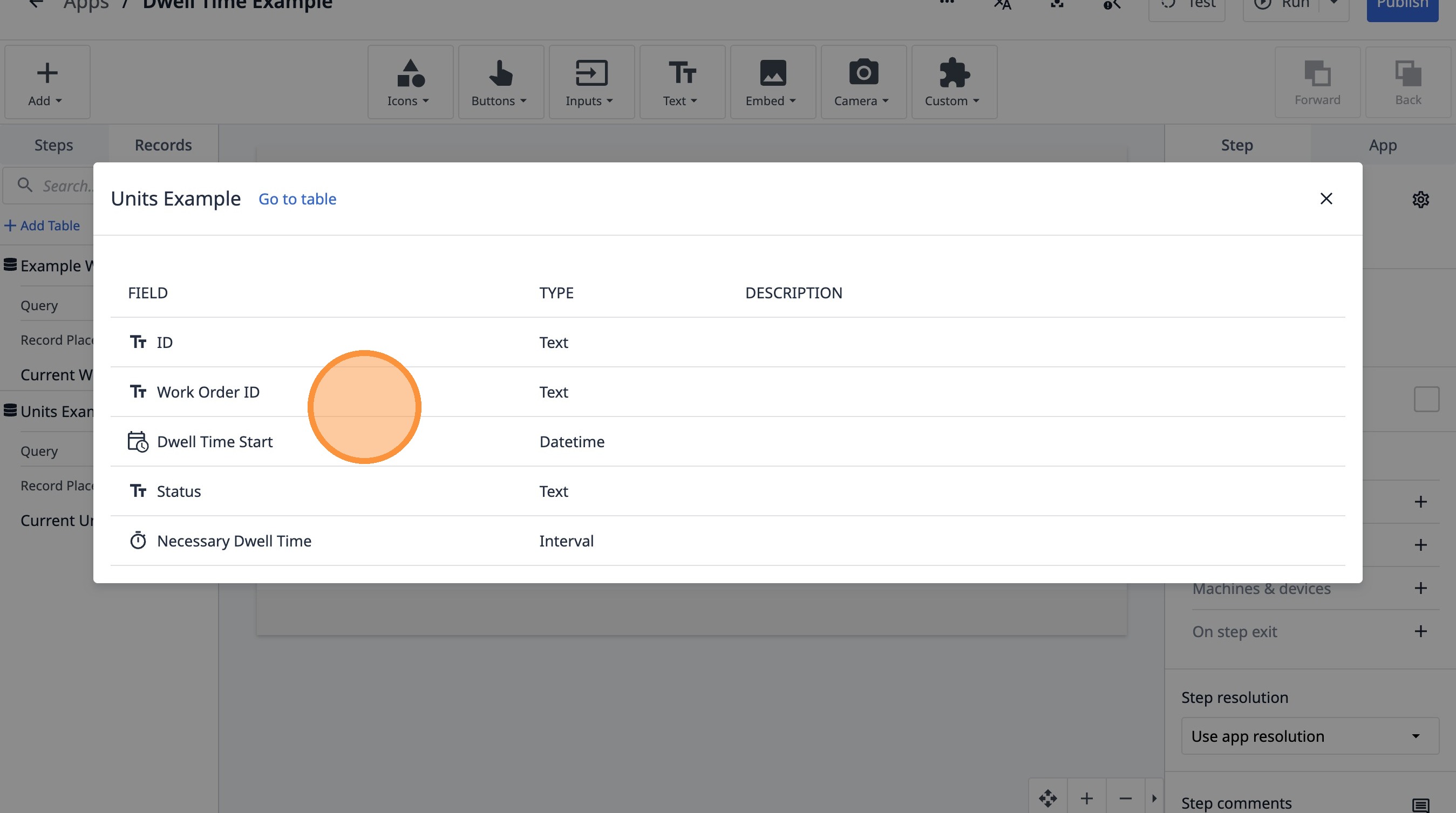
- 点击此图标。