了解如何在您的 Tulip 应用程序中添加一个用于打印条形码的新按钮。本指南将逐步指导您创建该按钮、配置其操作,并将其与您的工作单关联。
- 进入应用程序构建器。
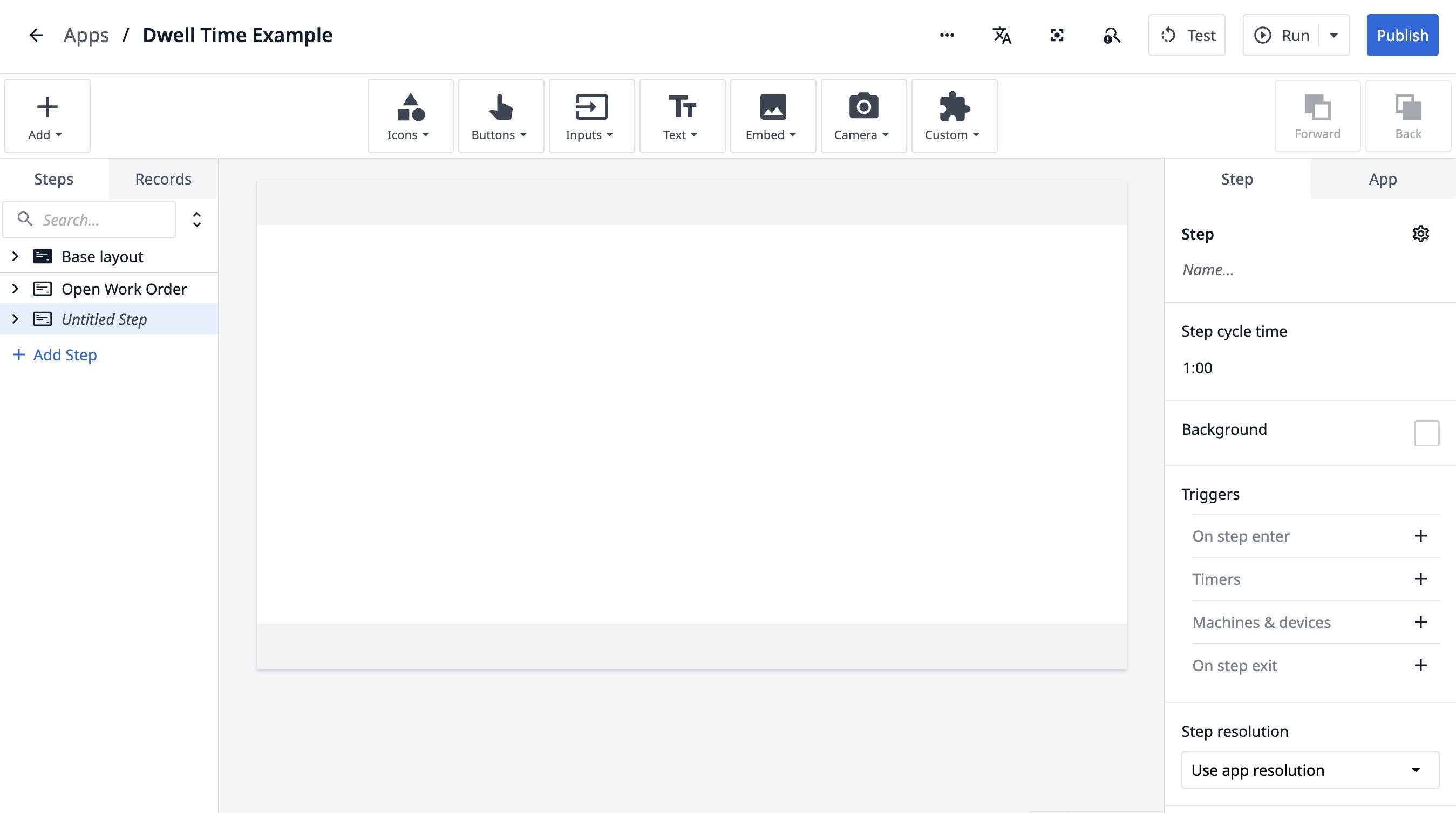
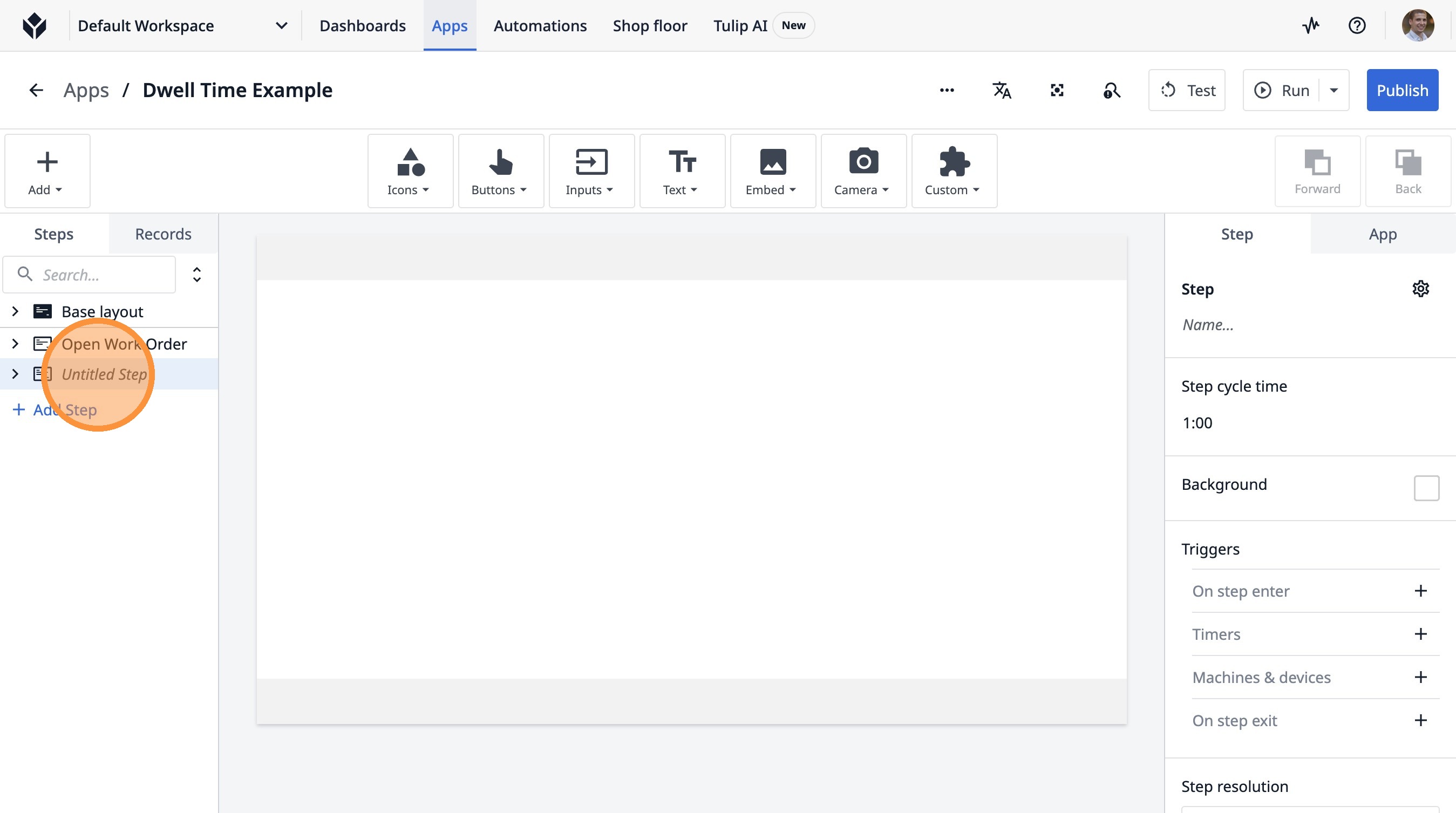
- 双击“未命名的步骤”
-
输入“打印条形码”
-
点击此处。
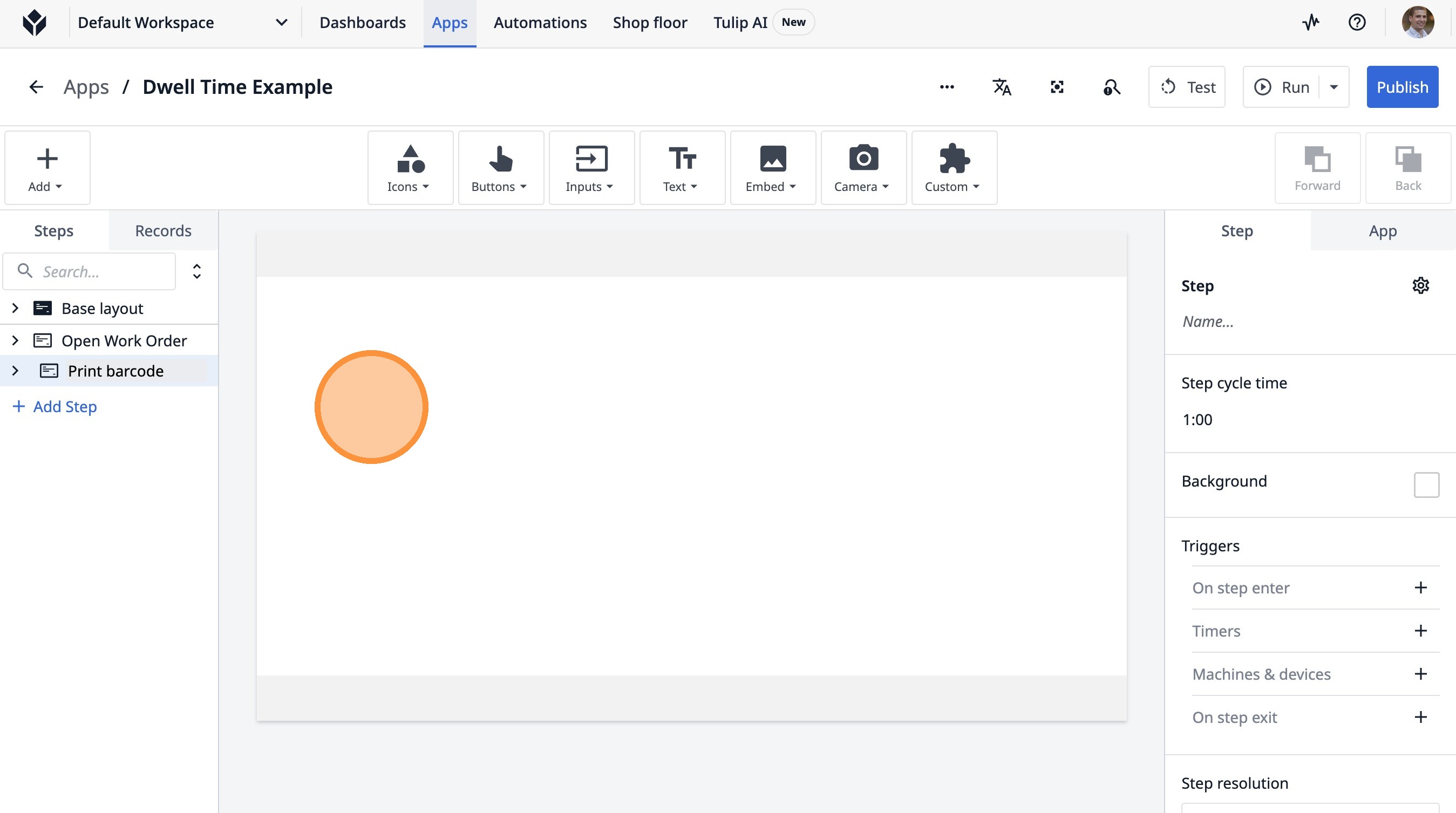
- 点击“文本”
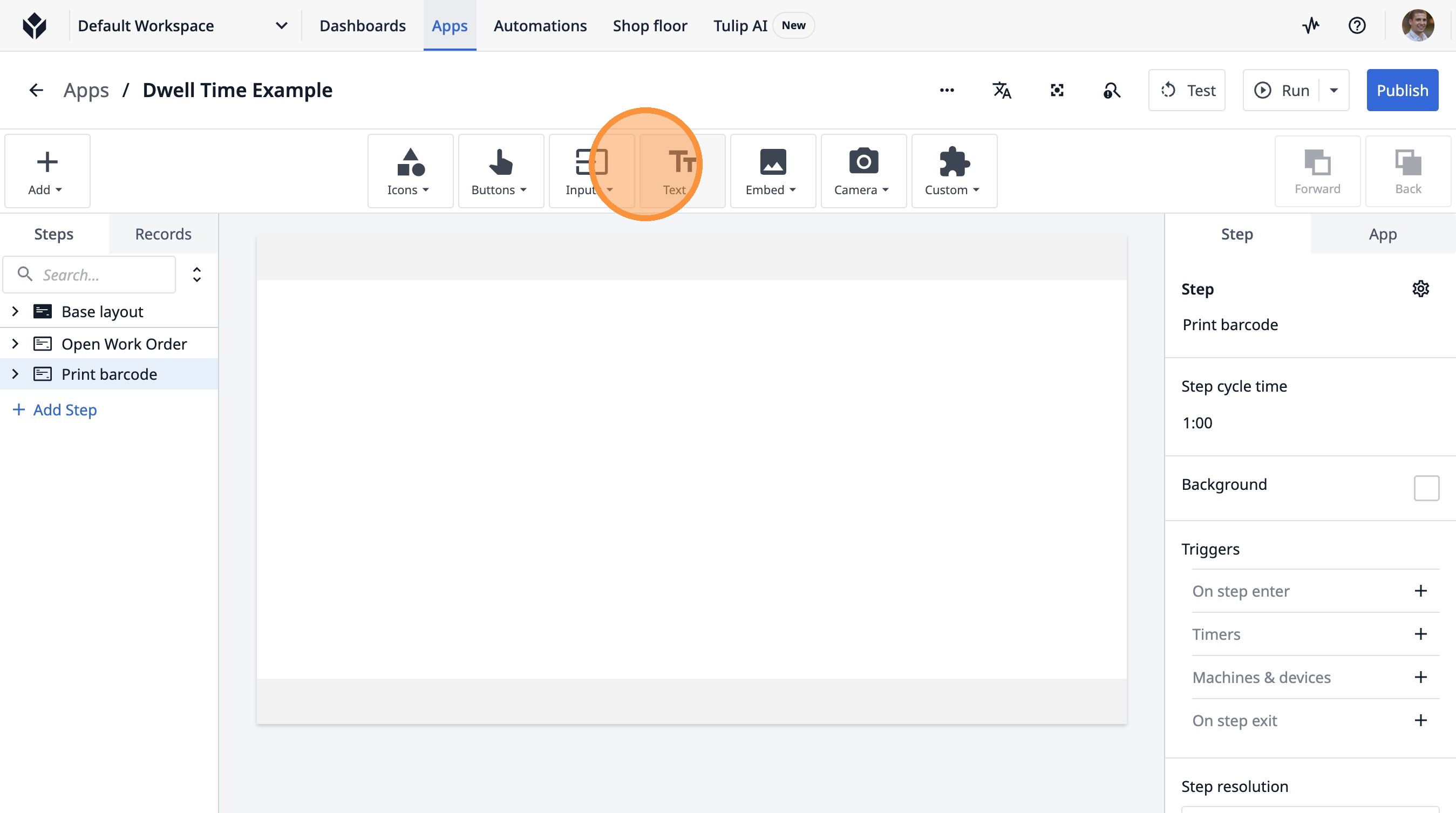
- 点击“文本”
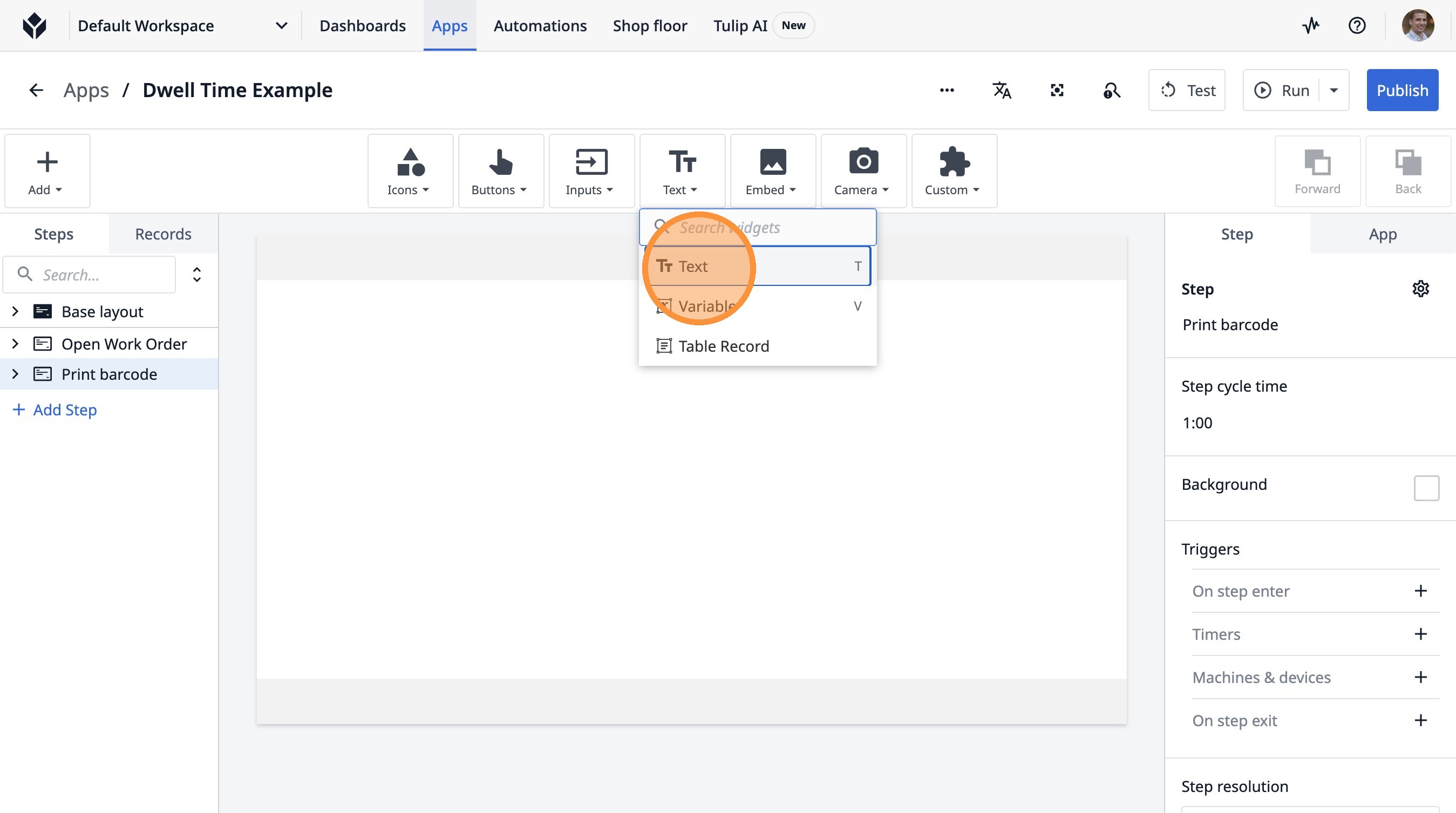
- 点击“添加文本...”
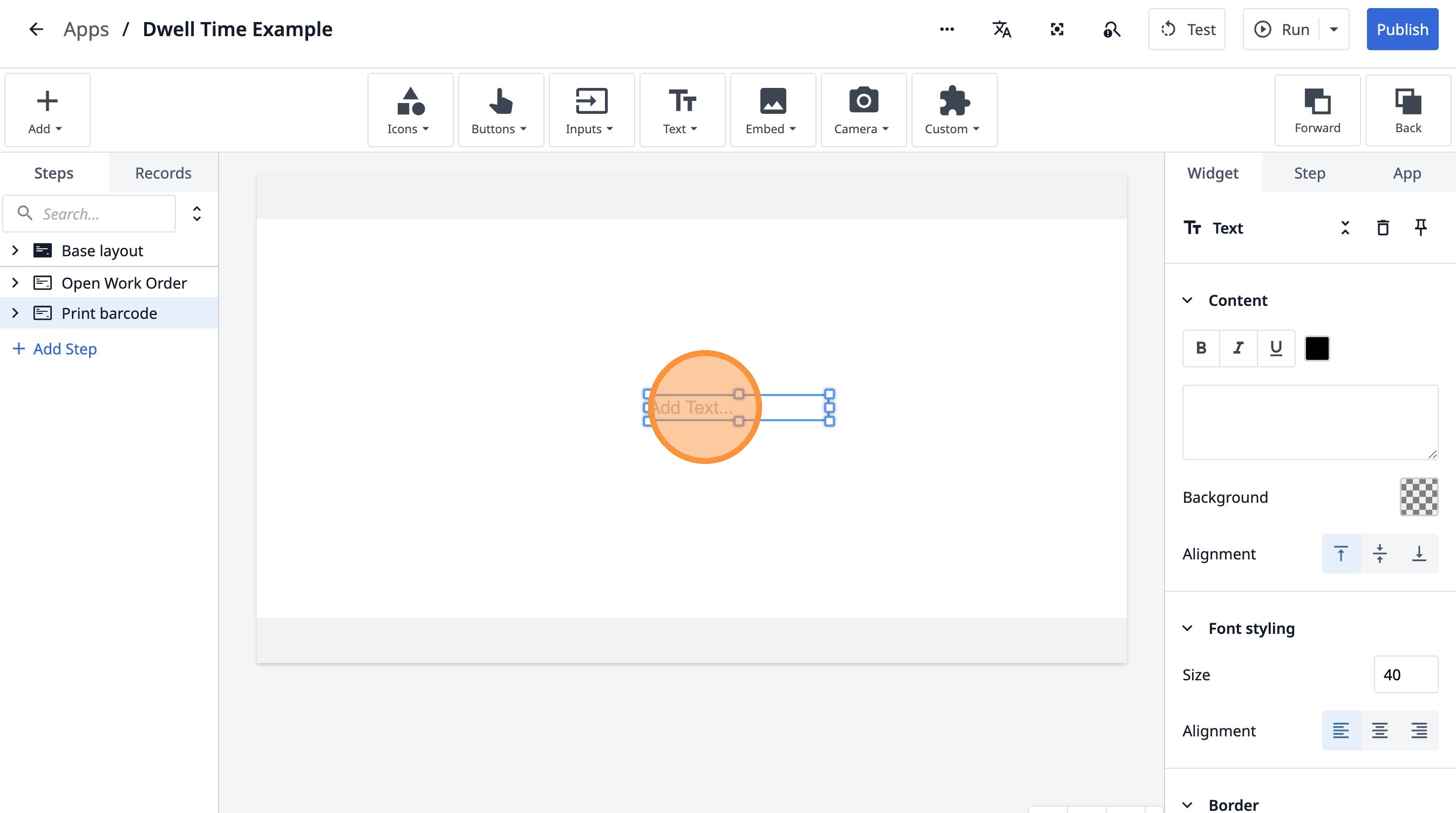
- 点击此处。
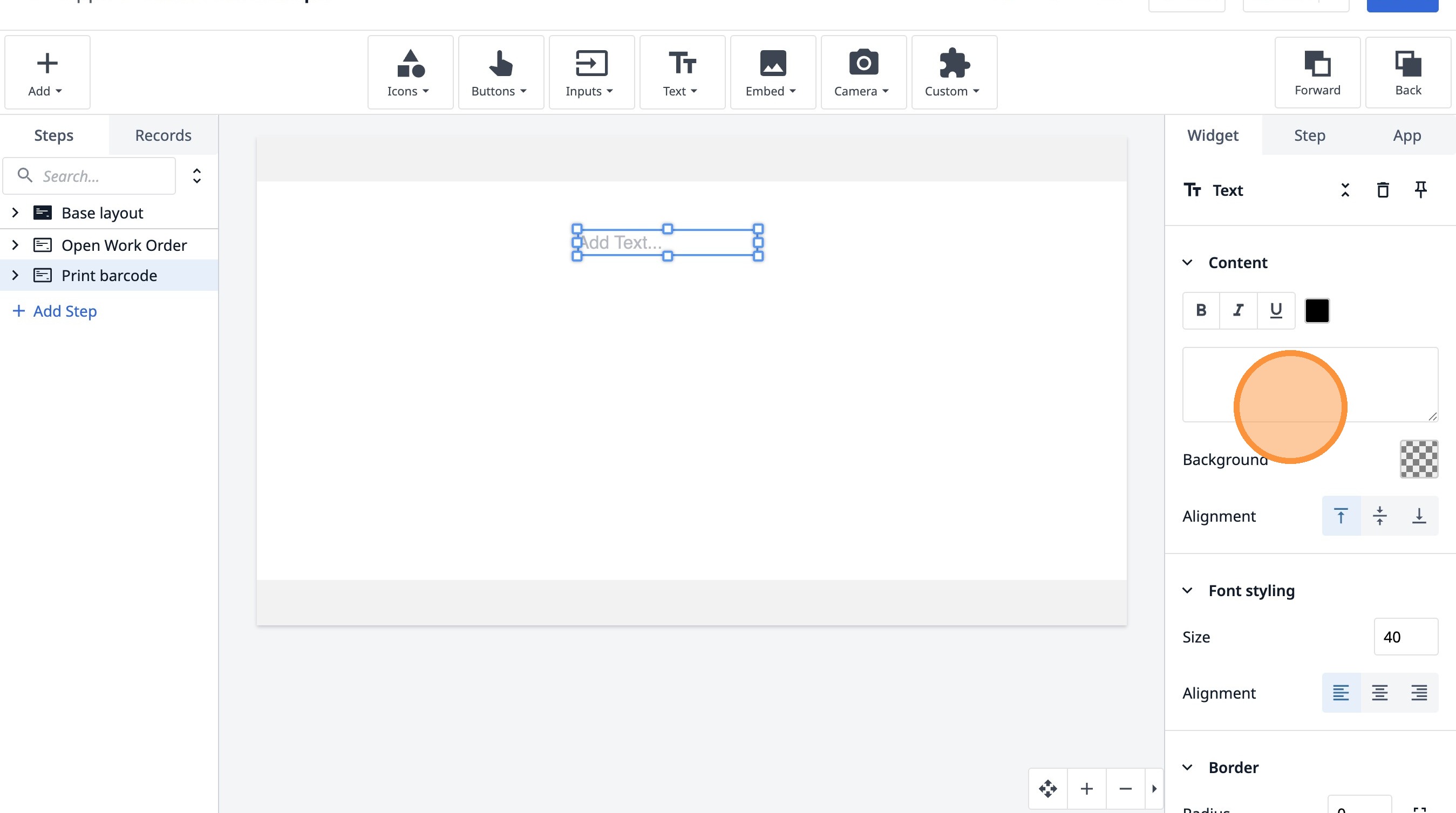
-
输入“为您的设备添加条形码”
-
点击此处。
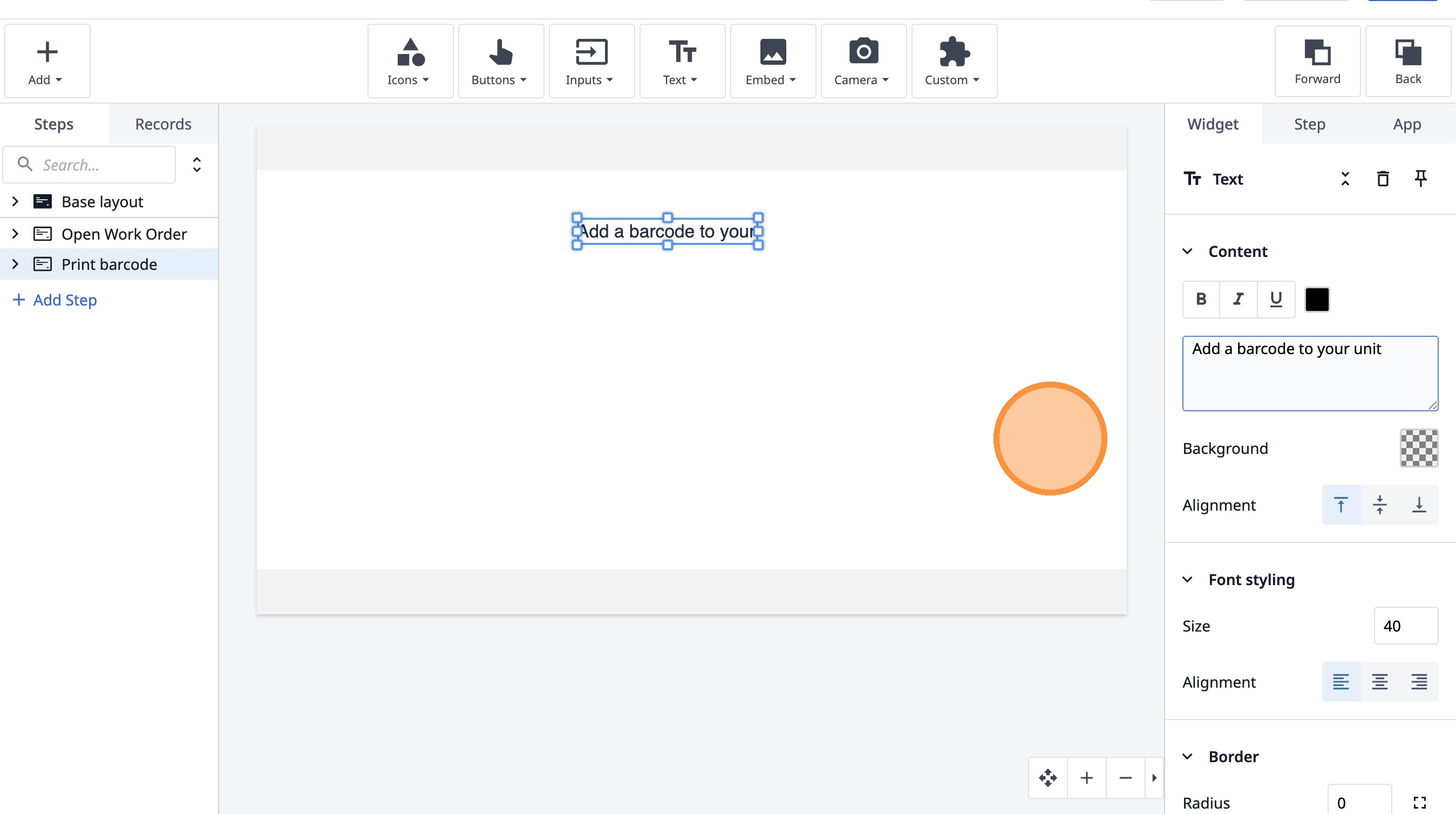
- 点击此处。
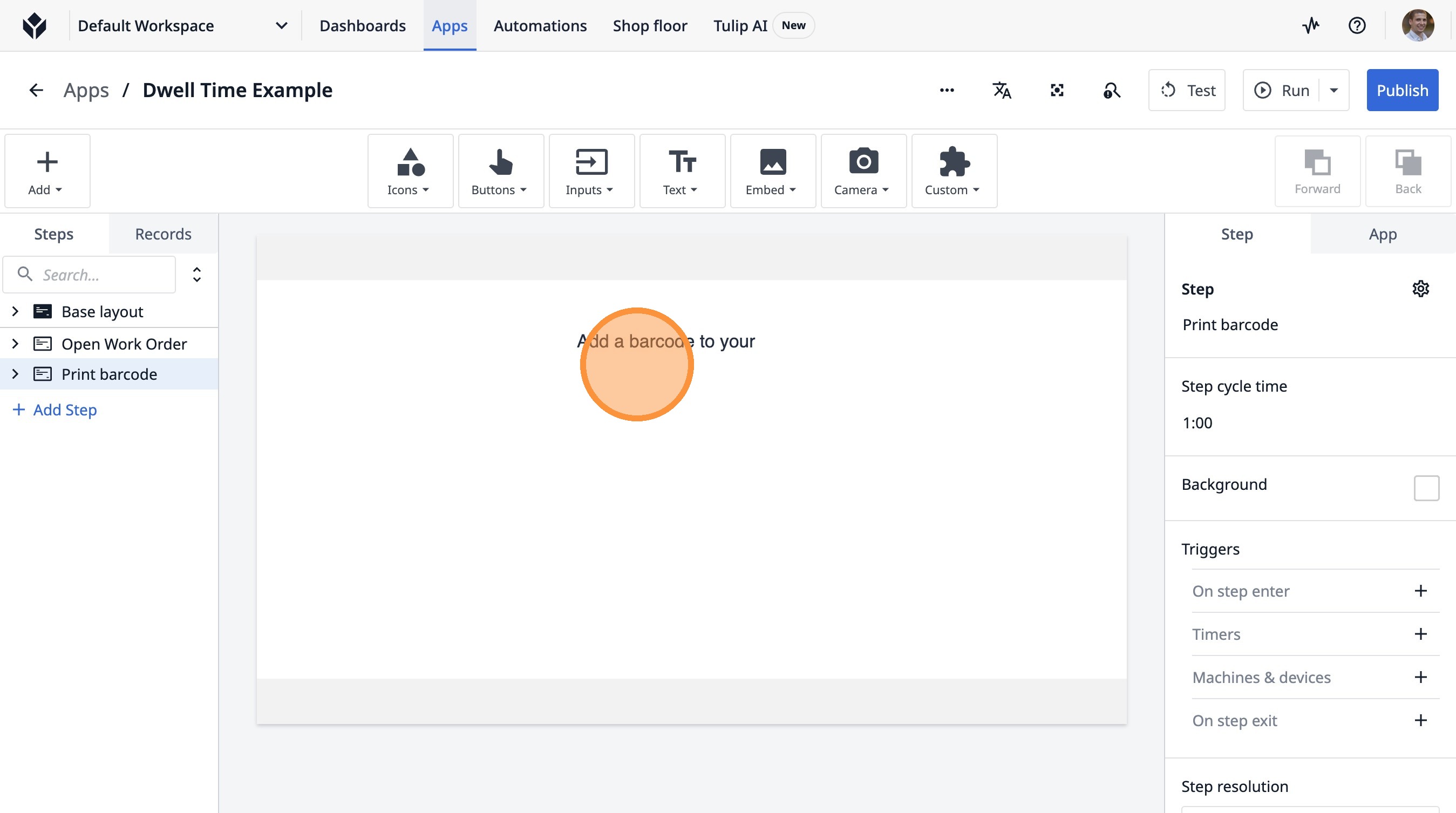
- 点击“为您的设备添加条形码”
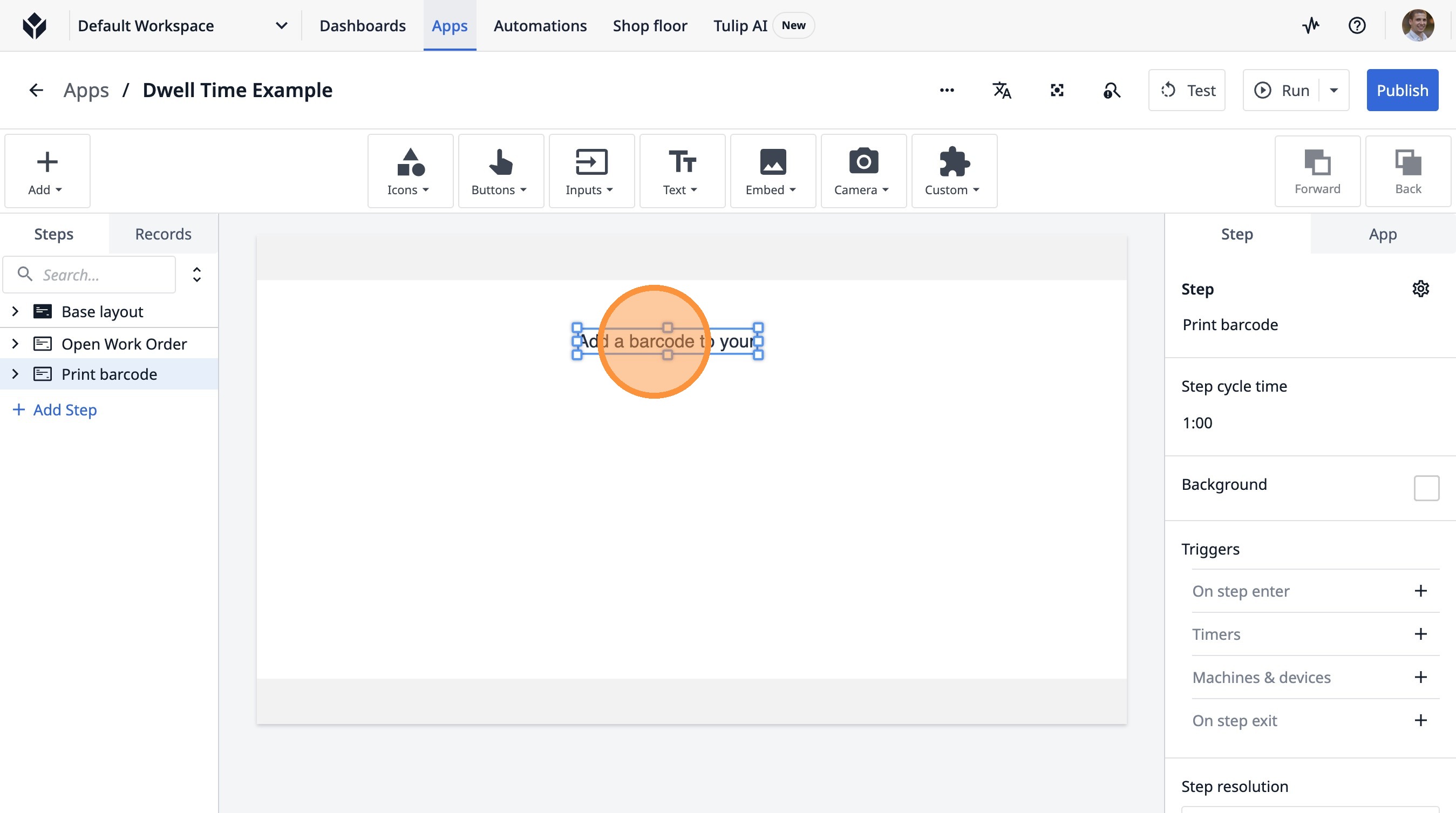
- 点击此处。
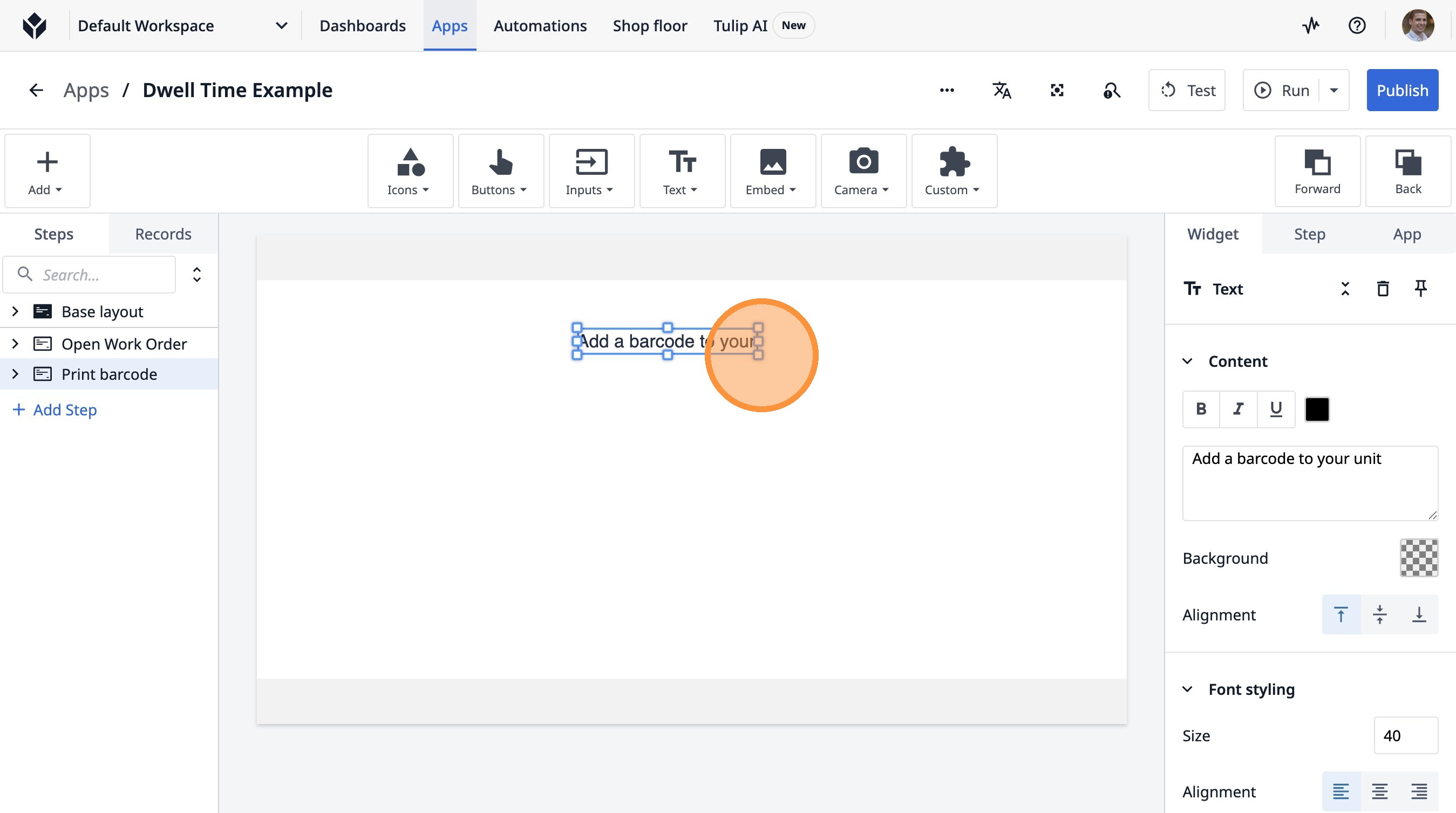
- 点击此图标。
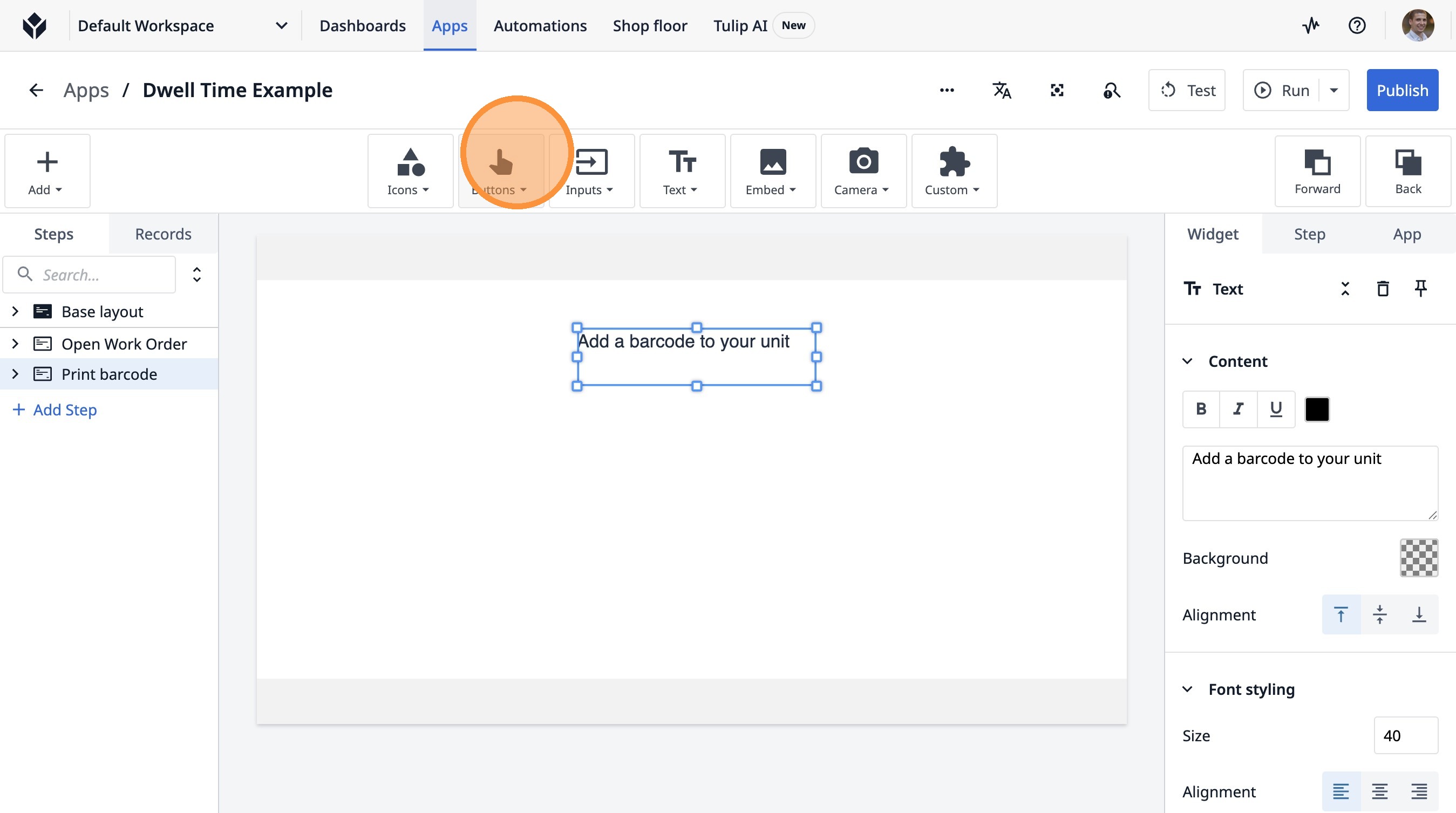
- 点击“按钮”
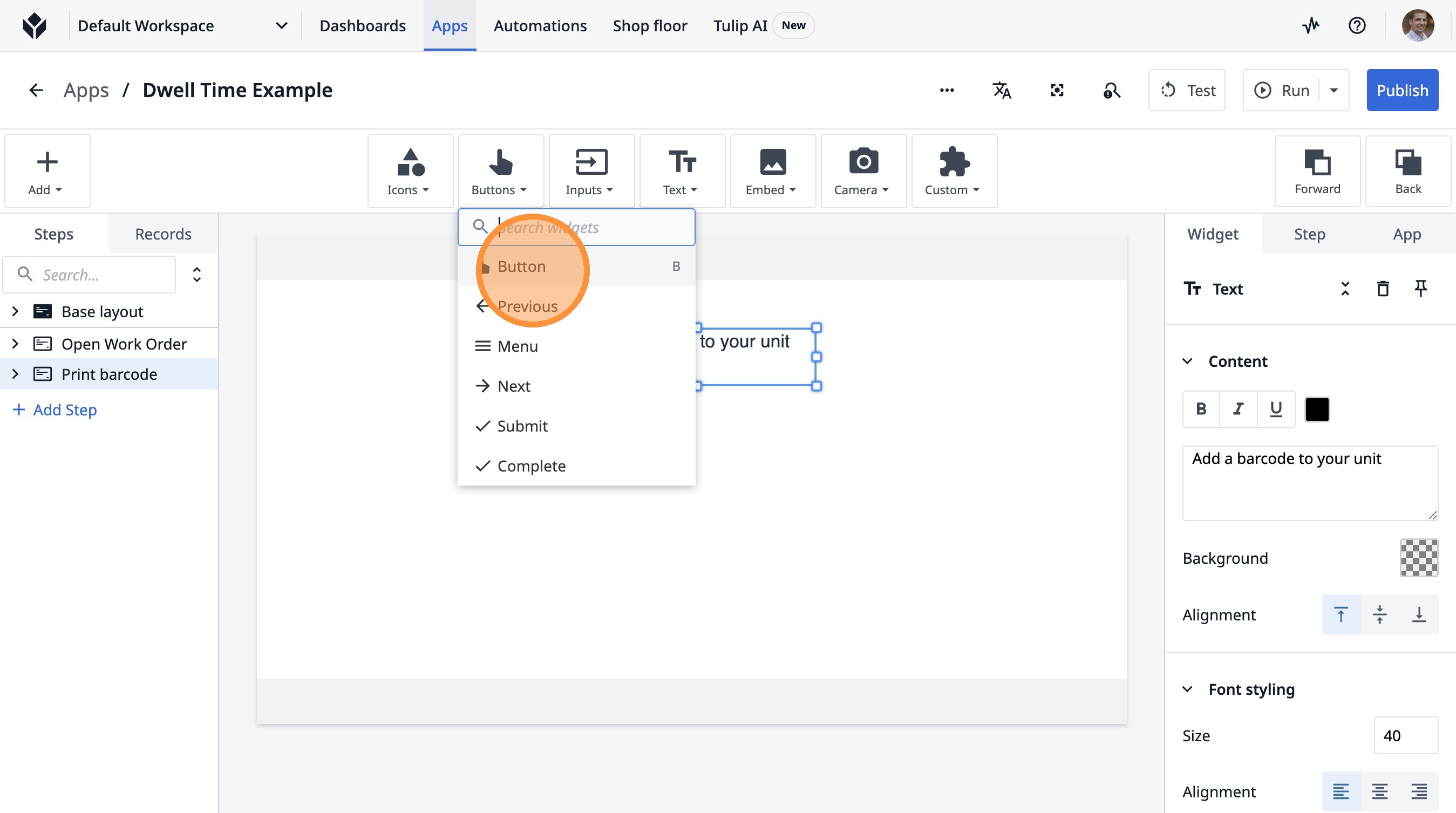
- 双击“文本”字段。
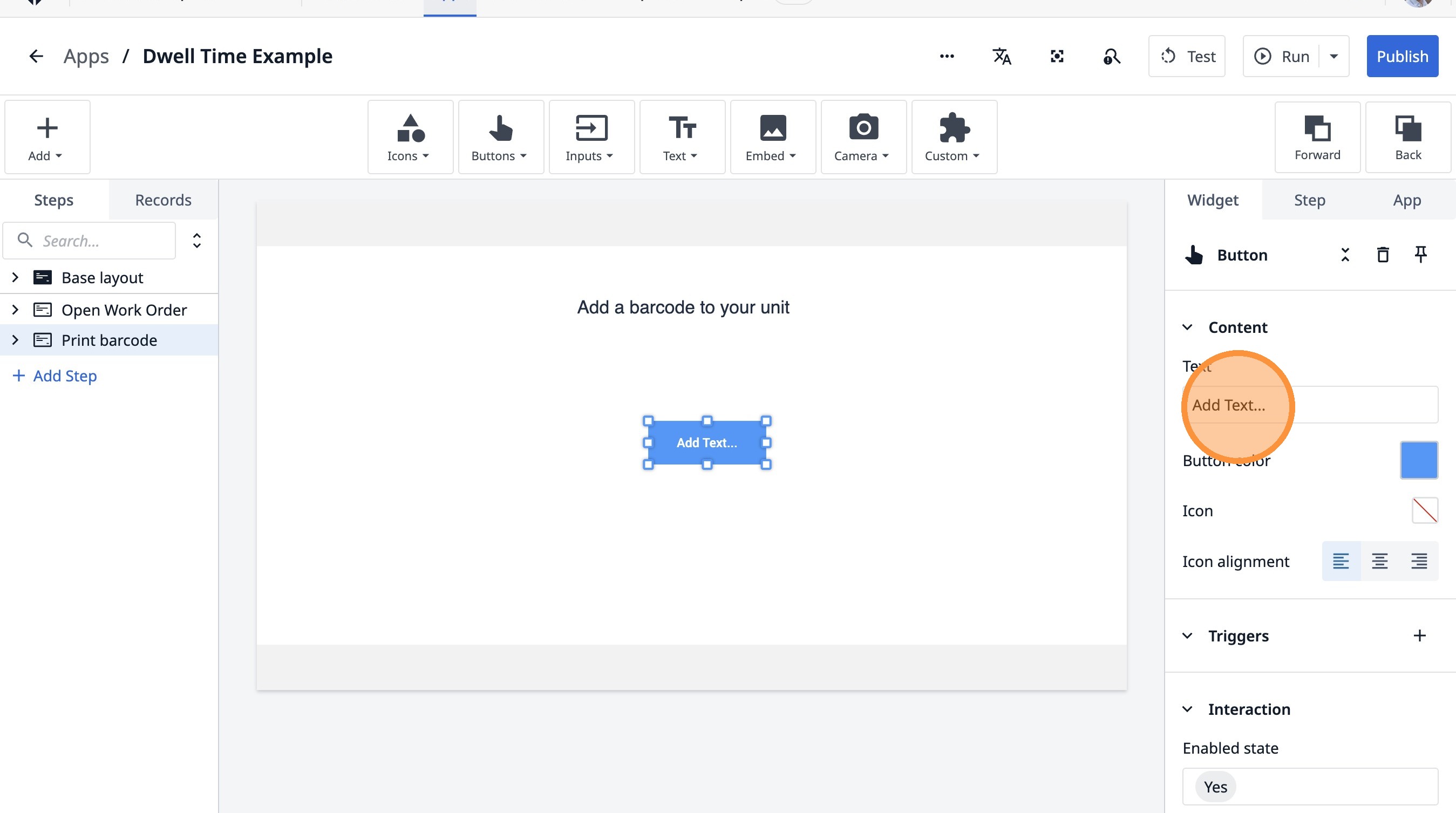
-
输入“添加条形码”
-
点击此处。
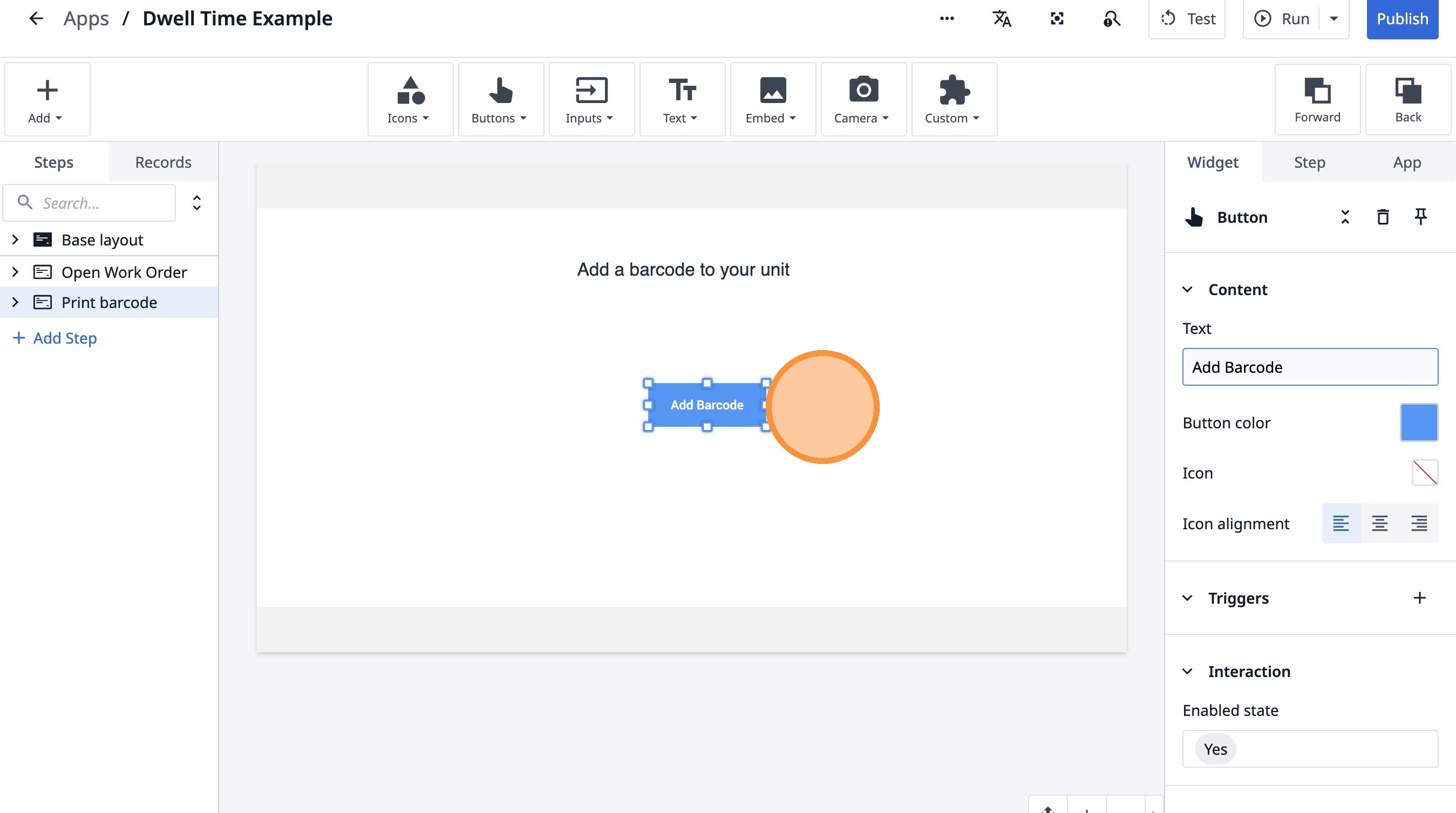
- 点击此处。
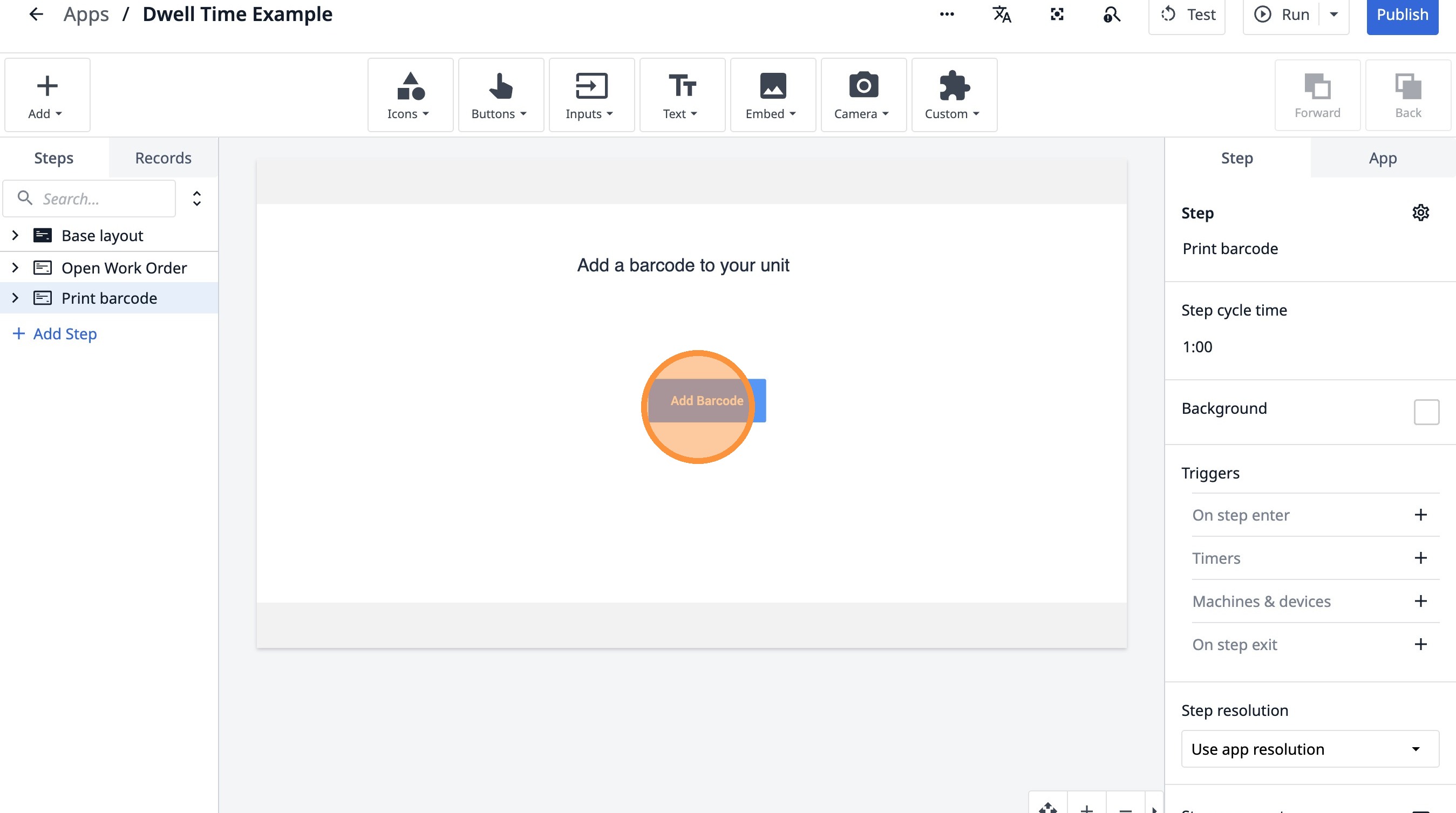
- 点击此图标。
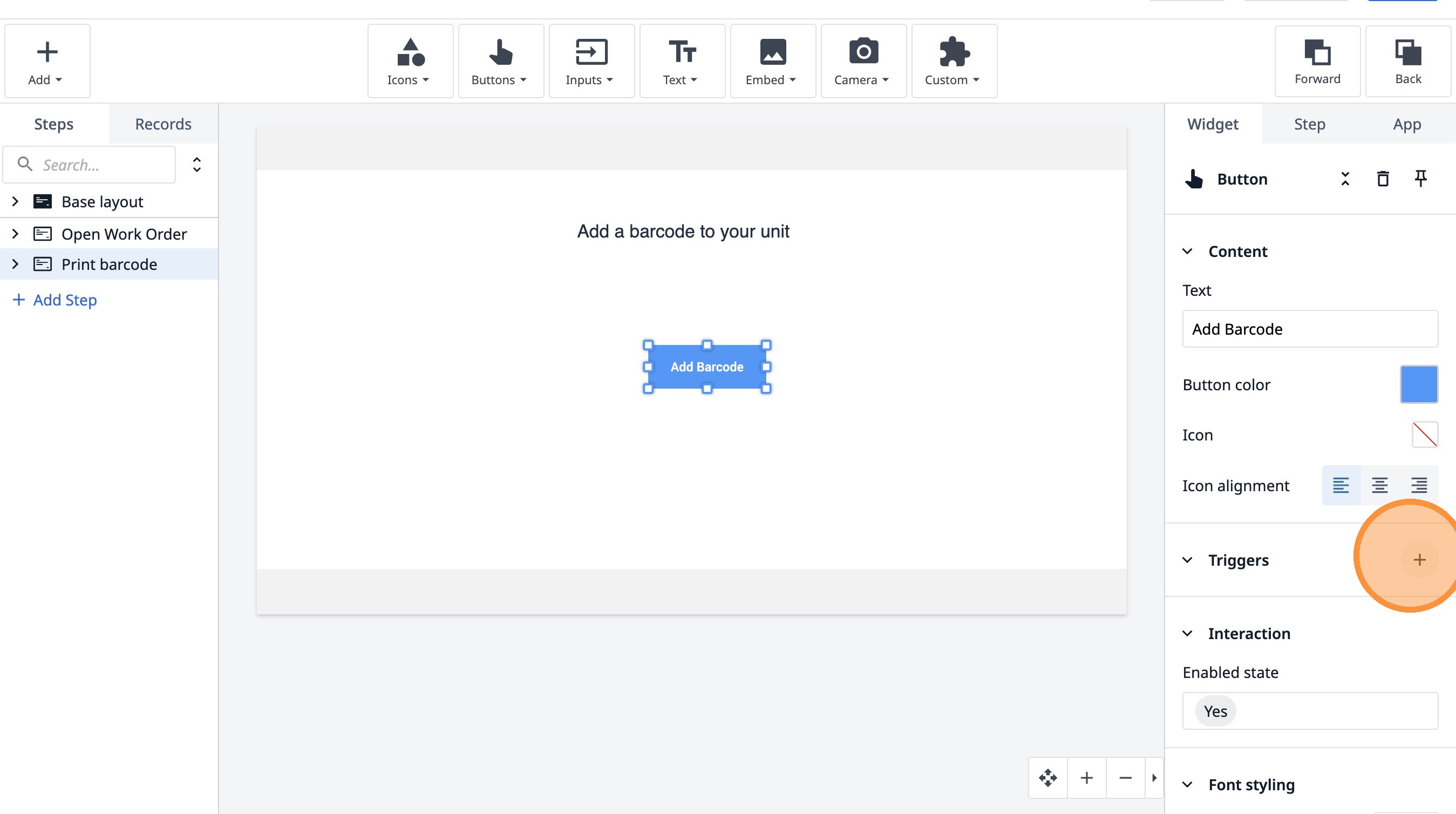
-
输入“添加单位 + 链接到工作单”
-
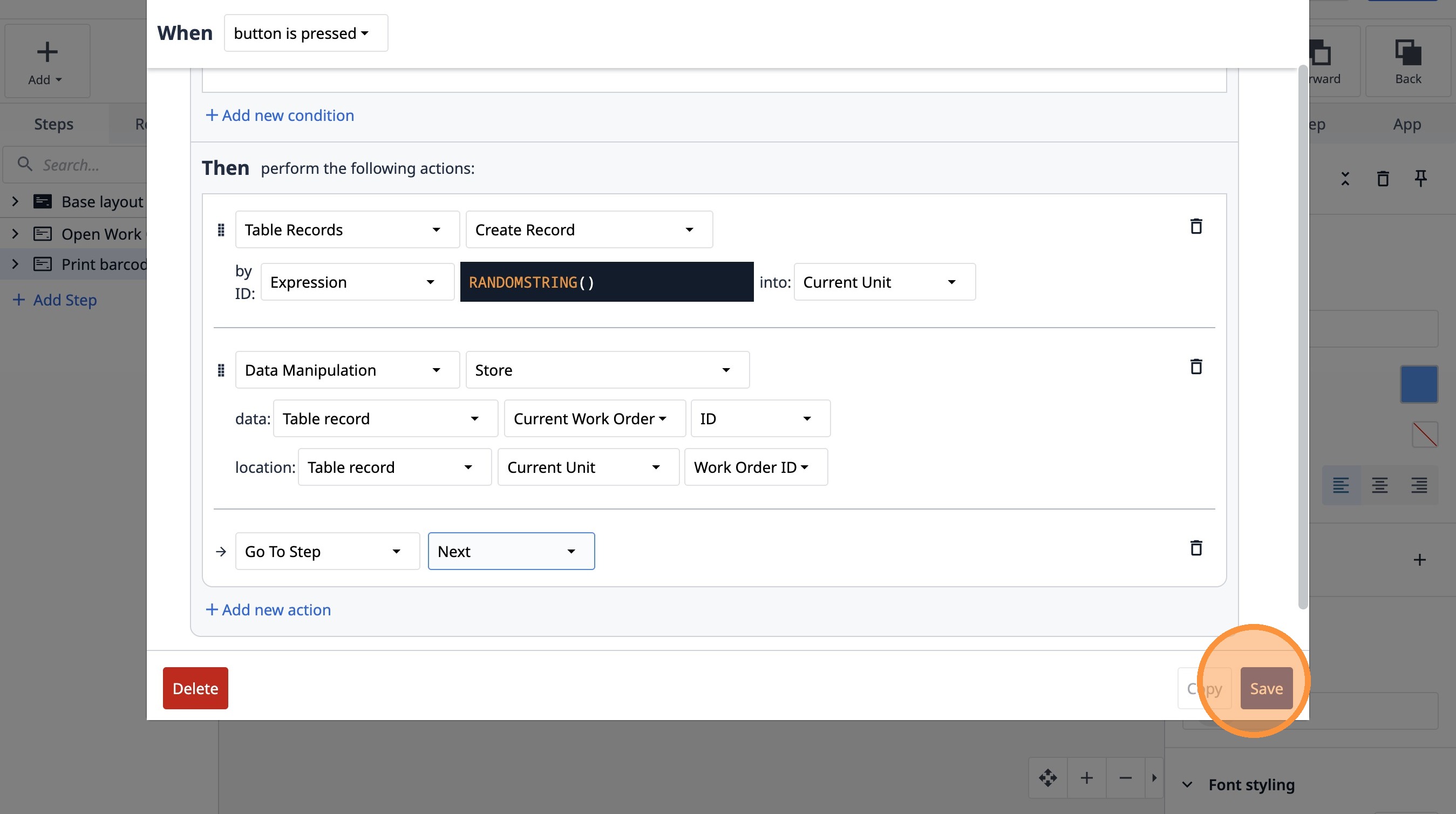
点击“添加新操作”
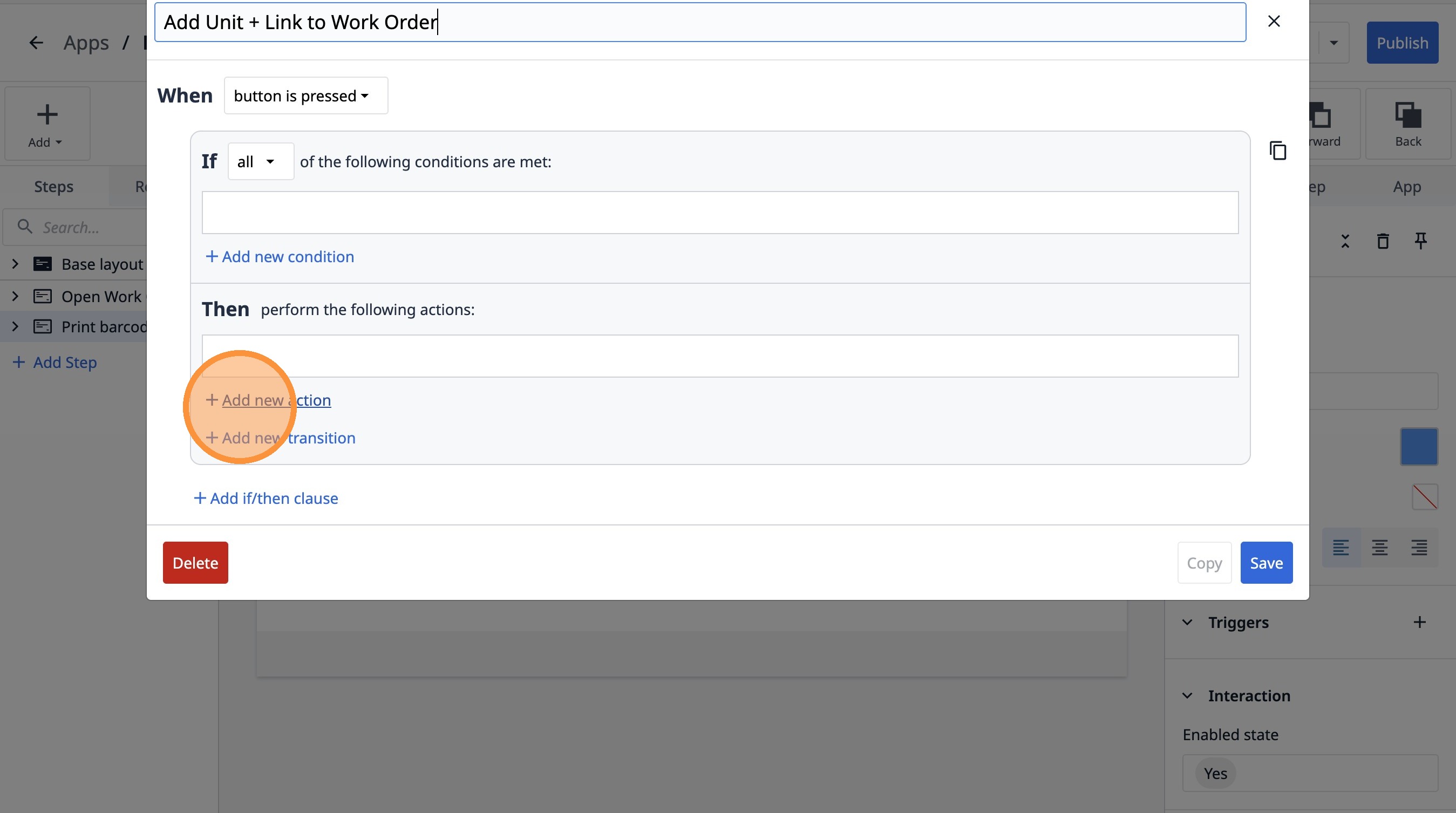
- 选择“表记录”选项。
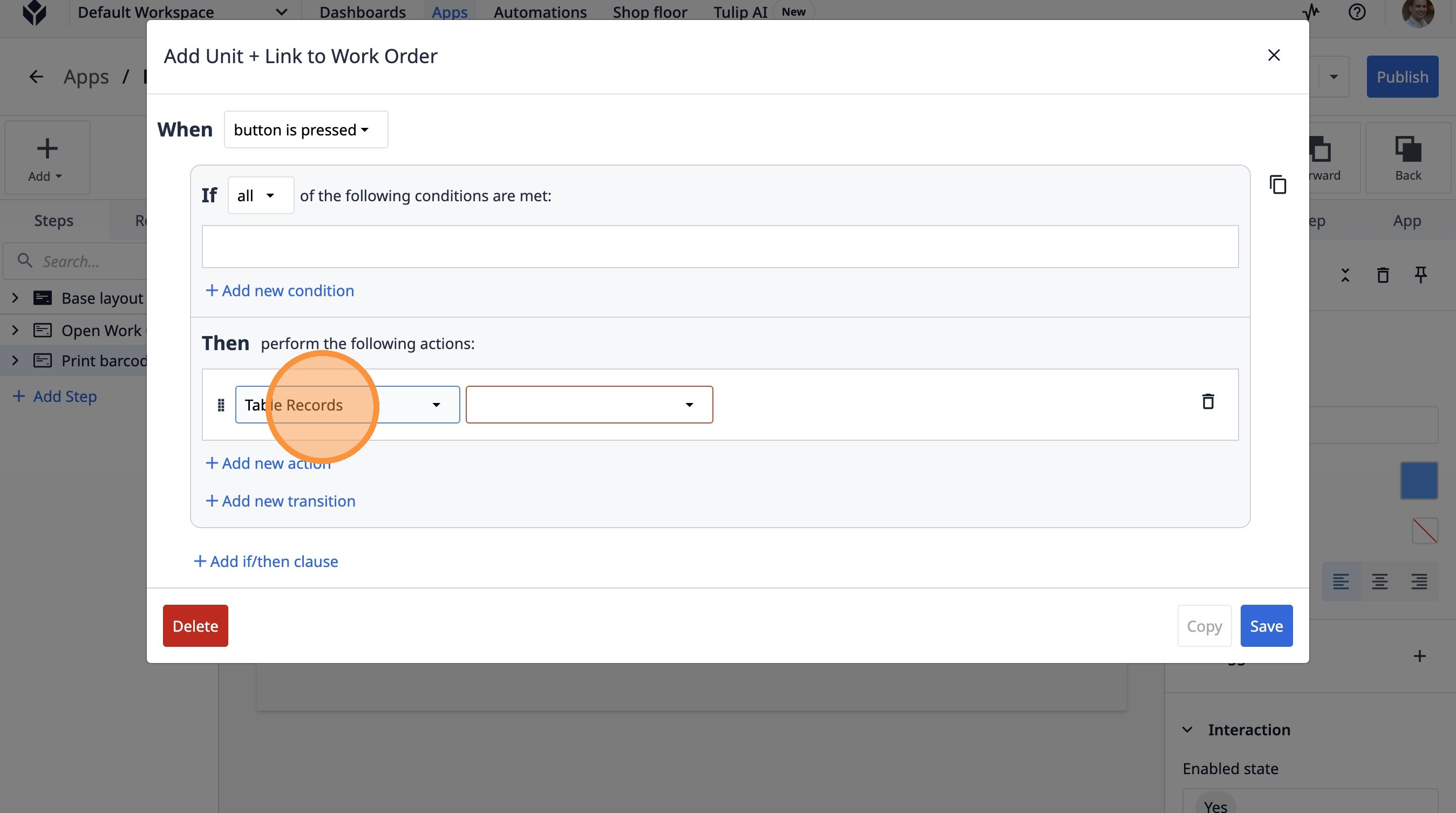
- 选择“创建记录”选项。
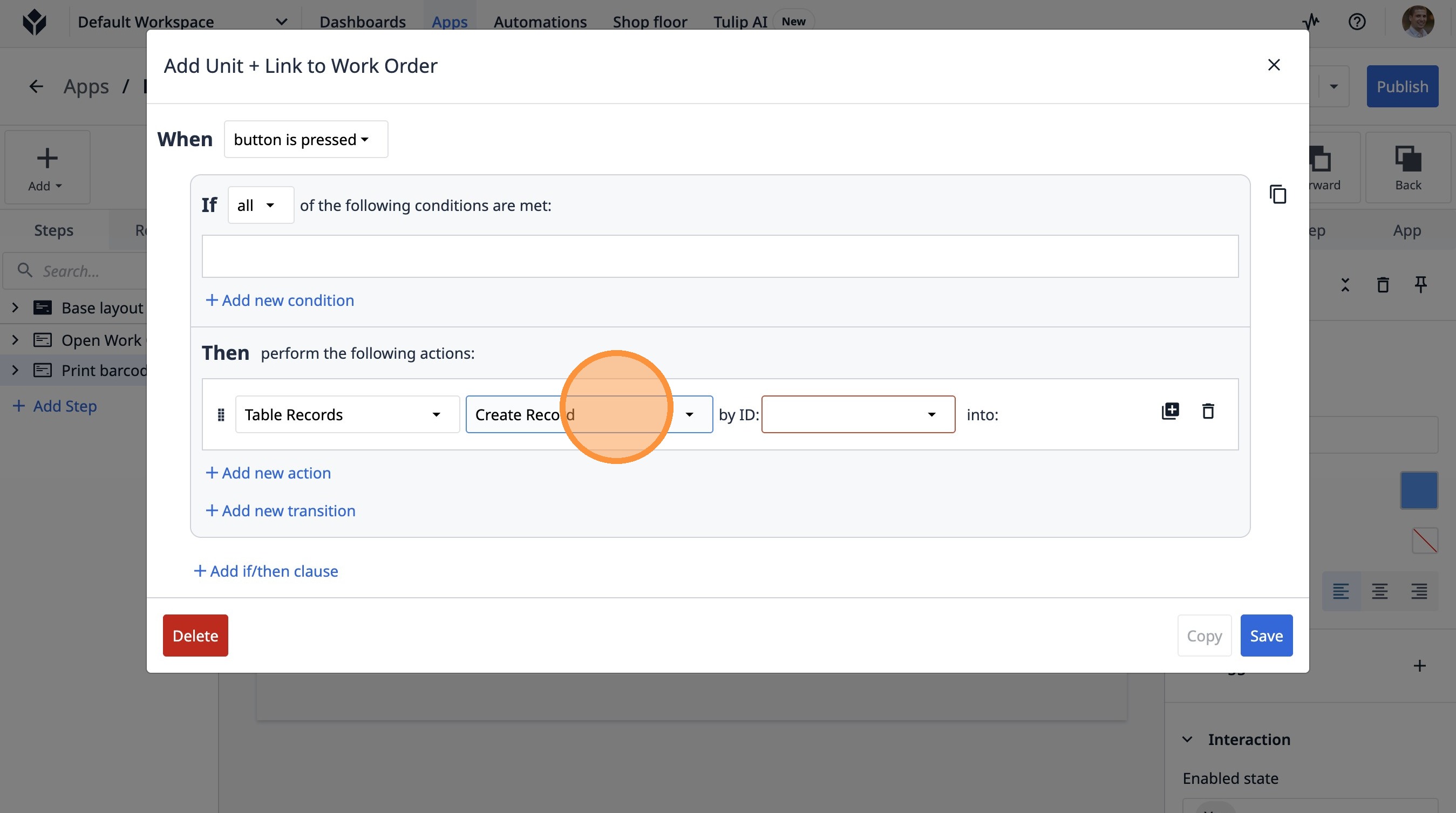
- 选择“表达式”选项。
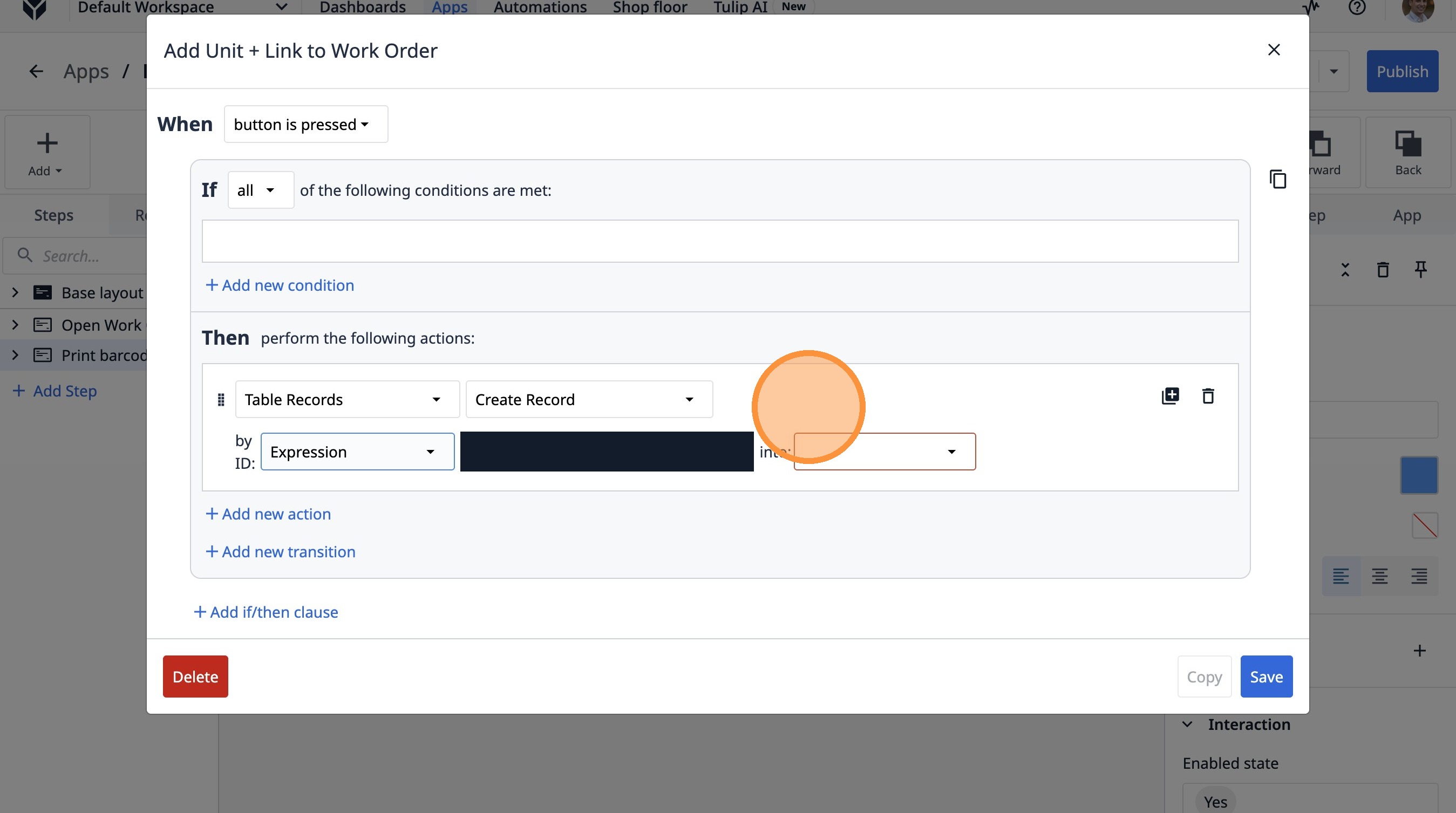
- 点击此处。
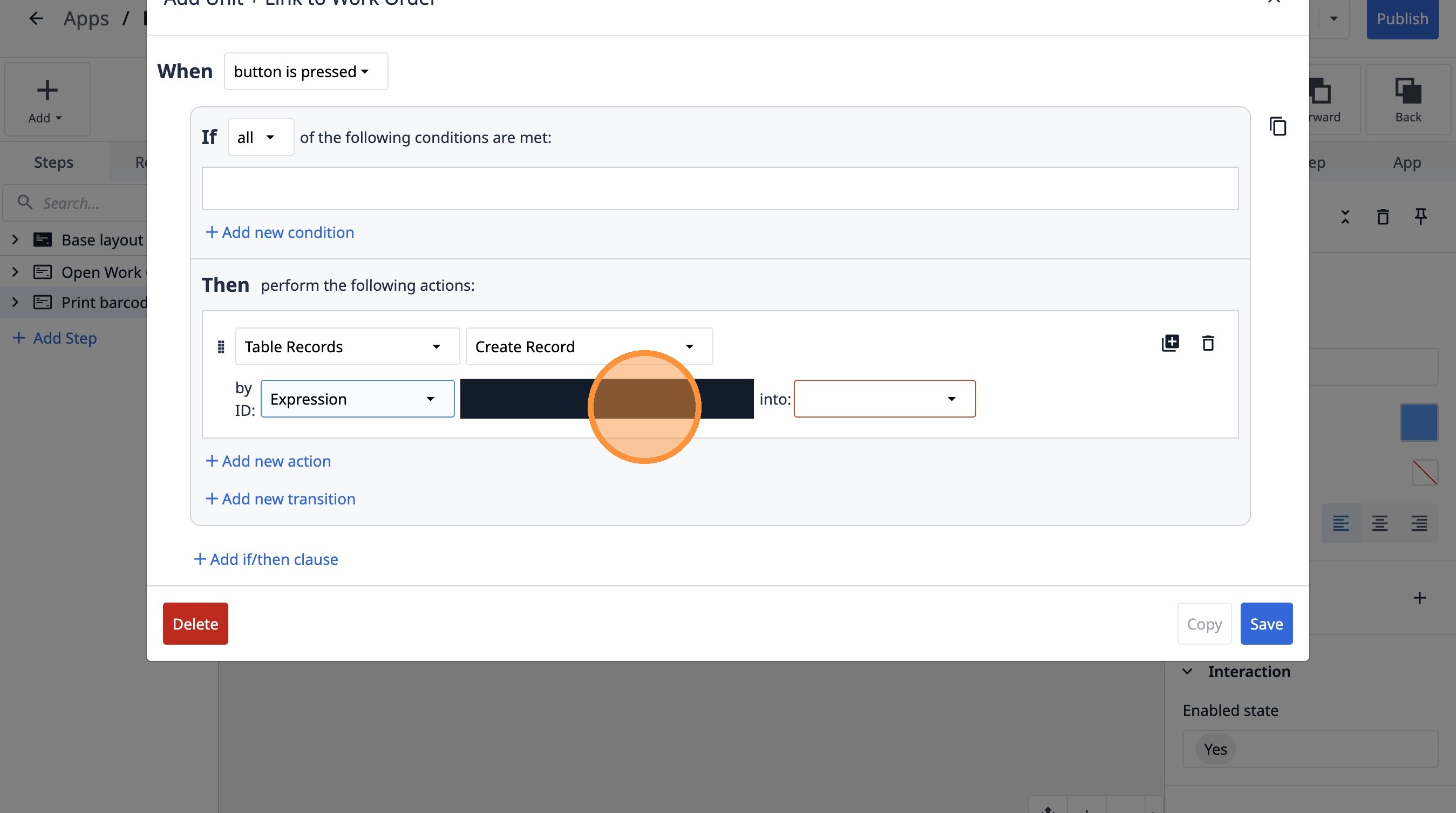
-
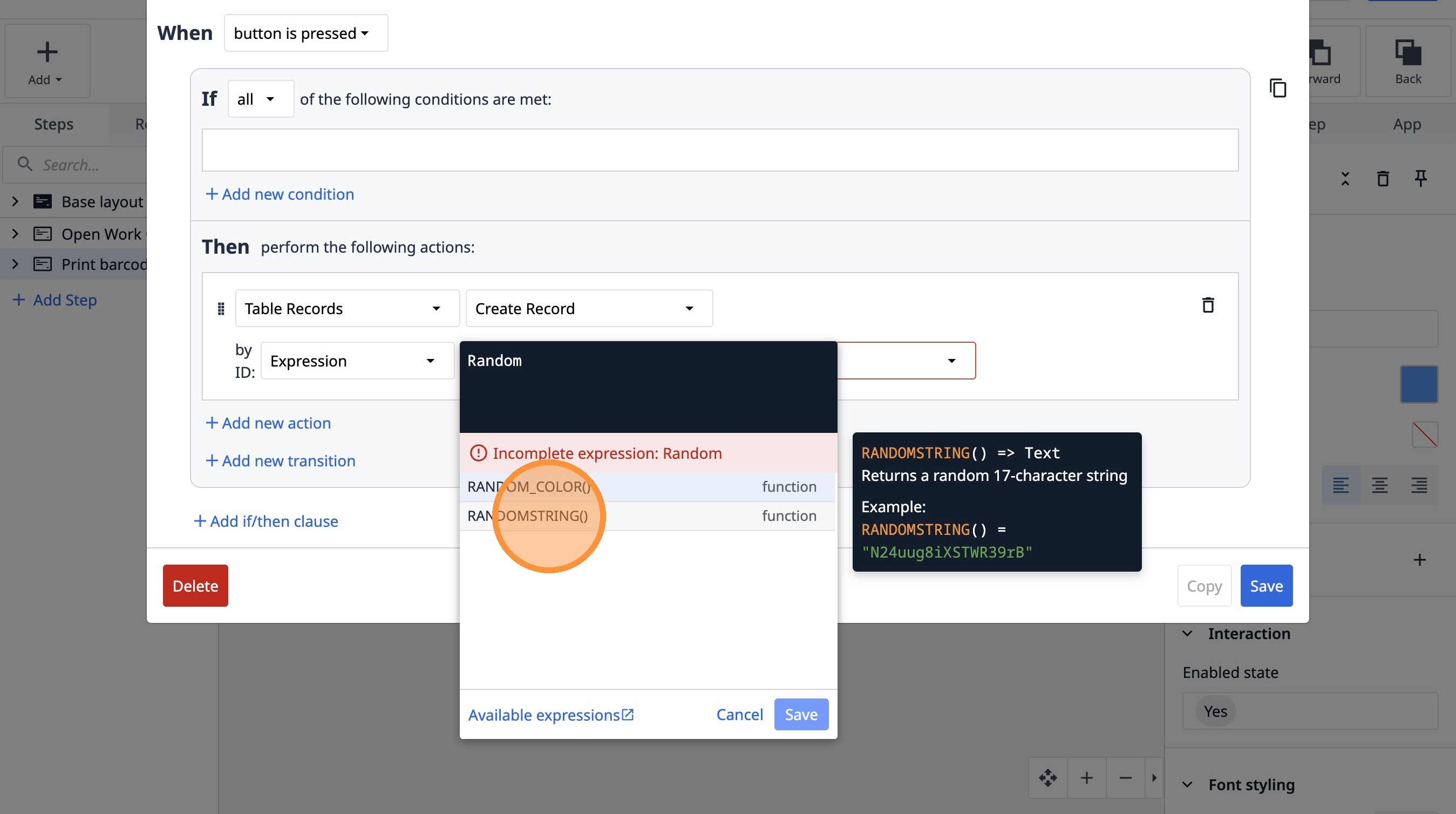
输入“Random”
-
点击“randomstring()函数”
- 选择“当前单位”选项。
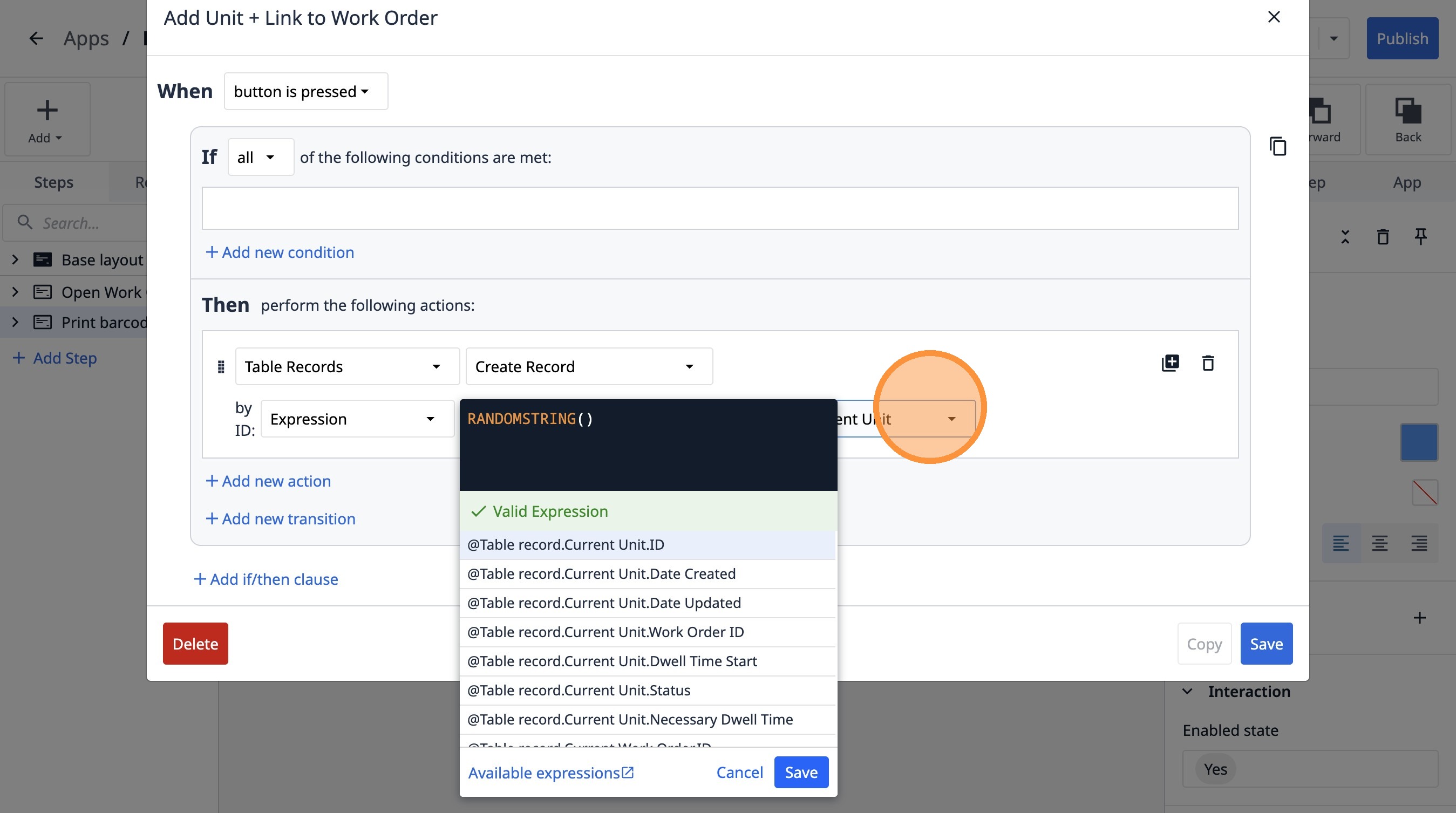
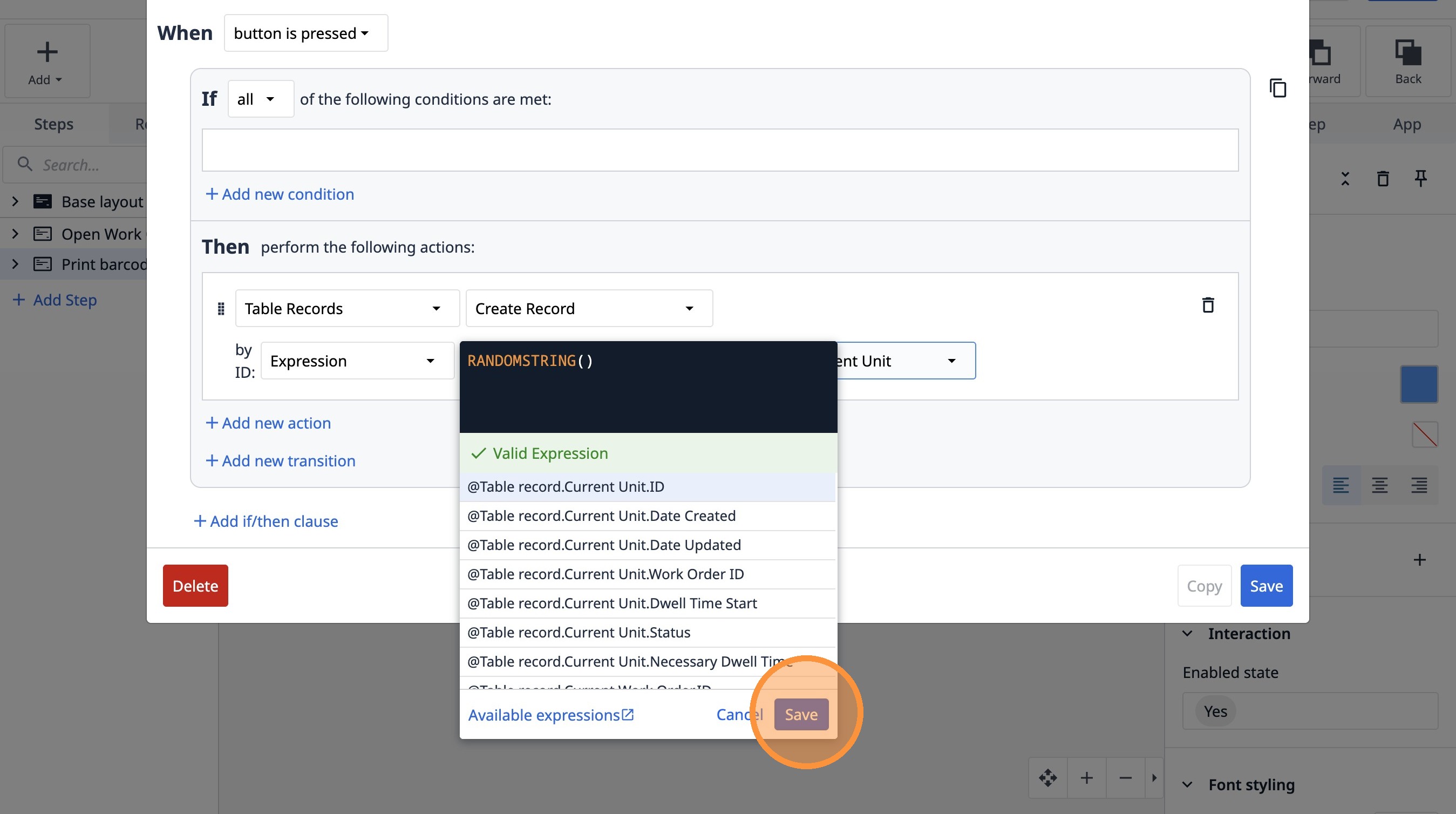
- 点击“保存”
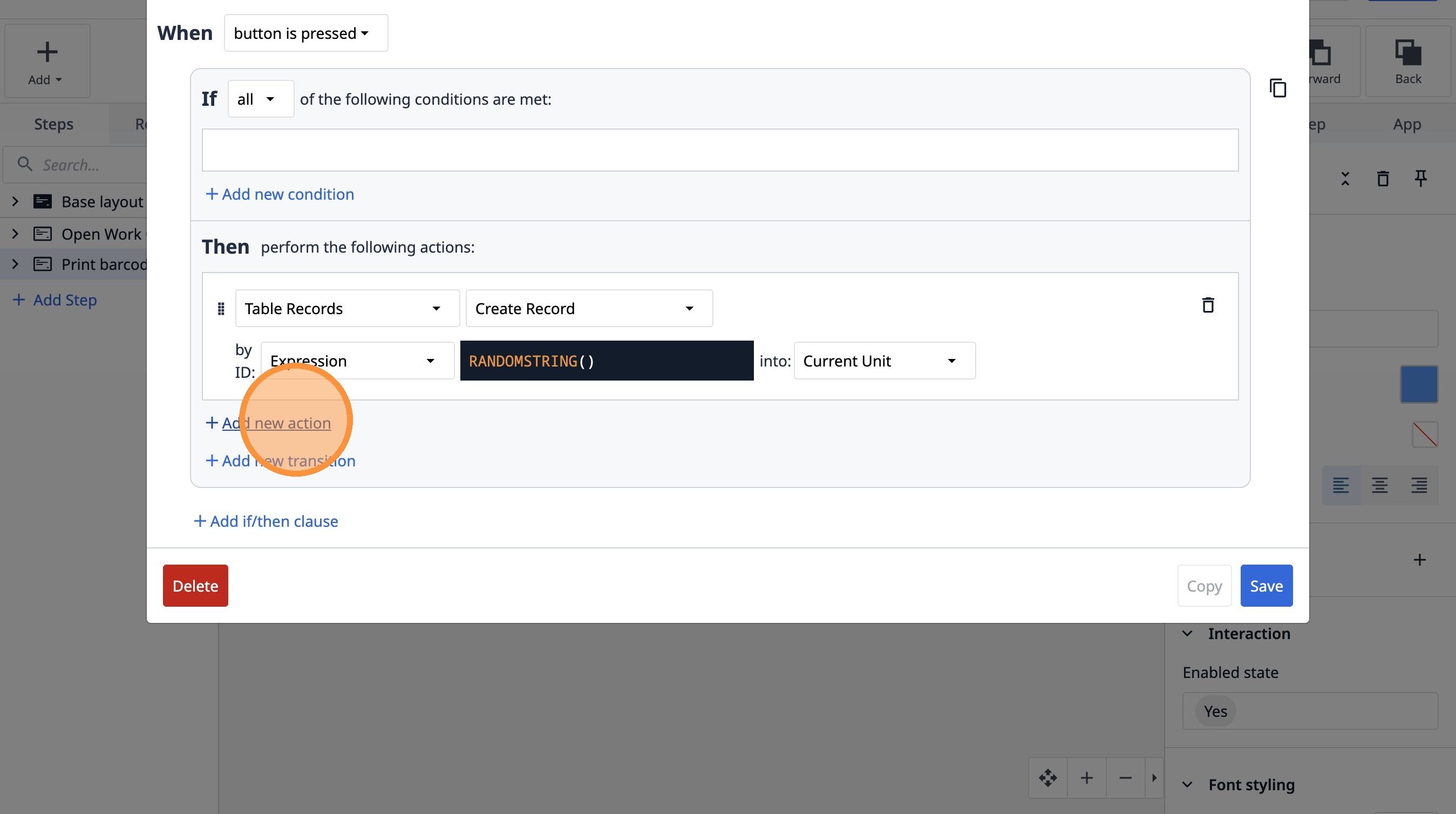
- 点击“添加新操作”
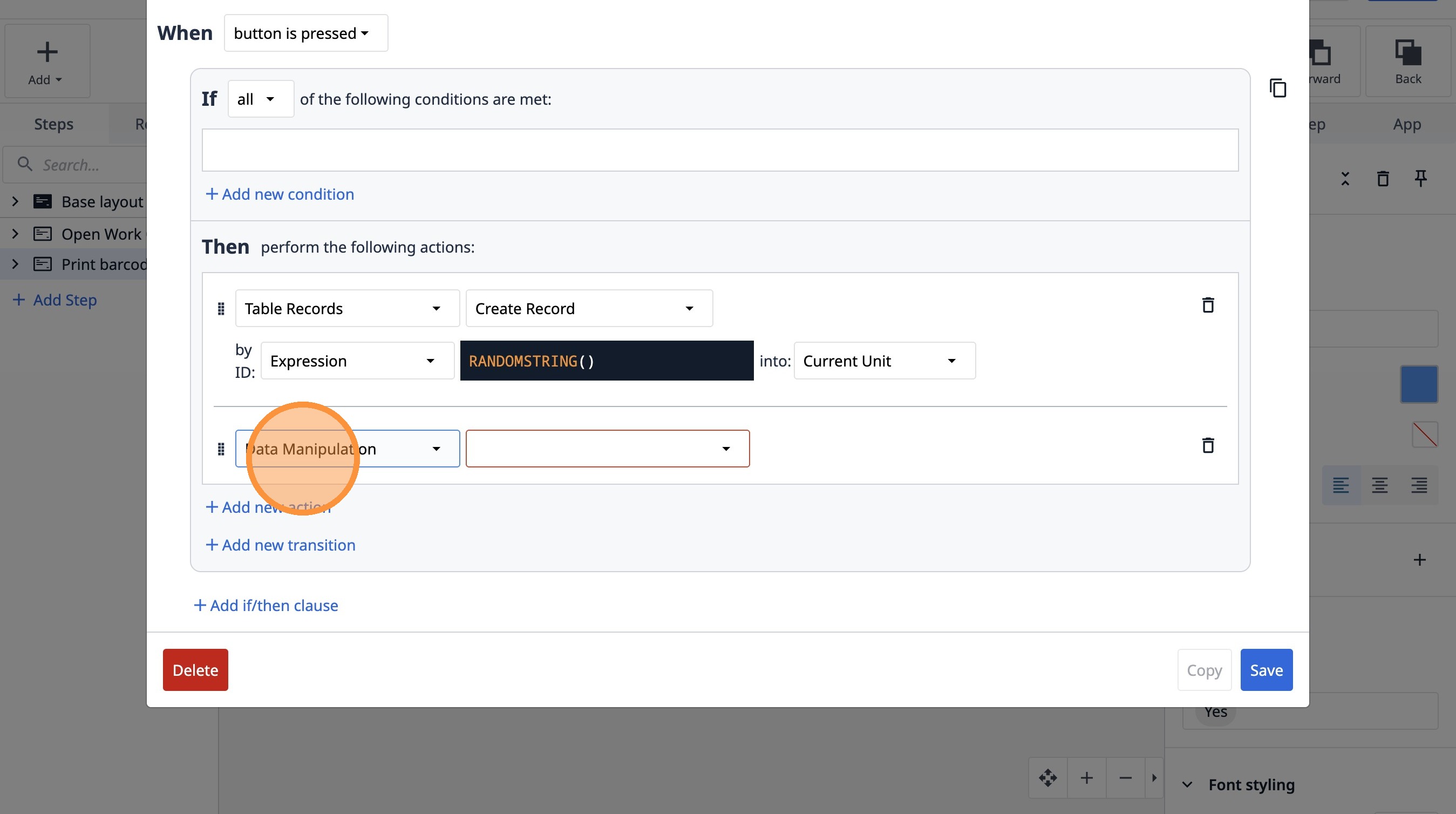
- 选择“数据处理”选项。
- 选择“存储”选项。
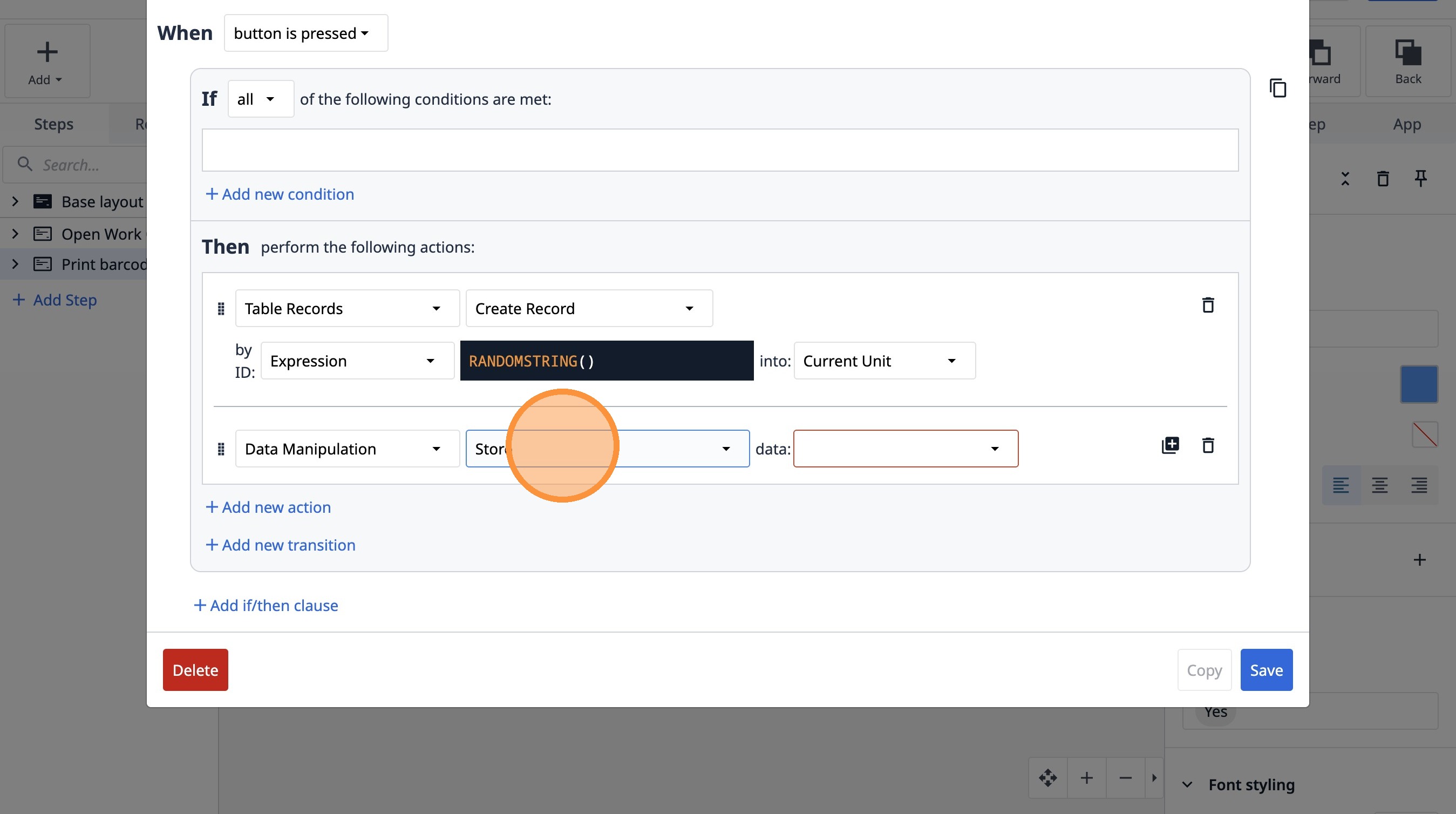
- 选择“表记录”选项。
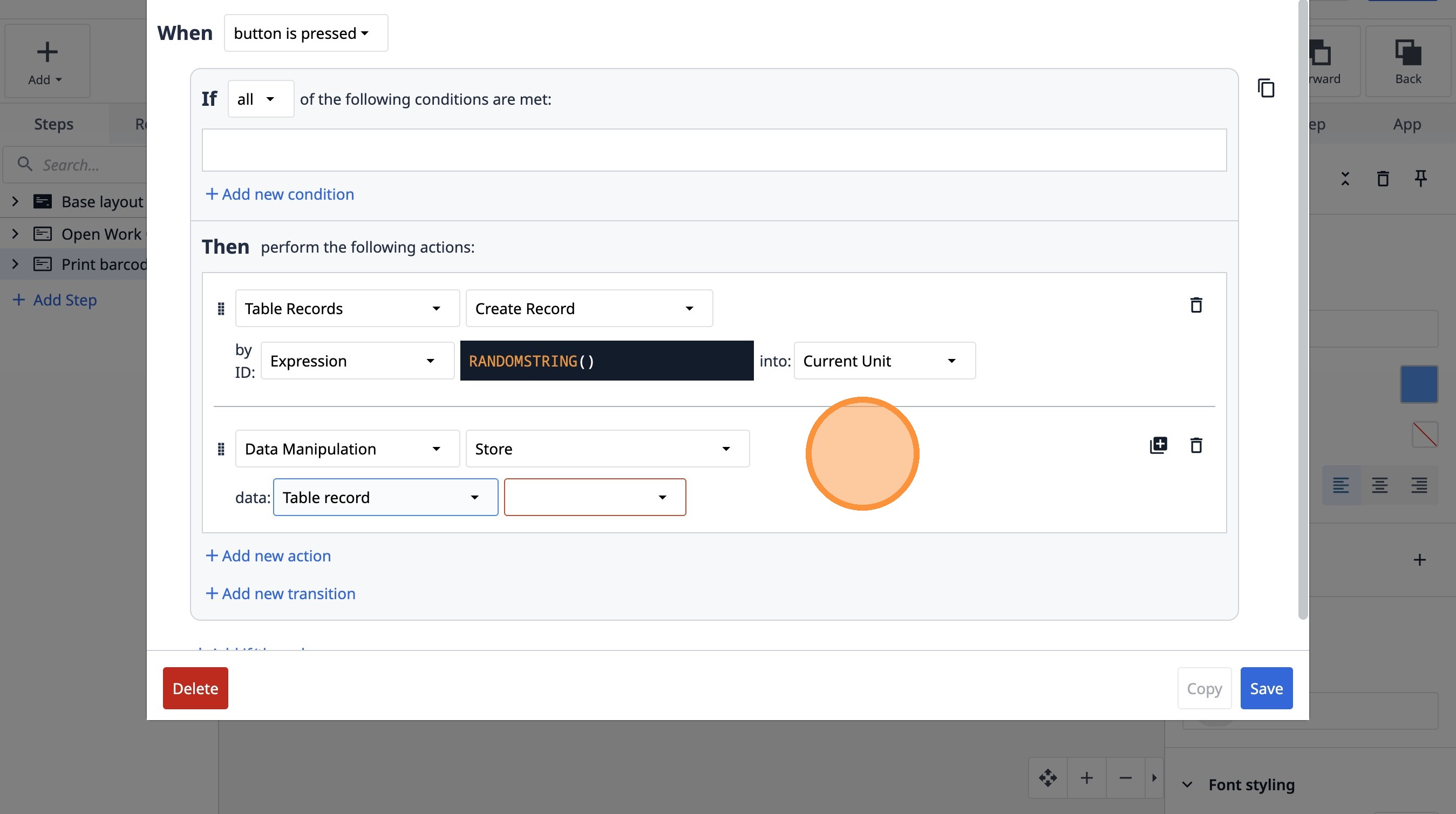
- 选择“B5TEtkXqjN9QgvGJL”选项。
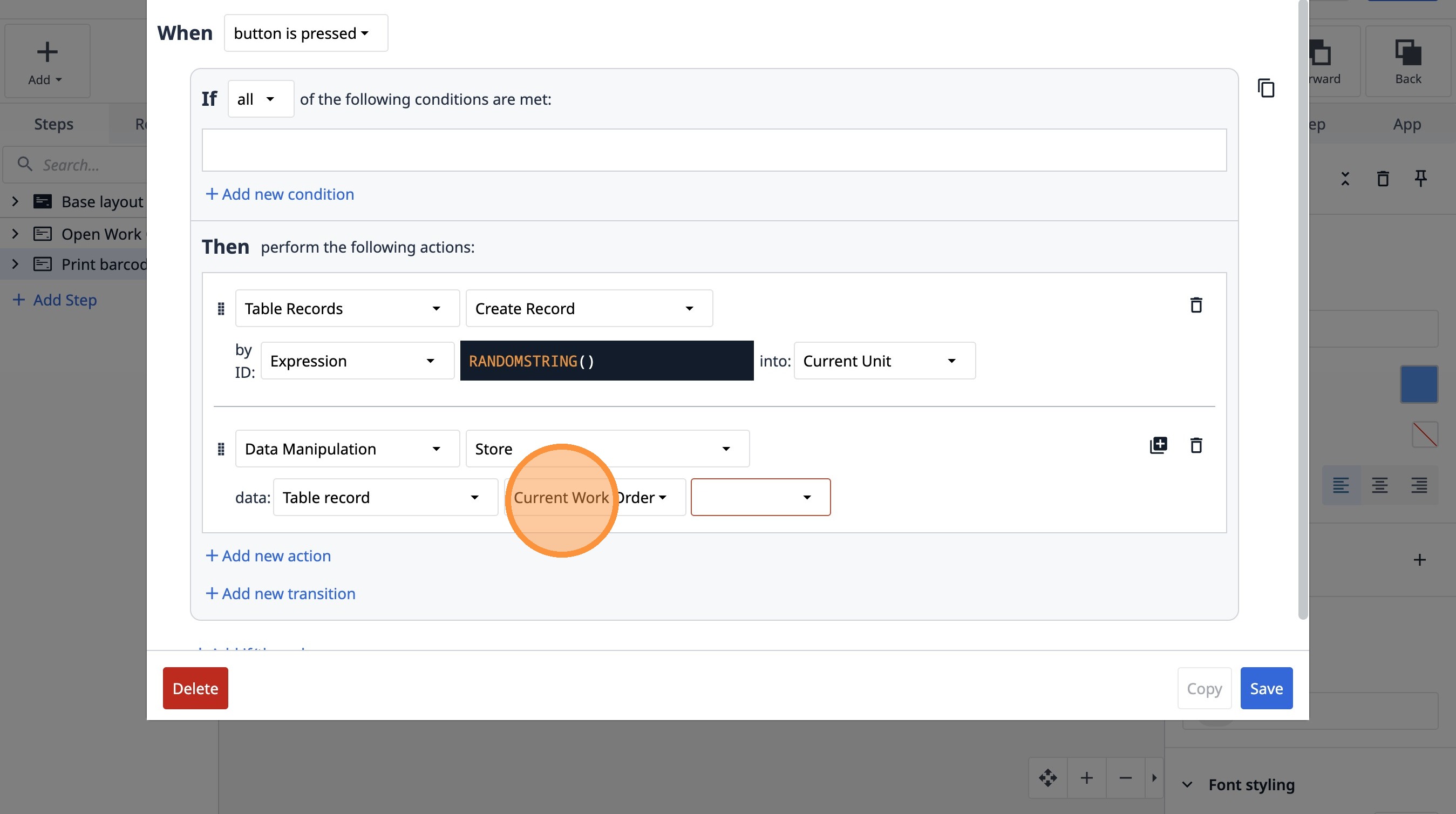
- 选择“ID”选项。
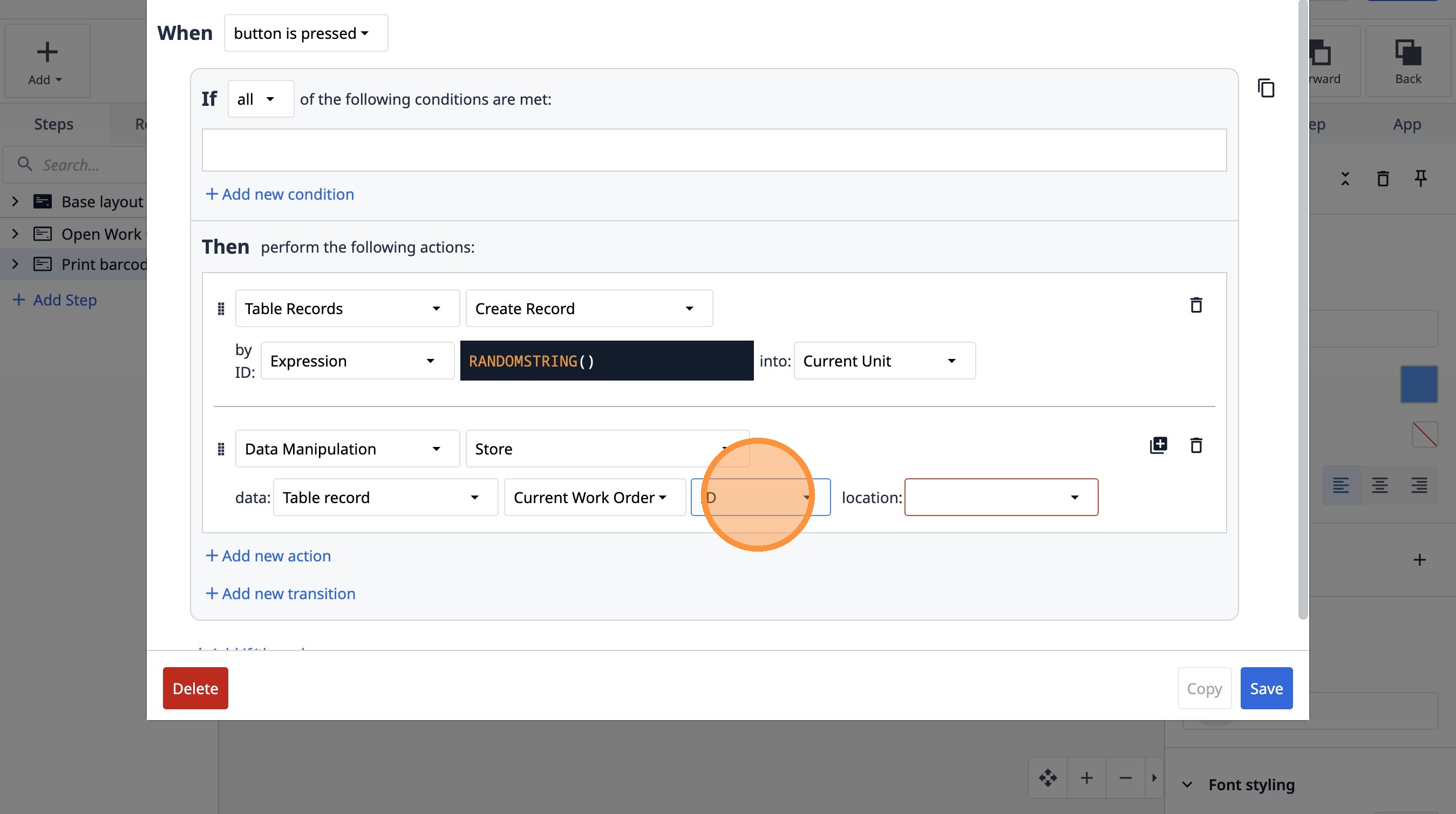
- 选择“表记录”选项。
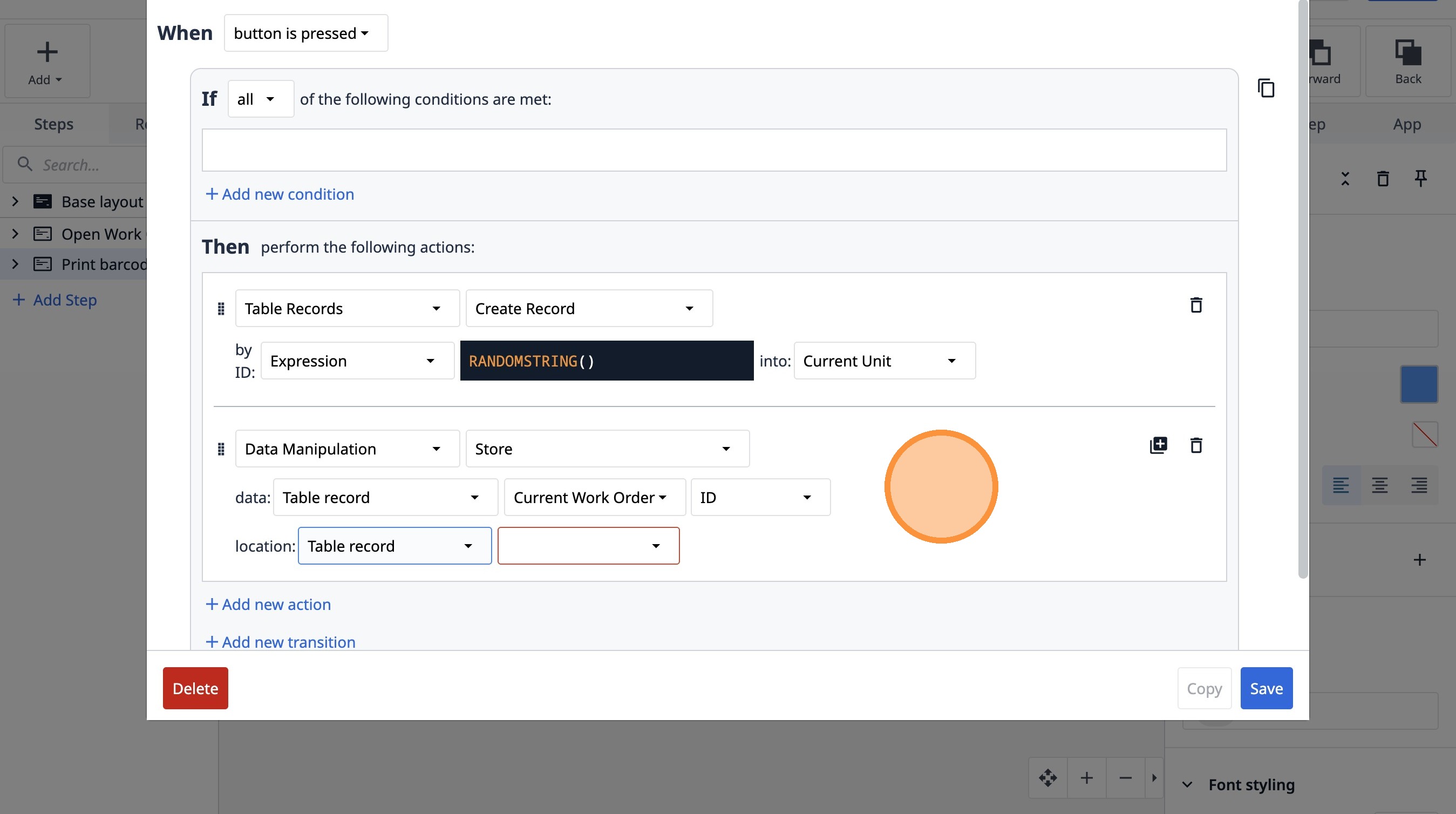
- 选择“FTghJdF884NwQdJX9”选项。
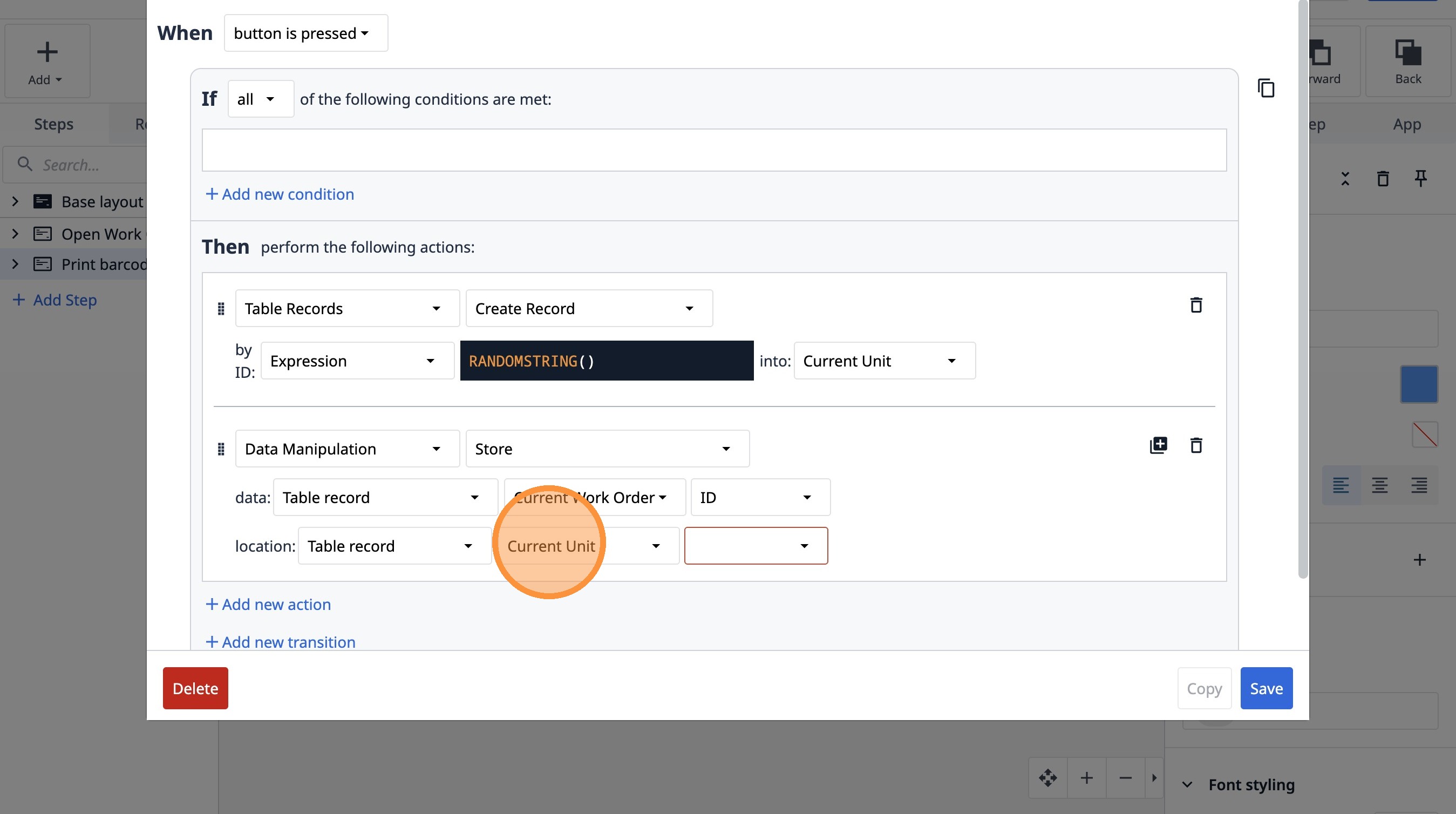
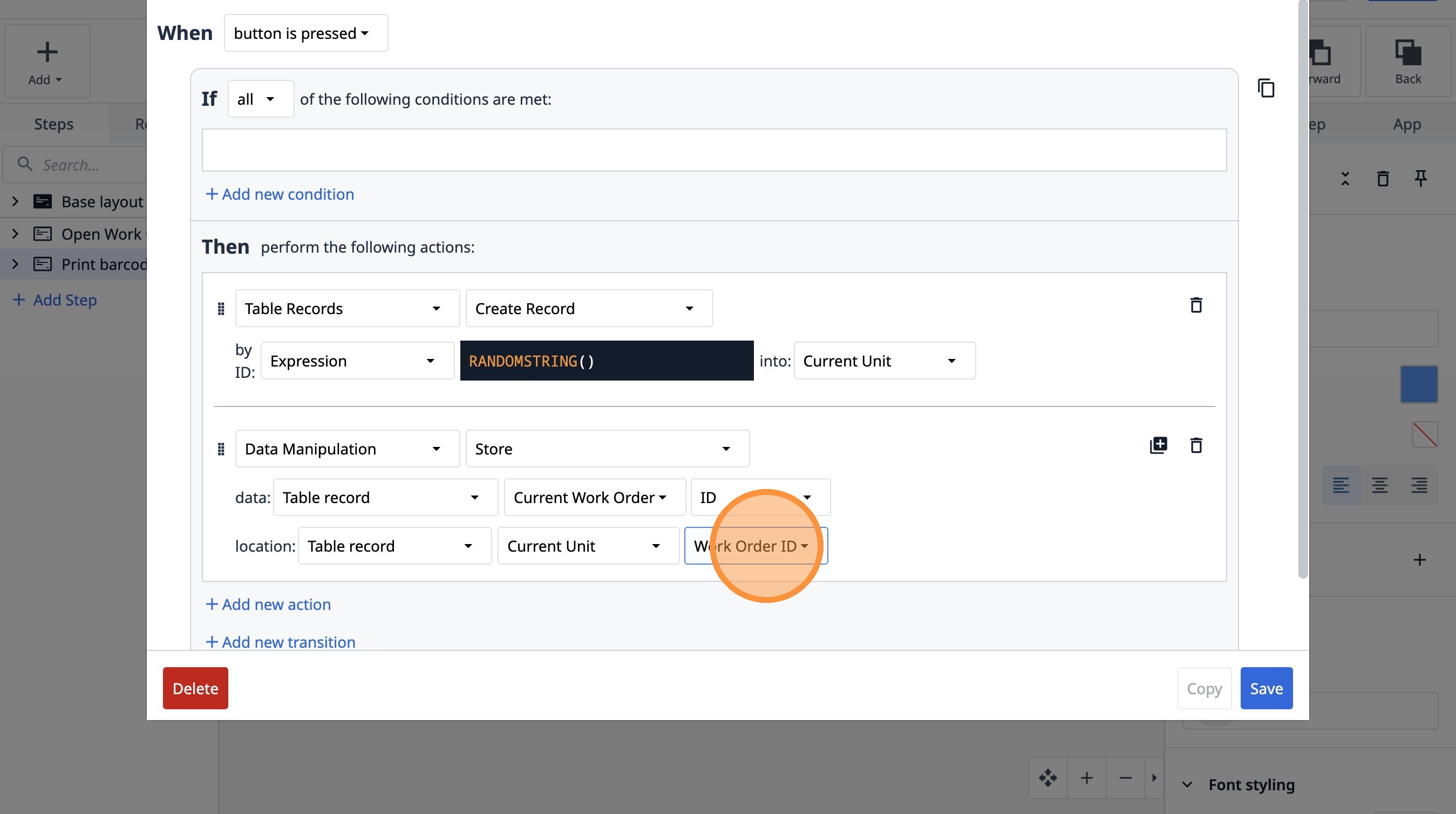
- 选择“工作单 ID”选项。
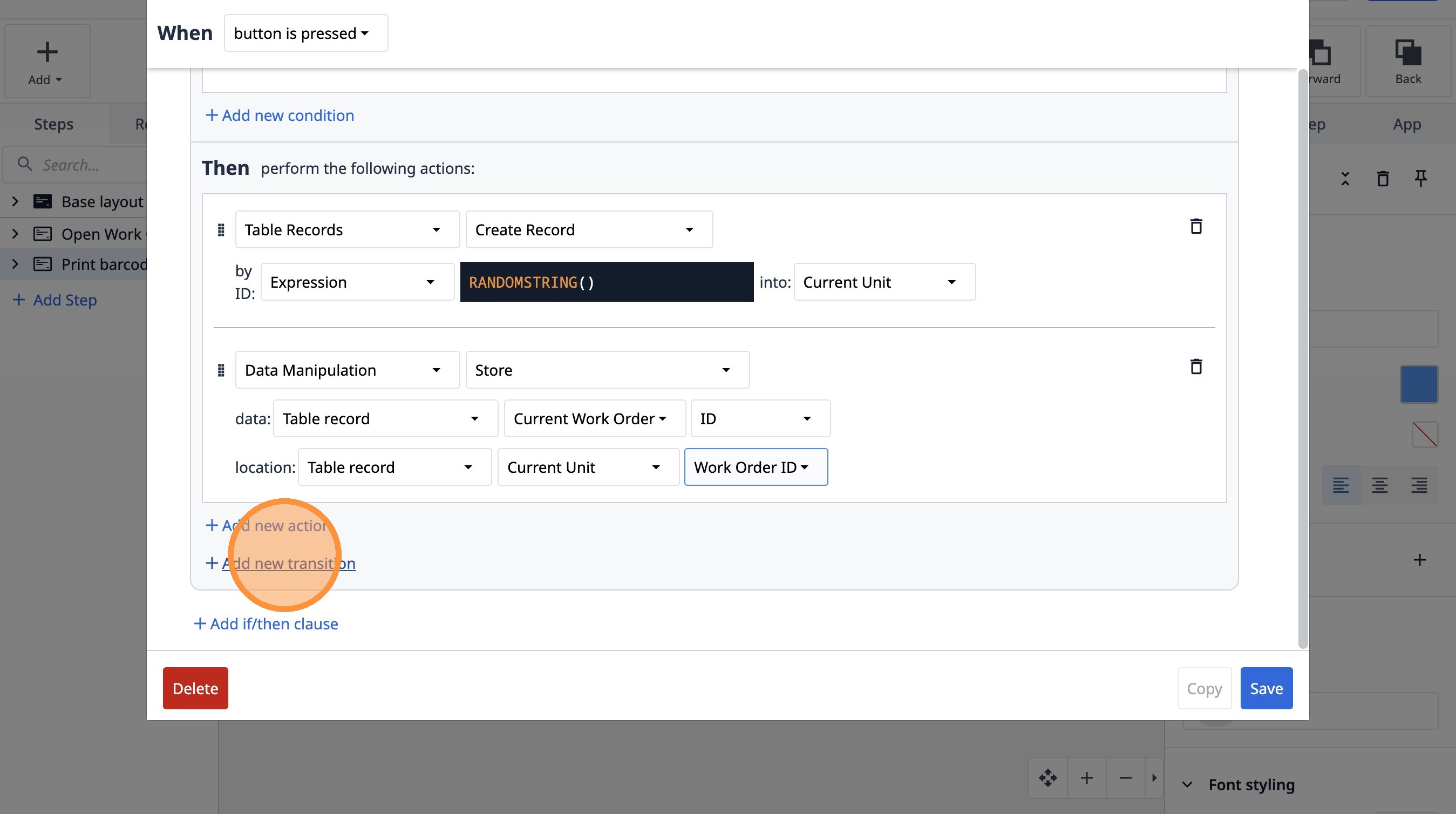
- 点击“添加新过渡”
- 选择“转到步骤”选项。
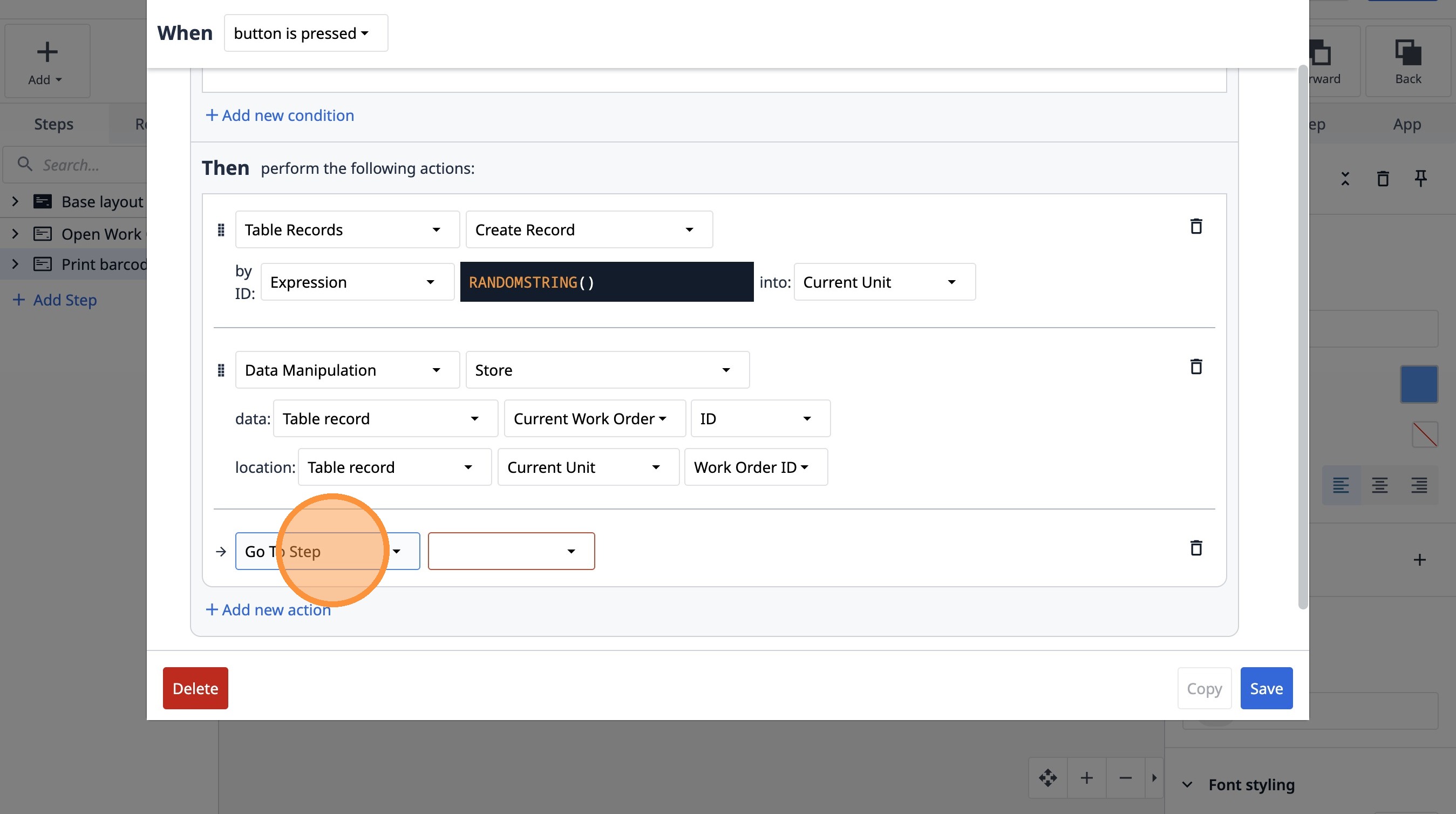
- 选择“下一步”选项。
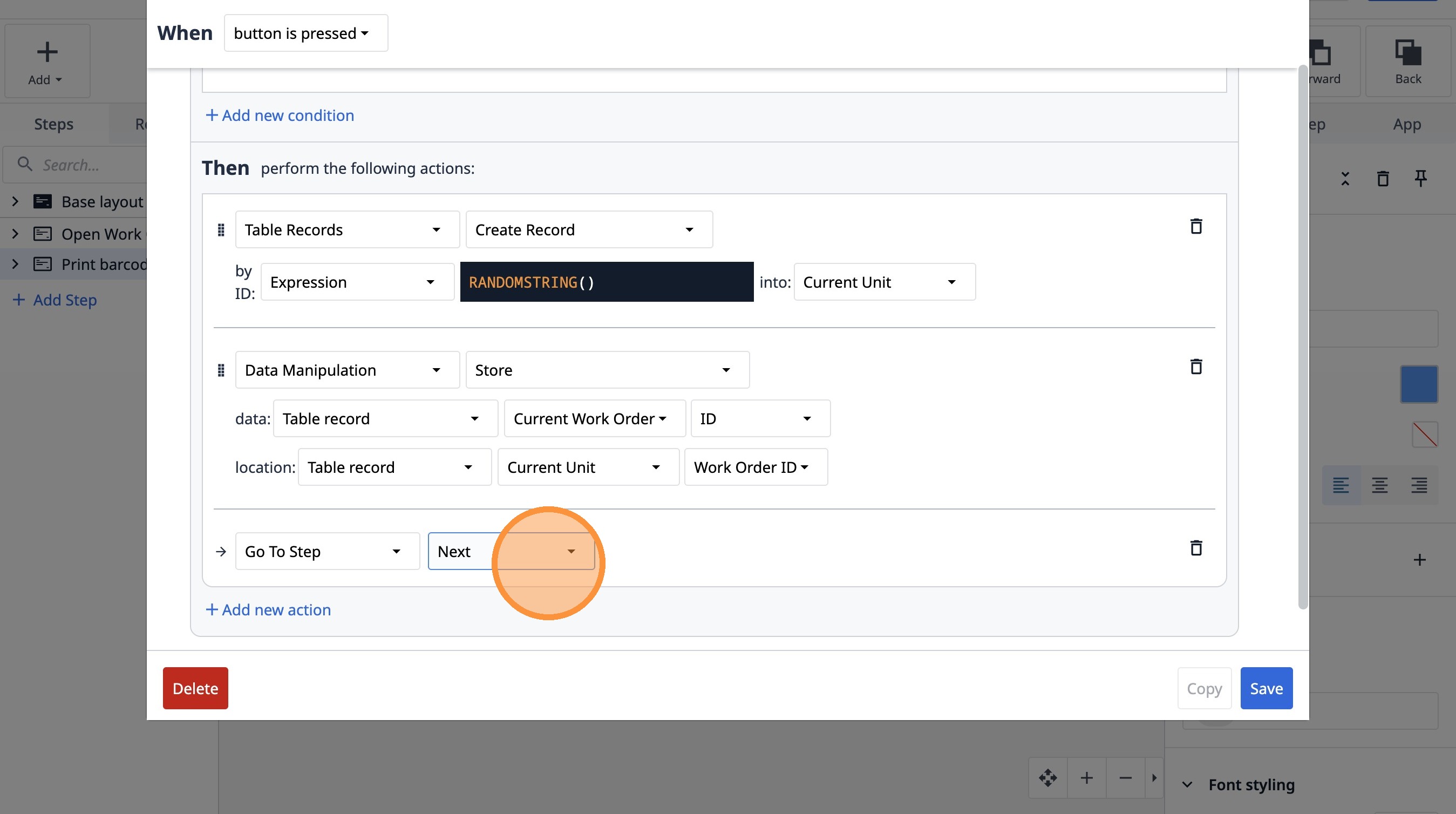
- 点击“保存”