
Ignition 与 Tulip 集成指南
本指南将引导您了解如何将 Ignition 平台与 Tulip 制造软件集成。您将学习如何在两个平台之间交换数据,以及如何通过将一个应用程序嵌入另一个应用程序,在应用程序中实现“单一控制面板”功能。
本指南详细介绍了如何集成这两个平台,为操作员提供无缝的操作体验。
在 Ignition Perspective 中运行 Tulip
Ignition Perspective 和 Tulip 均为原生 HTML Web 应用程序。Tulip 应用程序可通过内联框架(iframe)直接在 Ignition Perspective 中运行。
将 Ignition 的主机名/IP 地址添加到 Tulip 的域名白名单
若未将主机名/IP 地址添加到允许列表中获得明确许可,Tulip 不允许在 iframe 中嵌入。
- 登录您的 Tulip 账户,进入“账户设置”。
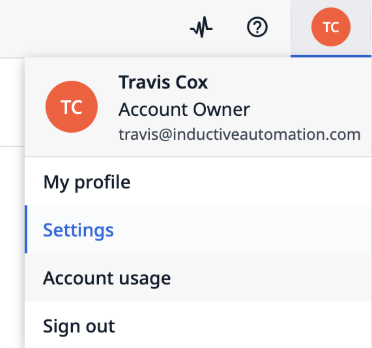
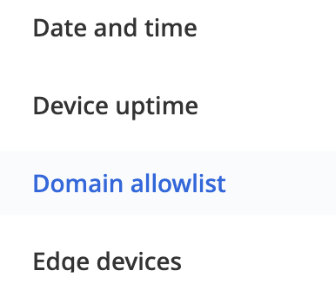
- 选择“域名白名单”。
- 添加您的 Ignition 服务器的 URL。该 URL 可以是 DNS 主机名或 IP 地址。如果端口号与 443 不同,请务必添加端口号。
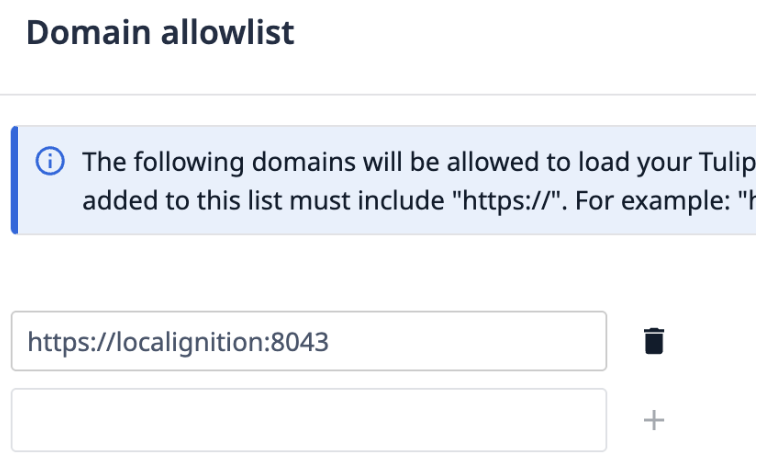
注意:Tulip 要求 URL 必须包含 HTTPS。您需要在 Ignition 服务器上配置 SSL/TLS。如需操作指南,请点击此处。
将内联框架添加到您的 Perspective 项目中
- 打开 Ignition Designer 并选择您的 Perspective 项目。
- 打开您希望嵌入 Tulip 的视图。
- 将“内联框架”组件拖放到视图中。
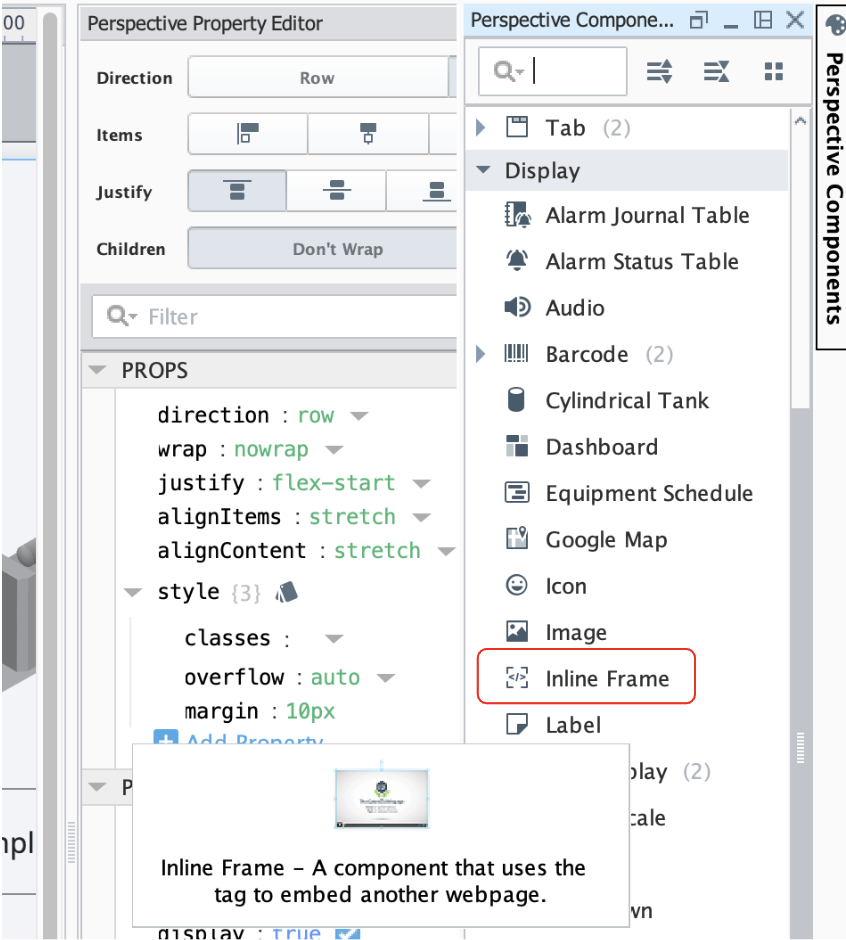
- 选中“内联框架”组件,查看屏幕右侧的“属性”窗格。
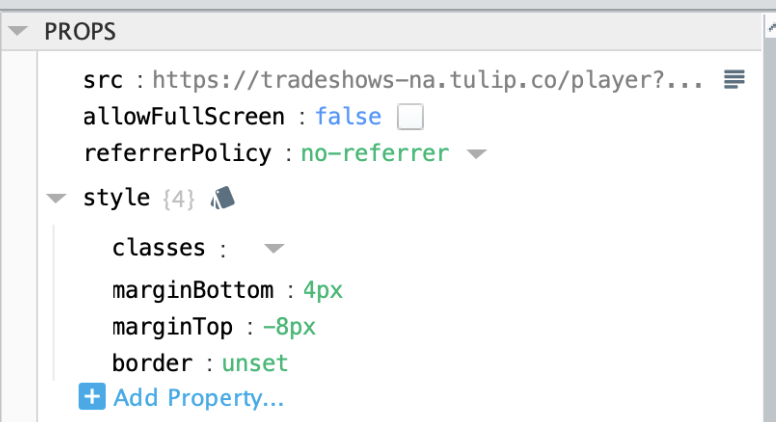
- 将“src”设置为 Tulip 播放器的 URL。该 URL 格式如下:
https://<your-instance>.tulip.co/player?appId=<your-app-id>
您可以在 Tulip 实例中打开目标应用,然后查看浏览器中显示的 URL 来获取应用 ID。该 URL 将遵循以下格式:
https://<您的实例>.tulip.co/w/<您的应用 ID>/process/....
如果您不想启动特定应用,可以将 URL 设置为
https://<您的实例>.tulip.co/player
注册界面
Tulip 播放器要求您登录并注册设备才能使用该应用。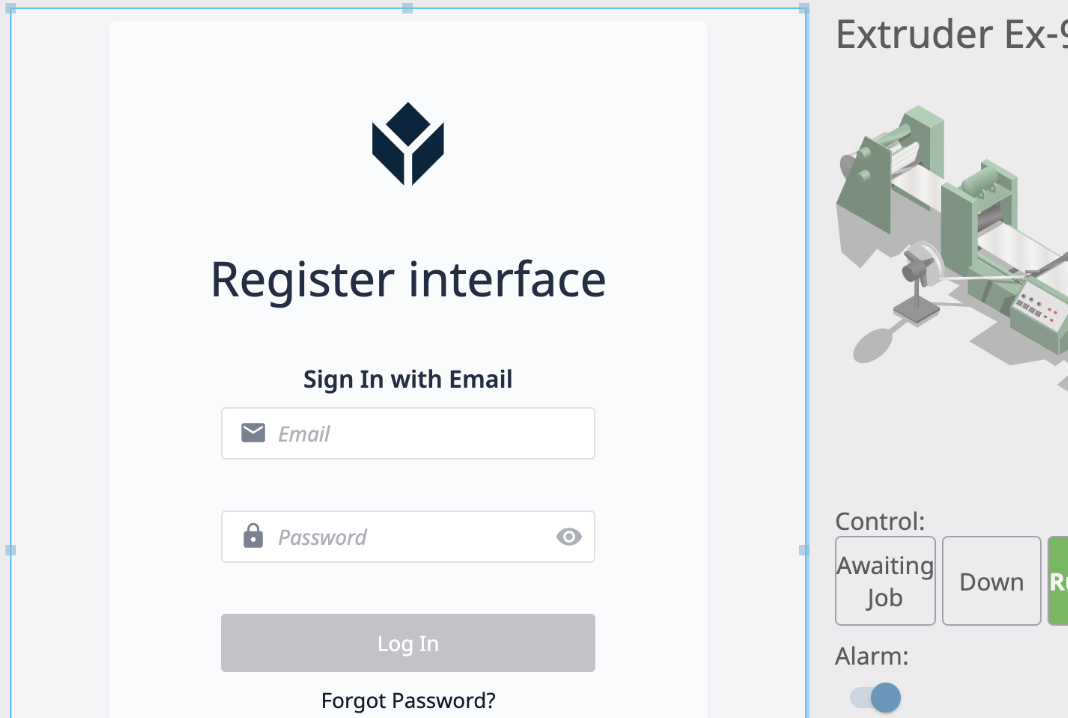
- 使用您的 Tulip 凭据登录。
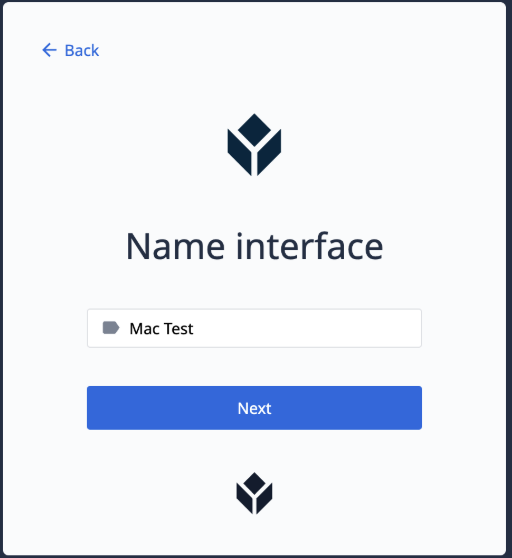
- 为界面命名。
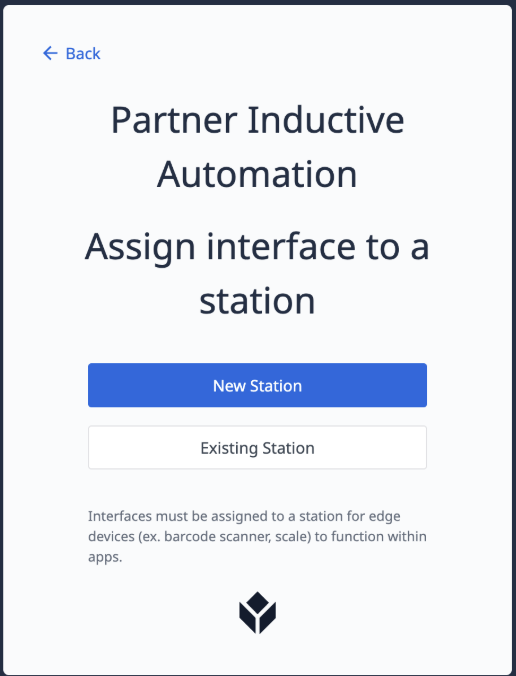
- 将该界面分配给新电台或现有电台。
- 使用您的 Badge Id 登录。

- 您需要将应用程序分配给新创建的工作站。
对于每个需要使用 Tulip 播放器的 Perspective 客户端,您都需要重复此操作。
额外提示:为 Ignition 和 Tulip 使用相同的身份提供商
Ignition 和 Tulip 都要求用户登录才能访问应用程序。身份提供商 (IdP) 使用户能够使用相同的凭据登录这两个系统。这提供了安全的登录方式,并支持单点登录 (SSO) 和双因素认证 (2FA)。
Tulip 目前仅支持支持 SAML 的身份提供商。Ignition 同时支持 SAML 和 OpenID Connect。如果您的身份提供商支持 SAML,您可以将两个系统配置为使用同一个 IdP,从而充分利用 SSO 功能。
在 Ignition 和 Tulip 之间交换数据
Ignition 和 Tulip 可以通过 OPC-UA、MQTT 和 REST 自动交换数据。数据交换至关重要,这样每个应用程序才能获得执行其任务所需的上下文和数据。
OPC-UA
Ignition 同时充当 OPC-UA 服务器和客户端。作为 OPC-UA 服务器,Ignition 可以将所有已连接设备及所有已配置标签的数据暴露给 Tulip。出于安全考虑,此方法要求 Tulip 在本地(靠近 Ignition)运行。
Ignition 的 OPC-UA 服务器默认已安装并处于运行状态。您可在此处查看有关 OPC-UA 服务器的更多信息。默认 URL 格式如下:
opc.tcp://<主机名或 IP 地址>:62541
方法 1:使用边缘设备连接器主机
设置您的 Tulip 边缘设备,并将其连接到与 HMI 相同的网络。访问https://<您的实例>.tulip.co/machine_data_sources。 您也可以通过导航至“车间 > 机器”,然后从左侧面板中选择“数据源”来访问此页面。点击“创建机器数据源”按钮。 填写以下信息:名称:<所需的数据源名称>运行于:<您的边缘设备>类型:OPC UA代理 URL:<主机名或 IP 地址>:62541
填写“安全”选项,使其与 Ignition 中的 OPC-UA 服务器设置一致。选择“测试”以验证连接,然后点击“保存”。请参阅《如何添加和配置机器》,将 Ignition 数据源连接到 Tulip 中的机器。
方法 2:使用本地连接器主机 (OPCH)
在 HMI 上设置 OPCH。有关设置本地连接器主机 (OPCH) 的说明,请参阅《本地连接器主机概述》。
访问https://<您的实例>.tulip.co/machine_data_sources。您也可以通过导航至“车间” > “机器”,然后从左侧面板中选择“数据源”来访问此页面。
点击“创建机器数据源”按钮。填写以下信息:名称:<所需的数据源名称>运行于:<您的 OPCH>类型:OPC UA代理 URL:<主机名或 IP>:62541
填写“安全”选项,使其与 Ignition 中的 OPC-UA 服务器设置一致。
点击“测试”以验证连接,然后点击“保存”。请参阅《如何添加和配置机器》,将 Ignition 数据源连接到 Tulip 中的机器。
在 Ignition 中公开已配置的标签
默认情况下,Ignition 的 OPC-UA 服务器仅公开已配置设备的数据。若需通过 OPC-UA 公开已配置的标签,请按照以下说明操作。
- 登录到 Ignition 网关配置部分。
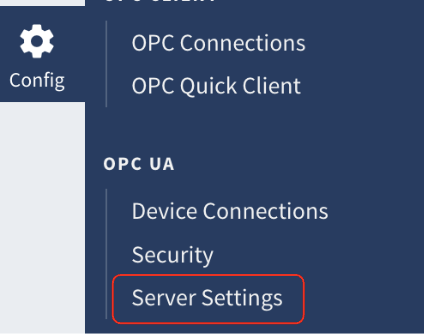
- 点击“OPC UA”>“服务器设置”。
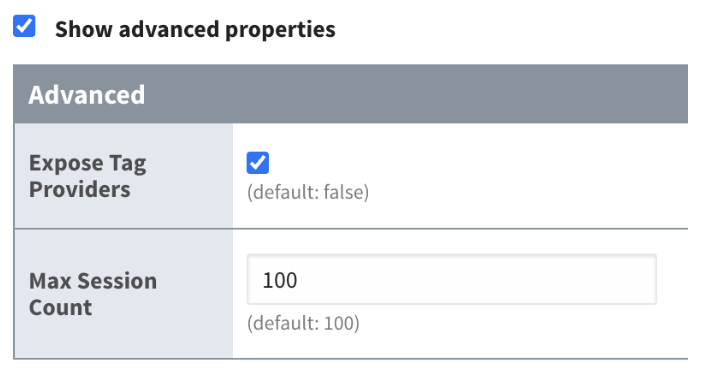
- 点击“显示高级属性”
- 勾选“公开标签提供程序”复选框,然后点击“保存更改”。
- 您需要重启 OPC-UA 模块。从菜单中选择“模块”,然后点击 OPC-UA 模块旁边的“重启”按钮。

就这样!现在您可以在 Tulip 中看到所有标签了。
MQTT
MQTT 是一种发布/订阅协议,允许网络边缘设备向消息代理发布消息。 客户端连接到该代理,由代理协调两台设备之间的通信。每个应用程序都可以订阅(或注册)特定的主题。当另一个客户端在已订阅的主题上发布消息时,代理会将该消息转发给所有已订阅的客户端。
MQTT 使 Ignition 与 Tulip 之间的数据交换变得简单,也是首选的集成方式。
设置 MQTT 消息代理
首先,您需要设置一个 Ignition 和 Tulip 均可与其通信的 MQTT 代理。有多种选择:
- Ignition 的 MQTT 分发器模块——该模块在 Ignition 中提供了一个内置的 MQTT 代理。您可以将 MQTT 分发器部署在本地或云端。Ignition 云版中默认包含该模块;对于 Ignition 标准本地版,则需单独购买并安装。 https://cirrus-link.com/mqtt-software-for-iiot-scadahttps://inductiveautomation.com/ignition/cloud-edition
- Cirrus Link Chariot MQTT 代理服务器 - Chariot 是一款功能强大的 MQTT 代理服务器,可部署在 AWS 或 Azure 上。https://cirrus-link.com/mqtt-broker-iiot-mqtt-servers/
- HiveMQ - 一种可扩展的 MQTT 代理,既可作为本地代理,也可作为云端 SaaS 代理。https://www.hivemq.com/
- Mosquitto - 一个开源的 MQTT 代理,可部署在任何地方。https://mosquitto.org/
部署 MQTT 服务器后,您需要了解其主机名或 IP 地址、端口以及连接凭据,以便让 Ignition 和 Tulip 进行连接。
将 Ignition 连接到 MQTT 代理
Ignition 提供了两个用于处理 MQTT 的模块:MQTT Transmission 和 MQTT Engine。
MQTT Transmission 支持将 Ignition 中的标签数据发布到 MQTT 代理。若要向 Tulip 提供标签数据,您需要使用 MQTT Transmission。MQTT Engine 支持订阅来自 MQTT 代理的数据并在 Ignition 中创建标签。若要订阅来自 Tulip 的数据,您需要使用 MQTT Engine。
- 首先需要在 Ignition 中安装相应的模块。请从“下载”页面下载这些模块。
- 在 Ignition 的“网关配置”页面(位于“系统”>“模块”下)安装这些模块。
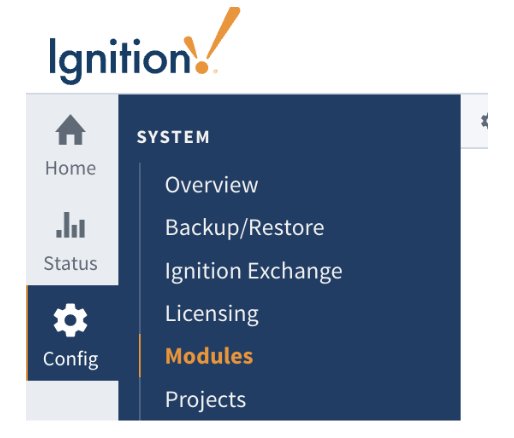
- 安装完成后,请以相同的方式配置与 MQTT 服务器的连接。对于 MQTT Transmission,请点击 MQTT Transmission > 设置;对于 MQTT Engine,请点击 MQTT Engine > 设置。
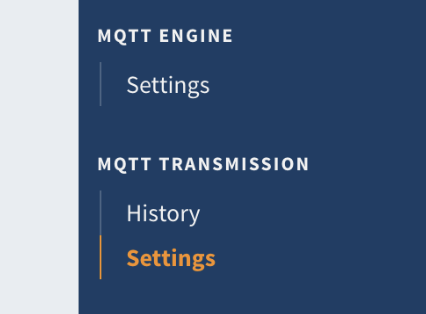
- 点击“服务器”选项卡。
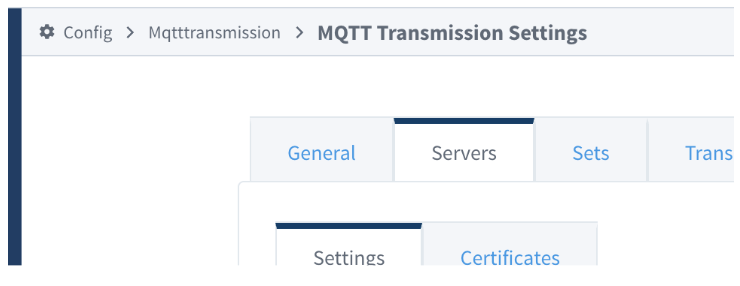
- 点击“创建新的 MQTT 服务器”。
- 提供相同的连接信息和凭据。对于非 TLS 连接,URL 格式如下:
tcp://MQTTSERVERHOSTNAME:1883
对于 TLS 连接,URL 格式如下:
ssl://MQTTSERVERHOSTNAME:8883
- 请务必选择一个服务器集。默认情况下使用“默认集”。
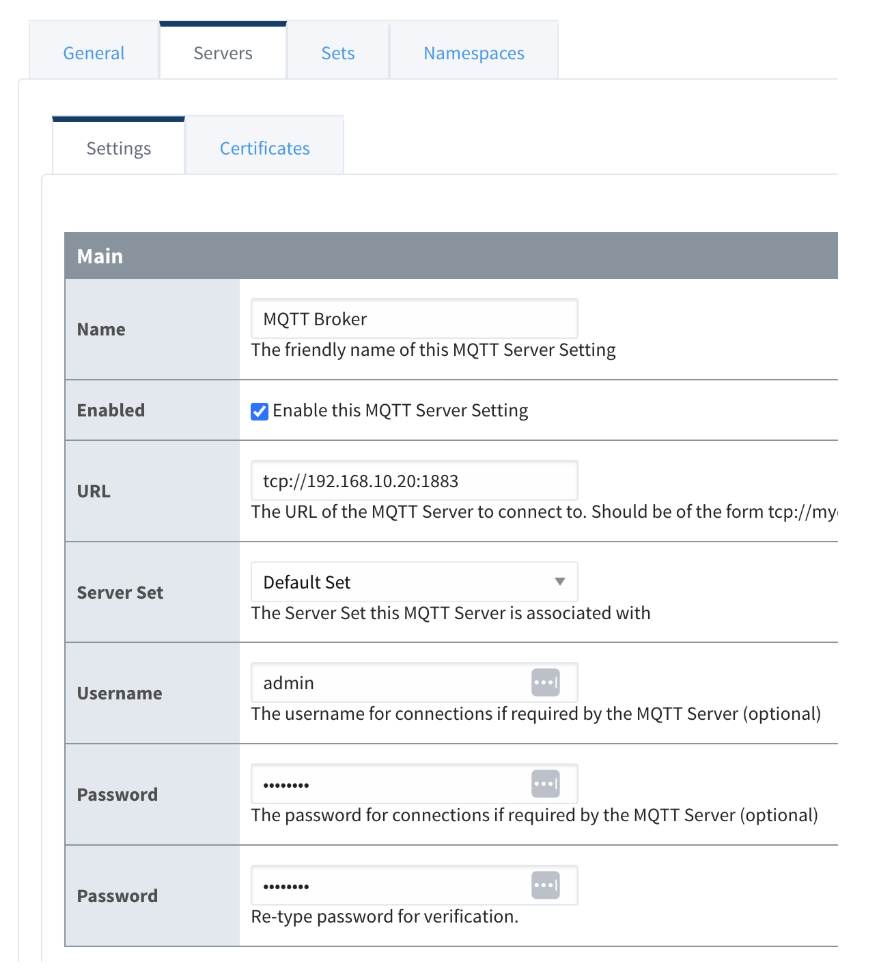
- 点击“创建新 MQTT 服务器”并检查连接状态。对于 MQTT 引擎,状态应显示为“已连接”。对于 MQTT 传输,在指定发送器之前无法得知其状态。请参阅下文。
配置 Ignition 以接收 MQTT JSON 数据
Tulip 仅支持通过 MQTT 传输 JSON 数据。Ignition 的 MQTT 引擎模块同时支持 JSON 和 Sparkplug。对于 JSON,我们需要为 JSON 数据配置一个自定义命名空间。
- 登录到 Ignition 的网关配置页面。
- 选择 MQTT Engine > 设置。
- 选择“命名空间”选项卡。
- 选择“自定义”选项卡,然后点击“创建新的自定义命名空间…”。
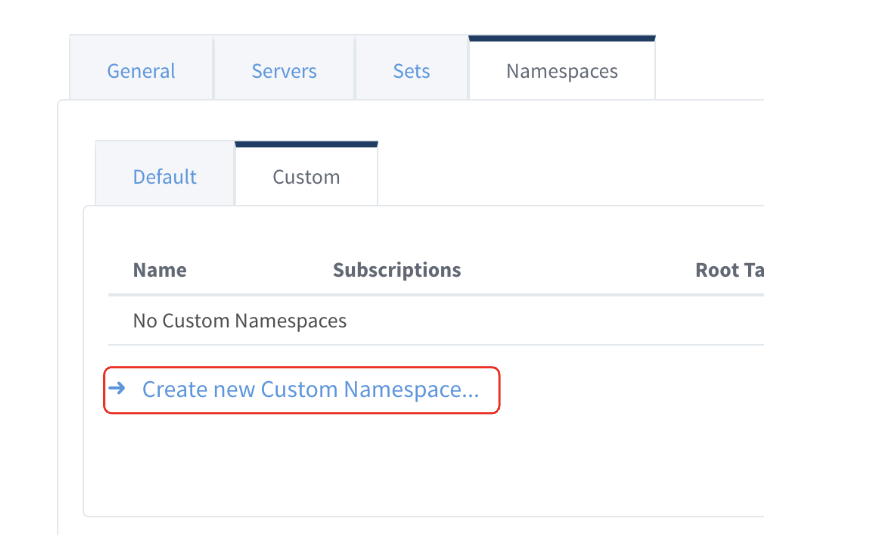
- 输入名称。
- 提供 Ignition 将订阅的主题列表(以逗号分隔)。例如,若要订阅所有以 Tulip 开头的主题,请输入
Tulip/#。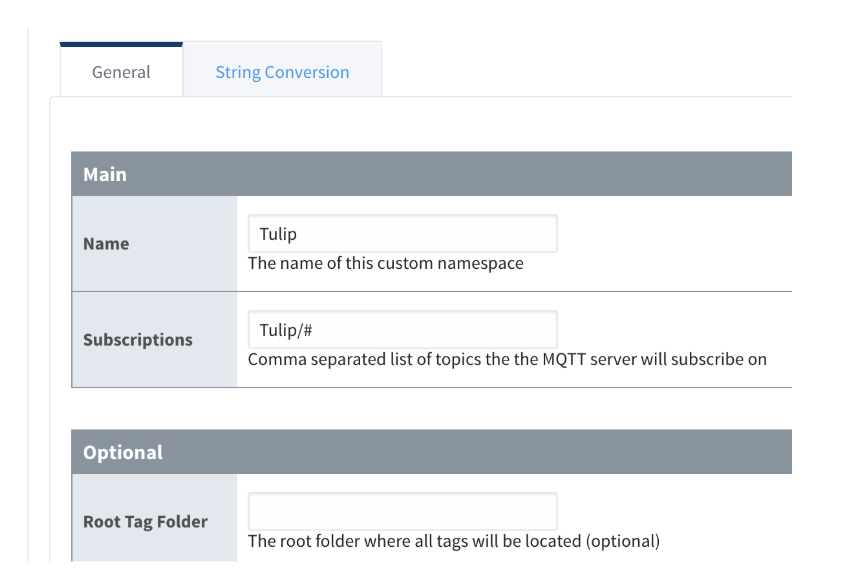
- 点击“保存更改”。
- 随着信息的发布,标签将自动显示在 MQTT Engine 标签提供程序中。打开设计器,并在“标签浏览器”中选择 MQTT Engine 标签提供程序。
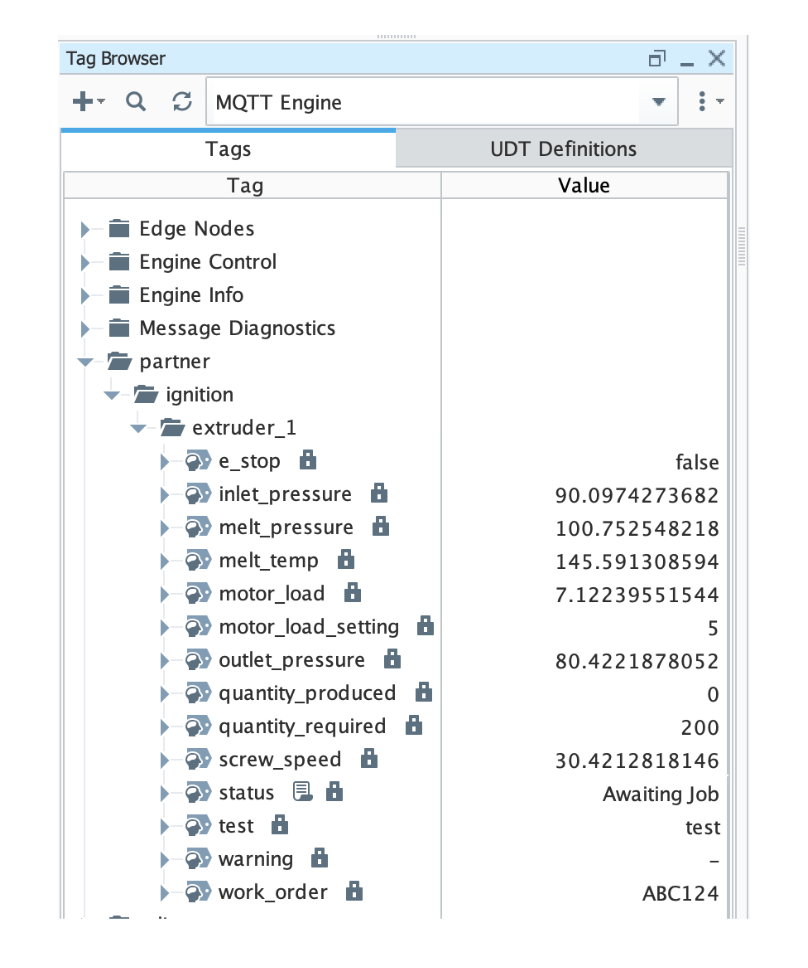
- 现在,您可以在 Ignition 的任何位置使用这些标签。
配置 Ignition 以发送 MQTT JSON 数据
Ignition 的 MQTT 传输模块可通过 Sparkplug 或 JSON 协议将标签数据或任何数据发布到 MQTT 代理。由于 Tulip 仅支持 JSON,Ignition 可以通过两种方式发布 JSON 数据:UNS 发送器或脚本函数。
UNS 发送器
UNS 发送器是一个代理,它会监控标签,并将它们作为带有 JSON 有效载荷的 MQTT 消息发布到 MQTT 服务器。这是 MQTT 传输模块的一项新功能。
UNS 发送器将:
- 当标签的 QualifiedValue 发生变化时,为每个标签发布一条数据消息
- 在每次客户端连接时,为每个标签发布一条属性消息
- 发布 Ignition UDT 的叶节点标签,并将 UDT 的结构(即 UDT 名称本身及其内部文件夹)作为主题令牌发布。
https://docs.chariot.io/display/CLD80/MT%3A+Configuration#MT:Configuration-unstransmitter
- 登录到 Ignition Gateway 的配置页面。
- 点击“MQTT 发送器”>“设置”。
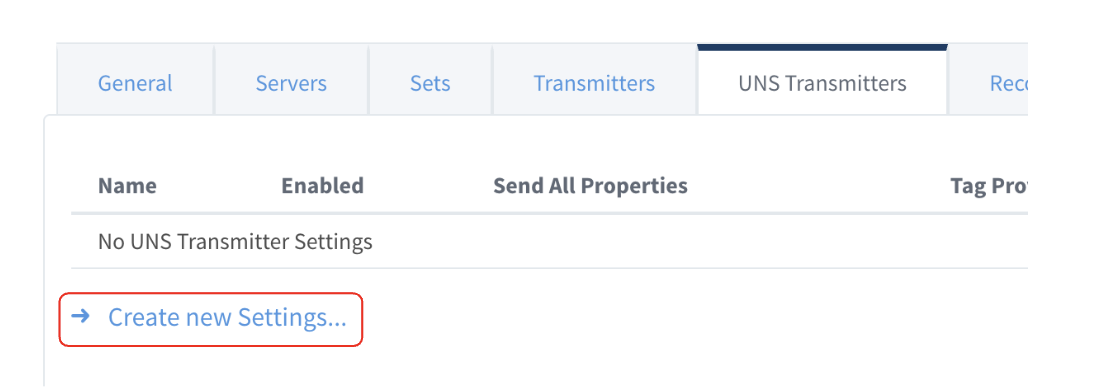
- 选择“UNS 发送器”选项卡。
- 点击“创建新设置…”
- 为发送器命名。
- 指定要发布标签的标签提供商。如果标签分布在多个标签提供商中,则需要设置多个 UNS 发送器。如果标签位于默认提供商中,请输入“default”。
- 指定要发布标签的根文件夹的标签路径。留空表示监听并发布该提供商中的所有标签。如果指定路径,则可选择要发布的特定文件夹或标签。
- 选择您的服务器集,通常为“默认”。
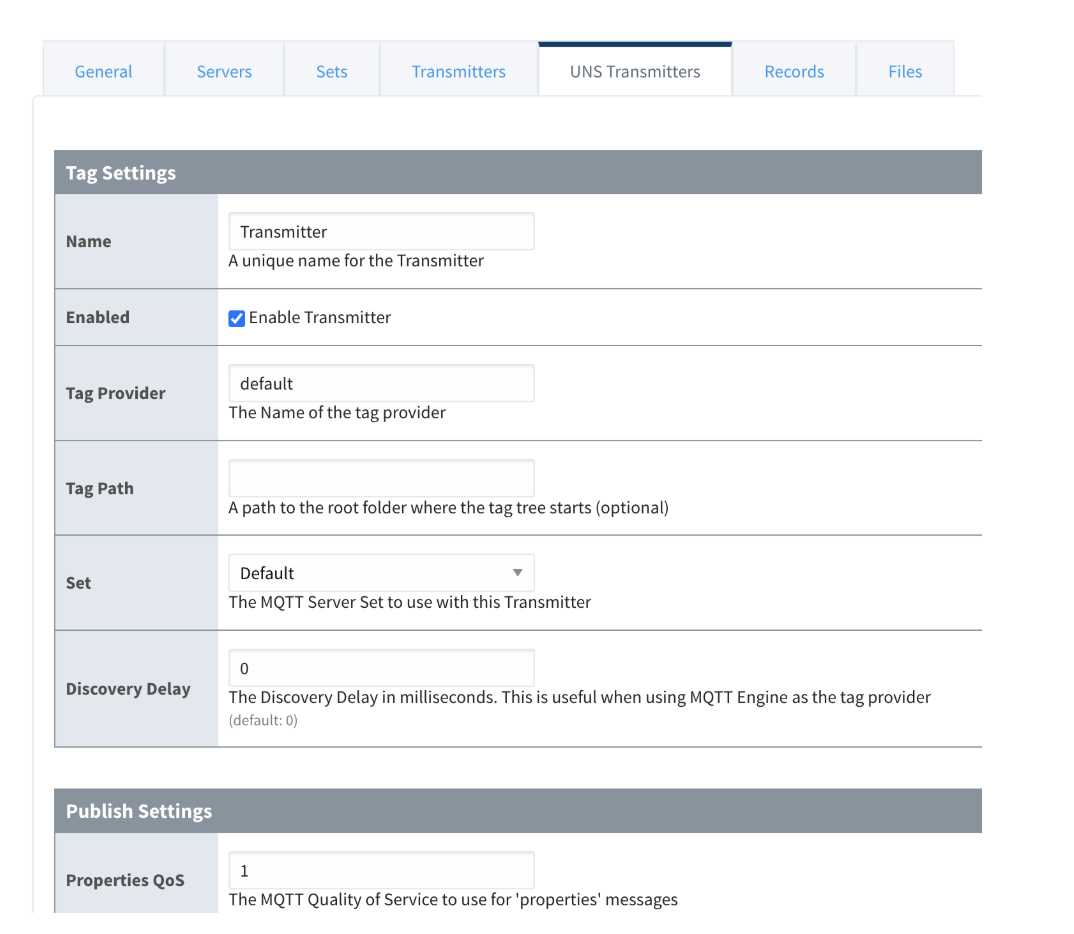
- 点击“创建新设置”以创建新的发送器。
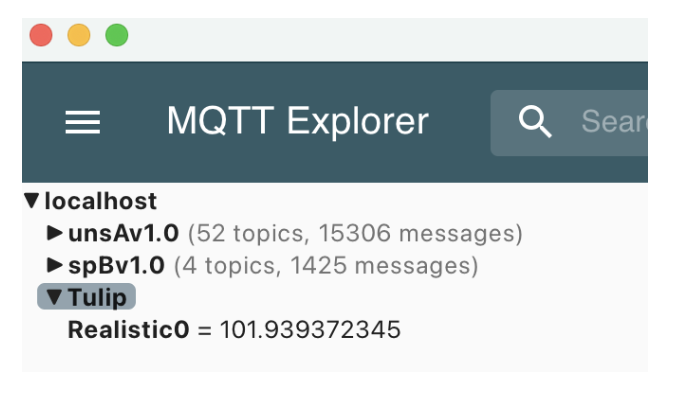
- 您可以通过返回“服务器”选项卡并查看“已连接”列,来验证 Ignition 是否正在为该发送器发送数据。如果看到“1 of 1”或“2 of 2”,则表示发送器正在正常工作。 Sparkplug 和 UNS 可以配置多个发射器。若显示“1 of 2”,则表示其中一个发射器未正常工作。您可以使用第三方 MQTT 客户端检查状态。例如,以下是 MQTT Explorer 的屏幕截图:
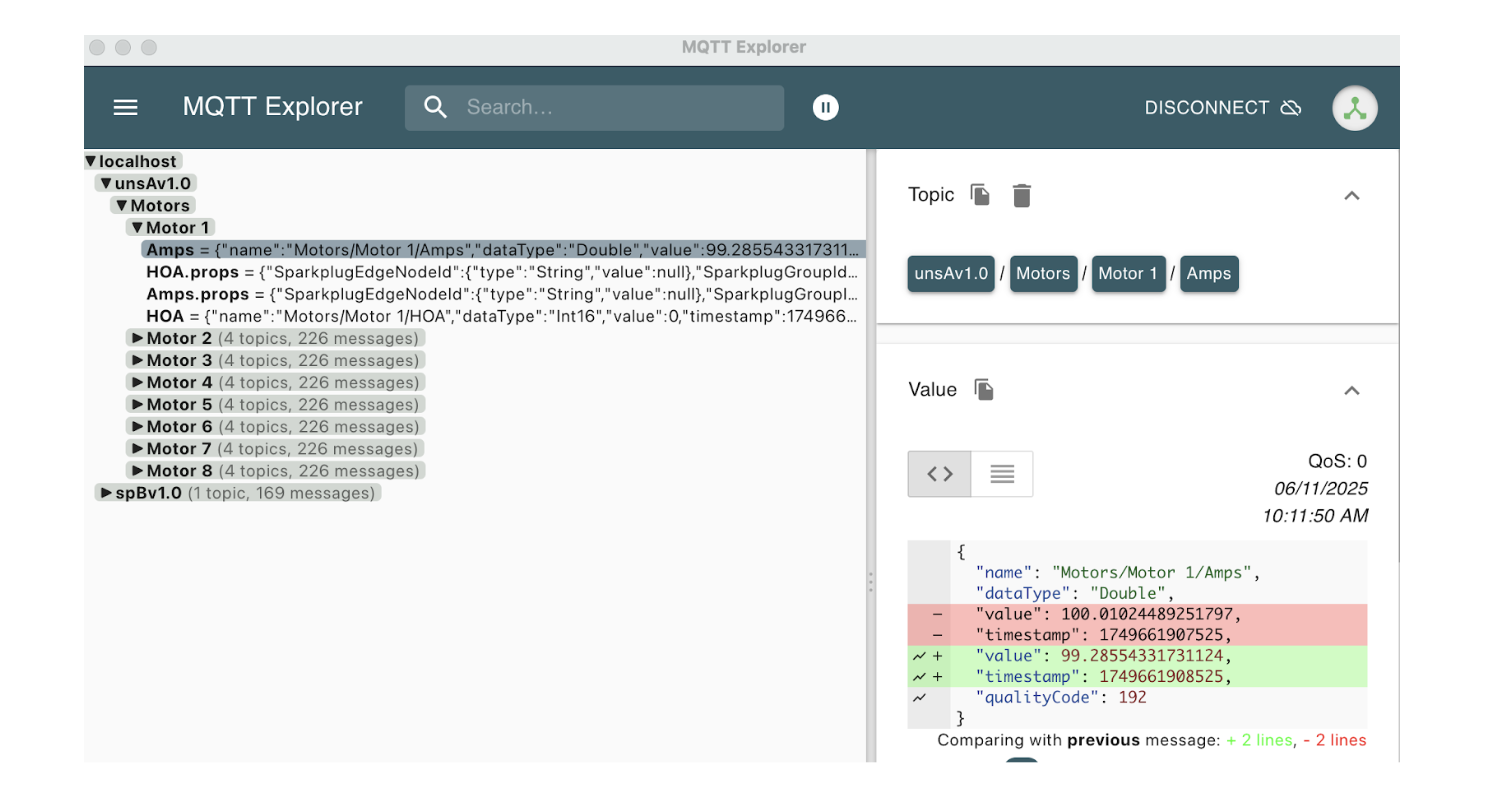
请注意,主题命名空间以 unsAv1.0 开头。其后的部分由您自行控制。不过,根节点可通过配置进行修改或删除。如需更多详情,请联系 Cirrus Link 技术支持。
脚本函数
使用 MQTT Transmission 将数据发布到 MQTT 代理的另一种方式是通过提供的脚本函数。这非常方便,因为您可以将任何内容发布到任何主题上。该函数如下:
system.cirruslink.transmission.publish(mqttServerName, topic, payload, qos, retained)
您可以在 Ignition 的任何位置调用此函数,例如在屏幕、定时器脚本、标签更改脚本等中。建议为需要发布到代理的各个标签添加标签更改脚本。例如,下面将演示如何为单个标签添加标签更改脚本。
- 首先,我们需要告知 MQTT Transmission 允许通过脚本进行发布。登录到 Ignition Gateway 的配置页面。
- 点击“MQTT 引擎”>“设置”。
- 选择“集”选项卡。
- 编辑您的服务器集,通常为“Default”。
- 显示高级属性,并勾选“启用/禁用 RPC 客户端”复选框。
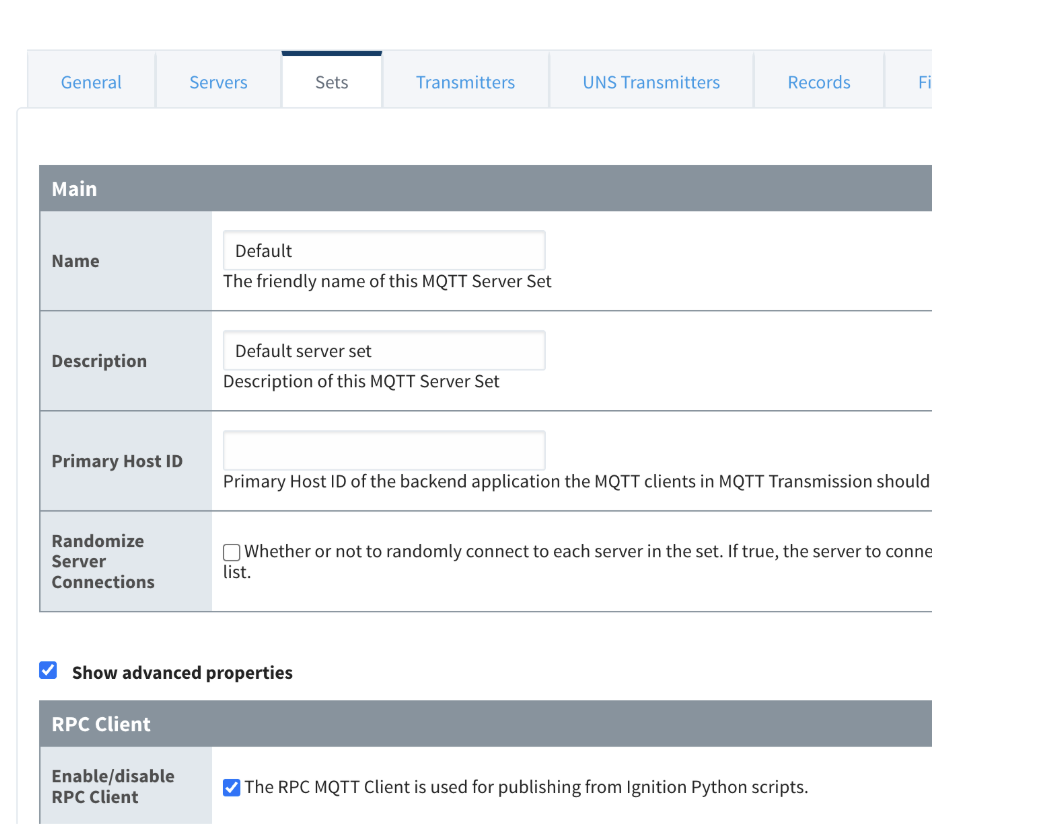
- 保存更改。如果您使用的是其他服务器集或多个服务器集,请确保为每个需要通过脚本发布数据的服务器集启用此功能。
- 打开 Ignition Designer。
- 在“标签浏览器”中找到要发布的标签。
- 右键单击并编辑该标签。
- 选择“脚本”,然后选择“值更改”。
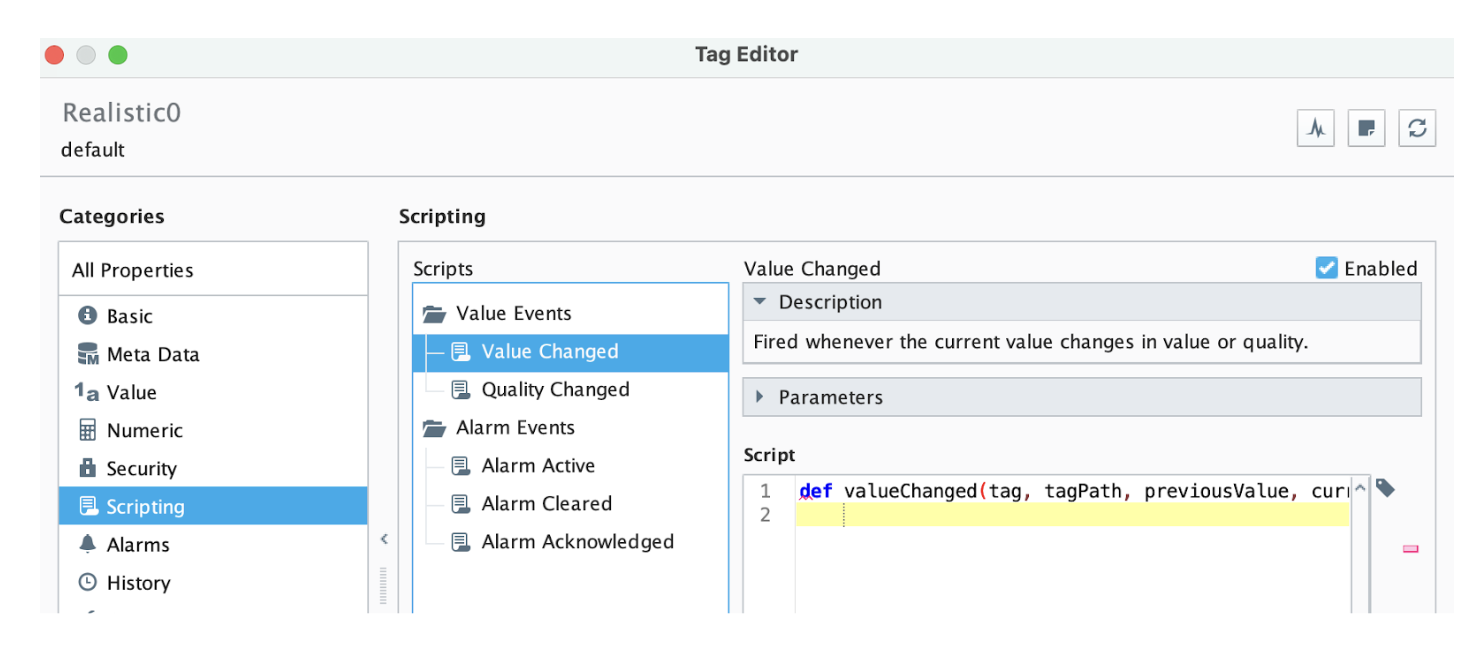
- 输入以下代码行:
system.cirruslink.transmission.publish(“Chariot SCADA”, “Tulip/Realistic0”, str(currentValue.value), 0, True)
请确保设置为在 MQTT Transmission 中配置的 MQTT 代理名称。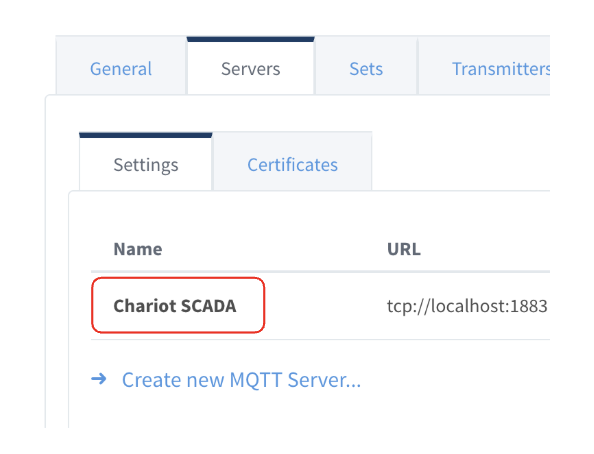
主题可自定义。有效载荷可以是任意内容,但通常仅包含当前值。
- 保存更改。在 MQTT Explorer 中查看新值。
REST
REST API(也称为 RESTful API)是一种简单、统一的接口,用于通过 Web URL 提供数据、内容、算法、媒体及其他数字资源。REST API 是当今网络上使用最广泛的 API。 Tulip 内置了用于管理用户、站点、机器、数据表等的 REST API。Ignition 可以轻松与这些 REST API 对接以进行数据交换。
有关 Tulip REST API 的更多信息,请点击此处。
下面我们通过两个示例来说明:如何为设备属性报告新值,以及如何查询 Tulip 数据表。
报告机器属性:::(Info) (Feature rename)
Prior to r383, Service Accounts were called "API Tokens".
:::
请参阅此处的具体API 文档。我们可以在 Ignition 中通过脚本调用此 API。
您需要在 Tulip 账户中设置一个服务账户。请按照以下说明操作。请确保已定义以下权限范围:attributes:report2。记下 API 密钥和密钥密文,因为我们将在 Ignition 的脚本中使用它们。3. 接下来,我们需要将机器属性映射到 Tulip API,以获取机器 ID 和属性 ID。前往“生产车间”>“机器”。4. 选择您的机器。5. 选择“配置”选项卡。6. 点击未映射的属性,并将其映射到 Tulip API。7. 记下 machineId 和 attributeId。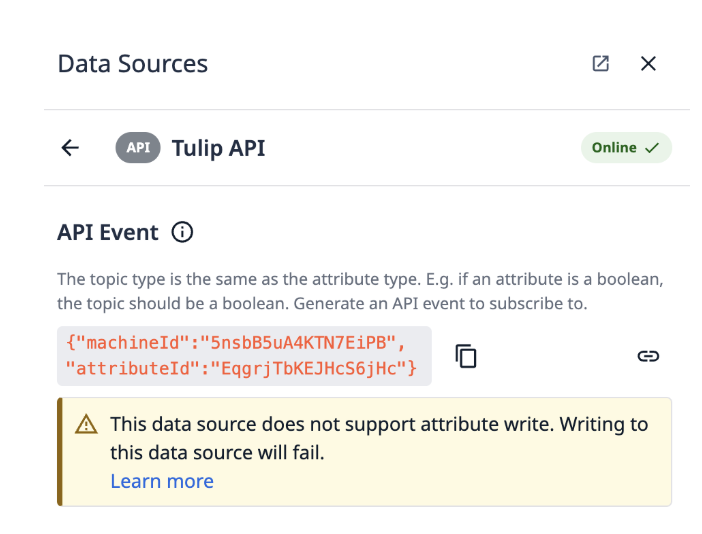
- 现在打开 Ignition Designer 并选择您的项目。
- 在“脚本”中添加一个名为“Tulip”的新项目库。
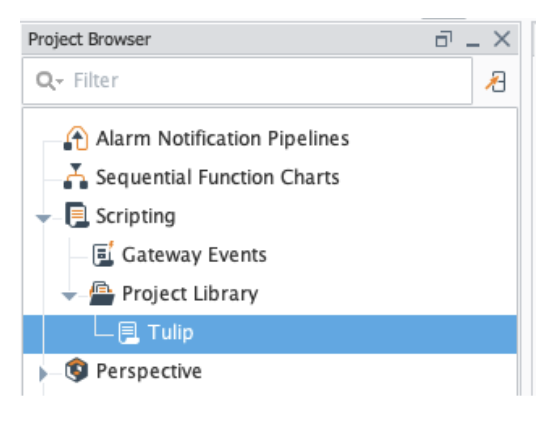
- 编辑该资源并添加以下内容:
def reportMachineAttribute(machineId, attributeId, value): data = { "attributes": [ { "machineId":machineId, "attributeId":attributeId, "value":value } ] } url = "%s%s" % (TULIP\_URL, "/attributes/report") system.net.httpPost(url=url, postData=system.util.jsonEncode(data), contentType="application/json", username=API\_KEY, password=SECRET)```请在变量中替换您的实例名称、API 密钥和密钥。
1. 保存项目。现在您可以在 Ignition 的任何位置调用此函数。
`Tulip.reportMachineAttribute("5nsbB5uA4KTN7EiPB", "EqgrjTbKEJHcS6jHc", 15)`
请将设备 ID 和属性 ID 替换为您自己的,并指定具体数值。
1. 如果您希望在标签更改脚本中使用该脚本函数,首先需要告知 Ignition 应将哪个项目与标签脚本关联。登录 Ignition Gateway 配置页面,从菜单中选择“系统”>“网关设置”。
2. 将“网关脚本项目”属性设置为包含 Tulip 脚本功能的项目名称,然后保存更改。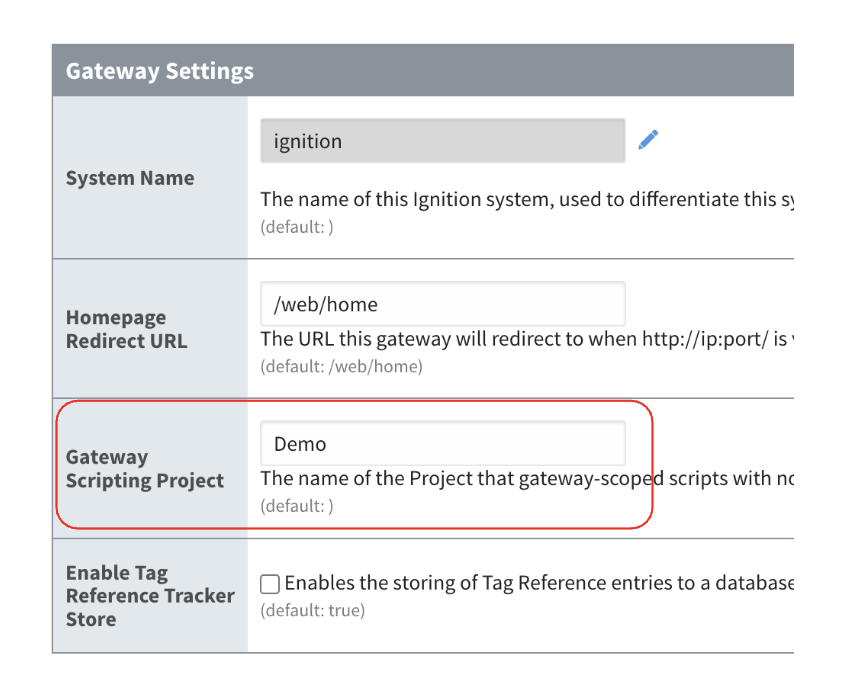{height="" width=""}
3. 接下来,在“标签浏览器”中找到您要发布的标签。
4. 右键单击并编辑该标签。
5. 选择“脚本”,然后选择“值变化”。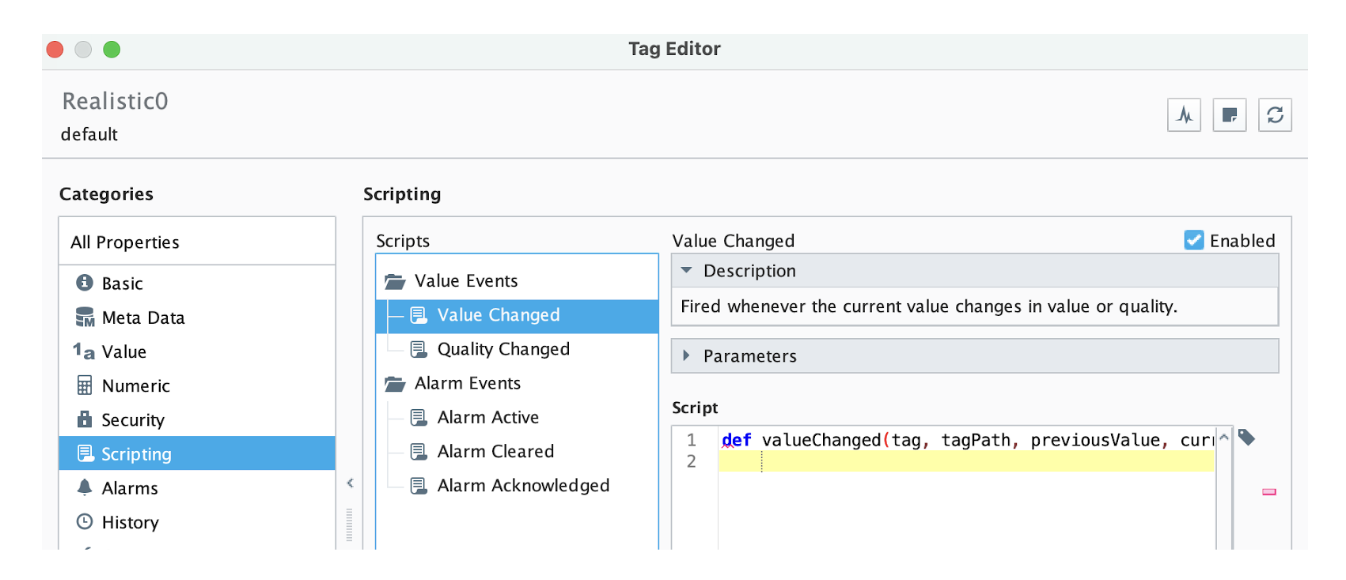{height="" width=""}
6. 输入以下代码行:
`Tulip.reportMachineAttribute("5nsbB5uA4KTN7EiPB", "EqgrjTbKEJHcS6jHc", currentValue.value)`
请确保将机器 ID 和属性 ID 替换为您自己的。
1. 保存更改。检查您的 Tulip 账户,查看标签值发生变化时新值是否已同步更新。{height="" width=""}
2. 就这样!您可以在任何地方调用该函数,特别是当有人在“透视图”屏幕上手动输入值时。
#### 在透视视图中查询 Tulip 表
1. 请按照前一个示例中的说明获取 Tulip API 密钥和密钥密文。
2. 打开 Ignition Designer 并选择您的项目。
3. 打开您希望查看信息的“视图”界面。
4. 将“Table”组件拖放到视图上。
5. 将表格的 data 属性绑定到 HTTP 绑定。
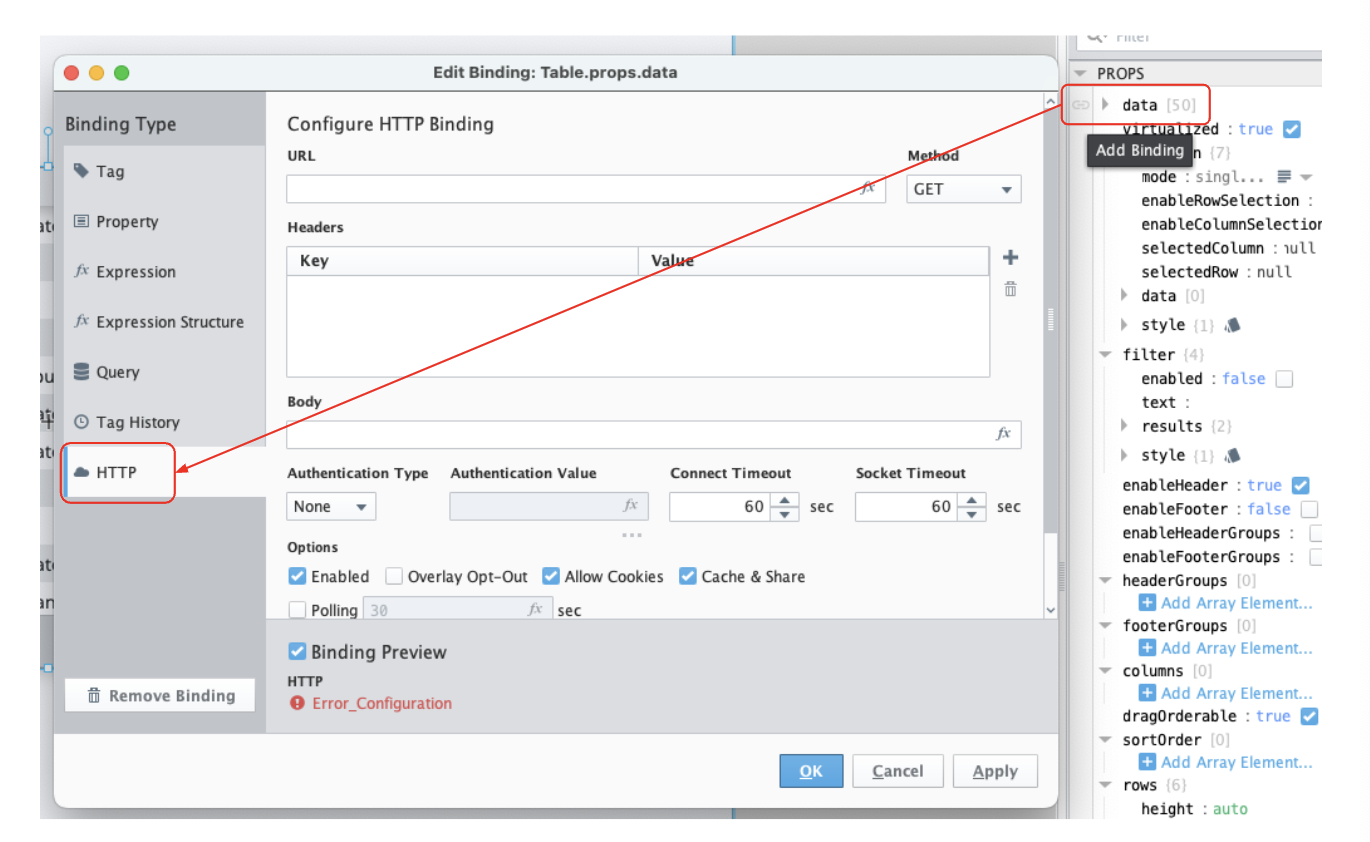{height="" width=""}
1. 将 URL 设置为以下内容:
`”https://<your-instance>.tulip.co/api/v3/tables/<table-id/records”`
由于 URL 是一个表达式,请保留引号。请替换为您的实例和表标识符。
1. 将“身份验证类型”设置为“基本”,并将“身份验证值”设为表达式。您应在底部看到成功提示及结果预览。
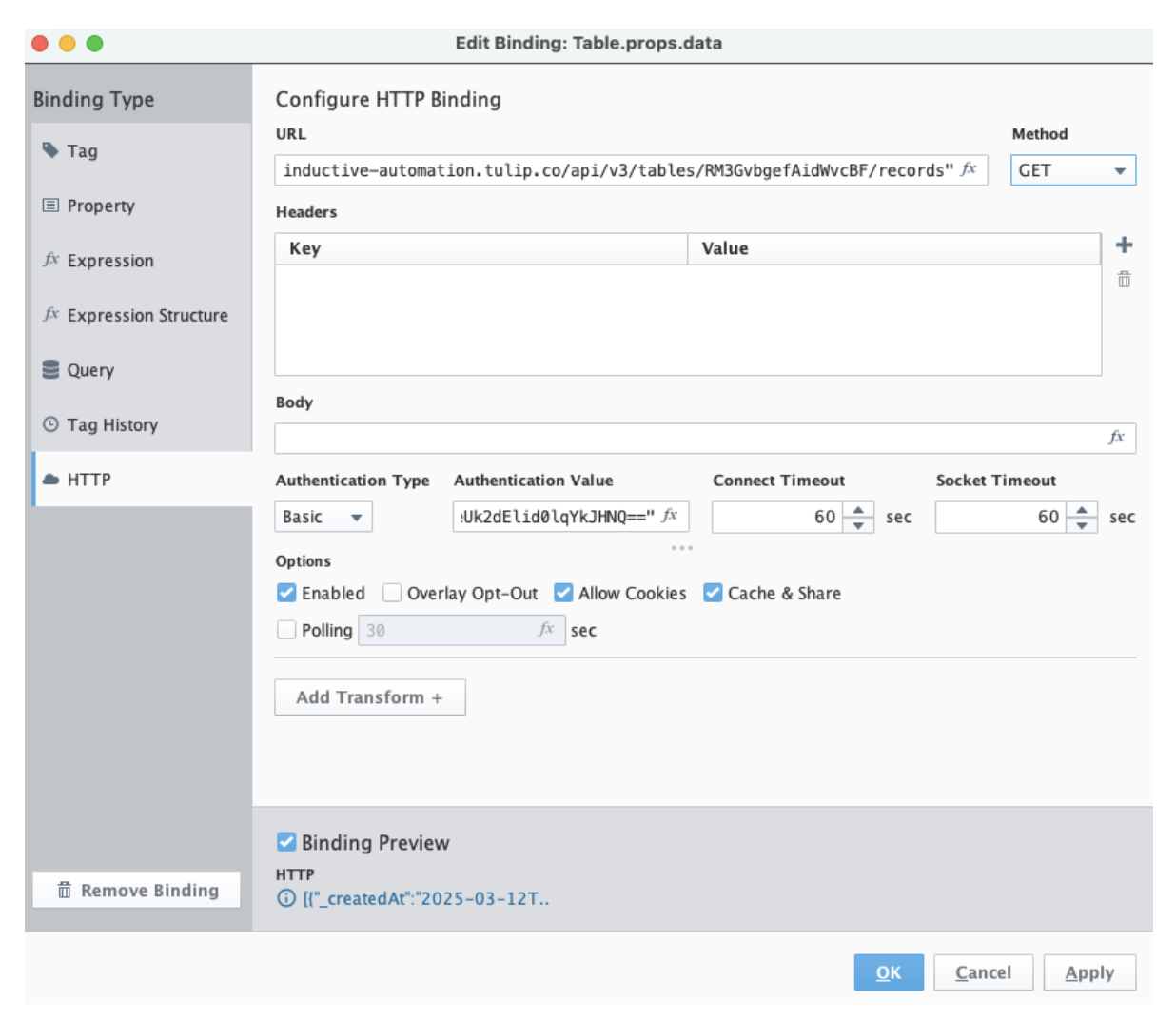{height="" width=""}
1. 点击“确定”,并在“Perspective”中配置该表。您还可以像前面的示例那样创建一个脚本函数,以便在整个 Ignition 中使用。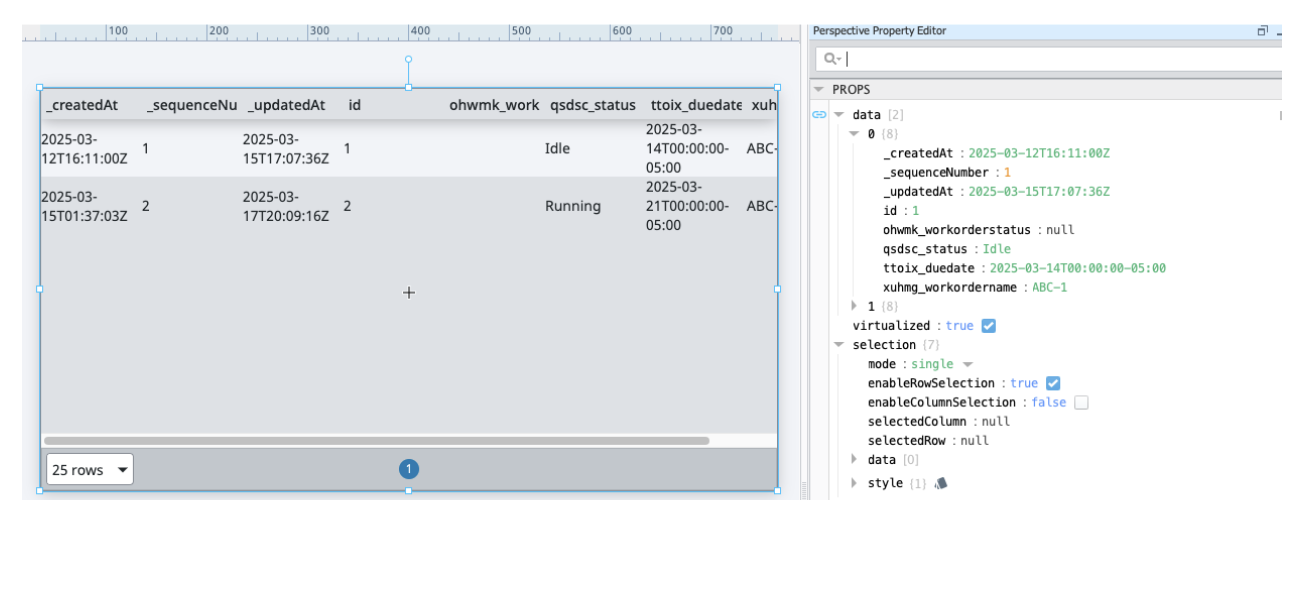{height="" width=""}