幻灯片
视频
分步指南
工单表单创建
- 点击“创建表格”
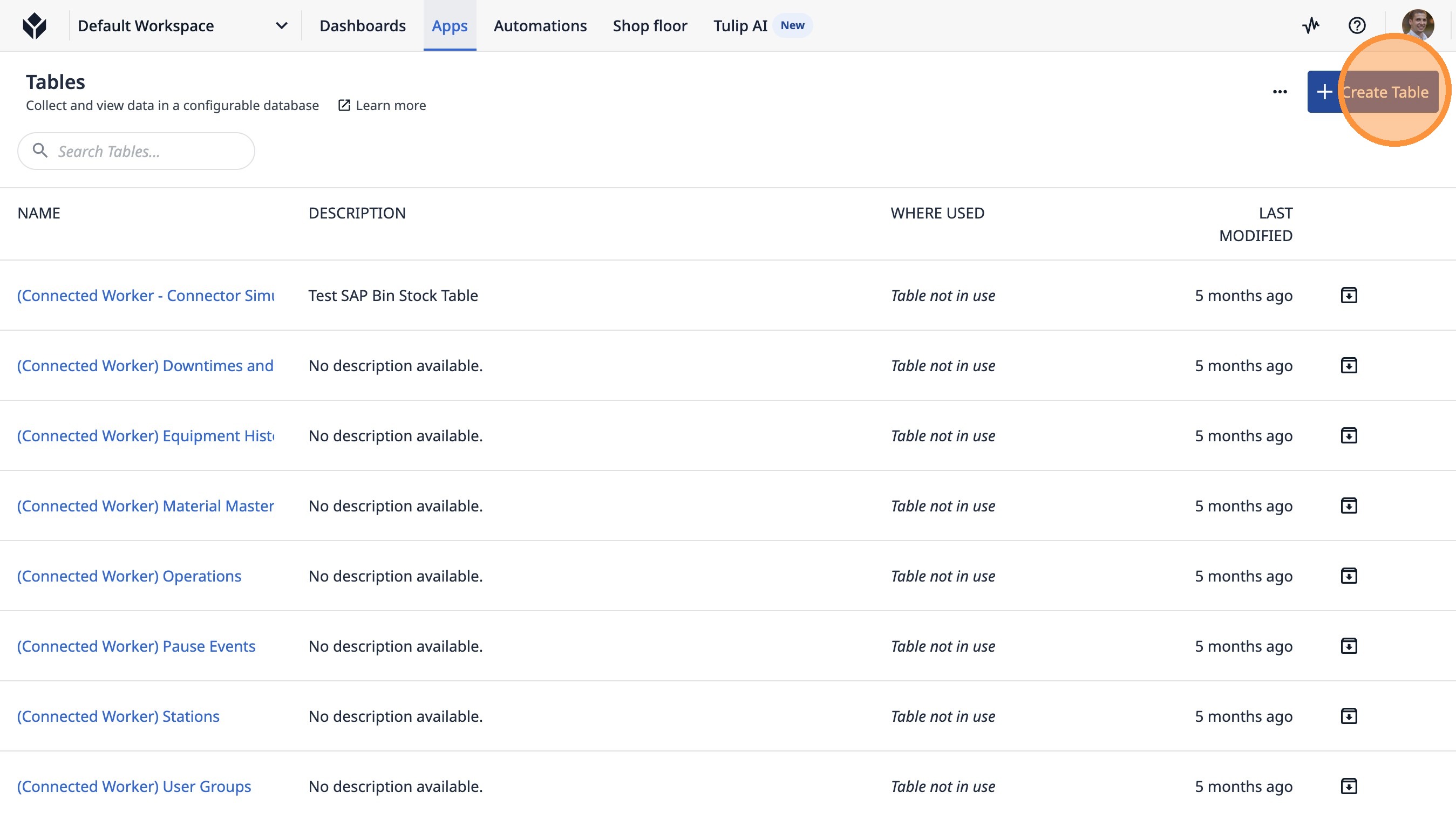
- 输入“工单表——实时演示”
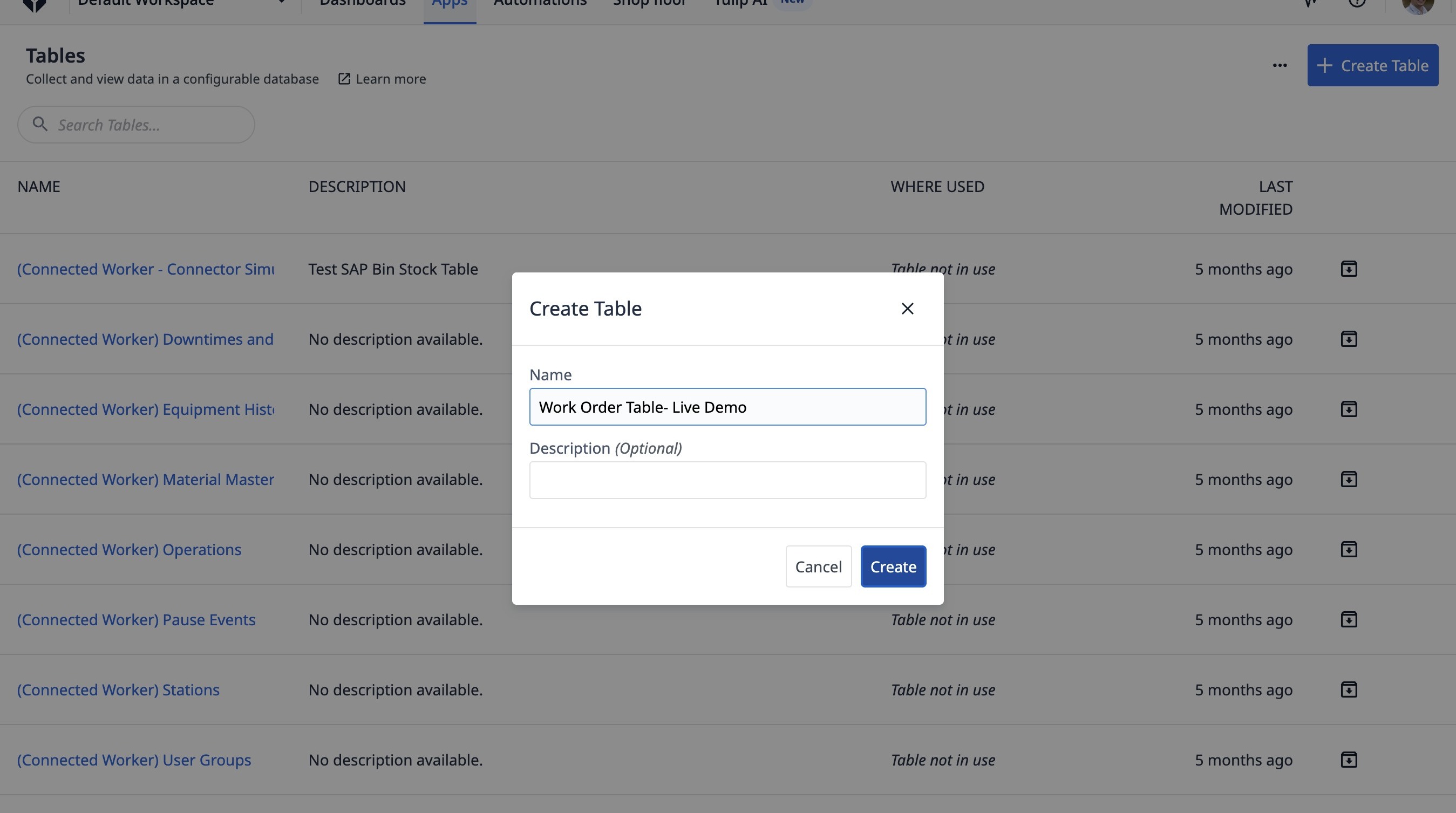
- 点击“创建”
- 点击此按钮。
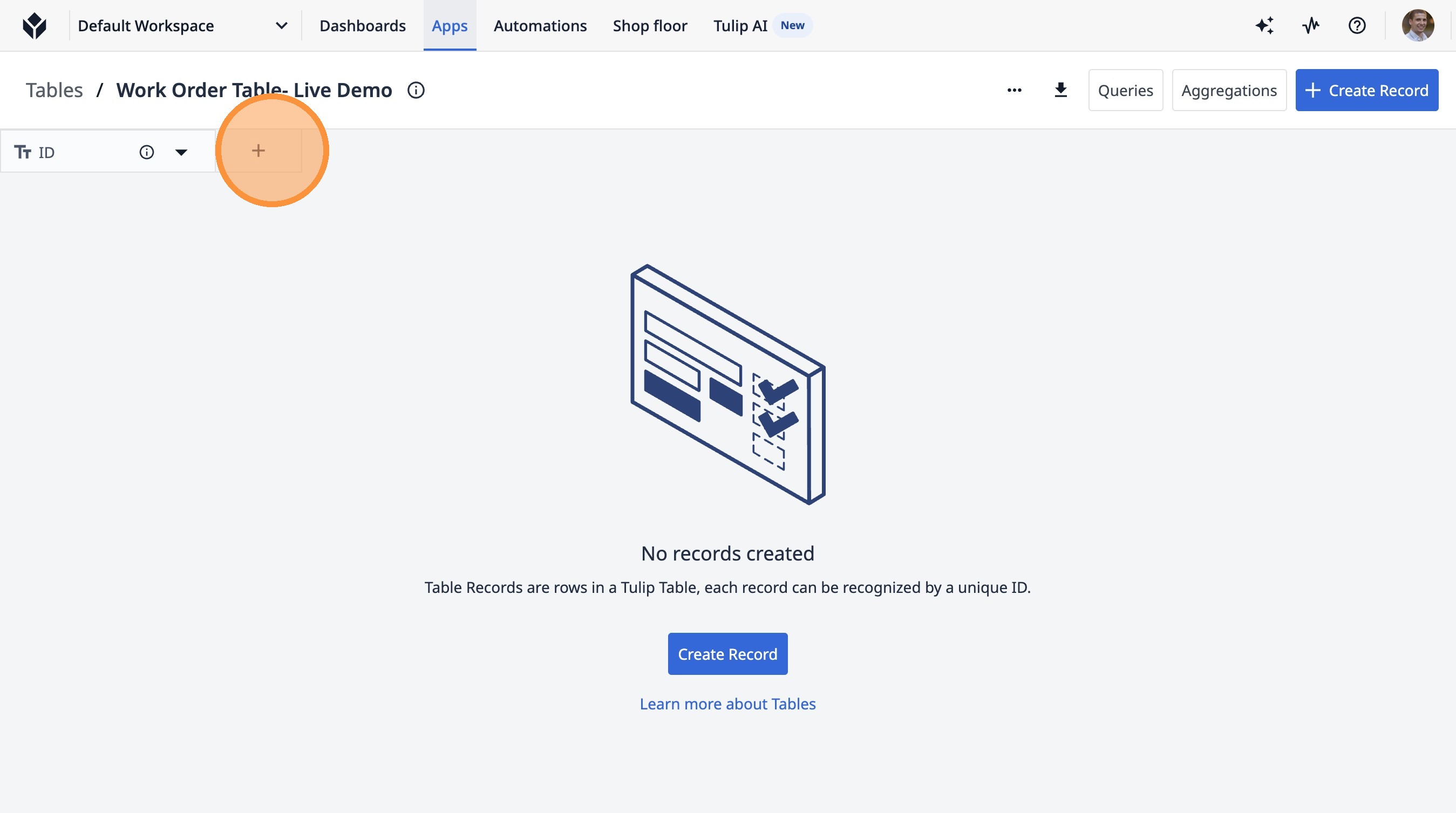
- 点击此文本框。
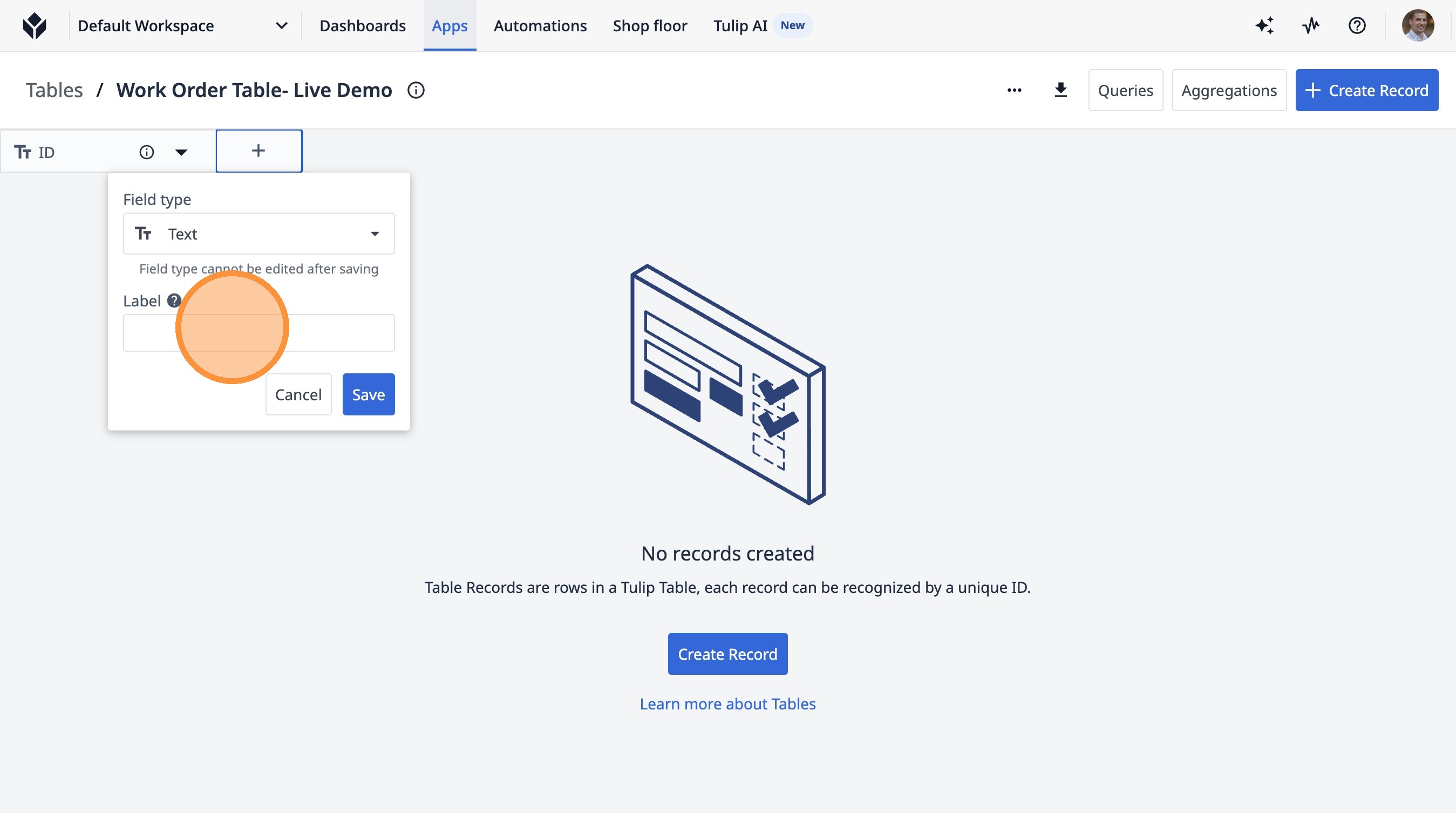
- 输入“客户”
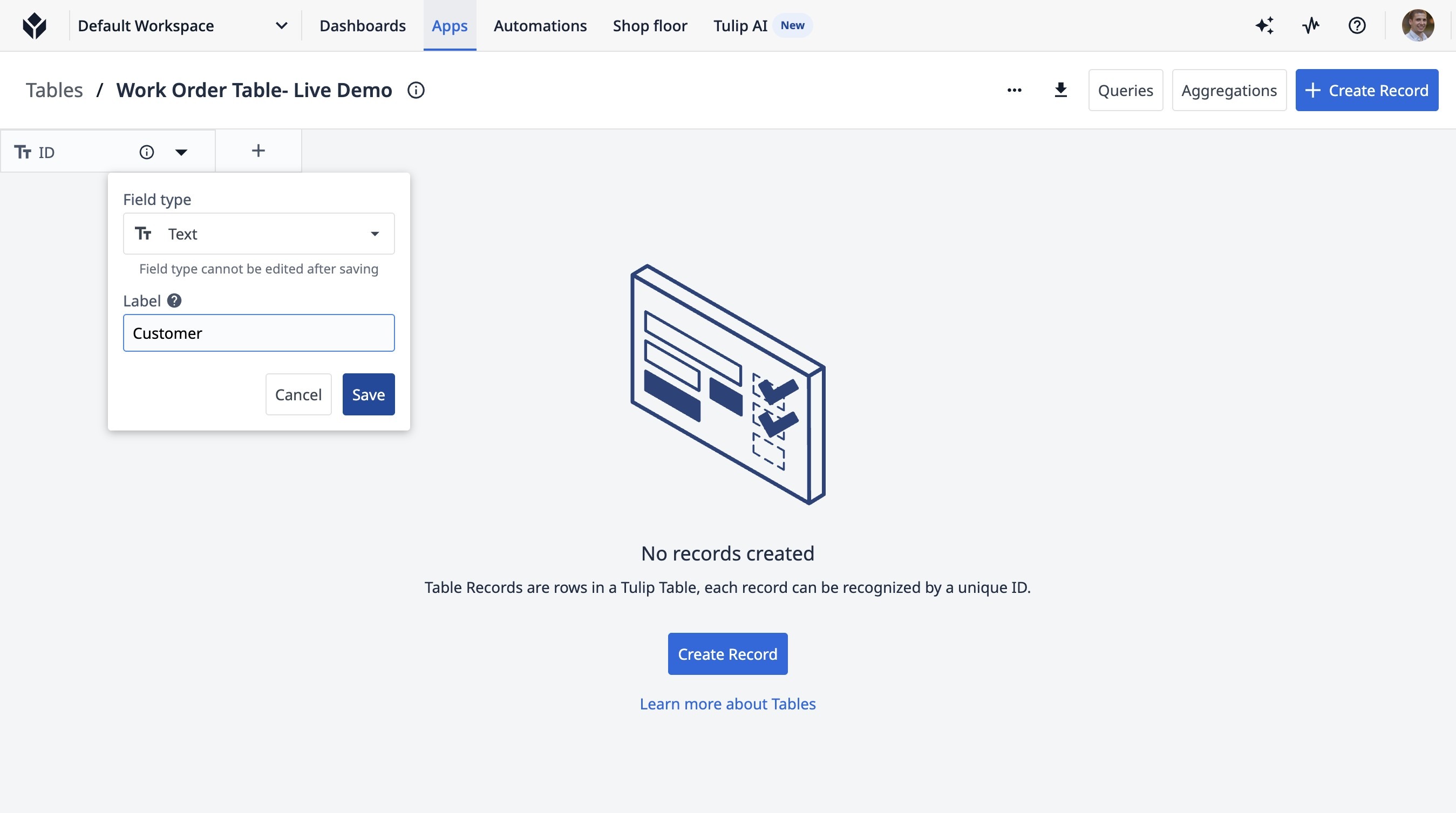
- 点击“保存”
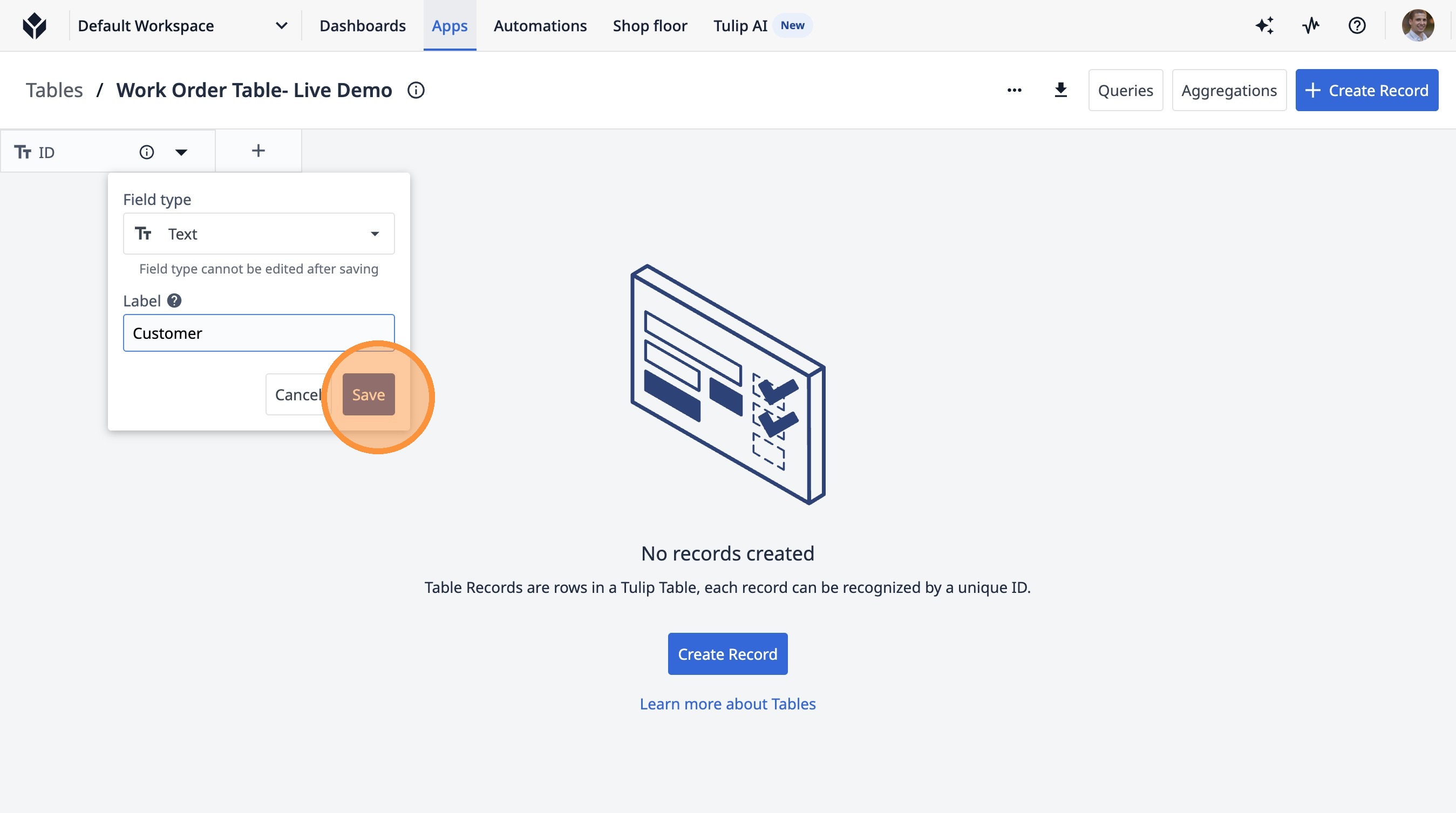
- 点击“应用”
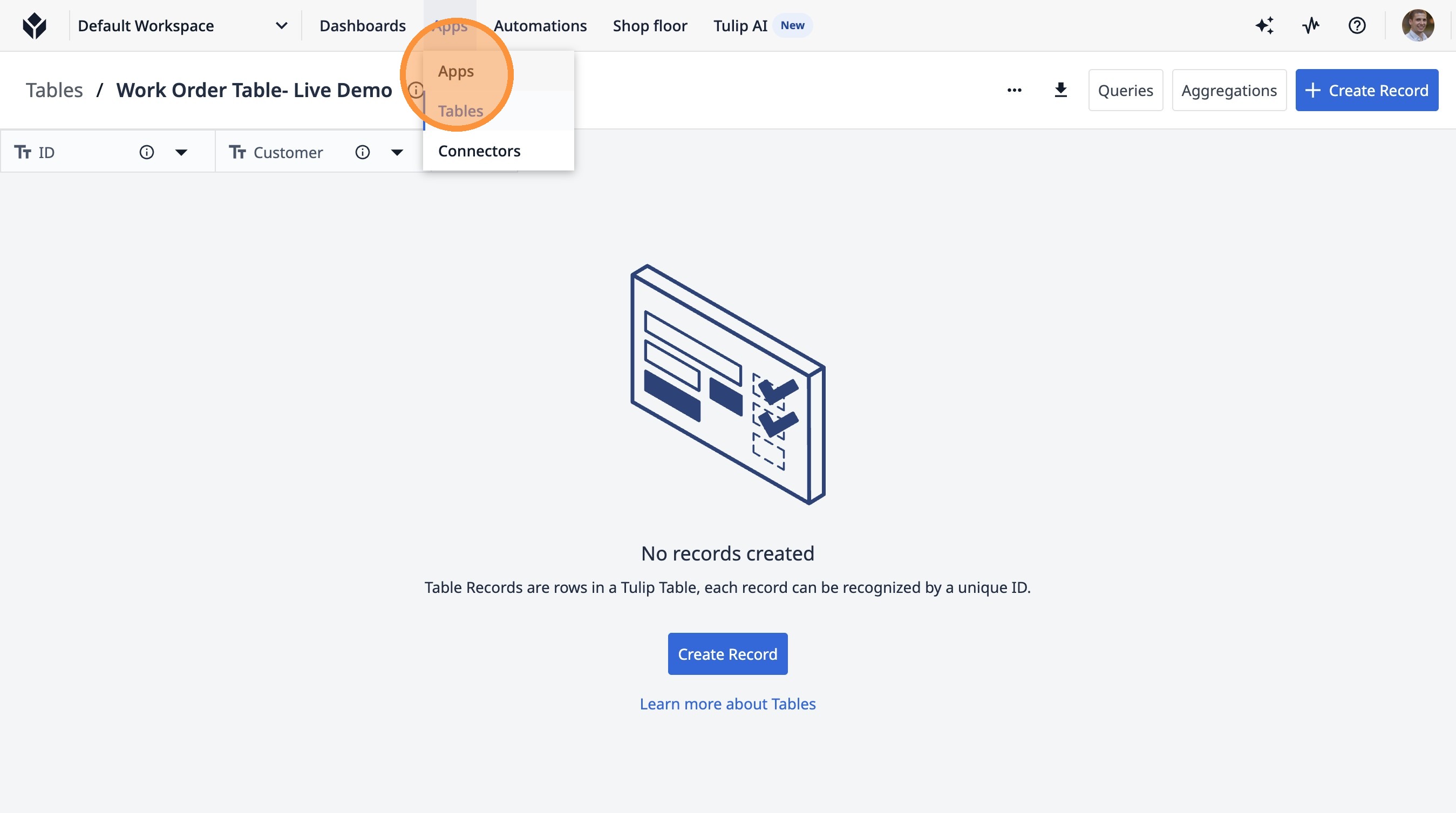
- 点击“创建应用”
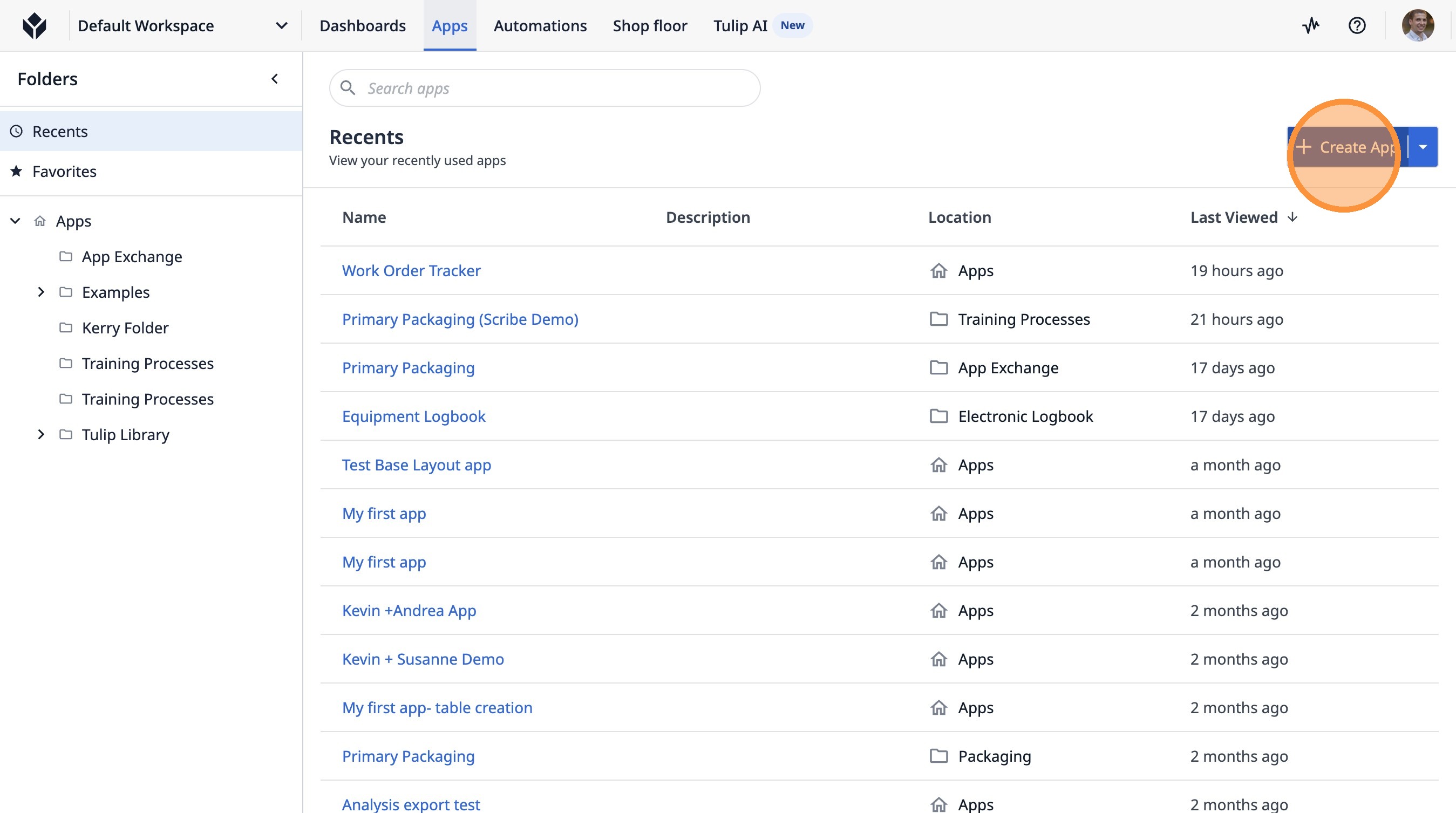
- 点击“应用名称”字段。
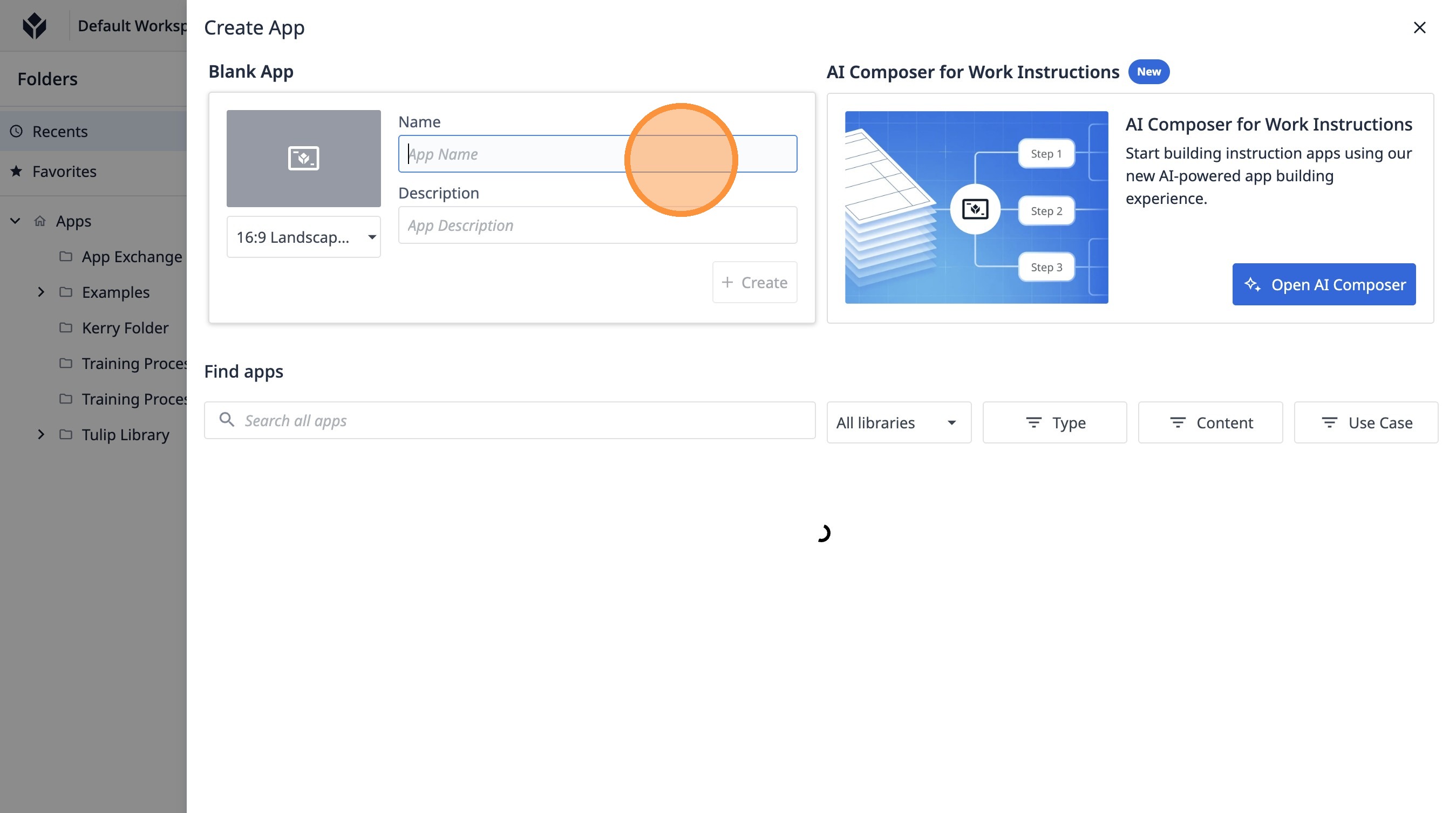
- 输入“工单追踪器(实时)”
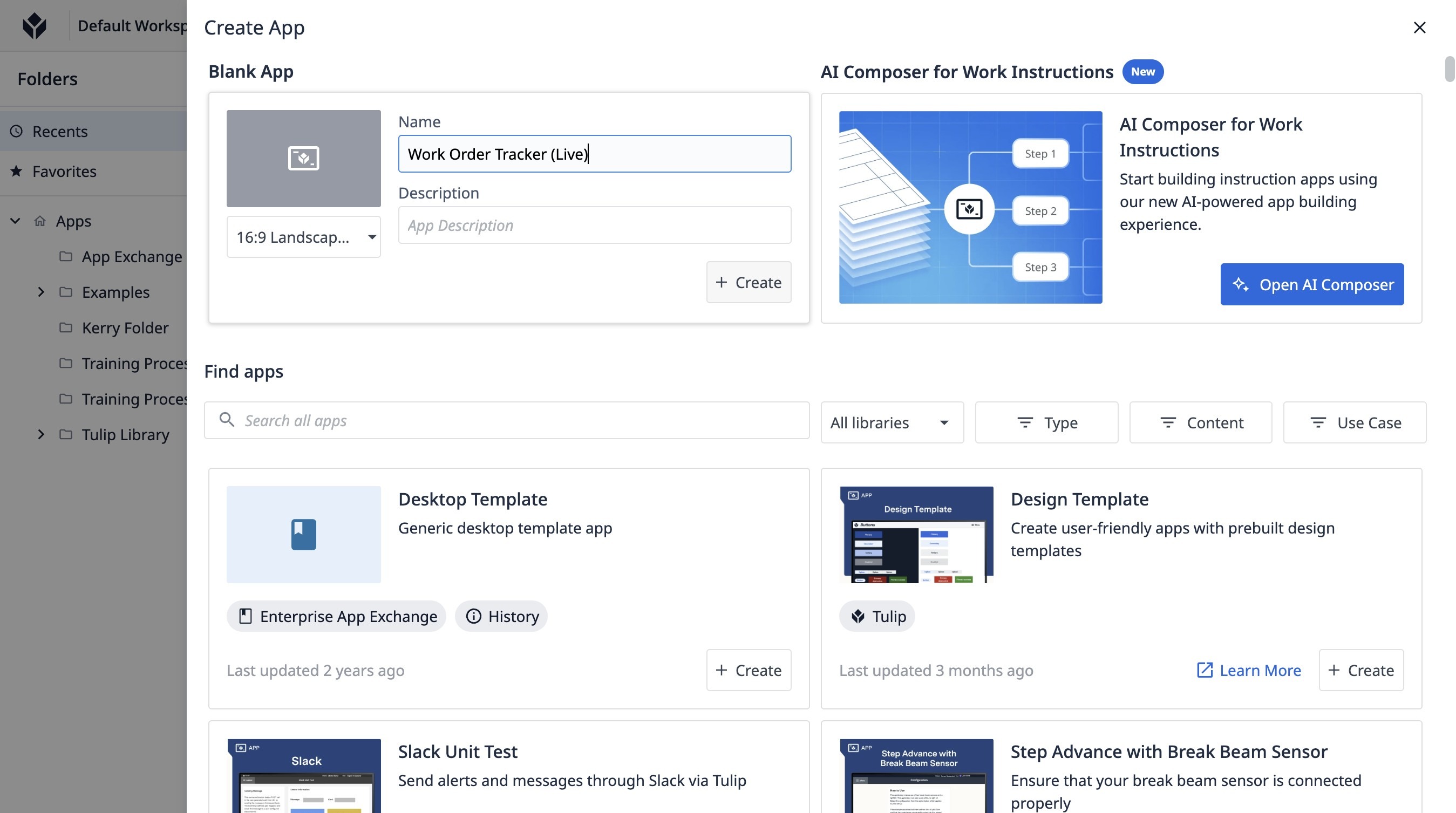
- 点击“创建”
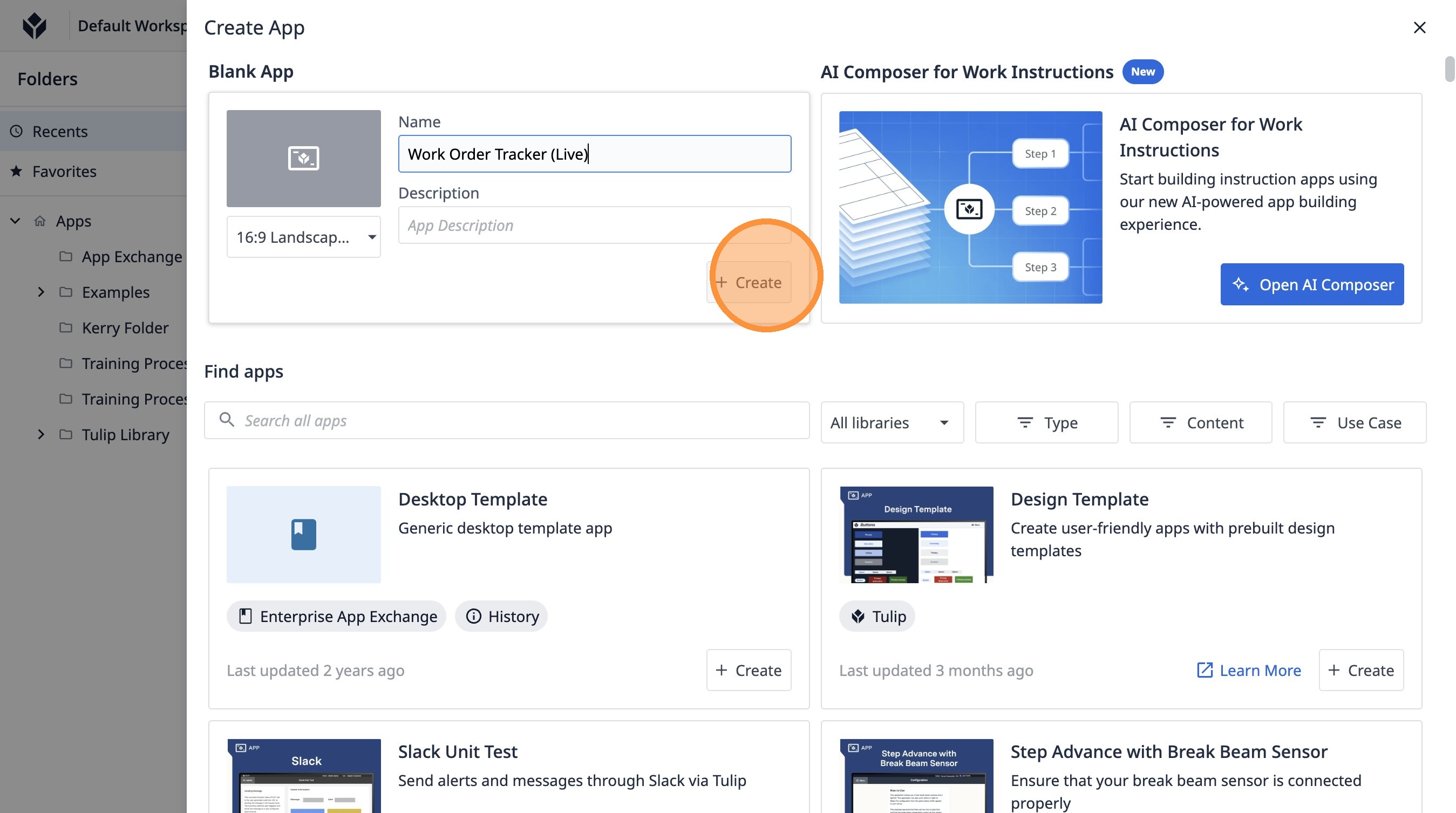
- 点击“未命名的步骤”
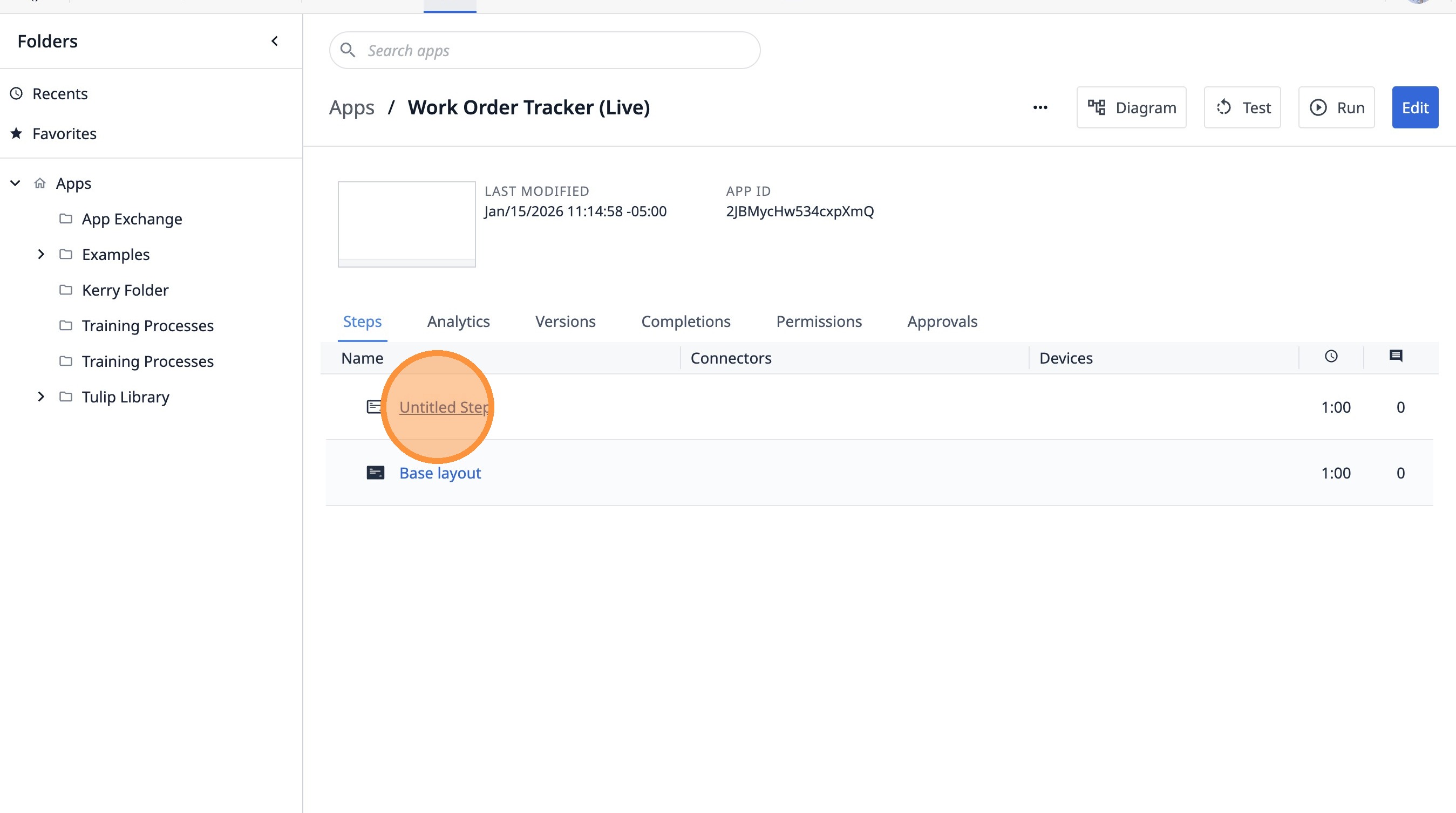
将其添加到应用中
- 点击“记录”
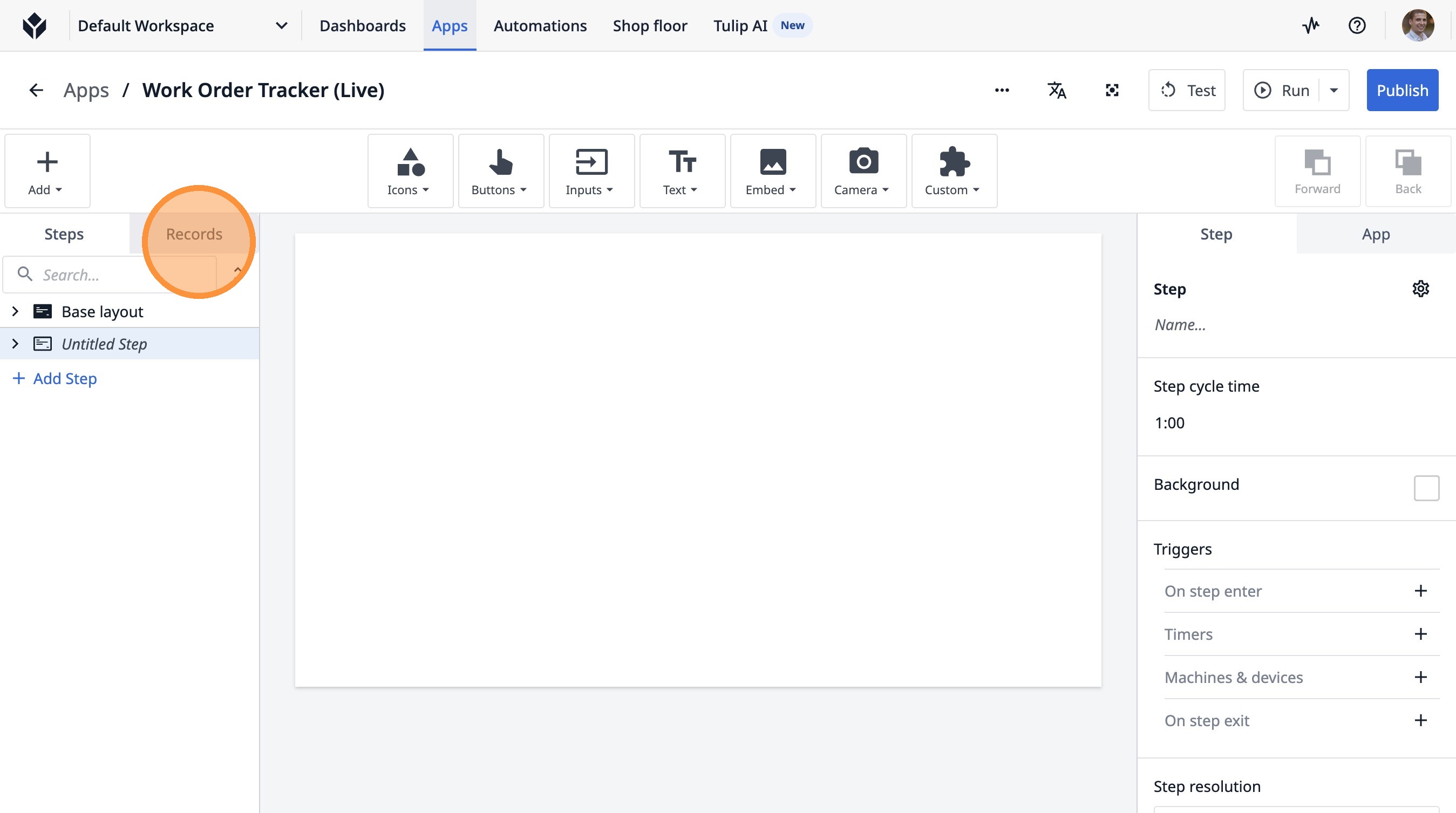
- 点击“添加表格”
- 点击“选择一个选项”
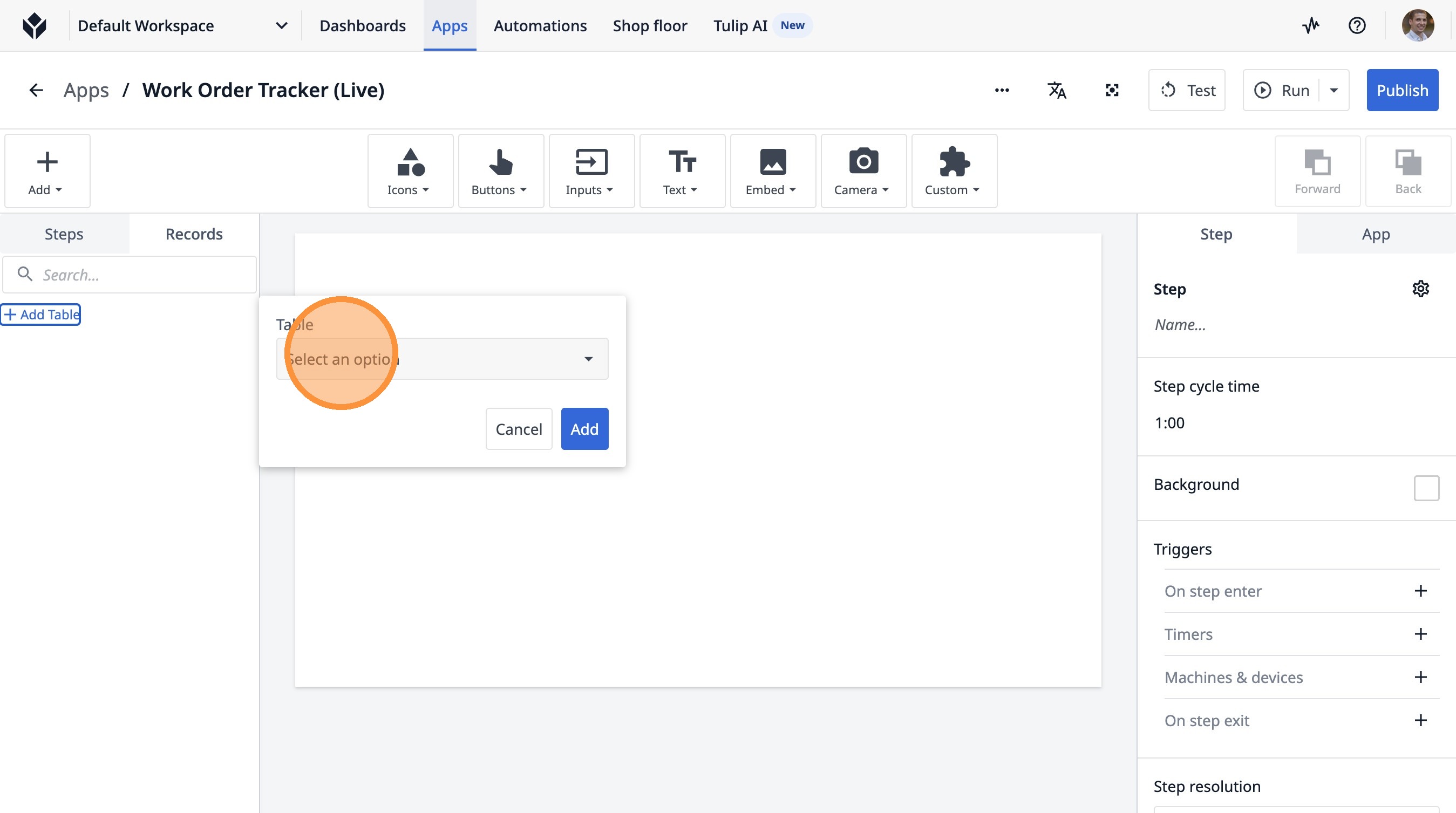
- 输入“工作单”
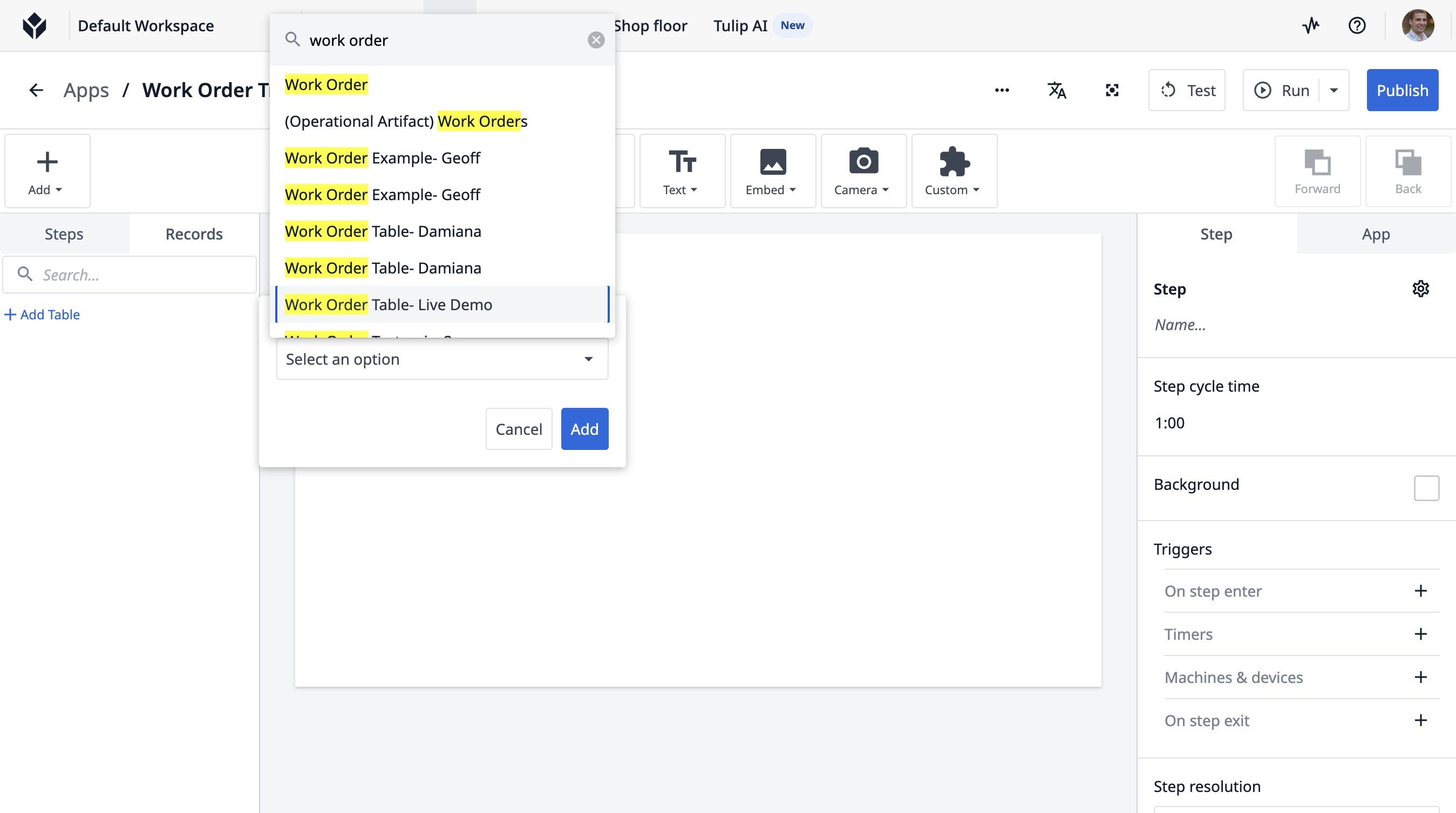
- 点击“表格——实时演示”
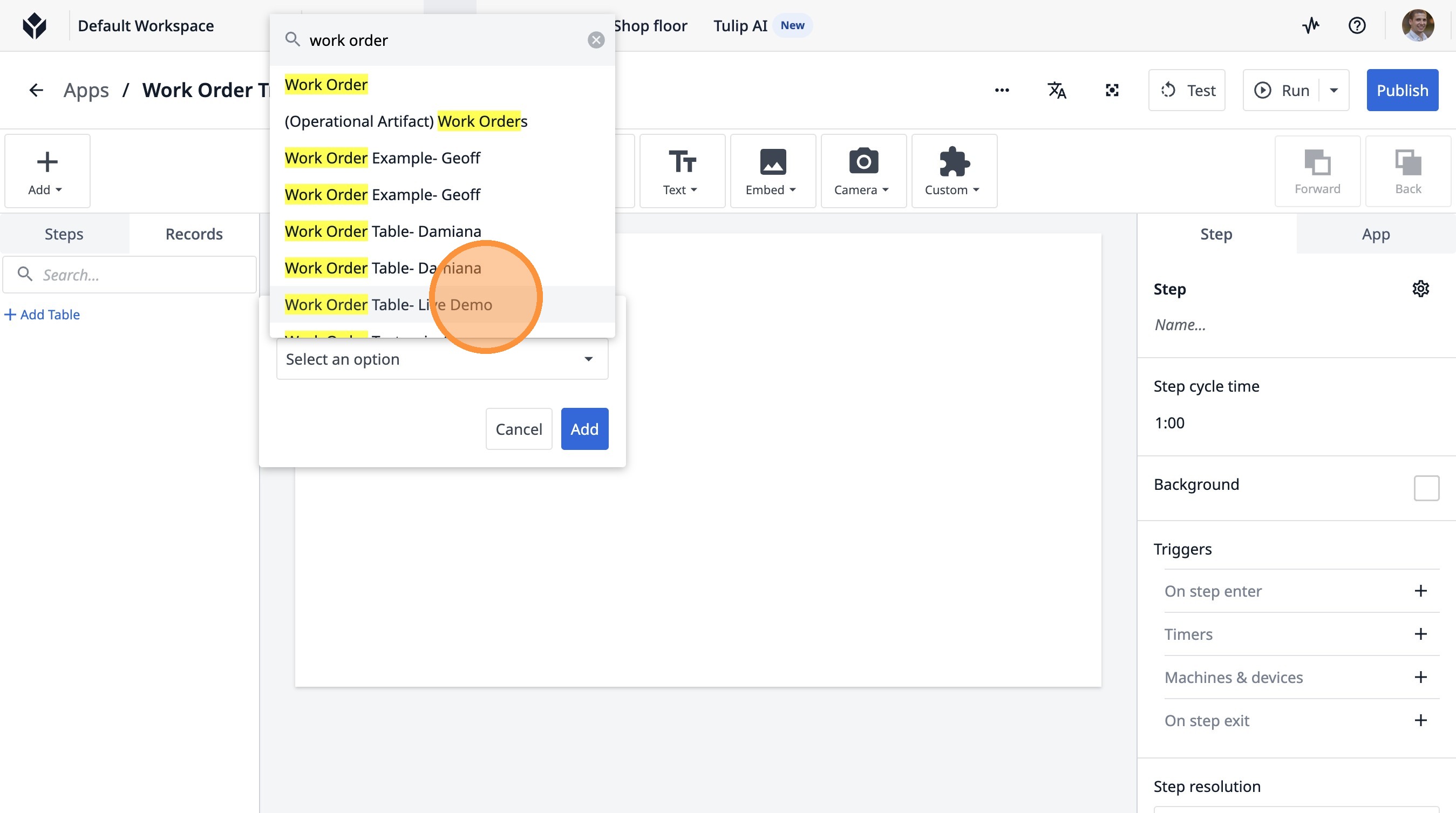
- 点击“添加”
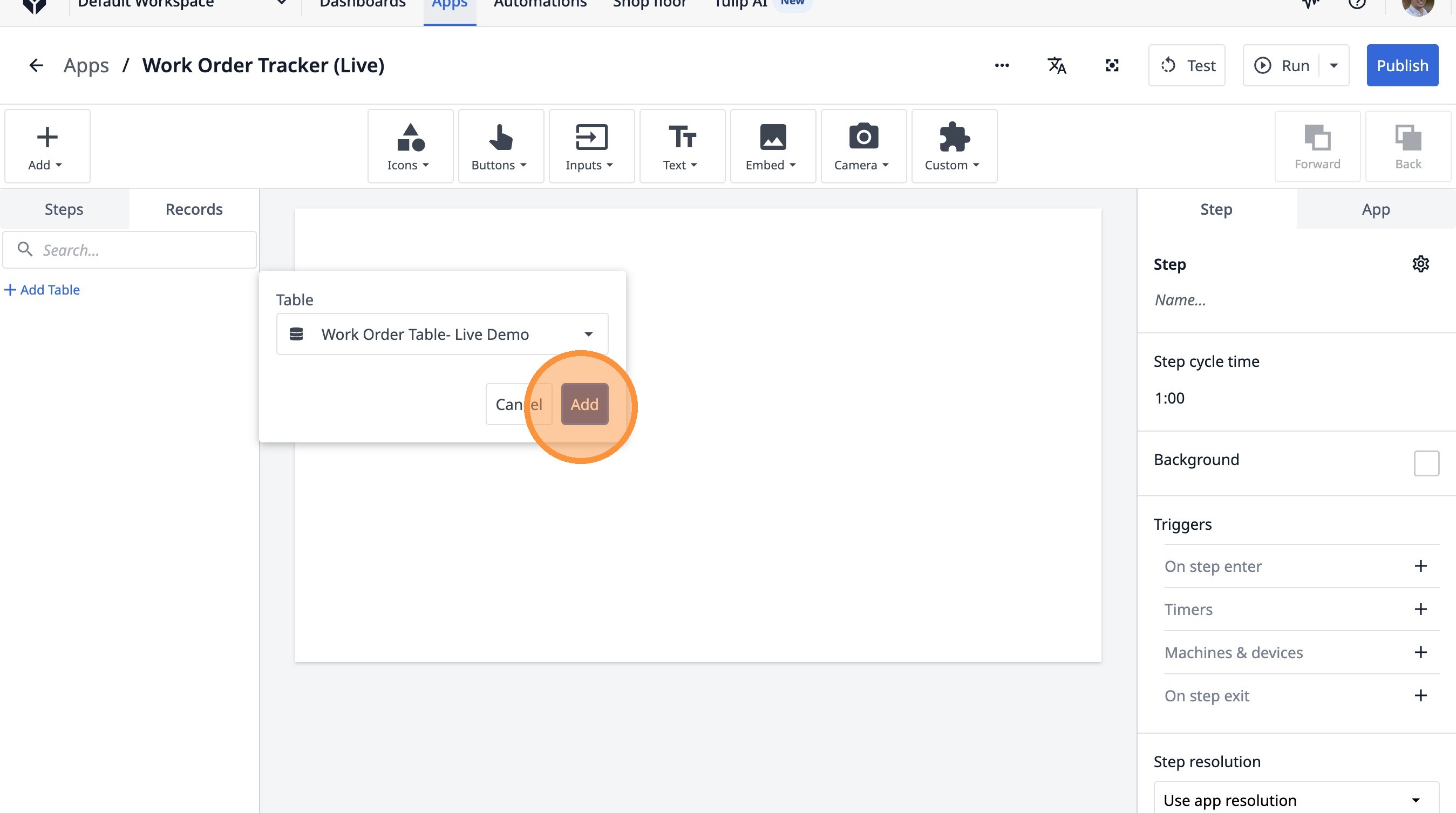
- 点击此处。
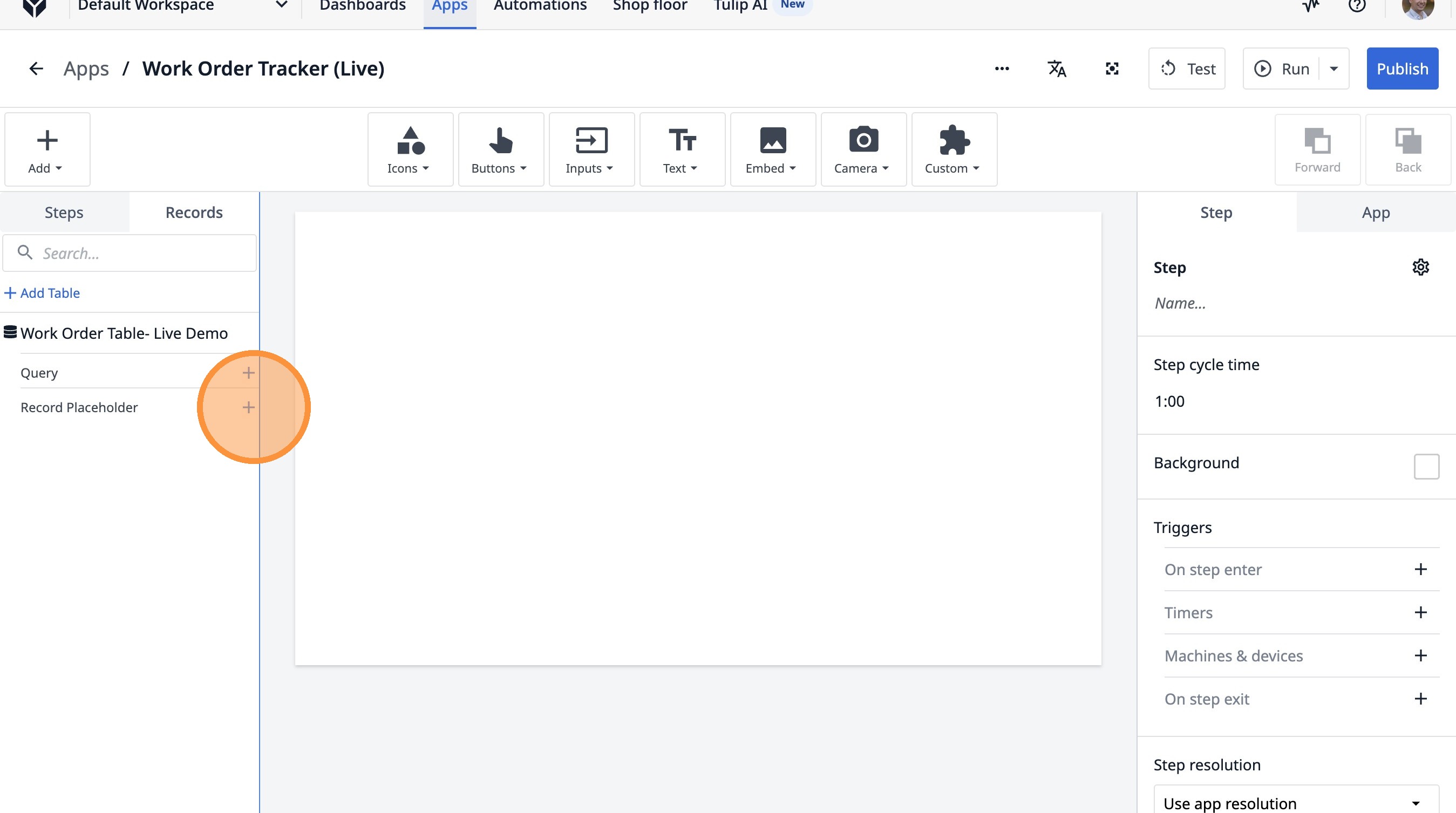
- 点击此图标。
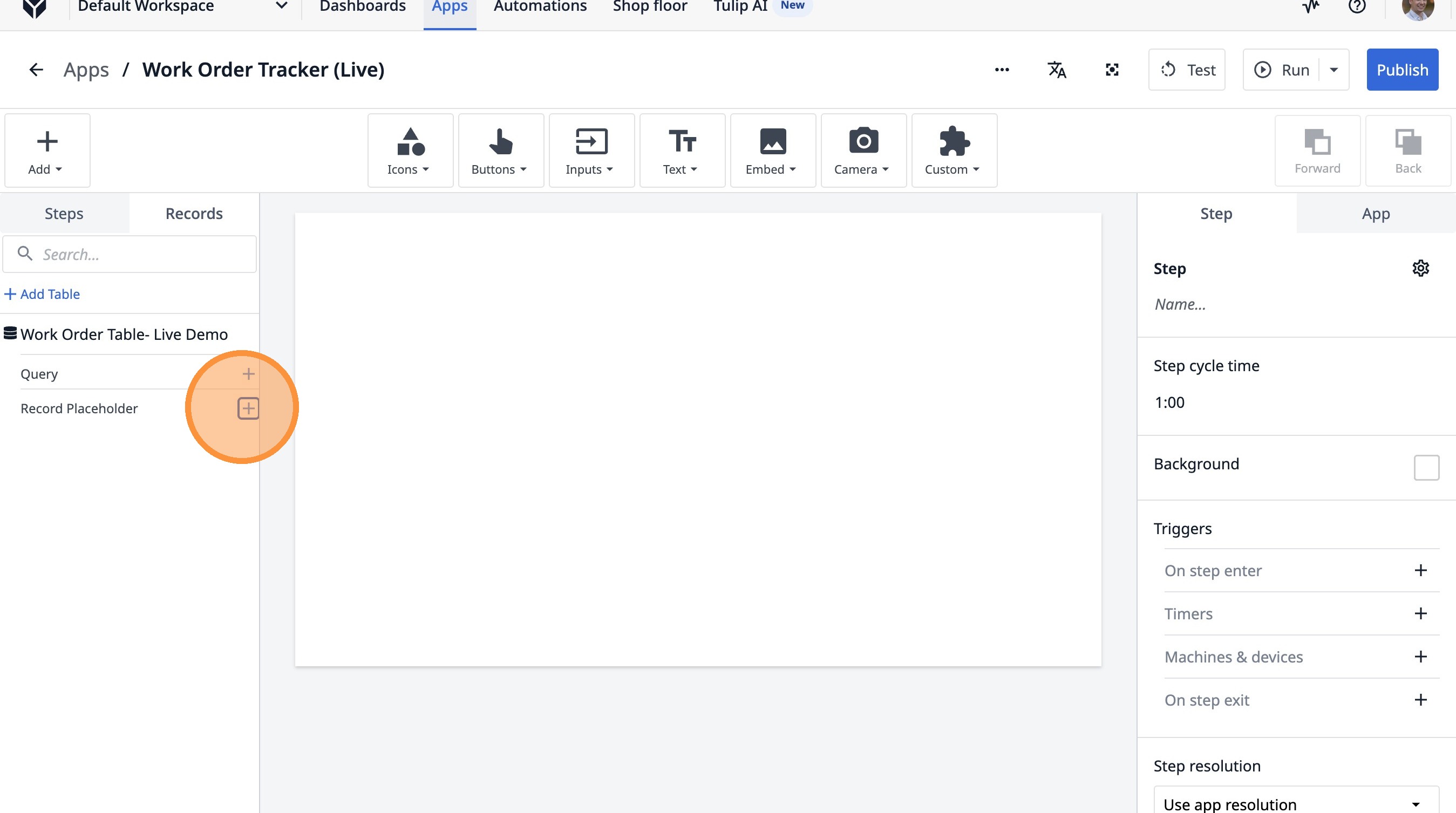
- 点击“当前工作单表格 - 实时演示”字段。
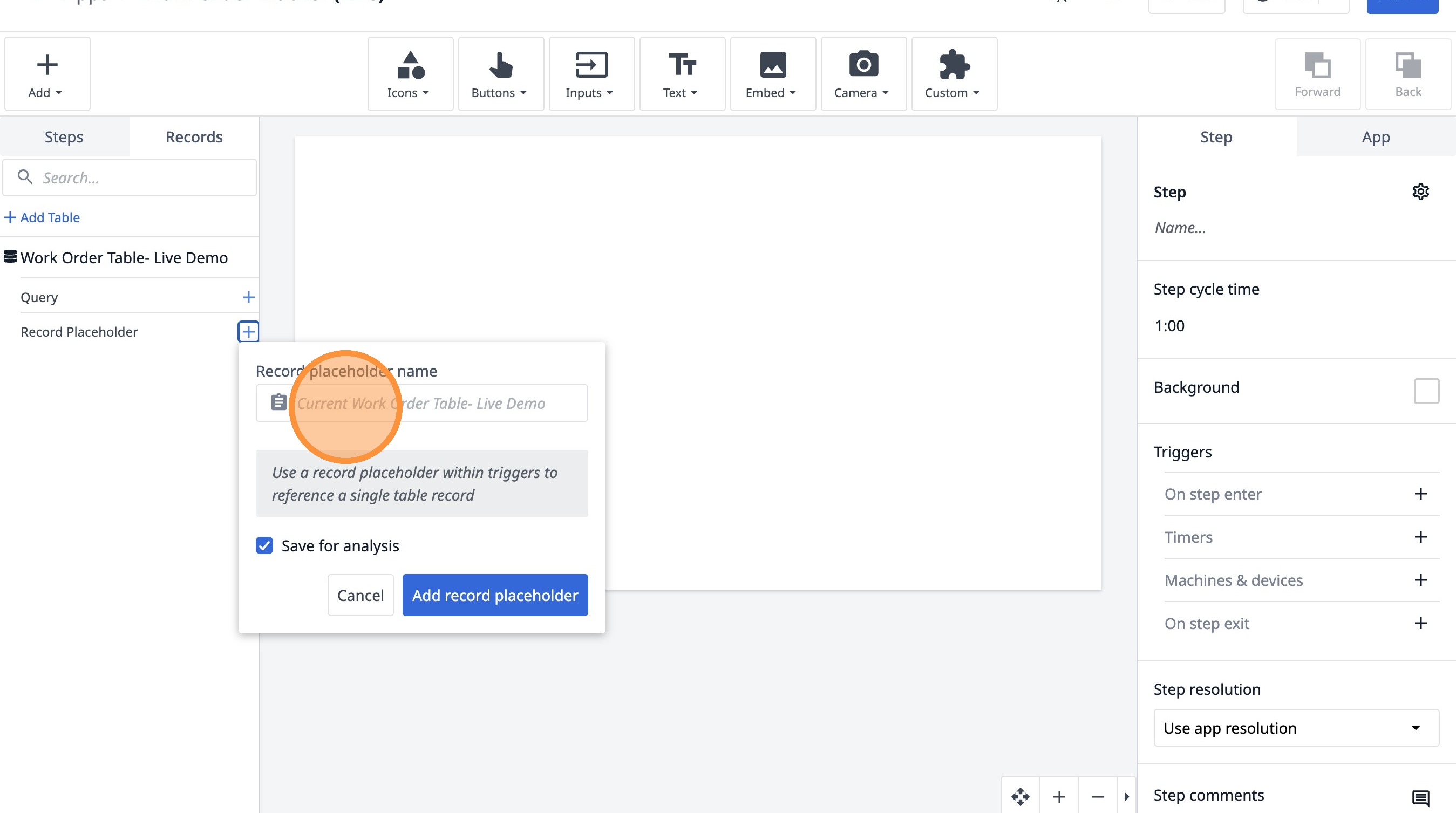
- 输入“[[up]] 当前工作单”
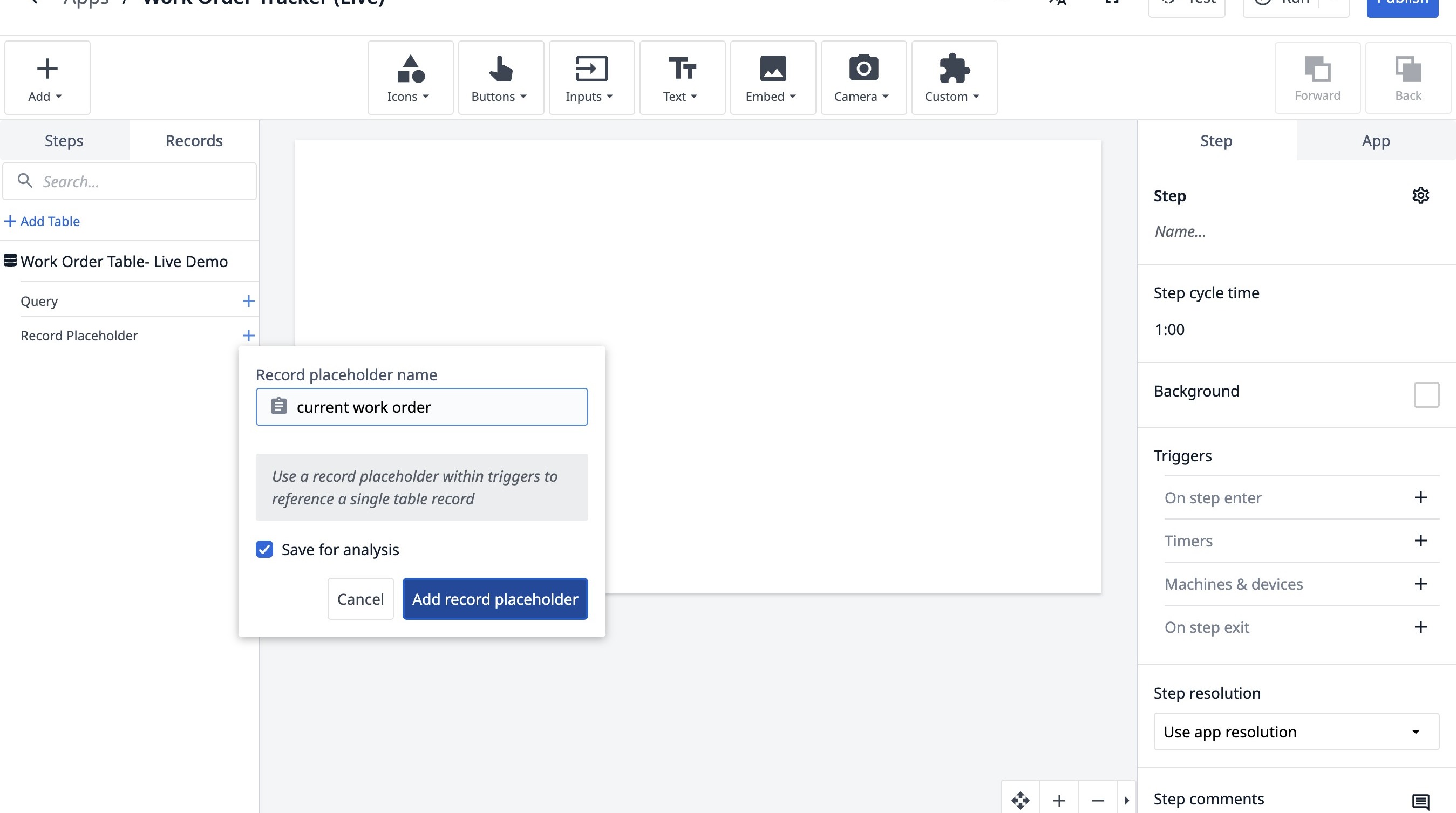
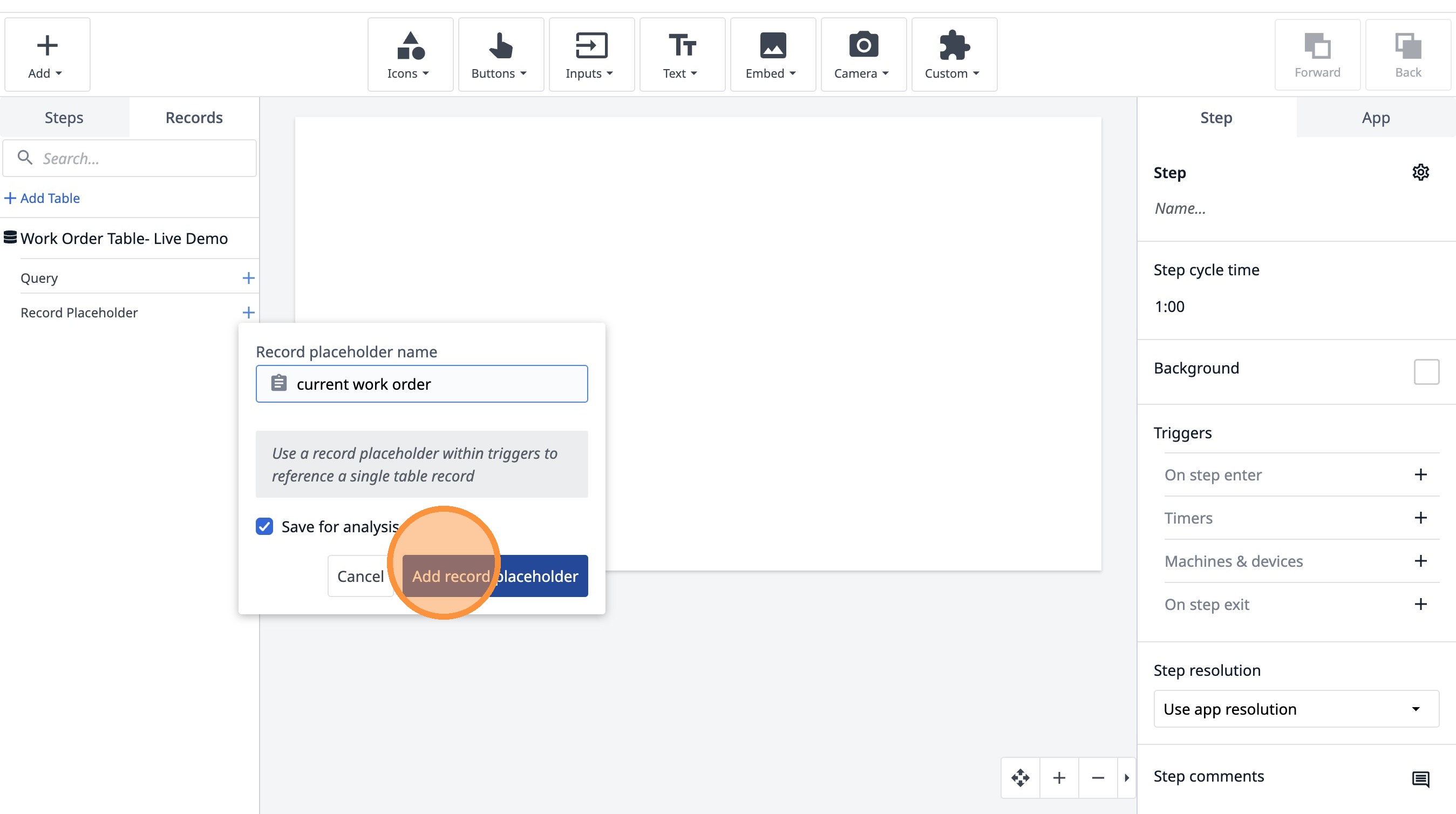
- 点击“添加记录占位符”
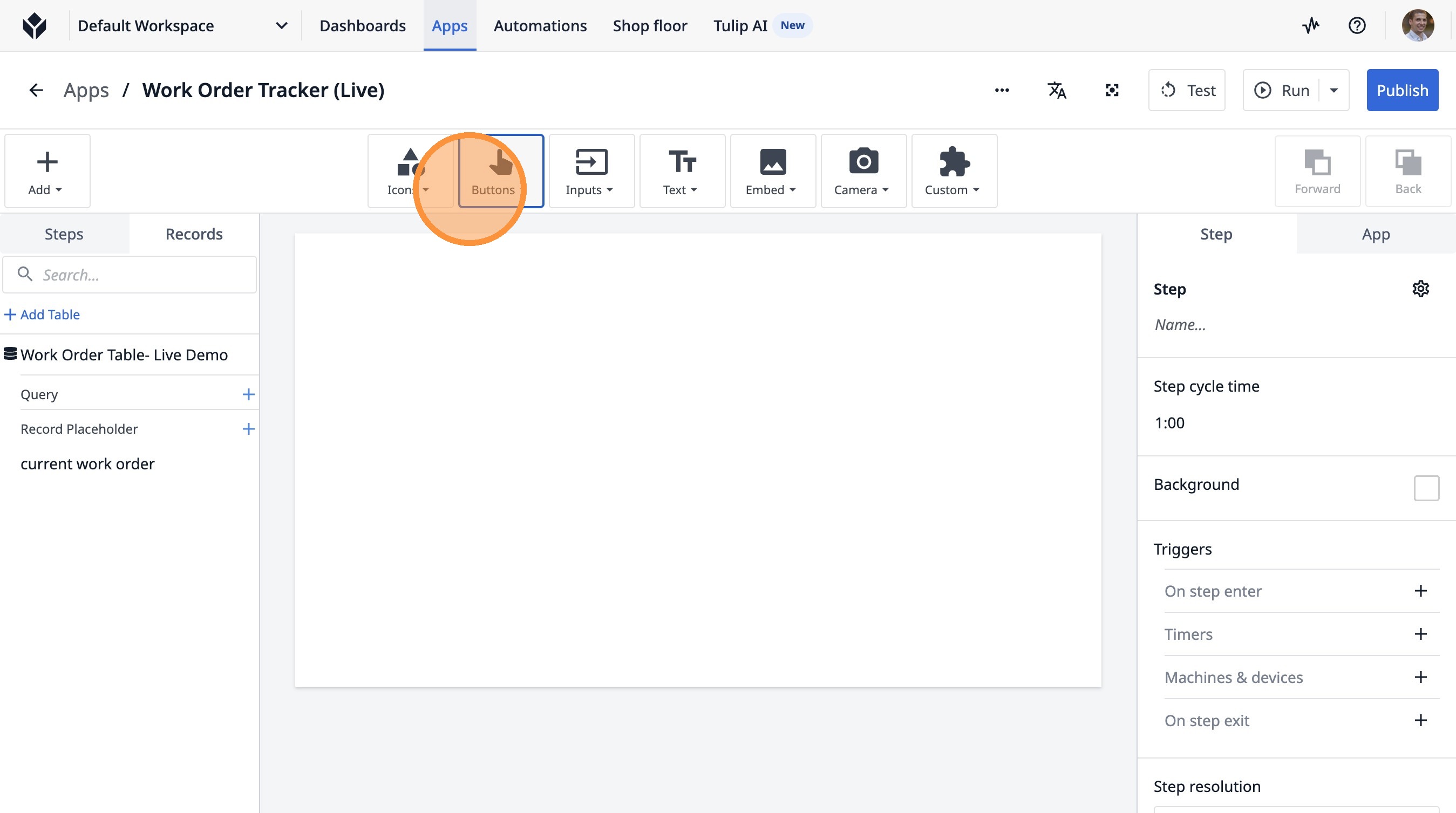
- 点击“按钮”
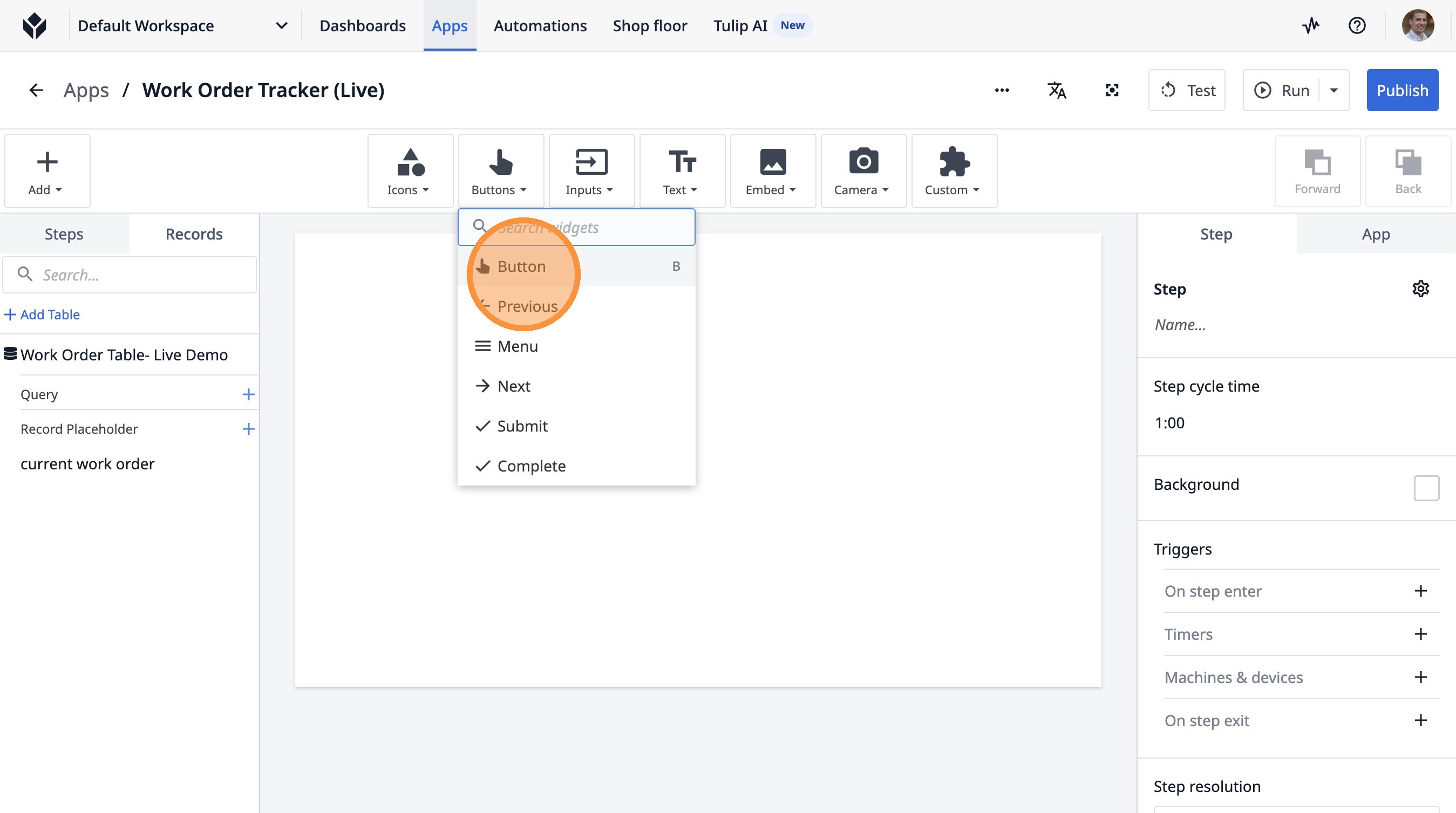
- 点击“按钮”
- 点击此图标。
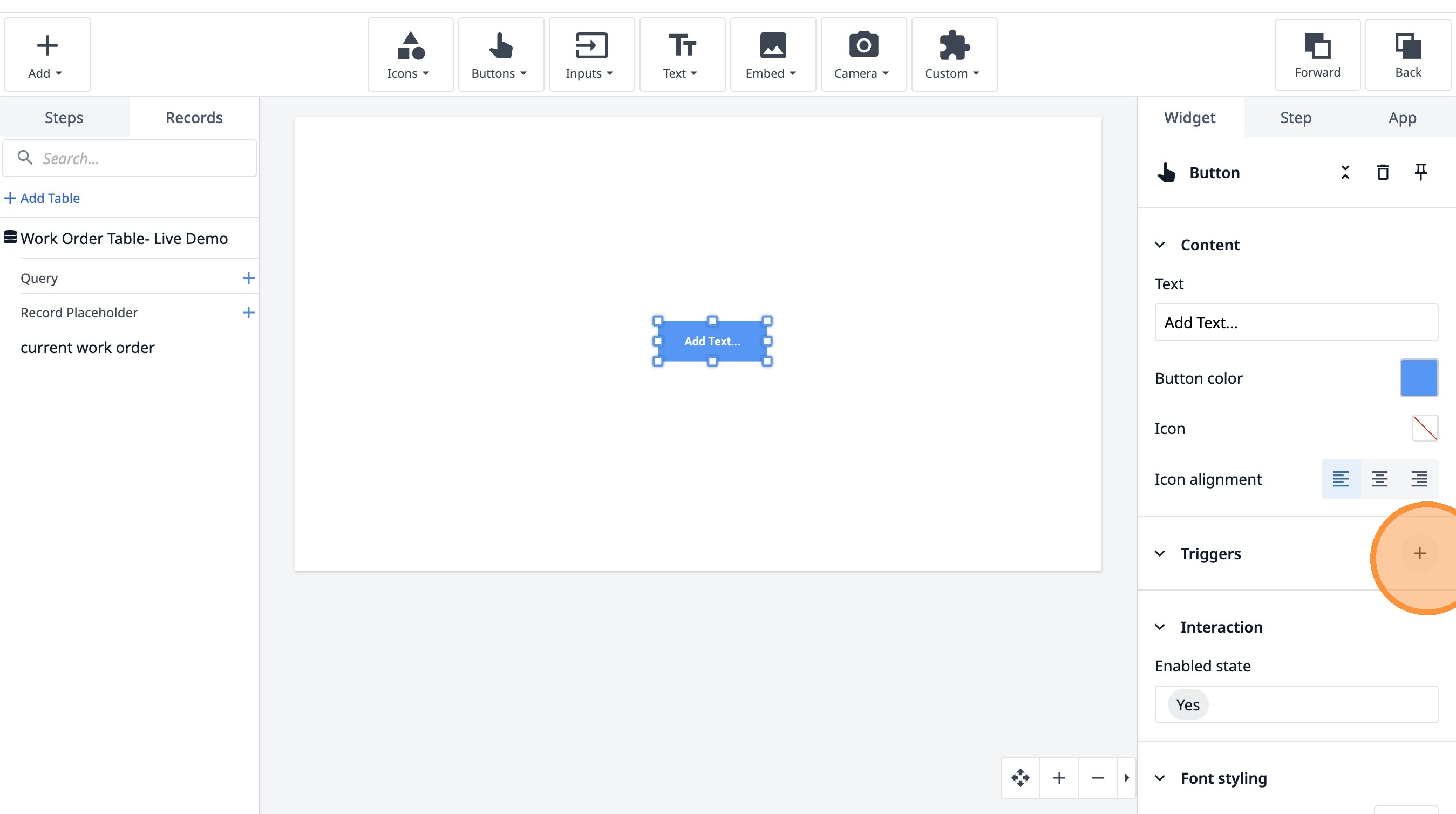
-
输入“创建工作单”
-
点击“添加新操作”
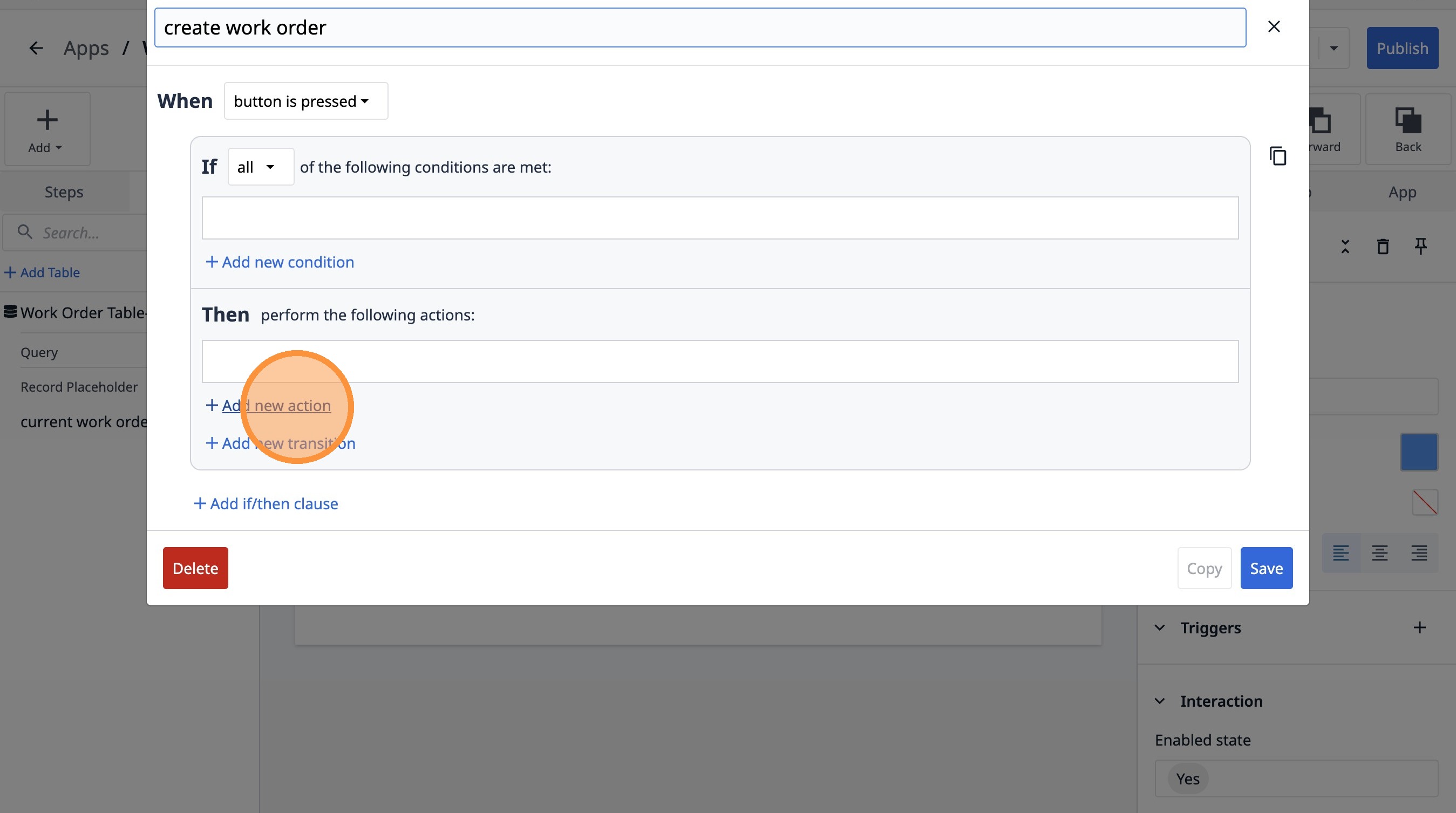
- 选择“表记录”选项。
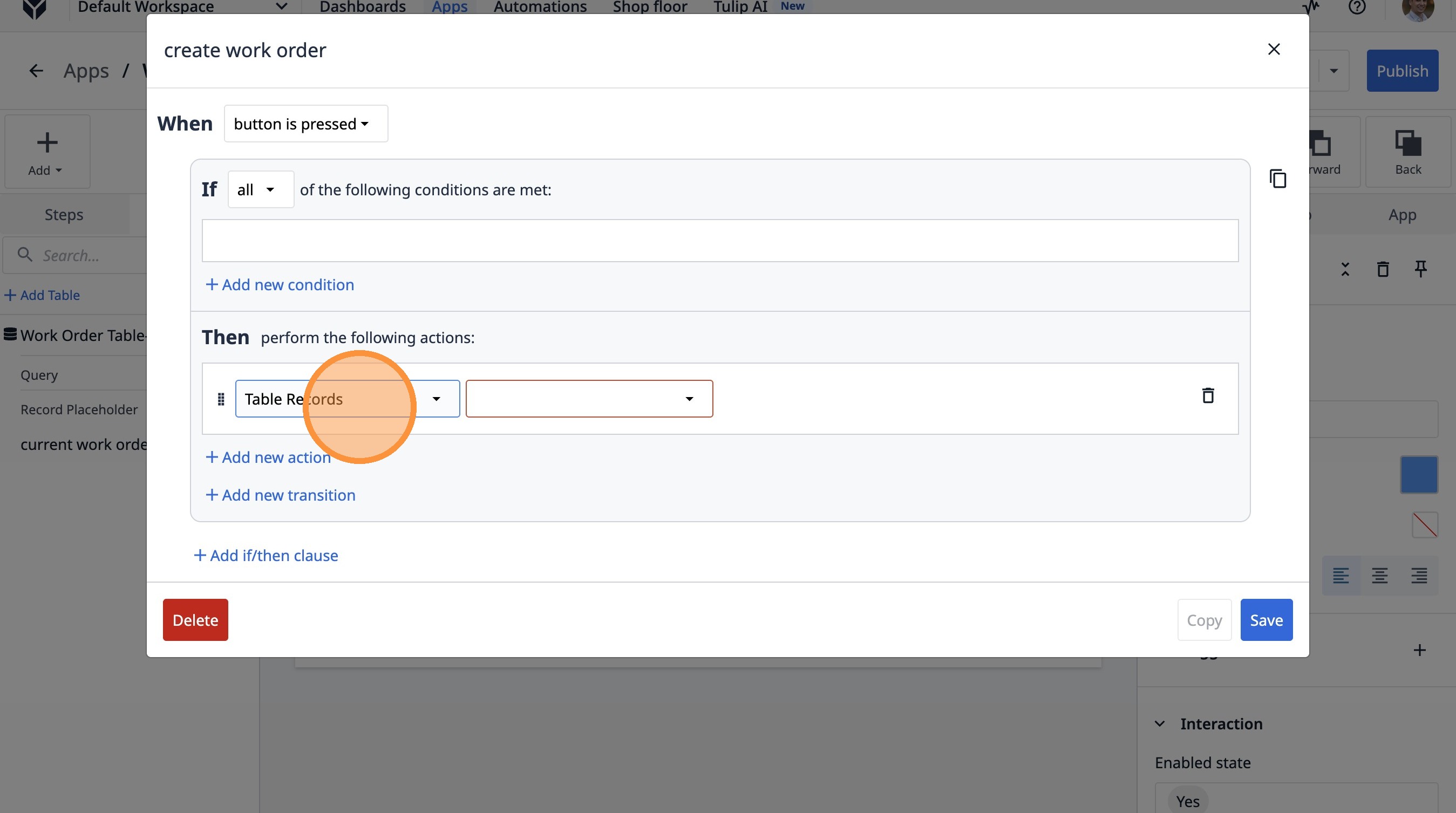
- 选择“创建记录”选项。
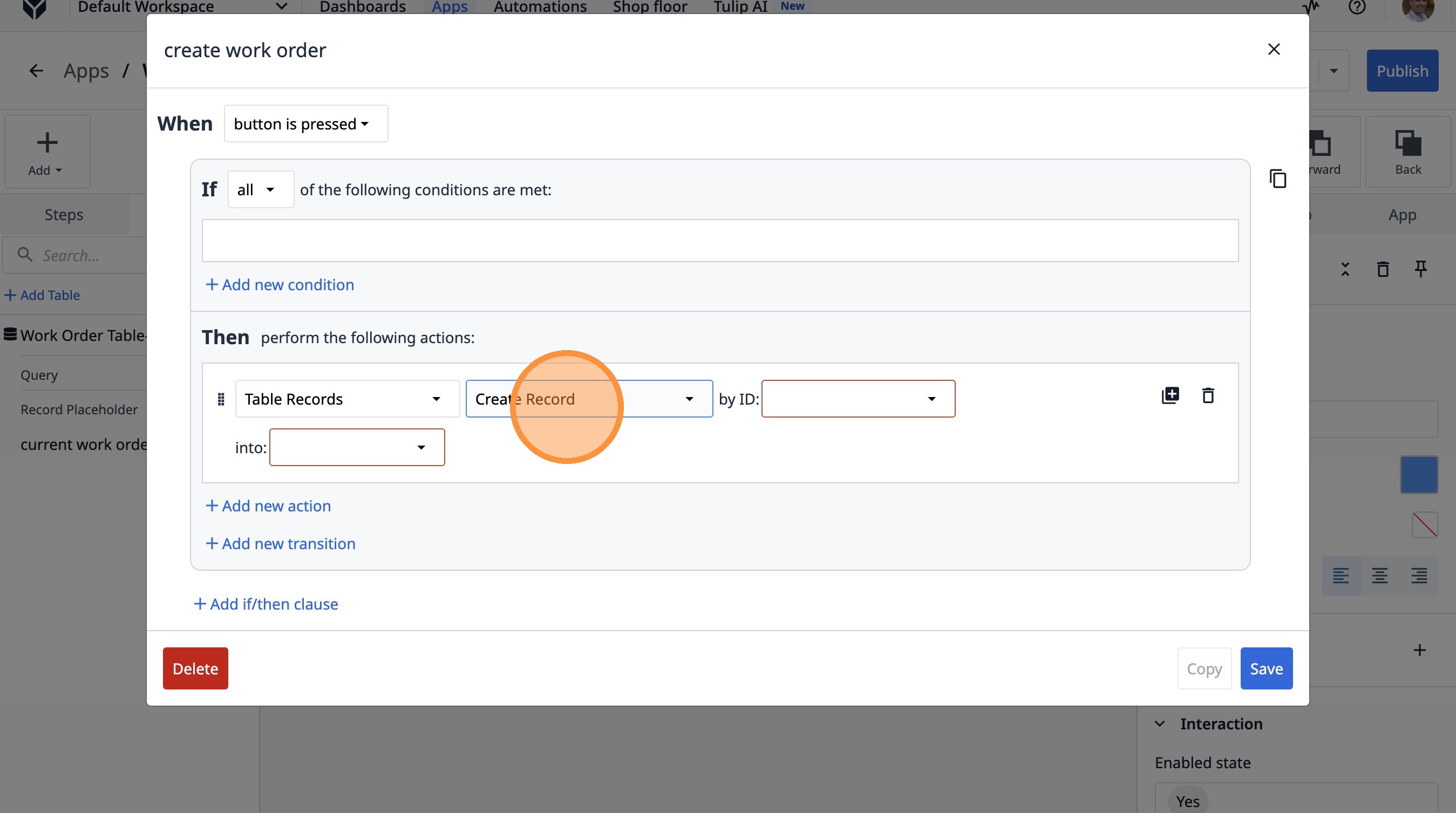
- 选择“静态值”选项。
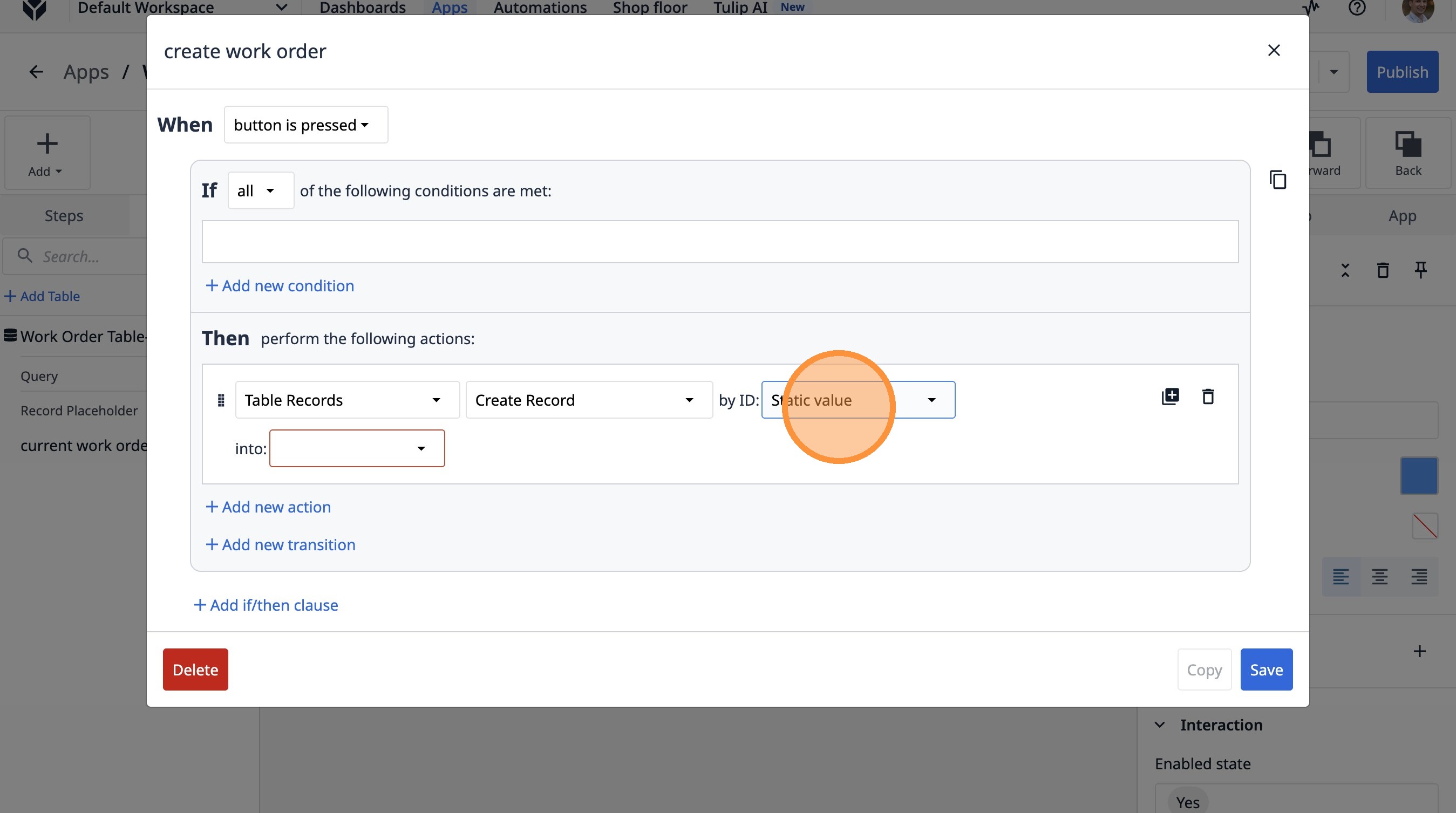
- 点击此文本框。
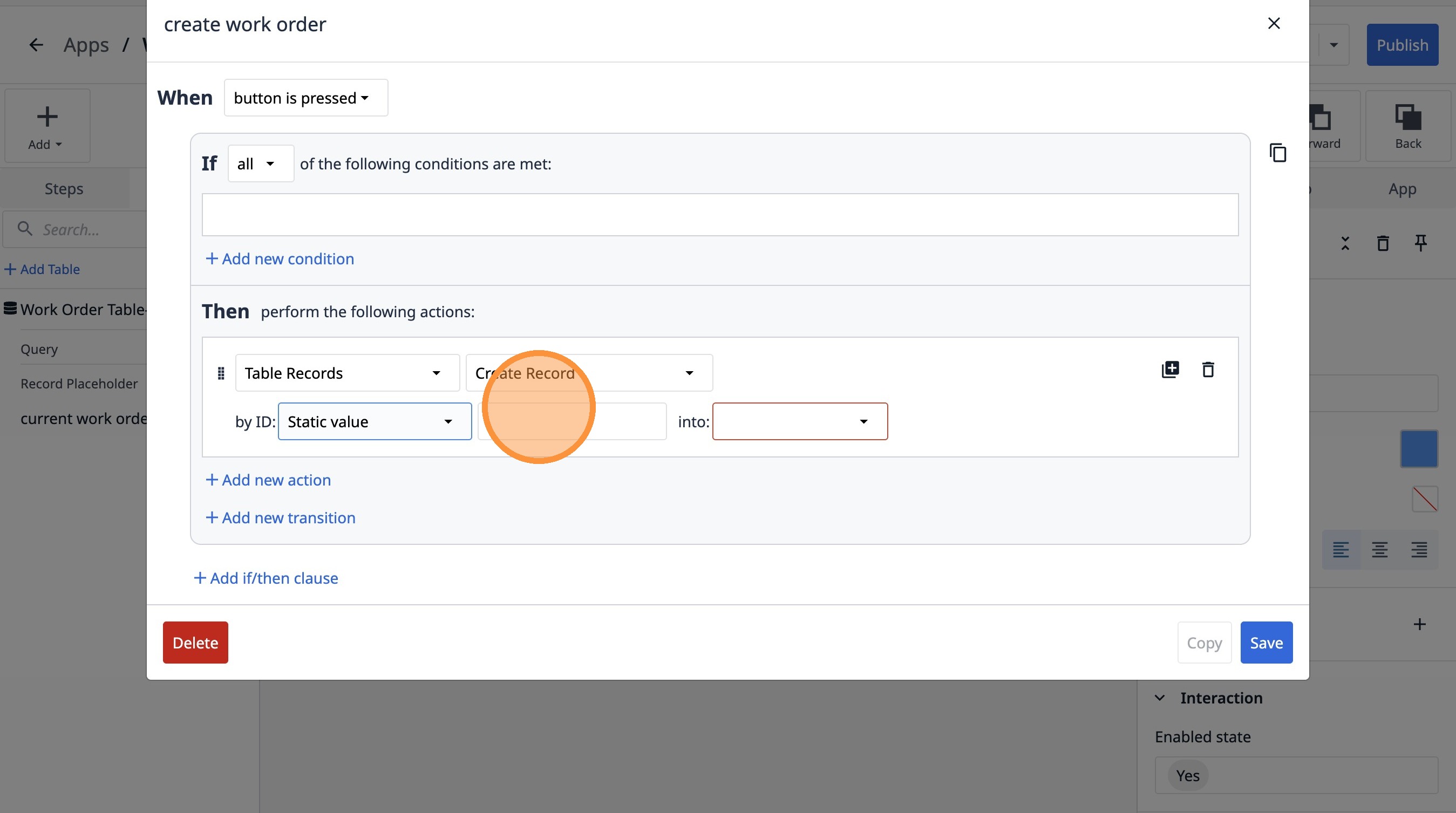
- 输入“123”
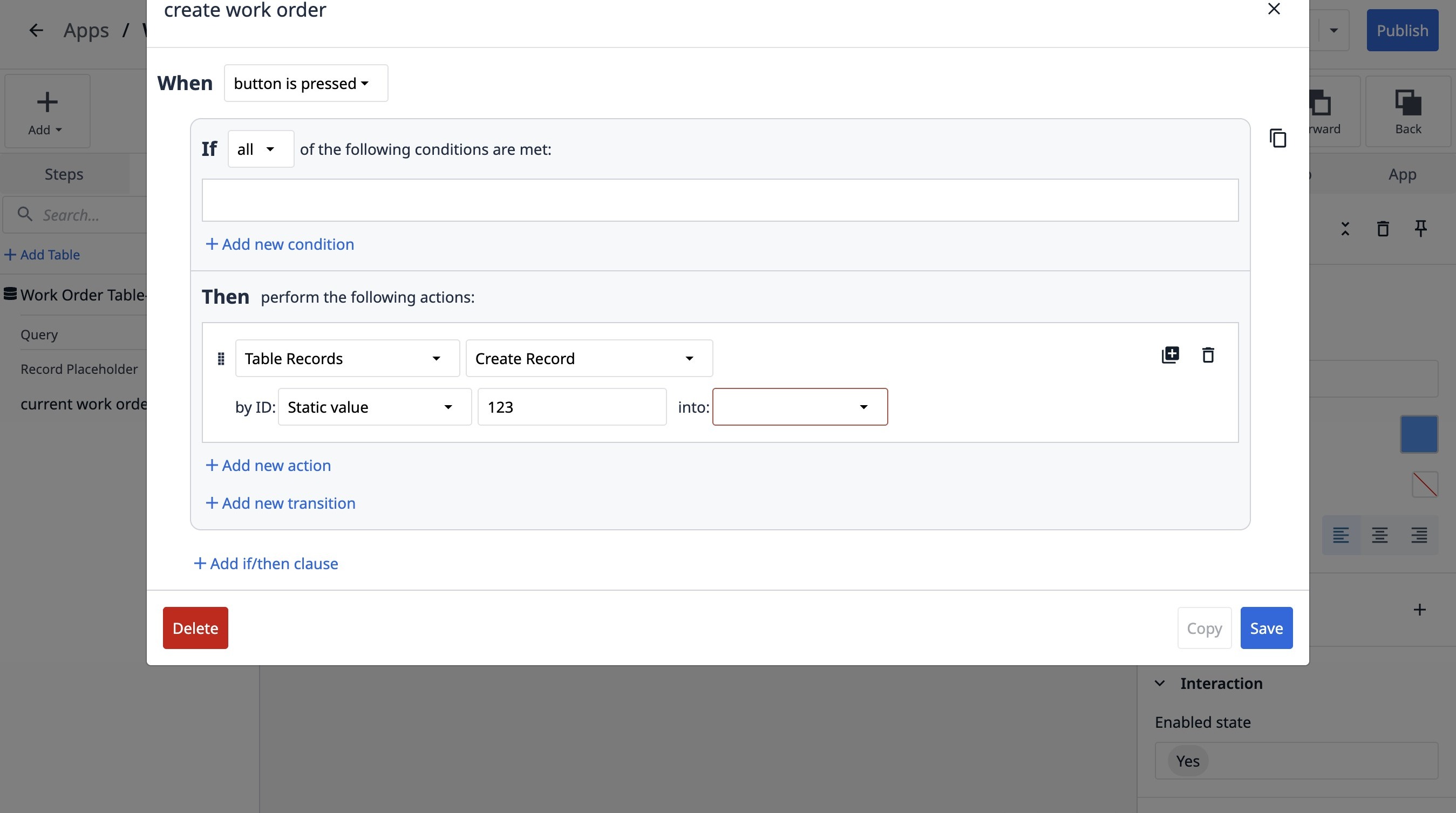
- 选择“当前工作单”选项。
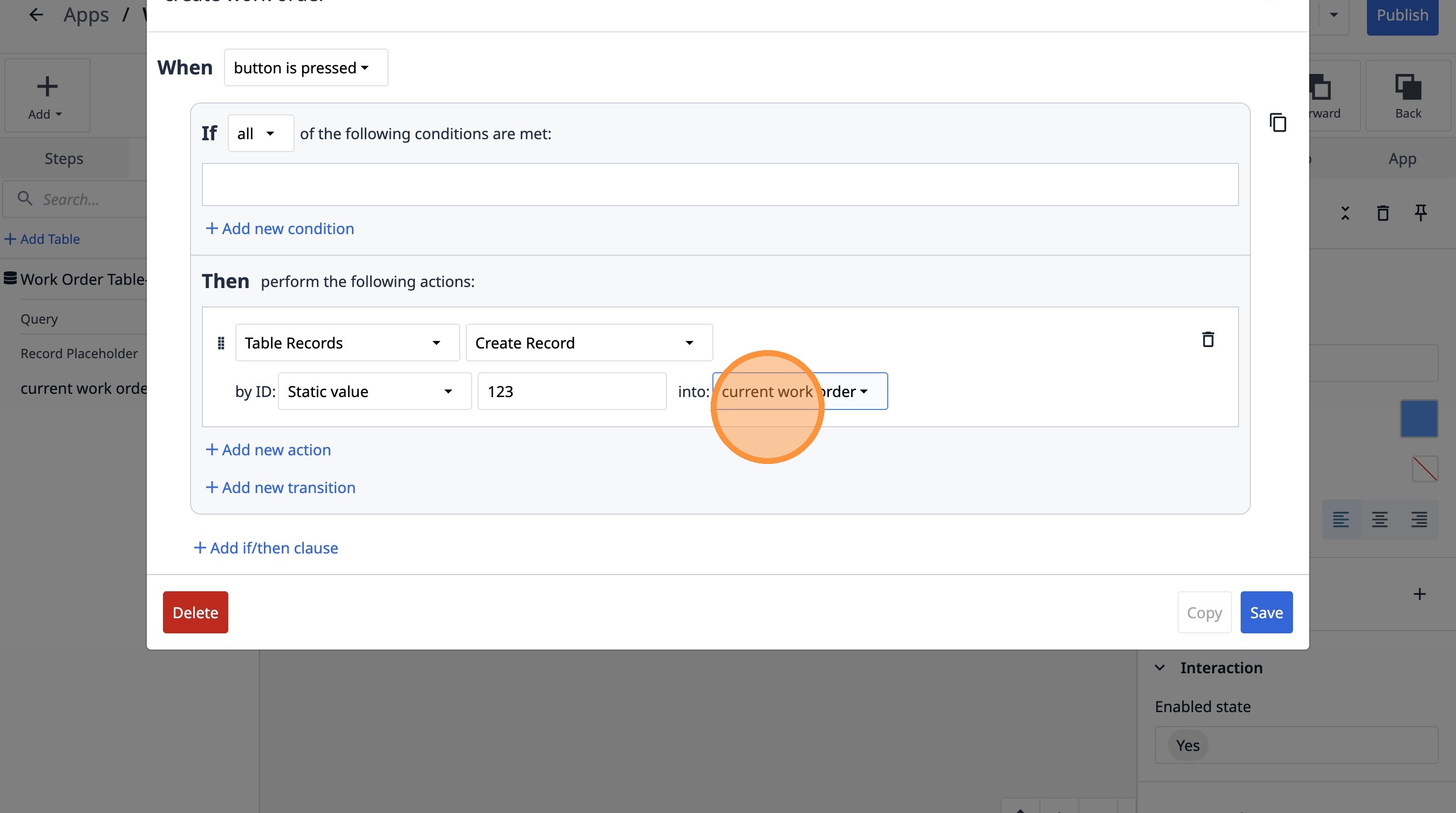
- 点击“添加新过渡”
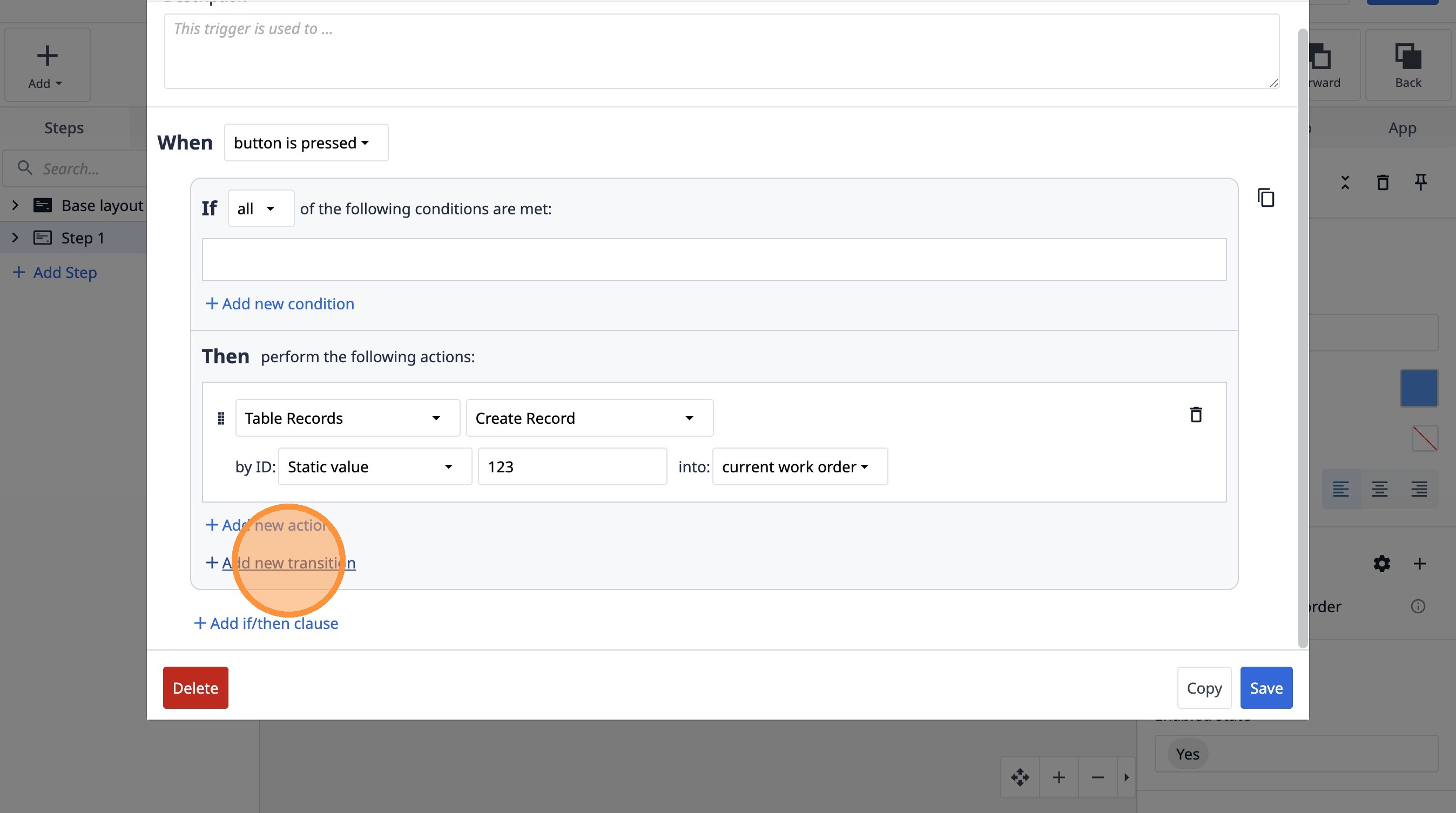
- 选择“转到步骤”选项。
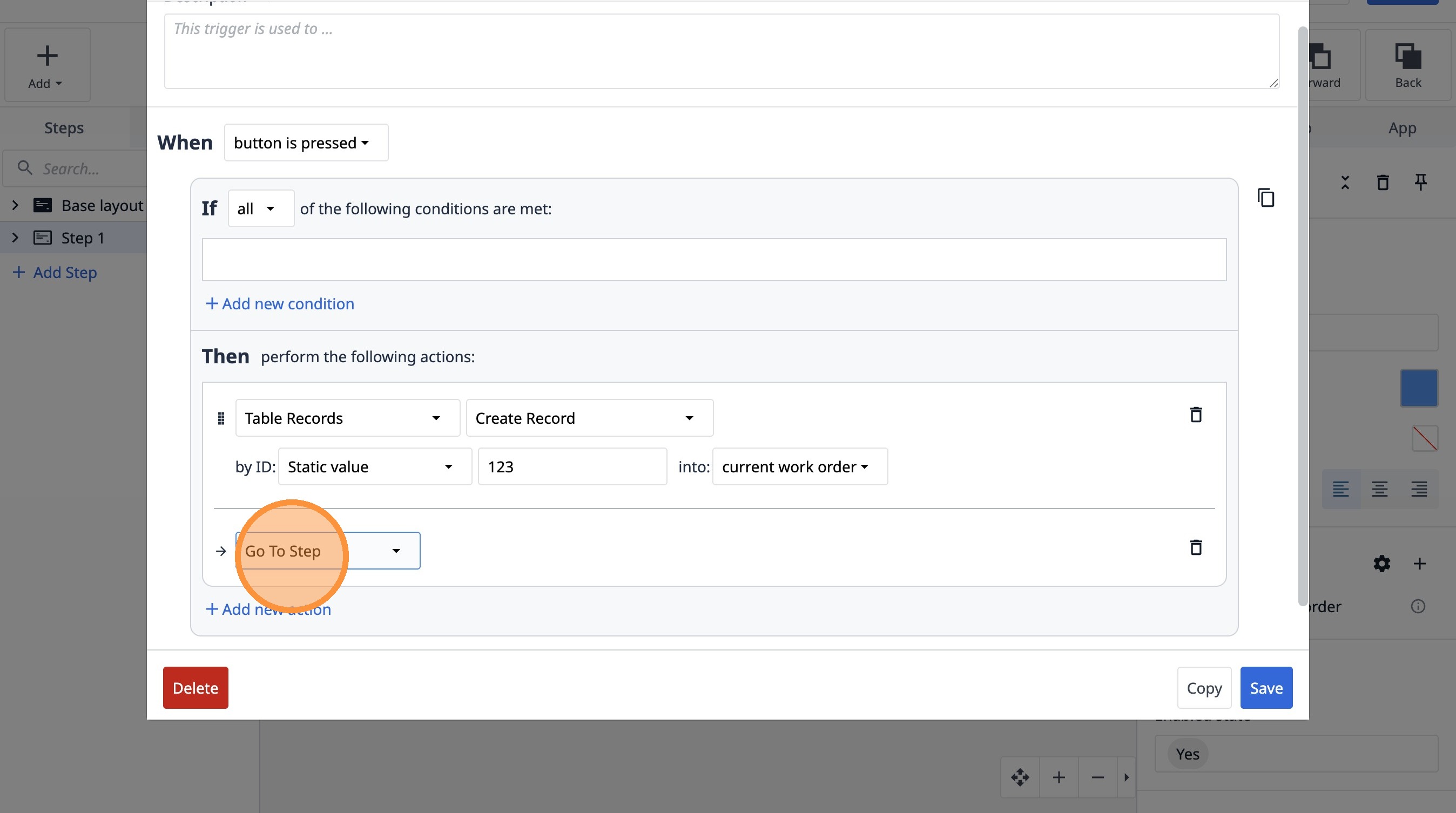
- 选择“下一步”选项。
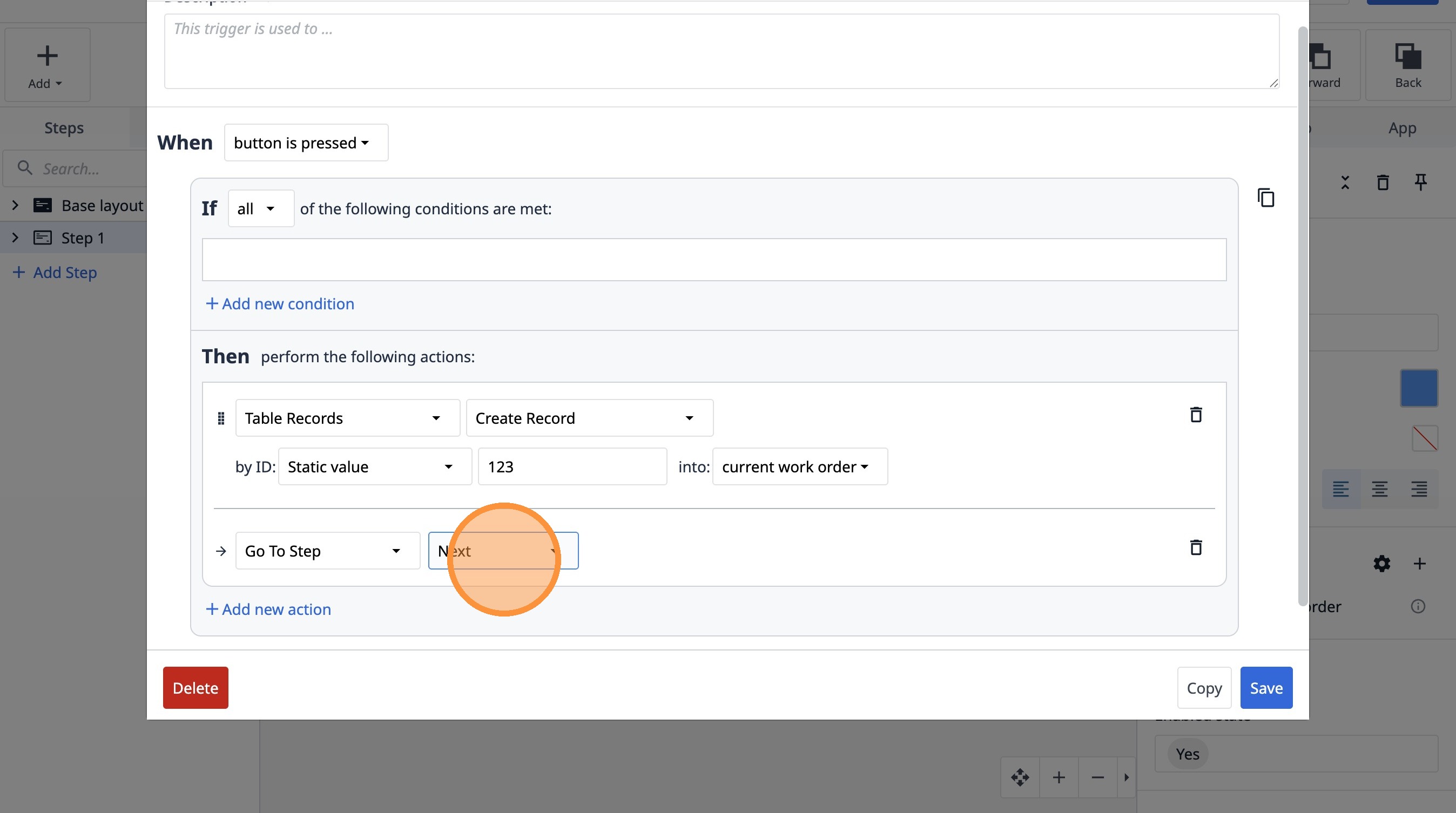
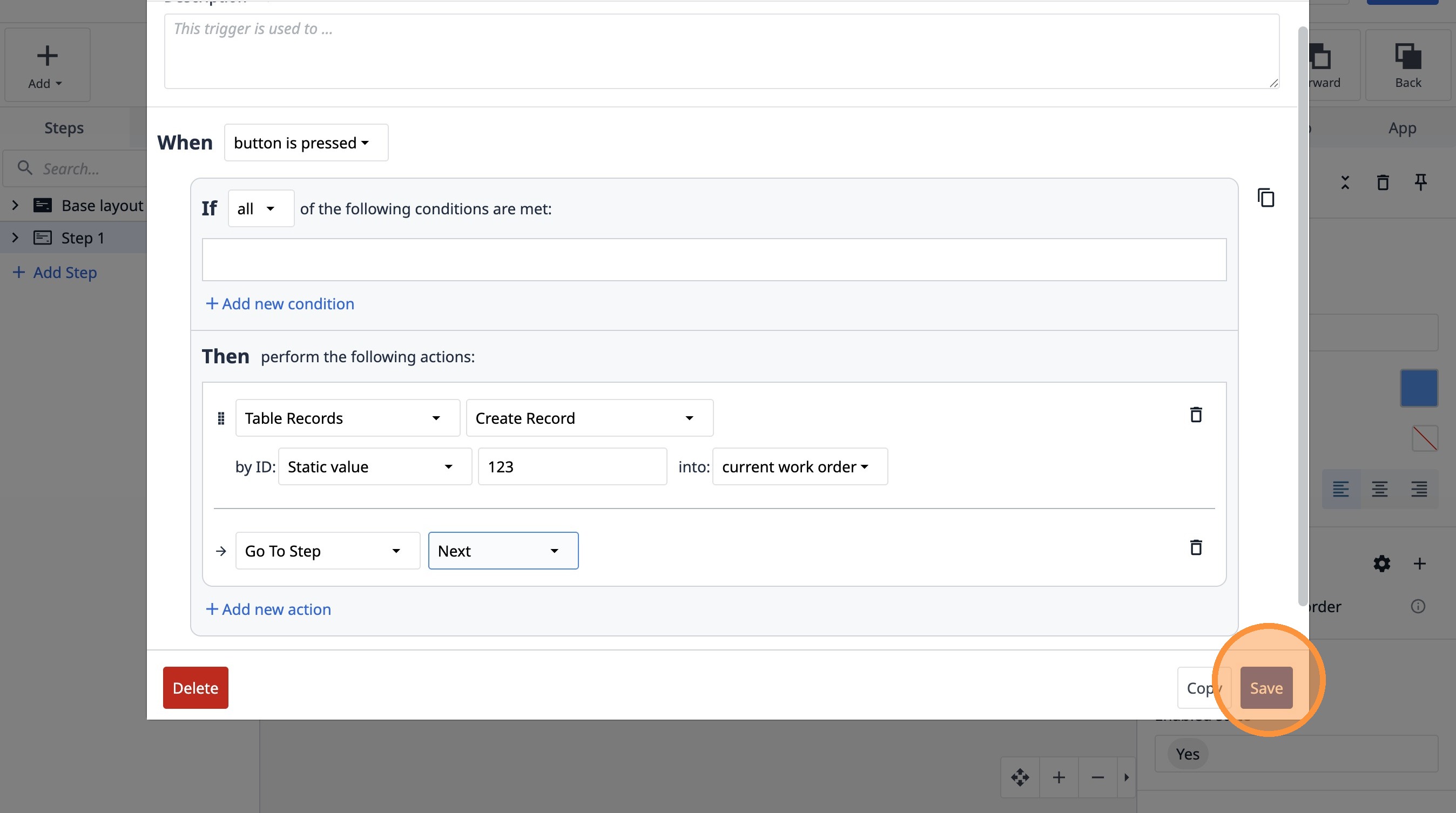
- 点击“保存”
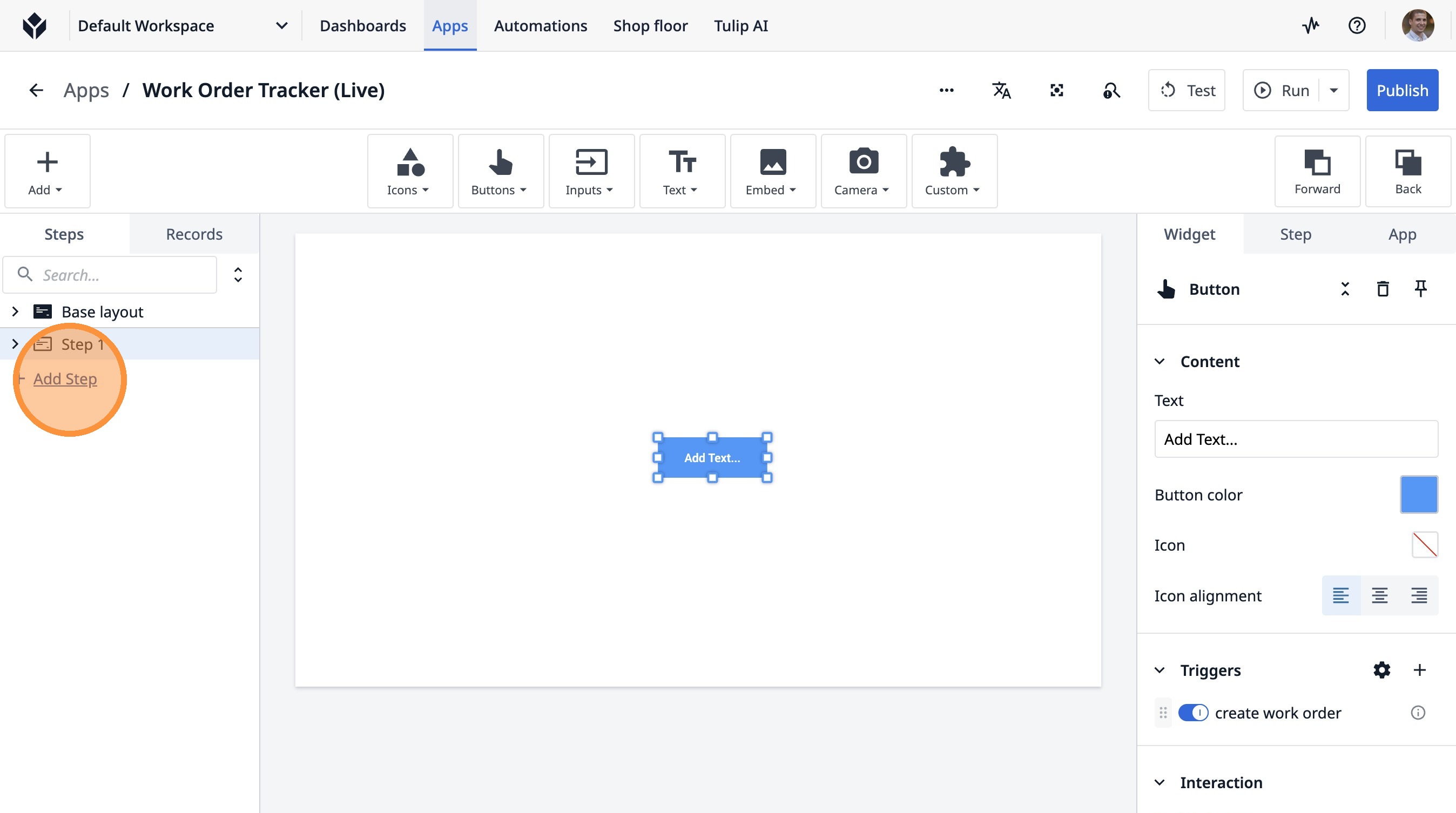
- 点击“添加步骤”
-
输入“模拟您的站点”
-
点击此处。
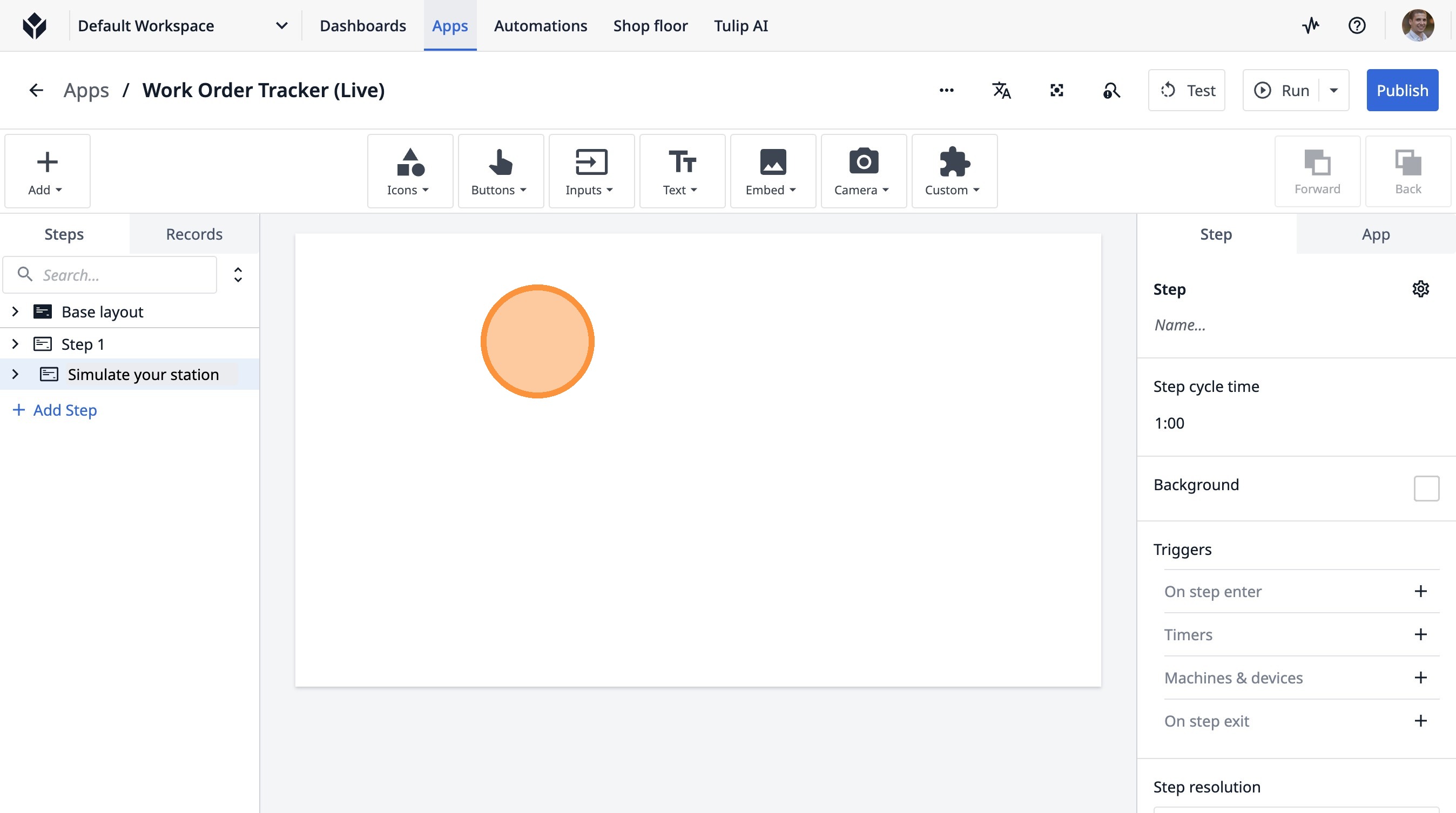
- 点击“文本”
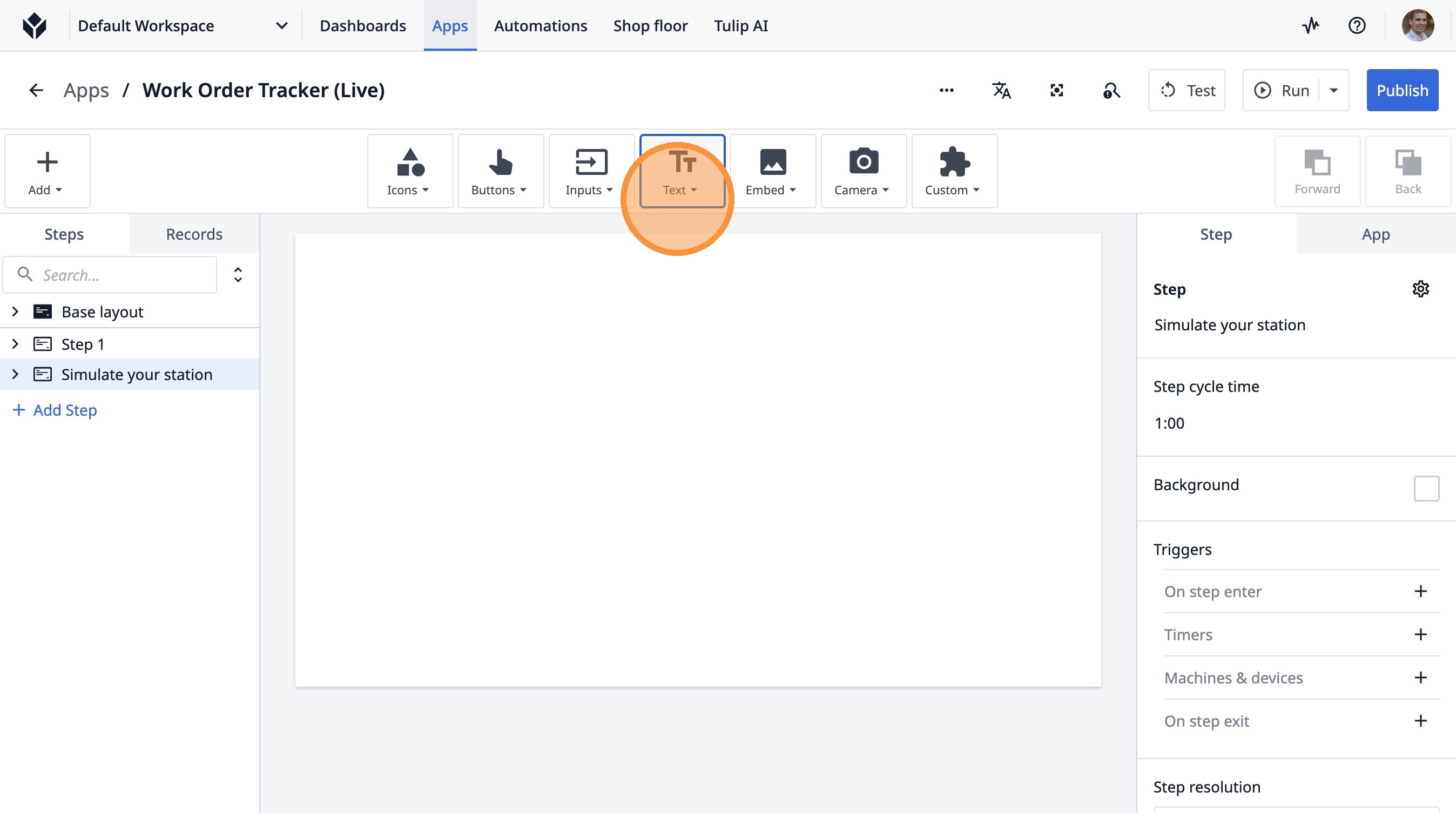
- 点击“文本”
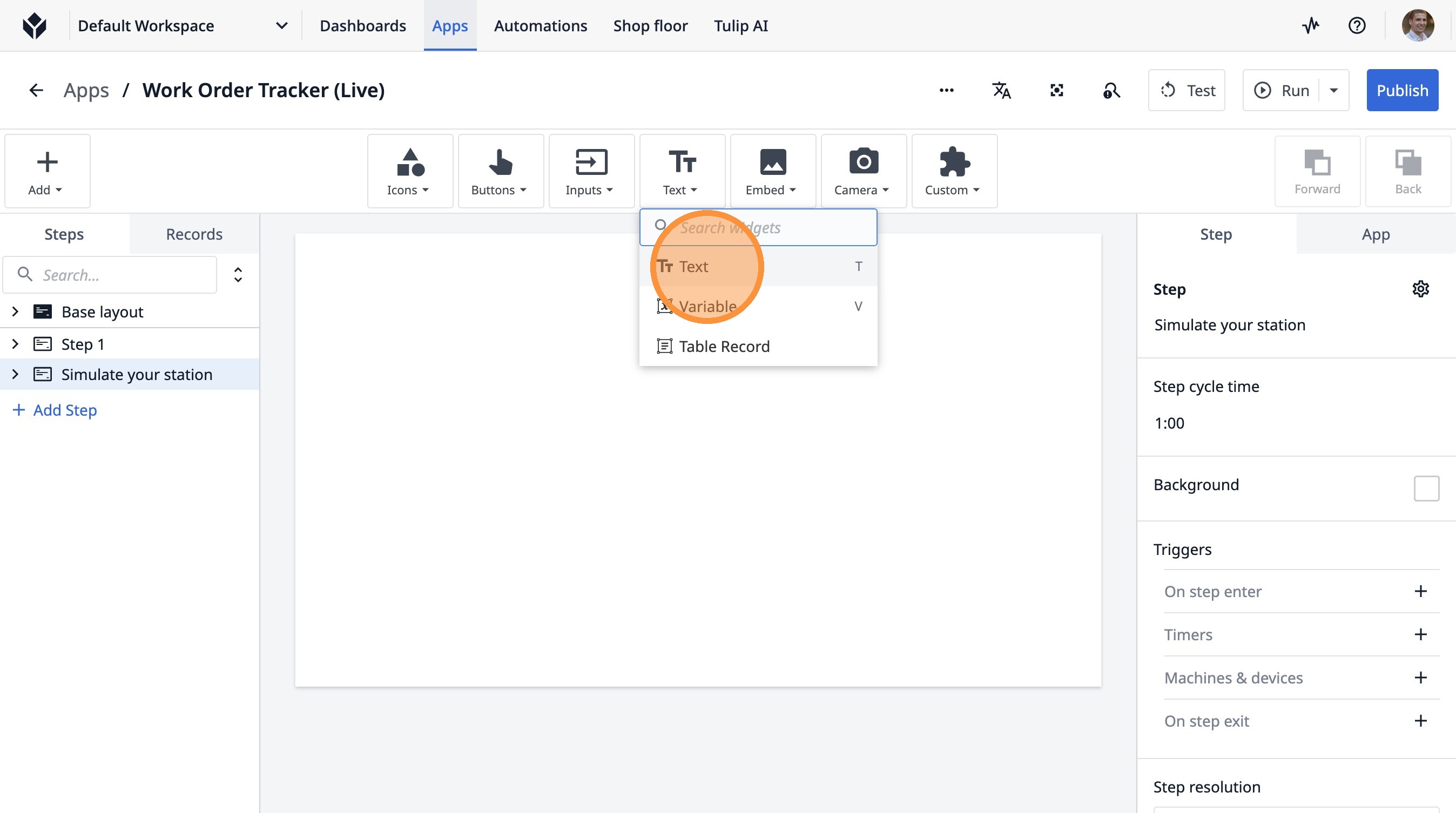
- 点击“添加文本...”
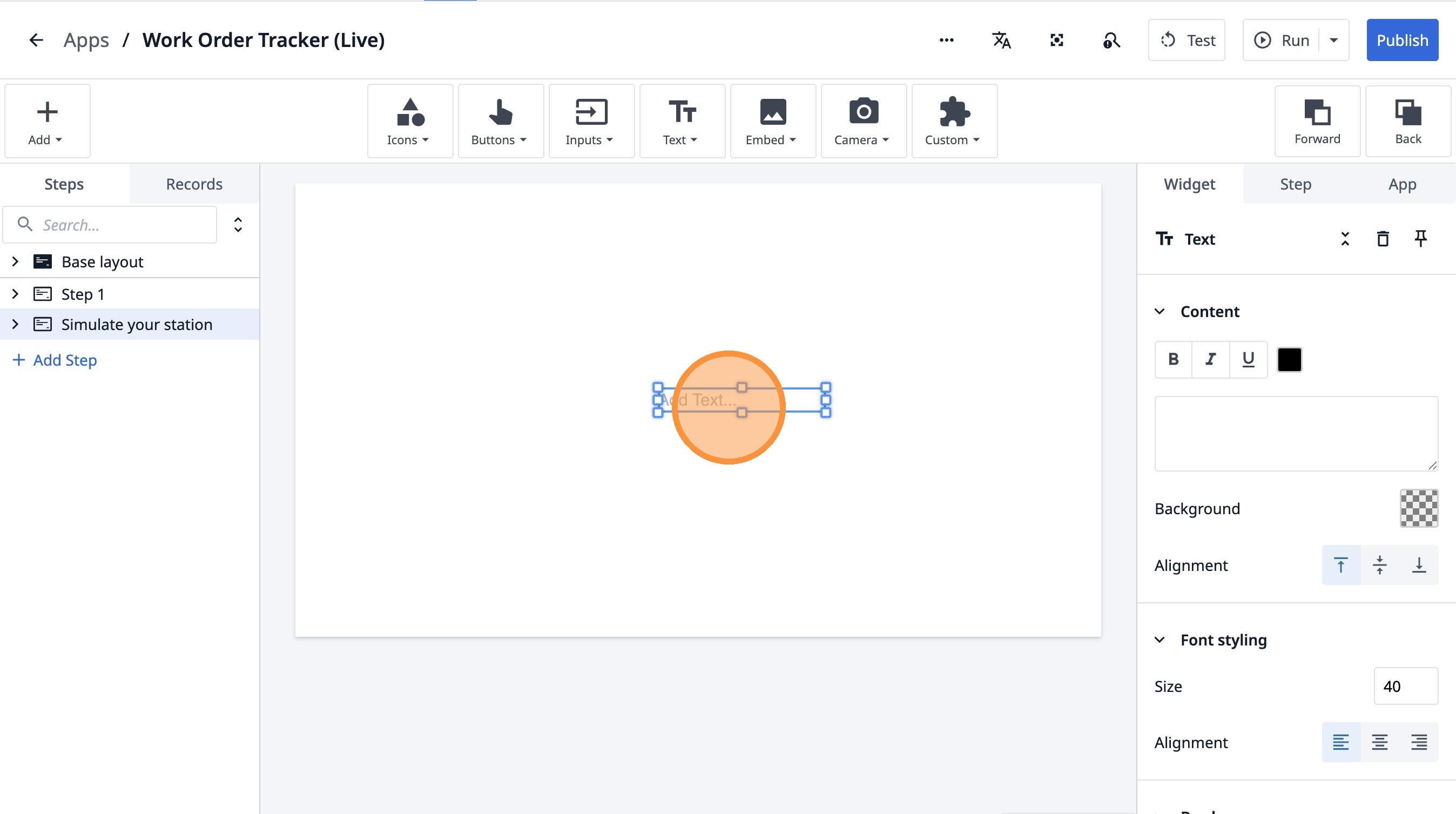
- 点击此处。
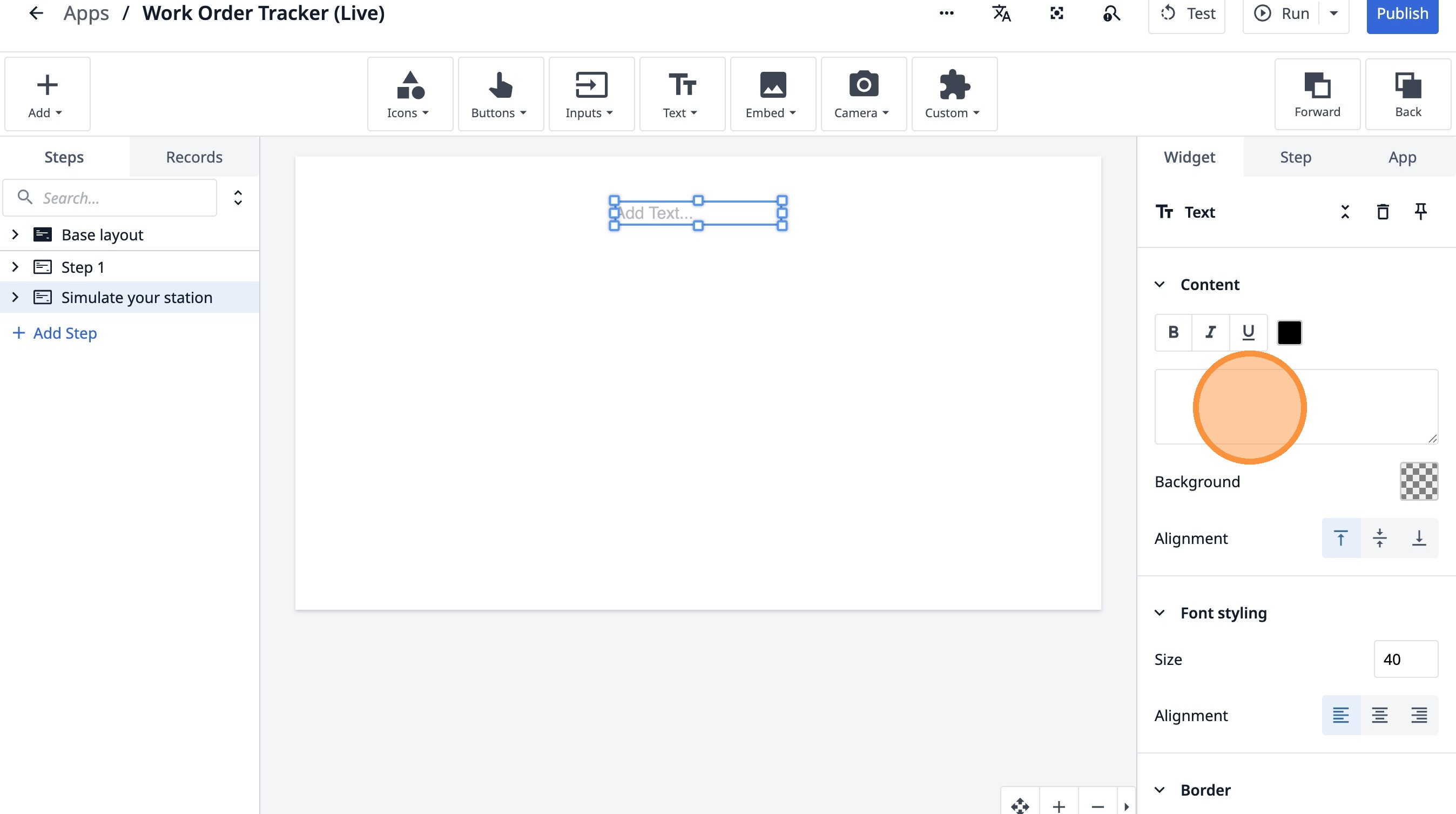
-
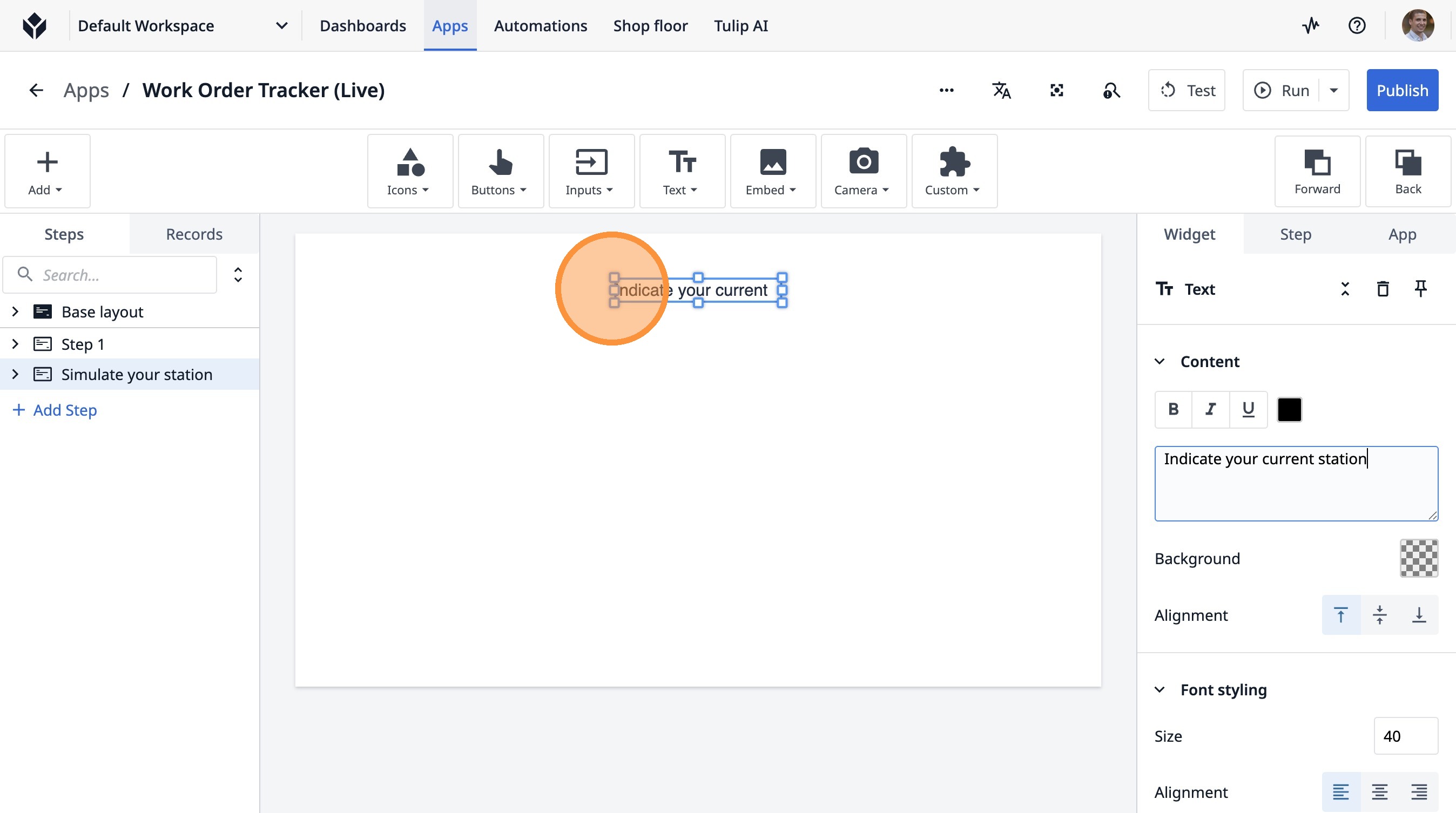
输入“请说明您当前所在的车站”
-
点击此处。
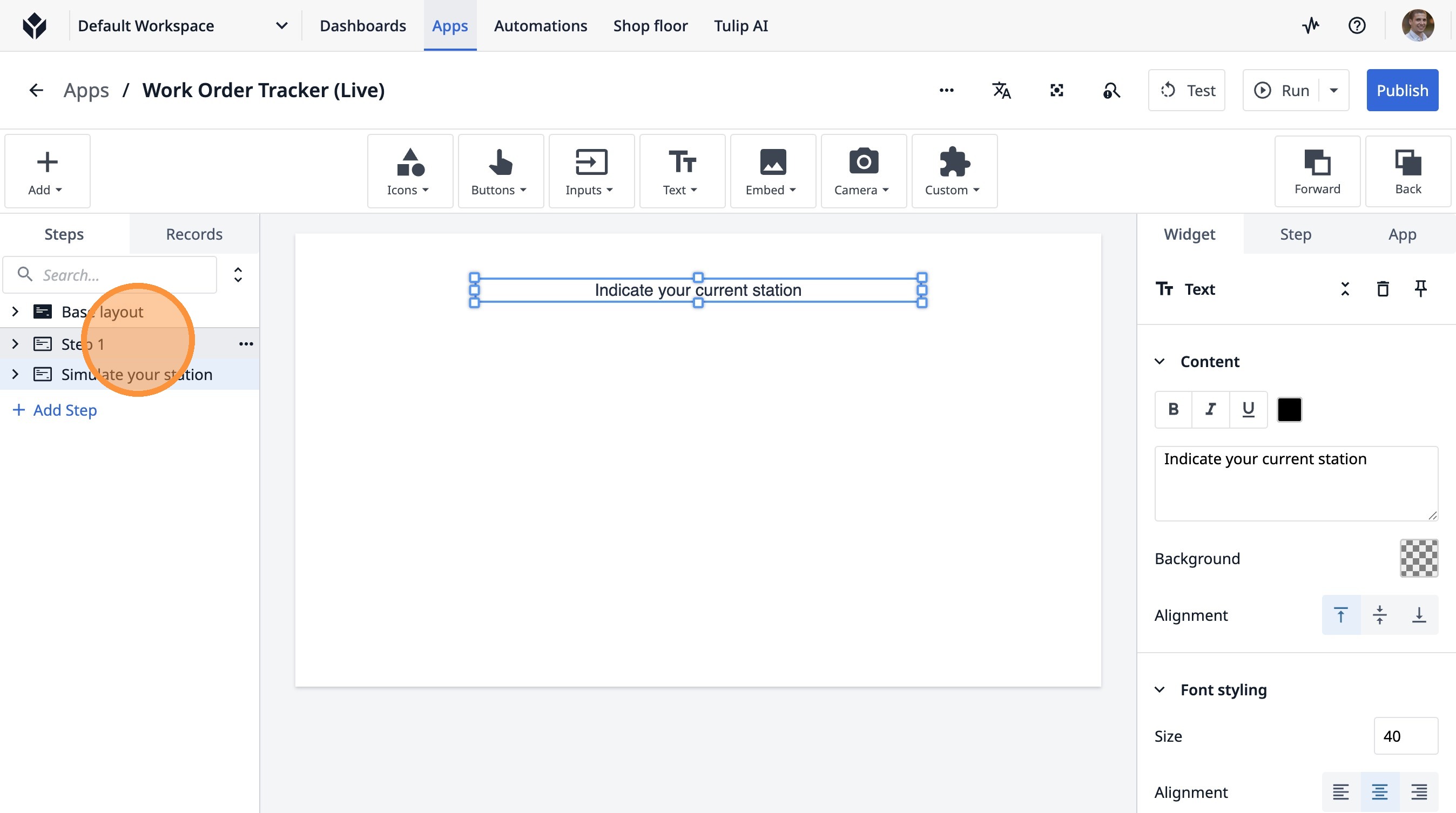
- 点击“步骤 1”
- 点击此处。
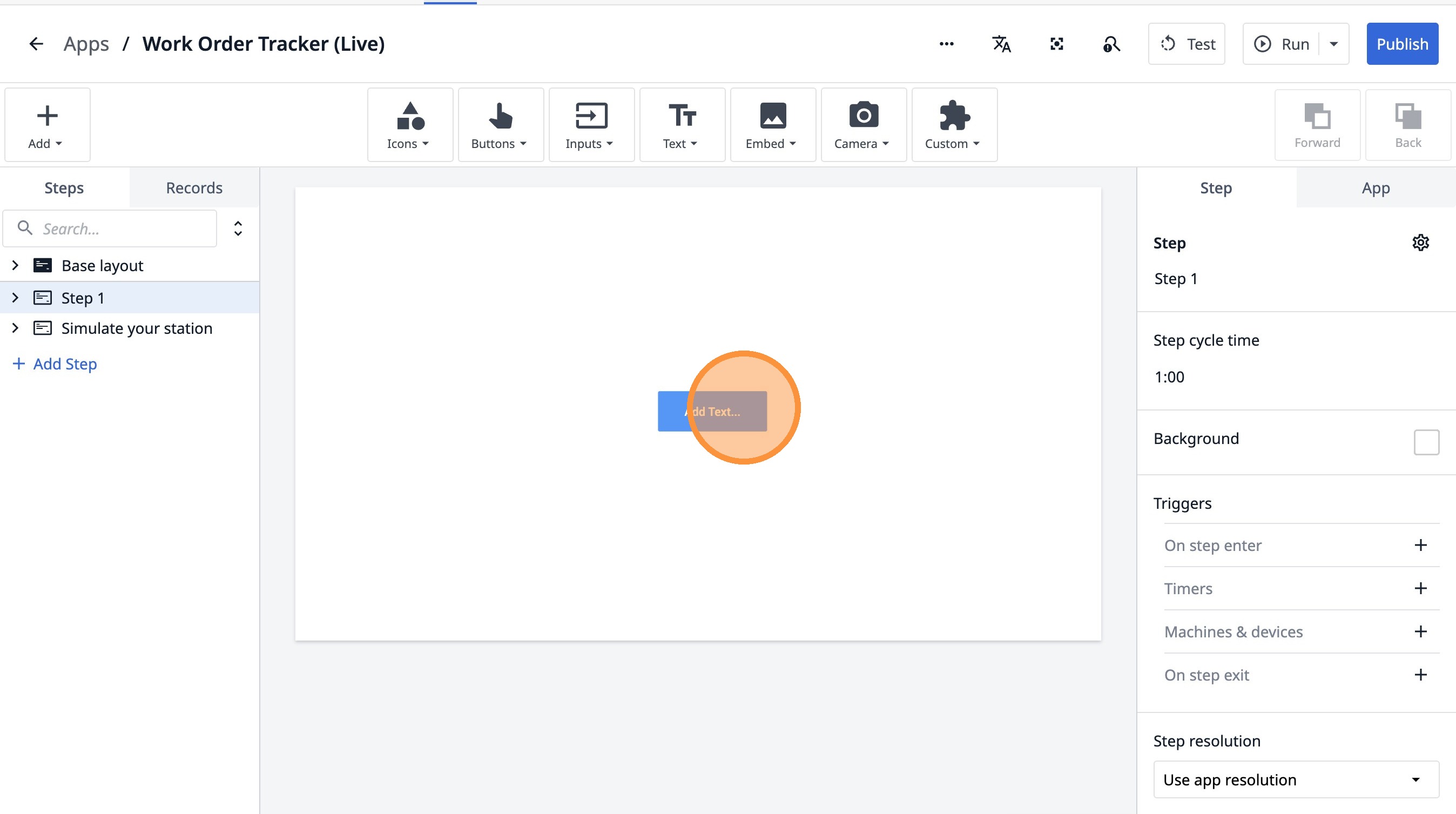
- 点击“创建工作单”
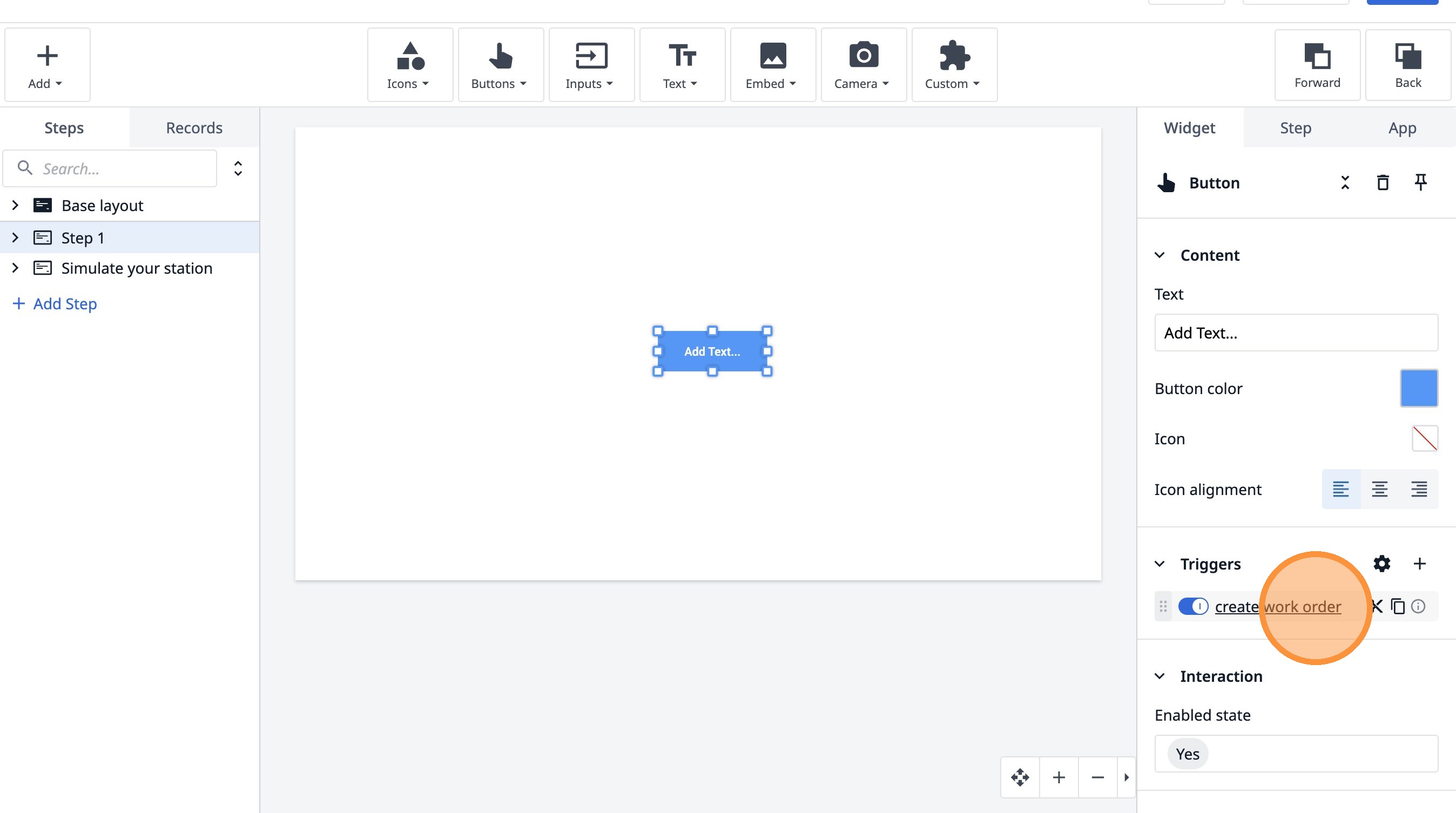
- 双击此文本框。
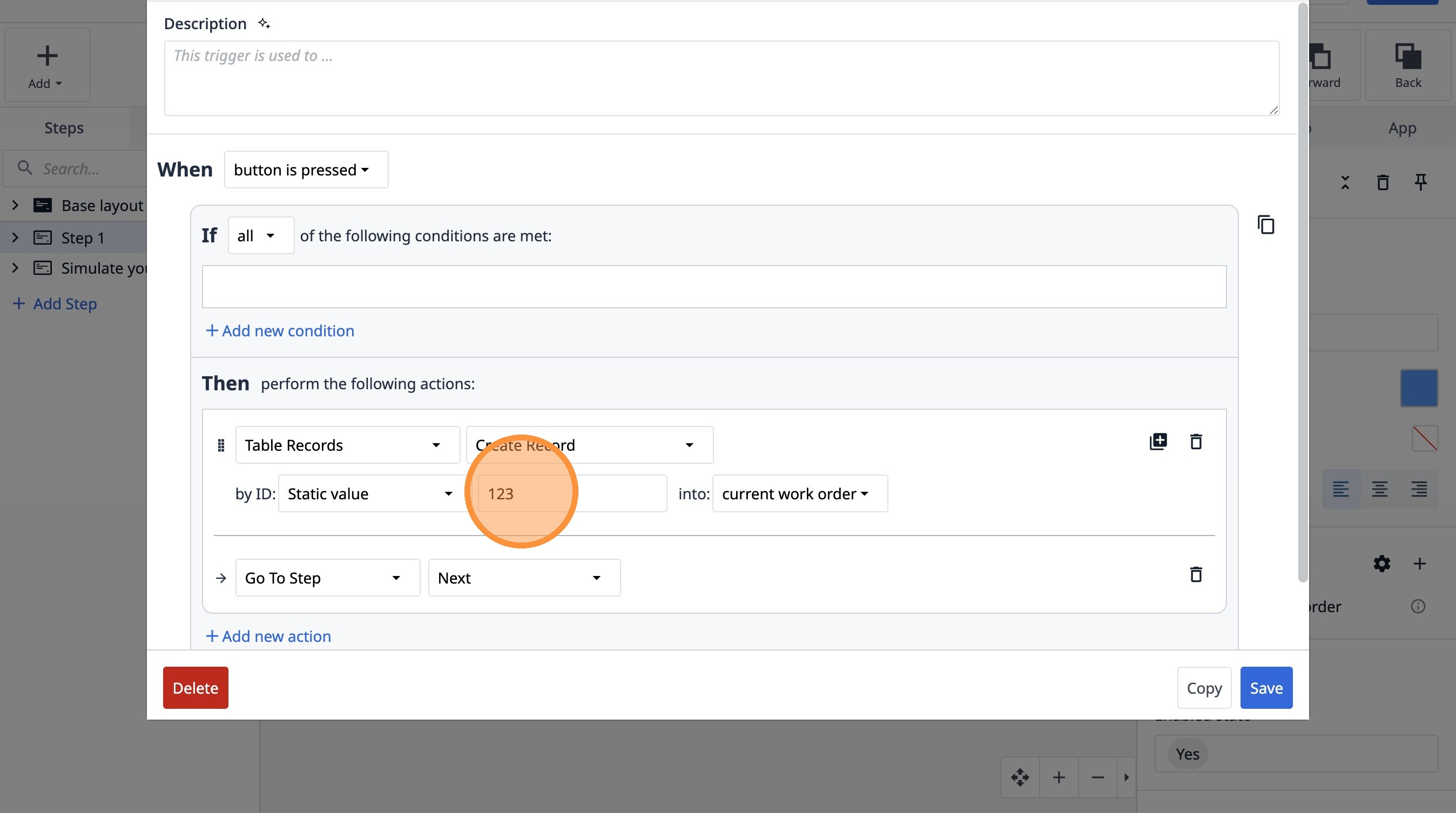
- 选择“表达式”选项。
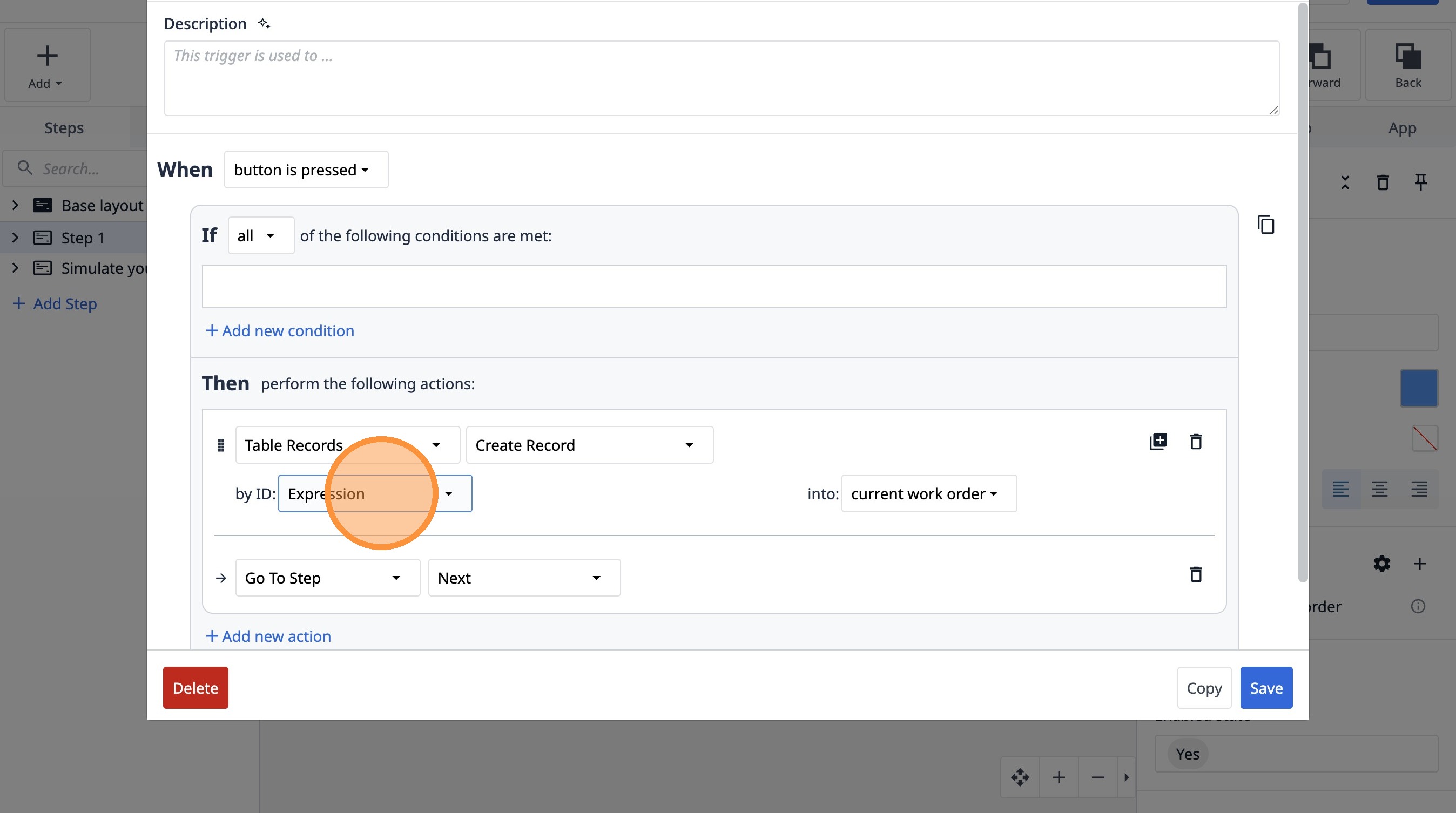
- 点击此处。
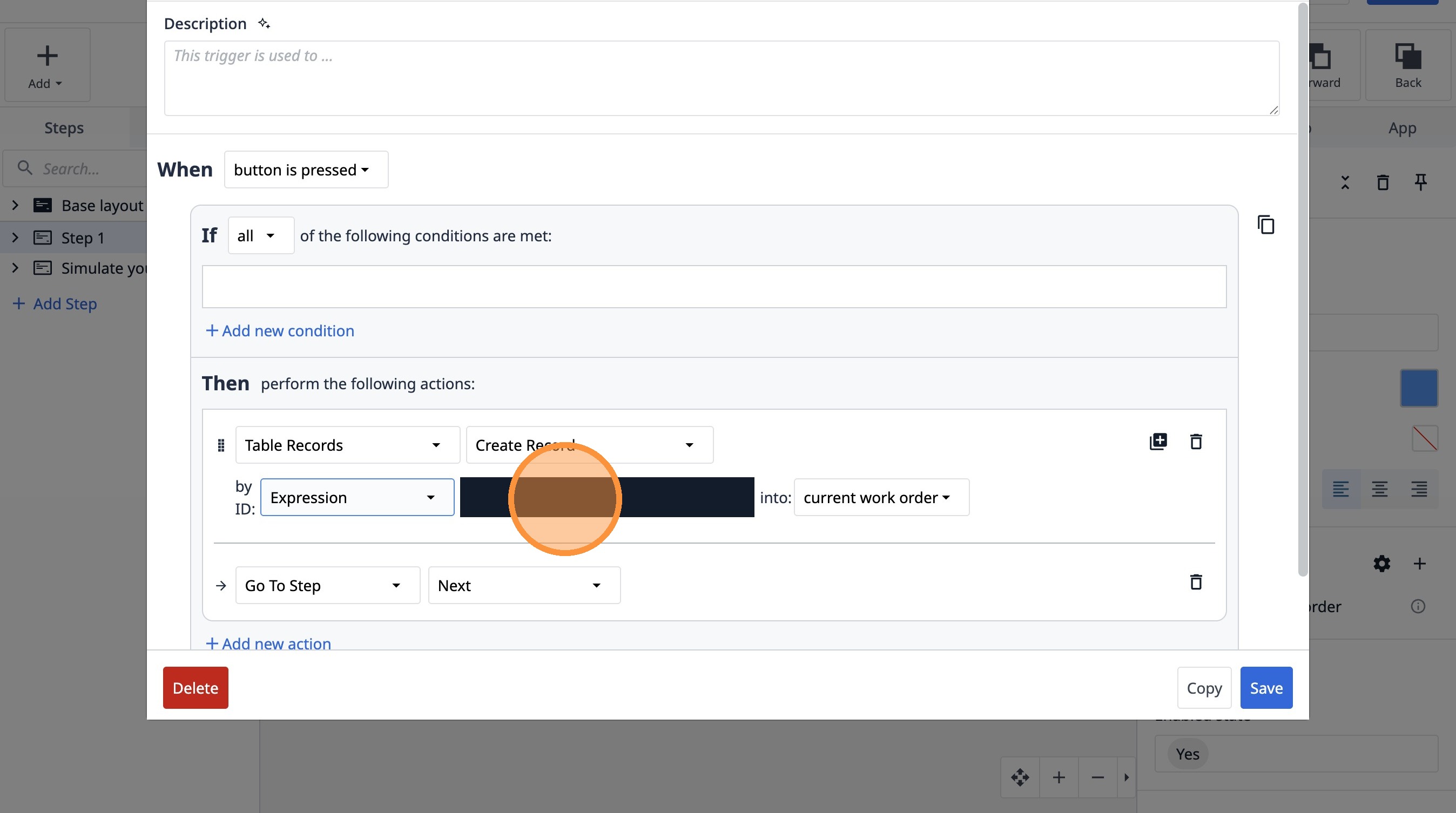
- 点击“randomstring()函数”
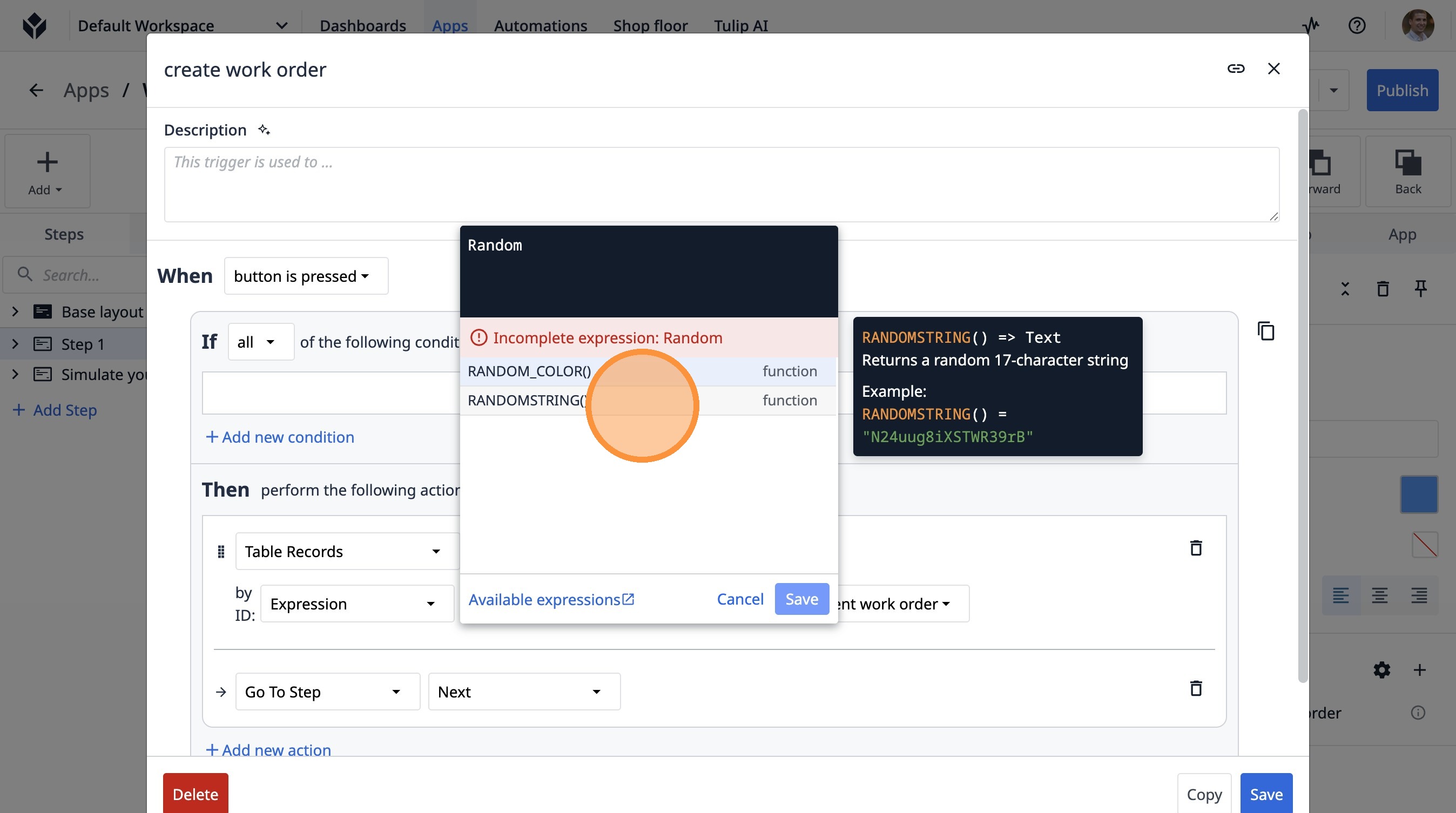
- 点击“保存”
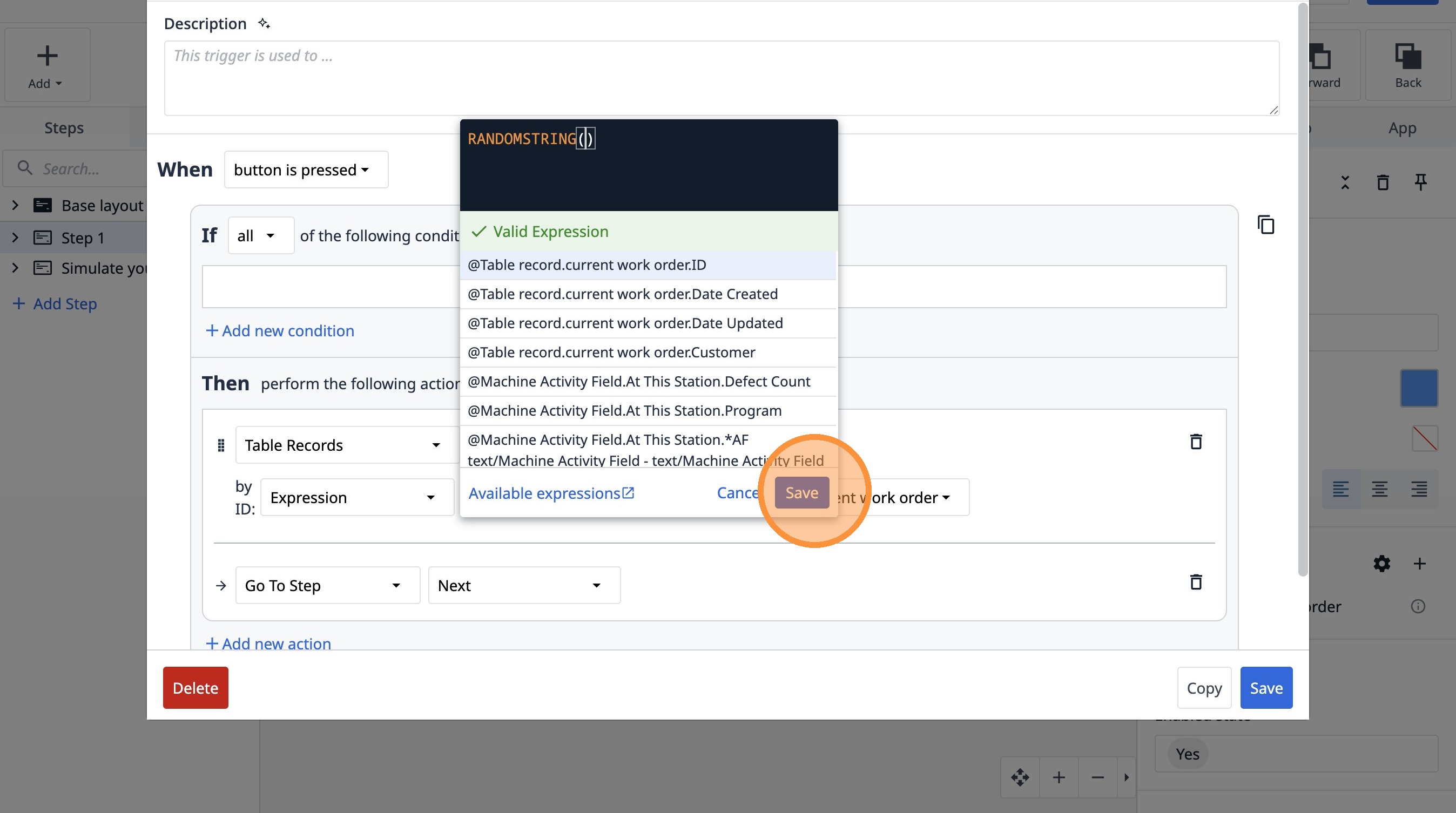
- 点击“保存”
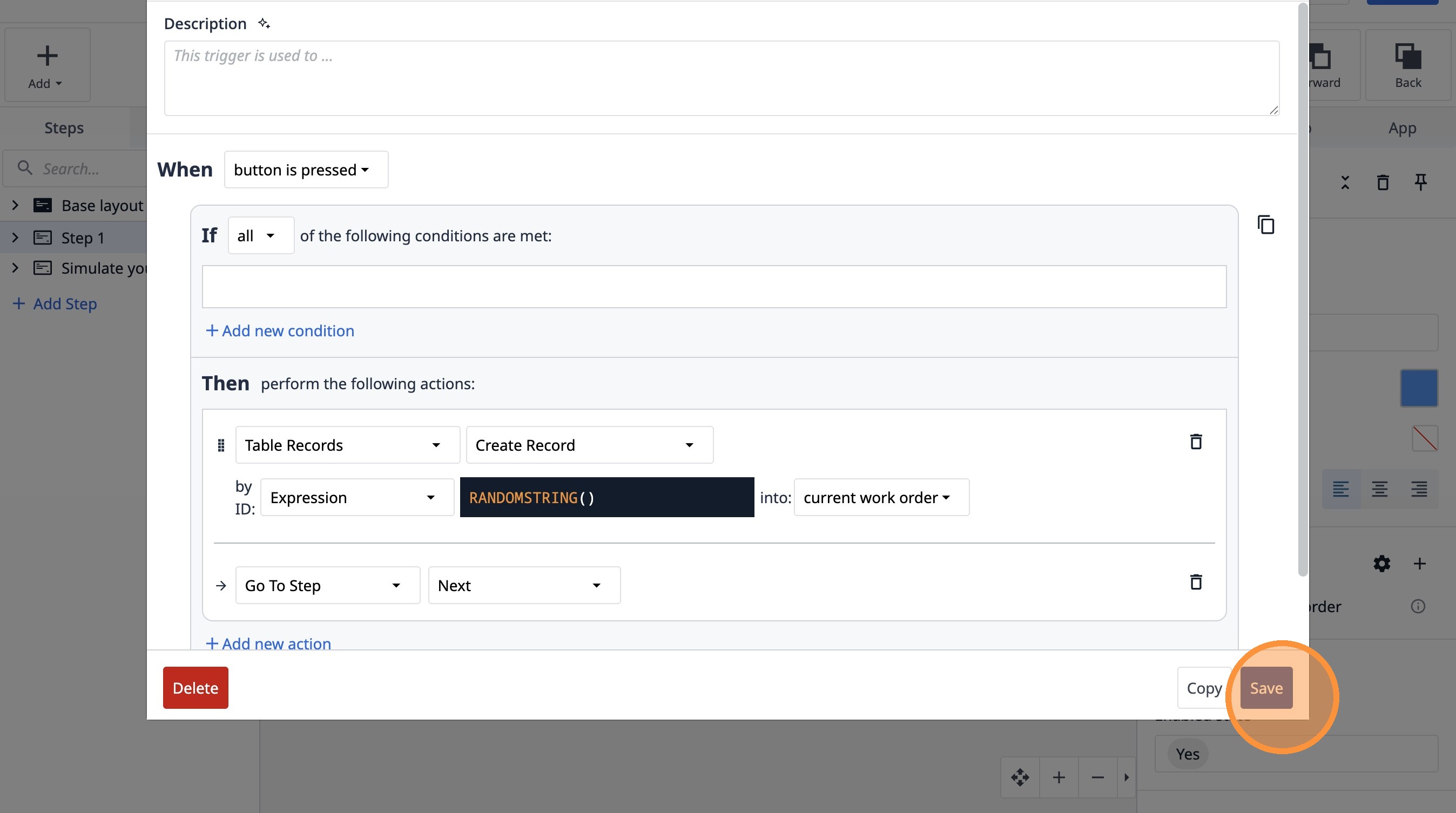
- 点击“模拟您的电台”
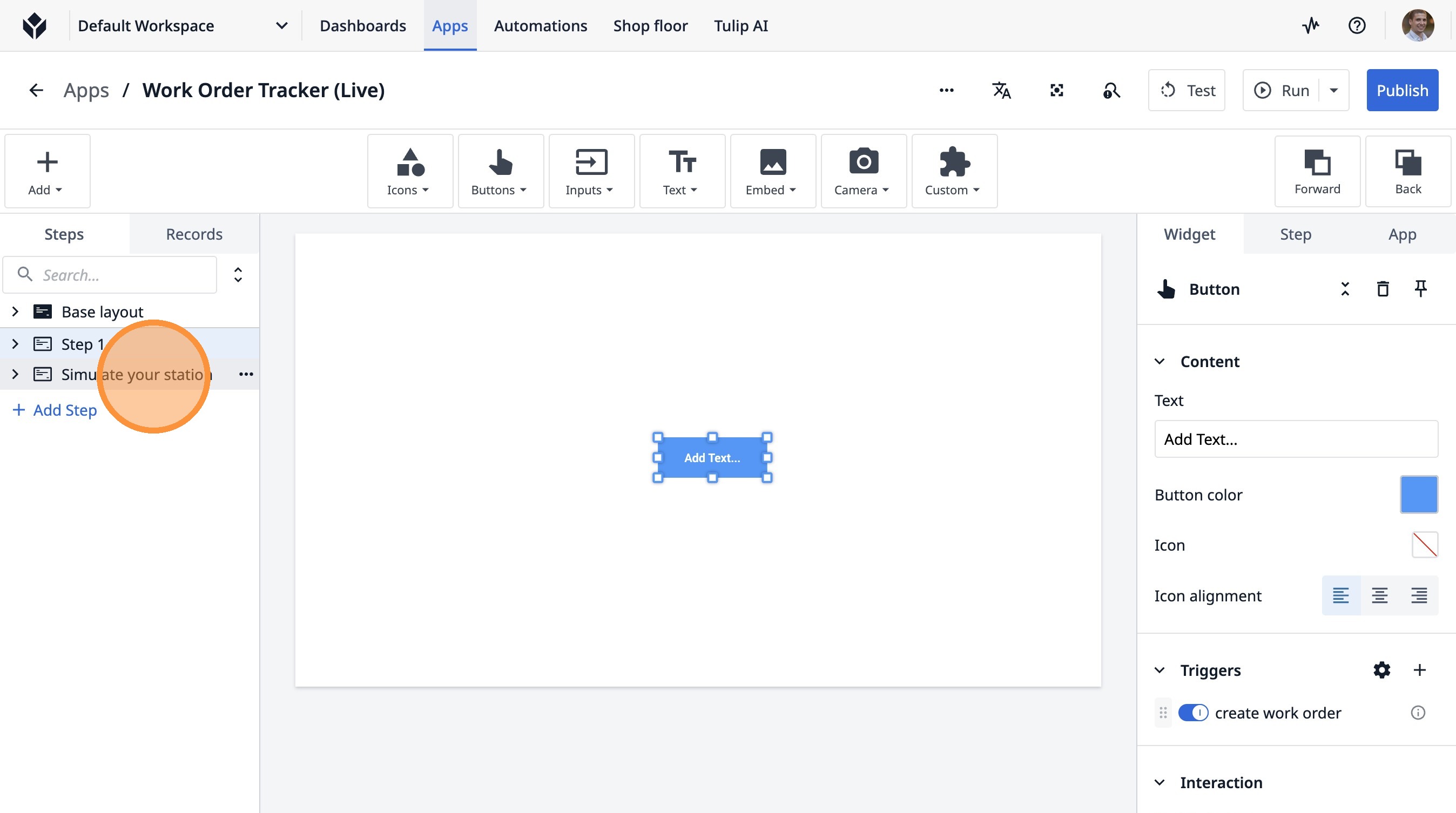
- 点击“指定当前电台”
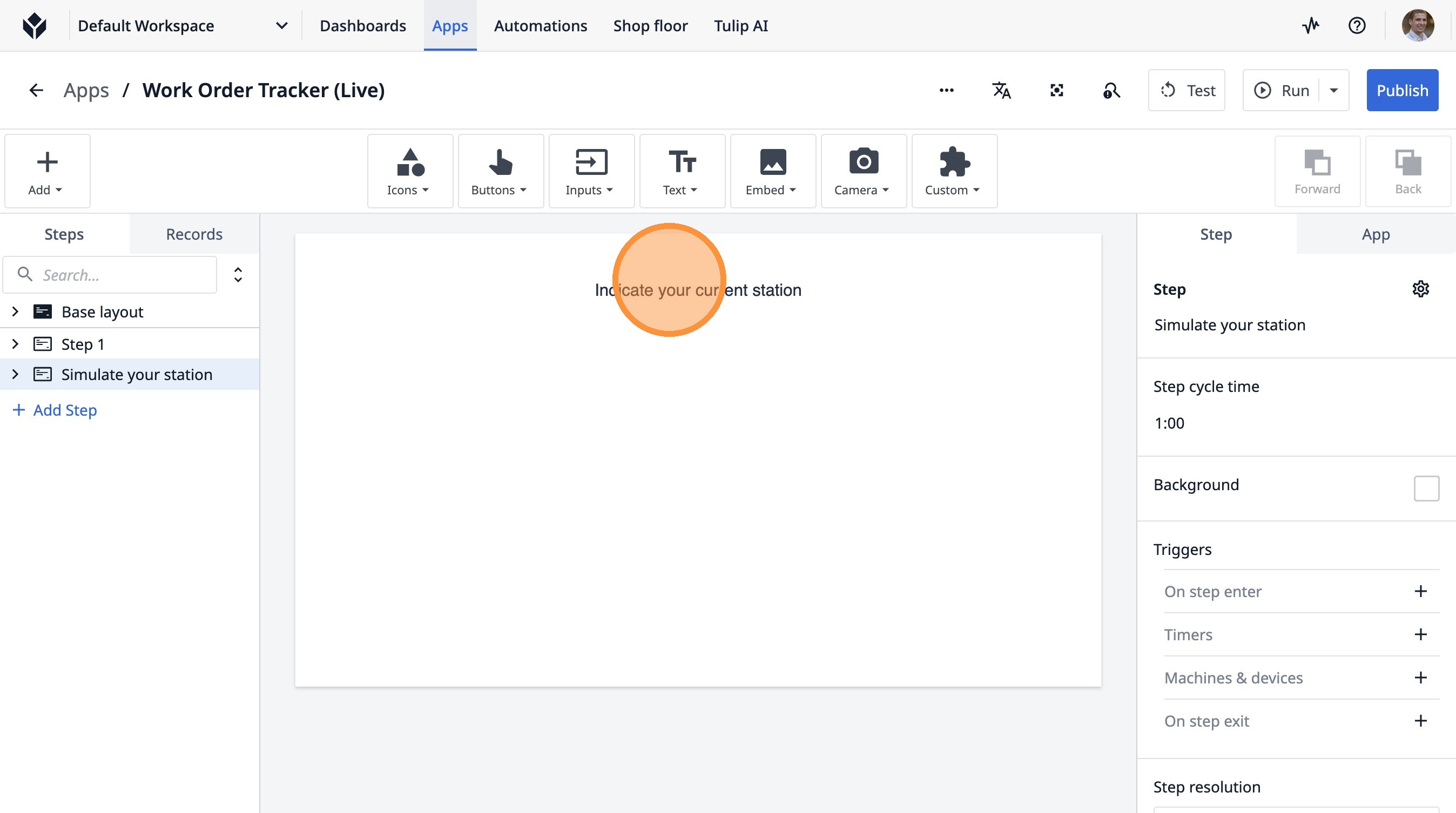
- 点击此处。
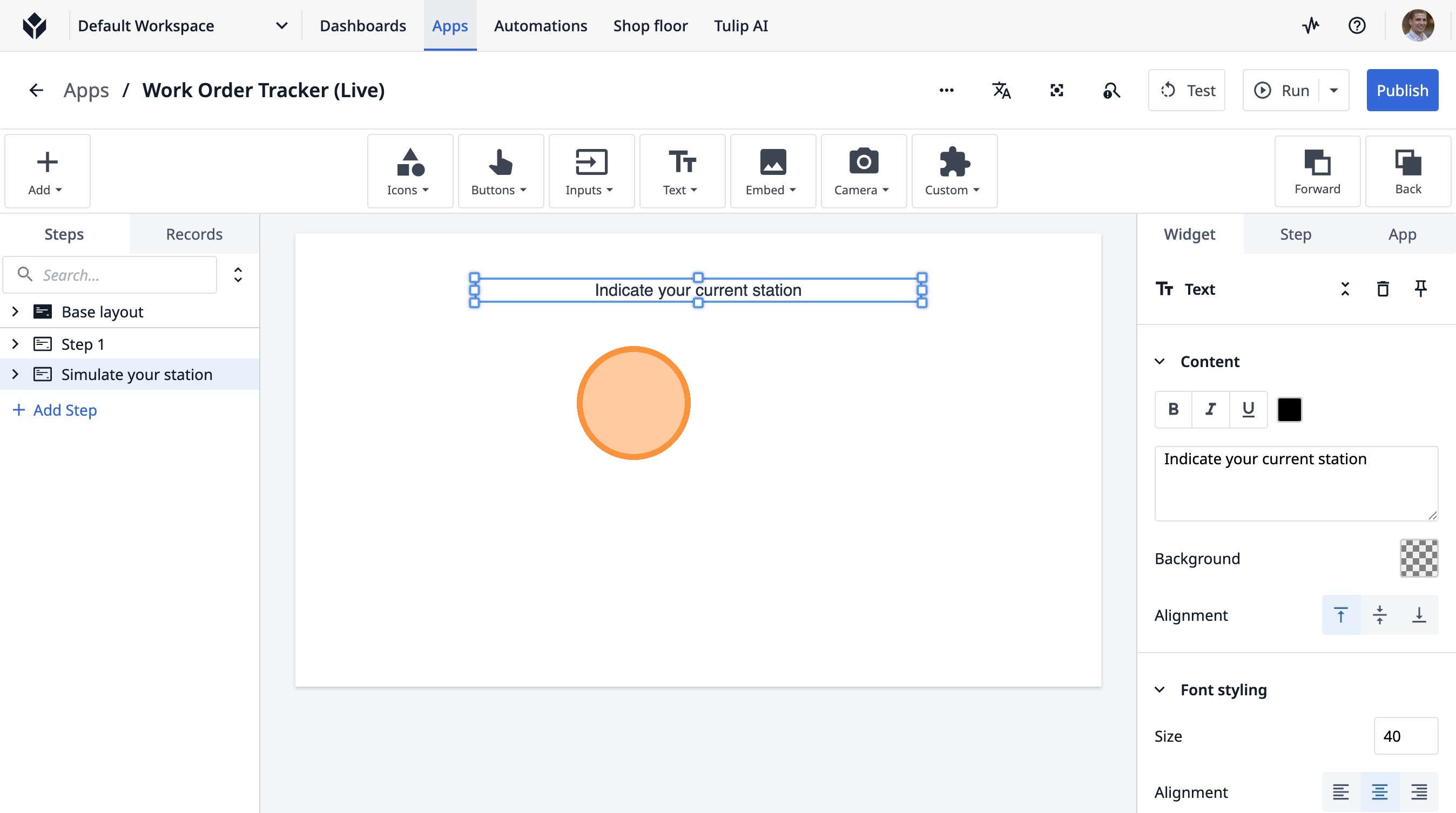
- 点击此图标。
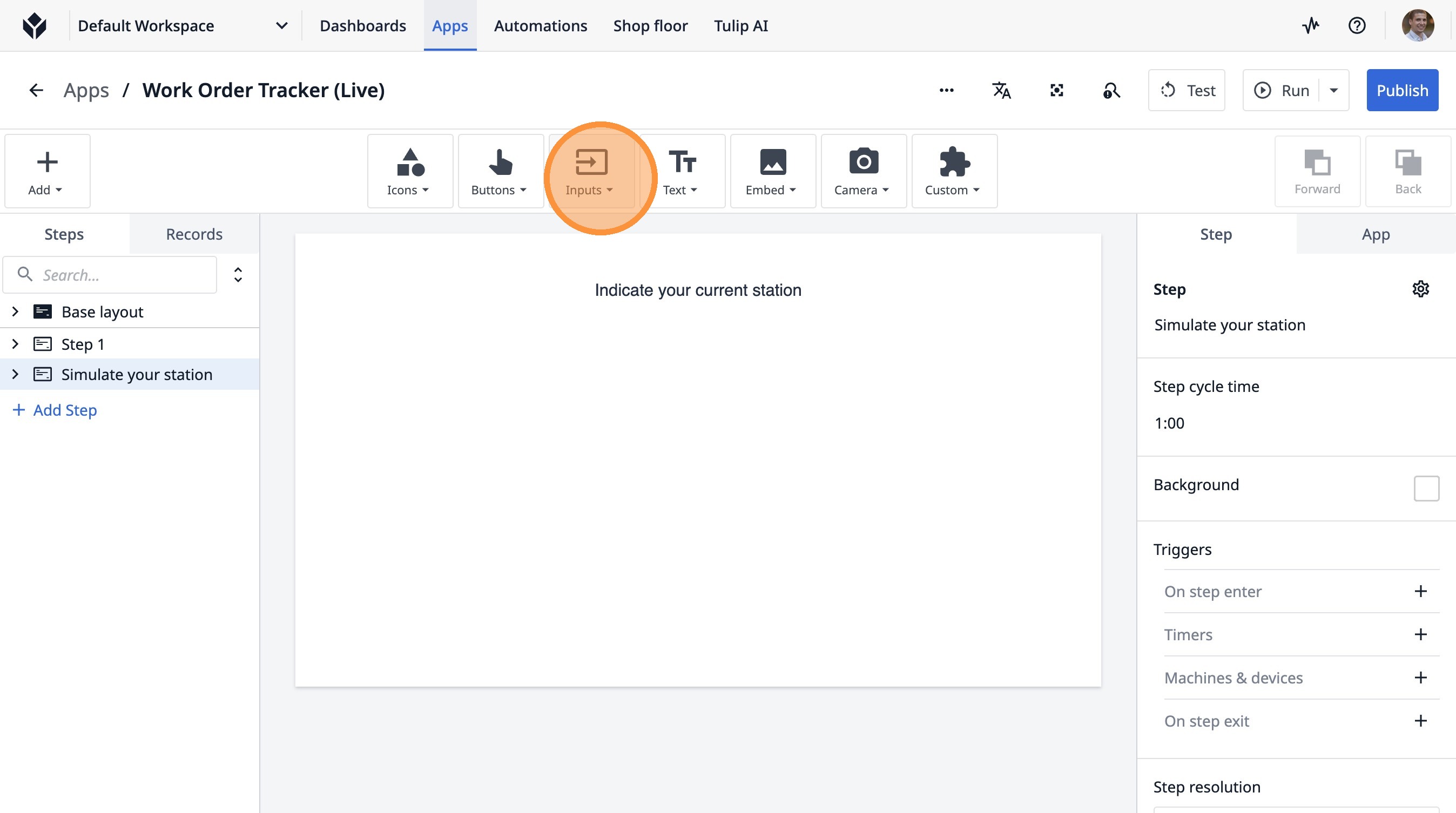
- 点击“单选”
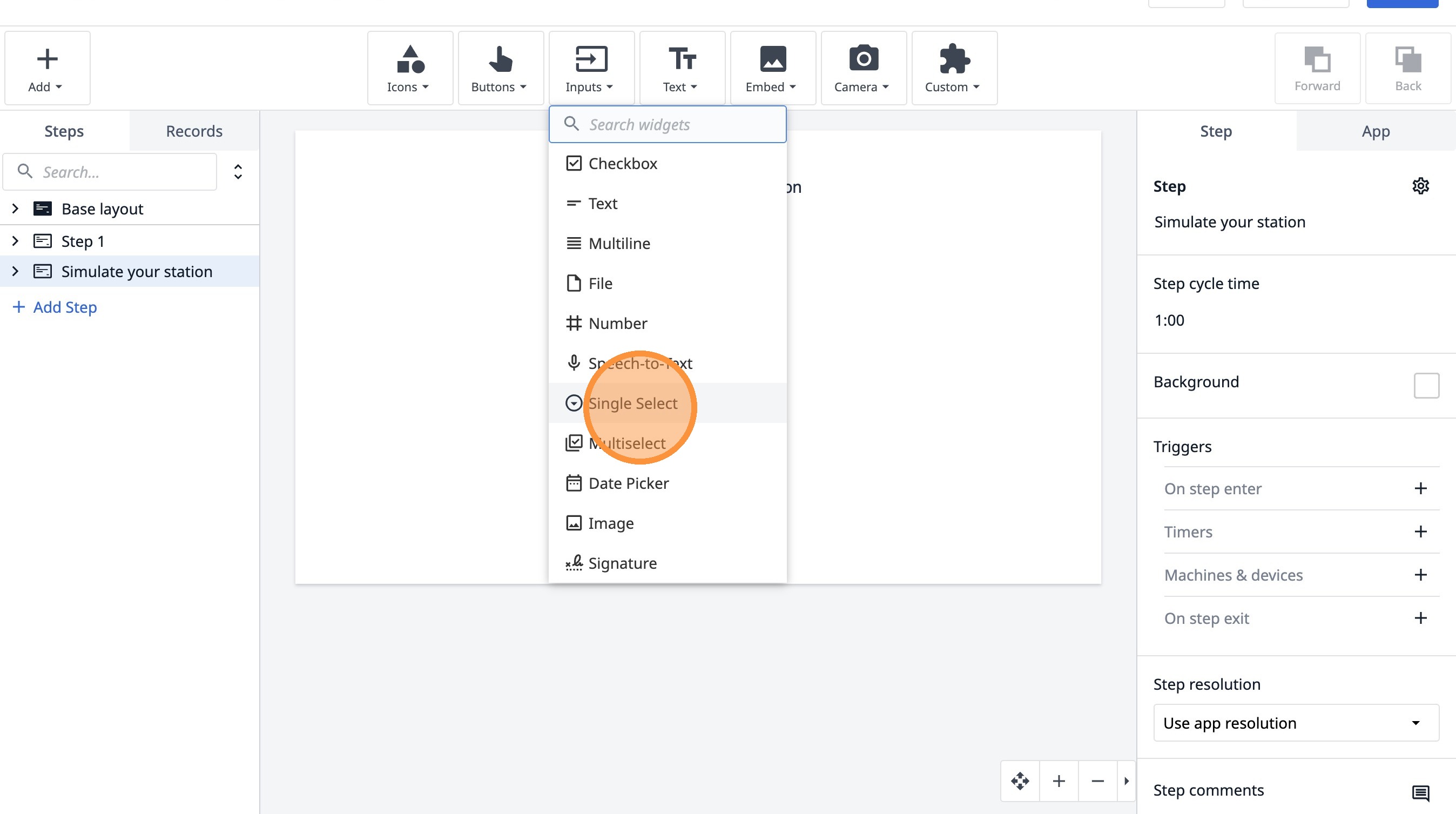
- 点击此处。
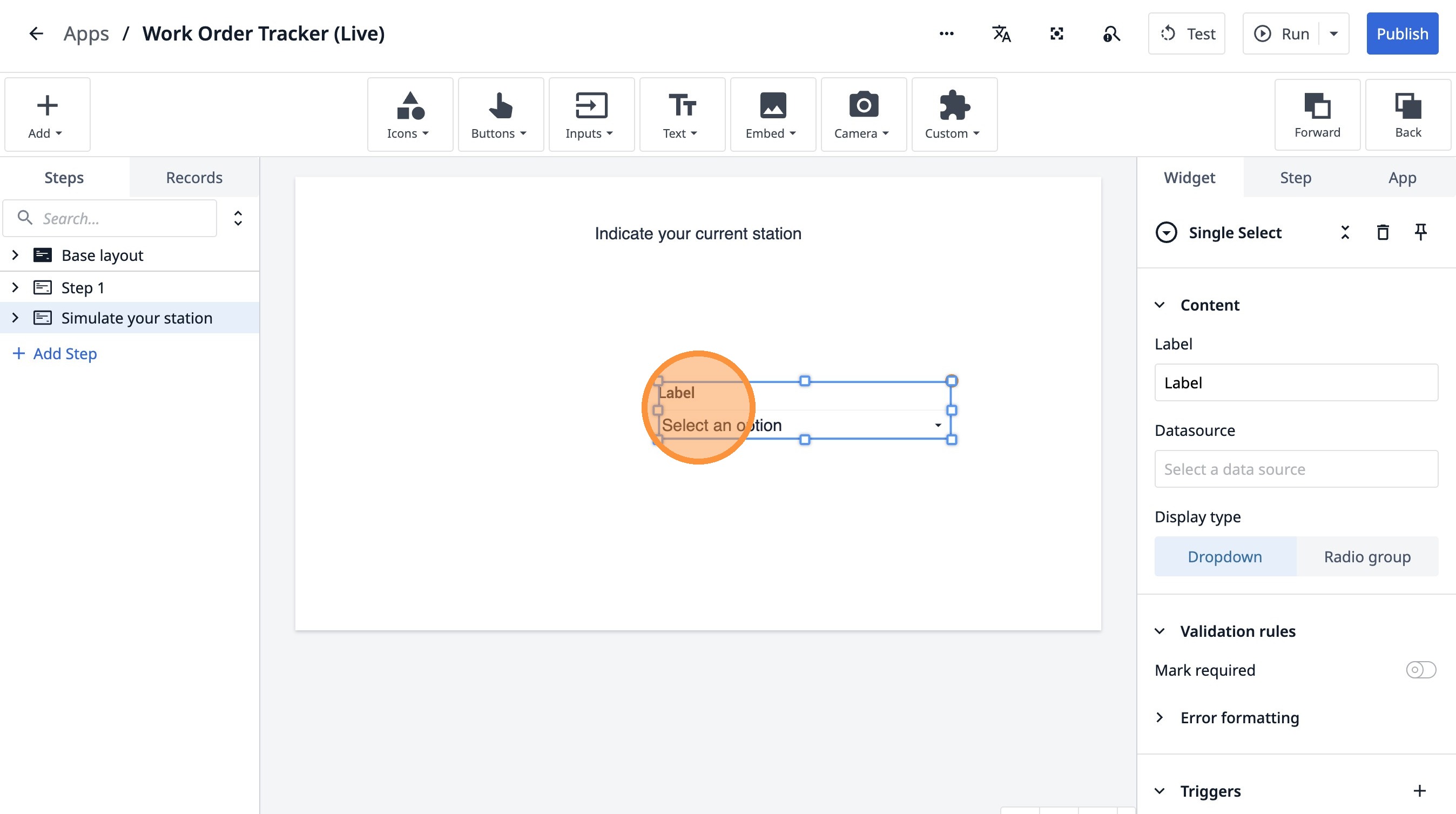
- 双击“标签”字段。
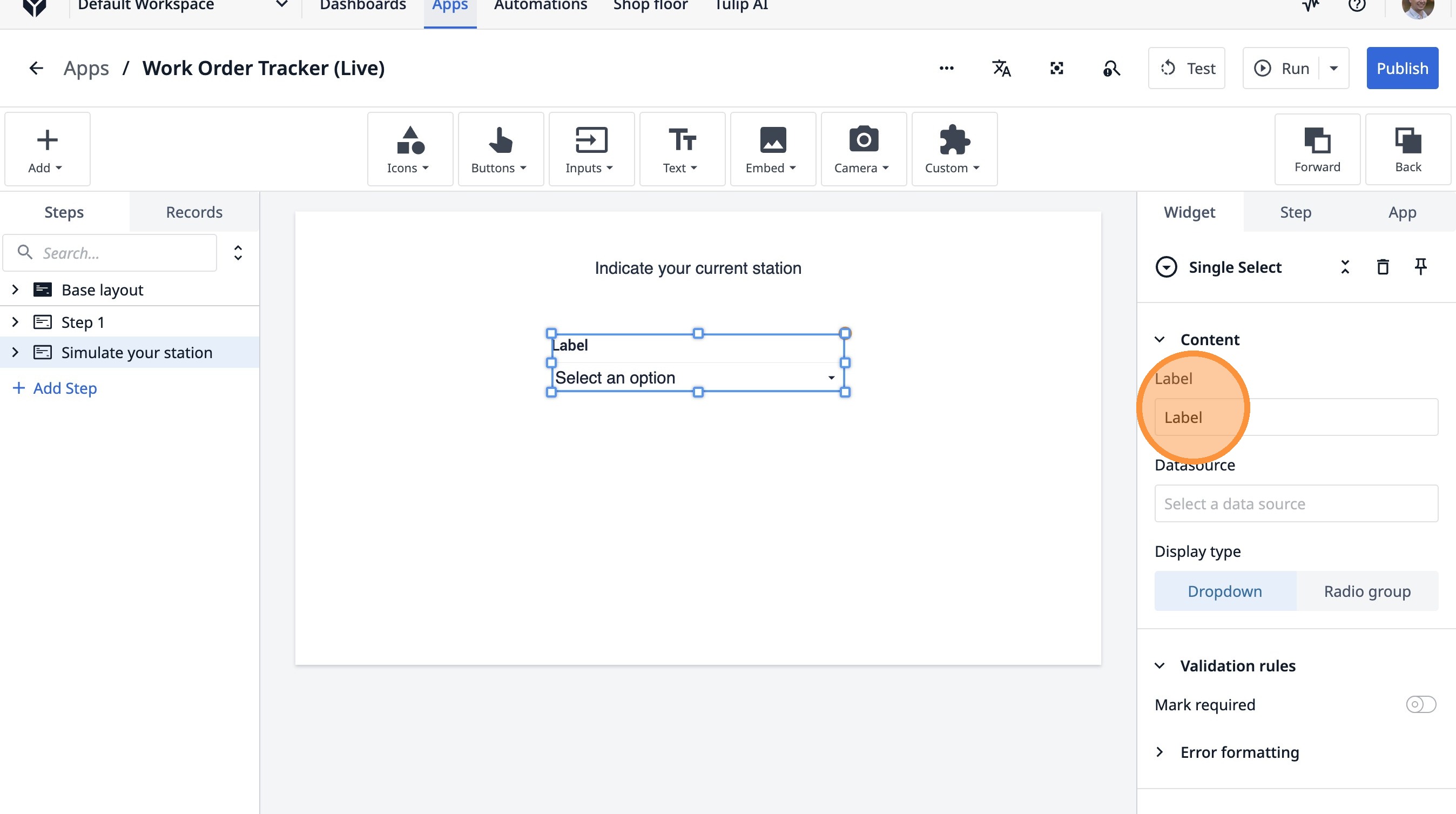
-
输入“当前车站”
-
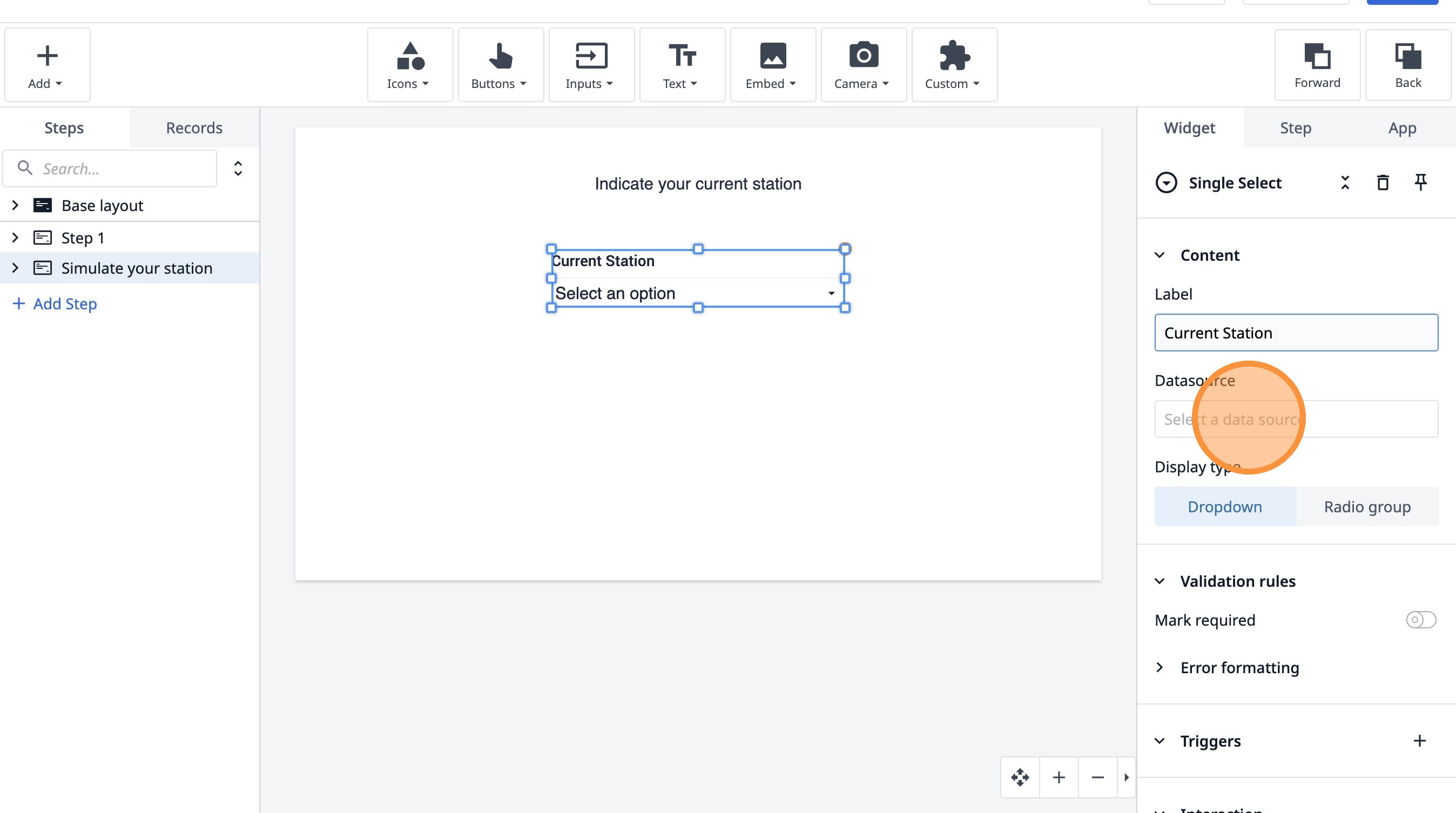
点击“选择数据源”
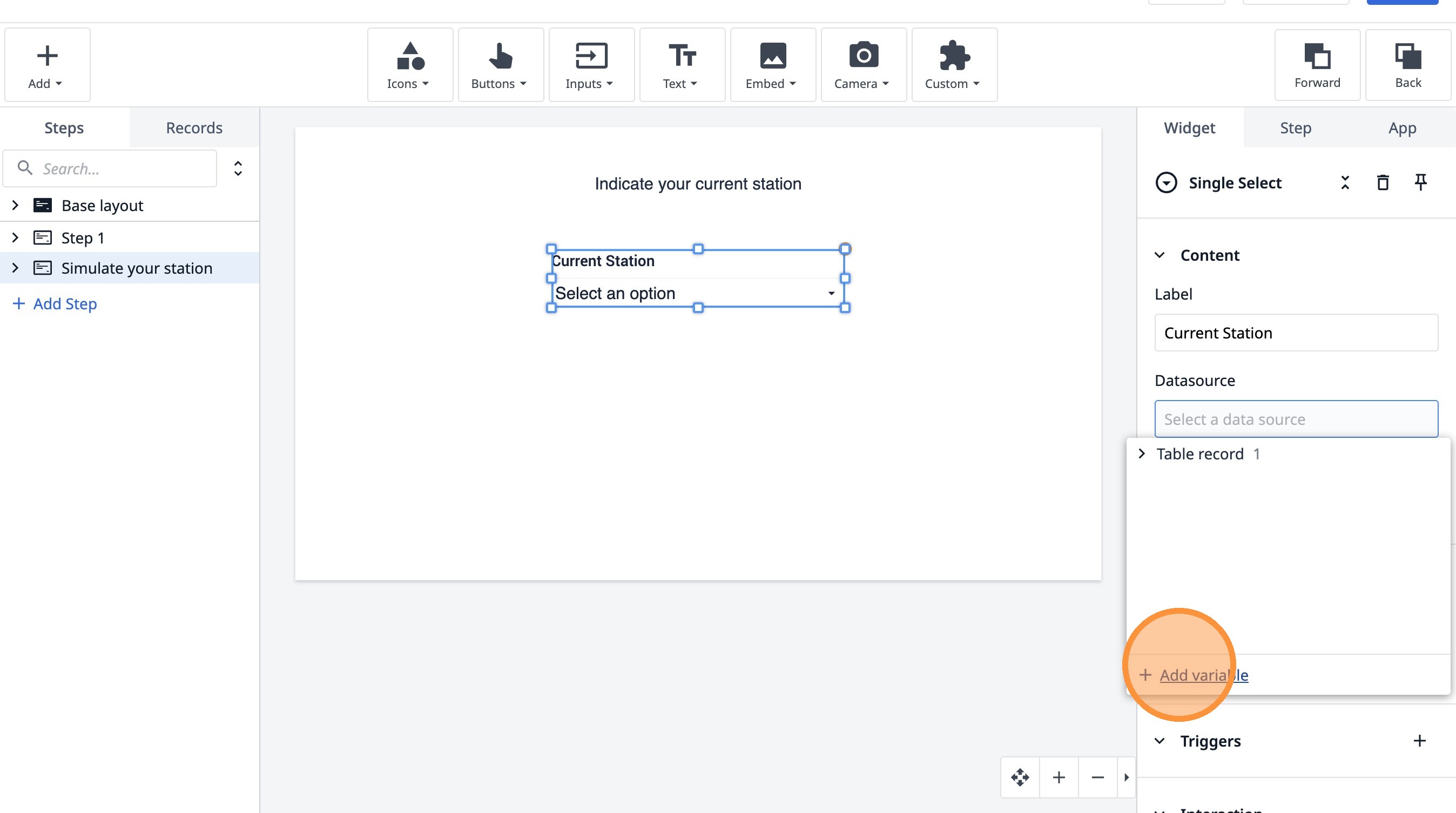
- 点击“添加变量”
-
输入“current station”
-
点击“创建”
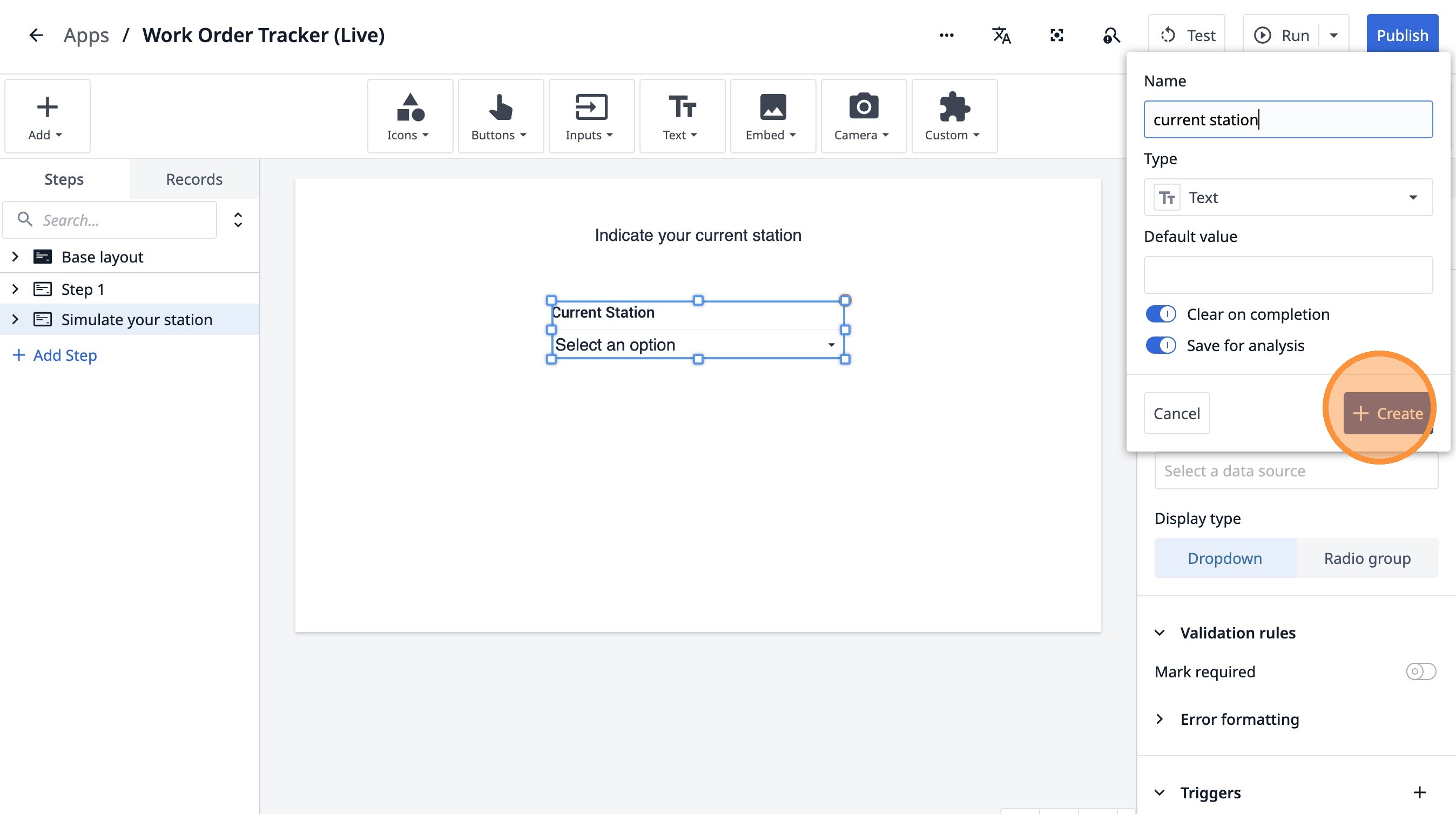
- 点击“电台组”
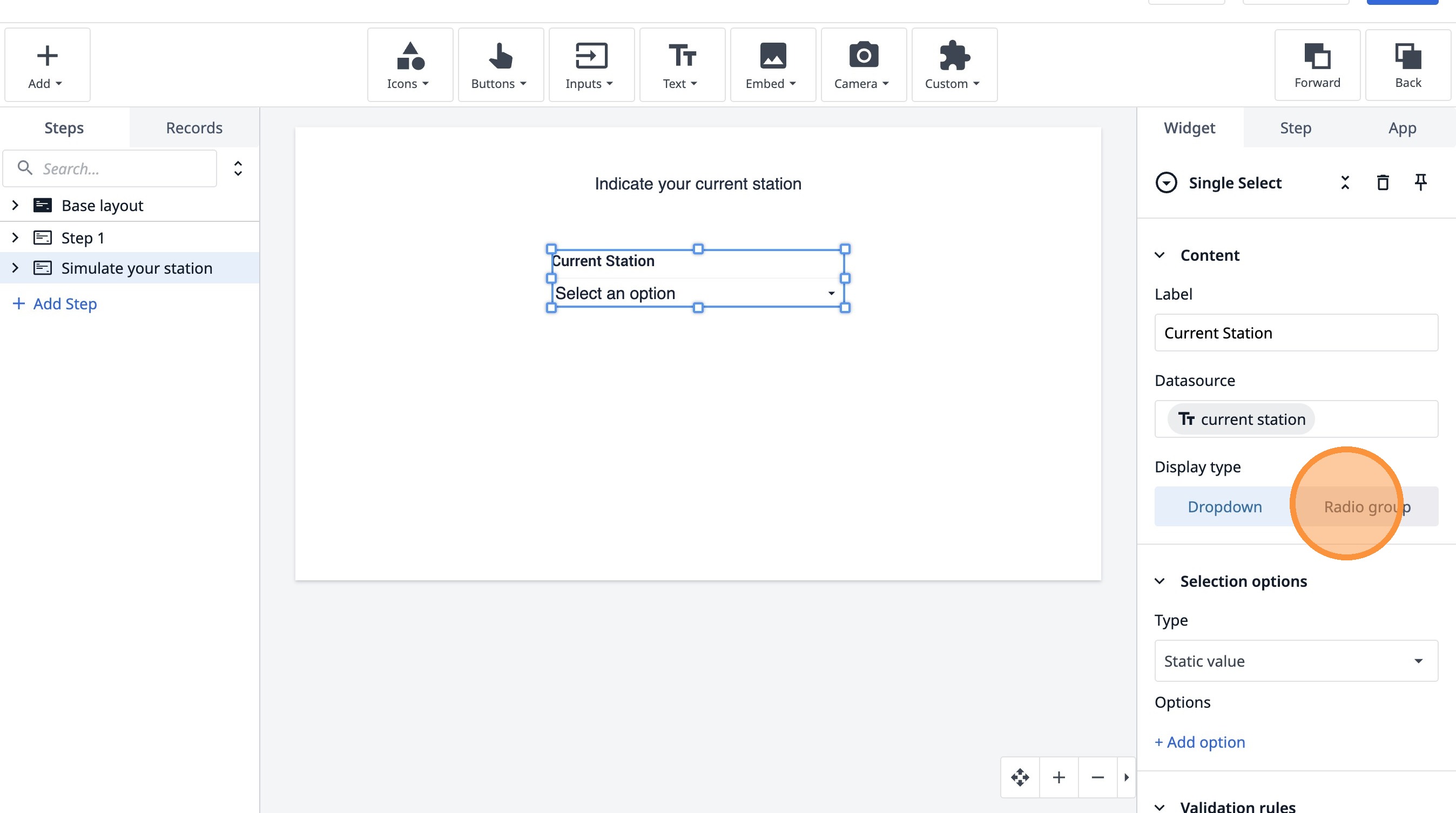
- 点击“+ 添加选项”
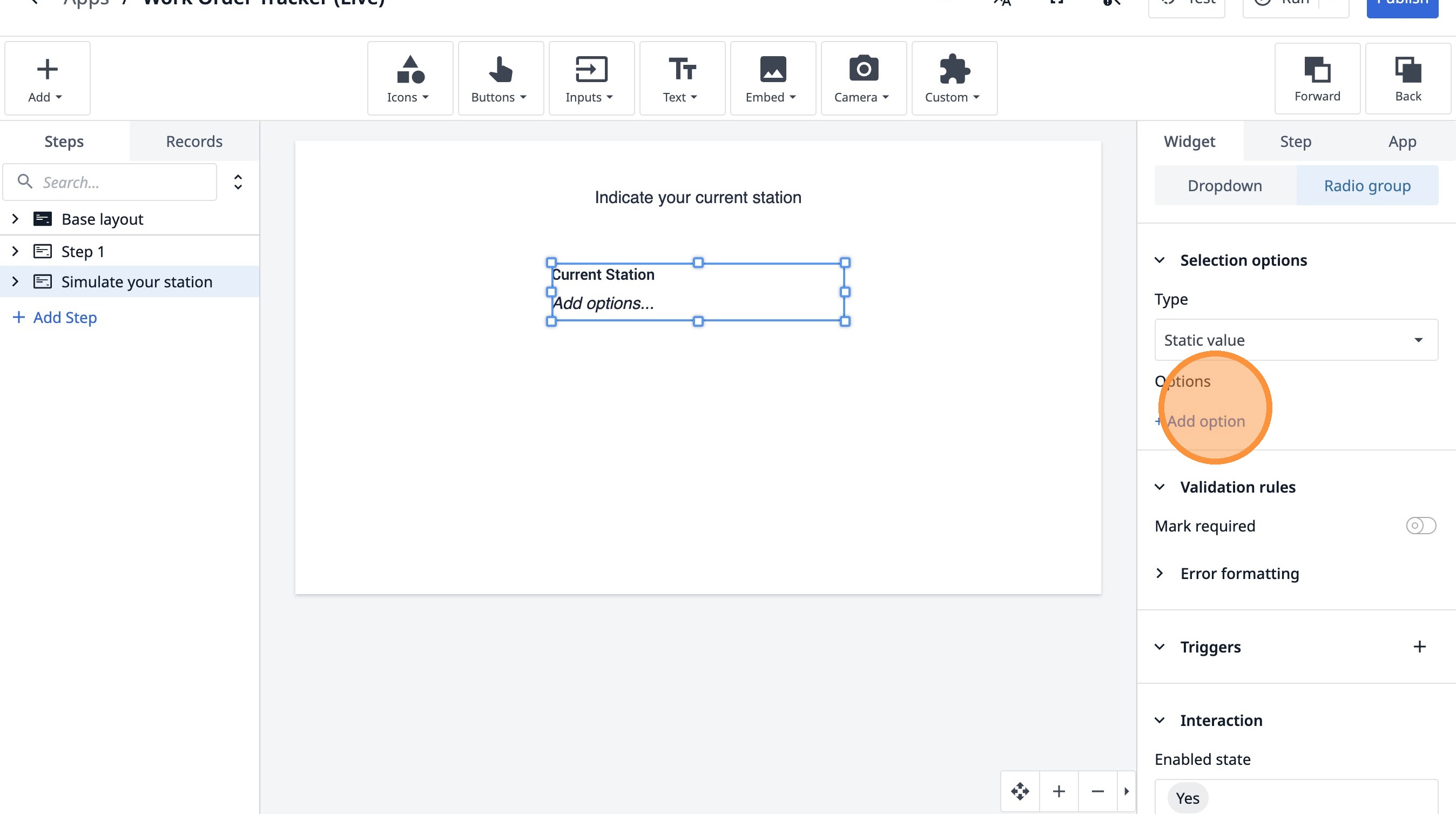
-
输入“电台 1”
-
点击“+ 添加选项”
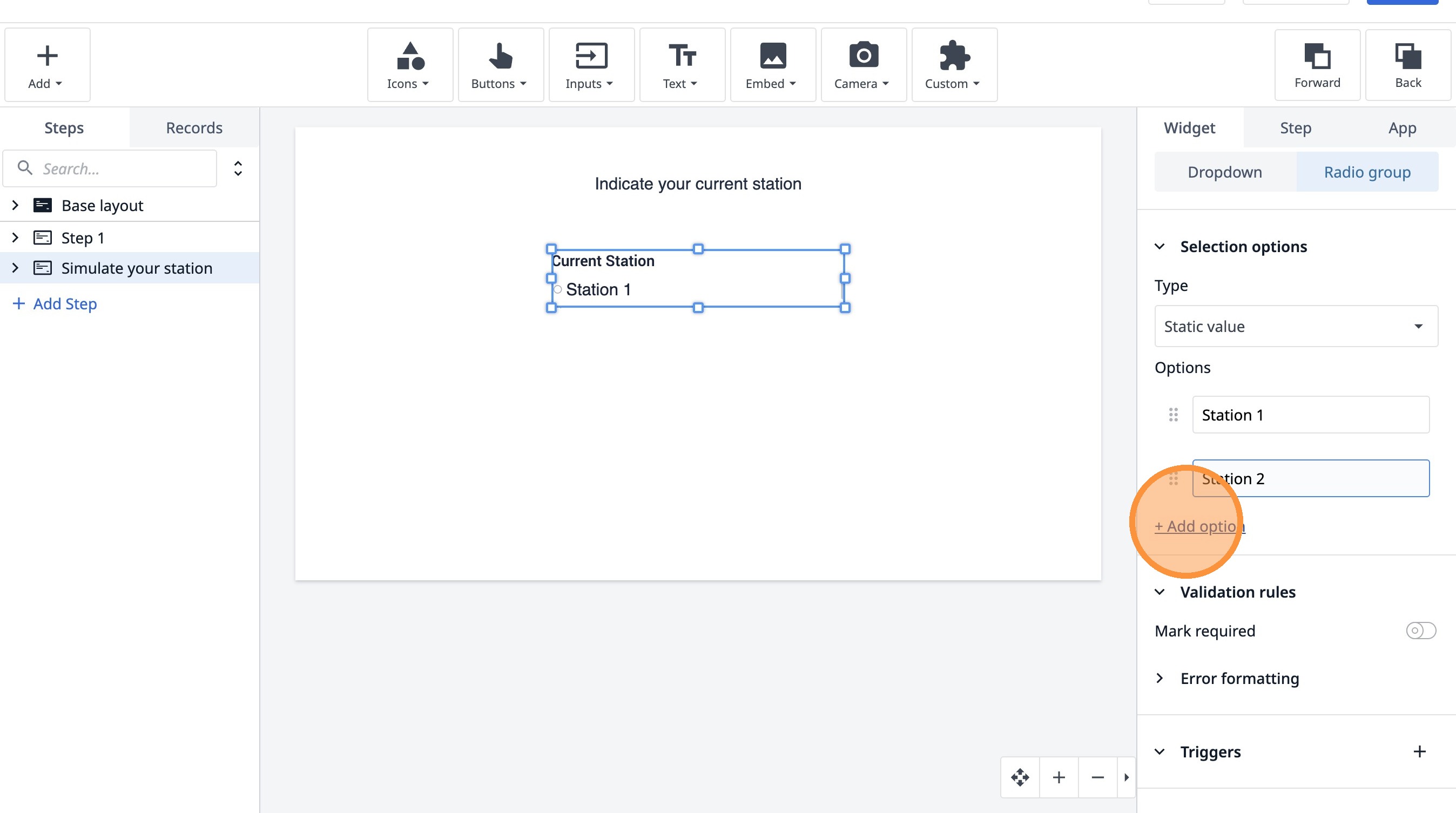
- 点击“+ 添加选项”
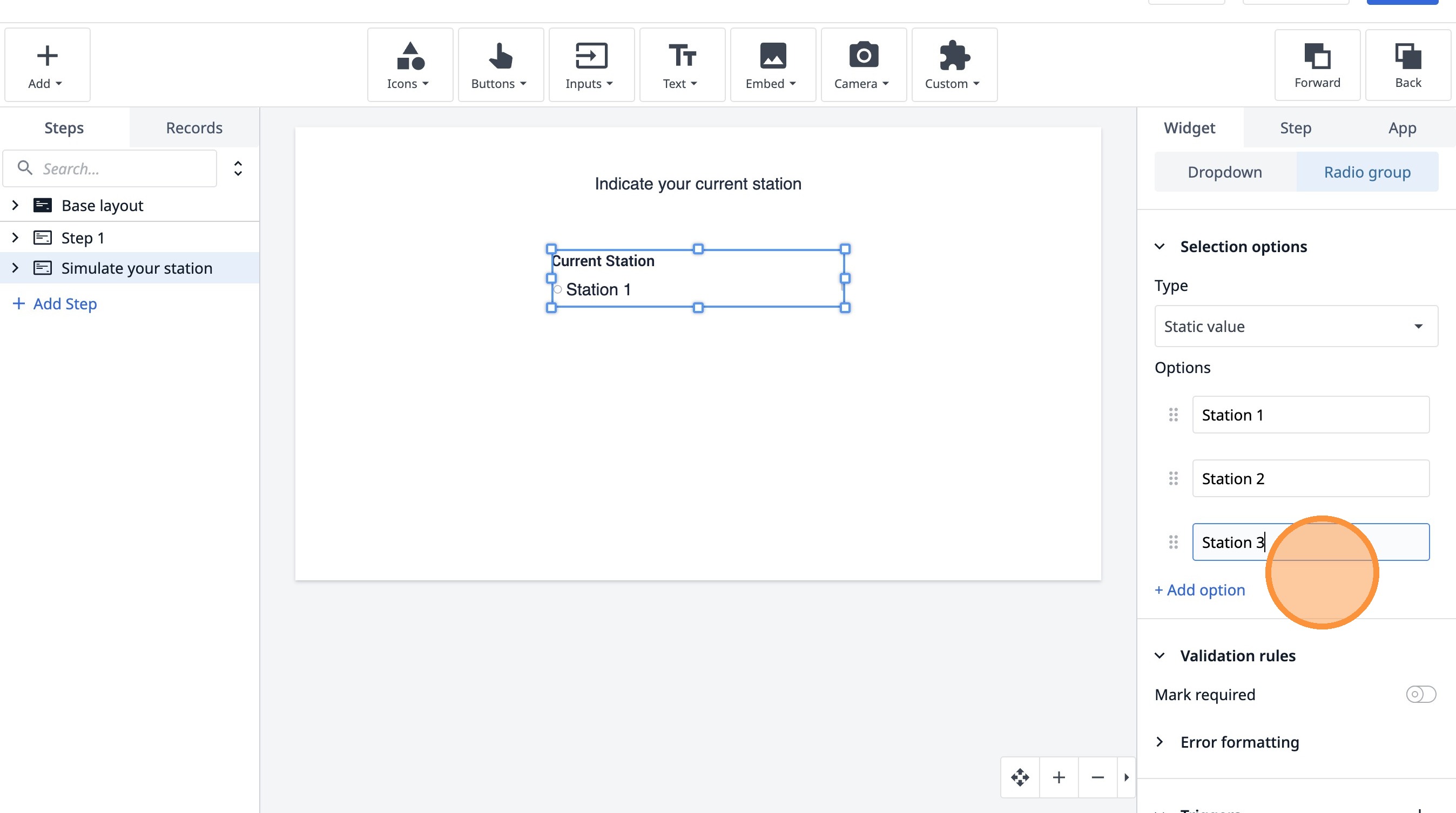
- 点击此图标。
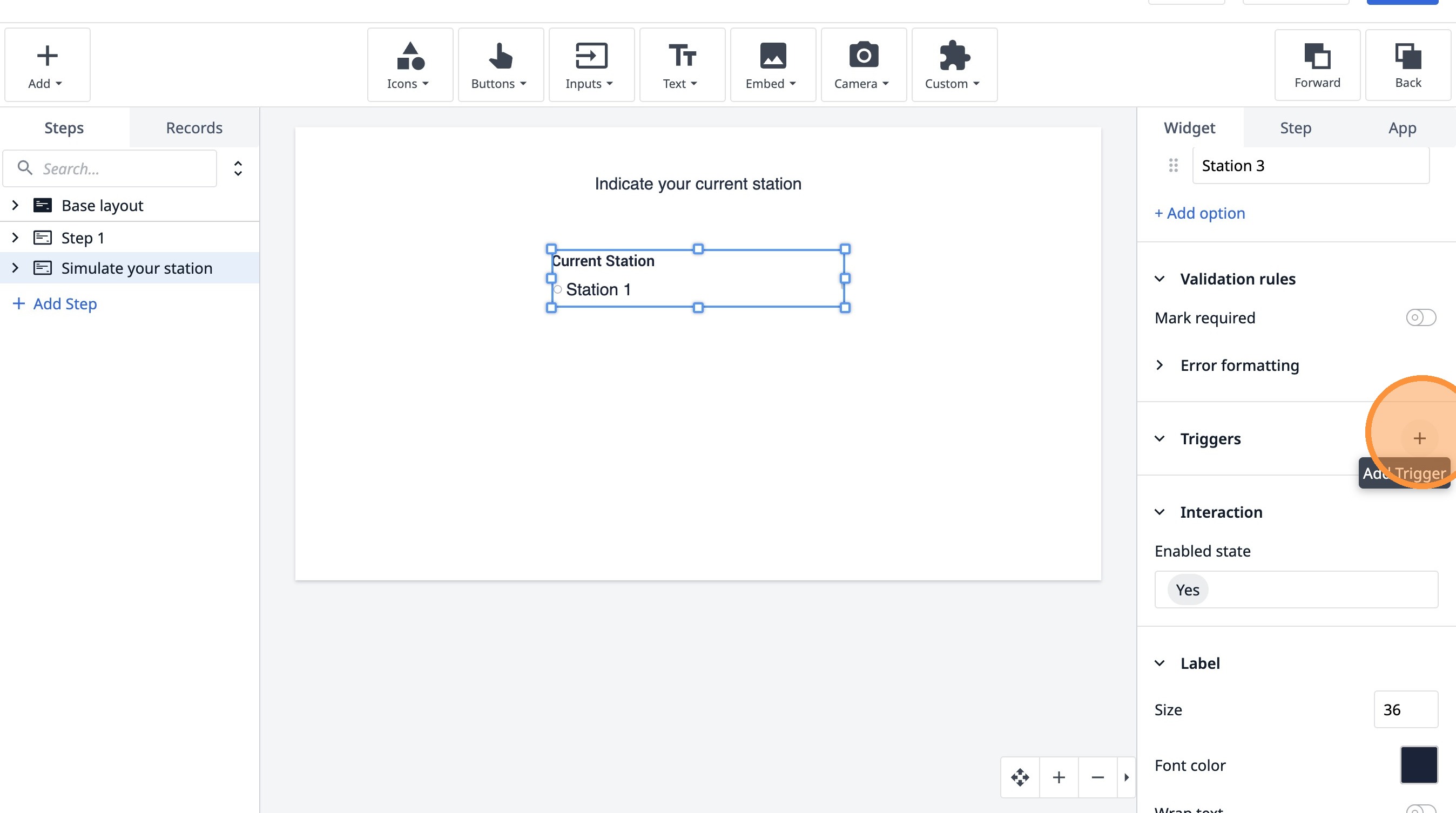
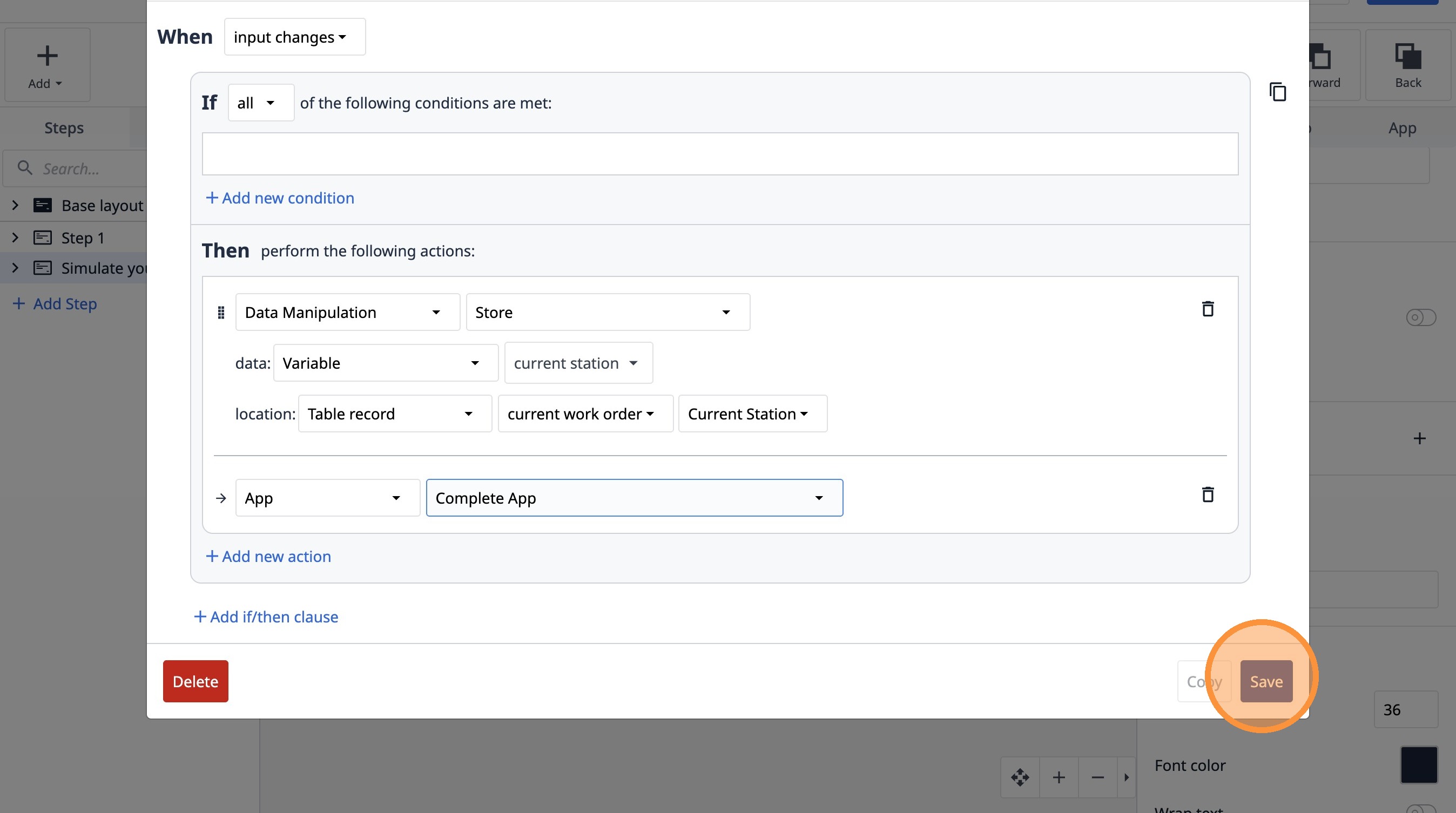
- 点击“添加新操作”
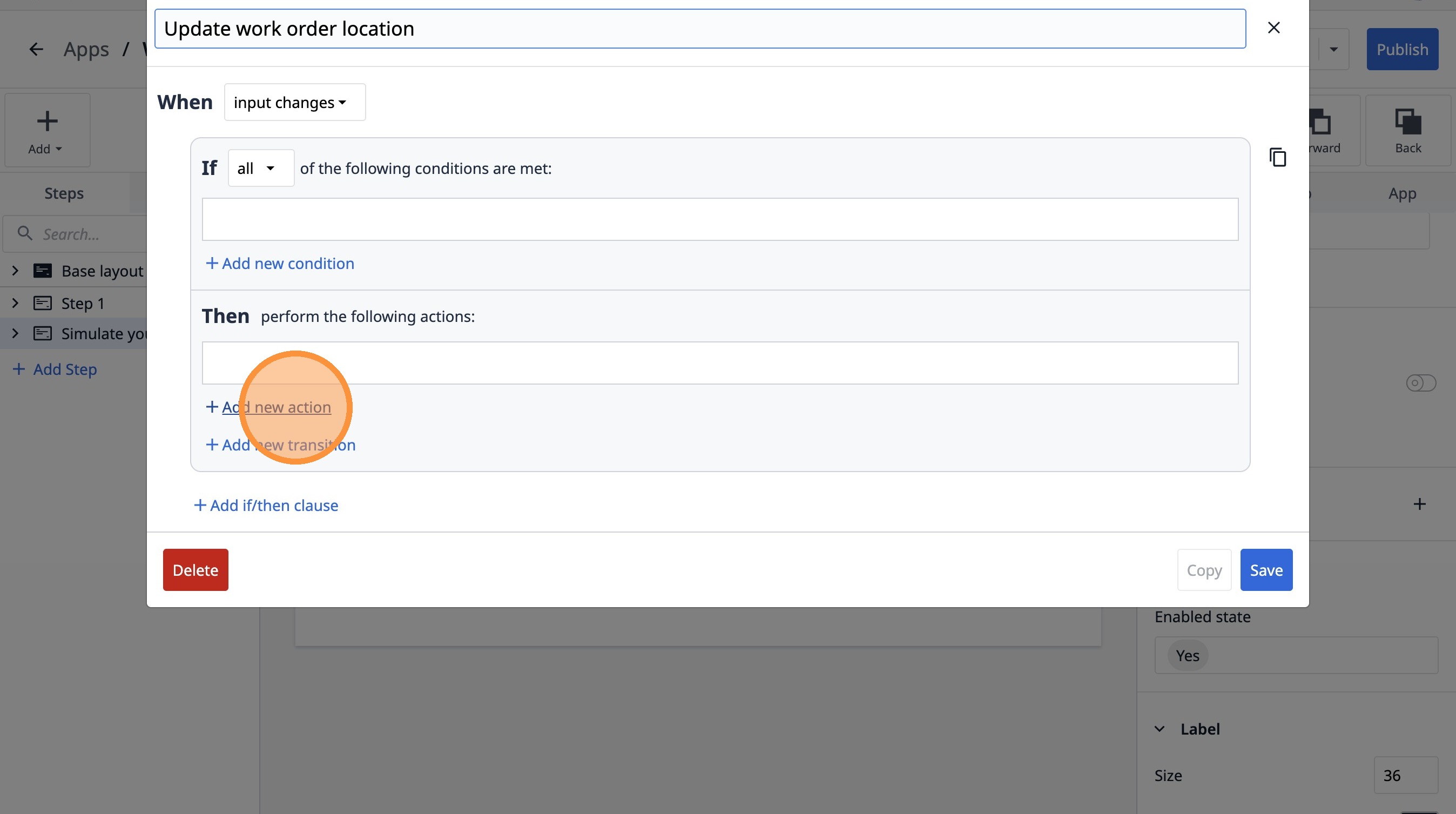
- 选择“数据处理”选项。
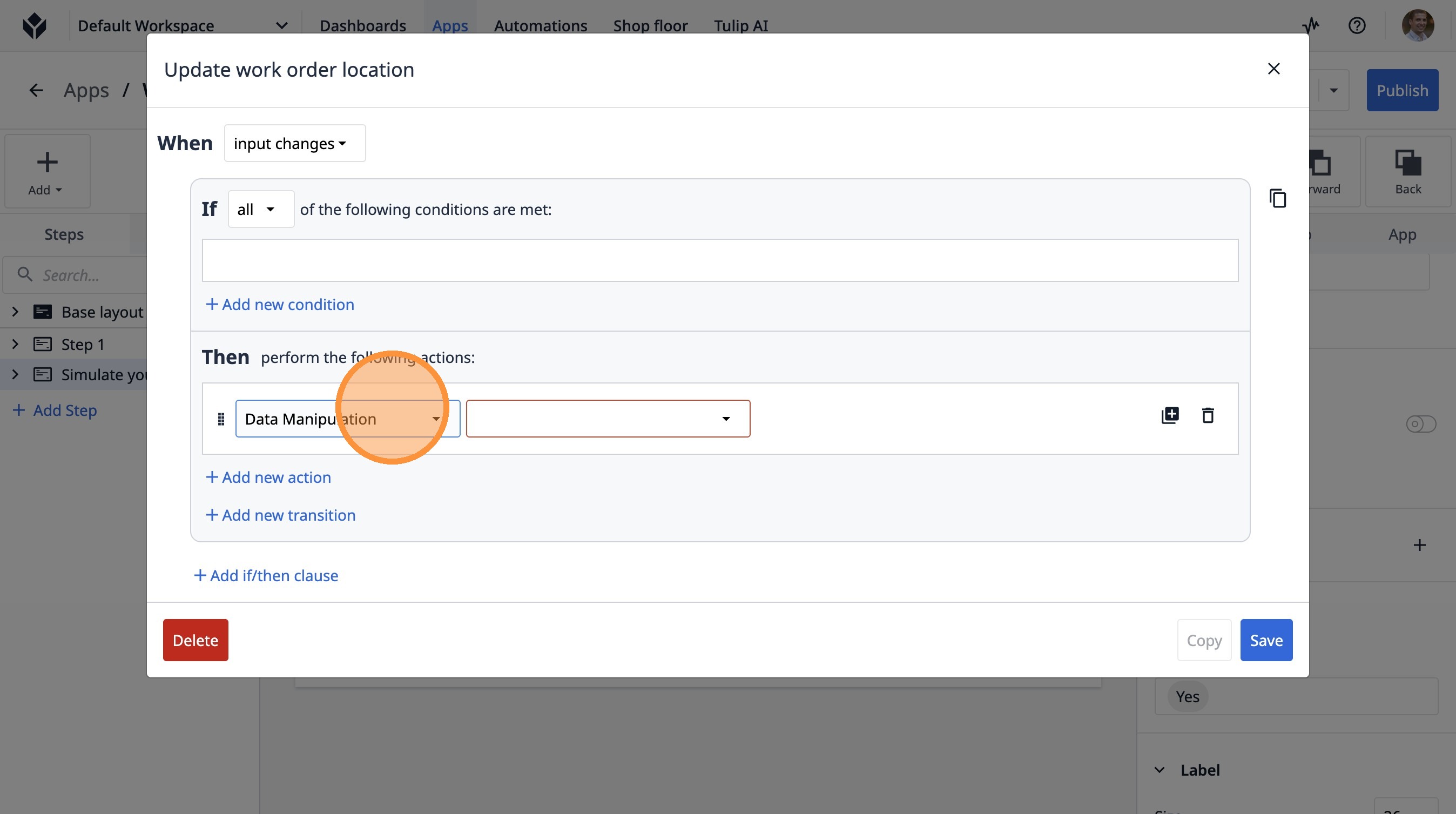
- 选择“存储”选项。
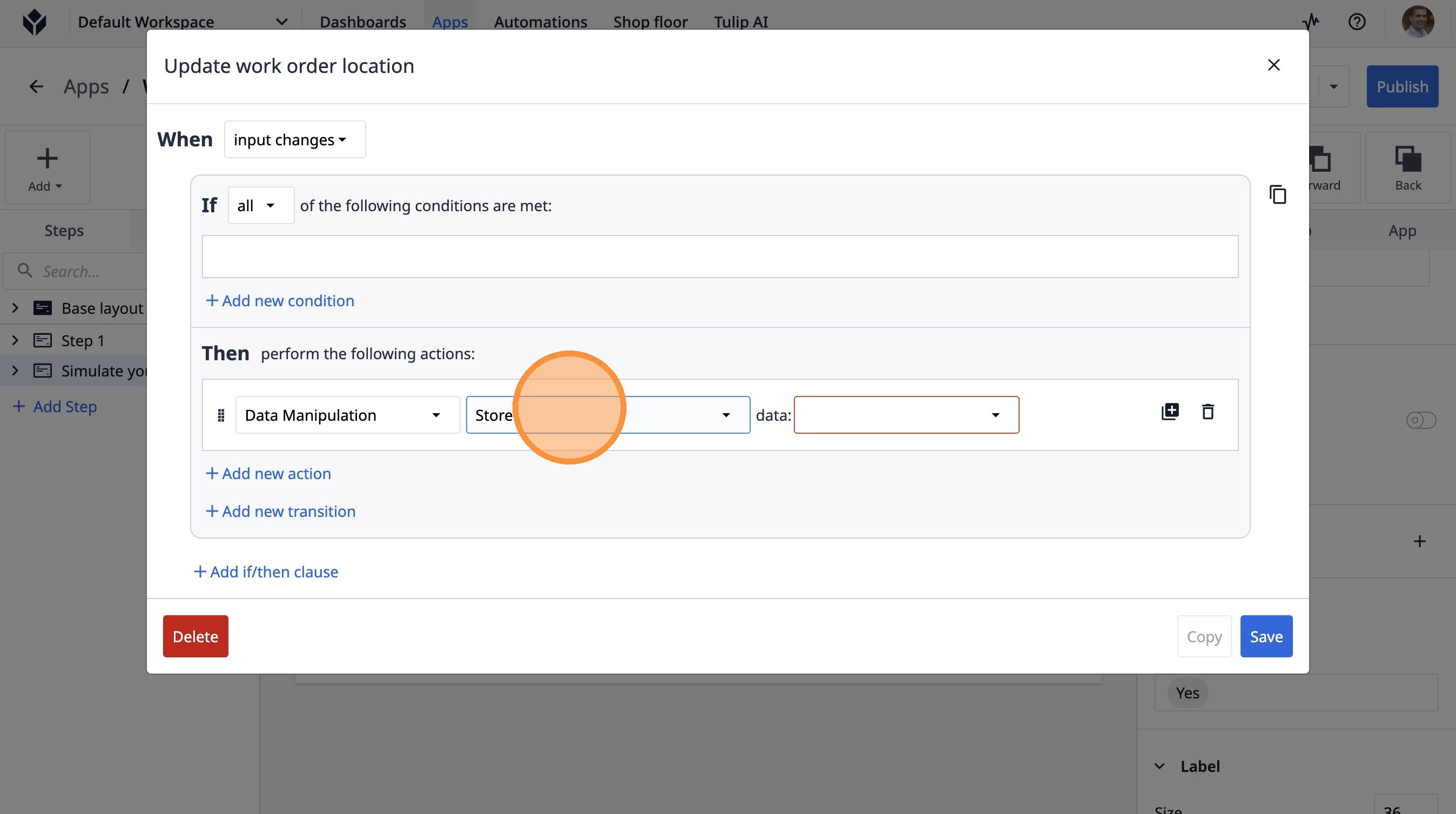
- 选择“变量”选项。
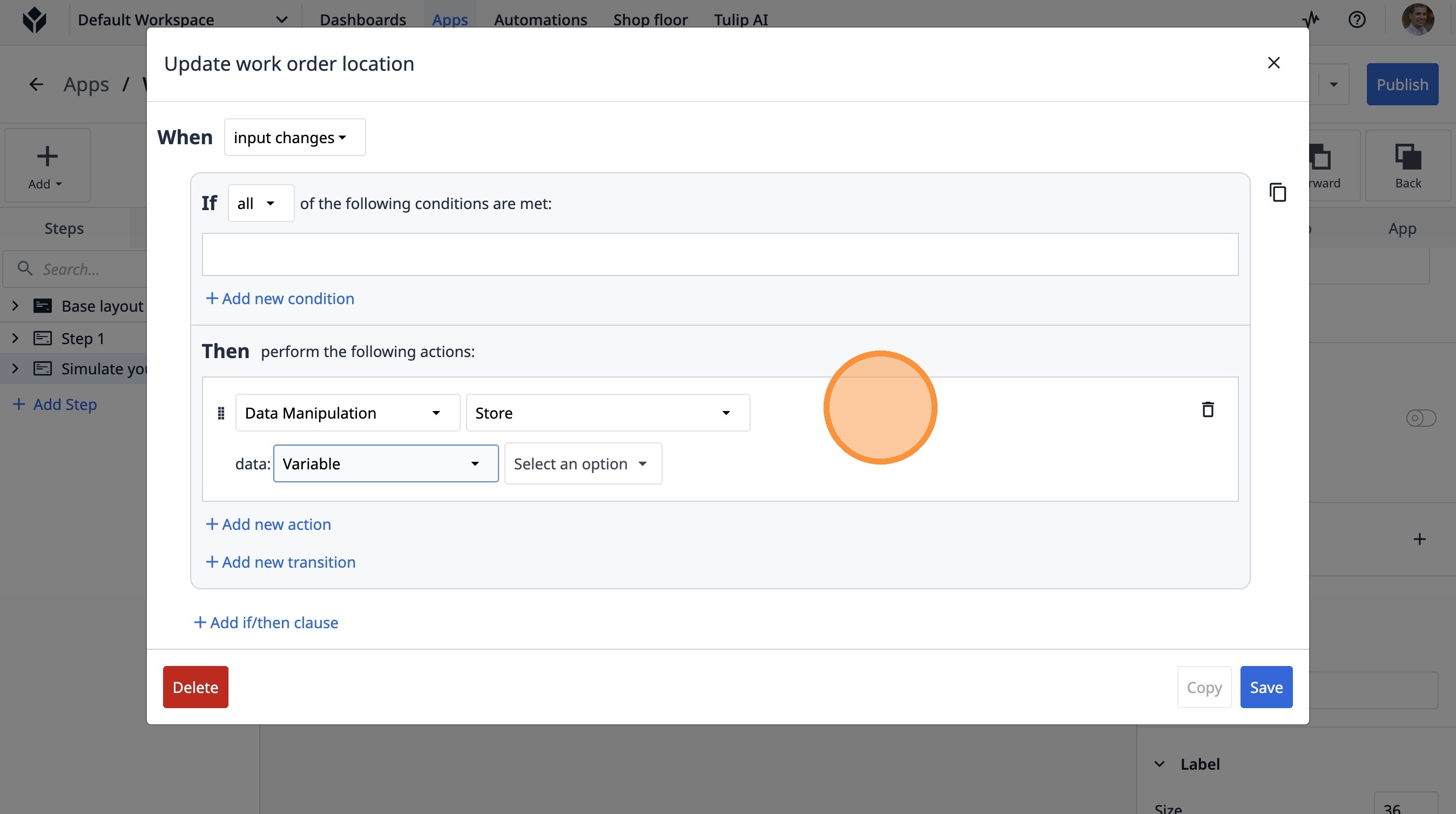
- 点击“选择一个选项”
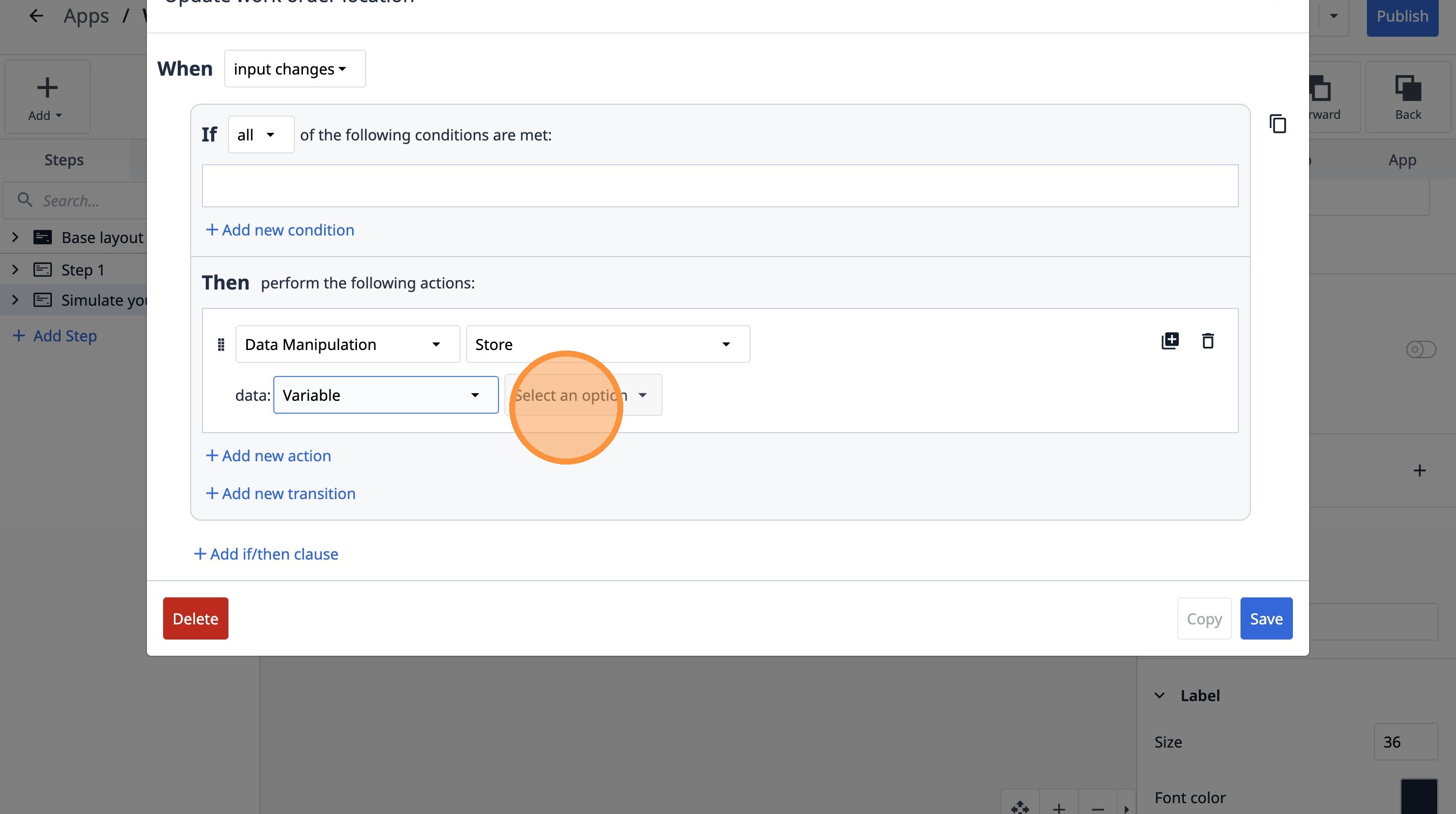
- 点击“当前站点”
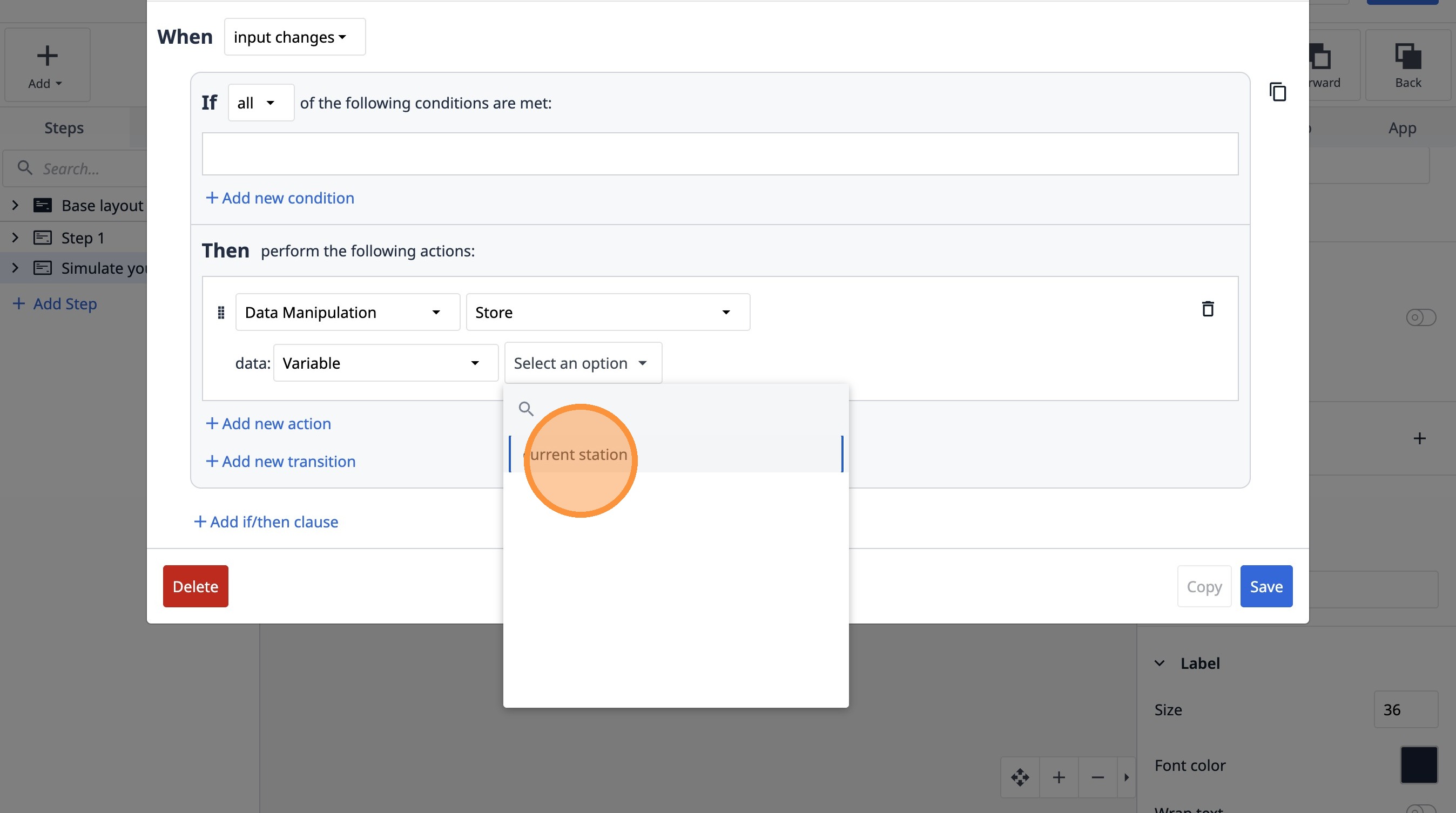
- 选择“表记录”选项。
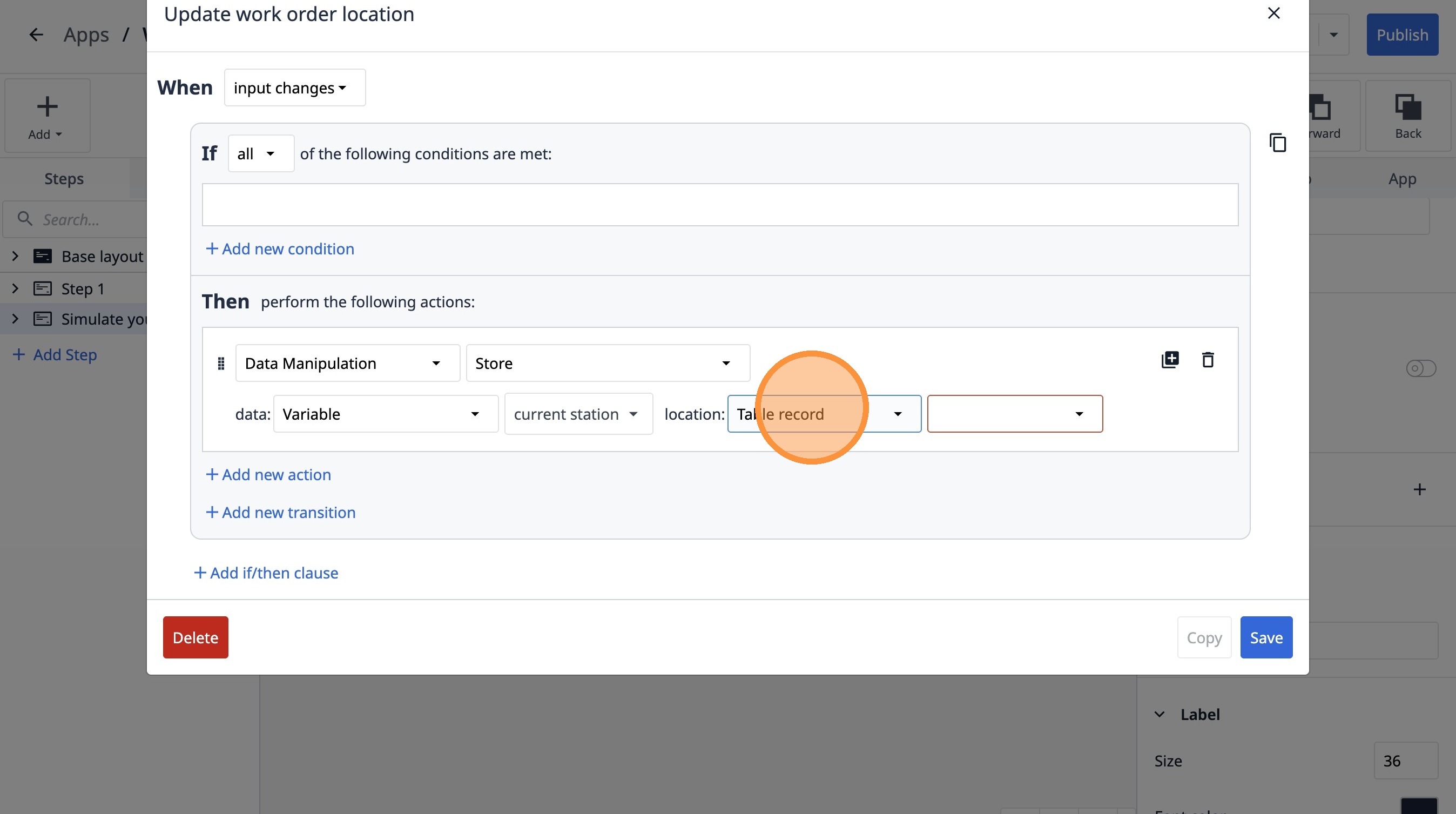
- 点击此下拉菜单。
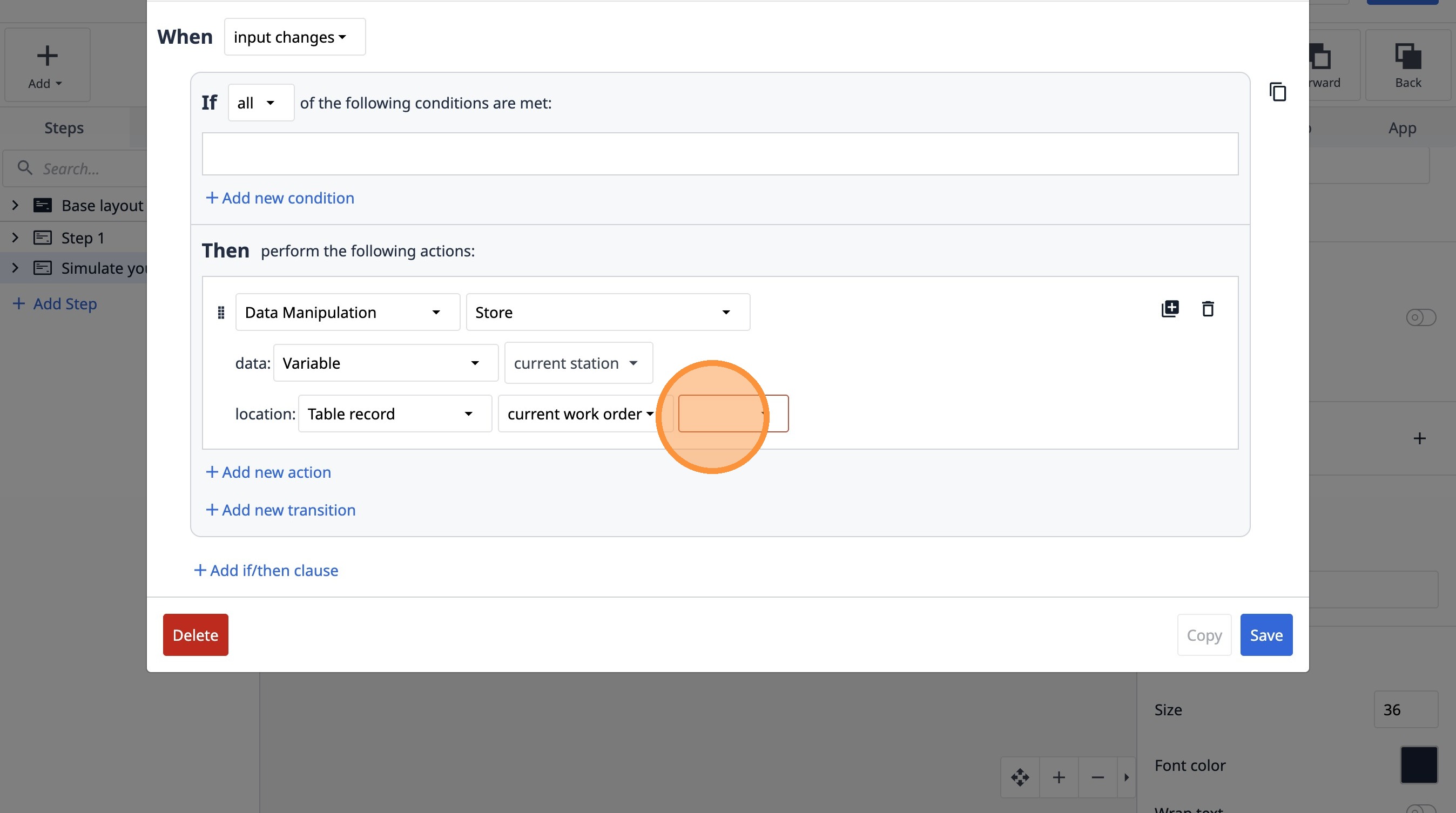
- 点击“表格”
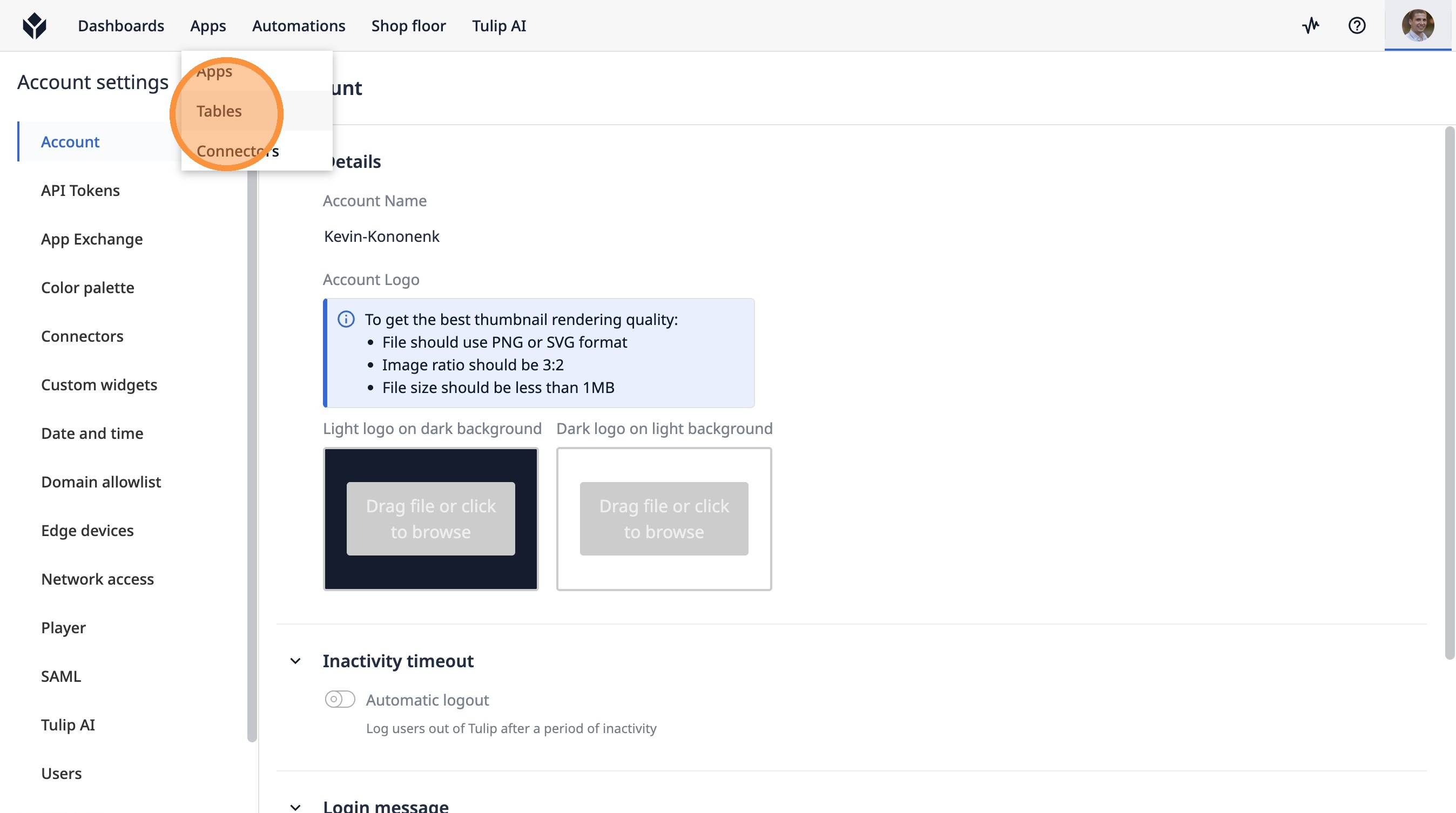
- 点击“搜索表...”字段。
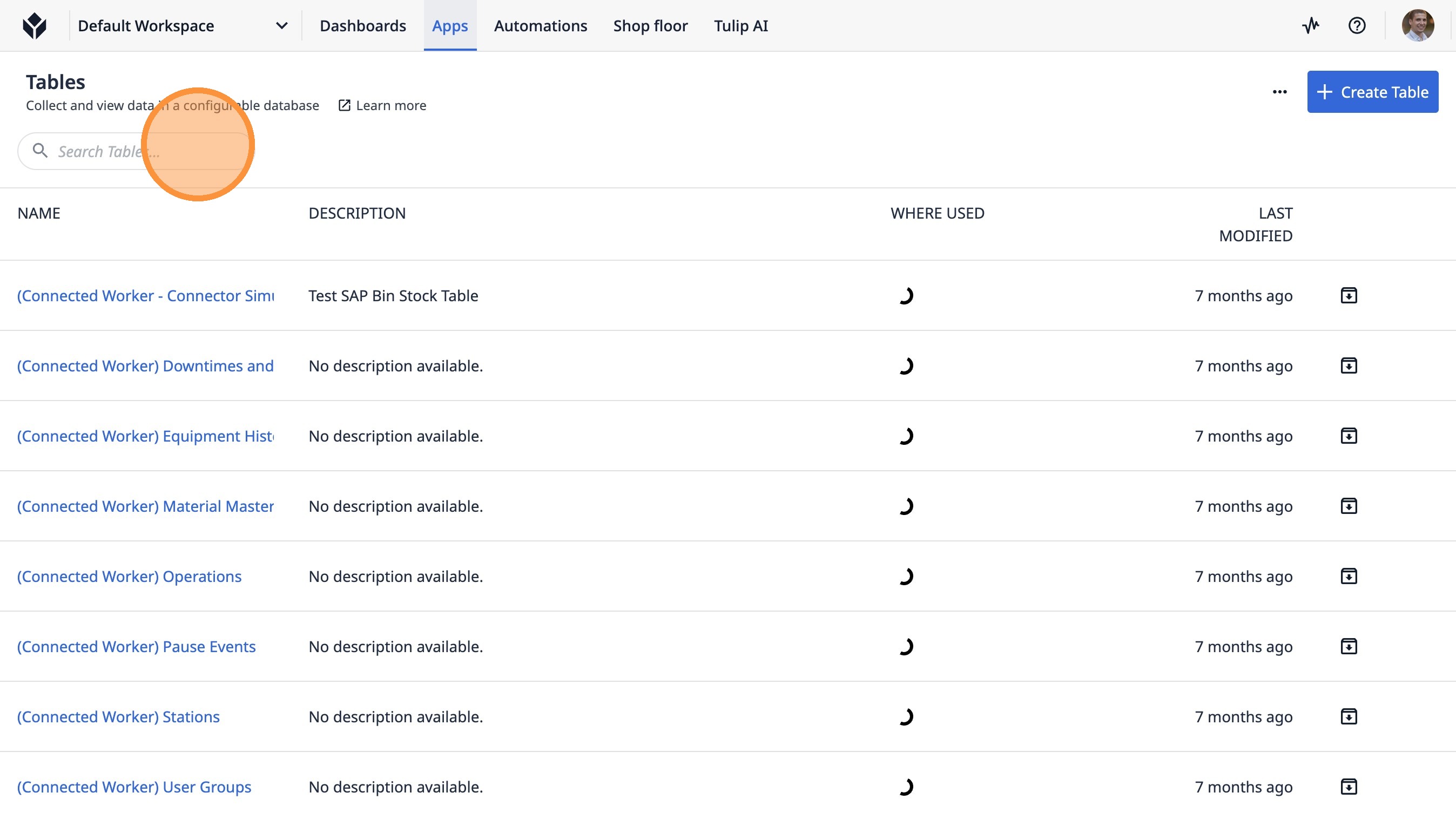
-
输入“工作单”
-
点击“工作单表——实时演示”
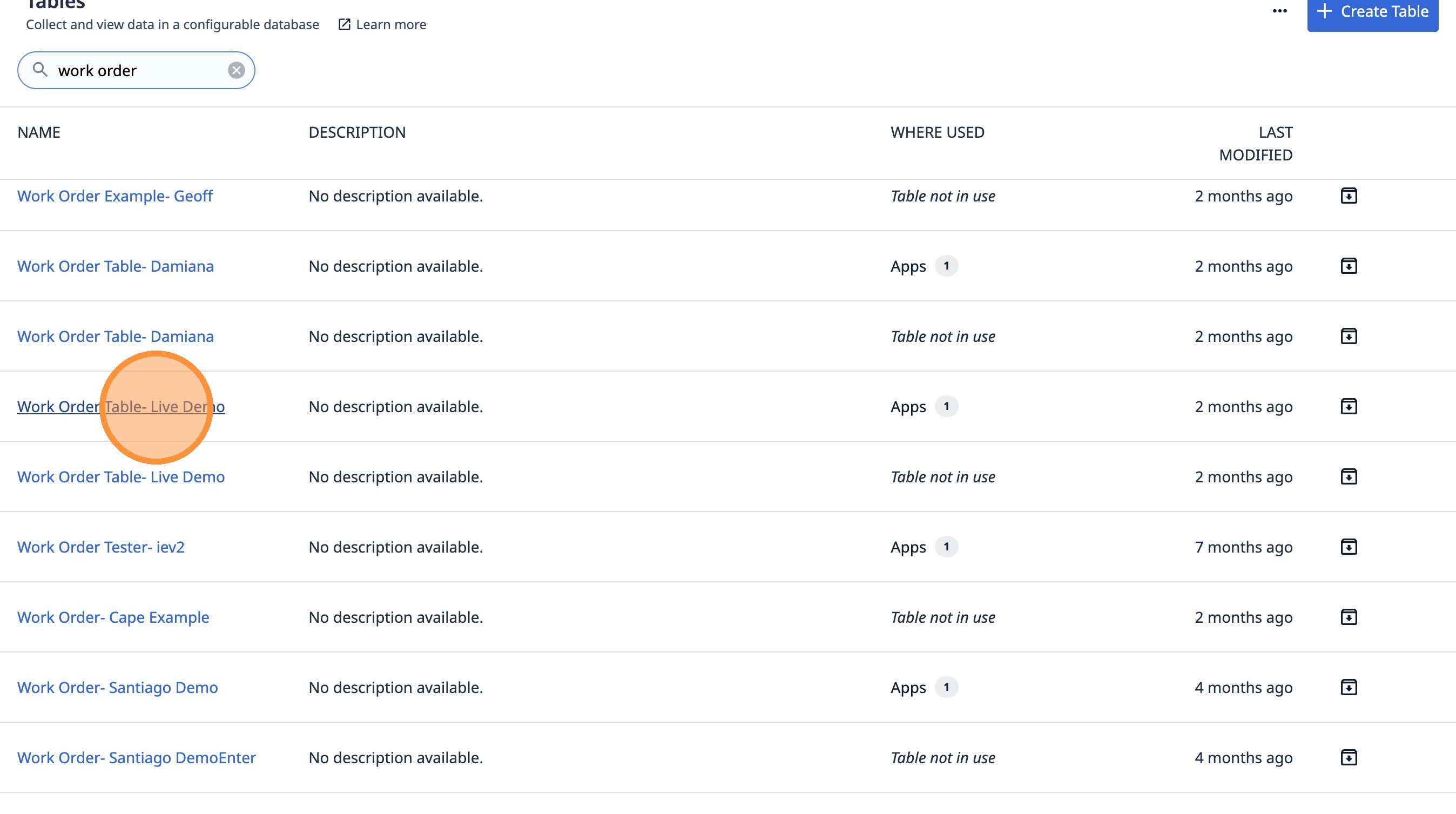
- 点击此按钮。
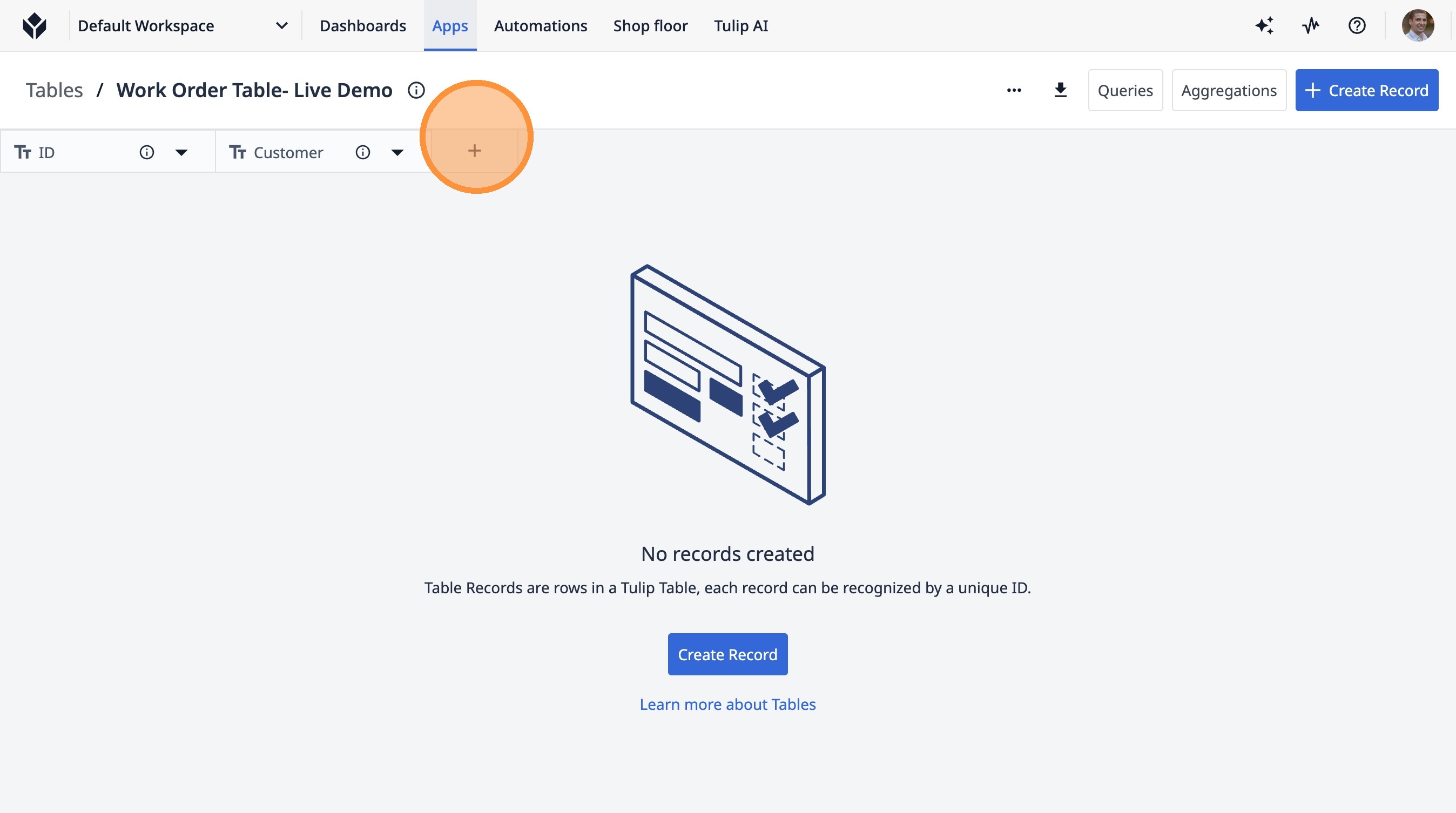
- 点击此文本框。
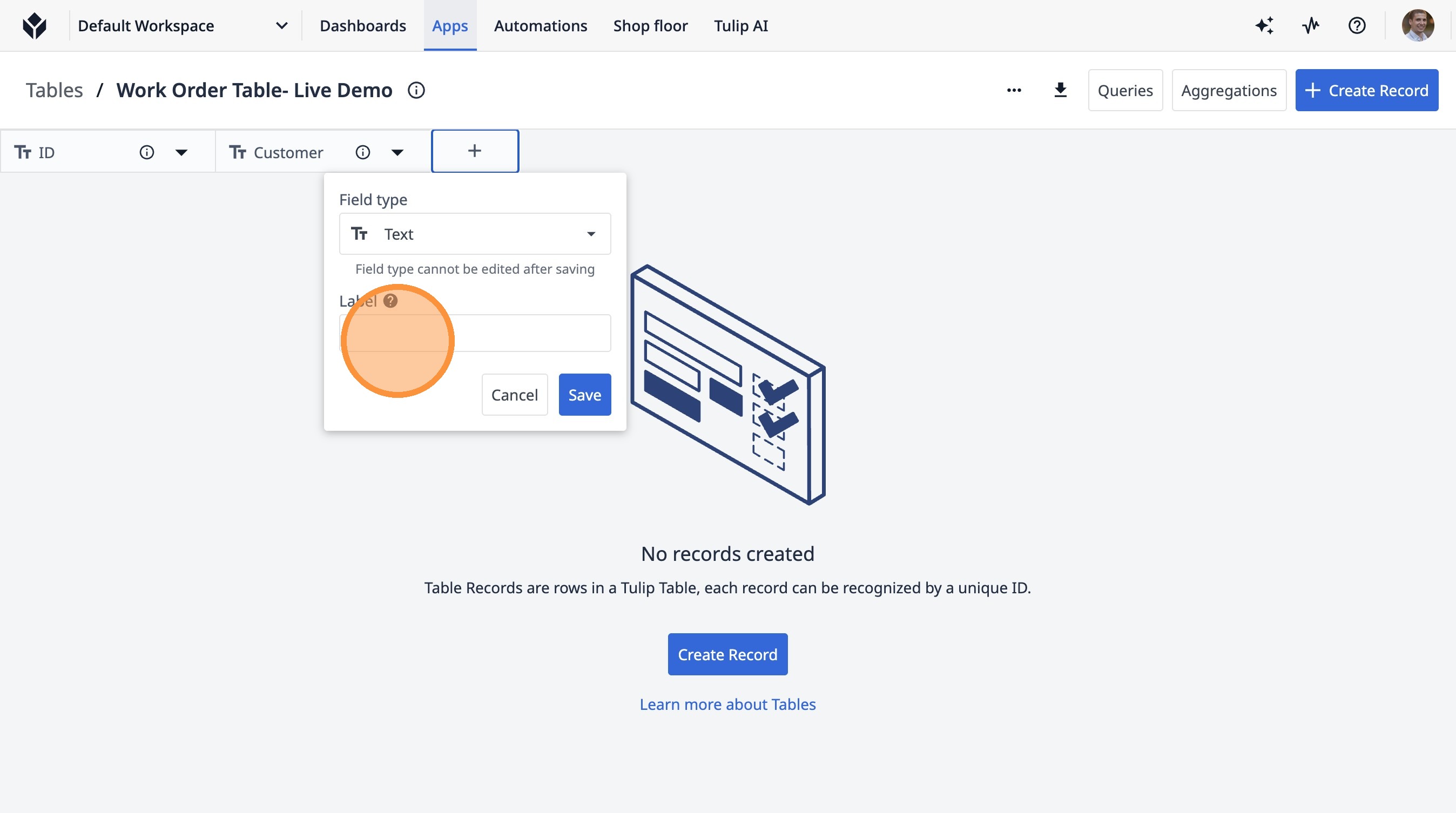
-
输入“当前工位”
-
点击“保存”
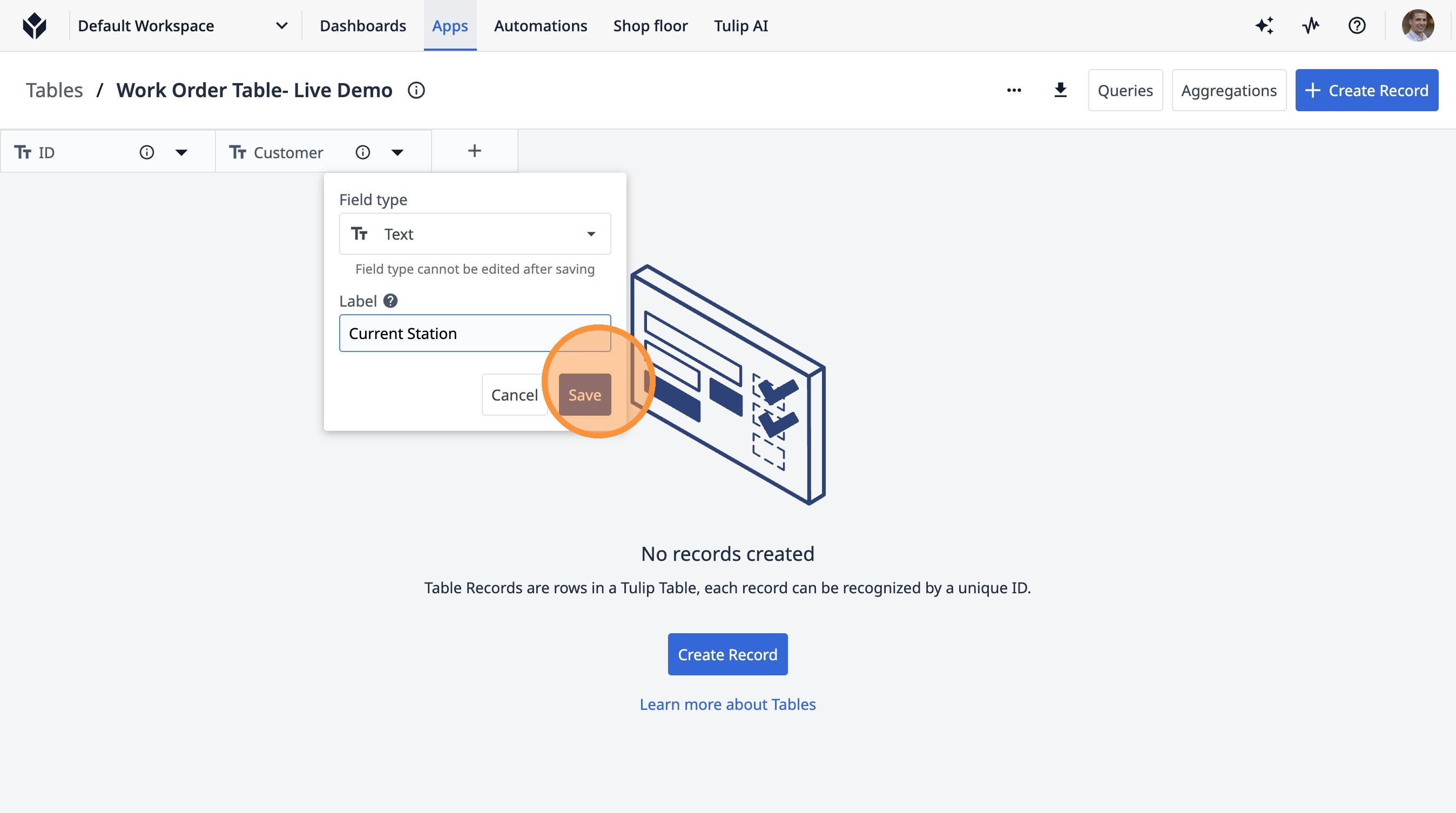
- 选择“当前站点”选项。
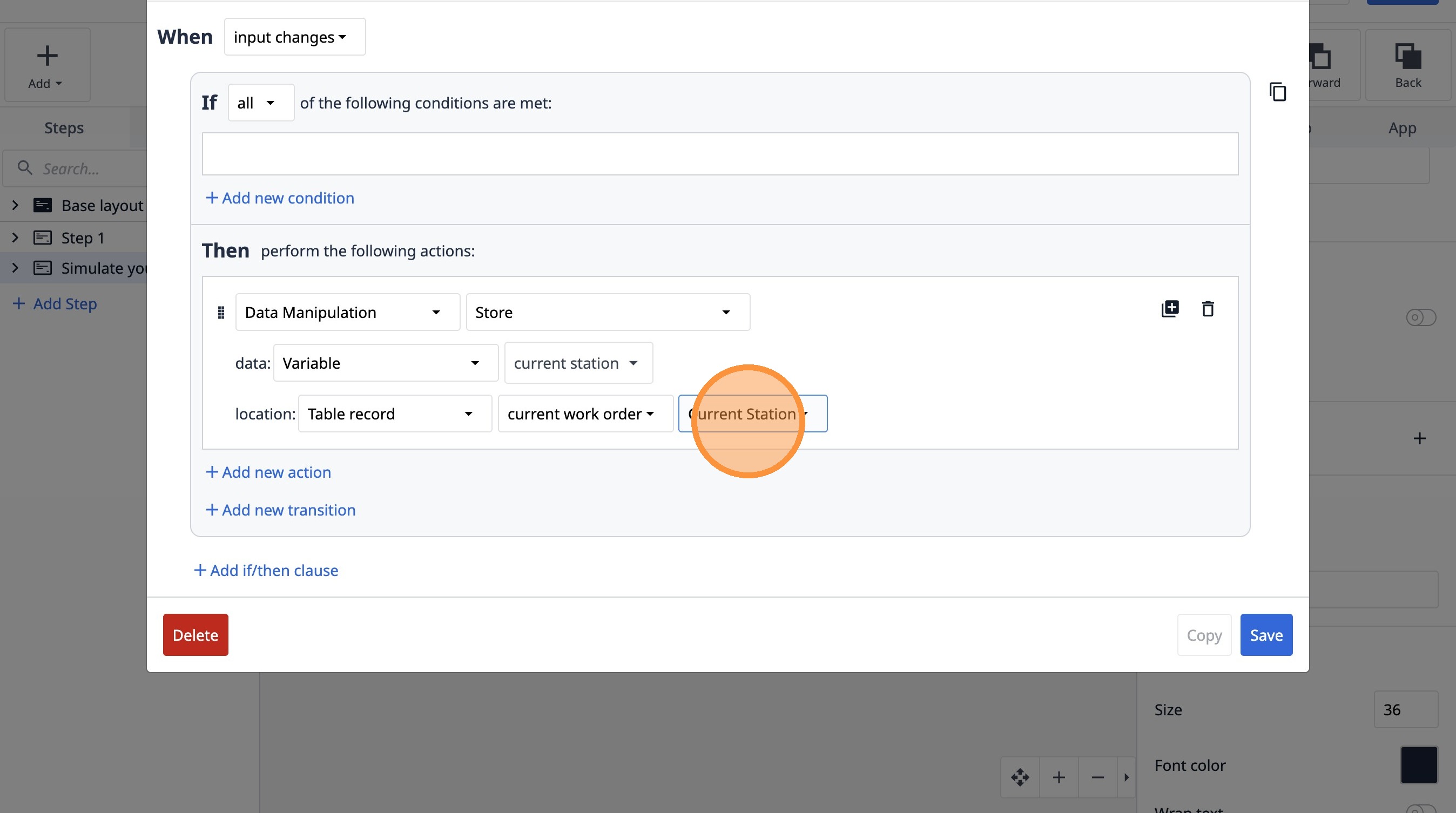
- 点击“添加新过渡”
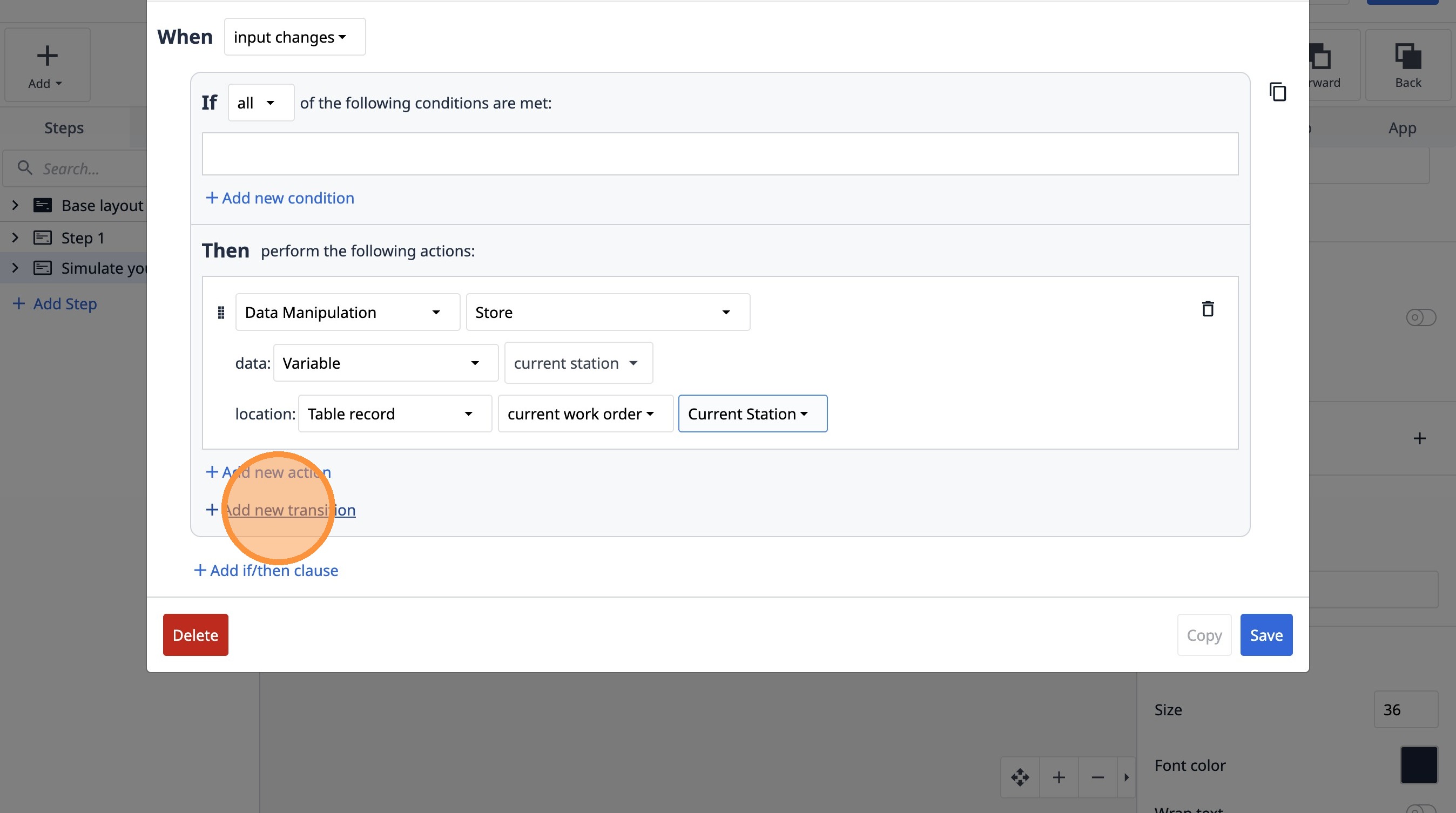
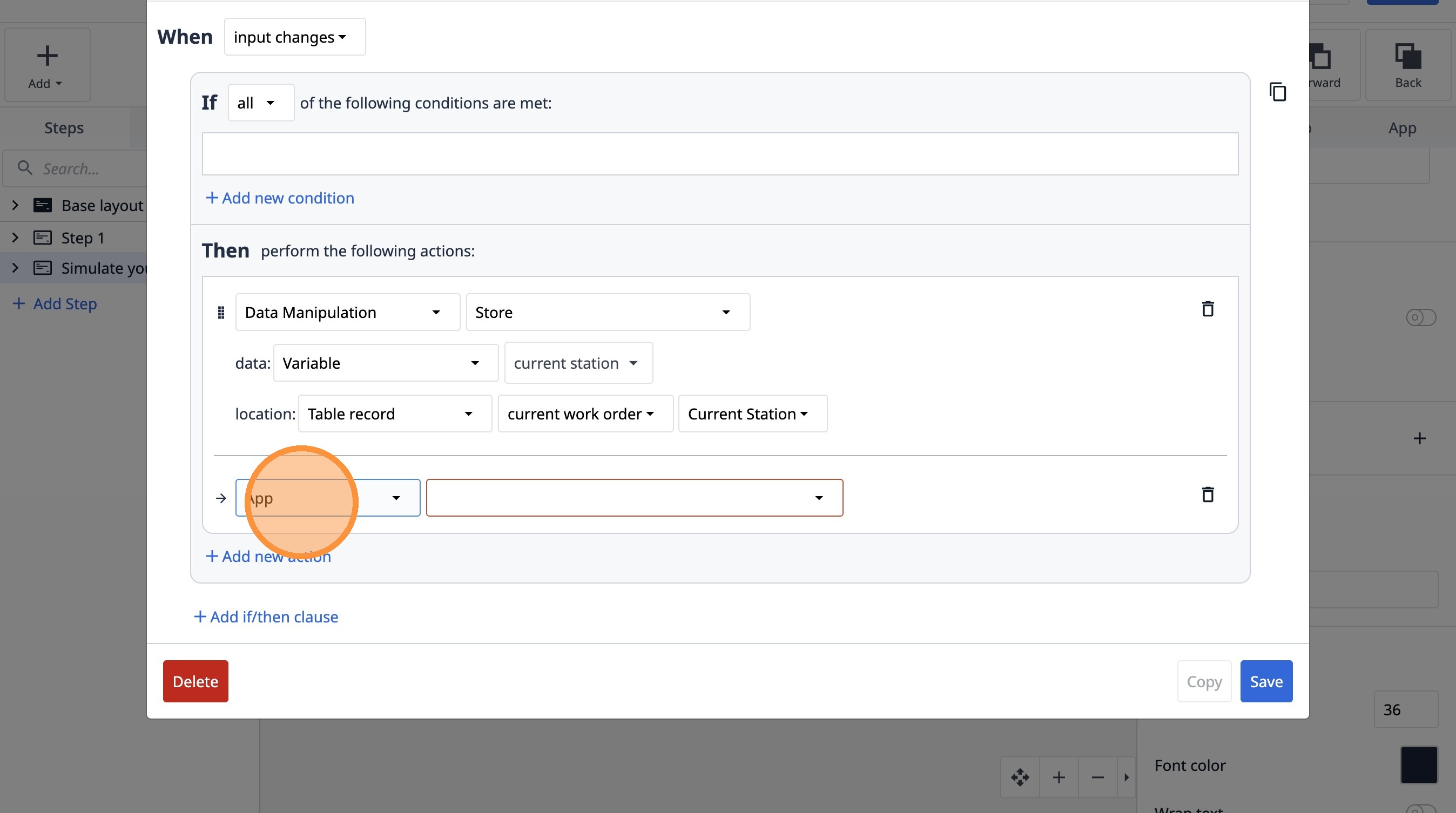
- 选择“应用”选项。
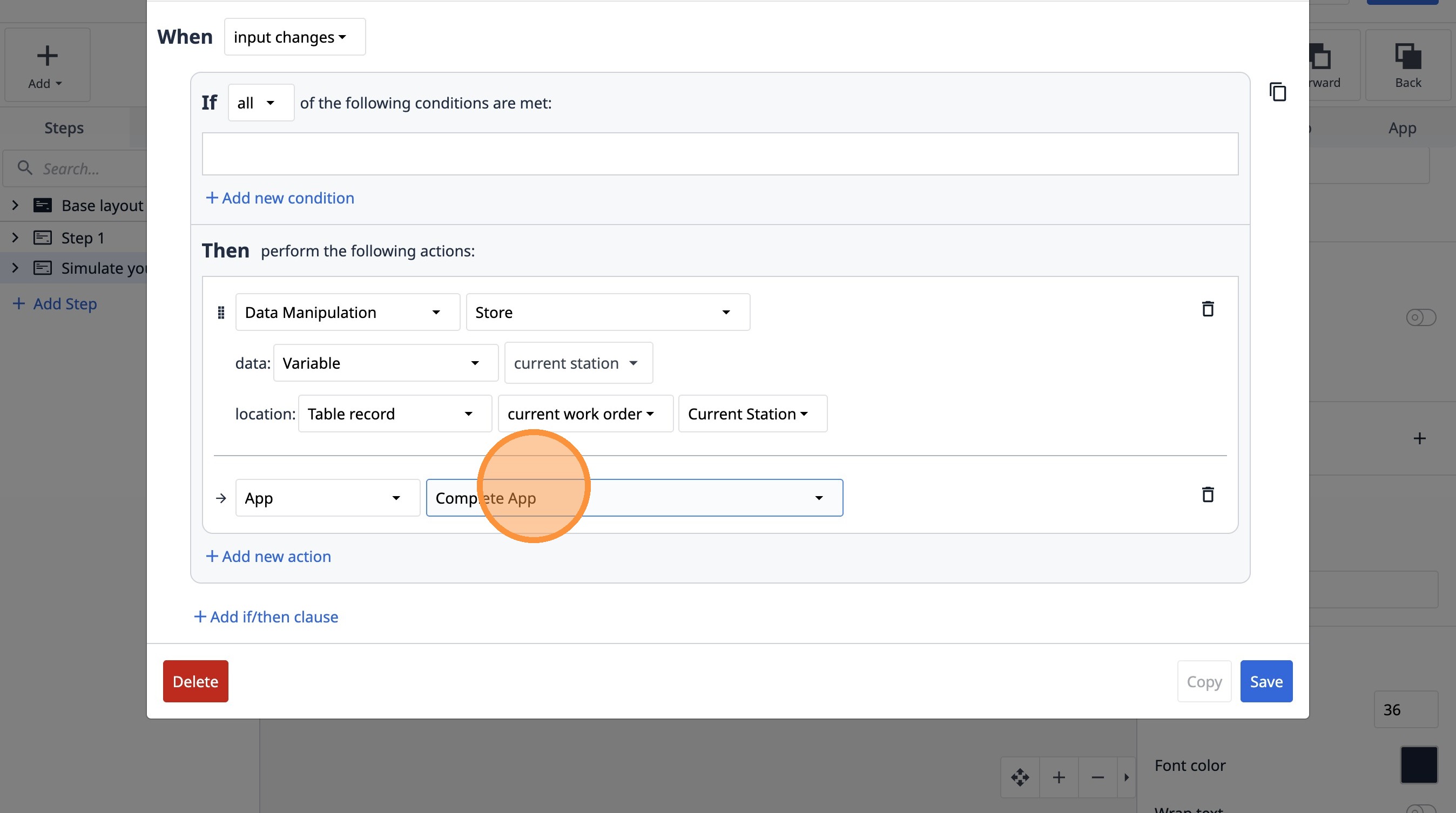
- 选择“完整应用”选项。
- 点击“保存”