本指南将演示如何添加新的工单表格、配置相关字段,以及创建按钮以加载特定的工单数据。了解如何通过动态工单管理功能增强您的 Tulip 应用程序。
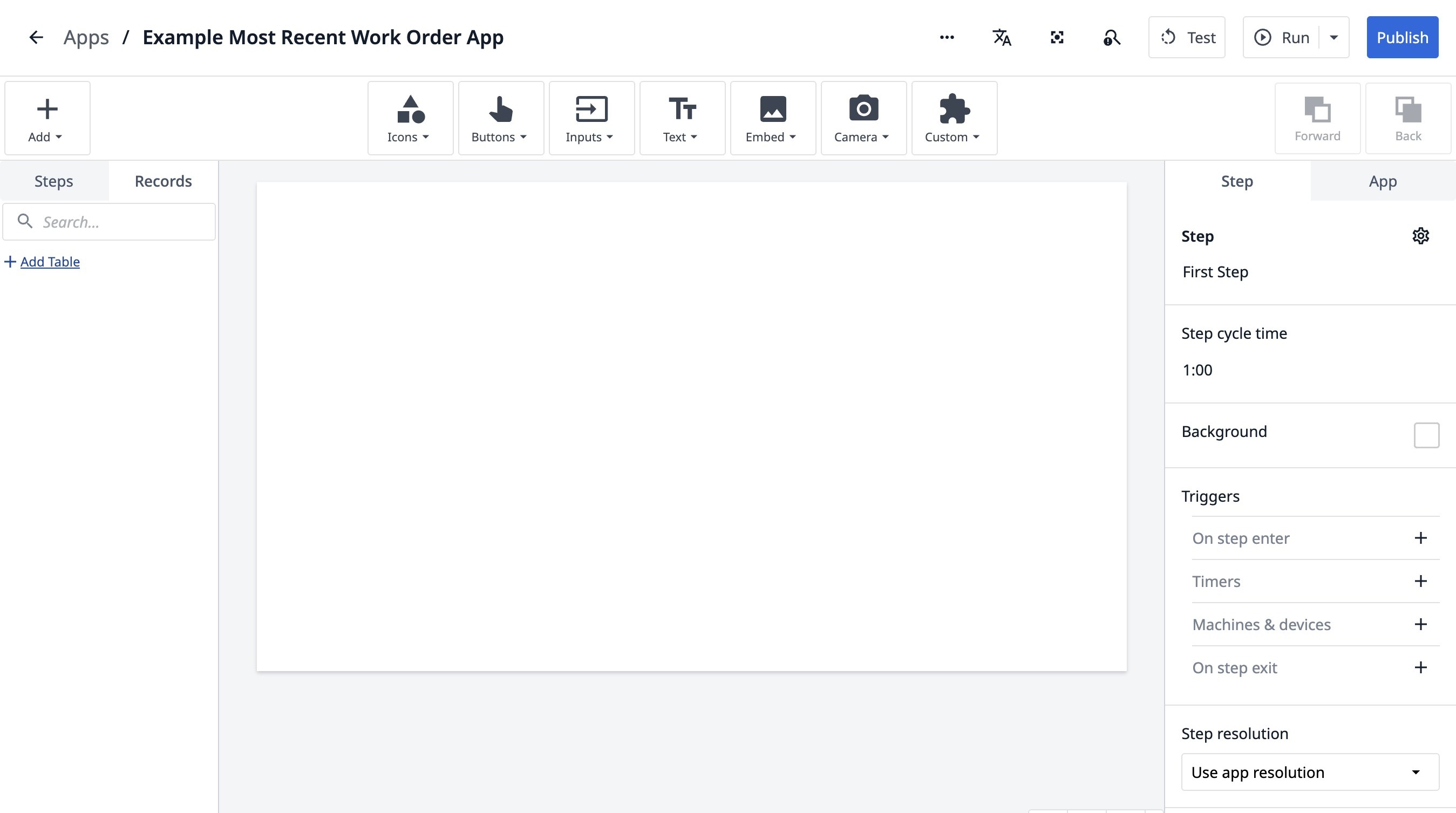
- 进入应用程序构建器。
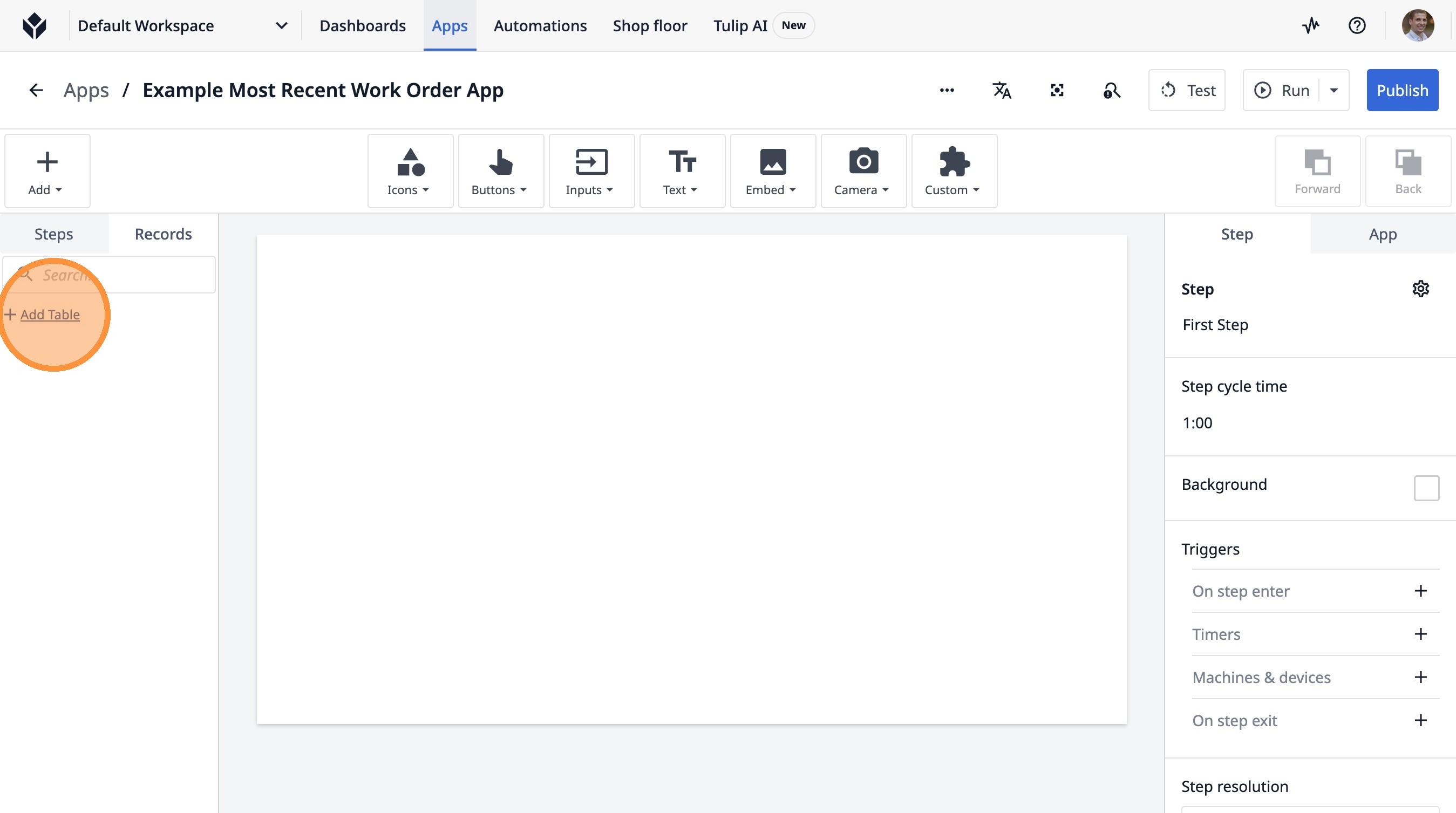
- 点击“添加表”
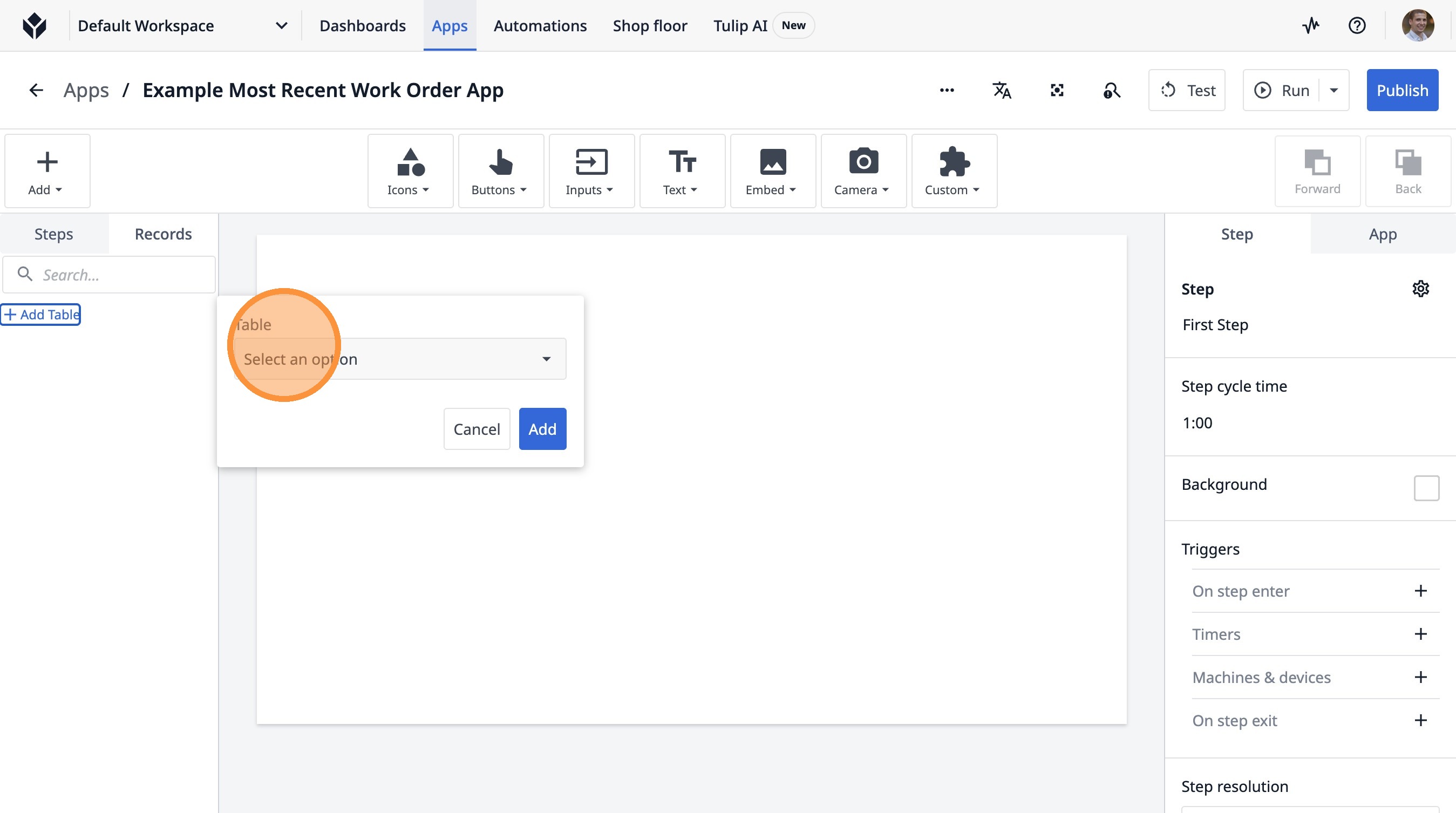
- 点击“选择选项”
-
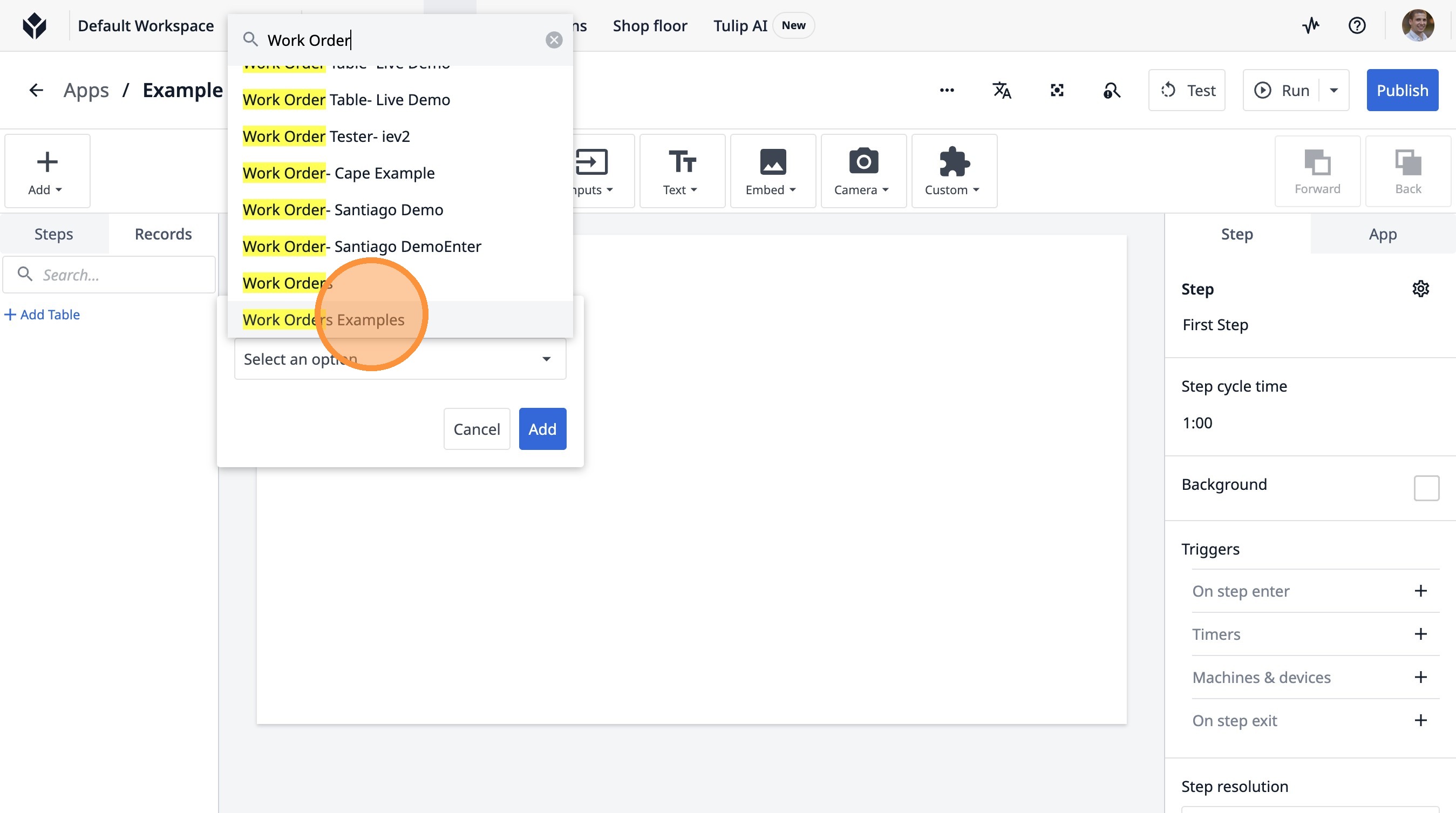
输入“工作单”
-
点击“示例”
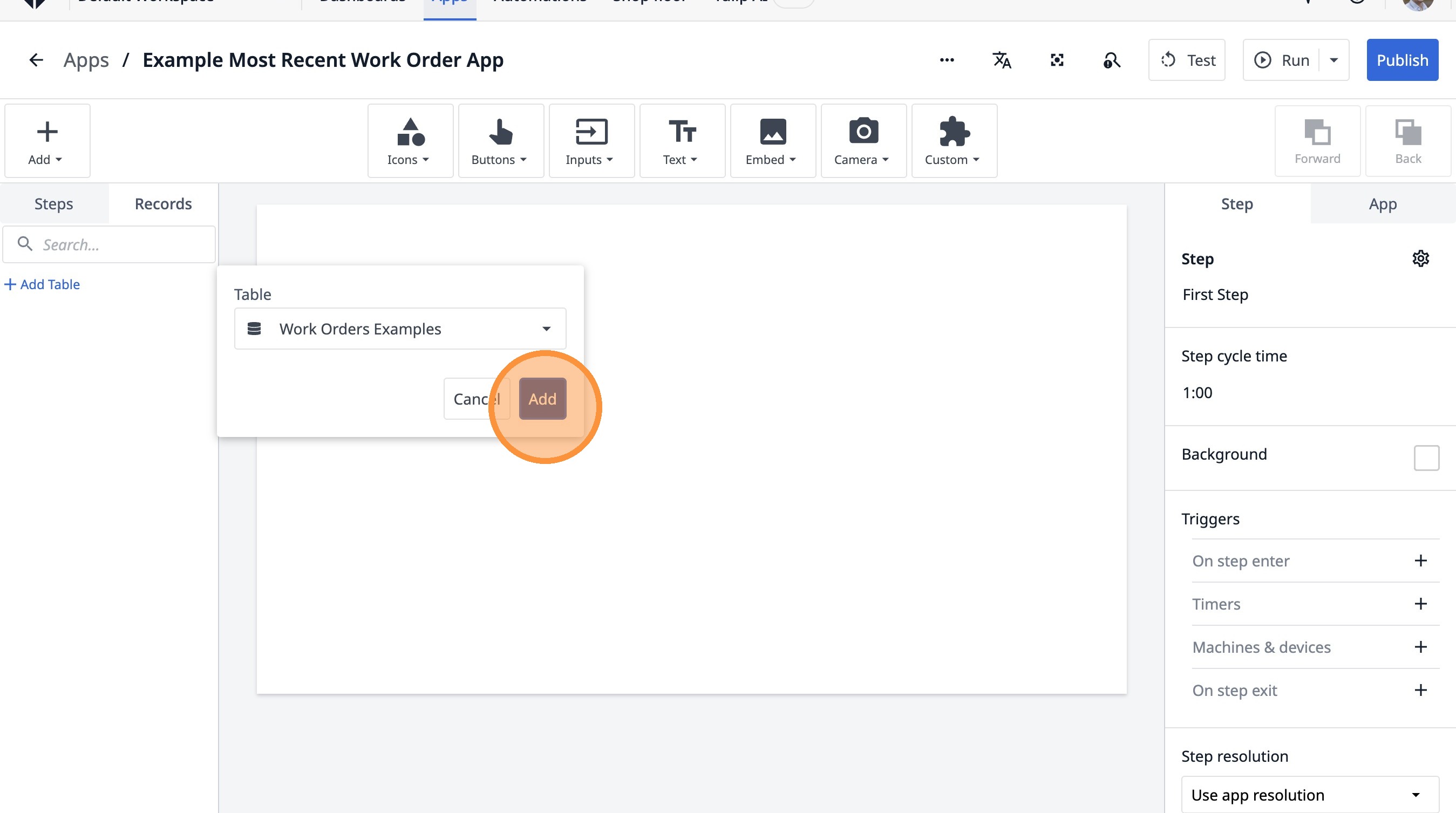
- 点击“添加”
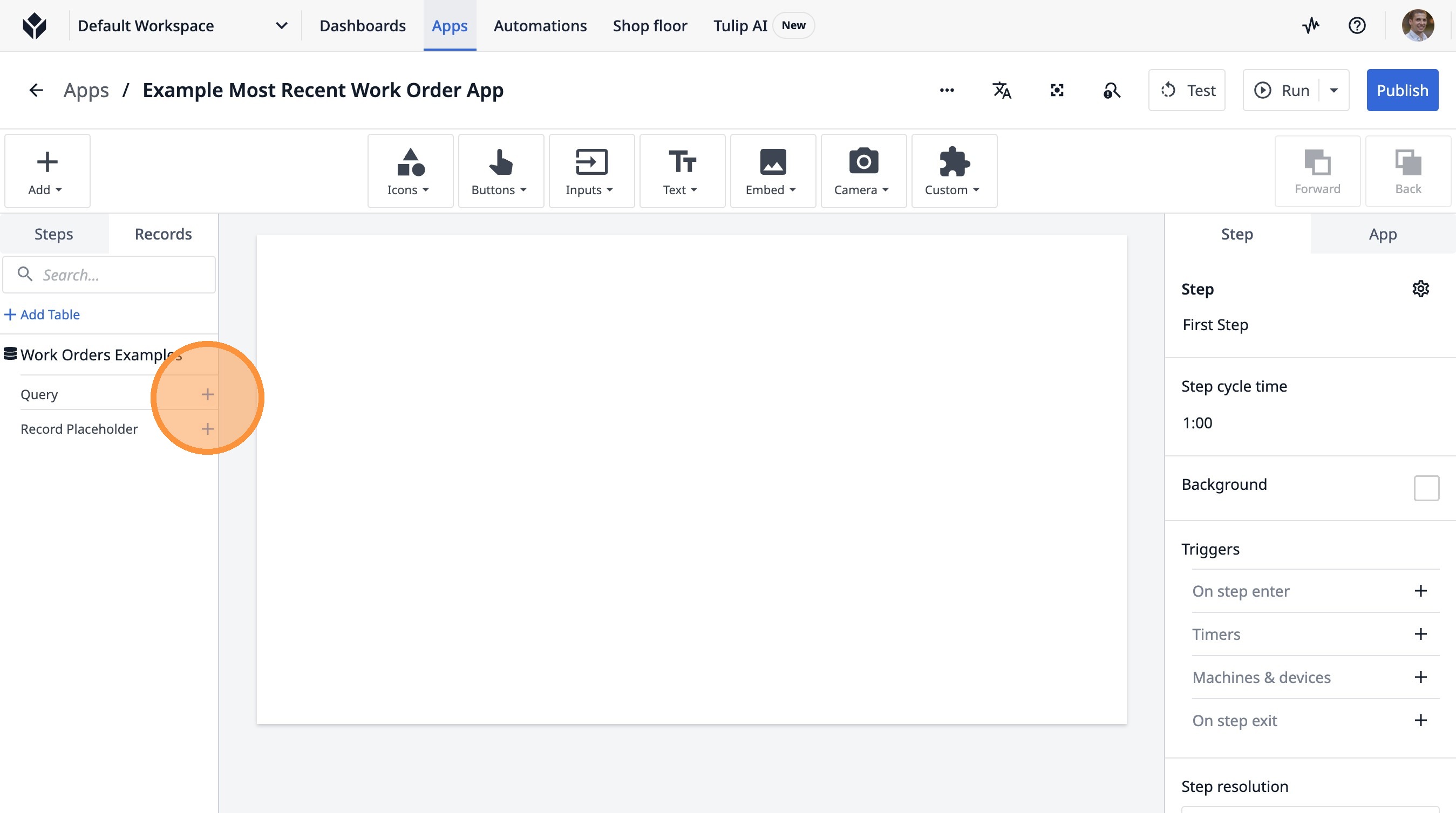
- 点击此处。
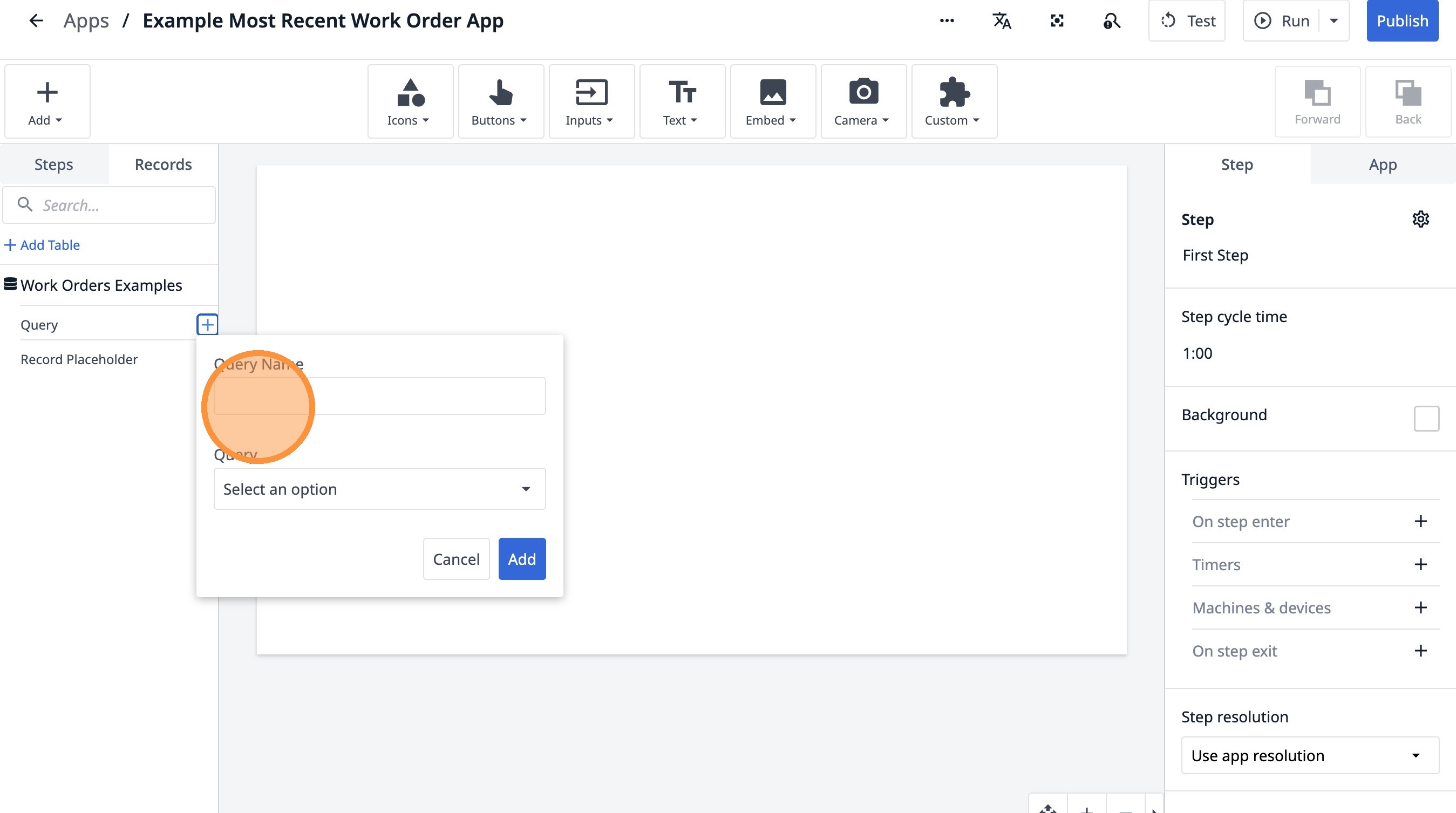
- 点击此文本框。
-
输入“最新工单”
-
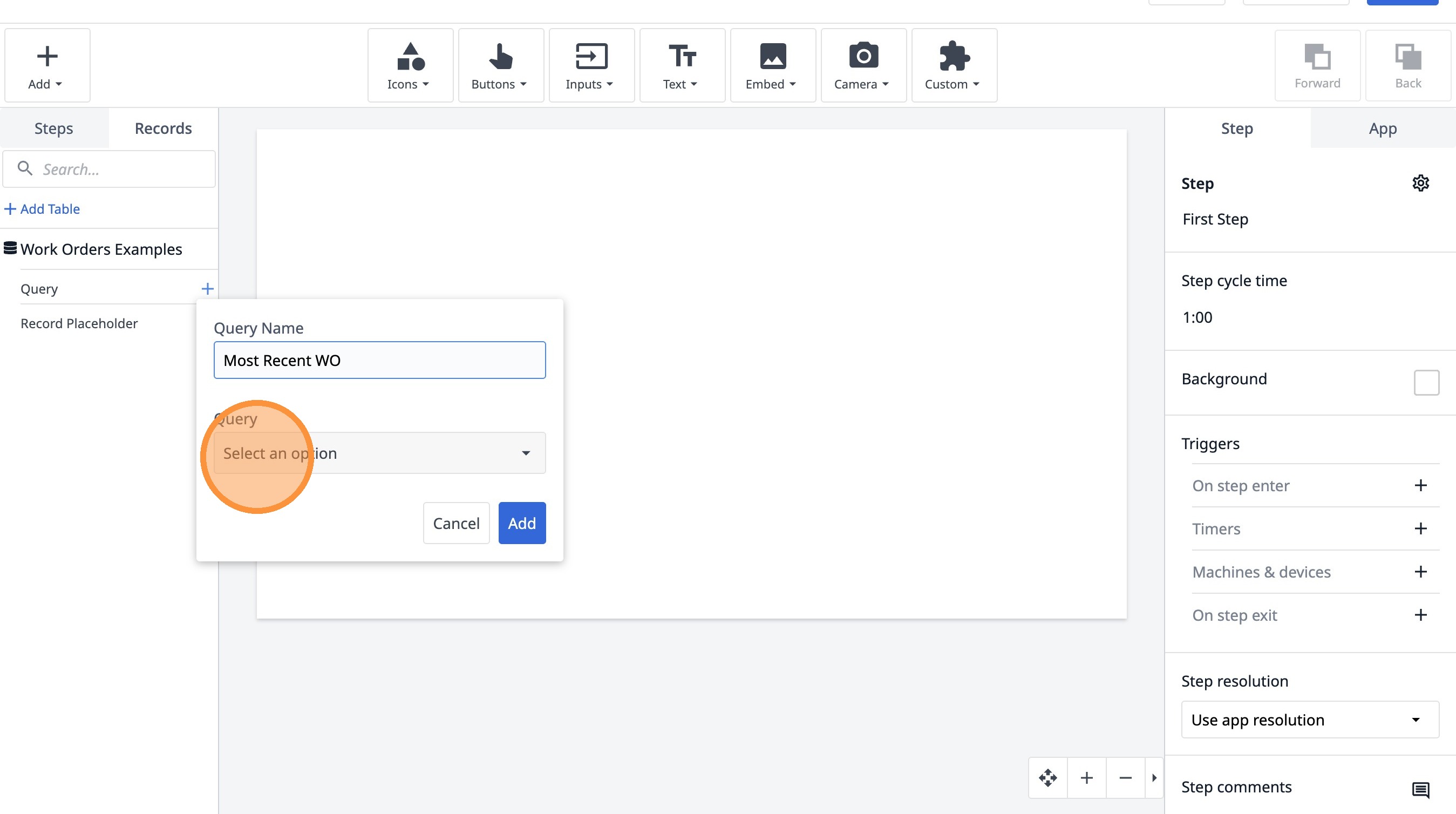
点击“选择一个选项”
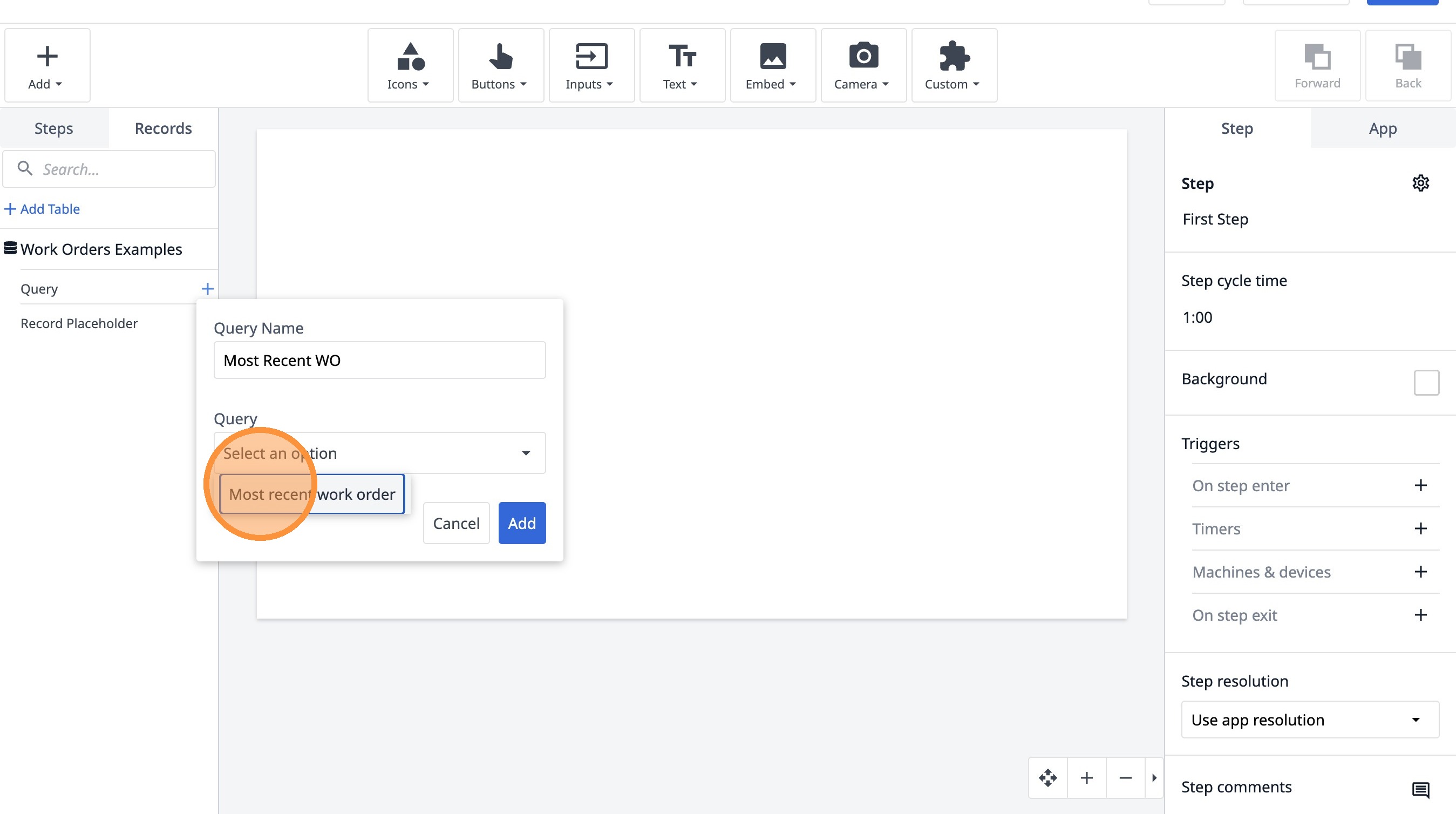
- 点击“最新工作单”
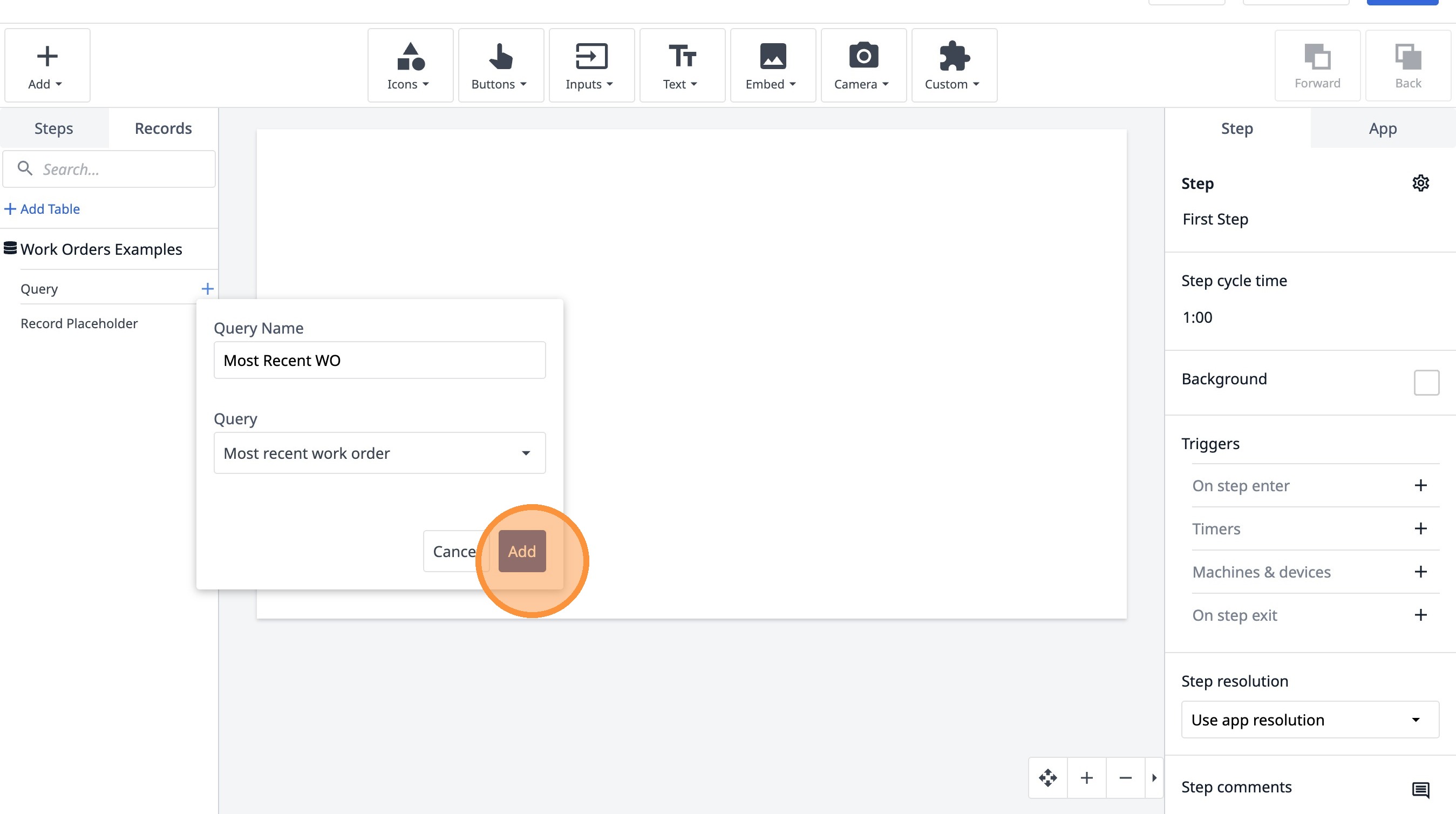
- 点击“添加”
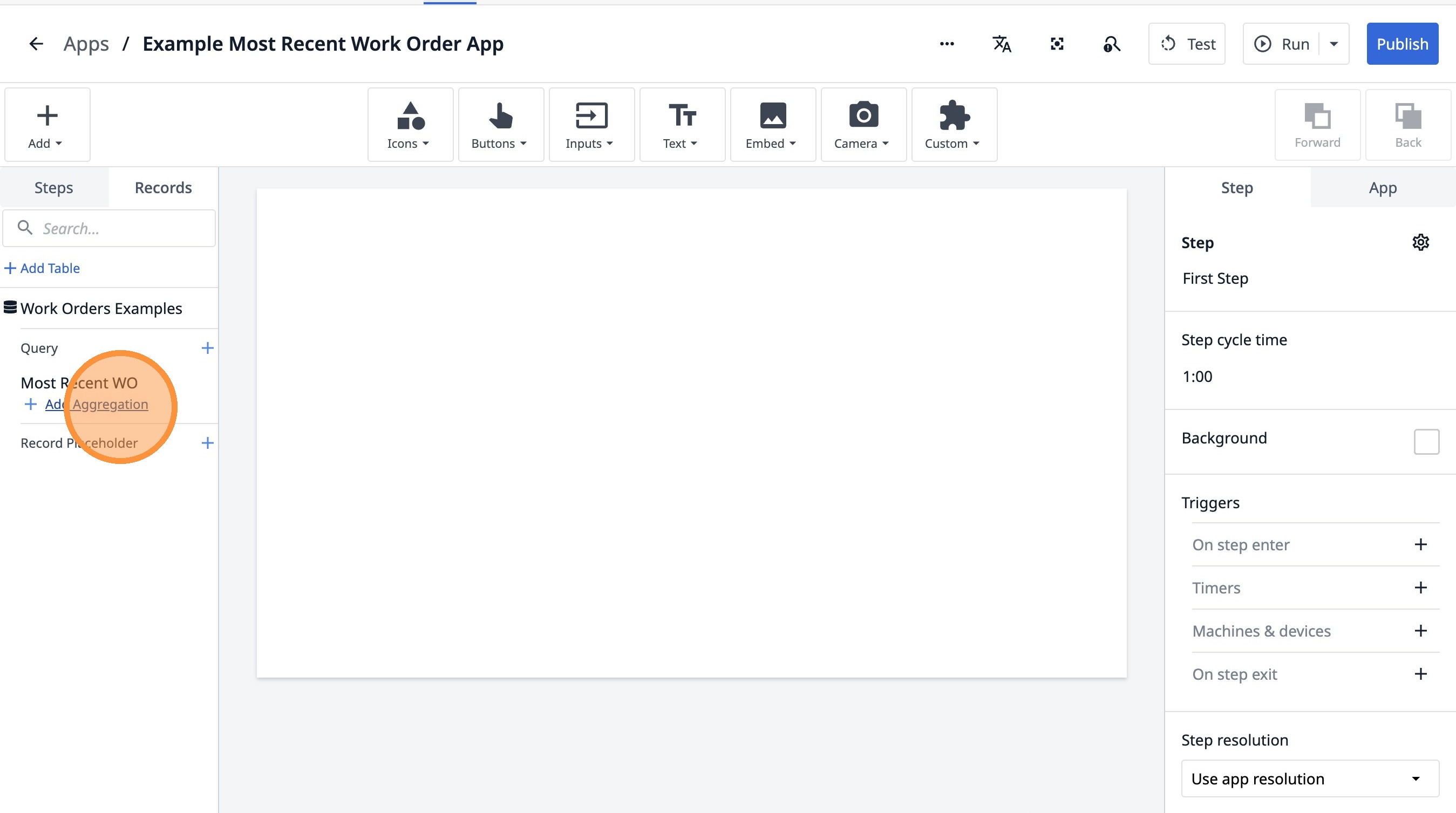
- 点击“添加聚合”
- 点击此文本框。
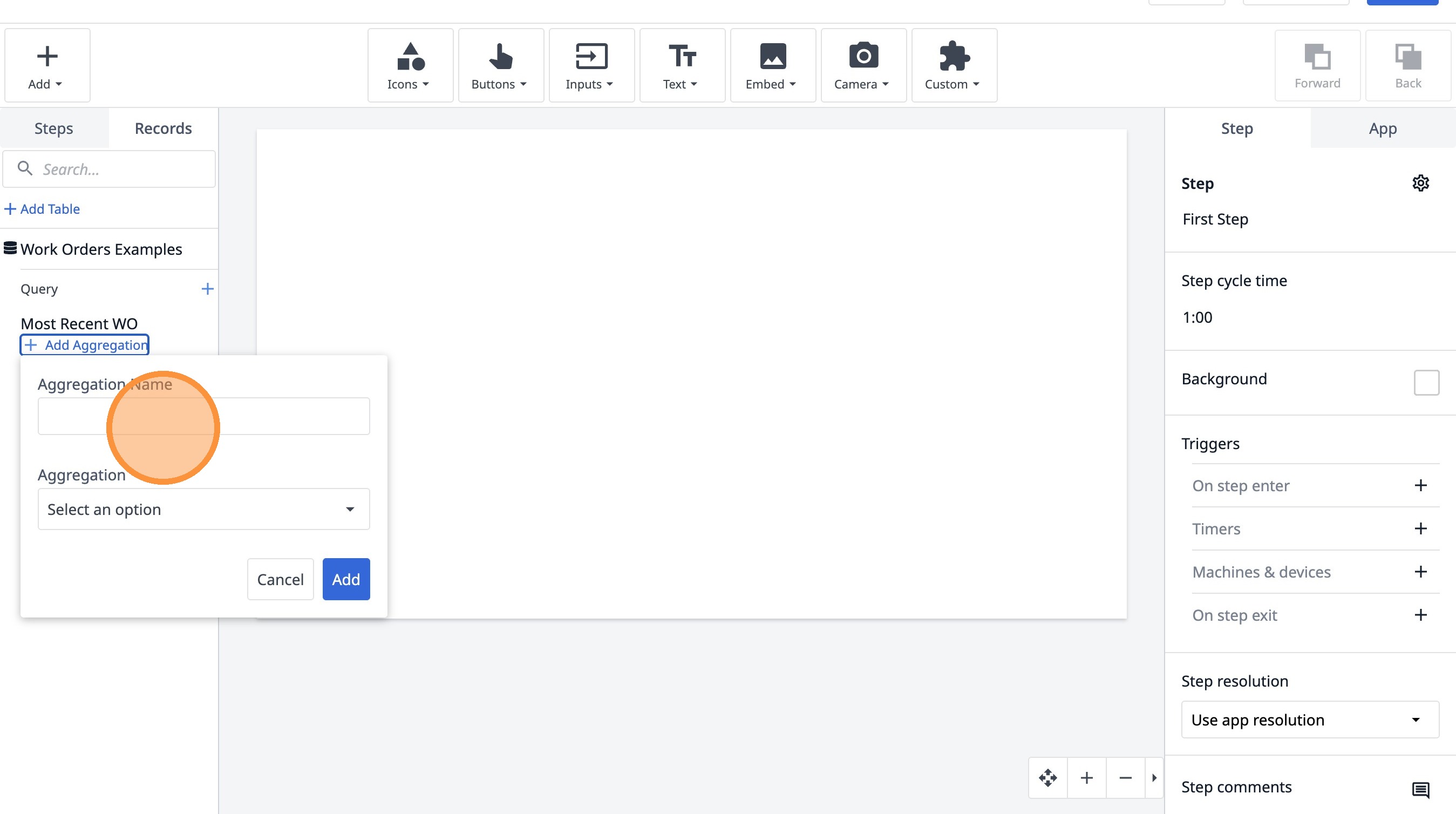
-
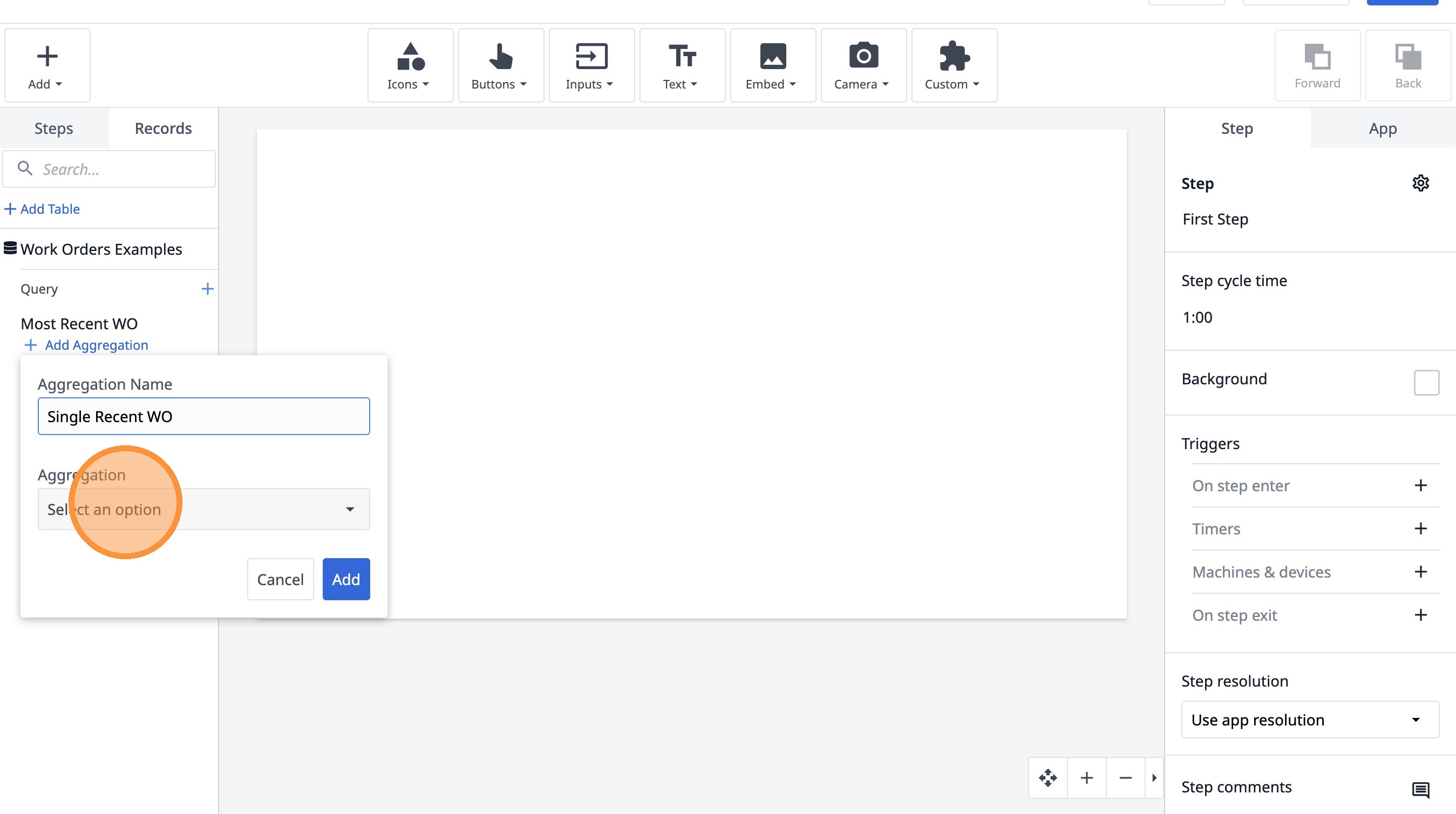
输入“单个最近的工作单”
-
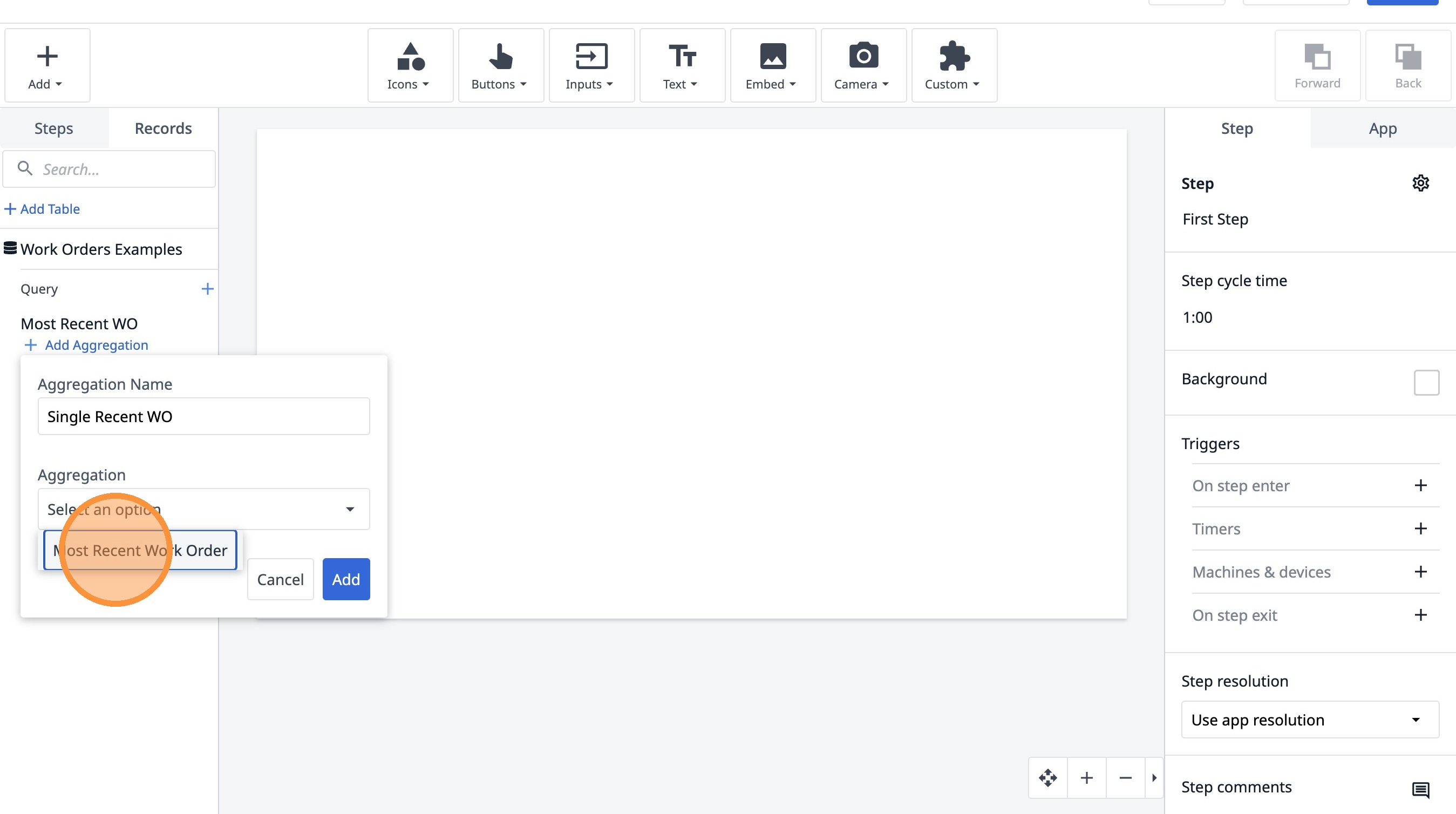
点击“选择一个选项”
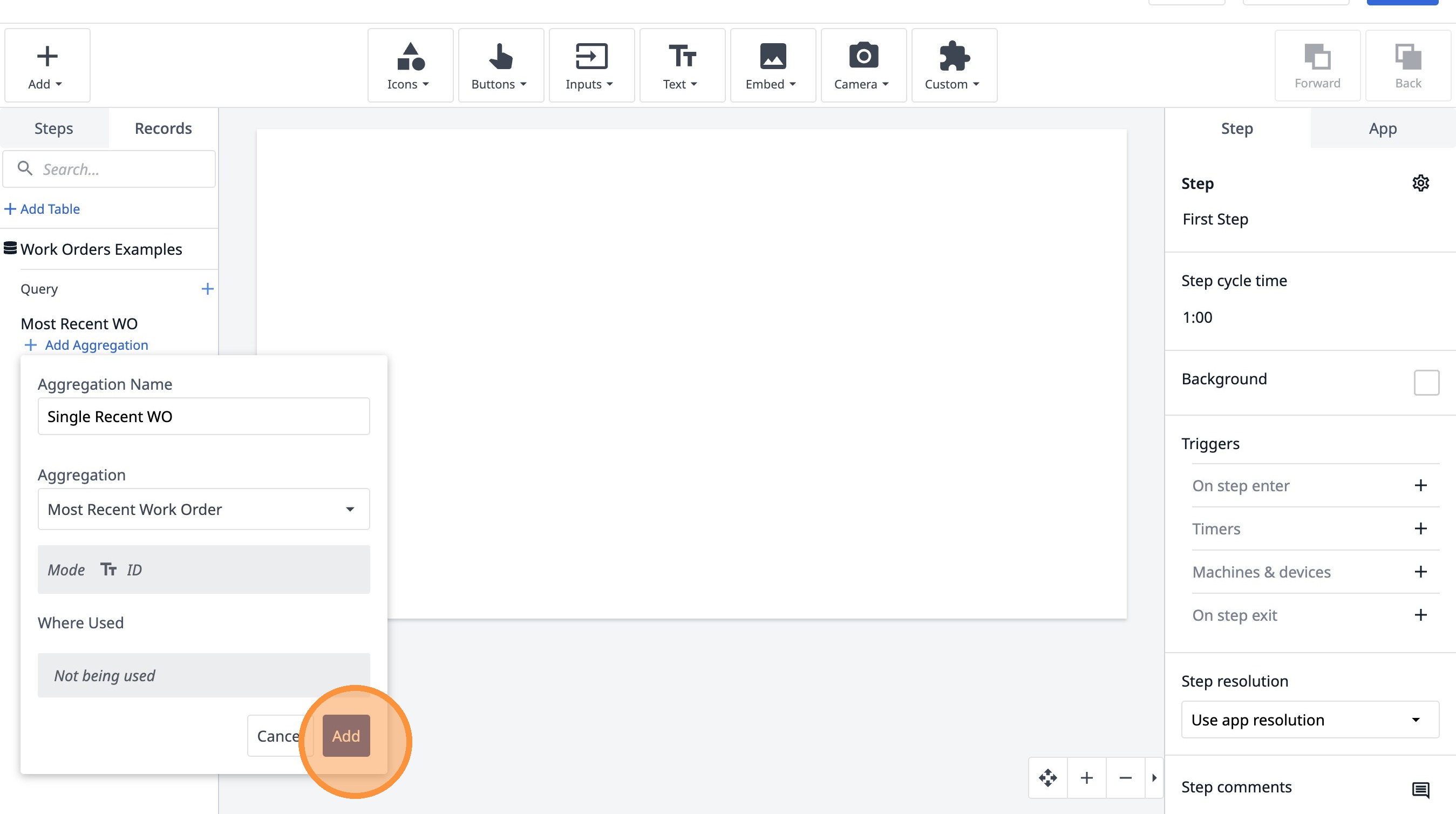
- 点击“最新工单”
- 点击“添加”
- 点击“按钮”
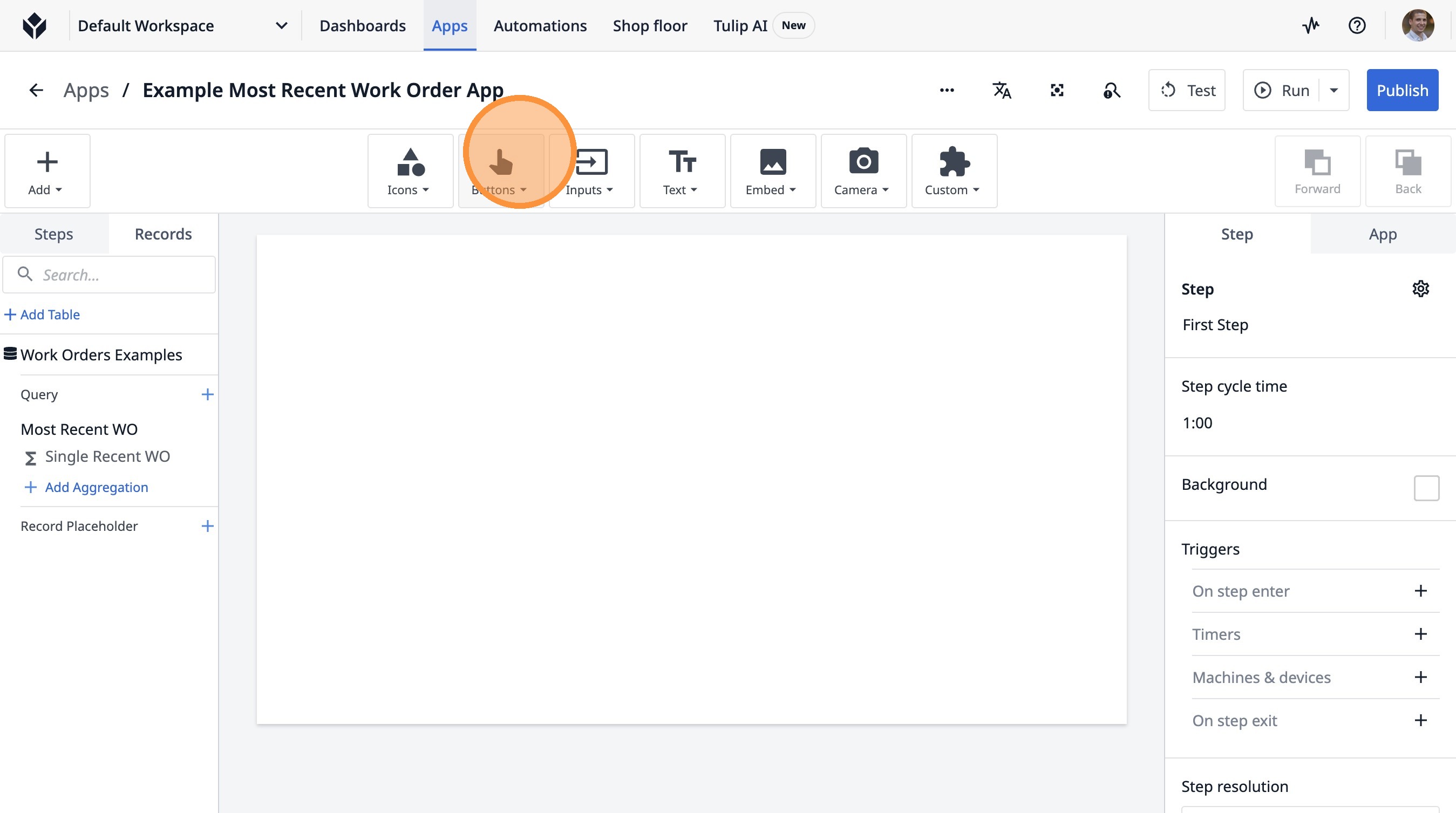
- 点击“按钮”
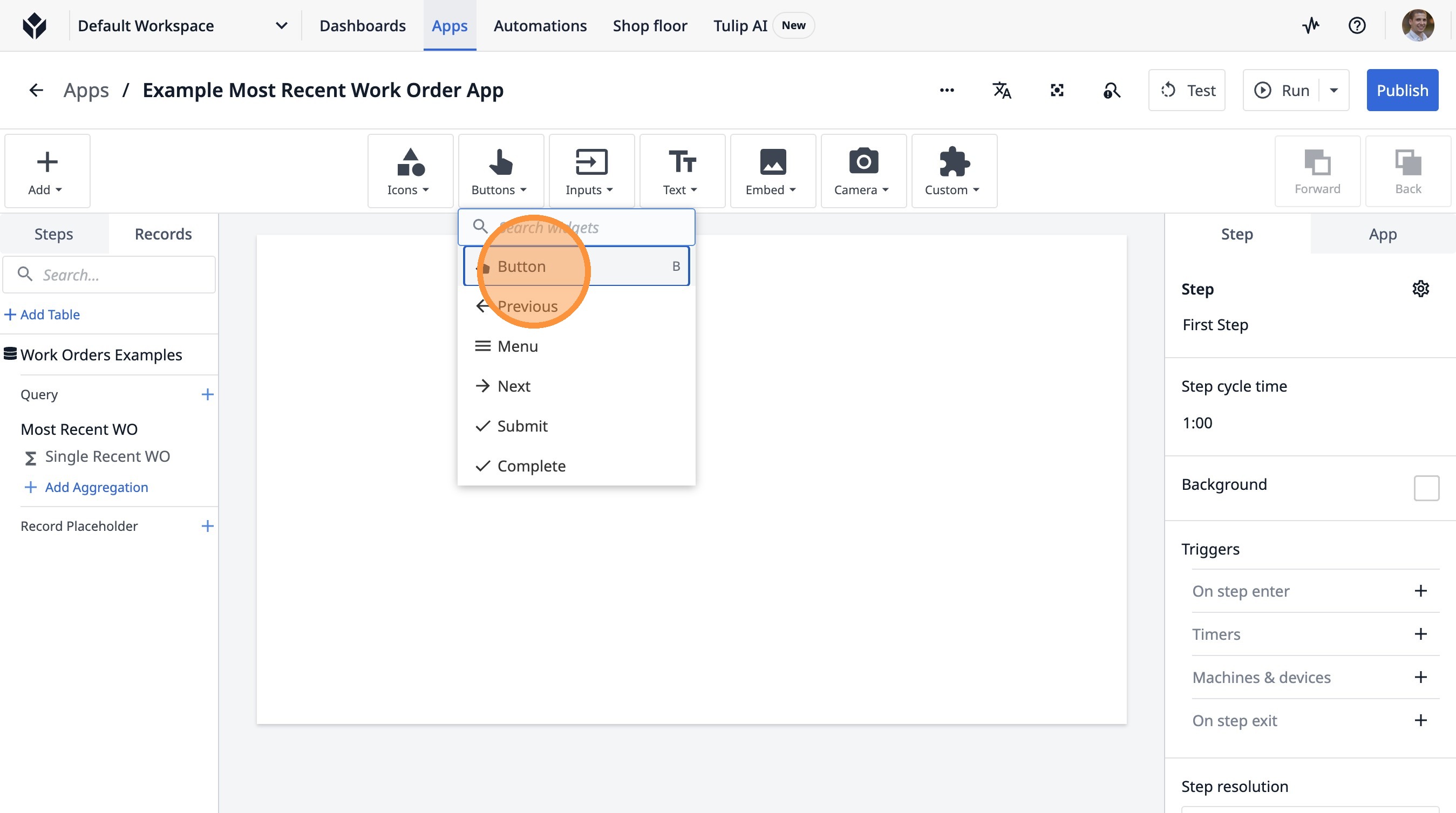
- 点击此处。
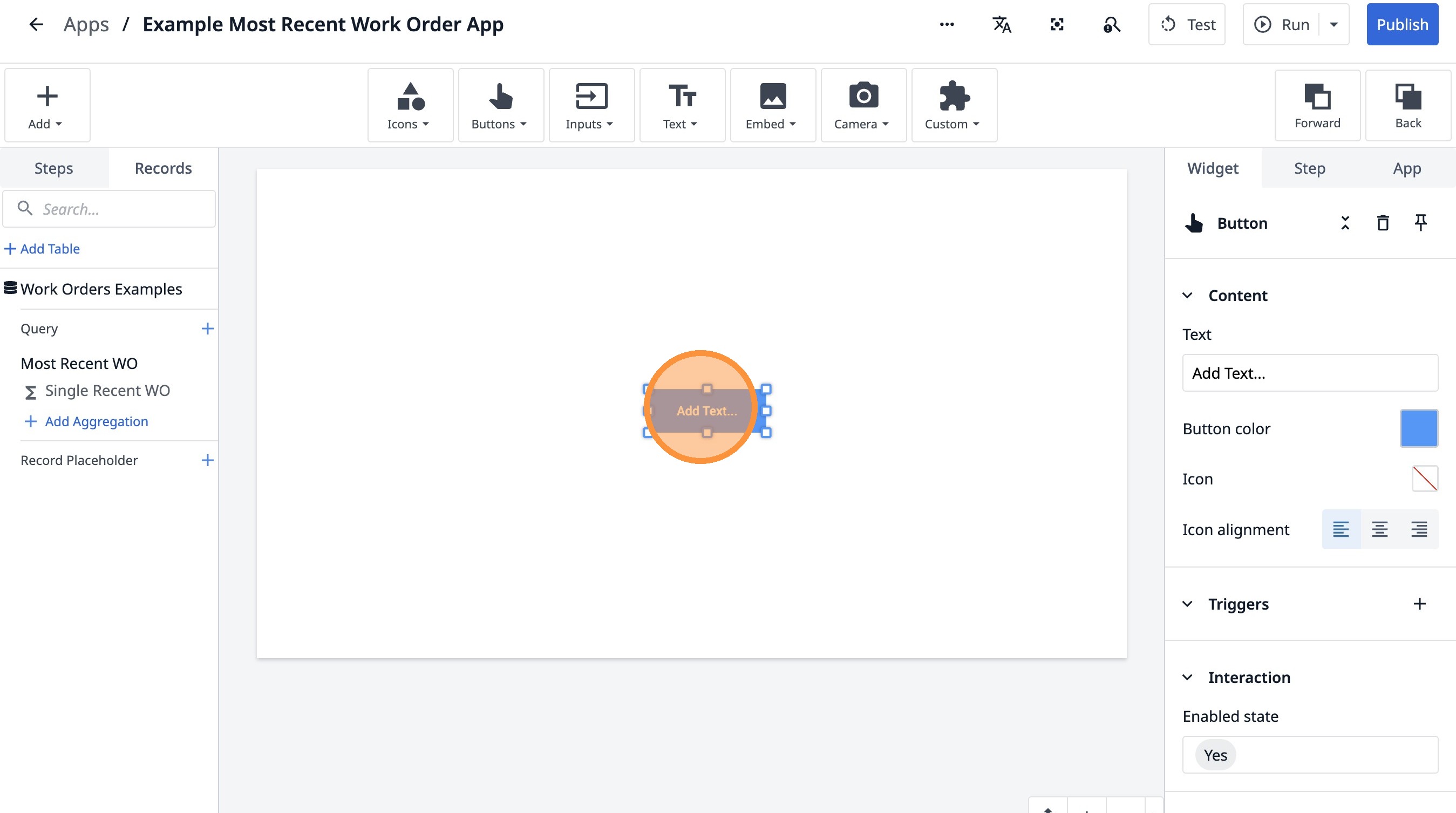
- 双击“文本”字段。
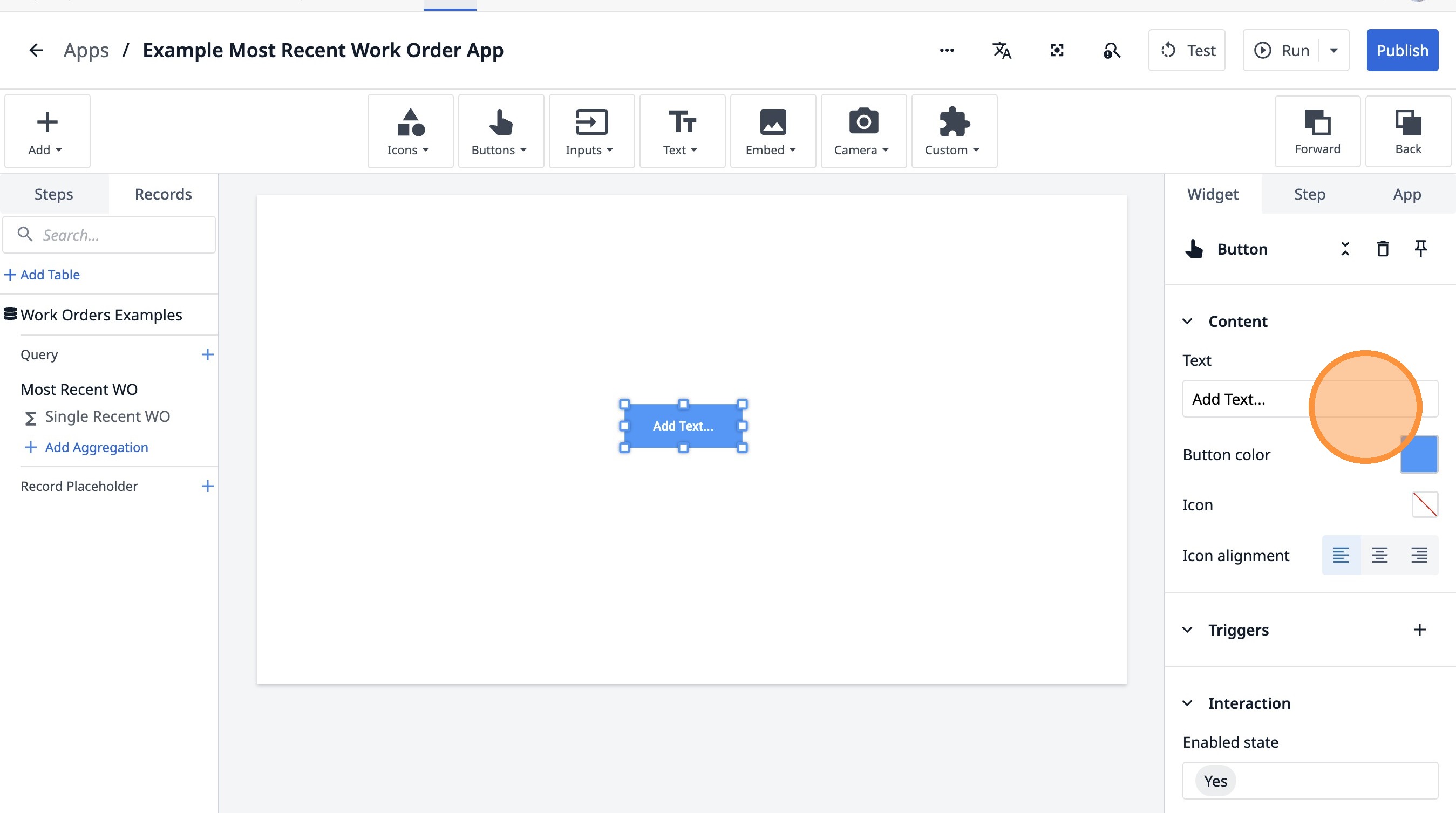
-
输入“加载最新工作订单”
-
点击此处。
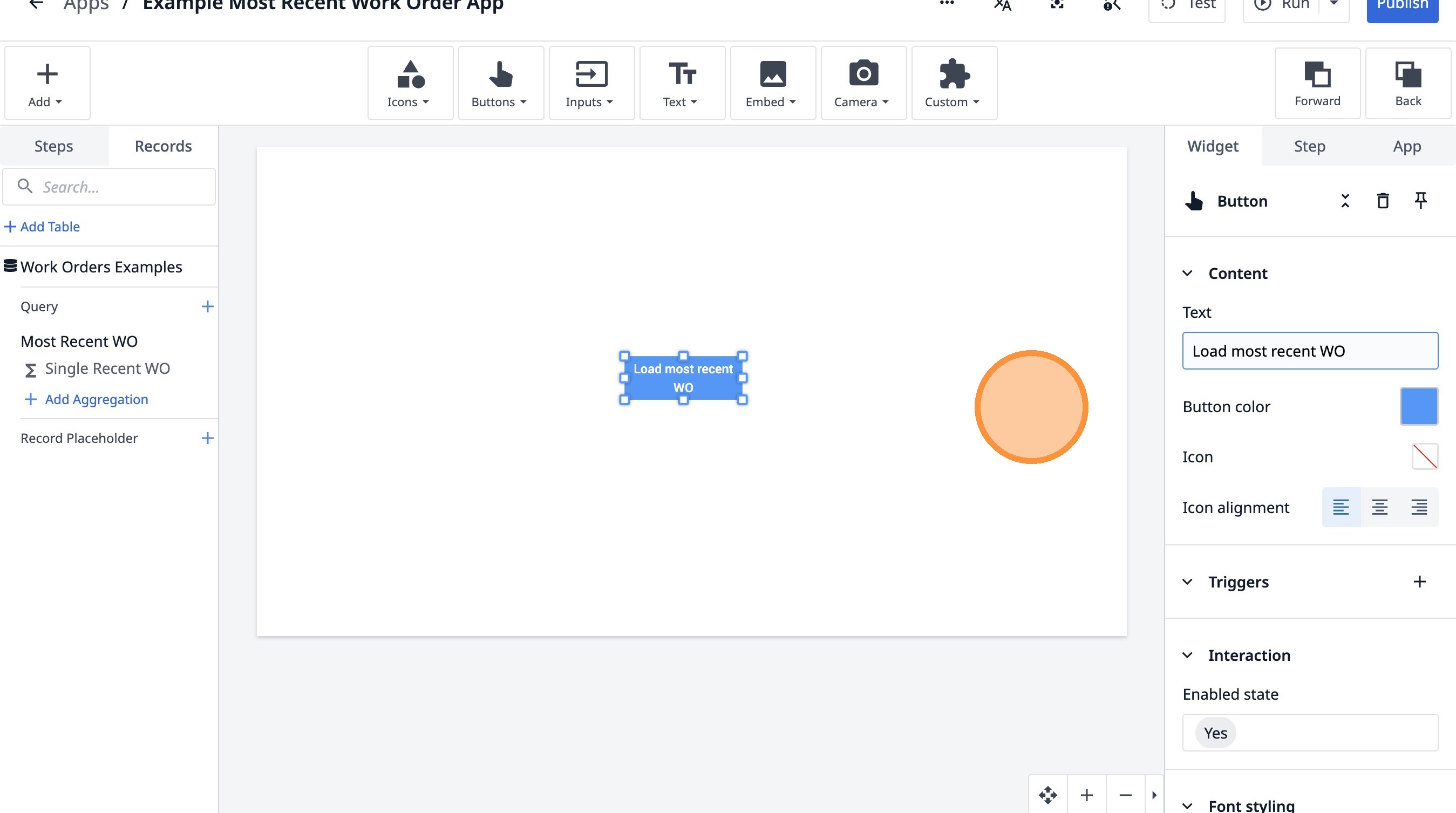
- 点击此处。
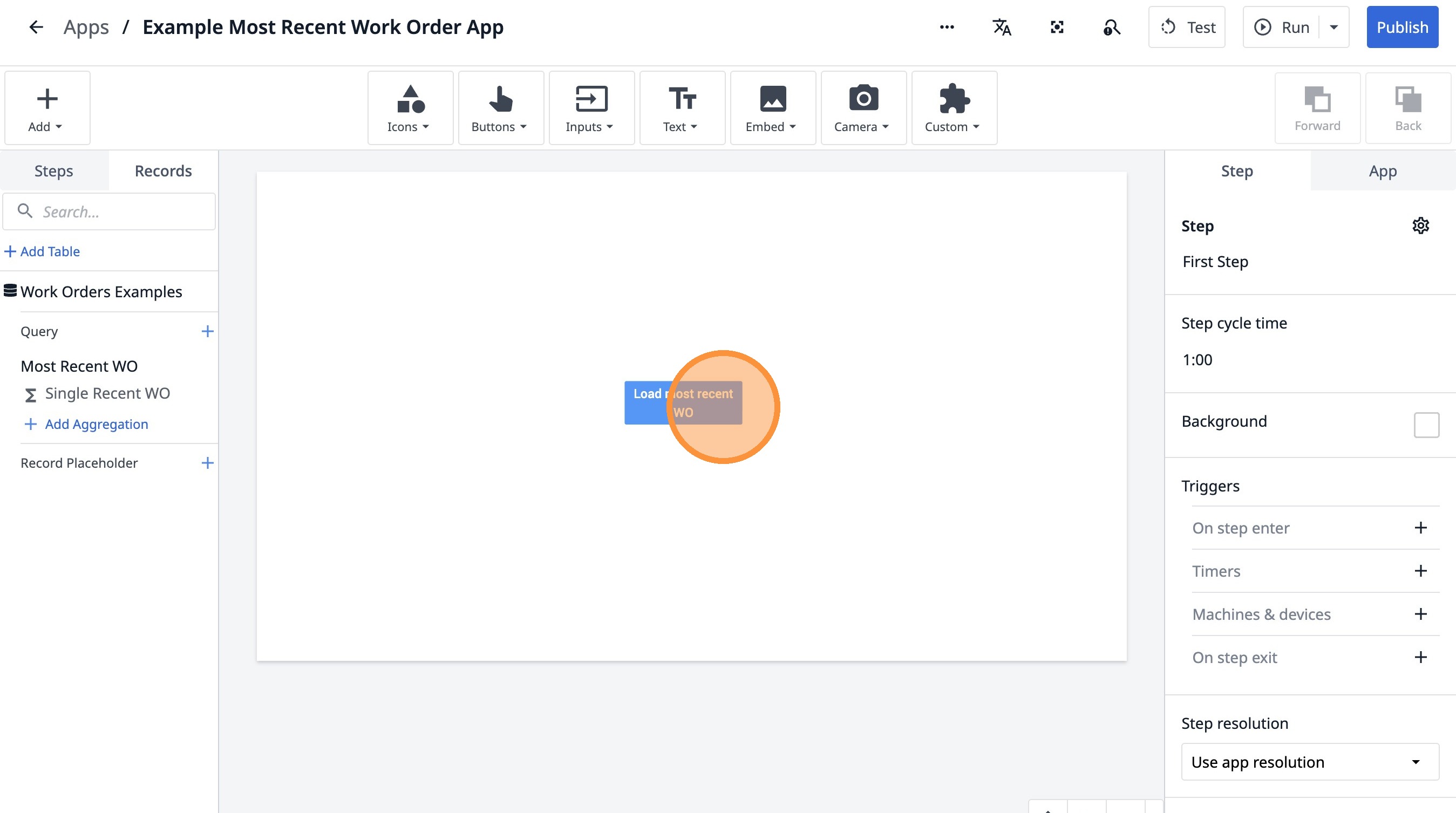
- 点击此图标。
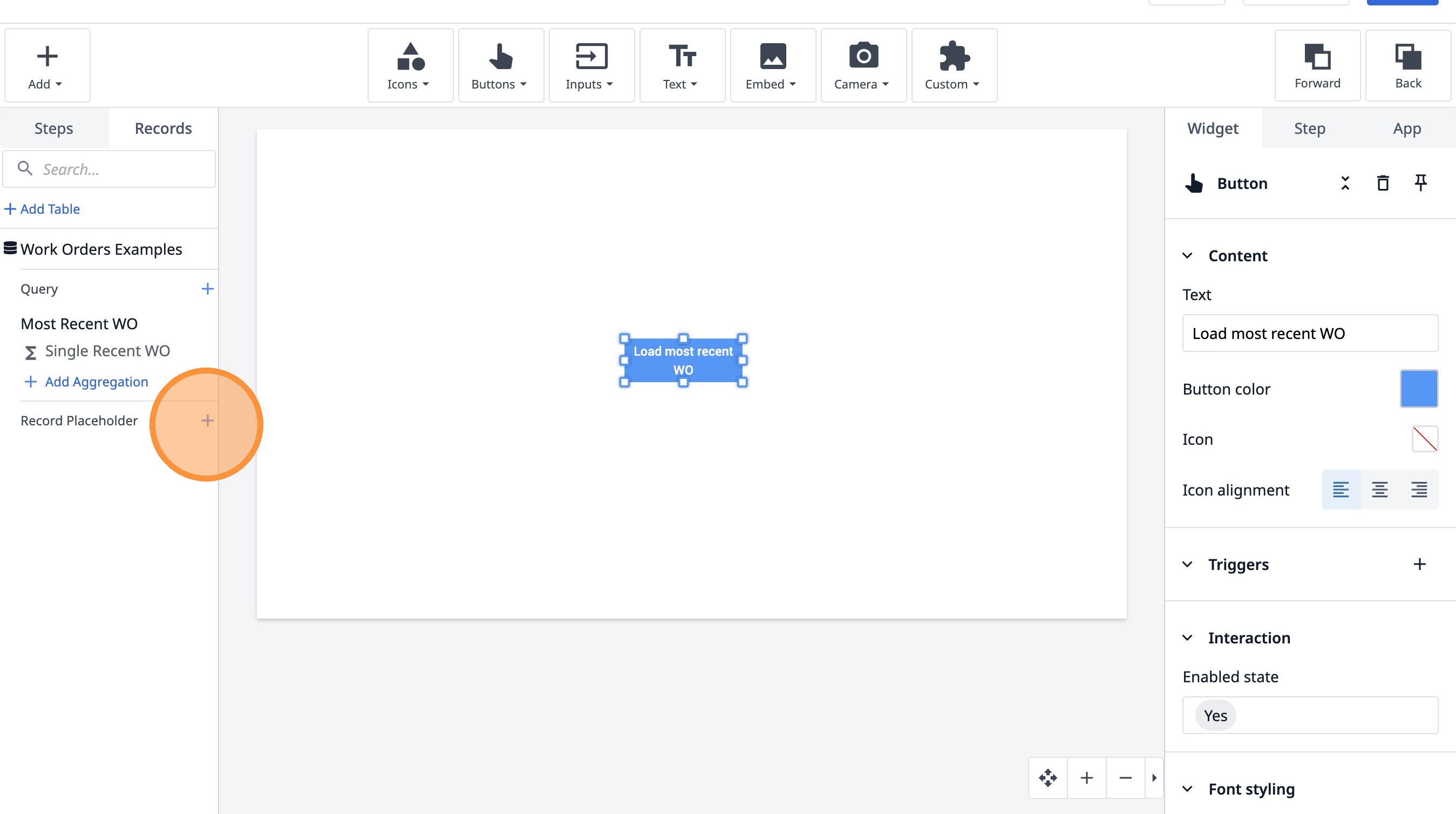
- 点击“当前工作单示例”字段。
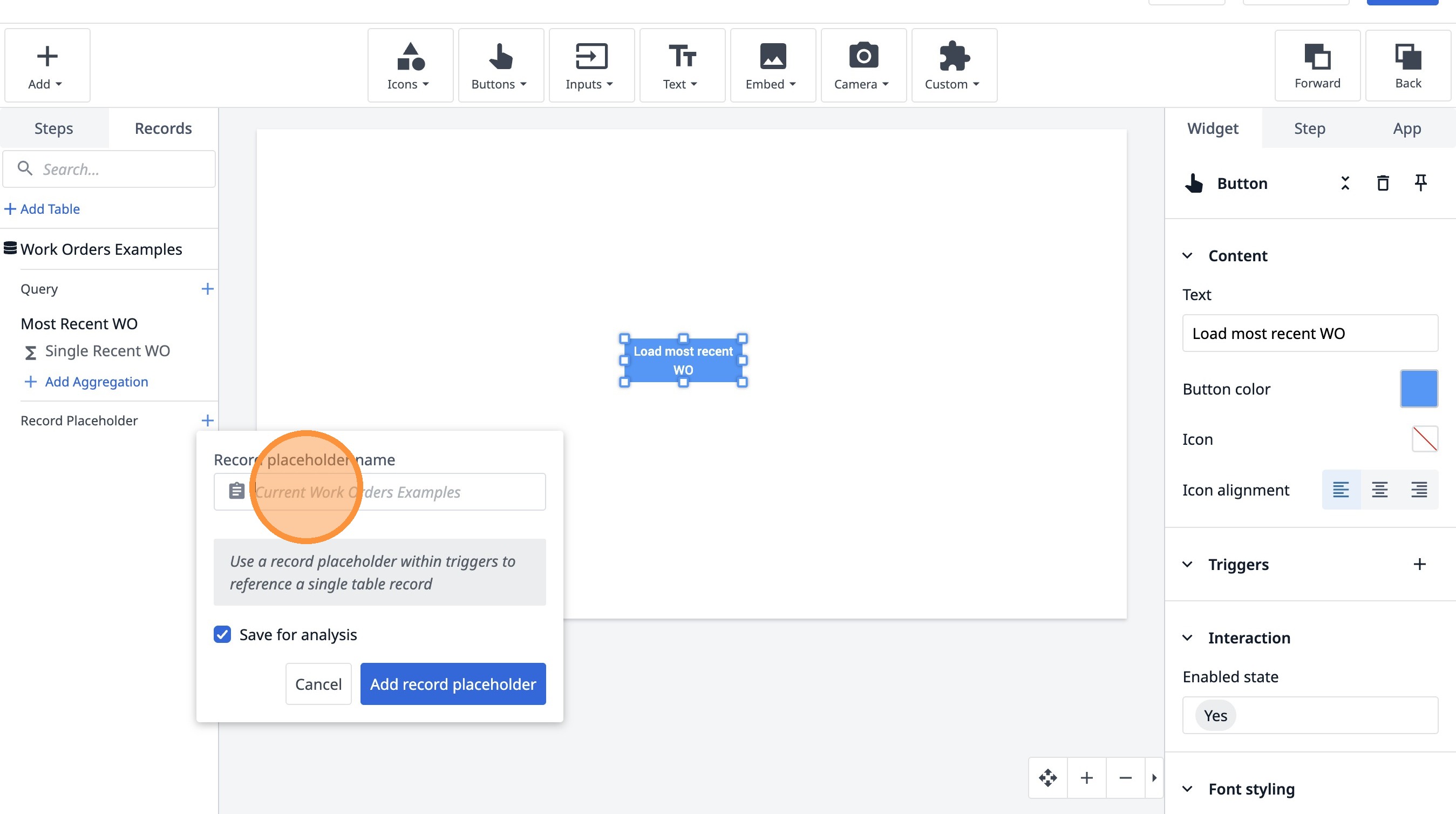
-
输入“已分配的工作订单”
-
点击“添加记录占位符”
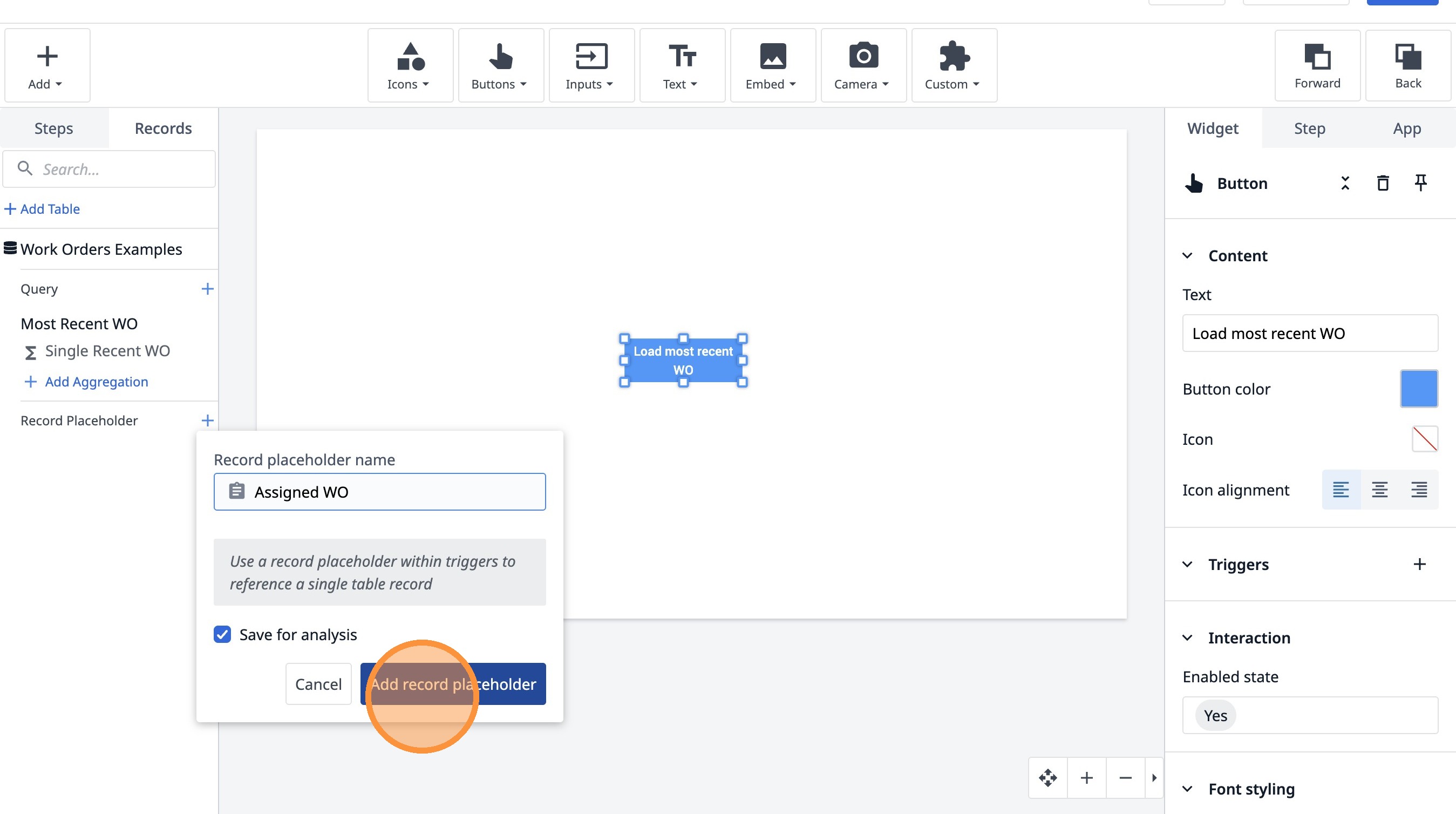
- 点击此图标。
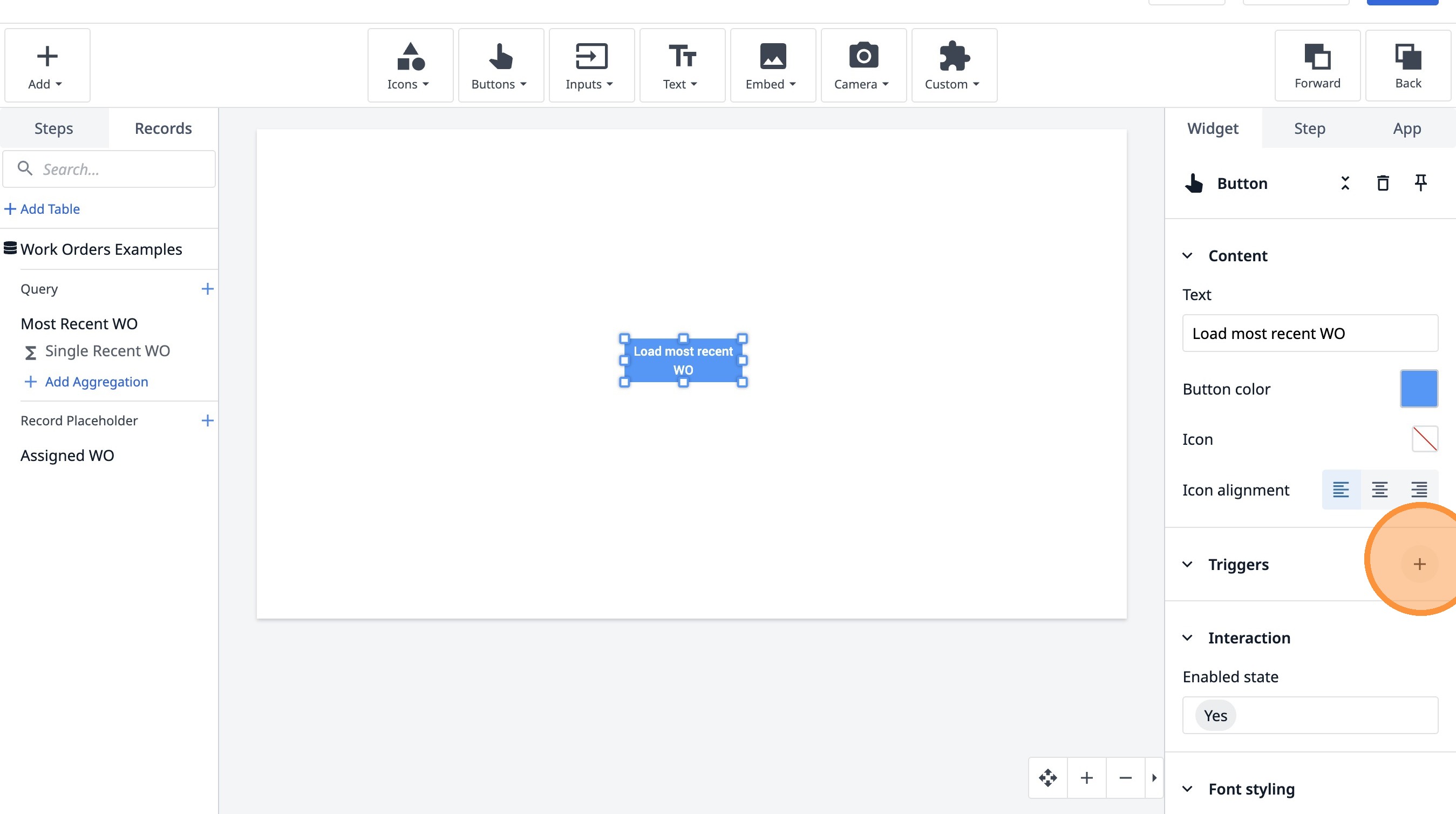
-
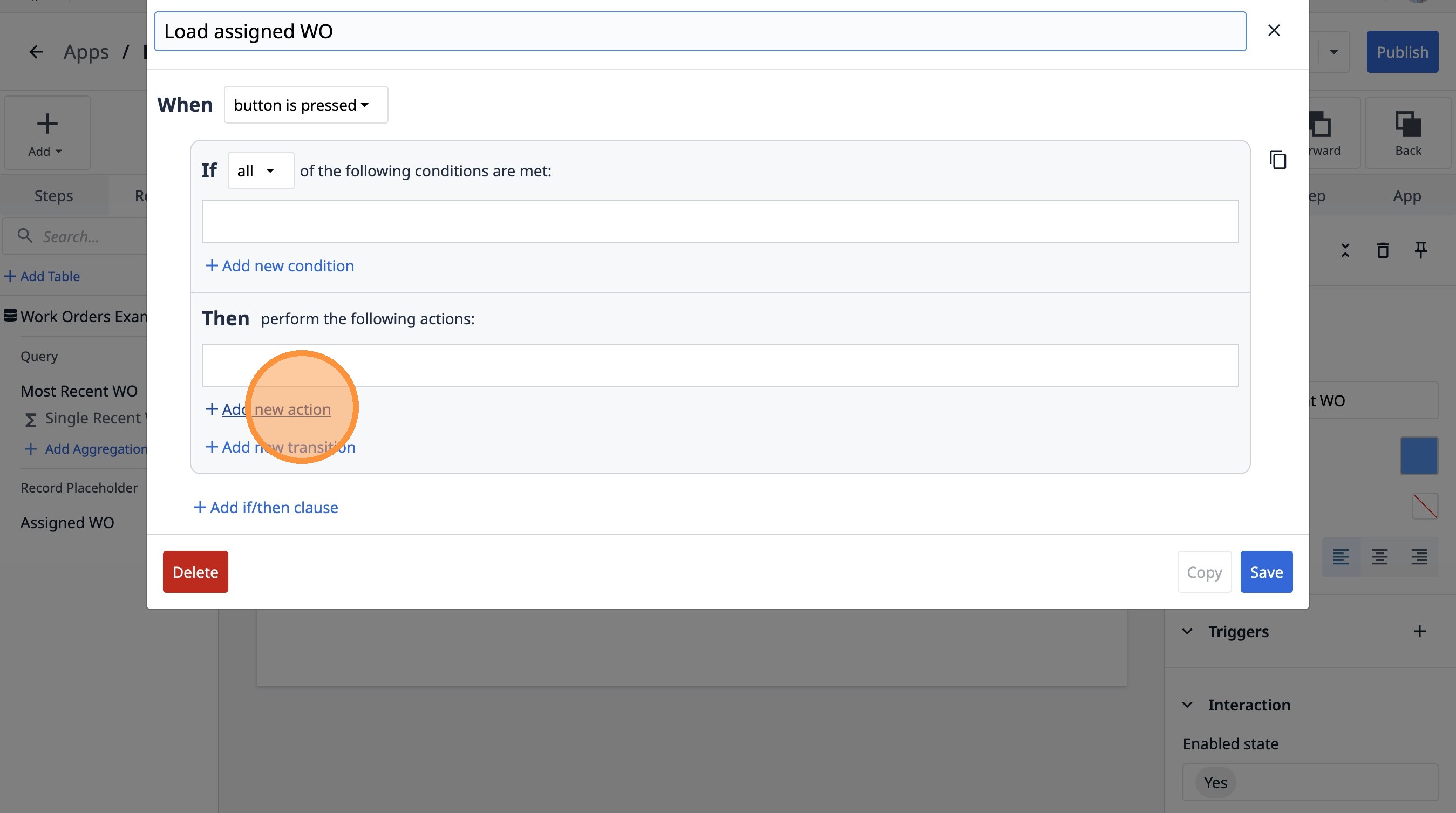
输入“加载已分配的工作单”
-
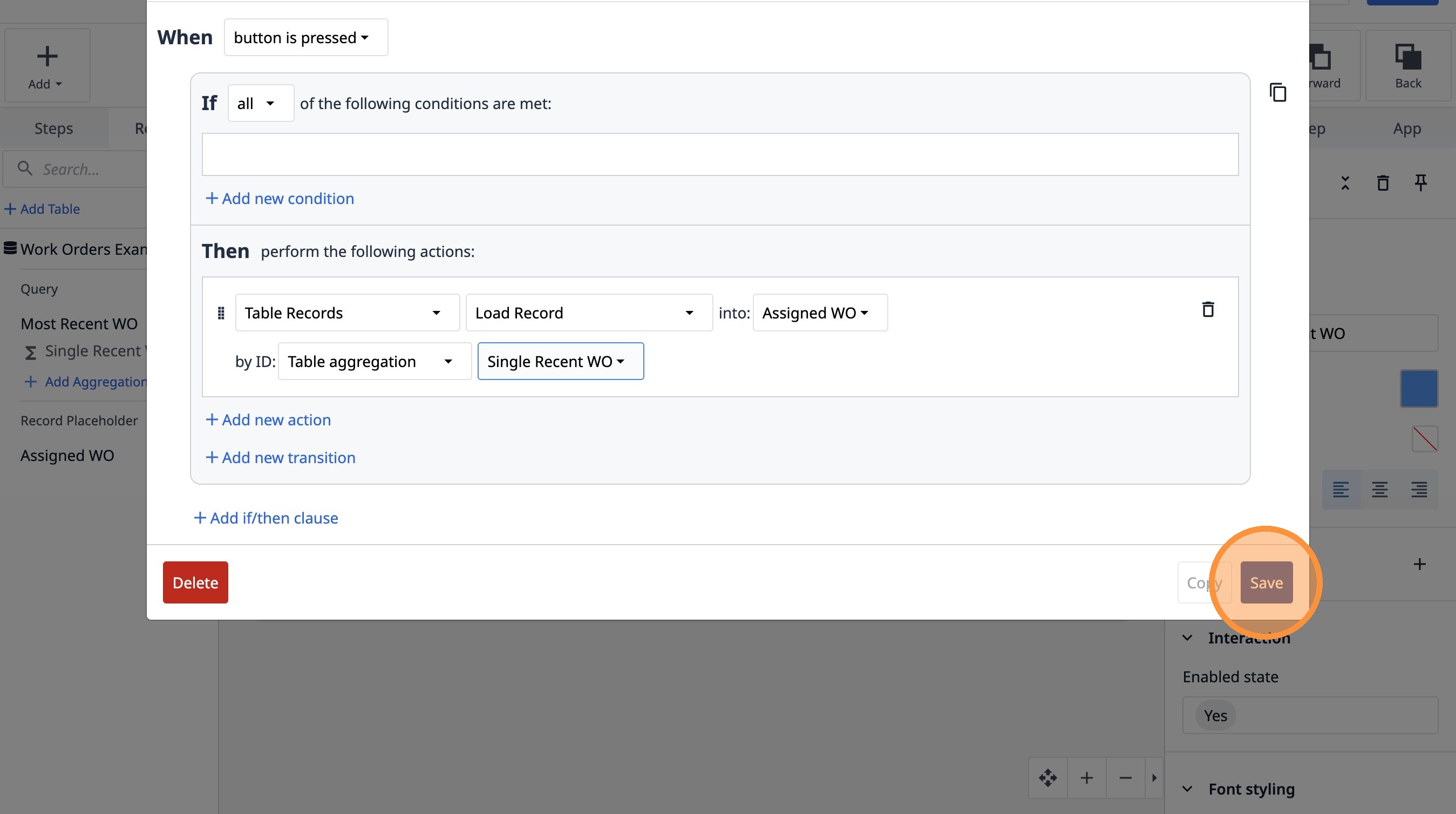
点击“添加新操作”
- 选择“表记录”选项。
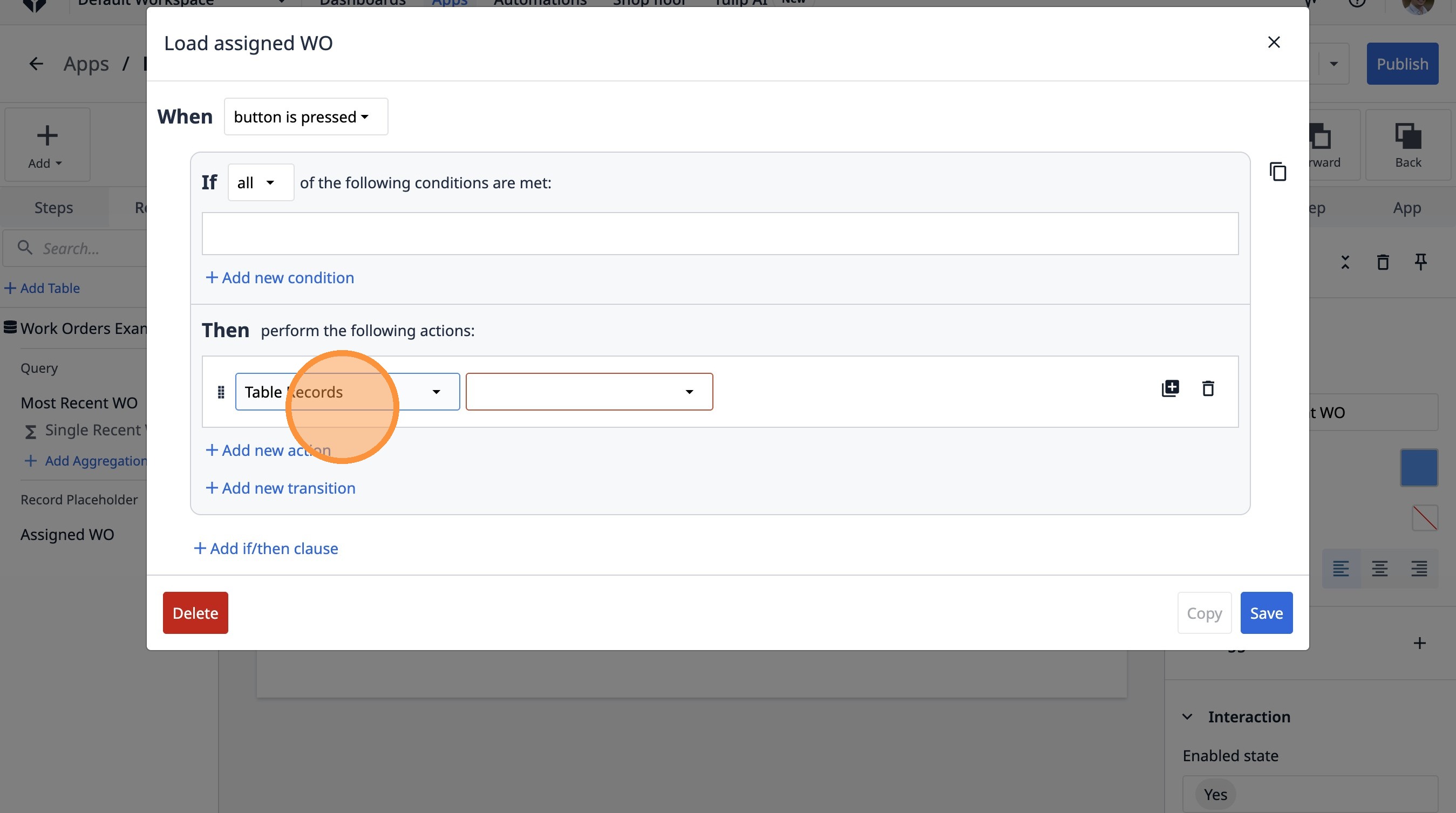
- 选择“加载记录”选项。
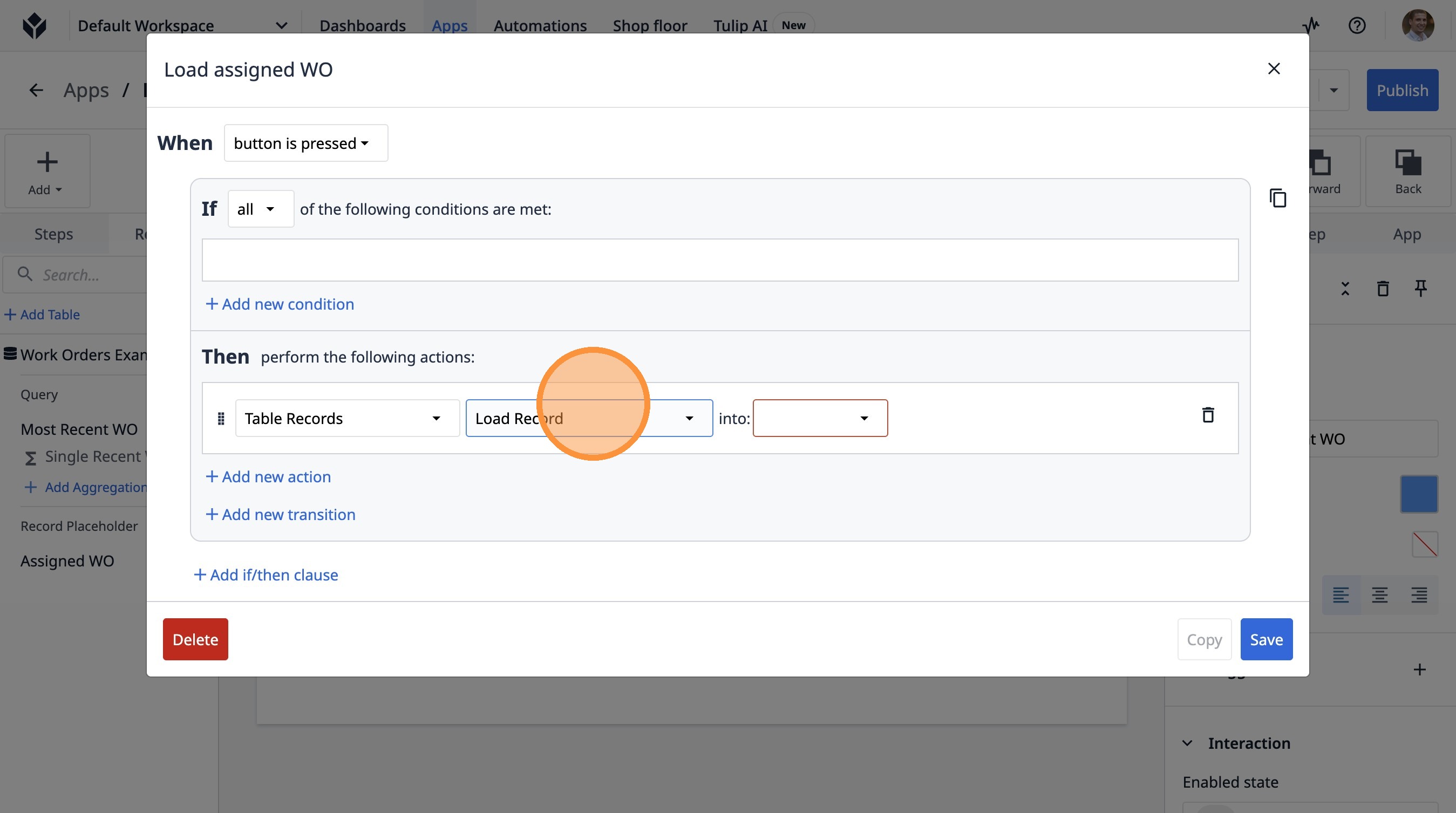
- 选择“已分配工单”选项。
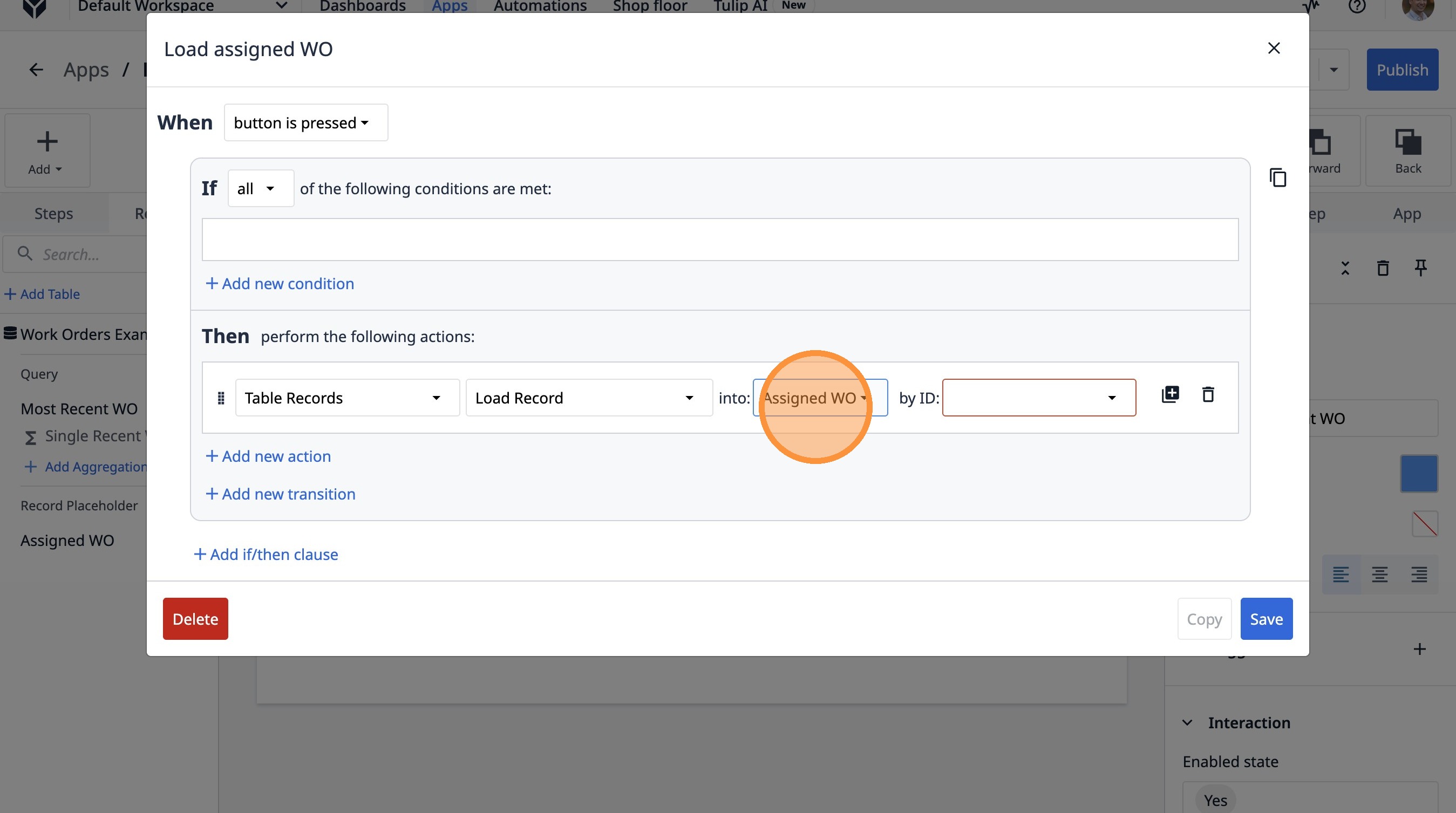
- 选择“表聚合”选项。
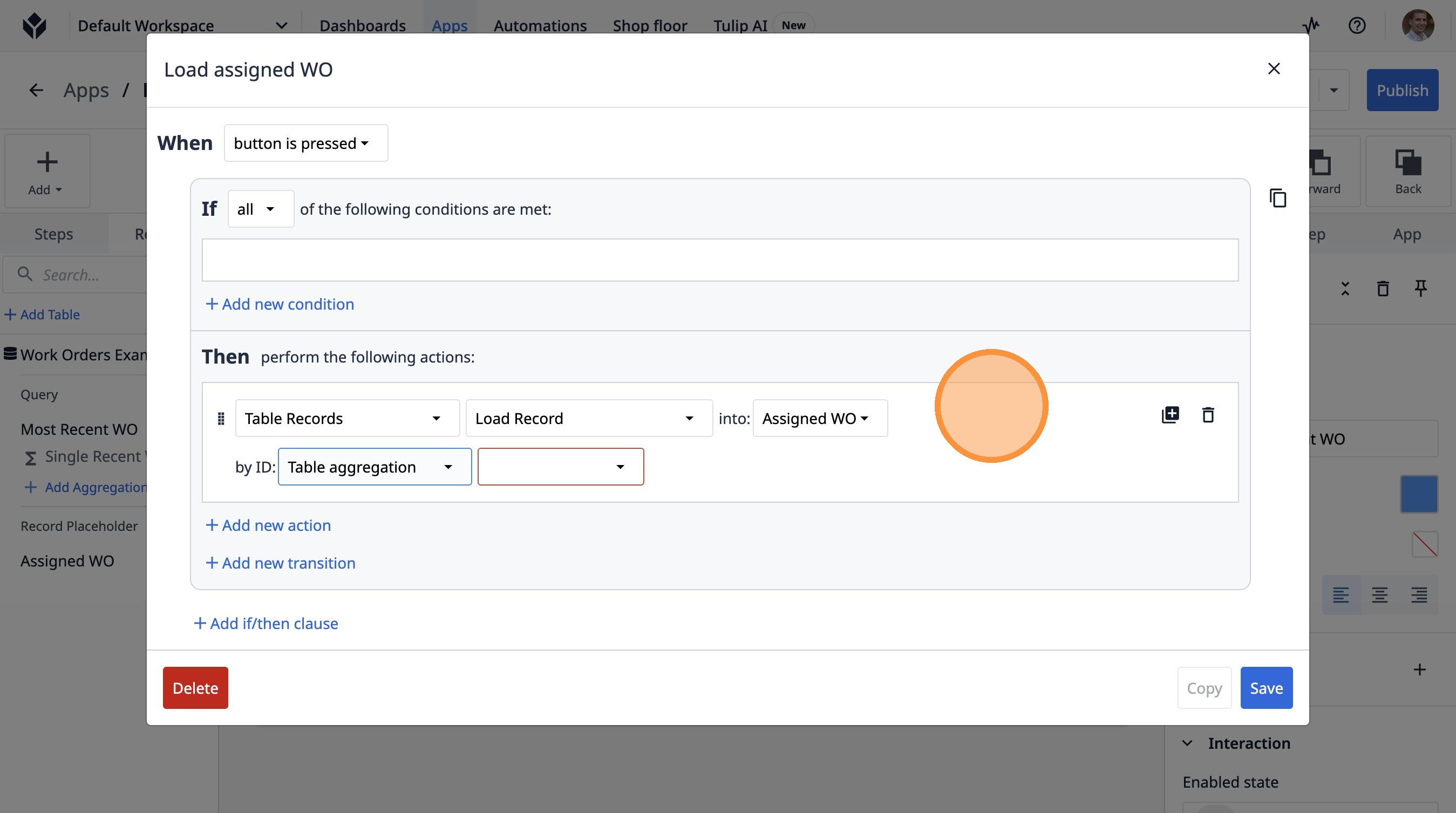
- 选择“单个最近的工作订单”选项。
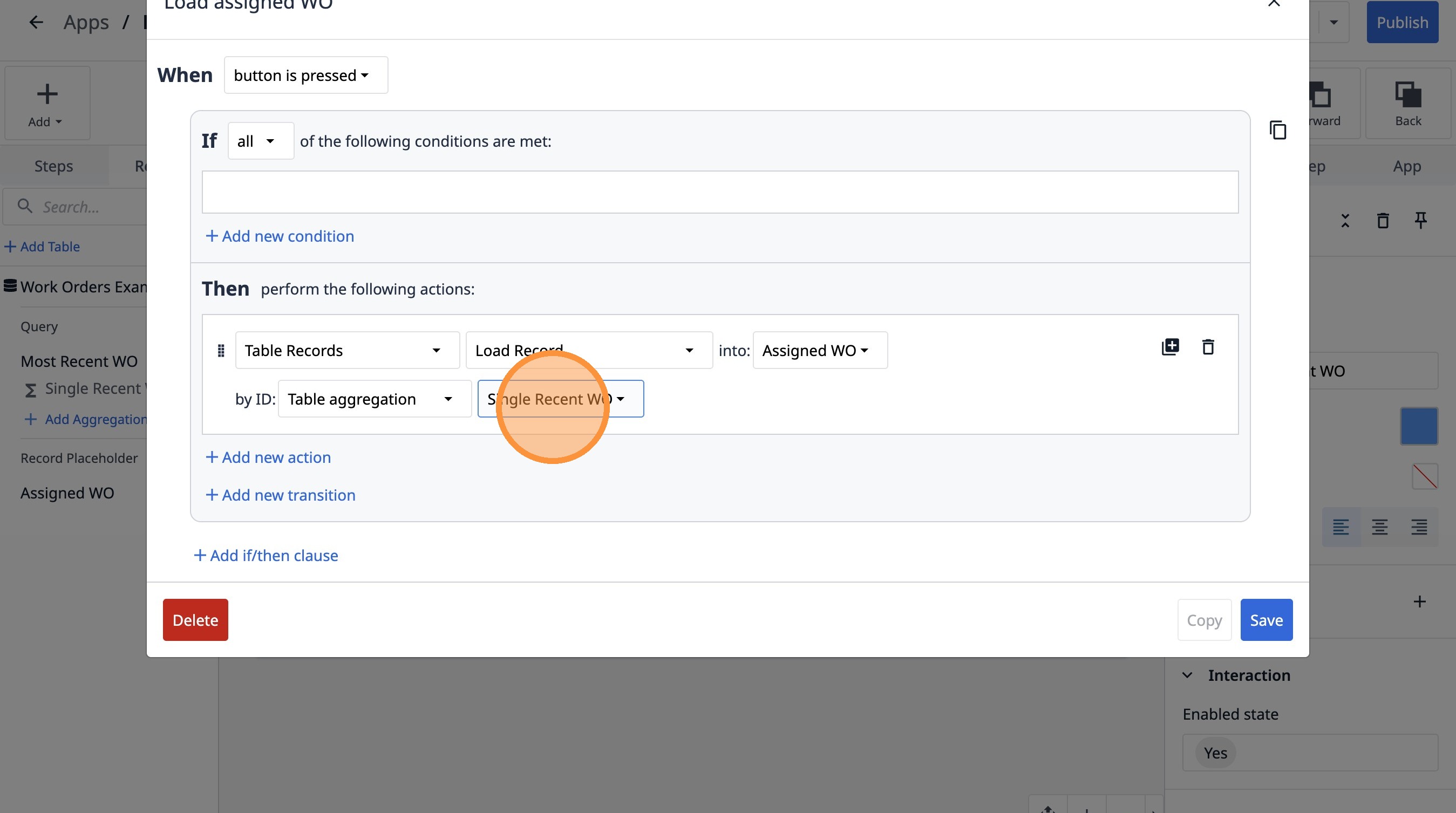
- 点击“保存”