了解如何在 Tulip 中创建新的工单记录。本指南涵盖添加文本输入、配置按钮以及设置数据保存操作等内容。
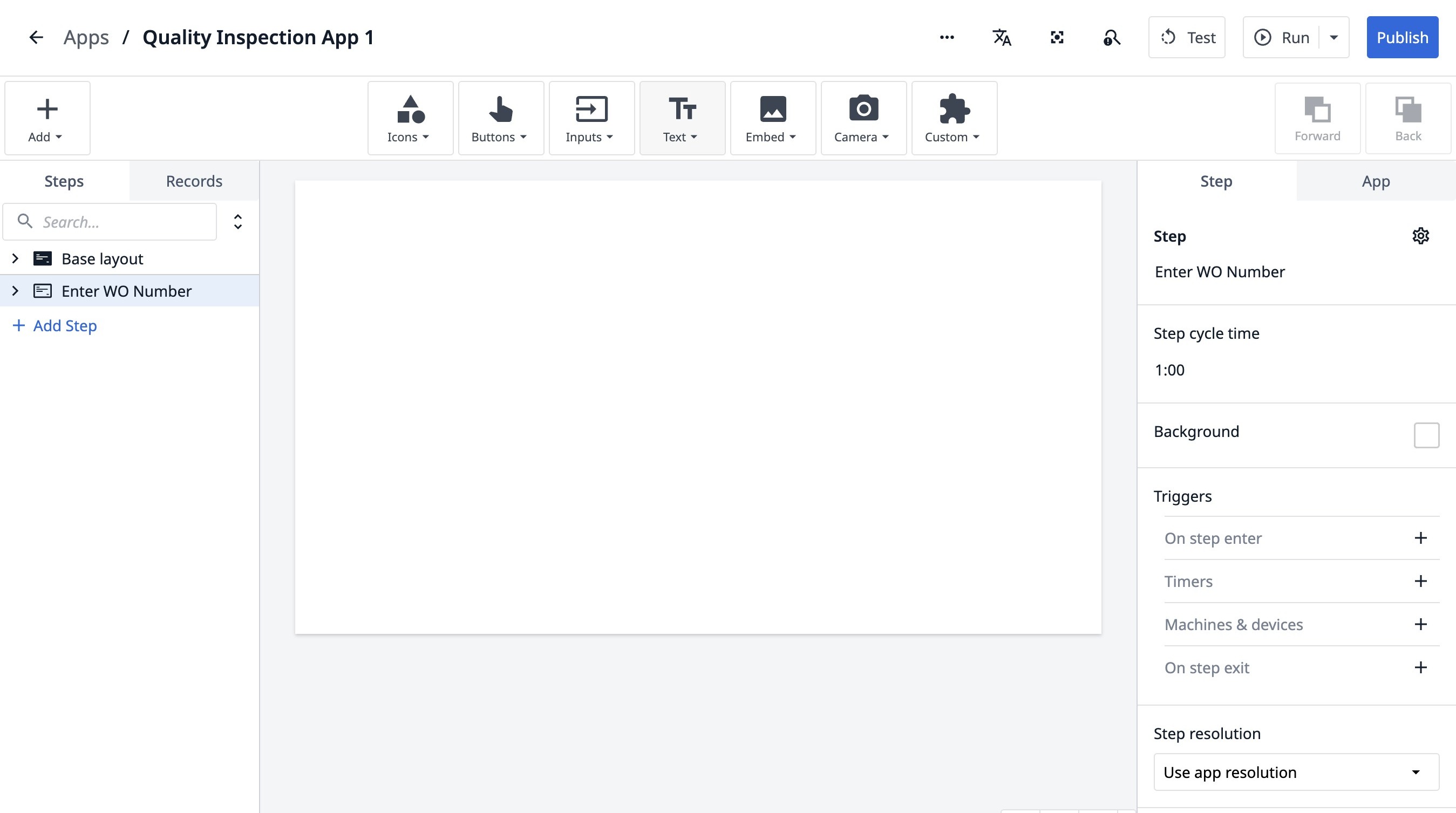
- 进入应用程序构建器。
- 点击此图标。
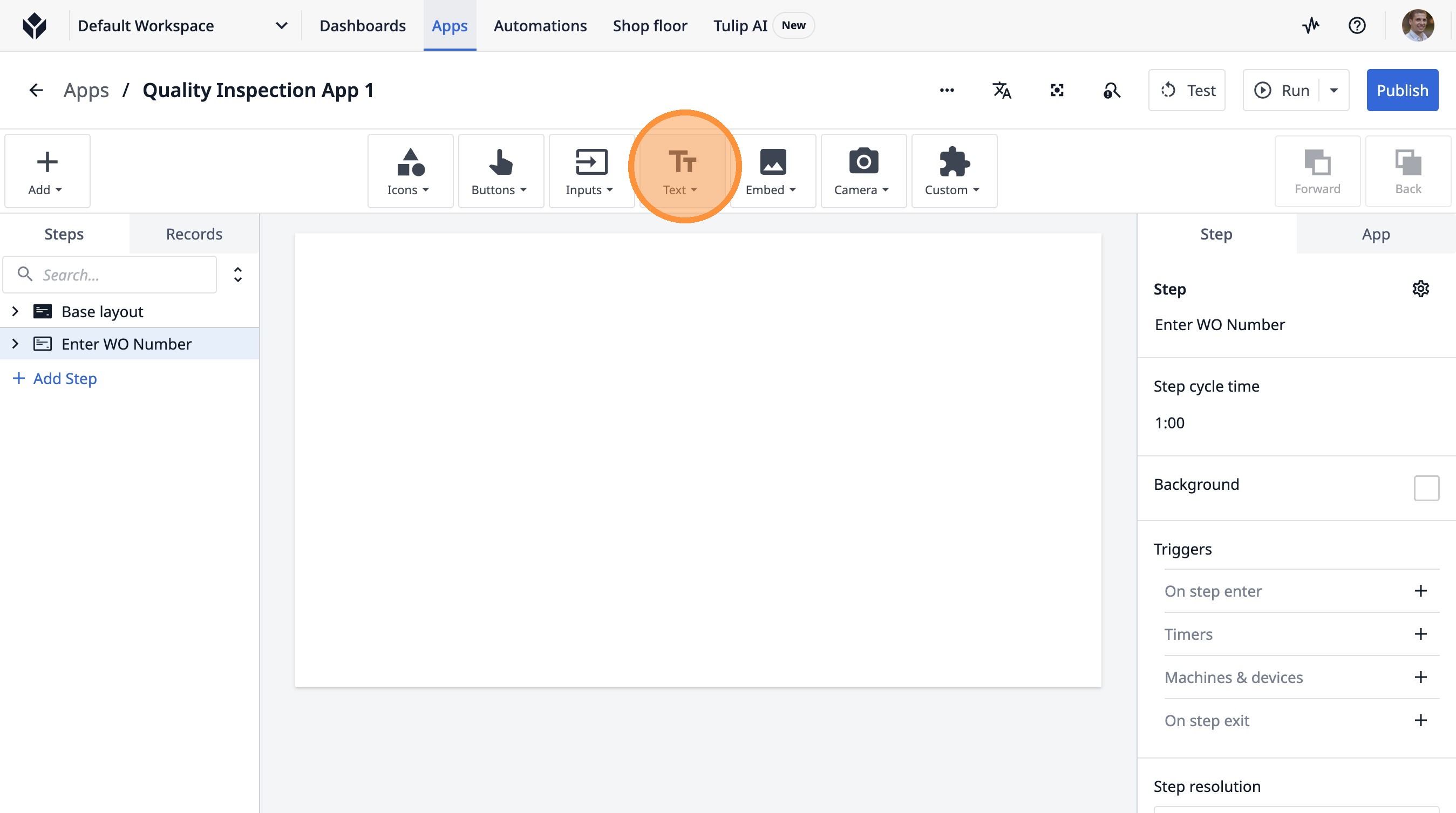
- 点击“文本”
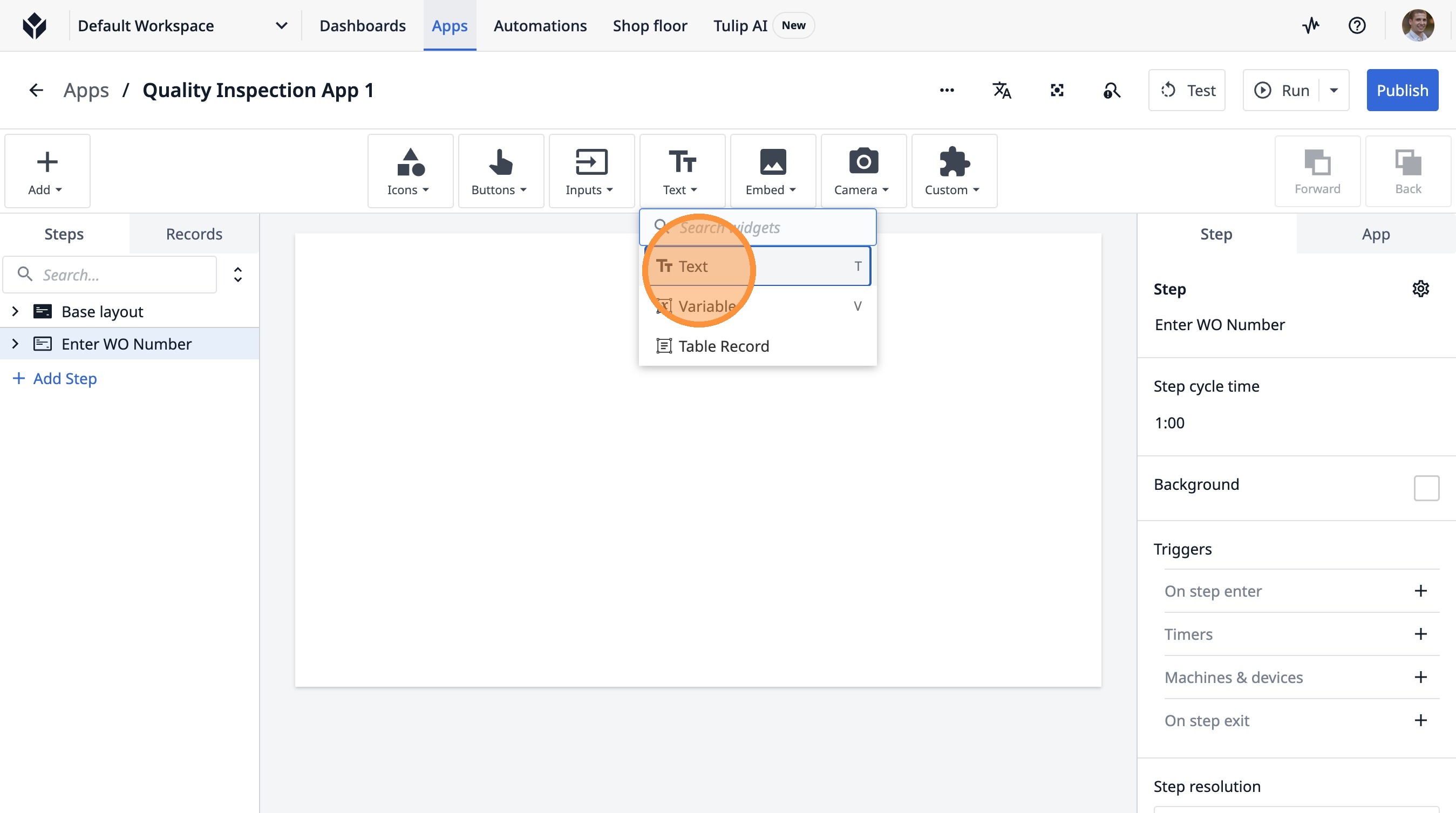
- 点击“添加文本...”
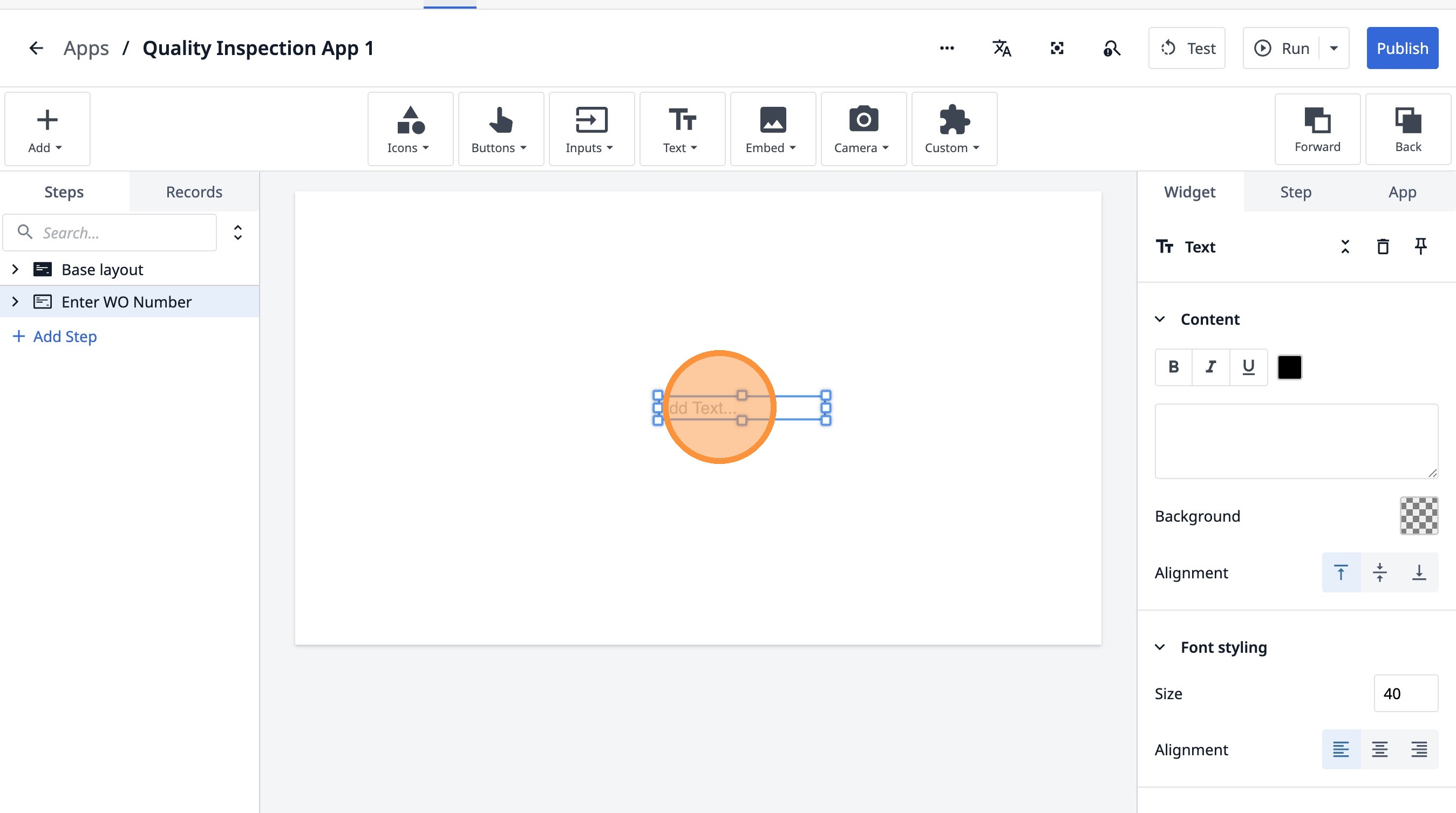
- 点击此处。
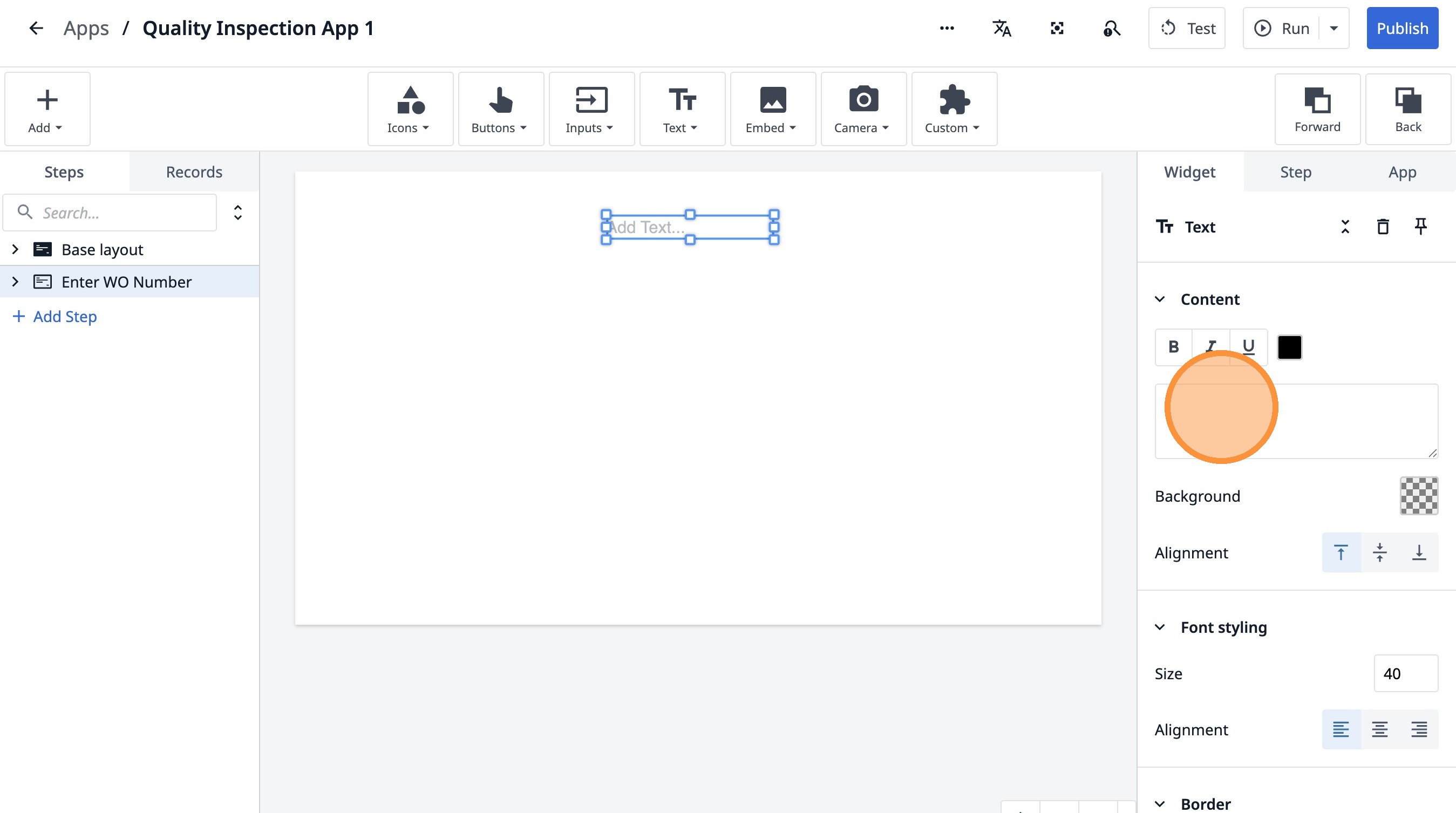
-
输入“请输入您的工作单号”
-
点击此处。
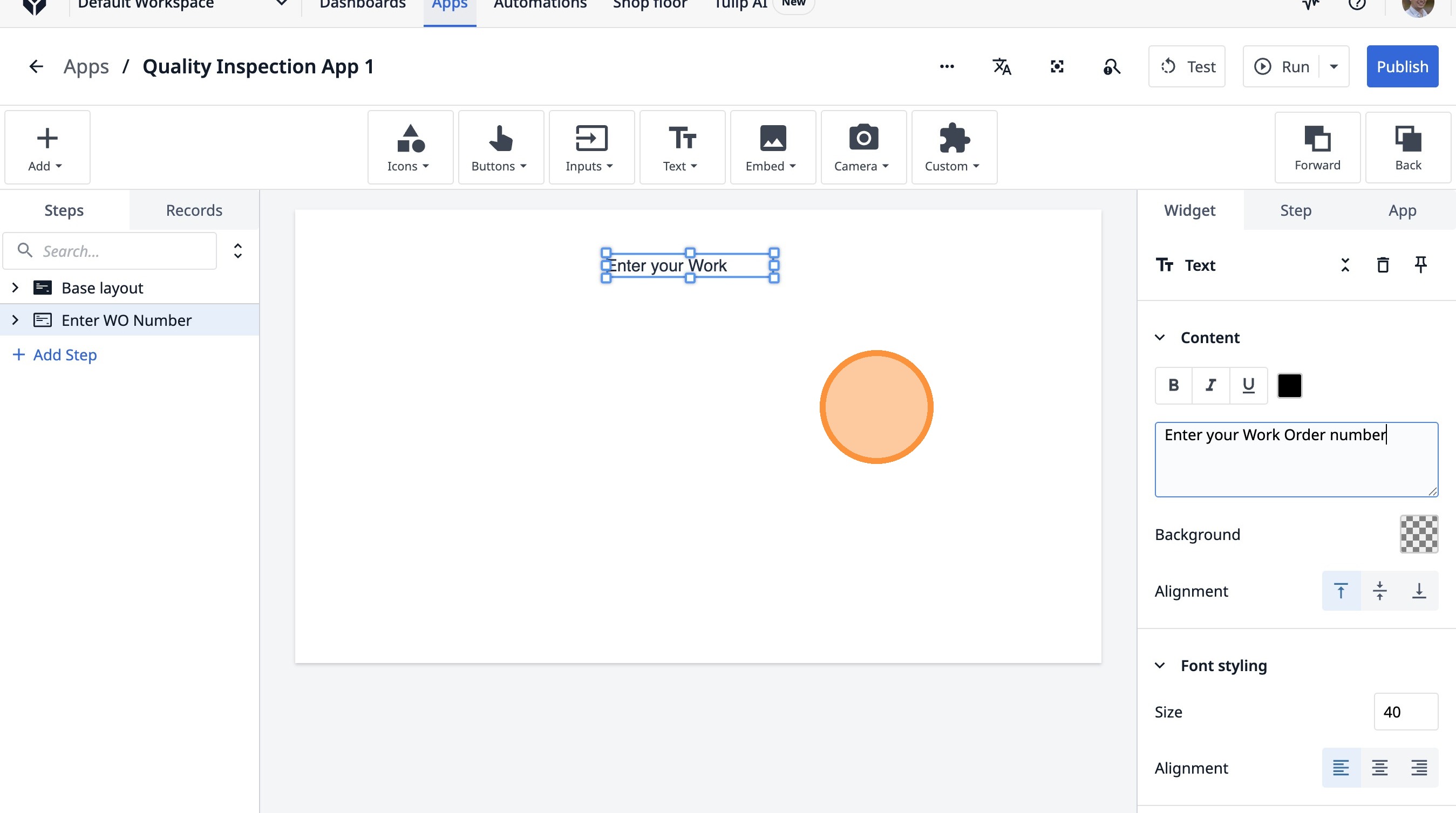
- 点击此处。
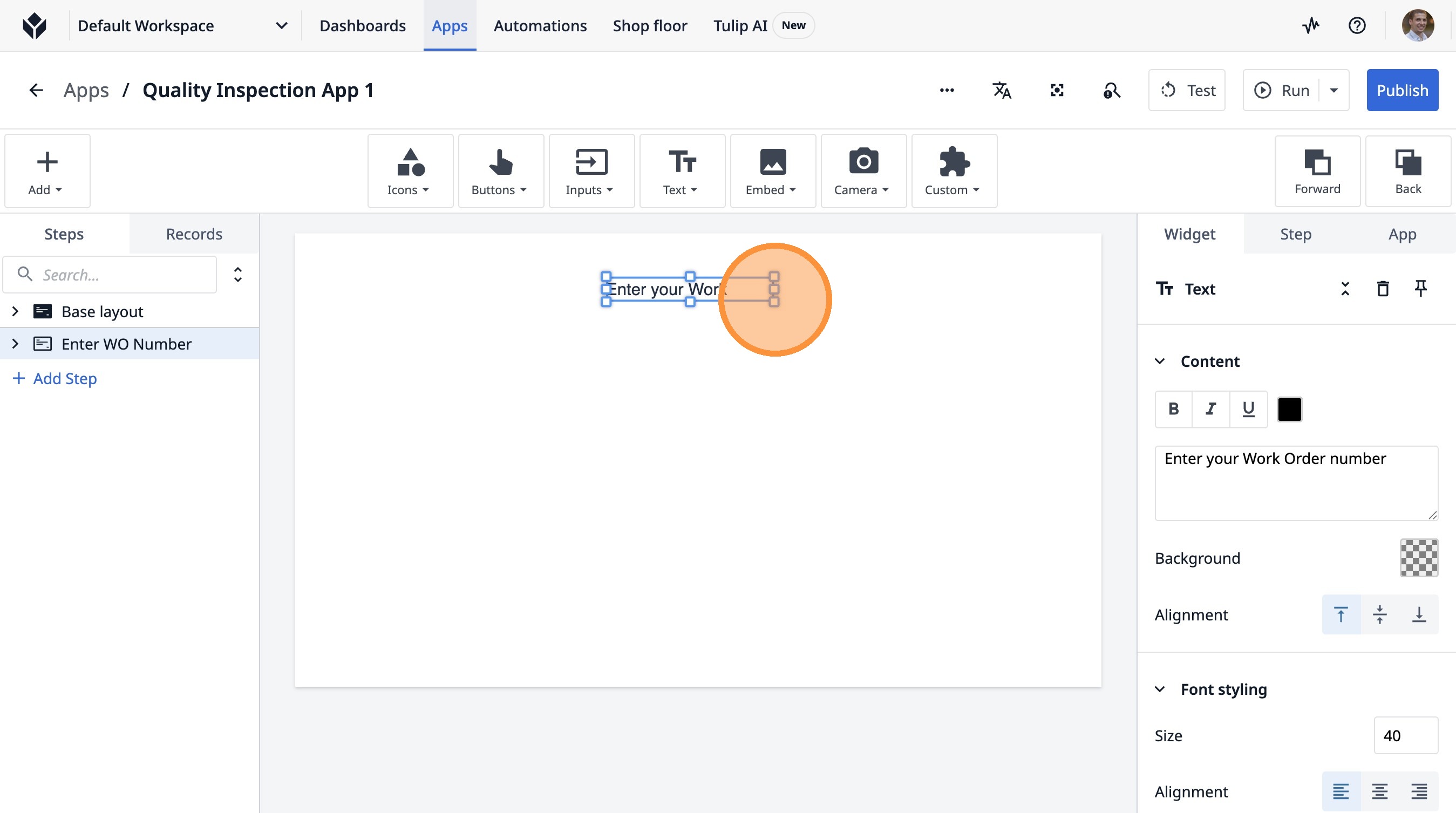
- 点击此图标。
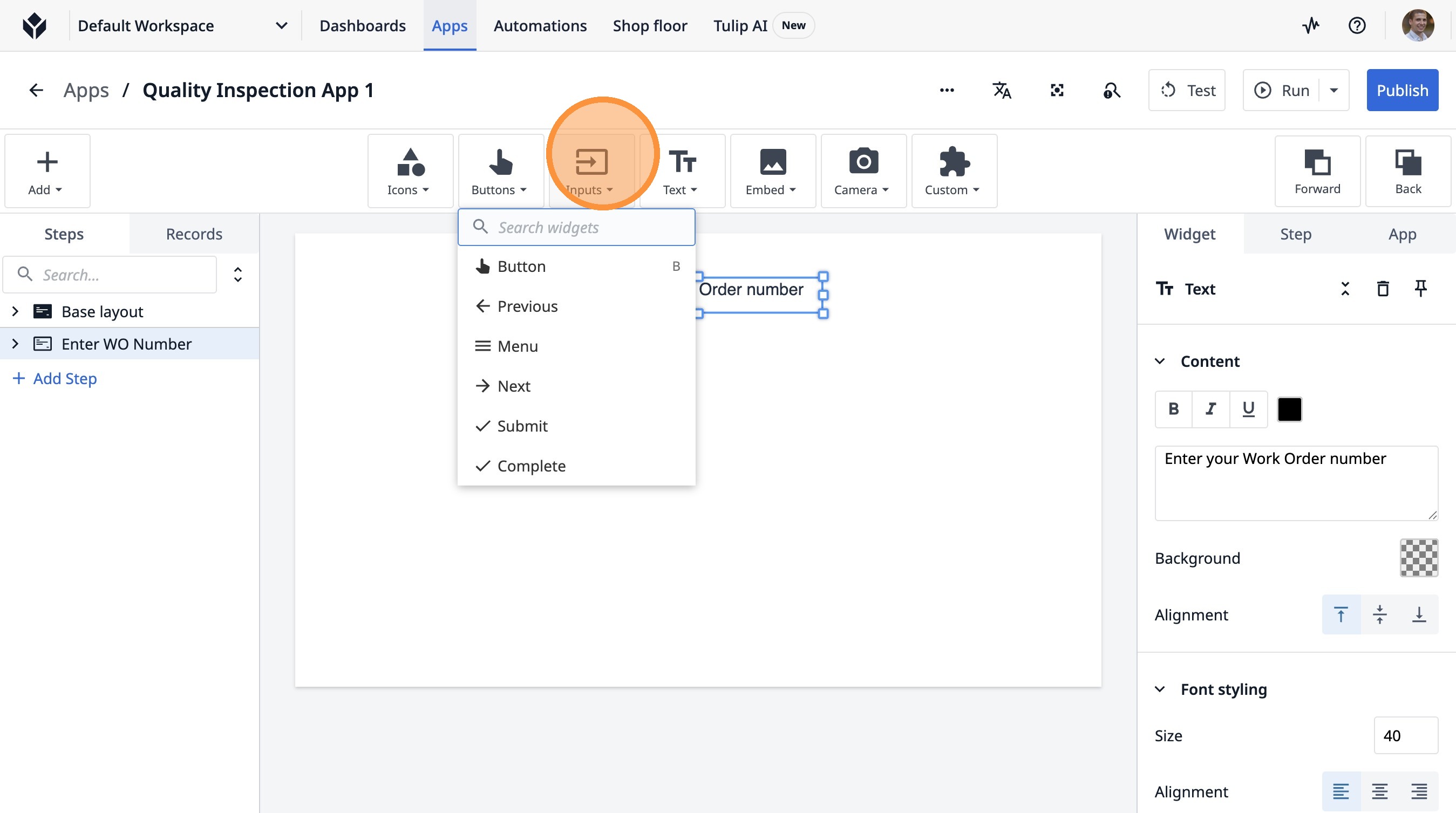
- 点击“短信”
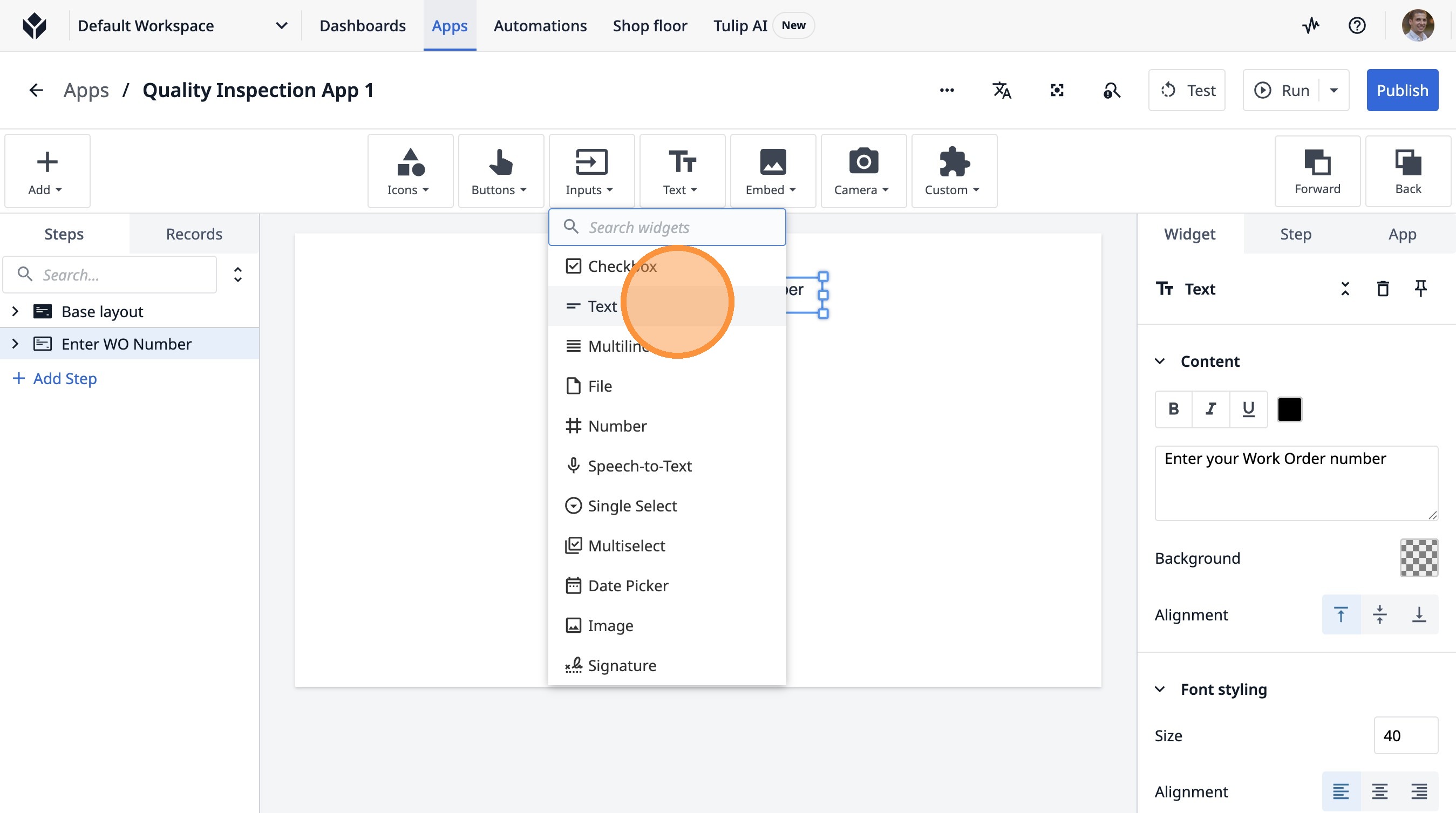
- 点击此处。
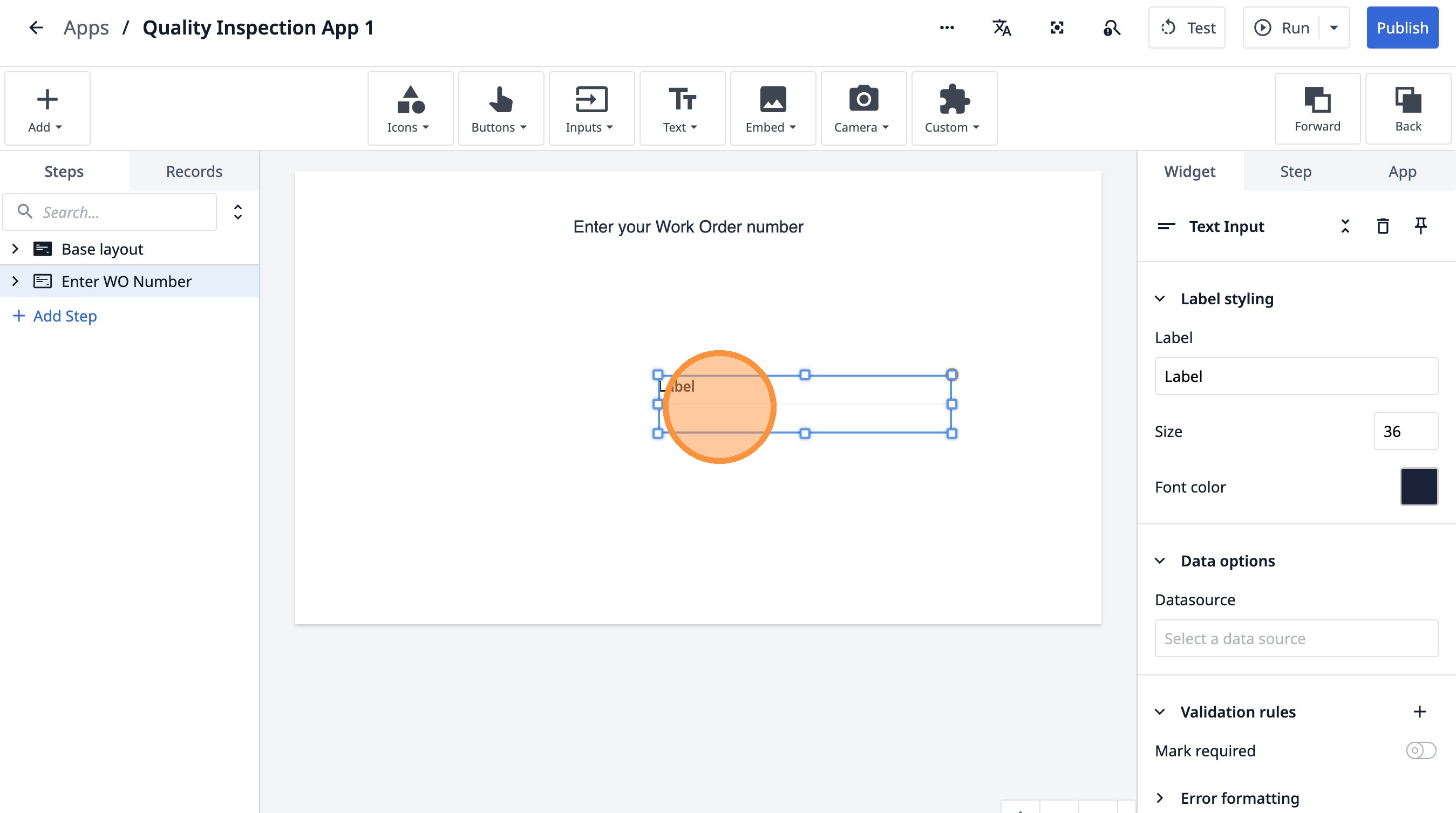
- 双击“标签”字段。
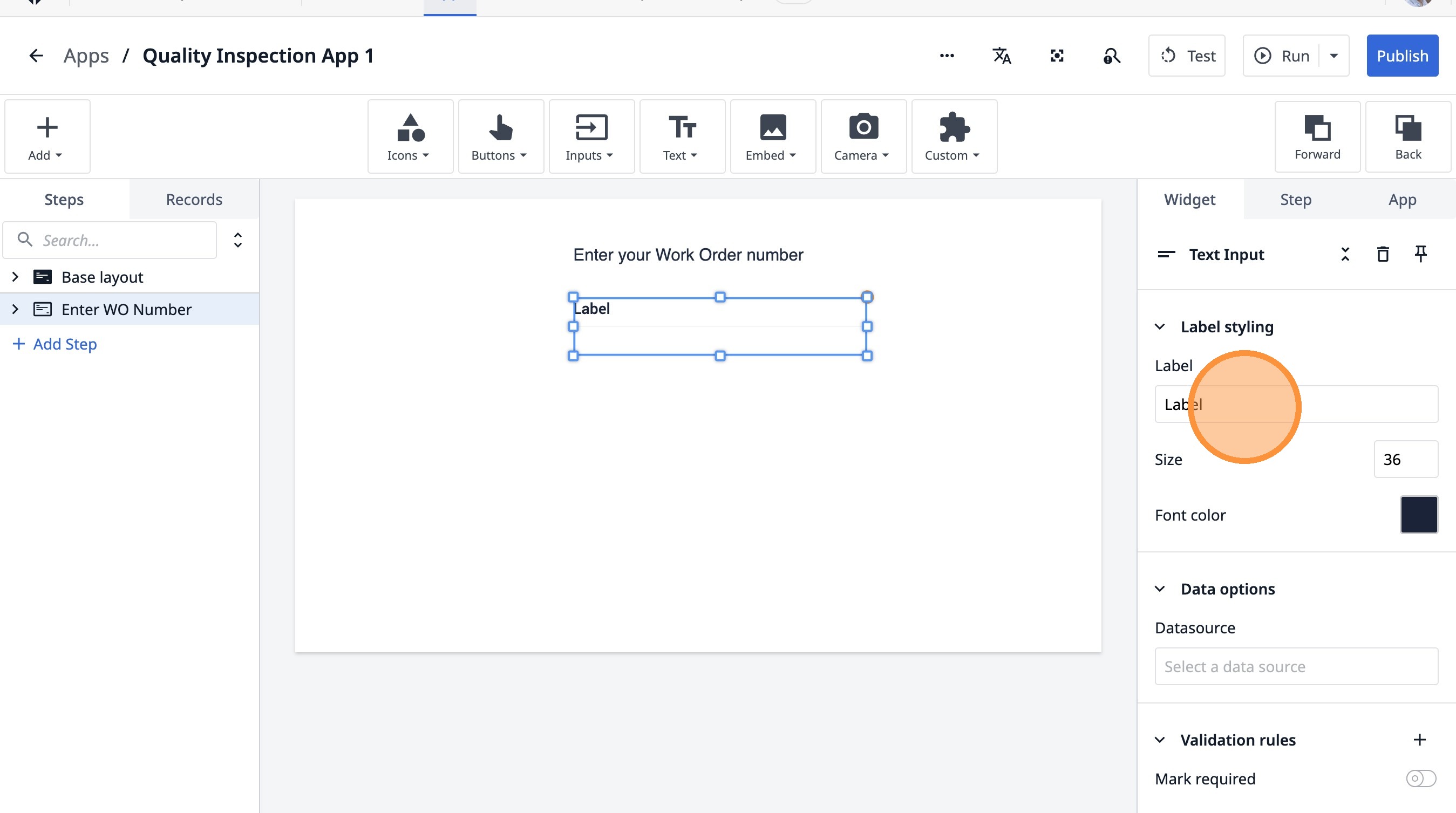
-
输入“[[Backspace]]”
-
点击“大小”
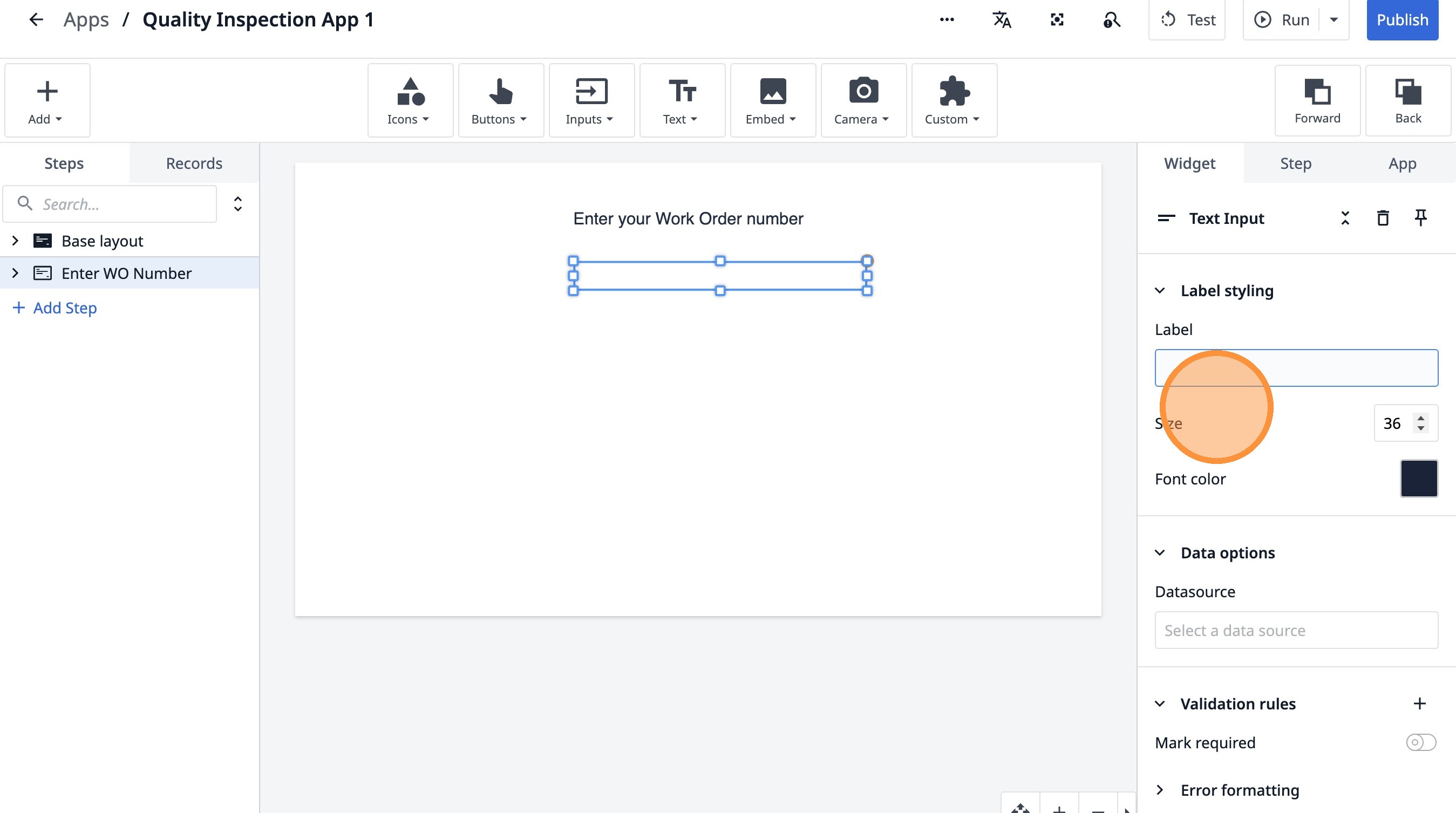
- 点击“大小”
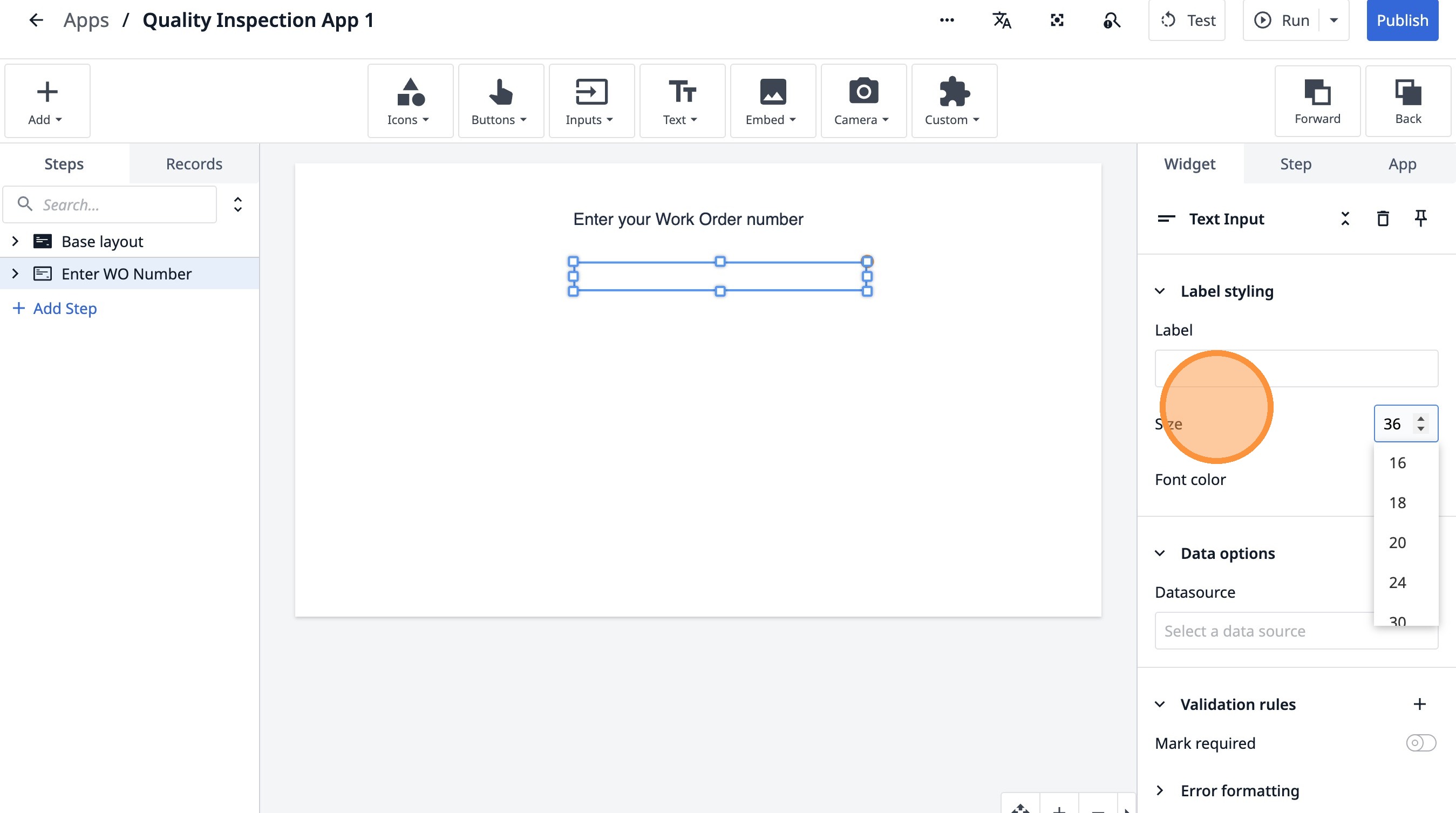
- 点击“标签样式>标签大小>字体颜色”
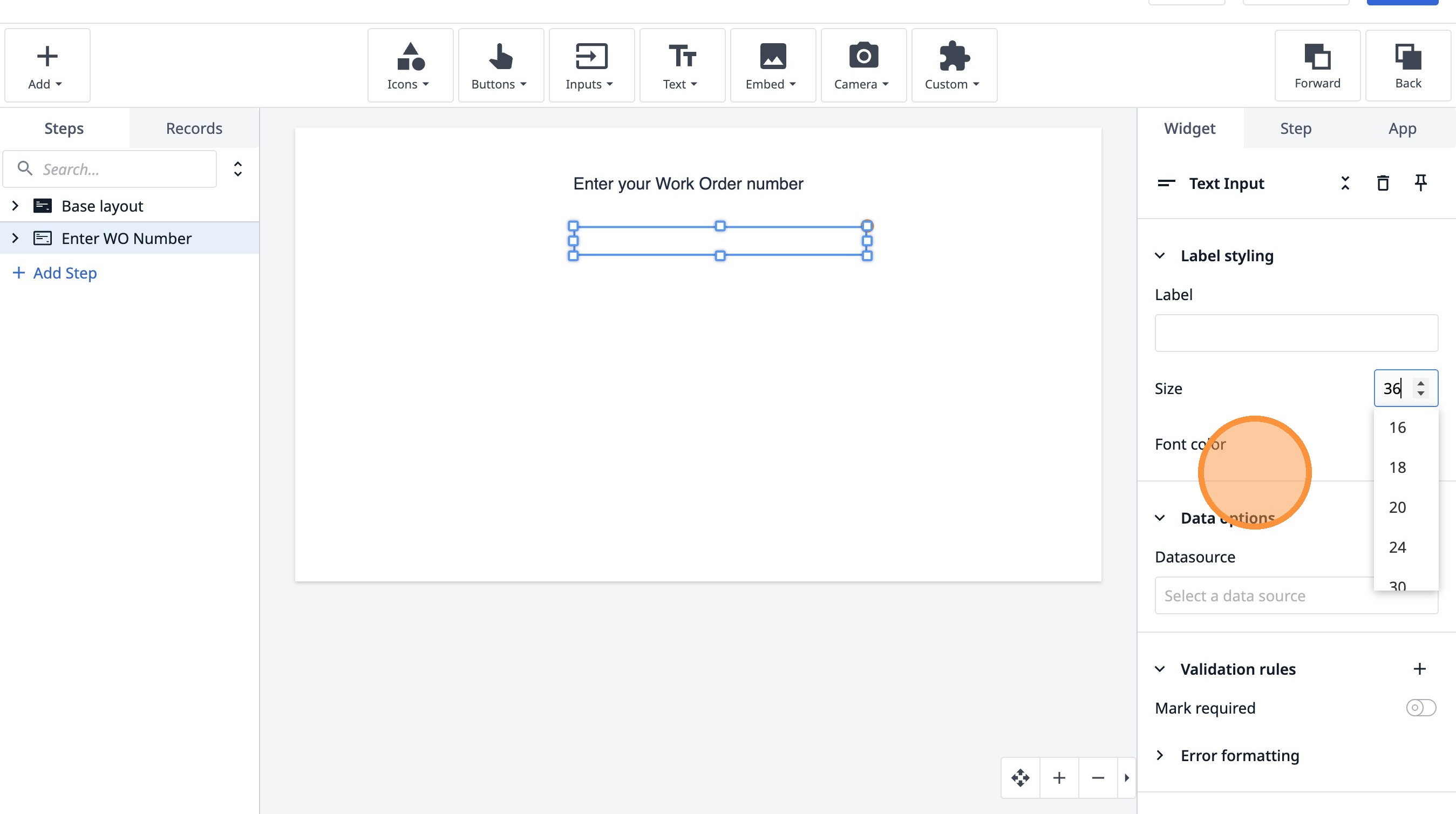
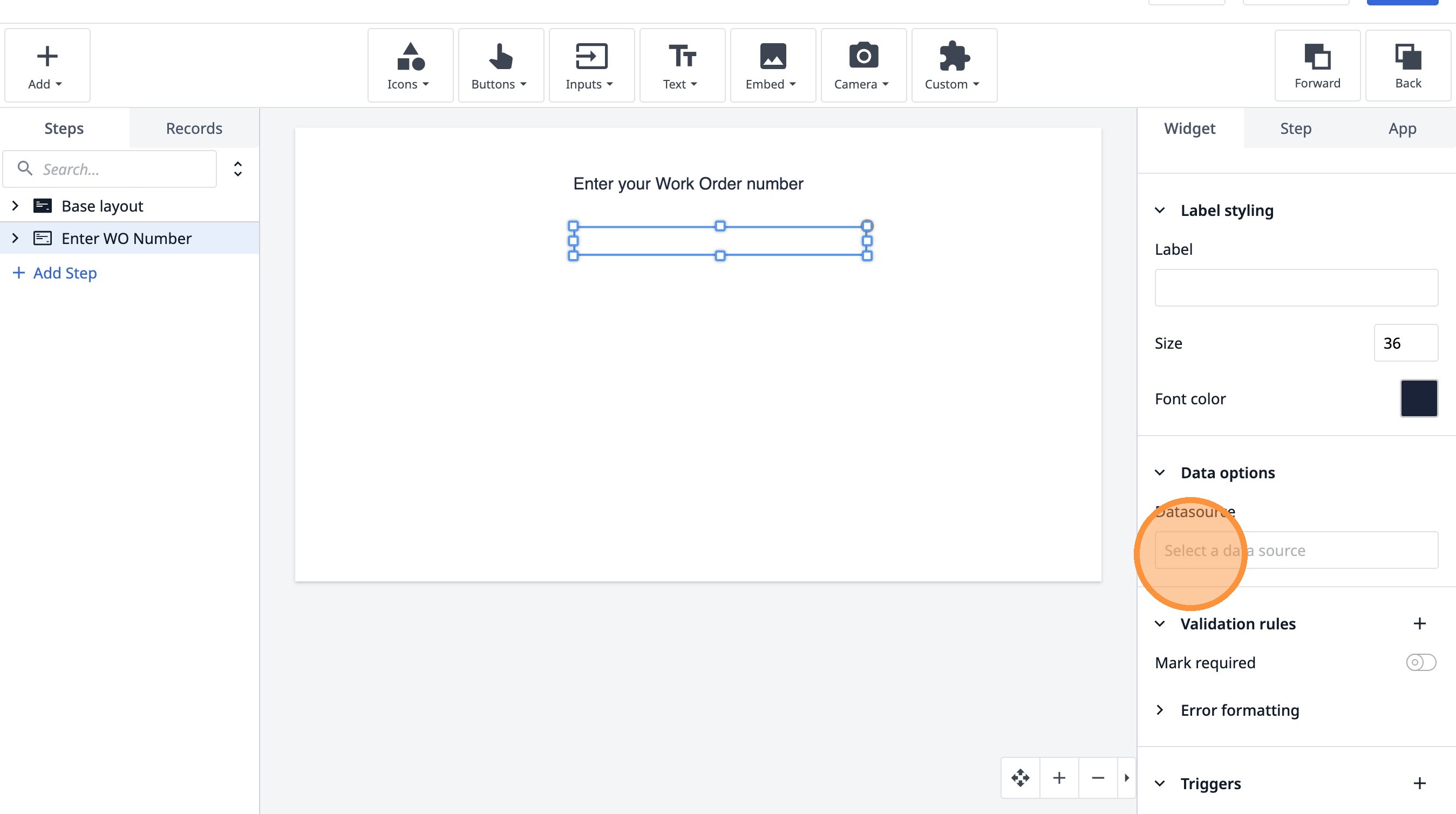
- 单击“选择数据源”
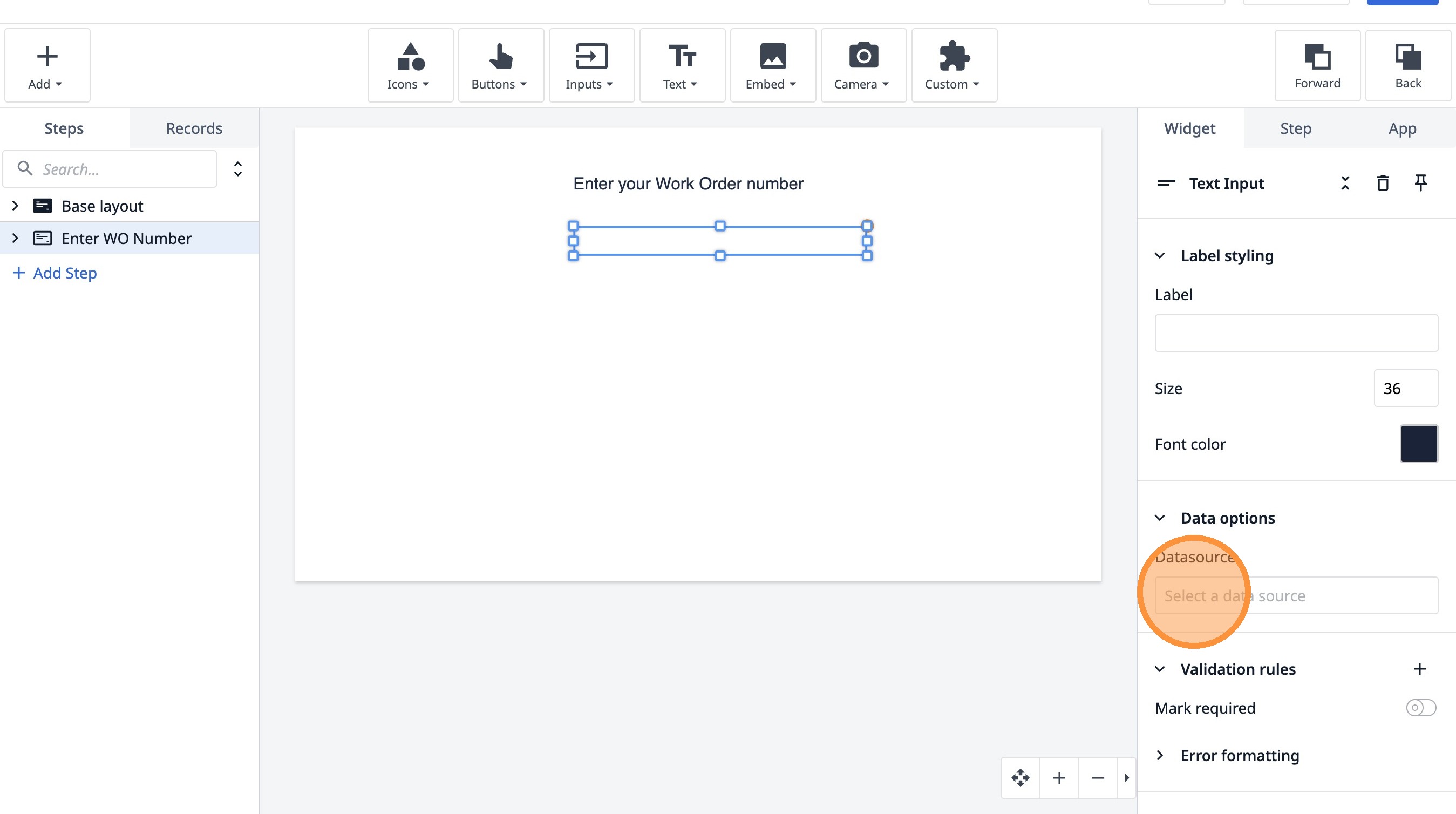
- 点击“验证规则、标记为必填、错误格式”
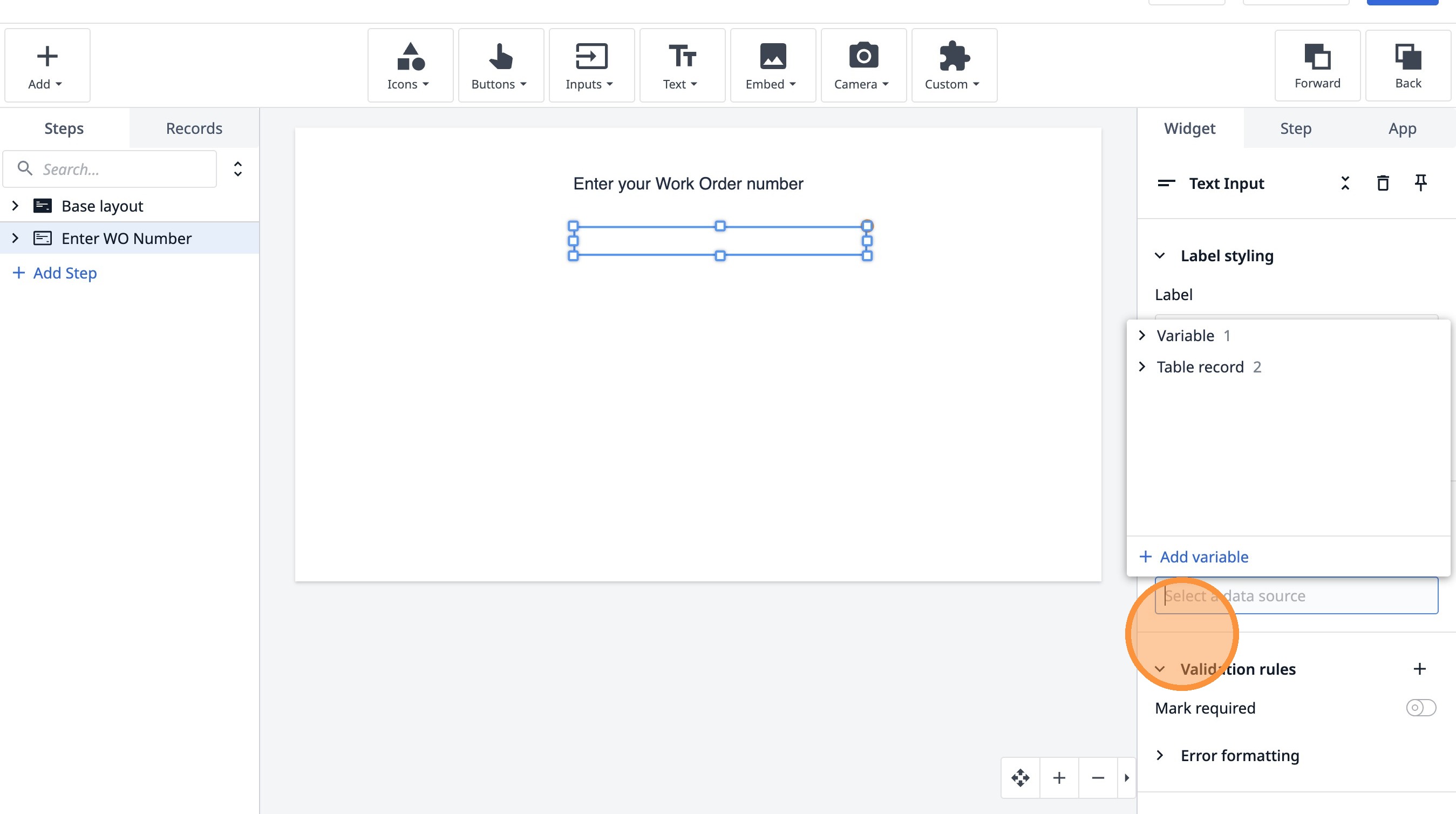
- 点击“选择数据源”
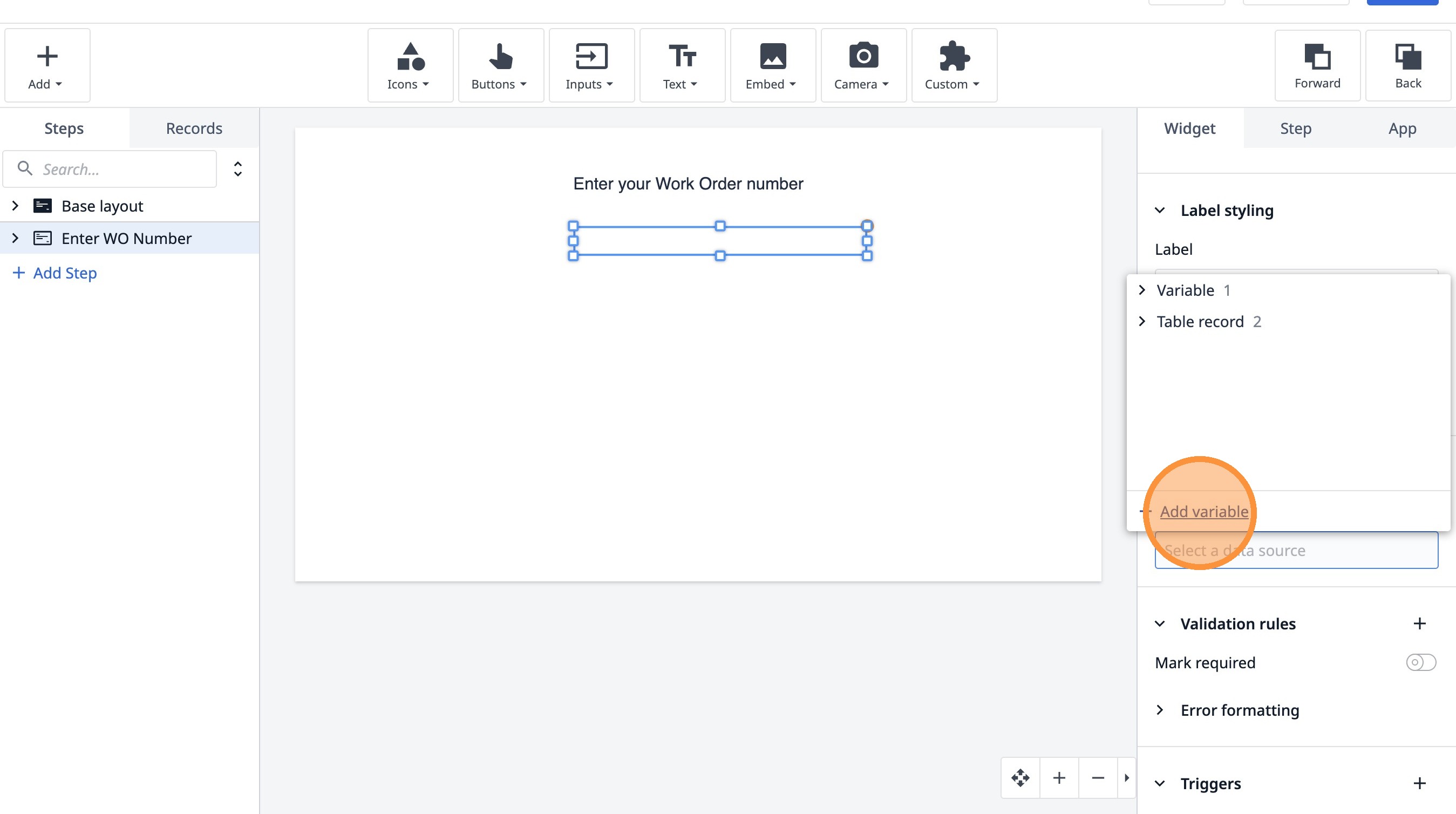
- 点击“添加变量”
-
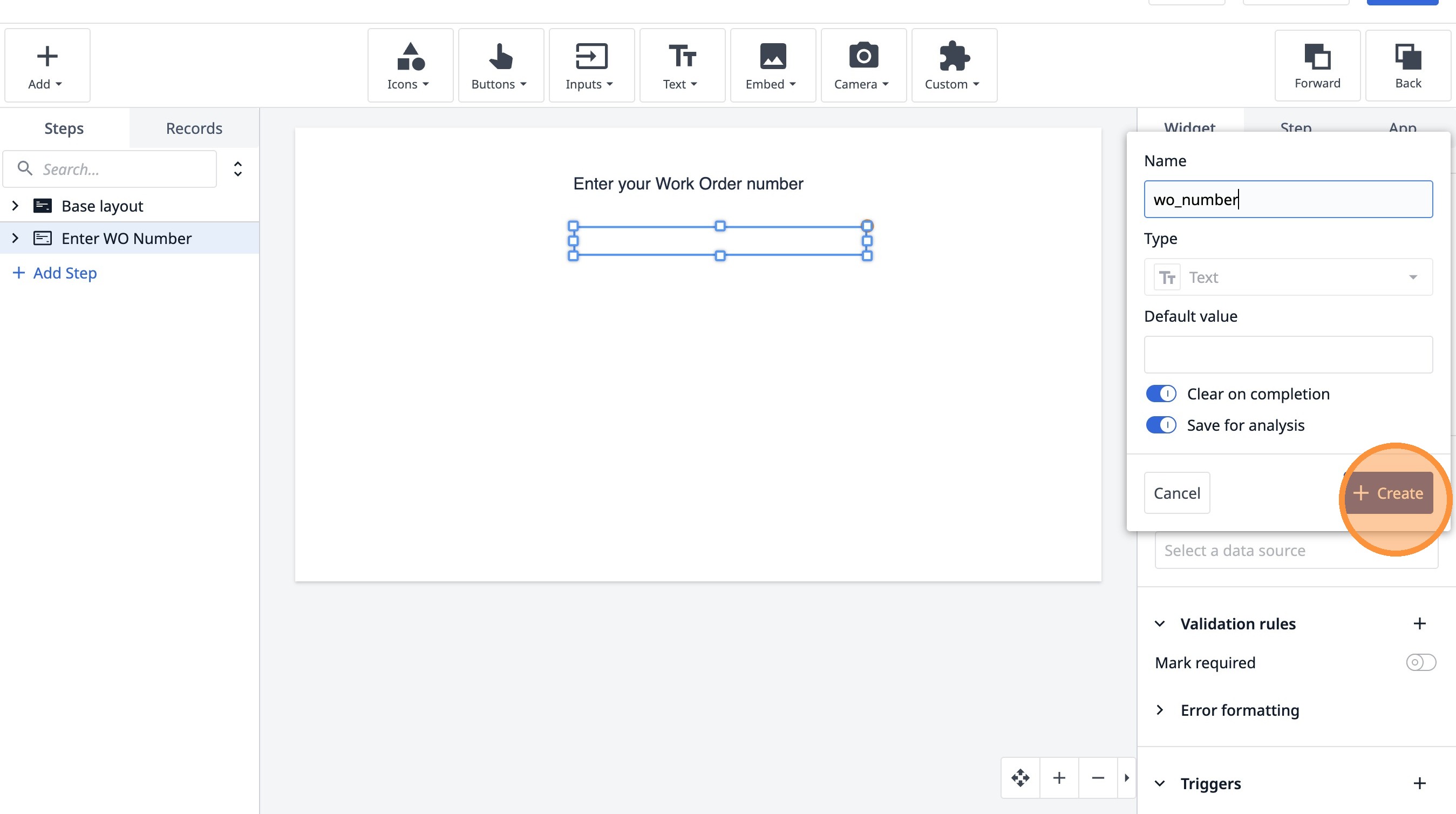
输入“wo_number”
-
点击“创建”
- 点击此处。
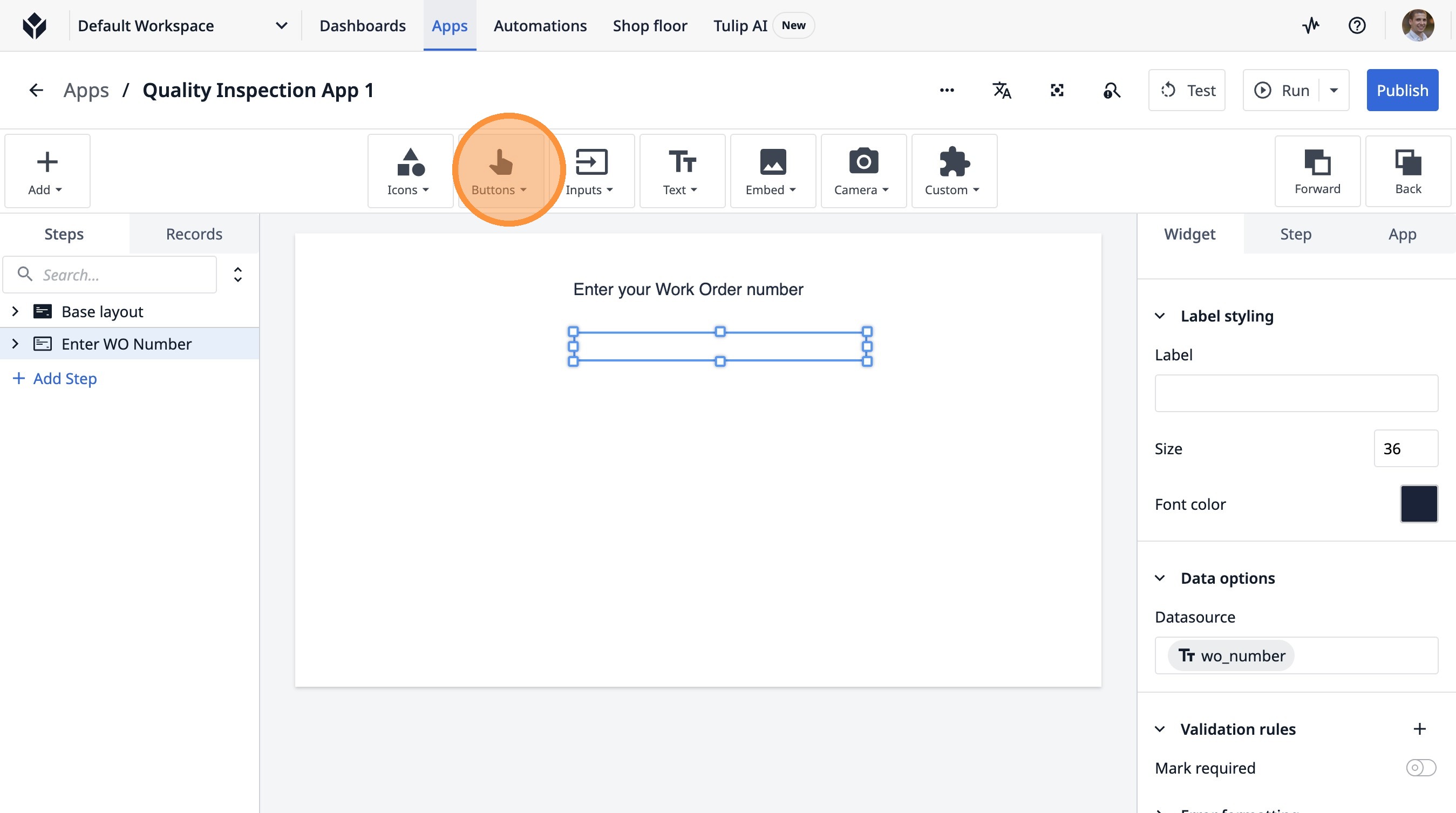
- 点击“按钮”
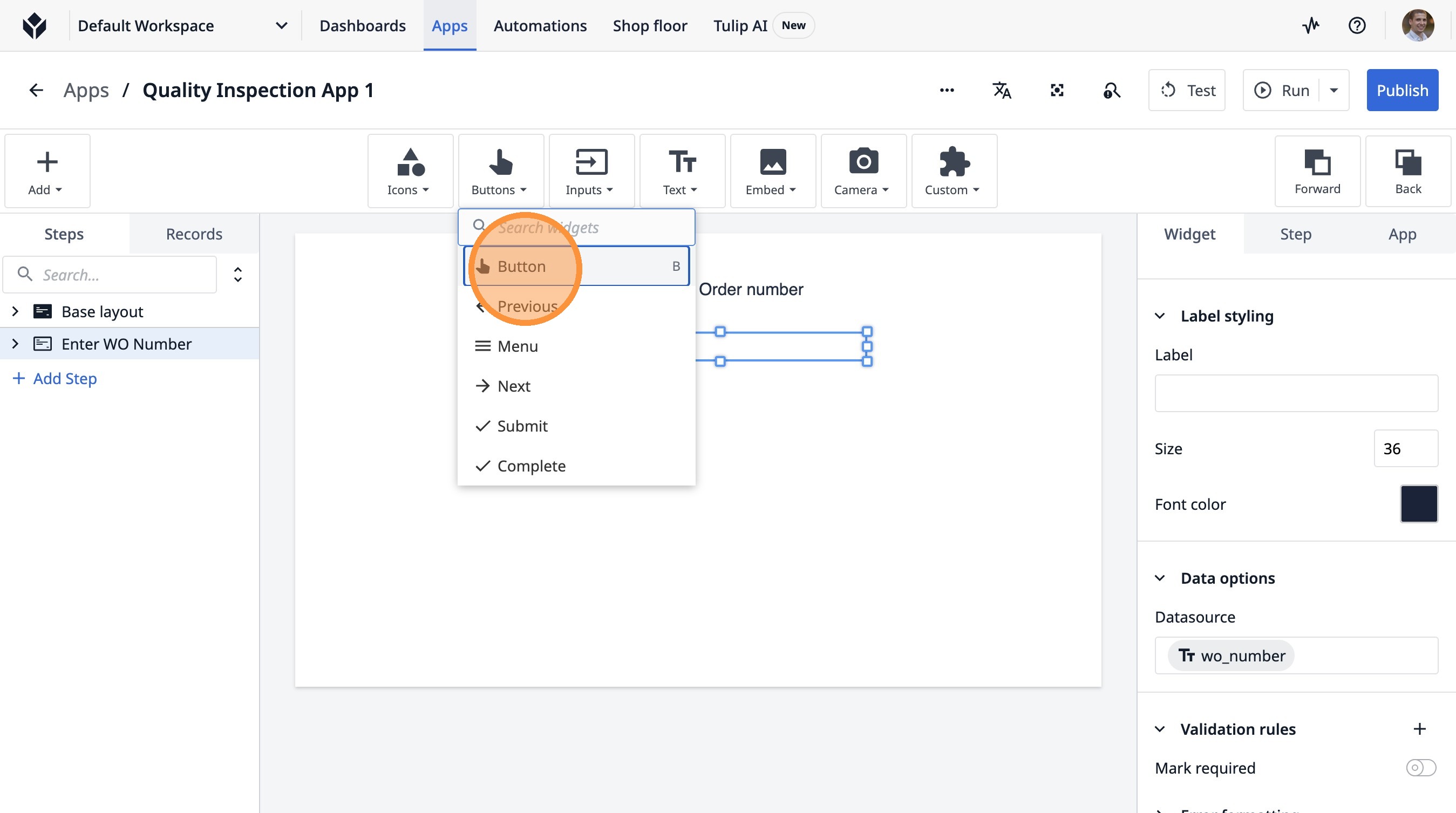
- 点击此处。
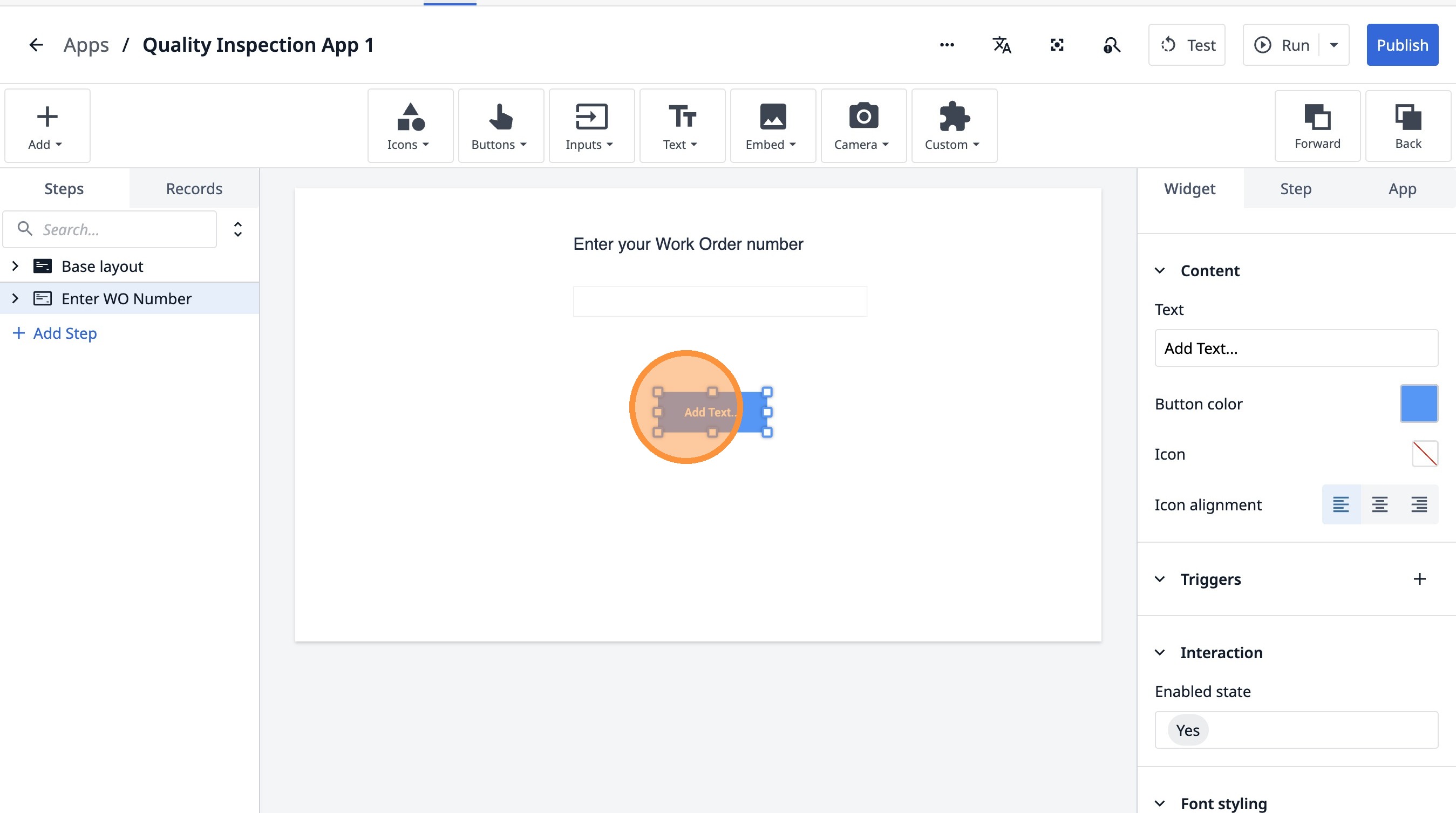
- 双击“文本”字段。
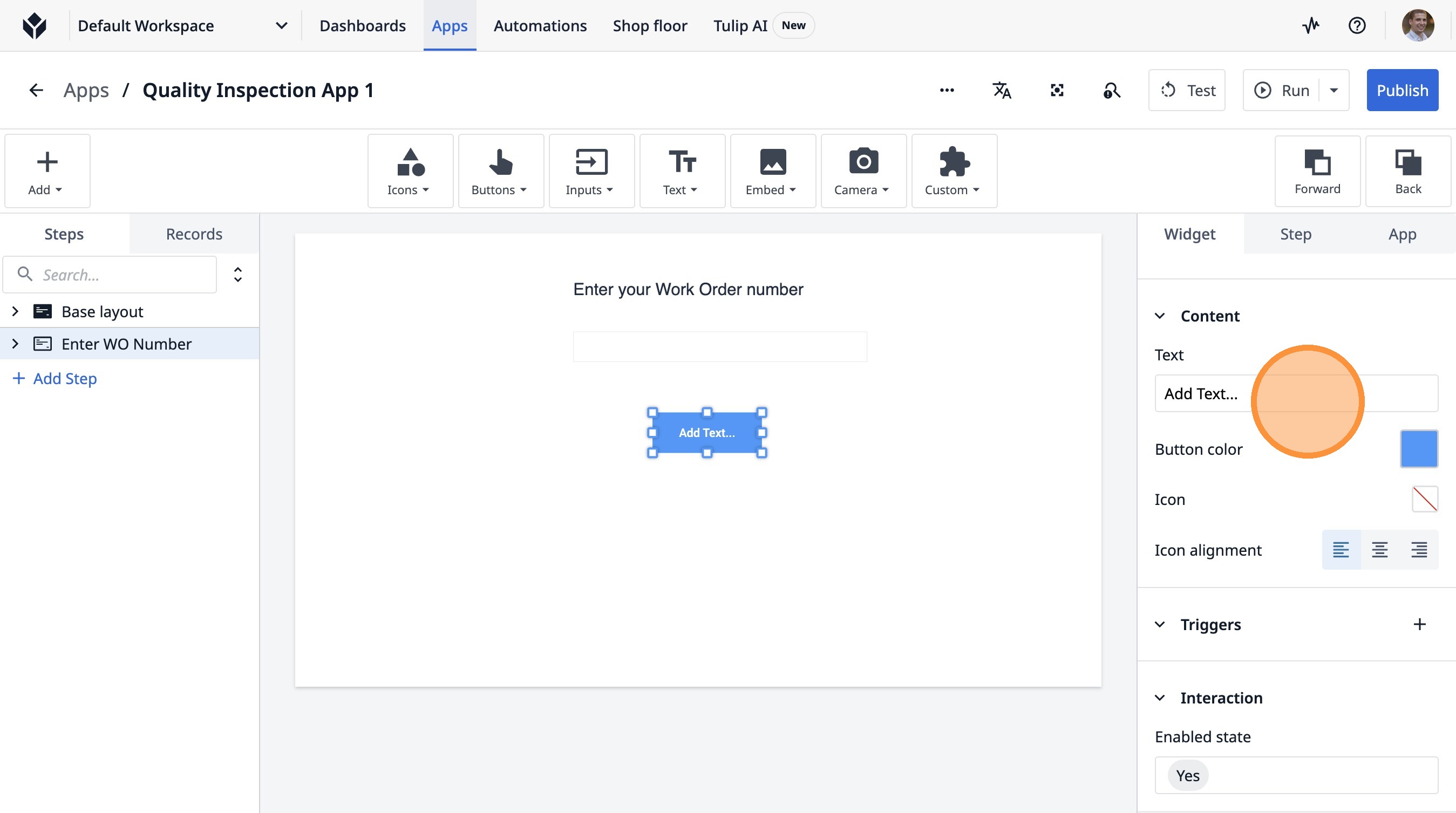
-
输入“继续”
-
点击此图标。
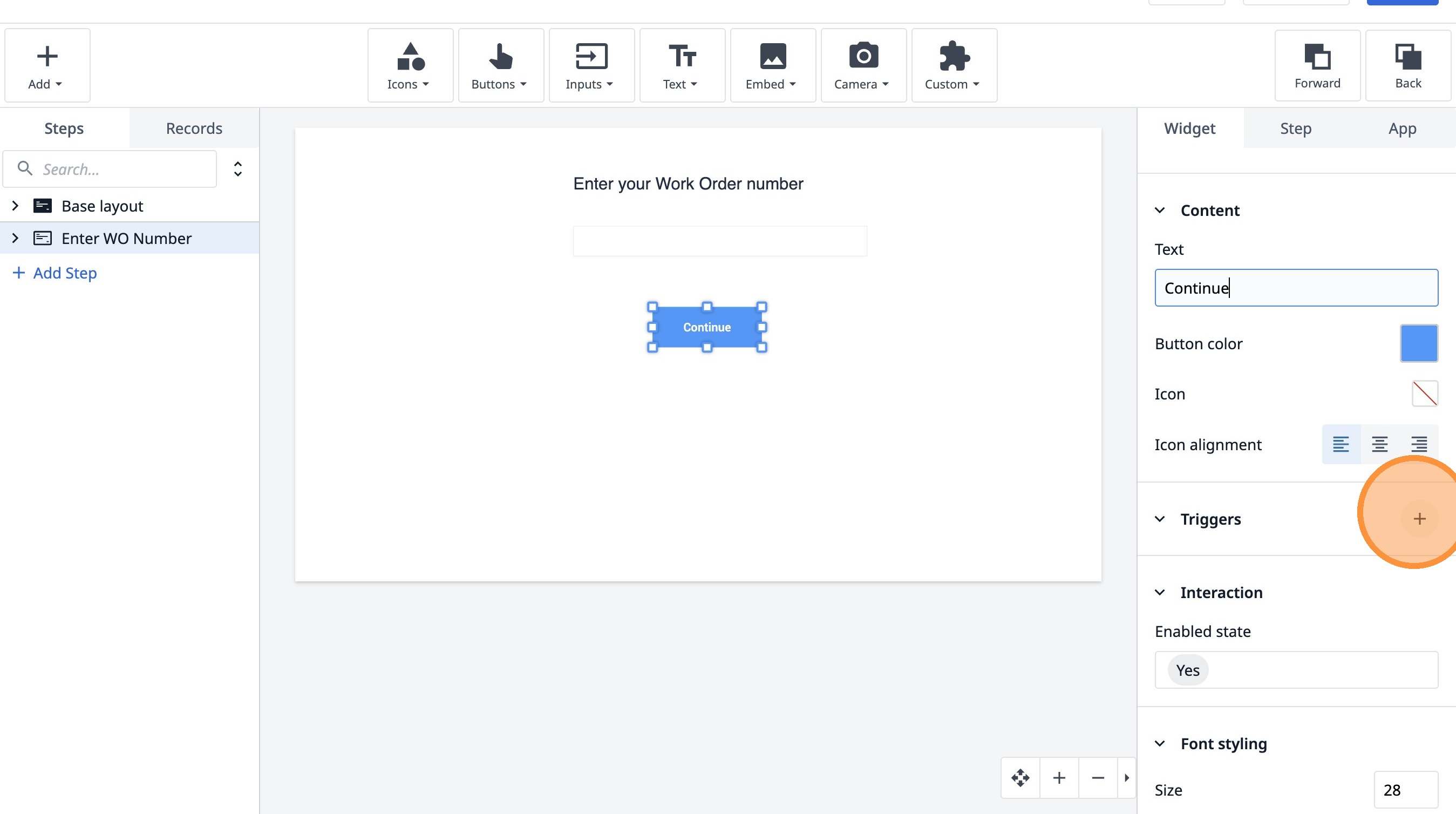
-
输入“创建工作单记录”
-
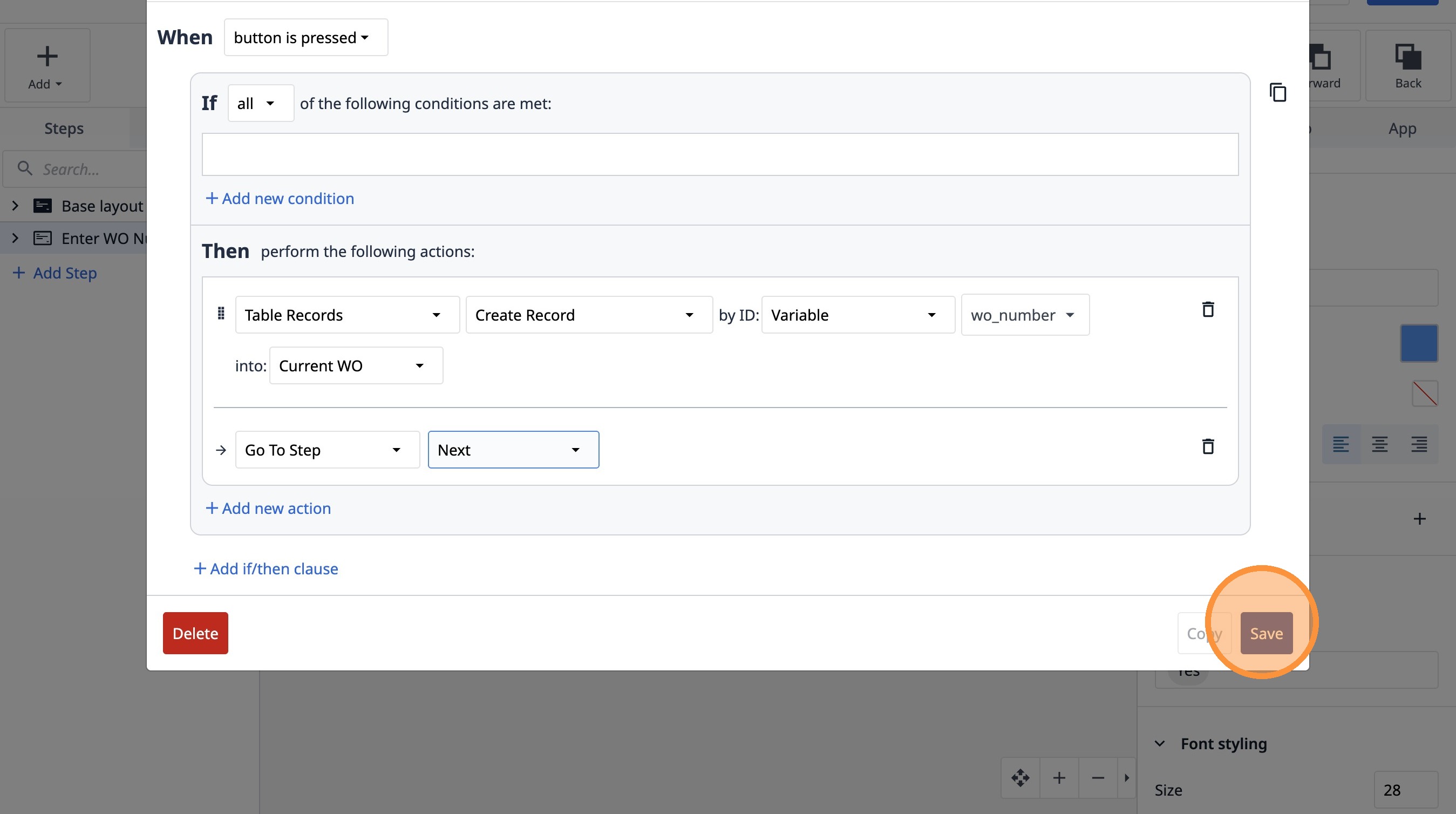
点击“添加新操作”
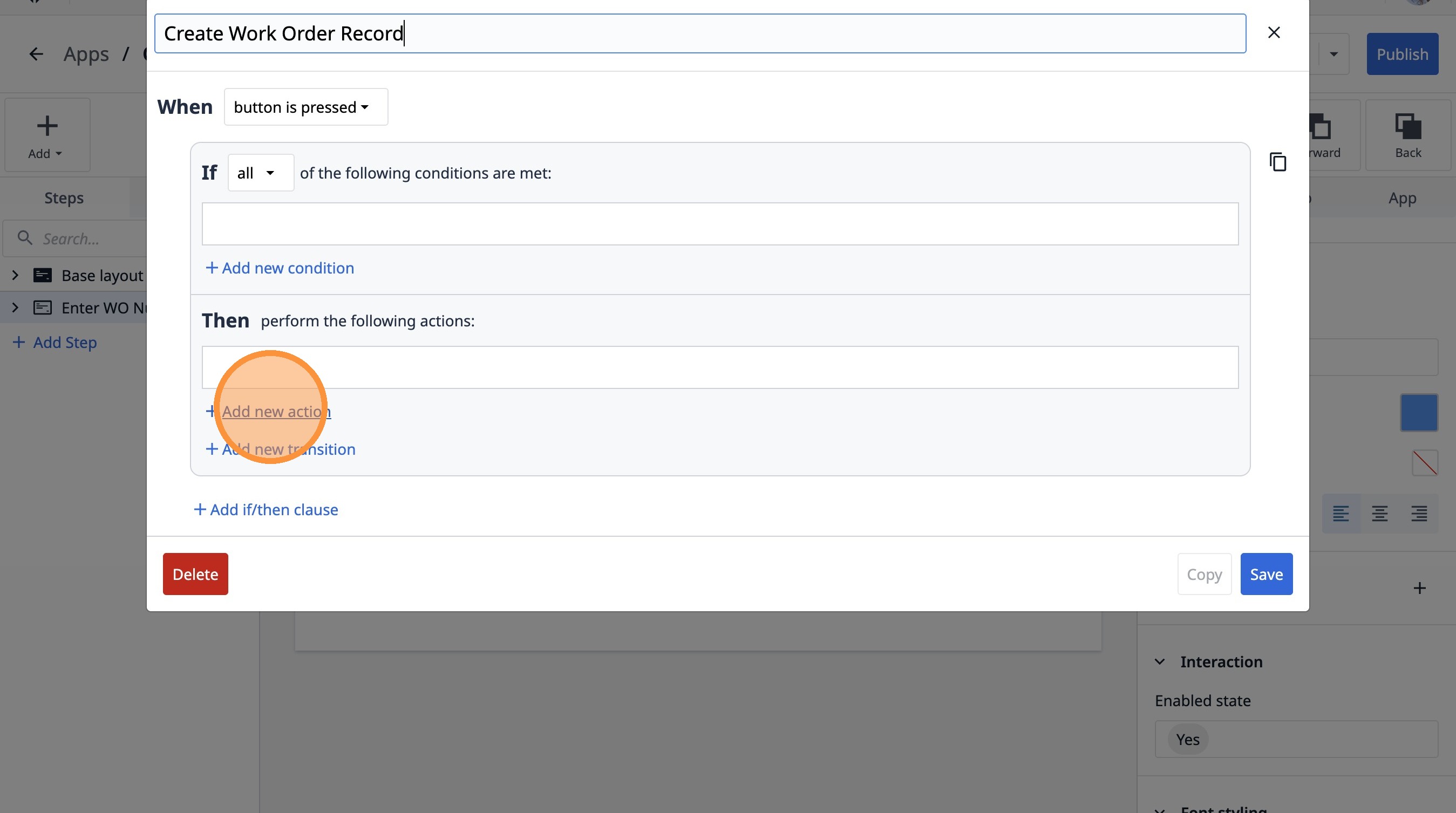
- 点击“AIAppArraysCapture、应用屏幕截图、复制到剪贴板、数据处理、注销当前用户、打开文件或文件夹、打开链接、播放声音、播放器菜单、打印步骤...”
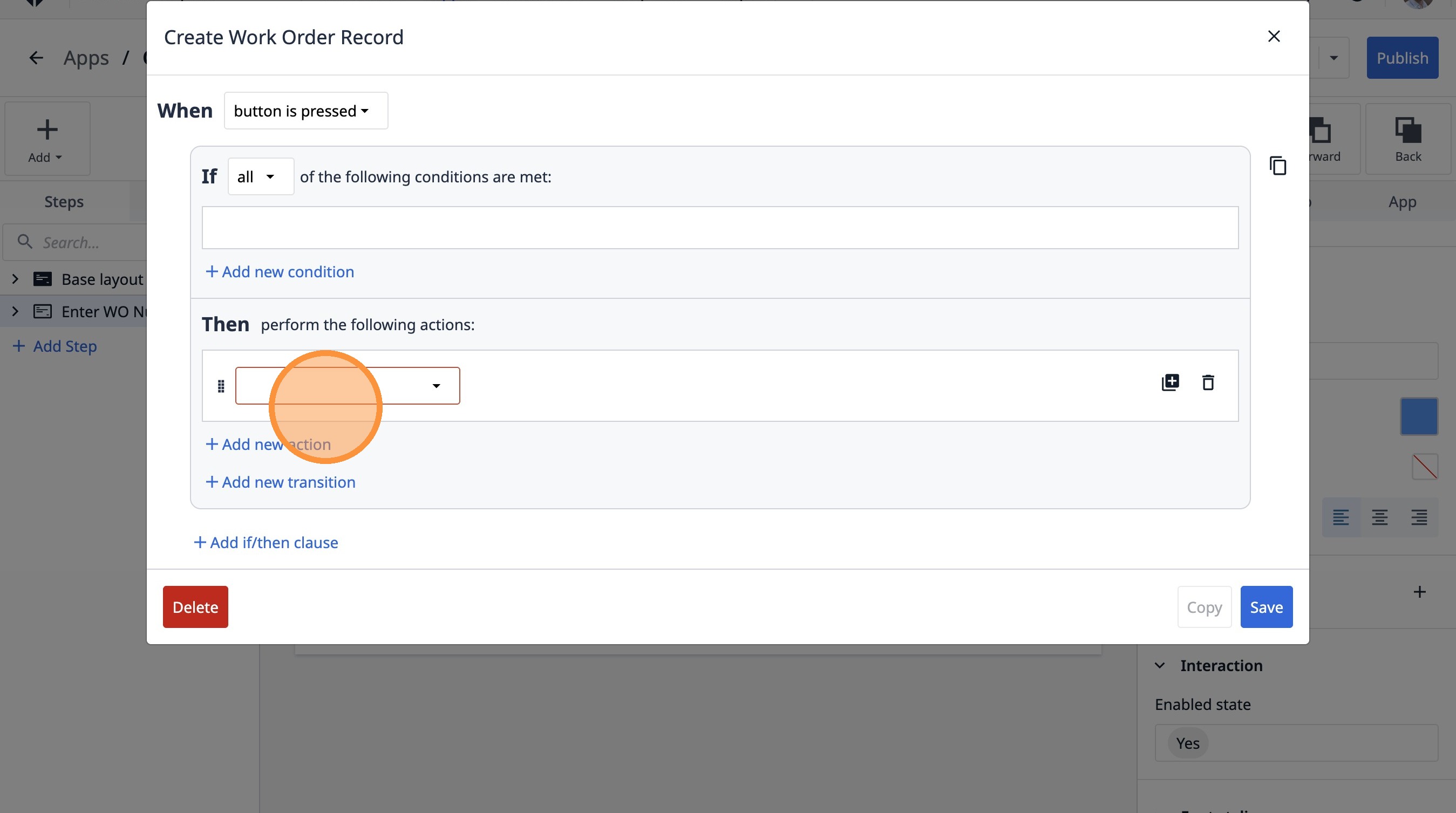
- 选择“表记录”选项。
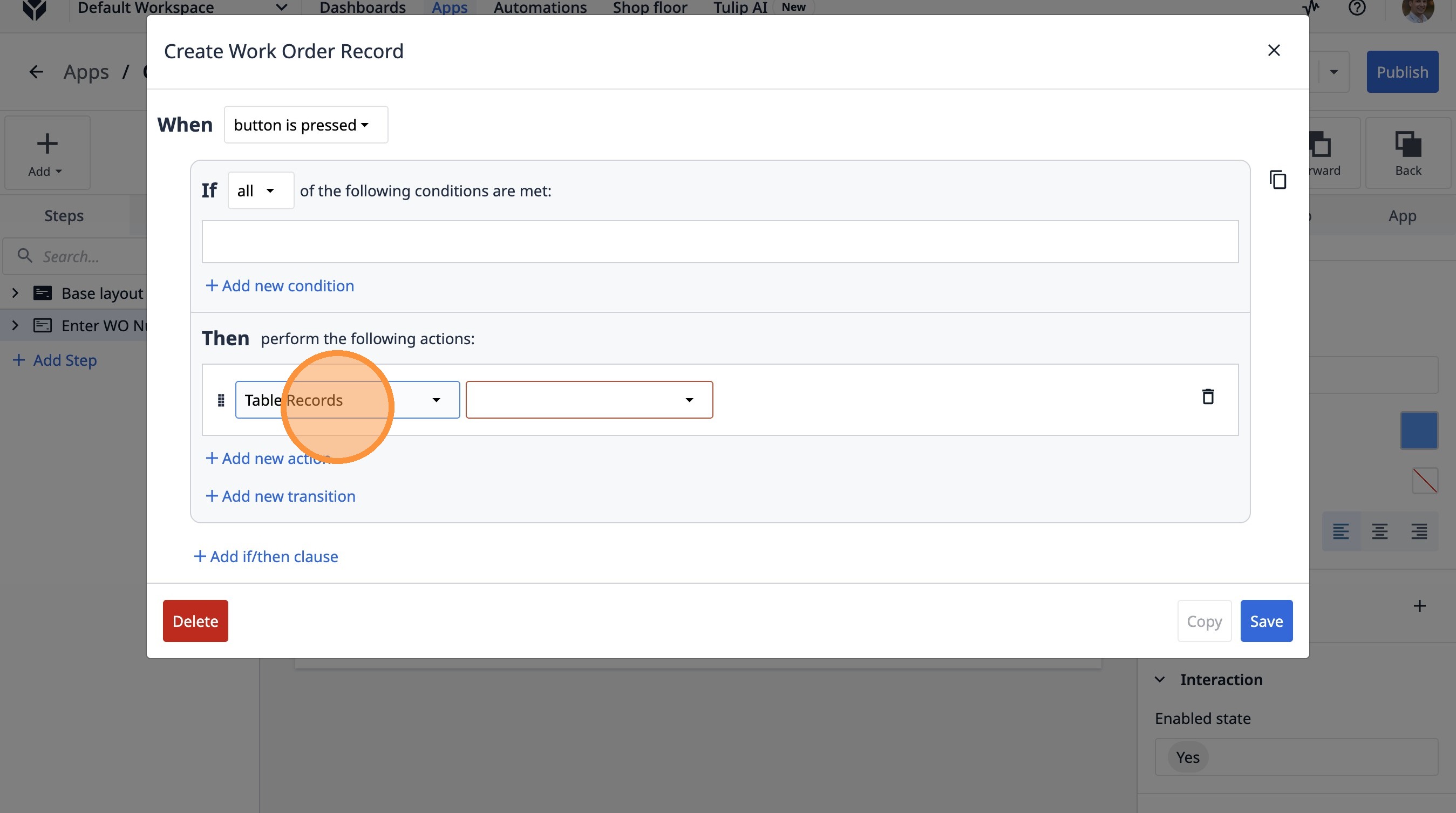
- 选择“创建记录”选项。
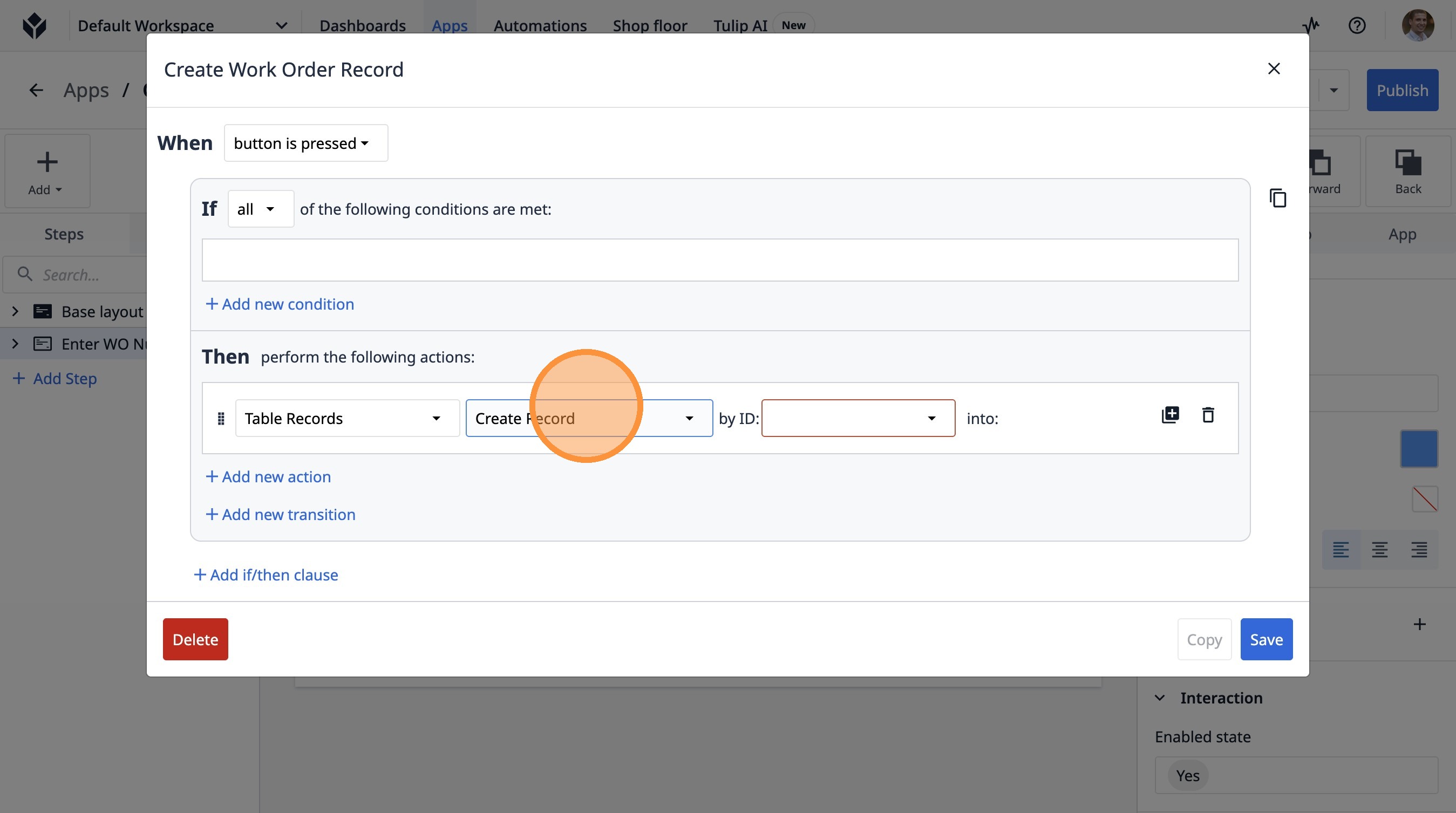
- 选择“变量”选项。
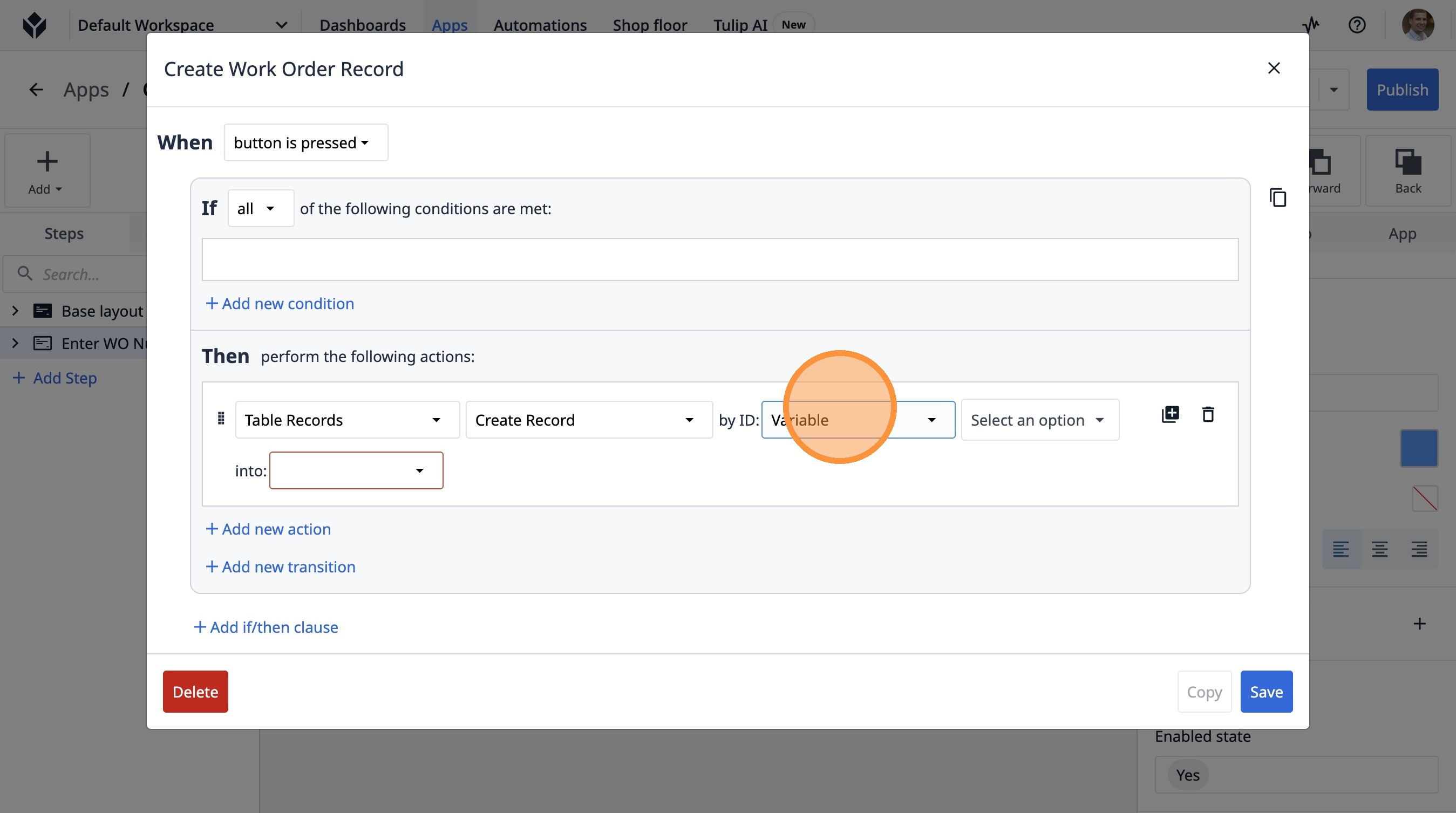
- 点击“选择一个选项”
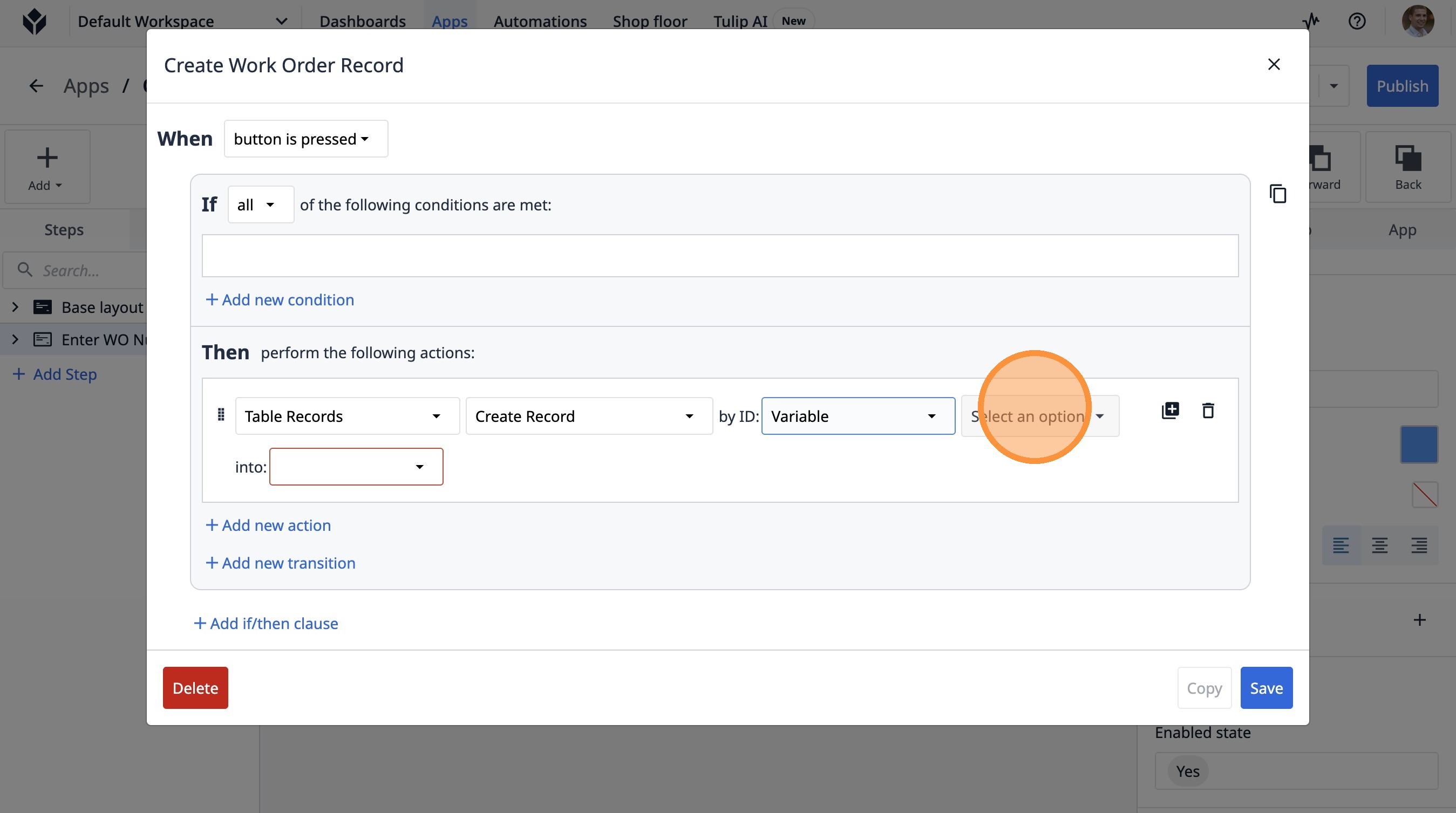
- 点击“wo_number”
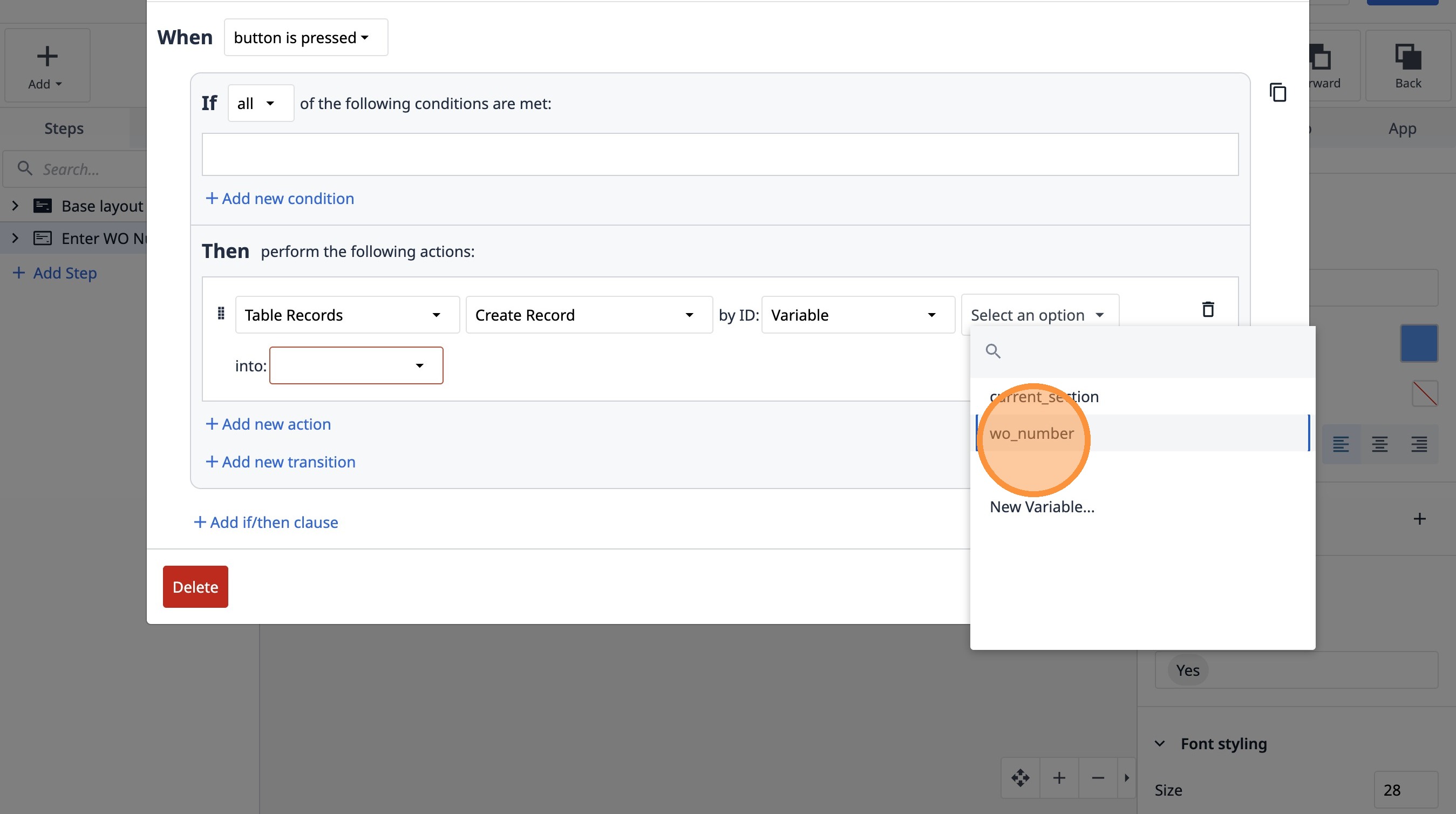
- 选择“当前工作订单”选项。
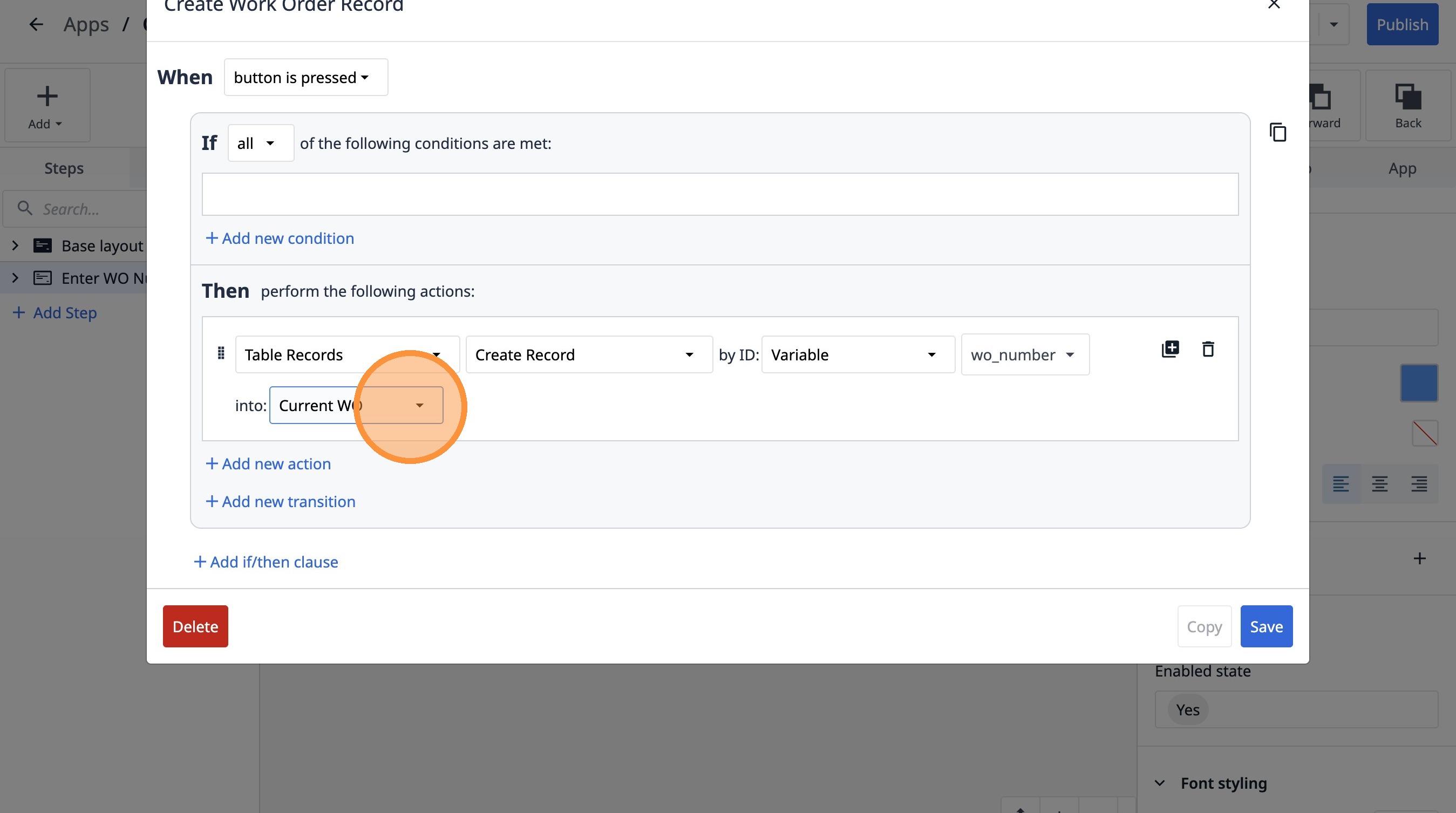
- 点击“添加新过渡”
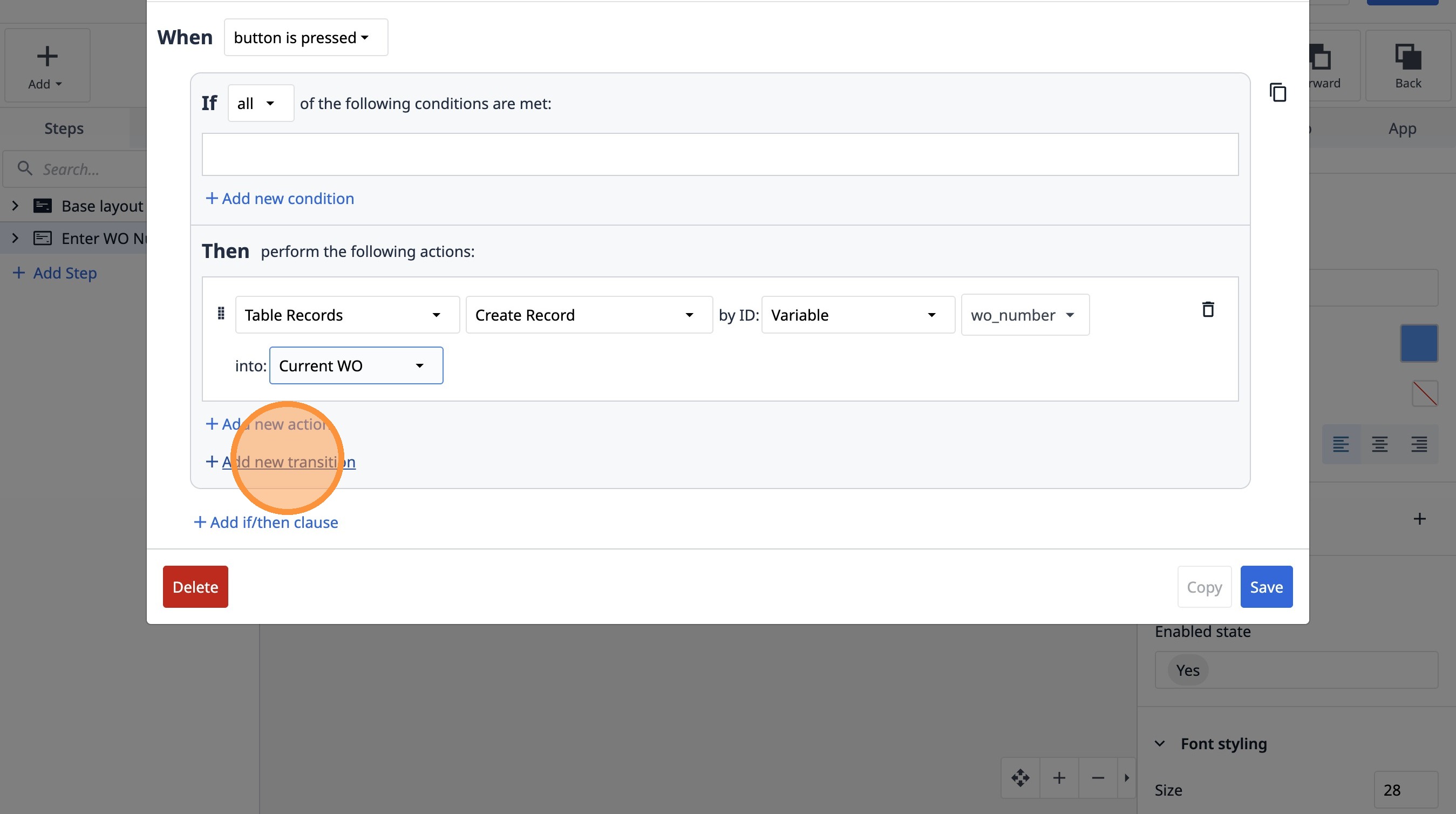
- 选择“转到步骤”选项。
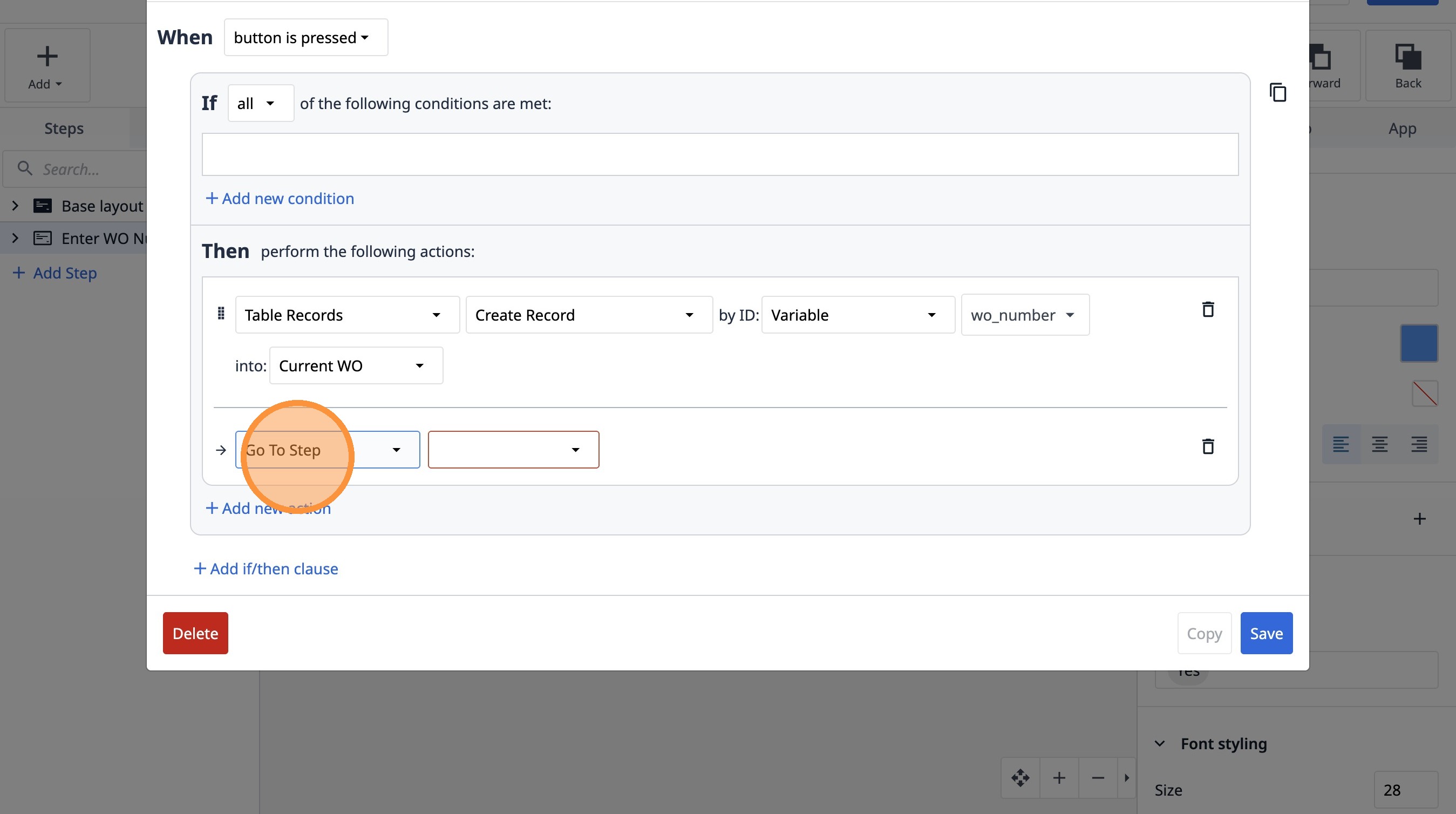
- 选择“下一步”选项。
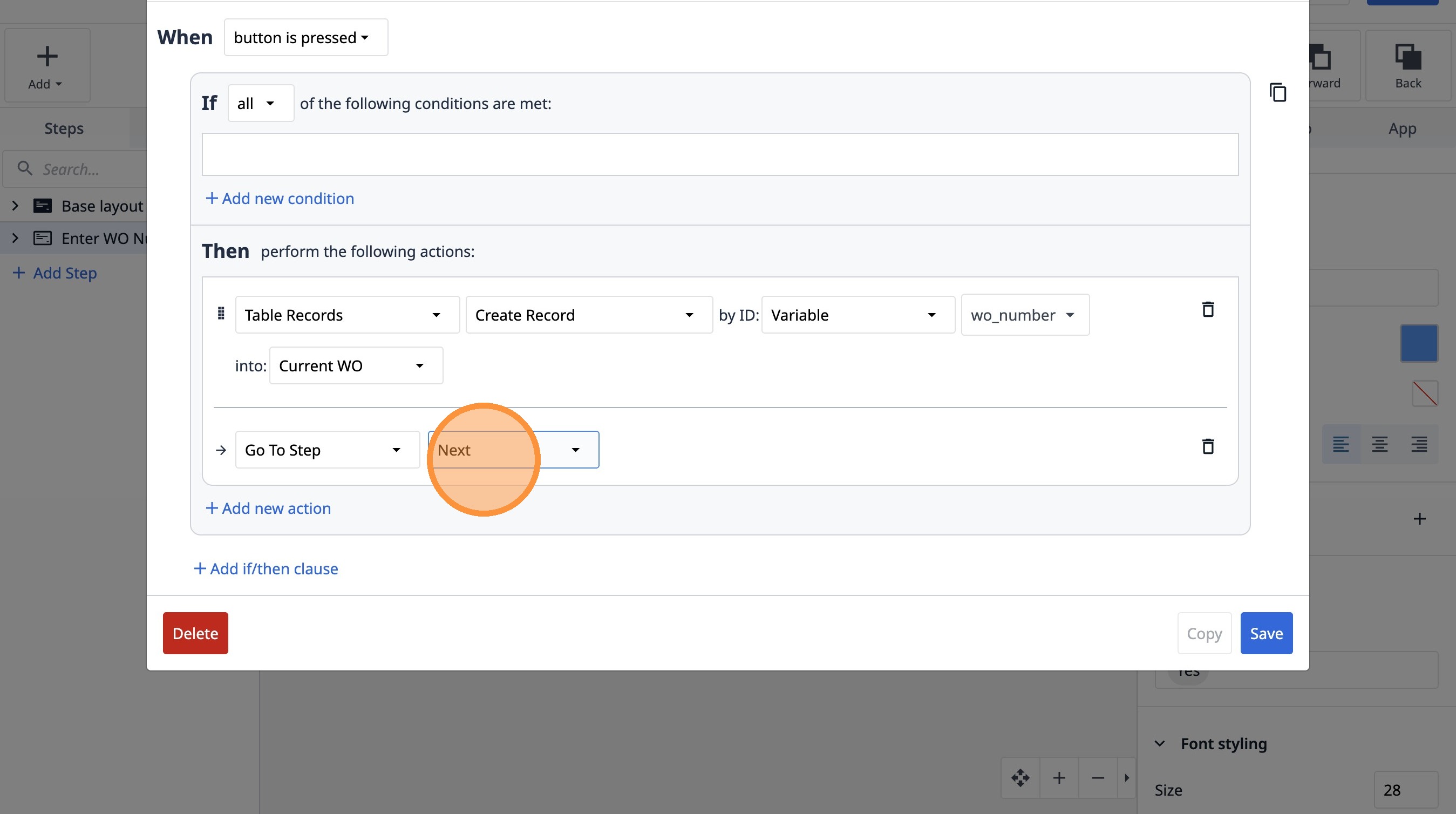
- 点击“保存”