了解如何构建交互式表格控件来显示检查数据。本指南将逐步指导您配置表格以展示检查详情,并设置动态数据显示,从而提升工作流可视化效果。
- 在 App Builder 中导航至某个步骤。
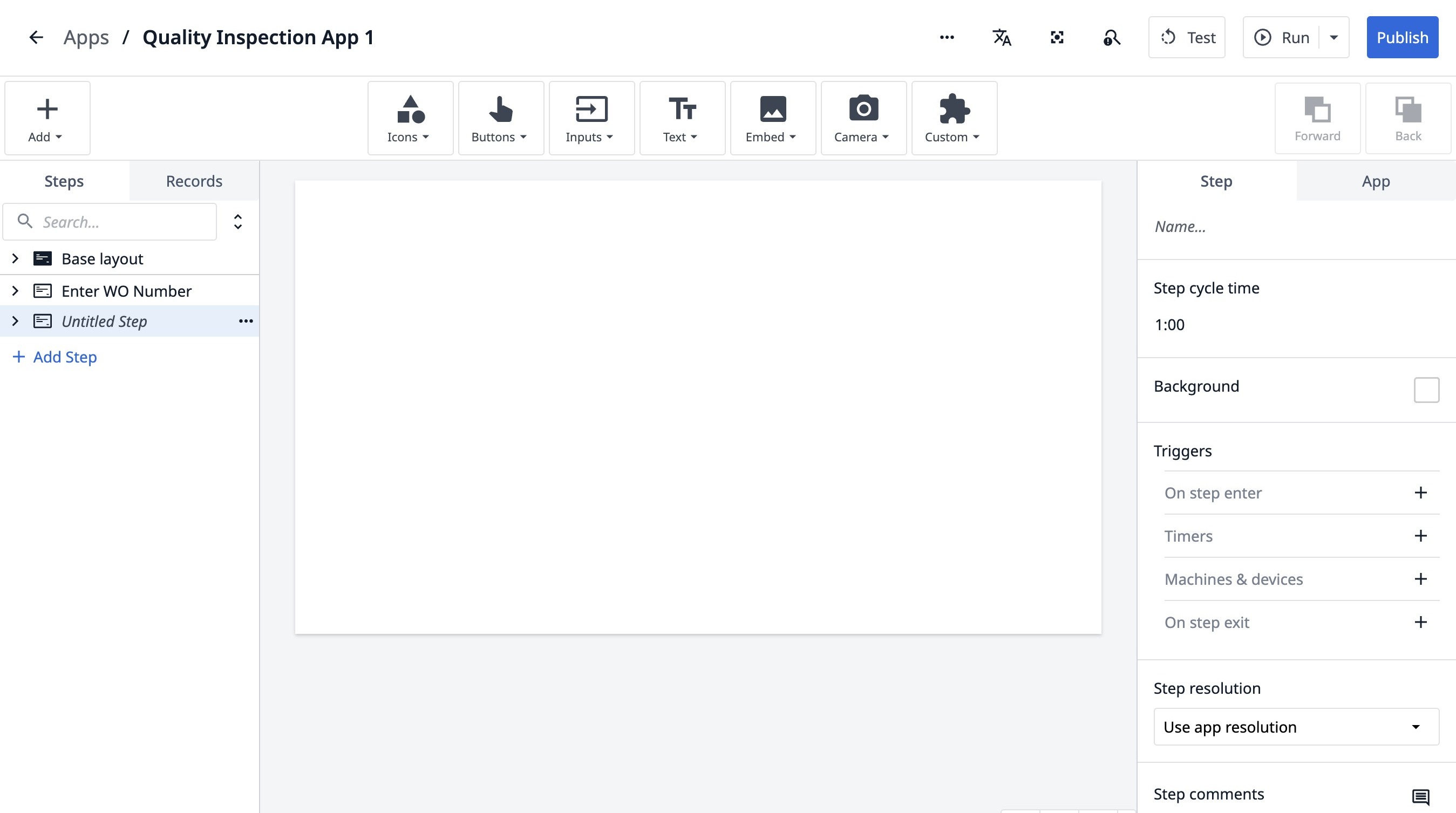
- 双击“未命名步骤”
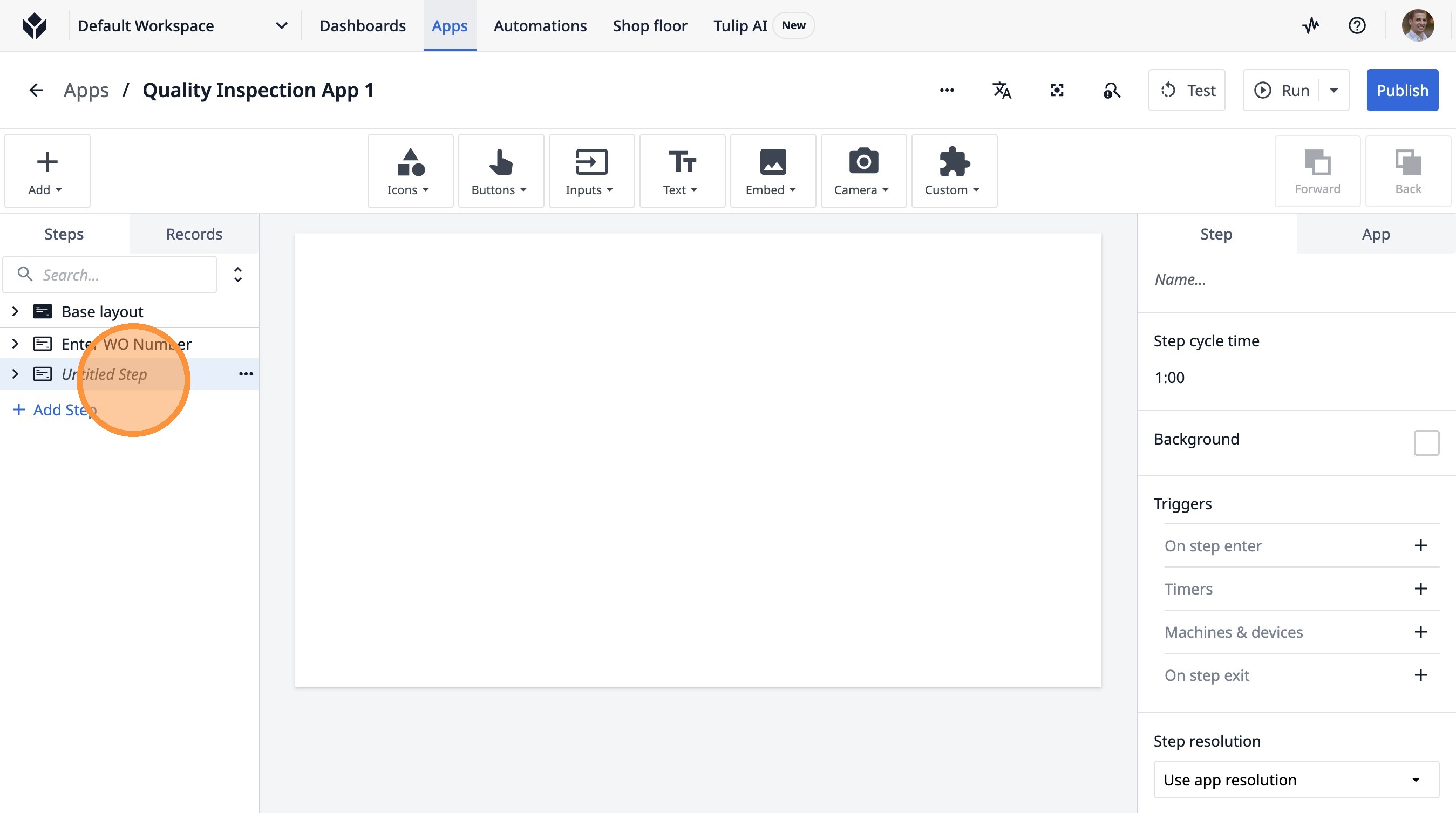
-
输入“当前检查”
-
点击此图标。
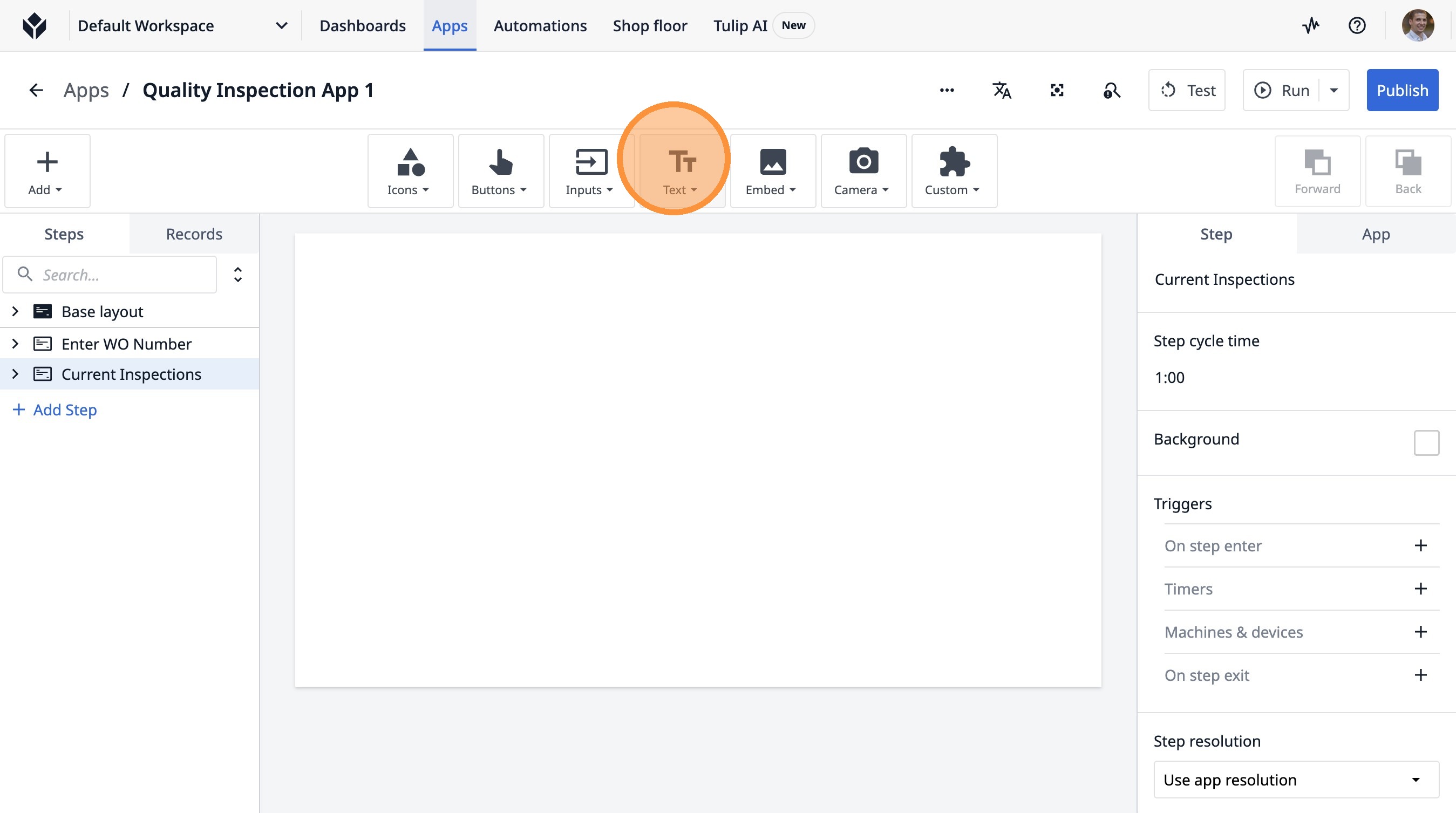
- 点击“文本”
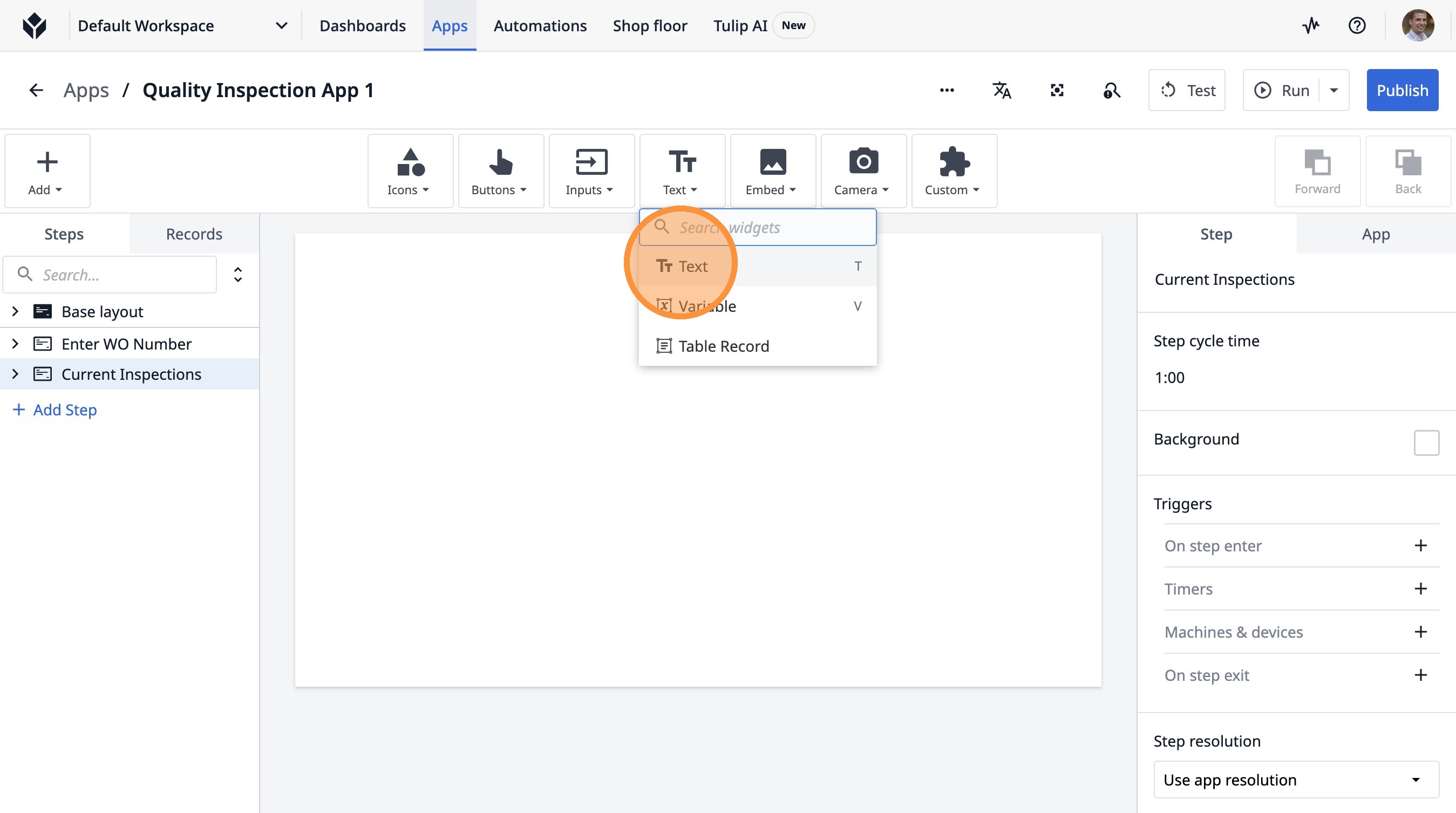
- 点击“添加文本...”
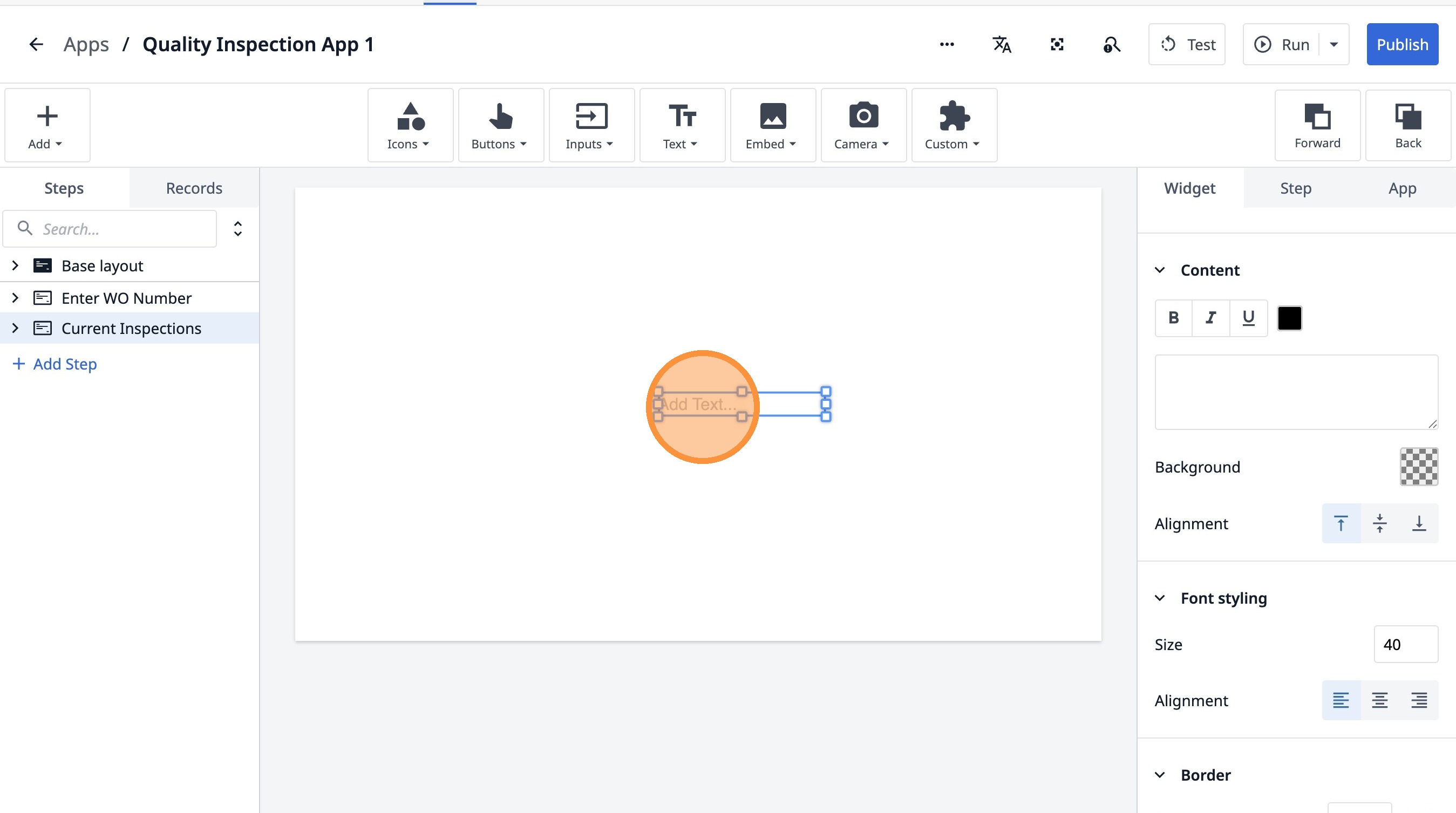
- 点击“添加文本...”
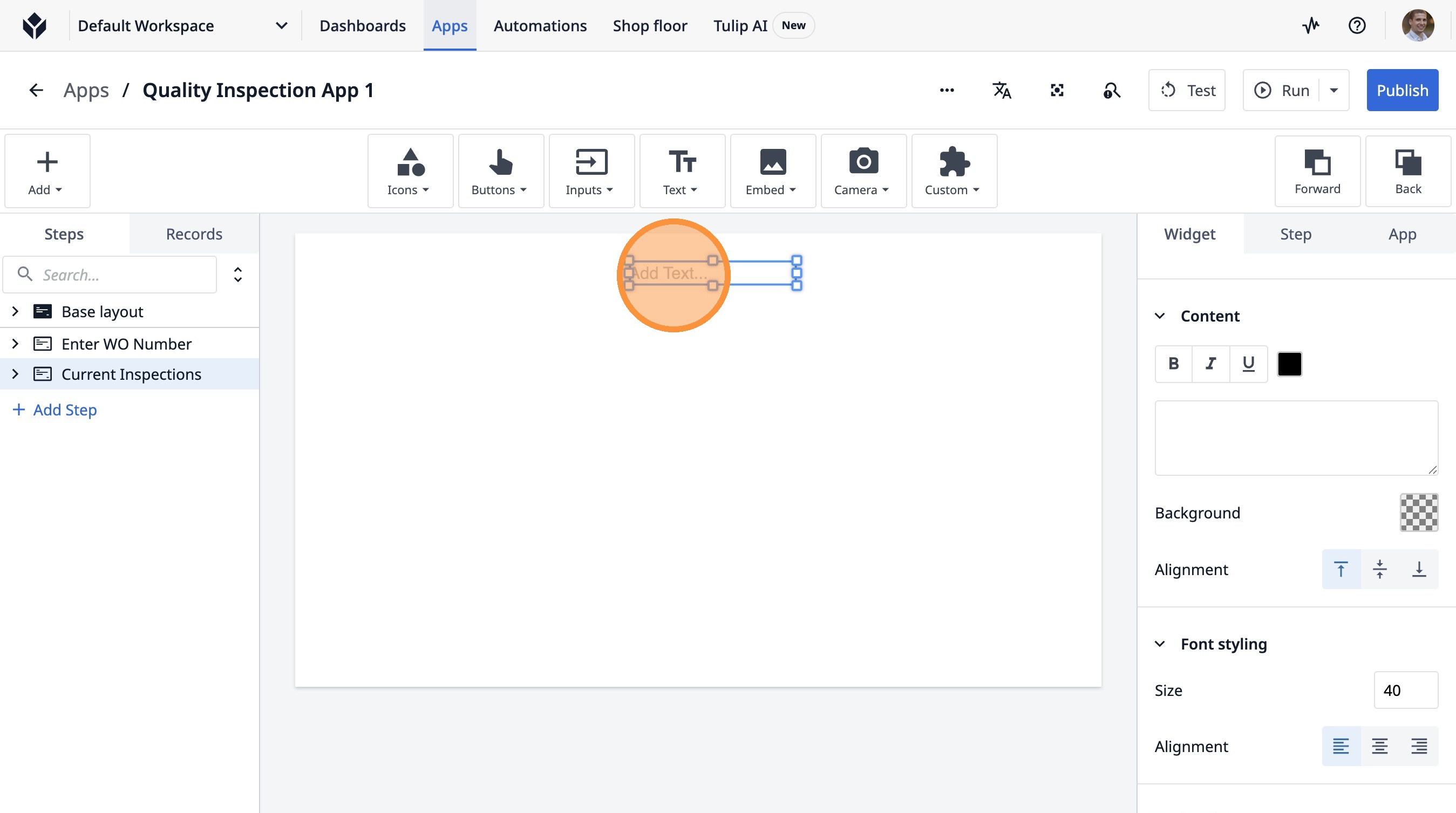
- 双击“添加文本...”
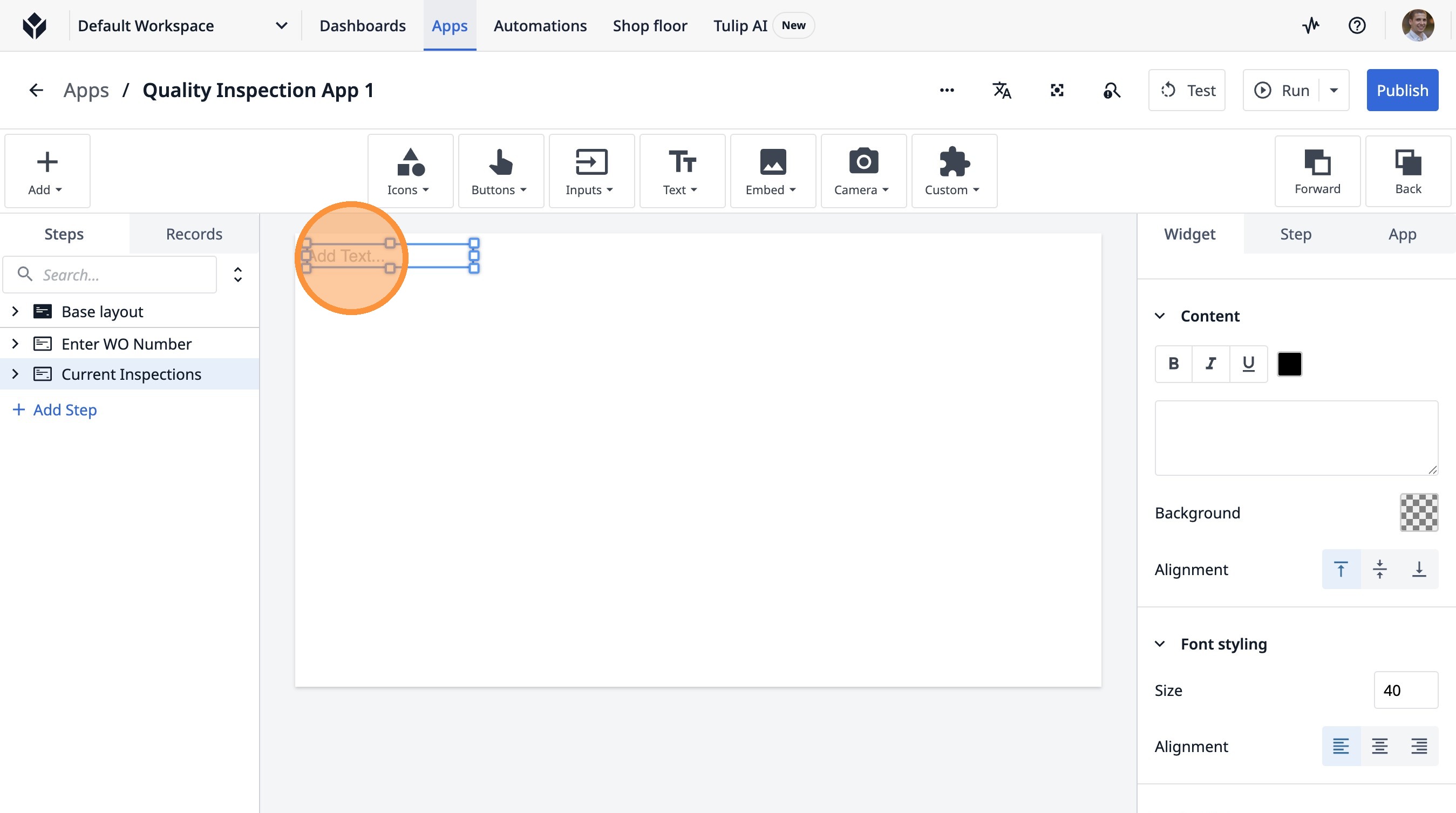
-
输入“检查清单”
-
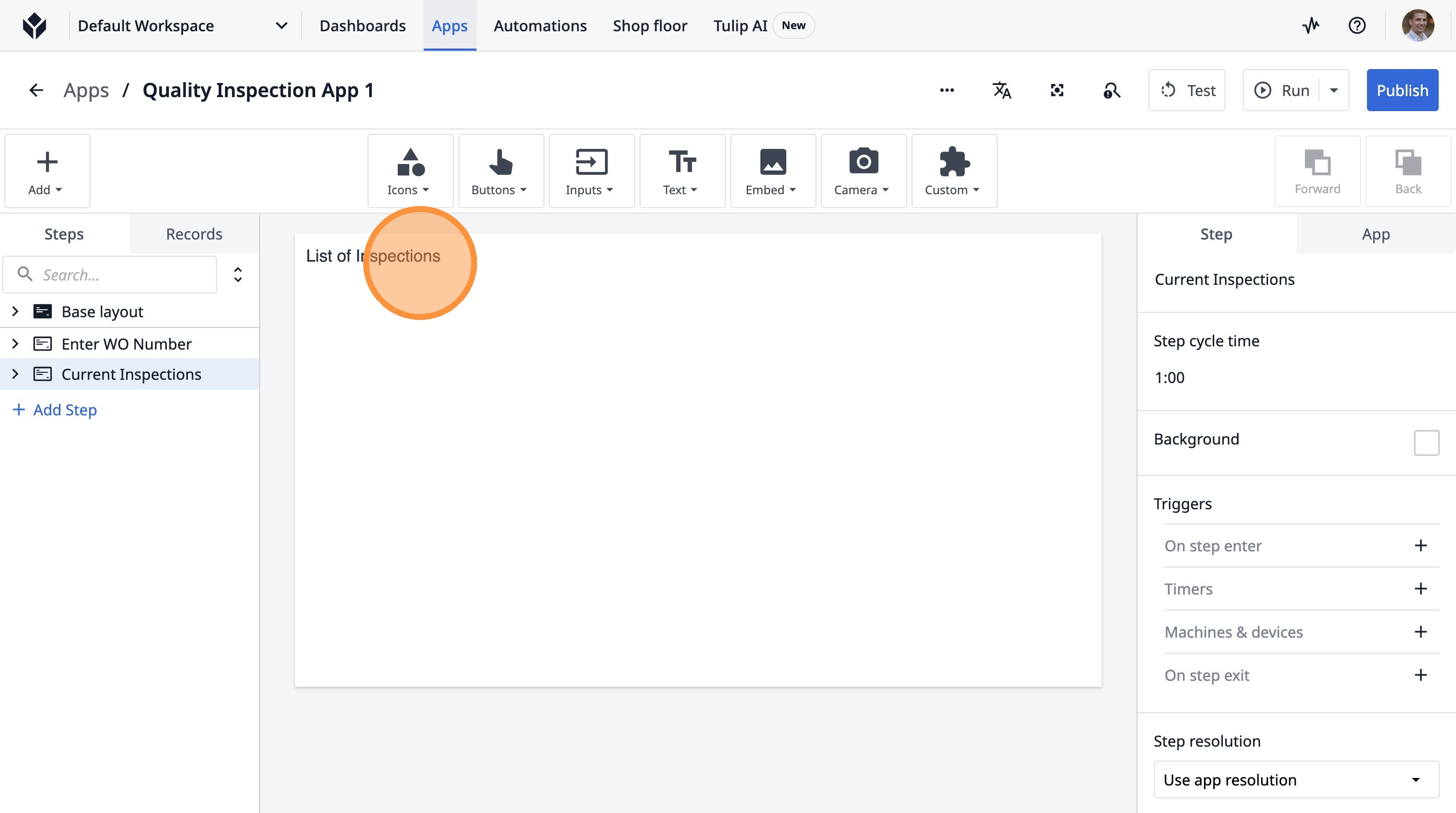
点击此处。
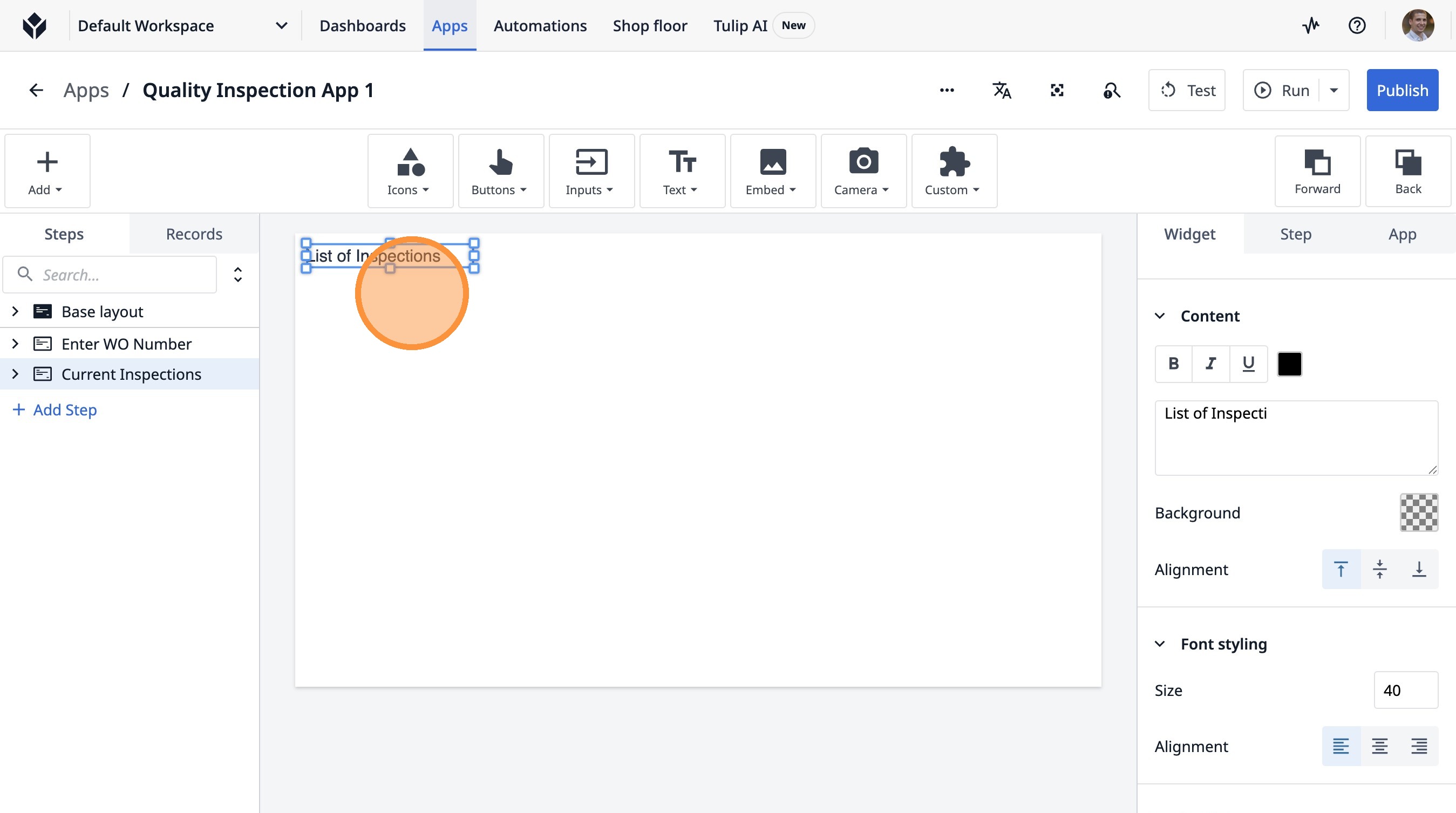
- 点击“检查清单”
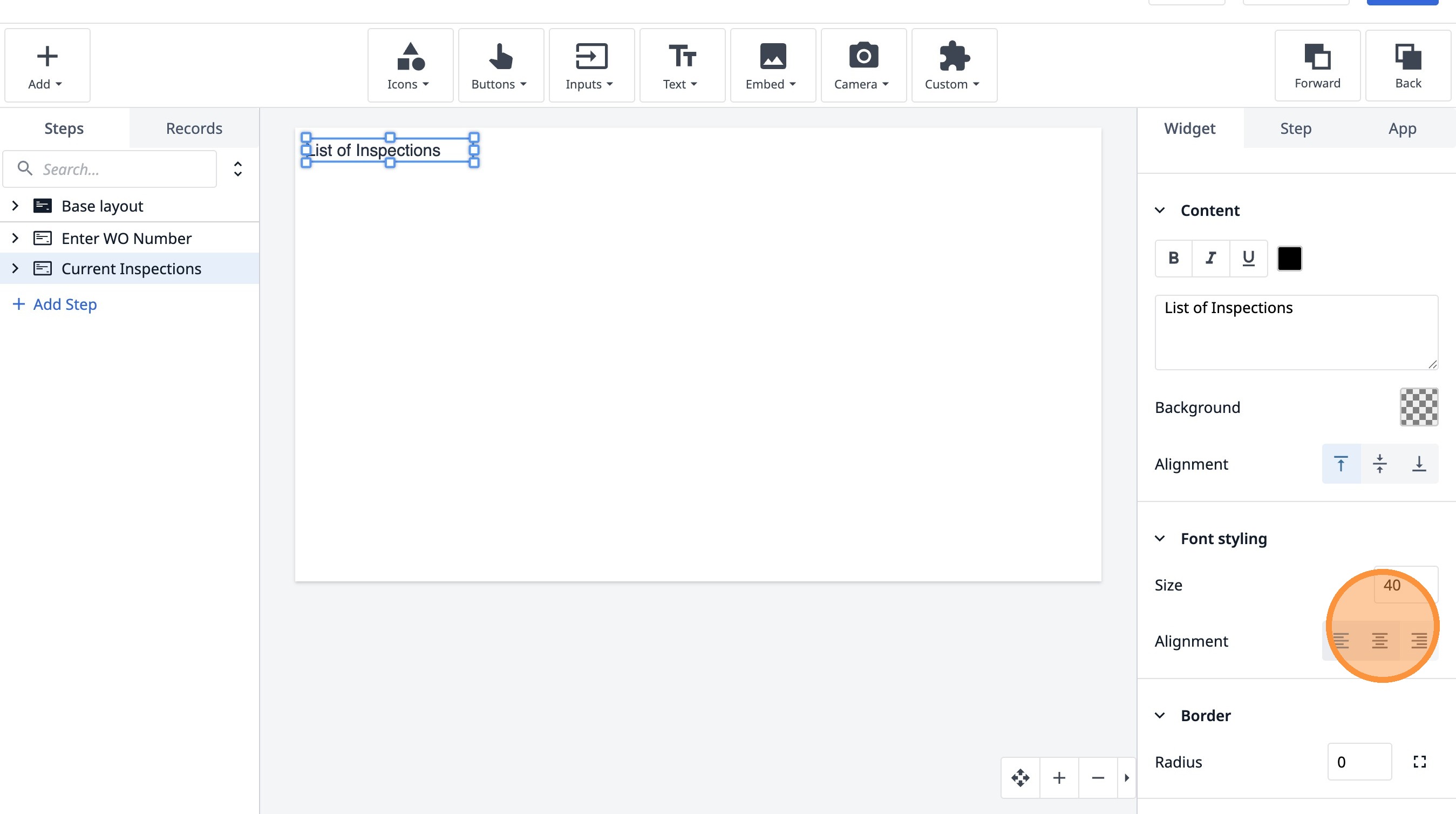
- 点击此按钮。
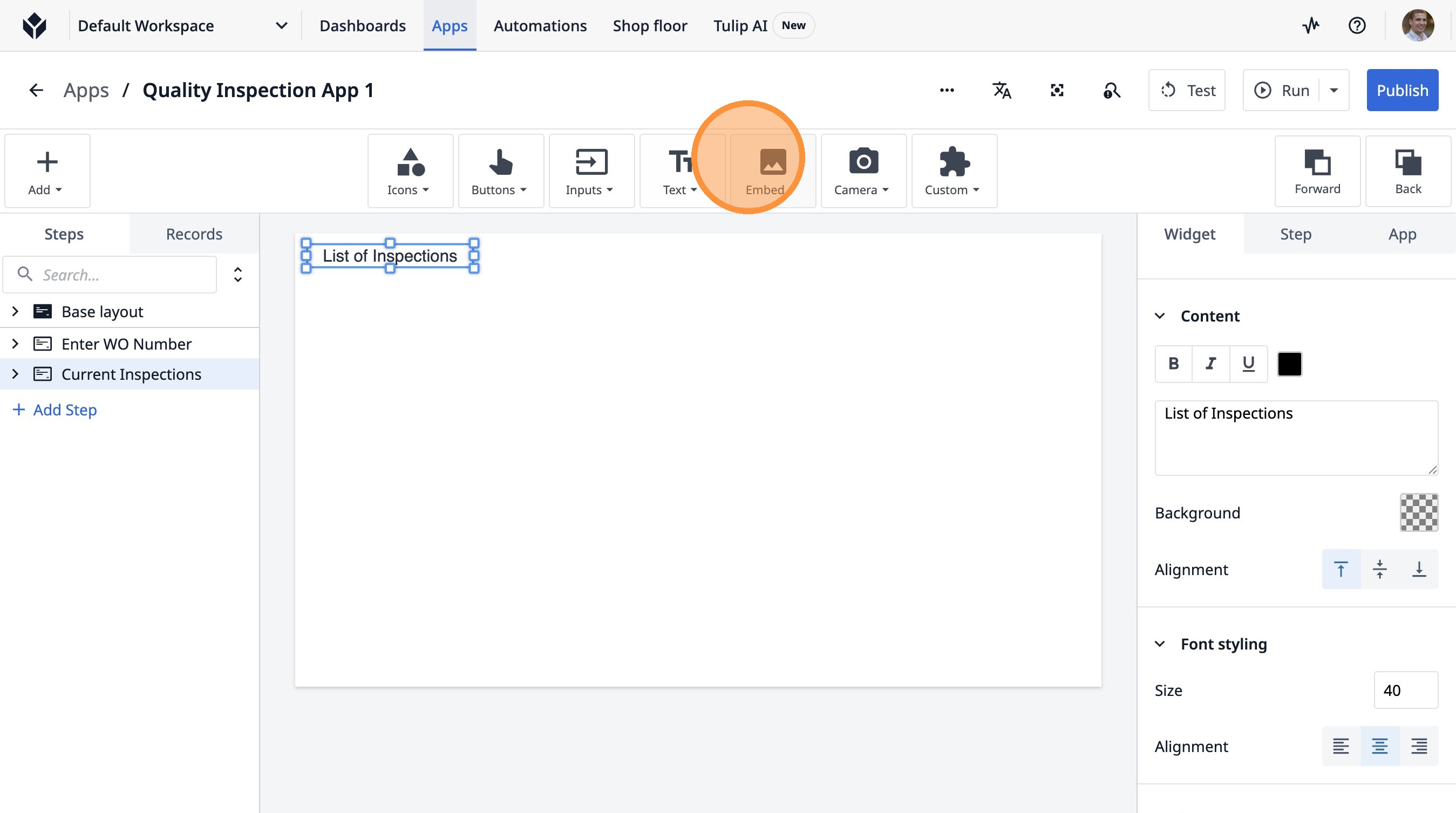
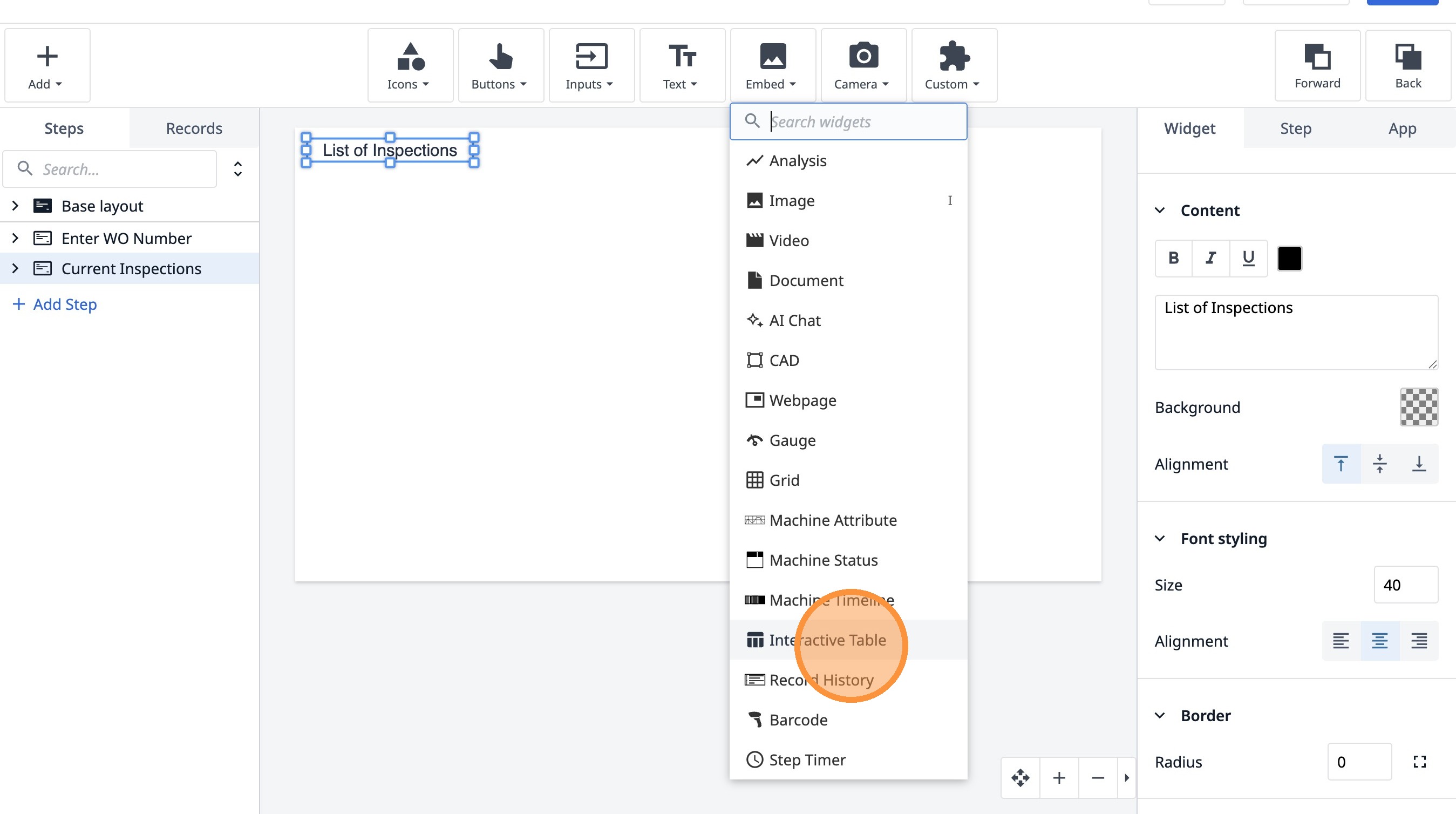
- 点击“嵌入”
- 点击“交互式表格”
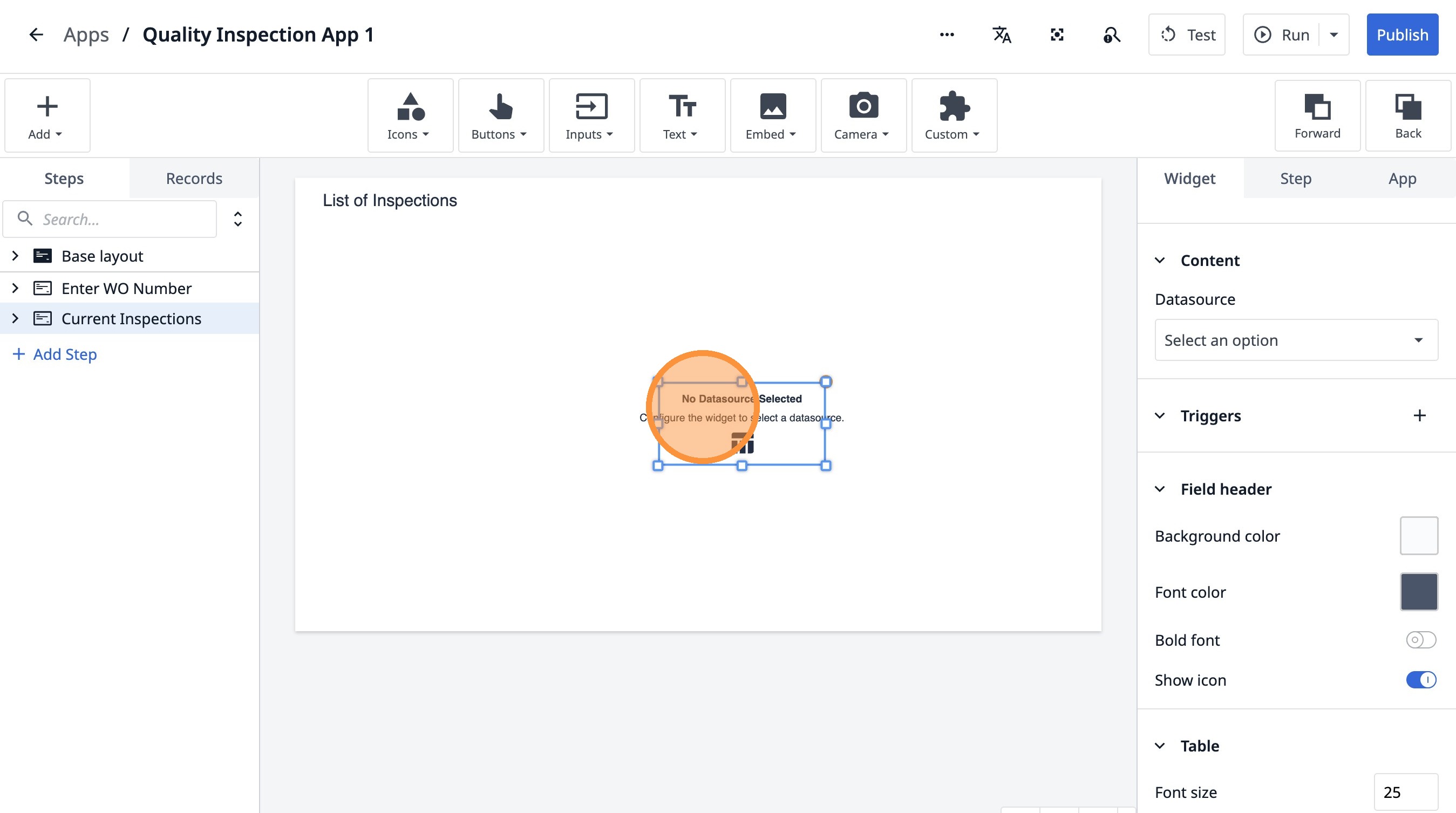
- 点击“未选择数据源。请配置小部件以选择数据源。”
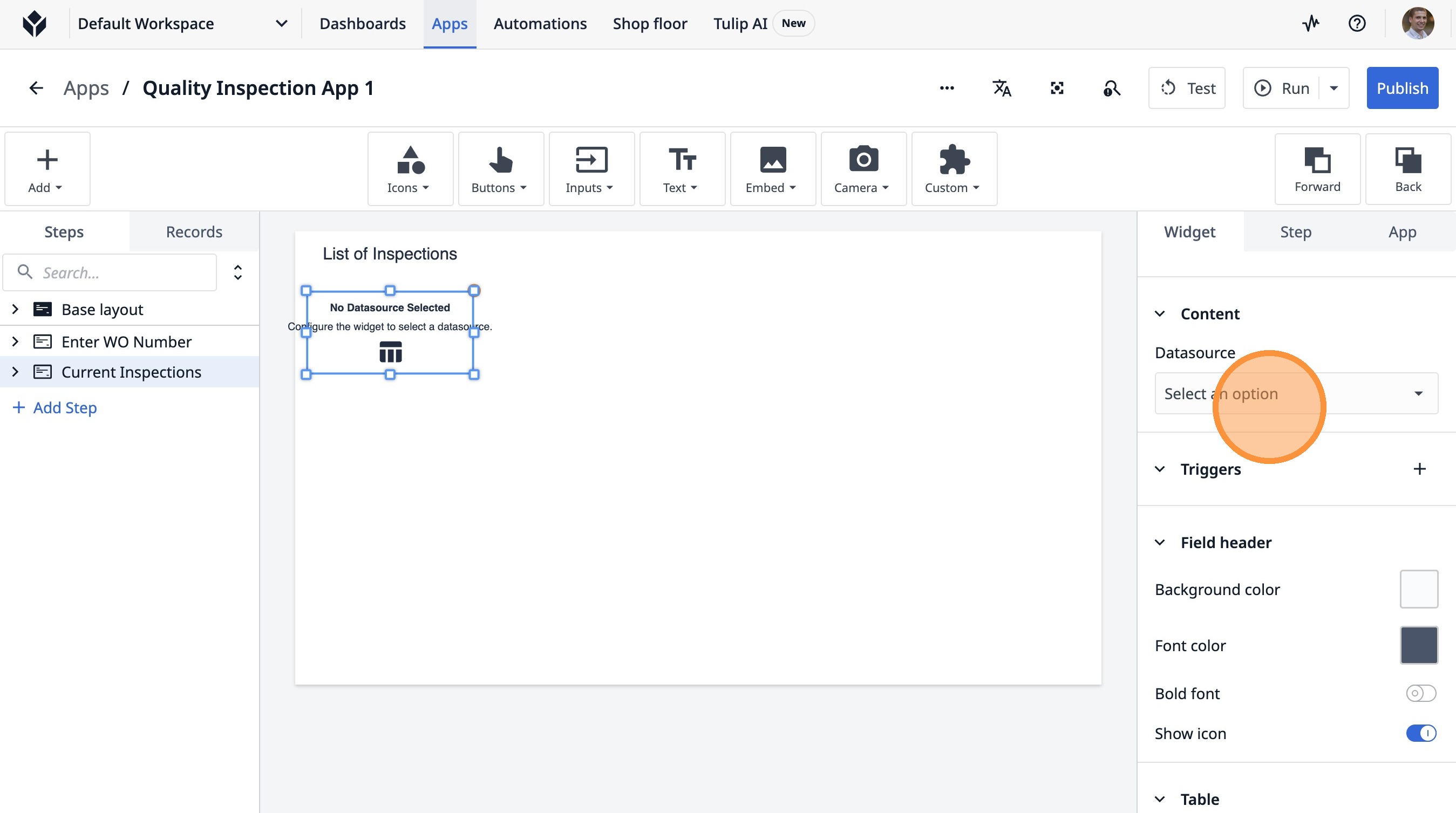
- 点击“选择一个选项”
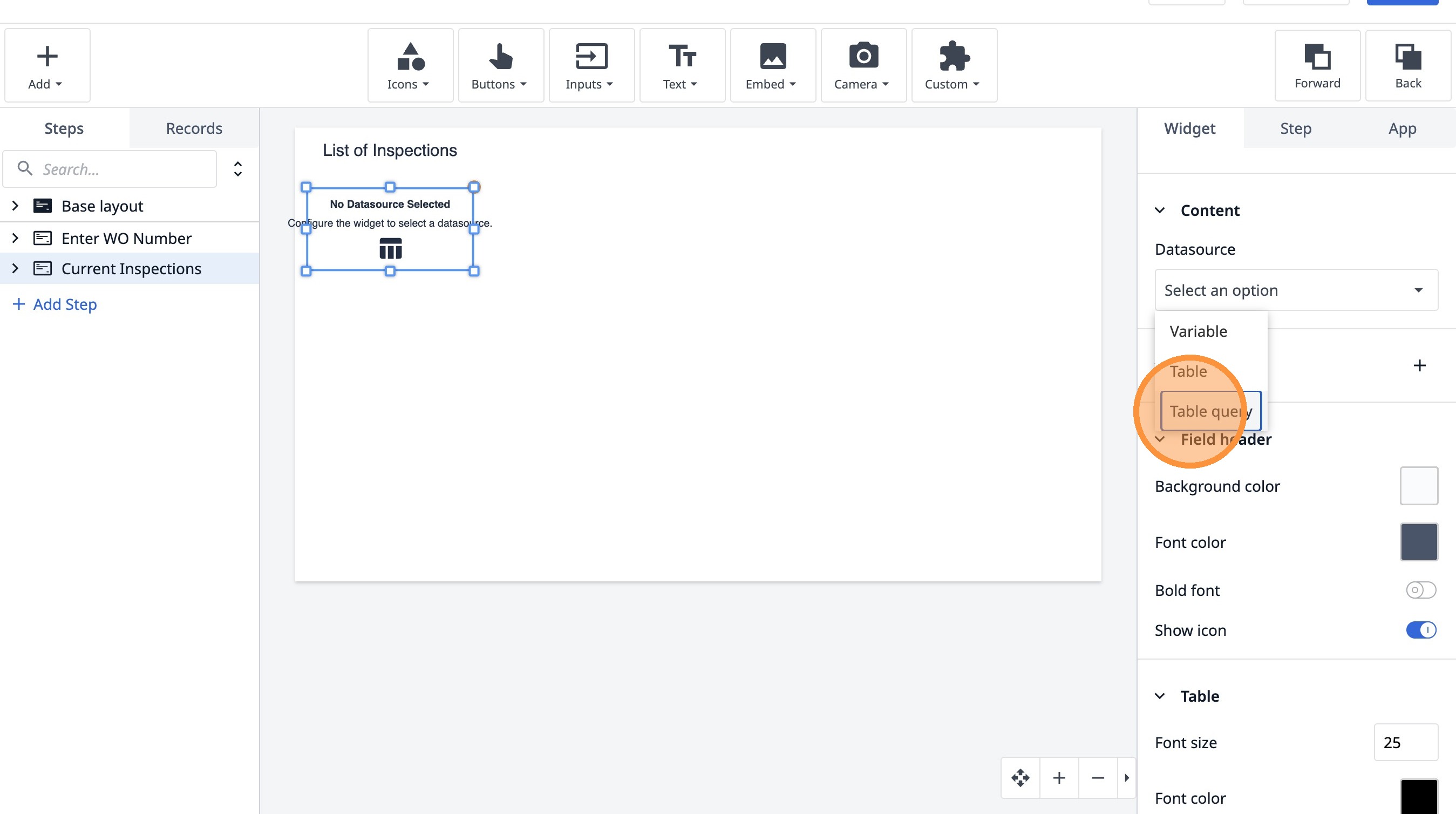
- 点击“表格查询”
- 点击“选择表格查询”
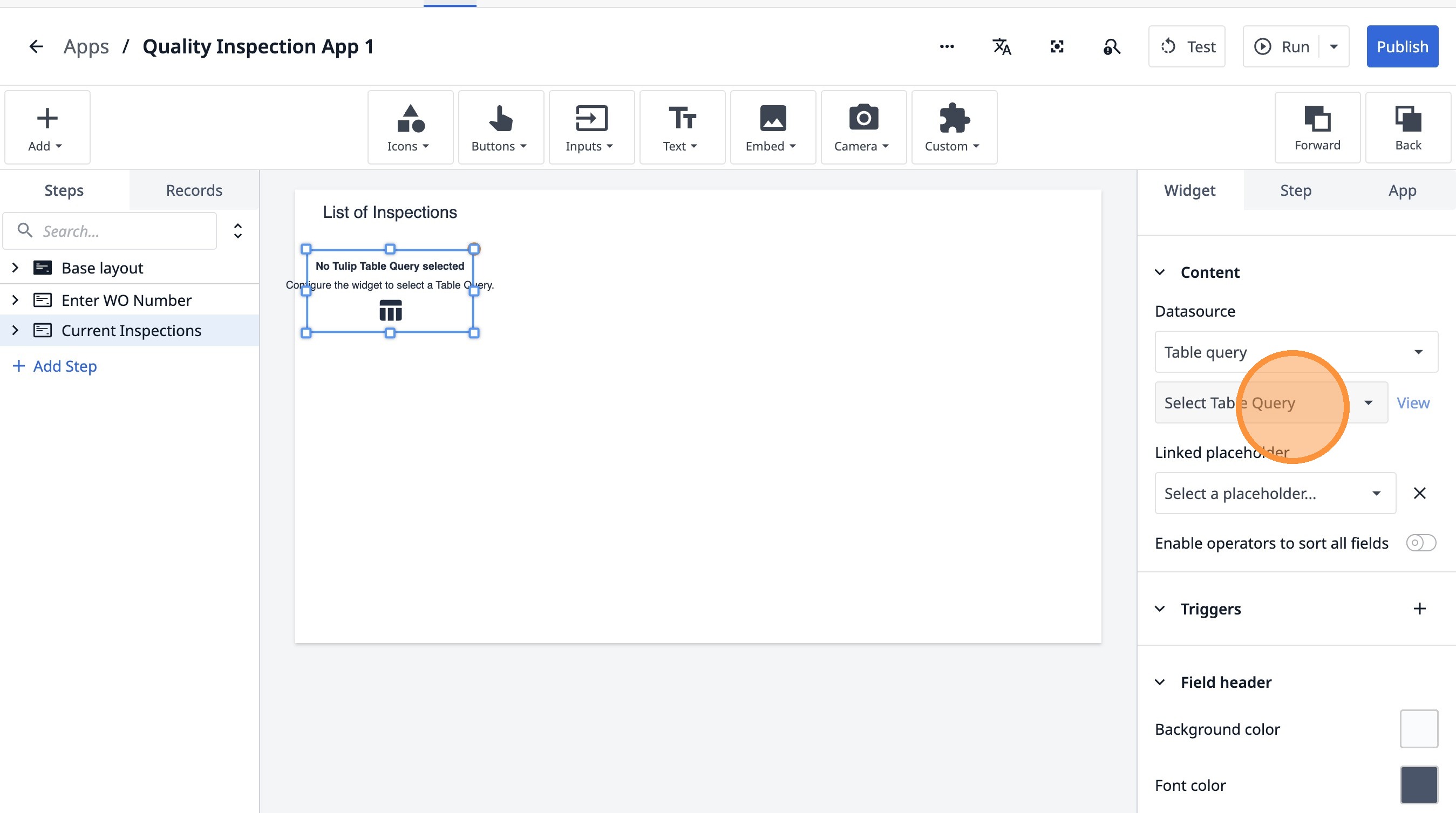
- 点击“检查清单”
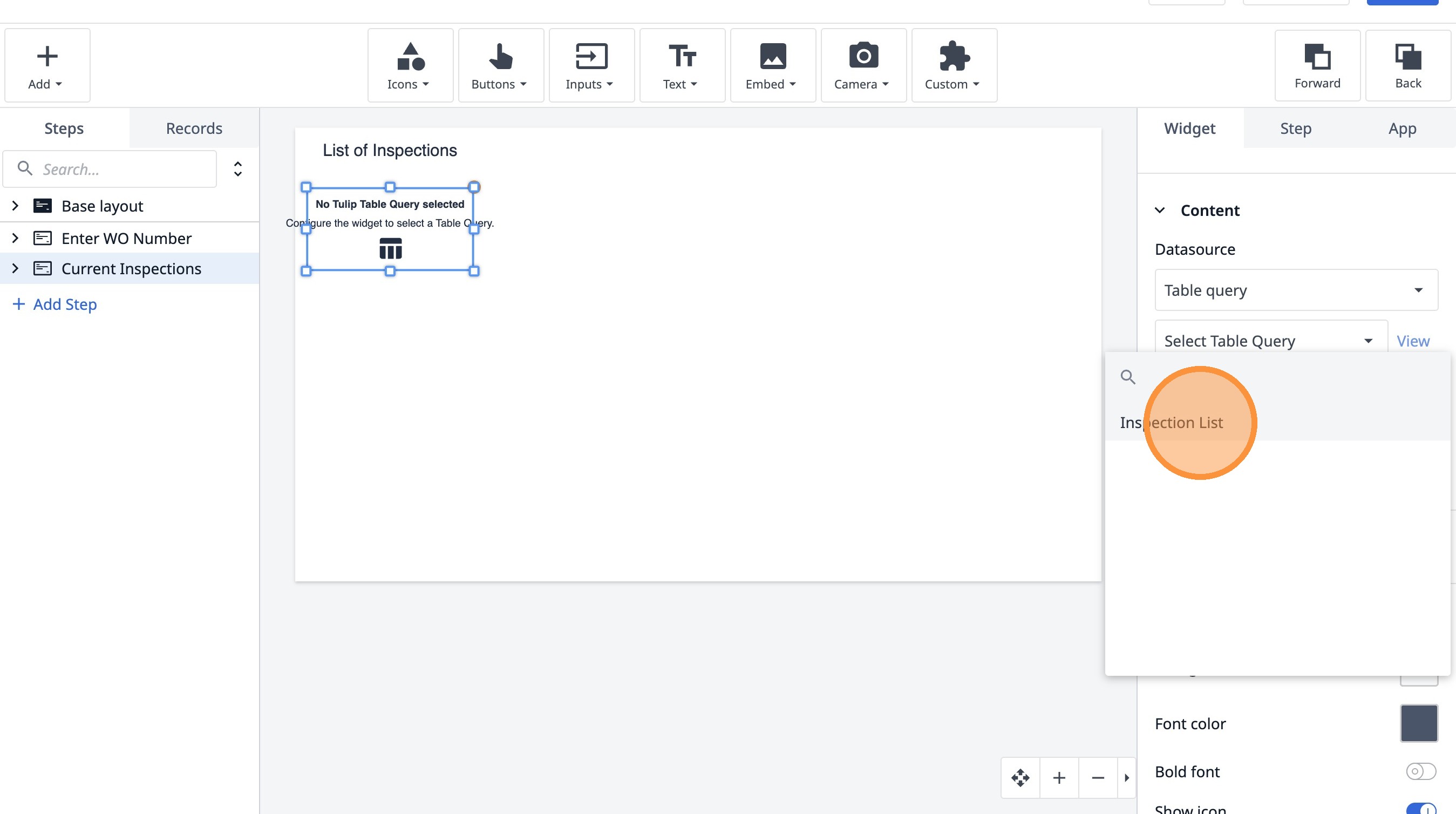
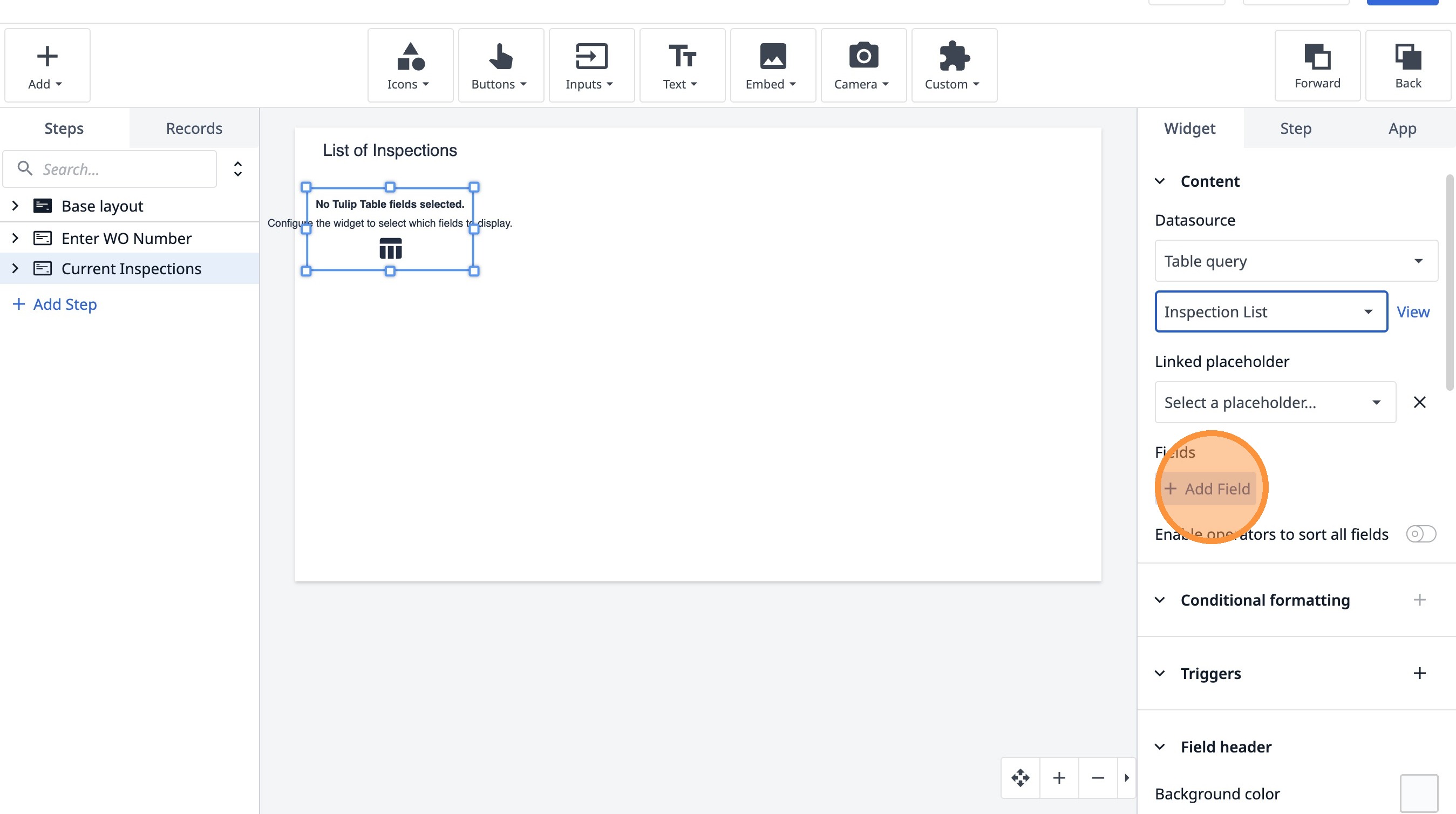
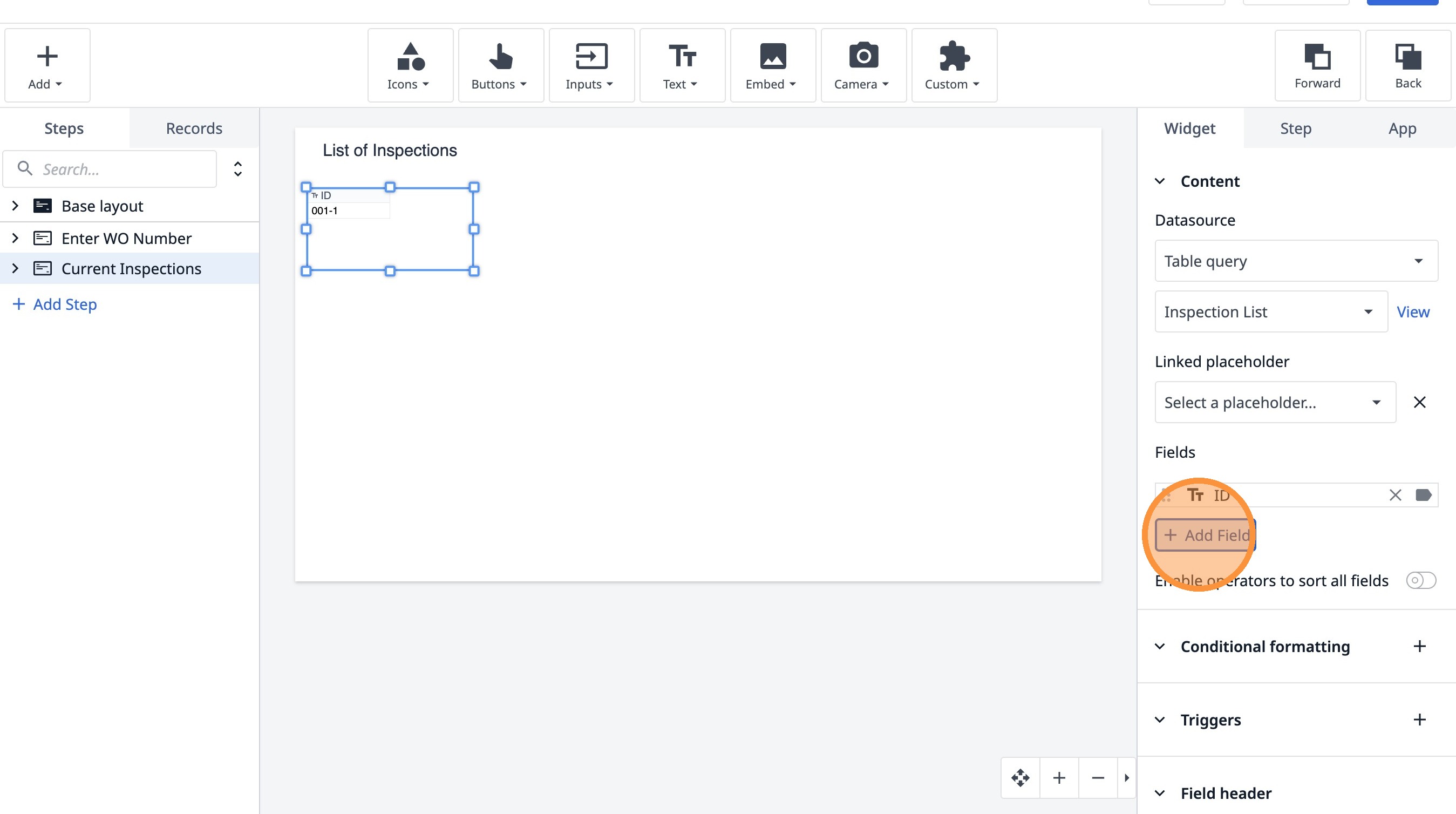
- 点击“添加字段”
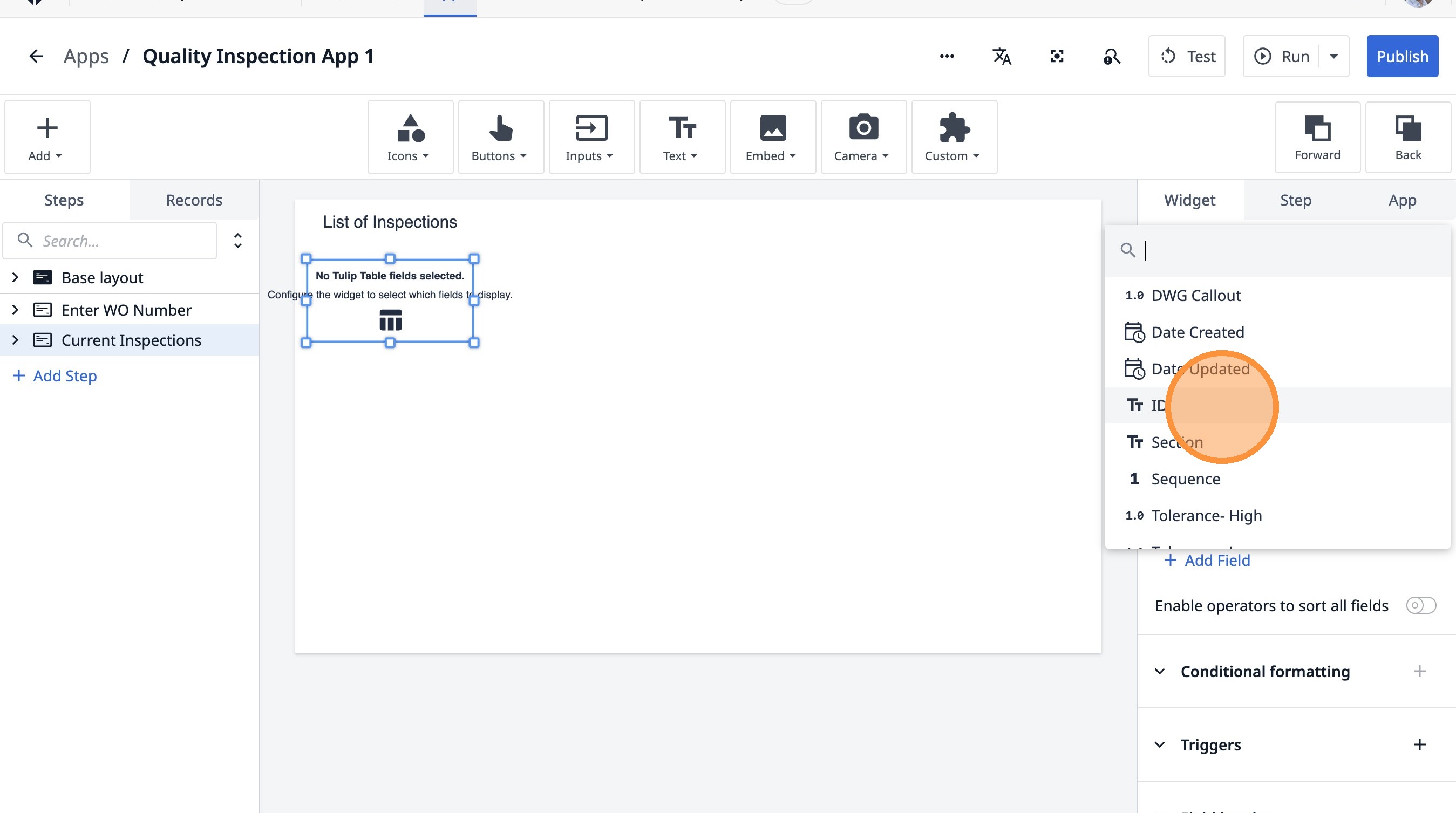
- 点击“ID”
- 点击“添加字段”
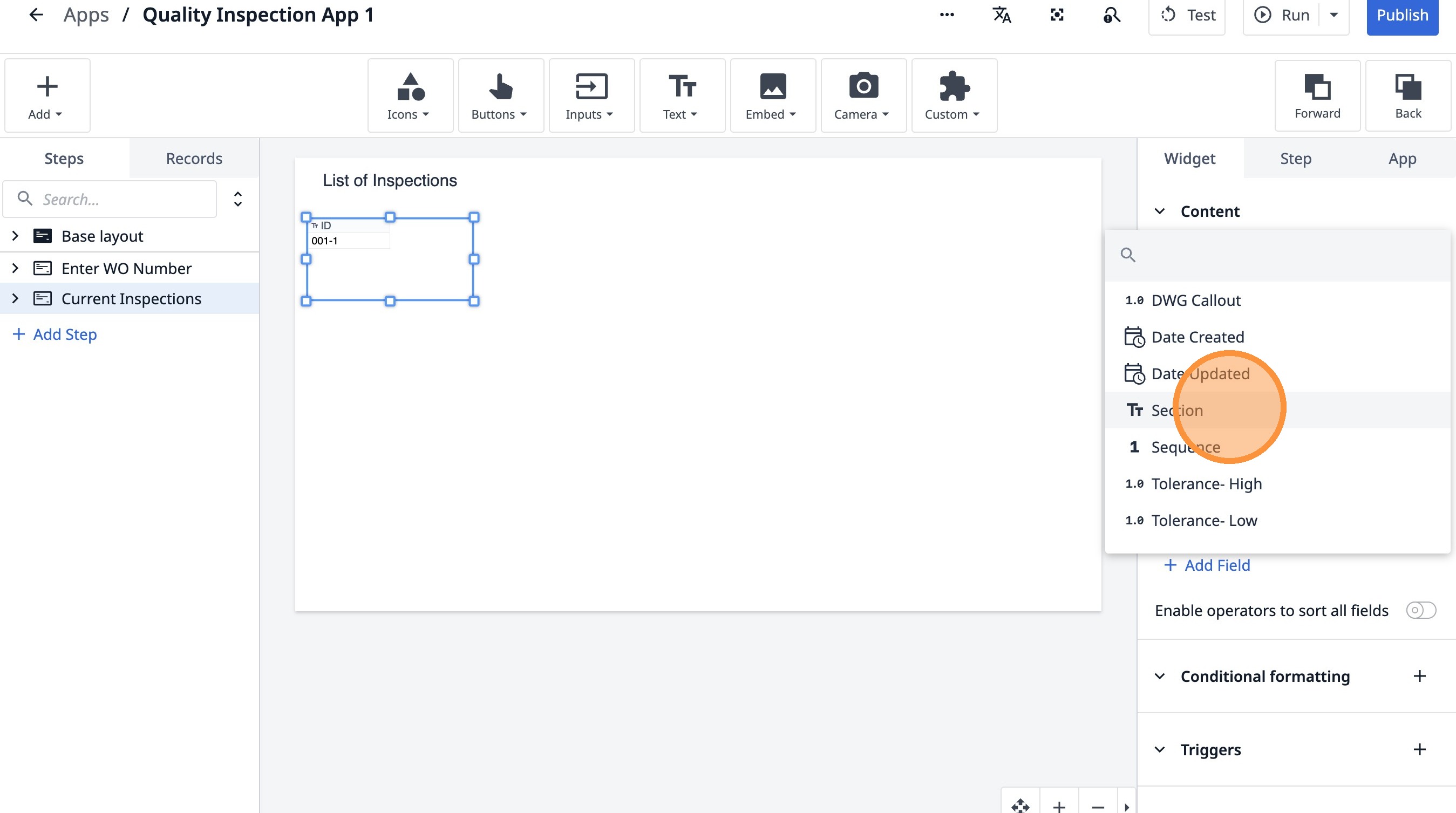
- 点击“章节”
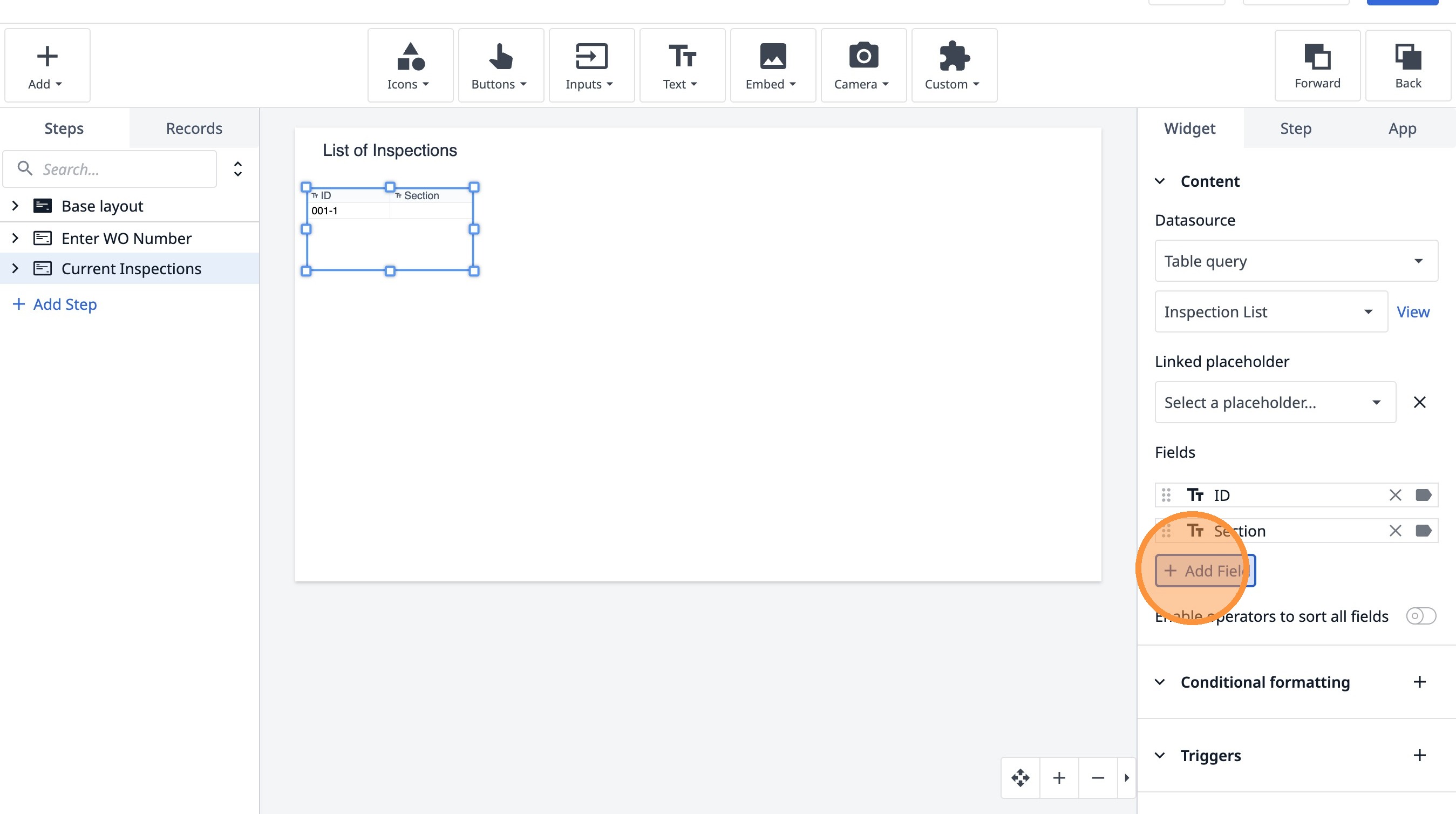
- 点击“添加字段”
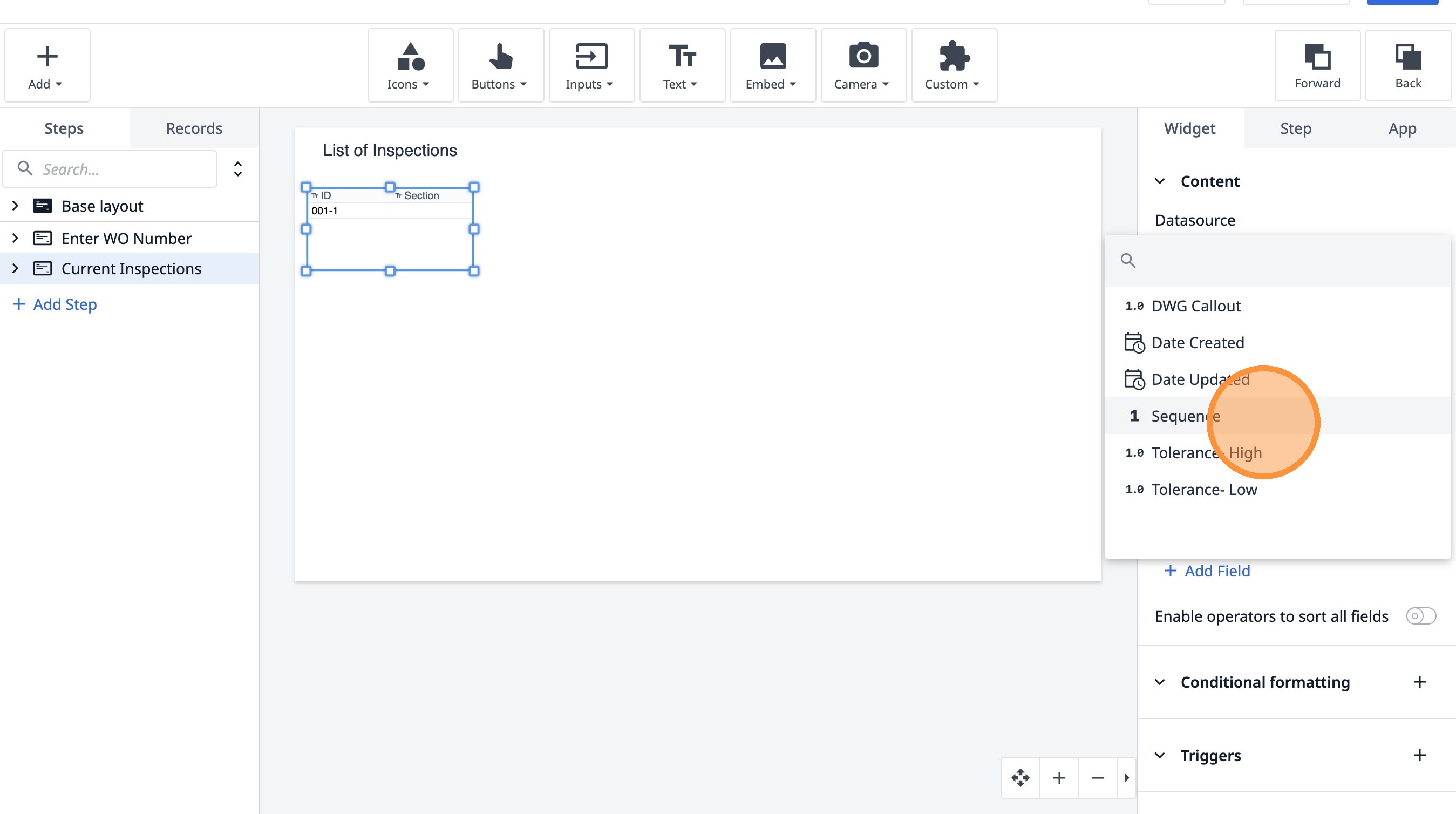
- 点击“序列”
- 点击“添加字段”
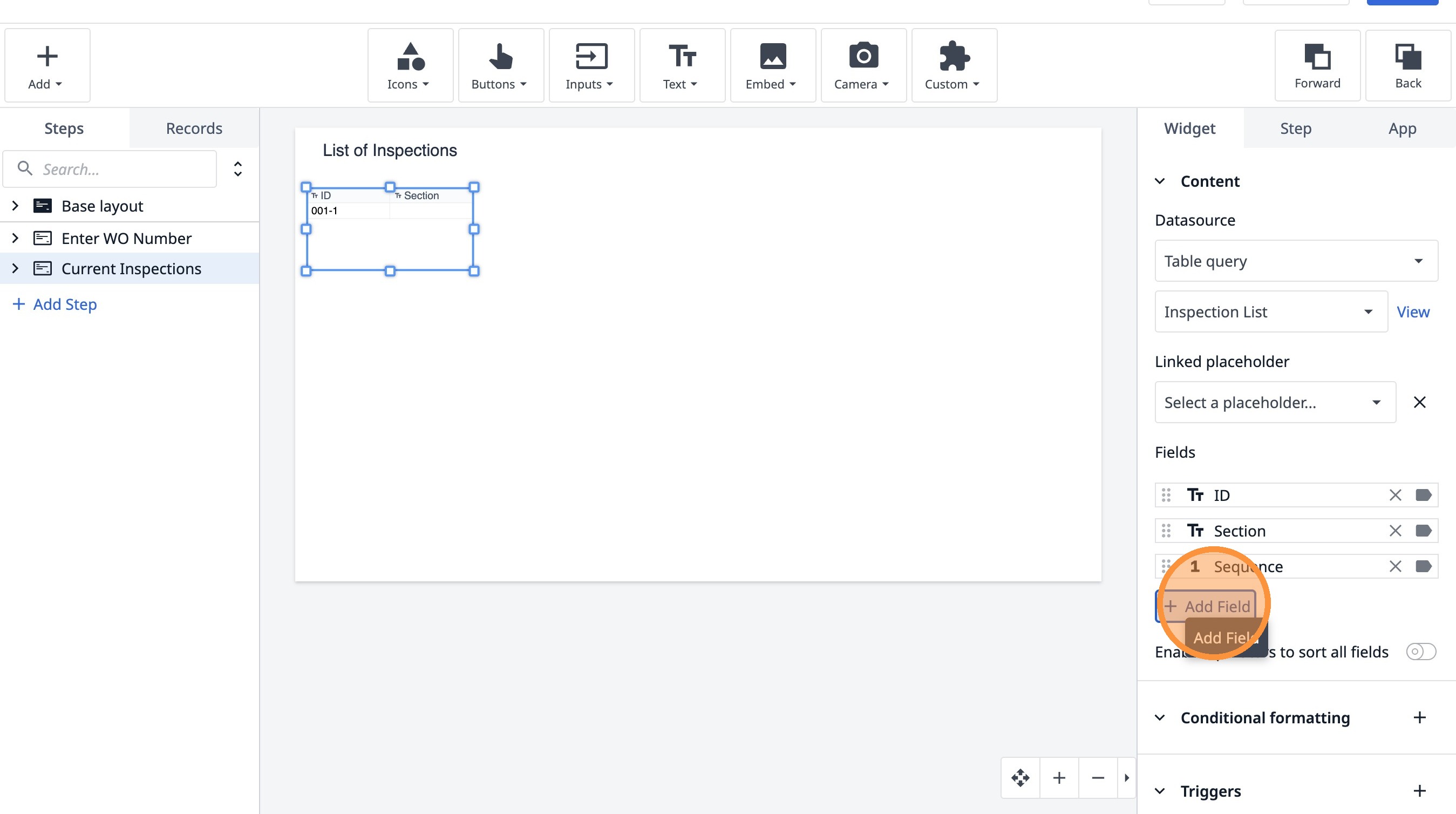
- 点击“公差——高”
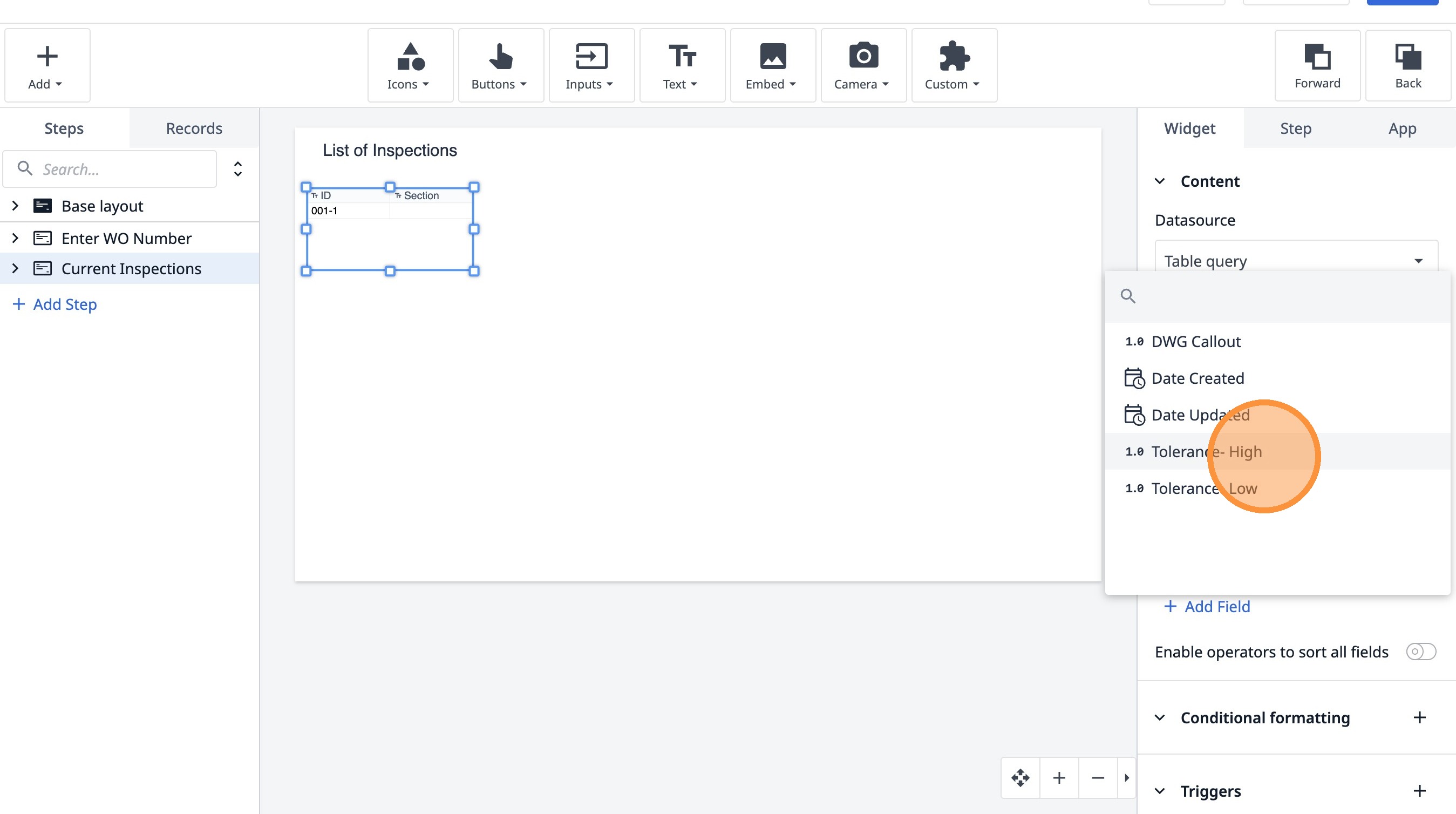
- 点击“添加字段”
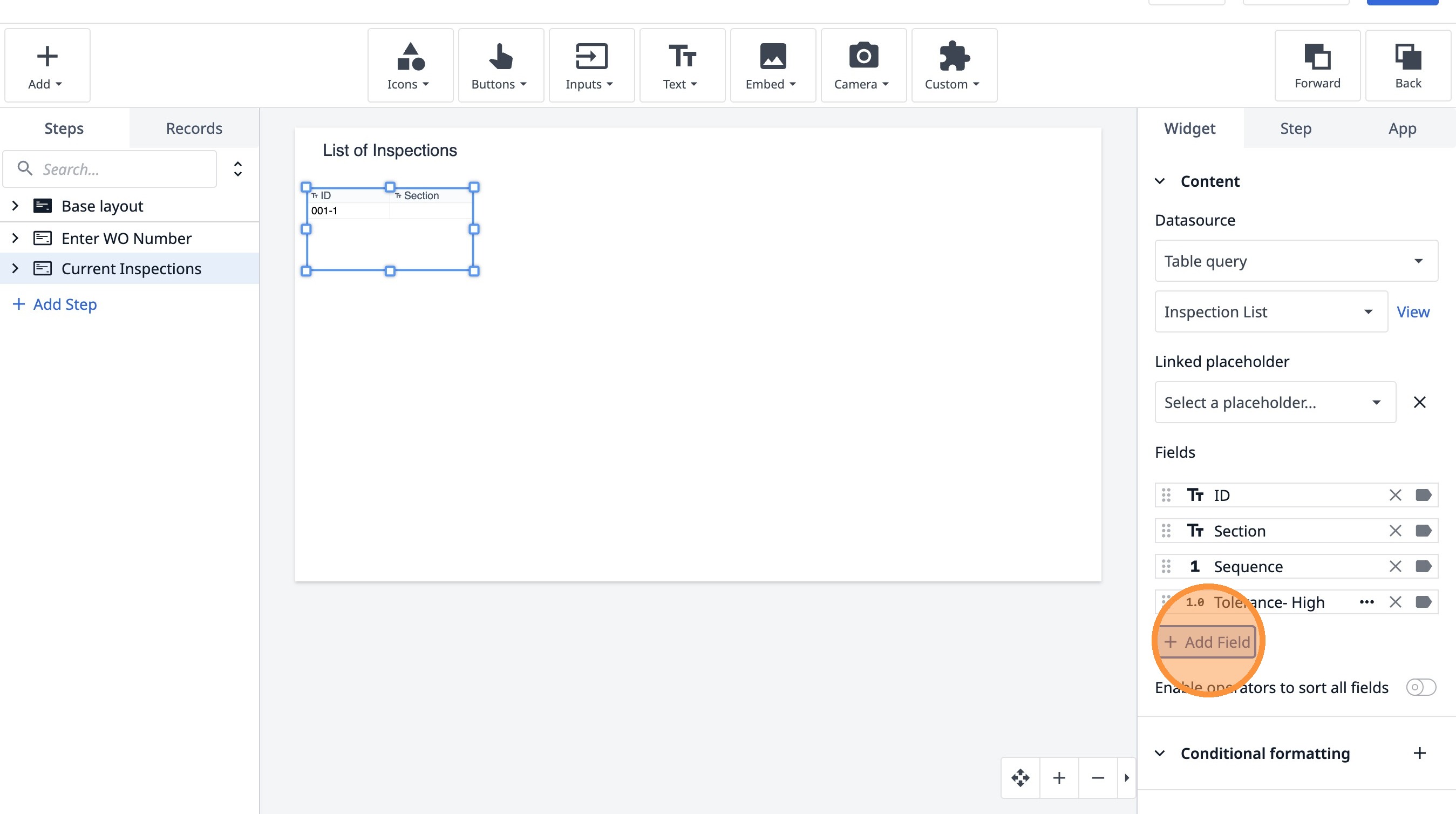
- 点击“公差——低”
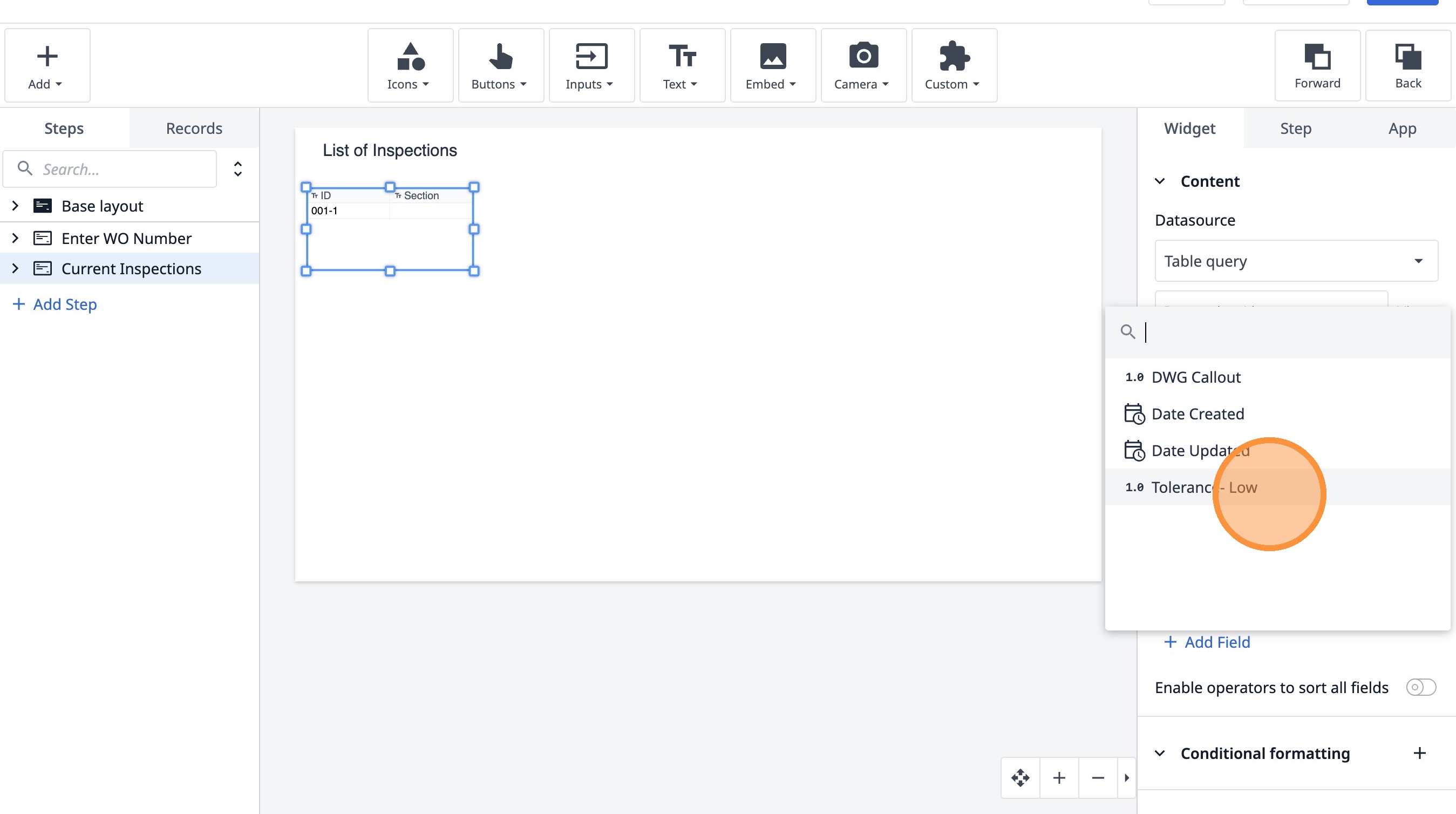
- 点击此处。
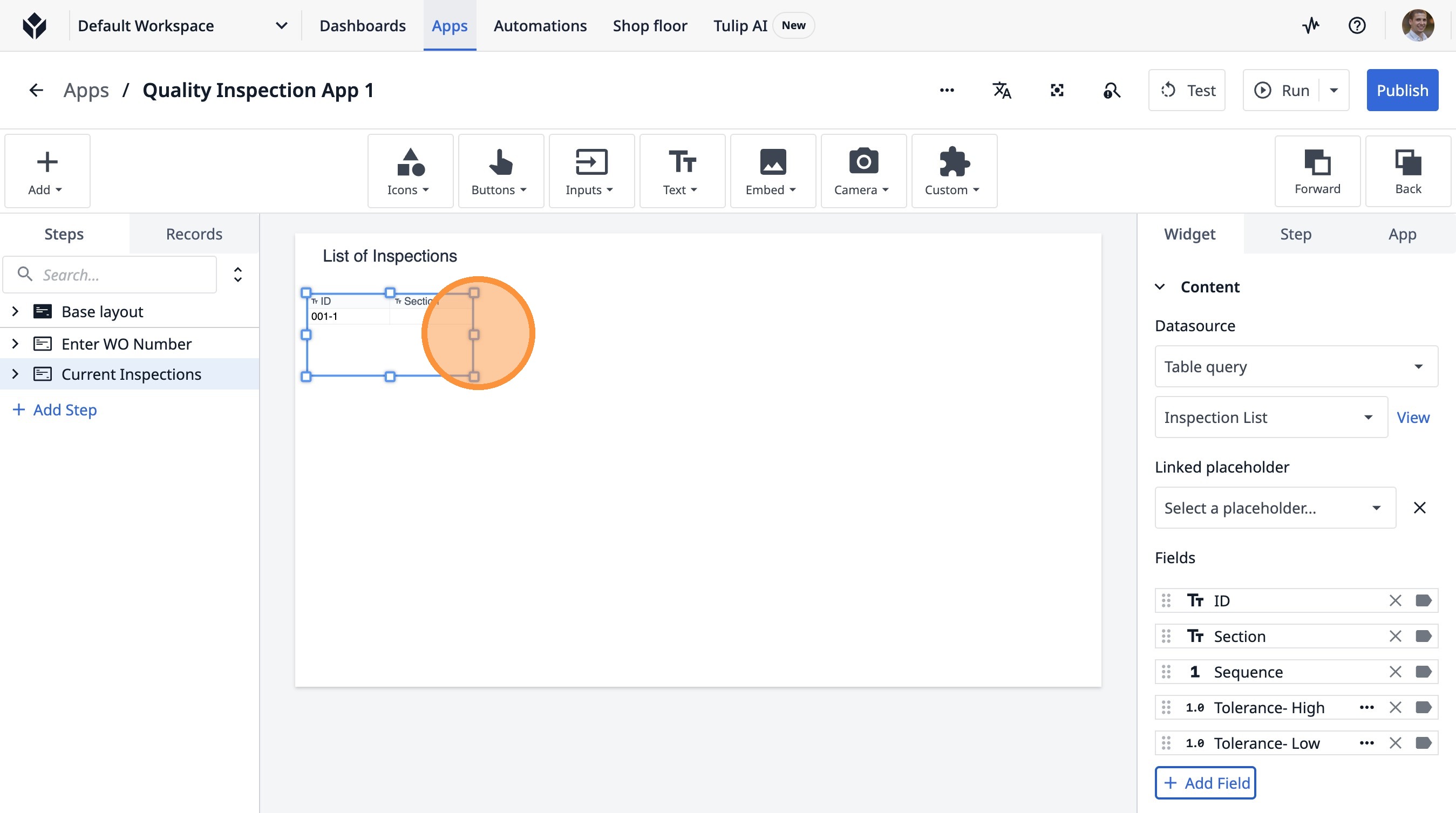
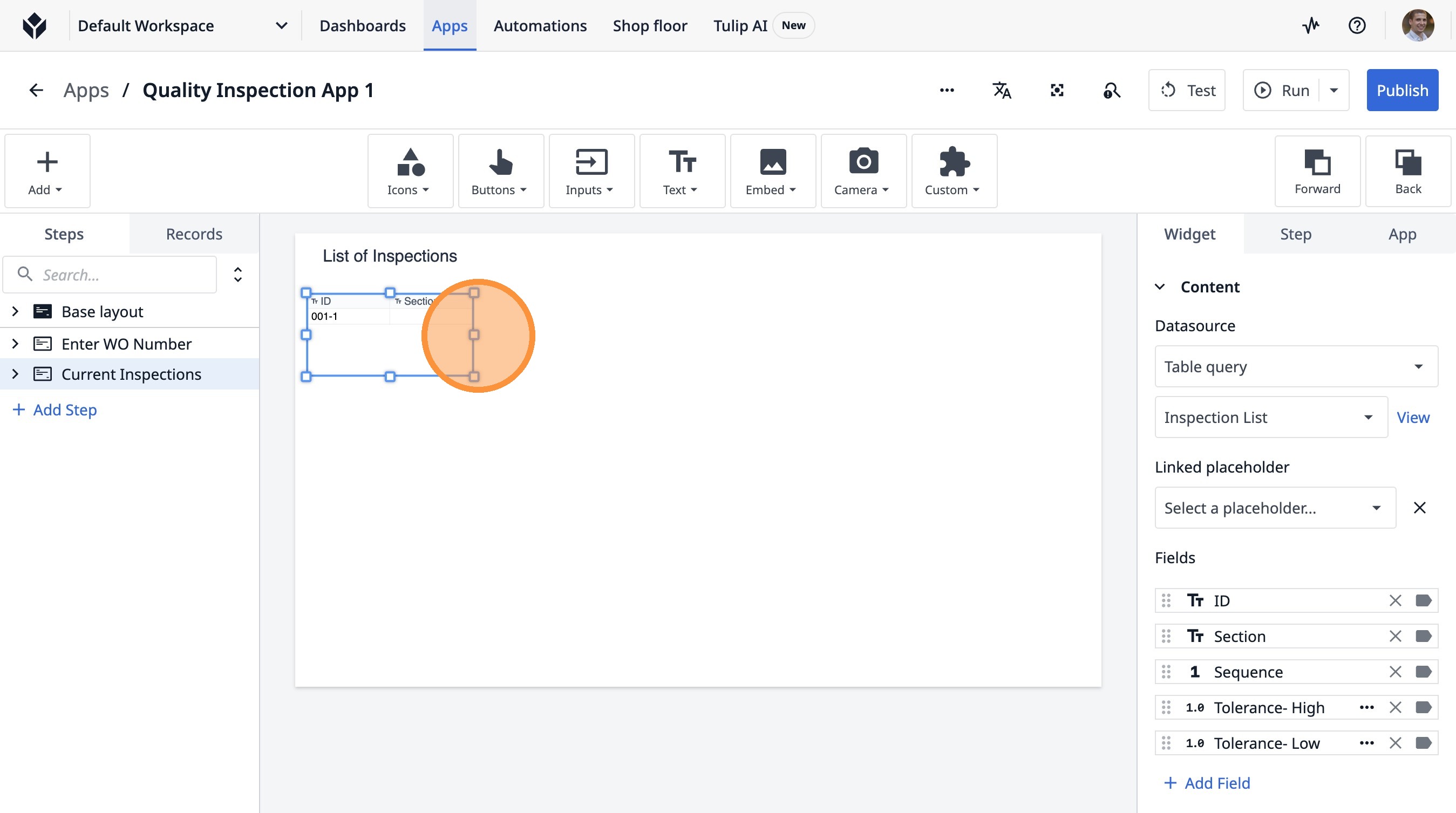
- 点击此处。
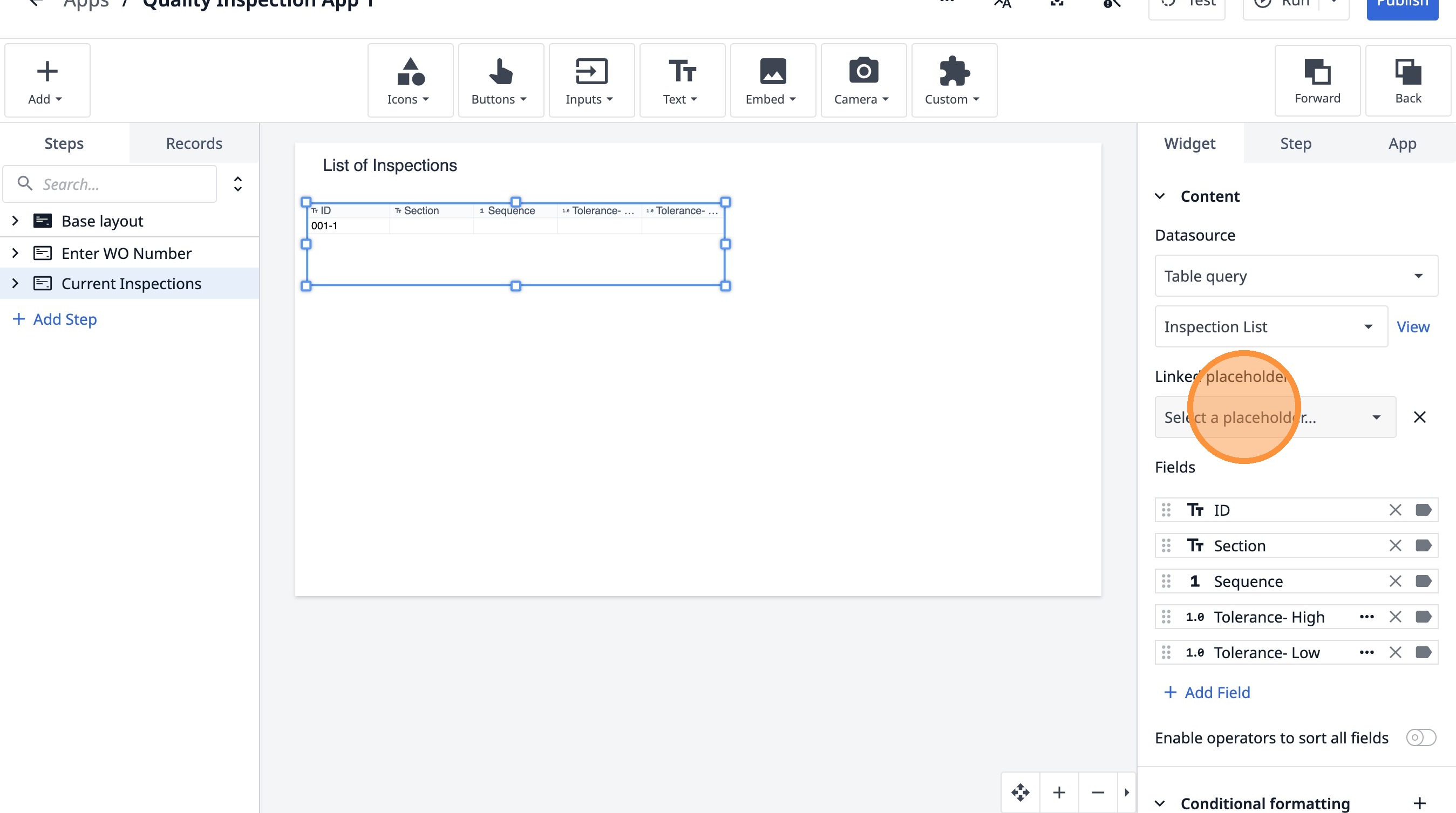
- 点击“选择占位符...”
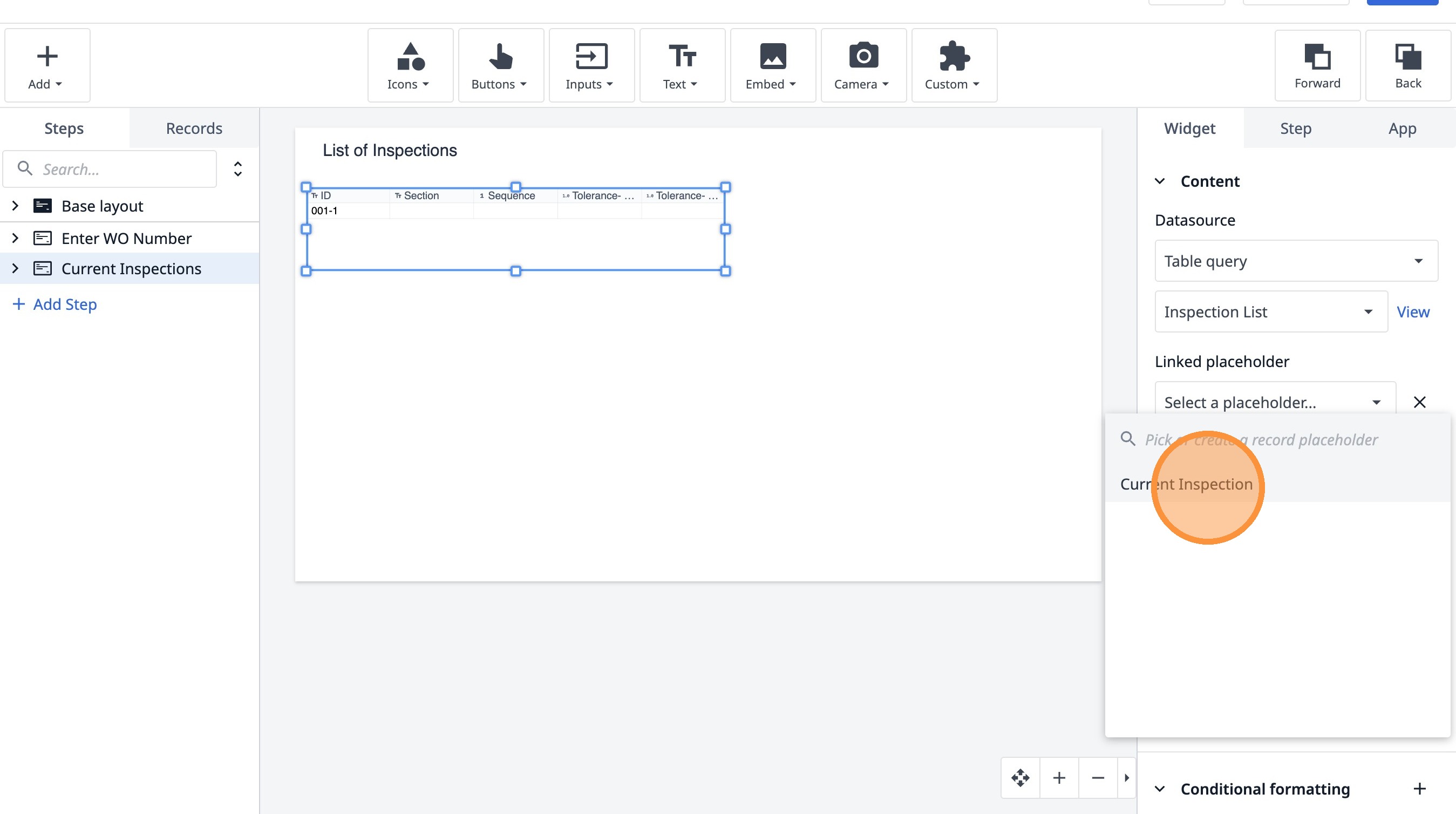
- 点击“当前检验”
- 点击此图标。
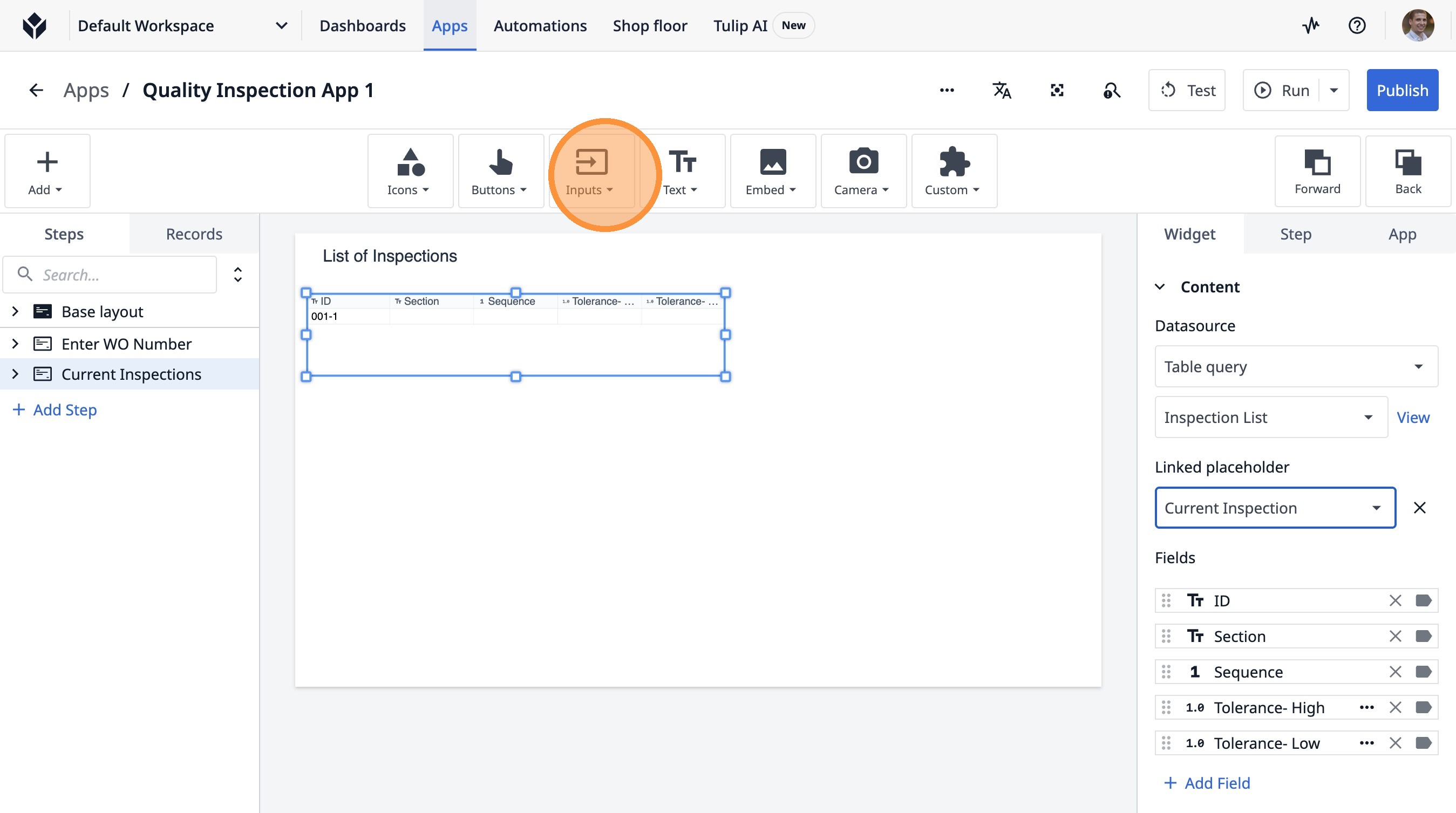
- 点击“编号”
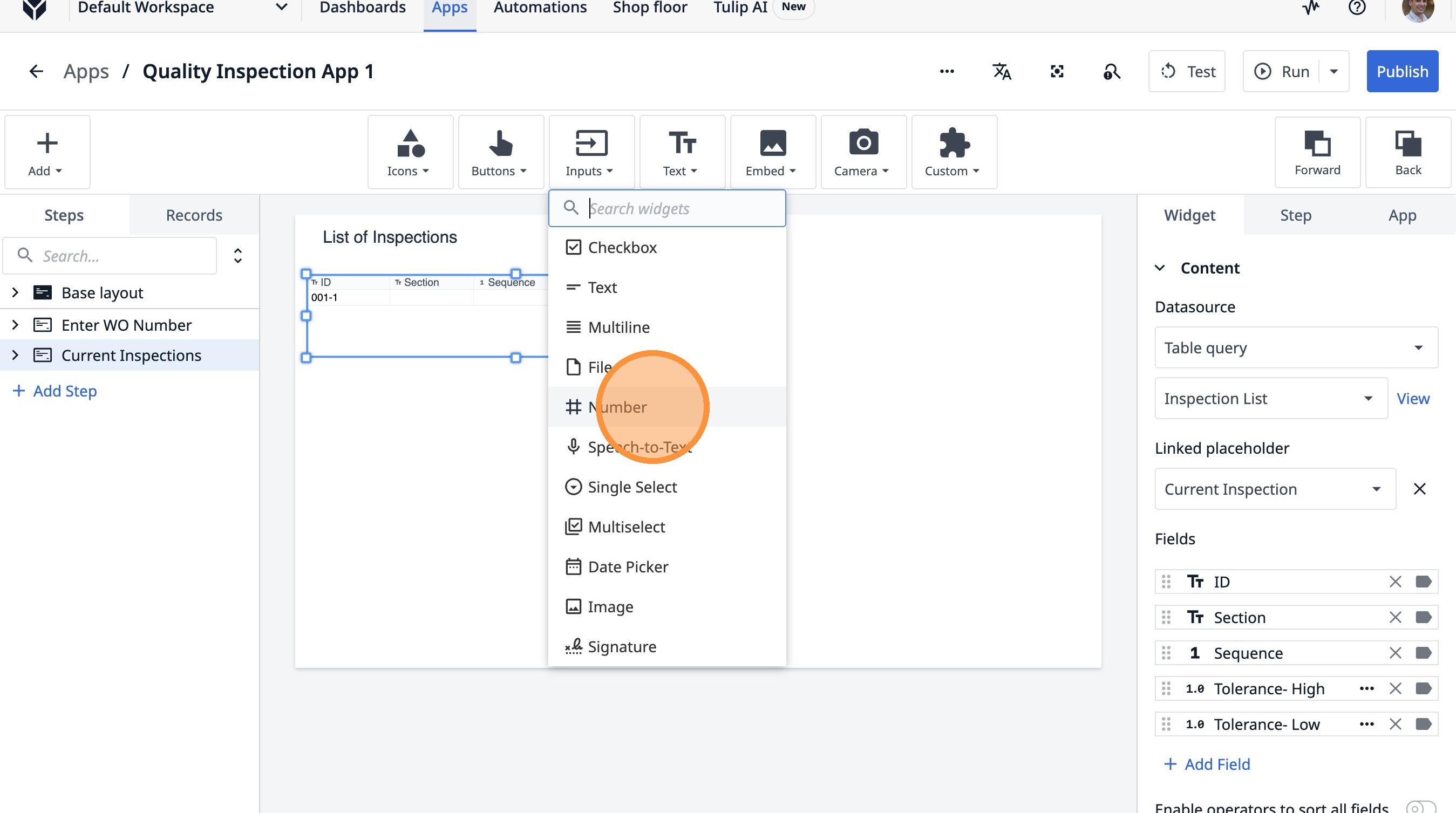
- 点击此处。
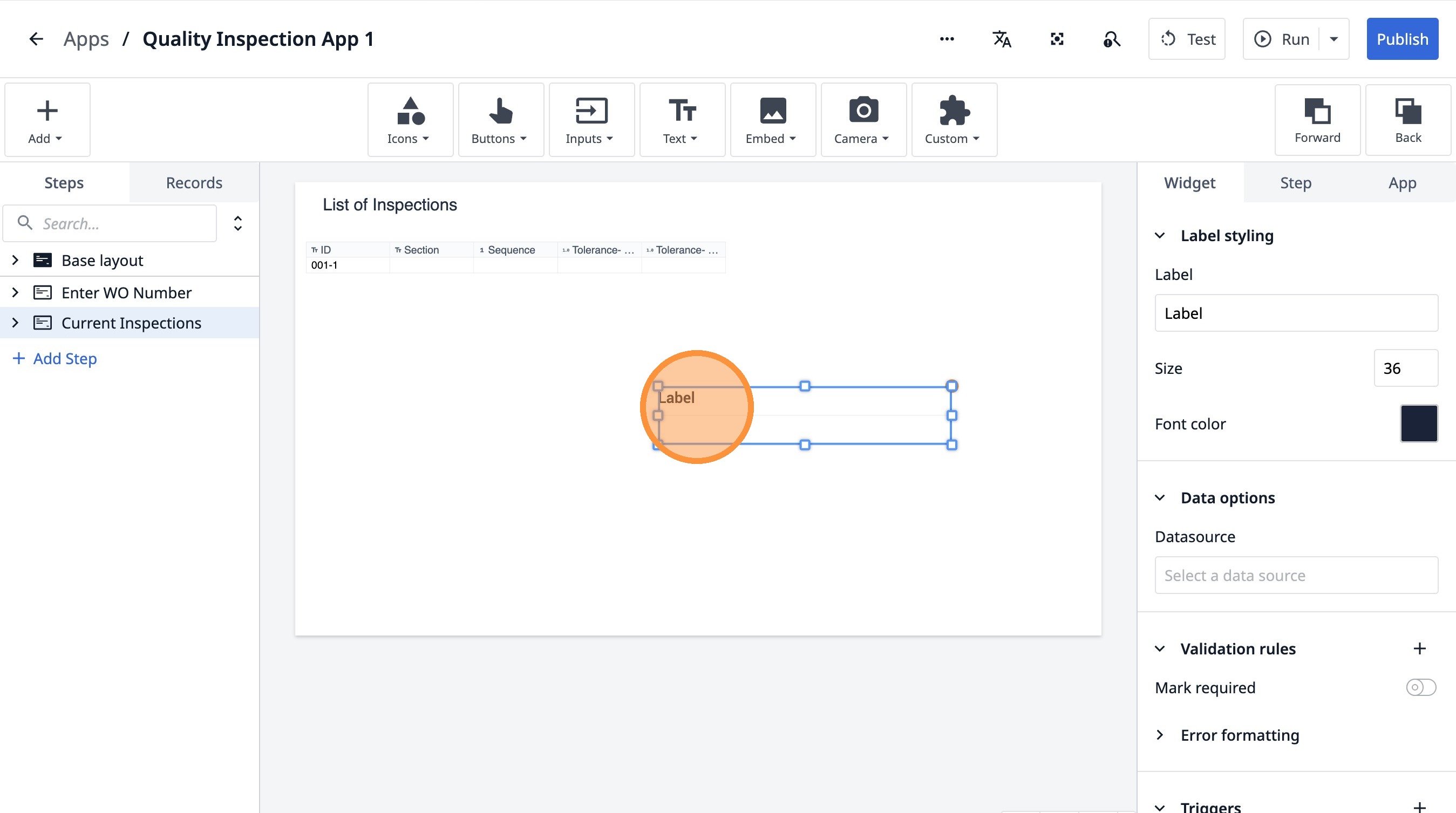
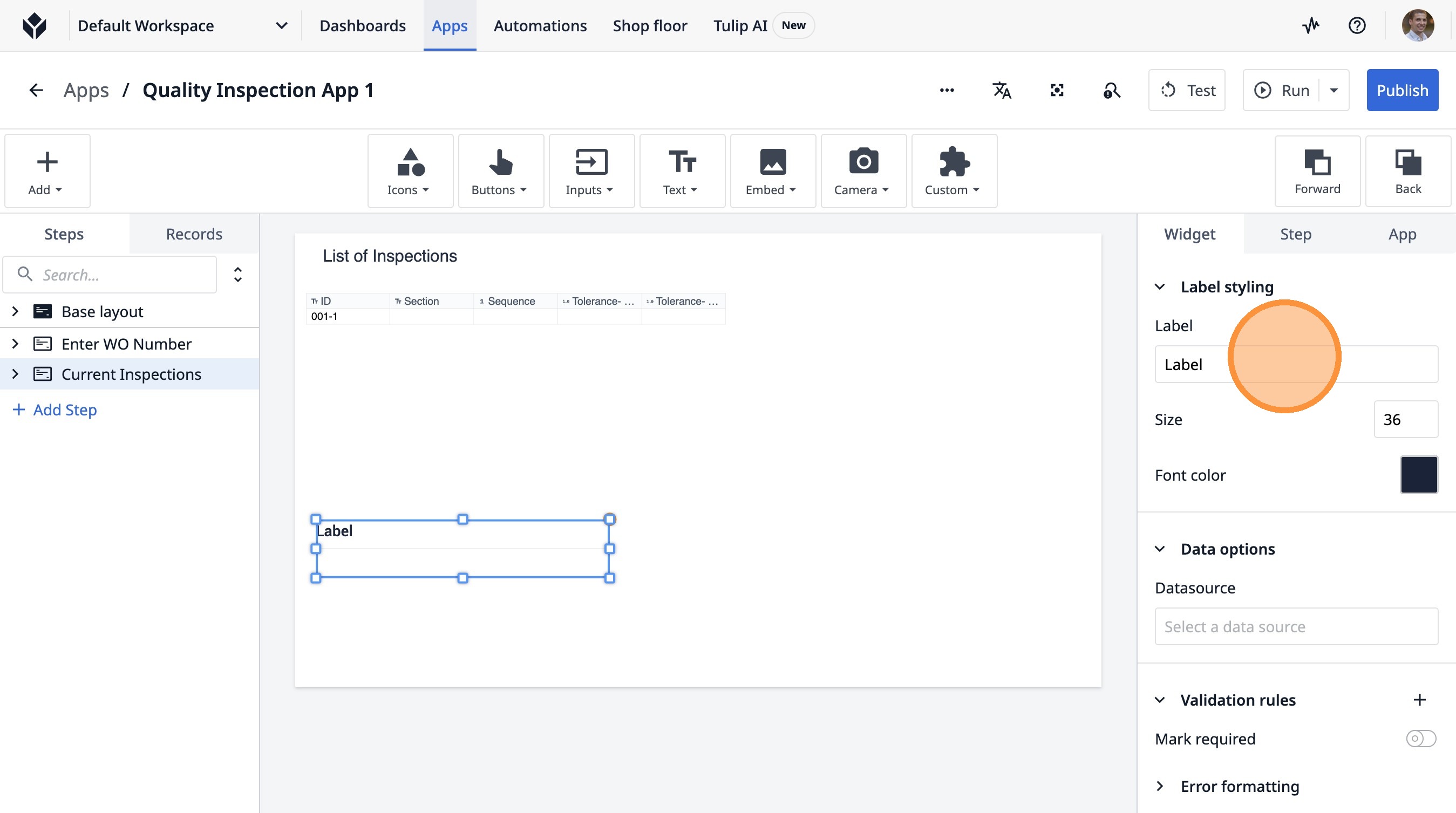
- 双击“标签”字段。
-
输入“检验值”
-
点击此按钮。
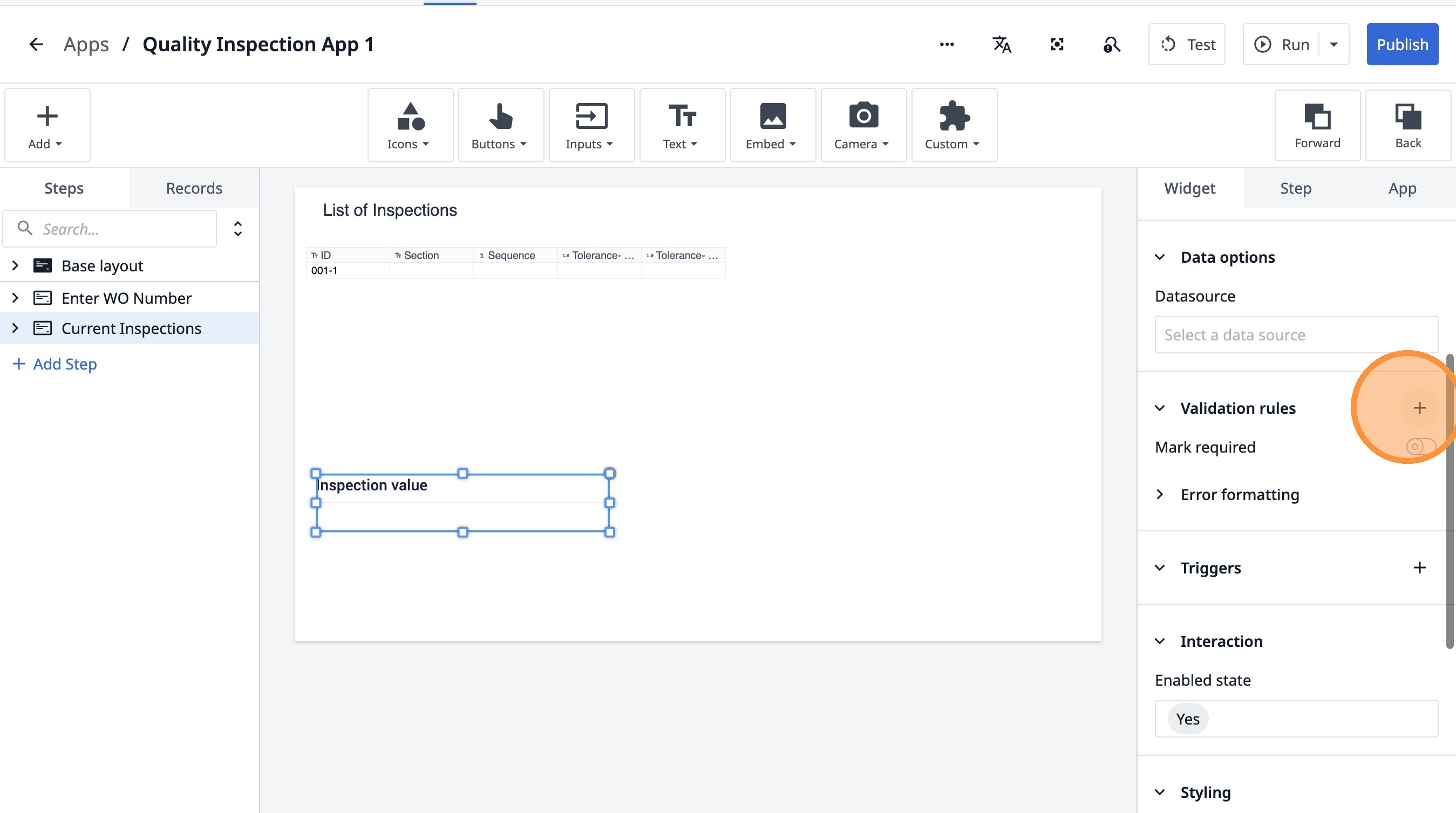
- 点击“在范围内(含边界)”
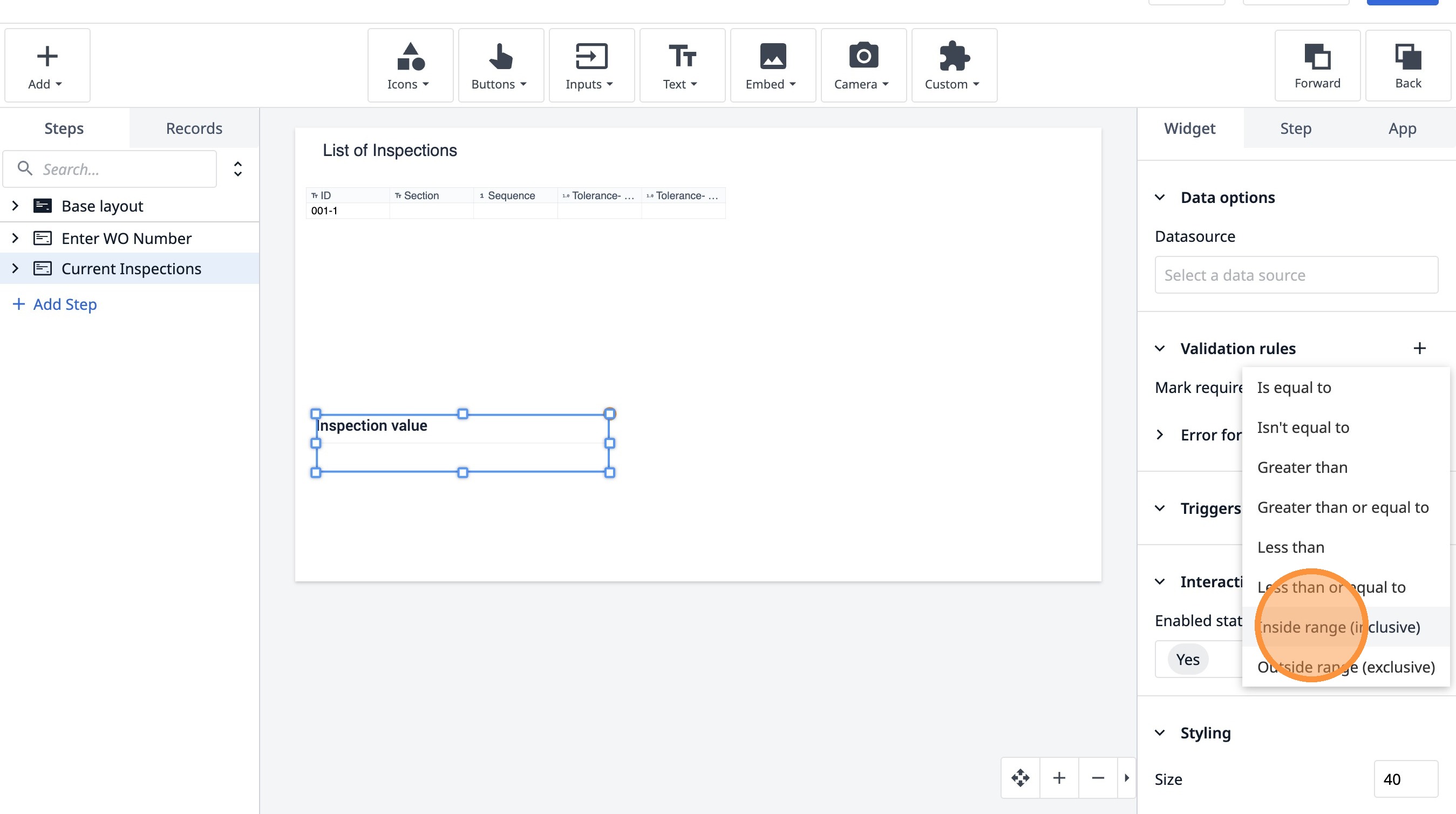
- 点击“选择数据源”
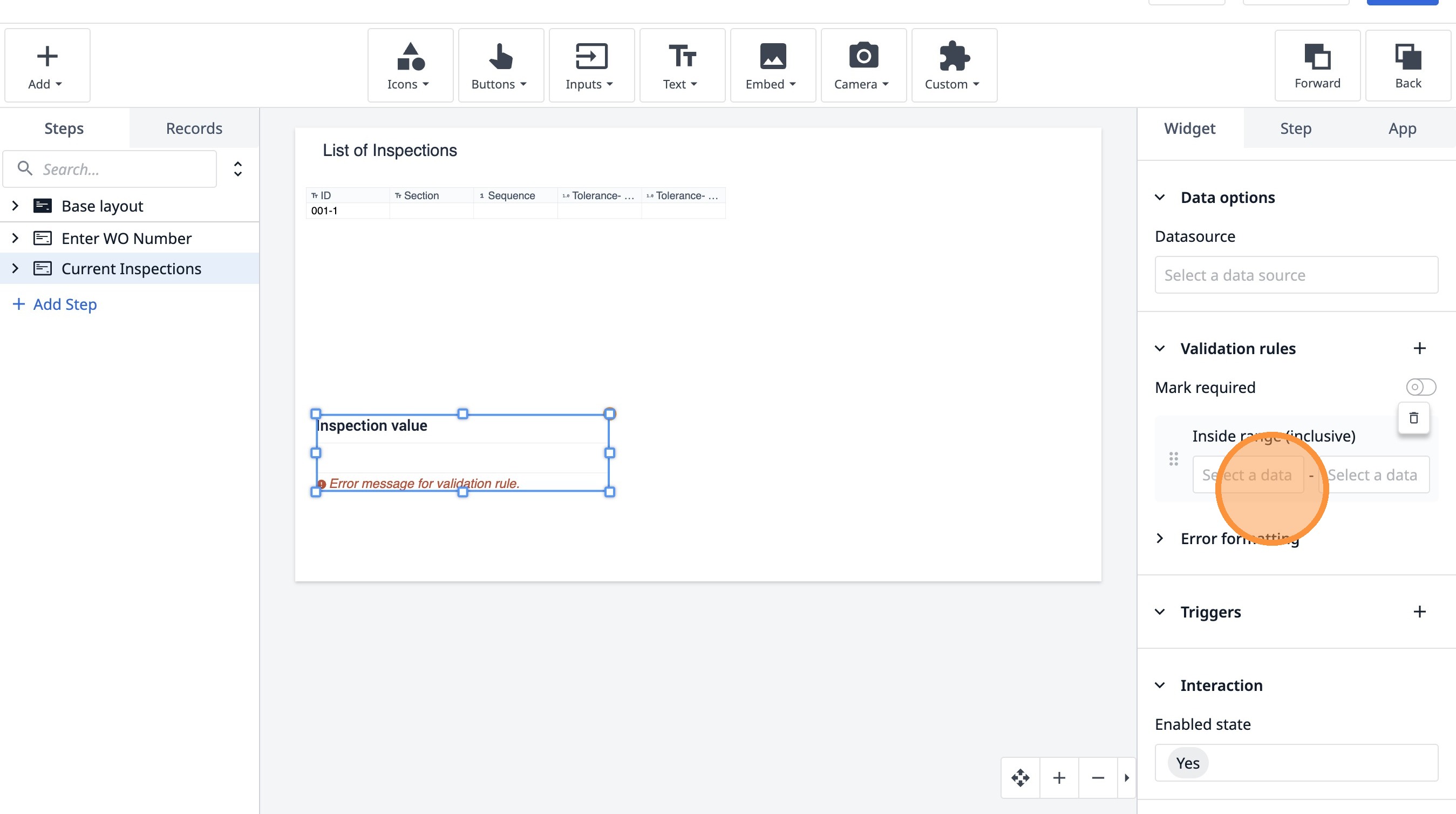
- 单击“选择数据源”
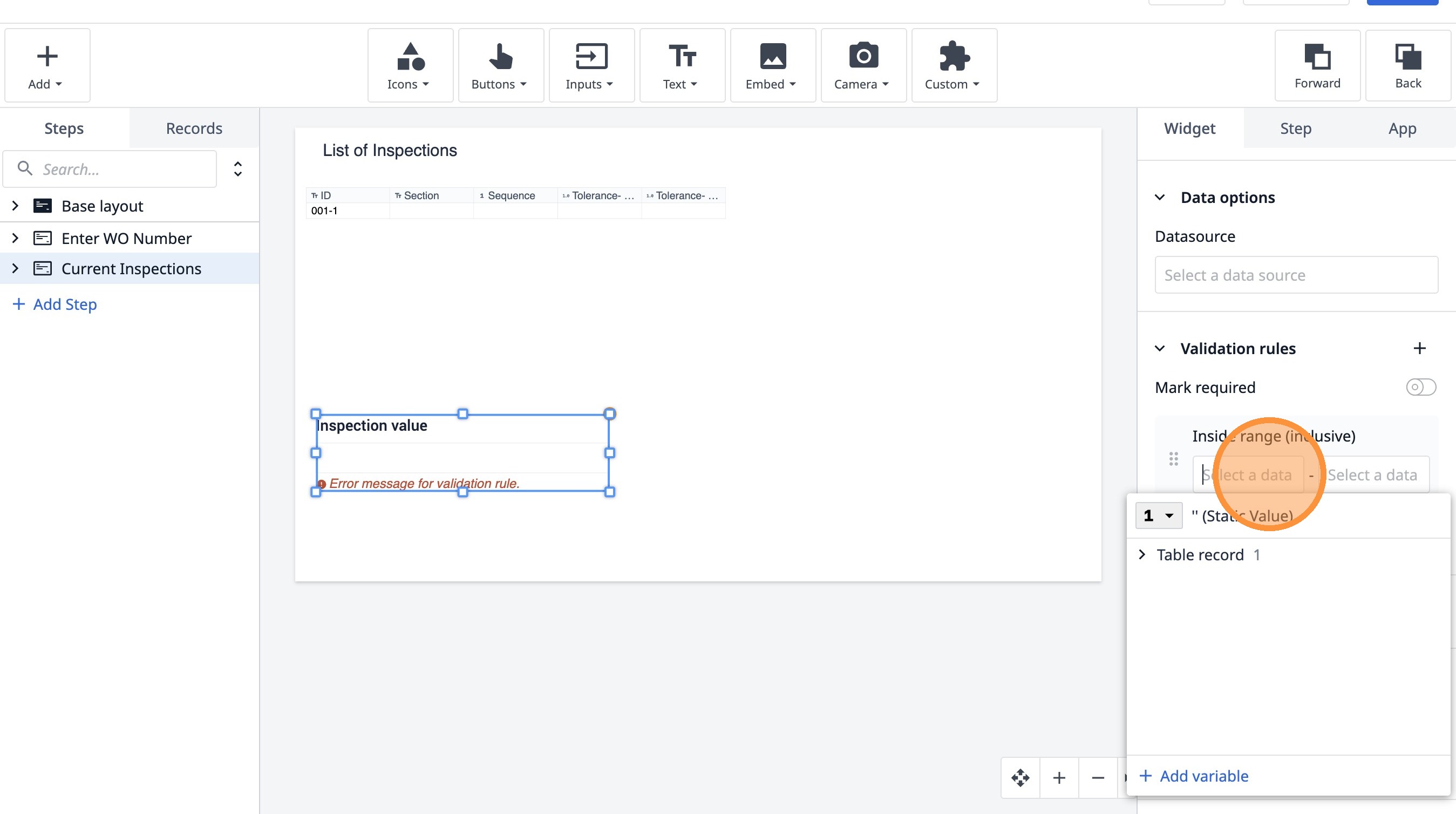
- 点击此按钮。
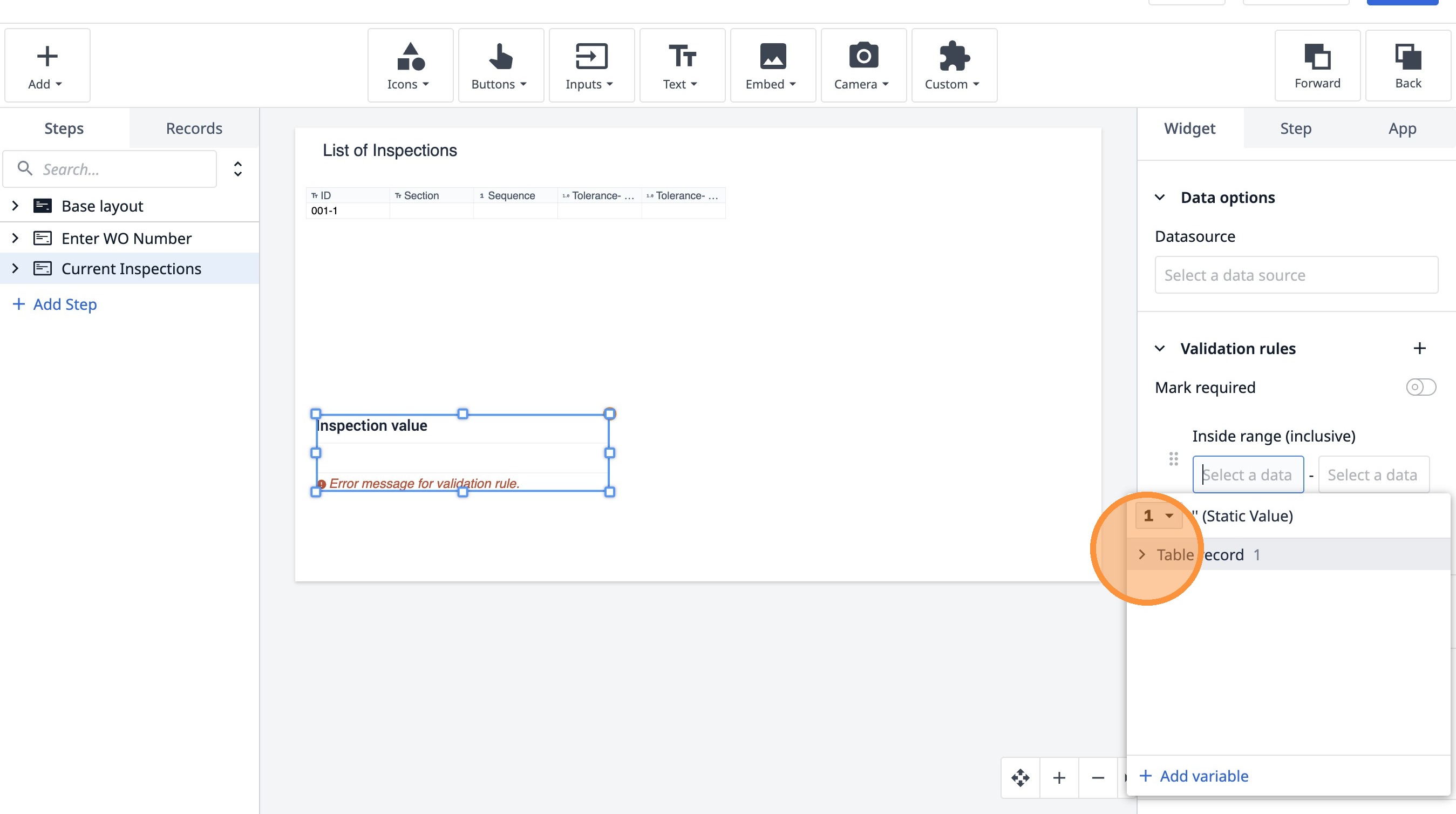
- 点击此按钮。
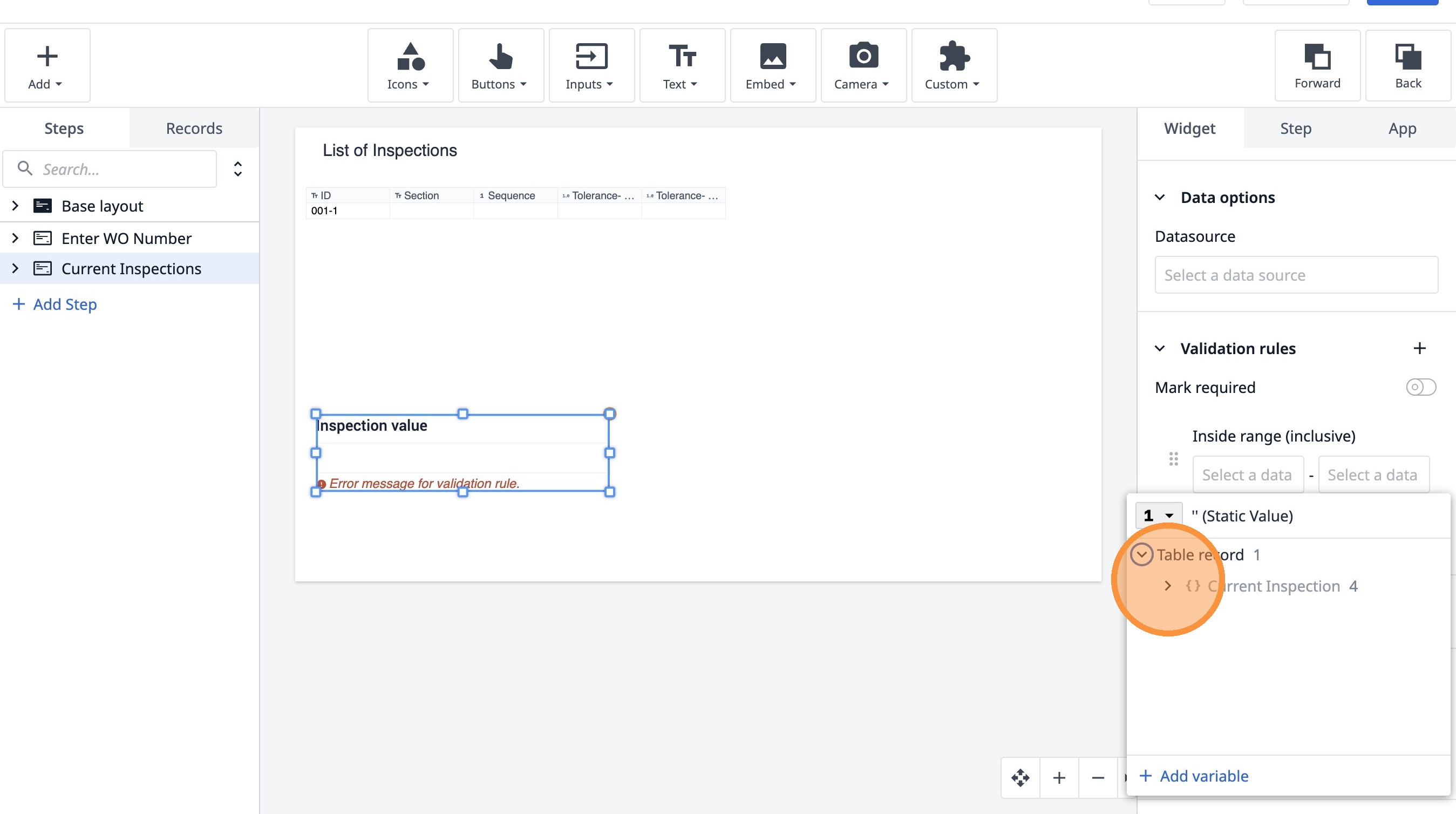
- 点击“公差——低”
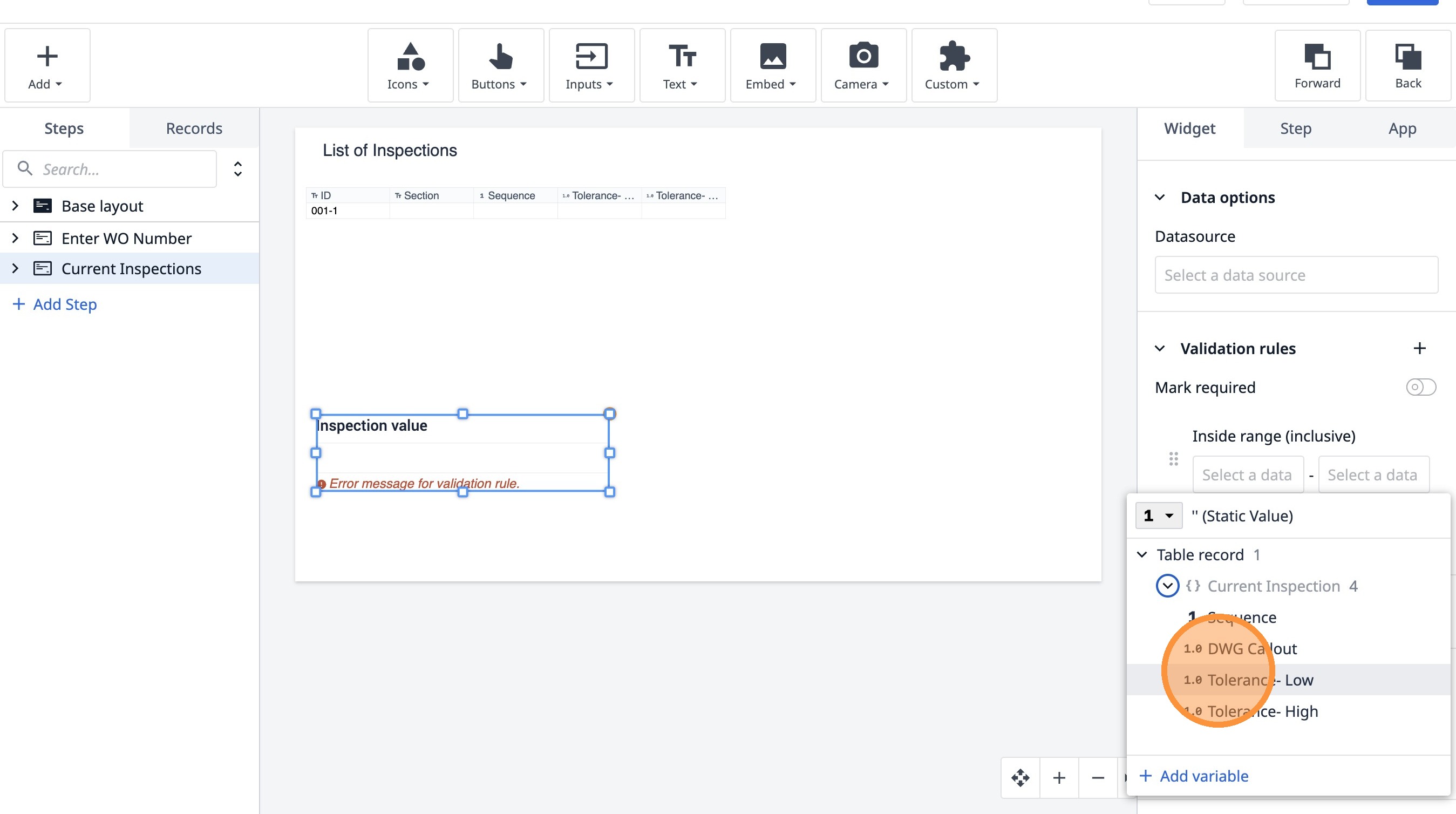
- 点击“选择数据源”
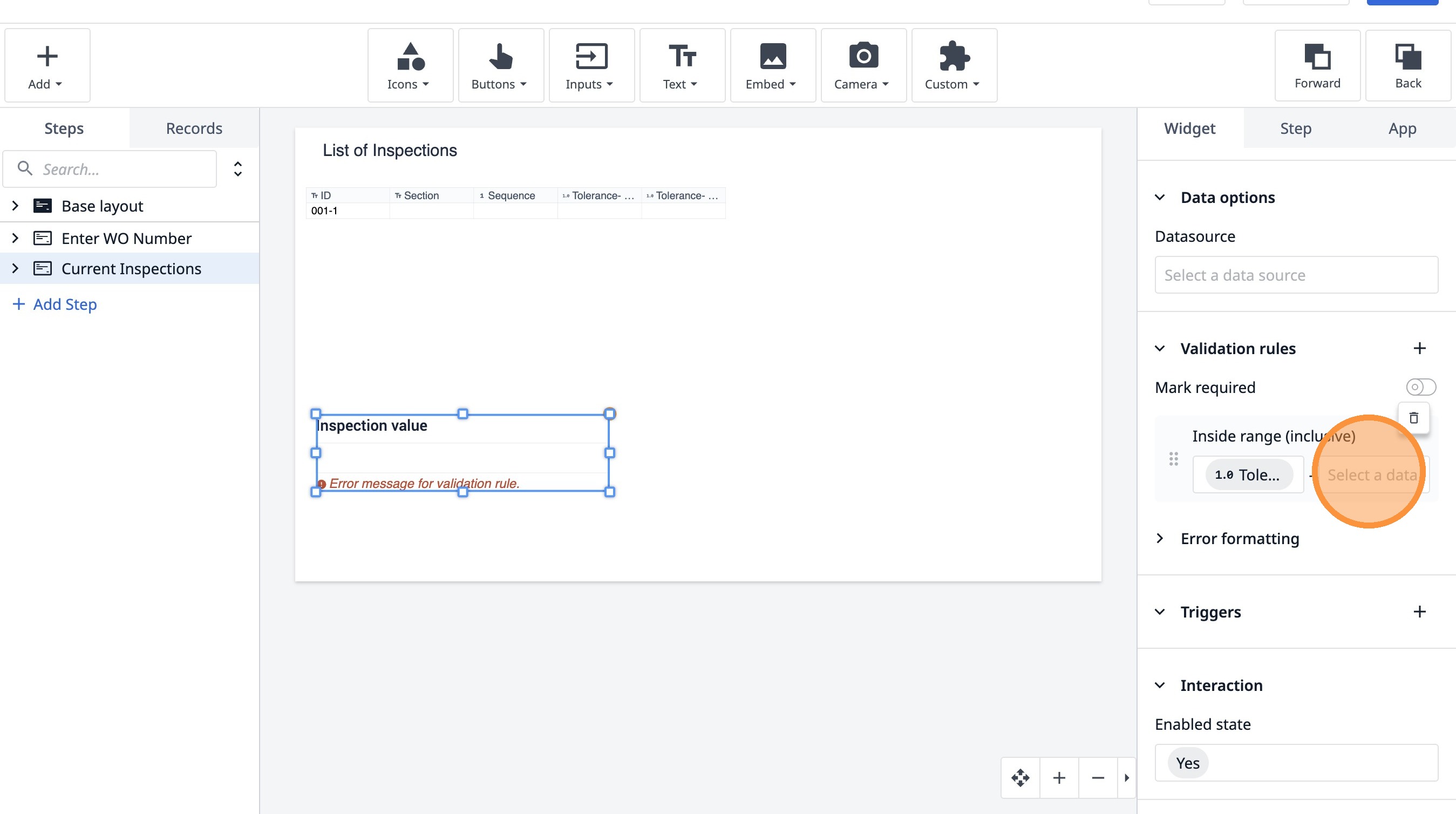
- 点击此按钮。
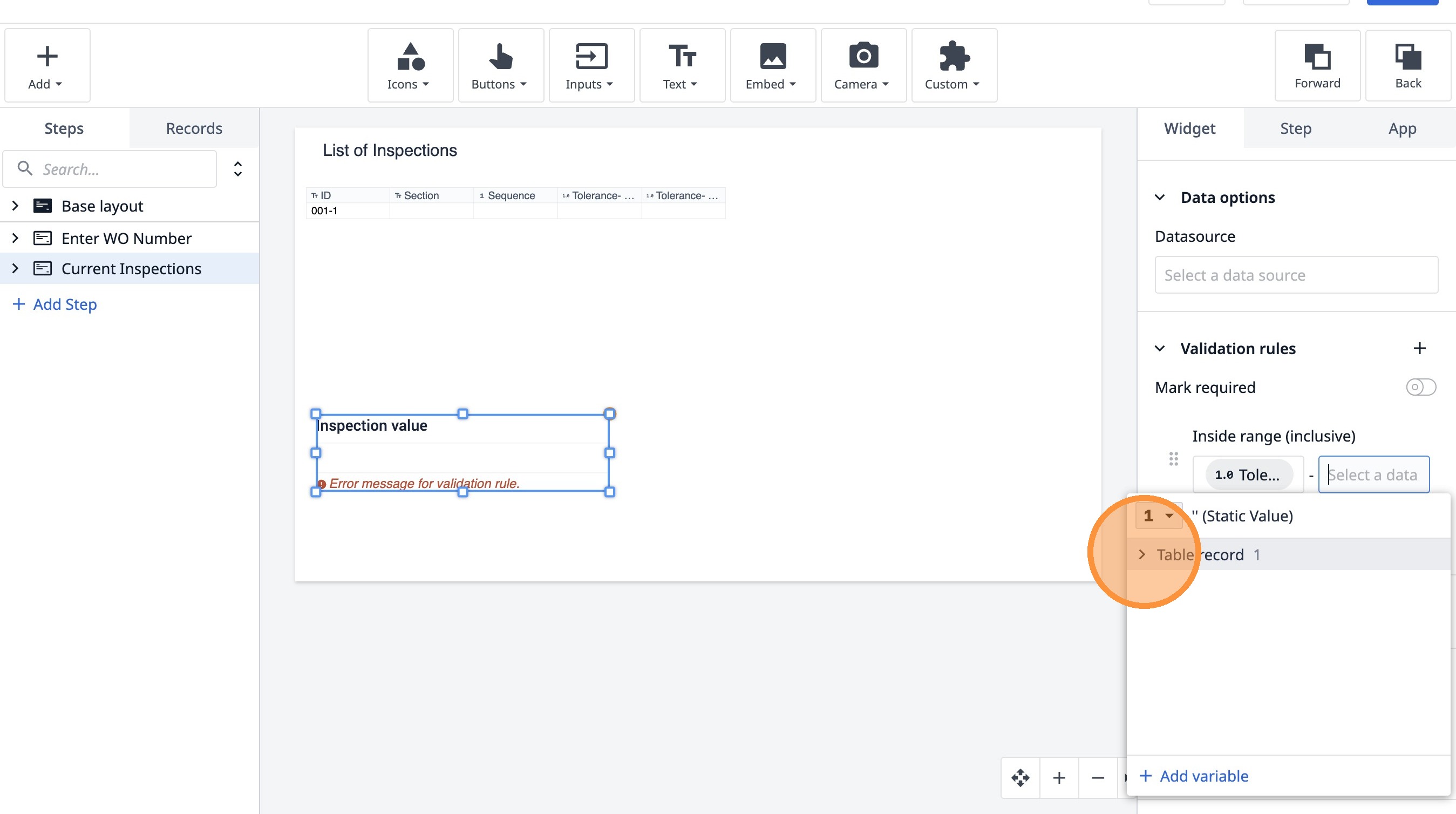
- 点击此按钮。
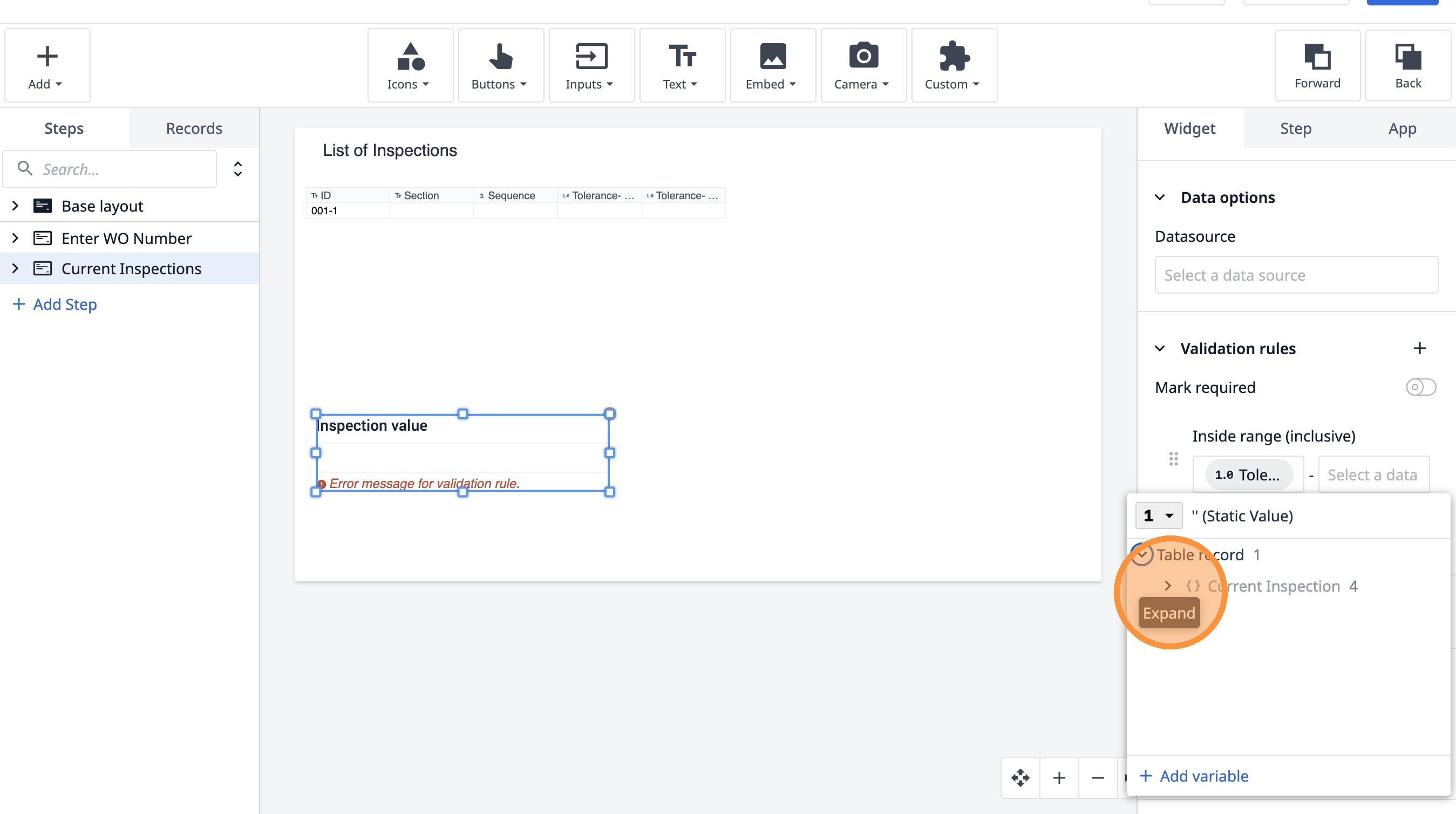
- 点击此处。
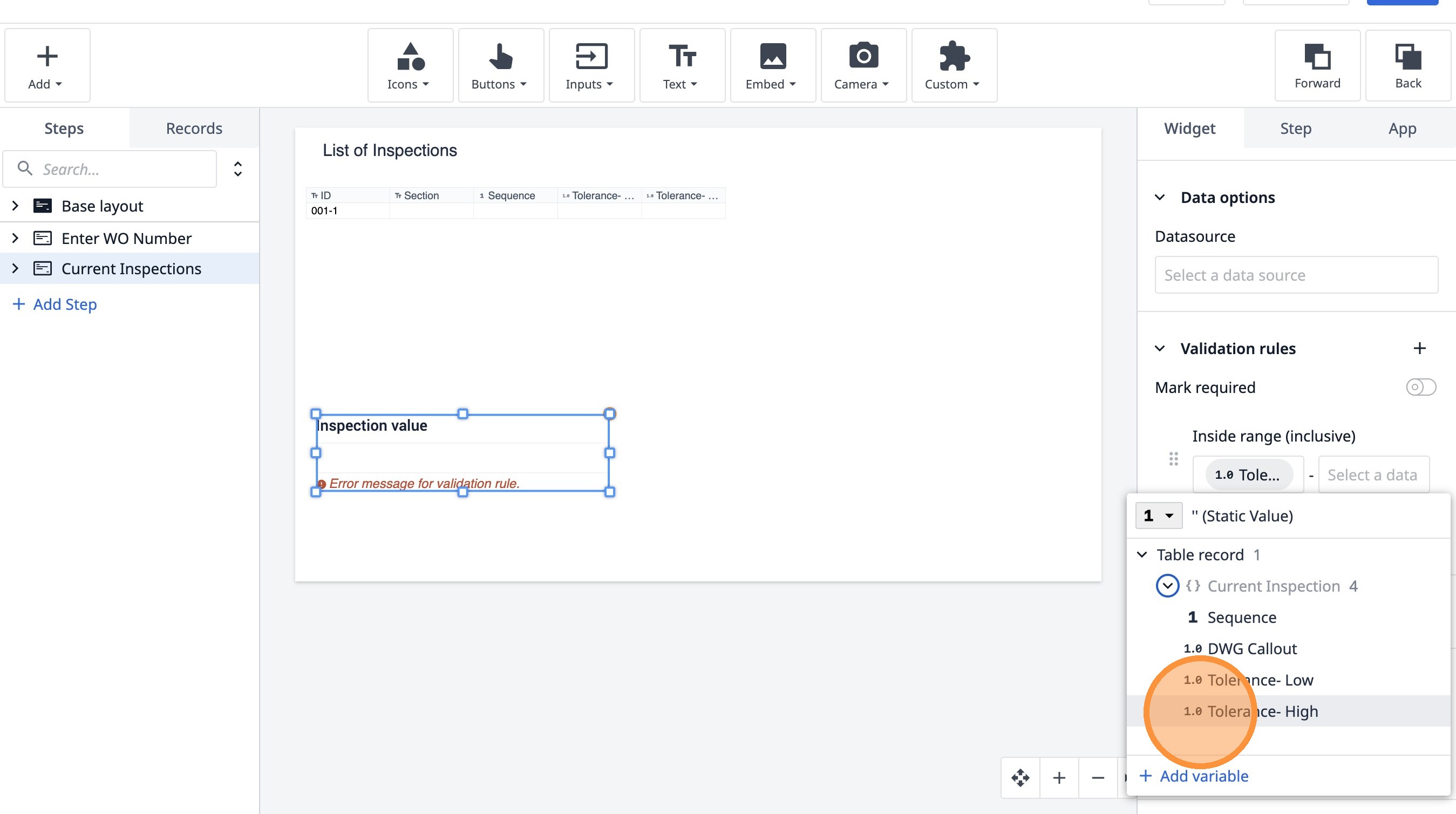
- 点击“启用”
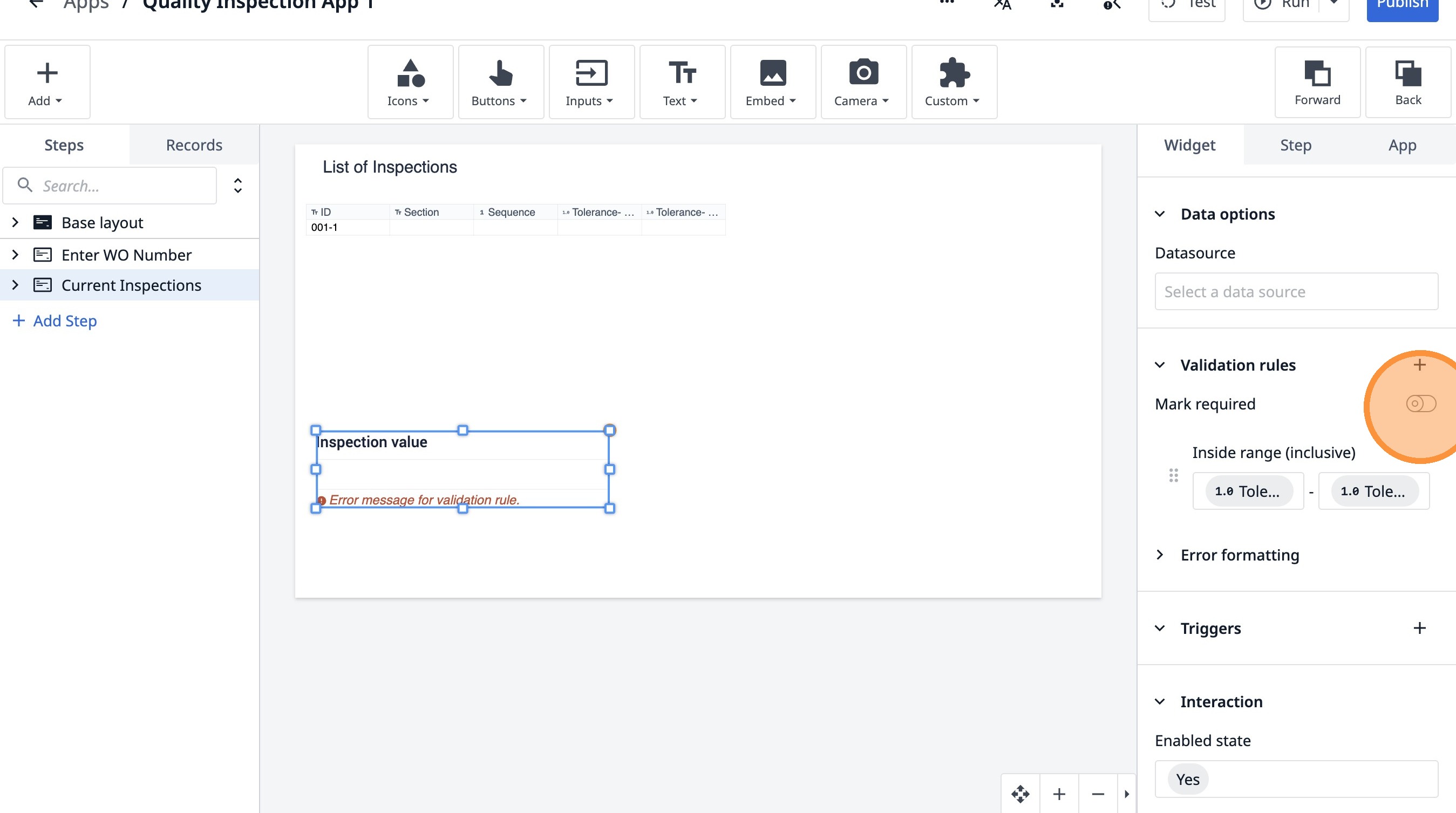
- 双击“检查列表”
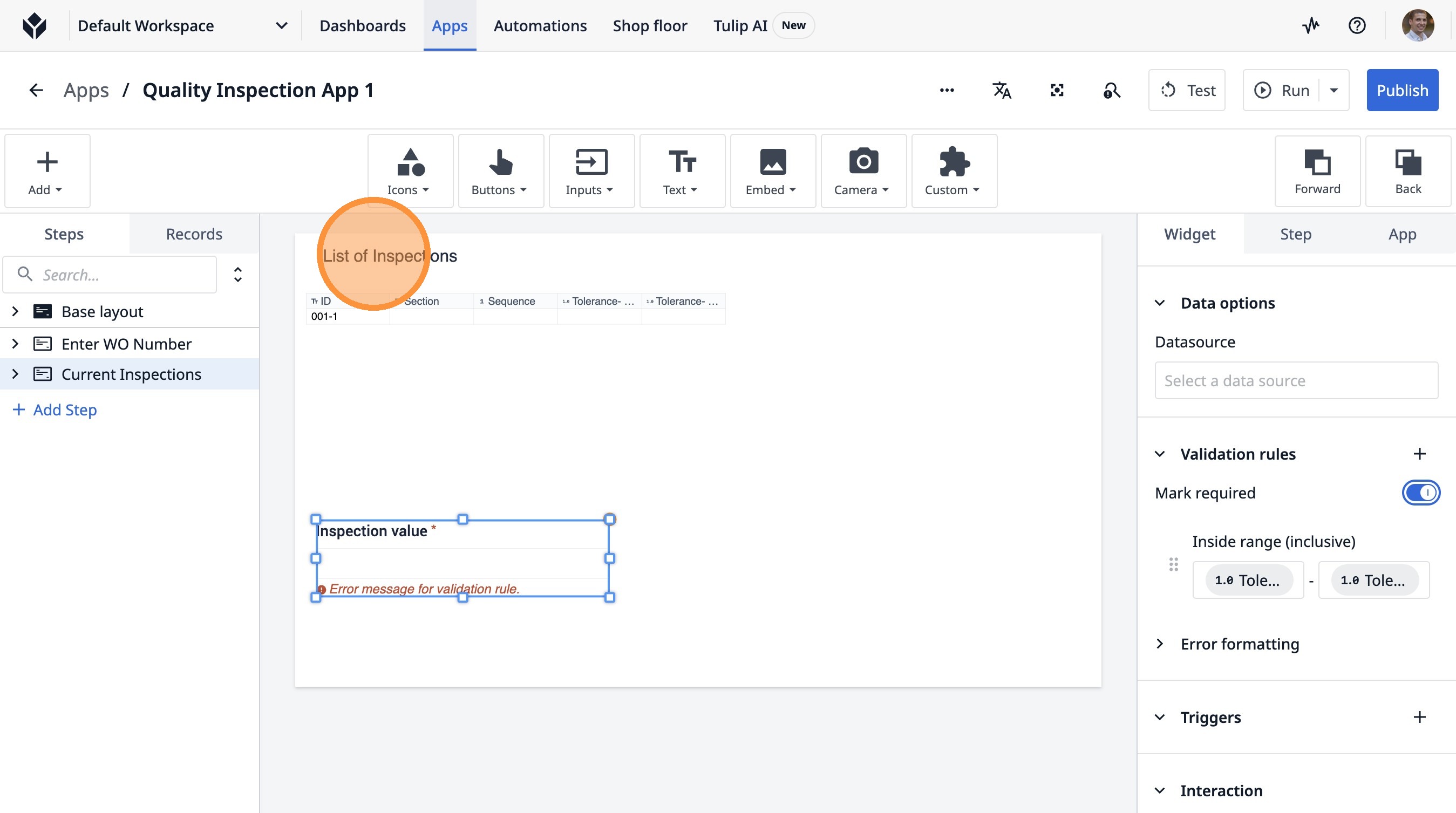
- 点击“检查列表”
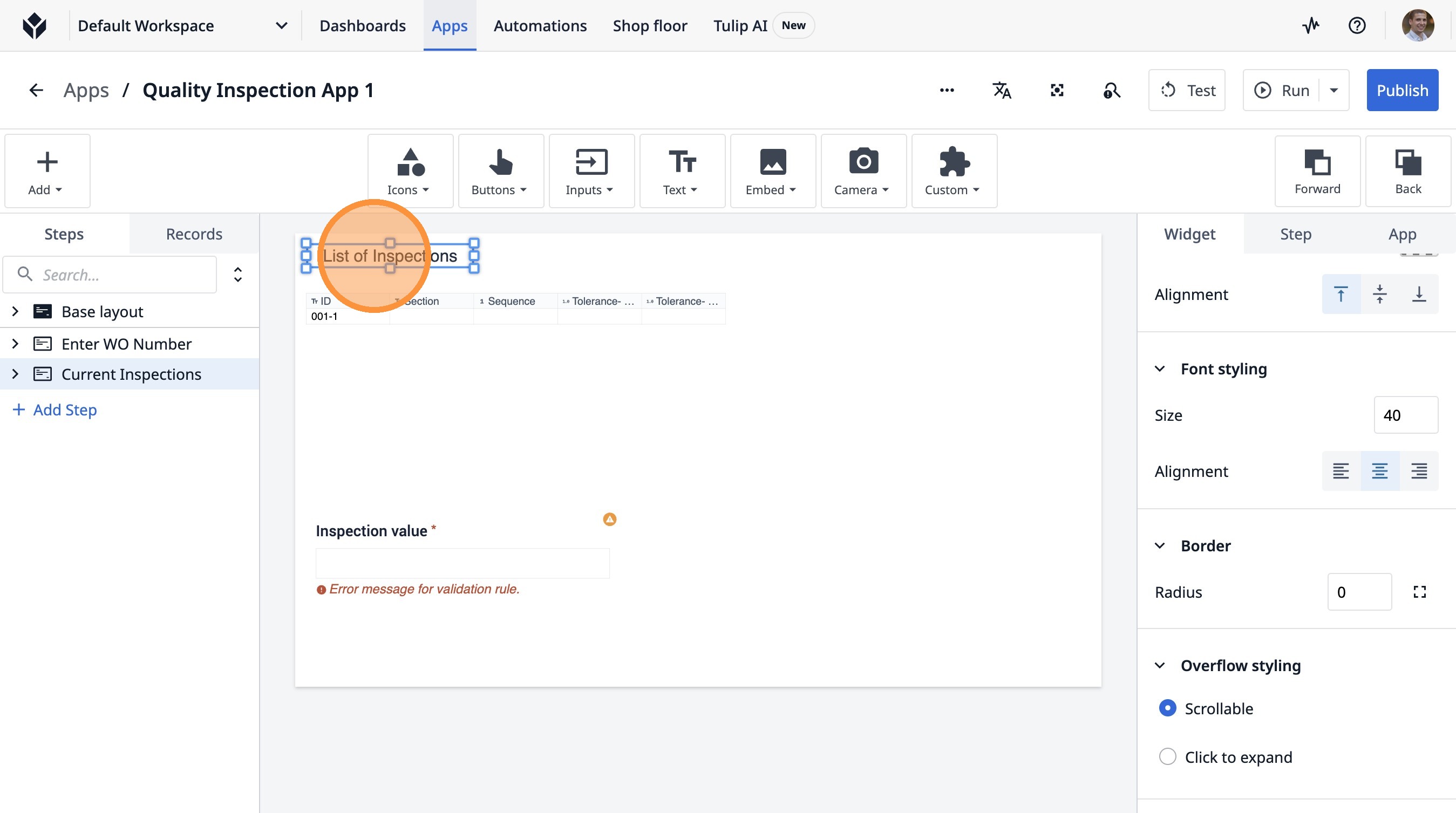
-
输入“选择一个”
-
点击此处。
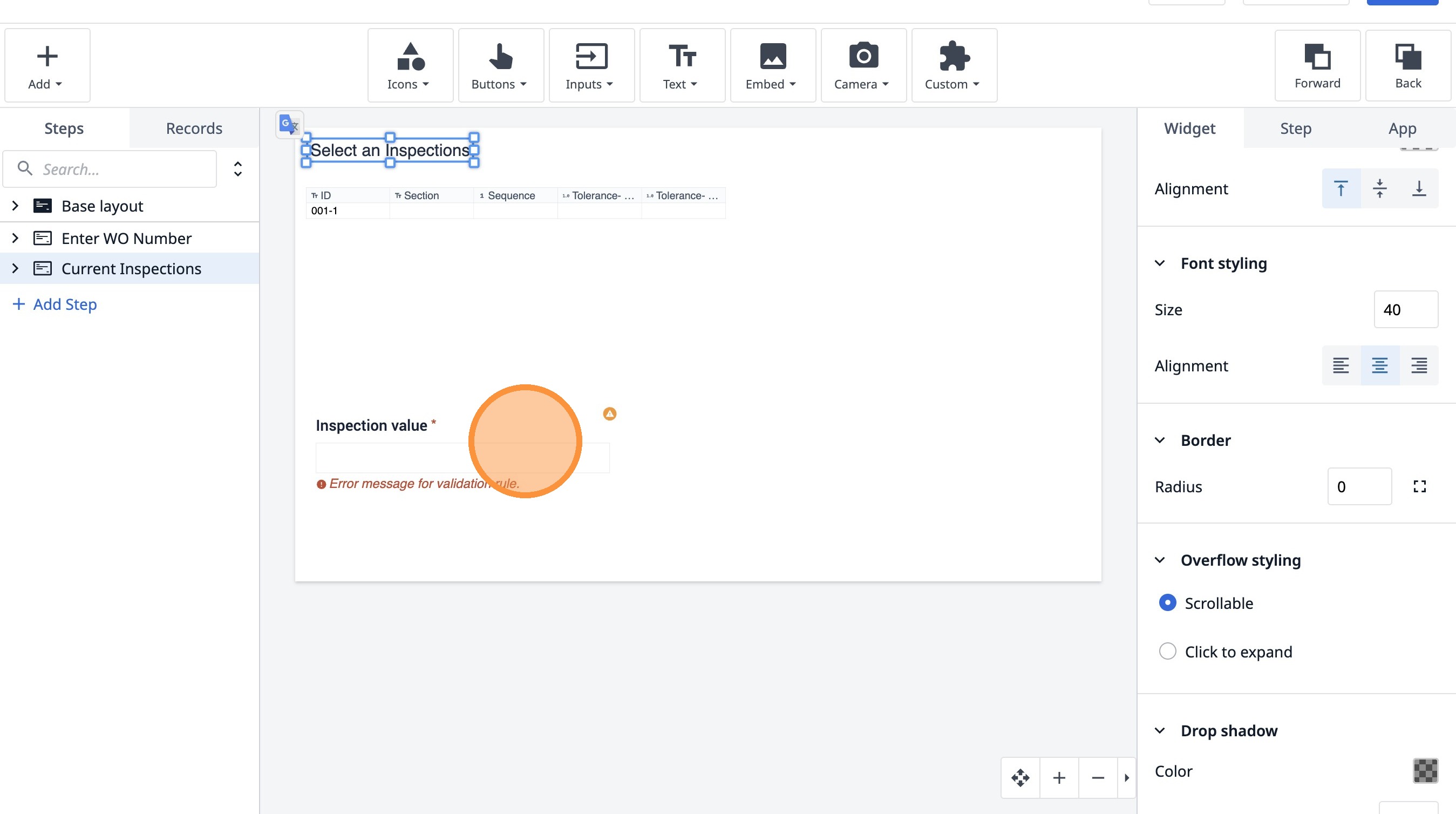
- 点击“选择数据源”
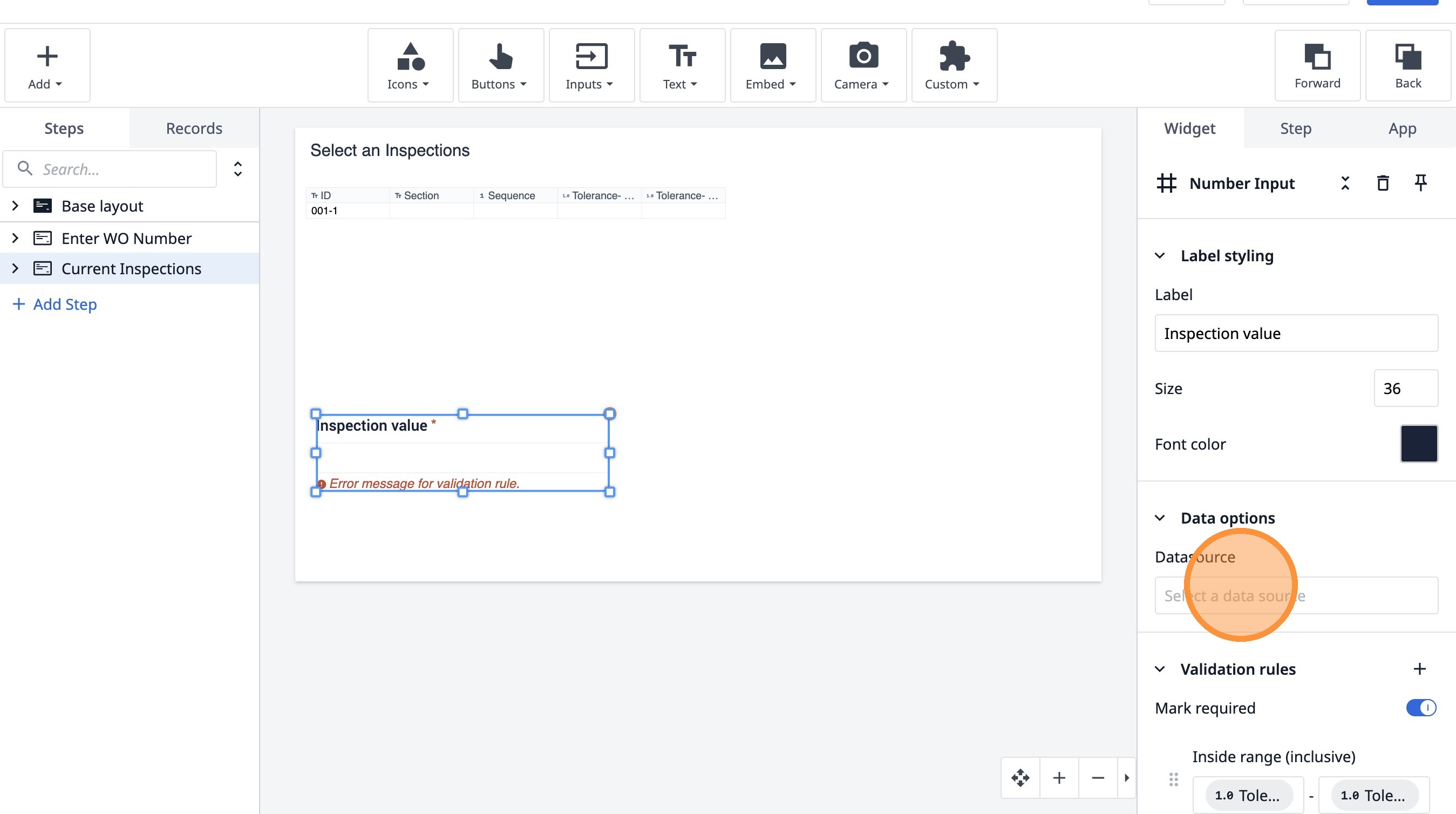
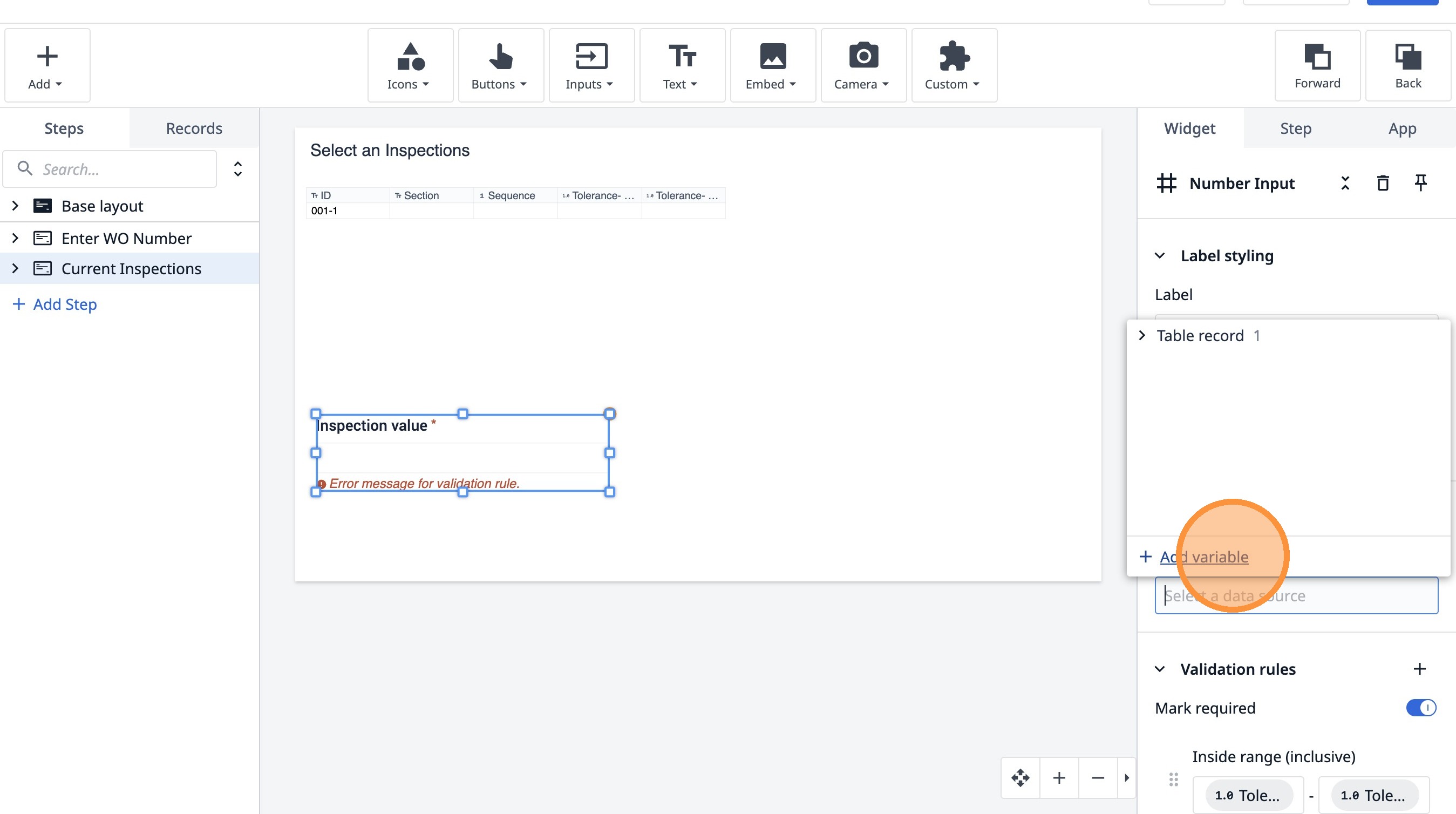
- 单击“添加变量”
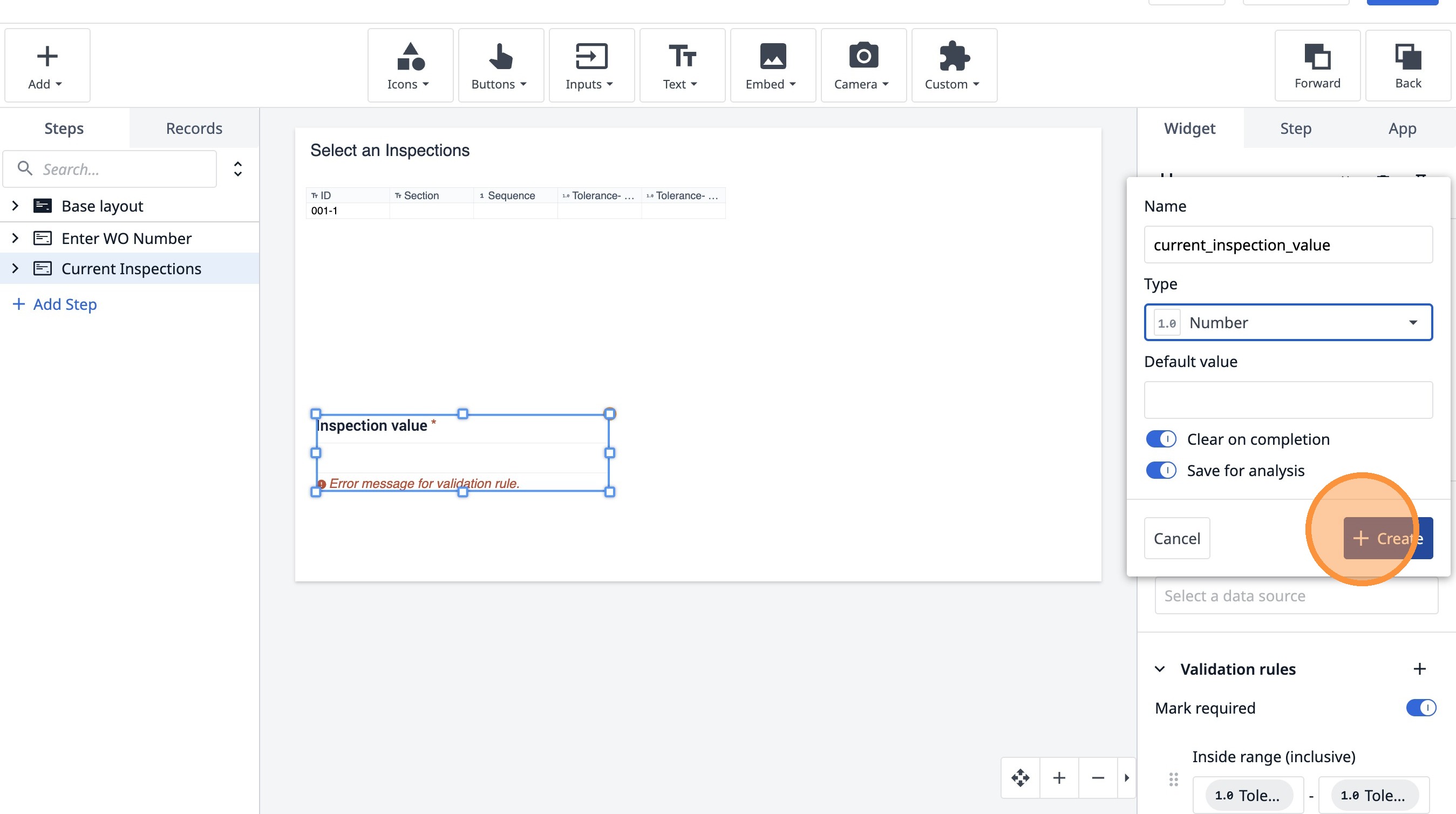
-
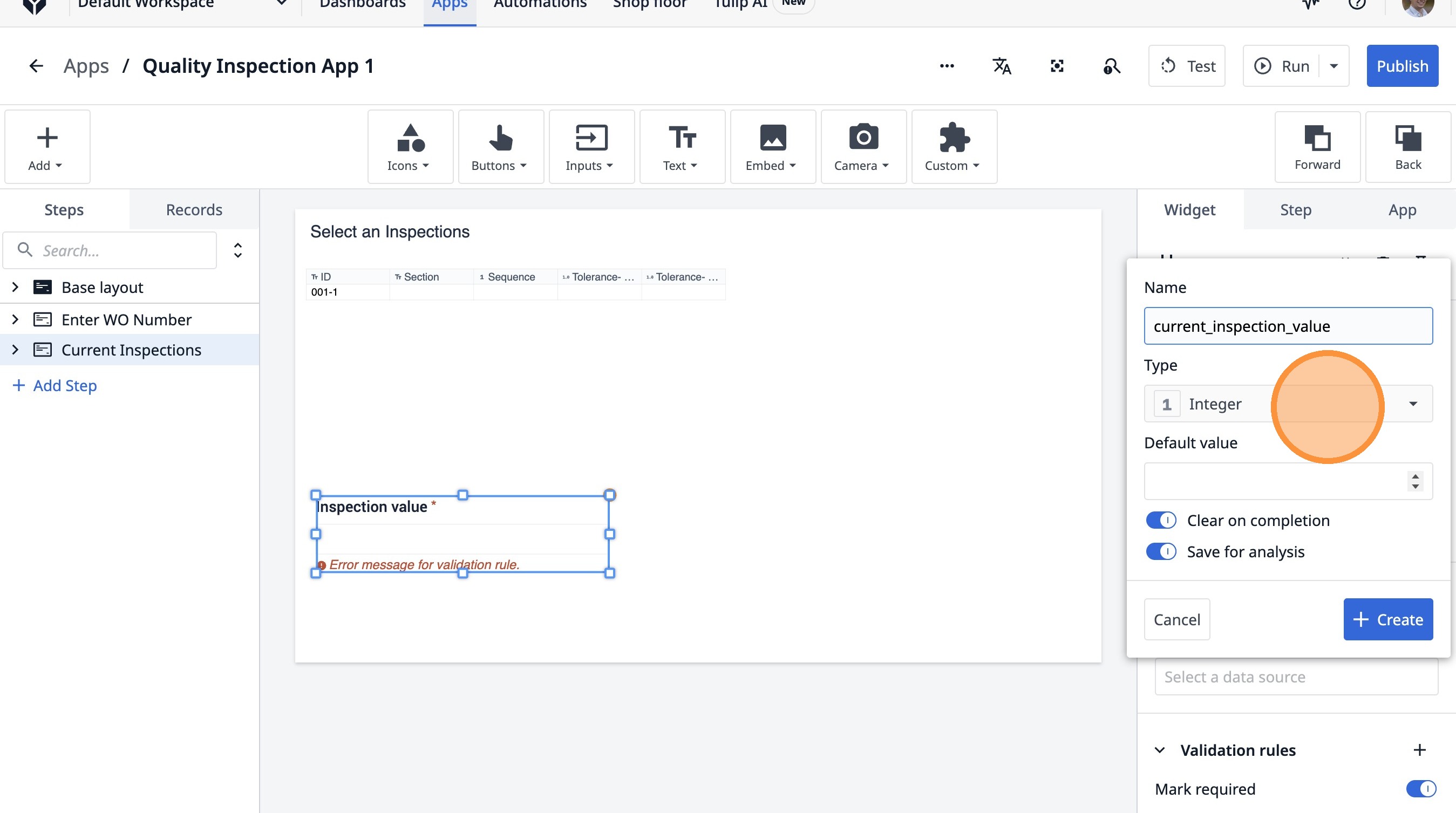
输入“current_inspection_value”
-
点击“整数”
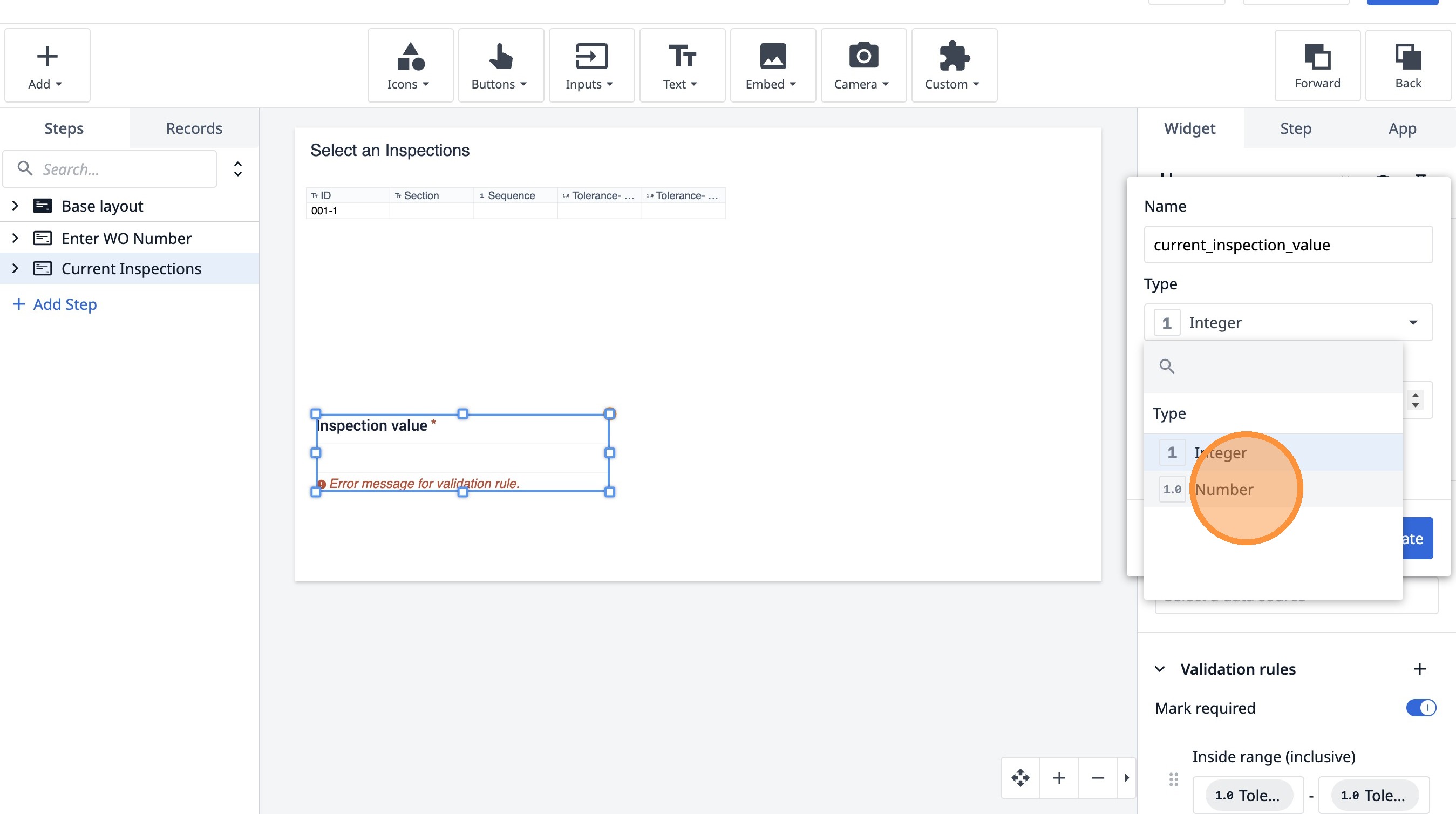
- 点击“数字”
- 点击“创建”