了解如何使用 Tulip 创建自定义质量检查应用程序。本指南将引导您逐步完成应用程序结构的设置、为工作单和检查添加数据表,以及配置变量以实现无缝的用户体验。
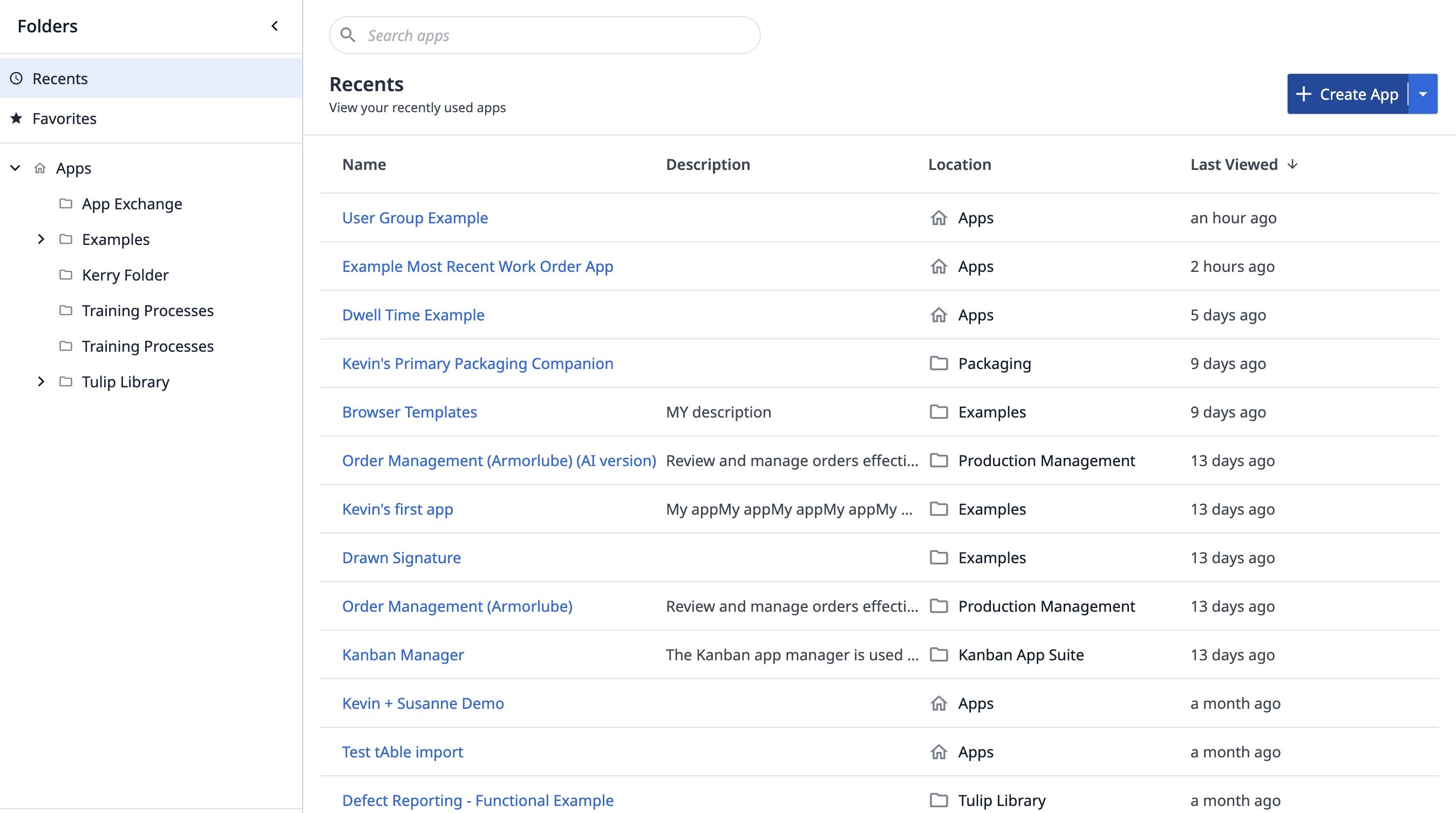
- 导航至您实例中的应用程序列表。
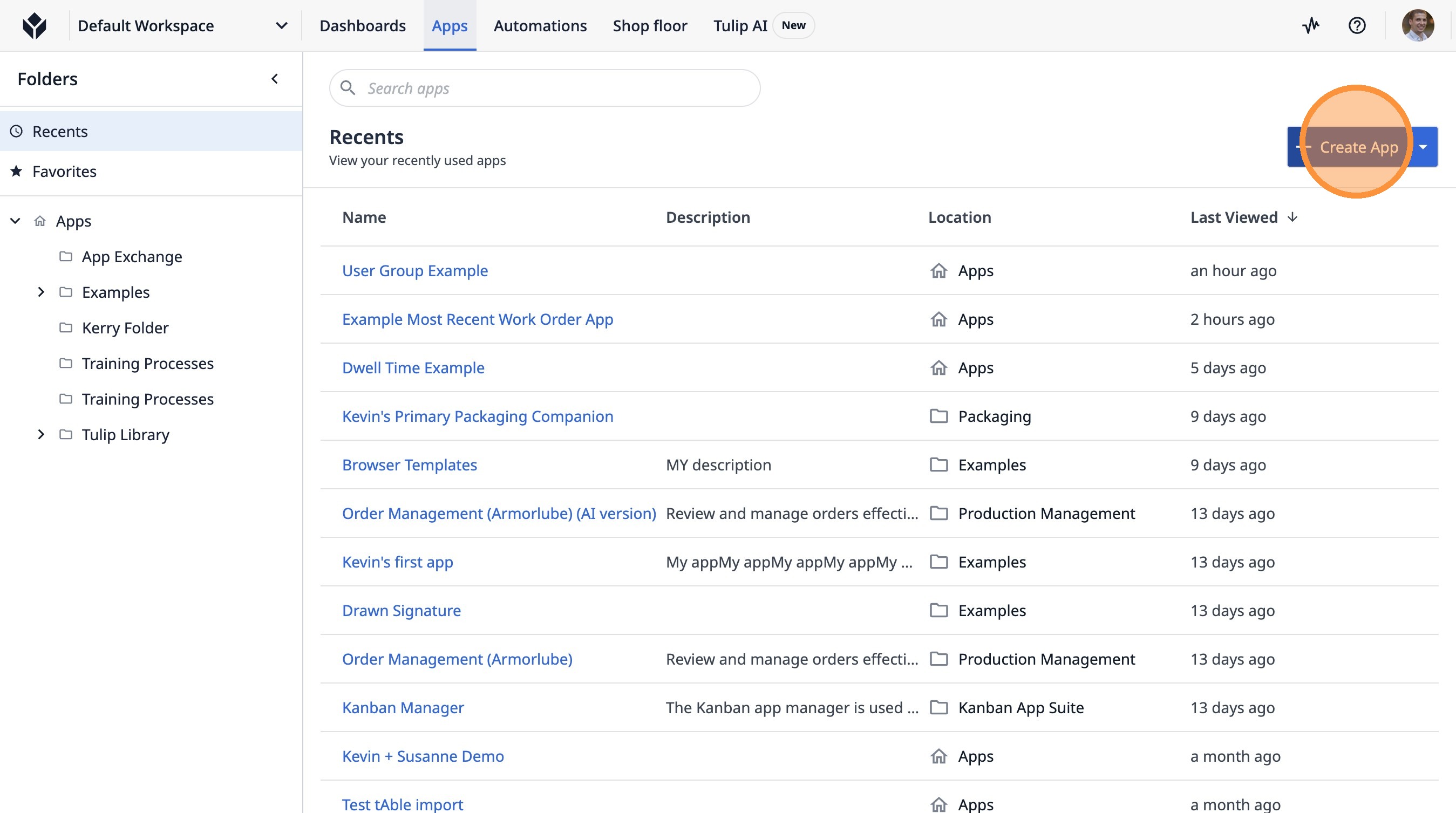
- 点击“创建应用”
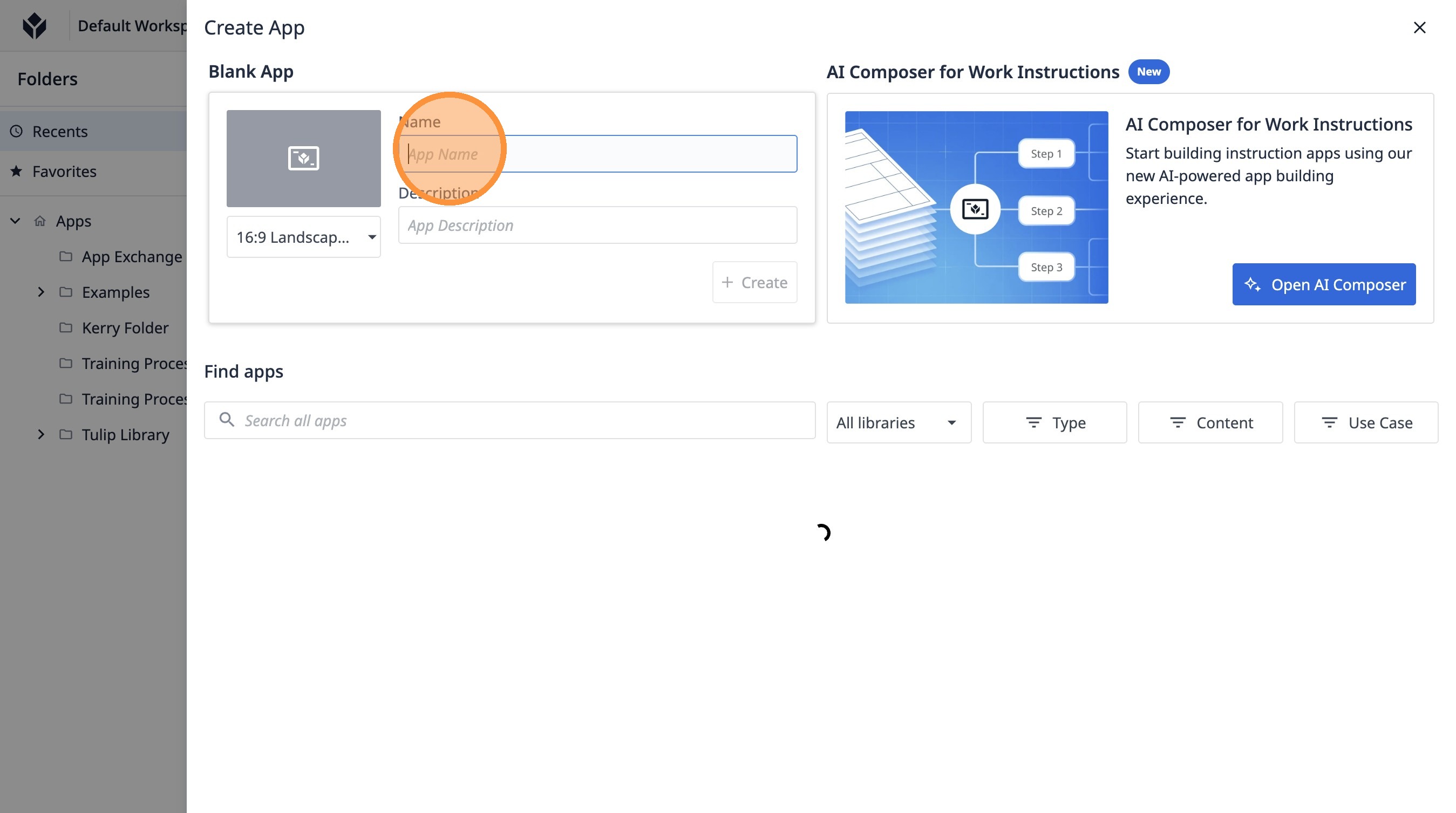
- 点击“应用名称”字段。
-
输入“质量检查应用 1”
-
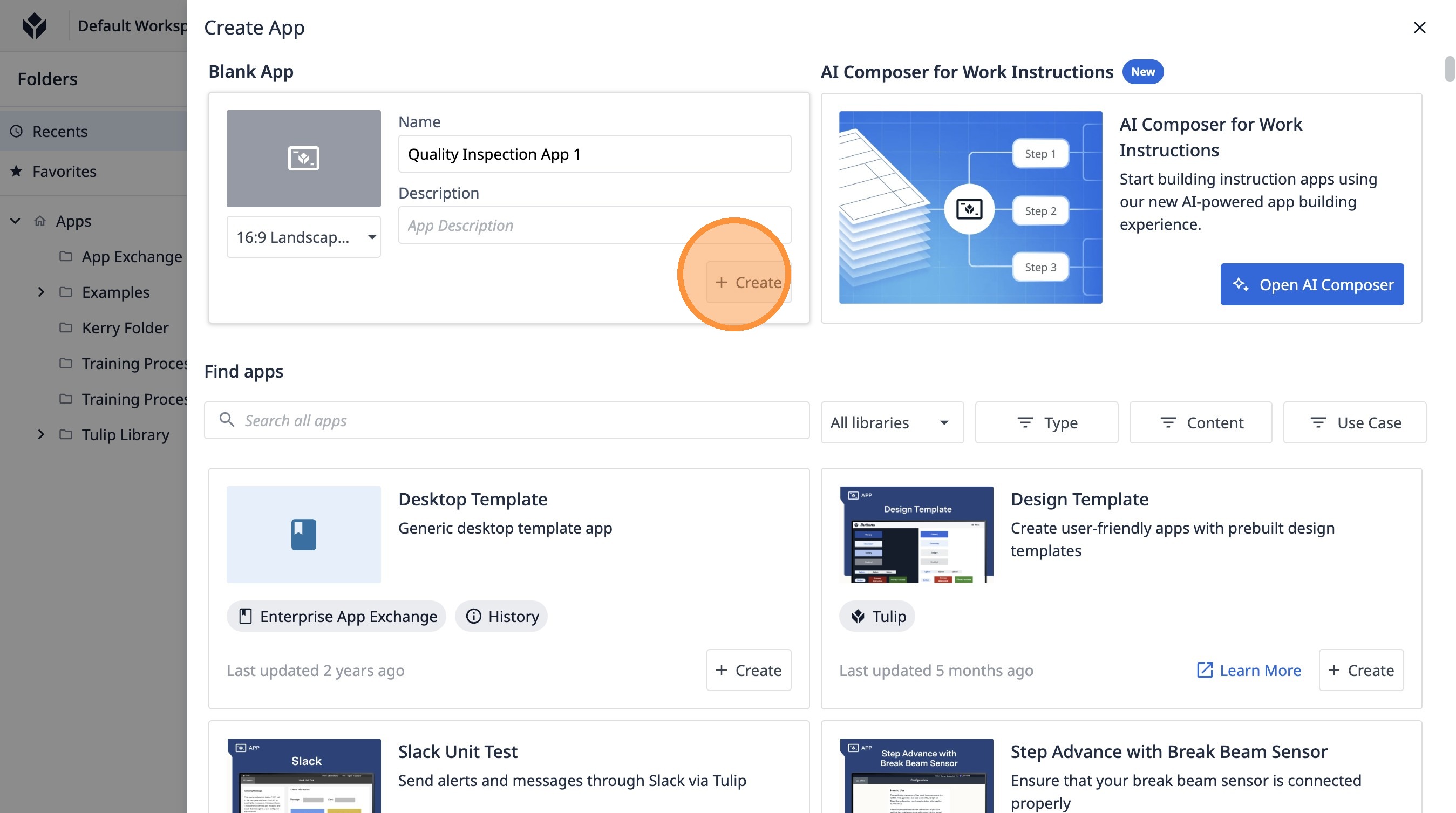
点击“创建”
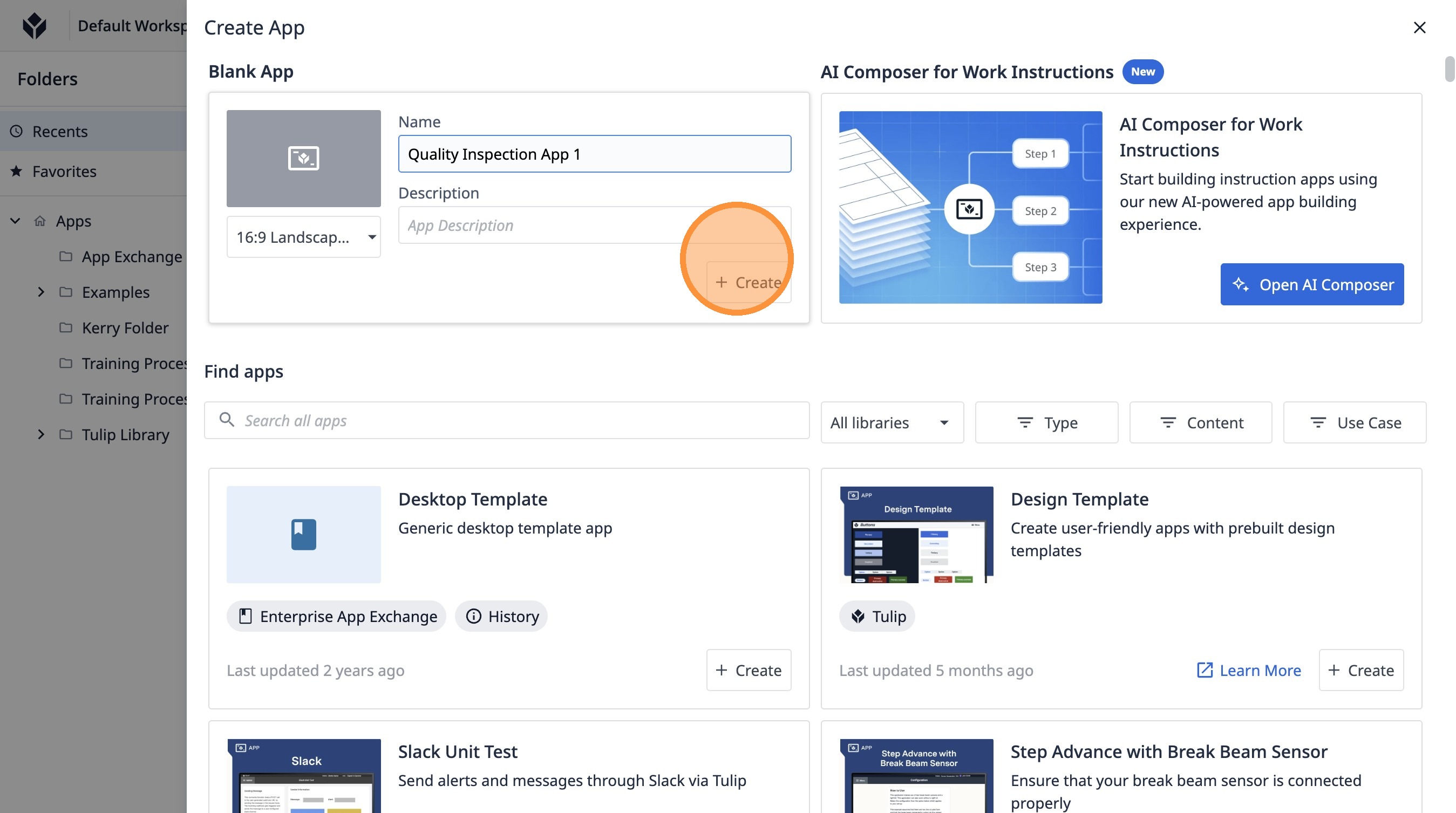
- 点击“创建”
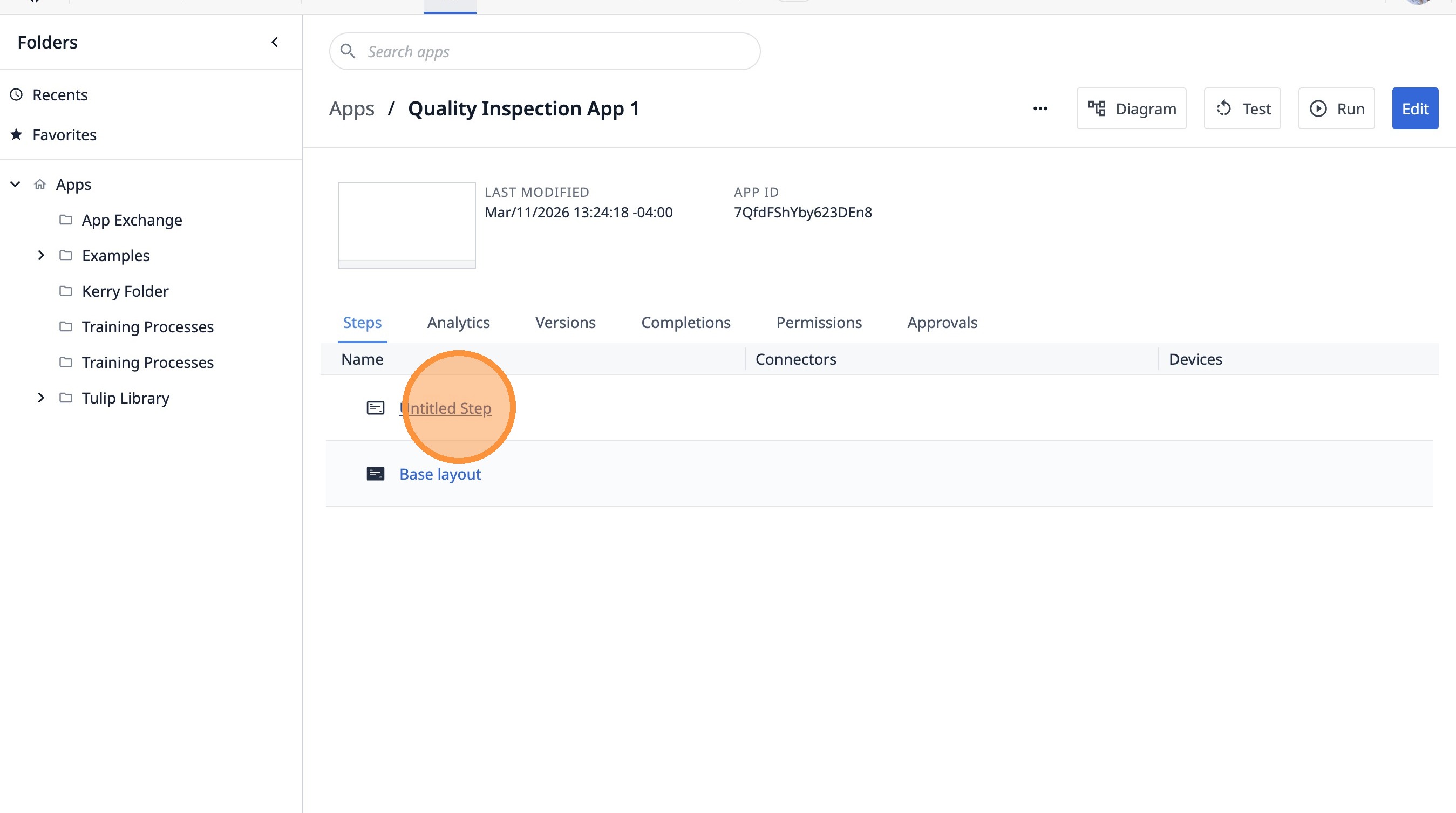
- 点击“未命名的步骤”
- 双击“未命名的步骤”
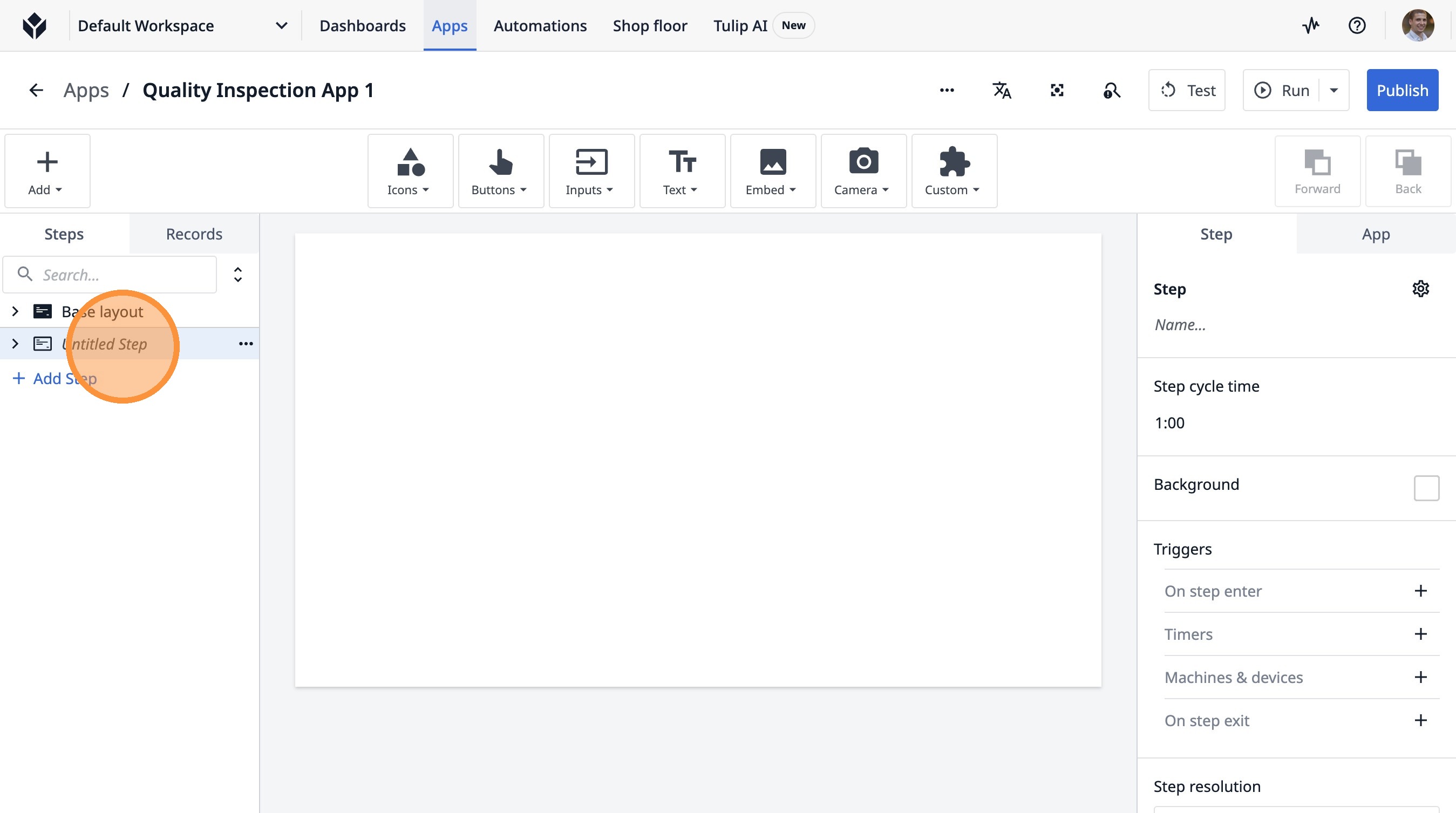
-
输入“输入工单号”
-
点击“基础布局添加步骤”
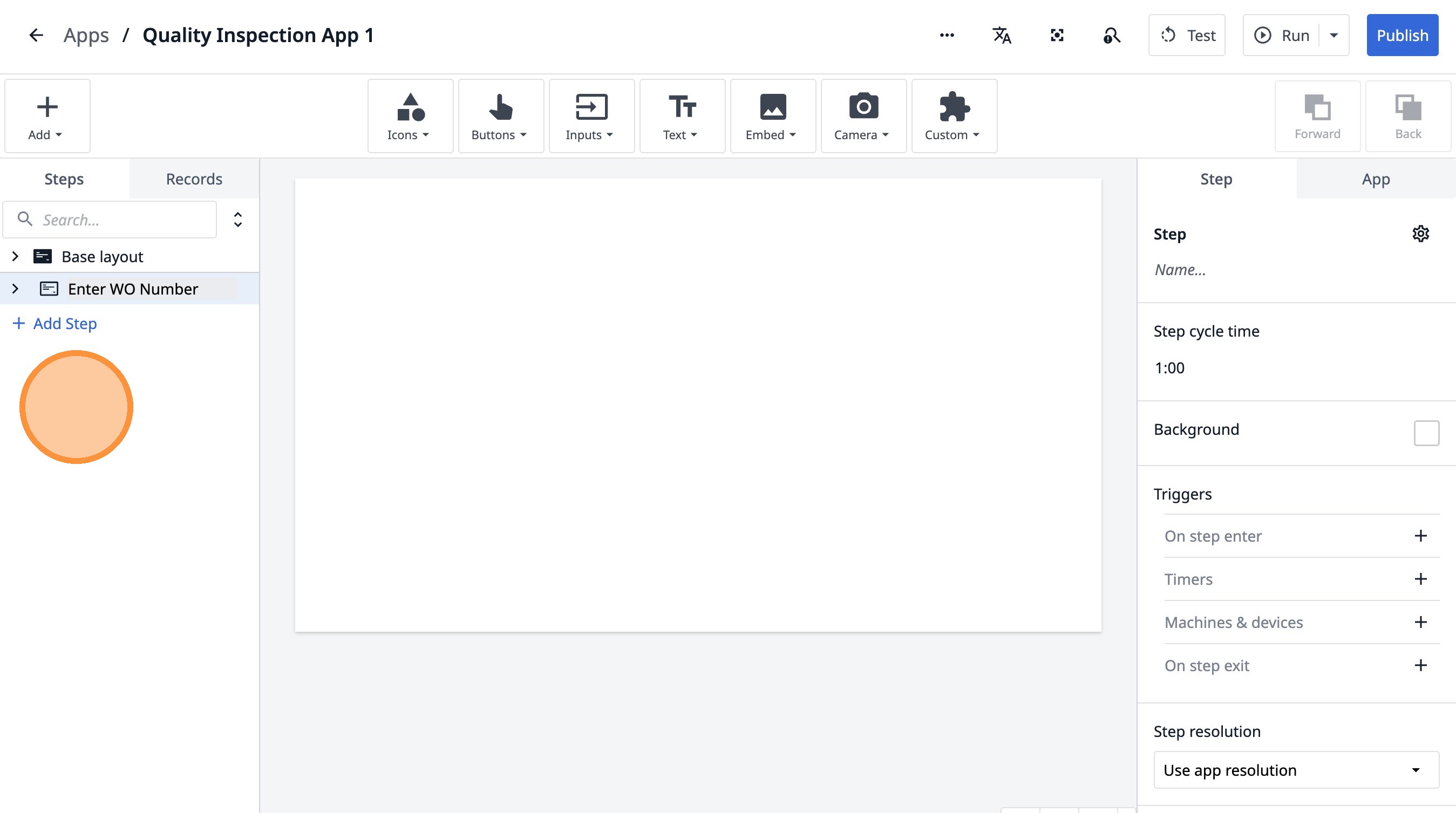
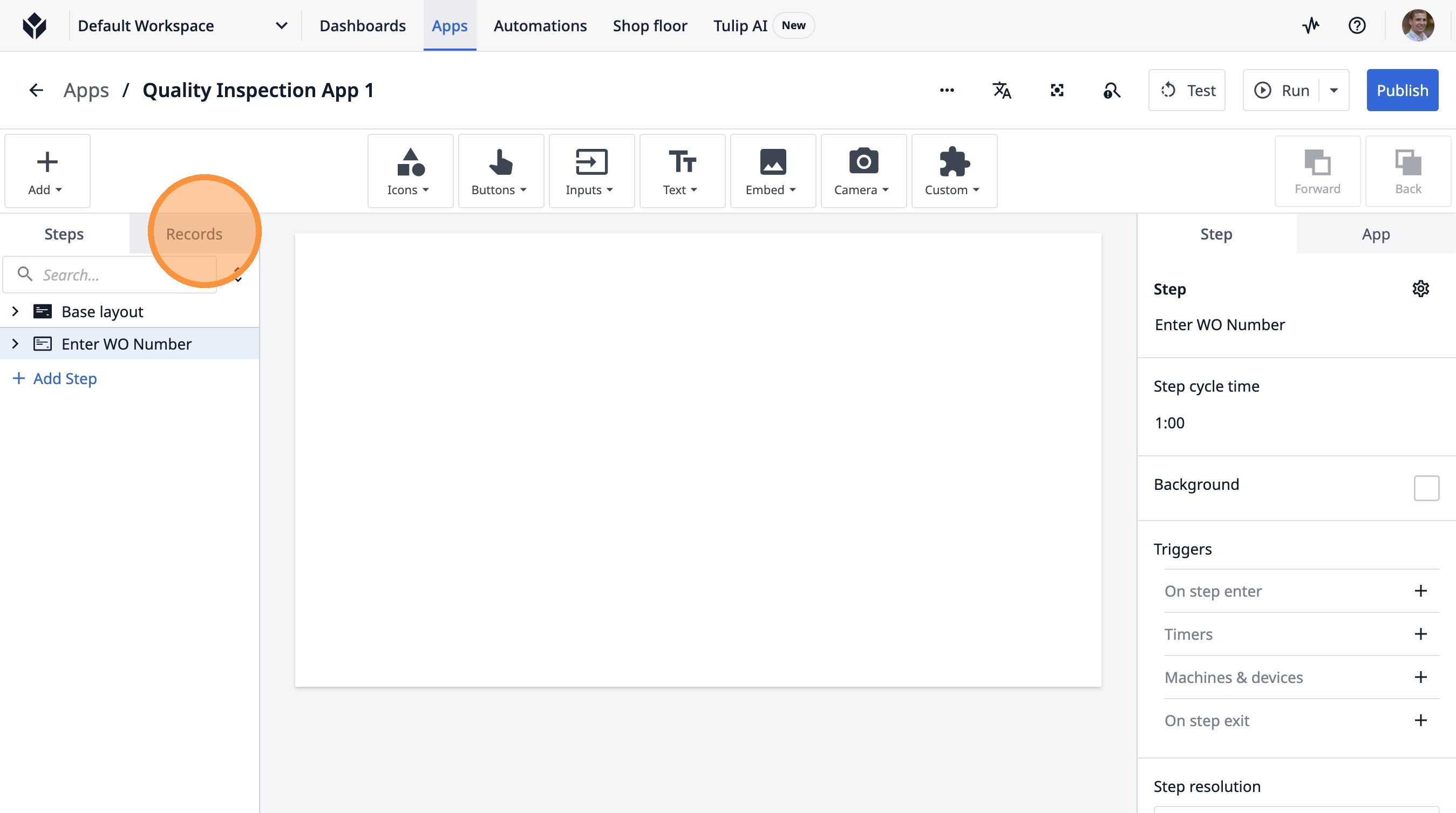
- 点击“记录”
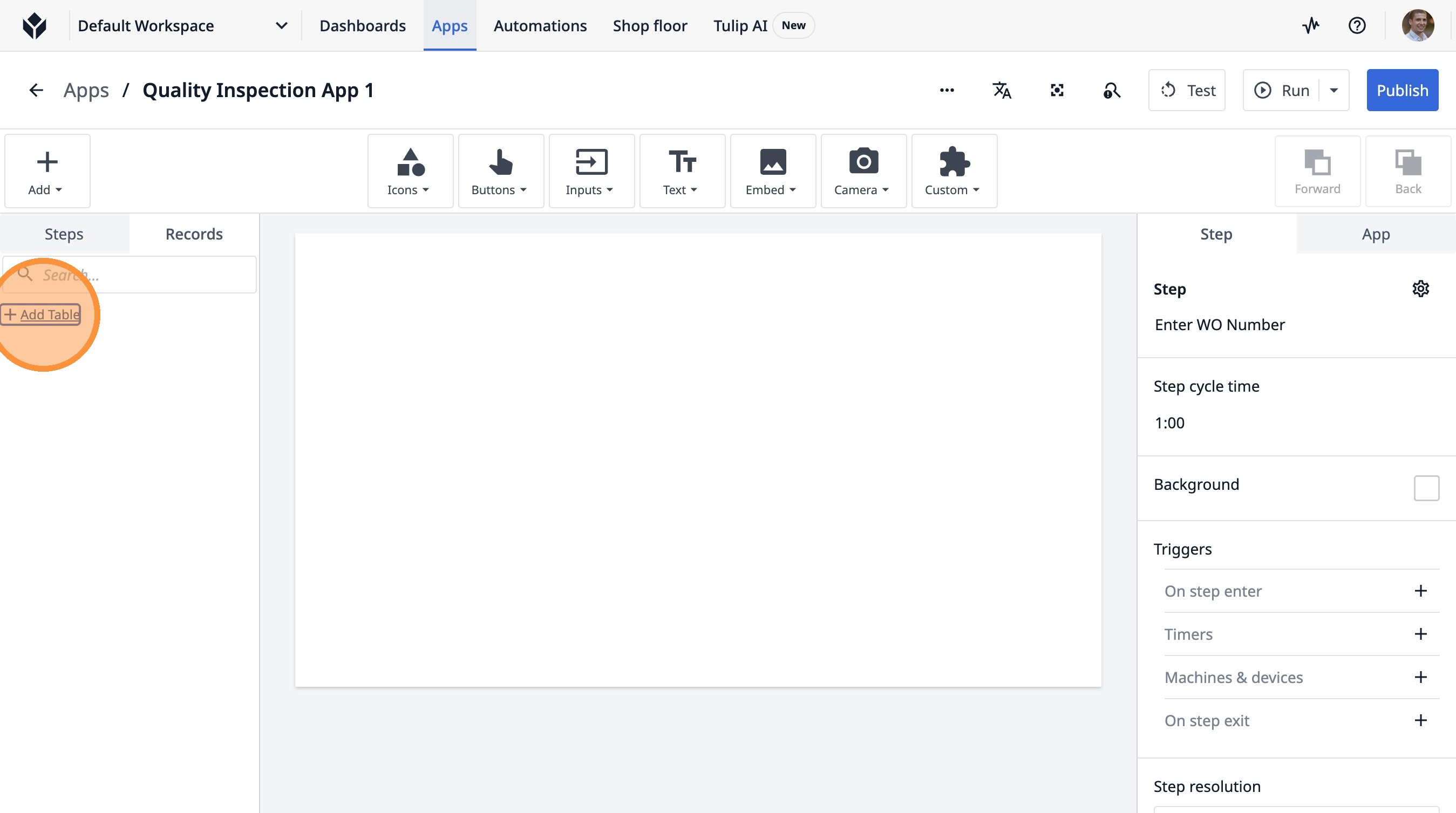
- 点击“添加表”
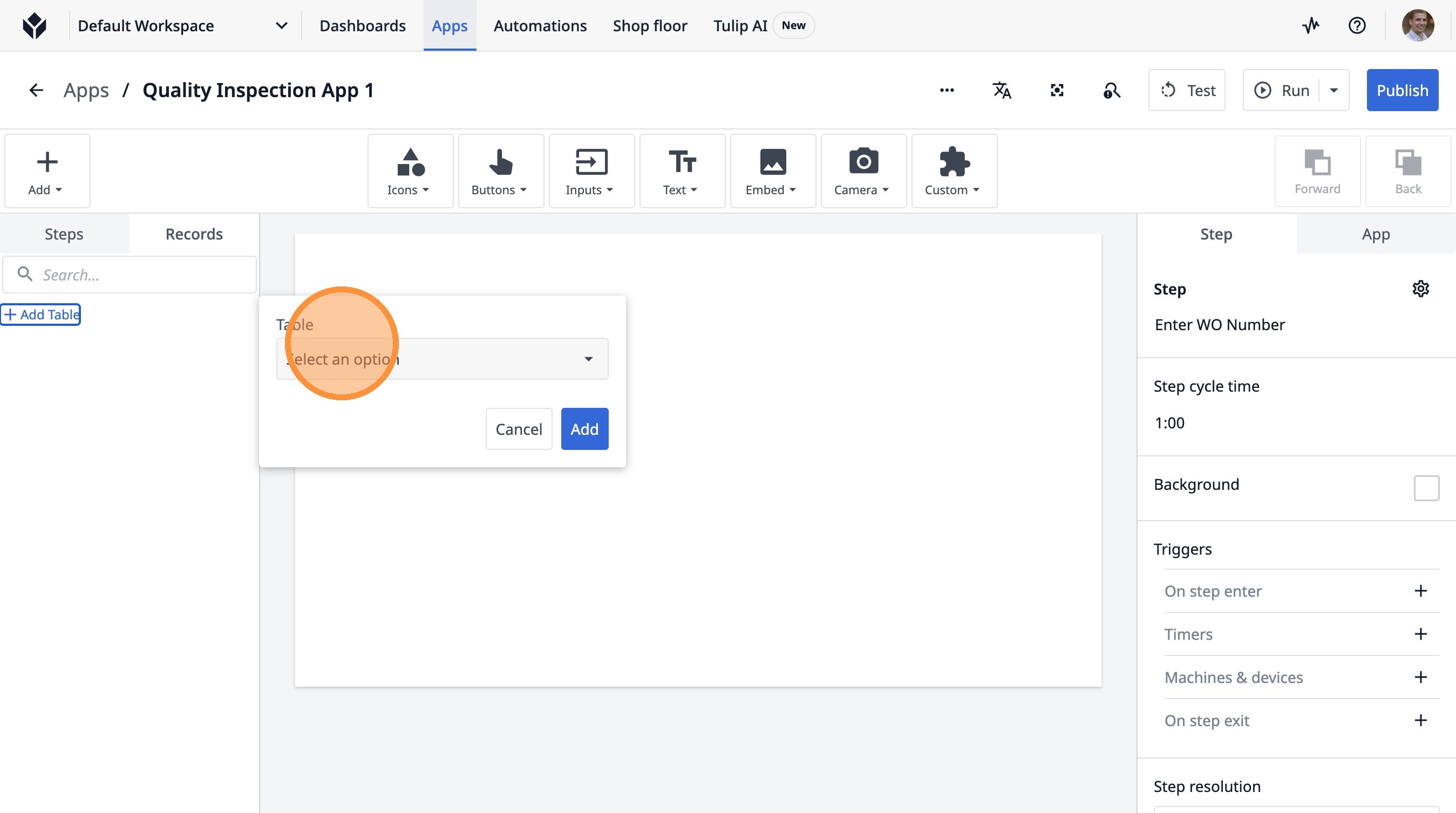
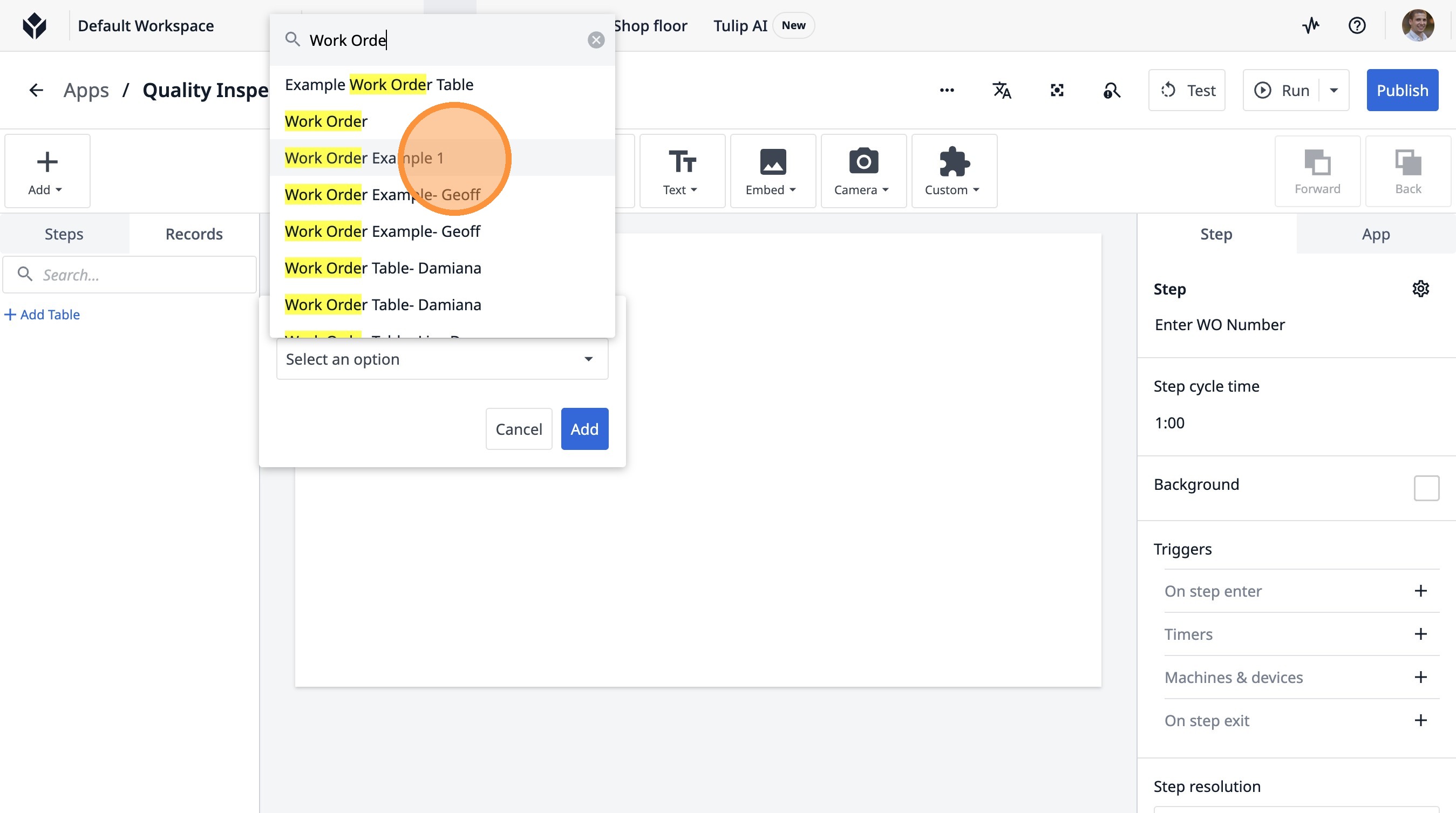
- 点击“选择一个选项”
-
输入“工单”
-
点击“工作单示例 1”
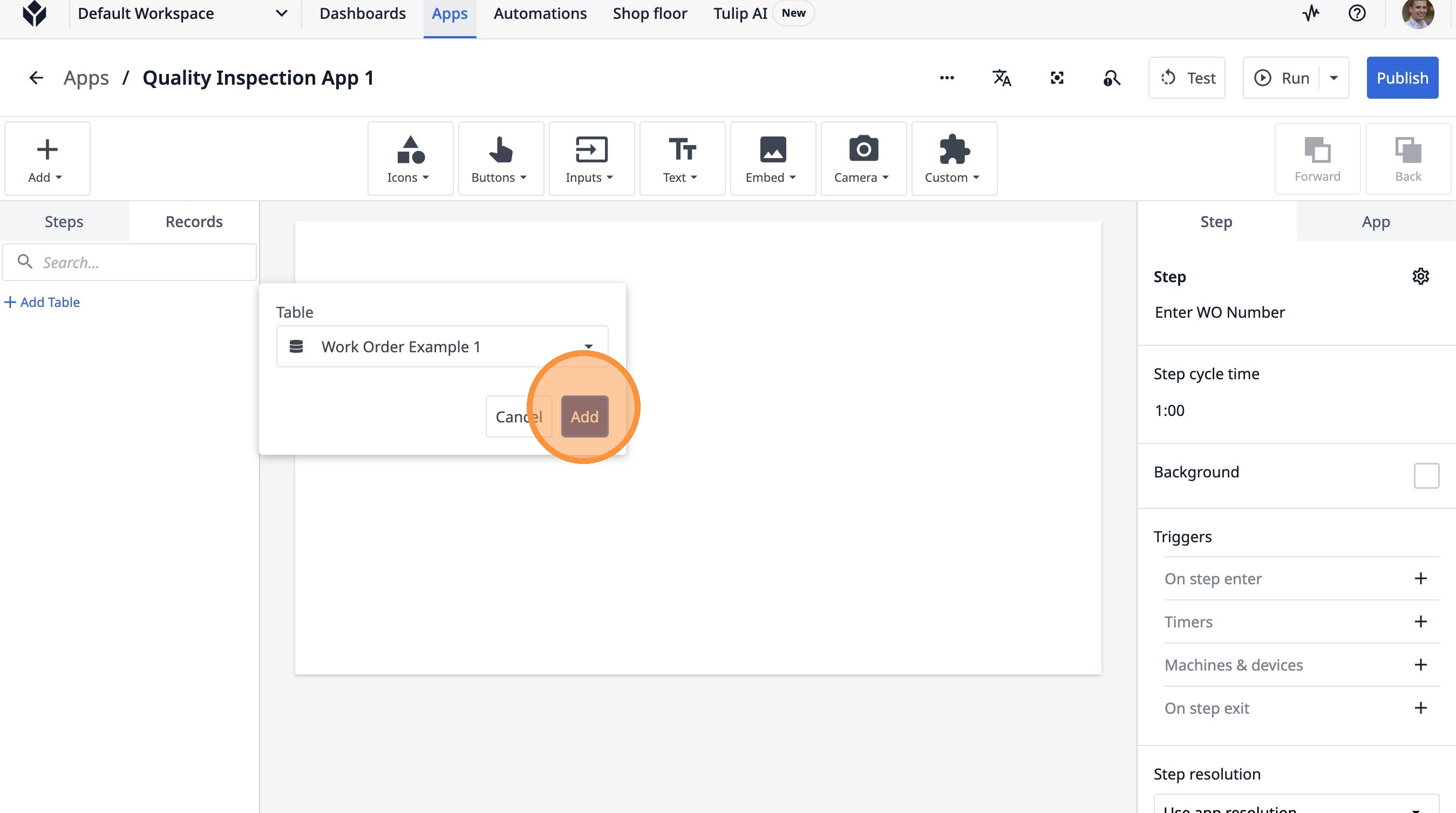
- 点击“添加”
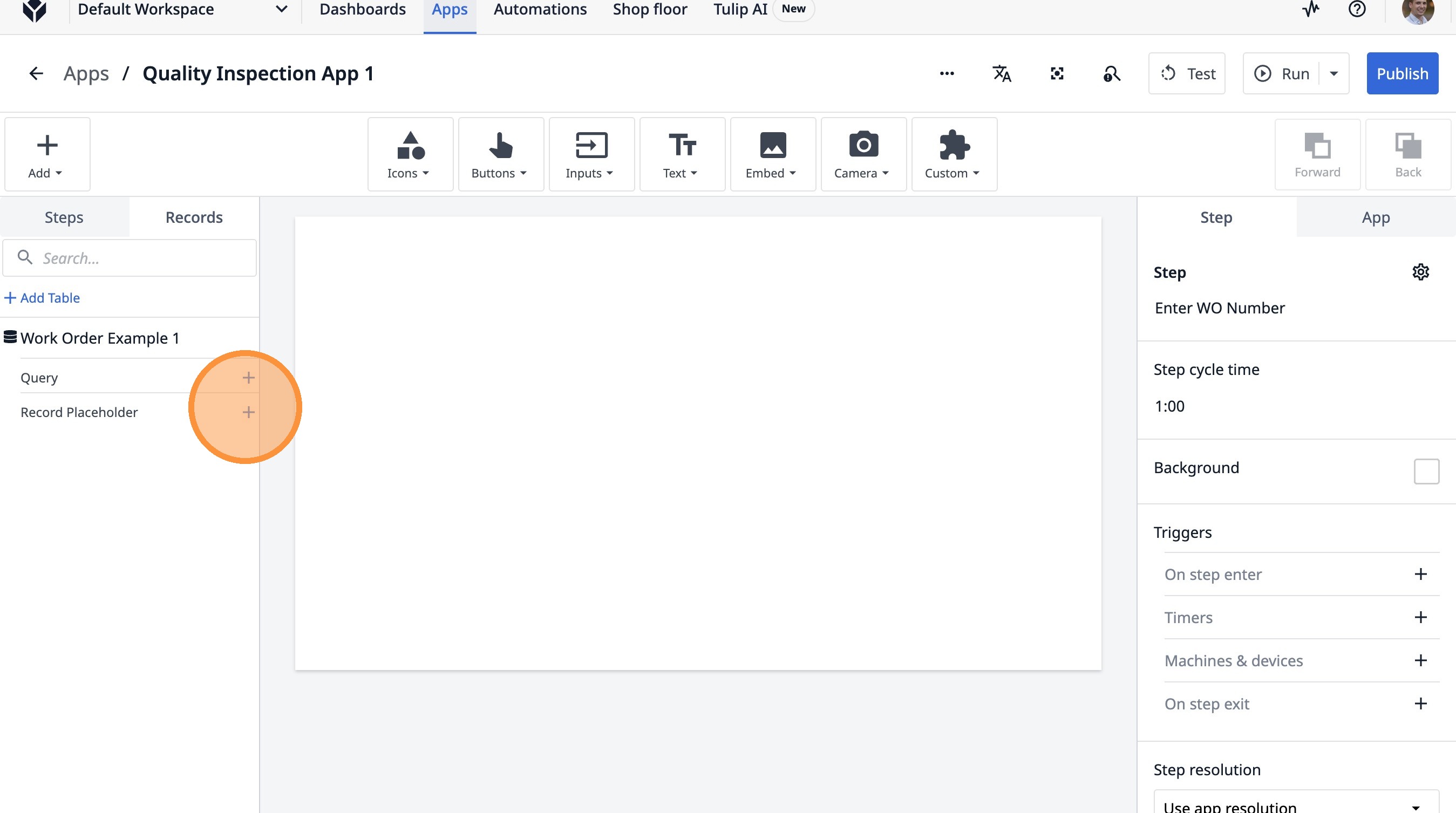
- 点击此图标。
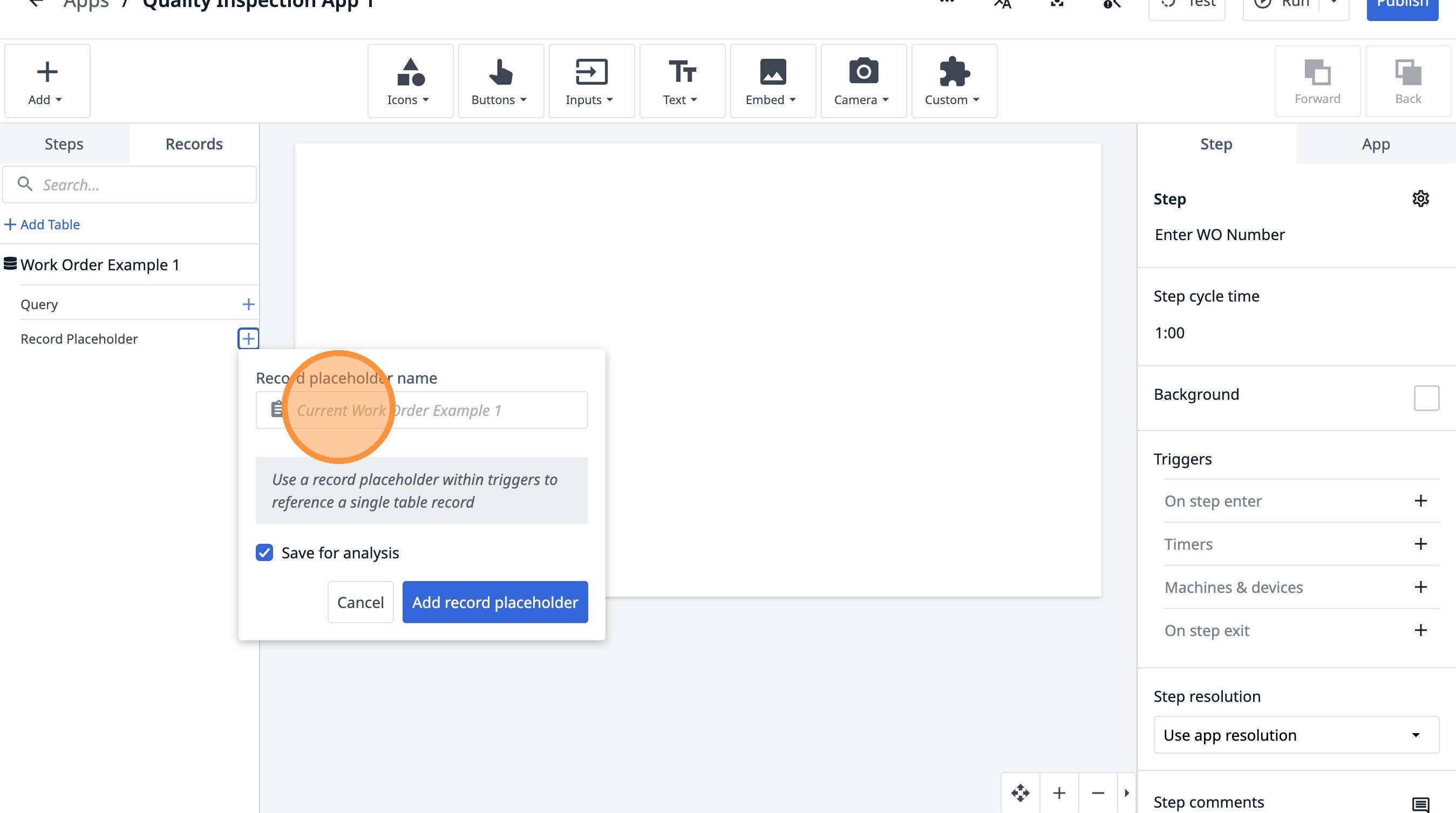
- 点击“当前工作单示例 1”字段。
-
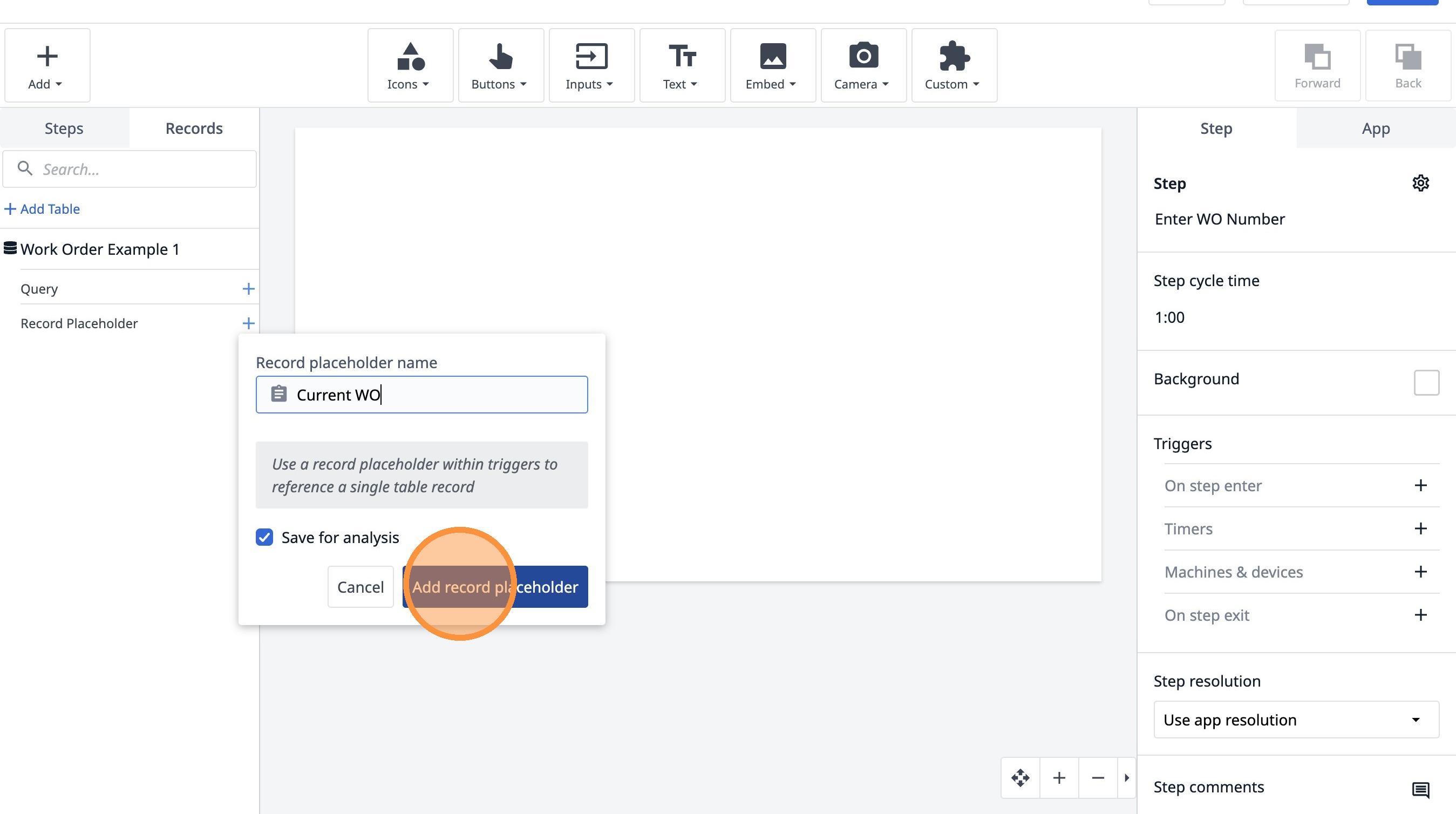
输入“当前工单”
-
点击“添加记录占位符”
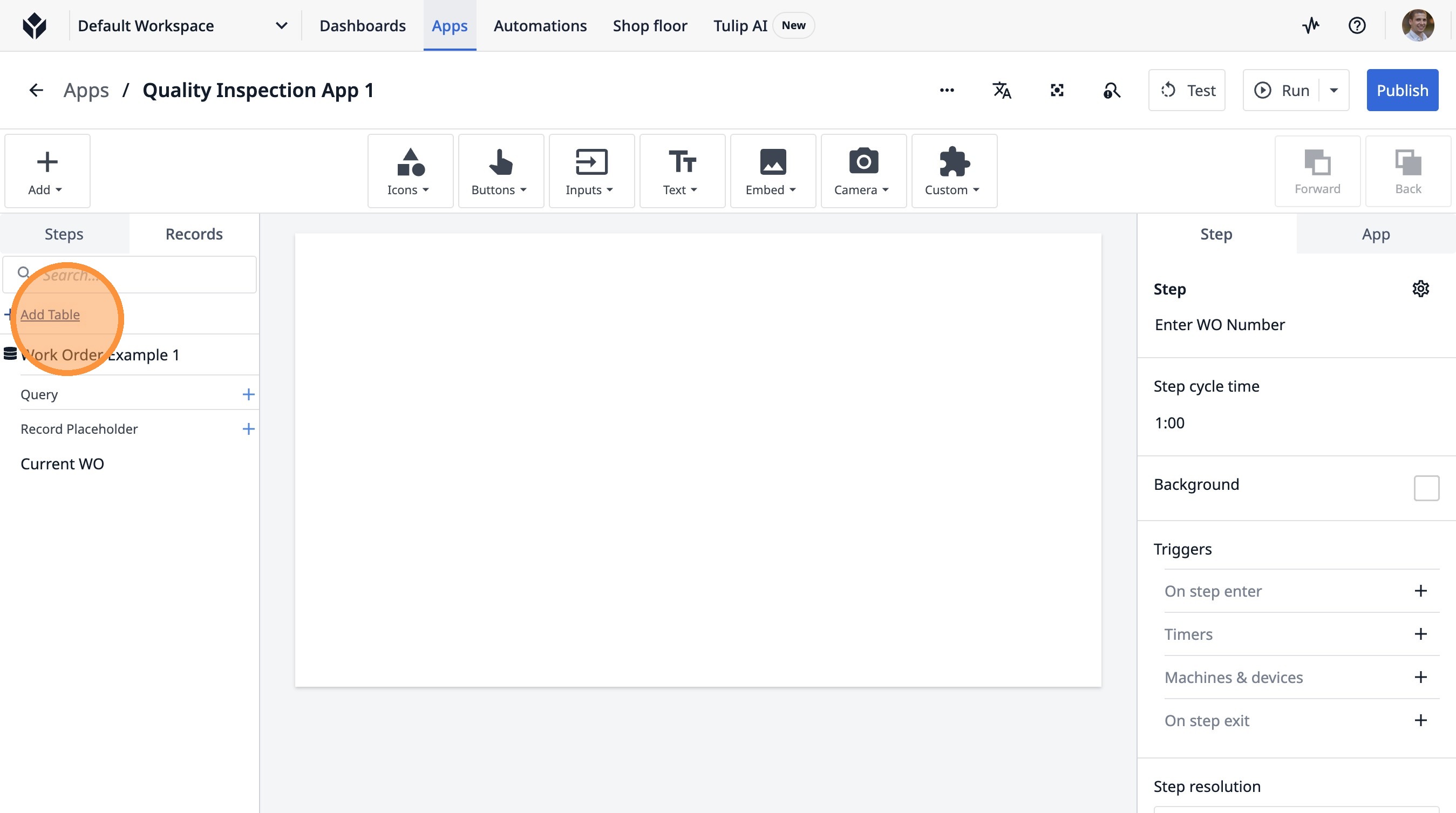
- 点击“添加表格”
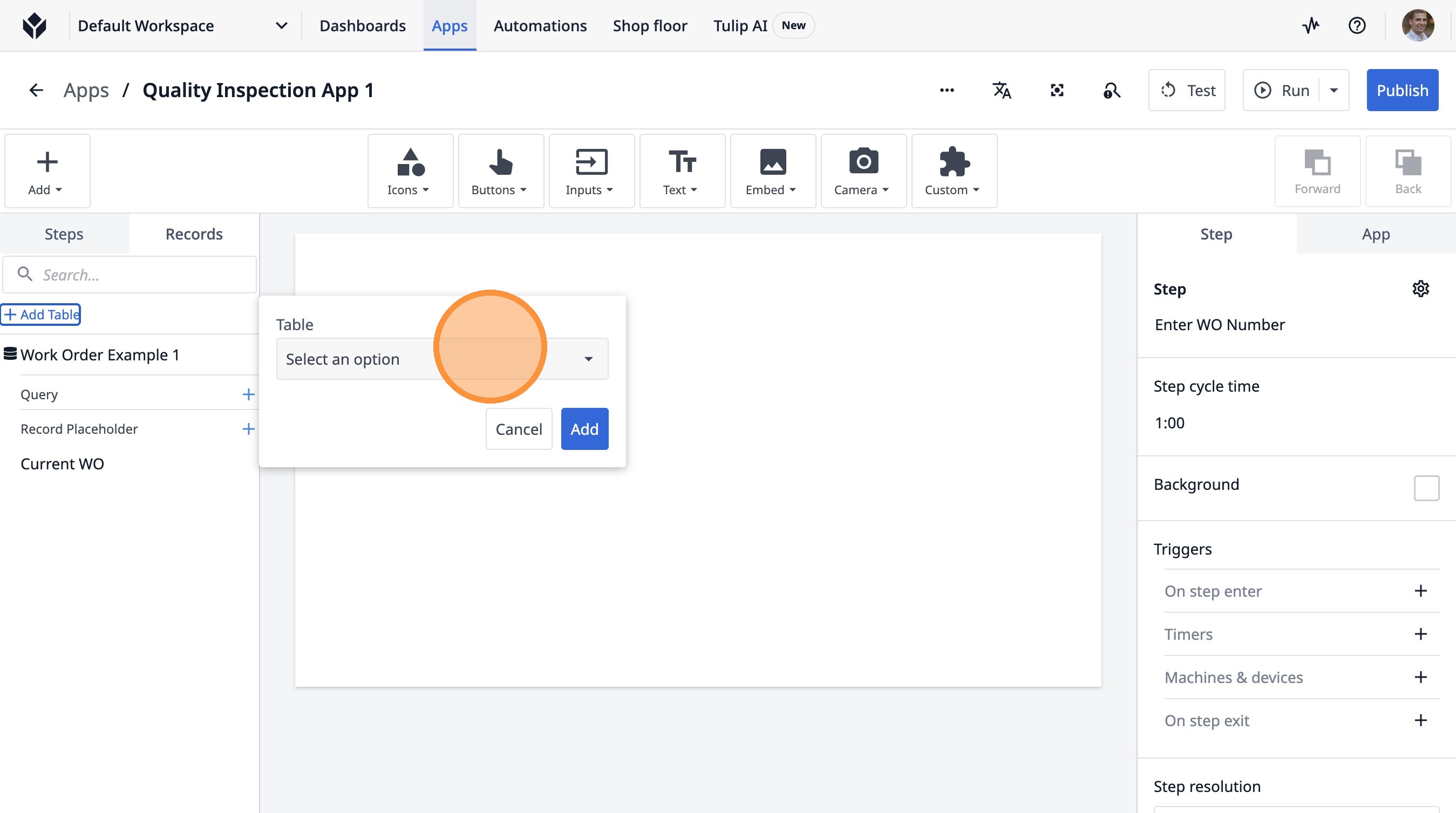
- 点击“选择选项”
-
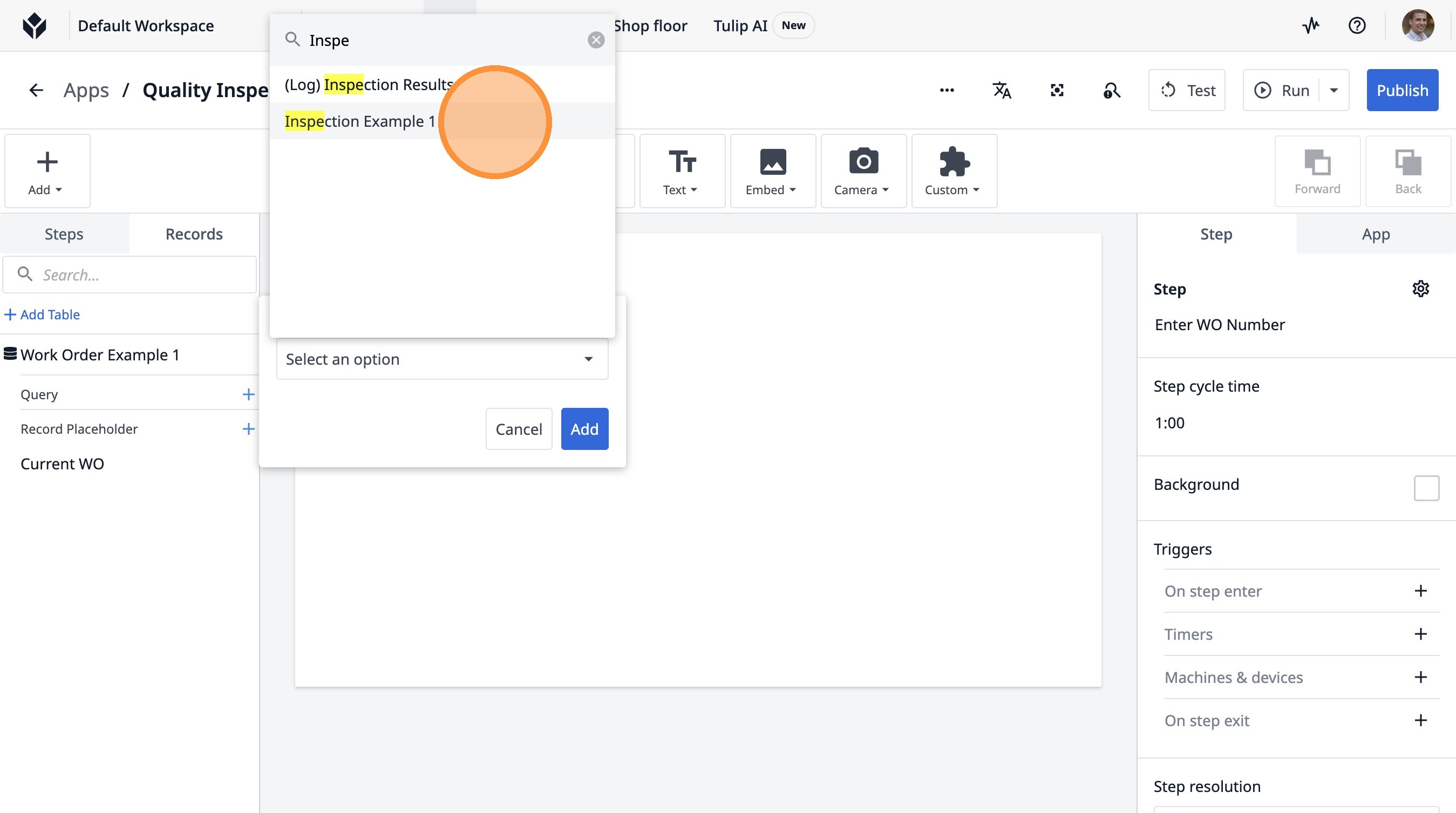
输入“Inspe”
-
点击“检验示例 1”
- 点击“添加”
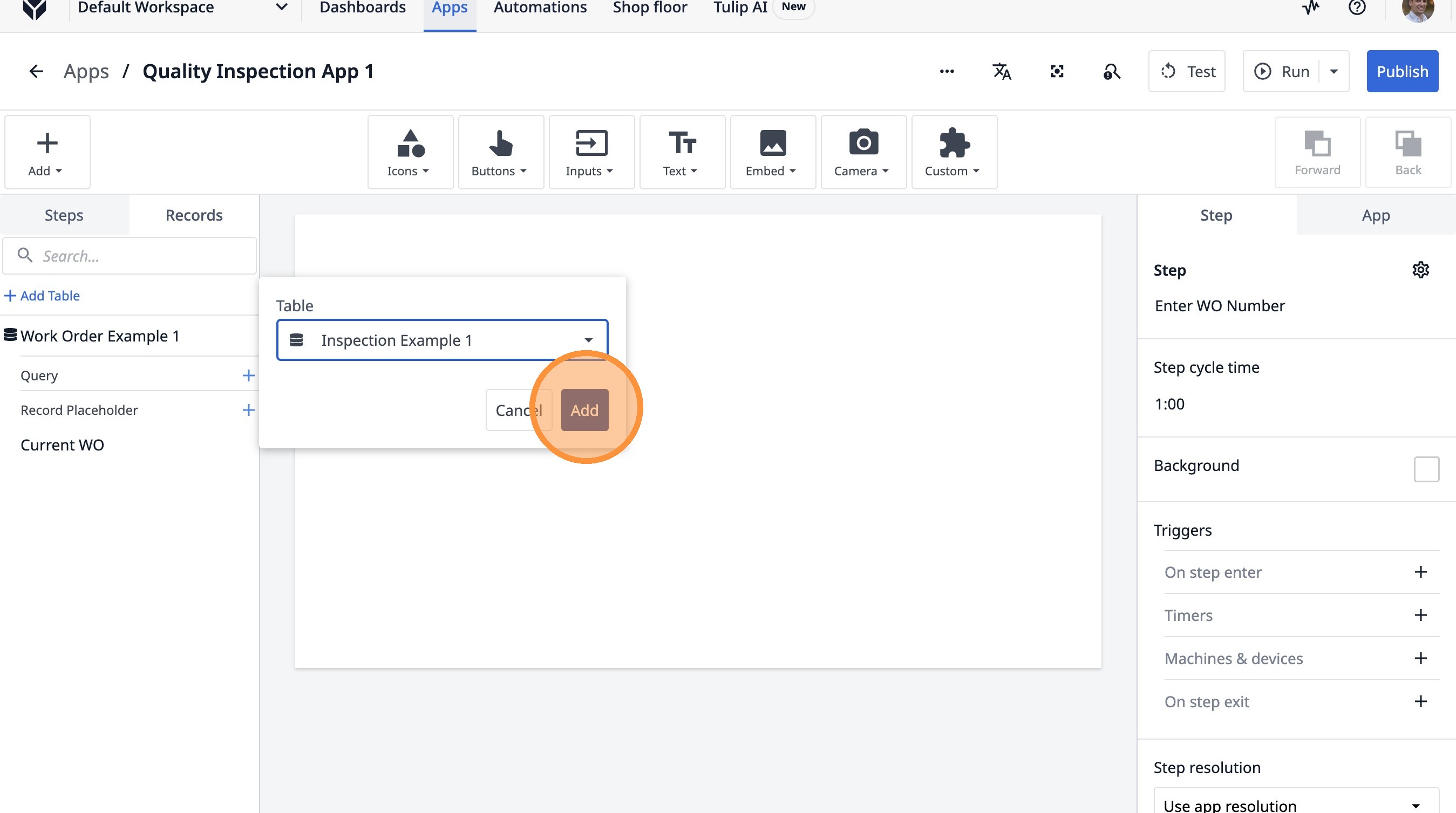
- 点击此处。
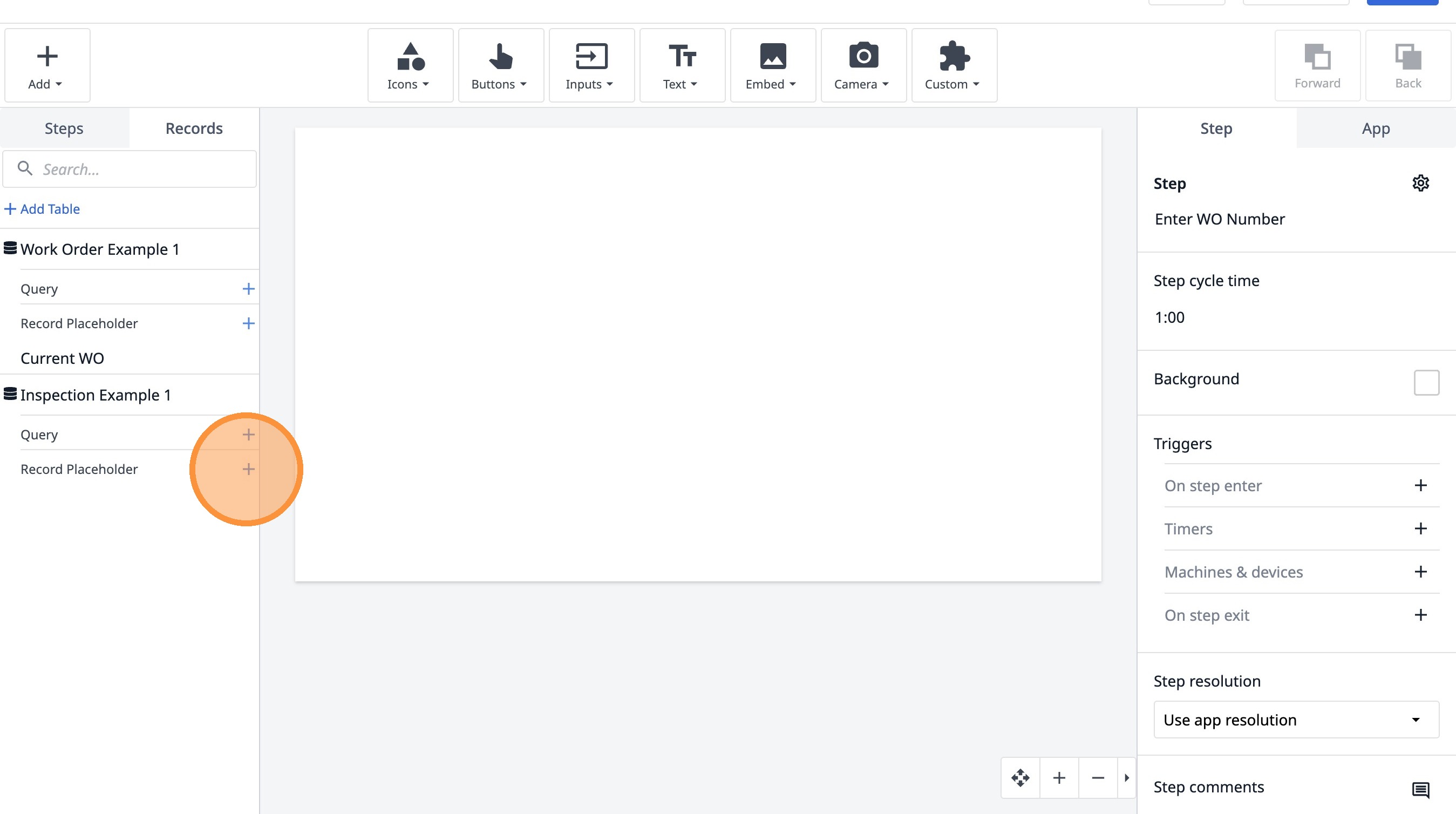
- 点击“当前检查示例 1”字段。
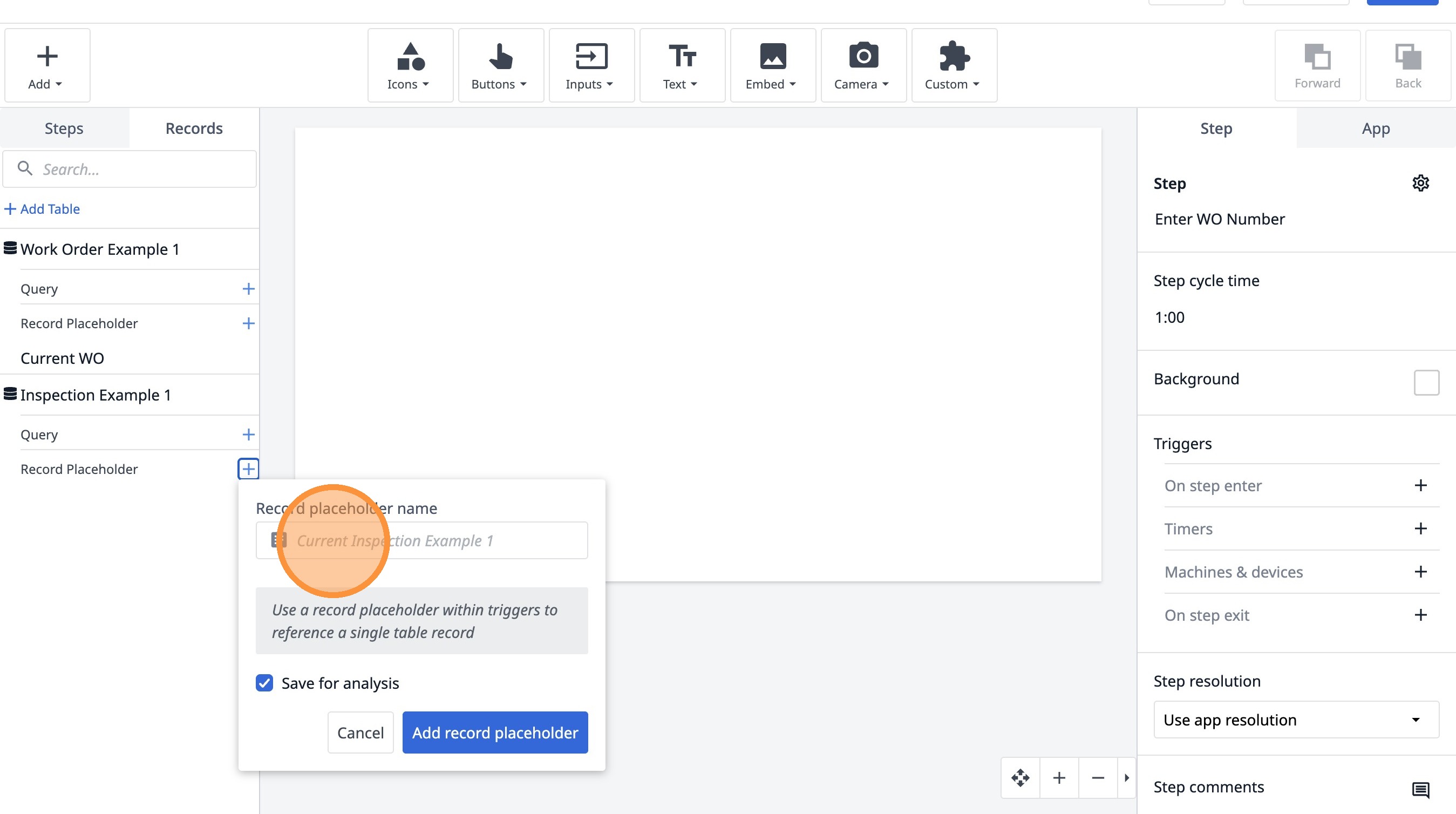
-
输入“当前检查”
-
点击“添加记录占位符”
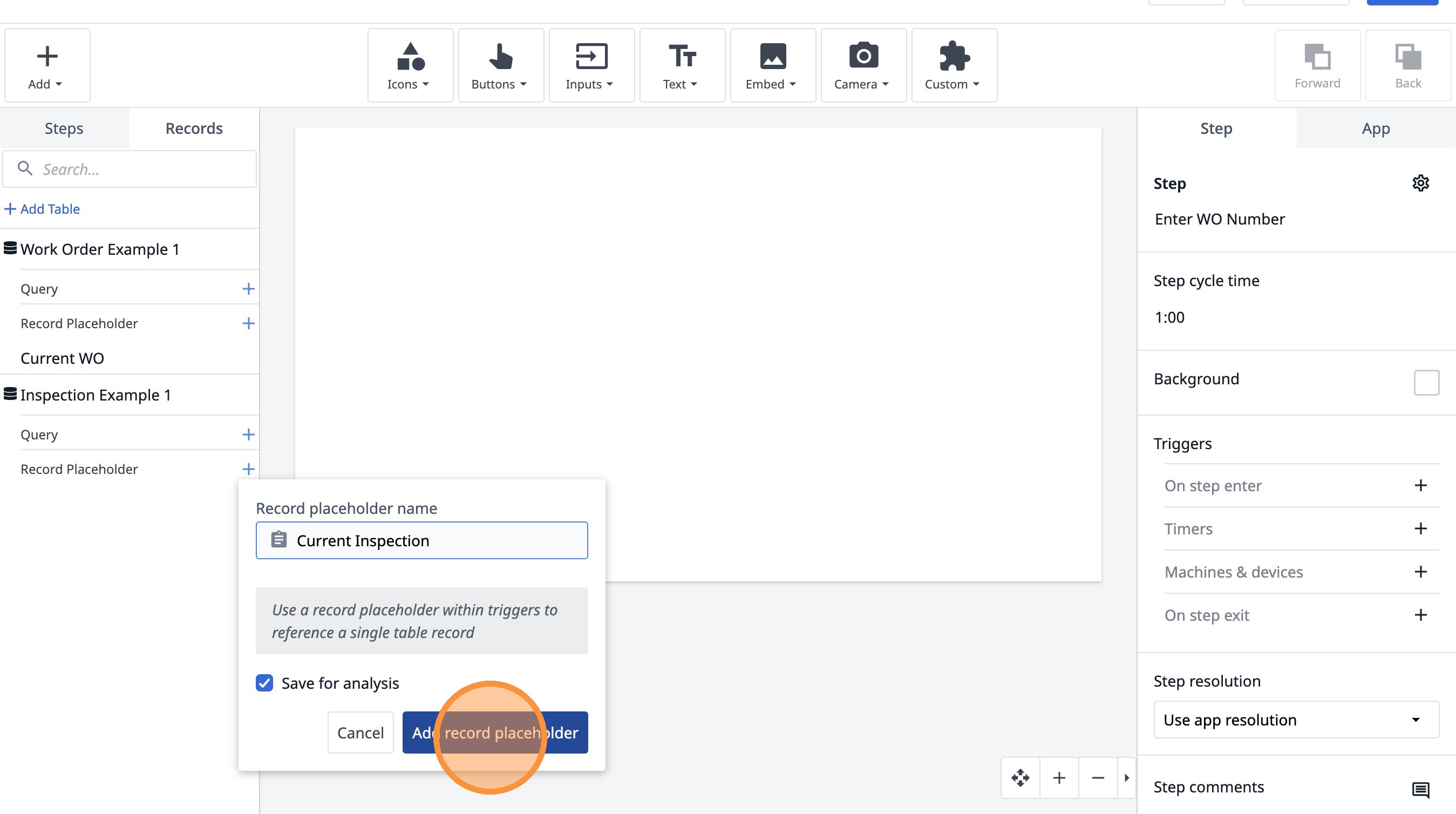
- 点击此图标。
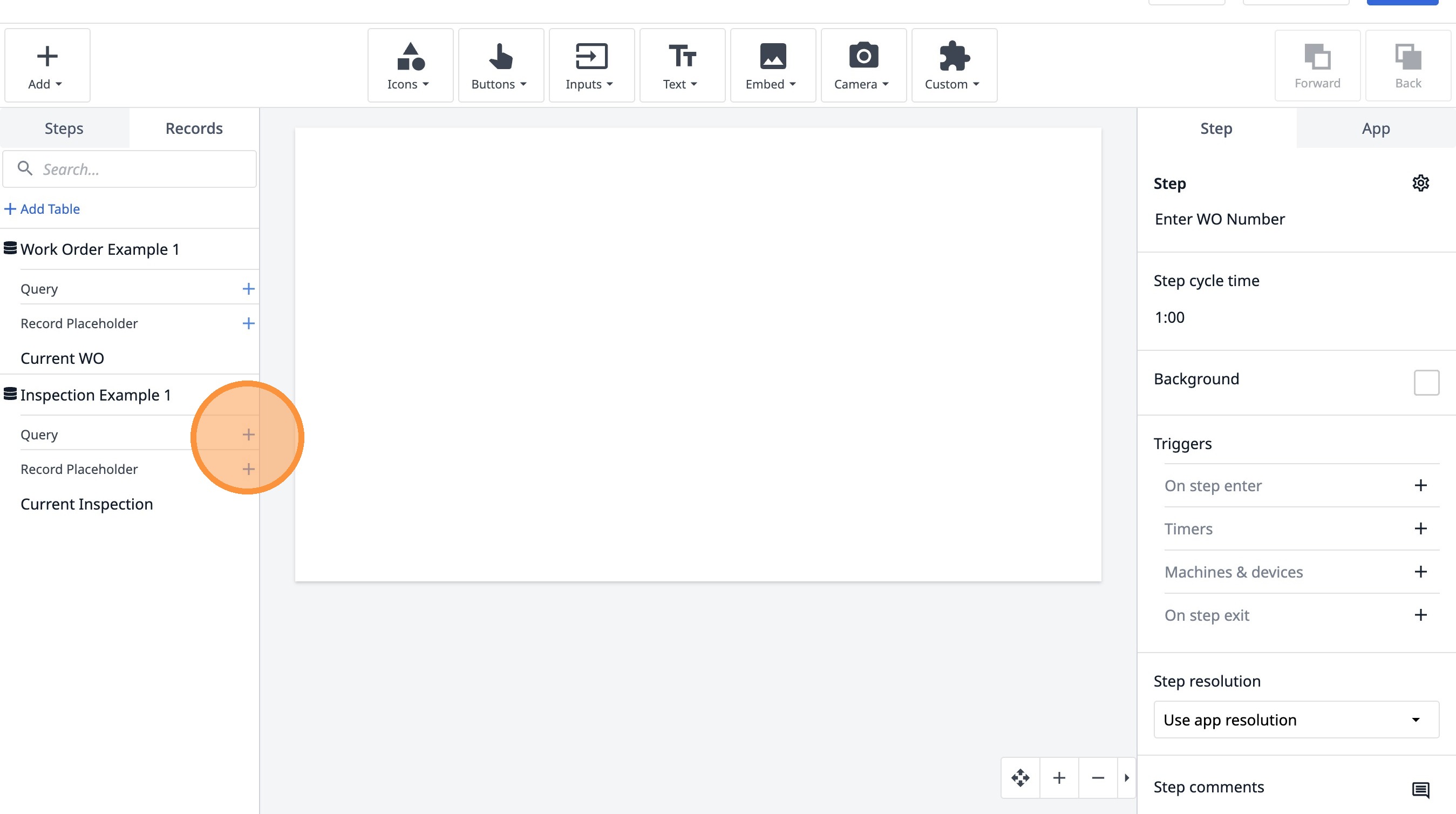
- 点击此文本框。
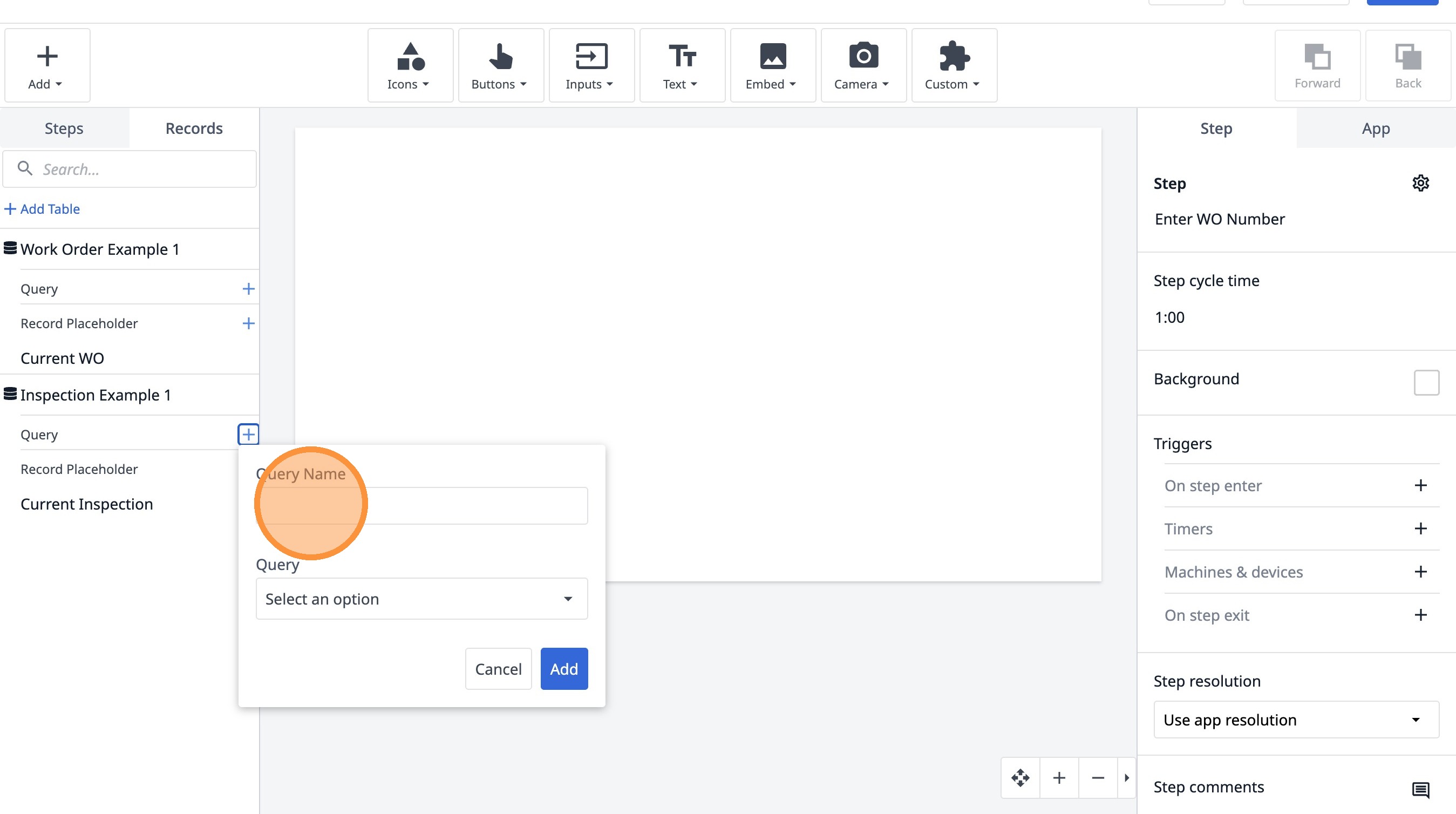
-
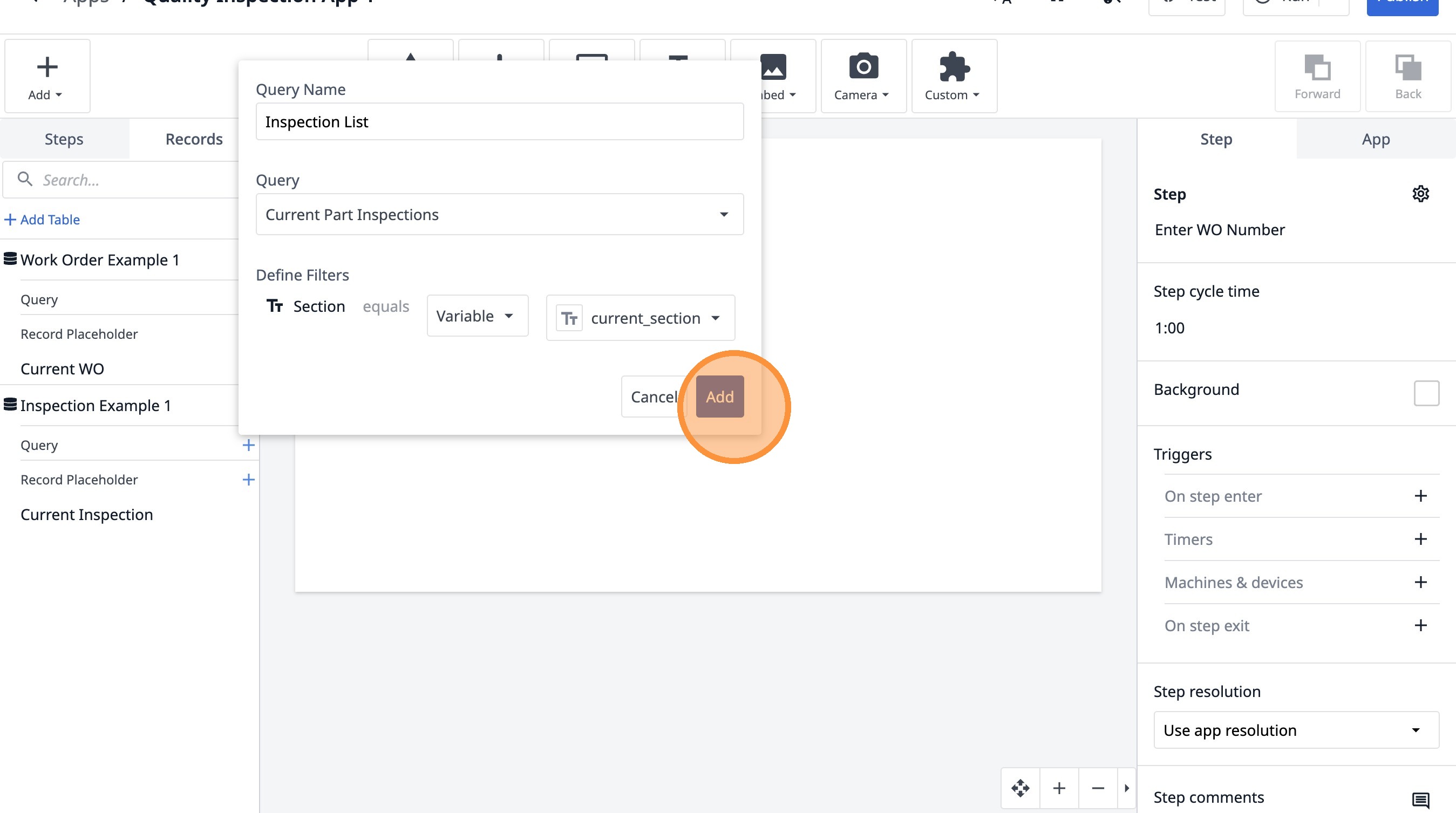
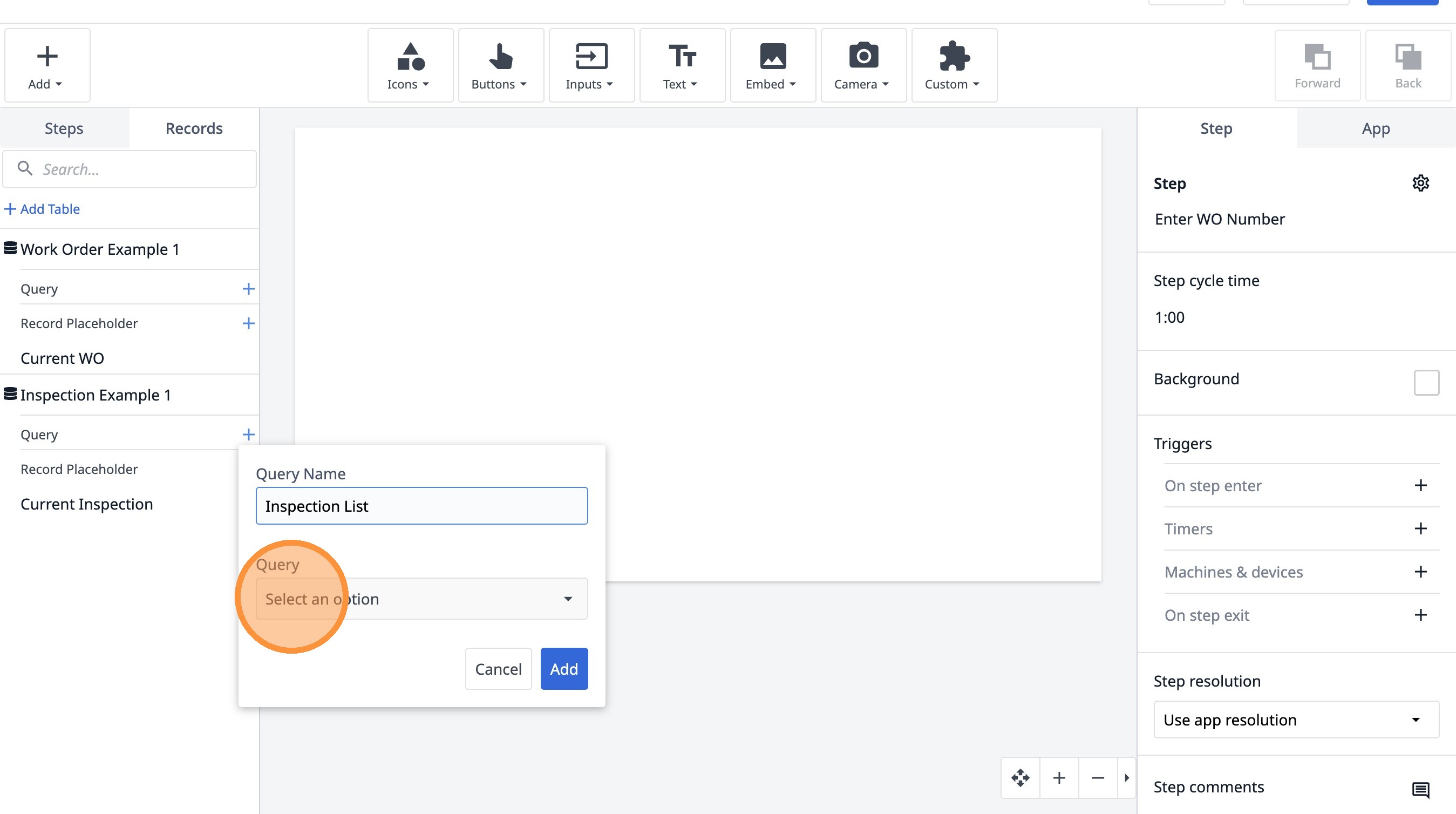
输入“检查清单”
-
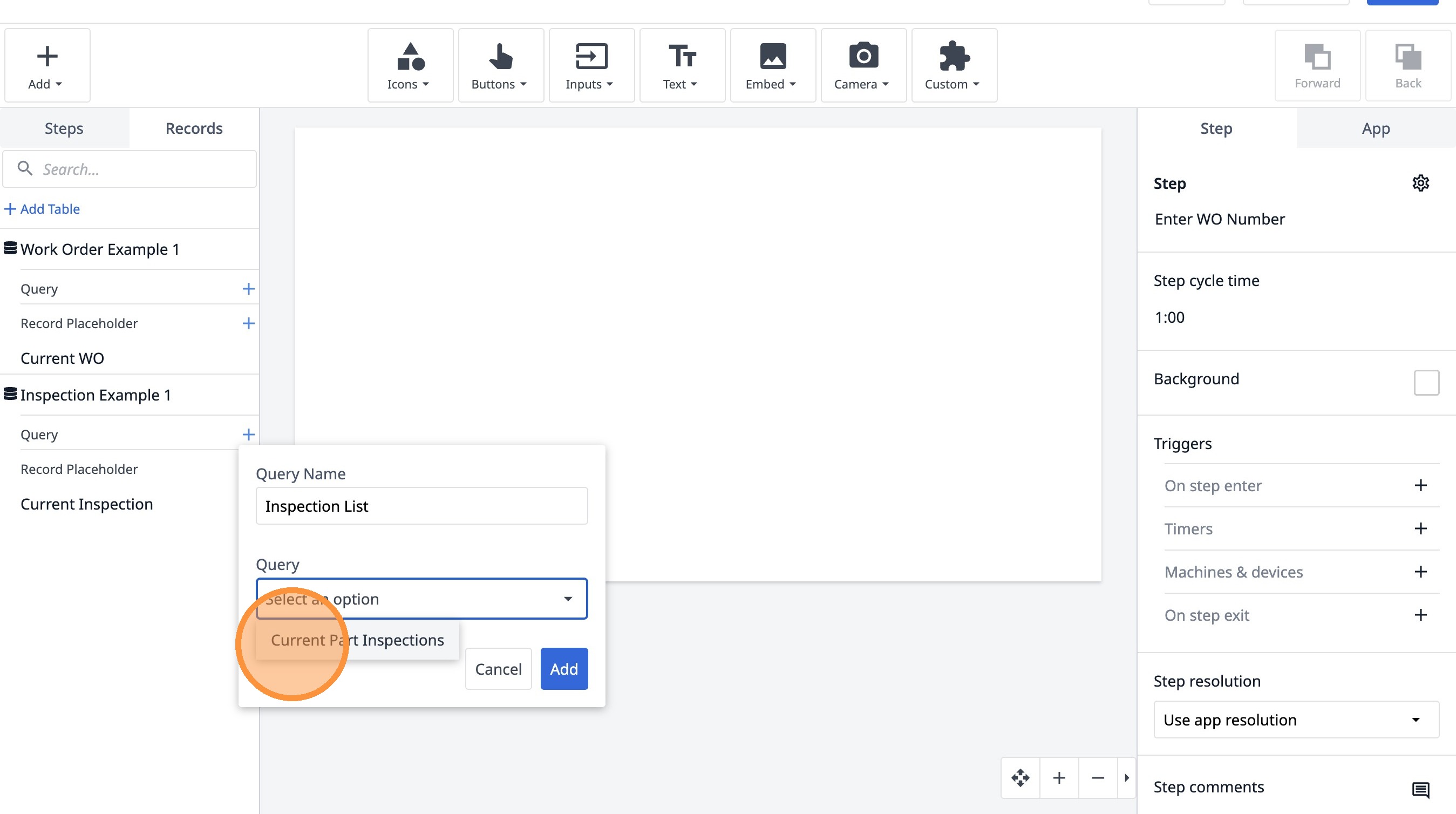
点击“选择一个选项”
- 点击“当前零件检验”
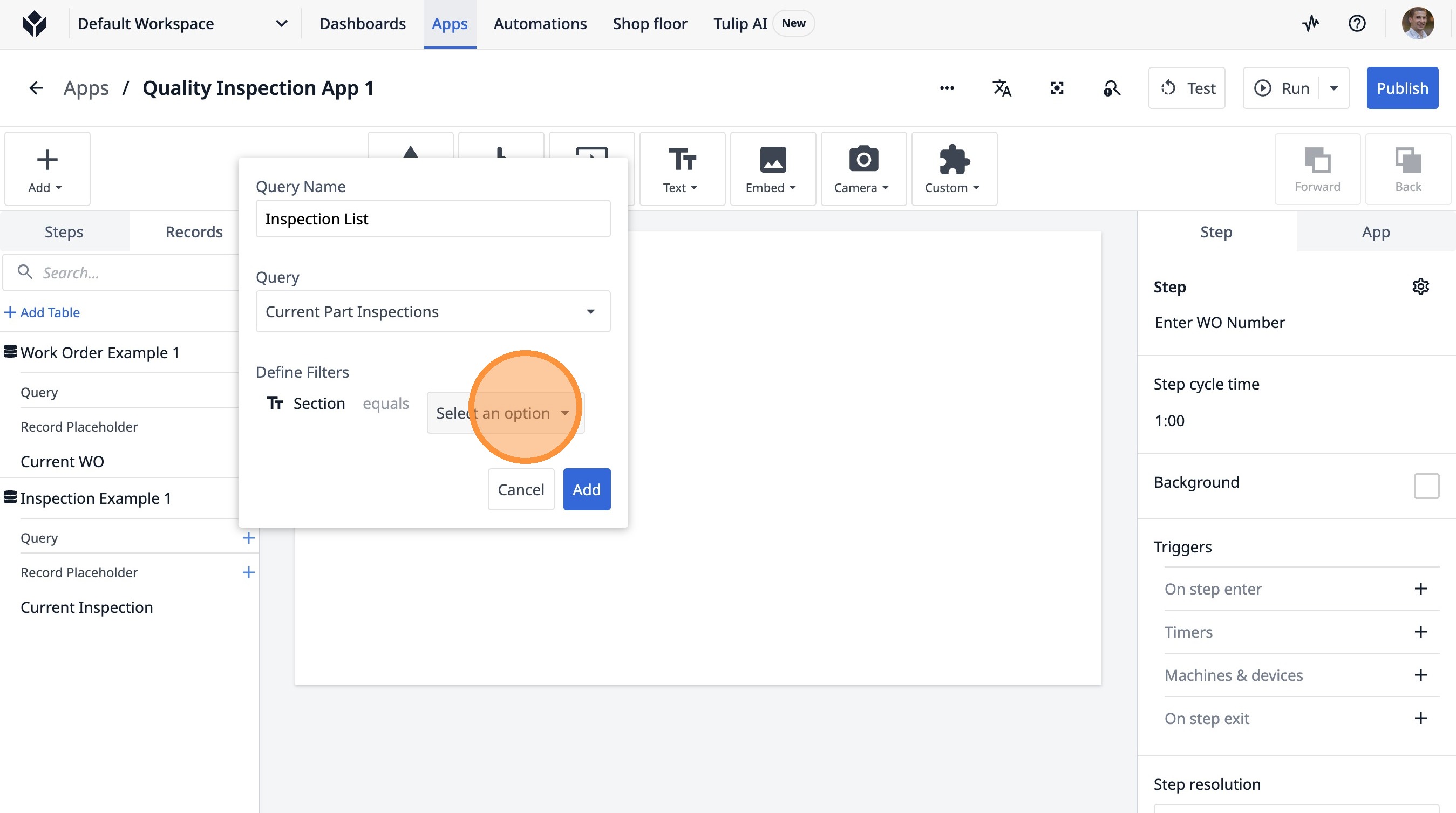
- 点击“选择一个选项”
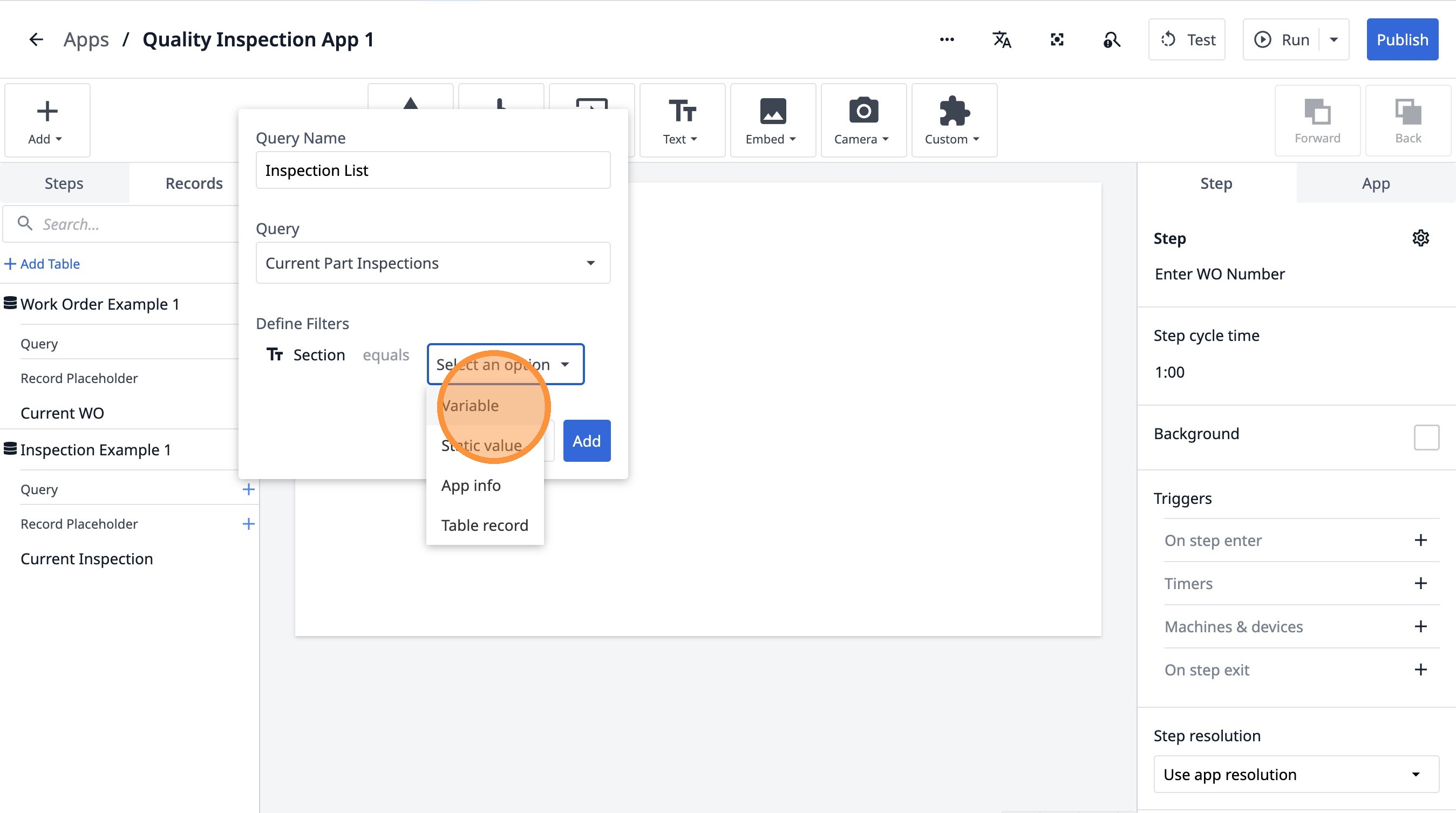
- 点击“变量”
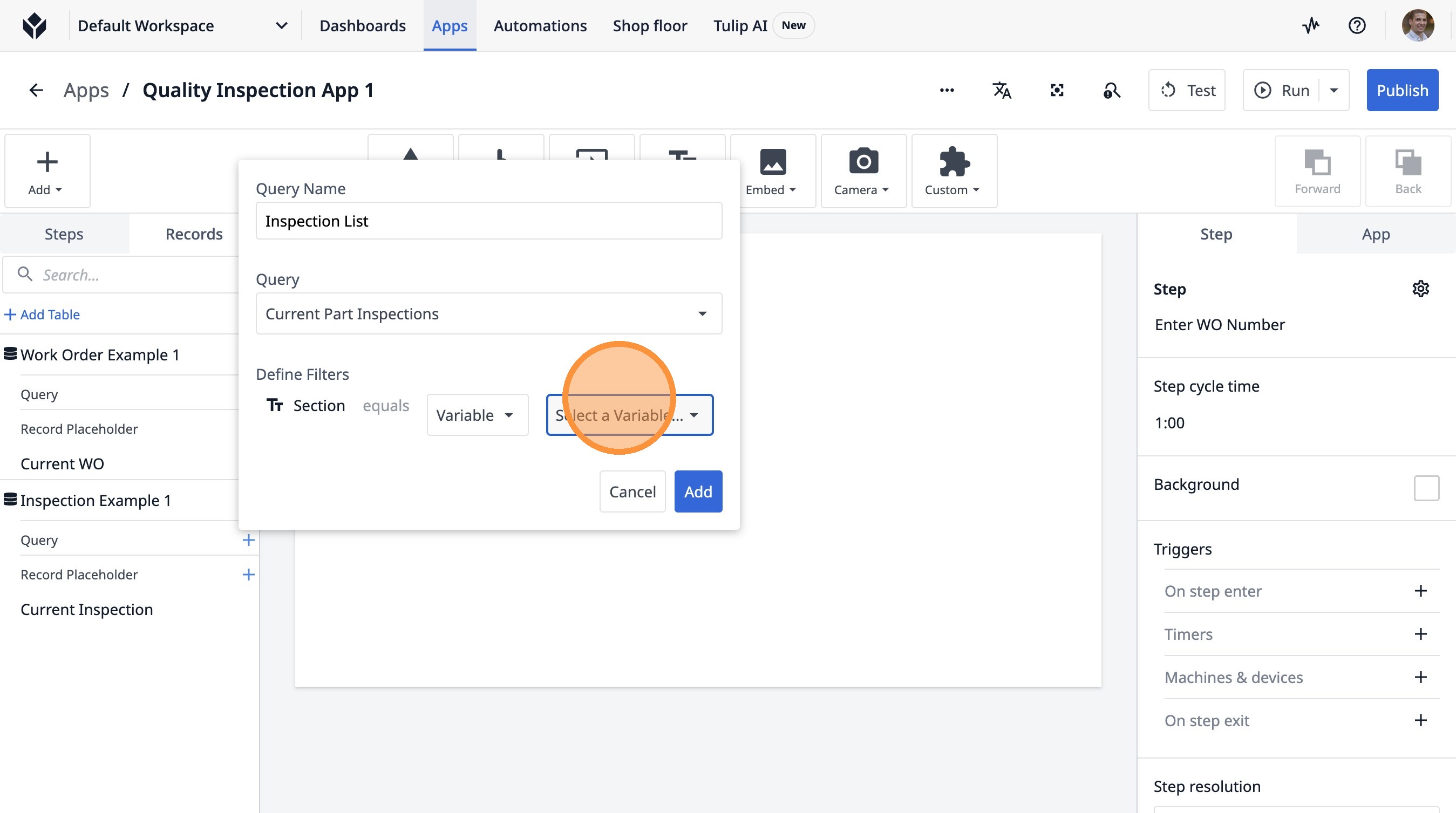
- 点击“选择一个变量...”
-
输入“current_section”
-
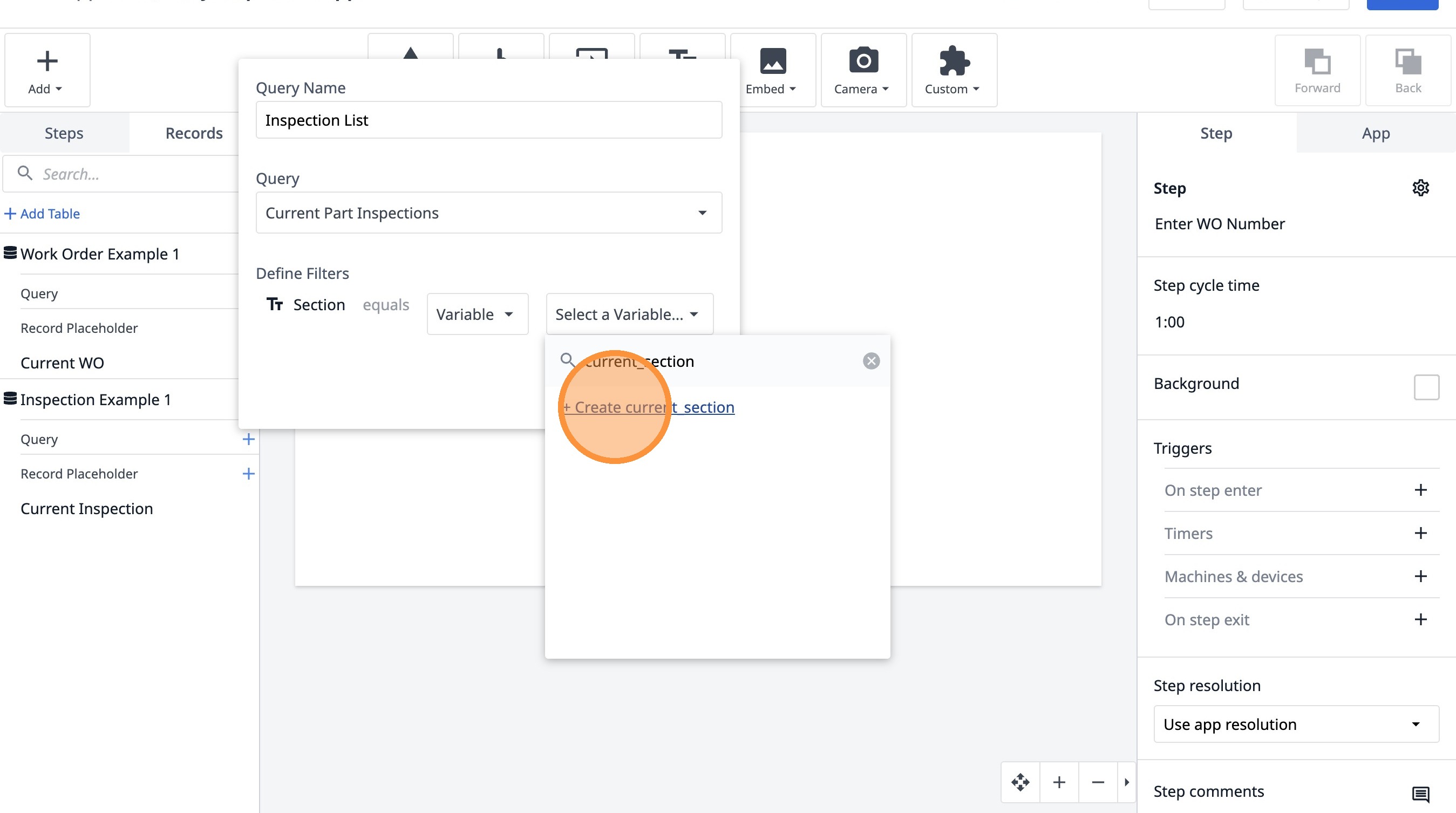
点击“+ 创建 current_section”
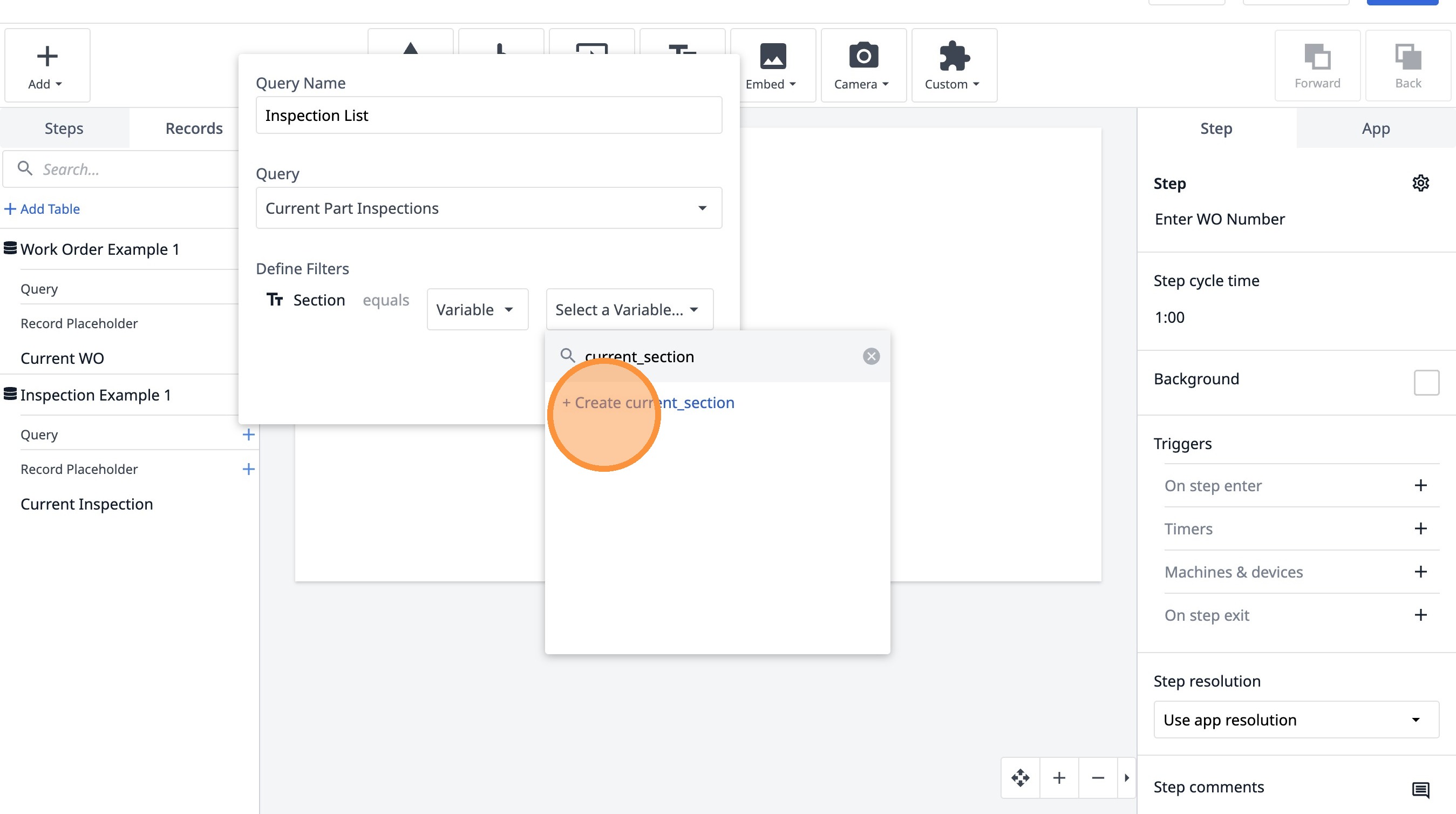
- 点击“+ 创建 current_section”
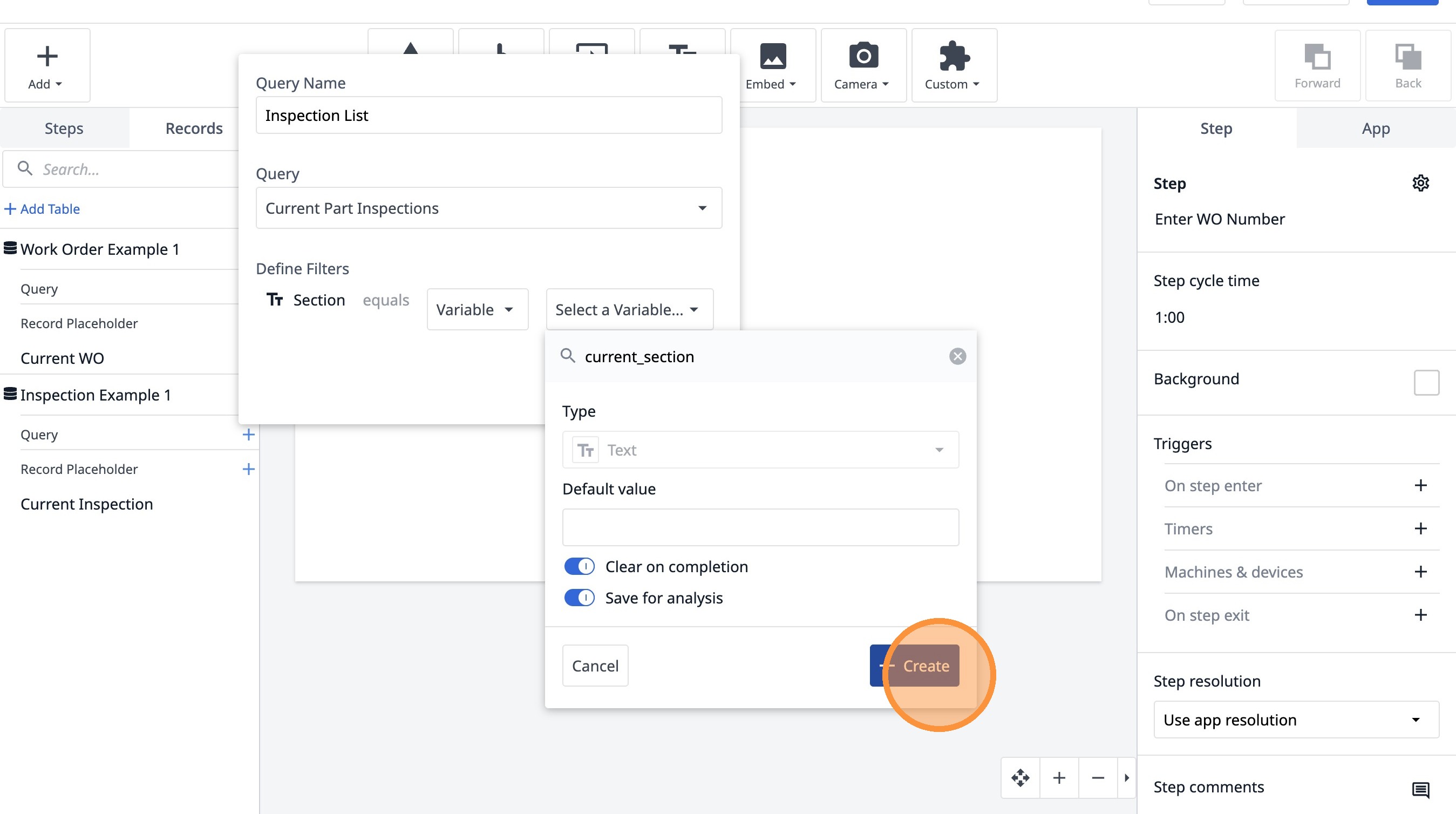
- 点击“创建”
- 点击“添加”