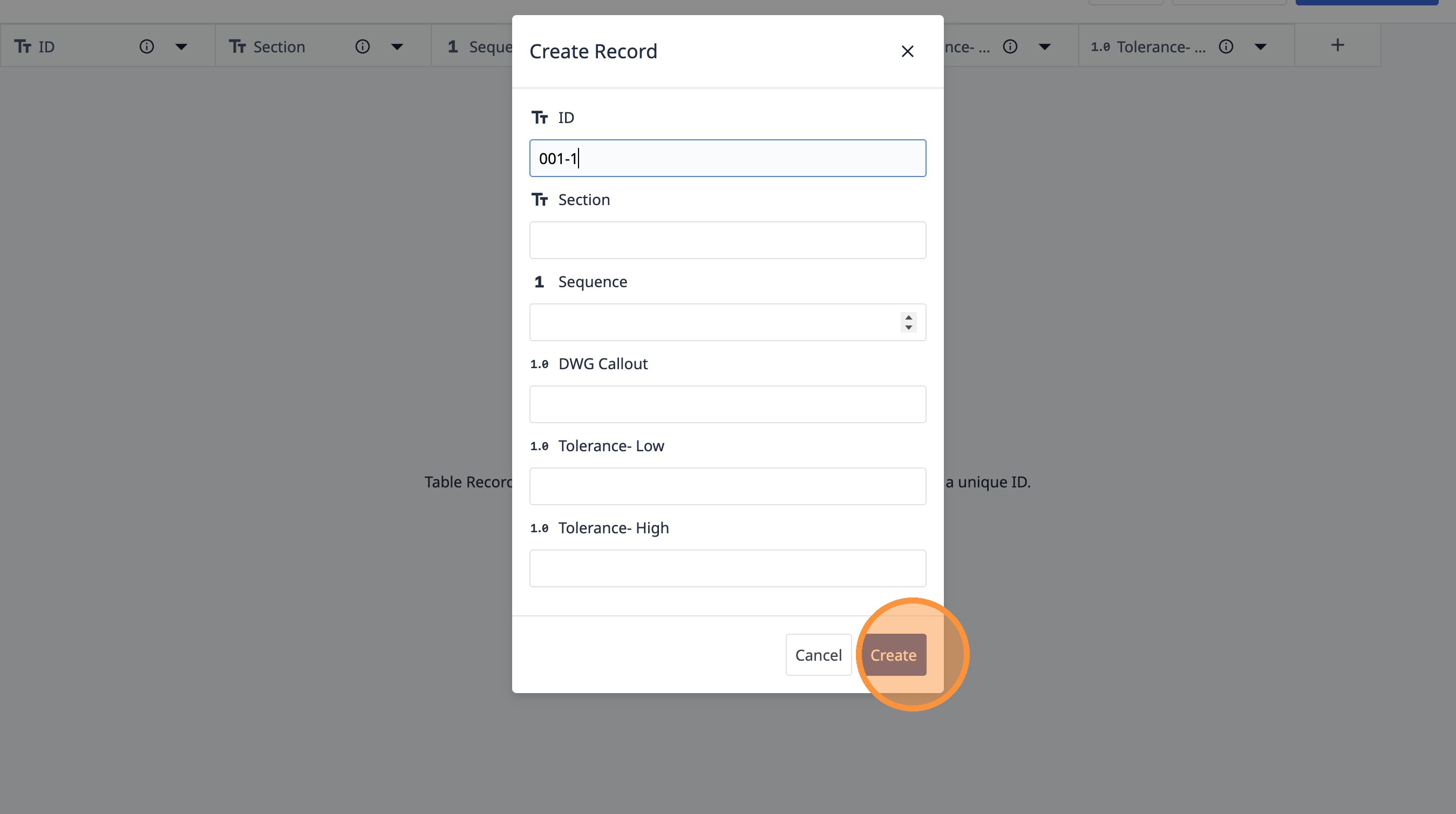
了解如何创建新表格并添加自定义字段以存储特定数据。本指南将引导您逐步设置工单和检查所需的表格,包括为各种属性定义文本和数字字段。
- 导航至“表”页面。
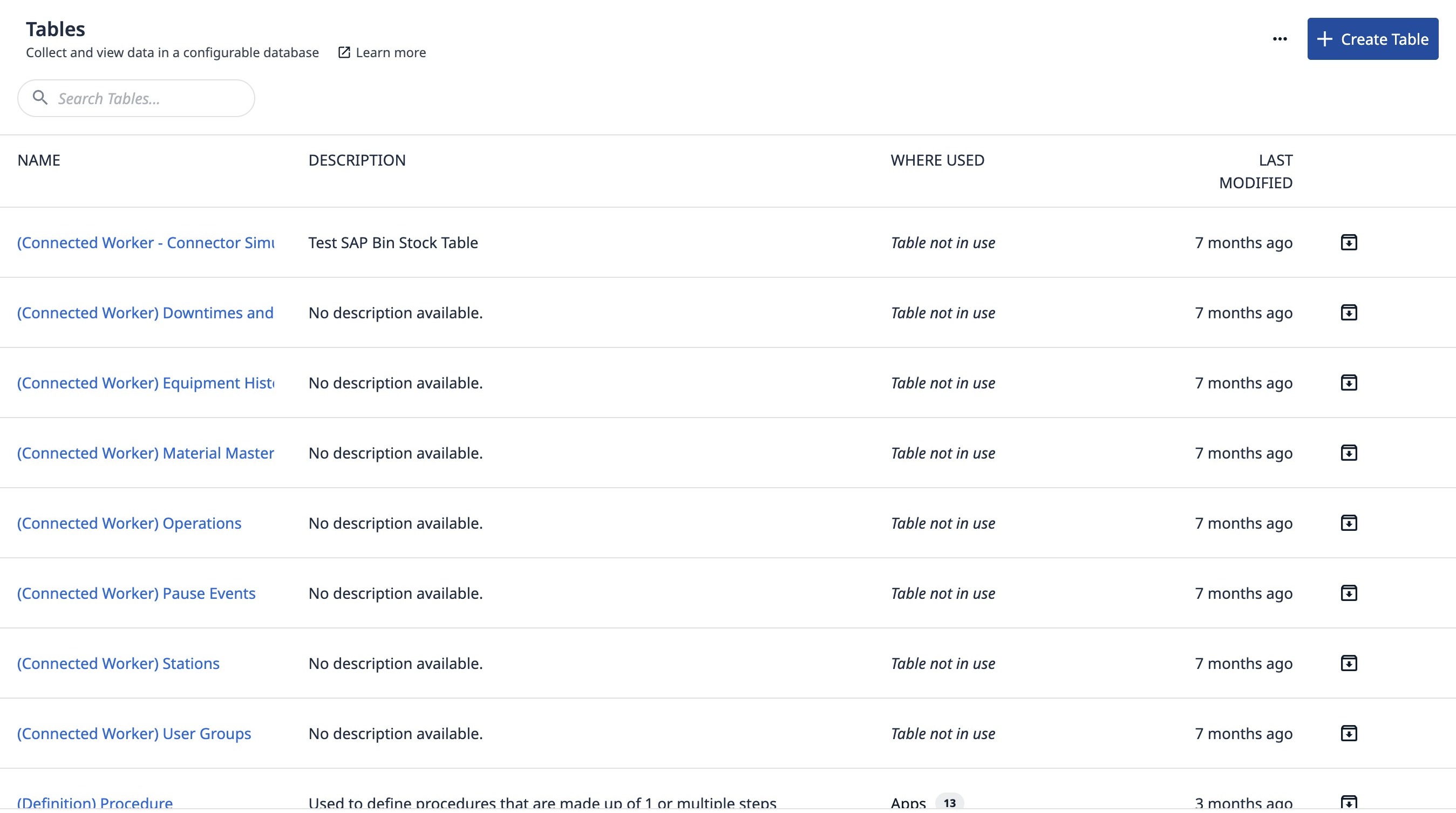
- 点击“创建表”
-
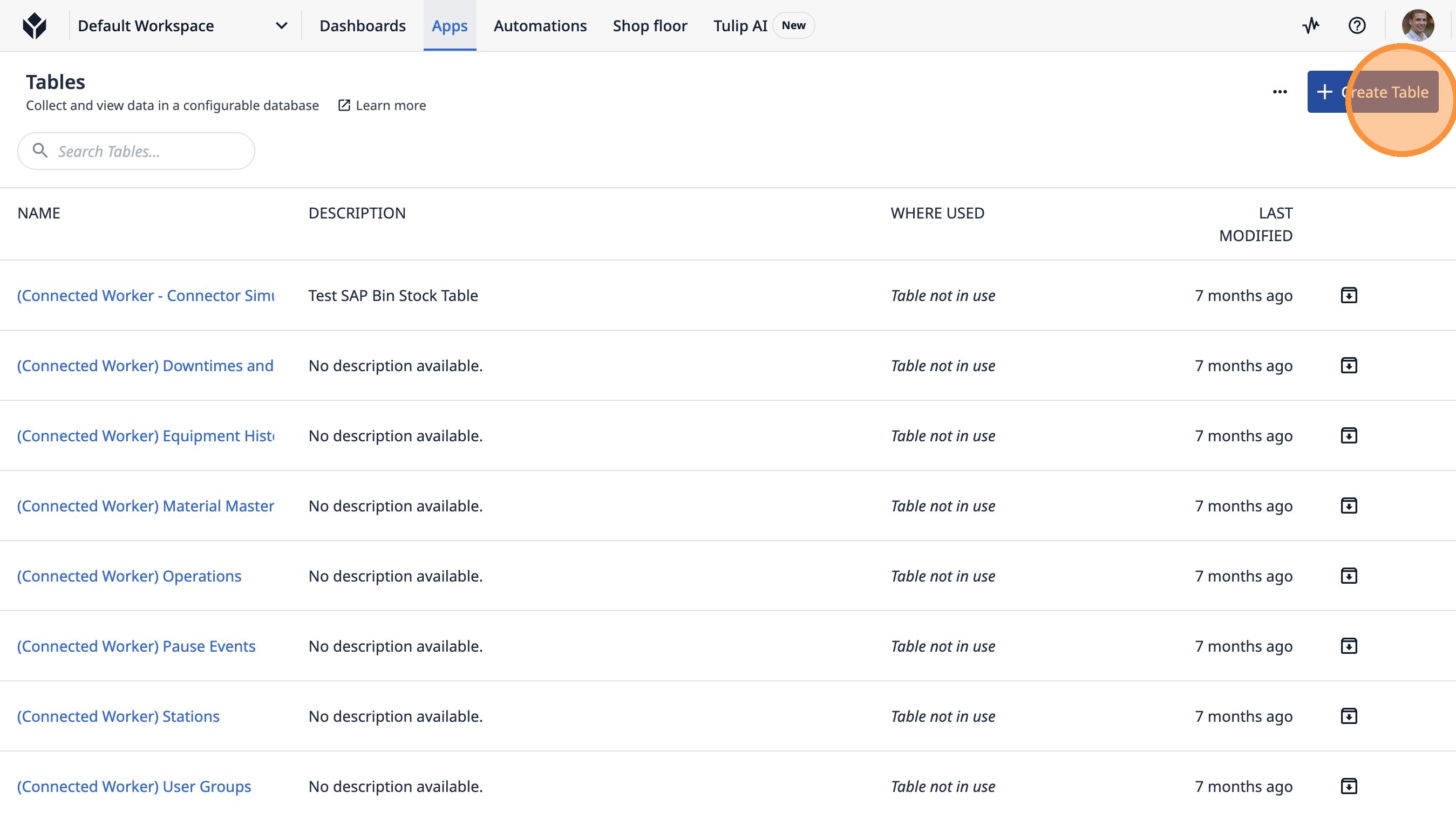
输入“工单示例 1”
-
点击“创建”
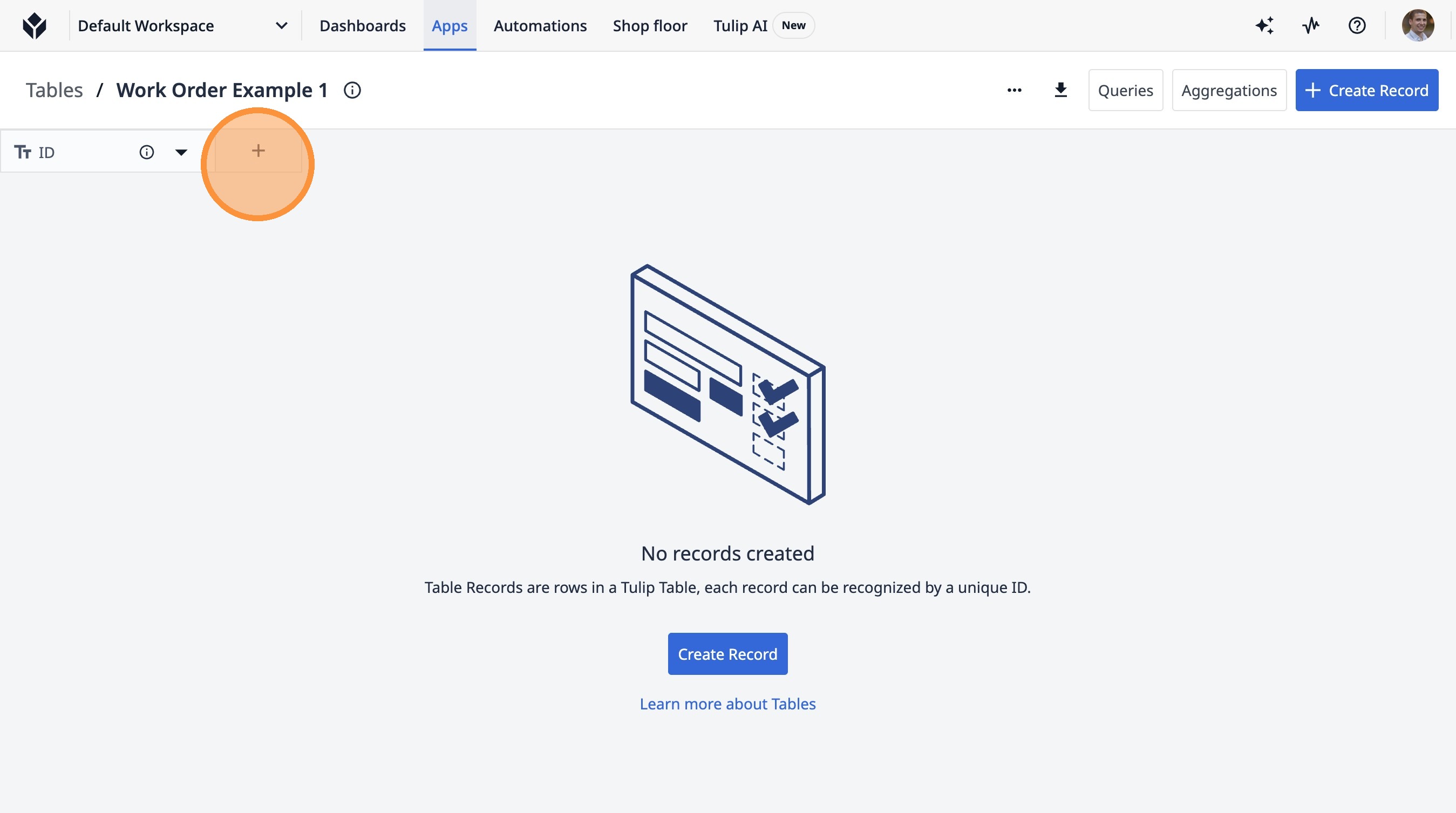
- 点击此按钮。
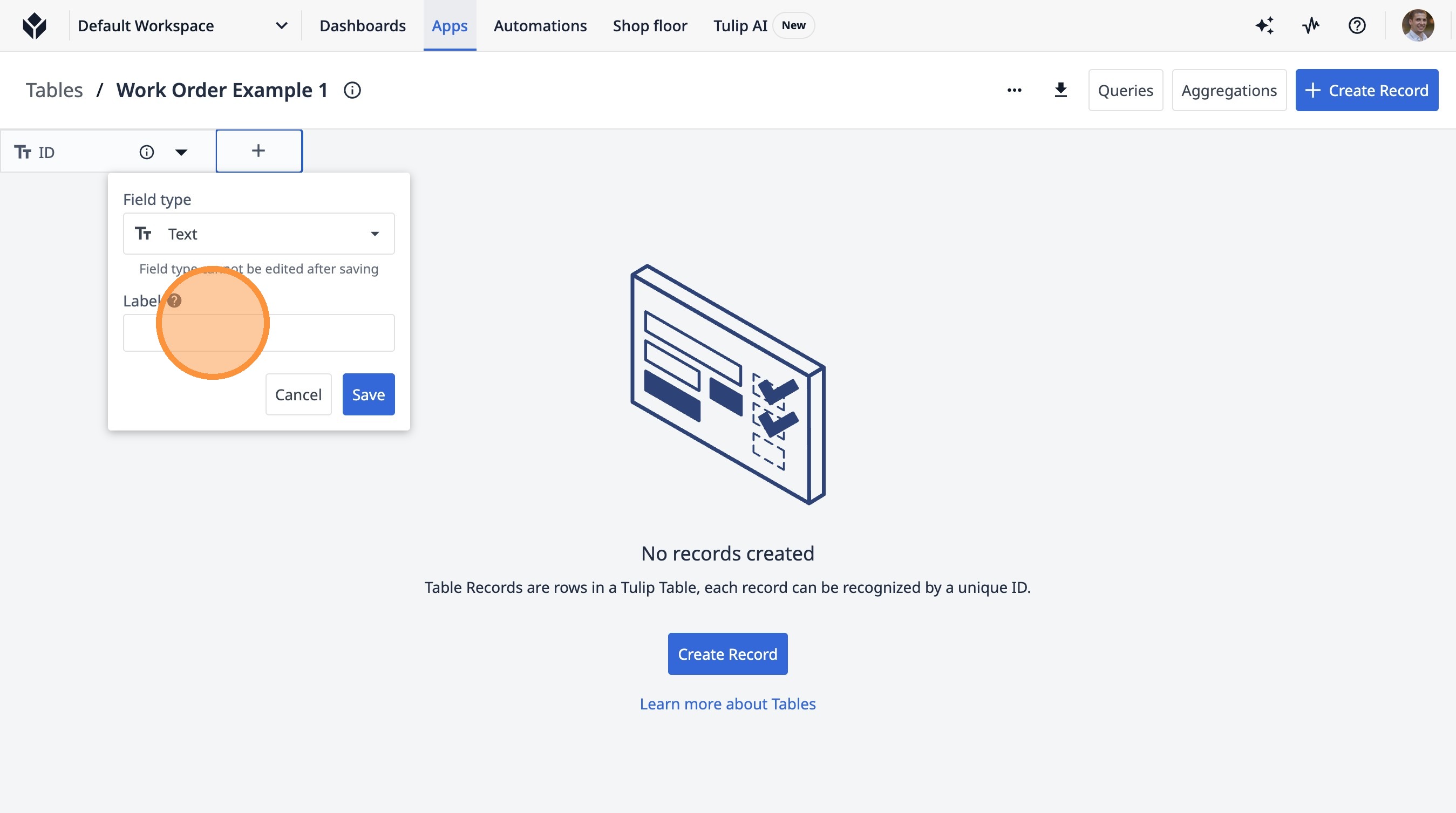
- 点击此文本框。
-
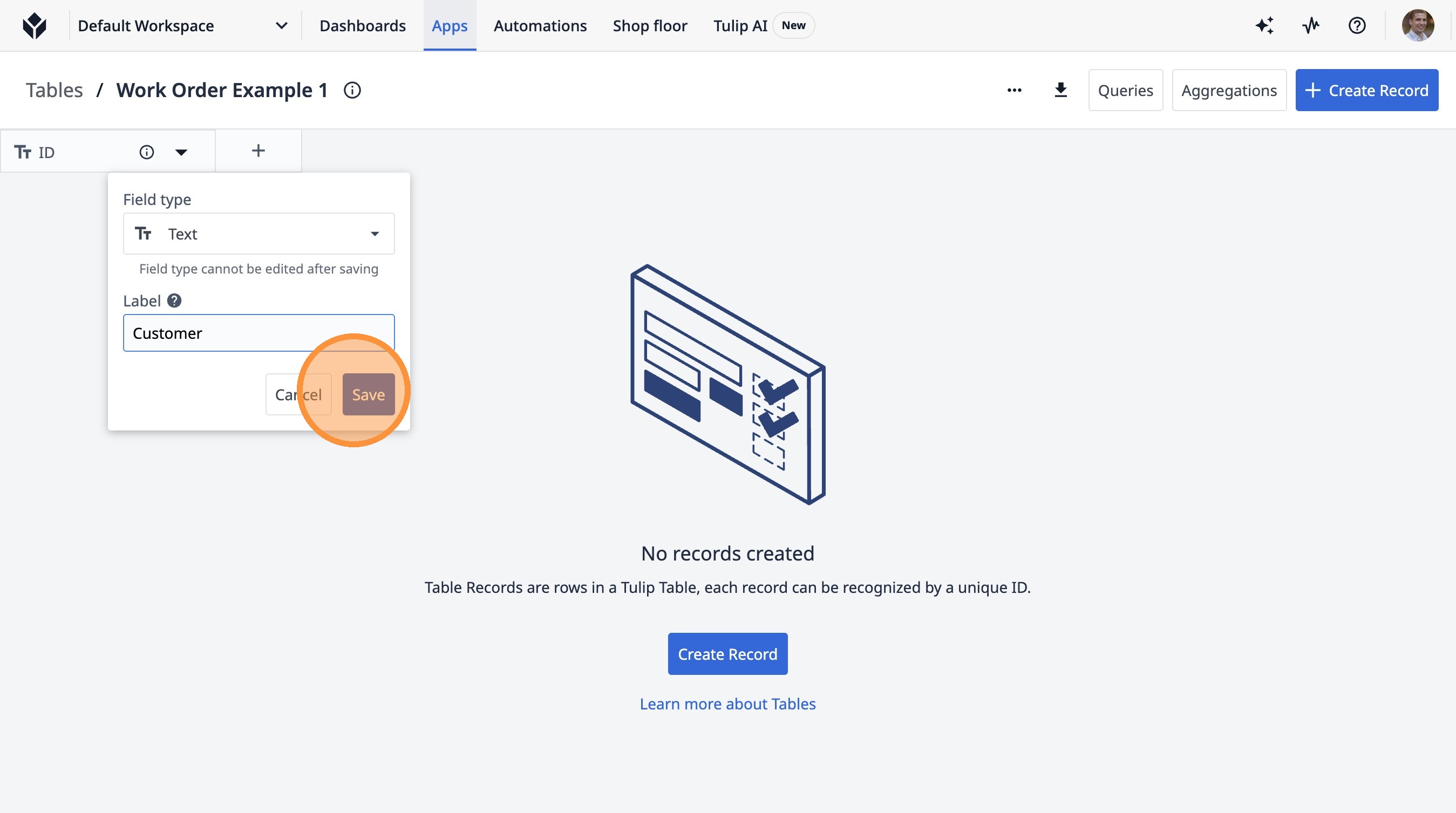
输入“客户”
-
点击“保存”
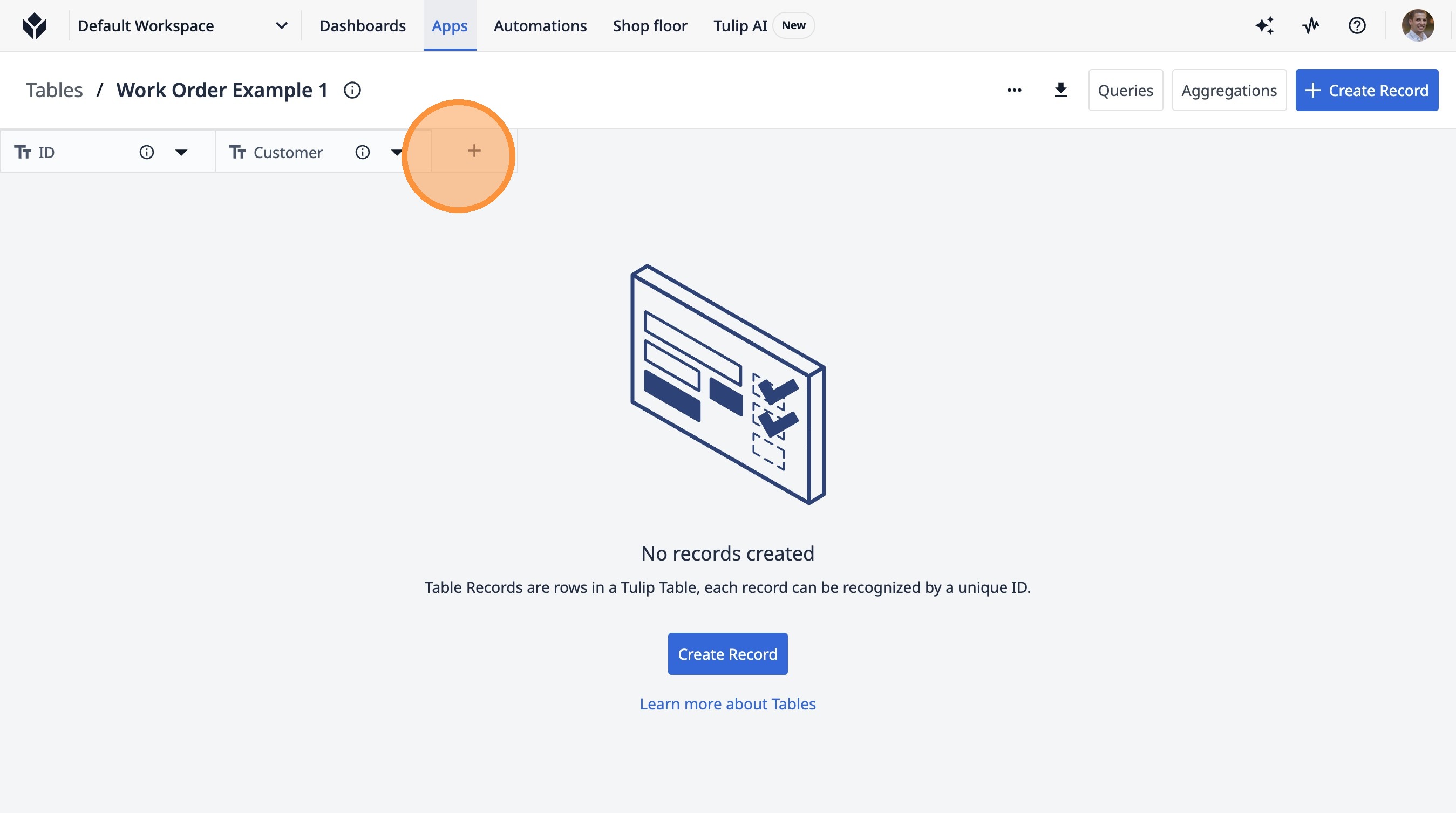
- 点击此按钮。
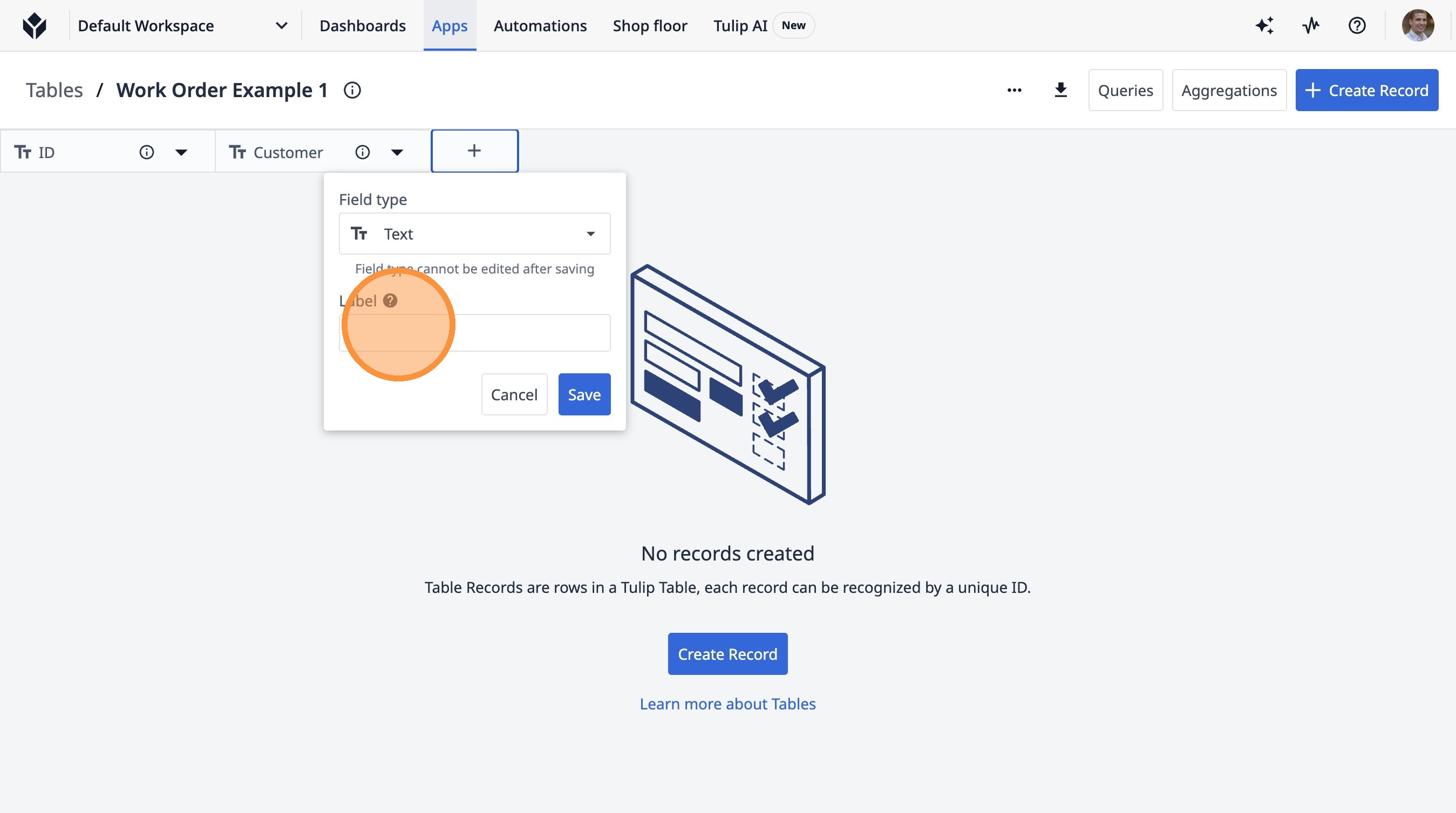
- 点击此文本框。
-
输入“Product”
-
点击“保存”
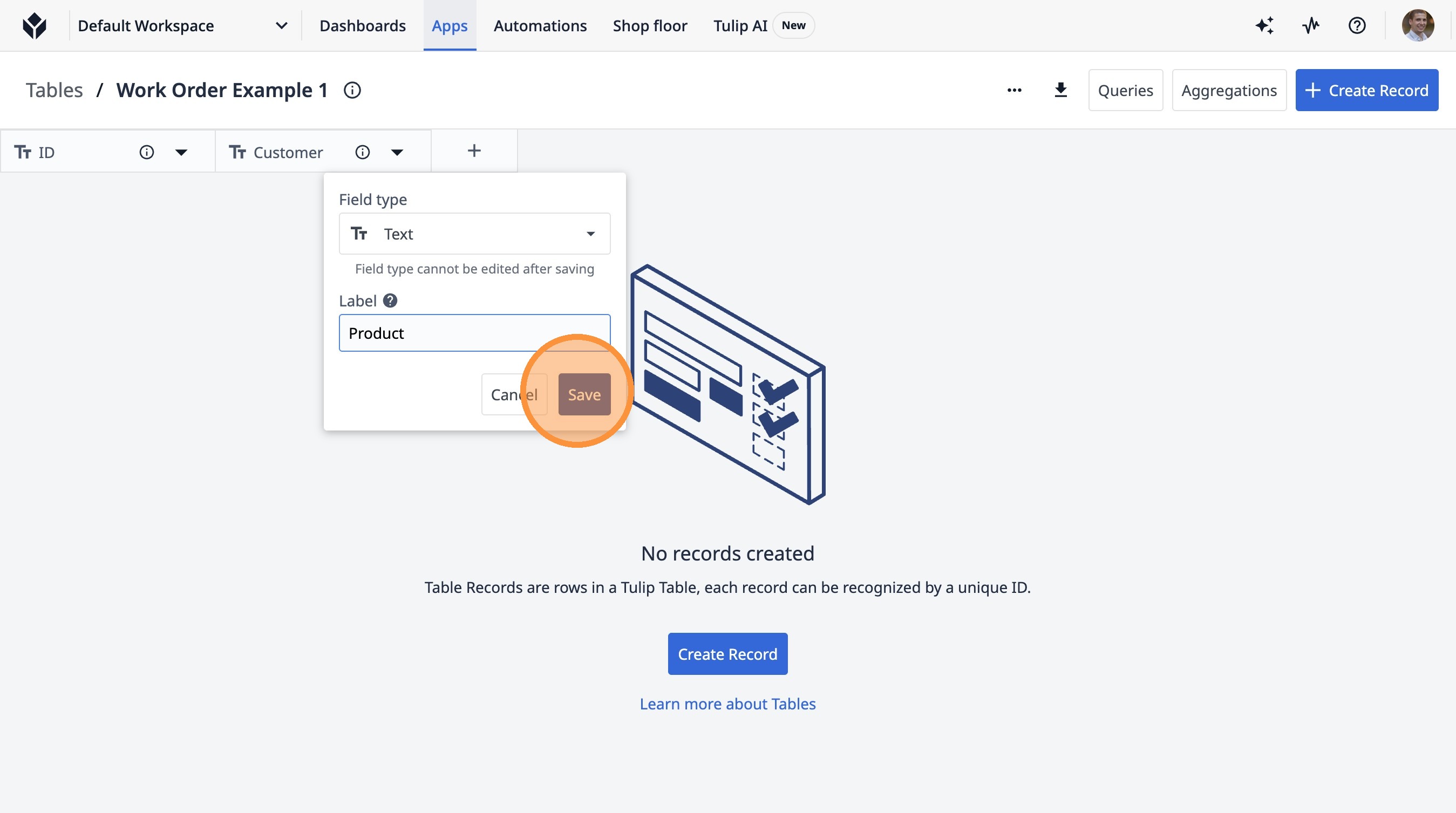
- 点击“表”
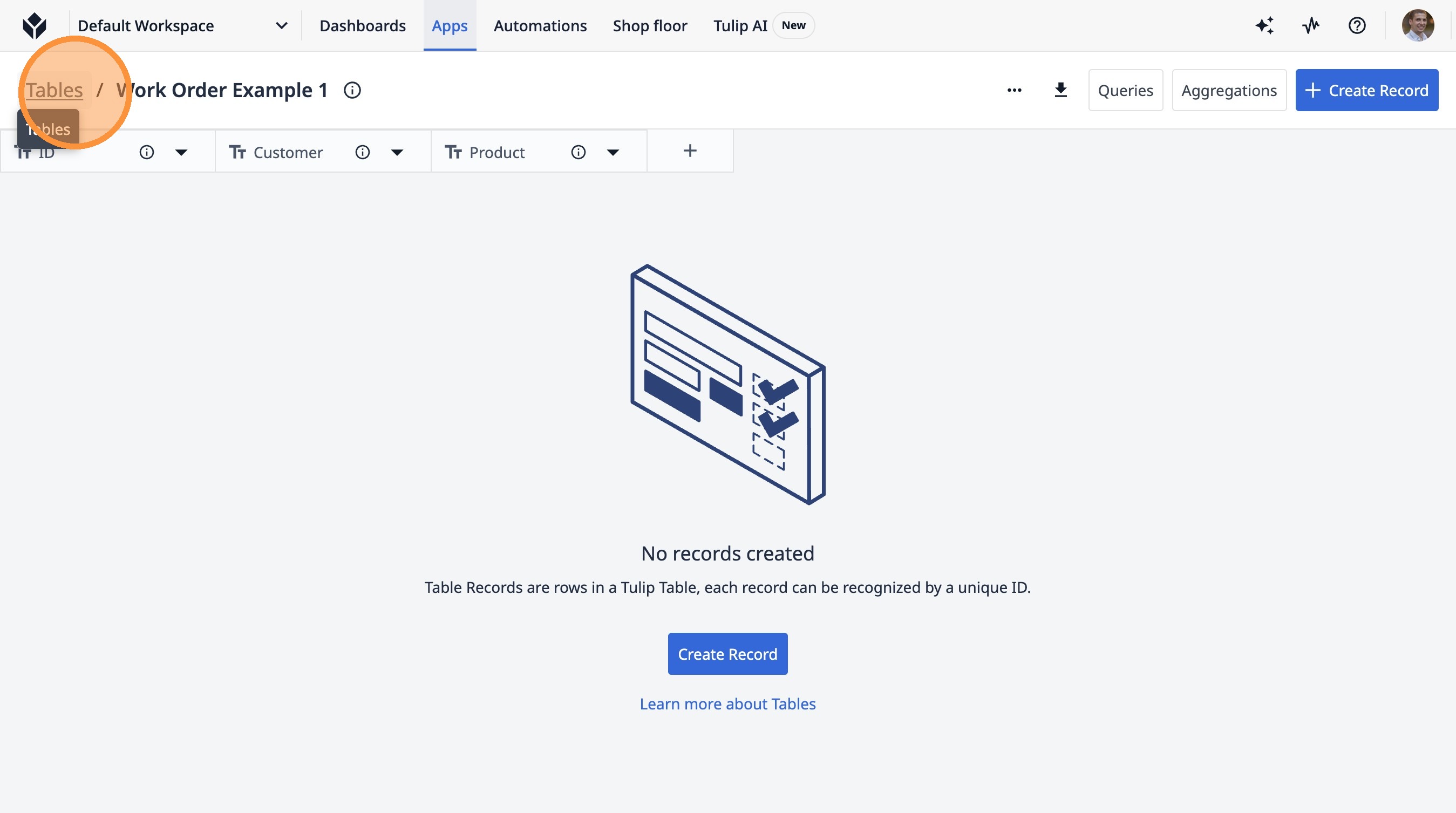
- 点击“创建表格”
-
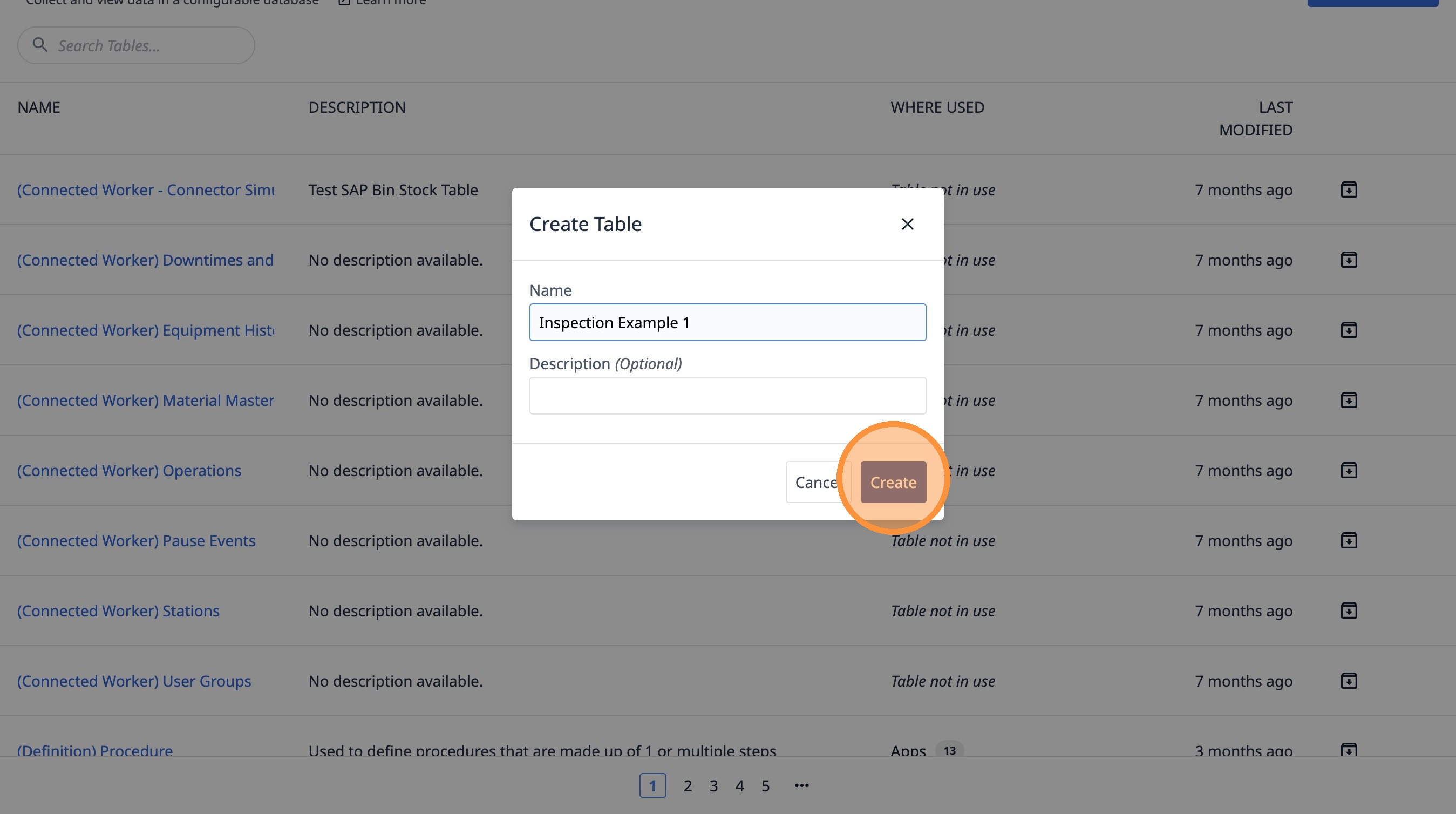
输入“检验示例 1”
-
点击“创建”
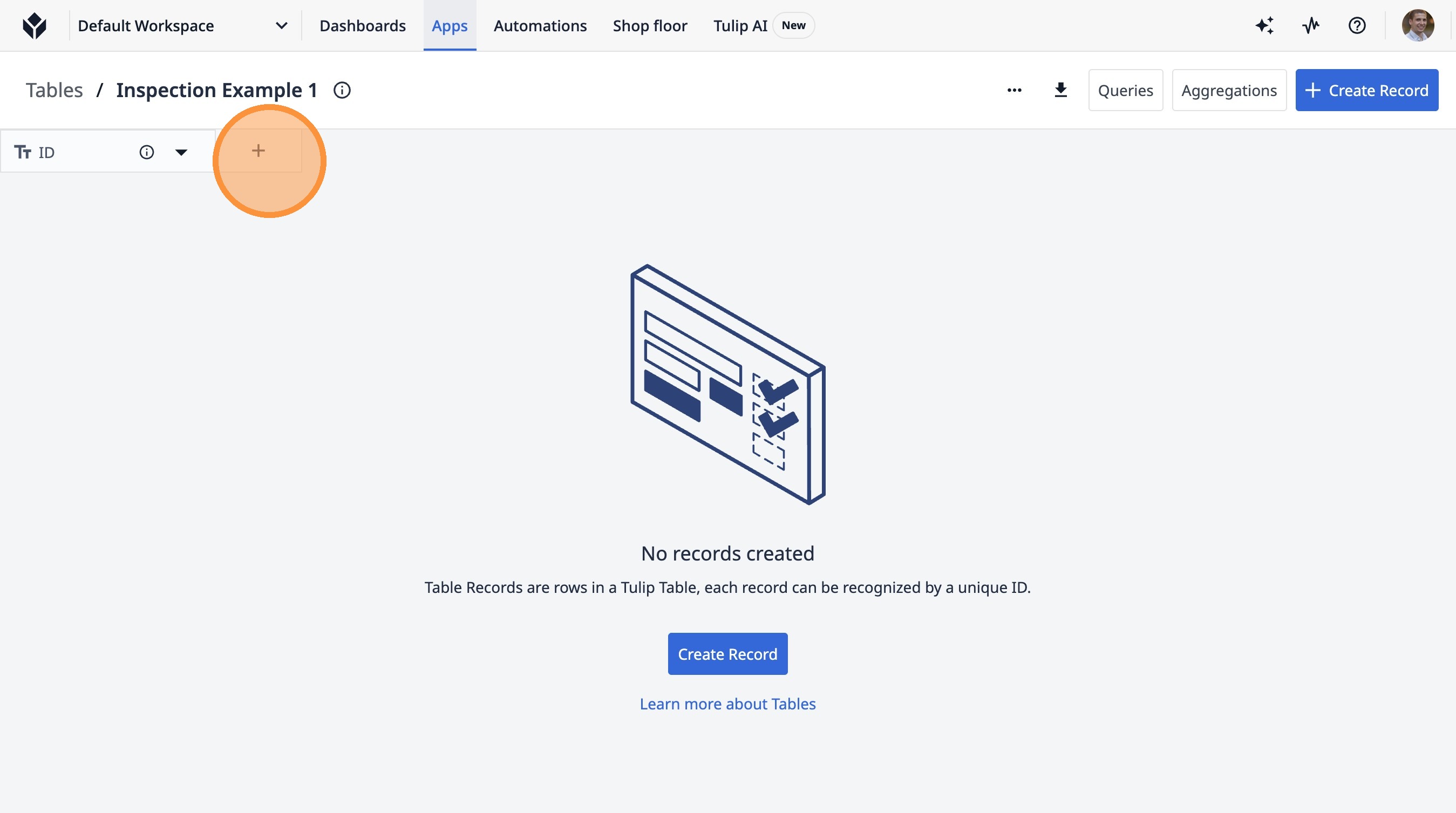
- 点击此按钮。
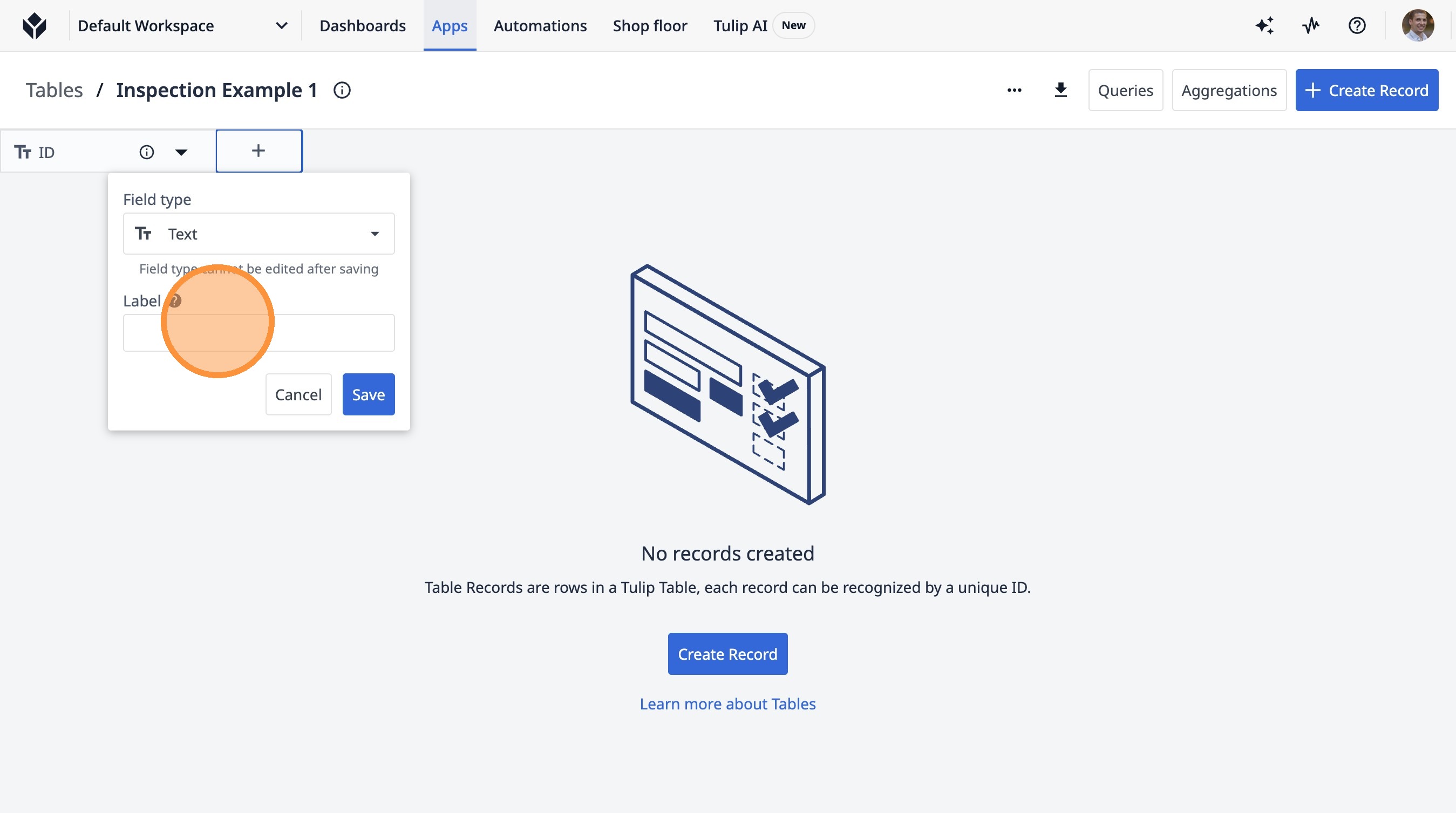
- 点击此文本框。
-
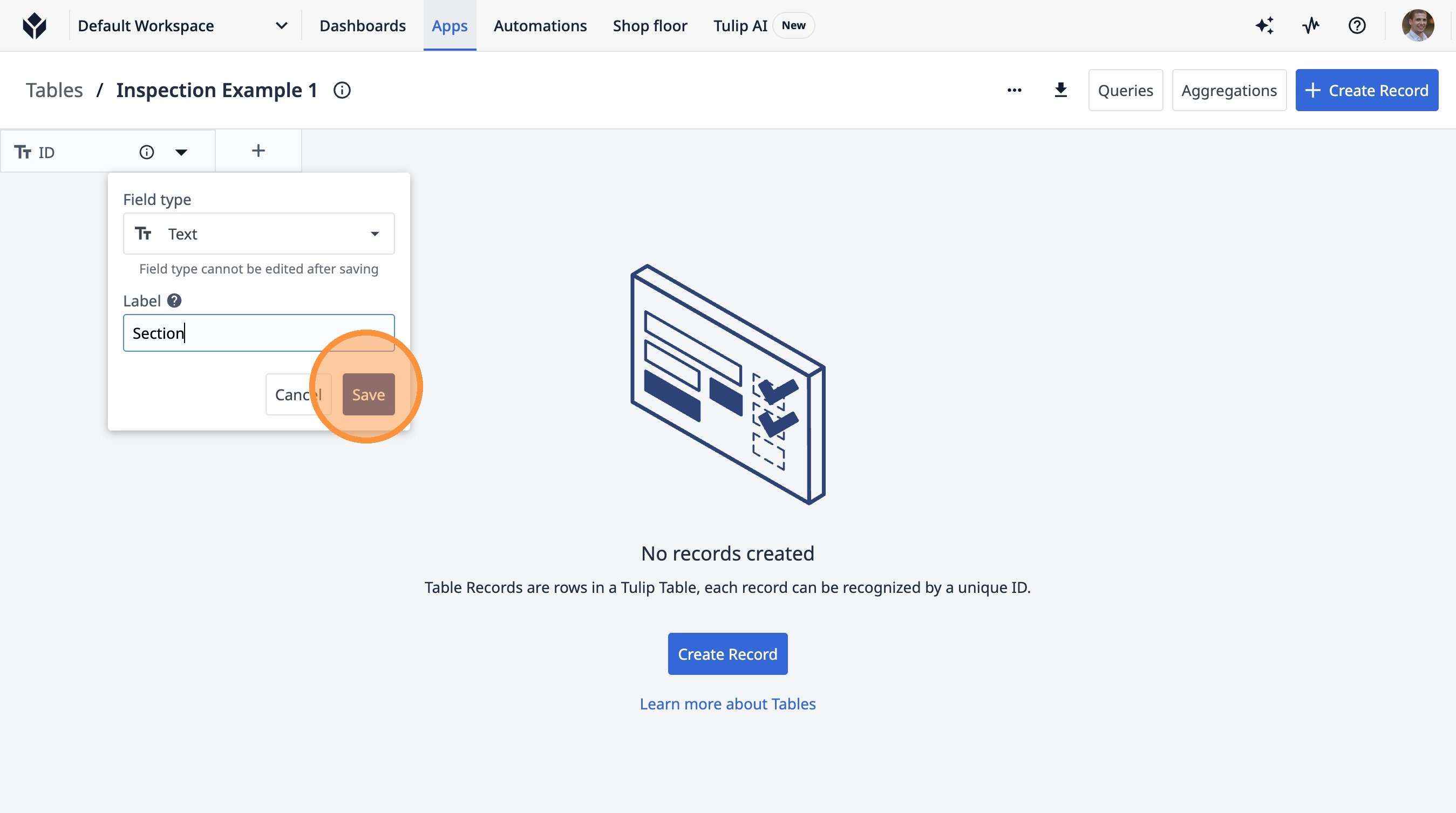
输入“章节”
-
点击“保存”
- 点击此按钮。
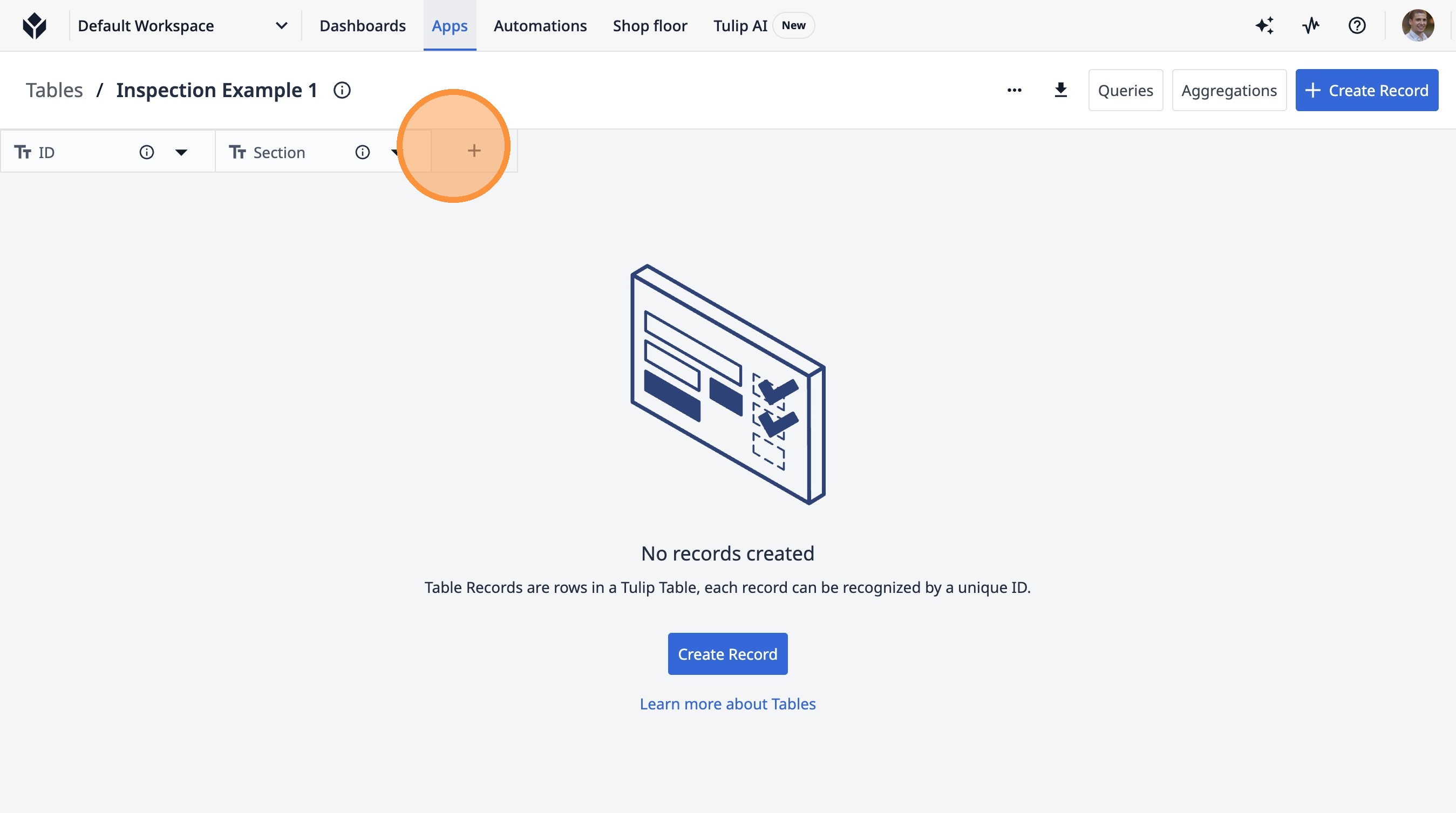
- 点击“文本”
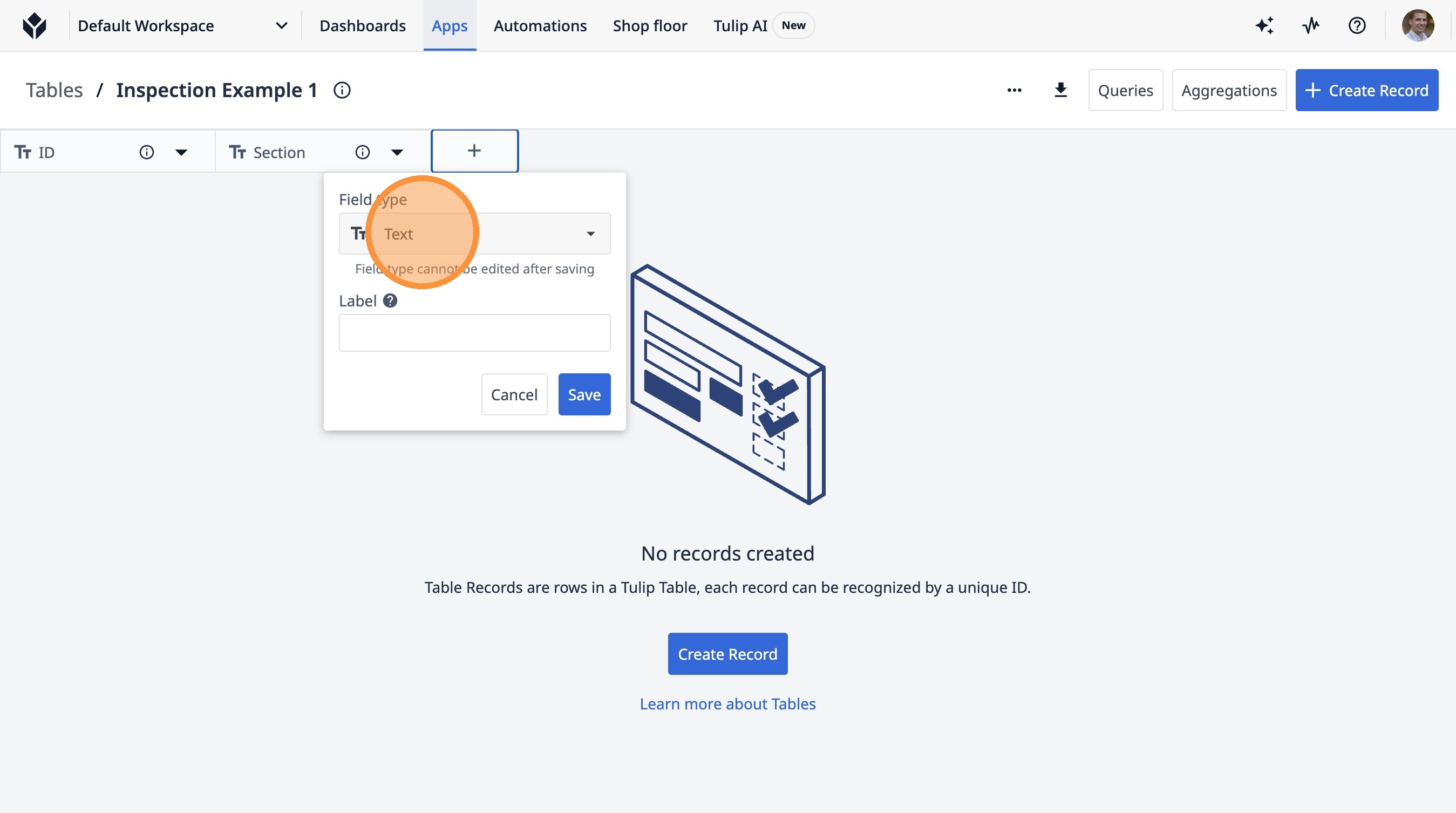
- 点击“整数”
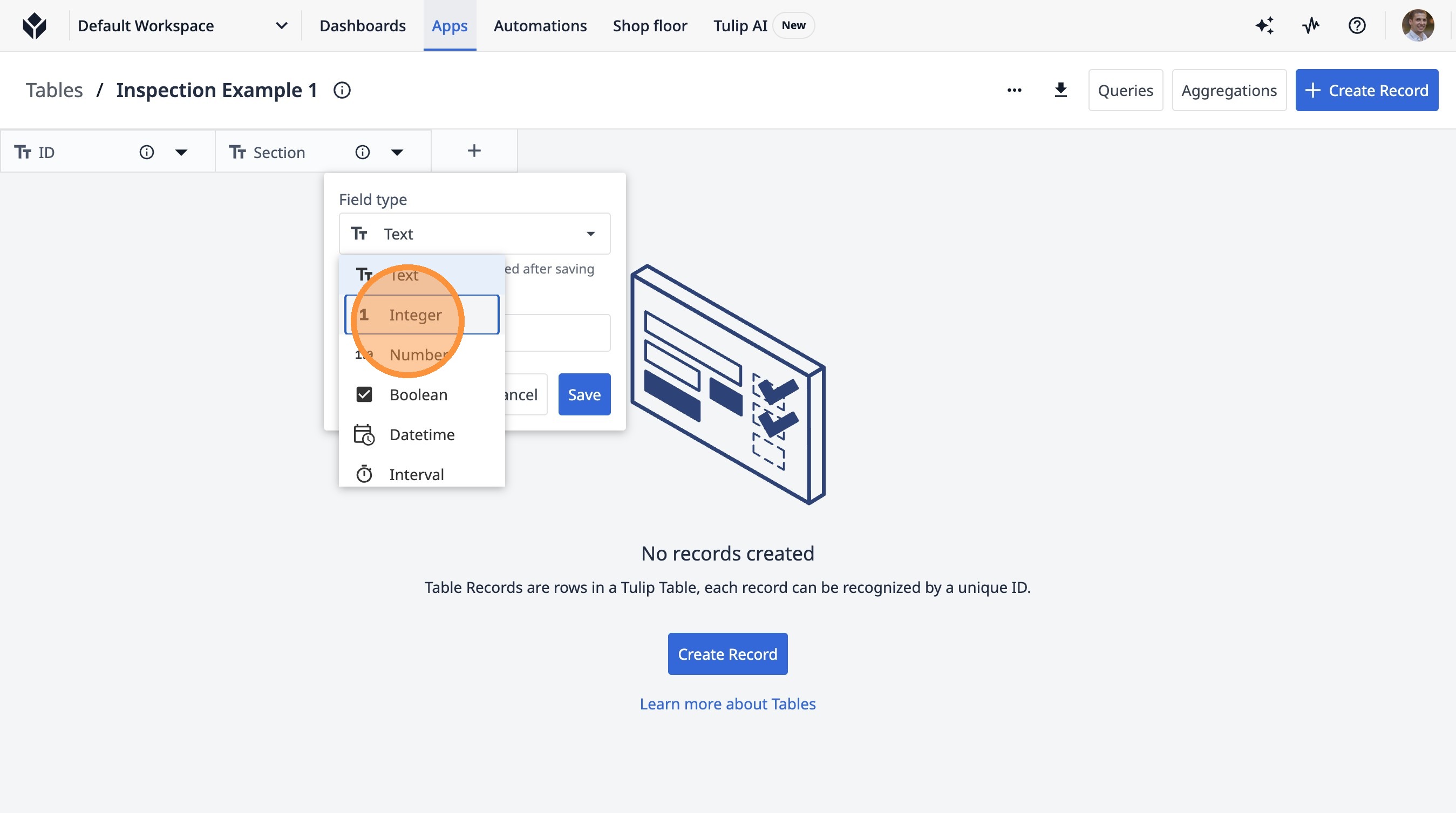
- 点击此文本框。
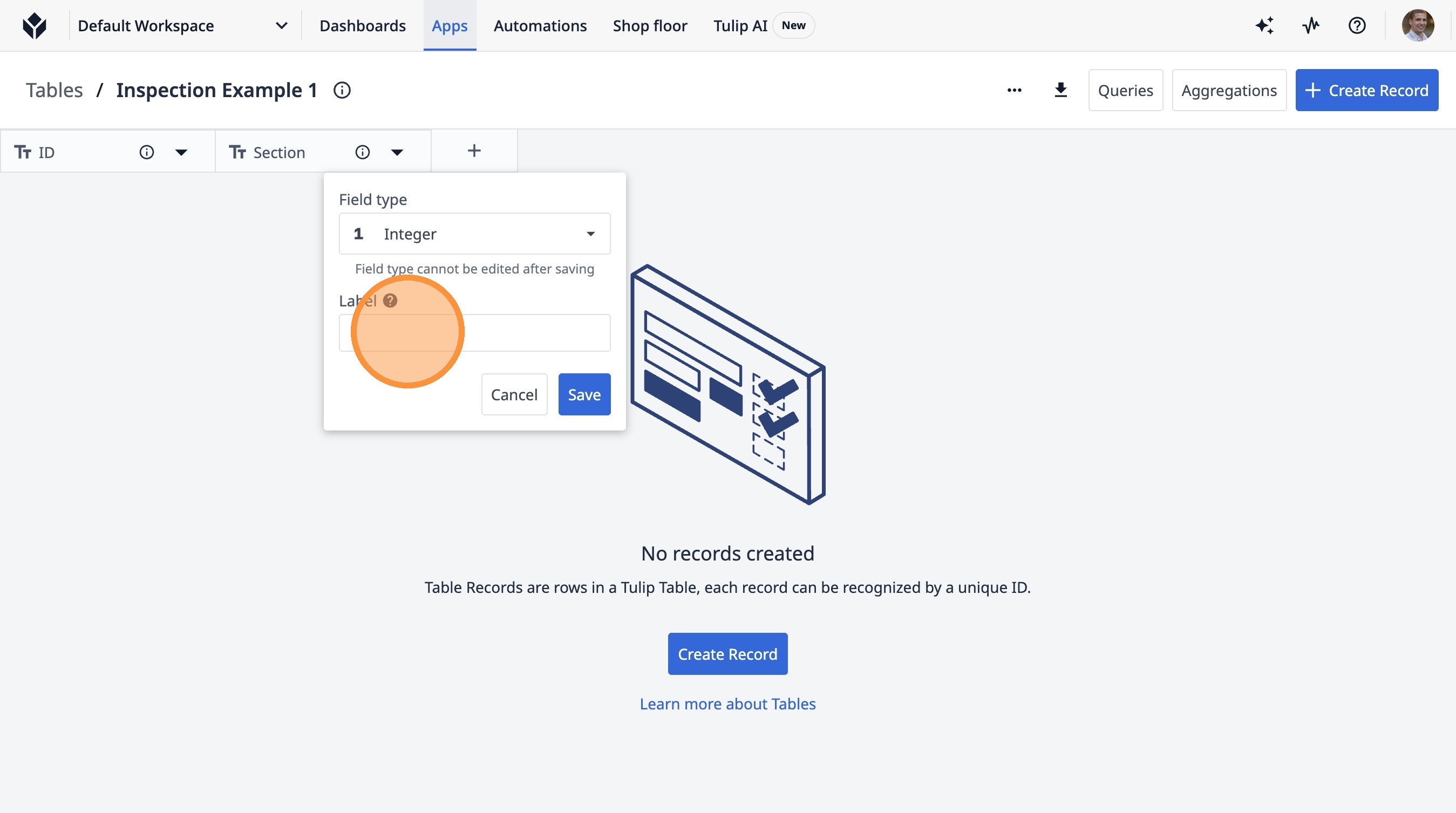
-
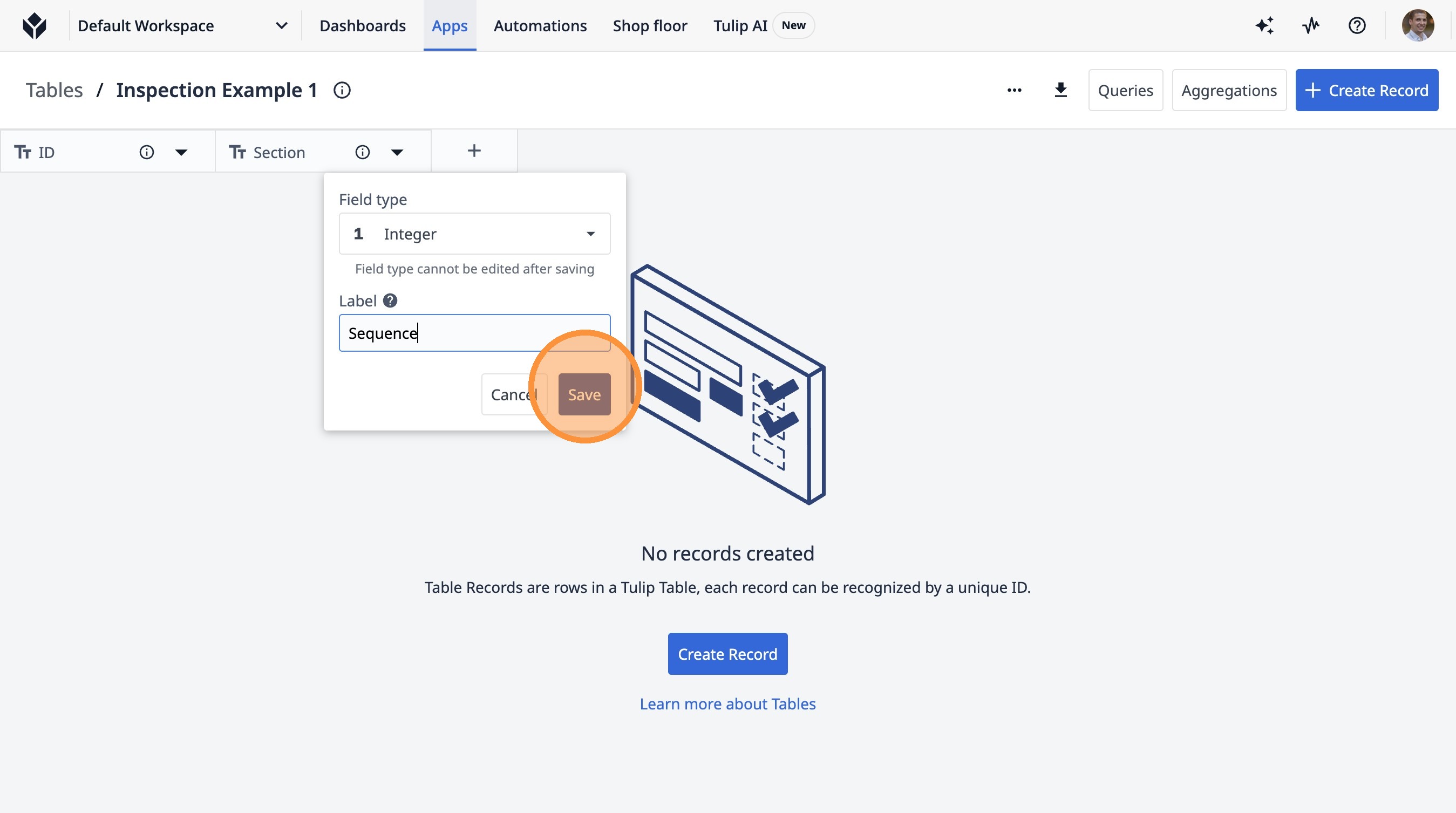
输入“Sequence”
-
点击“保存”
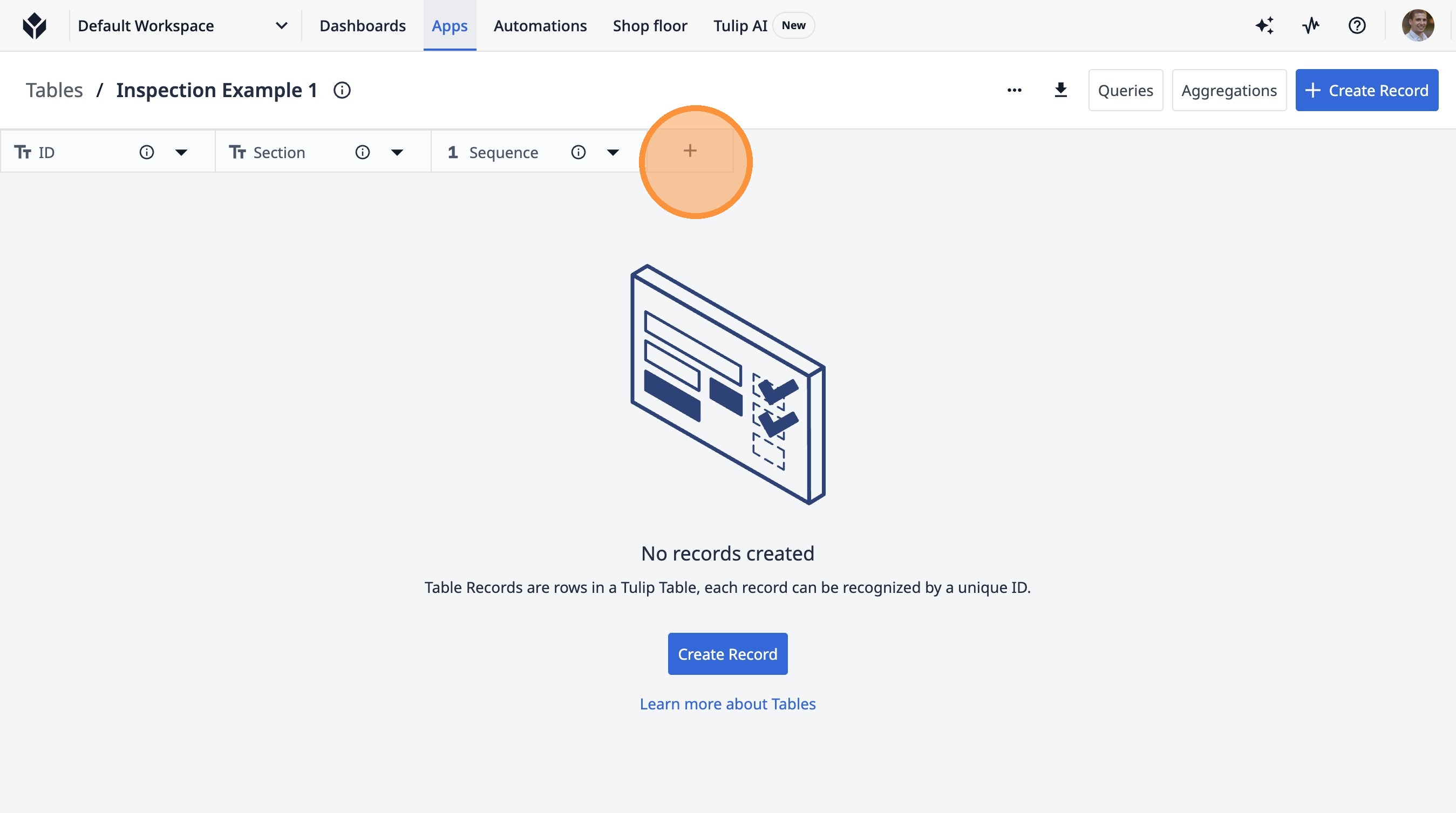
- 点击此按钮。
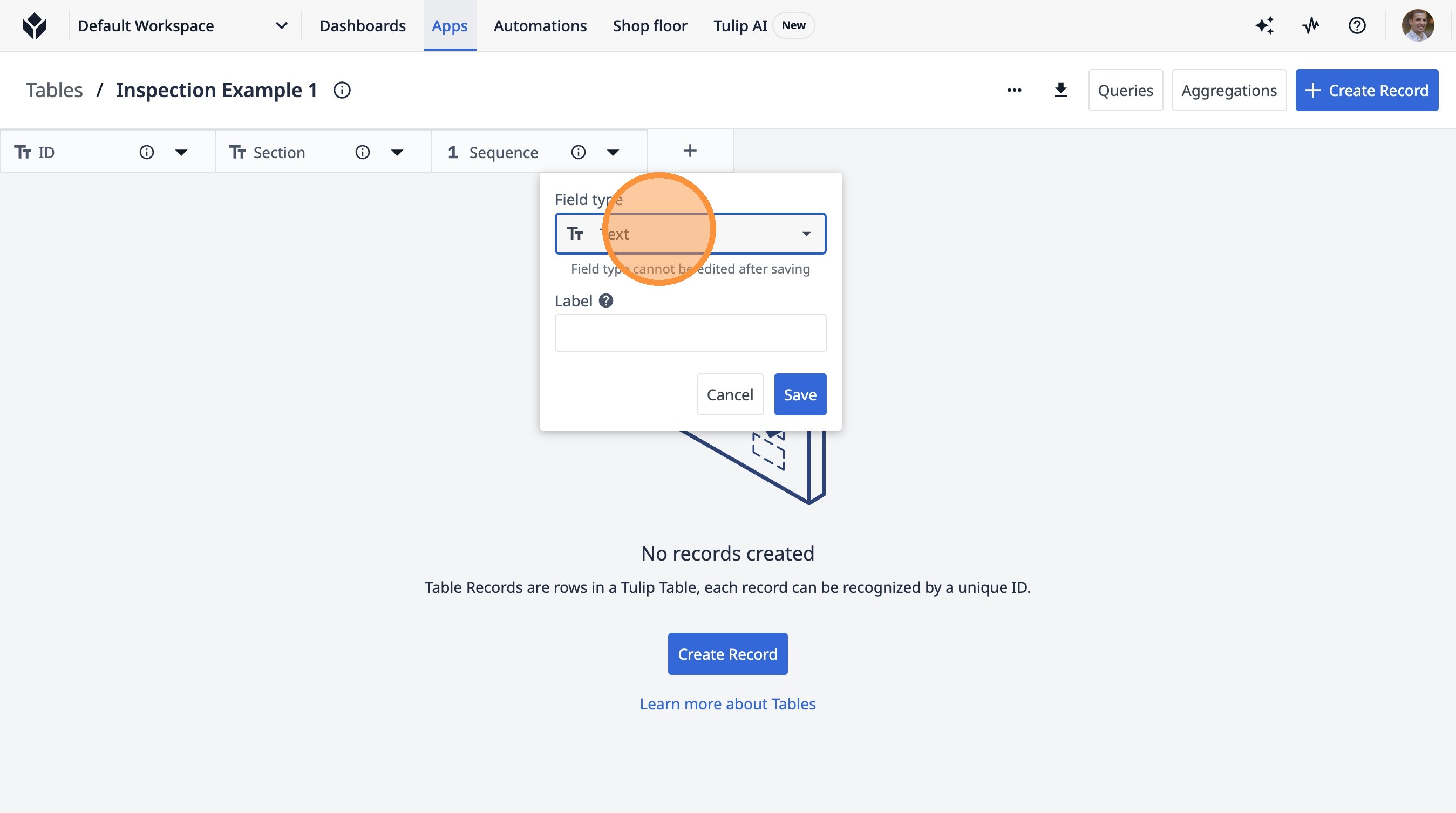
- 点击“文本”
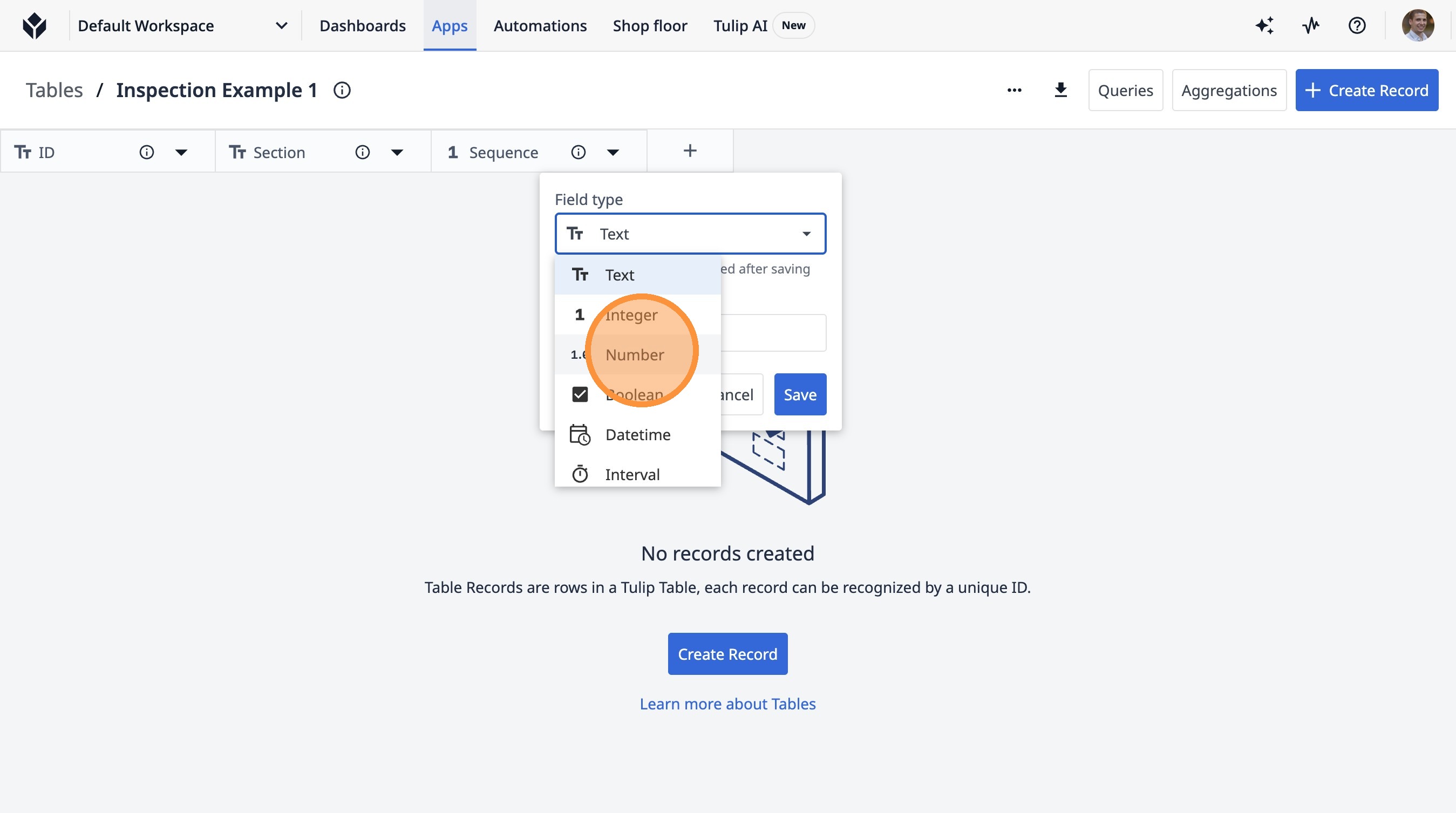
- 点击“数字”
- 点击此按钮。
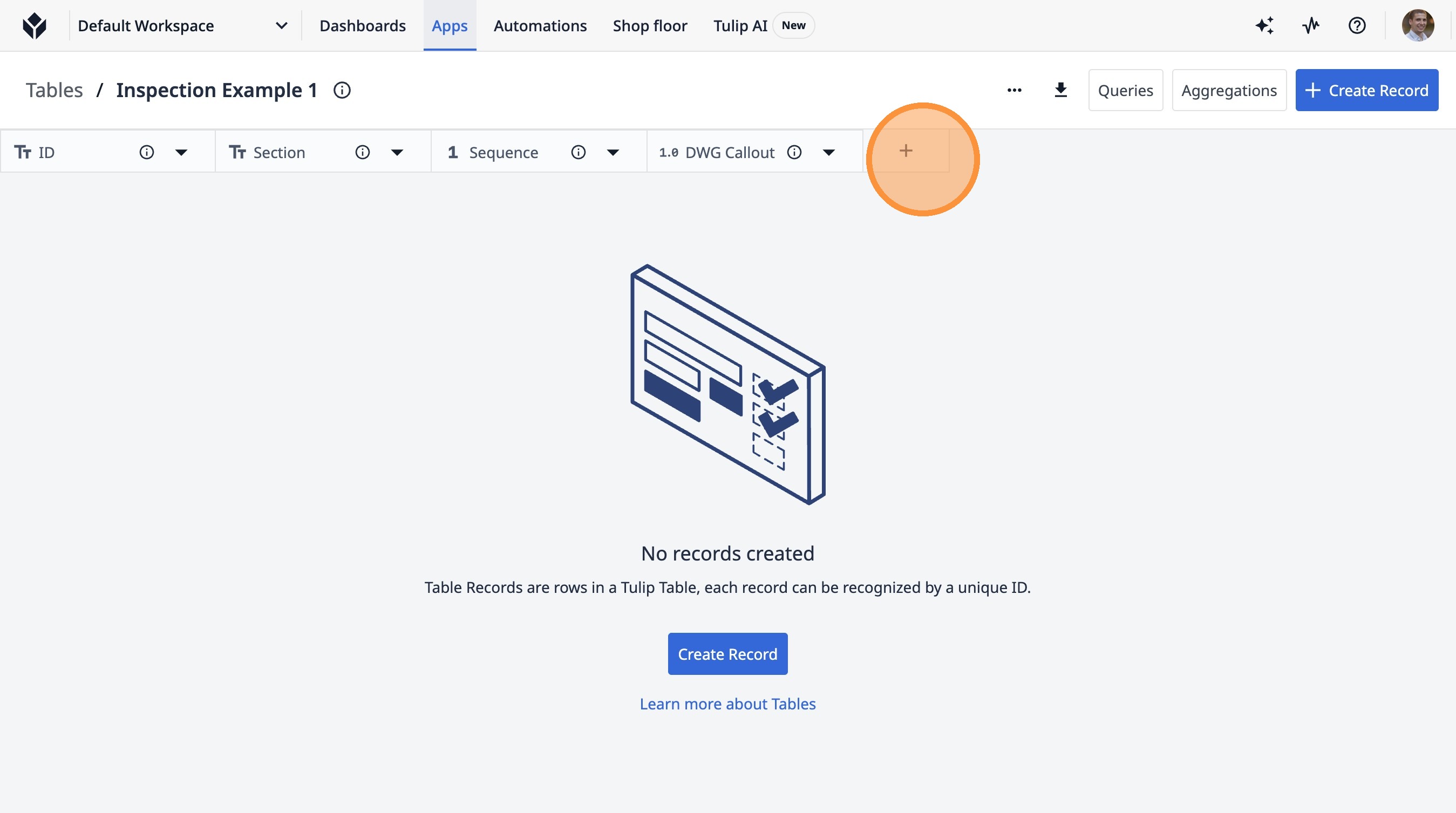
- 点击此文本框。
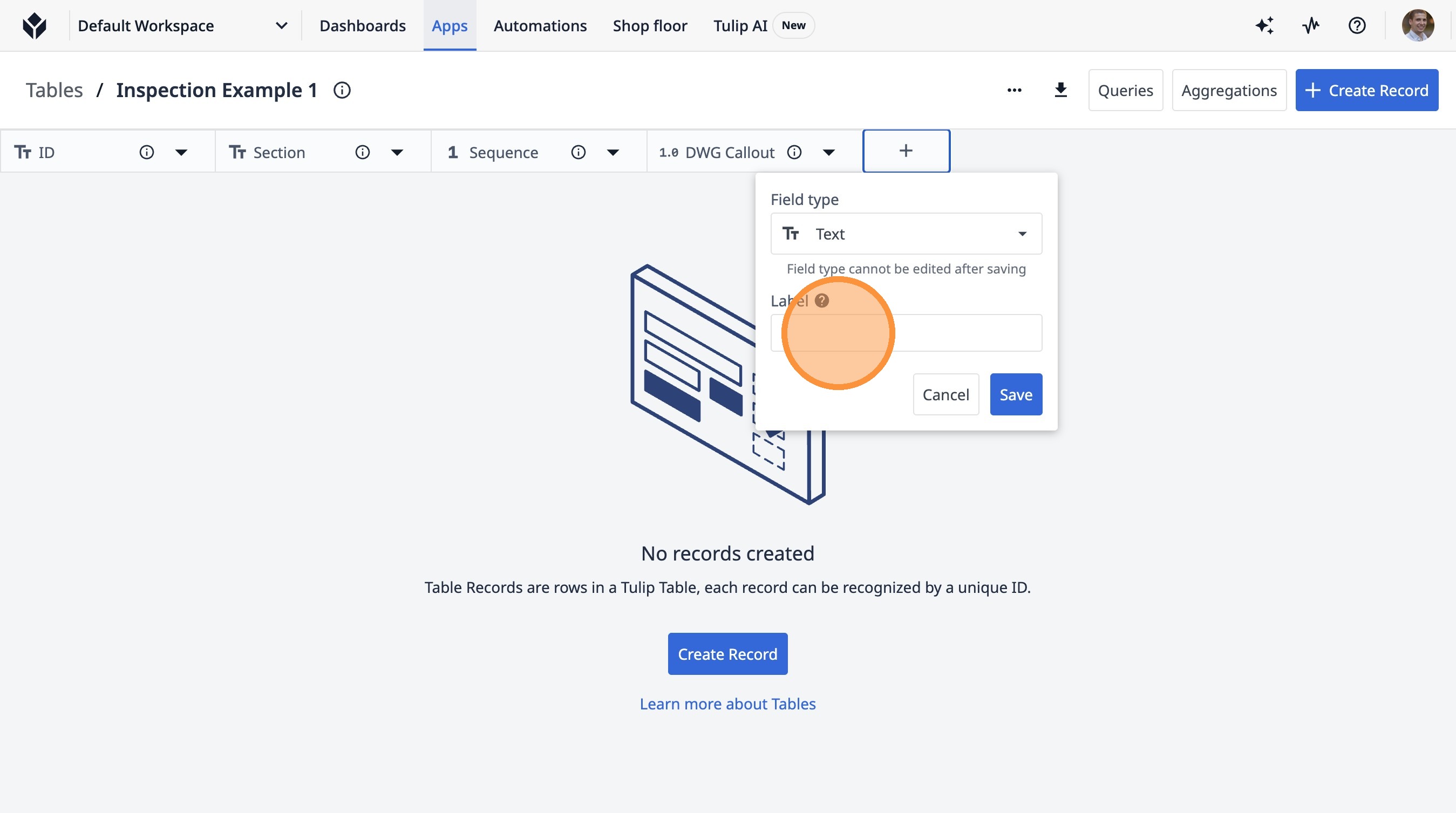
-
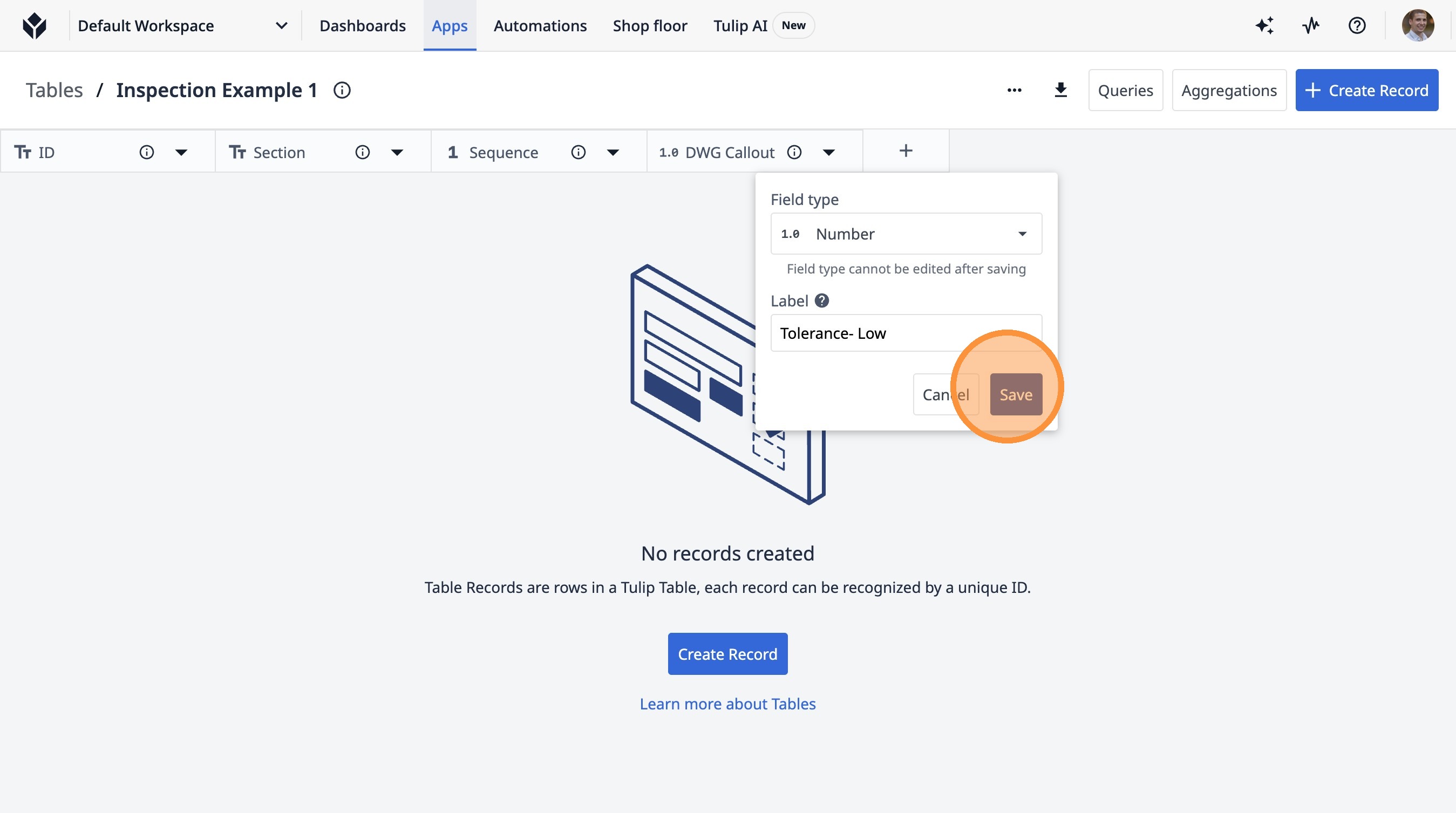
输入“公差-低”
-
点击“文本”
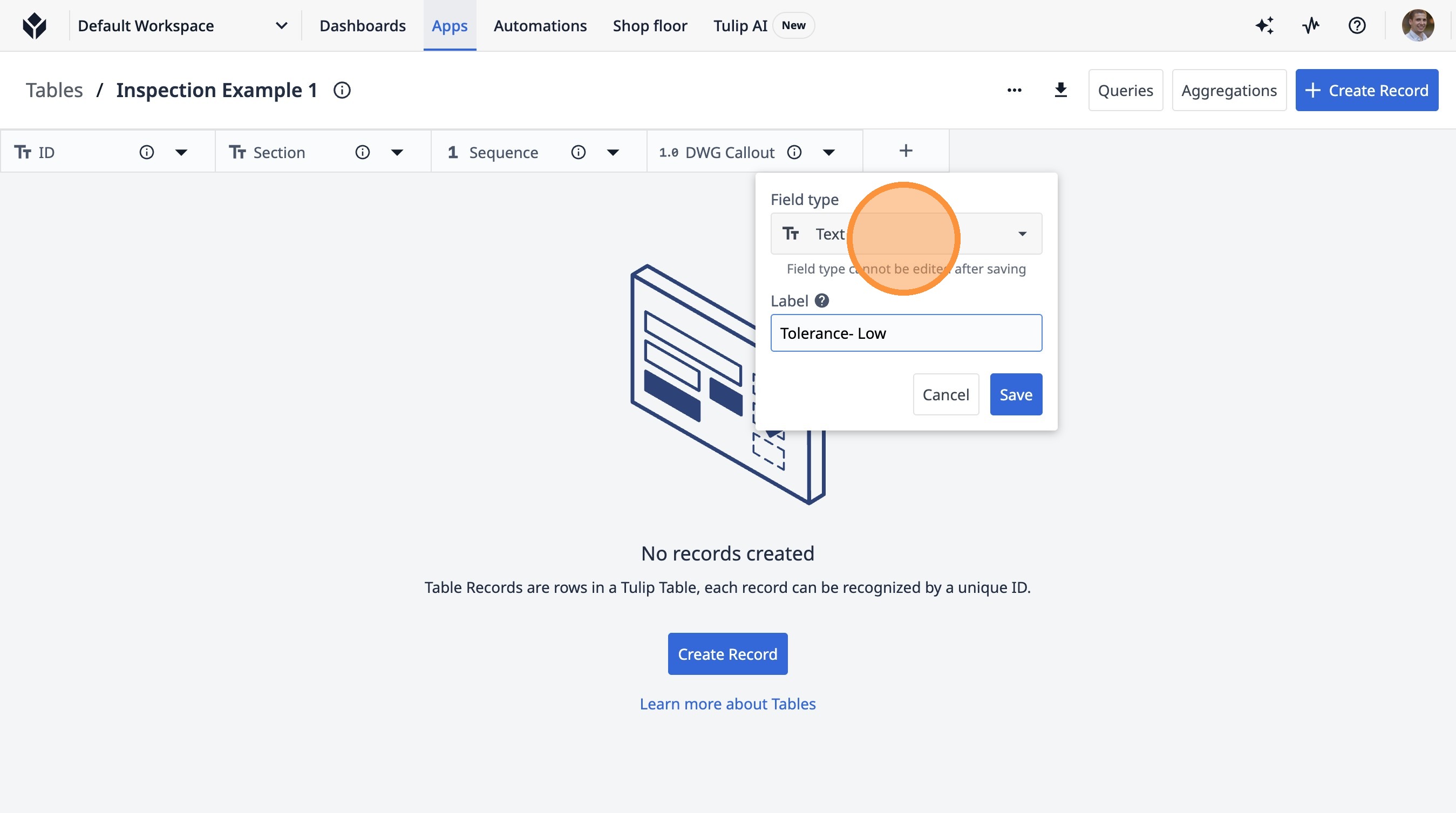
- 点击“数字”
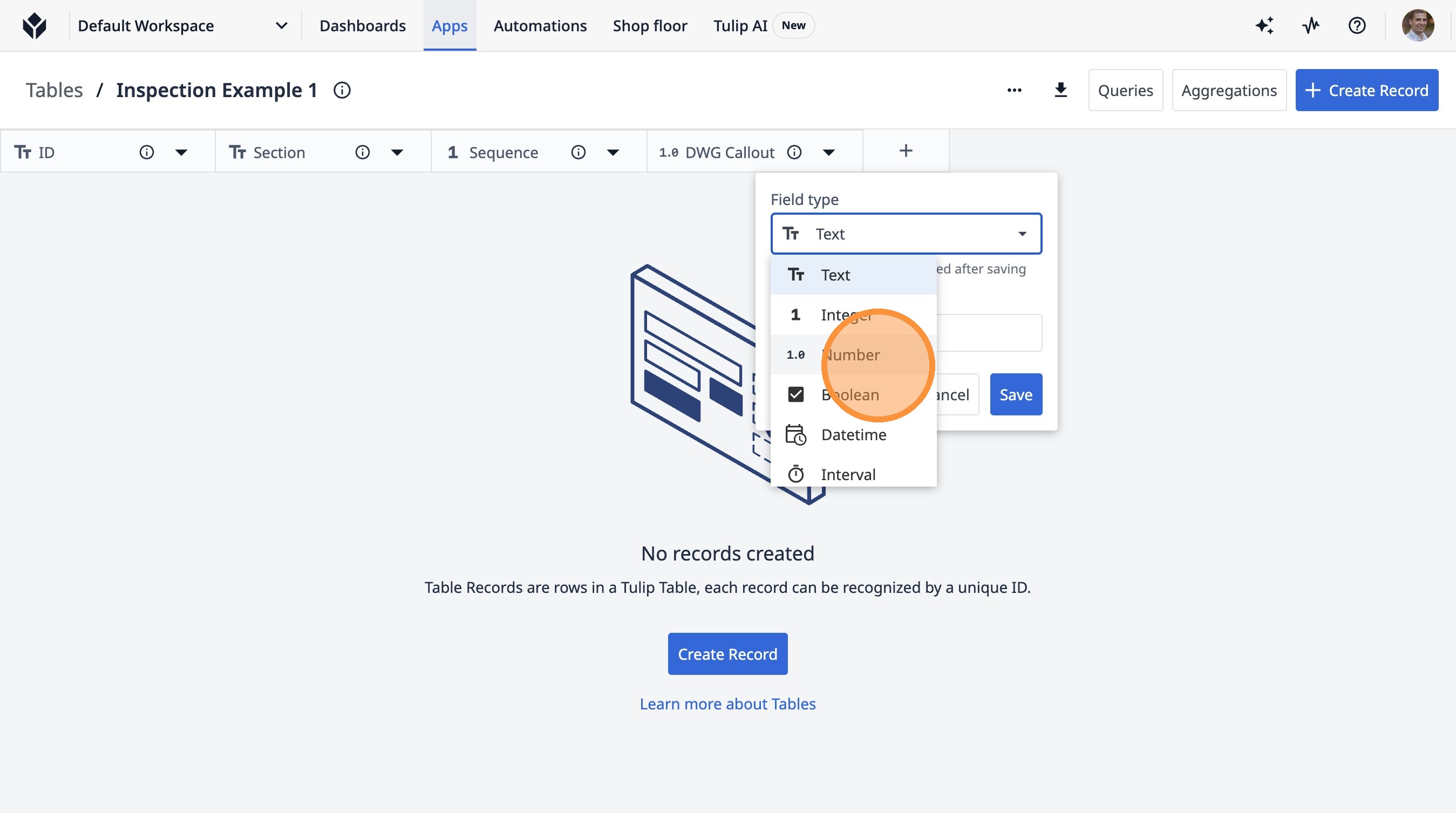
- 点击“保存”
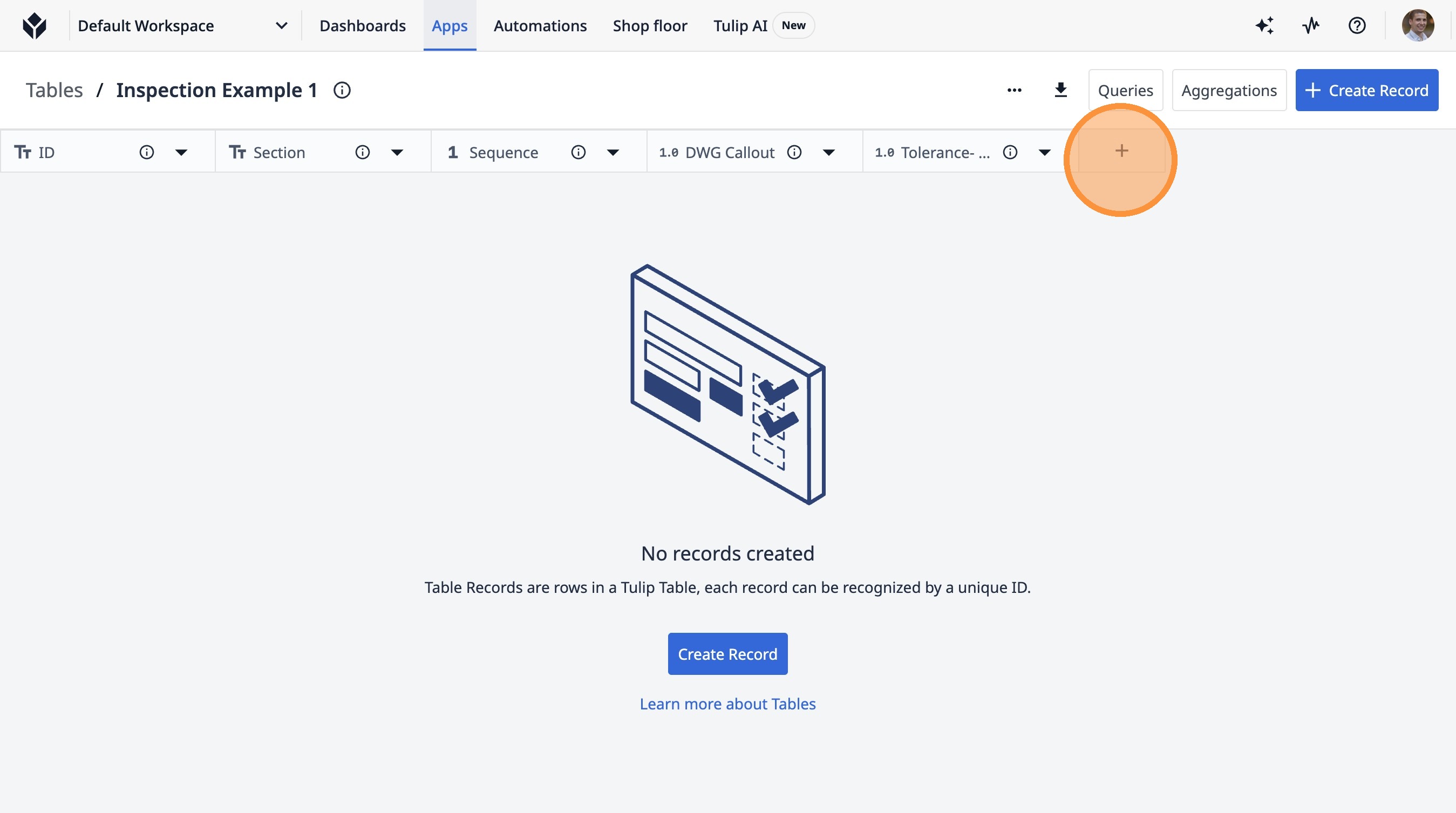
- 点击此图标。
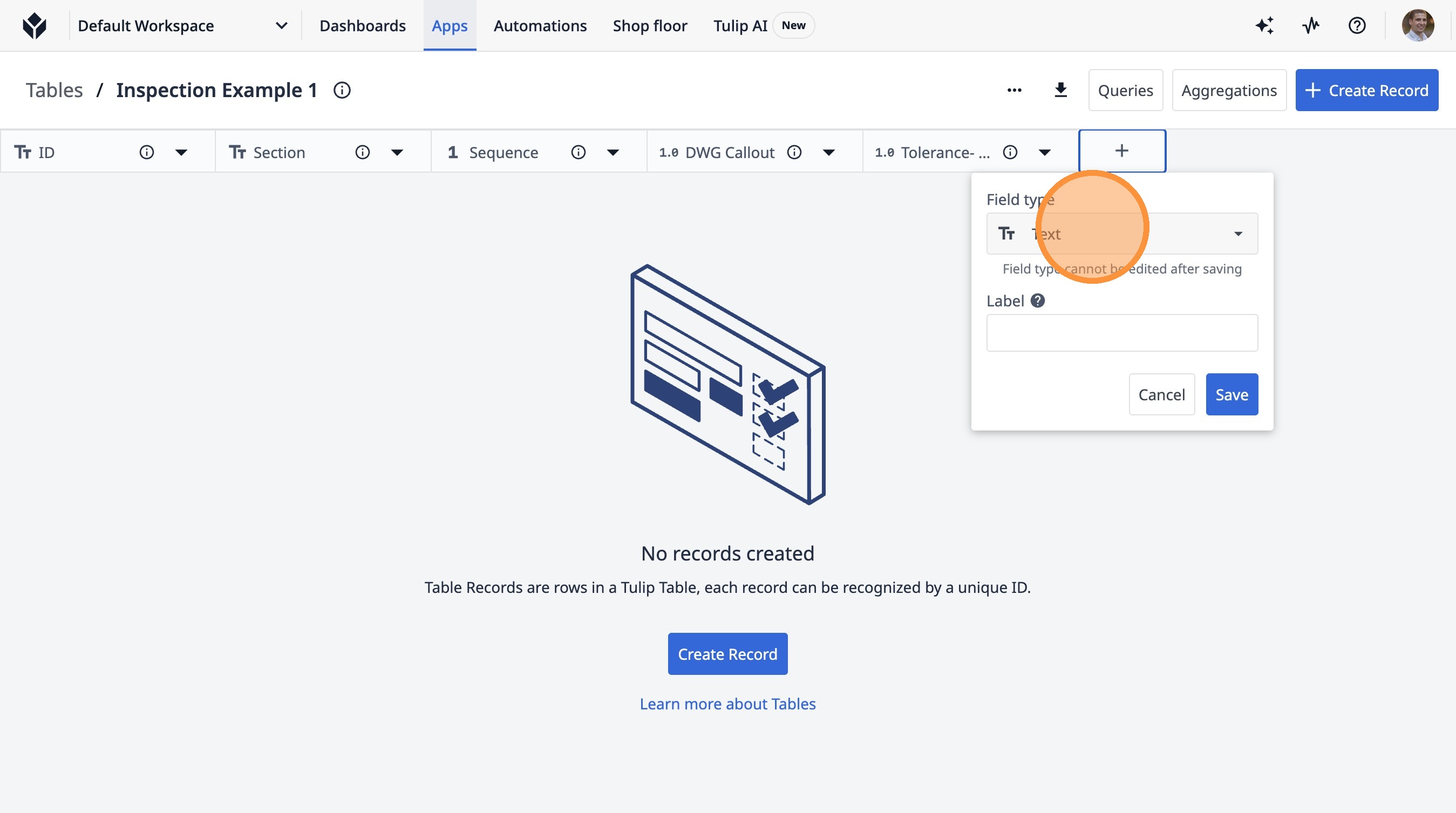
- 点击“文本”
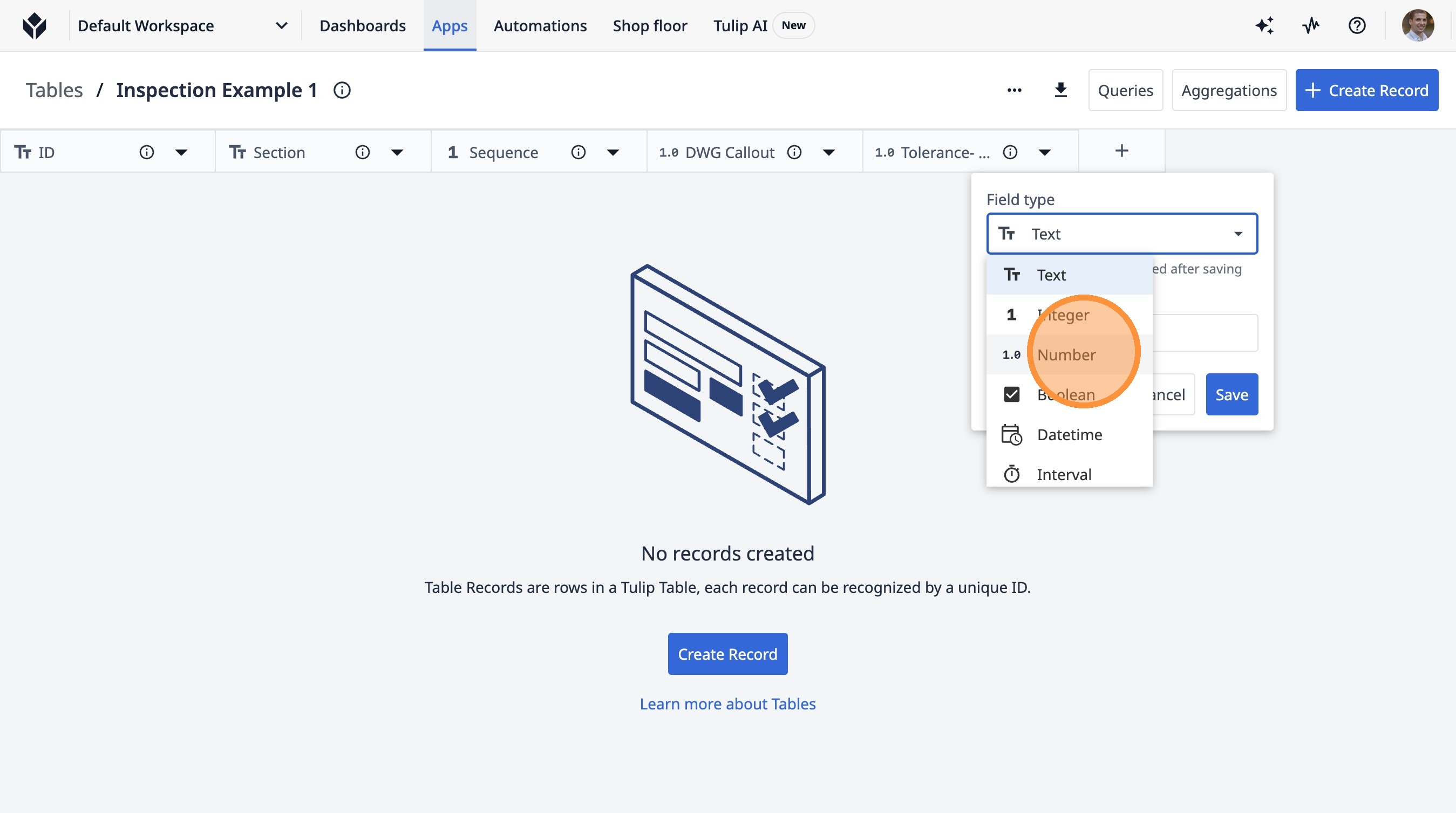
- 点击“数字”
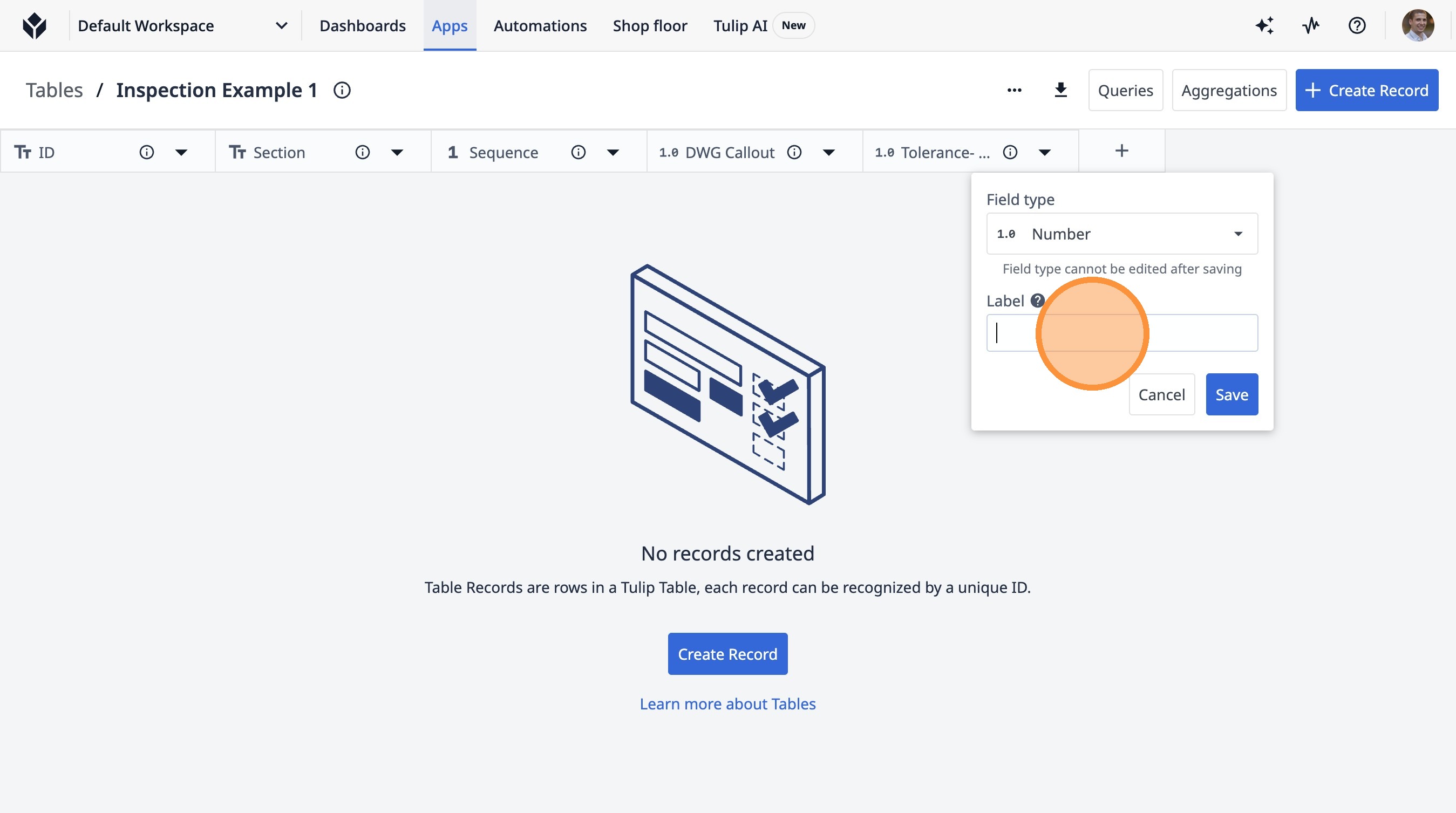
- 点击此文本框。
-
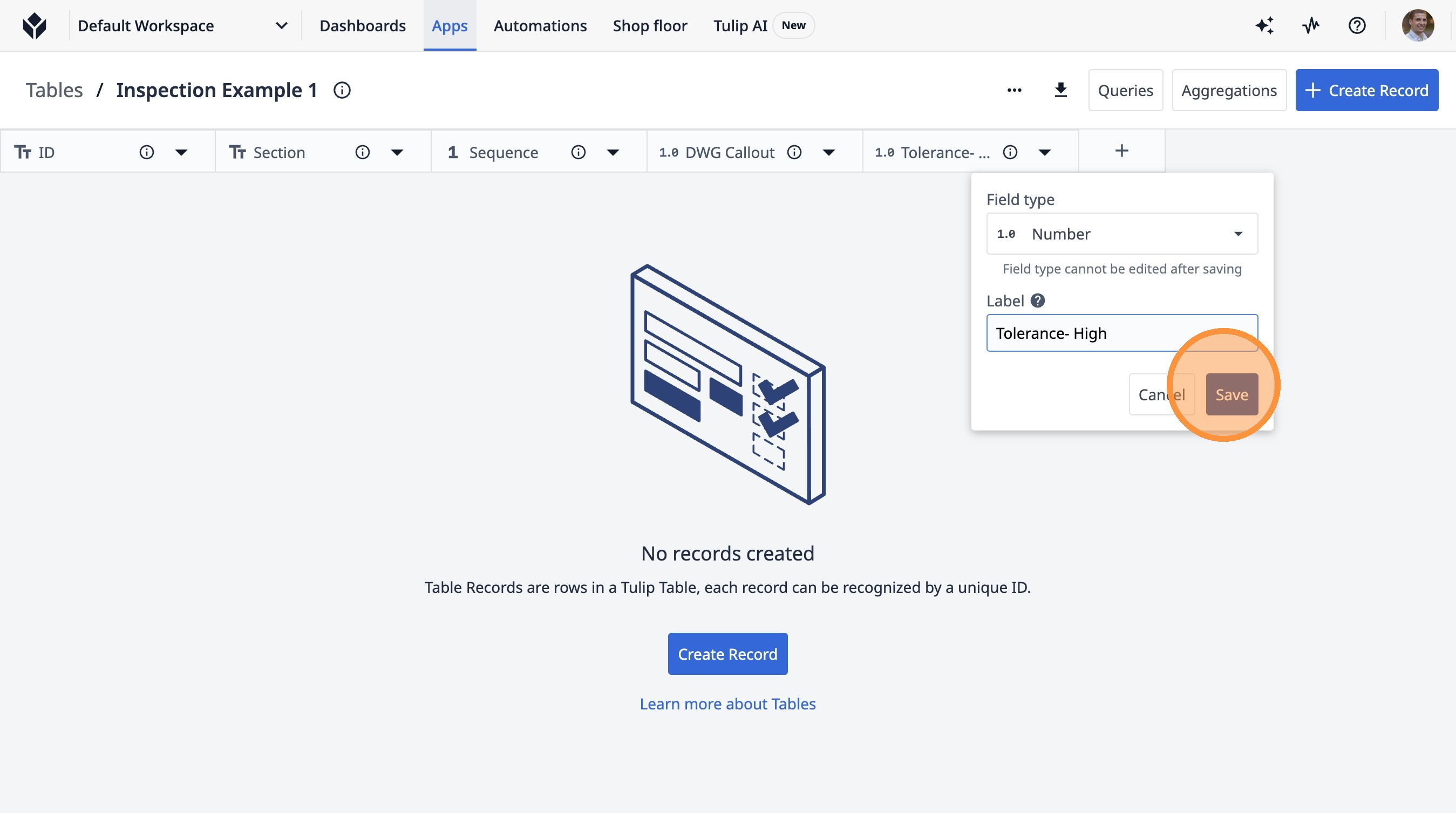
输入“公差——高”
-
点击“保存”
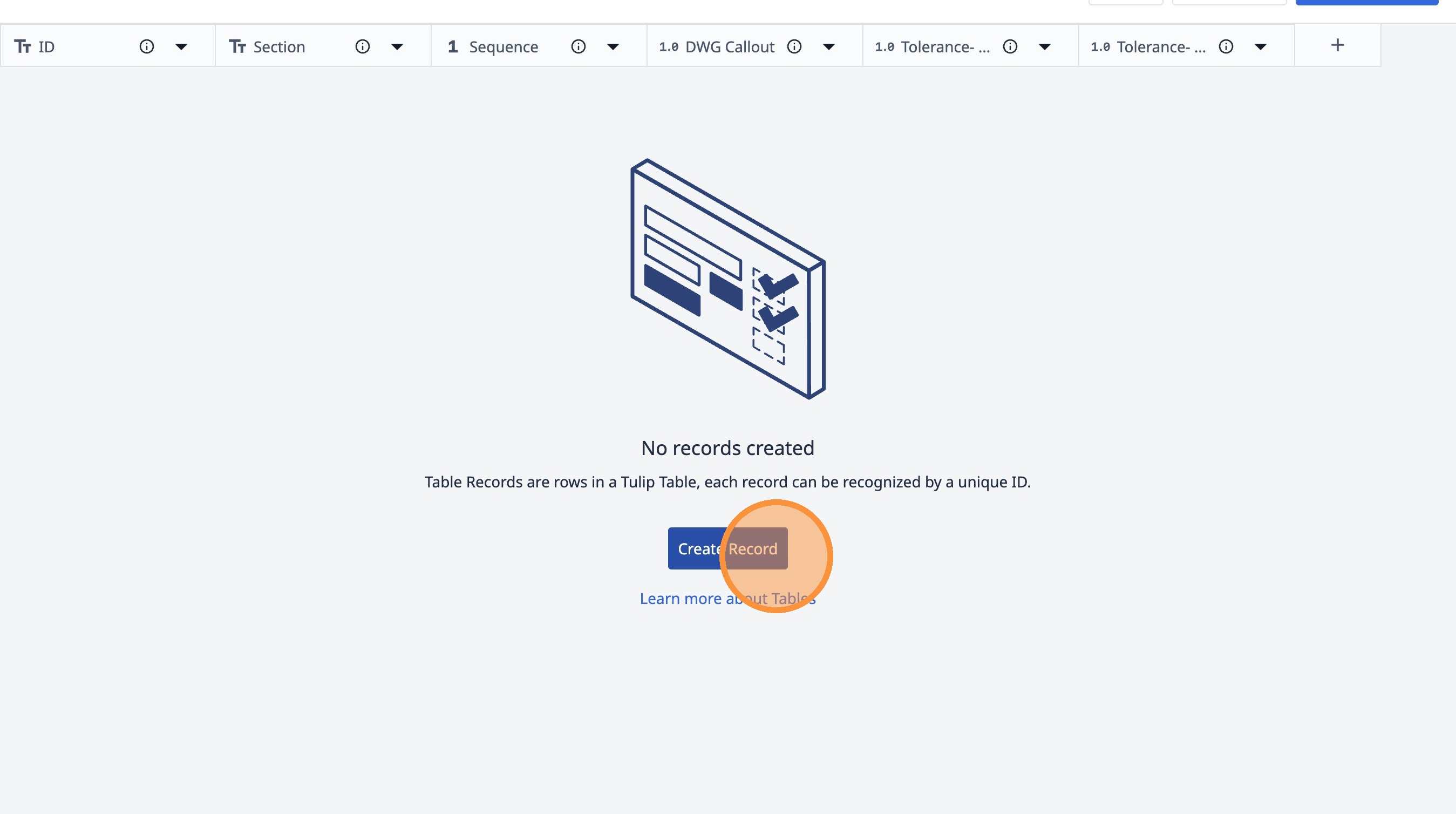
- 点击“创建记录”
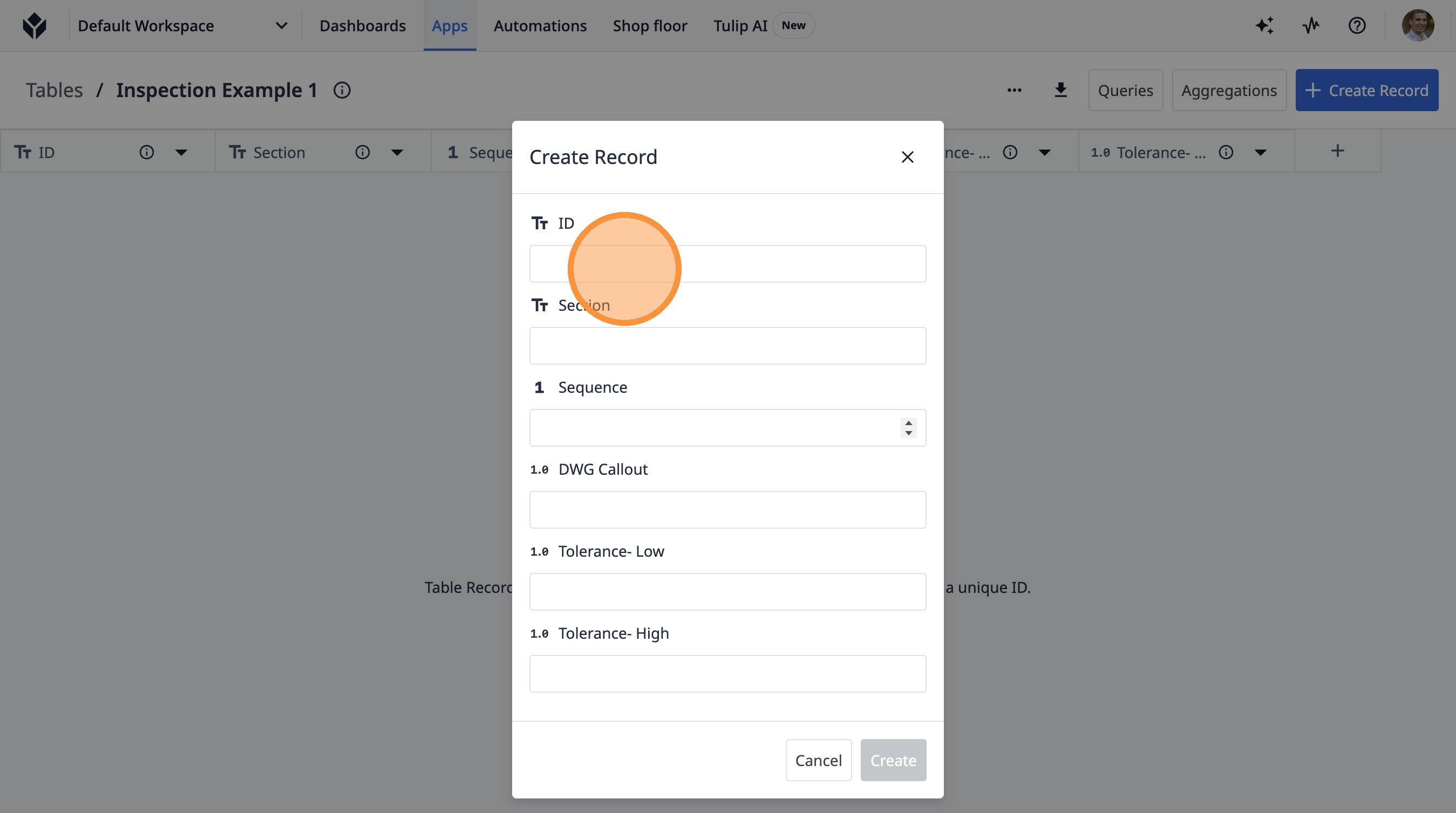
- 点击此文本框。
-
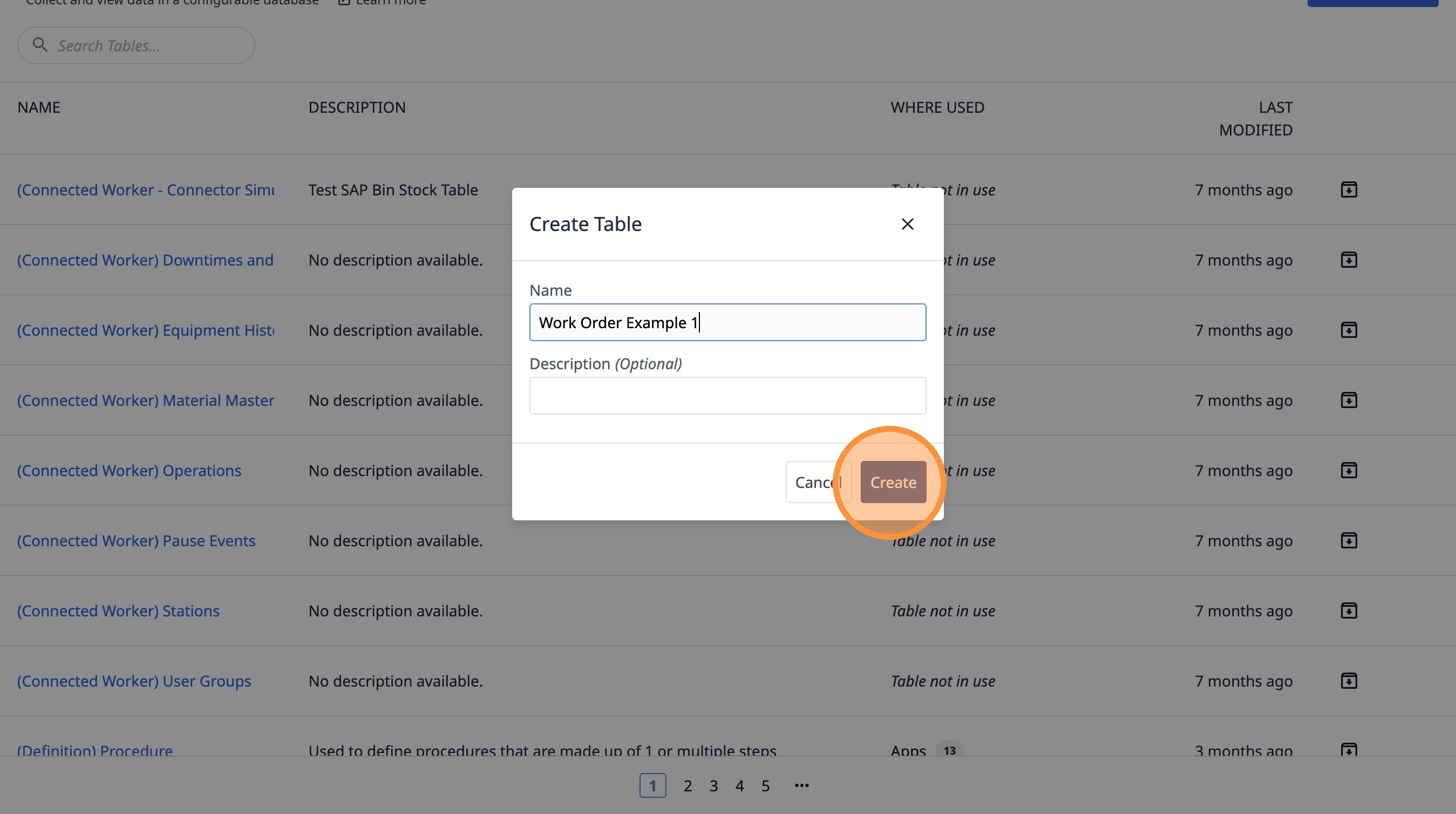
输入“001-1”
-
点击“创建”