В этом руководстве вы узнаете:* Создание простого анализа на основе данных таблицы* Нацеливание на конкретные данные с помощью сортировки и фильтров.
Analysis - это визуализация данных, хранящихся в Tulip. Анализы автоматически обновляются, чтобы отражать последние данные.
В этом упражнении вы познакомитесь с основами анализов, создав один из них в редакторе аналитики.
In order to follow this walkthrough, you must first complete the exercises in Build Your First Table.
В конце упражнения у вас будет анализ, который выглядит следующим образом: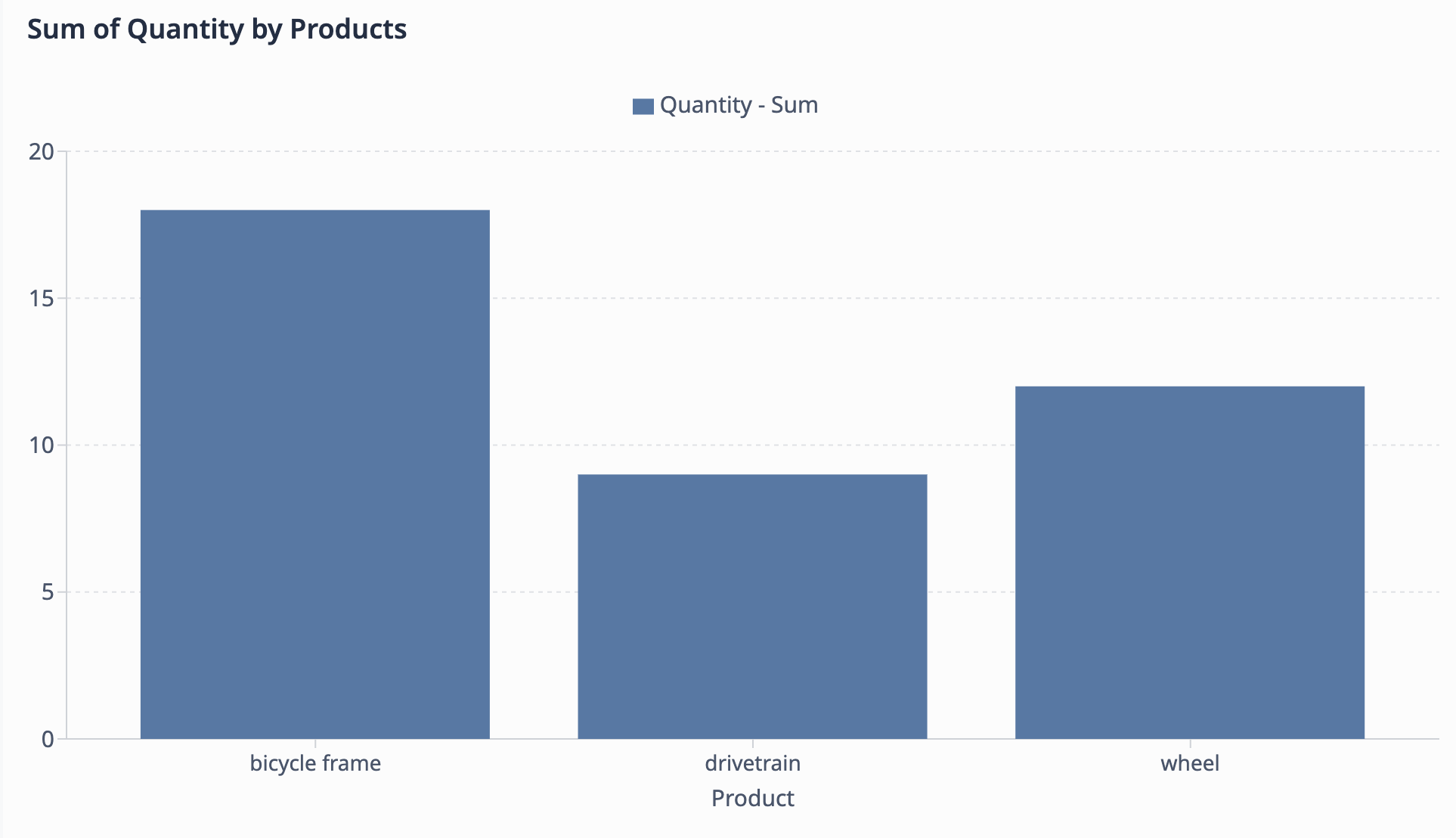 {height="" width=""}.
Упражнение: Диаграмма количества по продуктам
В этом упражнении мы создадим гистограмму, показывающую сумму количеств для каждого типа товара. Мы хотим увидеть разницу в количестве произведенных единиц для каждого типа продукции (велосипедная рама, трансмиссия, колесо).
Выберите таблицу Work Orders для нового анализа
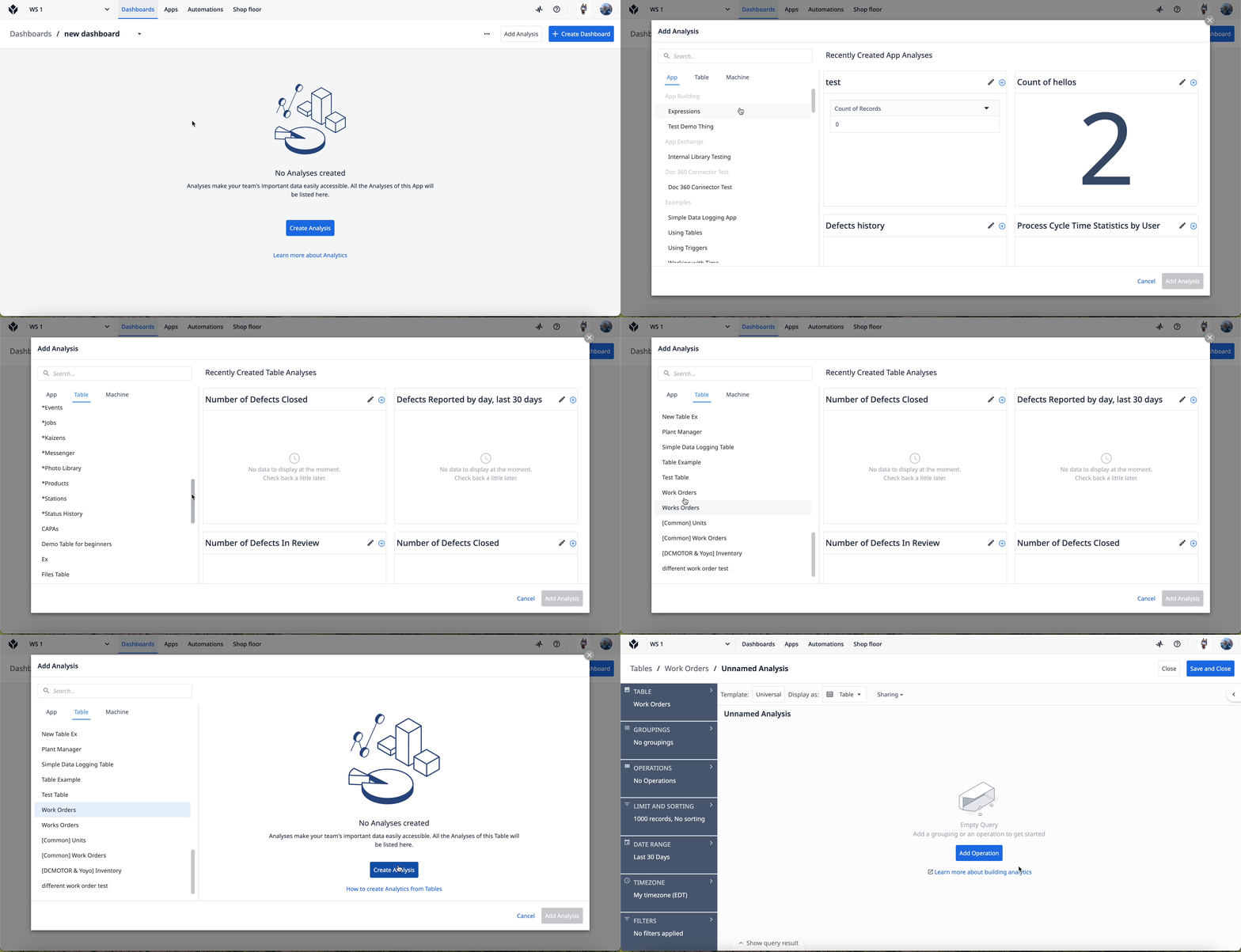
- Выберите вкладку Dashboards на верхней панели навигации. Нажмите кнопку Создать анализ.
- Перейдите на вкладку Таблица и выберите таблицу Work Orders.
Настройте данные анализа
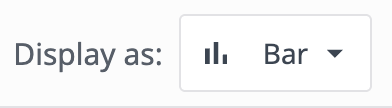
- Щелкните раскрывающийся список Display и выберите Bar.
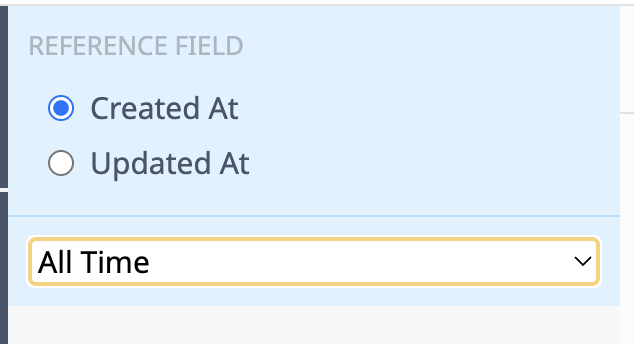
- Перейдите на вкладку Диапазон дат. В раскрывающемся списке выберите Все время.
- Перейдите на вкладку Операции, а затем Добавьте новую операцию.
- Выберите Функции агрегации → Сумма.
- Нажмите ****. Выберите Поле таблицы → Количество заказов на работу.
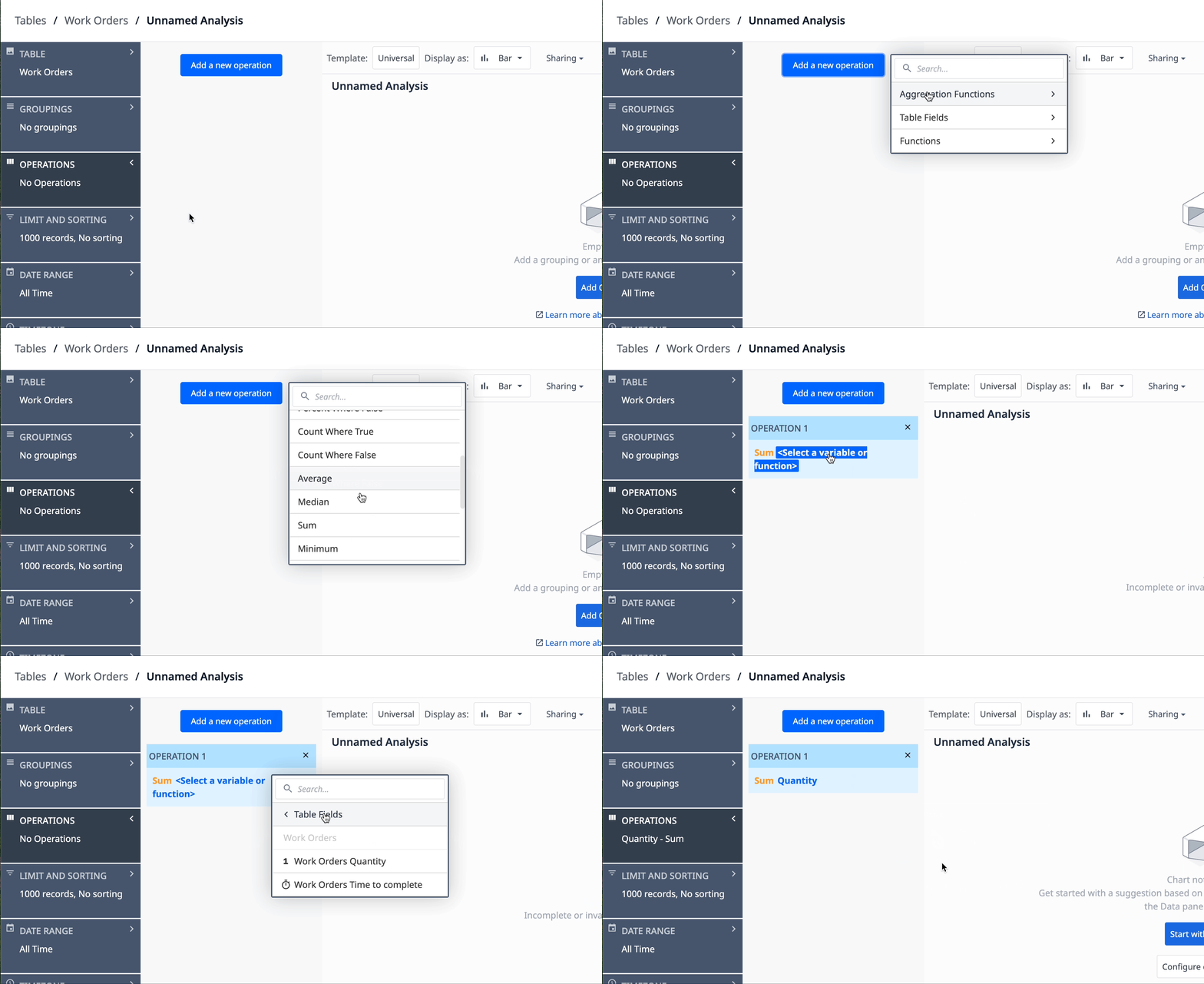
Операция определяет данные, которые вы хотите увидеть. В данном случае мы хотим увидеть сумму количеств продуктов.
- Перейдите на вкладку Группировки, а затем Добавьте группировку.
- Выберите Поле таблицы → Продукция рабочих заказов.
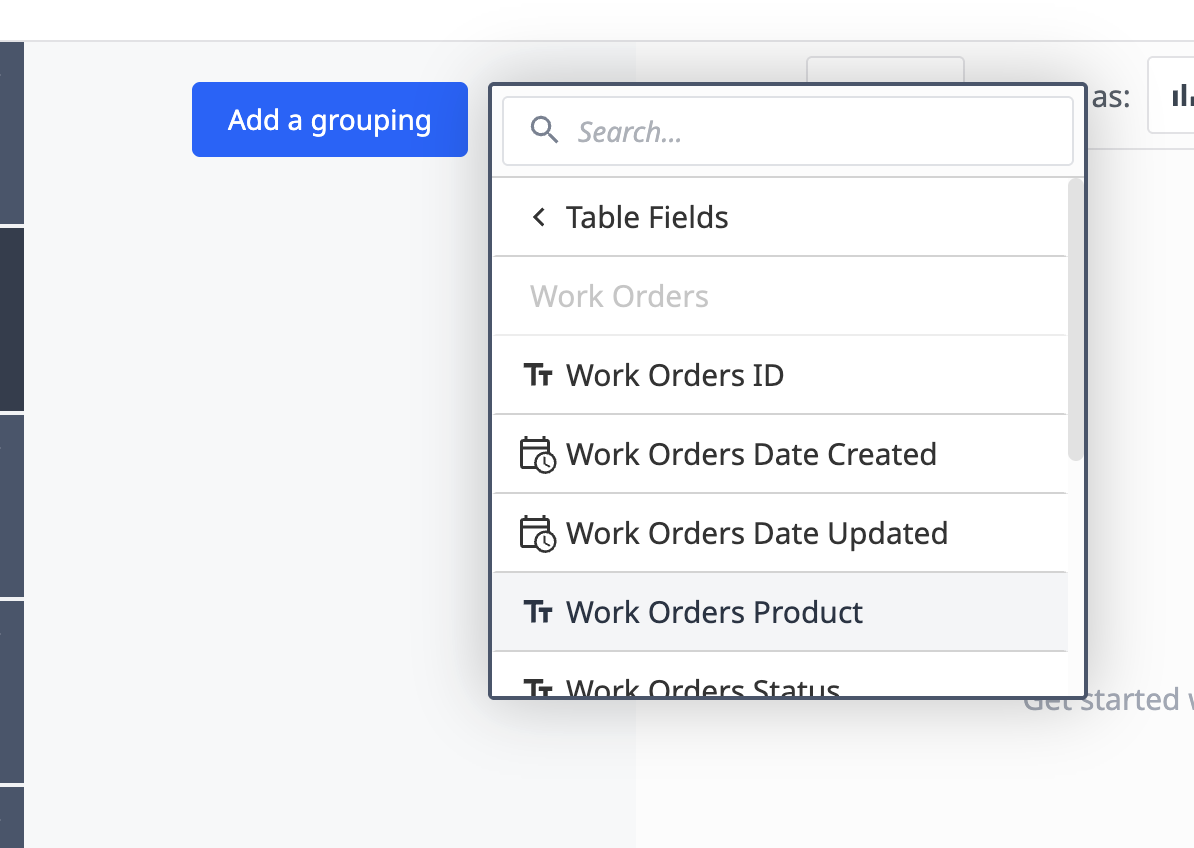
Группировка определяет, как вы хотите организовать данные. В данном случае мы хотим сгруппировать данные по каждому продукту.
- На панели визуализации добавьте следующие поля для каждой оси:
- Ось X - Продукт
- Ось Y - Количество
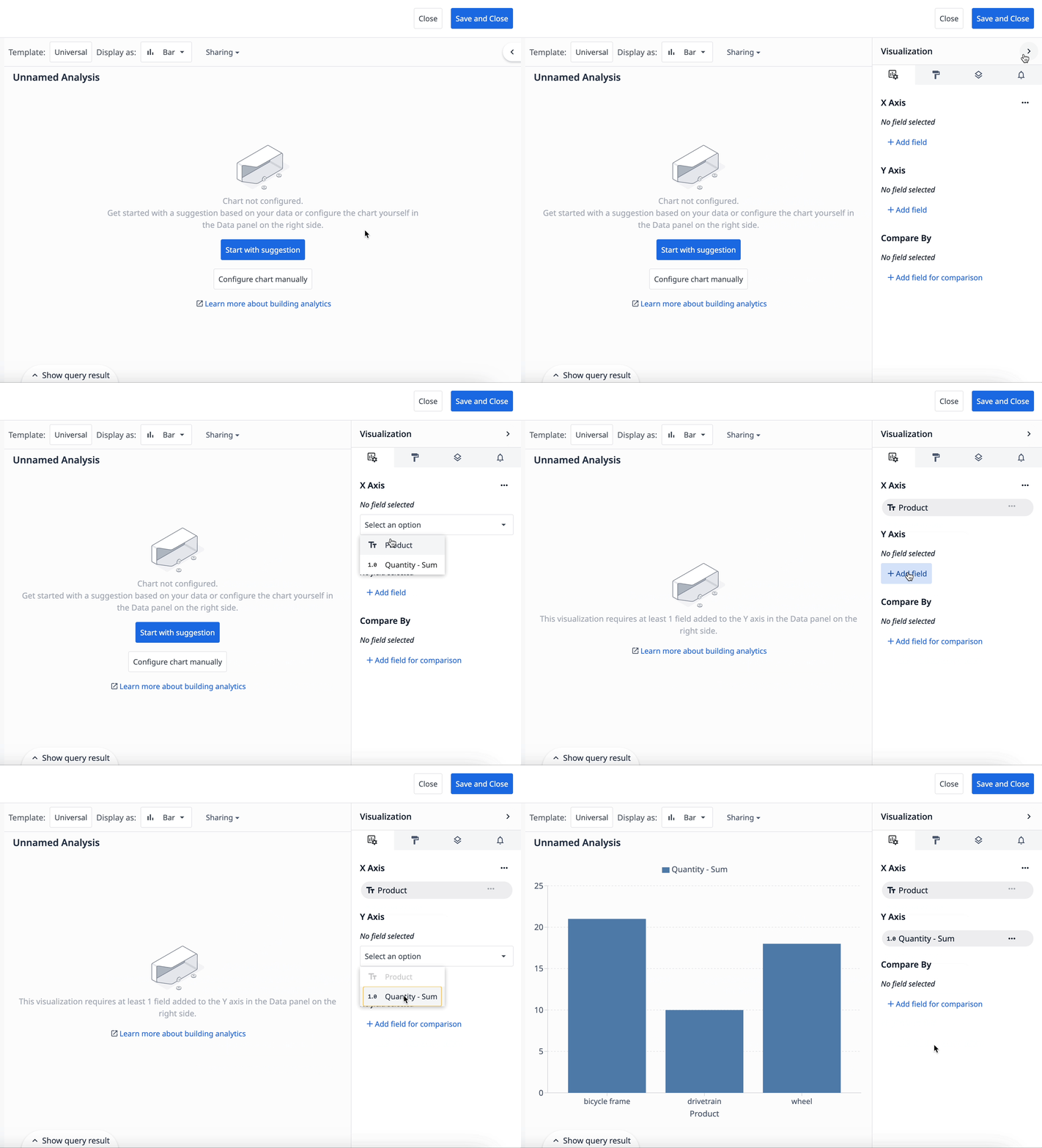 {height="" width=""}.
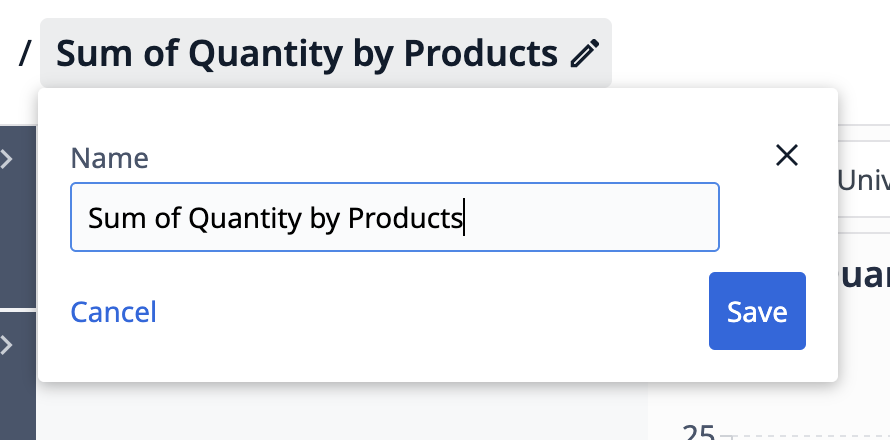
 - Назовите свой анализ так, чтобы можно было легко определить его цель, например "Сумма количества по продуктам".
Фильтр данных по статусу
Чтобы сузить круг данных, давайте отфильтруем их так, чтобы они включали только завершенные заказы на работу.
- Перейдите на вкладку Фильтры, а затем Добавьте новый фильтр.
- Выберите Функции → Содержит.
- Для поля выберите Статус рабочих заказов.
В поле String Value введите "Complete".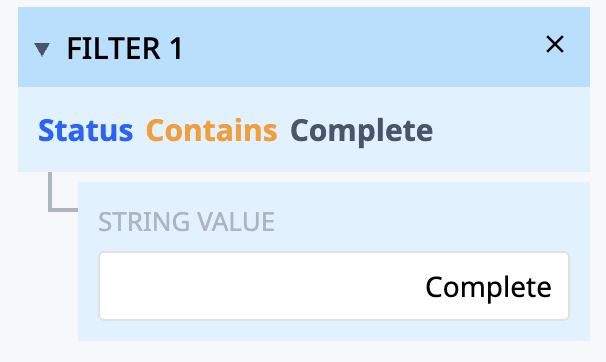
Теперь у вас есть гистограмма, которая показывает сумму единиц для всех завершенных заказов на выполнение работ по каждому типу продукта.
Следующие шаги
Узнайте, чего можно добиться с помощью анализов:
- Введение: Визуализация данных с помощью приборных панелей
- Постоянное совершенствование с помощью аналитических данных
- Университетский курс по разработке приборных панелей
Вы нашли то, что искали?
Вы можете зайти на community.tulip.co, чтобы задать свой вопрос или узнать, сталкивались ли другие с подобным вопросом!