Узнайте, как создать приложение Tulip, которое позволяет пользователям вводить номер рабочего заказа и загружать соответствующую запись. В этом руководстве подробно описано добавление текстовых полей, кнопок и настройка действий для извлечения данных, что оптимизирует управление рабочими заказами.
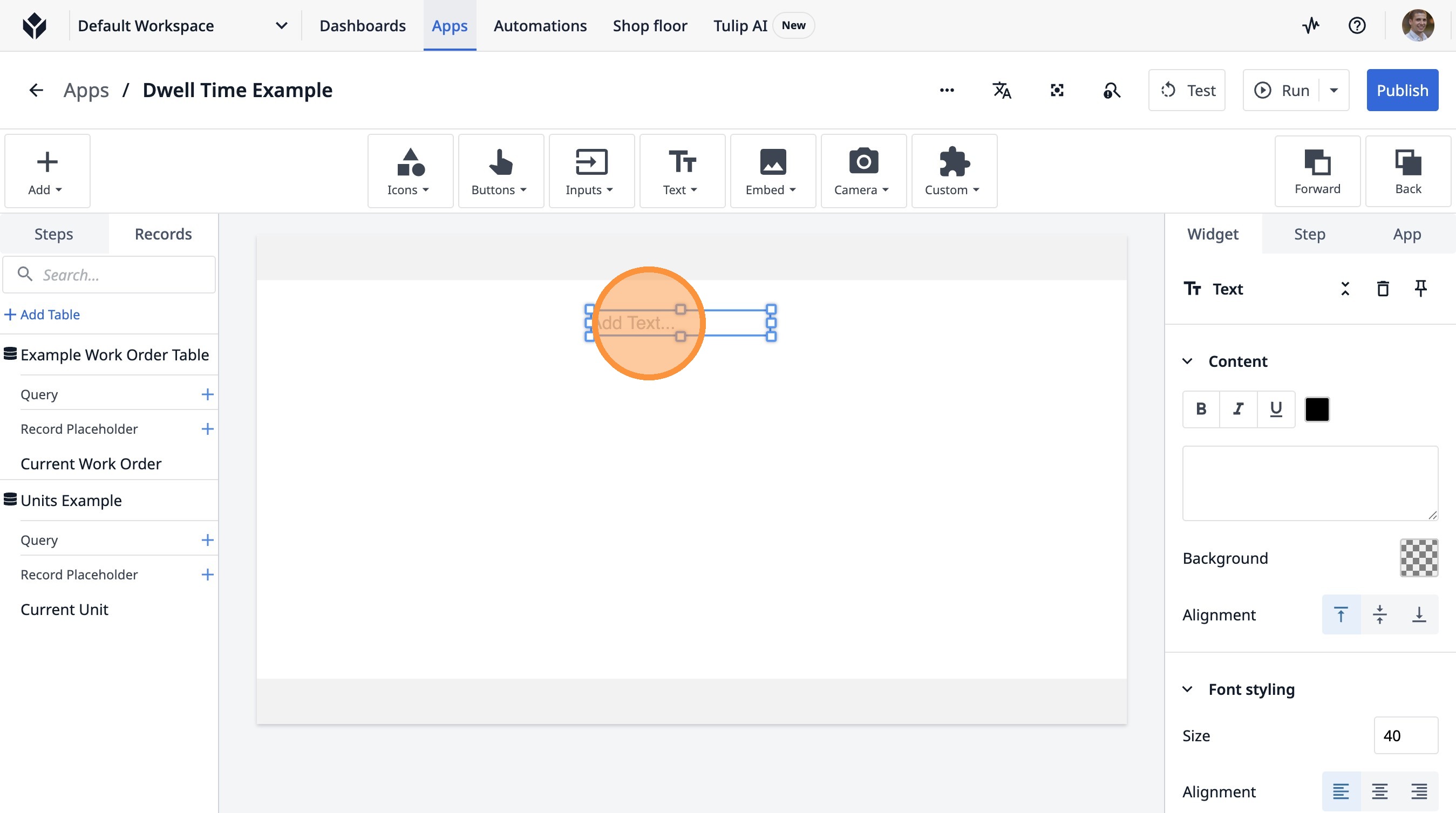
- Перейдите в конструктор приложений.
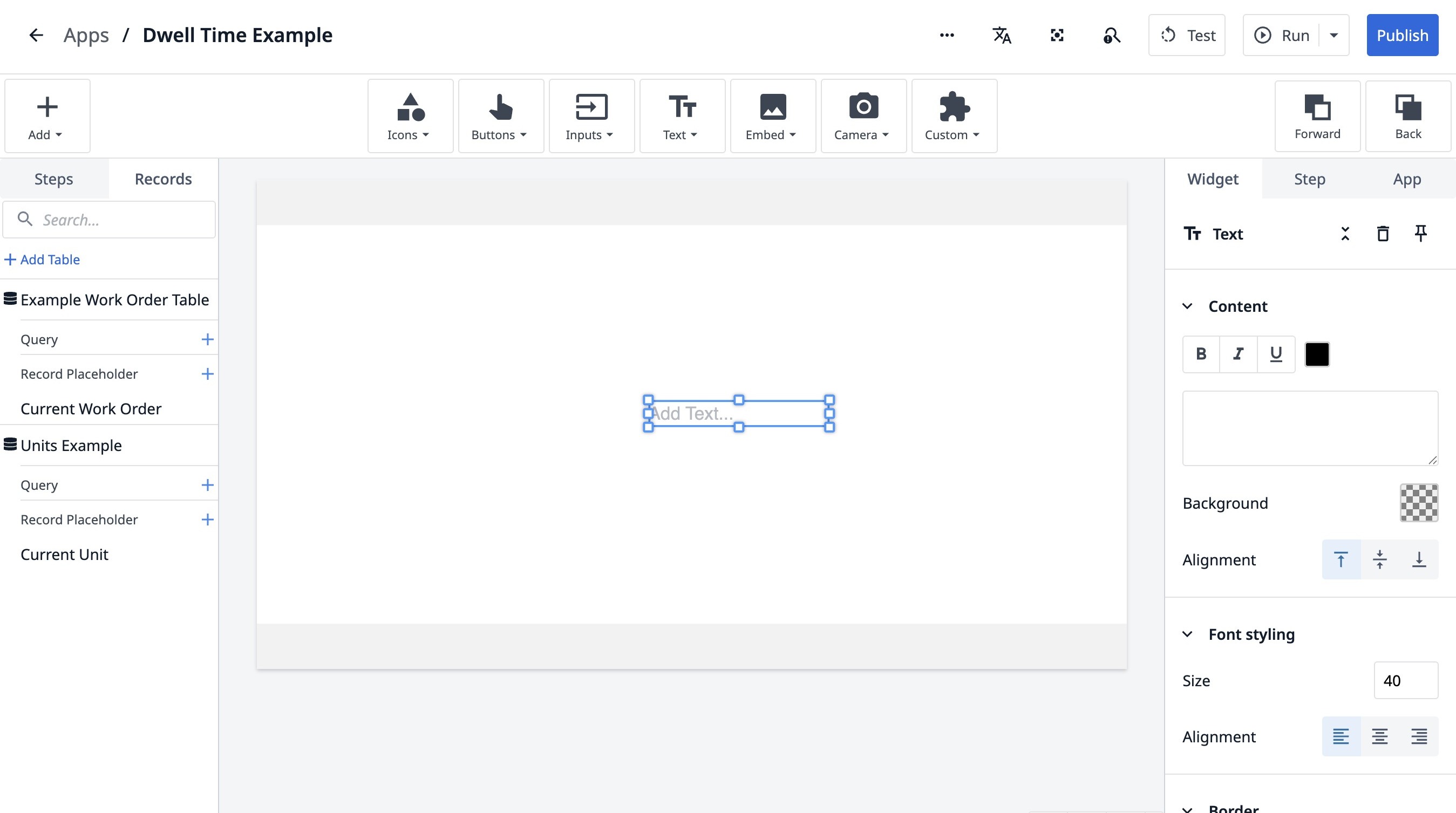
- Нажмите «Добавить текст...»
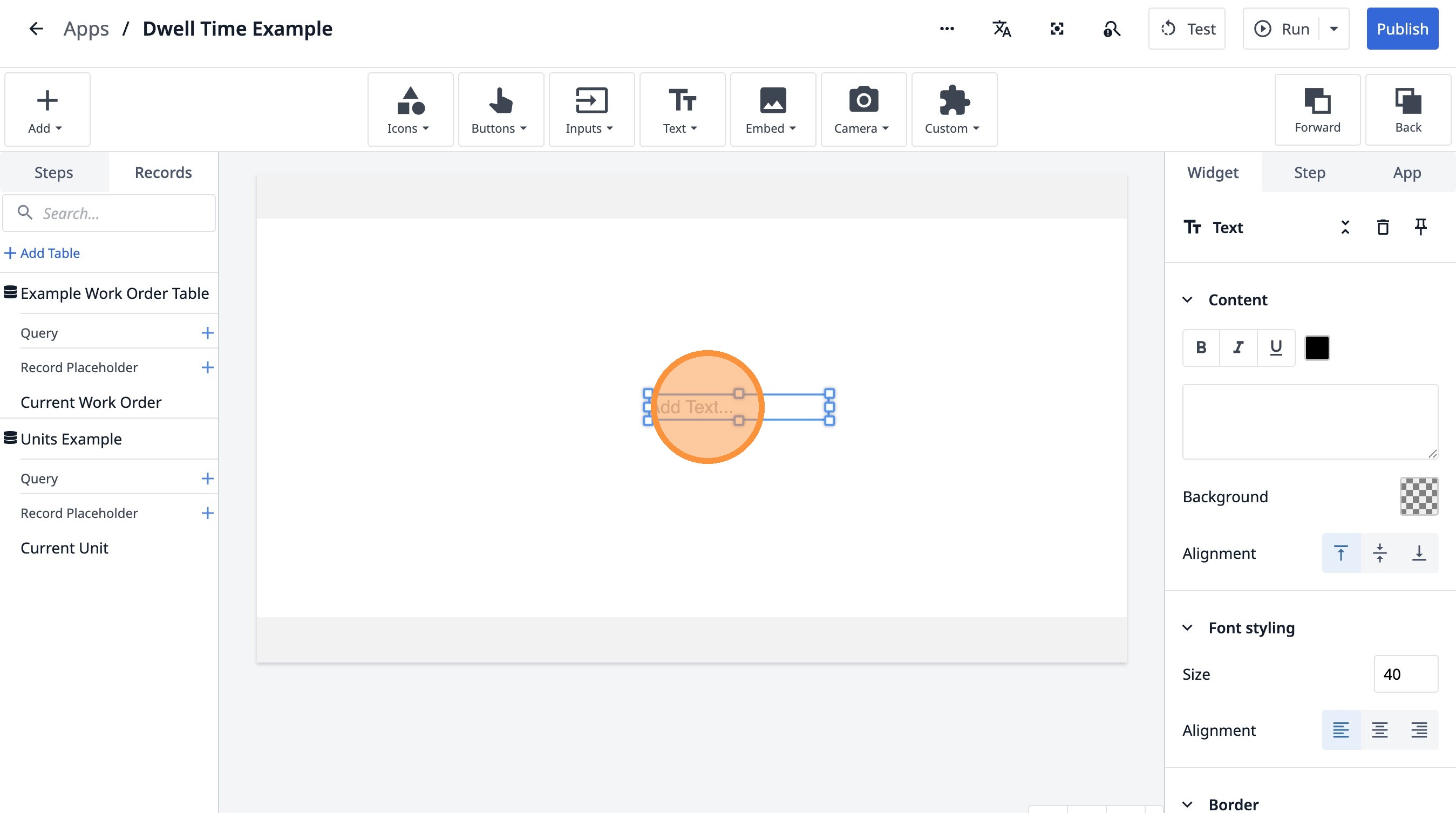
- Дважды щелкните «Добавить текст...»
-
Введите «Введите номер рабочего заказа»
-
Нажмите здесь.
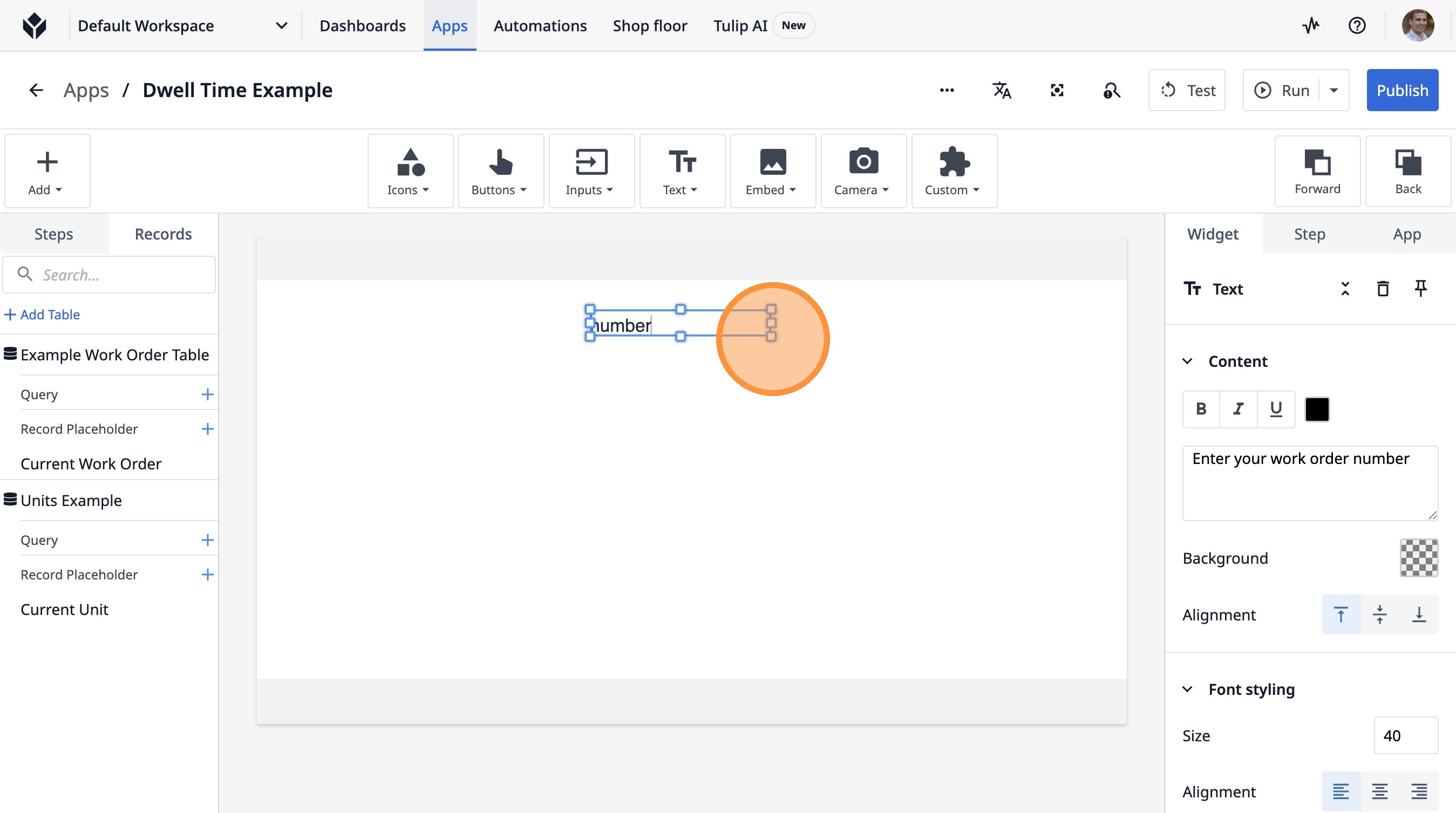
- Нажмите здесь.
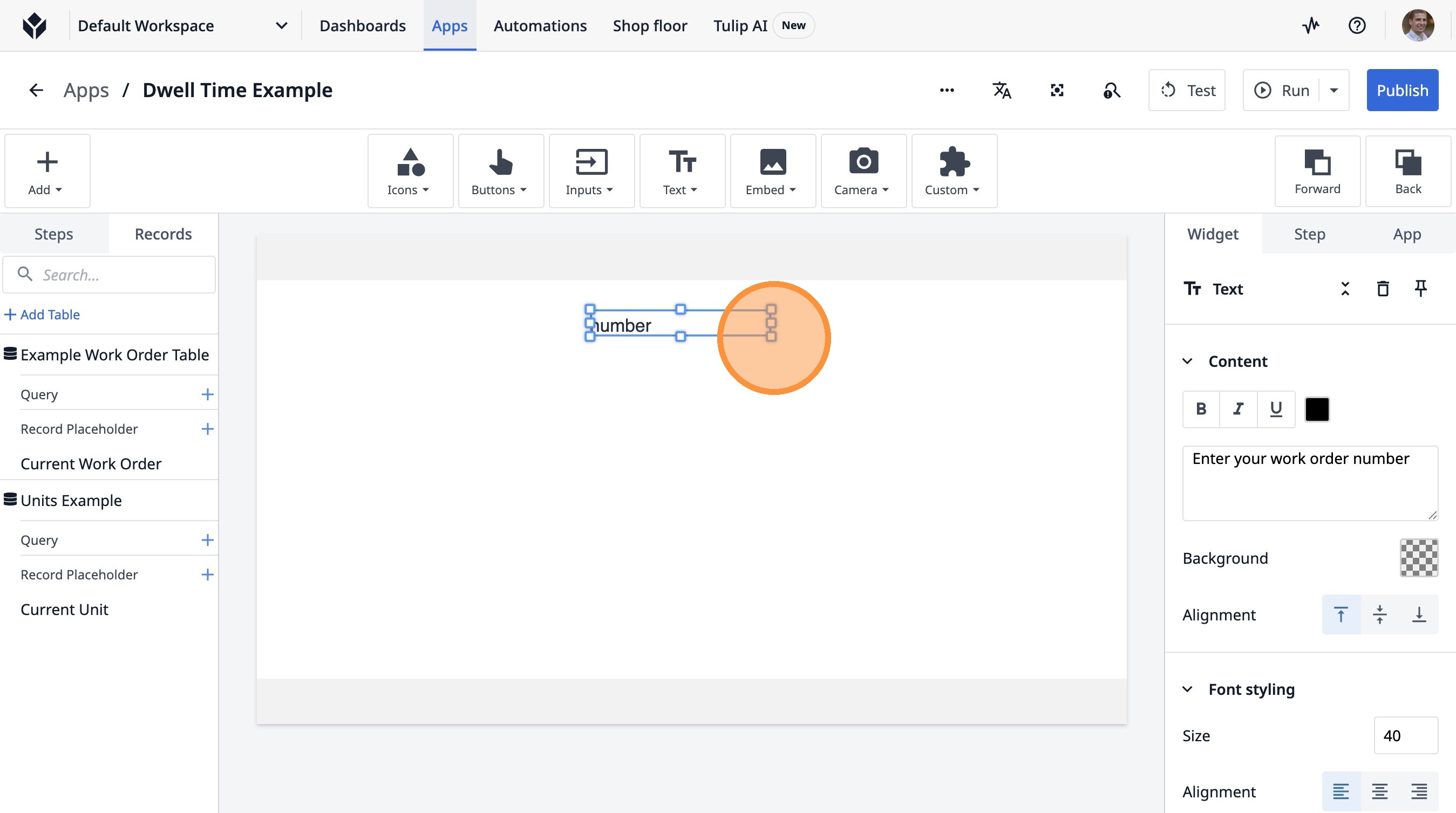
- Нажмите на этот значок.
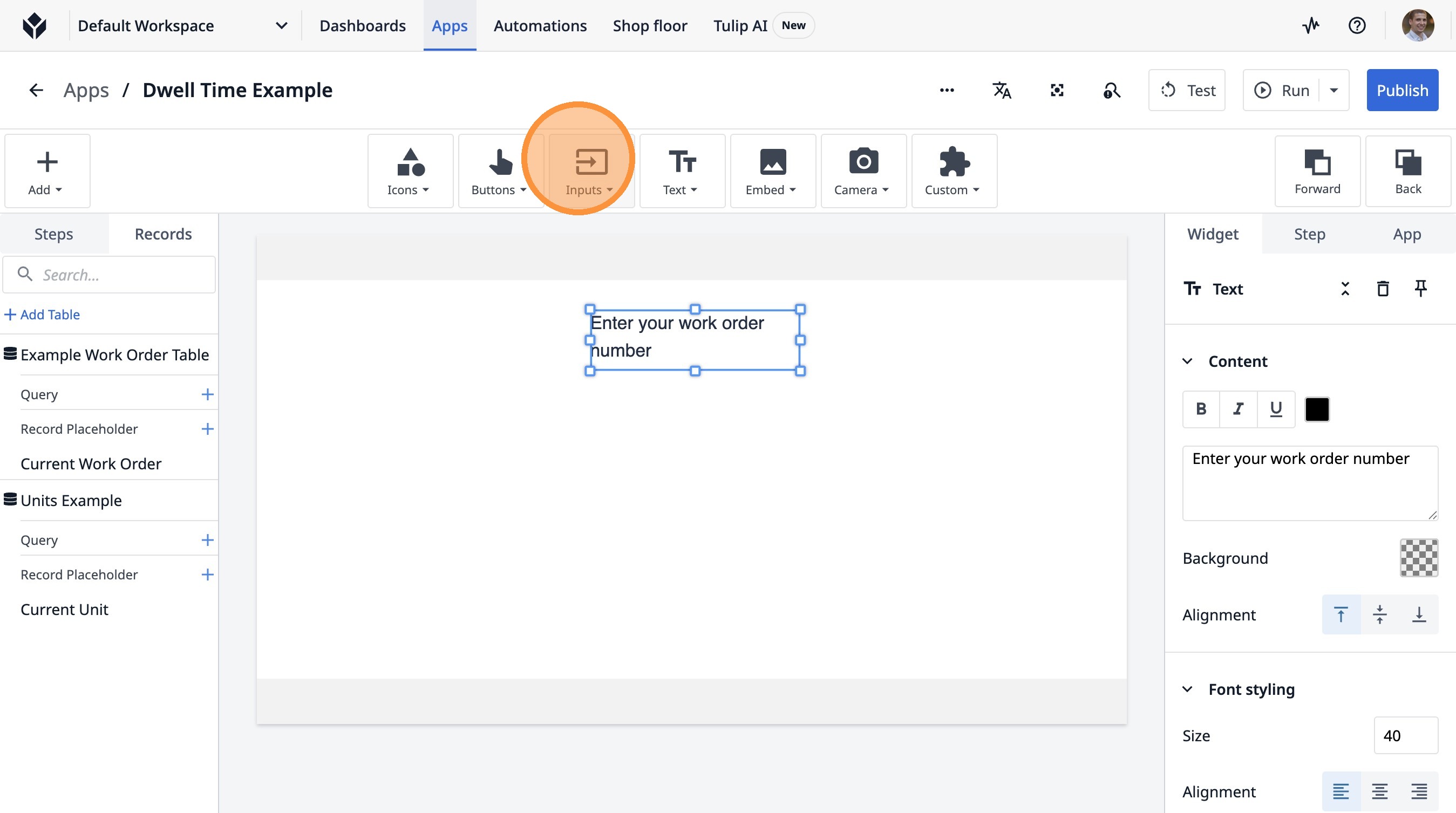
- Нажмите «Текст»
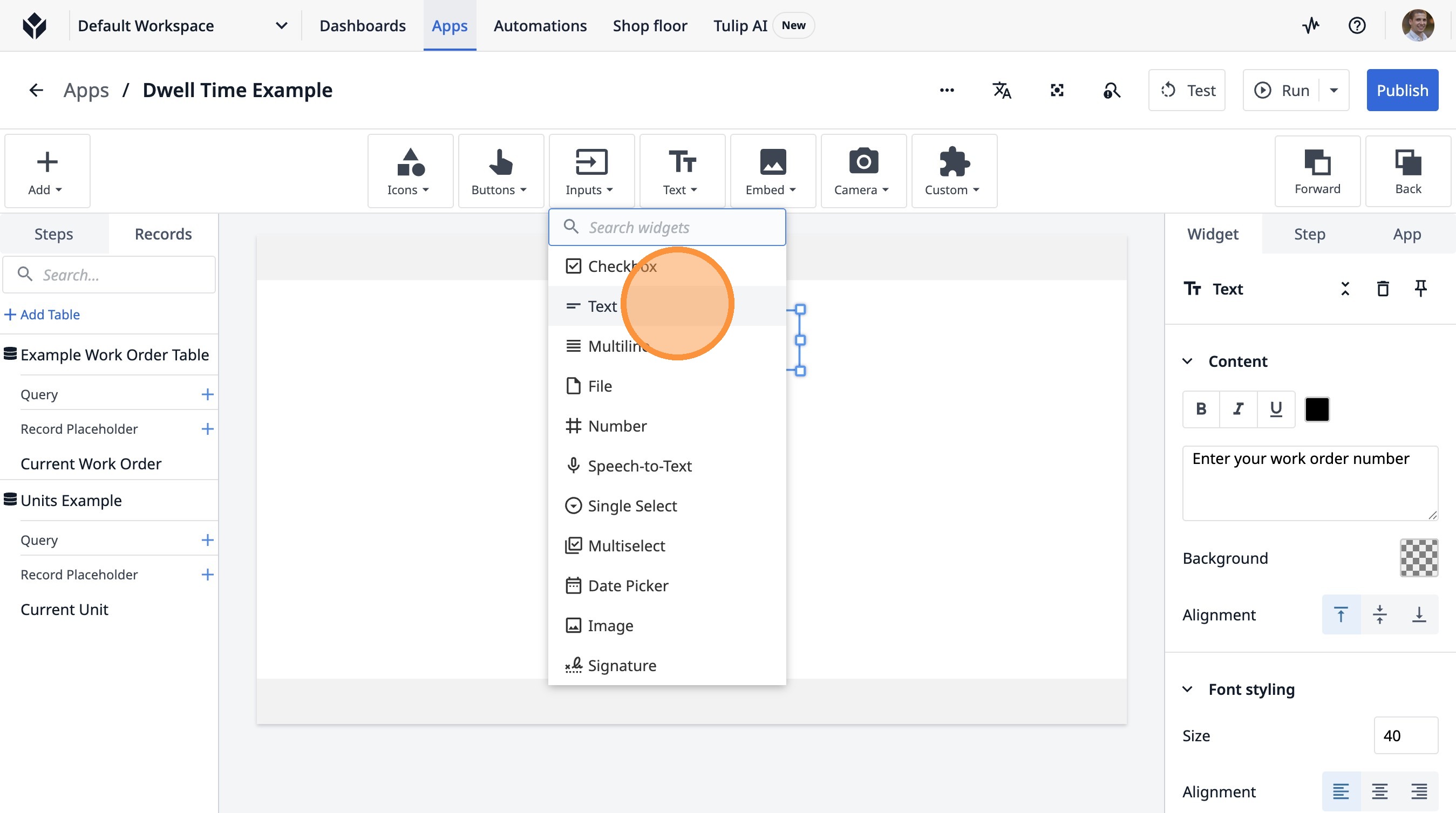
- Нажмите здесь.
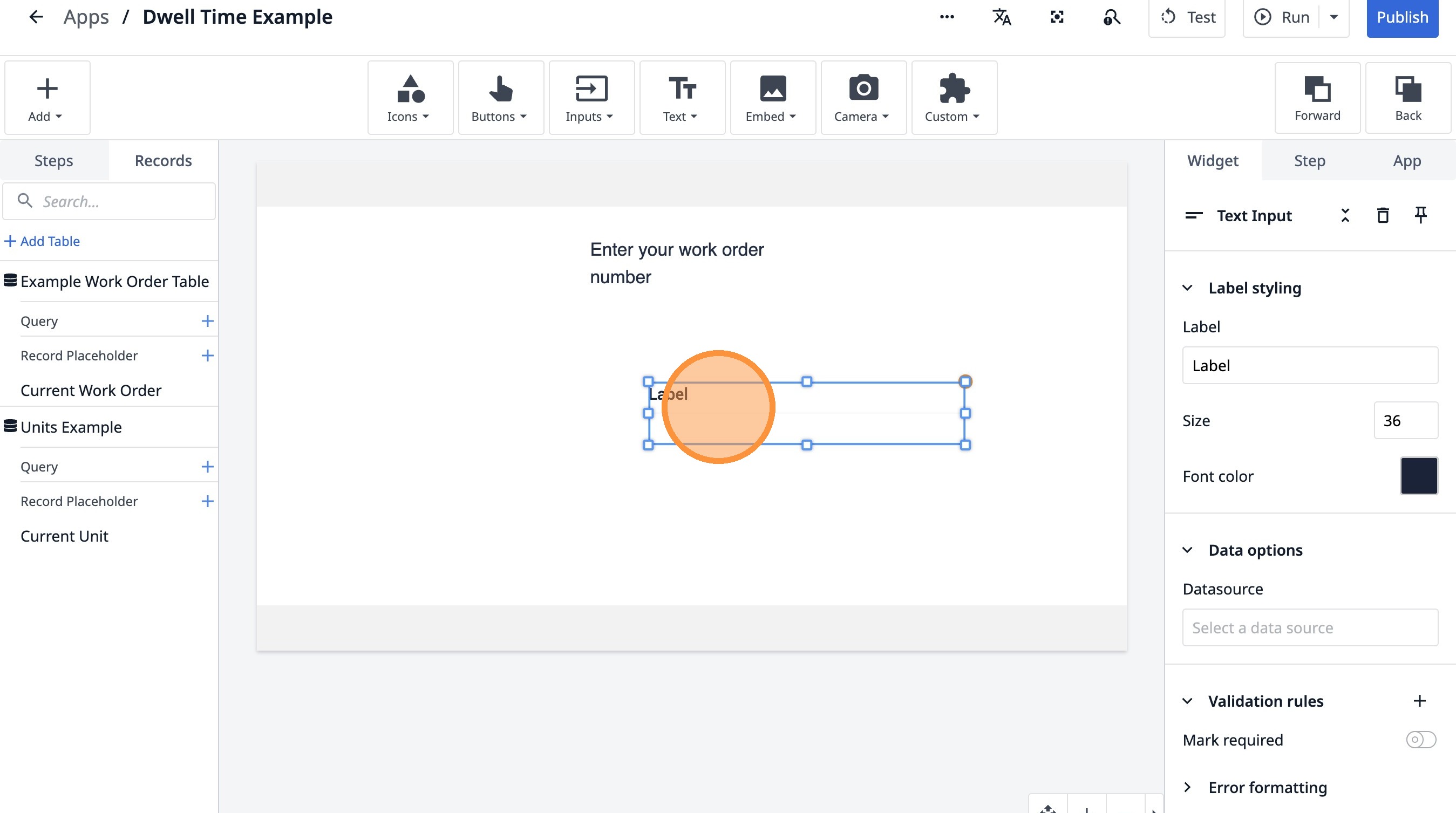
- Дважды щелкните поле «Label».
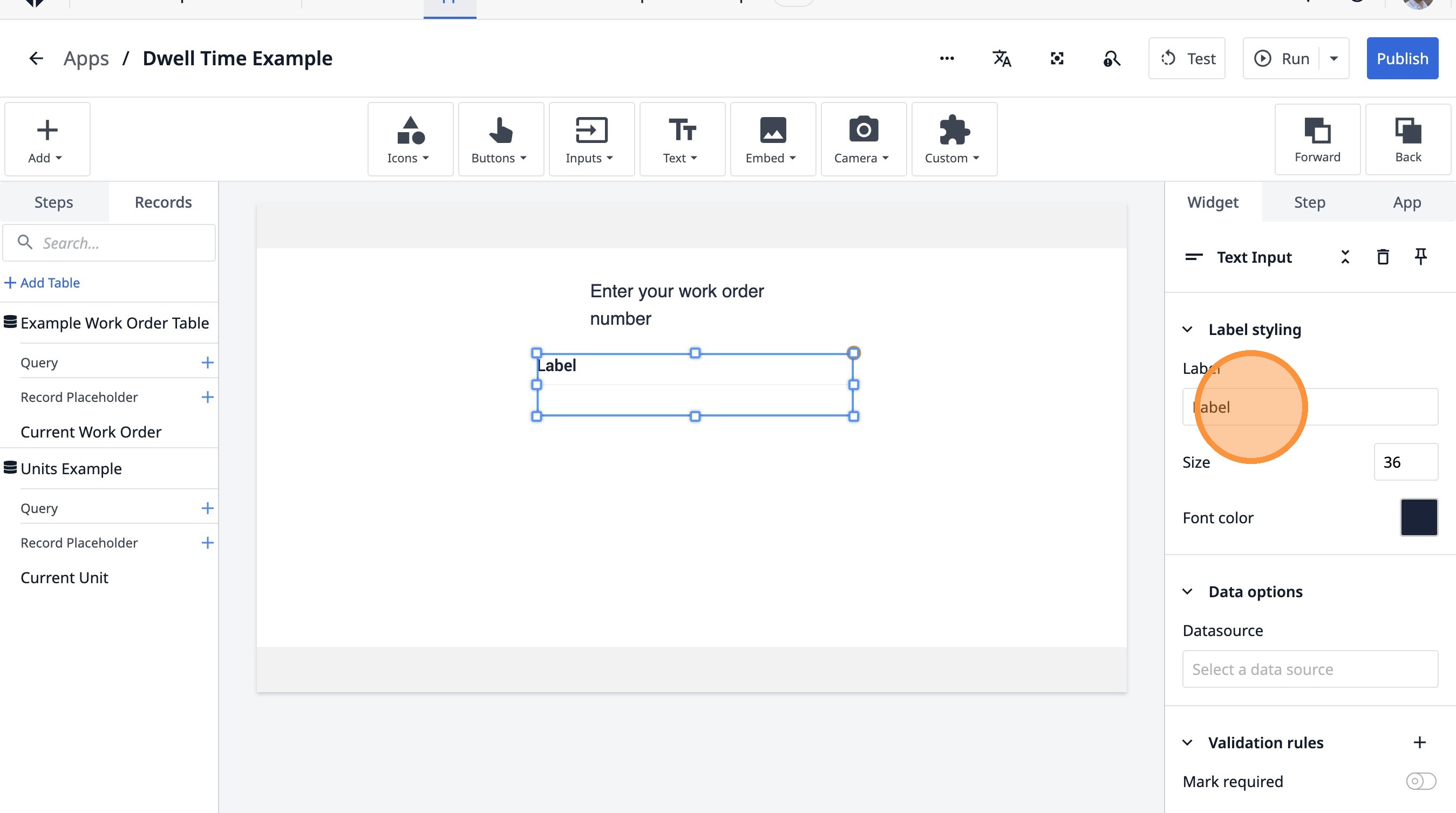
-
Введите «[[Backspace]]».
-
Нажмите «Стиль метки».
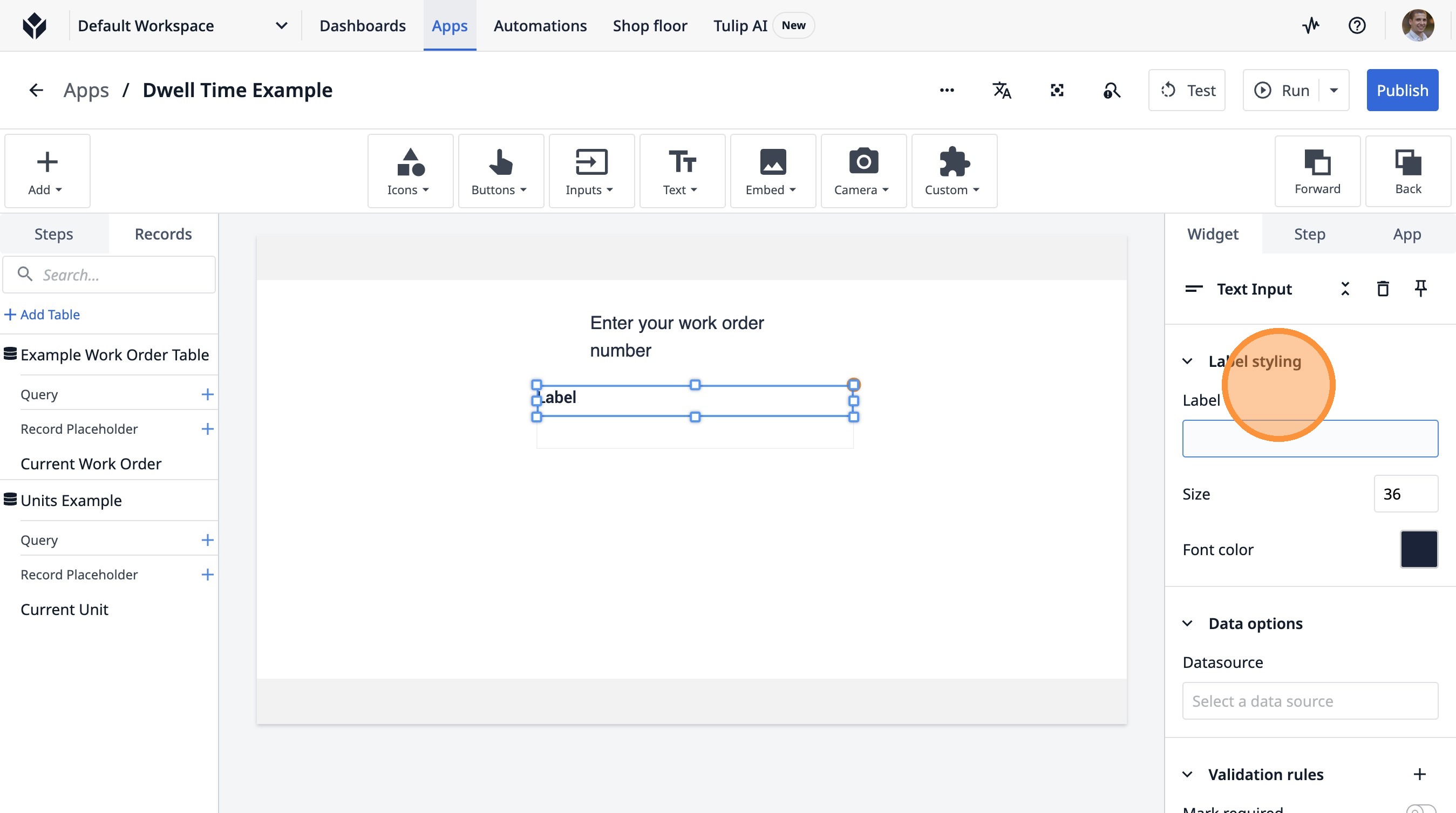
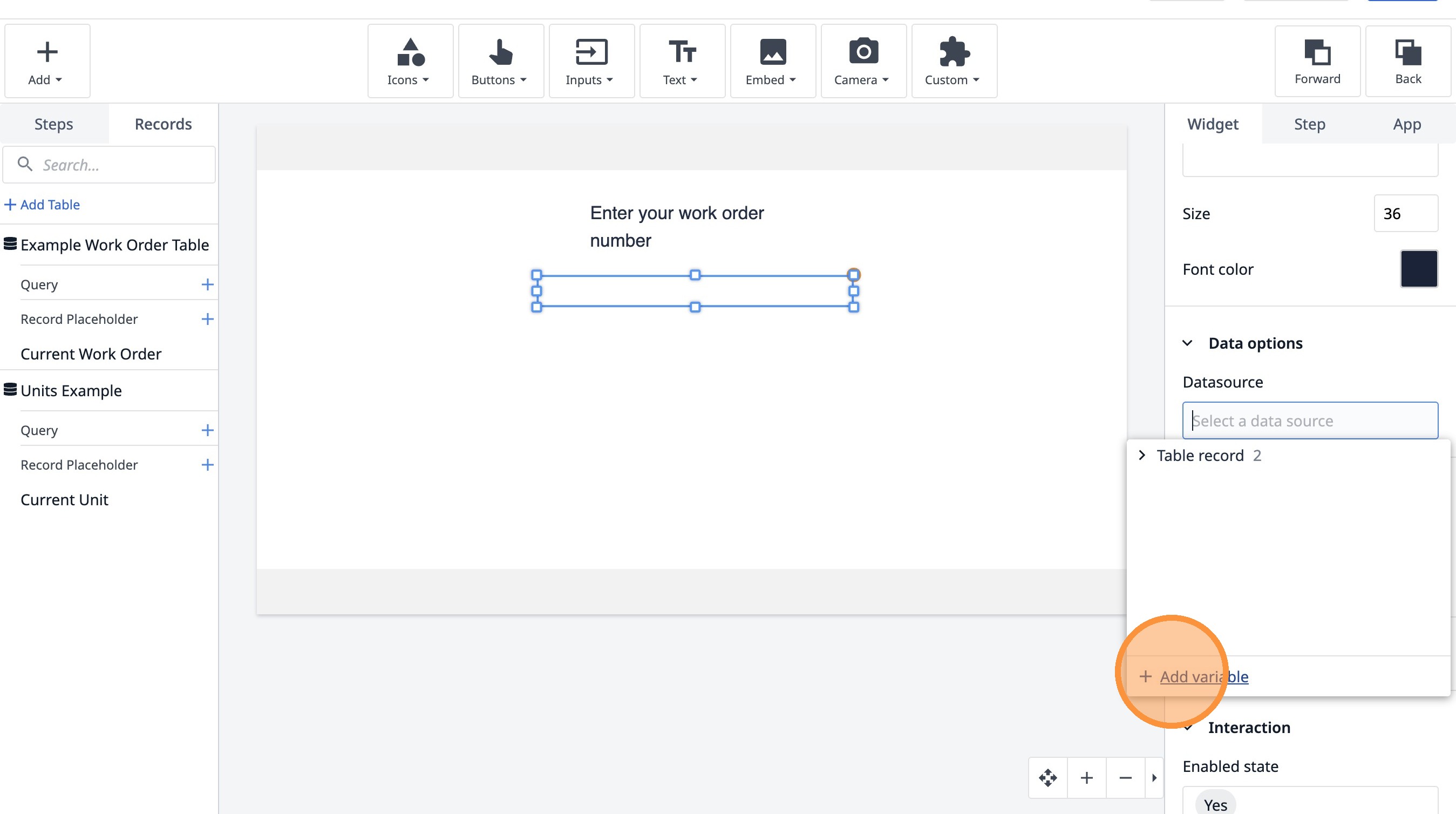
- Нажмите «Выбрать источник данных».
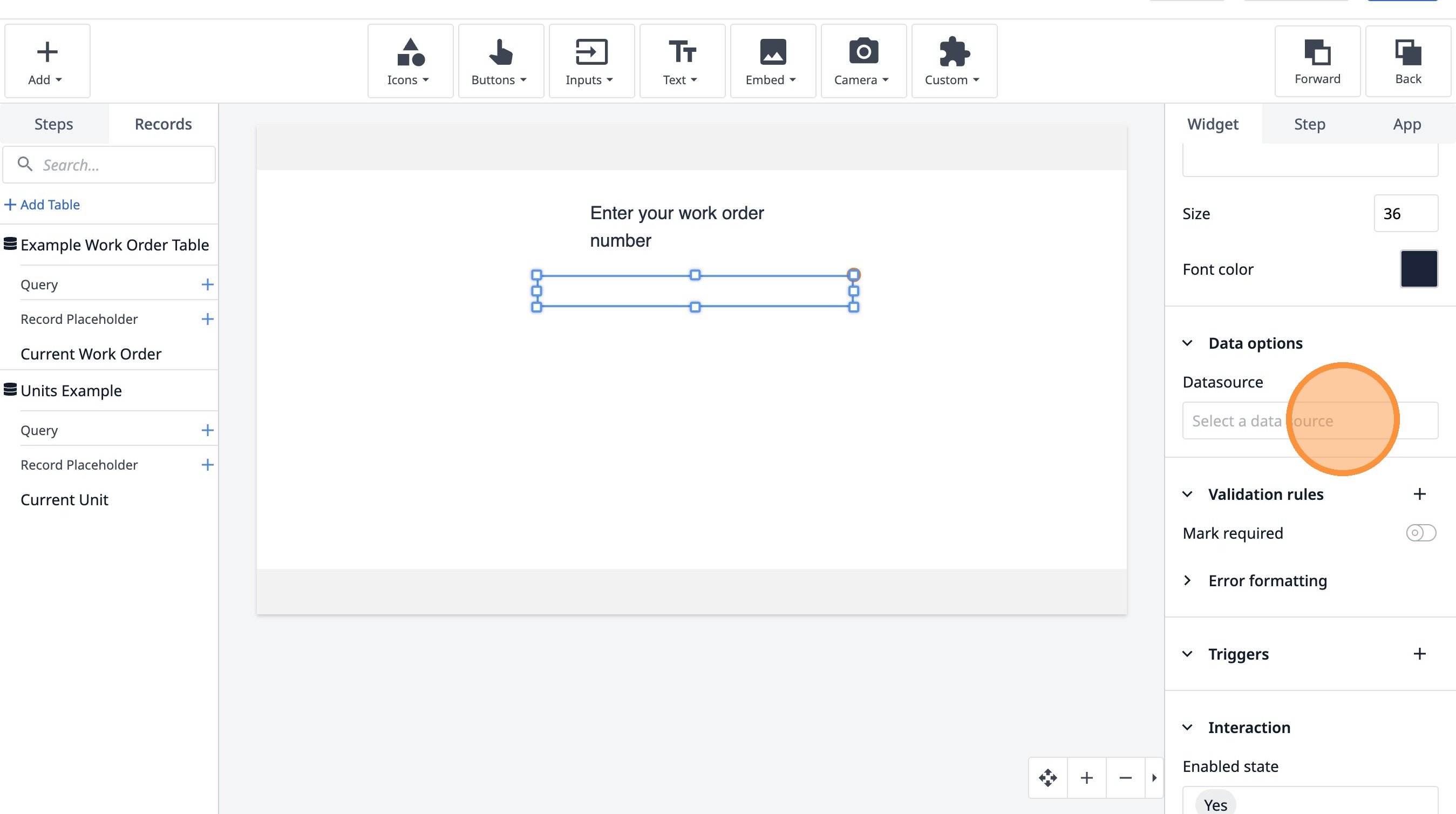
- Нажмите «Добавить переменную».
-
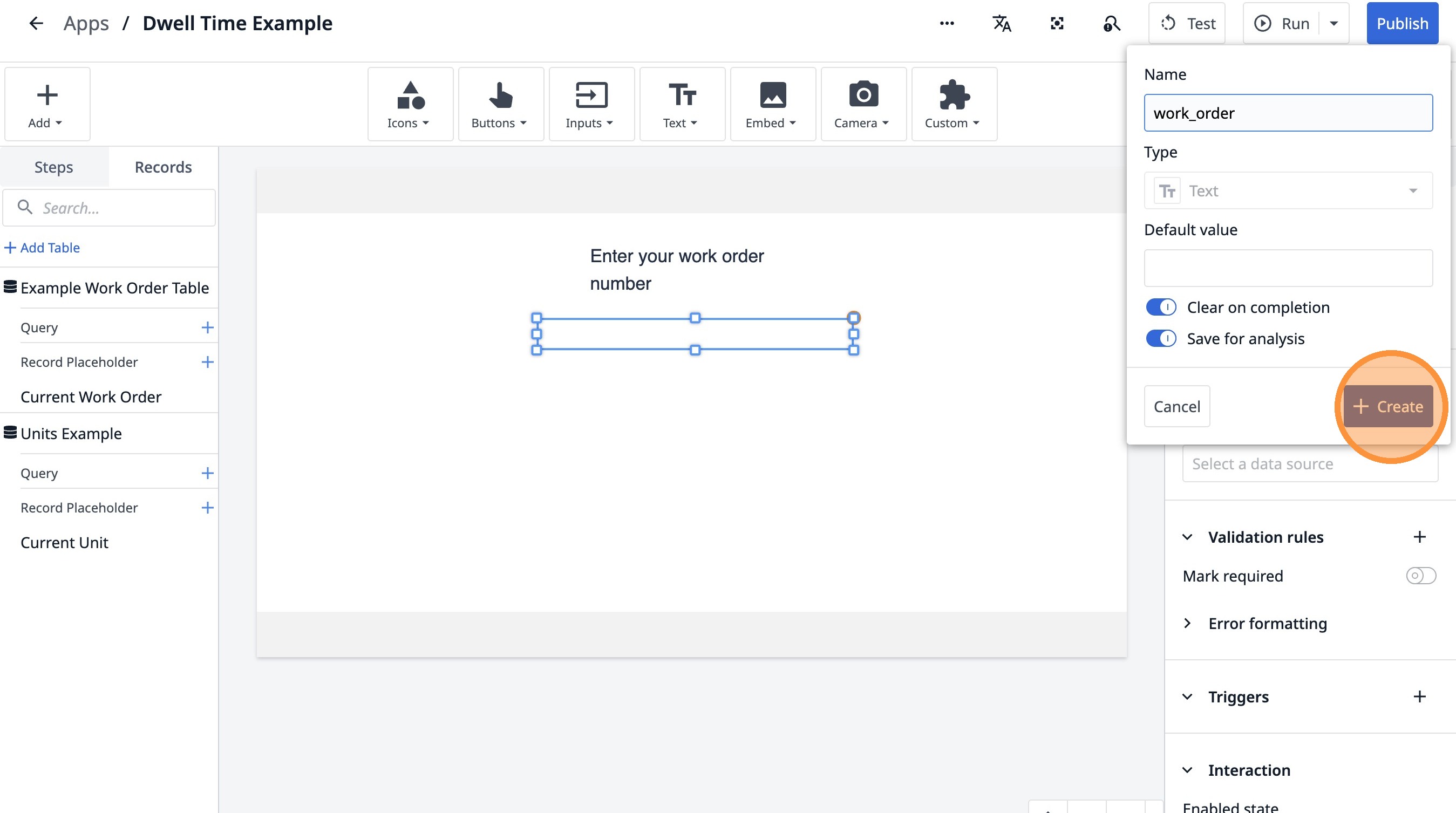
Введите «work_order».
-
Нажмите «Создать»
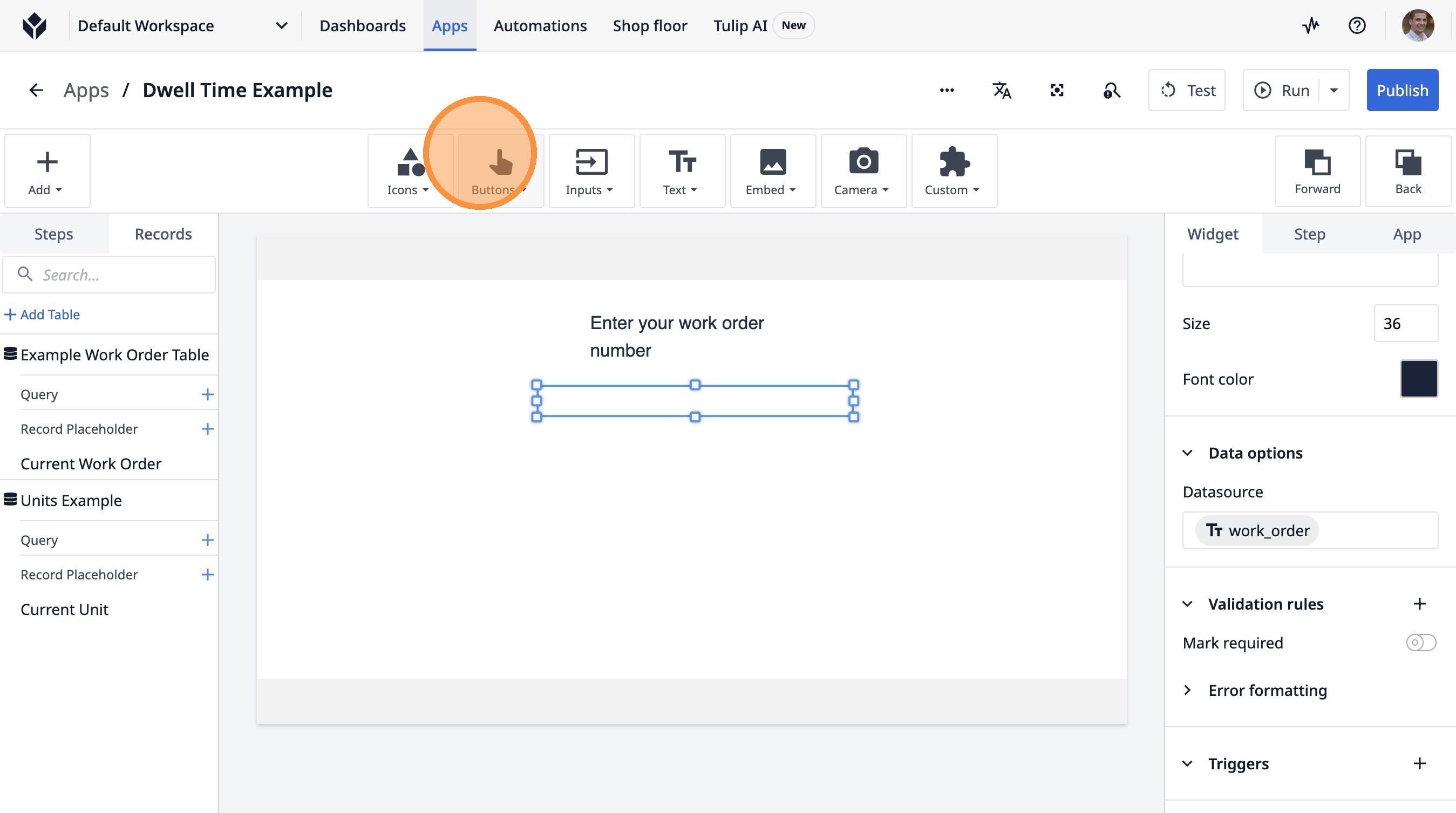
- Нажмите «Кнопки».
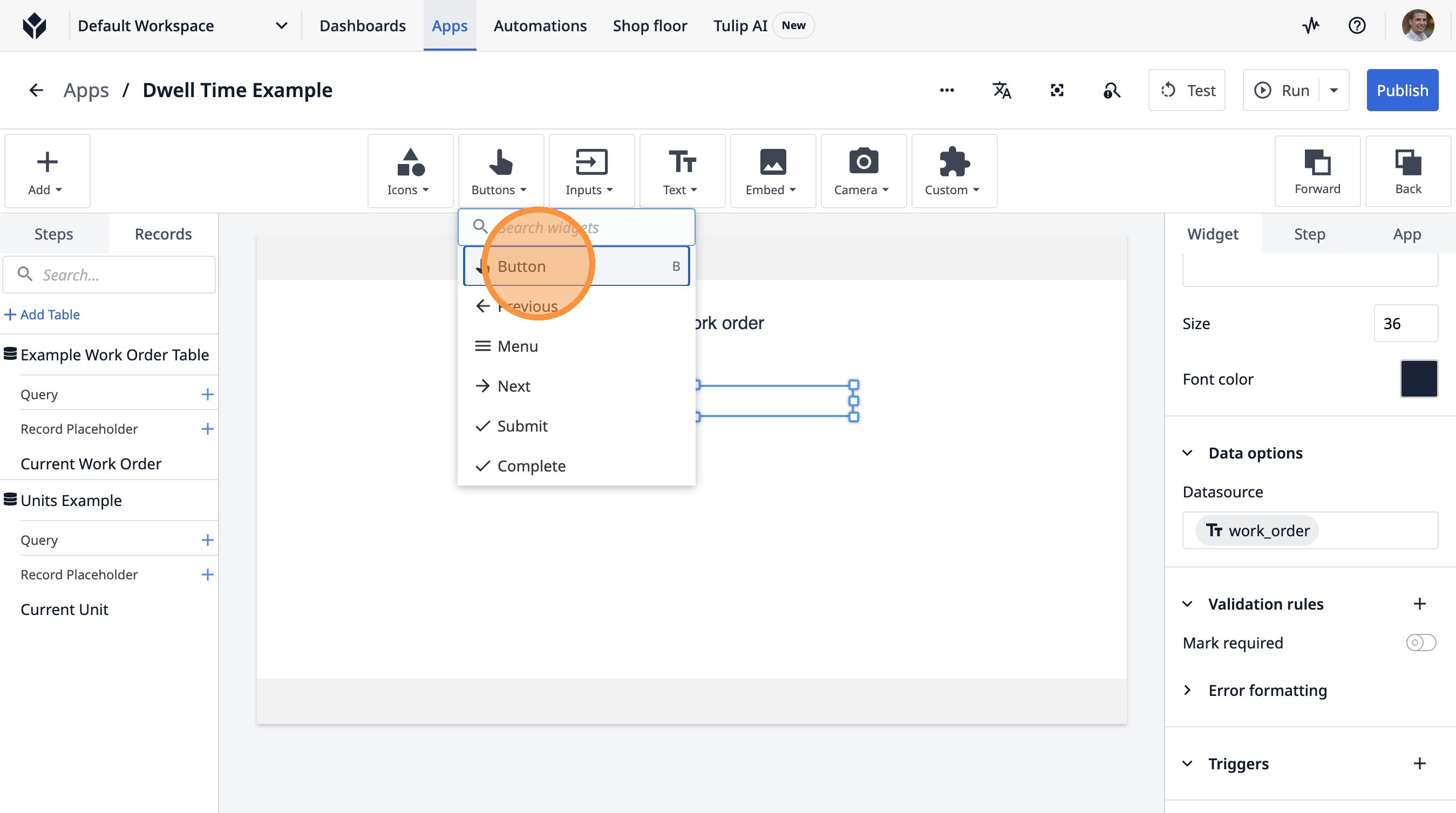
- Нажмите «Кнопка».
- Нажмите здесь.
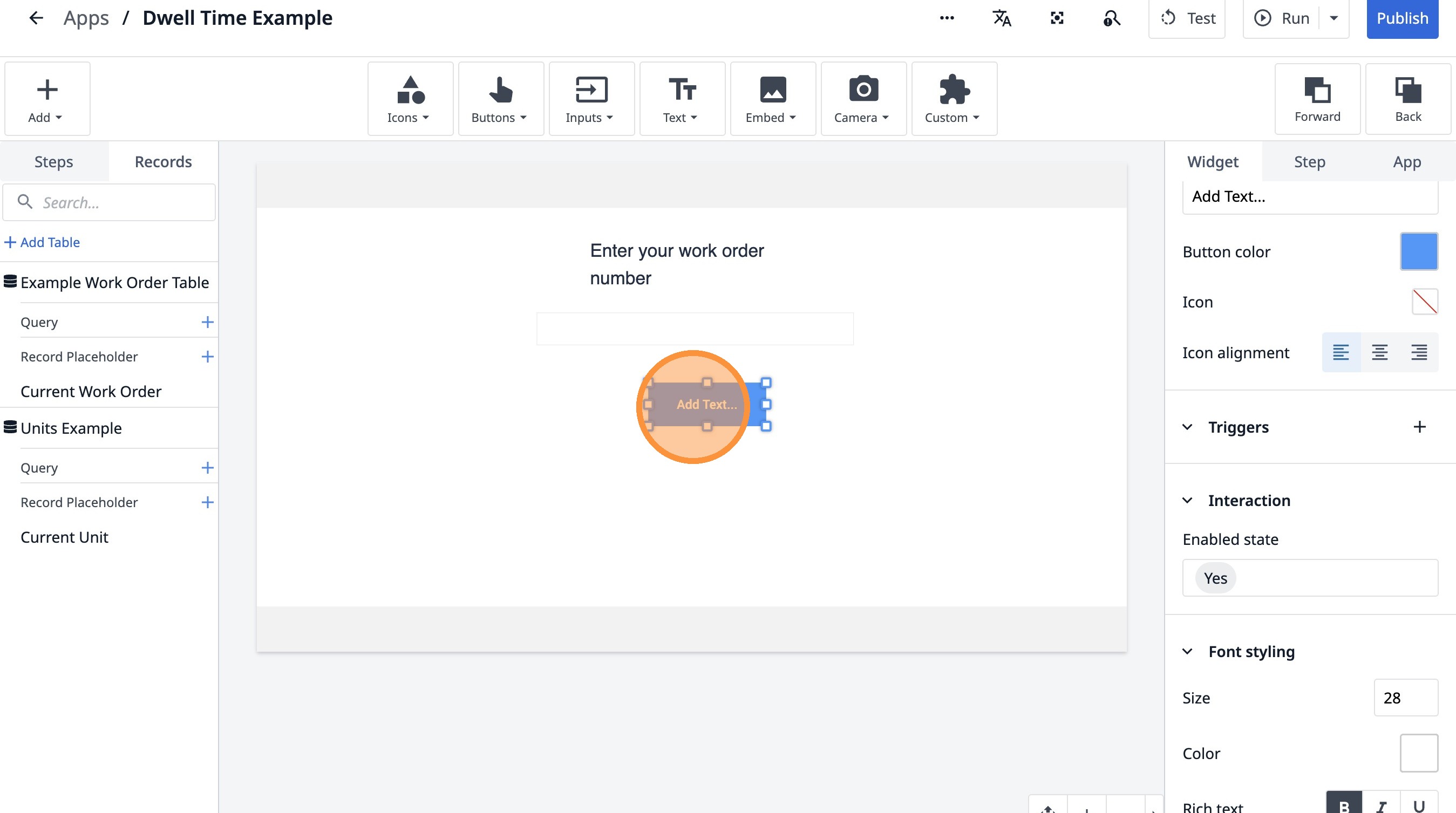
- Дважды щелкните поле «Текст».
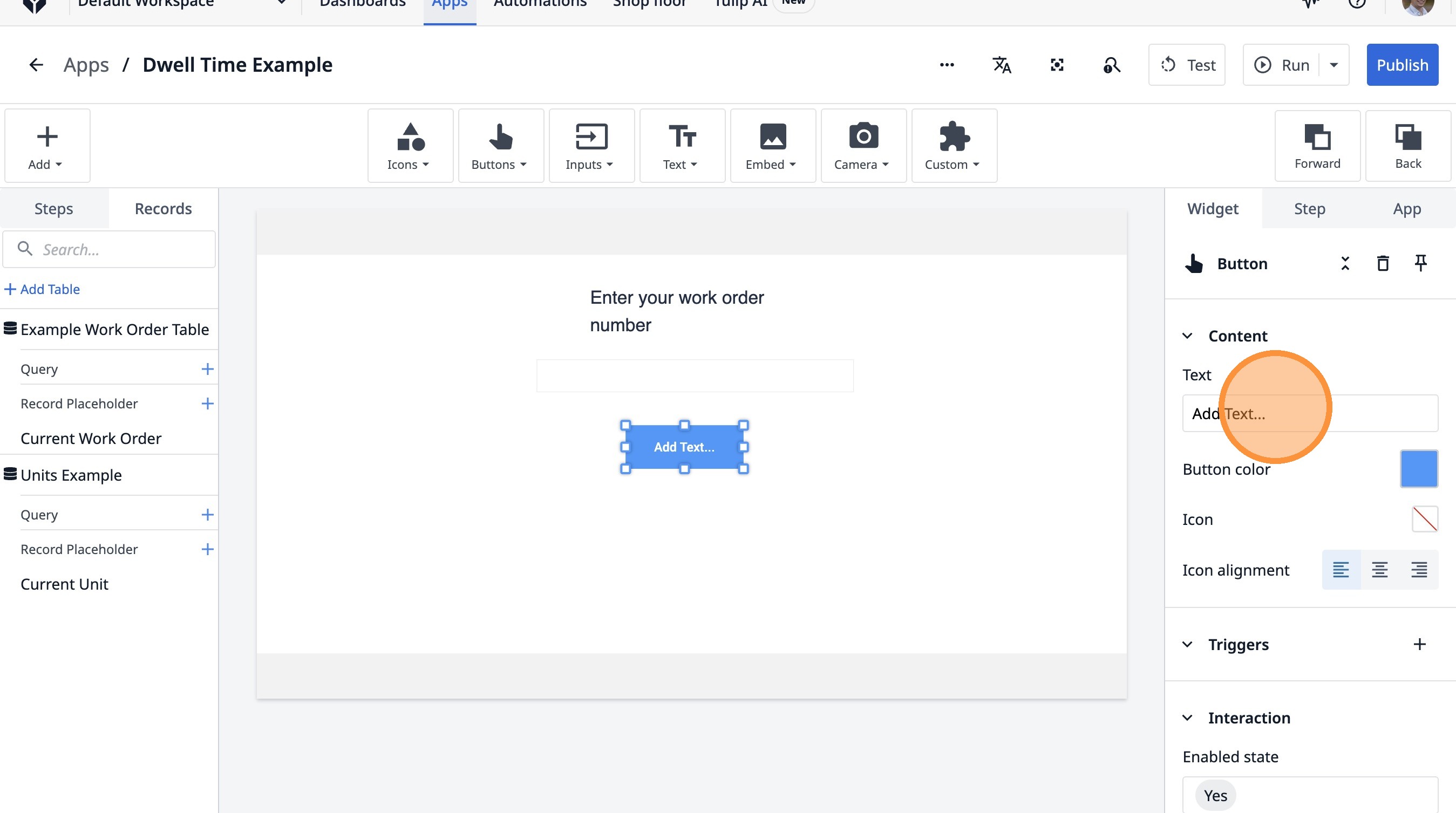
-
Введите «Далее»
-
Нажмите на этот значок.
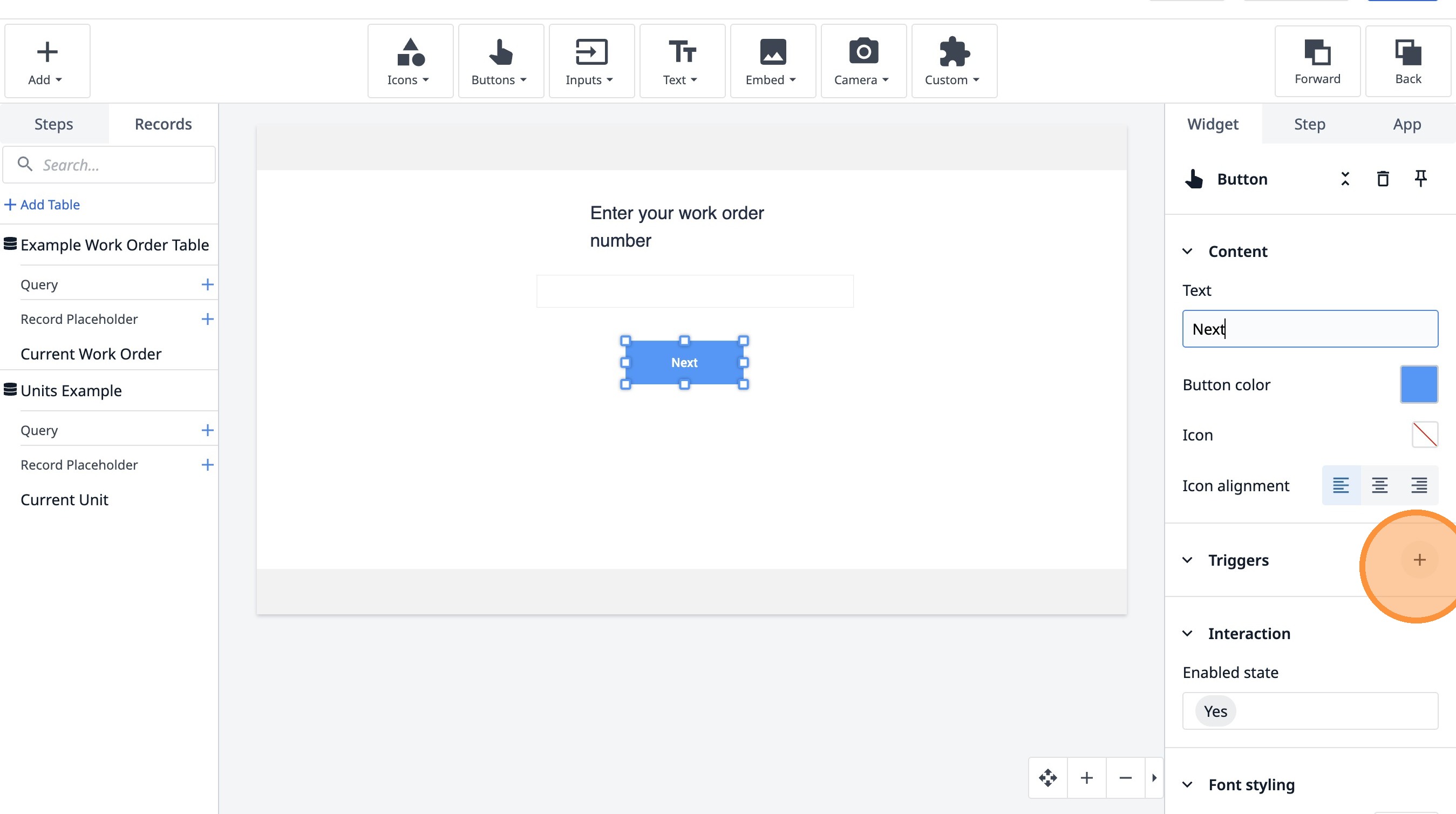
-
Введите «Загрузить WO».
-
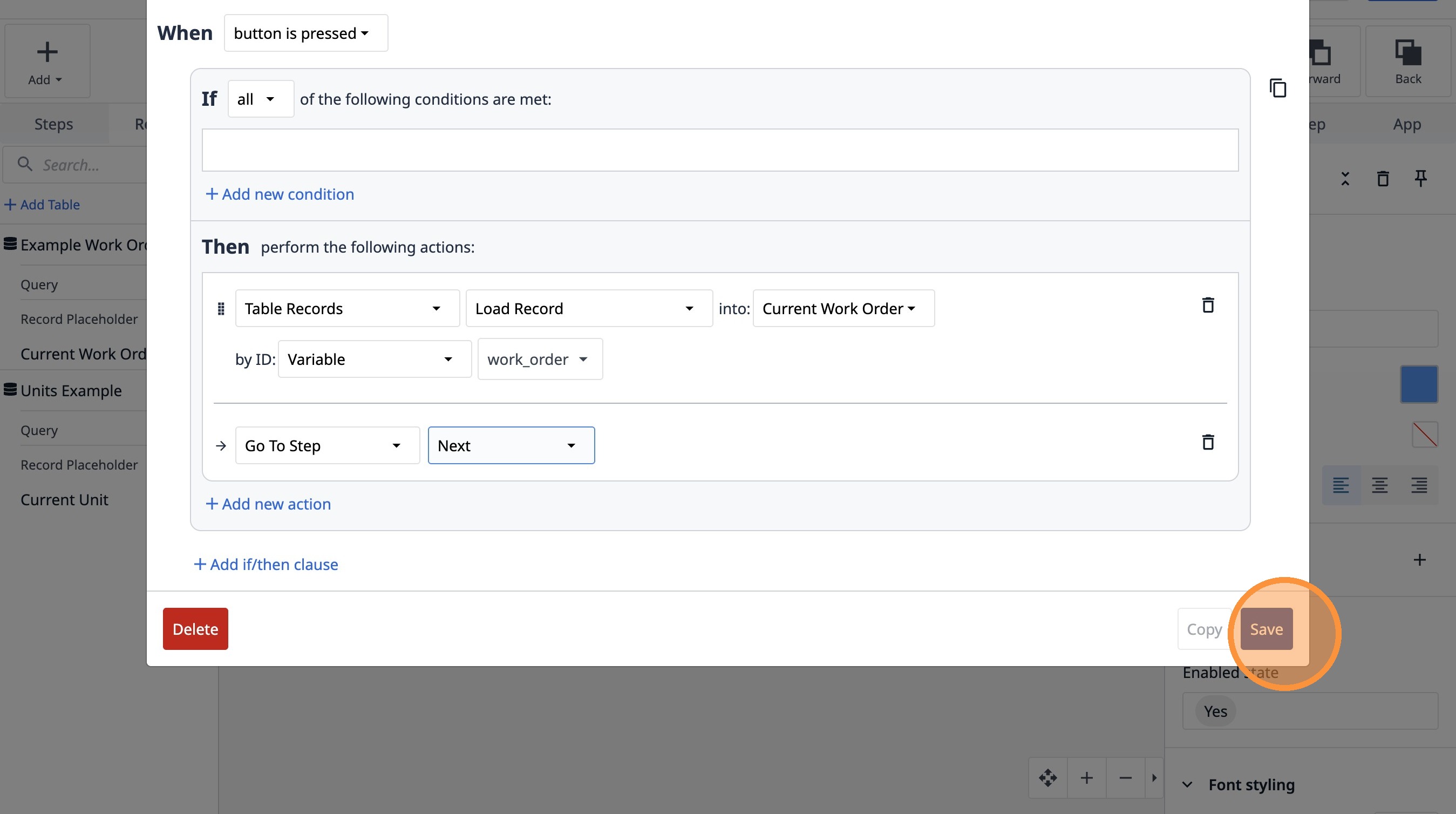
Нажмите «Добавить новое действие».
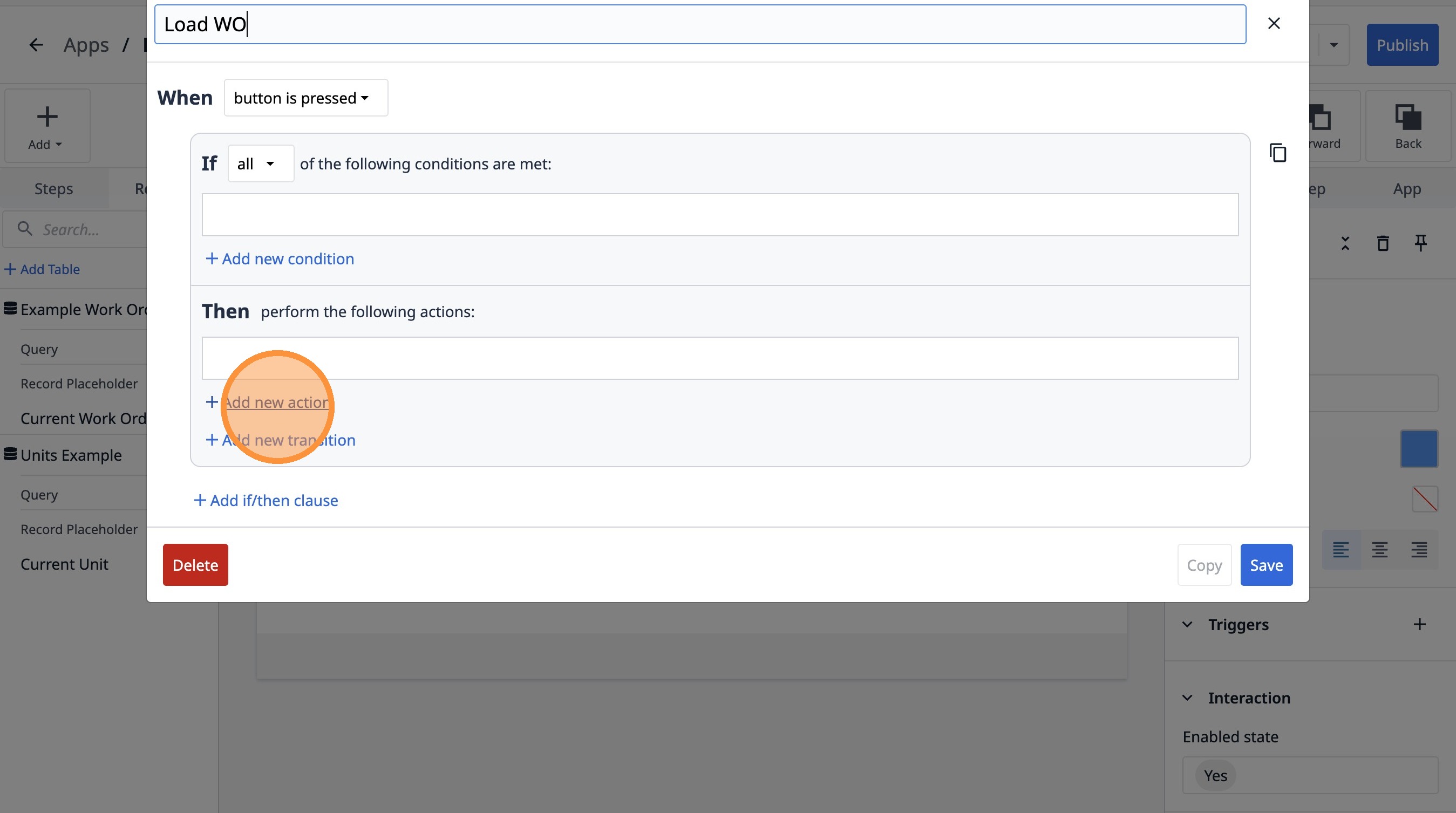
- Выберите опцию «Записи таблицы».
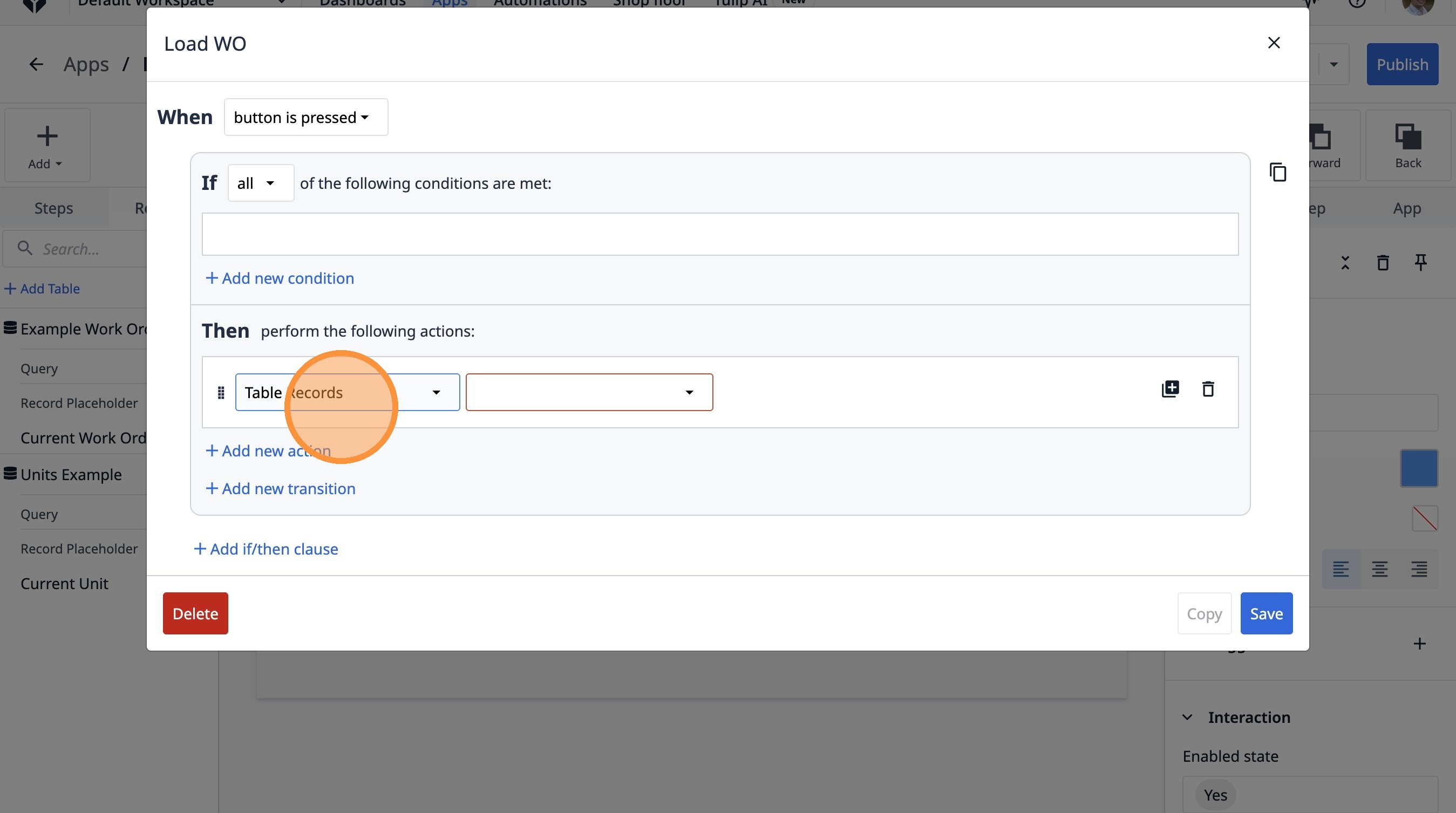
- Выберите опцию «Загрузить запись».
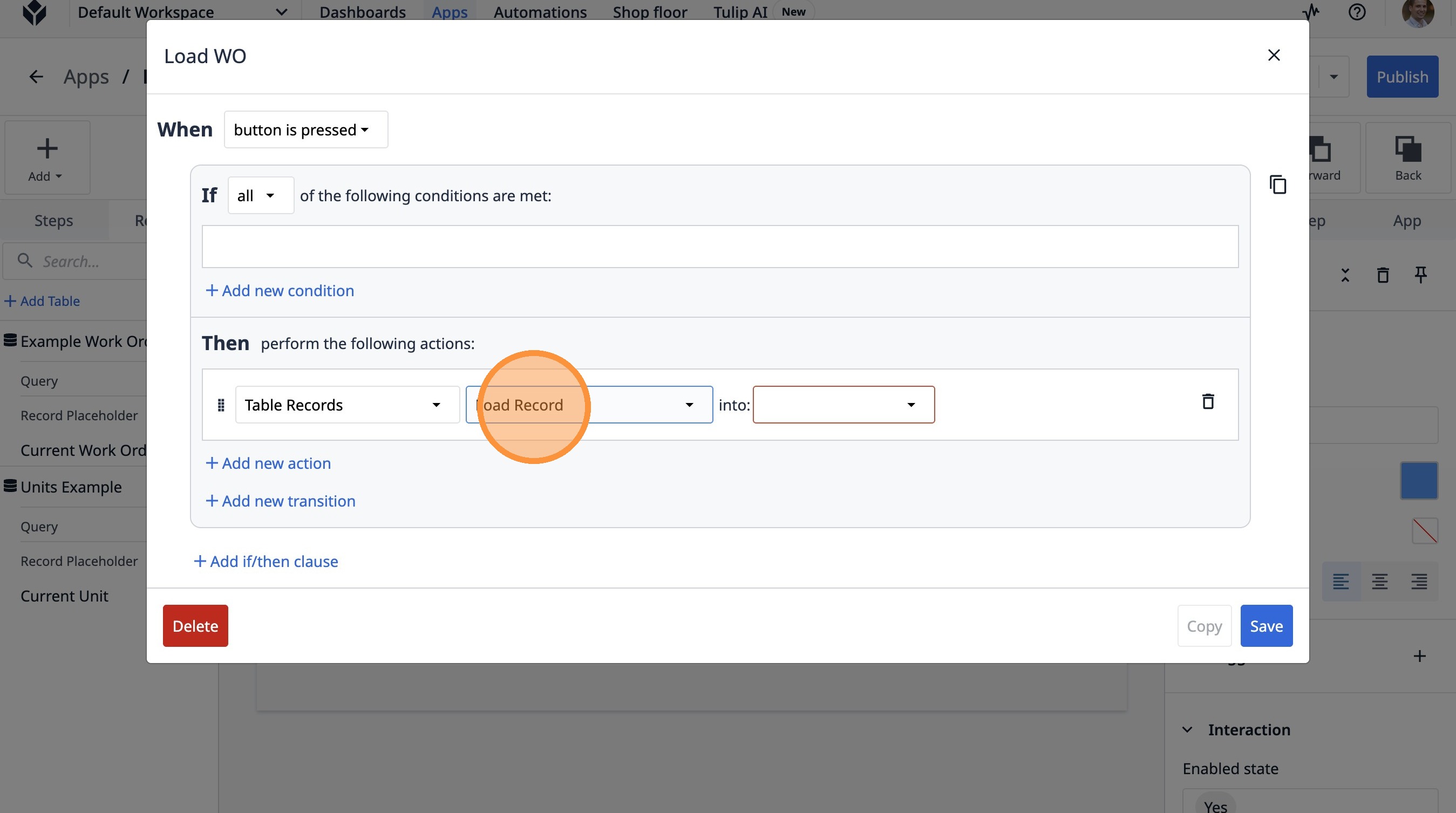
- Выберите опцию «Текущее рабочее задание».
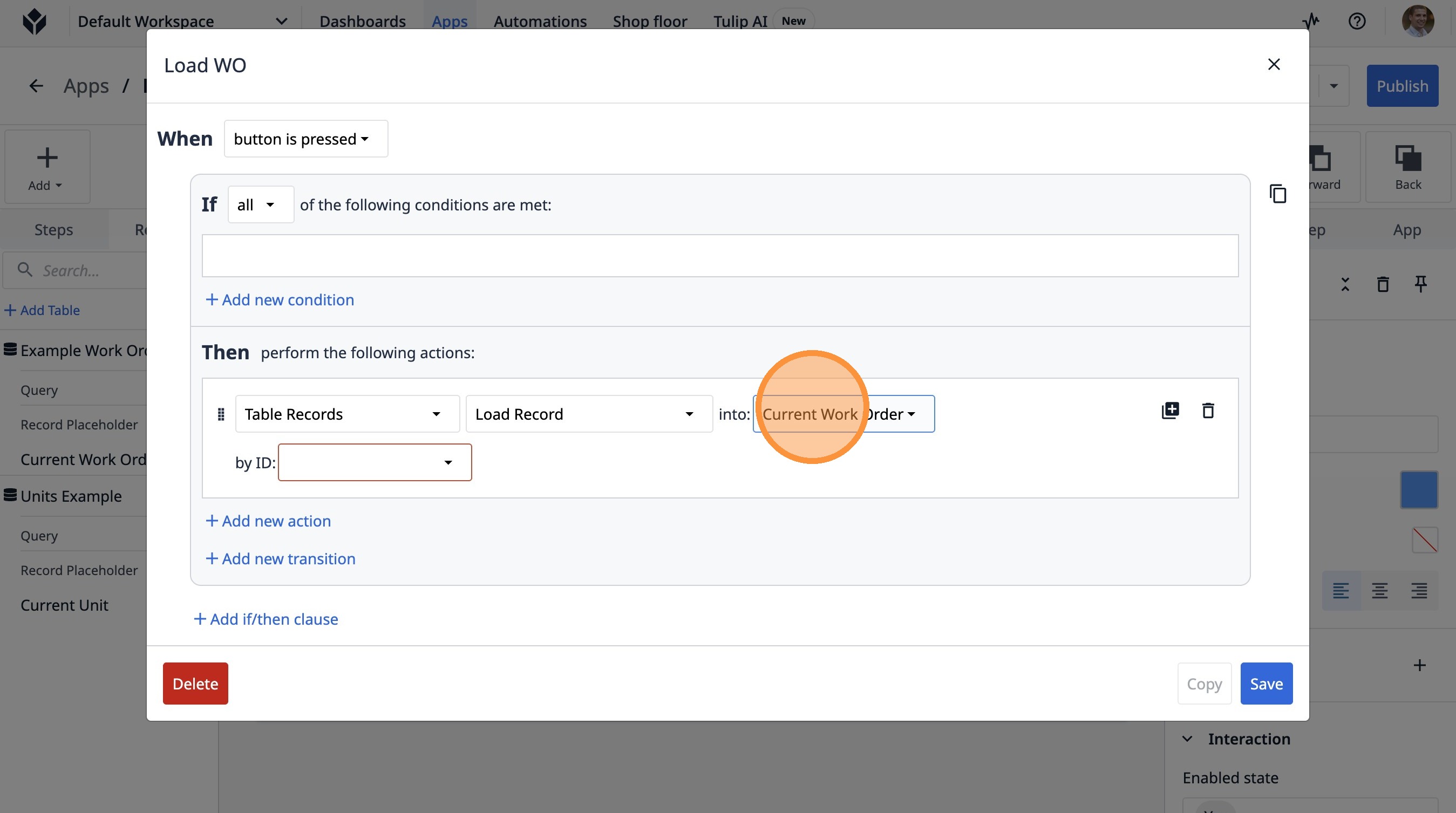
- Выберите опцию «Переменная».
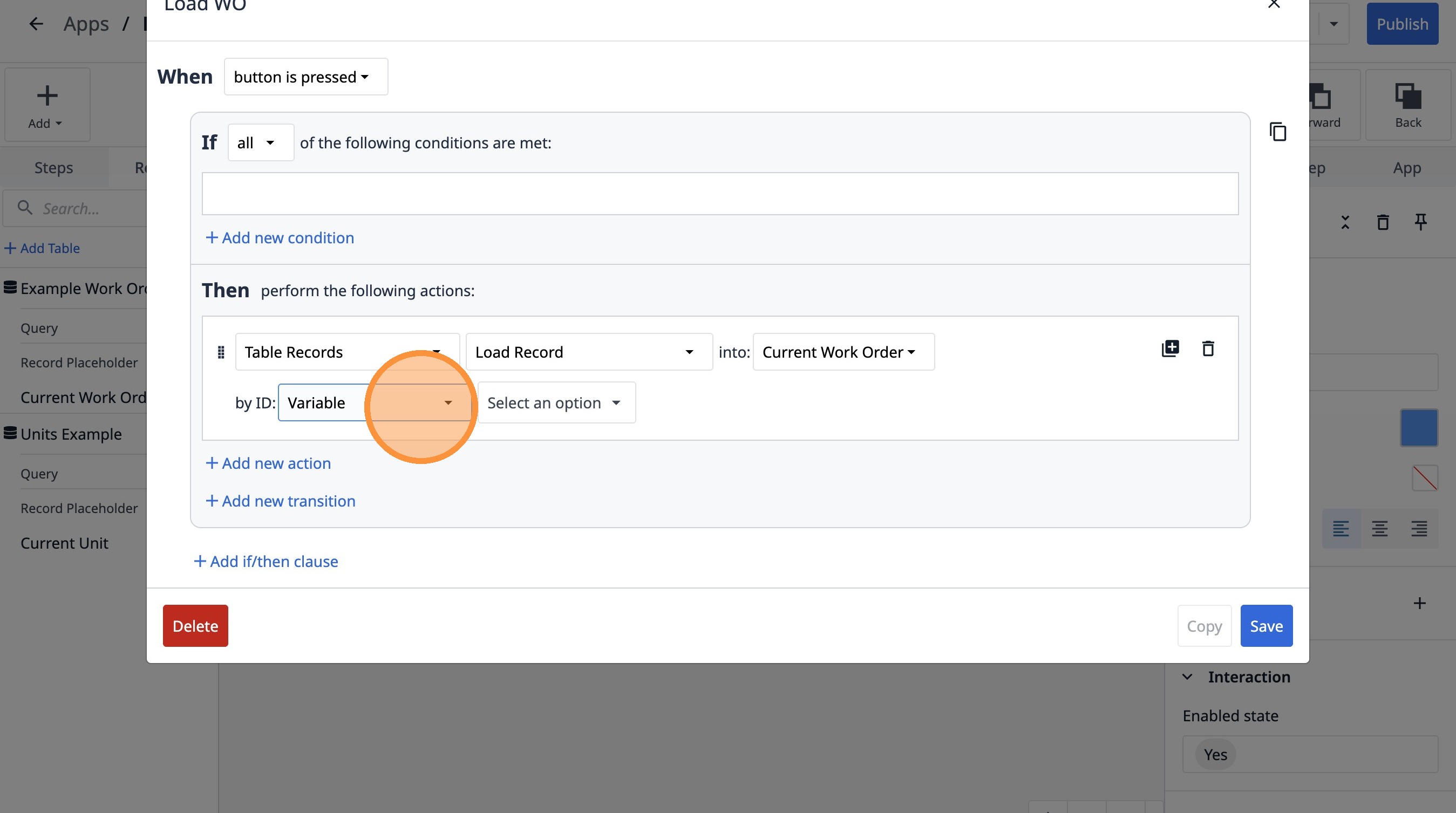
- Нажмите «Выбрать вариант».
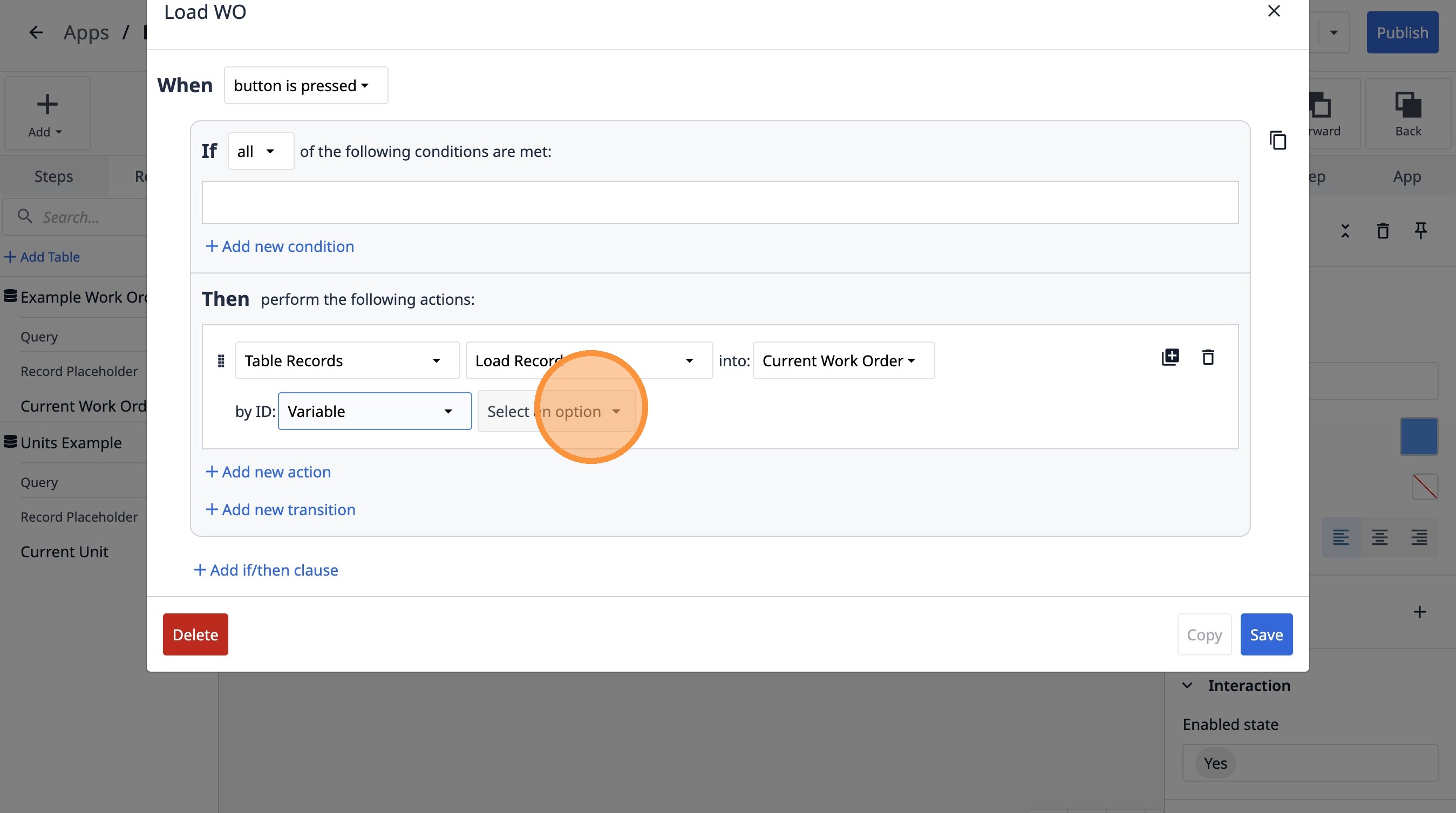
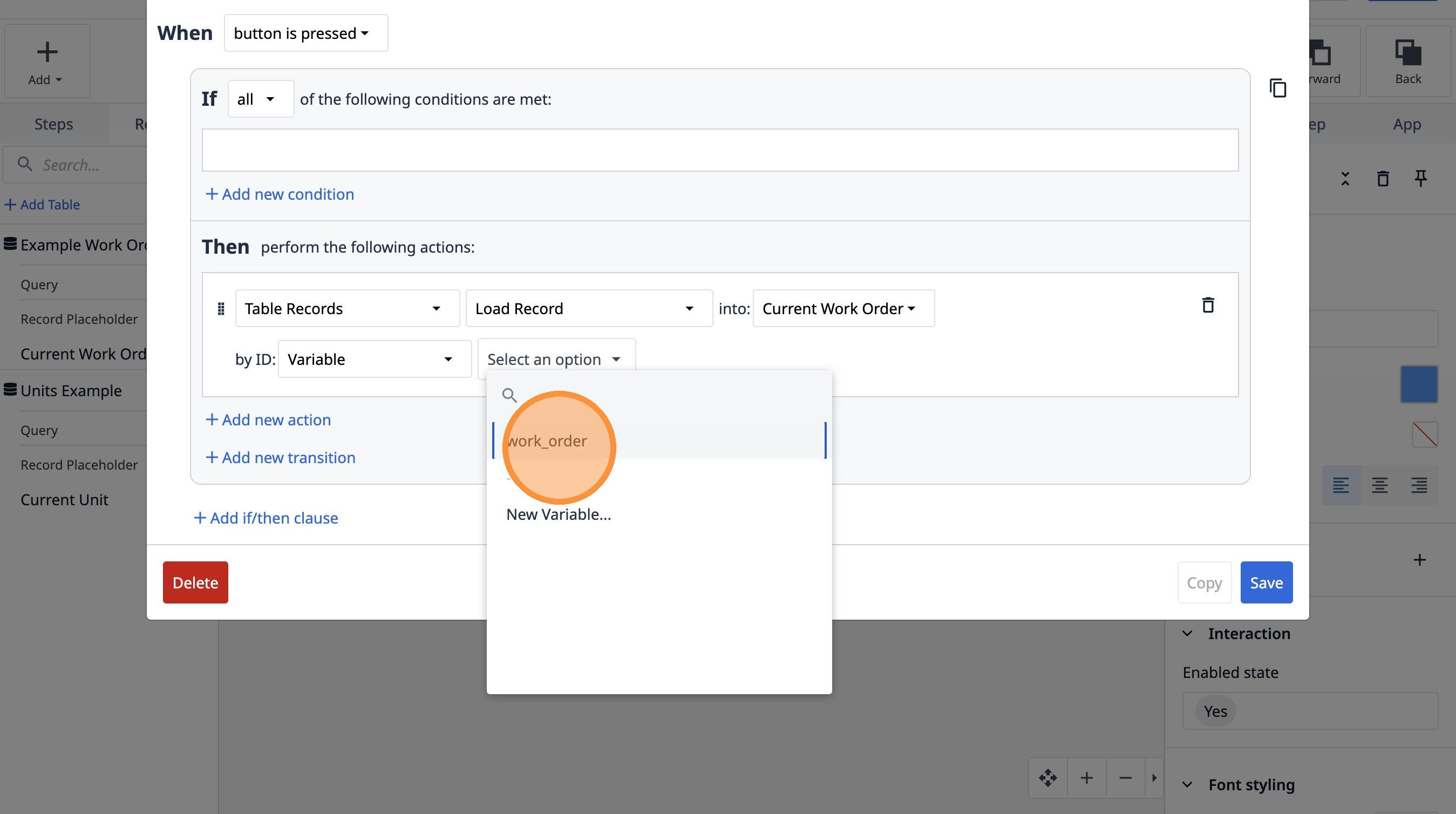
- Нажмите «work_order».
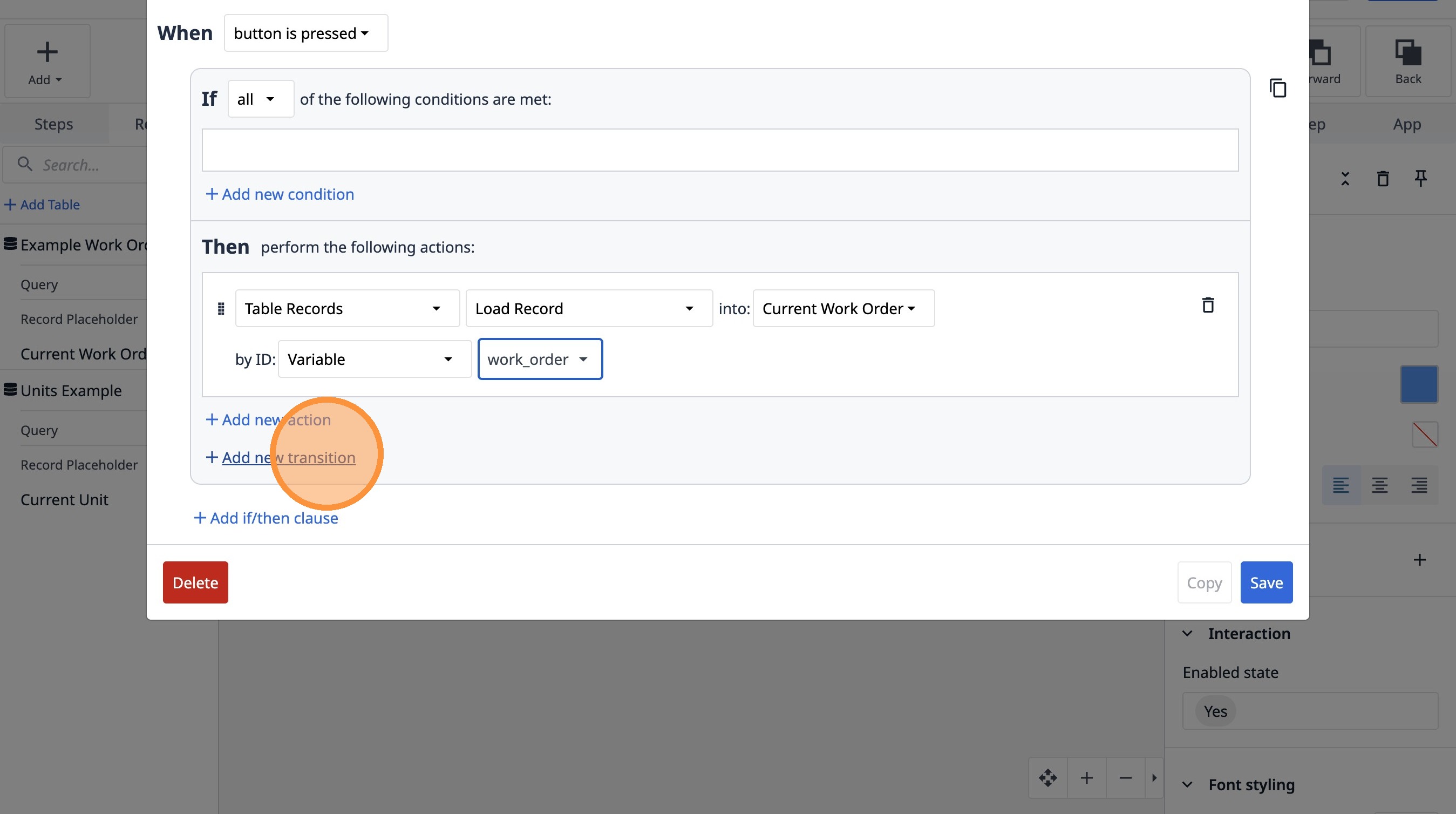
- Нажмите «Добавить новый переход».
- Выберите опцию «Перейти к шагу».
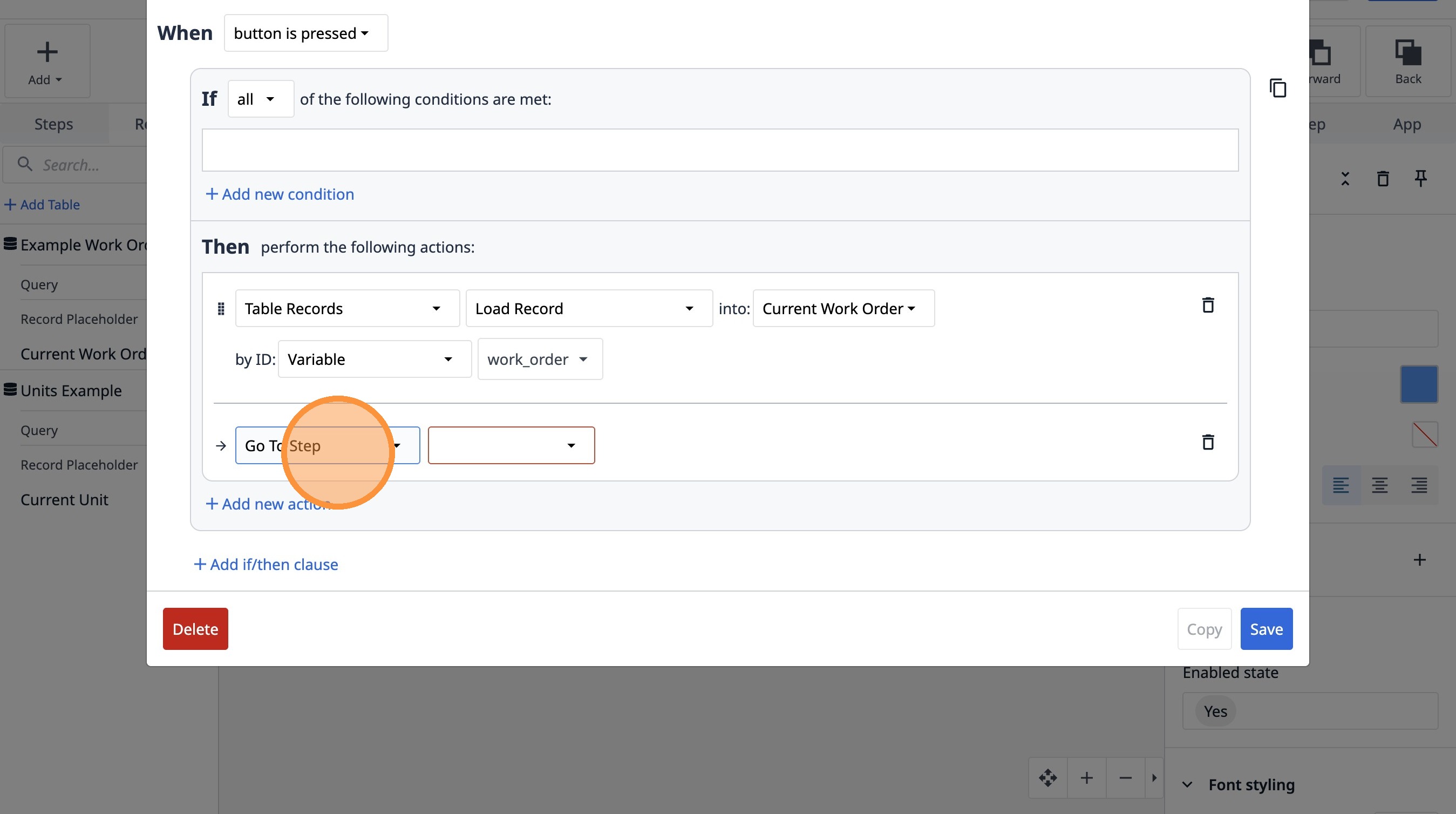
- Выберите вариант «Далее».
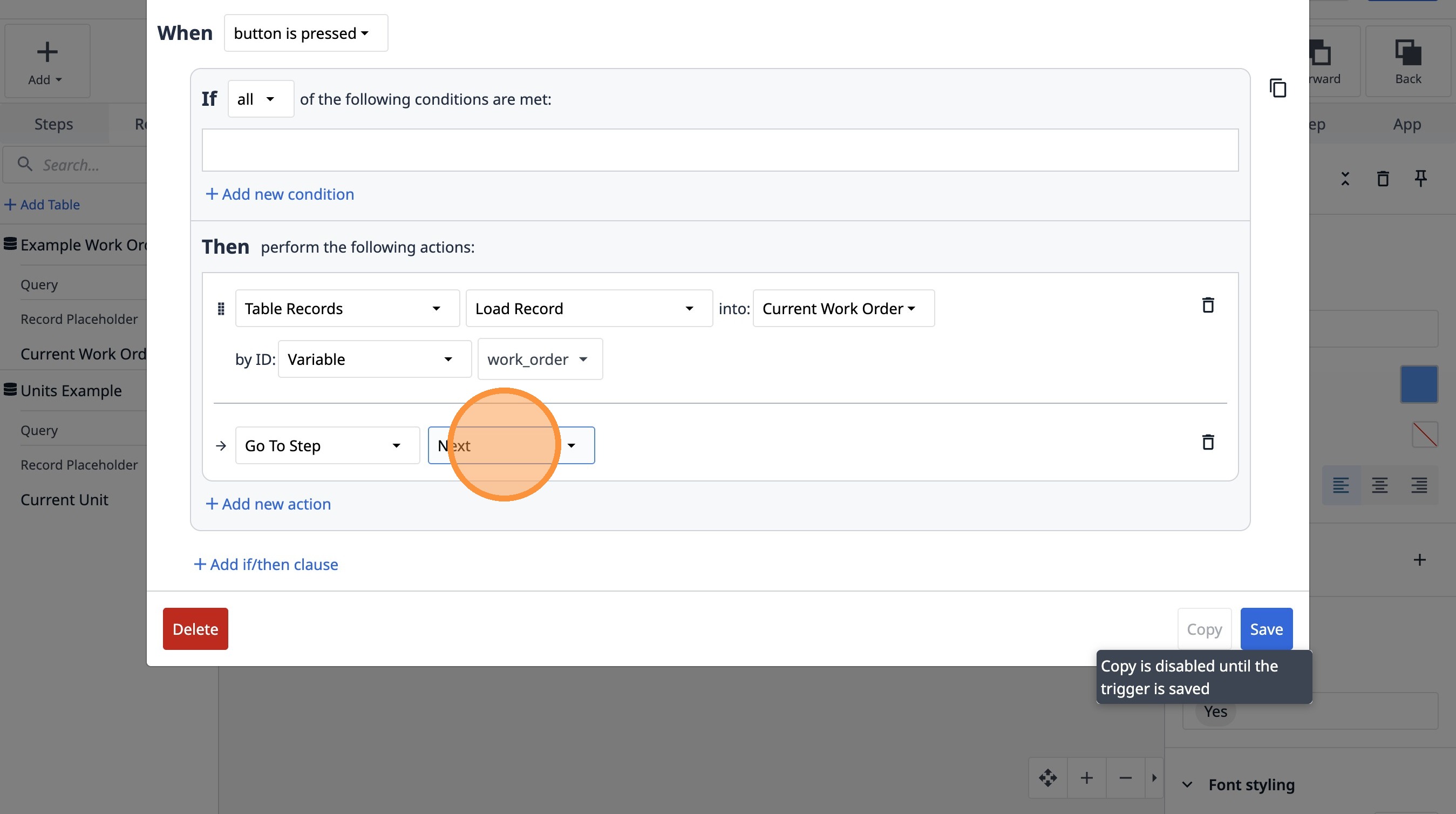
- Нажмите «Сохранить»